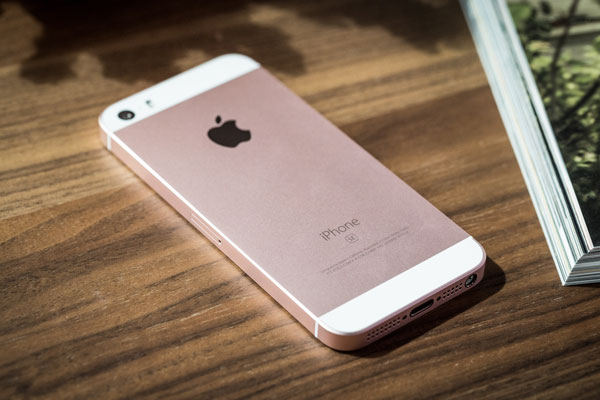
چگونه “فقط “در هنگام سایلنت بودن آیفون از نمایش چراغ LED استفاده کنیم؟

اگرچه که آیفون چراغ LED مخصوصی برای نوتیفیکیشن‌ها ندارد، ولی iOS مدت‌هاست که از هشدارهای LED برای نوتیفیکیشن‌های جدید پشتیبانی می‌کند. این قابلیت در واقع از فلش دوربین برای ارسال هشدارهای نوتیفیکیشن استفاده می‌نماید. ولی متاسفانه مصرف انرژی فلش دوربین خیلی بیشتر از چراغ‌های LED تلفن‌های اندرویدی است. از این رو در iOS 10 گزینه‌ی جدیدی برای این قابلیت اضافه شده که با استفاده از آن یا می‌توانید برای همه‌ی نوتیفیکیشن‌های جدید هشدار LED داشته باشید یا فقط در هنگامی که آیفون شما در حالت Silent یا بی‌صداست هشدارها را به این صورت دریافت کنید. با گویا آی تی در ادامه‌ی مطلب همراه باشید.

برای استفاده از این ویژگی جدید اپ Settings را باز کرده و به مسیر General>Accessibility بروید. به بخش Hearing رفته و گزینه‌ی LED Flash for Alerts را لمس کنید. این قسمت قبلاً فقط برای فعال و غیرفعال کردن هشدارهای LED استفاده می‌شد، ولی الان تنظیمات دیگری هم دارد.

در این صفحه دو سوئیچ وجود دارد؛ LED Flash for Alerts و Flash on Silent. اگر سوئیچ LED Flash for Alerts را فعال کنید، به ازای هر نوتیفیکیشنی جدیدی که می‌آید یک هشدار LED دریافت می‌کنید. این حالت مثل حالتی است که قبلاً هم در نسخه‌های قدیمی iOS مورد استفاده قرار می‌گرفت.

اگر سویچ LED Flash for Alerts را در حالت خاموش بگذارید و Flash on Silent را روشن کنید، هشدارهای LED فقط در صورتی برای شما نشان داده می‌شود که تلفن هوشمندتان در حالت بی‌صدا باشد.


How To Enable LED Flash Alerts Only When Your iPhone Is Silent


استفاده از این ویژگی جدید برای جاهایی مثل جلسات کاری خوب است، در این شرایط با صدای نوتیفیکیشن مزاحم جلسه نمی‌شود، اما اگر اعلان جدیدی بیاید از وجود آن مطلع خواهید شد. با استفاده از این حالت می‌توانید صفحه‌ی موبایل خود را بر روی میز قرار دهید تا علاوه بر این که از قابلیت Raise to Wake استفاده کنید، بتوانید از آمدن نوتیفیکیش‌های جدید هم باخبر شوید.

این ویژگی احتمالاً فقط مختص به iOS 10.2 است، پس اگر آن را در نسخه‌ی ۱۰٫۱ نمی‌بینید باید کمی منتظر بمانید تا نسخه‌ی پایدار و بزرگ بعدی به طور رسمی منتشر شود.

منبع: addictivetips
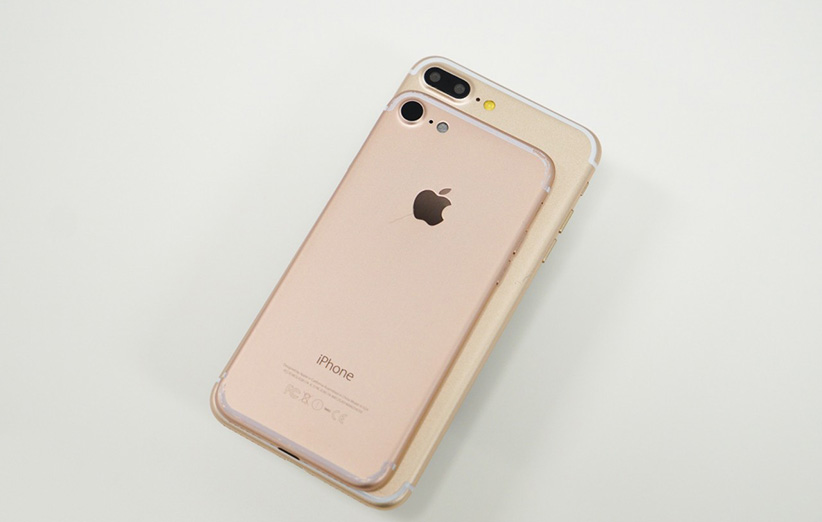
 

آیفون ۴٫۷ اینچی شرکت اپل با پنل ال‌سی‌دی، به‌عنوان یک محصول میان‌رده ارائه خواهد شد

همان‌طور که در شایعات گذشته، اعلام شده است؛ شرکت اپل در سال آینده، سه مدل آیفون به بازار عرضه خواهد کرد و دو نسخه به پنل ال‌سی‌دی مجهز شده است. با این‌حال، به‌نظر می‌رسد که آیفون ۴٫۷ اینچی جدید شرکت اپل با پنل ال‌سی‌دی، به عنوان یک آیفون خوش‌قیمت و میان‌رده در دسترس قرار خواهد گرفت. برای جزئیات بیشتر با گویا آی‌تی، همراه باشید.

یک تحلیل‌گر، پیش‌تر مدعی شده بود که شرکت اپل، یک آیفون با پنل اولد معرفی خواهد کرد و دو مدل آیفون دیگر با پنل ال‌سی‌دی و صفحه‌نمایشی با اندازه نمایشگر آیفون ۷ و آیفون ۷ پلاس، عرضه می‌شود. با این‌حال، مینگ‌چی کو مدعی شده است که احتمالاً آیفون ۴٫۷ اینچی جدید شرکت اپل، یک آیفون میان‌رده و یا حتی ارزان‌قیمت به حساب خواهد آمد و هدف اپل، عرضه این محصول به عنوان یک گوشی پرچم‌دار و جدید نیست.

عرضه یک محصول میان‌رده از سوی شرکت اپل، به‌طور مسلم باعث افزایش فروش آیفون‌های شرکت اپل خواهد شد اما باید در نظر داشته باشید که احتمالاً و در صورت عرضه‌شدن آیفون ۴٫۷ اینچی جدید اپل به عنوان یک محصول میان‌رده، این گوشی در رقابت با محصولات هم‌قیمت دیگر اندرویدی، هم‌چنان قیمت بالاتری خواهد داشت و این موضوع، شاید چندان نتواند کاربران را به انتخاب این مدل مجاب نماید.

iPhone-7-Plus-Prototype

حتی در صورتی‌که شرکت اپل، آیفون‌های جدید خود را با پنل ال‌سی‌دی و قیمت پایین‌تری در سال آینده عرضه نماید، پیش‌بینی شده است که آیفون ۷ اس، سهمی نزدیک به ۳۰ تا ۳۵ درصد در عرضه آیفون‌های این سازنده را در سال مالی ۲۰۱۷ به خود اختصاص می‌دهد که قابل‌توجه است.

با توجه به اینکه احتمالاً آیفون ۸ با پنل اولد چندان ارزان نخواهد بود و با توجه به سابقه‌ای که از شرکت اپل سراغ داریم، انتظار می‌رود که قیمت این محصول نزدیک به ۱۰۰۰ دلار باشد؛ مینگ‌چی کو پیش‌بینی کرده است که آیفون باز‌ طراحی‌شده شرکت اپل، نزدیک به ۵۰ تا ۵۵ درصد از فروش آیفون‌های جدید اپل را به خود اختصاص می‌دهد.

اینکه شرکت اپل به سمت اعمال تغییرات جدیدی در محصولات خود حرکت کرده است، چندان عجیب نیست زیرا رقابت امروزی در بازار گوشی‌های هوشمند، شرکت اپل را مجاب می‌کند تا محصولاتی را ارائه نماید که از نظر مشخصات‌فنی در حد و اندازه گوشی‌های پرچم‌دار دیگر بازار باشد و این موضوع، هم‌چنین بر روی فروش یک محصول تاثیر قابل‌توجهی دارد.

بنابر اطلاعات فاش‌شده، شرکت اپل برای تولید آیفون‌های اولد خود با شرکت فاکس‌کان همکاری می‌کند و هم‌چنین، پگاترون برای تولید آیفون‌های ۴٫۷ اینچی جدید اپل با پنل ال‌سی‌دی در نظر گرفته شده است. در کنار این موضوع، بخش انبوهی از تولید آیفون ۵٫۵ اینچی شرکت اپل با پنل ال‌سی‌دی به شرکت ویسترون واگذار خواهد شد و البته بنابر اطلاعات به‌دست‌آمده، فروش آیفون پلاس جدید اپل، تنها ۱۰ تا ۱۵ درصد از فروش آیفون‌های اپل را در سال مالی ۲۰۱۷ به خود اختصاص خواهد داد.

منبع: appleinsider

آشنایی با ۹ میانبر حرفه ای ۳D Touch برای اپل فن ها

تا کنون در مورد میان بر های زیادی در سیستم عامل اندروید صحبت کرده ایم اما این بار خاصیت لمس سه بعدی در آی او اس موجب شده که کارایی گوشی های مبتنی بر آن بسیار بالا برود. در همین وضعیت تصمیم داریم شما را با چند میانبر حرفه ای در کار کردن با گوشی های آیفون آشنا کنیم بنابراین با گویا آی تی همراه باشید.

تماس فوری با مخاطبین موجود در Favorites

شاید با برخی از افراد بیش از دیگران در تماس باشید و به گونه ای است که باید امکان تماس گیری با آن ها بدون هیچ مانعی در دسترس شما باشد. در چنین شرایطی می توانید لیست این افراد را در بخش Favorites تنظیم کرده باشید. هنگام تماس سریع می توانید، روی اپلیکیشن phone ضربه بزنید و با این کار مستقیما به بخش Favorites بروید. در این مکان از گوشی آیفون شما سه مخاطب از لیست Favorites خود را خواهید دید. افرادی در این لیست نمایش داده می شوند که جزو ۳ نفر اول مورد معرفی شما باشند. پس باید مهم ترین افراد خود را مشخص کنید و آن ها را در لیست های ابتدایی بگنجانید

گرفتن سلفی سریع با دکمه Take Selfie

گاهی فرصت هایی پیش می آید که باید سریع دوربین گوشی خود را آماده کنید و یک عکس سلفی با محبوب تان یا در مکان دلخواه تان بگیرید. اگر وقت و حوصله چندانی برای باز کردن اپلیکیشن دوربین ندارید تا مراحل بعدی را طی کنید، کافی است یک بار روی اپلیکیشن دوربین فشار بیاورید و از بین گزینه هایی که مشاهده می کنید روی عبارت Take Selfie ضربه  بزنید و تصویر مورد نظرتان را شکار کنید.

میانبر گرفتن سلفی در آیفون

مشاهده سریع ایمیل‌ها

برای باز کردن ایمیل ها و بررسی ارسال کننده ها هم می توان از خاصیت تاچ سه بعدی و یا لمس سه بعدی استفاده کنید. هر وقت ایمیلی برای شما ارسال می شود کافیست روی لیست کمی فشار بیاورید تا از کم و کیف ایمیل ها سر در بیاورید. حالا اگر لازم شد که ایمیلی را بخوانید می توانید روی آن ایمیل یک ضربه طولانی تر بزنید. قبل از اینکه ایمیل را باز کنید انگشت خود را به سمت چپ و راست بکشید تا با مشاهده گزینه های بیشتر، از امکانات دیگر این سرویس استفاده کنید.

مشاهده افراد حاضر در گروه

اپلیکیشن Messages به شما امکان گروه سازی مخاطبین را به خوبی داده است. حالا اگر بخواهید افراد حاضر در گروه ها را به طور خاص مورد نظر قرار داده و از وضعیت شان اطلاع پیدا کنید باید به آیکونی توجه کنید که در سمت چپ هر گروه وجود دارد. روی آن کمی ضربه بزنید تا منوی آن باز شود. در این منو می توانید لیست افراد حاضر در گروه را مشاهده کنید.

افراد حاضر در گروه ها

کنترل محل قرارگیری نشانه نوشتن (Cursor)

Cursor در واقع خط نمایی است که مکان درست نوشتار ها را در صفحه به شما نمایش می دهد. هر جا که Cursor حاضر باشد، شما می توانید از همانجا نوشتار خود را ادامه دهید. در مدل های قبلی با ضربه بر روی Cursor می توانستید آن را جابجا کنید اما قابلیت لمس ۳D این روزها به شما امکان می دهد آن را از طریق کیبرد مدیریت کنید.

به‌روزرسانی تمامی اپلیکیشن‌ها

گاهی متوجه می شوید که اپلیکیشن ها به خوبی کار نمی کنند یا اینکه نوتیفی هایی دریافت می کنید مبنی بر اینکه نرم افزارهایتان به روز رسانی شده اند پس آن ها را آپدیت کنید. برای چنین کاری لازم نیست تک تک آن ها را بروز رسانی کنید. یک بار به اپ استور بروید و گزینه Update All را پیدا کنید و آن را لمس کنید. با این کار تمامی نرم افزارهایی که بروز رسانی شده اند، طی یک عملیات متوالی بروز رسانی می شوند.

بروز رسانی اپلیکیشن ها

عکس‌های زنده

گاهی عکس های لایو می گیریم یا اینکه از طرف دوستانمان چنین تصاویری دریافت می کنیم. مهم دیدن این تصاویر در حالت زنده و لایو است. برای این کار کافی است که روی آن ها ضربه بزنیم و لایو بودن آن را ببینیم و لذت ببریم.

ارسال توییت

بعد از بروز رسانی های جدید توییتر، به دلیل قابلیت های ویژه ای که دارد، باز شدن این نرم افزار با مشکلاتی روبرو است که زمان زیادی را از ما تلف می کند. حالا شما اگر بخواهید یک توییت ارسال کنید لازم نیست ناز این نرم افزار را بکشید و منتظر باشید تا به درستی اجرا شود. کافیست روی آیکون توییتر، یک ضربه طولانی بزنید و از میان گزینه هایی که نشان می دهد عبارت New Tweet را لمس کنید و توییت جدید خود را بنویسید و ارسال کنید.

Shazam Now

گاهی اوقات بعد از گوش دادن به یک موسیقی چنان در گیر آن می شویم که لازم می دانیم حتما از جزییات این موسیقی سر در بیاوریم. در چنین حالتی اگر روی Shazam   ضربه بزنید و عبارت Shazam Now را انتخاب کنید اطلاعات موسیقی و نام خواننده و ترک و موارد اینچنینی را مشاهده خواهید کرد.

آیا با قابلیت حرفه ای دیگری در این باره آشنا هستید که از لیست گویا آی تی جا مانده است؟ نظر و تجربیات ارزنده خود را با ما در میان بگذارید. در صورتی که این مطلب را مفید می دانید این مطلب را روی شبکه های اجتماعی به اشتراک بگذارید.

تفاوت بین حالت Mute و Do Not Disturb در آیفون چیست؟

زمانی که در حال کار کردن با گوشی آیفون خود هستید به احتمال زیاد بارها به این فکر کرده اید که برای قطع صدا یا سایلنت کردن و موارد اینچنینی از دکمه mute استفاده کنید یا از do not disturb ؟

این دو قابلیت مفهوم یکسانی برای کاربران دارند اما کارایی متفاوتی دارند که اگر از آن اطلاع پیدا کنید، هنگام استفاده تردید نخواهید داشت.

به طور مختصر باید بگوییم که، اگر از دکمه mute استفاده کنید، تمامی صداها مثل نوتیفی ها، پیامک، زنگ، و موارد اینچنینی رتا خاموش می کنید. روش فعال سازی هم این است که باید دکمه را به سمت پایین بکشید تا این قابلیت فعال شود. اگر بخواهید بعد از مدتی این هشدار ها را دریافت کنید می بایست، دکمه را به بالا هدایت کنید که به دلیل حواسپرتی خیلی از افراد این کار را فراموش می کنند.

تنظیم حالت mute در آیفون

اما حالت Do Not Disturb کاملا قابلیت شخصی سازی را داراست. شما می توانید مشخص کنید که در زمان فعال بودن این حالت، چه نوتیفی هایی برای تان همچنان فعال باشند. می توانید برای سایلنت کردن گوشی خود مدت زمان نیز در نظر بگیرید. بدین طریق می توانید به راحتی به هدف سایلنت بودن و چک کردن نوتیفی ها کمک کنید.

 چگونه Do Not Disturb را فعال کنیم؟

هر چند پیش از این به طور کامل نحوه تنظیم ویژگی Do Not Disturb در آیفون و آیپد را برای شما شرح داده ایم اما بد نیست مروری دوباره روی این موضوع داشته باشیم.

برای این کار دو حالت پیش روی شما قرار می گیرد:

روش اول:

در این روش باید وارد Control Center شوید. برای این کار از پایین صفحه نمایش، انگشت خود را به سمت بالا بکشید. در این حالت یک آیکون مشاهده می کنید که یک ماه در آن قرار دارد. روی آن ضربه بزنید تا قابلیت مورد نظر فعال شود.  برای اطمینان از فعال شدن باید در بخش Status Bar خود ک آیکون ماه کوچک مشاهده کنید. این یعنی Do Not Disturb شما فعال شده است.

فعال سازی do-not-disturb در آیفون

روش دوم:

برای تنظیمات کامل این بخش، باید به بخش تنظیمات بروید. بدین منظور مسیر زیر را طی کنید:

Settings > Do Not Disturb

قابلیت های این بخش به صورت تصویری که در زیر ارائه شده در اختیارتان قرار می گیرد که می توانید تنظیمات لازم را به تناسب قابلیت های در دسترس، انجام دهید.

فعال سازی do-not-disturb در آیفون

برای تنظیمات شخصی باید از حالت manual استفاده کنید و ابتدا Scheduled را مد نظر قرار داده و محدوده فعال بودن این ویژگی را مشخص کنید.

اما دیگر ویژگی ها به شرح زیر می باشند:

در بخش Allow Calls From شما می توانید محدودیت دریافت تماس برای یک عده خاص را مشخص کنید. در واقع هر کس که در این بخش معرفی نشود، در حالت مورد نظر، امکان تماس گرفتن با شما ندارد


Everyone: این یعنی هر کسی که شما شماره وی را دارید و در کانتکت ها ذخیره کرده اید و هر کسی که شما از وی اطلاعی ندارید می تواند با شما تماس بگیرد.

No One: در این نوع از تنظیمات، هیچ کسی نمی تواند با شما تماس بگیرد. دستگاه در چنین حالتی با ارسال پیام صوتی    “دستگاه مورد نظر خاموش است” یا “برقراری تماس با مشترک مورد نظر امکان پذیر نیست” فرد را از تماس مجدد باز می دارد.

Favorites:  اپلیکیشن فون در آیفون شما امکان تنظیم برخی کاربران به عنوان علاقمندی ها را به شما داده است. اگر این بخش را تنظیم کرده باشید، در این حالت تنها این افراد می توانند با شما تماس بگیرند.

All Contacts:  در این حالت نیز تنها تمام مخاطبین شما ولا غیر، می توانند با شما تماس بگیرند. این حالت با حالت اولیه یک تفاوت دارد. در حالت اولیه هر کسی که حتی شما شماره وی را در مخاطبین نداشته باشید می تواند با شما تماس بگیرد.


Repeated Calls

در این بخش، با تکرار زنگ روبرو خواهید بود. در صورتی که مخاطبی زنگ بزند و شما پاسخی ندهید در محدوده ۳ دقیقه، زنگ بعدی از طرف وی صادر شده و این بار گوشی تان سایلنت نخواهد بود.

به طور مختصر اگر بخواهیم حالت mute را تعریف کنیم باید بگوییم که گاهی حالاتی پیش می آید که لازم است گوشی خود را تحت هر شرایطی روی بی صدا قرار دهید. فرض کنید در جلسه ای هستید و ناگهان متوجه می شوید که گوشی روی بی صدا نیست و چنان جلسه مهم است که نباید صدایی از گوشی بیرون بیاید. اما گاهی برای ساعات خاصی در روز، باید گوشی شما شامل تنظیمات خاصی باشد. برخی ها تماس بگیرند و برخی نتوانند تماس بگیرند. در چنین شرایطی بهتر است از حالت مدیریت شده Do Not Disturb استفاده کنید.


منبع HOWTOGEEK


تفاوت بین حالت Mute و Do Not Disturb در آیفون چیست؟

زمانی که در حال کار کردن با گوشی آیفون خود هستید به احتمال زیاد بارها به این فکر کرده اید که برای قطع صدا یا سایلنت کردن و موارد اینچنینی از دکمه mute استفاده کنید یا از do not disturb ؟

این دو قابلیت مفهوم یکسانی برای کاربران دارند اما کارایی متفاوتی دارند که اگر از آن اطلاع پیدا کنید، هنگام استفاده تردید نخواهید داشت.

به طور مختصر باید بگوییم که، اگر از دکمه mute استفاده کنید، تمامی صداها مثل نوتیفی ها، پیامک، زنگ، و موارد اینچنینی رتا خاموش می کنید. روش فعال سازی هم این است که باید دکمه را به سمت پایین بکشید تا این قابلیت فعال شود. اگر بخواهید بعد از مدتی این هشدار ها را دریافت کنید می بایست، دکمه را به بالا هدایت کنید که به دلیل حواسپرتی خیلی از افراد این کار را فراموش می کنند.

تنظیم حالت mute در آیفون

اما حالت Do Not Disturb کاملا قابلیت شخصی سازی را داراست. شما می توانید مشخص کنید که در زمان فعال بودن این حالت، چه نوتیفی هایی برای تان همچنان فعال باشند. می توانید برای سایلنت کردن گوشی خود مدت زمان نیز در نظر بگیرید. بدین طریق می توانید به راحتی به هدف سایلنت بودن و چک کردن نوتیفی ها کمک کنید.

 چگونه Do Not Disturb را فعال کنیم؟

هر چند پیش از این به طور کامل نحوه تنظیم ویژگی Do Not Disturb در آیفون و آیپد را برای شما شرح داده ایم اما بد نیست مروری دوباره روی این موضوع داشته باشیم.

برای این کار دو حالت پیش روی شما قرار می گیرد:

روش اول:

در این روش باید وارد Control Center شوید. برای این کار از پایین صفحه نمایش، انگشت خود را به سمت بالا بکشید. در این حالت یک آیکون مشاهده می کنید که یک ماه در آن قرار دارد. روی آن ضربه بزنید تا قابلیت مورد نظر فعال شود.  برای اطمینان از فعال شدن باید در بخش Status Bar خود ک آیکون ماه کوچک مشاهده کنید. این یعنی Do Not Disturb شما فعال شده است.

فعال سازی do-not-disturb در آیفون

روش دوم:

برای تنظیمات کامل این بخش، باید به بخش تنظیمات بروید. بدین منظور مسیر زیر را طی کنید:

Settings > Do Not Disturb

قابلیت های این بخش به صورت تصویری که در زیر ارائه شده در اختیارتان قرار می گیرد که می توانید تنظیمات لازم را به تناسب قابلیت های در دسترس، انجام دهید.

فعال سازی do-not-disturb در آیفون

برای تنظیمات شخصی باید از حالت manual استفاده کنید و ابتدا Scheduled را مد نظر قرار داده و محدوده فعال بودن این ویژگی را مشخص کنید.

اما دیگر ویژگی ها به شرح زیر می باشند:

در بخش Allow Calls From شما می توانید محدودیت دریافت تماس برای یک عده خاص را مشخص کنید. در واقع هر کس که در این بخش معرفی نشود، در حالت مورد نظر، امکان تماس گرفتن با شما ندارد


Everyone: این یعنی هر کسی که شما شماره وی را دارید و در کانتکت ها ذخیره کرده اید و هر کسی که شما از وی اطلاعی ندارید می تواند با شما تماس بگیرد.

No One: در این نوع از تنظیمات، هیچ کسی نمی تواند با شما تماس بگیرد. دستگاه در چنین حالتی با ارسال پیام صوتی    “دستگاه مورد نظر خاموش است” یا “برقراری تماس با مشترک مورد نظر امکان پذیر نیست” فرد را از تماس مجدد باز می دارد.

Favorites:  اپلیکیشن فون در آیفون شما امکان تنظیم برخی کاربران به عنوان علاقمندی ها را به شما داده است. اگر این بخش را تنظیم کرده باشید، در این حالت تنها این افراد می توانند با شما تماس بگیرند.

All Contacts:  در این حالت نیز تنها تمام مخاطبین شما ولا غیر، می توانند با شما تماس بگیرند. این حالت با حالت اولیه یک تفاوت دارد. در حالت اولیه هر کسی که حتی شما شماره وی را در مخاطبین نداشته باشید می تواند با شما تماس بگیرد.


Repeated Calls

در این بخش، با تکرار زنگ روبرو خواهید بود. در صورتی که مخاطبی زنگ بزند و شما پاسخی ندهید در محدوده ۳ دقیقه، زنگ بعدی از طرف وی صادر شده و این بار گوشی تان سایلنت نخواهد بود.

به طور مختصر اگر بخواهیم حالت mute را تعریف کنیم باید بگوییم که گاهی حالاتی پیش می آید که لازم است گوشی خود را تحت هر شرایطی روی بی صدا قرار دهید. فرض کنید در جلسه ای هستید و ناگهان متوجه می شوید که گوشی روی بی صدا نیست و چنان جلسه مهم است که نباید صدایی از گوشی بیرون بیاید. اما گاهی برای ساعات خاصی در روز، باید گوشی شما شامل تنظیمات خاصی باشد. برخی ها تماس بگیرند و برخی نتوانند تماس بگیرند. در چنین شرایطی بهتر است از حالت مدیریت شده Do Not Disturb استفاده کنید.


منبع HOWTOGEEK


تفاوت بین حالت Mute و Do Not Disturb در آیفون چیست؟

زمانی که در حال کار کردن با گوشی آیفون خود هستید به احتمال زیاد بارها به این فکر کرده اید که برای قطع صدا یا سایلنت کردن و موارد اینچنینی از دکمه mute استفاده کنید یا از do not disturb ؟

این دو قابلیت مفهوم یکسانی برای کاربران دارند اما کارایی متفاوتی دارند که اگر از آن اطلاع پیدا کنید، هنگام استفاده تردید نخواهید داشت.

به طور مختصر باید بگوییم که، اگر از دکمه mute استفاده کنید، تمامی صداها مثل نوتیفی ها، پیامک، زنگ، و موارد اینچنینی رتا خاموش می کنید. روش فعال سازی هم این است که باید دکمه را به سمت پایین بکشید تا این قابلیت فعال شود. اگر بخواهید بعد از مدتی این هشدار ها را دریافت کنید می بایست، دکمه را به بالا هدایت کنید که به دلیل حواسپرتی خیلی از افراد این کار را فراموش می کنند.

تنظیم حالت mute در آیفون

اما حالت Do Not Disturb کاملا قابلیت شخصی سازی را داراست. شما می توانید مشخص کنید که در زمان فعال بودن این حالت، چه نوتیفی هایی برای تان همچنان فعال باشند. می توانید برای سایلنت کردن گوشی خود مدت زمان نیز در نظر بگیرید. بدین طریق می توانید به راحتی به هدف سایلنت بودن و چک کردن نوتیفی ها کمک کنید.

 چگونه Do Not Disturb را فعال کنیم؟

هر چند پیش از این به طور کامل نحوه تنظیم ویژگی Do Not Disturb در آیفون و آیپد را برای شما شرح داده ایم اما بد نیست مروری دوباره روی این موضوع داشته باشیم.

برای این کار دو حالت پیش روی شما قرار می گیرد:

روش اول:

در این روش باید وارد Control Center شوید. برای این کار از پایین صفحه نمایش، انگشت خود را به سمت بالا بکشید. در این حالت یک آیکون مشاهده می کنید که یک ماه در آن قرار دارد. روی آن ضربه بزنید تا قابلیت مورد نظر فعال شود.  برای اطمینان از فعال شدن باید در بخش Status Bar خود ک آیکون ماه کوچک مشاهده کنید. این یعنی Do Not Disturb شما فعال شده است.

فعال سازی do-not-disturb در آیفون

روش دوم:

برای تنظیمات کامل این بخش، باید به بخش تنظیمات بروید. بدین منظور مسیر زیر را طی کنید:

Settings > Do Not Disturb

قابلیت های این بخش به صورت تصویری که در زیر ارائه شده در اختیارتان قرار می گیرد که می توانید تنظیمات لازم را به تناسب قابلیت های در دسترس، انجام دهید.

فعال سازی do-not-disturb در آیفون

برای تنظیمات شخصی باید از حالت manual استفاده کنید و ابتدا Scheduled را مد نظر قرار داده و محدوده فعال بودن این ویژگی را مشخص کنید.

اما دیگر ویژگی ها به شرح زیر می باشند:

در بخش Allow Calls From شما می توانید محدودیت دریافت تماس برای یک عده خاص را مشخص کنید. در واقع هر کس که در این بخش معرفی نشود، در حالت مورد نظر، امکان تماس گرفتن با شما ندارد


Everyone: این یعنی هر کسی که شما شماره وی را دارید و در کانتکت ها ذخیره کرده اید و هر کسی که شما از وی اطلاعی ندارید می تواند با شما تماس بگیرد.

No One: در این نوع از تنظیمات، هیچ کسی نمی تواند با شما تماس بگیرد. دستگاه در چنین حالتی با ارسال پیام صوتی    “دستگاه مورد نظر خاموش است” یا “برقراری تماس با مشترک مورد نظر امکان پذیر نیست” فرد را از تماس مجدد باز می دارد.

Favorites:  اپلیکیشن فون در آیفون شما امکان تنظیم برخی کاربران به عنوان علاقمندی ها را به شما داده است. اگر این بخش را تنظیم کرده باشید، در این حالت تنها این افراد می توانند با شما تماس بگیرند.

All Contacts:  در این حالت نیز تنها تمام مخاطبین شما ولا غیر، می توانند با شما تماس بگیرند. این حالت با حالت اولیه یک تفاوت دارد. در حالت اولیه هر کسی که حتی شما شماره وی را در مخاطبین نداشته باشید می تواند با شما تماس بگیرد.


Repeated Calls

در این بخش، با تکرار زنگ روبرو خواهید بود. در صورتی که مخاطبی زنگ بزند و شما پاسخی ندهید در محدوده ۳ دقیقه، زنگ بعدی از طرف وی صادر شده و این بار گوشی تان سایلنت نخواهد بود.

به طور مختصر اگر بخواهیم حالت mute را تعریف کنیم باید بگوییم که گاهی حالاتی پیش می آید که لازم است گوشی خود را تحت هر شرایطی روی بی صدا قرار دهید. فرض کنید در جلسه ای هستید و ناگهان متوجه می شوید که گوشی روی بی صدا نیست و چنان جلسه مهم است که نباید صدایی از گوشی بیرون بیاید. اما گاهی برای ساعات خاصی در روز، باید گوشی شما شامل تنظیمات خاصی باشد. برخی ها تماس بگیرند و برخی نتوانند تماس بگیرند. در چنین شرایطی بهتر است از حالت مدیریت شده Do Not Disturb استفاده کنید.


منبع HOWTOGEEK


چگونه فضای اسیر شده در گوشی های آیفون را آزاد کنید

 یکی از مشکلات مهم که همیشه در گوشی های هوشمند به چشم می خورد، کاهش فضای ذخیره سازی است که البته این معضل در گوشی های هوشمند اپل بیشتر قوت می گیرد. حالا فرض کنید نسخه ۱۶ گیگابایتی از آیفون را در اختیار دارد. مطمئنا بعد از چند هفته باید حافظه خود را ارتقا دهید اما شاید به هر دلیلی نتوانید هزینه ای برای افزایش حافظه یا خرید حافظه، پرداخت کنید. در چنین شرایطی ناچارید که یک سری کارها را انجام دهید و یا اینکه از یک سری چیزها چشم پوشی کنید. با ما همراه باشید تا راه حل ها را دنبال کنیم

کاهش فضای آیفون و راه حل آن

عکس ها حافظه خور های قدرتمندی هستند

اگر بخش گالری شما، مملو از عکس هایی است که حتی یکبار هم برای مشاهده آن ها به این بخش نیامده اید مطمئنا دارید چیزهای اضافی و بدرد نخوری روی گوشی خود نگهداری می کنید. همین حالا دست به کار شوید و این فایل های اضافی را حذف کنید. خوشبختانه امکان انتخاب دسته جمعی هم فراهم است. البته اگر شما نیاز دارید این عکس ها را نگهداری کنید می توانید از فضاهای کمکی مثل فضای ابری، گوگل درایو و دراپ باکس و موارد اینچنینی استفاده کنید. حتی می توانید تصاویر را به لپ تاپ خود منتقل کنید. این ساده ترین راه و موثر ترین راه است.

کاهش فضای آیفون و راه حل آن

محتویات Recently Deleted را حذف کنید

در گوشی های ios بعد از پاک کردن دستی فایل ها، تا ۳۰ روز، امکان بازگشت تصاویر توسط ریکاوری وجود دارد بنابراین نمی توان گفت که این تصاویر و فیلم ها و فایل ها به طور کامل حذف شده اند. شما می توانید به راحتی آن ها را پاک کنید و محدودیت ۳۰ روزه را نادیده بگیرید. برای این کار در اپلیکیشن تصاویر به بخش Recently Deleted بروید و از اینجا هم اطلاعات را پاک کنید. حالا اگر سری به ظرفیت گوشی بزنید قطعا هیجان زده خواهید شد.

کاهش فضای آیفون و راه حل آن

پاک کردن پروژه‌های قدیمی آی‌مووی

اگر حافظه خور ترین اپلیکیشن آی او اس را بخواهید شناسایی کنید لازم نیست قدمی فراتر از آی مووی بردارید. این اپلیکیشن به طور فزاینده ای می تواند حجم حافظه شما را درگیر کند و آن را اشغال کند. بعد از اینکه در این سرویس، فیلم های خود را ساختید و منتشر کردید بهتر است آن را به کلکسیون ماندگارتان در فضای ابری یا لپ تاپ منتقل کنید یا اینکه آن ها را حذف کنید.

از ویدوی ۴k استفاده نکنید

از زمانی که گوشی های نسل ۶ آیفون روی کار آمده اند کاربران درگیر فیلم های ۴کا شده اند. این فیلم ها از نظر کیفیت و قابلیت بسیار شگفت انگیز هستند اما همین فیلم ها حجم زیادی را اشغال می کنند. کسانی که آیفون ۶ و آیفون ۷ دارند باید قید کارکردن در این مود از دوربین خود را فراموش کنند.

آزاد سازی فضای آیفون

حذف فایل‌های موزیک

در سیستم های اپلی استریم های موسیقی مختلقی به چشم می خورد که باید به آن ها بی توجهی کنید تا بتوانید فضای حافظه تان را باز پس گیرید. اسپاتیفای و اپل موزیک سرویس هایی هستند که با موزیک به جنگ حافظه شما می آیند. علاوه بر بهینه سازی این سرویس ها ، پاک کردن موسیقی می تواند کمک زیادی به شما کند.

مدیریت اپلیکیشن های ایمیل

اپلیکیشن های مدیریت ایمیل هم فضای زیادی به خود اختصاص می دهند و با نگهداری داده های ایمیلی، به طور نا محسوسی، فضا را از آن خود می کنند. شما لازم نیست با سرویس های مختلفی ایمیل خود را چک کنید. یک سرویس در اختیار بگیرید و ایمیل تان را صرفا از آن طریق بررسی و چک کنید. بدین صورت می توانید از دانلود داده ها به طور تکراری در فضای محدودی که در اختیار دارید خودداری کنید.

آزاد سازی فضای آیفون

آیا شما تا کنون با این معضل روبرو بوده اید؟ چه ترفندهایی در پیش گرفته اید که از طریق آن توانسته اید، فضای حافظه را پس بگیرید. وجود شبکه های اجتماعی تصویری مثل اینستاگرام، و البته سرویس هایی مثل تلگرام همه و همه باعث شده اند که فضای حافظه به طور افزایشی، مورد تسخیر این اپلیکیشن ها قرار گیرند. پس با پیدا کردن فولدر های شبکه های اجتماعی نیز می توانید فایل های اضافی را حذف کنید و از شر کمبود فضا خلاص شوید.

نظر خود را در این باره با ما در میان بگذارید و این مطلب را روی شبکه های اجتماعی به اشتراک بگذارید.

منبع: گویا آی تی 

چگونه تنظیمات شبکه‌ی iOS را ریست و مشکلات آن را برطرف کنیم؟

اگر Wi-Fi یا اینترنت سیم کارت دستگاه شما مشکل دارد و تاکنون نتوانسته‌اید مشکل آن را حل کنید، می‌توانید از قابلیتی که برای ریست کردن کل تنظیمات شبکه فراهم شده استفاده کنید. با این کار همه چیز به پیشفرض‌های کارخانه بر می‌گردد و فرصت این را دارید که از صفر شبکه را پیکربندی کنید.

قبل از این که کار را شروع کنید بهتر است به طور دقیق بدانید که با ریست کردن تنظیمات شبکه‌ی شما چه اتفاقی می‌افتد. با ریست کردن اطلاعات مربوط به همه‌ی شبکه‌هایی که بر روی این دستگاه از آن‌ها استفاده شده به تنظیمات کارخانه بر می‌گردد. این قضیه شامل تنظیمات اینترنت سیم کارت هم می‌شود، پس اگر راهی برایتان نمانده بهتر است شانس خود را امتحان کنید. اگر از اپراتوری استفاده می‌کنید که تنظیمات APN و MMS را باید به صورت دستی تنظیم کنید، پس از ریست کردن باید این‌ها را هم مجدداً وارد نمایید. البته در بیشتر اپراتورها نیازی به ورود دستی این اطلاعات نیست.

تنظیمات شبکه‌ی iOS

البته با این کار کانکشن‌های VPN هم پاک می‌شوند. اگر مشکل شما عمدتاً مربوط به اتصالات Wi-Fi است، به جای ریست کردن بهتر است وای فای مربوطه را Forget کنید. اگر می‌خواهید مطمئن شوید که همه چیز مطابق میل شماست، باید دیگر بخش‌های تنظیمات Wi-Fi مثل Wi-Fi assist و Wi-Fi calling را هم بررسی کنید.

و در نهایت همه‌ی کانکشن‌های بلوتوث هم حذف می‌شود، پس برای استفاده‌ی مجدد باید دوباره آن‌ها را اضافه نموده و تنظیماتشان را چک کنید.

با این همه، ریست کردن شبکه خیلی راحت است. ابتدا باید وارد اپلیکیشن Settings شوید و به بخش General بروید.

تنظیمات شبکه‌ی iOS


در این صفحه Reset را لمس کنید.

ریست تنظیمات شبکه‌ی iOS

در صفحه‌ی بعدی گزینه‌ی Reset Network Settings را لمس کنید.

ریست تنظیمات شبکه‌ی iOS


اگر بر روی دستگاه خود رمز گذاشته‌اید، اکنون باید آن رمز را وارد کنید.

ریست تنظیمات شبکه‌ی iOS


و زمانی که پیام تایید نمایش داده شد، گزینه‌ی Reset Network Settings را انتخاب نمایید.

ریست تنظیمات شبکه‌ی iOS

دستگاه شما Restart شده و همه‌ی تنظیمات شبکه به حالت پیشفرض باز خواهد گشت. همان طور که گفتیم، اگر Wi-Fi، بلوتوث یا اینترنت سیم کارت شما کار نمی‌کند، بهتر است فقط زمانی از این روش استفاده کنید که هیچ راه دیگری جواب نداده باشد. اما به هر حال ریست کردن معمولاً برای حل بسیاری از مشکلات راه حل خوبی است، علاوه بر این می‌توانید تنظیمات را مجدداً به شکلی که دوست دارید تعیین کنید.

نظر شما در مورد وضعیت شبکه در ios چیست؟ آیا تا کنون با معضلی در این باره روبرو بوده اید؟ تجربیات خود را در  برخورد با مشکلات شبکه اینترنت در دستگاه های مبتنی بر ios با ما در میان بگذارید و این مطلب را برای توسعه دانش عمومی دیجیتالی، روی شبکه های اجتماعی به اشتراک بگذارید.

منبع: howtogeek

ممکن است نسخه جدید آیفون SE در اوایل سال ۲۰۱۷ عرضه نشود

به‌نظر می‌رسد که عرضه نسخه جدید آیفون SE، بیشتر از آنچه که انتظار می‌رود؛ به طول خواهد انجامید. یک تحلیل‌گر، به ‌تازگی مدعی شده است که نسخه جدید آیفون SE در اوایل سال آینده میلادی به بازار عرضه نمی‌شود و مناسب‌ترین دلیل برای صحت‌داشتن این ادعا، حفظ فروش نسخه‌های رده‌بالای آیفون شرکت اپل است. برای جزئیات بیشتر در ادامه مطلب با گویا آی‌تی، همراه باشید.

آیفون SE توسط شرکت اپل در ماه مارس سال جاری میلادی معرفی شد و از نظر فنی، این محصول همان آیفون ۶s است و تنها به جای استفاده از یک صفحه نمایش ۴٫۷ اینچی، همانند محصولات پیشین شرکت اپل به یک نمایشگر ۴ اینچی مجهز شده است و مناسب‌ترین انتخاب، برای کاربرانی خواهد بود که علاقه چندان به گوشی‌هایی با صفحه‌نمایش بزرگ ندارند.

این تحلیل‌گر، هم‌چنین مدعی شده است که فروش آیفون SE در سال جاری میلادی بسیار خوب بوده و به دلیل معرفی این مدل در نیمه اول سال جاری میلادی، فروش آیفون‌های شرکت اپل در این بازه زمانی از سال ۲۰۱۶ افزایش یافته است. علت آن، تقاضای کاربران برای خرید آیفون SE است که با قیمت مناسب‌تری در مقایسه با آیفون ۶s و آیفون ۶s پلاس، عرضه شده.

iphone_se_review_mrv_010-37-100653394-orig

با این‌حال، به دلیل معرفی‌نشدن مدل جدید آیفون SE، آمار فروش آیفون‌های جدید شرکت اپل در نیمه اول سال آینده میلادی در مقایسه با شش‌ماهه اول سال ۲۰۱۶، پایین‌تر خواهد بود اما شرکت سازنده، مدل جدید آیفون SE را به بازار عرضه نمی‌کند زیرا معتقد است که عرضه یک نسخه جدید، می‌تواند آمار فروش آیفون‌ ۷ و ۷ پلاس را در برخی از بازارها، تحت‌تاثیر قرار دهد.

البته، این بدین معنی نخواهد بود که هیچ‌گاه، نسخه جدید آیفون  SE عرضه نمی‌شود؛ احتمالاً شرکت اپل در اواخر سال ۲۰۱۷ به عرضه یک مدل جدید از آیفون‌های ۴ اینچی خود، اقدام خواهد کرد. البته، این به شرطی است که آیفون‌های ۲۰۱۷ شرکت اپل در دو مدل با صفحه‌نمایش ۴٫۷ اینچی و ۵٫۵ اینچی عرضه شود زیرا در غیر این‌صورت، لزومی به عرضه یک مدل ۴ اینچی وجود ندارد و ممکن است آیفون خوش‌قیمت اپل با صفحه‌نمایش بزرگ‌تری، ارائه شود.

علاوه‌براین، با توجه به این موضوع که آیفون‌های ۲۰۱۷ به مناسبت دهمین سالگرد معرفی آی‌فون با تغییرات قابل‌توجهی ارائه خواهد شد؛ گمان می‌رود که شرکت اپل تا پیش از معرفی آیفون‌های جدید خود، محصول خوش‌قیمتی به بازار عرضه نکند و تمامی تمرکز خود را بر روی پرچم‌داران بعدی خود که از بدنه شیشه‌ای و صفحه‌نمایش OLED استفاده می‌کنند، معطوف نماید. دیدگاه خود را درباره آیفون SE و عرضه محصولات ۴ اینچی با توجه به شرایط فعلی بازار گوشی‌های هوشمند با گویا آی‌تی، سهیم شوید.

منبع: ubergizmo

چرا نمایشگر آیفون من مدام روشن می‌شود؟

از زمانی که آپدیت iOS 10 منتشر شده احتمالاً متوجه شده‌اید که نمایشگر دستگاهتان به طور خودکار روشن می‌شود. اگرچه به نظر می‌رسد که این اتفاق به صورت تصادفی رخ می‌دهد، اما این طور نیست، در حقیقت این یک قابلیت جدید است که طراحی شده تا زمانی که گوشی را در دست می‌گیرید یا نوتیفیکیشن جدیدی می‌رسد، موبایل‌تان روشن شود.

حل مشکل روشن ماندن نمایشگر آیفون

قابلیت جدید Raise to Wake

این قابلیت از سنسور شتاب سنج برای تشخیص برداشته شدن موبایل استفاده می‌کند. به کمک این ویژگی بدون نیاز به فشردن حتی یک دکمه می‌توانید گوشی را از روی میز برداشته و نوتیفیکیشن‌های خود را بررسی کنید. پس از روشن شدن صفحه‌ی گوشی به سادگی می‌توانید دکمه‌ی هوم را فشار داده و بلافاصله صفحه را قفل گشایی کنید.

قابلیت Raise to Wake به همراه آپدیت iOS 10 عرضه شده است، بنابراین به محض نصب این به‌روز رسانی قادر به استفاده از آن خواهید بود.

اگر نمی‌خواهید از این ویژگی استفاده کنید باید به مسیر Settings > Display & Brightness رفته و سوئیچ Raise to Wake را غیرفعال کنید. با این کار عملکرد آیفون شما مشابه قبل خواهد شد؛ یعنی نمایشگر دستگاه فقط زمانی روشن می‌شود که دکمه‌ی آن را فشار داده باشید.

Raise to Wake


نوتیفیکیشنهای صفحه قفل

نمایشگر آیفون هنگام دریافت نوتیفیکیشن‌هایی که در صفحه‌ی قفل به نمایش در می‌آیند هم روشن می‌شود. اگر زیاد نوتیفیکیشن دریافت می‌کنید، روشن شدن دائمی نمایشگر موبایل شما، می‌تواند به طرز قابل توجهی بر عمر باتری‌تان اثر بگذارد. علاوه بر این اگر در یک اتاق نسبتاً تاریک باشید، این اتفاق موجب حواس‌پرتی شما خواهد شد.

برای جلوگیری از اتفاق چند راه پیش رو دارید:

  • آیفون خود را به صورت پشت و رو بگذارید. در این حالت با دریافت نوتیفیکیشن هم صفحه‌ی دستگاه روشن نمی‌شود.
  • با سوایپ از پایین به بالا بخش Control Center را باز کرده و آیکن ماه را انتخاب کنید تا دستگاه به حالت Do Not Disturb برود. زمانی که در این حالت هستید، نمایشگر دستگاه با دریافت نوتیفیکیشن روشن نمی‌شود. این قابلیت را می‌توان طوری تنظیم کرد که در زمان‌های مشخص مثل زمانی که خواب هستید، روشن شدن دستگاه مزاحم شما نشود. حالت Do Not Disturb را از بخش تنظیمات گوشی پیکربندی کنید.

Raise to Wake برای خاموش کردن نمایشگر آیفون


  • نمایشگر دستگاه فقط هنگامی روشن می‌شود که نوتیفیکیشن جدیدی از راه برسد، بنابراین می‌توانید به بخش Settings > Notifications رفته و تنظیمات Show on Lock Screen را برای هر اپلیکیشنی که نمی‌خواهید غیرفعال کنید. با این کار نوتیفیکیشن‌های اپلیکیشن مذکور دیگر بر روی صفحه‌ی قفل شما نمایش داده نخواهند شد.

Raise to Wake

به این ترتیب با استفاده‌ی ترکیبی از روش‌های گفته شده می‌توانید از روشن شدن نمایشگر دستگاه خود جلوگیری کنید و از مزایای ثانوی آن یعنی، افزایش طول عمر باتری و عمر دستگاه بهره مند شوید. نظر خود را در این باره با ما در میان بگذارید و با اشتراک گذاری این مطلب روی شبکه های اجتماعی به نشر اطلاعات عمومی کمک کنید.

منبع: howtogeek