گزارش جدید نوکیا افزایش ۵ برابری حملات بدافزاری به گوشی‌های اندرویدی را نشان می‌دهد

گزارش جدید نوکیا افزایش 5 برابری حملات بدافزاری به گوشی‌های اندرویدی را نشان می‌دهد

نوکیا امروز گزارش داد که حملات بدافزاری به گوشیهای هوشمند اندرویدی در حدود ۴۰۰ درصد افزایش یافته است. این گزارش که به فصل اول و فصل دوم سال ۲۰۱۶ اشاره می‌کند از آلوده بودن ۸۵ درصد از دستگاه‌های اندرویدی به بدافزارها خبر می‌دهد.

البته این آمار چندان تعجب هم ندارد. به دلیل این‌که هم اندروید از نظر ایمن بودن در برابر ویروس‌ها و بدافزارها ضعیف‌ترین سیستم عامل دنیاست و هم این‌که در حال حاضر این پلتفرم لقب محبوب‌ترین سیستم عامل دنیا را با خود به یدک می‌کشد و بیهوده نیست که اکثر منتشرکنندگان ویروس‌ها و بدافزارها دارندگان دستگاه‌های مجهز به این سیستم عامل را مورد هدف خود قرار دهند. هم‌چنین در این گزارش آمده است که اکثر این بدافزارها از طریق کامپیوترها به گوشی‌های اندرویدی منتقل شده‌اند.

در ادامه این گزارش یک خبر جالب به چشم می‌خورد و آن هم این‌که حملات بدافزاری و آلودگی به بدافزارها در سیستم عامل ویندوز کاهش یافته است. همان ویندوزی که زمانی حملات ویروس‌ها و بدافزارها مشکلات متعددی را برای کاربرانش و هم‌چنین کمپانی مایکروسافت ایجاد می‌کرد.

اما اوضاع می‌تواند از این هم بدتر شود. جایی که قرار است میلیون‌ها دستگاه با اینترنت اشیا به یکدیگر متصل شوند و حملات بدافزاری (DDoS) می‌تواند اختلال گسترده‌ای را برای این شبکه به وجود بیاورد و در واقع بسیاری از دستگاه‌ها را از کار بیندازد اما نوکیا اعلام کرده که برای این مشکل هم راه حل‌هایی دارد.

نوشته گزارش جدید نوکیا افزایش 5 برابری حملات بدافزاری به گوشی‌های اندرویدی را نشان می‌دهد اولین بار در پدیدار شد.

چگونه فایل‌ها و برنامه‌های خود را به صورت امن در اندروید مخفی کنیم؟!

چگونه فایل‌ها و برنامه‌های خود را به صورت امن در اندروید مخفی کنیم؟!

اگر هنگام دادن گوشی خود به دست دیگران دائم نگران سرک کشیدن آن‌ها به فایل‌ها، اسناد، تصاویر و ایمیل‌های خود هستید، باید راهی برای پنهان کردن این داده‌ها از چشمان کنجکاو آن‌ها پیدا کنید. ممکن است بر روی گوشی خود برنامه‌هایی داشته باشید که بخواهید فقط خودتان از‌ آن‌ها استفاده کنید. نیازی نیست دیگران در مورد آن برنامه چیزی بدانند. امروز ما چندین روش مطمئن برای شما تدارک دیده‌ایم تا هر آنچه را که تمایل دارید، در گوشی خود از چشم دیگران پنهان کرده و داده‌ها و برنامه‌هایتان را در سیستم‌عامل اندروید در امنیت کامل نگه دارید. با آی‌تی‌رسان همراه باشید.

اگر تمایل دارید که به بیشترین حد ممکن بر روی هر آنچه که در گوشی هوشمند خود دارید کنترل داشته باشید، بهتر است آن را روت کنید. اما اگر تمایلی به انجام این کار ندارید، ما روش‌های دیگری که نیازی به روت ندارند برای شما گردآوری کرده‌ایم. علاوه بر این، اندروید خود به صورت پیش‌فرض ویژگی‌هایی دارد که می‌توانید از آن‌ها برای ایمن نگه داشتن داده‌ها و برنامه‌های شخصی‌تان استفاده کنید.

اصول مخفی سازی برنامه‌ها و فایل‌ها

برخی از سازندگان گوشی‌های هوشمند اندرویدی (مثلا سامسونگ)، امکان ایجاد قفل را به صورت پیش‌فرض در محصولات خود قرار داده‌اند تا فضایی امن برای ذخیره‌سازی اطلاعات کاربر مهیا کنند. اما اندروید خالص در فراهم کردن امکان انتخاب نمایش یا پنهان‌سازی فایل‌ها و پوشه‌های دلخواه کاربر به صورت پیش‌فرض خوب عمل نکرده است. گوگل از ابتدا تاکنون، در هیچ‌کدام از نسخه‌های اندروید، قدمی برای بهبود این ضعف برنداشته است.

فعلا کاربران مختلف (با هر نسخه اندروید) می‌توانند برای بهبود امنیت داده‌هایشان، تنها با تغییر نام پوشه‌های حاوی فایل‌هایی که می‌خواهد پنهان کنند به این هدف برسند. بنابراین اگر می‌خواهید تصاویرتان را پنهان کنید، ابتدا مرورگر فایل خود را باز کنید (یک مرورگر فایل ساده و ابتدایی به صورت پیش‌فرض در اندروید ۶ و ۷ وجود دارد). سپس پوشه یا فایل‌هایی را که تمایل به پنهان کردنشان دارید، انتخاب کرده و نامشان را عوض کنید. با این اقدام، تصاویر یا فایل‌های مذکور، در گالری یا پوشه نمایش داده نمی‌شوند.

البته نمی‌توان این فایل‌ها را کاملا مخفی نامید. در واقع سیستم‌عامل گوشی شما، دیگر اطلاعات را به صورت خودکار بر روی نمایشگر گوشی نشان نمی‌دهد، اما اگر گوشی خود را گم کنید، فردی دیگر می‌تواند به راحتی به آن‌ها دسترسی داشته باشد. با همین روش می‌توانید از شر اپلیکیشن‌های مزاحمی که به صورت پیش‌فرض بر روی گوشی هوشمندتان نصب شده‌اند و بدون برنامه‌های شخص ثالث هم امکان حذفشان وجود ندارد خلاص شوید. برای انجام این کار باید در منوی تنظیمات به بخش برنامه‌ها وارد شده و برنامه‌ای را که می‌خواهید پنهان کنید انتخاب نمایید. معمولا حتی اگر امکان حذف برنامه‌ای وجود نداشته باشد هم می‌توان آن را غیرفعال کرد.

دریافت کمک از بیرون

اگر بخواهید پا را از ساده‌ترین و پایه‌ای ترین حد مخفی‌سازی و حفاظت فایل‌ها و برنامه‌ها فراتر بگذارید، قطعا به برنامه‌های شخص ثالث برای داشتن کنترل بهتر بر روی داده‌هایتان نیاز پیدا خواهید کرد. خوشبختانه برنامه‌های بسیاری وجود دارند که می‌توانند شما را در رسیدن به این هدف یاری کنند.

مخفی کردن اپلیکیشن‌ها

اگر ایمنی برایتان چندان اهمیتی نداشته و تنها به فکر پنهان کردن محتوای مورد نظر خود هستید، ساده‌ترین راه حل برای شما، نصب یک لانچر Non-Stock (لانچری با امکانات متفاوت با اندروید خالص) است. البته این در صورتی لازم است که کمپانی سازنده گوشی هوشمند شما، قابلیت مخفی‌سازی برنامه‌ها را به صورت پیش‌فرض در لانچر خود قرار نداده باشد. لانچرهای بسیاری وجود دارند که به شما اجازه پنهان کردن برنامه‌ها را می‌دهند و می‌توانید یکی از آن‌ها را به دلخواه انتخاب کنید. اما به عقیده ما، در میان تمامی لانچرهای موجود در پلی‌استور، Nova Launcher گزینه بهتری است.

لانچر نووا دارای دو نسخه رایگان و پولی است. برای فعال کردن قابلیت پنهان‌سازی اپلیکیشن‌ها، نیاز به پرداخت هزینه خواهید داشت. اگر این پرداخت را انجام داده باشید، باید به بخش Nova Settings وارد شده و بر روی App & Widget Drawers تپ کنید. با اسکرول کردن به پایین، گزینه Drawer Groups‌ را یافته و وارد آن شوید. گزینه Hide App Settings را خواهید دید. آن را باز کرده و برنامه‌های دلخواه خود را پنهان کنید.

نسخه پولی لانچر نووا را می‌توانید از اینجا دانلود کنید.

Apex Launcher نیز یکی از لانچرهای محبوب در بین طرفداران اندروید است. این لانچر نیز قابلیت پنهان‌سازی برنامه‌ها را دارد، با این تفاوت که برای دسترسی به این ویژگی، نیازی به پرداخت هزینه نیست. اگر این لانچر را بر روی گوشی خود نصب کرده‌اید، تنها کافی است در تنظیمات آن وارد بخش Drawer Settings‌ شده و گزینه Hidden Apps‌ را انتخاب کنید تا کنترل مخفی و آشکار بودن هر چیزی را در منوی برنامه‌های خود به دست بگیرید.

Apex Launcher را می‌توانید از اینجا دانلود کنید.

قفل کردن اپلیکیشن‌ها

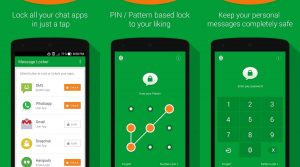
ممکن است اپلیکیشن‌هایتان را با کمک برنامه‌های بالا در هفت سوراخ قایم کرده باشید، اما اگر از خود بپرسید، متوجه می‌شوید آنچه که می‌خواهید امنیت است، نه فقط مخفی کردن برنامه‌ها! در اندروید برای جلوگیری از دسترسی افراد به برنامه‌هایتان (حتی موارد مخفی شده)، چند گزینه شخص ثالث در اختیار دارید. شاید بهتر باشد چندتا از این اپلیکیشن‌ها را امتحان کنید تا گزینه مورد نظر خود را بیابید.

یکی از مشهورترین اپلیکیشن‌های رایگان برای افزودن قفل به برنامه‌ها، اپلیکیشن AppLock‌ است. این برنامه برای عکس‌ها و ویدیوها هم به خوبی کار می‌کند، اما توصیه ما این است که قفل کردن این موارد را به زمانی دیگر موکول کنید. این اپلیکیشن علاوه بر قفل کردن برنامه‌ها و سایر داده‌ها، ویژگی کاربردی دیگری هم دارد که به شما اجازه می‌دهد از حذف شدن این برنامه جلوگیری کنید! با فعال کردن «حفاظت پیشرفته»، باید از رمزی که برای حذف کردن این اپلیکیشن تنظیم کرده‌اید استفاده کنید. می‌توانید در صورت عدم نیاز به ویژگی حفاظت پیشرفته، آن را تا هر زمان که می‌خواهید غیرفعال کنید.

AppLock را می‌توانید از اینجا دانلود کنید.

بد نیست بدانید که نسخه دیگری از این اپلیکیشن با نام AppLock Fingerprint هم وجود دارد. البته امروزه هر دو نسخه AppLock از اثر انگشت پشتیبانی می‌کنند. این اپلیکیشن ویژگی‌های دیگری هم دارد که از جمله آن‌ها می‌توان به قفل کردن گوشی از راه دور و گرفتن سلفی از چهره هر فردی که قصد دارد بدون اجازه به محتوای گوشی شما دسترسی پیدا کند اشاره کرد. هر دو نسخه این اپلیکیشن دارای ارتقاهای نیازمند پرداخت درون برنامه‌ای نیز هستند.

پس از نصب این برنامه، تنها کافی است یک بار فهرستی از اپلیکیشن‌های خود را اسکرول کرده و مواردی را که نیازمند حفاظت هستند انتخاب کنید. پس از طی این مرحله، هر بار که قصد باز کردن یکی از این اپلیکیشن‌ها را داشته باشید، از شما درخواست می‌شود که با وارد کردن رمز یا شناساندن اثر انگشت خود به گوشی، قفل را باز کنید. اگر تبلیغات برنامه خیلی اذیتتان می‌کند، می‌توانید با پرداخت مبلغی نسخه پریمیوم را خریداری کرده و از شر تبلیغات خلاص شوید.

برنامه AppLock Fingerprint را می‌توانید از اینجا دانلود کنید.

مخفیانه مخفی کنید!

تا این‌جا تمامی اپلیکیشن‌های مورد اشاره در این مطلب، دقیقا همان کاری را می‌کردند که از آن‌ها انتظار داشتید انجام دهند، اما مخفی‌کننده‌های دیگری هم برای اندروید وجود دارند که این واقعیت را که «شما به فایل‌ها و اپلیکیشن‌هایتان اجازه نمایش نمی‌دهید» به نحو احسن از دیگران پنهان می‌کنند! مثلا اپلیکیشن Hide It Pro‌ دارای آیکونی است که آن را مدیریت کننده صدا معرفی می‌کند و زمانی که بر روی آن تپ می‌کنید، تنها با برخی تنظیمات صدا روبرو می‌شوید. اما کافی است این آیکون را فشار داده و نگه دارید تا به بخش ایمن گوشی هوشمندتان که تمامی فایل‌ها، برنامه‌ها و سایر محتوای حساس خود را در آن قرار داده‌اید دسترسی پیدا کنید.

Hide It Pro ویژگی‌های دیگری همچون رمزگذاری فایل به صورت تک به تک نیز دارد، اما برای به دست آوردن برخی ویژگی‌های دیگر همچون مرورگری یا پیام‌رسانی امن، باید افزونه‌های گوناگون آن را به صورت جداگانه نصب کنید.

Hide It Pro را می‌توانید از اینجا دانلود کنید.

گزینه دیگری که در اختیار دارید Smart Hide است که ماشین‌حسابی توانمند و در عین حال راهی امن برای پنهان کردن فایل‌ها، تصاویر، ویدیوها، اپلیکیشن‌ها و سایر محتوای مهمی که می‌خواهید با رمز محافظت کنید است. این اپلیکیشن به اندازه Hide It Pro پر امکانات نیست، اما برای مخفی کردن فایل‌ها از دید دیگران، راهی بسیار ساده پیش پای شما می‌گذارد. هر بار برای دسترسی به محتوای محافظت شده خود، باید رمزی را که هنگام اولین استفاده از برنامه برای آن تعیین کرده‌اید وارد کنید. اگر می‌خواهید از ماشین‌حساب Smart Hide برای پنهان کردن برنامه‌هایتان استفاده کنید، حتما باید گوشی خود را روت کرده باشید.

یادآوری

این که از کدام برنامه برای محافظت و مخفی کردن فایل‌ها و سایر اطلاعات خود در اندروید استفاده کنید، فقط بستگی به نیازتان دارد. اگر تنها می‌خواهید فایل‌های خود را پنهان کنید، می‌توانید این کار را بدون نصب هر گونه نرم‌افزار شخص ثالث انجام دهید. اما اگر داده‌هایتان در جایی هستند که فرد دیگری می‌خواهد یا می‌تواند به آن‌ها دسترسی داشته باشد، این روش، حفاظت چندانی برای داده‌هایتان ایجاد نخواهد کرد.

شاید میان برنامه‌های بسیار زیاد موجود در فروشگاه اپلیکیشن گوگل، برنامه‌ای محبوب شما باشد که در این لیست حضور ندارد. اگر برنامه دیگری را بر اپلیکیشن‌های معرفی شده در این مطلب ترجیح می‌دهید، نام آن و دلایل انتخابتان را با ما درمیان بگذارید.

نوشته چگونه فایل‌ها و برنامه‌های خود را به صورت امن در اندروید مخفی کنیم؟! اولین بار در پدیدار شد.

به گفته گوگل امنیت سیستم عامل اندروید در سال ۲۰۱۶ افزایش داشته است

به گفته گوگل امنیت سیستم عامل اندروید در سال ۲۰۱۶ افزایش داشته است

شرکت گوگل اخیرا در گزارشی اقدام به بررسی امنیت سیستم عامل اندروید در سال ۲۰۱۶ میلادی کرده است. نتایج این بررسی نشان از افزایش امنیت این سیستم عامل محبوب تلفن‌های هوشمند در سال گذشته دارد. با این حال گوگل قصد دارد در سال جاری میلادی اقدام به محدود کردن فعالیت‌ نرم‌افزارهای ناخواسته کند و بدین ترتیب برنامه افزایش امنیت در سیستم عامل اندروید همچنان ادامه خواهد داشت.

به گفته گوگل نرخ کلی نصب نرم‌افزارهای مخرب در اندروید از سال ۲۰۱۴ به طور پیوسته در حال کاهش است. در سال ۲۰۱۵ پس از اینکه باگ نرم‌افزاری Stagefright گزارش شد، گوگل به طور ماهانه اقدام به انتشار آپدیت امنیتی برای اندروید نمود و در سال ۲۰۱۶ نیز به این کار ادامه داد. این بروزرسانی برای دستگاه‌هایی که میزبان اندروید ۴.۴.۴ و بالاتر بودند عرضه می‌شد که تقریبا شامل ۸۶ درصد از کل دستگاه‌هایی بود که از سیستم عامل اندروید بهره می‌بردند.

با این حال گوگل به خطر نرم‌افزارهای ناخواسته در دستگاه‌های اندرویدی به عنوان یک مشکل مهم در سال ۲۰۱۷ اشاره کرده و قصد دارد به طور جدی با این مورد مبارزه کند. به عبارت دیگر گوگل قصد دارد در سال جاری سیاست‌های جدیدی در رابطه با این دسته از نرم‌افزارها که Mobile Unwanted Software یا به اختصار MUwS نامیده می‌شوند، اتخاذ کند. گفتنی است نرم‌افزارهای ناخواسته شامل اپلیکیشن‌هایی بوده که اقدام به جمع‌آوری اطلاعات در رابطه با اپلیکیشین‌های نصب شده، حساب‌های شخص ثالث و نام فایل‌های موجود در سیستم، بدون اطلاع و موافقت کاربر می‌کنند.

گوگل در تلاش است تا فعالیت این نرم‌افزارها در سال ۲۰۱۷ را محدودتر کند.

نوشته به گفته گوگل امنیت سیستم عامل اندروید در سال ۲۰۱۶ افزایش داشته است اولین بار در پدیدار شد.

انتخاب آسان صدای زنگ و سفارشی سازی صدای اعلان‌ها در اندروید O

انتخاب آسان رینگتون و سفارشی سازی صدای اعلان‌ها در اندروید O

هیچ کدام از نسخه‌های اندروید به اندازه اندروید O کاربر پسند نیست و سفارشی سازی‌های آن، یکی از مهمترین دلایل آن است.

در گذشته با اتصال گوشی هوشمند به کامپیوتر، می‌توانستید با درگ کردن صدا یا موسیقی، صدای زنگ گوشی خود را انتخاب کنید. در حال حاضر، در اندروید O می‌توانید رینگتون، آلارم و اعلان مورد نظر را از بین فایل‌های دانلود شده، ایمیل‌ها یا فضای ابری انتخاب و سفارشی سازی کنید. این امکان جدید به شما اجازه می‌دهد از حافظه موبایل صدای مورد نظر خود را انتخاب کنید.

سفارشی سازی صدای اعلان‌ها در اندروید O / عکس از Androidpolice

با وجود ویژگی‌های جدید، استفاده از اندروید O برای کسانی که برای گوشی‌شان از کامپیوتر یا نرم افزارهای مدیریت فایل استفاده نمی‌کنند، لذت بخش خواهد بود.

.

منبع: theverge

نوشته انتخاب آسان صدای زنگ و سفارشی سازی صدای اعلان‌ها در اندروید O اولین بار در تکرا - اخبار روز تکنولوژی پدیدار شد.

گوشی میان‌رده وایو Phone A معرفی شد؛ رقابت در بازار ژاپن، داغ‌تر خواهد شد!

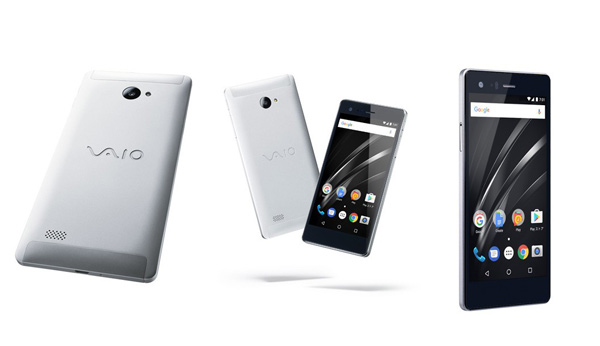
شرکت وایو یکی از سازندگانی است که تصمیم گرفت بر روی یک محصول مجهز به سیستم‌عامل ویندوز ۱۰ موبایل سرمایه‌گذاری نماید و به همین جهت، محصولی را به نام Phone Biz به صورت رسمی معرفی کرد. با توجه به اینکه امید چندانی به موفقیت مجدد سیستم‌عامل ویندوز موبایل وجود ندارد و حتی شرکت مایکروسافت، خود از موفقیت این سیستم‌عامل ناامید شده است؛ شرکت وایو تصمیم گرفت تا گوشی‌هوشمند جدیدی را با سیستم‌عامل محبوب و پرطرفدار اندروید با نام وایو Phone A معرفی نماید. سیستم‌عاملی که کاربران ژاپنی را مجاب خواهد کرد تا محصول جدید وایو را برای خریداری حتماً مدنظر داشته باشند. برای جزئیات بیشتر در ادامه مطلب با وب‌سایت گویا آی‌تی همراه باشید.

البته پیش از پرداختن به مشخصات‌فنی Phone A باید اشاره کرد که موفقیت یک شرکت با عرضه یک گوشی‌ میان‌رده با مشخصات سخت‌افزاری قدیمی (همانند کاری که شرکت سونی تصمیم به انجام آن‌ با عرضه اکسپریا XA1، اکسپریا XA1 اولترا و اکسپریا L1 گرفته است) در بازار به اشباع رسیده محصولات اندرویدی، تضمین نخواهد شد. با این‌حال، شرکت وایو تصمیم گرفته است تا علی‌رغم مشخصات سخت‌افزار نسبتاً قدیمی گوشی‌هوشمندش، این مدل را با برچسب قیمتی مناسبی ارائه دهد؛ شاید بدین وسیله بتواند بخشی از فروش گوشی‌های میان‌رده را در بازار ژاپن به محصولات خود اختصاص دهد.

گوشی وایو Phone A از یک نمایشگر ۵٫۵ اینچی LCD فول اچ‌دی با رزولوشن ۱۹۲۰ در ۱۰۸۰ پیکسل استفاده می‌کند و چیپ‌ست اسنپدراگون ۶۱۷ کوالکام به همراه سه گیگابایت حافظه رم برای این مدل در نظر گرفته شده است. ۱۶ گیگابایت حافظه داخلی با اینکه شاید چندان بالا نباشد، برای گوشی میان‌رده جدید Vaio در نظر گرفته شده است و می‌توانید فضای ذخیره‌سازی را در صورت تمایل با استفاده از یک کارت حافظه میکرو SD تا ۶۴ گیگابایت افزایش دهید.

وایو Phone A

یک دوربین اصلی ۱۳ مگاپیکسلی در بدنه پشتی گوشی جای گرفته است و علاوه‌براین، یک بلندگو نیز گوشی میان‌رده جدید وایو Phone A را همراهی می‌کند. باتریی ۲۸۰۰ میلی‌آمپر ساعت، GPS، درگاه میکرو یواس‌بی برای انتقال اطلاعات با استفاده از کابل یا شارژ گوشی، پشتیبانی از ۴G LTE، بلوتوث و وای‌فای، دیگر مشخصات‌فنی اعلام شده برای گوشی جدید وایو را تشکیل می‌دهد.

قیمت گوشی جدید وایو Phone A در حال‌حاضر، مشخص نشده است اما انتظار می‌رود که این گوشی با قیمتی بسیار نزدیک به مدل ویندوزی خود یعنی Phone Biz عرضه شود. برای اطلاع، باید اشاره کرد که گوشی Phone Biz با سیستم‌عامل ویندوز ۱۰ موبایل مایکروسافت در ابتدا با قیمت ۴۵۰ دلار به بازار عرضه شده بود اما مدتی بعد قیمت آن با همه‌ی تخفیف‌هایی که برای فروش Phone Biz در نظر گرفته شده بود، به ۲۹۰ دلار کاهش یافت. به همین جهت، باید منتظر عرضه Phone A با قیمتی نزدیک به ۲۵۰ دلار باشیم.

نسخه اندرویدی گوشی Phone A در ۳۰ مارس پیش‌فروش خواهد شد و عرضه رسمی در ۷ آوریل در ژاپن آغاز می‌شود. ممکن است در آینده، شرکت وایو محصولات دیگری را با سیستم‌عامل اندروید ارائه دهد و به همین جهت، بعید می‌دانیم که شرکت وایو در آینده تمایلی به بازگشت به سیستم‌عامل ویندوز فون داشته باشد. با توجه به اینکه تمرکز شرکت Vaio در زمینه گوشی‌های هوشمند بر روی بازار ژاپن معطوف شده است، به‌نظر می‌رسد که وایو به رقیب اصلی شرکت سونی در بازار ژاپن تبدیل خواهد شد. البته در حال‌حاضر، این سازنده محصول قابل رقابتی را ارائه نکرده است اما در آینده در صورت عرضه یک گوشی‌هوشمند پرچم‌دار، شرکت سونی به چالش کشیده خواهد شد.

منبع: Softpedia

رمز عبور یا پین دستگاه اندرویدی خود را فراموش کرده‌اید؟ راه حل اینجاست!

رمز عبور یا پین دستگاه اندرویدی خود را فراموش کرده‌اید؟ راه حل اینجاست!

رمزگذاری برای گوشی‌های هوشمند یکی از کارهایی است که هر دارنده اسمارت‌فونی باید انجام دهد. رمز عبور، پین و الگو (Pattern) روش‌های رمز‌گذاری برای اسمارت‌فون‌ها هستند. برخی از گوشی‌های جدید نیز از قابلیت تشخیص اثر انگشت بهره می‌برند. حتی گوشی‌هایی که این ویژگی را دارند نیز از شما رمز عبور یا پین می‌خواهند و در مواقع خاص مانند تغییر تنظیمات امنیتی گوشی می‌بایست از آن رمز استفاده کنید.

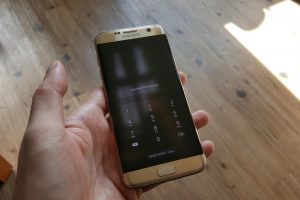
رمز عبور، پین یا الگوی بازشدن گوشی خود را فراموش کرده‌اید؟ قطعا شما تنها شخصی نیستید که با این مشکل مواجه شده‌اید. خارج کردن گوشی از قفل در چنین حالتی اندکی سخت است، ولی چند روش برای این کار وجود دارد. در ادامه این مقاله با ما همراه باشید تا این روش‌ها را با هم مرور کنیم.

استفاده از سیستم مدیریت دستگاه‌های اندرویدی (Android Device Manager)

اگر سیستم عامل اسمارت‌فون شما اندروید نسخه 5.0 (آب‌نبات چوبی)، 6.0 (مارش‌ملو) یا 7.0 (نوقا) است، بهترین گزینه برای شما استفاده از Android Device Manager است. برای این منظور ابتدا لازم است که آدرس ایمیل و رمز عبور مربوط به حساب کاربری Google خود را داشته باشید. همچنین گوشی شما باید به اینترنت وصل باشد. حال برای ادامه کار، مراحل زیر را دنبال کنید:

  • وبسایت Android Device Manager را روی کامپیوتر، لپ‌تاپ یا هر دستگاه دیگری باز کنید.
  • بصورت پیش‌فرض نام و مدل گوشی فعلی شما در صفحه نشان داده می‌شود. اگر چندین دستگاه مختلف دارید که از این حساب کاربری استفاده می‌کنند، می‌توانید دستگاه مورد نظر خود را با کلیک بر روی آیکون مربوط به آن که در بالا و سمت چپ صفحه قرار دارد، انتخاب کنید.
  • بر روی گزینه “Lock” در سمت چپ صفحه کلیک کنید.
  • در این قسمت می‌بایست رمز عبور جدید را وارد نمایید. این بار مطمئن باشید که رمز عبوری که انتخاب می‌کنید را به خاطر می‌سپارید!
  • حال به سراغ اسمارت‌فون (یا دستگاه اندرویدی) خود بروید و با استفاده از رمز عبور جدید، قفل صفحه را باز کنید.

استفاده از Find My Mobile برای گوشی‌های سامسونگ

اگر یک اسمارت‌فون سامسونگ دارید، حساب کاربری Samsung را برای گوشی خود ساخته‌اید و قابلیت Find My Mobile را نیز فعال کرده‌اید، می‌توانید با استفاده از این ویژگی از راه دور گوشی خود را از قفل خارج کنید. برای این منظور باید آدرس ایمیل و رمز عبور مربوط به حساب کاربری Samsung خود را داشته باشید. دستگاه شما نیز باید به اینترنت متصل باشد. مراحل انجام کار بصورت زیر است:

  • وبسایت Find My Mobile را بر روی کامپیوتر، لپ‌تاپ یا هر دستگاه دیگری باز کنید و با حساب Samsung خود، وارد شوید.
  • دستگاه فعلی و شماره تلفن شما باید در گوشه بالا و سمت چپ صفحه نمایش داده شود. از گزینه‌های موجود در سمت راست صفحه، بر روی “Unlock my device” کلیک کنید.
  • حال می‌توانید از طریق رمز عبور حساب کاربری Samsung، گوشی خود را از قفل خارج کنید.

باز کردن قفل دستگاه‌های اندرویدی نسخه 4.4 KitKat و پایین‌تر

برای اسمارت‌فون‌ها و دستگاه‌هایی که از اندروید 4.4 و پایین‌تر از آن استفاده می‌کنند، باز کردن قفل بسیار ساده‌تر از مواردی است که تا کنون اشاره شد. اگر پنج مرتبه رمز عبور، پین یا ا لگو را به اشتباه وارد کنید، در زیر پنجره مربوط به ورود رمز، یک گزینه با عنوان “Forgot password”، “Forgot PIN” یا “Forgot pattern” مشاهده خواهید کرد. بر روی آن کلیک کرده و سپس نام کاربری و رمز عبور مربوط به حساب Google خود را وارد کنید. در این‌جا می‌توانید رمز عبور، پین یا الگوی باز کردن قفل صفحه گوشی خود را تغییر دهید.

حساب کاربری خود در گوگل را فراموش کرده‌اید؟

اگر اطلاعات مربوط به حساب کاربری Google را به یاد نمی‌آورید، وبسایت Google Account Recovery را بر روی کامپیوتر یا لپ‌تاپ خود باز کنید و مراحل را دنبال کنید تا به حساب خود دسترسی پیدا کنید.

بازگشت به تنظیمات کارخانه (Factory data reset)

اگر از هیچ‌یک از موارد گفته شده نتیجه‌ای نگرفتید، آخرین راه نجات برای شما بازگشت به تنظیمات کارخانه از طریق منو حالت Recovery است. توجه داشته باشید که این کار، هر چیزی که بر روی گوشی شما ذخیره شده است را پاک می‌کند. همچنین ممکن است ویژگی RFP (Reset Factory Protection) در گوشی شما فعال باشد. این قابلیت در سیستم عامل‌های اندروید نسخه 5.1 و بالاتر بصورت پیش‌فرض فعال است. اگر RFP فعال باشد، حتی پس از بازگشت به تنظیمات کارخانه و در هنگام بالا آمدن گوشی، اطلاعات حساب کاربری Google را از شما خواهد پرسید. ویژگی RFP به منظور بالا بردن سطح امنیت اسمارت‌فون‌های اندرویدی طراحی و پیاده‌سازی شده است تا اگر گوشی شما به سرقت رفت، هیچ کس حتی با Reset Factory نیز نتواند به آن دسترسی پیدا کند.

نوشته رمز عبور یا پین دستگاه اندرویدی خود را فراموش کرده‌اید؟ راه حل اینجاست! اولین بار در پدیدار شد.

بررسی تغییرات اندروید O در نسخه ارایه شده اولیه

بررسی تغییرات اندروید O در نسخه ارایه شده اولیه

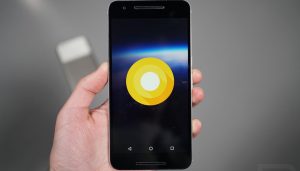
چندی پیش گوگل نسخه پیش‌نمایش اندروید O را برای توسعه‌دهندگان عرضه کرد. برخی از وبسایت‌های فناوری نیز این نسخه را دریافت کرده و به بررسی آن پرداخته‌اند. امروز در این مطلب به بررسی تغییرات نسخه بعدی اندروید خواهیم پرداخت و نگاهی به ویژگی‌های مختلف اندروید O پس از نصب بر روی گوشی‌های پیکسل C و نکسوس 5X می‌اندازیم. ظاهرا اندروید O نسبت به نسخه‌های پیشین تغییرات چندانی نداشته است، اما در بررسی امروز، شاهد نکات جذابی خواهید بود. با آی‌تی‌رسان همراه باشید.

تمامی کاربران با هر بار ارتقای سیستم‌عامل دستگاه خود، چند هدف مشترک را دنبال می‌کنند. اهدافی از جمله مشاهده پیام‌های خطای کمتر، روان‌تر شدن عملکرد دستگاه و بهبود رابط کاربری آن! سازندگان گوشی‌های هوشمند نیز به دنبال ارایه به‌روزرسانی هستند که سازگاری بالایی با دستگاه‌ها داشته و به راحتی قابل استفاده باشد. این به‌روزرسانی باید بدون ایجاد هیچ‌گونه مشکلی برای دستگاه، با سخت‌افزار آن هماهنگ شود.

آخرین تغییر بزرگ در ظاهر سیستم‌عامل اندروید، به سال ۲۰۱۴ یعنی زمانی که گوگل اندروید ۵ آب‌نبات چوبی را به عنوان جانشین اندروید ۴.۴ کیت‌کت ارائه کرد، باز می‌گردد. غول جستجو برای این کار، اندی رابین، سازنده اندروید را برکنار کرده و هیروشی لوکهیمر را به جای او برگزید. لوکهیمر هنوز هم در گوگل حضور دارد و طراحی متریالی را که به همراه اندروید ۵ معرفی شد در نسخه‌های بعدی اندروید نیز اعمال می‌کند. به همین دلیل است که اگر از اغلب افراد در مورد نخستین تجربه استفاده‌شان از اندروید O‌ بپرسید اکثرا می‌گویند: «مثل نسخه‌های قبل بود».

البته اگر کمی وقت گذاشته و با دقت به بررسی این نسخه بپردازید، بهبودهایی را نسبت به اندروید ۷ در آن احساس خواهید کرد. از جمله این موارد می‌توان به تغییرات نوار وضعیت اشاره کرد که در بالای اعلانات شما قرار دارد و از این به بعد اطلاعات آن حتی در صورت پایین کشیدن نوار اعلانات نیز همچنان نمایش داده می‌شود. در نوار وضعیت، اطلاعاتی کاربردی همچون اتصال وای‌فای و سایر وضعیت‌ها نمایش داده می‌شود. در اندروید ۷ این اطلاعات تنها در تنظیمات سریع نمایش داده می‌شد.

تنظیمات جدید

گوگل با ارائه منوی تنظیمات، یک قدم به عقب برداشته است. در اندروید ۷، این امکان فراهم شده بود که به راحتی و صرف‌نظر از این که تا چه اندازه در لایه‌های منوی تنظیمات پیش رفته‌اید، به منوی اصلی تنظیمات در سمت چپ نمایشگر دسترسی داشته باشید. حال این ویژگی در اندروید O حذف شده است و برای دسترسی به منوی اصلی تنظیمات، نیاز به فشردن دکمه بازگشت خواهید داشت.

ترتیب گزینه‌ها در منوی تنظیمات نیز کاملا از نو بازسازی شده است. این تغییر بسیار ضروری بود، چرا که گاهی اوقات حتی با وجود گزینه جستجو، باز هم امکان بررسی اجمالی و یافتن روالی منطقی در منوی تنظیمات وجود نداشت. حال در نسخه جدید اندروید می‌توانید در زیر نام هر گزینه، اطلاعاتی در مورد محتوای آن مشاهده کنید. این اقدام گوگل بسیار هوشمندانه است.

زیر بخش «شبکه و اینترنت»، گزینه‌هایی برای مصرف داده و هات‌اسپات خواهید دید. دو بخش «کاربران» و «حساب‌ها» اکنون ادغام شده و حاوی تنظیماتی برای چند کاربر مختلف، تنظیمات ورود به دستگاه برای گوشی‌های هوشمند و تبلت‌ها و تنظیمات ورود به حساب برای سرویس‌هایی همچون فیس‌بوک، گوگل، توییتر و… هستند.

نصب دستی اپلیکیشن‌ها

گوگل در نسخه جدید اندروید، نحوه مدیریت نصب برنامه‌ها از منابع ناشناس همچون F-Droid، فروشگاه اپلیکیشن آمازون و… را تغییر داده است. این گزینه از محل قبلی خود در بخش تنظیمات امنیتی برداشته شده و دیگر نیازی نیست برای نصب یک برنامه از منبعی خاص، به برنامه‌های منابع ناشناس دیگر هم اجازه دسترسی بدهید. از این به بعد برای دادن دسترسی نصب برنامه‌ای خاص، باید به بخش «برنامه‌ها و اعلانات» رفته، گزینه «دسترسی‌های خاص» را انتخاب کرده و سپس بر روی زیرشاخه «نصب سایر برنامه‌ها» تپ کنید. پس از طی این مراحل، می‌توانید به جای دادن اجازه نصب به تمامی فایل‌های APK، تنها برنامه‌های دلخواه خود را به عنوان موارد مورد اعتماد برچسب‌گذاری کنید.

ایده پشت این تغییر بسیار کاربردی و ضروری است. مثلا اگر تنها مرورگر گوگل کروم را به عنوان برنامه مورد اعتماد خود برچسب‌گذاری کنید، دیگر فایل‌های APK ضمیمه شده در یک ایمیل به صورت خودکار بر روی دستگاه شما نصب نخواهند شد. اجازه دادن به تمامی برنامه‌های منابع ناشناس برای نصب شدن بر روی گوشی، در نظر افراد حرفه‌ای که خطر نفوذ بدافزارها به گوشی را درک می‌کنند، اقدامی خطرناک تلقی می‌شود. پیش از هر به‌روزرسانی نیز یک اعلان اضافی نمایش داده خواهد شد. مثلا بر خلاف گوگل‌پلی که می‌تواند به راحتی برنامه‌ها را در پس‌زمینه به‌روز کند، F-Droid قادر به این کار نیست و هر بار برای به‌روزرسانی برنامه‌ها از شما اجازه کسب می‌کند.

پشتیبان‌گیری از پیامک‌ها

بالاخره اندروید هم حاضر شد از پیامک‌ها پشتیبان تهیه کند. این پیامک‌ها در گوگل درایو ذخیره خواهند شد. اندروید از زمان ارائه نسخه 6 یعنی مارشمالو، قادر به پشتیبان‌گیری از داده‌ها و تنظیمات برنامه‌ها بوده است، اما پیامک‌ها هرگز جایی در این میان نداشته‌اند. حال گوگل در اندروید O این کوتاهی را به سرعت جبران کرده است، اما ما توان بهره‌گیری از این ویژگی را برای خود نداشتیم.

مرورگر فایل

مرورگر فایل اندروید که در نسخه مارشمالو ارایه شده بود، حالا از پس زمینه به پیش‌زمینه سیستم‌عامل آمده است. برای دسترسی به این مرورگرفایل، باید ابتدا به منوی تنظیمات رفته و  زیرشاخه حافظه را انتخاب کرده و سپس بر روی گزینه Explore تپ کنید. البته در حال حاضر آیکون برنامه‌ای برای این مرورگر فایل وجود ندارد. این برنامه که پیش از این با نام Downloads شناخته می‌شد، اکنون به Files تغییر نام داده است و محتوای حافظه داخلی و حافظه خارجی گوشی را (در صورت استفاده از کارت میکرو اس‌‌دی) نشان می‌دهد. این برنامه به شما اجازه می‌دهد که در دایرکتوری‌ها به جستجو پرداخته و فایل‌های دلخواه خود را کپی، پیست و حذف کنید.

مدیریت اعلان‌ها

گوگل بار دیگر تغییراتی جدید را در بخش اعلان‌ها ایجاد کرده است. این کمپانی همراه با اندروید O، کانال‌های اعلان را معرفی کرده است. این کانال‌ها برای هر اپ به صورت ویژه‌ای توسعه یافته و امکان کنترل بهتر اعلانات گوشی را به کاربر می‌دهند. یکی از کاربردهای ویژگی مذکور این است که می‌توان تنها به ایمیل‌هایی که دارای برچسب «مهم» باشند، اجازه استفاده از زنگ هشدار را داد. البته این امر در صورتی است که برنامه مدیریت ایمیل‌ شما هم از این ویژگی پشتیبانی کنند. به نظر می‌رسد به زودی با ارائه به‌روزرسانی‌هایی این ویژگی به برنامه‌های مختلف مدیریت ایمیل افزوده شود. ضمنا گوگل طریقه نمایش اعلانات را نیز بهبود بخشیده است. البته در حال حاضر به نظر می‌رسد که این بهبودها اندکی موجب پیچیده‌تر شدن این بخش شده‌اند.

نتیجه‌گیری

از دید یک کاربر، آپدیت اندروید هیچ‌گاه چیز کوچکی نبوده است. بنابراین ما همچنان به کشف ویژگی‌های گوناگون نسخه پیش‌نمایش توسعه‌دهندگان اندروید O ادامه داده و روند توسعه آن را پیگیری خواهیم کرد. در حال حاضر ویژگی‌های اندروید O کامل نشده‌اند و گوگل هنوز تا سه ماهه سوم سال جاری وقت دارد تا بهبودهای بیشتری را در آن اعمال کند. تا آن زمان چشم به راه ویژگی‌های کاربردی جدید خواهیم ماند. البته شخصا روی اندروید O حساب خاصی باز نکرده‌ام، چون گوشی من پس از دریافت اندروید ۷، به جز آپدیت‌های امنیتی ماهانه، به‌روزرسانی دیگری دریافت نخواهد کرد.

آیا شما هم نسخه پیش‌نمایش مخصوص توسعه‌دهندگان اندروید O را دریافت کرده‌اید؟ نظر شما در مورد آن چیست؟

نوشته بررسی تغییرات اندروید O در نسخه ارایه شده اولیه اولین بار در پدیدار شد.

شرکت گوگل به‌طور رسمی از اولین نسخه پیش‌نمایش اندروید O رونمایی کرد

شرکت گوگل، امروز اولین نسخه پیش‌نمایش از سیستم‌عامل اندروید O را برای توسعه‌دهندگان عرضه کرده است و به همین جهت، علاقه‌مندان می‌توانند در صورت تمایل، این نسخه را دریافت نمایند. شرکت گوگل تاکید نموده است که استفاده از این بیلد آزمایشی برای استفاده روزمره توسط کاربران، توصیه نمی‌شود زیرا ممکن است بر روی پایداری سیستم‌عامل اندروید بر روی گوشی‌هوشمندتان تاثیر بگذارد و هم‌چنین به دلیل باگ‌های عمده، این امکان وجود دارد که نتوانید بسیاری از کارهای مدنظرتان را در سیستم‌عامل اندروید O انجام دهید.

در ادامه به قابلیت‌های سیستم‌عامل جدید گوگل یعنی اندروید O نگاهی خواهیم انداخت و در نهایت، به زمان عرضه آن اشاره می‌کنیم. برای جزئیات بیشتر در ادامه مطلب با وب‌سایت گویا آی‌تی همراه باشید.

اولین قابلیت جدید که شرکت گوگل به آن اشاره داشته، امکان محدودنمودن برنامه‌های پس‌زمینه به صورت خودکار است که این امکان را برای کاربران فراهم می‌کند تا از گوشی‌هوشمند خود به دلیل افزایش ماندگاری شارژ باتری، مدت زمان بیشتری استفاده نمایند و هم‌چنین، عملکرد دستگاه بهبود خواهد یافت.

همان‌طور که انتظار می‌رفت، شرکت گوگل اندروید O را به همراه کانال‌های اعلان ارائه خواهد داد که امکان کنترل بیشتر را بر روی هشدارهای مختلف فراهم می‌کند و به همین جهت، کاربران می‌توانند نوع هشداری را که مایل هستند یک اپ در نوار نوتیفیکیشن نشان دهد، مشخص نمایند. البته باید توجه داشته باشید که این قابلیت توسط توسعه‌دهندگان برنامه شخصی‌سازی می‌شود و کاربر بر اساس آن، می‌تواند تنها یک دسته مشخص را برای دریافت هشدار از یک برنامه مشخص نماید. هم‌چنین، تغییرات بصری در نوار نوتیفیکیشن، اعمال و قابلیت‌های جدیدی برای گروه‌بندی هشدارها اضافه شده است.

اندروید O

علاوه‌براین، نسخه جدید سیستم‌عامل اندروید O از رابط‌های کاربری برنامه‌نویسی جدید برای کامل‌نمودن فیلدها به صورت خودکار برای برنامه‌ها پشتیبانی می‌کند و قابلیت تصویر در تصویر به کاربران اجازه می‌دهد تا به طور هم‌زمان، با چندین برنامه مختلف کار نمایند.

قابلیت آیکون‌های انطباق‌پذیر این امکان را برای کاربران فراهم می‌کند تا توسعه‌دهندگان از آیکون‌های دارای انیمیشن استفاده نمایند و آیکون‌های بسته به اولویت کاربران، به شکل‌های مختلفی نمایش داده شود. از دیگر قابلیت‌های جدید سیستم‌عامل اندروید O می‌توان به پشتیبانی از کدک‌های صوتی با کیفیت بالا مانند LDAC سونی اشاره کرد.

اندروید O

پس از نزدیک به چهار نسخه مخصوص از سیستم‌عامل اندروید O که برای توسعه‌دهندگان منتشر خواهد شد، شرکت گوگل نسخه عمومی سیستم‌عامل اندروید ۸٫۰ را در اواخر سه ماهه سوم سال جاری میلادی منتشر می‌کند. این به‌روزرسانی در ابتدا به صورت عمومی برای گوشی‌های پیکسل، پیکسل XL و نکسوس ۶P در دسترس قرار خواهد داشت. البته نکسوس ۵X، پیکسل C و نکسوس پلیر نیز نسخه‎های آزمایشی اندروید O را دریافت می‌کنند اما هنوز مشخص نیست که شرکت گوگل، نسخه نهایی را برای آن‌ها ارائه می‌دهد یا خیر. در رابطه با زمان انتشار اندروید O برای گوشی‌های هوشمند سازندگان دیگر در حال‌حاضر، اطلاعاتی وجود ندارد اما انتظار می‌رود که شرکت سونی در ابتدا همانند اندروید نوقا، اندروید Oreo را برای گوشی‌های هوشمندش منتشر نماید.

منبع: Softpedia

گجت “Superscreen” گوشی آی‌فون یا اندرویدی‌تان را تبدیل به تبلت می‌کند

گجت “Superscreen” گوشی آی‌فون یا اندرویدی‌تان را تبدیل به تبلت می‌کند

گوشی‌های هوشمند به‌طور روزافزون با نمایشگرهای بزرگتر تولید می‌شوند و کار به جایی رسیده که اندازه‌شان برای بسیاری از کاربران کمی اذیت‌کننده شده است؛ صرف‌نظر از اینکه حاشیه‌های دستگاه چقدر کوچک باشند. با این وجود، همچنان شاهد تداوم این روند در دنیای اسمارت‌فون‌ها هستیم زیرا همه‌مان می‌خواهیم فایل‌های رسانه‌ای‌مان را روی یک صفحه‌نمایش بزرگ مشاهده کنیم.

بدون شک تبلت‌ها همواره گزینه ارزنده‌ای برای برخی کاربران بوده‌اند، اما تبلت‌های بالارده اغلب گران‌قیمت هستند و این واقعیت که همه چیز را باید با گوشی‌تان سینک کنید، می‌تواند ناراحت‌کننده باشد. خوشبختانه دستگاه تبلت‌گونه جدیدی موسوم به Superscreen در وبسایت کیک‌استارتر شاید قادر به برطرف کردن هر دو مشکل باشد.

گجت Superscreen آن‌قدرها هم با یک تبلت معمولی متفاوت نیست؛ این دستگاه مجهز به نمایشگر 10.1 اینچی با رزلوشن 2560 در 1600 پیکسل، پردازنده چهار هسته‌ای با فرکانس 2 گیگاهرتز، 4 گیگابایت رم، باطری 6000 میلی‌آمپر ساعتی و حتی دوربین است.

این گجت اصولا بر مبنای ورودی-خروجی کار می‌کند و نمایشگر گوشی را روی پنل خود به نمایش می‌گذارد و بالعکس. علاوه بر این، فناوری مورد استفاده برای این پروسه به اتصال وای‌فای یا داده‌ای نیازی نداشته و هنگام قفل بودن گوشی نیز کار می‌کند.

بودجه مورد نظر این پروژه کیک‌استارتر که 50000 دلار بود هم‌اکنون تامین شده و قیمت اولیه این دستگاه احتمالا حدودا 299 دلار خواهد بود. انتظار می‌رود که گجت Superscreen از ماه دسامبر امسال به سراسر جهان فرستاده شود.

منبع

نوشته گجت “Superscreen” گوشی آی‌فون یا اندرویدی‌تان را تبدیل به تبلت می‌کند اولین بار در پدیدار شد.

اندروید تی‌وی چیست؟ کدام اندروید تی‌وی را بخریم؟!

اندروید تی‌وی چیست؟ کدام اندروید تی‌وی را بخریم؟!

احتمالا از دستگاهی با نام اندروید تی‌وی چیزهایی شنیده‌اید، اما شاید دقیقا ندانید که این باکس‌های اندرویدی چیستند و قادر به انجام چه کارهایی هستند. پس بهتر است با این پرسش مقاله را آغاز کنیم که اندروید تی‌وی چیست؟ برای یافتن پاسخ در ادامه با آی‌تی‌رسان همراه باشید.

اندروید تی‌وی چیست؟

اندروید تی‌وی چیزی فراتر ازیک جعبه مجهز به اندروید است. اندروید تی‌وی در واقع دستگاهی است که برای صفحات نمایش بزرگ بهینه شده است، رابط کاربری ویژه خودش را دارد، دارای فروشگاه برنامه‌های اندرویدی مختص خود است، بهتر کنترل می‌شود و تمام نکاتی را که از یک ستاپ باکس اندرویدی با قابلیت پخش آنلاین انتظار دارید در خود جای داده است. درست به مانند اپل تی‌وی، فضای اندروید تی‌وی نیز با محیط تلویزیون بهینه شده است.

مثل هندست‌های اندرویدی، این دستگاه نیز توسط سازندگان متفاوتی ساخته می‌شود و گوگل تنها کمپانی سازنده این دستگاه نیست. مثلا کمپانی ریزر و انویدیا نیز اندروید تی‌وی دارند و اخیرا برخی از تلویزیون‌ها هم به طور پیش فرض و از همان ابتدا با اندروید تی‌وی عرضه می‌شوند. در واقع اندروید تی‌وی یک پلت‌فرم است و از این جهت با اپل تی‌وی که یک دستگاه است تفاوت دارد.

پس این همه اندروید تی‌وی که در بازار می‌بینیم چه هستند؟

سوال خوبی است. اگر در گوگل یا فروشگاه‌های اینترنتی بزرگ مثل آمازون عبارت اندروید تی‌وی را جستجو کنید با تعداد زیادی گزینه مواجه می‌شوید که در واقع بیشتر آنها اندروید تی‌وی نیستند و تنها دستگاه‌هایی هستند که مجهز به سیستم عامل اندرویدند و می‌توانند به تلویزیون شما متصل شوند.

بیشتر این دستگاه‌ها در واقع مجهز به پلت‌فرم اندروید تی‌وی نیستند چون اجازه دسترسی به آن را ندارد. در واقع این مدل دستگاه‌ها با استفاده از تکنیک‌های هک و با ایجاد تغییرات روی سیستم عامل اندروید آن را به گونه‌ای تغییر می‌دهند که بشود از آن روی تلویزیون نیز استفاده کرد. قضیه وقتی بدتر می‌شود که می‌بینیم برخی از این دستگاه‌ها حتی دسترسی به پلی استور را هم ندارند.

باید هنگام خرید این دستگاه‌ها بیشتر حواستان را جمع کنید و گول اسامی متنوع موجود در بازار را نخورید.

خب از کجا بفهمیم که اندروید تی‌وی که می‌خریم اصل است؟

بهترین راه این است که از برندهای معتبر خرید کنید. مثلا انویدیا که پیش از این هم به آن اشاره کردیم. در واقع می‌توان گفت که در حال حاضر بهترین اندروید تی‌وی موجود در بازار متعلق به انویدیا است. دستگاهی که سرعت بسیار خوبی دارد و از پشتیبانی خوبی نیز برخوردار است. پس اگر می‌خواهید یک اندروید تی‌وی خوب داشته باشید انتخاب شما باید شیلد انویدیا باشد.

البته در حال حاضر دستگاه‌های دیگری هم در بازار موجود هستند که ارزش خرید بالایی دارند، مثل نکسوس پلیر که قیمت پایین‌تری هم نسبت به شیلد دارد. شیائومی می باکس هم یک دستگاه 4k با مشخصات نسبتا خوب و قیمت بسیار مناسب 70 دلاری است.

ریزر فورج نیز یکی دیگر از گزینه‌های موجود است که می‌توانید داشته باشید. البته فورج یک سری کمبودهایی دارد که باید با آن‌ها بسازید.مثل پشتیبانی صعیف ریزر از دستگاهش که ممکن است آزاردهنده باشد.

گزینه دیگر خرید یک تلویزیون هوشمند است که به طور پیش فرض شامل اندروید تی‌وی نیز می‌شود، البته به خاطر داشته باشید که وجود چنین قابلیتی روی تلویزیون از نظر سخت‌افزاری به قدرت داشتن یک اندروید تی‌وی مجزا نخواهد بود و ممکن است ضعف‌های سخت‌افزاری داشته باشد.

در آخر باید گفت که اندروید تی‌وی از آنچه انتظار داشتیم کمتر ظاهر شده است، هر چند انویدیا با وجود شیلد توانست این دید منفی را یک تنه تا حدودی تغییر دهد.

نوشته اندروید تی‌وی چیست؟ کدام اندروید تی‌وی را بخریم؟! اولین بار در پدیدار شد.