چگونه نوتیفی های رد شده یا Dismissed را در اندروید مشاهده کنیم؟

برگرداندن نوتیفی Dismissed شده

بخش نوتیفی های گوشی های اندرویدی در این سیستم عامل دوست داشتنی یکی از بخش های قوی در این سیستم عامل است اما اگر شما اشتباها نوتیفی ها را رد کنید یا اصطلاحا Dismissed بشوند، نمی توانید آن ها را به سادگی مشاهده کنید. در چنین حالتی ما توانسته ایم روشی بکار گیریم که نوتیفی های Dismissed شده را باز مشاهده کنید. 

گویا آی تی: راهکاری که می خواهیم به شما یاد دهیم برای اندروید Jelly Bean  به بالا کاربردی است. از زمانی که Jelly Bean  روی کار آمده این قابلیت در اندروید وجود داشته است اما کمتر کسی به آن توجه داشته است. خوشبختانه این ویژگی هم اکنون بر روی اندروید مانده و دسترسی به آن نیز آسان است.

برای دسترسی به این قابلیت نمی توانید از اپلیکیشن تنظیمات اقدام کنید اما وجود یک میانبر ویجت به خوبی می تواند این مشکل را برای شما حل کند. کافی است که ویجت مورد نظر را به صفحه خانگی تان اضافه کنید و بعد از این طریق نوتیفی های از دست رفته را مشاهده کنید. اگر با این ترفند و استفاده از ویجت ها مشکل ندارید، این ماجرا را دنبال کنید.

برگرداندن نوتیفی Dismissed شده

نکته: دقت کنید که سامسونگی ها از این قابلیت محرومند. افرادی که از گلکسی استفاده می کنند می توانند به راحتی با کمک اپلیکیشن  Notification Saver این مشکل را حل کنند و نوتیفی های شان را مدیریت کنند.

برای استفاده از این ترفند در صفحه خانگی اندروید خود، انگشت را روی صفحه فشار دهید و گزینه Widgets. را انتخاب کنید. این گزینه ممکن است به تناسب سیستم عامل شما و دیوایس هایی که دارید و حتی به تناسب لانچری که نصب  کرده اید در جاهای متفاوتی از نمایشگر نشان داده شود. به هر حال به دنبال عبارت Widgets. باشید و آن را انتخاب کنید:

Widgets

روی این گزینه ضربه بزنید و وارد بخش ویجت ها شوید و به پایین اسکرول کنید تا حدی که بتوانید گزینه Settings را مشاهده کنید. وقتی تنظیمات را دیدید آن را بکشید و به هوم اسکرین بیاورید:

تنظیمات ویجت اندروید

وقتی که تنظیمات را کشیدید و روی نمایشگر آوردید در حقیقت یک شورت کات از تنظیمات ایجاد می شود که به محض رها کردن دستتان یک پنجره باز می شود و آپشن هایی نمایش داده می شود. کافی است در این بخش Notification Log را پیدا کنید.

Notification Log

این جا دقیقا چیزی است که شما، به آن نیاز دارید. می توانید به تفکیک اپلیکیشن ها را مشاهده کنید و نوتیفی ها و جزییات وابسته به آن را مشاهده کنید:

Un-dismiss کردن نوتیفی ها در اندروید ۸

اگر شما از اندروید ۸ استفاده می کنید باید برای برگرداندن و مشاهده کردن نوتیفی های رد شده از اپلیکیشنی استفاده کنید که نام آن Unnotification است.

شما می توانید این اپلیکیشن را از پلی استور به رایگان دانلود کنید.

تنظیمات و استفاده از اپلیکیشن Unnotification

زمانی که شما برای اولین بار از این اپلیکیشن استفاده می کنید باید Notification Access و دسترسی به این بخش را به اپلیکیشن اعطا کنید. اگر نمی توانید نوتیفی ها را ببینید اپلیکیشن هم نمی تواند برای شما کاری کند. به هر حال روی ok ضربه بزنید و بعد موقعیت Unnotification را روشن کنید (on کنید )

تنظیمات و استفاده از اپلیکیشن Unnotification

با انجام این کار  متنی به شما ارائه می شود که در حقیقت یک هشداریه است. برای ادامه تنظیمات Allow را بزنید.

Allow

با انجام این کار Unnotification  آماده به کار می شود. کافی است که یک نوتیفی روی گوشی تان بیاید و آن را رد کنید. وقتی که نوتیفی را رد کردید، یک نوتیفی روی نمایشگر نمایش داده می شود که از شما می خواهد که آیا تمایل دارید نوتیفی رد شده را برگردانید؟

حالا اگر بخواهید نوتیفی رد شده را برگردانید کافی است روی هشدار ارسال شده از Unnotification  یک ضربه بزنید و به راحتی نوتیفی برگردانده می شود.

اگر نخواهید نوتیفی را برگردانید کافی است فقط ۵ ثانیه صبر کنید. در این حالت نوتیفی حاصل شده از عملکرد Unnotification  بعد از ۵ ثانیه خود به خود پاک می شود و خیالتان از بابت همه چیز راحت خواهد بود.

یک نکته جالب هم وجود دارد و آن هم این است که اگر بعد از گذشت ۵ ثانیه و رد شدن پیام بازگرداندن نوتیفی از دست رفته، تمایل داشته باشید نوتیفی ها را باز کنید، می توانید از بخشی در تنظیمات سریع استفاده کنید. عکس زیر را ببینید:

اگر از بالا به پایین روی نمایشگر اسلاید کنید می توانید بخش مشخص شده را مشاهده کنید و روی آن ضربه بزنید و نوتیفی های اخیر را مشاهده کنید.

اما ویژگی خوبی که این اپلیکیشن دارد این است که به شما اجازه می دهد طی تنظیماتی مشخص کنید که کدام اپ ها توسط این اپلیکیشن پشتیبانی نشوند.

برای اینکه بلک لیست را برای این اپلیکیشن فعال کنید، کافی است علامت  + را کلیک کنید و بعد از آن به راحتی اپلیکیشن ها را به آن معرفی کنید:

در اپلیکیشن تنظیمات روی علامت دنده ضربه بزنید تا به این جا برسید. اینجا آپشن های متفاوتی وجود دارد که می توانید از آن ها برای مدیریت Unnotification استفاده کنید.

enable

در عکس بالا ۴ آپشن مشاهده می کنید که ما در ادامه به توضیح آن ها می پردازیم:

Undo Notification Timeout: اگر به خاطر داشته باشید ابتدای مقاله گفته شد که با فعال کردن این اپلیکیشن و از بین رفتن نوتیفی ها، این برنامه یک نوتیفی ارائه می کند که به شما در طول مدت زمان مشخص امکان می دهد که نویتفی رد شده را باز گردانید ( undo کنید ). این مدت زمان ۵ ثانیه به صورت پیش فرض تنظیم شده اما به کمک این بخش می توانید تایم آن را تغییر دهید.

Use Quick Settings Tile Only: اگر این گزینه را که گزینه دوم است تیک دار کنید می توانید از طریق بخش تنظیمات فوری ( اگر از بالا به پایین روی نمایشگر سوایپ کنید این بخش را می بینید ) گزینه ای متعلق به این اپ نمایش دهید که به شما کمک می کند نوتیفی ها را بازگردانید. 

Enable Undo Notification Action: اگر این گزینه فعال باشد، با لمس کردن نوتیفی برگرداندن نوتیفی ها می توانید نوتیفی های رد شده را برگردانید. در غیر اینصورت هیچ کاری انجام نمی دهد

Choose Undo Notification Actions: این بخش هم به شما کمک می کند که برخی از اپلیکیشن ها را برای این برنامه محدود کنید و امکان برگرداندن نوتیفی ها را از آن بگیرید:

By default, you can choose to Ignore an app (this adds it to be blacklist automatically—you can remove it in the app’s main interface) or view the Notification Log (the very one highlighted earlier in this post). There’s also the option to add an Undo button, or you can disable either of the two default actions. Your call.

به هر حال این اپلیکیشن به شما کمک می کند که نوتیفی هایی که از دست می روند را به بهترین شکلی که دوست دارید باز پس گیرید و آن را بخوانید. آیا علاوه بر این اپلیکیشن نرم افزاری می شناسید که کار این نرم افزار را انجام دهد؟ برای ios چه پیشنهادی دارید؟ دیدگاه ها و تجربیات خود را در بخش نظرات بنویسید و این مطلب را روی شبکه های اجتماعی نشر دهید.

منبع

از باگ جدید iOS 11.2.5 بیشتر بدانید

باگ جدید iOS 11.2.5

در باگ جدید iOS 11.2.5 یک کاراکتر از زبان هندی باعث کرش کردن آیفون و قفل شدن اپلیکیشن Messages می‌شود. باگ جدیدی که گریبان‌گیر کاربران iOS 11.2.5 شده از آن باگ‌های بدقلق و عجیب است.

گویا آی تی: شواهد حاکی از آن است که یک کاراکتر خاص هندی که متعلق به زبان تلوگو (Telugu) می‌باشد با ارسال شدن از طریق iMessage یا درج شدن در فیلدهای متنی عملاً آیفون شما را بلااستفاده می‌سازد. اگر پیغامی دریافت کنید که حاوی این کاراکتر عجیب باشد، به محض این که بر روی آیکن اپلیکیشن Messages کلیک کنید سیستم بارها و بارها سعی می‌کند این کاراکتر را بارگذاری نماید و در نتیجه آیفون شما ریبوت می‌شود.

در حال حاضر هیچ راه ساده‌ای برای حل این مشکل وجود ندارد. ولی می‌توانید از یک نفر دیگر بخواهید که برای شما یک پیامک معمولی بفرستد تا با باز کردن آن پیام بتوانید وارد اپلیکیشن شوید و در نهایت پیام آلوده را پاک کنید تا شاید مشکل حل شود.

باگ جدید  iOS 11.2.5

در حال حاضر ظاهراً این باگ فقط بر روی کاربران iOS 11.2.5 اثر می‌گذارد، و اگر در خانه هوم‌پاد داشته باشید صددرصد در معرض خطر قرار دارید، چون برای راه‌اندازی هوم‌پاد پیش از هر چیز به iOS 11.2.5 نیاز است.

این مورد تنها باگی نیست که در چند وقت اخیر دستگاه‌های مجهز به iOS را تحت تاثیر قرار داده است. چون چند وقت پیش در صورتی که در بعضی آیفون‌ها تاریخ را به ۲ دسامبر تغییر می‌دادید دستگاه کرش می‌کرد، یا قبل‌تر که قابلیت autocorrect با تایپ کردن It و Is از کار می‌افتاد، یا مشکلی که باعث می‌شد کاربران نتوانند حرف I را تایپ کنند.

البته این ایرادات اکثراً جزئی بود، ولی نباید باگ‌های جدی‌تر را فراموش کنیم. مثلاً باگی که با تغییر تاریخ به ۱ ژانویه‌ی ۱۹۷۰ به دستگاه آسیب دائمی وارد می‌کرد؛ یا باگ کم‌خطر ولی غیرقابل قبولی که در سال ۲۰۱۵ کشف شد و با ارسال یک رشته از کاراکترهای زبان عربی، ماراتی یا چینی از طریق اپلیکیشن Messages یا هر اپلیکیشن شخص ثالث دیگری باعث می‌شد دستگاه به طور مداوم کرش کند. در کنار همه‌ی این‌ها آن لینک ویدیویی عجیبی را که بعد از چند ثانیه تلاش ناموفق برای پخش شدن به کرش کردن آیفون منتهی می‌شد را هم نباید از یاد برد.

امیدواریم اپل این نوع مشکلات تکرارشونده را به سرعت در به‌روز رسانی‌های بعدی از بین ببرد تا اپلیکیشن‌های مخرب شخص ثالث نتوانند از آن‌ها برای مقاصد شوم خود سوء استفاده کنند. حال باید دید چه زبان‌های دیگری قادرند تا به این شکل در یکی از پرطرفدارترین محصولات نرم‌افزاری جهان مشکل ایجاد کنند.

منبع

جزئیات بیشتر در مورد بلاک کردن تبلیغات در گوگل کروم

استانداردهای جدید گوگل کروم برای تبلیغات

مدتی قبل گوگل از طرح جدید خود برای بلاک کردن تبلیغات آزار دهنده موجود در وب سایت ها توسط مرورگر کروم خبر داد و قرار است این قابلیت در نسخه ی ۶۴ گوگل کروم برای دسکتاپ و موبایل گنجانده شود.

گویا آی‌تی – مجری اصلی این طرح، یک گروه صنعتی به نام “ائتلاف تبلیغات بهتر” که گوگل یکی از اعضای آن است، استانداردهایی را برای مشخص کردن تبلیغات مزاحم تدوین و ارائه کرده است. فهرست این دسته از تبلیغات، شامل صفحات جانبی که پیش از بارگذاری یک صفحه نمایان می شوند، تبلیغات متحرکِ چشمک زن و جلب توجه کننده و ویدئوهایی است که به طور خودکار و همراه با صدا شروع به پخش شدن می کنند.

گوگل اعلام کرده است که ابتدا سایت ها را از نظر رعایت کردن این استانداردها مورد ارزیابی قرار می دهد، سپس سایت های آزاردهنده را از این موضوع آگاه کرده و گزارش هایی را با استفاده از یک رابط برنامه نویسی کاربردی (API) در اختیار آنان قرار می دهد و در نهایت پس از گذشت سی روز آن صفحات را بلاک می کند. باید اشاره شود که اگر سایتی استانداردهای “تبلیغات بهتر” را زیر پا بگذارد، تمامی تبلیغات موجود روی صفحات آن سایت، و نه فقط تبلیغات غیر استاندارد بلاک خواهد شد.

اگر نسخه ی دسکتاپ کروم تبلیغاتی را بلاک کند، شما را از این موضوع با خبر می کند؛ و در نسخه ی اندروید نیز در پایین صفحه، در پیامی کوتاه از شما پرسیده می شود که آیا موافق بلاک کردن تبلیغات هستید یا خیر.

بلاک شدن تبلیغات در نسخه ی اندروید گوگل کروم

در حالی که ممکن است سخت گیری در این استانداردهای جدید  ابتدا موجب ناراحتی وبسایت های مختلف شود، بلاک کردن تبلیغات آزار دهنده می تواند به نفع کاربران باشد. گوگل می گوید تا کنون در مورد این طرح بازخوردهای مثبتی را از افرادی طرح را به طور آزمایشی امتحان کرده اند دریافت کرده است؛ اما باید دید که این طرح در مقیاس بزرگ و دنیای واقعی چه واکنش هایی را به دنبال خواهد داشت.

چگونه در فیسبوک یک لیست را به عنوان استاتوس منتشر کنیم؟

فیس بوک استاتوس

استاتوس‌های فیسبوک در طول سال‌های گذشته شاهد تغییرات زیادی بوده است. حالا می‌توانید پخش زنده داشته باشید، کالا بفروشید و حتی نظرسنجی ایجاد کنید. ولی مدتی است که این بخش به‌روز رسانی و قابلیت جدیدی نداشته است. منتها به تازگی فیسبوک ویژگی جدیدی به آن اضافه کرده تا بتوانید در استاتوس‌های خود لیست هم منتشر کنید.

گویا آی تی: لیست‌ها هم مثل نظرسنجی‌ها یا Life Event به شکل کاملاً خاصی برای کاربران به نمایش در می‌آیند و گزینه‌های زیادی برای شخصی‌سازی استایل لیست‌ها در اختیار کاربران قرار می‌دهند. شما می‌توانید از این امکان به صورت چک‌لیست، یا حتی ویش‌لیست مسافرتی همراه با یک آیکن هواپیما استفاده کنید. هرچند این آپدیت تغییر آنچنان بزرگی در کل شبکه‌ی اجتماعی فیسبوک به حساب نمی‌آید، ولی آشنایی با آن برای همه‌ی کسانی که هنوز از این رسانه استفاده می‌کنند مفید است.


مرحله ۱ – از جدیدترین نسخه‌ی فیسبوک استفاده کنید


در زمان نگارش این مطلب، قابلیت لیست هنوز در اختیار همه‌ی کاربران قرار نگرفته است. در حال حاضر ظاهراً این ویژگی فقط در دسترس کاربران اندروید می‌باشد، و کاربران آیفون با فاصله‌ی کوتاهی می‌توانند به آن دسترسی یابند. ولی نسخه‌ی اندروید آن هم با یک برنامه‌ی زمانی چند مرحله‌ای در حال انتشار است، یعنی همه‌ی کاربران به صورت آنی این آپدیت را دریافت نخواهند کرد.


مخلص کلام این که برای استفاده از این ویژگی باید جدیدترین نسخه‌ی اپلیکیشن فیسبوک را داشته باشید، پس نسخه‌ی اندروید و یا iOS آن را از این جا دانلود کنید. اگر تنظیماتی که در ادامه گفته می‌شود را نمی‌بینید، مدتی بعد دوباره آن را بررسی کنید، چون انتشار مرحله‌ای این نسخه باید از طرف سرورها صورت بگیرد و زمان مشخصی برای این امر از طرف فیسبوک تعیین نشده است.


مرحله ۲ – یک استاتوس جدید بگذارید


برای پست کردن استاتوسی که حاوی لیست باشد ابتدا باید روی جعبه‌ای که با عنوان What’s on your mind? در منوی اصلی اپلیکیشن فیسبوک قرار دارد تپ کنید. در پایین صفحه می‌توانید گزینه‌هایی چون Photo/Video، Tag Friends و دیگر گزینه‌ها را ببینید. اگر این گزینه‌ها را نمی‌بینید، روی Add to your post تپ نمایید تا منو گسترده شود. سپس از آن جا Lists را انتخاب کنید.


یک استاتوس جدید بگذارید

مرحله ۳ – لیست خود را پست کنید


اکنون لیست مورد نظر خود را به هر نحوی که دوست دارید بنویسید و آن را تکمیل کنید. بعد از این که کارتان تمام شد، از گوشه‌ی سمت راست بالای صفحه روی Share تپ نمایید تا پست ارسال شود.


لیست گذاشتن به جای استاتوس


نظرتان درباره‌ی این قابلیت جدید چیست؟ چه چیزهایی با کمک این لیست‌ها می‌توان ایجاد کرد؟ دیدگاه‌های خود را از بخش نظرات با ما در میان بگذارید.


منبع

۶ نکته برای ارتقای حریم خصوصی و امنیت در اینستاگرام

6-ways-improve-your-privacy-security-instagram-0182862

اینستاگرام هم مثل اکثر شبکه‌های مجازی می‌تواند یک شمشیر دولبه باشد. در یک طرف روش مناسبی برای به اشتراک گذاشتن عقاید و بیان نظرات شماست، اما از سوی دیگر به راحتی می‌تواند حریم خصوصی و امنیت شما را به خطر بیندازد. خوشبختانه، با انجام چند کار می‌توانید از خودتان محافظت کنید.

گویا آی تی: اصل اول امنیت سایبری می‌گوید هیچ چیزی صددرصد امن نیست. پس حتی اگر این نکات را مدنظر قرار دهید، اطلاعات شما همچنان در معرض خطر قرار دارد و ممکن است دست افرادی که نمی‌خواهید بیفتد. اما با دستکاری تنظیماتی که در ادامه می‌گوییم، تا حد زیادی می‌توانید این خطرات را کاهش دهید.


نکته ۱ احراز هویت دو مرحله‌ای را فعال کنید


یکی از ساده‌ترین چیزها برای ارتقای خطوط دفاعی شما این است که سیستم احراز هویت دو مرحله‌ای (۲FA) را فعال کنید. با انجام این کار (اگر اکانت خود را صرفاً با استفاده از ایمیل یا حساب کاربری فیسبوک ساخته باشید) اینستاگرام از شما می‌خواهد که شماره تلفن خود را به اکانت‌تان وصل کنید. با این کار یک لایه‌ی امنیتی اضافه‌تر به اکانت شما اضافه می‌شود.

با سیستم احراز هویت دو مرحله‌ای، برای وارد شدن به اکانت اینستاگرام علاوه بر گذرواژه به یک رمز یکبار مصرف (OTP) هم نیاز دارید. این رمز در هنگام ورود به موبایل شما فرستاده می‌شود. با این کار هکرها نمی‌توانند به حساب کاربری شما دسترسی پیدا کنند مگر این که به موبایل‌تان دسترسی فیزیکی داشته باشند.

برای فعال‌سازی ۲FA از منوی اصلی اینستاگرام به زبانه‌ی Profile بروید. از آن‌جا اگر روی اندروید هستید از گوشه‌ی سمت راست بالای صفحه و اگر روی آیفون هستید با لمس آیکن چرخ‌دنده‌ی کنار Edit Profile، بر روی دکمه‌ی منو تپ کنید. سپس گزینه‌ی Two-Factor Authentication را انتخاب و سوئیچ کنار Require Security Code را فعال نمایید. آنگاه مراحل مربوطه را دنبال کنید تا شماره‌ی شما اضافه شود و فرآیند تکمیل گردد.


ارتقای حریم خصوصی و امنیت در اینستاگرام


نکته ۲ – از یک نرم‌افزار مدیریت گذرواژه استفاده کنید


گذرواژه‌ی شما در کنار یکبار رمز اصلی‌ترین عاملی است که از دسترسی غیرمجاز به اکانت‌تان جلوگیری می‌کند. متاسفانه، خیلی از کاربران از گذرواژه‌هایی استفاده می‌کنند که به خاطر سپردنشان آسان است، بنابراین به طور ناخودآگاه هک کردنشان هم آسان‌تر می‌باشد.


پس بهتر است به جای تکیه کردن بر گذرواژه‌های حفظی، برای ساختن گذرواژه‌های قوی از یک نرم‌افزار مدیریت گذرواژه استفاده کنید. برخلاف گذرواژه‌های شما، این نرم‌افزارها تضمین می‌کنند که گذرواژه‌هایشان به اندازه‌ی کافی قوی است. به علاوه، می‌توانید هر چند وقت یکبار (ما توصیه می‌کنیم هر ۹۰ روز) گذرواژه‌ی خود را عوض کنید تا حدس زدن آن برای هکرها مشکل‌تر شود.


فرقی نمی‌کند که کاربر iOS باشید یا اندروید، ما استفاده از نرم‌افزار LastPass را توصیه می‌کنیم. این برنامه‌ی کم‌هزینه پر از قابلیت‌های مختلف است که در هیچ برنامه‌ی دیگری یافت نمی‌شود.


ارتقای حریم خصوصی و امنیت در اینستاگرام


نکته ۳ – سیستم GPS Tagging را خاموش کنید


اکثر دوربین‌ها بسته به محلی که در آن حضور دارید بر روی تصاویر برچسب می‌گذارند تا نشان دهند که از کجا عکس گرفته شده است. این سیستم برای یادآوری ماجراهایی که قبلاً در مکان‌های خاص داشتید بسیار خوب است. اما با اضافه شدن این اطلاعات به تصاویر شما، افراد ناخواسته هم می‌توانند از موقعیت‌تان مطلع شوند.


در اندروید از طریق خود اپلیکیشن دوربین می‌توانید این قابلیت را غیرفعال کنید، اما فرآیند انجام این کار بسته به هر دستگاهی فرق می‌کند. این گزینه در حالت کلی در منوی Settings اپلیکیشن دوربین و در بخشی تحت عنوان GPS Tagging یا Tag Locations قرار دارد.


ارتقای حریم خصوصی و امنیت در اینستاگرام


در iOS کمی راحت‌تر می‌توانید آن را پیدا کنید. کافی است اپ Settings را باز کنید، به بخش Privacy > Location Services بروید و Camera (یا هر اپلیکیشن دیگری که از آن به عنوان دوربین استفاده می‌کنید) را انتخاب نمایید. حالا سوئیچ Allow Location access را به حالت Never درآورید تا قابلیت مذکور غیرفعال شود.


ارتقای حریم خصوصی و امنیت در اینستاگرام


نکته ۴ – تگ شدن شما روی عکس دیگران باید منوط به دریافت تاییدیه باشد


حضور شما در اینستاگرام به تصاویری که آپلود می‌کنید محدود نیست. اگر کس دیگری از شما عکس بگیرد و شما را روی آن تگ کند، این تصویر چه بخواهید، چه نخواهید بر روی صفحه‌ی شما هم به نمایش در می‌آید. خوشبختانه امکان تغییر تنظیمات به نحوی که قبل از انتشار تصویر بر روی صفحه‌ی شما نیاز به تاییدیه باشد وجود دارد.


پس به بخش Options رفته و Photos of You و بعد Add Manually را انتخاب کنید. اکنون هر تصویری که شما در آن تگ شده باشید، پیش از انتشار بر روی پروفایل‌تان باید به تایید شما برسد.


ارتقای حریم خصوصی و امنیت در اینستاگرام


نکته ۵ – اکانت خود را به حالت خصوصی درآورید (اختیاری)


برای دستیابی به حداکثر حریم خصوصی، اکانت شما نباید به صورت عمومی باشد. اکانت‌های عمومی در دسترس همه قرار دارند، در نتیجه هر کسی می‌تواند تصاویر و ویدیوهای شما را با ابزارهای مخصوص کپی کند. با این حال حریم خصوصی بهایی دارد. برای مثال افرادی که به دنبال تبلیغ برند خود هستند با خصوصی کردن اکانتشان به بخشی از این فرآیند لطمه وارد می‌کنند. به همین دلیل، این نکته بسته به اولویت‌های شما قابل اجراست.


اگر یک کاربر معمولی هستید که فقط می‌خواهید از طریق این شبکه‌ی اجتماعی با دوستانتان در ارتباط باشید، به بخش Options بروید و گزینه‌ی Private Account را فعال کنید. زمانی که این حالت فعال شد، فقط کسانی که شما تاییدشان کرده باشید می‌توانند محتوای صفحه‌تان را ببینند. دنبال‌کنندگان فعلی صفحه‌ی شما تحت تاثیر این تغییر قرار نمی‌گیرند.


ارتقای حریم خصوصی و امنیت در اینستاگرام


نکته ۶ – از اینستاگرام هوشمندانه استفاده کنید


علاوه بر راهکارهای فنی، انتخاب‌های شخصی دیگری هم وجود دارد که برای محافظت از اطلاعات خصوصی خود می‌توانید از آن‌ها استفاده کنید. ابتدا به خاطر داشته باشید که هر چیزی که پست می‌کنید (حتی اگر اکانت‌تان خصوصی باشد) توسط افراد دیگر قابل دستیابی است. عکس‌هایی که بعداً ممکن است باعث پشیمانی‌تان شود را پست نکنید؛ خصوصاً تصاویری که می‌توانید شما را شرمسار کند یا حاوی اطلاعات خصوصی‌تان باشد. همیشه به یاد داشته باشید که هر آنچه امکان استفاده شدن علیه شما را داشته باشد، حتماً بر علیه شما استفاده خواهد شد.


در وهله‌ی بعد، بدانید که لازم نیست مدام در صفحه‌تان محتوا پست کنید. اطلاعاتی را که لازم نیست منتشر ننمایید. هر چقدر هم که به دنبال‌کنندگان‌تان اعتماد داشته باشید، تنها یک نفر کافی است تا بر روی همه‌ی زندگی شما تاثیر بگذارد.


در پایان، از قابلیت بلاک کردن کاربران استفاده کنید. به سراغ لیست دنبال‌کنندگان خود بروید و هر کاربری را که نمی‌شناسید یا دوست ندارید با کمک گزینه‌ی Block که در منوی گوشه‌ی بالای صفحه قرار دارد از دسترسی به اکانت‌تان محروم سازید.


ارتقای حریم خصوصی و امنیت در اینستاگرام


با این نکات می‌توانید کمی از شدت برندگی شمشیر دولبه‌ی اینستاگرام کم کنید. هرچند این خطر به طور کامل از بین نمی‌رود، ولی تا حد زیادی کاهش پیدا می‌کند. شما چه پیشنهادات دیگری برای ارتقای حریم خصوصی در اینستاگرام می‌شناسید؟ آن‌ها را در بخش نظرات با ما در میان بگذارید.


منبع

۱۲ قابلیت جدید و جذاب iOS 12 که به زودی برای آیفونی ها منتشر خواهد شد

ویژگی جدید ios 12

هرچند هنوز حتی اعلام نشده که نسخه‌ی بعدی سیستم عامل موبایلی اپل در رویداد WWDC امسال معرفی خواهد شد یا نه، ولی همین حالا هم اطلاعات زیادی درباره‌ی ویژگی‌های iOS 12 برای کاربران آیفون داریم. به لطف افراد نزدیک به پروژه، می‌دانیم که تمرکز اپل در این نسخه بر روی عملکرد و کیفیت است، اما این به معنای آن نیست که هیچ قابلیت جدیدی نخواهیم داشت.

گویا آی تی: اگر منابع نزدیک به ماجرا درست بگویند بسیاری از قابلیت‌های جذابی که احتمالاً اپل قصد داشته در iOS 12 معرفی کند به iOS 13 موکول شده است. این شرکت حالا پس از اتفاقاتی که بر سر iOS 11 آمد و در آن شاهد باگ‌ها و آپدیت‌های نامناسب و حتی غیبت بعضی از ویژگی‌های وعده داده شده بودیم، به جای تمرکز بر معرفی تعداد زیادی قابلیت جدید، بر یک استراتژی دو ساله برای توسعه‌ی iOS تمرکز کرده است.

ویژگی جدید ios 12

اپل در ژوئن سال ۲۰۱۷ وعده داد که در انتشار ماه سپتامبر چیزهای جذابی نظیر Apple Pay Cash، ‌Business Chat، انتقال پیامک‌ها به iCloud، AirPlay 2 و جابجایی میان زبانه‌های سافاری از طریق ۳D Touch را ارائه خواهد کرد، ولی هنوز که هنوز است بعضی از این قابلیت‌ها در اختیار کاربران قرار نگرفته‌اند.


قابلیت‌های احتمالی iOS 12 که حالا به iOS 13 منتقل شده‌اند شامل بازطراحی صفحه‌ی خانگی، نمایش اپ‌ها به صورت ساید بای ساید، ویژگی‌های جدید برای قلم اپل، گزینه‌ای برای بی‌صدا کردن ایمیل‌ها و اصلاح اپلیکیشن CarPlay و Photos است که برخی از آن‌ها از قابلیت‌های مخصوص آیپد به حساب می‌آید.


با این اوصاف iOS 12 چه قابلیت‌های جدیدی خواهد داشت؟ اگر می‌خواهید بدانید که در رویداد WWDC امسال از چه قابلیت‌هایی رونمایی خواهد شد به لیست زیر توجه کنید. اما دقت داشته باشید به خاطر برنامه‌ی دو ساله‌ی اپل، این امکان وجود دارد که در صورت حاضر نشدن، هر یک از قابلیت‌های لیست زیر از iOS 12 به iOS 13 منتقل شود.


۱. اپلیکیشن‌ها هم بر روی iOS و هم بر روی مک کار خواهند کرد


اگرچه همه‌ی اپلیکیشن‌ها بلافاصله به این قابلیت مجهز نخواهند شد، ولی اپل بالاخره می‌تواند پروژه‌ی Marzipan خود را اجرا کند، پروژه‌ای که با هدف همگانی‌سازی اپلیکیشن‌ها برای اجرا شدن بر روی هر دو سیستم iOS و مک طراحی شد. همان سال گذشته که اخبار مربوط به این پروژه منتشر گشت همه چیز کاملاً جذاب به نظر می‌رسید، چون توسعه‌دهندگان با تولید یک اپلیکیشن می‌توانستند به کاربران هر دو سیستم دسترسی پیدا کنند.


و از آن جایی که نسخه‌های iOS اپلیکیشن‌ها نسبت به نسخه‌های مک‌شان بیشتر آپدیت می‌شود (اصلاً اگر چنین نسخه‌ای وجود داشته باشد) چون کاربران iOS بسیار بیشتر هستند، با این اتفاق در مک هم با همان سرعت می‌توانید به آپدیت‌ها دسترسی داشته باشید.


۲. والدین کنترل و اطلاعات بیشتری دریافت خواهند کرد


هرچند منوی Restrictions در iOS خیلی جامع است، اما شایعه شده که اپل می‌خواهد گزینه‌های بیشتری را برای کنترل دسترسی جوان‌ترها به دستگاه‌های این شرکت در اختیار والدین قرار دهد. البته هنوز نمی‌دانیم این گزینه‌ها شامل چه چیزهایی خواهد بود، ولی هر چیزی که کنترل کاربر را بیشتر بکند خوب است. آنچه فعلاً می‌دانیم این است که ابزار جدیدی برای کنترل دیجیتالی سلامت اضافه شده تا والدین بدانند بچه‌هایشان چقدر از دستگاه‌های اپلی خود استفاده می‌کنند.


۳. اپلیکیشن Health اصلاحات بیشتری داشته است


در آپدیت جدید iOS 11.3 که هنوز از فاز بتا خارج نشده راه جدیدی برای ایمپورت کردن اطلاعات مربوط به سلامتی از سایر سرویس‌های سلامتی به اپلیکیشن Health فراهم شده است. این طور که پیداست، iOS 12 اصلاحات بیشتری برای اپ Health در نظر دارد اما هنوز با اطمینان نمی‌توان گفت که این اتفاق به خاطر اضافه شدن ابزار کنترل سلامتی جدیدی است که در بالا به آن اشاره کردیم یا نه.


۴. اپلیکیشن Stocks بازطراحی می‌شود


اگر هنوز متوجه نشده‌اید، باید بدانید که اپلیکیشن Stocks از زمان iOS 7 به بعد به ندرت تغییر کرده است. اما حالا به نظر می‌رسد که قرار است این برنامه را در iOS 12 با ظاهر جدیدی ببینیم. منتها هنوز معلوم نیست که چه قابلیت‌های جدیدی به آن اضافه می‌شود. خوشبختانه این تغییرات فقط به جنبه‌ی ظاهری ماجرا محدود نیست و باید انتظار اضافه شدن چند ابزار جدید را هم داشته باشیم. به نظرتان اگر بتوانیم بازار رمزارزها را رصد کنیم خوب نمی‌شود؟


۵. تعداد انیموجی‌ها افزایش می‌یابد (فقط برای آیفون X)


در iOS 11.3 چهار انیموجی جدید به سیستم عامل اضافه شده تا علاوه بر ۱۲ تای قبلی کاربران آیفون X بتوانند از این انیموجی‌های جدید هم استفاده کنند. ولی بر اساس گفته‌ها به نظر می‌رسد که در iOS 12 انیموجی‌های بیشتری به سیستم اضافه خواهد شد.


۶. رابط انیموجی بهبود می‌یابد (فقط برای آیفون X)


گفته می‌شود که قرار است رابط انیموجی هم برای کاربران ایفون X بازطراحی شود تا استفاده و گشتن در بین انیموجی‌ها آسان‌تر شود. تاکنون گزارشات زیادی درباره‌ی خرابی این رابط اعلام نشده، بنابراین نمی‌شود حدس زد که این تغییر چه چیزهایی را در بر می‌گیرد.


۷. پشتیبانی از انیموجی‌ها به تماس‌های فیس‌تایم اضافه می‌شود


علاوه بر موارد قبلی، اپل اعلام کرده که در حال کار بر روی روش تازه‌ای برای افزودن انیموجی‌ها به تماس‌های ویدیویی فیس‌تایم است. اگرچه استفاده از این قابلیت فقط در اختیار کاربران آیفون X خواهد بود که امکان ضبط انیموجی را دارند، ولی به نظر می‌رسد که بقیه‌ی کاربران دستگاه‌های اپلی هم می‌توانند در حین تماس این انیموجی‌ها را ببینند.


۸. فیس‌تایم به قابلیت تماس گروهی مجهز خواهد شد


بسیاری از کاربران در iOS 11 خواستار تماس گروهی فیس‌تایم بودند، ولی این اتفاق هیچ وقت نیفتاد. حالا اپل در حال کار بر روی فناوری جدیدی است که امکان چت گروهی با فیس‌تایم را برای همه‌ی دستگاه‌های اپلی را فراهم می‌کند. اگر این قابلیت به iOS 12 نرسد امیدوارم، بتوانند آن را به یکی از آپدیت‌های این نسخه اضافه کنند تا مجبور نباشیم برای استفاده از آن تا اواخر ۲۰۱۹ صبر کنیم.


۹. کنترل‌های بهتری به بخش Do Not Disturb می‌آیند


اگرچه در iOS 11 شاهد قابلیت جدیدی موسوم به Do Not Disturb While Driving بودیم، ولی عملاً از زمان معرفی این قابلیت در iOS 6 تغییری در این قابلیت ندیده‌ایم. اما حالا گفته می‌شود که در iOS 12 قابلیت‌های جدیدی برای رد خودکار تماس‌ها یا ساکت کردن نوتیفیکیشن‌ها به این سیستم اضافه شده است. البته هنوز نمی‌توان با اطمینان گفت که این قابلیت‌ها بخشی از منوی Do Not Disturb است یا مربوط به اپ‌های Messages و یا Mail می‌باشد، ولی ما فرض خود را بر مورد اول می‌گذاریم.


۱۰. استفاده از سیری بیشتر می‌شود


شایعه شده که اپل می‌خواهد سیری را عمیق‌تر از قبل در بخش جستجوی سیستم وارد کند تا کار با Spotlight راحت‌تر شود. حتی شاید این دستیار صوتی به بخش جستجوی Settings هم بیاید. ولی در مجموع باید در سراسر iOS شاهد یک سیری بهتر و کارآمدتر باشیم.


۱۱. بازی‌های واقعیت افزوده‌ی چندنفره نقش بزرگتری پیدا می‌کنند


اگر حوزه‌ی واقعیت افزوده برایتان جذاب است، شاید این قابلیت را بیشتر از بقیه دوست داشته باشید. بر اساس شنیده‌ها، احتمال دارد که حالت چندنفره برای بازی‌های AR به ARKit اضافه شود تا توسعه‌دهندگان بتوانند امکان بازی با سایر بازیکنان بازی‌هایی نظیر Pokemon GO را برای کاربران فراهم کنند.


این تصمیم کاملاً منطقی به نظر می‌رسد چرا که بازی‌ها یکی از اساسی‌ترین اجزای اپ استور هستند و برای موفقیت این حوزه معمولاً باید از قابلیت‌های چندنفره استفاده کرد. هرچند در حال حاضر تعداد بازی‌های AR در اپ استور چندان زیاد نیست، ولی با اضافه شدن این قابلیت می‌توان آینده‌ی خوبی را برای آن متصور بود. با این تصمیم بالاخره بازی‌های واقعیت افزوده هم می‌توانند به جریان اصلی بازی‌های غیرواقعیت افزوده بپیوندند.


۱۲. عملکرد کلی سیستم بهبود می‌یابد


به همین خاطر است که در این مطلب فقط به ۱۲ مورد از قابلیت‌های جدید iOS 12 اشاره کردیم؛ چون اپل می‌خواهد اشتباهاتی را که در iOS 11 رخ داده بود برطرف کند. اشتباهاتی نظیر کندی عملکرد دستگاه، باگ‌های عجیب پیام‌رسانی و حتی گیر کردن ماشین حساب سیستم که نشان داد کار تا چه اندازه می‌تواند بد پیش برود. با توجه به این که عملکرد اجرایی و کیفیت محصولات اپل هدف اصلی این شرکت در ارائه‌ی iOS 12 است، انتظار داریم همه‌چیز همان طور که وعده داده شده باشد.


همه‌ی iOS 12 همین بود؟


با اطمینان نمی‌توان گفت. موارد بالا چیزهایی هستند که از منابع نزدیک به اپل در طول فرآیند طراحی نسخه‌ی جدید این سیستم عامل به گوش رسیده‌اند و گفته می‌شود که مستقیماً از زبان خود کریگ فدریگی بیان شده‌اند، اما همچنان نمی‌توان گفت که این لیست قطعی است. شاید بعضی از این موارد را به جای iOS 12 در iOS 13 ببینیم، شاید هم قابلیت‌های بیشتری در iOS 12 انتظار ما را می‌کشند و اپل به خوبی آن‌ها را مخفی نگه داشته است. چه کسی می‌داند؟

منبع


چگونه چندین ساعت هوشمند اندرویدی را به یک تلفن وصل کنیم؟

جفت کردن چند ساعت با موبایل

خیلی از مردم برای مراسمات و رویدادهای مختلف ساعت‌های متفاوتی دارند که اتفاقاً طبیعی است. اما اگر می‌خواهید به استفاده از ساعت‌های هوشمند اندرویدی روی بیاروید، ابتدا باید بدانید که چگونه می‌شود چندین ساعت را به یک موبایل وصل کرد.

گویا آی تی: فرض می‌کنیم این اولین دفعه‌ای نیست که می‌خواهید یک ساعت اندرویدی را به موبایلتان وصل کنید، پس احتمالاً می‌دانید که فرآیند کار به چه صورت است. بنابراین در این جا بیشتر روی قسمت نحوه‌ی راه‌اندازی موبایل می‌پردازیم، چون در صورتی که بخواهید بدون جدا کردن ساعت اول، ساعت دوم را به دستگاه وصل کنید، ممکن است گیج شوید.

جفت کردن چند ساعت با موبایل

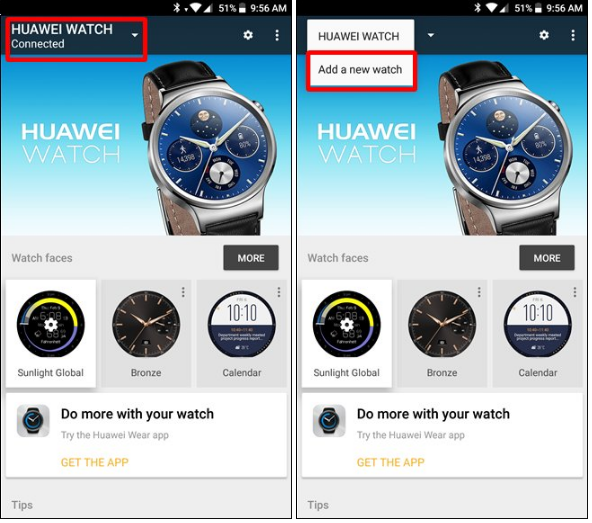
بعد از این که ساعت خود را به حالت آماده‌باش درآورید، وارد اپلیکیشن Android Wear شوید. اپلیکیشن ساعتی را که در حال حاضر به دستگاه وصل است نشان می‌دهد.


جفت کردن چند ساعت با موبایل


روی منوی کشویی موجود که نام ساعت شما را نشان می‌دهد تپ کرده و بعد گزینه‌ی Add a new watch را انتخاب کنید.


جفت کردن چند ساعت با موبایل


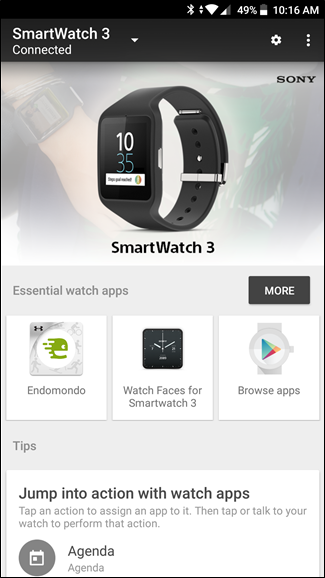
صفحه‌ی راه‌اندازی ظاهر می‌شود. از این جا ساعت جدید خود را انتخاب کرده و دکمه‌ی OK را لمس کنید.


جفت کردن چند ساعت با موبایل


ساعت جدید را به شکل معمولی با دستگاه جفت کنید و مراحل مربوطه را انجام دهید تا کار تمام شود.


جفت کردن چند ساعت با موبایل


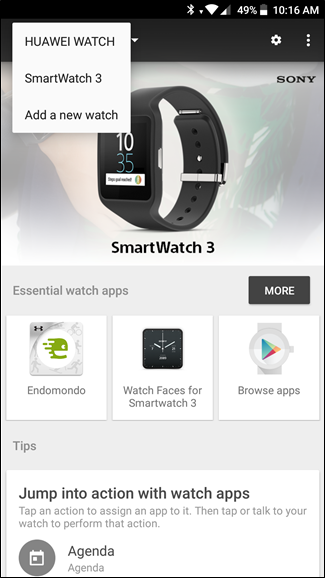
برای جابجا شدن بین این دو ساعت، از همان منوی کشویی استفاده کنید. البته گفتنی است که تا زمانی که هر دو ساعت به دستگاه وصل باشد، نوتیفیکیشن‌ها به طور کامل به دست شما می‌رسد (فرقی هم نمی‌کند که کدام ساعت از روی اپلیکیشن انتخاب شده باشد). اگر نگران این هستید که شخص دیگری نوتیفیکیشن‌های شما را ببیند، ساعت‌هایی را که از آن‌ها استفاده نمی‌کنید غیرفعال نمایید.جفت کردن چند ساعت با موبایل

به نظر شما این کار چه مزایایی دارد؟ در این باره تجربیات خود و دیدگاه های تان را با ما در میان بگذارید و این مطلب را روی شبکه های اجتماعی نشر دهید.

منبع

تلگرام ایکس از گوگل پلی حذف شد

حذف تلگرام ایکس از گوگل پلی

ماه قبل تلگرام نسخه ای سبک تر و روان تر از برنامه تلگرام موسوم به تلگرام ایکس را عرضه کرد، ولی این برنامه از فروشگاه پلی استور گوگل حذف شده است.هنوز مشخص نیست گوگل به چه علت برنامه یادشده را از پلی استور حذف کرده، اما نسخه ای ای او اس هنوز از طریق اپ استور اپل در دسترس است.

گویا آی تی – تلگرام هنوز در این زمینه بیانیه یا توضیحی منتشر نکرده است. البته بارگذاری این برنام هنوز از دیگر منابع موجود در اینترنت ممکن است.

برخی کارشناسان معتقدند مشکلات امنیتی تلگرام ایکس علت حذف آن از پلی استور گوگل است. گفتنی است با وجود تمامی قابلیت‌های کاربردی جدیدی که به تلگرام X افزوده شده، اما تغییر ظاهر یا تم تنها از طریق سه تمی که از پیش تعیین شده، قابل انجام است. بنابراین شما نمی‌توانید از فایل‌های تم ساخته شده برای تلگرام در این اپ استفاده کنید و همچنین بخشی هم برای ویرایش دستی تم برنامه در منوهای مختلف وجود ندارد.

در تلگرام X بخش افزودن چند حساب کاربری به برنامه وجود نداشته و شما نمی‌توانید از این ویژگی در این برنامه استفاده کنید. بنابراین اگر از کاربرانی هستید که چندین حساب کاربری در تلگرام دارید، بهتر است فعلا سراغ تلگرام ایکس نروید.

با نصب این اپلیکیشن‌ها بهترین ولنتاین عمرتان را تجربه کنید!

۱۴ فوریه (۲۵ بهمن) روز عشاق یا همان ولنتاین نام‌گذاری شده است. جدای از خریدن کادو، کارهایی هست که می‌شود با انجام آن‌ها این روز به یادماندنی را خاطره‌انگیزتر کرد. در این مطلب بهترین برنامه‌های رایگانی را که ایده‌های خوبی برای روز ولنتاین ارایه می‌دهند معرفی می‌کنیم تا ولنتاینی شیرین‌تر داشته باشید.

این برنامه‌ها کارهای مختلفی انجام می‌دهند؛ برای همین برای همه افراد مناسب هستند. به عنوان نمونه، یکی از آن‌ها پیشنهاد انجام کاری را بسته به مکانی که در آن حضور دارید به شما خواهد داد، برنامه دیگر رابطه شما را به یک مسابقه تبدیل می‌کند، برنامه دیگر آزمایش می‌کند که شما برای یکدیگر چگونه فردی هستید و مثل همیشه به عنوان پای ثابت روز ولنتاین، یکی از این برنامه‌ها موزیک‌های رمانتیک را برای شما آماده می‌کند.

BaeLife (بر پایه وب)

آیا در میان ایده‌های مختلف برای این‌که روز ولنتاین چه کاری انجام دهید گیر کرده‌اید؟ BaeLife یک برنامه مفید است که لیستی از پیشنهادات را برای این روز ارایه می‌دهد. حال این پیشنهادات بر اساس این‌که شب ولنتاین را با مخاطب خاص‌تان در خانه می‌گذارید یا این‌که به همراه عشق عزیزتر از جان‌تان به بیرون از خانه می‌روید متفاوت خواهد بود. این پیشنهادات مکان‌های متفاوت و کارهای مختلفی را شامل می‌شود.

برای مثال بهترین رستوران‌ها را به شما معرفی می‌کند، دستور پخت غذاهایی را می‌دهد که بتوانید با شریک خود میل کنید، موضوعاتی را برای عنوان گفت‌وگوهایتان پیشنهاد می‌کند و بازی‌ها، جشن‌ها، دیدن فیلم و خلاصه خیلی چیزهای دیگر نیز در این برنامه به شما پیشنهاد می‌شود. این برنامه با استقبال خوبی در ایالات متحده و انگلستان روبرو شده است. متاسفانه در این برنامه نمی‌توان از قابلیت ورود به فیس‌بوک و یا دیگر شبکه‌های اجتماعی برای ارایه توصیه‌ها بهره برد.

۳۶Quetions in Love (بر پایه وب)

در یک مطالعه معروف، دو روان‌شناس به نام‌های آرتور و الین آرون که یک زوج محقق بودند، چیزهایی را که باعث می‌شوند مردم بر سر پاشنه یکدیگر سرازیر شوند، مورد تحقیق و بررسی قرار دادند. آن‌ها نتیجه تحقیقات خود را به صورت ۳۶ سوال درآوردند که از هر زوج پرسیده می‌شود. پیشنهاد می‌کنیم شما نیز در روز ولنتاین این پرسش‌ها را بررسی کرده و به آن‌ها پاسخ دهید.

تئوری سوالات این است که برای یک زوج قدیمی، یک تمرین جدید مانند این می‌تواند نوع هیجان شدیدی را که اولین بار وقتی در دام عشق گرفتار شدند، دوباره روشن کند. برای یک زوج جدید (یا کسانی که در حال تبدیل شدن به یک زوج هستند) نیز این سوالات مفید است. به این ترتیب که شما را به یکدیگر نزدیک و یا اگر تفاهم نداشته باشید از هم دور می‌کند.

در هر صورت، این ۳۶ سوال یک فعالیت محبوب برای لحظات رمانتیک ولنتاین محسوب می‌شود. این پرسش‌ها واقعا شخصی هستند و شما را وادار می‌کند که درباره خودتان و یا شریکتان فکر کنید. انجام این کار چیزی حدود یک ساعت زمان نیاز داشته و به نظرم کاری است که هر زوجی باید آن را انجام دهند.

Happy Couple

این برنامه برای آن است که بفهمید شما و شریکتان چقد با یکدیگر هماهنگ هستید. حالت مسابقه‌ای این برنامه هیجان خاصی به هر فرد منتقل می‌کند. در این مسابقه شما باید به سوالاتی که از هر کدام‌تان پرسیده می‌شود، پاسخ دهید. هر چه پاسخ‌هایی که می‌دهید به واقعیت نزدیک‌تر باشد امتیاز بیش‌تری هم دریافت می‌کنید. در این برنامه مهم‌تر از همه این است که می‌توانید سطح رابطه خود را بهبود بخشیده و رابطه‌تان را نزدیک‌تر کنید.

این برنامه هر روز ۵ سوال از هر کدام‌تان می‌پرسد. سه سوال مشابه سوالی است که از شریک‌تان پرسیده می‌شود و دو سوال دیگر تصادفی است. می‌توانید پاسخ خود را از میان گزینه‌های موجود انتخاب کنید یا این‌که توضیح بیش‌تری را در خصوص پاسخ خود یادداشت کنید. هنگامی که هر دوی شما به سوالات مشابه‌تان پاسخ دادید، می‌توانید ببینید که آیا جواب‌هایتان با یکدیگر تطابق دارد یا نه. اگر پاسخ‌هایتان نزدیک به هم نبود باید منتظر واکنش و توضیح هر دو طرف باشید.

این یک برنامه سرگرم‌کننده کوچک است و یکی از آن بازی‌هایی است که زوج‌ها باید در روز ولنتاین آن را امتحان کنند. به علاوه، حتی بعد از گذشت روز ولنتاین نیز می‌توانید اعلانات مورد بررسی روزانه را در اختیار داشته باشید تا چیزهای بیش‌تری درباره یکدیگر بفهیمد. این یکی از موارد مورد نیاز در هر رابطه‌ای است.مگر نه؟ برای دانلود رایگان نسخه اندرویدی این برنامه مهیج روی این لینک، دانلود نسخه آی‌او‌اس روی این لینک و دانلود نسخه ویندوز نیز روی این لینک کلیک کنید.

Kindu

در زندگی هرکس چیزهایی وجود دارد که به عنوان یک فانتزی برایش مطرح است. خیلی‌ها دوس دارند بعضی از این فانتزی‌ها را با شریک زندگی خود انجام دهند اما ممکن است از مطرح کردن آن خجالت بکشند. راه حل این مشکل اینجاست. نرم‌افزار کیندو راهی است که بدون خجالت کشیدن بتوانید متوجه شوید که چه نقطه اشتراکی بین فانتزی‌های شما و شریک زندگی‌تان وجود دارد و چه مواردی برای همیشه مخفی خواهند ماند.

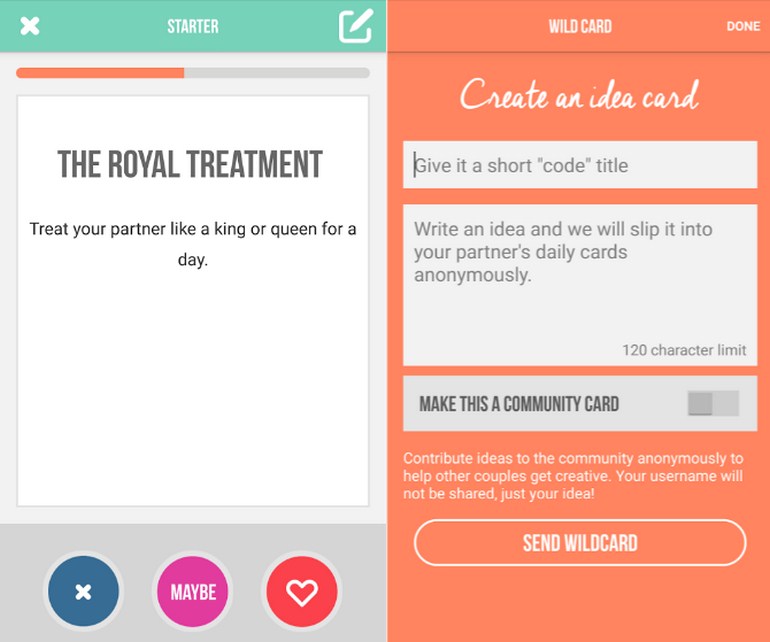
نحوه کار با این برنامه به این صورت است که هم شما و هم شریک دلبندتان باید این برنامه را نصب کنید. از بخش کارت‌های کیندو به قسمت free Starter Pack مراجعه کرده تا فانتزی‌هایی مانند پختن یک شام رمانتیک و دادن یک ماساژ جسمانی احساساتی را ببینید. هم‌چنین شما می‌توانید به دلخواه کارت‌های جدید را به عنوان فانتزی خود ایجاد کنید. به طور مشخص، بسیاری از این ایده‌ها در نوع خود فطرتی بالغانه دارند و همین موضوع اهمیت محرمانه ماندن برخی از این ایده‌ها را مشخص می‌کند.

برای هر یک از کارت‌های کیندو می‌توانید گزینه‌های پسندیدن (لاو)، تنفر و البته گزینه “شاید” را انتخاب کنید. اگر گزینه انتخابی شما و شریکتان مطابق هم باشد آن را خواهید دید. اگر هم پاسخ‌هایتان تناقض داشته باشد این کارت‌ها محرمانه مانده و دور انداخته می‌شود. برای دانلود نسخه اندرویدی این برنامه جذاب روی این لینک و برای دانلود نسخه آی‌او‌اس روی این لینک کلیک کنید.

YouTube’s Romantic Playlist (بر پایه وب)

مگر می‌شود برای لذت بردن از شب ولنتاین از قید موزیک ملایم و احساساتی گذشت؟ در زیر می‌توانید لیست ۱۸ آهنگ معروفی را ببینید که مختص جشن ولنتاین بوده و آمار بازدید از آن‌ها در شب ولنتاین سر به فلک می‌زند. لیست کامل آهنگ‌های مخصوص ولنتاین از صدای شیرین Elton John گرفته تا آوازهای بی‌نظیر Barry White، همه و همه را می‌توانید از طریق این لینک در اختیار داشته باشید.

خبر خوب این است که نیاز نیست کل یوتیوب را به دنبال این آهنگ‌ها بگردید. تنها کافی است به این صفحه مراجعه کرده و آهنگ‌های مورد نظرتان را پخش کنید. البته این لیست پیش‌فرض بوده و قطع به یقین می‌توانید با سفارشی کردن لیست آهنگ‌های مورد نظرتان لحظات رمانتیک‌تری رقم بزنید.

نوشته با نصب این اپلیکیشن‌ها بهترین ولنتاین عمرتان را تجربه کنید! اولین بار در پدیدار شد.

چگونه ویدیوها را بی‌واسطه بر روی تلویزیون پخش کنیم؟

وقتی صحبت از مدیا پلیرها می‌شود، نرم‌افزارهای کمی هستند که از VLC بهتر باشند. این برنامه با پشتیبانی کدک قدرتمند خود قادر است تقریباً هر نوع فایل ویدیویی را پخش کند.گویا آی تی: بخشی از این توانمندی به خاطر ذات متن-باز این نرم‌افزار است که باعث شده قابلیت‌های مختلف دائماً به آن اضافه شود. در ادامه‌ی همین جریان به تازگی هم قابلیت جدیدی برای پشتیبانی از Chromecast به آن اضافه شده است.

کاربران VLC، پیش از جدیدترین آپدیت این برنامه برای اجرای ویدیوهایی که بر روی تلفن‌های هوشمند خود داشتند باید از همان صفحه نمایش کوچک دستگاه استفاده می‌کردند. چون بدون ارسال فایل‌ها به تلویزیون یا ستاپ باکس هوشمند آن، امکان مشاهده‌ی ویدیوها وجود نداشت.


کروم‌کست گوگل از زمان معرفی تغییر بزرگی در دنیای فناوری‌های بیسیم به حساب می‌آمد، زیرا در ازای تنها ۳۵ دلار اجازه می‌دهد تا ویدیوهای خود را از طریق موبایل در تلویزیون و بلندگوهای آن پخش کنید. حالا VLC با این آپدیت به شما اجازه می‌دهد تا به راحتی فیلم‌های خود را از موبایل به تلویزیون بفرستید.


محدودیت‌ها


کروم‌کست طوری طراحی نشده که امکان پخش فایل‌های محلی را داشته باشد. معمولاً وقتی یک ویدیو پخش می‌کنید، کروم‌کست فایل‌ها را مستقیماً از طریق وب پخش می‌کند و موبایل شما هم صرفاً نقش کنترل تلویزیون را خواهد داشت. کروم‌کست فقط از چند کدک رایج وب پشتیبانی می‌کند و به این خاطر کیفیت ویدیوی مربوطه به کدک مورد استفاده‌ی خود ویدیو بستگی دارد.


اگر ویدیوی مورد نظر شما از کدک‌هایی استفاده می‌کند که توسط کروم‌کست پشتیبانی شده‌اند، VLC فقط نقش سروری برای فراهم‌سازی ملزومات پخش را خواهد داشت. اما اگر کدک فایل ویدیویی شما توسط خود کروم‌کست پشتیبانی نشده باشد، VLC باید هم ویدیو را تبدیل کند و هم آن را پخش نماید، به همین خاطر منابع CPU زیادی مصرف می‌شود و مصرف باتری را بالا می‌رود. از این رو، تجربه‌ی کاربری شما بسته به دستگاهی که دارید و فایلی که می‌خواهید پخش کنید متفاوت خواهد بود.


مرحله ۱ – به‌روز رسانی VLC به جدیدترین نسخه‌ی موجود

به‌روز رسانی VLC به جدیدترین نسخه‌ی موجود

انتقال ویدیو قابلیت جدیدی است که به تازگی به جدیدترین نسخه‌ی VLC اضافه شده است، پس برای استفاده از این ویژگی باید نرم‌افزار خود را به نسخه‌ی ۳٫۰ یا نسخه‌های بالاتر آن آپدیت کنید.


نصب جدیدترین نسخه‌ی VLC: اندروید و iOS

مرحله ۲ – پخش ویدیو از منوی اصلی


قبل از باز کردن VLC مطمئن شوید که موبایل و کروم‌کست حتماً به یک شبکه‌ی Wi-Fi محلی وصل شده باشند. اگر وقتی VLC را باز می‌کنید بر روی اینترنت سیم کارت باشید، آیکن گوگل کست ظاهر نمی‌شود (حتی اگر بعداً Wi-Fi را فعال کنید هم فایده‌ای ندارد). بعد از باز کردن VLC آیکن Cast که در سمت راست Video قرار دارد را انتخاب کنید. حالا پنجره‌ای باز شده و لیست همه‌ی دستگاه‌های سازگار با فناوری Cast که در شبکه‌ی شما وجود دارند را نشان می‌دهد.

پخش ویدیو از منوی اصلی

کروم‌کست (یا هر دستگاه دیگری که مجهز به گوگل کست است) را انتخاب کنید. یک ویدیو از لیست خود انتخاب نمایید تا بعد از چند ثانیه، پخش ویدیو بر روی تلویزیون‌تان شروع شود. از حالا به بعد موبایل شما به کنترل تلویزیون تبدیل می‌شود و با استفاده از آن می‌توانید ویدیوها را پخش و متوقف کنید، جلو بزنید یا به عقب برگردانید.


پخش ویدیو از منوی اصلی

مرحله ۳ – پخش یک ویدیوی خاص (اختیاری)


اگر می‌خواهید یک ویدیوی خاص را پخش کنید، روش ساده‌تری وجود دارد. در صفحه‌ی Videos به جای انتخاب آیکن Cast، ویدیوی مورد نظر خود را انتخاب نمایید. حالا از گوشه‌ی بالای سمت راست صفحه همان آیکن Cast را می‌بینید. آن را انتخاب کنید و کروم‌کست را لمس نمایید تا پخش ویدیو از روی موبایل شما متوقف شود و ادامه‌ی آن بر روی تلویزیون پخش گردد.


با پشتیبانی از کروم‌کست در VLC، دیگر به سرویس‌های آنلاین پخش ویدیو محدود نیستید و می‌توانید همه‌ی فایل‌های شخصی خود را بر روی تلویزیون پخش کنید. به علاوه، در این روش مصرف باتری هم نسبت به روش‌های جایگزین مثل استفاده از اپلیکیشن Google Home که کل صفحه را نشان می‌دهد پایین‌تر می‌آید. نظر شما درباره‌ی اضافه شدن این ویژگی به VLC چیست؟ دیدگاه‌های خود را در بخش نظرات با ما در میان بگذارید.


منبع