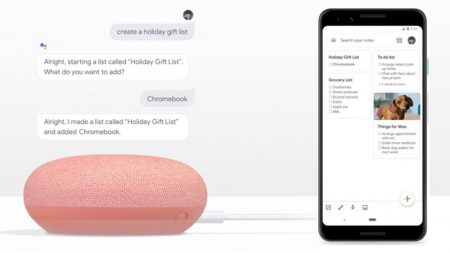
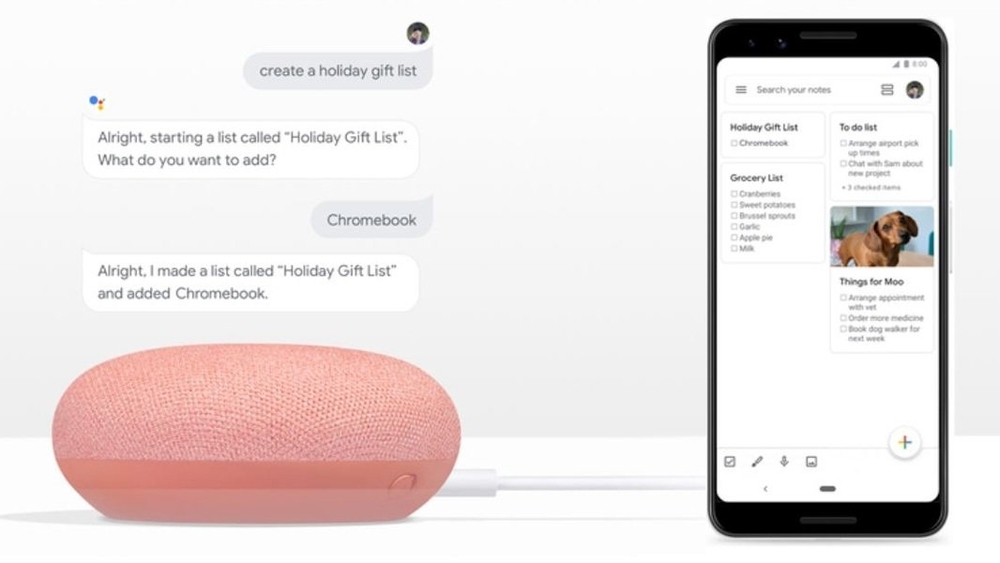
ویژگی‌های یادداشت نگاری جدید در راه دستیار صوتی گوگل

دستیار گوگل

دستیار گوگل

شرکت گوگل در هفته کنونی اعلام کرد که در پی آن است تا راه‌حل‌های یادداشت‌نگاری گوناگونی را به دستیارش برای پشتیبانی از سرویس‌ها و اپلیکیشن‌های Google Keep, Any.do, AnyList, و Bring بر روی گوشی‌ها و اسپیکرهای هوشمند اضافه کند.

مدیر ارشد بخش مهندسی گوگل آقای پراویر گوپتا گفت: “شما هم‌اکنون می‌توانید با استفاده از دستیار گوگل در Google Keep, Any.do, AnyList, و Bring میان تمام گوشی‌ها و اسپیکرهای هوشمندی که دستیار آنان فعال باشد نیز اقدام به ایجاد و مدیریت یادداشت‌ها و لیست‌های شخصی و مورد علاقه‌تان کنید. لیست‌ها همچنان در نمایشگرهای هوشمند قابل دسترسی هستند.”

به منظور استفاده از این قابلیت، نخست به قسمت Assistant settings و سپس به Service tab بروید و وارد بخش Notes and Lists شوید (اگر هنوز قابل مشاهده نیست، گوگل گفته است که به زودی در دسترس خواهد بود)، در نهایت، فراهم‌کننده (Provider) مورد پسند خود را انتخاب کنید.

آقای گوپتا همچنین اظهار داشت: “به محض متصل شدن به دستیار گوگل، یادداشت‌ها و لیست‌های تازه‌ای که توسط دستگاه‌های قابل پشتیبانی ایجاد شده‌اند، در قسمت فراهم‌کننده پدیدار خواهند شد. شما می‌توانید از دستیارتان درخواست کنید که یادداشت‌ها و لیست‌هایی را که پیش از وصل شدن به آن ایجاد کرده بودید، به شما نشان دهد، ولی آنها در اپلیکیشن فراهم‌کننده قابل مشاهده نخواهند بود.”

گوگل می‌گوید که شما می‌توانید با اضافه کردن عبارت “Hey, Google” (هی، گوگل) پیش از عبارات زیر، این قابلیت‌ها را امتحان کنید:

  • ”.Create a holiday gift list” (یک لیست هدیه تعطیلات بساز)
  • “.Add Chromebook to my holiday gift list” (کروم‌بوک را به لیست هدیه تعطیلات من اضافه کن)
  • “.Add cranberries to my grocery list” (زغال اخته‌ها را به لیست خرید من اضافه کن)
  • ”.Take a note” (یادداشت کن)
  • ”.Show me my notes” (یادداشت‌هایم را به من نشان بده)

نوشته ویژگی‌های یادداشت نگاری جدید در راه دستیار صوتی گوگل اولین بار در اخبار تکنولوژی و فناوری پدیدار شد.

بهترین سیستم های مدیریت محتوای ۲۰۱۹ : پانزده CMS برتر جهان

مطلب بهترین سیستم های مدیریت محتوای 2019 : پانزده CMS برتر جهان برای اولین بار در وب سایت تکراتو - اخبار روز تکنولوژی نوشته شده است. - تکراتو - اخبار روز تکنولوژی - - https://techrato.com/

CMSهای زیادی در وب وجود دارند، ولی شما باید برترین CMS را برای کار خود انتخاب کنید. در این مطلب به معرفی بهترین سیستم های مدیریت محتوای 2019 پرداخته‌ایم. هر یک از سیستم های مدیریت محتوایی که در این مقاله با آن آشنا می‌شوید، یک یا چند ویژگی خاص دارد که آن را به یکی...

مطلب بهترین سیستم های مدیریت محتوای 2019 : پانزده CMS برتر جهان برای اولین بار در وب سایت تکراتو - اخبار روز تکنولوژی نوشته شده است. - تکراتو - اخبار روز تکنولوژی - - https://techrato.com/

آغاز فعالیت اسنپ در شوش و شوشتر

 
اسنپ از امروز فعالیت خود را در شهرهای شوش و شوشتر آغاز می‌کند و آماده خدمت‌رسانی به مردم عزیز این دو شهر است. با اضافه شدن شهرهای شوش و شوشتر، اسنپ اکنون در ۶ شهر استان خوزستان (از جمله آبادان، اهواز، خرمشهر و دزفول) در دسترس است.
 
همزمان با فعالیت اسنپ در این دو شهر به رسم همیشه برای اولین تردد شهروندان شهرهای شوش و شوشتر سفر رایگانی در نظر گرفته شده است.
 
برای استفاده از سفر رایگان در شهرهای شوش و شوشتر می‌توانید عبارت Hi-Shush را در بخش«کد تخفیف» اپلیکیشن اسنپ خود وارد کنید و یک سفر رایگان (تا سقف ۶ هزار تومان) هدیه بگیرید. این کد تا تاریخ ۳۰ آذرماه اعتبار دارد.

آغاز فعالیت اسنپ در شوش و شوشتر

 
اسنپ از امروز فعالیت خود را در شهرهای شوش و شوشتر آغاز می‌کند و آماده خدمت‌رسانی به مردم عزیز این دو شهر است. با اضافه شدن شهرهای شوش و شوشتر، اسنپ اکنون در ۶ شهر استان خوزستان (از جمله آبادان، اهواز، خرمشهر و دزفول) در دسترس است.
 
همزمان با فعالیت اسنپ در این دو شهر به رسم همیشه برای اولین تردد شهروندان شهرهای شوش و شوشتر سفر رایگانی در نظر گرفته شده است.
 
برای استفاده از سفر رایگان در شهرهای شوش و شوشتر می‌توانید عبارت Hi-Shush را در بخش«کد تخفیف» اپلیکیشن اسنپ خود وارد کنید و یک سفر رایگان (تا سقف ۶ هزار تومان) هدیه بگیرید. این کد تا تاریخ ۳۰ آذرماه اعتبار دارد.

نخستین سرویس شارژ خودکار کیف پول در ایران راه‌اندازی شد

چندی پیش اسنپ و آسان‌پرداخت از کیف پول مشترک خود رونمایی کردند؛ اکنون روابط عمومی اسنپ از راه‌اندازی سرویس شارژ خودکار این کیف پول خبر داده است.
 
 
 با فعالسازی شارژ خودکار کیف پول آپ می‌توانید به جای آن‌که همیشه کیف پول‌تان را شارژ کنید این وظیفه را به اپلیکیشن آسان‌پرداخت بسپارید. کافی است یکی از حساب‌های بانکی خود را به این کیف پول متصل کنید. برای ثابت نگه داشتن موجودی این کیف پول می‌توانید طی قراردادی (با مشخص کردن بازه زمانی) اجازه برداشت از حساب بانکی‌تان را (با سقف مشخص) صادر کنید.
 
با فعالسازی سرویس شارژ خودکار کیف پول، پس از درخواست خودرو از اپلیکیشن اسنپ می‌توانید تنها با انتخاب پرداخت از کیف پول، بدون نیاز به وارد کردن رمز دوم و مشخصات کارت بانکی هزینه‌ی سفر خود را پرداخت کنید.
 
سرویس شارژ خودکار کیف پول شما را به حساب بانکی‌تان متصل می‌کند و امکان مدیریت سقف برداشت و تعیین محدوده زمانی را به شما می‌دهد. این سرویس یکی از روش‌های معمول پرداخت در جهان است که اکنون به واسطه‌ی محصول مشترک اسنپ و آپ می‌توانیم برای نخستین بار در ایران از امکانات آن بهره ببریم و در مدیریت مالی از آن استفاده کنیم.
 
پیش از این نیز اسنپ و آپ با راه‌اندازی کیف پول مشترک خود پرداخت هزینه غذا، سفر با اسنپ و اسنپ‌بایک در اپلیکیشن اسنپ و شارژ، عوارضی آزادراه و دیگر خدمات را در اپلیکیشن آپ تسهیل کرده بودند.

تخفیف ویژه اسنپ به‌مناسبت روز جهانی معلولان

 
اسنپ اعلام کرده است به‌مناسبت روز جهانی معلولان، تخفیف ۲۰ درصدی برای مسافران معلول در نظر گرفته است. این کد تا پایان سال ۱۳۹۸، اعتبار دارد و این افراد می‌توانند از آن استفاده کنند. 
 
هم‌زمان با روز جهانی معلولان، اسنپ در طرحی به‌نام «با شما در حرکتیم»، تا پایان امسال، برای سفرهای افراد معلول تخفیف در نظر گرفته است. براساس تفاهم‌نامه‌ اسنپ با شهرداری، این تخفیف دراختیار تمام افراد دارای کارت معلولیت بهزیستی قرار می‌گیرد. تخفیف  ۲۰درصدی اسنپ (تا سقف ۶هزار تومان) بدون محدودیت در تعداد سفر کاربردی است و تا پایان سال ۱۳۹۸ اعتبار دارد. به‌زودی، اسنپ این کد را دراختیار افراد معلول قرار می‌دهد و تنها برای شخص معرفی‌شده معتبر است.
 
براساس آمار سازمان بهداشت جهانی، ۱۵ درصد از جمعیت جهان معلول هستند که حدود یک‌میلیارد نفر را شامل می‌شوند. معلولان در جوامع گوناگون به شکل‌های مختلف درمعرض نابرابری‌ هستند. به‌طور مثال، آمار اشتغال و وضعیت بهداشت و شرایط اقتصادی این افراد به‌طور میانگین پایین‌تر از سایر افراد جامعه است. وظیفه‌ی هریک از افراد جامعه این است که برای ایجاد شرایط برابر و از‌بین‌بردن موانع حضور افراد معلول در جامعه بکوشیم. سازمان‌ها هم به‌واسطه‌ی مسئولیت اجتماعی‌شان باید درزمینه‌ی مناسب‌سازی و بهبود زیرساخت‌ها برای حضور پر‌رنگ افراد معلول در عرصه‌های مختلف تلاش کنند. یکی از موانع اصلی برای حضور این افراد در جامعه محدودیت‌هایی است که در حمل‌و‌نقلشان وجود دارد. اسنپ با اختصاص این تخفیف تلاش می‌کند قدمی کوچک برای حضور بیشتر معلولان در جامعه و ارتقای مشارکت آن‌ها در فعالیت‌های اجتماعی بردارد.
 
اسنپ پیش‌از‌این نیز حامی معلولان بوده و تسهیلات ویژه‌ای برای رانندگان معلول در نظر گرفته است. مجموع کاربران راننده‌ی معلول در ناوگان حمل‌ونقل اسنپ حدود ۱۰ هزار نفر هستند که تمام آنان از پرداخت کمیسیون معاف هستند. مجموع کمیسیون افراد معلول از تابستان ۱۳۹۷ تا تابستان ۱۳۹۸، ۹۰ میلیارد ریال بوده که اسنپ این رقم را از اعتبار این افراد کسر نکرده است.

«بومی» برنده

 
 قطع شبکه جهانی اینترنت شرایطی را فراهم کرد تا اپلیکیشن‌ها و پلتفرم‌های بومی خودی نشان دهند. پیام‌رسان‌ها، جویشگرها، نقشه‌ها و... که همیشه از قابلیت‌های خود می‌گفتند وارد میدان رقابت شدند؛ برخی از آن‌ها موفق بودند و این میان‌ مسیریاب‌ها خدمات خوبی به کاربران‌شان ارائه دادند.
 
اپلیکیشن WAZE مسیریاب موفقی است که ۱۳ سال از عمر آن می‌گذرد. این مسیریاب در کشورهای مختلف دنیا با زیرساخت‌های متنوع کار کرده است. به همین دلیل دور از ذهن نیست کاربری که در گذشته برای مسیریابی از ویز استفاده کرده، در تغییر اپلیکیشن به مسیریاب بومی حس خوبی نداشته باشد و احساس کند ویز از هر اپلیکیشن دیگری بهتر کار می‌کند.
 
اما نباید این نکته را نیز فراموش کرد که ویز اطلاعات خود را از طریق گوگل به دست می‌آورد و به همین واسطه اطلاعات دقیق‌تر و دیتابیس قوی‌ترین نسبت به اپلیکیشن‌های بومی دارد. اصلی‌ترین کاربرد نقشه و مسیریاب، تخمین ترافیک و مسیریابی بهینه است، با استفاده بیشتر کاربران هر روز بیش از گذشته پیشرفت می‌کند.  
 
در این گزارش با عوامل دو مسیریاب پر استفاده‌ بومی به نام‌های «نشان» و «بلد» صحبت کردیم. مسئله اصلی آن‌ها در زمان قطع اینترنت، بیشتر اختلال در Gps و دقیق نبودن موقعیت مکانی بود.
 
آن‌ها متفق القول هستند که در کنار همتای خارجی خود توانستند رشد کنند و در مواردی نیز از آن‌چیزهایی آموختند که به ارائه سرویس بهترشان کمک کرد. با این‌که قطع اینترنت، کار آن‌ها را مختل نکرد اما هر دو در این مصاحبه بارها به صراحت اعلام کردند با محدویت اینترنت و فیلتر رقیب خارجی خود مخالف هستند. اندیشه آن‌ها این است که به همین شکل نرمال و عادی رشد کنند.
 
«مسیریاب‌ها سربالایی سخت بی‌اعتمادی را طی کرده‌اند. تا الان بیش از ۳ میلیون کاربر «نشان» را نصب کرده‌اند. تا این‌جای کار را بیشتر با تبلیغ دهان به دهان آمده‌ایم و از این جا به بعد هم اگر کیفیت سرویس را خوب نگه داریم می‌توانیم رشد کنیم. البته باید ساز و کار دسترسی به اطلاعات کاربردی هم برای تمام پلتفرم‌ها یکی باشد تا رشد منصفانه‌ای اتفاق بیفتد. گاهی اوقات بین سرویس‌های داخلی تبعیض‌هایی ایجاد می‌شود که با دقت دستگاه نظارتی می‌توان‌ آن‌ها را حل کرد.»
 
مدیر استراتژی مسیریاب نشان صحبت‌هایش در خصوص مشکلاتی که در زمان قطعی اینترنت با آن مواجه شدند را با این جملات آغاز می‌کند. او در گفت‌وگو با ایرنا از مشکلاتی صحبت کرد که در زمان قطعی اینترنت با آن رو به رو شدند.
 
حسین بخشایی و همکارانش در نشان، سالهاست روی نقشه‌های همراه کار می‌کنند. او در این‌باره می‌گوید: تکنولوژی نقشه را از سال‌ها قبل به واسطه پیمانکاری تولید نقشه همراه تهران و مشهد تجربه کردیم. آن زمان وقتی برای جذب سرمایه‌گذار صحبت می‌کردیم، طرف‌های مذاکره به ما شک داشتند و احساس‌شان این بود که دیتای مورد نظرمان را از گوگل یا ویز می‌گیریم.
 
او افزود: اما از همان زمان نیز به آن‌ها اعلام کردیم قصد داریم یک گروه تکنولوژی محور باشیم تا بازار محور به همین دلیل تمام زیرساخت‌های مان بومی است. حتی اشاره کردیم اگر اینترنت کشور قطع شود، نشان می‌تواند سرویس دهد. این را از همان روزهای ابتدایی کار گفتیم اما قطعا هیچوقت دوست نداشتیم اینترنت در ایران واقعا قطع یا اپلیکیشن‌های خارجی برای رشد ما فیلتر شوند.
 
وی اشاره کرد: در طول این چند سال، مسیر سخت اعتماد را با بودن رقیب خودمان طی کردیم. خوشبختانه برای رشد ما اپلیکیشنی فیلتر یا محدود نشد و ما در کنار آن‌ها رشد کردیم. اتفاقا از حضورشان و نوع کارشان کلی چیز یاد گرفتیم خیلی وقت‌ها کیفیت سرویس مان را بالا بردیم و مجبور شدیم مزایایی را خلق کنیم تا برای کاربر شرح دهیم، چرا مسیریاب داخلی که توانایی ارائه سرویس خوبی دارد می‌تواند از نمونه خارجی بهتر عمل کند.
 
بخشایی تصریح کرد:کنترل ترافیک، آلودگی هوا، سخنگوی فارسی با امکان گفتن نام معبر، سرعت گیر و... را در پلتفرم نشان لحاظ کردیم تا به کاربر بگوییم ما قابلیت‌هایی برای ارائه داریم که خارجی‌ها ندارند و برای داشتن این‌ها ما را نصب کن، نه صرفا به واسطه این‌که بومی هستیم.
 
بخشایی برای مرور مشکلاتی که طی این مدت داشتند به روز نخست قطع اینترنت اشاره کرد و گفت: طی چند ساعتی که اینترنت کلا از روی اپراتورها حذف شد و حتی اینترنت داخلی هم نبود، سرویس تخمین ترافیک اپلیکیشن ما با اختلال مواجه شد چون نمی‌توانستیم اطلاعات ترافیک کاربران را بگیریم. مجبور شدیم ترافیک را بر اساس مدل ترافیک‌های قبلی تخمین بزنیم تا کاربر را راهنمایی کنیم، به همین دلیل دقت ترافیک پایین آمد.  
 
او در خصوص مشکلی که زمان قطع اینترنت وجود داشت و هنوز نیز کاربران از آن گلایه می‌کنند اشاره کرد و گفت: بیشترین مشکلی که هنوز هم گاهی با آن درگیر هستیم، دقیق نبودن موقعیت مکانی است. ظاهرا سیستم عامل اندروید، به صورت معمول غیر از خود سنسور Gps گوشی، از اینترنت هم برای تشخیص سریع‌تر موقعیت کاربران استفاده می‌کند.
 
زمانی که دسترسی به شبکه جهانی اینترنت قطع است (نبودن اینترنت روی اپراتورهای همراه )،گوشی تنها می‌تواند از طریق سنسور Gps، موقعیت را دریافت کند. ثابت شدن موقعیت از این طریق فرآیند زمان‌بری است به همین دلیل در روزهای قطع اینترنت، موقعیت مکانی با دقت کافی نمایش داده نمی‌شد.
 
همین باعث شد کاربران تمام اپلیکیشن‌هایی که نیاز به تشخیص موقعیت مکانی کاربر دارند، از دیر فیکس شدن Gps گلایه کنند و این مسئله را ایراد برنامه‌ها بدانند. خوشبختانه از زمانی که دیتای اپراتورها بازگشته، مشکلات اینچنینی از بین رفته است.
 
وی درباره این‌که در این مدت با مشکل کم بودن ظرفیت سرورها رو به رو شدند یا نه گفت: به واسطه سرویس‌های پلتفرمی نقشه که ارائه می‌دهیم معمولا مشکل ظرفیت نداریم و در این مدت که تعداد کاربران در شبکه افزایش یافت نیز توانستیم سرویس خود را ارائه بدهیم.   
 
مدیر روابط عمومی مسیریاب بلد نیز در گفت و گو با ایرنا به این نکته اشاره کرد که هر قدر کاربران بیشتر از مسیریاب استفاده کنند و فیدبک‌های بهتری بدهند، قطعا اطلاعات ترافیکی به روزتر می‌شود.
 
نیکنام با اشاره به این‌که یکسری زیرساخت‌ها و مجوزها برای دسترسی بهتر به اطلاعات ترافیکی نیاز است که نداشتن این مجوزها یا اختلال در زیرساخت‌ها به مسیریابی به شکل بومی ضربه می‌زند، تصریح کرد: یکی از مشکلاتی که کاربران ما به دلیل قطع اینترنت به آن رو به رو شدند، مشکلاتی در نمایش مکان دقیق کاربران بود.
 
او اشاره کرد: راننده‌های تاکسی‌های اینترنتی نیز از این که نمی‌توانستند به درستی مسافر را پیدا کنند، گلایه داشتند. علتش این بود که موبایل‌ها علاوه بر دسترسی‌های عمومی زمان نصب برنامه، از طریق وای‌فای و اینترنت جهانی نیز محل قرارگیری کاربر را به شکل دقیق‌تری نشان می‌دهند. قطع شدن اینترنت جهانی و همین‌طور wifi باعث گلایه برخی کاربران شد.
 
نیکنام افزود: یکی از مسائلی که برای دقیق‌تر عمل کردن قابلیت مکان‌یابی به مسیریاب‌ها کمک می‌کند عکسبرداری هوایی برای بالا بردن دقت و جزئیات نقشه است. برای این کار به مجوز تصویربرداری هوایی از وزارت کشور نیاز داریم.
 
نیکنام خاطرنشان کرد: در جامعه ما کاربران به برنامه‌های ایرانی دید مثبت ندارند در حالی که ما آدم‌هایی از جنس مردم هستیم و با آن‌ها تفاوتی نداریم. نگاه همیشه بدبینی که در جامعه ما وجود دارد باعث شده ذهنیت منفی بدتر شود. هر چیزی که تولید داخل است با استفاده کاربران بیشتر رشد می‌کند و اگر کاربران خودشان را در بهبود یک محصول تاثیرگذار بدانند، قطعا از آن استفاده خواهند کرد.
 
او با اشاره به این‌که یکسری نیازها در ایران وجود دارد که یک اپلیکیشن خارجی نمی‌تواند آن را برطرف کنند، ادامه داد: یکی از مسائل مهم برای کاربر ایرانی، مشخص کردن محدوده طرح ترافیک است که مسیریاب‌های بومی این امکان را در اختیار کاربر قرار می‌دهند. در گوگل مپ یا ویز کاربر عادی نمی‌تواند خیلی راحت درباره طرح ترافیک و مسیرهایی که مسدود می‌شود به موقع با خبر شود.  
 
روابط عمومی بلد ادامه داد: با قطع و ایجاد محدودیت در استفاده از اینترنت مخالفیم. پیش از این و زمانی‌که سرویس‌های خارجی مانند ویز در دسترس بودند، کاربران چون حق انتخاب داشتند بیشتر پذیرای سرویس ما بودند و دید بهتری به ما داشتند. همین مسائل منجر به رشد ما شد. اما این چند روز و با ازدسترس خارج شدن سرویس‌های خارجی، کاربران نسبت به سرویس ما گارد گرفتند و بازخورد خوبی نسبت به استفاده‌ی اجباری از اپلیکیشن نداشتیم.
 
وی تصریح کرد: طبق مسیری که پیش رفتیم اپلیکیشن بلد تا الان در کنار ویز و گوگل مپ توانسته خوب پیش برود و قابلیت‌هایی را ارائه بدهد که قابل مقایسه با آنهاست. رویکرد ما این است که کاربران ما ویژگی‌های نقشه بلد را به عنوان یک مسیریاب بومی را بشناسند.
 
او با اشاره به این که طرح ترافیک، دقت بالا، نمایش پلاک خانه‌ها، نقاط پر مراجعه مانند پمپ بنزین‌ها از قابلیت‌های نقشه آن‌هاست به یک قابلیت مهم دیگر اشاره کرد و گفت: نقشه آفلاین امکان مسیریابی بدون اینترنت را برای کاربران فراهم می‌کند. هرچند باید بگویم به علت به روز نبودن وضعیت ترافیک، تخمین زمان رسیدن در حالت آفلاین به اندازه آنلاین دقیق نیست.
 
او در پایان افزود: به واسطه اختلال و قطعی اینترنت فشار زیادی روی سرورها داشتیم و تصمیم گرفتیم سرورها را قوی‌تر کنیم تا پاسخگوی استفاده افراد باشد.  
چرا اپلیکیشن G اجازه خاموش شدن ویندوز ۱۰ را نمی‌دهد؟

مایکروسافت توضیحات جدیدی را در مورد یک اپلیکیشن ناشناخته موسوم به G منتشر کرد که به دلایلی از خاموش شدن رایانه‌های شخصی مبتنی بر سیستم عامل ویندوز ۱۰ توسط کاربران جلوگیری می‌کند.
ابزار ناشناخته G که در اصل یک قابلیت جلوگیری کننده از خاموش شدن رایانه است طی یک سال گذشته نگرانی‌هایی را برای کاربران سیستم عامل ویندوز ۱۰ ایجاد کرد. برخی کاربران پس از دیدن پیغام‌های خطا مربوط به ابزار G دچرا نگرانی شدند و سپس برنامه‌های ضدویروس پس از اسکن کردن رایانه آنها وجود هیچ گونه بدافزاری را تشخیص نداد. علاوهبر این، ابزار مذکور هیچ گونه فایل اجرایی مبتنی بر پسوند exe. را نیز برای این اپلیکیشن نمایان نکرد.
مایکروسافت در ماه اکتبر تا حدودی از اپلیکیشن مرموز G در فهرست رفع اشکال پیش نمایش نسخه ۲۰H1 سیستم عامل ویندوز ۱۰ که قرار است سال آینده به صورت عمومی منتشر شود پرده برداشت.
شرکت مایکروسافت توضیح داد گزارشات ارسال شده از سوی کاربران را بررسی کرده و مشکل مربوطه را شناسایی کرده است و هم اکنون این مشکل را در نسخه ۲۰H1 برطرف کرده است. این اپلیکیشن یک بدافزار نیست و در اصل یک ابزار مرتبط با نحوه کار ویندوز با سیستم +GDI محسوب می‌شود. سیستم مذکور یک مؤلفه گرافیکی است که برای سیستم عامل ویندوز ۹۸ نوشته شده بود. سیستم GDI مخفف کلماتی است که «رابط دستگاه‌های گرافیکی ویندوز» معنی می‌شود.

راهنمای اجرای نرم افزار ویندوز در اندروید با اپلیکیشن Wine

اجرای نرم افزار ویندوز روی اندروید را مدیون wine هستیم. Wine در یونیکس یک لایه سازگاری رایگان و منبع باز برای اجرای برنامه های ویندوز در سیستم عامل های مشابه یونیکس است. حدودا از سال ۱۹۹۳ تا کنون، این برنامه توانسته طیف گسترده ای از برنامه های ویندوز را در لینوکس و macOS اجرا کند.  اکنون شرکت Wine نسخه ۳٫۰ از این ابزار را تنظیم کرده است که با دستگاه های Android شما سازگار است.

در این مقاله به شما نشان خواهیم داد که چگونه می توانید برنامه های ویندوز را بر روی دستگاه Android خود با WINE اجرا کنید.


چه چیزهایی را می توانید رویWine اجرا کنید

wine فقط یک لایه سازگاری است، نه یک شبیه ساز تمام عیار! بنابراین برای استفاده کامل از آن به یک دستگاه اندرویدی x86 نیاز دارید. با این حال ، بیشتر اندرویدها مبتنی بر ARM هستند.

از آنجا که بیشتر شما از یک دستگاه Android مبتنی بر ARM استفاده می کنید ، فقط می توانید از Wine برای اجرای برنامه های  Windows RT استفاده کنید. با این حساب، لیست نرم افزاری محدود اما در حال رشدی برای دستگاه های ARM وجود دارد. می توانید لیستی از این برنامه های سازگار با این موضوع را در انجمن توسعه دهندگان XDA پیدا کنید.

برخی از نمونه برنامه هایی که می توانید روی ARM اجرا کنید عبارتند از:

  1. Keepass Portable: یک کیف پول ذخیره سازی رمز عبور ( دانلود )
  2. Paint.NET: یک برنامه دستکاری تصویر ( دانلود )
  3. SumatraPDF: برنامه ای برای مشاهده اسناد PDF و احتمالاً برخی از انواع دیگر ( دانلود )
  4. Audacity: یک برنامه ضبط و ویرایش صوتی دیجیتال ( دانلود )

البته برخی از بازی ها را هم می توانید به کمک این قابلیت روی اندروید خود اجرا کنید. به لطف شهرت و کاربرد روز افزون wine لیست اپلیکیشن ها و بازی های سازگار روز به روز در حال پیشرفت است.


چطور Wine را نصب کنیم

برای نصب اپلیکیشن wine  ابتدا باید اطمینان حاصل کنید که تنظیمات دستگاه شما اجازه می دهد APK ها را از سایر منابع غیر از فروشگاه Play دانلود و نصب کنید. برای این کار باید به دستگاه خود اجازه دانلود برنامه ها از منابع ناشناخته را بدهید.

ابتدا وارد بخش Settings در گوشی خود شوید

در بخش تنظیمات وارد منوی  Security  شوید:

باز کردن بخش تنظیمات امنیتی در اندروید

در این بخش کمی به پایین اسکرول کنید تا به آپشن Unknown Sources برسید. این گزینه را فعال کنید.

فعال کردن Unknown Sources در اندروید

بعد از این کار، یک صفحه به شما نمایش داده می شود که گویای این است که، این کار شما ریسک است و ممکن است سیستم اندرویدی تان را در معرض آلودگی و هک قرار دهید! باز هم موافقید؟ خب این ریسک را پذیرفته و روی ok کلیک کنید.

سپس وارد سایت و صفحه نصب اپلیکیشن wine شوید. ( اینجا را کلیک کنید )

با ورود به این وب سایت روی اولین چک باکس تیک بزنید و بدین ترتیب عملیات دانلود به طور اتوماتیک شروع می شود:

اجرای نرم افزار ویندوز روی اندروید

پس از اتمام دانلود، آن را از پوشه دانلود خود باز کنید( اگر پوشه دانلود در دراور اپلیکیشن ها دارید که عالی است در غیر اینصورت از یک فایل منجر اندرویدی استفاده کنید )، یا منوی اعلان ها را پایین بیاورید و روی نوتیفی حاصل از اپلیکیشن دانلود شده کلیک کنید.

حالا برنامه را نصب کنید. موقع نصب از شما امکان دسترسی به دیتاهای تان در کارت SD نیاز می شود. این دسترسی را اعطا کنید. البته هشدار هایی نیز به شما داده می شود که برای برخی اپلیکیشن ها نیاز دارید تا امکان ضبط صدا را فعال کنید.

اجرای نرم افزار ویندوز روی اندروید

وقتی که این اپلیکیشن را نصب کردید روی آیکون آن که نمادی از یک گلاس است کلیک کنید تا باز شود.

اجرای نرم افزار ویندوز روی اندروید

چطور با برنامه WINE کار کنیم

زمانی که نرم افزار را نصب و اجرا کردید، شاهد صفحه ای هستید که صفحه ابتدایی ویندوز را بیاد شما می آورد.

چطور با برنامه WINE کار کنیم

یکی از مشکلاتی که این اپلیکیشن دارد این است که برای تایپ کردن نیاز دارید تا یک صفحه کلید خارجی داشته باشید. البته اگر استفاده از صفحه کلید مجازی این برنامه برای تان سخت نباشد و بتوانید دکمه ها را راحت پیدا کنید و تپ کنید هم مشکلی ایجاد نمی شود.

برای شروع می توانید  Control Panel و Run را اجرا کنید. برای ورود به این دو نرم افزار ویندوز لازم است که از دکمه استارت شروع کنید.

چطور با برنامه WINE کار کنیم

وقتی روی این آپشن ضربه می زنید می توانید دو منوی یاد شده را مشاهده کنید.

اگر بر روی کنترل پنل کلیک کنید سه آپشن برای انتخاب خواهید داشت:

  1. Add/Remove Programs
  2. Game Controllers
  3. Internet Settings

اگر روی Run کلیک کنید یک کادر باز می شود ( درست مثل ویندوز ) که می توانید نرم افزارها را به کمک آن اجرا کنید. مثلا در کادری که باز می شود می توانید گزینه iexplore را بنویسید. بعد از اینتر زدن، نرم افزار اینترنت اکسپلورر برای تان باز می شود:

اجرای نرم افزار ویندوز به کمک RUN در اندروید

روش نصب اپلیکیشن ویندوز روی اندروید

برای نصب اپلیکیشن ویندوز روی اندروید، در اصل باید ابتدا WINE را نصب کنید و اپلیکیشن را در این فضا دانلود و نصب کنید.

اپلیکیشن (یا همگام سازی از طریق کلود ) را در دستگاه Android خود دانلود کنید. به جایی که آن را ذخیره می کنید توجه کنید.

سپس پنجره Wine Command Prompt را باز کنید

سپس مسیری که اپلیکیشن خود را دانلود و نصب کرده اید را مشخص کنید و به کامند پرامپت در WINE ارائه کنید. مثلا اگر اپلیکیشن روی اس دی کارت شما ذخیره شده ممکن است مسیرتان بدین صورت باشد:

cd sdcard/Download/[filename.exe]

برای اجرای پرونده در WINE برای آندروید ، کافیست نام پرونده EXE را وارد کنید.


خروجی کار چگونه خواهد بود؟

اگر پرونده مورد نظر با ARM سازگار باشد ، باید اپلیکیشن اجرا شود. اگر اینطور نیست ، یک دسته از پیام های خطا را مشاهده خواهید کرد. در این مرحله ، نصب نرم افزار ویندوز در اندروید ناقص خواهد بود یا این که کلا منقضی خواهد شد.

با این نسخه جدید Wine برای Android هنوز مشکلات زیادی وجود دارد. مثلا این اپلیکیشن هنوز در همه دستگاه های Android کار نمی کند. بسیاری از بازی ها برای برخی از کاربران کار نمی کنند زیرا درایور گرافیک هنوز از Direct3D پشتیبانی نمی کند. همچنین شما به یک صفحه کلید و ماوس خارجی نیاز دارید تا بتوانید به راحتی صفحه را دستکاری کنید زیرا صفحه لمسی هنوز کاملاً توسعه نیافته است.

اما همه چیز در حال پیشرفت کردن است و قابلیت های WINE روز به روز بیشتر می شود. کافی است پیگیر باشید و از فروم های مربوطه، داستان اجرای نرم افزار ویندوز روی اندروید را پیگیری کنید.

منبع

نوشته راهنمای اجرای نرم افزار ویندوز در اندروید با اپلیکیشن Wine اولین بار در گويا آی‌ تی پدیدار شد.

راهنمای اجرای نرم افزار ویندوز در اندروید با اپلیکیشن Wine

اجرای نرم افزار ویندوز روی اندروید را مدیون wine هستیم. Wine در یونیکس یک لایه سازگاری رایگان و منبع باز برای اجرای برنامه های ویندوز در سیستم عامل های مشابه یونیکس است. حدودا از سال ۱۹۹۳ تا کنون، این برنامه توانسته طیف گسترده ای از برنامه های ویندوز را در لینوکس و macOS اجرا کند.  اکنون شرکت Wine نسخه ۳٫۰ از این ابزار را تنظیم کرده است که با دستگاه های Android شما سازگار است.

در این مقاله به شما نشان خواهیم داد که چگونه می توانید برنامه های ویندوز را بر روی دستگاه Android خود با WINE اجرا کنید.


چه چیزهایی را می توانید رویWine اجرا کنید

wine فقط یک لایه سازگاری است، نه یک شبیه ساز تمام عیار! بنابراین برای استفاده کامل از آن به یک دستگاه اندرویدی x86 نیاز دارید. با این حال ، بیشتر اندرویدها مبتنی بر ARM هستند.

از آنجا که بیشتر شما از یک دستگاه Android مبتنی بر ARM استفاده می کنید ، فقط می توانید از Wine برای اجرای برنامه های  Windows RT استفاده کنید. با این حساب، لیست نرم افزاری محدود اما در حال رشدی برای دستگاه های ARM وجود دارد. می توانید لیستی از این برنامه های سازگار با این موضوع را در انجمن توسعه دهندگان XDA پیدا کنید.

برخی از نمونه برنامه هایی که می توانید روی ARM اجرا کنید عبارتند از:

  1. Keepass Portable: یک کیف پول ذخیره سازی رمز عبور ( دانلود )
  2. Paint.NET: یک برنامه دستکاری تصویر ( دانلود )
  3. SumatraPDF: برنامه ای برای مشاهده اسناد PDF و احتمالاً برخی از انواع دیگر ( دانلود )
  4. Audacity: یک برنامه ضبط و ویرایش صوتی دیجیتال ( دانلود )

البته برخی از بازی ها را هم می توانید به کمک این قابلیت روی اندروید خود اجرا کنید. به لطف شهرت و کاربرد روز افزون wine لیست اپلیکیشن ها و بازی های سازگار روز به روز در حال پیشرفت است.


چطور Wine را نصب کنیم

برای نصب اپلیکیشن wine  ابتدا باید اطمینان حاصل کنید که تنظیمات دستگاه شما اجازه می دهد APK ها را از سایر منابع غیر از فروشگاه Play دانلود و نصب کنید. برای این کار باید به دستگاه خود اجازه دانلود برنامه ها از منابع ناشناخته را بدهید.

ابتدا وارد بخش Settings در گوشی خود شوید

در بخش تنظیمات وارد منوی  Security  شوید:

باز کردن بخش تنظیمات امنیتی در اندروید

در این بخش کمی به پایین اسکرول کنید تا به آپشن Unknown Sources برسید. این گزینه را فعال کنید.

فعال کردن Unknown Sources در اندروید

بعد از این کار، یک صفحه به شما نمایش داده می شود که گویای این است که، این کار شما ریسک است و ممکن است سیستم اندرویدی تان را در معرض آلودگی و هک قرار دهید! باز هم موافقید؟ خب این ریسک را پذیرفته و روی ok کلیک کنید.

سپس وارد سایت و صفحه نصب اپلیکیشن wine شوید. ( اینجا را کلیک کنید )

با ورود به این وب سایت روی اولین چک باکس تیک بزنید و بدین ترتیب عملیات دانلود به طور اتوماتیک شروع می شود:

اجرای نرم افزار ویندوز روی اندروید

پس از اتمام دانلود، آن را از پوشه دانلود خود باز کنید( اگر پوشه دانلود در دراور اپلیکیشن ها دارید که عالی است در غیر اینصورت از یک فایل منجر اندرویدی استفاده کنید )، یا منوی اعلان ها را پایین بیاورید و روی نوتیفی حاصل از اپلیکیشن دانلود شده کلیک کنید.

حالا برنامه را نصب کنید. موقع نصب از شما امکان دسترسی به دیتاهای تان در کارت SD نیاز می شود. این دسترسی را اعطا کنید. البته هشدار هایی نیز به شما داده می شود که برای برخی اپلیکیشن ها نیاز دارید تا امکان ضبط صدا را فعال کنید.

اجرای نرم افزار ویندوز روی اندروید

وقتی که این اپلیکیشن را نصب کردید روی آیکون آن که نمادی از یک گلاس است کلیک کنید تا باز شود.

اجرای نرم افزار ویندوز روی اندروید

چطور با برنامه WINE کار کنیم

زمانی که نرم افزار را نصب و اجرا کردید، شاهد صفحه ای هستید که صفحه ابتدایی ویندوز را بیاد شما می آورد.

چطور با برنامه WINE کار کنیم

یکی از مشکلاتی که این اپلیکیشن دارد این است که برای تایپ کردن نیاز دارید تا یک صفحه کلید خارجی داشته باشید. البته اگر استفاده از صفحه کلید مجازی این برنامه برای تان سخت نباشد و بتوانید دکمه ها را راحت پیدا کنید و تپ کنید هم مشکلی ایجاد نمی شود.

برای شروع می توانید  Control Panel و Run را اجرا کنید. برای ورود به این دو نرم افزار ویندوز لازم است که از دکمه استارت شروع کنید.

چطور با برنامه WINE کار کنیم

وقتی روی این آپشن ضربه می زنید می توانید دو منوی یاد شده را مشاهده کنید.

اگر بر روی کنترل پنل کلیک کنید سه آپشن برای انتخاب خواهید داشت:

  1. Add/Remove Programs
  2. Game Controllers
  3. Internet Settings

اگر روی Run کلیک کنید یک کادر باز می شود ( درست مثل ویندوز ) که می توانید نرم افزارها را به کمک آن اجرا کنید. مثلا در کادری که باز می شود می توانید گزینه iexplore را بنویسید. بعد از اینتر زدن، نرم افزار اینترنت اکسپلورر برای تان باز می شود:

اجرای نرم افزار ویندوز به کمک RUN در اندروید

روش نصب اپلیکیشن ویندوز روی اندروید

برای نصب اپلیکیشن ویندوز روی اندروید، در اصل باید ابتدا WINE را نصب کنید و اپلیکیشن را در این فضا دانلود و نصب کنید.

اپلیکیشن (یا همگام سازی از طریق کلود ) را در دستگاه Android خود دانلود کنید. به جایی که آن را ذخیره می کنید توجه کنید.

سپس پنجره Wine Command Prompt را باز کنید

سپس مسیری که اپلیکیشن خود را دانلود و نصب کرده اید را مشخص کنید و به کامند پرامپت در WINE ارائه کنید. مثلا اگر اپلیکیشن روی اس دی کارت شما ذخیره شده ممکن است مسیرتان بدین صورت باشد:

cd sdcard/Download/[filename.exe]

برای اجرای پرونده در WINE برای آندروید ، کافیست نام پرونده EXE را وارد کنید.


خروجی کار چگونه خواهد بود؟

اگر پرونده مورد نظر با ARM سازگار باشد ، باید اپلیکیشن اجرا شود. اگر اینطور نیست ، یک دسته از پیام های خطا را مشاهده خواهید کرد. در این مرحله ، نصب نرم افزار ویندوز در اندروید ناقص خواهد بود یا این که کلا منقضی خواهد شد.

با این نسخه جدید Wine برای Android هنوز مشکلات زیادی وجود دارد. مثلا این اپلیکیشن هنوز در همه دستگاه های Android کار نمی کند. بسیاری از بازی ها برای برخی از کاربران کار نمی کنند زیرا درایور گرافیک هنوز از Direct3D پشتیبانی نمی کند. همچنین شما به یک صفحه کلید و ماوس خارجی نیاز دارید تا بتوانید به راحتی صفحه را دستکاری کنید زیرا صفحه لمسی هنوز کاملاً توسعه نیافته است.

اما همه چیز در حال پیشرفت کردن است و قابلیت های WINE روز به روز بیشتر می شود. کافی است پیگیر باشید و از فروم های مربوطه، داستان اجرای نرم افزار ویندوز روی اندروید را پیگیری کنید.

منبع

نوشته راهنمای اجرای نرم افزار ویندوز در اندروید با اپلیکیشن Wine اولین بار در گويا آی‌ تی پدیدار شد.