همکاری پیام رسانهای بومی با کارپوشه ملی ایرانیان


در حال حاضر شمار زیادی از موزیک پلیر های اندرویدی وجود دارند که شما اگر بخواهید همه آن ها را تست کنید، زمان زیادی را هدر می دهید.
اگر از تجربه موزیک پلیر پیش فرض خود، احساس خوبی ندارید، تمایل دارید چگونه بهترین موزیک پلیر جدید با خبر شوید. من در این مقاله به معرفی ۱۰ موزیک پلیر اندرویدی عالی می پردازیم که بیشتر کاربران از آن ها احساس رضایت دارند. با کمک هر معرفی می توانید، هر کدام را که بخواهید از گوگل پلی دانلود کنید.
یکی از جنبه های نادیده گرفته شده در برخی از بهترین برنامه های پخش کننده موسیقی اندرویدی ، کیفیت موتور صوتی آنهاست. در حالی که بسیاری از برنامه ها از این موتور، بی بهره اند اما، GoneMAD یکی از معدود برنامه هایی است که موتور صوتی خاص خود را دارد – و به نظر عالی می رسد.

با کمک این برنامه می توانید از تم های مختلفی در آن استفاده کنید که هر تم بنا بر مصلحت هایی متناسب با فرمت های صوتی است. از طرفی برنامه پیشنهادی ما با بهبود هایی از نظر ظاهری مواجه بوده است. اما اگر بخواهید می توانید یک گام به عقب بردارید و از مدل سنتی آن استفاده کنید. یا به لطف مجموعه کاملی از گزینه های سفارشی سازی ، همه چیز را به دلخواه خود تغییر دهید.
این برنامه دارای نسخه ۱۴ روزه رایگان است، اما اگر از استفاده از آن راضی بودید می توانید با پرداخت ۵ دلار، تمام ویژگی های با ارزشی که ساعت ها به دنبال آن هستید را یکجا دریافت کنید.
برای دانلود نسخه رایگان ۱۴ روزه این موزیک پلیر کلیک کنید
Musicolet یکی از بهترین موزیک پلیرهای اندرویدی است که هر کس به دنبال آن است. با نصب این اپلیکیشن هیچ گونه تبلیغاتی را مشاهده نخواهید کرد. همچنین برای استفاده از Musicolet نیازی به اتصال به اینترنت نیست، و امکانات آن بدون نیاز به پرداخت درون برنامه ای در اختیارتان قرار می گیرد.

از جمله دیگر ویژگی های این موزیک پلیر می توان به موراد زیر اشاره کرد:
اگر دقت کرده باشید موزیک پلیرهای پولی هم از داشتن این مجموعه ها، به طور یکجا خود داری می کنند. اما شما می توانید همه آن ها را به رایگان داشته باشید.
برای دانلود مستقیم این موزیک پلیر کلیک کنید
این اپلیکیشن عمری چند ساله دارد و توانسته در کنار رقبای قدیمی و جدید همچنان با قدرت به پیش برود. این برنامه از طیف گسترده ای از قالب های صوتی پشتیبانی می کند و به عنوان یک ابزار خوب ، موسیقی را از طریق سرورهای UPnP به دستگاه Android شما منتقل می کند ، و اطمینان می دهد که همیشه در شبکه خانگی خود به موسیقی متصل هستید.

اگر از اندروید ۴ استفاده می کنید این نرم افزار دارای رابط کاربری سازگاری با این نسخه از اندروید نیست. همچنین فقدان بسیاری از قابلیت ها موجب می شود که شما نتوانید به تنهایی روی آن حساب کنید. اما اگر کالکشن هایی دارید که می خواهید فقط به آن ها گوش کنید این نرم افزار گزینه خوبی است.
برای دانلود این اپلیکیشن کلیک کنید
PowerAmp در طول سال های متمادی سرویس دهنده موسیقی به کاربران بوده است. علتی که این گزینه را در این لیست برتر آورده ایم، این بوده است که بیش از ۵۰ میلیون بار دانلود شده است و این می تواند شاخصه مهمی برای این باشد که برنامه موفق و کاربر پسندی است. این نرم افزار رایگان نیست اما دو هفته فرصت استفاده رایگان از آن خواهید داشت.

PowerAmp از رابط کاربری پیچیده تری نسبت به بیشتر پخش کننده های موسیقی برخوردار است ، اما به این دلیل است که دارای شمار زیادی از ویژگی ها از جمله
در تنظیمات یک اکولایزر گرافیکی ، پشتیبانی از هدست و چندین گزینه سفارشی سازی نیز پیدا خواهید کرد.
برای دانلود این اپلیکیشن کلیک کنید
شاتل یکی دیگر از پخش کننده های موسیقی است که UI را با طراحی متریال به همراه گزینه های زیادی ارائه می دهد. تقریبا هر انتظاری که از یک موزیک پلیر واقعی دارید در شاتل می توانید ببینید.

این گزینه ها شامل مواردی از جمله: پشتیبانی از لیست پخش ، یک تایمر خواب و بسیاری از گزینه های تم (از جمله حالت لایت و تاریک) برخوردار باشید.
اگر می خواهید با کمک این اپلیکیشن قابلیت هایی همچون پشتیبانی از Chromecast ، ویرایش برچسب ID3 ، مرور پوشه و مضامین اضافی را داشته باشید ، باید نسخه Pro را با قیمت ۱٫۵۰ دلار خریداری کنید.
برای دانلود نسخه رایگان این اپلیکیشن کلیک کنید
BlackPlayer به دلیل مجموعه ای از ویژگی های چشمگیر ، گزینه ای مناسب برای دوستداران موسیقی است ، اگرچه بیشتر این گزینه ها در نسخه BlackPlayer Ex در دسترس است و می توانید آن را از اینجا دانلود کنید.

با این وجود ، شما یک رابط بدون آگهی دریافت می کنید که به راحتی قابل مشاهده است و مملو از ویژگی های مفیدی مانند crossfading ، پشتیبانی از اکولایزر با bassboost و ۳D virtual virtualizer ، scrobbling و موارد دیگر است. همچنین از کلیه فرمت های استاندارد فایل موسیقی مانند mp3 ، wav و ogg پشتیبانی می کند. اگر از این موزیک پلیر استفاده کنید، دیگر به دنبال پخش کننده موسیقی دیگری نخواهید بود.
برای دانلود این موزیک پلیر سیاه کلیک کنید
پالسار یکی از پخش کننده های موسیقی بسیار معتبر در میان علاقمندان به موسیقی است. این اپلیکیشن رابط کاربری شفاف و ساده و حداقل تمیز را ارائه می دهد که به راحتی پیمایش و استفاده می شود. این دستگاه از ویژگی های پیشرفته زیادی مانند Poweramp برخوردار نیست ، اما شما همه موارد استاندارد مانند لیست های پخش ، ابزارک های صفحه اصلی ، کنترل های قفل صفحه ، انواع مدل های پخش متوالی و کراس و تایمر خواب را دریافت می کنید.

با کمک این نرم افزار می توانید، به سادگی، ترتیب کتابخانه ها و لیست های خود را مشخص کنید. از طرفی می توانید سرعت پخش را تا سه برابر کنید و آلبوم گمشده را به طور خودکار بارگیری کنید و پوشه های خاصی را از کتابخانه خود نادیده بگیرید و آن ها را به لیست های خود نیفزایید. در اصل بیشترین استفاده از این برنامه برای کسانی است که می خواهند لیست های پخش سفارشی برای خود درست کنند.
برای دانلود این اپلیکیشن کلیک کنید
Retro Music دارای یک رابط کاربری منحصر به فرد است که با الگوگیری از ios و سایر موارد دیگر، به طور خاص جلوه ای بصری متفاوت به شما ارائه می کند. البته شما می توانید این رابط کاربری را با رنگ های مختلف عجین کنید و موزیک پلیر اختصاصی خود را ایجاد کنید.

صفحه نمایش Now Playing خود را می توانید تا ۱۰ حالت مختلف طراحی کنید و هر لحظه از دیدار آن لذت ببرید.
کتابخانه شما به آهنگ ها ، آلبوم ها ، هنرمندان و لیست های پخش، طبقه بندی شده است. مرور از طریق پوشه ها نیز موجود است. علاوه بر این ، برنامه تمام ویژگی هایی مانند ویجت ها ، کنترل های صفحه قفل ، ویرایش برچسب ، ادغام Last.fm ، پخش بدون وقفه و موارد دیگری که انتظار دارید، ارائه می دهد. این قطعاً موردی است که باید بررسی کنید.
برای دانلود این موزیک پلیر همه کاره کلیک کنید
Google Play Music علاوه بر اینکه سرویس پخش موسیقی است، یک برنامه رایگان ارائه می دهد که می تواند آهنگ های محلی را در دستگاه شما پخش کند. این سرویس گوگل بر خلاف سایر سرویس هایش، برای استفاده نیازی به ثبت نام ندارد.

نمی توان گفت که موزیک پلیر گوگل امکانات چشمگیری دارد اما می توانید حداکثر ۵۰،۰۰۰ آهنگ خود را در سیستم عامل cloud Music Play بارگذاری کنید و آنها را در دستگاه تلفن همراه ، رایانه یا تلویزیون Android خود دانلود و پخش کنید.
آنچه در موزیک پلیر های معمولی در دسترس است در این پلیر گوگل نیز مشاهده می شود اما درجه اهمیت آن این است که با اندروید شما سازگار است و امن تر از بقیه است.
برای دانلود کلیک کنید
Pi Music Player یکی دیگر از پخش کنندگان موسیقی بسیار معتبر برای اندروید است که دلایل خوبی برای انتخاب آن وجود دارد. این موزیک پلیر رابط کاربری شیکی دارد که با تم های مختلف پشتیبانی می شود. امکاناتی از قبیل ، لیست پخش ، تایمر خواب و همچنین پشتیبانی از کتابهای صوتی و پادکست ها در این موزیک پلیر فراهم شده است.

شما همچنین می توانید یک برش زنگ آهنگ دریافت کنید که به شما امکان می دهد هر پرونده mp3 را برش دهید و آن را به عنوان زنگ پیش فرض خود تنظیم کنید. نسخه رایگان Pi Music Player با تبلیغات پشتیبانی می شود ، اما می توانید برای خلاص شدن از تبلیغات برای همیشه ، یک خرید درون برنامه انجام دهید.
برای دانلود کلیک کنید
آیا شما از موزیک پلیر خاصی استفاده می کنید که همیشه از آن رضایت داشته باشید؟ اسم این موزیک پلیر را در بخش نظرات بنویسید.
نوشته ۱۰ موزیک پلیر جدید اندرویدی با تجربه ای لذت بخش اولین بار در گويا آی تی پدیدار شد.
وقتی که در حال وبگردی هستید، قطعا گاهی دوست دارید که بتوانید متن وب سایت ها را بزرگ تر کنید. اما هر سایتی این اجازه را به شما نمی دهد. اما مرورگرها، به طور اجباری برخی از ویژگی ها را ارائه می کنند، که شما می توانید به کمک آن متن وب سایت را بزرگتر کنید.
هر دو مرورگر Chrome و Firefox در Android به شما امکان می دهند به لطف ویژگی های دسترسی داخلی که در هر دو مرورگر وجود دارد محتوای وب سایت ها را بزرگنمایی کنید. همچنین می توانید از ویژگی های قابلیت دسترسی داخلی Android برای افزایش اندازه کلی متن یا بزرگنمایی صفحه نمایش خود استفاده کنید.
مرورگر گوگل کروم، به عنوان مرورگر پیش فرض در اغلب گوشی های اندرویدی است. در این مرورگر قابلیتی به نام force zoom وجود دارد که این کار را برای تان انجام می دهد.
برای بزرگ کردن متن وب سایت ها، اپلیکیشن کروم خود را باز کرده و به بخش تنظیمات بروید. برای این کار، در مرورگر، به بالا و سمت راست دقت کنید و روی سه نقطه آپشن کلیک کنید

با کلیک بر این گزینه صفحه ای نمایش داده می شود که در آن Settings را باید انتخاب کنید.

وقتی که پنجره منو های Settings نمایش داده شد، در آن جا بخش Accessibility را پیدا کنید.
شاید لازم باشد کمی به پایین اسکرول کنید تا این گزینه را پیدا کنید:

وقتی که وارد این بخش شدید اولین کاری که باید کنید این است که Force Enable Zoom را پیدا کنید و تیک آن را بزنید تا فعال شود.
بعد از اسلایدر بالایی می توانید میزان اندازه تکست و متن در سایت ها را تغییر دهید، کم کنید یا زیاد تر تنظیم کنید.
این اسلایدر در بخش Text Scaling قرار دارد:

وقتی که Force Enable Zoom را فعال می کنید، به راحتی کروم به شما اجازه می دهد تا هر وب سایتی را به میزان دلخواه بزرگ نمایی کنید. برای این کار کافی است که، تنها با انگشت های خود، روی نمایشگر زوم کنید تا محتوای وب سایت زوم شود.
فایرفاکس هم مرورگر دیگری است که می تواند به طور جایگزین برای گوگل کروم به شما در وب گردی کمک کند. یکی از امتیازهای این مرورگر این است که به شما این امکان را می دهد که به راحتی بتوانید، zoom را فعال کنید و محتوای وب سایت ها را بزرگ تر کنید.
برای این کار:
وارد اپلیکیشن فایرفاکس در گوشی اندرویدی خود شوید.
در این مرورگر، با کمک دکمه های آپشن در سمت راست و بالا ( مثل کروم )، می توانید به منو ها دسترسی داشته باشید تا بتوانید Settings را انتخاب کنید:


بعد از این که روی تنظیمات کلیک کردید، باید به دنبال بخش Accessibility باشید.

در این بخش گزینه Always Enable Zoom وجود دارد. روی این گزینه کلیک کنید تا اسلایدر کنار آن فعال شود.

در این حالت نیز، وقتی که شما این آپشن را فعال می کنید، فایرفاکس تمام قوانین سایت ها را دور می زند و به شما اجازه می دهد تا با انگشت های خود، عملیات زوم کردن و کوچک کردن روی نمایشگر را انجام دهید. بدین ترتیب می توانید متن وب سایت ها را با اندازه دلخواهی که چشم تان اذیت نمی شود، مطالعه کنید.
Android گزینه های قابل دسترسی دیگری برای کاربرانی دارد که می توانید از آنها برای خواندن متن کوچک در وب سایت ها استفاده کنید. بزرگنمایی صفحه نمایش به شما امکان می دهد اندازه هر متنی که در دستگاه Android نمایش داده می شود را افزایش دهید. همچنین می توانید از بزرگنمایی صفحه برای بزرگنمایی سریع هر برنامه روی صفحه استفاده کنید.
به دلیل مسئله تقسیم بندی Android ، بسته به سازنده دستگاه شما و نسخه Android ، این مراحل ممکن است متفاوت باشد. این مراحل بر روی دستگاه سامسونگی که دارای Android 9 Pie بود آزمایش شده و نتیجه آن را در این مقاله مشاهده می کنید.
برای فعال کردن بزرگ نمایی داخلی اندروید، باید وارد بخش تنظیمات شوید. می توانید از کشوی اپلیکیشن ها، اپلیکیشن تنظیمات را انتخاب کنید یا این که، به راحتی به کمک پایین کشیدن بخش نوتیفی ها و دسترسی سریع در اندروید، به آیکون چرخ دنده تنظیمات دسترسی داشته باشید.
به هر حال این اپلیکیشن را باز کنید.

می توانید در میان لیست منوی تنظیمات، Accessibility را سرچ کنید یا با اسکرول کردن آن را پیدا کنید.

بدین ترتیب می توانید وارد بخش تنظیماتی شوید که دو راه را پیش روی شما می نهد، که به کمک آن تکست های گوشی اندرویدی تان را بزرگ تر کنید.
در بخش Accessibility می توانید متن های موجود در اندروید را بزرگ نمایی کنید. برای این کار، باید به تفاوت گوشی های اندرویدی توجه داشته باشید. مثلا گوشی های سامسونگی دارای Visibility Enhancements است. با کمک این بخش می توانید متن در گوشی را تغییر سایز دهید. اگر از گوشی های برند های دیگر استفاده می کنید این گزینه شامل موارد دیگری ممکن است باشد. مثلا برخی دیوایس ها این عبارت را با Display Size جایگزین کرده اند.

خب اگر مثل مثال این آموزش، سامسونگی هستید و از اندروید ۹ استفاده می کنید، در Visibility Enhancements باید به دنبال گزینه Screen Zoom باشید.
در سایر گوشی ها از این بخش فاکتور بگیرید و وارد مرحله بعدی شوید:

بعد از این که این گزینه فعال شد با کمک انگشت خود اسلایدر تنظیم اندازه متن را به پایین بیاورید و روی یک اپلیکیشن آن را تست کنید تا ببینید چقدر به بزرگ نمایی نیاز دارید.

بدین ترتیب می توانید متن های موجود در اپلیکیشن ها و وب سایت ها و هر جایی که حالت تکست دارد را بزرگ نمایی کنید و مطالعه آن را راحت تر کنید.
اما قابلیت بزرگ نمایی کلی در اندروید نیز می تواند آپشن خوبی باشد.
می توانید بزرگنمایی صفحه را به عنوان گزینه ای برای روش بزرگنمایی صفحه نمایش فعال کنید. این گزینه به شما امکان می دهد برای بزرگنمایی هر برنامه ای که از آن استفاده می کنید ، از جمله مرورگر وب انتخابی خود ، روی یک دکمه (یا سه بار تپ کردن روی نمایشگر) ضربه بزنید و بزرگ نمایی را حاصل کنید.
در فهرست “Accessibility” ، دارندگان سامسونگ باید روی گزینه “Visibility Enhancements” ضربه بزنند. در عوض سایر دارندگان دستگاه های Android باید روی Magnification ضربه بزنند.

کاربران اندروید ۹ در Visibility Enhancements باید روی گزینه Magnification کلیک کنند ( سایر دارندگان دستگاه های اندرویدی غیر از اندروید ۹ و برند های غیر سامسونگی، به احتمال زیاد این مرحله را باید نادیده بگیرند )

حالا کاربران سامسونگ باید روی Tap Button to Magnify کلیک کنند.
سایر برندهای گوشی های اندرویدی باید به جای دنبال کردن Tap Button to Magnify، روی گزینه Magnify with Shortcut کلیک کنند.
اگر دوست دارید، می توانید آپشن triple-tap را انتخاب کنید:

بدین صورت می توانید یا حالت تپ کردن برای بزرگنمایی یا شورت کات سازی را برای بزرگ نمایی انتخاب کنید.
برخی از کاربران ترجیح می دهند هر دو آپشن را با هم فعال کنند که البته هیچ مانعی بر سر این کار وجود ندارد.

پس از فعال کردن بزرگنمایی صفحه ، به مرورگر وب Android خود بروید. بسته به روشی که فعال کرده اید ، روی نماد دستیابی در نوار پیمایش پایین نمایشگر خود ضربه بزنید یا روی صفحه نمایش سه برابر ضربه بزنید.

بعد از این که روی دکمه دسترسی ضربه زدید ( در عکس بالای سمت چپ دور این دکمه را خط قرمز کشیده ایم ) و یا سه بار روی صفحه تپ کردید، صفحه بزرگنمایی می شود.
بعد از این که بزرگنمایی شد، می توانید با انگشت خود صفحه را جابجا کنید تا متن را به طور منظم و دقیق بخوانید. در نهایت بعد از این که نیازتان به بزرگ نمایی برطرف شد می توانید دوباره سه بار روی صفحه ضربه بزنید یا دوباره روی دکمه دسترسی ضربه بزنید تا زوم شدن غیر فعال شود
آیا در این باره سوالی دارید؟
نوشته چطور متن وب سایت ها را در اندروید بزرگتر کنیم اولین بار در گويا آی تی پدیدار شد.
وقتی الگو یا پین گوشی خود را فراموش می کنید، شاید با بدترین اتفاق ممکن روبرو شوید. آموزش هایی که در اغلب سایت ها وجود دارد حاکی از این است که:
که همه این موارد برای بسیاری از ما، شرایط نا خواستنی هستند. مثلا درست است که با ریست کارخانه شما دیگر به این رمز احتیاج ندارید و گوشی تان رمزش را باطل می کند اما باید بدانید که تمام دیتاهای شما پاک خواهد شد.
نصب کردن اپلیکیشن هم روی چنین گوشی هایی کاری نیست که هر کس از پسش بر بیاید. پس راه آسان این است که از گوگل استفاده کنیم که من این موضوع را برای انواع گوشی های هوشمند در این آموزش به شما یاد داده ام.
اگر از اندروید ۴٫۴ یا کمتر استفاده می کنید، وقتی که چند بار تلاش می کنید تا رمز خود را باز کنید و تلاش تان نا موفق خواهد ماند، پیامی مشاهده می کنید که Forgot pattern می باشد.
اگر روی این آپشن کلیک کنید می توانید به کمک سوال امنیتی که قبلا از شما پرسیده شده رمز خود را دوباره ایجاد کنید.

اگرچه Google گزینه “الگوی فراموش شده” یا forgot pattern را برای دستگاههای Android با نسخه بالاتر متوقف کرده است ، اما روشهای مشابهی برای بسیاری از گوشیهای شخصی وجود دارد.
اگر تلفن قفل شده شما آنلاین است و به نت متصل است ، می توانید با استفاده از برنامه find my device در Google تلفن خود را از دستگاه دیگری تنظیم مجدد یا باز کنید. برنامه را دانلود و نصب کنید و با Google ID که قبلاً برای ثبت تلفن قفل شده از آن استفاده کرده اید ، وارد شوید. ( برای دانلود این اپلیکیشن اینجا را کلیک کنید )
پس از مدتی قادر خواهید بود دستگاه قفل شده خود را پیدا کنید.

اگر به تنظیم مجدد کارخانه اهمیتی نمی دهید ، می توانید از گزینه Erase device استفاده کنید. با این حال ، گزینه دیگر رفتن به “Secure device” است.
وقتی که با دستگاه دیگری، با کمک Find my device ارتباط برقرار می کنید، پین قبلی باطل می شود و از شما خواسته می شود که با شماره دیگری تماس بگیرید.

به محض این که تماس حاصل شود، قفل مورد نظر برداشته می شود و می توانید پین جدیدی را تعریف کنید
در صورت عدم کار این روش برای شما ، نیازی به نگرانی نیست. هنوز هم می توانید با استفاده از روش های توصیه شده توسط سازنده تلفن ، تلفن خود را باز کنید. در این مورد برای چند گوشی در زیر صحبت خواهیم کرد
وقتی که یک حساب در کول پد داشته باشید می توانید به کمک آن از طریق دیوایس دیگری یا حتی لپ تاپ تان، رمز گوشی تان از نو تنظیم کنید و گوشی تان را باز کنید.

ریست کردن رمز با حساب شرکتی کول پد به راحتی برای شما امکان پذیر است. اما اگر از برند سامسونگ استفاده می کنید روش زیر می تواند برای تان کارایی داشته باشد.
برای تلفن های قفل شده سامسونگ ، باید به این لینک مراجعه کرده و با شناسه و رمز عبور سامسونگ خود وارد شوید. بعد از بررسی تمام گزینه های اطلاعات حقوقی ، نقشه لوکیشن دستگاه نشان داده می شود.

بعد از این صفحه ای نمایش داده می شود که می توانید گزینه unlock را در آن بیابید. روی این گزینه دوبار تپ کنید تا گوشی باز شود.

انتخاب خود را برای باز کردن قفل تلفن از راه دور تأیید کنید. در مرحله بعد از شما خواسته می شود یک Captcha را تکمیل کنید. به دنبال این ، قفل دستگاه شما باز می شود.

بعد از این گوشی شما باز می شود و می توانید از آن استفاده کنید.
اگر از Oppo ، Acer ، Sony ، LG یا HTC استفاده می کنید ، می توانید از یک روش متداول “الگوی فراموش شده” استفاده کنید. این همان مرحله برای Android 4.4 به پایین است که قبلاً مورد بحث قرار گرفته است. بعد از چند تلاش ناموفق ، دستگاه شما تایمر ۳۰ ثانیه ای را نشان می دهد. قبل از اتمام کامل این زمان ، روی “Forgot pattern” کلیک کنید.

به محض ورود با نام کاربری و رمزعبور دستگاه خود ، تلفن شما قفل گشایی می شود.

اگر از دیوایس های دیگری استفاده می کنید می توانید از شرکت سازنده آن سوال کنید و با جستجوی اینترنت مساله را حل کنید.
البته شاید مطالب قبلی گویا آی تی با عناوینی مثل
آموزش حذف pattern رمز صفحه ورودی اندروید بدون حذف فایل های موجود در گوشی
آموزش باز کردن قفل گوشی های اندرویدی
به شما کمک کند تا مشکل را بهتر حل کنید.
به هر حال به کمک هر روشی که توانستید مشکل قفل گوشی را حل کنید، روش مورد نظر و عنوان برند گوشی و ورژن اندروید آن را برای ما در بخش نظرات بنویسید.
نوشته وقتی Pattern یا PIN گوشی را فراموش می کنیم چطور آن را باز کنیم اولین بار در گويا آی تی پدیدار شد.
اگر سری به گوگل پلی بزنید، واتس اپ یکی از پر دانلود ترین اپلیکیشن هایی است که در صدر قرار گرفته است. با این حال، هنوز نسخه ای که بتوان واتس اپ را روی آی پد نصب کرد منتشر نشده است. شاید یکی از هدف های این شرکت این باشد که کاربران آی پد را کماکان همگام با فیس بوک نگه دارد.
در عین حال جای هیچ نگرانی نیست، شما می توانید واتس اپ را بدون حتی جلبریک کردن آی پد خود، با ترفند هایی که به شما یاد می دهیم روی گوشی تان نصب کنید.
استفاده از واتس اپ وب، روی مرورگر آی پد تان می تواند یک پیشنهاد خوب باشد. برای شروع مرورگر سافاری، خود را باز کنید.
بعد از این که سافاری را باز کردید، web.whatsapp.com را در داخل محل آدرس مرورگر خود بنویسید و روی go کلیک کنید تا به مسیری که گفته ایم رهنمون شوید.
بعد از این وارد صفحه ای می شوید که کمی با سایر سایت ها متفاوت است.

این صفحه اول از کمپانی واتس اپ است. توضیحاتی در مورد واتس اپ نوشته شده و گفته شده که کدام پلتفرم ها می توانند از آن استفاده کنند. ما می خواهیم در حالت دسکتاپ استفاده کنیم.
در انتهای سمت چپ نوار جستجو در Safari نماد “aA” را می بینید – این حروف را فشار داده و نگه دارید. با این کار مجموعه ای از گزینه ها را ایجاد می کنند که یکی از آنها “درخواست وب سایت دسک تاپ یا request desktop website ” است. روی آن گزینه ضربه بزنید

اگر قبلا از واتس اپ وب استفاده کرده اید با صفحه ای آشنا روبرو می شوید که در آن یک کد کیو آر را مشاهده می کنید.

برای این کار باید واتس اپ شما روی یکی از سیستم های دیگرتان مثل، اندروید یا آیفون نصب باشد.
گوشی تان را باز کنید و اپلیکیشن واتس اپ را باز کنید و بعد به بخش settings بروید و از آن جا WhatsApp Web/Desktop را انتخاب کنید و این کد کیو آر را اسکن کنید:

. با استفاده از دستگاه ، کد QR را با دوربین پشتی تلفن هوشمند خود اسکن کنید. بلافاصله پس از اسکن کد QR ، تمام تاریخچه WhatsApp خود را روی صفحه مشاهده خواهید کرد.

پس تا کنون باید متوجه شده باشید که برای داشتن واتس اپ روی آی پد از طریق واتس اپ وب لازم است که از قبل اکانتی روی گوشی دیگری داشته باشید تا بتوانید عملیات اسکن را انجام دهید.
اکنون ، قبل از اینکه به سمت ایجاد میانبر از واتس اپ وب در آی پد خود بروید ، باید بدانید که محدودیت هایی در برنامه iPad وجود دارد.
اولین مورد این است که یادداشت های صوتی یا همان وویس ها در این نسخه کار نمی کنند و نمی توانید وویس ضبط کنید ، زیرا سافاری در آیپد به طور رسمی پشتیبانی نمی شود
شما قادر خواهید بود به یادداشت های صوتی گوش دهید ، اما هنوز یک سیستم دو طرفه نیست. محدودیت دوم عدم اطلاع رسانی است. WhatsApp از اعلان های پیام های دریافتی در مرورگرهای وب iOS پشتیبانی نمی کند. به عبارت دیگر ، اگر می خواهید از یک پیام دریافتی مطلع شوید ، باید مرورگر را باز کنید. به هر حال تا نسخه ای واقعی و رسمی از واتس اپ برای آی پد روی کار بیاید مجبور خواهید بود که این محدودیت را بپذیرید و کمی وقت صرف چک کردن مرورگر خود کنید.
اگر تا به این جا با محدودیت ها و امکانات واتس اپ وب موافق هستید، می توانید یک میانبر از وات اپ خود ایجاد کنید تا با سرعت تمام بتوانید با کلیک کردن روی آن، وارد صفحه تحت وب واتس اپ شوید.
برای این کار:
باید ابتدا منوی سافاری را باز کنید. برای این کار، روی دکمه Share کلیک کنید.
با این کار چیزی شبیه به عکس زیر روی مرورگر شما قرار می گیرد.

در این صفحه گزینه Add to Home Screen را پیدا کنید و روی آن تپ کنید.
حالا شما می توانید نام دلخواه تان را برای این میانبر تغییر دهید اما بهترین کار این است که در سمت راست و بالا روی Add کلیک کنید.
به محض این که این کار را کردید، میانبر واتس اپ در اولین جایگاه خالی در آی پد واقع می شود. بدین صورت می توانید به راحتی با یک بار ضربه زدن روی آن به سافاری بروید و سافاری شما را به محتوای واتس اپ وب تان هدایت می کند.

واتس اپ برای آی پد در حال حاضر صرفا تنها با واتس اپ وب امکان پذیر است. داشتن سافاری و آدرس واتس اپ وب به شما کمک می کند که بتوانید با این محدودیت کنار بیایید و واتس اپ تان را با آی پد مدیریت کنید.
آیا در این باره سوالی دارید؟
نوشته چطور واتس اپ را روی آی پد های بدون جلبریک نصب کنیم اولین بار در گويا آی تی پدیدار شد.
فیسبوک تصمیم گرفته است از یک شبکه اجتماعی صرف فراتر رود و بر این اساس قرار است از این به بعد تاریخ معاینات پزشکی، واکسنها و ... را به شما یادآوری کند.
به گزارش گروه اخبار خارجی آژانس خبری فناوری اطلاعات و ارتباطات (ایستنا) این کمپانی ابزار جدیدی را برای یادآوری به کاربران ارایه کرده است که در مرحله کنونی فقط در اختیار کاربران آمریکایی قرار میگیرد و مبتنی بر فاکتورهای وابسته به هر شخص از جمله سن و جنس بررسیهای خود را انجام میدهد تا در نهایت یک غربالگری یا آزمایش سلامت مناسب را به کاربران پیشنهاد کند.
به گفته «فرِدی آبنوسی» مدیر گروه توسعه خدمات درمانی فیسبوک، کمپانی مذکور این اقدام را با همکاری «مرکز کنترلو پیشگیری از بیماریهای آمریکا» توسعه میدهد و البته دیگر گروههای تحقیقاتی نیز در این طرح حضور دارند. بررسیها نشان داده است میلیونها نفر در سراسر جهان اقدامات پیشگیرانه مبتنی بر شواهد اولیه روی بدنه خود را انجام نمیدهند.
ابزار جدید فیسبوک که با نام «سلامت پیشگیرانه» شناخته میشود از طریق اپلیکیشن موبایلی قابل جستوجو است. کاربران میتوانند دریابند کدام معاینه از جمله ماموگرافی یا آزمایش کلسترول به آنها پیشنهاد میشود و در چه بازههای زمانی باید آنها را تکرار کنند.
فیسبوک همچنین به صورت فعالانه از کاربران خود درخواست کرد در شرایطی که شاغل هستند و با فضای عمومی زیاد سر و کار دارند، در بازههای زمانی سه ماهه آزمایش مربوط به بروز آنفلوآنزا را انجام دهند و همچنین از طریق این اپلیکیشن نزدیکترین مراکز درمانی و داروخانهها را به خود شناسایی کنند.
در نسخه کنونی این اپلیکیشن روشی برای بررسی اینکه آیا کاربر هم اکنون دچار آنفلوآنزا شده است یا خیر، ارایه نشده است. با این وجود اجتناب از این مسئله نیاز به یکپارچه سازی عمیقتر با سیستم مراقبتهای بهداشت دارد و بر این اساس از کاربران خواسته شده است سوابق پزشکی خود را با اپلیکیشن جدید هماهنگ کنند.
نسخه رسمی اندروید ۱۰ ضبط کننده صفحه نمایش ( اسکرین رکوردر ) داخلی موجود در نسخه های اولیه بتا را غیرفعال کرد. ما هنوز به دنبال راهی برای باز کردن قفل آن هستیم ، اما در این میان می توانید برای ضبط کردن نمایشگر اندروید ۱۰ از نرم افزاری به نام MNML Screen Recorder استفاده کنید. برای دانلود این اپلیکیشن اینجا را کلیک کنید.
در مورد برنامه های ضبط نمایشگر گوشی در اندروید باید بسیار محتاط باشید. این نرم افزارها توسط شرکت های سازنده کاملا قابل مدیریت هستند. پس ممکن است همه چیز را از گوشی شما ضبط کنند و بعد برای تان دردسر درست شود.
در اندروید Q امکان ضبط نمایشگر به صورت داخلی وجود دارد اما شما باید ابتدا آن را فعال کنید. بعد از این که این قابلیت را فعال کردید به طور امن می توانید نمایشگر خود را به اشتراک بگذارید، از آن فیلم بگیرید و حتی با دکمه های کنترل ضبط، کاری کنید که به بهترین شکل ممکن ضبط نمایشگر به دلخواه تان صورت بگیرد.
برای استفاده از این قابلیت پنهان در اندروید ۱۰ کافی است که چند گام طبق این آموزش پیش بروید و این ویژگی را فعال کنید. مزیت این قابلیت این است که شما را از هر گونه نرم افزار ضبط نمایشگر، بی نیاز می کند و امنیت تان را تکمیل می کند.
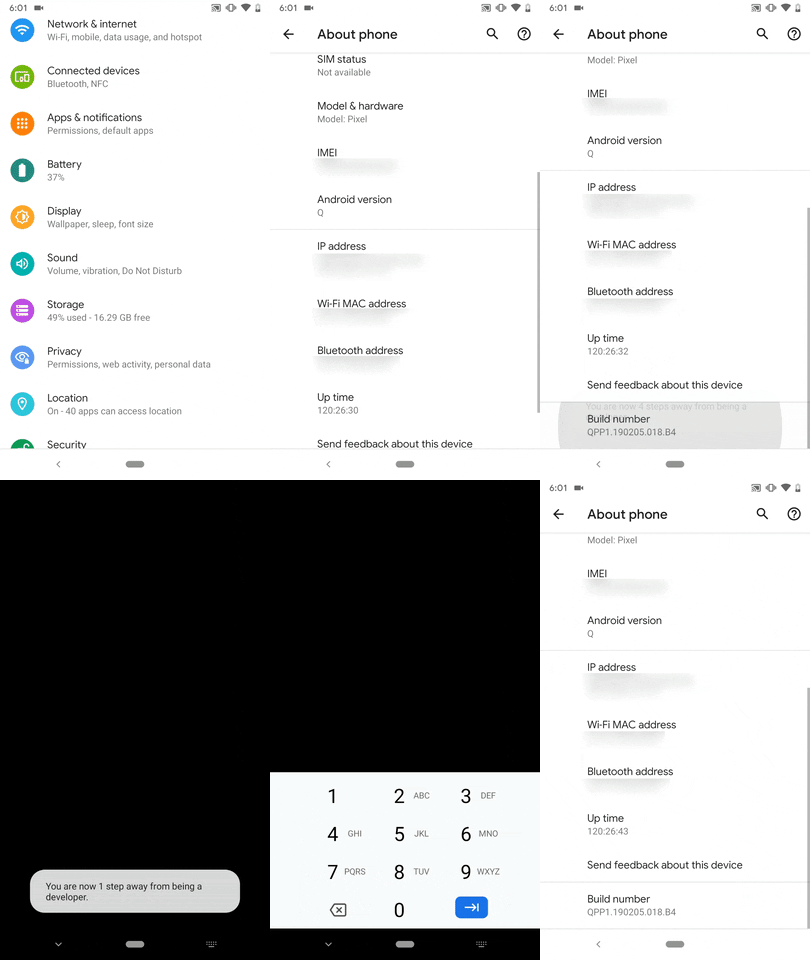
برای فعال کردن قابلیت ضبط نمایشگر اندروید ۱۰ باید ابتدا به منوی Developer options بروید و از آن جا اقداماتی انجام دهید. برای این منظور، وارد اپلیکیشن Settings شوید و از آن جا گزینه About phone را باز کنید.
در این قسمت از تنظیمات گوشی خود، کمی اسکرول کنید تا به Build number برسید. بعد از این روی این آپشن ۷ بار پشت سر هم تپ کنید.

اینجاست که نوتیفی دریافت می کنید که You are now a developer! و این یعنی حالت developer برای شما فعال شده است. البته احتمالا قبل از این نوتیفی از شما پین یا رمز خواسته شود! با آرامش تمام آن را وارد کنید و این نوتیفی را مشاهده کنید.
بعد از دیدن این نوتیفی، به تنظیمات System بروید و از آن جا گزینه Advanced را انتخاب کنید.
در این قسمت گزینه ای به تازگی اضافه می شود به نام Developer options که باید وارد آن شوید.

وارد آپشن Developer options شوید. در این قسمت گزینه Feature flags را انتخاب کنید.
این آپشن در بخش Debugging قرار دارد.
در این بخش لیستی از پرچم یا فلگ ها را مشاهده می کنید. در میان این پرچم ها settings_screenrecord_long_press را پیدا کنید. بعد در مقابل آن یک تاگل مشاهده می کنید که باید آن را فعال کنید.

با این کار، اسکرین رکورد اندروید ۱۰ شما فعال می شود. شاید نیاز باشد یک بار گوشی خود را ریستارت کنید تا این قابلیت برای تان فعال شود. به هر حال در بخش بعد شما یاد میگیرید که چطور با اسکرین رکوردر اندروید ۱۰ کار کنید.
وقتی که گام های گفته شده را یکی یکی دنبال کردید، نوبت استفاده از قابلیت ضبط نمایشگر اندروید ۱۰ می رسد. برای این کار باید از دکمه پاور شروع کنید.
دکمه پاور را به طور طولانی فشار دهید، تا منو ها نمایش داده شوند. در این منوی پاپ آپ می توانید گزینه screenshot را هم ببینید. این گزینه معمولا در اندروید همیشگی است. حالا روی این آپشن باز فشار طولانی وارد کنید. با این کار، یک آپشن پاپ آپ نمایش داده می شود که در آن عبارت Start Recording دیده می شود. این عبارت یعنی شما همین حالا می توانید ضبط نمایشگر را شروع کنید.
با این کار شما آماده می شوید تا از هر چیزی فیلم ضبط کنید. بعد از این Start now. را انتخاب کنید تا عملیات همان موقع شروع شود

بعد از این که شما کار را شروع کردید یک گزینه Screen Recording نمایش داده می شود. در این حالت دکمه های stop, pause وcancel نیز نمایش داده می شود.
بعد از این که عملیات ضبط تمام شد روی گزینه Stop ضربه بزنید. یک پوشه به نام Captures در گالری شما ایجاد می شود که تمام آن چه که با گوشی تان ضبط می کنید در آن ذخیره می شود. به گالری بروید و این پوشه را باز کنید و فیلمی که ضبط کرده اید را انتخاب کنید، و آن را یا ویرایش کنید یا به اشتراک بگذارید و یا این که آن را حذف کنید.
گاهی اوقات ممکن است بخواهید هنگام ضبط کردن اسکرین شات بگیرید. در گوشی های مختلف این موضوع ممکن است به درستی انجام شود یا این که کیفیت ضبط و عکس را خدشه دار کند. گوشی ها با یکدیگر متفاوت هستند و باید از قبل همه چیز را تست کنید
آیا در این باره سوالی دارید؟ در بخش نظرات تجربیات و سوالات خو را ذکر کنید.
نوشته روش فعال کردن قابلیت ضبط نمایشگر در اندروید ۱۰ اولین بار در گويا آی تی پدیدار شد.
بسیاری از اوقات ما متوجه گذران زمان در کار کردن با اپلیکیشن ها نیستیم. از طرفی گاهی وقت ها، برای این که بتوانیم میزان گوشی به دست بودن فرزندان مان را مدیریت کنیم، با چالش روبرو می شویم.
اپلیکیشن هایی وجود دارد که به شما کمک می کند بتوانید به بهترین شکل ممکن مدت زمان همراهی با اپ ها را مدیریت کنید و تنظیم کنید و بعد به سادگی اپلیکیشن ها را بلاک کنید. این کار کمک می کند با یک اجبار مجازی و نرم افزاری، دسترسی تان به برخی اپ ها قطع شود.
آموزشی که با شما همراه هستیم مربوط به گوشی های اندرویدی است. برای این کار لازم است که اپلیکیشن Digital Wellbeing را دانلود و نصب کنید. این ابزار، در حقیقت ویژگی مدیریت زمان نمایشگر گوگل است.
و در تلفن های Google Pixel ، دستگاه های Android One (دارای Android 9 Pie و بالاتر) و تعداد محدودی از تلفن های دیگر در دسترس است. پس از بارگیری برنامه Digital Wellbeing در دستگاه خود ، آن را به عنوان یک مورد تنظیمات نشان می دهد.
با کمک این برنامه می توانید ابزار مدیریتی خاصی داشته باشید. بدین ترتیب می توانید بفهمید که چند بار به سراغ گوشی موبایل تان رفته اید، چقدر وقت در آن صرف کرده اید و حتی چند نوتیفی دریافت کرده اید.
بنابراین با این اپ می توانید مدیریت زمان خود و دسترسی به اپ ها و محدود سازی و بلاک کرددن اپ ها را تنظیم کنید.
نوتیفی بار را به طرف پایین سوایپ کنید و بعد روی آیکون چرخ دنده که مربوط به تنظیمات و یا Settings است ضربه بزنید. سپس روی Digital Wellbeing and Parental Controls ضربه بزنید

بعد از این کار، داشبور را مشاهده می کنید که اپلیکیشن های مختلفی در آن وجود دارد. بعد از این، یکی از اپ ها را انتخاب کنید. برای مثال من YouTube را انتخاب کرده ام. بعد از این روی آیکون مقابل آن کلیک کنید تا بتوانید بخش های تنظیماتی مربوط به هر اپ را باز کنید.
![]()
بعد از این کار، پنجره پاپ آپی باز می شود، که شما می توانید از طریق آن، تایمر مورد نظر را تنظیم کنید. بعد از تایمر OK را بزنید و تنظیمات را تایید کنید.

بعد از این که این کار را انجام دادید، مدت زمان مورد نظری که تنظیم کرده اید و سر رسید، برنامه غیر فعال می شود. بعد از این اگر بخواهید دوباره برنامه را فعال کنید باید به اپلیکیشن Digital Wellbeing بروید و از آن جا تنظیمات لازم را اعمال کنید و شرایط را فعال یا غیر فعال کنید.
اندروید ۱۰ دارای یک ویژگی ذاتی به نام Focus mode است. این قابلیت نوعی سرویس بلاک سازی اپلیکیشن هاست و به صورت دسته ای برای غیر فعال کردن و محدود کردن نرم افزارهای مختلف بکار می رود. البته شاید شما نتوانید برخی از اپلیکیشن ها را با آن متوقف کنید.
نکته دیگری که وجود دارد این است که شما به کمک این اپلیکیشن نمی توانید روی مدت زمان استفاده از نرم افزارها تایمر اعمال کنید. بلکه باید این کار را با یک سری اپ های دیگر انجام شدنی کنید.
اگر به دنبال این هستید که به طور دستی در لحظه اپ هایی را بلاک کنید فوکوس مود یک گزینه عالی است. برای این کار، تنظیمات را باز کنید و Digital Wellbeing and Parental Controls را انتخاب کنید.
سپس بر روی Show Your Data کلیک کنید:

سپس بر روی Focus Mode کلیک کنید.

بعد از این اپلیکیشنی را که می خواهید حالت Focus روی ان اعمال شود را انتخاب کنید. سپس Turn On Now را بزنید تا بتوانید این قابلیت را فعال کنید.

شما می توانید Focus Mode را به بخش نوتیفی سنتر اضافه کنید و برای غیر فعال کردن اپ ها به راحتی فقط با پایین کشیدن مرکز نوتیفی ها به آن دسترسی داشته باشید. بدین ترتیب نیازی به مراجعه به بخش تنظیمات نیست.

این کار را باکشیدن “Focus Mode” به سمت نوتیفی ها می توانید انجام دهید:

حالا فقط می توانید با یک ضربه روی فوکوس مود، آن را فعال یا غیر فعال کنید.
همانطور که در بالا به آن اشاره کردیم ، ویژگی های Digital Wellbeing فقط در تعداد انگشت شماری از Google Pixel ، Android One و سایر دستگاه ها در دسترس هستند. حتی در این موارد ، حالت Focus در اندروید ۱۰ کاملاً محدود است.
اگر می خواهید از این ویژگی ها در سایر تلفن های اندرویدی استفاده کنید ، چه می کنید؟ یا اگر می خواهید حالت فوکوس را برنامه ریزی کنید تا برنامه ها را در مواقع مشخص مسدود کنید؟ می توانید هر دو را با برنامه های شخص ثالث انجام دهید.
Stay Focused نرم افزاری است که به شما کمک می کند با روش های مختلف امکان زمان بندی اپلیکیشن را فراهم کنید.

از جمله این روش ها می توان تنظیم کردن زمان برای بلاک شدن اپلیکیشن، آف شدن اپ ها در تایم مشخص و حتی ایجاد بازه های زمانی برای فعال یا غیر فعال بودن نرم افزار.
بعد از این که این اپلیکیشن را نصب کردید، باید به آن امکان دسترسی به دیتاها را بدهید. برای ادامه Click to Grant را انتخاب کنید.

در اسکرین بعدی که مشاهده می کنید Stay Focused را انتخاب کنید.

در ادامه Permit Usage Access را مشاهده می کنید که یک تاگل تنظیماتی مقابل ان قرار دارد. این تاگل را روشن کنید.

بدین ترتیب تنظیمات را مطابق میل خود انجام می دهید. در کنار اپلیکیشن یک نماد Padlock نمایش داده می شود که با کمک آن می توانید تنظیمات و محدودیت ها را روی آن اعمال کنید.
![]()
وقتی روی این آپشن ضربه می زنید گزینه های مختلفی در دسترس شما است. از جمله این موارد Daily Usage Limit است. پس روی آن ضربه بزنید:

در بخش بعدی تایم مورد نظر، روز مورد نظر در هفته و غیره را انتخاب کنید و بعد بعد save را در سمت راست و بالا بزنید.

بعد از این به لیست اپلیکیشن ها برگردید، و بعد در صفحه پیکر بندی نرم افزار روی Specific Time Intervals. کلیک کنید.

با این بخش از نرم افزار می توانید اپلیکیشن را در روز خاصی از هفته، در تایم خاصی مسدود کنید. برای این کار کافی است که روی علامت + در مقابل In Intervals کلیک کنید.

با این نرم افزار حتی می توانید تمام روزهای هفته را برای اعمال این محدودیت تنظیم کنید.
بعد یک صفحه پاپ آپ باز می شود. در این صفحه با کمک گزینه های “From” و“To” می توانید تایمی که می خواهید در آن محدودیت و ممنوعیت استفاده را ایجاد کنید مشخص کنید.

سپس روی save کلیک کنید تا تنظیمات اعمال شود. حالا اگر در روز مشخص شده و در تایم مورد نظرتان به این اپلیکیشن مراجعه کنید متوجه می شوید که نرم افزار غیر فعال شده است.
ActionDash نیز نرم افزار دیگری است که به شما کمک می کند به بهترین شکل ممکن، روی نرم افزارهای تان زمان بندی ایجاد کنید و کنترل استفاده از آن ها را در دست بگیرید. این نرم افزار یک جایگزین عالی برای نرم افزار Digital Wellbeing گوگل است. در واقع اگر اندرویدی پایین تر از ۹ دارید و دلتان می خواهد از Digital Wellbeing استفاده کنید، فقط کافی است ActionDash را از اینجا دانلود و نصب کنید. البته برای این که بخواهید از کلیه امکانات آن استفاده کنید لازم است که فقط حدود ۸ دلار پرداخت کنید.
آیا در این رابطه سوالی دارید؟
نوشته چطور با اپ تایمر استفاده از اپلیکیشن ها را زمان بندی کنیم؟ اولین بار در گويا آی تی پدیدار شد.
اسمارت فون های دیوایس های فوق العاده ای هستند اما چیزی که بعد از مدتی از بودن با آن ها حسابی ما را کلافه می کند صدای نوتیفی هایی است که یکایک از شبکه های اجتماعی، اپلیکیشن ها و غیره به گوش می رسند.
در چنین شرایطی بهترین کار این است که گوشی آیفون خود را روی حالت mute قرار دهید. البته حالت Do Not Disturb هم حالت دیگری است که می توانید برای کم کردن سر و صدا ها در آیفون از آن استفاده کنید. هر چند تفاوت بین حالت mute و Do Not Disturb در آیفون قابل اهمیت است اما می توانید از این دو حالت برای کم کردن صدای نوتیفی ها استفاده کنید.
در سرویس ایمیلی خود، معمولا رشته ایمیل های مختلفی دارید. برخی از این ایمیل ها دارای مخاطبین بسیاری هستند. حالا اگر شما به اشتباه روی یکی از ایمیل ها کلیک کرده و پاسخ تان را به صورت Reply All انتخاب کنید انگار این که دکمه جنگ را نواخته اید. به محض فشردن این کلید پاسخ شما برای تمام کاربران ارسال می شود. در این حالت، باید منتظر دریافت پاسخ از همه کاربران باشید.
در این حالت، میوت کردن کامل گوشی شاید جالب انگیز نباشد اما به لطف ios شما می توانید در آیفون و آی پد، در سرویس های ایمیلی تان، یک رشته ایمیل را سایلنت کنید.
برای خاموش کردن نوتیفی ایمیل خاص در آیفون و آی پد نیاز به iOS 13 یا iPadOS 13 یا بالاتر دارید. برای سایلنت کردن نوتیفی ایمیل در آیفون دو روش وجود دارد.
اولین روش به گونه ای است که حتی نیازی نیست رشته ایمیل مورد نظر را باز کنید. برای این کار، وقتی که در اینباکس قرار دارید به سمت چپ سوایپ کنید و گزینه More را انتخاب کنید.

با این کار یک پنجره پاپ آپ باز می شود. در ادامه می توانید گزینه Mute را از آن انتخاب کنید.

با این کار، ایمیل مورد نظر، در سمت راست، دارای یک آیکون زنگ می شود که گویای این است که این ایمیل سایلنت شده است:
اگر ایمیل شما از قبل باز بوده روی آیکون Reply کلیک کنید:

بعد از این کمی به سمت پایین اسکرول کنید تا گزینه Mute را مشاهده کنید.
اگر می خواهید این روال را به حالت قبل برگردانید و صدای نوتیفی رشته ایمیل مورد نظر را باز کنید، تمام روال گفته شده را از اول انجام دهید. این بار به جای mute فقط باید روی گزینه Unmute تپ کنید.
برای خاموش کردن نوتیفی ایمیل در مک، باید اپلیکیشن Mail را باز کنید. این ترفند در سیستم عامل مبتنی بر macOS Catalina قابل انجام است.
بعد از این یک ایمیل یا چند ایمیل را انتخاب کنید و از نوار ابزار در بالای صفحه آیکون Bell یا همان زنگ را انتخاب کنید:

بعد از این کار، آیکون مورد نظر تبدیل به آیکون زنگی می شود که یک خط روی آن است. بدین معنی که ایمیل ها در حالت سایلنت قرار دارند.
در مقابل این روش، شیوه ای دیگر برای mute کردن یک ایمیل و مکالمه وجود دارد. یک ایمیل و مکالمه را با راست کلیک کردن مورد هدف قرار دهید و بعد گزینه mute را انتخاب کنید.
به همین شیوه اگر می خواهید ایمیل مورد نظر را از حالت میوت خارج کنید کافی است که روی ایمیل مورد نظر راست کلیک کنید و بعد unmute را انتخاب کنید.
یا این که ایمیل های مورد نظر را انتخاب کنید ( یا یک ایمیل خاص ) و روی آیکون زنگ در نوار ابزار کلیک کنید تا خط روی آن برداشته شود. این کار یعنی ایمیل ها از حالت سایلنت بیرون آمده اند.
بدین ترتیب می توانید صدای نوتیفی ایمیل در آیفون را مدیریت کنید.
آیا سوالی دارید؟ در بخش نظرات بنویسید
نوشته چطور صدای نوتیفی یک ایمیل خاص در آیفون را قطع کنیم اولین بار در گويا آی تی پدیدار شد.