۲ روش سریع برای دانلود کردن ویدیو استتوس در واتس اپ

دانلود ویدیو استتوس واتس اپ

موقعی که در استتوس های کاربران واتس اپ، بعضی از محتواها را مشاهده می کنید قطعا تمایل دارید آن ها را ذخیره کنید. ذخیره استتوس واتس اپ به صورت اسکرین شات تا مدتی برای مردم دردسر ساز بود چرا که یک نوتیفی برای کاربران ارسال می شد و مخاطب از این موضوع مطلع می شد. تا این که پس از خبری که از واتس اپ در این باره نشر دادیم، خوشبختانه ارسال نوتیفی از اسکرین شات گرفتن از استوری های واتس اپ منقضی شد.

اما بعد از این ماجرا کاربران به دنبال بروز رسانی های بعدی واتس اپ برای امکان دانلود استوری ها بودند. اما چنین بروز رسانی به زودی رخ نداد. اینجا بود که کاربران به دنبال راه های وابسته به واتس اپ بودند که بتوانند تعامل با واتس اپ را بالا تر ببرند. چنین اوقاتی بود که افزونه های واتس اپ و اپلیکیشن های کمکی واتس اپ روی کار آمدند.

برای مثال کاربران یاد گرفتند که چطور پیام های واتس اپ را زمان بندی کنند.


بهترین اپلیکیشن برای دانلود ویدیو و عکس استتوس واتس اپ

اولین پیشنهاد در این شرایط، شامل اپلیکیشنی است که می تواند به شما کمک کند، تمام محتویات استتوس واتس اپ از جمله عکس و ویدیو ها را دانلود کنید. این نرم افزار را می توانید با عنوان Saver for whatsapp در وب جستجو کنید.

برای دانلود  مستقیم این نرم افزار کلیک کنید

نرم افزار دانلود ویدیو واتس اپ استتوس

شیوه دانلود کردن ویدیو استتوس واتس اپ توسط اپلیکیشن را در این لینک بخوانید.


نحوه دانلود و پیدا کردن وضعیت WhatsApp

توجه: این آموزش با استفاده از WhatsApp نسخه ۲٫۱۸٫۲۹۳ در اندروید نسخه ۷٫۱٫۲ انجام شده است.

آنچه شما نیاز دارید یک مدیر پرونده یا فایل منجر است که به شما امکان می دهد پوشه های مخفی را در یک تلفن هوشمند اندرویدی ببینید.

اگر فایل منجری که شما آن را روی گوشی تان نصب کرده اید این امکان را برای تان فراهم نمی کند تا پرونده های مخفی را نگاه کنید، من Tetra Filer  یا Total Commander را توصیه می کنم که رایگان هستند. البته لیست دیگری از فایل منجرها را هم می توانید از طریق مارکت ها دنبال کنید.


روند کار کردن با فایل منجر پیشنهادی

من از برنامه پیش فرض “Files” استفاده کردم که در بیشتر دستگاه های Android است. بعد از این که فایل منجر را نصب کردید، آن را اجرا کنید و بعد به بخش مدیریت حافظه خود بروید.

در فایل منجر پوشه WhatsApp  را پیدا کنید

دانلود فیلم استوری واتس اپ

اگر فایل منجر شما، از نمایش فایل های مخفی پشتیانی می کند باید یکی از گزینه .Shared یا .trash را در اینجا مشاهده کنید.

بعد از این گزینه Media را انتخاب کنید.

بعد از این که این گزینه را انتخاب کردید باید در مسیر /storage/emulated/0/WhatsApp/Media”  یا به طور ساده تر در مسیر “/WhatsApp/Media.” باشید.

دانلود فیلم استوری واتس اپ

در این فولدر باید گزینه  .Status را انتخاب کنید. در این پوشه تمام استتوس هایی که دیگران روی واتس اپ خود قرار داده اند را مشاهده می کنید.

/storage/emulated/0/WhatsApp/Media/.Statuses

من به شما پیشنهاد می کنم که کلیه محتوای این پوشه را در پوشه دیگری منتقل کنید یا نام آن ها را تغییر دهید تا واتس اپ، آن ها را بعد از ۲۴ ساعت حذف نکند.

دانلود فیلم استوری واتس اپ

بسیاری از فایل منجرها دارای امکان ایجاد شورتکد از پوشه ها هستند و بدین ترتیب به شما اجازه می دهند بدون پیمودن مسیرهای تو در تو، با یک کلیک بر شورت کاتی که روی صفحه اصلی ساخته اید به محتوا ها دسترسی داشته باشید.


چه نیازی دارید که عملیات دانلود استوری واتس اپ را اتوماتیک کنید؟

معمولا کاربران محتواهای برگزیده خود را در استتوس واتس اپ یا اینستاگرام خود قرار می دهند. اگر شما تعداد زیادی مخاطب داشته باشید، جالب انگیز نیست که بخواهید به ازای هر استوری یا استتوس از آن ها بخواهید که فایل اصلی را برای تان ارسال کنند.

در بسیاری از موارد، به دلیل های مختلف شما نمی خواهید به کسی این درخواست را بدهید.

از طرفی اگر حتی بخواهید به دیگران پیشنهاد دهید تا استوری های شان را برای شما ارسال کنند، شمار آن زیاد است و حجم دانلود مصرفی تان نیز دوبرابر خواهد شد.

بنابراین بهترین کار این است که این عملیات را یک بار به طور اتوماتیک انجام دهید.


اگر پوشه استتوس ها را مشاهده نمی کنید

اگر با این آموزش متوجه شدید که پوشه استتوس ها را مشاهده نمی کنید، چند کار زیر را انجام دهید

  1. واتس اپ خود را آپدیت کنید
  2. ترجیحا سیستم عامل اندروید را آپدیت کنید
  3. از فایل منجر مناسب با ویژگی های گفته شده استفاده کنید ( ترجیحا دو فایل منجری که در همین مطلب پیشنهاد داده شد )

اگر استوری مورد نظرمان در پوشه نبود چکار کنیم؟

اگر استوری مورد نظر شما در پوشه نیست به احتمال زیاد از نشر این استوری ۲۴ ساعت گذشته است و واتس اپ برای مدیریت بهتر فضا و حریم خصوصی آن را حذف کرده است. در چنین شرایطی کاری از شما بر نمی آید مگر درخواست برای ارسال فایل اصلی استوری و وضعیت واتس اپ توسط مخاطب.

آیا در این باره سوال دارید؟ در بخش نظرات آن را بنویسید

منبع


نوشته ۲ روش سریع برای دانلود کردن ویدیو استتوس در واتس اپ اولین بار در گويا آی‌ تی پدیدار شد.

شیوه زمان بندی پیام در واتس اپ، ایمیل و نرم افزار پیام رسانی

زمان بندی پیام

زمان بندی کردن پیام یکی از مهم ترین چیزهایی است که در عصر کنونی لازم داریم. شاید بخواهید برای فردی ایمیلی ارسال کنید. منطقه زمانی فرد مورد نظر، با شما متفاوت است و این گونه متوجه شده اید که ساعت ۸ صبح آن ها دقیقا برابر با ۲ نصف شب شماست! برای چنین وقتی بهتر است که برای ارسال پیام، از حالت زمان بندی استفاده کنید. یا این که مثل بسیاری از افراد دیگر در به خاطر سپاری تاریخ تولد ها مشکل داشته باشید. اینجاست که می توانید با زمان بندی کردن مسیج در واتس اپ پیام تولدش را دقیقا در ساعت مشخص برای او ارسال کنید.

مطمئن باشید که مخاطب شما برایش مهم است که پیام تان را به موقع بگیرد. اما ما به شما یاد می دهیم با نرم افزارهای زمان بندی پیام و ایمیل راحت تر به هدف خود برسید.


Do It Later بهترین نرم افزار زمان بندی پیام

نام نرم افزار به گونه ای است که به شما می فهماند که با کمک آن می توانید برخی کارها را بعدا انجام دهید. البته اتوماتیک بودن آن، و قابلیت زمان بندی شدن این کارها را فاکتور گرفته اند. با کمک این نرم افزار می توانید پیام های متنی ، توییت ها ، ایمیل ها و حتی تماس هایی را برای زمانی مناسب به طور اتوماتیک تنظیم  و زمان بندی کنید.

Do It Later بهترین نرم افزار زمان بندی پیام

این نرم افزار با طرحی ساده و کاملا قابل فهم، به شما این اجازه را می دهد تا نرم افزار مورد نظر خود را انتخاب کنید و عملیات نوشتن پیام و زمان بندی را در آن انجام دهید. نرم افزار مورد نظر رایگان است و می توانید در مارکت های اندرویدی نظیر گوگل پلی آن را پیدا کنید.

برای دانلود این اپلیکیشن اندرویدی کلیک کنید


برنامه زمانبندی پیام SKEDit

SKEDit جامع ترین برنامه در این لیست است. SKEDit امکان زمان بندی پیام برای واتس اپ ، اس ام اس ، فیس بوک ، تماس ها و ایمیل ها را پوشش می دهد. با توجه به وسعت امکانات زمان بندی و شرایط آن، SKEDit همیشه قابل اعتماد نیست چرا که برخی از کاربران از عدم پاسخ دهی درست آن صحبت کرده اند. البته اگر گوشی شما فول شارژ باشد می توان اطمینان داشت کمتر دچار تنبلی در این اپلیکیشن شوید و همه چیز به درستی صورت خواهد گرفت. به عبارت دیگر اگر بهینه ساز باتری را غیر فعال کنید احتمال درست عمل کردن نرم افزار به ۱۰۰ می رسد.

برنامه زمانبندی پیام SKEDit

اگر نمی دانید call scheduling چطور کار می کند، باید بگوییم که، وقتی که شما زمان بندی را برای یک تماس انجام می دهید، نرم افزار شماره مورد نظر را روی صفحه به شما هشدار می دهد و با یک دکمه تماس عملیات تماس گرفتن را به یاد شما می آورد.

برای دانلود این نرم افزار همه کاره برای زمان بندی پیام کلیک کنید


نرم افزار بومرنگ برای زمان بندی ایمیل

بومرنگ ابزاری است که به کمک آن می توانید کارهای زیادی را روی ایمیل خود انجام دهید. از توقف دریافت و ارسال ایمیل با بومرنگ گرفته تا زمان بندی کردن ایمیل ها در جیمیل.

اگر می خواهید یاد بگیرید که چطور در نسخه دسکتاپ و وب، ایمیل ها را در جیمیل زمان بندی کنید می توانید این مقاله را مطالعه کنید. در واقع آن چه یاد داده می شود، استفاده از افزونه بومرنگ روی مرورگر شماست.

اما اگر به دنبال این هستید که روی گوشی اندرویدی تان به کمک یک اپلیکیشن عملیات زمان بندی ایمیل ها را انجام دهید، کافیست نسخه اندرویدی بومرنگ را دانلود کنید.

نرم افزار بومرنگ برای زمان بندی ایمیل

ویژگی بومرنگ این است که با تمام حساب گوگلی شما یکپارچه می شود و می توانید عملیات زمان بندی در ان را برای تمام بخش های گوگل از جیمیل گرفته تا تقویم صورت دهید.

برای دانلود بومرنگ در اندروید کلیک کنید


برنامه زمان بندی پیامک در اندروید

اگر فقط می خواهید از نرم افزار پیام رسانی گوشی خود استفاده کنید و یک پیام را به طور مکرر یا به صورت یک بار برای کسی ارسال کنید می توانید از پیشنهاد نهایی ما بهره ببرید. با کمک این پیشنهاد شما نرم افزار مورد نظر را نصب می کنید و بعد پیام خود را زمان بندی می کنید.

برنامه زمان بندی پیامک در اندروید

نکته مهم این است که می توانید یک پیام را برای چندین مخاطب همزمان تنظیم کنید.

این نرن افزار رایگان است و روی تمام دیوایس های اندرویدی به خوبی کار می کند.

برای دانلود این اپلیکیشن کلیک کنید


شیوه کار کردن با نرم افزارهای زمان بندی پیام

اگر از نرم افزاری استفاده کنید که چند پلتفرمه است ( یعنی از بستر های مختلف استفاده می کند و به شما کمک می کند تا زمان بندی را انجام دهید، مثل فیس بوک، توییتر، و .. ) کافی است ابتدا نرم افزار مورد نظر را انتخاب کنید  ( در مرحله ۱ کافی است مثلا واتس اپ را انتخاب کنید )

بعد از این به تناسب رابط کاربری، مخاطب یا پیام را انتخاب می کنید و آن چه که باید بدست مخاطب برسد را می نویسید و تدارک می بینید و در انتها با افزودن تایم و تاریخ و زمان بندی، عملیات را به خود اپلیکیشن واگذار می کنید.

دقت کنید که تا سر رسید زمانی که زمان بندی کرده اید، نباید پیام را از اپلیکیشن مورد نظر حذف کنید ( برخی اپلیکیشن ها ). 

برای زمان بندی کردن پیام نرم افزارهای مختلفی وجود دارد که به شما کمک می کند بتوانید از امکانات ویژه بهره مند شوید و پیام چند رسانه ای عالی برای دیگران ارسال کنید.

اگر در این باره تجربه خوبی دارید می توانید اسم نرم افزارهای مورد استفاده تان را در بخش نظرات بنویسید.

منبع

نوشته شیوه زمان بندی پیام در واتس اپ، ایمیل و نرم افزار پیام رسانی اولین بار در گويا آی‌ تی پدیدار شد.

چطور مشکل کار نکردن اینستاگرام را حل کنیم؟

کار نکردن اینستاگرام

بیش از یک میلیارد نفر هر ماه از برنامه اینستاگرام استفاده می کنند تا عکس ها و محتوای ویدیویی را با خانواده ، دوستان و مشاغل با مشتریان خود به اشتراک بگذارند. با وجود چنین پایه گسترده مبتنی بر کاربر ، امکان دارد دارد شاهد کار نکردن اینستاگرام باشیم.

مشکلات اینستاگرام گاهی بخاطر مشکلات سرور، نرم افزار و موارد اینچنینی است. من در این مطلب سعی دارم تلاش کنم مشکل کار نکردن اینستاگرام را به درستی حل کنم.


آیا اینستاگرام داون شده یا نه!؟

یکی از اولیه ترین کارهایی که باید هنگام مواجه شدن با کار نکردن اینستاگرام انجام دهید، این است که تست کنید که سایت اینستاگرام به صورت سراسری داون شده یا نه. اگر این گونه باشد چاره ای ندارید تا صبر کنید، که مشکل از سمت خود سایت و سرور ها حل شود.

آیا اینستاگرام داون شده یا نه!؟

ابزارهای مختلفی برای این کار وجود دارد که به شما کمک می کند وضعیت سلامت اینستاگرام را چک کنید. از جمله ایت ابزار ها می توان به موارد زیر اشاره کرد:

  1.  Down Detector
  2.  Is It Down
  3.  Outage Report

وقتی که وارد صفحات یاد شده شدید، کافی است url اینستاگرام را وارد کنید و منتظر باشید تا سیستم وضعیت را چک کند. اگر پیام هایی نظیر “Possible problems at Instagram” یا “Problems at Instagram را مشاهده کردید پس باید صبر کنید تا اوضاع بر وفق مراد شود و اینستاگرام به حالت اولیه خود بازگردد.

از طرف دیگر می توانید توییتر اینستاگرام را تست کنید. در این صفحه شما می توانید اخبار کامل در مورد اینستاگرام را دریافت کنید. برای ورود به توییتر اینستاگرام اینجا را کلیک کنید.


آیا به اینترنت متصل هستید؟

دومین چیزی که باید در مورد علت مشکل کارنکردن اینستاگرام بررسی کنید این است که ببینید که آیا واقعا به اینترنت دسترسی دارید یا نه! آیا مشکل اتصال دارید یا نه. شاید بهتر باشد که اول این وضعیت را تست کنید.

اتصال به اینترنت برای کار کردن اینستاگرام

بسته به دستگاهی که شما از آن استفاده می کنید ، می توانید بررسی کنید که آیا نماد Wi-Fi در بالای صفحه ، تلفن یا تبلت یا نوار وظیفه رایانه شما وجود دارد یا خیر. ممکن است متوجه شوید که فید شما بارگیری نمی شود

گاهی اوقات، در یک شبکه وای فای، شما تنها به اینستاگرام دسترسی ندارید. اینجا ممکن است مشکل از اتصال شخص شما و یا مشکل از دیوایس تان باشد.

پس اگر مشاهده کردید که در یک شبکه تمامی دیوایس ها از نت بهره مند نیستند، باید مشکل را به سمت روتر یا isp برد.

نکته دیگر نیز این که، شاید شما تنظیمات فعال بودن اینستاگرام خود را و بارگیری دیتاهای آن را بر روی وای فای تنظیم کرده باشید و حالا شبکه تان از وای فای به دیتای موبایل سوئیچ شده باشد. پس در این باره دقت کنید. برای حل مشکل اتصال به اینترنت می توانید این مطلب را بخوانید.


دستگاه دیگری را امتحان کنید

بعد از این که مطمئن شدید مشکل از اتصال اینترنتی تان نیست می توانید انگشت اتهام را به سمت دیوایس تان ببرید. در این باره ۲ توصیه داریم.

اول این که از دیگران در مورد کار کردن اینستاگرام شان سوال کنید. ببینید که سایر یوزر ها به درستی از اینستاگرام استفاده می کنند یا نه. اگر اینچنین است راه دوم را تست کنید

از گوشی دیگری ( تبلت یا دیوایس ) استفاده کنید و اکانت خود را روی نرم افزار اینستاگرام آن گوشی تست کنید و ببینید که همه چیز به درستی کار می کند یا نه.

اگر مشکل حل نشد می توانید راه حل بعدی را تست کنید


ریستارت کردن اینستاگرام را تست کنید

در حال حاضر مشکل نه از سرور بوده و نه از دیوایس شما! شاید هم سرور اینستاگرام موقتا قطع و وصل شده و کش دستگاه موجب شده هنوز اتصال با دیتاهای قبلی امکان پذیر نباشد.

برای این که یک بار دیگر مشکل را از سمت خود برنامه حل کنید، کافی است اینستاگرام را ریستارت کنید.

برای این کار، اینستاگرام را ببندید و دوباره باز کنید. البته قبل از این کار هم می توانید مودم را مدتی خاموش نگه دارید و بعد روشن کنید.

بعد از روشن شدن و ریستارت کردن اینستاگرام دوباره با اکانت خود وارد شوید و صفحات را مرور کنید و تست کنید که مشکل حل شد یا نه.


دیتای اپلیکیشن اینستاگرام و کش را پاک کنید

اگر با ریستارت کردن اپلیکیشن مشکل حل نشد، باید کش را پاک سازی کنید و یا دیتای اینستاگرام را پاک کنید. برای این کار به Settings -> Apps. بروید.

بعد از این در صفحه ای که لیست اپلیکیشن ها ارائه می شود، روی Instagram کلیک کنید.

دیتای اپلیکیشن اینستاگرام و کش را پاک کنید

به تناسب ورژن اندروید و نوع دستگاه شما، ممکن است بخواهید ابتدا روی Storage کلیک کنید تا به  Clear data و Clear Cache دسترسی پیدا کنید.

دیتای اپلیکیشن اینستاگرام و کش را پاک کنید

بعد از این روی این دو گزینه Clear data و Clear Cache ضربه بزنید و منتظر باشید تا کش و دیتاها پاک شوند.

بعد از این اگر یک بار گوشی را ریستارت کنید بد نیست! بعد وارد اپلیکیشن اینستا شوید و بعد مشکل را بررسی کنید.


اینستاگرام را بروز رسانی کنید

اگر تا کنون هیچ کدام از مواردی که یاد شده، مشکل را حل نکرده است، می توانید اینستاگرام را آپدیت کنید. گاهی اوقات مشکلات خاصی وجود دارد که در نسخه های جدید، مساله حل می شود و با بروز رسانی ها، این مشکلات نیز به حداقل ممکن می رسد.

برای بروز رسانی اینستاگرام از طریق Google Play Store:

ابتدا وارد Google Play Store شوید و از منوی همبرگر ( سه خط موازی افقی در بالا و سمت چپ )، وارد بخش اپلیکیشن های تان شوید و از آن جا اینستاگرام را پیدا کرده و Update را انتخاب کنید.

بروز رسانی اینستاگرام از طریق Google Play Store

( می توانید وارد بازار یا مارکت های ایرانی شوید، اینستاگرام را سرچ کنید و روی آیکون بروزرسانی در مقابل آن کلیک کنید )


گوشی خود را ریستارت کنید

اگر تا به اینجا، تمام کارهای بالا شدنی نبوده است بهتر است که گوشی تان را ریستارت کنید. فرقی ندارد از گوشی استفاده می کنید یا لپ تاپ یا تبلت! کافی است یک بار دیوایس خود ریستارت کنید و مدتی صبر کنید تا در همین حالت باقی بماند. بعد از این دوباره گوشی را روشن کنید و ورود به اینستا و کار نکردن اینستاگرام را چک کنید.


اینستاگرام را مجددا نصب کنید

راه حل بعدی که می تواند به شما کمک کند این است که، اینستاگرام را UNinstall کنید. برای این کار به Settings -> Apps & Notifications بروید.

بعد از این روی Instagram کلیک کنید

سپس روی گزینه Uninstall  کلیک کنید. بعد از این که برنامه کاملا پاک شد، دوباره به گوگل پلی بروید و از آن جا اینستاگرام را نصب کنید.


امیدواریم که با راه حل های یاد شده، بتوانید مشکلات را حل کنید.

منبع

نوشته چطور مشکل کار نکردن اینستاگرام را حل کنیم؟ اولین بار در گويا آی‌ تی پدیدار شد.

آموزش افزودن Google Photos به OneDrive در ویندوز ۱۰

افزودن Google Photos به ویندوز 10

امکان اضافه کردن تصاویر از Google Photos به برنامه های دیگر کمی دشوار شده است. از ژوئیه سال ۲۰۱۹ ، Google Photos و Google Drive از هم جدا شده اند ، به این معنی که آنها دیگر به طور خودکار همگام نمی شوند.

با این وجود روش های دیگری نیز برای انتقال پرونده های عکس شما از Google Photos وجود دارد. یکی از بهترین مقصدها ، برنامه Windows 10 Photos است که با OneDrive همگام سازی شده است و حداقل یک ترابایت فضای را در اختیار شما قرار می دهد.

راهنمای زیر را دنبال کنید تا موفق به این اتصال و همگام سازی آن شوید.


آیا راهی برای همگام سازی خودکار عکس های Google با دسک تاپ شما وجود دارد؟

در حال حاضر ، امکان صادر کردن خودکار فایل ها از Google Photos به Google Drive یا هر برنامه دسک تاپ امکان پذیر نیست. علاوه بر این ، همانطور که اخیراً بسیاری از خوانندگان ما اظهار داشتند ، دیگر نمی توانید از “پBackup and Sync” نیز استفاده کنید.

راهی برای همگام سازی خودکار عکس های Google با دسک تاپ شما وجود دارد

برای تأیید این تغییر ، اگر به “Preferences” بروید ، می توانید مشاهده کنید که می توانید عکسها را از پوشه دسک تاپ خود در Google Photos آپلود کنید. اما گزینه دیگری وجود ندارد ، این بدان معناست که شما نمی توانید دانلود خودکار را فعال کنید. با گفتن این مسئله ، احتمال این وجود دارد که در آینده Google Photos چنین توانایی مطلوبی را اضافه کند ، بنابراین به محض وقوع این اتفاق حتما تغییرات را اعمال خواهیم کرد.


دانلود کردن عکس از Google Photos

در صورت عدم همگام سازی خودکار ، تنها گزینه موجود برای وارد کردن فایل های تصویری از Google Photos ، دانلود آنها به صورت دستی است. به بالای صفحه بروید و روی  نماد سه نقطه در کلیک کنید و بعد روی “Download” کلیک کنید.

برای صرفه جویی بیشتر در وقت ، می توانید یک تاریخ خاص را انتخاب کنید. با این کار تمام عکس های گرفته شده در آن تاریخ (یا دامنه تاریخ) به سرعت به صورت یک فایل فشرده دانلود می شوند.

دانلود کردن عکس از Google Photos

برای ذخیره فایل Zip یک پوشه ایجاد کنید و تصاویر را با استفاده از ۷ Zip ، WinRAR یا ابزارهای دیگر استخراج کنید. برای عکس های انتخاب شده در بالا ، من یک زیر پوشه به نام “Photoset1” ایجاد کردم ، که خود جزئی از پوشه ای به نام Google Photos است.

دانلود کردن عکس از Google Photos

افزودن عکس های دانلود شده به برنامه عکسهای Windows 10

برنامه Photos را از استارت منو باز کنید و از صفحه اصلی به “Folders” بروید. در اینجا ، شما باید “Add a folder/include more folders in your collection.” را انتخاب کنید.

افزودن عکس های دانلود شده به برنامه عکسهای Windows 10

در اینجا ، می توانید پوشه های تصویر موجود خود را که با برنامه Photos همگام سازی شده اند ، مشاهده کنید. برای وارد کردن عکسهای بارگیری شده روی “add a new folder” کلیک کنید تا آنها به خوبی نمایش داده شده و سازماندهی شوند

افزودن عکس های دانلود شده به برنامه عکسهای Windows 10

به محض افزودن پوشه جدید ، می توانید پیش نمایش عکس ها را مشاهده کنید.

برای نگه داشتن کلیه تصاویر که برای بارگیریهای بعدی از Google Photos ترتیب داده شده است ، باید پوشه اصلی را که قبلاً آن را “Google Photos” نامگذاری کردم نیز وارد کنید.

پس از اینکه تصاویر و کلیپ های ویدیویی Google Photos با موفقیت به برنامه Windows 10 Photos اضافه شد ، می توانید بلافاصله کار را با آنها شروع کنید. برنامه Photos برای ویرایش فیلم ها محبوبیت زیادی پیدا کرده و در این باره در حال ارتقاست، زیرا مایکروسافت آن را به عنوان جایگزینی برای Windows Movie Maker معرفی کرده است.

بدین ترتیب می توانید به هدف خود یعنی دسترسی به عکس های خود از گوگل فوتور در ویندوز برسید.

آیا در این باره سوالی داید؟

منبع

نوشته آموزش افزودن Google Photos به OneDrive در ویندوز ۱۰ اولین بار در گويا آی‌ تی پدیدار شد.
روش تنظیم چند زبان در کیبورد جیبورد Gboard در اندروید

تنظیم زبان در جیبورد اندروید

به لطف وجود اینترنت دنیا روز به روز کوچکتر می شود! البته از نظر مسافت و ارتباطات می توان این حرف را باور کرد. بارها پیش امده که بخواهیم با فردی با زبان و نژادی مختلف صحبت کنیم. حالا این صحبت می تواند کاری باشد یا از سر تفریح! فرقی نمی کند. اما برای این منظور شما نیاز به کیبوردی دارید که از بیشترین زبان های دنیا پشتیبانی کند و البته استاندارد نیز باشد.

معمولا Gboard Google که کیبوردی استاندارد است، برای تمام مردم دنیا قابل استفاده است. هر کجا که باشید و روی هر پلتفرمی که کار می کنید، می توانید با جیبورد، که کیبورد گوگل است، انواع مختلف زبان ها را تنظیم کنید و بعد مکالمه های تان را شروع کنید.

در این مطلب قصد دارم، شیوه استفاده از Gboard Google و نحوه تنظیم چند زبان در جیبورد را به شما یاد دهم.


روش اوفزودن دومین زبان به کیبورد گوشی هوشمند شما

قبل از هر چیز به خاطر داشته باشید که، وقتی که زبانی به کیبورد گوشی خود اضافه می کنید، تنظیمات کلی زبان در گوشی شما، هیچ تغییری نخواهد کرد. مثلا اگر گوشی شما به زبان انگلیسی ست شده است، افزودن زبان ژاپنی به کیبورد موجب تغییر زبان کلی گوشی تان نمی شود. مقوله کیبورد و زبان کلی گوشی مقوله ای جداگانه است.


ابتدا Gboard را نصب کنید

شما می توانید اپلیکیشن های کیبورد مختلف با پوسته ها و ویژگی های مختلف را دانلود کنید. اما Gboard یک کیبورد استاندارد است که روی تمام اسمارت فون ها به راحتی نصب می شود.

برای نصب این اپلیکیشن یا اینجا را کلیک کنید و یا این که در گوگل پلی و سایر مارکت ها Gboard را جستجو کنید.

Gboard را نصب کنید 


شیوه افزودن زبان دوم به کیبورد جیبورد اندروید

بعد از این که این اپلیکیشن را نصب کردید، وارد یک برنامه نوشتاری شوید. مثلا وارد اینستاگرام یا فیس بوک خود شوید.

در فضای خالی جایی که باید متنی را وارد کنید تپ کنید تا نشانگر نمایش داده شود. با این کار کیبورد گوشی تان نمایش داده می شود:

کار کردن با جیبورد در اندروید

وقتی صفحه کلید نمایش داده شد ، به بالای صفحه کلید بروید و روی گزینه منوی Open features که معمولاً توسط سه خط نشان داده می شود ، ضربه بزنید.

کار کردن با جیبورد در اندروید
تنظیمات صفحه کلید جیبورد در اندروید

در کنار لیست فیچر ها یک آیکون چرخ دنده وجود دارد. روی این آپشن کلیک کنید. در این قسمت روی گزینه  Languages کلیک کنید:

تنظیم زبان در گوشی و کیبورد

در ادامه وارد صفحه تنظیماتی می شوید که شامل چند تب مختلف است. اینجا تب Add Language را پیدا کنید. در ادامه یک لیست بلند بالا از زبان های مختلف به شما نمایش داده می شود. حالا می توانید یک زبان مورد نظر خود را انتخاب کنید. ( ۱ زبان یا بیشتر )

انتخاب زبان مختلف برای تنظیم در جیبورد اندروید


انتخاب طرح واره نمایش فونت زبان ها در جیبورد اندروید

بعضی از زبان هایی که انتخاب می کنید دارای طرح واره های مختلفی در نمایش هستند. اگر برای زبان انتخابی تان امکان تنظیم طرح واره فراهم باشد، لیستی از طرح واره ها به شما نمایش داده می شود. هر طرح واره را انتخاب کنید، جیبورد آن را برای نوشتار و خروجی و نمایش به فرد مقابل تنظیم می کند.

تنظیم طرح واره نمایش فونت برای زبان های مختلف در جیبورد اندروید

در نهایت روی عبارت Done کلیک کنید، تا تنظیمات شما برای جیبورد اندروید ذخیره شود.

نکته: اگر می خواهید بیش از یک زبان به کیبورد جیبورد اندروید خود اضافه کنید می توانید این پروسه را مکررا دنبال کنید.

نکته ۲: گاهی اوقات برای این که جیبورد را به کیبورد خود تبدیل کنید لازم است که از تنظیمات کیبورد و دسترسی و نظیر آن، کیبورد جیبورد اندروید را به صورت پیش فرض گوشی تنظیم کنید.


تغییر زبان روی کیبورد جیبورد اندروید و سوئیچ بین آن ها

اکنون بیایید در مورد فرآیند جابجایی بین چندین زبان هنگام تایپ صحبت کنیم.

بار دیگر ، هر برنامه ای را که نیاز به تایپ کردن دارد باز کنید و صفحه کلید خود را فعال کنید.

وقتی که کیبورد را باز کردید، در سمت چپ کیبورد، یک آیکون جهان وجود دارد. روی این آیکون ضربه بزنید و بگیرید تا لیست زبان های منتخب تان را نمایش دهد.

تغییر زبان روی کیبورد جیبورد اندروید و سوئیچ بین آن ها

لیستی از زبانهای موجود در صفحه کلید خود را مشاهده خواهید کرد. زبانی را که می خواهید استفاده کنید انتخاب کنید و صفحه کلید شما آن زبان را در طرح مورد نظر خود نمایش می دهد.

برای بازگشت به زبان اولیه، دوباره نماد globe را فشار داده و نگه دارید و از لیست زبانهای صفحه کلید خود زبان اولیه را انتخاب کنید.

اگر هنگام تایپ نیاز به زبان جدیدی داشته باشید از همین صفحه، با کلیک بر لینکی با عنوان language settings  می توانید به راحتی زبان دیگری را بیفزایید.


سخن آخر

جیبورد اندروید کیبورد موفق و استانداردی است که نهایت امکانات را در اختیار شما قرار می دهد تا یک مکالمه خوب را استارت بزنید. اما نکته ای که وجود دارد این است که مکالمه با افراد خارجی، فراتر از این است که شما بخواهید با نوشتن چند کلمه در آن موفق شوید. یک مکالمه خوب با در نظر گرفتن شرایط، فرهنگ ها، و موارد مرتبط با آن صورت می گیرد. همچنین توجه کنید که مکالمه مجازی است، و باید از شکلک ها و اموجی ها و استیکرها برای بهبود ارتباط استفاده کنید.

آیا در این باره سوالی دارید؟

منبع

نوشته روش تنظیم چند زبان در کیبورد جیبورد Gboard در اندروید اولین بار در گويا آی‌ تی پدیدار شد.

آموزش نصب فایرفاکس بر روی کروم بوک های جدید و قدیمی

نصب فایرفاکس کروم بوک

کروم بوک سیستم عامل Chrome را اجرا می کند ، که در واقع مرورگر Google Chrome است. وقتی Chromebook را اجرا می کنید مرورگر گوگل کروم اجرا می شود و اینجاست که می توانید به سرعت، از آن استفاده کرده و به وبگردی بپردازید.

اما اگر شما طرفدار Google Chrome نباشید چه می کنید؟ یا اینکه در مورد داده هایی که Google هنگام استفاده از مرورگر خود از شما جمع آوری می کند، متعصب باشید می توانید چه تصیمی بگیرید؟

عاقلانه ترین کار این است که به مرورگر رقیب کروم که همان فایرفاکس است مراجعه کنیم! خوشبختانه ، روش های مختلفی برای نصب فایرفاکس در Chromebook وجود دارد. در اینجا نحوه انجام این کار آورده شده است.


اپلیکیشن اندرویدی فایرفاکس را نصب کنید

خوشبختانه کروم بوک های جدید، از امکان نصب اپلیکیشن برخوردار هستند. بدین معنی که وقتی که شما می خواهید قابلیت های کروم بوک خود را افزایش دهید، می توانید به کمک مارکت هایی مثل گوگل پلی، اپلیکیشن های زیادی را نصب کنید

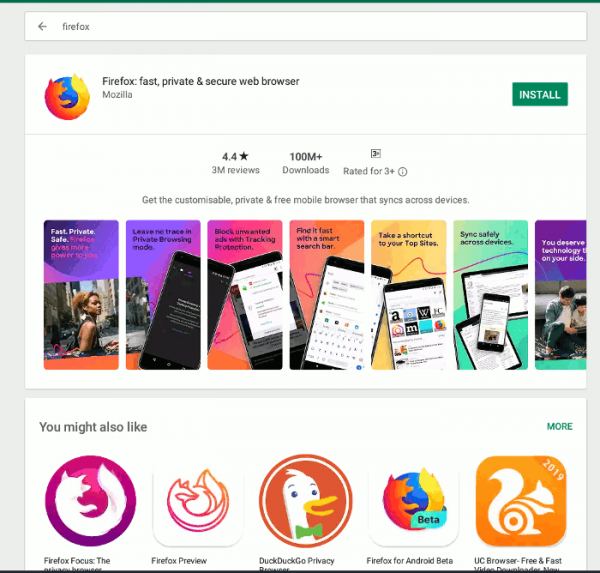
برای این منظور ابتدا پلی استور را از کروم بوک خود باز کنید

در ادامه توسط خود پلی استور، Firefox را جستجو کنید ( یا این که روی این لینک کلیک کنید )

اپلیکیشن اندرویدی فایرفاکس را نصب کنید 

وقتی که این عبارت را جستجو می کنید سه نمونه فایرفاکس در اختیار شما قرار می گیرد:

  1. standard Firefox
  2. Firefox Focus
  3. Firefox Preview

هر کدام از این موارد قابلیت هایی دارند


ویژگی های انواع نسخه های فایرفاکس

Firefox Focus یک مرورگر با حداقل حریم خصوصی است که طیف گسترده ای از ردیاب های آنلاین را مسدود می کند. اما  Firefox Preview مرورگر آزمایشی موزیلاست که موارد خاص را روی ان تست می کند و در صورت تایید به مرورگر استاندارد می افزاید.

پس اگر در این وضعیت به دنبال بهترین تجربه از فایرفاکس هستید، نسخه استاندارد را نصب کنید.

کمی صبر کنید تا فایرفاکس نصب شود. بعد از این می توانید از اپلیکیشن فایرفاکس روی کروم بوک استفاده کنید.

نکته مهم این که نسخه اندرویدی فایرفاکس نیز از بسیاری از افزونه ها پشتیبانی می کند. این کار موجب می شود که بتوانید قابلیت های بیشتری به تناسب نیاز خود به این سرویس بیفزایید.


نصب فایرفاکس به عنوان یک اپلیکیشن لینوکس

اگر کروم بوک شما از لینوکس پشتیبانی می کند، بدین ترتیب می توانید اپلیکیشن لینوکسی دسکتاپ فایرفاکس را رو کروم بوک نصب کنید.

برای این که متوجه شوید که آیا از اپلیکیشن های لینوکسی می توانید روی کروم بوک استفاده کنید یا نه، می توانید از کشوی منو ها گزینه Settings را انتخاب کنید.

نصب فایرفاکس به عنوان یک اپلیکیشن لینوکس

در اپلیکیشن تنظیمات، گزینه linux را سرچ کنید.

اگر در این بخش گزینه ای به نام Linux (beta) می بینید، بدین معنی است که سیستم شما از لینوکس پشتیبانی می کند. پس این آپشن را فعال کنید.

نصب فایرفاکس به عنوان یک اپلیکیشن لینوکس

Firefox ESR را نصب کنید

کانتینر زیرین لینوکس دارای Debian است و فقط Firefox ESR در مخزن آن موجود است. ترمینال را در کشوی منو باز کنید. برای نصب Firefox-ESR دستور زیر را تایپ کنید.

sudo apt install firefox-esr

بعد از این کار، یک نماد فایرفاکس در داک مشاهده می کنید. بدین ترتیب می توانید از کروم بوک خود فایرفاکس را اجرا کنید.

Firefox-ESR مخفف Firefox Extended Support Release است که یک نسخه پشتیبانی طولانی مدت است. این یک نسخه پایدار است که برای استفاده سازمانی در نظر گرفته شده است.


روش نصب فایرفاکس استاندارد بر روی کروم بوک

اگر می خواهید به جای Firefox ESR از نسخه معمولی Firefox استفاده کنید ، یک روش ساده برای نصب آن در Chromebook وجود دارد.

برای این کار باید ابتدا Firefox-ESR را نصب کنید. این نوع از فایرفاک فایل های وابستگی و پیش نیاز و  مورد نیاز Firefox را نصب می کند. پس از طریق ترمینال، عبارت زیر را بنویسید:

sudo apt install firefox-esr

در ادامه Firefox-ESR را بدون این که وابسته های آن را حذف کنید، پاک کنید.

sudo apt remove firefox-esr

بعد از این کار به وب سایت موزیلا بروید و از آن جا فایرفاکس را به داخل نسخه خانگی لینوکس دانلود کنید. برای ورود به سایت موزیلا کلیک کنید. ( این پوشه Linux files نام دارد )

روش نصب فایرفاکس استاندارد بر روی کروم بوک

. با استفاده از دستور زیر در ترمینال ، پرونده tar را به پوشه صفحه اصلی خود استخراج کنید. (نام فرمان Firefox را در دستور زیر تغییر دهید.)

tar -xvjf firefox-68.0.2.tar.bz

روش نصب فایرفاکس استاندارد بر روی کروم بوک

حالا می توانید پوشه فایرفاکس را مشاهده کنید.

در ادامه بهتر است که یک آیکون دسکتاپ از فایرفاکس داشته باشیم تا هر وقت نیاز به آن داشتیم با یکی دو کلیک به آن دسترسی پیدا کنیم. برای این کار می توانیم از ترمینال استفاده کنیم و با قطعه کد زیر این میانبر را بسازیم:

sudo nano /usr/share/applications/firefox.desktop

و بعد در ویرایشگر قطعه کد زیر را کپی کنید و بنویسید:

[Desktop Entry]
Name=Firefox
Comment=Browse the World Wide Web
GenericName=Web Browser
X-GNOME-FullName=Firefox Web Browser
Exec=/home/USERNAME/firefox/firefox %u
Terminal=false
X-MultipleArgs=false
Type=Application
Icon=firefox-esr
Categories=Network;WebBrowser;
MimeType=text/html;text/xml;application/xhtml+xml;application/xml;application/vnd.mozilla.xul+xml;application/rss+xml;application/rdf+xml;image/gif;image/jpeg;image/png;x-scheme-handler/http;x-scheme-handler/https;
StartupWMClass=Firefox-esr
StartupNotify=true

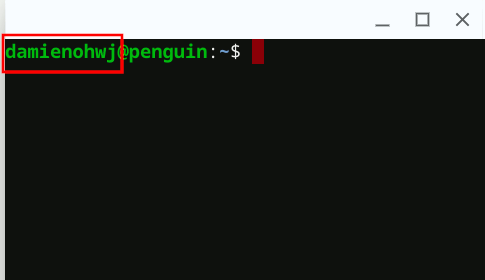
به جای عبارت USERNAME نام کاربری خود را در ترمینال بنویسید. نام کاربری شما در واقع همان عبارت قبل از @penguin در ترمینال است. در این مثال نام کاربری ما damienohwj است:

نام کاربری در لینوکس ترمینال

تغییرات را ذخیره کنید (Ctrl + o) و  از ادیتور خارج شوید (Ctrl + x).

حالا اگر به داک مراجعه کنید متوجه می شوید که به راحتی آیکون فایرفاکس در ان قابل دسترسی است. اگر این ایکون را نمی بینید یک بار کروم بوک را ریستارت کنید.

مزیت این نسخه از فایرفاکس است که به طور اتوماتیک برای هر اپدیت در دسترس است و این بروز رسانی ها بدون دخالت شما روی آن انجام می شود.

حالا می توانید با فایرفاکس یک وبگردی امن را تجربه کنید.

نظر خود را در این رابطه بنویسید.

منبع


نوشته آموزش نصب فایرفاکس بر روی کروم بوک های جدید و قدیمی اولین بار در گويا آی‌ تی پدیدار شد.

۲ روش برای حذف هیستوری یوتیوب به طور اتوماتیک

حذف هیستوری یوتیوب

Google اکنون ابزاری را ارائه می دهد که به طور خودکار سابقه جستجو و فعالیت شما را از YouTube حذف می کند. به طور پیش فرض ، داده های شما برای همیشه ذخیره می شوند ، اما می توان هر ۳ یا ۱۸ ماه دیتاها را از سرورهای Google پاک کرد.

تنظیمات حذف خودکار و اتوماتیک مربوط به لوکیشن شما، و  همچنین “Web & app history” به طور مشابه در دسترس هستند.

تمام این چیزها تنها تنظیمات حریم خصوصی نیستند. شما می توانید به راحتی این دیتاها را پاک کنید. البته معنی دیگر این موضوع این است که، گوگل برای نمایش ویدیو های مرتبط با شما، و آن چه که نیاز دارید از سابقه جستجوی تان استفاده نمی کند. پس توصیه می کند که اگر بخواهید می توانید این دیتاها را پاک کنید.


حذف اتوماتیک سابقه جستجو و دیتاها از اپلیکیشن موبایلی یوتیوب

برای این که این اطلاعات را به طور اتوماتیک پاک کنید، ابتدا وارد اپلیکیشن YouTube شوید. فرقی ندارد که از اسمارتفون استفاده می کنید یا از تبلت! این تنظیمات حذف هیستوری یوتیوب به راحتی در تمام پلتفرم ها روی اپلیکیشن به طور یکسان اعمال می شود.

اگر نمی توانید این اپلیکیشن را پیدا کنید، کافی است از بالای صفحه با کمک نوار جستجو، YouTube را تایپ کنید و آن را پیدا کنید.

حذف اتوماتیک سابقه جستجو و دیتاها از اپلیکیشن موبایلی یوتیوب 

وقتی وارد این اپلیکیشن شدید از سمت راست و بالا روی تصویر آواتار خود ( عکس پروفایل ) کلیک کنید تا وارد بخش های تنظمیاتی این اپلیکیشن شوید:

حذف اتوماتیک سابقه جستجو و دیتاها از اپلیکیشن موبایلی یوتیوب 

وقتی روی اواتار کلیک می کنید لیستی باز می شود. در این لیست به پایین ترین مکان اسکرول کنید تا به Settings برسید. روی این گزینه کلیک کنید تا بتوانید آپشن های تنظیماتی مختلف در اپلیکیشن یوتیوب را ببینید:

حذف اتوماتیک سابقه جستجو و دیتاها از اپلیکیشن موبایلی یوتیوب 

در صفحه تنظیمات اپلیکیشن یوتیوب گزینه های مختلفی وجود دارد که یکی از آن ها “History & privacy” است. به این بخش بروید و گزینه Manage all activity را کلیک کنید.

پاک کردن هیستوری یوتیوب

وقتی که این گزینه را کلیک کردید در صفحه YouTube History قرار می گیرید.

در بالای بخش ویدیوهای دیده شده در قبل، می توانید آپشنی به نام Choose to delete automatically را ببینید. این گزینه را انتخاب کنید.

در زیر بخش  YouTube History آپشن های مختلفی در بخش تنظیمات وجود دارد که به شما کمک می کند تنظیمات را به گونه ای انجام دهید تا هیستوری تان باقی بماند.

حذف هیستوری یوتیوب

اکنون ، مدت زمانی را که می خواهید هیستوری YouTube خود را حفظ کنید ، انتخاب کنید. به طور پیش فرض ، این هیستوری شما فقط وقتی به صورت دستی انجام می شود حذف می شود. می توانید این تنظیم را تغییر دهید تا YouTube به طور خودکار تاریخچه قدیمی تر از ۱۸ ماه یا سه ماه را حذف کند.

وقتی که انتخاب خود را انجام دادید، روی گزینه Next کلیک کنید تا به مرحله بعد بروید.

حذف هیستوری یوتیوب

در ادامه وارد صفحه YouTube History Activity می شوید در اینجا توضیحاتی می بینید در مورد تصمیمی که گرفته اید و به شما گفته می شود که چه اتفاقی خواهد افتاد. همچنین در این بخش لیستی از چند نمونه ویدیویی که حذف کرده اید را مشاهده می کنید.

حذف هیستوری یوتیوب

در نهایت روی Confirm کلیک کنید تا تنظیمات را نهایی کنید.

حذف هیستوری یوتیوب

بعد از این، همیشه هیستوری یوتیوب شما طبق بازه ای که مشخص کرده اید پاک می شود.


حذف هیستوری یوتیوب از طریق My Google Activity

برای حذف خودکار سابقه YouTube خود از مرورگر دسک تاپ یا موبایل خود ، به وب سایت YouTube History بروید. اطمینان حاصل کنید که وارد حساب Google مرتبط با حساب YouTube خود شده اید. البته یک روش دیگر نیز وجود دارد و آن هم این که مستقیما به “My Google activity” بروید.

با این کار مستقیما به YouTube History می روید.

حذف هیستوری یوتیوب از طریق My Google Activity

اگر مستقیماً به وب سایت YouTube History ورود کردید ، دو مرحله بعد را نادیده بگیرید ( SKIP ) اگر از وب سایت My Google Activity بازدید کرده اید ، این دستورالعمل ها را ادامه دهید تا به محل مورد نظر برسید.

در ادامه در ساید بار سمت چپ، Activity controls را پیدا کنید و روی آن کلیک کنید.

نکته: اگر منوی کناری نمایش داده نمی شود روی آیکون همبرگر که مبین بخش تنظیمات است کلیک کنید تا این منو نمایش داده شود.

حذف هیستوری یوتیوب از طریق My Google Activity

در این صفحه کمی به پایین اسکرول کنید تا به بخش YouTube History برسید. در این بخش گزینه Manage activity را انتخاب کنید.

در این جا انتخاب های متفاوتی دارید. اگر نمی خواهید هیچ تاریخچه ای باقی بماند گزینه YouTube History را غیر فعال کنید. این کار تمام هیستوری تان را پاک می کند.

از طرفی می توانید دو گزینه Include the YouTube videos you watch” or “Include your searches on YouTube” را انتخاب کنید.

همچنین از طریق وب سایت YouTube History، می توانید گزینه Choose to delete automatically را انتخاب کنید. این گزینه به شما می گوید که هر چند مدت یک بار می خواهید هیستوری تان به طور اتوماتیک پاک شود.

پاک کردن تاریخچه فیلم ها در یوتیوب

می توانید مدت زمان طولانی برای حفظ سابقه YouTube خود انتخاب کنید. به طور پیش فرض ، تاریخچه شما فقط وقتی به صورت دستی انجام می شود حذف می شود. می توانید این تنظیم را تغییر دهید تا YouTube به طور خودکار تاریخچه قدیمی تر از ۱۸ ماه یا سه ماه را حذف کند.

بعد از انتخاب ، روی دکمه “Next” ضربه بزنید.

اکنون از شما خواسته می شود انتخاب خود را تأیید کنید. YouTube همچنین نمونه هایی از برخی از فیلم هایی را که از سابقه شما پاک می شوند ارائه می دهد.

برای ذخیره تنظیمات خودکار سابقه YouTube ، روی دکمه “Confirm” کلیک کنید.

پاک کردن تاریخچه فیلم ها در یوتیوب

بدین ترتیب می توانید علاوه بر حفظ حریم خصوصی خود و پاک کردن ویدیو ها، از مزایای مختلف آن بهره مند شوید.

آیا در این رابطه سوالی دارید؟ آن را در بخش نظرات بنویسید.

منبع

نوشته ۲ روش برای حذف هیستوری یوتیوب به طور اتوماتیک اولین بار در گويا آی‌ تی پدیدار شد.

نحوه استفاده از حرکات دست برای ویرایش متن در آیفون و آیپد

نمایش نوار فرمت و قالب بندی متن با انتخاب و نگه داشتن متن 

به لطف ارائه  iOS 13 توسط اپل، شما می توانید از حرکات خاصی برای ویرایش متن در آیفون و آی پد های خود بهره مند شوید. با این حرکات می توانید کپی، paste و حتی انتقال مکان نما را به طور بهینه تر، در اختیار داشته باشید. در این مطلب تمام چیزهای جدید را در رابطه با مدیریت و ویرایش متن به شما یاد می دهیم.


انتخاب کلمه، جمله و پاراگراف با یک تَپ

اگر گوشی اپلی خود را به ios 13 بروز رسانی کرده اید مطمئنا می توانید در هر جا که امکان ویرایش متن وجود دارد، به کمک چند تپ یا ضربه، متن ها را انتخاب کنید و مدیریت کنید.

البته برخی از اپلیکیشن ها مثل Evernote نیاز به بروز رسانی دارند تا این قابلیت روی آن ها به درستی کار کند.

این حرکات شامل موارد زیر می شوند:

  • ۲ ضربه: برای انتخاب یک کلمه
  • ۳ ضربه: برای انتخاب یک جمله
  • ۴ ضربه: برای انتخاب یک پاراگراف

ویرایش متن آیفون

بدین ترتیب می توانید از امکانات جدید ویرایش و انتخاب متن در آیفون و آی پد بهره مند شوید.


پوشش انتخاب متن با کشیدن نشانگر انتخابی

گزینه دیگری که اپل برای راحتی بیشتر در اختیار شما قرار داده است، این است که، وقتی امکان انتخاب یک کلمه یا جمله را فراهم کردید، می توانید با لبه محل انتخاب شده، میزان محیط انتخابی تان را بیشتر کنید.

پوشش انتخاب متن با کشیدن نشانگر انتخابی

اگر به عکس ها نگاه کنید، هر متن انتخاب شده دارای دو بخش اول و آخر است. می توانید بدون نیاز به انتخاب دقیق متن در مرحله اول، بخشی از محل مورد نظرتان را انتخاب کنید و بعد با کشیدن این ضامن ها، متن دلخواه تان را به طور کامل، پوشش دهید.

این ضامن ها با حرکت به سمت راست و چپ، از هر دو طرف مشکل شما را کاملا حل می کنند و اجازه می دهند خیلی دقیق متن مورد نظر خود را انتخاب کنید.


حرکات انگشت ها برای کپی، کات و paste کردن ios 13

یکی از جالب ترین چیزها در بروز رسانی های ios 13 این است که شما می توانید به راحتی با کمک انگشت خود، عملیات کپی و کات و پیست را انجام دهید. دقت کنید که، پیش از این شما می بایست برای کپی کردن یک کلمه یا متن، کلمه یا متن را ابتدا انتخاب می کردید و بعد از منوی شناور، حالت های کپی و یا کات را انتخاب می کردید. اما امروز در ios 13 فقط با سه انگشت خود می توانید خیلی کار ها کنید.

  1. برای کپی متن: متن را انتخاب کنید و با سه انگشت خود، یک بار ضربه بزنید
  2. برای کات کردن متن: همانطور که در حالت انتخاب متن هستید، و کپی را انجام داده اید ( یک بار با سه انگشت خود ضربه زده اید ) دوباره همان سه انگشت را تکرار کنید تا محتوا کات شود. ( در واقع برای کات کردن متن باید متن را انتخاب کنید و دوبار پشت سر هم، با سه انگشت خود ضربه بزنید )
  3. برای پیست کردن: محل مورد نظر برای پیست کردن را انتخاب کنید و انگشتان دست خود را ( همان سه انگشت ) از هم باز کنید.


سوایپ کردن با انگشت برای Undo و Redo

اگر در حین انجام عملیات کپی و کات و پیست خطایی کردید و لازم دیدید که به مرحله های بعد یا قبل برگردید، یا به عبارتی Undo و Redo کنید، می توانید با کمک سه انگشت خود دوباره این کارها را کنید اما به شرط زیر:

  • دابل تپ کردن با سه انگشت برای undo کردن
  • سوایپ کردن به سمت چپ با سه انگشت برای undo کردن
  • سوایپ کردن به سمت راست با سه انگشت برای redo کردن

قبل از این با لرزندان گوشی می توانستید عملیات اندو کردن را انجام دهید اما حالا بهتر می توانید این کار را انجام دهید.


کشیدن مکان نما برای انتخاب متن

یکی از کارهایی که معمولا انجام می دادیم، این بود که متن را برای انتخاب، از سمت مکان نما می کشیدم. اما این کار بهبود یافته و در ios 13 می توانید بهتر از آن استفاده کنید. برای این که متنی را انتخاب کنید، یک بخش از متن را تپ کنید و مکان نما را فشار دهید و کمی به سمت پایین بکشید تا مکان نما به صورت بزرگ نمایش داده شود.

کشیدن مکان نما برای انتخاب متن 

بدین ترتیب می توانید به راحتی محوطه وسیع تری را انتخاب کنید و کار خود را محدود به یک جمله یا یک پاراگراف به طور کامل نکنید.


صفحه کلید را فشار دهید تا مکان نما را حرکت دهید

اگر یک آیفون با لمس سه بعدی ( ۳D تاچ ) دارید ، می توانید بر روی صفحه کلید فشار دهید و انگشت خود را برای حرکت مکان نما حرکت دهید.

صفحه کلید را فشار دهید تا مکان نما را حرکت دهید

اما برای انتقال مکان نما از صفحه کلید نیازی به ۳D Touch ندارید. فقط کافی است اسپیس بار را روی صفحه کلید فشار داده و سپس انگشت خود را به حرکت در آورید تا مکان نما حرکت کند.

در iPad نیز می توانید صفحه کلید را با دو انگشت لمس کرده و انگشتان خود را به حرکت درآورید تا مکان نما را حرکت دهید.


انتخاب هوشمند با دابل تپ در آیفون و آی پد

در آی او اس ۱۳ قابلیت جدیدی وجود دارد به نام intelligent selection که ما آن را انتخاب هوشمند می خوانیم. این ویژگی به شما اجازه می دهد تا آیتم های خاصی مثل، شماره موبایل، آدرس ایمیل و غیره را با یک ضربه کوچک در حوالی این اطلاعات انتخاب کنید.

انتخاب هوشمند با دابل تپ در آیفون و آی پد

دقت کنید که اگر در حالت ویرایشی با این آیتم ها مواجه شوید می توانید از intelligent selection استفاده کنید. مثلا اگر یک شماره موبایل را در یک صفحه وب ببینید نمی توانید از انتخاب هوشمند در این باره استفاده کنید.


نمایش نوار فرمت و قالب بندی متن با انتخاب و نگه داشتن متن

اگر نمی توانید به راحتی با حالت های حرکتی که در قبل گفته شد، استفاده کنید می توانید از نوار شناور کنترلی متن در iOS 13 استفاده کنید. این نوار شامل موارد زیر است:

  1. کات
  2. کپی
  3. پیست
  4. UNDO
  5. REDO
  6. جایگزین کردن
  7. و..

برای فعال کردن این نوار فرمت بندی، متن خود را انتخاب کنید و با سه انگشت روی نمایشگر ضربه بزنید و نگه دارید. بدین صورت می توانید نوار را مشاهده کنید:

نمایش نوار فرمت و قالب بندی متن با انتخاب و نگه داشتن متن 

بدین ترتیب می توانید از نوار پیشرفته فرمت بندی در آیفون و آی پد خود در حالت ویرایش استفاده کنید


قابلیت اسکرول سریع در iOS13

اسکرول کردن به بالا و پایین یکی از کارهای مهمی است که معمولا در دنیای مجازی کنونی بارها به کارمان می آید. برای مرورکردن ایمیل، صفحات وب و غیره قطعا به این ویژگی نیاز داریم.

برای این مساله، می توانید به سادگی، از ios 13 استفاده کنید.

قابلیت اسکرول سریع در iOS13

برای این کار، کافیست نوار اسکرول بار را بگیرید و به سمت بالا یا پایین بروید. با این کار می توانید شدت اسکرول را به راحتی حس کنید

البته نکته های ویرایشی و حرکات جدید برای ویرایش در آی او اس ۱۳ چیزی فراتر از این چند مورد است که من در این متن تلاش کردم بیشترین نکته ها را معمولا با آن سر و کار دارید به اطلاع تان برسانم.

نظر خود را در رابطه با آیفون و ios 13 با ما در میان بگذارید.

منبع

نوشته نحوه استفاده از حرکات دست برای ویرایش متن در آیفون و آیپد اولین بار در گويا آی‌ تی پدیدار شد.

روش هایی برای حل مشکلات دوربین گوشی اندرویدی

حل مشکل دوربین اندروید

هیچ تضمینی نیست که تمام اپلیکیشن هایی که روی گوشی ها وجود دارند همیشه به خوبی کار کنند. دوربین های اسمارت فون ها نیز از این قاعده مستثنی نیستند. توجه داشته باشید که دوربین گوشی شما هر چقدر هم که عالی باشد، ممکن است روزی سرویس دهی خوبی نداشته باشد. به همین دلیل توصیه می کنیم که بدون هیچ نگرانی، این واقعیت را بپذیرید که خراب شدن دوربین به معنی پایان عمر گوشی شما نیست. با این راه حل هایی که ارائه می کنیم می توانید برای حل مشکلات دوربین گوشی اندرویدی اقدام کنید.

حل مشکل دوربین اندروید

راه حل Unfortunately Camera Has Stopped Working

یکی از مرسوم ترین مشکلاتی که ممکن است هنگام کار کردن با دوربین اندرویدی برایتان رخ دهد، این است که روی دکمه دوربین ضربه بزنید و شاهد یک صفحه با عبارت Unfortunately Camera Has Stopped Working باشید. این عبارت بدین معنی است که ” متاسفانه، دوربین از کار کردن افتاده است! ” و نمی تواند کار کند.

در چنین شرایطی نهایتا روی یک دکمه ok کلیک می کنید و از دوربین خارج می شوید.

شانس شما در چنین شرایطی این است که

  1. اپلیکیشن دوربین را ۳۰ ثانیه ببندید و بعد دوباره اقدام کنید.
  2. گوشی را ریستارت کنید ( یا خاموش و روشن کنید ) و بعد دوربین را تست کنید
  3. کش گوشی و دوربین را پاک کنید

در حالت شماره ۲، که معمولا همیشه برای هر مشکلی در مرحله اول توصیه می کنیم به راحتی می توانید یک شوک به گوشی وارد کنید. شاید چیزی به درستی اجرا نمی شود و یا مواردی نظیر این. در این حالت، گوشی با ریستارت شدن، برنامه مورد نظر را تحت تاثیر قرار می دهد و در ۹۰ درصد حالات، اپلیکیشن به درستی شروع به کار می کند.

اما اگر با ریستارت کردن هم مشکل حل نشد، برای شروع به سراغ پاک کردن کش می رویم.


شیوه پاک کردن کش دوربین اندرویدی

  1.  ابتدا به Settings در گوشی خود وارد شوید.
  2. در بخش تنظیمات مسیر Applications -> Application Manager را پیدا کنید.
  3. در این جا باید یک منوی باز شونده را مشاهده کنید. در همین حال، All Apps را انتخاب کنید.
  4. در میان اپلیکیشن ها، اپلیکیشن دوربین خود را پیدا کنید و روی آن ضربه بزنید
  5. بعد از این Force Stop را انتخاب کنید.
  6. در ادامه مسیر Storage -> Clear Cache دنبال کنید.

شیوه پاک کردن کش دوربین اندرویدی

وقتی که این کار را انجام دهید، فایل هایی که در حافظه نهان وجود دارند پاک می شوند و فضا را آزاد می کنند. با این کار ممانعت هایی که ممکن است این فایل ها برای باز شدن و درست کار کردن دوربین اندروید ایجاد می کرده اند، از بین می روند. در نهایت می توانید به راحتی تست کنید که آیا حالا دوربین کار می کند یا نه.


حل مشکل پس زمینه سیاه رنگ در دوربین اندروید

شاید شما هنگام کار کردن با دوربین در اندروید، Unfortunately Camera Has Stopped Working را مشاهده نکنید اما ببینید که پس زمینه دوربین سیاه رنگ است و هیچ چیز نمایش داده نمی شود.

قبل از هر چیزی به این نکته توجه کنید که، سیاه شدن پس زمینه دوربین می تواند هم دلیل سخت افزاری داشته باشد و هم نرم افزاری. ما در این مطلب به راه حل نرم افزاری آن می پردازیم. 

در چنین شرایطی راه حل های نرم افزاری مختلفی برای حل مشکل دوربین گوشی داریم که می توانید از طریق موارد زیر به ترتیب آن ها را روی گوشی تست کنید:


باتری را از گوشی خود درآورید

یکی از اولیه ترین کار ها که برای شوک وارد کردن به گوشی انجام می دهیم ریستارت کردن گوشی است. قبلا گفتیم که گوشی را ریستارت کنید. اما این بار به عنوان یک مرحله پیشرفته تر توصیه می کنیم که، هنگامی که گوشی تان روشن است، باتری گوشی را جدا کنید و مدتی صبر کنید تا در همین حالت باقی بماند ( حدود ۱ دقیقه ) و بعد دوباره باتری را سرجایش قرار دهید و گوشی را روشن کنید. این کار نوعی ریست نرم به شمار می آید.

با این کار احتمالا حالا دوربین صفحه مشکی را نمایش نمی دهد ( دقت کنید که این راه حل برای گوشی هایی است که دوربین قابل جابجایی توسط کاربر دارند )


اپلیکیشن های فرعی دوربین را حذف کنید

شاید شما اخیرا اپلیکیشنی برای بهینه سازی دوربین یا افزایش قابلیت های دوربین اندروید و یا حتی برای گرفتن عکس روی گوشی تان نصب کرده اید.

در بسیاری از موارد، این اپلیکیشن ها موجب بروز مشکل در نرم افزار اصلی دوربین گوشی اندرویدی می شوند.

چاره این است که حتی الامکان، ابتدا این اپلیکیشن ها را آپدیت کنید.

آپدیت کردن اپلیکیشن دوربین اندروید
گاهی بروز رسانی اپلیکیشن های دوربین می تواند مشکل را حل کند. به گوگل پلی بروید و از آپشن های منو در سمت چپ ( سه خط موازی ) وارد بخش اپ ها شوید و موارد مورد نیاز به آپدیت را ببینید. می توانید یکی یکی یا به طور یک جا آن ها را بروز رسانی کنید.

اگر مشکل حل نشد، باید آن ها را حذف کنید. به طور کامل این اپ ها را uninstall کنید و بعد گوشی را ریستارت کنید.

سپس به برنامه دوربین اندرویدی تان بروید و وضعیت را بررسی کنید.


اندروید خود را بروز کنید

گاهی اوقات مشکل از خود اندروید است. مثلا مشکلی رخ داده یا یک سری اتفاقات روی گوشی و اپلیکیشن ها و نرم افزارها رخ داده که برنامه ها را از حالت نرمال خارج کرده است. بسیاری از وقت ها با بروز رسانی اپلیکیشن ها و یا خود اندروید می توانید مشکل را حل کنید. برای این کار می توانید به بخش بروز رسانی گوشی بروید و اپلیکیشن هایی که شامل بروز رسانی شده اند را انتخاب کنید. اگر دوربین را در این بخش می بینید می توانید به راحتی با یک ضربه اقدام به آپدیت دوربین گوشی کنید.

در صورتی که بروز رسانی مشکل شما را حل نکرد ناچارید به اقدام نهایی روی اورید که البته کمی کار را سخت می کند.


فکتوری ریست را امتحان کنید

این گام آخر است. برای این که بتوانید مشکل دوربین را بدون هیچ اقدام اضافی ۱۰۰ درصد حل کنید ( البته اگر مشکل نرم افزاری باشد ) می توانید با خیال راحت به تنظیمات بروید و فکتوری ریست را انتخاب کنید. فکتوری ریست ریست سخت است! یعنی تمام دیتاهای شما را پاک می کند پس لازم است که پیش از آن، یک بکاپ گیری داشته باشید. مسیری که باید برای این کار در نظر بگیرید شامل Settings -> Backup and reset -> Factory data reset -> Reset device می شود.


از کار افتادن دوربین بعد از چند ثانیه کار کردن

گاهی اوقات گوشی شما به درستی دوربین را باز می کند و در حال استفاده از آن هستید که ناگهان متوقف می شود. در این حالت می توان گفت که مشکل نرم افزاری است. گاهی وجود برخی اپلیکیشن ها موجب تداخل می شوند. اما کدام اپلیکیشن ها؟ قطعا دانستن آن سخت است. اما می توانید به کمک حالت امن یا همان safe mode در گوشی متوجه شوید که علت این رخداد، وجود نرم افزار های شخص ثالثی است که روی گوشی نصب کرده اید یا نه.

نرم افزارهای شخص ثالث همان نرم افزارهایی هستند که ممکن است از مارکت های مختلف نظیر گوگل پلی یا وب سایت های مختلف نصب کرده باشید ( و یا حتی از دوستان تان گرفته باشید ).

اگر در حالت ایمن، دوربین به خوبی کار می کند این یعنی باید به سراغ آخرین اپ های نصب شده بروید ویکی یکی آن ها را حذف کنید و مساله را بررسی کنید.


روش ورود به حالت امن در اندروید

برای ورود به حالت امن گوشی خود را خاموش کنید، کمی صبر کنید و دوباره دکمه پاور را بزنید تا روشن شود اما اجازه ندهید کامل روشن شود. وقتی که به لوگوی اندروید رسیدید، دکمه کاهش ولوم را فشار دهید و بگیرید تا این که وارد حالت امن یا همان safe mode شوید. ( بستگی دارد که از چه گوشی استفاده می کنید تا بتوانید وارد حالت امن شوید. اینترنت را برای مدل گوشی خود سرچ کنید تا به شما یاد دهد چطور باید به حالت ایمن بروید. )

روش ورود به حالت امن در اندروید 

بعد از وارد شدن به حالت امن در پایین و سمت چپ گوشی باید بتوانید حالت امن safe mode را ببینید.

حالا دوربین را چک کنید. ببینید که در مدت زمان طولانی تری به درستی کار می کند یا نه.


پاک کردن پارتیشن کش برای حل مشکل دوربین اندروید

همچنین می توانید پارتیشن کش را پاک کنید. با پاک کردن پارتیشن حافظه پنهان ، پرونده هایی را که احتمالاً هنگام فکتوری ریست باقی مانده اند پاک می کنید. برای پاک کردن پارتیشن حافظه پنهان ، دستگاه Android خود را خاموش کرده و دکمه صفحه اصلی ( هوم ) ، افزایش ولوم صدا و پاور ( خاموش و روشن )را فشار دهید تا زمانی که احساس لرزش دستگاه خود کنید.

دکمه پاور را رها کنید ، اما دکمه های صفحه اصلی و افزایش ولوم صدا را تا زمانی که صفحه نمایش “Android System Recovery” ظاهر نشود ، رها نکنید. برای انتخاب “Wipe cache partition” ، دکمه کاهش ولوم را برای انتخاب و از دکمه پاور برای اعمال تنظیمات استفاده کنید.


با این روش ها احتمالا می توانید مشکل نرم افزاری گوشی خود را حل کنید. اما اگر مشکلات همچنان ادامه دارند به یک متخصص سخت افزار گوشی اندروید مراجعه کنید تا سلامت دوربین تان را چک کند.

منبع 

نوشته روش هایی برای حل مشکلات دوربین گوشی اندرویدی اولین بار در گويا آی‌ تی پدیدار شد.
دستور العمل جدید فعالیت تاکسی‌های اینترنتی ابلاغ شد

 
مدیران تاکسیرانی و شهرداری تهران و همچنین مدیران تاکسی‌های اینترتی امروز (۳ مهر) در شبکه‌های اجتماعی خبر از ابلاغ دستور العمل جدید برای فعالیت تاکسی‌های اینترنتی دادند. خبری که در چند ماه گذشته بسیاری منتظر آن بودند تا به مناقشه چند سال اخیر بین شهرداری و  وزارت کشور با فعالان حوزه آنلاین حمل و نقل پایان دهد. 
 براساس این دستورالعمل تاکسی‌های آنلاین باید دو درصد از کرایه هر سفر خود را به شهرداری پرداخت کنند تا در مقابل از پرداخت مالیات بر ارزش افزده معاف شوند. همچنین این دستورالعمل فعالیت شرکت‌های حمل و نقل مسافر مبتنی بر اینترنت و استقلال آنها را به رسمیت شناخته و در عین حال ضابطه‌های قانونی این فعالیت و نحوه نظارت بر آنها را مشخص کرده است. بر این اساس این شرکت‌ها زیرمجموعه شهرداری و نهاد دیگری نخواهند بود، اما وزارت کشور و شهرداری‌ها بر آنها نظارت خواهند کرد.
 
علیرضا قنادان در رشته‌ توییتی ابلاغ این دستورالعمل که به امضای وزیران کشور  رسیده را گامی بزرگ برای حل مشکلات بر سر نظارت و نحوه فعالیت تاکسی‌های اینترنتی دانسته و تاکید کرد که رویکرد شهرداری حمایت از تکنولوژی با نگاه مثبت خواهد بود. از سوی دیگر نیز میلاد منشی‌پور، مدیرعامل تاکسی اینترنتی «تپ‌سی» هم با ابراز خشنودی از اینکه برای اولین بار است که بخش خصوصی و دولتی با درک متقابل یکدیکر به نتیجه مشترک رسیده‌اند گفته است که هر چند در این دستورالعمل خواسته‌های طرفین محقق نشده؛ اما حالا این دستورالعمل جدید برای فعالیت تاکسی‌های اینترنتی یک توافق برد –برد است.  در ادامه هم محسن پورسید آقایی، معاون حمل و نقل و ترافیک شهرداری تهران در یاداشتی که در خبرگزاری ایسنا منتشر شده ضمن ابراز خرسندی از ابلاغ «دستورالعمل نظارت بر چگونگی فعالیت ارائه‌دهندگان خدمات هوشمند مسافر» از سوی وزارت کشور، این دستورالعمل را دستاورد مذاکرات طولانی و مفصل بین همه طرف‌های مختلف ذی‌نفع در موضوع شرکت‌های تاکسی اینترنتی دانست.
 
نظارت وزارت کشور و شهرداری روی تاکسی‌های اینترنتی
ابلاغیه «دستورالعمل نظارت بر چگونگی فعالیت ارائه‌دهندگان خدمات هوشمند مسافر» که در نامه‌ای به امضای عبدالرضا رحمانی فضلی، وزیر کشور و خطاب به استانداران کشور است، پیرو دستورالعمل هیات وزیران برای نظارت بر چگونگی فعالیت ارایه‌‌دهندگان خدمات هوشمند مسافر مشمول قانون نظام صنفی کشور است. هر چند متن این دستورالعمل به صورت رسمی منتشر نشده؛ اما آنطور که علی پیرحسین‌لو، مشاور معاون حمل‌ونقل و ترافیک شهرداری تهران در توییتر خود اعلام کرده این دستورالعمل روز گذشته ابلاغ شده است.
 
 
براساس توضیحاتی که پیرحسین‌لو در یک رشته‌ توییت ارائه کرده در این دستورالعمل، فعالیت شرکت‌های حمل و نقل مسافر مبتنی بر اینترنت و استقلال آنها به رسمیت شناخته شده و در عین حال ضابطه‌های قانونی این فعالیت و نحوه نظارت مشخص شده است. براساس گفته‌های او با این دستورالعمل این شرکت‌ها زیرمجموعه شهرداری و نهاد دیگری نخواهند بود، اما وزارت کشور و شهرداری‌ها بر آنها نظارت خواهند کرد. به گفته پیرحسین‌لو، ‌دستورالعمل به نحوی تنظیم شده که دغدغه‌ها و نیازهای هر چهار ذی‌نفع اصلی را در نظر بگیرد: «مسافران، رانندگان، شرکت‌ها و شهرداری‌ها هرکدام مسائلی داشتند که اگر دیده نمی‌شد، کلاف تاکسیرانی اینترنتی همچنان پیچیده می‌ماند. چیزی که تهیه شده، تا حد قابل توجهی قابل دفاع و همه‌جانبه است.»
 
براساس این دستورالعمل جدید موضوع آلودگی هوا جدی گرفته شده و خودروهای فرسوده و آلاینده به تدریج از چرخه فعالیت حذف می‌شوند. او در این رشته توییت در مورد این بند از دستورالعمل توضیح داده: «از نیمه دوم ۹۹ خودروهای با عمر بالای ۱۵ سال، از نیمه دوم ۱۴۰۰ خودروهای بالای ۱۳ سال و از نیمه دوم ۱۴۰۱ خودروهای بالای ۱۰ سال (مثل تاکسی‌ها) مجاز به فعالیت در تاکسیرانی اینترنتی نیستند.»
 
 
در این دستورالعمل  راننده‌ها باید ضمن رعایت تعهدات کلی در قبال مسافر مانند داشتن گواهینامه، بیمه و رساندن به مقصد و اعلام قبلی میزان هزینه و غیره اعتیاد و سوء پیشینه نداشته باشند یا استعلام صلاحیت از اداره اماکن را در اختیار داشته باشند. از سوی دیگر هر راننده هم برای حفظ ایمنی مسافران، حداکثر ۱۲ ساعت در شبانه‌روز مجاز به سرویس‌دهی است.
 
در این دستورالعمل اختیار تعیین قیمت و هزینه سفر در اختیار شرکت‌ها گذاشته شده؛ اما اگر هزینه سفر بالاتر از تعرفه تاکسی‌های تلفنی باشد، باید قبل از سفر از طریق اپلیکیشن به مسافر اعلام شود. همچنین در این زمینه شرکت‌ها درباره قیمت و بقیه الزامات خود، موظف به پاسخگویی، رفع اشکال و در صورت لزوم جبران خسارت شده‌اند.
 
براساس توییت‌های پیرحسین‌لو بستن قرار داد شرکت‌ها  قبل از ورود به هر شهر، با شهرداری از دیگر قوانینی است که این دستورالعمل تعیین کرده است.  این دستورالعمل مشخص کرده که شهرداری بدون دخالت در رابطه مالی مسافر، راننده و شرکت، باید ۲ درصد کرایه هر سفر را دریافت و خرج کاهش آلودگی هوا و توسعه حمل و نقل عمومی کند. در مقابل این کار هم شرکت‌ها از پرداخت مالیات بر ارزش افزوده معاف می‌شوند.
 
همچنین بر مبنای این دستورالعمل خودروهای شخصی که به عنوان تاکسی اینترنتی فعالیت می‌کنند، باید با نصب علامت‌های مشخص‌کننده پشت شیشه جلو، متمایز شوند و در هنگام تردد از خودروهای شخصی قابل تشخیص باشند. تاکسی‌های هر شهر هم در صورت موافقت شهرداری‌ها می‌توانند در تاکسیرانی اینترنتی فعالیت کنند.
 
توییت مدیرعامل «تپ‌سی» به ابلاغ دستورالعمل فعالیت تاکسی‌های اینترنتی:


حمایت شهرداری از تکنولوژی‌های جدید
به نظر می‌رسد علیرضا قنادان، مدیرعامل سازمان مدیریت و نظارت بر تاکسیرانی یکی از کسانی است که از ابلاغ این دستورالعمل خشنود است. او نیز امروز ظهر در یک رشته‌ توییت با اعلام خبر ابلاغ شدن «دستورالعمل نظارت بر چگونگی فعالیت ارائه‌دهندگان خدمات هوشمند مسافر» به چالش‌های شهرداری با تاکسی‌های اینترنتی اشاره کرده و گفته است: «مهم‌ترین چالش در روش نظارت بر شرکت‌های موسوم به تاکسی‌های اینترنتی حفظ جنبه‌های مثبت در مدل کسب‌وکار آن‌ها در عین کنترل آسیب‌ها و ابعاد منفی جانبی در حوزه‌هایی نظیر ایمنی سفر، مسایل زیست محیطی و آلودگی‌ هوا، محرمانگی اطلاعات، عدم رشد خودرومحوری در شهر و مواردی از این دست بود.»
 
 
او در ادامه نوشته است: «در این دستورالعمل ضوابط خاصی برای رانندگان، خودروها و شرکت‌های تاکسی‌رانی  تعیین شده و نظارت بر اجرای این ضوابط از حیث حمل‌ونقلی بر عهده شهرداری‌ها خواهد بود. بنابراین ضمن حفظ استقلال شرکت‌ها، چارچوبی از الزامات در این حوزه رعایت خواهد شد.» براساس توییت‌های قنادان شرکت‌های تاکسی‌ اینترنتی  برای فعالیت در شهرهای مختلف نیازی به اخذ مجوزهای متعدد از شهرهای کشور ندارند و فعالیت آنها در هر شهر در قالب اعلام موضوع و انعقاد یک قرارداد با فرمت پیوست دستورالعمل با شهرداری محل فعالیت خواهد بود.
 
قنادان یادآور شده که رویکرد آنها در شهرداری  تهران نسبت به حمایت از تکنولوژی مثبت است. همچنین او ابراز امیدواری کرده که از این پس با حل شدن چالش‌های حمل‌ونقلی دیرینه بین شهرداری‌ها و شرکت‌های تاکسی اینترنتی بتوانند با هم‌افزایی متقابل به توسعه این خدمات مدرن کمک کنند.