آموزش انتقال چند اپلیکیشن به صورت یکجا در iOS

انتقال اپ ها به طور یک زمان در iOS

از ابتدا تا کنون اپل اعتقادی به تشریح جز به جز ویژگی ها و ترفند های مربوط به سیستم عامل خود نداشته و بیشتر آموزش هایی را که در پهنه نت مشاهده می کنید، توسط کاربران ios نوشته شده و تشریح شده اند. یکی از جدیدترین چیزهایی که ما در ios مشاهده کرده ایم و می توان گفت کشف کرده ایم این است که می توان به کمک یک ترفند چندین اپلیکیشن را با هم انتقال داد.

گویا آی تی: برای شروع کافی است به صفحه خانگی در این سیستم عامل بیایید و بعد روی آیکون یکی از اپلیکیشن ها به قدری فشار دهید تا صفحه فعال شود و کمی بلرزد. لازم نیست زیاد فشار دهید تا عملکرد به درستی انجام نشود یا حتی تاچ سه بعدی را فعال کنید. میزان تغییرات به شکل زیر است:

بعد از این با یک ضربه یک آیکون را برای انتقال در اطراف صفحه خانگی، آماده کنید و این کار را انجام دهید.

برای اینکه علاوه بر یک آیکون، آیکون های دیگر را هم انتقال دهید باید همزمان با نگهداشتن آیکون اولیه، با کمک یکی از انگشتانتان، آیکون های بعدی را به سمت آیکون اولیه بکشید و یک پشته از ایکون ها مطابق آن چه که در زیر مشاهده می کنید ایجاد کنید:

حالا شما می توانید آن پشته ی اپلیکیشنی یا همان پشته ای که از ایکون ها ایجاد کرده اید را به راحتی به هر جایی که می خواهید منتقل کنید:

زمانی که عملیات انتقال به خوبی انجام شد به صورت اتوماتیک آن چه که در پشته وجود داشته است، استخراج می شود و به ترتیب در مکان معین شده قرار می گیرد.

دقت کنید که این روش برای انتقال اپ ها در هوم اسکرین و صفحات آن مناسب است و مزیت دیگری ندارد.

در این باره اگر به استثنائی برخورد کردید آن را در بخش نظرات بنویسید و این مطلب را روی شبکه های اجتماعی نشر دهید.

منبع

چگونه در iMessage فایل GIF ارسال کنیم؟

همانطور که می دانید GIF ها فایل ها متحرکی هستند که می توانید به کمک آن ها حال و هوای صحبت های مجازی تان را تغییر دهید و بهتر مفهوم های مد نظرتان را برسانید. اما کسانی که از اپلیکیشن iMessage  استفاده می کنند خوب می دانند که استفاده از این اپلیکیشن برای ارسال پیام های استاتیک و غیر متحرک ساده است ولی برای فایل های گیف و متحرک وضعیت به گونه ای دیگر است.

گویا آی تی: برای اینکه از طریق این اپلیکیشن فایل های گیف ارسال کنید، کافی است که از قابلیت داخلی #images در اپلیکیشن مورد نظر استفاده کنید. شما می توانید به کمک این قابلیت فایل های GIF را سرچ کنید و ارسال کنید.

روش دوم هم این است که از طریق سایر اپلیکیشن ها فایل های گیف را به آی مسیج به اشتراک بگذارید.

 #images ساده ترین روش برای ارسال گیف در آی مسیج

استفاده از این قابلیت می تواند ساده ترین روش برای ارسال گیف و جستجوی آن باشد تا بتوانید حال و هوای چت خود را تغییر دهید.

برای شروع کار کافی است که وارد آیفون خود شوید و اپلیکیشن مسیج خود را باز کنید و مخاطبی که می خواهید برایش فایل GIF ارسال کنید را پیدا کنید:

ارسال فایل گیف به آی مسیج

وقتی که وارد نام مخاطب شدید، در انتهای صفحه، اپلیکیشن های مختلفی را مشاهده می کنید که می توانید از آن به طریق مختلف استفاده کنید اما در این مرحله از آموزش لازم است که به دنبال اپلیکیشنی باشید که روی آن علامت ذره بین وجود دارد.

شاید لازم باشد برای پیدا کردن این آیکون کمی روی سیستم پیام رسانی و در همین بخش اسکرول کنید و بگردید تا آن را پیدا کنید.

وقتی روی این آیکون کلیک کردید می توانید یک پنجره پاپ آپ را مشاهده کنید که از پایین به بالا نمایش داده می شود و در ان شمار زیادی فایل گیف را مشاهده می کنید. در بخش جستجو که در کادر بالای تصاویر است هم می توانید به سادگی گیف هایی که می خواهید را جستجو کنید.

اگر بخواهید از قابلیت جستجو استفاده کنید کافی است که کیورد متناسب با گیفی که می خواهید را در آن بنویسید و در نهایت، یا روی عبارت های مرتبط که زیر باکس نشان داده می شود کلیک کنید یا اینکه در نهایت روی دکمه Search در سمت راست و پایین کلیک کنید تا جستجو ادامه یابد:

با این کار لیستی از انیمیشن هایی که مد نظر دارید و در مورد آن سرچ کرده اید نمایش داده می شود:

بر روی هر کدام که بخواهید کافی است که یک ضربه بزنید تا گیف مورد نظر برای دوستان تان ارسال شود:

وقتی که گیف را ارسال کردید از قابلیت #images بیرون می آیید و کافی است که روی بخش ادیتور و نوشتاری یک لمس کوتاه کنید تا به حالت کیبرد برگردید و ادامه چت نوشتاری تان را انجام دهید

اشتراک گذاری فایل گیف از منابع دیگر

اگر خود اپلیکیشن آی مسیج قابلیت این را ندارد که بتوانید گیف مورد علاقه تان را پیدا کنید می توانید از منابع آنلاین دیگر استفاده کنید و فایل هایی که می خواهید را پیدا کرده و بعد آن را ارسال کنید. در میان منابع آنلاین ما ارادت خاصی به وب سایت گیفی یا Giphy داریم. کافی است که وارد این سایت شوید و فایل هایی را که ارائه می دهد را مشاهده کنید.

زمانی که فایل گیف مورد نظر خود را پیدا کردید روی ان ضربه بزنید تا باز شود. بعد روی عکس تپ کرده و فشار دهید تا پاپ آپ حاوی آپشن های در دسترس باز شود و بعد از میان آپشن ها Copy را انتخاب کنید.

Copy

بعد از اینکه فایل کپی شد، به اپلیکیشن آی مسیج بروید وروی ادیتور ضربه بزنید و با فشار دادن گزینه paste را انتخاب کنید تا آن چه که کپی کرده اید در این بخش paste شود.

با این کار فایل مورد نظر در داخل تکست باکس paste می شود و بدین طریق می توانید آن را ارسال کنید.

دقت داشته باشید که برخی از وب سایت های ارائه دهنده گیف این امکان را نمی دهند که فایل ها را با آی مسیج به اشتراک بگذارید. نمونه ای از این سایت ها Imgur می باشد.

این قبیل منابع صرفا به شما لینکی ارائه می کنند که بتوانید از طریق آن لینک، که متعلق به سایت منبع است، گیف مورد نظر را برای مخاطب خود ارسال کنید ( در این حالت به جای ارسال گیف تصویری، لینک آن را ارسال می کنید )

برای حل این مشکل چه منابع بهتری را می شناسید که بتواند به اشتراک گذاری گیف ها کمک کند؟ دیدگاه های خود را برای ما بنویسید

منبع

آموزش شخصی سازی صفحه چت در مسنجر فیس بوک

اگر دوست دارید محیط مسنجر فیس بوک را دلخواه تر تنظیم کنید و دستی به آب و رنگ آن بکشید این مقاله آموزشی را بخوانید و دنبال کنید آموزش شخصی سازی صفحه چت در مسنجر فیس بوک

مسنجر فیس بوک یکی از قابلیت های مهم و برتر فیس بوک است که شمار زیادی از افراد از آن استفاده می کنند. اصلا یکی از دلایلی که خیلی از افراد به فیس بوک روی می آوردند این بود که بتوانند از یک مسنجر فوق العاده استفاده کنند. به هر حال با تمام محدودیت هایی که این مسنجر در ایران دارد، باز هم مورد استفاده بسیاری قرار گرفته و کماکان در آن ماندگار شده اند. 

گویا آی تی: برای اینکه بتوانید یک تجربه متفاوت از پیام رسانی در این شبکه داشته باشید می توانید حالا به لطف برخی امکانات، محیط مسنجر را شخصی سازی کنید. ما در این مقاله ریز و درشت شخصی سازی را در این مسنجر به شما یاد می دهیم. کافی است گام به گام با ما همراهی کنید

اگر از طریق مرورگر وب مسنجر را دنبال می کنید

اگر از طریق مرورگر و به صورت دسکتاپ مسنجر فیس بوک را مورد استفاده قرار می دهید، ابتدا وارد اکانت خود شوید و به چتی بروید که می خواهید آن را شخصی سازی کنید. بعد از اینکه وارد چت شدید، به آیکون چرخ دنده در سمت راست و بالا که نمودی از تنظیمات است بروید و روی آن کلیک کنید:

Edit Nicknames and Change Color

در این بخش آپشن هایی پیش روی شما قرار می گیرد که ما در وهله اول با دو تای آن کار داریم.

Edit Nicknames و Change Color

بیایید با تغییر نام شروع کنیم. روی این گزینه یعنی Edit Nicknames   کلیک کنید و بعد اسمی را که می خواهید انتخاب کنید:

Edit Nicknames and Change Color

بعد از انتخاب می توانید تغییرات لازم را ایجاد کنید. هر فردی که در این رشته از مکالمه باشد می تواند شما را با نامی که مشخص می کنید مشاهده کند.

وقتی که نام مورد نظر خود را انتخاب کردید، روی دکمه save کلیک کنید تا تغییرات ذخیره شود. خوشبختانه نیاز به هیچ گونه خروج از سیستم یا اکانت برای تایید تنظیمات نیست. بعد از این، برگردید و دوباره به بخش تنظیمات بروید و این بار گزینه  Change Color را انتخاب کنید.

وقتی روی این گزینه کلیک می کنید، آپشن های متفاوتی که نشان از رنگ های عالی دارد، نمایش داده می شود. به سادگی می توانید رنگ مورد علاقه تان را انتخاب کنید:

تغییر رنگ چت فیس بوک

من عاشق رنگ صورتی ام و همه جا این رنگ را انتخاب می کنم. ببینید این رنگ روی مسنجر فیس بوک چگونه به نظر می رسد؟ بنظر شما بهترین انتخاب نیست؟ واقعا از فیس بوک متشکریم که دل از رنگ آبی مرسوم خود کنده و امکان انتخاب رنگ ها را برایمان فراهم آورده است.

بعد از این می توانید برای شخصی سازی بیشتر شکل لایک را تغییر دهید. برای این کار باز هم به تنظیمات بازگردید و گزینه Open in Messenger را انتخاب کنید:

Open in Messenger

زمانی که روی این گزینه کلیک کنید در ساید بار در سمت راست چندین آپشن برای تغییرات ارائه می شود که می توانید از گزینه Change Emoji برای تغییر اموجی استفاده کنید. البته اگر تا کنون نام و رنگ مسنجر را عوض نکرده اید از طریق آپشن های دیگر این قابلیت این کار را انجام دهید.

Change Emoji

شما می توانید با ورود به این بخش آپشن ها و آیکون های متعددی مشاهده کنید. در این بخش می توانید به طور پیش فرض علامت مرسوم لایک را ببینید اما می توانید هر چه را که می خواهید جایگزین آن کنید، کافی است روی آپشن مورد نظرتان کلیک کنید و با انگشت لایک آن را تعویض کنید.

Change Emoji

من عاشق گل رز هستم و به همین دلیل گل رز را انتخاب کرده ام. البته برخی بیشتر دوست دارند، قلب یا علامت های محبت آمیز نظیر آن را انتخاب کنند. شما چه می پسندید؟

Change Emoji

شما می توانید به کمک این بخش چت خود را بیشتر شخصی سازی کنید و از صحبتی مجازی لذت ببرید.

اگر از طریق موبایل و اپلیکیشن مسنجر فیس بوک چت می کنید

اگر از طریق موبایل با مسنجر خود ارتباط برقرار می کنید تنظیمات متفاوت تر از چیزی است که تا کنون دیدید. برای شروع تنظیمات باید بدانید که ios ای ها با اندرویدی ها کمی روش کارشان متفاوت است اما به طور کلی باید ابتدا وارد صفحه چت مورد نظر خود شوید. بعد اگر ios ای هستید، روی نام اکانت، و اگر اندرویدی هستید از سمت راست آپشن مورد نظر را انتخاب کنید:

با انجام این کار منوی آپشن ها نمایش داده می شود:

در این جا نیز به شما سه امکان برای ویرایش داده می شود: Nicknames, Color و Emoji

هر کدام از آپشن هایی که می خواهید در آن تغییر ایجاد کنید را مشخص کنید و تغییرات لازم را اعمال کنید:

در نهایت تنظیمات را ذخیره کنید و خروجی را مشاهده کنید:

آیا این حالت که به صورت کاملا شخصی سازی شده اعمال شده جذاب تر نیست؟ در این باره دیدگاه های خود را با ما در میان بگذارید و این مطلب را روی شبکه های اجتماعی نشر دهید

منبع

چگونه در فیسبوک یک لیست را به عنوان استاتوس منتشر کنیم؟

فیس بوک استاتوس

استاتوس‌های فیسبوک در طول سال‌های گذشته شاهد تغییرات زیادی بوده است. حالا می‌توانید پخش زنده داشته باشید، کالا بفروشید و حتی نظرسنجی ایجاد کنید. ولی مدتی است که این بخش به‌روز رسانی و قابلیت جدیدی نداشته است. منتها به تازگی فیسبوک ویژگی جدیدی به آن اضافه کرده تا بتوانید در استاتوس‌های خود لیست هم منتشر کنید.

گویا آی تی: لیست‌ها هم مثل نظرسنجی‌ها یا Life Event به شکل کاملاً خاصی برای کاربران به نمایش در می‌آیند و گزینه‌های زیادی برای شخصی‌سازی استایل لیست‌ها در اختیار کاربران قرار می‌دهند. شما می‌توانید از این امکان به صورت چک‌لیست، یا حتی ویش‌لیست مسافرتی همراه با یک آیکن هواپیما استفاده کنید. هرچند این آپدیت تغییر آنچنان بزرگی در کل شبکه‌ی اجتماعی فیسبوک به حساب نمی‌آید، ولی آشنایی با آن برای همه‌ی کسانی که هنوز از این رسانه استفاده می‌کنند مفید است.


مرحله ۱ – از جدیدترین نسخه‌ی فیسبوک استفاده کنید


در زمان نگارش این مطلب، قابلیت لیست هنوز در اختیار همه‌ی کاربران قرار نگرفته است. در حال حاضر ظاهراً این ویژگی فقط در دسترس کاربران اندروید می‌باشد، و کاربران آیفون با فاصله‌ی کوتاهی می‌توانند به آن دسترسی یابند. ولی نسخه‌ی اندروید آن هم با یک برنامه‌ی زمانی چند مرحله‌ای در حال انتشار است، یعنی همه‌ی کاربران به صورت آنی این آپدیت را دریافت نخواهند کرد.


مخلص کلام این که برای استفاده از این ویژگی باید جدیدترین نسخه‌ی اپلیکیشن فیسبوک را داشته باشید، پس نسخه‌ی اندروید و یا iOS آن را از این جا دانلود کنید. اگر تنظیماتی که در ادامه گفته می‌شود را نمی‌بینید، مدتی بعد دوباره آن را بررسی کنید، چون انتشار مرحله‌ای این نسخه باید از طرف سرورها صورت بگیرد و زمان مشخصی برای این امر از طرف فیسبوک تعیین نشده است.


مرحله ۲ – یک استاتوس جدید بگذارید


برای پست کردن استاتوسی که حاوی لیست باشد ابتدا باید روی جعبه‌ای که با عنوان What’s on your mind? در منوی اصلی اپلیکیشن فیسبوک قرار دارد تپ کنید. در پایین صفحه می‌توانید گزینه‌هایی چون Photo/Video، Tag Friends و دیگر گزینه‌ها را ببینید. اگر این گزینه‌ها را نمی‌بینید، روی Add to your post تپ نمایید تا منو گسترده شود. سپس از آن جا Lists را انتخاب کنید.


یک استاتوس جدید بگذارید

مرحله ۳ – لیست خود را پست کنید


اکنون لیست مورد نظر خود را به هر نحوی که دوست دارید بنویسید و آن را تکمیل کنید. بعد از این که کارتان تمام شد، از گوشه‌ی سمت راست بالای صفحه روی Share تپ نمایید تا پست ارسال شود.


لیست گذاشتن به جای استاتوس


نظرتان درباره‌ی این قابلیت جدید چیست؟ چه چیزهایی با کمک این لیست‌ها می‌توان ایجاد کرد؟ دیدگاه‌های خود را از بخش نظرات با ما در میان بگذارید.


منبع

۶ نکته برای ارتقای حریم خصوصی و امنیت در اینستاگرام

6-ways-improve-your-privacy-security-instagram-0182862

اینستاگرام هم مثل اکثر شبکه‌های مجازی می‌تواند یک شمشیر دولبه باشد. در یک طرف روش مناسبی برای به اشتراک گذاشتن عقاید و بیان نظرات شماست، اما از سوی دیگر به راحتی می‌تواند حریم خصوصی و امنیت شما را به خطر بیندازد. خوشبختانه، با انجام چند کار می‌توانید از خودتان محافظت کنید.

گویا آی تی: اصل اول امنیت سایبری می‌گوید هیچ چیزی صددرصد امن نیست. پس حتی اگر این نکات را مدنظر قرار دهید، اطلاعات شما همچنان در معرض خطر قرار دارد و ممکن است دست افرادی که نمی‌خواهید بیفتد. اما با دستکاری تنظیماتی که در ادامه می‌گوییم، تا حد زیادی می‌توانید این خطرات را کاهش دهید.


نکته ۱ احراز هویت دو مرحله‌ای را فعال کنید


یکی از ساده‌ترین چیزها برای ارتقای خطوط دفاعی شما این است که سیستم احراز هویت دو مرحله‌ای (۲FA) را فعال کنید. با انجام این کار (اگر اکانت خود را صرفاً با استفاده از ایمیل یا حساب کاربری فیسبوک ساخته باشید) اینستاگرام از شما می‌خواهد که شماره تلفن خود را به اکانت‌تان وصل کنید. با این کار یک لایه‌ی امنیتی اضافه‌تر به اکانت شما اضافه می‌شود.

با سیستم احراز هویت دو مرحله‌ای، برای وارد شدن به اکانت اینستاگرام علاوه بر گذرواژه به یک رمز یکبار مصرف (OTP) هم نیاز دارید. این رمز در هنگام ورود به موبایل شما فرستاده می‌شود. با این کار هکرها نمی‌توانند به حساب کاربری شما دسترسی پیدا کنند مگر این که به موبایل‌تان دسترسی فیزیکی داشته باشند.

برای فعال‌سازی ۲FA از منوی اصلی اینستاگرام به زبانه‌ی Profile بروید. از آن‌جا اگر روی اندروید هستید از گوشه‌ی سمت راست بالای صفحه و اگر روی آیفون هستید با لمس آیکن چرخ‌دنده‌ی کنار Edit Profile، بر روی دکمه‌ی منو تپ کنید. سپس گزینه‌ی Two-Factor Authentication را انتخاب و سوئیچ کنار Require Security Code را فعال نمایید. آنگاه مراحل مربوطه را دنبال کنید تا شماره‌ی شما اضافه شود و فرآیند تکمیل گردد.


ارتقای حریم خصوصی و امنیت در اینستاگرام


نکته ۲ – از یک نرم‌افزار مدیریت گذرواژه استفاده کنید


گذرواژه‌ی شما در کنار یکبار رمز اصلی‌ترین عاملی است که از دسترسی غیرمجاز به اکانت‌تان جلوگیری می‌کند. متاسفانه، خیلی از کاربران از گذرواژه‌هایی استفاده می‌کنند که به خاطر سپردنشان آسان است، بنابراین به طور ناخودآگاه هک کردنشان هم آسان‌تر می‌باشد.


پس بهتر است به جای تکیه کردن بر گذرواژه‌های حفظی، برای ساختن گذرواژه‌های قوی از یک نرم‌افزار مدیریت گذرواژه استفاده کنید. برخلاف گذرواژه‌های شما، این نرم‌افزارها تضمین می‌کنند که گذرواژه‌هایشان به اندازه‌ی کافی قوی است. به علاوه، می‌توانید هر چند وقت یکبار (ما توصیه می‌کنیم هر ۹۰ روز) گذرواژه‌ی خود را عوض کنید تا حدس زدن آن برای هکرها مشکل‌تر شود.


فرقی نمی‌کند که کاربر iOS باشید یا اندروید، ما استفاده از نرم‌افزار LastPass را توصیه می‌کنیم. این برنامه‌ی کم‌هزینه پر از قابلیت‌های مختلف است که در هیچ برنامه‌ی دیگری یافت نمی‌شود.


ارتقای حریم خصوصی و امنیت در اینستاگرام


نکته ۳ – سیستم GPS Tagging را خاموش کنید


اکثر دوربین‌ها بسته به محلی که در آن حضور دارید بر روی تصاویر برچسب می‌گذارند تا نشان دهند که از کجا عکس گرفته شده است. این سیستم برای یادآوری ماجراهایی که قبلاً در مکان‌های خاص داشتید بسیار خوب است. اما با اضافه شدن این اطلاعات به تصاویر شما، افراد ناخواسته هم می‌توانند از موقعیت‌تان مطلع شوند.


در اندروید از طریق خود اپلیکیشن دوربین می‌توانید این قابلیت را غیرفعال کنید، اما فرآیند انجام این کار بسته به هر دستگاهی فرق می‌کند. این گزینه در حالت کلی در منوی Settings اپلیکیشن دوربین و در بخشی تحت عنوان GPS Tagging یا Tag Locations قرار دارد.


ارتقای حریم خصوصی و امنیت در اینستاگرام


در iOS کمی راحت‌تر می‌توانید آن را پیدا کنید. کافی است اپ Settings را باز کنید، به بخش Privacy > Location Services بروید و Camera (یا هر اپلیکیشن دیگری که از آن به عنوان دوربین استفاده می‌کنید) را انتخاب نمایید. حالا سوئیچ Allow Location access را به حالت Never درآورید تا قابلیت مذکور غیرفعال شود.


ارتقای حریم خصوصی و امنیت در اینستاگرام


نکته ۴ – تگ شدن شما روی عکس دیگران باید منوط به دریافت تاییدیه باشد


حضور شما در اینستاگرام به تصاویری که آپلود می‌کنید محدود نیست. اگر کس دیگری از شما عکس بگیرد و شما را روی آن تگ کند، این تصویر چه بخواهید، چه نخواهید بر روی صفحه‌ی شما هم به نمایش در می‌آید. خوشبختانه امکان تغییر تنظیمات به نحوی که قبل از انتشار تصویر بر روی صفحه‌ی شما نیاز به تاییدیه باشد وجود دارد.


پس به بخش Options رفته و Photos of You و بعد Add Manually را انتخاب کنید. اکنون هر تصویری که شما در آن تگ شده باشید، پیش از انتشار بر روی پروفایل‌تان باید به تایید شما برسد.


ارتقای حریم خصوصی و امنیت در اینستاگرام


نکته ۵ – اکانت خود را به حالت خصوصی درآورید (اختیاری)


برای دستیابی به حداکثر حریم خصوصی، اکانت شما نباید به صورت عمومی باشد. اکانت‌های عمومی در دسترس همه قرار دارند، در نتیجه هر کسی می‌تواند تصاویر و ویدیوهای شما را با ابزارهای مخصوص کپی کند. با این حال حریم خصوصی بهایی دارد. برای مثال افرادی که به دنبال تبلیغ برند خود هستند با خصوصی کردن اکانتشان به بخشی از این فرآیند لطمه وارد می‌کنند. به همین دلیل، این نکته بسته به اولویت‌های شما قابل اجراست.


اگر یک کاربر معمولی هستید که فقط می‌خواهید از طریق این شبکه‌ی اجتماعی با دوستانتان در ارتباط باشید، به بخش Options بروید و گزینه‌ی Private Account را فعال کنید. زمانی که این حالت فعال شد، فقط کسانی که شما تاییدشان کرده باشید می‌توانند محتوای صفحه‌تان را ببینند. دنبال‌کنندگان فعلی صفحه‌ی شما تحت تاثیر این تغییر قرار نمی‌گیرند.


ارتقای حریم خصوصی و امنیت در اینستاگرام


نکته ۶ – از اینستاگرام هوشمندانه استفاده کنید


علاوه بر راهکارهای فنی، انتخاب‌های شخصی دیگری هم وجود دارد که برای محافظت از اطلاعات خصوصی خود می‌توانید از آن‌ها استفاده کنید. ابتدا به خاطر داشته باشید که هر چیزی که پست می‌کنید (حتی اگر اکانت‌تان خصوصی باشد) توسط افراد دیگر قابل دستیابی است. عکس‌هایی که بعداً ممکن است باعث پشیمانی‌تان شود را پست نکنید؛ خصوصاً تصاویری که می‌توانید شما را شرمسار کند یا حاوی اطلاعات خصوصی‌تان باشد. همیشه به یاد داشته باشید که هر آنچه امکان استفاده شدن علیه شما را داشته باشد، حتماً بر علیه شما استفاده خواهد شد.


در وهله‌ی بعد، بدانید که لازم نیست مدام در صفحه‌تان محتوا پست کنید. اطلاعاتی را که لازم نیست منتشر ننمایید. هر چقدر هم که به دنبال‌کنندگان‌تان اعتماد داشته باشید، تنها یک نفر کافی است تا بر روی همه‌ی زندگی شما تاثیر بگذارد.


در پایان، از قابلیت بلاک کردن کاربران استفاده کنید. به سراغ لیست دنبال‌کنندگان خود بروید و هر کاربری را که نمی‌شناسید یا دوست ندارید با کمک گزینه‌ی Block که در منوی گوشه‌ی بالای صفحه قرار دارد از دسترسی به اکانت‌تان محروم سازید.


ارتقای حریم خصوصی و امنیت در اینستاگرام


با این نکات می‌توانید کمی از شدت برندگی شمشیر دولبه‌ی اینستاگرام کم کنید. هرچند این خطر به طور کامل از بین نمی‌رود، ولی تا حد زیادی کاهش پیدا می‌کند. شما چه پیشنهادات دیگری برای ارتقای حریم خصوصی در اینستاگرام می‌شناسید؟ آن‌ها را در بخش نظرات با ما در میان بگذارید.


منبع

۱۲ قابلیت جدید و جذاب iOS 12 که به زودی برای آیفونی ها منتشر خواهد شد

ویژگی جدید ios 12

هرچند هنوز حتی اعلام نشده که نسخه‌ی بعدی سیستم عامل موبایلی اپل در رویداد WWDC امسال معرفی خواهد شد یا نه، ولی همین حالا هم اطلاعات زیادی درباره‌ی ویژگی‌های iOS 12 برای کاربران آیفون داریم. به لطف افراد نزدیک به پروژه، می‌دانیم که تمرکز اپل در این نسخه بر روی عملکرد و کیفیت است، اما این به معنای آن نیست که هیچ قابلیت جدیدی نخواهیم داشت.

گویا آی تی: اگر منابع نزدیک به ماجرا درست بگویند بسیاری از قابلیت‌های جذابی که احتمالاً اپل قصد داشته در iOS 12 معرفی کند به iOS 13 موکول شده است. این شرکت حالا پس از اتفاقاتی که بر سر iOS 11 آمد و در آن شاهد باگ‌ها و آپدیت‌های نامناسب و حتی غیبت بعضی از ویژگی‌های وعده داده شده بودیم، به جای تمرکز بر معرفی تعداد زیادی قابلیت جدید، بر یک استراتژی دو ساله برای توسعه‌ی iOS تمرکز کرده است.

ویژگی جدید ios 12

اپل در ژوئن سال ۲۰۱۷ وعده داد که در انتشار ماه سپتامبر چیزهای جذابی نظیر Apple Pay Cash، ‌Business Chat، انتقال پیامک‌ها به iCloud، AirPlay 2 و جابجایی میان زبانه‌های سافاری از طریق ۳D Touch را ارائه خواهد کرد، ولی هنوز که هنوز است بعضی از این قابلیت‌ها در اختیار کاربران قرار نگرفته‌اند.


قابلیت‌های احتمالی iOS 12 که حالا به iOS 13 منتقل شده‌اند شامل بازطراحی صفحه‌ی خانگی، نمایش اپ‌ها به صورت ساید بای ساید، ویژگی‌های جدید برای قلم اپل، گزینه‌ای برای بی‌صدا کردن ایمیل‌ها و اصلاح اپلیکیشن CarPlay و Photos است که برخی از آن‌ها از قابلیت‌های مخصوص آیپد به حساب می‌آید.


با این اوصاف iOS 12 چه قابلیت‌های جدیدی خواهد داشت؟ اگر می‌خواهید بدانید که در رویداد WWDC امسال از چه قابلیت‌هایی رونمایی خواهد شد به لیست زیر توجه کنید. اما دقت داشته باشید به خاطر برنامه‌ی دو ساله‌ی اپل، این امکان وجود دارد که در صورت حاضر نشدن، هر یک از قابلیت‌های لیست زیر از iOS 12 به iOS 13 منتقل شود.


۱. اپلیکیشن‌ها هم بر روی iOS و هم بر روی مک کار خواهند کرد


اگرچه همه‌ی اپلیکیشن‌ها بلافاصله به این قابلیت مجهز نخواهند شد، ولی اپل بالاخره می‌تواند پروژه‌ی Marzipan خود را اجرا کند، پروژه‌ای که با هدف همگانی‌سازی اپلیکیشن‌ها برای اجرا شدن بر روی هر دو سیستم iOS و مک طراحی شد. همان سال گذشته که اخبار مربوط به این پروژه منتشر گشت همه چیز کاملاً جذاب به نظر می‌رسید، چون توسعه‌دهندگان با تولید یک اپلیکیشن می‌توانستند به کاربران هر دو سیستم دسترسی پیدا کنند.


و از آن جایی که نسخه‌های iOS اپلیکیشن‌ها نسبت به نسخه‌های مک‌شان بیشتر آپدیت می‌شود (اصلاً اگر چنین نسخه‌ای وجود داشته باشد) چون کاربران iOS بسیار بیشتر هستند، با این اتفاق در مک هم با همان سرعت می‌توانید به آپدیت‌ها دسترسی داشته باشید.


۲. والدین کنترل و اطلاعات بیشتری دریافت خواهند کرد


هرچند منوی Restrictions در iOS خیلی جامع است، اما شایعه شده که اپل می‌خواهد گزینه‌های بیشتری را برای کنترل دسترسی جوان‌ترها به دستگاه‌های این شرکت در اختیار والدین قرار دهد. البته هنوز نمی‌دانیم این گزینه‌ها شامل چه چیزهایی خواهد بود، ولی هر چیزی که کنترل کاربر را بیشتر بکند خوب است. آنچه فعلاً می‌دانیم این است که ابزار جدیدی برای کنترل دیجیتالی سلامت اضافه شده تا والدین بدانند بچه‌هایشان چقدر از دستگاه‌های اپلی خود استفاده می‌کنند.


۳. اپلیکیشن Health اصلاحات بیشتری داشته است


در آپدیت جدید iOS 11.3 که هنوز از فاز بتا خارج نشده راه جدیدی برای ایمپورت کردن اطلاعات مربوط به سلامتی از سایر سرویس‌های سلامتی به اپلیکیشن Health فراهم شده است. این طور که پیداست، iOS 12 اصلاحات بیشتری برای اپ Health در نظر دارد اما هنوز با اطمینان نمی‌توان گفت که این اتفاق به خاطر اضافه شدن ابزار کنترل سلامتی جدیدی است که در بالا به آن اشاره کردیم یا نه.


۴. اپلیکیشن Stocks بازطراحی می‌شود


اگر هنوز متوجه نشده‌اید، باید بدانید که اپلیکیشن Stocks از زمان iOS 7 به بعد به ندرت تغییر کرده است. اما حالا به نظر می‌رسد که قرار است این برنامه را در iOS 12 با ظاهر جدیدی ببینیم. منتها هنوز معلوم نیست که چه قابلیت‌های جدیدی به آن اضافه می‌شود. خوشبختانه این تغییرات فقط به جنبه‌ی ظاهری ماجرا محدود نیست و باید انتظار اضافه شدن چند ابزار جدید را هم داشته باشیم. به نظرتان اگر بتوانیم بازار رمزارزها را رصد کنیم خوب نمی‌شود؟


۵. تعداد انیموجی‌ها افزایش می‌یابد (فقط برای آیفون X)


در iOS 11.3 چهار انیموجی جدید به سیستم عامل اضافه شده تا علاوه بر ۱۲ تای قبلی کاربران آیفون X بتوانند از این انیموجی‌های جدید هم استفاده کنند. ولی بر اساس گفته‌ها به نظر می‌رسد که در iOS 12 انیموجی‌های بیشتری به سیستم اضافه خواهد شد.


۶. رابط انیموجی بهبود می‌یابد (فقط برای آیفون X)


گفته می‌شود که قرار است رابط انیموجی هم برای کاربران ایفون X بازطراحی شود تا استفاده و گشتن در بین انیموجی‌ها آسان‌تر شود. تاکنون گزارشات زیادی درباره‌ی خرابی این رابط اعلام نشده، بنابراین نمی‌شود حدس زد که این تغییر چه چیزهایی را در بر می‌گیرد.


۷. پشتیبانی از انیموجی‌ها به تماس‌های فیس‌تایم اضافه می‌شود


علاوه بر موارد قبلی، اپل اعلام کرده که در حال کار بر روی روش تازه‌ای برای افزودن انیموجی‌ها به تماس‌های ویدیویی فیس‌تایم است. اگرچه استفاده از این قابلیت فقط در اختیار کاربران آیفون X خواهد بود که امکان ضبط انیموجی را دارند، ولی به نظر می‌رسد که بقیه‌ی کاربران دستگاه‌های اپلی هم می‌توانند در حین تماس این انیموجی‌ها را ببینند.


۸. فیس‌تایم به قابلیت تماس گروهی مجهز خواهد شد


بسیاری از کاربران در iOS 11 خواستار تماس گروهی فیس‌تایم بودند، ولی این اتفاق هیچ وقت نیفتاد. حالا اپل در حال کار بر روی فناوری جدیدی است که امکان چت گروهی با فیس‌تایم را برای همه‌ی دستگاه‌های اپلی را فراهم می‌کند. اگر این قابلیت به iOS 12 نرسد امیدوارم، بتوانند آن را به یکی از آپدیت‌های این نسخه اضافه کنند تا مجبور نباشیم برای استفاده از آن تا اواخر ۲۰۱۹ صبر کنیم.


۹. کنترل‌های بهتری به بخش Do Not Disturb می‌آیند


اگرچه در iOS 11 شاهد قابلیت جدیدی موسوم به Do Not Disturb While Driving بودیم، ولی عملاً از زمان معرفی این قابلیت در iOS 6 تغییری در این قابلیت ندیده‌ایم. اما حالا گفته می‌شود که در iOS 12 قابلیت‌های جدیدی برای رد خودکار تماس‌ها یا ساکت کردن نوتیفیکیشن‌ها به این سیستم اضافه شده است. البته هنوز نمی‌توان با اطمینان گفت که این قابلیت‌ها بخشی از منوی Do Not Disturb است یا مربوط به اپ‌های Messages و یا Mail می‌باشد، ولی ما فرض خود را بر مورد اول می‌گذاریم.


۱۰. استفاده از سیری بیشتر می‌شود


شایعه شده که اپل می‌خواهد سیری را عمیق‌تر از قبل در بخش جستجوی سیستم وارد کند تا کار با Spotlight راحت‌تر شود. حتی شاید این دستیار صوتی به بخش جستجوی Settings هم بیاید. ولی در مجموع باید در سراسر iOS شاهد یک سیری بهتر و کارآمدتر باشیم.


۱۱. بازی‌های واقعیت افزوده‌ی چندنفره نقش بزرگتری پیدا می‌کنند


اگر حوزه‌ی واقعیت افزوده برایتان جذاب است، شاید این قابلیت را بیشتر از بقیه دوست داشته باشید. بر اساس شنیده‌ها، احتمال دارد که حالت چندنفره برای بازی‌های AR به ARKit اضافه شود تا توسعه‌دهندگان بتوانند امکان بازی با سایر بازیکنان بازی‌هایی نظیر Pokemon GO را برای کاربران فراهم کنند.


این تصمیم کاملاً منطقی به نظر می‌رسد چرا که بازی‌ها یکی از اساسی‌ترین اجزای اپ استور هستند و برای موفقیت این حوزه معمولاً باید از قابلیت‌های چندنفره استفاده کرد. هرچند در حال حاضر تعداد بازی‌های AR در اپ استور چندان زیاد نیست، ولی با اضافه شدن این قابلیت می‌توان آینده‌ی خوبی را برای آن متصور بود. با این تصمیم بالاخره بازی‌های واقعیت افزوده هم می‌توانند به جریان اصلی بازی‌های غیرواقعیت افزوده بپیوندند.


۱۲. عملکرد کلی سیستم بهبود می‌یابد


به همین خاطر است که در این مطلب فقط به ۱۲ مورد از قابلیت‌های جدید iOS 12 اشاره کردیم؛ چون اپل می‌خواهد اشتباهاتی را که در iOS 11 رخ داده بود برطرف کند. اشتباهاتی نظیر کندی عملکرد دستگاه، باگ‌های عجیب پیام‌رسانی و حتی گیر کردن ماشین حساب سیستم که نشان داد کار تا چه اندازه می‌تواند بد پیش برود. با توجه به این که عملکرد اجرایی و کیفیت محصولات اپل هدف اصلی این شرکت در ارائه‌ی iOS 12 است، انتظار داریم همه‌چیز همان طور که وعده داده شده باشد.


همه‌ی iOS 12 همین بود؟


با اطمینان نمی‌توان گفت. موارد بالا چیزهایی هستند که از منابع نزدیک به اپل در طول فرآیند طراحی نسخه‌ی جدید این سیستم عامل به گوش رسیده‌اند و گفته می‌شود که مستقیماً از زبان خود کریگ فدریگی بیان شده‌اند، اما همچنان نمی‌توان گفت که این لیست قطعی است. شاید بعضی از این موارد را به جای iOS 12 در iOS 13 ببینیم، شاید هم قابلیت‌های بیشتری در iOS 12 انتظار ما را می‌کشند و اپل به خوبی آن‌ها را مخفی نگه داشته است. چه کسی می‌داند؟

منبع


چگونه ویدیوها را بی‌واسطه بر روی تلویزیون پخش کنیم؟

وقتی صحبت از مدیا پلیرها می‌شود، نرم‌افزارهای کمی هستند که از VLC بهتر باشند. این برنامه با پشتیبانی کدک قدرتمند خود قادر است تقریباً هر نوع فایل ویدیویی را پخش کند.گویا آی تی: بخشی از این توانمندی به خاطر ذات متن-باز این نرم‌افزار است که باعث شده قابلیت‌های مختلف دائماً به آن اضافه شود. در ادامه‌ی همین جریان به تازگی هم قابلیت جدیدی برای پشتیبانی از Chromecast به آن اضافه شده است.

کاربران VLC، پیش از جدیدترین آپدیت این برنامه برای اجرای ویدیوهایی که بر روی تلفن‌های هوشمند خود داشتند باید از همان صفحه نمایش کوچک دستگاه استفاده می‌کردند. چون بدون ارسال فایل‌ها به تلویزیون یا ستاپ باکس هوشمند آن، امکان مشاهده‌ی ویدیوها وجود نداشت.


کروم‌کست گوگل از زمان معرفی تغییر بزرگی در دنیای فناوری‌های بیسیم به حساب می‌آمد، زیرا در ازای تنها ۳۵ دلار اجازه می‌دهد تا ویدیوهای خود را از طریق موبایل در تلویزیون و بلندگوهای آن پخش کنید. حالا VLC با این آپدیت به شما اجازه می‌دهد تا به راحتی فیلم‌های خود را از موبایل به تلویزیون بفرستید.


محدودیت‌ها


کروم‌کست طوری طراحی نشده که امکان پخش فایل‌های محلی را داشته باشد. معمولاً وقتی یک ویدیو پخش می‌کنید، کروم‌کست فایل‌ها را مستقیماً از طریق وب پخش می‌کند و موبایل شما هم صرفاً نقش کنترل تلویزیون را خواهد داشت. کروم‌کست فقط از چند کدک رایج وب پشتیبانی می‌کند و به این خاطر کیفیت ویدیوی مربوطه به کدک مورد استفاده‌ی خود ویدیو بستگی دارد.


اگر ویدیوی مورد نظر شما از کدک‌هایی استفاده می‌کند که توسط کروم‌کست پشتیبانی شده‌اند، VLC فقط نقش سروری برای فراهم‌سازی ملزومات پخش را خواهد داشت. اما اگر کدک فایل ویدیویی شما توسط خود کروم‌کست پشتیبانی نشده باشد، VLC باید هم ویدیو را تبدیل کند و هم آن را پخش نماید، به همین خاطر منابع CPU زیادی مصرف می‌شود و مصرف باتری را بالا می‌رود. از این رو، تجربه‌ی کاربری شما بسته به دستگاهی که دارید و فایلی که می‌خواهید پخش کنید متفاوت خواهد بود.


مرحله ۱ – به‌روز رسانی VLC به جدیدترین نسخه‌ی موجود

به‌روز رسانی VLC به جدیدترین نسخه‌ی موجود

انتقال ویدیو قابلیت جدیدی است که به تازگی به جدیدترین نسخه‌ی VLC اضافه شده است، پس برای استفاده از این ویژگی باید نرم‌افزار خود را به نسخه‌ی ۳٫۰ یا نسخه‌های بالاتر آن آپدیت کنید.


نصب جدیدترین نسخه‌ی VLC: اندروید و iOS

مرحله ۲ – پخش ویدیو از منوی اصلی


قبل از باز کردن VLC مطمئن شوید که موبایل و کروم‌کست حتماً به یک شبکه‌ی Wi-Fi محلی وصل شده باشند. اگر وقتی VLC را باز می‌کنید بر روی اینترنت سیم کارت باشید، آیکن گوگل کست ظاهر نمی‌شود (حتی اگر بعداً Wi-Fi را فعال کنید هم فایده‌ای ندارد). بعد از باز کردن VLC آیکن Cast که در سمت راست Video قرار دارد را انتخاب کنید. حالا پنجره‌ای باز شده و لیست همه‌ی دستگاه‌های سازگار با فناوری Cast که در شبکه‌ی شما وجود دارند را نشان می‌دهد.

پخش ویدیو از منوی اصلی

کروم‌کست (یا هر دستگاه دیگری که مجهز به گوگل کست است) را انتخاب کنید. یک ویدیو از لیست خود انتخاب نمایید تا بعد از چند ثانیه، پخش ویدیو بر روی تلویزیون‌تان شروع شود. از حالا به بعد موبایل شما به کنترل تلویزیون تبدیل می‌شود و با استفاده از آن می‌توانید ویدیوها را پخش و متوقف کنید، جلو بزنید یا به عقب برگردانید.


پخش ویدیو از منوی اصلی

مرحله ۳ – پخش یک ویدیوی خاص (اختیاری)


اگر می‌خواهید یک ویدیوی خاص را پخش کنید، روش ساده‌تری وجود دارد. در صفحه‌ی Videos به جای انتخاب آیکن Cast، ویدیوی مورد نظر خود را انتخاب نمایید. حالا از گوشه‌ی بالای سمت راست صفحه همان آیکن Cast را می‌بینید. آن را انتخاب کنید و کروم‌کست را لمس نمایید تا پخش ویدیو از روی موبایل شما متوقف شود و ادامه‌ی آن بر روی تلویزیون پخش گردد.


با پشتیبانی از کروم‌کست در VLC، دیگر به سرویس‌های آنلاین پخش ویدیو محدود نیستید و می‌توانید همه‌ی فایل‌های شخصی خود را بر روی تلویزیون پخش کنید. به علاوه، در این روش مصرف باتری هم نسبت به روش‌های جایگزین مثل استفاده از اپلیکیشن Google Home که کل صفحه را نشان می‌دهد پایین‌تر می‌آید. نظر شما درباره‌ی اضافه شدن این ویژگی به VLC چیست؟ دیدگاه‌های خود را در بخش نظرات با ما در میان بگذارید.


منبع

۳ روش برای استفاده از iMessage بر روی ویندوز

iMessage سیستم بومی پیام‌رسانی اپل است. بنابراین خیلی‌ها از آن استفاده می‌کنند و دوست دارند نسخه‌ی ویندوز آن را هم داشته باشند. این سرویس بر روی همه‌ی دستگاه‌های اپلی وجود دارد، ولی ویندوز از آن بی‌بهره است. در این آموزش به شما می‌گوییم که چگونه از iMessage بر روی ویندوز استفاده کنید.

چگونه بر روی ویندوز از iMessage استفاده کنیم؟

گویا آی تی: خیلی‌ها فکر می‌کردند بعد از این که اپل اجازه داد امکان نصب ویندوز بر روی مک‌بوک‌ها فراهم شود، حداقل برخی از ویژگی‌های کاربردی این اکوسیستم به ویندوز می‌آید، ولی این طور نشد!

خب، اگر کاربر ویندوز و طرفدار iMessage هستید، برای اجرای iMessage بر روی ویندوز چند راه پیش روی شماست ولی به یاد داشته باشید که این روش‌ها برای دور زدن محدودیت‌های فعلی است و ممکن است نواقصی داشته باشد. در ادامه سه روش ممکن برای انجام این کار را به همراه خطرهای احتمالی تشریح کرده‌ایم.

شبیه‌ساز iPadian

نصب این برنامه می‌تواند کامپیوتر شما را در معرض خطرات امنیتی قرار دهد. برنامه‌ی مذکور همیشه هدف بدافزارهای مختلف بوده است. اگر برنامه‌ی ضد-بدافزاری دارید که بتوانید این نوع خاص از بدافزارها را شناسایی کند، می‌توانید کار را ادامه دهید و شبیه‌ساز iPadian را نصب کنید.

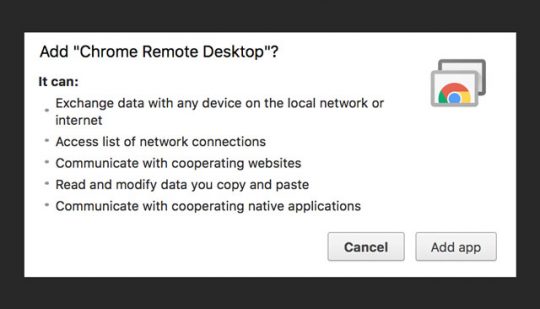
Chrome Remote Desktop

برای انجام این کار حتماً به یک کامپیوتر مک نیاز دارید.

دستگاه اپلی خود را جیلبریک کنید

با این کار گارانتی دستگاه باطل شده و سیستم عامل در معرض خطرات امنیتی قرار می‌گیرد، اما این گزینه فقط در اختیار کاربران آیفون است.

حالا می‌خواهیم روش انجام این کار را به طور کامل برای شما تشریح کنیم و نشان دهیم که کدام روش به درد شما می‌خورد.

استفاده از iMessage بر روی ویندوز با کمک iPadian

اگر بر روی کامپیوتر خود یک نرم‌افزار ضد-بدافزار لایسنس شده داشته باشید که بتواند از فایل‌های ریشه‌ی شما در بالاترین سطح محافظت کند، می‌توانید از iPadian استفاده نمایید. پس آن را دانلود و نصب کنید.

اما قبل از این کار ابتدا مطمئن شوید که برنامه‌ی ضد-بدافزار شما حتماً به آخرین نسخه‌ی خود آپدیت شده باشد.

برای نصب و راه‌اندازی iPadian مراحل زیر را دنبال کنید:

  • به وبسایت رسمی iPadian مراجعه نموده و آن را دانلود کنید.
  • نرم‌افزار را مثل سایر برنامه‌ها نصب نمایید.
  • آن را اجرا کرده و به دنبال iMessage بگردید.

نکته: برای استفاده از iMessage به یک شماره تلفن که سیم کارت آن بر روی آیفون قرار داشته باشد نیاز دارید. پس قبل از هر چیز باید یک آیفون تهیه کنید یا آن را از یکی از دوستانتان قرض بگیرید.

استفاده از iMessage بر روی ویندوز با کمک Chrome Remote Desktop

این روش فقط در صورتی قابل اجراست که در کنار کامپیوتر ویندوزی‌تان یک دستگاه مک هم داشته باشید.

علاوه بر آنچه گفته شد، ایراد مهم این روش این است که در آن نصب و استفاده از سرویس iMessage بدون داشتن یک مک که دائماً در حال اجرا باشد ممکن نیست. همچنین برای استفاده از آن باید اپل آیدی هم داشته باشید.

Chrome Remote Desktop هم مثل سایر سرویس‌های دسترسی از راه دور یک ارتباط امن و ایمن را برای شما ایجاد می‌کند. شما به عنوان مدیر سیستم حتی می‌توانید افراد دیگری را به ارتباط امن خود اضافه کنید.

برای وصل کردن ویندوز به مک و استفاده از iMessage مراحل زیر را انجام دهید:

  • Chrome Remote Desktop را از طریق استور Chrome به مرورگر خود اضافه کنید.

Use iMessage on Windows PC

  • این برنامه را بر روی هر دو سیستم مک و ویندوز نصب کنید.
  • در حین این فرآیند، افزونه‌ی Remote Desktop مک به طور خودکار یک کد به شما می‌دهد که باید آن را یادداشت کنید.
  • حالا از روی ویندوز مجدداً همان برنامه را باز کنید و کد دسترسی خود را وارد نمایید.
  • وقتی ارتباط با موفقیت برقرار شد (معمولاً در کمتر از یک دقیقه)، صفحه‌ای ظاهر شده و مک شما را نشان می‌دهد.
  • اکنون به این وسیله می‌توانید به صورت از راه دور از iMessage استفاده کنید.

استفاده از iMessage بر روی ویندوز با جیلبریک کردن iOS

برای تازه‌واردین باید گفت که جیلبریک شما را از همه‌ی محدودیت‌ها رها ساخته و امکان استفاده از اپلیکیشن‌های بسیاری را که در اپ استور وجود نداشت برایتان فراهم می‌کند.

هرچند نصب اپلیکیشن‌هایی که از آیفون شما پشتیبانی نمی‌کنند خطرناک است، ولی اگر می‌خواهید از iMessage بر روی ویندوز استفاده کنید، باید به این کار تن بدهید.

در حال حاضر دستگاه‌های آیفون از SE تا ۶S پلاس در نسخه‌ی iOS 10.2 قابل جیلبریک شدن هستند.

گام بعدی چیست؟

  • بعد از این که دستگاه را جیلبریک کردید، باید Cydia نصب کنید.
  • سپس Cydia را باز کرده و به دنبال اپلیکیشنی به نام Remote Messages بگردید. قیمت این برنامه فقط ۴ دلار است و می‌توانید آن را از طریق مخزن BisBoss خریداری نمایید.
  • این اپلیکیشن بر روی کامپیوتر ویندوزی شما یک رابط کاربری تحت وب باز می‌کند که دقیقاً مشابه iMessage است.
  • کافی است در حینی که آیفون به Wi-Fi متصل است آدرس IP آن را وارد کرده و به انتهای آن عدد پورت “:۳۳۳” را اضافه کنید.

نکته: برای افزایش ضریب امنیت فراموش نکنید که باید از یک گذرواژه‌ی قوی استفاده کنید.

حالا با باز کردن یکی از مرورگرهای موجود در کامپیوتر و وارد کردن آدرس IP مذکور به همراه پورتی که گفتیم، می‌توانید به صورت از راه دور وارد iMessage شوید.

منبع۱ | منبع ۲

آموزش ذخیره کردن سایت در صفحه خانگی گوشی

باز کردن صفحات ذخیره شده

اینترنت پر از سایت‌های بامزه، جالب و سرگرم‌کننده است. بخش‌های Bookmarks و Favorites می‌تواند به شما کمک کند تا صفحات مورد علاقه‌ی خود را دم دست داشته باشید، ولی این متد راحت‌ترین روش موجود نیست. گویا آی تی: اپل در iOS به شما اجازه می‌دهد تا صفحات اینترنتی مورد علاقه‌ی خود را در صفحه‌ی خانگی دستگاه ذخیره کنید تا مثل سایر اپلیکیشن‌ها به راحتی بتوانید به آن‌ها دسترسی داشته باشید.

این قابلیت تقریباً به اندازه‌ی خود آیفون قدمت دارد. اما با توجه به این که حضور آن خیلی آشکار نیست، ممکن است حتی کاربران قدیمی این سیستم عامل هم از وجود آن خبر نداشته باشند. با این حال اگر آن را یاد بگیرید می‌بینید که مراجعه به سایت‌های مورد علاقه‌ی شما چه قدر نسبت به قبل راحت‌تر می‌شود. این روش به خصوص برای وبسایت‌هایی که اپلیکیشن اختصاصی ندارد مفید است.

ذخیره‌سازی سایت‌ها

برای شروع اپلیکیشن Safari را اجرا کنید و به سایت مورد نظر خود بروید. از منوی مرورگر بر روی دکمه‌ی اشتراک‌گذاری که در پایین صفحه (یا اگر دستگاه را به حالت افقی گرفتید در بالای صفحه) قرار دارد تپ کنید. در صفحه‌ی اشتراک‌گذاری به ردیف پایین فعالیت‌ها نگاه کنید و روی آن به سمت چپ سوایپ نمایید تا گزینه‌ی Add to Home Screen را ببینید. اکنون آن را انتخاب کنید.

در صفحه‌ی بعدی همه چیز باید برای شما پر شده باشد. در این جا پیش‌نمایشی از آیکن صفحه‌ی مورد نظر شما که قرار است بر روی صفحه‌ی خانگی دستگاه ذخیره شود را می‌بینید که از favicon همان سایت گرفته شده است. همچنین به عنوان نام این اپ هم از اسم خود وبسایت و احتمالاً عنوان آن استفاده شده است. البته این نام قابل تغییر است، ولی اگر نمی‌خواهید ترکیب صفحه‌ی خانگی‌تان به هم بریزد، بهتر است برای آن یک اسم کوتاه و جذاب انتخاب کنید.

وقتی کار تمام شد، یا از روی کیبورد دکمه‌ی Done را لمس کنید یا از بالای صفحه Add را انتخاب نمایید.


ذخیره‌سازی سایت‌ها


آرایش و حذف صفحات ذخیره شده

صفحات اینترنتی مدنظر شما اکنون مثل هر اپلیکیشن دیگری بر روی صفحه‌ی خانگی دستگاه ذخیره شده است. برای جابجا کردن آن‌ها کافی است انگشت خود را بر روی آیکنشان نگه دارید تا به لرزش در بیایند، سپس آن را به محل مورد نظر خود ببرید. برای حذف این صفحات، باز هم انگشت خود را روی آیکن آن‌ها نگه دارید، اما این بار علامت X کنار آیکن را انتخاب کنید. وقتی از شما تاییدیه خواسته شد گزینه‌ی Delete را بزنید.


آرایش و حذف صفحات ذخیره شده


باز کردن صفحات ذخیره شده


بعد از این که محل صفحات ذخیره شده را مشخص کردید، کافی است آن‌ها را لمس نمایید تا لینک مربوطه باز شود. این لینک‌ها به عنوان یک زبانه‌ی جدید در مرورگر سافاری باز می‌شود. اگر آن صفحه را از قبل بر روی مرورگر باز کرده باشید، با انتخاب اپ آن وبسایت زبانه‌ی مربوطه تازه‌سازی می‌شود.


باز کردن صفحات ذخیره شده


ذکر این نکته حائز اهمیت است که ظاهراً به دلیل وجود یک باگ با باز کردن صفحاتی که بر روی صفحه‌ی خانگی دستگاه ذخیره کردید، گاهی اوقات به جای باز کردن سافاری آن لینک مثل یک اپلیکیشن مستقل عمل می‌کند و با اجرای مجدد این مرورگر باعث می‌شود زبانه‌های قبلی از بین برود. برای حل این مشکل می‌توانید لینک‌های موجود در صفحاتی که ذخیره کرده‌اید را دنبال کنید تا به طور کامل به صفحاتی که در صفحه‌ی خانگی دستگاه ذخیره کرده بودید محدود نباشید.


باز کردن صفحات ذخیره شده

اگر با این باگ مواجه شدید سعی کنید سافاری را ببندید یا دستگاه را مجدداً راه‌اندازی نمایید. با این کار صفحات وب شما به شکل معمولی در مرورگر باز می‌شود.


منبع

راهنمای استفاده از قابلیت کاهش توان آیفون برای افزایش عمر باتری

اپل ظاهراً به وعده‌ی خود عمل کرده و پس از رسوایی فاجعه‌آمیز کند شدن دستگاه در ماه دسامبر سال ۲۰۱۷ بالاخره اطلاعات مربوط به وضعیت سلامتی باتری و کنترل‌های مربوطه را در iOS 11.3 منتشر کرده است. حالا، اگر باتری شما هم جزو همین گروه بوده می‌توانید مکانیزم کاهش توان دستگاه را غیرفعال کنید تا سرعت اجرای آیفون به حداکثر توان خود برسد.

گویا آی تی: این ابزارهای جدید در حال حاضر فقط در نسخه‌ی بتای دوم iOS 11.3 قرار داده شده است. خوشبختانه اگر توسعه‌دهنده یا آزمایشگر عمومی باشید، به راحتی می‌توانید این نسخه‌ی بتا را به همراه یک پروفایل پیکربندی معتبر دریافت کنید. با ما همراه باشید تا ببینیم چگونه می‌توان نسخه‌ی بتا را دانلود کرد و تنظیمات باتری دستگاه را کنترل نمود.


بعد از این که جدیدترین نسخه‌ی iOS 11.3 را روی آیفون خود نصب کردید، اپ Settings را باز کرده و به بخش Battery بروید. سپس گزینه‌ی Battery Health (Beta) را انتخاب کنید. در این بخش دو چیز می‌بینید: Maximum Capacity که ظرفیت فعلی باتری دستگاه را در مقایسه با ظرفیت اولیه‌ی آن نشان می‌دهد، و Peak Performance Capability که وضعیت سلامتی باتری را در هنگام استفاده‌ی حداکثری از توان دستگاه نشان می‌دهد.

ما با گزینه‌ی دوم کار داریم. اگر متن زیر این گزینه Normal باشد، جای نگرانی نیست. چون توان دستگاه شما کاهش نیافته است. اما اگر آیفون‌تان دیگر قادر نیست که وضعیت باتری را نشان دهد، درصدی کنار گزینه‌ی Maximum Capacity وجود نخواهد داشت و این یعنی بهتر است دستگاه را نزد یک تعمیرکار معتبر ببرید تا آن را دقیق‌تر بررسی کند.


افزایش عمر باتری


اگر آیفون‌تان حداقل یک بار به خاطر باتری‌اش خاموش شده باشد، بخش مدیریت توان دستگاه به طور خودکار فعال می‌شود، چون به گفته‌ی خود اپل باتری قادر به تامین توان مورد نیاز دستگاه در هنگام استفاده از حداکثر قدرت آن نیست. در این صورت، در زیر گزینه‌ی Peak Performance Capability یک لینک آبی رنگ Disable خواهید دید.


مدل‌هایی که احتمالاً شامل این قضیه هستند عبارت‌اند از آیفون ۶، آیفون ۶ پلاس، آیفون SE، آیفون ۶ اس، آیفون ۶ اس پلاس، آیفون ۷ و آیفون ۷ پلاس. اگر آیفون ۸، آیفون ۸ پلاس یا آیفون X دارید، هرگر گزینه‌ی Disable را نخواهید دید چون این مشکل در دستگاه‌های مذکور به شکل سخت‌افزاری حل شده است.


برای غیرفعال سازی قابلیت کاهش توان دستگاه، کافی است لینک Disable را لمس کنید. با این کار پیام you have manually disabled performance management protections برای شما ظاهر می‌شود. متاسفانه فعلاً هیچ راهی برای فعال‌سازی مجدد این قابلیت وجود ندارد. اگر آن را غیرفعال کنید، نمی‌توانید دوباره این ویژگی را فعال نمایید، مگر این که یک بار دیگر دستگاهتان خاموش شود. با این حساب، می‌توان گفت که غیرفعال سازی این قابلیت فقط تا زمانی که آیفون به طور خودکار دوباره آن را فعال کند عمل می‌کند.


افزایش طول عمر باتری


اگر درصد شارژ باتری در کنار گزینه‌ی Maximum Capacity کم است، در انتهای صفحه به شما توصیه می‌شود که یک باتری جدید بگیرید.


علاوه بر این حتی اگر دستگاهتان خاموش نشود، بهتر است هر چند وقت یکبار به این تنظیمات سر بزنید و مطمئن شوید که قابلیت مذکور به طور خودکار فعال نشده باشد.


منبع