چگونه Android Auto را به طور خودکار با NFC اجرا کنیم؟

با آمدن Android Auto به تلفن‌های همراه، دیگر برای دسترسی داشتن به ویژگی‌های جاده‌ای نیازی به پرداخت بیش از ۱۰۰۰ دلار برای یک قطعه‌ی کوچک ندارید. و اگرچه که می‌توانید Auto را طوری تنظیم کنید تا با وصل شدن یک دستگاه بلوتوث خاص (مثل اتومبیل شما) به طور خودکار اجرا شود، ولی کسانی که اتومبیل مجهز به بلوتوث ندارند چه؟ پاسخ در فناوری NFC است.

NFC یا فناوری ارتباطات در محدوده‌ی نزدیک، یک تکنولوژی نسبتا جدید است که امکان ارتباط بیسیم دستگاه‌ها را فقط با یک لمس ساده فراهم می‌کند. دو موبایل مجهز به NFC می‌توانند برای یکدیگر داده بفرستند، ولی انجام این کار از طریق تگ‌های NFC هم ممکن است. این تگ‌ها، تراشه‌های کوچکی با امکان برنامه‌ریزی هستند که اشتراک گذاری داده یا اجرای فعالیت‌ها را فوق العاده ساده می‌کنند. از NFC برای پرداخت از طریق Android Pay (و در دستگاه‌های اپلی Apple Pay) هم استفاده می‌شود. تراشه‌های NFC به شکل غیرقابل باوری ارزان هستند، به طوری که بسته‌های ۱۰-۱۲ تایی آن‌ها معمولاً در حدود ۸ تا ۱۰ دلار قیمت دارند. این قیمت برای تراشه‌هایی با این همه کاربرد خیلی منصفانه است.

Android Auto

یکی از جالب‌ترین و ساده‌ترین کارهایی که می‌تواند به راحت‌تر شدن زندگی شما کمک کند این است که Android Auto را درون یکی از این تگ‌ها بنویسیم تا با وارد شدن به اتومبیل خود بلافاصله بتوانید آن را اجرا کنید. اگر داک موبایل دارید، می‌توانید این برنامه را درون یک تگ بنویسید و آن را حتی به خود داک بچسبانید؛ از این طریق به محض این که موبایلتان را درون داک قرار دهید، اپلیکیشن Auto در نمایشگر دستگاه ظاهر می‌شود.

برای نوشتن کد در یک تگ NFC به اپلیکیشن مخصوصی برای نوشتن آن نیاز دارید. ما در این آموزش از NFC Tools استفاده می‌کنیم، چرا که این ابزار پر از قابلیت بوده و استفاده از آن ساده است.

زمانی که اپلیکیشن را نصب کردید آن را اجرا نمایید. در ابتدای کار یک آموزش کوتاه به شما نشان داده می‌شود که اگر در مورد NFC کنجکاو هستید بهتر است آن را بخوانید. پس از خواندن یا رد کردن آموزش، زمان آن است تا محتویات تگ خود را پاک کنید. به زبانه‌ی Other بروید و سپس گزینه‌ی Erase Tag را انتخاب نمایید.

Android Auto

اکنون برنامه به دنبال تگ می‌گردد، پس آن را به پشت دستگاه خود نزدیک کنید منتظر یک نوتیفیکیشن صدادار بمانید. تراشه‌ی NFC در دستگاه‌های مختلف در موقعیت‌های متفاوتی قرار دارد، بنابراین شاید لازم باشد جاهای مختلف دستگاه را امتحان کنید. پس از آن که تگ پاک شد، برنامه یک نوتیفیکیشن به شما نشان می‌دهد.

Android Auto

Android Auto و nfc

حالا که تگ آماده‌ی دریافت داده‌ی جدید است، به زبانه‌ی Write بروید. از این جا باید دکمه‌ی Add record را لمس کنید. در این بخش گزینه‌های مختلفی وجود دارد (که در واقع نشانگر کاربردهای مختلف NFC است)، اما شما باید با توجه به مورد استفاده‌ی خودتان Application را انتخاب نمایید.

Android Auto و nfc

Android Auto و nfc

در صفحه‌ی بعدی از شما خواسته می‌شود تا نام بسته‌ی خود را وارد کنید، ولی فکر نکنم همه‌ی کاربران نام دقیق بسته‌ی موردنظر را بدانند، پس آیکن سمت راست کادر ورود متن را لمس کنید. با این کار لیستی از همه‌ی اپلیکیشن‌های نصب شده نمایش داده می‌شود و می‌توانید Android Auto را هم از بین آن‌ها پیدا کنید.

Android Auto و nfc

Android Auto و nfc

بعد از این که Auto را انتخاب کردید، از پایین صفحه OK را لمس نمایید.

حالا اگر بخواهید می‌توانید کاربردهای دیگری هم اضافه کنید. مثلاً می‌توانید کاری کنید که تگ در کنار اجرا کردن Android Auto، وای فای و بلوتوث را به طور خودکار غیرفعال کند. برای انجام این کار کافی است دکمه‌ی Add a record را لمس کنید. در این باره بیشتر توضیح نمی‌دهیم چون آموزش آن از حوصله‌ی این مطلب خارج است.

پس از آن که همه چیز تنظیم و آماده شد، دکمه‌ی Write را لمس کنید. دوباره همان دیالوگی که هنگام پاک کردن تگ نشان داده شد ظاهر می‌گردد. مجدداً تگ را از موبایل خود انتخاب کنید. یکبار دیگر هم آن را انتخاب نمایید تا نوتیفیکیشن پایان کار نمایش یابد.

Android Auto و nfc

Android Auto و nfc

کار تمام است! اکنون تنها کاری که باید بکنید این است که تگ را به تلفن خود نزدیک کنید تا Android Auto بلافاصله اجرا شود.

این آموزش به قدر کافی کامل و واضح بود؟ آیا تا کنون این اقدام را توسط ان اف سی انجام داده بودید؟ نظر خود را با گویا آی تی در میان بگذارید و با انتشار این مطلب روی شبکه های اجتماعی، به توسعه دانش اندروید کمک کنید.

منبع: howtogeek.com

چگونه Android Auto را به طور خودکار با NFC اجرا کنیم؟

با آمدن Android Auto به تلفن‌های همراه، دیگر برای دسترسی داشتن به ویژگی‌های جاده‌ای نیازی به پرداخت بیش از ۱۰۰۰ دلار برای یک قطعه‌ی کوچک ندارید. و اگرچه که می‌توانید Auto را طوری تنظیم کنید تا با وصل شدن یک دستگاه بلوتوث خاص (مثل اتومبیل شما) به طور خودکار اجرا شود، ولی کسانی که اتومبیل مجهز به بلوتوث ندارند چه؟ پاسخ در فناوری NFC است.

NFC یا فناوری ارتباطات در محدوده‌ی نزدیک، یک تکنولوژی نسبتا جدید است که امکان ارتباط بیسیم دستگاه‌ها را فقط با یک لمس ساده فراهم می‌کند. دو موبایل مجهز به NFC می‌توانند برای یکدیگر داده بفرستند، ولی انجام این کار از طریق تگ‌های NFC هم ممکن است. این تگ‌ها، تراشه‌های کوچکی با امکان برنامه‌ریزی هستند که اشتراک گذاری داده یا اجرای فعالیت‌ها را فوق العاده ساده می‌کنند. از NFC برای پرداخت از طریق Android Pay (و در دستگاه‌های اپلی Apple Pay) هم استفاده می‌شود. تراشه‌های NFC به شکل غیرقابل باوری ارزان هستند، به طوری که بسته‌های ۱۰-۱۲ تایی آن‌ها معمولاً در حدود ۸ تا ۱۰ دلار قیمت دارند. این قیمت برای تراشه‌هایی با این همه کاربرد خیلی منصفانه است.

Android Auto

یکی از جالب‌ترین و ساده‌ترین کارهایی که می‌تواند به راحت‌تر شدن زندگی شما کمک کند این است که Android Auto را درون یکی از این تگ‌ها بنویسیم تا با وارد شدن به اتومبیل خود بلافاصله بتوانید آن را اجرا کنید. اگر داک موبایل دارید، می‌توانید این برنامه را درون یک تگ بنویسید و آن را حتی به خود داک بچسبانید؛ از این طریق به محض این که موبایلتان را درون داک قرار دهید، اپلیکیشن Auto در نمایشگر دستگاه ظاهر می‌شود.

برای نوشتن کد در یک تگ NFC به اپلیکیشن مخصوصی برای نوشتن آن نیاز دارید. ما در این آموزش از NFC Tools استفاده می‌کنیم، چرا که این ابزار پر از قابلیت بوده و استفاده از آن ساده است.

زمانی که اپلیکیشن را نصب کردید آن را اجرا نمایید. در ابتدای کار یک آموزش کوتاه به شما نشان داده می‌شود که اگر در مورد NFC کنجکاو هستید بهتر است آن را بخوانید. پس از خواندن یا رد کردن آموزش، زمان آن است تا محتویات تگ خود را پاک کنید. به زبانه‌ی Other بروید و سپس گزینه‌ی Erase Tag را انتخاب نمایید.

Android Auto

اکنون برنامه به دنبال تگ می‌گردد، پس آن را به پشت دستگاه خود نزدیک کنید منتظر یک نوتیفیکیشن صدادار بمانید. تراشه‌ی NFC در دستگاه‌های مختلف در موقعیت‌های متفاوتی قرار دارد، بنابراین شاید لازم باشد جاهای مختلف دستگاه را امتحان کنید. پس از آن که تگ پاک شد، برنامه یک نوتیفیکیشن به شما نشان می‌دهد.

Android Auto

Android Auto و nfc

حالا که تگ آماده‌ی دریافت داده‌ی جدید است، به زبانه‌ی Write بروید. از این جا باید دکمه‌ی Add record را لمس کنید. در این بخش گزینه‌های مختلفی وجود دارد (که در واقع نشانگر کاربردهای مختلف NFC است)، اما شما باید با توجه به مورد استفاده‌ی خودتان Application را انتخاب نمایید.

Android Auto و nfc

Android Auto و nfc

در صفحه‌ی بعدی از شما خواسته می‌شود تا نام بسته‌ی خود را وارد کنید، ولی فکر نکنم همه‌ی کاربران نام دقیق بسته‌ی موردنظر را بدانند، پس آیکن سمت راست کادر ورود متن را لمس کنید. با این کار لیستی از همه‌ی اپلیکیشن‌های نصب شده نمایش داده می‌شود و می‌توانید Android Auto را هم از بین آن‌ها پیدا کنید.

Android Auto و nfc

Android Auto و nfc

بعد از این که Auto را انتخاب کردید، از پایین صفحه OK را لمس نمایید.

حالا اگر بخواهید می‌توانید کاربردهای دیگری هم اضافه کنید. مثلاً می‌توانید کاری کنید که تگ در کنار اجرا کردن Android Auto، وای فای و بلوتوث را به طور خودکار غیرفعال کند. برای انجام این کار کافی است دکمه‌ی Add a record را لمس کنید. در این باره بیشتر توضیح نمی‌دهیم چون آموزش آن از حوصله‌ی این مطلب خارج است.

پس از آن که همه چیز تنظیم و آماده شد، دکمه‌ی Write را لمس کنید. دوباره همان دیالوگی که هنگام پاک کردن تگ نشان داده شد ظاهر می‌گردد. مجدداً تگ را از موبایل خود انتخاب کنید. یکبار دیگر هم آن را انتخاب نمایید تا نوتیفیکیشن پایان کار نمایش یابد.

Android Auto و nfc

Android Auto و nfc

کار تمام است! اکنون تنها کاری که باید بکنید این است که تگ را به تلفن خود نزدیک کنید تا Android Auto بلافاصله اجرا شود.

این آموزش به قدر کافی کامل و واضح بود؟ آیا تا کنون این اقدام را توسط ان اف سی انجام داده بودید؟ نظر خود را با گویا آی تی در میان بگذارید و با انتشار این مطلب روی شبکه های اجتماعی، به توسعه دانش اندروید کمک کنید.

منبع: howtogeek.com

آنچه باید در مورد رابط کاربری هواوی بدانید

کمپانی هواوی در حال حاضر بخش بزرگی از بازار اسمارت فون جهان را به خود اختصاص داده است. این کمپانی چینی نیز مانند اغلب کمپانی های بزرگ دنیا در کنار سیستم عامل اندروید از رابط کاربری اختصاصی خود استفاده می کند و تا حد زیادی به تجربه کاربری متفاوت کمک می کند. رابط کاربری EMUI ویژگی های بسیاری دارد که در این مطلب قصد داریم با معرفی برخی از آن ها به شما در استفاده بهتر از آن کمک نماییم. با گویا آی تی همراه باشید.

ژست‌ های حرکتی

emui-huawei-ui

در رابط کاربری EMUI برخی ژست های حرکتی هوشمند تعبیه گردیده است که که به استفاده بهتر و آسان تر از اسمارت فون اندرویدی منجر می گردد به عنوان مثال به وسیله برگرداندن صفحه می توانید صدا را قطع نمایید، برداشتن صدا باعث کاهش صدا، تکان دادن گوشی به معنی تنظیم مجدد و کج نمودن آن برای حرکت آیکون‌ ها، ویجت‌ ها، کیبورد، شماره‌ گیر یا نوار پیمایش کاربرد دارد. هر کدام از این قابلیت ها به طور منحصر به فردی عمل کرده و کارایی فوق العاده ای از خود به نمایش می گذارند. به عنوان مثال، می ‌توانید مشخص کنید که آیا هنگام دریافت تماس یا زنگ‌ خوردن هشدار ها یا زمان‌سنج، صدای بلندگو کاهش یابد یا خیر. برای انجام این تنظیمات لازم است به بخش Settings>>All>>Smart Assistance>>Motion Control رفته و ژست‌ های مختلف را شخصی ‌سازی نمایید.

اصلاح نوار پیمایش

emui-huawei-ui

در این رابط کاربری کاربر قادر است از طریق نوار ناوبری اقدام به تغییر و یا جابه جایی دکمه های منو نماید. برای این منظور با رفتن به مسیر Settings>>All>>Smart Assistance>>Navigation Bar و سپس فعال سازی گزینه  Navigation Bar و در نهایت انتخاب گزینه مورد نظر می توانید آن را به شکل دلخواه خود شخصی سازی نمایید.

مخفی ‌کردن مخاطبین، آلبوم و برنامه‌

emui-huawei-ui

یکی از ویژگی های بی نظیر در رابط کاربری EMUI امکان تعیین دو کاربر میهمان و مدیر می باشد. به این معنی که شما دو کابر خاص را تعریف می کنید و در زمان استفاده در صورتی که با پسور میهمان وارد شوید برخی گزینه ها چون مخاطبین، آلبوم و برخی برنامه های مشخص شده از سمت مدیر را نخواهید دید. این ویژگی امنیتی فوق العاده در رابط کاربری اختصاصی هوآوی از طریق Settings>>All>>Security>>Privacy Protection قابل دسترسی و تنظیم خواهد بود.

بهبود صفحه‌ نمایش و غلظت رنگ‌ ها

emui-huawei-ui

هواوی در رابط کاربری EMUI این امکان را برای کاربر فراهم می کند تا بتواند با توجه به نحوه دید خود میزان روشنایی و حرارت رنگ ها را تغییر دهد. البته ما پیشنهاد می کنیم به بخش حرارت رنگ ها دست نزنید و آن را روی حالت پیش فرض خودش تنظیم نمایید. اما در هر صورت این قابلیت وجود دارد که در صورت تمایل بتوانید این ویژگی  را تغییر دهید.

میانبر‌های صفحه ‌اصلی

EMUI به کاربران این امکان را می دهد که به برخی برنامه ها بدون باز کردن قفل گوشی دسترسی یابند. برای استفاده از این ابزار ها تنها کافی است صفحه گوشی را از بالا به سمت را بکشید. با این حرکت صفحه قفل شده و شما قادرید از امکاناتی چون عکس ‌برداری از صفحه و بهینه سازی مصرف باتری استفاده نمایید. علاوه بر این می ‌توانید از LED پشت مانند چراغ‌ قوه استفاده کنید.

Dropzone

با رفتن به مسیر Settings>>All>>DropZone Manager شما قادر خواهید بود تا هفت برنامه را برای ارسال اطلاعیه های شناور معرفی نمایید. این قابلیت از بهم ریختگی های ایجاد شده در صفحه نمایش جلوگیری خواهد کرد.

حالت جیبی

هوآوی این امکان را به شما می دهد تا با تنظیم قابلیتی موسوم به pocket mode در صورت قرار گرفتن گوشی در جیب صدای هشدار را با حالتی افزایشی بشنوید  برای فعال سازی آن به مسیر Settings>>call settings بروید و گزینه pocket mode را فعال نمایید. این قابلیت علاوه بر افزایش تدریجی صدای زنگ، نوع لرزش گوشی را نیز تغییر می دهد.

نظرات و دیدگاه های خود را درباره این مطلب با ما و دیگر کاربران گویا آی تی در میان بگذارید. شما همچنین می توانید با اشتراک گذاری این مطلب در شبکه های اجتماعی دیگران را نیز از این ویژگی ها آگاه نمایید.

چگونه مصرف اینترنت در سیستم های اندرویدی را به حداقل برسانیم

اغلب دیوایس ها و به خصوص اسمارت فون های اندرویدی به محض اتصال به اینترنت شروع به آپدیت برنامه ها و دریافت فایل های خود می کنند همچنین با سر زدن به وب سایت های مختلف حجم بالایی از اینترنت به هدر می رود. اما چاره چیست؟ چه گونه می توان در یک دستگاه اندرویدی مدیریت تمامی امور را در دست گرفت و کاری کرد که کمترین استفاده ممکن از حجم انجام گیرد؟ با ما همراه باشید تا ۶ ترفند ساده را برای کاهش مصرف اینترنت در دستگاه های اندرویدی به شما بیاموزیم.

فشرده سازی صفحات مرورگر

android-internet-data

در صورتی که برای وب گردی خود تنها از مرورگر کروم استفاده می کنید استفاده از این روش به تنهایی قادر است چیزی در حدود ۳۰ تا ۳۵ درصد در میزان حجم مصرفی اینترنت شما صرفه جویی نماید. برای استفاده از این قابلیت گوگل کروم تنها کافی است پس از باز نمودن این مرورگر در اسمارت فون خود از گوشه سمت راست بالا منو (سه نقطه) را انتخاب نموده و سپس با مراجعه به بخش Settings گزینه Data Saver را انتخاب نمایید. هرچند فعال نمودن گزینه Data Saver باعث بار گذاری با سرعت پایین تر خواهد شد اما این یک ثانیه تاخیر ارزش صرفه جویی انجام شده را دارد. برای درک بهتر میزان صرفه جویی انجام شده به وسیله این روش کافی است نگاهی به نمودار مصرف داده خود بیندازید.

استفاده از فشرده ‌سازی ویدیو در اپرا

android-internet-data

مرورگر اپرا در اندروید یک قابلیت جدید و مفید دارد. این قابلیت به شما امکان فشرده سازی ویدئو ها را می دهد و انجام این فشرده سازی می تواند به صرفه جویی در مصرف داده های حجمی منجر شود.

برای این منظور بایستی پس از باز نمودن این مرورگر و به منو، Settings > Data savings مراجعه نماییدو در مقابل عبارت Video compression تیک بزنید.

این گزینه علاوه بر صرفه جویی در داده های مصرفی شما می تواند باعث افزایش سرعت بارگذاری آن ها نیز گردد.

محدود کردن داده‌های پس‌ زمینه

android-internet-data

یکی از راه های موثر و سریع برای کنترل و مدیریت کامل بر روی مصرف داده ها، کنترل داده های پس زمینه می باشد. داده های پس زمینه در واقع داده هایی هستند که در زمان عدم استفاده شما از اینترنت صرف بروز رسانی ایمیل ها، ویجت ها و وضعیت آب و هوایی می شوند. این داده ها می توانند به صورت خودکار توسط دستگاه و یا به صورت دستی توسط خودتان غیر فعال شوند. برای غیر فعال سازی دستی این داده ها کافی است با رفتن به مسیر Settings > Data usage > Restrict Background Data این کار را انجام دهید و یا با مراجعه به بخش Settings > Apps به اعمال تنظیمات بر روی هر برنامه و به طور خاص بپردازید. همچنین می توانید با مراجعه به Settings > Accounts > Google بروز رسانی خودکار تمامی سرویس های حساب کاربری گوگل خود را غیر فعال سازید.

غیرفعال‌ کردن آپدیت خودکار برنامه‌ ها

android-internet-data

یکی دیگر از مواردی که می تواند با آپدیت های خودکار خود هزینه بالای اینترنت را به شما تحمیل نماید سرویس بروز رسانی های نامنظم گوگل پلی است. این سرویس در صورت فعال بودن دسترسی به آپدیت خودکار برنامه ها و همچنین فعال بودن گزینه استفاده از داده های موبایل قادر است هزینه بالایی را به صورت ماهانه به شما تحمیل نماید.

برای حذف این قابلیت بایستی با مراجعه به پلی استور گوگل و باز نمودن منوی سمت چپ برنامه (دست خود را در جهت مخالف روی صفحه بکشید.)، گزینه Settings را انتخاب نمایید. در قسمت بالای این بخش قادر به مشاهده عبارت Auto-Update Apps هستید. پس از انتخاب این گزینه اطمینان یابید Do not auto-update apps یا Auto-update apps over Wi-Fi only فعال شده باشند. همچنین می توانید در صورت تمایل، تنها مانع آپدیت شدن برخی از برنامه های لیست شوید. برای این منظور می توانید با مراجعه به بخش  My Appsو انتخاب برنامه مورد نظر خود، در صفحه توضیحات برنامه و در منوی بالای برنامه گزینه Auto-Update، را غیر فعال نمایید. (حتی می توانید آپدیت همه گزینه ها را به صورت گفته شده در بالا غیر فعال نموده و تنها آپدیت خودکار یک برنامه را به صورت گفته شده در این بخش و با انتخاب گزینه Auto-Update فعال کنید. )

شناسایی، محدودکردن و یا حذف برنامه‌های پرمصرف

android-internet-data

برای تصمیم گیری در مورد محدود نمودن و یا ننمودن یک برنامه خاص، راهی درست و اصولی وجود دارد. برای این منظور کافی است با مراجعه به مسیر Settings > Data usage به بررسی تمامی برنامه ها بر اساس میزان داده مصرفی آن ها بپردازید و در صورتی که برنامه ای بیش از حد به مصرف داده چه در پس زمینه و چه در حالت عادی مشغول است، آن را حذف نموده و یا از آپدیت اطلاعات آن جلو گیری نمایید.

ناوبری آفلاین

android-internet-data

گوگل مپس یکی دیگر از برنامه هایی است که در صورت هوشیار نبودن شما می تواند بخشی از حجم اینترنت شما را سرقت نماید. خوشبختانه این برنامه قادر است به صورت آفلاین به ذخیره نقشه های مورد نیاز شما بپردازد. برای این منظور بایستی ابتدا از آپدیت بودن برنامه گوگل مپس به آخرین نسخه اطمینان یابید و سپس با باز نمودن این برنامه محل مورد نظر خود را جستجو نمایید. (از طریق نوار جستجو)

پس از پیدا شدن محل مورد نظر شما نام آن را لمس نمایید. در این صفحه سه نقطه بالای صفحه را انتخاب نموده و با باز شدن  منو از قسمت دانلود گزینه Save offline map را انتخاب نمایید.

پس ازاتمام روند ذخیره سازی و به منظور دسترسی به نقشه دلخواه خود کافی است صفحه را به صورت چپ به راست بر روی صفحه کشیده و از منوی باز شده گزینه My Place را انتخاب نمایید.

امیدواریم این مطلب بتواند به شما در صرفه جویی هرچه بیشتر در حجم داده مصرفی اینترنت تان کمک نماید. نظرات و دیدگاه های خود را درباره این مطلب با ما و دیگر کاربران گویا آی تی در میان بگذارید. همچنین در صورتی که ترفند های دیگری نیز برای کاهش مصرف داده ها دارید آن را از طریق بخش نظرات به دیگر کاربران ما نیز بیاموزید.

اشتراک گذاری این مطلب در شبکه های اجتماعی می تواند به دیگران هم این ترفند های مفید را بیاموزد پس در انجام آن کوتاهی نکنید.

آموزش بلاک کردن درخواست‌های اسپم اسکایپ در اندروید

اسکایپ به یک دلیل خاص یکی از محبوب‌ترین سرویس‌های گفتگوی متنی و ویدیویی است، چون این برنامه بر لبه‌ی فناوری حرکت می‌کند و کلی قابلیت جالب دارد. اما یکی از نقصان‌هایی که این سرویس در طول سال‌ها داشت این بود که امکان بلاک کردن افرادی که در لیست مخاطبان شما نبودند ولی برایتان درخواست دوستی می‌فرستاندند وجود نداشت، و در نتیجه نوتیفیکیشن‌های ناخواسته‌ی زیادی از طرف اسپمرها و بات‌ها دریافت می‌کردید.

بلاک کردن درخواست اسپم اسکایپ

خوشبختانه بالاخره توسعه دهنده‌ای به نام ماتیاس نوردزکاگ با ارائه‌ی یک ماژول اکسپوزد به یکی از آزاردهنده‌ترین مشکلات اندروید پایان داده است. زمانی که این ماژول را نصب کنید، همه‌ی درخواست‌هایی که از طرف افراد ناشناس برای شما ارسال می‌شود به طور خودکار بلاک و رد می‌گردد، بنابراین دیگر هیچ وقت با اسپم‌های اسکایپی اذیت نخواهید شد.

چیزهای موردنیاز:

  • یک دستگاه اندرویدی روت شده
  • نصب فریم‌ورک اکسپوزد
  • فعال بودن بخش Unknown sources

گام اول نصب SkypeAutoblock

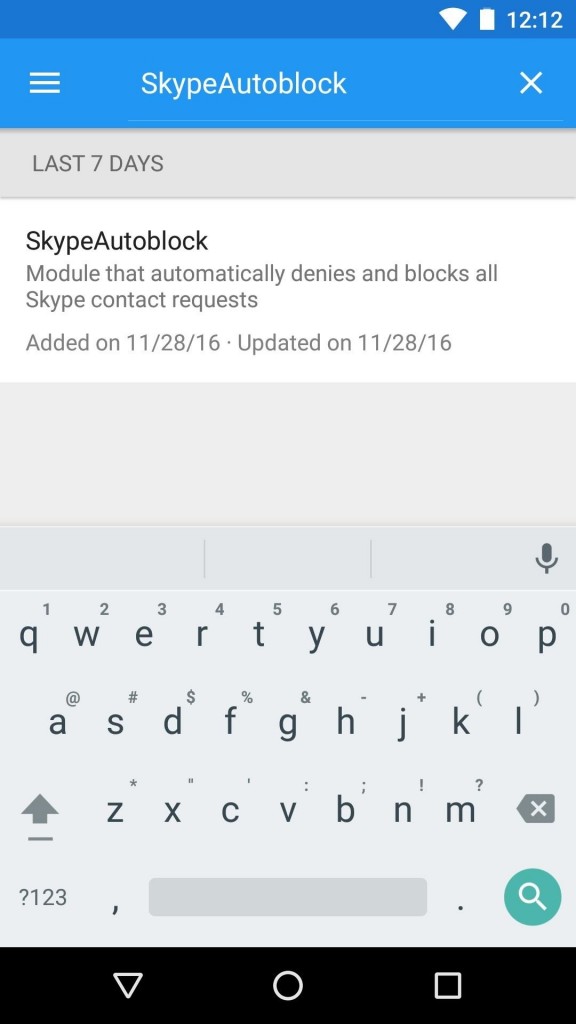
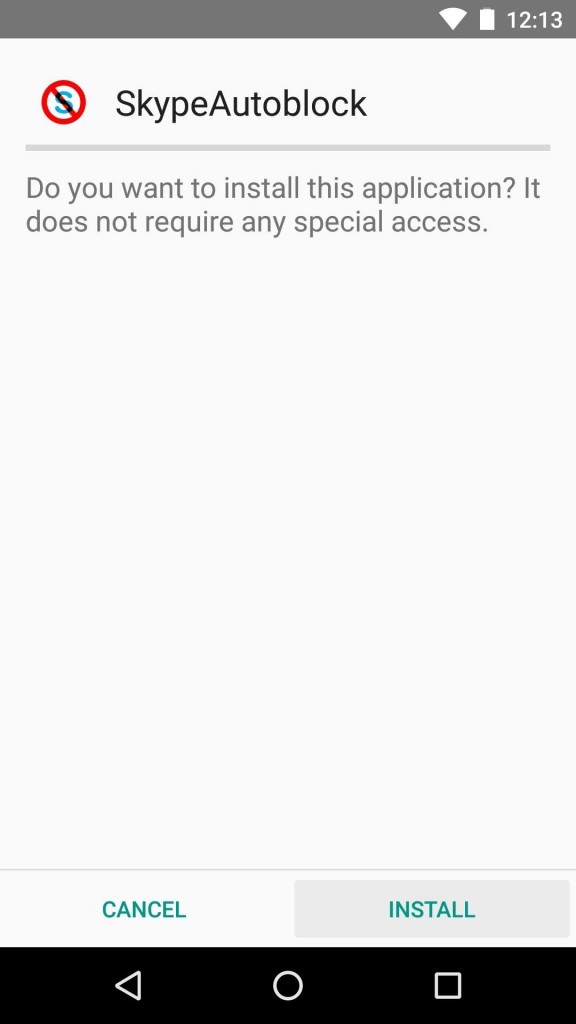
در وهله‌ی اول از اپلیکیشن Xposed Installer به بخش Download بروید و عبارت SkypeAutoblocker را جستجو نمایید، سپس اولین گزینه را انتخاب کنید. اکنون به زبانه‌ی Versions بروید و دکمه‌ی Download را لمس نمایید. در عرض چند ثانیه از شما خواسته می‌شود تا ماژول را نصب کنید، پس زمانی که این صفحه ظاهر شد، گزینه‌ی Install را انتخاب نمایید.

بلاک کردن درخواست اسپم اسکایپ بلاک کردن درخواست اسپم اسکایپ بلاک کردن درخواست اسپم اسکایپ

زمانی که فرآیند نصب تمام شد، حتماً ماژول را فعال کنید و برای تمام شدن کار دستگاه را مجدداً راه‌اندازی نمایید.

گام دوم اسپمهای اسکایپ دیگر مزاحمتان نمیشوند

از این لحظه به بعد همه‌ی درخواست‌هایی که از طرف افراد ناشناس و غیرمخاطب برای شما ارسال شود به طور پیشفرض بلاک و رد می‌شود، پس دیگر هیچ اسپم یا پیامی از طرف بات‌ها نخواهید دید. اگر اسکایپ را بر روی هر دستگاه دیگری مثل کامپیوترهای ویندوز یا مک نصب کرده باشید، بلاک خودکار درخواست‌ها به معنی این است که نوتیفیکیشن این درخواست‌ها بر روی آن دستگاه‌ها هم نشان داده نخواهد شد، مگر این که سرعت دریافت پیام در موبایل کندتر از سیستم باشد و قبل از این که پیام بلاک شود برای لحظات کوتاهی اعلان آن بر روی کامپیوتر شما قابل مشاهده باشد.

گام سوم افزودن مخاطبان قانونی اسکایپ

اگر می‌خواهید به اسکایپ خود مخاطب قانونی جدید اضافه کنید، این ماژول ممکن است باعث به وجود آمدن اشکال در این فرآیند شود، چون نوتیفیکیشن درخواست آن‌ها را هم دریافت نخواهید کرد. بنابراین اگر می‌خواهید مخاطب جدید اضافه کنید، یا باید درخواست را خودتان بفرستید، یا به صورت موقت ماژول را غیرفعال کنید تا بتوانید درخواست‌های افراد دیگر را ببینید.

برای غیرفعال کردن ماژول از اپلیکیشن Xposed Installer به بخش Modules بروید، سپس تیک گزینه‌ی SkypeAutoblock را بردارید و بعد دستگاه را مجدداً راه‌اندازی کنید. اکنون می‌توانید مخاطب موردنظر خود را اضافه کنید.

تصویر ۵

نظر شما در مورد قابلیت های امنیتی اسکایپ چیست؟ آیا شما هم از این سرویس استفاده می کنید؟ مزایای آن نسبت به نمونه های مشابه اش چیست؟ آنچه در مورد اسکایپ شما را به شگفتی و هیجان وا می دارد را با گویا آی تی در میان بگذارید و با انتشار این مطلب روی شبکه های اجتماعی به دیگران یاد دهید که چگونه امنیت خود را حاصل نمایند.

منبع: android.wonderhowto.com


آموزش بلاک کردن درخواست‌های اسپم اسکایپ در اندروید

اسکایپ به یک دلیل خاص یکی از محبوب‌ترین سرویس‌های گفتگوی متنی و ویدیویی است، چون این برنامه بر لبه‌ی فناوری حرکت می‌کند و کلی قابلیت جالب دارد. اما یکی از نقصان‌هایی که این سرویس در طول سال‌ها داشت این بود که امکان بلاک کردن افرادی که در لیست مخاطبان شما نبودند ولی برایتان درخواست دوستی می‌فرستاندند وجود نداشت، و در نتیجه نوتیفیکیشن‌های ناخواسته‌ی زیادی از طرف اسپمرها و بات‌ها دریافت می‌کردید.

بلاک کردن درخواست اسپم اسکایپ

خوشبختانه بالاخره توسعه دهنده‌ای به نام ماتیاس نوردزکاگ با ارائه‌ی یک ماژول اکسپوزد به یکی از آزاردهنده‌ترین مشکلات اندروید پایان داده است. زمانی که این ماژول را نصب کنید، همه‌ی درخواست‌هایی که از طرف افراد ناشناس برای شما ارسال می‌شود به طور خودکار بلاک و رد می‌گردد، بنابراین دیگر هیچ وقت با اسپم‌های اسکایپی اذیت نخواهید شد.

چیزهای موردنیاز:

  • یک دستگاه اندرویدی روت شده
  • نصب فریم‌ورک اکسپوزد
  • فعال بودن بخش Unknown sources

گام اول نصب SkypeAutoblock

در وهله‌ی اول از اپلیکیشن Xposed Installer به بخش Download بروید و عبارت SkypeAutoblocker را جستجو نمایید، سپس اولین گزینه را انتخاب کنید. اکنون به زبانه‌ی Versions بروید و دکمه‌ی Download را لمس نمایید. در عرض چند ثانیه از شما خواسته می‌شود تا ماژول را نصب کنید، پس زمانی که این صفحه ظاهر شد، گزینه‌ی Install را انتخاب نمایید.

بلاک کردن درخواست اسپم اسکایپ بلاک کردن درخواست اسپم اسکایپ بلاک کردن درخواست اسپم اسکایپ

زمانی که فرآیند نصب تمام شد، حتماً ماژول را فعال کنید و برای تمام شدن کار دستگاه را مجدداً راه‌اندازی نمایید.

گام دوم اسپمهای اسکایپ دیگر مزاحمتان نمیشوند

از این لحظه به بعد همه‌ی درخواست‌هایی که از طرف افراد ناشناس و غیرمخاطب برای شما ارسال شود به طور پیشفرض بلاک و رد می‌شود، پس دیگر هیچ اسپم یا پیامی از طرف بات‌ها نخواهید دید. اگر اسکایپ را بر روی هر دستگاه دیگری مثل کامپیوترهای ویندوز یا مک نصب کرده باشید، بلاک خودکار درخواست‌ها به معنی این است که نوتیفیکیشن این درخواست‌ها بر روی آن دستگاه‌ها هم نشان داده نخواهد شد، مگر این که سرعت دریافت پیام در موبایل کندتر از سیستم باشد و قبل از این که پیام بلاک شود برای لحظات کوتاهی اعلان آن بر روی کامپیوتر شما قابل مشاهده باشد.

گام سوم افزودن مخاطبان قانونی اسکایپ

اگر می‌خواهید به اسکایپ خود مخاطب قانونی جدید اضافه کنید، این ماژول ممکن است باعث به وجود آمدن اشکال در این فرآیند شود، چون نوتیفیکیشن درخواست آن‌ها را هم دریافت نخواهید کرد. بنابراین اگر می‌خواهید مخاطب جدید اضافه کنید، یا باید درخواست را خودتان بفرستید، یا به صورت موقت ماژول را غیرفعال کنید تا بتوانید درخواست‌های افراد دیگر را ببینید.

برای غیرفعال کردن ماژول از اپلیکیشن Xposed Installer به بخش Modules بروید، سپس تیک گزینه‌ی SkypeAutoblock را بردارید و بعد دستگاه را مجدداً راه‌اندازی کنید. اکنون می‌توانید مخاطب موردنظر خود را اضافه کنید.

تصویر ۵

نظر شما در مورد قابلیت های امنیتی اسکایپ چیست؟ آیا شما هم از این سرویس استفاده می کنید؟ مزایای آن نسبت به نمونه های مشابه اش چیست؟ آنچه در مورد اسکایپ شما را به شگفتی و هیجان وا می دارد را با گویا آی تی در میان بگذارید و با انتشار این مطلب روی شبکه های اجتماعی به دیگران یاد دهید که چگونه امنیت خود را حاصل نمایند.

منبع: android.wonderhowto.com


آموزش فعال کردن درصد باقی مانده باتری در گوشی گوگل پیکسل

برای بسیاری از کاربران گوشی های هوشمند مهم است که از وضعیت باتری گوشی خود مطلع باشند. یکی از بهترین شیوه ها برای این کار این است که روی نمایشگر وضعیت باتری را به درصد مشاهده کنید.

در برندهای مختلف مثل سامسونگ، سونی، ال جی و غیره، به راحتی با وارد شدن به بخش تنظیمات می توانید این المان را فعال یا غیر فعال کنید اما در گوشی جدید گوگل پیکسل این تنظیمات به راحتی آنچه که گفته شد امکان پذیر نیست.

اگر شما هم اکنون با این معضل در گوشی پیکسل روبرو هستید توصیه می کنیم که این آموزش گویا آی تی را تا انتها دنبال کنید:

ابتدا وارد صفحه اصلی گوشی خود شوید.

از بالا به پایین با یک swipe، صفحه نوتیفی ها را باز کنید.

در این محل باید بتوانید آیکون مرسوم تنظیمات یا همان چرخ دنده را مشاهده کنید. در تصویر دوم از عکس زیر می توانید آن را مشاهده کنید.

روی گزینه تنظیمات حدود ۵ ثانیه انگشت خود را نگهدارید تا سیستم وارد بخش System UI Tuner has been Enabled شود.

نمایش درصد باطری باقیمانده را در گوشی پیکسل


در این مرحله بعد از دیدن نوتیفی یاد شده، وارد بخش تنظیمات بشوید و از آن جا System UI Tuner‌ را پیدا کنید.

در همین مرحله گزینه Status bar را هم پیدا کنید.

درصد باطری باقیمانده را در گوشی پیکسل

در صفحه ای که نمایش داده م شود اسکرول کنید تا بتوانید بخش باتری را مشاهده کرده و  گزینه Always show percentage را پیدا کنید. اگر این گزینه را انتخاب کنید، درصد باقی مانده باتری گوشی تان را می توانید در صفحه اصلی مشاهده نمایید.

درصد باطری باقیمانده را در گوشی پیکسل

اگر گزینه ذخیره باتری battery saver را هم فعال کرده باشید، در کنار علامت درصد باقی مانده باتری یک علامت مثبت هم مشاهده می کنید.

این ساده ترین و البته تنها راهی بود که شما می توانید از طریق آن تنظیمات نمایش در صد باتری را روی گوشی پیکسل خود فعال کنید.

شما برای مشخص کردن این ویژگی در گوشی تان از چه مسیری استفاده می کنید؟ آیا وضعیت ساده تر از مورد مذکور است؟ نظر خود را با ما در میان بگذارید و برای اطلاع عمومی از تنظیمات گوشی پیکسل گوگل این مطلب را روی شبکه های اجتماعی به اشتراک بگذارید.


آموزش افزایش صدای اسپیکر در دستگاه های اندرویدی

زمانی که گوشی یا تبلتی را خریداری می کنیم، خیلی کم پیش می آید که بخواهیم صدای آن را هم تست کنیم. بعد از اینکه مدت ها با گوشی خود کار کردیم، متوجه می شویم که اسپیکر آن خروجی چندان جذابی ندارد و این جاست که بدنبال راه های مختلف برای افزایش صدا می رویم.

گویا آی تی معتقد است که افزایش صدای اسپیکر به صورت معمولی، می تواند روی سلامت دستگاه شما اثر منفی بگذارد چرا که شدت صدای مورد نظر، توسط خود شرکت سازنده اعمال می شود. میزان این صدا درست به ویژگی های اسپیکر ربط دارد. در بعضی موارد می توانید با دست کاری هایی صدای بلند گو را تغییر داد اما در پاره ای از موارد هم این کار امکان پذیر نیست.

برای آن دسته از افرادی که فقط به فکر بلند تر کردن صدای اسپیکر هستند امروز گویا آی تی یک آموزش تهیه کرده که بتوانند به راحتی حجم صدا را افزایش دهند. با ما همراه باشید.

افزایش صدای اسپیکر

 نکته: در تست هایی که صورت گرفته شاهد این بودیم که با افزایش صدای بلند گوی گوشی، کاهش شدید کیفیت در صدا را مشاهده کردیم. برای نمونه گوشی LG G3 از جمله گوشی هایی بود که با افزایش صدای آن، کیفیت صدای خروجی به شدت تغییر کرد و نا چار شدیم آن را به حالت اولیه اش برگردانیم.

برای افزایش صدای بلند گو باید ابتدا گوشی تان را روت کنید تا بتوانید به تنظیمات بیس آن دسترسی داشته باشید. برخی معتقدند که بدون روت هم می توان صدا را تغییر داد اما اپلیکیشن هایی که بدون روت شدن این کار را می کنند در واقع اکولایزر ها را تغییر می دهند و خود صدای بلند گو را تغییر نمی دهند. پس برای کار اصولی تر ابتدا گوشی را  روت کنید.

بعد از اینکه گوشی را روت کردید،

اپلیکیشن ES File Explorer را دانلود کنید و بعد از نصب آن را اجرا کنید.

در این برنامه باید دسترسی روت را فعال کنید. محل قرار گیری گزینه دسترسی روت، باید به منوی این برنامه رفته، و از بخش ابزارها یا TOOLS به دنبال گزینه  Root Explorer باشید. وقتی که آن را پیدا کردید، آن را انتخاب کرده و فعال کنید.

در مرحله بعد باید امکان نوشتن روی فایل ها را در برنامه فعال کنید. برای این مورد نیز باید برنامه را باز کرده و در قسمت Root Explorer به دنبال عبارت Mount R/W باشید و آن را انتخاب کنید. یک گزینه دیگر نیز به نام system وجود دارد که باید عبارت روبروی آن را در حالت R/W قرار بدهید. در مرحله آخر OK را بزنید.

strengthen the voice of your Android phone

 حالا بدون معطلی وارد مسیر device/etc/sound/ شوید. در این بخش یک فایل به نام to3g را باید مشاهده کنید. این فایل را که پیدا کردید با نرم افزار ES آن را باز کنید و دستور boost را در آن بیابید.

 در همین مرحله باید با Speaker Volume روبرو شوید. عددی که در مقابل Speaker Volume مشاهده می کنید میزان خروجی صدای بلند گو را نشان می دهد که می توانید آن را تغییر دهید. همچنین جلوی عبارت Output Volume میزان صدای خروجی در هدفون را به شما نمایش می دهد. همه می دانید که این دو گزینه باید با هم تفاوت داشته باشند.

 اگر می خواهید خروجی ها را زیاد تر کنید، کافیست اعداد را زیاد تر کنید.

افزایش صدای اسپیکر

 توصیه اکید گویا آی تی این است که این دو مورد را تا ۱۰ واحد بیشتر اضافه نکنید. چرا که اضافه کردن های افراطی می تواند به سلامت دستگاه و از همه مهم تر به گوش شما آسیب برساند.

یک نکته مهم اینکه ممکن است هنگام مشاهده جزییات، با عبارت های مختلف روبرو شوید که با چیزهای گفته شده مطابقت نداشته باشد. مثلا به جای عبارت Output Volume به عبارت Headphone Value برخورد کنید. به هر حال مفهوم ها طوری است که می توانید تفاوت ها را درک کنید.

پیش از اینکه اقدام به تغییرات کنید یا از to3g یک بک آپ بگیرید و یا اینکه، تنظیمات و ارقام را یادداشت کنید تا در صورت عدم رضایت، آن را به حالت اولیه برگردانید.

و اما هشدار پایانی این است که گویا آی تی هیچ گونه ضمانتی برای این کار به شما نمی دهد. در صورتی که گوشی شما با مشکل روبرو شود، مسئولیت آن بر عهده شخص شماست.

آیا تا کنون برای افزایش صدای گوشی خود به دنبال راه و چاره ای بوده اید؟ تا کنون چه ابزارهایی را تست کرده اید؟ نظر خود را با ما در میان بگذارید و تجربیاتتان را در اختیار هم نوعان خود قرار دهید. همچنین برای اطلاع عمومی این مطلب را روی شبکه های اجتماعی به اشتراک بگذارید.

آموزش پاک سازی History گوگل در سیستم های اندرویدی

زمانی که شما از گوگل برای جستجو استفاده می کنید، این یار همیشگی دنیای اینترنت، بالاجبار تمام اطلاعاتی را که سرچ می کنید، در خود نگه می دارد.

عموما وقتی شروع به جستجو می کنید، کلماتی که شبیه به عبارت مورد جستجوی تان است در این سرویس نمایش داده می شود. حالا به هر دلیلی ممکن است که شما بخواهید این کلمات و تاریخچه گوگل خود را حذف کنید.

امروز گویا آی تی با بررسی این موضوع به شما کمک می کند که هیستوری گوگل خود را به طور کاملا مجزا و بر اساس ویژگی ها وشاخص های مختلفی مورد ویرایش قرار دهید و آن دسته از عبارات مورد نظرتان را از آن حذف کنید.

حذف تاریخچه جستجو از گوگل

حذف تاریخچه جستجو از گوگل به صورت دستی

برای این مورد ابتدا وارد صفحه Google Now شوید. اینکه از چه مسیری این برنامه را باز کنید روی کاری که ما می خواهیم انجام دهیم، تفاوتی ندارد.

how-to-clear-your-google-search-history-on-android

وقتی وارد Google Now شدید، آدرس بار را لمس کنید تا یک لیست پاپ آپ از آخرین جستجو به شما نمایش داده شود.

 تاریخچه جستجو

حالا می توانید این لیست را به طور دستی تغییر دهید. برای این کار روی عبارتی که می خواهید آن را حذف کنید، انگشت خود را فشار دهید تا منو ظاهر شود و بعد delete را بزنید.

حذف  تاریخچه جستجو

بدین طریق تاریخچه جستجوی دیگران بدون هیچ مشکلی روی هیستوری باقی خواهد ماند و شما کلمات مورد نظر خود را حذف خواهید کرد.

حذف تاریخچه جستجو از گوگل

حذف تاریخچه جستجو از گوگل به صورت گروهی

اگر قصد دارید، شمار زیادی از جستجو ها را حذف کنید می توانید از شیوه گفته شده استفاده کنید اما این کار زمان بر و خسته کننده است. برای این که حجم وسیعی از داده ها و جستجو ها را پاک کنید می توانید از ترفند این مرحله استفاده کنید.

برای این کار وارد پنجره مرورگر خود بشوید و عبارت  myactivity.google.com را بنویسید و جستجو کنید. چیزی که به شما نمایش می دهند دقیقا همان جایی است که تمام فعالیت های گوگلی تان را روی آن ثبت کرده اند. حالا می توانید اطلاعات خود را ویرایش و حذف کنید. اگر می خواهید از Google Now استفاده کنید، کافیست آن را باز کنید و به بخش تنظیمات بروید. از بخش تنظیمات Accounts & privacy را کلیک کنید و بعد وارد فعالیت های من یا My Activity شوید. برای وارد شدن به این بخش باید پسورد خود را داشته باشید.

حذف تاریخچه جستجو از گوگل

وقتی وارد My Activity شدید، یک منوی جدید در کنار صفحه ظاهر می شود که سرویس های جدیدی به شما معرفی می کند که از آن جمله امکانات حذف فعالیت ها است. برای استفاده از این سرویس به دنبال عبارت “Delete activity by” باشید.

حذف تاریخچه جستجو از گوگل

در این بخش می توانید انواع جستجو های خود را از قبیل عکس، دستیار صوتی، تبلیغات و غیره مشاهده و آن ها را حذف کنید.

اما پاک کردن دیتا ها خیلی ساده است. برای این کار وارد بخش All products بشوید. از آن جا صفحه را به سمت پایین هدایت نموده و بعد گزینه سرچ یا Search را مد نظر قرار دهید.

حذف تاریخچه جستجو از گوگل

شما می توانید محتویات مختلف را به طور دسته بندی مشاهده و آن ها را حذف کنید. در این آموزش هدف ما چیزهای سرچ شده است پس باید وارد بخش Search شوید. در این بخش، گزینه های مختلفی به شما نشان داده می شود که یکی از آن ها بازه زمانی سرچ است. اگر بخواهید محتویات سرچ را در بازه زمانی خاصی حذف کنید روی این بخش تمرکز کنید. در نهایت باید فقط روی Delete ضربه بزنید و تمام! حالا تاریخچه سرچ شما در تاریخ و زمان مورد نظرتان کامل حذف می شود.

حذف تاریخچه جستجو از گوگل

هشدار گوگل در این مرحله مبنی بر عدم بازگشت آنچه که پاک می کنید، نمایش داده می شود. اگر باز هم اطمینان دارید که این اطلاعات باید پاک شوند، سریع این کار را کنید.

حذف تاریخچه جستجو از گوگل

پس با زدن ok اطلاعات کاملا پاک می شوند.

ما این موضوع را تنها از طریق بخش سرچ توضیح دادیم شما می توانید از طریق این بخش، تمام اکتیویتی هایی که روی گوگل انجام داده اید را دوباره مشاهده و آن ها را حذف کنید. اگر کمی با این بخش سر گرم باشید مطمئنا چیزهای زیادی پیدا می کنید که دیگر به آن ها احتیاج ندارید و می خواهید آن ها را حذف کنید.

آیا تا کنون می دانستید که می توانید اطلاعات گوگل خود را حذف کنید؟ تا کنون از چه روش هایی برای حذف داده های خود در گوگل استفاده کرده اید؟ تجربیات ارزشمند خود را از بخش نظرات با ما در میان بگذارید و برای اطلاع عموم این مطلب را روی شبکه های اجتماعی نشر دهید.


آموزش پاک سازی History گوگل در سیستم های اندرویدی

زمانی که شما از گوگل برای جستجو استفاده می کنید، این یار همیشگی دنیای اینترنت، بالاجبار تمام اطلاعاتی را که سرچ می کنید، در خود نگه می دارد.

عموما وقتی شروع به جستجو می کنید، کلماتی که شبیه به عبارت مورد جستجوی تان است در این سرویس نمایش داده می شود. حالا به هر دلیلی ممکن است که شما بخواهید این کلمات و تاریخچه گوگل خود را حذف کنید.

امروز گویا آی تی با بررسی این موضوع به شما کمک می کند که هیستوری گوگل خود را به طور کاملا مجزا و بر اساس ویژگی ها وشاخص های مختلفی مورد ویرایش قرار دهید و آن دسته از عبارات مورد نظرتان را از آن حذف کنید.

حذف تاریخچه جستجو از گوگل

حذف تاریخچه جستجو از گوگل به صورت دستی

برای این مورد ابتدا وارد صفحه Google Now شوید. اینکه از چه مسیری این برنامه را باز کنید روی کاری که ما می خواهیم انجام دهیم، تفاوتی ندارد.

how-to-clear-your-google-search-history-on-android

وقتی وارد Google Now شدید، آدرس بار را لمس کنید تا یک لیست پاپ آپ از آخرین جستجو به شما نمایش داده شود.

 تاریخچه جستجو

حالا می توانید این لیست را به طور دستی تغییر دهید. برای این کار روی عبارتی که می خواهید آن را حذف کنید، انگشت خود را فشار دهید تا منو ظاهر شود و بعد delete را بزنید.

حذف  تاریخچه جستجو

بدین طریق تاریخچه جستجوی دیگران بدون هیچ مشکلی روی هیستوری باقی خواهد ماند و شما کلمات مورد نظر خود را حذف خواهید کرد.

حذف تاریخچه جستجو از گوگل

حذف تاریخچه جستجو از گوگل به صورت گروهی

اگر قصد دارید، شمار زیادی از جستجو ها را حذف کنید می توانید از شیوه گفته شده استفاده کنید اما این کار زمان بر و خسته کننده است. برای این که حجم وسیعی از داده ها و جستجو ها را پاک کنید می توانید از ترفند این مرحله استفاده کنید.

برای این کار وارد پنجره مرورگر خود بشوید و عبارت  myactivity.google.com را بنویسید و جستجو کنید. چیزی که به شما نمایش می دهند دقیقا همان جایی است که تمام فعالیت های گوگلی تان را روی آن ثبت کرده اند. حالا می توانید اطلاعات خود را ویرایش و حذف کنید. اگر می خواهید از Google Now استفاده کنید، کافیست آن را باز کنید و به بخش تنظیمات بروید. از بخش تنظیمات Accounts & privacy را کلیک کنید و بعد وارد فعالیت های من یا My Activity شوید. برای وارد شدن به این بخش باید پسورد خود را داشته باشید.

حذف تاریخچه جستجو از گوگل

وقتی وارد My Activity شدید، یک منوی جدید در کنار صفحه ظاهر می شود که سرویس های جدیدی به شما معرفی می کند که از آن جمله امکانات حذف فعالیت ها است. برای استفاده از این سرویس به دنبال عبارت “Delete activity by” باشید.

حذف تاریخچه جستجو از گوگل

در این بخش می توانید انواع جستجو های خود را از قبیل عکس، دستیار صوتی، تبلیغات و غیره مشاهده و آن ها را حذف کنید.

اما پاک کردن دیتا ها خیلی ساده است. برای این کار وارد بخش All products بشوید. از آن جا صفحه را به سمت پایین هدایت نموده و بعد گزینه سرچ یا Search را مد نظر قرار دهید.

حذف تاریخچه جستجو از گوگل

شما می توانید محتویات مختلف را به طور دسته بندی مشاهده و آن ها را حذف کنید. در این آموزش هدف ما چیزهای سرچ شده است پس باید وارد بخش Search شوید. در این بخش، گزینه های مختلفی به شما نشان داده می شود که یکی از آن ها بازه زمانی سرچ است. اگر بخواهید محتویات سرچ را در بازه زمانی خاصی حذف کنید روی این بخش تمرکز کنید. در نهایت باید فقط روی Delete ضربه بزنید و تمام! حالا تاریخچه سرچ شما در تاریخ و زمان مورد نظرتان کامل حذف می شود.

حذف تاریخچه جستجو از گوگل

هشدار گوگل در این مرحله مبنی بر عدم بازگشت آنچه که پاک می کنید، نمایش داده می شود. اگر باز هم اطمینان دارید که این اطلاعات باید پاک شوند، سریع این کار را کنید.

حذف تاریخچه جستجو از گوگل

پس با زدن ok اطلاعات کاملا پاک می شوند.

ما این موضوع را تنها از طریق بخش سرچ توضیح دادیم شما می توانید از طریق این بخش، تمام اکتیویتی هایی که روی گوگل انجام داده اید را دوباره مشاهده و آن ها را حذف کنید. اگر کمی با این بخش سر گرم باشید مطمئنا چیزهای زیادی پیدا می کنید که دیگر به آن ها احتیاج ندارید و می خواهید آن ها را حذف کنید.

آیا تا کنون می دانستید که می توانید اطلاعات گوگل خود را حذف کنید؟ تا کنون از چه روش هایی برای حذف داده های خود در گوگل استفاده کرده اید؟ تجربیات ارزشمند خود را از بخش نظرات با ما در میان بگذارید و برای اطلاع عموم این مطلب را روی شبکه های اجتماعی نشر دهید.