چگونه ۶ اکانت تلگرام را با هم فعال کنیم؟

از زمانی که اولین پیام رسان های موبایلی، روی کار آمده اند تقریبا تمام آن ها را امتحان کرده ام تا اینکه متوجه شدم با وجود تلگرام دیگر نیازی به بقیه پیام رسان ها ندارم. این جا بود که سایر سرویس ها را از روی گوشی ام حذف کردم. اما با توسعه تلگرام هر روز بیشتر به آن وابسته می شوم.

تلگرام سرویسی متن باز است و امکانات فراوانی دارد که نمی توان از آن چشم پوشی کرد. علاوه بر بروز رسانی هایی که شرکت سازنده و مدیر آن به طور مستمر انجام می دهد، حالا به دلیل متن باز بودنش،دیگر کاربران و برنامه نویسان نیز از آن استفاده کرده و قابلیت های آن را روز به روز بیشتر می کنند.

خوبی و مزیت این برنامه این است که شما می توانید اکانت خود را با شماره ای بسازید که هرگز از آن استفاده نمی کنید. کافیست هنگام ثبت نام یک بار خط مورد نظر را فعال کنید و کد ارسالی تلگرام را به آن معرفی کنید و در نهایت، دوباره آن را خاموش کنید. اما اگر می خواهید چند اکانت تلگرام با هم مدیریت کنید یک راه حل دیگر دارد:

تلگرام

برای اینکه چندین اکانت تلگرام را با هم مدیریت کنید، می توانید از نرم افزارهای غیر رسمی تلگرام استفاده کنید، که می توانند درست در کنار تلگرام به شما سرویس دهی کنند.

برای این کار ابتدا باید اکانت های مورد نظرتان را بسازید. بعد از اینکه اکانت های متفاوت خود را ساختید، علاوه بر نرم افزار تلگرام، نرم افزارهای زیر را نصب کنید:

۱- Telegram نسخه اصلی تلگرام

۲- Telegram Plus نسخه پلاس تلگرام که نسبت به تلگرام اولیه امکانات و سرویس های خیلی بیشتری دارد.

۳- Callgram با این نسخه می توانید در تلگرام، تماس صوتی نیز برقرار کنید.

۴- Lagatram این برنامه شبیه به تلگرام قرمز است که امکانات بیشتری دارد.

۵- Telegram Talk این برنامه نیز از جهات مختلف به تلگرام رسمی و اصلی بسیار شبیه است

۶- Telegram Farsiبا نصب این نسخه از تلگرام یک سرویس کاملا فارسی با منوی فارسی در اختیارتان قرار می گیرد.

حالا برای ورود به هر کدام از این برنامه ها از یک خط یا اکانت جداگانه استفاده کنید. زمانی که این کار را انجام دهید، به راحتی می توانید درست مثل یک کاربر تلگرامی، در این سرویس فعالیت داشته باشید. اما توصیه گویا آی تی به شما این است که فعالیت های مهم و محرمانه و حساس خود را با هیچ کدام از سرویس های غیر از تلگرام رسمی انجام ندهید چرا که از نظر امنیت، گویا آی تی نمی تواند ضمانتی بر این موضوع داشته باشد.

البته برای اینکه چندین اکانت را با هم مدیریت کنید می توانید از نسخه های موبایلی در کنار نسخه دسکتاپ آن استفاده کنید. با این روش روی دسکتاپ از یک شماره و اکانت و بر روی گوشی از یک اکانت دیگر استفاده کنید.

نظر خود را در مورد اپلیکیشن های مذکور در مورد تلگرام با ما در میان بگذارید و به ما بگویید شما برای این کار از چه ترفندی بهره می جویید؟ این مطلب را برای اطلاع عموم روی شبکه های اجتماعی نشر دهید.


چگونه پروفایل linkedin خود را بروز رسانی کنیم؟

اگر از کاربران شبکه اجتماعی لینکدین هستید و از این شبکه اجتماعی به منظور رونق کسب و کار خود بهره می برید لازم است هر از چندگاهی وقت گذاشته و سر و سامانی به پیام  ها و وضعیت فعلی پروفایل شخصی تان بدید به این منظور در این مطلب یک دستور کار ۸ مرحله ای را برایتان آماده نموده ایم تا به شما در سروسامان دادن وضعیت اکانت لینکدینتان کمک بسیاری خواهد نمود. با گویا آی تی و آموزش خانه تکانی در لینکدین همراه باشید.

  1. در اولین گام باید سرو سامانی به وضعیت عکس پروفایلتان بدهید. توجه کنید که عکسی که روی حساب کاربری شما قرار می گیرد معرف اصلی شما در همه بخش های این شبکه اجتماعی می باشد. لذا تصویری که انتخاب می کنید بایستی شباهتش به خود فعلیتان را حفظ نماید. از این رو حداقل هر سه تا پنج سال یک بار اقدام به تعویض تصویر پروفایلتان بنمایید. همچنین توجه نمایید که تصور مورد نظر به اندازه کافی گویای حرفه ی شما باشد. به عنوان مثال برای یک معمار بهترین تصویر عکسی است که او را در قاب یک ساختمان به نمایش بگذارد و برای یک وکیل یک عکس مرتب از او در کنار قفسه کتاب هایش حرفه ای تر به نظر می رسد.
    linkdin
  2. لینکدین به شما فرصت داده تا تنها در ۱۲۰ کلمه شرح کاملی از آنچه هستید و حرفه تان برای دیگران ارائه دهید. از این رو با استفاده حداکثری از کلمات کلیدی و مناسب شانس دیده شدن خود را در جستجو ها برای کاربران اتفاقی افزایش دهید.
    linkdin
  3. راه های ارتباطی خود را با دقت بررسی نمایید و اطمینان یابید که اکانت فیسبوک، توییتر، ایمیل، آدرس و ب سایت و شماره تلفن های شما به طور صحیح و کامل ثبت شده و دسترسی به آن ها کاملا امکان پذیر است. به عنوان تاکید ویژه حتما شماره تلفن خود را بررسی نمایید و اطمینان یابید که به درستی ثبت شده باشد. زیرا هرکسی روشی را برای برقراری ارتباط انتخاب خواهد نمود و اگر شما قصد دارید هیچ مشتری ای را از دست ندهید بهتر است تمامی راه های ارتباطی را در اختیار آن ها بگذارید.
    linkdin
  4. یک آدرس کوتاه شده برای اکانت لینکدین خود انتخاب نمایید. این کار به تاثیر بیشتر آن در زمان استفاده از آدرس لینکدین در وب سایت، رزومه، کارت ویزیت، وبلاگ، اسلاید ها و همچنین امضای دیجیتالی ایمیلتان کمک خواهد نمود. همچنین سعی کنید با خلاقت بیشتر URL خود را انتخاب نمایید و از انتخاب نام های مشابه به دیگران خودداری نمایید.
    linkdin
  5. در بخش خلاصه شرح حال از خودتان یک مطلب کوتاه تهیه نمایید که کنداکتور آن به این صورت باشد. ابتدا توضیح کوتاهی از جایی که مهارت های خود را آموخته اید. سپس اشاره ای کوتاه به چیزی که در حال حاضر هستید و در انتها نیز اشاره به اهداف آینده خود به طور خلاصه و کوتاه. سپس این مطلب را با صدای خودتان ضبط نمایید. توجه نمایید که باید از طولانی شدن مطلب جلوگیری نموده تا باعث آزرده خاطر شدن مراجعه کننده نگردد. همچنین می تواند اطلاعات تکمیلی خود را به وسیله فیلم‌ های کوتاه، پادکست، لینک‌‌ ها، پی‌ دی ‌اف‌ یا اسلاید در اختیار مخاطبان قرار دهید.
    linkdin
  6. قسمت مربوط به تجربیات خود را با دقت هرچه تمام تر تکمیل نمایید. زیرا این بخش در واقع تکمیل کننده تمام ویژگی های شما در بخش های معرفی می باشد. از کلمات کلیدی با دقت بهره ببرید. همچنین با توجه به اینکه ممکن است برخی از افراد به طور کامل در زمینه فعالیت شما اطلاعات نداشته باشند از ارائه کلمات اختصاری و اصطلاحات حرفه ای پرهیز نمایید.
  7. اطمینان یابید که هر دوبخش تجربیات و شرح خصوصیات فقط به معرفی خود شما بپردازد، نه شرکت شما. لینکدین بخش های دیگری را نیز برای ارائه مشخصات شرکت شما و ارائه اطلاعات در این باره اختصاص داده است.
    linkdin
  8. مهارت های خودتان را با دقت و به طور دقیق تیتر نمایید. توجه کنید که “بازاریابی” به خودی خود یک مهارت نیست. “تجزیه و تحلیل رسانه‌ های اجتماعی” مهارت دقیق ‌تری را نیاز دارد که به عنوان “تجزیه و تحلیل بازاریابی یک پارچه” بیان می‌ شود. مشتریانی را که درباره تجربیات شما، به طور مستقیم اطلاعاتی ندارند، جمع‌آوری نمایید، تا از هر طریقی که ممکن است، شما را تایید کنند.

گاهی این خانه تکانی های کلی نیاز است و به شما در بهبود عملکرد و کارایی صفحه لینکدین تان کمک می کند. پس از اتمام کار به طور کلی مرور کاملی بر همه بخش ها داشته باشید و سعی کنید تمامی بخش ها با یک رویه و یک سو نوشته شده باشند.

امیدواریم این راهنمای ۸ مرحله ای بتواند به شما در سروسامان دادن به وضعیت حساب کاربری لینکدین تان کمک نماید. نظرات و دیدگاه های خود را درباره این مطلب با ما و دیگر کاربران گویا آی تی در میان بگذارید. همچنین با اشتراک گذاری این مطلب در شبکه های اجتماعی خود به دیگران نیز در بهبود عملکرد شبکه های اجتماعی شان کمک نمایید.

راهنمای استفاده از Manage Storage در اندروید ۷٫۱ برای دستیابی به حافظه بیشتر

به‌روز رسانی اندروید ۷.۱ در قالب پیش نمایش مخصوص توسعه دهندگان برای دستگاه‌های نکسوس ۶p، نکسوس ۵x و پیکسل C منتشر شده است. علی‌رغم لیست بسیار کوچک ویژگی‌های اندروید ۷٫۱ نوقا، در بخش تنظیمات دستگاه ابزار جدیدی موسوم به Manage Storage دیده می‌شود که ارزش صحبت کردن دارد.

همان طور که احتمالاً حدس زدید Manage Storage یک مدیر فضای ذخیره سازی است. این ابزار در بخش Storage تنظیمات اضافه شده و دو گزینه در اختیار شما قرار می‌دهد؛ آزاد کردن فضا یا فعال سازی حالت Smart Storage. با وجود این که یکی از این دو گزینه به نظر حالت خودکار گزینه‌ی دیگر است، ولی حقیقت این است که آن‌ها با هم فرق می‌کنند اما همکاری خوبی با یکدیگر دارند.

android-7-1-nougat-smart-storage-manager

Smart Storage

Smart Storage اساساً یک ویژگی مرتبط با Google Photos است که فضای دستگاه را به طور خودکار در آن اپلیکیشن آزاد می‌کند. اگر این حالت را فعال کنید، تصاویر و ویدیوها به طور خودکار هر ۳۰، ۶۰ یا ۹۰ روز یکبار از دستگاه حذف می‌شوند، ولی این اتفاق فقط در صورتی می‌افتد که از اطلاعات در فضای ابری پشتیبان تهیه شده باشد.

با استفاده از این ویژگی دیگر لازم نیست دائماً با پیام آزاد سازی فضای دستگاه مواجه شوید. اما به هر حال Smart Storage به درد همه‌ی بخش‌های مختلف دستگاه نمی‌خورد. ابزار دستی دیگری برای پاک سازی فضا وجود دارد که به عنوان مکمل Smart Storage عمل می‌کند.

افزایش فضای ذخیره سازی در اندروید 7.1

Manual Cleanup

ابزار Manual Cleanup یا پاک سازی دستی را علاوه بر منوی بخش Storage می‌توانید از مسیر Settings > Storage > Manage storage هم پیدا کنید. با انتخاب گزینه‌ی Free up space لیستی از آیتم‌هایی که پتانسیل حذف شدن دارند در دسته‌بندی‌های مختلف ساخته می‌شود که شامل تصاویر، ویدیوها، دانلودها و غیره می‌گردد.

شما می‌توانید با تیک زدن یا برداشتن تیک هر یک از این دسته‌بندی‌ها آن‌ها را از این فرآیند مستثنی یا در آن دخیل کنید. کافی است فایل‌ها یا اپلیکیشن‌هایی که می‌خواهید پاک کنید را انتخاب و سپس دکمه‌ی Free up space را لمس کنید. بعد از این که چند فایل پاک کردید از شما خواسته می‌شود تا کار را با فعال کردن Smart Storage به این ابزار بسپارید.

ابزار بهینه‌سازی فضای ذخیره سازی یکی از دیگر ویژگی‌های نوقاست که کاربرد زیادی دارد. با توجه به امکان به‌روز رسانی‌های یکپارچه، تعیین اولویت‌های نوتیفیکیشن، Doze Mode و همین ویژگی، به نظر می‌رسد که در این نسخه بر روی خودکارسازی کارها تمرکز شده است. مدیریت فضای ذخیره سازی فقط یک روش دیگر برای بهبود تجربه‌ی کاربر در عین توجه به کنترل مبتنی بر جزئیات است.

به نظر شما بهترین ویژگی نسخه‌ی نوقا چیست؟ این نسخه چه چیزی کم دارد؟ برای افزایش فضای ذخیره سازی در اندروید ۷ و اندروید ۷٫۱ تا کنون از چه ترفند هایی استفاده کرده اید که برایتان کاربردی بوده است؟ نظر خود را با گویا آی تی در میان بگذارید و با انتشار این مطلب روی شبکه های اجتماعی، دغدغه بسیاری از هم نوعان خود را از بین ببرید.

منبع: androidauthority.com

چگونه مانع دعوت به گروه های تلگرام شویم؟

اگر از کاربران پیام رسان محبوب تلگرام هستید احتمالا تاکنونن بسیار با این مشکل مواجه شده اید که افراد مختلف به صورت مداوم شما را در گروه هایی دعوت می کنند که هیچ علاقه ای به عضویت در آن ها ندارید و دائما مجبورید آن ها را ترک کرده و یا بدتر از آن در روی در وایستی گیر کرده و علی رغم علاقه به مطالب آن در گروه بمانید. امروز در گویا آی تی قصد داریم با آموزش یک ترفند بسیار ساده و کاربردی به شما کمک نماییم تا از این دعوت های ناخواسته برای همیشه خلاص شوید. با ما همراه باشید.

  1. در اولین گام مانند همیشه توصیه می کنیم تا تلگرام خود را به آخرین ورژن آپدت نمایید.
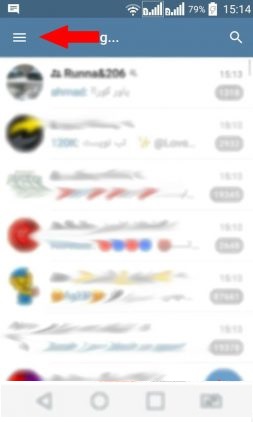
  2. با لمس علامت سه خط متوالی در گوشه سمت چپ وارد منوی اصلی این برنامه شوید.telegram-join-group-
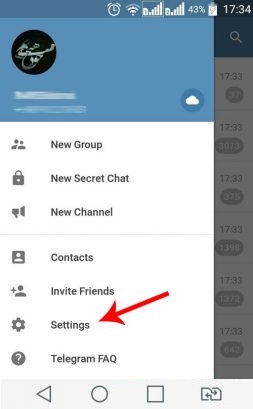
  3. با مشاهده منوی مربوطه به بخش تنظیمات (Setting) وارد شوید.
    telegram-join-group-
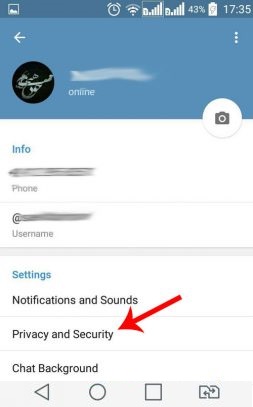
  4. گزینه Privacy and security را یافته و آن را انتخاب نمایید.
    telegram-join-group-
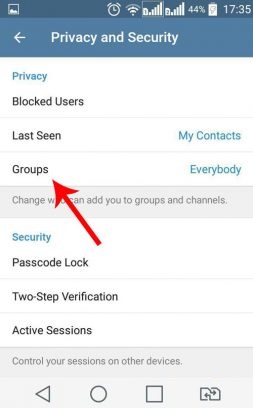
  5. در زیر بخش Privacy گزینه  Groups را انتخاب نمایید.telegram-join-group-
  6. در قسمت بالای صفحه جدید مشاهده می کنید که سوالی با مضمون “چه کسانی می توانند شما را در گروه های خود دعوت نمایند” مشاهده می شود. برای این سوال به صورت پیش فرض گزینه همه افراد (Everybody) انتخاب شده است.telegram-join-group-
  7. در این بخش دو گزینه دیگر نیز پیش روی شما قرار دارد. انتخاب گزینه My Contacts سبب می شود تا دعوت به گروه ها را تنها از طرف دوستان خود محدود نمایید. اما در صورتی که اغلب دعوت ها از سوی کانتکتتان صورت می گیرد نگران نباشید چون تلگرام یک گزینه کاربردی دیگر نیز برای شما قرار داده است. به کمک گزینه Never Allow از این پس هیچ کس نمی تواند شما را به گروه های مختلف دعوت نماید و در صورتی که تمایل داشته باشید خودتان با دریافت لینک از فرد مورد نظر جوین شده و یا یا با تغییر لحظه ای این گزینه امکان ادد نمودن را به او می دهید.telegram-join-group-

به همین سادگی می توانید از این مشکل خلاص شوید و از ورود به گروه هایی که علاقه ای به آنها ندارید جلوگیری نمایید.

نظرات و دیدگاه های خود را درباره این مطلب با ما و دیگر کاربران مجله اینترنتی گویا آی تی در میان بگذارید و همچنین با اشتراک گذاری این مطلب در شبکه های اجتماعی خود دیگران را نیز از این آموزش بهره مند نمایید.

چگونه در تلگرام یک فرم نظر سنجی ایجاد کنیم؟

اگر از تلگرام باز های حرفه ای باشید قطعا تا کنون در زمان سر زدن به کانال ها و گروه های مختلف با اشکال عجیب و غریبی مواجه شده اید که قادر به دریافت نظرات کاربران و ثبت آن هستند و شاید همیشه از خود پرسیده اید چگونه می شود یک نظرسنجی در تلگرام ایجاد نمود؟ در صورتی که علاقه دارید پاسخ این سوال را بدانید با گویا آی تی و آموزش ساخت یک نظر سنجی در تلگرام همراه باشید.

به منظور ساده تر شدن فهم این آموزش تصمیم گرفتیم تا حد ممکن آموزش را به سمت تصویری هدایت نماییم تا بتوانید روند کار را به طور کامل مشاهده نموده و یاد بگیرید. در ابتدا بهتر است وارد  صفحه چت خودتان شوید (در صورتی که قادر به انجام این کار نیستید به مطلب” در تلگرام چگونه با خودمان چت کنیم؟” مراجعه نمایید.)

telegram-vote
در این صفحه عبارت @vote را تایپ نموده و سپس برای خودتان ارسال نمایید.

telegram-vote

با لمس این ID به پنل ربات مورد نظر برای ایجاد نظر سنجی هدایت خواهید شد.

telegram-vote

به درخواست ربات بایستی عبارت دستوری /Start را ارسال نمایید تا کار آغاز شود. توجه نمایید که این ربات به طور کامل در تمامی مراحل شما را هدایت و راهنمایی خواهد کرد.

telegram-vote

پس از اعلام آغاز کار بایستی سوال مورد نظر خود را تایپ و ارسال نمایید. سوال مورد نظر شما می تواند به هر زبانی ارسال گردد. بنابراین می توانید به سادگی و با زبان فارسی سوال خود را نوشته و حتی از ایموجی های مورد نظر خود در طرح سوال استفاده نمایید.

telegram-vote

telegram-vote

پس از ارسال سوال، ربات در خواست می کند تا گزینه های پاسخ خود را نیز مشخص نمایید. توجه داشته باشید که همه چیز با اختیار و اراده شما طراحی می شود پس می توانید ۲، ۳، ۴ و یا هرچند گزینه دیگر به آن بیافزایید. توجه نمایید که گزینه ها را بایستی به صورت تک به تک ارسال نمایید.

telegram-vote

در انتها با ارسال کد دستوری /Done به ربات می فهمانیم که گزینه های به اتمام رسیده است. با دریافت این دستور ربات نسخه نهایی نظر سنجی تولید شده  را برای شما ارسال خواهد نمود.

به کمک گزینه شیشه ای مانند  Publish poll قادر خواهید بود نظر سنجی را به کانال و یا گروه مورد نظر خود فوروارد نمایید.

telegram-vote

پس از فوروارد با تصویر زیر روبرو می ‌شوید.

telegram-vote

با لمس سوال می توانید آن را به اشتراک بگذارید.

تمام شد! به همین سادگی قادر خواهید بود در گروه و یا کانال خود نظر سنجی های دلخواه ایجاد نمایید.

نظرات و دیدگاه های خود را با ما و دیگر کاربران گویا آی تی در میان بگذارید و همچنین با اشتراک گذاری این مطلب در شبکه های اجتماعی خود این ترفند کاربردی را به دیگران نیز بیاموزید.

منبع: گویا آی تی


پشتیبانی واتس‌اپ از گوشی‌های قدیمی تا پایان سال جاری میلادی، به پایان خواهد رسید

همه ما ممکن است گوشی‌ هوشمند خود را هر یک یا دو سال با یک مدل جدیدتر، جایگزین نکنیم و حتی برخی از گوشی خود نزدیک به سه سال یا بیشتر استفاده نمایند. با این‌حال، اگر تاریخ ساخت گوشی‌ هوشمند شما به چهار سال پیش یا بیشتر بر می‌گردد و تا به‌حال، به‌روزرسانی نرم‌افزاری دریافت نکرده است؛ احتمالاً پشتیبانی برنامه واتس‌اپ از دستگاه شما به زودی خاتمه خواهد یافت. برای جزئیات بیشتر در ادامه مطلب با وب‌سایت گویا آی‌تی، همراه باشید.

همان‌طور که تیم توسعه‌دهنده واتس‌اپ اعلام کرده است، در پایان سال جاری میلادی، آن‌ها دیگر از دستگاه‌های قدیمی پشتیبانی نخواهند کرد؛ این موضوع بدین معنی است که اگر گوشی‌ هوشمند یا تبلت شما به نسخه‌های جدید پلت‌فرم خودشان به‌روزرسانی نشده باشند، به زودی پشتیبانی از آن‌ها توسط واتس‌اپ متوقف خواهد شد.

به همین جهت، اگر گوشی‌ هوشمند شما با نسخه ۲٫۱ و ۲٫۲ سیستم‌عامل اندروید همراه است و نمی‌توانید آن‌را به نسخه جدیدتری از سیستم‌عامل اندروید مانند اندروید کیت‌کت یا بستنی نونی به‌روزرسانی نمایید؛ هم‌چنین اگر گوشی هوشمند ویندوزی شما به سیستم‌عامل ویندوز فون ۷ مجهز شده و نسخه جدید سیستم‌عامل ویندوز فون یعنی ویندوز فون ۸ برای دستگاه شما منتشر نشده است و در آخر، اگر یک گوشی آیفون قدیمی دارید که تنها تا آی‌اواس ۶، به‌روزرسانی دریافت کرده است، استفاده از واتس‌اپ در گوشی هوشمند شما به زودی متوقف خواهد شد و این موضوع، شاید برای برخی از کاربران، چندان خوشایند نباشد.

 عدم‌پشتیبانی واتس‌اپ از دستگاه شما پس از شروع سال ۲۰۱۷، بدین خاطر است که یک بخش (یا تمام) قابلیت‌هایی که تیم توسعه‌دهنده به نسخه‌های جدید واتس‌اپ اضافه نموده؛ ممکن است بر روی دستگاه شما اجرا نشود و این موضوع، باعث شده تا تیم توسعه‌دهنده، لیست محصولات قابل‌استفاده را محدود نماید. در همین رابطه، واتس‌اپ اعلام کرده است:

پلت‌فرم‌های نام‌برده شده، امکانی را برای گسترش قابلیت‌ برنامه‌هایمان در آینده در اختیارمان قرار نمی‌دهد و اگر از یکی از محصولات مذکور استفاده می‌کنید، توصیه می‌کنیم که گوشی‌هوشمند خود را به اندروید ۲٫۳ یا بالاتر، ویندوزفون ۸ یا بالاتر و آی‌اواس ۸ یا بالاتر، تا پیش از پایان سال جاری میلادی برای ادامه‌دادن به استفاده از برنامه واتس‌اپ، به‌روزرسانی نمایید.

البته برنامه تیم توسعه‌دهنده واتس‌اپ برای توقف پشتیبانی از دستگاه‌های قدیمی در اوایل سال ۲۰۱۶ منتشر شد اما خبری که در وب‌سایت گویا آی‌تی خواندید، تنها یادآوری می‌کند که فرصت چندانی برای به‌روزرسانی دستگاه خود به یک نسخه جدیدتر از پلت‌فرم آن (البته در صورت انتشار به صورت رسمی یا غیررسمی) یا تعویض دستگاه خود با یک مدل جدیدتر، ندارید؛ البته، اگر هم‌چنان مایل هستید که به برنامه واتس‌اپ دسترسی داشته باشید!

با اینکه واتس‌اپ به پشتیبانی خود از دستگاه‌های قدیمی‌تر خاتمه می‌دهد، تیم توسعه‌دهنده به خریداران گوشی‌های هوشمند مجهز به سیستم‌عامل بلک‌بری و نسخه ۱۰ این سیستم‌عامل تا نیمه اول سال ۲۰۱۷ فرصت داده است تا در صورت تمایل به استفاده از این برنامه، گوشی‌ خود را با مدل‌های اندرویدی عرضه‌شده توسط بلک‌بری، تعویض نمایند یا محصولات جدیدی را از یک سازنده دیگر، خریداری کنند. علت آن، تلاش بلک‌بری برای عمل به وعده‌های خود مبنی بر پشتیبانی از گوشی‌های مجهز به سیستم‌عامل این سازنده بوده است؛ با این‌حال، تیم توسعه‌دهنده واتس‌اپ، چندان به پشتیبانی بلک‌بری از سیستم‌عامل خود امید ندارند!

منبع: Ubergizmo

در تلگرام چگونه با خودمان چت کنیم؟

بسیار پیش می آید که در تلگرام نیاز دارید یک پیام، متن، و یا ویس را پیش از ارسال برای دیگران به عنوان پیش نویس د راختیار داشته باشید و یا یک استیکر را پیش از ارسال در محیط های دیگر در سایز واقعی مشاهده نمایید و یا حتی گاهی که قصد ارسال یک پیام صوتی دارید، بتوانید پیش از ارسال در یک مجمع عمومی در جایی ارسال نمایید که بتوانید خودتان آن را گوش دهید و در صورت تمایل آن را ارسال نمایید. در چنین مواقعی چه باید کرد؟ امروز قصد داریم یک عملکرد ساده اما کاربردی را به شما بیاموزیم که با انجام آن خواهید توانست پیش از ارسال هر پیامی یک پیش نویس از آن را برای خودتان ارسال نمایید.

برای ایجاد یک پیش نویس از مطالبی که قصد دارید برای دیگران ارسال نمایید به سادگی می توانید ابتدا آن را برای خودتان ارسال کنید. شاید روش های زیادی برای این کار وجود داشته باشد و شاید شما برخی از آن ها را بدانید. به عنوان مثال من برای انجام این کار یک راه حل کاملا شخصی دارم و آن ذخیره نمودن شماره خودم در دفترچه تلفن است که به وسیله آن یک کانتکت جدید در تلگرام ایجاد می شود و من می توانم مانند تمامی کاربران دیگر به آن پیام دهم.

در دومین روش شما می توانید آی دی خودتان را به همراه یک @ پیش از آن تایپ نمایید و برای یکی از دوستانتان ارسال نمایید و با لمس بر روی آن به صفحه چت خودتان هدایت می شوید.

این ها راه حل هایی بسیار ابتدایی هستند که پیش از این با حقه زدن به تلگرام قادر به انجامش بودید. اما اینک با آپدیت تلگرام به جدید ترین نسخه شما قادر خواهید بود یک گزینه کاملا اختصاصی در اختیار داشته باشید.

برای انجام این کار پس از آپدیت تلگرام به آخرین نسخه بایستی در صفحه اصلی تلگرام آیکون سه خط موازی گوشه سمت چپ بالا را لمس نمایید!

telegram

با باز شدن منوی کشویی شاهد یک آیکون ابر شکل سفید رنگ خواهید بود.

telegram

حالا آن را لمس نمایید.

telegram

تمام شد! به همین سادگی می توانید با خودتان چت نمایید.

نظرات و دیدگاه های خود را درباره این مطلب با دیگر کاربران گویا آی تی در میان بگذارید.

در تلگرام چگونه با خودمان چت کنیم؟

بسیار پیش می آید که در تلگرام نیاز دارید یک پیام، متن، و یا ویس را پیش از ارسال برای دیگران به عنوان پیش نویس د راختیار داشته باشید و یا یک استیکر را پیش از ارسال در محیط های دیگر در سایز واقعی مشاهده نمایید و یا حتی گاهی که قصد ارسال یک پیام صوتی دارید، بتوانید پیش از ارسال در یک مجمع عمومی در جایی ارسال نمایید که بتوانید خودتان آن را گوش دهید و در صورت تمایل آن را ارسال نمایید. در چنین مواقعی چه باید کرد؟ امروز قصد داریم یک عملکرد ساده اما کاربردی را به شما بیاموزیم که با انجام آن خواهید توانست پیش از ارسال هر پیامی یک پیش نویس از آن را برای خودتان ارسال نمایید.

برای ایجاد یک پیش نویس از مطالبی که قصد دارید برای دیگران ارسال نمایید به سادگی می توانید ابتدا آن را برای خودتان ارسال کنید. شاید روش های زیادی برای این کار وجود داشته باشد و شاید شما برخی از آن ها را بدانید. به عنوان مثال من برای انجام این کار یک راه حل کاملا شخصی دارم و آن ذخیره نمودن شماره خودم در دفترچه تلفن است که به وسیله آن یک کانتکت جدید در تلگرام ایجاد می شود و من می توانم مانند تمامی کاربران دیگر به آن پیام دهم.

در دومین روش شما می توانید آی دی خودتان را به همراه یک @ پیش از آن تایپ نمایید و برای یکی از دوستانتان ارسال نمایید و با لمس بر روی آن به صفحه چت خودتان هدایت می شوید.

این ها راه حل هایی بسیار ابتدایی هستند که پیش از این با حقه زدن به تلگرام قادر به انجامش بودید. اما اینک با آپدیت تلگرام به جدید ترین نسخه شما قادر خواهید بود یک گزینه کاملا اختصاصی در اختیار داشته باشید.

برای انجام این کار پس از آپدیت تلگرام به آخرین نسخه بایستی در صفحه اصلی تلگرام آیکون سه خط موازی گوشه سمت چپ بالا را لمس نمایید!

telegram

با باز شدن منوی کشویی شاهد یک آیکون ابر شکل سفید رنگ خواهید بود.

telegram

حالا آن را لمس نمایید.

telegram

تمام شد! به همین سادگی می توانید با خودتان چت نمایید.

نظرات و دیدگاه های خود را درباره این مطلب با دیگر کاربران گویا آی تی در میان بگذارید.

بررسی مشکلات موجود در Galexy S7 و روش حل آن ها

اسمارت فون های گلکسی S7 و S7 edge سامسونگ هرچند در جایگاه بهترین اسمارت فون های روز دنیا قرار دارند و ویژگی ها و قابلیت های منحصر بفردی را دارند. اما مانند تمام اسمارت فون های دیگر مشکلات و ایراداتی ممکن است در آن ها به وجود بیاید که شما را سرگردان و متحیر نمایید. در این مطلب قصد داریم به بررسی ۷ مشکل اساسی در این اسمارت فون ها و راه حل آن ها بپردازیم. با گویا آی تی و این دستورالعمل کاربردی همراه باشید.

نکته: پیش از این مشکلات مختلفی چون عملکرد ضعیف، ایراد‌ های ضبط ویدئو، خالی شدن باطری و اشکال در شبکه‌ ها برای این اسمارت فون گزارش شده بودند که در اولین بروز رسانی در تاریخ ۴ آوریل برطرف گردیدند بنابراین در صورتی که هنوز از مشکلات این چنینی رنج می برید بهتر است در اولین فرصت بروز رسانی مربوطه را دریافت نمایید.

دوربین کار نمی کند!

The camera does not work!

هرچند این مشکل بسیار نادر به نظر می رسد اما از سوی برخی کابران گزارش شده که گاهی با باز نمودن برنامه دوربین با پیغام خطای “Warning: Camera Failed” مواجه می شوند که مانع از گرفتن عکس می گردد. این مشکل اغلب در اثر داغ شدن بیش از حد اسمارت فون ممکن است روی دهد و برای رفع آن می توانید مراحل زیر را دنبال نمایید.

ابتدا دکمه های دکمه اصلی (همان Home) و پاور را به طور همزمان بفشارید تا اسمارت فون شما از این طریق یک بار ری‌ استارت شود. اگر مشکل با این عمل برطرف نشد بهتر است با مراجعه به بخش Settings و قسمت Applications گزینه Application Manager را انتخاب کنید. سپس برنامه دوربین یا همان Camera app را یافته و Force Stop کنید تا برنامه متوقف شود. حال اطلاعات ذخیره شده برنامه را با زدن دکمه clear data و clear cache پاک کنید.

به طور حتم با انجام این مراحل مشکل شما برطرف خواهد گردید.

عدم تشخیص Palm

Palm diagnosis

ویژگی Palm به منظور چشم پوشی از لرزش ها و تکان های اتفاقی و برای جلوگیری از تحریک نمایشگر در دستگاه بر روی اسمارت فون های S7 و S7 edge فعال شده است. اما با این وجود گاهی مشاهده شده است که در برخی حالت ها و یا در برخی زمان ها این ویژگی به درستی عمل نمی کند. متاسفانه هنوز هیچ آپدیت و راه حل نرم افزاری برای این مشکل ارائه نگردیده و بهتر است منتظر آپدیت های آینده سامسونگ بمانیم. اما با تغییر نحوه نگهداری اسمارت فون خواهید توانست تا حد زیادی این مشکل را موقتا برطرف نمایید.

دکمه‌ ها کار نمی ‌کنند!

galaxys7-problem-solosions

در برخی مواقع و در زمان هایی که همه چیز خوب و مرتب است گاهی ممکن است متوجه شوید که دکمه ها هیچ فعالیتی انجام نمی دهند. مثلا دکمه های کنترل صدا قادر به انجام وظیفه خود نیستند. در چنین حالت هایی اصلا لازم نیست بترسید زیرا مشکل کاملا نرم افزاری است و شما می توانید با فشردن همزمان دکمه پاور و home گوشی را مجبور به راه اندازی مجدد نموده و مشکل را برطرف نمایید.

وای‌ فای به‌ خوبی کار نمی ‌کند!

Wi-Fi does not work well!

در برخی از مواقع گزارش شده است که عملکرد وای فای با نقص مواجه است به عنوان مثال سرعت پایین وای‌ فای و تداخل رادیویی با بلوتوث، عدم پذیرش وای‌ فای توسط برخی برنامه‌ ها چون Gmail و.. باعث شکایت کاربران شده است. باید بدانید که سامسونگ در آخرین بروز رسانی خود این مشکل را برطرف نموده است و بهتر است دستگاه خود را به این بروز رسان جدید مجهز نمایید اما در صورتی که بروز رسان هنوز برای گوشی شما وجود ندارد بهتر است با انجام کار هایی چون ریست به وسیله فشردن و نگاه داشتن همزمان دکمه home و پاور، حذف و اضافه کردن مجدد تنظیمات وای ‌فای (این کار اغلب به بهبود عملکرد وای فای منجر خواهد شد.)، تنظیم فرکانس وای فای دستگاه خود در محدوده ۵GHz (با انجام این کار از تداخل های رادیویی و تداخل بین امواج بلوتوث و وای فای جلوگیری می کنید.)، غیر فعال نمودن بلوتوث بتوانید این مشکل را برطرف نمایید. همچنین گاهی پیش می آید که روتر ها بدون دلیل خاصی با مشکل در عملکرد خود مواجه می شوند که با خاموش و روشن نمودن مجدد آنها اغلب مشکل برطرف خواهد شد.

برنامه Briefing گوشی را کند کرده است

Briefing program has slowed phone

یکی از مشکلاتی که در اغلب اسمارت فون های سامسونگ قابل مشاهده است، کاهش سرعت دستگاه به وسیله برنامه Briefing است. به منظور غیر فعال سازی آن می توانید بخشی از نمایشگر که خالی است لمس نموده و نگه دارید و سپس Briefing را غیر فعال کنید. این کار تا حد زیادی به بهبود کارایی و سرعت دستگاه شما کمک خواهد کرد.

بلوتوث مسدود شده است!

Bluetooth is blocked!

در بسیاری از مواقع شاهد این مشکل هستیم که بلوتوث با مشکل مواجه شده و نمی تواند عملکرد خود را به درستی انجام دهد. برای رفع این مشکل بایستی لیست دستگاه‌های pair شده را پاک کنید و دوباره ارتباط آنها را با یکدیگر برقرار سازید.

 باطری به سرعت تخلیه می شود!

این مشکل معمولا از طرف یکی از برنامه های شما رخ می دهد برای رفع این مشکل بایستی در اولین اولویت از برنامه power saving سامسونگ استفاده نمایید. در مرحله دوم نیز به بخش notification‌ ها رفته و تمامی موارد غیر ضروری را غیر فعال نمایید. در نهایت نیز با مراجعه به مسیر Settings–> Data Usage –> Background Data از دانلود داده های غیر ضروری جلوگیری نمایید. یکی دیگر از روش های موثر می تواند کاهش نور صفحه نمایش باشد.

این نکته شایان توجه است که مشکلات فوق عمومیت ندارد و تنها برخی از آن ها توسط کاربران گزارش شده است. از این رو شما می توانید با بروز نگاه داشتن آپدیت های ارسالی از طرف کمپانی سامسونگ به بهبود عملکرد و کارایی دستگاه خود کمک نمایید.

اگر از کاربران این اسمارت فون ها هستید مشکلاتی که تا کنون با آنها موجه شده اید و همچنین راه حل پیش نهادی خود را با ما و درگر کاربران گویا آی تی در میان بگذارید. همچنین می توانید با اشتراک گذاری این مطلب در شبکه های اجتماعی خود به دیگر کاربران این اسمارت فون ها در رفع مشکلات پیش رو کمک نمایید.


چگونه امکان اتصال مهمان به شبکه‌ی وای فای Eero را فراهم کنیم؟

زمانی که مهمان دارید و می‌خواهید اینترنت وای فای را با آن‌ها به اشتراک بگذارید، Eero انجام این کار را برایتان فوق العاده ساده کرده است. با روشی که در ادامه‌ی مطلب خواهیم گفت، آن‌ها اینترنت خواهند داشت، ولی نمی‌توانند به دستگاه‌های دیگر یا فایل‌هایی که در شبکه به اشتراک گذاشتید دسترسی داشته باشند.

ایجاد شبکه مهمان وای فای

این مسئله خصوصاً اگر فایل‌هایی به اشتراک گذاشته باشید که اطلاعات حساسی داخل آن‌ها باشد حائز اهمیت است. ایجاد یک شبکه‌ی Wi-Fi مهمان ایده‌ی فوق العاده‌ای است، مخصوصاً به خاطر این که باعث می‌شود مجبور نشوید رمز اصلی وای فای خود را به دیگران بدهید.

برای شروع اپلیکیشن Eero را از روی تلفن هوشمند خود باز کرده و آیکن سه خط منو که در گوشه‌ی سمت چپ صفحه قرار دارد را لمس کنید.


ایجاد شبکه مهمان وای فای

از لیست موجود گزینه‌ی Guest Access را انتخاب کنید.

 اپلیکیشن Eero برای دسترسی به وای فای

سوئیچ Enable را فعال کنید.

 اپلیکیشن Eero برای دسترسی به وای فای

حالا Network name را لمس کرده و نامی برای شبکه‌ی مهمان انتخاب نمایید. سیستم به طور پیشفرض عبارت Guest را به انتهای نام فعلی شبکه‌ی شما اضافه می‌کند.

 اپلیکیشن Eero برای دسترسی به وای فای

سپس Network password را لمس کنید. این گزینه‌ی یک رمزعبور تصادفی برای شما ایجاد می‌کند که می‌توانید آن را در اختیار مهمانان خود قرار دهید.

 اپلیکیشن Eero برای دسترسی به وای فای

با این حال، اگر می‌خواهید رمزعبور خودتان را بسازید، کافی است گزینه‌ی Edit Password را لمس نموده و رمزعبور دلخواه خود را وارد کنید. در انتها گزینه‌ی Save را انتخاب کنید.

شبکه امن وای فای

علاوه بر این با لمس گزینه‌ی Generate a new password می‌توانید از Eero بخواهید تا یک رمزعبور تصادفی جدید برای شما تعیین کند.

اشتراک گذاری شبکه امن وای فای


زمانی که نام شبکه و رمزعبور آن را مشخص کردید، کار تمام است و مهمانان بلافاصله می‌توانند به این شبکه متصل شوند. اگر می‌خواهید نام شبکه و رمزعبور آن را با مهمانان خود به اشتراک بگذارید، می‌توانید آن را از طریق پیامک، ایمیل یا روش‌های مشابه برای آن‌ها بفرستید. برای انجام این کار کافی است گزینه‌ی Share guest network را انتخاب کنید.

اشتراک گذاری شبکه امن وای فای

سپس سرویس موردنظر خود را انتخاب کرده و جزئیات شبکه را از طریق آن در اختیار آن‌ها قرار دهید.

اشتراک گذاری شبکه امن وای فای

Eero به طور خودکار یک متن با اطلاعات شبکه‌ی شما تهیه می‌کند که می‌توانید آن را برای مهمانانتان بفرستید. با این کار، آن‌ها به محض رسیدن به خانه‌ی شما بدون نیاز به پرسیدن می‌توانند به شبکه وصل شوند و از اینترنت استفاده کنند.

اشتراک گذاری شبکه امن وای فای


در نهایت هر زمان خواستید با خاموش کردن سوئیچ Enable از بخش Guest Access می‌توانید شبکه‌ی مهمان را غیرفعال کنید.

نظر شما در مورد این روش برای اشتراک گذاری اینترنت وای فای با دوستان و اطرافیان چیست؟ آیا شما روش امن دیگری را بکار می برید؟ حتما در این باره با گویا آی تی صحبت کنید و با انتشار این مطلب روی شبکه های اجتماعی به هم نوعان خود برای بهره مندی از این مطلب کمک کنید.

منبع: howtogeek.com