آموزش عیب یابی اتصال مودم به اینترنت + راه حل ها

در حال حاضر با گسترش روز افزون بازی‌های کامپیوتری آنلاین، دستگاه‌های پخش فیلم به صورت آنلاین، و وجود وسایل هوشمند ارتباطی از کامپیوتر تا قهوه جوش و..، اینترنت را به یکی از دغدغه ای اصلی هر کاربر در فضای مجازی تبدیل کرده است. طبق آنچه از دنیای تکنولوژی به گوش می رسد، تا کمتر از چهار سال دیگر، تعداد وسایلی که به اینترنت متصل می‌شوند را ۵۰ میلیارد شئ برآورد کرده است.

اگر در این بین برای اتصال به اینترنت خود به طور مدام دچار مشکل و قطعی آن می‌شوید، شاید نتوانید که هر بار به یک متخصص کامپیوتری مراجعه کنید و احتمالا با تماس با آن ها همیشه جواب مناسبی دریافت نکنید، پس بهتر است با ما و بیان راهکارهایی برای عیب‌یابی مودم تان همراه شوید، تا بهتر بتوانید زبان مودم و روتر خود را بفهمید و آن را بهتر بکار بگیرید؛ با ما همراه باشید.

از دستور سیستمی Ping استفاده کنید.

اگر با دستورات خط فرمان بهتر آشنا شوید، تا حد زیادی شما را از هر تعمیرکار نرم افزار کامپیوتری بی نیاز می کند. یکی از دستورات مهم در  Command Prompt دستور پینگ است که شما را از اتصال به اینترنت تان مطلع می کند.

برای اطمینان از اینکه به اینترنت متصل هستید یک سایت را پینگ کنید، مثلا برنامه Run را اجرا کنید و سپس در کادر آن عبارت پینگ را به همراه آدرس آی پی سایت جستجو کنید، اگر هم آدرس آی پی یک سایت را ندارید، می توانید که از آدرس اسمی آن استفاده کنید، مثل زیر:

«Ping 216.58.219.201» یا « Ping google.com»

روند کاری پینگ به این صورت است که بسته های کوچک داده ای را به سمت سایت مربوطه ارسال می کند، و سرعت ارساال و رسیدن آن را هم به مقصد اندازه می گیرد، اگر سرعت ارسال بسته نرمال بود، پیغامی مبنی بر اینکه اتصال بر قرار است به شما نشان می دهد.

اگر بسته به مقصد نرسید، احتمال اینکه الان سایت مورد نظر به طور موقت غیر فعال باشد هست، پس سایت های دیگری را با همین ترفند پینگ کنید.

البته بعضی از سایت ها به طور خودکار به دستور پینگ شما پاسخ نمی دهند پس حتما از سایتهای متعدد برای ترفند پینک استفاده کنید.

نهایتا اگر هیچ پیغامی مبنی بر اتصال با سایت‌ها دریافت نکردید، می توانید مودم و روتر خود را بررسی کنید و در نهایت هم با شرکت خدمات دهنده اینترنت تان تماس بگیرید.

عیب یابی اتصال مودم به اینترنت

 اتصالات فیزیکی روتر را با پریز برق بررسی کنید.

شاید مهم ترین و اولین فاکتور برای پیدا کردن مشکل‌تان، چک کردن چراغ های روتر باشد؛ باید چراغ‌ها روشن و ثابت باشند. اگر چراغ ها خاموش باشند باید مطمئن شوید که روتر به درستی به پریز برق متصل شده است؛ برای اینکار کابل آداپتور را از روتر بیرون آورید، بعد از گذشت یک الی ۲ دقیقه دو مرتبه آن را وصل کنید، و کلید روشن/خاموش روتر را نگهدارید، اگر باز هم چراغ ها روشن نشدند، احتمالا روتر یا آداپتور برق و حتی سیم برق با مشکل فیزیکی مواجه هستند.

عیب یابی اتصال مودم به اینترنت


مودم و روتر را مجددا بررسی کنید.

اگر از مودم و روتر تان همزمان استفاده می کنید، پس باید هر دو دستگاه را با هم چک کنید، شاید فقط یکی از آن ها مشکل داشته باشد.

برای شروع ابتدا مودم خود را بررسی کنید، باید چراغ‌های مودم روشن شوند، اگر هیچ چراغی از مودم روشن نیست، باید مودم را خاموش کنید. چند دقیقه به مودم زمان استراحت و بازیابی دهید. حالا ابتدا مودم خود را روشن کنید و بعد سراغ روشن کردن روتر بروید.

اگر چراغ دکمه روشن/ خاموش روترتان روشن شده است حالا باید سراغ چراغ WAN یا اینترنت آن بروید؛ در اکث روترها، برای اطمینان از سلامت اتصال در روتر باید این چراغ را سبزرنگ چشمک زن ببینید.

اما اگر چراغ اینترنت برای شما روشن نشد باید روتر خود را خاموش کنید.

در بعضی از روترها چراغ در پشت روتر تعبیه شده است و باید چراغ اینترنت را از صفحه عقبی روتر بررسی کنید.

بعد از خاموش کردن روتر، همه کابل ها را از روتر جدا کنید و دومرتبه به جای درست خود متصل کنید. مدت کوتاهی صبر کنید و سپس روتر را راه اندازی کنید.

عیب یابی اتصال مودم به اینترنت


 فرکانس و کانال روتر را عوض کنید.

روتر ها به طور عمومی از ۱۴ کانال یا فرکانس  با پهنای باند ۲٫۴ GHz برای فرستادن و دریافت بسته در شبکه استفاده می‌کنند.

ممکن است گاهی این کانال ها در اتصال به وایفای، روی هم نویز و هم‌پوشانی ایجاد کنند، ونتوانند بسته را در شبکه جابجا کنند.

می توانید به طور موقت کانال های خود را تعویض کنید، مثلا کانال‌های ۱ ،۶، ۱۱ هم پوشانی را قبول نمی‌کنند و بدون مشکل می‌توانید از این فرکانس برای جابجایی داده ها در اتصال به شبکه استفاده کنید.

برای اینکه اینکار را به صورت دستی انجام دهید باید وارد صفحه مدیریت روتر شوید.

هر چند که روتر به طور خودکار خود فرکانس ها را تنظیم می کند، اما اگر هنوز در اتصالتان مشکل دارید و یا با سرعت کمی متصل هستید می توانید اشکالات کانال‌ها را در این پنل برطرف کنید.


عیب یابی اتصال مودم به اینترنت

از سلامتی کابل‌هایتان مطمئن شوید.

گاهی ممکن است با اعمال همه راه‌کارها باز هم چراغ‌های روتر روشن نشود، و این موضوع به این معنی نیست که باید روتر خود را عوض کنید.

گاهی کابل‌هایی که معمولا هم در حیاط قرار دارند، باید بررسی بیشتری شوند. اگر کابل ها را سالم یافتید، اسپلیتر خود را هم بررسی کنید.

در صورتی که هر کدام از وسایل بالا مشکل داشتند باید آن را تعویض کنید.


عیب یابی اتصال مودم به اینترنت


روتر خود را به حالت کارخانه برگردانید.

فقط در صورتی که واقعا مشکل روترتان با راه اندازی مجدد و.. برسی همه فاکتورهای دیگر حل نشد، می‌توانید از ریست کردن روتر استفاده کنید؛البته این راه حل خیلی جالب به نظر نمی رسد چرا که تنظیمات مودم فقط یک‌بار انجام می شود. می توانید قبل از این‌کار آیکن زرد پایین صفحه تان را هم بررسی کنید، شاید مشکل از آدرس آی پی باشد که به طور اتوماتیک دریافت نشده‌اند.

بعد از بررسی تمام فاکتورها اگر بخواهید روتر خود را ریست کنید، در صفحه پشتی روترتان باید یک حفره را پیدا کنید که در اکثر روترها در کنار آن کلمه Reset نوشته شده است.

در داخل این حفره یک پین ریز هست، آن را برای ۱۰ ثانیه مداوم نگه دارید؛ حالا روتر شما ریست شده است و باید مجددا برای راه اندازی آن، از روی سی دی درایورش آن را نصب کنید.


عیب یابی اتصال مودم به اینترنت

 فریمور را بررسی کنید/ FirmWare

با این روش و با استفاده از یک نرم افزار ساده می توانید روتر خود را به سادگی تنظیم کنید.

برای اینکار نیاز به یک ثابت افزار (FirmWare) هست که اکثر شرکت های تولیدی روتر، آن ها را برای دانلود و اجرا در اختیار شما قرار می‌دهند.

برای استفاده از این ترفند، ابتدا به صفحه مدیریت روتر تان بروید و در بخش System آن، نحوه دانلود این ثابت افزار را به دقت مطالعه کنید و سپس از همین بخش نسبت به دانلود آن اقدام کنید.

به یاد داشته باشید که ثابت افزار را از بیرون دانولد و نصب نکنید و از طریق مدیریت روترتان این کار را انجام دهید.

عیب یابی اتصال مودم به اینترنت


 استفاده از یک تقویت کننده سیگنال یا Extender

به طور معمول، وجود موانع، دیوارها یا زیرزمین و.. باعث می شوند که سیگنال های موجود در شبکه با سرعت و کیفیت پایینی برقرار باشند.

اگر در شبکه شما هم مشکل ضعف آنتن وای‌فای وجود دارد، می‌توانید روتر خود و یا جایگاه دستگاه‌های خود را عوض کنید.

اما اگر به هر دلیلی امکان تعویض دستگاه‌ها ممکن نیست و در مواقعی حتی با تغییر محل نصب آن‌ها، باز هم با ضعف سیگنال‌ها مواجه هستید بهتر است که از یک دستگاه جانبی پر کاربرد مثل Extender استفاده کنید تا سیگنال‌های وای‌فای را تقویت کند.

عیب یابی اتصال مودم به اینترنت

 تنظیمات سرویس گیرنده ها را بررسی کنید.

بعد از بررسی تمام فاکتورها از طرف روتر و مودم (ارسال کننده های سیگنال)، اگر بازهم گوشی، تبلت، کامپیوترتان و.. به اینترنت متصل نمی شود، بهتر است که تنظیمات و پیکربندی کلاینت‌ها را هم مجددا تنظیم کنید.

با هر وسیله هوشمندی که هستید به قسمت تنظیمات وای‌فای تان بروید و در آن‌جا، مطمئن شوید که وای‌فای شما روشن است، یا رمز عبور را صحیح وارد می‌کنید.

  • اگر گوشی، تبلت شما در حالت پرواز قرار دارد ، آن را از پرواز خارج کنید، بعد از اینکاار مطمئن شوید که تاریخ و زمان وسیله تان به درستی وارد شده است.
  • در کامپیوتر خود هم بر روی نشانه گر شبکه، کلیک راست کنید و برای عیب یابی و رفع مشکلتان هم گزینه Troubleshoot Problems را انتخاب کنید.

بیشترین خطاهایی که در روترها گزارش شده است، با ریستارت روتر برطرف می شود، یا نهایتا مجبور شوید آداپتور شبکه خود را دوباره پیکربندی کنید.

کامپیوتر را بررسی کنید.

گاهی اوقات وجود ویروس ها، بد افزارها، نرم افزارهای جاسوسی و.. سبب می‌شوند که در تنظیمات شبکه شما اختلال ایجاد شود، پس یکی از فاکتورهای مهم خود را بررسی این موارد قرار دهید؛ ممکن است که با ورود به یک سایت و دانلود یک برنامه دیگر، این برنامه‌ها ناخواسته و بدون اطلاع شما، خودشان را بر روی سیستم‌تان نصب کرده باشند، و روی عملکرد مودم‌تان برای اتصال به اینترنت، سرعت آن و.. اختلال ایجاد کنند.

برای از بین بردن آنها می‌توانید از ضد این نرم افزارها که به صورت مجانی در اینترنت وجود دارند، استفاده کنید.

روتر قدیمی خود را تعویض کنید.

روترهای قدیمی سرعت اتصال خیلی کمتری را به نسبت به روترهای جدید در اختیار شما قرار می دهد, می توانید روتر خود را با یک مدل جدید و بروزتر تعویض کنید.

عیب یابی اتصال مودم به اینترنت

 با شرکت خدمات دهنده اینترنت تان تماس بگیرید.

اگر شما تمام تلاش‌تان را برای رفع مشکل اتصال به اینترنت، یا سرعت کم آن، قطعی و قفل کردن‌های زیاد آن و.. کرده باشید، دیگر باید کار را به متخصص، حامی و خدمات دهنده خودتان بسپارید؛ با آن‌ها تماس بگیرید.

نتیجه گیری:

زندگی در دنیای ارتباطات و اینترنت تخصص های خاص خودش را هم می طلبد تا بهتر بتوانید آن را مدیریت کنید و به مشکلات کمتری هم بر بخورید.

یکی از مشکلات عمده در کار با اینترنت، قطع و وصل شدن های مکرر با اینترنت است، که اگر در این زمینه اطلاعات کافی ندارید، باید با صرف هزینه ای مدام با مرکز خدمات دهنده خود تماس بگیرید.

در این مقاله با ارائه ۱۲ راه حل ساده و رایگان، شما را از وجود یک متخصص نرم افزار بی نیاز می کند. دیدگاه ها و تجربیات دیگر خود در این باره را با گویا آی تی در میان بگذارید و این مطلب را روی شبکه های اجتماعی نشر دهید.

آموزش دریافت ایمیل توسط تلگرام با ربات GmailBot

همانطور که گوشی های هوشمند آمدند تا جایگزین بسیاری از دیوایس ها بشوند حالا این اتفاق به طور نرم افزاری برای تلگرام در حال رخداد است. شما خیلی کارها را می توانید با این نرم افزار فوق العاده انجام دهید. درست از وقتی ربات ها سر از تلگرام در آورده اند قابلیت های آن به صورت صعودی رو به افزایش است. اما اگر رویایتان این است که همه امور خود را از طریق تلگرام مدیریت کنید، آرزوی عجیبی نیست. از آن جا که ربات GmailBot معرفی شده تا شما بتوانید از طریق آن، ایمیل های خود را ارسال و دریافت کنید می توان گفت هر چیزی با رباتکده های تلگرام امکان پذیر است.

اما من به محض اینکه به این موضوع یعنی ارسال و دریافت ایمیل با GmailBot برخورد کردم به فکر امنیت آن افتادم. اما در این باره باید گفت که امنیت این سرویس از دو جهت یعنی امنیت خود تلگرام و امنیت این ربات مورد بررسی قرار می گیرد. در واقع این ربات با اپلیکیشن های ارسال و دریافت ایمیل هیچ فرقی ندارد. بی شک از این دست اپ ها روی گوشی شما باید چند موردی نصب باشد.

زمانی که شما کار خود را با GmailBot شروع می کنید، به سادگی می توانید پیغام تایید هویت خود را مشاهده کنید و از طریق آن اقدام کرده و با گوگل میل یا همان جیمیل، همگام سازی انجام دهید:

GmailBot


وقتی که روی authorize me کلیک می کنید، با پیغامی مواجه می شوید که به صورت زیر است:

GmailBot

کافیست روی open کلیک کنید تا وارد صفحه مربوطه گوگل میل شوید. در ابتدا لازم است اکانت مورد نظر جیمیلی خود را انتخاب و بعد وارد مرحله همگام سازی شوید:

GmailBot

روی allow کلیک کنید تا این کار صورت بگیرد. بعد از این کار بلافاصله تلگرام با جیمیل همگام شده و هر وقت ایمیلی برایتان ارسال شود به شما نمایش می دهد حتی می توانید ایمیل های قدیمی تر خود را در این اکانت مشاهده کنید. نوتیفی های دریافت ایمیل ها درست مثل نوتیفی های دریافت پیام از دوستان و کانال هاست با این تفاوت که شما با آیکون و لولگوی جیمیل هم سر و کار خواهید داشت. به این تصویر نگاه کنید:

GmailBot

در این سرویس من یکی از ایمیل هایم را با تلگرام همگام سازی کردم و بدین ترتیب آخرین ایمیل دریافتی ام را مشاهده کردم. با فشردن کلید show more می توانید اطلاعات بیشتری از این ایمیل را مشاهده کنید یا به عبارتی متن کامل ایمیل را بخوانید.

اگر تصمیم دارید که نسبت به این ایمیل واکنشی نشان دهید، مثلا آن را پاسخ دهید یا هر کار دیگری انجام دهید می توانید از خاصیت actions استفاده کنید:


GmailBotشما می توانید با چند امکانی که در اختیار دارید ایمیل را مورد پاسخ قرار دهید. اول اینکه می توانید با زدن گزینه reply روی این ایمیل پاسخی ارسال کنید که قادر خواهید بود تا حجم ۱۵ مگابایت به آن اطلاعات اضافه کنید ( اتچ کردن فایل ).
همچنین می توانید ایمیل را حذف کنید ( اولین گزینه از سمت راست یا همان سطل زباله ) و در ادامه آن را آرشیو کرده و بعد با زدن گزینه چشم، آن را در حالت خوانده شده تغییر وضعیت دهید.

بدین صورت می توانید از این فرصت استفاده کرده و کار ارسال و دریافت ایمیل های تان را خیلی راحت انجام دهید. در این باره آیا سوال و یا دیدگاهی دارید؟ آن را با ما در میان بگذارید و این مطلب گویا آی تی را روی شبکه های اجتماعی نشر دهید.

آموزش اتصال تبلت به کیبردهای بلوتوثی

تکنولوژی وایرلس یا بیسیم خوشبختانه خیلی از مشکلات کاربران را حل کرده اند. از هدست های بلوتوثی گرفته تا کیبردهای بلوتوثی، باید سپاسگزار این تکنولوژی باشیم چرا که نیاز ما را به استفاده از سیم های پیچ وا پیچ و دست و پا گیر مرتفع ساخته اند. در این مقاله از گویا آی تی می خواهیم به شما یاد دهیم که چگونه تبلت های تان را با کیبردهای بلوتوثی pair کنید و از آن ها استفاده کنید.

گاهی ممکن است که برای استفاده از این کیبرد ها پسوردی را مورد استفاده قرار دهید که به احتمال زیاد رمز مورد نظر در دفترچه راهنما قرار داده شده است.

اتصال HP Slate به کیبرد بلوتوثی

اتصال Apple iPad به کیبرد بلوتوثی

ابتدا کیبرد را روشن کنید و حالت آن را به صورت ” قابل نمایش برای سایر دستگاه ها ” تغییر دهید. کیبرد را در نزدیکی آی پد خود قرار داده و به سراغ آی پد بروید و وارد بخش تنظیمات یا Setting شوید. در این بخش به دنبال General باشید و از بخش General گزینه بلوتوث یا همان Bluetooth را پیدا کنید.

اتصال Apple iPad به کیبرد بلوتوثی

در این مرحله باید نام دستگاه کیبرد را مشاهده کنید. به محض مشاهده روی آن کلیک کنید و در صورتی که نیاز است پسورد مورد نظر را وارد کنید. حالا باید علامت بلوتوثی روی تبلت ظاهر شود تا مطمئن شوید که اتصال برقرار است.

اتصال BlackBerry به کیبرد بلوتوثی

ابتدا تبلت BlackBerry را در نزدیکی کیبرد روشن و فعال قرارداده و کیبرد را به حالت قابل نمایش برای سایر دستگاه ها ببرید. در همین حالت کیبرد را به نزدیکی BlackBerry خود ببرید. به بخش تنظیمات بلوتوث بروید و گزینه Add New Device را انتخاب کنید و با استفاده از قابلیت Search به دنبال دیوایس جدید باشید. حالا باید کمی صبر کنید تا کیبرد مورد نظر در لیست Search پیدا شود. به محض پیدا شدن روی آن ضربه بزنید تا اتصال برقرار شود. شاید لازم باشد برای اتصال پسوردی را وارد کنید. در صورت نیاز این کار را کنید و کیبرد را وصل کرده و از آن استفاده کنید.

اتصال BlackBerry به کیبرد بلوتوثی

اتصال Samsung Galaxy Tab به کیبرد بلوتوثی

برای Samsung Galaxy Tab هم باید مثل بلک بری عمل کنید یعنی ابتدا کیبرد را روشن و در حالت قابل پیدا شدن قرار داده و بعد تبلت را به آن نزدیک کنید. در ادامه با استفاده از بخش home و تنظیمات، وارد بخش Wireless and Network شوید. در این جا نیز گزینه ای وجود دارد که Bluetooth Setting نام دارد. حالا باید به بخش بلوتوث رفته و گزینه  Scan Devices را بزنید. با این کار لیست دستگاه های بلوتوثی نمایش داده می شود و شما می توانید کیبرد را پیدا کرده و اتصال را برقرار کنید. برای این دستگاه هم شاید لازم باشد رمز عبوری وارد کنید! پس این کار را انجام داده و اتصال را برقرار کنید.

اتصال Samsung Galaxy Tab به کیبرد بلوتوثی

اتصال HP Slate به کیبرد بلوتوثی

ابتدا کیبرد را فعال کرده و قابلیت نمایش آن را برای دیگر دستگاه ها فعال کنید. بعد تبلت خود را به آن نزدیک کنید و در تبلت خود به بخش تنظیمات و Bluetooth بروید. وضعیت بلوتوث را ON کرده و بعد از آن Add New Device را زده تا بتوانید با استفاده از جستجو، دستگاه کیبرد را پیدا کرده و به آن متصل کنید.

اتصال HP Slate به کیبرد بلوتوثی

بدین صورت اگر لازم باشد رمز لازم را وارد کرده و بعد از آن که مطمئن شدید که اتصال برقرار شده فعالیت خود را با تبلت انجام دهید.

نکته مهم این است که برد بلوتوث، بیش از ۱۰ متر نیست بنابراین در استفاده از کیبرد بلوتوثی دقت کنید که این فاصله را حفظ کنید. علاوه بر این دقت کنید که اگر رمز عبوری برای تبلت ها در نظر گرفته می شود برای این است که تداخلی به جود نیاید. بنابراین از وارد کردن رمز هراسی نداشته باشید!

نظرتان را در رابطه با این آموزش با گویا آی تی در میان گذاشته و این مطلب را روی شبکه های اجتماعی نشر دهید.

چگونه موزیک های روی PC را روی آیفون و آی پد پخش کنیم؟

گوشی های هوشمند آیفون بخاطر اینکه از سیستم عامل خاصی استفاده می کند، محدودیت های خاصی را هم برای برقراری با دیگر دستگاه ها دارند، وبرای اشتراک گذاری اطلاعات، بیشترین تعامل را با دستگاه های مشابه خود دارند، پس برای رفع این محدودیت باید بتوانید که مدیریت خوبی را برای اطلاعات خود و فضای حافظه تان داشته باشید.

اگر الان از مواقعی است که با کمبود حافظه مواجه شده اید و فضای گوشیتان را برای نصب نرم افزارها و برنامه ای سیستمی نیاز دارید، پس باید اطلاعات کمتری از عکس، فیلم و موسیقی را در گوشی خود ذخیره کنید، و یا می توانید از یک روش خوب نرم افزاری برای نگه داری کردن از فضای گوشیتان به نام ، اپلیکیشن Spotifyاستفاده کنید؛ در این نرم افزار شما می توانید موسیقی دلخواه خود را در یک لیست بزرگ و کامل به راحتی پیدا کنید، و بدون اینکه آن ها را دانلود کنید و حافظه گوشی را پر کنید، همه آن ها را در یک جا داشته باشید و هر وقت که نیاز بود آن ها را دانلود کنید و گوش دهید. اما شاید لحظه ای که بخواهید به موسیقی مورد علاقه تان گوش دهید، به اینترنت دسترسی نداشته باشید پس با مشکل جدیدی روبه رو می شوید.

Home Sharing

اگر شما از کاربران کامپیوتری باشید، به راحتی می توانید گوشی خود را به اسپیکر تبدیل کنید و موسیقی های دلخواه تان را از کامپیوتر، بوسیله home sharing  آیتونز پخش کنید.

شرکت اپل، در سال ۲۰۱۱ سرویس Home sharing را برای اشتراک گذاری اطلاعاتی مثل موسیقی، فیلم و.. بین iTunes و کامپیوتر شخصی یا هر وسیله دیگری که AppleId مشابهی داشته باشد ارائه داد.

برای اینکه کار اشتراگ گذاری را شروع کنیم، باید از قبل اپل آیدی تان را تعیین کرده باشید و موسیقی دلخواه تان هم بر روی کامپپیوتر باشد؛ بعلاوع اینکه هم کامپیوتر و هم گوشی تان باید به یک شبکه متصل باشند.

گام اول؛ اینکه آیتونز خود را از روی صفحه اصلی کامپیوتر خود باز کنید و به مسیر file/ home sharing/ بروید و بعد این سرویس را با انتخاب گزینه  Turn On Home Sharingروشن کنید؛ الان صفحه جدیدی ظاهر می شود که در اینجا باید با AppleIdخود وارد بشوید.

Turn On Home Sharing

گام دوم؛ الان باید کتابخانه موجود بر روی آیفوین خود را به اشتراک بگذارید، پس به setting بروید و وارد بخش Music app’s preferences شوید، و در پایین صفحه وارد حساب اپل آیدی خود شوید.

Turn On Home Sharing

Turn On Home Sharing

حالا از قسمت تنظیمات برگردید و وارد اپلیکشین موسیقی خود شوید، در اینجا آلبوم ها، و .. را می‌بینید، هر آنچه را که دوست دارید انتخاب کنید و بعد در صفحه اصلی برنامه موسیقی، زیر قسمت Recently Added، یک منوی بازشو وجود دارد، منو را باز کنید و در زیر لیست های آن، دنبال home sharing بگردید، آن را به همراه لیست موسیقیایی خود انتخاب کنید.

Turn On Home Sharing

Turn On Home Sharing

الان کتابخانه ای را که به اشتراک گذاشتید انتخاب کنید، و چند دقیقه باید منتظر بمانید (بستگی به حجم فایل دارد) تا فایل لود شود، بعد از آن، دوباره به صفحه اصلی اپلیکشن موسیقی خود بر می گردید، در اینجا فایل های سینک شده را می بینید، حالا با خیال راحت ترک موسیقی خود را کلیک کنید تا آهنگ بر روی گوشی آیفونتان پخش شود.

Turn On Home Sharing

Turn On Home Sharing

یادآوری دوباره: هر دو دستگاه باید به یک شبکه متصل باشند. دیدگاه ها و تجربیات خود را در این باره با گویا آی تی در میان بگذارید و این مطلب را روی شبکه های اجتماعی نشر دهید.

راهنمای پیدا کردن WiFi رایگان در مسافرت

تعداد وای-فای‌های عمومی و رایگان روز به روز در سراسر دنیا افزایش می‌یابد. این شبکه‌ها به خصوص در حین مسافرت که برای اتصال به اینترنت به یک شبکه‌ی پایدار دسترسی ندارید و نمی‌خواهید پول‌های گزافی برای داده‌های موبایلی بین الملل بپردازید خیلی مفید هستند.

با گویا آی تی در ادامه‌ی مطلب همراه باشید تا با ذکر چند نکته و راهنما به شما بگوییم که چگونه در هنگام سفرهای خارجی یا حتی داخلی، وای فای های رایگان موجود در سطح شهر را پیدا کنید.

دو رستوران زنجیره‌ای که (تقریباً) همیشه وای فای رایگان دارند

اگر به دنبال وای فای رایگان هستید، همیشه رستوران‌های استارباکس (Startbucks) و مک‌دونالد (McDonald) را به خاطر داشته باشید. این دو رستوران زنجیره‌ای در سراسر دنیا شعبه‌های زیادی دارند، و هر دو در همه حال وای فای رایگان ارائه می‌کنند. صرف نظر از اعتقادی که نسبت به قهوه یا غذاهای آن‌ها دارید، وای فای رایگانشان خوب است، و معمولاً هم لازم نیست حتماً چیزی از آن‌ها بخرید تا امکان استفاده از اینترنت‌شان را داشته باشید. البته اگر می‌خواهید یک صندلی اشغال کنید و برای مدتی از وای فای آن‌ها استفاده نمایید، مودبانه‌تر است که یک سفارش هم بدهید.

این دو رستوران تنها رستوران‌هایی نیستند که اینترنت رایگان دارند، ولی با توجه به شهرت آن‌ها پیدا کردنشان خیلی ساده است و به احتمال خیلی زیاد وای فای رایگان هم ارائه می‌دهند.

WiFi

مکان‌های دیگری که Wi-Fi رایگان دارند

کتابخانه‌های عمومی معمولاً وای فای های همگانی دارند. حتی بعضی از شهرها هم شبکه‌های وای فای رایگانی دارند که می‌توانید آن‌ها را در بعضی از پارک‌ها یا خیابان‌های شلوغ شهر پیدا کنید. در برخی از مراکز فروش و مجتمع‌ّهای خرید هم ممکن است وای فای رایگان وجود داشته باشد.

احتمال دارد که کافی شاپ‌های کوچکتر وای فای‌های مخصوص خود را داشته باشند. ارتباطات وای فای روز به روز رایج‌تر می‌شوند و همه جا از رستوران‌ها تا بقالی‌ها هات اسپات‌های خودشان را دارند.

اکثر هتل‌ها شبکه‌های وای فای رایگان خود را در اختیار مهمانانشان قرار می‌دهند، بنابراین شاید بتوانید چند دقیقه داخل لابی آن‌ها بنشینید و اگر نیازی به استفاده از اطلاعات ورود نباشد از اینترنت آن‌ها استفاده کنید. بسیاری از فرودگاه‌ها هم وای فای رایگان دارند، اما این قضیه هنوز در همه‌ی فرودگاه‌ها فراگیر نشده است.

البته این وای فای رایگانی که می‌گوییم همیشه هم «رایگان» نیست. مثلاً اگر رستورانی وای فای رایگان داشته باشد، باید چیزی بخرید تا بتوانید آن جا بنشینید و از اینترنت‌شان استفاده کنید. بعضی از کافی شاپ‌ها و رستوران‌های مستقل تا قبل از خرید کد استفاده از وای فای خود را به شما نمی‌دهند. اما اگر در حال سفر هستید، ایده‌ی بدی هم نیست که برای یک قهوه یا غذای خوب کمی آن جا توقف کنید.

اگر در خیابان حرکت می‌کنید و به دنبال وای فای رایگان هستید، در تابلوی مغازه‌ها و روی درب آن‌ها به دنبال علامت Wi-Fi بگردید.

WiFi رایگان

اپلیکیشنی برای پیدا کردن وای فای های اطراف

اگر برای پیدا کردن وای فای های رایگان نیاز به کمک دارید، اپلیکیشن Wi-Fi Finder برای همین منظور طراحی شده است. زمانی که این اپلیکیشن را بر روی اندروید یا iOS نصب و اجرا می‌کنید، برنامه پایگاه داده‌ای از وای فای های رایگان و پولی سراسر دنیا را دانلود می‌کند تا به صورت آفلاین هم بتوانید از اطلاعات آن استفاده نمایید. این اپلیکیشن از موقعیت GPS شما استفاده کرده و وای فای های رایگان نزدیک در نقشه را به شما نشان می‌دهد. آن را نصب کنید تا اگر زمانی به وای فای رایگان نیاز داشتید بتوانید از داده‌های آن استفاده نمایید. به علاوه اگر می‌خواهید برای مسافرت برنامه ریزی کنید می‌توانید در نقاط مختلف دنیا جستجو کنید تا ببینید که کجا وای فای رایگان وجود دارد. این برنامه بی‌نقص نیست و ممکن است اطلاعاتش به‌روز نباشد، اما با همین شرایط هم بهتر از هیچی است.

WiFi رایگان

از ISP خود کمک بگیرید

اگر در خانه اینترنت خط تلفن دارید، شاید ISP تان هم شبکه‌ای از وای فای ها داشته باشد و بتوانید از آن استفاده کنید. برای مثال بعضی از سرویس‌های Comcast به گونه‌ای است که بقیه‌ی مردم هم امکان اتصال به آن را دارند. اگر شما هم کاربر Xfinity این شرکت هستید می‌توانید به یکی از هات اسپات‌های Xfinity وصل شده و به صورت رایگان از آن استفاده نمایید. Comcast با ارائه‌ی روترهایی که شبکه‌های خانگی کاربران را به وای فای های عمومی تبدیل می‌کند در گسترش این نوع از هات اسپات ها پیش قدم بوده است.

این روش به خصوص در بعضی از کشورهای اروپایی و آمریکایی شایع‌تر است، پس قبل از سفر ببینید ISP شما چنین خدماتی برای استفاده‌ی اشتراکی از هات اسپات‌ها ارائه می‌کند یا نه. البته این روش فقط در صورتی کار می‌کند که درون کشور خودتان سفر کنید. مثلاً Xfinity در خارج از ایالات متحده آمریکا وجود ندارد.

WiFi رایگان

دریافت زمان بیشتر در هات اسپات‌هایی که محدودیت زمان دارند

بعضی از هات اسپات‌های وای فای رایگان فقط به شما اجازه می‌دهند تا قبل از پرداخت برای چند دقیقه از اینترنت آن‌ها استفاده کنید. ما نمونه‌های این مدل از وای فای‌ها را تا به حال در چندین فرودگاه مختلف دیده‌ایم. خوشبختانه، برای حل این مسئله هم روشی وجود دارد تا بتوانید زمان خود را افزایش دهید.

این شبکه‌ها معمولاً دستگاه شما را از روی MAC Address آن شناسایی می‌کنند، بنابراین در صورتی که MAC Address دستگاه را شناسایی کنند بیش از چند دقیقه به شما اجازه‌ی استفاده از شبکه‌ی خود را نمی‌دهند. به این ترتیب اگر می‌خواهید زمان رایگان بیشتری به دست آورید، باید MAC Address دستگاه خود را تغییر داده و دوباره به آن وای فای وصل شوید. در این حالت اکسس پوینت شما را به عنوان یک دستگاه جدید در نظر می‌گیرد و می‌توانید از زمان رایگان بیشتری استفاده کنید. اگر هنوز هم قادر به دریافت زمان اضافه نیستید، باید کوکی‌های مرورگر خود را پاک نمایید.

WiFi رایگان

اگر می‌خواهید اتصال اینترنت لپتاپ و دیگر دستگاه‌هایتان قطع نشود، به جای استفاده از وای فای‌های رایگان باید به فکر همان داده‌ی موبایلی باشید. در این صورت موبایل شما به عنوان یک هات اسپات عمل می‌کند و اینترنت را برای بقیه‌ی دستگاه‌هایتان تامین می‌کند. علاوه بر این می‌توانید یک دستگاه هاپ اسپات موبایلی جداگانه تهیه کنید تا باتری موبایل‌تان زود خالی نشود. البته استفاده از این روش دیگر رایگان نیست، چون مجبورید هزینه‌ی داده‌های سلولار را بپردازید. اگر زیاد به سفرهای خارجه می‌روید، باید هزینه‌ی داده‌های بین الملل را هم بپردازید یا از یکی از اپراتورهای محلی آن کشور یا منطقه استفاده کنید.

دیدگاه ها و تجربیات ارزشمند خود را در این باره با ما در میان گذاشته و به ما بگویید که هنگامی که نیاز به اینترنت دارید دقیقا چه کار می کنید. این مطلب را برای اطلاع عموم روی شبکه های اجتماعی نشر دهید.

معرفی بازی : بهترین بازی مربیگری فوتبال،بازی آنلاین هت تریک

امروز قصد دارم بازی ای رو به شما معرفی کنم که خیلی وقته که اسمش رو نشنیدید.این روزها با اومدن دستگاه های مختلف موبایل و تبلت و در دسترس بودن اینترنت در همه جا روز به روز بازیهای جدید اینترنتی در حال خلق شدن و محبوب شدن هستند و هر یک بهتر و مجهز تر و با امکانات تر از دیگری عمل میکنند .در این بازار پر رقابت بیاید یادی بکنیم از قدیمی ترین بازی اینترنتی مدیریت تیم فوتبال یعنی هت تریک.

۱

این بازی حتی قدیمی تر از بازی اینترنتی تراویان هست و گستره خیلی زیادی رو هم از همان ابتدا پوشش میداد.این بازی سرور های مختلفی در دنیا داره و به زبانهای مختلف جهان ترجمه شده و تقریبا میشه گفت متن باز هست و شما هم میتونین اگر بخواین به گسترش این بازی کمک کنید.محبوبیت این بازی با وجود بازیهای مخصوص موبایل و تبلت کمتر شده ولی هنوز هم از لحاظ عملکرد و محتوا و دقت کارکرد از اونها بهتر عمل میکنه.در این بازی شما دیگه مثل بازی فوتکاردیا و یا بازیهای سبک فوتبالی دیگه با ده دوازده تا آیتم متغیر سر و کار ندارید بلکه کوچکترین آیتمها در نتیجه بازی شما تاثیر میگذاره از آب و هوا و تعداد تماشاچیها گرفته تا وضعیتتون توی جدول لیگ و عملکردتون در بازی قبل و حتی نحوه مربیگری و وضعیت مالی باشگاه در عملکرد بازیکنان تاثیر داره.این بازی الگوریتم بسیار دقیقی داره و در این سالها که بازیهای جدید در حال خلق شدن بودند این بازی در حال بروز رسانی مستمر بوده و از لحاظ دقت عملکرد خیلی قوی تر از سایر بازی هاست (با وجود اینکه شاید از لحاظ گرافیکی قابل مقایسه با بازیهای دیگر مربیگری آنلاین نباشه.)

۲

توضیح بسه.بریم سراغ معرفی و آموزش

با گویا آی تی همراه باشید.

برای شروع مسلما باید عضو سایت بشید.وارد سایت بشید (از اینجا) و بعد عضو روی ثبت نام کلیک کنید.بعدا بهتون میگم که چجوری میتونین زبان سایت رو به فارسی تغییر بدید.بعد از ثبت نام شما تازه باید مدرک مربیگری بگیرید.راهنمای سایت بطور گام به گام بهتون کمک میکنه تا یک سری جزییات رو یاد بگیرید و در ازای گزراندن هر قسمت مقداری پول به شما میده.پولی که برای تیمتون میتونین خرج کنید.در این بازی بهتر هست که پولتون رو حساب شده خرج کنید (جوری که بهتون میگم) وگرنه یا به لیگ بالاتر صعود نمیکنید و بازی براتون خسته کننده میشه و یا اینکه ورشکست میشید و اکانتتون رو از دست میدید.بله.درست شنیدید.این بازی شوخی بردار نیست! :)

۳

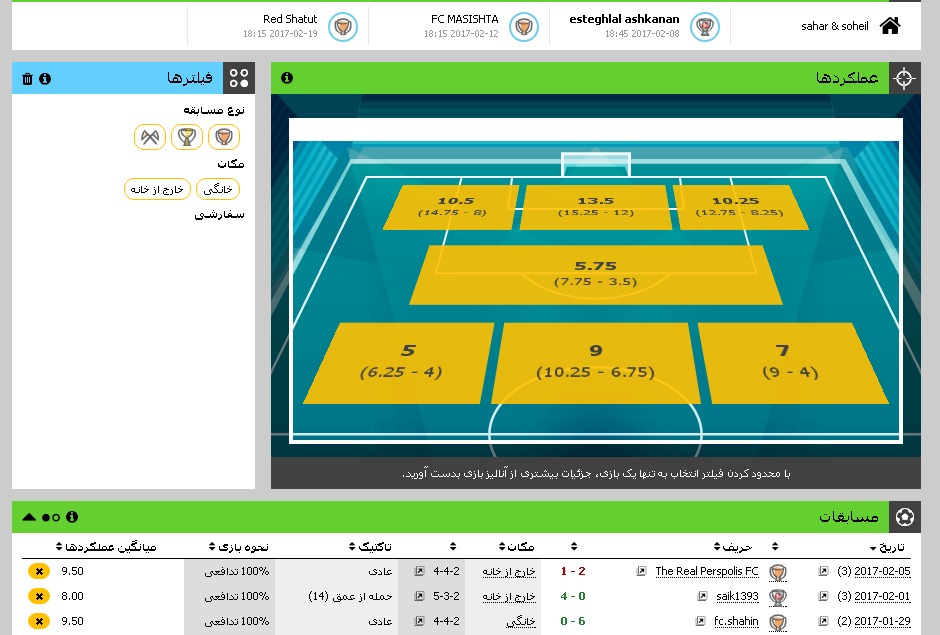
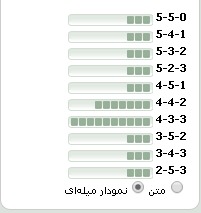
برخلاف سایر بازیهای مربیگری فوتبال در این بازی شما نمیتونین برای هر بازی یک وع سیستم بچینید و ببرید.تغییر سیستم و چیدمان بازیکنان باعث میشه بازیکنان نتونن مثل ترکیبی که بهش عادت کردند بازدهی داشته باشند و روی عملکرد تیمتون به شدنت تاثیر میگذاره.این شما هستید که باید جوری مربیگی کنید که تیمتون بتونه انعطاف پذیر هم عمل کنه.در تصویر بالا بخش جدید از بازی رو میبینید که میتونین تست کنید که بازیکنان با چه ترکیبی بهتر عمل میکنند و تغییر در چیدمان فعلی تیمتون چقدر روی تیم تاثیر میگذاره.

۴

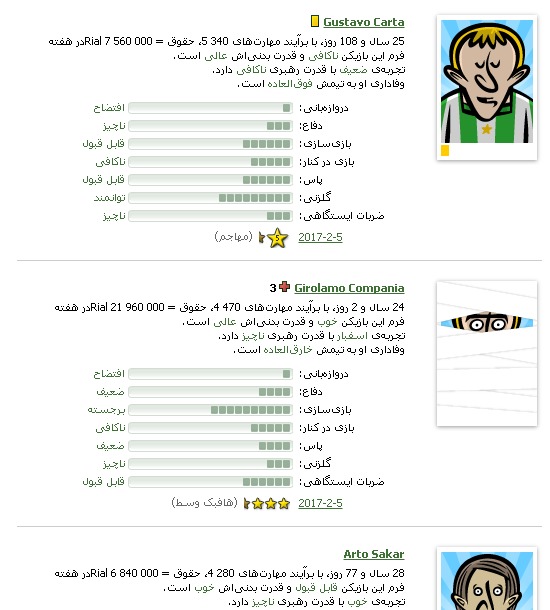
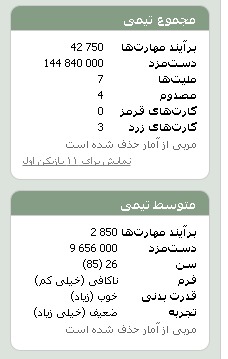
در این بازی مثل بازیهای دیگه شما نمیتونین تند تند بازیکن بخرید و بفروشید.اولا بودجه شما کاملا واقعی طراحی شده و دوما اینکه ورود یک بازیکن جدید ممکنه روحیه تیم شما رو به هم بریزه و افت روحیه برای تیمتون داشته باشه.در تصویر بالا شما وضعیت بازیکنان تیم رو میبینید و حتی میبینید که یک بازیکن مصدونم شده و نمیتونه چند بازی شما رو همراهی کنه.شما باید آمادگی هر اتفاقی رو در تیمتون داشته باشید.هر بازیکن مهارت خاص خودش رو داره و دستمزد خاص خودش رو میگیره.هر چه سابقه بازیکن در تیم بیشتر بشه وفاداری اون به تیم بیشتر میشه و عملکردش بهبود پیدا میکنه.تمرین زیاد از حد بازیکنان رو عصبانی و حتی مصدوم میکنه.هت تریک با کسی شوخی نداره :)

۵

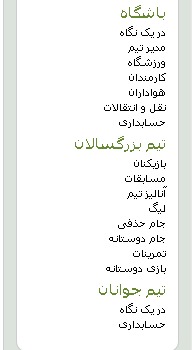
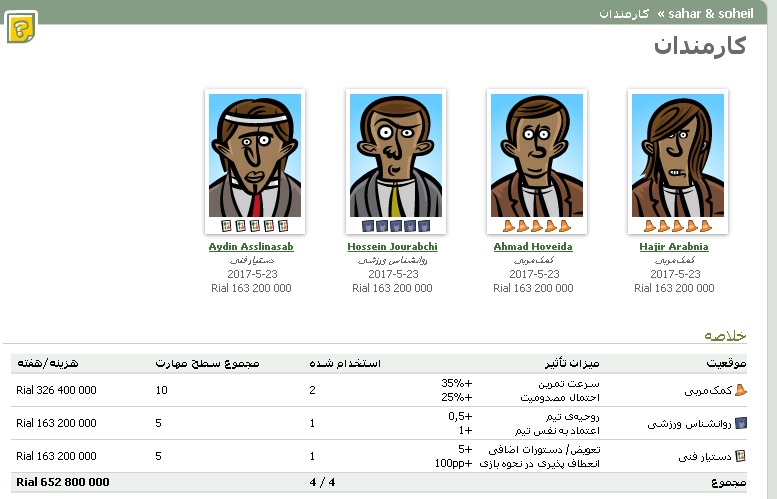
در تصویر بالا شما با بخشهای مختلف بازی آشنا میشید.مدیر باشگاه شما هستید و میتونین چند کارمند برای کمک به بهبود عملکرد قسمتهای مختلف تیم استخدام کنید

۶

ورزشگاه خودتون رو به نحوی گسترش بدید که نه هزینه ساخت و سازش کمرشکن باشه و نه تماشاچیها پشت درب ورزشگاه بمونن !چیدمان صندلی های ورزگاه خودش باید بسیار حسابشده باشه در هر بازی خانگی مشخص میشه که چقدر از صندلیها پر شدند.

همونطور که در نوار منوی سایت دیدید بعد از ورزشگاه گزینه های کارمندان و هواداران و نقل و انتقالات و حسابداری رو میبینید.

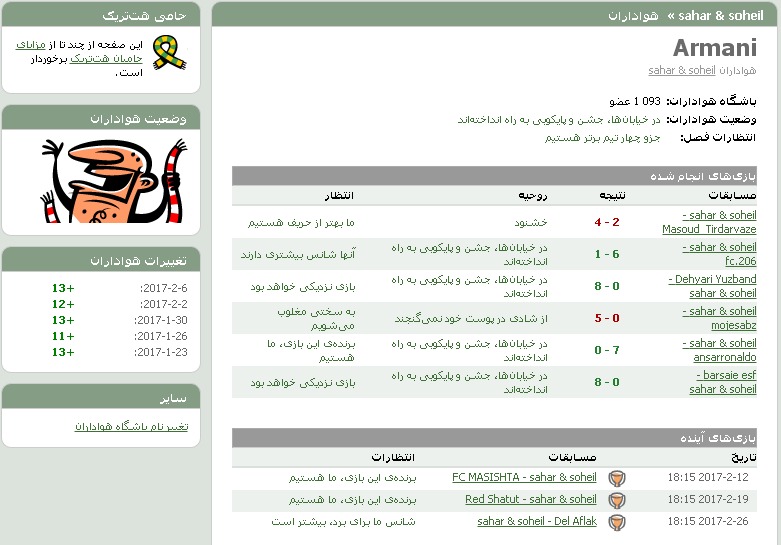
در صفحه هواداران وضعیت هوادارن رو میبینید با هر برد هواداران بیشتر میشن و پول بیشتری به حساب باشگاه میاد.

۷

در صفحه نقل و انتقالات (صفحه محبوب من) شما باید بازیکن مورد نظرتون رو از میان میلیونها بازیکنی که سایر بازیکنان برای فروش گذاشتند انتخاب کنید و بخریدشون.خریدها بصورت مناقصه هست و ممکنه کسانی برای بازیکن خاصی قیمت بیشتری بپردازند.پس تا ثانیه آخر میخکوب بمونید و گزینه بروزرسانی اطلاعات رو که کنار اسم بازیکن هست بزنید تا خدای نکرده سرتون کلاه نره.بازیکنان همه مال تیمهایی هستند که یک مدیر تیم مثل شما در نقاط مختلف جهان بفرروش کذاشتنشون و هیچ بازیکنی بصورت روبات و سیستمی درون سیستم خرید و فروش وجود نداره.مثل خریدهای کالاهای واقعی!

۸

ظاهر بازی یه مقدار مبتنی بر متن هست و گرافیکهای چشم نواز بازیهای جدید موبایلی و اینترنتی توش کمتر هست ولی در عوض همه چیز بازی بسیار جدی و منطقی پیش میره.

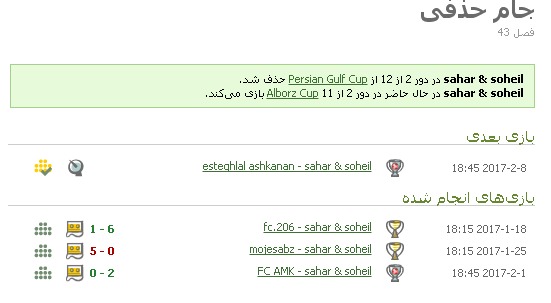
شما علاوه بر حضور در لیگ در جام حذفی هم حضور دارید و میتونین در جام دوستانه هم باشید و حتی تیم جوانان خوتون رو هم تشکیل بدید و کمی از بودجه باشگاه رو صرف تیم جوانان خودتون بکنید و درواقع دو تا تیم رو اداره بکنید.

۱۱ ۱۲

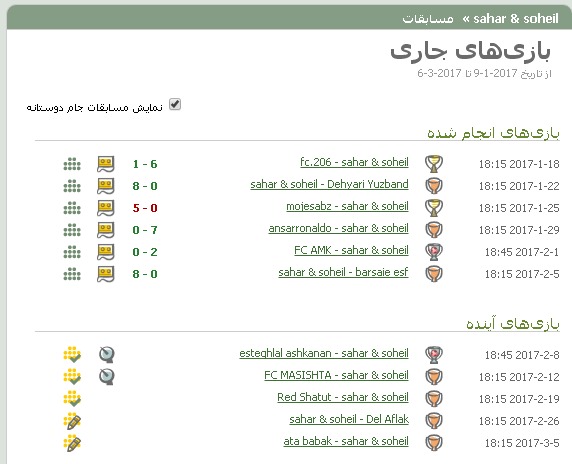
بالارفتن از لیگ و یا صعود در جام حذفی اصلا کار راحتی نیست و شما دقیقا با رقبایی روبرو میشید که همگی حقسقس هستند و مدتهاست دارن بازی میکنن و تیم قوی ای دارن پس اصلا ساده نیست.مثل بازیهای دیگه شما هر روز یک بازی ندارید .در هر هفته تنها یک بازی لیگ و یک بازی حذفی و یک بازی دوستانه انجام میشه مگر اینکه خودتون بخواین سفارش تک بازی دوستانه بدید که حساب اون فرق میکنه.با این جزییات و قوانین میتونین در قسمت راهنمای سایت آشنا بشید.این قسمت بسیار کامل هست.شما میتونین از قسمت تنظیمات وارد کنترل پنل بازی خودتون بشید و نما و تاریخ و گرافیک و زبان بازی رو تغییر بدید.

قبل از پیروزی در هر بازی میتونین تیم مقابل رو رصد کنید و برنامه ریزی کنین .

برایند قدرت تیم مقابل رو با برایند قدرت تیم خودتون محک بزنید و …

۱۴ ۱۵

در صفحه تمرینات با مربی باشگاه روبرو میشید کسی که شما استخدامش میکنید.رکن اساسی تیم شما ایشونه.برای همین بهتر هست که در ابتدای بازی و بعد از اخذ مدرک مربیگریتون بجای اینکه وسوسه بشید و برید از صفحه نقل و انتقالات بازیکن جدید و قوی بخرید ، برید همون اول که حسابتون پر از پوله مربی بهتری بخرید و تیم خودتون رو از ابتدا برای صعود در لیگهای بالاتر بیمه کنید.بدست اوردن پول در این بازی بسیار سخت هست و حتی شما نمیتونین پوول بخرید!!!!! این بازی مثل بازیهای دیگه اینترنتی نیست که شما با دادن پول برید سکه یا جم یا اعتبار بخرید و برای رشد در بازی استفاده کنید!

شما میتونین نگاه کنید که تیمتون با چه سیستمی بهتر کار کرده و با چه سیستمی بدتر عمل میکنه.بازی در هر سیستم تجربه تیم رو در اون سیستم بالا میبره پس اگر با یک تیم ضعیف بازی دارید سعی کنید ترکیبی رو انتخاب کنید و بچینید که بعدها ممکنه به کارتون بیاد

۱۶

برای ثبت نام و بازی در لیگی که من حضور دارم از اینجا ثبت نام کنید

برای این بازی متن باز اپ های بسیار زیادی نوشته شده و شما میتونین از خود همین سایت به بخش افزودنی ها مراجعه کنید و با لیست بلندبالای این اپ ها آشنا بشید.حتی این بازی رو میتونین در موبایل خودتون و در مرورگر موبایل خودتون بازی کنید.اپ مخصوص اون هم برای موبایلتون در دسترسه کافیه اسم بازی رو در گوگل پلی و یا مایکروسافت استور و یا آی تیونز و اپ استور اپل سرچ کنید.

لینک دانلود بازی در گوگل پلی

لینک دانلود بازی در آیتونز

دسترسی به ابزارهای ساخته شده برای بازی

این بازی رو حتی در فیسبوک هم میتونین بازی کنید.

۱۷

به عنوان یکی از علاقه مندان به بازی های اینترنتی پیشنهاد میکنم این بازی رو دانلود و نصب کنید و نظرات خودتون رو با گویا آی تی در میان بگذارید.مطمئن باشید که به سوالاتتون پاسخ داده میشه و از نظراتتون استفاده میشه.

حتما ! لطفا! نظرتتون  رو درباره بازی به ما بگید.


برای اینکه اعتبار و سابقه این بازی رو بشناسید کافیه بعد از ورود به بازی در گوشه بالای سایت کنار ساعت نگاه کنید.اونجا مشخص کرده که در حال حاظر جند نفر آنلاین هستند و دارند این بازی رو انجام میدن.همین بسه!

برای تهیه اعتبارهای درون بازی میتونین از سایت معتبر  ای تی گرام استفاده کنید.

چگونه در حالت آفلاین با Whatsapp فایل ارسال کنیم؟

با جدیدترین نسخه واتساپ بدون نیاز به اینترنت فایلهای خود را ارسال کنید. در دنیای امروز، برای رفع نیازهای کاری، اجتماعی و.. لازم هست که بتوانید به طور سریع فایل، پیام و حتی پیام های چندرسانه ای را بین دوستان، همکارانتان و .. جا به جا کنید. برای این منظور باید بستری مناسبی فراهم شود که امکان ارسال و دریافت پیام ها را در اختیار شما قرار دهد. اگر به دنبال یک اپلیکیشن خوب برای این کار می گردید، ممکن است با چندین برنامه کابردی مواجه شوید ولی ندانید که کدام را باید انتخاب کنید؛ شاید برای شما مهم باشد که بدانید چه نرم افزاری الان بیشترین کاربر و طرفدار را دارد، برای این منظور ما به شما اپلیکشین واتساپ را با داشتن ماهانه یک میلیارد کاربر آنلاین، به عنوان پرطرفدارترین اپلیکیشن معرفی می کنیم؛ اما چرا واتساپ باید این قدر با استقبال خوبی رو به رو شده باشد؟ با ما همراه باشید.

 نرم افزار اجتماعی واتساپ برای اهداف پیام رسانی فوری، انتقال فایل، .. بر روی بستر اینترنت برای گوشی های اندرویدی، آیفون، نوکیا و.. معرفی شد، که الان به عنوان یکی از پرطرفدارترین نرم افزار های اجتماعی شناخته می شود.

چگونه در حالت آفلاین با Whatsapp فایل ارسال کنیم؟

این نرم افزار از سال ۲۰۱۶ رسما اعلام کرد که برای همیشه خدمات رایگانی را به کاربرانش سرویس می دهد. سازنده واتساپ از شروع فعالیتش تا الان پیوسته، تغییرات و آپدیت های زیادی را بر روی نرم افزارش اعمال کرده است که همین امر یکی از دلایل مهم برای جذب کاربران به این محیط شده است؛ در هر بار آپدیت کردن این نرم افزار می بینید که یکی از محدودیت های گذشته از روی نرم افزار حذف شده است و گاهی هم امکانات بیشتری را در اختیار کاربران قرار می دهد؛ مثلا در نسخه های گذشته واتساپ، شما مجبور بودید که  تعداد محدودی، در حدود کمتر از ۱۰  فایل را ارسال کنید ولی الان این محدودیت آزار دهنده هم برداشته شده است.

در این اپلیشکن شما با داشتن اینترنت چه از طریق وایفای و یا ارتباط داده ای می‌توانید تماس صوتی برقرار کنید، و حتی عکس های متحرک ارسال کنید.

اگر نگاهی کلی به فعالیت‌های هر کدام از اپلیکشن‌های پیام رسانی بیندازید، می‌بینید که هر کدام برای برنده شدن از سایر رقبا، خدمات و کارهای جالبی را برای نرم افزار خود هر بار رونمایی می کنند.

اما در این بین واتساپ نسخه جدیدی را ارائه کرده است که تحول بزرگ تری را به نسبت سایر رقبا ایجاد کرده است، اما این تغییرات فعلا فقط در سیستم ios قابل اجرا ست.

حذف زیادی از محدودیت ها در ارسال فایل های چندرسانه ای

شاید یکی از بدترین محدودیت های واتساپ که داد خیلی از کاربران واتساپ را درآورده بود و حتی آن‌ها را ترغیب می‌کرد که به نرم افزار دیگری روی بیاورند، سقف کوتاه ارسال فایل‌های چند رسانه‌ایش بود؛ محدودیتی که در جدیدترین آپدیت این نرم افزار دیگر با آن  روبه رو نیستید و می‌توانید که تا سقف ۳۰ فایل از قبیل فیلم، موسیقی و.. را به دوستان، اعضای خانواده و .. ارسال کنید.

شاید یکی از بهترین تحولات جدید واتساپ، قابلیت ارسال فایل آن هم در حالت آفلاین باشد.

با نصب نسخه بروز شده واتساپ، شما می توانید در حالت offline و بدون نیاز به روشن کردن داده تلفن همراه خود، و یا حتی روشن کردن وایفای، میتوانید پیامی بفرستید و حتی فایل‌های چندرسانه ای خود را انتقال دهید؛ همان طور که می دانید قبلا بدون این قابلیت، باید در حین انتقال فایلها اتصال خود به اینترنت را هم فراهم می کردید.

البته این دو مورد تنها قابلیت‌های جدید نسخه واتساپ نیست؛ شما می توانید از حجم انبوه پیام‌هایی که نیاز ندارید با انتخاب یک گزینه خلاص شوید؛  برای این کار، در سیستم عامل ios وارد بخش تنظیمات (setting) شوید و بعد گزینه data and storage را بزنید، و بعد از انتخاب گزینه storage usage، چت های خود را با گزینه clear chat پاک کنید.

همین حالا واتس اپ خود را بروز رسانی کنید تا بتوانید از امکانات فوق العاده و جدید آن استفاده کنید. نظرتان در رابطه با این خبر چیست؟ دیدگاه های خود را با گویا آی تی در میان بگذارید و این مطلب را روی شبکه های اجتماعی نشر دهید.

چگونه پسورد wifi هایی که به آن‌ها وصل شده‌ایم مشاهده کنیم ( اندروید )

در طول دورانی که از دستگاه‌های اندرویدی استفاده می‌کنید، احتمالاً به شبکه‌های Wi-Fi زیادی وصل شده‌اید. در دانشگاه، خانه، سر کار، باشگاه، خانه‌ی دوستان و اقوام، کافی شاپ‌ها و غیره با یک بار وصل شدن به شبکه‌ی بیسیمِ آن‌ها دستگاه اندرویدی شما رمزعبور وای فای را برای دسترسی ساده‌تر در دفعات بعدی ذخیره می‌کند.

تنها مشکلی که وجود دارد این است که نمی‌توانید این رمزهای عبور ذخیره شده را ببینید. شاید بخواهید از یک دستگاه دیگر به این شبکه‌ها وصل شوید، در این صورت چون امکان دسترسی به رمز ذخیره شده در دستگاه خود را ندارید، کاری از دست شما بر نمی‌آید.

با توجه به این شرایط، توسعه دهنده‌ای به نام الکساندروس اسکیلینگز (Alexandros Schillings) با طراحی برنامه‌ای که اجازه می‌دهد تا رمزعبورهای ذخیره شده در دستگاه را ببینید، درمانی برای این مشکل تدارک دیده است. این اپلیکیشن نیاز به دسترسی روت دارد، اما با استفاده از آن پیدا کردن و به اشتراک گذاشتن رمزعبورهای Wi-Fi ذخیره شده به شکل غیرقابل باوری ساده می‌شود.

پسورد wifi

مرحله ۱ – نصب WiFi Key Recovery

اپلیکیشن اسکیلینگز که WiFi Key Recovery نام دارد به صورت رایگان در فروشگاه گوگل پلی در دسترس است. نام اپ را جستجو کرده و آن را بر روی دستگاه روت شده‌ی خود نصب کنید، یا این که به طور مستقیم به واسطه‌ی این لینک به صفحه‌ی نصب آن بروید.

مرحله ۲ – مشاهده‌ی رمزعبورهای ذخیره شده‌ی Wi-Fi

زمانی که برای اولین بار WiFi Key Recovery را اجرا می‌کنید، اپلیکیشن دسترسی Superuser را درخواست می‌کند. در پاپ‌آپی که ظاهر می‌شود گزینه‌ی Grant را لمس کنید، سپس به لیستی منتقل خواهید شد که حاوی همه‌ی شبکه‌های وای فایی است که تا به حال به آن‌ها وصل شده‌اید. رمزعبور وای فای هم در فیلد psk آن قابل مشاهده است.

پسورد wifi

پسورد wifi

اگر از زمانی که دستگاه اندرویدی خود را خریدید تا به حال به شبکه‌های وای فای زیادی وصل شده‌اید، ممکن است لیست شما خیلی طولانی باشد. اگر چنین بود، با استفاده از فیلد SSID Quicksearch می‌توانید به دنبال یک شبکه‌ی وای فای خاص بگردید.

پسورد wifi

پسورد wifi

مرحله ۳ – به اشتراک گذاشتن رمزعبورهای Wi-Fi

اگر می‌خواهید یکی از این رمزعبورها را با یک دستگاه دیگر به اشتراک بگذارید، چند راه پیش رو دارید. ابتدا هر کدام از شبکه‌های موجود در لیست را لمس کنید تا یک منوی پاپ آپ کوچک باز شود. این منو به شما اجازه می‌دهد تا برای ارسال رمزعبورِ تنها یا کل مدخل از سیستم اشتراک گذاری داخلی اندروید استفاده کنید. علاوه بر این گزینه‌ای برای اشتراک گذاری از طریق کد QR هم وجود دارد، ولی این گزینه مستلزم نصب یک اپلیکیشن اضافی است.

پسورد wifi

پسورد wifi

اگر می‌خواهید همه‌ی این لیست را ذخیره کنید، باید دکمه‌ی منوی سخت‌افزاری دستگاه را لمس کنید (یا دکمه‌ی سه نقطه‌ای نرم‌افزاری موجود در نوار ناوبری دستگاه را لمس نمایید). از این جا برای ساختن یک فایل متنی با همه‌ی اطلاعات مذکور گزینه‌ی Export را انتخاب کنید.

پسورد wifi

پسورد wifi

حالا برای ارسال این فایل به یک دستگاه دیگر می‌توانید از منوی اشتراک گذاری اندروید استفاده کنید، یا اگر بخواهید یک نسخه از این فایل متنی را در پارتیشن ذخیره سازی دستگاه ذخیره کنید به سادگی می‌توانید To SD را انتخاب نمایید. و البته اگر لیست شما خیلی طولانی نیست، می‌توانید از آن اسکرین شات بگیرید (و آن را به اشتراک بگذارید).

پسورد wifi

پسورد wifi

تا به حال برای شما هم پیش آمده که در موقعیت‌هایی قرار بگیرید که به رمز عبور یک شبکه‌ی Wi-Fi نیاز داشته باشید؟ در آن زمان چه کار کردید. تجربیات خود را با گویا ای تی در میان بگذارید.


چگونه در روتر Comcast Xfinity هات اسپات وای فای عمومی را غیرفعال کنیم؟

اگر از اینترنت Comcast Xfinity استفاده می‌کنید و از Comcast سیم مودم می‌گیرید، شبکه‌ی وای فای شما احتمالاً در دسترس عموم قرار دارد. اگر نمی‌خواهید دسترسی عمومی وجود داشته باشد، می‌توانید شبکه‌ی xfinitywifi را غیرفعال کنید.

هات اسپات وای فای Xfinity چگونه کار می‌کند؟

اگر از بسته‌ی Comcast استفاده می‌کنید، این بسته نه تنها شبکه‌ی خانگی شما را کنترل می‌کند، بلکه یک شبکه‌ی xfinitywifi را هم میزبانی می‌کند که افراد کنار خانه‌ی شما می‌توانند آن را ببینند و به آن وصل شوند.

هات اسپات وای فای

البته از نظر فنی این شبکه یک شبکه‌ی وای فای «عمومی» نیست، ولی طراحی شده تا دیگران هم بتوانند از آن استفاده کنند. افرادی که می‌خواهند به این شبکه وصل شوند باید مشتری Comcast باشند و قبل از وصل شدن به اینترنت هویت دستگاه‌های خود را مشخص (یا برای دریافت دسترسی در Comcast حق اشتراک خود را پرداخت) کنند. این روش برای شرکت و شما سودمند است – چون وقتی بیرون هستید، می‌توانید با اطلاعات هویتی Comcast خود به شبکه‌های xfinitywifi دیگران هم وصل شوید.

Comcast می‌گوید که کانکشن xfinitywifi از طرح اینترنت اصلی شما جداست. یعنی این سرویس با شبکه‌ی وای فای خانگی شما تفاوت داشته و مصرف آن بر روی پهنای باند اینترنت شما حساب نمی‌شود. در آن واحد در این شبکه فقط پنج نفر امکان اتصال دارند و ترافیک مصرفی توسط هر شخص به پای خود او نوشته می‌شود، نه شما.

بنابراین این روش خیلی هم بد نیست، تنها عیب آن این است که ازدحام سیگنال‌های وای فای شما کمی بیشتری شده و در نتیجه بر اثر کارکرد بیشتر روتر مصرف برق آن بالاتر می‌رود.

هات اسپات وای فای

غیرفعال کردن هات اسپات در روتر/مودم Xfinity

ما لزوماً معتقد نیستیم که باید این قابلیت را غیرفعال کنید، چون مشکلی در کارکرد آن دیده نمی‌شود و هنوز داستان ترسناک یا گزارشی در مورد مشکلات آن منتشر نشده است. البته حتی بعد از غیرفعال کردن هات اسپات xfinitywifi شخصی‌تان هنوز هم می‌توانید به هات اسپات‌های xfinitywifi بقیه وصل شوید. اما به هر حال امکان غیرفعال کردن آن وجود دارد.

زمانی که Comcast برای اولین بار این ویژگی را معرفی کرد، برای غیرفعال سازی آن مجبور بودید با خدمات مشتریان تماس بگیرید. اما حالا می‌توانید آن را به صورت آنلاین غیرفعال کنید.

برای شروع کار صفحه‌ی «حساب کاربری من» Comcast را باز کنید. با اطلاعات اکانت Comcast Xfinity خود وارد شوید.

پس از وارد شدن از بالای صفحه بر روی لینک My Services کلیک کنید، و سپس به زبانه‌ی XFINITY Internet بروید. حالا بر روی لینک Manage Your Home Hotspot کلیک کنید و برای غیرفعال سازی هات اسپات خانگی خود از گزینه‌های موجود در این صفحه استفاده نمایید. (علاوه بر این از این جا می‌توانید ببینید که این قابلیت غیرفعال است یا نه.)

هات اسپات وای فای

اگر به جای استفاده از مودم Comcast، از مودم خودتان استفاده می‌کنید، پیامی به این شرح خواهید دید: «به دلیل این که Wireless Gateway مطلوبی در خانه ندارید، نمی‌توانید در هات اسپات خانگی وای فای XFINITY خود تغییر ایجاد کنید.» این یعنی سخت افزار شما حتی قادر به برپایی یک هات اسپات xfinitywifi هم نیست، از این رو برای غیرفعال کردن آن نمی‌توانید کاری کنید.

هات اسپات وای فای

اگر این صفحه به هر دلیلی کار نمی‌کند، اما مطمئن هستید که از Comcast یک Wireless Gateway اجاره کرده‌اید، باید با Comcast تماس بگیرید و به خدمات مشتریان آن بگویید که می‌خواهید این قابلیت را غیرفعال کنید.

یک راه‌حل بهتر: از مودم و روتر خودتان استفاده کنید

همان طور که گفتیم، شبکه‌ی xfinitywifi واقعاً هم بد نیست. اگر از Comcast مودم اجاره کرده‌اید، اصلی‌ترین ایراد آن این است که ماهانه باید ۱۰ دلار پول بپردازید.

اما اگر فکر می‌کنید این روش مناسب نیست، می‌توانید برای خودتان مودم بگیرید و از آن استفاده کیند. زمانی که حق اشتراک Comcast ماهانه ۳ تا ۴ دلار بود، خرید مودم از این شرکت منطقی به نظر می‌آمد. اما این قیمت با گذشت زمان افزایش یافته و اکنون به مقدار ۱۰ دلار در ماه یا ۱۲۰ دلار در سال رسیده است. با این اوصاف اگر به زودی شاهد رشد قیمت دیگری باشیم خیلی غیرمنتظره نخواهد بود.

یک مودم معمولی DOCSIS 3.0 حداکثر ۷۰ دلار برای شما آب می‌خورد که پس از هفت ماه پول آن جایگزین می‌شود. البته اگر روتر جداگانه ندارید، به یک روتر بیسیم هم نیاز خواهید داشت، ولی در عوض روتر شما بهتر از روتر Comcast می‌شود.

به یاد داشته باشید اگر سرویس تلفن Comcast دارید، مودمی که در این مطلب معرفی کردیم به درد نخواهد خورد، چون به مودمی با قابلیت‌های تلفن نیاز دارید. در لیست دستگاه‌های Comcast می‌توانید نام مودم‌های سازگار با قابلیت‌های تلفن را ببینید.

مطمئن شوید که مودم شما در لیست مودم‌های سازگار Comcast وجود داشته باشد. Comcast لیستی از دستگاه‌های سازگار را در وبسایت خود قرار داده است. زمانی که مودم را تهیه کردید، می‌توانید آن را با مودم فعلی خود جایگزین کنید. شاید لازم باشد تا با Comcast تماس بگیرید و آن‌ها را از خرید مودم جدید و مشخصات آن مطلع نمایید. مودم اجاره‌ای Comcast را برای شرکت پس بفرستید و حتما از آن‌ها رسید بگیرید.

البته استفاده از مودم شخصی یک نقطه ضعف هم دارد. زمانی که از Comcast مودم می‌گیرد، آن‌ها مسئول پشتیبانی این مودم هستند، یعنی اگر مثلاً مودم خراب شود آن‌ها عوضش می‌کنند. ولی اگر مودم شخصی‌تان خراب شود، خودتان باید یک مودم جدید بخرید یا با پشتیبانی تولید کننده‌ی آن سر و کله بزنید.

هات اسپات وای فای

اگر یکی از مشتریان Comcast هستید، به جای اجاره کردن مودم می‌توانید به فکر خرید شخصی آن باشید. با این کار از شر هات اسپات وای فای عمومی Xfinity راحت می‌شوید و در هزینه‌ها هم صرفه‌جویی می‌کنید. اما اگر مجبورید از همین هات اسپات اجاره‌ای استفاده کنید، با استفاده از رابط تحت وب شرکت می‌توانید قابلیت مذکور را غیرفعال نمایید.

دیدگاه های خود را در رابطه با این آموزش با گویا ای تی در میان گذاشته و این مطلب را برای اطلاع افرادی که از این سرویس استفاده می کنند، در شبکه های اجتماعی نشر دهید.

قمار ۳٫۷ میلیارد دلاری سیسکو برای خرید شرکت AppDynamics

آیا هزینه کردن این مبلغ هنگفت از سوی سیسکو برای تصاحب یک تکنولوژی جدید منطقی است؟سیسکو در آستانه‌ی عرضه‌ی عمومی اولیه (IPO)، یعنی اولین فروش سهام شرکت به سهام‌داران، در صدد خرید شرکت استارت‌آپی AppDynamics، فعال در زمینه‌ی طراحی ابزارهای مختلف برای مدیریت عملکرد برنامه‌ها (APM) به قیمت ۳٫۷ میلیارد دلار است.

گویا آی تی – AppDynamics اخیرا ۱٫۹میلیارد دلار ارزش‌گذاری شده بود و حال صرف هزینه‌ای ۳٫۷ میلیارد دلاری از سوی سیسکو برای خرید این شرکت حرکتی بسیار جسورانه به نظر می‌رسد.
انتظار می‌رود قرارداد خرید تا پایان سال جاری میلادی نهایی شود. AppDynamics تبدیل به یک واحد کسب‌وکار نرم‌افزاری جدید خواهد شد و گزارش فعالیت‌های خود را در اختیار ”رووان ترولوپ“، معاون ارشد و مدیر اجرایی بخش اینترنت اشیاء (IoT) و کسب‌وکار نرم‌افزاری شرکت، قرار خواهد داد.
AppDynamics رقبایی مثل شرکت‌های New Relic و Dynatrace و همچنین بسته‌های کامل مدیریت عملکرد برنامه‌ها مثل محصولات شرکت CA Technologies و BMC دارد. اگر چه گاهی اوقات از شرکت Splunk به عنوان رقیب اصلی AppDynamics نام برده می‌شود اما در عمل بسیاری از مشتریان از این دو محصول در کنار یکدیگر استفاده می‌کنند چرا که Splunk در زمینه‌ی تجزیه‌ و تحلیل فایل‌های ثبت وقایع (log) عملکرد قابل قبول‌تری دارد.
AppDynamics در اطلاعیه‌ی عرضه‌ی عمومی اولیه (IPO) تلاش بسیار زیادی کرده که رویکرد خود و روش نامطلوب ابزارهای مدیریت IT و مانیتورینگ قدیمی‌ را به خوبی نشان دهد:
”مجموعه‌ی یکپارچه‌ی برنامه‌های ما مواردی مثل عملکرد نرم‌افزارها و زیرساخت‌های فناوری اطلاعات و حتی کدهایی که برای طراحی آن استفاده شده را بررسی کرده و به طور خودکار آنها را با «تراکنش‌های تجاری» مثل این موارد مرتبط می‌کند: رزرو یک پرواز در یک مرورگر وب، انتقال پول توسط یک ابزار سیار، دریافت مسیرها توسط سیستم راهبری خودرو و یا حتی پیدا کردن اجناس فیزیکی در یک سیستم موجودی انبار.
اطلاعات لحظه‌ای درباره‌ی عملکرد این تراکنش‌های تجاری امکان درک واقعی تجربیات کاربر نهایی، فعالیت‌های مورد نیاز برای بهبود روند کار و خروجی‌های کسب‌وکار مرتبط با آنها را در اختیار مشتریان ما قرار می‌دهد.
محصولات قدیمی اغلب منابع زیادی مصرف کرده، قیمت بسیار بالایی داشته و معمولا با کاربردهای مدرن نرم‌افزاری و زیرساخت‌های فناوری اطلاعات مثل خدمات ابری و راهکارهای ترکیبی، محیط‌های نرم‌افزاری تولید اولیه و سرویس‌های میکرو سازگار نیستند.“
امکان استفاده از محصولات AppDynamics به شکل نصب درون سازمانی، ابرهای عمومی مثل سرویس آژور مایکروسافت و خدمات وب آمازون و نصب ترکیبی وجود دارد. این شرکت سازمان‌های متوسط و بزرگ را هدف قرار داده و دارای ۲۰۰۰ مشتری در ۵۰ کشور جهان است. به نظر می‌رسد بازار قابل گسترش محصولات این شرکت ارزشی ۱۲ میلیارد دلاری داشته باشد.
AppDynamics هم مثل اکثر شرکت‌های استارت‌آپی ضرر و زیان‌های زیادی را تجربه کرده و در یک برهه زمانی با یک کسری ۴۴۷ میلیون دلاری مواجه بوده است. اما بعدها این شرکت یک رشد مداوم را شروع کرده و به سوددهی ۱۵۸٫۴میلیون دلاری رسیده که این رقم نشان‌دهنده‌ی رشد ۵۴ درصدی سالیانه است.
شاید این رشد چشمگیر که AppDynamics به تنهایی نمی‌تواند آن را ادامه دهد، دلیل اصلی سیسکو برای صرف هزینه‌ای سنگین برای خرید این شرکت باشد. با رفتن این شرکت به زیر چتر سیسکو و استفاده از پتانسیل‌های این شرکت نه تنها موجب افزایش شمار مشتریان AppDynamics خواهد شد بلکه موجب کاهش قابل ملاحظه‌ی هزینه‌های متحمل شده برای فروش محصولات هم خواهد شد.
”هولگر مولر“ از تحلیلگران ارشد موسسه‌ی تحقیقاتی Constellation Research در این رابطه می‌گوید: ” روی هم رفته جهش برای خرید AppDynamics حرکتی به جا و حساب شده و البته کاملا ضروری برای سیسکو بود. به استثنا شرکت‌های بزرگی که خود توان ساخت نرم‌افزارهای موردنیازشان را دارند، نیاز به ابزارهای مدیریت مدیریت عملکرد برنامه‌ها، اهمیت بسیار زیادی پیدا کرده است.“
مولر اضافه می‌کند که سیسکو در مسیر تلاش برای تغییر از شرکتی صرفا فعال در زمینه‌ی محصولات شبکه و تبدیل شدن به شرکتی که قادر به مرتفع کردن تمام احتیاجات سازمان‌های بزرگ است، نیازمند نوآوری و خلق راه‌های جدید برای کسب سود است. ”اما این کار باید به صورت مستمر انجام شده و سیسکو باید نشان دهد شرکت‌های خریداری شده قابلیت رشد داشته و قطعات پازل این شرکت را کامل خواهند کرد.“
”اندی مال‌هلند“، یکی دیگر از تحلیلگران ارشد موسسه Constellation Reasearch معتقد است خرید AppDynamics در نگاه اول حرکتی منطقی به نظر می‌رسد که توانایی‌هایی اصلی سیسکو را توسعه خواهد داد، هر چند هزینه‌ی صرف شده برای آن تا حدودی غیرمنطقی به نظر می‌رسد. ”شاید دفاعیه‌ی قابل قبول برای صرف این هزینه‌ی هنگفت این باشد که فعالیت AppDynamics حول ایجاد شبکه‌ی جدیدی از میلیون‌ها ابزار و اپلیکیشن است که پیوسته در میان مجموعه‌ای از خدمات دیجیتال پیوسته در حرکت‌اند. زیرساخت جدید اینترنت اشیاء/اپلیکیشن‌ها/خدمات ابری ذاتا شبکه‌ای از تعداد بسیار زیادی المان‌های مختلف است که به صورت پیوسته با یکدیگر ارتباط داشته و در یک الگوی متغیر از ”خروجی‌ها“ با هم یکپارچه می‌شوند؛ این مساله موجب تغییر رویکرد در مدیریت شبکه خواهد شد و AppDynamics در این زمینه توانایی‌های بسیار زیادی دارد.“
وی در پایان اضافه می‌کند: ”سیسکو در مسیر محقق کردن استراتژی خود در زمینه‌ی تبدیل شدن به شبکه‌ی تعاملات با ارزش بالا، به توانایی‌های AppDynamics نیاز دارد؛ ضمنا زیرکی سیسکو برای جلوگیری از ارتباط AppDynamics با رقبای اصلی‌اش را هم نباید از قلم انداخت.“