راه حل مشکل Obtaining IP Address در اندروید هنگام اتصال به وای فای

خطای Obtaining IP Address

معمولا وقتی در حال وصل کردن گوشی تان به شبکه وای فای هستید، پیام Obtaining IP Address را روی گوشی تان مشاهده می کنید. این پیام بدین معنی است که روتر در حال کار کردن روی آی پی است تا آن را با گوشی شما ست کند. گاهی این افتقا به درستی رخ نمی دهد و ارور Obtaining IP Address نمایش داده می شود.

اگر این اتفاق به درستی رخ ندهد، به طور مداوم این تلاش صورت می گیرد و شاید ساعت ها گوشی تان درگیر این اتصال باشد. این خطا مادامی که روتر نتواند آدرس IP را به دستگاه Android شما اختصاص دهد وجود خواهد داشت.


علل احتمالی دریافت خطای Obtaining IP Address در اندروید

همیشه خوب است که عملیات عیب یابی خطای اتصال به مودم را در گوشی تان با چند راه کار ساده بررسی کنید. برای مثال، ممکن است پسورد را به اشتباه وارد کرده باشید. ممکن است پسورد شما دارای یک حرف بزرگ باشد و شما آن را کوچک نوشته باشید.

در چنین موقعی، که سایر گوشی ها به خوبی به وای فای شما متصل هستند، ایراد را از ورودی های تان بدانید و پسورد خود را دوباره با دقت زیاد تری وارد کنید

دلیل دیگر این است که ممکن است شبکه وای فای دچار مشکلی شده باشد. مثلا گاهی سیگنال خیلی ضعیف است. شاید با خودتان بگویید با همین سیگنال ضعیف سایر دستگاه ها به خوبی به مودم وصل شده اند، اما چرا گوشی من نه! در چنین شرایطی تفاوت گوشی ها را در نظر داشته باشید. برخی گوشی ها قدرت دریافت سیگنال های ضعیف را دارند و برخی نه. پس در این باره نیز به میزان سیگنال ها دقت کنید.


سرویس گوگل پلی را ریستارت کنید

سرویس گوگل پلی روی بخش های مختلفی از گوشی تان نظارت دارد. گاهی اختلالات یا برهم کنش های دیتا ها می تواند سیستم شما را دچار مشکل کند.

برای چنین حالتی شما هیچ گونه مشکلی نخواهید داشت جز این که، کش  اپلیکیشن سرویس گوگل پلی را پاک کنید.

برای پاک کردن کش گوگل پلی، به مسیر Settings -> Apps & notifications بروید. در میان این لیست، Google Play services را پیدا کنید.

در ادامه به مسیر Storage -> Clear Cache بروید تا کش این سرویس را پاک کنید.

 سرویس گوگل پلی را ریستارت کنید

با این کار ، حافظه نهان پاک خواهد شد و خطاهای حافظه پنهانی که می توانند عملکرد Wi-Fi را دستکاری کنند ، از بین می برد.

دقت کنید که برای هر سیستم عامل متفاوت، از اندروید، ممکن است آن چه مسیر دسترسی به سرویس گوگ پلی باشد متفاوت باشد.


راه حل مشکل خطای تنظیم آی پی شبکه وای فای در اندروید

بدست آوردن آی پی شبکه و تنظیم آن در اندروید، به طور کلی، Obtain IP Address نامیده می شود.

این بار به بخش تنظیمات گوشی می رویم و بررسی می کنیم که آیا Wi-Fi فعال است یا نه.

راه حل مشکل خطای تنظیم آی پی شبکه وای فای در اندروید 

اینبار، روی شبکه وای فای خود فشار ممتد وارد کنید تا وارد بخش تنظیماتی وای فای شوید.

در ادامه در صفحه تنظیمات وای فای گزینه Show Advanced options را می بینید. تیک این گزینه را بگذارید تا تنظیمات اضافی نمایش داده شوند.

بعد از این روی منوی IP settings کلیک کنید.

در ادامه Static  را انتخاب کنید و آدرس آی پی زیر را وارد کنید.

۱۹۲٫۱۶۸٫۱٫@@@.

به جای @ ها می توانید عددی از ۱ تا ۲۲۵ بگذارید.

راه حل مشکل خطای تنظیم آی پی شبکه وای فای در اندروید 

فراموش نکنید که تغییرات اعمال شده را ذخیره کنید. بعد از این کار احتمال زیاد مشکل شما حل شود. اگر کار نمی کند ، دوباره به DHCP برگردید و ببینید که آیا مشکل برطرف شده است یا نه. اگر نمی خواهید این تغییرات را از طریق تنظیمات دستگاه خود انجام دهید ، می توانید برنامه هایی مانند WiFi Static ( دانلود از اینجا ) و WiFi Fixer ( دانلود از اینجا ) را امتحان کنید.


Forget Network را برای حل اتصال آی پی

Forgetting network یا فراموش کردن شبکه، یکی از ساده ترین راه هایی است که معمولا خیلی زود کار می کند. برای این کار به Settings -> Wi-Fi بروید و روی علامت وای فای مربوط به مودم خود فشار ممتد وارد کنید. در نتیجه از میان گزینه های پیشنهادی اندروید Forget network را انتخاب کنید.

Forget Network را برای حل اتصال آی پی

بعد از این کار دوباره از وای فای اسکنر استفاده کنید تا وای فای شما را اسکن کند و شبکه تان را پیدا کند. این کار درست مثل این است که برای اولین بار است که دارید به شبکه متصل می شوید. پسورد خود را وارد می کنید و منتظر می شوید روتر آدرس را به گوشی متصل کند.


روتر را ریست کنید

یکی از مشکلاتی که معمولا برخی از روتر ها دارند این است که باید هر چند مدت یک بار آن ها را ریست کنید تا درست کار کنند. گاهی این ریست کردن در حد یک خاموش روشن کردن و گاهی عمیق تر و به معنای واقعی کلمه ریست سازی است. این کار را هم انجام دهید و وضعیت اتصال خود را چک کنید


نام دستگاه خود را تغییر دهید

اگر هیچ راه حلی جواب نمی دهد شاید ناچار باشید که به سراغ نام دیوایس خود بروید. برای این حالت کافی است که به بخش تنظیمات گوشی بروید و بعد About را پیدا کنید. آن جا می توانید نام دیوایس خود را ببینید و با ضربه زدن روی آن، امکان تغییر آن برای تان فراهم می شود. نام را تغییر دهید و ذخیره کنید و گوشی را یک بار ریستارت کنید و بعد دوباره عملیات اتصال را چک کنید.

نام دستگاه خود را تغییر دهید

امیدواریم که با این روش ها مشکل بدست آوردن آی پی توسط گوشی حل شود.

منبع

نوشته راه حل مشکل Obtaining IP Address در اندروید هنگام اتصال به وای فای اولین بار در گويا آی‌ تی پدیدار شد.

روش کنترل پخش صوتی از طریق نوار ابزار مرورگر گوگل کروم

روش کنترل پخش صوتی از طریق نوار ابزار مرورگر گوگل کروم

اگر به عکس زیر نگاه کنید متوجه خواهید شد که منظور ما از کنترل صوتی در کروم چیست. در حقیقت می خواهیم در این مقاله به شما یاد دهیم که اگر از طریق مرورگر یک فایل صوتی باز کرده اید و در حال گوش کردن آن هستید، چطور می توانید آن را کنترل کنید، متوقف کنید یا استاپ کنید.

روش کنترل پخش صوتی از طریق نوار ابزار مرورگر گوگل کروم

گوگل کروم این ویژگی را در نسخه ۷۷ خود ارائه کرده اما به طور پیش فرض آن را غیر فعال کرده است. کاری که باید کنید این است که به بخش فلگ یا پرچم ها بروید و بعد، آن را فعال کنید.

همانطور که می دانید فلگ ها در واقع امکانات آزمایشی کروم هستند که گوگل بعدا در مورد آن ها تصمیم می گیرد. وجود یک فلگ به معنی این نیست که همیشه آن را در اختیار دارید. بلکه ممکن است آن را در نسخه های بعدی حذف کند.


فعال کردن دکمه کنترل پخش صوتی در کروم

برای اینکه این دکمه را روی نوار ابزار خود قرار دهید، لازم است که وارد صفحه فلگ ها شوید. برای این کار، عبارت chrome://flags/  را در آدرس بار کروم بنویسید و اینتر را بزنید.

وقتی که صفحه فلگ ها باز شد، کافی است که، به دنبال عبارت Global Media بگردید.

با جستجوی این عبارت، فلگ مربوط به دکمه کنترل صوتی در کروم ظاهر می شود.

فعال کردن دکمه کنترل پخش صوتی در کروم 

به فلش ها نگاه کنید. فلش شماره ۲ محل جستجوی فلگ را نشان می دهد و فلش شماره ۱ آدرس باری است که آدرس صفحه فلگ ها را در آن می نویسید.

بعد از این که فلگ مورد نظر پیدا شد، در مقابل آن یک دکمه می بینید که به طور پیش فرض روی ان نوشته شده است default

روی این دکمه کلیک کنید تا منو ها نمایش داده شود. گزینه ای که می بینید، Enabled نام دارد. آن را انتخاب کنید.

بعد از این انتخاب کروم شما را مجبور می کند که مرورگر را ریستارت کنید. با اطمینان از این که هر چه تغییرات تا کنون در تب ها انجام داده اید، ذخیره کرده اید روی عبارت Relaunch Now کلیک کنید تا عملیات ریستارت سازی کروم صورت گیرد.

وقتی که دوباره کروم باز شد، تمام تب هایی که از قبل در حال کار کردن یا دیدن آن ها بوده اید باز می شود و تغییرات اخیر را نشان می دهد.

ریستارت کردن کروم بعد از فعال کردن دکمه کنترل پخش صوتی در کروم 

نماد جدید پخش / مکث (  Play/Pause ) به محض شروع یک برگه پخش ویدیو یا صدا در مرورگر شما ، روی Chrome ظاهر خواهد شد. به عنوان مثال ، وقتی شروع به تماشای یک فیلم YouTube یا پخش موسیقی در وب سایت Spotify می کنید ، آن را مشاهده خواهید کرد.

برای استفاده از این ابزار باید روی دکمه ها کلیک کنید اما همانطور که می بنیید دکمه های قبلی و بعدی را هم مشاهده می کنید. می توانید کنترل خوبی روی نظم و ترتیب صدا ها یا فیلم ها داشته باشید

اگر شما چند تب را باز کرده اید که هر کدام یک فایل صوتی یا ویدیویی را پخش می کند، کنترل صوتی کروم در هر تب، برای موسیقی یا فیلمی است که در آن تب در حال پخش است. این موضوع هیچ تداخلی در تب های مختلف ایجاد نمی کند.

فعال کردن دکمه کنترل پخش صوتی در کروم 

یک امتیاز خوب که این ابزار دارد این است که شما هر چند تا تب که باز کنید و در هر کدام که فایل صوتی یا تصویری پخش کنید، کنترلگر آن در تمام تب ها قابل نمایش است. شما می توانید، در تب شماره ۱ باشید و کنترل صوتی تب شماره ۵ را ببینید و آن را مدیریت کنید.

آیا شما به این ابزار نیاز دارید؟

منبع

نوشته روش کنترل پخش صوتی از طریق نوار ابزار مرورگر گوگل کروم اولین بار در گويا آی‌ تی پدیدار شد.

چطور متن های واتس اپ را کج، بولد و خط خورده فرمت بندی کنیم

فرمت بندی متن واتس اپ

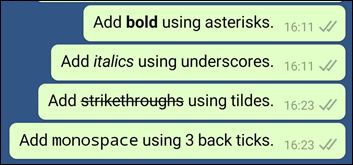
گاهی اوقات تنوع در نوشتن می تواند برای هر دو طرف صحبت در صفحه های مجازی عالی باشد. خوشبختانه کاربران واتس اپ می توانند با ۴ کار، افکت هایی به متن بزنند و برخی کلمات را به حالت های گفته شده ببرند. این حالت ها شامل:

  1. ایتالیک و یا کج کردن کلمه
  2. بولد کردن یا حجیم کردن کلمه 
  3. خط خورده کردن کلمه 
  4. monospacing کردن متن

هستند.

کاراکترهای فرمت بندی متن در واتس اپ چیستند

برای این که این ویژگی ها را اعمال کنید، می توانید به دو طریق عمل کنید. یا این که در اطراف کلمه ای که می خواهید فرمت بندی کنید از کاراکترهای خاص استفاده کنید. این کاراکتر ها را همینجا به شما معرفی می کنیم. و روش دوم هم این که از امکانات خود واتس اپ استفاده کنید. واتس اپ دارای آپشن های فرمت بندی متن است.


کاراکترهای فرمت بندی متن در واتس اپ چیستند

برای اعمال هر کدام از این فرمت ها از کاراکترهای مخصوص آن استفاده کنید:

  1. ایتالیک و یا کج کردن کلمه: در این حالت در دو طرف کلمه _ یا آندر لاین بگذارید (_italic_)
  2. بولد کردن یا حجیم کردن کلمه : برای این حالت در دو طرف کلمه * ستاره بگذارید  (*bold*).
  3. خط خورده کردن کلمه : برای این حالت در دو طرف کلمه علامت ~ بگذارید (~strikethrough~)
  4. monospacing کردن متن : برای این حالت، در دو طرف کلمه “` بگذارید  (```monospace```).

بدین ترتیب می توانید با به یاد داشتن این کاراکتر ها فرمت بندی ها را انجام دهید. دقت کنید که این گزینه ها باید برای کلمه ها انجام شوند نه جمله ها.

همچنین باید بدانید که این کاراکتر ها می بایست، متصل و بدون فاصله از کلمه نوشته شوند.

به محض این که پیام را ارسال می کنید فرمت های مورد نظر در آن قرار می گیرد.


شکل دهی متن واتس اپ با منوی تنظیمات آن

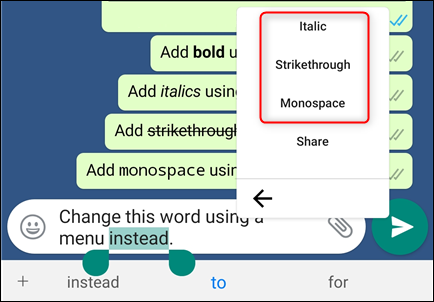
یکی دیگر از راه هایی که می توانید از آن برای شکل دهی کلمات در واتس اپ استفاده کنید این است که به راحتی، از منوی خود واتس اپ استفاده کنید.

در چنین شرایطی، ابتدا متنی که می خواهید آن را فرمت بندی کنید را انتخاب کنید.

بعد روی آن فشار دهید تا اولین منو ظاهر شود. این منو شامل کات، کپی و پیست و نظیر آن است. اما در سمت راست همین منو، یک آیکون سه نقطه آپشن را می بینید.

شکل دهی متن واتس اپ با منوی تنظیمات آن

روی این آپشن کلیک کنید تا منوی ثانوی باز شود.

شکل دهی متن واتس اپ با منوی تنظیمات آن

بعد هر کدام از این آپشن ها را که می خواهید انتخاب کنید تا روی کلمه اعمال شود.

شکل دهی متن واتس اپ با منوی تنظیمات آن

یک نکته جالب هم این که شما می توانید از چند فرمت همزمان برای یک کلمه استفاده کنید. برای این کار، همه مواردی که گفته شده را تک تک برای آن انتخاب کنید و علائم را بکار بگیرید.

خروجی آن چیز جالبی خواهد شد.

نظرتان در این باره چیست؟

منبع


نوشته چطور متن های واتس اپ را کج، بولد و خط خورده فرمت بندی کنیم اولین بار در گويا آی‌ تی پدیدار شد.

ترفند ساده برای ارسال تب کروم به دیگر دیوایس های کروم دار

ارسال تب به دیوایس های کروم دار با یک اکانت

وقتی عبارت Send Tab to Self را می بینید باید با کمی ترجمه این عبارت متوجه شوید که قرار است چیزی برای خودتان ارسال کنید! اما واقعا این موضوع در گوگل کروم چه معنی دارد؟ ویژگی جدید “ارسال برگه به خود”  یا همان Send Tab to Self در Google Chrome به شما امکان می دهد سریعاً تب ها را بین همه دستگاه های Chrome خود ارسال کنید.

بدین معنی که اگر شما هم روی گوشی تان و هم روی دسکتاپ تان، از یک اکانت استفاده کنید و البته در حال استفاده از کروم باشید، می توانید تبی را که در حال مشاهده آن در دسکتاپ هستید تنها و تنها با یک کلیک به اندروید تان ارسال کنید و آن را در اندروید باز کنید.

برای این کار باید یک فلگ را ابتدا فعال کنید.


ارسال تب به خود به خود چطور کار می کند؟

مطمئناً اگر از Chrome Sync use استفاده می کنید ، می توانید به برگه های باز شده در سایر دستگاه ها از طریق صفحه تاریخچه و بدون پرچم پنهان دسترسی پیدا کنید اما این ویژگی جدید راحت تر و سریع تر است.

زمانی که این ویژگی را فعال می کنید، کافی است که روی یک صفحه روی دسکتاپ قرار بگیرید. اگر روی صفحه راست کلیک کنید یک گزینه اضافه مثل Send to Your Devices را در میان لیست زیر منوهای راست کلیک مشاهده می کنید. وقتی این کار را بکنید، لیستی مقابل شما قرار می گیرد که کروم های تان در دیوایس های مختلف تحت یک اکانت را نشان می دهد.

فرقی ندارد که از کدام پلتفرم Windows ، Mac ، Linux ، Chrome OS ، Android و حتی iPhone و iPad استفاده می کنید، چرا که این سرویس برای همه پلتفرم ها یکسان است چرا که یک رویکرد اصلی دارد و آن هم کروم است و یک حساب کرومی یا گوگلی!

حالا از میان لیست یک دستگاه برای ارسال تب به آن انتخاب کنید.

هر چند گفته شده که این مساله نیاز به تنظیم فلگ ها دارد اما در نسخه  Google Chrome 76  بدون نیاز به تنظیم فلگ ها این ویژگی وجود دارد. ( برای رهایی از تنظیم فلگ ها مرورگر خود را آپدیت کنید )


چطور Send Tab to Self را فعال کنیم

اگر بخواهید این ویژگی را از طریق فلگ ها فعال کنید دستورالعمل های زیر را دنبال کنید:

  1. یک صفحه از گوگل کروم را باز کنید و در آدرس بار chrome://flags را بنویسید.
  2. حالا اینتر را بزنید
  3. در باکس جستجویی که مشاهده می کنید عبارت Send tab را بنویسید و صبر کنید خروجی آن را نمایش دهد.

چطور Send Tab to Self را فعال کنیم

با سرچ کردن این عبارت چند آپشن را مشاهده می کنید. برای شروع کافی است روی دو گزینه به نام های:

  1. Send tab to self
  2.  Send tab to self show sending UI

کار کنیم. برای این منظور در مقابل هر کدام از این گزینه ها، یک منوی بازشونده وجود دارد. روی آن کلیک کنید و Enabled را انتخاب کنید.

همچنین شاید شما بخواهید Send tab to self history را هم فعال کنید تا بتوانید صفحات ارسال شده در  History page  را ببینید.

همچنین Send tab to self broadcast به شما این اجازه را می دهد که یک تب را روی تمام دیوایس های تان ارسال کنید.

سرانجام ، اگر می خواهید بدون فعال کردن Chrome Sync از این ویژگی استفاده کنید ، گزینه “Send tab to self: enable use when signed in regardless of sync state را فعال کنید.

فعال کردن امکان ارسال تب به دیوایس

وقتی که تنظیمات را به درستی انجام دادید روی گزینه Relaunch Now کلیک کنید تا کروم ریستارت شود و این قابلیت برای شما به طور کامل در دسترس قرار گیرد.

این روند را در همه مرورگرهای Chrome که در دستگاه های مختلف استفاده می کنید تکرار کنید. اگر فقط برگه Send را به صورت خودکار در یک دستگاه فعال می کنید ، نمی توانید زبانه ها را به دستگاه های دیگر ارسال کنید. توجه داشته باشید که Chrome برای iPhone و iPad پرچم ندارد ، اما همچنان می تواند زبانه های ارسال شده را دریافت کند.

فعال کردن امکان ارسال تب به دیوایس

چطور تب ها را بین دیوایس ها ارسال کنیم

تا به اینجا یک سری تنظیمات اعمال کردیم تا بتوانیم امکان این را داشته باشیم که تب ها را بین دیوایس های مختلف ارسال کنیم. در چنین شرایطی، دو دو بخش متفاوت این ویژگی قابل دسترس است.

اولین روش این است که می توانید روی صفحه در مروگر راست کلیک کنید و از میان منو های راست کلیک، یک گزینه برای ارسال تب مشاهده کنید. بعد از این کافی است که دیوایس خود را انتخاب کنید و عملیات انتقال تب به دیوایس مورد انتخاب شما به خوبی صورت خواهد گرفت.

ارسال تب به دیوایس های کروم دار با یک اکانت

چنین آپشنی بر روی Omnibox نیز قرار دارد که البته به صورت آدرس بار شناخته می شود. برای این کار کافی است در صفحه ای که می خواهید آن را ارسال کنید قرار گیرید و روی Send This Page کلیک کنید. این آیکون در سمت راست ادرس بار قرار دارد. ( سمت چپ بوکمارک ها )

روی این آیکون کلیک کنید تا بتوانید یک لیست از دیوایس های خود را مشاهده کنید:

ارسال تب به دیوایس های کروم دار با یک اکانت

وقتی که شما تب مورد نظر را به دیوایس دیگر خود ارسال می کنید، می توانید یک نوتیفی را روی دستگاه خود مشاهده کنید. ( عکس زیر نوتیفی روی دسکتاپ را نشان می دهد که گویای این است که تب به دیوایس شما در حال ارسال است )

نوتیفی هنگام ارسال تب به دیوایس های اندرویدی

بعد از این که این نوتیفی را مشاهده کرده اید دیوایس دیگر خود را باز کنید و بعد می توانید در گوشه ای از دیوایس یک تب مشاهده کنید که گویای این است که تب مورد نظر دریافت شد. می توانید روی این نوتیفی ضربه بزنید و وارد تب مورد نظر شوید یا این که آن را ببندید.

نوتیفی هنگام ارسال تب به دیوایس های اندرویدی
وقتی تب ارسال شد، پیام موفقیت آمیز بودن این ارسال و انتقال را بدین صورت در ویندوز یا یکی ز دیوایس های ارسال کننده خود خواهید دید

وقتی که این عملیات انجام می شود، بسته به این که چه دیوایسی مورد استفاده قرار می دهید و چه پلتفرمی استفاده می کنید ممکن است نوتیفی ها با هم فرق داشته باشد. مثلا در آیفون شما نوتیفی دریافت نمی کنید اما یک اعلان با عنوان Tab Received را مشاهده خواهید کرد. برای دیدن این تب باید روی گزینه Open کلیک کنید.

ارسال تب به آیفون

اگر نمی توانید لیست دیوایس های خود را مشاهده کنید مطمئن شوید که این فلگ را فعال کرده اید یا حداقل کروم خود را بروز رسانی کنید. اگر از این دو مورد مطمئن هستید، تنها یک دلیل می تواند وجود داشته باشد و آن هم این که، از یک اکانت گوگلی خاص و یکتا برای استفاده از دیوایس های مختلف استفاده نمی کنید.

همچنین مهم نیست که شما از یک شبکه وای فای و اینترنتی خاص برای همه دیوایس ها استفاده کنید یا نه. مهم ترین زیر ساخت برای این کار، فعال بودن فلک و بروز بودن کروم و البته داشتن یک حساب گوگلی یکتاست.

آیا در این باره تجربه ای آموزشی دارید؟ در بخش نظرات بنویسید.

منبع

نوشته ترفند ساده برای ارسال تب کروم به دیگر دیوایس های کروم دار اولین بار در گويا آی‌ تی پدیدار شد.

مشکل کار نکردن یوتیوب چه راه حل هایی دارد؟

کار نکردن یوتیوب

تقریبا می توان گفت که روزی برای من شب نمی شود مگر این که یک بار به یوتیوب سر بزنم و محتوای چیزهایی که دوست دارم را از طریق ان دنبال نکنم! حالا تصور کنید که موقع کار نکردن یوتیوب چقدر حال و روح من به هم ریخته است. به جرات می توانم بگویم به هر دری می زنم تا بتوانم این مشکل را حل کنم. شاید تا کنون به تناسب یوتیوب در اندروید و ios و حتی دسکتاپ راه حل های زیادی دنبال کرده باشم که قصد دارم آن ها را به صورت یک مطلب جامع در این بخش بنویسم.

Downdetector را چک کنید

اگر شما از یوتیوب در سیستم عامل های موبایلی مثل اندروید و ios استفاده می کنید ( البته از طریق کروم در موبایل )، Downdetector یکی از بهترین چیزهایی است که به شما کمک می کند تا مطمئن شوید که این مساله را ببرسی کنید. Downdetector به شما کمک می کند تا بدانید علت کار نکردن یوتیوب، توقف موقت آن است یا سیستم و پلتفرم های شما مشکل دارد.

برای شناسایی علت کار نکردن یوتیوب Downdetector را چک کنید

با چک کردن این سایت در واقع در وقت خود حسابی صرفه جویی می کنید. در اصل این وب سایت به شما کمک می کند که بفهمید، باید تلاش تان برای حل مشکل کار نکردن یوتیوب را روی چه چیزی بگذارید.

برای ورود به این وب سایت چک کننده آپ بودن یوتیوب کلیک کنید


وضعیت اتصال اینترنتی تان را چک کنید

این موضوع دیگر کاملا بدیهی است که تا اینترنت تان درست نباشد و به اینترنت متصل نباشید با کار نکردن یویتوب مواجه خواهید شد. در چنین شرایطی به اتصال تان نگاه کنید.  اتصال Wi-Fi / Lan را چک کنید و حتی کمی روتر را زیر و بالا کنید تا مطمئن شوید همه چیز درست است.

اگر سایر دیوایس هایی که در کنار شما هستند به درستی از اینترنت و شبکه ای که استفاده می کنید استفاده می کنند، نیازی به چک کردن وضعیت اتصال نیست. ( البته شاید کانکشن سیستم شما مشکلی داشته باشد ).


حل مشکل کار نکردن یوتیوب در گوگل کروم

اگر از Chrome برای تماشای فیلم های YouTube استفاده می کنید ، یکی از بهترین راه های تعیین مشکل در مرورگر این است که از مرورگر دیگری مانند Firefox برای دسترسی به YouTube استفاده کنید. اگر کار کند ، می توانید نتیجه بگیرید که مشکل Chrome است. خب زمانی که مشکل از گوگل کروم شماست، باید این مشکل را حل کنید. راه حل های زیر به شما کمک می کند مشکلات گوگل کروم را حل کنید:


گوگل کروم را به اخرین ورژن خود بروز رسانی کنید

گاهی اوقات سرویس های مختلف اینترنتی، با برخی ویژگی ها و ساختار های مرورگرها به مشکل برخورد می کنند و اینجاست که بروز رسانی هایی رخ می دهد. اگر مرورگر شما به بالاترین نسخه آپدیت باشد، می توان تا حدی مسائل را حل کرد.  برای بررسی اینکه از چه نسخه Chrome استفاده می کنید ، روی سه نقطه عمودی در سمت راست بالای مرورگر کلیک کنید.

گوگل کروم را به اخرین ورژن خود بروز رسانی کنید

مکان نما را بر روی گزینه Help قرار داده و بر روی “About Chrome” کلیک کنید. مرورگر شروع به بررسی می کند تا ببیند آیا به روزرسانی هایی در دسترس است یا خیر. اگر Chrome به روز باشد ، به شما اطلاع می دهد؛ در غیر اینصورت ، به طور اتوماتیک بروز رسانی مورد نظر، روی مرورگر اعمال خواهد شد.


گوگل کروم را ریستارت کنید

یکی دیگر از کارهایی که می تواند مشکل کار نکردن یوتیوب را حل کند این است که مرورگر کروم خود را ریستارت کنید. یعنی می توانید مرورگر را ببندید و دوباره آن را باز کنید. اگر بعد از این کماکان یوتیوب با مشکل ادامه می دهد، دقت کنید که آیا این سرویس از طرف Task Manager بسته شده است یا خیر؟

برای این کار، از روی کیبورد دکمه های Ctrl + Alt + DEL, را بگیرید. با این کار تغییراتی روی نمایشگر رخ می دهد. بعد از آن Task Manager را انتخاب کنید. وقتی که پنجره نمایش داده شد، Chrome را انتخاب کنید و به دنبال آن روی End task کلیک کنید.

گوگل کروم را ریستارت کنید

بدین ترتیب باید دوباره به کروم بروید و بررسی کنید و مشکل را حل شده ببینید.


Hardware Acceleration را غیر فعال کنید

Hardware acceleration چیزی است که با هدف کار کردن بهتر و راحت تر کروم طراحی و ساخته شده است. این ویژگی همان چیزی است که سایت هایی را که با کمک واحد پردازش گرافیک و واحد پردازش مرکزی جستجو می کنید ، در اختیار شما قرار می دهد. وقتی کارت گرافیک نتواند این ویژگی را برطرف کند ، مشکلات رخ می دهد.

برای این اقدام:

  1. با کلیک کردن روی سه نقطه عمودی در سمت راست بالای مرورگر، به تنظیمات دسترسی پیدا کنید یا این که، آدرس chrome://settings را در آدرس بار بنویسید و Enter را فشار دهید.
  2. در صفحه ای که باز می شود قدری به پایین اسکرول کنید تا به عبارت Advanced در پایین و وسط صفحه برسید. روی این آپشن کلیک کنید
  3. بخش System را پیدا کنید.
  4. در این بخش، گزینه دوم را نگاه کنید. در این قسمت صحبت از  hardware acceleration است. باید تاگل مقابل آن را خاموش کنید تا عملکرد سیستم به حالت اولیه اش برگردد.

Hardware Acceleration را غیر فعال کنید

اینجاست که باید دوباره مرورگر خود را ریستارت کنید. البته قبل از ان از یک چیز دیگر مطمئن شوید.

به بخش Settings بروید و در زیر بخش privacy and security، روی Content Settings کلیک کنید. در این بخش Allow JavaScript را پیدا کنید و اطمینان کنید که تاگل ان روشن است. بعد از این حالا می توانید مرورگر را ریستارت کنید.

Hardware Acceleration را غیر فعال کنید

اگر این مساله در اینجا حل نشد نوبت به کش کروم می رسد.


کش گوگل کروم را پاک کنید

یک مشکل که ممکن است مرورگر برای شما فراهم کند این است که، کروم می تواند گاهی نسخه قدیمی کروم را ذخیره کند. این موجب می شود که فیلم ها در سری بعد برای استفاده پخش نشود. در چنین شرایطی باید آن چه در کروم ذخیره شده ست را پاک کرد تا دسترسی به نسخه بعدی، امکان پذیر باشد. برای حل این مساله گام های زیر را دنبال کنید:

  1. Settings را باز کنید
  2. کمی به پایین اسکرول کنید تا به Advanced برسید
  3. به مسیر Content Settings -> Cookies -> See all cookies and site data بروید
  4. در سمت بالا و راست صفحه Remove all را انتخاب کنید
  5. روی Clear all برای تایید نهایی کلیک کنید

حل مشکل کار نکردن کروم

بعد از این کروم را ریستارت کنید و به یویتوب بروید و فیلم ها را یکی پس از دیگری ببینید.


حل مشکلات کار نکردن یوتیوب در اندروید

کاربران در اندروید به دو طریق می توانند از یوتیوب استفاده کنند

  1. از طریق اپلیکیشن یوتیوب
  2. از طریق مرورگر کروم

آن چه در این بخش گفته می شود، بیشتر با تمرکز بر اپلیکیشن یوتیوب می باشد.


اپلیکیشن یوتیوب را بروز رسانی کنید

همیشه نسخه های جدیدتر هر اپلیکیشن به شما کمک می کند تا مشکلات نسخه های قبلی را رفع شده ببینید. یوتیوب نیز از این قاعده مستثنی نیست.

برای این کار می توانید به مارکت های داخلی مراجعه کنید یا این کار را از طریق گوگل پلی انجام دهید.

  1. وارد گوگل پلی شوید
  2. دکمه تنظیمات را کلیک کنید
  3. در بخش My apps & games می توانید به اولین تب یعنی بروز رسانی دسترسی داشته باشید
  4. اگر برای اپلیکیشن یوتیوب شما یک بروز رسانی در دسترس باشد، روی آن ضربه بزنید تا بروز رسانی انجام شود. امید که با این کار مشکل شما کاملا حل بشود.


دیتا و کش اپلیکیشن یوتیوب را پاک کنید

پاک کردن حافظه نهان برنامه فقط داده های موقت را حذف می کند ( کش ) ، و حذف داده های برنامه باعث حذف هرگونه تنظیماتی می شود. گاهی باز نشانی تنظمیات مشکلات را زود حل می کند.

برای این کار می توانید به مسیر Settings -> Applications -> Application manager -> YouTube -> Storage -> Clear data/Clear Cache بروید.

دیتا و کش اپلیکیشن یوتیوب را پاک کنید

بعد از این کار به سراغ اپلیکیشن یوتیوب خود بروید و بررسی کنید که مشکل حل شده یا نه. شاید لازم باشد یک بار گوشی را ریستارت کنید.


به تاریخ و زمان نگاه کنید تا درست تنظیم شده باشند

اگر تاریخ و ساعت سیستم شما بهم بریزد موجب می شود که مشکلات همگام سازی روی دیوایس و اپلیکیشن های تان رخ دهد. برای رفع این مشکل ، به تنظیمات دستگاه خود بروید و به بخش date و time بروید و  اطمینان حاصل کنید که گزینه Automatic date & time روشن شده است.

به تاریخ و زمان نگاه کنید تا درست تنظیم شده باشند

گاهی اوقات خود یوتیوب به شما خطاها را نمایش می دهد و به شما می گوید که مشکل کارتان از کجاست. در چنین شرایطی راحت تر می توان مشکل را حل کرد.

شما تا کنون با چه خطاهایی مواجه شده اید و چطور آن ها را حل کرده اید؟

منبع


نوشته مشکل کار نکردن یوتیوب چه راه حل هایی دارد؟ اولین بار در گويا آی‌ تی پدیدار شد.
حل مشکل فریز شدن مک هنگام بروز رسانی سیستم عامل

رفرش کردن بروز رسانی برای حل مشکل فریز شدن

هر چند سیستم عامل مک یک سیستم عامل قوی و قابل قبول است اما گاهی اتفاقاتی رخ می دهد که قدرت آن را زیر سوال می برد. تا بحال آیا صحبت از فریز شدن مک شده است؟ آیا شنیده اید روش حل مشکل فریز شدن مک هنگام بروز رسانی چیست؟ من در این مطلب می خواهم ابتدا به این مساله بپردازم که فریز شدن مک یعنی چه، و چطور می توان آن را حل کرد.


فریز شدن مک به چه معناست؟

سیستم عامل مک، گاهی اوقات هنگ می کند. اما در سه حالت معمولا رخدادهای مک را به صورت فریز شدن مک نام گذاری می کنند.


فریز شدن مک موقع بروز رسانی

گاهی اوقات وقتی که در حال بروز رسانی سیستم عامل مک به نسخه ای جدیدتر هستید، مشاهده می کنید که نوار پیشرفت نصب و اپدیت مک از یک حد خاص بالاتر نمی رود. در چنین زمانی اصطلاحا گفته می شود که مک فریز شده است.

آن چه در این مقاله قرار است آورده شود، نکته هایی برای حل مشکل فریز شدن مک هنگام آپدیت است.


فریز شدن مک هنگام پخش فیلم

گاهی اوقات در حال استفاده از مک بوک هستید و در وب سایت هایی مثل یوتیوب هستید یا این که از پلیر آن استفاده می کنید. در چنین شرایطی صفحه کاملا سیاه می شود، و بخش هایی از فیلم به طور صوتی مدام تکرار می شود. این شرایط نیز نوعی فریز شدن مک است.


فریز شدن مک هنگام استفاده کردن یا بلااستفاده بودن سیستم

گاهی اوقات در حال کار کردن با بخش های دیگر مک هستید یا این که آن را در حالت معمولی ها کرده اید و وقتی بر می گردید یا مشاهده می کنید که صفحه سیاه شده یا این که، صفحه ایستا باقی مانده است. به این وضعیت نیز فریز شدن مک می گویند.

با این اوصاف باید متوجه شده باشید که، فریز شدن مک دقیقا با معنای هنگ کردن ویندوز برابری می کند.

اقدامات احتیاطی اولیه هنگام هنگ کردن مک موقع بروز رسانی

هنگامی که قصد دارید، سیستم عامل خود را بروز رسانی کنید و آن را از حالت فریز خارج کنید چند نکته زیر را مورد توجه قرار دهید:

  1. از محتویات خود بکاپ داشته باشید
  2. هنگام آپدیت از فضای خالی برخوردار باشید ( حداقل ۳۰ گیگابایت )

و اما اقدامات تعمیری برای حل مشکل فریز شدن مک هنگام آپدیت


استفاده از حالت Safe Mode و نصب یک آپدیت جدید

اگر هنگام بروز رسانی سیستم عامل مک خود متوجه شوید که عملیات نصب هیچ پیشرفتی ندارد، در چنین شرایطی دکمه پاور یا همان دکمه روشن و خاموش را بگیرید تا سیستم خاموش شود یا در حالت ریستارت قرار گیرد. بعد دکمه را دوباره فشار دهید تا شروع به بوت شدن کند.

در چنین حالتی سیستم را به حالت ایمن یا سیف مود بالا بیاورید. راه های زیادی وجود دارد که مک را به حالت ایمن بالا بیاورید اما راحت ترین حالت آن این است که دکمه شیفت Shift را زمانی که سیستم در حال بوت شدن است، بگیرید.

بروز رسانی مک در حالت ایمن برای جلوگیری از فریز شدن

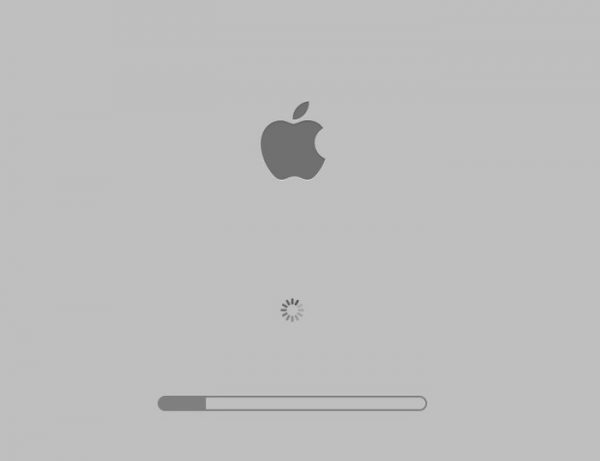
با انجام این کار، لوگوی اپل بعد از چند ثانیه نمایش داده می شود و بعد از آن، یک نوار پردازشی را مشاهده می کنید ( عکس بالا ) و بعد سیستم عامل مک به حالت Safe Mode بوت می شود.

امید می رود که عملیات بروز رسانی را در حالت ایمن دنبال کنید و این کار به خوبی و خوشی انجام شود.


صفحه Systems Status را چک کنید

یک کار ساده و همیشگی که باید به خاطر داشته باشید، این است که به صفحه Systems Status سر بزنید. با این صفحه می توانید از شر بسیاری از دردسر های سیستم عامل اپلی مک، امان پیدا کنید.

وقتی وارد صفحه Systems Status می شوید هر گونه عملکرد را به راحتی می بینید و می توانید در مورد آن اطلاعات اولیه ای کسب کنید.

صفحه Systems Status را چک کنید و حل مشکل فریز شدن مک

در این صفحه به بخش macOS Software Update مراجعه کنید و توجه کنید که آیا سرور های بروز رسانی به خوبی کار خود را انجام می دهند یا نه.

اگر در این جا دکمه رنگی سبز رنگ است یعنی همه چیز در حالت نرمال قرار دارد. اما اگر دکمه قرمز رنگ است، باید مطمئن شوید که مشکل از سرور است. شاید لازم باشد کمی صبر کنید تا مساله حل شود. با این حال عملیات به روز رسانی به خوبی به پیش خواهد رفت.


کمی تامل کنید

معمولا وقتی در حال نصب یا بروز رسانی هستیم دوست داریم عملیات زود پیش برود. مثلا دوست داریم نوار پردازش، سریع پر شود. اما گاهی این عملیات نصب و بروز رسانی چنان در برخی بخش ها زمان بر است که نوار پیشرفتی ندارد. در چنین شرایطی شرایطی مشابه با فریز شدن مک رخ خواهد داد.

خوب است در چنین شرایطی، کمی تامل کنید و سکوت کنید و سرتان را به چیز دیگری گرم کنید تا عملیات کمی به طور نرمال پیش برود. اگر بعد از گذشت چیزی حدود ۳۰ دقیقه وضعیت پیشرفت نکرد می توان سیستم مک را به فریز شدن متهم کرد.

حل مشکل فریز شدن مک


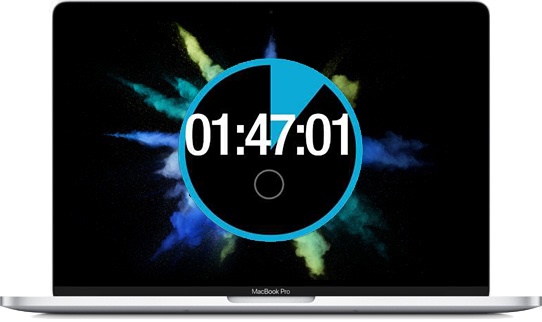
البته بعد از ۳۰ دقیقه، می توانید دکمه های Command + L را با هم بزنید تا سیستم به شما اطلاع دهد که مدت زمان نصب و اپدیت چقدر تخمین زده می شود.

برخی از کاربران مک، اعلام کرده اند که گاهی بروز رسانی هایشان به حالت نرمال و موفق تا ۱۰ ساعت نیز طول کشیده است. پس خوب است در چنین شرایطی تفریحی برای خود در نظر بگیرید، کتابی بخوانید، فیلمی تماشا کنید یا حتی بخوابید!


آپدیت را رفرش کنید

اگر بعد از سی دقیقه اطمینان حاصل کردید که سیستم فریز شده است می توانید عملیات زیر را به ترتیب انجام دهید شاید مشکل حل شود.

رفرش کردن بروز رسانی برای حل مشکل فریز شدن

  1. راه حل این است که شوکی به نصب وارد کنیم.
  2. دکمه پاور را نگه دارید و حدود ۳۰ ثانیه صبر کنید
  3. وقتی مک کاملاً خاموش است ، دکمه پاور را دوباره فشار داده و نگه دارید. اکنون ، بروزرسانی باید از سر گرفته شود.
    Command + L را دوباره فشار دهید تا ببینید که macOS هنوز نصب می کند یا خیر.

اگر فایده ای ندارد ، به راه حل بعدی در زیر ادامه دهید.


NVRAM را ریست کنید

NVRAM شاید یکی از اخرین تلاش های شما برای حل مشکل فریز شدن مک هنگام بروز رسانی باشد. از ان جا که اپل NVRAM را بدین صورت تعریف می کند که:

مقدار کمی از حافظه رایانه شما است که تنظیمات خاصی را در مکانی ذخیره می کند که macOS می تواند به سرعت به آن دسترسی پیدا کند.

ما می توانیم با ریست کردن آن، کمی مساله هنگ کردن آپدیت را حل کنیم.

NVRAM را ریست کنید

برای تنظیم مجدد این بخش از سیستم به صورت زیر به ترتیب عمل کنید:

  1. دکمه پاور سیستم را بگیرید تا کاملا خاموش شود. توجه کنید که فن باید کاملا خاموش شود، صدای دیسک به گوش نرسد و از چرخش بایستد و حتی صفحه کاملا سیاه شود. البته بعد از این موارد باید ۳۰ ثانیه صبر کنید
  2. حالا دوباره با دکمه پاور مک خود را روشن کنید
  3. بلافاصله پس از شنیدن صدای راه اندازی ، کلیدهای Command + Option + P + R را فشار داده و نگه دارید.
  4. تا زمانی که دوباره صدای راه اندازی شنیده شود، این دکمه ها را نگه دارید
  5. حالا کلید ها را رها کنید و بدین ترتیب NVRAM  را بازنشانی کرده اید

با این کار به طور اتوماتیک بروز رسانی باید از سر گرفته شود.


از حالت ریکاوری استفاده کنید

اگر متوجه شده اید که آپدیت به درستی کار نمی کند و در جایی متوقف شده، خواه اسم آن را فریز شدن بگذارید یا خیر، یک راه حل دیگر وجود دارد. باید از اینترنت استفاده کنید و سیستم عامل مک را از نت گرفته و مک را بروز رسانی کنید.

در واقع در این حالت برای رفع مشکل در جای مشخص، یک راه حل دیگر را تست می کنیم.

استفاده از حالت ریکاوری برای حل مشکل فریز شدن مک هنگام بروز رسانی

این راه حل جدید به صورت زیر می باشد:

  1. ابتدا دکمه پاور را بگیرید تا سیستم کاملا خاموش شود
  2. دوباره دکمه پاور را فشار دهید تا سیستم بوت شود
  3. وقتی که سیستم در حال بوت شدن است، دکمه های Command + R را بگیرید تا وارد حالت ریکاوری بشوید.
  4. وقتی وارد ریکاوری شدید، باید به اینترنت وصل شوید. دکمه مربوط به وای فای در سمت راست منو موجود است. ترجیحاً این کار را از یک شبکه خانگی انجام دهید
  5. هم اکنون می توانید جدیدترین نسخه macOS را بارگیری کرده و نصب کنید! برای این کار یکی از دو گزینه “Reinstall OS X” یا “Reinstall macOS”  را انتخاب کنید و در نهایت سیستم شما را برای ادامه مسیر راهنمایی می کند.

بدین ترتیب باید مطمئن باشید که مشکل شما در نهایت حل خواهد شد. اگر باز هم با مشکل مواجه هستید شاید سخت افزاری یا نرم افزار خاصی به درستی کار نمی کند. بهتر است که با پشتیبانی های اپل تماس بگیرید و مشکل را حل کنید.

اگر در این باره تجربه ای دارید در بخش نظرات ما را راهنمایی کنید.

منبع

نوشته حل مشکل فریز شدن مک هنگام بروز رسانی سیستم عامل اولین بار در گويا آی‌ تی پدیدار شد.

حل مشکل کار نکردن گوگل با پیغام google Search Not Working

حل مشکل گوگل اندروید

گوگل این روزها و البته شاید برای همیشه بخشی از زندگی ماست. تمام مرورها و جستجو های ما در اینترنت از طریق این موتور جستجو صورت می گیرد. حالا تصور کنید، شما که بدون وقفه هر چه را می خواستید با گوگل پیدا می کردید، ناگهان شاهد کار نکردن گوگل باشید یا با پیغام google Search Not Working روبرو شوید! مطمئنم که بی صبر تر از قبل خواهید شد.

اما من در این آموزش از گویا آی تی تلاش دارم تا بتوانم به شما یاد دهم که چطور این مساله را به راحتی حل کنید.


ریستارت کردن گوشی اولین راه حل کار نکردن گوگل در موبایل

اگر خوشبینانه فکر کنیم، متوجه می شویم که گوگل گاهی دچار مشکلات اساسی نیست بلکه تنها و تنها کمی اختلال داخلی پیدا کرده است. در چنین شرایطی بهترین کار این است که آن را با یک شوک کوچک به حال قبل برگردانیم. در چنین شرایطی ریستارت کردن گوشی می تواند انتخاب خوبی باشد.

ریستارت کردن گوشی یا خاموش و روشن کردن گوشی هر دو می تواند یک شوک ساده به گوگل و سایر اپ ها وارد کند.

دکمه پاور را بگیرید و از میان گزینه هایی که نمایش می دهد، restart را انتخاب کنید و بعد کمی صبر کنید تا گوشی دوباره راه اندازی شود.

حالا دوباره گوگل را بررسی کنید و ببینید که آیا کار می کند یا نه.


بررسی اتصال اینترنتی یا سیگنال وای فای برای کار کردن گوگل

گوگل سرویسی تحت وب است، پس طبیعی است که برای کار کردن اتصال پایدار برای آن ضرورت دارد. بنابراین خوب است که در چنین شرایطی به اکانت خود اینترنتی تان سری بزنید و ببینید که واقعا اتصال دارید یا نه.

گاهی سیگنال وای فای ضعیف است، پس سعی کنید در جایی قرار گیرید که سیگنال قوی دریافت می کنید.

گاهی اوقات فراموش کرده اید که دیتا ترافیک روی گوشی تان را روشن کنید.

به هر حال اطمینان حاصل کنید که اینترنت تان مشکل ندارد. گاهی شاید لازم باشد، مودم تان را هم چک کنید. البته برخی مواقع متوجه هستید که دیگران به درستی از اینترنت تان استفاده می کنند ( مثلا از مودم وای فای ) پس در این حالت به ظرفیت مودم تان نگاه کنید و ببینید که تا چند دیوایس قابلیت اتصال دارد. شاید مشکل از تراکم دیوایس ها باشد.

یک شیوه دیگر برای حل مشکلات پیچیده داخلی اینترنتی تان این است که، گوشی تان را به حالت هواپیما و پرواز ببرید و بعد از مدتی صبر کردن دوباره آن را از این حالت خارج کنید و تلاش کنید به اینترنت وصل شوید.

سعی کنید این کارها را بعد از عملیات ریستارت کردن گوشی نیز انجام دهید.

اگر هنوز مشکل به قوت خود باقی است ادامه این مقاله را دنبال کنید


ویجت جستجو را دوباره بیفزایید

گاهی اوقات وضعیت گوگل شما طوری است که تنها موقع استفاده از ویجت نمی توانید با آن کار کنید. اما گوگل کروم یا هر مرورگر دیگری به درستی روی گوشی تان کار می کند.

در چنین شرایطی بهترین راهکار این است که، ( پس از ریستارت کردن و تست کردن کانکشن )، ویجت جستجو را حذف کنید. ( روی ویجت ضربه ممتد وارد کنید و بعد که سطل زباله را دیدید، ویجت را به سمت آن هدایت کنید یا بطور کلی متناسب با نوع ui گوشی و ورژن اندروید، این ویجت را حذف کنید ).

بعد از این در یک جای خالی از نمایشگر گوشی تان ضربه ممتد وارد کنید و از میان لیستی که مشاهده می کنید، ویجت ها را فراخوانی کنید و ویجت مربوط به گوگل را دوباره بیفزایید.

حالا دوباره آن را تست کنید.

اگر مشکل حل نشد، باید اپلیکیشن گوگل را ریستارت کنید


ریستارت کردن اپلیکیشن گوگل برای حل مشکل جستجو

اپلیکیشن گوگل را همه می شناسیم. اما وقتی صحبت از ریستارت کردن این اپ است، منظور مان چیز عمیق تری است. شما لازم است که ابتدا این اپ را force stop کنید.

برای شروع:

  1. وارد تنظیمات گوشی خود شوید
  2. از آن جا به بخش Apps/Applications Manager بروید
  3.  روی Google کلیک کنید
  4. در صفحه بعدی روی عبارت Force Stop کلیک کنید
  5. بعد از این دستگاه را ریستارت کنید

اگر هنوز مشکل پا برجاست، کمی روی دیتاهای کش شده در این اپلیکیشن کار می کنیم


پاک کردن کش دیتای اپلیکیشن گوگل

مهم ترین کاری که می توانید بعد از استاپ کردن اپ گوگل انجام دهید این است که کش دیتای آن را پاک کنید.

  1. وارد تنظیمات گوشی خود شوید
  2. از آن جا به بخش Apps/Applications Manager بروید
  3.  روی Google کلیک کنید ( Settings > Apps /Application Manager > Google )
  4. روی Clear Cache کلیک کنید
  5. و بعد Storage را انتخاب کنید

اگر این مورد برای شما در دسترس نیست یا کار نمی کند بهتر است آپشن دیگری به صورت Clear data/Storage را مورد استفاده قرار دهید.

فقط باید توجه داشته باشید این گزینه علاوه بر کش، دیتاهای ثبت شده را نیز پاک می کند.


غیر فعال کردن گوگل اپ برای حل مشکل جستجو

اپ گوگل، نرم افزاری است که از پیش روی گوشی نصب بوده است. این بدین معنی است که شما نمی توانید آن را به راحتی حذف کنید. تنها راهکاری که دارید این است که آن را غیر فعال کنید. برای این کار باید تمام آپدیت های آن را غیر فعال کنید و بعد آن را به حالت کارخانه ای ریست کنید.

  1. وارد تنظیمات گوشی خود شوید
  2. از آن جا به بخش Apps/Applications Manager بروید
  3.  روی Google کلیک کنید ( Settings > Apps /Application Manager > Google )
  4. روی disable کلیک کنید
  5. بعد گوشی را ریستارت کنید و دوباره عملیات نصب را به همین ترتیب انجام دهید

امیدواریم که تا به اینجا مشکل کار نکردن گوگل در اندروید تان حل شده باشد. اما اگر هنوز مشکل پا برجاست خرده راه حل های دیگر این آموزش را دنبال کنید


آپدیت کردن گوگل اپ برای حل مشکل سرچ در اندروید

بروز رسانی اپلیکیشن ها، درست در زمانی که به درستی کار نمی کنند می تواند یک راه حل مشکل باشد. برای اپلیکیشن گوگل نیز این وضعیت توصیه می شود.

برای این موضوع:

  1. وارد گوگل پلی شوید
  2. Google را جستجو کنید
  3. بعد از یافتن آن disable را کلیک کنید

حالا دوباره آن را تست کنید. آیا باز هم مشکل دارید؟

اگر تا به این جا مشکل همچنان برقرار است، به نظر می رسد که چیزی ثانویه این مشکل جستجو را ایجاد کرده است. بنابراین راهکار شما این است که بیاد بیاورید که آیا تا قبل از این رخداد، اپلیکیشن خاصی روی گوشی تان نصب کرده اید؟ اگر چیزی به یاد نمی آورید حالت ایمن را روی گوشی تست کنید ( ترفند بعدی )


کار کردن با حالت ایمن در اندروید برای پیدا کردن مشکل جستجو

حالت ایمن همان سیف مود safe mode است. برای این که این مشکل را حل کنید.

گوشی خود را به تناسب نوع آن، به حالت ایمن ببرید. ( مثلا ورود به حالت ایمن در نسخه های مختلف اندروید متفاوت است، به طور خاص تر، ورود به حالت ایمن در گلکسی اس ۹ نیز متفاوت است. )

اگر در این حالت، گوگل خوب کار می کند، به این نگاه کنید که کدام اپلیکیشن ها در حالت ایمن نمایش داده نمی شود. آن اپ را حذف کنید و وضعیت کار کردن حالت ایمن را تست کنید.

اما آخرین راه حل پاک کردن کش مرورگر است


پاک کردن کش مرورگر برای حل مشکل سرچ گوگل

حتی با این که این مشکل ناشی از اپلیکیشن گوگل است، و ویجت این اپلیکیشن یا خود اپلیکیشن مسبب این مساله است، اما چیزی که بر ما ثابت شده این است که پاک کردن کش مرورگرهای روی گوشی نیز می تواند مشکل سرچ گوگل را حل کند.

برای این کار به فرض این که می خواهیم کش گوگل کروم ( مرورگر رسمی اندروید ) را پاک کنیم:

  1. ابتدا وارد مرورگر کروم شوید
  2. از سه نقطه آپشن در سمت راست و بالای مرورگر تنظیمات را انتخاب کنید
  3. بر روی Privacy کلیک کنید
  4. در ادامه روی Clear Browsing Data کلیک کنید
  5. در ادامه در کنار موارد قابل پاکسازی تیک بگذارید
  6. در نهایت روی Clear Data کلیک کنید

بدین ترتیب باید مشکل تا ۹۰ درصد حل شود. هنوز یک راه حل دیگر باقی است:


غیرفعال کردن وب و اپلیکیشن ها

یک تنظیم ساده که معمولا به اپلیکیشن گوگل و پروفایل کاربری تان ربط پیدا می کند، نیز می تواند مشکل جستجو اندروید را حل کند.

برای این کار:

  1. اپلیکیشن گوگل را روی گوشی خود باز کنید
  2. روی عکس پروفایل خود ضربه بزنید
  3. برای مدیریت اکانت روی عبارتی شبیه Manage your Google Account کلیک کنید
  4. در این بخش باید تب Data & Personalization را ببینید.
  5. در این تب روی Web & App Activity ضربه بزنید
  6. تاگل مقابل Web & App Activity را خاموش کنید

حالا دوباره وضعیت گوگل را بررسی کنید. بنظر می رسد که مشکل جستجو اندروید باید در این حالت حل شده باشد.

اگر با این کار، مشکل حل نشد اندروید خود را بروز رسانی کنید و دوباره وضعیت مشکل جستجو اندروید را تست کنید. اما اگر همچنان این مشکل وجود دارد شاید دیگر لازم باشد به هر ترتیبی که باشد دستگاه را ریست کار خانه ای کنید.

امیدوارم که نهایتا با بروز کردن اندروید و بروز رسانی های جدید سیستم، بتوانید مشکل را حل کنید. به هر حال تجربیات خود از این مشکل را با ما در میان بگذارید.

منبع


نوشته حل مشکل کار نکردن گوگل با پیغام google Search Not Working اولین بار در گويا آی‌ تی پدیدار شد.
چطور مانع فوروارد، کپی و دانلود محتوای ایمیل در جیمیل شویم ( Confidential Mode )

ایمیل محرمانه در جیمیل

ممانعت از کپی، فوروارد و دانلود محتوای ایمیل در جیمیل دستاورد Confidential Mode است. Confidential Mode یکی از امکانات جدید جیمیل است که در آخرین بروز رسانی ها در دسترس کاربران قرار گرفته است. اهمیت این حالت برای جیمیل برای افرادی است که می خواهند ایمیل فقط خواندنی در جیمیل ارسال کنند. معمولا بعد از این که شما ایمیل تان را ارسال کردید، دیگر قادر نخواهید بود که ریکشن های روی آن ایمیل را کنترل کنید. اما Confidential Mode تا حدودی به شما کمک می کند تا خیالتان از بابت چیزهایی در ایمیل تان راحت باشد.


مفهوم ایمیل های فقط خواندنی در جیمیل چیست؟

وقتی می خواهیم ایمیلی فقط خواندنی در جیمیل ارسال کنیم، بدین معنی است که محتوای آن تقریبا محرمانه است و نمی خواهیم کسی دیگر، آن را دریافت کند. البته نوع و میزان محرمانه بودن این ایمیل چندان بحرانی نیست. در چنین شرایطی، از Confidential Mode  در جیمیل استفاده می کنیم.

این حالت به شما این امکان را می دهد تا اتچمنت ها را با خیال راحت به همراه ایمیل ارسال کنید. هیچ دریافت کننده ای قادر نخواهد بود این ایمیل و محتوای آن نظیر اتچمنت ها را روی سیستم خود دانلود کند.

از طرفی محتوای ایمیل قابل کپی کاری نیست. همچنین امکان فوروارد کردن و ارسال مجدد و انتقال ایمیل در جیمیل برای هیچ کسی فراهم نیست.

این یعنی تا حدودی می توانید کنترل روی ریکشن های بعدی روی ایمیل داشته باشید

ایمیل محرمانه در جیمیل
منبع این تصویر وب سایت wiplon.com است.


Confidential Mode و ایمیل های مدت زمان دار برای انقضا

یکی دیگر از ویژگی های Confidential Mode در جیمیل این است که به شما اجازه می دهد به راحتی تاریخ انقضایی برای ایمیل خود تنظیم کنید. بعد از این که ایمیل ارسال شد کاربر تا مدت زمان تعیین شده به این ایمیل دسترسی خواهد داشت. بعد از این ایمیل منقضی خواهد شد.


ارسال ایمیل محرمانه در جیمیل با Confidential Mode

زمانی که شما تصمیم می گیرید از حالت جدید ایمیل استفاده کنید، در حقیقت باید ابتدا از نسخه جدید جیمیل استفاده کنید. برای این کار روی این لینک کلیک کنید.

بعد از این که موفق به انجام این کار شدید، کافی است یک ایمیل جدید برای نوشتن باز کنید.

بعد از این که صفحه نوشتن ایمیل جدید باز شد، به پایین صفحه در نوار ابزار نگاه کنید تا آیکون urn Confidential Mode On/Off را ببینید:

ایمیل فقط خواندنی در جیمیل

با کلیک کردن روی این گزینه وارد صفحه ای می شوید که به شما دو امکان می دهد.

  • امکان ایجاد زمان انقضا ایمیل در جیمیل
  • امکان دریافت پسورد ایمیل محرمانه در جیمیل

این دو گزینه شرایط امنیتی بهتری را فراهم می کنند تا شما کنترل بهتری بر محتوای ایمیل در جیمیل داشته باشید.

ایمیل فقط خواندنی در جیمیل

بعد از این که گزینه های مورد نظر خود را تنظیم کردید، می توانید به طور نرمال شروع به نوشتن ایمیل خود کنید، اتچمنت ها را به آن اضافه کنید و محتویات تان را بنویسید.

ممانعت از ارسال، فوروارد و کپی دانلود ایمیل جیمیل

ناگفته نماند که وقتی که تنظیمات شما به طریقی باشد که، بخواهید با اس ام اس کد دریافت شود، باید شماره موبایل را نیز وارد کنید.

ایمیل فقط خواندنی در جیمیل

گاهی اوقات شما مدت زمان مورد نظر خود برای انقضای ایمیل مورد نظر را مثلا ۱ هفته در نظر گرفته اید، اما دو روز بعد از ارسال ایمیل تصمیم میگیرید که این ایمیل را از دسترس کاربر مخاطب خارج کنید.

در چنین شرایطی قطعا تاریخ انقضا کاری نمی کند. اما شما می توانید به پوشه ارسالی های تان بروید و از آن جا ایمیل مورد نظر را انتخاب کنید و با کمک یک گزینه، کاری کنید که مشاهده ایمیل مورد نظر غیر فعال شود. با این کار، می توانید جلوی مشاهده مجدد ایمیل مورد نظر بگیرید.


وقتی ایمیل فقط خواندنی دریافت می کنیم چطور است؟

همانطور که تمام کاربران جیمیل می توانند از این حالت جدید در جیمیل استفاده کنند و ایمیل های فقط خواندنی ارسال کنند، قطعا می توانند این گونه ایمیل ها را نیز دریافت کنند. در چنین شرایطی ایمیل که دریافت می کنید تقریبا شبیه اسکرین شات زیر است:

Confidential Emails

همانطور که مشاهده می کنید، آیکون ایمیل محرمانه در کنار ایمیل دیده می شود، دکمه فوروارد حذف شده است و شرایط برای کاربر توضیح داده شده است. اما همانطور که مشاهده می کنید سایر محتوا به صورت عمومی و مثل سایر ایمیل هایی که ارسال می کنید در اختیار کاربر قرار می گیرد.

وقتی که ایمیل  expire می شود ( منقضی می شود و مدت زمان آن به سر می رسد ) ایمیل مورد نظر به صورت زیر تغییر خواهد یافت:

 expire شدن ایمیل در جیمیل های محرمانه

گفته می شود که ارسال کننده این ایمیل برای آن مدت محدود برای مشاهده آن تنظیم کرده است. به عبارتی می گوید که شما دیگر امکان دسترسی به این ایمیل نخواهید داشت.


ارسال ایمیل محرمانه در جیمیل برای سایر کاربران غیر جیمیلی

اگر کاربری که این ایمیل را دریافت می کند، مخاطب جیمیل نباشد، یعنی از کاربران جیمیل نباشد، او محتوای ایمیل خود را به صورت زیر خواهد دید:

ارسال ایمیل محرمانه در جیمیل برای سایر کاربران غیر جیمیلی

در این جا دکمه ای آبی رنگ مشاهده می شود، که باید برای مشاهده محتوای این ایمیل روی این دکمه کلیک کنید.

وقتی که کاربر روی این دکمه کلیک می کند، به سادگی محتوا را در مرورگر خود در یک لینک جدید مشاهده می کند.


چطور حالت محرمانه جیمیل را دور بزنیم؟

برای دور زدن حالت محرمانه جیمیل هنوز کسی دست به کار نشده تا افزونه ای بسازد تا بتوانید محتویات آن را دانلود کنید یا حداقل جلوی دانلود کردن شما را نگیرد! اما در حال حاضر یک راه حل وجود دارد.

  1. اسکرین شات گرفتن از محتوای ایمیل

متاسفانه جیمیل مانع گرفتن اسکرین شات نمی شود و این می تواند یک روش برای ارسال محتویات به طور غیر مستقیم برای دیگران باشد.

به نظر می رسد در چنین شرایطی ایمیل های محرمانه بیشتر برای هویت شخص ارسال کننده امنیت ایجاد می کند تا خود محتوا!

البته نظر شما محترم است اما اگر بخواهید انسانی به این قضیه نگاه کنید، متوجه می شوید که کسی که ایمیل محرمانه در جیمیل ارسال می کند، قصد دارد تمام محتویاتش محرمانه باشد و دیگری نباید سو استفاده کند و محتویات را با اسکرین شات گرفتن و ارسال مجدد در دسترس دیگران قرار دهد.

نظر شما در این رابطه چیست؟

منبع

نوشته چطور مانع فوروارد، کپی و دانلود محتوای ایمیل در جیمیل شویم ( Confidential Mode ) اولین بار در گويا آی‌ تی پدیدار شد.
برای حل مشکل آنتن دهی در آیفون چه راه حل هایی وجود دارد؟

گاهی اوقات متوجه می شوید که داده های تلفن همراه تان ( آیفون ) کم و زیاد می شود، یا کلا از بین می رود و آن طور که باید شبکه را برای تان پوشش نمی دهد. اولین کاری که در این شرایط انجام می دهید این است که مکان خود را تغییر می دهید به این امید که به جایی برسید که شبکه غنی باشد.

اما در بسیاری از مواقع شما دقیقا جایی قرار دارید که همیشه پوشش شبکه عالی بوده است. با این حال چه اتفاقی ممکن است افتاده باشد که وضعیت آنتن آیفون تان خراب شده است؟

راه حل های گویا آی تی برای حل مشکل آنتن در آیفون به شرح زیر می باشد


اولین پیشنهاد خاموش و روشن کردن گوشی است!

اگر با مرکز ارتباطات داده ای خود تماس بگیرید احتمالا اولین سوالی که از شما می پرسند این است که، آیا گوشی خود را خاموش و روشن کرده اید!؟ و این جاست که ممکن است بخواهید تلفن را قطع کنید و گوشی تان خاموش و روشن کنید. به جای انتظار برای در صف ماندن برای پاسخ دادن توسط امور مشترکین بهتر است همین حالا گوشی تان را خاموش و روشن کنید و وضعیت آنتن را بررسی کنید

برای خاموش کردن گوشی آیفون، دکمه پاور را بگیرید تا اسلاید Slide to Power Off را مشاهده کنید و آن را فعال کنید. کمی صبر کنید تا گوشی خاموش شود. در حالت خاموش باز هم دقایقی صبر کنید و دوباره اقدام به روشن کردن کنید.

خوب است که به مسیر Settings -> Cellular نیز بروید و مطمئن باشید که این سرویس  فعال است.

اگر اوضاع کماکان مثل سابق است یک پیشنهاد دیگر برایتان داریم.


سیم کارت را در آورید و دوباره در جایگاه قرار دهید

یکی از کارهایی که معمولا به طور جادویی موجب می شود آنتن دهی آیفون قوی تر شود، این است که سیم کارت را از جایگاهش خارج کنید و دوباره سرجایش قرار دهید. هر چند امکان ندارد که سیم کارت گرد و غبار گرفته باشد اما این کار، که به ظاهر هیچ چیز را تغییر نمی دهد، در باطن روی آنتن دهی آیفون خوب کار می کند.

  1. پس اول گوشی را خاموش کنید
  2. بعد سیم کارت را بیرون بیاورید
  3. کمی صبر
  4. دوباره سیم کارت را سر جایش قرار دهید
  5. بعد دوباره گوشی را روشن کنید

و وضعیت آنتن دهی را بررسی کنید


رومینگ را فعال کنید

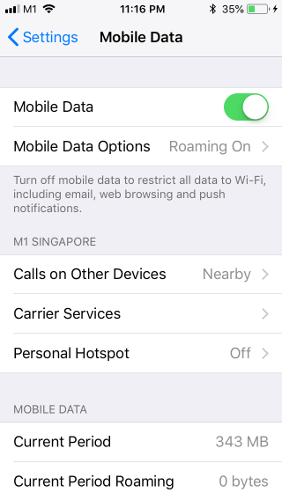
هر چند پیشنهاد نا مربوطی است اما بسیاری از افرادی که بعد از بروز رسانی ios با مشکل پوشش شبکه و آنتن دهی در آیفون روبرو شده اند توانسته اند با فعال کردن رومینگ خود، این مساله را حل کنند. پس شما نیز همین کار را کنید.

برای حل مشکل آنتن دهی در آیفون رومینگ را فعال کنید 

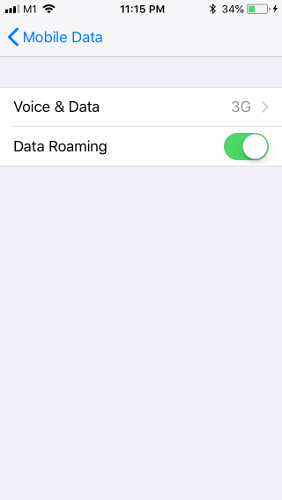
اگر فکر می کنید این باگ برای شما نیز وجود دارد به مسیر “Settings -> Mobile Data -> Mobile Data Options بروید.  در این بخش Data Roaming را فعال کنید و گوشی تان را ریستارت کنید.

برای حل مشکل آنتن دهی در آیفون رومینگ را فعال کنید 

امیدواریم که این مشکل موقتی باشد و بخواهید سریع از حالت رومینگ خارج شوید. اما اگر به خارج از کشور می روید و هنوز هم رومینگ دارید ، به یاد داشته باشید که آن را خاموش کنید زیرا در غیر این صورت ممکن است با یک صورتحساب تلفن بلند بالا روبرو شوید.


برای حل مشکل آنتن دهی آیفون تنظیمات شبکه را ریست کنید

اگر احساس می کنید، مشکل آنتن دهی در آیفون سرسختانه در حال مقاومت است و اجازه نمی دهد با ترفند هایی که در ابتدا بیان کردیم تاثیر مثبتی روی آن بگذارید، وقت آن رسیده که تنظیمات شبکه را ریست کنید.

ریست کردن شبکه موجب می شود وای فای های ذخیره شده تان هم پاک شوند. این بدین معنی است که این ریست روی وای فای هم اثر می گذارد و اگر مشکلی در این زمینه دارید آن نیز حل شود.

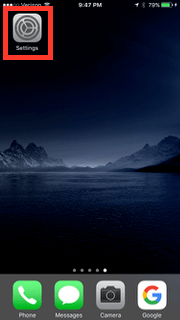
برای شروع این تنظیمات به اپلیکیشن تنظیمات بروید:

برای حل مشکل آنتن دهی آیفون تنظیمات شبکه را ریست کنید

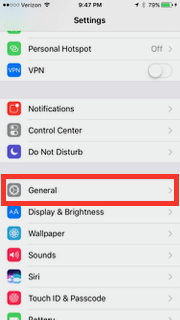
کمی به پایین بیایید تا گزینه General را ببینید و روی ان ضربه بزنید:

برای حل مشکل آنتن دهی آیفون تنظیمات شبکه را ریست کنید

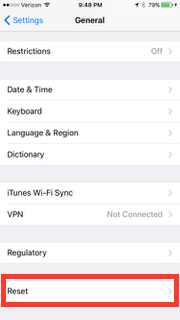
در این صفحه جدید به پایین صفحه بیایید تا Reset را مشاهده کنید

برای حل مشکل آنتن دهی آیفون تنظیمات شبکه را ریست کنید

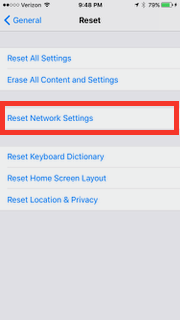
در صفحه ریست، گزینه Reset Network Settings را پیدا کنید و روی آن ضربه بزنید

برای حل مشکل آنتن دهی آیفون تنظیمات شبکه را ریست کنید

در ادامه لازم است که پسورد خود را وارد کنید و بعد دوباره روی Reset Network Settings ضربه بزنید تا عملیات به خوبی شروع شود.

بعد از این که شبکه ریست شد، وضعیت را بررسی کنید. اگر باز هم مشکل آنتن دهی آیفون بر قوت خود باقی است راه حل بعدی را تست کنید


Airplane Mode را فعال کنید

یکی دیگر از شیوه هایی که به شما کمک می کند تا وضعیت آنتن دهی و پوشش شبکه در آیفون را تقویت کنید یا حداقل شوکی به آن وارد کنید تا مشکل حل شود، این است که Airplane mode را فعال کنید.

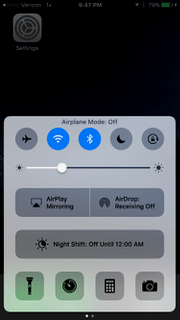
برای این کار، از بالای گوشی به سمت پایین با یک انگشت سوایپ کنید

Airplane Mode را فعال کنید

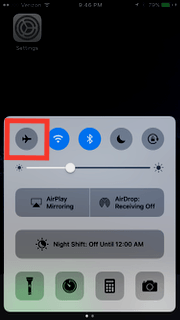
در اکشن سنتر که همه گزینه ها در دسترس هستند، Airplane mode را پیدا کنید ( حالت پرواز و هواپیما ) و با یک بار تپ کردن روی آن آن را فعال کنید.

Airplane Mode را فعال کنید

کمی صبر کنید تا این ویژگی به طور کامل فعال شود. کمی صبر کنید تا وضعیت به همین منوال باقی بماند. شاید ۱۰ دقیقه لازم باشد صبر کنید. اما باز دوباره روی همین آیکون ضربه بزنید تا از حالت فعال درآید.

بعد از این دوباره وضعیت آنتن دهی را چک کنید


به آپدیت حامل ها توجه کنید

گاهی اوقات به خاطر وجود یک آپدیت، خواه از سوی اپل خواه از سوی حامل ها، شما با مشکلاتی روی گوشی مواجه می شوید. چیزی شبیه به همین مشکل انتن دهی روی گوشی

خوب است در چنین شرایطی به بخش General بروید و بعد About را انتخاب کنید و در نهایت به اطلاعات تلفن بروید و Carrier Settings Update را انتخاب کنید تا وضعیت بررسی شود.


به آپدیت های ios توجه کنید

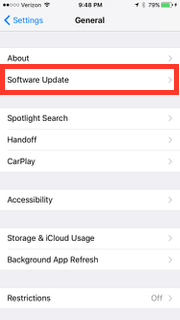
برای این که متوجه شوید که آیا برای خود آی او اس آپدیتی در دسترس است یا نه می توانید به مسیر Settings، بروید و بعد General را انتخاب کنید و بعد در زیر بخش General روی Software Update کلیک کنید.

بروز رسانی Ios برای حل مشکل آنتن دهی در آیفون

اگر نصبی جدید در دسترس باشد این کار روی گوشی تان انجام می شود و بعد از ریستارت شدن گوشی می توانید وضعیت را باز هم بررسی کنید


برایمشکل آنتن دهی آیفون Backup و Factory Reset را امتحان کنید

اگر اوضاع کماکان وخیم است و هیچ کدام از راه حل های یاد شده مشکل را حل نکرده است، توصیه می کنیم که با یک بکاپ گیری از دیتاهای روی گوشی تان، آن را ریست کارخانه ای کنید.

با این کار تنظیمات گوشی به روز اول باز می گردد.

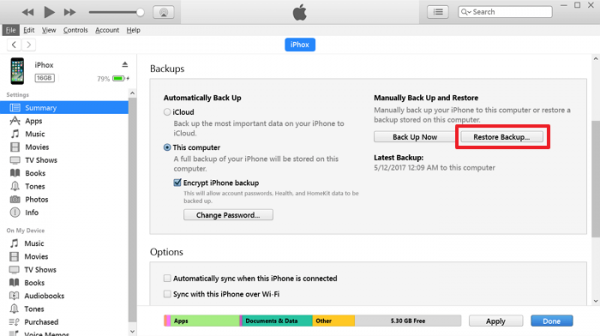
برای شروع گوشی یا تبلت خود را به سیستم وصل کنید و یک بک آپ در iTunes  ایجاد کنید.

اطمینان حاصل کنید که یک encrypted backup ایجاد می کنید.

حل مشکل پوشش شبکه دیتا در آیفون با Backup و Factory Reset

وقتی که عملیات بکاپ گیری تمام شد روی Restore Backup کلیک کنید. با این کار عملیات ریستور شروع می شود.

حل مشکل پوشش شبکه دیتا در آیفون با Backup و Factory Reset

وقتی که عملیات انجام شد، بررسی کنید که کدام یک از بخش ها درست شده و مشکل حل شده است

اگر با بکاپ گیری و ریستور کردن باز هم مشکل حل نشد، راه حل بعدی فکتوری ریست آیفون است.


حل نهایی مشکل آنتن دهی آیفون با فکتوری ریست


مطمئنا از زمانی که گوشی خود را خریداری کرده اید تا به امروز که به مشکل برخورد کرده اید لحظه ای کارهای زیادی روی گوشی انجام شده است. شاید در اثنای کار کردن با گوشی، فایلی یا اطلاعاتی به اشتباه رد و بدل شده باشد، ویروسی آزار دهنده اعلام حضور کرده باشد یا هر چیز دیگری که می دانید.

به هر حال، وقتی که فکتوری ریست را به کار می گیرید امید می رود که مشکل از پایه حل شود و نقصان ها رفع شوند.

برای این کار، به اپلیکیشن تنظیمات بروید. کمی اسکرول کنید تا به General برسید و روی آن کلیک کنید.

در ادامه Reset را با اسکرول کردن پیدا کنید و روی آن کلیک کنید.

در این بخش روی Erase All Content and Settings کلیک کنید. این هشداری است که همه اطلاعات تنظیمات وو مخاطبین پاک می شوند.

در نهایت لازم است که پسورد را وارد کنید .

در ادامه برای اطمینان از کاری که می خواهید کنید دوباره آیفون از شما تاییدیه می خواهد و برای انجام این عملیات تایید سازی، روی دکمه Erase iPhone کلیک کنید تا گوشی به حالت کارخانه ای خود باز گردد.

وقتی گوشی به حالت اولیه برگشت باید آنتن دهی تان عالی باشد. در غیر اینصورت باید به یکی از مراکز پشتیبانی اپل بروید یا به طور جدی تر با پشتیبانی شبکه ای تان صحبت کنید.

سخن آخر در رابطه با مشکل آنتن دهی در آیفون

دقت کنید که آن چه در این بخش به شما آموخته شد راه حل های نرم افزاری برای حل مشکل آنتن دهی آیفون است. اگر شما مشکل سخت افزاری داشته باشید با این راه حل ها قابل حل نخواهد بود. بنابراین خوب است که آخرین فشار را بر پایه ریست فکتوری بگذارید. اگر باز هم مشکل پا برجاست، می توانید از نظر سخت افزاری، هم سیم کارت و هم گوشی را مورد بررسی قرار دهید. این کار کار یک متخصص است و شما نمی توانید به دلخواه خود و بدون علم گوشی را دستکاری کنید چرا که از گارانتی ساقط می شود.

در این باره تجربیات خود را با ما در میان بگذارید.

منبع

نوشته برای حل مشکل آنتن دهی در آیفون چه راه حل هایی وجود دارد؟ اولین بار در گويا آی‌ تی پدیدار شد.
حل مشکل اتصال به اینترنت و وای فای در مک با چند راه حل ساده

حل مشکل اینترنت در مک

درست مثل هر کامپیوتر دیگریمشکل اینترنت در مک یکی از مستعد ترین چیزهایی است که معمولا رخ می دهد. اگر متوجه شدید که اتصال تان در مک از بین رفت و به سراغ روتر خود رفتید و آن را تنظیم کردید و متوجه شدید که همه دستگاه ها متصل اند اما این مک است که از اتصال امتناع می ورزد، یکی از بهترین کارها این است که، تمرکزتان را به سیستم مک ببرید و این تعمیراتی که مشاهده می کنید را در ادامه دنبال کنید.

قطع شدن وای فای در مک بعد از فعال شدن از حالت sleep

یکی از شایع ترین مشکلات در مک در رابطه با اتصال به وای فای این است که، وقتی که سیستم را روی حالت sleep می گذارند و بعد مجددا به آن مراجعه می کنند، متوجه می شوند که اتصال وای فای قطع شده است و مجددا وصل نمی شود.

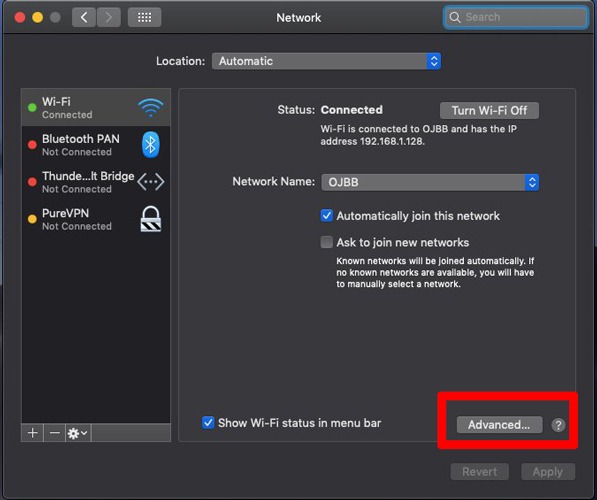
برای حل این مشکل به مسیر  “Apple menu -> System Preferences -> Network”. بروید.

در پنل سمت چپ، که مشاهده می کنید، Wi-Fi را پیدا کنید و روی آن کلیک کنید.

بعد از این روی گزینه Advanced کلیک کنید ( سمت راست و پایین )

قطع شدن وای فای در مک بعد از فعال شدن از حالت sleep

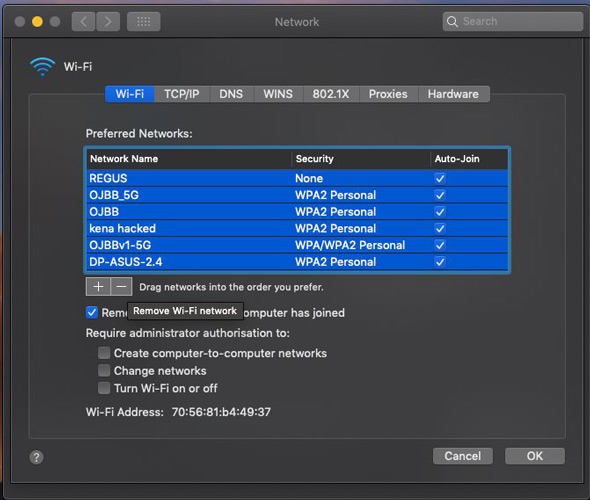
با کلیک بر این گزینه، وارد صفحه ای می شوید که شبکه های مختلفی را در آن می بینید. باید این شبکه ها را انتخاب کنید. پس Command + A را بگیرید.

در ادامه روی گزینه – کلیک کنید تا همه چیزهایی را که انتخاب کرده اید پاک کنید.

قطع شدن وای فای در مک بعد از فعال شدن از حالت sleep

بعد از این به پنجره اصلی Network  برگردید.

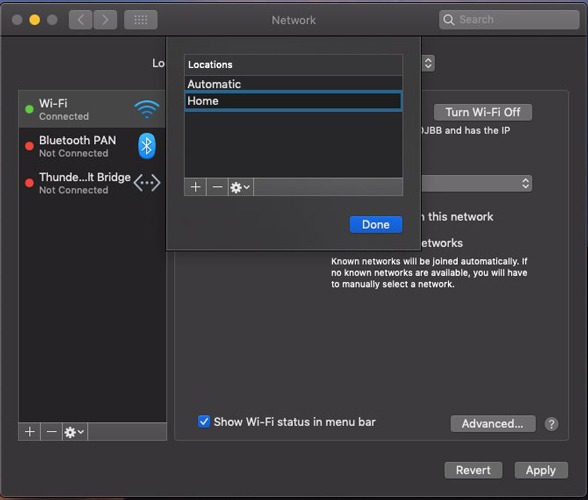
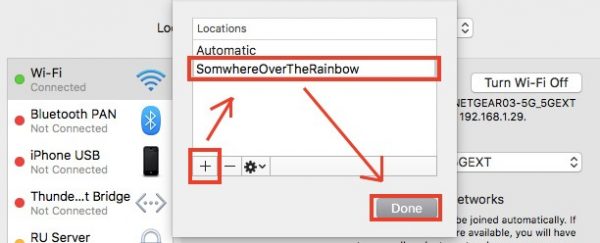
بعد روی منوی بازشونده Locations  کلیک کنید

در اینجا روی آیکون ‘+’ کلیک کنید و یک لوکیشن جدید ایجاد کنید.

در ادامه روی Done کلیک کنید تا تنظیمات جدید اعمال شود.

قطع شدن وای فای در مک بعد از فعال شدن از حالت sleep

در آخر ، دوباره به شبکه Wi-Fi خانگی خود وصل شوید. به لطف این تنظیمات، از این به بعد می توانید با خیال راحت سیستم مک خود را به حالت خواب ببرید و بعد از بیدار شدن سیستم به راحتی اتصال به اینترنت و وای فای را به طور کاملا قوی در آن در اختیار داشته باشید.


قطع سیگنال های وایرلس و یو اس بی درایو ها از مک

خوب بود که این گزینه را ابتدای هر تمرین سخت تر در این آموزش بیان کنیم. پیش از این که درگیر مشکلات سخت افزاری و نرم افزاری خاص شوید تا بتوانید مشکل وای فای و اینترنت مک را حل کنید، خوب است که از این روش ساده استفاده کنید.

بسیاری از کاربران مک مدعی اند که، وقتی با مشکل اتصال به وای فای با مک روبرو می شوند، ادوات اضافی و افزودنی روی مک را از سیستم خارج می کنند. مثلا  USB 3 و USB-C  را به راحتی از مک بیرون می کشند. با این کار می توانند به راحتی، شاهد اتصال مجدد وای فای به مک باشند.

اما واقعا چرا چنین اتفاقی می افتد؟ بسیاری از دستگاه های یو اس بی، یا دستگاه های وایرلس، دارای میدان های ارتعاشی هستند که ( ارتعاش سیگنال )  با سیگنال های وای فای تداخل پیدا می کنند و آن را قطع می کنند. به همین خاطر، عدم اتصال این دیوایس ها به سیستم موجب می شود که این تداخل به وجود نیاید و مساله به راحتی حل شود.


ریست کردن NVRAM ،PRAM و SMC

زمانی که مشکل اتصال به اینترنت دارید، و احساس می کنید هیچ گونه سخت افزار اضافی مثل فلش درایو و غیره به سیستم وصل نیست، می توانید به راحتی، یک بار با ریستارت کردن سیستم مک خود، وضعیت را بررسی کنید.

اگر ریستارت اولیه مشکل را حل نکرد، می توانید سه المان مهم از مک خود را ریست کنید

این سه المان به صورت زیر می باشند:

  • PRAM (Parameter Random-Access-Memory)
  • NVRAM (Non-Volatile Random-Access-Memory)
  • SMC (System Management Controller)


ریست کردن PRAM/NVRAM

برای شروع این تنظیمات، برای حل مشکل اینترنت در مک:

  1. ابتدا دست خود را روی دکمه پاور بگذارید تا به طور کامل خاموش شود.
  2. در این حالت، هارد دیسک و فن سیستم باید از چرخش بایستند و صفحه کاملا مشکی شود.
  3. کمی صبر کنید ( حدود ۲ دقیقه )
  4. بعد دوباره سیستم خود را روشن کنید
  5. به محض این که صدای استارت آپ را شنیدید دکمه های  Command + OptionP + R را بگیرید.
  6. این دکمه ها را بگیرید تا دوباره صدای استارتاپ را بشنوید و لوگوی اپل را ببینید.
  7. وقتی که لوگوی اپل را دیدید حالا دستتان را از روی این چند دکمه بردارید چرا که در این لحظه PRAM/NVRAM به طور کامل ریست شده است.

با این ۷ مرحله ساده، می توانید به سادگی PRAM/NVRAM را در مک ریست کنید.

حالا دوباره وضعیت نت خود را بررسی کنید. اگر باز هم برای اتصال مشکل دارید، یک ست کاری دیگر باقی مانده است.


ریست SMC برای حل مشکل اینترنت در مک

بسته به اینکه Mac شما دسک تاپ یا لپ تاپ است یا نه، و این که آیا شما باتری قابل تعویض و جابجایی دارید یا خیر، عملیات SMC می تواند متفاوت باشد. با این حال اپل این روند را به شدت پوشش می دهد. برای حل این مساله به تناسب نوع سیستم مک خود، دستورالعمل های این صفحه را دنبال کنید. بعد از تنظیمات برای این که مجددا به فضای آنلاین برگردید باید به نتورک بروید. برای این کار:

از داک در مک، System Preferences را انتخاب کنید ( یا می توانید روی لوگوی اپل در بالا و سمت چپ کلیک کنید و منو را باز کنید )

در این قسمت از پنل باز شده، Network را انتخاب کنید.

حل مشکل اتصال به وای فای در مک
حل مشکل اینترنت در مک گاهی به نوع سیستم شما ارتباط دارد. نام و مدل سیستم شما برای حل این مشکل در این بخش ضروری است. به لینک مراجعه کنید و به تناسب نوع مدل سیستم تان گام ها را دنبال کنید

و در این قسمت وضعیت اتصال خود را چک کنید


پیکر بندی مجدد DNS برای حل مشکل اینترنت در مک

DNS مخفف عبارت Domain Name Server است. این بخش از هر سیستم، با آدرس ها کار دارد و گاهی همین موجب می شود که اختلالاتی رخ دهد.

در حال حاضر به این کاری نداریم که DNS چه می کند و چطور مشکل ایجاد می کند. مهم این است که باید با تنظیماتی که روی مک انجام می دهیم سایر مسائل را حل کنیم.

برای این منظور:

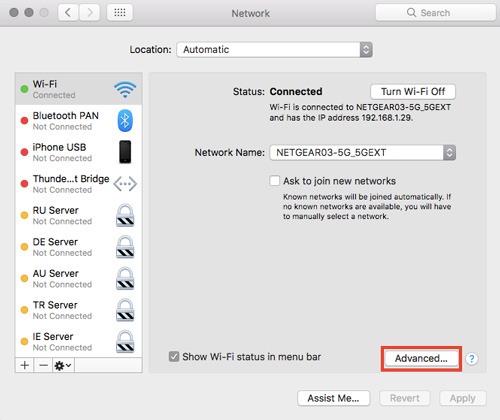
بروی Advanced کلیک کنید:

پیکر بندی مجدد DNS برای حل مشکل اتصال به وای فای در مک
مشکل اینترنت در مک با کمک تنطیمات داخل سیستم به راحتی حل می شود

از بخش تنظیمات شبکه، روی DNS کلیک کنید

سپس بر روی آیکون + کلیک کنید

حالا در داخل باکس ها ای پی های ۸٫۸٫۸٫۸ or ۸٫۸٫۴٫۴ را بنویسید.

بعد از این که وارد کردید اینتر را بزنید ( این آی پی ها همان دی ان اس های گوگل هستند )

پیکر بندی مجدد DNS برای حل مشکل اتصال به وای فای در مک
تنظیمات نرم افزاری برای حل مشکل اینترنت در مک

در نهایت روی اوکی کلیک کنید.

بعد از این می توانید وضعیت نت را بررسی کنید و به وب گردی مشغول باشید.

اگر باز هم مشکل باقی است، راه حل بعد باید حتما روی سیستم تان پاسخگو باشد.


اندازه بسته را تنظیم کنید و مشکل اینترنت در مک را حل کنید

برای مشکل اینترنت در مک، گاهی مساله اصلا وای فای یا روتر نیست. گاهی اوقات شما مشکل اتصال به اینترنت ندارید، اما برخی از وب پیج ها به طور کامل لود می شوند و برخی هم نه!

در واقع متوجه می شوید که برخی از صفحات وب به خوبی لود می شوند اما برخی ناقصند یا در میانه راه شکست می خورند.

این می تواند به مقدار بسته هایی که قابلیت انتقال دارند ارتباط داشته باشد. به زبان غیرمستقیم ، این بسته ها در حقیقت مقدار داده ای است که می توان از طریق شبکه منتقل شد. ما می توانیم مقدار را طوری تنظیم کنیم که سایتهای خاص قادر به بارگیری باشند.

برای شروع این تنظیمات:

  1. روی Advanced کلیک کنید
  2. در بخش تنظیمات شبکه Hardware را انتخاب کنید
  3. تنظیمات Configure را از Automatic به Manually تغییر دهید.
  4. تنظیمات MTU  را از Standard (1500) به میزان Custom تغییر دهید
  5. عدد ۱۴۵۳ را به باکس اضافه کنید.
  6. بعد هم اینتر و اوکی را بزنید

حل مشکل اتصال به وای فای در مک

برای این که مطمئن شوید که همه چیز اوکی است شروع کنید به وب گردی و وب پیج های مختلفی باز کنید.


تغییر مکان و تمدید DHCP برای حل مشکل اتصال به اینترنت در مک

گاهی اوقات لوکیشنی که توسط خود مک شما تنظیم شده است، ۱۰۰ درصد برای تان کارایی ندارند. شاید در چنین حالتی بهترین کار این است که به طور شخصی یک آدرس دهی به مک داشته باشیم.

برای این کار چیزی که به ذهن مان می رسد این است که میزان DHCP  را تمدید کنیم یا این که آی پی را تغییر دهیم. DHCP  پروتکلی است که به تنظیم آدرس های آی پی ارتباط دارد و این فرصت را فراهم می کند تا شرایط برای اتصال، به خوبی باقی بماند. به عبارتی این پروتکل مسئول  تغییراتی است که می تواند اطمینان حاصل کند که ترافیک به همین ترتیب انجام می شود و هیچ گونه شکستی رخ نمی دهد.

برای شروع تنظیمات:

دوباره در تنظیمات شبکه ، از منوی کشویی که در حال حاضر “Automatic” در آن انتخاب شده است ، روی “Edit locations” کلیک کنید.

روی آیکون “+” کلیک کنید و یک نام به آن اختصاص دهید.

شما می توانید این گزینه را به هر چیزی که دوست دارید نام گذاری کنید. در نهایت اینتر بزنید و Done را انتخاب کنید.

تغییر مکان و تمدید DHCP برای حل مشکل اتصال به اینترنت در مک

با این کار در سمت چپ در زیر بخش وای فای چیزی مشاهده می کنید به صورت no IP address!

تغییر مکان و تمدید DHCP برای حل مشکل اتصال به اینترنت در مک

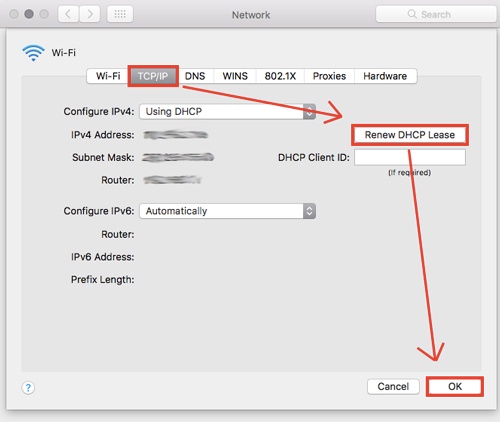
بر روی Advanced کلیک کنید و از منو بار  “TCP/IP”  را انتخاب کنید

بر روی Renew DHCP Lease کلیک کنید

با این کار یک آدرس IP جدید اختصاص داده می شود.

تغییر مکان و تمدید DHCP برای حل مشکل اتصال به اینترنت در مک

حالا دوباره می توانید بعد از OK زدن، به مرورگر خود بروید و اینترنت را سرچ کنید و مرور کنید و از اتصال دائمی تان به اینترنت لذت ببرید.

دقت کنید که شاید هر چند وقت یک بار این مساله یعنی مشکل اتصال به اینترنت در مک رخ دهد. به شما توصیه می کنیم که، با همان شیوه ای که این بار مساله را حل کرده اید، برای بارهای بعدی نیز امتحان کنید. به شما قول نمی دهم که این اتفاق خیلی زود رخ دهد اما از آن جا که مک در این مشکل مستعد است، ممکن است دیر یا زود این مشکل دوباره رخ دهد. پس با خیال راحت، به یاد داشته باشید که این بار مشکل با تنظیمات چه بخشی حل شد.

بعد از این، همین مشکل را دوباره روی سیستم خود، تنظیم کنید و نت خود را بررسی کنید. اگر مشکل اتصال دارید، سایر تنظیماتی که در این مقاله آورده شده را روی مک خود انجام دهید.

منبع

نوشته حل مشکل اتصال به اینترنت و وای فای در مک با چند راه حل ساده اولین بار در گويا آی‌ تی پدیدار شد.