چطور مانع فوروارد، کپی و دانلود محتوای ایمیل در جیمیل شویم ( Confidential Mode )

ایمیل محرمانه در جیمیل

ممانعت از کپی، فوروارد و دانلود محتوای ایمیل در جیمیل دستاورد Confidential Mode است. Confidential Mode یکی از امکانات جدید جیمیل است که در آخرین بروز رسانی ها در دسترس کاربران قرار گرفته است. اهمیت این حالت برای جیمیل برای افرادی است که می خواهند ایمیل فقط خواندنی در جیمیل ارسال کنند. معمولا بعد از این که شما ایمیل تان را ارسال کردید، دیگر قادر نخواهید بود که ریکشن های روی آن ایمیل را کنترل کنید. اما Confidential Mode تا حدودی به شما کمک می کند تا خیالتان از بابت چیزهایی در ایمیل تان راحت باشد.


مفهوم ایمیل های فقط خواندنی در جیمیل چیست؟

وقتی می خواهیم ایمیلی فقط خواندنی در جیمیل ارسال کنیم، بدین معنی است که محتوای آن تقریبا محرمانه است و نمی خواهیم کسی دیگر، آن را دریافت کند. البته نوع و میزان محرمانه بودن این ایمیل چندان بحرانی نیست. در چنین شرایطی، از Confidential Mode  در جیمیل استفاده می کنیم.

این حالت به شما این امکان را می دهد تا اتچمنت ها را با خیال راحت به همراه ایمیل ارسال کنید. هیچ دریافت کننده ای قادر نخواهد بود این ایمیل و محتوای آن نظیر اتچمنت ها را روی سیستم خود دانلود کند.

از طرفی محتوای ایمیل قابل کپی کاری نیست. همچنین امکان فوروارد کردن و ارسال مجدد و انتقال ایمیل در جیمیل برای هیچ کسی فراهم نیست.

این یعنی تا حدودی می توانید کنترل روی ریکشن های بعدی روی ایمیل داشته باشید

ایمیل محرمانه در جیمیل
منبع این تصویر وب سایت wiplon.com است.


Confidential Mode و ایمیل های مدت زمان دار برای انقضا

یکی دیگر از ویژگی های Confidential Mode در جیمیل این است که به شما اجازه می دهد به راحتی تاریخ انقضایی برای ایمیل خود تنظیم کنید. بعد از این که ایمیل ارسال شد کاربر تا مدت زمان تعیین شده به این ایمیل دسترسی خواهد داشت. بعد از این ایمیل منقضی خواهد شد.


ارسال ایمیل محرمانه در جیمیل با Confidential Mode

زمانی که شما تصمیم می گیرید از حالت جدید ایمیل استفاده کنید، در حقیقت باید ابتدا از نسخه جدید جیمیل استفاده کنید. برای این کار روی این لینک کلیک کنید.

بعد از این که موفق به انجام این کار شدید، کافی است یک ایمیل جدید برای نوشتن باز کنید.

بعد از این که صفحه نوشتن ایمیل جدید باز شد، به پایین صفحه در نوار ابزار نگاه کنید تا آیکون urn Confidential Mode On/Off را ببینید:

ایمیل فقط خواندنی در جیمیل

با کلیک کردن روی این گزینه وارد صفحه ای می شوید که به شما دو امکان می دهد.

  • امکان ایجاد زمان انقضا ایمیل در جیمیل
  • امکان دریافت پسورد ایمیل محرمانه در جیمیل

این دو گزینه شرایط امنیتی بهتری را فراهم می کنند تا شما کنترل بهتری بر محتوای ایمیل در جیمیل داشته باشید.

ایمیل فقط خواندنی در جیمیل

بعد از این که گزینه های مورد نظر خود را تنظیم کردید، می توانید به طور نرمال شروع به نوشتن ایمیل خود کنید، اتچمنت ها را به آن اضافه کنید و محتویات تان را بنویسید.

ممانعت از ارسال، فوروارد و کپی دانلود ایمیل جیمیل

ناگفته نماند که وقتی که تنظیمات شما به طریقی باشد که، بخواهید با اس ام اس کد دریافت شود، باید شماره موبایل را نیز وارد کنید.

ایمیل فقط خواندنی در جیمیل

گاهی اوقات شما مدت زمان مورد نظر خود برای انقضای ایمیل مورد نظر را مثلا ۱ هفته در نظر گرفته اید، اما دو روز بعد از ارسال ایمیل تصمیم میگیرید که این ایمیل را از دسترس کاربر مخاطب خارج کنید.

در چنین شرایطی قطعا تاریخ انقضا کاری نمی کند. اما شما می توانید به پوشه ارسالی های تان بروید و از آن جا ایمیل مورد نظر را انتخاب کنید و با کمک یک گزینه، کاری کنید که مشاهده ایمیل مورد نظر غیر فعال شود. با این کار، می توانید جلوی مشاهده مجدد ایمیل مورد نظر بگیرید.


وقتی ایمیل فقط خواندنی دریافت می کنیم چطور است؟

همانطور که تمام کاربران جیمیل می توانند از این حالت جدید در جیمیل استفاده کنند و ایمیل های فقط خواندنی ارسال کنند، قطعا می توانند این گونه ایمیل ها را نیز دریافت کنند. در چنین شرایطی ایمیل که دریافت می کنید تقریبا شبیه اسکرین شات زیر است:

Confidential Emails

همانطور که مشاهده می کنید، آیکون ایمیل محرمانه در کنار ایمیل دیده می شود، دکمه فوروارد حذف شده است و شرایط برای کاربر توضیح داده شده است. اما همانطور که مشاهده می کنید سایر محتوا به صورت عمومی و مثل سایر ایمیل هایی که ارسال می کنید در اختیار کاربر قرار می گیرد.

وقتی که ایمیل  expire می شود ( منقضی می شود و مدت زمان آن به سر می رسد ) ایمیل مورد نظر به صورت زیر تغییر خواهد یافت:

 expire شدن ایمیل در جیمیل های محرمانه

گفته می شود که ارسال کننده این ایمیل برای آن مدت محدود برای مشاهده آن تنظیم کرده است. به عبارتی می گوید که شما دیگر امکان دسترسی به این ایمیل نخواهید داشت.


ارسال ایمیل محرمانه در جیمیل برای سایر کاربران غیر جیمیلی

اگر کاربری که این ایمیل را دریافت می کند، مخاطب جیمیل نباشد، یعنی از کاربران جیمیل نباشد، او محتوای ایمیل خود را به صورت زیر خواهد دید:

ارسال ایمیل محرمانه در جیمیل برای سایر کاربران غیر جیمیلی

در این جا دکمه ای آبی رنگ مشاهده می شود، که باید برای مشاهده محتوای این ایمیل روی این دکمه کلیک کنید.

وقتی که کاربر روی این دکمه کلیک می کند، به سادگی محتوا را در مرورگر خود در یک لینک جدید مشاهده می کند.


چطور حالت محرمانه جیمیل را دور بزنیم؟

برای دور زدن حالت محرمانه جیمیل هنوز کسی دست به کار نشده تا افزونه ای بسازد تا بتوانید محتویات آن را دانلود کنید یا حداقل جلوی دانلود کردن شما را نگیرد! اما در حال حاضر یک راه حل وجود دارد.

  1. اسکرین شات گرفتن از محتوای ایمیل

متاسفانه جیمیل مانع گرفتن اسکرین شات نمی شود و این می تواند یک روش برای ارسال محتویات به طور غیر مستقیم برای دیگران باشد.

به نظر می رسد در چنین شرایطی ایمیل های محرمانه بیشتر برای هویت شخص ارسال کننده امنیت ایجاد می کند تا خود محتوا!

البته نظر شما محترم است اما اگر بخواهید انسانی به این قضیه نگاه کنید، متوجه می شوید که کسی که ایمیل محرمانه در جیمیل ارسال می کند، قصد دارد تمام محتویاتش محرمانه باشد و دیگری نباید سو استفاده کند و محتویات را با اسکرین شات گرفتن و ارسال مجدد در دسترس دیگران قرار دهد.

نظر شما در این رابطه چیست؟

منبع

نوشته چطور مانع فوروارد، کپی و دانلود محتوای ایمیل در جیمیل شویم ( Confidential Mode ) اولین بار در گويا آی‌ تی پدیدار شد.

برای حل مشکل آنتن دهی در آیفون چه راه حل هایی وجود دارد؟

گاهی اوقات متوجه می شوید که داده های تلفن همراه تان ( آیفون ) کم و زیاد می شود، یا کلا از بین می رود و آن طور که باید شبکه را برای تان پوشش نمی دهد. اولین کاری که در این شرایط انجام می دهید این است که مکان خود را تغییر می دهید به این امید که به جایی برسید که شبکه غنی باشد.

اما در بسیاری از مواقع شما دقیقا جایی قرار دارید که همیشه پوشش شبکه عالی بوده است. با این حال چه اتفاقی ممکن است افتاده باشد که وضعیت آنتن آیفون تان خراب شده است؟

راه حل های گویا آی تی برای حل مشکل آنتن در آیفون به شرح زیر می باشد


اولین پیشنهاد خاموش و روشن کردن گوشی است!

اگر با مرکز ارتباطات داده ای خود تماس بگیرید احتمالا اولین سوالی که از شما می پرسند این است که، آیا گوشی خود را خاموش و روشن کرده اید!؟ و این جاست که ممکن است بخواهید تلفن را قطع کنید و گوشی تان خاموش و روشن کنید. به جای انتظار برای در صف ماندن برای پاسخ دادن توسط امور مشترکین بهتر است همین حالا گوشی تان را خاموش و روشن کنید و وضعیت آنتن را بررسی کنید

برای خاموش کردن گوشی آیفون، دکمه پاور را بگیرید تا اسلاید Slide to Power Off را مشاهده کنید و آن را فعال کنید. کمی صبر کنید تا گوشی خاموش شود. در حالت خاموش باز هم دقایقی صبر کنید و دوباره اقدام به روشن کردن کنید.

خوب است که به مسیر Settings -> Cellular نیز بروید و مطمئن باشید که این سرویس  فعال است.

اگر اوضاع کماکان مثل سابق است یک پیشنهاد دیگر برایتان داریم.


سیم کارت را در آورید و دوباره در جایگاه قرار دهید

یکی از کارهایی که معمولا به طور جادویی موجب می شود آنتن دهی آیفون قوی تر شود، این است که سیم کارت را از جایگاهش خارج کنید و دوباره سرجایش قرار دهید. هر چند امکان ندارد که سیم کارت گرد و غبار گرفته باشد اما این کار، که به ظاهر هیچ چیز را تغییر نمی دهد، در باطن روی آنتن دهی آیفون خوب کار می کند.

  1. پس اول گوشی را خاموش کنید
  2. بعد سیم کارت را بیرون بیاورید
  3. کمی صبر
  4. دوباره سیم کارت را سر جایش قرار دهید
  5. بعد دوباره گوشی را روشن کنید

و وضعیت آنتن دهی را بررسی کنید


رومینگ را فعال کنید

هر چند پیشنهاد نا مربوطی است اما بسیاری از افرادی که بعد از بروز رسانی ios با مشکل پوشش شبکه و آنتن دهی در آیفون روبرو شده اند توانسته اند با فعال کردن رومینگ خود، این مساله را حل کنند. پس شما نیز همین کار را کنید.

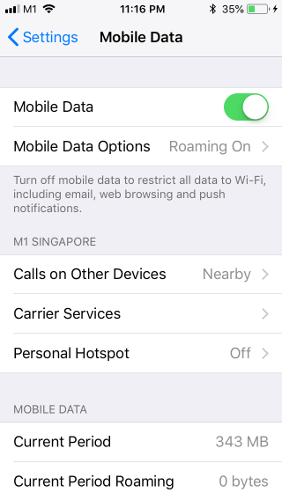
برای حل مشکل آنتن دهی در آیفون رومینگ را فعال کنید 

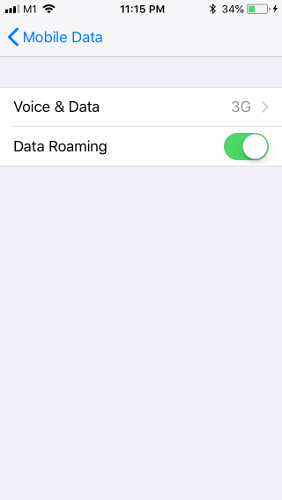
اگر فکر می کنید این باگ برای شما نیز وجود دارد به مسیر “Settings -> Mobile Data -> Mobile Data Options بروید.  در این بخش Data Roaming را فعال کنید و گوشی تان را ریستارت کنید.

برای حل مشکل آنتن دهی در آیفون رومینگ را فعال کنید 

امیدواریم که این مشکل موقتی باشد و بخواهید سریع از حالت رومینگ خارج شوید. اما اگر به خارج از کشور می روید و هنوز هم رومینگ دارید ، به یاد داشته باشید که آن را خاموش کنید زیرا در غیر این صورت ممکن است با یک صورتحساب تلفن بلند بالا روبرو شوید.


برای حل مشکل آنتن دهی آیفون تنظیمات شبکه را ریست کنید

اگر احساس می کنید، مشکل آنتن دهی در آیفون سرسختانه در حال مقاومت است و اجازه نمی دهد با ترفند هایی که در ابتدا بیان کردیم تاثیر مثبتی روی آن بگذارید، وقت آن رسیده که تنظیمات شبکه را ریست کنید.

ریست کردن شبکه موجب می شود وای فای های ذخیره شده تان هم پاک شوند. این بدین معنی است که این ریست روی وای فای هم اثر می گذارد و اگر مشکلی در این زمینه دارید آن نیز حل شود.

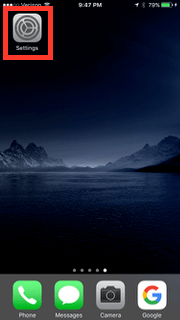
برای شروع این تنظیمات به اپلیکیشن تنظیمات بروید:

برای حل مشکل آنتن دهی آیفون تنظیمات شبکه را ریست کنید

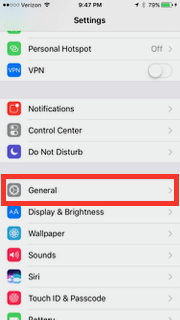
کمی به پایین بیایید تا گزینه General را ببینید و روی ان ضربه بزنید:

برای حل مشکل آنتن دهی آیفون تنظیمات شبکه را ریست کنید

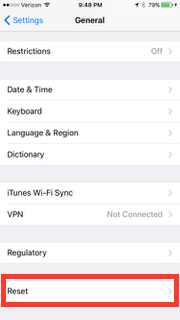
در این صفحه جدید به پایین صفحه بیایید تا Reset را مشاهده کنید

برای حل مشکل آنتن دهی آیفون تنظیمات شبکه را ریست کنید

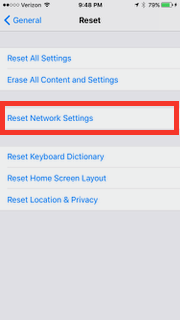
در صفحه ریست، گزینه Reset Network Settings را پیدا کنید و روی آن ضربه بزنید

برای حل مشکل آنتن دهی آیفون تنظیمات شبکه را ریست کنید

در ادامه لازم است که پسورد خود را وارد کنید و بعد دوباره روی Reset Network Settings ضربه بزنید تا عملیات به خوبی شروع شود.

بعد از این که شبکه ریست شد، وضعیت را بررسی کنید. اگر باز هم مشکل آنتن دهی آیفون بر قوت خود باقی است راه حل بعدی را تست کنید


Airplane Mode را فعال کنید

یکی دیگر از شیوه هایی که به شما کمک می کند تا وضعیت آنتن دهی و پوشش شبکه در آیفون را تقویت کنید یا حداقل شوکی به آن وارد کنید تا مشکل حل شود، این است که Airplane mode را فعال کنید.

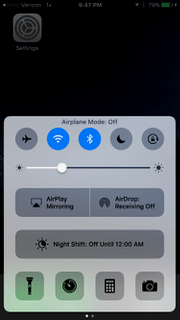
برای این کار، از بالای گوشی به سمت پایین با یک انگشت سوایپ کنید

Airplane Mode را فعال کنید

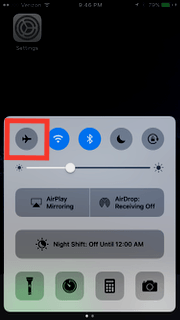
در اکشن سنتر که همه گزینه ها در دسترس هستند، Airplane mode را پیدا کنید ( حالت پرواز و هواپیما ) و با یک بار تپ کردن روی آن آن را فعال کنید.

Airplane Mode را فعال کنید

کمی صبر کنید تا این ویژگی به طور کامل فعال شود. کمی صبر کنید تا وضعیت به همین منوال باقی بماند. شاید ۱۰ دقیقه لازم باشد صبر کنید. اما باز دوباره روی همین آیکون ضربه بزنید تا از حالت فعال درآید.

بعد از این دوباره وضعیت آنتن دهی را چک کنید


به آپدیت حامل ها توجه کنید

گاهی اوقات به خاطر وجود یک آپدیت، خواه از سوی اپل خواه از سوی حامل ها، شما با مشکلاتی روی گوشی مواجه می شوید. چیزی شبیه به همین مشکل انتن دهی روی گوشی

خوب است در چنین شرایطی به بخش General بروید و بعد About را انتخاب کنید و در نهایت به اطلاعات تلفن بروید و Carrier Settings Update را انتخاب کنید تا وضعیت بررسی شود.


به آپدیت های ios توجه کنید

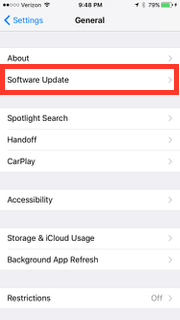
برای این که متوجه شوید که آیا برای خود آی او اس آپدیتی در دسترس است یا نه می توانید به مسیر Settings، بروید و بعد General را انتخاب کنید و بعد در زیر بخش General روی Software Update کلیک کنید.

بروز رسانی Ios برای حل مشکل آنتن دهی در آیفون

اگر نصبی جدید در دسترس باشد این کار روی گوشی تان انجام می شود و بعد از ریستارت شدن گوشی می توانید وضعیت را باز هم بررسی کنید


برایمشکل آنتن دهی آیفون Backup و Factory Reset را امتحان کنید

اگر اوضاع کماکان وخیم است و هیچ کدام از راه حل های یاد شده مشکل را حل نکرده است، توصیه می کنیم که با یک بکاپ گیری از دیتاهای روی گوشی تان، آن را ریست کارخانه ای کنید.

با این کار تنظیمات گوشی به روز اول باز می گردد.

برای شروع گوشی یا تبلت خود را به سیستم وصل کنید و یک بک آپ در iTunes  ایجاد کنید.

اطمینان حاصل کنید که یک encrypted backup ایجاد می کنید.

حل مشکل پوشش شبکه دیتا در آیفون با Backup و Factory Reset

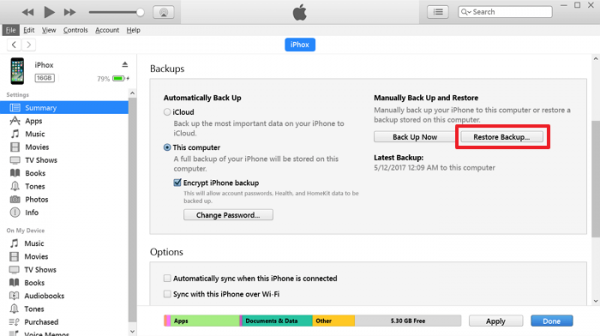
وقتی که عملیات بکاپ گیری تمام شد روی Restore Backup کلیک کنید. با این کار عملیات ریستور شروع می شود.

حل مشکل پوشش شبکه دیتا در آیفون با Backup و Factory Reset

وقتی که عملیات انجام شد، بررسی کنید که کدام یک از بخش ها درست شده و مشکل حل شده است

اگر با بکاپ گیری و ریستور کردن باز هم مشکل حل نشد، راه حل بعدی فکتوری ریست آیفون است.


حل نهایی مشکل آنتن دهی آیفون با فکتوری ریست


مطمئنا از زمانی که گوشی خود را خریداری کرده اید تا به امروز که به مشکل برخورد کرده اید لحظه ای کارهای زیادی روی گوشی انجام شده است. شاید در اثنای کار کردن با گوشی، فایلی یا اطلاعاتی به اشتباه رد و بدل شده باشد، ویروسی آزار دهنده اعلام حضور کرده باشد یا هر چیز دیگری که می دانید.

به هر حال، وقتی که فکتوری ریست را به کار می گیرید امید می رود که مشکل از پایه حل شود و نقصان ها رفع شوند.

برای این کار، به اپلیکیشن تنظیمات بروید. کمی اسکرول کنید تا به General برسید و روی آن کلیک کنید.

در ادامه Reset را با اسکرول کردن پیدا کنید و روی آن کلیک کنید.

در این بخش روی Erase All Content and Settings کلیک کنید. این هشداری است که همه اطلاعات تنظیمات وو مخاطبین پاک می شوند.

در نهایت لازم است که پسورد را وارد کنید .

در ادامه برای اطمینان از کاری که می خواهید کنید دوباره آیفون از شما تاییدیه می خواهد و برای انجام این عملیات تایید سازی، روی دکمه Erase iPhone کلیک کنید تا گوشی به حالت کارخانه ای خود باز گردد.

وقتی گوشی به حالت اولیه برگشت باید آنتن دهی تان عالی باشد. در غیر اینصورت باید به یکی از مراکز پشتیبانی اپل بروید یا به طور جدی تر با پشتیبانی شبکه ای تان صحبت کنید.

سخن آخر در رابطه با مشکل آنتن دهی در آیفون

دقت کنید که آن چه در این بخش به شما آموخته شد راه حل های نرم افزاری برای حل مشکل آنتن دهی آیفون است. اگر شما مشکل سخت افزاری داشته باشید با این راه حل ها قابل حل نخواهد بود. بنابراین خوب است که آخرین فشار را بر پایه ریست فکتوری بگذارید. اگر باز هم مشکل پا برجاست، می توانید از نظر سخت افزاری، هم سیم کارت و هم گوشی را مورد بررسی قرار دهید. این کار کار یک متخصص است و شما نمی توانید به دلخواه خود و بدون علم گوشی را دستکاری کنید چرا که از گارانتی ساقط می شود.

در این باره تجربیات خود را با ما در میان بگذارید.

منبع

نوشته برای حل مشکل آنتن دهی در آیفون چه راه حل هایی وجود دارد؟ اولین بار در گويا آی‌ تی پدیدار شد.

حل مشکل اتصال به اینترنت و وای فای در مک با چند راه حل ساده

حل مشکل اینترنت در مک

درست مثل هر کامپیوتر دیگریمشکل اینترنت در مک یکی از مستعد ترین چیزهایی است که معمولا رخ می دهد. اگر متوجه شدید که اتصال تان در مک از بین رفت و به سراغ روتر خود رفتید و آن را تنظیم کردید و متوجه شدید که همه دستگاه ها متصل اند اما این مک است که از اتصال امتناع می ورزد، یکی از بهترین کارها این است که، تمرکزتان را به سیستم مک ببرید و این تعمیراتی که مشاهده می کنید را در ادامه دنبال کنید.

قطع شدن وای فای در مک بعد از فعال شدن از حالت sleep

یکی از شایع ترین مشکلات در مک در رابطه با اتصال به وای فای این است که، وقتی که سیستم را روی حالت sleep می گذارند و بعد مجددا به آن مراجعه می کنند، متوجه می شوند که اتصال وای فای قطع شده است و مجددا وصل نمی شود.

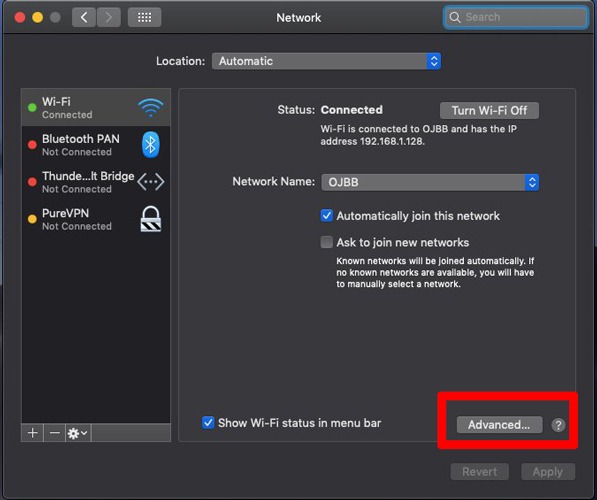
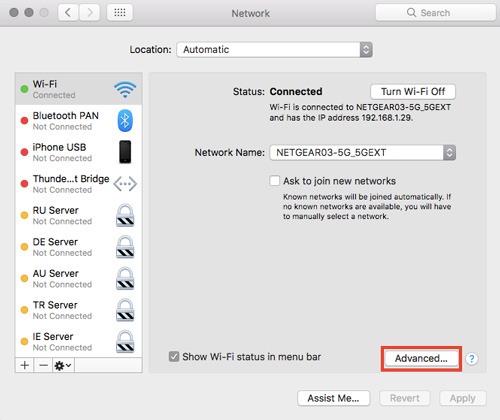
برای حل این مشکل به مسیر  “Apple menu -> System Preferences -> Network”. بروید.

در پنل سمت چپ، که مشاهده می کنید، Wi-Fi را پیدا کنید و روی آن کلیک کنید.

بعد از این روی گزینه Advanced کلیک کنید ( سمت راست و پایین )

قطع شدن وای فای در مک بعد از فعال شدن از حالت sleep

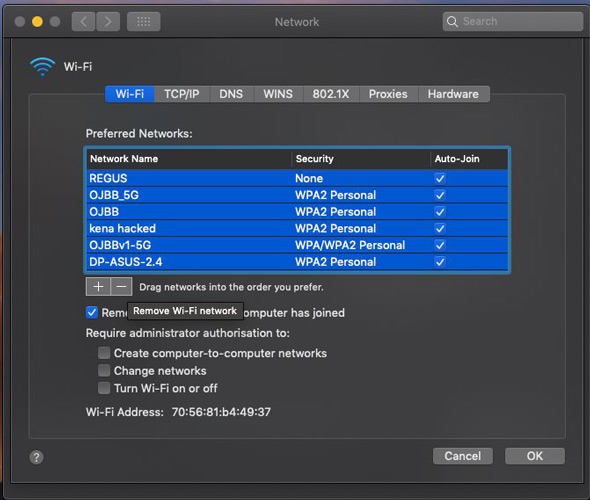
با کلیک بر این گزینه، وارد صفحه ای می شوید که شبکه های مختلفی را در آن می بینید. باید این شبکه ها را انتخاب کنید. پس Command + A را بگیرید.

در ادامه روی گزینه – کلیک کنید تا همه چیزهایی را که انتخاب کرده اید پاک کنید.

قطع شدن وای فای در مک بعد از فعال شدن از حالت sleep

بعد از این به پنجره اصلی Network  برگردید.

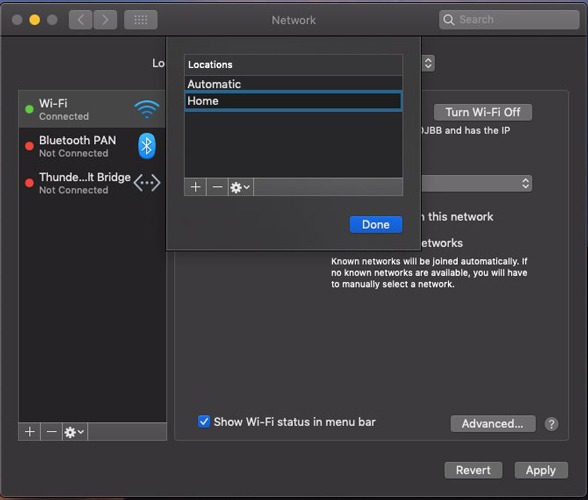
بعد روی منوی بازشونده Locations  کلیک کنید

در اینجا روی آیکون ‘+’ کلیک کنید و یک لوکیشن جدید ایجاد کنید.

در ادامه روی Done کلیک کنید تا تنظیمات جدید اعمال شود.

قطع شدن وای فای در مک بعد از فعال شدن از حالت sleep

در آخر ، دوباره به شبکه Wi-Fi خانگی خود وصل شوید. به لطف این تنظیمات، از این به بعد می توانید با خیال راحت سیستم مک خود را به حالت خواب ببرید و بعد از بیدار شدن سیستم به راحتی اتصال به اینترنت و وای فای را به طور کاملا قوی در آن در اختیار داشته باشید.


قطع سیگنال های وایرلس و یو اس بی درایو ها از مک

خوب بود که این گزینه را ابتدای هر تمرین سخت تر در این آموزش بیان کنیم. پیش از این که درگیر مشکلات سخت افزاری و نرم افزاری خاص شوید تا بتوانید مشکل وای فای و اینترنت مک را حل کنید، خوب است که از این روش ساده استفاده کنید.

بسیاری از کاربران مک مدعی اند که، وقتی با مشکل اتصال به وای فای با مک روبرو می شوند، ادوات اضافی و افزودنی روی مک را از سیستم خارج می کنند. مثلا  USB 3 و USB-C  را به راحتی از مک بیرون می کشند. با این کار می توانند به راحتی، شاهد اتصال مجدد وای فای به مک باشند.

اما واقعا چرا چنین اتفاقی می افتد؟ بسیاری از دستگاه های یو اس بی، یا دستگاه های وایرلس، دارای میدان های ارتعاشی هستند که ( ارتعاش سیگنال )  با سیگنال های وای فای تداخل پیدا می کنند و آن را قطع می کنند. به همین خاطر، عدم اتصال این دیوایس ها به سیستم موجب می شود که این تداخل به وجود نیاید و مساله به راحتی حل شود.


ریست کردن NVRAM ،PRAM و SMC

زمانی که مشکل اتصال به اینترنت دارید، و احساس می کنید هیچ گونه سخت افزار اضافی مثل فلش درایو و غیره به سیستم وصل نیست، می توانید به راحتی، یک بار با ریستارت کردن سیستم مک خود، وضعیت را بررسی کنید.

اگر ریستارت اولیه مشکل را حل نکرد، می توانید سه المان مهم از مک خود را ریست کنید

این سه المان به صورت زیر می باشند:

  • PRAM (Parameter Random-Access-Memory)
  • NVRAM (Non-Volatile Random-Access-Memory)
  • SMC (System Management Controller)


ریست کردن PRAM/NVRAM

برای شروع این تنظیمات، برای حل مشکل اینترنت در مک:

  1. ابتدا دست خود را روی دکمه پاور بگذارید تا به طور کامل خاموش شود.
  2. در این حالت، هارد دیسک و فن سیستم باید از چرخش بایستند و صفحه کاملا مشکی شود.
  3. کمی صبر کنید ( حدود ۲ دقیقه )
  4. بعد دوباره سیستم خود را روشن کنید
  5. به محض این که صدای استارت آپ را شنیدید دکمه های  Command + OptionP + R را بگیرید.
  6. این دکمه ها را بگیرید تا دوباره صدای استارتاپ را بشنوید و لوگوی اپل را ببینید.
  7. وقتی که لوگوی اپل را دیدید حالا دستتان را از روی این چند دکمه بردارید چرا که در این لحظه PRAM/NVRAM به طور کامل ریست شده است.

با این ۷ مرحله ساده، می توانید به سادگی PRAM/NVRAM را در مک ریست کنید.

حالا دوباره وضعیت نت خود را بررسی کنید. اگر باز هم برای اتصال مشکل دارید، یک ست کاری دیگر باقی مانده است.


ریست SMC برای حل مشکل اینترنت در مک

بسته به اینکه Mac شما دسک تاپ یا لپ تاپ است یا نه، و این که آیا شما باتری قابل تعویض و جابجایی دارید یا خیر، عملیات SMC می تواند متفاوت باشد. با این حال اپل این روند را به شدت پوشش می دهد. برای حل این مساله به تناسب نوع سیستم مک خود، دستورالعمل های این صفحه را دنبال کنید. بعد از تنظیمات برای این که مجددا به فضای آنلاین برگردید باید به نتورک بروید. برای این کار:

از داک در مک، System Preferences را انتخاب کنید ( یا می توانید روی لوگوی اپل در بالا و سمت چپ کلیک کنید و منو را باز کنید )

در این قسمت از پنل باز شده، Network را انتخاب کنید.

حل مشکل اتصال به وای فای در مک
حل مشکل اینترنت در مک گاهی به نوع سیستم شما ارتباط دارد. نام و مدل سیستم شما برای حل این مشکل در این بخش ضروری است. به لینک مراجعه کنید و به تناسب نوع مدل سیستم تان گام ها را دنبال کنید

و در این قسمت وضعیت اتصال خود را چک کنید


پیکر بندی مجدد DNS برای حل مشکل اینترنت در مک

DNS مخفف عبارت Domain Name Server است. این بخش از هر سیستم، با آدرس ها کار دارد و گاهی همین موجب می شود که اختلالاتی رخ دهد.

در حال حاضر به این کاری نداریم که DNS چه می کند و چطور مشکل ایجاد می کند. مهم این است که باید با تنظیماتی که روی مک انجام می دهیم سایر مسائل را حل کنیم.

برای این منظور:

بروی Advanced کلیک کنید:

پیکر بندی مجدد DNS برای حل مشکل اتصال به وای فای در مک
مشکل اینترنت در مک با کمک تنطیمات داخل سیستم به راحتی حل می شود

از بخش تنظیمات شبکه، روی DNS کلیک کنید

سپس بر روی آیکون + کلیک کنید

حالا در داخل باکس ها ای پی های ۸٫۸٫۸٫۸ or ۸٫۸٫۴٫۴ را بنویسید.

بعد از این که وارد کردید اینتر را بزنید ( این آی پی ها همان دی ان اس های گوگل هستند )

پیکر بندی مجدد DNS برای حل مشکل اتصال به وای فای در مک
تنظیمات نرم افزاری برای حل مشکل اینترنت در مک

در نهایت روی اوکی کلیک کنید.

بعد از این می توانید وضعیت نت را بررسی کنید و به وب گردی مشغول باشید.

اگر باز هم مشکل باقی است، راه حل بعد باید حتما روی سیستم تان پاسخگو باشد.


اندازه بسته را تنظیم کنید و مشکل اینترنت در مک را حل کنید

برای مشکل اینترنت در مک، گاهی مساله اصلا وای فای یا روتر نیست. گاهی اوقات شما مشکل اتصال به اینترنت ندارید، اما برخی از وب پیج ها به طور کامل لود می شوند و برخی هم نه!

در واقع متوجه می شوید که برخی از صفحات وب به خوبی لود می شوند اما برخی ناقصند یا در میانه راه شکست می خورند.

این می تواند به مقدار بسته هایی که قابلیت انتقال دارند ارتباط داشته باشد. به زبان غیرمستقیم ، این بسته ها در حقیقت مقدار داده ای است که می توان از طریق شبکه منتقل شد. ما می توانیم مقدار را طوری تنظیم کنیم که سایتهای خاص قادر به بارگیری باشند.

برای شروع این تنظیمات:

  1. روی Advanced کلیک کنید
  2. در بخش تنظیمات شبکه Hardware را انتخاب کنید
  3. تنظیمات Configure را از Automatic به Manually تغییر دهید.
  4. تنظیمات MTU  را از Standard (1500) به میزان Custom تغییر دهید
  5. عدد ۱۴۵۳ را به باکس اضافه کنید.
  6. بعد هم اینتر و اوکی را بزنید

حل مشکل اتصال به وای فای در مک

برای این که مطمئن شوید که همه چیز اوکی است شروع کنید به وب گردی و وب پیج های مختلفی باز کنید.


تغییر مکان و تمدید DHCP برای حل مشکل اتصال به اینترنت در مک

گاهی اوقات لوکیشنی که توسط خود مک شما تنظیم شده است، ۱۰۰ درصد برای تان کارایی ندارند. شاید در چنین حالتی بهترین کار این است که به طور شخصی یک آدرس دهی به مک داشته باشیم.

برای این کار چیزی که به ذهن مان می رسد این است که میزان DHCP  را تمدید کنیم یا این که آی پی را تغییر دهیم. DHCP  پروتکلی است که به تنظیم آدرس های آی پی ارتباط دارد و این فرصت را فراهم می کند تا شرایط برای اتصال، به خوبی باقی بماند. به عبارتی این پروتکل مسئول  تغییراتی است که می تواند اطمینان حاصل کند که ترافیک به همین ترتیب انجام می شود و هیچ گونه شکستی رخ نمی دهد.

برای شروع تنظیمات:

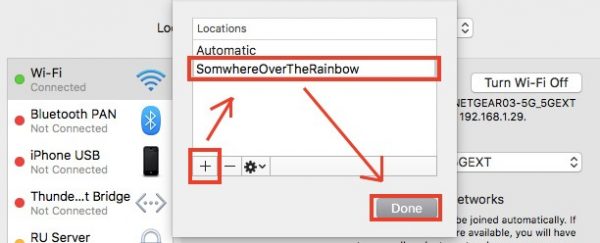
دوباره در تنظیمات شبکه ، از منوی کشویی که در حال حاضر “Automatic” در آن انتخاب شده است ، روی “Edit locations” کلیک کنید.

روی آیکون “+” کلیک کنید و یک نام به آن اختصاص دهید.

شما می توانید این گزینه را به هر چیزی که دوست دارید نام گذاری کنید. در نهایت اینتر بزنید و Done را انتخاب کنید.

تغییر مکان و تمدید DHCP برای حل مشکل اتصال به اینترنت در مک

با این کار در سمت چپ در زیر بخش وای فای چیزی مشاهده می کنید به صورت no IP address!

تغییر مکان و تمدید DHCP برای حل مشکل اتصال به اینترنت در مک

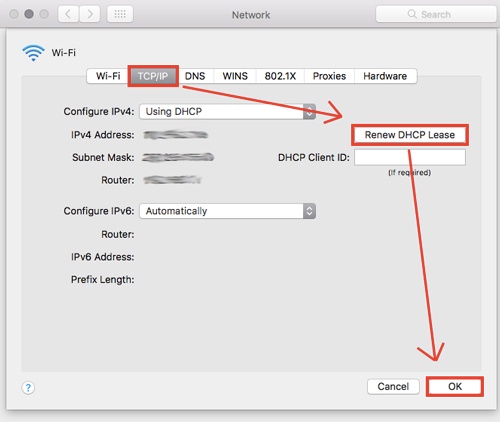
بر روی Advanced کلیک کنید و از منو بار  “TCP/IP”  را انتخاب کنید

بر روی Renew DHCP Lease کلیک کنید

با این کار یک آدرس IP جدید اختصاص داده می شود.

تغییر مکان و تمدید DHCP برای حل مشکل اتصال به اینترنت در مک

حالا دوباره می توانید بعد از OK زدن، به مرورگر خود بروید و اینترنت را سرچ کنید و مرور کنید و از اتصال دائمی تان به اینترنت لذت ببرید.

دقت کنید که شاید هر چند وقت یک بار این مساله یعنی مشکل اتصال به اینترنت در مک رخ دهد. به شما توصیه می کنیم که، با همان شیوه ای که این بار مساله را حل کرده اید، برای بارهای بعدی نیز امتحان کنید. به شما قول نمی دهم که این اتفاق خیلی زود رخ دهد اما از آن جا که مک در این مشکل مستعد است، ممکن است دیر یا زود این مشکل دوباره رخ دهد. پس با خیال راحت، به یاد داشته باشید که این بار مشکل با تنظیمات چه بخشی حل شد.

بعد از این، همین مشکل را دوباره روی سیستم خود، تنظیم کنید و نت خود را بررسی کنید. اگر مشکل اتصال دارید، سایر تنظیماتی که در این مقاله آورده شده را روی مک خود انجام دهید.

منبع

نوشته حل مشکل اتصال به اینترنت و وای فای در مک با چند راه حل ساده اولین بار در گويا آی‌ تی پدیدار شد.

حل مشکل پیام No Internet, Secured در ویندوز ۱۰

پیغام No Internet, Secured  بدین معنی است که شما به اینترنت دسترسی ندارید اما همه چیز در امن و امان است! اما کمی که فکر می کنید بدین نتیجه می رسید که چطور ممکن است کسی، روی اینترنت نباشد و از طرفی امنیت آن فراهم باشد. این امنیت از طریق خود اینترنت فراهم می شود.

وقتی که به عمق ماجرا نگاه می کنیم می فهمیم که حقیقتا در این حالت شما به اینترنت دسترسی دارید اما بعضی چیزها به هم ریخته است. در سیستم های قدیمی و جدید این اتفاق رخ می دهد و روش حل آن در ادامه قابل مشاهده است:


برای حل این مشکل، پیکیر بندی IP را رفرش کنید

یکی از بهترین و اولیه ترین راه ها برای حل مشکل پیغام No Internet, Secured این است که IP خود را رفرش کنید. این کار کمک می کند که شما IP تان را مجددا بازنشانی کنید و از تغییر و تحولات آی پی که روی سیستم تان رخ داده، خارج شوید.

برای این تنظیمات Command Prompt را باز کنید و دستور زیر را بنوسید

ipconfig /release
ipconfig /renew

و بعد اینتر را بزنید

برای حل این مشکل، پیکیر بندی IP را رفرش کنید

بعد از انجام این کار، امیدواریم که پیغام مورد نظر از سیستم تان حذف شود.


ریست کردن پروتکل Winsock و حل مشکل پیام No Internet, Secured

شما می توانید کارهای زیادی را از طریق command prompt انجام دهید.

پروتکل Winsock یک بخش بزرگی از ارتباطات رایانه شما را با سرویس های شبکه کنترل می کند و تنظیم مجدد این پروتکل بسیاری از این عناصر را به تنظیمات پیش فرض خود باز می گرداند.

برای اعمال این ریست وارد کامند پرامپت شوید و دستور زیر را بنوسید

netsh winsock reset catalog

و بعد اینتر را بزنید

ریست کردن پروتکل Winsock
حل مشکل پیام No Internet, Secured با کمک کامند پرامپت

و باز هم امیدواریم بعد از اعمال این تنظیمات این دستورات روی سیستم شما حذف شوند.

اما اگر این بار مشکل حل نشود، Properties می تواند در کانکشن شما راهگشا باشد


تغییر در تنظیمات Properties و کانکشن شما

برای این که اتصال شما به نت فراهم شود، باید شمار زیادی از چیزهای کوچک در کنار هم به درستی کار کنند تا این اتصال فراهم شود.

خب برای ادامه این ماجرا می توانید به سادگی، به بخش کانکشن  Wi-Fi (یا Ethernet ) خود بروید. ( این گزینه در تسکبار است )

در این قسمت روی Network & Internet Settings کلیک کنید.

حالا در پنجره جدید روی Change adapter options کلیک کنید. حالا بر روی کانکشن مورد نظر خود راست کلیک کنید، و Properties را انتخاب کنید.

تغییر در تنظیمات Properties و کانکشن شما 

در پنجره Properties  که در مقابل شما باز شده است به این توجه کنید که، آپشن های زیر انتخاب شده باشند:

  • Client for Microsoft Networks
  • File and Printer Sharing
  • Internet Protocol Version 4
  • Internet Protocol Version 6
  • Link-layer Topology Discovery Responder

تغییر در تنظیمات Properties و کانکشن شما 

بعد از این که این تنظیمات را انجام دادید، OK را بزنید و بعد سیستم خود را ریستارت کنید. با این کار باید این مشکل و پیغام حل شده باشد.


غیر فعال کردن iPv6 در Properties کانکشن اینترنت

پیش از این ها بار ها در آموزش های مان گفته ایم که IPv6  را روی سیستم خود فعال کنید اما شاید یک بار هم که شده غیر فعال کردن آن بتواند مشکل شما را حل کند.

IPv6 پروتکل اینترنت نسبتا جدید است که بیشتر و بیشتر رایانه های شخصی از آن استفاده می کنند. از آن جا که بسیاری از آدرس های IPv4 هم اکنون از دسترس خارج شده اند، IPv6 آپشن مناسبی خواهد بود.

با این حال همیشه تمام رابطه ISP با iPv6 با هم به خوبی پیش نمی رود. پس گاهی لازم است برای جلوگیری از این تداخلات، iPv6  را غیر فعال کنید.

یا ممکن است که شما از طریق IPv4 به اینترنت متصل شده اید، اما کامپیوتر شما اساسا اجازه می دهد تا بدانید که اتصال IPv6 شما بدون اینترنت است.

غیر فعال کردن iPv6 در Properties کانکشن اینترنت
حل مشکل پیام No Internet, Secured با کمک پروپرتیس و تنظیمات کانکشن

اگر نسبت به این قضیه مشکوک هستید در بخش Properties  تیک IPv6  را بردارید و بعد تنظیمات را نهایی کنید و دوباره وضعیت را بررسی کنید.


استفاده از device manager  برای حل مشکل No Internet, Secured

یکی از بهترین بخش های ویندوز device manager  است که از طریق آن می توانید مدیریت عالی بر اداپتورها و درایورها داشته باشید. برای این که به device manager  دسترسی داشته باشید کافی است که عبارت device manager  را در استارت منو بنویسید و روی آیکون نتایج آن کلیک کنید تا بدین ترتیب پنجره device manager  روبروی شما باز شود.

وقتی که در این بخش قرار گرفتید روی Network adapters کلیک کنید. حالا محل آداپتور خود را مشخص کنید و روی ان راست کلیک کنید.


برای حل مشکل پیام No Internet, Secured در دیوایس منجر:

شما در این بخش می توانید کارهای زیر را انجام دهید:

  1. آپدیت کردن درایور
  2. غیرفعال کردن دیوایس / فعال کردن Flight mode در تسک بار / ریستارت کردن سیستم / فعال کردن دیوایس ( Enable device ) / و بعد غیرفعال کردن Flight
  3. Uninstall کردن دیوایس / ریستارت کردن دیوایس / نصب اتوماتیک دیوایس به صورت مجدد

در مورد گزینه ۳: در ضمن مساله حل مشکل پیام No Internet, Secured ، شما به محض این که دیوایسی را Uninstall  کردید و سیستم را ریستارت کردید، به محض بالا آمدن سیستم، خود ویندوز آن را نصب می کند. اگر آداپتور شما، یا درایور شما به صورت USB وصل است، می توانید فقط کابل را بکشید و دوباره وصل کنید. این گونه نصب تمیزی از آن در اختیار شما قرار می گیرد.

این تمام راه هایی بود که ما بیاد داشتیم تا به کمک آن بتوانید مشکل No Internet, Secured را حل کنید. اگر راه حل دیگری به ذهنتان رسید آن را در بخش نظرات برای ما بنویسید

منبع

نوشته حل مشکل پیام No Internet, Secured در ویندوز ۱۰ اولین بار در گويا آی‌ تی پدیدار شد.

تست سرعت لود سایت با ۶ وب سایت معتبر و دقیق

سرعت لود سایت

بهبود سرعت لود سایت، یکی از راه های واقعی برای بهبود سایت شما و موفقیت آن است. از جمله امتیازهایی که سایت های خوش سرعت دارند، می توان به موارد زیر اشاره کرد:

  • بهبود تجربه کاربر
  • افزایش رتبه بندی SEO
  • افزایش نرخ تبدیل
  • افزایش زمان سپری شده کاربر در سایت
  • کاهش باونس ریت یا نرخ پرش
  • افزایش تعامل کاربر

برای این که این خصوصیت را بهبود ببخشید لازم است که ابتدای امر مشخص کنید که سرعت لود سایت شما چقدر است.  به این منظور، چند وب سایت و ابزار آنلاین دقیق به شما معرفی می کنیم که به شما کمک می کند از نقطه نظر های مختلف وب سایت شما را آزمایش کند و نتیجه را ارائه کند.

در نهایت می توانید با یک سری بهینه سازی های اولیه مثل حجم و تعداد عکس ها وسایر فایل های آپلود شده روی سایت، سرعت سایت خود را بالا ببرید.

اما اگر بخواهید عمیق تر به این موضوع بپردازید باید روی کد نویسی سایت نظیر سی اس اس، اچ تی ام ال و جاوا نیز کار کنید.

به هر حال این مطلب برای این است که شما بدانید سرعت لود سایت شما چقدر است و بسنجید که آیا این سرعت بهینه است یا خیر.

نکته: زمانی که شما از ابزارها برای تست سرعت لود سایت استفاده می کنید، زمان جستجو DNS کمی بیش از حالت معمول است. بنابراین خوب است که چند بار سرعت سایت را تست کنید و بعد، میانگین بگیرید.

تست سرعت لود سایت با WebPageTest

تست سرعت لود سایت با WebPageTest

WebPageTest یک ابزار آنلاین برای تست سرعت لود سایت است. امتیازی که این ابزار دارد این است که سرعت لود سایت را چند بار از نقطه نظر مختلف چک می کند. این کار موجب می شود که اگر اختلالی وجود دارد، آن اختلال شناسایی شود. یا این که اگر در تست چیزهایی خلل موقتی ایجاد می کنند، این موضوع نیز مکشوف شود.

با کمک  WebPageTest می توانید، سرعت لود سایت خود را از ۴۰ مکان مختلف و به کمک ۲۵ مرورگر متفاوت چک کنید. این کار کمک می کند که با شناخت کاربران اصلی خود و مرورگری که استفاده می کنند و کشوری که در آن هستند، وضعیت بهینه بودن سرعت لود سایت خود را بررسی کنید.

WebPageTest یک رتبه بندی A تا F دارد که وضعیت ها را بر اساس موارد زیر نشانه گذاری می کند:

  1. First Byte Time
  2. Keep Alive Enabled
  3. Compress Transfer
  4. Compress Images
  5. Cache Static Content
  6.  Effective Use of CDN

برای ورود به وب سایت WebPageTest کلیک کنید


بررسی سرعت بارگذاری سایت با Varvy Pagespeed Optimization

اگر می خواهید وضعیت سرعت بارگذاری سایت خود را از چند جهت بررسی کنید، Varvy Pagespeed Optimization یک گزینه خوب است.

Varvy Pagespeed Optimization وضعیت گزارشی خود را در ۵ زمینه ارائه می کند:

  1. resource diagram
  2. CSS delivery
  3. JavaScript usage
  4. page speed issues found
  5. services used

امتیاز این ابزار آنلاین این است که گزارش هایی به شما می دهد که می توانید بر اساس آن فورا اقدام به سئو سایت کنید و مشکلات را از بین ببرید. این اطلاعات مفید در این ۵ زمینه می گنجد.

بررسی سرعت بارگذاری سایت با Varvy Pagespeed Optimization

این آموزشها شامل موارد زیر است:

  • استفاده از حافظه مرورگر
  • مسیرهای رندر انتقالی

برای ورود به وب سایت Varvy Pagespeed Optimization کلیک کنید.


تست میزان سرعت باز شدن سایت با KeyCDN

KeyCDN  ابزاری است سبک وزن و سریع که برای تست مدت زمان باز شدن سایت به کمک شما می آید. به منظور تست میزان سرعت باز شدن سایت با KeyCDN شما می توانید همزمان از ۴۰ کشور در دنیا، وضعیت سایت خود را چک کنید.

تست میزان سرعت باز شدن سایت با KeyCDN

از جمله امتیازهای اولیه KeyCDN این است که گزارش اجمالی سایت شما را می تواند به صورت خصوصی و عام ارائه کند. اما می توان گفت که KeyCDN نسبت به سایر ابزار کمی ارزشمند تر است چرا که بدون در نظر گرفتن محدودیت پشتیبانی سایت شما از HTTP/2 کار تست خود را انجام می دهد.

این ابزار همچنین روی موبایل نیز کارکرد دارد. نسخه موبایلی این وب سایت دارای یک بخش اضافه به نام User Experience است. در صورتی که می خواهید سرعت باز شدن سایت خود روی موبایل را چک کنید می توانید از نسخه موبایلی کی سی دی ان، استفاده کنید.

با نسخه موبایلی،  پیکربندی viewport را بررسی می کند، و چیزهایی نظیر دکمه ها و لینک ها را نیز انالیز می کند و در نهایت گزارش خوبی برای تجربه کاربر ارائه می کند.


شاید با تست کردن این ابزار ها به این نتیجه برسید که هنوز نیاز به ابزارهای پیشرفته تری دارید. برای این مساله، می توانید از وب سایت های خاص تری استفاده کنید که گزارش بهینه بودن سرعت سایت شما را به طور پیشرفته تر و دقیق تر ارائه می کند. البته باید برای استفاده از این وب سایت ها کمی هزینه کنید.


ابزار آنلاین برای  تست سرعت سایت با Pingdom

Pingdom یکی از شناخته شده ترین وب سایت ها و ابزارهای آنلاین است که به منظور بررسی تست سرعت سایت به کار می اید.

ابزار آنلاین برای  تست سرعت سایت با Pingdom

معمولا این سرویس به ارائه گزارشاتی می پردازد که کمتر در سایر سرویس ها به آن پرداخته می شود. از جمله این گزارش ها می توان به:

  1. تجزیه و تحلیل اندازه سایت
  2. اندازه هر دامنه
  3. تعداد درخواست ها
  4. محتوای ارزشمند

اشاره داشت.

گزارشی که وب سایت Pingdom  از تحلیل سایت شما ارائه می کند دارای ویژگی هایی است که می توانید توسط آن بررسی را از موارد سطحی تا عمیق مورد بازنگری قرار دهید.

این سطوح شامل:

  1. گزارش آبشاری
  2. بررسی درجه عملکرد
  3. بررسی و آنالیز صفحات
  4. گزارش بر اساس تاریخچه

در این گزارش می توانید به راحتی به اشکالات سایت خود پی ببرید.

برای ورود به وب سایت Pingdom کلیک کنید


بررسی سرعت بارگذاری وب سایت با GTmetrix

اگر به دنبال ابزاری هستید که کاملترین گزارش از وضعیت سایت تان به شما بدهد، باید GTmetrix را تست کنید. از جمله امتیازهای این ابزار آنلاین این است که کاربر پسند است و المان های آن از تست تا گزارش برای کاربر کاملا قابل درک است.

بررسی سرعت بارگذاری وب سایت با GTmetrix

وضعیتی که GTmetrix در ان وب سایت ها را از نظر سرعت لود بررسی می کند شامل هر دو حالت PageSpeed و YSlow است. در نهایت این وب سایت گزارش خود را در زمینه های مختلف از A تا F دسته بندی می کند.

GTmetrix اطلاعات زیادی را برای کمک به شما در حل مشکلات سایت شما ارائه می دهند.

امتیاز دیگر این وب سایت این است که به شما کمک می کند تا سایت خود را با سایت های مشابه مقایسه کنید.

گزارش ارسالی توسط این سایت، شامل چند بخش و حالت است. حتی اگر شما توسعه دهنده سایت هم نیستید، می توانید از گزارش ها متوجه شوید که چه جایی اشکال وجود دارد. این گزارش ها در کل در محیط سرور، جاوا و سی اس اس گنجانده می شوند.

برای ورود به این سایت کلیک کنید.


بهترین ابزار تست سرعت لود سایت با Uptrends

Uptrends یک ابزار پولی برای تست سرعت سایت شما است، که البته به شما اجازه می دهد که یک گزارش ساده و ابتدایی از وضعیت سرعت سایت خود را با کمک بخش رایگان آن دریافت کنید. این گزارش به صورت آبشاری است که به صورت آکوردئون باز می شود. با این حالت می توانید اطلاعات اضافی از وضعیت سایت خود مشاهده کنید.

بهترین ابزار تست سرعت لود سایت با Uptrends

این وب سایت اطلاعات گزارشی را در چند بخش مختلف ارائه می کند:

  • first party
  • statistics CDN
  • social
  • ads
  • first-party overall
  • third-party overall

با کمک این وب سایت می توانید وضعیت سرعت لود وب سایت خود را از ۳۵ منطقه در دنیا چک کنید.

برای ورود به این وب سایت کلیک کنید 

اگر احساس می کنید که سایت شما به میزان مناسب ترافیک نمی گیرد، می توانید با خیال راحت به بررسی مشکلات سئو سایت بپردازید و آن ها را حل کنید و منتظر بازدید های جدید باشید. همچنین می توانید از ۱۵ پلاگین سئو دیدن کنید و موارد مورد نیاز خود را نصب کنید.

آیا در این باره سوالی دارید؟

منبع

نوشته تست سرعت لود سایت با ۶ وب سایت معتبر و دقیق اولین بار در گويا آی‌ تی پدیدار شد.

چطور لیست اپلیکیشن های مصرف کننده اینترنت در ویندوز ۱۰ را ببینیم

اپلیکیشن مصرف کننده اینترنت

زمانی که شما سیستم خود را به اینترنت و شبکه متصل می کنید، شاید به این فکر نکنید که چطور می تواند این شبکه در رگ و پوست برنامه های ویندوزی رسوخ کند. اما ویندوز ۱۰ به شما اطلاع می دهد که کدام یک از برنامه ها از شبکه استفاده می کنند. در کنار این می توانید متوجه شوید که میزان انتقال دیتا توسط این اپلیکیشن ها چقدر بوده است.

البته هنوز یک محدودیت وجود دارد. شما تنها می توانید هر بار از شمار اپلیکیشن ها و نام اپلیکیشن هایی اطلاع کسب کنید که طی ۳۰ روز گذشته از شبکه استفاده کرده اند.

نکته دیگر این است که این برنامه ها میزان استفاده از اینترنت را نشان می دهند اما به صورت تفکیک شده اطلاعات در اختیار شما قرار نمی دهند. مثلا اگر سیستم شما به شبکه محلی وصل می شود و گاهی اپلیکیشنی با یکی از کامپیوتر ها در شبکه محلی ارتباط برقرار می کند، و گاهی هم از اینترنت استفاده می کنند و به سروری وصل می شود، ویندوز به شما اطلاع کلی می دهد که در کل این نرم افزار چقدر دیتا ارسال کرده و یا دریافت کرده است.

مشاهده اپلیکیشن های متصل به اینترنت

استفاده از تسک منجر برای مشاهده اپلیکیشن های متصل به اینترنت

تسک منجر ابزاری در ویندوز است که می توان به شیوه های مختلف از آن استفاده کرد. به فرض مثال موضوع مورد بحث این مقاله شما می توانید متوجه شوید که اپلیکیشن های متصل به اینترنت کدامند و هر کدام چقدر از شبکه مصرف کرده اند.

برای باز کردن تسک منجر، روی تسک منجر راست کلیک کنید و Task Manager را انتخاب کنید. به جای این می توانید از کلید های ترکیبی Ctrl+Shift+Esc نیز استفاده کنید. با این کار وارد تنظیمات تسک منجر می شوید.

استفاده از تسک منجر برای مشاهده اپلیکیشن های متصل به اینترنت

با باز شدن این آپشن، پنجره ای روبروی شما قرار می گیرد که چندین تب دارد. یکی از تب ها که معمولا تب اول است processes نام دارد. روی این تب کلیک کنید.

در این تب، یک سری اطلاعات و سطر ها و ستون هایی واقع است. از میان ستون ها روی Network کلیک کنید. این کار کمک می کند تا دسته مورد نظر بر اساس میزان مصرف شبکه تنظیم شوند.

در این جا در همین ستون می توانید مشاهده کنید که چه اپلیکیشن هایی در ویندوز در حال استفاده از شبکه هستند و پهنای باندی که در اختیار دارند چقدر است.

استفاده از تسک منجر برای مشاهده اپلیکیشن های متصل به اینترنت

اگر در لیست شما گزینه شبکه یا نتورک وجود ندارد ابتدا روی More Details کلیک کنید.

از لحاظ فنی، این یک لیست کامل نیست – اگر یک فرایند از منابع شبکه ای بسیار زیاد استفاده نکند، ویندوز به ۰ مگابیت در ثانیه می رسد (مگابیت در ثانیه). این فقط یک روش سریع برای دیدن فرآیندهای استفاده از مقدار قابل توجه پهنای باند است. بدین معنی که اگر اپلیکیشنی از اینترنت یا شبکه استفاده کند اما میزان مصرف آن خیلی کم باشد، ویندوز آن را نادیده می گیرد و در این لیست آن را نشان نمی دهد.

مثلا در عکس بالا، با وجود این که سه اپلیکیشن به طور جزیی در حال استفاده از شبکه هستند، در عین حال، میزان درصد کلی ۰ لحاظ شده است.


مشاهده اطلاعات دقیق تر از اپلیکیشن مصرف کننده از اینترنت با Resource Monitor

Resource Monitor اپلیکیشن دیگری است که ویندوز آن را ارائه کرده و به شما کمک می کند تا اپلیکیشن مصرف کننده از اینترنت را شناسایی کنید. برای این کار می توانید در استارت منو، Resource Monitor را سرچ کنید یا این که از طریق همان پنجره باز در تسک منجر در مرحله قبل، آن را بیابید.

اگر پنجره تسک منجر شما باز است، به تب دوم بروید یعنی روی Performance کلیک کنید و از آن جا به پایین پنجره بروید و روی Open Resource Monitor کلیک کنید.

مشاهده اطلاعات دقیق تر از اپلیکیشن مصرف کننده از اینترنت با Resource Monitor

با کلیک بر این لینک، پنجره Resource Monitor نمایش داده می شود. در داخل این پنجره چندین تب وجود دارد. معمولا آخرین تب، Network است. روی این تب کلیک کنید. با انتخاب این گزینه فرآیند دانلود و آپلود روی شبکه به شما نمایش داده می شود.

همچنین می توانید متوجه شوید که چه میزان دیتا ( بیت بر ثانیه ) در حال انتقال است.

امتیاز ویژه ای که این بخش دارد این است که فرایند های بسیار کم تراکم، یعنی فرایند هایی که در آن اپلیکیشن ها به میزان خیلی کم از اینترنت استفاده می کنند نیز در این بخش قابل مشاهده است. این فرآیند ها معمولا در تسک منجر در مرحله قبل ۰ درصد نمایش داده می شد.

مشاهده اطلاعات دقیق تر از اپلیکیشن مصرف کننده از اینترنت با Resource Monitor

در هر دو لیستی که در Task Manager و Resource Monitor مشاهده می کنید، می توانید روی اپلیکیشن های مصرف کننده راست کلیک کنید و گزینه Search Online را انتخاب کنید. با این انتخاب شما می توانید متوجه شوید که هر اپلیکیشن دقیقا چه می کند و از پردازش ان اطلاعات کسب کنید.


مشاهده وضعیت اپلیکیشن های مصرف کننده اینترنت در ۳۰ روز اخیر

ویندوز ۱۰ پیگیری می کند که کدام برنامه ها از شبکه شما استفاده می کنند ( شبکه محلی و یا اینترنت ) و چه مقدار اطلاعاتی  در این فرایند ها انتقال می دهند. شما می توانید ببینید که کدام برنامه ها ۳۰ روز گذشته از شبکه محلی یا اینترنت استفاده کرده اند و مقدار داده هایی که آنها منتقل کرده اند چقدر بوده است.

برای مشاهده این اطلاعات مسیر Settings > Network & Internet > Data Usage را طی کنید.

در این موقعیت که قرار گرفتید در بالای پنجره عبارت View usage per app را مشاهده می کنید. روی این گزینه کلیک کنید. ( برای باز کردن تنظیمات می توانید مستقیما Windows+I  را با هم فشار دهید )

مشاهده وضعیت اپلیکیشن های مصرف کننده اینترنت در 30 روز اخیر

در این جا لیستی باز می شود که می توانید به کمک آن، مشاهده کنید که کدام اپلیکیشن ها در سی روز اخیر از شبکه و نت استفاده کرده اند.

در این جا گزینه ای هست به نام Show usage from که با کمک آن می توانید منبع استفاده از شبکه یا اینترنت را مشخص کنید. مثلا اگر از یک شبکه وای فای استفاده می کنید، می توانید مشخص کنید که نرم افزارها از این شبکه یا از مجموعه شبکه های وای فای چقدر دیتا مصرف کرده است.

مشاهده وضعیت اپلیکیشن های مصرف کننده اینترنت در 30 روز اخیر

در بالا نمونه ای از این اپلیکیشن ها را مشاهده می کنید. تنظیمات کاری کرده که شما بتوانید پر مصرف ترین اپلیکیشن مصرف کننده از اینترنت را در بالا مشاهده کنید. هر چه بیشتر به پایین می آیید می توانید اپلیکیشن هایی را مشاهده کنید که کمترین میزان مصرف داشته اند.

آیا در رابطه با این آموزش سوالی دارید؟

منبع


نوشته چطور لیست اپلیکیشن های مصرف کننده اینترنت در ویندوز ۱۰ را ببینیم اولین بار در گويا آی‌ تی پدیدار شد.

کاربران لینوکس از کدام مرورگر ها استفاده کنند ضرر نمی کنند؟ ( ۴ مرورگر برتر لینوکس )

مرورگر لینوکس

امروزه شمار زیادی از مرورگر ها وجود دارند که برای لینوکس ساخته شده اند اما نمی توان گفت که تمام آن ها قابلیت این را دارند که روی تمام توزیع های لینوکس کار کنند. بنابراین کمی وضعیت انتخاب شما محدود می شود و باید بیشتر مرورگر ها را تست کنید تا به نتیجه برسید. اما هنوز هم چند مرورگر خوب و قوی وجود دارند که در این اکوسیستم به خوبی خود را به نمایش می گذارند.

در این مطلب می خواهیم به چند مرورگر لینوکس اشاره کنیم تا بتوانید به بدون فکر کردن به محدودیت توزیعی که از آن استفاده می کنید مرورگر دلخواه را انتخاب کنید و نصب کنید و لذتش را ببرید.

از آن جایی که نسخه دسکتاپ لینوکس این امکان را به شما می دهد تا مرورگر های برتر ویندوز و مک را نصب کنید اما چندین مرورگر دیگر برای لینوکس وجود دارد که کمی غریبه ترند و آشنایی کمتری با آن ها دارید اما مزیت های آن به گونه ای است که نمی توان آن ها را کنار گذاشت.


لیست مرورگر های برتر لینوکس برای توزیع های متفاوت

در این لیست صحبت از چند مرورگر برتر برای لینوکس است که امتحان خود را پس داده اند و روی تمام توزیع ها به خوبی کار می کنند.


نسخه لینوکس کروم برای تمام توزیع ها

اولین نسخه از بهترین مرورگری که می خواهیم در مورد آن صحبت کنیم گوگل کروم است که مخصوصا لینوکس ساخته شده است. شما وقتی که تجربه کار کردن با لینوکس در ویندوز یا مک را داشته باشید و از این نسخه برای توزیع های لینوکس استفاده کنید متوجه می شوید که کیفیت و سرعت و امنیت آن هیچ تفاوتی با سایر دیوایس ها ندارد و همه چیز به خوبی انجام می شود.

خوشبختانه در این نسخه نیز ویژگی چند پردازشی و همگام سازی با حساب های گوگلی نیز فراهم است.

حرفه ای تر ها معمولا به دنبال کروم برای توزیع خود هستند پس بهتر است در کنار هر مرورگر روی لینوکس از کروم نیز استفاده کنید.

مرورگر لینوکس نسخه لینوکس کروم برای تمام توزیع ها 

شما می توانید با کمک مرورگر کروم لینوکس، قابلیت پخش فلش را در اختیار داشته باشید، امنیت و حریم خصوصی را حفظ کنید، سرعت را به چشم ببینید. همچنین افزونه های کروم تماما روی این نسخه از مرورگر نیز کار می کند. از طرفی می توانید تم ها را مطابق میل خود و درست مثل سایر پلتفرم ها مورد استفاده قرار دهید. و البته مهم ترین بخش این که می توانید خارج از محدودیت پلتفرم های مختلف دیوایس های خود را با یک حساب گوگلی با هم همگام کنید. مثلا فرقی ندارد گوشی شما اندرویدی است و سیستم تان لینوکس است! با کمک یک حساب گوگلی مشترک روی هر دو دیوایس می توانید ابزارهای خود را با هم همگام کنید.

از تمام این مزیت ها که بگذریم کروم علاوه بر این که پر سرعت ترین مرورگر برای لینوکس است، برای اولین بار، نتفلیکس را به طور نیتیو روی کروم ارائه می کند و این مخصوص لینوکسی هاست.


مزیت های کروم برای لینوکس

  1. پشتیبانی از گوگل
  2. رابط کاربری ساده و شفاف
  3. سریع و قابل تنظیم به صورت دلخواه
  4. دارای قابلیت ad blocking
  5. سریع ترین مرورگر برای لینوکس
  6. ادغام با اکوسیستم برنامه Google


معایب کروم برای لینوکس

  1. فقط در نسخه های ۶۴ بیتی DEB و RPM کار می کند
  2. نصب آن با یک سری ترفند ها و دور زدن ها همراه است.
  3. اطلاعات کاربر را به Google ارسال می کند که البته همه این را می دانند
  4. توافقنامه صدور مجوز خود را با اصول FOSS تطبیق نمی دهد.

و به نظرم هیچ کدام از موارد بالا برای کاربران چنان که باید مهم نیست! نظر شما چیست؟


مرورگر فایرفاکس برای لینوکس

هر جا صحبت از کروم است باید حتما حرفی از فایرفاکس هم باشد. مرورگر فایرفاکس یک نسخه عالی برای مرورگر های پلتفرم های مختلف است که از هسته کروم برای اجرا استفاده می کند.

خوشبختانه انواع پلتفرم ها امروز قابلیت استفاده از مرورگر فایرفاکس را دارند. همانطور که این مرورگر برای ویندوز بهترین حالت عمل می کند، در حال حاضر برای بسیاری از توزیع های لینوکس نیز به خوبی امتحان خود را پس داده است.

مرورگر فایرفاکس برای لینوکس 

مرورگر فایرفاکس یکی از بهترین نسخه ها و پلتفرم های JavaScript است که دارای امکانات بسیاری است. از جمله موارد یاد شده در مرورگر کروم که در این نسخه نیز، به چشم می آید مواردی است که در بالا به آن اشاره شده اما وجود یک کتابخانه بزرگ از افزونه ها، پلاگین ها و تم ها، کمک می کند که شما تا می توانید از این ابزار استفاده کنید و زندگی مجازی تان را راحت تر کنید.

از طرفی، شما می توانید با همگام سازی عالی آن با نسخه موبایلی فایرفاکس، از این ویژگی برتر آن نیز بهره ببرید. اما مزیت ها و معایب استفاده از این ابزار را نیز در نظر داشته باشید.


مزیت های مرورگر فایرفاکس برای لینوکس

  1. بهینه سازی شده برای لینوکس
  2. به خاطر وجود موتور کوانتوم، سریع تر از نسخه های قبلی است
  3. کاملا سازگار است
  4. مجموعه ای از افزونه ها و تم ها را در اختیار دارد.
  5. قابلیت کاربری بالا
  6. امکان شخصی سازی بالا


معایب مرورگر فایرفاکس برای لینوکس

  1. رابط کاربری کمی شلوغ
  2. ممکن است گاهی تاخیرات یا خطاهایی در مرورگر رخ دهد و کارتان را برای دقایقی مختل کند

با این حساب نظر شما چیست؟ فایرفاکس یا کروم؟


مرورگر Brave برای لینوکس و تمام توزیع های آن

مرورگر BARAVE یک مرورگر جدید است که توسط موسس موزیلا برای بسیاری از دیوایس ها نظیر  لینوکس، ویندوز، مک، آندروید و iOS  طراحی شده است. این مرورگر دارای یک طرح جذاب است که ظاهر آن را دلنشین کرده است. اما مهم تر از این، ویژگی امنیتی آن است که هیچ گونه ردیابی د آن صورت نمی گیرد. هر چند این مرورگر منبع باز است اما نسخه ای دارد که هیچ گونه پخش تبلیغی در آن پشتیبانی نمی شود و این یعنی مزاحمت ها برای تان کمتر است.

مرورگر Brave برای لینوکس و تمام توزیع های آن

زبان برنامه نویسی این مرورگر ترکیبی از  C، C ++ و جاوا اسکریپت، بوده است. همچنین دارای ویژگی هایی است که ماحصل آن سرعت عالی است همان طور که انتظار دارید یک مرورگر کارتان را راه بیندازد.

دو ویژگی مهم از مرورگر Brave این است که سیاست حفاظت از حریم خصوصی، بهینه سازی داده ها را در راس کار خود قرار داده اما یک ویژگی عالی نیز دارد که همه به دنبال آن هستند و آن هم بهینه سازی مصرف باتری که موجب می شود عمر باتری تان زود تمام نشود!


مزیت های  مرورگر Brave برای لینوکس

  1. طراحی خوب
  2. مرور سریعتر و راحت تر
  3. تمرکز بر امنیت و حریم خصوصی کاربر


معایب مرورگر Brave برای لینوکس

  1. پشتیبانی از پلاگین ها قوی نیست
  2. امکان همگام سازی لحظه ای ندارد

برای مراجعه به این وب سایت کلیک کنید


مرورگر اپرا برای تمام توزیع های لینوکس

با توجه به این که، مرورگر اپرا نسبت به کروم و فایرفاکس کاربران کمتری دارد اما از یک وجهه خوب نزد تمام کاربران و حتی افرادی که از مرورگرهای دیگر استفاده می کنند برخوردار است.

شهرت و وجه تمایز این مرورگر با سایر مرورگر ها به ساید بار سمت چپ آن بر می گردد که تمام امکانات و میانبرها در آن نظیر، شماره گیری سریع، ایمیل ها، پیام رسانی، اخبار دلخواه و غیره در آن مشاهده می شود.

این مرورگر علاوه بر این که روی لینوکس خوب کار می کند روی ویندوز نیز بسیار عالی جوابگو است. اما یک خبر خوب این است که اپرا دارای کتابخانه، افزونه های شخصی خود است که روی لینوکس هم به خوبی جواب می دهد اما اگر افزونه ای خواستید که در میان افزونه های اپرا وجود نداشت می توانید سری به کتابخانه افزونه ها و پلاگین های کروم بزنید و از آن ها روی اپرا استفاده کنید. این یکی از مزیت های اپرا  است چرا که کروم و فایرفاکس تنها می توانند از افزونه های خود استفاده کنند اما اپرا می تواند از افزونه های کروم نیز استفاده کند.

مرورگر اپرا دارای ویژگی است که می تواند افزونه های مختلف نظیر email و RSS و BitTorrent و حتی IRC را با مرورگر ادغام کند.

علاوه بر این اپرا دارای یک نسخه توربو است که برای کاربرانی که از نت ضعیف تر و اتصالات کند تر استفاده می کنند، به خوبی پاسخ گو است.

همچنین امکانات قابل قیاس آن می توان به صورت:

  • امنیت بالا
  • وی پی ان داخلی
  • قابلیت بلاک کردن تبلیغ به صورت داخلی
  • امکانات شخصی سازی
  • امکانات همگام سازی
  • همگام سازی با موبایل
  • و غیره

اشاره داشت.

مرورگر لینوکس

مزیت های نسخه لینوکسی اپرا

  1. دارای امکان بلاک کردن تبلیغات به صورت داخلی و ساخت یافته بر پایه این ویژگی
  2. دارای امکان وی پی ان داخلی بدون نیاز به نصب هیچ گونه ابزار اضافی
  3. سرعت بالا و ساخته شده بر اساس موتور کروم
  4. وزن سبک
  5. دارای کتابخانه افزونه که در حال رشد و گسترش است
  6. می توان گفت امن ترین مرورگر است


معایب نسخه لینوکس اپرا

  1.  فقط در نسخه های ۶۴ بیتی DEB و RPM ساخت یافته است.
  2. با تمام صفحات وب سازگار نیست
  3. رابط کاربری کوچک
  4. قابلیت شخصی سازی تنظیمات ندارد

برای ورود به سایت اپرا کلیک کنید

نظر شما در رابطه با این موضوع چیست؟ از چه مرورگری روی توزیع لینوکس مورد استفاده تان استفاده می کنید که از آن رضایت کامل دارید؟

منبع

نوشته کاربران لینوکس از کدام مرورگر ها استفاده کنند ضرر نمی کنند؟ ( ۴ مرورگر برتر لینوکس ) اولین بار در گويا آی‌ تی پدیدار شد.

نمی توانم در گوگل درایو فایل آپلود کنم ( راه حل ها )

آپلود فایل گوگل درایو و حل مشکل ها

گوگل درایو یکی از مهم ترین امکانات نرم افزاری وب در دهه اخیر بوده که امکان ذخیره سازی انواع فایل های پر کاربرد را به طور رایگان به کاربران گوگل می دهد. اما گاهی استفاده از این ابزار دردسر ساز است مثلا وقتی تلاش می کنی یک موسیقی، یا یک فایل را روی گوگل درایو بارگذاری کنی، اما این کار با موفقیت انجام نمی شود یا این که، کمی طول می کشد یا مشکلات دیگری که نتیجه آن، عدم آپلود موفق فایل است. خب در این مقاله قصد داریم به حل مشکل آپلود گوگل درایو بپردازیم.

آنچه که در اینجا آورده شده، راه حل های مربوط به گوگل درایو برای نسخه وب است. اگر شما از نرم افزارهای دیگری نظیر موبایل برای استفاده از گوگل درایو استفاده می کنید ممکن است مشکلات تان متفاوت باشد. در عین حال آن ها را برای من کامنت کنید.


افزونه های بلاک کننده تبلیغات را غیر فعال کنید

ادد بلاکر ها یا افزونه های بلاک کننده تبلیغات که مخصوصا روی گوگل درایو کار می کنند، نظیر AdGuard و uBlock Origin موجب می شوند که کار کردن روی گوگل درایو با کمی مشکل مواجه شود.

آپلود فایل گوگل درایو و حل مشکل ها

این بلاکر ها برای بسیاری از موارد نظارت کامل بر گوگل درایو وب دارند و تلاش دارند ورودی های گوگل درایو امن باشند. اما گاهی اختلال ایجاد می کنند و نمی گذارند که دسترسی گوگل درایو به درستی صورت گیرد.

پس اگر هنگام آپلود کردن فایل در گوگل درایو به مشکل برخورد کرده اید، و یک نرم افزار ادد بلاکر دارید، آن را غیر فعال کنید و دوباره این وضعیت را بررسی کنید. البته عاقلانه است که این دسترسی را صرفا برای گوگل درایو غیر فعال کنید ( اگر امکان دارد ) و بعد دوباره به امتحان آپلود محتویات خود بپردازید.


فایل آپلودی خود را به قطعات کوچک تر تقسیم کنید

گوگل قادر است تا به میزان ۵ ترابایت حافظه در اختیار شما قرار دهد و فایل های بسیار حجیم را برای تان آپلود کند حتی اگر اینترنت شما به این میزان، توان نداشته باشد.

اما برای برخی از فرمت ها مثل شیت ها و داکیومنت های ورد، دارای محدودیت ۵۰ مگابایتی است.

آپلود فایل گوگل درایو و حل مشکل ها

اگر می خواهید صد ها گیگابایت فایل را در گوگل درایو آپلود کنید این کار امکان پذیر است اما ممکن است در اثنای راه مشکل پیش بیاید. پس بهترین کار این است که در  Google Drive به عنوان فایل های شخصی، فایل های تان را آپلود کنید و در قطعات کوچکتر آن ها را به صف کنید تا عملیات به خوبی و در نظم کامل تحت نظارت خود گوگل درایو صورت بپذیرد.

گاهی اوقات می خواهید یک فایل متنی ۱۰۰ مگابایتی را آپلود کنید و این کار به طور کامل صورت نمی گیرد، تنها راهی که دارید این است که آن را به دو سه قطعه تقسیم کنید و از گوگل درایو بخواهید آن را آپلود کند و البته خودتان هم منتظر بمانید.


وضعیت گوگل درایو را بررسی کنید

گوگل درایو یکی از ابزارهایی است که واقعا همیشه در دسترس است و زمان هایی که دسترسی به آن قطع می شود و یا با اختلال مواجه می شود بسیار بسیار نادر است.

آپلود فایل گوگل درایو و حل مشکل ها

اما اگر شانس با شما یار نباشد، ممکن است درست هنگام آپلود کردن فایل در گوگل درایو توسط شما، این سرویس قطع باشد. پس برای چک کردن وضعیت به G Suite Status Dashboard بروید و وضعیت درایو را بررسی کنید و ببینید که آیا واقعا دسترسی ها قطع است یا نه. اگر قطع باشد مجبور هستید که اندکی صبر کنید و دوباره اقدام به آپلود کنید.


راه اندازی مجدد / نصب مجدد  Backup and Sync

Backup and Sync  نام جدید برای برنامه دسک تاپ گوگل درایو است که بی سر و صدا در ناحیه اطلاع رسانی روی صفحه نمایش شما (گوشه پایین سمت راست در ویندوز، گوشه بالا و سمت راست در OS X) قرار دارد.

آپلود فایل گوگل درایو و حل مشکل ها

اگر مشکلی برای تان پیش آمده می توانید روی  Backup and Sync کلیک کنید و وارد منو ها شوید و روی Quit Backup and Sync کلیک کنید.

برای بازگشایی مجدد، عبارت backup and sync را در داخل قسمت سرچ در استارت منوی ویندوز بنویسید و اپلیکیشن دسکتاپ را از این طریق باز کنید.

همچنین یک روش جایگزین این است که backup and sync را دوباره نصب کنید برای این کار باید به Apps & features مراجعه کنید.


از پنجره Private/Incognito  استفاده کنید

استفاده از حالت خصوصی مرورگر معمولا یکی از اولین راهکارهای ما برای حل مشکلات در اینترنت است که آپلود نیز شامل آن می شود. حالت Private/Incognito یکی از امکانات و حالت هایی است که کوکی ها را ذخیره نمی کند و معمولا برای ابزارهای وب گاهی همین کوکی ها هستند که دردسر ساز می شوند.

برای استفاده از این حالت، یک پنجره باز کنید و اطلاعات گوگل را وارد کنید و بعد وارد گوگل درایو شوید و عملیات اپلود را انجام دهید.

برای باز کردن حالت خصوصی، می توانید از شورت کات های زیر در بسیاری از مرورگر ها استفاده کنید

Ctrl + Shift + N

Ctrl + Shift + P

یا این که می توانید از منوی اصلی مرورگر، آن را باز کنید.

آپلود فایل گوگل درایو و حل مشکل ها


دیتای مرورگر را پاک کنید

مرورگرها کوکی ها، داده های ورودی سایت ها و کش سایت ها و سایر داده ها را در خود ذخیره می کنند که در طول مدت زمان استفاده از این مرورگر ها، بتوانید راحت تر به اطلاعات سایت ها دسترسی داشته باشید و از طرفی بتوانید سریع تر صفحات را باز کنید اما مساله این است که، گاهی همین اطلاعات مانع شونده هستند تا برخی عملیات خاص نظیر آپلود روی گوگل درایو صورت بگیرد.

برای این کار باید کش و دیتای مرورگر را پاک کنیم.

آپلود فایل گوگل درایو و حل مشکل ها

برای پاک کردن دیتای مرورگر فرض می کنیم که از گوگل کروم استفاده می کنیم پس باید از شیوه زیر استفاده کنید:

از منوی اصلی گوگل کروم History را انتخاب کنید یا Ctrl + H. را بزنید.

در ادامه روی Clear browsing data کلیک کنید تا آپشن ها نمایش داده شوند و Clear Data را انتخاب کنید.

آپلود فایل گوگل درایو و حل مشکل ها

از طرفی می توانید مستقیما به مسیر chrome://settings/clearBrowserData بروید و به مسیر اصلی دسترسی پیدا کنید.

دیتای مرورگر را پاک کنید و بعد فایل ها را آپلود کنید و وضعیت را بررسی کنید.


از مرورگر های مختلف استفاده کنید

اگر هیچ کدام از راه حل های بالا نتوانست مشکل شما را حل کند می توانید به راحتی، از مرورگر های دیگر استفاده کنید مثلا به جای کروم، می توانید از اپرا یا فایرفاکس استفاده کنید.

آپلود فایل گوگل درایو و حل مشکل ها

گاهی اوقات مشکلات موقتی در مرورگر ها رخ می دهد که امکان آپلود فایل گوگل درایو را فراهم نمی کند. در این حالت تنها کاری که باید کنید این است که مرورگر خود را موقتا تغییر دهید. از جمله بهترین مرورگر ها برای استفاده از گوگل درایو و سایر ابزارهای گوگل  Chrome، Firefox، Opera، Safari، Internet Explorer و Microsoft Edge می توان نام برد.

اگر از یکی از این مرورگر ها استفاده کردید و مشکل حل شد، پس بهتر است که مرورگر قبلی خود را بروز رسانی کنید. معمولا بروز رسانی می تواند مسائل و باگ ها و محدودیت ها را حل کند.


امکان نمایش images را روشن کنید

به هر دلیل منطقی یا غیر منطقی، وقتی که در مرورگر تصاویر غیر فعال باشند، گوگل درایو به درستی کار نمی کند. حتی اگر شما از این ابزار برای مشاهده و یا ویرایش فایل استفاده کنید در عین حال، برای آپلود با مانع مواجه می شوید. با کمک این مقاله می توانید شیوه فعال کردن و غیر فعال کردن تصاویر در مرورگر را یاد بگیرید.

آپلود فایل گوگل درایو و حل مشکل ها


ممکن است خطای شبکه وجود داشته باشد

گاهی وقت ها وجود خطای شبکه می تواند مساله ساز شود. مخصوصا برای زمانی که در حال استفاده از گوگل درایو هستید و عملیات آپلود شروع شده اما ناگهان عملیات قطع می شود خوب است که نگاهی به روتر خود بیندازید و وضعیت شبکه خود را بررسی کنید.

همچنین بهتر است در چنین شرایطی یک بار روتر خود را خاموش و روشن کنید.

نکته دیگر این که اگر از پرو+کسی ها استفاده می کنید، و یا وی پی ان فعال دارید، وجود برخی از این ابزارها موجب می شوند که شما نتوانید به درستی از ابزارها استفاده کنید.

اگر احساس می کنید خطا مربوط به شبکه داخلی شما است، بهترین راه حل این است که روتر خود را ریست کنید.

آپلود فایل گوگل درایو و حل مشکل ها


شاید فایل های تان مساله دار باشند

گاهی اوقات عملیات آپلود فایل گوگل درایو با مشکل مواجه می شود تنها و تنها بخاطر این که خود فایل شما مشکل دارد. در چنین حالتی بهتر است که چند فایل دیگر را تست کنید و عملیات آپلود را برای ان انجام دهید تا متوجه شوید که آیا واقعا مشکل از خود گوگل درایو است یا نه.

همچنین اطمینان داشته باشید که در نام فایل شما کاراکتر هایی مثل ? < > /  وجود نداشته باشد.

همچنین اگر فایل آپلودی تان، بزرگ است و چیزی بیش از ۲ گیگابایت است بهتر است که آن را تقسیم بندی کنید.


بدین ترتیب می توانید مشکل آپلود فایل در گوگل درایو را با چند راه حل سخت افزاری و نرم افزاری حل کنید. گاهی اوقات عدم امکان آپلود فایل گوگل درایو به این خاطر است که، کاربر، از نسخه رایگان و محدود گوگل درایو استفاده می کند در چنین شرایطی باید به نسخه اصلی ارتقا دهید و هزینه کنید.

تجربیات خود در این باره با ما در میان بگذارید.

منبع

نوشته نمی توانم در گوگل درایو فایل آپلود کنم ( راه حل ها ) اولین بار در گويا آی‌ تی پدیدار شد.

چطور سرعت لود سایت ها را در کروم به حداکثر برسانم ( Reader Mode )

افزایش سرعت کروم

گوگل کروم ۷۵ دارای یک ویژگی خاص به نام Reader Mode است که با کمک آن کمک می کند وب سایت ها به صورت حداقلی روی کروم نمایش داده شوند. این ویژگی کمک می کند که سرعت لود افزایش پیدا کند و شما بتوانید در کمترین زمان ممکن سایت ها را نمایش دهید.

اما این ویژگی در حال حاضر به کمک یک فلگ یا پرچم قابل تنظیم است و انتظار داریم گوگل این ویژگی را به طور ثابت در خود کروم تنظیم کند.

در ادامه می خواهیم به شما یاد دهیم که موفق به نمایش سریع سایت ها روی کروم شوید و وقتتان را پای چرخه ها و حلقه های لودینگ در وب نکنید.

روش فعال کردن Reader Mode برای نمایش سریع سایت ها

برای فعال کردن Reader Mode و بهره مندی از قابلیت نمایش سریع سایت ها لازم است که ابتدا مطمئن شوید که کروم شما ورژن ۷۵ است. برای این که اطمینان کنید با دو سه کلیک می توانید ورژن کروم خود را بفهمید.

برای این موضوع:

کروم را باز کنید

به بالا و سمت راست بروید و بر روی سه نقطه آپشن تنظیمات کلیک کنید ( من واقعا نمی دانم این آیکون را چه بنامم اما در زیر می توانید جایگاه آن را ببینید )

روی این گزینه کلیک کنید و Help را انتخاب کنید.

افزایش سرعت کروم

با انتخاب کردن Help یک زیر منو باز می شود که باید در میان المان های نمایش داده شده About Chome را انتخاب کنید.

با وارد شدن به این قسمت، ورژن گوگل کروم شما نمایش داده می شود. مثلا مطابق با آن چه در این عکس می بینید ورژن گوگل کروم شما، ۷۳ است. اگر یک آپدیت جدید در دسترس باشد می توانید سریع بروز رسانی کنید.

افزایش سرعت کروم

بعد از این که عملیات بروز رسانی تکمیل شد، روی دکمه Relaunch کلیک کنید تا این عملیات به درستی پایان پیدا کند و مرورگر دوباره راه اندازی شود.

اگر گوگل کروم شما هنوز روی ورژن ۷۴ است، باید کمی صبر کنید. گفته شده که از ابتدای ماه ششم میلادی، این ورژن جدید در دسترس عموم قرار خواهد گرفت اما میزان توزیع کاملا مشخص نیست پس شاید لازم باشد کمی صبر کنید.

افزایش سرعت کروم
گوگل کروم من، امروز این آپدیت را دریافت کرد و به محض این که وارد این صفحه شدم آپدیت اتوماتیک شروع به کار کرد.

به هر حال زمانی که اطمینان حاصل کردید که گوگل کروم شما، ۷۵ است، ادامه ماجرا را به شرح زیر روی مرورگر خود دنبال کنید تا موفق به افزایش سرعت کروم شوید.

خب حالا کافی است یک صفحه و یا تب جدید از کروم را باز کنید و در آن آدرس chrome://flags/#enable-reader-mode را بنویسید و اینتر را بزنید تا وارد بخش تنظیماتی فلگ Reader Mode شوید.

افزایش سرعت کروم

همانطور که مشاهده می کنید با وارد شدن به این آدرس، Reader Mode نمایش داده می شود ( هایلایت شده ) و یک منوی باز شونده در سمت راست آن قرار دارد.

این حالت با توجه به تنظمیات این منو در حال حاضر غیر فعال است و باید آن را Enabledکنیم. روی همین دکمه آبی رنگ کلیک می کنیم و از میان چند آپشنی که نمایش می دهد، Enabled را انتخاب می کنیم.

افزایش سرعت کروم

با این کار، قابلیت مورد نظر روی کروم با کمک این پرچم فعال می شود.

اما همینکه این ویژگی را برای افزایش سرعت کروم تنظیم کنیم همه چیز حل نمی شود بلکه باید بلد باشیم چطور از آن استفاده کنیم


شیوه استفاده از حالت Reader Mode در کرروم

برای استفاده از حالت Reader Mode در کروم، لازم است که ابتدا این فلگ را فعال کنیم. این جا ورژن ۷۵ از کروم است و امیدواریم در آینده نیاز به این تنظیمات نداشته باشیم.

به هر حال بعد از این که تنظیمات انجام شد و مرورگر را رفرش کردید و وارد سایتی شدید که می خواهید آن را ببینید اگر احساس می کنید چنان که باید سریع لود نمی شود یا این که در این باره مسائل دیگری وجود دارد، در همان تبی که قرار گرفته اید، به سمت سه نقطه آپشنی که در سمت راست و بالا قرار دارد بروید:

افزایش سرعت کروم

در انتهای منویی که نمایش داده می شود، گزینه Distill page را انتخاب کنید.

به محض این که این کار را انجام دهید، کروم شما به یک نسخه جدید صفحه را رندر می کند و چیزی که نمایش می دهد، یک صفحه خالی حاوی متن و عکس است و دیگر هیچ! و این برای کسانی که صرفا فقط به دنبال محتوا هستند همه چیز را عالی می کند

افزایش سرعت کروم

بعد از این که صفحه را به این حالت انتقال دادید، شاید دوباره بخواهید به نسخه قبلی برگردید و تمام بخش های سایت را مطالعه کنید یا اصطلاحا صفحه را undstill کنید. برای این کار فقط کافی است روی دکمه ” برگشت ” در بالای تب کلیک کنید تا به حالت قبل بازگشت کند.

نکته ای که وجود دارد این است که برخی از کاربران کروم، با فلگ ها هنوز مشکل دارند و باگ هایی وجود دارد که باید برای این پرچم ها حل شوند. مثلا برای من برای تنظیم این حالت از مرورگر کروم، چند بار لازم بود امتحان کنم تا عکس ها را هم نمایش دهد. شاید برای شما نیز اینگونه باشد که امیدواریم به مرور حل شوند.

آیا در این باره سوالی دارید؟

منبع

نوشته چطور سرعت لود سایت ها را در کروم به حداکثر برسانم ( Reader Mode ) اولین بار در گويا آی‌ تی پدیدار شد.

کدام یک از مرورگرهای اپرا را روی اندروید نصب کنم؟

مرورگر اپرا اندروید

اگر شما جزو جمعیت اقلیت ۲ درصدی هستید که از مرورگر اپرا روی دسکتاپ خود استفاده می کنید، باید به شما تبریک بگویم که جرات خاص بودن و استفاده نکردن از کروم و فایرفاکس را دارید! اگر با این مرورگر به راحتی و به سرعت دلخواه کار می کنید احتمالا روی گوشی اندرویدی تان هم اپرا نصب کرده اید. اما این مهم است که از میان ورژن های مختلف اپرا کدام یک را باید نصب کنید و نتیجه بهتری بگیرید. با این بیان شاید برخی بپرسند مگر اپرا چند ورژن و مدل دارد؟ خب ادامه این مطلب را کامل بخوانید


انواع ورژن های اپرا برای اندروید

وقتی که شما علاقه به اپرا دارید و در حال جستجوی آن هستید احتمالا با ۴ ورژن رسمی از اپرا روبرو خواهید شد:

  1. اپرا  (Opera )
  2. اپرا مینی  ( Opera Mini )
  3. اپرا تاچ  ( Opera Touch )
  4. اپرا نیوز (Opera News )

همانطور که می توان حدس زد، اپرا نسخه اصلی و کامل این مرورگر است. اپرا مینی هم یک نسخه سبک وزن است که در حقیقت ابتدایی ترین حالت از یک مرورگر است. اما اپرا تاچ ورژن جدیدی از این مرورگر است که صرفا برای استفاده در موبایل تولید و طراحی شده است.

نکته: اپرا نیوز را نمی توان یک مرورگر کامل دانست چرا که بیشتر به یک فید خبری می ماند. این مرورگر اخبار را از سراسر وب جمع آوری می کند و در اختیارتان قرار می دهد. بنابراین افرادی که صرفا برای مطالعه اخبار از نت استفاده می کنند می توانند با این مرورگر بهتر رابطه برقرار کنند.


معرفی انواع مرورگر های اپرا برای موبایل

مرورگر اصلی اپرا: یک نسخه کامل برای وب گردی که شبیه به نسخه دسکتاپ است

اگر شما از نسخه دسکتاپ اپرا استفاده می کنید یکی از بهترین انتخاب ها برای شما، استفاده از نسخه اندرویدی اپرا به نام opera است! ( بدون هیچ کم و زیادی! ). برای دانلود مرورگر اپرا برای اندروید اینجا را کلیک کنید.

این نسخه از نظر طراحی و ظاهر و ویژگی ها بسیار شبیه به نسخه دسکتاپ است.

شاید تا کنون اپرا از نظر سرعت شما را به خود جلب کرده باشد. در نسخه موبایلی آن نیز اپرا سرعت خوبی دارد به طوری که وب سایت هایی که قبلا مرورکرده اید را با سرعت برق و باد برایتان باز می کند.

یک ویژگی خوب که این مرورگر دارد این است که فید خبری آن را می توانید شخصی سازی کنید.

انواع مرورگر اپرا

امکانات مرورگر اپرا برای اندروید چیست؟

از جمله امکانات مرورگر اپرا برای اندروید می توان به مواردی پرداخت که در بسیاری از مرورگر های مشهور وجود دارد. از جمله می توان به

  1. حالت پرایوت مرورگر اپرا
  2. حالت تاریک و شب
  3. sync یا همگام سازی مرورگر اپرا
  4. قابلیت بلاک کردن تبلیغات

البته از میان سایر امکانات این مرورگر دارای وی پی ان داخلی و رایگان است که وب گردی را راحت تر کرده و دسترسی به سراسر وب راحت می کند.

همچنین حالت ذخیره داده، کیف پول رمزنگاری شده، text-wrapping و غیره از دیگر امتیازهای مرورگر اپرا است.

text-wrapping قابلیتی است که طی آن اگر بخواهید در گوشی هوشمند خود، متنی را بزرگ نمایی کنید، صفحه وب سایت صرفا به قدر و تناسب اسکرین شما، بزرگ شده و فیت می شود.

در نهایت باید بگوییم که اپرا یک مرورگر کامل و جامع است که برای کسانی که می خواهند یک مرورگر سریع و همه جانبه را داشته باشند بهترین آپشن است. ( البته با احترام به فایرفاکس و کروم! )


مرورگر اپرا مینی Opera Mini بهترین ابزار برای ذخیره داده

چیزی که به خاطر دارم، حدود ده پانزده سال پیش بود که هنوز اسمارت فون ها روی کار نیامده بودند، برای وب گردی از گوشی های ساده با سرعت لاکپشت استفاده می کردم! تنها چیزی که همیشه از این گوشی به خاطرم مانده، اپرا مینی است که واقعا معجزه وب گردی در آن زمان بود.

این بدین معنی است که اگر شما یک اسمارت فون تقریبا پیشرفته داشته باشید اصلا نیازی به اپرا مینی ندارید. در حقیقت این نسخه سبک وزن از مرورگر برای زمانی مناسب است که سرعت اینترنت و امکانات گوشی به قدری است که نمی توانید با آن به طور معمول وب گردی رضایت بخشی داشته باشید. تنها راهی که پیش روی شماست نصب اپرا مینی است.


اپرا مینی چطور کار می کند؟

وقتی که اپرا مینی را نصب می کنید، و یک وب سایت را سرچ کرده و کلیک می کنید تا باز شود ( دانلود شود! ) درخواست شما برای این وب سایت ابتدا به سرور اپرا می رود، که این صفحه را برای شما دانلود می کند، آن را رندر می کند، آن را فشرده می کند، و صفحه کوچکتر را به تلفن تان ارسال می کند.

این که بخواهید چقدر صفحه را فشرده سازی کنید هم دست خودتان است. با کمک امکانات مرورگر می توانید این میزان را مشخص کنید. البته هر چه صفحه فشرده تر باشد، کیفیت تحت تاثیر قرار می گیرد.

اپرا مینی یکی از انواع مرورگر اپرا است که برای اینترنت های کم سرعت عالی است

از جمله ویژگی های اپرا مینی چیست؟

همانطور که گفتیم، در اپرا قابلیت ذخیره داده وجود دارد که در اپرا مینی این موضوع بیشتر به چشم می آید و قوت یافته است.

در مقایسه با نسخه اصلی اپرا، اپرا مینی از امکانات گسترده برخوردار نیست. از جمله مهم ترین ویژگی ها نظیر، حالت شب، حالت پرایوت و وی پی ان رایگان، همچنین امکان بلاک کردن تبلیغات و همگام سازی و غیره اشاره داشت اما برخی از امکانات دیگر که برای همه ضرروی نیستند در این مرورگر جاسازی نشده است.

در نتیجه: اگر شما ذخیره دیتا برای تان مهم است، و اینترنت چندان عالی در دسترس ندارید، و البته عملکرد های روی گوشی تان شلوغ است،  همچنین سرعت هم برای تان مهم است، می توانید از این مروگر یعنی اپرا مینی استفاده کنید.


مرورگر اپرا تاچ Opera Touch طراحی شده برای کار کردن با یک دست!

اپرا تاچ یا اپرای لمسی را می توانید از اینجا دانلود کنید. این مرورگر جدیدترین نسخه از مرورگر موبایل است که توسط این کمپانی ارائه شده است و از قابلیت های خاصی برخوردار است. در بطن این مرورگر چیزهایی است که آن را از سایر مرورگرهای اندرویدی اپرا متفاوت کرده است.


اساس طراحی اپرا تاچ چیست؟

مرورگر اپرا تاچ در حقیقت بر اساس مرورگر اصلی اپرا طراحی شده به طوری که کاربران بتوانند با یک دست به خوبی با آن ارتباط برقرار کنند. این موضوع برای کاربرانی که از گوشی های بزرگ سایز استفاده می کنند عالی است.

در این گوشی برخی از دکمه ها در بالا و برخی در پایین قرار داده شده است. دکمه هایی که در پایین قرار دارند. در قسمت پایین در جایی به صورت Fast Action Button دکمه ای است که اگر آن را بگیرید و فشار دهید، به دکمه هایی مثل جستجو، جستجوی صوتی و اسکن کد کیو آر، دسترسی پیدا می کنید.

برخی از دکمه هایی هم که در بالا گنجانده شده اند به شما کمک می کنند تا اپرا تاچ عملکرد بهتری از خود ( نسبت به اپرای اصلی ) به نمایش بگذارد.

آنچه که در این قسمت مشاهده می کنید بخش Fast Action Button در پایین مرورگر اپرا تاچ برای اندروید است

همچنین در این مرورگر قابلیتی وجود دارد که Flow نام دارد. این قابلیت کار همگام سازی چند مرورگر را با هم روی دیوایس های مختلف فراهم می کند بدون این که بخواهید از یک اکانت برای اتصال به مرورگر ها استفاده کنید. بدین صورت شما لازم است که با اسمارت فون های دیگر صرفا یک کد کیو آر را اسکن کنید و لینکی که ارائه می شود را کلیک کنید. بدین صورت همگام سازی رخ می دهد.


از جمله ویژگی های اپرا تاچ چیست؟

از جمله ویژگی های اپرا تاچ می توان برخورداری از انواع تم های تاریک و سرعت خوب اشاره کرد. اما با این که این مرورگر دستاورد جدید این شرکت است کمبود برخی ویژگی ها در آن مثل حالت پرایوت مرورگر، وی پی ان رایگان،  حالت صرفه جویی در مصرف داده، کیف رمزنگاری شده، فید خبری و غیره وجود ندارد.

با این حساب، شما حاضرید کدام یک از مرورگر ها را استفاده کنید؟ بنظر می رسد که مرورگر اپرا تاچ تا کمبود هایش را جبران نکند به عنوان یک یار کمکی برای اپرا اصلی به وب گردی متفاوت شما کمک کند چرا که به تنهایی جایگزین و بهبود یافته اپرای اصلی نیست.

آیا شما نیز با من هم عقیده اید؟ دیدگاه تان را برایم بنویسید.

منبع

نوشته کدام یک از مرورگرهای اپرا را روی اندروید نصب کنم؟ اولین بار در گويا آی‌ تی پدیدار شد.