شیوه ذخیره مخفیانه عکس و فیلم اینستاگرام بدون ارسال نوتیفی به فرستنده

اگر کپی کاری، یکی از مذموم ترین چیزها در هر حوزه باشد، شاید اینستاگرام یکی از خلاف کار ترین ها باشد چرا که در به طور عجیبی در حال کپی کردن ویژگی های اسنپچت است! و جالب هم این که صدای اسنپچت هم از اعتراض در نمی آید! شاید اینستاگرام سهام دار اسنپچت هم باشد! اما خبری معتبر در این باره در دست نیست.

نکته مهمی که وجود دارد، این است که اینستاگرام یکی از امنیتی ترین و مهم ترین ویژگی های اسنپچت را در چند ماه اخیر کپی کرد و ارائه کرد و آن هم ارسال تصاویر و پیام های قابل انقضا بوده است. بدین ترتیب تو می توانی در دایرکت اینستاگرام پیامی برای کسی ارسال کنی و برای آم مدت زمان مشخص کنی که بعد از چه مدت و در چه حالت، پیام منقضی شود. ( معمولا بعد از دیدن کاربر )

در برخی اوقات چیزهایی از کاربران اینستاگرام دریافت می کنید که برای تان خیلی جذاب است اما امکان ذخیره کردن آن برایتان فراهم نیست چرا که نمی خواهید نوتیفی برای فرستنده ارسال شود که پیام شما ذخیره شده است. در این حالت، یک روش وجود دارد که می تواند کمک کننده باشد.  برویم به سراغ آموزش ذخیره مخفیانه عکس و فیلم اینستاگرام بدون این که حتی فرستنده نوتیفی آن را ببیند!

هر چند در گویا آی تی پیش از این به آموزش مسدود کردن دریافت نوتیفی توسط دیگران پرداخته ایم، اما واقعا نمی توان جلوی ارسال نوتیفی برای کاربران در شرایطی مثل گرفتن اسکرین شات از چت و غیره را گرفت!

اگر کاربر اندروید یا IOS هستید هر دو سرویس این فرصت را برای شما فراهم می کند که بتوانید مساله را حل کنید اما روش های انجام کار برای هر دو متتفاوت است.


ذخیره کردن پیام ها در دایرکت اینستاگرام برای ios

کاربران آی او اس، برای این که بتوانند از امکان ذخیره کردن رسانه ها در دایرکت بهره مند شوند، البته بدون اینکه نوتیفی ای برای کسی ارسال شود، بهترین کار این است که از حالت قطع اینترنت استفاده کنند.

بدین منظور، وقتی برای بار بعدی، یک رسانه یا پیام در دایرکت دریافت کردید:

  1. بدون هیچ معطلی، اجازه دهید رسانه مورد نظر لود شود. توجه کنید که رسانه را پلی نکنید و آن را باز نکنید یا اینکه روی View photo کلیک نکنید.
  2. در مرحله بعدی، باید اتصال اینترنت خود را قطع کنید. برای این منظور چه از اینترنت دیتا استفاده کنید چه از وای فای، قطع اینترنت بهترین راهکار است.
  3. اولین روش که می تواند دسترسی به نت را قطع کند بردن گوشی به حالت هواپیما است.
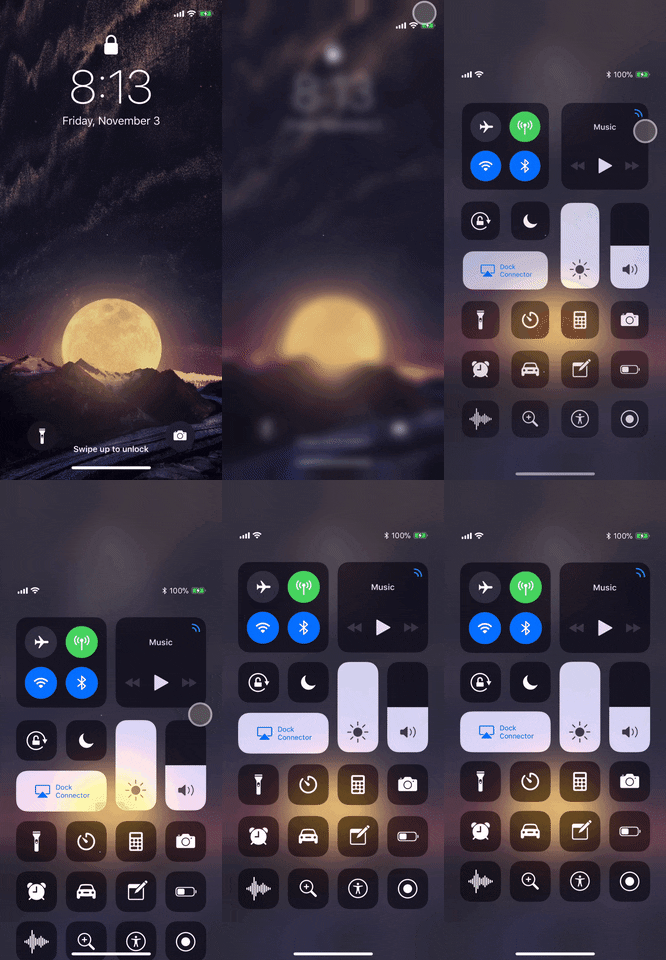
  4. برای فعال کردن حالت هواپیما باید به مرکز کنترل بروید. اگر صاحب گوشی آیفون ۸ به پایین هستید، کافی است که از پایین به بالا سوایپ کنید تا مرکز کنترل نمایش داده شود و بعد هواپیما را مشاهده می کنید و با یک تپ می توانید آن را غیر فعال کنید. ( اگر آیفون ایکس به بالا دارید باید از سمت راست و بالا به سمت پایین بکشید تا مرکز کنترل پدیدار شود )
ذخیره کردن پیام های اینستاگرام
در این تصویر می توانید شیوه فعال کردن کنترل سنتر یا مرکز کنترل برای مشاهده حالت هواپیما در آیفون x و مدل های جدیدتر را مشاهده کنید
ذخیره پیام ها بدون اطلاع از کاربر در اینستاگرام
در این تصویر می توانید نمایی از کنترل سنتر یا مرکز کنترل در آیفون را مشاهده کنید که علامت هواپیما را در کنار آن مشاهده می کنید

نکته: توجه کنید که اگر قبلا حالت هواپیما را فعال کرده اید و بعد وای فای خود را روشن کرده اید آیفون شما و ios 12 این موضوع را به خاطر می سپارد و در دفعات بعدی بعد از خاموش کردن حالت هواپیما وای فای را کماکان روشن نگه می دارد. توجه کنید که هنگام فعال کردن حالت هواپیما پیش از این کاری مشابه انجام نداده باشید. بهترین روش برای اطمینان این است که مطئمن شوید که هیچ گونه تبادل دیتایی صورت نگرفته است.

بعد از این که اطمینان حاصل کردید که وای  فای شما قطع است می توانید با خیال راحت، تصویر مورد نظر را نگاه کنید و آن را ذخیره کنید. هر بار که بخواهید این فایل را مشاهده کنید می توانید مجددا وای فای را قطع کنید و هر گونه تبادل دیتا را ممنوع کنید و رسانه را مشاهده کنید. این کار هیچ گونه نوتیفی برای فرستنده ارسال نخواهد کرد.

دیدن مخفیانه پیام های دایرکت اینستاگرام
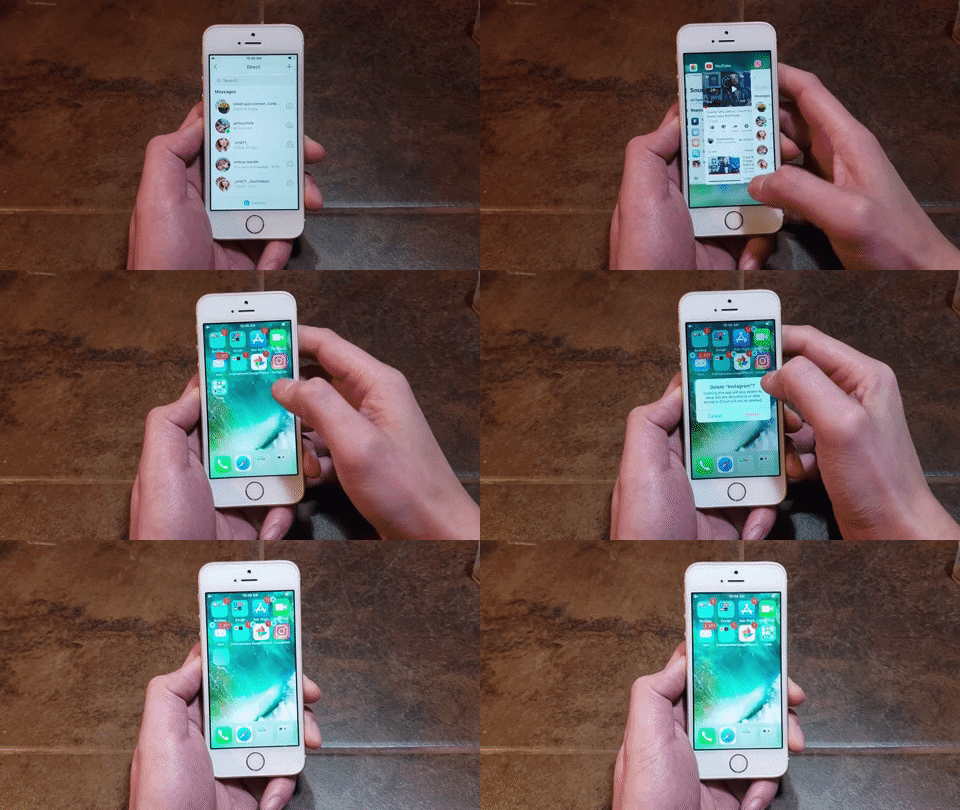
در این تصویر فلش به حالتی اشاره می کند که در محل دایرکت می توانید اطمینان کنید که اتصال به اینترنت برقرار نیست و دایرکت به دنبال اتصال در حال جستجو و لودینگ است. تصویر سمت راست نیز نمای مشاهده شده در حالتی است که خود کاربر متوجه آن نخواهد شد. مشاهده می کنید که همه چیز طبیعی و عادی است.

متاسفانه اگر برای انجام این ترفند اینستاگرام، تنها به بستن وای فای و یا ترافیک دیتای خود بسنده کرده باشید، کافی نیست و کاربر متوجه این امر خواهد شد. برای جلوگیری از این معضل، می توانید قبل از این که کاربر متوجه دیدن شما شود، ( دیدن پیامش توسط شما ) از طریق بخش مدیریتی اپلیکیشن ها، اینستاگرام را حذف کنید و آن را دوباره نصب کنید. ( uninstall و install مجدد ). برای آموزش حذف اکانت اینستاگرام کلیک کنید.

هر چند حذف و نصب اینستاگرام و راه اندازی مجدد آن کمی دردسر ساز است و به مذاق خیلی ها خوش نمی آید اما از شری که ممکن است بخاطر دیدن تصاویر و یا ذخیره آن ها دامن گیرتان شود خیلی بهتر است! آیا اینطور نیست؟


شیوه مشاهده مخفیانه تصاویر در دایرکت اینستاگرام در اندروید

برای این که بتوانید به طور مخفیانه تصاویر و رسانه های اینستاگرام را مشاهده کنید شیوه کار بسیار شبیه به حالت آیفون است بلکه هنوز هم ساده تر است.

برای این منظور، به بخش دایرکت بروید و اجازه دهید پیام مورد نظر لود شوید. دقت کنید که هرگز در این حالت پیام مورد نظر را باز نکنید.

بعد از این که فایل مورد نظر دانلود شد مطابق عکس زیر:

ذخیره مخفیانه عکس و فیلم اینستاگرام

از سمت چپ اولین تصویر: در این تصویر فایل مورد نظر کاملا دانلود شده است. کاری که باید کنید این است که از بالا به پایین سوایپ کنید تا بخش دسترسی سریع به تنظیمات سریع نمایش داده شود.

عکس میانی: در این عکس می توانید مطابق فلش، حالت هواپیما را مشاهده کنید. روی این گزینه لمس کنید تا نوتیفی تایید فعال سازی نمایش داده شود.

عکس اول سمت راست: این عکس نشان گر این است که باید نوتیفی مورد نظر را تایید کنید. با کلیک بر turn on این قابلیت فعال می شود و شما می توانید مطمئن باشید که اینترنت فعال نیست و تمام تبادلات دیتا قطع است.

حالا می توانید تصویر مورد نظر را مشاهده کنید یا این که آن را ذخیره کنید و از روی آن اسکرین شات بگیرید.

و در نهایت بعد از این که کار خود را انجام دادید، بهتر است که از برنامه خارج شوید. اما اگر می خواهید ۱۰۰ درصد اطمینان کنید که نوتیفی ای برای کاربر برای گرفتن اسکرین شات ارسال نمی شود، می توانید از بخش تنظیمات اندروید با کاری ساده جلوی این اتفاق را بگیرید.

بدین منظور:

ذخیره مخفیانه عکس و فیلم اینستاگرام

ابتدا وارد بخش تنظیمات شوید. در بخش تنظیمات به دنبال عبارت Apps یا Apps & Notifications باشید. بعد از این کع وارد این بخش شدید و توانستید اپلیکیشن های مختلف را مشاهده کنید مطابق عکس میانی بالا، به دنبال اینستاگرام باشید.

روی این آیکون کلیک کنید تا وارد بخش مدیریتی اجرایی اینستاگرام شوید. در این مرحله دو انتخاب پیش روی شما است:

  • حذف اینستاگرام
  • توقف اجباری اینستاگرام

برای این که بخواهید جلوی ارسال نوتیفی به کاربر را بگیرید، گزینه دوم یعنی Force Stop را انتخاب کنید.

بعد از انتخاب این گزینه می توانید با خیال راحت، با تایید حالت Force Stop، و قرار گرفتن در این مود، وای فای خود را فعال کنید و حالت هواپیما را غیر فعال کنید.

بر خلاف کاربران آیفون، در اندروید دیگر نیازی به نصب مجدد اینستاگرام نیست بنابراین پروسه بسیار ساده تر است.

برای این که مطمئن باشید که این کار را به درستی انجام می دهید پیش از اقدام، می توانید کارهای گفته شده را با یک دوست مطمئن تست کنید. یا این که می توانید از اکانت دوم خود استفاده کنید حالت مخفیانه مشاهده پیام ها را دنبال کنید. اگر هنوز اکانت دوم خود را به اینستاگرام اضافه نکرده اید می توانید به کمک راهنمای افزودن چند اکانت به اینستاگرام در یک گوشی این کار را انجام دهید.

آیا در این باره سوالی دارید؟

منبع


نوشته شیوه ذخیره مخفیانه عکس و فیلم اینستاگرام بدون ارسال نوتیفی به فرستنده اولین بار در گويا آی‌ تی پدیدار شد.

۷ ترفند گوگل مپ برای کاربران گوشی های اندرویدی

گوگل مپ نرم افزاری از گوگل برای مسیریابی و نقشه یابی است که با پا به عرصه گذاشتن سریع تر از هر چیزی که فکرش را بکنی در دنیا منتشر شد و هنوز هم که هنوز است با وجود رقبای بسیار عزیز است! با این حال، این که گوگل هر چند وقت یک بار گوشه چشمی به آن می اندازد و به امکاناتش می افزاید و یا این که کاری میکند که کاربری آن بهتر شود، خیلی ما را خوشحال می کند.

در این مقاله می خواهم به چند ترفند گوگل مپ بپردازم که طی آن گوگل علاوه بر یک سری آپدیت ها، امکاناتی فراهم کرده تا کاربر بتواند تعامل بهتری با این نرم افزار نقشه یابی و مسیر یابی داشته باشد.

افزودن چند توقف به مسیر با Add stop

Add stop قابلیتی است که به تو کمک می کند تا بتوانی چندین نقطه توقف در مسیرت را روی نقشه از پیش معین کنی. با افزودن نقطه توقت نرم افزار اطلاعاتی حین رانندگی به تو می دهد که بسیار کاربردی است.

البته افزودن توقف جزو ترفند های گوگل مپ دسکتاپ بوده که حالا خوشبختانه روی اندروید هم به خوبی جواب می دهد.

شیوه افزودن نقطه توقف در گوگل مپ

برای افزودن نقطه توقف، وارد گوگل مپ شوید و در صفحه اصلی به سمت راست و پایین توجه کنید تا آیکون آبی رنگ را پیدا کنید. بعد از این، با کمک این آیکون نقطه شروع و انتهای مسیر خود را مشخص کنید.

بعد از این در بالا و سمت راست آیکون سه نقطه ی تنظیمات را باز کنید و از آن جا آپشن  Add stop  را انتخاب کنید 

بعد از این کار آیکونی که نشان دهنده توقف است در مسیر دیده می شود که شما می توانید با لمس کردن آن، آن را به هر جهتی که دوست دارید بکشید.

ترفند گوگل مپ افزودن نقطه توقف

دانلود نقشه گوگل مپ و استفاده آفلاین از گوگل مپ

گوگل مپ سرویس جالبی است که به شما اجازه می دهد در صورتی که فکر می کنید در مسیر ممکن است دسترسی به اینترنت نداشته باشید بتوانید از نقشه های گوگل مپ استفاده کنید. یگی از بهترین ترفند گوگل مپ همین است که می توانید از نقشه ها به صورت آفلاین هم استفاده کنید. برای این کار، باید به دو نکته توجه داشته باشید:

  1. به میزان کافی حافظه روی گوشی خود دسترسی داشته باشید
  2. قبل از استفاده از نقشه، آن را حتما دانلود کرده باشید

و اما شیوه دانلود نقشه ها از گوگل مپ بدین صورت است:

روش دانلود نقشه از گوگل مپ برای استفاده آفلاین

  1. ابتدا به کمک امکانات گوگل مپ مثل جستجو و غیره، مکانی که می خواهید از آن نقشه داشته باشید را انتخاب کنید.
  2. در مرحله بعد به آیکون همبرگر تنظیمات که در سمت چپ صفحه قرار دارد بروید
  3. در ادامه گزینه Offline areas را از میان زیر منو ها انتخاب کنید
  4. در ادامه لازم است که روی + کلیک کنید تا بتوانید ناحیه را انتخاب کنید .
  5. بعد از انتخاب منطقه مورد نظر، روی Download کلیک کنید

همانطور که گفتیم باید حافظه کافی روی گوشی تان داشته باشید تا دانلود با موفقیت صورت گیرد. برای این که بتوانید قبل از دانلود کردن، فضای ذخیره سازی را در جایی پر فضا تنظیم کنید می توانید از طریق تنظیمات گوگل مپ این کار را انجام دهید. این هم یکی از ترفند گوگل مپ است که واقعا کاربردی است.

شیوه انتخاب حافظه برای دانلود نقشه از گوگل مپ

بدین منظور، ابتدا به منوی همبرگر بروید و بعد  Offline areas  را انتخاب کنید. بعد از این به بالا و سمت راست توجه کنید و آیکون مورد نظر را کلیک کنید و در نهایت Storage preferences را پیدا کرده و در همین قسمت، محل ذخیره دانلود خود را مشخص کنید.

ترفند گوگل مپ دانلود نقشه از گوگل مپ
به منظور دانلود نقشه از گوگل مپ باید ابتدا مسیر را مشخص کنید و بعد آن را انتخاب و بعد دانلود نمایید.

ارسال موقعیت روی گوگل مپ از کامپیوتر به موبایل

یکی از امکانات و ترفند گوگل مپ که من واقعا از آن راضی هستم این است که می توانیم با یک همگام سازی اتوماتیک، انجام خیلی از کارها را با گوگل مپ ساده تر کنیم. یکی از این کارها، ارسال نقطه های دسترسی در گوگل مپ از کامپیوتر به موبایل است.

درست است که با گوشی خیلی راحت می شود نقاط را پیدا کرد و مسیر یابی کرد اما بسیاری از افراد به دلیل برخورداری کامپیوتر از نمایشگر بزرگ، کیبورد و ماوس، با این ابزار سریع تر و با دقت تر کار می کنند.

ترفند گوگل مپ
برای اینکه از ترفند گوگل مپ برای ارسال نقطه ها از دسکتاپ به موبایل بهره مند شوید روی هر دو سیستم جیمیل یا هر اکانت گوگلی دیگر تان را فعال کنید. اینگونه گوگل برای هر دو دیوایس هویت و صاحب یکسان قائل می شود.

به هر حال وقتی که روی کامپیوتر، نقشه مورد نظر خود را روی گوگل مپ پیدا کردید، کافی است که Send to device را انتخاب کنید. با این انتخاب لیستی از دیوایس ها ممکن است به شما نمایش داده شود اما روی گوشی یا تبلتی که ارسال را تنظیم می کنید یک نوتیفی دریافت خواهید کرد.

برای استفاده از این ترفند گوگل مپ لازم است که حتما، دیوایس های تان به یک اکانت گوگل دسترسی داشته باشند.

چند دستور جدید به Google Now

Google Now در حال حاضر در حال کار کردن روی کتابخانه دستوراتی خود است! جالب است بدانید که شما می توانید با این دستورات خیلی از فرآیند ها را ساده کنید و کار را به گوگل بسپارید.

برای مثال وقتی که شما مسیری را مشخص کرده اید، اگر از دستور Show alternative routes استفاده کنید می توانید مسیرهای جایگزین را مشاهده کنید. لیستی از این دستورات را در ادامه ارائه خواهیم کرد:

  • Find gas stations
  • Avoid tolls
  • Avoid ferries
  • Avoid highways

آیا با مفهوم این دستورات آشنا هستید؟

شیوه نمایش نمایی از خیابان پیش رو با ترفند گوگل مپ

یکی از قدیمی ترین ترفند های گوگل مپ این است که می توانید نمایی از خیابانی که پیش روی تان است را مشاهده کنید. این کار که از طریق دسکتاپ هم قابل انجام است، به شما در مسیریابی بهتر و اطمینان از مسیر درست کمک می کند.

برای این منظور:

  1. ابتدا مکانی که می خواهید تصویری از آن مشاهده کنید را انتخاب کنید
  2. بعد بر روی کارتی که در پایین ظاهر می شود کلیک کنید
  3. یک عکس نشان داده می شود که برای ادامه باید آن را لمس کنید
  4. حالا می توانید نمای بزرگ تری از مکان مورد نظرتان را مشاهده کنید


به نظر شما این ترفند گوگل مپ بیشتر در کجا به کار می آید؟


زوم کردن با روشی جدید و واقعا کاربردی در گوگل مپ

یکی از کاربردی ترین ترفندهای گوگل مپ شیوه زوم کردن روی آن است. حتما دیده اید که با گوشی های بزرگ مخصوصا وقتی که مجبور هستید یک دستی کار کنید، چقدر سخت می توان کار کرد. برای زوم کردن کافی است دوبار ضربه به صفحه بزنید ( با یک انگشت ) و بعد محوطه مورد نظر را با بالا و پایین کردن زوم کنید و یا از حالت زوم خارج کنید!

امیدوارم که با این ترفند های ساده از گوگل مپ توانسته باشید برای سفر بعدی و مسیریابی بعدی خود، متنوع تر و لذت بخش تر از این تکنولوژی بهره مند باشید.


نوشته ۷ ترفند گوگل مپ برای کاربران گوشی های اندرویدی اولین بار در گويا آی‌ تی پدیدار شد.

آسان ترین روش برای حذف تاریخچه جستجوی گوگل در موبایل و دسکتاپ

به نظرم شما نیز با من هم عقیده باشید که بزرگترین ابزار نت، برای استفاده هر نوع از اقشار جامعه گوگل است. گوگل بزرگ ترین موتور جستجوی وب است که توانسته در طی سال های اخیر رشد خود را بر همه ثابت کند.

ویژگی گوگل این است که تاریخچه جستجو ها را در خود نگه می دارد و ثبت می کند. این می تواند مفید باشد اما گاهی هم نه. به هر حال هر کس ممکن است بخواهد روزی، با حذف تاریخچه جستجوی گوگل خود، روی نتیجه جستجوهای بعدی تاثیر بگذارد.


اهمیت حذف تاریخچه جستجوی گوگل

وقتی که شما اطلاعاتی را جستجو می کنید، گوگل از این اطلاعات استفاده می کند تا بتواند شما را بهتر بشناسد. وقتی که هیستوری گوگل پر از سرچ های شما باشد، بدین معنی است که گوگل از شما خیلی خبر دارد. گوگل از این اطلاعات برای شخصی سازی بهتر نتایج گوگل استفاده می کند. به همین دلیل هر چه شما هیستوری را دست نخورده بگذارید، هنگام جستجو، احساس می کنید که گوگل چقدر شما را می فهمد و دقیقا همان چیزی که می خواهید سر راهتان می گذارد.

اما بسیاری از افراد با وجود این ویژگی باز هم دوست ندارند هیستوری شان به روال معمول باقی بماند. به همین خاطر اقدام به حذف تاریخچه جستجوی گوگل می نمایند.


نحوه حذف تاریخچه جستجوی گوگل از طریق دسکتاپ

هدف از بیان حذف تاریخچه جستجوی گوگل از طریق دسکتاپ این است که شما بتوانید اطلاعات مرورگر خود را پاک کنید. همان اطلاعاتی که هنگام جستجو توسط لپ تاپ خود انجام می دهید.

این موضوع برای حالت موبایلی کمی تفاوت دارد. به هر حال می توانید هر کدام از این شیوه ها را در ادامه یاد بگیرید.

حذف تاریخچه جستجوی گوگل از طریق اکانت گوگل

تا پیش از این، من به آموزش یک شیوه برای حذف تاریخچه جستجوی گوگل از طریق اکانت گوگل پرداختم. این شیوه آسان است و می توانید آن را از از طریق دسکتاپ آن را عملی کنید. برای آموختن شیوه حذف تاریخچه جستجوی گوگل با اکانت گوگل اینجا را کلیک کنید.


حذف تاریخچه جستجوی گوگل از طریق مرورگر در دسکتاپ

برای این مورد، کافی است که مرورگر خود را باز کنید. فرقی ندارد که از چه مرورگری استفاده می کنید اما برای راحتی کار من در این مرحله از گوگل کروم استفاده کرده ام.

برای این کار، باید ابتدا جستجوگر گوگل را باز کنید. حتما هم لازم نیست در آن چیزی بنویسید تا سرچ را انجام دهید.

در این صفحه لیستی قرار دارد که از سمت راست اگر نگاه کنید گزینه Settings را مشاهده می کنید.

روی Settings  کلیک کنید و از میان آپشن هایی که ظاهر می شود، گزینه  Your Data in Search را کلیک کنید

حذف تاریخچه جستجوی گوگل
از جمله ویژگی های گوگل این است که به شما اجازه می دهد تا حد امکان، سرچ های خود را از هر جهت، مثلا اندازه، رنگ، و غیره شخصی سازی کنید. المان های قابل تنظیم در این باره را در این لیست افقی مشاهده می کنید.

با کلیک کردن بر گزینه ای که فلش ۲ به آن اشاره می کند، صفحه ای برای شما باز می شود.

در ادامه می توانید به راحتی با جستجوی Your search activity section این بخش را پیدا کنید.

در این بخش، باید روی گزینه Delete all Search activity کلیک کنید تا موفق به حذف تاریخچه جستجوی گوگل شوید. اگر بخواهید از میان لیست هیستوری ها، تنها تاریخچه چیزهایی که یک ساعت پیش تا کنون سرچ کرده اید را پاک کنید کافی است گزینه Delete last hour را بزنید.

حذف تاریخچه جستجوی گوگل

بدین ترتیب می توانید موفق به حذف تاریخچه جستجوی گوگل در حالت دسکتاپ شوید.


آسان ترین روش برای حذف تاریخچه جستجوی گوگل در موبایل

کاربرانی که از طریق گوشی موبایل یا تبلت خود اقدام به استفاده از گوگل برای جستجو می کنند نیز بسیار زیاد هستند. فرقی ندارد که با موبایل از گوگل استفاده می کنید یا دسکتاپ! این سرویس به هر حال از این اطلاعات برای سرویس دهی بهتر به شما استفاده می کند.

اما برای این که بتوانید موفق به حذف تاریخچه جستجوی گوگل از طریق گوشی موبایل شوید نیز باید شیوه خاص خود را دنبال کنید:


آموزش حذف تاریخچه جستجوی گوگل برای موبایل و تبلت

برای حذف تاریخچه جستجوی گوگل در موبایل، وارد صفحه جستجوی گوگلی خود شوید.

در این صفحه مطابق چیزی که در صفحه زیر مشاهده می کنید ( یا به طور مشابه ) روی آیکون نشان گر تنظیمات و آپشن ها کلیک کنید:

حذف تاریخچه جستجوی گوگل

همان طور که مشاهده می کنید این گزینه در سمت چپ و بالای صفحه قرار دارد. روی این آیکون کلیک کنید تا به زیر منو ها دسترسی پیدا کنید. در صفحه ای که باز می شود می توانید به وضوح Your Data in Search را مشاهده کنید.

روی این گزینه کلیک کنید.

حذف تاریخچه جستجوی گوگل

با کلیک کردن بر این گزینه، صفحه ای باز می شود که در آن اطلاعات اضافی دیگری وجود دارد. برای ادامه روند به قسمتی بروید که با عنوان Delete your search activity section شناسایی می شود. در این قسمت نیز می توانید یکی از ۲ آپشن زیر را انتخاب کنید:

  • Delete last hour
  • Delete all Search activity

به تناسب آن چه که می خواهید حذف کنید می توانید از این شیوه استفاده کنید و هیستوی را پاک کنید.

حذف تاریخچه جستجوی گوگل

بدین ترتیب گوگل تمام هیستوری های شما را پاک می کند و شما می توانید با یک دیتابیس کاملا خالی جستجو های خود را از سر گیرید.

اما شما می توانید با استفاده از امکانات گوگل کاری کنید که دیگر گوگل تاریخچه جستجوی شما را ذخیره نکند.


شیوه جلوگیری از گوگل برای ذخیره تاریخچه جتسجوی گوگل

با استفاده از این شیوه، هیچ کدام از جستجو های شما در گوگل باقی نمی ماند. بدین ترتیب ممکن است در دنیای پر از اطلاعات وب، جستجو هایی که انجام می دهید دقیق و درست مثل وقتی که هیستوری تان پر از عبارت ها و جستجو های شما است، نباشد.

به هر حال ممکن است تصمیم بگیرید که این کار را انجام دهید.

بدین منظور:

وارد صفحه جستجو شوید

روی Google-wide controls کلیک کنید. برای دسترسی به این گزینه، وقتی که در مرورگر خود عبارت google.com را سرچ می کنید، در انتهای صفحه لینک آبی رنگی با عنوان Control your data in Google Search قرار دارد. می توانید روی همین لینک نیز کلیک کنید.

در این صفحه می توانید اطلاعات لازم برای کنترل بیشتر بر مرورگر در دسترس داشته باشید.

در این بخش به دنبال قسمت Web & App Activity باشید که با اسکرول کردن به آن دسترسی پیدا می کنید.

حذف تاریخچه جستجوی گوگل

در این قسمت معمولا on را مشاهده می کنید. برای ادامه تنظیمات می توانید روی آپشنی که فلش به آن اشاره دارد کلیک کنید:

همانطور که مشاهده می کنید صفحه Web & App Activity باز می شود. در سمت راست و بالا جایی که فلش اشاره می کند، اسلاید را بکشید تا از حالت روشن به خاموش تبدیل شود.

این ویژگی دیروز توسط گوگل ارائه شده است و می توانید هم اکنون در هر کشوری که هستید از آن استفاده کنید.

آیا در این باره سوالی دارید؟ از گویا آی تی بپرسید

منبع


نوشته آسان ترین روش برای حذف تاریخچه جستجوی گوگل در موبایل و دسکتاپ اولین بار در گويا آی‌ تی پدیدار شد.

آموزش حل مشکل دانلود نشدن پیوست ها در جیمیل

جیمیل نه تنها یک سرویس ایمیلی فوق العاده با امکانات برتر است، بلکه به شما در امنیت بیشتر کاربری تان نیز کمک می کند. از جمله کمک هایی که جیمیل به شما می کند می توان به این اشاره داشت که تا حد امکان جلوی ارسال ایمیل های اسپم را می گیرد.

نه تنها این گونه ایمیل ها را برای شما منع می کند بلکه به شما کمک می کند تا سیستم تان از سمت برخی از انواع فایل های مخرب آلوده نشود. در چنین شرایطی، معمولا فایل های اجرایی با فرمت exe و اسکریپت ها، توسط جیمیل مهار می شوند و اجازه نمی دهند که کاربر آن ها را دانلود کند چرا که معمولا هکرها حملات خود را با این گونه فایل ها آغاز می کنند.

در چنین شرایطی به احتمال زیاد پیغام Downloading the attachment is disabled را به طور مکرر مشاهده کرده اید.

در بسیاری از اوقات، این پیوست ها امن هستند و با اطلاع قبلی برای شما ارسال شده اند اما جیمل باز هم به وظیفه خود عمل کرده و اجازه نمی دهد که موفق به دانلود فایل های پیوست در جیمیل شوید. در چنین شرایطی چکار باید کرد؟


نیازمندی ها برای دانلود پیوست ها در جیمیل

برای این که بتوانید پیوست ها در جیمیل را دانلود کنید کاری که باید انجام دهید این است که نسخه کلاینت ایمیل را روی سیستم خود نصب کنید. در تمام سیستم عامل ها شما با نرم افزارهایی که برای این موضوع ساخته شده می توانید به راحتی، ایمیل خود را به نرم افزار مورد نظر معرفی کرده و میل های خود را از طریق این کلاینت ها چک کنید.


روش ساده دانلود پیوست ها در جیمیل

برای دانلود پیوست ها در جیمیل از ایمیلی که دریافت کرده اید، لازم است که ابتدا از طریق مرورگر، جیمیل خود را باز کنید

به سراغ ایمیلی بروید که پیوست مورد نظر در آن قرار دارد.

در کنار دکمه reply، در سمت راست، می توانید به آپشن های مدیریتی ایمیل دسترسی داشته باشید.

روی این بخش کلیک کنید و گزینه Show Original را از انتهای لیست ( از پایین به بالا، آپشن سوم ) انتخاب کنید.

دانلود پیوست ها در جیمیل 
برای دانلود پیوست ها در جیمیل باید ابتدا از طریق گوگل کروم یا فایرفاکس و هر مرورگر دیگر در هر سیستم عامل به مسیر نشان داده شده در این عکس مراجعه کرد

با انجام این کار، ایمیل مورد نظر شما در تب یا پنجره ای جدید باز می شود.

برای ادامه روند دانلود پیوست ها در جیمیل کافی است که به سراغ این ایمیل بروید، و بعد در این صفحه در انتها، گزینه Download Original  را کلیک کنید.

دانلود پیوست ها در جیمیل 
با کلیک بر این گزینه، که در عکس مشخص شده است، وارد مرحله جدید از دانلود پیوست ها در جیمیل  می شوید که با کلاینت ایمیلی صورت می گیرد.

بعد از این که فایل مورد نظر دانلود شد، روی آن دو بار کلیک کنید تا باز شود.

عملیات در ادامه به همراه کلاینت ایمیلی ادامه پیدا می کند.

اگر متوجه شدید که با دو بار کلیک کردن فایل مورد نظر باز نمی شود و یا به طور ناقص باز می شود به طوری که در کلاینت ایمیلی فعال نمی شود، کافی است که کلاینت را باز کنید و این فایل را به سمت کلاینت بکشید و روی آن رها کنید.

وقتی که ایمیل را در کلاینت باز کردید و یا این که، فایل را مشاهده کردید، می توانید با آپشن های ارائه شده در کلاینت، فایل را یا ذخیره کنید و یا این که همان موقع آن را باز کنید.

دانلود پیوست ها در جیمیل 

بدین صورت می توانید با کمی تغییر مسیر، فایلی که جیمیل از نشان دادن آن امتناع می ورزد را دانلود کنید.

البته اگر میزان استفاده شما از چنین سرویس ها و فایل هایی مکرر است بهتر است که شیوه کار خود را عوض کنید. برای این منظور می توانید از سرویس های کلودی استفاده کنید.

البته وقتی که با جیمیل هم اقدام به دانلود چنین فایل هایی می کنید، باز هم ممکن است که فایل مورد نظر آلوده باشد. به همین خاطر بهتر است که فایل مورد نظر را با یک آنتی ویروس خوب و قوی، مورد بازبینی قرار دهید و جلوی خسارت های بعدی به سیستم را بگیرید.


نوشته آموزش حل مشکل دانلود نشدن پیوست ها در جیمیل اولین بار در گويا آی‌ تی پدیدار شد.

“نتفلیکس” چیست؟ – هر آنچه باید در رابطه با نتفلیکس بدانید

انواع کارت های اعتباری در نتفلیکس 

شاید بارها در طول روز در دنیای مجازی یا در گفتار عاشقان و دنبال کنندگان فیلم نامی از نتفلیکس را شنیده باشید. نت فلیکس در حقیقت یک شبکه و شرکت پشتیبانی از محصولات رسانه ای و فیلم است که در سال ۱۹۹۸ در آمریکا بنیان گذاری شد. این شرکت در حال حاضر حدود ۳۷ درصد از کاربران خود را از ایالات متحده دارد. این شرکت در اولین فاز حرکت خود به سمت رشد، اقدام به کرایه دی وی دی از فیلم های مختلف نمود. بعد از آن شروع به تولید محصولات و فیلم های مختلف نمود و در نهایت، پای خود را به کشور های مختلف باز کرد

در حال حاضر نتفلیکس در بیش از ۱۹۰ کشور دنیا، مجری فعالیت های رسانه ای است.

نتفلیکس

سازندگان فیلم در نتفلیکس چه کسانی هستند؟

در واقع شرکت های فیلم سازی، که فیلم قابلی داشته باشند، می توانند در این باره با نتفلیکس مذاکره کرده و طرح های خود را در این شبکه مطرح کنند. در صورتی که فیلم و برنامه مورد نظر و طرح فیلم جذاب باشد، نتفلیکس قطعا روی آن سرمایه گذاری خواهد کرد.


در نتفلیکس چه طور فیلم هایی پخش می شود

معمولا هر نوع فیلم جذابی که تا کنون نام آن را شنیده ایم، در این شبکه پخش شده است. اما می توان گفت که عجیب ترین فیلم ها و پر طرفدار ترین فیلم ها در این شبکه وجود داشته اند. از جمله این فیلم ها می توان فیلم های سینمایی و سریال هایی برای بزرگسالان و فیلم هایی برای رده سنی کودکان و انیمیشن اشاره کرد.

نکته دیگر این که از این شبکه به عنوان فعالیت های سیاسی و تبلیغاتی خاص و نا محسوس نیز انجام می شده است.

سرمایه گذاری نتفلیکس برای ساخت فیلم ها به چه میزان است؟

نتفلیکس به دو روش فیلم هایی را روی این شبکه به نمایش می گذراد.

فیلم هایی که سازندگان آن به طور اختصاصی فیلم را می سازند و محل نمایش را نتفلیکس اعلام می کنند.

فیلم هایی که نتفلیکس به طور اختصاصی اسپانسر تولید آن ها است.

در این میان، تا کنون ۵ فیلم بالاترین میزان سرمایه گذاری نتفلیکس را به خود اختصاص داده اند که ۴ مورد مربوط به سال ۲۰۱۷ و یک مورد مربوط به سال ۲۰۱۸ می باشد:

  • درخشان (Bright) با هزینه‌ی ۹۰ میلیون دلار در سال ۲۰۱۷؛
  • ماشین جنگی (War Machine) با هزینه‌ی ۶۰ میلیون دلار در سال ۲۰‍۱۷؛
  • اوکجا (Okja) با هزینه‌ی ۵۰ میلیون دلار در سال ۲۰۱۷؛
  • دفتر مرگ (Death Note) با هزینه‌ی ۴۰ الی ۵۰ میلیون دلار در سال ۲۰‍۱۷؛
  • مرد ایرلندی (The Irishman) با هزینه‌ی ۱۰۰ میلیون دلار در سال ۲۰۱۸؛

محبوبیت فیلم مرد ایرلندی، به همان میزان است که توسعه دهندگان یک بازی اندرویدی نیز از روی ان ساخته اند و داستانی شبیه به داستان فیلم مورد نظر دارد.

نتفلیکس

رفع فیلتر نتفلیکس برای ایرانیان

در ماه های اخیر خبر از رفع فیلتر نتفلیکس برای ایرانیان، سخن های زیادی رفته است که البته درست می باشد. بنیان گذاران این شبکه، تصمیم گرفتند تا بعد از ۳ دهه، محدودیت ها را برای ایرانیان بردارند. بنابراین حالا می توان از دو طریق ایرانیان را به نتفلیکس متصل کرد

  • اپلیکیشن نتفلیکس
  • وب سایت نتفلیکس

فیلترینگ ایران بر روی نتفلیکس

با توجه به اینکه خود نتفلیکس حدود ۳ دهه ایرانیان را از دسترسی به این شبکه محدود می کرده است، حالا با در نظر گرفتن تمهیدات جدید، این ایران است که درب این شبکه را پلمپ کرده است! به عبارتی کاربران ایرانی به راحتی و آزادی نمی توانند از این سرویس استفاده کنند.

نتفلیکس

استفاده از نتفلیکس چگونه است؟

زمانی که فردی در هر جای دنیا بخواهد از نتفلیکس استفاده کند، لازم است که ابتدا از کارت اعتباری استفاده کند، و هزینه عضویت خود را بپردازد.

البته در ماه اول استفاده، نتفلیکس این لطف را به کاربران کرده که می توانند یک ماه بدون دغدغه پرداختی و به طور رایگان فیلم تماشا کنند.

انواع کارت های اعتباری در نتفلیکس

همانطور که گفته شد، برای استفاده از نتفلیکس در ماه دوم به بعد از اشتراک خود لازم است که هزینه عضویت خود را پرداخت کنید تا حق کپی رایت حفظ شود و بتوانید به طور قانونی فیلم ها را تماشا کنید.

کارت هایی که نت فلیکس ارائه می کند به صورت زیر است:

  1. پلن ابتدایی: کارت ۸ دلاری عضویت در نتفلیکس
  2. پلن استاندارد: کارت ۱۰ دلاری عضویت در نتفلیکس
  3. پلن حرفه ای: کارت ۲۰ دلاری عضویت در نتفلیکس

انواع کارت های اعتباری در نتفلیکس 

پلن ابتدایی: کارت ۸ دلاری عضویت در نتفلیکس

در این پلن، کاربر لازم است که برای عضویت در ماه ۸ دلار بپردازد. در این پلن تنها ۱ دستگاه حق پخش را خواهد داشت. از طرفی کیفیت محتوای پخش شده نیز به صورت ۴۲۰ بوده و می توان گفت که کیفیت به صورت کاملا معمولی ارائه می شود.

پلن استاندارد: کارت ۱۰ دلاری عضویت در نتفلیکس

در این مدل یعنی پلن استاندارد کاربر ملزم است از ماه دوم عضویت خود مبلغ ۱۰ دلار را به نت فیلیکس پرداخت کند. در پلن دوم، کاربر قادر است تنها پخش را در دو دستگاه ارائه دهد. البته کیفیت فیلم نیز به صورت اچ دی، ( ۷۲۰ ) می باشد.

پلن حرفه ای: کارت ۲۰ دلاری عضویت در نتفلیکس

در این مدل نیز کاربران لازم است که بعد از گذراندن یک ماهه عضویت رایگان خود، برای بهره مندی از امکان پخش فیلم تا ۴ دستگاه و البته با کیفیت فول اچ دی ۱۰۸۰ مبلغ ۲۰ دلار ماهیانه پرداخت کنند

پرداخت ها در نت فلیکس چگونه است؟

پرداخت مشترکی برای تمامی کشور ها وجود دارد که به صورت دلار می باشد. از این رو ایرانی ها نیز اگر بخواهند از این خدمات استفاده کنند لازم است که پرداخت خود را به صورت دلاری و با کارت های مستر خارجی انجام دهند.

البته این شبکه، نمونه ای از کارت های خود را که به صورت اختصاصی صرفا برای استفاده در نت فلیکس استفاده می شود، در امازون در معرض فروش قرار داده است.

نکته دیگر این که، در ایران نیز برخی از سایت ها اقدام به فروش کارت های اعتباری نت فلیکس نموده اند که می توان از آن ها استفاده کرد.

نکته مهم دیگر این که حتی برای استفاده از پلن رایگان یک ماهه در نت فلیکس لازم است که مشخصات کارت اعتباری تان را به نت فلیکس اعلام کنید و آن را در اکانت خود در جایگاه مشخص شده بنویسید.

انواع کارت های اعتباری در نتفلیکس 

از کجا بدانیم در نت فلیکس چه فیلم هایی پخش می شود

برای این که بدانید در این شبکه چه فیلم هایی پخش می شود می توانید از دو طریق متوجه این امر شوید.

  • از طریق ورود به حساب خود در نتفلیکس
  • از طریق وب سایت های مرتبط با نت فلیکس

در روش اول، کاربر با وارد شدن به نتفلیکس می تواند به صورت دسته بندی خاص، فیلم ها را و موضوعات آن ها را ببیند. پیام نتفلیکس این است که در هر زمان و مکان هر فیلمی را که می خواهی مشاهده کن. پس در این باره هیچ محدودیتی با خود نتفلیکس نخواهید داشت.

اما در روش دوم، در صورتی که هنوز نمی دانید که واقعا می خواهید از نتفلیکس استفاده کنید یا نه می توانید از وب سایت های مرتبط با نتفلیکس استفاده کنید و لیست فیلم ها را در آن بررسی کنید.

از جمله وب سایت های معتبر برای اطلاع رسانی فیلم های این شبکه می توان به  IMDb و Metacritic اشاره داشت. در این وب سایت ها می توانید به راحتی با جستجو، در مورد فیلم ها اطلاع کسب کنید. حتی برای راحتی کاربران، برای این دو سرویس اپلیکیشن های موبایلی اندرویدی و آیفون نیز طراحی شده است.

چگونگی نمایش فیلم ها در نتفلیکس

چگونگی نمایش فیلم ها در نتفلیکس

زمانی که شما با جستجو، متوجه شدید که فیلم دلخواه تان در این شبکه پخش می شود، به راحتی می توانید روی آن کلیک کنید و به اطلاعات بیشتری دست پیدا کنید. این اطلاعات شامل قسمت های پخش شده نیز می باشد:

قسمت های پخش شده از یک فیلم در نتفلیکس

امکاناتی که در نتفلیکس در دسترس کاربران قرار دارد چیست؟

کاربران در این شبکه علاوه بر جستجو و تماشای فیلم های مختلف می توانند، به محتویات زیر نیز دسترسی داشته باشند:

  • دسترسی به محتوایی که خود نتفلیکس برای تولید آن ها خودش رسما سرمایه گذاری کرده است.
  •  دسترسی به فیلم های متناسب با کودکان و انیمیشن ها
  •   دسترسی به بخش کودک و امکان مشاهده هزاران انیمیشن
  • دسترسی به فیلم ها و سریال ها در هر اوقات از شبانه روز و در هر مکان ( البته به شرط وجود دسترسی به اینترنت )
  • مشاهده عناوین فیلم های جدید و قسمت های تازه بارگذاری شده روی نتفلیکس
  • امکان مشاهده فیلم ها روی انواع تبلت، موبایل و غیره
  • امکان امتیاز دهی به فیلم های مختلف در این شبکه
  • امکان مشاهده فیلم روی موبایل یا تبلت و پخش ادامه آن روی دستگاهی دیگر مثل لپ تاپ یا تلویزیون
  • و غیره

چگونگی نمایش فیلم ها در نتفلیکس

آیا امکان پخش آفلاین ویدیو در نتفلیکس وجود دارد؟

از سوی منابع مختلفی اخیرا خبرهایی به گوش می رسد که این شبکه قصد دارد به کاربران این دسترسی را بدهد که به راحتی فیلم های مورد نظر خود را دانلود کنند و هر وقت که تمایل داشتند به صورت آفلاین و بدون دسترسی به اینترنت آن ها را تماشا کنند.

از آن جا که  آمازون پرایم یکی از رقبای قدر برای نتفلیکس به شمار می آید، و این قابلیت را مدت هاست ارائه داده، بعید نیست که نتفلیکس نیز از این فرصت بهره مند شود.

رقیب نتفلیکس در ایران کیست؟

گفته شده که از زمانی که نتفلیکس درب خود را بر روی کاربران ایرانی گشوده است، هم اکنون فیلمو اعلام خطر نموده که مبادا کاربران با روی کردن به این شبکه، دست از فیلمیو بکشند. نکته مهمی که در این باره وجود دارد این است که طبیعتا این نگرانی طبیعی و عادی و به جا است. اما باید توجه داشت که ایرانی ها از این سیستم با وجود فیلترینگ چندان که باید استقبال نکرده اند. از طرفی هزینه عضویت یک ماهه در این سرویس برای معمولی ترین حالت نزدیک به ۴۰ هزار تومان است که قطعا برای کاربران به صرفه نیست.

از طرف دیگر، امکان پرداخت ها برای ایرانی ها به صورت مستقیم وجود ندارد و دردسر های خاص خود را دارد. مخصوصا این که لازم است این شبکه را با فیلتر شکن باز کنند، با افت سرعت نیز مواجه خواهند بود که برای مشاهده یک فیلم ۲ سه گیگابایتی واقعا اعصاب خرد کن است.


آیا امکان پخش فیلم ایرانی در نتفلیکس وجود دارد؟

پاسخ مثبت است. تا کنون از میان فیلم های ایرانی دو فیلم در این شبکه پخش شده است. آسپرین و فصل دوم شهرزاد نام این دو فیلم است. آیا شما حاضر هستید این دو فیلم را از طریق نتفلیکس مشاهده کنید یا از طریق فیلمیو و سرویس های داخلی؟


درآمد زایی نتفلیکس دقیقا از کجاست؟

از روزهای ابتدایی روی کار امدن نتفلیکس در آمد این شرکت از طریق اجاره دادن دی وی دی ها صورت می گرفت. اما رفته رفته با توسعه این شبکه در کشورهای مختلف پلن های درآمد زایی به سمت دریافت هزینه حق اشتراک به پیش برده شد.

در آمد حاصل از پرداخت حق عضویت ها توسط کاربران به صورت ۹۵۰ میلیون دلار در ماه است. از طرفی این شبکه هنوز کار پخش و کرایه دی وی دی را کنار نگذاشته و ماهانه ۳۰ میلیون دلار از این طریق کسب درآمد می کند.

با یک حساب سر انگشتی می توان گفت، سود خالص از کارکرد این شبکه در ماه، از ۱۰۹ میلیون کاربر، به میزان ۴۳ میلیون دلار است.

در آمد ( غیر خالص ) این شبکه در سال ۲۰۱۶ حدود ۹ میلیارد دلار و درسال ۲۰۱۷ نزدیک به ۱۱ میلیارد دلار بوده که قاعدتا برای سال ۲۰۱۸ نیز باید رقمی بالاتر از ۱۴ میلیارد دلار در نظر گرفت.


آیا وجود نتفلیکس در ایران سود دارد؟

با توجه به اینکه استفاده از این شبکه در ایران منوط به پرداخت ماهیانه است، گفته شده که این رقم به دلیل وجود محدودیت های پرداختی و از طرفی به علت فاصله کلان دلار و ریال، توجیه اقتصادی نخواهد داشت.

از طرفی بسیاری از کشور ها که دغدغه دین و رشد مذهب خود را دارند، علاوه بر ایران، جلوی فعالیت آزادانه نتفلیکس را گرفته اند. از جمله این کشورها می توان به اندونزی اشاره داشت.


رقبای آنلاین نتفلیکس کدام وب سایت ها هستند؟

معمولا وقتی حرف از بزرگترین سرویس پخش ویدیو می شود، باید دانست که رقیب آن علاوه بر آمازون، چیزی جز شبکه یوتیوب نیست. البته هر دو این سرویس ها در ایران فیلتر می باشند و برای استفاده از آن ها محدودیت هایی وجود دارد. در عین حال استفاده از یوتیوب هنوز ساده تر از نتفلیکس در ایران خواهد بود.

آموزش فعال سازی هات اسپات گوشی اندروید و آیفون (تصویری)

فعال کردن هاب اسپات اندروید آیفون با وای فای و بلوتوث و یو اس بی

این روزها که از گوشی های هوشمند خواه اندرویدی باشد خواه iOS ای باشد، هزاران کار بر می آید، عجیب نیست که بخواهیم از این گوشی ۱۲ سیزده سانتی متری، به عنوان یک مودم برای اشتراک گذاری اینترنت استفاده کنیم. اینترنت چیزی است که هر لحظه بشر امروز را به خود وابسته کرده و اگر گوشی های هوشمند نتوانند این مشکل دسترسی به آن را برای کاربران حل کنند، قطعا بی ارزش جلوه می کنند.


هات اسپات موبایل چیست؟

هات اسپات برای گوشی های همراه در حقیقت قابلیتی است که کمک می کند گوشی شما ( فارغ از اینکه چه پلتفرمی دارد ) به عنوان یک رابط و مودم برای اشتراک گذاری اینترنت به شمار می آید.

زمانی که از هات اسپات گوشی خود استفاده می کنید یا اصطلاحا اقدام به فعال سازی هات اسپات اندروید یا IOS می نمایید، گوشی شما به اینترنت وای فای وصل نمی شود و اینترنت دیتای سیم کارت را با دیگران به اشتراک می گذارد.


مزیت های هات اسپات کردن موبایل چیست؟

دسترسی به اینترنت یکی از دغدغه های مهم و همیشگی کاربران بوده است. شما به کمک این روش می توانید به خانواده  و دوستان خود، دسترسی اینترنت بدهید.

حتی گاهی پای اطرافیان هم وسط نیست و خوتان می خواهید همزمان روی دیوایس های مختلف دسترسی به اینترنت داشته باشید و از این شیوه به طور موفق استفاده می کنید.


فعال کردن هات اسپات برای چه پلتفرم هایی شدنی است؟

در بسیاری از گوشی های امروزی، چه اندرویدی باشند، و چه مبتنی بر آی او اس و حتی گوشی های ویندوز فون، می توان اینترنت را به اشتراک گذاشت و هات اسپات را فعال کرد.


چه دستگاه هایی در این اشتراک می توانند حضور یابند؟

وقتی که گوشی شما به عنوان یک هات اسپات فعال شد، هر نوع گوشی، تحت هر سیستم عامل و پلتفرم و حتی موزیک پلیرها و لپ تاپ نیز می تواند از اینترنت آن بهره مند شود.


نیازمندی ها برای فعال کردن هات اسپات موبایل

برای اینکه بتوانید در فعال سازی هات اسپات گوشی اندرویدی یا فعال سازی هات اسپات آیفون، به طور موفق به این کار نائل شوید لازم است که امکانات زیر فراهم باشد:

  1. یک گوشی هوشمند با قابلیت استفاده از اینترنت وای فای
  2. فعال بودن اینترنت دیتا روی گوشی هوشمند شما


فعال کردن هات اسپات برای گوشی اندرویدی

در این بخش به آموزش فعال سازی هات اسپات اندروید می پردازیم.

برای شروع گام های زیر را طی کنید:

گام اول: ابتدا در میان دراور اپلیکیشن ها، Settings را پیدا کنید و وارد آن شوید

فعال کردن هاب اسپات اندروید


گام دوم: در بخش تنظیمات، Wireless & Networks را پیدا کنید و در آن جا گزینه More را پیدا کنید.

فعال کردن هاب اسپات اندروید

گام سوم: در این بخش باید گزینه Tethering & Portable Hotspot را پیدا کنید و از میان زیر آپشن های آن، Personal hotspot را انتخاب کنید.

فعال کردن هاب اسپات اندروید

گام چهارم: در این مرحله باید به کمک دکمه ای که روبروی personal hotspot قرار دارد این آپشن را فعال کنید.

فعال کردن هاب اسپات اندروید

به قسمت های بولد شده دقت کنید. در این جا می توانید بفهمید که فعال سازی شما به درستی صورت گرفته یا نه.

گام پنجم: نام SSID، نوع رمزگذاری و رمز عبور خود را در سه کادری که بولد شده است تنظیم کنید. پیش فرض رمزگذاری به WPA2 PSK می باشد، در حالی که رمز عبور باید حداقل ۸ حرف داشته باشد.

فعال کردن هاب اسپات اندروید

گام ششم: در نهایت Save را فشار دهید تا هاب اسپات اندرویدی تان تکمیل  و فعال شود.

فعال کردن هاب اسپات اندروید

فعال کردن هات اسپات برای گوشی آیفون

فعال کردن هات اسپات برای آیفون نیز به سادگی گوشی های اندرویدی است. آیفون این قابلیت را به عنوان Personal Hotspot می شناسد که در بخش زیر گزینه های تنظیمات گوشی یافت می شود.

حالا گام به گام با هم هات اسپات آیفون را فعال می کنیم:

گام اول: ابتدا از میان منوهای آیفون وارد Settings شوید.

فعال کردن هات اسپات برای گوشی آیفون

گام دوم: در این بخش باید Personal Hotspot را پیدا کنید و آن را انتخاب کنید.

فعال کردن هات اسپات برای گوشی آیفون

گام سوم: در ابتدای امر لازم است که Personal Hotspot را فعال کنید. در همین جا روی همین گزینه ضربه بزنید و بعد آن را فعال کنید ( باید اسلاید روبروی آن را بکشید تا فعال شود )

فعال کردن هات اسپات برای گوشی آیفون

گام چهارم: در این بخش تنظیمات جدی تر می شود. لازم است که نوع ارتباط خود را مشخص کنید:

  • Turn on Wi-Fi and Bluetooth
  •  USB only

اگر می خواهید اینترنت خود را به کمک WiFi با دیگران به اشتراک بگذارید گزینه اول را انتخاب کنید.

فعال کردن هات اسپات برای گوشی آیفون

گام پنجم: در این مرحله لازم است که، به پسورد خود را وارد کنید که حداقل ۸ کاراکتر است.

فعال کردن هات اسپات برای گوشی آیفون

گام ششم: در نهایت لازم است که Done را در بالا و سمت راست کلیک کنید تا تنظیمات نهایی شوند.

فعال کردن هات اسپات برای گوشی آیفون

آموزش اشتراک گذاری اینترنت با هاب اسپات موبایل

همه این کارها را تا کنون انجام دادیم تا بتوانیم به بهترین شکل، اینترنت موجود روی گوشی خود را که آن را به صورت هاب اسپات معرفی کرده ایم، با دیگر دیوایس ها به اشتراک بگذاریم.

ابتدا لازم است که نام کاربری یا ssid و پسورد خود را به فردی که می خواهد دیوایس خود را به هاب اسپات شما متصل کند، بدهید.

در ادامه هاب اسپات موبایل خود را فعال کنید. در این مثال ما یک گوشی آیفون را به صورت هاب اسپات تنظیم کرده ایم و قرار است یک گوشی اندرویدی را به آن وصل کنیم و از اینترنت موجود روی آیفون برای اندروید به اشتراک بگذاریم.

اشتراک گذاری اینترنت با هاب اسپات موبایل

از دوست خود بخواهید که WiFi  خود را فعال کند و به دنبال هاب اسپات گوشی شما بگردد و اسکن را فعال کند.

اشتراک گذاری اینترنت با هاب اسپات موبایل

وقتی که هاب اسپات شما پیدا شد، کافی است که فرد مورد نظر، یوزرنیم و پسورد را وارد کند

اشتراک گذاری اینترنت با هاب اسپات موبایل

در نهایت لازم است روی Connect تپ کند تا تنظیمات تمام شود و اتصال برقرار شود.

اشتراک گذاری اینترنت با هاب اسپات موبایل

توجه: دقت کنید که اگر شما از آیفون برای ایجاد هاب اسپات استفاده کرده اید، معمولا یک نوتیفی مبنی بر اتصال موفق و اشتراک گذاری اینترنت دریافت خواهید کرد اما نمی توانید اطلاعاتی در مورد گوشی مشترک شده دریافت کنید.

این در حالی است که اندرویدی ها تقریبا می توانند جزییات دیگر گوشی های متصل را مشاهده کنند و به موقع اتصال را قطع کنند. در اندروید حتی می توان برخی از دیوایس هایی را که می خواهید به لیست سیاه منتقل کنید تا از اینترنت شما استفاده نکنند.


اتصال هاب اسپات موبایل با بلوتوث

علاوه بر وای فای از طریق بلوتوث نیز می توان اینترنت گوشی را با دیگران به اشتراک گذاشت برای این منظور می توانید به سادگی شیوه زیر را دنبال کنید:

در این آموزش هاب اسپات ما یک گوشی آیفون است.

  1. ابتدا Personal Hotspot را فعال کنید. این گزینه در بخش تنظیمات وجود دارد.
  2. به مسیر Settings > Bluetooth  بروید و بلوتوث را روشن کنید و اطمینان حاصل کنید که قابل دیدن و شناسایی هستید.
  3. حالا اگر می خواهید سایر گوشی ها یا لپ تاپ خود را به این هاب اسپوت وصل کنید، کافی است، دیوایس خود را با هاب اسپات pair کنید.
  4. وقتی که عملیات جفت سازی به خوبی صورت گرفت به بخش Network لپ تاپ خود یا گوشی تان بروید و نام هاب اسپات را پیدا کنید.
  5. در نهایت به شیوه ای ساده باید، هاب اسپات فعال شود و روی دیوایس خود اتصال اینترنت را مشاهده کنید.


اتصال هاب اسپات موبایل با  USB

اتصال هاب اسپات موبایل با یو اس بی نیز روش دیگری است که صرفا از طریق آن می توانید، کامپیوتر و لپ تاپ را به هاب اسپات خود وصل کنید.

در این آموزش نیز هاب اسپات یک گوشی آیفون است.

  1. برای شروع به تنظیمات بروید و Personal Hotspot  را فعال کنید
  2. گوشی خود را به لپ تاپ یا کامپیوتر وصل کنید. برای این منظور کافی است از یک کابل استفاده کنید.
  3. بعد به Network  سیستم خود مراجعه کنید تا بتوانید موبایل مورد نظر را به عنوان یک دستگاه متصل مشاهده کنید. ( گاهی ابتدا به محض نصب گوشی به سیستم، سیستم مورد نظر اقدام به نصب درایور می کند )
  4. زمانی که اتصال برقرار شد، اینترنت به راحتی مبادله خواهد شد و اشتراک گذاری به خوبی صورت می گیرد.

دو هشدار مهم در مورد اتصال هاب اسپات روی موبایل و دیگر دیوایس ها:

وقتی که از قابلیت هاب اسپات روی موبایل خود استفاده می کنید، به میزان مصرف ترافیک دیتای خود داشته باشید چرا که هر چه این اتصال بیشتر باشد، ترافیک شما کمتر شده و هزینه بیشتری صرف خواهید کرد.

نکته بعدی این که، وقتی گوشی به عنوان یک اتصال هاب اسپات فعال می شود میزان باتری خوری آن یعنی مصرف باتری آن افزایش می یابد پس در چنین شرایطی، اوقات بحرانی را مد نظر داشته باشید تا دچار کمبود باتری نشوید.

منبع | منبع


همه چیز درباره “دارک وب”

دارک وب چیست

هر جا اسم تاریک یا dark شنیده می شود، می توان اطمینان پیدا کرد که خطایی در حال انجام شدن است. مثلا در مورد واژه دارک وب، یا وب تاریک، همین موضوع صدق می کند. حدود چند ماه پیش بود که به طور مختصر به تشریح دارک وب پرداختیم اما از آن جا که این موضوع برای اطلاع عموم اهمیت بیشتری دارد، لازم شد که به طور کامل تر به این حیطه بپردازیم.

دارک وب چیست

دارک وب چیست؟

برای اینکه بتوان دارک وب را بیشتر درک کرد، باید بدانید که دو نوع وب در حال حاضر وجود دارد.

  • وب آشکار
  • وب پنهان

وب آشکار در حقیقت همان قسمتی از وب است که در دسترس عموم است و معمولا از آن استفاده می کنید. مثلا شما در حال حاضر در حال مطالعه این مقاله هستید و در حال استفاده از وب آشکار می باشید.

وب پنهان، در واقع لایه ای دیگر از وب است که عملیات ها معمولا در آن از دید کاربر عادی خارج است. وب تاریک یا دارک وب، زیر مجموعه ای از وب پنهان است که در آن وب سایت هایی به صورت زنجیره وار در حال فعالیت هستند که از دسترس افراد و موتورهای جستجو به طور عادی خارج است.


روش دسترسی به دارک وب چگونه است؟

با توجه به اینکه، در دنیای دارک وب سایت هایی در حال فعالیت است، اما از دید عموم پنهان هستند و حتی موتورهای جستجو نمی توانند به آن ها دسترسی داشته باشند لازم است که از ابزارهای کمکی و اپلیکیشن هایی استفاده کرد تا بتوان به این آدرس های اینترنتی دسترسی داشت. در ادامه روش های دسترسی به دارک وب بیشتر شرح داده می شود.

دارک وب چیست

ارتباط دارک وب با دارک نت و دیپ وب چیست؟

همانطور که گفته شد، دارک وب بخشی از فضای غیر آشکار وب است اما برای اینکه این چند اصطلاح را بیشتر درک کنید در ادامه به تشریح آن ها پرداخته ام:


دارک وب و دارک نت چه رابطه ای دارند؟

دارک وب معمولا با نام دارک نت یا دارک اینترنت نیز شناخته می شوند و این اصطلاحات صرفا به دلیل تنوع کلمات از هم مجزا شده اند.

دارک وب و وب عمیق

دارک وب و دیپ وب چه رابطه ای دارند؟

برای این بخش لازم است اول دیپ وب را تشریح کنیم. دیپ وب یا وب عمیق در حقیقت بخشی از وب است که خصوصی در نظر گرفته شده و به طور معمولی و عادی و از طریق موتورهای جستجو نمی توان به آن ها دسترسی داشت. مثلا ایمیل، یا فضاهایی که با پسورد محافظت می شوند جزو این دسته قرار گرفته اند.

با این اوصاف دارک وب بخشی از وب عمیق است، که به دلیل نوع ساختار سایت ها و برنامه ریزی ها از دسترس عموم خارج اند.


رابطه تور Tor و دارک وب چیست؟

دارک وب درست از آن جا شکل گرفت که در حدود ۵ سال پیش یعنی سال ۲۰۱۳، یک فضای کاملا اختصاصی، با پنهان نمودن وجه و هویت افراد صورت گرفت. در این فضا معمولا کارها به صورت خلافکارانه صورت می گرفت. این فضای اختصاصی پنهان با نام تور Tor معرفی شد. در حقیقت Tor مخفف عبارت The Onion Router است.

در واقع هر چه بخواهید زندگی سالم تری داشته باشید باید از دارک وب دور تر باشید.

دارک وب

در دارک وب چه فعالیت هایی صورت می گیرد؟

از ان جا که فعالیت های موجود در دارک وب، از دید عموم پنهان است می توان فهمید آن چه از فعالیت های غیر مجاز، شیطانی، غیر قانونی و تبه کارانه و خلافکارانه است در این فضا صورت می گیرد.


لیست ۲۰ اعمال خلافکارانه در دارک وب

برای اینکه بیشتر با این فضا آشنا شوید خوب است بدانید که در این فضای سیاه، کارهای زیر صورت می گیرد:

  • تهیه، تولید و فروش آنلاین مواد مخدر
  • ارائه ارز های تقلبی با پوشش انواع ارز ها مثل یورو، ین، دلار و غیره
  • تولید و ارائه انواع مدارک مهم به صورت جعلی، مثلا مدرک دانشگاهی، پاسپورت، شناسنامه و غیره
  • اقدامات مرتبط با تولید اسلحه، سلاح های کشتار جمعی، بمب و غیره. نکته مهم این است که این محصولات به گونه ای جاسازی می شوند که با اشعه هایی مثل ایکس هرگز قابل شناسایی نیستند.
  • اگر کسی خصومت شخصی با کسی داشته باشد می تواند به دارک وب مراجعه کند و با شرکت هایی که قاتل کرایه می دهند موضوع خود را در میان بگذارد! پول بدهد و فرد مورد نظرش را توسط این شرکت ها به قتل برساند! این موضوع مرا به یاد جمله مشهور عکس بده جنازه تحویل بگیر می اندازد.
  •  اعضای بدن انسان هم در این شبکه پیدا می شود. قیمت ها بسیار بالا است و البته مشخص نیست که این اعضا از کجا تامین می شوند!؟
  • هکر هایی نیز در این شبکه ها استخدام می شوند تا برای فعالیت های غیرقانونی کار خود را با آن ها پیش ببرند.
  •  تولید و ارائه نرم افزارهای مخرب، ویروس ها و تروجان ها
  • چیز عجیبی که در این شبکه ها به فروش می رسد گوشت انسان است! باور می کنید که می توانید در این شبکه ها به راحتی گوشت هم نوعان خود را سفارش دهید!؟
  • اجاره اتاق های شکنجه نیز کار دیگری است که در دارک وب صورت می گیرد. مثلا اتاق هایی به نام اتاق قرمز وجود دارد. فرد می تواند کسی که با وی خصومت دارد را در این شبکه ها معرفی کند و شاهد شکنجه او به صورت زنده و لایو باشد. حتی فرد می تواند دستور دهد که شکنجه ها به چه صورتی باشند!
  • محتویات جعبه سیاه هواپیماهای در حال سقوط معمولا بر همه پوشیده است اما می توان در این شبکه، به این مکالمات دسترسی داشت.
  • در وب تاریک خدمات عجیب دیگری وجود دارد که به قاتل ها کمک می کند، جسدی که آن را به قتل رسانده اند سریع تر پنهان کند و البته آثار جرم را از بین ببرند. جالب اینجاست که پلیس هرگز نمی تواند آثار جرم را پیدا کند.
  • اگر خواهان افسردگی هستید سری به بخش عکس های نوزادان غرق در خون بزنید و با پس زمینه غمیگینی که روی تصاویر آن ها وجود دارد حال و روز خود را خراب کنید! در حقیقت بسیاری از این نوزاد ها در حال مرگ هستند.
  • خرید و فروش ابزار شکنجه نیز در دارک وب رواج دارد! خیلی ناجور است که افرادی را می دزدند و به آموزش وسایل شکنجه با آن می پردازند.
  • لباس هایی از جنس پوست بدن انسان نیز ساخته شده اند که در این شبکه های سیاه به فروش می رسند. وقتی که برای خرید چنین لباس هایی اقدام می کنید متوجه می شوید که پوست بدنتان چقدر گران است و ارزش دارد.
  • اگر دوست دارید احضار روح کنید! می توانید به دارک وب مراجعه کنید و انواع روش های قدیمی را یاد بگیرید.
  • با کمک دارک وب می توانی پول بدهی، اسلحه ات را سفارش دهی و در کمترین زمان ممکن تحویل بگیری و توی جیبت بگذاری!
  • صدای اعدامی ها قبل از اعدام، که حاوی حرف های دلخراشی است با پرداخت چند دلار، در دارک وب یا وب سیاه قابل شنیدن است.
  • محتویات خلاف رفتارهای جنسی و آزار های جنسی و فانتزی های جنسی برای هر سن و قشر مخصوصا کودکان در این شبکه ها به وفور یافت می شود که البته نیازی به توضیح بیشتر نیست.
  • در نهایت اگر می خواهید اطلاعات کاملی در مورد کشتگان جنگ جهانی دوم داشته باشید حتی بخواهید اطلاعاتی در مورد مفقودالاثر ها بیابید کافی است به دارک وب مراجعه کنید. شاید بتوان گفت کم ضرر ترین کاری که در این شبکه صورت می گیرد همین مورد آخر باشد.

دارک وب

واحد پولی معاملات در دارک وب چیست؟

معمولا پیش از این در دارک وب از بیت کوین برای انجام معاملات استفاده می شده است. اما در حال حاضر بیت کوین در حال از دست دادن ارزش خود است.

در حال حاضر تبه کاران از دش (Dash)، مونرو (Monero)  برای تجارت خود استفاده می کنند. گفته شده که مشکلاتی که هنگام استفاده از بیت کوین پیش می آید، موجب شده تبه کاران را به سمت دش (Dash)، مونرو (Monero)  سوق دهد.


چند درصد می توان به دارک وب اعتماد داشت؟

از آن جا که در دارک وب، فعالیت های کاملا غیر قانونی صورت می گیرد، نمی توان اطمینان داشت که کارها به صورت درست صورت بگیرد. مثلا نمی توان مطمئن بود به ازای پول واقعا شما محصولی دریافت خواهید کرد یا نه! یا اینکه معمولا افرادی که در این شبکه ها کار می کنند به دنبال این هستند که فعالیتی طولانی داشته باشند پس به راحتی خود ر در معرض دیگران قرار نمی دهند.

حتی گفته شده بخشی از دارک وب برای گروه های اختصاصی صورت گرفته و هر کسی به آن دسترسی ندارد.

بنابراین با توجه به عاملان تجارت، در دارک که معمولا تبه کاران و قاتلان هستند، و از طرفی با توجه به نوع مرسوله ها که معمولا کارها و اعمال و محصولات جنایتکارانه هستند، می توان گفت که اعتماد کردن به این شبکه بسیار ضعیف است و برای استفاده از خدمات آن ها باید دل به دریا زد و برای پولی که به صورت هنگفت واریز می کنید دلتان نسوزد!


وارد شدن و دسترسی به دارک وب چگونه است؟

برای ورود به دارک وب لازم است از طریق موارد مختلفی اقدام کرد مثلا می توان به کمک امکاناتی مثل

  • موبایل
  • مرورگر
  • کامپیوتر

به راحتی از دارک وب استفاده کرد.

به منظور وارد شدن به دارک وب از طریق این ابزارها لازم است که دسترسی های خاص به اپلیکیشن ها و مرورگرهای خاصی داشت.

روش پیدا کردن سایت های دارک وب در اینترنت آزاد

برای اینکه بتوان به لیست سایت های پنهان از دید عموم دسترسی داشت، می توان با جستجو در وب کنونی نیز به این آدرس ها دسترسی داشت.

معمولا برخی از وب سایت ها، با ارسال مقالات معرفی خود در برخی وب سایت هایی که رابطه ای نزدیک از نظر کاربردی با هم دارند، سعی دارند به مخاطبین اطلاع دهند که به وب تاریک وارد شوند و از خدمات آن ها استفاده کنند.

دارک وب

علیه دارک وب چه فعالیت هایی تا کنون صورت گرفته است؟

از آن جا که عاملین دارک وب، در حقیقت تبه کارانی حرفه ای هستند هر گروه و هر فردی جرات مقابله با آن ها را ندارد. مخصوصا اینکه این افراد با هویت پنهان خود، به خوبی در حال مانیتور کردن اطراف خود هستند و توجه دارند که چه کارهایی ممکن است علیه آن ها صورت بگیرد.

از طرفی گفته می شود که در ردیت، آموزش های کامل پیرامون استفاده از این بخش از وب به صورت کامل ارائه می شود و این افراد را در حوزه وب امن، نگران تر کرده است.

به نظر می رسد که اگر نسبت به فعالیت های دارک وب تصمیمات جدی اتخاذ نشود، ممکن است تشعشات این وب به وب کنونی نیز وارد شود و محیط آن را نا امن تر از حال کند. هر چند در سال اخیر میزان جرایم اینترنتی بسیار بیش از دو سه سال اخیر بوده است.

در عین حال، گروه های مختلفی بوده اند که کار خود را در حیطه های مختلفی مثل انهدام سایت های خرید و فروش مواد مخدر در دارک وب، و البته انهدام سایت های مبلغ پورنو گرافیه کودکان به عمل رسانده اند.

فروش اسحله دارک وب

در عین حال به نظر می رسد که با آگاهی بیشتر مردم، و درمان افرادی که به طور روانی از خدمات ۲۰ گانه این شبکه استفاده می کنند، می توان جلوی جرایم را گرفت و وقوع آن ها را کاهش داد.

به جرات می توانم بگویم که در میان ۱۰ هزار مقاله ای که در طول سال های اخیر نوشته ام این مقاله بدترین و رعب انگیز ترین چیزی بود که نوشته ام و به دلیل بد آموزی هایی که پیرامون معرفی بیشتر ابزارهای کاربردی ان وجود دارد، به بیان و تشریح بیشتر این شبکه نخواهیم پرداخت و همینجا موضوع را ختم می کنیم.

دارک وب

نظر خود را در مورد وب سیاه یا دارک وب برای ما بنویسید و به ما بگویید بهترین روش مقابله با این شبکه ها و فعالیت های جاسوسی و تبه کارانه در آن چیست و چگونه می توان فرزندان و اطرافیان خود را از گزند این شبکه ها حفظ کرد؟


بررسی کامل نرم افزار پیام رسان بیسفون پلاس

پیام رسان بیسفون پلاس

تلگرام ابزار دست بیش از ۴۰ میلیون ایرانی بوده و حدود ۴ سال شب و روز مان را به آن گره زده بودیم و با مشکلاتی که برای فیلتر کردن تلگرام به وجود آورده اند، به نظر می رسد که بیسفون پلاس بتواند جایگزین خوبی باشد که خلا محسوس تلگرام را پر کند.

از میان تمام ابزارهایی که تا کنون به عنوان پیام رسان بومی، نام برده اند، با تجربه و اطمینان خاطر، می توان بیسفون پلاس را معرفی کرد و بدین صورت، با انتقال به این برنامه، از نبود تلگرام نگران نبود.

در این مطلب می خواهیم به بررسی کامل بیسفون پلاس بپردازیم.

معرفی پیام رسان بیسفون پلاس

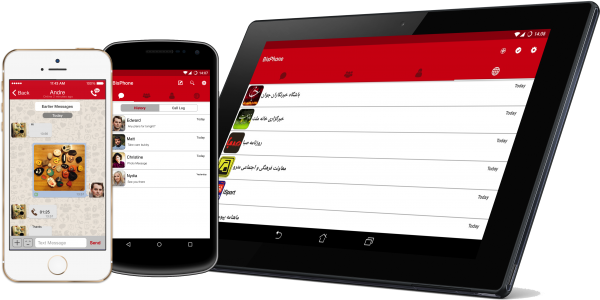
پیام رسان رایگان بیسفون پلاس، به عنوان یک پیام رسان ایرانی به شمار می آید که نسخه پیشرفته ای از برنامه بیسفون است. به کمک این پیام رسان، می توانید چت شخصی، چت گروهی، کانال، و پیام های صوتی و تصویری ایجاد کنید و از تمامی امکاناتی که در تلگرام بهره مند بودید، استفاده کنید.

پیام رسان بیسفون پلاس


تفاوت پیام رسان بیسفون پلاس با بیسفون

پیام رسان بیسفون پلاس از نظر ظاهری هیچ تفاوتی با پیام رسان رایگان بیسفون ندارد، اما چیزی که این دو را از هم متمایز کرده، قدرت فنی بیسفون پلاس نسبت به بیسفون است.

اگر عضو بیسفون بوده باشید مطمئنا متوجه شده اید که با رشد کاربران در این شبکه روز به روز، مشکلات فنی و ساختاری در ان رخ داده است.

بیسفون پلاس دارای امکانات کاملا محلی است که جلوی رخ دادن چنین مشکلاتی را می گیرد و کارایی نرم افزار را بهتر می کند. به نظر می رسد با روی آوردن اغلب کاربران بعد از تلگرام به این برنامه، بهتر است که از بیسفون پلاس استفاده کنید.

تفاوت بیسفون پلاس با تلگرام

اگر بخواهید به ارزش بیسفون پلاس وتلگرام پی ببرید کافی است به چت شبیه سازی شده بیسفون پلاس و تلگرام که در زیر آورده شده توجه کنید تا متوجه تفاوت ها و شباهت های ساختاری این برنامه ها شوید:


همانطور که مشاهده می کنید، آن چه که در ابتدا مشاهده می کنید تصویری از عملکرد کار کردن با نرم افزارهای مشابه با بیسفون پلاس است و در فیلم دوم، عملکرد بیسفون پلاس را مشاهده می کنید.

از این دو فیلم می توان فهمید که از نظر ظاهری و ساختاری، پیام رسان ها شباهت دقیقی به بیسفون پلاس دارند، اما از نظر سرعت عملکردی بیسفون پلاس بسیار بهتر از سایر نرم افزار ها عمل می کند.

امکان جستجوی کانال در بیسفون پلاس

بیسفون پلاس برنامه ای است که به شما اجازه می دهد در آن کانال های دلخواه خود را ایجاد کنید و حتی از شناسه های موجود در آن برای خود استفاده کنید. ( البته با کمی محدودیت )

اما اگر به دنبال کانال خاصی باشید که نه دقیقا اسم آن را می دانید و نه آی دی آن را به خاطر دارید، کافی است یک جستجوی کوتاه در این برنامه انجام دهید، تا لیست کانال ها را مشاهده کنید.

پیام رسان بیسفون پلاس برای اندروید

بیشتر کاربرانی که از بیسفون پلاس استفاده می کنند کاربران اندرویدی هستند به همین خاطر بیسفون پلاس امکان نصب شدن روی تمامی پلتفرم های اندرویدی را دارد و به خوبی اجرا می شود و ابزار دست شما برای پیام رسانی و تماس خواهد بود/

پیام رسان بیسفون پلاس برای iOS

iOS هم پلتفرمی است که بسیاری از کاربرانش، به دنبال یک نرم افزار ارتباطی خوب، در آن هستند به همین خاطر می توان از نسخه آی او اس، بیسفون پلاس نیز استفاده کرد

نسخه دسکتاپ و تحت وب بیسفون پلاس

از آن جا که بسیاری از کاربران به دنبال راهی برای ارتباط با دوستان خود از طریق وب و یا رایانه خود هستند، دوست دارند که نسخه تحت وب و البته ویندوزی یا پی سی بیسفون پلاس را هم در اختیار داشته باشند که خوشبختانه به کاربران قول داده اند تا به زودی این برنامه را تحت وب و پی سی و دسکتاپ نیز ارائه کنند.

پیام رسان بیسفون پلاس

حجم داده های دریافتی و ارسالی در بیسفون پلاس

اولین چیزی که سال ها قبل من را به سمت نرم افزارهای خارجی مخصوصا تلگرام کشید این بود که می توانستم حجم نا محدودی از دیتا را دانلود یا آپلود کنم. خوشبختانه بیسفون پلاس این نیاز کاربران را خوب درک کرده و در حال حاضر تمامی تبادلات، با حجم نا محدود روی این شبکه صورت می گیرد.

انواع تماس صوتی در بیسفون پلاس

یکی از قابلیت های مهم بیسفون پلاس این است که می توان با کمک آن با دیگران تماس های صوتی برقرار کرد. به طور کلی سه حالت برای تماس صوتی با کاربران در بیسفون پلاس وجود دارد

ارسال پیام صوتی ( وویس ) در بیسفون پلاس

حتما تا حالا بارها رخ داده که حوصله نوشتن نداشته ای یا مشکلی داشته ای که دستت به کار نمی رفته است! در چنین شرایطی بهترین کار استفاده از پیام صوتی است. بیسفون پلاس از ابتدای امر، امکان ارسال پیام صوتی را برای کاربران فراهم کرده اما جالبترین چیزها تنوع در تماس های صوتی آن است.

تماس صوتی رایگان در بیسفون پلاس

زمانی که می خواهید با یکی از کاربران حاضر در بیسفون پلاس تماس برقرار کنید می توانید وارد برنامه شده و از CALL استفاده کنید و تماس را برقرار کنید. این کار هم اکنون در اغلب اپلیکیشن ها انجام می شود و موجب صرفه جویی بسیار در هزینه های کاربران شده است. اما نکته جالبتر اینکه…

پیام رسان بیسفون پلاس

تماس صوتی با سایر اپراتورها و حتی تلفن های خانگی در بیسفون پلاس

نرم افزار بیسفون پلاس به شما به زودی اجازه خواهد داد، که با سایر اپراتورها و تلفن های ثابت تماس برقرار کنید و بدین صورت نسبت به هزینه های کلان، با هزینه کمتری ساعت ها با مخاطب خود صحبت کنید.

جالب تر اینکه می توانید حتی به کمک بیسفون پلاس با خارج از کشور با تلفن ثابت نیز تماس حاصل کنید و از یک مکالمه با کیفیت و ارزان بهره مند شوید. البته اعتبار لازم را باید خریداری کنید.

مزیت های call out در بیسفون پلاس چیست؟

قبل از هر چیز خوب است در مورد قابلیت call out بدانید.

call out در بیسفون پلاس امکان تماس بین الملل را برای شما فراهم می کند که می توان گفت تا ۱۵ درصد ارزان تر از حالت معمولی می توانید مکالمه داشته باشید.


امکان ثبت دامنه در بیسفون پلاس

یکی از امکانات خوب در بیسفون این است که به شما اجازه می دهد دامنه های دلخواه خود را در آن ثبت کنید. در صورتی که برخی از دامنه های دلخواه شما قبلا در این سرویس ثبت شده با یک نامه نگاری کوتاه می توانید آن را از آن خود کنید. کافی است با شرکت مربوطه تماس حاصل کنید.

امنیت در بیسفون پلاس چگونه است؟

گفته می شود که امنیت مهم ترین چیزی است که بیسفون پلاس به دنبال آن بوده و برای عملی کردن آن، از پروتکل هایی استفاده کرده که تماس ها و ارتباط ها را بهتر و امن تر کرده است. وجود ۲ میلیون کاربر در این برنامه در حال حاضر گویای موفقیت و اعتماد به بیسفون پلاس بوده است.

فعالیت های تبلیغاتی و بازاریابی در بیسفون پلاس چگونه است؟

گفته می شود که بیسفون پلاس به دنبال راهی برای ارتقای کسب وکار هاست. از این رو، به دو صورت می توان از فضای حمایتی کسب و کارها در بیسفون بهره مند شد

  1. اول اینکه می توانید در کانال های پر بازدید به راحتی و بدون محدودیت ( با تماس با ادمین کانال ها ) محصولات و خدمات خود را تبلیغ کنید
  2. دوم اینکه به زودی خود بیسفون پلاس سرویس های معرفی کسب و کار را برای کاربران و بازاریاب ها فراهم خواهد کرد.

پیام رسان بیسفون پلاس

رابط کاربری بیسفون پلاس چگونه است؟

بعد از اینکه مقایسه ای کلی بر روی پیام رسان های داخلی انجام دادم، متوجه شدم که ساده ترین رابط کاربری، و چیزی که شبیه به پیام رسان های ساده و پر کاربر بوده، همین بیسفون پلاس بوده است. بنابراین اگر به دنبال تجربه محلی جدید شبیه به پیام رسان های میلیونی هستید، بیسفون پلاس نزدیک ترین چیز به تصور شماست.

امکانات محاوره ای و ارتباطی بیسفون پلاس به چه صورت است؟

قطعا هنگام چت کردن به صورت فردی و گروهی، به کمک شکلک ها یا همان اموجی ها و اسمایلی ها، می توانید راحت تر مکالمه کنید و منظورتان را ارسال کنید. خوشبختانه در نرم افزار بیسفون پلاس از هر دو نوع اسمایلی و اموجی و استیکر به خوبی استفاده شده و بدین ترتیب می توانید مکالمات خود را از یک سری نوشته بی روح خارج کتید.


برای دانلود پیام رسان بیسفون پلاس چکار کنیم؟

برای اینکه بخواهید از نرم افزار بیسفون پلاس استفاده کنید، ابتدا لازم است پلتفرم خود را شناسایی کنید. هم اکنون کاربران می توانند به دو صورت برای آی او اس و اندروید از نصب بیسفون پلاس روی گوشی بهره مند شوند. برای دانلود می توانید از لینک های زیر استفاده کنید:

دارندگان سیستم عامل اندروید: برای دانلود بیسفون پلاس از کافه بازار کلیک کنید 

دارندگان سیستم عامل اندروید: برای دانلود بیسفون پلاس از گوگل پلی کلیک کنید 

دارندگان سیستم عامل iOS: برای دانلود بیسفون پلاس از اپ استور اپل کلیک کنید

پیام رسان بیسفون پلاس

آموزش استفاده از پیام رسان بیسفون پلاس

برای اینکه بتوانید با این پیام رسان راحت تر کار کنید لازم است که آموزش هایی پیرامون آن ببینید. اولین چیزی که مورد نیاز کاربران است این است که، با این پیام رسان تماس برقرار کنند.

آموزش برقراری تماس صوتی با نرم افزار بیسفون پلاس

برای برقراری لازم است که پس از نصب بیسفون پلاس، نوع تماس خود را مشخص کنید. در صورتی که می خواهید تماس صوتی داخل بیسفونی استفاده کنید کاربر مورد نظر باید بیسفون را نصب داشته باشد. ( برای CALL OUT ) نیازی نیست که کاربر، حتما بیسفونی باشد.

در صفحه بیسفون پلاس، در سمت راست و بالا علامت تماس و شماره گیری را به صورت زیر مشاهده می کنید:

برقراری تماس با بیسفون پلاس

این گزینه را از تب، CALLS می توانید، مورد دسترسی قرار دهید.

بعد می توانید شماره مورد نظر را بنویسید و جستجو کنید:

برقراری تماس با بیسفون پلاس

و در نهایت بعد از نوشتن شماره، یا پیدا کردن مخاطب خود، روی آیکون سبز رنگ تماس که در مرکز واقع شده ( مرکز و پایین در عکس بالا ) تماس را برقرار کنید

برقراری تماس با بیسفون پلاس

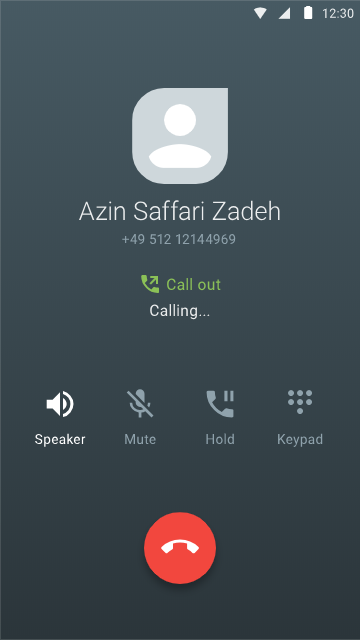
هنگام برقراری تماس می توانید از امکانات مختلفی مثل قطع کردن صدا، اسپیکر، نگهداشتن تماس و استفاده از صفحه کلید نیز بهره مند باشید.

این گزینه در واقع روش برقراری تماس Call Out می باشد.

محدودیت ساخت کانال در بیسفون پلاس

اگر تا کنون از پیام رسان های دیگر استفاده کرده اید، باید بدانید که ساختن کانال در بیسفون پلاس به راحتی ساختن کانال در سایر پیام رسان ها نیست. کافی است برای ایجاد کانال، درخواست ایجاد کانال صادر کرده و با وارد کردن اطلاعات مهم و خاص، بعد از تایید، به کمک پشتیبانی کانال لازم را ایجاد کنید.

پیام رسان بیسفون پلاس

به نظر می رسد که این کار، برای مدیریت کانال های مهم و هرزه نگار است و می توان بدین صورت به سلامت این پیام رسان کمک کرد اما در آینده ای نه چندان دور که شمار کاربران رو به فزونی است، این موضوع خود به چالشی تبدیل خواهد شد پس لازم است هر چه سریع تر نسبت به ثبت کانال های خود اقدام کنید.

کاربران می توانند برای ارتباط با بیسفون و دریافت کانال های مورد نظر خود هم اکنون درخواست خود را به آدرس [email protected] ارسال نمایند و تا ۵ روز منتظر پاسخ خود از سوی بیسفون باشند.

چه نوع محتوایی در بیسفون پلاس قابل ارسال است؟

بیسفون پلاس خوشبختانه از نظر نوع محتوا تا کنون محدودیتی ایجاد نکرده است و شما می توانید به راحتی، با آن به ارسال ویدیو، عکس، متن، لینک، استیکر و صدا و موسیقی، مبادرت ورزید.

با اطمینان خاطر می توان گفت که بیسفون پلاس یکی از دوست داشتنی ترین نرم افزارهایی است که من تا کنون دیده ام و به راحتی توانسته ام با آن کار کنم و اوقات خوبی در آن سپری کنم. توصیه می کنیم همین حالا سریع آن را نصب کنید و از این پیام رسان خاص استفاده کنید و تجربه خود را از استفاده آن، برای ما در بخش نظرات بنویسید.

تورنت چیست و چگونه کار می کند؟ + نحوه دانلود از تورنت

یک فایل تورنت

 تورنت اسم نه چندان دیر آشنایی است که ما این روزها بیش از پیش از آن صحبت های زیادی می شنویم. با توجه به اینکه استفاده روز افزون از این سیستم خواه یا نا خواه زیاد شده است، و معمولا کاربران در پی استفاده از آن به دنبال، پاسخ سوالات خود هستند، ما یک مقاله جامع در این باره تولید کرده ایم که به شما کمک می کند از سیر تا پیاز تورنت را یاد بگیرید.

بیت تورنت یا تورنت چیست؟

بیت تورنت یا همان تورنت، قسمتی از فضای اینترنت است که طی آن، کاربران با ایجاد یک سری قوانین و محدودیت ها، به یکدیگر اجازه دسترسی و دانلود فایل هایی را از روی سیستم خودشان به دیگران می دهند.

تفاوت دانلود در تورنت با دانلود از اینترنت

شاید با خود بگویید هنگام جستجوی یک فایل در اینترنت، لینک دانلود را کلیک می کنید و فایل را دانلود می کنید، پس چه نیازی به تورنت است؟ در پاسخ به این سوال باید گفت که معمولا برخی فایل ها که روی اینترنت نیست و فقط در سیستم برخی از کاربران وجود دارد، از طریق تورنت به راحتی قابل دانلود است. حتی اگر فایل مورد نظر بخش بخش باشد، و هر بخش روی سیستم یک کاربر اختصاصی باشد، تورنت به شما کمک می کند که بتوانید فایل ها را دانلود کنید و در نهایت بخش ها را به هم پیوست داده و فایل کامل را درا ختیارتان قرار خواهد داد.

وقتی شما در حال دانلود با تورنت هستید، در حقیقت مستقیما از کامپیوتر فردی، فایل مورد نظرتان را دانلود خواهید کرد.

انواع فایل های قابل دانلود در تورنت چیست؟

معمولا هر نوع فایلی که در اینترنت قابل دانلود است، اعم از نرم افزار، متن، صدا و تصویر، همه از طریق تورنت قابل جستجو، دانلود و دسترسی است.

معنی اصطلاحات  Seed تورنت، leech تورنت و peer تورنت چیست؟

در تورنت اصطلاحاتی وجود دارد که کاربران این شبکه ها و سایت ها لازم است که با آن ها آشنایی داشته باشند. سه اصطلاح مرسوم وجود دارد که توضیح آن به شرح زیر است:

peer تورنت

افراد در تورنت، به صورت p2p به سیستم های یکدیگر متصل می شوند. در واقع به افردی که در شبکه تورنت به یکدیگر متصل شده اند peer می گویند.

Seed تورنت

افرادی که به سیستم ها متصل هستند، معمولا دارای فایل هایی هستند که این فایل ها را در اختیار دیگران می گذارند. افرادی که فایل از سیستم آن ها روی سیستم دیگران آپلود می شود را seed تورنت می نامند.

leech تورنت

در شبکه های تورنت کلاینت هایی وجود دارند که با یک دیگر در ارتباط هستند اما تنها دریافت کننده فایل هستند و اجازه این را به کسی نمی دهند که کسی از افراد فایل های آن ها را دانلود کند. این افراد leech نام دارند که این واژه به معنی مکنده است و معمولا این واژه ما را به یاد زالو های خود خواه می اندازد.

برنامه های مورد نیاز برای تورنت

برای استفاده از تورنت، باید از نرم افزارهای خاصی استفاده کنید تا بتوانید در کامپیتور افراد جستجو کنید و فایل مورد نظر خود را دانلود کنید. از جمله این نرم افزار ها می توان به موارد زیر اشاره کرد:

  • BitTorrent
  • uTorrent
  • QbitTorrent
  • میکروتورنت

معمولا وقتی شما یک نرم افزار را مورد استفاده قرار می دهید، به عنوان یک کلاینت تورنت یا کلاینت بیت تورنت به شمار می آیید.

جستجوی تورنت از طریق مرورگر

هر چند برخی از این نرم افزار های تورنت دارای موتور جستجوی داخلی تورنت هستند اما می توانید از طریق گوگل هم به دنبال تورنت از کامپیوتر دیگران باشید. کافی  است عبارت Torrent را در انتهای جستجوی خود سرچ کنید. QBitTorrent دارای یک موتور جستجوی داخلی است که می توانید از آن برای سرچ کردن استفاده کنید.

یک تورنت چیست و حاوی چه اطلاعاتی است؟

وقتی که شما می خواهید یک فایل را جستجو کنید، از کلاینت های تان استفاده می کنید و به محض یافتن فایل، یک فایل تورنت با پسوند . torrent  برای شما ارسال می شود که تقریبا چند کیلوبایت است. اگر روی این فایل کلیک کنید و آن را باز کنید متوجه می شوید که یک سری اطلاعات در مورد فایل شما، در این فایل قرار گرفته است. مثلا گفته شده که فایل چه اندازه ای دارد و روی سیستم چه افرادی قرار دارد. بعد از مطالعه این فایل می توانید به کمک لینک دانلود، فایل مورد نظر خود را دانلود کنید.

آیا هنگام استفاده از تورنت می توان سیستم را خاموش کرد؟

پاسخ این سوال مثبت است. خوشبختانه شما در این باره محدودیتی ندارید و به راحتی می توانید سیستم را هر وقت که بخواهید خاموش و روشن کنید چرا که برنامه های دانلود کننده به خوبی می دانند که چه زمانی باید فایل را متوقف کنند و به محض روشن کردن سیستم بارگیری را از سر گیرند.

مزیت های تورنت چیست؟

تورنت در حقیقت یک سرویس کمکی است که به کاربران کمک می کنند که آن چه یافت نمی شود را از سیستم افرادی که آن را عرضه کرده اند پیدا کنند. در حقیقت بسیاری از نرم افزار و فایل های کمیاب را می توان از این طریق دانلود کرد.

معمولا به دلیل اینکه در استفاده از تورنت در صف دانلود قرار نمی گیرید، سرعت دانلود از برخی سرویس های اشتراک گذاری دانلود بیشتر است و گاهی می توان با اینترنت ۱۲۸ به راحتی روزانه تا ۱ گیگابایت هم دانلود داشته باشید

تورنت معمولا برای دانلود فایل های حجیم بکار گرفته می شود. مخصوصا تورنت برای آن دسته از دانلود هایی مفید تر است که فایل های تکه تکه روی سیستم های متفاوت وجود داشته باشند.

امنیت تورنت چقدر است؟

در این باره نمی توان ۱۰۰ درصد احتمال امنیت دارد، البته بیشتر فایل ها توسط سایت های اشتراک گذاری فایل تورنت بررسی می شوند اما اینکه هنگام دانلود بد افزار به همراه فایل برای شما ارسال نشود و یا اینکه سیستم های ویروسی روی سیستم شما تاثیر گذاری نکنند، هیچ گونه تضمینی وجود ندارد.

آیا استفاده از تورنت قانونی است؟

معمولا بسیاری از شرکت ها برای محصولات خود، نظیر نرم افزارها، کتاب ها و غیره یک قانون کپی رایت دارند. اگر شما به دنبال چنین محصولانی هستید از نظر اخلاقی در حال خلاف هستید چرا که حقوق این شرکت ها در حال تضییع شدن است. اما در برخی از کشور ها که قانون کپی رایت رعایت نمی شود، به راحتی این کار صورت می گیرد. هر چند در ایران جریان کپی رایت به عنوان یک موضوع اخلاقی صرفا در نظر گرفته می شود و قانون خاصی آن را دنبال نمی کند، در عین حال لازم است در این باره کمی تجدید نظر کرد یا فایل هایی را دانلود کرد که مشمول این قاعده نمی شوند.

۱۰  سایت برتر تورنت در سال ۲۰۱۷

وب سایتهای مختلفی وجود دارد که امکان استفاده از تورنت را برای شما ساده تر خواهد کرد. برای این منظور به این چند سایت توجه کنید

ThePirateBay.org

در این وب سایت می توانید انواع فایل ها در دسته بندی ها و طبقه بندی های خاص جستجو و مشاهده و دانلود کنید

Rarbg.to

این وب سایت صرفا برای تورنت های فیلم مورد استفاده قرار  می گیرد.

YTS.ag

از این وب سایت نیز برای جستجوی انواع فیلم در تورنت استفاده می شود.

Torrentz2.eu

این وب سایت به عنوان یک موتور جستجوی تورنت به شمار می آید که می تواند تورنت های مختلف را برای شما پیدا کند و در صفحه نتایج نشان دهد

۱۳۳۷x.to

در این وب سایت، شما می توانید انواع تورنت ها را در دسته بندی های مجزا و مشخص سرچ کنید

TorrentProject.se

اگر تا کنون از Torrentz. استفاده کرده باشید، با کار کردن با این سایت متوجه می شوید که جایگزینی برای این سرویس به شمار می آید.

EZTV.ag

در این وب سایت می توانید انواع تورنت های تفریحی با رویکرد اختصاصی فیلم جستجو داشته باشید.

Limetorrents.cc

این وب سایت نیز به صورت تجمعی، انواع تورنت ها در طبقه بندی گسترده در اختیارتان قرار خواهد داد.

IsoHunt.to

برای جستجوی نا محدود تورنت ها در انواع و دسته بندی های موضوعی مشخص این وب سایت گزینه خوبی است

Torlock.com

در این وب سایت می توانید در دسته های متفاوت و البته در تنوع موضوعی و انواعی محتوا، به دنبال تورنت باشید

آموزش استفاده کردن از تورنت

خب شاید با مطالعه این آموزش به دنبال این باشید که شما هم جزوی از تورنت شوید و فایل هایی که دارید با دیگران به اشتراک بگذارید یا اینکه از فایل های دیگران استفاده کنید. در این جا ما به شما در سه قسمت آموزش های لازم را ارائه می کنیم:

ایجاد تورنت برای دسترسی دیگران به فایل های شما

برای اینکه بتوانید در این سرویس ها به عنوان یک peer ظاهر شوید و دیگران از فایل های شما استفاده کنند لازم است که ابتدا یک تورنت ایجاد کنید.

از کلاینتی که نصب کرده اید، وارد منو ها شوید و از منوی فایل گزینه Create new torrent را انتخاب کنید.

برای انجام این کار می توانید کلید ctrl + n را فشار دهید:

ایجاد تورنت جدید

با انجام این کار، می توانید به سادگی آدرس فایل خودتان را بدهید و به سیستم ها بفهمانید که فایلی برای دانلود قرار داده اید. در نهایت می توانید برخی تنظیمات دیگر را ایجاد کرده و آخر کار روی گزینه create کلیک کنید.

ایجاد تورنت

در نهایت یک اسم برای تورنت خود انتخاب کنید و گزینه save را بزنید.

جستجوی تورنت و بررسی سرعت در تورنت

بیشترین چیزی که ما را به سمت تورنت می کشاند، این است که بتوانیم به راحتی به دنبال چیزهایی که می گردیم باشیم. بدین صورت لازم است که بدانید چگونه می توانید سرچ کنید.

وقتی که صفحه کلاینت خود که در این آموزش میکرو تورنت است می شوید، می توانید تب های مختلفی را مشاهده کنید. فایلی را که جستجو کرده اید، در این بخش با جزییات کامل به شما نشان می دهند. تب اول شامل فایل هاست و تب های بعدی، افراد و سیستم هایی که امکان دانلود را برای تان فراهم کرده اند نمایش می دهند.

اطلاعات فایل در میکرو تورنت

می توانید حجم فایل ها را مشاهده کنید و برای گام های بعدی دانلود اقدام کنید:

اطلاعات فایل در میکرو تورنت

همانطور که مشاهده می کنید می توانید اطلاعات مختلفی نظیر میزان درصد پیشرفت دانلود را هم در این بخش مشاهده کنید.

اما هنگام استفاده از تورنت، ابتدا به شما یک فایل تورنت  torrent  نشان داده می شود که اطلاعات لازم در مورد دانلود در آن گنجانده شده است. گاهی این فایل ارائه نمی شود و به محض اینکه شما روی لینک دانلود کلیک می کنید می توانید به راحتی جزییات را مشاهده و اقدامات بعدی را انجام دهید.

یک فایل تورنت به صورت زیر است.

یک فایل تورنت

اگر روی این فایل کلیک کنید می توانید اطلاعات لازم را باز کنید و مشاهده کنید.

یک فایل تورنت گاهی ارائه دهنده یک فایل یا مجموعه ای از فایل هاست که شما مشخص می کنید که به کدام نیاز دارید یا ندارید و اولویت ها را می توانید برای دانلود مشخص کنید:

اطلاعات در یک فایل تورنت

بدین صورت می توانید دانلود ها را از طریق فیچرهای فایل تورنت مدیریت کنید.

اما سوالی که معمولا در این باره پرسیده می شود این است که:

Magnet Link یا لینک مغناطیسی چیست و با تورنت چه تفاوتی دارد؟

لینک مغناطیسی چیست و چه تفاوتی با فایل‌های تورنت دارد؟


اگر به تازگی سایت‌ها یا موتورهای جستجوی تورنت را نگاه کرده باشید، احتمالاً با لینک‌های مغناطیسی که در صفحات دانلود تورنت وجود دارد برخورد داشته‌اید. البته با توجه به این که معمولاً لینک فایل تورنت نیز در صفحات دانلود قرار دارد از این جهت با مشکل خاصی مواجه نشده‌اید.


با نگاه دقیق‌تر به فرآیند استاندارد دانلود فایل از طریق تورنت می‌توانیم با عوامل و چیزهایی که در انجام این پروسه دخیل هستند آشنا شویم. در این فرآیند کاربر به یک کلاینت تورنت مثل uTorrent یا Vuze، یک فایل تورنت که معمولاً از سرورهای ترکر (Tracker) دانلود می‌شود، یک سرویس‌دهنده‌ی تورنت و البته سیدر (Seeder) و لیچرهای (Leecher) تورنت مذکور نیاز دارد.


یک لینک مغناطیسی تورنت شامل اطلاعات لازم برای آغاز دانلود مستقیم فایل از طرف‌های دیگر است. این روش فاقد سرور بوده و به دریافت اطلاعات صحیح برای شروع دانلود فایل‌های مورد نیاز کمک می‌کند. بنابراین یک لینک مغناطیسی در حالت نظری همه‌ی آن چیزی است که در شبکه‌ی تورنت برای دانلود فایل‌ها از طرف‌های مقابل لازم می‌باشد. لینک‌های مغناطیسی را می‌توان از طریق ایمیل، سرویس‌های پیام‌رسانی و سایر اشکال ارتباطی توزیع کرد، اما این لینک‌ها بیشتر در سایت‌های تورنت یافت می‌شوند و در کنار خود فایل‌های تورنت قرار می‌گیرند.

هر لینک مغناطیسی از چند بخش تشکیل شده است:

  • Magnet: (این بخش شناسه‌ی لینک مغناطیسی است)
  • ?xt=urn:btih: (این بخش اطلاعات هش تورنت را مشخص می‌کند، مثلاً شناسه‌ی Edonkey می‌شود xt=urn:ed2k:)
  • ۵dee65101db281ac9c46344cd6b175cdcad53426: (محتوای هش)
  • &dn=name: (نام فایل)

این لینک مغناطیی در حالت کامل به شکل زیر خواهد بود:

xt=urn:btih:5dee65101db281ac9c46344cd6b175cdcad53426&dn=download

اطلاعات کامل مربوط به پارامترهای اضافی لینک‌های مغناطیسی در ویکی‌پدیا وجود دارد. یکی از این پارامترها as= است که حاوی اطلاعات رمزنگاری شده‌ی مربوط به منبع لینک می‌باشد. این پارامتر فرآیند یافتن نخستین طرف مقابل را تسهیل می‌کند.

مزیت‌های اصلی لینک‌های مغناطیسی

مزیت اصلی این لینک‌ها این است دیگر نیازی به ذخیره کردن فایل‌های تورنت بر روی سرورها نخواهد بود. با این کار بخشی از فشار از روی سایت‌ها تولید محتوا برداشته می‌شود و هزینه‌های سخت‌افزاری هم به خاطر دانلود و ترکینگ کمتر کاهش می‌یابد.

از طرف دیگر، کاربران هم با لینک‌های مغناطیسی راحت‌تر هستند. چون تنها کاری که باید بکنند این است که لینک را داشته باشند و دیگر نیازی به منبع دریافت فایل ندارند. این روش به آن‌ها اجازه می‌دهد تا اطلاعات مورد نظر را به شکل ساده‌تری پخش کنند. ولی از سوی دیگر، سایت‌هایی که فایل‌های تورنت را پخش می‌کنند به منبع اصلی دریافت فایل‌های جدید تبدیل می‌شوند.

لینک‌های مغناطیسی از DHT استفاده می‌کنند

اگر یک فایل تورنت ترکری نداشته باشد که کاربر را از وجود سایر افرادی که آن فایل را دانلود و سید کرده‌اند باخبر کند، اصلاً چگونه می‌توان دانلود را آغاز نمود؟ پاسخ، جدول‌های هش توزیع شده (DHT) است. DHT در اکثر کلاینت‌ها مثل uTorrent و Vuze به صورت پیش‌فرض فعال است. در این سازوکار از هش لینک مغناطیسی برای پیدا کردن طرف‌های مقابل به واسطه‌ی DHT استفاده می‌شود.

فایل‌های تورنت

فایل‌های تورنت همچنان برای انجام فرآیند تورنت ضروری هستند چون حاوی اطلاعاتی می‌باشند که برای دانلود لازم است. تنها چیزی که در حال تغییر می‌باشد روش توزیع فایل‌های تورنت است که دارد از ترکرها به سمت سازوکارهای بدون سرورِ DHT تغییر می‌کند.

خیلی از کلاینت‌های محبوب تورنت همین الان هم از لینک‌های مغناطیسی پشتیبانی می‌کنند. کلاینت‌های ویندوزی uTorrent و Vuze و کلاینت لینوکسی و مکی Transmission از جمله‌ی این برنامه‌ها هستند.


منبع ۱ | منبع ۲ | منبع ۳ | منبع ۴ | منبع ۵


چطور قابلیت Nearby Sharing در ویندوز ۱۰ را غیر فعال کنیم؟

خاصیت Nearby Sharing که در ویندوز ۱۰ وجود دارد، به کاربران این ویندوز کمک می کند تا بتوانند به یکدیگر، فایل و لینک و مواردی نظیر این به اشتراک بگذارند. روش کار کردن با Nearby Sharing در ویندوز ۱۰ را در گویا آی تی شرح دادیم اما حالا اگر بخواهید این قابلیت را غیرفعال کنید این راهنما را بخوانید.

غیرفعال سازی Nearby Sharing در ویندوز ۱۰

گویا آی تی: برای اینکه بخواهید Nearby Sharing را در ویندوز ۱۰ غیرفعال کنید کافی است که به اپلیکیشن تنظیمات مراجعه کنید. زمانی که این قابلیت را غیرفعال کنید دیگر خبری از نوتیفی با عنوان Looking for nearby devices روی ویندوز نخواهد بود و امکان اشتراک گذاری با شما فراهم نخواهد بود.

خب برای انجام این کار باید اپلیکیشن تنظیمات را اجرا کنید. برای این کار یکی از دو راه زیر را انتخاب کنید

۱- به بخش استارت بروید و روی آیکون مربوط به تنظیمات که شبیه چرخ دنده است کلیک کنید

۲- از دکمه ترکیبی Windows+I استفاده کنید

وقتی پنجره تنظیمات را باز می کنید،  دسته بندی های مختلفی در آن مشاهده می کنید که در سمت چپ گزینه System وجود دارد. مطابق آن چه در عکس زیر می بینید روی این گزینه کلیک کنید:

System

در صفحه ای که باز می شود می توانید در ساید بار چپ Shared Experiences را مشاهده کنید. روی آن کلیک کنید تا در سمت راست گزینه  Nearby Sharing را مشاهده کنید. در زیر همین قسمت یک تاگل وجود دارد که اگر آن را بکشید off می شود. دقیقا همین کار را انجام دهید.

غیرفعال کردن  Nearby Sharing

بدین صورت این قابلیت غیرفعال می شود و امکان دریافت فایل از سیستم های کناری وجود نخواهد داشت.

یک نکته استثنایی:

زمانی که شما بخواهید امکان دریافت فایل را از سایر سیستم ها، غیرفعال کنید اما برای سیستم هایی که خودتان مدیریت آن را برعهده دارید این قابلیت فعال باشد یک آپشن اضافی وجود دارد که این محدودیت را رفع کند.

در وسط صفحه یک آپشن وجود دارد به نام I can share or receive content from که یک منوی کشویی است، آن را باز کنید و بعد گزینه My devices only را انتخاب کنید.

برای اینکه ویندوز سیستم های مخصوص شما را تشخیص دهد، باید در تمامی آن ویندوز ها، تنها با یک اکانت مشترک وارد شوید.

فایل ها کجا ذخیره می شوند

وقتی که کسی فایلی را برای شما ارسال می کند، در بخشی از ویندوز تان ذخیره می شود. برای پیدا کردن آن ها در همین صفحه، می توانید محل ذخیره سازی را مشاهده کنید. حتی می توانید آن مسیر را تغییر دهید.

به طور اتوماتیک قابلیت اشتراک گذاری نزدیک در ویندوز ۱۰ فعال است و شما می توانید روش فعال سازی و استفاده از آن را در اینجا مشاهده کنید. در صورتی که بعد از غیرفعال سازی بخواهید دوباره آن را فعال کنید به همین مسیر بروید و بعد off را با کشیدن تاگل آن، on کنید و از آن دوباره استفاده کنید.

دیدگاه ها و تجربیات خود را برای ما بنویسید و این مطلب را روی شبکه های اجتماعی نشر دهید.

منبع