اختصاصی تکراتو؛ «اتحاد ۹۹» برای توسعه سازمان نظام صنفی رایانه‌ای تهران

مطلب اختصاصی تکراتو؛ «اتحاد ۹۹» برای توسعه سازمان نظام صنفی رایانه‌ای تهران برای اولین بار در وب سایت تکراتو - اخبار روز تکنولوژی نوشته شده است. - تکراتو - اخبار روز تکنولوژی - - https://techrato.com/

یک هفته پیش از آغاز پنجمین دوره انتخابات هیات مدیره سازمان نظام صنفی رایانه‌ای‌ تهران، شاهد لیستی تحت عنوان اتحاد ۹۹ بودیم. در واقع این اتحاد با حضور ۲۱ عضو با ترکیبی از سه شاخه شرکت‌ها، فروشگاه‌ها و مشاورین سازمان نظام صنفی رایانه‌ای برای حضور در انتخابات پنجمین دوره هیات مدیره این سازمان اعلام موجودیت […]

مطلب اختصاصی تکراتو؛ «اتحاد ۹۹» برای توسعه سازمان نظام صنفی رایانه‌ای تهران برای اولین بار در وب سایت تکراتو - اخبار روز تکنولوژی نوشته شده است. - تکراتو - اخبار روز تکنولوژی - - https://techrato.com/

آیا فیلترینگ غیرهمسان واقعیت دارد؟

مطلب آیا فیلترینگ غیرهمسان واقعیت دارد؟ برای اولین بار در وب سایت تکراتو - اخبار روز تکنولوژی نوشته شده است. - تکراتو - اخبار روز تکنولوژی - - https://techrato.com/

چندی پیش اخباری در مورد فیلترینگ شبکه‌های مجازی مطرح بود که وزیر ارتباطات و فناوری اطلاعات در این مورد اعلام نمود که فیلترینگ غیرهمسان در حال پیگیری است و به زودی تا چند ماه آینده پیاده‌سازی خواهد شد. به گفته محمد جواد آذری جهرمی، دولت جهت طبقه بندی دسترسی کاربران ایرانی به اینترنت قرار است […]

مطلب آیا فیلترینگ غیرهمسان واقعیت دارد؟ برای اولین بار در وب سایت تکراتو - اخبار روز تکنولوژی نوشته شده است. - تکراتو - اخبار روز تکنولوژی - - https://techrato.com/

اپلیکیشن جدید اسنپ چت از دیدگاه کاربران ؛ روزهای اوج یا سقوط؟

مطلب اپلیکیشن جدید اسنپ چت از دیدگاه کاربران ؛ روزهای اوج یا سقوط؟ برای اولین بار در وب سایت تکراتو - اخبار روز تکنولوژی نوشته شده است. - تکراتو - اخبار روز تکنولوژی - - https://techrato.com/

اپلیکیشن جدید اسنپ چت نگاه‌های بسیاری را معطوف به خود ساخته است، در طراحی دوباره اسنپ چت باید دید این شبکه اجتماعی رو به افول می‌رود یا روزهای خوشی را در پی دارد. چهارشنبه گذشته، اسنپ در مورد تغییرات اساسی صورت گرفته، در اپلیکیشن اسنپ چت جدید خود خبر داد. به گفته اسنپ، تغییرات صورت […]

مطلب اپلیکیشن جدید اسنپ چت از دیدگاه کاربران ؛ روزهای اوج یا سقوط؟ برای اولین بار در وب سایت تکراتو - اخبار روز تکنولوژی نوشته شده است. - تکراتو - اخبار روز تکنولوژی - - https://techrato.com/

ارزش بیت کوین از مرز ۱۵ هزار دلار نیز گذر کرد!

مطلب ارزش بیت کوین از مرز ۱۵ هزار دلار نیز گذر کرد! برای اولین بار در وب سایت تکراتو - اخبار روز تکنولوژی نوشته شده است. - تکراتو - اخبار روز تکنولوژی - - https://techrato.com/

دیروز در خبرها اعلام شد که ارزش بیت کوین (Bitcoin) به ۱۲ هزار دلار رسیده است و اکنون تنها بعد از گذشت یک روز این ارز رمز نگاری شده با قیمتی بیش از ۱۵۰۰۰ دلار معامله می‌شود. ارزش بیت کوین در سال ۲۰۱۷ بیت کوین یک ارز رمزپایه است. درواقع این نوع از ارز، یک […]

مطلب ارزش بیت کوین از مرز ۱۵ هزار دلار نیز گذر کرد! برای اولین بار در وب سایت تکراتو - اخبار روز تکنولوژی نوشته شده است. - تکراتو - اخبار روز تکنولوژی - - https://techrato.com/

اعتیاد به اینترنت چیست و چگونه می توان از آن جلوگیری کرد؟

مطلب اعتیاد به اینترنت چیست و چگونه می توان از آن جلوگیری کرد؟ برای اولین بار در وب سایت تکراتو - اخبار روز تکنولوژی نوشته شده است. - تکراتو - اخبار روز تکنولوژی - - https://techrato.com/

با پیشرفت تکنولوژی و گذار از دوران دیجیتال به عصر تکنولوژی، امروزه دیگر اجتناب از اینترنت به تصوری غیرقابل باور برای بسیاری از مردم تبدیل شده است. از همین رو محققان با پدیده‌ای مواجه شده‌اند که بی‌گمان بسیاری از ما چندان به آن توجه نمی کنیم: اعتیاد به اینترنت. با تکراتو همراه باشید. آیا شما […]

مطلب اعتیاد به اینترنت چیست و چگونه می توان از آن جلوگیری کرد؟ برای اولین بار در وب سایت تکراتو - اخبار روز تکنولوژی نوشته شده است. - تکراتو - اخبار روز تکنولوژی - - https://techrato.com/

در سال ۲۰۱۷ کاربران اروپایی ماهیانه ۲.۴ گیگابایت دیتا از طریق داده تلفن همراه استفاده کرده‌اند

اخیرا موسسه گلوبال دیتا پژوهشی درباره مصرف اینترنت کاربران اروپایی انجام داده است. مطابق نتیجه این تحقیقات، کاربران اروپایی در سال 2017 به‌طور متوسط ماهیانه 2.4 گیگابایت دیتا از طریق داده تلفن همراه استفاده کرده‌اند.

مصرف اینترنت کاربران اروپایی

در بین تمام اروپاییان، فنلاندی‌ها در شبکه داده هر سیم‌کارت خود به‌طور متوسط 13.3 گیگابایت دیتا تبادل کرده‌اند. این مقدار بیش از دو برابر میانگین مصرف در کشور اتریش است که متوسط مصرف دیتا از طریق داده تلفن همراه در آن به 5.7 گیگابایت می‌رسد. پس از این دو، کشورهای لهستان و روسیه با حجمی معادل 3.7 و 3.5 گیگابایت در رتبه‌های بعدی قرار دارند.

اما در مقابل، کاربران کشورهای اوکراین، اسلواکی، جمهوری چک و آلمان کم‌ترین حجم دیتا را از طریق داده تلفن همراه استفاده کردند. میانگین مصرف دیتا از طریق سیم‌کارت در این کشورها کم‌تر از 1 گیگابایت در هر ماه است. البته باید اشاره کنیم که گسترش نسل سوم شبکه تلفن همراه در کشور اوکراین از سال 2015 آغاز شده و هنوز نسل چهارم شبکه تلفن همراه در این کشور توسعه پیدا نکرده و کاربران این کشور از این فناوری محرومند. در کشورهایی مانند انگلستان و فرانسه، استفاده از کارت‌های M2M مرسوم شده است. همین قضیه باعث شده که اخیرا تبادل دیتا از طریق داده تلفن همراه در این کشورها به کم‌تر از 300 مگابایت در ماه برسد.

نوشته در سال ۲۰۱۷ کاربران اروپایی ماهیانه ۲.۴ گیگابایت دیتا از طریق داده تلفن همراه استفاده کرده‌اند اولین بار در پدیدار شد.

در سال ۲۰۱۷ کاربران اروپایی ماهیانه ۲.۴ گیگابایت دیتا از طریق داده تلفن همراه استفاده کرده‌اند

اخیرا موسسه گلوبال دیتا پژوهشی درباره مصرف اینترنت کاربران اروپایی انجام داده است. مطابق نتیجه این تحقیقات، کاربران اروپایی در سال 2017 به‌طور متوسط ماهیانه 2.4 گیگابایت دیتا از طریق داده تلفن همراه استفاده کرده‌اند.

مصرف اینترنت کاربران اروپایی

در بین تمام اروپاییان، فنلاندی‌ها در شبکه داده هر سیم‌کارت خود به‌طور متوسط 13.3 گیگابایت دیتا تبادل کرده‌اند. این مقدار بیش از دو برابر میانگین مصرف در کشور اتریش است که متوسط مصرف دیتا از طریق داده تلفن همراه در آن به 5.7 گیگابایت می‌رسد. پس از این دو، کشورهای لهستان و روسیه با حجمی معادل 3.7 و 3.5 گیگابایت در رتبه‌های بعدی قرار دارند.

اما در مقابل، کاربران کشورهای اوکراین، اسلواکی، جمهوری چک و آلمان کم‌ترین حجم دیتا را از طریق داده تلفن همراه استفاده کردند. میانگین مصرف دیتا از طریق سیم‌کارت در این کشورها کم‌تر از 1 گیگابایت در هر ماه است. البته باید اشاره کنیم که گسترش نسل سوم شبکه تلفن همراه در کشور اوکراین از سال 2015 آغاز شده و هنوز نسل چهارم شبکه تلفن همراه در این کشور توسعه پیدا نکرده و کاربران این کشور از این فناوری محرومند. در کشورهایی مانند انگلستان و فرانسه، استفاده از کارت‌های M2M مرسوم شده است. همین قضیه باعث شده که اخیرا تبادل دیتا از طریق داده تلفن همراه در این کشورها به کم‌تر از 300 مگابایت در ماه برسد.

نوشته در سال ۲۰۱۷ کاربران اروپایی ماهیانه ۲.۴ گیگابایت دیتا از طریق داده تلفن همراه استفاده کرده‌اند اولین بار در پدیدار شد.

ادغام علی بابا و زورق با سرمایه گذاری ۲۲ میلیون دلاری سرآوا محقق شد

ادغام علی بابا و زورق با سرمایه گذاری 22 میلیون دلاری سرآوا محقق شد

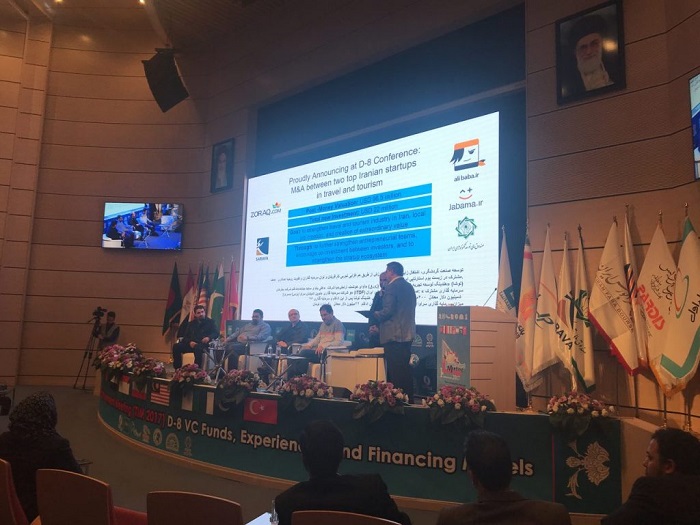
دیروز در طی کنفرانس D8 در پارک فناوری پردیس، ادغام دو فعال بزرگ اینترنتی در صنعتی گردشگری ایران رسما اعلام شد. اکنون سرآوا با سرمایه گذاری ۹۰ میلیارد تومانی و واگذاری زورق به هلدینگ توشا (مالک شرکت‌های علی بابا و جاباما)، صاحب ۲۵ درصد از سهام این هلدینگ است.

به گزارش تکراتو و به نقل از نوپاهاب، براساس توافقنامه صورت گرفته بین این دو استارتاپ مطرح کشور، شرکت توسعه تجربه شایسته سفر (مالک برندهای علی بابا و جاباما) با شرکت آوای هوشمند زورق آرامش (مالک برند زورق) ادغام شدند.

به گزارش تکراتو و به نقل از نوپاهاب، براساس توافقنامه صورت گرفته بین این دو استارتاپ مطرح کشور، شرکت توسعه تجربه شایسته سفر (مالک برندهای علی بابا و جاباما) با شرکت آوای هوشمند زورق آرامش (مالک برند زورق) ادغام شدند.

این ادغام و همچنین سرمایه گذاری ۲۲ میلیون دلاری سرآوا باعث شد که هلدینگ “توسعه تجارت شایسته سفر (توشا)، ارزشی معادل ۹۶.۵ میلیون دلار (۴۰۰ میلیارد تومان) پیدا کند؛ هلدینگی که هم‌اکنون شرکت نوین اندیشان سرآوا پارس، مالکیت ۲۵ درصد آن را برعهده دارد.

این ادغام میلیون دلاری بیش از هرچیز می‌تواند به صنعت گردشگری کشورمان کمک کرده و علاوه بر آن می‌تواند نویدبخش روزهای بسیار درخشانی برای اکوسیستم استارتاپی و کارآفرینی ایران باشد.


کامران خوشی بنیانگذاز زورق و مجید حسینی نژاد بنیانگذار علی بابا

کامران خوشی بنیانگذاز زورق و مجید حسینی نژاد بنیانگذار علی بابا

بیشتر بخوانید:

مطلب ادغام علی بابا و زورق با سرمایه گذاری ۲۲ میلیون دلاری سرآوا محقق شد برای اولین بار در وب سایت تکراتو - اخبار روز تکنولوژی نوشته شده است.

۳ روش برای اتصال تلویزیون های هوشمند به اینترنت

اتصال تلویزیون به اینترنت

در حال حاضر اکثر تلویزیون هایی که توسط برندهای معتبر به بازار ارائه می شوند، از نوع هوشمند هستند. از جمله مزایای این تلویزیون ها، قابلیت اتصال به اینترنت است. در این مقاله قصد دارین تا سه راهکار مفید برای اتصال تلویزیون های هوشمند به اینترنت را چه از نوع بی سیم و چه از اتصال با کابل آموزش دهیم.

گویا آی تی – یکی از روش ها اتصال به اینترنت بی سیم در خانه از طریق گزینه اتصال به اینترنت در تلویزیون است. بسیاری از تلویزیون های امروزی، دارای قابلیت اتصال به اینترنت بی سیم یا همان WiFi هستند. در واقع در این تلویزیون ها آداپتور درونی برای اتصال به اینترنت بی سیم تعبیه شده است که استفاده از آن برای اتصال به اینترنت تنها چند دقیقه وقت می برد.

یکی از مزایای استفاده از قابلیت اتصال به اینترنت بی سیم در تلویزیون ها این است که ظاهر مکانی که تلویزیون در آن قرار داده شده است زیبا تر خواهد بود. یعنی از وجود سیسم های غیر ضروری در اطراف تلویزیون جلوگیری خواهد شد.

از طرفی کاربر می تواند تلویزیون خود را در هرجایی از سالن یا اتاق تلویزیون که تمایل دارد بدون نگرانی در خصوص اینکه آیا طول کابل اتصال به مودم کافی است، قرار دهد.

اما برای تنظیمات تصال به اینترنت بی سیم در تلویزیون های هوشمند، ابتدا بر روی دکمه منو بر روی ریموت تلویزیون کلیک کنید. سپس گزینه تنظیمات شبکه را انتخاب کنید و بر روی گزینه تنظیمات شبکه بی سیم کلیک کنید. بعد از آن از لیست نام های شبکه های بی سیم نشان داده شده، نام شبکه بی سیم مورد نظر خود را انتخاب نمایید و سپس رمز عبور شبکه بی سیم را وارد کنید و بعد کزینه اتصال را انتخاب کنید. به همین راحتی می توانید از طریق تلویزیون به اینترنت به صورت بی سیم متصل شوید.

اما اگر می خواهید اتصال به اینترنت از طریق تلویزیون پایدار تر باشد می توانید از طریق اتصال کابلی اقدام کنید. برای اینکار کافی است از روتر خود کابل اتصال به اینترنت را به تلویزییون متصل کنید.

استفاده از کابل برای اتصال تلویزیون به اینترنت مزایای منحصر به فرد خود را دارد. از جمله اینکه تنظیمات آن ساده است. اتصال از طریق کابل پایدارتر و در برخی موارد سریع تر است.

برای اتصال به اینترنت از طریق کابل باید ابتدا درگاه ورودی کابل اینترنت به تلویزیون را شناسایی کنید. سپس از روتر خود کابل را پشت تلویزیون وصل کنید. بر روی دکمه منو بر روی ریموت تلویزیون کلیک کنید و سپس وارد تنطیمات شبکه شوید و از آنجا گزینه اینترنت کابلی یا اینترنت از طریق سیم را انتخاب کنید. سپس با استفاده از ریموت تلویزیون، پسورد وای فای را وارد کنید تا به اینترنت وصل شوید.


استفاده از Powerline


روش دیگری که برای اتصال به اینترنت از طریق تلویزیون وجود دارد استفاده از Powerline است. این روش معمولا برای مواقعی کاربرد دارد که مکان قرار گیری روتر و تلویزیون یکسان نیست. یعنی تلویزیون در یک اتاق یا طبقه و روتر نیز در اتاق یا طبقه ای دیگر است. در این روش برای اتصال تلویزیون به روتر از طریق سیم از کیت های Powerline استفاده می شود. این کیت ها دارای دو آداپتور و دو کابل اتصال به اینترنت است. وقتی این کیت را به پریز برق و روتر متصل می کنید سیگنال هایی به کابل های الکترونیک قرار گرفته در آن ارسال می شود. استفاده از این روش نیز دارای مزایای منحصر به فرد خود است. از جمله این مزایا می توان به قوی تر بودن سیگنال های اینترنت که از طریق آن به تلویزیون ارسال می شود اشاره کرد.

برای اتصال تلویزیون به این اینترنت از این روش، ابتدا یکی از آداپتورهای کیت را به پریز برق همان جایی که روتر قرار دارد متصل کنید. سپس روتر را به کیت وصل کنید. برای اتصال روتر به کیت از کابل مخصوص اینترنت استفاده کنید. آداپتور دیگر را به پریز برق در مکانی که تلویزیون قرار دارد وصل کنید و تلویزیون را با استفاده از کابل به کیت متصل کنید. به همین راحتی اتصال تلویزیون به اینترنت بر قرار می شود.

اما سوالی که ممکن برای شما پیش بیاید این است که چرا باید تلویزیون را به اینترنت وصل کرد. یکی از مزایای اتصال به تلویزیون تماشای فیلم ها و سریال های آن لاین است. از طرفی اگر تلویزیون شما مجهز به تکنولوژی ۴K UHD باشدمی توان با استفاده از آن سریال ها و فیلم هایی را که برای نمایش آن ها از این تکنولوژی استفاده شده است را مشاهده کرد.


۱۲ راهکار برای یافتن مشکل اتصال اینترنتی در لپتاپ یا کامپیوتر

عیب یابی اتصال اینترنت

با گسترش دستگاه های هوشمند خانگی، پلت فرم های گیمینگ و سروبس های پخش ویدئو، داشتن یک اتصال اینترنتی قوی در محیط خانه بیش از هر زمان دیگری اهمیت پیدا کرده است. اگر در حال بازی کردن League of Legends با تأخیر مواجه هستید یا دانلود کردن آهنگ برای شما بیش از حد طول می کشد، به احتمال زیاد مشکل از اتصال اینترنتی شما است و به شرکت ارائه کننده ی سرویس اینترنتی ISP ارتباطی ندارد. در ادامه به معرفی راهکارهایی برای حل مشکل اتصال به اینترنت در سیستم شما می پردازیم.

گویا آی‌تی- اگر در اتصال کامپیوتر یا گوشی هوشمند خود با مشکلاتی مواجه هستید، پیش از آنکه با شرکت ارائه کننده ی اینترنت خود تماس بگیرید، این نکات را برای یافتن مشکل اتصال اینترنتی مرور کنید.

آیا با Ping می توانید مشکل را پیدا کنید

سعی کنید یک تست Ping  انجام دهید تا ببینید آیا امکان اتصال به دنیای خارج را دارید. سرویس های خدماتی متعددی برای Ping وجود دارد، اما آسان ترین روش برای پینگ کردنِ یک وبسایت، استفاده از ویندوز برای باز کردن Command Prompt و تایپ کردن واژه ی “Ping” و به دنبال آن IP وبسایتی است که می خواید آن را پینگ کنید. اگر آدرس IP وبسایت را نمی دانید، می توانید آدرس کامل را تایپ کنید. برای مثال برای پینگ کردن گوگل، باید تایپ کنید: Ping google.com. این کار بسته هایی داده ای را به سایت هدف ارسال می کند و سرعت اتصال شما را بر حسب میلی ثانیه اندازه گیری می کند. اگر این تست موفقیت آمیز باشد، شما نتایج را بر حسب زمان مشاهده خواهید کرد. اما اگر انجام این تست به طور پیوسته ناموفق باشد، باید سایت های دیگری را امتحان کنید. توجه داشته باشید که همه ی وب سایت ها پینگ ها را نمی پذیرند. اگر با امتحان کردن چندین سایت هنوز هم موفق به دریافت نتایج نمی شوید، ممکن است مودم شما دچار مشکل شده باشد و یا مشکل از سوی شرکت ارائه کننده ی اینترنت شما باشد.


تست Ping با استفاده از Command Prompt


آیا پاور مودم شما وصل است؟

اگر به طور کل نمی توانید به اینترنت متصل شوید، نگاهی به چراغ های شاخص وضعیت مودم خود بیندازید. اگر هیچ یک از چراغ ها روشن نیستند، مودم احتمالا به برق متصل نشده و یا خاموش است. کابل برق را در آورده و  پس از یکی دو دقیقه مجددا آن را متصل کنید. مطمئن شوید که دکمه ی خاموش و روشن دستگاه در حالت روشن قرار دارد. اگر مودم هنوز هم روشن نمی شود ممکن است مشکل در آداپتور دستگاه، یا سیم سیار بوده و یا مودم سوخته باشد. اگر از خط اشتراک دیجیتال یا DSL نیز  استفاده می کنید باید بررسی کنید که آیا مودم شما به برق متصل است یا خیر.

کابل پاور


وضعیت دستگاه را بررسی کنید


اگر به طور همزمان از یک مودم و یک روتر استفاده می کنید، مطئمن شوید که هردوی آن ها سالم بوده و به خوبی کار می کنند. ابتدا مودم را چک کنید و ببینید که آیا چراغ LED مربوط به پاور روشن است یا خیر. علاوه بر آن، چراغ های مربوط به Link یا وضعیت آنلاین بودن، و هم چنین LED فعال بودن مودم (activity) را نیز بررسی کنید. اگر چراغ های پاور یا Activity خاموش هستند، مودم و روتر را خاموش کرده و پس از چند دقیقه مودم را روشن کنید. صبر کنید تا مودم به حالت آنلاین باز گردد و سپس روتر را روشن کنید. اگر چراغ پاور شما روشن است، چراغ های مربوط به اینترنت یا WAN را چک کنید. در بیشتر روترها این چراغ باید سبز رنگ بوده و چشمک زدن باشد. اگر روتر شما چراغ های نشان دادن وضعیت اتصال را ندارد، بررسی کنید که آیا چراغ های پورت ایترنت (Ethernet) چشمک زدن هستند یا خیر. اگر چراغ Activity خاموش است، روتر را خاموش کنید. تمام کابل ها را از پریز خارج کرده و مجددا آن را به پریز بزنید، و کنترل کنید که تمامی کابل ها به خوبی در پورت مناسب خود متصل شده اند. یک دقیقه صبر کرده و مجددا روتر را ریبوت کنید.

چراغ های شاخص وضعیت اتصال


کانال اتصال را تغییر دهید


روترها می توانند یکی از ۱۴ فرکانس مختلف یا کانال ها را برای ارسال و دریافت داده ها در پهنای باند پر مصرف ۲٫۴ گیگا هرتز استفاده کنند. بیشتر این کانال ها با یکدیگر هم پوشانی دارند،اما کانال های ۱، ۶ و ۱۱ کاملا مجزا هستند و اغلب از همین کانال ها استفاده می شود. اگر اتصال وای-فای شما قطع و وصل می شود، ممکن است با مشکل تداخل کانال ها مواجه باشید. سعی کنید با استفاده از کنسول مدیریت روتر، کانال وای-فای خود را عوض کنید. اگر کانال در حالت اتوماتیک (Auto) تنظیم شده است، آن را روی کانال دیگری قرار دهید و تأثیر آن را بر اتصال خود ببینید.

تغییر کانال


آیا اتصال کابل ها مشکلی ندارد؟

پیش از آنکه بخواهید روتر خود را ریست کرده و یا تعویض کنید، اتصال ورودی به خانه را کنترل کنید. این کابل معمولا در خارج از خانه ی شما قرار دارد و ممکن است در یک محفظه ی بسته قرار داده شده باشد و یا ممکن است چنین نباشد. مطمئن شوید کابل اصلی توسط یک سنجاب جویده نشده و در اثر وقوع یک طوفان قطع نشده باشد. اگر از یک جدا کننده ی کابل (cable Splitter) استفاده می کنید، کنترل کنید که اتصالات فیش ها محکم بوده و به خوبی در جایگاه خود متصل شده باشند. اگر این جداکننده مشکوک به نظر می رسد (مثلا ظاهری کثیف یا زنگ زده دارد)، آن را تعویض کنید.

جداکننده ی کابل


مودم را ریست کنید

اگر ریبوت کردن روتر مشکلی را حل نمی کند، آن را به تنظیمات اولیه ی کارخانه بازگردانید و مجددا آن را نصب کنید. در بیشتر روترها، این کار با  فشردن دکمه ی ریست در پشت دستگاه و نگاه داشتن آن برای چند ثانیه، تا زمانی که چراغ های LED به وضعیت چشمک زدن درآیند انجام می شود. پس از ریست کردن، از سی-دی همراه یا خدمات ارائه شده در وبسایت دستگاه برای نصب مجدد آن استفاده کنید.

دکمه ی ریست در مودم


مطمئن شوید که میان افزار (Firmware) شما به روز است

سفت افزار یا میان افزار یک نرم افزار درون ساخت است که در کارخانه ی سازنده روی  یک تراشه ی رام (ROM) نصب می شود و اجازه می دهد که سخت افزار روتر پروتکل های شبکه ای و امنیتی را پیاده سازی کند. بیشتر شرکت های سازنده آپدیت های متعددی از این میان افزارها را ارائه می کنند که قابل دانلود بوده و مشکلات عملکردی را برطرف کرده، امکانات جدیدی به دستگاه می افزایند و به طور کلی عملکرد آن را بهبود می بخشند.  شما می توانید در بخش سیستم کنسول مدیریت روتر خود به دنبال ابزار به روز رسانی این میان افزار بگردید و دستورالعمل های ارائه شده را با دقت دنبال کنید تا مطمئن شوید که آخرین نسخه از میان افزار روی دستگاه شما نصب است. هرگز یک میان افزار را از سایت دیگری جز سایت اصلی سازنده ی دستگاه دانلود نکنید.

به روز رسانی میان افزار


آیا شما به یک دستگاه افزایش دهنده ی محدوده ی وای-فای نیاز دارید؟

اگر شما می توانید به راحتی در اتاقی که مودم و روتر قرار دارند به اینترنت متصل شوید، اما با خارج از شدن شما از اتاق این اتصال قطع می شود، قدرت سیگنال وای-فای روتر را کنترل کنید. برای این کار می توانید به آیکون اتصال شبکه در لپ تاپ یا گوشی خود نگاه کرده و بررسی کنید که چه تعداد از مستطیل های نشان دهنده ی قدرت سیگنال پر شده اند. اگر تنها یک یا دو مستطیل را مشاهده می کنید، ممکن است ضعیف بودن سیگنال وای-فای شما مانع از ایجاد یک اتصال اینترنتی قوی باشد. اگر از یک روتر دو بانده استفاده می کنید، سعی کنید که به باند دیگری متصل شوید. تنظیم کردن آنتن روتر یا تغییر موقعیت روتر (در صورت امکان) می تواند به بهبود محدوده ی برد سیگنال کمک کند. اگر امکان تغییر موقعیت دستگاه وجود ندارد، ممکن است لازم باشد تا از یک دستگاه افزایش دهنده ی برد وای-فای برای تقویت سیگنال استفاده کنید. ما استفاده از آداپتور Tenda P1002P و افزایش دهنده ی برد وای-فای Titan-EX را به شما پیشنهاد می کنیم.

دستگاه افزایش دهنده ی برد وای-فای - Tenda P1002


آیا تنظیمات کامپیوتر/گوشی/ تبلت شما درست است؟

اگر می توانید در لپ تاپ خود به اینترنت متصل شوید و صفحات وب را باز کنید، اما در اتصال گوشی تلفن یا دستگاه دیگری با مشکل مواجه هستید، تنظیمات دستگاه مشکل ساز را بررسی کنید. برای این کار در گوشی های  هوشمند به تنظیمات  وای-فای دستگاه رفته و مطمئن شوید که وای-فای آن فعال است و شما با استفاده از رمز عبور به SSID مناسب متصل شده اید. مطمئن شوید که حالت هواپیما (Airplane Mode) روی دستگاه غیر فعال است و  زمان و تاریخ دستگاه نیز به درستی تنظیم شده است. اگر از کاربران ویندوز هستید مطمئن شوید که سوئیچ وای-فای روشن است و دستگاه در حالت Airplane Mode قرار ندارد. روی آیکون شبکه در سیستم کلیک راست کرده و گزینه ی Troubleshoot Problems را برای اجرای سرویس Windows Network Diagnostics انتخاب کنید. در بسیاری از موارد، مشکلات معمول با ریست کردن تطبیق دهنده ی شبکه حل خواهد شد. علاوه بر آن با بررسی  network adapter settings مطمئن شوید که این تطبیق دهنده به خوبی کار می کند و از آخرین نسخه از درایور استفاده می کند.


اطمینان حاصل کنید که کامپیوتر شما سالم است.

کامپیوتر خود را از نظر وجود جاسوس‌افزار، ویروس و بدافزار بررسی کنید. ممکن است زمانی که شما در حال گردش در صفحات وب هستید، این برنامه ها، حتی بدون آگاهی شما دانلود و نصب شوند. آن ها می توانند بدون هیچ نشانه ای اجرا شده و تأثیر قابل ملاحظه ای بر سرعت اتصال اینترنتی و عملکرد کلی سیستم شما داشته باشند. نرم افزارهای متعدد رایگانی وجود دارد که وجود این عوامل مخرب را تشخیص داده و این برنامه را پاک می کنند، و حتی از دانلود و نصب شدن آن ها جلوگیری به عمل می آورند.

شاید زمان آن رسیده که مودم خود را با یک نسخه ی جدیدتر تعویض کنید.


روتر خود را تعویض کنید

اگر شما از یک مدل قدیمی ۸۰۲٫۱۱b یا ۸۰۲٫۱۱g از روتر ها استفاده می کنید، ممکن است نیاز باشد که آن را با یک روتر جدیدتر و قدرتمند تر تعویض کنید، به ویژه اگر در خانه یا محل کار شما، کاربران متعددی در استفاده از پهنای باند اینترنت با یکدیگر رقابت می کنند. یک روتر دو بانده دو باند رادیویی را در اختیار شما قرار می دهد تا بین آن ها یکی را انتخاب کنید و این امکان را به شما می دهد تا به کاربرانی که پهنای باند زیادی نیاز دارند، از جمله  افرادی که ازدستگاه های پخش ویدئویی یا کنسول های گیمنگ استفاده می کنند، باند مشخص را اختصاص دهید. بعلاوه روترهای جدیدتر از آخرین فناوری ها برای ایجاد یک اتصال پرسرعت و محدوده ی وای-فای بهتر استفاده می کنند.


آخرین گزینه، تماس گرفتن با شرکت ارائه کننده ی خدمات اینترنت است

اگر شما تمام راهکارها را امتحان کرده و هنوز هم با مشکلاتی در اتصال اینترنت مواجه هستید، زمان آن فرا رسیده است که با ارائه کننده ی اینترنت خود تماس بگیرید.ممکن است مشکل از سوی آن ها باشد و به یک اتصال جدید در قطب ورودی به خانه ی شما، و یا یک دستگاه جدید مانند مودم یا تقویت کننده نیاز باشد. اگر در ساعاتی مشخص از روز با کاهش سرعت اینترنت مواجه می شوید (مثلا در ساعات پس از تعطیلی مدارس) ممکن است که شرکت ارائه کننده ی اینترنت شما توانایی مدیریت افزایش کاربران در این ساعت ها را نداشته باشد، که در این صورت ممکن است مایل باشید سرویس اینترنت خود را از جای دیگری خریداری کنید.