ارتباط مدیرعامل شیائومی با بزرگترین تولیدکننده سخت افزارهای استخراج بیت کوین

لِی‌ جون مدیرعامل شیائومی با بزرگترین تولید کننده سخت افزارهای استخراج بیت کوین در ارتباط است.لی جون مدیرعامل شیائومی و یکی از بزرگ‌ترین کارآفرینان و تاجران چینی است، بدون شک لی جون در کارش بسیار موفق است و از این رو در سال ۲۰۱۴، توسط مجله‌ی فوربز (Forbes) آسیا به عنوان تاجر سال انتخاب شد.

لی جون مدیرعامل شیائومی در سال ۲۰۱۵ درحالی‌که با ۱۳.۲ میلیارد دلار دارایی‌اش در رده ۸۷ فوربس قرار داشت، وارد انجمن میلیاردرهای جهان شد. منبع درآمد وی فقط شیائومی نیست و به نظر می‌رسد در چندین سرمایه‌ گذاری دیگر نیز دست داشته باشد. در حال حاضر مدیرعامل کمپانی شیائومی، لی جون ظاهرا با بزرگ‌ترین تولیدکننده تجهیزات ماینینگ بیت کوین، یعنی کمپانی Bitmain ارتباط دارد.

خبر افشای این ارتباط، با بررسی مستندات Paradise Papers کشف شد. این مستندات، دومین افشای بزرگ اطلاعاتی در تاریخ لقب گرفته و متشکل از ۱۲.۴ ترابایت اطلاعات و ۱۳.۴ میلیون صفحه اسناد دیجیتالی محرمانه هستند. این اطلاعات توسط کنسرسیوم بین المللی روزنامه نگاران تحقیق‌گر (ICIJ) در ماه گذشته منتشر شد. این اسناد در مورد سرمایه گذاری‌های فرامرزی هستند و توسط سرویس دهندگانی نظیر Appleby و Asiacity Trust به دست آمده‌اند.

لی جون دو شرکت فرامرزی Colorful Mi Ltd و Red Better Ltd را کنترل می‌کند که هر دوی این شرکت‌ها زیر نظر یک شرکت هلدینگ چینی (Beijing Changtong Wuxian Consulting) فعالیت می‌کنند. ظاهرا این شرکت، Wi Ji Han & Co Ltd را در اختیار دارد، شرکتی که توسط یکی از موسسین Bitmain یعنی ژیهان وو اداره می‌شود.

به همین ترتیب، مایکری ژان، یکی دیگر از بنیانگذاران Bitmain، به عنوان مدیر Bitmain Cowin Inc و DivaIPTV Ltd شناخته شده است که هر دوی آن‌ها متعلق به شرکت هلدینگ مذکور هستند.

لی جون و سایر افرادی که از آن‌ها نام بردیم، به طور عمومی این رابطه را تکذیب کرده‌اند و تایید این رابطه‌ها در آینده ممکن است بعید به نظر برسد. ارتباط مدیرعامل شیائومی با Bitmain، از آن جهت که این شرکت به عنوان یکی از سودآورترین شرکت‌های کریپتوکوال (حوزه ارزهای رمزپایه) در جهان محسوب می‌شود، حائز اهمیت است. Bitmain علاوه بر تولید سخت افزارها و چیپ‌های مخصوص ماینینگ، خدماتش را به کشورهای دیگر نیز ارائه می‌دهد.

تخمین زده می‌شود که مزارع ماینینگ Bitmain سالانه به میلیاردها دلار درآمد برسد و این شرکت به عنوان یکی از امن ترین سرمایه گذاری‌ها در حوزه ارزهای دیجیتال شناخته است.


بیشتر بخوانید:


منبع: gizmochina

مطلب ارتباط مدیرعامل شیائومی با بزرگترین تولیدکننده سخت افزارهای استخراج بیت کوین برای اولین بار در وب سایت تکراتو - اخبار روز تکنولوژی نوشته شده است.

فیلتر جدید اسنپ چت قادر به تشخیص حیوانات و غذاها است

فیلتر جدید اسنپ چتسیستم تشخیص اشیا اسنپ چت به طور خودکار فیلتر جدید اسنپ چت را فعال می‌کند. هر چند این سیستم تنها در آغاز راه است، اما امید‌های زیادی برای این کمپانی به ارمغان آورده است.

با توجه به تغییرات جدیدی که در طراحی دوباره اسنپ چت انجام شده است، این اپلیکیشن محتوای داخل اسنپ شما را تشخیص داده، استیکر و حاشیه مربوط به آن را ارائه می‌دهد. این امکان از هفته گذشته در داخل فیلترهای اسنپ قرار گرفته است و سخن‌گوی کمپانی سازنده اسنپ چت در این رابطه با Mashable مصاحبه‌ای داشته است.

در زمانی که از برخی اشیا شامل، غذا، حیوانات اهلی و وسایل ورزشی یا اتفاقاتی که در موقعیت‌های مکانی نظیر کنسرت‌ها و سواحل، عکس یا ویدئو تهیه می‌کنید، به طور خودکار این فیلتر فعال می‌شود. پس از فعال شدن فیلتر جدید اسنپ چت امکان انتخاب استیکر مربوط به اسنپ را دارید.

سیستم تشخیص اشیا اسنپ چتهرچند این آپدیت جدید شبیه به اپلیکیشن‌های موجود که از جئوفیلتر استفاده می‌کنند، به نظر می‌آید، اما به جای استفاده از تکنولوژی جئوفیلتر از سیستم تشخیص اشیا که در ژوئیه امسال به ثبت رسیده، استفاده می‌کند.


بیشتر بخوانید: آموزش کار با اسنپ چت ؛ هر آنچه که باید درباره این پلتفرم بدانید


انتظار می‌رود، همانند فیلتر‌های معمول‌تر اسنپ چت، برند‌ها برای تبلیغات محصولات خود از این سیستم نیز بهره مند شوند. اگر اسنپ به راه خود ادامه دهد و با توجه به توضیحاتی که در ثبت اختراع آن نوشته شده است، می‌توان انتظار داشت در یک عکس از فنجان قهوه، اطلاعات مربوط به مکان تهیه آن مشخص شود و با تصویر عکسی از یک رستوران، منوی غذایی آن نیز برای شما به نمایش در بیاید.

استفاده از فیلتر جدید اسنپ چت که تشخیص اشیا را به طور هوشمندانه انجام می‌دهد، احتمالا باعث می‌شود که کمپانی ایجاد کننده اسنپ چت بتواند به سود‌دهی قابل قبولی برسد.


بیشتر بخوانید:


منبع: engadget

مطلب فیلتر جدید اسنپ چت قادر به تشخیص حیوانات و غذاها است برای اولین بار در وب سایت تکراتو - اخبار روز تکنولوژی نوشته شده است.

توضیحات وزیر ارتباطات در مورد محاسبه قیمت مدل جدید اینترنت

توضیحات وزیر ارتباطات در مورد محاسبه قیمت مدل جدید اینترنت

وزیر ارتباطات و فناوری اطلاعات، تعرفه‌های سابق و جدید اینترنت ثابت را منتشر نمود و در مورد محاسبه قیمت مدل جدید اینترنت سخن گفت.

به گزارش تکراتو و به نقل از خبرگزاری مهر، محمد جواد آذری جهرمی با انتشار این اطلاعات ضمن بررسی و محاسبه قیمت مدل جدید اینترنت، از کاهش قیمت همراه با تضمین سرعت و همچنین افزایش میزان مصرف حجم خبر داد.

محمد جواد آذری جهرمی، وزیر ارتباطات و فناوری اطلاعات در صفحه ایستاگرام خود، تعرفه‌های جدید اینترنت ثابت را منتشر و در مورد محاسبه قیمت مدل جدید اینترنت نیز توضیحاتی را ارائه نمود.

توضیحات جهرمی در مورد محاسبه قیمت مدل جدید اینترنت

وزیر ارتباطات و فناوری اطلاعات در مورد تعرفه‌های جدید اینترنت ثابت و همچنین قیمت مدل جدید اینترنت توضیحاتی را ارئه نمود که در ادامه آمده است.

به گفته وزیر ارتباطات، در تعرفه جدید اینترنت ثابت، شرکت‌های ارائه دهنده خدمات موظف هستند نسبت به سرعت خریداری شده، به مشترکین خود تضمین دهند.

آذری جهرمی اعلام کرد منظور از مصرف منصفانه مفهومی است که در سرویس‌های خانگی دنیا مورد استفاده قرار می‌گیرد. سرویس اختصاصی، همان سرویس خانگی است که صرفا بر اساس سرعت و بدون سقف مصرف منصفانه ارائه می‌شود.

تعرفه این مدل نیز موجود است و این مدل استفادہ تجاری دارد. مدل اینترنت جدید ارائه شده باعث نزدیک شدن به سمت مدل‌های استاندارد جهانی می‌شود.

محمد جواد آذری جهرمی اعلام نمود که یکی از شرکت‌ها در این چند روز، تعرفه‌های خود را اعلام کرده است. به گفته وی با مقایسه مصوبه جدید با مصوبه قبلی معلوم است که در مدل سابق لازم بود تا برای سرویس دو مگابیت در ثانیه با سقف مصرفی گیگابایت، سی و پنج هزار تومان پرداخت شود.


بیشتر بخوانید: اعلام تعرفه های جدید اینترنت ثابت !


اما در مدل جدید اینترنت برای سرویس دو مگابیتی با حجم مصرف عادلانه بیست گیگابایتی، بیست و پنج هزار تومان پرداخت خواهد شد. یعنی سی درصد کاهش در هزینه و صد درصد رشد در میزان مصرف.

البته به گفته وزیر ارتباطات و فناوری اطلاعات، در سرویس شانزده مگابیتی، پرداخت با رشد شصت درصدی مواجه شده اما میزان مصرف، نشان از رشد هزار و دویست درصدی دارد.

براساس اطلاعات موجود، تقریبا حدود هفتاد درصد کاربران، در ماه مصرفی بین هفت تا ده گیگابایت دارند.

به گفته آذری جهرمی اکنون یک فضای رقابتی ایجاد شده است و باید منتظر بود تا سایر شرکت‌ها تعرفه خود را اعلام کنند. وی بر اینکه این فضای رقابتی ایجاد شده بین شرکت‌ها در نهایت به نفع مصرف کنندگان خواهد بود تاکید دارد.

به گفته آذری جهرمی، سقف مصرف منصفانه برای ترافیک داخلی دو برابر سقف‌های اعلام شدہ است. این مسئله باعث رشد محتوای محلی به خصوص در سرویس‌های ویدئوی آنلاین خواهد شد. وی ادامه داد که این تصمیم بر اساس اسناد بالادستی و به خصوص سند تبیین الزامات شبکه ملی اطلاعات اخذ شدہ است.

تعرفه ارائه خدمت دسترسی پرسرعت ثابت مبتنی بر سیم مسی (ADSL)

نرخ بیت دانلود (بیت بر ثانیه) سقف تعرفه ماهانه ارائه خدمت (هزار ریال)
۵۱۲K ۱۲۵
۱M ۲۰۰
۲M ۲۵۰
۳M ۳۵۰
۴M ۴۰۰
۸M ۵۰۰
۱۶M ۸۰۰

تعرفه ارائه خدمت دسترسی پر سرعت ثابت مبتنی بر VDSL و فیبر

 ۲۰M ۲۰۰۰
۳۰M ۲۵۰۰
۵۰M ۳۰۰۰

توجه: کف تعرفه ماهانه هر یک از سطوح جداول فوق به میزان ۸۰ درصد سقف تعرفه ماهانه سطح مربوط، تعیین می‌شود.

تعرفه قدیمی اینترنت ثابت (ADSL)

سرعت اینترنت سقف مصرف اینترنت بین‌الملل سقف مصرف اینترنت داخلی قیمت ماهانه
۵۱۲ کیلوبایت تا ۲ مگابیت بر ثانیه ۱۰ گیگابیت ۲۰ گیگابیت ۲۰ هزار تومان
۵ کیلوبیت تا ۲ مگابیت بر ثانیه ۳ گیگابیت ۶ گیگابیت ۱۰ هزار تومان
۲ مگابیت تا ۶ مگابیت بر ثانیه ۱۰ گیگابیت ۲۰ گیگابیت ۳۵ هزار تومان
۶ مگابیت تا ۲۰ مگابیت بر ثانیه ۱۰ گیگابیت ۲۰ گیگابیت ۵۰ هزار تومان
بالای ۲۰ مگابیت بر ثانیه تا سقف ۲۰۰ گیگابیت ۱۴۰۰ گیگابیت ۲۵۰ هزار تومان
۵۰ مگابیت بر ثانیه تا سقف ۲۰۰ گیگابیت ۱۴۰۰ گیگابیت ۳۰۰ هزار تومان

وزیر ارتباطات و فناوری اطلاعات در پایان اعلام نمود که فضای مجازی، فضایی مناسب برای طرح دیدگاه‌ها و همچنین انتقادات است. به گفته وی بیان این دیدگاه‌ها در تصمیمات مسئولین موثر خواهد بود و البته نحوه بیان انتقادات در فضای عمومی که توسط بسیاری افراد قابل رویت است بسیار مهم است. وی ادامه داد که در این فضا بسیاری از افراد از ادبیاتی استفاده می‌کنند که مناسب نیست و امیدوار است که این ادبیات اصلاح شود.

.

بیشتر بخوانید:

مطلب توضیحات وزیر ارتباطات در مورد محاسبه قیمت مدل جدید اینترنت برای اولین بار در وب سایت تکراتو - اخبار روز تکنولوژی نوشته شده است.

دفاعیه کوانتوم برای مقابله با موضوع کپی کاری از گوگل کروم

اگر سری به برخی وب سایت های داخلی یا خارجی زده باشید ممکن است با سوال عجیب و غریبی روبرو شوید که، اگر فایرفاکس کوانتوم، نسخه کپی شده از کروم است، واقعا چرا باید از آن استفاده کنیم؟ البته فرض این سوال کاملا اشتباه است چرا که کوانتوم اصلا کپی شده از کروم نیست بلکه بسیار مدرن تر است. 

گویا آی تی: البته اطمینان داریم که فایرفاکس با تغییراتی در برخی بخش ها شباهت بیشتری به کروم نسبت به قبل پیدا کرده اما نمی توان معترف نبود که، کوانتوم حالا سریع ترین و قابل شخصی سازی ترین مرورگری است که در دنیای اینترنت شناخته شده است.

افزونه های کوانتوم هنوز هم قدرتمند تر از افزونه های کروم هستند

در بررسی هایی که اخیرا گویا آی تی انجام داده است، به نتایجی برای علت حذف افزونه ها بر روی کوانتوم رسیدیم که البته این حذفیات، موقتی هستند.

 علت حذف افزونه ها بر روی کوانتوم

اگر شما هم از آن دسته کاربرانی هستید که به شدت به افزونه ها وابسته بوده اید، به محض بروز رسانی مرورگر فایرفاکس به کوانتوم متوجه جای خالی افزونه ها شده اید. اما با این حال اگر به خانه افزونه های فایرفاکس سری بزنید متوجه می شوید که این مرورگر در حال حاضر در حال پشتیبانی از افزونه  هایی است که اخیرا آن ها را پس زده بود و حالا از آن ها به خوبی پشتیبانی می کند.

البته نمی توان این محدودیت را در نظر نگرفت، که، افزونه هایی که حالا کوانتوم از آن ها پشتیبانی می کند از نمونه های WebExtensions هستند که دو سال پیش استفاده از آن ها متوقف شد و این در حالی صورت گرفت که کاربران آن ها را خیلی دوست داشتند. اما فراموش نکنید که WebExtensions ها، محدودیت بیشتری نسبت به نسخه کلاسیک افزونه ها دارند.

این افزونه ها به طور کامل به مرورگر دسترسی داشتند و به محض اینکه مرورگر فایرفاکس بروز رسانی می شد، آن ها نیز بروز رسانی می شدند. WebExtensions مدرن بیشتر شبیه به Google Chrome و Extensions مایکروسافت Edge هستند و می توانند به لیست خاصی از ویژگی های فایرفاکس دسترسی پیدا کنند.

اما اینکه بخواهیم بگوییم فایرفاکس سیستم افزونه های کروم را مستقیما کپی و پیست کرده واقعا کم لطفی است. قابلیت های افزونه های فایرفاکس چنان قدرتمند و متفاوت است که می توان آن را واقعا با کروم مقایسه کرد. این موضوع برای کاربرانی که به شدت به مرورگر ها و افزونه ها وابسته هستند محرز است.

البته یکی از اهرم هایی که فایرفاکس و موزیلا بدان چنگ زده اند تا بتوانند کروم را شکست بدهند همین افزونه ها هستند چرا که موزیلا کاری کرده که بتوان به قابلیت های افزونه ها بیفزایند و این موضوع هرگز در کروم و افزونه های آن رخ نداده است.

رابط کاربری کوانتوم قابل شخصی سازی است

به نظر من مرورگر ها این روزها خانه دوم کاربران دنیای مجازی به شمار می آید و این حق آن هاست که فضایی که در آن حاضر هستند را به طور دلخواه خود چیدمان کنند.

شما می توانید به راحتی مرورگر کوانتوم خود و محل قرار گیری بسیاری از المان ها را مشخص کنید و این موضوع هرگز در کروم دیده نشده است. روش هایی برای سفارشی کردن مرورگر فایرفاکس کوانتوم  تا کنون ذکر شده که به شما یاد می دهد، چگونه بخش های قابل شخصی سازی آن را بشناسید و به دلخواه خود صفحه را تنظیم کنید.

به عنوان مثال این شما هستید که می توانید محل قرار گرفتن افزونه ها و سایر ابزار ها را در نوار ابزار، مشخص کنید اما در مرورگر گوگل کروم باید تابع آن چیزی باشید که خود مرورگر تعیین می کند.

البته تمام تغییرات به قرار دادن افزونه ها به یک مکان خاص محدود نمی شود. فایرفاکس کوانتوم همچون نسخه های قبلی فایرفاکس امکانات قابل ویرایش و شخصی سازی خود را حفظ کرده و در این باره قدرتمند تر شده است. کاربرانی که حرفه ای تر هستند می دانند که می توانند به کمک این مرورگر دسترسی های عمیق تری به تغییرات و تنظیمات داشته باشند.

شما می توانید در مرورگر کوانتوم ابزارهای اصلی و فرعی داشته باشید و هر کدام که مهم تر هستند را پیش چشم خود قرار دهید و بقیه را که لازم و البته به ندرت از آن ها استفاده می کنید را در کشویی باز شو در نوار ابزار قرار دهید.

یک ویژگی جدید کوانتوم نسبت به تمام مرورگر ها علی الخصوص کروم این است که می توانید به کمک فایل userChrome.css تغییرات اساسی روی آن انجام دهید. در حقیقت این فایل به شما کمک می کند که همانطور که در ذهن خود مجسم می کنید، فایرفاکس را تغییر دهید. به کمک این فایل می توانید جایگاه اجزا و نمایش محتوا و هر چیزی که به ویرایش ظاهری و سبک ها و استایل ها ربط پیدا می کند را مطابق تصور خود تغییر دهید. آیا بالاتر از این قابلیت هم چیزی هست که کوانتوم آن را از کاربران دریغ کرده باشد؟

قابلیت About:config همچنان قدرتمند است

About:config

اگر هنوز از قابلیت های قابل شخصی سازی کوانتوم سیراب نشده اید و فکر می کنید که به آن چیزی که می خواهید دست پیدا نکرده اید،  about:config  در اختیار شماست. شما در این بخش می توانید دسترسی عمیق تری به مرورگر داشته باشید و برخی از قابلیت های اصولی را در آن شخصی سازی کنید. بسیاری از قابلیت ها که مربوط به نمایش ظاهری و حتی به ورژن های قبلی مرورگر می شود را در این بخش می توانید مورد بررسی و تغییر قرار دهید.

اگر با پخش اتوماتیک فیلم و ویدیو در html5 مشکل دارید، در همین بخش می توانید گزینه media.autoplay.enabled را پیدا کنید و تغییرات لازم را ایجاد کنید تا امکان پخش اتوماتیک فیلم را هم محدود کنید. این موضوعی است که بسیاری از کاربران را آشفته کرده است. کروم در این مورد کاملا انحصاری عمل کرده و حتی به کاربران اجازه نمی دهد تا با کمک افزونه ها نیز آن را تغییر دهند و جلوی اجرا و پخش فیلم ها را به طور اتوماتیک بگیرند اما ببینید در کوانتوم چقدر راحت این کار شدنی است؟ بطور کلی با کمک این بخش کاربران می توانند ویژگی هایی را تنظیم کنند که هرگز در کروم و هیچ مرورگر دیگری مشاهده نشده است.

 عملکرد های موازی در کوانتوم ارتقا داده شده است

Quantum موجب شده که فایرفاکس هم اکنون به عنوان یک مرورگر قوی، پر سرعت و مثال زدنی تبدیل شود. این موضوع در حقیقت موجب شده که به این مرورگر عنوان ” کروم بهبود یافته ” اطلاق شود و این یعنی کوانتوم نه تنها شبیه کروم شده بلکه بهتر از آن نیز عمل می کند.

مرورگر کوانتوم قادر است که کارها و عملیات ها و وظایف متعددی را با هم انجام دهد. البته کروم هم همین کار را دقیقا انجام می دهد اما مساله بر سر نحوه انجام این کار است. کوانتوم قادر است که تمامی کارها را به طور موازی انجام دهد و عملکرد بهتری داشته باشد در حالی که کروم هر مورد را به طور جداگانه انجام می دهد.

کوانتوم در این زمینه هم البته متوقف نشده و بر آن است که بیشتر از برنامه نویسی Rust  کمک بگیرد تا بتواند این ویژگی را ارتقا دهد. این تازه ابتدای راهی است که کوانتوم پیش گرفته تا از کروم پیشی بگیرد به طوری که همچنان در حال انجام تغییرات است تا در سال ۲۰۱۸ بروز رسانی های جدید تری داشته باشد. در فوریه ۲۰۱۸، فایرفاکس  WebRender را قادر می سازد تا از پردازشگر گرافیکی سیستم خود برای استفاده سریع تر به منظور افزایش سرعت مرور وب خود استفاده کند.

البته کوانتوم هنوز در برخی امور، سعی دارد که به رقابت با کروم نپردازد و در آن وادی ها وارد نشود تا بتواند منابع بیشتری از سیستم را بکار گیرد و به اهداف اصلی خود که سرعت و شتاب است برسد.

به نظر می رسد که ورود قدرتمند و ناگهانی کوانتوم شوک مثبتی در بین کاربران ایجاد کرده و این مرورگر با قدرت تمام در حال باز پس گیری کاربران خود از کروم است. شما در این باره چه نظری دارید؟ آیا حاضر هستید که به کوانتوم مراجعه کنید و ادامه زندگی مجازی تان را از طریق آن پیش ببرید؟ دیدگاه ها و تجربیات خود را در این باره با ما در میان بگذارید همچنین این مطلب را روی شبکه های اجتماعی نشر دهید.

منبع

آموزش حل خطای DNS_PROBE_FINISHED_NXDOMAIN در کروم

اخبار متعددی مبنی بر مشاهده‌ مکرر این خطا توسط کاربران کروم گزارش شده است:

DNS_PROBE_FINISHED_NXDOMAIN

این خطا موجب شده دسترسی کاربران به وب سایت های مورد علاقه شان متوقف شده و ضمنا ارتباط آنها با سرویس‌ دهنده‌ های مختلف اینترنتی هم قطع شده است. همان گونه که از عبارت های موجود در این پیام معلوم است این خطا با DNS در ارتباط است.

DNS یا سامانه‌ نام دامنه وظیفه ترجمه نام وب‌سایت‌های اینترنتی به IP (معادل عددی نام دامنه) را بر عهده دارد. از این رو این خطا زمانی ظاهر می شود که کاربر سعی در دسترسی به وب سایت هایی داشته باشد که امکان تبدیل یا ترجمه نام آنها در آن لحظه به هر علتی امکان پذیر نباشد.

کامپیوترها به صورت پیش فرض از DNS‌ای که توسط روتر یا مودم کاربر پیکربندی شده استفاده می کنند. البته روتر یا مودم معمولا توسط شرکت های ISP پیکربندی می شود مگر این کاربر شخصا اقدام به تغییر تنظیمات آن نماید. از این رو این مشکل را با تغییر DNS محلی یا پیش فرض (خودکار) به پیکربندی DNS گوگل می‌ توان برطرف کرد.


مشکل DNS را چگونه مرتفع کنیم؟

ابتدا عبارت CMD را در پنجره استارت تایپ کرده و بعد از ظاهر شدن نتایج روی گزینه Command Prompt کلیک راست کرده و گزینه Run as administrator را بزنید تا خط فرمان در حالت مدیر اجرا شود. بعد از باز شدن پنجره سیاه خط فرمان عبارت ipconfig /flushdns را تایپ و Enter را بزنید.

بعد از این با نگه داشتن کلید ویندوز روی صفحه کلید و زدن کلید R، پنجره Run را باز و عبارت ncpa.cpl را در آن تایپ کنید تا مستقیما و بدون نیاز به باز کردن کنترل پنل وارد بخش اتصالات شبکه شوید.

زمانی که کاربر وارد مرکز اتصالات شبکه شود، DNS به صورت خودکار به روز می‌ شود. هر چند کاربر ابتدا باید آداپتور شبکه خود را شناسایی کنید (همان آداپتوری که فعال بوده و سیستم از طریق آن به اینترنت متصل می شود). بعد از شناسایی آداپتور روی آن کلیک راست کرده و گزینه Properties را بزنید. در پنجره باز شده گزینه Internet Protocol Version 4 (TCP/IPv4) را کلیک و مجددا دکمه Properties را بزنید.

در آخر به قسمت use the following dns server addresses رفته و در بخش Preferred DNS Serve، عبارت ۸٫۸٫۸٫۸ و در بخش Alternate DNS Server هم عبارت ۸٫۸٫۴٫۴ را تایپ نمایید. روی OK کلیک و سیستم را از نو راه اندازی نمایید تا تغییرات اعمال و مشکل برطرف شود.

فناوری تبدیل گفتار به نوشتار در کروم

به تازگی گوگل ویژگی جدید نرم افزار Google Docs که با استفاده از آن می توان گفتار خود را تبدیل به نوشتار کرد معرفی نمود. ظاهراً برای آن که بتوان از این ویژگی استفاده کرد می بایست نرم افزار Google Docs به شکل مداوم بر روی دستگاه اجرا شود، اما گویا سیستم عامل کروم قرار است به زودی این ویژگی را بدون آن که لزومی برای این کار باشد عرضه کند.

گویا ای تی – این کار کروم، یعنی عرضه ی ویژگی تبدیل گفتار به نوشتار بدون نیاز به اجرای مداوم نرم افزار گوگل داکس، به سبب درخواست اعمال برخی تغییرات در کدها بوده است. این درخواست موارد دیگری را نیز شامل شده. این موارد عبارتند از: امکان ساپورت ویژگی دیکته در سیستم عامل کروم، راه اندازی این سیستم با استفاده از کلیدهای Ctrl+Alt+S، آغاز یک فرآیند دیکته ی جدید همزمان با فشردن هر میان بر، فعال شدن آیکون صدا همزمان با شروع فرآیند دیکته ی جدید، تشخیص اتمام دیکته به واسطه ی سکوت کاربر.
بنابراین اگر این تغییرات در این ویژگی اعمال شوند و از طریق سیستم عامل کروم قابل استفاده باشند، دیگر به راحتی می توان با فشردن کلیدهای Ctrl+Alt+S از این ویژگی و امکانات اش استفاده کرد. لازم به ذکر است که برای اولین بار دسترسی به این میان بر بایستی به صورت دستی تنظیم شود.
در آینده اخبار بیشتری در این باب منتشر خواهد شد.

راهنمای عیب یابی شبکه های اینترنتی خانگی به طور سریع و دقیق

در هر سازمانی که یک شبکه وجود داشته باشد قطعا متخصصین شبکه نیز بکار گرفته می شوند تا در شرایط خاص از تجربیات آن ها برای حل مسائل استفاده شود اما زمانی که پای شبکه های خانگی مثل شبکه های اینترنتی به میان می آید، موضوع کمی حاد تر می شود چرا که همه افرادی که در خانه هستند از مسائل شبکه ها سر در نمی آورند. در چنین شرایطی این راهنما می تواند راهگشا باشد.

گویا آی تی: زمانی که شما با مشکل شبکه روبرو شدید، می توانید از وجود پیغام  Cannot Connect   مطمئن شوید. دقت کنید که این پیام، روی یک مرورگر به راحتی قابل مشاهده است. در چنین شرایطی با ۵ راهکار می توانید نسبت به عیب یابی شبکه اقدام کنید.

گام اول: آیا واقعا مشکل از سمت گیرنده است؟

گاهی اوقات در حال کار کردن با برخی سایت ها، متوجه عدم سرویس گیری مناسب می شویم، به همین دلیل واقعا نمی دانیم که مشکل از سایت هاست، یا از سرویس دهنده های اینترنتی است. اگر مکررا با سایت ها مشکل دارید، می توانید به آدرس IsUp.me بروید و در آن جا آدرس سایت را بنویسید و بررسی کنید که آیا همه با سایت مورد نظر مشکل دارند یا تنها شما مشکل دارید.

گاهی اوقات اگر چند سایت را با هم بررسی کنید به راحتی می توانید به مشکل احتمالی شبکه پی ببرید. مثلا اگر نمی توانید چند سایت را با هم باز کنید یا مرورگر سرویس دهی نمی کند یعنی اینترنت مشکل دارد، مثلا یا حجم ترافیک یا موعد انقضای اینترنت مورد چالش واقع شده یا اینکه سرویس دهنده مشکل دار شده است

Troubleshoot home networking tips quickly and accurately

گام دوم: راه اندازی مجدد سیستم

این بخش از آموزش بیشتر برای آن دسته از کاربرانی است که از قابلیت Hibernate در سیستم خود استفاده می کنند. عموما این افراد با قطعی شبکه مواجه می شوند. در شرایطی که نت شما قطع شد، سیستم خود را ریستارت کنید و بعد از ۶۰ ثانیه اتصال را چک کنید. اگر باز هم مشکل به قوت خود باقی است سیستم را خاموش کنید و بعد از ۵ دقیقه روشن کنید. باز هم موضوع را مورد بررسی قرار دهید. حالا اگر باز هم مشکل وجود دارد، یک بار مودم را خاموش و روشن کنید. اگر باز هم شبکه پاسخگو نیست ممکن است مشکل از isp باشد

گام سوم: کابل را بررسی کنید

اگر مشکلات تا این جا حل نشد، می توانید کابل ها را بررسی کنید. شاید با خود فکر کنید که کابل هایی که تا کنون درست عمل کرده اند نباید قانونا با مشکلی مواجه شوند. در این حالت تست کابل ها را فراموش می کنید اما باید بدانید که روش درست و اصولی این است که اتصالات فیزیکی، مثل پورت ها و سیم ها و کابل ها را هم بررسی کنید. بدین صورت می توانید مطمئن شوید که مشکل از سمت شما نیست.

گام چهارم: با کمک ویندوز خطای شبکه را بررسی کنید

ابزارهای خطایابی شبکه می توانند بسیار مفید واقع شوند. شما می توانید روی آیکون شبکه در سمت راست نوار وظیفه خود کلیک راست کنید و گزینه  Troubleshoot Problems را انتخاب کنید و بقیه کار را به خود سیستم بسپارید.

 Troubleshoot Problems

گام پنجم: آدرس ip معتبر دارید؟

اگر تا کنون مشکل ادامه دارد این یعنی مشکل مروبوط به ادوات در دسترس تان نیست و موقتی نیست پس می توانید به کمک خود ویندوز آی پی را چک کنید و اطمینان حاصل کنید که مشکل از این ناحیه نیز نیست. بدین صورت تنها دارندگان ویندوز ۱۰ می توانند این موضوع را تست کنند. برای این کار روی آیکون شبکه راست کلیک کنید و گزینه  Network Connected را انتخاب کنید.

 Network Connected

با این کار پنجره ای باز می شود که در سمت راست می توانید گزینه Network and Sharing Center را مشاهده کنید. روی این گزینه کلیک کنید تا وارد مرحله بعدی شوید:

Network and Sharing Center

با این کار پنجره جدیدی باز می شود که در آن عبارت  Network  به چشم می آید. در همین بخش روی گزینه Connections: Ethernet یا نام وای فای تان کلیک کنید:

Properties

در این بخش روی گزینه Properties کلیک کنید و بعد هم گزینه  internet Protocol Version 4 را انتخاب کرده و مجددا روی گزینه Properties  کلیک کنید.

Properties

در این مرحله گزینه Obtain an IP address automatically را پیدا کنید و در صورتی که تیک دار نیست، تیک آن را قرار دهید. البته در صورتی این کار را انجام دهید که از آدرس ip ایستا استفاده نمی کنید.

بعد از اختصاص یک آدرس آی پی توسط روتر، به بخش command prompt می رویم. cmd را در بخش جستجو می زنیم و بعد از آن اینتر را زده و بعد دستورات زیر را در آن می نویسیم:

ipconfig

بعد باید اینتر را بزنیم.

حالا به عبارت پایین Ethernet adapter ، که در  ارتباط سیمی و Wireless LAN Adapter در ارتباط وایرلس قرار دارد توجه می کنیم.

اگر IPv4Address شما با آدرسی مثل  ۱۶۹٫x.x.x شروع شده است، یعنی سیستم شما آدرس آی پی دریافت نکرده است.  در چنین شرایطی دو آدرس زیر را بنویسید و اینتر را بزنید:

Ipconfig /release

Ipconfig /renew

در چنین شرایطی اگر باز هم کد داده شده مثل بالاست یعنی باز هم دریافت کد مشکل دارد. در چنین شرایطی معمولا، شما باید با کابل جداگانه سیستم را به روتر وصل کنید. اگر در چنین شرایطی به اینترنت وصل شدید یعنی روتر مشکل دارد.

بدین صورت گفته می شود که مشکل بسیاری از سیستم هایی که به اینترنت وصل نمی شوند حل می شود. اما اگر مشکل کماکان وجود داشت، لازم است که با یک فرد متخصص در این زمینه صحبت کنید  و یا اینکه با آی ای پی تماس حاصل کنید.

در این باره دیدگاه ها و تجربیات شخصی خود را با ما در میان بگذارید و این مطلب را روی شبکه های اجتماعی نشر دهید.

ارسال فایل های حجیم با سرعتی بالاتر از تلگرام توسط Pibox

افراد از پیام رسان ها به دلایل متعدد استفاده می کنند. تا کنون من از تلگرام استفاده کرده ام چرا که به راحتی به من اجازه می دهد که فایل های حجیم، فیلم و عکس های با کیفیت را منتقل کنم. اما اگر شما هدف اصلی تان از استفاده از پیام رسان ها ارسال فایل های بزرگ در مدت زمان کوتاه است امروز برای شما یک پیشنهاد ویژه داریم

گویا آی تی: کاربرانی که می خواهند از طریق اینترنت، نسبت به ارسال فایل اقدام کنند کافی است نسخه ای از Pibox را دانلود و نصب کنند. Pibox هم اکنون به صورت اندرویدی و البته تحت وب ارائه می شود اما کاربران ios نمی توانند از آن در حال حاضر استفاده کنند.

Pibox چگونه کار می کند؟

وقتی که Pibox را نصب می کنید شماری از مخاطبینی که از آن استفاده می کنند را مشاهده می کنید. کاربران قادر خواهند بود، با دو تب در این فضا شروع به کار کنند.

تب اول که شامل، چت ها و تاریخچه ای از چت ها می شود. و تب دوم که باکس نام دارد و به عنوان جعبه مجازی فایل های شما به شمار می آید.

شما می توانید فایل های خود را در این بخش قرار دهید و با دو روش دسترسی آن را به کاربران دهید.

روش اول این است که می توانید فایل های اپ شده در باکس را به بخش چت ارسال کنید تا برای کاربر مورد نظر ارسال شود.

روش دوم هم این است که فایل را در باکس نگهدارید و به کاربران دسترسی به باکس و فایل مورد نظرتان را بدهید.

تنظیم کیفیت فایل ارسالی

یکی از مزایای این سرویس این است که می توانید به راحتی برای رعایت و نگهداری کیفیت فایل ها مخصوصا فایل های ۴k از پی باکس استفاده کنید. زمانی که می خواهید فایل ها را منتقل کنید یکی از دو حالت اچ‌دی و غیر اچ‌دی ارائه می شود. اگر شما از سرعت خوبی برخوردار هستید حتما hd را انتخاب کنید. اما اگر سرعت کانکشن شما خوب نیست، گزینه بعدی را انتخاب کنید.

چه فایل هایی با پی باکس می توان ارسال و دریافت کرد؟

گفته می شود که این سرویس از نظر انتقال فایل، بهتر از هر پیام رسان دیگری  ظاهر شده است. از این جهت که پی باکس دارای محدودیت نوع فایل نیست، می توانید به راحتی هر نوع فایل حجیم را با آن ارسال کنید.

فضای رایگان به ازای دعوت از دوستان

از آن جا که شما می خواهید دیتاهای بزرگی را ارسال کنید نیاز به فضا دارید. دقت کنید که شما به محض ثبت نام ۳ گیگابایت فضا به شما اختصاص می دهند اما اگر دوستان خود را به این سرویس دعوت کنید فضای هدیه ای شما تا ۱ ترابایت افزایش می یابد. یعنی اگر بخواهید دقیق محاسبه کنید به ازای هر کاربر جدید  ۳٫۱۴ گیگابایت به شما فضا هدیه می شود.

نقاط ضعف پی باکس چیست؟

همیشه در کنار بهترین سرویس ها، نقطه ضعف هایی نیز وجود دارد که در رابطه با این سرویس می توان به موارد زیر اشاره کرد:

عدم وجود بوکمارک برای ان در مرورگر

دعوت از دوستان تنها توسط شماره تماس

عدم وجود پوشه مشخص برای دریافت فایل ها و نظیر آن

برای دانلود پی باکس کلیک کنید

به هر حال اگر شما به یک سرویس رایگان برای انتقال فایل به دوستان خود نیاز دارید توصیه اکید ما به شما این است که پی باکس را هم تست کنید و از این فرصت لذت ببرید. شما برای ارسال فایل ها از چه سرویس دیگری استفاده کرده و راضی بوده اید؟ تجربه خود را در نظرات بنویسید و این مطلب را روی شبکه های اجتماعی نشر دهید.


روش هایی برای سفارشی کردن مرورگر فایرفاکس کوانتوم

زمان زیادی از عرضه ی نسخه ی بهبود یافته ی مرورگر فایرفاکس Quantum نمی گذرد. چنان که خودِ موزیلا گفته است، این مرورگر پر سرعت ترین مرورگر فایرفاکس است، به گونه ای سرعت آن چیزی حدود دو برابر نسخه ی اصلی فایرفاکس می باشد. فایرفاکس کوانتوم امکانات متعددی دارد. از جمله آن که به کاربر این امکان را می دهد که تنها با استفاده از یک کلیک بتواند صفحه ی مورد علاقه ی خودش را در اکانت Pocket ذخیر کند. افزون بر این، فایرفاکس Quantum قابلیت استفاده از حالت شب دارد، افزونه های رایگان فایرفاکس در آن قابل استفاده هستند و همچنین به نسبت گوگل کروم، استفاده ی کمتری از رمِ لپتاپ می شود.

گویا آی تی – اما آن چیزی که در ارتباط با مرورگر فایرفاکس کوانتوم به بحث ما مربوط است، نحوه ی سفارشی سازی آن است. در این نوشته قصد ما بر آن است که برخی روش ها برای سفارشی سازی این نسخه از فایرفاکس را ارائه دهیم. اما پیش از معرفی این روش ها، ابتدا می بایست گفته شود که هر یک از این روش ها برای سفارشی سازی مرورگر فایرفاکس صرفاً برای نسخه های جدید کارآ هستند و نه نسخه های قدیمی. لذا پیش از انجام فرآیند سفارشی سازی، بهتر است از آپدیت بودن مرورگر خود اطمینان حاصل کنید. برای این منظور، یعنی کسب اطمینان از آپدیت مرورگر می توانید مسیر زیر را طی کنید:
Menu> help> About Firefox
در صورت آپدیت نبودن نسخه ی مرورگرتان، خود به خود نصب آپدیت انجام می پذیرد. بعد از نصب آپدیت، ابتدا بر روی منوی سمت راست بالای صفحه کیک کنید. پس از آن با انتخاب گزینه ی Customize تصویر زیر نمایان می شود:
سفارشی کردن مرورگر کوانتوم

برای سفارشی سازی یا همان Customize مرورگر فایرفاکس کوانتوم، سه روش وجود دارد:
۱- در صورت باز کردن پنجره ی سفارشی سازی دو فضای خالی در کنارین آدرس مرورگر شما نمایش داده می شوند. این امکان برای شما وجود دارد که هر کدام از گزینه هایی که بر روی صفحه نمایش داده شده است را در آن جا وارد کنید. همچنین شما می توانید هر کدام از این دو فضا را با کشیدن به سمت بیرون حذف کنید. یا حتی می توانید آیکون های آن ها را نیز تغییر دهید.

۲- در مرورگر فایرفاکس کوانتوم امکان اضافه کردن دکمه های جدید به نوار اصلی مرورگر وجود دارد. فی المثل شما می توانید دکمه ی Forget را به آن قسمت اضافه کنید و از این دکمه برای پاک کردن History خود استفاده نمایید. یا می توانید یک دکمه ی Email Link به آن قسمت اضافه کنید. هر کدام از دکمه ها با استفاده از یک درگ اند دراپ به آن قسمت اضافه خواهند شد.

۳- گزینه ی دیگری که در هنگام سفارشی سازی برای شما وجود دارد Themes می باشد. شما می توانید با کلیک بر روی این گزینه به برخی تم های تازه ای که فایرفاکس به کاربران خود ارائه داده است دسترسی داشته باشید. البته برای دست یافتن به تم های بیشتر می بایست در همان قسمت بر روی گزینه ی Get More Themes کلیک نمایید.

راهنمای دانلود صفحات وب برای دسترسی در حالت آفلاین

حدود یک سال پیش بود که گوگل تصمیم گرفت برای کاربران قابلیت ذخیره و نمایش آفلاین صفحات و محتویات وب را فراهم کند و با انجام کارهایی مقدمات این کار را فراهم کرد. اما حالا کاربرانی که به مشاهده آفلاین صفحات نیاز بیشتری دارند، با کمک دو پیشنهاد و روش گوگل می توانند محتویات وب را روی گوشی خود در گوگل کروم ذخیره کنند و به موقع به دور از دسترسی اینترنت آن ها را مورد استفاده قرار دهند.

روش اول: دانلود محتویات لینک بعد از اتصال به نت

گویا آی تی: بعضی از اوقات در حال جستجوی موضوعی در اینترنت هستیم که به محض پیدا کردن و کلیک کردن بر لینک ها، دسترسی نت خارج می شود.

جدیدا در مرورگر گوگل کروم، با ارائه یک دکمه آبی رنگ به ما گفته می شود که می توانید به محض وصل شدن نت، محتویات را دانلود کنید.

در چنین شرایطی با صفحه ای مطابق زیر مواجه می شوید:

دانلود صفحات نت

اگر روی لینک آبی بالا کلیک کنید، امکان دانلود برای تان فراهم می شود و می توانید از صفحه در موقع اضطراری استفاده کنید.

روش دوم: دانلود محتویات لینک

حالا فرض می کنیم که به محتویات یک صفحه نیاز داریم و باید زمانی که به نت دسترسی نداریم به آن مراجعه کنیم. برای این کار ابتدا مرورگر خود را بروز رسانی کنید و بعد صفحه مورد نظر را باز کنید.

روی لینک مورد نظر انگشت خود را قرار دهید، تا یک لیست از منو ها باز شود:

دانلود صفحات نت

به لینک آخر با عنوان Download Link دقت کنید. کافی است روی این گزینه کلیک کنید تا محتویات صفحه دانلود شود و در بخش دانلود ها قرار گیرد. بدین صورت وقتی به نت دسترسی ندارید می توانید به راحتی، آن چه را که دانلود کرده اید را مشاهده کنید.

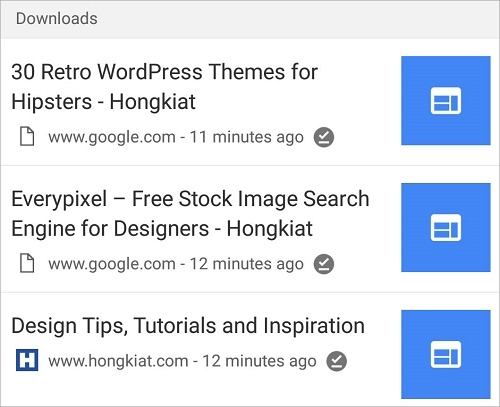
زمانی که صفحه را دانلود کردید می توانید به آپشن دانلود ها در مرورگر مراجعه کنید و بعد از آن، لیست ها را مشاهده کنید:

وقتی که در کنار آیتم ها تیک را مشاهده کنید می توان مطمئن بود که دانلود تکمیل شده است پس می توان از آن ها استفاده کرد.

بدین صورت می توانید از صفحات خود یک نسخه آفلاین ایجاد کنید. البته می توانید به کمک قابلیت های تبدیل صفحه وب به پی دی اف، از وب سایت ها همانطوری که مشاهده می شوند هم یک بک آپ پی دی اف بگیرید و به موقع در هر حالت و تحت هر پلتفرم آن ها را مشاهده کنید.

برای این هدف آیا شما تجربه موفقی داشته اید؟ دیدگاه ها و تجربیات خود را با ما در میان بگذارید و این مطلب را روی شبکه های اجتماعی نشر دهید.