چرا افزونه های فایرفاکس در نسخه کوانتوم حذف شده اند؟

فایرفاکس نسخه‌ی ۵۷، و یا کوانتوم، با کلی امکانات جدید و تغییرات گسترده منتشر شد. فایرفاکس بلاخره موفق شد در فاکتور سرعت به گوگل کروم برسد، همچنین رابط کاربری این نسخه بسیارساده‌تر شده و چند امکان ویژه و جدید در آن قرار داده شده است. این نسخه بگونه ای طراحی شده که جای هیچ گلایه‌ای باقی نمی‌گذارد.گویا آی تی: زیاد حرف آخر ما را جدی نگیرید، در اینترنت همیشه موضوعی برای گلایه کردن پیدا می‌شود. در مورد فایرفاکس کوانتوم، مورد شکایت این است که یکسری از افزونه‌های خاص کار نمی‌کنند. تعداد بسیاری از افزونه‌های محبوب و پراستفاده شامل DownThemAll و Greasemonkey با کوانتوم بدرستی کار نمی‌کنند. و دیگر افزونه‌ها شامل Firebug و  ScrapBook دیگر هیچوقت کار نخواهند کرد.

مطمئناً این موضوع برای افرادی که از این افزونه‌ها استفاده می‌کردند موضوع آزاردهنده‌ای خواهد بود و شاید شما فکر کنید این کار شرکت موزیلا اقدامی مستبدانه است، اما اینطور نیست. چه دوست داشته باشیم یا نه، موزیلا به این نتیجه رسیده که برای حرکت به جلو تنها انتخابی که دارد این است که تعدادی از افزونه‌هایی که از آن‌ها به عنوان میراث یاد می‌کند را کنار بگذارد. در ادامه دلیل آن را بررسی خواهیم کرد.

این افزونه‌ها چگونه کار می‌کردند

افزونه های فایرفاکس در نسخه کوانتوم

افزونه‌های قدیمی و سنتی فایرفاکس با زبان رابط کاربر XML (XUL) نوشته شده بودند. رابط کاربر فایرفاکس نیز با این زبان نوشته شده است و به همین دلیل افزونه‌هایی که تحت XUL بودند می‌توانستند بطور مستقیم تغییراتی را در آن رابط کاربر ایجاد کنند. این افزونه‌ها همچنین دسترسی تقریبا کاملی به XPCOM داشتند. XPCOM یک مدل قدرتمند از کامپوننت‌هایی است که توسط فایرفاکس استفاده می‌شود.

اگر بخواهیم این موضوع را بطور ساده‌تری بیان کنیم : افزونه‌های فایرفاکس با توجه به نوع‌شان توانایی کم و یا زیادی را برای تغییر مرورگر شما داشتند و اینکار را بطور مستقیم انجام میدادند. دلیل اینکه این افزونه‌ها بسیار قدرتمند بودند این بود : هیچ پیش نویسی از مواردی که آن‌ها می‌توانستند تغییر بدهند و یا نمی‌توانستند به آن دسترسی داشته باشند وجود نداشت. و این دلیلی بود برای تمایل نسخه جدید فایرفاکس جهت قطع رابطه با این افزونه‌ها.

افزونه‌های کروم و اپرا به اینصورت عمل نمی‌کنند. این مرورگرها APIهایی را در اختیار توسعه دهندگان افزونه‌ها قرار می‌دهند، بدین معنی که لیست‌هایی از موارد مختلف وجود دارد که تعیین می‌کنند افزونه‌ها توانایی کنترل چه امکاناتی را دارند و به چه مواردی دسترسی ندارند. در دو سال اخیر، فایرفاکس نیز APIهایی از این دست با عنوان وب افزونه (WebExtension) به توسعه دهندگان معرفی کرده و آن‌ها را تشویق نموده تا از آن‌ها استفاده کنند.

افزونه‌هایی قدیمی روند توسعه و پیشرفت فایرفاکس را دشوار کرده بود

افزونه های فایرفاکس در نسخه کوانتوم

فایرفاکس کوانتوم، اولین بروزرسانی این مرورگر برای متوقف کردن سیستم قدیمی افزونه‌ها نیست : سال‌هاست که فایرفاکس در حال کار بر روی این مشکل است. چون افزونه‌ها بطور مستقیم توانایی تاثیر گذاشتن بر روی فایرفاکس را داشتند، این امکان وجود داشت که حتی با کوچکترین تغییری در خود فایرفاکس، افزونه‌ها بطور کامل متوقف شوند و یا مشکلاتی در عملکرد این مرورگر ایجاد شود.

کاربران فایرفاکس، چون نمی‌دانستند که افزونه‌ها چنین مشکلاتی را ایجاد می‌کنند، فرض کردند که نسخه‌ی جدید دارای اشکال در عملکرد است. تیم توسعه‌ی موزیلا تمام تلاش خود را بکار بست تا قبل از معرفی نسخه‌ی جدید، مطمئن شود افزونه‌های محبوب بدرستی عمل کنند. اما بوضوح مشخص است که تلاش آن راه به جایی نبرده است.

API وب افزونه‌ها، با تعیین اینکه کدام افزونه توانایی انجام چه کارهایی را دارد و چگونه می‌تواند آن‌‌ها را انجام دهد، توانستند که این مشکلات را برطرف کنند. این موضوع بدین معنی‌ست که توسعه دهندگان فقط باید از این امر اطمینان حاصل کنند که APIها بدرستی کار کنند و دیگر نیازی نیست تا نگران مشکلات مربوط به عملکرد و یا تغییرات رابط کاربری که یکسری از افزونه‌ها ایجاد می‌کردند باشند. نتیجه‌ی انجام اینکار، متوقف شدن افزونه‌های کمتری در طولانی مدت است. اما برای محقق شدن این خواسته، موزیلا باید سیستم عملکردی فزونه‌های قدیمی را کنار می‌گذاشت.

این تغییرات باعث شده که بسیاری از امکانات عالی موجود در کوانتوم محقق شوند. به عنوان مثال ویژگی مولتی پروسس (چند پردازش) یکی از عوامل اصلی افزایش سرعت فایرفاکس کوانتوم است. چهار پردازش مختلف تب‌ها و رابط کاربر کوانتوم را کنترل می‌کنند، بدین معنی که فایرفاکس اکنون میتوانند بجای یک هسته از هر چهار هسته‌ی پردازنده سیستم استفاده کند. این واقعیتی است که افزونه‌های قدیمی برای آن ساخته نشده‌اند، و برای فعال کردن مجدد این افزونه‌ها فایرفاکس باید به ناچار  لایه‌های زیادی را در مرورگر خود بگنجاند که نتیجه‌ی آن کند شدن فعالیت آن است. تعداد زیادی از تغییرات پیش رو در فایرفاکس به علت استفاده از افزونه‌های قدیمی کنار گذاشته شده بودند و این موضوع نشان می‌دهد که چرا موزیلا برای پیشرفت باید سیستم افزونه‌های قدیمی را کنار می‌گذاشت.

سازگاری برای چندسکویی یه مشکل بود

افزونه های فایرفاکس در نسخه کوانتوم

روزگاری، افزونه‌های موجود در فایرفاکس دلیلی بود که یکسری از کاربران فایرفاکس را به کروم ترجیح می‌دادند. اما این روزها، در حالی که فایرفاکس در حال انتقال دادن بهترین افزونه‌هایی که سال‌ها از آن‌ها استفاده می‌کرد به گورستان است، کروم در مبحث افزونه‌ها، در حال زیاد کردن فاصله‌ی خود با فایرفاکس است.

درست است که افزونه‌هایی در فایرفاکس وجود دارد که نمی‌توانید از آن‌ها در کروم استفاده کنید، اما کروم سیستم افزونه‌ای بسیار بزرگ‌تری را داراست. مطمئناً سیستم جدید API وب افزونه‌ها یک شبه مشکلات را حل نخواهد کرد، اما این راه حل کار را برای توسعه دهندگان بسیار راحت‌تر کرده تا افزونه‌های کروم را به افزونه‌ی فایرفاکس تبدیل کنند زیرا شباهت زبان‌هایی که افزونه‌ها با آن نوشته می‌شوند به اندازه‌ی کافی به هم شبیه هستند تا این تبدیل را ممکن کنند. در بسیاری از موارد تنها تغییرات بسیار کمی مورد نیاز است تا افزونه‌ی کروم در فایرفاکس اجرا شود، و این موضوع بدین معنی است که توسعه دهندگان می‌توانند افزونه‌های محبوب شما در کروم را به فایرفاکس انتقال دهند. این موضوع می‌تواند جریان زیادی از افزونه‌ها را در پی داشته باشد که میتوانند براحتی با سیستم جدید کار کنند.

قبل از این اتفاق نیز فایرفاکس در حال از دست دادن کاربرانش بود

بحث‌ها زیادی وجود داشت که تغییر در سیستم افزونه‌ها می‌تواند منجر به از دست رفتن کاربران فایرفاکس شود، اما این مورد در برابر تعداد کاربرانی که سال‌هاست به علت آمارها و امتیازهای مرورگرها از فایرفاکس به کروم مهاجرت کرده‌اند تقریبا هیچ است.  سرعت رقابتی و کمبود افزونه‌ها نیز از آن سو کمکی نمی‌کرد، اما اکنون هدف فایرفاکس کوانتوم این است که هر دو مشکل را برطرف کند.

آیا امکان عقب افتادگی نیز وجود دارد ؟ صد در صد، تعدادی از کاربران به کروم مهاجرت خواهند کرد و تعدادی دیگر از نسخه‌های قدیمی که سیستم افزونه‌های آن قدیمی است استفاده می‌کنند. اما دیگر شرایط مانند گذشته نخواهد بود. فایرفاکس برای اینکه کماکان یک مرورگر مناسب باقی بماند باید متحول می‌شد و این روشی است که آن‌ها برای اینکار انتخاب کردند.

توسعه دهندگان زمان برای منتقل شدن به API جدید را داشتند

تعدادی از کاربران به این مورد توجه نمی‌کنند که این انتقال در حال حاضر انجام شده و افزونه‌هایی که بر روی مرورگر آن‌ها بخوبی عمل می‌کند از API وب افزونه‌ها استفاده می‌کنند. این دیگر افزونه‌ها هستند که این انتقال را انجام نداده‌اند.

این مورد می‌تواند به این دلیل باشد که توسعه دهندگان این افزونه‌ها مدت زمانی‌ست که آن‌ها کنار گذاشته‌اند و یا اینکه زیر بار نوشتن مجدد آن‌ها با سیستم جدید API نرفته‌اند. در مواردی هم API ارائه شده کنترل‌های کمی در اختیار توسعه دهندگان قرار داده‌اند بطوریکه امکان ایجاد افزونه‌ای مشابه افزونه قبلی وجود نداشته است و به همین دلیل توسعه دهندگان پروژه را رها کرده‌اند. و در موارد بسیاری نیز این تبدیل هنوز کامل نشده است.

مورد هرچیز که باشد، افزونه‌ها بطور ناگهانی غیرفعال نشده‌اند. فایرفاکس دو سال است که وب افزونه‌ها را معرفی کرده و زمان غیرفعالسازی افزونه‌های قدیمی یکسال پیش به اطلاع همه‌ی  توسعه دهندگان رسیده است.

“با اتمام سال ۲۰۱۷، و انتشار نسخه‌ی ۵۷ فایرفاکس، ما منحصراً به وب افزونه‌ها منتقل خواهیم شد، و دیگر افزونه‌ها در نسخه‌ی دسکتاپ متوقف خواهد گردید”

منبع

آموزش تنظیمات رابط کاربری مرورگر فایرفاکس کوانتوم

فایرفاکسی ها چند روزی است که درگیر نسخه جدید آن به نام کوانتوم هستند. همچون من بسیاری از افراد از ویژگی های مرورگر فایرفاکس کوانتوم لذت می برند اما بسیاری از افراد هم به دنبال جلوگیری از آپدیت فایرفاکس به ورژن کوانتوم هستند چرا که مشکلاتی برای افزونه ها بوجود می آید که کاربرانی که با افزونه ها کار می کنند، با مشکل مواجه می شوند.

گویا آی تی: اما این مطلب برای آن دسته از عزیزانی است که فایرفاکس خود را آپدیت کرده اند و توانسته اند تمام کم و کاستی ها والبته مزایای آن را بپذیرند. فایرفاکس کوانتوم حالا از رابط کاربری فوتون بهره مند است و این رابط کاربری جایگزین رابط کاربری استرالیا شده که از سال ۲۰۱۴ به بعد مهمان فایرفاکسی ها بوده است. رابط کاربری جدید ویژگی های مهمی دارد که از جمله آن می توان به شخصی سازی حداکثری آن اشاره کرد اما اینکه حالا کوانتوم فضاهای خالی زیادی دارد را می توان به عنوان ضعف این رابط کاربری برشمرد.

برای شخصی سازی کوانتوم خود با ما همراه باشید:

آموزش حذف بخش هایی از تولبار یا نوار ابزار ( مثل فضای خالی )

بگذارید با ساده ترین بخش شروع کنیم. در این بخش به شما یاد می دهیم که آیتم هایی را که دوست ندارید از نوار ابزار پاک کنید. البته راه های متفاوتی برای این کار وجود دارد اما چیزی که سریع ترین حالت برای حذف این المان هاست این است که روی مرورگر و در نوار ابزار، بر روی هر آیتمی که می خواهید راست کلیک کنید و عبارت remove from Toolbar را از داخل آپشن ها انتخاب کنید تا آیکون یا المان مورد نظر حذف شود. شما می توانید این کار را برای فضای خالی در اطراف نوار آدرس هم انجام دهید.

آموزش حذف بخش هایی از تولبار یا نوار ابزار ( مثل فضای خالی )

شما می توانید این دکمه ها و آیکون ها را با کشیدن به هر جایی که دوست دارید ببرید و نوار ابزاری کاملا مرتب داشته باشید.

دقت کنید که در این بخش فضای کمتری نسبت به نسخه قبلی فایرفاکس گنجانده شده است.

آموزش افزودن آیکون به نوار ابزار و منظم سازی مجدد آن

فرقی ندارد که شما می خواهید چه المانی را به نوار ابزار اضافه کنید کافی است در یک ناحیه خالی، به غیر از نوار ادرس، کلیک راست کنید و از میان گزینه های ارائه شده گزینه Customize را انتخاب کنید.

Customize

یک نکته مهم: به حسب اینکه شما، فایرفاکس کوانتوم را بر روی کدام نسخه از فایرفاکس، اپدیت کرده باشید ممکن است این بخش کمی متفاوت باشد. بنابراین، بر حسب هوش خود و المان هایی که مشاهده می کنید، تغییرات را انجام دهید.

حالا جا سازی المان ها خیلی کار راحتی است. از منوی Customize آن ایکونی را که می خواهید انتخاب کنید و در جایی که فایرفاکس برای تان آن را انتخاب می کند و به صورت کادر نشان می دهد، جایگذاری کنید. شما می توانید با کشیدن آیکون ها آن ها را به نوار ابزار برسانید.

Customize

دقت کنید که موارد را باید در داخل فضای خالی قرار دهید اما هرگز نمی توانید آیکون ها را در فضای خالی نوار ادرس بگنجانید.

شما می توانید مستقیما آن ها را به بالا بکشید و در جایگاه مشخص قرار دهید یا برای تنظیم بهتر ابتدا به پنجره راست بکشید و بعد از جا نمایی دقیق تر آن را به محل مشخص بکشید:

Customize

در حقیقت آنچه که شما در پنجره سمت راست قرار می دهید، می توانید در بخش ابزارهای اضافی با فلش در دسترس داشته باشید یا اینکه آن را از همانجا به محیط در دسترس نوار ابزار بکشید.

آموزش نصب تم جدید بر روی کوانتوم

شما در ورژن جدید فایرفاکس می توانید به راحتی، تم جدید برای مرورگر انتخاب کنید و بعد از آن به راحتی آن را شخصی سازی کنید. دقت کنید که باید با کمک منوی Customize، بخش تم Themes را انتخاب کنید:

Themes

در این جا مشخص است که می توانید با کمک بخش تم ها، آن چه را که می خواهید به راحتی به مرورگر بیفزایید. پیش از این با کمک بخش افزونه های فایرفاکس من تم را تغییر می دادم اما به راحتی حالا در کوانتوم می توانید با چند کلیک این کار را انجام دهید.

برای مثال ما تم دارک و تیره را انتخاب کرده ایم. خروجی را مشاهده کنید:

Themes

تم روشن شما را به فضای قبلی فایرفاکس می برد:

Themes

اگر می خواهید تم های متنوع تری را مشاهده کنید کافی است بر روی عبارت Get More Themes در انتهای صفحه کلیک کنید و به صفحه اصلی موزیلا بروید و تم های جدید را مشاهده، مقایسه و با یک کلیک روی مرورگر کوانتوم اعمال کنید.

کاهش اندازه نوار ابزار و آیکون ها در حالت Compact در مرورگر کوانتوم

کوانتوم به شما اجازه می دهد تا اجزای صفحه و رابط کاربری را به راحتی کنترل کنید. این کار با تغییر در اندازه و تنظیمات Density صورت می گیرد. این گزینه در انتهای پنجره Customize در دسترس است. بسیاری از افراد تمایل دارند از حالت Normal استفاده کنند اما حالت فشرده برای افرادی که می خواهند پیکسل بیشتری روی نمایشگر در اختیار داشته باشند، مورد استفاده قرار می گیرد.

برای اینکه بتوانید دکمه های بیشتری از حد معمول و نرمال روی نوار ابزار داشته باشید توصیه ما به شما این است که از این حالت استفاده کنید چرا که فضای بیشتری در اختیار خواهد داشت.

“Compact” setting

برگرداندن بوکمارک، منو بار و تایتل بار به محل همیشگی در کوانتوم

رابط کاربری فایرفاکس امروز بسیار ساده شده است، اما اگر طرفدار عناصر UI قدیمی تر مانند نوار نشانک ها یا بوک مارک ها ، نوار عنوان و نوار منو (با منوی کشویی مانند File، Edit و غیره) هستید می توانید همین حالا هم آن ها را در اختیار داشته باشید.

اگر می خواهید نوار bookmark را فعال کنید، کافی است در بخش نوار ابزار در منطقه خالی راست کلیک کنید و بعد گزینه Customize را انتخاب و بعد از آن در انتهای صفحه گزینه Toolbars را انتخاب کنید. در این جا گزینه Bookmarks Toolbar را مشاهده می کنید که تاگل آن را باید بکشید تا آن را فعال یا روشن کنید.

Bookmarks Toolbar

شما می توانید نوار عنوان یا Title Bar را هم فعال کنید اما این گزینه را نمی توانید در جایگاه قبلی که در عکس بالا مشاهده می کنید پیدا کنید چرا که نوار عنوان به طور فنی یک نوار ابزار به شمار نمی آید. اما اگر به موقعیت عکس بالا نگاه کنید در سمت راست و انتها گزینه Title Bar را مشاهده می کنید. اگر این گزینه را تیک دار کنید نوار عنوان در بالا ست خواهد شد.

Title Bar

اگر بخواهید بخش نوارعنوان کمی مسطح تر و دارای فضای بیشتری باشد در کنار آن گزینه Drag Space را تیک دار کنید. همانطور که در تصویر زیر مشاهده می کنید می توانید یک فضای خالی اضافی در بالای نوار عنوان مشاهده کنید:

Drag Space

دقت کنید که این فضا در صورتی قابل مشاهده است که کلیه مرورگر و پنجره ها به حالت ماکسیمم باز باشند. یعنی در حالت مینیمایز خبری از این گزینه نیست.

منبع

چگونه بدون استفاده از سرویس‌های مخابراتی زنگ بزنیم و پیامک بفرستیم؟

تلفن‌های هوشمند به بخش جدا نشدنی زندگی ما تبدیل شده‌اند، و اپراتورها هم این را می‌دانند؛ بنابراین برای سرویس‌هایی که به آن‌ها نیاز دارید کلی از شما پول می‌گیرند. ولی آیا می‌دانستید که برای ارسال پیامک و برقراری تماس به هیچ چیزی جز Wi-Fi نیاز ندارید؟ این روش قطعاً مشکلاتی هم دارد، اما اگر می‌خواهید از شر هزینه‌های سنگین قبض موبایل راحت شوید، این روش راهی است که به درد شما می‌خورد.

این روش چگونه کار می‌کند؟

گویا آی تی: با استفاده از این آموزش علاوه بر ارسال و دریافت پیامک بدون نیاز به سیم کارت می‌توانید تماس هم بگیرید و دریافت کنید. و البته هر کار دیگری که قبلاً انجام می‌دادید را هم با تلفن هوشمند خود انجام دهید.

در این مطلب می‌خواهیم آموزش راه‌اندازی Google Voice و Google Hangouts را به شما آموزش دهیم تا از طریق آن‌ها بتوانید همین کارها را با وای فای انجام دهید. اما این یعنی برای انجام این کارها حتماً باید به وای فای وصل باشید. این خودش یکی از مشکلات این روش است، ولی اگر در محل زندگی خود دسترسی خوبی به وای فای دارید مشکلی از این بابت نخواهید داشت. قابلیت Wi-Fi Assistant اندروید با اتصال خودکار به شبکه‌های مورد اعتماد انجام این کار را ساده‌تر می‌کند. اگر از برخی سرویس‌دهنده‌ها مثل Comcast یا AT&T استفاده می‌کنید، در خارج از خانه و قسمت‌ّهایی از شهر هم به وای فای دسترسی خواهید داشت.


به علاوه، با استفاده از این روش همه‌ی تماس‌ها به آمریکا و کانادا یا از آن‌جا رایگان است، ولی برای تماس‌های بین المللی باید پول بیشتری بپردازید.

در آخر برای تماس‌های اضطراری (مثل پلیس) هم تا زمانی که از موبایل استفاده کنید (نه تبلت یا دستگاه‌هایی مثل آیپاد تاچ) مشکلی نخواهید داشت، ولی این تماس‌ها را باید از طریق شماره‌گیر اصلی دستگاه انجام دهید (نه سایر اپلیکیشن‌هایی که در این مطلب به آن‌ها اشاره خواهیم کرد). امکان برقراری تماس با سرویس‌های اضطراری – حتی بدون سیم کارت – در همه‌ی تلفن‌های همراه وجود دارد، بنابراین لازم نیست در موقعیت‌های اضطراری نگران چیزی باشید.


چه چیزهایی لازم است؟


این روش باید با ابزارهای یکسان روی آیفون و گوشی‌های اندرویدی کار کند. من در این راهنما کار با اندروید را توضیح می‌دهم ولی سعی می‌کنم اگر تفاوتی در iOS وجود دارد به آن هم اشاره کنم. ابزارهایی که برای انجام این کار نیاز دارید از قرار زیر است:


  • اکانت گوگل
  • شماره‌ی Google Voice و اپلیکیشن Google Voice برای اندروید و iOS
  • اپلیکیشن Google Hangouts برای اندروید و iOS
  • شماره‌گیر Hangouts برای اندروید (این شماره‌گیر در نسخه‌ی iOS اپلیکیشن Hangouts قرار داده شده است)


مرحله اول: اکانت Google Voice را راه‌اندازی کنید


اول کاری که باید بکنید این است که یک اکانت و شماره‌ی گوگل ویس بسازید. اگر این‌ها را دارید، به مرحله‌ی بعد بروید!


اگر نمی‌دانید گوگل ویس چیست، به طور خلاصه می‌توان گفت گوگل ویس شماره‌ای کاملاً رایگان است که از طرف گوگل برای شما فراهم می‌شود. با این سرویس می‌توان در آمریکا بدون نیاز به پرداخت پول به اپراتورها از طریق اینترنت به طور رایگان پیامک فرستاد یا تماس گرفت. این تماس‌ّها و پیامک‌ها برای طرف مقابل با شماره‌ی گوگل ویس شما ثبت می‌شود، پس می‌توانید آن را به عنوان شماره‌ی جدید خود به همه‌ی اعضای خانواده یا دوستانتان بدهید، مگر این که شماره‌ی فعلی خود را به شماره‌ی گوگل ویس‌تان تبدیل کنید (البته این روش راهکاری نسبتاً دائمی‌تر است، ولی زحمت پخش کردن شماره‌ی جدید را از دوش شما برمی‌دارد).


برای راه‌اندازی این سرویس از طریق کامپیوتر به صفحه‌ی خانگی Google Voice بروید و روی دکمه‌ی Get Google Voice کلیک کنید. بعد از این که منوی کشویی ظاهر شد، گزینه‌ی Web را انتخاب نمایید (البته با این فرض که با کامپیوتر آمده باشید).

تماس و پیامک رایگان آنلاین


روی اولین فیلد کلیک کرده و اسم شهر یا کد منطقه‌ی خود را وارد کنید تا شماره‌ی مخصوص آن ناحیه را دریافت نمایید. به یاد داشته باشید که گوگل به همه جا شماره نمی‌دهد، پس به جای انتخاب محل دقیق زندگی خود، بهتر است یک نقطه‌ی نزدیک به آن را انتخاب کنید.


تماس و پیامک رایگان آنلاین


از بین شماره‌هایی که ظاهر می‌شود یکی را انتخاب و روی Select کلیک کنید.


تماس و پیامک رایگان آنلاین


در طول فرآیند اولیه‌ی راه‌اندازی، باید یک شماره‌ی واقعی را به گوگل ویس وصل کنید (نگران نباشید، بعد از این که راه‌اندازی تمام شد می‌توانید این اتصال را از بین ببرید). روی Next کلیک کنید، سپس شماره‌ی تلفن خود را وارد نمایید. حالا پیامکی حاوی یک کد شش رقمی تایید دریافت می‌کنید.


تماس و پیامک رایگان آنلاین

بعد از این که این مرحله تمام شد، گوگل به شما می‌گوید که شماره‌ی شما تایید شده است.


تماس و پیامک رایگان آنلاین


اگر نمی‌خواهید وقتی از طریق گوگل ویس با شما تماس گرفته می‌شود، شماره‌ی اصلی‌تان زنگ بخورد (به طور پیشفرض با وصل کردن شماره تلفن شما و سرویس مذکور این اتفاق می‌افتد)، باید اتصال شماره را از بین ببرید. پس با کلیک روی نقطه‌هایی که در پنل سمت چپ وجود دارد به منوی تنظیمات بروید، سپس Settings را انتخاب کنید.


تماس و پیامک رایگان آنلاین


در بخش Linked Numbers، روی علامت ضربدری که کنار شماره‌ی شما قرار دارد کلیک کنید.


تماس و پیامک رایگان آنلاین


پنجره‌ای ظاهر شده و از شما می‌خواهد انجام این کار را تایید کنید. اگر مطمئن هستید، روی دکمه‌ی Delete کلیک کنید.


تماس و پیامک رایگان آنلاین


کار تمام است. از این به بعد تماس‌ها به شماره‌ی اصلی شما وصل نمی‌شود.


مرحله دوم: موبایل خود را راه‌اندازی کنید


پس از آنکه ابزارهای لازم را تهیه کردید و همه چیز نصب شد، آماده‌ی انجام ادامه‌ی کار هستید. فرآیند کار نسبتاً ساده است، بنابراین احتمالاً با مشکلی مواجه نخواهید شد.


گفتنی است، اگرچه از نظر فنی می‌توانید اکثر این کارها را صرفاً از طریق اپلیکیشن Google Voice انجام دهید، ولی شخصاً در دریافت نوتیفیکیشن مربوط به تماس‌ّها و غیره با Voice مشکل داشتم. اما اگر از Hangouts استفاده کنید مشکلی پیش نمی‌آید، پس توصیه می‌کنم فقط به Voice بسنده نکنید.


اول Hangouts را اجرا کنید. این برنامه محلی است که همه‌ی تنظیمات شما را مدیریت می‌کند.


اگر قبلاً از Hangouts استفاده کرده باشید، با رابط آن آشنایی دارید. در نسخه‌ی اندروید دو زبانه وجود دارد: یکی برای پیامک‌ها، و دیگری برای تماس‌‌ها (که بعد از نصب Hangouts Dialer فعال می‌شود). در نسخه‌ی iOS، این زبانه‌ها که چهارتا هستند در پایین صفحه قرار دارند: Contacts، Favorites، Messages و Calls.


تماس و پیامک رایگان آنلاین

تماس و پیامک رایگان آنلاین


نهایتاً کارکرد هر دو نسخه به یک شکل است، و شما فقط با دو زبانه‌ی Messages و Calls کار دارید.


اکنون با انتخاب سه خط موجود در بالای صفحه منو را باز کنید (یا از سمت چپ صفحه به سمت راست سوایپ نمایید)، و بعد گزینه‌ی Settings را انتخاب کنید.


تماس و پیامک رایگان آنلاین


در اندروید، اکانت خود را انتخاب کرده، سپس بخش Google Voice را پیدا کنید. در iOS، وارد بخش Phone Number شوید.


تماس و پیامک رایگان آنلاین

تماس و پیامک رایگان آنلاین


اولین چیزی که باید فعال کنید گزینه‌ی Incoming Phone Calls است، این گزینه باعث می‌شود هنگام دریافت تماس تلفن شما زنگ بخورد.


تماس و پیامک رایگان آنلاین


اگر می‌خواهید برای پیامک‌ها هم به جای Google Voice از Hangouts استفاده کنید، از همین جا گزینه‌ی Messages را هم فعال نمایید. چرا که مدیریت هر دوی این‌ها از طریق یک اپلیکیشن ساده‌تر است، علاوه بر این پیامک‌ها در Hangouts نسبت به اپلیکیشن Voice جالب‌تر هستند. پشتیبانی از GIF هم در این برنامه از ویس بهتر است، پس این را هم در نظر داشته باشید.


تماس و پیامک رایگان آنلاین


به یاد داشته باشید که اگر از Hangouts برای SMS استفاده کنید، نوتیفیکیشن‌های آن را روی همه‌ی دستگاه‌ّهایی که Hangouts را روی آن‌ها تنظیم کرده باشید – از جمله کامپیوتر – دریافت می‌کنید.


در iOS، باید یک گزینه‌ی دیگر را هم فعال کنید. از منوی Settings، گزینه‌ی Answer on lock screen را روشن نمایید تا مثل تماس‌های معمولی از روی صفحه‌ی قفل هم بتوانید به آن‌ها پاسخ دهید.


تماس و پیامک رایگان آنلاین


از حالا به بعد، به صورت عادی می‌توانید تماس بگیرید و پیامک ارسال کنید، ولی به جای استفاده از شماره‌گیر پیشفرض دستگاه و اپلیکیشن پیام‌رسانی آن، باید از Hangouts استفاده کنید (مگر این که برای پیام‌رسانی بخواهید از اپلیکیشن گوگل ویس استفاده نمایید).


مرحله سوم: تغییر تنظیمات Google Voice (اختیاری)


تنظیمات Google Voice در همه‌ی دستگاه‌ها (و نسخه‌ی وب) همگام‌سازی می‌شود، پس بهتر است تغییراتی را در آن اعمال کنید.


شماره‌ی اصلی خود را وصل کنید


اول از همه، اگر قصد ندارید از این سرویس به عنوان شماره‌ی اصلی خود استفاده کنید، می‌توانید آن را طوری تنظیم کنید تا همه‌ی تماس‌ها به شماره‌ی اصلی‌تان فرستاده شود. در گوگل ویس بخش Settings را باز کنید، به بخش Linked Numbers بروید و شماره‌ی خود را آن‌ها اضافه کنید. اگر در هنگام راه‌اندازی Voice این کار را کرده باشید، دیگر نیازی به انجام مجدد آن ندارید.


تماس و پیامک رایگان آنلاین


اما به خاطر داشته باشید که از این پس همه‌ی تماس‌ّها روی موبایل اصلی‌تان هم ظاهر می‌شود، بنابراین تماس‌ها را روی هر دو سیستم می‌گیرید. اگر قصد دارید فقط از همان سرویس مبتنی بر وای فای استفاده کنید، نیازی نیست نگران وصل کردن شماره‌ها باشید.


نوتیفیکیشن ایمیلی تماس‌های از دست رفته و پیامک‌ها را فعال کنید


وقتی روی گوگل ویس خود یک تماس از دست رفته دارید، می‌توانید نوتیفیکیشن آن را به صورت ایمیل دریافت کنید. من شخصاً از این روش خوشم نمی‌آید، ولی شاید بعضی‌ها چنین راهکاری را دوست داشته باشند.


برای فعال کردن این ویژگی اپلیکیشن Voice را باز کرده و به بخش Settings بروید.


برای فعال کردن دریافت پیامک‌ها از طریق ایمیل، گزینه‌ی Forward messages to… را فعال کنید.


تماس و پیامک رایگان آنلاین


برای دریافت نوتیفیکیشن تماس‌های از دست رفته از طریق ایمیل، گزینه‌ی Get email alerts for missed calls را فعال کنید.


تماس و پیامک رایگان آنلاین


متن پیام‌های صندوق صوتی خود را دریافت کنید


از آن‌جایی که برای تماس‌ها از گوگل ویس استفاده می‌کنید، می‌توانید برای صندوق صوتی خود از قابلیت تبدیل صوت به متن گوگل بهره بگیرید.


در اپلیکیشن Voice، به منوی Settings رفته و وارد بخش Voicemail شوید. سپس گزینه‌ی Voicemail Transcript Analysis را فعال کنید.


تماس و پیامک رایگان آنلاین


علاوه بر این برای دریافت این متون از طریق ایمیل، می‌توانید گزینه‌ی Get voicemail via email را فعال کنید.


تماس و پیامک رایگان آنلاین


سایر اپلیکیشن‌ها


عاقلانه نیست اگر بگوییم Google Voice یا Hangouts تنها روش استفاده از این قابلیت است، چون اپلیکیشن‌های بسیار زیادی وجود دارد که همین کار را انجام می‌دهد. مسئله این است که ترکیب Hangouts و Voice ساده‌ترین و متداول‌ترین روشی است که از طریق آن می‌توانید بدون نیاز به اپراتور زنگ بزنید، پیامک بفرستید و همه‌ی این کارها را از طریق یک راهکار جامع انجام دهید. بقیه معمولاً در این بخش نقایصی دارند.


ولی چند نمونه از این برنامه‌ها عبارت‌اند از:


  • Facebook Messenger: این برنامه روشی مناسبی برای برقراری تماس و فرستادن پیام است، اما مشکلش این است که همه چیز باید از طریق اکانت فیسبوک انجام شود، یعنی شماره‌ای وجود ندارد که بخواهید آن را به بقیه بدهید.
  • WhatsApp: واتس‌اپ هم مثل فیسبوک فقط از طریق اکانت خودش کار می‌کند.
  • سایر کلاینت‌های پیام‌رسانی فوری: نحوه‌ی کار برای سایر سرویس‌ها هم تقریباً به همین شکل است، یعنی از طریق این کلاینت‌ها هم می‌توانید با هر کسی که کلاینت مذکور را داشته باشید حرف بزنید، ولی همچنان با مشکل عدم دسترسی به شماره‌ی تلفن روبرو هستید.


اگر به یک خط تلفن ثانویه نیاز دارید، با استفاده از این روش به راحتی می‌توانید نیاز خود را برطرف کنید. با توجه به این که امروزه دسترسی به وای فای خیلی ساده‌تر شده، تقریباً همه جا می‌توانید تحت پوشش اینترنت باشید. البته در حین مسافرت یا وقتی در اتومیبل هستید این سرویس‌ها از دسترستان خارج می‌شود، ولی به محض این که دوباره به وای فای وصل شوید، می‌توانید از آن‌ها استفاده کنید.


منبع

راهنمای شناسایی صفحه جعلی ورود به اکانت گوگل ( گوگل کروم )

حملات فیشینگ هوشمندتر شده است به طوری که حتی برای کاربران دائمی هم شناسایی آن ها دشوار است. گاهی اوقات ، حمله اتفاق می افتد و مردم تا زمانی که خیلی دیر شده است متوجه آن نمی شوند.

گویا آی تی: در موارد دیگر، متخصصان امنیت قادر به شناسایی پتانسیل یک کلاهبرداری فیشینگ ، حتی قبل از این که انفاق بیفتد ، هستند همانند کلاهبرداری نشان جعلی اپل که به سرعت تشخیص دادند. از آنجایی که کلاهبرداری های فیشینگ اغلب سرویس های عمومی و بزرگ را مورد هدف قرار می دهند ، این سرویس ها همواره در تلاشند تا کاربران خود را از این کلاهبرداری ها محافظت کنند. گوگل یک برنامه افزودنی به کروم به نام ” هشدار رمز عبور” را منتشر کرده است که می تواند فرم ورود جعلی را از یک فرم ورود گوگل تشخیص دهد.

شناسایی یک فرم جعلی گوگل

برنامه ” هشدار رمز عبور یا  Password Alert” را نصب کنید و این واقعا همه ی آن کاری است که لازم است انجام دهید. این افزونه یک آیکن next (بعدی) را به نوار آدرس اضافه می کند ولی اگر فرم ورود گوگل که شما اطلاعات خود را در آن وارد می کنید ، واقعی باشد به شما چیزی نشان نمی دهد. این افزونه تنها زمانی که شما اطلاعات ورود به سیستم خود را وارد یک فرم جعلی گوگل می کنید به شما هشدار می دهد.

برای نصب  Password Alert کلیک کنید.

شناسایی صفحه جعلی ورود به اکانت گوگل

در سال جاری ، چندین کلاهبرداری فیشینگ با مشخصات بالا وجود داشته است. یکی از آن ها کاربران Google Docs  را مورد هدف قرار داد ، در حالی که دیگری ادعای وابستگی با Plex را کرد.

در مورد حمله ی فیشینگ Google Docs گوگل به سرعت به آن پاسخ داد. مشکل در عرض چند ساعت پس از شروع گزارش در Reddit ، حل شد . این کلاهبرداری خاص درخواست ورود مجدد نمی کرد و در واقع هیچ مرحله ی تایید اضافه ای وجود نداشت. این حمله درخواست مجوز بیشتر برای دسترسی به اطلاعات در حساب شما را داشت .این افزونه احتمالا قادر نیست که از شما در این مورد محافظت نمایند اما یک لایه ی امنیتی خوب در مرورگر شما می باشند.

اتاقی برای بهبود

برنامه ی ” هشدار کلمه ی عبور”  واکنش پذیر است نه غیرفعال . مطابق با مشخصات Web Store کروم ، افزونه به شما در مورد خطرات بالقوه تنها  پس از این که شما ایمیل و پسورد را در یک فرم ورود جعلی گوگل وارد کنید ، هشدار می دهد. افزونه به صورت فعال صفحات وبی که شما بازدید کرده اید را بررسی نمی نماید که آیا واقعی هستند یا خیر.

این به این معنی است که برنامه هشدار کلمه عبور زمانی به شما هشدار می دهد که شما فریب خورده اید ، شما قبلا مجوز ورود خود را داده اید. افزونه از شما می خواهد که نام کاربری و رمز عبور خود را بلافاصله پس از ان که لازم باشد، تغییر دهید.

ایده این است که افزونه می تواند به شما هشدار بدهد که به اندازه ی کافی سریع باشید به طوری که اگر اطلاعات شما به خطر افتاده باشد ، مهماجمان وقت کافی برای استفاده از آن را ندارند قبل از این که شما بتوانید آن را بازنشانی کنید.

این یک رویکرد خوش بینانه است اما مشکل اینست که آن مردم تمایل دارند که از یک کلمه ی عبور یکسان  و یا انواعی از آن در سرویس های مختلف استفاده کنند. یک کاربر ناامید کننده ، ممکن است تصور کند که تغییر اعتبار ورود به گوگل کافی خواهد بود. یک کاربر دقیق تر به سرعت کلمه ی عبور خود را در سرویس های مختلف تغییر می دهد قبل از این که مورد سو استفاده قرار گیرد و احتمالا یک مسابقه با زمان دارد.

منبع

نخستین اپلیکیشن باشگاه مشتریان در بین شرکت‌های FCP ایران توسط پیشگامان راه اندازی شد

ظهر امروز و در سمیناری خبری که در محل شرکت پیشگامان کویر یزد و با حضور مدیران و جمعی از خبرنگاران برگزار گردید، اپلیکیشن باشگاه پیشگامان برای دو سیستم عامل اندروید و iOS رونمایی شد.

در ابتدای این مراسم، محمدرضا کریمی، رییس هیات مدیره پیشگامان گفت: در سال ۹۱ نخستین ورژن از باشگاه را معرفی کردیم. در طی این مدت، احساس می‌شد که بایستی پلتفرم اتصالی به مشتریان خود را عوض کنیم و با توجه به خواسته آن‌ها، سرویس جدیدی را عرضه نماییم. عملا ما به عنوان اولین شرکت FCP که باشگاه را از طریق یک اپ مستقل به مشتریان خودش عرضه می‌کند، شناخته می‌شویم.

با توجه به اینکه تغییرات بسیار سریع بوده، خدمات متنوع و بیشتری را در ماه‌های آینده افتتاح خواهیم کرد که یکی از آن‌ها سرویس TD-LTE است. در طراحی این سرویس‌ها نیاز داریم که از مشترکین خودمان فیدبک داشته و آن‌ها را به نحوی تنظیم کنیم که رضایت کاربران‌مان را به دنبال داشته باشد. مجوز تلفن ثابت و VOIP هم در FCP در نظر گرفته شده و از نظر فنی آماده ارایه است. تنها مسایل کوچکی برای تاییدیه‌ها وجود دارد که آن هم در جریان بوده و به‌زودی حل خواهد شد و ما این دو محصول جدید را در زمان کوتاهی اضافه خواهیم کرد.

پس از کریمی، نوبت به امین زمانی راد، مدیر بازاریابی شرکت پیشگامان رسید تا در ارتباط با اپلیکیشن جدید این شرکت به ایراد سخنرانی بپردازد: ما این باشگاه را با هدف رضایت مشتری و جمع آوری امتیازات راه اندازی کردیم تا آن‌ها بتوانند از بسیاری از خدمات پیشگامان به رایگان بهره بگیرند. ما بر روی این اپلیکیشن ۸ ماه کار تحقیقاتی انجام دادیم، قرار بود ابتدا باشگاه را بر روی صفحه وب بالا بیاوریم اما متوجه شدیم که بیش از ۸۷ درصد کسانی که از خدمات پیشگامان استفاده می‌کنند، گوشی‌های هوشمند را مورد استفاده قرار می‌دهند و برای همین اپلیکیشن را در دو نسخه اندروید و iOS بالا آوردیم.

در ایران باشگاه‌های زیادی را مشاهده نمی‌کنیم و در حوزه ما تنها ۲ شرکت از ۱۷ شرکت FCP دارای باشگاه مشتریان هستند که آن‌ها بر روی پلتفرم وب خودشان کار کرده‌اند. ما تمام موارد و امکاناتی که یک کاربر نیاز داشت تا از آن‌ها بهترین استفاده را انجام دهد در اپلیکیشن خودمان به‌کار گرفته‌ایم. مدت استفاده از اینترنت پیشگامان را مدنظر قرار دادیم و هرچقدر شما از این اینترنت بیشتر استفاده کنید، امتیاز بیشتری را جمع آوری کرده و کاربران را به سه دسته طلایی، نقره‌ای و برنزی تقسیم کردیم تا بتوانند از آن‌ها استفاده کنند. مثلا مرکز دانلود سنتر یا موزیک سنتر بدون کم شدن از حجم اینترنت کاربران، برای آن‌ها به رایگان در دسترس است. حتی بازی‌هایی طراحی کردیم که مشتریان با بازی کردن، امتیاز جمع آوری کرده و می‌توانند توسط این امتیازها از اینترنت رایگان بهره بگیرند.

موضوع دیگری که در راه اندازی باشگاه مشتریان ما مد نظر قرار دادیم، جذب مشتری جدید به واسطه این اپلیکیشن است. در واقع این سیستم طوری طراحی شده که تمام افراد قادر به استفاده از اپلیکیشن هستند و فقط برای اعضای پیشگامان، امکانات خاص‌تری در نظر گرفتیم اما اکثر ویژگی‌ها برای کاربران دیگر نیز در دسترس است.

پس از زمانی، مهندس حجازی، مدیر پروژه این اپلیکیشن گفت: موردی که باشگاه مشتریان ما را نسبت به سایرین متمایز می‌کند، پشتیبانی قوی آن است. مثلا اگر سوالی برای شما پیش بیاید، بخش پشتیبانی بسیار انعطاف پذیر بوده و کاربران از طریق سیستم به تلگرام متصل شده و می‌توانند به بخش‌های مختلفی وارد و سوال خودشان را بپرسند. ما با این کار، قدرتی که تلگرام در ارسال فایل دارد را در کنار باشگاه مشتریان اضافه کردیم که در همان لحظه هر فرد به پشتیبان خودش متصل شده و سوال را می‌پرسد.

پس از این صحبت‌های کوتاه، در بخش پرسش و پاسخ، مدیر این شرکت توضیحاتی دادند که در ادامه گزیده‌ای از آن را می‌خوانیم: در بحث واگذاری و ادغام شرکت‌های FCP، پیشگامان هیچ سیاستی برای فروش شرکت ندارد و بایستی بدانید که تنها خریدار شرکت مخابرات، پیشگامان بود و ما شاید سایر شرکت‌ها را بخریم اما قصد فروش نداریم! هیچ نگرانی هم بابت ادغام رقیبان از سمت ما وجود ندارد چرا که آن‌ها همیشه رقیب بوده‌اند و بیشتر برای سامان دهی شرایط خودشان چنین کاری را انجام داده‌اند.

فروش سرویس TD LTE تا یک ماه دیگر در شهر قم به صورت تجاری آغاز می‌شود و حداقل سرعت آن ۴۰ مگ است که البته فناوری اجازه سرعت بالاتر را می‌دهد. دلیل انتخاب قم برای شروع بدین خاطر است که از کلان شهرها است و تسهیلاتی که برای نصب دکل‌ها بایستی داشته باشیم، در قم فراهم‌تر بود. تهران هم جز بازارهای اصلی ما حساب می‌شود اما برای نصب دکل‌ها، مذاکرات از جایی قطع شد تا تیم جدید شهرداری مستقر شود و امیدواریم با همکاری شهرداری بتوانیم سریع‌تر کار را آغاز کنیم که حدس ما برای نیمه نخست سال آینده برای راه‌اندازی TD-LTE است.

ما همچنان با نوکیا در نصب دکل همکاری داریم اما اینکه تنها یک شرکت باشد، زمان مشخص خواهد کرد و بسیاری اپراتورها این سیاست را دارند که با دو وندور پیش بروند تا اگر مشکلی ایجاد شد، با وندور دیگری کار انجام شود.

پیشگامان ۱۰ درصد از سهم بازار مشتریان اینترنت را در اختیار قرار دارد (بدون در نظر گرفتن ۵۰ درصد سهم مخابرات) و در واقع سهم کلی پیشگامان ۵ درصد از کل بازار است. پیش بینی ما این است پس از راه اندازی باشگاه مشتریان در دو بازه شش ماهه و یک ساله، ۱۰ درصد رشد از طریق این باشگاه به‌دست بیاید اما چیزی که مهم‌تر است، حفظ مشتریان فعلی بوده و با توجه به رقابت شدید FCPها، می‌خواهیم که کاربران خودمان را حفظ کنیم.

امین زمانی راد در خاتمه این نشست خبری گفت: بایستی اضافه کنم که هدف در تمام کارهایی که پیشگامان انجام می‌دهد، راضی کردن مشتری است، با توجه به سیاست‌ها و قوانینی که از طرف دولت به شرکت‌های خصوصی ابلاغ می‌شود، دست بازی برای ارایه سرویس‌های جدید و سیاست‌های تازه نداریم و علاقه‌مندیم سرویس‌های جاری خودمان را با کیفیت عرضه کنیم و تمام مصوبه‌ها منجر به رضایت کاربر شود که این امر یک نفع دوطرفه بوده و منجر به درآمد بیشتر ما نیز خواهد شد.

نوشته نخستین اپلیکیشن باشگاه مشتریان در بین شرکت‌های FCP ایران توسط پیشگامان راه اندازی شد اولین بار در پدیدار شد.

آموزش ممانعت از آپدیت فایرفاکس به کوانتوم در ویندوز ۱۰

همانطور که می دانید مرورگر جدید فایرفاکس با عنوان فایرفاکس کوانتوم هم اکنون در دسترس علاقمندان به این مرورگر قرار گرفته است. با توجه به ویژگی هایی که در ابتدای انتشار این مرورگر در  مطلبی با عنوان آنچه لازم است در مورد مرورگر فایرفاکس کوانتوم بدانید بیان شد، بسیاری از افراد حالا در حال مقایسه کروم با کوانتوم هستند. البته انتخاب بین این دو کمی دشوار است اما اگر بتوانید با کم و کاستی های این مرورگر کنار بیایید می توانید کوانتومی شوید. 

گویا آی تی: مرورگر کوانتوم هزینه دار است و با بسیاری از افزونه ها سازگاری ندارد. اگر شما هم مثل من زندگی تان با افزونه ها گره خورده است لازم است بگویم که باید قید برخی افزونه ها را بزنید، یا جایگزین های آن ها را دریافت کنید یا حتی الامکان منتظر تغییراتی باشید که توسعه دهندگان قرار است روزی روزگاری روی افزونه ها ایجاد کنند.

اما سرعت بالا و جذابیت ظاهری کوانتوم چیزی نیست که بتوان از آن دست کشید.

اگر شما مرورگر خود را راه اندازی کنید، به نسخه جدید کوانتوم به روز رسانی خواهد شد. البته برای برخی زودتر و برای برخی دیر تر. اگر نمی خواهید تجربه های منفی از مرورگر کوانتوم نظیر عدم سازگاری با افزونه ها و غیره را داشته باشید می توانید جلوی اپدیت این مرورگر را بگیرید. با ما همراه باشید تا روش تنظیمات و جلوگیری از آپدیت را به شما یاد دهیم.

ابتدا فایل اکسپلورر را باز کنید و در محل آدرس، عبارت زیر را بنویسید:

%APPDATA%\Mozilla\Firefox\Profiles\

با انجام این کار، شما می توانید یک فولدر را مشاهده کنید که عنوان آن با حروف های نا مرتب تشکیل شده است. فولدر را باز کنید و در آن به دنبال فایلی با عنوان pref.js باشید.

ممانعت از آپدیت فایرفاکس کوانتوم

وقتی فایل مورد نظر را پیدا کردید آن را با نرم افزار note باز کنید و به دنبال عبارت

user_pref(“app.update.enabled”, false);

در آن باشید. البته ممکن است که این عبارت در داخل فایل باشد یا نباشد. اگر نتوانستید آن را پیدا کنید جای نگرانی نیست. به ابتدای فایل بروید و این عبارت را در ابتدای فایل ذخیره کنید.

ممانعت از آپدیت فایرفاکس کوانتوم

بعد از ذخیره سازی، دستورات لازم صادر می شود و فایرفاکس به صورت اتوماتیک آپدیت نخواهد شد بلکه باید از مسیر لازم برای آپدیت اقدام کنید.

هر چند گفته شده که این کار موجب می شود که فایرفاکس به کوانتوم آپدیت نشود اما باید بدانید که این ویرایش، موجب می شود که کلیه ورژن های فایرفاکس به ورژن های جدیدتر و بعدی اپدیت نشوند و روی تمام ورژن ها قابل انجام است.

نا گفته نماند که این مورد در ویندوز ۱۰ به خوبی پاسخ می دهد و ممکن است در سایر ویندوز ها نظیر ویندوز ۷ و ویندوز ۸ و ۸٫۱ این تغییرات جوابگو نباشد.

تجربه خود را در این باره با گویا آی تی در میان بگذارید و این مطلب را روی شبکه های اجتماعی قرار دهید تا دیگران با مطالعه آن و اعمال تنظیمات لازم غافلگیر نشوند.

منبع

اینترنت اسکیپ پاد KFC ؛ یک مسدود کننده اینترنت

کی اف سی تکنولوژیکی اف سی اینبار مسدود کننده اینترنتی را به نام اینترنت اسکیپ پاد عرضه کرده است، اما آیا KFC تنها از یک کلک تبلیغاتی استفاده کرده یا واقعا این دستگاه را تولید کرده است؟

آیا تاکنون از اینترنت خسته شده‌اید؟ شاید تلاش کرده‌اید برای یک یا دو ساعت –حتی ۱ تا ۲ روز- آفلاین باشید و از اینترنت دور شوید. دستگاهی برای این‌کار ابداع شده است، اما شبیه هیچ یک از وسایلی که در اداره خود دارید، نیست. نام این دستگاه اینترنت اسکیپ پاد است.

با توجه به عکسی که مشاهده می‌کنید، مشخص است که این دستگاه توسط کمپانی کی اف سی ساخته شده است! این رستوران زنجیره‌ای، اینترنت اسکیپ پاد را در وب سایت خود به قیمت ۱۰۰۰۰ دلار برای فروش گذاشته است، البته به نظر می‌رسد که این دروغ ماه آوریل باشد، -شبیه دروغ ۱۳ ایرانیان :مترجم- اما مشکل اینجاست که چند ماه زودتر رونمایی شده است!

اینترنت اسکیپ پادبا توجه به توضیحاتی که این کمپانی ارائه کرده:

با کمک کلنل ساندرز و دستگاه اینترنت اسکیپ پاد او، منطقه‌ای امن برای خود و کسی که دوستش دارید، داشته باشید. بله، این حصار شبیه یک میدان جادویی عمل می‌کند که اینترنت را از کار می‌اندازد.

به هر حال، هنوز مشخص نیست که این دستگاه واقعا مشابه تبلیغاتی که دیده‌ایم کار می‌کند یا خیر، اما کی اف سی به مشتریان یادآوری می‌کند که:

“تخصص ما مرغ سوخاری است نه قفس محصور کننده اینترنت”


بیشتر بخوانید: اسکن چهره برای پرداخت در رستوران KFC چین


لازم به ذکر است، این اولین باری نیست که این رستوران زنجیره‌ای اقدام به عرضه محصولات تکنولوژیک کرده است، از سینی غذا که به صورت کیبورد بلوتوث عمل می‌کند تا جعبه مرغی که تلفن هوشمند شما را شارژ می‌کند، از ابداعات قبلی کی اف سی بوده است، اکنون باید منتظر بود و عملکرد این مسدود کننده اینترنت را از نزدیک بررسی کرد.


بیشتر بخوانید:

.

منبع: ubergizmo

مطلب اینترنت اسکیپ پاد KFC ؛ یک مسدود کننده اینترنت برای اولین بار در وب سایت تکراتو - اخبار روز تکنولوژی نوشته شده است.

حل مشکل نمایش صفحه سیاه در مرورگر کروم در سیستم عامل ویندوز ۷، ۸ ، ۱۰

برخی از کاربران سیستم عامل های ویندوز ۷، ۸، و ۱۰ در هنگام استفاده از مرورگر کروم با ظاهر شدن صفحه سیاه رنگ مواجه می شوند. اگر شما نیز از این دسته کاربران هستید، توصیه می کنیم تا پایان مطلب با ما همراه باشید.

گویا آی تی – دلایل زیادی وجود دارد که باعث می شود کاربر سیستم عامل های ویندوز ۷، ۸ و ۱۰ در هنگام باز کردن و اجرای مرورگر کروم با مشکل نمایش صفحه سیاه رنگ مواجه شوند. اما کارشناسان برای رفع این مشکل پیشنهاد هایی را ارائه کرده اند که در ادامه به توضیح در خصوص آن ها خواهیم پرداخت.
یکی از روش هایی که می توان از آن برای خلاص شدن از نمایش صفحه سیاه رنگ در مرورگر کروم استفاده کرد، غیر فعال کردن افزونه های نصب شده بر روی مرورگر است. فعال بودن این افزونه ها باعث ایجاد مشکلات زیادی برای کاربران می شود. در برخی از موارد، فعال بودن این افزونه ها در مرورگر کروم علاوه بر بروز مشکل نمایش صفحه سیاه رنگ در هنگام باز کردن مرورگر، مشکلات دیگری را نیز ایجاد خواهد کرد. اگر شما از آن دسته کاربرانی هستید که بر روی مرورگر کروم خود افزونه های زیادی نصب کرده اید بهتر است این افزونه ها را غیر فعال نمایید. بعد از غیر فعال کردن افزونه های نصب شده بر روی مرورگر، یک بار کروم را باز و بسته کنید و ببینید که آیا مشکل نمایش صفحه سیاه رنگ در مرورگر بر طرف شده است یا نه. در صورتی که مشکل بر طرف شده است افزونه های نصب شده را یکی یکی فعال نمایید و بعد از فعال کردن هر افزونه نمایش صفحه سیاه رنگ در مرورگر را بررسی کنید تا افزونه ای که باعث بروز این مشکل شده است را شناسایی نمایید.

غیر فعال کردن قابلیت Hardware Acceleration

غیر فعال کردن قابلیت Hardware Acceleration نیز یکی دیگر از قابلیت هایی است که برای بهبود عملکرد مرورگر کروم از طرف بسیاری از کارشناسان به کاربران پیشنهاد شده است. در مرورگر کروم، به طور پیش فرض قابلیتی با عنوان Hardware Acceleration فعال است که بیشتر برای بهبود عملکرد GPU تعبیه شده است. اگر اولین روش برای برطرف کردن مشکل نمایش صفحه سیاه رنگ در مرورگر کروم، برای شما کارساز نبود توصیه می کنیم که این قابلیت را در مروگر خود غیر فعال کنید. برای غیر فعال کردن این قابلیت بر روی گزینه Setting کلیک کرده و سپس از دکمه Advanced وارد بخش Options شده و گزینه Use Hardware acceleration When Available را غیر فعال کنید.

بعد از این کار بررسی کنید که آیا مشکل نمایش صفحه سیاه در مرورگر برطرف شده است یا خیر.

راه حل دیگری که برخی از کارشناسان برای رفع مشکل نمایش صفحه سیاه در مرورگر کروم به کاربران توصیه می کنند، غیر فعال کردن Chrome Flags است. اگر از آن دسته کاربرانی هستید که مدت زمان طولانی است که از مرورگر کروم استفاده می کنید به احتمال زیاد از طریق آدرس Chrom://flags می توانید به فلگ های تنظیم شده برای مرورگر خود دسترسی داشته باشید. برای حل مشکل نمایش صفحه سیاه رنگ در مرورگر کروم، توصیه می کنیم که وارد صفحه ای که آدرس آن داده شده است، بشوید و در آن جا به دنبال فلگ هایی که در ادامه آورده شده است بگردید و آن ها را غیر فعال کنید. این فلگ ها عبارتند از :

GPU composition on all page
Threaded
Do SHOW Present with GD

شاید در ابتدای کار فلگ های اول و سوم را پیدا نکنید. اما فلگ دوم را حتما پیدا خواهید کرد. بعد از غیر فعال کردن این فلگ ها، مرورگر خود را باز کنید و بررسی کنید که آیا مشکل نمایش صفحه سیاه رنگ بر طرف شده است یا خیر.


نصب فلش پلیر

راه حل دیگر برای برطرف کردن این مشکل، نصب مجدد نرم افزار فلش پلیر است. اگر از آن دسته کاربرانی هستید که از نسخه های قدیمی فلش پلیر استفاده می کنید و یا هنوز آن را بر روی سیستم خود نصب نکرده اید توصیه می کنیم که حتما این نرم افزار را دانلود کرده و آ ن را بر روی سیستم خود نصب کنید.
اما راه حل آخری که کارشناسان برای حل مشکل نمایش صفحه سیاه رنگ در مرورگر کروم به کاربران توصیه می کنند، نصب مجدد مرورگر کروم است. البته این این راه حل آخرین راه حلی است که کارشناسان آن را به کاربران توصیه می کنند. در واقع ارشناسان بر این باورند که اگر ۴ راه حل ذکر شده در بالا کارساز نبود و نتوانستند مشکل نمایش صفحه سیاه رنگ در گوگل کروم را بر طرف نمایندف کاربران می توانند به عنوان آخرین راه حل نرم افزار مرورکگر کروم را مجددا دانلود کرده و ان را نصب نمایند. نکته مهم این است که بهتر است نسخه قبلی مرورگر کروم از روی سیستم به کلی پاک شود و دوباره مجددا نصب شود.

آموزش کار با پینترست ؛ جامع‌ترین مقاله به زبان فارسی درباره این شبکه اجتماعی

آموزش کار با پینترست

آموزش کار با پینترست علاوه بر اصول استفاده از آن، امکان کسب درآمد آنلاین را نیز به شما می‌دهد. جامع‌ترین محتوای آموزشی pinterest به زبان فارسی و اختصاصی تکراتو پیش روی شماست.

پینترست پس از شروع کار خود در سال ۲۰۱۰ پله‌های ترقی را به سرعت طی نمود، این شبکه اجتماعی پیشرفت خود را احتمالا مدیون سیستم جستجوی پیشرفته‌ای است که از آن استفاده می‌کند. بر خلاف شبکه های اجتماعی دیگر تصاویر به اشتراک گذاشته شده در این پلتفرم، چند ساعت پس از انتشار، نه تنها از دور خارج نمی‌شوند، بلکه ۴ تا ۵ ماه پس از پین شدن، به اوج نمایش داده شدن خود می‌رسند.

احتمالا نام اپلیکیشن را در ماه‌های آینده –در بدبینانه‌ترین حالت سال‌های آینده- بسیار بیشتر از گذشته خواهید شنید، چرا که روند رشد این شبکه اجتماعی بسیار سریع‌تر از چیزی است که تصور می‌کنید، در ادامه آموزش کار با این پلتفرم حقایقی عجیب از آن را در اختیار شما قرار خواهیم داد.

  • ۸۰ درصد کاربران این رسانه اجتماعی را زنان تشکیل می‌دهند.
  • نیمه عمر مفید یک پین هزار و ششصد بار بیشتر از یک پست فیس بوک است.
  • بالاترین نرخ رشد را در بین تمام شبکه‌های اجتماعی در سال ۲۰۱۴ داشت.

احتمالا دانستن نکات بالا باعث به هیجان آمدن شما شده است، اما این تنها آغاز راه است. آموزش کار با پینترست امکان درآمد زایی از آن را نیز به شما خواهد داد، البته فراموش نکنید، قبل از هر چیز عامل موفقیت در هر کسب و کار آنلاین برنامه ریزی هوشمندانه و تسلط به پلتفرمی است که قصد ادامه فعالیت خود را در آن دارید.

اصطلاحات پینترست

بخش اول آموزش کار با این سوشال نتورک، اختصاص به یادگیری اصطلاحات تخصصی آن دارد. برای جلوگیری از اتلاف وقت خوانندگان عزیز تکراتو، اصطلاحات پر کاربردی که در سایر شبکه‌های اجتماعی با آن‌ها آشنایی پیدا کرده‌اید، حذف شده و تنها کلمات جدیدی که در هنگام فعالیت در پینترست به آن‌ها برخورد می‌کنید، برای شما ذکر شده است.

بورد (Board): این کلمه بیان کننده ابزاریست که برای تقسیم بندی مطالب و علاقه مندی‌ها در این پلتفرم به کار می‌رود. تخته ها، فضای کاری شما را منظم و سازمان یافته می‌کنند، به این ترتیب، به راحتی‌ می‌توانید مطالب دلخواهتان را با دیگران به اشتراک گذاشته و از مطالب دیگران نهایت استفاده را ببرید.

عملکرد تخته در پینترست بسیار شبیه، تایم لاین فیس بوک است، یعنی طبقه بندی علایق شما به صورتیکه، علاوه بر راحت‌تر کردن نحوه استفاده، موجب افزایش جذابیت هرچه بیشتر آن شود.

پین (Pin): عبارت است از، یک عکس، یا به ندرت یک ویدیو که به طور مستقیم به یک وبسایت، لینک شده است. – در واقع پین، بوک مارک علاقه مندی‌های شماست -فرق پین با پست در شبکه‌های اجتماعی دیگر، ماندگاری بیشتری است که نسبت به آن‌ها دارد.

ریپین (RePin): عبارت است از به اشتراک گذاری پین دیگر کاربران در بورد خودتان، عملکرد پین، بسیار شبیه به ریتوییت در توییتر است. با ریپین نمودن پین دیگر کاربران، به آن‌ها احترام و علاقه خودتان را نشان می‌دهید.

کامنت (Comment): پینترست پاسخ و تعامل نوشتاری با یک پین است. به زبان ساده، زمانی که یک پین نظر شما را جلب کرده باشد، می‌توانید به صورت کامنت با کسی که پین را به اشتراک گذاشته در تعامل باشید. البته به خاطر داشته باشید که تنها کامنت‌ها به شکل نوشتاری هستند.

لایک (Like): علاوه بر نشان دادن علاقه مندی شما به یک پین خاص، امکان نمایش آن پین و ارجاع دادن به آن در آینده بدون اینکه نیاز به پست کردن محتوای آن در دیوارتان باشد را به شما می‌دهد.


بیشتر بخوانید: ابزار جستجوی بصری در پینترست

آموزش نصب پینترست بر روی گوشی

آموزش نصب پینترست

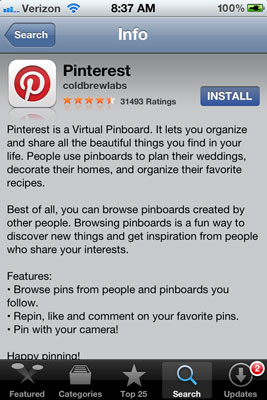
  1. برای نصب اپلیکیشن پینترست، بسته به نوع گوشی و سیستم عامل استفاده شده، به گوگل پلی یا اپ استور مراجعه کنید.
  2. در قسمت سرچ، Pinterest را وارد نمایید.
  3.  بر روی گزینه نصب، بزنید.
  4. این شبکه اجتماعی بر روی گوشی شما نصب شده است، اکنون آیکون برنامه‌ را در میان سایر اپلیکیشن‌های نصب شده بر روی تلفن هوشمندتان پیدا خواهید کرد، با زدن بر روی اپلیکیشن به آن وارد شده و اطلاعات حساب خود را وارد نمایید.

ساخت اکانت کاربری

آموزش ساخت حساب کاربری پینترست

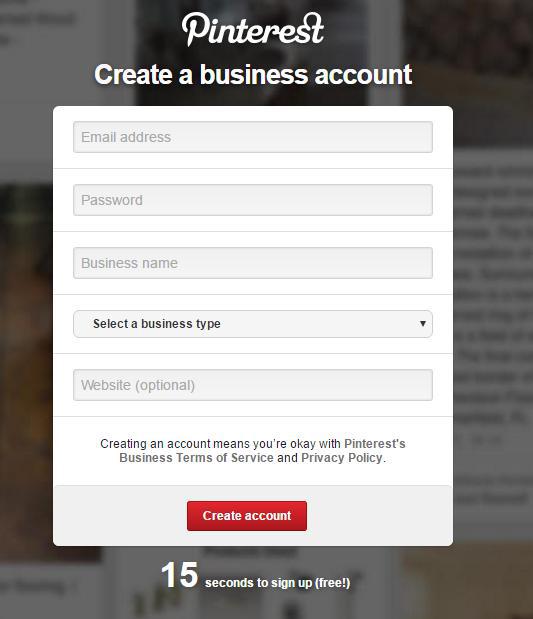
کار با پینترست به صورت عملی، بعد از ساخت حساب کاربری آغاز می‌شود. این قسمت را با دقت بیشتری دنبال کنید. قبل از هرچیز باید بدانید، استفاده از این پلتفرم به عنوان یک شبکه اجتماعی دیگر، تنها قسمتی از کل ماجراست، این پلتفرم می‌تواند به طور فوق العاده‌ای به گسترش کسب و کار آنلاین شما کمک کند، اما برای شروع، تنها به ساخت یک اکانت کاربری ساده اکتفا می‌کنیم.

  1. به وب سایت پینترست وارد شوید.
  2. سه راه مختلف برای ایجاد حساب کاربری پیش روی شماست. با زدن بر روی گزینه فیس بوک، یا گوگل به طور خودکار به صفحه دیگری منتقل می‌شوید -اگر حساب کاربری فیس بوک یا گوگل شما فعال باشد، به طور خودکار وارد پینترست می‌شوید- در این قسمت اطلاعات کاربری خود را وارد نمایید، به طور جایگزین با وارد کردن، ایمیل و پسورد دلخواه، حساب کاربری برای شما ساخته می‌شود.
  3. اگر از طریق ایمیل وارد شده‌اید، روی لینک فعال سازی کلیک نمایید.
  4. با کلیک بر روی آیکون آدمک در سمت راست بالای وب سایت و سپس انتخاب تنظیمات، می‌توانید اطلاعات بیو، حرفه، زبان، کشور و… را تنظیم کنید.

آموزش استفاده از بورد

آموزش ساخت بورد پینترست

بورد پینترست، در واقع نشانگر موضوعاتی است که به آن‌ها علاقه دارید. اگر صاحب یک کسب و کار آنلاین هستید، می‌توانید برای دسته‌های متفاوت مورد نظرتان، بورد ایجاد کنید، مثلا بورد پوشاک کودک ۶ ماهه، شما تا حداکثر ۵۰۰ بورد مختلف می‌توانید بسازید، پیشنهاد ما به شما ایجاد ۱۰ بورد مختلف در گام اول است.

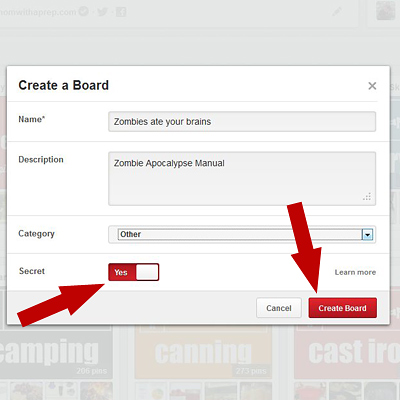
  1. بر روی گزینه بورد کلید نمایید.
  2. با کلیک بر روی آیکون + می‌توانید، بورد جدید بسازید، در انتخاب نام بورد دقت کافی را داشته باشید، توجه کنید، کاربران پینترست بر اساس دسته بندی شما، پین‌های مرتبط را پیدا خواهند نمود.
  3. پس از انتخاب نام مناسب برای بورد خودتان می‌توانید گزینه خصوصی بودن را انتخاب کنید، با فعال سازی این گزینه، دسترسی دیگر کاربران به آن بورد محدود شده، اما امکان قرار دادن تصاویر خصوصی برای شما فراهم می‌شود.
  4. در قسمت سرچ نیز می‌توانید نام بوردهای دلخواه خودتان را جستجو کنید، توجه داشته باشید، جستجوی شما باید موضوعی باشد، مثلا، ایده‌های تزیین درخت کریسمس، سپس بوردهای مورد نظرتان را فالوو کنید.

آموزش استفاده از پین

اضافه نمودن پینهر پین معادل یک پست است، البته نیازی نیست برای ساخت هر پین وقت بسیاری صرف کنید، کافیست هر تصویری که مرتبط با علاقه‌مندی‌های شماست را پیدا کرده، به راحتی با زدن دکمه پین، آن‌را به بورد دلخواهتان متصل کنید، فراموش نکنید، هدف شما حتی اگر گسترش کسب و کارتان نباشد، نیاز به جذب مخاطب دارید، پس از پین‌های مرتبط با هر بورد استفاده کنید.

  1. فرقی نمی‌کند با نسخه وب سایت یا اپلیکیشن از این شبکه اجتماعی استفاده می‌کنید، کافیست پس از پیدا کردن تصویر مورد نظرتان، بر روی گزینه پین، کلیک کنید.
  2. پس از نمایش تصاویر، عکس مورد نظر را انتخاب کرده، به بورد دلخواهتان اضافه کنید.
  3. بهتر است برای هر پین در قسمت توضیحات، برداشت یا توصیفی از آن عکس ارائه دهید.
  4. پس از انجام مراحل بالا، بر روی گزینه ذخیره کردن کلیک نمایید.
  5. برای هر چه بیشتر و بهتر دیده شدن، در قسمت جستجو، پین‌های دیگر کاربران را پیدا کرده، آن‌ها را لایک کنید یا برای آن‌ها کامنت بگذارید.

استفاده از ویژگی لنزجست و جوی تصویری در پینترست

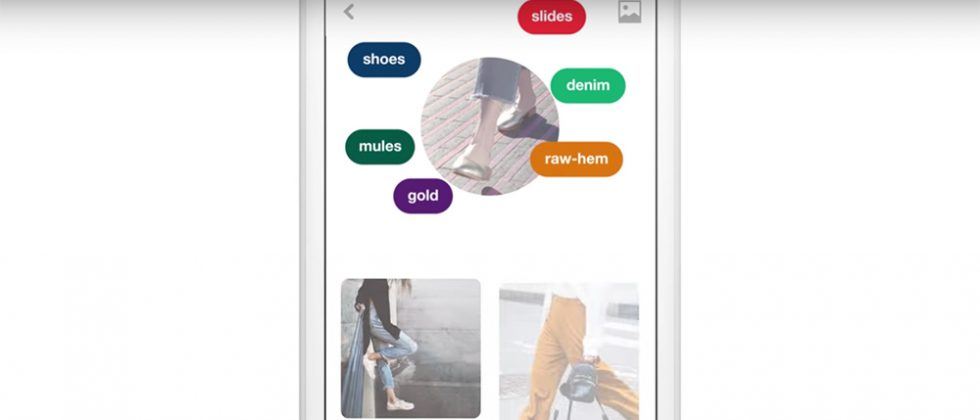
با استفاده از این ویژگی می‌توانید، تصاویر دلخواهتان را بر اساس، شکل، رنگ و… پیدا کنید. البته تنها در اپلیکیشن این برنامه می‌توانید به وسیله لنز تصاویر دلخواهتان را پیدا کنید.

  1. پس از باز کردن اپلیکیشن در کنار کادر جستجو بر روی آیکون دوربین قرمز رنگ بزنید.
  2. به اپلیکیشن پینترست مجوز دسترسی به دوربین تلفن هوشمندتان را بدهید.
  3. دوربین را به سمت سوژه مورد نظر بگیرید –مثلا یک مبلمان جدید پیدا کرده‌اید که قیمت بالایی دارد، فقط کافیست از آن عکس بگیرید.
  4. به طور خودکار، این نتورک تصاویر مشابه را برای شما نمایش می‌دهد، اگر عکسهایی که فهرست شده‌اند به اندازه کافی مناسب نیستند، با استفاده از گزینه‌های اضافی می‌توانید، دقت جستجو را افزایش دهید.

خرید در پینترست

آموزش خرید در پینترست

یکی دیگر از مزایای این شبکه اجتماعی نسبت به رقبای خود، امکان خرید مستقیم کالا یا خدمات است. در آموزش پینترست متوجه می‌شوید که علاوه بر کسب درآمد از این پلتفرم، می‌توانید کالاهای مورد نظرتان را به طور مستقیم از آن تهیه کنید. توجه داشته باشید، خرید کالا در هنگام استفاده از پینترست برای فارسی زبانان داخل ایران ممکن نیست.

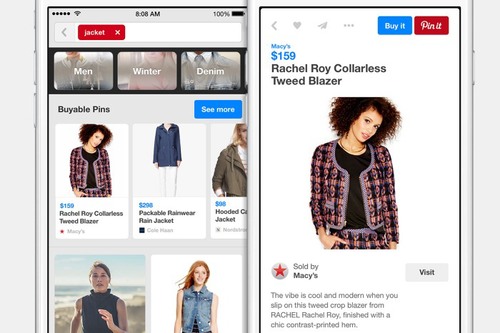
  1. در قسمت جستجو، آپشن قابل خرید را فعال کرده، سپس نام کالا یا خدمات مورد نظرتان را وارد نمایید.
  2. پس از انتخاب کالا –پین- مورد نظر بر روی آیتم اضافه کردن به کیف کلیک کنید.
  3. پس از اضافه کردن هر تعداد کالای مورد نظر، در قسمت بالای برنامه یا وب سایت، بر روی آیکون کیف کلیک کنید.
  4. در قسمت اضافه کردن آدرس، آدرس تحویل کالا و در قسمت پیمنت، نحوه پرداخت را انتخاب کنید. در پایین‌ترین توضیحات کالا می‌توانید، مشخصات دیگری که مد نظرتان است را انتخاب نمایید.
  5. در نهایت با کلیک بر روی گزینه چک اوت، پروسه خرید را کامل کنید.

اضافه کردن آیکون پین به مرورگر

آموزش اضافه کردن پین به مرورگراین پلتفرم به سادگی محبوبیت خود را به دست نیاورده؛ زیرا امکانات بی‌نظیری به کاربران خود ارائه کرده است، در ادامه شیوه‌ای بسیار ساده برای اضافه کردن پین به بورد، بوسیله مرورگر را خواهید آموخت.

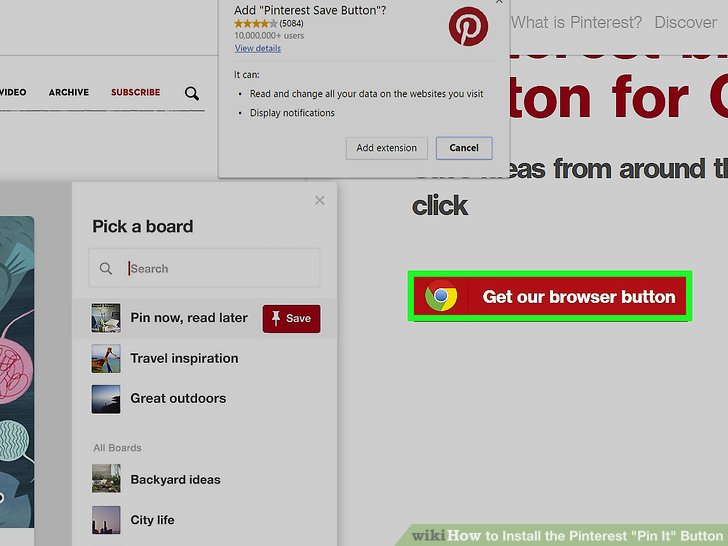
  1. ابتدا با مرورگر دلخواهتان به قسمت پینترست گودیز پیج مراجعه کنید.
  2. بر روی گزینه قرمز رنگ اینستال کلیک نمایید.
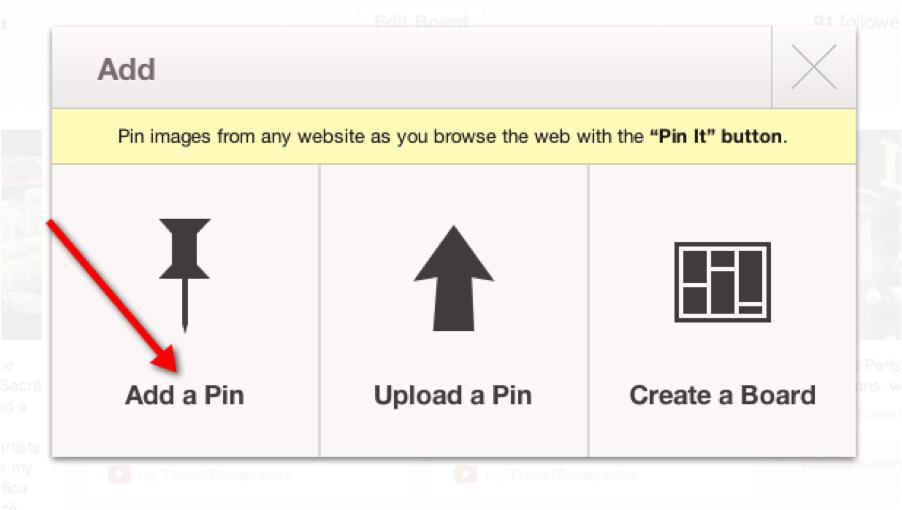
  3. در صفحات دلخواهتان بر روی آیکون قرمز رنگ پین که به مرورگر اضافه شده کلیک کنید، تا به سادگی تصاویری که دوست دارید را به این شبکه اضافه کنید.
  4. به طور جایگزین با بردن ماوس بر روی تصویر و کلیک بر روی گزینه پین ایت، آن تصویر را به بورد مرتبط اضافه کنید.

این مطلب جامع‌ترین محتوای آموزش پینترست به زبان فارسی است که توسط تیم تکراتو تهیه شده است، ضمن تشکر از مطالعه شما مخاطبین عزیز خواهشمند است، درصورتیکه هرگونه کاستی در این مطلب مشاهده نمودید، حتما از طریق کامنت با ما در میان بگذارید.


بیشتر بخوانید:


تهیه و گردآوری: تکراتو

مطلب آموزش کار با پینترست ؛ جامع‌ترین مقاله به زبان فارسی درباره این شبکه اجتماعی برای اولین بار در وب سایت تکراتو - اخبار روز تکنولوژی نوشته شده است.

چگونه لینک های دانلود را از گوگل کروم استخراج کنیم ؟

نشانک ها ( بوک مارک ها ) و کلمات عبوری که در کروم ذخیره می گردند می توانند بعنوان ورودی سایر مرورگرها به کار روند. با وجود نشانک ها ، شما حتی به مرورگر دیگری هم نیاز ندارید. شما می توانید به سادگی از آن ها در قالب یک فایل اچ تی ام ال خروجی بگیرید. کروم همانند اکثر مرورگرها بدلیل انجام کارهایی که می توانید با نشانک ها انجام دهید ، بسیار انعطاف پذیر است. در مورد دانلودهای شما از انعطاف پذیری کمتری برخوردار است.گویا آی تی: هنگامی که شما داده های خود را بین دو ورژن نصب شده از کروم همگام سازی می کنید ، تاریخچه ی دانلودهای شما با شما نمی ماند. اگر شما به این لینک ها احتیاج پیدا کنید شما می توانید از این لینک های دانلود را در قالب یک فایل اچ تی ام ال یا یک بیت کد خروجی بگیرید. این بیت از کد کاربر سطح بالا ادوارد فلورینسکو آمده است.

خروجی گرفتن لینک دانلود در کروم

استخراج لینک های دانلود از کروم

به صفحه ی دانلود بروید و کلیدهای میانبر Ctrl+Shift+J را لمس نمائید. کنسول وب باز می شود. کد زیر را در کنسول پیست کرده و کلید Enter را بزنید.

ditems = document.querySelector("downloads-manager").shadowRoot.querySelector("iron-list").querySelectorAll("downloads-item");

var div = document.createElement('div');

[].forEach.call(ditems, function (el) {

 var br = document.createElement('br');

 var hr = document.createElement('hr');

 div.appendChild(el.shadowRoot.querySelector("#url"));

 div.appendChild(br);

 div.appendChild(hr);
});

 document.body.innerHTML=""

 document.body.appendChild(div);

 document.head.style.innerHTML="";

خروجی گرفتن لینک دانلود در کروم

با این کار صفحه ی دانلود بازنویسی خواهد شد . سبک اعمال شده بوسیله ی کروم همه چیز بدون جا انداختن چیزی را از هم جدا می کند به جز لینک هایی که شما از آن دانلود کرده اید. از زمانی که فرمت کردن به وجود آمده است ، از میانبر کلید های Ctrl+S می توانید برای ذخیره ی صفحات بصورت فایل اچ تی ام ال استفاده کنید.

خروجی گرفتن لینک دانلود در کروم

شما می توانید فایل اچ تی ام ال را در هر مرورگری باز کنید و لینک های دانلود را مجددا مشاهده نمائید. بخاطر داشته باشید که این ها لینک هایی به یک وب سایت نیستند. هنگامی که شما بر روی این لینک ها کلیک می نمائید ، شما را به صورت مستقیم به یک فایل هدایت می کند ، یا بلافاصله شروع به بارگیری و دانلود فایل می نماید. اگر شما می خواهید که یک وب سایت را ذخیره کنید ،  هنوز هم نشانک ها روشی هستند که شما می توانید بکار ببرید.

اگر شما یک دانلود را از صفحه ی دانلودها حذف کنید ، این دانلود استخراج نخواهد شد. فایلی که شما از موقعیت اصلی ذخیره شده جابجا می کنید ، بعنوان حذف شده در نظر گرفته نمی شود. هر ورودی صفحه ی دانلود تنها زمانی حذف می شود که شما روی دکمه ی close  ( بسته شدن ) در کنار آن ، کلیک کنید.

این کار در مرورگر فایرفاکس قابل انجام نیست. شاید یک افزونه وجود داشته باشد که به شما اجازه دهد لینک های دانلود را استخراج کنید اما این تنها شانس شما برای استخراج لینک های دانلود در فایرفاکس است. صفحه ی دانلود در فایرفاکس همانند صفحه ی دانلود کروم نیست و با یک وب کنسول نمی آید و جایی برای اضافه کردن کد به آن وجود ندارد.

این تعجب آور است که دو مرورگر برتر وب در بازار ، کروم و فایرفاکس ، دارای ویژگی های همگام سازی هستند که می تواند داده ها را در بین دسکتاپ و تلفن همراه همگام سازی نماید اما آن داده ها شامل لینک های دانلود نمی شوند. لینک های دانلود اغلب مهم هستند . در صورتی که شما نتوانید یک وب سایت که از آن یک فایل خاص را دانلود کرده اید پیدا کنید ، لینک دانلود هنوز ممکن است کار کند. در واقع لینک های دانلود شما محدود به این شده اند که کمتر از تاریخچه ی مرورگر شما شلوغ باشند به هر حال این به این معناست که پیدا کردن لینک یک فایل گم شده بوسیله ی دانلودها آسان تر است.

منبع