پلاگین Click to Play چیست و چگونه روی مرورگر فعال می شود؟

همانطور که می دانید بیشتر مرورگرها این روزها می توانند فایل های فلش را اجرا کنند. اجرای فایل های فلش به طور اتوماتیک هر چند مزیت هایی دارند اما عواملی را سبب می شوند که موجب می شود، کمی این قضیه نا خوشایند باشد.

اجرای فایل فلش به طور اتوماتیک موجب می شود که پهنای باند مصرف شود، ترافیک اینترنتی کاهش پیدا کند، سرعت مرورگر کم شود و دیگر سایت ها دیرتر لود شوند. به همین دلیل ترجیح داده می شود که از پلاگین های Click to Play استفاده شود تا توسط ان شما خودتان دستور اجرای فایل های فلش را هر وقت که می خواهید اجرا کنید و از اجرای ناگهانی و اتوماتیک آن جلوگیری کنید.

برخی از مرورگرها مثل گوگل کروم این خاصیت را داراست که به شما کمک می کند که هر نوع صفحه ای که دارای هر نوع فایل فلش خواه گیم، خواه فیلم و غیره است را به فرمان شما اجرا کند. از این رو ما در گویا آی تی تصمیم داریم در این باره یک آموزش جامع ایجاد کنیم تا در مرورگر ها بتوانید از آن استفاده کنید و معایب یاد شده را به حداقل برسانید. با ما همراه باشید.

فعال کردن پلاگین Click to Play در گوگل کروم

همانطور که گفتیم مرورگر Google Chrome دارای خاصیتی است که پلاگین Click to Play را فعال می کند و هر نوع فایل فلش را مدیریت می کند. برای این که این گزینه را فعال کنید، باید از طریق آیکون نمایشگر آپشن ها گزینه تنظیمات را پیدا کنید. با ورود به بخش تنظیمات باید گزینه Show advanced settings را انتخاب کنید:

Privacy

در زیر بخش Privacy، شما باید بتوانید گزینه Content settings را پیدا کرده  و روی آن کلیک کنید. با ورود به این بخش کمی اسکرول کرده و به پایین بیایید تا Plug-ins را مشاهده کنید و با انتخاب آن، گزینه Click to play را انتخاب کنید.

نکته: اگر از آخرین ورژن های گوگل کروم استفاده می کنید این گزینه به صورت  “Let me choose when to run plugin content” به تازگی تعبیه شده است که مکان آن را در عکس بالا مشاهده می کنید.

نکته دوم: به عکس بالا نگاه کنید. دکمه  Manage Exceptions را در بخش پلاگین ها مشاهده می کنید، در این مورد می توانید افزونه های مختلف و عملکرد آن ها با توجه به این ویژگی تازه ست شده را بررسی کنید.

اما برای تنظیمات بعدی لازم است که یک تب جدید در مرورگر باز کنید و مطابق زیر عبارت plugins را بنویسید تا در مورد plugins ها یک سری اطلاعات به شما داده و یک سری تنظیمات را پیش رویتان قرار دهد. با ورود به این صفحه گزینه ای به صورت Always allowed to run مشاهده می کنید. دقت کنید که این گزینه نباید تیک دار باشد.

Always allowed to run

البته برای اینکه مطمئن شوید که این قابلیت به طور کامل اجرا شده و تیک برداری آن صد در صد عمل خواهد کرد بهتر است که گزینه  Disable را بزنید تا آن را حسابی غیر فعال کنید.

فعال کردن پلاگین Click to Play در Mozilla Firefox

در مورد مرورگر فایرفاکس هم این قابلیت برای پلی به شرط کلیک وجود دارد. بدین منظور می توانید به مسیر Tools -> Addons -> Plugins بروید و از آن جا از یک منوی باز شو رو به پایین، گزینه Ask to Activate را مطابق عکس زیر انتخاب کنید.

Ask to Activate

این کار به شما اجازه می دهد که وقتی که فایل فلشی روی مرورگر قصد اجرا شدن دارد، دستور اجرا را از شما بگیرد و در صورتی که شما اجازه دهید آن را اجرا کند.

دقت کنید که علاوه بر این روش، برای مرورگر فایرفاکس یک سری افزونه  ها هم وجود دارد که مدیریت فایل های فلش را بر عهده می گیرد و یا اینکه به طور کاملا خاص و ویژه، فایل فلش را از اجرا باز می دارد. بدین منظور می توانید صفحه افزونه های فایرفاکس را مورد جستجو قرار دهید و تجربه خود را به ما بگویید.

مثال: به عنوان یک پیشنهاد ویژه از گویا آی تی شما می توانید افزونه  Flashblock extension. را برای فایرفاکس روی این مرورگر اجرا کنید. با کلیک بر افزونه برنامه به طور اتومات روی مرورگرتان نصب خواهد شد. بدین ترتیب می توانید عملیات اجرای فلش را بلوک کرده و اجازه آن را صادر نکنید.

هر زمان که تصمیم بگیرید یک فایل فلش را اجرا کنید کافی است به بخش مدیریت افزونه ها در تنظیمات بروید و این افزونه را کاملا حذف یا موقتا غیرفعال کنید.

فعال کردن پلاگین Click to Play در Internet Explorer

اینترنت اکسپلورر هم دارای بخش ویژه ای است که اگر تنظیمات آن را به درستی انجام دهید، می توانید پیش از اجرای فایل های فلش یک سوال را مشاهده کنید و در صورت تایید سوال فایل فلش را توسط مرورگر اجرا کنید اما این ویژگی در بخشی از مرورگر پنهان است که آدرس ان به صورت زیر است.

ابتدا آیکون چرخ دنده را که حاوی اپشن های تنظیمات است را کلیک کرده و از آن جا Manage Add-ons را انتخاب کنید. با ورود به این بخش در سمت چپ در میان گزینه ها  Toolbars and Extensions را انتخاب کنید. موقعیت این گزینه را در تصویر زیر مشاهده می کنید:

 Toolbars and Extensions

با کلیک بر  Toolbars and Extensions لیستی در سمت راست باز می شود که از میان گزینه های آن می توانید گزینه Adobe Systems Incorporated را مورد بررسی قرار داده و از میان آیتم های آن گزینه Shockwave Flash Object را انتخاب کنید. وقتی که Shockwave Flash Object را دیدید روی آن راست کلیک کنید و بعد گزینه More information را انتخاب کنید. با انتخاب این گزینه پنجره ای مثل زیر باز می شود:

 Remove all sites

در اینجا می توانید دکمه  Remove all sites را مشاهده کنید. روی آن کلیک کنید. با انجام این تنظیمات بعد از این که مرورگر شما یک فایل فلش اماده اجرا را دریافت و مشاهده کرد با ارسال پیغامی در خواست مجوز را ارائه می دهد که به صورت زیر است:

و در صورتی که شما allow را بزنید فایل فلش مورد نظر خواه بازی، خواه فیلم و غیره باشد اجرا خواهد شد.

فعال کردن پلاگین Click to Play در Opera

Opera هم اکنون از هسته گوگل کروه استفاده می کند بنابراین جالب است که تنظیمات آن هم باید شباهتی با کروم داشته باشد. در مرورگر Opera هم می توانید به راحتی خاصیت منع پخش فلش بدون اجازه کاربر را فعال کنید. بدین ترتیب، شما می توانید روی آیکون Opera کلیک کرده و از آن جا وارد بخش تنظیمات شوید. در بخش تنظیمات لیستی برایتان در سمت چپ نشان می دهد که باید بر روی گزینه Websites کلیک کنید تا جزییات را مطابق زیر مشاهده کنید:

Websites

در این صفحه گزینه Plug-ins را مشاهده می کنید. از این رو، باید گزینه دوم یعنی  Click to play را انتخاب کنید. بدین صورت بعد از ثبت تنظیمات اپرا همچون کروم پیش از این که فایل های فلش را اجرا کند، از شما دستور مجوز آن را می خواهد و این شما هستید که با یک کلیک مشخص می کنید که آیا این فایل فلش اجرا شود یا نه.

فعال کردن پلاگین Click to Play در Safari

مرورگر سافاری را با اسم اپل می شناسند. کاربران مک که از سافاری استفاده می کنند می توانند با کمی تغییر در تنظیمات این قابلیت را در سیستم عامل خود داشته باشند اما تفاوتی که در سافاری با سایر مرورگرها مشاهده شده است این است که، در دیگر مرورگر ها با یک تنظیم می توانید این موضوع را به طور کامل برای تمام افزونه ها شخصی سازی کنید اما در سافاری، باید این قابلیت را تک تک برای هر افزونه و هر بخش انجام دهید. برای انجام تنظیمات توسط افزونه ها، مسیر زیر را دنبال کنید.

ابتدا به بخش منوهای Safari بروید و از آن جا گزینه Preferences را انتخاب کنید. در این بخش روی Security کلیک کنید، و در نهایت در سمت راست Manage Website Settings را انتخاب کنید.

در این حالت پلاگین ها ی مورد نظر خود را مشخص کنید و با کلیک بر آن در سمت راست باکس plug-in ها، یک منوی باز شونده را می بینید که می توانید این مجوز را برنامه ریزی کنید.

بدین صورت در سافاری هم می توانید این قابلیت را برای افزونه ها تنظیم کنید تا با مدیریت اجرای به موقع و مورد نیاز پلاگین ها، به راحتی از مزایای این برنامه ریزی که شامل حفظ حجم ترافیک، افزایش سرعت لود سایت ها، و غیره بهره مند شوید.

در این باره شما تا کنون چه تجربیاتی داشته اید و از چه افزونه هایی احتمالا برای مرورگر خود استفاده کرده اید؟ دیدگاه ها وتجربیات خود را با گویا آی تی در میان بگذارید و این مطلب را روی شبکه های اجتماعی به اشتراک بگذارید.
سریع ترین اینترنت جهان را کشور استرالیا خواهد داشت

مسئولان وزارت ارتباطات استرالیا، قصد دارند سریع ترین اینترنت جهان را به کاربران خود ارائه دهند.

گویا آی تی – طبق این گزارش به زودی مردم کشور استرالیا قادر خواهند بود تا از سریع ترین اینترنت دنیا بهرمند شوند. این بدین معنا است که سرعت دانلود به قدری بالا خواهد بود که ۱۰ قسمت از یک سریال را می توان در عرض چند ثانیه به طور کامل دانلود کرد.
مسئولان اینترنت این کشور قصد دارند با افزایش پهنای باند تا یک گیگا بایت در ثانیه سرعتی ده برابر سرعت جهانی اینترنت را به کاربران خود ارائه دهند.
با این تفاسیر، رسیدن به این سرعت به زودی در اینترنت استرالیا دست یافتنی خواهد بود.

چگونه نام نمایشی خود را در Twitter تغییر دهیم؟

بر خلاف فیس بوک Twitter هیچ اصراری ندارد که کاربران از نام های واقعی خود استفاده کنند. در واقع Twitter به کاربران خود اجازه می دهد هر وقت که دلشان بخواهد نام نمایشی خود را در این شبکه تغییر دهند و با ایجاد تنوع، حال و هوای کاربران را عوض کند. البته دقت کنید که این می تواند یک ترفند برای راحت گذاشتن کاربران در این شبکه باشد تا کمی پا بر جا تر باشد چرا که توییتر مشکلاتی دارد که فیس بوک تا کنون نداشته و آن هم حیات امید بخش ان بوده است. خارج از مباحث اینچنینی به سراغ تنظیماتی برویم که ما را در این هدف یاری می کند. با گویا آی تی همراه باشید

ابتدا وارد توییتر شوید و از آن جا وارد بخش پروفایل خود شوید که نمایی از این مورد در زیر اورده شده است:

در میانه صفحه و در زیر کاور، گزینه Edit Profile را مشاهده می کنید؟ روی ان را کلیک کنید تا بتوانید تنظیمات لازم را انجام دهید.

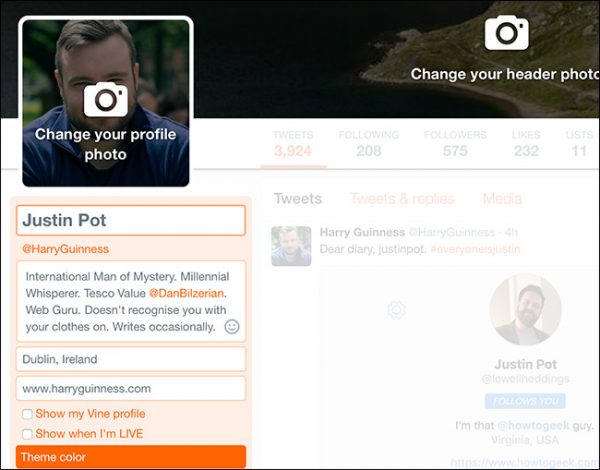
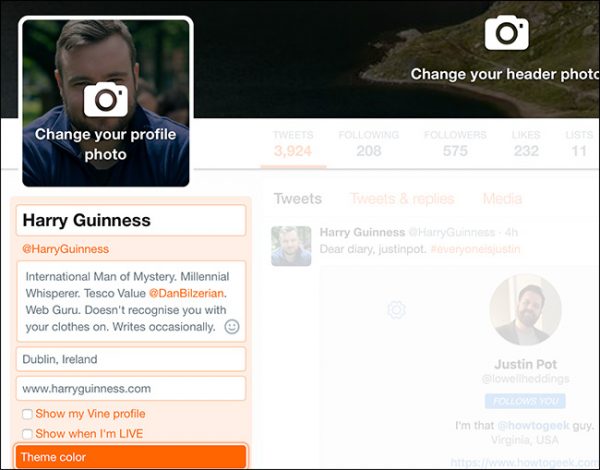
با این کار، در سمت چپ، به طور بولد و بزرگ نام را مشاهده می کنید که در اولین کادر قرار دارد. این نام کاملا قابل ویرایش است و به راحتی می توانید آن را ویرایش کنید:

Edit Profile

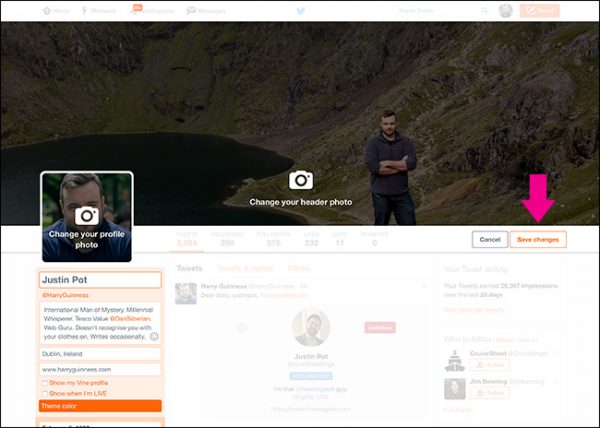
برای این مورد یک نام جدید وارد کنید و وقتی از صحت نام مورد نظرتان اطمینان پیدا کردید، تغییرات را ذخیره کنید بدین منظور در سمت راست و بالا  روی گزینه Save Changes کلیک کنید تا تغییرات ذخیره شود.

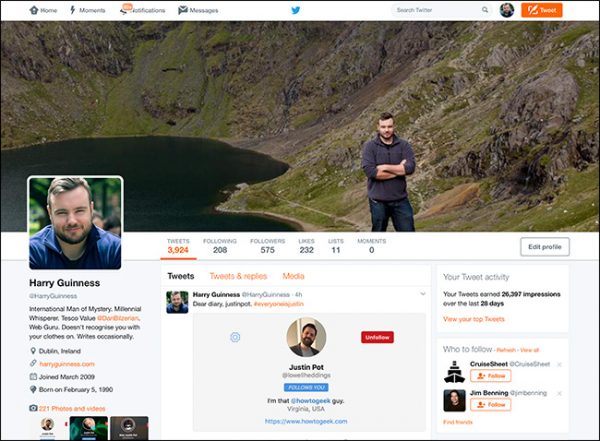
بدین صورت پروفایل شما بروز رسانی خواهد شد و شما می توانید مطابق زیر نام جدید را در پروفایل خود قرار نمایش دهید:

از مزیت های این روش این است که یوزر و نام کاربری اصلی تان که با علامت @ روز اول آن را تعیین کرده اید تغییر نخواهد کرد بنابراین می توانید با خیال راحت، نام خود را تغییر دهید.

تغییر پیدا کردن نام کاربری و آی دی توییتری تان می تواند درد سر ساز باشد مخصوصا برای افرادی که می خواهند از طریق این آی تی ها تعداد فالوورهای خود را افزایش دهند، بسیار دردسر ساز تر خواهد بود.

با این حال، آموزشی که امروز به آن پرداختیم روی این آی دی تاثیری نخواهد گذاشت. شما به هر تعداد بار که بخواهید می توانید نام خود را عوض کنید. با هر بار عوض کردن نام هیچ نیازی به این نیست که پسورد خود را مجدد وارد کنید. این یکی از دردسر های کاربران فیس بوک است که اگر بخواهند در پروفایل خود تغییراتی ایجاد کنند باید پسورد را حتما وارد کنند تا تغییرات اعمال شود.

از طرفی در فیس بوک وقتی که شما اطلاعات نظیر نام را عوض می کنید در شرایط خاص تا ۳ ماه امکان تغییر مجدد آن را نخواهید داشت که این از جمله محدودیت های آزار دهنده فیس بوک است که خوشبختانه در توییتر دیده نمی شود.

در این باره دیدگاه ها و نظرات خود را با گویا آی تی در میان بگذارید و این مطلب را روی شبکه های اجتماعی تان نشر دهید.

آموزش متوقف کردن پخش فیلم و یا صدای فیلم در فیس بوک

یکی از چیزهایی که موجب محبوبیت روز افزون فیس بوک شده این است که به کاربران اجازه می دهد تا فایل های تصویری و ویدیویی خود را به خوبی، اپلود کرده و به دید هر انکس که می خواهند برسانند و بدین ترتیب، روز به روز به شمار علاقمندان این شبکه افزوده شده چرا که کاربران به فایل های ویدویی علاقه خاصی دارند. به هر حال این سرویس هر چقدر هم که خوب باشد، برخی اوقات ممکن است موجب دردسر و ناراحتی بشود که ما در این مقاله سعی داریم به دو موضوع مهم در مورد فیلم های فیس بوک بپردازیم.

قطعا پیش امده که شما چه با موبایل و چه با مرورگر، صفحه فیس بوک خود را باز کنید و شاهد، پخش اتوماتیک یا Auto Playing برای یک فیلم باشید! این می تواند کمی آزار دهنده باشد مخصوصا اگر صدای این فیلم هم شما را اذیت کند.

شاید شما تمایلی به باز کردن هر فیلمی نداشته باشید چرا که ترافیک تان را حسابی می کاهد اما امروز تصمیم بر ان داریم که دو موضوع در مورد فیلم ها را در فیس بوک حل کنیم. به سر فصل ها دقت کنید:

جلوگیری از Auto Playing فیلم ها در فیس بوک

قطع کردن صدای فیلم هنگام Auto Playing ویدیو ها

این دو موضوع را به بررسی خواهیم نشست پس با ما همراه باشید.

جلوگیری از Auto Playing فیلم ها در فیس بوک

برای اینکه فیلم ها را در فیس بوک از حالت Auto Playing خارج کنید، ابتدا به شرح ماجرا در اپلیکیشن موبایلی فیس بوک خواهیم پرداخت. هر چند این اموزش با توجه به ios در نظر گرفته شده اما تفاوتی با این اپلیکیشن در اندروید وجود ندارد بنابراین اگر از کاربران حرفه ای باشید بدون توجه به نوع پلتفرم می توانید تنظیمات را اعمال کنید.

دقت کنید که این تنظیمات برای کلیه فیلم ها خواه فیلم هایی که خودتان آپلود می کنید و خواه دوستان تان آپلود می کنند، اعمال می شود. حالا که صحبت از دوستان در فیس بوک شد خوب است بدانید که چگونه دوستان خود را در فیس بوک Unfriend کنیم؟ این کار به امنیت بیشتر شما در فیس بوک کمک خواهد کرد اما برای اینکه یک چت امن هم در فیس بوک تجربه کنید در مقاله ای به شما یاد داده ایم که چگونه قابلیت چت امن در مسنجر فیس بوک را فعال کنیم؟ دقت کنید که این قابلیت صرفا برای اپ های موبایلی فیس بوک قابل انجام است و در نسخه مرورگر دسکتاپ امکان پذیر نیست. اما به سراغ آموزش اصلی مان برویم:

ابتدا لازم است که به بخش تنظیمات بروید. این بخش مطابق تصویر زیر، در اپلیکیشن فیس بوک، و در سمت راست و بالا قرار دارد:

روی گزینه more که در بالا نمایش داده شده کلیک کنید ( منظور از کلیک همان لمس کردن در اپلیکیشن های موبایلی است ) و بعد از میان نتیجه هایی که مطابق زیر مشاهده می کنید، Settings را انتخاب کنید.

Settings

وقتی که روی این گزینه کلیک می کنید یک پنجره پاپ آپ باز می شود که در واقع نوعی پاپ آپ منو به شمار می آید. بعد از این در میان لیست گزینه ها Account Settings را انتخاب کنید.

با زدن این گزینه لیستی از گزینه ها را مشاهده می کنید که در میان آن ها باید Videos and Photos را پیدا کنید. موقعیت ان به صورت زیر است:

Videos and Photos

روی آن کلیک کنید تا جزییات در مورد تنظیمات Videos and Photos را مشاهده کنید. در این بخش مطابق تصویر زیر باید Autoplay را انتخاب کنید:

Autoplay

شما در این بخش مطابق تصویر زیر، گزینه های مختلفی در اختیار دارید


Never Autoplay Videos

گزینه اول گویای این است که زمانی که از دیتای موبایل، و یا وای فای استفاده می کنید فیلم ها برای تان به طور اتوماتیک لود و اجرا شوند. اما گزینه دوم اجازه این کار را فقط در شرایط وای فای می دهد. ولی ما با گزینه سوم یعنی Never Autoplay Videos کار داریم. این تنظیمات در واقع بدین معنی است که هرگز اجازه پخش اتوماتیک ویدیو ها صادر نشود.

بدین ترتیب امکان پخش اتوماتیک فیلم ها در موبایل برای اپلیکیشن فیس بوک گرفته می شود اما در دسکتاپ وضعیت به گونه ای دیگر است:

تنظیمات جلوگیری از پخش خودکار فیلم ها در فیس بوک ( دسکتاپ )

بدین منظور وارد فیس بوک شوید ( از طریق مرورگر ) و از آن جا در سمت راست، کلید و آیکون جهتی را بزنید تا وارد منو ها شوید. در این بخش باید گزینه Settings را مطابق زیر مشاهده کنید:

Settings

روی این گزینه کلیک کنید تا وارد بخش تنظیمات شوید:

همانطور که مشاهده می کنید، در انتهای لیست، Videos قابل مشاهده است. آن را کلیک کنید تا جزییات مورد نظر در مورد تنظیمات ویدیو را مشاهده کنید. در این بخش، آنچه که بتوانید با آن ویدیو ها را شخصی سازی کنید وجود دارد. یکی از بخش ها در پنجره Video Settings در واقع Auto-Play Videos است که در تصویر موقعیت آن را می بینید:

در این بخش، شما یک باکس مشاهده می کنید که اگر روی آن کلیک کنید زیر گزینه هایش را مشاهده می کنید. در این بخش off را انتخاب کنید. این بدین معنی است که امکان پخش اتوماتیک را غیرفعال کرده اید. بدین صورت در نسخه دسکتاپ هم امکان پخش فیلم را قطع کرده و فیلم ها به طور لود نشده نمایش داده می شوند و این شما هستید که به سیستم اجازه می دهید که آن را دانلود کند یا نکند.

اما اگر تمایل دارید که فیلم ها پخش شوند اما صدای فیلم قطع باشد و مزاحمتی ایجاد نکند، توصیه های زیر را در نظر بگیرید:

آموزش قطع صدای فیلم ها در پخش اتوماتیک در فیس بوک

در این بخش هم به بررسی روش قطع صدای فیلم ها خواهیم پرداخت. در واقع در اینجا شما به فیلم اجازه پخش شدن می دهید اما کاملا بی صدا! این آموزش نیز بر پایه اپلیکیشن ios استوار است که تنظیمات آن با اندروید کمی تفاوت دارد اما کاملا مشابه است.

ابتدا از سمت راست و بالا، گزینه های موجود برای فیس بوک ios را مشاهده کنید که موقعیت آن به صورت زیر است:

روی این گزینه که کادر قرمز دور ان کشیده ایم کلیک کنید:

Settings

در این بخش می توانید Settings را انتخاب کنید. با زدن این گزینه Account Settings را مشاهده خواهید کرد که باید روی آن کلیک کنید:

با ورود به Account Settings می توانید گزینه های متعددی مشاهده کنید که از جمله آن ها Videos and Photos است:

روی گزینه Videos and Photos کلیک کنید تا وارد بخش تنظیمات آن شوید:

همانطور که می توانید متوجه شوید در بخش تنظیمات صدا، گزینه ای وجود دارد به نام Videos in News Feed Start With Sound که شما می بایست تاگل روبروی آن را بکشید تا فعال شود. در واقع این گزینه به صورت پیش فرض خاموش است و بدین معنی است که به طور پیش فرض شما صدای فیلم ها را خواهید شنید.

تاگل را بکشید تا آبی رنگ شود و فعال گردد.

بدن صورت وقتی که شما فیلم مورد نظر را مشاهده می کنید، یا اینکه وارد نیوز فید خود می شوید، می توانید مشاهده کنید که فیلم مورد نظر در حال پخش شدن است و به صورت زیر به شما نمایش داده می شود:

به علامت قطع بلند گو در پایین نگاه کنید. این بدین معنی است که امکان پخش صدای فیلم غیرفعال شده است. فیلم هایی که در پروفایل کاربران وجود دارد، یا در پیج ها آپلود شده و یا در گروه ها قرار می دهید همه و همه به این صورت برای شما بدون صدا ابتدا نمایش داده می شوند که با یک ضربه صدای ان فعال می شود. دقت کنید که این کار روی پخش ویدیو با صدا یا بی صدا برای سایر کاربران، که این تنظیمات را روی اکانت خود انجام نداده اند بی تاثیر خواهد بود. حالا که صحبت از گروه شد بد نیست یاد بگیرید که با ارسال همزمان در چند گروه در وقت خود صرفه جویی کنید در این باره آموزش ارسال اتوماتیک و همزمان یک پست در چند گروه فیس بوک را فراموش نکنید.

بدین صورت می توانید از مزاحمت های احتمالی جلوگیری کنید و فیس بوک گردی آرام تری داشته باشید. در این باره دیدگاه ها و سوالات خود را با گویا آی تی در میان بگذارید و این مطلب را روی شبکه های اجتماعی نشر دهید.

آموزش استفاده از گوگل برای پیدا گردن Emails، رویدادها و غیره

مرسوم ترین راه استفاده از گوگل این است که شما با استفاده از کادری که همیشه آن را می بینید، با نوشتن عباراتی به دنبال موضوع مورد نظر خود باشید. البته به طور پیش فرض می توانید از آدرس بار مرورگرها هم برای جستجو استفاده کنید که ما با آموزش غیرفعال کردن خاصیت جستجو از طریق نوار آدرس در مرورگر ها به شما کمک کردیم که این خاصیت را از آدرس بار خود بردارید. اما چیزی که اغلب به دنبال آن هستند این است که از طریق گوگل به دنبال ویدیو، متن در سایت ها و موسیقی است. به طور ویژه تر هم می توان از تب های تصویر، ویدیو و نظیر آن در گوگل برای جستجوی عمیق تر و هدفمند تر استفاده کرد، اما زمانی هم رخ می دهد که شما می خواهید رویدادها، و حتی ایمیل هایی را از طریق گوگل پیدا کنید. بدین ترتیب می توانید با دنبال کردن آموزشی که امروز گویا آی تی برایتان تدارک دیده از گوگل به طور ویژه برای پیدا کردن آدرس ایمیل و رویدادها و نظیر آن استفاده کنید.

بیایید این آموزش را با یک مثال دنبال کنیم. فرض می کنیم که پیش از این من از سرویس AMC یک فیلم خریداری کرده ام اما حالا به دنبال ادرس ایمیل این سرویس دهنده هستم تا بتوانم در مورد خریدی که انجام داده ام، سوالاتی را بپرسم.

برای این منظور ابتدا amc را در گوگل سرچ می کنم که در زیر نمونه نتیجه حاصل از این جستجو را مشاهده می کنید:

amc

زمانی که این صفحه را مشاهده کردید، به تب آخر که more می باشد، توجه کرده و روی آن کلیک کنید تا زیر آپشن ها نمایش داده شوند:

Personal

در این جا گزینه Personal را مشاهده خواهید کرد که اطلاعات خصوصی تر و شخصی تر در مورد چیزی که سرچ کرده اید را می توانید مشاهده کنید پس روی ان کلیک کنید. در این حالت، نتایج جستجو تنها به ادرس های ایمیلی ختم می شود که در آن AMC وجود دارد. شما می توانید از این ترفند برای هر مورد مشابهی استفاده کنید و حتی می توانید عباراتی را به آن بیفزایید. مثلا با جستجوی from:amazon، می توانید ایمیل هایی از امازون که در آن ها amc وجود دارد را جستجو کنید. کمی باید قوانین رسمی سرچ کردن در گوگل را بدانید تا با ترکیب حروف و علایم یک جستجوی دقیق داشته باشید.

از طرفی می توانید با جستجوی برخی عبارات، نتایج جدید جالب تری پیدا کنید. مثلا اگر بخواهید رویدادهای آتی را مشاهده کنید که در تقویم به آن ها اشاره شده است، می توانید عبارت my events را جستجو کنید.

my events

یا مثلا جالب تر اینکه اگر پکیجی به طور انلاین خریداری کرده اید، می توانید با جستجوی عبارت my packages در مورد چیزی که خرید کرده اید، اطلاعاتی کسب کنید.  در این جا گوگل با یک حرکت جالب اطلاعاتی در مورد سفارشی که داشته اید مثل شماره خرید، هزینه ها، قیمت و لینک و نظیر آن را برای شما نمایش می دهد. به تصویر زیر در این باره دقت کنید:

my packages

البته گوگل هنوز آنقدر ها قوی نیست که بتواند دقیقا هر چیزی را که می خواهید برایتان نمایش دهد اما یکی از ویژگی های ارزشمند این سرویس این است که می توانید از طریق جستجوی تصویر، تصاویر مشابه را پیدا کنید که به آن جستجوی معکوس نیز می گویند. برای اینکه در این باره بیشتر بدانید مقاله چگونه تصاویر مشابه با عکس دلخواه را پیدا کنیم؟ ( جستجوی تصویری معکوس ) را حتما مطالعه کنید و یکبار آن را تست کنید و لذت ببرید.

در باره جستجو در گوگل تا کنون از چه ترفند هایی استفاده کرده اید؟ در این باره دیدگاه ها و تجربیات خود را با گویا آی تی در میان بگذارید و این مطلب را روی شبکه های اجتماعی نشر دهید.

گروهی از هکرهای ایرانی سایت‌‎های دولتی و مهم عربستان را هک کردند+عکس

هکرهای ایرانی سایت‌های دولتی و مهم عربستان سعودی را در واکنش و انتقام حمله تروریستی شهر تهران هک کردند واقتدار سایبری ایران را نشان دادند.
گروهی از هکرهای حرفه‎ای ایرانی سایت‌های دولتی و مهم کشور عربستان سعودی را در واکنش به حمله تروریستی روز گذشته تهران به حرم مطهر حضرت امام خمینی و مجلس شورای اسلامی هک کردند تا اقتدار سایبری ایران را نشان دهند. در ادامه با تکرا همراه باشید.

روز گذشته تهران شاهد یک روز عجیب و خونین بود چرا که سه تیم تروریستی منتسب به گروه تروریستی و بد نام داعش با حمله به حرم مطهر بنیانگذار جمهوری اسلامی ایران، حضرت امام خمینی (ره) و مجلس شورای اسلامی در منطقه بهارستان شهر تهران توانستند جمعی از شهروندان عزیز ایرانی را مجروح و به شهادت برسانند اما در نهایت با اقتدار نیروهای سپاه، ارتش و نیروی انتظامی تروریست‌ها کشته شدند و امنیت دوباره به شهر تهران بازگشت و این حمله تروریستی ناموفق به پایان رسید.

گروهی از هکرهای حرفه‌ای و نخبه ایرانی که قبلا نیز واکنش‌هایی نسبت به اقدامات تروریستی و ناپسند کشور عربستان سعودی در مقابل جمهوری اسلامی ایران نشان داده بودند، حالا توانستند با نفوذ و حمله به برخی از سایت‌های مراکز دولتی و مهم کشور عربستان سعودی که حامی داعش و تروریست در منطقه خاورمیانه است، ضربه محکمی به این کشور بزنند و نشان دهند که ایران دارای اقتدار و قدرت سایبری بسیار بالایی است.

هکرهای ایرانی در حمله انجام شده به سایت‌های دولتی و مهم عربستان سعودی عکس بنیانگذار جمهوری اسلامی ایران، حضرت امام خمینی و رهبر معظم انقلاب، آیت الله خامنه‌ای را قرار دادند و نوشتند Hacked By Iranian Hackers که ترجمه آن به فارسی هک شده توسط هکرهای ایرانی است. همچنین در این حمله قطعه شعر زیبایی را در این سایت‌ها قرار دادند که متن آن این گونه است:

گرگها خوب بدانند در این ایل غریب

گر پدر رفت، تفنگ پدری هست هنوز

گرچه نیکان همگی بار سفر بربستند

شیرمردی چو سید علی خامنه ای هست ‌هنوز

جالب است بدانید که در پایان سایت‎های هک شده، هشتگ We Stand Together# به معنای ما در کنار همیم قرار گرفته است و یک موسیقی نیز در این سایت است که بخشی از آن بیانات رهبر انقلاب ایران است.

هکرهای ایرانی سایت‌های دولتی و مهم عربستان سعودی را در واکنش و انتقام حمله تروریستی شهر تهران هک کردند واقتدار سایبری ایران را نشان دادند.

لیست سایت‌های مورد هک قرار گرفته از سوی هکرهای ایرانی به شرح زیر است:

http://www.gpyw.gov.sa/Iranian.html

http://iptc.org.sa/Iranian.html

http://www.nawahel.com/Iranian.html

http://sagas.org.sa/Iranian.html

http://moh.sbahc.org.sa/Iranian.html

http://sbahc.org.sa/Iranian.html

http://scoe.org.sa/Iranian.html

http://sultanarchive.org/Iranian.html

http://sultanarchive.org/ar/Iranian.html

http://yc.sa/Iranian.html

http://humanitariancity.org.sa/Iranian.html

http://humanitariancity.org.sa/Iranian.html

http://al-ameed.com.sa/Iranian.html

http://mtlawfirm.sa/Iranian.html

http://www.scaf.com.sa/

http://kfbgroup.com.sa/Iranian.html

http://rsh.com.sa/Iranian.html

http://rpi.edu.sa/Iranian.html

http://aljaserco.com.sa/

http://macna.com.sa/Iranian.html

در پایان باید بگوییم که اقدام فوری و قدرتمندانه هکرهای ایرانی نشان از اقتدار بسیار زیاد سایبری کشورمان دارد و باید به این مسئله که در جنگ نرم بسیار مهم است، توجه داشته باشیم و همواره آن را تقویت کنیم تا بتوانیم در مواجه با زورگویان آنها را زیر فشار سایبری قرار دهیم.

نظر شما در رابطه با اقدامات هکرهای ایرانی به منظور انتقام گیری از تروریست‌ها چیست؟

.

تهیه و گردآوری: تکرا

مطلب گروهی از هکرهای ایرانی سایت‌‎های دولتی و مهم عربستان را هک کردند+عکس برای اولین بار در وب سایت تکرا - اخبار روز تکنولوژی نوشته شده است.

چگونه قابلیت چت امن در مسنجر فیس بوک را فعال کنیم؟

افرادی که از تلگرام استفاده می کنند قطعا می دانند که مدت ها پیش تلگرام طی یک بروز رسانی امکان چت امن را برای کاربران فراهم کرد و این موضوع موجب شد که میزان کاربران، اعتماد بیشتری به این سرویس داشته باشند اما در همین حوالی فیس بوک هم در استانه اکتبر ۲۰۱۶ اقدام به یک بروز رسانی کرد و امکان چت امن را به مسنجر خود افزود. این خاصیت امنیتی ارزش بسیاری دارد و چت کننده های قهار را در یک وادی امن وارد می کند تا بتوانند با خیال راحت مشکلات امنیتی بعد از چت را به حداقل ممکن برسانند. با این حال امروز تصمیم داریم با یک آموزش ساده از سوی گویا آی تی با بررسی این ویژگی امکان چت امن را برای تان فراهم کنیم. با ما همراه باشید.

مزایای  و ویژگی های چت امن در مسنجر فیس بوک

چت امن از هر جهت می تواند یک نقطه قوت برای حفظ امنیت و حریم خصوصی در این شبکه اجتماعی پر کاربر باشد اما از بولد ترین و برجسته ترین ویژگی های این قابلیت می توان به موارد زیر اشاره کرد:

همچون چت عادی شما می توانید با تمام افرادی که می خواهید باب صحبت را باز کنید

در چت امن شما می توانید به سادگی تصویر و فیلم و هر آن چه را که می خواهید درست مثل چت معمولی برای کاربران ارسال نمایید.

در چت امن امکان ارسال فایل تصویری متحرک gif وجود ندارد.

در چت امن شما نمی توانید با افراد تماس صوتی برقرار کنید یا اینکه تماسی دریافت کنید.

در چت امن می توانید زمان چت و اتمام چت و تخریب چت را دقیقا مشخص کنید. این مهم ترین قوت چت امنیتی در مسنجر فیس بوک است.

از طرفی شما چت امن را برای اطمینان بیشتر توسط این مسنجر در یک تب مجزا دنبال خواهید کرد.

معایب چت امن در مسنجر فیس بوک

از جمله معایبی که برای این مورد ذکر شده می توان به موارد زیر اشاره کرد:

چت معمولی در هر پلتفرمی امکان پذیر است اما شما چت امن را فقط در نسخه های موبایلی می توانید در اختیار داشته باشید و تا اطلاع ثانوی امکان چت امن در دسکتاپ و لپ تاپ امکان پذیر نیست.

برای اینکه از چت امن استفاده کنید لازم است که مسنجر خود را بروز رسانی کنید

حتی اگر زمانی هم برای اتمام چت انتخاب نکرده باشید بعد از ۲۴ ساعت چت مورد نظر، حذف می شود.

چگونه از چت امن استفاده کنیم؟

ابتدا باید مطمئن باشید که مسنجر فیس بوک روی موبایل تان نصب است. بعد از اطمینان از نصب باید آن را بروز رسانی کرده باشید. بدین منظور خواه بخواهید آن را نصب کنید یا آپدیت کنید اینجا را کلیک کنید. البته در مارکت های ایرانی نیز می توانید به دنبال مسنجر فیس بوک باشید.

بعد از اینکه مسنجر خود را نصب و اپدیت کردید آن را باز کرده و با اطلاعات اکانت فیس بوک وارد آن شوید. این اطلاعات شامل یوزرنیم و پسوردی است که همیشه با آن وارد فیس بوک می شوید.

بعد از این به قسمت پروفایل بروید و از آن جا چت امنیتی را فعال کنید. بدین منظور اسکرین شات زیر را دنبال کنید:

به عبارت secret coversation توجه کنید که دور آن را کادری کشیده ایم. آن را کلیک کرده تا وارد جزییات آن شوید:

در تصویر بالا در مقابل عبارت secret coversation اسلایدی مشاهده می کنید که باید از طریق آن این خاصیت را فعال یا غیر فعال کنید. این اسلاید را بکشید تا به صورت آبی رنگ در آید و این بدین معنی است که فعال شده است.

بدین صورت اولین مرحله از انجام چت امنیتی به درستی صورت می گیرد. اما نکته مهم بعدی این است که چگونه وارد چت شویم و با دوستان خود به صورت امن چت کنیم؟

برای این کار ابتدا وارد مسنجر فیس بوک شوید و دوست یا فامیل خود را که قصد دارید با او چت امنیتی انجام دهید را انتخاب کنید و وارد اطلاعات شخصی وی شوید. بدین صورت می توانید نمایی از پروفایل وی را به صورت زیر مشاهده کنید:

secret coversation

به کادر بالا دقت کنید. برای انجام secret coversation باید روی این گزینه ضربه بزنید. زمانی که این گزینه را انتخاب کردید، چت امن برای شما فعال می شود و پنجره کاربر مورد نظر به صورت مشکی رنگ تبدیل خواهد شد و جزییات نیز مشابه اطلاعات زیر ارائه خواهد شد:

secret coversation

زمانی که شما با یک پنجره مشکلی رنگ مواجه شدید به این معنی است که چت شما رمزنگاری شده خواهد بود. این نکته مهمی است. تنظیمات متفاوت و مفیدی برای چت امنینی در فیس بوک یا secret coversation وجود دارد که می توانید با بررسی آن، به راحتی از قابلیت های یاد شده استفاده کنید.

به نظر می رسد که ایجاد امکان چت امن در هر مسنجری لازم باشد. در این باره دیدگاه و نظریات و تجربیات خود را با گویا آی تی در میان بگذارید و این مطلب را روی شبکه های اجتماعی مخصوصا فیس بوک به اشتراک بگذارید.

چگونه ورودی Google Assistant را از حالت صوتی به نوشتاری تغییر دهیم؟

چندی پیش در حال بررسی و نوشتن مقاله ای با عنوان چگونه Google Assistant را روی MacOS نصب کنیم؟ بودم که طی آن متوجه شدم، که در مک او اس، یا همان سیستم عامل مک، امکان استفاده نوشتاری از دستیار گوگل وجود ندارد. همان لحظه متوجه شدم که این سرویس دارای امکان خوبی است که به کاربر اجازه می دهد به جای استفاده صوتی از حالت نوشتاری و تایپ کردن نیز از این سرویس استفاده کند. هر چند دستیار صوتی گوگل، برای این است که رابطه سخت افزار و انسان را بهتر پوشش دهد اما حقیقتا این سرویس مشکلاتی را دارد که از جمله آن می توان به دو مورد زیر اشاره کرد:

مشکل اول: زمانی که شما در حال گوش دادن به یک موسیقی هستید، این سرویس ورودی را صدای خواننده در نظر گرفته و در کنار کلمات شما یا بدون آن به دنبال این جملات و عبارت ها خواهد گشت و این شما را از هدف دور می کند

مشکل دوم: گوگل تاریخچه ای از صوت شما را در خود ذخیره خواهد کرد که بدین صورت مدیریت آن خیلی سخت خواهد بود. البته برای مورد دوم، یک راه حل وجود دارد که می توانید هر چند مدت یک بار از طریق این ترفند هیستوری صوتی تان را مورد ارزیابی و پاک سازی قرار دهید. بدین منظور مقاله چگونه تاریخچه ی جستجوی صوتی گوگل را پیدا کنیم، گوش کنیم و پاک کنیم را مطالعه کنید. اما هنوز برای روش اول، راه حلی ارائه نشده بنابراین بسیاری از کاربران تمایل دارند که حالت صوتی دستوری را به حالت نوشتاری تبدیل کنند. البته نا گفته نماند که برخی از افراد نیز بدون توجه به این دو دلیل، صرفا بخاطر منع های اجتماعی تمایلی ندارند از این سرویس استفاده کنند. به هر حال شیوه تغییر دستور صوتی به دستور تایپی در دستیار گوگل امروز توسط گویا آی تی به شما آموزش داده می شود با ما همراه باشید:

برای این که تظیمات را تغییر دهید، روش کار این است که روی دکمه هوم انگشت خود را قرار دهید و کمی فشار دهید البته این نگهداشتن باید کمی طولانی تر از حالت معمول باشد. اگر کار خود را درست انجام دهید، پنجره ای مثل زیر به شما نمایش داده می شود:

در این صفحه در بالا و سمت راست و درست جایی که فلش اشاره می کند، شما می توانید یک مربع را مشاهده کنید، که اگر روی آن کلیک کنید ( ضربه بزنید یا لمس کنید ) می توانید بخش تنظیمات را مشاهده کنید. بعد از ضربه زدن بر این آیکون صفحه ای مطابق زیر باز می شود:

در این جا مطابق آن چه فلش به شما نشان می دهد، می توانید آیکون آپشن ها که به صورت سه نقطه است را مورد انتخاب قرار دهید و زیر منو ها را به صورت زیر مشاهده کنید:

از اینجا می توانید گزینه تنظیمات را مشاهده کنید. روی آن ضربه بزنید تا وارد بخش تنظیمات شوید. در بخش تنظیمات، مجموعه های مختلفی وجود دارد که از جمله آن ها Devices است و ما دقیقا با این مجموعه کار داریم.

Preferred input

به موقعیت عکس بالا دقت کنید. در قسمت دیوایس ها با بخش پیکسل کار داریم پس آن را ضربه زده و یا لمس کنید تا وارد زیر مجموعه تنظیمات آن شوید:

Preferred input

در این جا با آخرین گزینه یا Preferred input کار داریم. آن را بیابید و روی آن ضربه بزنید. این گزینه همانطور که در تصویر بالا مشاهده می کنید به طور پیش فرض روی حالت صوتی یا voice تنظیم شده است.

با ضربه زدن بر این گزینه یک پنجره پاپ آپ برای تنظیمات به شما نمایش داده می شود که به صورت زیر می باشد:

حالا برای اینکه رابط کاربری را از حالت ورودی صوتی به نوشتاری و تایپی تبدیل کنید گزینه Keyboard را انتخاب کنید اما اگر تمایل دارید تنطیمات سر جای خود بماند کنسل را بزنید.

بعد از این تنظیمات حالا هر وقت که بخواهید Google Assistant را اجرا کنید، در آن یک کادر نوشتاری نیز مشاهده می کنید که می توانید آن را مورد استفاده قرار داده و با کیبرد روی آن را بنویسید. به تصویر زیر دقت کنید:

Google Assistant

دقت کنید که Google Assistant به طور اتوماتیک کیبرد شما را باز نمی کند بلکه مثل هر برنامه نوشتاری دیگری شما باید با ضربه زدن در کادر نوشتاری، کیبرد را فعال کنید و شروع به نوشتن کنید. اما دقت کنید که با وجود اینکه این قابلیت نوشتاری را جایگزین حالت صوتی کرده اید اما آیکون میکروفون را در سمت راست باکس نوشتاری کماکان مشاهده می کنید.

دقت کنید که Google Assistant یک دستیار صوتی از سوی گوگل است که به رقابت با سرویس هایی نظیر سیری می پردازد که در اپل مرسوم است اما دارندگان مک نیز می توانند با کمک Google Assistant از این سرویس استفاده کنند که در لینک ابتدای این متن به آن پرداختیم اما نکته ای که لازم است بدانید این است که در مک شما نمی توانید تا اطلاع ثانوی حالت نوشتاری را فعال کنید و باید همچنان با وویس کار کنید تا تنظیمات جدید ارائه شود.

توجه کنید که ممکن است این سرویس از روی گوشی شما پاک شده باشد یا اینکه روی گوشی اندرویدی تان به طور رسمی ارائه نشده باشد، ما در این جا مقاله ای نوشته ایم که توسط ان می اموزید که چگونه می توان Google Assistant را بر روی اسمارت فون های اندرویدی دیگر فعال کرد؟

این مقاله را مطالعه کنید و تجربیات شخصی خود را از گوگل اسیستنت با گویا آی تی در میان بگذارید و به ما بگویید که آیا از آن استفاده می کنید یا نه!؟ همچنین این مطلب را روی شبکه های اجتماعی نشر دهید تا به دست علاقمندان برسد.

آموزش بروز رسانی iOS10 به iOS11 Beta برای iPad ،iPhone و iPod touch

اپل دیروز جدیدترین سیستم عامل موبایلی اش یعنی IOS 11  را معرفی کرد. این سیستم عامل قرار است دیوایس هایی نظیر آیفون، آی پد، و آی پاد ها را همراهی کند. این نسخه از iOS دارای ویژگی ها و قابلیت های برجسته ای است اما متاسفانه تا سه ماه دیگر یعنی سپتامبر در دسترس کاربران به طور رسمی قرار نخواهد گرفت اما کاربران اگر بخواهند از نسخه بتا یا آزمایشی آن استفاده کنند می توانند به راحتی این نسخه را دانلود و نصب کنند.

برای اینکه بتوانید IOS 11  را نصب کنید باید در یکی از دو حالت زیر باشید

اول اینکه به عنوان توسعه دهنده اکانتی داشته باشید 

دوم اینکه برنامه منتشر شده نسخه بتا را داشته باشید.

به هر حال این کار ساده است و تا سه ماه به شما کمک می کند تا با فید بک هایی که به اپل می فرستید، در موعد اصلی، یک سیستم عامل تر و تمیز تر و مطمئن تر داشته باشید.

iOS-11

برای اینکه از نسخه ۱۱ آی او اس استفاده کنید، ابتدا باید یک بک آپ از کلیه اطلاعات خود روی گوشی ها و دیوایس های اپلی خود بگیرید و در جایی مطمئن نگهداری کنید. می توانید اطلاعات خود را در  iCloud یا iTunes آپلود کنید.

بعد از اینکه از اطلاعات خود بک آپ گرفتید، به مسیر  iTunes -> Preferences بروید. بعد از این به قسمت منو ها بروید و روی تب  Devices کلیک کنید. در این بخش لیستی از بک آپ هایتان را می توانید مشاهده کنید. روی بک آپ مورد نظر خود راست کلیک کنید و از آن جا گزینه Archive را انتخاب کنید. این کار کمک می کند که از بک آپ شما به طور ویژه حفاظت و مراقبت صورت بگیرد.

IOS 11  با کدام سیستم ها سازگاری دارد؟

وقتی که اپل سیستم عامل را به روز رسانی می کند، به این معنی نیست که تمامی دستگاه های اپلی مبتنی بر IOS می توانند از آن استفاده کنند اما به نظر می رسد آی او اس ۱۱ از آیفون ۵ به بعد قابل ارائه و استفاده باشد بدین صورت می توان از میان محصولات اپل به موارد زیر اشاره کرد که با این سیستم عامل سازگاری دارند:

  • iPhone 5S, SE, 6, 6 Plus, 6S, 6S Plus, 7, 7 Plus
  • iPad Air, Air 2, mini 2, mini 3, mini 4, Pro (12.9 inch … both gens), Pro (9.7 inch), iPad (9.7 inch), Pro (10.5 inch)
  • iPod touch (6th gen)

چگونه iOS 11 را نصب کنیم؟

نا گفته نماند که این سیستم عامل از بعد از این ماه در اختیارتان قرار خواهد گرفت که اگر در برنامه ریزی های اپل دوباره تجدید نظر شود قبل از به اتمام رسیدن این ماه در اختیار کاربران قرار گیرد اما برای اینکه این سیستم عامل را داشته باشید، باید ابتدا نرم افزار و برنامه Apple Beta Software را داشته باشید. اگر قرار باشد از طریق این برنامه ای او اس ۱۱ را در اختیار بگیرید باید کمی صبور باشید و تنها شیوه استفاده از این سرویس را در این مقاله بخوانید و منتظر انتشار نسخه بتا از این سرویس باشید. اما اگر واقعا صبور نیستید باید فردی را پیدا کنید که دارای developer account است تا به شما نیز پروفایلی اختصاص دهد تا بتوانید سریع تر آن را دانلود کنید و روی گوشی تان اجرا کنید. اما به لیست زیر نگاه کنید تا بخش های مختلف نصب نسخه بتای ای او اس ۱۱ را مشاهده کنید:

iOS-11

آموزش نصب iOS 11 به طور معمولی

بر روی آیفون خود روی beta.apple.com. کلیک کنید.

با باز شدن آدرس مورد نظر، روی دکمه  Sign Up نیز کلیک کنید.

در این بخش با Apple ID و پسوردی که دارید، ورود کنید.

بعد از این دستگاه خود را در  beta.apple.com/profile ثبت کنید.

مطمئن باشید که یک بک آپ گرفته اید و آن را آرشیو کرده اید ( روش آرشیو و محافظت از بک آپ را در ایتونز در بالا توضیح دادیم )

وقتی از این قضیه اطمینان حاصل کردید روی گزینه Download profile کلیک کنید

بعد از این به مسیر  Settings -> General -> Software Update بروید و بعد از اتمام دانلود، آی او اس ۱۱ را نصب کنید.

این ها شیوه ای بود که اگر بخواهید از نرم افزار بتا استفاده کنید، در دسترس تان خواهد گرفت که البته بعد از این ماه در اختیارتان قرار می گیرد. اما اگر مدل توسعه دهندگان بخواهید سیستم عامل خود را آپدیت کنید روش زیر را باید بدانید.

آموزش نصب iOS 11 برای Developer Beta

اگر شما از نسخه توسعه دهندگان استفاده می کنید در این سرویس اکانت دارید می توانید هم اکنون iOS 11 را روی گوشی تان نصب کنید. در واقع این سرویس به صورت پولی بوده و برخی از کاربران در آن پروفایل دارند. در ادامه شیوه آپدیت iOS 11 را خواهید آموخت.

اول اینکه مطمئن باشید که گوشی تان فول شارژ است و بهتر است که آن را به شارژر وصل کنید و بعد به شبکه ی وای فای تان وصل شوید.

ایفون خود را فعال کنید و به ادرس developer.apple.com/download. بروید و از ان جا با developer account ورود کنید.

در این سرویس عبارت iOS 11 beta را مشاهده خواهید کرد که روبروی آن عبارتی مثل Download وجود دارد که به صورت یک لینک است. روی ان کلیک کنید

با کلیک بر این لینک آیفون از شما در مورد نصب نسخه جدید آی اواس سوال خواهد پرسید و شما با پاسخ درست به این سوال Install را انتخاب می کنید تا هم آن را دانلود و به موقع به طور اتوماتیک آن را نصب کنید.

عملیات دانلود و نصب خیلی سریع تر از آن چه فکر کنید رخ خواهد داد و این هم از مزین نسخه توسعه دهندگان است اما باید گوشی تان را ریستارت کنید. بعد از این باید Software Update را بزنید تا بروز رسانی ها به خوبی صورت بگیرد.

بدین صورت می توانید به راحتی به دو شیوه IOS 11  را روی گوشی و یا آی پد و آی پاد خود نصب کنید و از تکنولوژی جدید اپل در آن لذت ببرید. شما می توانید این سرویس را به طور رسمی، ( نسخه بتای IOS 11 ) در انتهای این ماه دریافت کنید اما با داشتن اکانت توسعه دهندگان خیلی زودتر یعنی همین حالا این نسخه بروز رسانی شده در اختیارتان قرار خواهد گرفت.

نا گفته نماند که این نسخه آزمایشی آخرین سیستم عامل اپل تا کنون است پس قرار نیست همه چیز بی عیب باشد، بنابراین ممکن است روی گوشی تان به درستی کار نکند یا مشکلی برایتان ایجاد کند. به همین دلیل بهتر است پیش از هر کاری بک آپی داشته باشید و بعد از آن کمی با گوشی تان مدارا کنید تا در ماه ۹ میلادی و درست زمانی که اپل به انتشار و معرفی آیفون ۸ خود می پردازد آن را دریافت کنید و از یک سیستم عامل قوی و بی عیب بهره مند شوید.

در این باره دیدگاه ها و نظرات خود را با گویا آی تی در میان بگذارید و این مطلب را روی شبکه های اجتماعی نشر دهید.

مرورگر سامسونگ دیگر تنها متعلق به دستگاه های سامسونگی نیست!

مرورگر سامسونگ دیگر تنها متعلق به دستگاه های سامسونگی نیست!

سامسونگ به تازگی مرورگر وب موبایل خود که با نام اینترنت بروزر شناخته می شود را در دسترسی برخی از گوشی های هوشمند دیگر برندها نیز قرار داده است.

با نگاهی به لیست مرورگرهای موجود در گوگل پلی استور به وضوح این موضوع مشاهده می شود که هم اکنون مرورگر سامسونگ برای گوشی های نکسوس گوگل که اندروید ۵.۰ به بالا را اجرا می کنند نیز سازگار است.

علاوه بر نکسوس ۵ که در لیست گوشی های مجاز برای دریافت اینترنت بروزر (Internet Browser) سامسونگ به چشم می خورد، برخی از گزارش ها بیان می کنند که برخی دیگر از دستگاه ها (غیر از برند گوگل) نیز قادر به دریافت این مرورگر هستند که از جمله آن ها می توان به هواوی اسند میت ۲ اشاره کرد. البته سامسونگ هنوز این مورد را رسما تایید نکرده است.

همچنین در لیست گوشی هایی که از این مرورگر پشتیبانی می کنند، نام دستگاه های دیگر از برندهای مختلف به چشم می خورد که در تصویر پایین آن ها را مشاهده خواهید کرد.

همچنین در لیست گوشی هایی که از این مرورگر پشتیبانی می کنند، نام دستگاه های دیگر از برندهای مختلف به چشم می خورد که در تصویر پایین آن ها را مشاهده خواهید کرد.

شایان ذکر است مرورگر سامسونگ یکی از بهترین مرورگرهای موجود در پلی استور است. این مرورگر به لطف موتور کرومیوم برای رندر کردن صفحات، نه تنها عملکرد بسیار سریعی دارد، بلکه از چندین افزونه نیز پشتیبانی می کند.

.

منبع: gsmarena

مطلب مرورگر سامسونگ دیگر تنها متعلق به دستگاه های سامسونگی نیست! برای اولین بار در وب سایت تکرا - اخبار روز تکنولوژی نوشته شده است.