آموزش بلاک کردن Popup سایت ها با افزونه Popup Blocker

اگر روزانه به سایت های مختلف مخصوصا سایت های تفریحی زیاد سر می زنید، مطمئنا با آن صفحه که شما را برنده ساعت می کند بارها روبرو شده اید! این تبلیغات پاپ آپ و صفحات POP UP واقعا کاربران را ناراحت می کند. متاسفانه شمار سایت هایی که از این قابلیت استفاده می کنند روز به روز در حال افزایش است. جالب هم اینکه، برخی از این سایت ها به یک یا دو پاپ آپ قانع نمی شوند و لاجرم باید برای دقایقی شاهد باز شدن پاپ آپ های پی در پی در آن ها باشیم.

اما اگر شما کاربر فایرفاکس هستید، گویا آی تی یک راه حل خوب برای تان یافته تا بتوانید جلوی این صفحات پاپ آب را بگیرید و با آن ها مواجه نشوید.

راه حل شما نزد افزونه Popup Blocker  است.

برای اینکه این افزونه را روی مرورگر خود فعال کنید کافی است که روی لینک زیر کلیک کنید:

افزودن Popup Blocker روی مرورگر فایرفاکس

چگونه Popup Blocker  را نصب کنیم؟

روش اول: ابتدا این مطلب را روی مرورگر فایرفاکس باز کنید و بعد روی لینک بالا کلیک کنید. از طرف سرور فایرفاکس، شما به راحتی قادر خواهید بود طی چند مرحله ساده، این افزونه را روی مرورگر نصب کنید.

روش دوم: اگر هم اکنون این مطلب را در مرورگر دیگری غیر از فایرفاکس مطالعه می کنید، کافیست، روی لینک راست کلیک کرده و لینک را کپی کنید. بعد وارد مرورگر فایر فاکس بشوید و از آن جا، در آدرس بار، آدرس کپی شده را پیست کرده و اینتر را بزنید تا مراحل نصب انجام پذیرد.

بعد از نصب Popup Blocker  چکار کنیم؟

بعد از نصب اگر نیاز باشد، خود مرورگر از شما در خواست ریستارت می کند. در غیر اینصورت افزونه باید بتواند کار خود را به خوبی انجام دهد.

این افزونه چگونه کار می کند؟ 

زمانی که شما وارد صفحه یک وب سایت شدید، اگر این افزونه فعال باشد، می توانید به راحتی جلوی باز شدن پاپ آپ ها را بگیرید. برای مثال ما وارد صفحه ای شدیم که ۲ پاپ آپ در خود جای داده بود.

بلا فاصله این افزونه، این دو پاپ آپ را شناسایی کرد و نوتیفی زیر را نمایش داد:

بلاک کردن پاپ آپ

در این نوتیفی اعلام شده که صفحه ۲ پاپ آپ دارد. آیا می خواهید آن ها را بلاک کنید یا آن ها را نمایش دهید. اگر روی DENY کلیک کنید، پاپ آپ باز نخواهد شد اما اگر روی allow کلیک کنید، پاپ آپ باز خواهد شد.

به طور کلی این افزونه انتخاب را بر عهده خودتان می گذارد که پاپ آپ ها را باز کنید یا نکنید. در صورتی که بخواهید به هر دلیلی این افزونه را غیر فعال کنید می توانید به بخش تنظیمات مرورگر فایرفاکس خود رفته و در بخش افزونه ها، این برنامه را یافته، آن را غیر فعال یا حذف کنید. توجه کنید که هرگز در نصب افزونه ها، افراط نکنید چرا که سرعت مرورگر تان را کاهش می دهند و عملکرد خوب و سریع آن را محدود می کنند.

مرورگر فایرفاکس، به خودی خود، دارای امکانی است که می تواند روی عملکرد پاپ آپ ها اثر بگذارد اما این افزونه کار خود را کامل تر از فایرفاکس انجام می دهد. بنابراین توصیه گویا آی تی به شما این است که این افزونه را هم اکنون روی مرورگر خود بیفزایید و از شر پاپ آپ ها راحت شوید.

نظر شما در مورد این قابلیت چیست؟ برای مقابله با پاپ آپ ها در مرورگر خود، چه تدابیری می اندیشید؟ تجربیات خود را با گویا آی تی در میان بگذارید و این مطلب را برای استفاده عموم کاربران روی شبکه های اجتماعی منتشر کنید.

 

آموزش بلاک کردن Popup سایت ها با افزونه Popup Blocker

اگر روزانه به سایت های مختلف مخصوصا سایت های تفریحی زیاد سر می زنید، مطمئنا با آن صفحه که شما را برنده ساعت می کند بارها روبرو شده اید! این تبلیغات پاپ آپ و صفحات POP UP واقعا کاربران را ناراحت می کند. متاسفانه شمار سایت هایی که از این قابلیت استفاده می کنند روز به روز در حال افزایش است. جالب هم اینکه، برخی از این سایت ها به یک یا دو پاپ آپ قانع نمی شوند و لاجرم باید برای دقایقی شاهد باز شدن پاپ آپ های پی در پی در آن ها باشیم.

اما اگر شما کاربر فایرفاکس هستید، گویا آی تی یک راه حل خوب برای تان یافته تا بتوانید جلوی این صفحات پاپ آب را بگیرید و با آن ها مواجه نشوید.

راه حل شما نزد افزونه Popup Blocker  است.

برای اینکه این افزونه را روی مرورگر خود فعال کنید کافی است که روی لینک زیر کلیک کنید:

افزودن Popup Blocker روی مرورگر فایرفاکس

چگونه Popup Blocker  را نصب کنیم؟

روش اول: ابتدا این مطلب را روی مرورگر فایرفاکس باز کنید و بعد روی لینک بالا کلیک کنید. از طرف سرور فایرفاکس، شما به راحتی قادر خواهید بود طی چند مرحله ساده، این افزونه را روی مرورگر نصب کنید.

روش دوم: اگر هم اکنون این مطلب را در مرورگر دیگری غیر از فایرفاکس مطالعه می کنید، کافیست، روی لینک راست کلیک کرده و لینک را کپی کنید. بعد وارد مرورگر فایر فاکس بشوید و از آن جا، در آدرس بار، آدرس کپی شده را پیست کرده و اینتر را بزنید تا مراحل نصب انجام پذیرد.

بعد از نصب Popup Blocker  چکار کنیم؟

بعد از نصب اگر نیاز باشد، خود مرورگر از شما در خواست ریستارت می کند. در غیر اینصورت افزونه باید بتواند کار خود را به خوبی انجام دهد.

این افزونه چگونه کار می کند؟ 

زمانی که شما وارد صفحه یک وب سایت شدید، اگر این افزونه فعال باشد، می توانید به راحتی جلوی باز شدن پاپ آپ ها را بگیرید. برای مثال ما وارد صفحه ای شدیم که ۲ پاپ آپ در خود جای داده بود.

بلا فاصله این افزونه، این دو پاپ آپ را شناسایی کرد و نوتیفی زیر را نمایش داد:

بلاک کردن پاپ آپ

در این نوتیفی اعلام شده که صفحه ۲ پاپ آپ دارد. آیا می خواهید آن ها را بلاک کنید یا آن ها را نمایش دهید. اگر روی DENY کلیک کنید، پاپ آپ باز نخواهد شد اما اگر روی allow کلیک کنید، پاپ آپ باز خواهد شد.

به طور کلی این افزونه انتخاب را بر عهده خودتان می گذارد که پاپ آپ ها را باز کنید یا نکنید. در صورتی که بخواهید به هر دلیلی این افزونه را غیر فعال کنید می توانید به بخش تنظیمات مرورگر فایرفاکس خود رفته و در بخش افزونه ها، این برنامه را یافته، آن را غیر فعال یا حذف کنید. توجه کنید که هرگز در نصب افزونه ها، افراط نکنید چرا که سرعت مرورگر تان را کاهش می دهند و عملکرد خوب و سریع آن را محدود می کنند.

مرورگر فایرفاکس، به خودی خود، دارای امکانی است که می تواند روی عملکرد پاپ آپ ها اثر بگذارد اما این افزونه کار خود را کامل تر از فایرفاکس انجام می دهد. بنابراین توصیه گویا آی تی به شما این است که این افزونه را هم اکنون روی مرورگر خود بیفزایید و از شر پاپ آپ ها راحت شوید.

نظر شما در مورد این قابلیت چیست؟ برای مقابله با پاپ آپ ها در مرورگر خود، چه تدابیری می اندیشید؟ تجربیات خود را با گویا آی تی در میان بگذارید و این مطلب را برای استفاده عموم کاربران روی شبکه های اجتماعی منتشر کنید.


آموزش بلاک کردن درخواست‌های اسپم اسکایپ در اندروید

اسکایپ به یک دلیل خاص یکی از محبوب‌ترین سرویس‌های گفتگوی متنی و ویدیویی است، چون این برنامه بر لبه‌ی فناوری حرکت می‌کند و کلی قابلیت جالب دارد. اما یکی از نقصان‌هایی که این سرویس در طول سال‌ها داشت این بود که امکان بلاک کردن افرادی که در لیست مخاطبان شما نبودند ولی برایتان درخواست دوستی می‌فرستاندند وجود نداشت، و در نتیجه نوتیفیکیشن‌های ناخواسته‌ی زیادی از طرف اسپمرها و بات‌ها دریافت می‌کردید.

بلاک کردن درخواست اسپم اسکایپ

خوشبختانه بالاخره توسعه دهنده‌ای به نام ماتیاس نوردزکاگ با ارائه‌ی یک ماژول اکسپوزد به یکی از آزاردهنده‌ترین مشکلات اندروید پایان داده است. زمانی که این ماژول را نصب کنید، همه‌ی درخواست‌هایی که از طرف افراد ناشناس برای شما ارسال می‌شود به طور خودکار بلاک و رد می‌گردد، بنابراین دیگر هیچ وقت با اسپم‌های اسکایپی اذیت نخواهید شد.

چیزهای موردنیاز:

  • یک دستگاه اندرویدی روت شده
  • نصب فریم‌ورک اکسپوزد
  • فعال بودن بخش Unknown sources

گام اول نصب SkypeAutoblock

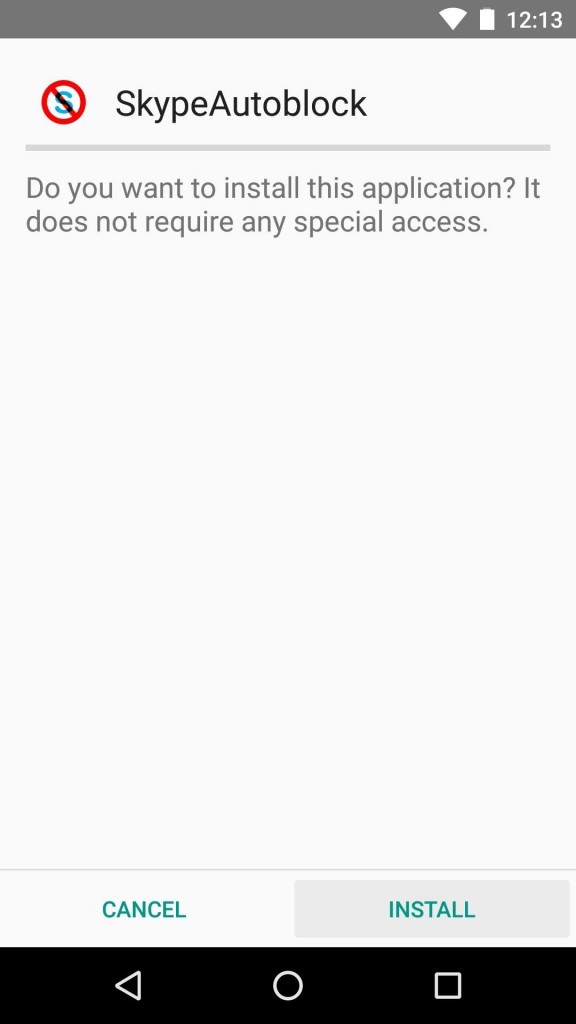
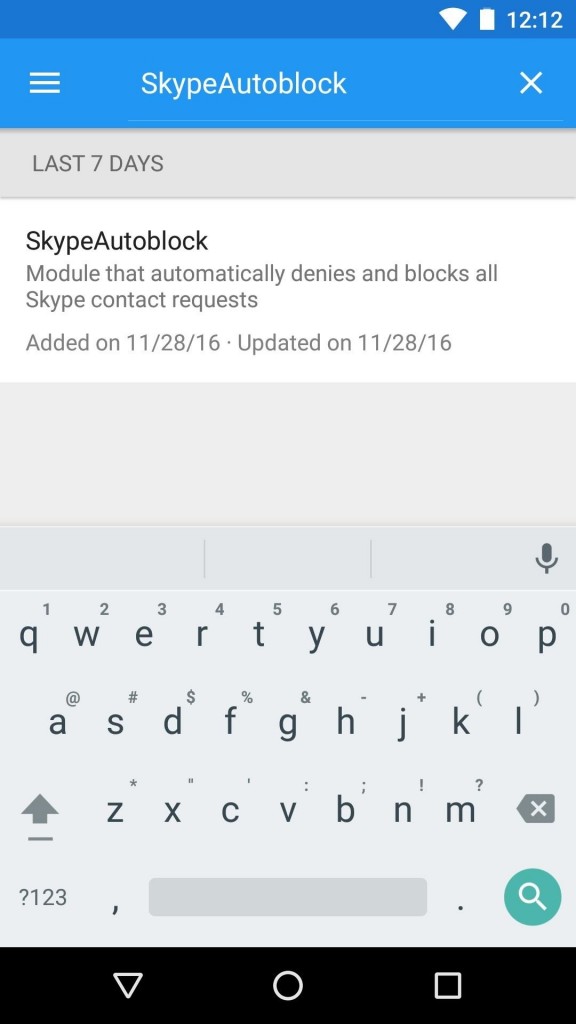
در وهله‌ی اول از اپلیکیشن Xposed Installer به بخش Download بروید و عبارت SkypeAutoblocker را جستجو نمایید، سپس اولین گزینه را انتخاب کنید. اکنون به زبانه‌ی Versions بروید و دکمه‌ی Download را لمس نمایید. در عرض چند ثانیه از شما خواسته می‌شود تا ماژول را نصب کنید، پس زمانی که این صفحه ظاهر شد، گزینه‌ی Install را انتخاب نمایید.

بلاک کردن درخواست اسپم اسکایپ بلاک کردن درخواست اسپم اسکایپ بلاک کردن درخواست اسپم اسکایپ

زمانی که فرآیند نصب تمام شد، حتماً ماژول را فعال کنید و برای تمام شدن کار دستگاه را مجدداً راه‌اندازی نمایید.

گام دوم اسپمهای اسکایپ دیگر مزاحمتان نمیشوند

از این لحظه به بعد همه‌ی درخواست‌هایی که از طرف افراد ناشناس و غیرمخاطب برای شما ارسال شود به طور پیشفرض بلاک و رد می‌شود، پس دیگر هیچ اسپم یا پیامی از طرف بات‌ها نخواهید دید. اگر اسکایپ را بر روی هر دستگاه دیگری مثل کامپیوترهای ویندوز یا مک نصب کرده باشید، بلاک خودکار درخواست‌ها به معنی این است که نوتیفیکیشن این درخواست‌ها بر روی آن دستگاه‌ها هم نشان داده نخواهد شد، مگر این که سرعت دریافت پیام در موبایل کندتر از سیستم باشد و قبل از این که پیام بلاک شود برای لحظات کوتاهی اعلان آن بر روی کامپیوتر شما قابل مشاهده باشد.

گام سوم افزودن مخاطبان قانونی اسکایپ

اگر می‌خواهید به اسکایپ خود مخاطب قانونی جدید اضافه کنید، این ماژول ممکن است باعث به وجود آمدن اشکال در این فرآیند شود، چون نوتیفیکیشن درخواست آن‌ها را هم دریافت نخواهید کرد. بنابراین اگر می‌خواهید مخاطب جدید اضافه کنید، یا باید درخواست را خودتان بفرستید، یا به صورت موقت ماژول را غیرفعال کنید تا بتوانید درخواست‌های افراد دیگر را ببینید.

برای غیرفعال کردن ماژول از اپلیکیشن Xposed Installer به بخش Modules بروید، سپس تیک گزینه‌ی SkypeAutoblock را بردارید و بعد دستگاه را مجدداً راه‌اندازی کنید. اکنون می‌توانید مخاطب موردنظر خود را اضافه کنید.

تصویر ۵

نظر شما در مورد قابلیت های امنیتی اسکایپ چیست؟ آیا شما هم از این سرویس استفاده می کنید؟ مزایای آن نسبت به نمونه های مشابه اش چیست؟ آنچه در مورد اسکایپ شما را به شگفتی و هیجان وا می دارد را با گویا آی تی در میان بگذارید و با انتشار این مطلب روی شبکه های اجتماعی به دیگران یاد دهید که چگونه امنیت خود را حاصل نمایند.

منبع: android.wonderhowto.com


آموزش بلاک کردن درخواست‌های اسپم اسکایپ در اندروید

اسکایپ به یک دلیل خاص یکی از محبوب‌ترین سرویس‌های گفتگوی متنی و ویدیویی است، چون این برنامه بر لبه‌ی فناوری حرکت می‌کند و کلی قابلیت جالب دارد. اما یکی از نقصان‌هایی که این سرویس در طول سال‌ها داشت این بود که امکان بلاک کردن افرادی که در لیست مخاطبان شما نبودند ولی برایتان درخواست دوستی می‌فرستاندند وجود نداشت، و در نتیجه نوتیفیکیشن‌های ناخواسته‌ی زیادی از طرف اسپمرها و بات‌ها دریافت می‌کردید.

بلاک کردن درخواست اسپم اسکایپ

خوشبختانه بالاخره توسعه دهنده‌ای به نام ماتیاس نوردزکاگ با ارائه‌ی یک ماژول اکسپوزد به یکی از آزاردهنده‌ترین مشکلات اندروید پایان داده است. زمانی که این ماژول را نصب کنید، همه‌ی درخواست‌هایی که از طرف افراد ناشناس برای شما ارسال می‌شود به طور خودکار بلاک و رد می‌گردد، بنابراین دیگر هیچ وقت با اسپم‌های اسکایپی اذیت نخواهید شد.

چیزهای موردنیاز:

  • یک دستگاه اندرویدی روت شده
  • نصب فریم‌ورک اکسپوزد
  • فعال بودن بخش Unknown sources

گام اول نصب SkypeAutoblock

در وهله‌ی اول از اپلیکیشن Xposed Installer به بخش Download بروید و عبارت SkypeAutoblocker را جستجو نمایید، سپس اولین گزینه را انتخاب کنید. اکنون به زبانه‌ی Versions بروید و دکمه‌ی Download را لمس نمایید. در عرض چند ثانیه از شما خواسته می‌شود تا ماژول را نصب کنید، پس زمانی که این صفحه ظاهر شد، گزینه‌ی Install را انتخاب نمایید.

بلاک کردن درخواست اسپم اسکایپ بلاک کردن درخواست اسپم اسکایپ بلاک کردن درخواست اسپم اسکایپ

زمانی که فرآیند نصب تمام شد، حتماً ماژول را فعال کنید و برای تمام شدن کار دستگاه را مجدداً راه‌اندازی نمایید.

گام دوم اسپمهای اسکایپ دیگر مزاحمتان نمیشوند

از این لحظه به بعد همه‌ی درخواست‌هایی که از طرف افراد ناشناس و غیرمخاطب برای شما ارسال شود به طور پیشفرض بلاک و رد می‌شود، پس دیگر هیچ اسپم یا پیامی از طرف بات‌ها نخواهید دید. اگر اسکایپ را بر روی هر دستگاه دیگری مثل کامپیوترهای ویندوز یا مک نصب کرده باشید، بلاک خودکار درخواست‌ها به معنی این است که نوتیفیکیشن این درخواست‌ها بر روی آن دستگاه‌ها هم نشان داده نخواهد شد، مگر این که سرعت دریافت پیام در موبایل کندتر از سیستم باشد و قبل از این که پیام بلاک شود برای لحظات کوتاهی اعلان آن بر روی کامپیوتر شما قابل مشاهده باشد.

گام سوم افزودن مخاطبان قانونی اسکایپ

اگر می‌خواهید به اسکایپ خود مخاطب قانونی جدید اضافه کنید، این ماژول ممکن است باعث به وجود آمدن اشکال در این فرآیند شود، چون نوتیفیکیشن درخواست آن‌ها را هم دریافت نخواهید کرد. بنابراین اگر می‌خواهید مخاطب جدید اضافه کنید، یا باید درخواست را خودتان بفرستید، یا به صورت موقت ماژول را غیرفعال کنید تا بتوانید درخواست‌های افراد دیگر را ببینید.

برای غیرفعال کردن ماژول از اپلیکیشن Xposed Installer به بخش Modules بروید، سپس تیک گزینه‌ی SkypeAutoblock را بردارید و بعد دستگاه را مجدداً راه‌اندازی کنید. اکنون می‌توانید مخاطب موردنظر خود را اضافه کنید.

تصویر ۵

نظر شما در مورد قابلیت های امنیتی اسکایپ چیست؟ آیا شما هم از این سرویس استفاده می کنید؟ مزایای آن نسبت به نمونه های مشابه اش چیست؟ آنچه در مورد اسکایپ شما را به شگفتی و هیجان وا می دارد را با گویا آی تی در میان بگذارید و با انتشار این مطلب روی شبکه های اجتماعی به دیگران یاد دهید که چگونه امنیت خود را حاصل نمایند.

منبع: android.wonderhowto.com


سرویس اپل میوزیک رشدی معادل ۲۰ میلیون مشترک پرداخت کننده داشته است

سرویس اپل میوزیک رشدی معادل 20 میلیون مشترک پرداخت کننده داشته است

سرویس اپل میوزیک رشدی معادل ۲۰ میلیون مشترک پرداخت کننده داشته است. برای بررسی بیشتر این موضوع در ادامه با تکرا همراه باشید.

سرویس اشتراک موسیقی اپل میوزیک (Apple Music) که ساختاری شبیه به Spotify دارد، به طور پیوسته در حال رشد است و اکنون ۲۰ میلیون کاربر پرداخت کننده دارد.

برخلاف سرویس اسپاتیفای که در ازای تماشای تبلیغات و یا قبول برخی از محدودیت ‌ها، به کاربران اجازه می‌ دهد تا موسیقی مورد علاقه خود را به طور رایگان گوش کنند، سرویس اپل میوزیک تنها به کاربرانی که پرداختی دارند، اجازه گوش دادن به موسیقی ‌ها را می‌ دهد.

سرویس Apple Music که ۱۸ ماه پیش کار خود را آغاز کرد، به سرعت در حال رشد است و اکنون دومین سرویس پخش کننده موسیقی بعد از اسپاتیفای است. با توجه به این موضوع که سرعت رشد این سرویس ثابت بود، اپل در ماه سپتامبر اعلام کرد که در حال حاضر این سرویس ۱۷ میلیون مشترک دارد. بعد از گذشت تنها ۳ ماه این سرویس، شاهد رشدی ۱۵ درصدی است.

سرویس اپل میوزیک در گرفتن حق پخش انحصاری خوانندگان محبوبی همچون Kanye و تیلور سوئیفت بسیار موفق بوده و اخیرا اولین تک آهنگ و آلبوم از Drake، Future، Frank Ocean، DJ Khaled و Travis scott را منتشر کرده است.

معاون ارشد بخش نرم افزار اینترنت و محصولات اپل، Eddy Cue، اینچنین می‌گوید:

یک سال گذشت، زمانی که شاهد موفقیت و رسیدن هنرمندان مورد حمایتمان به رتبه ۱ جداول موسیقی بودیم، بسیار هیجان انگیز بود. همچنین از قرار گرفتن Rapper در بین ۱۰ موزیک برتر جدول بیلبورد بسیار خوشحالیم البته من به یاد نمی‌آورم که چنین موضوعی قبلا اتفاق افتاده باشد.

اگر تمام اتفاقات را کنار هم قرار دهیم، رقیب سرویس Spotify حدود ۱۲ میلیون مشترک را در سال ۲۰۱۶ بدست آورد و امسال در حال افزایش این رقم از ۲۸ میلیون به ۴۰ میلیون است. سرویس Apple Music نیز به نوبه خود از ۱۰ میلیون مشترک، اکنون به ۲۰ میلیون رسیده است.

شایعاتی شده است که این سرویس قصد کاهش دادن قیمت ها را برای برخی از کاربران دارد؛ اما در حال حاضر قیمت‌ ها برای کاربران به این صورت است؛ ۱۰ دلار برای یک کاربر، ۱۵ دلار برای یک خانواده و ۵ دلار برای دانش آموزان.

در برخی از کشورهای کمتر توسعه یافته هر دو سرویس اپل میوزیک و اسپاتیفای نصف این مبالغ را دریافت می‌ کنند.

.

منبع : phoneArena

نوشته سرویس اپل میوزیک رشدی معادل ۲۰ میلیون مشترک پرداخت کننده داشته است اولین بار در تکرا - اخبار روز تکنولوژی پدیدار شد.

آموزش پاک سازی History گوگل در سیستم های اندرویدی

زمانی که شما از گوگل برای جستجو استفاده می کنید، این یار همیشگی دنیای اینترنت، بالاجبار تمام اطلاعاتی را که سرچ می کنید، در خود نگه می دارد.

عموما وقتی شروع به جستجو می کنید، کلماتی که شبیه به عبارت مورد جستجوی تان است در این سرویس نمایش داده می شود. حالا به هر دلیلی ممکن است که شما بخواهید این کلمات و تاریخچه گوگل خود را حذف کنید.

امروز گویا آی تی با بررسی این موضوع به شما کمک می کند که هیستوری گوگل خود را به طور کاملا مجزا و بر اساس ویژگی ها وشاخص های مختلفی مورد ویرایش قرار دهید و آن دسته از عبارات مورد نظرتان را از آن حذف کنید.

حذف تاریخچه جستجو از گوگل

حذف تاریخچه جستجو از گوگل به صورت دستی

برای این مورد ابتدا وارد صفحه Google Now شوید. اینکه از چه مسیری این برنامه را باز کنید روی کاری که ما می خواهیم انجام دهیم، تفاوتی ندارد.

how-to-clear-your-google-search-history-on-android

وقتی وارد Google Now شدید، آدرس بار را لمس کنید تا یک لیست پاپ آپ از آخرین جستجو به شما نمایش داده شود.

 تاریخچه جستجو

حالا می توانید این لیست را به طور دستی تغییر دهید. برای این کار روی عبارتی که می خواهید آن را حذف کنید، انگشت خود را فشار دهید تا منو ظاهر شود و بعد delete را بزنید.

حذف  تاریخچه جستجو

بدین طریق تاریخچه جستجوی دیگران بدون هیچ مشکلی روی هیستوری باقی خواهد ماند و شما کلمات مورد نظر خود را حذف خواهید کرد.

حذف تاریخچه جستجو از گوگل

حذف تاریخچه جستجو از گوگل به صورت گروهی

اگر قصد دارید، شمار زیادی از جستجو ها را حذف کنید می توانید از شیوه گفته شده استفاده کنید اما این کار زمان بر و خسته کننده است. برای این که حجم وسیعی از داده ها و جستجو ها را پاک کنید می توانید از ترفند این مرحله استفاده کنید.

برای این کار وارد پنجره مرورگر خود بشوید و عبارت  myactivity.google.com را بنویسید و جستجو کنید. چیزی که به شما نمایش می دهند دقیقا همان جایی است که تمام فعالیت های گوگلی تان را روی آن ثبت کرده اند. حالا می توانید اطلاعات خود را ویرایش و حذف کنید. اگر می خواهید از Google Now استفاده کنید، کافیست آن را باز کنید و به بخش تنظیمات بروید. از بخش تنظیمات Accounts & privacy را کلیک کنید و بعد وارد فعالیت های من یا My Activity شوید. برای وارد شدن به این بخش باید پسورد خود را داشته باشید.

حذف تاریخچه جستجو از گوگل

وقتی وارد My Activity شدید، یک منوی جدید در کنار صفحه ظاهر می شود که سرویس های جدیدی به شما معرفی می کند که از آن جمله امکانات حذف فعالیت ها است. برای استفاده از این سرویس به دنبال عبارت “Delete activity by” باشید.

حذف تاریخچه جستجو از گوگل

در این بخش می توانید انواع جستجو های خود را از قبیل عکس، دستیار صوتی، تبلیغات و غیره مشاهده و آن ها را حذف کنید.

اما پاک کردن دیتا ها خیلی ساده است. برای این کار وارد بخش All products بشوید. از آن جا صفحه را به سمت پایین هدایت نموده و بعد گزینه سرچ یا Search را مد نظر قرار دهید.

حذف تاریخچه جستجو از گوگل

شما می توانید محتویات مختلف را به طور دسته بندی مشاهده و آن ها را حذف کنید. در این آموزش هدف ما چیزهای سرچ شده است پس باید وارد بخش Search شوید. در این بخش، گزینه های مختلفی به شما نشان داده می شود که یکی از آن ها بازه زمانی سرچ است. اگر بخواهید محتویات سرچ را در بازه زمانی خاصی حذف کنید روی این بخش تمرکز کنید. در نهایت باید فقط روی Delete ضربه بزنید و تمام! حالا تاریخچه سرچ شما در تاریخ و زمان مورد نظرتان کامل حذف می شود.

حذف تاریخچه جستجو از گوگل

هشدار گوگل در این مرحله مبنی بر عدم بازگشت آنچه که پاک می کنید، نمایش داده می شود. اگر باز هم اطمینان دارید که این اطلاعات باید پاک شوند، سریع این کار را کنید.

حذف تاریخچه جستجو از گوگل

پس با زدن ok اطلاعات کاملا پاک می شوند.

ما این موضوع را تنها از طریق بخش سرچ توضیح دادیم شما می توانید از طریق این بخش، تمام اکتیویتی هایی که روی گوگل انجام داده اید را دوباره مشاهده و آن ها را حذف کنید. اگر کمی با این بخش سر گرم باشید مطمئنا چیزهای زیادی پیدا می کنید که دیگر به آن ها احتیاج ندارید و می خواهید آن ها را حذف کنید.

آیا تا کنون می دانستید که می توانید اطلاعات گوگل خود را حذف کنید؟ تا کنون از چه روش هایی برای حذف داده های خود در گوگل استفاده کرده اید؟ تجربیات ارزشمند خود را از بخش نظرات با ما در میان بگذارید و برای اطلاع عموم این مطلب را روی شبکه های اجتماعی نشر دهید.


آموزش پاک سازی History گوگل در سیستم های اندرویدی

زمانی که شما از گوگل برای جستجو استفاده می کنید، این یار همیشگی دنیای اینترنت، بالاجبار تمام اطلاعاتی را که سرچ می کنید، در خود نگه می دارد.

عموما وقتی شروع به جستجو می کنید، کلماتی که شبیه به عبارت مورد جستجوی تان است در این سرویس نمایش داده می شود. حالا به هر دلیلی ممکن است که شما بخواهید این کلمات و تاریخچه گوگل خود را حذف کنید.

امروز گویا آی تی با بررسی این موضوع به شما کمک می کند که هیستوری گوگل خود را به طور کاملا مجزا و بر اساس ویژگی ها وشاخص های مختلفی مورد ویرایش قرار دهید و آن دسته از عبارات مورد نظرتان را از آن حذف کنید.

حذف تاریخچه جستجو از گوگل

حذف تاریخچه جستجو از گوگل به صورت دستی

برای این مورد ابتدا وارد صفحه Google Now شوید. اینکه از چه مسیری این برنامه را باز کنید روی کاری که ما می خواهیم انجام دهیم، تفاوتی ندارد.

how-to-clear-your-google-search-history-on-android

وقتی وارد Google Now شدید، آدرس بار را لمس کنید تا یک لیست پاپ آپ از آخرین جستجو به شما نمایش داده شود.

 تاریخچه جستجو

حالا می توانید این لیست را به طور دستی تغییر دهید. برای این کار روی عبارتی که می خواهید آن را حذف کنید، انگشت خود را فشار دهید تا منو ظاهر شود و بعد delete را بزنید.

حذف  تاریخچه جستجو

بدین طریق تاریخچه جستجوی دیگران بدون هیچ مشکلی روی هیستوری باقی خواهد ماند و شما کلمات مورد نظر خود را حذف خواهید کرد.

حذف تاریخچه جستجو از گوگل

حذف تاریخچه جستجو از گوگل به صورت گروهی

اگر قصد دارید، شمار زیادی از جستجو ها را حذف کنید می توانید از شیوه گفته شده استفاده کنید اما این کار زمان بر و خسته کننده است. برای این که حجم وسیعی از داده ها و جستجو ها را پاک کنید می توانید از ترفند این مرحله استفاده کنید.

برای این کار وارد پنجره مرورگر خود بشوید و عبارت  myactivity.google.com را بنویسید و جستجو کنید. چیزی که به شما نمایش می دهند دقیقا همان جایی است که تمام فعالیت های گوگلی تان را روی آن ثبت کرده اند. حالا می توانید اطلاعات خود را ویرایش و حذف کنید. اگر می خواهید از Google Now استفاده کنید، کافیست آن را باز کنید و به بخش تنظیمات بروید. از بخش تنظیمات Accounts & privacy را کلیک کنید و بعد وارد فعالیت های من یا My Activity شوید. برای وارد شدن به این بخش باید پسورد خود را داشته باشید.

حذف تاریخچه جستجو از گوگل

وقتی وارد My Activity شدید، یک منوی جدید در کنار صفحه ظاهر می شود که سرویس های جدیدی به شما معرفی می کند که از آن جمله امکانات حذف فعالیت ها است. برای استفاده از این سرویس به دنبال عبارت “Delete activity by” باشید.

حذف تاریخچه جستجو از گوگل

در این بخش می توانید انواع جستجو های خود را از قبیل عکس، دستیار صوتی، تبلیغات و غیره مشاهده و آن ها را حذف کنید.

اما پاک کردن دیتا ها خیلی ساده است. برای این کار وارد بخش All products بشوید. از آن جا صفحه را به سمت پایین هدایت نموده و بعد گزینه سرچ یا Search را مد نظر قرار دهید.

حذف تاریخچه جستجو از گوگل

شما می توانید محتویات مختلف را به طور دسته بندی مشاهده و آن ها را حذف کنید. در این آموزش هدف ما چیزهای سرچ شده است پس باید وارد بخش Search شوید. در این بخش، گزینه های مختلفی به شما نشان داده می شود که یکی از آن ها بازه زمانی سرچ است. اگر بخواهید محتویات سرچ را در بازه زمانی خاصی حذف کنید روی این بخش تمرکز کنید. در نهایت باید فقط روی Delete ضربه بزنید و تمام! حالا تاریخچه سرچ شما در تاریخ و زمان مورد نظرتان کامل حذف می شود.

حذف تاریخچه جستجو از گوگل

هشدار گوگل در این مرحله مبنی بر عدم بازگشت آنچه که پاک می کنید، نمایش داده می شود. اگر باز هم اطمینان دارید که این اطلاعات باید پاک شوند، سریع این کار را کنید.

حذف تاریخچه جستجو از گوگل

پس با زدن ok اطلاعات کاملا پاک می شوند.

ما این موضوع را تنها از طریق بخش سرچ توضیح دادیم شما می توانید از طریق این بخش، تمام اکتیویتی هایی که روی گوگل انجام داده اید را دوباره مشاهده و آن ها را حذف کنید. اگر کمی با این بخش سر گرم باشید مطمئنا چیزهای زیادی پیدا می کنید که دیگر به آن ها احتیاج ندارید و می خواهید آن ها را حذف کنید.

آیا تا کنون می دانستید که می توانید اطلاعات گوگل خود را حذف کنید؟ تا کنون از چه روش هایی برای حذف داده های خود در گوگل استفاده کرده اید؟ تجربیات ارزشمند خود را از بخش نظرات با ما در میان بگذارید و برای اطلاع عموم این مطلب را روی شبکه های اجتماعی نشر دهید.


چگونه ۶ اکانت تلگرام را با هم فعال کنیم؟

از زمانی که اولین پیام رسان های موبایلی، روی کار آمده اند تقریبا تمام آن ها را امتحان کرده ام تا اینکه متوجه شدم با وجود تلگرام دیگر نیازی به بقیه پیام رسان ها ندارم. این جا بود که سایر سرویس ها را از روی گوشی ام حذف کردم. اما با توسعه تلگرام هر روز بیشتر به آن وابسته می شوم.

تلگرام سرویسی متن باز است و امکانات فراوانی دارد که نمی توان از آن چشم پوشی کرد. علاوه بر بروز رسانی هایی که شرکت سازنده و مدیر آن به طور مستمر انجام می دهد، حالا به دلیل متن باز بودنش،دیگر کاربران و برنامه نویسان نیز از آن استفاده کرده و قابلیت های آن را روز به روز بیشتر می کنند.

خوبی و مزیت این برنامه این است که شما می توانید اکانت خود را با شماره ای بسازید که هرگز از آن استفاده نمی کنید. کافیست هنگام ثبت نام یک بار خط مورد نظر را فعال کنید و کد ارسالی تلگرام را به آن معرفی کنید و در نهایت، دوباره آن را خاموش کنید. اما اگر می خواهید چند اکانت تلگرام با هم مدیریت کنید یک راه حل دیگر دارد:

تلگرام

برای اینکه چندین اکانت تلگرام را با هم مدیریت کنید، می توانید از نرم افزارهای غیر رسمی تلگرام استفاده کنید، که می توانند درست در کنار تلگرام به شما سرویس دهی کنند.

برای این کار ابتدا باید اکانت های مورد نظرتان را بسازید. بعد از اینکه اکانت های متفاوت خود را ساختید، علاوه بر نرم افزار تلگرام، نرم افزارهای زیر را نصب کنید:

۱- Telegram نسخه اصلی تلگرام

۲- Telegram Plus نسخه پلاس تلگرام که نسبت به تلگرام اولیه امکانات و سرویس های خیلی بیشتری دارد.

۳- Callgram با این نسخه می توانید در تلگرام، تماس صوتی نیز برقرار کنید.

۴- Lagatram این برنامه شبیه به تلگرام قرمز است که امکانات بیشتری دارد.

۵- Telegram Talk این برنامه نیز از جهات مختلف به تلگرام رسمی و اصلی بسیار شبیه است

۶- Telegram Farsiبا نصب این نسخه از تلگرام یک سرویس کاملا فارسی با منوی فارسی در اختیارتان قرار می گیرد.

حالا برای ورود به هر کدام از این برنامه ها از یک خط یا اکانت جداگانه استفاده کنید. زمانی که این کار را انجام دهید، به راحتی می توانید درست مثل یک کاربر تلگرامی، در این سرویس فعالیت داشته باشید. اما توصیه گویا آی تی به شما این است که فعالیت های مهم و محرمانه و حساس خود را با هیچ کدام از سرویس های غیر از تلگرام رسمی انجام ندهید چرا که از نظر امنیت، گویا آی تی نمی تواند ضمانتی بر این موضوع داشته باشد.

البته برای اینکه چندین اکانت را با هم مدیریت کنید می توانید از نسخه های موبایلی در کنار نسخه دسکتاپ آن استفاده کنید. با این روش روی دسکتاپ از یک شماره و اکانت و بر روی گوشی از یک اکانت دیگر استفاده کنید.

نظر خود را در مورد اپلیکیشن های مذکور در مورد تلگرام با ما در میان بگذارید و به ما بگویید شما برای این کار از چه ترفندی بهره می جویید؟ این مطلب را برای اطلاع عموم روی شبکه های اجتماعی نشر دهید.


آموزش قفل کردن پروفایل گوگل برای محافظت از حریم خصوصی

با توجه به این که امکان جابجایی در میان پروفایل‌ها به سادگی در کروم وجود دارد، اگر افراد دیگری هم از کامپیوتر شما استفاده می‌کنند، و نمی‌خواهید به آن‌ها اجازه دهید تا به پروفایل کروم که شامل بوکمارک‌ها، سوابق وبگردی، و احتمالاً رمزهای ذخیره شده‌ی‌تان می‌شود دسترسی داشته باشند، می‌تواند آن را با رمزعبور حساب کاربری گوگل خود قفل کنید.

اگر می‌خواهید پروفایل کروم خود را با رمز حساب کاربری گوگل‌تان قفل کنید، ابتدا باید یک شخص جدید را به عنوان کاربر ناظر به کروم اضافه نمایید. با ما در ادامه‌ی مطلب همراه باشید تا چگونگی انجام این کار را به شما نشان دهیم.

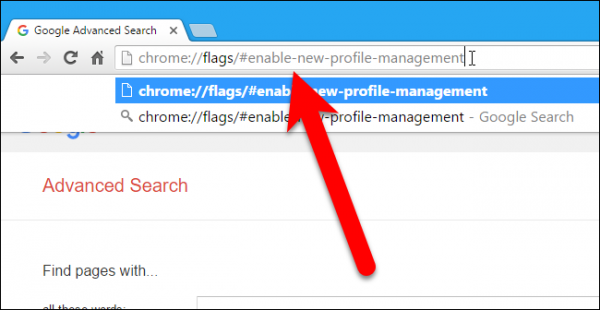
برای انجام همه‌ی این کارها باید از سیستم جدید مدیریت پروفایل کروم استفاده کنیم. ولی اول باید آن را از بخش پرچم‌های کروم فعال کنید. برای انجام این کار خط زیر را در نوار آدرس وارد کرده و Enter بزنید.

chrome://flags/#enable-new-profile-management

نکته: لازم نیست حتماً از این پروفایل جدید استفاده کنید، اما برای دسترسی داشتن به گزینه‌ای که امکان قفل کردن پروفایل شما را فراهم می‌کند، باید حداقل یک کاربر ناظر داشته باشید.

how-to-lock-your-google-chrome-profile-with-a-password

از منوی کشویی موجود در بخش New profile management system گزینه‌ی Enabled را انتخاب کنید.


how-to-lock-your-google-chrome-profile-with-a-password


برای این که تغییرات اعمال شود، کروم باید راه‌اندازی مجدد شود، پس به انتهای صفحه بروید و بر روی دکمه‌ی Relaunch Now کلیک کنید.


how-to-lock-your-google-chrome-profile-with-a-password


هنگامی که کروم باز شد، از گوشه‌ی سمت راست پنجره‌ی مرورگر بر روی منوی آن کلیک و گزینه‌ی Settings را انتخاب کنید.


how-to-lock-your-google-chrome-profile-with-a-password


صفحه‌ی تنظیمات در زبانه‌ی جدید باز می‌شود. از بخش People بر روی گزینه‌ی Add person کلیک کنید.


how-to-lock-your-google-chrome-profile-with-a-password


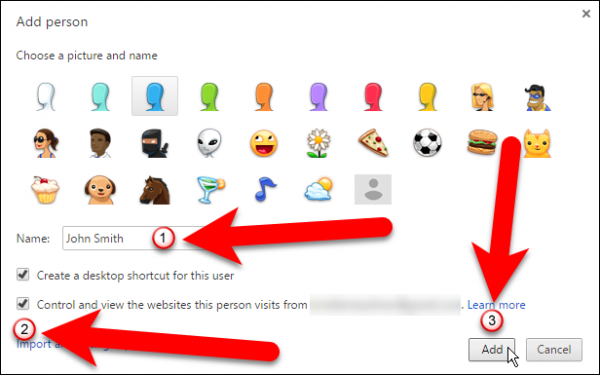
در بخش Add person یک نام برای شخص جدید انتخاب کرده و تیک گزینه‌ی Control and view the websites this person visits from [email protected] را بزنید. اگر بخواهید می‌توانید تصویر کاربر را هم انتخاب کنید. در انتها بر روی Add کلیک نمایید.


how-to-lock-your-google-chrome-profile-with-a-password


حالا پنجره‌ی جدیدی باز شده و اعلام می‌شود که شخص جدید اکنون یک کاربر ناظر است. با کلیک بر روی لینک www.chrome.com/manage که در این پنجره ارائه شده، می‌توانید تنظیمات مربوط به کاربر ناظر را تغییر دهید. با توجه به این که فعلاً نمی‌خواهیم به کاربر جدید سوئیچ کنیم، بر روی Ok, got it کلیک می‌کنیم.


how-to-lock-your-google-chrome-profile-with-a-password


شما می‌توانید شخص جدید را که عبارت (Supervised) هم در کنار نام او نشان داده می‌شود در لیست People ببینید.


how-to-lock-your-google-chrome-profile-with-a-password


اکنون با کلیک بر روی دکمه‌ای که در بالای پنجره‌ی مرورگر قرار دارد و نام شما بر روی آن قرار گرفته، می‌توانید گزینه‌ی Exit and childlock را انتخاب کنید تا کروم بسته شود و پروفایل شما هم قفل گردد.

نکته: برای قفل کردن پروفایل، حتماً باید با استفاده از گزینه‌ی Exit and childlock از کروم خارج شوید. در صورتی که به صورت معمولی کروم را ببندید، پروفایل شما قفل نمی‌شود.


how-to-lock-your-google-chrome-profile-with-a-password


حالا کروم مجدداً باز شده و با نمایش صفحه‌ای که پروفایل شما به صورت خودکار در آن انتخاب شده برنامه منتظر دریافت رمزعبورتان است. اگر فعلاً نمی‌خواهید از کروم استفاده کنید، با انتخاب علامت ضربدر موجود در گوشه‌ی سمت راست پنجره، آن را ببندید. در غیر این صورت رمزعبور حساب کاربری گوگل خود را وارد کنید تا وارد پروفایل حفاظت شده‌ی خود شود.


۶۵۰x512x10_entering_password-how-to-lock-your-google-chrome-profile-with-a-password-12


اگر پروفایل شما قفل باشد و کروم را با استفاده از پروفایل حفاظت شده‌ی دیگری باز کرده باشید، دفعه‌ی بعدی که کروم را باز کنید، در این پنجره بر روی پروفایل شما آیکن قفل نشان داده می‌شود که با کلیک بر روی پروفایل و وارد کردن رمزتان می‌توانید وارد شوید.


how-to-lock-your-google-chrome-profile-with-a-password


علاوه بر این می‌توانید برای هر پروفایل کروم در خود ویندوز میانبر بسازید تا بتوانید به شکل راحت‌تری به آن‌ها دسترسی پیدا کنید.


امیدواریم این آموزش بتواند به شما در کنترل بهتر حریم خصوصی تان کمک نماید. نظرات و دیدگاه های خود را با ما و دیگر کاربران گویا آی تی در میان بگذارید همچنین با اشتراک گذاری این مطلب در شبکه های اجتماعی خود این آموزش کاربردی را به دیگران نیز بیاموزید.

محتوای ویدیویی ۴k هم اکنون برای استریم روی سایت هولو در دسترس است

محتوای ویدیویی 4k هم اکنون برای استریم روی سایت هولو در دسترس است

محتوای ویدیویی ۴k هم اکنون برای استریم روی سایت هولو در دسترس است؛ اما انتخاب محدود است. برای بررسی بیشتر این موضوع درا دامه با تکرا همراه باشید.

وقتی سخن از مصرف محتوای ویدیویی به میان می‌آید، سرویس‌ هایی نظیر نتفلیکس، آمازون ویدیو و هولو به نظر می‌رسد راهی برای آینده باشند. ماهانه هزینه ‌های  زیادی صرف تلویزیون ‌های کابلی و ماهواره‌ای می‌شود. زیرا که این سرویس‌ ها مجموعه‌ای قابل توجه از محتوا را با هزینه‌ های ماهانه بسیار مقرون به صرفه ارائه می‌دهند.

در دنیای استریم ویدئو، قدم بزرگ بعدی رزولوشن ۴K است. نتفلیکس و آمازون ویدئو در حال حاضر توانایی استریم محتوای ویدیویی مشخص را در رزولوشن ۴K ارائه داده اند و در دسترس بودن عنوان‌ های ۴K برای این دو سرویس در حال ایجاد شدن و رشد کردن با یک نرخ قابل توجه است. وب سایت هولو هر چند کمی دیر؛ اما سرانجام محتوای ویدیویی ۴K را برای مشترکینش عرضه کرد. در حالی که اضافه شدن رزولوشن بیشتر قطعا خوشایند است؛ اما مشکلاتی وجود دارد که باید به آنها رسیدگی شود.

اول از همه، اگر شما می‌خواهید سایت هولو را با وضوح ۴K استریم کنید، باید یا پلی استیشن ۴ پرو و یا ایکس باکس One S را داشته باشید. اگر شما هر یک از این کنسول‌ های بازی را داشته باشید، انتخاب ویدئو با رزولوشن ۴K در حال حاضر محدود به برنامه نویسی اصلی خود سرویس استریم و ۲۰ فیلم جیمز باند است. انتظار می‌رود که در آینده نزدیک، عنوان‌ ها با رزولوشن ۴K افزایش یابند؛ اما در زمان نوشتن این مطلب، انتخاب ‌های شما تا حدی محدود است.

وب سایت هولو اعلام کرده است که در سال ۲۰۱۷ دستگاه ‌های بیشتری قادر به استریم محتوای ۴K هستند؛ اما جزئیات این که کدام دستگاه ‌ها این حمایت را به دست می‌آورند، هنوز معلوم نیست.

.

منبع : phoneArena

نوشته محتوای ویدیویی ۴k هم اکنون برای استریم روی سایت هولو در دسترس است اولین بار در تکرا - اخبار روز تکنولوژی پدیدار شد.