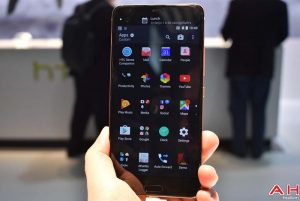
اولین بروز‌رسانی برای اسمارت‌فون HTC U Ultra ارایه شد

اولین بروز‌رسانی برای اسمارت‌فون HTC U Ultra ارایه شد

تنها چند هفته پس از اینکه اسمارت‌فون جدید HTC روانه بازار شد، روز گذشته اولین بروز‌رسانی نرم‌افزاری این گوشی نیز از سوی کمپانی عرضه شد.

طبق گفته مو ورسی (Mo Versi)، معاون بخش مدیریت محصولات HTC، آپدیت مذکور ابتدا در آمریکا در اختیار کاربران قرار می‌گیرد و پس از انجام بررسی‌های لازم و برطرف کردن ایرادات احتمالی، در دسترس کاربران سایر کشور‌ها قرار خواهد گرفت.

همانطور که در تصویر زیر مشاهده می‌کنید، حجم این آپدیت 638MB است که برای یک بسته بروز‌رسانی نرم‌افزاری، تقریبا حجم زیادی است. لازم به ذکر است که این آپدیت نسخه سیستم عامل اندروید اسمارت‌فون را تغییر نمی‌دهد. بنابراین پس از نصب نیز نسخه سیستم عامل، همان اندروید نوقا 7.0 باقی خواهد ماند.


نوشته اولین بروز‌رسانی برای اسمارت‌فون HTC U Ultra ارایه شد اولین بار در پدیدار شد.

چگونه از Smart Switch برای آپدیت‌کردن گلکسی S6 استفاده کنیم؟

در گذشته، فرآیند روت کردن دستگاه‌های گلکسی سامسونگ شامل مراحل پیچیده‌ی دانلود فرم‌ور (Firmware) مناسب، نصب درایورهای دستگاه، و سپس آپدیت کردن موبایل با Odin بود.

اما خوشبختانه با عرضه‌ی گلکسی S6، سامسونگ نرم‌افزار جدیدی برای ویندوز و مک معرفی کرده که حتی اگر دستگاه روت باشد، انجام این کار را خیلی راحت می‌کند. این نرم‌افزار جدید Smart Switch نام دارد و به شما اجازه می‌دهد تا با چند کلیک ساده از دستگاه خود بکاپ بگیرید، بکاپ‌ها را ریستور کنید یا دستگاه‌تان را به‌روز رسانی نمایید.

مرحله ۱ – موبایل خود را آماده کنید

برای شروع، مطمئن شوید که تلفن‌تان حداقل ۵۰ درصد شارژ داشته باشد، چون در میانه‌ی راه نباید دستگاه خاموش شود. به جز این، اگر دستگاه خاموش است، آن را روشن کرده و با استفاده از کابل USB به کامپیوتر وصل کنید.

لازم به ذکر است که با به‌روز رسانی کردن دستگاه هیچ اطلاعاتی از بین نمی‌رود، اما اگر از قبل دستگاه را روت کرده باشید، روت را از دست خواهید داد. تا هنگام نگارش این مطلب، توسعه دهندگان همچنان در حال کار بر روی روشی برای حل مشکلات مربوط به روت کردن اندروید ۵.۱.۱ در گلکسی S6 و S6 اج هستند، بنابراین ممکن است برای مدت کوتاهی نتوانید دستگاه خود را دوباره روت کنید.

مرحله ۲ – نصب Smart Switch در ویندوز یا مک

اکنون از روی کامپیوتر بر روی لینک متناسب با سیستم عامل خود کلیک کرده و نرم‌افزار Smart Switch را دریافت کنید:

بعد از این که دانلود فایل تمام شد، آن را اجرا کنید، سپس مراحل برنامه را دنبال کنید تا Smart Switch بر روی کامپیوتر شما نصب شود.

 آپدیت‌کردن گلکسی S6

مرحله ۳ – پشتیبان گیری از اطلاعات موجود در دستگاه

بعد از این که برنامه را نصب کردید، Smart Switch به طور خودکار مدل دستگاه شما را شناسایی کرده و بدون این که نیاز باشد تا کاری کنید، خودش همه‌ی درایورهای متناسب با موبایل‌تان را دانلود می‌کند. این یعنی، به محض این که کار برنامه تمام شد می‌توانید از Smart Switch استفاده نمایید.

یکی از اولین کارهایی که باید بکنید این است که از فرم‌ور، داده‌ها و اپلیکیشن‌های فعلی خود پشتیبان یا بکاپ بگیرید. برای انجام این کار، کافی است از پایین صفحه بر روی دکمه‌ی Backup کلیک کنید، سپس تقریباً ۱۰ دقیقه صبر کنید تا پروسه کامل شود. اگر بعداً خواستید بکاپ را برگردانید، روش انجام آن دقیقا به همین صورت است؛ یعنی فقط لازم است بر روی دکمه‌ی Restore کلیک نمایید، سپس بکاپی که ذخیره کرده بودید را به برنامه بدهید تا خود Smart Switch بقیه‌ی کار را برایتان انجام دهد.

 آپدیت‌کردن گلکسی S6

مرحله ۴ – فرم‌ور را آپدیت کنید

اگر فرم‌ور جدیدی برای دستگاه شما وجود دارد، Smart Switch در پیامی که در بالای صفحه ظاهر می‌شود، این قضیه را به اطلاع شما خواهد رساند. حتی اگر دستگاهتان روت می‌باشد هم کافی است بر روی دکمه‌ی Update سمت راست این پیام کلیک کنید فرآیند به‌روز رسانی آغاز شود.

 آپدیت‌کردن گلکسی S6

در این جا از شما خواسته می‌شود تا انتخاب خود را تایید کنید، پس از پنجره‌ای که باز می‌شود دوباره بر روی Update کلیک نمایید.

 آپدیت‌کردن گلکسی S6

سپس پیامی ظاهر می‌شود که جزئیات فرآیند به‌روز رسانی را به شما نشان می‌دهد. اگرچه با پیام a rooted device may cause updates to fail در برنامه گفته می‌شود که «به‌روز رسانی در دستگاه‌های روت شده ممکن است با شکست مواجه شود»، ولی بسیاری از کاربران گزارش داده‌اند که دستگاه‌های روت شده‌ی آن‌ها با موفقیت به‌روز رسانی شده، و خودم هم شخصاً با دو دستگاه گلکسی S6 توانستم این کار را انجام دهم. با این وجود اگر فرآیند آپدیت به دلیل روت بودن دستگاه خطا داد، می‌توانید به فرم‌ور قدیمی خود برگردید و چیز زیادی از دست نداده‌اید.

 آپدیت‌کردن گلکسی S6

در پیام قبلی پس از کلیک بر روی OK، نرم‌افزار Smart Switch فرآیند به‌روز رسانی فرم‌ور تلفن هوشمند شما را آغاز می‌کند. در حین انجام این فرآیند به هیچ وجه صفحه‌ی دستگاه دست نزنید و با آن کار نکنید.

 آپدیت‌کردن گلکسی S6

بسته به کامپیوترتان، فرآیند به‌روز رسانی ممکن است تا ۳۰ دقیقه طول بکشد، ولی هنگامی که کار تمام شد، یک پیغام نمایان شده و این اتفاق را به اطلاع شما می‌رساند. آن وقت همان طور که در پیغام هم گفته می‌شود باید دستگاه را از کامپیوتر جدا کرده و دوباره آن را به کابل USB وصل کنید.

 آپدیت‌کردن گلکسی S6

راه‌اندازی مجدد دستگاه کمی بیشتر از حد معمول طول می‌کشد، اما زمانی که گوشی بالا آمد، آپدیت انجام شده است. پس بالا آمدن گوشی می‌توانید دستگاه را از کامپیوتر جدا کنید.

به عقیده‌ی من، Smart Switch از بین همه‌ی راه‌هایی که امتحان کرده‌ام، ساده‌ترین روش برای آپدیت کردن یک دستگاه اندرویدی روت شده است. با من موافقید؟ نظرات خود را با گویا آی تی  در میان بگذارید و این مطلب را روی شبکه های اجتماعی نشر دهید.

راهنمای بروز رسانی دستی گوشی های اندرویدی

زمانی که نسخه های اندرویدی بروز رسانی می شوند، به طور مرحله به مرحله، برای برخی گوشی ها در دسترس قرار می گیرند. با این اتفاق، یک نوتیفی برای گوشی های مورد نظر ارسال می شود تا در صورتی که کاربر تمایل داشته باشد، فرآیند بروز رسانی اندروید را دنبال کنند. اما گاهی به دلیل پاره ای از مسائل پیام نوتیفی ارسال نمی شود یا اینکه، سایر گوشی ها نیز قابلیت دریافت بروز رسانی را خواهند داشت. در چنین مواقعی می توانید به طور دستی، هر وقت که بخواهید وضعیت بروز رسانی را چک کنید تا متوجه شوید که آیا این بروز رسانی برای شما نیز فراهم است یا خیر.

نکته: زمانی که اندروید بروز رسانی می شود باید بتوانید طی یک هفته تا ده روز، نوتیفی بروز رسانی را در بالای گوشی خود یعنی همانجایی که همه نوتیفی ها را دریافت می کنید، مشاهده کنید و با یکی دو تا تپ زدن، سیستم را بروز رسانی کنید.

android-device-to-find-a-system-update

حالا فرض می کنیم که این نوتیفی برای شما ارسال نشده است. گویا آی تی به شما یاد می دهد تا در دسترس بودن بروز رسانی و آپدیت سیستم عامل خود را انجام دهید.

برای این کار ابتدا به منوی تنظیمات بروید. Settings را می توانید از میان اپلیکیشن ها و یا از طریق دسترسی سریع در بالای دستگاه اندرویدی خود، بیابید. موقعیت زیر را مشاهده کنید:

Settings

به هر طریقی که این گزینه را مشاهده کردید، آن را اجرا کنید. در انتهای صفحه Settings باید به عبارت About phone برسید.

About phone

روی موقعیت یاد شده کلیک کنید تا وارد جزییات تلفن همراه خود شوید. در این بخش باید یک گزینه به نام System updates را مشاهده کنید.

System updates

گزینه System updates را تپ کنید و وارد صفحه اطلاعاتی آن شوید. در این قسمت می توانید اطلاعات زیادی در مورد بروز بودن گوشی خود کسب کنید. زمانی که گوشی شما از نظر سیستم عامل بروز رسانی شده باشد، در این قسمت می توانید اطلاعات مربوط به آن را مشاهده نمایید. با توجه به نوع دیوایسی که شما دارید، صفحه نوتیفی و اطلاعات System updates با هم فرق خواهند داشت.  زمانی که این صفحه را باز می کنید با تصویری مشابه تصویر زیر روبرو خواهید شد:

Check for update

در این بخش گزینه Check for update را مد نظر قرار دهید و روی آن ضربه بزنید تا اطلاعات در مورد بروز بودن دیوایس خود را مشاهده کنید. نمونه ای از این صفحه در زیر آورده شده است:

-android-device-to-find-a-system-update

با این کار سیستم به دنبال یک سری بروز رسانی ها خواهد بود. در صورتی که روی اندروید مورد نظر یک بروز رسانی صورت گرفته باشد، سریع سیستم آن را تشخیص داده و مثل زیر یک سری اطلاعات برایتان ارسال می کند:

Download and install

در این قسمت مشاهده خواهید کرد، که یک بروز رسانی جدید وجود دارد که می توانید گوشی خود را بدان بروز رسانی کنید. برای این بروز رسانی باید حدود ۲۶۳ مگابایت، حجم مصرف کرده و دانلود کنید. اگر به این کار راضی هستید گزینه Download and install را لمس کنید.

بدین صورت گوشی شما پس از دانلود بسته ۲۶۳ مگابایتی مذکور، شروع به اعمال به روز رسانی خواهد نمود. طی این بروز رسانی قطعا گوشی شما چندین بار به حالت مخصوص بروز رسانی خواهد رفت و کاراکتر اندرویدی مخصوص آن نمایش داده خواهد شد که جای هیچ گونه نگرانی ندارد. کافیست برای دقایقی گوشی را به حالت خود بگذارید و منتظر باشید تا سیستم بروز رسان کار خود را به خوبی انجام دهد.

بعد از این که سیستم مجددا راه اندازی شد، باز هم می توانید فرآیند طی شده را دنبال کنید و بروز رسانی های بعدی را هم به همین منوال چک کنید.

زمانی که بروز رسانی های جامع صورت می گیرد، در بخش نوتیفی ها، در صورتی که نوتیفی هایی دریافت می کنید، شامل تغییرات بروز رسانی نیز خواهد بود. همیشه سعی کنید قبل از بروز رسانی های اینچنینی تغییرات را مورد بررسی قرار دهید.

نظر خود را در این باره با ما در میان بگذارید و این مطلب را برای اطلاع دوستان خود روی شبکه های اجتماعی نشر دهید.

منبع:  howtogeek.com