ترفند های پنهان و کاربردی LG G5

همانطور که مطلع هستید، ال جی پرچم دار خود را تحت عنوان LG G5 روانه بازار کرده تا از غول های رقیب باز نماند. هر چند به نظر می رسد، بیشترین دارندگان گوشی های هوشمند از برند سامسونگ استفاده می کنند اما ال جی هم متعصبینی دارد که از ابتدا تا کنون جز این برند را انتخاب نمی کنند. بعد از رونمایی و انتشار آخرین نسخه از گوشی های هوشمند ال جی، طرفداران بر آن شدند تا اززیر و بم این گوشی سر در بیاورند و جالب هم اینجاست که توانستند، ترفند هایی برای کارکردن با این گوشی پیدا کنند که کارکردن با آن را لذت بخش تر می کند. امروز گویا آی تی به تشریح چند ترفند کاربردی برای این گوشی می پردازد.

۱میانبر دکمه‌های صدا

۱

تغییری که ال جی این بار در گوشی های هوشمند خود القا کرده است این است که دکمه های صدای این گوشی حتی در حالت خاموشی نمایشگر، با میانبرهایشان کار می کنند. برای تنظیم میانبر ها وارد بخش تنظینات شده و از آن جا گزینه قسمت Shortcut Key بشوید. در این بخش برای صدا تنظیماتی ارائه شده که به طور پیش فرض فعال است اما گر بخواهید بیش از این و به طور دلخواه شخصی سازی کنید می توانید همین مسیر را دنبال کنید. میانبر ها نه تنها برای صدا بلکه برای دیگر کارهای روزانه ای که با گوشی دارید نظیر باز کردن دوربین و غیره قابل تنظیم هستند.

۲تغییر تم (Theme) رابط کاربری ال‌جی

۲

حتی اگر از علاقمندان برند ال جی باشید ممکن است از تم پیش فرض آن راضی نباشید بنابراین می توانید یک برنامه به نام LG Smart World را دانلود کنید و از تم هایی که ارائه داده است استفاده کنید. هر چند این سرویس نمی تواند با کلکسیون تم های دیگر گوشی ها و برند ها رقابت کند اما برای تغییر گوشی ال جی با وجود محدودیت هایش، گزینه مناسب و معقولی است.

۳فعال‌ کردن Smart Bulletin و Qslide

ال جی هر سال تلاش دارد که رابط های کاربری اش را حسابی تغییر بدهد به طوری که بتوان از کار کردن با آن لذت برد. این نسخه از رابط کاربری که ال جی بر روی پرچم دار خود پیاده سازی کرده است نظم و انضباط بیشتری دارد. چند ویژگی معروف و کاربردی در این ui وجود دارد که باید آن ها را فعال کنید. دو گزینه ای که در موردش حرف می زنیم Smart Bulletin و QSlide هستند.

۳

برای فعال سازی به بخش Home Screen بروید و از آنجا  Smart Bulletin را فعال سازی کنید. در این بخش می توانید فهرستی از برنامه های دیگر را ایجاد کنید و بعد از تنظمات نهایی به مزایای این سرویس پی خواهید برد و هرگز آن را غیر فعال نخواهید کرد. Qsilde را هم از بخش Home Touch Button قابل تنظیم است از این رو، این دکمه را فشرده و وارد  Button Combination بشوید. اگر oslide را به نوار های جهت یابی اضافه کنید، می توانید بعد از تایید نهایی از اهمیت آن پی ببرید.

۴- تنظیمات هوشمند (Smart Settings)

در بخش تنظیمات هوشمند شما با یک برنامه ریزی قبلی، کاری می کنید که گوشی تان در زمان های مختلف یک سری عکس العمل های مختلف نشان دهد . برای مثال وقتی که در منزل هستید دوست دارید که صدای زنگ خورتان پایین باشد یا اینکه، وقتی هدفون را به گوشی وصل می کنید، دوست دارید تن صدای دریافتی، بلند یا کوتاه باشد. با استفاده از بخش تنظیمات هوشمند، می توانید به شخصی سازی برخی چیزها در گوشی بپردازید.

۴

تنظیمات هوشمند، ویژگی مناسبی است که به کاربر این امکان را می‌دهد که تنظیمات صدا، بلوتوث و وای‌فای را برای مکان‌های مختلف مشخص کند، مثلاً برای زمانی که در خانه هستید. همچنین می‌توانید تنظیم کنید، زمانی که هدفون را به دستگاه متصل می‌کنید یا از طریق بلوتوث به وسیله دیگری متصل می‌شوید، برنامه‌های خاصی به صورت خودکار، فعال شوند. می‌توانید گزینه‌های مختلف را در منوی تنظیمات مشاهده کنید.

۵پنهان‌کردن برنامه‌ها و تغییر اندازه آیکون برنامه ها(Grid Size)

در لانچر جدید این گوشی، شما منوی اپلیمیشن ها را نمی بینید، بنابراین می توانید به راحتی آیکون برنامه ها را برای نظم دهی و ظاهری آراسته تر مخفی کنید. شما می توانید سایز آیکون برنامه ها را به طور دلخواه نیز تنظیم کنید برای این کار کافیست که صفحه اصلی را انتخاب و انگشتتان را روی ان قرار داده و چند ثانیه نگهدارید .

۶

حالا می توانید سایز بندی های قابل استفاده برای آیکون ها را مشاهده کرده و یکی را انتخاب کنید و خروجی را مشاهده کنید. در همین بخش نیز می توانید با گزینه hide app به راحتی تمام اپلیکیشن هایی را که نمی خواهید در صفحه اول نمایش داده شوند را مخفی کنید.

۶شخصی‌سازی نمایشگر همیشه روشن (Always On Display)

هر چند ال جی در این سیستم جدیدش تغییرات شگرفی ایجاد کرده اما هنوزم جای کار زیاد تری دارد مثلا روی نمایشگر نمی توان زیاد کار کرد اما می توان برخی چیزها مثل امضا یا پیام خاص و یا زمان بندی و فونت ها را تغییر داد. برای اینکه به تمام تنظیمات بخش نمایشگر دسترسی داشته باشید باید به بخش تنظیمات بروید و از آن جا وارد Display Option شوید و قلمرو تنظیمات نمایشگر و شخصی سازی آن را مشاهده کنید.

۶

۷دسترسی به تنظیمات منو از طریق کلید برنامه‌های اخیر (Recent Apps Key)

بعد از گذشت یک دهه از روی کار آمدن گوشی های هوشمند، دکمه های منوی متنی نیز از بین رفته اند و همه چیز بصری شده است اما اگر دوست دارید، به ایام اولیه از نسل هوشمند سازی گوشی ها برگردید تنها در سیستم ال جی است که می توانید به این قابلیت دسترسی داشته باشید. برای این کار باید روی منو چند ثانیه انگشت خود را بگذارید و فشار دهید. هر جا که باشید منوی کلاسیک متنی نمایش داده خواهد شد.

۷

۸باز‌گرداندن منوی اپلیکیشن (App Drawer)

پیش از این گفتیم که لانچر جدید پرچم دار ال جی، متاسفانه دارای منوی اپلیکیشن به طور پیش فرض نیست اگر کاربر جدیدی هستید که تازه شروع به کار با اندروید می کنید این تغییر چندان آزار دهنده نیست اما اگر از کاربران قدیمی هستید باید حتما این گزینه را فعال کنید. برای این کار، باید سیستم را به آخرین ویرایش ارائه شده ال جی بروز رسانی کنید و از آن جا گزینه Home & App Drawer را مشاهده کنید. وقتی این گزینه را انتخاب کردید می توانید اپلیکیشن ها را در اختیار داشته باشید و از برنامه های پلی استور گوگل نیز در همانجا بهره مند شوید.

۸

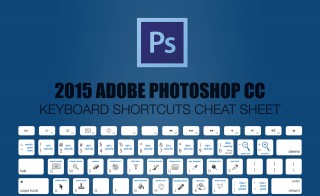
لیستی از کلید‌های میانبر کاربردی در برنامه فتوشاپ ۲۰۱۵

لیستی از کلید‌های میانبر کاربردی در برنامه فتوشاپ ۲۰۱۵

یکی از شاخصه‌های مهم و کاربردی در برنامه فتوشاپ استفاده از کلید‌های میانبر برای فعال کردن یک دستور خاص است. اما به خاطر سپردن همه این کلید‌های میانبر کمی دشوار است.

بنابراین تصمیم برآن گرفتیم که لیستی از تمامی این دستورات را با کلید‌های میانبرشان برای شما آماده کنیم تا راحت‌تر آن‌ها را به خاطر بسپارید و در محیط نرم افزار از آن‌ها استفاده کنید. همچنین یک نسخه pdf برای پرینت با اندازه A4 را اینجا برای دانلود قرار داده‌ایم.

نوشته لیستی از کلید‌های میانبر کاربردی در برنامه فتوشاپ ۲۰۱۵ اولین بار در - آی‌تی‌رسان پدیدار شد.

چگونه می‌توان مشکلات رم کامپیوتر را شناسایی و برطرف کرد؟

چگونه می‌توان مشکلات رم کامپیوتر را شناسایی و برطرف کرد؟

آیا کامپیوتر شما هم مدام هنگ می‌کند و ناپایدار است؟ ممکن است که این مشکل از رم سیستم شما باشد. برای بررسی آن می‌توانید از ابزاری سیستمی و مخفی که در ویندوز موجود است، کمک بگیرید یا ابزارهای پیشرفته‌تر را دانلود کنید.

هر دو ابزاری که در ادامه بررسی می‌کنیم، عملیات خود را با نوشتن داده‌ها روی سکتورهای رم آغاز می‌کنند و بعد از آن داده‌ها را فراخوانی می‌کنند. اگر ابزار مقدار متفاوتی را بخواند، به این معنی است که رم کامپیوتر شما معیوب است.

انتخاب اول: استفاده از Windows Memory Diagnostic

برای اجرای این برنامه، منوی استارت را باز کنید، عبارت “Windows Memory Diagnostic” را تایپ کرده و سپس اینتر را بزنید.

علاوه بر این می‌توانید با زدن همزمان دکمه‌های ویندوز و R از کیبورد و سپس تایپ “mdsched.exe” در پنجره Run این کار را انجام دهید.

برای انجام این آزمایش لازم است که کامپیوتر خود را راه‌اندازی مجدد کنید. در زمان انجام تست نمی‌توانید با کامپیوتر خود کار کنید. برای پذیرش این فرآیند، روی “Restart now and check for problems (recommended)” کلیک کنید. مطمین شوید که کارهای درحال انجام خود را پیش از این ذخیره کرده‌ باشید چرا که سیستم شما بلافاصله ری‌استارت خواهدشد.

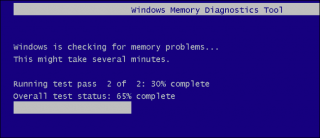
بعد از راه‌اندازی مجدد سیستم، ابزار Windows Memory Diagnostics نمایان می‌شود. اجازه دهید تا برنامه کار خود را انجام دهد تا آزمایش به درستی انجام شود. این تست ممکن است چند دقیقه طول بکشد. هنگام انجام این فرآیند، یک نوار پیشرفت و پیغام “Status” را مشاهده خواهید کرد که مشکلات موجود را حین انجام فرآیند شناسایی کرده و به نمایش می‌گذارد.

با این حال، نیازی نیست تا مراحل انجام تست را مشاهده کنید و می‌توانید کامپیوتر خود را ترک کرده و بعدا نتایج را ببینید.

زمانی که آزمایش انجام شد، کامپیوتر شما به طور خودکار راه‌اندازی مجدد خواهد شد. بعد از ورود به سیستم، نتایج تست به شما نشان داده ‌می‌شود.

نتایج در ویندوز ۱۰ ممکن است که به طور خودکار ظاهر نشوند، اما راه‌حلی برای این کار وجود دارد. اول از همه باید ابزار Event Viewer را اجرا کنید. برای این کار روی دکمه استارت راست کلیک کنید و این برنامه را انتخاب کنید. اگر از ویندوز ۷ استفاده می‌کنید، کلید‌های ویندوز + R را فشار دهید و در پنجره Run عبارت “eventvwr.msc” را تایپ‌ کرده و اینتر را بزنید.

به مسیر Windows Logs > System بروید. لیستی از تعداد زیادی رویداد مختلف را مشاهده خواهید کرد. روی “Find” در سمت راست پنجره کلیک کنید.

عبارت “MemoryDiagnostic” را در کادر جستجو وارد نمایید و سپس دکمه “Find Next” را بزنید. با این کار نتایج در پایین پنجره به شما نشان داده می‌شود.

انتخاب دوم: استفاده از برنامه MemTest86

در صورتی که به دنبال ابزار تست قوی‌تری می‌گردید، می‌توانید از برنامه MemTest86 استفاده کنید. این برنامه آزمایش‌های متنوع‌تری را انجام می‌دهد و ممکن است مواردی را پیدا کند که ویندوز قادر به یافتن آن نباشد. آخرین نسخه این برنامه برای ارایه قابلیت‌های بیشتر هزینه‌ای را دریافت می‌کند، اگرچه نسخه رایگان آن نیازهای شما را برآورده می‌کند و نیازی به پرداخت پول ندارید. MemTest86 توسط مایکروسافت تایید شده‌ است، بنابراین این برنامه حتی روی سیستم‌هایی که قابلیت Secure Boot آن‌ها فعال است هم کار خواهد کرد.

شما می‌توانید نسخه رایگان و متن‌باز آن یعنی +MemTest86 را دانلود کنید. با این حال، به نظر نمی‌رسد که این برنامه کارکرد درستی را داشته‌ باشد. در گزارش‌هایی که از این برنامه بدست آمد، متوجه شده‌اند که روی برخی از سیستم‌های جدید کار نمی‌کند.

هر دوی این برنامه‌ها قابل بوت هستند. MemTest86 می‌تواند با استفاده از فایل ISO روی سی‌دی یا دی‌وی‌دی رایت شود و یا اینکه فایل ایمیج آن روی فلش مموری کپی شده و مورد استفاده قرار بگیرد. کافی است فایل اجرایی این ابزار را باز کنید و یک درایو USB را برای ایجاد قابلیت بوت روی آن به برنامه معرفی کنید. توجه کنید که با این کار تمام محتویات درایو شما پاک خواهد شد.

بعد از اینکه یک رسانه قابل بوت ایجاد نمودید، کامپیوتر خود را ری‌استارت کنید و اجازه دهید تا از طریق USB یا دیسکی که برنامه را روی آن کپی کرده‌اید، بوت شود.

بعد از این کار برنامه به طور خودکار راه‌اندازی می‌شود و اسکن حافظه را انجام می‌دهد. در صورتی که بعد از تست، برنامه مشکلی را پیدا کرد، دوباره حافظه خود را از این طریق آزمایش کنید. این برنامه آزمایش خود را تا زمانی که آن را متوقف نکنید، ادامه می‌دهد. MemTest86 قابلیتی را ارایه می‌کند که می‌توانید دوره‌های زمانی مختلف را برای انجام این فرآیند تعیین کنید. اطلاعاتی درباره خطاهای یافته‌شده نمایش داده‌ می‌شود. وقتی‌که کار به اتمام رسید، کافی است دکمه “Esc” را بزنید تا برنامه بسته شده و کامپیوتر شما دوباره راه‌اندازی شود.

اگر که این آزمایش‌ها خطاهایی را گزارش کردند، به احتمال بسیار زیاد رم کامپیوتر شما دچار مشکل شده و باید جایگزین شود.

این امکان نیز وجود دارد که به دلایلی رم موجود با سیستم شما ناسازگار است یا اینکه رم نمی‌تواند با سرعت کنونی عملکرد درستی داشته‌ باشد، بنابراین ممکن است که لازم باشد تا سرعت رم را از طریق تنظیمات BIOS یا UEFI پایین بیاورید.

پس از اعمال تغییرات، می‌توانید فرآیند تست رم را دوباره انجام دهید و از عدم وجود مشکل اطمینان حاصل کنید.

نوشته چگونه می‌توان مشکلات رم کامپیوتر را شناسایی و برطرف کرد؟ اولین بار در - آی‌تی‌رسان پدیدار شد.

۶ راه‌کار ساده برای افزایش فضای ذخیره‌سازی در آیفون‌های اپل

۶ راه‌کار ساده برای افزایش فضای ذخیره‌سازی در آیفون‌های اپل

همیشه دو چیز هست که آیفون‌ها زود خالی می‌کنند؛ یکی باتری و دیگری میزان فضای موجود در حافظه گوشی! مخصوصا اگر از نسخه پایه که ظرفیت ۱۶ گیگابایتی دارد، استفاده می‌کنید. برای بالاتر بردن ظرفیت باطری و استفاده طولانی‌تری از گوشی آیفون راه حل‌های ساده و زیادی موجود است که یکی از آنها استفاده از پاور بانک است! اما ایجاد فضای خالی بیشتری در حافظه دستگاه با توجه به عدم پشتیبانی از کارت حافظه به این راحتی و ارزانی تمام نخواهد شد. اینجاست که ما طی شش مرحله که جواب خود را به خوبی پس داده‌اند شما را همراهی خواهیم کرد تا دیگر با مشکل کمبود حافظه در آیفون مواجه نشوید!

عدم نگهداری عکس‌های اضافی

پاک کردن عکس‌های اضافی با توجه به حجم عکس‌های با کیفیت امروزی روشی ساده و در دسترس است. اما اگر اکثر این عکس‌های حجیم مورد نیاز باشند چه؟ حالا یا بایستی از آنها در کامپیوتر خود بک آپ بگیریم و یا دست به دامان فضاهای ذخیره سازی ابری شویم. آی‌کلاد اپل فقط ۵ گیگابایت فضای رایگان جهت ذخیره سازی می‌دهد که باعث می‌شود تا برای ذخیره سازی رایگان عکس‌های خود به سمت گوگل فوتوز برویم. البته بهترین کار خانه تکانی بخش فوتوز و فقط نگه داشتن عکس‌های خوب و غیر تکراری در فضای ابری است.

پاک کردن، پاک شده‌ها!

این داستانی است که از هشتمین نسخه آی‌اواس شروع شده و تا حالا هم ادامه داشته است. وقتی شما عکس یا ویدیویی را پاک می‌کنید، به طور کامل از حافظه گوشی شما پاک نمی‌شود، بلکه تا ۳۰ روز در آن باقی می‌ماند. این قابلیت برای بازیابی راحت‌تر فایل‌هایی است که اشتباهی پاک شده‌اند ولی همین قابلیت خوب باعث پر شدن هرچه سریع‌تر حافظه اندک آیفون می‌شود. خوشبختانه در آلبوم‌های اپل فوتوز پوشه‌ای با نام اخیرا پاک شده (Recently Deleted) وجود دارد که بایستی محتویات آن را هم دوباره پاک کنید.

پاک کردن پروژه‌های قدیمی آی‌مووی

برنامه آی‌مووی از پر کاربردترین اپ‌های آیفون برای ویرایش و ساخت ویدیو است که مانند نرم افزارهای ویرایش ویدیو در کامپیوترهای شخصی کار می‌کند. بدین شکل که برای هر ویدیویی که قصد ویرایش آن را دارید یک پروژه می‌سازد و تا ابد از آن محافظت می‌کند. خب شما مسلما پس از انتشار ویدیوی خود در شبکه‌های اجتماعی یا نشان دادن آن به اعضای خانواده، دیگر نیازی به داشتن فایل‌های سنگین پروژه‌های آی‌مووی نخواهید داشت.

عدم استفاده از ویدیوهای ۴K

وقتی شما یک آیفون ۶ یا ۶ پلاس می‌خرید، طبیعتا شیفته ضبط ویدیوهای با کیفیت ۴K می‌شوید تا چهار برابر کیفیت فول‌اچ‌دی را به تسخیر خود در بیاورید. ولی آیا به حجم وجشتناک آنها نیز توجه کرده‌اید؟ حالا برای بک‌آپ گرفتن در کامپیوتر شخصی خود و پاک کردن آنها از روی آیفون شک نکنید.

حذف فایل‌های موزیک

بله الان دوره استریم کردن موزیک است تا فایل‌های با کیفیت و حجیم، فضای اندک آیفون شما را به قلمروی خود تبدیل نکنند. از اپل موزیک گرفته تا اسپاتیفای، حتی سرویس‌های استریم موسیقی فارسی هم هست تا شما کاملا بی‌نیاز از خرید یا دانلود موزیک شوید. حالا با خیال راحت باقی فایل‌های موزیک خود را نیز پاک کنید.

مدیریت اپ‌های ایمیل

این برای همه ما پیش می‌آید که در گوشی خود اپ‌های مختلفی برای چک کردن ایمیل داشته باشیم. منتها هیچ ‌وقت به فکر فضایی که آنها بی‌خودی اشغال می‌کنند نیستیم. امروزه همه سرویس دهندگان ایمیل قابلیت پذیرش رقیب را نیز دارند، یعنی در جیمیل می‌توان ایمیل یاهو را وارد کرد، یا در آوت‌لوک هر دو آنها را! پس خواهشا یکی را انتخاب نمایید و با همان به تمام آدرس ایمیل‌های خود سر بزنید. البته حتی الامکان از اپ عالی و بسیار قوی خود اپل میل استفاده کنید.

نوشته ۶ راه‌کار ساده برای افزایش فضای ذخیره‌سازی در آیفون‌های اپل اولین بار در - آی‌تی‌رسان پدیدار شد.

پرچمدار قدیمی خود را به پرچمداری امروزی تبدیل کنید! (قسمت دوم)

پرچمدار قدیمی خود را به پرچمداری امروزی تبدیل کنید! (قسمت دوم)

با قسمت دوم آموزش “پرچمدار قدیمی خود را به پرچمداری امروزی تبدیل کنید” همراه شما هستیم. در قسمت قبلی، پیش نیاز‌های لازم را برای این فرآیند توضیح دادیم. اکنون گوشی شما روت شده و ریکاوری twrp مختص به مدل خاص تلفن هوشمند شما بر روی آن فلش شده است. در واقع پیش نیازهای لازم برای داشتن یک کاستوم رام روی دستگاه شما مهیاست.

در اولین بخش از سری دوم این آموزش به بررسی محیط ریکاوری می‌پردازیم. اولین سوال این است که چگونه به محیط ریکاوری دستگاه که از قبل آن‌را نصب کرده‌ایم (طبق این آموزش) وارد شویم؟!

وارد شدن به محیط ریکاوری در دستگاه‌های مختلف، متفاوت است و به دو صورت شما می‌توانید وارد این محیط شوید. اولین روش به صورت دستی توسط زدن کلید‌های ترکیبی است که هر مدل از تلفن‌های همراه روش خاص خودش را دارد.

دومین روش که آسان‌ترین روش است، استفاده از برنامه برای رفتن به محیط ریکاوری است. این برنامه‌ها که معمولا حجمی کمتر از ۱ مگابایت دارند به صورت خودکار شما را به ریکاوری هدایت می‌کنند.

یکی از این برنامه‌‌ها Quick Boot نام دارد که از اینجا می‌توانید آن را دانلود کنید و بر روی دستگاه اندرویدی روت شده خود نصب کنید.

بعد از باز کردن برنامه با لمس کردن Recovery شما به سرعت به محیط ریکاوری وارد می‌شوید و با بالا آمدن دستگاه محیط ریکاوری نمایان می‌شود. ۸ منو مختلف در صفحه اصلی قرار دارد که به بررسی یک به یک آن‌ها می‌‌پردازیم.


Install: در این قسمت شما قادر به نصب هرچیزی بر روی دستگاه خود هستید. فرآیند نصب به صورت فلش است و این موضوع به این معناست که برنامه بر روی دستگاه به صورت یک فایل سیستمی فلش و نصب ‌می‌شود. بیشتر کار ما با این قسمت است. فایل‌های نصبی معمولا به صورت ZIP هستند و بر روی دستگاه فلش می‌شوند.

Wipe: برای پاکسازی دستگاه استفاده می‌شود. در این قسمت شما قادر به فرمت کردن اطلاعات بر روی حافطه جانبی و داخلی، حذف کردن Cacheها و فرمت کردن کلی رام هستید. هنگام کار کردن با این قسمت کمی باید دقت کنید چرا که امکان از دست دادن تصادفی اطلاعات شخصی‌تان وجود دارد. معمولا برای نصب یک رام جدید می‌بایست اطلاعات رام قبلی را پاک کنید که انجام این عملیات در این قسمت صورت می‌گیرد.

Backup و Restore: همان طور که از اسمش معلوم است از داده‌های شما حفاظت می‌کند. معمولا قبل از انجام هر فعالیتی یک فول بکاپ از قسمت‌های مختلف دستگاه می‌گیریم. با این عمل اگر شما رامی را نصب کرده‌اید و از نصب آن پشیمان شده‌اید، به راحتی در این قسمت توانایی بازیابی رام قبلی خود را دارید.

Mount: این قسمت به شما اجازه انجام عملیات بر روی قسمت‌های مختلف دستگاه را می‌دهد. عملیاتی مانند حذف شدن و یا ایجاد تغییرات مختلف. به طور معمول سه قسمت Data ،Cache و حافظه خارجی Mount شده هستند.

Settings و Advanced: تنظیمات و آپشن‌های اضافی وجود دارند که در این قسمت به کار ما نمی‌آیند.

Reboot: خود به ۴ قسمت تقسیم می‌شود که هرقسمت نوع خاصی از ری‌استارت شدن دستگاه را در اختیار ما می‌گذارد.

بالا در قسمت Install به شما گفتیم که فایلی معمولا با فرمت Zip توسط این بخش بر روی دستگاه نصب و فلش می‌شود. اما این فایل چه می‌تواند باشد؟!

کاستوم رام‌ها

در واقع یکی از این فایل‌ها کاستوم رام‌ها هستند که به صورت یک فایل زیپ درون دستگاه تزریق می‌شوند. این فایل زیپ از همان اطلاعات سیستمی تشکیل شده‌ است اما با این تفاوت که این نوع از فایل‌های سیستمی به صورتی برای بهبود عملکرد دستگاه اعم از پردازنده، باتری و سایر قسمت‌ها، ویرایش شده‌اند و اکنون می‌توانند بر روی دستگاه شما فلش شوند.

کاستوم رام‌ها انواع و هرکدام ویژگی‌های مختلفی دارند. بعضی از آن‌ها چنان سبک و کم حجم اما پر امکانات هستند، که سرعت دستگاه را بسیار افزایش می‌دهند چرا که پردازشگر دیگر نیاز به مصرف انرژی خود برای سایر قسمت‌های اضافی ندارد و همین عملیات، عمر باتری را نیز افزایش داده و عملکرد دستگاه را بهبود می‌بخشد.

کاستوم رام‌ها در دو نوع در دسترس هستند. گاهی کاستوم رام در ظاهر، شبیه رام اصلی شماست اما بهبود‌هایی در بخش‌های مختلف داشته است و یا ویژگی‌های جدیدی به آن اضافه شده است و گاهی کاستوم رام پایه‌ اندروید خام دارد و امکانات فراوان‌تری را در اختیار کاربر قرار می‌دهد. به این سری از کاستوم رام‌ها،‌ سیانوژن گفته می‌شود که تمرکز ما در این آموزش آشنایی شما با این سری از رام‌هایی است که بر پایه سیانوژن ساخته می‌شوند و با وجود این‌که بسیار کم حجم و سبک هستند اما امکانات بسیاری را در اختیار شما می‌گذارند.

کاستوم رام‌ها برای مدل‌های مختلف ساخته و نصب می‌‌شوند. انتخاب نوع خاصی از کاستوم رام کاملا سلیقه‌ای است و بستگی به احتیاجات شما دارد اما هدف ما آشنایی و معرفی بهترین کاستوم رامی است که بتوانید بر روی دستگاه خود نصب کنید و با آن بهترین عمر باتری، قدرت پردازش و زیبایی در رابط کاربری را داشته باشید.

نصب کاستوم رام چگونه است؟!

نصب کاستوم رام آسان‌ترین قسمت این آموزش است، پس مراحل را به ترتیب و با دقت دنبال ‌کنید.

  1. اولین کاری که انجام می‌دهید، گرفتن بکاپ از کل گوشی است. وارد منو Backup شده، تیک‌های قسمت Boot ،System و Data را بزنید و بعد آیکون آبی رنگ را به سمت راست سوایپ کنید. حال منتظر تمام شدن عملیات بکاپ بمانید (دقت کنید فایل بکاپ در حافظه داخلی، درون پوشه TWRP ذخیره می‌شود).
  2. وارد منو Wipe شده و آیکون آبی رنگ را به سمت راست سوایپ کنید.
  3. در قسمت بعد وارد Install شده و به محل قرار گیری فایل زیپ کاستوم رام رفته و فایل زیپ را انتخاب کنید. در آخر آیکون پایین صفحه را به سمت راست سوایپ کنید. منتظر بمانید تا عملیات فلش به پایان برسد.
  4. اگر دستگاه به طور اتوماتیک ری‌استارت نشد وارد منوی Reboot شده و System را بزنید تا دستگاه مجددا راه اندازی شود.
  5. اکنون دستگاه شما بوت شده و کاستوم رام مورد نطر شما نمایان می‌شود.

دقت کنید اولین بوت ممکن است، کمی طولانی باشد.

تا اینجا‌، آموزش چگونگی فلش کردن یک کاستوم رام بر روی دستگاه اندرویدی خود را یاد گرفته‌اید. در قسمت بعدی به شما اولین و بهترین کاستوم رامی که بتوانید بر روی دستگاه خود نصب کنید را معرفی خواهیم کرد. پس تا قسمت بعدی اگر هنوز دستگاه خود را روت نکرده‌اید با این آموزش آن را انجام دهید.

منتظر ما در قسمت بعدی با معرفی و بررسی کامل اولین کاستوم رام باشید.

نوشته پرچمدار قدیمی خود را به پرچمداری امروزی تبدیل کنید! (قسمت دوم) اولین بار در - آی‌تی‌رسان پدیدار شد.

با این تکنیک ساده زیر نور ماه عکس‌های فوق‌العاده بگیرید!

با این تکنیک ساده زیر نور ماه عکس‌های فوق‌العاده بگیرید!

عکاسی در شب و زیر نور ماه بسیار محبوب است اما با توجه به مقدار کم نور، نتیجه مطلوب فقط با استفاده از دوربین‌های حرفه‌ای حاصل می‌شود که قابلیت تعویض لنز و نوردهی طولانی مدت را داشته باشند و در غیر این صورت، بسیاری از جزئیات تصویر قابل ثبت نخواهند بود. نتیجه عکس‌برداری از سوژه‌ای که توسط نور ماه روشن شود کاملا متفاوت با تصویر آن در شرایط نوری روز به نظر می‌رسد.

این نوع عکاسی چالش‌های مخصوص به خود را هم دارد؛ هرچند که دوربین‌هایی وجود دارند که مجهز به تنظیمات ISO بسیار بالا بوده و عکس‌هایی شفاف‌تر از حالتی را که با ISO پایین و زمان شاتر طولانی انتخاب شود، ثبت می‌کنند. مشکل زمانی رخ می‌دهد که سرعت شاتر مورد نیاز به کمتر از حد‌اکثر زمان توانایی دوربین، (معمولا ۳۰ ثانیه) می‌رسد. در اینجا است که قابلیت bulb به کار می‌آید و می‌تواند شاتر را تا زمانی که دکمه آن فشرده شده است باز نگه داشت. متاسفانه هنگام باز شدن شاتر که می‌تواند از ۳۰ ثانیه تا ۳ روز باشد، مکانیسم نورسجی داخلی دوربین از کار می‌افتد. حال چگونه بفهمیم که زمان مورد نیاز چقدر بیش از ۳۰ ثانیه است؟! ۳۵ ثانیه یا ۳۵ دقیقه؟

به عنوان یک راه حل می‌توانیم حدس بزنیم و امتحان کنیم؛ اما گاهی نوردهی طولانی‌مدت خسته‌کننده به نظر می‌رسد. یکی از عکاسان حرفه‌ای بنام Karl Taylor یک راه ساده‌تر را در سایت PetaPixel نشان داده است.

تایلور می‌گوید که با زمان‌های شاتر کوتاه‌تر، همراه با بالا بردن ISO و افزایش اپرچر (گشودگی دیافراگم ) عکس‌های تستی بگیرید تا زمانی که به Exposure (نوردهی) مطلوب برسید؛ حالا ISO را به مقدار اولیه برگردانده و اپرچر را ثابت نگهدارید تا عمق میدان مناسب بدست آید؛ سپس مقدار زمانی معادل مقدار Exposure را به سرعت شاتر اضافه کنید. تایلور این کار را مرحله به مرحله انجام می‌دهد و نتیجه تست او نشان می‌دهد که زمان شاتر یک ثانیه با اپرچر f/2.8 و ISO 6400، معادل زمان شاتر ۱۶ دقیقه است با اپرچر f/11 و ISO 100.

حالا که با مقادیر Exposure آشنا شدید باید به سرعت بتوانید این محاسبات را به صورت ذهنی انجام دهید و بدون تست کردن و صرف زمان زیاد، عکس‌های خوبی در شرایط نوری ضعیف ثبت کنید.

نوشته با این تکنیک ساده زیر نور ماه عکس‌های فوق‌العاده بگیرید! اولین بار در - آی‌تی‌رسان پدیدار شد.

۱۱ ترفند اولیه اکسل که باید بدانید

۱۱ ترفند اولیه اکسل که باید بدانید

Microsoft Excel یکی از نرم‌افزارهای فوق‌العاده‌ای است که هر کاربری نمی‌تواند از تمام قابلیت‌های آن استفاده نماید. با استفاده از کلیدهای میانبر و توابعی که در ادامه نشان می‌دهیم، می‌توانید مهارت‌های اولیه خود را در اکسل بالا ببرید.

۱. جابه‌جایی بین worksheetها به وسیله Ctrl+PgDn و Ctrl+PgUp

چگونه فایل‌های بزرگ را از طریق اینترنت به اشتراک بگذاریم؟!

به اشتراک گذاشتن فایل‌ها با فرمت‌ها و حجم‌های مختلف به راحتی از طریق برنامه‌های پیام رسان امروزی ممکن است اما اگر فایل مورد نظر حجم زیادی داشته باشد، باید از روش‌های خاصی استفاده کنیم. برای این که با روش‌های به اشتراک گذاشتن فایل‌های بزرگ آشنا شوید، ادامه مطلب را بخوانید؛ در ضمن با کلیک بر روی هر عنوان، می‌توانید به سرویس مربوط به آن دسترسی داسته باشید.

فایل‌ها را قبل از ارسال فشرده کنید:

فایل شما حجم زیادی دارد؟! آن را فشرده کنید؛ فشرده‌سازی یک فایل نه تنها موجب ارسال سریع‌تر آن به عنوان ضمیمه ایمیل می‌شود بلکه برای ذخیره در فضای ذخیره سازی ابری و ارسال از طریق FTP هم راهکار مناسبی است. بیشتر کامپیوترها ابزارهای لازم برای فشرده سازی دارند و برای این که یک فایل را فشرده کنید نیاز به چند کلیک ساده دارید:

ویندوز:

– روی فایل یا فایل‌های مورد نظر راست کلیک نموده، send to و سپس compressed (zipped) folder را انتخاب کنید.

مک:

– روی فایل یا فایل‌های مورد نظر کلیک دو انگشتی کنید یا دکمه کنترل را نگهدارید و کلیک کنید؛ سپس ” (نام فایل) compress ” را انتخاب کنید.

اگر فایل‌های شما ویدیو و موزیک هستند، بهتر است به جای فرمت zip از فرمت rar اسفاده کنید که الگوریتم فشرده‌سازی بهتری دارد و احتمال خراب شدن فایل‌ها و از دست دادن داده‌ها کاهش می‌یابد. همچنین استفاده از ۷ zip را توصیه می‌کنیم که یکی از بهترین نرم‌افزارهای رایگان موجود برای فشرده کردن فایل است.

فایل‌ها را به یک سرویس ذخیره سازی ابری (cloud) آپلود کنید:

Google Drive

 این سرویس ۱۵ گیگایایت فضای رایگان در اختیار شما قرار می‌دهد که فقط با چند کلیک می‌توانید از آن برای ذخیره کردن و به اشتراک گذاشتن فایل‌های بزرگ مانند ویدیو استفاده کنید. اگر یک اکانت جی‌میل داشته باشید، گوگل‌درایو هم در دسترس است و نیاز به هیچ کار دیگری ندارید؛ البته برای ارتقا به نسخه پولی و استفاده از حجم‌های ۱۰۰ گیگابایت و ۱ ترابایت باید ماهیانه به ترتیب، ۲ و ۱۰ دلار پرداخت کنید.

Dropbox

یک سرویس بسیار خوب دیگر که ۲ گیگابایت فضا برای ذخیره فایل و به اشتراک گذاشتن آن از راه‌های مختلف، در اختیار قرار می‌دهد. امکانات پایه‌ای و فضای این سرویس در مقایسه با گوگل‌درایو محدود است؛ اما دراپ باکس برای دستگاه‌های غیر اندروید و اپل، مانند بلک‌بری و کیندل فایر هم اپلیکیشن دارد.

MediaFire

این سرویس ۲۰ گیگابایت فضای رایگان، به همراه ابزارهای اشتراک ساده و کاربردی را ارایه می‌کند. در سال ۲۰۱۴ محدودیت ۲۰۰ مگابایتی برای اندازه هر فایل، به ۱۰ گیگابایت رسید که حجم بسیار زیادی است و فایل‌های بسیار بزرگ می‌توانند بدون هیچ مشکلی آپلود شوند. برای برخورداری از میزان حافظه ۱ ترابایت لازم است ماهیانه ۳.۷۵ دلار بپردازید.

WeTransfer

سرویس‌های قبلی عملکرد مشابهی داشتند، اما این یکی کمی متفاوت است؛ WeTransfer به صورت رایگان ۲ گیگابایت فضا برای ارسال فایل در اختیار قرار می‌دهد و برای استفاده از آن نیاز به هیچ کاری، حتی ثبت نام و وارد کردن آدرس ایمیل هم نیست!

از پروتکل انتقال فایل (FTP) استفاده کنید!

با محبوبیت یافتن سرویس‌های ذخیره ابری، استفاده از” پروتکل انتقال فایل ” (FTP) به میزان زیادی کاهش یافته، اما اگر به هر دلیلی نمی‌خواهید فایل‌هایتان را قبل از ارسال فشرده کنید، استفاده از این روش بهترین کار ممکن است. این پروتکل با هدف ارسال فایل‌های بزرگ طراحی شده و برای شروع استفاده از آن باید یک سرویس دهنده خوب FTP را انتخاب کنید:

Cyberduck

Cyberduck یک سرویس متن باز FTP برای سیستم‌عامل مک و ویندوزهای ویستا، ۷، ۸ و ۱۰ است که رابط کاربری و ویژگی‌های پیشرفته‌ای دارد و از پروتکل‌هایی مانند FTP، SFTP، WebDAV، Amazon S3 و… پشتیبانی می‌کند.

Filezilla

Filezilla در سیستم‌های مک، لینوکس و ویندوزهای ۷ تا ۱۰ قابل استفاده بوده و مانند اغلب نرم‌افزارهای سازگار با لینوکس، کاملا رایگان و متن باز است و از پروتکل‌های متنوعی پشتیبانی می‌کند.

sFTP برای گوگل کروم

این روزها گوگل کروم طرفداران و کاربران زیادی دارد؛ بنابراین توصیه به استفاده از افزونه sFTP منطقی به نظر می‌رسد؛ با استفاده از این افزونه نیاز به دانلود و نصب کلاینت جداگانه برای نقل و انتقال فایل ندارید و همه کارها در خود مرورگر انجام می‌شود.

نوشته چگونه فایل‌های بزرگ را از طریق اینترنت به اشتراک بگذاریم؟! اولین بار در - آی‌تی‌رسان پدیدار شد.

چگونه حساب کاربری خود را در واتس‌اپ حذف و یا غیرفعال کنیم؟!

واتس‌اپ بزرگ‌ترین و محبوب‌ترین سرویس پیام‌رسان دنیا به شمار می‌رود و روزانه میان هزاران کاربر ارتباط برقرار می‌کند. اگر تلفن اندرویدی شما گم شده یا از بین رفته است، حتما باید حساب کاربری واتس‌اپ را حذف یا غیر فعال کنید تا برای دیگران قابل دسترسی نباشد. در ادامه مطلب با ما باشید تا روش‌های حذف و غیرفعال کردن این سرویس پیام‌رسان را یاد بگیرید:

– حذف حساب کاربری واتس‌اپ

این روش برای حذف حساب کاربری واتس‌اپ از سرویس‌های فعال است؛ اگر سرویس خود را حذف کنید، تمامی فعالیت‌های شما، از قبیل اطلاعات تماس و تاریخچه گفتگوها از بین رفته و قابل بازیابی نیستند و در واقع این موارد قابل مشاهده نخواهند بود:

– مخاطبین و گروه‌ها

– تاریخچه پیام‌ها

– بک‌آپ‌های گوگل درایو

همچنین در دستگاه شما، ارتباط اپلیکیشن با تمامی مخاطبین سینک شده، قطع می‌شود؛ حال اگر می‌خواهید با این پیام‌رسان قطع رابطه کرده و پل‌های پشت سر خود را هم خراب کنید، اپلیکیشن را باز کرده و از مسیر زیر اقدام نمایید:

Settings Account > Delete my account

پس از انتخاب  Delete my account، تصمیم خود را تایید کنید.

androidpit-how-to-disable-delete-whatsapp-account-triptych-1

اگر یک تلفن اندرویدی دارید و اپلیکیش را روی آن نصب کرده‌اید در این مرحله می‌توانید به آسانی حساب کاربری خود را به یک شماره جدید منتقل کنید. (سمت راست تصویر)

غیر فعال کردن حساب کاربری واتس‌اپ:

اگر تلفن همراه شمل مفقود شده یا به سرقت رفته باشد، ممکن است غیر فعال کردن اکانت واتس‌اپ از طریق ارایه دهنده سرویس، مثلا با بلاک کردن سیم‌کارت، روش بهتری باشد. اگر به هر دلیلی نمی‌خواهید اکانت خود را حذف، یا از طریق اپراتور سیکارت خود را بلاک کنید، می‌توانید از طریق خود اپلیکیشن، آن را غیرفعال نمایید؛ البته با غیرفعال کردن سیمکارت، واتس‌اپ همچنان با استفاده از وای‌فای قابل استفاده خواهد بود؛ پس این روش خیلی خوب نیست!

برای غیرفعال کردن سرویس باید یک ایمیل به واتس‌اپ بفرستید تا بلافاصله اکانت شما غیرفعال شود و وقتی که اپلیکیشن را در گوشی جدید نصب کردید، با استفاده از پیام کوتاه یا تماس تلفنی، دوباره آن را فعال نمایید؛ توجه داشته باشید که اگر ظرف مدت ۳۰ روز حساب کاربری خود را دوباره فعال نکنید، به صورت دائمی حذف خواهد شد. برای غیر فعال کردن اکانت خود این مراحل را انجام دهید:

با یکی از سرویس‌های ایمیل (Yahoo, Gmail, Outlook و…) به آدرس [email protected] ایمیل بفرستید.

در موضوع ایمیل عبارت: Lost/Stolen: Please deactivate my account را وارد نمایید.

در متن ایمیل بنویسید: (شماره تلفن با کد کشور) Lost/Stolen: Please deactivate my account

androidpit-how-to-disable-delete-whatsapp-account-email-support 2

پس از اطمینان از درستی ایمیل، آن را ارسال نموده و منتظر غیرفعال شدن حساب کاربری خود باشید؛ توصیه می‌شود که فقط یک بار این کار را انجام دهید؛ اگر نیاز باشد تیم پشتیبانی با شما تماس خواهند گرفت. فراموش نکنید که در مدت ۳۰ روز باید دوباره اکانت خود را فعال کنید در غیر این صورت برای همیشه حذف خواهد شد.

نوشته چگونه حساب کاربری خود را در واتس‌اپ حذف و یا غیرفعال کنیم؟! اولین بار در - آی‌تی‌رسان پدیدار شد.

پرچمدار قدیمی خود را به پرچمداری امروزی تبدیل کنید! (معرفی کاستوم رام‌ها: قسمت اول)

حتما شما هم حس خرید یک پرچمدار موبایل اندرویدی را داشته‌اید. تلفن هوشمندی که برای خود غولی است و همه از آن بعنوان بهترین دستگاه معرفی شده یاد می‌کنند. اما نکته غم‌انگیز زمانی است که هندست شما دیگر یک پرچمدار نیست و حالا فقط یک تلفن هوشمند معمولی در بازار نامیده می‌شود. حتی گاهی میان رده‌هایی معرفی شده‌اند که در برابر دستگاه کنونی شما مثل یک پرچمدار عمل می‌کنند و بدون شک این حس که این پیر قدرتمند (پرچمدار قدیمی شما) دیگر توانایی رقابت با پرچمداران تازه عرضه شده را ندارد، شما را خوشحال نمی‌کند!

Best_Android_smartphones_2014_UK_thumb800

اگر شما در این حس و حال قرار گرفته‌اید‌‌‌ و یک جنگجوی قدیمی، که حال بازنشست شده است را همراه خود دارید، پس به پا خیزید! حالا وقت تغییر و تحول است!

روند کار آسان است و تنها نیاز به دو چیز دارد:

  1. روت کردن تلفن اندرویدی
  2. نصب ریکاوری

اولین نکته‌ای که باید متذکر بشوم این است که انجام این عملیات باعث باطل شدن گارانتی شما می‌شود. دومین نکته این است که تمام مسؤلیت فعالیت‌هایی که انجام می‌دهید به عهده خودتان است.

در قسمت اول این آموزش به دو موضوع مهم می‌‌‌‌پردازیم.

  1. روت چیست؟  

خیلی ساده و جامع بخواهم توضیح بدهم، روت کردن دستگاه اندرویدی باعث دسترسی شما به تمامی فایل‌های سیستمی و سیستم عامل می‌شود. با روت کردن نه تنها شما توانایی خواندن اطلاعات غیرقابل دسترسی سیستمی را خواهید داشت بلکه توانایی نوشتن اطلاعات یعنی حذف و یا ویرایش کردن آن‌ها را نیز دارید.

بدون شک دنیای سیستم عامل اندروید آنقدر بزرگ است که در هر گوشه‌ آن یک چیز جدید ‌پیدا کنید. اما خیلی راحت بگویم هیچوقت کاری به چیزی در این زمینه نداشته باشید! حداقل تا زمانی که اطلاع کافی از آن‌ پیدا نکرده‌اید.

همیشه نرم افزارهایی وجود دارند که بعد از روت کردن دستگاه، کار خودشان را به راحتی و اتوماتیک انجام می‌دهند، پس بهتر است همه کارها را به آن‌ها بسپارید.

با روت کردن دستگاه، شما قادر خواهید بود نرم افزار‌هایی که نیاز به دسترسی روت دارند را نصب کنید. نرم افزار‌هایی همچون افزایش میزان بلندی و کیفیت صدا به صورت حرفه‌ای، تغییر دادن نسبت تصویر و رزولوشن و حتی افزایش قدرت فرکانس پردازنده!

روت کردن دستگاه روش‌های مختلفی دارد و هر سری از گوشی‌های اندرویدی با روش‌های خاصی روت پذیر هستند. اما یکی از سازگار‌ترین روش‌ها برای روت کردن دستگاه اندرویدی استفاده از برنامه‌ رایگان KingRoot است.

شما می‌توانید این برنامه را برای سیستم عامل اندروید از اینجا دانلود کنید.

روش کار با این برنامه بسیار آسان بوده و تنها در یک مرحله انجام می‌گیرد. بعد از نصب برنامه برای دستگاه اندرویدی خود، فقط کافی‌ است بر روی try it بزنید تا گوشی شما روت شود. بعد از پایان فرآیند دستگاه ری‌استارت می‌شود.

دقت کنید اگر این روش از روت کردن بر روی دستگاه شما عمل نکرد با جست‌و‌جو مدل گوشی خود در گوگل به راحتی نحوه روت کردن را متوجه خواهید شد.

adfsdgf

روت کردن دستگاه هیچ مشکلی در سرعت و عملکرد تلفن هوشمند شما ایجاد نمی‌کند اما باز این موضوع را تاکید می‌کنم که این فرآیند باعث ابطال گارانتی شما می‌گردد و عواقب ناشی از استفاده نادرست پای خودتان است!

خب! حالا گوشی شما آماده‌ تغییرات است. می‌توانید نرم‌افزار‌هایی که به دسترسی روت نیاز دارند را به راحتی نصب کنید.

  1. نصب ریکاوری TWRP

نصب ریکاوری twrp نیز بسیار ساده بوده و تنها نیاز به دقت دارد. معمولا نصب twrp به دو صورت فلش کردن فایل Img یا نصب از طریق apk انجام می‌گیرد که نصب از طریق فایل apk آسان‌تر بوده و زودتر به نتیجه می‌رسد.

هر مدل از موبایل‌ها فایل twrp مخصوص خود را دارند و باید دقت کنید که فایل مخصوص مدل گوشی خود را دانلود کنید. دانلود و نحوه‌ انجام، آسان بوده و به راحتی با یک جست‌وجو در گوگل به آن دست پیدا می‌کنید.

بعد از نصب twrp بر روی تلفن خود تنها فاصله‌ شما با تغییر یک گام خواهد بود و آن‌هم کاستوم رام است و تلفن هوشمند شما اکنون برای نصب کاستوم رام آماده است. 

کاستوم رام‌ها، رام‌هایی دستکاری شده با امکاناتی فراوان هستند که برای کاربران اندروید ساخته می‌شوند و در قسمت‌های بعدی مفصل درباره‌ آن‌‌ها حرف می‌زنیم.

اگر تا اینجا سوال و مشکلی داشتید، آن را در نظرات قرار دهید و منتظر قسمت دوم باشید چرا که قرار است تغییری شگفت انگیز را در اندروید خود احساس کنید!

در قسمت دوم این آموزش به نحوه کار با twrp و معرفی بهترین کاستوم رام‌ها می‌پردازیم. با ما همراه باشید.

نوشته پرچمدار قدیمی خود را به پرچمداری امروزی تبدیل کنید! (معرفی کاستوم رام‌ها: قسمت اول) اولین بار در - آی‌تی‌رسان پدیدار شد.