با این اپلیکیشن ایکس‌باکس وان خود را از طریق گوشی کنترل کنید

اپلیکیشن Xbox SmartGlass مایکروسافت این امکان را می‌دهد تا بتوانید بازی‌ها را اجرا کنید، لیست برنامه‌های تلویزیونی را مشاهده کنید و نرم‌افزارهای موجود در ایکس‌باکس وان را کنترل نمایید. حتی می‌توانید با استفاده از آن برنامه‌های زنده تلویزیونی ایکس‌باکس وان را از طریق گوشی خود نگاه کنید. این برنامه برای دستگاه‌های اندروید، آیفون، ویندوز ۱۰ و ۸ و همچنین گوشی‌های ویندوزی در دسترس است.

گام اول: دریافت و نصب اپلیکیشن

برنامه Xbox One SmartGlass را از فروشگاه‌های مخصوص پلتفرم‌های اندروید، اپل و ویندوز دانلود کنید. این برنامه مطابق با گوشی‌ شما طراحی شده‌ است و علاوه بر این می‌توانید روی آیپاد، تبلت‌های اندرویدی و حتی کامپیوترهای مجهز به ویندوز ۱۰ آن را نصب کرده و استفاده کنید.

در این آموزش ما از برنامه Xbox One SmartGlass استفاده کرده‌ایم، اما مایکروسافت این برنامه را با عنوان Xbox 360 SmartGlass برای کنسول ایکس‌باکس ۳۶۰ هم عرضه نموده‌است.

گام دوم: اتصال به ایکس‌باکس وان

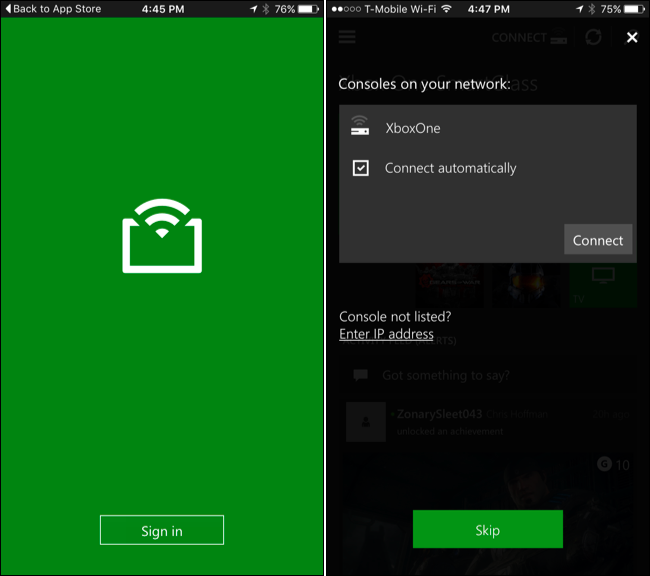
با حساب کاربری که از آن در ایکس‌باکس استفاده می‌کنید، به برنامه وارد شوید. پس از درج اطلاعات و ورود به سیستم، با توجه به شبکه مشترکی که ایکس‌باکس وان و دستگاه شما به آن متصل‌اند، برنامه به طور خودکار ایکس‌باکس را پیدا می‌کند. بعد از این کار، کنسول خود را انتخاب کنید و گزینه “Connect” را بزنید تا به آن متصل شود. گزینه “Connect Automatically” را در حالت فعال نگه دارید تا دفعات بعد برنامه به طور خودکار به ایکس‌باکس شما متصل شود.

در صورتی که اپلیکیشن کنسول شما را پیدا نکرد، “Enter IP Address” را بزنید تا با ورود آدرس‌ آی‌پی ایکس‌باکس وان به آن وصل شوید. برای یافتن آدرس آی‌پی کنسول خود به مسیر All Settings > Network > Network Settings > Advanced Settings بروید.۱
گام سوم: استفاده از گوشی‌هوشمند به عنوان کنترل کنسول

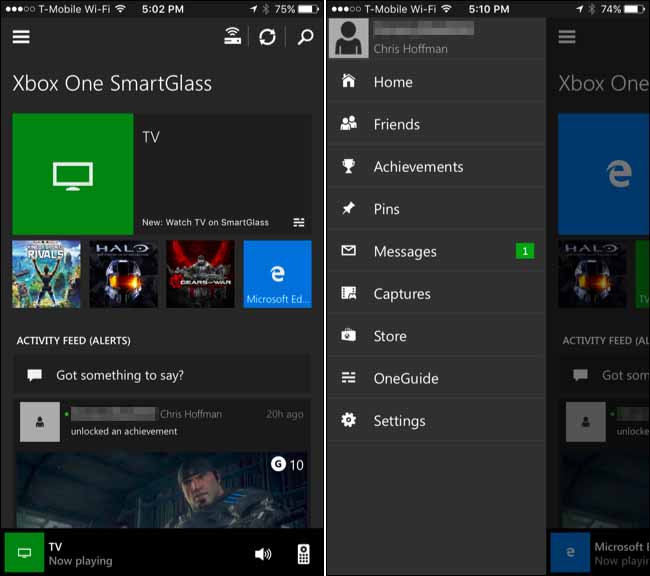
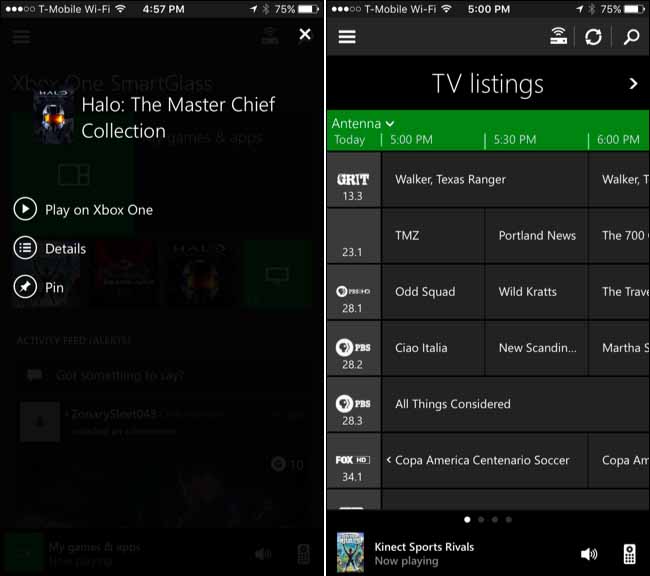
هنگامی که ارتباط برقرار شد، می‌توانید رابط کاربری ایکس‌باکس وان را در آن ببینید. به عنوان مثال، قادر هستید تا برنامه‌ یا بازی را انتخاب کرده تا بدین وسیله آن را در کنسول خود اجرا کنید.

اگر قابلیت تلویزیون را در ایکس‌باکس وان راه‌اندازی کرده‌اید، می‌توانید با باز کردن منو و انتخاب “OneGuide” لیست برنامه‌های تلویزیونی را مشاهده کنید. یکی از آن‌ها را انتخاب کنید و با زدن دکمه “Play” به تماشای برنامه دلخواه خود بنشینید.۲
زمانی که در حال دیدن تلویزیون یا رسانه‌ مربوط به برنامه‌های ‌دیگری هستید، کنترلی در اختیار شما قرار داده می‌شود که می‌توانید با استفاده از آن پخش برنامه‌های درون کنسول را مدیریت کنید.

ویژگی‌های ارایه‌شده بر اساس برنامه‌ای که از آن استفاده می‌کنید متفاوت است. در صورتی که برنامه یا بازی را اجرا کرده‌اید که از اپلیکیشن Xbox SmartGlass app به عنوان نمایشگر دوم استفاده می‌کند، اطلاعات یا کنترل‌های بیشتری را خواهید دید که به وسیله آن‌ها می‌توانید با برنامه مورد نظر در ارتباط باشید. مثلا در یک بازی ممکن است نقشه موجود در آن را مشاهده کنید. با این حال اکثر بازی‌ها از این قابلیت پشتیبانی نمی‌کنند. بازی‌هایی که این ویژگی در آن‌ها پیاده‌سازی شده‌ است، آن را برای موارد جزیی به کار می‌گیرند و قسمت‌های مهم از این طریق غیرقابل دسترس است.

برای مثال، اگر که مرورگر Edge را باز کنید، نوار مربوط به این مرورگر را در پایین صفحه مشاهده خواهید کرد. سپس قادر هستید تا با انتخاب آیکون کنترل در گوشه سمت راست صفحه، رابط کاربری را دریافت کنید که توسط آن بتوانید برنامه مورد نظر را مدیریت نمایید.۳
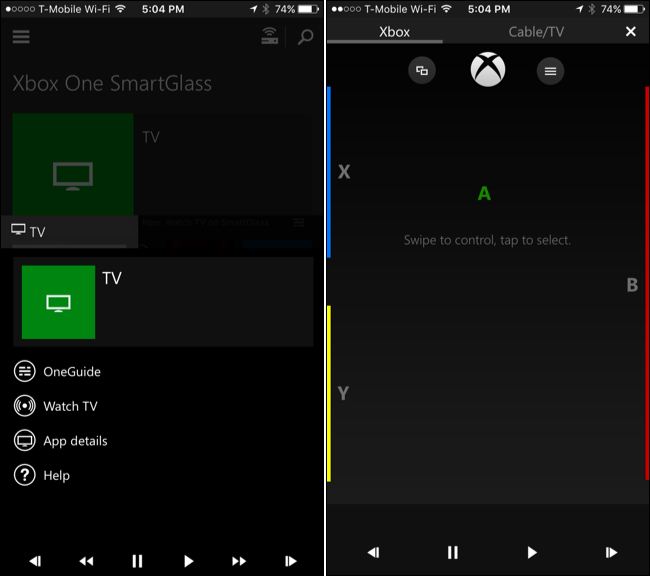
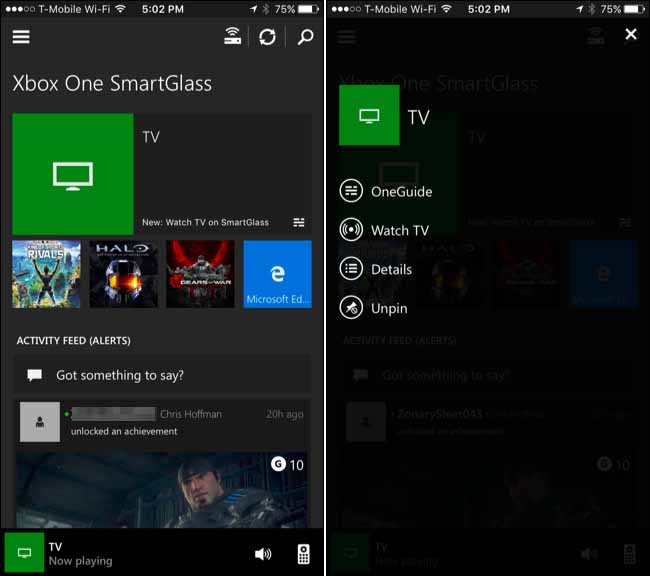
در صورتی که تلویزیون خود را از طریق آنتن هوایی راه‌اندازی کرده‌اید، اکنون می‌توانید به طور مستقیم برنامه‌های تلویزیونی را از طریق ایکس‌باکس وان روی گوشی خود پخش کنید. برای این کار، روی کاشی “TV” در برنامه SmartGlass ضربه بزنید و “Watch TV” را انتخاب کنید.

متاسفانه این قابلیت برای تلویزیون‌های ماهواره‌ای یا کابلی که از طریق HDMI به ایکس‌باکس‌ وان متصل هستند کار نمی‌کند و برای انجام آن به آنتن هوایی نیاز خواهید داشت.۴
به کارگیری قابلیت‌های دیگر Xbox Live از طریق اینترنت

صفحه اصلی برنامه آخرین فعالیت‌های Xbox Live را در اختیار شما می‌گذارد، بنابراین می‌توانید از این طریق به جدیدترین پست‌ها و نظرات دسترسی داشته‌ باشید. منو برنامه را باز کنید تا قابلیت‌های دیگری را که از طریق اینترنت می‌توانید حتی در صورت خاموش بودن کنسول خود از آن‌ها استفاده کنید نمایش داده‌شود.

این امکان وجود دارد تا فهرست دوستان خود را مشاهده کنید و از این طریق پیام‌ بفرستید، پیام‌ها را بخوانید، دستاورد‌های خود را ببینید، به تصاویر و ویدیوهایی که آن‌ها را با کنسول خود ثبت کرده‌اید دسترسی داشته‌ باشید و به فروشگاه Xbox Store مراجعه کنید.

با فرض اینکه حالت “Instant On” مقدار پیش‌فرض خود را داشته‌ باشد، رسانه‌هایی را که از Xbox Store خریداری می‌کنید به طور خودکار توسط ایکس‌باکس دانلود می‌شود.

۵اپلیکیشن Xbox SmartGlass مایکروسافت در صورتی که برای ایکس‌باکس ۳۶۰ مورد استفاده قرار گیرد، تفاوت‌هایی را با موارد بالا در پی خواهد داشت. SmartGlass قابلیت‌های جذاب دیگری را هم ارایه می‌کند که خیلی از آن‌ها کاملا ضروری نیستند.

نوشته با این اپلیکیشن ایکس‌باکس وان خود را از طریق گوشی کنترل کنید اولین بار در - آی‌تی‌رسان پدیدار شد.
چگونه آیفون خود را با حرکت سر و گردن کنترل کنیم؟!

آیفون و آیپد قابلیت جالبی دارند که این امکان را به شما می‌دهد تا گوشی خود را با حرکت سر کنترل کنید. این ویژگی جالب، مخصوصا برای افرادی که محدودیت جسمانی برای استفاده از دستان خود دارند کاربردی‌تر است. همچنین اگر دست‌تان خیس یا کثیف باشد و نخواهید که به صفحه گوشی خود آسیبی وارد کنید، این ویژگی برای شما بسیار مناسب خواهد بود. در ادامه قصد داریم نحوه فعال‌سازی و استفاده از این ویژگی را بیان کنیم.

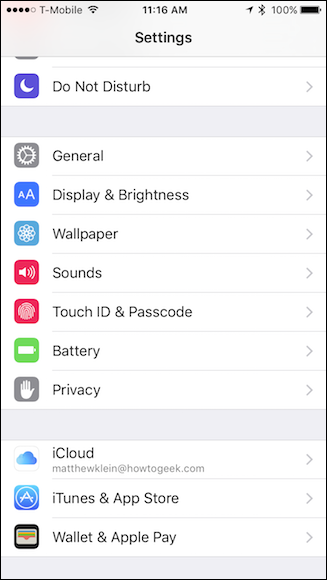
برای شروع، به قسمت تنظیمات بروید و گزینه General را انتخاب کنید.

IOS1

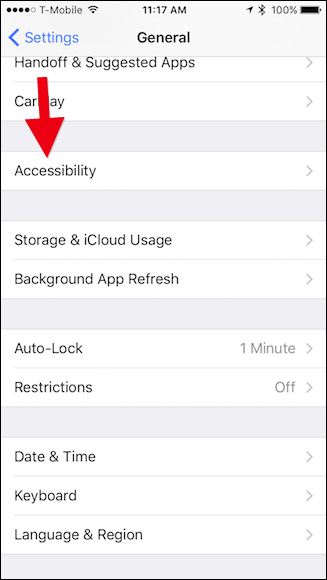
در این بخش، وارد قسمت Accessibility شوید.

IOS2

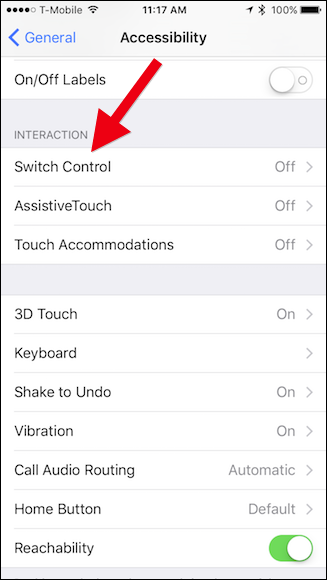
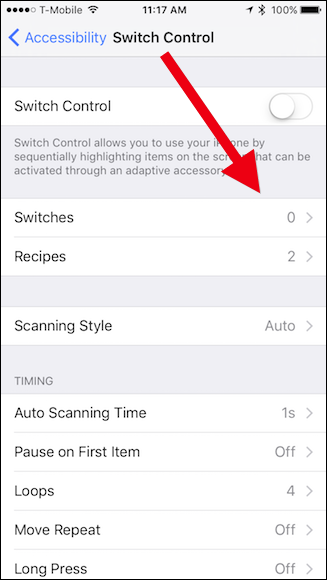
گزینه Switch Control را انتخاب کنید.

IOS3

قبل از اینکه این قسمت را فعال کنید، ابتدا به مشخص کردن سوییچ‌ها برای این کار نیاز دارید. به این منظور گزینه Switches را انتخاب و وارد تنظیمات آن شوید.

IOS4

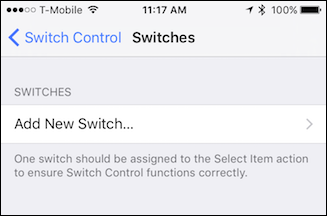
در این بخش، گزینه Add New Switch را انتخاب کنید.

IOS5

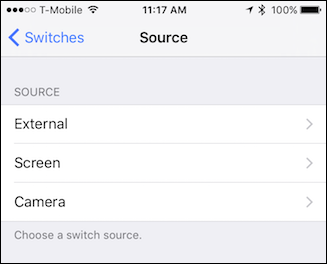
از میان موارد نمایش داده شده، دوربین را به عنوان سوییچ دستگاه انتخاب کنید.

IOS6

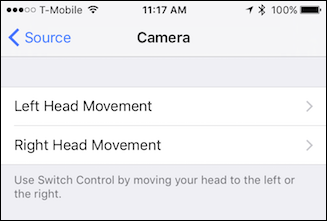
پس از انتخاب دوربین و فعال‌سازی آن، دوربین دستگاه شروع به اسکن حرکات سر شما می‌کند. از شما خواسته می‌شود که سر خود را به چپ و راست حرکت دهید تا دوربین دستگاه، آنالیز خود در هر جهت را به طور کامل انجام دهد.

IOS7

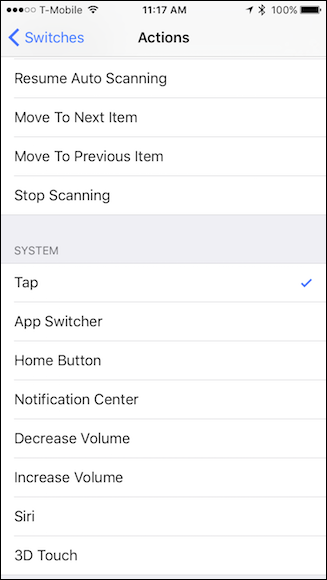
پس از اتمام آنالیز، شما می‌توانید عملیاتی که مایل هستید آن را با حرکات سر انجام دهید، از بین لیست نمایش داده شده انتخاب کنید. به عنوان مثال، برای اولین کار شما می‌توانید گزینه Tap را انتخاب کنید تا با استفاده از آن وقتی از طرف سیستم برنامه‌ای انتخاب می‌شود که ما آنرا درخواست کرده‌ایم، با حرکت سر آن برنامه اجرا شود. علاوه بر این، شما می‌توانید از دستیار صوتی اپل Siri برای آنالیز و اجرای فرمان‌های صوتی، بدون نیاز به لمس صفحه استفاده کنید.

IOS8

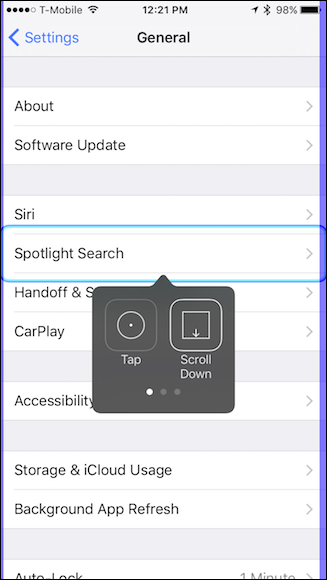
تصویر بعدی، نحوه عملکرد و تغییرات ایجاد شده در صفحه نمایش دستگاه شما را با فعالسازی سوییچ دوربین نشان می‌دهد که می‌توانید کارهایی که از قبل برای این سوییچ تعیین کرده‌اید را انجام دهید.

IOS9

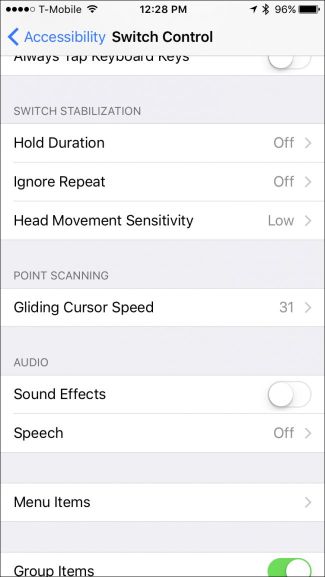
می‌توانید با تغیییر دادن تنظیمات Switch Control حساسیت سنسور دوربین را به میزان حرکت سر تعیین کرده و یا سرعت جابجایی بین صفحات را تغییر دهید.

IOS10

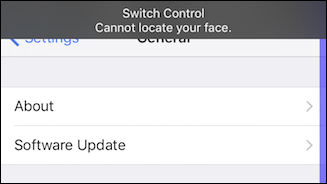
همچنین اگر سوییچ قادر به تشخیص حرکت سر شما نباشد، اخطاری را صادر می‌کند که شما را متوجه این موضوع خواهد کرد.

IOS10

شاید برای کار با این ویژگی نیاز به کمی تمرین داشته باشد ولی به هر حال، بعد از مدتی می‌توانید به راحتی آیفون خود را با حرکات سر کنترل کنید. این ویژگی تنها یکی از قابلیت‌های iOS است که کار با آیفون را برای شما راحت‌تر و لذت بخش‌تر می‌کند.

نوشته چگونه آیفون خود را با حرکت سر و گردن کنترل کنیم؟! اولین بار در - آی‌تی‌رسان پدیدار شد.
چگونه می‌توان در مایکروسافت Word جای سطر و ستون‌ها را عوض کرد؟!

فرض کنید جدولی را در ورد ایجاد کرده‌اید و شروع به واردکردن داده‌ها در آن می‌کنید. بعد از این کار متوجه می‌شوید که جدول شما می‌بایست جابه‌جا شود، به این معنی که جای سطر و ستون‌ها باید تغییر کنند. در عوض اینکه مجددا جدولی را ایجاد کرده و داده‌ها را به شکل دستی وارد کنید، ما راه ساده‌تری را به شما نشان می‌دهیم.
نرم‌افزار Word به طور پیش‌فرض راهی را برای جابه‌جایی جدول در اختیارتان نمی‌گذارد. با این حال، شما می‌توانید این کار را در اکسل به خوبی انجام دهید. بنابراین ما هم قصد داریم تا با ترکیبی از Word و اکسل جدول ایجاد شده در Word را ترانهاده کنیم.
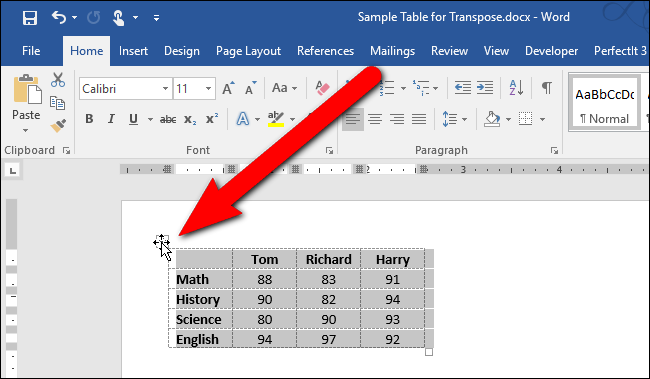
برای شروع، سندی از Word را که در آن جدول مورد نظر شما وجود دارد باز کنید، جدول را انتخاب کرده و دکمه‌های Ctrl+C را فشار دهید تا در حافظه کپی شود.۱
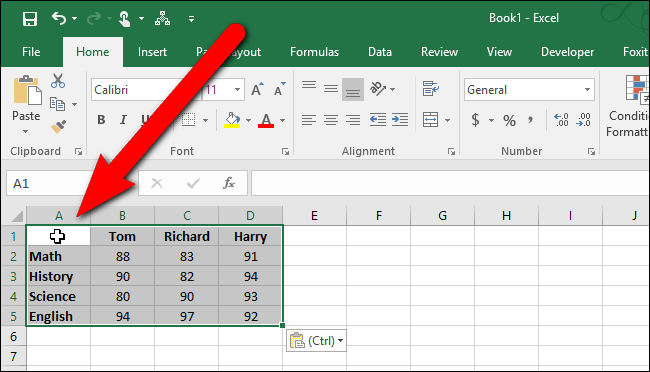
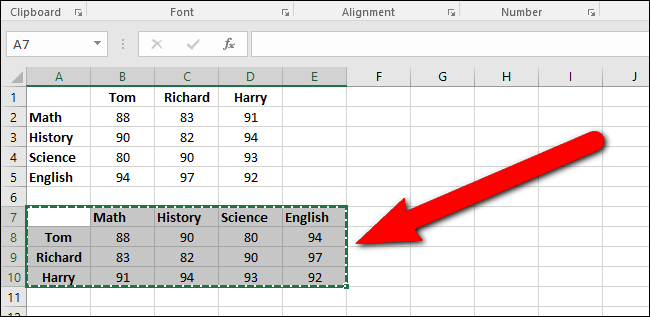
برنامه اکسل را اجرا کنید و مکان‌نما را روی یکی از سلول‌های خالی صفحه قرار دهید. دکمه‌های Ctrl+V را بزنید تا جدول در مکان اشاره‌شده جای بگیرد. پس از این‌ کار سلول‌ها به طور خودکار در حالت انتخاب قرار می‌گیرند. اکنون با استفاده از قابلیت جابه‌جایی در اکسل جای سطر و ستون‌ها را عوض کنید.۲
هنگامی که سطر و ستون‌ها جا‌به‌جا شدند، سلول‌ها دوباره به طور خودکار انتخاب می‌شوند. باز هم دکمه‌های Ctrl+C را برای کپی‌کردن آن‌ها فشار دهید.

۳
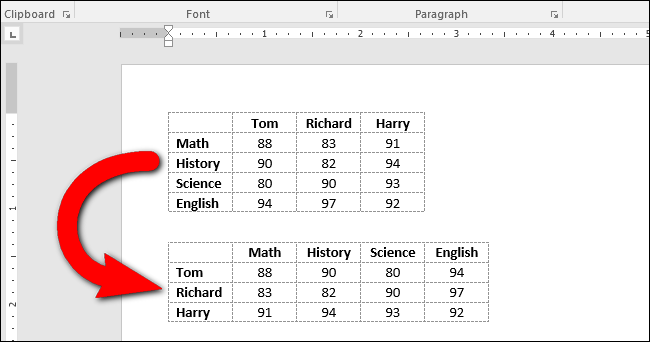
به سند موجود در Word برگردید، مکان‌نما را در جای مورد نظر قرار داده و سپس دکمه‌های Ctrl+V را برای الصاق جدول ترانهاده‌ شده فشار دهید. اکنون هریک از سطرها و ستون‌ها با یکدیگر جابه‌جا شده‌اند.

۴

ممکن است پس از اعمال فوق متوجه شوید که متن شما تراز نیست یا قالب‌بندی نشده‌ است. به عنوان مثال، در جدول ترانهاده‌ شده ما، عناوین سطرها در مرکز قرار گرفته‌اند و عناوین ستون‌ها نیز به سمت چپ تراز شده‌اند. این مورد به این خاطر است که قالب‌بندی سطر و ستون اصلی محفوظ مانده‌ است. با این حال، قالب‌بندی مجدد جدول جابه‌جا شده بسیار راحت‌تر از تایپ دوباره داده‌ها درون آن است.

نوشته چگونه می‌توان در مایکروسافت Word جای سطر و ستون‌ها را عوض کرد؟! اولین بار در - آی‌تی‌رسان پدیدار شد.
USB Debugging چیست و آیا فعال نگه داشتن آن در اندروید کار درستی است؟!

اگر تا به‌حال با تنظیمات پیشرفته گوشی اندرویدی خود سروکله زده باشید، احتمالا عبارت «USB Debugging» یا اشکال‌زدایی USB به گوشتان آشنا است. USB Debugging یک گزینه متداول در اندروید بوده که در منوی Android Developer Option قرار دارد، اما هنوز شمار زیادی از کاربران، آن را بدون لحظه‌ای درنگ یا حتی کوچک‌ترین دانش از نحوه کار با آن، فعال می‌کنند.

برای مثال، اگر شما تا به حال مجبور به استفاده از ADB (پل اشکال‌زدایی اندروید یا Android Debugging Bridge) برای انجام کارهایی از قبیل انجام تنظیمات مربوط به فلش Factory Image روی دستگاه‌های نکسوس یا روت کردن یک گوشی شده باشید، قطعا از USB Debugging استفاده کرده‌اید، حال چه آگاهانه و چه غیرآگاهانه.

به طور خلاصه، USB Debugging راهی برای برقراری ارتباط میان یک دستگاه اندرویدی با SDK اندروید (کیت توسعه نرم‌افزاری) از طریق یک اتصال USB است. این گزینه به دستگاه‌های اندرویدی اجازه می‌دهد تا دستورات، فایل‌ها و موارد مشابه را از کامپیوتر شخصی دریافت کنند و به طور متقابل به کامپیوتر نیز اجازه می‌دهد تا اطلاعات حیاتی از قبیل فایل‌های لاگ را از دستگاه اندرویدی بیرون بکشد. اما تمام کاری که شما باید برای فعال کردن این قابلیت انجام بدهید، این است که تنها یک گزینه را علامت بزنید.

البته هر چیزی یک نقطه ضعف دارد و برای USB Debugging این نقطه ضعف مربوط به مسئله امنیت گوشی است. اساسا فعال نگه داشتن گزینه USB Debugging، دستگاه اندرویدی را هنگام اتصال به پورت USB در معرض خطر قرار می‌دهد. در اغلب موارد اما این کار، مشکل‌ساز نیست (اگر شما گوشی خود را به کامپیوتر شخصی‌تان متصل کرده و یا قصد استفاده از پل Debugging را دارید، فعال نگه داشتن گزینه USB Debugging چندان نمی‌تواند برای شما دردسرآفرین باشد)، مشکل جایی وارد بازی می‌شود که شما گوشی خود را به پورت‌های USB ناشناس (مانند یک ایستگاه شارژ همگانی) متصل می‌کنید. از لحاظ تئوری، اگر فردی به ایستگاه شارژ دسترسی داشته باشد، می‌تواند از گزینه USB Debugging برای سرقت اطلاعات شخصی شما از گوشی‌تان یا تزریق برخی از نرم‌افزارهای مخرب به آن استفاده کند.

خبر خوب اما این است که گوگل برای این موارد، پیش‌بینی لازم را به عمل آورده و یک تور ایمنی داخلی ایجاد کرده است: احراز هویت جداگانه برای هر کامپیوتر شخصی (per-PC Authorization) برای دسترسی به گزینه USB Debugging. زمانی که شما دستگاه اندرویدی خود را به یک کامپیوتر جدید وصل می‌کنید، از شما می‌خواهد که برای اتصال، گزینه USB Debugging را فعال کنید. اگر شما این گزینه را رد کرده و مانع از دسترسی شوید، اتصال هرگز برقرار نمی‌شود. در این حالت، هیچ‌گونه آسیبی متوجه دستگاه اندرویدی شما نخواهد شد، اما کاربرانی که با USB Debugging و نحوه کار با آن آشنایی کافی ندارند، ممکن است به طور تصادفی این گزینه را فعال کرده و به طور بالقوه دستگاه اندرویدی خود را در معرض آسیب جدی امنیتی قرار دهند.

این مسئله، زمانی که گوشی به سرقت رفته یا گم می‌شود، شکل بغرنج‌تری پیدا می‌کند. در این وضعیت اگر گزینه USB Debugging فعال شده باشد، هر فردی می‌تواند از دسترسی کامل به تمام بخش‌های دستگاه اندرویدی شما برخوردار شود (حتی اگر قفل صفحه نمایش گوشی فعال شده باشد). اگر هم گوشی روت شده باشد، دیگر همه چیز از دست رفته تلقی می‌شود، چون در این حالت هیچ چیز نمی‌تواند مانعی بر سر راه دسترسی افراد بیگانه به گوشی شما و اطلاعات حیاتی آن شود. باید اطمینان حاصل کنید که حتما برنامه Android Device Manager را بر روی تمامی دستگاه‌های اندرویدی خود نصب کرده باشید تا بتوانید هنگام مفقود شدن یا به سرقت رفتن گوشی، تمامی اطلاعات و داده‌های آن را از راه دور، پاک کنید.

در نهایت بهتر است بگوییم که اگر شما یک توسعه‌دهنده نیستید، احتمالا هیچ نیازی به فعال نگه داشتن گزینه USB Debugging نخواهید داشت. بهترین راه‌حل این است که هنگام نیاز به این گزینه آن را فعال و پس از اتمام کار مجددا آن را غیرفعال کنید. ممکن است این کار، کمی ناخوشایند یا وقت‌گیر به نظر برسد، اما بدون شک یک ضرورت اجتناب‌ناپذیر است.

نوشته USB Debugging چیست و آیا فعال نگه داشتن آن در اندروید کار درستی است؟! اولین بار در - آی‌تی‌رسان پدیدار شد.
۶ روش پیشنهادی برای کاهش مصرف اینترنت موبایل

شاید برای شما هم پیش بیاید که نیاز به اینترنت داشته باشید ولی شبکه Wi-Fi در اطراف‌تان نباشد. خوب تنها یک راه برای اتصال به اینترنت باقی می‌ماند و آن هم استفاده از اینترنت همراه سیمکارت شماست. شما می‌توانید با چند روش ساده، حجم مصرفی اینترنت خود را در زمان اتصال به شبکه موبایل کاهش دهید تا به این روش هم سرعت استفاده از اینترنت را بالا ببرید و هم در هزینه‌ها صرفه جویی کنید. ما ۶ روش پیشنهادی را برایتان آماده کرده‌ایم که در این امر به شما کمک خواهد کرد.

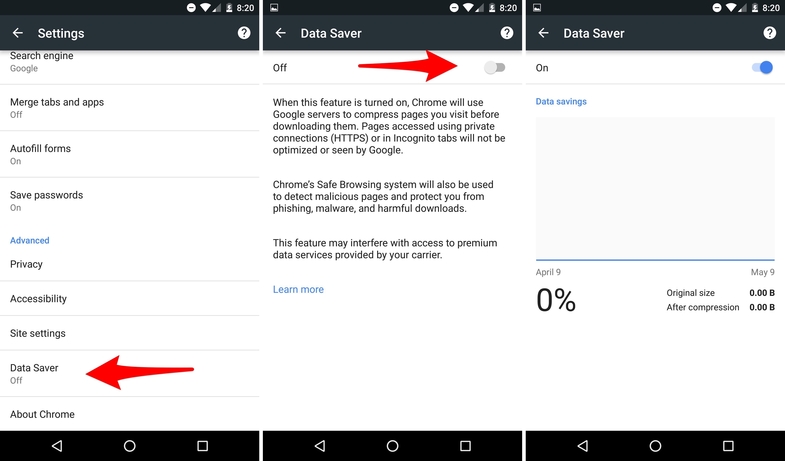
۱-حالت ذخیره کروم

مرورگر گوگل کروم، قابلیتی برای مدیریت استفاده حجم دارد که با فعال سازی آن،کروم به صورت کلی حجم عکس‌ها یا وبسایت‌هایی که بر روی موبایل شما باز می‌شود را کاهش می‌دهد. برای فعالسازی این بخش، به قسمت تنظیمات بروید. روی گزینه Data Saver رفته و آن را فعال کنید. همچنین این امکان را دارید که میزان کاهش مصرف خود پس از فعال سازی و پیش از آن را مشاهده کنید.

save-data-android-6

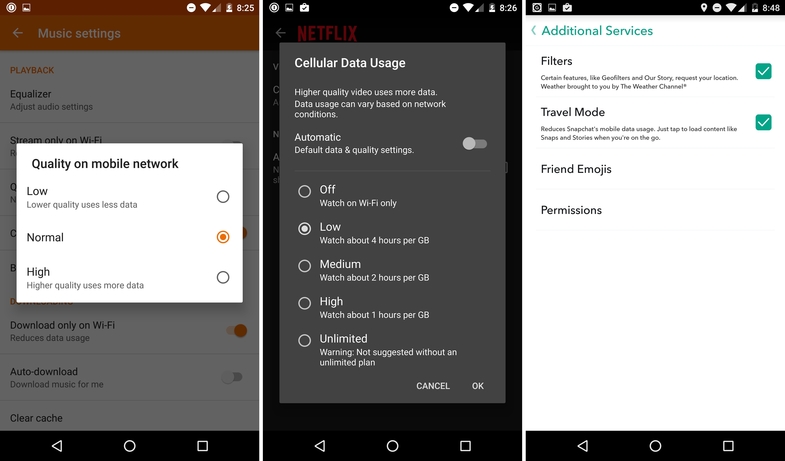
۲-کاهش کیفیت فایل‌های دریافتی

نتفلیکس، گوگل‌پلی‌موزیک و اسنپ‌چت، هرکدام امکانی را برای کاهش میزان حجم مصرفی فراهم می‌کنند. در اسنپ‌چت حالت مسافرت (Travel Mode) تاثیر چندانی در کیفیت فایل‌ها ندارد، فقط این محدودیت را ایجاد می‌کند که فایل‌های ناخواسته دانلود نشوند و به این روش شما در مصرف حجم خود صرفه جویی کرده‌اید. این قابلیت‌ها فقط به سه نرم افزار نام برده ختم نمی‌شود و شما می‌توانید در قسمت تنظیمات برنامه‌های دیگری مانند فیس‌بوک، اینستاگرام و یا توییتر گزینه‌هایی را پیدا کنید که در کار کاهش حجم مصرفی به شما کمک می‌کنند.

save-data-android-4

۳-استفاده نکردن از برنامه فیس‌بوک

فکر کنم دیگر وقت آن رسیده است که اپلیکیشن فیس‌بوک را دور بیاندازیم. استفاده از وب‌سایت فیس‌بوک این امکان را به شما می‌دهد که مقدار زیادی در حجم مصرفی اینترنت خود صرفه جویی کنید، بدون اینکه نرم افزار اضافی در گوشی شما باشد که هم حافظه را اشغال کند و هم عملکرد گوشی شما را به تاخیر بیاندازد. همچنین شما از همه اعلانات فیس‌بوک مانند جدیدترین پست‌ها و نظرات باخبر خواهید شد.

save-data-android-1 (1)

۴-مدیریت سیستم‌های همگام سازی

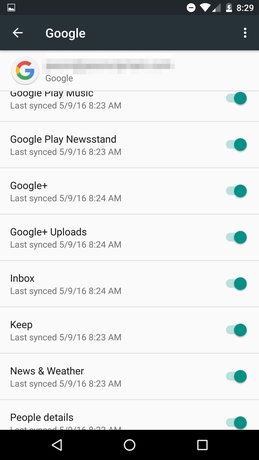
وقتی حساب کاربری گوگل را بر روی دستگاه خود ثبت می‌کنید، این حساب شروع به ثبت اطلاعات حساب شما در دیگر سرویس‌های گوگل مانند Google Keep و یا Google Fit می‌کند و اطلاعات شما را در اختیار آن سرویس‌ها می‌گذارد.

شما می‌توانید با مدیریت این حساب و همگام سازی آن با سایر سرویس‌های گوگل، به میزان قابل توجهی حجم مصرف شده را کاهش دهید.

با رفتن به قسمت تنظیمات، وارد بخش حساب‌ها شوید و با انتخاب حساب کاربری گوگل، لیست سرویس‌های گوگل که به حساب شما دسترسی دارند را مشاهده کنید. از بین سرویس‌های نمایش داده شده در لیست، هر کدام را که استفاده چندانی از آن نمی‌کنید، غیر فعال کنید.

save-data-android-2

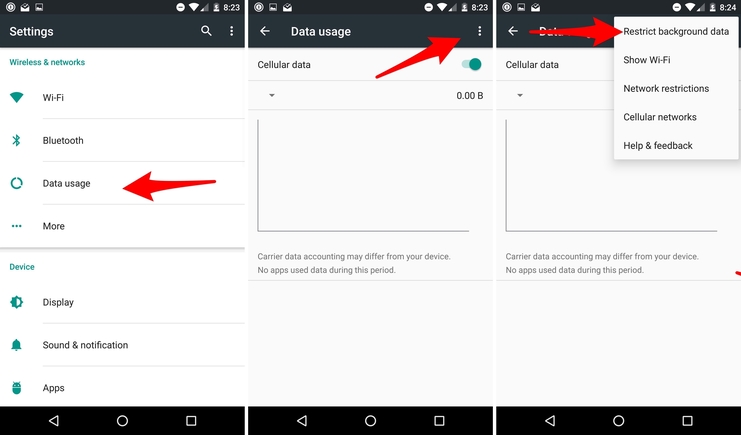
۵-محدود کردن برنامه‌هایی که در پس‌زمینه از اینترنت استفاده می‌کنند

می‌توانید برخی از برنامه‌ها مانند ایمیل یا صفحات اجتماعی را از دسترسی به اینترنت و آپدیت اعلانات در زمانی که صفحه گوشی شما قفل است، منع کنید. با وارد شدن به تنظیمات گوشی، بخش مدیریت داده (ِData Usage) را انتخاب و با رفتن به بالای صفحه، گزینه Restrict background data را فعال کنید. با انتخاب این گزینه، برنامه‌های شما، فقط در هنگامی که در حال کار با گوشی هستید و یا در زمانی که به Wi-Fi وصل هستید، اجازه دسترسی به اینترنت را خواهند داشت. البته در برخی شرایط، شما نیازمند به استفاده از گوشی و اتصال به شبکه Wi-Fi به صورت همزمان هستید. همچنین این قابلیت در قسمت Data Usage وجود دارد که شما میزان حجم مصرفی برنامه‌های خود را مشاهده کنید و می‌توانید تنظیم کنید که در صورت استفاده بیشتر از یک حجم مشخص، به شما اخطار دهد.

save-data-android-3

۶-ذخیره عکس و ویدیو و تماشای آن به صورت آفلاین

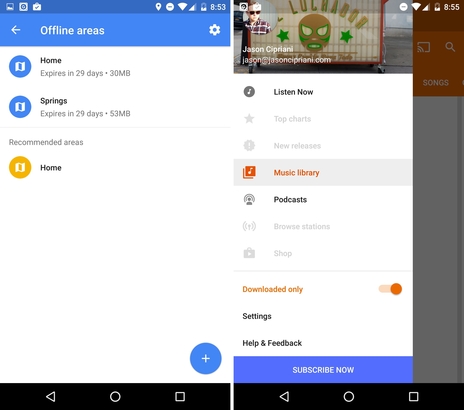
برخی برنامه‌ها، علاوه بر امکان استفاده آنلاین، می‌توانند به صورت آفلاین هم سرویس‌دهی کنند. به عنوان مثال برنامه Google Maps این قابلیت را دارد که برخی از نقشه‌ها را برای استفاده آفلاین در دستگاه ذخیره کند. شما همچنین می‌توانید موزیک‌ها یا ویدیو‌هایی که در اینترنت جستجو می‌کنید را بر روی دستگاه خود ذخیره سازی کنید تا در دفعات بعدی برای دسترسی به آن‌ها، نیازی به استفاده از اینترنت نداشته باشید.

save-data-android-5

نوشته ۶ روش پیشنهادی برای کاهش مصرف اینترنت موبایل اولین بار در - آی‌تی‌رسان پدیدار شد.
نحوه نصب نسخه چهارم پیش نمایش توسعه دهندگان اندروید N

آیا شما انسانی هستید که به ریسک علاقه داشته و می‌خواهید که نسخه هفتم اندروید با نام Android N که در حال حاضر به صورت Developer Preview و در نسخه چهارم خود به سر می‌برد را روی دستگاه خود نصب کنید؟ ما در این مطلب می‌خواهیم چگونگی انجام این موضوع را به شما آموزش دهیم. با ما همراه باشید.

در ابتدای امر، شما باید یکی از دیوایس‌های زیر را در اختیار داشته باشید:

  • نکسوس ۶
  • نکسوس ۹
  • نکسوس ۵X
  • نکسوس پلیر
  • پیکسل سی
  • اکسپریا Z3

اگر یکی از دستگاه‌های اشاره‌شده را به همراه دارید، آماده انجام این عملیات هستید! به خاطر اینکه این نسخه مخصوص برنامه‌نویسان بوده و با عنوان Developer Preview نام‌گذاری شده است، شما باید آمادگی روبه‌رو شدن با مشکلات را داشته باشید. اولین قدم برای آمادگی در مقابل مشکلات، تهیه نسخه پشتیبان از دیوایس خود است. برای انجام این کار به مسیر زیر بروید:

Settings > Backup and reset

سپس مطمئن شوید که هر دو گزینه Backup my data و Automatic restore در وضعیت فعال قرار دارد.

در ضمن اگر عکس‌های زیادی روی دستگاه خود دارید که از ارزش زیادی برای شما برخوردار هستند، پیشنهاد می‌کنیم که از آنها هم روی سیستم کامپیوتر و هم روی فضاهای ابری خود نسخه پشتیبان تهیه کنید. به یاد داشته باشید که اکانت‌های گوگل، دارای فضای ۱۵ گیگابایتی بوده که می‌توانند در این قسمت به کمک شما بیایند.

بعد از برداشتن این قدم مهم، می‌توانید خود را آماده نصب Android N Developer Preview 4 بدانید.

برای تمامی دیوایس‌های اشاره شده (به غیر از اکسپریا Z3 که در انتهای مطلب به آن می‌پردازیم) شما نیاز دارید که به پرتال Android Beta بروید تا دستگاه خود را برای شروع عملیات آماده کنید. در ابتدای امر، شما به یک اکانت گوگل نیاز دارید. به خاطر داشتن یک دیوایس اندرویدی، مطمئنا این گزینه با چراغ سبز پشت سر گذاشته می‌شود. در مرحله بعد، شما باید منتظر بمانید تا پیغام به‌روزرسانی برای دیوایس شما ارسال شود. این موضوع ممکن است تا ۲۴ ساعت طول بکشد، اما در اکثر موارد در ساعات ابتدایی رخ می‌دهد.

زمانی که آپدیت را دریافت کردید، پنجره نوتیفیکیشن‌ها را به پایین کشیده و دانلود را انتخاب کنید.

دستگاه شما تا زمان عرضه نسخه عمومی Android N، آپدیت‌هایی را به صورت (OTA (On The Air دریافت خواهد کرد. بزرگترین آپدیت در این زمینه، Developer Preview 5 خواهد بود که می‌توان آن را نسخه ماقبل نسخه عمومی دانست.

اگر دیوایس خود را همچنان در نسخه preview نگاه دارید، تا مدت‌ها بعد از عرضه نسخه رسمی نیز دستگاه شما آپدیت‌هایی را برای نسخه پیش‌نمایش دریافت خواهد کرد.

اگر شما حس کردید که نمی‌توانید با نسخه Developer Preview کنار بیایید و این موضوع برای شما آزار‌دهنده است، می‌توانید با مراجعه مجدد به پرتال Android Beta، دستگاه خود را از این خدمات حذف کنید.

برای اشخاصی که دارای اکسپریا Z3 سونی هستند، باید به‌جای مراجعه به پرتال Android Beta، وارد برنامه Developer Preview سونی شده و از این طریق دیوایس خود را آماده دریافت نسخه پیش نمایش Android N نمایند.

نوشته نحوه نصب نسخه چهارم پیش نمایش توسعه دهندگان اندروید N اولین بار در - آی‌تی‌رسان پدیدار شد.
۱۸ عادت افراد دارای ذهن قوی

برای از بین بردن عادت‌های بد در زندگی، باید تمریناتی را انجام دهیم تا عضلات ذهن ما آمادگی لازم برای انجام این کار را به دست آوردند. با انجام کارهای سخت و تخصصی، می‌توانید این کار را به بهترین نحو ممکن انجام دهید. در این مطلب می‌خواهیم ۱۸ عادتی که افراد دارای ذهن قوی از آن برخوردار هستند و بر اساس آنها زندگی می‌کنند را با شما در میان بگذاریم.

۱- تمرین کردن قدرشناس بودن

آنها روی دعای خیر مردم بیشتر از گنجایش لازم حساب باز می‌کنند. حس قدرشناسی و شکرگذار بودن همواره در وجود اینگونه افراد می‌درخشد.

۲- حفظ قدرت شخصی

این افراد به انسان‌هایی که دارای انرژی منفی هستند، اجازه دخالت در امورات خود را نمی‌دهند. آنها از سرزنش کردن دیگران لذتی نبرده و از این وسیله برای کنار زدن و پایین کشیدن اطرافیان خود استفاده نمی‌کنند.

۳- قبول انواع چالش‌ها

آنها مصیبت‌ها را به عنوان یک فرصت برای قوی‌تر شدن در نظر می‌گیرند. با هر مانعی که بر سر راه آنها قرار می‌گیرد، خود را بیشتر تقویت می‌کنند تا توانایی‌های خود را به این وسیله بالاتر ببرند.

۴- تمرکز روی چیزهای قابل کنترل

این افراد همواره سعی می‌کنند تا با تمرکز روی چیزهایی که در محدوده کنترل آنهاست، خود را مفیدتر نشان دهند. به‌جای اینکه وقت و انرژی خود را در زمینه انجام کارهای بیهوده صرف کنند، سعی می‌کنند تا حداکثر تلاش خود را برای بهبود توانایی‌های خود به کار گیرند.

۵- تنظیم محدوده‌های خاص

آنها همواره با ایجاد محدودیت‌ها و کرانه‌های خاص برای فعالیت‌های خود، سعی می‌کنند تا خود را تنها در آن زمینه‌ها پرورش و بهبود دهند. حتی اگر کسی از دست آنها ناراحت شود، آنها توانایی گفتن “نه” را دارا هستند.

۶- پذیرش ریسک‌های حساب شده

این افراد همواره سعی می‌کنند تا با ایجاد توازن بین فکر و احساس، ریسک‌های حساب شده که با آن روبه‌رو می‌شوند را بپذیرند. آنها سعی بر این دارند تا از محدوده آسودگی خود خارج و فرصت‌های جدیدی را امتحان کنند تا به اهداف خود برسند.

۷- آشتی با گذشته

آنها همواره با گذشته خود در تعامل بوده و از آن درس می‌گیرند، اما سعی نمی‌کنند با آن بجنگند. آنها مخالف زندگی با پشیمانی و افسوس هستند و بی‌میلی و حسادت را از زندگی خود دور می‌کنند.

۸- درس گرفتن از اشتباهات خود

به‌جای جنگ و مقابله با اشتباهات گذشته، اینگونه افراد سعی می‌کنند تا از آنها درس بگیرند. آنها همواره مسئولیت رفتار و کارهای خود را بر عهده گرفته و سعی می‌کنند تا شخصیت مفیدی از خود بر جای گذارند.

۹- ایجاد تعریف اختصاصی از موفقیت

به‌جای اظهار حسادت و تنفر از موفقیت دیگران، سعی می‌کنند تا در خوشحالی آنها سهیم باشند. آنها متوجه این موضوع هستند که موفقیت دیگران، خللی در عملکرد آنها ایجاد نخواهد کرد.

۱۰- نگاه به شکست به عنوان فرصتی برای پیشرفت

شکست معمولا جزئی از حرکت به سمت موفقیت به حساب می‌آید. افراد موفق این موضوع را دانسته و به هر شکست، به عنوان یک سکو و فرصت برای پیشرفت بیشتر نگاه می‌کنند.

۱۱- تنظیم زمان برای تنها بودن

این افرادی برخی مواقع زمانی را برای خود در نظر می‌گیرند تا با افکار خود تنها باشند. آنها می‌دانند که این موضوع می‌تواند برای پیشرفت آنها به عنوان یک گزینه مهم به حساب آید.

۱۲- قبول مسئولیت در زندگی

آنها سعی می‌کنند تا برای خود فرصت ایجاد کنند. این افراد هیچ وقت صبر نمی‌کنند تا دنیا، برای آنها راه باز کند و به آنها چیزی را بدهد که به آن نیاز دارند. بلکه با سعی و تلاش خود، آن را به دست می‌آورند.

۱۳- تمرین پشتکار و استقامت

این افراد می‌دانند که بهترین چیزها در زندگی، ارزش صبر کردن را دارند. آنها در کنار تلاش و کوشش بسیار، از پشتکار و استقامت مناسبی نیز برخوردار هستند.

۱۴- اصلاح باورهای غلط و ناسالم

آنها سعی نمی‌کنند تا با اجازه دادن به محدودیت‌های شخصی، جلوی پیشرفت خود را بگیرند. آنها می‌دانند که ذهن‌شان، می‌تواند بهترین دستیار یا بدترین دشمن باشد.

۱۵- صرف هوشمندانه انرژی‌های ذهنی

به جای گله و شکایت در مورد چیزهایی که قادر به تغییر آنها نیستند، این افراد انرژی خود را صرف کارهای مفید می‌کنند. آنها منابع محدود مانند زمان و انرژی خود را در مورد چیزهای بی‌ارزش هدر نمی‌دهند.

۱۶- تمرین خوش‌بینی

این افراد با خود مانند یک دستیار مطمئن صحبت می‌کنند. آنها باورهایی که به بدبینی دچار می‌شود را کنار گذاشته و در کنار آن، سعی می‌کنند تا از اعتماد به نفس بیجا در خود نیز جلوگیری کنند.

۱۷- تحمل ناراحتی

آنها از روبه‌رو شدن با دردها هیچگونه هراسی ندارند. اگر آنها در هنگام دویدن احساس خستگی در پاهای خود کنند یا مانعی برای لذت‌های خویش مشاهده کنند، سعی می‌کنند تا با اعتماد به نفس با آن مقابله کنند.

۱۸- صادق بودن در مقابل ارزش‌ها

این افراد برای باورهای خود حق تقدم قائل هستند. آنها به قدری شجاع هستند که با ارزش‌های خود زندگی کنند، حتی اگر این موضوع با خواست جامعه منافات داشته باشته باشد.

نوشته ۱۸ عادت افراد دارای ذهن قوی اولین بار در - آی‌تی‌رسان پدیدار شد.
نحوه فعال‌ کردن قابلیت One-Handed در کیبورد گوگل

افرادی که از تلفن‌های هوشمند با صفحه نمایش بزرگتر از ۵ اینچ استفاده می‌کنند، معمولا برای تایپ‌کردن دچار مشکل هستند و نمی‌تواند با یک دست به‌راحتی امور خود را به پایان برسانند. مگر اینکه دارای شصت بزرگ یا دستان غول‌پیکری باشند! مسئولان گوگل از این موضوع آگاهی داشته و راه حلی برای آن پیشنهاد داده‌اند.

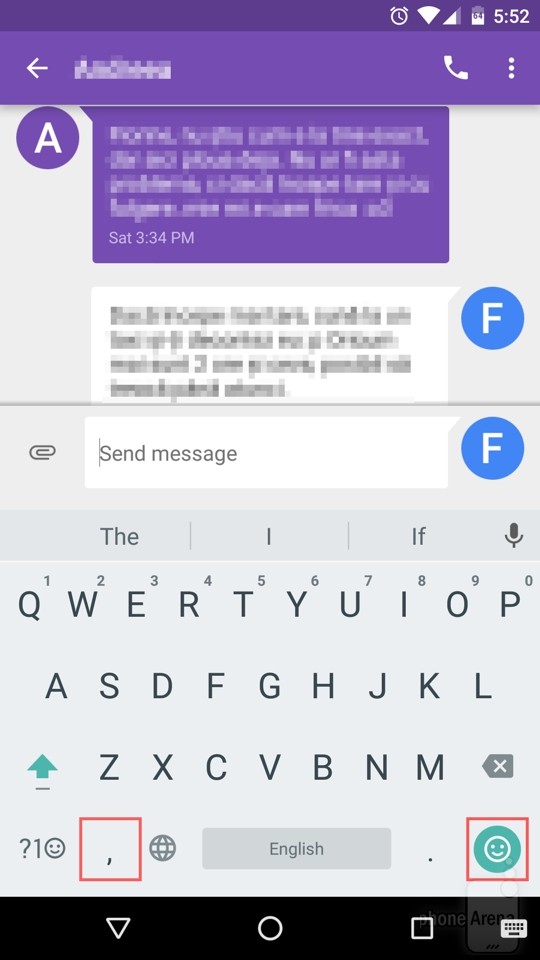
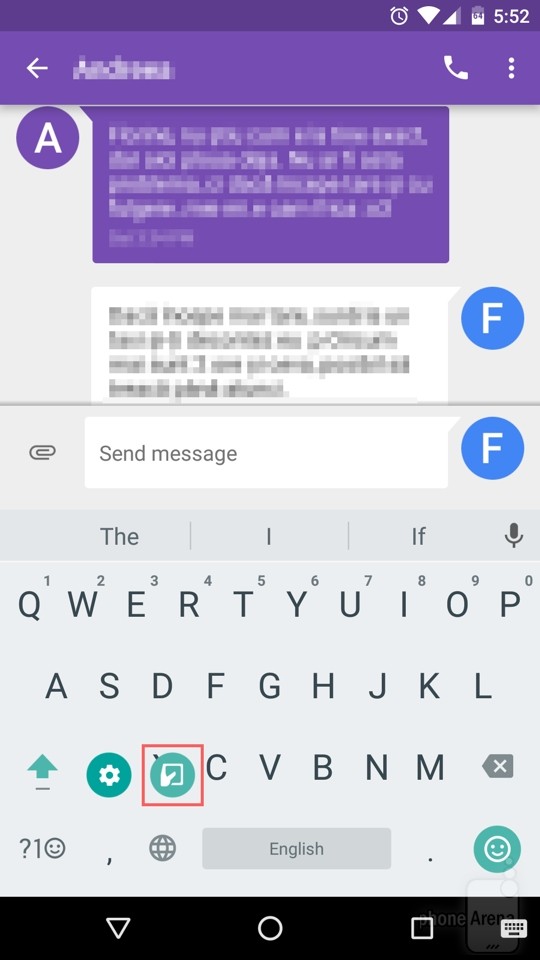
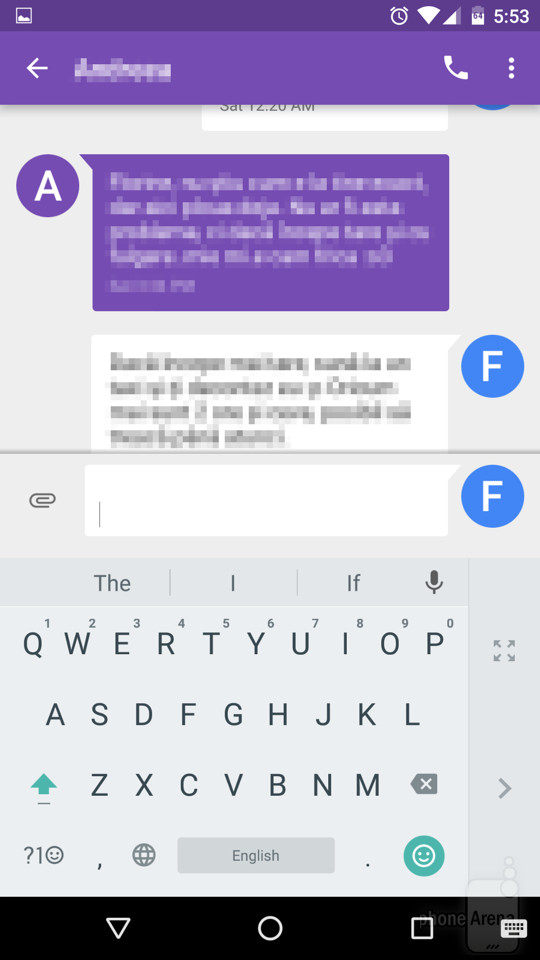
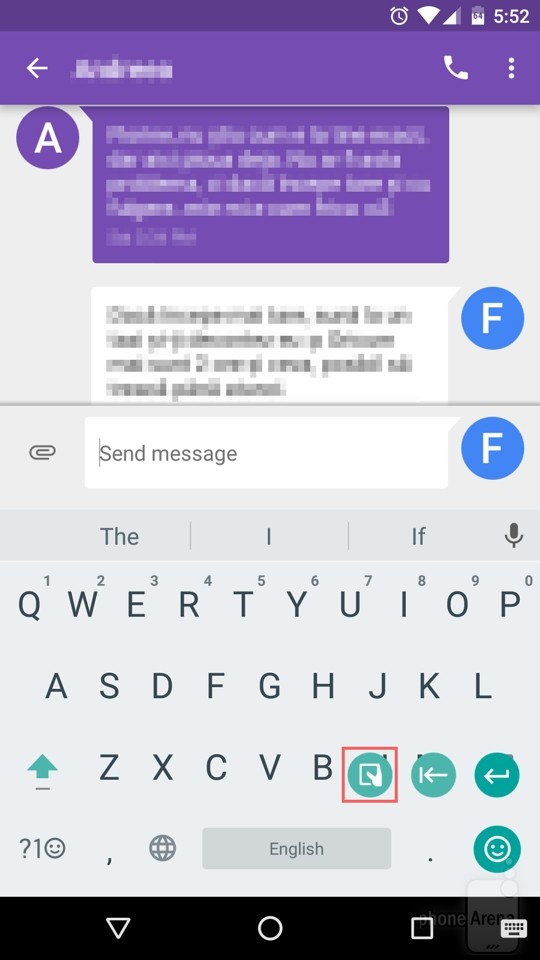
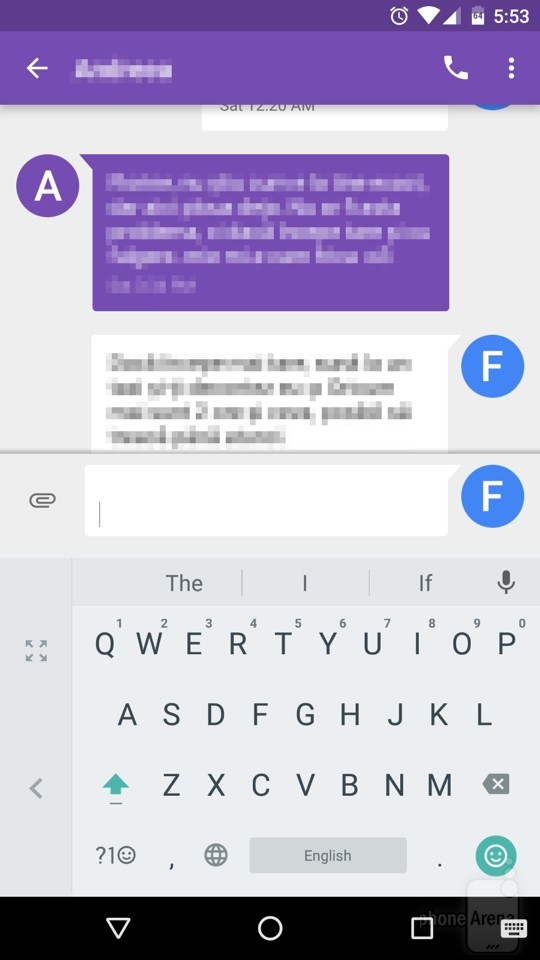
به لطف آپدیتی که ماه گذشته ارایه شد، کیبورد گوگل برای سیستم عامل اندروید دارای قابلیت One-Handed شده است. فعال کردن این امکان بسیار راحت است. زمانی که کیبورد دیوایس شما فعال است، کافی است تا انگشت خود را روی دکمه کاما (,) یا دکمه اسمایلی‌ها نگه داشته و قابلیت One-Handed را از منوی باز شده انتخاب کنید. شایان ذکر است که با انتخاب کاما، این قابلیت برای افراد چپ دست و با انتخاب اسمایلی، می‌توانید این امکان را برای افراد راست دست فعال کنید. به یاد داشته باشید که بعد از انتخاب گزینه‌های اشاره‌ شده نیز می‌توانید آن را به حالت دیگر تبدیل کرده و یا به حالت اصلی بازگردانید.

اگر کیبورد گوگل را روی دستگاه خود ندارید، می‌توانید آن را به صورت رایگان از فروشگاه نرم افزاری گوگل‌پلی دانلود کنید.

One-Hand-1 One-Hand-2 One-Hand-3 One-Hand-4 One-Hand-5

نوشته نحوه فعال‌ کردن قابلیت One-Handed در کیبورد گوگل اولین بار در - آی‌تی‌رسان پدیدار شد.
بهترین میانبرها در سیستم عامل اندروید

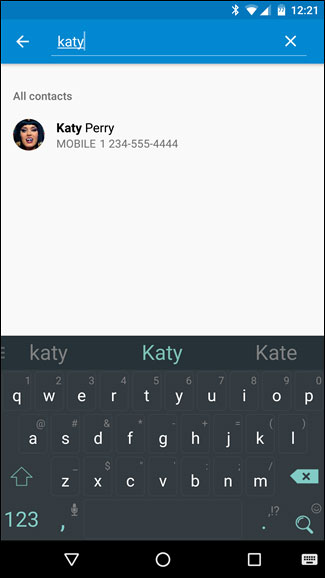
زیبایی دنیای تکنولوژی در کاربردهای آن نیست، بلکه در سریع‌تر انجام‌دادن آنها است. تماس با یک شخص خاص تنها با یک لمس، آنلاک ماندن صفحه نمایش تلفن همراه در خانه یا محل کار، دسترسی سریع به دوربین برای شکار یک عکس سریع و یا جستجو برای یک اپلیکیشن هنگام کار با گوشی از جمله میانبرها در سیستم عامل اندروید است که کار کردن با آن را تسریع بخشیده و لذت‌بخش‌تر می‌نماید. در این مطلب می‌خواهیم نحوه بهره‌گیری از برخی از این کارها را به شما آموزش دهیم. با ما همراه باشید.

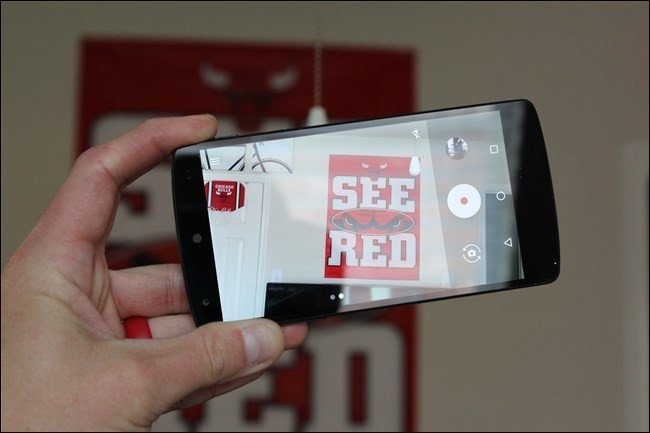
دسترسی سریع به دوربین با دوبار فشار روی دکمه پاور

همه ما در موقعیتی قرار گرفته‌ایم که لحظه خاصی بوده و باید سریع آن را شکار می‌کردیم. اما تا تلفن خود را از جیب خارج کرده، آن را آنلاک کرده و سپس اپلیکیشن دوربین را باز کنیم، صحنه مورد نظر ما از بین رفته است! در نهایت شما با تصویر بدی روبه‌رو خواهید شد که حتی ارزش نگاه کردن را هم نداشته و هربار که آن را ببینید، یاد آن اتفاق بد می‌افتید!

Launch-Camera

اتفاق خوب این است که اگر شما از یک تلفن هوشمند اندرویدی مدرن که از نسخه اندروید ۶.۰ یا بالاتر بهره می‌برد استفاده می‌کنید، می‌توانید با دوبار فشار روی دکمه پاور (زمانی که صفحه نمایش دیوایس خاموش است)، به سرعت دوربین را باز کرده و اقدام به عکاسی نمایید. شایان ذکر است که در تلفن‌های هوشمند ساخت سامسونگ، این عمل با فشار بر روی دکمه هوم امکان پذیر است. این عملیات در کوتاه‌ترین زمان ممکن اتفاق می‌افتد.

جستجوی سریع برای یافتن یک اپلیکیشن

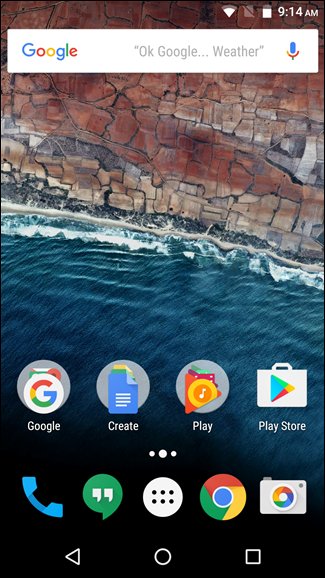
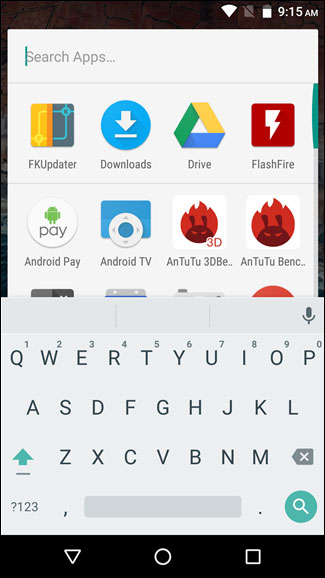
اگر شما در تلفن هوشمند خود اپلیکیشن‌های بسیار زیادی را نصب کرده‌اید، پیشنهاد می‌کنیم که برای دسترسی به آنها، به‌جای اسکرول میان انبوهی از نرم‌افزارها، از جستجو استفاده کنید. خوشبختانه گوگل در نوار جستجوی خود به صورت پیش‌فرض، این قابلیت را قرار داده است. همچنین در فروشگاه نرم‌افزاری گوگل پلی نیز برای دانلود قرار داده شده است.

Search-App Search-App-1

تنها کافی است که انگشت خود را برای مدتی روی این نوار نگه دارید. به این ترتیب متن …Search Apps ظاهر شده و کیبورد نیز برای تایپ شما آماده خواهد شد. این موضوع می‌تواند تا حدود زیادی، به شما در صرفه‌جویی زمان کمک کند.

استفاده از پاسخگویی سریع از طریق پیامک برای تماس‌هایی که قادر به پاسخ آن نیستید

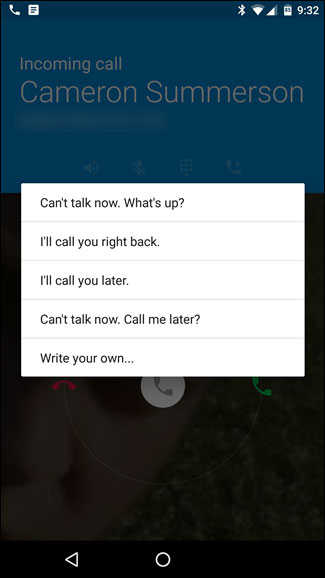
این ویژگی از زمان اندروید نسخه ۴.۰ در دسترس بوده است. اما مطمئن نیستم که بسیاری از افراد از وجود آن در حال حاضر اطلاع داشته باشند. به صورت پیش‌فرض، زمانی که قادر به پاسخ‌گویی به تماس شخصی نیستید، می‌توانید از طریق پیامک دلیل آن را برای ایشان توضیح دهید. تنها کافی است زمانی که با شما تماس حاصل شد، صفحه نمایش را به سمت بالا هدایت کنید. در این صورت، کادری بر روی صفحه نمایش ظاهر شده و از این طریق، می‌توانید از میان گزینه‌های پیش‌فرض، یکی را انتخاب کرده یا متن دلخواه خود را نوشته و ارسال نمایید.

Quick-Response

در نسخه ۶.۰ اندروید، برای ویرایش متن‌های آماده، می‌توانید به قسمت شماره‌گیر وارد شده و سپس سه نقطه واقع در گوشه راست بالا را لمس و بعد از انتخاب Settings، بر روی Quick responses تپ کنید.

در نسخه ۵.۰ اندروید روند به صورت بالا خواهد بود، اما بعد از وارد شدن به Settings ابتدا باید وارد General شده و سپس بر روی Quick responses تپ کنید.

هرکدام از تولید‌کنندگان تلفن‌های هوشمند اندرویدی ممکن است این تنظیمات را در قسمت‌های مختلفی پنهان کرده باشند. به عنوان مثال در نسخه‌های جدید تولید شده توسط سامسونگ، برای انجام ویرایش باید مسیر زیر را طی کنید:

More > Settings > Call blocking > Call-reject messages

درست حدس زدید! کمی پیچیده و طولانی به نظر می‌رسد!

به یاد داشته باشید که این گزینه همیشه با نام Quick responses مشاهده نمی‌شود. اما تنظیمات آن به طور حتم داخل اپلیکیشن شماره‌گیر یافت می‌شود.

آنلاک کردن صفحه‌ نمایش به وسیله Smart Lock

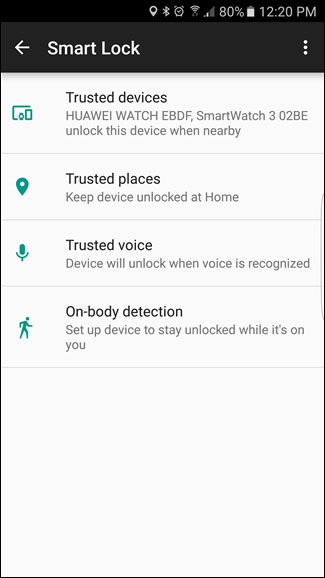
این موضوع کمی در میان کاربران اندروید شایع است. اما اگر شما تا به‌حال از آن استفاده نکرده‌اید، به خود صدمه زده‌اید! Smart Lock به شما کمک می‌کند تا دیوایس خود را آنلاک نگه دارید. به عنوان مثال زمانی که در منزل هستید، از طریق لوکیشن، متوجه می‌شود که شما نیازی به وارد کردن رمز عبور یا پین برای آنلاک کردن دیوایس خود ندارید. حتی زمانی که به یک دیوایس دارای بلوتوث (مانند سیستم پخش ماشین یا ساعت هوشمند) متصل هستید نیز عملیات درخواست رمز عبور یا پین قطع می‌شود.

Unlock-Phone

این روش بسیار کاربردی به نظر می‌رسد. در صورتی که شما در منطقه امن نباشید، این روند به صورت خودکار قطع خواهد شد. در بررسی‌های ما، عملکرد خوبی از آن شاهد بودیم. تا زمانی که تلفن هوشمند با ساعتم در تعامل بود، نیازی به وارد کردن رمز عبور برای آنلاک کردن صفحه نمایش نبود و این موضوع، تجربه لذت‌بخشی را تداعی می‌کرد.

برای فعالسازی Smart Lock روی بیشتر دیوایس‌های اندرویدی، باید وارد Settings و سپس Securtiy شوید و یک رمز مطمئن را انتخاب کنید. سپس Smart Lock را فعال کنید. در این قسمت، گزینه‌های زیادی برای تنظیم وجود دارد. از جمله Trusted Devices که به وسیله آن می‌توانید دیوایس‌های مورد اعتماد به وسیله بلوتوث را به این قسمت اضافه نمایید. از قسمت Trusted Places نیز مکان‌های مورد اعتماد خود را درج کنید. از طریق Trusted Face نیز می‌توانید به کمک دوربین جلوی دیوایس، صورت‌های قابل اعتماد خود را به این قابلیت معرفی نمایید. به وسیله Trusted Voice می‌توانید دستگاه خود را از طریق صدا باز کنید و در صورت انتخاب On-body detection، تا زمانی که دیوایس در دستان شما است، آنلاک باقی خواهد ماند. دو گزینه اول برای من، عملکرد یکسانی دارند. چرا که در مکان خاص، از دیوایس خاص خود نیز استفاده می‌کنم. اما شما باید ببینید که کدام گزینه‌ها برای شما کاربرد بیشتری داشته و آن را فعال کنید.

تماس یا ارسال پیامک با یک لمس به وسیله ویجت‌ها

تمامی ما در تلفن‌های هوشمند خود، افرادی را داریم که در طول روز با آنها زیاد تماس می‌گیریم و نیاز داریم تا همیشه در دسترس باشند. هیچ راهی به‌جز استفاده از ویجت‌ها برای تسریع در این امر وجود ندارد. این ویجت‌ها، آیکون‌های مربع شکلی هستند که به وسیله تنظیم آنها می‌توانید به‌صورت مستقیم با شخصی تماس گرفته یا پیامک ارسال نمایید.

Quick-Call

برای ایجاد این ویجت‌ها، کافی است تا انگشت خود را روی صفحه هوم نگه داشته تا وارد منوی ویجت‌ها شده و آیکون Widgets را انتخاب کنید. صفحه نمایش را به سمت پایین اسکرول کنید تا گزینه Contacts را مشاهده کنید. سپس گزینه مورد نیاز را از میان Direct dial یا Direct message برگزینید. حالا انگشت خود را به مدت طولانی روی آن نگه داشته و سپس بر روی صفحه هوم دیوایس خود بکشید. اکنون می‌توانید شخص مورد نظر خود را انتخاب کنید.

نوشته بهترین میانبرها در سیستم عامل اندروید اولین بار در - آی‌تی‌رسان پدیدار شد.

نحوه تنظیم صفحه خانگی در مرورگرها

آیا تا به حال صفحه‌خانگی مرورگر خود را از دست داده‌اید؟ اینکه آیا شما به طور تصادفی نرم‌افزار مخربی را نصب کرده‌‌ یا تنظیمات را به اشتباه تغییر داده‌باشید، مهم نیست. تمام نگرانی شما برگرداندن صفحه‌خانگی به حالت قبلی خود است. در این مطلب قصد داریم تا به شما نحوه انجام این کار را برای ۳ مرورگر اصلی: کروم، فایرفاکس و سافاری آموزش دهیم. متاسفانه مرورگر اِج مایکروسافت گزینه‌ای به عنوان صفحه‌خانگی ندارد.

کروم۲

به آدرس chrome://settings بروید

به پایین صفحه بروید تا بخش Appearance را ببینید.

تنظیمات Show Home button را فعال کنید.

سپس کنار عبارت “New Tab page” روی Change کلیک کنید.

Open this page را انتخاب کرده و آدرس اینترنتی که می‌خواهید به عنوان صفحه‌خانگی شما قرار گیرد را وارد کنید.

OK را بزنید.

فایرفاکس

۳

به آدرس about:preferences بروید.

در نوار کناری، بخش General را انتخاب نمایید.

در قسمت Startup، Home Page را انتخاب کرده و سپس آدرسی را که می‌خواهید به عنوان صفحه‌خانگی شما قرار گیرد وارد کنید.

از صفحه Preferences خارج شوید.

سافاری۴

صفحه Preferences را باز کنید.

بخش General را انتخاب نمایید.

در کادر Homepage آدرس اینترنتی مورد نظر خود را برای صفحه خانگی مرورگر وارد کنید.

مطمین شوید که تنظیمات “New windows open with” و “New tabs open with” را به مقدار Homepage تغییر داده‌باشید.

نوشته نحوه تنظیم صفحه خانگی در مرورگرها اولین بار در - آی‌تی‌رسان پدیدار شد.