آموزش بازگرداندن لوگو قدیمی اینستاگرام

اوایل این هفته اینستاگرام لوگو خود را که به شکل دوربین‌ عکاسی بود به نماد یک دوربین ساده و رنگارنگ‌تر تغییر داد و از آن رونمایی کرد. در این لحظه بود که مردم واکنش‌های خود را نشان دادند! لوگو نمایش‌ داده‌شده با عناوین مختلفی مثل “کاملا غیر حرفه‌ای” و “مظحکه” توسط رسانه‌ها توصیف شد.

اگر واقعا تحمل زندگی بدون لوگو قدیمی اینستاگرام برای شما دشوار است، می‌توانید آن را به حالت قبلی خود برگردانید.

این ترفند به هیچ جیلبریک یا کار پیچیده‌ دیگری احتیاج ندارد. یک طراح به نام خوان رامیرز لینکی را ارایه کرده‌ است که موجب باز کردن اینستاگرام به وسیله سافاری می‌شود و آن لینک نشان قدیمی در نظر گرفته‌شده برای آن را به همراه دارد. کافی است با گوشی خود به این لینک بروید و دستورات لازم برای دریافت آن روی صفحه‌اصلی خود را دنبال کنید. بعد از این کار، نرم‌افزار اصلی اینستاگرام را به پوشه برنامه‌های غیرضروری انتقال دهید.

راه‌حل رامیرز لوگو قدیمی را برای شما باز می‌گرداند، اما با این ترفند اجرای اینستاگرام کمی کندتر انجام می‌شود.

نوشته آموزش بازگرداندن لوگو قدیمی اینستاگرام اولین بار در - آی‌تی‌رسان پدیدار شد.

آموزش استفاده از AirDrop در آیفون و آیپد

AirDrop، نام قابلیتی است که به وسیله آن، می‌توانید بین آیفون، آیپد و یا مک به تبادل فایل بپردازید. این سیستم از بلوتوث نسخه ۴ که انرژی کمی را استفاده می‌کند و همچنین وای‌فای بهره می‌گیرد. به این ترتیب، ارتباطی امن بین دو دستگاه ایجاد شده و از این طریق، عملیات انتقال فایل صورت می‌پذیرد. با استفاده از این قابلیت، می‌توانید عکس، فیلم، مخاطبین، رمزهای عبور، صداهای ضبط شده، لوکیشن‌های روی نقشه و بسیاری دیگر را بین دو دیوایس به اشتراک گذارید.

در ابتدا، به چگونگی روشن یا خاموش کردن این قابلیت روی دیوایس‌های مبتنی بر سیستم عامل آی‌او‌اس می‌پردازیم. ایردراپ به شما این امکان را می‌دهد که آنرا فقط برای مخاطبین یا برای عموم افراد فعال (روشن) نمایید. استفاده از Contacts در این قسمت، کمی طولانی به نظر رسیده و نیازمند این است که شما و طرف مقابل در اکانت iCloud خود وارد شده و در لیست مخاطبین یکدیگر حضور داشته باشید. لذا ما به شما پیشنهاد می‌کنیم که جهت سهولت امر، گزینه Everyone را انتخاب کنید.

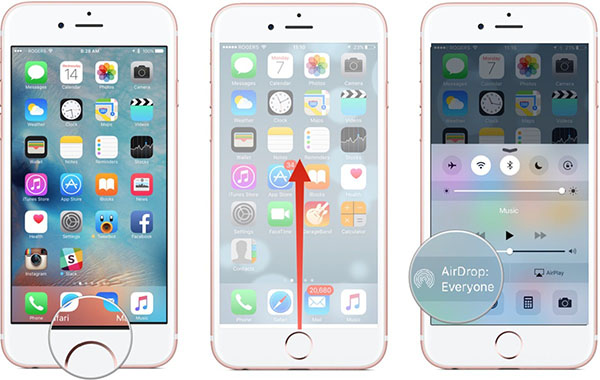
برای انجام این کار، مراحل زیر را دنبال نمایید:

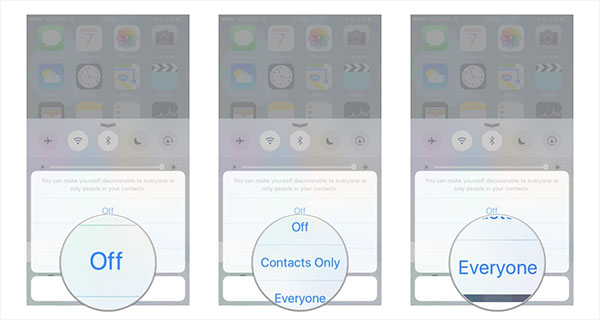
۱- کنترل سنتر را با کشیدن انگشت از پایین‌ترین قسمت صفحه نمایش به سمت بالا باز کنید.

۲- گزینه AirDrop را لمس کنید.

AirDrop-iPhone-iPad-Screen-01

۳- از منویی که باز می‌شود، گزینه دلخواه خود را انتخاب کنید:

Off: جهت خاموش کردن قابلیت ایردراپ کاربرد دارد.

Contacts Only: عملیات انتقال فایل تنها بین مخاطبین طرفین انجام پذیر خواهد بود.

Everyone: هر شخصی قابلیت ارسال یا دریافت فایل را خواهد داشت.

AirDrop-iPhone-iPad-Screen-02


چگونگی ارسال فایل در آیفون یا آیپد

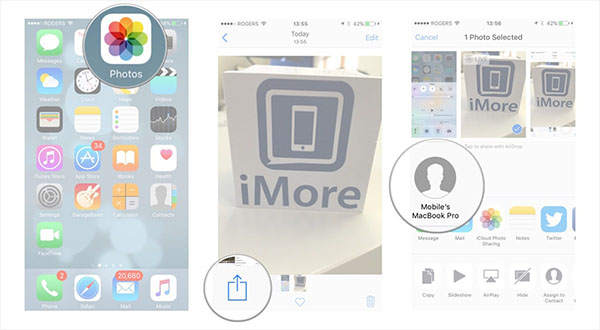
۱- ابتدا فایل مورد نظر خود را پیدا کنید. در این مثال، ما قصد ارسال یک عکس را داریم.

۲- روی دکمه Share (آیکون مربع خالی با یک فلش رو به بالا) تپ کنید تا منوی مربوطه باز شود.

۳- حال می‌توانید فرد مورد نظر خود را برای ارسال فایل انتخاب کنید.

How-To-AirDrop-Files-iPhone-iPad-Screen-01

نکته : اگر شما گزینه Contacts Only را انتخاب کردید، مطمئن شوید که شما و طرف مقابل در اکانت آیکلاد خود وارد شده‌اید و در تنظیمات مخاطبین نیز اکانت یکدیگر را درج کرده‌اید. در این روش، هیچگونه اطلاعاتی در سیستم‌های اپل و یا در دستگاه طرف مقابل ذخیره نخواهد شد. بلکه ساز و کار به این صورت است که این سیستم، لاگین بودن هر دو دستگاه در اکانت آیکلاد را چک کرده و در صورت عدم مغایرت، اجازه ارسال فایل را صادر می‌کند.

در صورتی که Everyone را انتخاب کنید، حتی اگر از تمامی دستگاه‌های دیگر پنهان باشید، در این صورت هر شخصی اجازه ارسال فایل به شما را پیدا خواهد کرد. اما خیال‌تان راحت باشد. برای ارسال هرگونه فایل، از شما درخواست اجازه می‌شود که در صورت عدم موافقت، هیچگونه فایل و اطلاعاتی رد و بدل نخواهد شد. فایل‌هایی که ارسال می‌شوند، به صورت اتوماتیک به قسمت مربوطه ارسال می‌شوند. به عنوان مثال و در این آموزش، عکس ارسال شده به اپلیکیشن Photos منتقل می‌شود.

نوشته آموزش استفاده از AirDrop در آیفون و آیپد اولین بار در - آی‌تی‌رسان پدیدار شد.

آموزش ارسال مجدد پست‌ها در اینستاگرام

ارسال مجدد پست‌ها در اینستاگرام، بسیار ساده و راحت است. به عنوان مثال تصور کنید که مایل هستید پست یکی از دوستان یا اشخاص دیگر را روی صفحه خود با دیگران به اشتراک بگذارید. اما اپلیکیشن اینستاگرام به صورت پیش‌فرض، فاقد قابلیت ارسال مجدد پست‌هاست. به همین دلیل، معمولا کاربران تازه وارد، ترجیح می‌دهند تا یک اسکرین‌شات از صفحه گرفته و بعد از ادیت عکس، آن را روی صفحه خود ارسال کنند.

خوشبختانه اپلیکیشن‌های زیادی برای انجام این کار در فروشگاه نرم افزاری اپل به چشم می‌خورد. در این آموزش، به سراغ یکی از این اپلیکیشن‌ها می‌رویم تا از آن، برای ارسال مجدد پست در اینستاگرام استفاده کنیم. نام این اپلیکیشن Repost است و توسط شرکت Red Cactus LLC طراحی و تولید شده است. این نرم افزار را می‌توانید به رایگان از اپ‌استور دانلود کنید.

۱- بعد از دانلود و نصب اپلیکیشن Repost، آن را باز کنید. این اپلیکیشن در ظاهر رایگان است، اما برای رهایی از تبلیغ‌های آزار دهنده، حذف واترمارک تصویر، قابلیت دسترسی به چندین اکانت اینستاگرام و مشاهده اطلاعات پست‌های مجدد ارسال شده، باید مبلغ ۴.۹۹ دلار پرداخت کنید.

۲- روی دکمه Log in with instagram تپ کنید. در صفحه بعد، مشخصات اکانت خود را وارد کرده و Log in را انتخاب کنید. حال باید به اپلیکیشن اجازه دسترسی به اکانت اینستاگرام خود را بدهید. برای انجام این کار٬ روی دکمه Authorize تپ کنید.

Repost-for-Instagram-2.0-iPhone-screenshot-001

۳- حال باید به دنبال پستی که مایل به ارسال مجدد آن هستید، بگردید.

به توضیح تب‌های اپلیکیشن در قسمت پایین رابط کاربری می‌پردازیم:

تب اول: در این قسمت٬ نام اکانت اینستاگرام خود را مشاهده می‌کنید که با انتخاب آن، وارد فید تصاویر خود می‌شوید. برای فیلتر نمودن مطالب، می‌توانید از گزینه‌های Feed ،Media ،Likes و یا Favorites که در زیر عکس اکانت شما مشخص است، استفاده کنید.

تب Trending: در این قسمت، می‌توانید پست‌های معروف را مشاهده کنید. برای مشاهده پست‌های مجدد ارسال شده و یا پست‌های معروف، به ترتیب گزینه‌های Repost یا Trending را انتخاب کنید.

تب Search: در این قسمت می‌توانید بر اساس نام اشخاص یا هشتگ‌ها، به جستجوی تصاویر دلخواه خود بپردازید.

۴- بعد از پیدا کردن پستی که مایل به ارسال مجدد آن هستید، آن را انتخاب کرده و روی Repost تپ کنید.

Repost-for-Instagram-2.0-iPhone-screenshot-002

۵- حال نوبت به تنظیمات محل قرارگیری نام فردی که مایل به ارسال مجدد پست ایشان هستید، رسیده است. در قسمت پایین این پنجره، گزینه‌های متعددی برای محل قرارگیری قسمت کپی رایت پست روی تصویر به چشم می‌خورد که می‌توانید بر اساس سلیقه، آن را تنظیم کنید. بعد از انتخاب Repost، در نهایت کپشن (توضیح) تصویر که توسط شخص ارسال کننده در زیر پست درج شده است نیز در حافظه دستگاه ذخیره می‌شود و در صورت تمایل، می‌توانید از آن استفاده کنید. در این مرحله، تصویر نهایی شده در پوشه Camera roll آیفون شما ذخیره می‌شود. در انتها Open Instagram را انتخاب کنید تا به ادامه کار بپردازیم.

Repost-for-Instagram-2.0-iPhone-screenshot-003

۶- حال وارد اینستاگرام شده‌ایم! وارد قسمت ارسال پست جدید شوید و گزینه Library را انتخاب کنید. عکس تازه ادیت و ساخته شده را انتخاب کنید و اگر مایل هستید، حالت زوم آن را به دلخواه تنظیم کرده و گزینه Next را انتخاب کنید. در پنجره بعد٬ در صورت تمایل می‌توانید فیلتری برای تصویر نیز در نظر بگیرید. بعد از تنظیم٬ مجددا روی Next تپ کنید. در مرحله آخر می‌توانید توضیح مورد نظر خود را بنویسید یا با Paste کردن، متن قرار گرفته در پست اصلی را در این قسمت وارد کنید.

Repost-for-Instagram-2.0-iPhone-screenshot-004

در نهایت با زدن Share ، پست روی صفحه شما ارسال می‌شود. حال شما می‌توانید عکس قرار گرفته در پوشه Camera roll آیفون خود را حذف نمایید.

Instagram-for-iPhone-iPhone-screenshot-001


نکته : پست مجدد ارسال شده، فاقد لایک‌ها و کامنت‌های شخص اصلی است.

امیدواریم که این آموزش برای شما کاربران عزیز آی‌تی‌رسان مفید واقع شده باشد. ما را با نظرات خود، به سمت پیشرفت بیشتر سوق دهید.

نوشته آموزش ارسال مجدد پست‌ها در اینستاگرام اولین بار در - آی‌تی‌رسان پدیدار شد.
۷ مشکل اصلی سامسونگ گلکسی S7 و راه حل‌ رفع آن‌ها


شکی نیست که گوشی‌های گلکسی S7 و S7 edge سامسونگ در جایگاه برترین گوشی‌های روز دنیا قرار دارند اما همانند تمام دستگاه‌های الکترونیکی پیچیده، این گوشی‌ها نیز می‌توانند رفتار‌های غیرمنتظره و اشکالات عجیب و غریب داشته باشند. در این مطلب به بررسی مشکلات رایج کاربران گلکسی S7 سامسونگ و راه حل برطرف کردن این ایرادات می‌پردازیم. با آی‌تی‌رسان همراه باشید.

1galaxy_s7-ITResan Hamed Feshki

ابتدا نکات مهم

بسیاری از مشکلات گزارش شده در مورد گلکسی S7 و گلکسی S7 edge در اولین بروزرسانی این دستگاه‌ها برطرف شده‌اند. مشکلاتی نظیر عملکرد ضعیف، ایراد‌های ضبط ویدئو، خالی شدن باطری و اشکال در شبکه‌ها در تاریخ 4 آوریل برطرف شدند.

دوربین کار نمی‌کند!

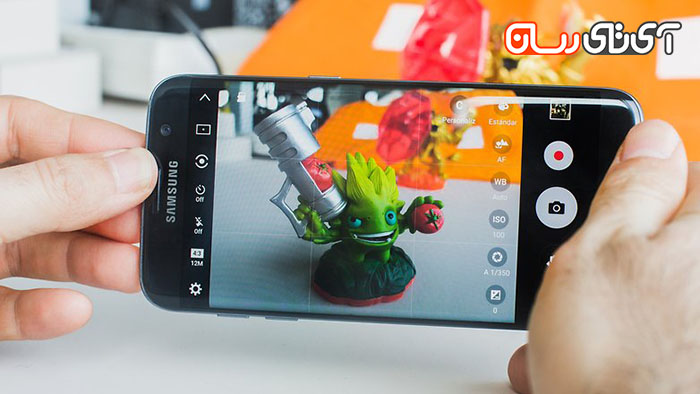
آیا مشکلی آزاردهنده‌تر از زمانی که قصد عکس گرفتن دارید و دوربین کار نمی‌کند، وجود دارد؟!! خوشبختانه این مشکل بسیار نادر است اما برخی کاربران گزارش داده‌اند که در هنگام استفاده از دوربین با پیغام خطایی با محتوای “Warning: Camera Failed” روبرو شده‌اند و این خطا مانع از گرفتن عکس می‌شود.

اول از همه مطمئن شوید تلفن شما بیش از حد داغ نیست. برای مثال زمانی که تلفن زیر حرارت مستقیم خورشید قرار گیرد، می‌تواند زمینه ساز چنین ایرادات سخت‌افزاری باشد. برای حل این مشکل گوشی را به صورت فشردن و نگه‌داشتن همزمان دکمه اصلی (همان Home) و دکمه پاور ری‌استارت کنید تا گوشی دوباره راه‌اندازی شود. اگر مشکل حل نشد به Settings رفته و از قسمت Applications گزینه Application Manager را انتخاب کنید. سپس برنامه دوربین یا همان Camera app را یافته و Force Stop کنید تا برنامه متوقف شود. حال اطلاعات ذخیره شده برنامه را با زدن دکمه clear data و clear cache پاک کنید.

2s7-tricks-ITResan Hamed Feshki

عدم تشخیص Palm

گوشی‌های S7 و S7 edge هردو از ویژگی تشخیص Palm پشتیبانی می‌کنند. وظیفه این ویژگی در زمانی که شما در حال کار کردن با گوشی هستید، چشم پوشی از تکان‌ها و لرزش‌های اتفاقی است. نمونه‌هایی از این نوع ویژگی‌ها را در هنگام تایپ با لپ‌تاپ‌ها مشاهده کرده‌ایم.

در برخی از موارد به نظر می‌رسد این ویژگی در گوشی‌های گلکسی S7 عمل نمی‌کند و با ضربه‌های تصادفی یا قرار گرفتن آن در حالات خاصی در دست، موجب تحریک صفحه نمایش می‌شود. متاسفانه تاکنون این ایراد نرم افزاری برطرف نشده است. هرچند با تغییر حالت در نوع نگهداری گوشی مشکل حل خواهد شد. امیدواریم در آینده شاهد بروزرسانی‌هایی برای برطرف کردن اینگونه ایرادات نرم افزاری باشیم.

دکمه‌ها کار نمی‌کنند!

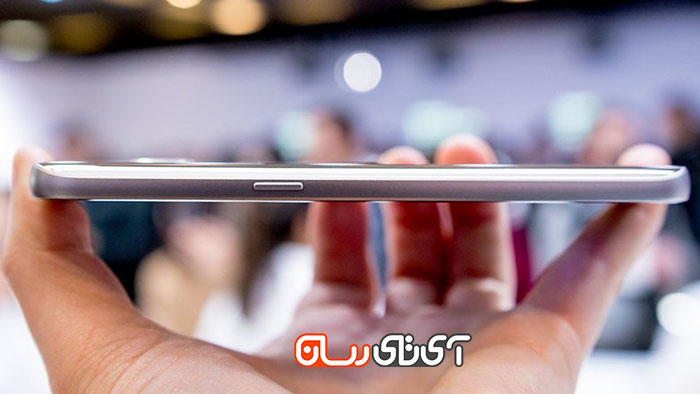
در حالی که در حال کار کردن با گوشی هستید و هیچ مشکلی وجود ندارد، ناگهان متوجه می‌شوید که دکمه کنترل صدا کار نمی‌کند و دکمه پاور نیز عمل نمی‌کند. در چنین مواردی ایراد نرم‌افزاری به نظر می‌رسد. چرا که معمولا شما می‌توانید به وسیله فشردن و نگه داشتن همزمان دکمه‌ home و دکمه پاور، گوشی را مجبور به راه اندازی مجدد کنید. با این کار احتمالا مشکل شما برطرف خواهد شد و همه دکمه‌ها دوباره کار خواهند کرد.

3samsung-galaxy-s7 ITResan Hamed Feshki

وای‌فای به‌خوبی کار نمی‌کند!

این مشکل بزرگ نیز از ایرادات شایع کاربران به حساب می‌آمد و ظاهرا پس از بروزرسانی دستگاه برطرف شده است. تعداد زیادی از کاربران از سرعت پایین وای‌فای و تداخل رادیویی با بلوتوث، عدم پذیرش وای‌فای توسط برخی برنامه‌ها چون Gmail و.. شکایت داشتند. به طور کلی برای بهبود عملکرد وای‌فای آپدیت‌های گوشی را از دست ندهید!

اگر امکان بروزرسانی برای گوشی شما وجود ندارد حتما بلوتوث خود را غیر فعال کنید. ریست دستگاه با فشرده و نگاه داشتن همزمان دکمه home و پاور، بعلاوه حذف و اضافه کردن مجدد تنظیمات وای‌فای بر روی گوشی شما باعث بهبود عملکرد وای‌فای خواهد شد. همچنین شما می‌توانید وای‌فای خود را به فرکانس 5GHz محدود سازید و مانع از تداخل فرکانس‌ها و سیگنال‌های بلوتوث شوید. تجربه نشان داده است گاهی اوقات روتر‌ها بی‌دلیل از کار می‌افتند. بنابراین ریست کردن روتر‌ها و تنظیم مجدد آن‌ها نیز ممکن است مشکل شما را برطرف سازد.

4router-wifi-ITResan Hamed Feshki

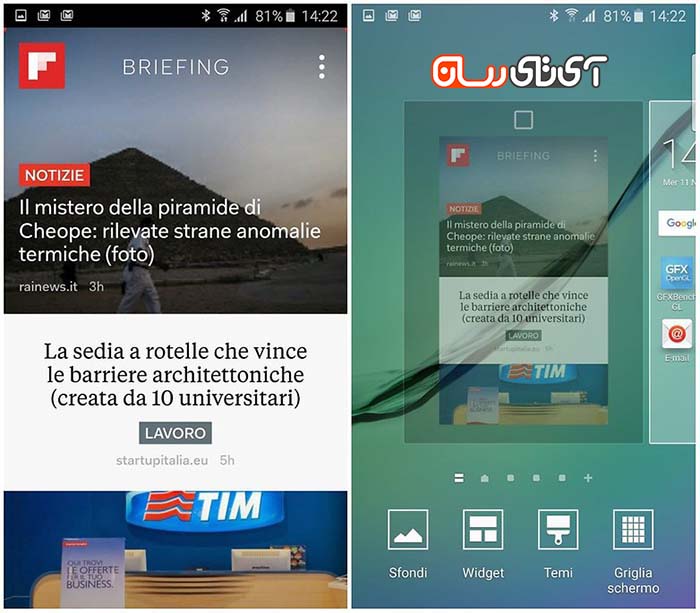
برنامه Briefing گوشی را کند کرده است

این مسئله‌ای است که تقریبا در تمام گوشی‌های سامسونگ شایع است. ارسال مداوم اخبار گوناگون نفس گوشی شما را خواهد گرفت. برای غیر فعال کردن این برنامه در قسمتی خالی از صفحه home فشار آورده و نگه دارید و برنامه Briefing را غیر فعال کنید.

5briefing-samsung-ITResan Hamed Feshki

بلوتوث مسدود شده است!

این یک مشکل شایع در میان دستگاه‌های جدید است، بخصوص آنهایی که نرم افزار جدید استفاده می‌کنند. اگر بلوتوث شما درست کار نمی‌کند، بهتر است لیست دستگاه‌های pair شده را پاک کنید و دوباره ارتباط آنها را با یکدیگر برقرار سازید.

6galaxy_s7_save_power-ITResan Hamed Feshki

باطری به سرعت تخلیه می شود!

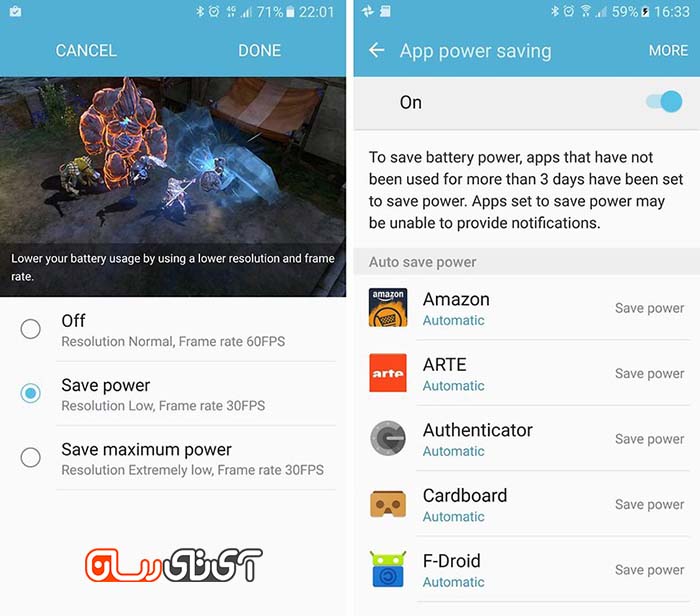
معمولا این مشکل ناشی از یک برنامه است. استفاده از power saving سامسونگ را فراموش نکنید و همه مواردی که در قسمت notification‌ها مورد نیازتان نیست، غیرفعال کنید و به مسیر زیر بروید:

Settings–> Data Usage –> Background Data

در اینجا شما می‌توانید از دانلود داده‌ها توسط برنامه‌های پس زمینه هنگامیکه به آنها نیازی ندارید جلوگیری کنید. کم‌کردن نور صفحه نمایش نیز همیشه موثر است، اما جای نگرانی وجود ندارد و سامسونگ قول داده است تاثیر آن بر عمر باطری ناچیز باشد.

البته مشکلات مطرح شده عمومیت نداشته و تنها برخی کاربران این موارد را گزارش داده‌اند و احتمالا شما با بروزرسانی دستگاه خود از بروز چنین مشکلاتی جلوگیری خواهید نمود. آیا شما با مشکلات دیگری در گوشی سامسونگ گلکسی S7 مواجه شده‌اید؟

نوشته 7 مشکل اصلی سامسونگ گلکسی S7 و راه حل‌ رفع آن‌ها اولین بار در - آی‌تی‌رسان پدیدار شد.
با انجام این کارها، بهتر و بهینه‌تر از اسمارت فون اندرویدی خود استفاده کنید


تعداد افرادی که از تمام زیر و بم گوشی سر در بی‌آورند اندک است. اغلب با وجود اینکه می‌دانیم هندست ما قادر است بیش از آنچه از آن استفاده می‌کنیم، کارایی داشته باشد به هر دلیلی که هست، تلاش در کشف و استفاده از تمام توانایی‌هایش نمی‌کنیم.

اگر شما هم در حال حاضر صاحب یک هندست مدرن اندرویدی هستید، بهتر است با مقاله زیر همراه باشید تا از توانایی‌های موجود هندست‌تان بیش از پیش آگاه شوید.

1-کاهش مصرف

androidpit-chrome-data-savings-screenshot-w782

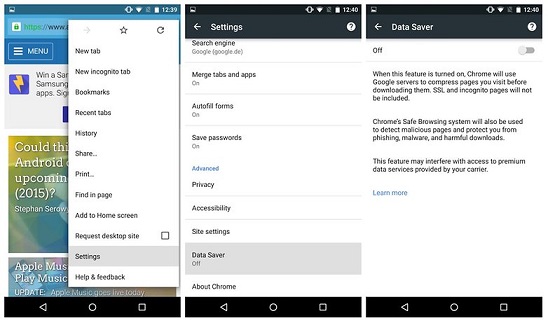
آیا می‌دانید که می‌توانید از کروم بخواهید که دیتای کمتری مصرف کند؟ برای اینکار به Chrome > Settings > Data Saver  بروید و این ویژگی را روشن کنید.

یا اینکه آیا می‌دانید که می‌توانید از هندست بخواهید که هنگام استراحت وای فای را روشن نگه دارد؟ برای اینکار به Settings > Wi-Fi > Advanced > Keep Wi-Fi on during sleep  بروید و Always را انتخاب کنید.

اینکار باعث می‌شود که هنگام استراحت دستگاه، دانلودها ادامه پیدا کنند و مصرف باتری کمتر شود.

2-بهینه‌سازی مصرف باتری

androidit-power-saving-htc-sony-w782

فرقی نمی‌کند از چه دستگاه اندرویدی استفاده می‌کنید، همیشه راهی برای بهینه‌سازی مصرف باتری وجود دارد. اول اینکه می‌توانید ambient display یا adaptive brightness را خاموش کنید. این تنظیمات باعث می‌شود که روشنی صفحه نمایش نسبت به نور محیط تغییر کند. البته همیشه هم نتیجه عالی از آب در نمی‌آید.

در واقع سنسوری که برای تشخیص نور محیط استفاده می‌شود به قدرت چشم بشر نیست، اما برای اینکه مصرف را به حداقل برسانید راه بسیار مناسبی است.

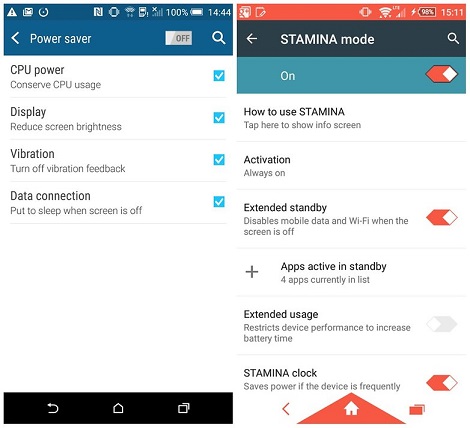
راه دیگر استفاده از مودهای مصرف کم است. البته قدرت این مودها در مدل‌های مختلف اندرویدی متفاوت است. مثلا مود Stamina در هندست‌های سونی یکی از آن مودهای قدرتمند است که می‌شود همیشه آن را به صورت فعال نگه داشت.

اما مود مصرف کم‌تر در هندست‌های مجهز به اندروید خالص بسیار تاثیرگذار هستند و بهتر است تنها زمانی که نیاز است مورد استفاده قرار گیرند.

Power Saver در هندست‌های اچ‌تی‌سی، دست شما را در انتخاب حالت‌های مختلف باز می‌گذارد، پس از دیگر مودهای مشابه قابل انعطاف‌تر نشان داده است.

3-فعال کردن Android Device Manager

اینکه چرا این ویژگی به صورت پیش فرض فعال نیست، پرسشی است که شاید خیلی‌ها دلشان می‌خواهد پاسخ آن را بدانند. Android Device Manager یک ابزار بسیار کاربردی برای پیدا کردن هندست گم یا دزدیده شده، قفل کردن از راه دور، پاک کردن محتویات یا به نمایش در آوردن پیام روی صفحه قفل برای یابنده است. برای فعال کردن این ویژگی در مود ادمین به Settings > Security > Device Administrators بروید و تیک کنار Android Device Manager را بزنید.

4-صرفه‌جویی در زمان با NFC

هنوز هم خیلی‌ها دوست ندارند از NFC استفاده کنند. ویژگی که به قدری کار انتقال محتوا و اتصال وسایل جانبی را آسان می‌کند که همه چیز در یک چشم بهم زدن رخ می‌دهد.

5-قفل کردن صفحه نمایش

هنوز هم خیلی‌ها هستند که از قفل برای هندست استفاده نمی‌کنند. واقعا دلتان می‌خواهد هر کس که دستش به هندست رسید بتواند به زیر و بم آن دسترسی داشته باشد؟ من که دوست ندارم، پس ترجیح می‌دهم به ettings > Security > Screen lock S یا در برخی دیگر از دستگاه‌ها به Settings > Lock Screen بروم و نوع قفلی را که می‌خواهم روی هندست بگذارم انتخاب کنم.

6-استفاده از Pushbullet

androidpit-pushbullet-screenshot-w782

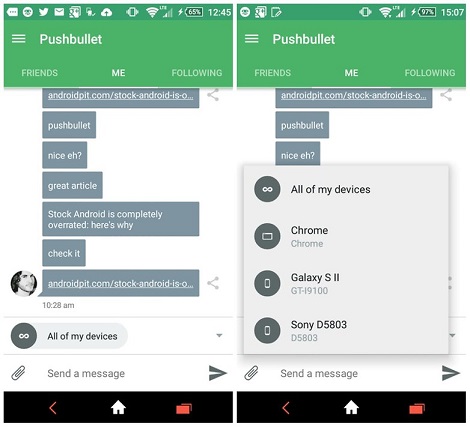
یکی از آن برنامه‌هایی که احتمالا هیچوقت به آن فکر نکرده‌ایم همین Pushbullet است. با این برنامه می‌توانید هر لینکی را که می‌خواهید از هندست به تبلت یا پی‌سی بفرستید. بعلاوه این اپلیکیشن قابلیت انتقال محتوا بین دو دستگاه را هم به شما می‌دهد و اگر پیامی به پی‌سی‌ بی‌آید یا تماسی گرفته شود، به شما این امکان را می‌دهد که از روی هندست به آن پاسخ بدهید.

نوشته با انجام این کارها، بهتر و بهینه‌تر از اسمارت فون اندرویدی خود استفاده کنید اولین بار در - آی‌تی‌رسان پدیدار شد.

چگونه فیلترهای پنهان اینستاگرام را فعال کنیم؟!

اینستاگرام از زمانی که آمده تغییرات زیادی کرده و با هر تغییر کارایی این اپلیکیشن محبوب هم افزایش پیدا کرده است. اما برخی از ویژگی‌های کاربردی مثل فیلترها هستند که از چشم پنهان می‌مانند یا قفل هستند.

برای استفاده از این گونه فیلترها راه بسیار آسانی وجود دارد که در ادامه به آن خواهیم پرداخت.

1-برنامه اینستاگرام را باز کنید.

2-یک عکس از گالری انتخاب کنید یا عکس جدید بی‌اندازید.

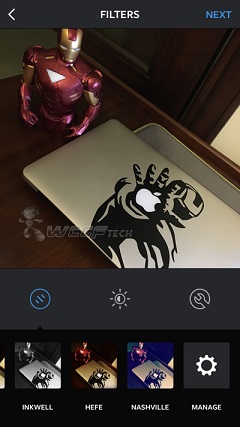
3-وقتی در صفحه انتخاب فیلترها قرار گرفتید، به انتهای لیست فیلترها بروید و روی آخرین گزینه که با کلمه Manage برچسب خورده است، ضربه بزنید.

IMG_0301

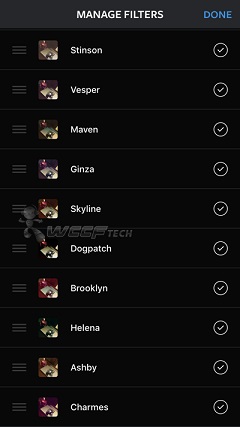
4-در صفحه جدید تعداد زیادی فیلتر می‌بینید که فعال نیستند و قرار است آنها را فعال کنیم.

5-روی دایره جلوی هر فیلتر ضربه بزنید و آن را انتخاب کنید.

IMG_0305

6-حالا روی Done ضربه زده و کار را تمام کنید.

با فیلترهای جدید می‌توانید کارایی اینستاگرام خود را افزایش دهید و عکس‌های زیباتری را به اشتراک بگذارید.

نوشته چگونه فیلترهای پنهان اینستاگرام را فعال کنیم؟! اولین بار در - آی‌تی‌رسان پدیدار شد.
آموزش نصب افزونه‌های مرورگر مایکروسافت Edge


۱سرانجام قرار است که در تابستان امسال مرورگر مایکروسافت Edge از افزونه‌‌‌های مایکروسافت پشتیبانی نماید. اگر که شما از نسخه پیش‌نمایش insider ویندوز 10 استفاده می‌کنید، هم اکنون می‌توانید افزونه‌های دلخواه خود را روی Edge نصب نمایید.

علاوه براین مایکروسافت ابزاری را منتشر کرده‌ است که به‌راحتی می‌تواند افزونه‌های موجود در مرورگر کروم را به Edge تبدیل کند، چرا که این‌ دو بسیار شبیه به هم هستند. همچنین، در آینده چارچوب افزونه‌های جدید فایرفاکس نیز شباهت بیشتری را به کروم خواهد داشت.

این قابلیت (فعلا) روی نسخه‌های Insider Preview کار می‌کند

شما برای نصب افزونه‌‌های این مرورگر به نسخه Insider Preview احتیاج خواهید داشت. پیش از این پشتیبانی از افزونه‌ها به نسخه 14291 افزوده شده بود، بنابراین در صورتی که حالت Fast یا Slow را برای نصب نسخه‌های پیش‌نمایش انتخاب نموده‌ باشید، قادر به استفاده از آن هستید.

با این حال، ممکن است که شما برای دریافت جدیدترین افزونه‌ها از مایکروسافت مجبور باشید که از حالت Fast بهره‌مند شوید. نسخه‌های جدید Insider ویندوز درحال اضافه‌کردن قابلیت ‌افزونه‌‌های جدید به Edge هستند.

هنگامی که بروزرسانی سالیانه (Anniversary Update) منتشر شد، می‌توانید برای نصب و یافتن افزونه‌ها به فروشگاه مایکروسافت مراجعه نمایید.

اگر که اکنون از نسخه پایدار ویندوز 10 استفاده می‌نمایید، هنوز هم قادر هستید تا برای دریافت برخی از شبه افزونه‌ها، bookmarkletها را روی مرورگر مایکروسافت نصب کنید.

چگونگی نصب افزونه در مایکروسافت Edge

برای نصب افزونه در مرورگر Edge، این برنامه را اجرا کنید، دکمه منو را در گوشه بالا سمت چپ پنجره بزنید و گزینه Extensions را انتخاب نمایید. اگر از لیست این گزینه را پیدا نکردید، به این معنی است که از نسخه Insider Preview ویندوز 10 استفاده نمی‌کنید.

۲شما پنلی از افزونه‌ها را مشاهده خواهید کرد که تمامی آن‌هایی را که نصب شده‌اند، فهرست می‌کند. روی عبارت “Get extensions from the Store” کلیک کنید تا به سایت توسعه دهندگان مایکروسافت برای دریافت افزونه‌های Edge هدایت شوید.

از نسخه 14316، مایکروسافت افزونه‌های Microsoft Translator، Reddit Enhancement Suite، Mouse Gestures، OneNote Clipper، و Pin It (برای پینترست) را ارایه کرده‌ است. در آینده نیز افزونه‌های بیشتری به نسخه‌های پیش‌نمایش افزوده خواهد شد.

۳برای دانلود یک افزونه، روی دکمه “Download” در کنار افزونه کلیک کنید و برای ذخیره آن در کامپیوتر دکمه “Save” را در نوار دانلود بزنید. پس از دانلود آن، دکمه “Run” را برای اجرای فایل افزونه مورد نظر با پسوند exe. بزنید.

نصب افزونه موجب انتقال آن به پوشه Downloads خواهد شد. یک فایل “Readme” نیز در برنامه نوت‌پد پس از این اجرا خواهد شد، که به شما درباره افزونه و مسائل دیگر اطلاعاتی را خواهد داد.

۴هنگامی که فایل exe. اجرا شد می‌توانید افزونه را نصب نمایید. دکمه منو در مرورگر Edge را مجدد بزنید و برای مشاهده صفحه افزونه‌ها “Extensions” را انتخاب نمایید. سپس دکمه “Load Extension” را بزنید.

پوشه افزونه‌های قرارگرفته در بخش Downloads را انتخاب کرده و دکمه “Select Folder” را بزنید. Edge افزونه مورد نظر را نصب خواهد کرد و پس از آن در پنل افزونه‌ها ظاهر خواهد شد.

۵نحوه استفاده، تنظیم و حذف افزونه‌ها

افزونه مورد نظر در لیست افزونه‌ها نمایان خواهد شد. برای مشاهده اطلاعات بیشتر و تنظیم آن، روی افزونه کلیک کنید.

از این قسمت، می‌توانید گزینه “Show button next to the address bar” را درصورتی که مایلید آیکون افزونه را در نوار ابزار مروگر ببینید، فعال کنید. در غیر این صورت، آیکون افزونه تنها در داخل منو به نمایش در می‌آید.

۶علاوه بر این می‌توانید برای مشاهده و سفارشی‌سازی گزینه‌های افزونه، دکمه “Options” را بزنید و مجوزها را در بخش پایین صفحه ببینید. دکمه “Reload extension” مرورگر را مجبور به اجرای مجدد افزونه خواهد کرد، که درصورت مواجه با مشکل در حین کار با افزونه به شما کمک خواهد کرد.

علاوه بر این می‌توانید برای غیرفعال کردن افزونه به تنظیمات آن رفته و “Off” را بزنید یا با انتخاب “Remove” آن را از این بخش حذف نمایید.

پس از تنظیم افزونه‌های دلخواه خود، می‌توانید با کلیک روی آیکون افزونه در نوار ابزار اصلی یا داخل منو، آن را فعال نمایید.

همچنین قادر هستید تا با کلیک راست روی آیکون افزونه در نوار ابزار یا در منو و انتخاب “Manage” به تنظیمات دسترسی داشته‌ باشید یا با استفاده از گزینه “Show next to address bar” هنگام نمایش آیکون افزونه، بتوانید آن را با سرعت بیشتری انتخاب کنید.

۷زمانی که افزونه‌های Edge راه‌اندازی شدند، مرورگر سریعا تعداد زیادی از افزونه‌ها را برای انتخاب در اختیار می‌گذارد. اکنون مایکروسافت با تسهیل انتقال افزونه‌های موجود در کروم برای توسعه‌دهندگان، درتلاش است تا اکوسیستم افزونه‌های مرورگر Edge را گسترش دهد.

نوشته آموزش نصب افزونه‌های مرورگر مایکروسافت Edge اولین بار در - آی‌تی‌رسان پدیدار شد.
آشنایی با ۵ میانبر کاربردی و مفید برای سیستم عامل اندروید


در این مطلب می‌خواهیم شما را با 5 میانبر کاربردی و مفید برای سیستم عامل اندروید آشنا کنیم. با آی‌تی‌رسان همراه باشید.

رها کردن گوشی در حالت بدون قفل (هنگامی که شرایط امن برقرار است)

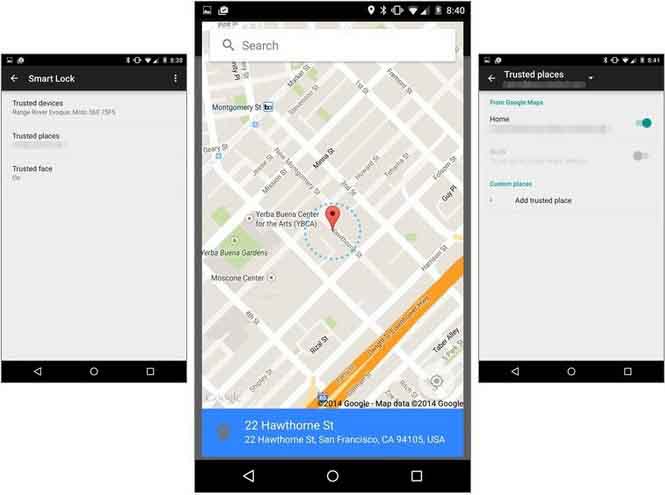
این ویژگی در صفحه قفل گوشی و منوی امنیت به دستگاه شما اجازه می‌دهد تا بداند چه موقعی شرایط امن برقرار بوده و می‌تواند با آسودگی در حالت بدون قفل باقی بماند. هنگامی که شما اطلاعات یک مکان، دستگاه، یا صداهای مورد اعتماد را به آن اضافه می‌کنید، می‌توانید هرگاه که نیاز به بررسی اطلاعیه‌ای دارید، از وارد کردن پین‌کد، الگو یا رمزعبور صرف نظر کنید.

به عنوان مثال برای افزودن مکان‌های مورد اعتماد خود (در اندروید ۵) مراحل زیر را دنبال کنید:

– به قسمت Setting بروید.

– از لیست نمایش داده‌شده گزینه Security را انتخاب کنید.

– Smart Lock را بزنید و به بخش Trusted Places بروید.

1

اگر گزینه Trusted Places موجود نبود، باید صبر کنید تا با بروزرسانی نرم‌افزار Play Services این ویژگی افزوده شود.

رد کردن تماس‌ها همراه با متن

2با این قابلیت به وسیله گفتن دلیل عدم پاسخ به تماس‌گیرنده، می‌توانید از گوشی خود مانند یک منشی شخصی استفاده نمایید و خیال خود را از پیگیری تماس‌ها راحت کنید. در بیشتر گوشی‌ها، این گزینه در بخش Phone app > Settings در دسترس بوده و با برچسب Call blocking (مسدود سازی تماس)، Quick responses (پاسخ‌های سریع)، یا موارد مشابه دیگر مشخص شده‌ است. در این بخش پیغام رد تماس را مشاهده خواهید کرد و می‌توانید آن را با متن دلخواه خود جایگزین نمایید.

بازکردن سریع برنامه دوربین

3اجرای برنامه دوربین در یک لحظه خاص به این معنی است که شما فرصت‌های مهم عکاسی را از دست نخواهید داد. میانبرهای مختلفی برای انواع برنامه‌ها موجود است، اما در اینجا این ویژگی را برای نمونه‌هایی از دستگاه‌های پرطرفدار شرح می‌دهیم:

– Nexus 5X یا Nexus 6P: دو بار دکمه پاور را فشار دهید.

– دستگاه‌های سامسونگی برای مدل‌های ۲۰۱۵ تا ۲۰۱۶: روی دکمه Home دوبار ضربه بزنید.

– LG V10: دو بار دکمه کاهش صدا را بزنید.

– Moto G 2015: با تکان دادن گوشی در دست، این برنامه را اجرا کنید.

افزودن ویجت مخاطبین

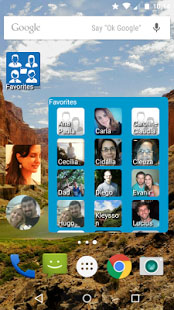
4آیا می‌خواهید تنها با یک ضربه با افراد مورد علاقه خود تماس بگیرید؟ دکمه Home را فشارداده و نگه‌دارید، Widgets را انتخاب کنید و سپس ویجت Contacts 1×1 را پیدا نمایید. با انتخاب این میانبر جزئیات مخاطب به نمایش درمی‌آید و اجازه می‌دهد تا بدون پیمایش لیست مخاطبین، با او تماس گرفته، برایش پیام بفرستید و یا ایمیل بزنید.

دسترسی به ‘OK, Google’ در همه‌جا

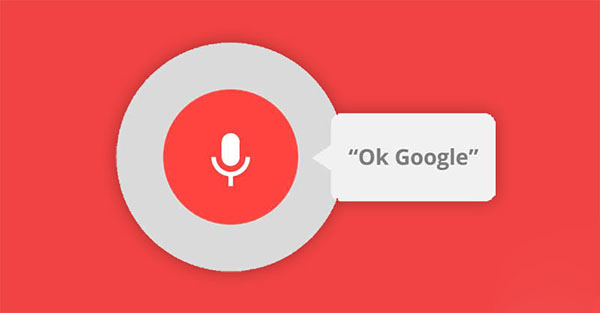
5هم اکنون با این ویژگی می‌توانید پرسش‌های مورد نظر خود را با فعال‌سازی “OK, Google” در هر صفحه‌ای انجام دهید. برای راه‌اندازی آن، برنامه Google Search را باز کنید و به مسیر Settings > Voice > “Ok Google” Detection بروید و گزینه From any screen را روشن کنید. کلمه دلخواه خود را ۳ بار بگویید تا تنظیمات اعمال شود. به عنوان یک قابلیت اضافه، این ترفند به شما اجازه می‌دهد تا از صدای خود به عنوان قفل هوشمند (Smart Lock) نیز استفاده نمایید.

نوشته آشنایی با 5 میانبر کاربردی و مفید برای سیستم عامل اندروید اولین بار در - آی‌تی‌رسان پدیدار شد.

نحوه تنظیم اسکرین‌ سیور در نسل چهارم اپل‌ TV


نسل چهارم اپل‌ TV، امکان انتخاب اسکرین‌سیور‌های متعددی را در‌ اختیار کاربران گذاشته‌ است. به عنوان پیش‌فرض و جدیدترین آیتم اضافه‌ شده، می‌توان به Aerial اشاره‌ کرد. با انتخاب این گزینه، می‌توانید اسکرین سیور‌هایی از شهرها و مکان‌های دیدنی مختلف که توسط هلیکوپتر و پهپادها تهیه شده‌اند را مشاهده‌ نمایید. اگر مایل به تغییر اسکرین‌سیور اپل‌ TV نسل‌چهارم خود هستید، در این آموزش با ما همراه باشید.


نحوه تعویض اسکرین‌سیور نسل‌ چهارم اپل TV


1- ابتدا اپلیکیشن تنظیمات (Settings) را باز‌کنید.

2- وارد قسمت General شوید.

1

3- اسکرین‌سیور را انتخاب‌ نمایید.

4- حال گزینه Type را برگزینید.

2

5- از میان عناوین موجود، آیتم مورد‌نظر خود را انتخاب کنید. به‌همین راحتی، اسکرین‌سیور دستگاه عوض شد.

حال می‌خواهیم به‌سراغ نحوه تعویض تصاویر اسکرین‌سیور برویم.

1- اپلیکیشن تنظیمات ( Settings ) را باز‌کنید.

2- وارد قسمت General شوید.

4

3- اسکرین‌سیور را انتخاب‌کنید.

4- صفحه را به پایین هدایت کرده تا به Transition برسید. حال یک گزینه را از میان لیست، برگزینید.

5

در این لیست اگر Random را انتخاب‌ کنید، به ازای هر‌تصویر، حالت‌های مختلفی را مشاهده خواهید‌ کرد.


نحوه تنظیم زمان رفتن دستگاه به حالت اسکرین‌سیور


اگر تمایل‌دارید که اپل‌ TV نسل‌ چهار شما، مدت‌زمان بیشتر یا کمتری را صرف‌ کند تا به حالت اسکرین‌سیور برود، باید مراحل‌ زیر را برای تنظیم زمان دلخواه خود طی کنید.

1- اپلیکیشن تنظیمات (Settings) را باز‌ کنید.

2- وارد قسمت General شوید.

6

3- اسکرین‌سیور را انتخاب‌ نمایید.

4- روی Start After کلیک‌ کنید.

7

5- حال یکی از موارد قرار داده شده را انتخاب کنید.

8

نوشته نحوه تنظیم اسکرین‌ سیور در نسل چهارم اپل‌ TV اولین بار در - آی‌تی‌رسان پدیدار شد.