۵ مورد از تنظیمات دسترس‌پذیری اندروید


سیستم اندروید، بدون در نظرگرفتن اینکه LG G3 باشد یا گلکسی S4، دارای گزینه‌های دسترس‌پذیری بسیاری است که برای افراد کم‌شنوا، کم‌بینا و یا هرگونه شرایط خاص دیگری که استفاده استاندارد اندروید برایشان دشوار است، ساخته شده‌ است. این ویژگی‌ها خوب هستند اما برای استفاده از آن‌ها نیاز نیست حتما کور باشید!

5 مورد از تنظیمات دسترس‌پذیری اندرویدگزینه‌های دسترس‌پذیری در انواع و اشکال مختلف آمده‌ است و خیلی از آن‌ها منحصر به نوع گوشی و نسخه اندروید مورد استفاده شما هستند. تعدادی گزینه دسترس‌پذیری اندروید وجود دارد که شما در همه‌جا پیدا خواهید کرد، مانند Talk back، اندازه فونت، زیرنویس و تنظیمات تاخیر زمانی touch and hold، اما تعداد بسیار زیاد دیگری نیز وجود دارد. یک نمونه، استفاده از فلاش LED دستگاه به عنوان چراغ هشدارهاست. خب به تنظیمات گوشی‌های دور و بر خود نگاهی بیندازید و ببینید چه امکاناتی را می‌توانید استفاده کنید. من در اینجا 5 مورد را که فکر می‌کنم از بهترین‌ها هستند، آوردم.

5 مورد از تنظیمات دسترس‌پذیری اندروید5 مورد از تنظیمات دسترس‌پذیری اندرویدحرکات بزرگ‌نمایی

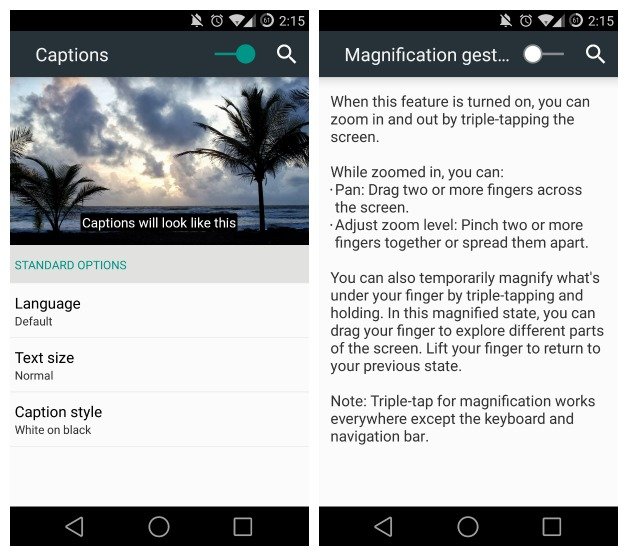
چندی پیش ویژگی دوست داشتنی زوم این و زوم اوت گوگل مپس معرفی شد. خب، اکنون می‌توانید همان کار را برروی سیستم اندروید با گزینه دسترس‌پذیری Magnification Gestures انجام دهید. اگر این گزینه را فعال کنید، می‌توانید با زدن 3 ضربه زوم این و دوباره با زدن 3 ضربه دیگر، زوم اوت کنید. اگر شما 3 ضربه بزنید و نگه دارید، علاوه بر بزرگ‌شدن موقت صفحه، امکان حرکت و جابجایی در صفحه را نیز خواهید داشت. مطمئنا، هنگام استفاده از این ویژگی، آن را بسیار مفید خواهید یافت.
5 مورد از تنظیمات دسترس‌پذیری اندرویدمتن به گفتار

به احتمال زیاد یکی از شناخته‌ترین ویژگی‌های دسترس‌پذیری است و حتی ممکن است قبلا از آن استفاده هم کرده‌ باشید. همه چیزی که نیاز دارید، فعال‌کردن موتور متن به گفتار گوگل و دانلود پک‌ زبان‌های دلخواه‌تان است.

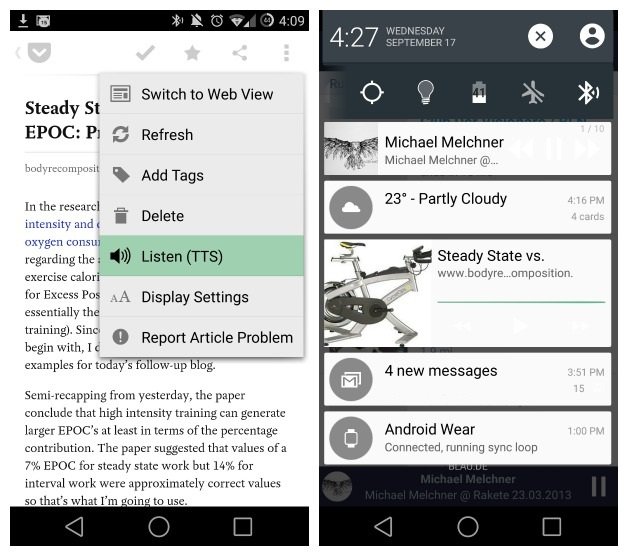
من از این ویژگی برای خواندن مطلب‌هایی که در Pocket ذخیره کرده‌ام، استفاده می‌کنم. من هیچوقت به اپ Pocket نگاه نمی‌اندازم، فقط منوی کنار هر مقاله‌ای که ذخیره کرده‌ام را می‌زنم و در حالی که دارم شام می‌پزم، اجازه می‌دهم گوگل مطالب را برایم بخواند. دوستانم می‌گویند این نهایت تنبلی است، اما من آن را بهره‌وری صدا می‌زنم.

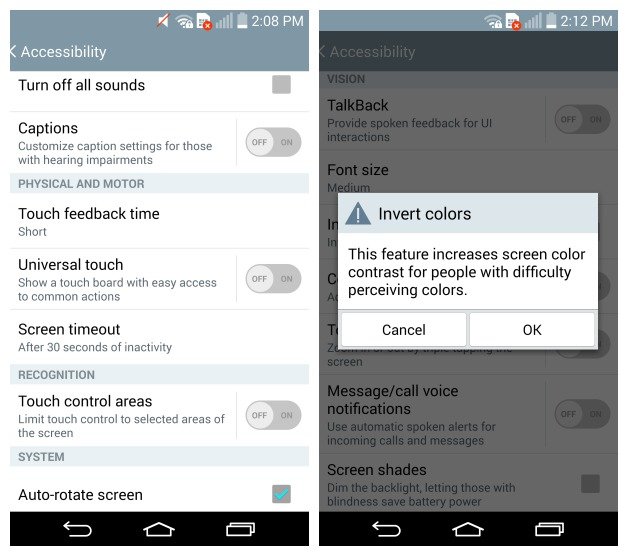
5 مورد از تنظیمات دسترس‌پذیری اندرویدرنگ‌های نگاتیو/تنظیم رنگ/رنگ‌های معکوس

اگر شما سامسونگ دارید و واقعا حس پشت‌ زمینه تاریک آن را دوست ندارید، شما به سادگی می‌توانید به تنظیمات دسترس‌پذیری رفته و تیک کنار رنگ‌های نگاتیو را بزنید. شما اکنون یک تاچ‌ویز با تم سفید دارید.

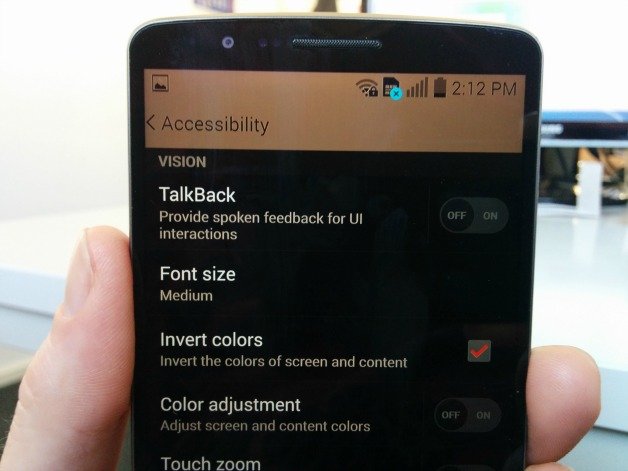
این کار برروی LG G3 نیز قابل انجام است که رنگ‌های معکوس خوانده می‌شود. اما همانطور که در عکس نیز می‌بینید، شما باید کمی با رنگ‌ها بازی کنید تا رنگ دلخواه خود را دربیاورید. به همین ترتیب، سامسونگ و ال‌جی به شما اجازه تغییر تنظیمات دسترس‌پذیری را برای نیازهای بصری شما، می‌دهند.

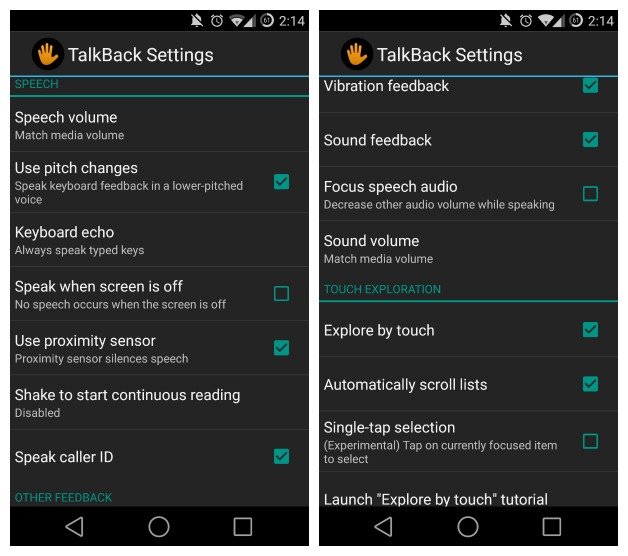
5 مورد از تنظیمات دسترس‌پذیری اندرویدTalk back/جستجوی لمسی

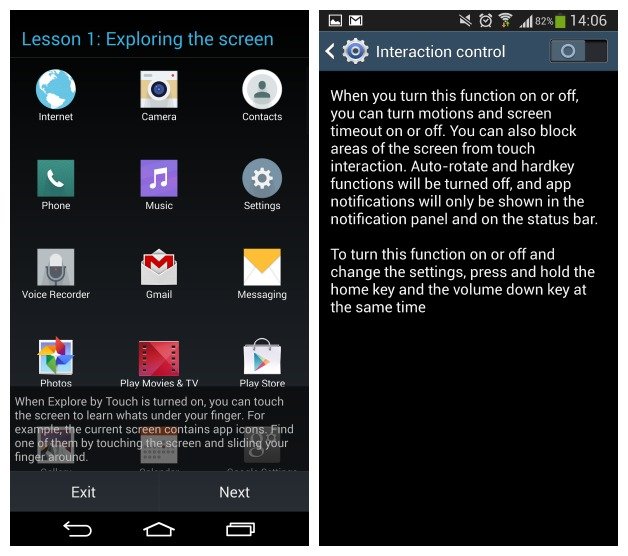
Talk back بسیار جذاب است، مخصوصا وقتی که چشمان‌تان مثل من ضعیف باشد یا عینک‌تان را گم کرده‌ باشید. شما می‌توانید از این ویژگی حتی هنگامی که صفحه‌نمایش‌تان دچار مشکل است، استفاده کنید. هنگامی که این گزینه را فعال کنید، برروی هرچیزی ضربه بزنید، فشار دهید یا فعال کنید، با صدای بلند به شما می‌گوید. جستجوی لمسی نیز همین ویژگی، تحت نام دیگری است. تنظیمات اضافی Talk back بسیار عظیم است و قطعا، ارزش چک‌کردن را دارد.

5 مورد از تنظیمات دسترس‌پذیری اندروید5 مورد از تنظیمات دسترس‌پذیری اندرویدکنترل تعامل

ویژگی کنترل تعامل در گوشی‌های سامسونگ در تنظیمات دسترس‌پذیری یا از طریق زدن دکمه پاور و دکمه کم‌کردن صدا، در دسترس است. این ویژگی به شما اجازه می‌دهد تنظیمات Motion Gestures و Screen Timeout را خاموش و روشن کنید، اما قسمت بهتر ماجرا اینست که شما می‌توانید قسمت خاصی از صفحه‌نمایش را در برابر لمس، غیرفعال کنید. مکان‌هایی مانند نوتیفیکیشن بار.

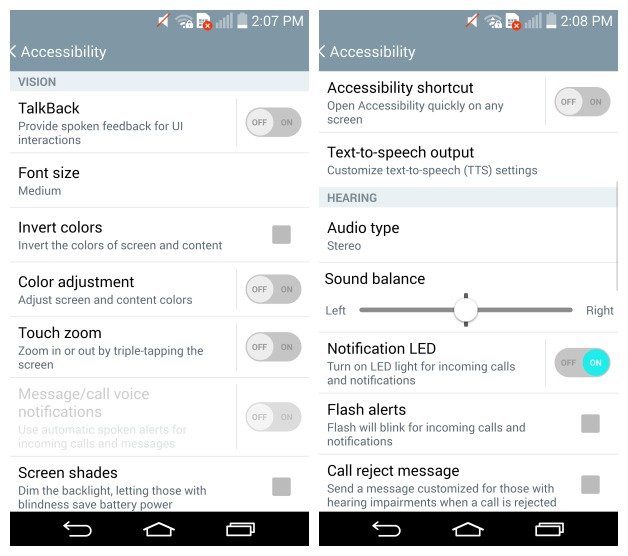
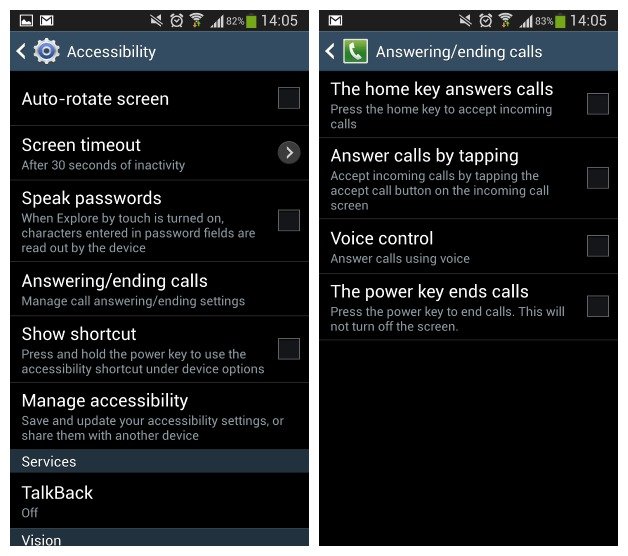
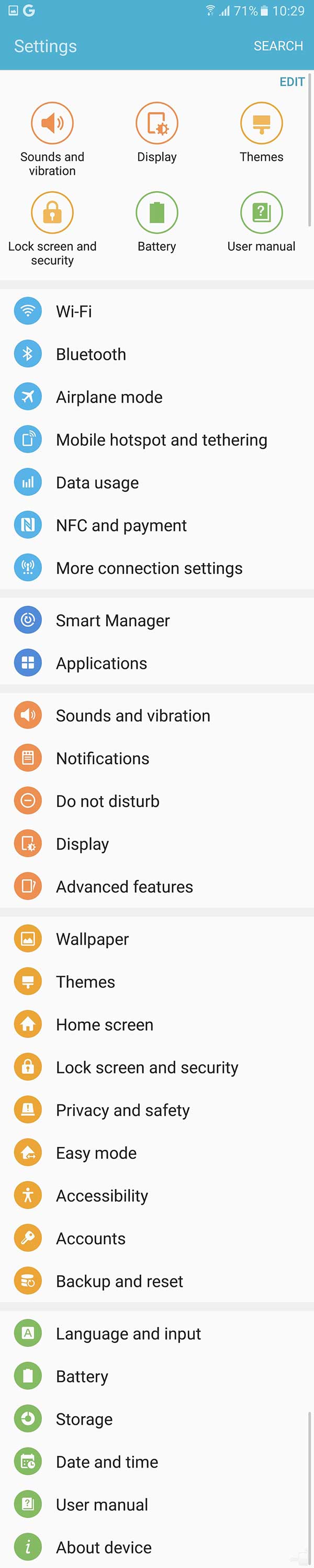
5 مورد از تنظیمات دسترس‌پذیری اندرویدتنظیمات دسترس‌پذیری دستگاه خود را چک کنید تا ببینید این ویژگی با نام دیگری در دستگاه شما وجود دارد یا نه! برای مثال در LG G3، ویژگی Interaction Controls با نام Touch Control Areas خوانده می‌شود، پس قطعا کمی به کندوکاو دستگاه‌تان نیاز دارید. من در این مقاله اسکرین‌شات‌هایی را از گوشی‌های نکسوس 5، LG G3 و گلکسی S4 قرار داده‌ام تا در یک نگاه از امکانات این دستگاه‌ها در بخش تنظیمات دسترس‌پذیری آگاه شوید.

5 مورد از تنظیمات دسترس‌پذیری اندروید

5 مورد از تنظیمات دسترس‌پذیری اندرویدمن نمی‌توانم تمام گزینه‌های تنظیمات دسترس‌پذیری را معرفی کنم، چرا که تعداد آن‌ها بسیار زیاد است. این 5 مورد از آن گزینه‌هایی بود که خود من امتحان کرده و پسندیده بودم. در هر مورد، من سعی کردم اشتیاق و علاقه شما را برای استفاده از این گزینه‌ها برانگیزم، چرا که واقعا این امکانات جالب و لایق حداقل یکبار استفاده هستند. همچنین در نظر نگیرید که این امکانات به در شما می‌خورد یا نه!

نوشته 5 مورد از تنظیمات دسترس‌پذیری اندروید اولین بار در - آی‌تی‌رسان پدیدار شد.

چگونه در گلکسی S7 از تمام محتوای صفحه اسکرین شات بگیریم؟!


یکی از ویژگی‌های زیبایی که گلکسی نوت 5، سال گذشته به ما معرفی کرد، اسکرین‌شات تمام‌صفحه بود که به کاربر اجازه می‌داد از یک پنجره دنباله‌دار و طولانی گوشی خود، عکس بندازد. حالا این قابلیت در گلکسی S7 و S7 Edge نیز موجود است.

اما این ویژگی حالا کمی نو نوار شده و تجربه بهتری از گلکسی نوت 5 را ارایه می‌دهد. قبلا، برای استفاده از این ویژگی، باید با قلم S-Pen برروی گزینه مربوطه در منوی Air Command می‌زدید، بعد با قلم استایلوس به پایین صفحه اسکرول می‌کردید تا تصویر منطقه موردنظر گرفته شود.

از آن‌جا که هیچ‌کدام از گوشی‌های گلکسی S7 و S7 Edge با قلم استایلوس نیامده‌اند، سامسونگ راه بیشتری رفته و روش گرفتن اسکرین‌شات تمام‌صفحه را کاربر پذیر کرده‌ است. در ادامه یاد می‌گیرید که چگونه از این قابلیت استفاده کنید.

مرحله 1

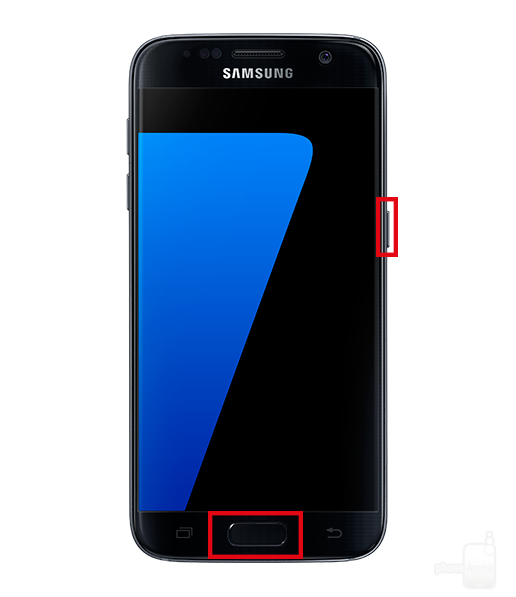
اول از همه، گرفتن اسکرین‌شات بصورت معمولی: دکمه خانه (زیر نمایشگر) و دکمه پاور/قفل (سمت راست نمایشگر) را برای چند ثانیه نگه دارید.

Step-1.jpgمرحله 2

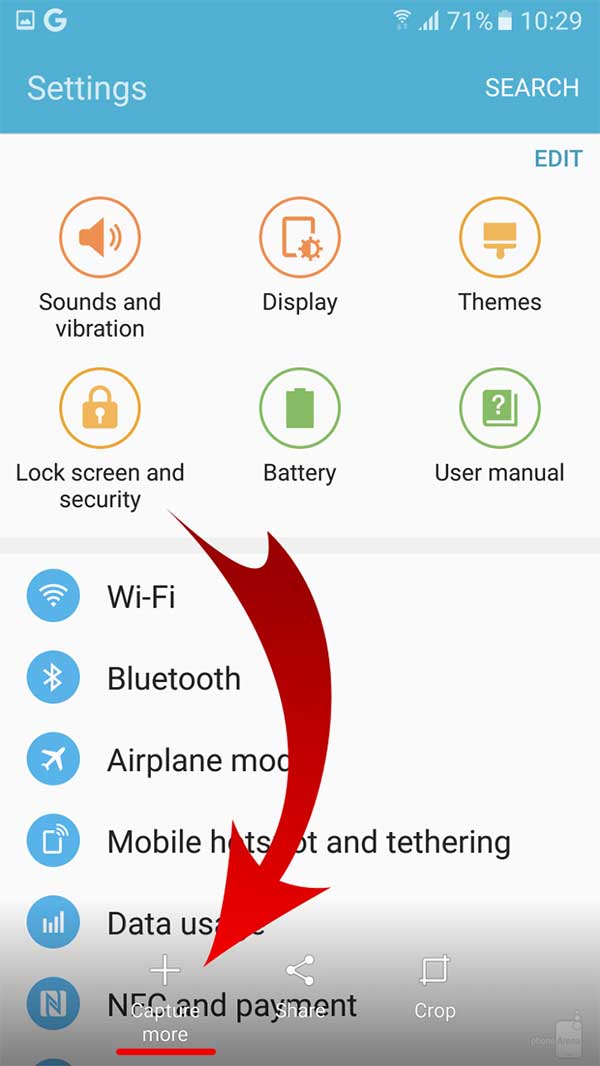
وقتی اسکرین‌شات آماده شد، شما سه گزینه نزدیک پایین نمایشگر خواهید دید.

Step-2مرحله 3

برروی Capture more در سمت چپ، کلیک کنید. نمایشگر بطور خودکار پایین می‌رود و عکس قسمتی از صفحه را می‌گیرد.

Step-3مرحله 4

دوباره گزینه را بزنید، نمایشگر بیشتر به پایین اسکرول می‌کند. توجه کنید، شما یک پیش‌نمایش از اسکرین‌شات در سمت راست بالای صفحه خواهید دید.

Step-4مرحله 5

حالا اسکرین‌شات شما کامل شد. بله بلند و زیبا!

Step-5

نوشته چگونه در گلکسی S7 از تمام محتوای صفحه اسکرین شات بگیریم؟! اولین بار در - آی‌تی‌رسان پدیدار شد.

هر آنچه که می‌بایست در رابطه با نمایشگر گلکسی S7 Edge بدانید


بیشتر درباره صفحه‌نمایش لبه‌دار گلکسی S7 اج بدانید!

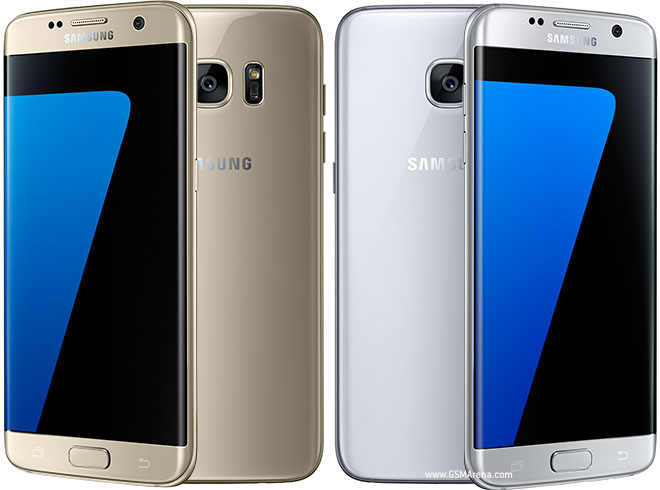
صفحه‌نمایش لبه‌دار گلکسی S7 Edge تنها یک طراحی زیبا نیست، بلکه کاربردی هم هست. سال پیش، گلکسی S6 Edge، تعداد کمی ویژگی برای استفاده از صفحه‌نمایش منحنی خود داشت، اما گلکسی S7 Edge، ویژگی‌های بیشتری را ارایه می‌کند. لبه‌های منحنی صفحه‌نمایشگر، این احساس را می‌دهد که انگار هیچ‌وقت صفحه‌نمایش تمام نمی‌شود. لبه‌های صفحه‌نمایش همچنین برای نشان‌دادن اطلاعاتی که بقیه صفحه‌نمایش نمی‌تواند نشان دهد، بکار گرفته می‌شوند.

ما هر ویژگی و کاربردی که سامسونگ به این لبه‌ها اضافه کرده‌است را در زیر آورده‌ایم.

پنل‌های لبه

صفحه‌نمایش لبه‌دار، میان‌برها و ابزارهای به مراتب بیشتری در گلکسی S7 Edge دارد. People Edge یک منوی حاوی مخاطبین موردعلاقه، هنوز اینجا هست، اما به منوی Apps Edge که اپ‌هایی را که به تازگی استفاده شده‌اند را نشان می‌دهد و Tasks Edge، جایی که شما می‌توانید میانبرها و کارهایی را که اغلب با گوشی خود انجام می‌دهید، به آن اضافه کنید (مانند گرفتن سلفی یا اضافه‌کردن یک رویداد به تقویم)، ملحق شده‌ است.

همچنین پنل‌های اطلاعات جدیدی از یاهو نیوز، یاهو اسپورت، یاهو Finance، تقویم شما، آب و هوا و …، نیز وجود دارد. شما می‌توانید صفحه‌نمایش لبه‌دار را در تنظیمات شخصی‌سازی کنید، پنل‌هایی را که نمی‌خواهید حذف کنید و برنامه‌های جدیدی را از سامسونگ اپ استور دانلود کنید.

فید لبه

برای دیدن فید لبه، یک انگشت خود را هنگامی که صفحه‌نمایش خاموش است، به جلو و عقب بکشید. این ویژگی یک صفحه کوچک است که اطلاعات مفیدی مانند تماس‌های از دست‌رفته، پیام‌ها، نتایج مسابقات ورزشی و بروزرسانی‌های جدید را در اختیار شما می‌گذارد. شما می‌توانید انگشت خود را به بالا و پایین لبه بکشید تا بتوانید بین فیدهایی مانند یاهو نیوز، اطلاعات بورس یاهو Finance، تعداد گام‌هایتان از گام‌شمار سامسونگ و… حرکت کنید.

روشنایی لبه

درست همانند گلکسی S6 Edge، صفحه‌نمایش S7 dge هم هنگام تماس صوتی یا دریافت پیام، روشن می‌شود. وقتی صفحه‌نمایش خاموش باشد، صفحه‌نمایش لبه‌دار هنگام تماس یا دریافت پیام، می‌درخشد. اگر شخص تماس‌‌گرفته، یکی از مخاطبین داخل People Edge شما باشد، صفحه‌نمایش لبه‌دار، با هر رنگی که شما به آن مخاطب اختصاص داده‌اید، روشن خواهد شد.

نوشته هر آنچه که می‌بایست در رابطه با نمایشگر گلکسی S7 Edge بدانید اولین بار در - آی‌تی‌رسان پدیدار شد.

چگونه یک ویندوز پرتابل ایجاد و از آن استفاده کنیم؟!


حتما شده بخواهید نسخه‌ای از ویندوز مورد علاقه‌تان را همیشه همراه داشته باشید تا بتوانید پای هر سیستمی که می‌نشینید از آن استفاده کنید. در این مقاله می‌خواهیم طریقه نصب یک ویندوز 8 پرتابل را یاد بگیریم. با آی‌تی‌رسان همراه باشید.

نسخه اینترپرایز ویندوز 8 یک ویژگی با نام Windows To Go دارد که به کاربر امکان می‌دهد نسخه پرتابل ویندوز را روی یک حافظه تصدیق شده نصب کند. البته باید بگوییم که انجام اینکار با ابزاری مثل WinToUSB ساده‌تر خواهد بود.

برای انجام اینکار به چند چیز نیاز داریم:

  • دیسک نصب یا Image ISO از ویندوز. توصیه می‌کنیم که از ویندوز 8 استفاده کنید، زیرا ویندوز 8 اجازه می‌دهد که از نسخه پرتابل در هر سیستمی استفاده کنید.
  • یک درایو USB. استفاده از یک هارد درایو خارجی به جای فلش به دلیل سرعت بیشتر بهتر خواهد بود. البته اگر درایو USB نسخه 3.0 باشد بسیار بهتر است.
  • ابزار WinToUSB. با استفاده از این برنامه می‌توانید مراحل نصب ویندوز پرتابل را براحتی انجام دهید.

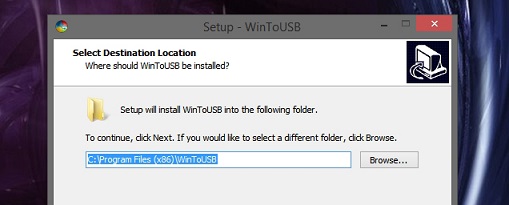
مرحله اول: WinToUSB را نصب کنید

Windows portable1

ابتدا WinToUSB را از اینجا دانلود و سپس آن را روی سیستم‌تان نصب کنید. سپس دیسک نصب یا ایمج ISO ویندوز را آماده کنید.

مرحله دوم: ایجاد درایو پرتابل

Windows portable

برنامه WinToUSB را باز و مراحل زیر را دنبال کنید:

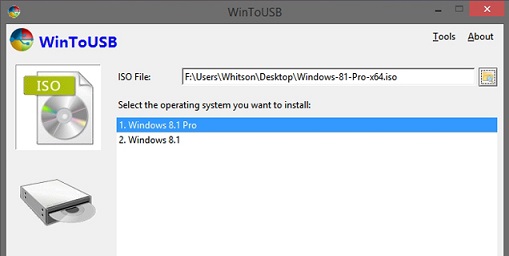
1- رسانه نصب کننده را انتخاب کنید

برای انتخاب فایل ISO یا دیسک، در پنجره باز شده روی دکمه browse کلیک و سیستم عاملی را که می‌خواهید نصب کنید انتخاب کنید.

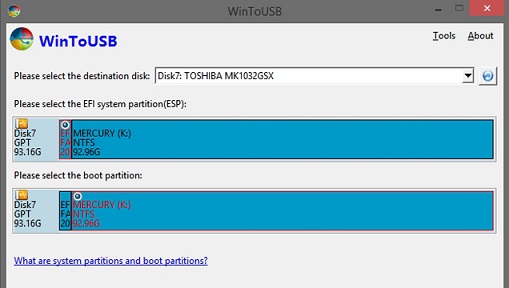
2- هارد درایو را انتخاب کنید

Windows portable3

از شما خواسته می‌شود که هارد درایو و پارتیشن‌های سیستمی و بوت را تعیین کنید. در هارد درایو USB می‌توانید اولین درایو را سیستمی و دومی را بوت تعیین کنید. فقط مطمئن شوید که درایوها NTFS باشند.

3-آغاز نصب

پس از انجام کارهای بالا NEXT را بفشارید و نصب را آغاز کنید. احتمالا نصب به مدت حدود 30 دقیقه طول خواهد کشید.

مرحله سوم: بوت از روی هارد پرتابل

Windows portable2

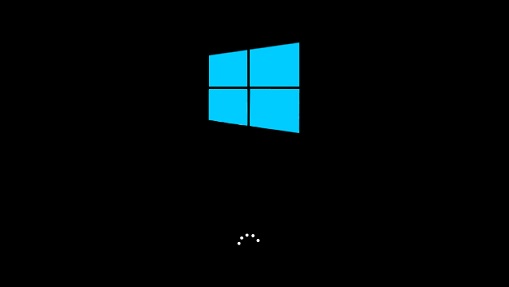
به همین راحتی که دیدید کار تمام شد. حالا می‌توانید ویندوز پرتابل را در هر سیستمی که بخواهید نصب کنید. برای اینکار سیستم مورد نظر را پس از متصل کردن هارد، ریبوت و گزینه بوت از هارد درایو را انتخاب کنید. اولین باری که سیستم بوت می‌شود به دلیل نصب درایوهای لازم کمی بیشتر از معمول طول خواهد کشید. پس از بالا آمدن سیستم همه چیز نرمال بنظر خواهد رسید و می‌توانید از ویندوز پرتابل استفاده کنید.

نوشته چگونه یک ویندوز پرتابل ایجاد و از آن استفاده کنیم؟! اولین بار در - آی‌تی‌رسان پدیدار شد.

بهترین راه برای خواندن فایل‌های PDF برروی آیفون و آیپد


امروزه با بزرگتر شدن صفحه نمایش هندست‌ها، کاربری محبوبی به آنها اضافه شده است. منظورمان خواندن کتاب یا انواع فایل‌های PDF روی اسمارت فون یا تبلت است. با این وجود بیشتر دستگاه‌ها مجهز به یک PDF خوان مناسب نیستند. مثلا در محصولاتی چون آیفون یا آیپد برای خواندن PDFها باید از iBook یا سافاری استفاده کنید. نه اینکه این دو روش مشکل خاصی داشته باشند، اما وقتی می‌شود با راه‌ها و برنامه‌های دیگر آپشن‌های بیشتری در اختیار داشت، چرا این کار را نکرد؟!

استفاده از iBook بجای سافاری

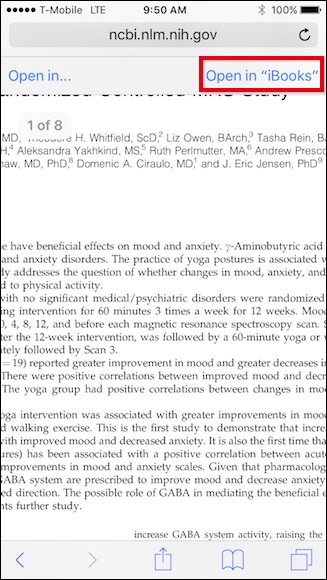
وقتی یک فایل PDF را در سافاری باز می‌کنید، می‌توانید فایل را به مانند دیگر صفحات وب ببینید. اما اگر می‌خواهید فایل را در iBook باز کنید، می‌توانید با استفاده از گزینه open it in iBooks سمت راست بالای صفحه این کار را انجام دهید. اگر برنامه‌ای دیگری هم دارید می‌توانید از Open in… اقدام کنید.

pdfreading5

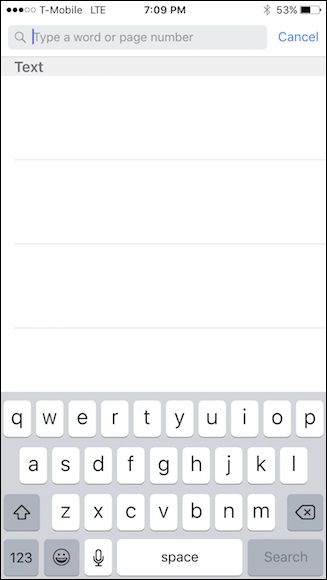
باز کردن فایل PDF در iBook می‌تواند چند گزینه پیش رویتان قرار دهد، اول اینکه می‌توانید نور صفحه را تنظیم کنید، دوم می‌توانید با استفاده از ذره‌بین متن را بزرگ یا اینکه اگر به دنبال کلمه‌ای هستید آن را جستجو کنید.

pdfreading3

ویژگی جالب‌تر دیگر این است که می‌توانید اگر جای خاصی از فایل مدنظرتان است، آنرا با بوک مارک علامت گذاری کنید.

ویژگی دیگری که این برنامه در اختیارتان قرار می‌دهد سه خط قرار گرفته در سمت چپ است که با کلیک بر روی آنها می‌توانید صفحاتی را که بوک مارک شده‌اند، ببینید.

iBook یک PDF خوان ساده اما عالی است. قطعا در سطح بالاتری از سافاری قرار می‌گیرد، اما اگر می‌خواهید امکانات بیشتری داشته باشید، می‌توانید از برنامه‌هایی که در ادامه معرفی خواهیم کرد، استفاده کنید.

Foxit

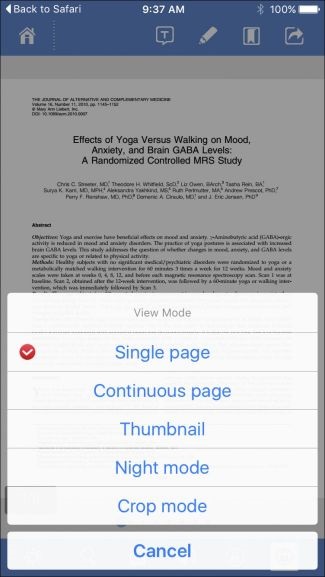
فاکسیت یک PDF خوان تمام عیار است که باعث خجالت iBook می‌شود. در فاکسیت مودهای متنوع خواندن وجود دارد و از همه بهتر اینکه می‌توان ترکیبی از این مودها را همزمان بکار برد.

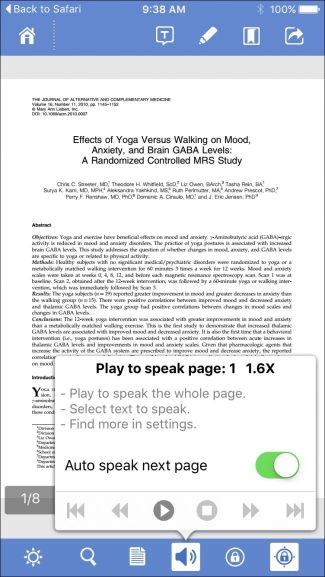
یکی دیگر از ویژگی‌های بسیار جالب فاکسیت، تبدیل نوشته به گفتار است. تنها لازم است که روی آیکن اسپیکر کلیک کنید و اجازه دهید که برنامه از روی متن برایتان بخواند.

pdfreading9

در فاکسیت می‌توانید صفحه را طوری تنظیم کنید که هر ستون را در یک صفحه نشان دهد. برای اینکار روی دکمه‌ای که در عکس می‌بینید ضربه بزنید. سپس با کمک دکمه‌های زیرین، متن را تغییر دهید.

pdfreading1

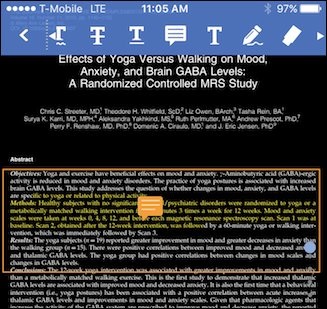
ویژگی کاربردی دیگر مرتبط به امکان علامت‌گذاری در صفحه است. شما می‌توانید هر قسمتی از متن را که می‌خواهید های‌لایت کنید، علامت بگذارید یا اینکه یادداشتی مرتبط به آن اضافه کنید.

pdfreading8

ادوبی آکروبات

یک آشنای قدیمی که نامش به هر چه مرتبط به PDFها می‌شود گره خورده است. آکروبات از نظر توانایی برنامه‌ای بین iBook و Foxit است.

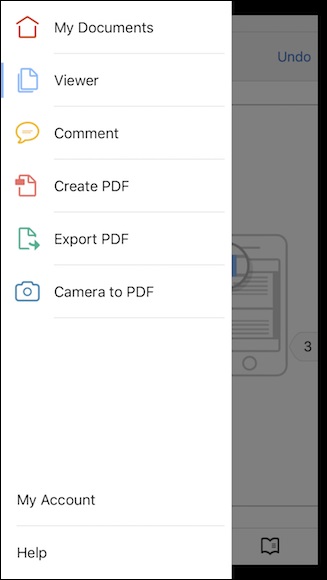
با اینکه به پای فاکسیت نمی‌رسد، به شما امکان ایجاد فایل‌های PDF، ذخیره آنها با فرمت‌های دیگر و تبدیل عکسها به PDF را می‌دهد.

pdfreading6

در اکروبات هم می‌توانید قسمت‌ها یا صفحاتی را که می‌خواهید علامت بگذارید، مود خواندن را عوض کنید و کلمه‌ای را جستجو کنید.

در آکروبات می‌توان فایل PDF را از کلاود ادوبی باز کرد یا با اضافه کردن حساب دراپ باکس، PDFها را از آنجا باز یا در آنجا ذخیره کرد.

نوشته بهترین راه برای خواندن فایل‌های PDF برروی آیفون و آیپد اولین بار در - آی‌تی‌رسان پدیدار شد.

نکات و ترفندهایی کاربردی که باید در رابطه با اندروید ۵ بدانید


0گوگل از اندروید L در مراسم  I/O 2014 رونمایی کرد، اما در آن زمان هنوز نام مشخصی برای آن در نظر گرفته نشده‌ بود و چند ماه طول کشید تا این اتفاق با قرار دادن آن روی دستگاه‌ها به سرانجام برسد. در این بخش شما را با برخی از مفیدترین و قدرتمندترین ویژگی‌های اندروید 5 (آبنبات‌ چوبی) آشنا می‌کنیم.

اعلان‌های بی‌صدا

۱دکمه افزایش صدای گوشی خود را بزنید تا میانبر حالت اولویت (Priority)‌ را بیابید. پس از فعال شدن آن، تمامی اطلاعیه‌ها به شکل عادی به نمایش درخواهند آمد، اما تنها برنامه‌هایی که به عنوان اولویت علامت‌دار شد‌ه‌اند، صدای هشدار خواهند داشت (آیکون چرخ‌دنده را برای تنظیم این مورد بزنید). می‌توانید این حالت را برای دوره خاصی تنظیم نمایید، مانند تا زمان هشدار بعدی، یا به‌طور نامحدود.

بررسی شارژ باتری و زمان تخلیه آن

۲آبنبات‌چوبی با ویژگی‌های خاصی برای مدیریت باتری همراه شده‌ است. گزینه Battery را از منوی تنظیمات انتخاب نمایید تا قبل از اینکه گوشی را شارژ کنید، بفهمید که چقدر به اتمام آن زمان باقی مانده‌ است. همچنین می‌توانید برنامه‌هایی که بیشترین استفاده از منابع را دارند، مشاهده کنید و ابزار صرفه‌جویی در باتری را فعال نمایید. پس از اتصال دستگاه برای شارژ، از طریق صفحه قفل می‌توانید زمان باقی‌مانده تا شارژ کامل را ببینید.

بررسی مصرف داده اینترنت

۳اگر دوست دارید که روی مصرف اینترنت سیم‌کارت خود نظارت داشته‌ باشید، اندروید 5 به خصوصیت جدیدی در این زمینه مجهز شده‌ است. نوار اعلان را به سمت پایین کشیده و سپس صفحه را مجدد به پایین بکشید تا به تنظیمات سریع دسترسی داشته‌ باشید. آیکون داده تلفن‌همراه را انتخاب نمایید تا دریابید که در این ماه چقدر از اینترنت استفاده کرده‌اید.

استفاده از حالت میهمان برای دوستان یا خانواده

۴اندروید آبنبات چوبی اکنون عملکرد مشابهی را مانند رایانه‌های رومیزی و لپ‌تاپ دارد و این بدین معنی است که اگر می‌خواهید گوشی خود را به دوست یا کس دیگری بدهید، می‌توانید آن را در حالت میهمان قرار دهید: این ویژگی باعث می‌شود تا تمامی برنامه‌ها و تنظیمات دستگاه هنگام کار کردن با آن امن باقی بمانند. پنل اعلان را به سمت پایین کشیده و آواتار مورد نظرتان را انتخاب کنید.

جستجوی تنظیمات

۵اندروید آبنبات چوبی شامل دسته‌ای از تنظیمات مفید برای بهره‌وری بیشتر از دستگاه است، اما یافتن نوع خاصی از آن همیشه راحت نیست. در اینجا گوگل ویژگی جستجوی جدیدی را به این نسخه افزوده‌ است: به قسمت تنظیمات بروید تا آیکون ذره‌بین را در بخش بالای صفحه برای جستجوی موردی خاص پیدا کنید.

سنجاق‌کردن برنامه‌ها

۶اگر می‌خواهید گوشی خود را به دست شخص دیگری بسپارید، اما دسترسی محدود شده‌ای را هنگام اجرای برنامه یا بازی خاصی به آن بدهید، از ویژگی پین‌ کردن صفحه استفاده نمایید. می‌توانید برای انتقال به آن به منوی Security در بخش تنظیمات رفته، تا دکمه پونز را روی صفحه ببنید (برای مشاهده Navigation روی آیکون مربع شکل ضربه بزنید). پس از سنجاق کردن آن، نمی‌توانید از برنامه بدون وارد کردن رمزعبور دستگاه خارج شوید.

روشن کردن چراغ‌ قوه

۷پیش از این تنها می‌توانستید از برنامه‌های توسعه‌دهندگان دیگر برای استفاده از چراغ قوه بهره ببرید. حالا یک نمونه از آن به‌طور پیش‌فرض در این نسخه از اندروید گنجانده شده‌ است. پس از پایین کشیدن نوار اعلان، صفحه را به سمت پایین کشیده تا تنظیمات سریع را ببنید (این قابلیت بر اساس اینکه در کدام کشور هستید با نام Torch یا Flashlight مشخص شده‌ است).

بازی فلپی برد گوگل

۸اگر هنوز بازی فلپی برد در اندورید 5 را پیدا نکرده‌اید، ممکن است که اکنون بخواهید آن را امتحان کنید. به بخش تنظیمات رفته و گزینه About phone (یا About tablet) را انتخاب نمایید و سپس پشت سرهم و سریع 4 مرتبه روی ورژن اندروید بزنید. هنگام نمایش آبنبات چوبی، سریعا چند بار روی صفحه ضربه بزنید و سپس آن را انتخاب و انگشت خود را نگه‌دارید تا بازی اجرا شود. سختی این بازی مانند نسخه اصلی آن است.

نوشته نکات و ترفندهایی کاربردی که باید در رابطه با اندروید 5 بدانید اولین بار در - آی‌تی‌رسان پدیدار شد.

نکات و ترفند‌های رابط کاربری هواوی


۱این روزها هواوی به یکی از شرکت‌های بزرگ چینی در زمینه تولید گوشی‌های هوشمند تبدیل شده‌ است که نقش زیادی را به‌عنوان یکی از کمپانی‌های اصلی در بازارهای جهانی ایفا می‌کند.
مانند بسیاری از شرکت‌های دیگر، هواوی نیز سیستم‌ اصلی اندروید را به مقدار زیادی با توسعه رابط کاربری EMUI تغییر داده‌ است. برای ارایه یک تجربه کاربری مناسب، این رابط کاربری، ویژگی‌های زیادی را در اختیار قرار می‌دهد. در این مطلب به برخی از نکات و ترفندهای خاص این UI می‌پردازیم.

ژست‌های حرکتی

۲EMUI برخی از ژست‌های حرکتی هوشمند را برای کنترل دستگاه افزوده است. این موارد عبارت است از: برگرداندن صفحه برای قطع صدا، برداشتن دستگاه برای کاهش صدا، تکان‌ دادن گوشی به منظور تنظیم مجدد و کج کردن آن برای حرکت آیکون‌ها، ویجت‌ها، کیبورد، شماره‌گیر یا نوار پیمایش! هریک از این حرکات کنترل‌های عالی را ارایه می‌کنند. به عنوان مثال، می‌توانید مشخص کنید که آیا هنگام دریافت تماس یا زنگ‌خوردن هشدارها یا زمان‌سنج، صدای بلندگو کاهش یابد یا خیر. به بخش Settings>>All>>Smart Assistance>>Motion Control رفته تا بتوانید ژست‌های مختلف را شخصی‌سازی کنید.

اصلاح نوار پیمایش

۳هر یک از گوشی‌های هواوی با سه منوی کنترل همراه شده‌ که در بخش پایین صفحه قرار گرفته‌اند. اما EMUI امکان تغییر ترتیب یا افزودن گزینه بازکردن پنل اعلان‌ها را به نوار ناوبری می‌دهد. مسیر Settings>>All>>Smart Assistance>>Navigation Bar را دنبال کرده و Navigation Bar را فعال کنید و سپس گزینه موردنظر را انتخاب نمایید.

مخفی‌کردن مخاطبین، آلبوم و برنامه‌

۴هواوی گزینه‌ای را برای محدود کردن برنامه‌های خاص، آلبوم و مخاطبین تنها برای استفاده شما درنظر گرفته‌ است. در واقع این قابلیت دو حساب کاربری (مدیر و میهمان) را ایجاد می‌نماید. هنگام ورود به سیستم به ‌وسیله رمزعبور مدیر، همه‌چیز برای استفاده در دسترس خواهد بود، اما اگر ورود با پسورد میهمان انجام شده‌ باشد، موارد خاصی شامل مخاطبین، آلبوم و برنامه‌های تعیین‌ شده نمایان نخواهند شد و یا غیرقابل دسترس‌ خواهند بود. برای فعال‌سازی این ویژگی، به قسمت Settings>>All>>Security>>Privacy Protection بروید. در ابتدا از شما درخواست می‌شود تا رمزعبوری را برای مدیر و میهمان تعیین نمایید.

بهبود صفحه‌نمایش و غلظت رنگ‌ها

۵شما می‌توانید نمایش‌گر گوشی هواوی خود را با توجه به اولویت‌تان تغییر دهید. EMUI گزینه‌ای را در اختیار می‌گذارد تا میزان روشنایی و حرارت رنگ‌ها را عوض کنید. هرچند پیشنهاد ما این است که تنظیمات حرارت رنگ را روی مقدار پیش‌فرض بگذارید، با این حال گزینه‌ای برای تغییر آن وجود دارد تا بتوانید براساس راحتی خواندن متون این مقدار را تنظیم نمایید.

میانبر‌های صفحه ‌اصلی

رابط کاربری هواوی اجازه می‌دهد تا چندین برنامه بدون بازکردن قفل گوشی، اجرا شوند. صفحه را از بالا به سمت پایین بکشید تا قفل شود. یک منو ظاهر می‌شود، که امکاناتی مانند عکس‌برداری از صفحه و استفاده بهینه از باتری را می‌دهد. علاوه بر این می‌توانید از LEDپشت مانند چراغ‌قوه استفاده نمایید.

Dropzone

برای جلوگیری از به هم ریختگی اعلان‌های صفحه‌نمایش این رابط کاربری قابلیتی را شامل می‌شود. این ویژگی مدیر DropZone نام دارد که اجازه افزودن تا هفت برنامه را برای ارسال اطلاعیه‌های شناور، به شما می‌دهد. برای دسترسی به این گزینه به مسیر Settings>>All>>DropZone Manager بروید.

حالت جیبی

این حالت لرزش گوشی را تغییر می‌دهد و میزان صدای هشدار را به شکل افزایش تدریجی هنگام قرارداشتن گوشی در جیب شما تنظیم می‌کند. برای فعال‌سازی آن به بخش Settings>>call settings رفته و گزینه pocket mode را روشن کنید.

نوشته نکات و ترفند‌های رابط کاربری هواوی اولین بار در - آی‌تی‌رسان پدیدار شد.
چند روش ساده برای ساخت اسپیکر موبایل


1روش‌های زیادی وجود دارد که می‌توانید با آن‌ها یک اسپیکر بسازید، اما همه آن‌ها یک مفهوم اساسی یکسان را دنبال می‌کنند: می‌بایست اشیایی را که منحنی‌ شکل یا لوله‌ای هستند، پیدا کرده و گوشی خود را داخل آن‌ها قرار دهید. در این مطلب چند نمونه برای ساخت و یا عدم استفاده از این بلندگوهای دست‌ساز را به شما پیشنهاد می‌دهیم.

لیوان‌

2این مورد احتمالا ساده‌ترین روش ایجاد بلندگوی دست‌ساز است. تنها چیزی که لازم دارید این است که گوشی خود را درون یک فنجان یا لیوان سرامیکی قرار دهید. با این کار صدای گوشی شما بلندتر شنیده خواهد شد. یک فنجان پلاستیکی و یا یک فنجان فوم‌ پلاستیکی صدا را آن طور که می‌بایست باشد، بالا نمی‌برد، اما صدای بم خیلی بهتری را ایجاد خواهد کرد. بهترین گزینه استفاده از فنجان ساخته‌ شده از جنس شیشه است.

کاسه‌

3کاسه به خوبی استفاده از فنجان برای شما کار می‌کند و به نظر نمی‌رسد که صدا را بیش از اندازه بد جلوه دهد. در این مورد نیز جنس شیشه‌ای کارآمدتر خواهد بود.

لوله مقوایی

4یک راه جایگزین برای رفع مشکلات قراردادن گوشی درون ظرف یا لیوان، این است که آن را درون لوله مقوایی قرار دهید. تنها کافی است، یک شیار را درون لوله برش داده و آن را توسط گوشی بپوشانید. این روش حجم صدا را افزایش می‌دهد، اما حرکت کردن لوله روی سطوح باعث می‌شود که صاف نگه داشتن آن سخت باشد.

ترکیب فنجان پلاستیکی و لوله مقوایی

5باید بگوییم که این روش بخوبی جواب می‌دهد. کافی است دو حفره را در طرفین دو فنجان پلاستیکی ایجاد نمایید، سپس آن دو را داخل یک لوله قرار دهید. در این حالت صدا عالی است و گوشی شما هم ایستاده قرار می‌گیرد. نکته‌ای وجود دارد که اکثرا آن را نادیده می‌گیرند: علاوه بر شکاف‌های ایجاد شده، سوراخی را در قسمت پایینی فنجان‌ها ایجاد کنید. کیفت صدا خیلی بهتر خواهد شد.

پاکت پستی خالی

6مانند روش استفاده از لوله مقوایی، این مورد نیز فقط به چند برش قیچی احتیاج دارد. می‌بایست انتهای یک پاکت پستی را برش داده و آن را به شکل گنبد تا بزنید و سپس گوشی را داخل آن قرار دهید. این روش صدا را کمی تقویت می‌کند، اما به اندازه کافی ارزش ساخت آن را ندارد.

قوطی نوشابه

7لوله‌های پلاستیکی و مقوایی تا این‌ جای کار خوب بودند، اما چرا لوله آلومینیمی را امتحان نکنیم؟ این روش هم خوب است و هم بد! لبه‌های تیز قوطی ممکن است به گوشی شما آسیب برساند و حتی دست شما را زخمی کند. در کل این روش چندان کارآمد نیست.

بطری ۲ لیتری نوشابه

8برش دادن قسمتی از یک بطری ۲ لیتری زحمت زیادی ندارد. این مورد بدترین راهی بود که امتحان کردیم. در این روش نه تنها صدا تقویت نمی‌شود، بلکه آن را هم قطع می‌کند. با کمی تغییر در این روش و برش‌دادن هردو سمت بطری، این روش هم به خوبی استفاده از لوله مقوایی کار خواهد کرد.

قوطی چیپس

9این روش بهترین ترفند با کمترین تلاش بود. تنها کافی است، شکافی را در بدنه قوطی ایجاد نمایید. صدا از بخش فلزی انتهای قوطی پخش خواهدشد و علاوه بر تقویت صدا، کیفیت آن را هم زیاد می‌کند.

جعبه

10این روش به نظر می‌رسد که راه‌حل خوبی باشد. مطابق دستورالعمل گفته‌ شده، انتهای جعبه مقوایی را برش دهید، دو سر انتهایی آن را گرفته و به هم وصل کنید، طوری که شکافی را برای گوشی شما ایجاد کند. نتیجه نهایی مانند ساخت یک بلندگوی مقوایی خواهد بود. استفاده از یک جعبه برای این روش خیلی خوب عمل نمی‌کند و تا کردن بیشتر برای منحنی‌تر شدنش کمکی به شما نخواهد کرد.

پی‌وی‌سی

11این احتمالا سخت‌ترین روش برای ساخت یک بلندگوی دست‌ساز است. این مورد اساسا مانند روش استفاده از لوله مقوایی عمل می‌کند، اما مجبور هستید تا از یک اره مویی به‌ جای قیچی استفاده کنید. ارزشش را دارد! کیفیت صدای خروجی بهتر از روش‌های قبلی خواهد بود. اگر دو فنجان را هم به طرفین آن اضافه نمایید، بهتر هم خواهد شد.

نوشته چند روش ساده برای ساخت اسپیکر موبایل اولین بار در - آی‌تی‌رسان پدیدار شد.
ویژگی Doze در اندروید مارشمالو چیست و چگونه کار می‌کند؟!


به اندروید مارشملو ویژگی جدیدی اضافه شده است که به آن Doze می‌گویند. احتمالا از نامش متوجه شده‌اید که دقیقا کارش چیست. این ویژگی باعث ارتقا عمر باتری می‌شود. به این صورت که وقتی تبلت یا اسمارت‌فون مجهز به اندروید 6.0 را رها می‌کنید، دستگاه به خواب می‌رود و برای زمانی که به آن نیاز دارید انرژی ذخیره می‌کند.

اما ویژگی Doze دقیقا چیست؟!

Doze marshmallow 1

در اندروید برنامه‌ها معمولا حتی پس از بسته شدن، در پس زمینه کار می‌کنند. از این رو حتی زمانی که فکر می‌کنید اسمارت‌فون یا تبلت را روی میز به حالت استند بای رها کرده‌اید، دستگاه در حال مصرف باتری است.

اینجاست که Doze وارد عمل می‌شود. این برنامه پس از چند ساعت که به دستگاه دست نمی‌زنید، آن را وادار به خواب عمیق می‌کند. در این حالت تنها نوتیفیکیشن‌های اولویت‌دار مثل تماس و پیام‌های متنی هستند که می‌توانند دستگاه را از خواب بیدار کنند. برنامه‌ها نمی‌توانند در این مود به صورت مداوم در پس زمینه همگام شوند و اندروید هر چند وقت یکبار فقط اجازه اینکار را به آنها می‌دهد.

این را به خاطر داشته باشید که ویژگی Doze تنها زمانی کار می‌کند که دستگاه بدون هیچ حرکتی در جایی گذاشته شود. مثلا اگر دستگاهتان را استندبای کنید و در جیب شلوار بگذارید، Doze عمل نمی‌کند. ویژگی Doze با استفاده از شتاب سنج حرکت را تشخیص می‌دهد و دستگاه را بیدار نگه می‌دارد.

Doze نونیفیکیشن‌های اولویت‌دار را مسدود نمی‌کند

خیالتان راحت باشد، نوتیفیکیشن‌های اولویت‌دار مثل تماس‌ها و پیام‌های متنی حتی در زمان چرت زدن دستگاه هم دریافت می‌شوند. نوتیفیکیشن باقی برنامه‌های پیام رسان مثل هنگ اوت یا فیسبوک مسنجر را هم می‌توانید از طریق تنظیمات جز نوتیفیکیشن‌های اولویت‌دار کنید تا در زمان چرت زدن دستگاه دریافت شوند.

قسمت خوب ماجرا این است که سازندگان برنامه‌ها نمی‌توانند این ویژگی را دور بزنند، زیرا نوتیفیکیشن‌های اولویت‌دار از سیستم Google Cloud Messaging عبور می‌کنند و این یعنی که گوگل روی همه آنها نظارت و کنترل دارد و اگر بفهمد که برنامه‌ای می‌خواهد از این سیستم سو استفاده کند، ارتباطش را قطع می‌کند.

چگونه  هنگام چرت زدن دستگاه به یک برنامه اجازه فعالیت بدهیم؟!

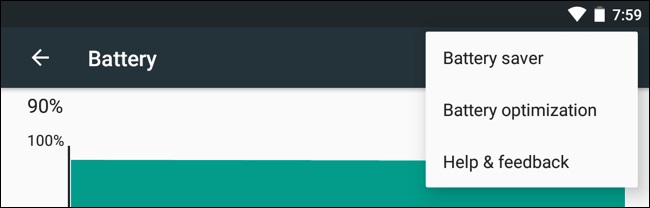
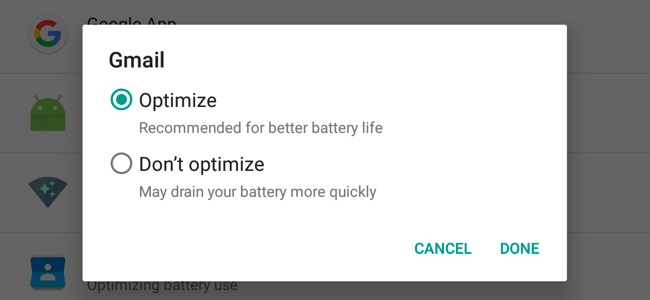
اگر دلتان می‌خواهد از برنامه‌ای مثل جیمیل نوتیفیکیشن ایمیل‌ها را دریافت کنید، می‌توانید به آن اجازه لازم جهت انجام اینکار را هنگام چرت زدن بدهید. برای اینکه به تنظیمات Doze دسترسی داشته باشید، باید به بخش تنظیمات بروید، روی منو ضربه بزنید و گزینه Battery optimization را انتخاب کنید.

Doze marshmallow 4

در این قسمت فهرستی از برنامه‌هایی را که بهینه نشده‌اند، می‌بینید. روی منوی Not optimized بزنید و All apps را انتخاب کنید تا فهرست تمامی برنامه‌های نصب شده روی دستگاه را ببینید.

Doze marshmallow 5

به طور پیش فرض مصرف باتری تمام برنامه‌ها با این ویژگی بهینه شده است و می‌توانید عبارت Optimizing battery use را زیر آنها ببینید. حالا برای اینکه مانع از این شوید که برنامه‌ای از ویژگی Doze استفاده کند، باید روی نام آن در فهرست ضربه بزنید و گزینه Don’t optimize را انتخاب کنید. از این پس اندروید اجازه می‌دهد که برنامه انتخاب شده در پس زمینه اجرا شود.

چگونه دستگاه را سریع‌تر خواب کنیم؟!

Doze marshmallow 2

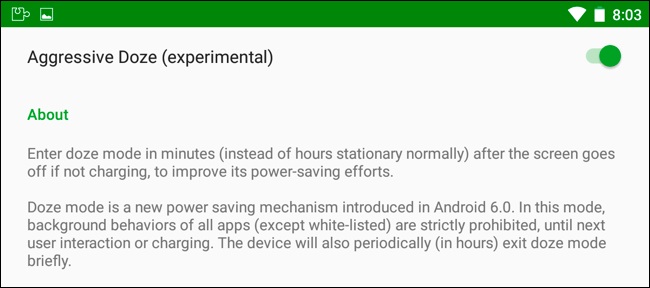
Doze در پس زمینه و بدون اینکه متوجه شوید کار می‌کند، اما اگر می‌خواهید که آن را سریع‌تر اعمال کنید نیاز به انجام تغییرات و کمک برنامه‌های شخص ثالث دارید.  Greenify نام یک برنامه است که با ویژگی به نام Aggressive Doze، دستگاه را تنها در چند دقیقه به جای چند ساعت خواب می‌کند.

برای استفاده از Greenify آن را دانلود و نصب کنید. به بخش تنظیمات برنامه بروید و Aggressive Doze را فعال کنید. بعلاوه می‌توانید با فعال کردن اعلانات، اطلاعات بیشتری از اتفاقات در حال وقوع در پس زمینه را بدست آورید.

نوشته ویژگی Doze در اندروید مارشمالو چیست و چگونه کار می‌کند؟! اولین بار در - آی‌تی‌رسان پدیدار شد.
۳ راه برای افزایش سرعت ویندوز ۱۰ بدون خرید سخت‌افزار جدید

3 راه برای افزایش سرعت ویندوز 10 بدون خرید سخت‌افزار جدید

هیچ‌کس دوست ندارد هنگام کلیک برروی یک لینک، باز‌کردن یک برنامه، تایپ یک کلمه و … صبر کند تا کامپیوترش زمان زیادی را صرف انجام این کارهای کوچک نماید. اگر ویندوز زمان زیادی را برای انجام وظیفه خود صرف می‌کند، چند تغییر ساده می‌تواند موجب افزایش سرعت ویندوز شود.

۱- غیرفعال‌کردن برنامه‌های شروع خودکار غیرضروری

ممکن است شوکه شوید، وقتی بفهمید چند برنامه هنگام بوت ویندوز شما، لود می‌شوند. هر کدام مقدار کمی از سرعت فرآیند بوت می‌کاهند و همچنین ممکن است در ادامه سرعت ویندوز پس از بوت را نیز کاهش دهند.

برای اینکه متوجه بدبودن ماجرا شوید، در تسک‌بار، کلیک راست کرده و تسک منیجر را انتخاب کنید. برروی تب استارتاپ کلیک کنید (اگر چنین تبی را در پنجره تسک منیجر نمی‌بینید، بروی More Details در گوشه پایین سمت چپ کلیک کنید).

تب استارتاپ تمام برنامه‌هایی را که بطور خودکار اجرا می‌شوند، به شما نشان می‌دهند. همانطور که لیست را بررسی می‌کنید، فکر کنید واقعا کدام‌یک از برنامه‌ها باید همیشه در حال اجرا باشند. خب آنتی‌ویروس شما قطعا جزو این موارد است. اما بعضی برنامه‌ها، حتی خوب‌هاشون، نیاز نیست که همیشه در حال اجرا باشند. برای جلوگیری از اجرای خودکار یک برنامه، برروی ورودی آن برنامه در تب استارتاپ، کلیک راست کرده و Disable را انتخاب کنید.

اگر شما نمی‌دانید این برنامه چه نقشی در کامپیوتر شما دارد، برروی آن کلیک راست کرده و گزینه Search Online را انتخاب کنید.

۲- تنظیمات پاور را تغییر دهید

ممکن است ویندوز فرض کند، شما یک کامپیوتر کارآمد و قدرتمند را به یک کامپیوتر سریع ترجیح می‌دهید، مخصوصا اگر لپتاپ داشته‌باشید. دلایل زیاد و قانع‌کننده‌ای برای استفاده حداکثری از قدرت و داشتن یک کامپیوتر قدرتمند و کارآمد وجود دارد، اما نه زمانی که از سرعت کم ویندوز عصبانی هستید.

برروی دکمه استارت، کلیک راست کرده و از منوی نه‌چندان زیبای آن، Power Option را انتخاب کنید.

در صفحه نتایج کنترل پنل، فلش کنار گزینه Show additional Plans را بزنید.

سپس، High Performance را انتخاب کنید.

۳- خلاصی از دست انیمیشن‌های فانتزی

کدهای زیادی در ویندوز وجود دارد که چیزها را زیباتر می‌کنند. اگر قدرت کامپیوتر شما کم است، بهتر است کمی از زیباشناسی بکاهید و کمی سرعت دریافت کنید.

برروی استارت کلیک راست کرده و System را انتخاب کنید. در سمت چپ پنجره نتایج کنترل پنل، Advanced system settings را انتخاب کنید.

با این کار جعبه دیالوگ System Properties بالا می‌آید. برروی تب Advanced و بعد برروی دکمه تنظیمات در جعبه Performance کلیک کنید (سومین دکمه تنظیمات در این جعبه).

جعبه دیالوگ دیگری باز خواهد شد. گزینه Adjust for best performance را انتخاب کنید.
من این تنظیمات را در تبلت کمی ضعیف خود انجام دادم و بهبود قابل توجهی را مشاهده کردم.
نوشته ۳ راه برای افزایش سرعت ویندوز ۱۰ بدون خرید سخت‌افزار جدید اولین بار در پدیدار شد.