چگونه دکمه میکروفون را از صفحه کلید آیفون حذف کنیم؟!


apple iphone keyboard ITResan Hamed Feshki 1

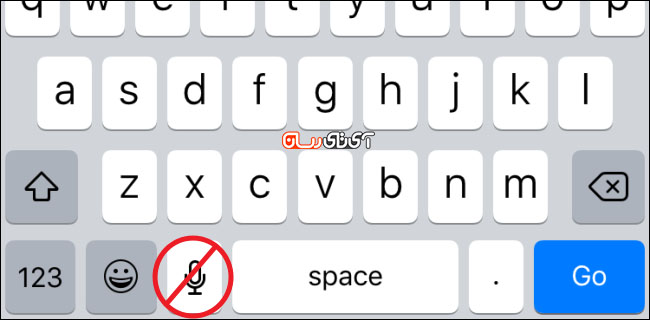
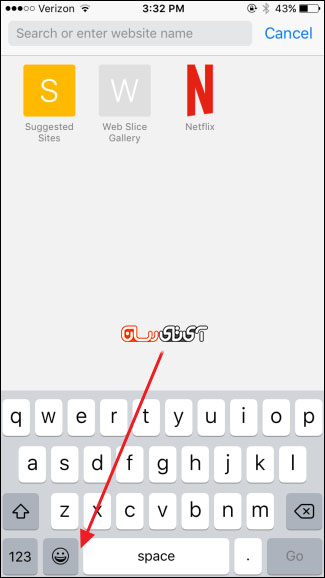
دکمه فرمان صوتی بر روی صفحه کلید iOS در بدترین مکان ممکن قرار گرفته است. به صورت کلی فشردن دقیق دکمه Space در صفحه کلید آیفون کار نسبتا دشواری است. اگر شما از فرمان صوتی استفاده نمی‌کنید، می‌توانید با غیر فعال نموندن این قابلیت دکمه میکروفون از صفحه کلید آیفون خود حذف کنید. همچنین نگران استفاده از قابلیت Siri نباشید. غیر فعال کردن فرمان صوتی تاثیری بر استفاده شما از Siri نمی‌گذارد.

به طور کلی فرمان صوتی یک قابلیت بسیار مفید در صفحه کلید آیفون محسوب می‌شود و این میکروفون در آیپد اصلا آزار دهنده نیست. چراکه در آیپد مکان قرارگیری آن مناسب است اما در آیفون مکان قرار گیری میکروفون کمی مشکل ساز است. شما همواره می‌توانید به سراغ صفحه کلید دیگری بروید اما اگر از فرمان صوتی استفاده نمی‌کنید، غیر فعال کردن این قابلیت ساده‌ترین راه خلاص شدن از این دکمه اضافه است.

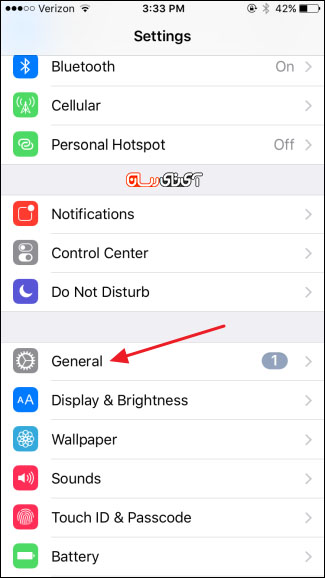
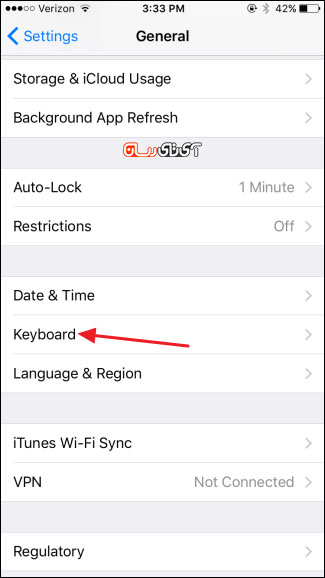
برای شروع در قسمت Settings آیفون خود وارد General شوید.

apple iphone keyboard ITResan Hamed Feshki 2

بعد کمی پایین رفته و Keyboard را برگزینید.

apple iphone keyboard ITResan Hamed Feshki 3

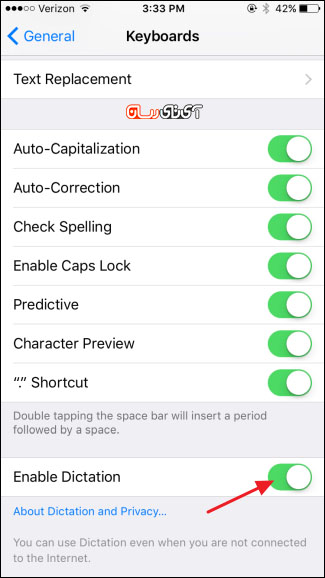
در قسمت Keyboards گزینه Enable Dictation را غیر فعال کنید.

apple iphone keyboard ITResan Hamed Feshki 4

صفحه تنظیمات را بسته و به سراغ صفحه کلید خود بروید. خواهید دید که میکروفون از صفحه کلید حذف شده است و دکمه Space شما کمی بزرگتر شده است و احتمال اشتباه فشردن این دکمه نیز کاهش یافته است.

apple iphone keyboard ITResan Hamed Feshki 5

نوشته چگونه دکمه میکروفون را از صفحه کلید آیفون حذف کنیم؟! اولین بار در - آی‌تی‌رسان پدیدار شد.

iOS 9.3.1 یک باگ مفید و مخفی دارد


نسخه iOS 9.3.1 برای برطرف کردن مشکلات iOS 9.3 منتشر شده است و غیر از دلیل اصلی انتشارش، یک ویژگی مخفی هم با خود به همراه دارد.

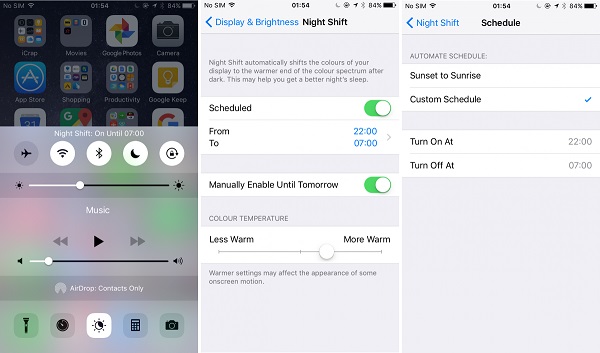
9to5Mac دریافته است که نسخه جدید iOS می‌تواند دو مود Night Shift و Low Power Mode را به طور همزمان تحت یک شرایط خاص مورد استفاده قرار دهد. برای آنهایی که ممکن است چیزی از Night Shift ندانند باید بگوییم که این ویژگی در واقع با استفاده از فیلتر نور آبی نگاه به صفحه نمایش را پیش از خواب بدون اثر می‌کند و باعث می‌شود که خدشه‌ای به خواب وارد نشود.

iOS 9.3.1

پیش از این برای استفاده از یکی از این مودها مجبور بودیم که دیگری را خاموش کنیم، اما الان می‌توانیم از روش زیر هر دو را همزمان داشته باشیم:

  • Low Power Mode را از بخش تنظیمات فعال کنید.
  • از سیری با دستور Enable Night Shift بخواهید که این ویژگی را روشن کند. سیری پاسخ خواهد داد که برای روشن کردن Night Shift باید مود Low Power را خاموش کند. شما به او پاسخ مثبت بدهید.
  • اما پیش از آنکه پاسختان تایید شود دکمه خواب دستگاه را بفشارید. اینجاست که بوق تایید سیری را می‌شنوید.
  • حالا آیفونتان را باز کنید. خواهید دید که هر دو مود به صورت همزمان در حال اجرا هستند.

احتمالا پس از این کار می‌بینید که Night Shift در تنظیمات و مرکز کنترل به رنگ طوسی در آمده است. مهم نیست در همین حالت هم می‌توانید مودهای Night Shift و Low Power را مثل قبل خاموش کنید.

خوشبختانه این ویژگی جدید یکی از آن باگ‌های دوست داشتنی و کاربردی است که دلمان نمی‌خواهد برطرف شود.

اما هنوز این پرسش باقی می‌ماند که چرا اپل برای این دو مود که می‌توانند مکمل هم باشند، امکان اجرای همزمان در نظر نگرفته است؟!

نوشته iOS 9.3.1 یک باگ مفید و مخفی دارد اولین بار در - آی‌تی‌رسان پدیدار شد.

آموزش غیر فعال کردن تبلیغات در صفحه ورود به ویندوز ۱۰


11گاهی اوقات ممکن است هنگام شروع اجرای ویندوز 10 با تبلیغاتی مانند بازی Rise of the Tomb Raider در صفحه ورود به سیستم مواجه شوید. این مورد به وسیله قابلیت “Windows Spotlight” در تنظیمات Personalization ویندوز رخ می‌دهد و خوشبختانه می‌توانید آن را برای همیشه غیرفعال نمایید.

برای حذف تبلیغات ویندوز 10، روی منوی استارت کلیک کنید و برنامه مربوط به تنظیمات را باز کنید:

۲از این قسمت، Personalization را انتخاب کرده و سپس به زبانه Lock Screen بروید.

۳پس از باز شدن آن، گزینه‌ای که عبارت “Windows Spotlight” را دارد، پیدا کنید و روی کادر مورد نظر کلیک کنید. می‌توانید این مقدار را به یکی از مقادیر “Picture” برای نمایش تصویر واحد یا “Slideshow” برای نمایش دنباله‌دار تصاویر، تغییر دهید.

۴با این کار، اجازه پخش تبلیغات از سوی مایکروسافت در صفحه ورود به سیستم را غیرفعال می‌نمایید.

۵در نهایت، هنگامی که شیوه جدیدی را برای صفحه وروردی انتخاب می‌کنید، مطمین شوید که گزینه ” Get fun facts, tips, tricks, and more on your lock screen” را (برای دریافت راهنمایی‌ها، نکات، ترفندها و … در صفحه ورود) خاموش کرده‌ باشید.

۶این مورد تضمین می‌کند که از این به بعد شما مایل نیستید تا با تبلیغات غیرمنتظره خرید محصولاتی مانند Tomb Raider (یا هر برنامه مشابه دیگر) در صفحه ورود مواجه شوید.

نکته: اگر تبلیغات نمایش داده‌ شده برای شما آزاردهنده نیست و تنها می‌خواهید محتوای مناسب‌تری را به جای آن مشاهده کنید، می‌توانید با کلیک روی آیکونی که در گوشه بالای سمت راست صفحه ورود موجود است، مایکروسافت را برای نمایش موارد دلخواه ایجاب کنید.

۷در این قسمت منویی وجود دارد که شما می‌توانید دو گزینه از آن را انتخاب نمایید: “!I want more” و “Not a fan”. گزینه اول به شما محتوای بیشتری را بر طبق تبلیغات خاصی که به نمایش درآمده، نشان می‌دهد و مورد دوم باعث خواهد شد دفعه بعدی که به صفحه ورود منتقل می‌شوید، آن را با عکس دیگری تعویض نماید، تا در آینده از نمایش محتوای مشابه آن جلوگیری شود.

نوشته آموزش غیر فعال کردن تبلیغات در صفحه ورود به ویندوز 10 اولین بار در - آی‌تی‌رسان پدیدار شد.

چگونه تاریخچه مرورگر Safari را پاک کنیم؟!


با ورود به یک وبسایت، چه بصورت تصادفی یا غیر‌تصادفی، تاریخچه‌ای از آن وبسایت در مرورگر شما باقی می‌ماند. به مرور زمان و به دلیل افزایش تعداد این تاریخچه‌ها، استفاده از مروگر سخت می‌شود و حتی ممکن است با کند شدن مرورگرتان مواجه شوید. گاهی اوقات نیز شما نمی‌خواهید افراد از تاریخچه‌ جستجو‌های شما در اینترنت مطلع شوند. در این حالت بهترین راه پاک کردن تاریخچه‌ مرورگر است. در این مطلب به آموزش پاک کردن تاریخچه‌ مرورگر Safari در سیستم عامل‌های iOS و OS X خواهم پرداخت.

سیستم عامل iOS:

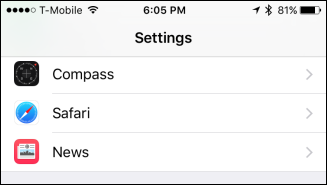
برای پاک کردن تاریخچه‌ها در مرورگر Safari در آیفون و آیپد‌ به تب Settings در این مرورگر بروید.

سافاری IOS

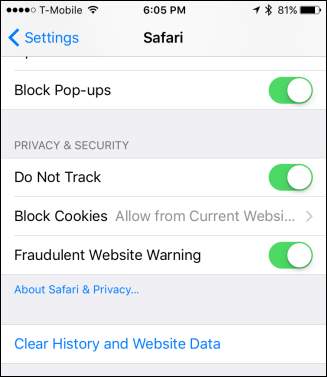
حال روی Clear History and Website Data کلیک کنید.

سافاری IOS

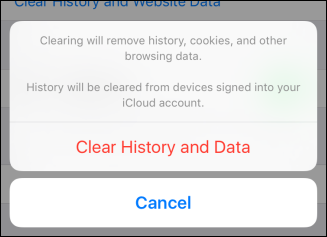
اکنون شما با صفحه‌ای مواجه می‌شوید که به شما در مورد پاک کردن تاریخچه مرورگر، کوکی‌ها و سایر اطلاعات ذخیره شده در دستگاه‌های اپلی شما که به سرویس iCloud متصل هستند، هشدار می‌دهد. حال فقط کافی است روی Clear History and Data کلیک کنید تا تمامی اطلاعات ذخیره شده در مرورگر شما پاک شود.

سافاری IOS

سیستم عامل OS X:

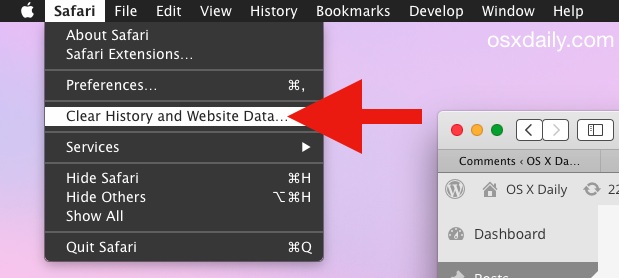
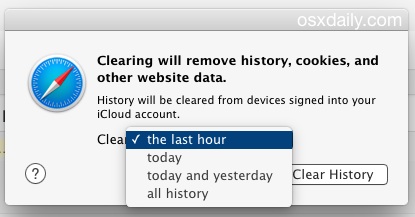
برای پاک کردن تاریخچه‌ مرورگر Safari در سیستم عامل OS X ابتدا به تب Safari رفته و گزینه‌ Clear History and Website Data را انتخاب کنید.

سافاری OS X

در صفحه‌ ظاهر شده همانند مرورگر گوگل کروم می‌توانید بازه‌ زمانی پاک شدن تاریخچه را انتخاب کنید. بعد از انتخاب بازه‌ زمانی مورد نظر، روی Clear History کلیک کنید تا تمامی اطلاعات ذخیره‌ شده در مرورگر پاک شوند.

سافاری OS X

تغییرات ایجاد شده، به سرعت اعمال می‌شوند و نیازی به راه‌اندازی مجدد مرورگر هم نیست.

نوشته چگونه تاریخچه مرورگر Safari را پاک کنیم؟! اولین بار در - آی‌تی‌رسان پدیدار شد.

چگونه تصاویر به نمایش درآمده در صفحه قفل ویندوز ۱۰ را ذخیره کنیم؟!


۱به طور پیش فرض، تصاویر پس‌زمینه‌ ویندوز 10 در صفحه قفل به طور خاص برای این منظور ایجاد شده‌اند، اما مستقیما مشخص نیست که آن‌ها در کجا ذخیره می‌گردند. ویندوز به طور منظم این تصاویر را جایگزین می‌نماید، اما اگر که می‌خواهید از آن‌ها به عنوان پس‌زمینه‌های معمولی استفاده کنید، بعضی از آخرین تصاویر بارگیری شده معمولا در حافظه کش قرار دارند و اگر به موقع آن‌ها را دریافت کنید، ذخیره کردن‌ هرکدام کار دشواری نیست.

بسیاری از شما ممکن است که تصاویر ویژه در صفحه قفل را غیرفعال کرده‌باشید، چراکه گاهی اوقات مایکروسافت آگهی‌هایی را در این حین نمایش می‌دهد، اما اگر این کار را انجام نداده‌اید، متوجه خواهید شد که تبلیغات به نمایش درآمده بسیار کم هستند. علاوه بر این توجه داشته‌ باشید که صحبت ما درباره تصاویر پس‌زمینه برای صفحه قفلی است که باید با کلیک کردن یا کشیدن صفحه به کنار، به صفحه ورود منتقل شوید. با این حال، شما می‌توانید تصاویر پس‌زمینه‌ای را هم به طور جداگانه برای صفحه ورود به سیستم در نظر بگیرید.

۱. فعال‌سازی تصاویر صفحه قفل

اگر که گزینه تصاویر ویژه (Spotlight) را خاموش کرده‌اید (یا مطمین نیستید که این‌کار را انجام داده‌اید)، فعال‌کردن مجدد آن‌ها کار ساده‌ای است. کافی است روی منوی استارت کلیک کنید و Settings را انتخاب نمایید (یا کلید ترکیبی Windows+I را بزنید). در صفحه Settings، گزینه Personalization را بزنید.

۲در پنجره Personalization، زبانه “Lock Screen” را انتخاب کنید و سپس از منوی Background عبارت “Windows spotlight” را بزنید.

۳هنگامی که برای اولین بار ویژگی Spotlight را فعال می‌کنید، سیستم چند بار راه‌اندازی مجدد خواهد شد (یا به صفحه قفل برمی‌گردید) تا بدین وسیله برخی از تصاویر در حافظه کش قرار بگیرند. در صفحه قفل، می‌توانید تصاویر ویژه را نسبت به موضوع  مورد علاقه‌ خود انتخاب کنید، برای اینکار روی عبارت “?Like what you see” کلیک کنید و سپس “!I want more” را برای دیدن تصاویر مشابه قبلی بزنید.

۴نحوه ذخیره تصاویر ویژه

پس از سپری شدن زمان مورد نیاز برای ذخیره تصاویر توسط ویندوز، می‌توانید موارد نگه‌داری‌ شده را در پوشه کاربری خود مشاهده کنید. در ابتدا، باید مطمین شوید که قادر به دیدن پوشه‌های مخفی هستید. در پنجره مرورگر فایل، به تب View بروید، روی “Show/hide” کلیک کرده و سپس گزینه “Hidden items” را فعال کنید.

۵بعد از این کار، به پوشه زیر مراجعه کنید (می‌توانید مسیر زیر را کپی کرده و آن را در نوار آدرس قرار دهید):

%userprofile%AppDataLocalPackagesMicrosoft.Windows.ContentDeliveryManager_cw5n1h2txyewyLocalStateAssets

توجه کنید که بخش %userprofile% شما را به طور خودکار به مسیر پوشه کاربر کنونی سیستم هدایت می‌کند (که به طور پیش‌فرض در مسیر روبه روست: <C:Users<username). در پوشه مورد نظر، دسته‌ای از فایل‌ها را با نام‌های طولانی و بدون پسوند خواهید دید. برخی از آن‌ها تصاویری هستند که شما دنبالشان بودید.

۶به جای کار با این فایل‌ها به طور مستقیم در پوشه Assest، باید آن‌ها را در جای دیگری کپی نمایید. کافی است پوشه‌ جدیدی را در مسیر دلخواه بسازید، بعد تمامی فایل‌های پوشه Assest را انتخاب کرده ( سریعترین راه استفاده از Ctrl+A است) و آن‌ها را به پوشه جدید منتقل کنید. پس از انجام این کار، ویندوز اخطاری را مبنی بر اینکه برخی از فایل‌ها ممکن است مخرب باشند، به شما اعلام می‌کند. این پیام فقط به این خاطر است که درحال انتقال آن‌ها از یک پوشه سیستمی هستید و ویندوز توانایی تشخیص نوع فایل‌ها را (به دلیل نداشتن پسوند) نداشته‌ است. OK را بزنید تا فرآیند کپی‌‌کردن فایل‌ها تمام شود.

۷در پوشه جدیدی که فایل‌ها درون آن قرار گرفته‌ است، باید همه فایل‌ها را تغییر نام دهید تا شامل پسوند JPG باشند. سریع‌ترین راه برای این عمل این است که از Command Prompt استفاده نمایید. در پنجره مرورگر فایل و در مسیری که پوشه جدید در آن قرار دارد، به بخش File > Open Command Prompt بروید و سپس گزینه “Open command prompt as administrator” را بزنید تا ابزار خط فرمان در محل جاری باز شود.

۸در خط فرمان، دستور زیر را تایپ کنید (یا از آن کپی گرفته و جایگذاری نمایید):

ren *.* *.jpg

۹طبق این دستور تمامی فایل‌ها با نام قبلی که دارند دارای پسوند jpg. خواهند شد. از پنجره Command Prompt خارج شوید و پوشه مورد نظر را با زدن کلید F5 بازسازی کنید. همانطور که مشاهده می‌کنید، اکنون برخی از فایل‌ها شامل تصاویر بندانگشتی هستند. می‌توانید تصاویر دانلود شده‌ای را که نیاز ندارید، حذف کنید.

۱۰فایل‌های تصویری بارگیری‌شده، انواع مختلفی دارند. بعضی از فایل‌های کوچک تنها تصاویری هستند که برای آیکون برنامه‌ها استفاده می‌شوند. بنابراین می‌توانید آن را هم پاک کنید. تصاویری که در جهت عمودی ذخیره‌ شده‌اند ممکن است که برای استفاده در گوشی‌های هوشمند مناسب باشند و عکس‌های عریض آن‌هایی هستند که برای نمایش در صفحه قفل استفاده می‌شوند. بنابراین می‌توانید آن‌ها را در پوشه‌ جداگانه‌ای که تصاویر پس‌زمینه‌تان در آن قرار دارد، منتقل نمایید و از دیدن‌شان لذت ببرید!

نوشته چگونه تصاویر به نمایش درآمده در صفحه قفل ویندوز 10 را ذخیره کنیم؟! اولین بار در - آی‌تی‌رسان پدیدار شد.

۵ روش برای افزایش سرعت کامپیوتر‌های مک


Speed-up-Yosemite-Mac

قطعا همه‌ ما متفق القول هستیم که یک سیستم کند عذاب آور است و قطعا هیچ‌کسی دوست ندارد سیستم کامپیوتری‌اش با کندی مواجه شود. برای افزایش سرعت رایانه‌های ویندوزی راه‌های مختلفی وجود دارد. اما مسئله‌ افزایش سرعت کامپیوتر‌هایی که از سیستم عامل مک استفاده می‌کنند کمی با کامپیوترهای ویندوزی متفاوت است.

در این مطلب شما 5 روش برای افزایش سرعت کامپیوترهای مک را می‌خوانید. اما قبل از انجام هر‌کدام از روش‌های زیر، ابتدا به شما توصیه می‌کنم که یک بک‌آپ از سیستم خود بگیرید.

1. هارد درایو مک خود را با SSD جایگزین کنید

مهاجرت از هارد درایوهای قدیمی به SSD بهترین روش برای افزایش سرعت و عمکلرد کامپیوترهای مک است. با انجام این روش سرعت و عملکرد سیستم به طرز قابل توجهی افزایش پیدا خواهد کرد و دیگر شاهد هیچ‌گونه کندی در کامپیوتر نخواهید بود. جایگزین کردن هارد درایو با SSD شاید کمی سخت و پیچیده باشد و بهتر است انجام آن را به متخصصان محول کنید. البته جایگزین کردن هارد درایو با SSD ممکن است از لحاظ قیمت هم کمی گران تمام شود اما ارزشش را دارد.

2. حافظه مموری (RAM) را افزایش دهید

هنگام تعویض هارد درایو با SSD این امکان وجود دارد که بتوانید حافظه دستگاه را نیز افزایش دهید. افزایش حافظه همانند روش قبل، تاثیر بسزایی در عمکلرد و سرعت سیستم خواهد داشت. برای افزایش حافظه ابتدا لازم است حافظه‌ای متناسب با مک بوک خود را پیدا کنید. برند حافظه چندان مهم نیست و فقط به کیفیت و اصالت محصول دقت داشته باشید. برای اینکه بدانید کدام حافظه برای مک بوک شما مناسب‌تر است می‌توانید از راهنمای خود اپل هم استفاده کنید. البته اپل به همراه این راهنما، آموزش تصویری افزایش حافظه را نیز در وب‌سایتش قرار داده است.

3. هارد درایو مک را پاکسازی کنید

هر سیستم کامپیوتری بعد از مدتی فعالیت به یک پاکسازی نیاز دارد. قطعا بعد از سال‌ها کامپیوتر مک شما پر از فایل‌ها و نرم افزارهای هرزه و بی‌کاربرد شده است که نیاز به پاکسازی دارند. برای پاکسازی هارد درایو چند روش وجود دارد. از جمله:

  • نرم افزارهای قدیمی را پاک کنید

برای پاکسازی و حذف نرم افزارهای قدیمی ابتدا نگاهی به پوشه‌ دانلود و فایل‌های خود داشته باشید و نرم افزارها و فایل‌هایی که به آنها نیاز ندارید را به طور کامل حذف کنید. اما همراه هر نرم‌افزار جدید، تعدادی پوشه و فایل اضافی نیز نصب می‌شوند که حتی با حذف نرم افزار، آنها در سیستم باقی می‌مانند. برای پاکسازی این فایل‌ها در مک می‌توانید از نرم افزار App Zzapper  استفاده کنید. استفاده از این نرم افزار برای 5 مرتبه رایگان است و برای استفاده بیشتر باید مبلغ 13 دلار پرداخت کنید.

  • نرم افزارهای مورد استفاده را پاک کنید

حال نوبت به حذف نرم افزارهای مورد استفاده می‌رسد. وقتی شما نرم افزاری را در سیستم عامل مک نصب می‌کنید تعدادی مجوزهای کاربری نیز به همراه آن نصب می‌شوند که سطح دسترسی کاربر به فایل‌های مختلف را مشخص می‌کند. با گذشت زمان این مجوزهای دسترسی دچار تغییر شده و باعث کندی سیستم می‌شوند. برای پاکسازی این فایل‌ها، می‌توانید از ابزار Disk Utility که در خود سیستم عامل بصورت پیش‌فرض هم وجود دارد، استفاده کنید.

  • مشخص کردن نرم افزار‌هایی که استفاده زیادی از منابع دارند

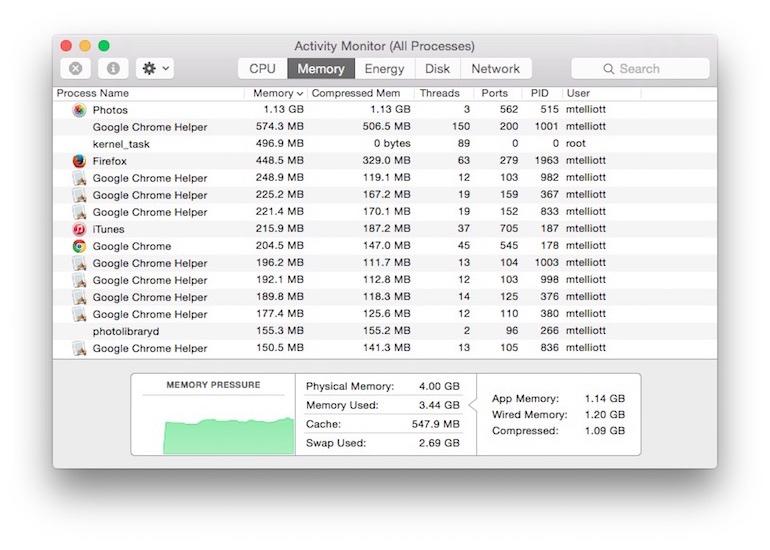
نرم افزار‌هایی که بیشترین منابع را مصرف می‌کنند برای هر سیستم عاملی اعم از ویندوز، مک و اندروید مانند سم می‌مانند و عمکلرد سیستم را به شدت تحت تاثیر قرار می‌دهند. پیدا کردن این نرم افزارها کار ساده‌ای است و برای این کار می‌توانید از ابزار Activity Monitor استفاده کنید.

Activity Monitor

در این ابزار، اعداد مدام در حال نوسان هستند و این اعداد و ارقام مقدار مصرفی هر نرم افزار از CPU  را به شما اطلاع می‌دهند. بعد از نگاهی کوتاه، به راحتی می‌توانید متوجه شوید که چه نرم افزاری بیشترین منبع را مصرف می‌کند و باید حذف شود.

  • فایل‌های بی‌کاربرد را پاک کنید

بعد از اینکه از سلامت نرم افزارهای سیستم خود مطمئن شدید حالا باید سری هم به فایل‌های سیستم بزنید و دریابید که کدام فایل‌ها بیشترین حجم را از درایوهای شما اشغال می‌کنند. برای پیدا کردن فایل‌های حجیم می‌توانید از ابزار Finder استفاده کنید. برای استفاده از این ابزار ابتدا Finder را باز کنید. حالا به File > Find بروید. روی Kind  کلیک کنید و در منوی باز شده Other را انتخاب کنید. وقتی پنجره‌ Select a search attribute باز شد، File Size را پیدا و انتخاب کنید و تیک سایر گزینه‌ها را بردارید و روی OK  کلیک کنید. حالا equals””  را به  “is greater than و مقدار KB را به MB تغییر دهید. حالا کمترین حجم فایل مثلا 100 مگابایت را وارد کنید. حال لیستی از فایل‌های بالای 100 مگابایت برای شما ظاهر می‌شود که می‌توانید اقدام به حذف آنها کنید. توجه داشته باشید که سایز 100 مگابایت فقط یک سایز نمونه‌ای است و شما می‌توانید مقدار حداقل سایز را به دلخواه خود تعیین کنید.

4. آیتم‌های لاگین را کاهش دهید

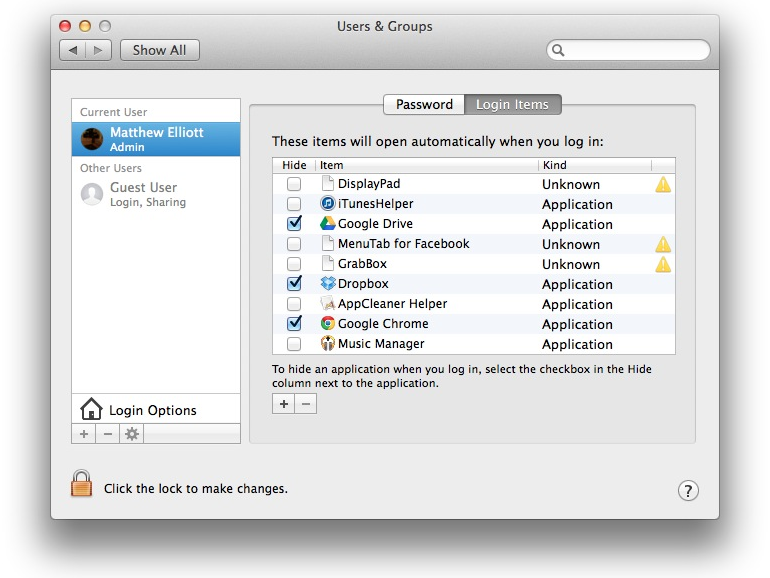
در مواقع لود شدن سیستم بصورت پیش‌فرض نرم افزارهایی اجرا می‌شوند. اگر تعداد این نرم افزارها زیاد باشد، کندی سیستم را به همراه می‌آورند. کاهش آیتم‌های لاگین برای افزایش سرعت بوت سیستم بین سیستم عامل ویندوز و مک مشترک است. برای حذف این نرم افزارها به System Preferences > Users & Groups بروید و روی تب Login Items کلیک کنید. حالا شما لیست تمامی نرم افزارهایی که موقع بالاآمدن سیستم اجرا می‌شوند را مشاهده می‌کنید. اکنون نرم افزارهایی که نمی‌خواهید در موقع لود سیستم اجرا شوند را مشخص کرده و روی علامت منفی کلیک کنید.

Login Items

5. از جدیدترین نسخه سیستم عامل استفاده کنید

هر آپدیتی که برای سیستم عامل‌ها عرضه می‌شود، علاوه بر افزودن ویژگی‌های جدید، عمکلرد و سرعت دستگاه را نیز بهبود می‌دهد. اپل هم به تازگی آپدیت جدیدی از سیستم عامل خود را عرضه کرده است که علاوه بر اضافه شدن ویژگی‌های جدید، باعث عمکلرد بهتر و امنیت بیشتر سیستم می‌شود. پس در بروزرسانی نرم افزار کامپیوتر خود درنگ نکنید.

نوشته 5 روش برای افزایش سرعت کامپیوتر‌های مک اولین بار در - آی‌تی‌رسان پدیدار شد.

چگونه کیسه‌ها را به وسیله درپوش بطری ببندیم؟!


پس از اینکه یک کیسه پلاستیکی پر از اشیا کوچک را باز کنید، خواه تعدادی شکلات باشد یا پیچ و مهره، بستن مجدد کیسه و نگه‌داری از آن طوری که مواد داخلش بیرون نریزد کار بسیار مشکلی است.

با این حال، ترفندی وجود دارد که به وسیله آن می‌توان مشکل کیسه‌هایی که قابلیت بستن مجدد را ندارند، حل نمایید. مهم‌تر از همه این‌ها، این روش هزینه‌ای را دربر ندارد و تنها یک دقیقه طول می‌کشد.

در اینجا نحوه بستن مجدد کیسه‌ها را به وسیله درپوش بطری آموزش می‌دهیم.

آنچه که برای شروع مورد نیاز است

در ابتدا، این ترفند برای کیسه‌های کاغذی، مانند آنچه که برای نگه‌داری شکر یا آرد به طور معمول وجود دارد، به خوبی عمل نمی‌کند. کیسه‌های کاغذی معمولا بیش از اندازه ضخیم هستند و اجازه نخواهند داد تا درب بطری به دور آن‌ها پیچیده شود.

درعوض، کیسه‌ای که شما برای بستن مجدد احتیاج دارید باید پلاستیکی باشد.

علاوه براین، شما به یک بطری پلاستیکی نوشابه یا آب و یک چاقو یا یک قیچی تیز نیاز خواهید داشت. همچنین برای راحتی کار ممکن است که استفاده از یک سنباده کاغذی هم مفید واقع شود.

استفاده از درپوش بطری برای بستن کیسه

۱اول از همه،  تمام مایعات موجود درون بطری را تخلیه کنید و با استفاده از یک چاقو یا قیچی حفره‌ای را دقیقا در زیر بطری ایجاد نمایید. کناره‌های بطری را برش دهید تا درپوش آن برداشته شود، سپس تا جایی که امکان دارد قسمت‌های اضافی ایجاد شده را بتراشید.

با استفاده از یک سنباده کاغذی هرگونه لبه‌های تیز و برآمده را از بخش پایین درپوش حذف نمایید.

کیسه را برداشته و لبه‌های بازشده را درکنار هم جمع کنید. در درپوش بطری را جدا نمایید و بخش بازشده کیسه را از زیر آن رد کنید. کیسه را به پشت شیارها تا بزنید و سپس درپوش را روی شیارها بپیچانید.

بعد از اینکه درپوش بطری را اضافه کردید، برای برداشتن محتوای درون کیسه، کافی است درب آن را باز کنید.

اکنون با این روش نه تنها کیسه شما قابلیت بستن مجدد را دارد، بلکه در اکثر موارد، ریختن مواد مورد نیاز درون آن بسیار ساده‌تر انجام خواهد شد. برای استفاده بیشتر از آنچه که درون کیسه موجود است، می‌توانید درپوش را به مقدار بیشتری به سمت پایین کیسه بکشید تا هوایی که ممکن است وجود داشته باشد، خارج شود. این کار هوای درون کیسه را به طور کامل از بین نمی‌برد، اما در بیشتر موارد کفایت می‌کند.

نوشته چگونه کیسه‌ها را به وسیله درپوش بطری ببندیم؟! اولین بار در - آی‌تی‌رسان پدیدار شد.

۱۰ روش برای شخصی سازی تسک‌بار در ویندوز ۱۰


تسک‌بار یا همان نوار وظیفه در ویندوز همیشه یکی از جذاب‌ترین بخش‌ها برای کاربران بوده است و مایکروسافت نیز در ویندوز 10 رنگ و جلایی خاص به این بخش داده و امکانات شخصی سازی بسیاری را به آن افزوده است. در اینجا می‌خواهیم 10 روش برای شخصی سازی نوار وظیفه ویندوز 10 را به شما آموزش دهیم که با انجام آنها می‌توانید نواروظیفه ویندوزتان را زیباتر و کاربردی‌تر کنید.

1. اضافه کردن شورت‌کات‌ها

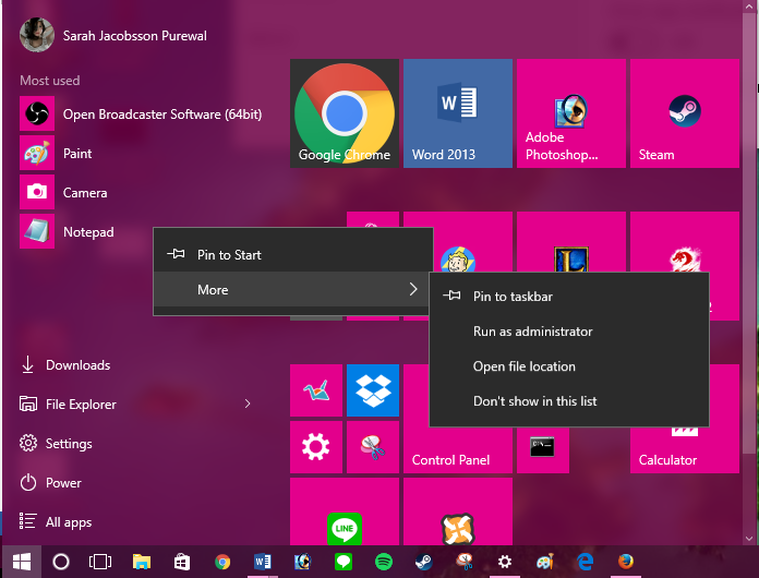
با امکان اضافه شدن شورت کات برنامه‌ها به تسک‌بار، دیگر نیازی به استفاده از منوی استارت برای پیدا کردن و اجرای برنامه‌ها نیست. برای اضافه کردن شورت کات به تسک بار، ابتدا برنامه‌ موردنظر را از منوی استارت پیدا کرده و روی آن راست کلیک کنید. در منوی بازشده روی گزینه  More کلیک کرده و در منوی جدید همانند عکس زیر گزینه‌ Pin to taskbar  را انتخاب کنید.

اضافه کردن شورت‌کات ها به تسک بار در ویندوز 10

2. کاهش اندازه‌ آیکون‌های تسک‌بار

برای کاهش اندازه‌ آیکون‌های تسک‌بار ابتدا روی تسک‌بار راست کلیک کرده و گزینه‎‌ Properties را انتخاب کنید. در صفحه‌ باز شده تیک گزینه‌ Use small taskbar buttons را فعال کنید.
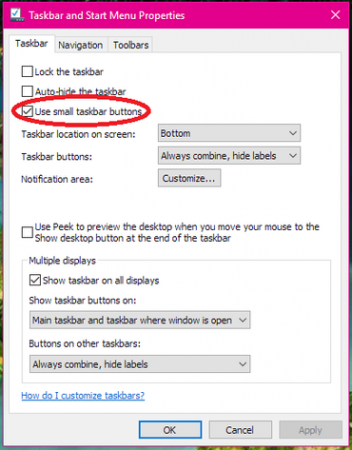
کاهش اندازه‌ی آیکون‌های تسک‌بار

3. حذف آیکون‌های اضافی

گاهی حضور آیکون‌های زیاد سیستم و برنامه‌های مختلف در منوی تسک‌بار بسیار آزار دهنده است. برای حذف آیکون و امکانات اضافی، ابتدا روی تسک‌بار راست کلیک کنید و گزینه‌ Properties را انتخاب کنید. حالا به بخش Notification area بروید و روی Customize کلیک کنید. اکنون برای حذف و یا خاموش کردن آیکون‌های اضافی در تسک‌بار، روی Select which icons appear on the taskbar کلیک کنید و گزینه‌ Turn system icons on or off را انتخاب کنید.

4. حذف کورتانا از تسک‌بار

کورتانا قطعا شیرین زبان ویندوز است اما همین خانم شیرین زبان فضای نسبتا زیادی از تسک‌بار را اشغال می‌کند. برای حذف آیکون کورتانا، ابتدا روی تسک‌بار کلیک راست کنید. به گزینه Cortana بروید و در منوی باز شده گزینه‌ Hidden را انتخاب کنید.

5. حذف Task View از تسک‌بار

Task View یکی از جدیدترین قابلیت‌های ویندوز 10 است که امکان مشاهده و استفاده از قابلیت دسکتاپ مجازی ویندوز 10 را فراهم می‌کند. آیکون Task View این امکان را به شما می‌دهد که دسترسی‌ سریعی به دسکتاپ‌های مجازی داشته باشید. اما برای حذف آیکون این قابلیت جدید، روی تسک‌بار راست کلیک کرده و گزینه‌ Show Task View button را انتخاب کنید.

6. شخصی سازی آیکون‌های تسک‌بار

اگر آیکون‌های موجود در تسک‌بار شما به هم ریخته است، به راحتی می‌توانید آنها را شخصی سازی کنید. برای این کار، روی تسک‌بار راست کلیک کرده و گزینه‌ Properties را انتخاب کنید. حالا به منوی کشویی Taskbar buttons بروید و حالت دلخواه‌تان را انتخاب کنید.

7. مخفی کردن تسک‌بار

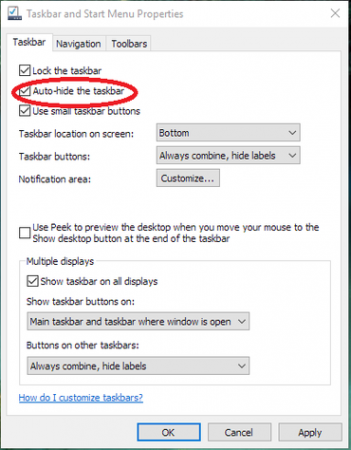
اگر از منوی تسک‌بار راضی نیستید می‌توانید آن را مخفی کنید و در صورت نیاز با حرکت نشانگر ماوس به محل تسک‌بار مجددا آن را مشاهده کنید. برای مخفی کردن تسکبار همانند بار های قبل روی آن راست کلیک کرده و گزینه‌  Properties را انتخاب کنید و تیک گزینه‌ Auto-hide the taskbar را بزنید.

مخفی کردن تسک بار

8. قفل کردن تسک‌بار

اگر از منوی تسک‌بار خود راضی هستید، اما نمی‌خواهید موقعی که نشانگر ماوس بصورت اتفاقی روی آن قرار می‌گیرد باز شود‌، می‌توانید آن را قفل کنید. برای این کار باز هم گزینه‌  Properties را انتخاب کنید و تیک گزینه‌ Lock the taskbar را فعال کنید.

9. افزودن نوار ابزار

یکی از قابلیت‌های بسیار خوب در ویندوز 10، امکان اضافه کردن نوار ابزار و پوشه به تسک‌بار است. بصورت پیش فرض سه نوار ابزار  Address, Links و Desktop در نظر گرفته شده است. از نوار ابزار Address می‌توانید برای باز کردن آدرس‌های اینترنتی استفاده کنید. نوار ابزارهای Links  و Desktop هم به ترتیب امکان مشاهده‌ پوشه‌ لینک‌ها و فایل‌های موجود روی دسکتاپ را به شما می‌دهند.

برای اضافه کردن تولبار هم باید روی تسک‌بار راست کلیک کرده و در منوی Toolbars، تولیار مورد نظر خود را انتخاب و اضافه کنید.

10. تغییر رنگ و شفافیت

برای تغییر رنگ و شفافیت تسک‌بار به منوی Settings > Personalization > Colors  بروید و مطمئن شوید Show color on Start, taskbar, action center, and title bar فعال است. حال رنگ مورد علاقه‌تان را برای تسک‌بار انتخاب کنید. برای تغییر شفافیت هم Make Start, taskbar, and action center transparent را روی حالت فعال قرار دهید.

تغییر رنگ و شفافیت تسک بار

نوشته 10 روش برای شخصی سازی تسک‌بار در ویندوز 10 اولین بار در - آی‌تی‌رسان پدیدار شد.

ویژگی Motion Photo در گلکسی S7 چیست و چگونه از آن استفاده کنیم؟


همین چند وقت پیش بود که سامسونگ با دو هندست گلکسی S7 و گلکسی S7 Edge در رویداد MWC ویژگی با نام Motion Photos را معرفی کرد.

galaxy-s7-motion-photo

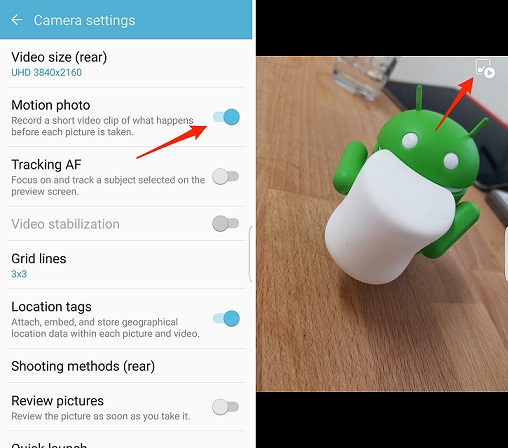
همانطور که احتمالا حدسش را زده‌اید، این ویژگی مشابه به Live Photos در آیفون‌های اپل است هر چند تفاوتهایی هم دارد. ویژگی که سامسونگ معرفی کرده است، تنها می‌تواند پیش از فشردن دکمه شاتر، ویدئو بگیرد و از این رو با Live Photos که پیش و پس از شاتر فیلم می‌گیرد متفاوت است.

برای اینکه کار با این ویژگی را یاد بگیرید در ادامه با ما همراه باشید.

این ویژگی به صورت پیش فرض روشن نیست، پس برای فعال کردن آن باید برنامه دوربین را باز کنید. به بخش تنظیمات بروید و روی دومین آپشن در فهرست ضربه بزنید و آن را روشن کنید.

این عکس‌ها در گالری با وجود آیکن پلی روی آنها براحتی قابل تشخیص خواهند بود.

تنها نکته منفی راجع به این عکس‌ها این است که پس از اشتراک تنها عکس ثابت فرستاده می‌شود.

در ضمن به یاد داشته باشید که عکس‌های متحرک فضای بیشتری از هندست را اشغال می‌کنند.

نوشته ویژگی Motion Photo در گلکسی S7 چیست و چگونه از آن استفاده کنیم؟ اولین بار در - آی‌تی‌رسان پدیدار شد.

۴ روش برای افزایش سرعت آیفون‌‌های اپل


screen_shot_2016-01-20_at_3.17.39_pm

آیفون‌ها نیز همچون هر گجت دیگری احتمال دارد سرعتشان در مرور زمان کند شود. در این مطلب آی‌تی‌رسان می‌خواهیم شما را با روش‌هایی آشنا سازیم که با آن‌ها بتوانید سرعت دستگاه‌تان را بالا ببرید.

برخی از افراد زیاد به این موضوع اهمیت نمی‌دهند اما واقعیت این است که محصولات جدید این روز‌ها با سرعت زیادی وارد زندگی ما می‌شوند. قطعا باز کردن جعبه یک دستگاه جدید و روشن کردن آن حس بسیار خوبی برای همه دارد و اغلب بارها آن را تجربه کرده‌ایم. دکمه پاور گوشی را فشار می‌دهیم و با لبخندی بر لب حس خوب داشتن یک گجت هوشمند را لمس می‌کنیم.

حال اگر گوشی جدید شما آیفون باشد، قطعا پس از روشن کردنش یکی از مواردی که توجه شما را جلب می‌کند، سرعت بالای بوت شدن سیستم عامل این محصول است. همچنین روان بودن رابط کاربری و سوایپ‌های نرم و سریع در زیر انگشتان شما حس واقعا خوبی خواهد داشت و در نهایت وقتی بخواهید اپلیکیشن‌های مختلف مورد نظرتان را اجرا کنید با یک اشاره و در کسری از ثانیه آماده استفاده شما خواهد بود. بر هیچکسی پوشیده نیست که آیفون واقعا سریع است، اما این سرعت گاهی کاهش می‌یابد و همیشه آیفون‌های جدید بسیار سریع‌تر از آیفون‌های کار کرده‌اند.

اما گاهی اوقات شاهد آن هستیم که ممکن است آیفون جدیدتان هم آنقدری که باید سریع نباشد. پس از چند ماه بر روی چنین دستگاهی حس کند شدن بیشتر به شما منتقل می‌شود و این موضوعیست که دارندگان موبایل‌های هوشمند بخصوص دارندگان محصولات باکیفیت اپل نمی‌توانند براحتی با‌ آن کنار بیایند. در این شرایط ممکن است برخی افراد به دنبال خرید مدل جدیدتری باشند.

اخیرا نیز شاید این حرف را شنیده‌‌اید که برخی دارندگان آیفون می‌گویند این گجت هوشمند هیچگاه کند نخواهد شد و سرعتش همیشه مناسب است، اما واقعیت این است که در برخی موارد با گذشت زمان و استفاده چند ماهه از آیفون، کند شدن کار با آن و عملکرد‌های مختلف بخوبی محسوس است. در ادامه با راه‌های افزایش سرعت آیفون آشنا خواهید شد.

پاک‌سازی حافظه رم

حافظه رم پرداشی دستگاه بخش بسیار مهمی است که باعث می‌شود نرم‌افزارها به خوبی و با سرعت در گوشی‌تان اجرا شوند و رم تاثیر بسیار زیادی در سرعت اجرای اپلیکیشن‌ها و وظایف مختلف دارد. زمانی اپلیکشنی در حالت اجرا باشد، میزان مشخصی از حافظه رم پردازشی گوشی هوشمند شما به آن اختصاص خواهد یافت. درحالیکه بخشی از فضای رم به اپلیکیشن یاد شده اختصاص یافته باشد، سایر اپلیکیشن‌ها قطعا نمی‌توانند به آن بخش از حافظه رم دسترسی داشته باشند. اگر شما از اپلیکیشن‌های زیادی به صورت همزمان استفاده می‌کنید، (اجرای چند اپلیکیشن به طور همزمان در پس‌زمینه دستگاه)، در این حالت ممکن است حافظه رم پر شده و به دلیل خالی نبودن فضا برای انجام پردازش‌ها، سرعت اجرای اپلیکیشن‌های در حال اجرا کاهش یابد.

مشکل گاهی به دلیل وجود اپلیکیشن‌هاست حتی اگر سریع و کم حجم باشند باز هم به فضای رم احتیاج دارند. این بدان معناست که آیفون شما می‌تواند حتی در حالیکه اپلیکیشن‌ها فعالیتی ندارند نیز اشغال شده و کاهش سرعت کلی دستگاه را به دنبال داشته باشد. یکی از راه‌های ریست کردن حافظه رم، اجباری کردن عدم استفاده اپلیکیشن‌ها نسبت به استفاده از رم است که بدین منظور کافیست آیفون را ری-استارت کنید. این عمل نیز ممکن است کمی به طول بیانجامد. ولی خوشبختانه یک روش سریع‌تر نیز وجود دارد که در دو مرحله می توانید انجام دهید:

۱- دکمه پاور آیفون را فشار داده و نگه‌ دارید تا زمانی که نوار Slide to power off نمایان شود. بجای اینکار هیچگاه آیفون را خاموش نکنید.

۲- حالا دکمه پاور را رها کرده و سپس دکمه home را فشرده و حدود ۵ ثانیه نگه‌ داریذ. در این شرایط زمانیکه صفحه خانگی شما مجددا باز می‌گردد رم شما بازنشانی شده و فضای خالی آن بیشتر گشته. در نتیجه شما یک آیفون سریع‌تر خواهید داشت.

حافظه موقت (Cache) اپلیکیشن‌های پیشفرض آیفون را پاک کنید

یکی دیگر از دلایلی که می‌تواند باعث کاهش سرعت آیفون شود، فایل‌های موقت کش هستند. این فایل‌ها داده‌هایی هستند که ذخیره گشته‌اند بنابراین یک اپلیکیشن می‌تواند در مراجعات بعدی دسترسی سریع‌تری به این داده‌ها داشته باشد بدون آنکه نیاز به این باشد که دنبال آن داده جستجو کند یا آن را مجددا بسازد. از نظر فنی فایل‌های کش باید باعث افزایش سرعت اپلیکیشن‌ها شوند. اما در هرحال، فایل‌های موقت با حجم بالا در طول زمان می‌توانند باعث کند شدن سرعت آیفون گردند.

البته ناگفته نماند که همه اپلیکیشن‌ها اجازه حذف کش را به شما نمی‌دهند، اما اپل یک ویژگی امنیتی ساخته که در اپلیکیشن‌های پیشفرض دستگاه وجود دارد و به کاربر اجازه می‌دهد تا براحتی فایل‌های کش را پاک کنید. در ادامه روش انجام اینکار را می‌توانید مطالعه بفرمایید:

۱- یکی از اپلیکیشن‌های پیشفرض را باز کنید. یعنی اپلیکیشن‌هایی مانند اپ استور یا فروشگاه آیتونز یا موزیک و یا مرکز بازی‌های اپل و نیز اپ‌های iMessage و Photo.

۲- در نوار تب‌ها (نواری که دکمه‌های اپلیکیشن بر روی آن قرار گرفته‌اند) در هرکدام از اپلیکیشن‌های یاد شده، بر روی دکمه مشابهی باید تپ کنید که مهم نیست کدام دکمه را بفشارید. این عمل را برای هر ردیف ۱۰ بار تکرار کنید. حالا اپلیکیشن مزبور فلش شده و فایل‌های موقت آن پاکسازی خواهند شد.

پاکسازی iMessages

چه باور داشته باشید و چه نداشته باشید، اپلیکیشنی مانند iMessages هم می‌تواند باعث کند شدن موبایل شما شود و علاوه بر این فضای زیادی را اشغال کند. در همین حال ما در آیفون خود بررسی کردیم و دیدیم که ۸ گیگابایت از فضای آن را این اپلیکیشن اشغال نموده. برای اینکه شما هم بفهمید چه میزان فضای حافظه توسط اپلیکیشن مورد اشاره در آیفون‌تان اشغال شده است به مسیر زیر بروید:

Settings > General > Storage & iCloud Usage > Manage Storage

اگر iMessages شما بیش از ۱ گیگابایت فضا اشغال کرده، شاید وقتش رسیده که آن را پاکسازی کنید.

برای اطمینان از اینکه اپلیکیشن پیامرسان آیفون هیچگاه در آینده باز هم تا این حد از فضا را به خود اختصاص ندهد، بهترین کار آن است که اپلیکیشن مورد اشاره را به نحوی تنظیم کنید که هر چند وقت یک‌بار این عمل را به صورت خودکار انجام دهد. برای این منظور گام‌های زیر را به ترتیب انجام دهید:

۱- به مسیر Settings > Messages > Keep Messages بروید.

۲- در صفحه‌ Keep Messages می‌توانید ۳۰ روز یا یک سال (در صورتی که بخواهید پیام‌ها را بیشتر نگه دارید) را انتخاب کنید. انتخاب هر کدام از این گزینه‌ها باعث خواهد شد تا پیام‌های قدیم‌تر از آن بازه زمانی به صورت خودکار پردازش شده و از آیفون‌تان حذف گردند.

غیرفعال کردن انیمیشن‌ها

اپل از iOS نسخه ۷ تعدادی ویژگی و افکت و انیمیشن جذاب را معرفی کرد که Parallax نام دارند. درحالیکه این افکت‌ها بسیار خوب و زیبا بنظر می‌رسند اما هر زمان که در آیفون بخواهید جابجایی بین منو‌ها و اپلیکیشن‌ها و باز کردن بخش‌های مختلف را انجام دهید، هم باتری و هم حافظه رم بیشتری نسبت به حالت بدون افکت مصرف خواهد شد و این امر علاوه بر تخلیه زودتر باتری، باعث می‌شود دستگاه کند‌تر هم شود. اگر چشم‌تان قادر است قید اینگونه افکت‌ها را بزند آنگاه می‌توانید آیفونی سریع‌تر داشته باشید. برای این مظور مراحل زیر را به ترتیب انجام دهید:

۱- به مسیر Settings > Messages > Keep Messages رفته و سپس دکمه دوحالته Reduce Motion را تپ کنید تا به صورت روشن (سبز رنگ) درآید. حالا انیمیشن‌هایی که گفتیم دیگر اجرا نخواهند شد و سرعت بالاتر خواهد رفت چراکه میزان رم اشغال شده و نیز مصرف باتری کاهش خواهد یافت.

نوشته 4 روش برای افزایش سرعت آیفون‌‌های اپل اولین بار در - آی‌تی‌رسان پدیدار شد.