هر آنچه که باید در رابطه با قابلیت پروموشن اینستاگرام و بهبود کارایی آن بدانید

پروموشن اینستاگرام

اگر شما از صاحبان کسب‌و‌کار باشید و به تبلیغات در فضای مجازی نیز علاقه‌مند باشید، احتمالا تا به حال از خود پرسیده‌اید که پروموشن اینستاگرام چگونه کار می‌کند؟ در این مقاله قصد داریم تا به این قابلیت تبلیغاتی که کسب‌و‌کارها را مورد هدف قرار داده، بپردازیم، پس پیشنهاد می‌کنیم که در ادامه با ما همراه باشید.

در چند سال گذشته اینستاگرام قابلیت‌هایی را به پلتفرم خود اضافه کرده و کسب‌و‌کارها با استفاده از آن‌ها توانسته‌اند که از این شبکه اجتماعی و مزایای آن استفاده بهتری داشته باشند. این قابلیت‌ها شامل: تبلیغات پروموشن، تحلیل‌ها و بهبود کیفیت زندگی می‌شوند. چنین مزایایی باعث می‌شوند تا اینستاگرام (مخصوصا برای کسب‌و‌کارها) از سایر پلتفرم‌ها بیشتر متمایز شود.

پروموشن اینستاگرام

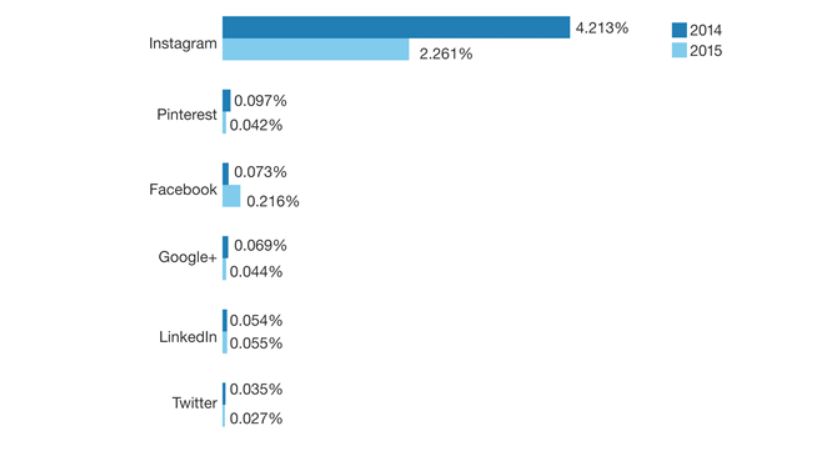
همان‌طور که از نمودار بالا مشخص است، هنگامی‌که بحث بر سر تعامل و شناخت کاربران باشد، اینستاگرام به طرز چشمگیری از رقبای خود پیشی می‌گیرد. اولین تغییر بزرگ در این زمینه به سال 2016 و معرفی پروفایل Business (کسب‌و‌کار) بازمی‌گردد. در این‌گونه حساب‌ها، شرکت‌ها به‌ جای استفاده از حساب‌های شخصی، از حساب‌های Business استفاده کرده و در نتیجه از ابزارهای تبلیغاتی و تحلیلی بیشتری نیز برخوردار خواهند بود.

البته در آینده می‌توانید حالت حساب خود را از Business به شخصی تغییر دهید. برخی از کاربران نیز ادعا کرده‌اند که الگوریتم‌های فیسبوک و اینستاگرام، رتبه حساب‌های شخصی را بالاتر از حساب‌های Business قرار می‌دهند، هرچند که احتمال چنین چیزی بسیار پایین است.

مزایای حساب‌های Business در اینستاگرام

  • یک دکمه تماس جداگانه به‌جای قرار دادن اطلاعات تماس در قسمت bio
  • توانایی انتخاب دسته/صنعت برای کسب‌و‌کار خود
  • دسترسی به قابلیت Insights. با استفاده از این ویژگی مجبور نیستید که فقط بر اظهارنظرها و لایک‌ها تکیه کنید، بلکه می‌توانید تعامل با کاربران و تأثیرات محتوای خود را نیز بهتر مورد تحلیل و بررسی قرار دهید.
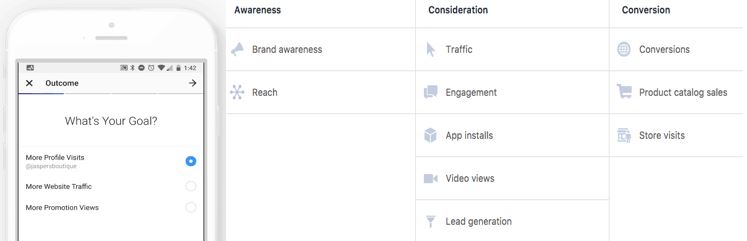
  • قابلیت قرار دادن تبلیغات محض در مقایسه با پست‌هایی که فقط ظاهری تبلیغات‌گونه دارند. این‌گونه پست‌ها در قسمت پست‌های حمایت مالی (اسپانسر) در بخش فیدها و استوری‌ها و به همراه تعداد بی‌شماری از مشخصات هدف‌گیری، حالت‌های تبلیغاتی، اهداف، روش‌های پرداخت و … نمایش داده می‌شوند.
  • یکپارچه‌سازی بازاریابی حساب‌های تأثیرگذار. با استفاده از این قابلیت، کسب‌و‌کارها می‌توانند از تگ «Paid Partnership» استفاده کرده و ضمن شفاف نگه‌داشتن جریان‌های پولی خود، محتوای قرار داده شده توسط سایرین را نیز مورد تحلیل قرار دهند.

پروموشن اینستاگرام چگونه موجب رشد کسب‌و‌کارها می‌شود؟

آیا تا به حال درباره اثبات اجتماعی مطلبی را شنیده‌اید؟ این موضوع بدین معنا است که هر چه پست‌های یک کسب‌و‌کار در شبکه‌های اجتماعی بیشتر مورد بازدید، بازبینی، به‌اشتراک‌گذاری و … قرار گیرند، آن کسب‌و‌کار هم در دنیای واقعی و هم در فضای مجازی از مقبولیت بیشتری برخوردار خواهد بود. محبوبیت در بین مردم نه تنها اعتبار، بلکه مهم بودن یک موضوع را نیز نشان می‌دهد.

در دنیای دیجیتال امروزی که اطلاعات با سرعت سرسام‌آوری در حال جابجا شدن است، طبیعتا کسب‌و‌کارهایی می‌توانند در زمینه تولید محتوا موفق باشند که شاخص‌های فنی را نیز رعایت کنند. اگر محتوای شما بتواند افرادی را به خود جذب کند، آنگاه عملکردی شبیه به گلوله برف خواهد داشت.

پروموشن اینستاگرام چگونه می‌تواند مقبولیت اجتماعی یک کسب‌و‌کار را افزایش دهد؟

بزرگ‌ترین کاربرد پروموشن اینستاگرام در زمینه اطلاع‌رسانی برندها است. الگوریتم این پلتفرم نیز همانند سایر شبکه‌های اجتماعی بر عامل سرعت/محبوبیت تکیه دارد؛ یعنی هرچه میزان محبوبیت پست‌های شما بیشتر باشد، کاربران بیشتری نیز شما را مشاهده خواهند کرد.

اینستاگرام پی برده که حدود 60 درصد کاربران این شبکه از طریق این پلتفرم از محصولات و سرویس‌های جدید مطلع شده و همچنین 75 درصد کاربران نیز اظهار کرده‌اند که پس از مشاهده یک پست، اقداماتی از جمله بازدید از وب‌سایت، خرید محصولات و … را انجام داده‌اند.

تفاوت پروموشن اینستاگرام با تبلیغات در چیست؟

پروموشن اینستاگرام

پروموشن اینستاگرام باعث بیشتر دیده‌ شدن پست‌های کاربران شده و هزینه انجام این کار نیز بر اساس پرداخت مبلغی به ازای هر 1000 بازدید (CPM) صورت می‌گیرد. این در حالی بوده که تبلیغات شرکت‌هایی همانند گوگل بر مبنای تعداد کلیک موفق (CPC) است.

پست‌های پروموشن پست‌هایی عادی و غیرتبلیغاتی بوده و شما آن‌ها را به پست‌های اسپانسرشده تبدیل می‌کنید. شاید آن‌ها نیز از تگ «Sponsored» استفاده کنند، اما برخورد اینستاگرام با آن‌ها متفاوت خواهد بود. در واقع یک پست تبلیغاتی را می‌توان با روش‌های مختلفی طراحی کرد، اما پروموشن به معنا افزایش لایک، بازدید و اظهارنظر همان پست تبلیغاتی ساده است.

دلیل اینکه اینستاگرام پروموشن را به‌عنوان یک ویژگی جداگانه ارائه می‌دهد این است که در شبکه‌های اجتماعی هیچ کسب‌و‌کار و هیچ حسابی نباید فقط از یک نوع پست استفاده کند. بهترین استراتژی در فضای مجازی، ایجاد تعادل بین پست‌های پروموشن و پست‌های تبلیغاتی ساده است.

آیا سایر انواع تبلیغات از پروموشن ارزان‌تر هستند؟

در حقیقت اطلاعات کاملی در این زمینه در دسترس نیست، اما طبق برآوردهای مؤسسه AdEspresso، هزینه تبلیغات کلیکی بین 0.7 الی 0.8 دلار متغیر بوده و این در حالی است که این تبلیغات برای سنین 25 الی 34 سال نسبت به سنین 13 الی 17 سال، هزینه بیشتری خواهند داشت.

چگونه باید از پروموشن اینستاگرام استفاده کنیم؟

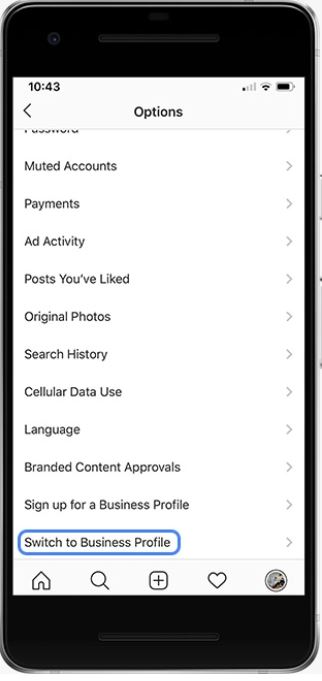
پروموشن اینستاگرام از یک حساب Business شروع می‌شود. البته اگر هنوز حساب شما در حالت شخصی قرار دارد، می‌توانید با طی کردن مراحل زیر، حالت حساب خود را به Business تغییر دهید:

  1. به تنظیمات حساب اینستاگرام خود رفته و سپس گزینه «Switch to Business Account» را انتخاب کنید.پروموشن اینستاگرام
  2. اگر حساب فیسبوکی ندارید، بهتر است که اکنون یک حساب برای خود ایجاد کرده و سپس اطلاعات کسب‌و‌کار خود را در آن قرار دهید.
  3. پیش از اتمام کار سعی کنید که تمامی اطلاعات تماس خود را در کلیدهای سفارشی‌شده قرار دهید. این کلیدها شامل: Contact Us (تماس با ما)، Message (پیام)، Start Order (شروع سفارش)، Book (نام نویسی) و Reserve (رزرو کردن) می‌شوند.

هنگامی‌که حساب خود را به حالت Business تغییر دادید، حال همه چیز جهت پروموت کردن اولین پست شما مهیا است.

  • جهت شروع باید به پروفایل اینستاگرام خود رفته و سپس کلید «Promotions» را لمس کنید.پروموشن اینستاگرام
  • حال می‌بینید که صفحه‌ای مشابه تصویر زیر در مقابل شما ظاهر می‌شود. پستی که قصد پروموت کردن آن را دارید، انتخاب کرده و سپس فلش موجود در گوشه بالا سمت راست را لمس کنید.پروموشن اینستاگرام
  • در اینجا باید به حساب فیسبوکی خود وارد شوید. لازم به ذکر است که باید خودتان نیز ادمین حساب فیسبوکی موردنظر باشید.
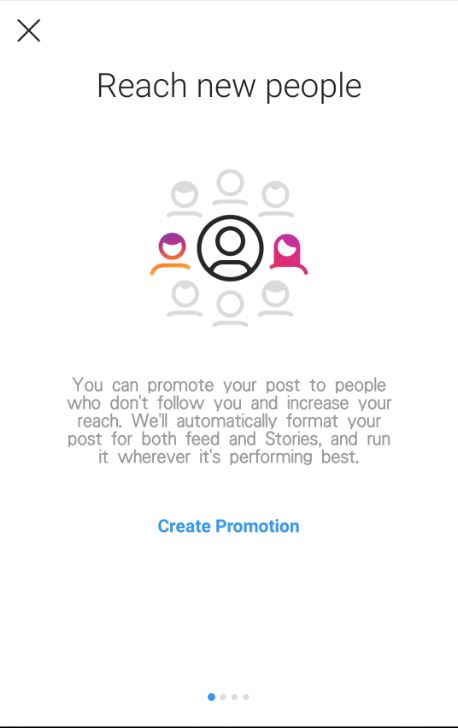
  • پس از ورود به حساب فیسبوک خود، وارد بخشی می‌شوید که در آن 4 صفحه در مقابل شما ظاهر می‌شوند. نام این صفحه‌ها «Reach new people» ،«Your profile» ،«Your website» و «Your Direct messages» است. می‌توانید اکنون و یا در آینده به تکمیل اطلاعات این صفحات بپردازید.
پروموشن اینستاگرام پروموشن اینستاگرام پروموشن اینستاگرام پروموشن اینستاگرام


  • حال در صفحه «Reach new people» گزینه «Create Promotion» را لمس کنید.پروموشن اینستاگرام
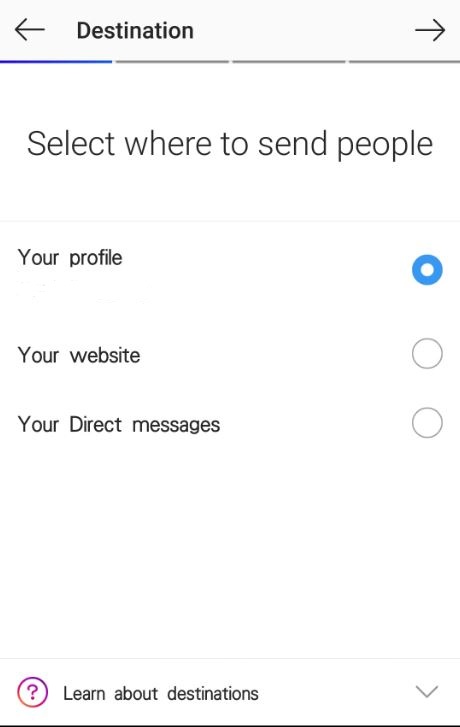
  • در اینجا به صفحه‌ «Destination» منتقل خواهید شد. در این صفحه باید بسته به هدف خود، یکی از گزینه‌های «Your Profile» ،«Your Website» و «Your Direct Messages» را انتخاب کنید. گزینه موردنظر را انتخاب کرده و در صورت نیاز، اطلاعات ناقص را کامل کنید.پروموشن اینستاگرام
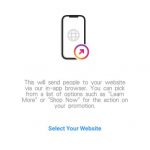
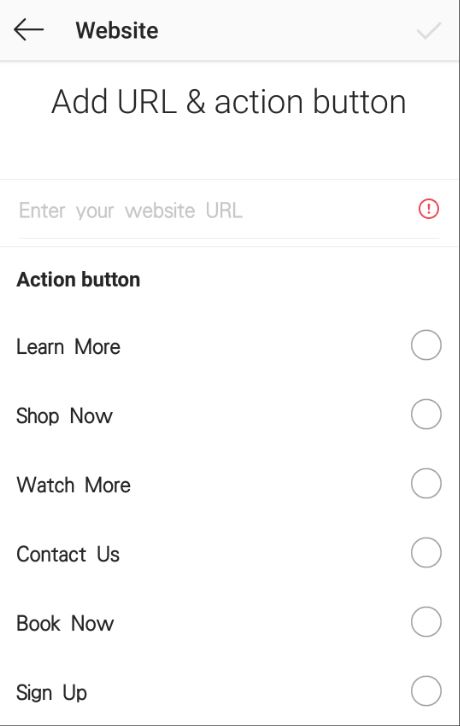
  • اگر گزینه «Your Website» را برگزینید، آنگاه در انتخاب گزینه‌ها انعطاف بیشتری خواهید داشت.پروموشن اینستاگرام
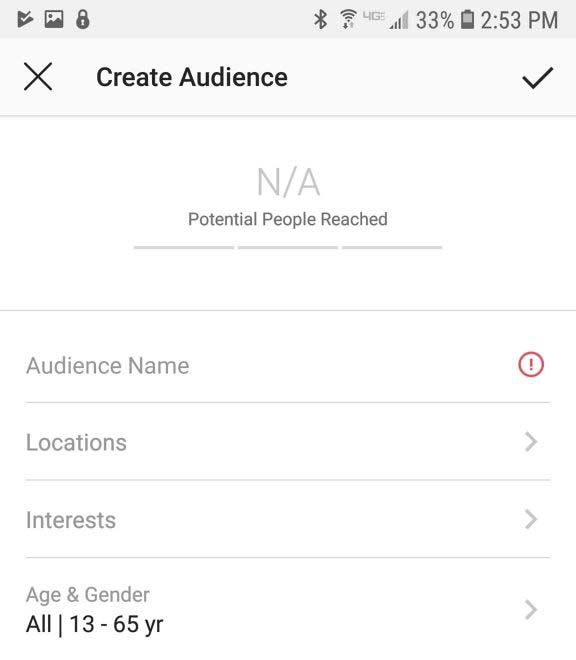
  • پس از انتخاب گزینه موردنظر در بخش «Destination»، وارد قسمت «Audience» خواهید شد. در اینجا دو گزینه «Automatic» و «Create Your Own» در مقابل شما قرار می‌گیرند. اگر گزینه دومی را برگزینید، آنگاه به صفحه زیر منتقل خواهید شد و در آنجا باید به‌صورت دستی مشخصات مخاطبین خود را وارد نمایید.پروموشن اینستاگرام
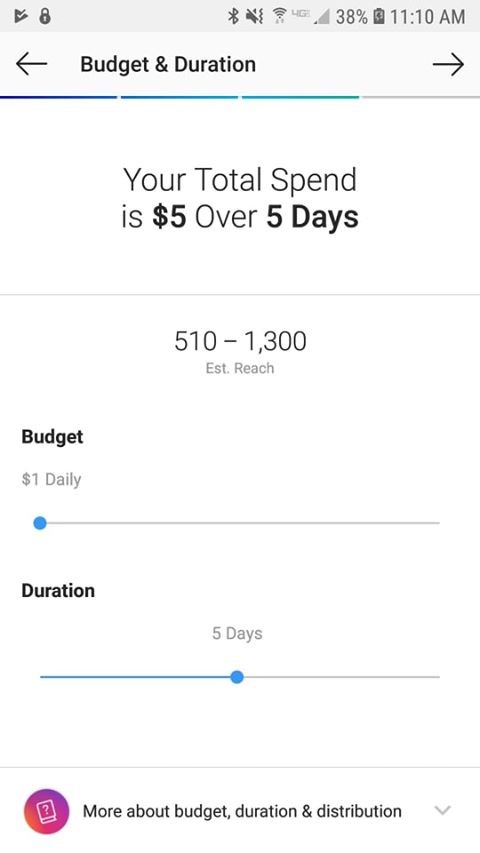
  • پس از این مرحله نوبت به قسمت «Budget & Duration» می‌رسد. در اینجا باید بودجه و مدت‌زمان پروموشن خود را انتخاب کنید. در این بخش اینستاگرام تخمینی را از میزان بازدیدهای پروموشن شما ارایه می‌‌دهد.پروموشن اینستاگرام
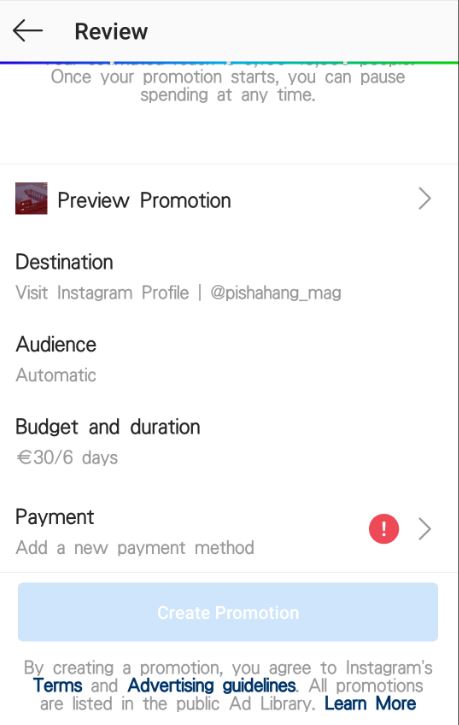
  • آخرین مرحله نیز «Review» نام داشته و در آن خلاصه‌ای از موارد انتخابی و همچنین روش پرداخت هزینه به شما نمایش داده می‌شود. اگر گزینه «Create Promotion» را انتخاب کنید، پست شما جهت پروموت کردن به اینستاگرام ارسال شده و پس از بازبینی، مورد انتشار قرار می‌گیرد.پروموشن اینستاگرام

مشکلات پروموشن اینستاگرام در ایران

مرحله پایانی همان قسمتی است که کاربران ایرانی در آن بیشترین مشکل را خواهند داشت، زیرا به دلیل فراهم نبودن زیرساخت‌های پرداختی همانند PayPal و … و نیز تحریم کشور ایران از جانب شرکت فیسبوک، امکان پرداخت مستقیم هزینه پروموشن اینستاگرام برای کاربران ایرانی میسر نیست. در این رابطه می‌توانید با کمی جست‌و‌جو و تحقیق، شرکت‌ها و وب‌سایت‌هایی را پیدا کنید که این کار را برای شما انجام داده و در واقع این تحریم‌ها و مشکلات را دور می‌زنند، اما این را نیز باید در نظر داشت که به دلیل نرخ بالای تبدیل ارز در ایران، عملا استفاده از پروموشن اینستاگرام برای کاربران ایرانی مقرون‌به‌صرفه نخواهد بود. در عوض می‌توان از تبلیغات در سایر پلتفرم‌ها و یا صفحات اینستاگرامی دیگر جهت مقاصد بازاریابی بهره برد.

Instagram Insights

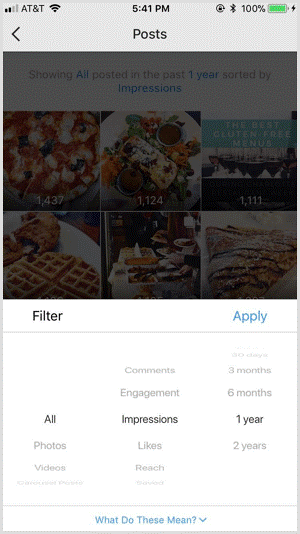
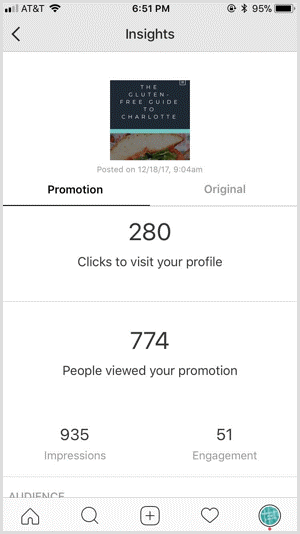
اینستاگرام پیشنهاد می‌دهد که حداقل 10 دلار را برای پروموت کردن پست خود صرف کنید. البته خودتان با استفاده از Instagram Insights می‌توانید آمار دقیق تأثیرات پروموشن خود را ارزیابی نمایید. با استفاده از این قابلیت می‌توانید تمامی واکنش‌ها به حساب و پست‌های خود را تحت نظر داشته باشید. شما می‌توانید مواردی از قبیل تأثیرات، بازدید از پروفایل، دنبال‌کردن‌ها، به‌اشتراک‌گذاری‌ها، کلیک‌های وب‌سایتی، اظهارنظرها، تعداد کسانی که به دایرکت شما مراجعه کرده، تعداد کسانی که با شما تماس گرفته و همچنین تعداد کاربرانی را که شما را شناسایی کرده‌اند، موردبررسی قرار دهید.

پروموشن اینستاگرام

به‌کارگیری تمامی قابلیت‌ها

هنگامی‌که آمارهای پروموشن خود را مشاهده می‌کنید، اینستاگرام آمارهای جزئی مرتبط با بازدیدها، تأثیرات، تعامل‌ها، خرج کردن پول و همچنین آمار مخاطبان را نیز به شما ارایه می‌دهد. میزان کارا بودن پروموشن‌ها به دیدگاه شما بستگی دارد. یکی از راه‌های بررسی کارایی پروموشن‌های اینستاگرام، ردیابی اطلاعات و محاسبه نسبت هزینه-منفعت است. دو مورد از شاخص‌های بسیار مهم به شرح زیر هستند:

  • نسبت تعامل‌های موفق: این شاخص به میزان متقاعدکنندگی محتوای شما و در نتیجه میزان تغییرات حاصل‌شده می‌پردازد.
  • نسبت هزینه به کلیک (CPC): این شاخص مستقیما توسط اینستاگرام ارایه نمی‌شود، اما در هر صورت مهم است که بدانید برای پروموشن‌های خود و مخصوصا به ازای هر کلیک وب‌سایتی، به‌اشتراک‌گذاری اطلاعات تماس و …  به چه میزان هزینه کرده‌اید.

یکی از موارد مهم دیگر، دستیابی به مخاطبین مدنظر بوده و همچنین باید این را نیز در نظر داشت که آیا جامعه مخاطبان شما از یک پروموشن به پروموشنی دیگر ثابت است یا خیر؟ همچنین باید به واکنش‌های کاربران نیز دقت کرده و در واقع آن‌ها را ردیابی نمایید. اگر مخاطبین شما افزایش یافته اما تعامل آن‌ها با شما چندان تغییر نکرده، باید دلیل را در اطلاعات تماس و راهنمایی‌های نامناسب و یا ضعف محتوا جهت ترغیب مخاطبین جست‌و‌جو کرد.

محتوایی مناسب تولید کنید

درحالی‌که پروموشن اینستاگرام باعث بهتر دیده‌شدن پست‌های شما می‌شود، اما اگر محتوای مناسبی نداشته باشید، آنگاه این کار نیز بی‌فایده خواهد بود. Insights و سایر ابزارهای تحلیلی می‌توانند شما را در بررسی محتوا و مشکلات خود یاری کنند، اما به‌هرحال تولید محتوایی که موردتوجه مخاطبین شما قرار گیرد، مسئله‌ای کاملا متفاوت است.

پروموشن اینستاگرام

محتوایی کارآمد است که جالب، به‌یادماندنی و کاربردی باشد. جهت نیل به این هدف باید به خواسته‌های مشترک مخاطبین خود توجه کرده و یکی از شیوه‌های درک این موضوع، استماع اجتماعی (social listening) است.

استماع اجتماعی بدین معناست که به گفته‌ها و موارد موردبحث مردم گوش داده و همچنین گرایش‌های حوزه‌ فعالیت خود را نیز شناسایی کنید. در حقیقت با این شیوه می‌توانید گرایش‌های احساسی مردم را به نفع خود مهار کنید. در نهایت با دنبال کردن روش‌های زیر می‌توانید استماع اجتماعی و در نتیجه کارایی پروموشن‌های اینستاگرامی خود را بهبود بخشید:

  • دنبال کردن احساسات کاربرانی که به دنبال یک پویش جدید پروموشن هستند.
  • شناسایی نیازهای متداول مصرف‌کنندگان.
  • شناسایی شکاف‌های موجود در سرویس‌ها و محصولات حوزه فعالیت
  • شناسایی جوامعی که هنوز به‌صورت هوشمندانه مورد هدف سایرین قرار نگرفته‌اند.
  • استفاده از عبارات و کلماتی که مصرف‌کنندگان بهتر با آن‌ها ارتباط برقرار می‌کنند.
  • شناسایی و برکناری استراتژی‌های ناموفق.

نوشته هر آنچه که باید در رابطه با قابلیت پروموشن اینستاگرام و بهبود کارایی آن بدانید اولین بار در اخبار تکنولوژی و فناوری پدیدار شد.
با روش‌های غیرفعال کردن و مدیریت اعلان‌های اپل واچ بیشتر آشنا شوید

غیرفعال کردن اعلان‌های اپل واچ

در حالت پیش‌فرض، ساعت‌های اپل واچ اعلان‌ها را همزمان با گوشی‌های آیفون نمایش می‌دهند، اما اگر بخواهیم به غیرفعال کردن اعلان‌های این ساعت‌ هوشمند بپردازیم، آنگاه باید چه تغییراتی را در این دستگاه‌ها اعمال کنیم؟ در ادامه با آی‌تی‌رسان همراه باشید تا پاسخ این پرسش را بیابیم.

چگونه به غیرفعال کردن اعلان‌های اپل واچ بپردازیم؟

از سیستم‌عامل watchOS 5 به بعد، ساعت‌های اپل واچ قادر هستند که اعلان‌ها را به‌صورت مستقیم از طریق Notification Center به حالت بی‌صدا و یا غیرفعال درآورند. قابلیت Deliver Quietly نیز عملکردی مشابه را بر روی گوشی‌های آیفون به ارمغان می‌آورد. در هنگام فعال بودن این قابلیت، اعلان‌های اپل واچ شما صدا و یا لرزشی تولید نخواهند کرد، اما اگر به Notification Center ساعت خود مراجعه کنید، آنگاه می‌توانید اعلان‌ها را مشاهده نمایید.

اگر شما نیز از آن دسته افرادی هستید که خواهان دریافت تمامی اعلان‌ها نیستند (یعنی تنها خواستار دریافت اعلان‌ها مهم هستند)، آنگاه می‌توانید دریافت اعلان‌های اپلیکیشن خاصی را بر روی ساعت اپل واچ خود غیرفعال کنید.

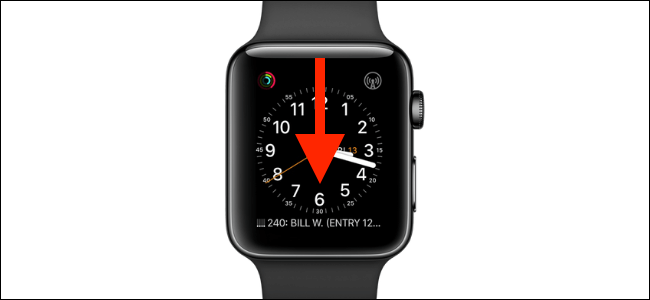
جهت انجام این کار باید انگشت خود را از بالا به سمت پایین بکشید تا بتوانید به بخش Notification Center وارد شوید.

غیرفعال کردن اعلان‌های اپل واچ

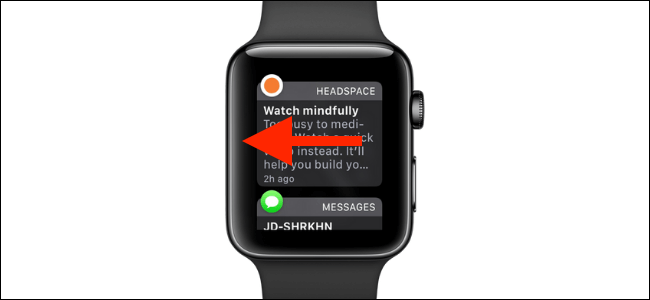
اعلان اپلیکیشنی را که خواهان دریافت آن نیستید، پیدا کرده و سپس انگشت خود را بر روی آن نگه داشته و سپس آن را سمت چپ بکشید.

غیرفعال کردن اعلان‌های اپل واچ

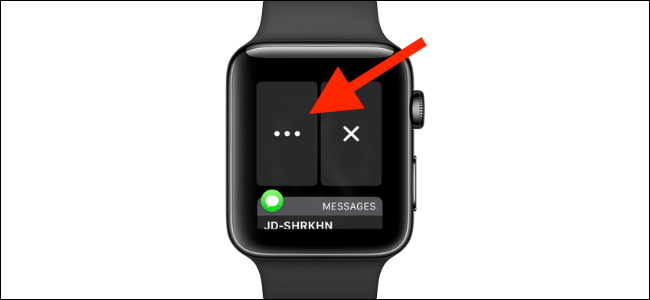
در اینجا باید آیکون سه-نقطه را لمس کنید.

غیرفعال کردن اعلان‌های اپل واچ

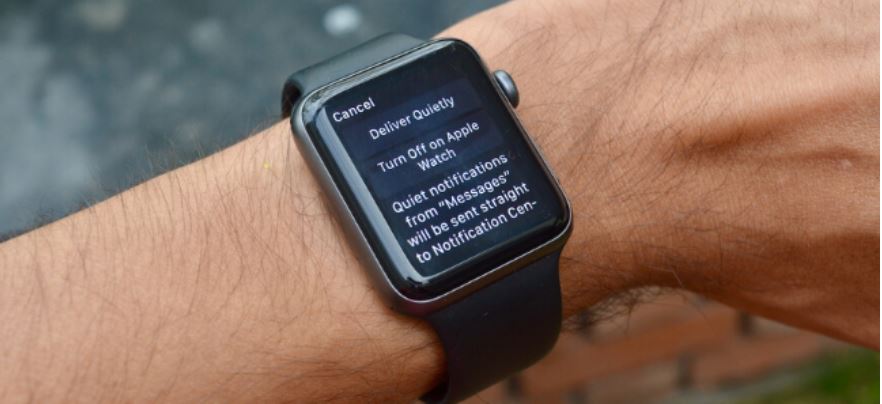
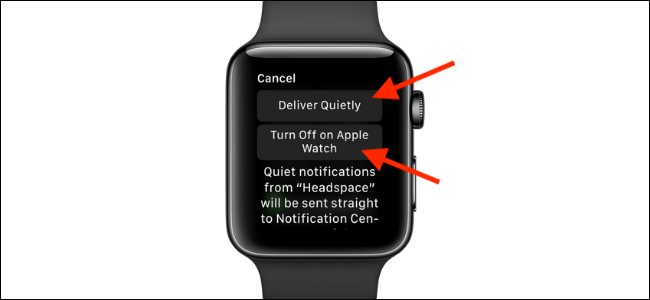
در اینجا دو گزینه در مقابل شما ظاهر می‌شوند. اگر گزینه «Deliver Quietly» را لمس کنید، آنگاه اعلان‌های اپلیکیشن‌ موردنظر را بی‌صدا می‌کنید. اما اگر قصد عدم دریافت اعلان‌ها را دارید، آنگاه باید در ساعت اپل واچ خود، گزینه «Turn Off on Apple Watch» را انتخاب کنید.

غیرفعال کردن اعلان‌های اپل واچ

قابلیت Deliver Quietly گزینه‌ای مناسب جهت مقاصد کوتاه‌مدت است. این ویژگی با گوشی آیفون شما نیز همگام شده و بدین ترتیب کاربران می‌توانند آن را از طریق Notification Center گوشی خود، شخصی‌سازی کنند.

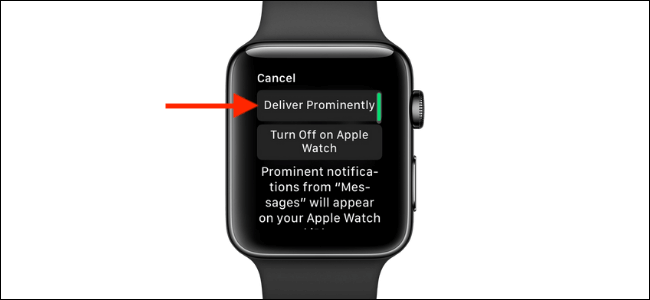
شاید پس از سپری شدن مدتی، قصد داشته باشید که عادت‌های گذشته خود را از سر بگیرید. بدین منظور باید مجددا انگشت خود را بر روی اعلان اپلیکیشن موردنظر قرار داده و آن را به سمت چپ بکشید، سپس مجددا باید آیکون سه-نقطه را لمس کنید. در اینجا شما گزینه «Deliver Prominently» را مشاهده خواهید کرد، آن را انتخاب کنید.

غیرفعال کردن اعلان‌های اپل واچ

مدیریت اعلان‌‌های اپلیکیشن‌ها در اپل واچ

شاید در آینده قصد داشته باشید که مجددا اعلان‌های اپلیکیشن‌ها را بر روی اپل واچ خود فعال کنید. شما می‌توانید از طریق اپلیکیشن Watch گوشی آیفون خود، به انجام این کار اقدام کنید.

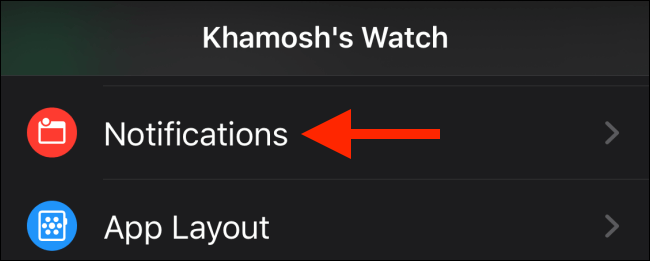
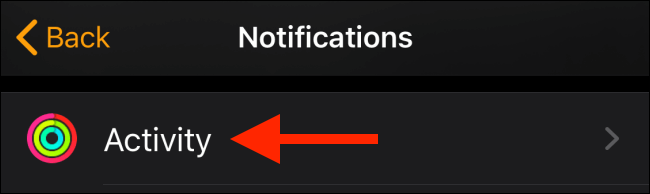
اپلیکیشن «Watch» را بر روی گوشی خود اجرا کرده و سپس در بخش «My Watch»، گزینه «Notifications» را برگزینید.

غیرفعال کردن اعلان‌های اپل واچ

در اینجا باید اپلیکیشنی که قصد پیکربندی اعلان‌های آن را دارید، لمس کنید.

غیرفعال کردن اعلان‌های اپل واچ

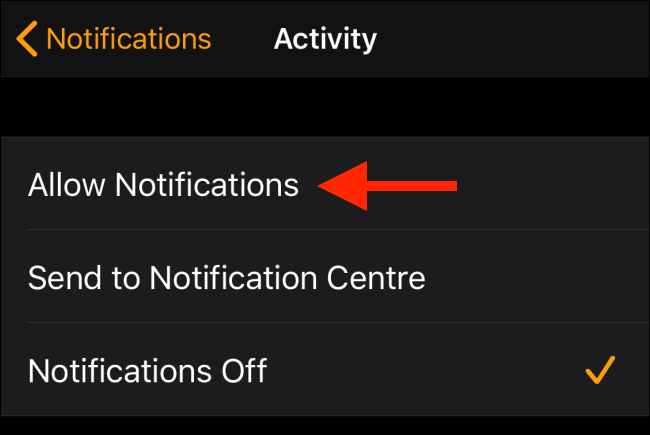
تنظیمات را به «Allow Notifications» تغییر داده تا مجددا به تنظیمات پیش‌فرض بازگردید.

غیرفعال کردن اعلان‌های اپل واچ

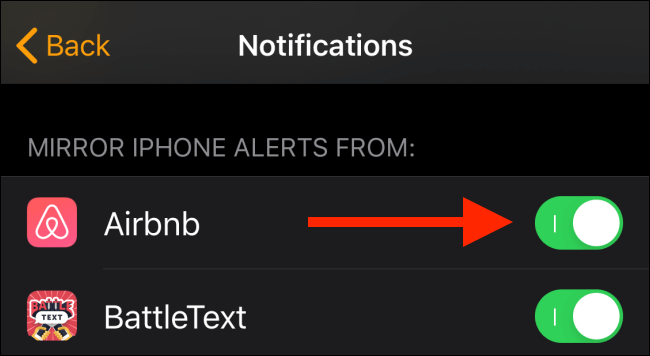
در بخش «Notifications» به پایین لیست رفته و بخش «Mirror iPhone Alerts From» را پیدا کنید. در اینجا لیستی از اپلیکیشن‌ها را مشاهده می‌کنید که در واقع اعلان‌های آن‌ها در ساعت اپل واچ شما نمایش داده نمی‌شوند. جهت فعال کردن اعلان‌های هر اپلیکیشن، فقط کافی است که کلید تغییر وضعیت کنار آن را لمس کنید.

غیرفعال کردن اعلان‌های اپل واچ

اگر قصد دارید تا از طریق گوشی آیفون خود، قابلیت Deliver Quietly را برای اپلیکیشن خاصی غیرفعال کنید، آنگاه باید این کار را از طریق اپلیکیشن «Settings» به انجام برسانید.

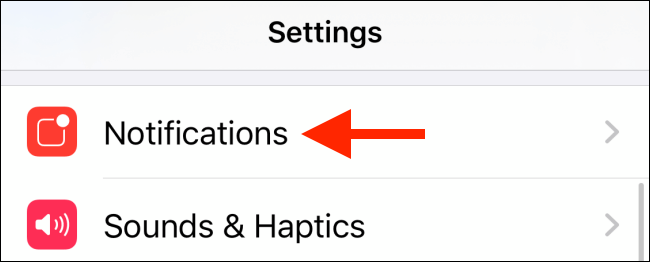
جهت انجام این کار باید اپلیکیشن «Settings» را اجرا کرده و سپس گزینه «Notifications» را لمس کنید.

غیرفعال کردن اعلان‌های اپل واچ

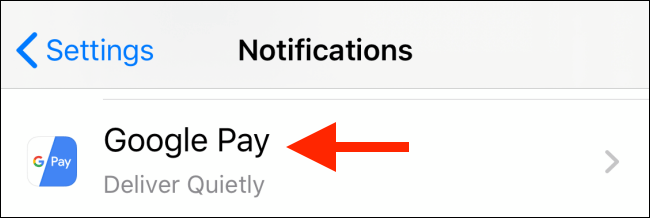
به پایین رفته و سپس اپلیکیشن موردنظر خود را لمس کنید (تگ «Delivery Quietly» در زیر عنوان آن قرار داده شده است).

غیرفعال کردن اعلان‌های اپل واچ

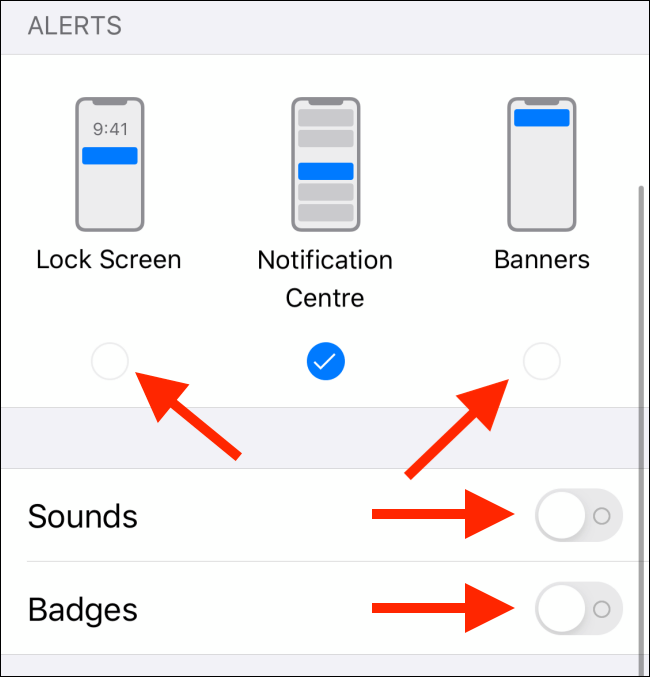
در اینجا باید هشدارها را برای «Lock Screen» و «Banners» فعال کنید. در پایین این صفحه نیز باید کلید تغییر وضعیت کنار دو گزینه «Sound» و «Badges» را لمس کرده تا بدین شیوه به حالت پیش‌فرض بازگردید.

غیرفعال کردن اعلان‌های اپل واچ

نوشته با روش‌های غیرفعال کردن و مدیریت اعلان‌های اپل واچ بیشتر آشنا شوید اولین بار در اخبار تکنولوژی و فناوری پدیدار شد.
ساده‌ترین روش‌ها جهت تبدیل PDF به پاورپوینت

تبدیل PDF به پاورپوینت

اگر قصد تبدیل فایل PDF به پاورپوینت را دارید، دو را پیش‌رو خواهید داشت؛ یکی اینکه نرم‌افزار موردنیاز را دانلود کرده و سپس این کار را از طریق آن انجام دهید، یا اینکه از مبدل‌های آنلاین بهره جویید.

تبدیل PDF به پاورپوینت با استفاده از Adobe Acrobat DC

Adobe Acrobat در دو نسخه Standard DC و  Pro DC می‌تواند این کار را برای شما به انجام برساند. نسخه استاندارد تنها برای سیستم‌عامل ویندوز در دسترس بوده، درحالی‌که نسخه پرو برای هر دو سیستم‌عامل ویندوز و مک منتشر شده است.

اشتراک ماهانه هر دو نسخه به ترتیب 12.99 و 14.99 دلار است. البته اگر تنها از این نرم‌افزارها جهت تبدیل فایل‌های PDF به پاورپوینت استفاده می‌کنید، احتمالا تهیه این اشتراک‌ها مقرون‌به‌صرفه نخواهد بود. به‌هرحال Adobe Acrobat بهترین نرم‌افزار موجود در بازار جهت کار با فایل‌های PDF است، بنابراین اگر زیاد با فایل‌های PDF سروکار دارید، پیشنهاد می‌کنیم که این اپلیکیشن را بر روی رایانه خود نصب کنید.

همچنین لازم به ذکر است که نسخه Pro DC این نرم‌افزار یک دوره آزمایشی را نیز ارائه می‌دهد، بنابراین اگر با ویژگی‌های آن چندان آشنا نیستید، می‌توانید از این دوره آزمایشی بهره جویید.

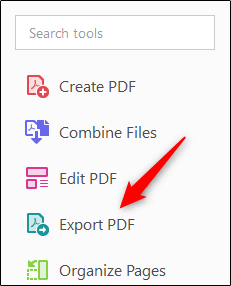
در این مقاله ما از Adobe Acrobat Pro DC استفاده می‌کنیم. ابتدا در این نرم‌افزار باید فایل PDF موردنظر را باز کنید. سپس باید در قسمت سمت راست، گزینه «Export PDF» را انتخاب نمایید.

تبدیل PDF به پاورپوینت

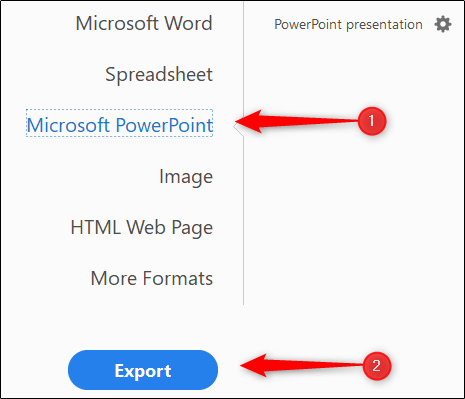
حال با لیستی از گزینه‌های تهیه خروجی مواجه خواهید شد. گزینه «Microsoft PowerPoint» را برگزیده و سپس بر روی کلید «Export» کلیک کنید.

تبدیل PDF به پاورپوینت

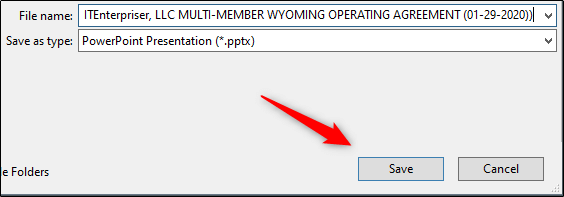
در اکسپلورر ویندوز (یا Finder اگر از مک استفاده می‌کنید) باید محل ذخیره کردن فایل خود را انتخاب و سپس بر روی گزینه «Save» کلیک کنید.

تبدیل PDF به پاورپوینت

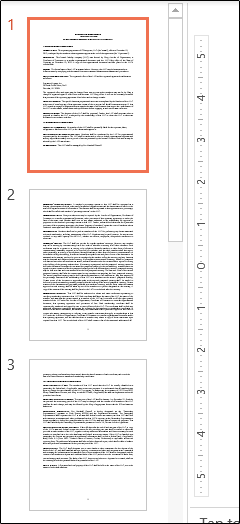
حال اگر فایل پاورپوینت ذخیره‌شده را باز کنید، می‌بینید که هر صفحه از فایل PDF شما در قالب یک اسلاید پاورپوینت جای داده شده است.

تبدیل PDF به پاورپوینت

استفاده از مبدل‌های آنلاین

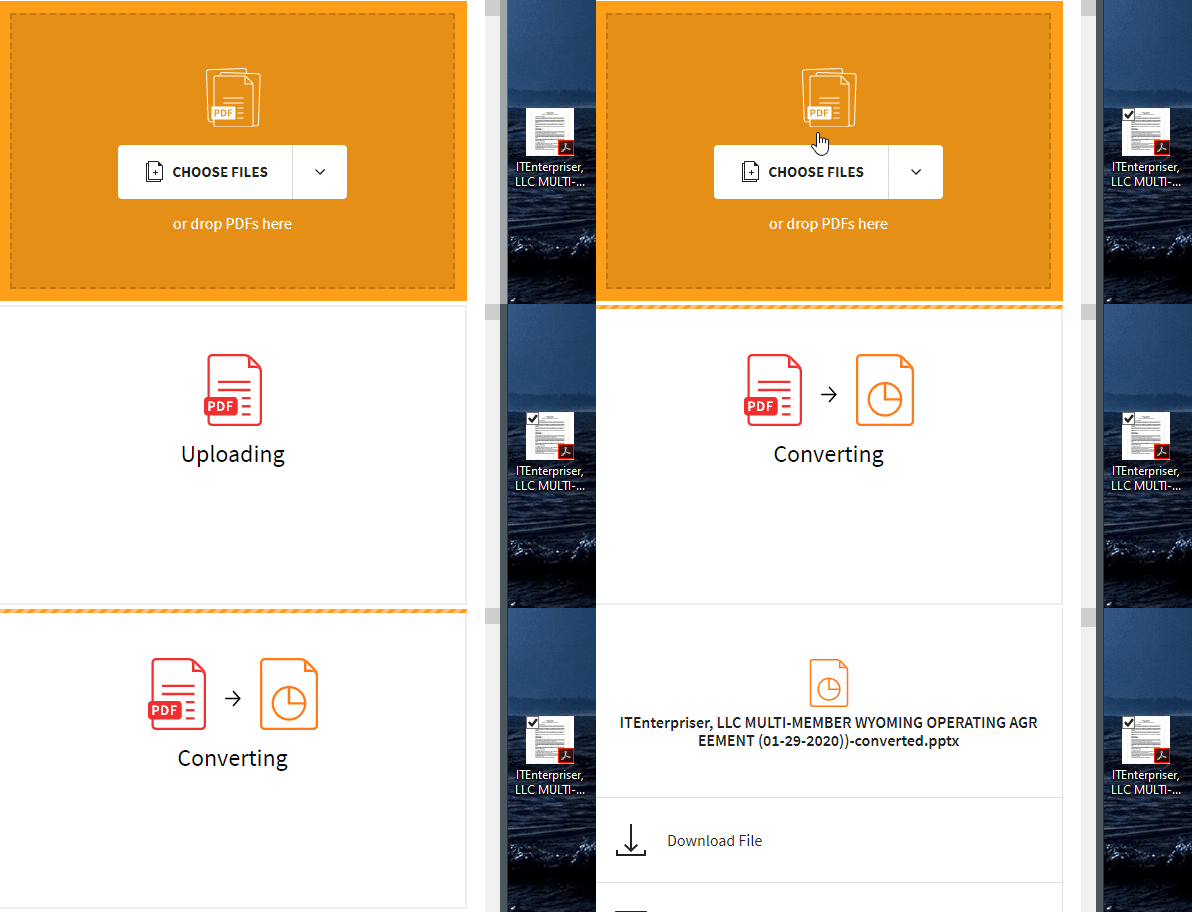
مبدل‌های PDF بسیاری در سطح اینترنت وجود دارند، برخی از آن‌ها رایگان و برخی دیگر نیز پولی هستند. پیشنهاد ما Smallpdf است، زیرا سریع و رایگان بوده و همچنین قالب‌بندی محتوا را نیز تغییر نمی‌دهد. ما در این مقاله از این مبدل استفاده می‌کنیم. البته فرآیند سایر مبدل‌ها نیز بسیار شبیه به Smallpdf است، بنابراین می‌توانید خودتان به جست‌و‌جو پرداخته و سپس گزینه مناسب را انتخاب کنید.

در این وب‌سایت تنها چیزی که نیاز دارید این است که فایل PDF خود را کشیده و سپس بر روی صفحه این مبدل رها کنید. همچنین می‌توانید از جست‌و‌جوگر فایل نیز استفاده کنید. هرکدام از روش‌ها را که انتخاب کنید، می‌بینید که پس از آپلود فایل موردنظر، فرآیند تبدیل نیز به‌صورت خودکار آغاز می‌شود.

تبدیل PDF به پاورپوینت

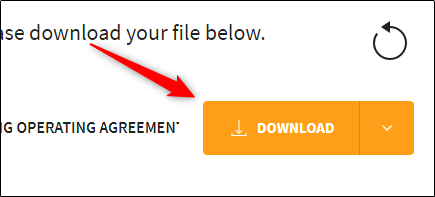
پس از پایان تبدیل، بر روی گزینه «Download» کلیک کنید.

تبدیل PDF به پاورپوینت

پس از اینکه دانلود فایل پاورپوینت شما به پایان رسید، آن را باز کنید. در اینجا می‌بینید که محتوای هر صفحه از فایل PDF شما در یک اسلاید پاورپوینت قرار داده شده است.

تبدیل PDF به پاورپوینت

نوشته ساده‌ترین روش‌ها جهت تبدیل PDF به پاورپوینت اولین بار در اخبار تکنولوژی و فناوری پدیدار شد.
با شیوه حذف و غیرفعال کردن پشتیبان iCloud در آیفون و آیپد آشنا شوید

حذف و غیرفعال کردن پشتیبان iCloud

اگر اطلاعات دستگاه‌ آیفون و یا آیپد شما از دست برود، آنگاه پشتیبان iCloud می‌تواند کمک شایانی به شما برساند. شاید به دلایلی مجبور به‌ حذف و غیرفعال کردن پشتیبان iCloud دستگاه خود شوید. از این دلایل می‌توان به کمبود فضای ذخیره‌سازی این سرویس و یا تهیه مکرر فایل‌های پشتیبان اشاره کرد.

دستگاه‌های آیفون و یا آیپد می‌توانند شب‌هنگام؛ وقتی که شما در خواب هستید، به‌صورت خودکار از اطلاعات شما فایل پشتیبان تهیه کنند. فایل پشتیبان iCloud شامل اطلاعات اپلیکیشن‌ها، لایه‌های اپل واچ، تنظیمات دستگاه، سازماندهی صفحه اصلی، تصاویر iMessages، ویدیوها، تاریخچه خرید، صدای زنگ و گذرواژه پیام‌های صوتی و تصویری شما می‌شود.

پشتیبان‌های iCloud تنها فایل‌هایی را شامل می‌شوند که بر روی حافظه داخلی دستگاه شما ذخیره شده باشند. این سرویس مواردی همچون تصاویر iCloud، پیام‌های iMessages در iCloud، یادداشت‌ها، iCloud Drive، مخاطبین، نشانک‌های اینترنت (bookmark)، تقویم، Voice Memo‌ها و … را شامل نمی‌شود.

پیش از اینکه تصمیم به حذف و یا غیرفعال کردن پشتیبان iCloud بگیرید، ابتدا بهتر است که بر روی رایانه‌های مک و یا ویندوزی، از فایل‌های آیفون و یا آیپد خود پشتیبان تهیه کنید. 

حذف پشتیبان‌ قدیمی اپلیکیشن‌ها و iCloud در آیفون و آیپد

شرکت اپل یک ابزار مدیریتی مشابه ابزار بررسی حافظه داخلی آیفون و آیپد را نیز برای سرویس iCloud خود پیشنهاد می‌دهد. با استفاده از این ابزار می‌توانید میزان حافظه iCloud اشغال‌شده توسط فایل‌های پشتیبان به تفکیک اپلیکیشن‌ها و یا در حالت کلی را مشاهده نمایید.

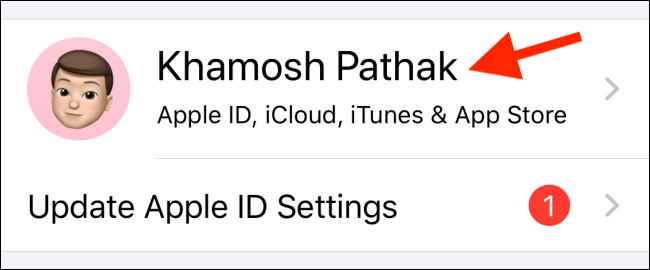
اپلیکیشن تنظیمات (Settings) آیفون و یا آیپد خود را اجرا کرده و سپس پروفایل خود را که در بالای این منو قرار گرفته، لمس کنید.

حذف و غیرفعال کردن پشتیبان iCloud

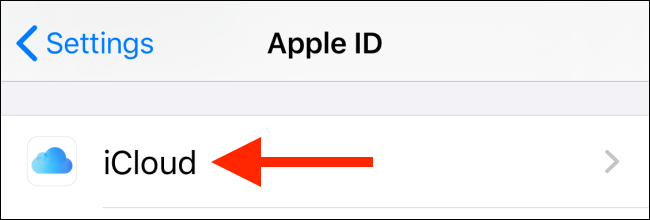
حال باید گزینه «iCloud» را برگزینید.

حذف و غیرفعال کردن پشتیبان iCloud

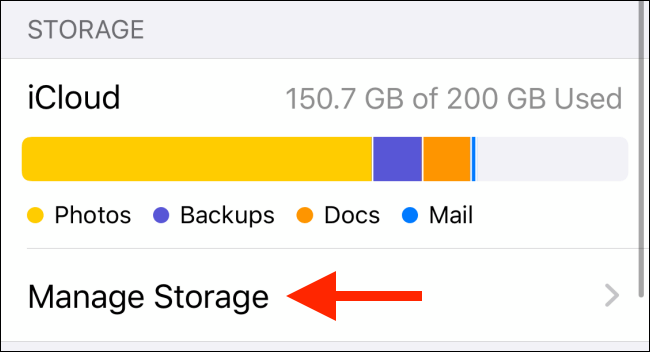
در اینجا نیز باید گزینه «Manage Storage» را لمس کنید.

حذف و غیرفعال کردن پشتیبان iCloud

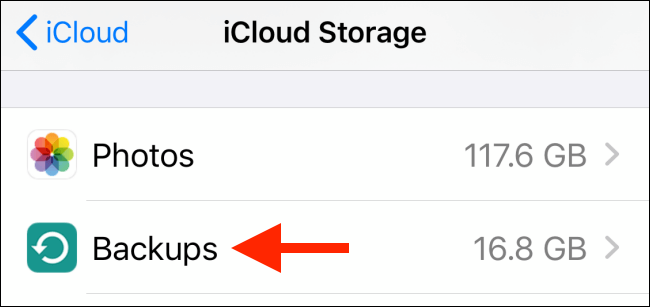
از لیست «iCloud Storage» باید گزینه «Backups» را انتخاب کنید.

حذف و غیرفعال کردن پشتیبان iCloud

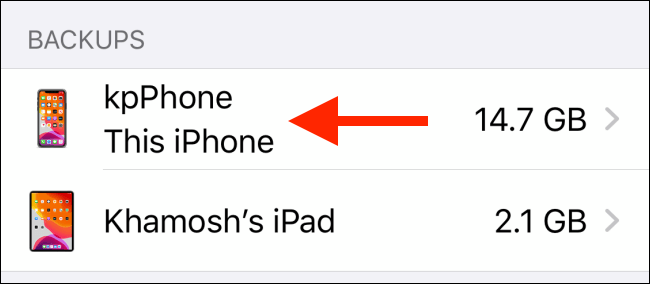
در صفحه ظاهرشده می‌توانید تمامی آیفون و آیپدهایی را که به حساب iCloud شما متصل هستند و همچنین میزان حافظه اشغال‌شده توسط هرکدام را نیز مشاهده کنید. هر کدام از دستگاه‌ها را که لمس کنید، آنگاه جزئیات بیشتری را مشاهده خواهید کرد.

حذف و غیرفعال کردن پشتیبان iCloud

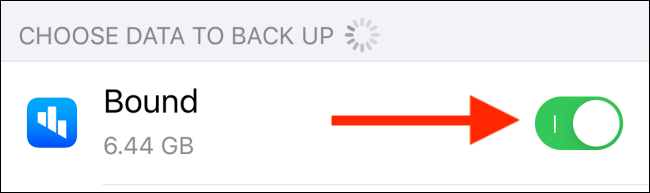
در اینجا آخرین زمان تهیه پشتیبان و همچنین لیست اپلیکیشن‌هایی را که از آن‌ها در iCloud پشتیبان تهیه شده است، مشاهده می‌کنید. علاوه بر این‌ها میزان حافظه اشغال‌شده توسط هر اپلیکیشن نیز به شما نمایش داده خواهد شد. اگر می‌بینید که اپلیکیشنی حافظه بسیار زیادی اشغال کرده، آنگاه می‌توانید کلید تغییر وضعیت کنار آن را لمس و سپس تهیه پشتیبان آن را غیرفعال کرده و یا اینکه فایل‌های پشتیبان آن را حذف کنید.

حذف و غیرفعال کردن پشتیبان iCloud

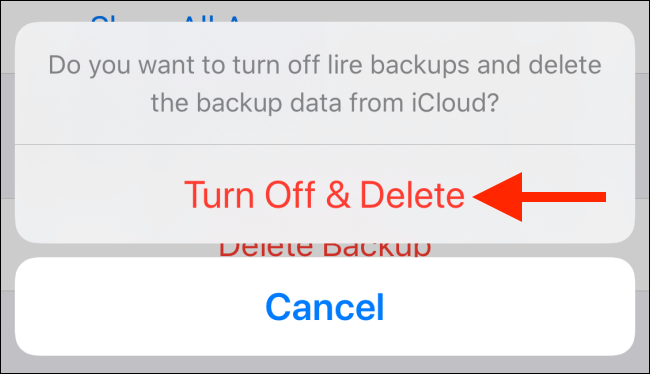
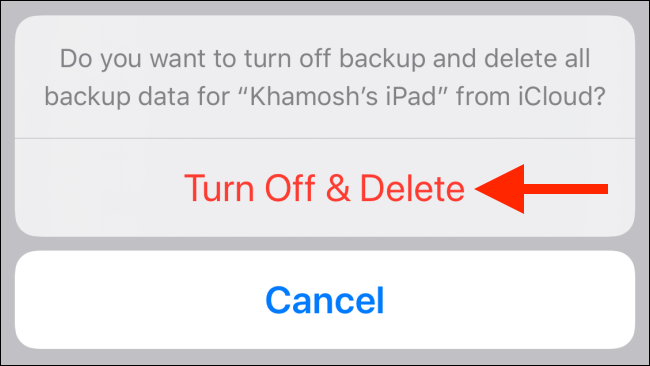
جهت تأیید اقدام خود، باید در منوی ظاهرشده گزینه «Turn Off And Delete» را انتخاب کنید.

حذف و غیرفعال کردن پشتیبان iCloud

می‌توانید این کار را برای چندین اپلیکیشن انجام داده و سپس نتیجه را مشاهده نمایید. شاید از این طریق مجبور نباشید که قابلیت تهیه پشتیبان تمامی اپلیکیشن‌ها را به‌صورت یکجا غیرفعال کنید.

پیشنهاد ما این است که تهیه پشتیبان اپلیکیشن‌های اصلی خود همانند پیام‌رسان‌ها را همیشه در حالت فعال نگه دارید. اما اگر حافظه iCloud  شما در حال پر شدن بوده، بهتر است که تهیه پشتیبان اپلیکیشن‌های رسانه‌ای و پادکستی خود را غیرفعال کنید.

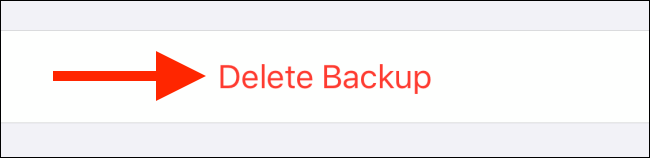
اگر مایل باشید می‌توانید تمامی پشتیبان‌های iCloud دستگاه خود را غیرفعال و حذف کنید. جهت انجام این کار باید به پایین صفحه رفته و سپس گزینه «Delete Backup» را لمس کنید.

حذف و غیرفعال کردن پشتیبان iCloud

جهت تأیید اقدام خود باید در صفحه ظاهرشده گزینه «Turn Off & Delete» را انتخاب کنید.

حذف و غیرفعال کردن پشتیبان iCloud

حال با این اقدام تمامی پشتیبان‌های آیفون و یا آیپد شما در سرویس iCloud حذف شده و همچنین تهیه پشتیبان از اپلیکیشن‌ها نیز متوقف خواهد شد.

غیرفعال کردن تهیه پشتیبان iCloud در آیفون و آیپد

اگر قصد دارید که بدون توجه به میزان حافظه خود، قابلیت تهیه پشتیبان iCloud را غیرفعال کنید، آنگاه می‌توانید از میانبر زیر استفاده نمایید.

پس از اینکه در اپلیکیشن Settings پروفایل خود را انتخاب کردید، باید به بخش «iCloud» بروید.

حذف و غیرفعال کردن پشتیبان iCloud

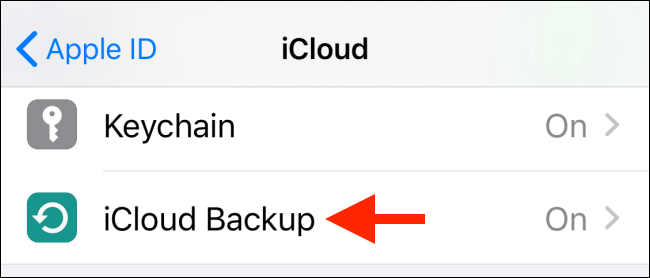
به پایین صفحه رفته و سپس گزینه «iCloud Backup» را برگزینید.

حذف و غیرفعال کردن پشتیبان iCloud

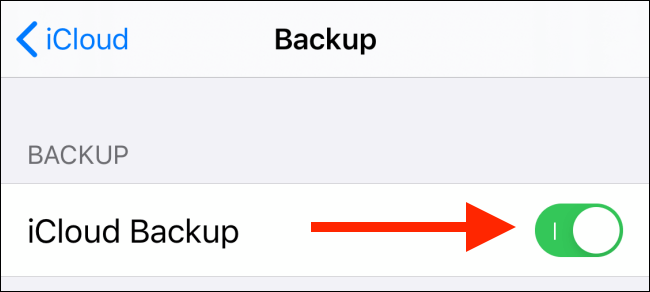
در اینجا می‌توانید به‌سادگی کلید تغییر وضعیت کنار «iCloud Backup» را لمس کنید.

حذف و غیرفعال کردن پشتیبان iCloud

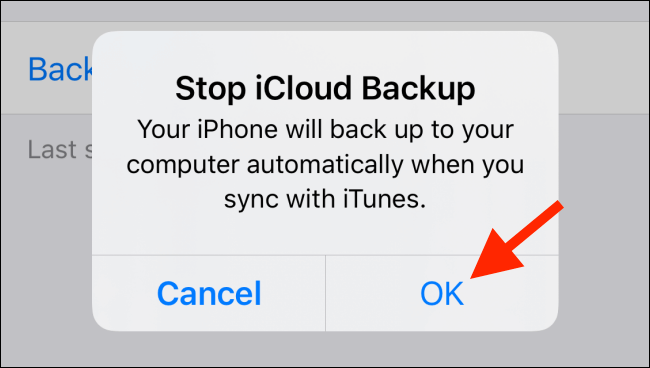
جهت تأیید اقدام خود باید در صفحه ظاهرشده گزینه «OK» را انتخاب کنید.

حذف و غیرفعال کردن پشتیبان iCloud

بدین ترتیب، فایل پشتیبان فعلی شما از سرویس iCloud حذف شده و همچنین قابلیت تهیه پشتیبان نیز برای دستگاه انتخاب‎شده غیرفعال خواهد شد.

اگر در آینده قصد داشتید که این قابلیت را مجددا فعال کنید، می‌توانید به صفحه بالا بازگشته و سپس کلید تغییر وضعیت کنار گزینه «iCloud Backup» را لمس کنید.

نوشته با شیوه حذف و غیرفعال کردن پشتیبان iCloud در آیفون و آیپد آشنا شوید اولین بار در اخبار تکنولوژی و فناوری پدیدار شد.
با شیوه حذف و غیرفعال کردن پشتیبان iCloud در آیفون و آیپد آشنا شوید

حذف و غیرفعال کردن پشتیبان iCloud

اگر اطلاعات دستگاه‌ آیفون و یا آیپد شما از دست برود، آنگاه پشتیبان iCloud می‌تواند کمک شایانی به شما برساند. شاید به دلایلی مجبور به‌ حذف و غیرفعال کردن پشتیبان iCloud دستگاه خود شوید. از این دلایل می‌توان به کمبود فضای ذخیره‌سازی این سرویس و یا تهیه مکرر فایل‌های پشتیبان اشاره کرد.

دستگاه‌های آیفون و یا آیپد می‌توانند شب‌هنگام؛ وقتی که شما در خواب هستید، به‌صورت خودکار از اطلاعات شما فایل پشتیبان تهیه کنند. فایل پشتیبان iCloud شامل اطلاعات اپلیکیشن‌ها، لایه‌های اپل واچ، تنظیمات دستگاه، سازماندهی صفحه اصلی، تصاویر iMessages، ویدیوها، تاریخچه خرید، صدای زنگ و گذرواژه پیام‌های صوتی و تصویری شما می‌شود.

پشتیبان‌های iCloud تنها فایل‌هایی را شامل می‌شوند که بر روی حافظه داخلی دستگاه شما ذخیره شده باشند. این سرویس مواردی همچون تصاویر iCloud، پیام‌های iMessages در iCloud، یادداشت‌ها، iCloud Drive، مخاطبین، نشانک‌های اینترنت (bookmark)، تقویم، Voice Memo‌ها و … را شامل نمی‌شود.

پیش از اینکه تصمیم به حذف و یا غیرفعال کردن پشتیبان iCloud بگیرید، ابتدا بهتر است که بر روی رایانه‌های مک و یا ویندوزی، از فایل‌های آیفون و یا آیپد خود پشتیبان تهیه کنید. 

حذف پشتیبان‌ قدیمی اپلیکیشن‌ها و iCloud در آیفون و آیپد

شرکت اپل یک ابزار مدیریتی مشابه ابزار بررسی حافظه داخلی آیفون و آیپد را نیز برای سرویس iCloud خود پیشنهاد می‌دهد. با استفاده از این ابزار می‌توانید میزان حافظه iCloud اشغال‌شده توسط فایل‌های پشتیبان به تفکیک اپلیکیشن‌ها و یا در حالت کلی را مشاهده نمایید.

اپلیکیشن تنظیمات (Settings) آیفون و یا آیپد خود را اجرا کرده و سپس پروفایل خود را که در بالای این منو قرار گرفته، لمس کنید.

حذف و غیرفعال کردن پشتیبان iCloud

حال باید گزینه «iCloud» را برگزینید.

حذف و غیرفعال کردن پشتیبان iCloud

در اینجا نیز باید گزینه «Manage Storage» را لمس کنید.

حذف و غیرفعال کردن پشتیبان iCloud

از لیست «iCloud Storage» باید گزینه «Backups» را انتخاب کنید.

حذف و غیرفعال کردن پشتیبان iCloud

در صفحه ظاهرشده می‌توانید تمامی آیفون و آیپدهایی را که به حساب iCloud شما متصل هستند و همچنین میزان حافظه اشغال‌شده توسط هرکدام را نیز مشاهده کنید. هر کدام از دستگاه‌ها را که لمس کنید، آنگاه جزئیات بیشتری را مشاهده خواهید کرد.

حذف و غیرفعال کردن پشتیبان iCloud

در اینجا آخرین زمان تهیه پشتیبان و همچنین لیست اپلیکیشن‌هایی را که از آن‌ها در iCloud پشتیبان تهیه شده است، مشاهده می‌کنید. علاوه بر این‌ها میزان حافظه اشغال‌شده توسط هر اپلیکیشن نیز به شما نمایش داده خواهد شد. اگر می‌بینید که اپلیکیشنی حافظه بسیار زیادی اشغال کرده، آنگاه می‌توانید کلید تغییر وضعیت کنار آن را لمس و سپس تهیه پشتیبان آن را غیرفعال کرده و یا اینکه فایل‌های پشتیبان آن را حذف کنید.

حذف و غیرفعال کردن پشتیبان iCloud

جهت تأیید اقدام خود، باید در منوی ظاهرشده گزینه «Turn Off And Delete» را انتخاب کنید.

حذف و غیرفعال کردن پشتیبان iCloud

می‌توانید این کار را برای چندین اپلیکیشن انجام داده و سپس نتیجه را مشاهده نمایید. شاید از این طریق مجبور نباشید که قابلیت تهیه پشتیبان تمامی اپلیکیشن‌ها را به‌صورت یکجا غیرفعال کنید.

پیشنهاد ما این است که تهیه پشتیبان اپلیکیشن‌های اصلی خود همانند پیام‌رسان‌ها را همیشه در حالت فعال نگه دارید. اما اگر حافظه iCloud  شما در حال پر شدن بوده، بهتر است که تهیه پشتیبان اپلیکیشن‌های رسانه‌ای و پادکستی خود را غیرفعال کنید.

اگر مایل باشید می‌توانید تمامی پشتیبان‌های iCloud دستگاه خود را غیرفعال و حذف کنید. جهت انجام این کار باید به پایین صفحه رفته و سپس گزینه «Delete Backup» را لمس کنید.

حذف و غیرفعال کردن پشتیبان iCloud

جهت تأیید اقدام خود باید در صفحه ظاهرشده گزینه «Turn Off & Delete» را انتخاب کنید.

حذف و غیرفعال کردن پشتیبان iCloud

حال با این اقدام تمامی پشتیبان‌های آیفون و یا آیپد شما در سرویس iCloud حذف شده و همچنین تهیه پشتیبان از اپلیکیشن‌ها نیز متوقف خواهد شد.

غیرفعال کردن تهیه پشتیبان iCloud در آیفون و آیپد

اگر قصد دارید که بدون توجه به میزان حافظه خود، قابلیت تهیه پشتیبان iCloud را غیرفعال کنید، آنگاه می‌توانید از میانبر زیر استفاده نمایید.

پس از اینکه در اپلیکیشن Settings پروفایل خود را انتخاب کردید، باید به بخش «iCloud» بروید.

حذف و غیرفعال کردن پشتیبان iCloud

به پایین صفحه رفته و سپس گزینه «iCloud Backup» را برگزینید.

حذف و غیرفعال کردن پشتیبان iCloud

در اینجا می‌توانید به‌سادگی کلید تغییر وضعیت کنار «iCloud Backup» را لمس کنید.

حذف و غیرفعال کردن پشتیبان iCloud

جهت تأیید اقدام خود باید در صفحه ظاهرشده گزینه «OK» را انتخاب کنید.

حذف و غیرفعال کردن پشتیبان iCloud

بدین ترتیب، فایل پشتیبان فعلی شما از سرویس iCloud حذف شده و همچنین قابلیت تهیه پشتیبان نیز برای دستگاه انتخاب‎شده غیرفعال خواهد شد.

اگر در آینده قصد داشتید که این قابلیت را مجددا فعال کنید، می‌توانید به صفحه بالا بازگشته و سپس کلید تغییر وضعیت کنار گزینه «iCloud Backup» را لمس کنید.

نوشته با شیوه حذف و غیرفعال کردن پشتیبان iCloud در آیفون و آیپد آشنا شوید اولین بار در اخبار تکنولوژی و فناوری پدیدار شد.
پنل‌های مانیتور چه تفاوتی با یکدیگر داشته و کدام یک برای شما مناسب هستند؟

پنل‌های مانیتور

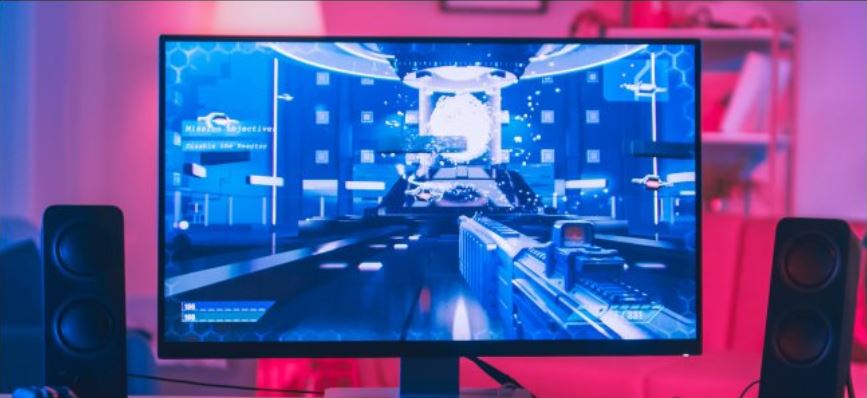
هنگامی‌که قصد خرید یک مانیتور را دارید، باید از بین پنل‌های TN ،IPS یا VA به انتخاب بپردازید. بهترین مانیتور به محتوای قابل‌ استفاده شما بستگی دارد. اگر شما یک گیمر هستید، فناوری‌های نمایشگری مختلف می‌توانند برای اجرای انواع خاصی از بازی‌ها ایدئال باشند.

انواع پنل‌های مانیتور

همان‌طور که در بالا اشاره کردیم، سه نوع پنل را جهت خرید، ‌پیش‌رو دارید. در زیر به این سه فناوری اشاره می‌کنیم:

  • TN: نام کامل آن، Twisted nematic بوده و قدیمی‌ترین نوع پنل‌های LCD است.
  • IPS: نام کامل آن، In-plane switching است. این نوع فناوری توسط شرکت‌های ال‌جی و سامسونگ اختراع شد و به فناوری مشابهی به نام PLS یا همان plane-to-line switching اشاره دارد. این موضوع در حالی است که شرکت AU Optronics از فناوری زاویه دید پیشرفته (AHVA) بهره می‌برد. این فناوری‌ها تقریبا با یکدیگر یکسان هستند.
  • VA: نام کامل آن، Vertical alignment است. مشابه فناوری تراز عمودی فوق‌العاده (SVA) شرکت سامسونگ و تراز عمودی چند دامنه‌ای پیشرفته (AMVA) شرکت AU Optronics است. تمامی این پنل‌ها ویژگی‌های یکسانی دارند.

این نام‌ها به ترازبندی مولکول‌ها در داخل یک نمایشگر LCD (نمایشگر کریستال‌های مایع) و همچنین نحوه تغییرات آن‌ها در هنگام اعمال ولتاژ اشاره دارند. تمامی نمایشگرهای LCD جهت نمایش تصویر، ترازبندی این مولکول‌ها را تغییر می‌دهند، اما شیوه انجام این کار به طرز قابل‌توجهی می‌تواند خروجی تصویر و نیز زمان پاسخگویی را تحت تأثیر قرار دهد.

هر نوع پنلی مزیت‌ها و معایب خود را دارد. ساده‌ترین شیوه انتخاب از بین آن‌ها این است که مهم‌ترین ویژگی مدنظر خود را مشخص کنید. این قضیه به موارد استفاده و همچنین بودجه شما بستگی دارد. اگر از کامپیوتر خود جهت انجام کارهایی مانند: کارهای اداری، برنامه‌نویسی، ویرایش ویدیو و عکس و یا بازی کردن استفاده می‌کنید، آنگاه تصمیم‌گیری سخت‌تر خواهد بود.

پنل‌های TN

پنل‌های TN، اولین مانیتورهای مسطح بودند که به تولید انبوه رسیدند. این مانیتورها توانستند که پنل‌های CRT (مجهز به لوله‌های اشعه کاتدی بزرگ) را از گردونه تولید خارج کنند. مانیتورهای TN هم‌اکنون نیز در مقیاسی بزرگی به تولید می‌رسند.

هرچند که پنل‌های جدید همیشه از پیشینیان خود بهتر هستند اما در این بین، فناوری مانیتورهای TN از اشکالاتی قابل‌توجه رنج می‌برد. یکی از این معایب، زاویه دید محدود است، مخصوصا در محورهای عمودی. اگر از زاویه‌ای بسته به پنل TN نگاهی بیندازید، می‌بینید که رنگ‌های آن معکوس می‌شوند.

بازتولید رنگ‌های این پنل‌ها چندان خوب نیست. اکثر مانیتورهای TN نمی‌توانند طیف رنگی واقعی 24 بیتی را نمایش دهند. این پنل‌ها در عوض جهت شبیه‌سازی سایه‌های صحیح، بر درون‌یابی تکیه دارند. این مسئله باعث می‌شود تا نوار رنگی واضحی در این نمایشگرها ایجاد شده و همچنین نسبت کنتراست آن‌ها در مقایسه با پنل‌های IPS و VA نیز ضعیف‌تر باشد.

پنل‌های مانیتور

طیف رنگی نیز یکی دیگر از زمینه‌هایی است که پنل‌های TN در آن شکست می‌خورند. تنها مانیتورهای TN رده‌بالا می‌توانند تمامی رنگ‌های طیف sRGB را نشان دهند. بسیاری از پنل‌های TN از این گستردگی رنگ پشتیبانی نکرده و درنتیجه نمی‌توانند گزینه‌‌هایی ایدئال جهت ویرایش ویدیو، درجه‌بندی رنگ‌ها و انجام سایر کارهایی باشند که در آن‌ها دقت رنگ‌ از اهمیت بالایی برخوردار است.

پس چرا کاربران به خرید این‌گونه مانیتورها می‌پردازند؟ در وهله اول باید بگوییم که مانیتورهای TN گزینه‌هایی ارزانی به حساب می‌آیند. تولید این پنل‌ها هزینه زیادی نداشته و در نتیجه بسیاری از افراد می‌توانند آن‌ها را خریداری کنند. اگر به بازتولید رنگ‌ها و یا زاویه دید اهمیت چندانی نمی‌دهید، آنگاه مانیتورهای TN می‌توانند گزینه مناسبی جهت کارهای اداری و یا مطالعه شما باشند.

پنل‌های TN همچنین کمترین میزان تأخیر ورودی را دارند (معمولا در حدود یک میلی‌ثانیه). این مانیتورها می‌توانند نرخ نوسازی 240 هرتزی را نیز پشتیبانی کنند. این قضیه باعث می‌شود تا مانیتورهای TN جهت انجام بازی‌های چندنفره (مخصوصا در ورزش‌های الکترونیکی) که در آن‌ها کسر ثانیه نیز اهمیت بالایی دارد، گزینه‌ای ایدئال به حساب آیند.

اگر تأخیر کم را به بازتولید رنگ‌ها و یا زاویه دید ترجیح می‌دهید، آنگاه یک مانیتور TN می‌تواند گزینه موردنیاز شما باشد.

پنل‌های IPS

پنل‌های IPS اختراع شدند تا نواقص مانیتورهای TN از جمله بازتولید ضعیف رنگ‌ها و همچنین زاویه دید محدود را پوشش دهند. درنتیجه پنل‌های IPS در این دو زمینه بهبودهای چشمگیری را ارائه می‌دهند. پنل‌های IPS به‌خصوص در زمینه زاویه دید وسیع، عملکرد بسیار بهتری نسبت به پنل‌های TN دارند. این قضیه بدین معنا است که می‌توانید از زاویه‌های بسته، این مانیتورها را نظاره کرده و در عین حال نیز رنگ‌ها به‌درستی بازتولید شوند. برخلاف پنل‌های TN، اگر از زاویه‌های غیرایدئال به تصویر نگاه کنید، تغییرات رنگی بسیار کمی را در مانیتورهای IPS مشاهده خواهید کرد.

مانیتورهای IPS همچنین به خاطر بازتولید مناسب رنگ سیاه معروف هستند. این قابلیت باعث می‌شود تا رنگ‌رفتگی پنل‌های TN را شاهد نباشیم. به‌هرحال، مانیتورهای IPS نسبت به مانیتورهای VA از نسبت کنتراست بایین‌تری برخوردار هستند.

پنل‌های مانیتور

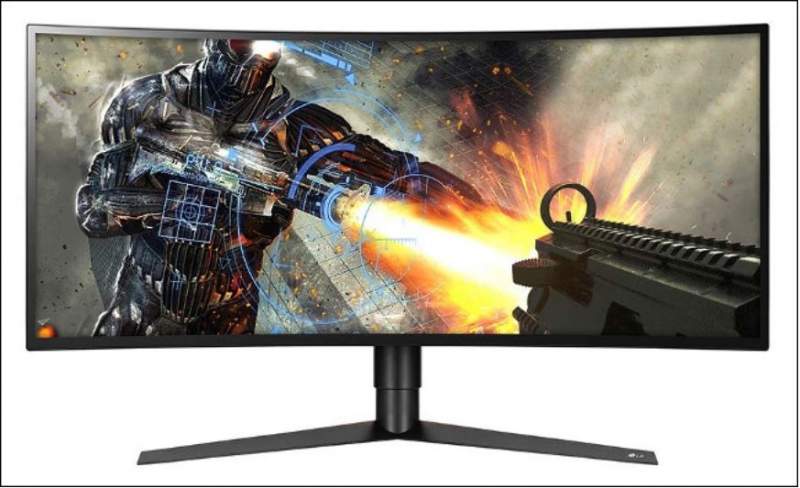
درحالی‌که پیش‌تر نرخ‎‌های نوسازی بالا در اختیار نمایشگرهای TN بودند، اکنون تولیدکنندگان بیشتری به تولید پنل‌های IPS با نرخ نوسازی 240 هرتزی می‌پردازند. پیش‌تر پنل‌های TN کمترین تأخیر ورودی را ارائه می‌دادند، اما سرانجام فناوری پنل‌های IPS توانست که به این نرخ تأخیر نیز دست یابد. در سال 2019 شرکت ال‌جی مانیتورهای سری Nano IPS UltraGear خود را معرفی کرد که نرخ پاسخگویی آن‌ها، یک میلی‌ثانیه بود.

علی‌رغم اینکه شکاف بین مانیتورهای IPS و TN بسته شده است، اما هنوز شما باید برای خرید یک مانیتور IPS که نرخ پاسخگویی و مشخصات یکسانی با مانیتورهای TN دارد، پول بیشتری پرداخت کنید. اگر بودجه محدودی دارید، باید انتظار داشته باشید که مانیتور IPS مناسب شما، نرخ پاسخگویی حدود 4 میلی‌ثانیه داشته باشد.

یکی دیگر از مسائل مهم پیرامون پنل‌های IPS، پدیده‌ای به نام «درخشش IPS» است. این پدیده هنگامی رخ می‌دهد که از زاویه‌های بسیار بسته به این نمایشگرها نگاه کنید، در این هنگام احتمالا درخشش نور پس‌زمینه این پنل‌ها را مشاهده خواهید کرد. البته تا زمانی که از کناره‌ها به پنل‌های IPS نگاه کنید، مشکلی پیش نخواهد آمد. در هر صورت باید این قضیه را در ذهن داشته باشید.

پنل‌های VA

پنل‌های VA گزینه‌هایی در بین مانیتورهای TN و IPS هستند. نمایشگرهای VA بهترین نسبت کنتراست را ارائه می‌دهند. به همین دلیل است که بیشتر تولیدکنندگان تلویزیون‌ها از این پنل‌ها استفاده می‌کنند. درحالی‌که مانیتورهای IPS معمولا نسبت کنتراست 1 به 1000 را ارائه می‌دهند، عجیب نیست که اگر در پنل‌های VA شاید نسبت‌های کنتراست‌ 1 به 3000 یا 1 به 6000 باشیم.

در زمینه زاویه‌ دید، مانیتورهای VA نمی‌توانند عملکردی همانند پنل‌های IPS داشته باشند. روشنایی نمایشگر بسته به زاویه دید شما متغیر خواهد بود، هرچند که با درخشش پنل‌های IPS مواجه نخواهید شد.

نمایشگرهای VA نسبت به پنل‌های جدید Nano IPS (با زمان پاسخگویی یک میلی‌ثانیه) و همچنین پنل‌های TN، زمان پاسخگویی کندتری دارند. شما می‌توانید مانیتورهای VA مجهز به نرخ نوسازی 240 هرتزی را نیز پیدا کنید، اما تأخیر آن‌ها می‌تواند در سایه‌اندازی و تاری حرکت نمایان شود. به همین دلیل بازی‌بازان حرفه‌ای باید از این گزینه‌های دوری جویند.

پنل‌های مانیتور

در مقایسه با مانیتورهای TN، پنل‌های VA رنگ‌ها را بسیار بهتر بازتولید کرده و حتی مدل‌های پایین-رده این محصولات از طیف رنگی sRGB به‌صورت کامل پشتیبانی می‌کنند. اگر توان تقبل هزینه بیشتر را دارید، باید بگوییم که پنل‌های Quantum Dot SVA شرکت سامسونگ می‌توانند 125 درصد طیف sRGB را پوشش دهند.

به دلایل بالا، پنل‌های VA در هیچ‌کدام از زمینه‌ها سرآمد نیستند. این مانیتورها برای استفاده‌های عمومی عالی هستند، اما در بسیاری از زمینه‌ها به‌غیراز نسبت کنتراست، عملکردی مشابه و یا حتی ضعیف‌تر از رقیبان خود دارند. مانیتورهای VA برای گیمرهایی که به دنبال انجام بازی‌های تک‌نفره و یا تجربه‌های عادی هستند، گزینه‌ای عالی به حساب می‌آیند. اکثر متخصصان رسانه به‌ دلیل طیف گسترده‌تر رنگ‌ها، پنل‌های IPS را به نمایشگرهای VA ترجیح می‌دهند.

تمامی پنل‌های مانیتور LCD از ضعف‌های مشابهی رنج می‌برند

در مقایسه با پنل‌های CRT، مانیتورهای LCD از مشکلات مرتبط با تأخیر رنج می‌برند. در هنگام عرضه اولیه پنل‌های TN، این تأخیرها مشکلی اساسی به حساب می‌آمدند. این مشکلات سال‌ها پنل‌های IPS و VA را گرفتار کرده بودند. با پیشرفت فناوری، این مشکلات نیز کمتر شدند، اما به‌صورت کامل مرتفع نشده‌اند.

نور پس‌زمینه نامناسب یکی از مشکلات موجود در تمامی پنل‌های LCD است. اغلب مواقع این موضوع به کیفیت کلی ساخت محصول بستگی دارد؛ مدل‌های ارزان‌تر به دلیل کنترل کیفیت ضعیف‌تر (جهت کاهش هزینه‌های تولید) از این مسئله بیشتر رنج می‌برند. به‌هرحال اگر به دنبال خرید مانیتورهای ارزان‌قیمت هستید، به‌احتمال‌زیاد در هنگام مشاهده تصاویر تاریک و یا یکپارچه (دارای تنوع رنگی کم)، متوجه این موضوع خواهید شد.

پنل‌های LCD همچنین مستعد ایجاد پیکسل‌های مرده و یا ثابت نیز هستند. تولیدکنندگان و حوزه‌های قضایی مختلف، سیاست‌ها و حقوق مصرف‌کننده متفاوتی در این زمینه دارند. اگر یک انسان گمال‌گرا هستید، باید سیاست‌های تولیدکننده مانیتور خود در رابطه با پیکسل‌های مرده را بررسی کنید. برخی از آن‌ها به دلیل فقط یک پیکسل مرده، مانیتور را به‌صورت رایگان تعویض می‌کنند، درحالی‌که برخی دیگر به ازای تعداد مشخصی از پیکسل‌های مرده، این کار را انجام می‌دهند.  

پنل‌های مانیتور مناسب جهت انواع کاربری

تابه‌حال باید فهمیده باشید که کدام پنل برای شما مناسب است. طبیعتا هر چه بیشتر خرج کنید، مانیتور بهتری نیز در اختیار خواهید داشت.

  • استفاده در اداره یا جهت مطالعه: در اینجا بودجه باید مهم‌ترین محدودیت شما باشد. پنل‌های VA نمایشگرهایی همه‌کاره بوده و در زاویه دید، نسبت به پنل‌های TN برتری دارند، اما در هر صورت هر دو گزینه می‌توانند کار شما را راه بیندازند. ازآنجایی‌که در این زمینه‌ها به نرخ نوسازی بالا و یا تأخیرهای بسیار کم نیاز ندارید، می‌توانید در مصرف بودجه خود صرفه‌جویی کنید. هر دو گزینه برای استفاده‌های اداری و مطالعه مناسب هستند. حرکت دادن نشانگر موس در مانیتورهای 144 هرتزی نسبت به مانیتورهای 60 هرتزی، از نرمی و روانی بیشتری برخوردار است.
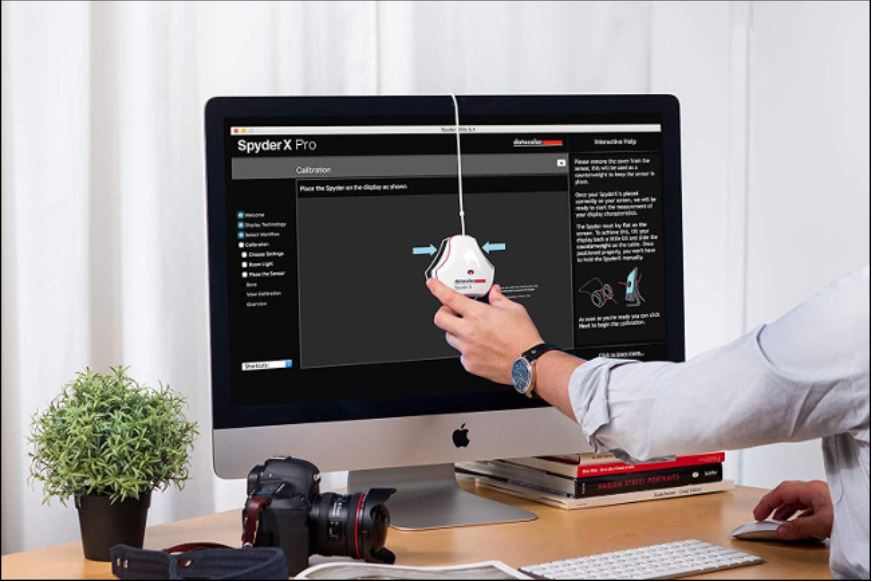
  • ویرایگشران ویدیو و تصویر/هنرمندان دیجیتال: پنل‌های IPS به دلیل توانایی نمایش طیف گسترده‌ای از رنگ‌ها مشهور هستند. البته می‌توانید مانیتورهای VA را نیز پیدا کنید که از طیف رنگی 125 درصد sRGB و 90 درصد DCI-P3 پشتیبانی می‌کنند، اما این نمایشگرها در مقایسه با پنل‌های IPS، در هنگام نمایش تصاویر سریع، تاری تصویر بیشتری را از خود بروز می‌دهند. اگر در مورد دقت رنگ‌های مانیتور خود حساس هستید، بهتر است که نمایشگر خود را کالیبره کنید.

پنل‌های مانیتور

  • برنامه‌نویسانی که مانیتورهای خود را به‌صورت عمودی نصب می‌کنند: شاید فکر کنید که مانیتورهای TN برای برنامه‌نویسان عالی هستند، اما لزوما این‌گونه نیست. پنل‌های TN در زاویه دیدهای عمودی، عملکرد مناسبی ندارند. اگر همانند بسیاری از برنامه‌نویسان و توسعه‌دهندگان موبایلی، مانیتور خود را در حالت پرتره (عمودی) قرار می‌دهید، یک نمایشگر TN بدترین زاویه دید ممکن را به شما تحویل می‌دهد. جهت دستیابی به بهترین زاویه دید، باید یک مانیتور IPS خریداری نمایید.
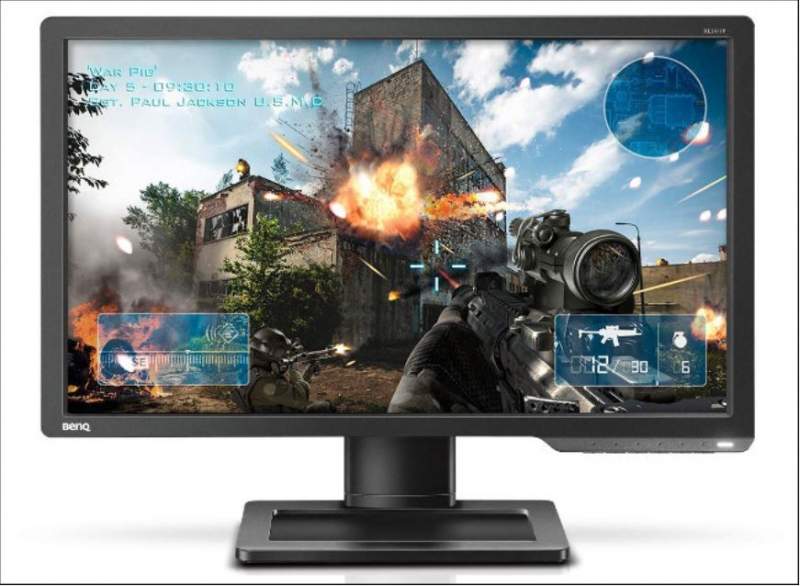
  • بازی‌بازان آنلاین رقابت‌جو: هنوز هم پنل‌های TN در دنیای ورزش‌های الکترونیکی طرفداران خاص خود را دارند. حتی ارزان‌ترین مدل‌های این نمایشگرها نیز از سرعت پاسخگویی و نرخ نوسازی بالا پشتیبانی می‌کنند. بدون صرف هزینه هنگفتی می‌توانید مدلی 24 اینچی جهت بازی در وضوح 1080p و یا مدلی 27 اینچی جهت بازی در وضوح 1440p را خریداری نمایید. البته در این زمینه می‌توانید به سراغ نمایشگرهای جدید IPS که تأخیر کمی دارند نیز بروید. البته در این صورت باید هزینه بیشتری را صرف کنید. 
  • بازی‌بازان صاحب رایانه‌های گران‌قیمت/ گیمرهای عادی: در زمینه نمایش تصاویر پرجزئیات، پنل‌های VA نسبت به نمایشگرهای IPS یا TN، نرخ کنتراست بالاتری را ارائه می‌دهند. جهت مشاهده تصاویر دارای عمق سیاهی، تیزی و کنتراست بالا، پنل‌های VA بهترین گزینه هستند. اگر می‌توانید از کنتراست بسیار بالا چشم‌پوشی کنید، آنگاه قادر خواهید بود تا از میان گزینه‌های IPS به انتخاب بپردازید. به‌هرحال، ما در کل پیشنهاد می‌دهیم که در بازی کردن عادی از مانیتورهای TN دوری بجویید. 
  • بهترین در کل: در اینجا پنل‌های VA برنده هستند، اما نمایشگرهای IPS در تمامی زمینه‌ها به‌غیراز نسبت کنتراست، عملکرد بهتری دارند. اگر می‌توانید از کنتراست بالا چشم‌پوشی کنید، آنگاه خواهید دید که پنل‌های IPS تأخیر نسبتا کمی داشته، رنگ‌های سیاه را بهتر نمایش می‌دهند و همچنین طیف گسترده‌ای از رنگ‌ها را نیز پشتیبانی می‌کنند.

پیش از خرید، ابتدا نمایشگر موردنظرتان را امتحان کنید

همان‌طور که می‌دانید، امروزه در فروشگاه‌های آنلاین نسبت به فروشگاه‌های فیزیکی می‌‍‌توانید محصولات موردنظر خود را  ارزان‌تر تهیه کنید، اما شوربختانه خرید آنلاین را می‌توان به خرید با یک چشم‌بند تشبیه کرد. خرید نمایشگر از فروشگاه‌های آنلاین می‌تواند منجر به ناامیدی شما شود. 

اگر می‌توانید، پیش از خرید مانیتور موردنظر خود، آن را به‌شخصه امتحان کنید. می‌توانید با جابجایی سریع یک پنجره سیستم‌عامل ویندوز، سایه‌زنی و تاری حرکت نمایشگر موردنظر را بررسی کنید. همچنین می‌توانید با پخش یک ویدیو و نیز کار با نمایشگر، خصوصیات آن را بهتر لمس کنید. اگر هم امکان چنین بررسی‌هایی را ندارید، می‌توانید در اینترنت به دنبال بررسی محصول موردنظر خود بگردید، هرچند که باید در این زمینه مراقب بررسی‌های تقلبی وب‌سایت‌هایی همانند آمازون باشید.

نوشته پنل‌های مانیتور چه تفاوتی با یکدیگر داشته و کدام یک برای شما مناسب هستند؟ اولین بار در اخبار تکنولوژی و فناوری پدیدار شد.
پنل‌های مانیتور چه تفاوتی با یکدیگر داشته و کدام یک برای شما مناسب هستند؟

پنل‌های مانیتور

هنگامی‌که قصد خرید یک مانیتور را دارید، باید از بین پنل‌های TN ،IPS یا VA به انتخاب بپردازید. بهترین مانیتور به محتوای قابل‌ استفاده شما بستگی دارد. اگر شما یک گیمر هستید، فناوری‌های نمایشگری مختلف می‌توانند برای اجرای انواع خاصی از بازی‌ها ایدئال باشند.

انواع پنل‌های مانیتور

همان‌طور که در بالا اشاره کردیم، سه نوع پنل را جهت خرید، ‌پیش‌رو دارید. در زیر به این سه فناوری اشاره می‌کنیم:

  • TN: نام کامل آن، Twisted nematic بوده و قدیمی‌ترین نوع پنل‌های LCD است.
  • IPS: نام کامل آن، In-plane switching است. این نوع فناوری توسط شرکت‌های ال‌جی و سامسونگ اختراع شد و به فناوری مشابهی به نام PLS یا همان plane-to-line switching اشاره دارد. این موضوع در حالی است که شرکت AU Optronics از فناوری زاویه دید پیشرفته (AHVA) بهره می‌برد. این فناوری‌ها تقریبا با یکدیگر یکسان هستند.
  • VA: نام کامل آن، Vertical alignment است. مشابه فناوری تراز عمودی فوق‌العاده (SVA) شرکت سامسونگ و تراز عمودی چند دامنه‌ای پیشرفته (AMVA) شرکت AU Optronics است. تمامی این پنل‌ها ویژگی‌های یکسانی دارند.

این نام‌ها به ترازبندی مولکول‌ها در داخل یک نمایشگر LCD (نمایشگر کریستال‌های مایع) و همچنین نحوه تغییرات آن‌ها در هنگام اعمال ولتاژ اشاره دارند. تمامی نمایشگرهای LCD جهت نمایش تصویر، ترازبندی این مولکول‌ها را تغییر می‌دهند، اما شیوه انجام این کار به طرز قابل‌توجهی می‌تواند خروجی تصویر و نیز زمان پاسخگویی را تحت تأثیر قرار دهد.

هر نوع پنلی مزیت‌ها و معایب خود را دارد. ساده‌ترین شیوه انتخاب از بین آن‌ها این است که مهم‌ترین ویژگی مدنظر خود را مشخص کنید. این قضیه به موارد استفاده و همچنین بودجه شما بستگی دارد. اگر از کامپیوتر خود جهت انجام کارهایی مانند: کارهای اداری، برنامه‌نویسی، ویرایش ویدیو و عکس و یا بازی کردن استفاده می‌کنید، آنگاه تصمیم‌گیری سخت‌تر خواهد بود.

پنل‌های TN

پنل‌های TN، اولین مانیتورهای مسطح بودند که به تولید انبوه رسیدند. این مانیتورها توانستند که پنل‌های CRT (مجهز به لوله‌های اشعه کاتدی بزرگ) را از گردونه تولید خارج کنند. مانیتورهای TN هم‌اکنون نیز در مقیاسی بزرگی به تولید می‌رسند.

هرچند که پنل‌های جدید همیشه از پیشینیان خود بهتر هستند اما در این بین، فناوری مانیتورهای TN از اشکالاتی قابل‌توجه رنج می‌برد. یکی از این معایب، زاویه دید محدود است، مخصوصا در محورهای عمودی. اگر از زاویه‌ای بسته به پنل TN نگاهی بیندازید، می‌بینید که رنگ‌های آن معکوس می‌شوند.

بازتولید رنگ‌های این پنل‌ها چندان خوب نیست. اکثر مانیتورهای TN نمی‌توانند طیف رنگی واقعی 24 بیتی را نمایش دهند. این پنل‌ها در عوض جهت شبیه‌سازی سایه‌های صحیح، بر درون‌یابی تکیه دارند. این مسئله باعث می‌شود تا نوار رنگی واضحی در این نمایشگرها ایجاد شده و همچنین نسبت کنتراست آن‌ها در مقایسه با پنل‌های IPS و VA نیز ضعیف‌تر باشد.

پنل‌های مانیتور

طیف رنگی نیز یکی دیگر از زمینه‌هایی است که پنل‌های TN در آن شکست می‌خورند. تنها مانیتورهای TN رده‌بالا می‌توانند تمامی رنگ‌های طیف sRGB را نشان دهند. بسیاری از پنل‌های TN از این گستردگی رنگ پشتیبانی نکرده و درنتیجه نمی‌توانند گزینه‌‌هایی ایدئال جهت ویرایش ویدیو، درجه‌بندی رنگ‌ها و انجام سایر کارهایی باشند که در آن‌ها دقت رنگ‌ از اهمیت بالایی برخوردار است.

پس چرا کاربران به خرید این‌گونه مانیتورها می‌پردازند؟ در وهله اول باید بگوییم که مانیتورهای TN گزینه‌هایی ارزانی به حساب می‌آیند. تولید این پنل‌ها هزینه زیادی نداشته و در نتیجه بسیاری از افراد می‌توانند آن‌ها را خریداری کنند. اگر به بازتولید رنگ‌ها و یا زاویه دید اهمیت چندانی نمی‌دهید، آنگاه مانیتورهای TN می‌توانند گزینه مناسبی جهت کارهای اداری و یا مطالعه شما باشند.

پنل‌های TN همچنین کمترین میزان تأخیر ورودی را دارند (معمولا در حدود یک میلی‌ثانیه). این مانیتورها می‌توانند نرخ نوسازی 240 هرتزی را نیز پشتیبانی کنند. این قضیه باعث می‌شود تا مانیتورهای TN جهت انجام بازی‌های چندنفره (مخصوصا در ورزش‌های الکترونیکی) که در آن‌ها کسر ثانیه نیز اهمیت بالایی دارد، گزینه‌ای ایدئال به حساب آیند.

اگر تأخیر کم را به بازتولید رنگ‌ها و یا زاویه دید ترجیح می‌دهید، آنگاه یک مانیتور TN می‌تواند گزینه موردنیاز شما باشد.

پنل‌های IPS

پنل‌های IPS اختراع شدند تا نواقص مانیتورهای TN از جمله بازتولید ضعیف رنگ‌ها و همچنین زاویه دید محدود را پوشش دهند. درنتیجه پنل‌های IPS در این دو زمینه بهبودهای چشمگیری را ارائه می‌دهند. پنل‌های IPS به‌خصوص در زمینه زاویه دید وسیع، عملکرد بسیار بهتری نسبت به پنل‌های TN دارند. این قضیه بدین معنا است که می‌توانید از زاویه‌های بسته، این مانیتورها را نظاره کرده و در عین حال نیز رنگ‌ها به‌درستی بازتولید شوند. برخلاف پنل‌های TN، اگر از زاویه‌های غیرایدئال به تصویر نگاه کنید، تغییرات رنگی بسیار کمی را در مانیتورهای IPS مشاهده خواهید کرد.

مانیتورهای IPS همچنین به خاطر بازتولید مناسب رنگ سیاه معروف هستند. این قابلیت باعث می‌شود تا رنگ‌رفتگی پنل‌های TN را شاهد نباشیم. به‌هرحال، مانیتورهای IPS نسبت به مانیتورهای VA از نسبت کنتراست بایین‌تری برخوردار هستند.

پنل‌های مانیتور

درحالی‌که پیش‌تر نرخ‎‌های نوسازی بالا در اختیار نمایشگرهای TN بودند، اکنون تولیدکنندگان بیشتری به تولید پنل‌های IPS با نرخ نوسازی 240 هرتزی می‌پردازند. پیش‌تر پنل‌های TN کمترین تأخیر ورودی را ارائه می‌دادند، اما سرانجام فناوری پنل‌های IPS توانست که به این نرخ تأخیر نیز دست یابد. در سال 2019 شرکت ال‌جی مانیتورهای سری Nano IPS UltraGear خود را معرفی کرد که نرخ پاسخگویی آن‌ها، یک میلی‌ثانیه بود.

علی‌رغم اینکه شکاف بین مانیتورهای IPS و TN بسته شده است، اما هنوز شما باید برای خرید یک مانیتور IPS که نرخ پاسخگویی و مشخصات یکسانی با مانیتورهای TN دارد، پول بیشتری پرداخت کنید. اگر بودجه محدودی دارید، باید انتظار داشته باشید که مانیتور IPS مناسب شما، نرخ پاسخگویی حدود 4 میلی‌ثانیه داشته باشد.

یکی دیگر از مسائل مهم پیرامون پنل‌های IPS، پدیده‌ای به نام «درخشش IPS» است. این پدیده هنگامی رخ می‌دهد که از زاویه‌های بسیار بسته به این نمایشگرها نگاه کنید، در این هنگام احتمالا درخشش نور پس‌زمینه این پنل‌ها را مشاهده خواهید کرد. البته تا زمانی که از کناره‌ها به پنل‌های IPS نگاه کنید، مشکلی پیش نخواهد آمد. در هر صورت باید این قضیه را در ذهن داشته باشید.

پنل‌های VA

پنل‌های VA گزینه‌هایی در بین مانیتورهای TN و IPS هستند. نمایشگرهای VA بهترین نسبت کنتراست را ارائه می‌دهند. به همین دلیل است که بیشتر تولیدکنندگان تلویزیون‌ها از این پنل‌ها استفاده می‌کنند. درحالی‌که مانیتورهای IPS معمولا نسبت کنتراست 1 به 1000 را ارائه می‌دهند، عجیب نیست که اگر در پنل‌های VA شاید نسبت‌های کنتراست‌ 1 به 3000 یا 1 به 6000 باشیم.

در زمینه زاویه‌ دید، مانیتورهای VA نمی‌توانند عملکردی همانند پنل‌های IPS داشته باشند. روشنایی نمایشگر بسته به زاویه دید شما متغیر خواهد بود، هرچند که با درخشش پنل‌های IPS مواجه نخواهید شد.

نمایشگرهای VA نسبت به پنل‌های جدید Nano IPS (با زمان پاسخگویی یک میلی‌ثانیه) و همچنین پنل‌های TN، زمان پاسخگویی کندتری دارند. شما می‌توانید مانیتورهای VA مجهز به نرخ نوسازی 240 هرتزی را نیز پیدا کنید، اما تأخیر آن‌ها می‌تواند در سایه‌اندازی و تاری حرکت نمایان شود. به همین دلیل بازی‌بازان حرفه‌ای باید از این گزینه‌های دوری جویند.

پنل‌های مانیتور

در مقایسه با مانیتورهای TN، پنل‌های VA رنگ‌ها را بسیار بهتر بازتولید کرده و حتی مدل‌های پایین-رده این محصولات از طیف رنگی sRGB به‌صورت کامل پشتیبانی می‌کنند. اگر توان تقبل هزینه بیشتر را دارید، باید بگوییم که پنل‌های Quantum Dot SVA شرکت سامسونگ می‌توانند 125 درصد طیف sRGB را پوشش دهند.

به دلایل بالا، پنل‌های VA در هیچ‌کدام از زمینه‌ها سرآمد نیستند. این مانیتورها برای استفاده‌های عمومی عالی هستند، اما در بسیاری از زمینه‌ها به‌غیراز نسبت کنتراست، عملکردی مشابه و یا حتی ضعیف‌تر از رقیبان خود دارند. مانیتورهای VA برای گیمرهایی که به دنبال انجام بازی‌های تک‌نفره و یا تجربه‌های عادی هستند، گزینه‌ای عالی به حساب می‌آیند. اکثر متخصصان رسانه به‌ دلیل طیف گسترده‌تر رنگ‌ها، پنل‌های IPS را به نمایشگرهای VA ترجیح می‌دهند.

تمامی پنل‌های مانیتور LCD از ضعف‌های مشابهی رنج می‌برند

در مقایسه با پنل‌های CRT، مانیتورهای LCD از مشکلات مرتبط با تأخیر رنج می‌برند. در هنگام عرضه اولیه پنل‌های TN، این تأخیرها مشکلی اساسی به حساب می‌آمدند. این مشکلات سال‌ها پنل‌های IPS و VA را گرفتار کرده بودند. با پیشرفت فناوری، این مشکلات نیز کمتر شدند، اما به‌صورت کامل مرتفع نشده‌اند.

نور پس‌زمینه نامناسب یکی از مشکلات موجود در تمامی پنل‌های LCD است. اغلب مواقع این موضوع به کیفیت کلی ساخت محصول بستگی دارد؛ مدل‌های ارزان‌تر به دلیل کنترل کیفیت ضعیف‌تر (جهت کاهش هزینه‌های تولید) از این مسئله بیشتر رنج می‌برند. به‌هرحال اگر به دنبال خرید مانیتورهای ارزان‌قیمت هستید، به‌احتمال‌زیاد در هنگام مشاهده تصاویر تاریک و یا یکپارچه (دارای تنوع رنگی کم)، متوجه این موضوع خواهید شد.

پنل‌های LCD همچنین مستعد ایجاد پیکسل‌های مرده و یا ثابت نیز هستند. تولیدکنندگان و حوزه‌های قضایی مختلف، سیاست‌ها و حقوق مصرف‌کننده متفاوتی در این زمینه دارند. اگر یک انسان گمال‌گرا هستید، باید سیاست‌های تولیدکننده مانیتور خود در رابطه با پیکسل‌های مرده را بررسی کنید. برخی از آن‌ها به دلیل فقط یک پیکسل مرده، مانیتور را به‌صورت رایگان تعویض می‌کنند، درحالی‌که برخی دیگر به ازای تعداد مشخصی از پیکسل‌های مرده، این کار را انجام می‌دهند.  

پنل‌های مانیتور مناسب جهت انواع کاربری

تابه‌حال باید فهمیده باشید که کدام پنل برای شما مناسب است. طبیعتا هر چه بیشتر خرج کنید، مانیتور بهتری نیز در اختیار خواهید داشت.

  • استفاده در اداره یا جهت مطالعه: در اینجا بودجه باید مهم‌ترین محدودیت شما باشد. پنل‌های VA نمایشگرهایی همه‌کاره بوده و در زاویه دید، نسبت به پنل‌های TN برتری دارند، اما در هر صورت هر دو گزینه می‌توانند کار شما را راه بیندازند. ازآنجایی‌که در این زمینه‌ها به نرخ نوسازی بالا و یا تأخیرهای بسیار کم نیاز ندارید، می‌توانید در مصرف بودجه خود صرفه‌جویی کنید. هر دو گزینه برای استفاده‌های اداری و مطالعه مناسب هستند. حرکت دادن نشانگر موس در مانیتورهای 144 هرتزی نسبت به مانیتورهای 60 هرتزی، از نرمی و روانی بیشتری برخوردار است.
  • ویرایگشران ویدیو و تصویر/هنرمندان دیجیتال: پنل‌های IPS به دلیل توانایی نمایش طیف گسترده‌ای از رنگ‌ها مشهور هستند. البته می‌توانید مانیتورهای VA را نیز پیدا کنید که از طیف رنگی 125 درصد sRGB و 90 درصد DCI-P3 پشتیبانی می‌کنند، اما این نمایشگرها در مقایسه با پنل‌های IPS، در هنگام نمایش تصاویر سریع، تاری تصویر بیشتری را از خود بروز می‌دهند. اگر در مورد دقت رنگ‌های مانیتور خود حساس هستید، بهتر است که نمایشگر خود را کالیبره کنید.

پنل‌های مانیتور

  • برنامه‌نویسانی که مانیتورهای خود را به‌صورت عمودی نصب می‌کنند: شاید فکر کنید که مانیتورهای TN برای برنامه‌نویسان عالی هستند، اما لزوما این‌گونه نیست. پنل‌های TN در زاویه دیدهای عمودی، عملکرد مناسبی ندارند. اگر همانند بسیاری از برنامه‌نویسان و توسعه‌دهندگان موبایلی، مانیتور خود را در حالت پرتره (عمودی) قرار می‌دهید، یک نمایشگر TN بدترین زاویه دید ممکن را به شما تحویل می‌دهد. جهت دستیابی به بهترین زاویه دید، باید یک مانیتور IPS خریداری نمایید.
  • بازی‌بازان آنلاین رقابت‌جو: هنوز هم پنل‌های TN در دنیای ورزش‌های الکترونیکی طرفداران خاص خود را دارند. حتی ارزان‌ترین مدل‌های این نمایشگرها نیز از سرعت پاسخگویی و نرخ نوسازی بالا پشتیبانی می‌کنند. بدون صرف هزینه هنگفتی می‌توانید مدلی 24 اینچی جهت بازی در وضوح 1080p و یا مدلی 27 اینچی جهت بازی در وضوح 1440p را خریداری نمایید. البته در این زمینه می‌توانید به سراغ نمایشگرهای جدید IPS که تأخیر کمی دارند نیز بروید. البته در این صورت باید هزینه بیشتری را صرف کنید. 
  • بازی‌بازان صاحب رایانه‌های گران‌قیمت/ گیمرهای عادی: در زمینه نمایش تصاویر پرجزئیات، پنل‌های VA نسبت به نمایشگرهای IPS یا TN، نرخ کنتراست بالاتری را ارائه می‌دهند. جهت مشاهده تصاویر دارای عمق سیاهی، تیزی و کنتراست بالا، پنل‌های VA بهترین گزینه هستند. اگر می‌توانید از کنتراست بسیار بالا چشم‌پوشی کنید، آنگاه قادر خواهید بود تا از میان گزینه‌های IPS به انتخاب بپردازید. به‌هرحال، ما در کل پیشنهاد می‌دهیم که در بازی کردن عادی از مانیتورهای TN دوری بجویید. 
  • بهترین در کل: در اینجا پنل‌های VA برنده هستند، اما نمایشگرهای IPS در تمامی زمینه‌ها به‌غیراز نسبت کنتراست، عملکرد بهتری دارند. اگر می‌توانید از کنتراست بالا چشم‌پوشی کنید، آنگاه خواهید دید که پنل‌های IPS تأخیر نسبتا کمی داشته، رنگ‌های سیاه را بهتر نمایش می‌دهند و همچنین طیف گسترده‌ای از رنگ‌ها را نیز پشتیبانی می‌کنند.

پیش از خرید، ابتدا نمایشگر موردنظرتان را امتحان کنید

همان‌طور که می‌دانید، امروزه در فروشگاه‌های آنلاین نسبت به فروشگاه‌های فیزیکی می‌‍‌توانید محصولات موردنظر خود را  ارزان‌تر تهیه کنید، اما شوربختانه خرید آنلاین را می‌توان به خرید با یک چشم‌بند تشبیه کرد. خرید نمایشگر از فروشگاه‌های آنلاین می‌تواند منجر به ناامیدی شما شود. 

اگر می‌توانید، پیش از خرید مانیتور موردنظر خود، آن را به‌شخصه امتحان کنید. می‌توانید با جابجایی سریع یک پنجره سیستم‌عامل ویندوز، سایه‌زنی و تاری حرکت نمایشگر موردنظر را بررسی کنید. همچنین می‌توانید با پخش یک ویدیو و نیز کار با نمایشگر، خصوصیات آن را بهتر لمس کنید. اگر هم امکان چنین بررسی‌هایی را ندارید، می‌توانید در اینترنت به دنبال بررسی محصول موردنظر خود بگردید، هرچند که باید در این زمینه مراقب بررسی‌های تقلبی وب‌سایت‌هایی همانند آمازون باشید.

نوشته پنل‌های مانیتور چه تفاوتی با یکدیگر داشته و کدام یک برای شما مناسب هستند؟ اولین بار در اخبار تکنولوژی و فناوری پدیدار شد.
پنل‌های مانیتور چه تفاوتی با یکدیگر داشته و کدام یک برای شما مناسب هستند؟

پنل‌های مانیتور

هنگامی‌که قصد خرید یک مانیتور را دارید، باید از بین پنل‌های TN ،IPS یا VA به انتخاب بپردازید. بهترین مانیتور به محتوای قابل‌ استفاده شما بستگی دارد. اگر شما یک گیمر هستید، فناوری‌های نمایشگری مختلف می‌توانند برای اجرای انواع خاصی از بازی‌ها ایدئال باشند.

انواع پنل‌های مانیتور

همان‌طور که در بالا اشاره کردیم، سه نوع پنل را جهت خرید، ‌پیش‌رو دارید. در زیر به این سه فناوری اشاره می‌کنیم:

  • TN: نام کامل آن، Twisted nematic بوده و قدیمی‌ترین نوع پنل‌های LCD است.
  • IPS: نام کامل آن، In-plane switching است. این نوع فناوری توسط شرکت‌های ال‌جی و سامسونگ اختراع شد و به فناوری مشابهی به نام PLS یا همان plane-to-line switching اشاره دارد. این موضوع در حالی است که شرکت AU Optronics از فناوری زاویه دید پیشرفته (AHVA) بهره می‌برد. این فناوری‌ها تقریبا با یکدیگر یکسان هستند.
  • VA: نام کامل آن، Vertical alignment است. مشابه فناوری تراز عمودی فوق‌العاده (SVA) شرکت سامسونگ و تراز عمودی چند دامنه‌ای پیشرفته (AMVA) شرکت AU Optronics است. تمامی این پنل‌ها ویژگی‌های یکسانی دارند.

این نام‌ها به ترازبندی مولکول‌ها در داخل یک نمایشگر LCD (نمایشگر کریستال‌های مایع) و همچنین نحوه تغییرات آن‌ها در هنگام اعمال ولتاژ اشاره دارند. تمامی نمایشگرهای LCD جهت نمایش تصویر، ترازبندی این مولکول‌ها را تغییر می‌دهند، اما شیوه انجام این کار به طرز قابل‌توجهی می‌تواند خروجی تصویر و نیز زمان پاسخگویی را تحت تأثیر قرار دهد.

هر نوع پنلی مزیت‌ها و معایب خود را دارد. ساده‌ترین شیوه انتخاب از بین آن‌ها این است که مهم‌ترین ویژگی مدنظر خود را مشخص کنید. این قضیه به موارد استفاده و همچنین بودجه شما بستگی دارد. اگر از کامپیوتر خود جهت انجام کارهایی مانند: کارهای اداری، برنامه‌نویسی، ویرایش ویدیو و عکس و یا بازی کردن استفاده می‌کنید، آنگاه تصمیم‌گیری سخت‌تر خواهد بود.

پنل‌های TN

پنل‌های TN، اولین مانیتورهای مسطح بودند که به تولید انبوه رسیدند. این مانیتورها توانستند که پنل‌های CRT (مجهز به لوله‌های اشعه کاتدی بزرگ) را از گردونه تولید خارج کنند. مانیتورهای TN هم‌اکنون نیز در مقیاسی بزرگی به تولید می‌رسند.

هرچند که پنل‌های جدید همیشه از پیشینیان خود بهتر هستند اما در این بین، فناوری مانیتورهای TN از اشکالاتی قابل‌توجه رنج می‌برد. یکی از این معایب، زاویه دید محدود است، مخصوصا در محورهای عمودی. اگر از زاویه‌ای بسته به پنل TN نگاهی بیندازید، می‌بینید که رنگ‌های آن معکوس می‌شوند.

بازتولید رنگ‌های این پنل‌ها چندان خوب نیست. اکثر مانیتورهای TN نمی‌توانند طیف رنگی واقعی 24 بیتی را نمایش دهند. این پنل‌ها در عوض جهت شبیه‌سازی سایه‌های صحیح، بر درون‌یابی تکیه دارند. این مسئله باعث می‌شود تا نوار رنگی واضحی در این نمایشگرها ایجاد شده و همچنین نسبت کنتراست آن‌ها در مقایسه با پنل‌های IPS و VA نیز ضعیف‌تر باشد.

پنل‌های مانیتور

طیف رنگی نیز یکی دیگر از زمینه‌هایی است که پنل‌های TN در آن شکست می‌خورند. تنها مانیتورهای TN رده‌بالا می‌توانند تمامی رنگ‌های طیف sRGB را نشان دهند. بسیاری از پنل‌های TN از این گستردگی رنگ پشتیبانی نکرده و درنتیجه نمی‌توانند گزینه‌‌هایی ایدئال جهت ویرایش ویدیو، درجه‌بندی رنگ‌ها و انجام سایر کارهایی باشند که در آن‌ها دقت رنگ‌ از اهمیت بالایی برخوردار است.

پس چرا کاربران به خرید این‌گونه مانیتورها می‌پردازند؟ در وهله اول باید بگوییم که مانیتورهای TN گزینه‌هایی ارزانی به حساب می‌آیند. تولید این پنل‌ها هزینه زیادی نداشته و در نتیجه بسیاری از افراد می‌توانند آن‌ها را خریداری کنند. اگر به بازتولید رنگ‌ها و یا زاویه دید اهمیت چندانی نمی‌دهید، آنگاه مانیتورهای TN می‌توانند گزینه مناسبی جهت کارهای اداری و یا مطالعه شما باشند.

پنل‌های TN همچنین کمترین میزان تأخیر ورودی را دارند (معمولا در حدود یک میلی‌ثانیه). این مانیتورها می‌توانند نرخ نوسازی 240 هرتزی را نیز پشتیبانی کنند. این قضیه باعث می‌شود تا مانیتورهای TN جهت انجام بازی‌های چندنفره (مخصوصا در ورزش‌های الکترونیکی) که در آن‌ها کسر ثانیه نیز اهمیت بالایی دارد، گزینه‌ای ایدئال به حساب آیند.

اگر تأخیر کم را به بازتولید رنگ‌ها و یا زاویه دید ترجیح می‌دهید، آنگاه یک مانیتور TN می‌تواند گزینه موردنیاز شما باشد.

پنل‌های IPS

پنل‌های IPS اختراع شدند تا نواقص مانیتورهای TN از جمله بازتولید ضعیف رنگ‌ها و همچنین زاویه دید محدود را پوشش دهند. درنتیجه پنل‌های IPS در این دو زمینه بهبودهای چشمگیری را ارائه می‌دهند. پنل‌های IPS به‌خصوص در زمینه زاویه دید وسیع، عملکرد بسیار بهتری نسبت به پنل‌های TN دارند. این قضیه بدین معنا است که می‌توانید از زاویه‌های بسته، این مانیتورها را نظاره کرده و در عین حال نیز رنگ‌ها به‌درستی بازتولید شوند. برخلاف پنل‌های TN، اگر از زاویه‌های غیرایدئال به تصویر نگاه کنید، تغییرات رنگی بسیار کمی را در مانیتورهای IPS مشاهده خواهید کرد.

مانیتورهای IPS همچنین به خاطر بازتولید مناسب رنگ سیاه معروف هستند. این قابلیت باعث می‌شود تا رنگ‌رفتگی پنل‌های TN را شاهد نباشیم. به‌هرحال، مانیتورهای IPS نسبت به مانیتورهای VA از نسبت کنتراست بایین‌تری برخوردار هستند.

پنل‌های مانیتور

درحالی‌که پیش‌تر نرخ‎‌های نوسازی بالا در اختیار نمایشگرهای TN بودند، اکنون تولیدکنندگان بیشتری به تولید پنل‌های IPS با نرخ نوسازی 240 هرتزی می‌پردازند. پیش‌تر پنل‌های TN کمترین تأخیر ورودی را ارائه می‌دادند، اما سرانجام فناوری پنل‌های IPS توانست که به این نرخ تأخیر نیز دست یابد. در سال 2019 شرکت ال‌جی مانیتورهای سری Nano IPS UltraGear خود را معرفی کرد که نرخ پاسخگویی آن‌ها، یک میلی‌ثانیه بود.

علی‌رغم اینکه شکاف بین مانیتورهای IPS و TN بسته شده است، اما هنوز شما باید برای خرید یک مانیتور IPS که نرخ پاسخگویی و مشخصات یکسانی با مانیتورهای TN دارد، پول بیشتری پرداخت کنید. اگر بودجه محدودی دارید، باید انتظار داشته باشید که مانیتور IPS مناسب شما، نرخ پاسخگویی حدود 4 میلی‌ثانیه داشته باشد.

یکی دیگر از مسائل مهم پیرامون پنل‌های IPS، پدیده‌ای به نام «درخشش IPS» است. این پدیده هنگامی رخ می‌دهد که از زاویه‌های بسیار بسته به این نمایشگرها نگاه کنید، در این هنگام احتمالا درخشش نور پس‌زمینه این پنل‌ها را مشاهده خواهید کرد. البته تا زمانی که از کناره‌ها به پنل‌های IPS نگاه کنید، مشکلی پیش نخواهد آمد. در هر صورت باید این قضیه را در ذهن داشته باشید.

پنل‌های VA

پنل‌های VA گزینه‌هایی در بین مانیتورهای TN و IPS هستند. نمایشگرهای VA بهترین نسبت کنتراست را ارائه می‌دهند. به همین دلیل است که بیشتر تولیدکنندگان تلویزیون‌ها از این پنل‌ها استفاده می‌کنند. درحالی‌که مانیتورهای IPS معمولا نسبت کنتراست 1 به 1000 را ارائه می‌دهند، عجیب نیست که اگر در پنل‌های VA شاید نسبت‌های کنتراست‌ 1 به 3000 یا 1 به 6000 باشیم.

در زمینه زاویه‌ دید، مانیتورهای VA نمی‌توانند عملکردی همانند پنل‌های IPS داشته باشند. روشنایی نمایشگر بسته به زاویه دید شما متغیر خواهد بود، هرچند که با درخشش پنل‌های IPS مواجه نخواهید شد.

نمایشگرهای VA نسبت به پنل‌های جدید Nano IPS (با زمان پاسخگویی یک میلی‌ثانیه) و همچنین پنل‌های TN، زمان پاسخگویی کندتری دارند. شما می‌توانید مانیتورهای VA مجهز به نرخ نوسازی 240 هرتزی را نیز پیدا کنید، اما تأخیر آن‌ها می‌تواند در سایه‌اندازی و تاری حرکت نمایان شود. به همین دلیل بازی‌بازان حرفه‌ای باید از این گزینه‌های دوری جویند.

پنل‌های مانیتور

در مقایسه با مانیتورهای TN، پنل‌های VA رنگ‌ها را بسیار بهتر بازتولید کرده و حتی مدل‌های پایین-رده این محصولات از طیف رنگی sRGB به‌صورت کامل پشتیبانی می‌کنند. اگر توان تقبل هزینه بیشتر را دارید، باید بگوییم که پنل‌های Quantum Dot SVA شرکت سامسونگ می‌توانند 125 درصد طیف sRGB را پوشش دهند.

به دلایل بالا، پنل‌های VA در هیچ‌کدام از زمینه‌ها سرآمد نیستند. این مانیتورها برای استفاده‌های عمومی عالی هستند، اما در بسیاری از زمینه‌ها به‌غیراز نسبت کنتراست، عملکردی مشابه و یا حتی ضعیف‌تر از رقیبان خود دارند. مانیتورهای VA برای گیمرهایی که به دنبال انجام بازی‌های تک‌نفره و یا تجربه‌های عادی هستند، گزینه‌ای عالی به حساب می‌آیند. اکثر متخصصان رسانه به‌ دلیل طیف گسترده‌تر رنگ‌ها، پنل‌های IPS را به نمایشگرهای VA ترجیح می‌دهند.

تمامی پنل‌های مانیتور LCD از ضعف‌های مشابهی رنج می‌برند

در مقایسه با پنل‌های CRT، مانیتورهای LCD از مشکلات مرتبط با تأخیر رنج می‌برند. در هنگام عرضه اولیه پنل‌های TN، این تأخیرها مشکلی اساسی به حساب می‌آمدند. این مشکلات سال‌ها پنل‌های IPS و VA را گرفتار کرده بودند. با پیشرفت فناوری، این مشکلات نیز کمتر شدند، اما به‌صورت کامل مرتفع نشده‌اند.

نور پس‌زمینه نامناسب یکی از مشکلات موجود در تمامی پنل‌های LCD است. اغلب مواقع این موضوع به کیفیت کلی ساخت محصول بستگی دارد؛ مدل‌های ارزان‌تر به دلیل کنترل کیفیت ضعیف‌تر (جهت کاهش هزینه‌های تولید) از این مسئله بیشتر رنج می‌برند. به‌هرحال اگر به دنبال خرید مانیتورهای ارزان‌قیمت هستید، به‌احتمال‌زیاد در هنگام مشاهده تصاویر تاریک و یا یکپارچه (دارای تنوع رنگی کم)، متوجه این موضوع خواهید شد.

پنل‌های LCD همچنین مستعد ایجاد پیکسل‌های مرده و یا ثابت نیز هستند. تولیدکنندگان و حوزه‌های قضایی مختلف، سیاست‌ها و حقوق مصرف‌کننده متفاوتی در این زمینه دارند. اگر یک انسان گمال‌گرا هستید، باید سیاست‌های تولیدکننده مانیتور خود در رابطه با پیکسل‌های مرده را بررسی کنید. برخی از آن‌ها به دلیل فقط یک پیکسل مرده، مانیتور را به‌صورت رایگان تعویض می‌کنند، درحالی‌که برخی دیگر به ازای تعداد مشخصی از پیکسل‌های مرده، این کار را انجام می‌دهند.  

پنل‌های مانیتور مناسب جهت انواع کاربری

تابه‌حال باید فهمیده باشید که کدام پنل برای شما مناسب است. طبیعتا هر چه بیشتر خرج کنید، مانیتور بهتری نیز در اختیار خواهید داشت.

  • استفاده در اداره یا جهت مطالعه: در اینجا بودجه باید مهم‌ترین محدودیت شما باشد. پنل‌های VA نمایشگرهایی همه‌کاره بوده و در زاویه دید، نسبت به پنل‌های TN برتری دارند، اما در هر صورت هر دو گزینه می‌توانند کار شما را راه بیندازند. ازآنجایی‌که در این زمینه‌ها به نرخ نوسازی بالا و یا تأخیرهای بسیار کم نیاز ندارید، می‌توانید در مصرف بودجه خود صرفه‌جویی کنید. هر دو گزینه برای استفاده‌های اداری و مطالعه مناسب هستند. حرکت دادن نشانگر موس در مانیتورهای 144 هرتزی نسبت به مانیتورهای 60 هرتزی، از نرمی و روانی بیشتری برخوردار است.
  • ویرایگشران ویدیو و تصویر/هنرمندان دیجیتال: پنل‌های IPS به دلیل توانایی نمایش طیف گسترده‌ای از رنگ‌ها مشهور هستند. البته می‌توانید مانیتورهای VA را نیز پیدا کنید که از طیف رنگی 125 درصد sRGB و 90 درصد DCI-P3 پشتیبانی می‌کنند، اما این نمایشگرها در مقایسه با پنل‌های IPS، در هنگام نمایش تصاویر سریع، تاری تصویر بیشتری را از خود بروز می‌دهند. اگر در مورد دقت رنگ‌های مانیتور خود حساس هستید، بهتر است که نمایشگر خود را کالیبره کنید.

پنل‌های مانیتور

  • برنامه‌نویسانی که مانیتورهای خود را به‌صورت عمودی نصب می‌کنند: شاید فکر کنید که مانیتورهای TN برای برنامه‌نویسان عالی هستند، اما لزوما این‌گونه نیست. پنل‌های TN در زاویه دیدهای عمودی، عملکرد مناسبی ندارند. اگر همانند بسیاری از برنامه‌نویسان و توسعه‌دهندگان موبایلی، مانیتور خود را در حالت پرتره (عمودی) قرار می‌دهید، یک نمایشگر TN بدترین زاویه دید ممکن را به شما تحویل می‌دهد. جهت دستیابی به بهترین زاویه دید، باید یک مانیتور IPS خریداری نمایید.
  • بازی‌بازان آنلاین رقابت‌جو: هنوز هم پنل‌های TN در دنیای ورزش‌های الکترونیکی طرفداران خاص خود را دارند. حتی ارزان‌ترین مدل‌های این نمایشگرها نیز از سرعت پاسخگویی و نرخ نوسازی بالا پشتیبانی می‌کنند. بدون صرف هزینه هنگفتی می‌توانید مدلی 24 اینچی جهت بازی در وضوح 1080p و یا مدلی 27 اینچی جهت بازی در وضوح 1440p را خریداری نمایید. البته در این زمینه می‌توانید به سراغ نمایشگرهای جدید IPS که تأخیر کمی دارند نیز بروید. البته در این صورت باید هزینه بیشتری را صرف کنید. 
  • بازی‌بازان صاحب رایانه‌های گران‌قیمت/ گیمرهای عادی: در زمینه نمایش تصاویر پرجزئیات، پنل‌های VA نسبت به نمایشگرهای IPS یا TN، نرخ کنتراست بالاتری را ارائه می‌دهند. جهت مشاهده تصاویر دارای عمق سیاهی، تیزی و کنتراست بالا، پنل‌های VA بهترین گزینه هستند. اگر می‌توانید از کنتراست بسیار بالا چشم‌پوشی کنید، آنگاه قادر خواهید بود تا از میان گزینه‌های IPS به انتخاب بپردازید. به‌هرحال، ما در کل پیشنهاد می‌دهیم که در بازی کردن عادی از مانیتورهای TN دوری بجویید. 
  • بهترین در کل: در اینجا پنل‌های VA برنده هستند، اما نمایشگرهای IPS در تمامی زمینه‌ها به‌غیراز نسبت کنتراست، عملکرد بهتری دارند. اگر می‌توانید از کنتراست بالا چشم‌پوشی کنید، آنگاه خواهید دید که پنل‌های IPS تأخیر نسبتا کمی داشته، رنگ‌های سیاه را بهتر نمایش می‌دهند و همچنین طیف گسترده‌ای از رنگ‌ها را نیز پشتیبانی می‌کنند.

پیش از خرید، ابتدا نمایشگر موردنظرتان را امتحان کنید

همان‌طور که می‌دانید، امروزه در فروشگاه‌های آنلاین نسبت به فروشگاه‌های فیزیکی می‌‍‌توانید محصولات موردنظر خود را  ارزان‌تر تهیه کنید، اما شوربختانه خرید آنلاین را می‌توان به خرید با یک چشم‌بند تشبیه کرد. خرید نمایشگر از فروشگاه‌های آنلاین می‌تواند منجر به ناامیدی شما شود. 

اگر می‌توانید، پیش از خرید مانیتور موردنظر خود، آن را به‌شخصه امتحان کنید. می‌توانید با جابجایی سریع یک پنجره سیستم‌عامل ویندوز، سایه‌زنی و تاری حرکت نمایشگر موردنظر را بررسی کنید. همچنین می‌توانید با پخش یک ویدیو و نیز کار با نمایشگر، خصوصیات آن را بهتر لمس کنید. اگر هم امکان چنین بررسی‌هایی را ندارید، می‌توانید در اینترنت به دنبال بررسی محصول موردنظر خود بگردید، هرچند که باید در این زمینه مراقب بررسی‌های تقلبی وب‌سایت‌هایی همانند آمازون باشید.

نوشته پنل‌های مانیتور چه تفاوتی با یکدیگر داشته و کدام یک برای شما مناسب هستند؟ اولین بار در اخبار تکنولوژی و فناوری پدیدار شد.
چگونه در آیفون و مک پوشه‌های iCloud Drive را به اشتراک بگذاریم؟

به‌اشتراک‌گذاری پوشه‌های iCloud Drive

سرانجام شرکت اپل به‌اشتراک‌گذاری پوشه‌های iCloud Drive را در iOS 13.4 ،iPadOS 13.4 و macOS Catalina 10.15.4 در دسترس قرار داد. اگر تابه‌حال فقط به همین دلیل از Google Drive یا Dropbox استفاده کرده‌اید، حال می‌توانید به‌صورت کامل به سرویس iCloud Drive شرکت اپل مهاجرت کنید.

به‌اشتراک‌گذاری پوشه‌های iCloud Drive در آیفون و آیپد

شما می‌توانید از طریق اپلیکیشن Files آیفون و یا آیپد خود، به پوشه‌های iCloud Drive دسترسی داشته باشید. حال، گزینه‌‌های به‌اشتراک‌گذاری در اپلیکیشن Files نیز موجود هستند.

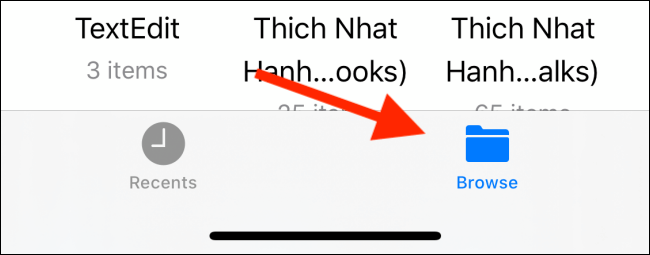
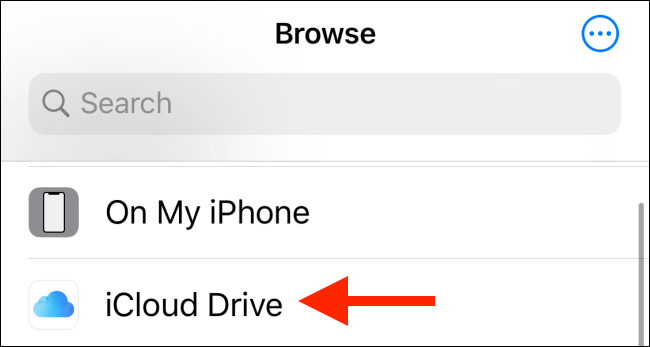
اپلیکیشن Files را باز کرده و سپس کلید «Browse» را در پایین صفحه لمس کنید تا بتوانید فایل‌های خود را مشاهده نمایید.

به‌اشتراک‌گذاری پوشه‌های iCloud Drive

از لیست Locations، گزینه «iCloud Drive» را برگزینید. 

به‌اشتراک‌گذاری پوشه‌های iCloud Drive

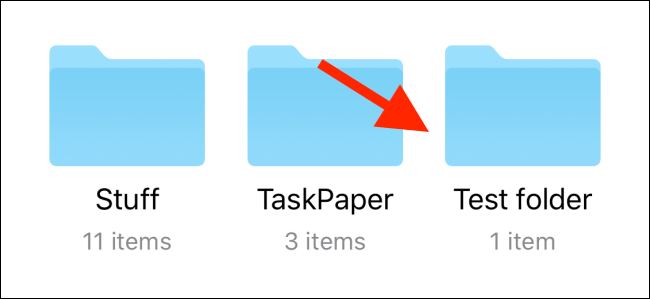
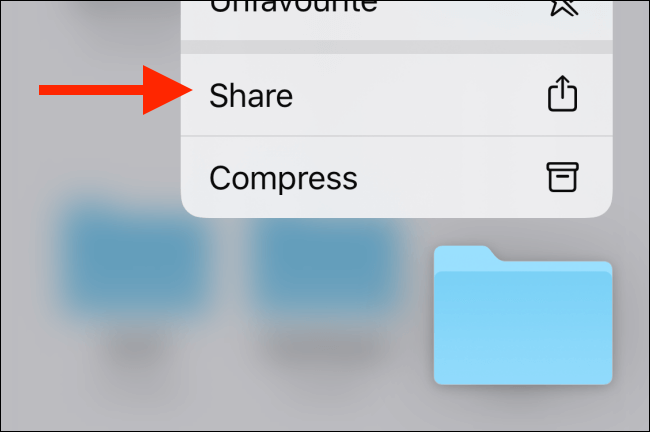
حال به جست‌و‌جو پرداخته و پوشه موردنظر خود جهت به‌اشتراک‌گذاری در iCloud Drive را انتخاب کنید. اگر قصد دارید که تنها همین یک پوشه را به‌ اشتراک بگذارید، کافی است که انگشت خود را بر روی آیکون آن نگه دارید.

به‌اشتراک‌گذاری پوشه‌های iCloud Drive

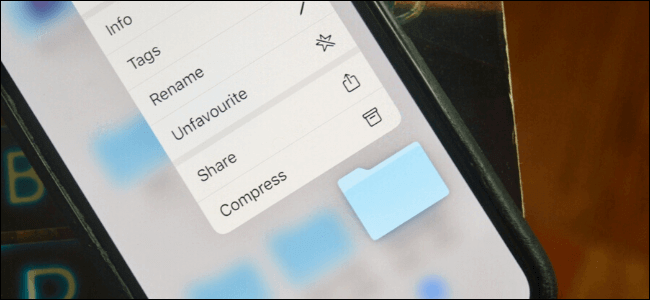
در منوی ظاهرشده، گزینه «Share» را انتخاب کنید.

به‌اشتراک‌گذاری پوشه‌های iCloud Drive

اگر قصد دارید که چندین پوشه را به‌اشتراک‌ بگذارید، باید گزینه «Select» را در گوشه بالا سمت راست لمس کرده، پوشه‌های موردنظر را انتخاب و سپس کلید «Share» را انتخاب کنید. بدین ترتیب، صفحه به‌اشتراک‌گذاری در مقابل شما ظاهر می‌شود.

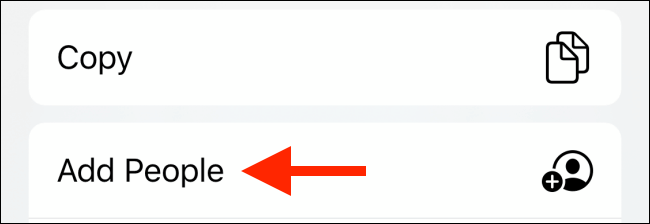
در صفحه به‌اشتراک‌گذاری، گزینه «Add People» را پیدا کرده و سپس آن را انتخاب کنید.

به‌اشتراک‌گذاری پوشه‌های iCloud Drive

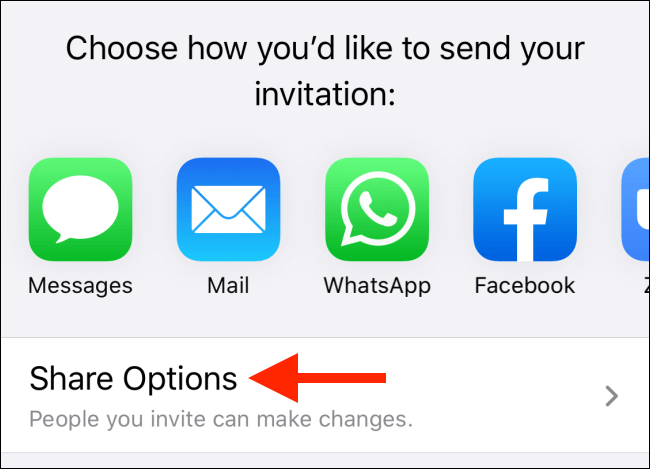
حال یک صفحه جدید به‌اشتراک‌گذاری فایل و پوشه در مقابل شما ظاهر می‌شود. در اینجا باید گزینه «Share Options» را برگزینید.

به‌اشتراک‌گذاری پوشه‌های iCloud Drive

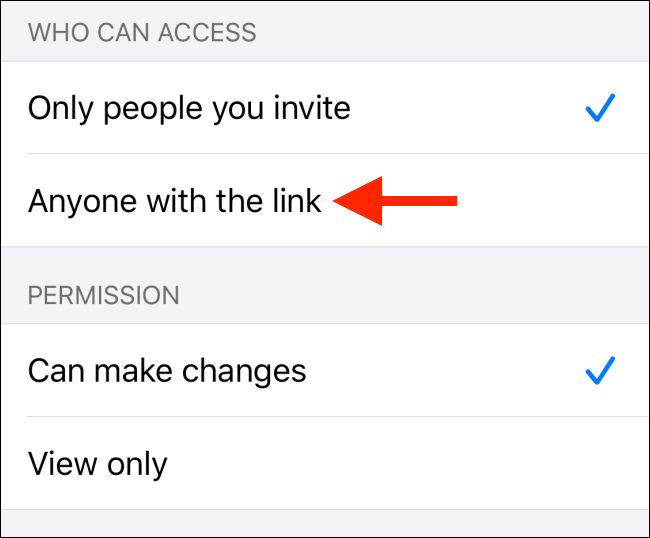
از اینجا شما می‌توانید به حالت «به‌اشتراک‌گذاری لینک» تغییر وضعیت دهید (با انتخاب گزینه «Anyone with the link»). همچنین در اینجا می‌توانید حالت پوشه را بر روی «فقط قابل مشاهده» تنظیم کنید.

به‌اشتراک‌گذاری پوشه‌های iCloud Drive

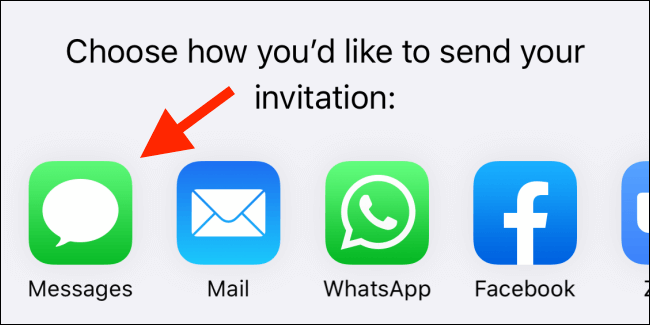
سپس شیوه به‌اشتراک‌گذاری پوشه‌ها با دوستان، همکاران و اعضای خانواده خود را انتخاب کنید. گزینه «Message» می‌تواند بهترین انتخاب شما باشد، آیکون آن را لمس کنید.

به‌اشتراک‌گذاری پوشه‌های iCloud Drive

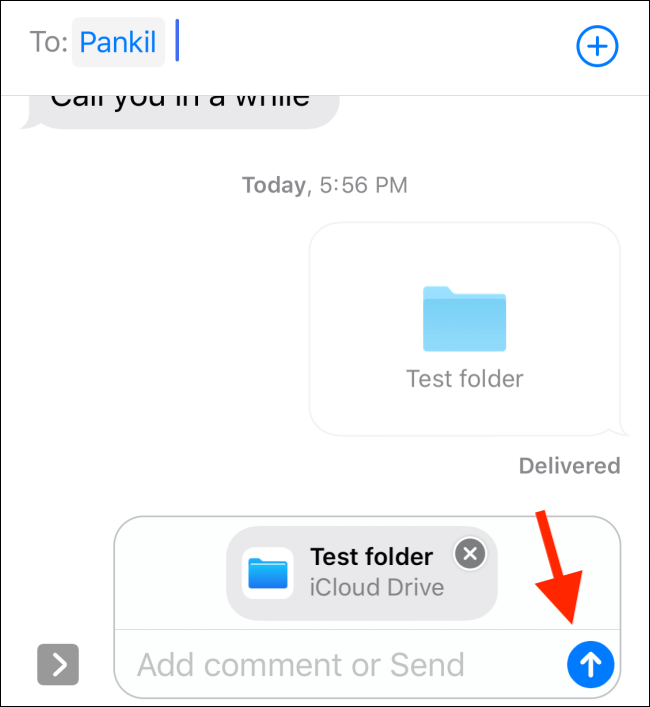
در اینجا یکی از مخاطبین خود را جست‌وجو کرده و سپس کلید «Send» را انتخاب کنید.

به‌اشتراک‌گذاری پوشه‌های iCloud Drive

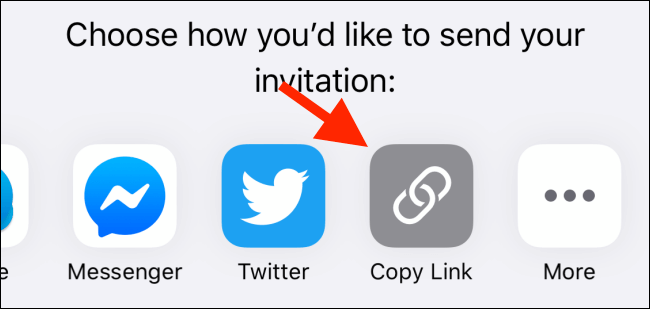
اگر قصد دارید که با استفاده از لینک، پوشه‌های خود را به‌اشتراک‌ بگذارید، باید به انتهای لیست اپلیکیشن‌ها رفته (پس از انتخاب گزینه به‌اشتراک‌گذاری از طریق لینک) و سپس کلید «Copy Link» را لمس کنید.

به‌اشتراک‌گذاری پوشه‌های iCloud Drive

با این کار می‌توانید لینک پوشه‌های خود را در اپلیکیشن‌های پیام‌رسان و حتی از طریق ایمیل به‌ اشتراک بگذارید.

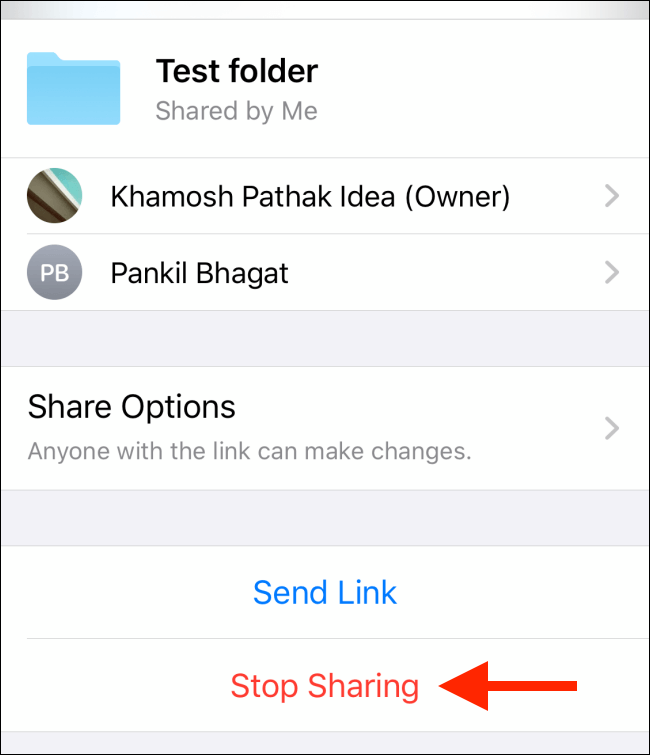
پس از اینکه گزینه به‌اشتراک‌گذاری پوشه‌ها را فعال کردید، مجددا انگشت خود را بر روی پوشه موردنظر نگه داشته و سپس گزینه «Share» را انتخاب کنید. اکنون شما در اینجا گزینه «Show People» را نیز مشاهده خواهید کرد. از این طریق شما می‌توانید کسانی را که به پوشه موردنظر دسترسی دارند، تحت نظر داشته باشید. همچنین می‌توانید با انتخاب گزینه «Stop Sharing»، به‌اشتراک‌گذاری پوشه‌های iCloud Drive را غیرفعال کنید.

به‌اشتراک‌گذاری پوشه‌های iCloud Drive

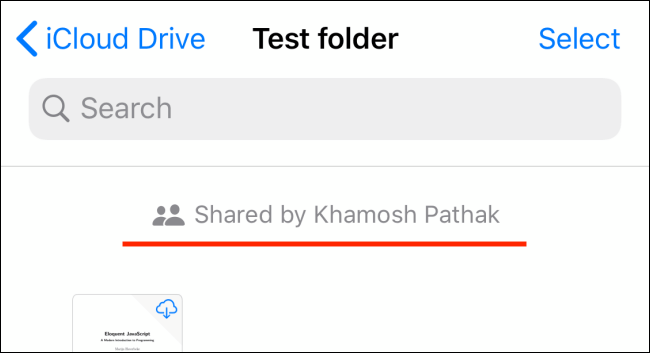
هنگامی‌که دوستان‌تان لینک پوشه‌ها را دریافت کرده و سپس آن‌ها را به سرویس iCloud Drive خود اضافه کردند، آنگاه می‌توانند برچسب «Shared by» را در بالای پوشه به‌اشتراک‌گذاشته شده، مشاهده نمایند.

به‌اشتراک‌گذاری پوشه‌های iCloud Drive

به‌اشتراک‌گذاری پوشه‌ها در سیستم‎عامل مک

در سیستم‌عامل مک خواهید دید که قابلیت‌های iCloud Drive در اپلیکیشن Finder قرار داده شده‌اند. هنگامی‌که سیستم‌عامل مک خود را به نسخه Catalina 10.15.4 ارتقا دادید، می‌توانید مستقیما پوشه‌های iCloud Drive را از طریق رایانه مک خود به‌ اشتراک بگذارید.

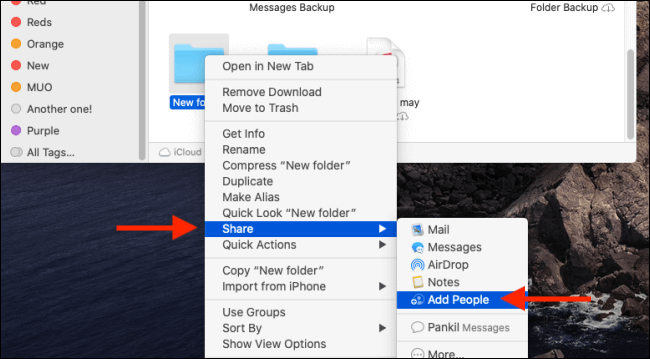
در اینجا باید پوشه موردنظر خود را پیدا کرده و بر روی آن کلیک-راست کنید. حال در منوی ظاهرشده باید به قسمت «Share» رفته و سپس گزینه «Add People» را برگزینید.

به‌اشتراک‌گذاری پوشه‌های iCloud Drive

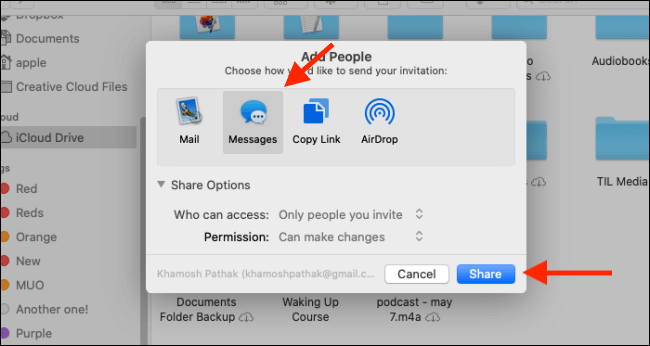
اکنون پنجره جدید «Add People» در مقابل شما ظاهر می‌شود. در اینجا باید منوی «Share Options» را گسترش دهید تا بتوانید به مدیریت اجازه‌ها و دسترسی به پوشه‌ها بپردازید. اگر هم فقط قصد دارید که لینک پوشه موردنظر را کپی کنید، باید بر روی کلید «Copy Link» کلیک کنید.

اگر قصد دارید که با استفاده از اپلیکیشن Messages، پوشه موردنظر را به‌ اشتراک بگذارید، باید بر روی آیکون این پیام‌رسان و سپس کلید «Share» کلیک کنید. 

به‌اشتراک‌گذاری پوشه‌های iCloud Drive

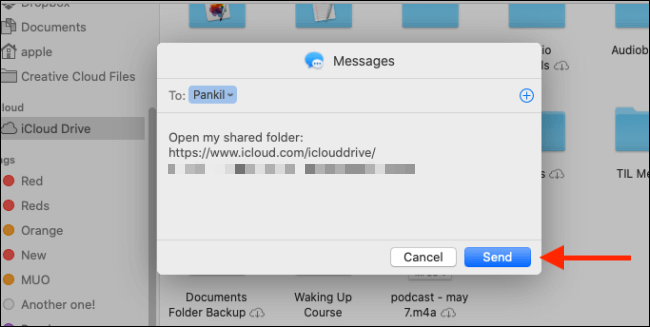
در صفحه بعدی باید نام مخاطب خود را وارد کرده و سپس بر روی کلید «Send» کلیک کنید.

به‌اشتراک‌گذاری پوشه‌های iCloud Drive

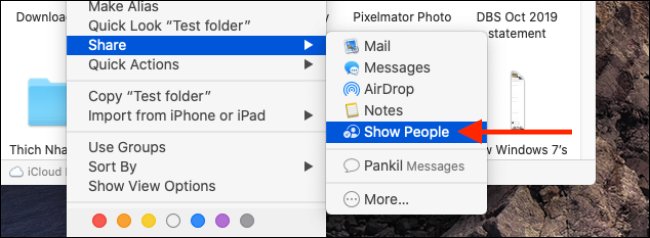
جهت نظارت بر تنظیمات به‌اشتراک‌گذاری پوشه‌ها و یا حذف مخاطبی خاص، می‌توانید به منوی «Share» بازگشته و سپس بر روی گزینه «Show People» کلیک کنید.

به‌اشتراک‌گذاری پوشه‌های iCloud Drive

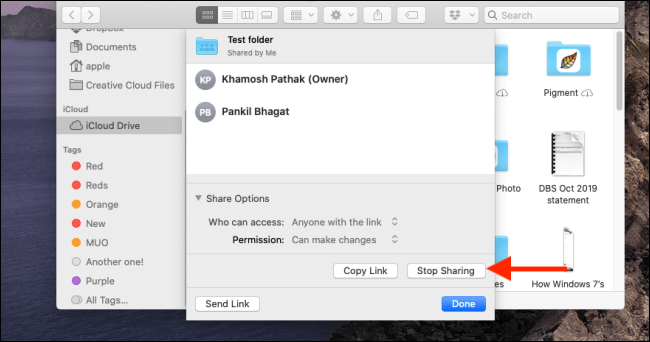
در منوی ظاهرشده، پنل «Share Options» را گسترش دهید. در اینجا جهت توقف به‌اشتراک‌گذاری پوشه‌ موردنظر، باید گزینه «Stop Sharing» را برگزینید.

به‌اشتراک‌گذاری پوشه‌های iCloud Drive

نوشته چگونه در آیفون و مک پوشه‌های iCloud Drive را به اشتراک بگذاریم؟ اولین بار در اخبار تکنولوژی و فناوری پدیدار شد.
چگونه به فعال کردن حالت Low Power آیفون بپردازیم؟

فعال کردن حالت Low Power آیفون

بدون شک تمامی کاربران آیفون و آیپد دوست دارند که دستگاهشان عمر باتری طولانی‌تری داشته باشد. خوشبختانه با فعال کردن حالت Low Power در این دستگاه‌ها می‌توانید عمر باتری آن‌ها را افزایش دهید. شما می‌توانید به سرعت از طریق Control Center حالت Low Power دستگاه آیفون و یا آیپد خود را فعال نمایید. در ادامه با آی‌تی‌رسان همراه باشید تا این ترفند را به شما آموزش دهیم.
حالت Low Power چیست؟

حالت Low Power در هنگام استفاده از اپلیکیشن خاصی و یا خاموش بودن نمایشگر دستگاه، به‌صورت موقت قابلیت‌های سیستمی همانند Hey Siri، دریافت ایمیل و همچنین نوسازی برنامه‌های پس‌زمینه را غیرفعال می‌کند.

هنگامی‌که باتری آیفون شما به 20 درصد کاهش یابد، آنگاه از شما درخواست می‌شود که حالت Low Power را فعال کنید. روش معمول جهت فعال کردن این حالت، مراجعه به اپلیکیشن Settings (تنظیمات) است؛ شما می‌توانید از طریق مسیر Settings > Battery > Low Power Mode و سپس فعال کردن این گزینه، مصرف باتری آیفون خود را بهینه‌تر کنید. شاید شما نیز فهمیده باشید که این روش برای مواقع اضطراری چندان کاربردی نیست. بنابراین بهتر است که میانبر حالت Low Power را به بخش Control Center اضافه کرده تا به‌سرعت (حتی در حین استفاده از اپلیکیشن‌ها) بتوانید آن را فعال نمایید.

سخنی کوتاه در رابطه با Control Center و نحوه استفاده از آن

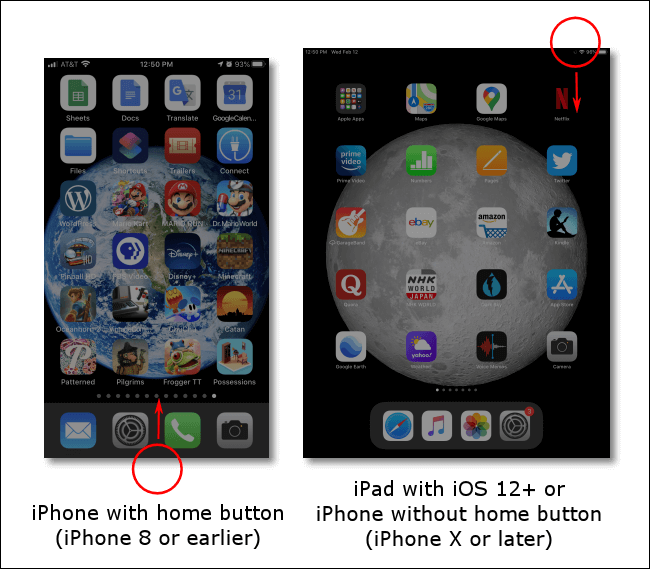
Control Center بخشی از رابط کاربری گوشی‌های آیفون است که میانبرهای پرکاربرد همانند: تنظیم روشنایی نمایشگر، حجم صدا، آهنگ در حال پخش و … را در خود جای می‌دهند. همچنین جهت دسترسی سریع به قابلیت‌هایی همانند چراغ‌قوه و دوربین نیز می‌توان از Control Center استفاده کرد. در زیر به شیوه اجرای خود Control Center می‌پردازیم:

  • آیفون ایکس و جدیدتر/ آیپد مجهز به iOS 12 و بالاتر: انگشت خود را از گوشه بالا سمت راست نمایشگر، به سمت پایین بکشید.
  • آیفون 8 و قدیمی‌تر/آیپدهای مجهز به iOS 11 و نسخه‌های پایین‌تر: انگشت خود را از قسمت پایین نمایشگر به سمت بالا بکشید (Control Center اولین بار در iOS 7 به‌کار گرفته شد).

فعال کردن حالت Low Power آیفون

افزودن حالت Low Power به Control Center آیفون

در زیر گام‌های لازم جهت افزودن حالت Low Power به بخش Control Center را به شما نشان می‌دهیم:

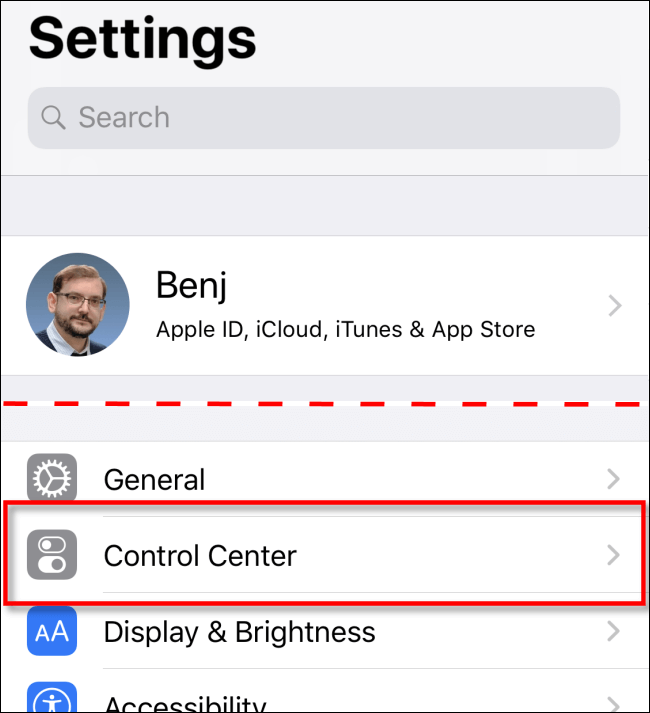
  • اپلیکیشن Settings را اجرا کرده و سپس گزینه «Control Center» را لمس کنید.

فعال کردن حالت Low Power آیفون

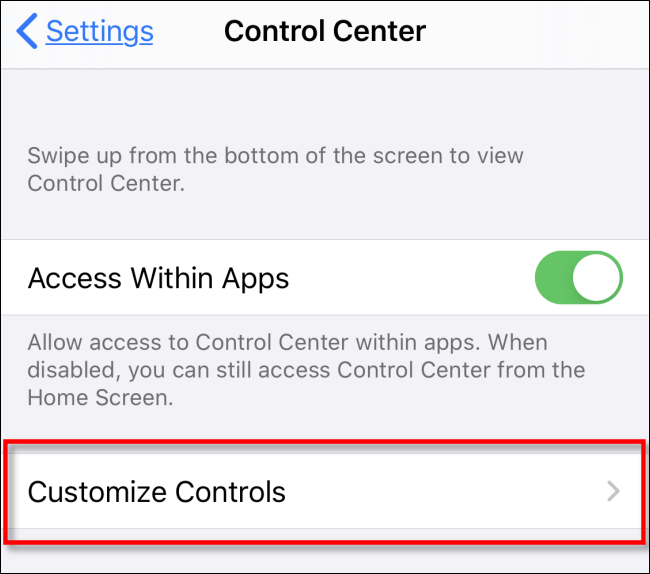
  • در بخش «Control Center» باید گزینه «Customize Controls» را انتخاب کنید.

فعال کردن حالت Low Power آیفون

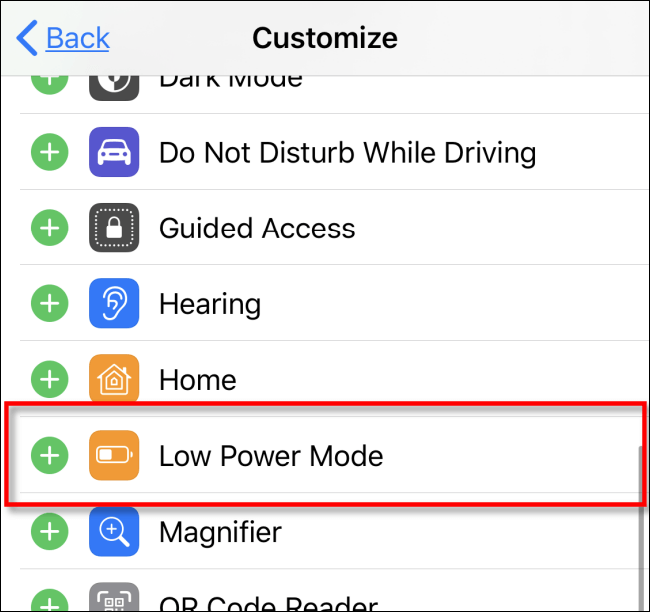
  • در اینجا اپلیکیشن‌هایی به شما نشان داده شده و در نتیجه می‌توانید گزینه‌های موردنظر را به Control Center آیفون خود اضافه کنید. در اینجا باید به دنبال گزینه «Low Power Mode» گشته و سپس علامت «+» سبزرنگ سمت چپ آن را لمس کنید.

فعال کردن حالت Low Power آیفون

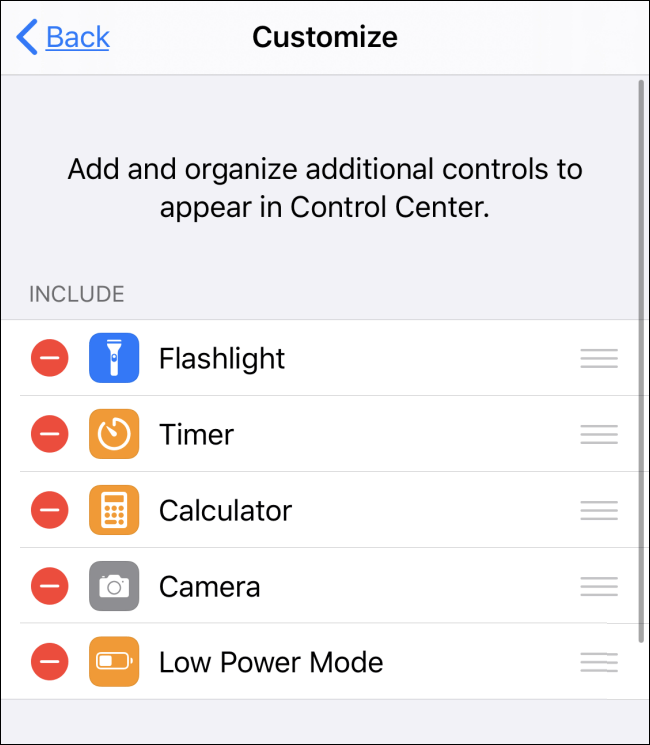
  • می‌بینید که حالت Low Power به لیست «Include» واقع در بالای صفحه‌نمایش، افزوده شده است. اگر مایل باشید می‌توانید با جابجا کردن آیکون‌ها در لیست «Include»، ترتیب قرارگیری آن‌ها را در Control Center تغییر دهید.

فعال کردن حالت Low Power آیفون

  • حال با مراجعه به صفحه اصلی و یا اپلیکیشنی دیگر، بخش Settings گوشی خود را ترک کنید.
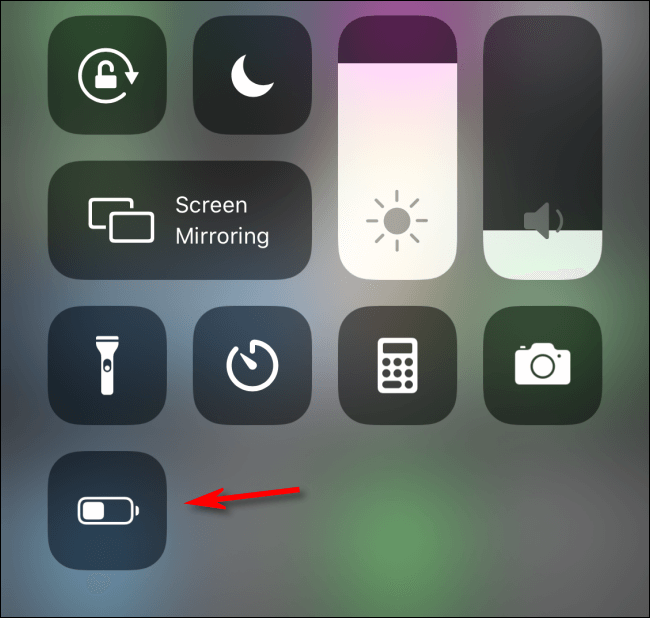
  • اکنون باید از طریق یکی از روش‌های ذکرشده در بالا، Control Center را بالا (و یا پایین) بکشید. در اینجا می‌توانید آیکون حالت Low Power (ظاهری شبیه به یک باتری نیمه پر دارد) را مشاهده کنید.

فعال کردن حالت Low Power آیفون

  • اگر آیکون حالت Low Power را لمس کنید، می‌بینید که هایلایت و در نتیجه فعال می‌شود. اگر قصد غیرفعال کردن این حالت را دارید، باید مجددا آیکون آن را لمس نمایید.

در هنگام فعال بودن حالت Low Power می‌بینید که آیکون باتری نوار وضعیت به رنگ زرد درآمده است. پس از اینکه سطح باتری گوشی شما به 80 درصد رسید، حالت Low Power نیز به‌صورت خودکار غیرفعال خواهد شد، هرچند که می‌توانید آن را به‌صورت دستی فعال کرده و در نتیجه طول عمر باتری خود را بیشتر افزایش دهید.

چگونه آیکون حالت Low Power را از Control Center آیفون حذف کنیم؟

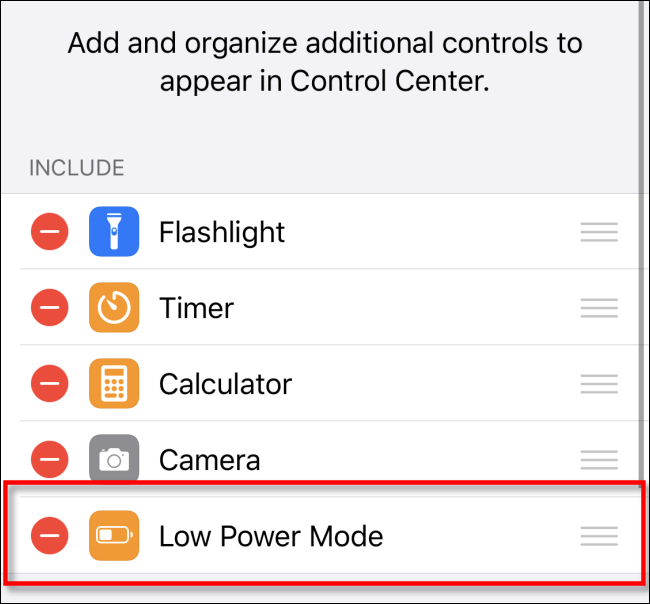
اگر قصد دارید که آیکون حالت Low Power را از Control Center گوشی خود حذف کنید، باید به آدرس Settings > Control Center رفته، گزینه «Customize Controls» را لمس، آیکون «Low Power Mode» را پیدا کرده و سپس علامت «-» کنار آن را لمس نمایید. حال می‌بینید که آیکون این حالت از بخش Control Center دستگاه شما حذف شده است.

فعال کردن حالت Low Power آیفون

نوشته چگونه به فعال کردن حالت Low Power آیفون بپردازیم؟ اولین بار در اخبار تکنولوژی و فناوری پدیدار شد.