چگونه به غیرفعال کردن برنامه‌های استارتاپ ویندوز ۱۰ بپردازیم؟

غیرفعال کردن برنامه‌های استارتاپ ویندوز 10

غیرفعال کردن برنامه‌های استارتاپ ویندوز 10 باعث می‌شود تا در هنگام روشن کردن رایانه شخصی خود، سرعت بالا آمدن ویندوز افزایش یافته و همچنین پس از ورود به دسکتاپ نیز با معطلی چندانی روبه‌رو نشوید، زیرا اجرای خودکار اپلیکیشن‌ها مقدار زیادی از منابع رایانه شما را به اشغال خود درمی‌آورد. همیشه اپلیکیشن‌های مشخصی وجود دارند که با اجازه شما در هنگام راه‌اندازی رایانه، به‌صورت خودکار اجرا می‌شوند. حتی ممکن است که شما از این موضوع آگاه نباشید. اپلیکیشن‌هایی همانند: iTunes ،Adobe Creative Cloud ،Spotify ،Steam و … با اجرای خودکار خود، عملکرد کلی کامپیوتر شما را تحت تأثیر قرار می‌دهند.

شیوه‌های غیرفعال کردن برنامه‌های استارتاپ ویندوز 10

استفاده از تنظیمات

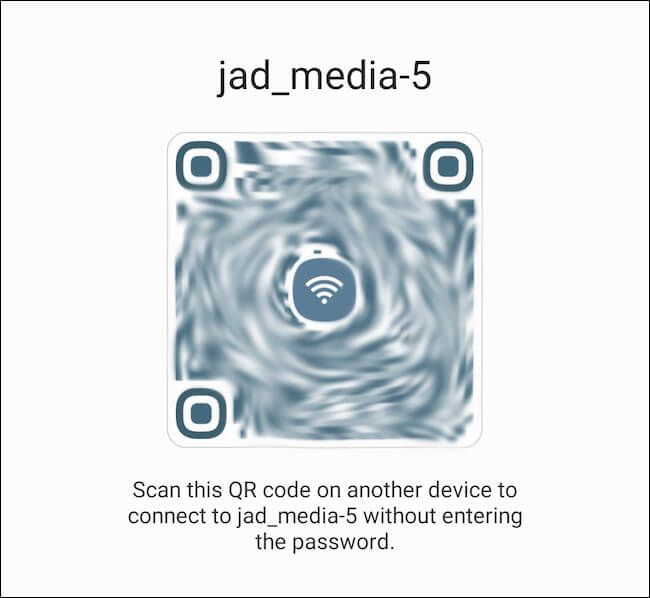
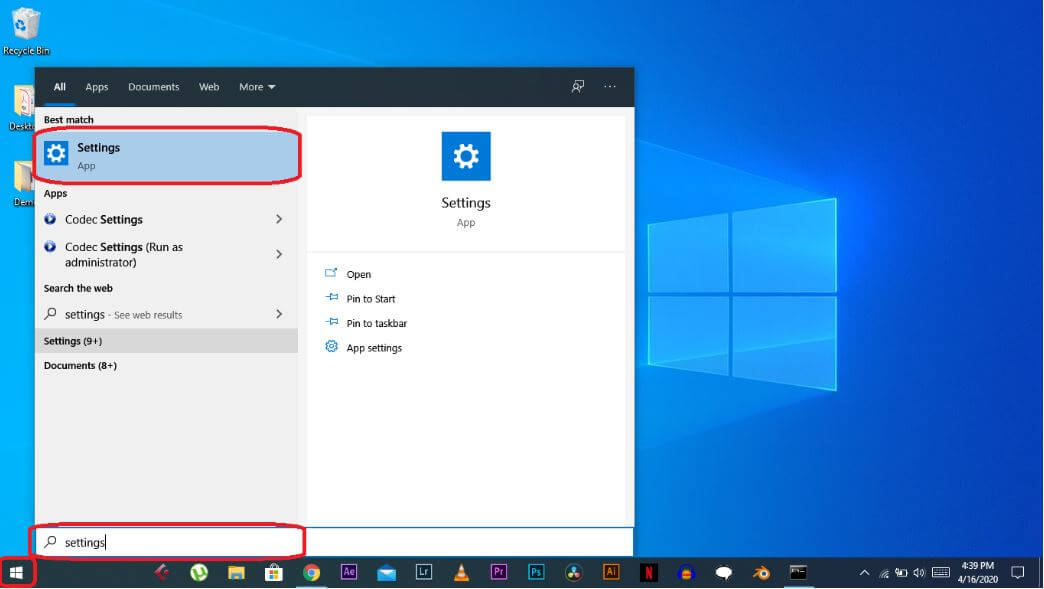
  1. منوی استارت را باز کرده و سپس عبارت «Settings» را در نوار جست‌و‌جو تایپ کنید. در نتایج ظاهر شده باید بر روی اپلیکیشن «Settings» کلیک کنید.غیرفعال کردن برنامه‌های استارتاپ ویندوز 10
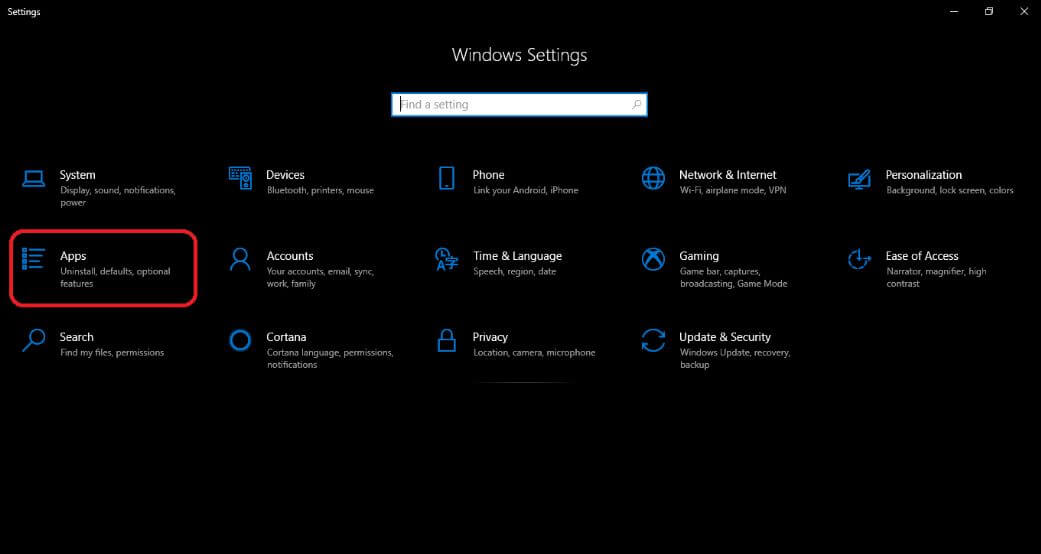
  2. در منوی Settings یا همان تنظیمات، باید به زبانه «Apps» وارد شوید. غیرفعال کردن برنامه‌های استارتاپ ویندوز 10
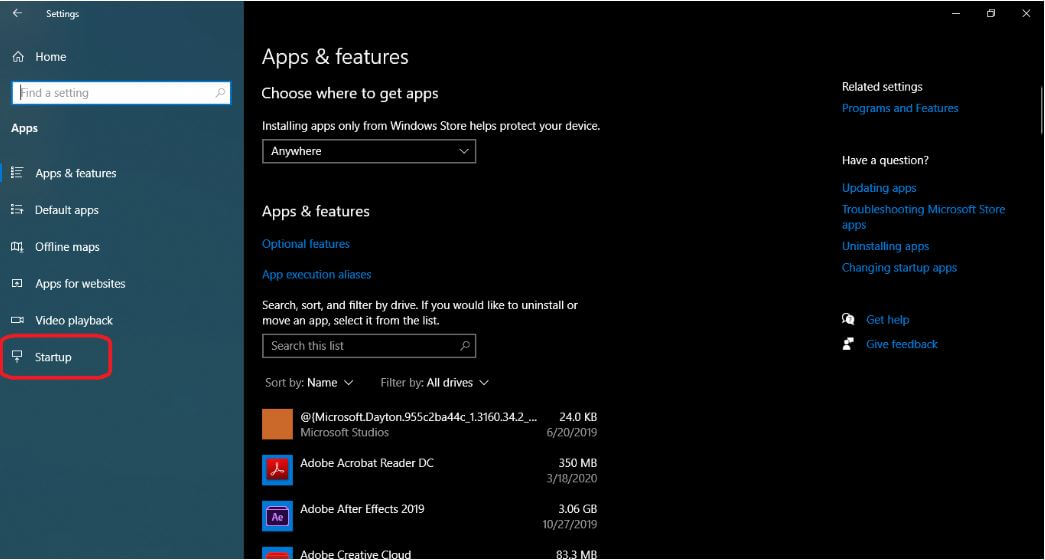
  3. در زبانه «Apps» و در قسمت پایین، بر روی گزینه «Startup» کلیک نمایید. غیرفعال کردن برنامه‌های استارتاپ ویندوز 10
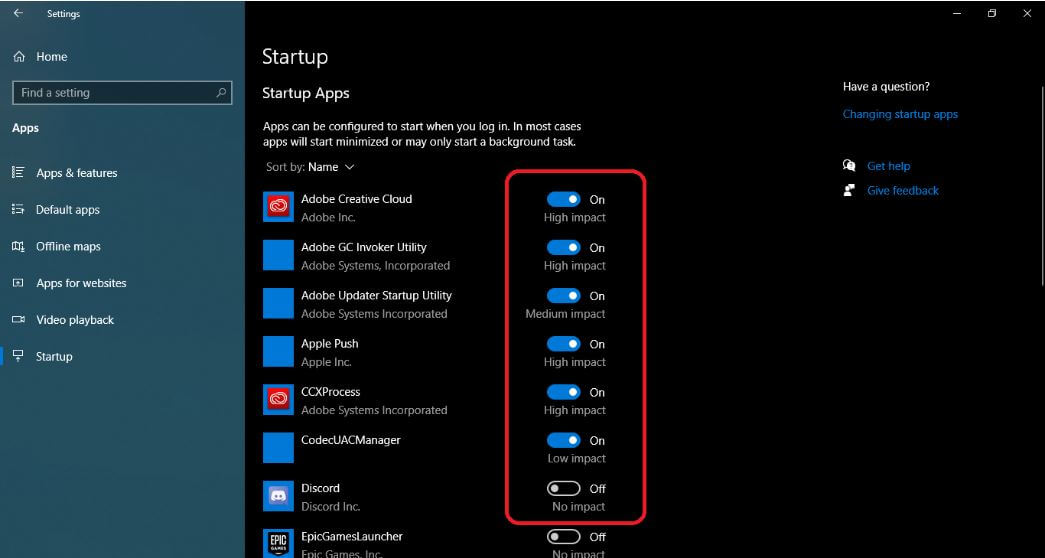
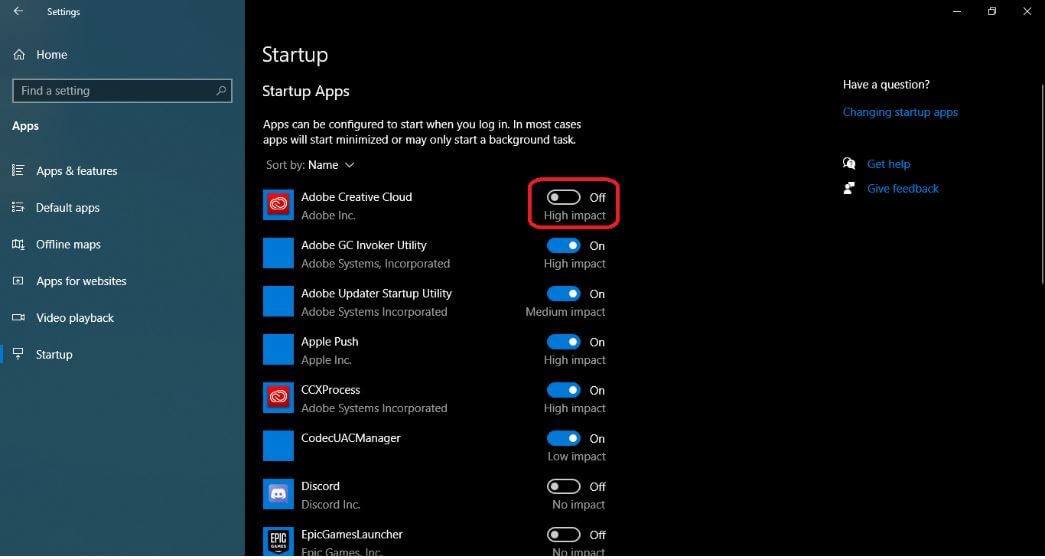
  4. در این قسمت تمامی اپلیکیشن‌های نصب شده بر روی رایانه خود را مشاهده کرده و همچنین می‌توانید آن‌هایی را که به‌صورت خودکار اجرا می‌شوند، مشاهده کنید. همچنین در این قسمت می‌توانید میزان اثرگذاری هرکدام از این برنامه‌ها را نیز مشاهده کنید (High ،Medium ،Low). غیرفعال کردن برنامه‌های استارتاپ ویندوز 10
  5. به سادگی می‌توانید با کلیک بر روی کلید تغییر وضعیت کنار برنامه موردنظر، اجرای خودکار آن در استارتاپ را غیرفعال کرده و در نتیجه عملکرد رایانه خود را بهبود بخشید. غیرفعال کردن برنامه‌های استارتاپ ویندوز 10

غیرفعال کردن برنامه‌های استارتاپ ویندوز 10 با استفاده از Task Manager

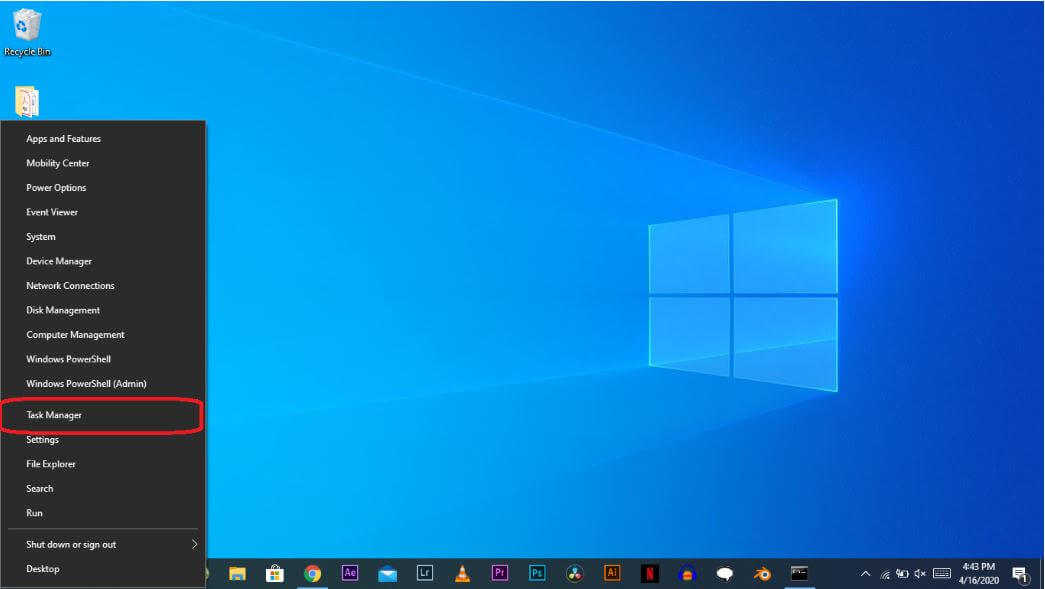
  1. کلیدهای ترکیبی «ویندوز+ X» را فشار داده و از منوی ظاهر شده، گزینه «Task Manager» را انتخاب کنید. غیرفعال کردن برنامه‌های استارتاپ ویندوز 10
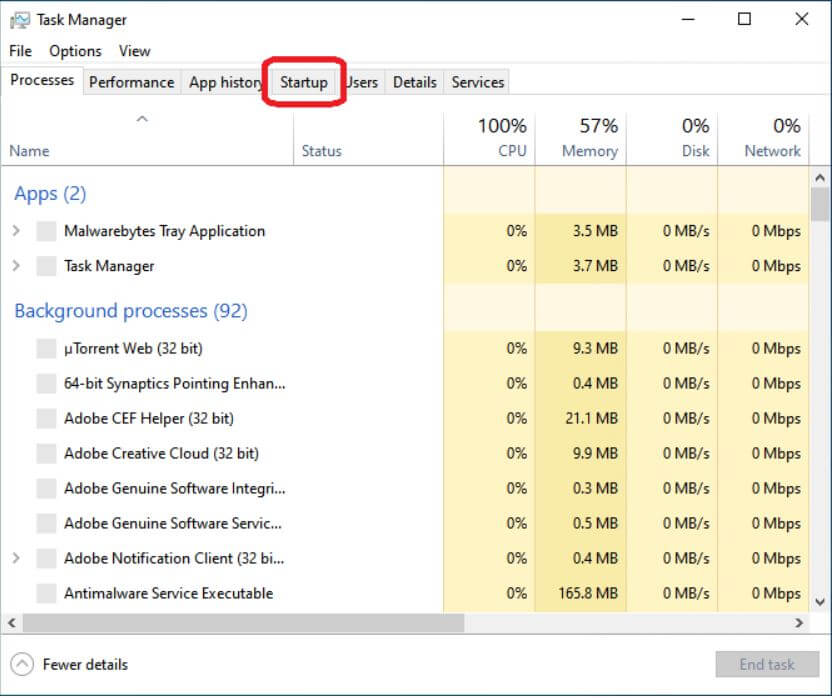
  2. در Task Manager باید به زبانه «Startup» مراجعه کنید. غیرفعال کردن برنامه‌های استارتاپ ویندوز 10
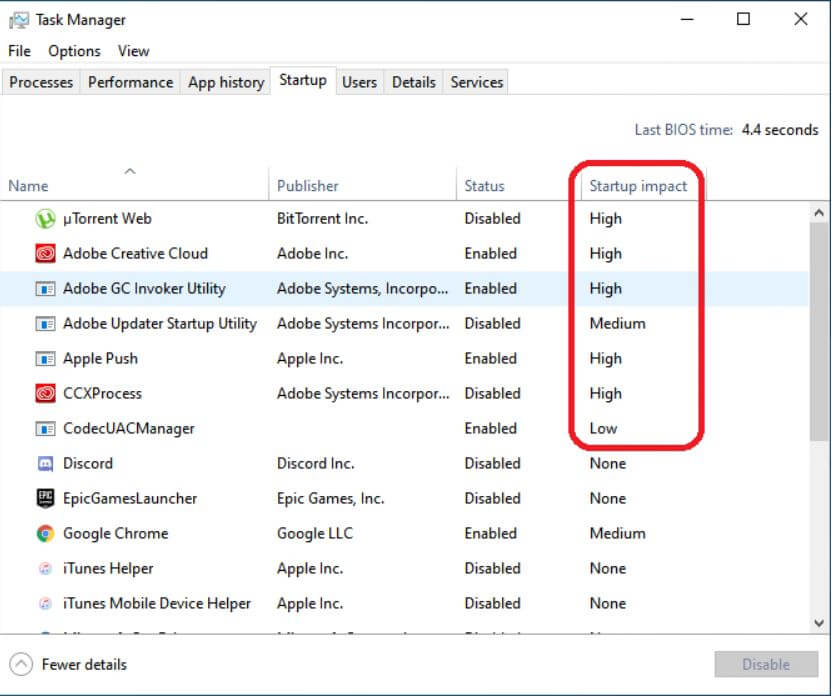
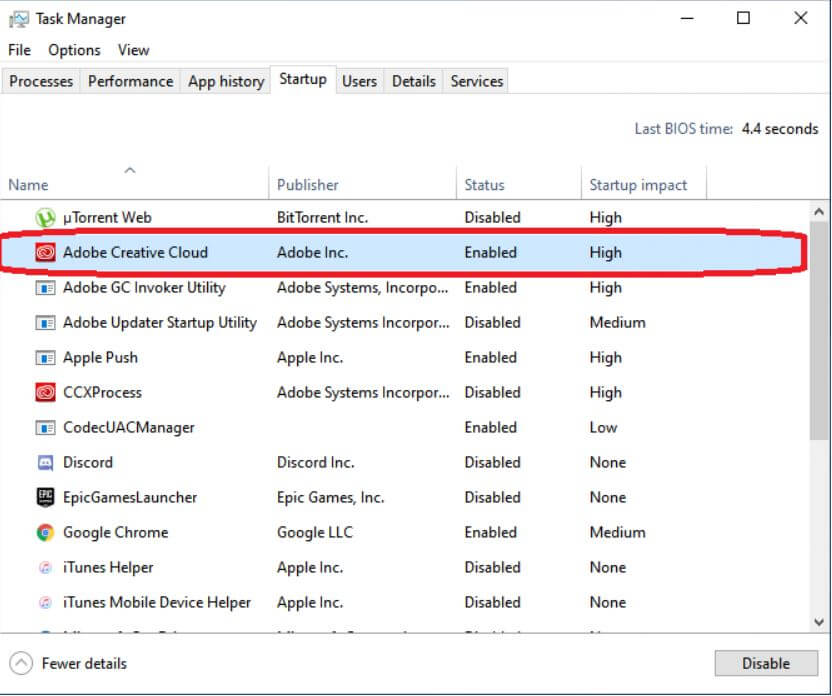
  3. در اینجا می‌توانید تمامی اپلیکیشن‌هایی را که در هنگام استارتاپ ویندوز اجرا شده (و یا نمی‌شوند)، مشاهده کنید. در کنار تمامی اپلیکیشن‌ها، میزان تأثیرگذاری آن‌ها بر روی عملکرد استارتاپ نیز نمایش داده می‌شود. غیرفعال کردن برنامه‌های استارتاپ ویندوز 10
  4. بر روی برنامه‌ای که قصد غیرفعال کردن آن را دارید، کلیک کنید.غیرفعال کردن برنامه‌های استارتاپ ویندوز 10
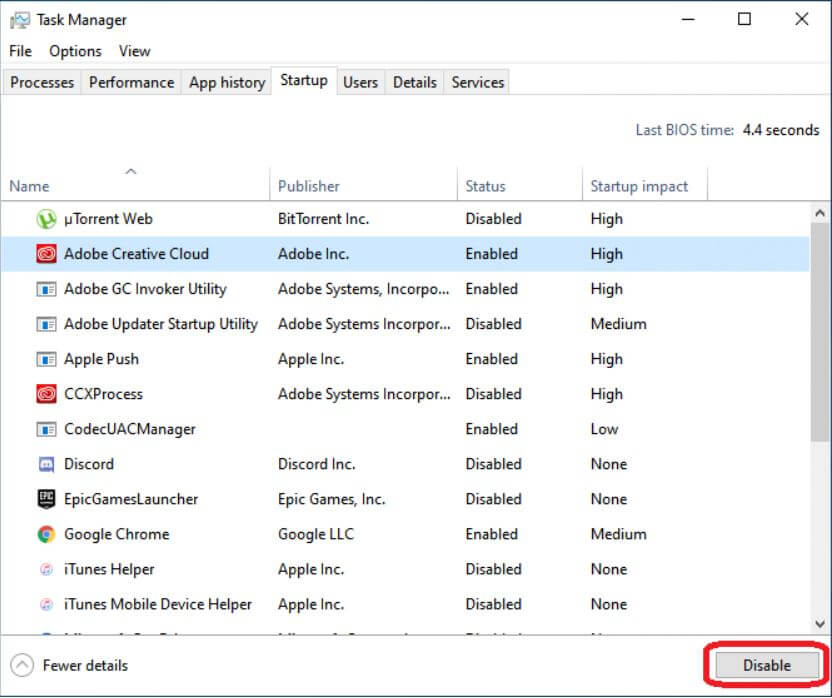
  5. سپس بر روی کلید «Disable» که در گوشه پایین سمت راست Task Manager قرار دارد، کلیک کنید. غیرفعال کردن برنامه‌های استارتاپ ویندوز 10
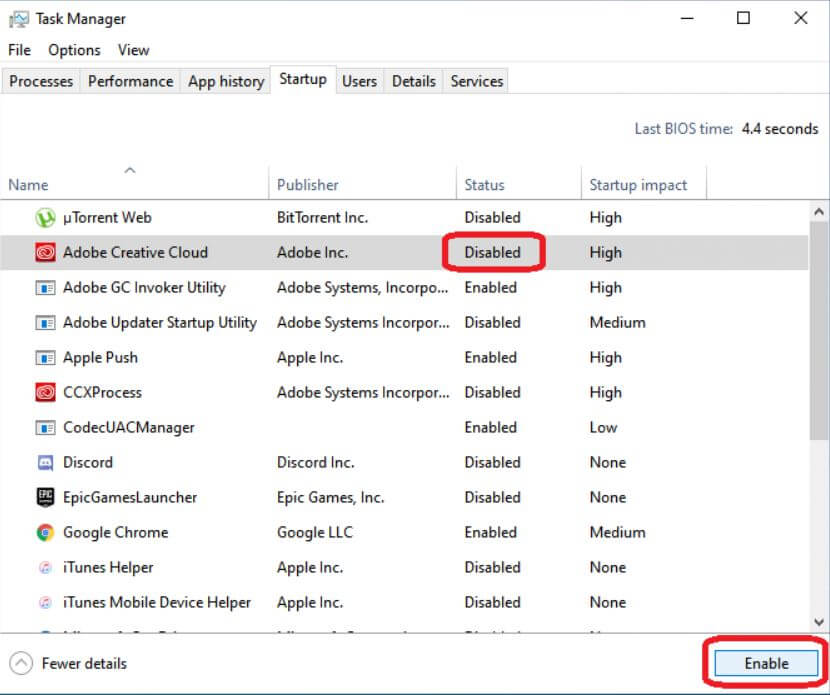
  6. حال مشاهده می‌کنید که در قسمت «Status» اپلیکیشن موردنظر، واژه «Disabled» قید شده است. اگر در گوشه پایین سمت راست، بر روی گزینه «Enable» کلیک کنید، آنگاه می‌توانید مجددا اجرای اپلیکیشن موردنظر را در استارتاپ ویندوز 10 خود فعال کنید.غیرفعال کردن برنامه‌های استارتاپ ویندوز 10

در نهایت اینکه غیرفعال کردن برنامه‌های استارتاپ ویندوز 10، می‌تواند هم عملکرد رایانه شما را بهبود بخشد و هم اینکه مصرف انرژی را نیز کاهش دهد.

نوشته چگونه به غیرفعال کردن برنامه‌های استارتاپ ویندوز 10 بپردازیم؟ اولین بار در اخبار تکنولوژی و فناوری پدیدار شد.

چگونه به غیرفعال کردن برنامه‌های استارتاپ ویندوز ۱۰ بپردازیم؟

غیرفعال کردن برنامه‌های استارتاپ ویندوز 10

غیرفعال کردن برنامه‌های استارتاپ ویندوز 10 باعث می‌شود تا در هنگام روشن کردن رایانه شخصی خود، سرعت بالا آمدن ویندوز افزایش یافته و همچنین پس از ورود به دسکتاپ نیز با معطلی چندانی روبه‌رو نشوید، زیرا اجرای خودکار اپلیکیشن‌ها مقدار زیادی از منابع رایانه شما را به اشغال خود درمی‌آورد. همیشه اپلیکیشن‌های مشخصی وجود دارند که با اجازه شما در هنگام راه‌اندازی رایانه، به‌صورت خودکار اجرا می‌شوند. حتی ممکن است که شما از این موضوع آگاه نباشید. اپلیکیشن‌هایی همانند: iTunes ،Adobe Creative Cloud ،Spotify ،Steam و … با اجرای خودکار خود، عملکرد کلی کامپیوتر شما را تحت تأثیر قرار می‌دهند.

شیوه‌های غیرفعال کردن برنامه‌های استارتاپ ویندوز 10

استفاده از تنظیمات

  1. منوی استارت را باز کرده و سپس عبارت «Settings» را در نوار جست‌و‌جو تایپ کنید. در نتایج ظاهر شده باید بر روی اپلیکیشن «Settings» کلیک کنید.غیرفعال کردن برنامه‌های استارتاپ ویندوز 10
  2. در منوی Settings یا همان تنظیمات، باید به زبانه «Apps» وارد شوید. غیرفعال کردن برنامه‌های استارتاپ ویندوز 10
  3. در زبانه «Apps» و در قسمت پایین، بر روی گزینه «Startup» کلیک نمایید. غیرفعال کردن برنامه‌های استارتاپ ویندوز 10
  4. در این قسمت تمامی اپلیکیشن‌های نصب شده بر روی رایانه خود را مشاهده کرده و همچنین می‌توانید آن‌هایی را که به‌صورت خودکار اجرا می‌شوند، مشاهده کنید. همچنین در این قسمت می‌توانید میزان اثرگذاری هرکدام از این برنامه‌ها را نیز مشاهده کنید (High ،Medium ،Low). غیرفعال کردن برنامه‌های استارتاپ ویندوز 10
  5. به سادگی می‌توانید با کلیک بر روی کلید تغییر وضعیت کنار برنامه موردنظر، اجرای خودکار آن در استارتاپ را غیرفعال کرده و در نتیجه عملکرد رایانه خود را بهبود بخشید. غیرفعال کردن برنامه‌های استارتاپ ویندوز 10

غیرفعال کردن برنامه‌های استارتاپ ویندوز 10 با استفاده از Task Manager

  1. کلیدهای ترکیبی «ویندوز+ X» را فشار داده و از منوی ظاهر شده، گزینه «Task Manager» را انتخاب کنید. غیرفعال کردن برنامه‌های استارتاپ ویندوز 10
  2. در Task Manager باید به زبانه «Startup» مراجعه کنید. غیرفعال کردن برنامه‌های استارتاپ ویندوز 10
  3. در اینجا می‌توانید تمامی اپلیکیشن‌هایی را که در هنگام استارتاپ ویندوز اجرا شده (و یا نمی‌شوند)، مشاهده کنید. در کنار تمامی اپلیکیشن‌ها، میزان تأثیرگذاری آن‌ها بر روی عملکرد استارتاپ نیز نمایش داده می‌شود. غیرفعال کردن برنامه‌های استارتاپ ویندوز 10
  4. بر روی برنامه‌ای که قصد غیرفعال کردن آن را دارید، کلیک کنید.غیرفعال کردن برنامه‌های استارتاپ ویندوز 10
  5. سپس بر روی کلید «Disable» که در گوشه پایین سمت راست Task Manager قرار دارد، کلیک کنید. غیرفعال کردن برنامه‌های استارتاپ ویندوز 10
  6. حال مشاهده می‌کنید که در قسمت «Status» اپلیکیشن موردنظر، واژه «Disabled» قید شده است. اگر در گوشه پایین سمت راست، بر روی گزینه «Enable» کلیک کنید، آنگاه می‌توانید مجددا اجرای اپلیکیشن موردنظر را در استارتاپ ویندوز 10 خود فعال کنید.غیرفعال کردن برنامه‌های استارتاپ ویندوز 10

در نهایت اینکه غیرفعال کردن برنامه‌های استارتاپ ویندوز 10، می‌تواند هم عملکرد رایانه شما را بهبود بخشد و هم اینکه مصرف انرژی را نیز کاهش دهد.

نوشته چگونه به غیرفعال کردن برنامه‌های استارتاپ ویندوز 10 بپردازیم؟ اولین بار در اخبار تکنولوژی و فناوری پدیدار شد.

چگونه تصاویر موتور جست‌و‌جوی بینگ را به‌عنوان پس‌زمینه انتخاب کنیم؟

تصاویر پس‌زمینه بینگ

مایکروسافت قابلیتی را ارایه داده که با استفاده از آن می‌توان تصاویر پس‌زمینه موتور جست‌و‌جوی بینگ (Bing) را در پس‌زمینه ویندوز 10 نیز مورد استفاده قرار داد. این ابزار به‌صورت روزانه یک تصویر باکیفیت را از این موتور جست‌و‌جو انتخاب کرده و سپس آن را به‌عنوان پس‌زمینه رایانه شما قرار می‌دهد.

استفاده از تصاویر بینگ در پس‌زمینه ویندوز 10

اگر قصد دارید که به‌صورت روزانه به تصاویر پس‌زمینه بینگ دسترسی داشته باشید، آنگاه باید از طریق این آدرس، اپلیکیشن رسمی تصاویر پس‌زمینه بینگ را از وب‌سایت مایکروسافت دانلود کنید.

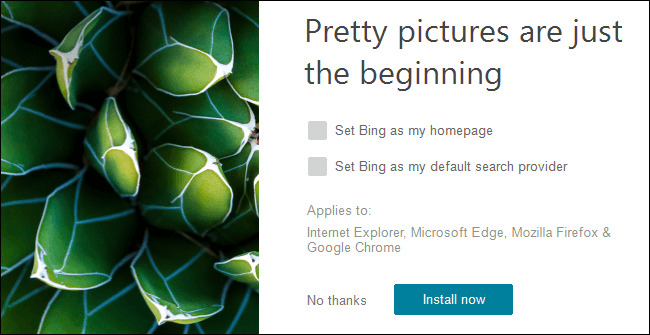
پس از دانلود اپلیکیشن موردنظر، آن را نصب کنید. اگر قصد ندارید که موتور جست‌و‌جوی بینگ را به‌عنوان صفحه اصلی و موتور جست‌و‌جوی پیش‌فرض مرورگرهای کروم، فایرفاکس و اج برگزینید، آنگاه باید به ترتیب تیک دو گزینه «Set Bing as my homepage» و «Set Bing as my default search provider» را غیرفعال کنید.

تصاویر پس‌زمینه بینگ

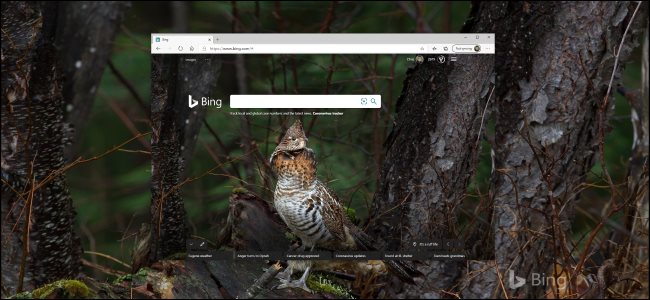
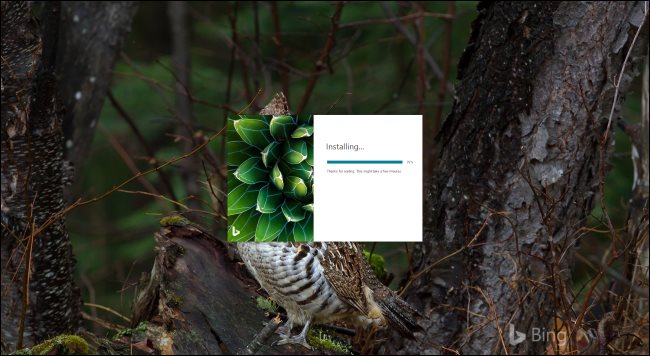
هنگامی‌که اپلیکیشن Bing Wallpaper را نصب کردید، آنگاه این نرم‌افزار به‌صورت خودکار به اینترنت مراجعه کرده و پس‌زمینه‌ای جدید را برای شما تنظیم می‌کند. از این طریق شما می‌توانید به‌صورت روزانه تصاویر پس‌زمینه موتور جست‌و‌جوی بینگ را بر روی دسکتاپ رایانه خود نیز مشاهده نمایید.

تصاویر پس‌زمینه بینگ

این اپلیکیشن در هنگام روشن شدن رایانه شما، به‌صورت خودکار راه‌اندازی شده و هر روزه پس‌زمینه‌ای جدید را برای شما برمی‌گزیند.

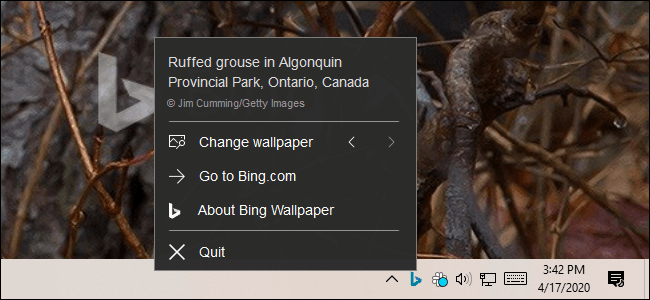
اگر قصد تغییر پس‌زمینه رایانه خود را دارید، آنگاه باید آیکون «Bing» را در قسمت اعلان‌ها (system tray) پیدا کرده، بر روی آن کلیک و سپس گزینه «Change wallpaper» را انتخاب کنید. با این اقدام می‌توانید از بین چند پس‌زمینه محدود، به انتخاب بپردازید.

همچنین با کلیک بر روی این آیکون می‌توانید توضیحات مختصری را در رابطه با تصویر پس‌زمینه خود نیز مشاهده کنید. به‌عنوان‌مثال: در این قسمت در رابطه با گونه حیوان و یا منطقه مورد عکس‌برداری، توضیحاتی ارایه می‌شود.

تصاویر پس‌زمینه بینگ

سال‌هاست که کاربران از ابزارهای شخص ثالث استفاده کرده و تصاویر پس‌زمینه موتور جست‌و‌جوی بینگ را به عنوان پس‌زمینه رایانه خود انتخاب می‌کنند (این قضیه حتی بر روی سیستم‌عامل لینوکس نیز اتفاق افتاده است). سرانجام اکنون ابزاری رسمی، مورد پشتیبانی و با استفاده آسان فراهم شده و همین کار را برای کاربران ویندوز 10 انجام می‌دهد.

استفاده از تصاویر بینگ در صفحه قفل ویندوز 10

اگر از عملکرد اپلیکیشن Bing Wallpaper راضی هستید، همچنین می‌توانید با فعال کردن قابلیت داخلی Spotlight ویندوز 10، تصاویر صفحه قفل رایانه خود را نیز به‌صورت روزانه تغییر دهید. در گذشته بهتر بود که این قابلیت را فعال نمی‌کردید، زیرا ممکن بود که تبلیغات نمایش داده شده و مزاحم کار شما شوند، اما ظاهر مدتی است که مایکروسافت از قابلیت Windows Spotlight جهت مقاصد تبلیغاتی خود بهره نمی‌برد.

نوشته چگونه تصاویر موتور جست‌و‌جوی بینگ را به‌عنوان پس‌زمینه انتخاب کنیم؟ اولین بار در اخبار تکنولوژی و فناوری پدیدار شد.

چگونه در مایکروسافت ورد به حذف صفحه بپردازیم؟

حذف صفحه در ورد

حذف صفحه در ورد می‌تواند شما را به نوشته موردنظر خود، نزدیک‌تر کند. صفحات این واژه‌پرداز می‌توانند در بر گیرنده متن، اشکال گرافیکی و … بوده و یا اینکه فقط صفحاتی سفید باشند که تنها تعداد صفحات نوشته شما را افزایش می‌دهد. در این مقاله قصد داریم تا به شیوه حذف صفحه در ورد بپردازیم، پس پیشنهاد می‌دهیم که در ادامه با آی‌تی‌رسان همراه باشید.

حذف صفحه در ورد

طبیعتا ساده‌ترین شیوه پیش‌رو جهت حذف محتوای یک صفحه این است که آن محتوا را انتخاب کرده و سپس کلید «Backspace» (در رایانه‌های مک، کلید «Delete») را فشار دهید. اگر قصد ندارید که به‌صورت دستی بر روی متون خود کلیک کرده و سپس آن‌ها را انتخاب کنید، آنگاه شما می‌توانید از ابزار داخلی «Find and Replace» بهره جویید.

اولین کاری که باید انجام دهید این است که به صفحه موردنظر (آن صفحه‌ای که قصد حذف آن را دارید) رفته و سپس بر روی یکی از مکان‌های آن کلیک کنید. اگر به گوشه پایین سمت-چپ پنجره ورد خود نگاهی بیندازید، آنگاه می‌توانید شماره صفحه‌ای که در آن حضور دارید را مشاهده نمایید.

حذف صفحه در ورد

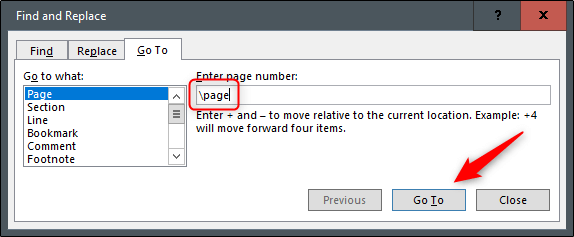
در ادامه باید در ویندوز کلیدهای ترکیبی «Ctrl + G» و در رایانه‌های مک نیز کلیدهای «Option + Command + G» را فشار دهید. با این اقدام شما در زبانه «Go To» پنجره «Find & Replace» قرار می‌گیرید. حال باید عبارت «page\» را در کادر «Enter Page Number» وارد کرده و سپس بر روی گزینه «Go To» کلیک کنید.

حذف صفحه در ورد

با این کار تمامی محتوای صفحه برگزیده شما، انتخاب خواهد شد. هم‌اکنون تنها کاری که باید انجام دهید این است که در ویندوز کلید «Backspace» و در رایانه‌های مک نیز کلید «Delete» را فشار دهید.

حذف صفحه خالی در انتهای یک نوشته

شاید تابه‌حال از خود پرسیده باشید که چرا یک صفحه خالی در انتهای نوشته شما به وجود آمده و از بین نیز نمی‌رود؟ دلیل این قضیه این است که واژه‌پردازها از یک پاراگراف نهایی استفاده کرده و نمی‌شود آن را حذف کرد. گاهی اوقات این موضوع باعث می‌شود که صفحه‌ای خالی در انتهای نوشته شما ظاهر شود. این مورد به این بستگی دارد که آخرین خط نوشته شما در چه مکانی پایان یابد.

ازآنجایی‌که پاراگراف آخر را نمی‌توان حذف کرد، پس تنها راهی که جهت حذف یک صفحه خالی باقی می‌ماند، این است که اندازه فونت پاراگراف نهایی نوشته خود را به «1pt» تغییر دهید.

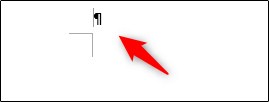
اولین کاری که باید انجام دهید این است که نشانه‌ پاراگراف موردنظر را نمایان سازید. جهت انجام این کار، باید در ویندوز کلیدهای ترکیبی «Ctrl + Shift+8» و در رایانه‌های مک نیز کلیدهای «Command + 8» را فشار دهید.

حذف صفحه در ورد

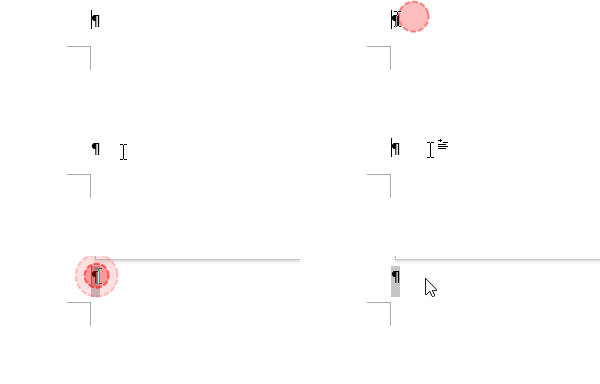
حال باید نشانه پاراگراف را انتخاب کنید. لازم به ذکر است که شما نمی‌توانید با کلیک و کشیدن موس خود، این کار را انجام دهید. جهت انتخاب نشانه پاراگراف باید نشانگر موس خود را بر روی آن قرار داده و سپس دابل-کلیک کنید.

حذف صفحه در ورد

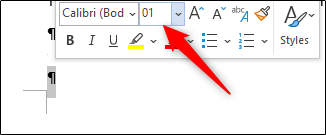
اکنون می‌بینید که پنجره قالب‌بندی به شما نمایش داده می‌شود. در کادر «Font Size» باید «01» را تایپ کرده و سپس کلید «Enter» را فشار دهید.

حذف صفحه در ورد

با این تغییر اندازه، می‌بینید که صفحه خالی انتهای نوشته شما از بین می‌رود. حال می‌توانید با فشردن کلیدهای ترکیبی «Ctrl + Shift + 8» (در سیستم‌عامل ویندوز) و کلیدهای «Command + 8» در رایانه‌های مک، نشانه‌ پاراگراف خود را بدون هیچ خطری مخفی کنید.

نوشته چگونه در مایکروسافت ورد به حذف صفحه بپردازیم؟ اولین بار در اخبار تکنولوژی و فناوری پدیدار شد.

شارپ کردن تصاویر در فتوشاپ چگونه انجام می‌شود؟

شارپ کردن تصاویر در فتوشاپ

شاید برای شما نیز پیش آمده باشد که در هنگام عکس‌برداری، یک تکان کوچک باعث تاری تصویر شما شده باشد. خوشبختانه با استفاده از تکنیک شارپ کردن تصاویر در فتوشاپ می‌توانید به‌صورت مصنوعی این تاری را از بین ببرید. در ادامه با آی‌تی‌رسان همراه باشید تا این ترفند را به شما آمورش دهیم.

راه‌کارهای پیشنهادی در این مقاله بر اساس فتوشاپ 2020 اعمال شده‌اند، اما در هر صورت در نسخه‌های قدیمی‌تر نیز می‌توانید از این ترفندها استفاده نمایید. پیش از شروع کار باید به شما بگوییم که نباید از این تکنیک انتظار معجزه را داشته باشید، این ترفند تنها می‌تواند تصاویر نامناسب را تا حدودی بهبود بخشد.

شارپ کردن تصاویر در فتوشاپ با استفاده از فیلتر Smart Sharpen

در فتوشاپ فیلترهای مختلفی وجود دارند که شما با استفاده از آن‌ها می‌توانید تصاویر ضبط‌ شده خود را تعدیل کنید. در زمینه شارپ کردن تصاویر در فتوشاپ، می‌توان از دو فیلتر «Smart Sharpen» و «Unsharp Mask» بهره برد.

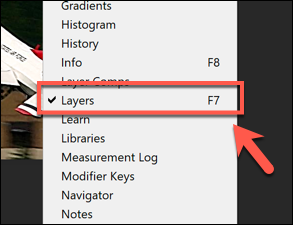
جهت استفاده از فیلتر Smart Sharpen باید ابتدا تصویر موردنظر خود را در اپلیکیشن فتوشاپ باز کنید. در این هنگام باید بتوانید در سمت راست صفحه، پنل «Layers» را مشاهده کنید. اگر قادر به مشاهده این پنل نیستید، می‌توانید از طریق آدرس «Window > Layers» آن را ظاهر کنید.

شارپ کردن تصاویر در فتوشاپ

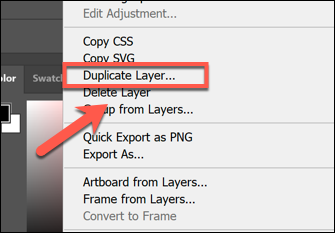
در پنل «Layers» باید بر روی لایه‌ موردنظر کلیک-راست کرده و سپس گزینه «Duplicate Layers» را انتخاب کنید.

شارپ کردن تصاویر در فتوشاپ

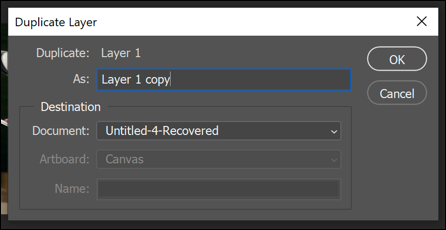
در پنجره «Duplicate Layer» که ظاهر می‌شود، جهت تأیید باید بر روی گزینه «OK» کلیک کنید.

شارپ کردن تصاویر در فتوشاپ

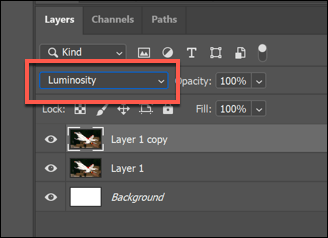
لایه تکثیر شده را انتخاب کرده و سپس در منوی کشویی بالای لایه‌ها، باید نوع ترکیب را از حالت «Normal» به حالت «Luminosity» تغییر دهید.

شارپ کردن تصاویر در فتوشاپ

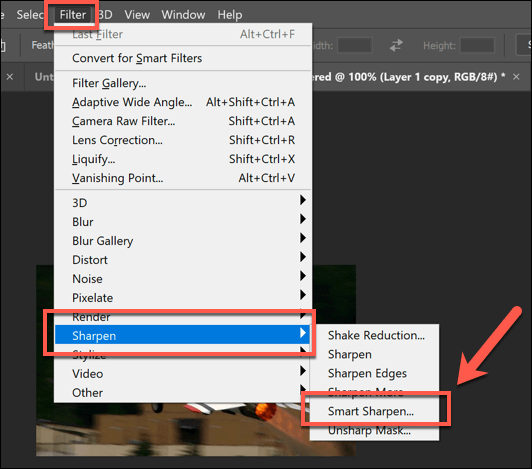
جهت اعمال فیلتر Smart Sharpen، باید به آدرس «Filter > Sharpen > Smart Sharpen» بروید.

شارپ کردن تصاویر در فتوشاپ

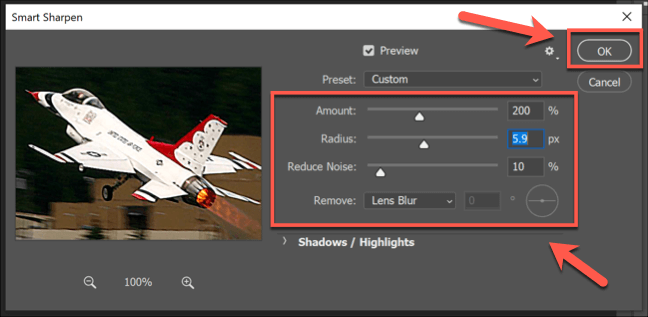
در پنجره «Smart Sharpen» باید تیک گزینه «Preview» را فعال کنید. با این اقدام  می‌توانید گزینه‌های مختلف را تغییر داده و سپس تأثیر آن‌ها را در تصویر سمت چپ مشاهده کنید.

مقدار «Amount» را بین 100 الی 200 درصد تعیین کنید. برای گزینه‌های «Radius» و «Reduce Noise» نیز باید به‌آرامی اسلایدرها کنار آن‌‌ها را حرکت داده و به‌صورت همزمان، تغییرات را در قسمت پیش‌نمایش مشاهده کنید.

هنگامی‌که از تغییرات اعمال شده راضی بودید، آنگاه با کلیک بر روی گزینه «OK»، تعدیلات موردنظر را نهایی کنید.

شارپ کردن تصاویر در فتوشاپ

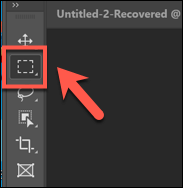
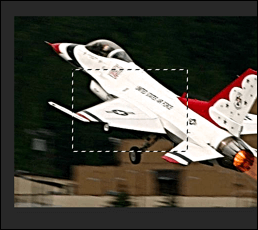
فیلتر موردنظر بر روی لایه تکثیر شده تصویر شما اعمال می‌شود. اگر هم دوست دارید، می‌توانید با استفاده از «marquee tool»، بخشی از لایه موردنظر را انتخاب کرده و سپس تأثیر افکت Smart Sharpen را در آن از بین ببرید.

شارپ کردن تصاویر در فتوشاپ

هنگامی‌که بخش‌های موردنظر خود را انتخاب کردید، آنگاه با فشردن کلید «Delete» بر روی صفحه‌کلید خود، می‌توانید تغییرات اعمال شده را حذف کرده و در نتیجه قسمت‌های موردنظر را به حالت اولیه خود بازگردانید. این روش باعث می‌شود تا افکت شارپ کردن را بر روی بخش‌های خاصی از تصویر خود متمرکز کنید.

استفاده از فیلتر Unsharp Mask جهت حذف نویز تصاویر

می‌توان فیلتر Unsharp Mask را به‌عنوان جایگزینی برای فیلتر Smart Sharpen به حساب آورد. شیوه کار این فیلتر نیز مشابه Smart Sharpen است، اما برخلاف آن، تصویر شما نویز کمتری خواهد داشت.

جهت شروع باید یک تصویر را در اپلیکیشن فتوشاپ باز کرده و از نمایش پنل Layers اطمینان حاصل کنید (Window > Layers). سپس باید با کلیک-راست بر روی لایه موردنظر و در نهایت انتخاب گزینه «Duplicate Layers»، به تکثیر لایه انتخاب شده بپردازید.

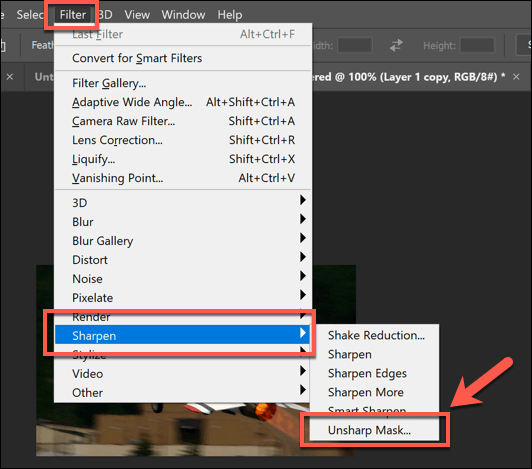
هنگامی‌که لایه انتخاب شده را تکثیر کردید، آنگاه باید گزینه «Filter > Sharpen > Unsharp Mask….» را انتخاب کنید.

شارپ کردن تصاویر در فتوشاپ

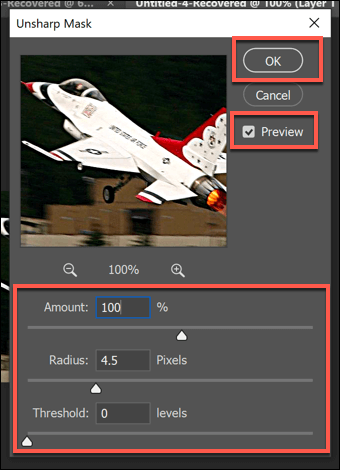
در کادر «Unsharp Mask» باید مطمئن شوید که تیک گزینه «Preview» فعال است. همزمان با اینکه اسلایدر گزینه‌ها را حرکت می‌دهید، باید پیش‌نمایش تغییرات را نیز مشاهده کرده تا بدین شیوه بتوانید تعدیلات دلخواه خود را اعمال نمایید.

جهت شروع می‌توانید مقدار گزینه «Amount» را در اطراف 50 و مقدار گزینه «Radius» را بین 1 الی 2 تعیین کنید. شاید بهتر باشد که مقدار «Threshold» را در حد صفر نگه دارید، اما اگر تصویر شما به شارپ کردن بسیاری نیاز دارد، آنگاه می‌توانید این گزینه را نیز افزایش دهید.

هنگامی‌که از پیش‌نمایش تصویر خود راضی بودید، آنگاه می‌توانید با کلیک بر روی گزینه «OK»، تغییرات را نهایی کنید.

شارپ کردن تصاویر در فتوشاپ

همانند پیش‌تر نیز می‌توانید با استفاده از ابزار «marquee tool»، محل‌های اعمال فیلتر خود را انتخاب کنید.

شارپ کردن تصاویر در فتوشاپ

هنگامی‌که بخش‌های موردنظر را انتخاب کردید، کلید «Delete» را فشار داده تا بتوانید آن قسمت‌ها را به حالت اولیه خود بازگردانید.

شارپ کردن تصاویر در فتوشاپ با استفاده از Camera Raw Editor

با استفاده از ویرایشگر Photoshop Camera Raw می‌توانید تغییرات دلخواه خود را بر روی تصاویر خام ضبط شده توسط دوربین‌های باکیفیت، اعمال کنید. این تصاویر معمولا فرمت‌هایی همانند RAW ،NEF یا SRW دارند.

این قابلیت باعث می‌شود تا پیش از ذخیره یک عکس در فرمتی همانند JPG یا PNG، به شارپ کردن آن بپردازید.

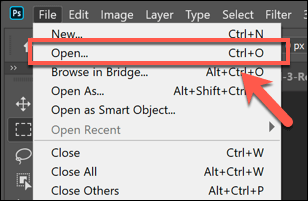
تصاویر RAW فقط توسط دوربین‌های دیجیتالی و یا گوشی‌های هوشمند خاصی ضبط می‌شوند. این گونه دوربین‌ها، تصاویر را در حالت خام ذخیره کرده و در نتیجه آن‌ها را فشرده نمی‌کنند. اگر تصویری دارید که فرمت آن یکی از موارد RAW ،NEF و یا سایر فرمت‌های غیرفشرده است، آنگاه می‌توانید در فتوشاپ با انتخاب گزینه‌های «File > Open»، آن را باز کنید.

شارپ کردن تصاویر در فتوشاپ

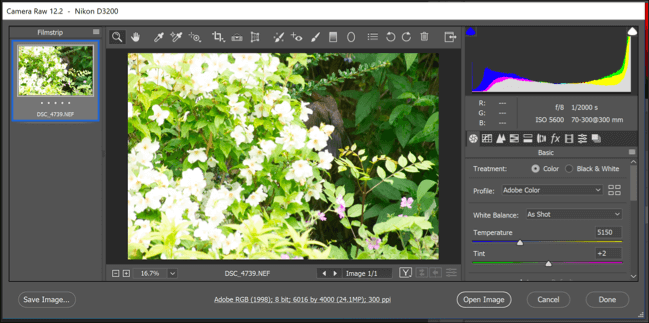
اگر تصاویر خام مناسب را باز کنید، آنگاه خود نرم‌افزار فتوشاپ نیز منوی ویرایش Camera Raw را برای شما باز خواهد کرد. از طریق این قابلیت می‌توانید تغییرات مختلفی را بر روی تصاویر خود اعمال کنید، که یکی از آن‌ها همان شارپ کردن تصویر است.

شارپ کردن تصاویر در فتوشاپ

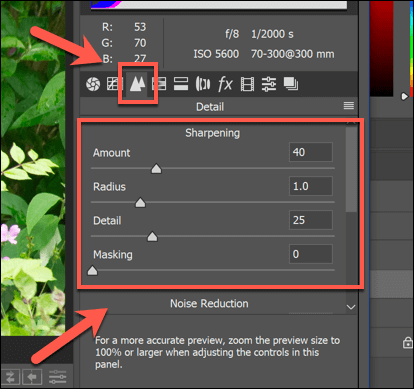
جهت شارپ کردن یک تصویر باید بر روی آیکون «Detail» در منوی سمت راست کلیک کنید. می‌توانید با تغییر مقدار گزینه «Amount»، میزان شارپ بودن تصویر خود را تعیین کنید. معمولا مقدار مناسب، عددی بیش از 50 است.

اسلایدر «Radius» میزان تأثیر شارپی تصویر را در نواحی مختلف، تغییر می‌دهد. در تصاویری که جزئیات ریز بسیاری دارند، بهتر است که مقدار این گزینه در حد پایینی باشد. اگر می‌خواهید که لبه‌های پرجزئیات، شارپ باقی بمانند، بهتر است که مقدار گزینه «Detail» را در حد کمی نگه دارید.

اگر می‌خواهید که پراکندگی تیزی تصویر را یکسان نگه دارید، آنگاه بهتر است که مقدار گزینه «Masking» را در حالت صفر رها کنید. اما اگر اسلایدر این گزینه را حرکت دهید، آنگاه نقاط پرطراوت‌تر، از بافت‌ها و رنگ‌های بیشتری برخوردار خواهند شد. 

شارپ کردن تصاویر در فتوشاپ

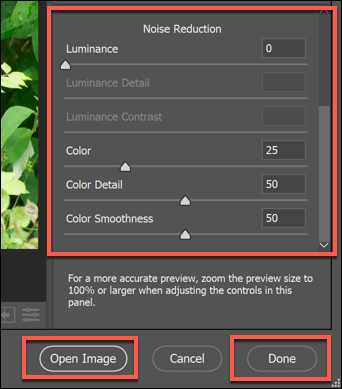
شما همچنین می‌توانید میزان نویز ایجاد شده به دلیل شارپ کردن تصویر را نیز تغییر دهید. معمولا نویز بیشتر به معنای جزئیات کمتر است. مقدار گزینه «Luminance» را به بالای صفر افزایش داده و سپس اسلایدر «Luminance Detail» را حرکت دهید تا سطح نویز را کاهش یابد.

در نهایت با انتخاب یکی از گزینه‌های «Open Image» یا «Done» می‌توانید تغییرات خود را نهایی کنید.

شارپ کردن تصاویر در فتوشاپ

هنگامی‌که کار ویرایش را به پایان رساندید، آنگاه تغییرات شما در قالب فایلی ذخیره می‌شوند. اگر گزینه «Open Image» را انتخاب کنید، آنگاه می‌توانید در پنجره اصلی فتوشاپ، تغییرات بیشتری را بر روی تصویر خود اعمال نمایید.

نوشته شارپ کردن تصاویر در فتوشاپ چگونه انجام می‌شود؟ اولین بار در اخبار تکنولوژی و فناوری پدیدار شد.

با روش‌های تغییر نشانگر ماوس در ویندوز ۱۰ آشنا شوید

تغییر نشانگر موس

ویندوز 10 علاوه بر امکان تغییر رنگ و اندازه نشانگر ماوس و همچنین ساده‌تر کردن مشاهده آن، امکانات بیشتری را نیز در این زمینه در اختیار کاربران خود قرار می‌دهد. علاوه بر موارد یادشده، کاربران این سیستم‌عامل می‌توانند همانند نسخه‌های پیشین به دانلود و نصب طرح‌های نشانگر ما

وس بپردازند.

تغییر طرح نشانگر پیش‌فرض ماوس

در خود ویندوز تعدادی طرح نشانگر ماوس قرار داده شده و شما می‌توانید از بین آن‌ها به انتخاب بپردازید. در این روش می‌توانید رنگ (سفید، مشکی یا معکوس) و اندازه (پیش‌فرض، بزرگ، خیلی بزرگ) نشانگر ماوس خود را تغییر دهید.

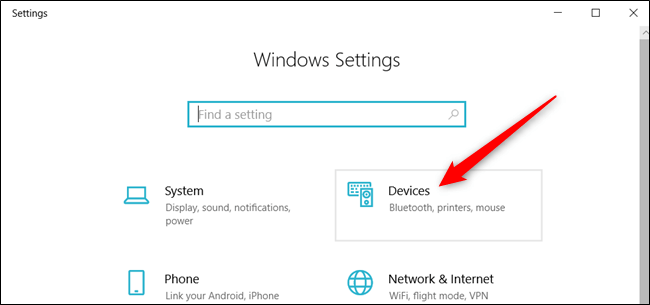
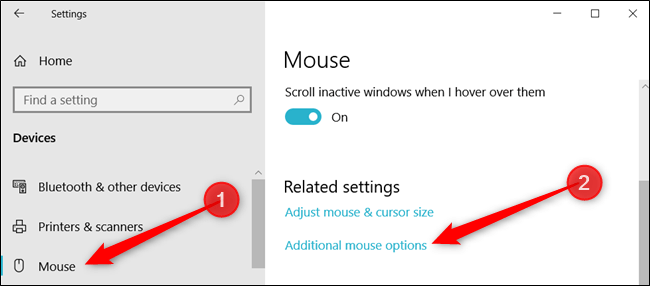
جهت شروع باید با فشردن کلیدهای ترکیبی «Windows+I» وارد منوی تنظیمات ویندوز خود بشوید. در این منو باید بر روی گزینه «Devices» کلیک کنید.

تغییر نشانگر موس

در منوی سمت چپ باید گزینه «Mouse» را برگزینید. سپس در بخش سمت راست نیز باید از میان گزینه‌ها، «Additional mouse options» را پیدا کرده و سپس بر روی آن کلیک کنید.

تغییر نشانگر موس

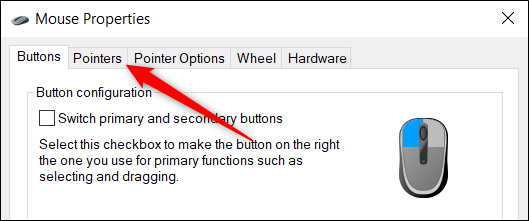
زبانه «Pointers» را برگزینید.

تغییر نشانگر موس

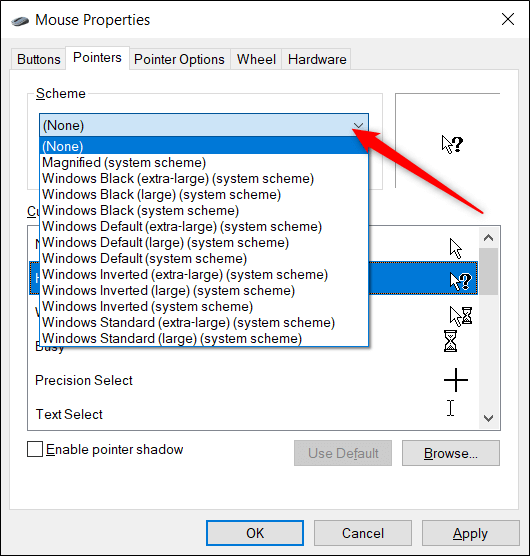
بر روی منوی کشویی کلیک کرده و سپس گزینه موردنظر خود را انتخاب نمایید. جهت ذخیره تنظیمات و مشاهده نتیجه، باید بر روی گزینه «Apply» کلیک کنید.

تغییر نشانگر موس

همچنین در خود ویندوز 10 نیز می‌توانید اندازه و رنگ نشانگر ماوس خود را تغییر دهید. شما می‌توانید با مراجعه به بخش تنظیمات ویندوز خود و بدون تغییر مضمون‌ها در پنجره «Mouse Properties»، اندازه و رنگ نشانگر ماوس خود را تغییر دهید. 

ایجاد یک طرح نشانگر سفارشی‌شده

اگر از تمامی طرح‌های داخلی ویندوز خود راضی نیستید، آنگاه می‌توانید نشانگر‌های یک مضمون را تغییر دهید. در هر مضمون 17 نوع نشانگر وجود دارند که نسبت به محل قرارگیری در نمایشگر، واکنش‌های متفاوتی را نیز از خود نشان می‌دهند. هنگامی‌که مضمون موردنظر را مطابق میل خود تغییر دادید، آنگاه می‌توانید آن را ذخیره کرده و در آینده از آن استفاده نمایید.

کلیدهای ترکیبی «Windows+I» را فشار داده و سپس بر روی گزینه «Devices» کلیک کنید.

تغییر نشانگر موس

در قسمت سمت چپ باید گزینه «Mouse» را برگزینید. سپس در سمت راست گزینه «Additional mouse options» را پیدا کرده و سپس بر روی آن کلیک نمایید.

تغییر نشانگر موس

زبانه «Pointers» را انتخاب کنید.

تغییر نشانگر موس

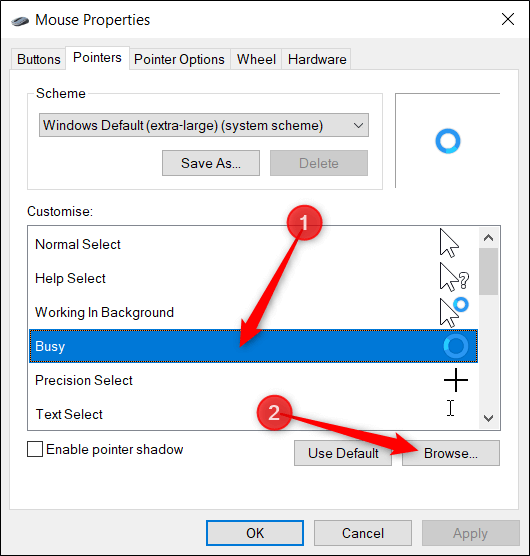
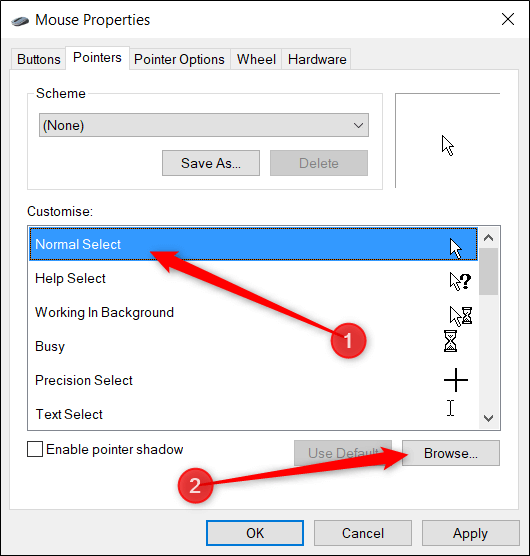
حال در بخش «Customise» نشانگر موردنظر خود انتخاب کرده و سپس بر روی گزینه «Browse» کلیک کنید.

تغییر نشانگر موس

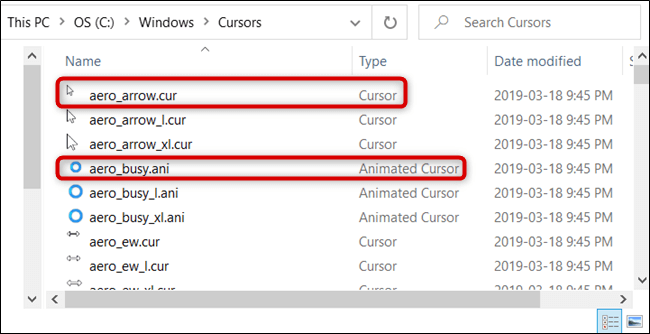
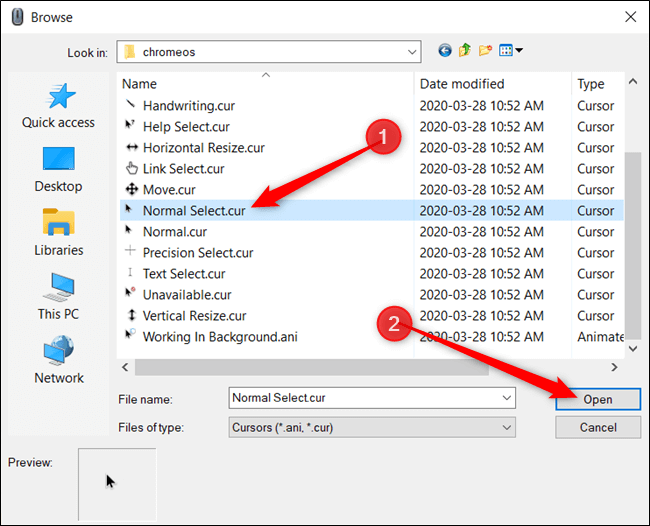
در اینجا به صفحه‌ای منتقل می‌شوید که در آن تمامی نشانگرهای موجود یک مضمون به شما نمایش داده می‌شوند. در این پوشه دو نوع فایل را مشاهده می‌کنید که به نشانگرهای ماوس مربوط هستند. این دو فایل پسوند «cur.» و «ani.» دارند. اولی مربوط به نشانگرهای ایستا و دومی مربوط به نشانگرهای انیمیشنی است. اکثر نشانگرها حالتی ایستا داشته و تنها برخی از آن‌ها (aero_busy و aero_working) حالتی انیمیشنی دارند. 

تغییر نشانگر موس

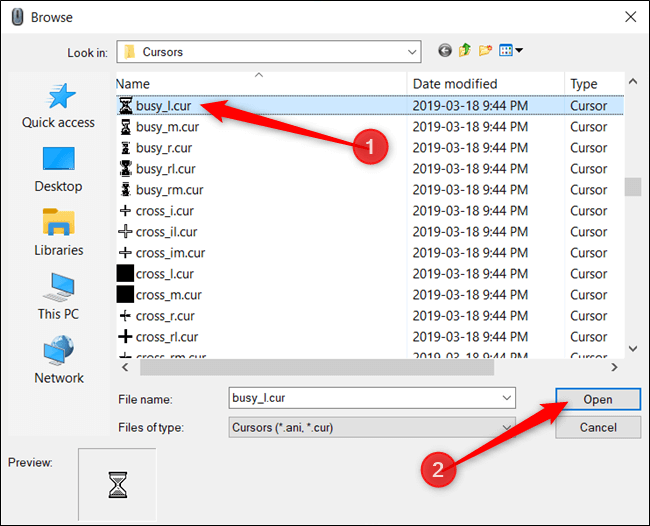
نشانگر موردنظر خود جهت جایگزینی را انتخاب کرده و سپس بر روی گزینه «Open» کلیک نمایید.

تغییر نشانگر موس

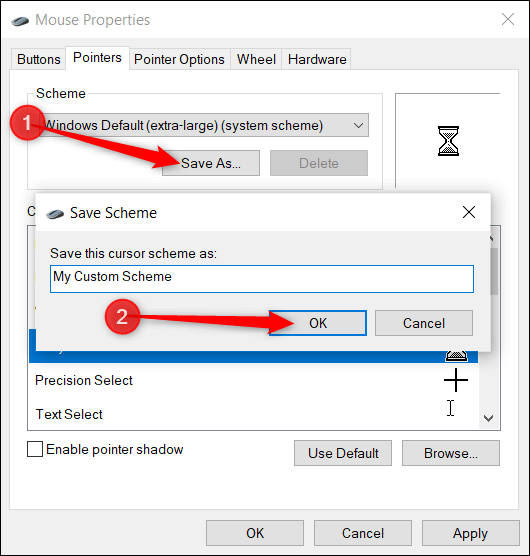
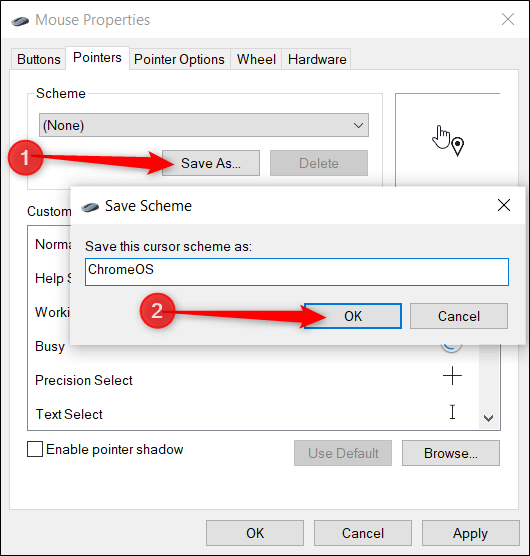
اگر قصد تغییر نشانگرهای دیگری را نیز دارید، باید فرآیند بالا را مجددا تکرار کنید. هنگامی‌که کارتان تمام شد، بر روی گزینه «Save as» کلیک کرده، نامی را برای طرح خود انتخاب و سپس جهت ذخیره آن، بر روی گزینه «OK» کلیک کنید.

تغییر نشانگر موس

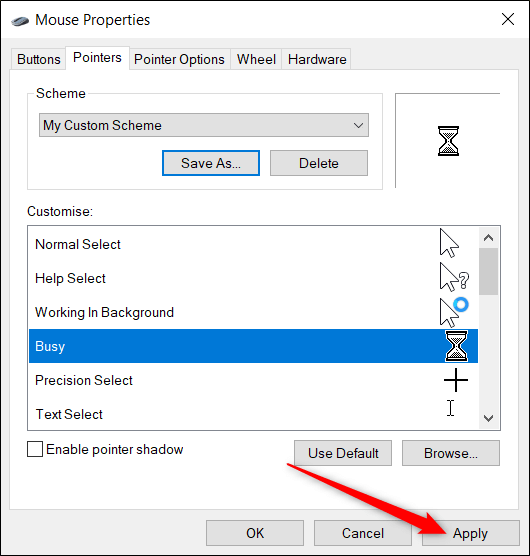
در نهایت اینکه باید جهت ذخیره تنظیمات نشانگر و استفاده از آن، بر روی گزینه «Apply» کلیک نمایید.

تغییر نشانگر موس

تغییر نشانگر ماوس از طریق دانلود و نصب بسته‌های مضمون

اگر گزینه‌های داخلی ویندوز 10 برای شما کافی نیستند، آنگاه می‌توانید نسبت به دانلود و نصب مضمون‌های نشانگر شخص ثالثی اقدام کنید. نصب این نشانگرها آسان بوده و بدین ترتیب شما می‌توانید نشانگر ماوس رایانه خود را از حالت یکنواخت سیاه‌وسفید خارج کنید.

می‌توانید با مراجعه به وب‌سایت RealWorld Designers به هزاران مضمون نشانگر ماوس دسترسی داشته باشید. اگر به دنبال تغییراتی در نشانگر ماوس خود هستید، وب‌سایت یادشده می‌تواند یکی از بهترین گزینه‌ها باشد.

ازآنجایی‌که مرجعی رسمی از جانب مایکروسافت جهت دانلود نشانگرهای ماوس وجود ندارد، پس در هنگام دانلود از چنین وب‌سایت‌هایی باید جانب امنیت را نیز نگه داشت.

پس از دانلود فایل فشرده نشانگر موردنظر، آن را از حالت فشرده خارج کرده تا در ادامه بتوانید از آن استفاده نمایید.

هشدار: بسته سفارشی نشانگرهای موس معمولا در یک فایل فشرده زیپ قرار داشته و فقط شامل دو نوع فایل تصویری با فرمت‌های «cur.» و «ani.» می‌شود. 

کلیدهای ترکیبی «Windows+I» را فشار داده و سپس بر روی گزینه «Devices» کلیک کنید.

تغییر نشانگر موس

در قسمت سمت چپ باید گزینه «Mouse» را برگزینید. سپس در سمت راست، گزینه «Additional mouse options» را پیدا کرده و بر روی آن کلیک کنید.

تغییر نشانگر موس

به زبانه «Pointers» بروید.

تغییر نشانگر موس

حال باید در بخش «Customise» یکی از نشانگرها را انتخاب کرده و سپس بر روی کلید «Browse» کلیک کنید.

تغییر نشانگر موس

در اینجا به پوشه فایل نشانگرها منتقل خواهید شد. نشانگری را که در بالا انتخاب کردید، پیدا کرده، بر روی آن کلیک و سپس گزینه «Open» را انتخاب کنید.

تغییر نشانگر موس

باید رویه بالا را برای هر نشانگری که قصد تغییر آن را دارید، تکرار کنید. پس از اتمام کار نیز باید برای نشانگرهای خود نامی انتخاب کرده و سپس جهت ذخیره آن‌ها، بر روی گزینه «OK» کلیک کنید.

تغییر نشانگر موس

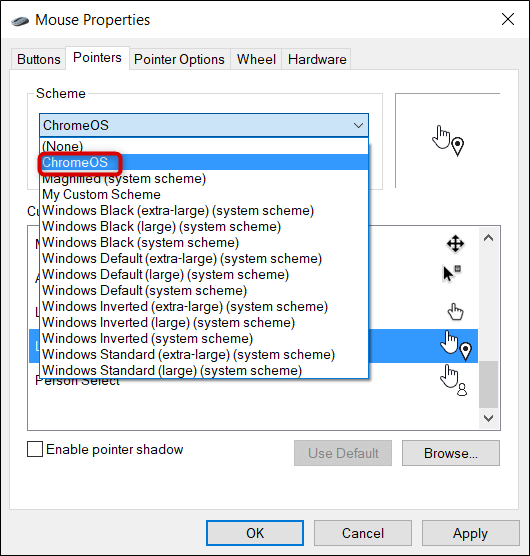
در آینده اگر قصد تغییر مضمون نشانگر موس خود را داشتید، می‌توانید در منوی کشویی «scheme»، مضمون موردنظر خویش را برگزینید.

تغییر نشانگر موس

پس از ذخیره کردن مضمون‌های خود، باید بر روی گزینه «Apply» کلیک کنید. بدین ترتیب شما می‌توانید پنجره موردنظر را بسته و یا اینکه گزینه‌ای دیگر را به لیست خود اضافه کنید.

نوشته با روش‌های تغییر نشانگر ماوس در ویندوز 10 آشنا شوید اولین بار در اخبار تکنولوژی و فناوری پدیدار شد.

بهترین استراتژی‌های استفاده از هشتگ در اینستاگرام کدامند؟

استفاده از هشتگ در اینستاگرام

هنوز هم در سال 2020 می‌توان هشتگ‌های اینستاگرام را راهی مؤثر جهت جذب مخاطبین بیشتر به شمار آورد. به‌طور میانگین پستی که از یک هشتگ استفاده کند، 12.6 درصد تعامل بیشتری را در قیاس با یک پست فاقد هشتگ به خود جذب خواهد کرد. بنابراین اگر خواهان پیشرفت حساب خود هستید، آنگاه باید یک استراتژی هشتگ مناسب را در این پلتفرم اجتماعی به کار ببرید.

در این راهنمای جامع قصد داریم تا همه چیز را درباره هشتگ‌های اینستاگرام و شیوه استفاده از آن‌ها در زمینه افزایش دنبال‌کننده، افزایش نرخ تعامل پست‌ها و همچنین ایجاد جامعه‌ حول کسب‌و‌کار خاصی را به شما آموزش دهیم، پیشنهاد می‌کنیم که در ادامه با ما همراه باشید.

چرا هشتگ‌ در اینستاگرام تا به این حد مهم است؟

اینستاگرام از زمان راه‌اندازی در سال 2010 تاکنون، تغییرات زیادی را به خود دیده است. اما در میان این تغییرات، یک چیز به‌صورت ثابت باقی مانده و آن، اهمیت هشتگ‌ها در این پلتفرم اجتماعی است. هنوز هم استفاده از هشتگ‌های مربوط و هدفمند یکی از بهترین راه‌ها جهت جذب مخاطبین جدید در این شبکه اجتماعی است. این قضیه نیز به نوبه خود می‌تواند منجر به تعامل بیشتر، دنبال‌کنندگان بیشتر و طبیعتا جذب مشتریان بیشتری برای کسب‌و‌کارها شود.

همانند توییتر و سایر شبکه‌های اجتماعی، وظیفه یک هشتگ در اینستاگرام نیز سازماندهی و دسته‌بندی محتوا است. اگر هشتگی را بر روی محتوای خود قرار دهید، آنگاه محتوای شما در هنگام جست‌و‌جوی آن هشتگ، نشان داده خواهد شد.

بنابراین اگر شیوه استفاده از هشتگ مناسب در اینستاگرام را بلد باشید آنگاه مخاطبین جدید نیز می‌توانند محتوای شما را مشاهده نمایند. به‌عنوان‌مثال: اگر رستورانی عکس یکی از غذاهای خود را به اشتراک بگذارد، می‌تواند از « food#» و «cleaneating#» استفاده کند. بنابراین در هنگام جست‌وجوی این هشتگ‌ها، محتوای این رستوران نیز نمایش داده خواهد شد.

چند نکته مهم:

  • حساب‌های خصوصی که بر روی پست‌های خود هشتگ قرار می‌دهند، در نتایج عمومی نشان داده نخواهند شد.
  • می‌توانید از اعداد در هشتگ‌ها استفاده کنید، اما از فضای خالی و کاراکترهایی همانند «$» و «%» خیر.
  • فقط می‌توانید بر روی پست‌های خودتان هشتگ قرار دهید.
  • در پست‌ها و استوری‌ها حداکثر می‌توانید به ترتیب 30 و 10 هشتگ استفاده کنید. 

انواع هشتگ‌ها در اینستاگرام

شناخت هر نوع هشتگ به معنای شناخت مخاطبین آن است. در زیر به انواع هشتگ‌ها اشاره می‌کنیم:

هشتگ‌های اجتماعی

هشتگ‌های اجتماعی می‌توانند افرادی را که شبیه به یکدیگر هستند، به یکدیگر متصل کنند. 9 نوع هشتگ اجتماعی وجود دارد:

  • مشخص ‌کننده‌های محصولات و یا خدمات همانند: sweater#.
  • مشخص‌کننده‌های جایگاه شما در صنعتی خاص همانند: travelphotographer#.
  • هشتگ‌های مرتبط با جوامع اینستاگرامی حوزه فعالیت شما همانند: bakersofinstagram#.
  • هشتگ‌های مخصوص فصل یا رویدادی خاصی مانند: whiteday#.
  • مشخص‌کننده‌های مکان همانند: sydneysweets#.
  • هشتگ‌های روزانه همانند: tuesdaytip#.
  • هشتگ‌های حاوی عبارات مرتبط با شغل شما همانند: becreative#.
  • هشتگ‌های حاوی کلمات اختصاری مانند: ootd# یا همان outfit of the day.
  • هشتگ‌های حاوی ایموجی مانند: 👟#

هشتگ‌های برند

استفاده از هشتگ در اینستاگرام

استفاده از این نوع هشتگ در اینستاگرام باعث می‌شود تا محصولات کسب‌و‌کار شما به مخاطبان معرفی شده و همچنین لوگو و برند شما نیز بیشتر شناخته شود. این نوع هشتگ‌ها معمولا نام محصولات، نام برند، شرکت و یا لوگوی خاصی را شامل می‌شوند.

هشتگ‌های کمپین

هشتگ‌های اجتماعی و برند را می‌توان گزینه‌هایی بلندمدت نامید، اما هشتگ‌های کمپین به دلیل تبلیغ برای رویداد، مراسم، عرضه محصول خاصی و … ماهیتی کوتاه‌مدت داشته و به اصطلاح، تاریخ مصرف دارند.

پیشنهاد ما این است که از هشتگ‌های متنوعی استفاده کنید تا بتوانید مخاطبین گوناگونی را به خود جذب کنید. به یاد داشته باشید که استفاده از هشتگ‌های محدودتر (معمولا طولانی‌تر)، مخاطبینی متعهدتر را نیز به سوی شما جذب می‌کند.

50 هشتگ پرکاربرد تاریخ اینستاگرام

  1. love#
  2. instagood#
  3. photooftheday#
  4. fashion#
  5. beautiful#
  6. like4like#
  7. picoftheday#
  8. art#
  9. happy#
  10. photography#
  11. instagram#
  12. followme#
  13. style#
  14. follow#
  15. instadaily#
  16. travel#
  17. life#
  18. cute#
  19. fitness#
  20. nature#
  21. beauty#
  22. girl#
  23. fun#
  24. photo#
  25. amazing#
  26. likeforlike#
  27. instalike#
  28. selfie#
  29. smile#
  30. me#
  31. lifestyle#
  32. model#
  33. follow4follow#
  34. music#
  35. friends#
  36. motivation#
  37. like#
  38. food#
  39. inspiration#
  40. repost#
  41. summer#
  42. design#
  43. makeup#
  44. TBT#
  45. followforfollow#
  46. ootd#
  47. family#
  48. l4l#
  49. cool#
  50. igers#

حال در زیر قصد داریم تا استراتژی‌ها و شیوه استفاده از هشتگ در اینستاگرام را به شما آموزش دهیم:

استراتژی 1#: تحقیق درباره کلمات کلیدی

استفاده از هشتگ در اینستاگرام

استفاده از هشتگ‌های مرتبط

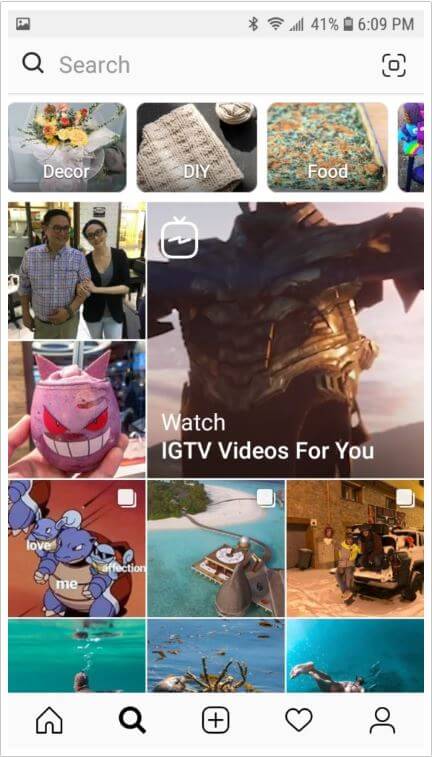
این روش موجب می‌شود تا با پیدا کردن هشتگ‌های مرتبط با نیازهای کاربران، مخاطبین بیشتری را به خود جذب کنید. می‌توانید با رفتن به قسمت جست‌وجو و بخش «tags»، هشتگ‌های خود را وارد کرده و سپس اولین نتایج را انتخاب کنید.

تحقیق درباره مخاطبین هدف

استفاده از هشتگ در اینستاگرام

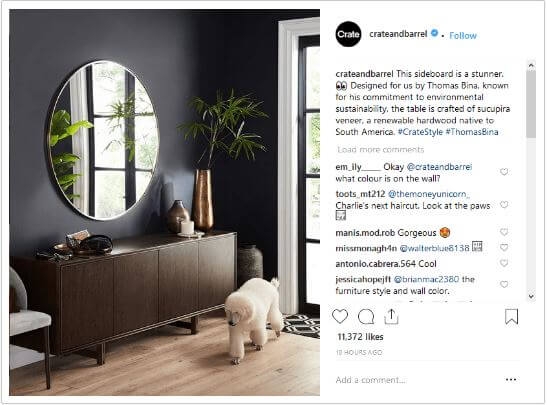
به جای استفاده از هشتگ‌ها عمومی، سعی کنید که از هشتگ‌های خاص و محدودتر استفاده کنید. همچنین بهتر است که زیاد از موارد پرکاربرد بهره نجویید. استفاده از هشتگ‌های طولانی‌تر گزینه بهتری است.

تحقیق درباره رهبران یک صنعت

می‌توانید به پست‌های حساب‌های معروف مرتبط با حوزه فعالیت خود مراجعه کرده و از شیوه نگارش هشتگ‌های آن‌ها الگوبرداری کنید.

نکاتی که باید جهت پیدا کردن هشتگ‌های مناسب رعایت کنید:

  • در موتور جست‌و‌جوی گوگل بدون علامت «#» و با فاصله و بدون فاصله، عبارت هشتگ موردنظر خود را جست‌و‌جو کنید.
  • از ابزارهایی همانند «Hashtagify» یا «Ahrefs» استفاده کرده تا عملکرد هشتگ موردنظر را بسنجید.
  • در خود اینستاگرام، توییتر، فیسبوک و … جست‌و‌جو کرده و ببینید که آیا هشتگ شما پیش‌تر نیز استفاده شده یا خیر؟
  • مطمئن شوید که هشتگ‌های شما دو معنی متفاوت نداشته و در نتیجه مخاطب را سردرگم نمی‌کنند.
  • در هنگام استفاده از عبارات اختصاری، عبارتی را برگزینید که معنای متفاوتی را به مخاطب القا نکنند.
  • بهتر است که پیش از استفاده از هشتگ‌ها، آن‌ها را به چند نفر دیگر نیز نشان داده تا از صحت املاء و سایر موارد اطمینان حاصل کنید.

استراتژی 2#: هنر استفاده از هشتگ‌ در اینستاگرام

استفاده از هشتگ در اینستاگرام

تحقیقات حاکی از آن است که استفاده از 11 هشتگ در یک پست می‌تواند اقدامی بهینه باشد. البته صرف‌نظر از تعداد هشتگ‌ها، استفاده متفکرانه از آن‌ها نیز حائز اهمیت است. مثلا به‌جای WomensShoes# می‌توانید از WomensFootwear# استفاده کنید، زیرا در صورت استفاده از گزینه دوم، در کادر جست‌و‌جو رقبای کمتری خواهید داشت.

استفاده از هشتگ‌های مخصوص روزانه

استفاده از این‌گونه هشتگ‌ها می‌تواند باعث شود تا شما به‌صورت روزانه و دائمی با مخاطبین خود تعامل داشته باشید.

قوانین عمومی هشتگ‌ها جهت حفظ تمرکز و سادگی آن‌ها:

  • از ترکیب متعادلی شامل هشتگ‌های مرتبط، ویترینی و مکانی استفاده کنید.
  • در هر پست اینستاگرامی، از یک هشتگ‌ مرتبط با برند خود بهره جویید.
  • اگر یک کمپین بازاریابی را آغاز کرده‌اید، بهتر است که هشتگ‌های مرتبط با کمپین خود را نیز به کار ببرید.
  • جهت بهتر دیده شدن می‌توانید از هشتگ‌های محلی، تعطیلات و رویدادها استفاده کنید.

استراتژی 3#: هشتگ‌ها را مخفی کنید

مخفی کردن هشتگ‌ها باعث تمرکز خواننده بر محتوای شما و همچنین آراستگی نوشته‌های شما می‌شود. جهت انجام این کار باید مراحل زیر را طی کنید:

در کپشن‌ها:

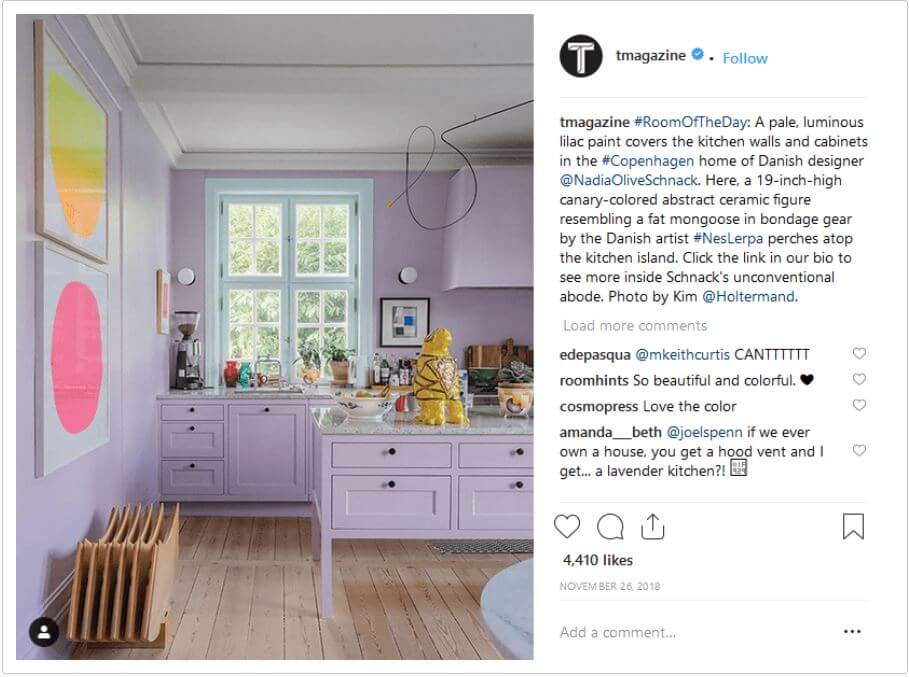
پس از نقطه پایانی مطلب خود (مواظب باشید که پس از آن از فاصله استفاده نکنید)، همانند تصویر پایین در ابتدای 6 خط نقطه قرار داده و سپس هشتگ‌های خود را وارد کنید. اینستاگرام محتوای پس از 3 خط را نمایش نمی‌دهد، مگر اینکه مخاطبین شما، گزینه «more» را لمس کنند.

استفاده از هشتگ در اینستاگرام

در اظهارنظرها:

پست از انتشار پست‌ خود، آیکون حبابی اظهارنظر را لمس کرده و سپس در این قسمت هشتگ‌های خود را وارد کنید. پس از چندین اظهارنظر، دیگر هشتگ‌های شما نمایش داده نمی‌شوند، مگر اینکه کاربران گزینه «View all comments» را انتخاب کنند.

استفاده از هشتگ در اینستاگرام

استراتژی 4#: قرار دادن هشتگ در استوری‌ها

استفاده از هشتگ در اینستاگرام

استفاده از هشتگ در استوری‌‎های اینستاگرام نیز می‌تواند به جذب مخاطب کمک کند، اما گاهی اوقات به دلیل کیفیت و سطح تعامل محتوا، هشتگ‌ها نمایش داده نمی‌شوند. تحقیقات نشان داده که استفاده از هشتگ‌های مکانی می‌تواند نسبت به سایر هشتگ‌ها، 79 درصد تعامل بیشتری را جذب کند. در استوری‌ها مکان‌ها را تنها می‌توان با استفاده از استیکرها منتشر کرد (نمی‌توانید از متن استفاده کنید) و همچنین هر تصویر یا ویدیو نیز تنها می‌تواند یک هشتگ مکان را در خود جای دهد. استفاده از هشتگ‌های مکانی می‌تواند موجب رونق کسب‌و‌کارهای محلی شود. همچنین می‌توانیم از هشتگ‌های کاربران دنبال‌کننده و کسانی که پست‌های ما را لایک کرده‌اند نیز استفاده کنیم.

استراتژی 5#: استفاده از هشتگ‌های ویترینی و شخصی‌سازی شده

استفاده از هشتگ در اینستاگرام

هشتگ‌های ویترینی

استفاده از هشتگ در اینستاگرام

استفاده از هشتگ‌های ویترینی (معرفی محصولاتی خاص) می‌تواند کسب‌و‌کارهای کوچک و متوسط را بیشتر منتفع سازد. همچنین هشتگ‌های طولانی‌تر می‌توانند کسب‌و‌کار شما را بهتر به مخاطبین نمایش دهند.

هشتگ‌ برند

استفاده از هشتگ در اینستاگرام

برند شما همان علامت و یا اسمی است که محصولات و خدمات شما را از سایرین جدا می‌سازد. البته پیش از استفاده از این نوع هشتگ، بهتر است که مطمئن شوید دیگران از آن نام یا علامت استفاده نکرده‌اند.

هشتگ‌های رویدادی

استفاده از هشتگ در اینستاگرام

هدف این هشتگ‌ها معرفی مکان‌های دیدنی، رویدادها و مراسم‌های نقاط مختلف جهان جهت جذب گردشگران مختلف است. بهتر است که این‌گونه هشتگ‌ها را مختصر و مفید نوشته و همچنین قبل، حین و بعد از رویداد موردنظر نیز از آن‌ها استفاده کنید. استفاده از این هشتگ‌ها در تبلیغات آفلاین می‌تواند مخاطبین آنلاین شما را افزایش دهد.

استراتژی 6#: استفاده از عناوین اصلی در هشتگ‌ها

استفاده از هشتگ در اینستاگرام

ازآنجایی‌که این هشتگ‌ها بیشترین استفاده را در اینستاگرام دارند، بنابراین در قسمت جست‌و‌جو نیز هرکدام به‌صورت جداگانه قرار داده شده‌اند. استفاده از این هشتگ‌ها می‌تواند راهی آسان جهت جذب مخاطبین باشد.

استراتژی 7#: استفاده از هشتگ جهت ایجاد اجتماع‌ها

استفاده از هشتگ در اینستاگرام

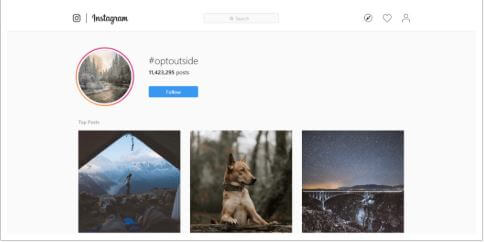
تحقیق کنید و ببینید که مخاطبین شما به‌صورت عام به چه مسائلی علاقه‌مند بوده و چه هشتگ‌هایی را دنبال می‌کنند، استفاده از چنین هشتگ‌هایی می‌تواند باعث جذب مخاطبین دائمی (همان ایجاد اجتماع) شود. مثلا در تصویر زیر می‌بینید که 11423295 پست حول «optoutside#»ایجاد شده‌ است.

استفاده از هشتگ در اینستاگرام

استراتژی 8#: افزودن هشتگ به بیوی پروفایل

استفاده از هشتگ در اینستاگرام

با قرار دادن علامت«#» در ابتدای نوشته‌های قسمت بیوی خود، می‌توانید آن‌ها را به نوشته‌هایی قابل لمس تبدیل کنید. این را نیز باید در نظر بگیرید که با این کار، بیوی شما در نتایج جست‌و‌جو ظاهر نخواهد شد. چنین رویه‌ای می‌تواند هدف وجودی و زمینه فعالیت حساب شما را بهتر نمایش دهد.

استراتژی 9#: از هشتگ‌های ممنوع استفاده نکنید

استفاده از هشتگ در اینستاگرام

در راستای رعایت قوانین اینستاگرام، این شبکه اجتماعی به‌صورت موقت یا دائمی، اجازه نمایش برخی از هشتگ‌ها در نتایج جست‌و‌جو را نمی‌دهد. هرچند که لیست مشخصی از هشتگ‌های ممنوع اینستاگرام وجود ندارد، اما در حالت کلی مواردی همچون خشونت، محتوای مستهجن، قاچاق مواد مخدر، سلاح‌های گرم، گروه‌های افراطی، جرائم سازمان‌یافته و تروریسم در دسته این هشتگ‌ها قرار می‌گیرند.

شاید میزان لایک‌ها و اظهارنظرهای پست‌های شما در سطح مطلوبی قرار نداشته باشد. در این حالت می‌توان گفت که احتمالا محتوای حساب شما در نتایج جست‌و‎‌جو نمایش داده نمی‌شود. از دلایل این امر می‌توان به استفاده از هشتگ‌های ممنوعه و یا استفاده از نرم‌افزارهای شخص ثالث جهت افزایش لایک و بازدید اشاره کرد.


استراتژی 10#: عملکرد هشتگ‌ها را زیر نظر داشته باشید

استفاده از هشتگ در اینستاگرام

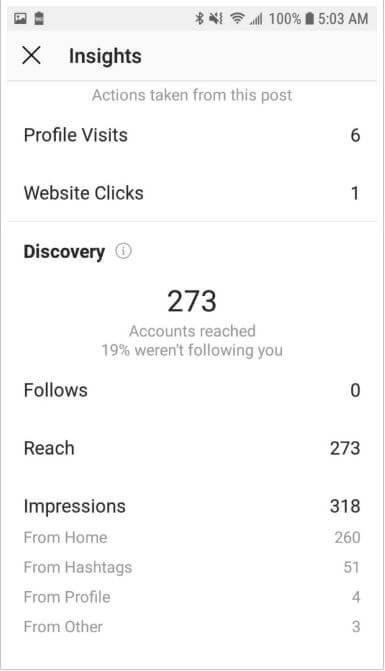
اگر از حساب‌های تجاری (Business) استفاده می‌کنید، آنگاه می‌توانید با تحلیل داده‌ها، میزان اثرگذاری هشتگ‌‌های مورداستفاده خود را بررسی کرده و در صورت نیاز، در آینده استراتژی‌های خود را تغییر دهید.

جهت انجام این کار باید گزینه «View Insights» را در زیر پست‌های خود لمس کنید. در این بخش می‌توانید مشخصات جزئی پست خود شامل دنبال‌کردن‌ها، گسترش، تأثیرات و همچنین شیوه کشف توسط کاربران را مشاهده نمایید. البته این داده‌ها برای پست‌های عادی، 7 روز و برای استوری‌ها تا 14 روز پیش‌تر را نمایش خواهند داد، هرچند که به وسیله اپلیکیشن‌های شخص ثالث می‌توان این بازه زمانی را افزایش داد. 

چگونه بفهمیم که هشتگ موردنظر ما توسط اینستاگرام ممنوع شده است؟
استفاده از هشتگ در اینستاگرام

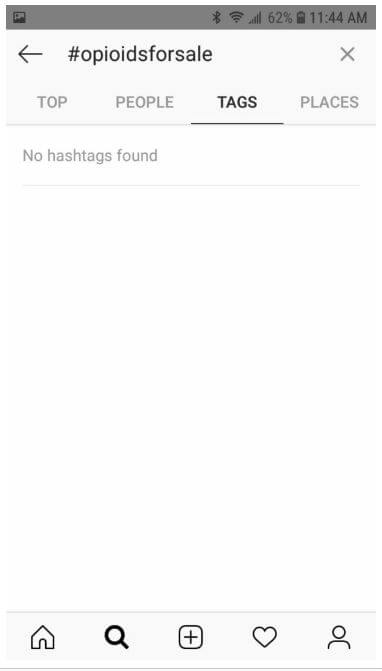
جهت انجام این کار باید به قسمت جست‌و‌جوی اینستاگرام رفته و عبارت مدنظر خود را وارد کنید، اگر هشتگ در قسمت نتایج جست‌و‌جو نشان داده نشد، آنگاه می‌توان گفت که به‌صورت موقت یا دائمی ممنوع شده است.

نکته: گاهی اوقات هشتگ‌های ممنوع نیز در قسمت جست‌و‌جو نمایش داده می‌شوند، اما اگر آن‌ها را لمس کنید، به یک صفحه خالی هدایت خواهید شد.

بایدها و نبایدهای مرتبط با هشتگ‌های اینستاگرام

  • هرگز بدون تحقیق و بررسی از یک هشتگ در اینستاگرام استفاده نکنید.
  • سعی کنید که از هشتگ‌های بسیار طولانی و پیچیده که یادآوری آن‌ها مشکل است، استفاده نکنید.
  • پس از انتشار پست خود، به افزودن هشتگ نپردازید، زیرا در نتایج جست‌و‌جو نمایش داده نخواهد شد.
  • در ابتدای تمامی کلمات هشتگ‌های خود، از حروف بزرگ استفاده کنید.
  • انتظار نداشته باشید که مردم بدون دلیل و یا مشوقی، از هشتگ‌های برند شما استفاده کنند.
  • همیشه سعی کنید که هشتگ‌های مورداستفاده خود و همچنین شیوه به‌کارگیری آن‌ها را به مخاطبین خود توضیح دهید.
  • استفاده از هشتگ، تمامی وظیفه شما در این شبکه اجتماعی پرمخاطب نیست، به اظهارنظرها پاسخ داده و با مخاطبین خود در ارتباط باشید.

نوشته بهترین استراتژی‌های استفاده از هشتگ در اینستاگرام کدامند؟ اولین بار در اخبار تکنولوژی و فناوری پدیدار شد.

با روش‌های سریع برقراری تماس تصویری آشنا شوید

تماس تصویری سریع

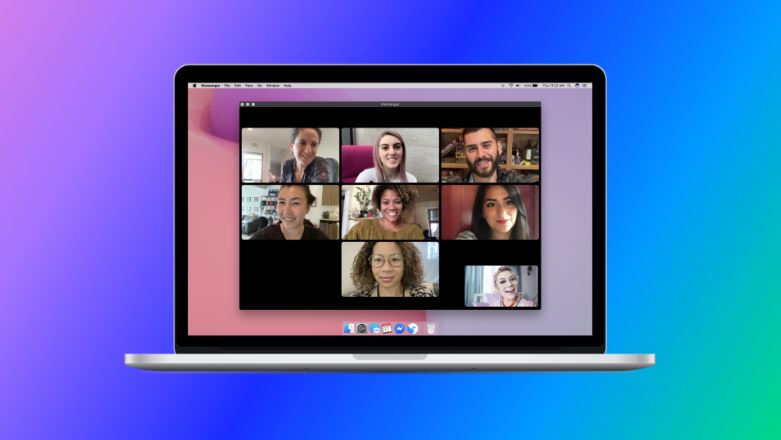
شاید تصور بسیاری از شما این باشد که جهت برقراری تماس تصویری، حتما باید اپلیکیشنی را دانلود و به حسابی وارد شد. اما گزینه تماس تصویری سریع نیز وجود دارد. در حال حاضر با توجه به شیوه ویروس کرونا، اهمیت تماس تصویری بیش از هر زمانی دیگر است. بسیاری از مردم سرتاسر جهان جهت جلوگیری از شیوع این بیماری در خانه کار کرده و یا از ارتباطات نزدیک با دوستان و همکاران خود دوری می‌جویند. می‌دانیم که بسیاری از افراد به برقراری تماس تصویری می‌پردازند. اما نکته‌ای که باید در نظر داشت این است که همگان قصد حرفه‌ای شدن در سرویس‌هایی همانند Zoom یا Google Hangouts را نداشته و یا اینکه در اصل احتیاجی به این کار ندارد. همچنین باید در نظر داشت که ایجاد حسابی جدید در اپلیکیشن‌های تماس تصویری، یکی از معضلات و ناراحتی‌های کاربران است.

همان‌طور که در بالا نیز به آن اشاره کردیم، راه‌کارهایی وجود دارند که با استفاده از آن‌ها می‌توانید بدون نیاز به حساب، دانلود نرم‌افزار، صرف وقت، انرژی و یا ایجاد گذرواژه، تماس‌های تصویری سریع برقرار نمایید. در زیر به تعدادی از وب‌سایت‌های برقراری تماس تصویری اشاره می‌کنیم که با استفاده از آن‌ها دیگر مجبور به تحمل هیچ‌کدام از سختی‌های بالا نیستید.

اسکایپ

اسکایپ را می‌توان آشناترین نمونه دانست. در واکنش به شیوع ویروس کرونا، شرکت مایکروسافت قابلیتی به‌ نام «Meet Now» را در اپلیکیشن پیام‌رسان خود تعبیه کرده است. جهت استفاده از این ویژگی می‌توانید به وب‌سایت اسکایپ مراجعه کرده و سپس لینکی را جهت برقراری رایگان تماس تصویری ایجاد کنید. هنگامی‌که لینک موردنظر را ایجاد کردید، آنگاه می‌توانید به‌عنوان میهمان (guest) به تماس تصویری موردنظر ملحق شده و در این بین تنها باید یک نام را برای خود برگزینید. سپس می‌توانید لینک ایجاد شده را برای اشخاص موردنظر خود نیز بفرستید. بازهم تأکید می‌کنیم که در این فرآیند هیچ‌کدام از شما به حساب اسکایپ و یا نصب اپلیکیشن آن احتیاجی ندارد. حساب‌های میهمان، 24 ساعت اعتبار داشته و شما با استفاده از آن‌ها می‌توانید طولانی‌ترین تماس خود را نیز برقرار کنید.

تماس تصویری سریع با استفاده از Jitsi Meet

اگر علاقه‌ چندانی به اسکایپ ندارید، آنگاه می‌توانید Jitsi Meet را امتحان کنید. Jitsi Meet یک پلتفرم متن-باز بوده و به ایجاد حساب نیز احتیاج ندارد. شاید این پلتفرم چندان شناخته شده نباشد، اما تماس‌های تصویری رایگان را به کاربران ارائه می‌دهد. Jitsi Meet همچنین می‌تواند با Slack ،Google Calendar و آفیس 365 نیز یکپارچه شود. جهت استفاده از این پلتفرم فقط کافی است که به وب‌سایت آن به نشانی «https://meet.jit.si» وارد شده، نام تماس گروهی خود را وارد و سپس مکالمه را آغاز کنید. با استفاده از این پلتفرم می‌توانید حداکثر تا 75 نفر را در یک تماس گروهی جای دهید، هرچند که نیاز به این تعداد از افراد بسیار بعید به نظر می‌رسد.

Talky

یکی دیگر از گزینه‌های پیش‌روی شما، Talky است. با استفاده از این پلتفرم نیز می‌توانید سریعا از طریق مرورگر خود، یک تماس ویدیویی را ترتیب دهید. البته Talky بیشترین محدودیت را بر تعداد افراد حاضر در یک تماس تصویری اعمال می‌کند؛ بله، 6 نفر. با این اوصاف نمی‌توان Talky را جهت استفاده در کنفرانس‌های بزرگ سازمانی معرفی کرد، اما قطعا برای برقراری تماس‌های تصویری خانوادگی و دوستانه، مفید خواهد بود. آدرس این پلتفرم نیز «https://talky.io/» است.

برقراری تماس تصویری سریع با استفاده از 8×8

در نهایت نیز به 8×8 می‌رسیم. همان‌طور که شاید از نام این وب‌سایت متوجه شده باشید، کاربرد این پلتفرم بیشتر برای نشست‌های سازمانی است تا گردهمایی‌های دوستانه. از طریق آدرس «https://www.8×8.com/products/video-conferencing» می‌توانید به این پلتفرم دسترسی پیدا کنید. البته از لحاظ راحتی کار، 8×8 نیز به اندازه اسکایپ، Talky و Jitsi Meet، کاربری آسانی دارد. در این وب‌سایت شما نام گردهمایی موردنظر را وارد کرده و سپس به‌صورت خودکار به آن جلسه وارد خواهید شد. در وب‌سایت 8×8 شما باید برای خود نامی مستعار را انتخاب کرده و سپس اجازه دسترسی به میکروفن و دوربین خود را نیز صادر کنید. این وب‌سایت همچنین به‌صورت خودکار لینک‌های ملاقات و شماره‌های تماس را نیز ایجاد خواهد کرد. این پلتفرم را می‌توان گزینه‌ای ایدئال برای کسب‌و‌کارها به شمار آورد. یکپارچگی با مایکروسافت 365 نیز در 8×8 گنجانده شده است.

سخن پایانی

در بالا سعی کردیم تا 4 گزینه مناسب را جهت برقراری تماس تصویری سریع به شما معرفی کنیم. با استفاده از این موارد، دیگر به ایجاد حساب، دانلود و نصب اپلیکیشن و مواردی این‌چنینی احتیاجی نخواهید داشت و در نتیجه می‌توانید مستقیما به تماس‌های خود بپردازید.

نوشته با روش‌های سریع برقراری تماس تصویری آشنا شوید اولین بار در اخبار تکنولوژی و فناوری پدیدار شد.
شیوه به‌اشتراک‌گذاری رمز وای‌فای در گوشی‌های اندروید چگونه است؟

به‌اشتراک‌گذاری رمز وای‌فای در اندروید

به‌اشتراک‌گذاری رمز وای‌فای در سیستم‌عامل اندروید یکی از دغدغه‌های کاربران این اکوسیستم است. کاربران می‌‌توانند در نسخه دهم این سیستم‌عامل با استفاده از یک کد QR این عمل را انجام دهند. تنها کاری که باید طرف مقابل آن را انجام دهد، اجرای اپلیکیشن دوربین و سپس اسکن کد موردنظر است. بدین ترتیب امکان اتصال سریع به وای‌فای نیز فراهم می‌شود.

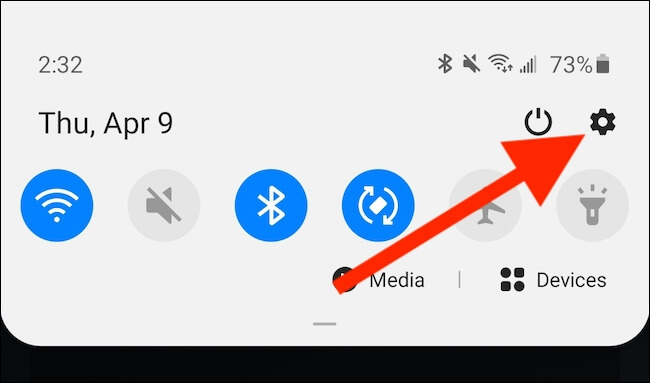
هنگامی‌که قصد به‌اشتراک‌گذاری رمز وای‌فای خود را داشتید، باید ابتدا به منوی تنظیمات گوشی اندروید خود مراجعه کنید. آسان‌ترین راه جهت انجام این کار این است که انگشت خود را از بالای صفحه به سمت پایین کشیده تا به منوی Quick Settings دسترسی پیدا کنید. در اینجا باید آیکون چرخ‌دنده را لمس کرده تا بتوانید به منوی تنظیمات گوشی خود وارد شوید.

ازآنجایی‌که رابط کاربری گوشی‌های اندرویدی با یکدیگر متفاوت است، آنگاه شاید مجبور شوید که در برخی از مدل‌ها جهت نمایان شدن آیکون چرخ‌دنده، دوبار منوی Quick Settings را به پایین بکشید.

به‌اشتراک‌گذاری رمز وای‌فای در اندروید

همچنین به‌عنوان یک راه‌حل جایگزین می‌توانید انگشت خود را از پایین صفحه به سمت بالا کشیده و به منوی App Drawer دسترسی پیدا کنید. در اینجا هم می‌توانید منوی تنظیمات را پیدا کرده و سپس وارد آن شوید.

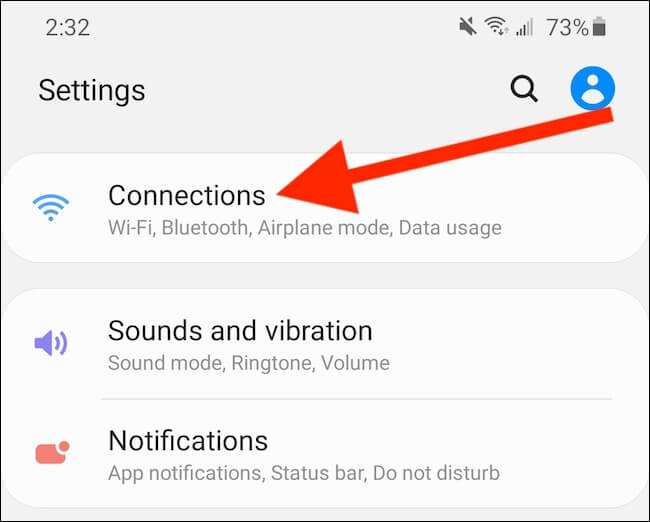
در گام بعدی باید بسته به مدل گوشی خود، گزینه «Connections» ،«Network & Internet» و یا گزینه‌های مشابه را انتخاب کنید.

به‌اشتراک‌گذاری رمز وای‌فای در اندروید

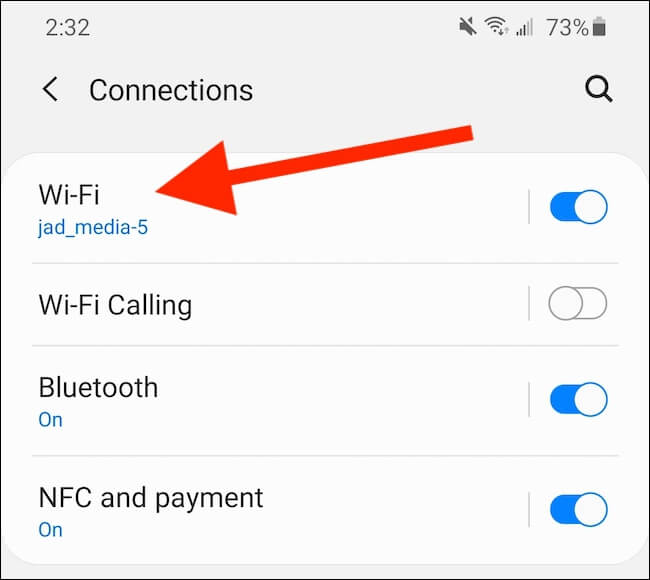
حال باید در بالای منوی ظاهرشده، گزینه «Wi-Fi» را لمس کرده تا شبکه‌های وای‌فای به شما نمایش داده شوند.

به‌اشتراک‌گذاری رمز وای‌فای در اندروید

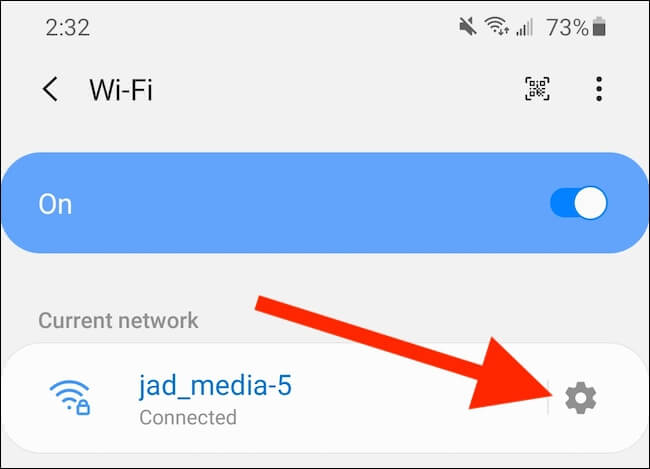
در اینجا باید به شبکه وای‌فایی که قصد به‌اشتراک‌گذاری رمز آن را دارید، متصل شوید. سپس باید آیکون چرخ‌دنده کنار نام (SSID) شبکه متصل شده را لمس کنید.

به‌اشتراک‌گذاری رمز وای‌فای در اندروید

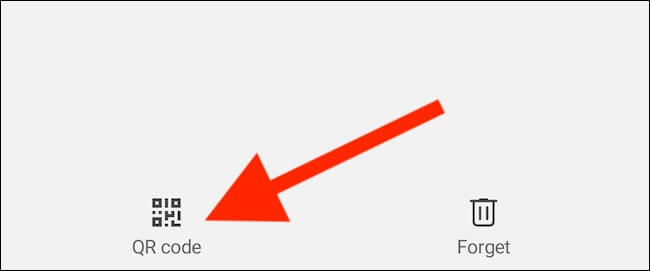
حال به منوی پیشرفته شبکه وای‌فای موردنظر وارد شده‌اید. در اینجا باید گزینه «QR Code» یا «Share» را لمس کنید. فارغ از نام کلید موردنظر، آیکون این گزینه باید به شکل یک کد QR باشد.

به‌اشتراک‌گذاری رمز وای‌فای در اندروید

نکته: برخی از مدل‌های گوشی‌های اندرویدی ممکن است که پیش از نمایش کد QR، از شما تقاضای وارد کردن گذرواژه، پین، الگو و یا اثرانگشت را داشته باشند.

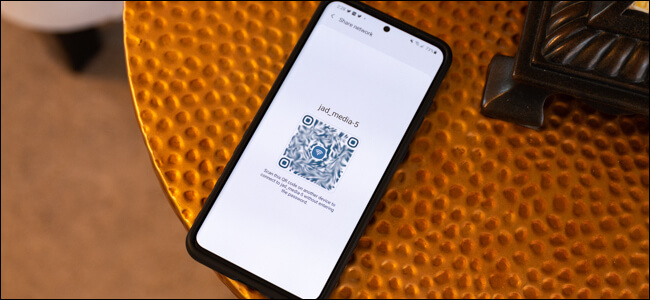
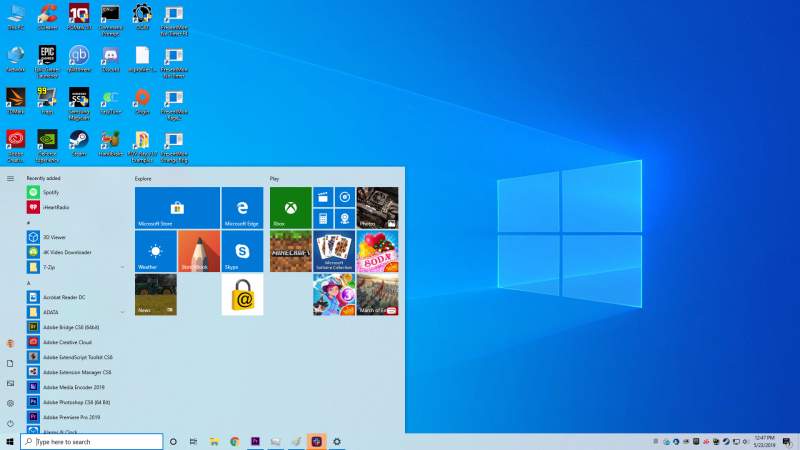
حال گوشی اندروید شما یک کد QR تولید کرده و آن را نمایش می‌دهد. در اینجا باید میهمانان شما اپلیکیشن دوربین گوشی اندروید یا آیفون خود را اجرا کرده و سپس کد ظاهرشده بر روی گوشی شما را اسکن نمایند. شاید در این بین نیز پیغامی ظاهر شده و در رابطه با اتصال به وای‌فای، از میهمانان شما سؤال بپرسد.

به‌اشتراک‌گذاری رمز وای‌فای در اندروید

دستگاه‌های مجهز به اندروید 10 در بخش تنظیمات وای‌فای خود از گزینه‌ای بهره می‌برند که با استفاده از آن می‌توان کدهای QR را اسکن کرد.

نوشته شیوه به‌اشتراک‌گذاری رمز وای‌فای در گوشی‌های اندروید چگونه است؟ اولین بار در اخبار تکنولوژی و فناوری پدیدار شد.
شیوه به‌اشتراک‌گذاری رمز وای‌فای در گوشی‌های اندروید چگونه است؟

به‌اشتراک‌گذاری رمز وای‌فای در اندروید

به‌اشتراک‌گذاری رمز وای‌فای در سیستم‌عامل اندروید یکی از دغدغه‌های کاربران این اکوسیستم است. کاربران می‌‌توانند در نسخه دهم این سیستم‌عامل با استفاده از یک کد QR این عمل را انجام دهند. تنها کاری که باید طرف مقابل آن را انجام دهد، اجرای اپلیکیشن دوربین و سپس اسکن کد موردنظر است. بدین ترتیب امکان اتصال سریع به وای‌فای نیز فراهم می‌شود.

هنگامی‌که قصد به‌اشتراک‌گذاری رمز وای‌فای خود را داشتید، باید ابتدا به منوی تنظیمات گوشی اندروید خود مراجعه کنید. آسان‌ترین راه جهت انجام این کار این است که انگشت خود را از بالای صفحه به سمت پایین کشیده تا به منوی Quick Settings دسترسی پیدا کنید. در اینجا باید آیکون چرخ‌دنده را لمس کرده تا بتوانید به منوی تنظیمات گوشی خود وارد شوید.

ازآنجایی‌که رابط کاربری گوشی‌های اندرویدی با یکدیگر متفاوت است، آنگاه شاید مجبور شوید که در برخی از مدل‌ها جهت نمایان شدن آیکون چرخ‌دنده، دوبار منوی Quick Settings را به پایین بکشید.

به‌اشتراک‌گذاری رمز وای‌فای در اندروید

همچنین به‌عنوان یک راه‌حل جایگزین می‌توانید انگشت خود را از پایین صفحه به سمت بالا کشیده و به منوی App Drawer دسترسی پیدا کنید. در اینجا هم می‌توانید منوی تنظیمات را پیدا کرده و سپس وارد آن شوید.

در گام بعدی باید بسته به مدل گوشی خود، گزینه «Connections» ،«Network & Internet» و یا گزینه‌های مشابه را انتخاب کنید.

به‌اشتراک‌گذاری رمز وای‌فای در اندروید

حال باید در بالای منوی ظاهرشده، گزینه «Wi-Fi» را لمس کرده تا شبکه‌های وای‌فای به شما نمایش داده شوند.

به‌اشتراک‌گذاری رمز وای‌فای در اندروید

در اینجا باید به شبکه وای‌فایی که قصد به‌اشتراک‌گذاری رمز آن را دارید، متصل شوید. سپس باید آیکون چرخ‌دنده کنار نام (SSID) شبکه متصل شده را لمس کنید.

به‌اشتراک‌گذاری رمز وای‌فای در اندروید

حال به منوی پیشرفته شبکه وای‌فای موردنظر وارد شده‌اید. در اینجا باید گزینه «QR Code» یا «Share» را لمس کنید. فارغ از نام کلید موردنظر، آیکون این گزینه باید به شکل یک کد QR باشد.
به‌اشتراک‌گذاری رمز وای‌فای در اندروید

نکته: برخی از مدل‌های گوشی‌های اندرویدی ممکن است که پیش از نمایش کد QR، از شما تقاضای وارد کردن گذرواژه، پین، الگو و یا اثرانگشت را داشته باشند.
حال گوشی اندروید شما یک کد QR تولید کرده و آن را نمایش می‌دهد. در اینجا باید میهمانان شما اپلیکیشن دوربین گوشی اندروید یا آیفون خود را اجرا کرده و سپس کد ظاهرشده بر روی گوشی شما را اسکن نمایند. شاید در این بین نیز پیغامی ظاهر شده و در رابطه با اتصال به وای‌فای، از میهمانان شما سؤال بپرسد.
به‌اشتراک‌گذاری رمز وای‌فای در اندروید

دستگاه‌های مجهز به اندروید 10 در بخش تنظیمات وای‌فای خود از گزینه‌ای بهره می‌برند که با استفاده از آن می‌توان کدهای QR را اسکن کرد.

نوشته شیوه به‌اشتراک‌گذاری رمز وای‌فای در گوشی‌های اندروید چگونه است؟ اولین بار در اخبار تکنولوژی و فناوری پدیدار شد.