با روش‌های ترکیب لایه‌ها در فتوشاپ بیشتر آشنا شوید

ترکیب لایه‌ها در فتوشاپ

لایه‌ها بخش اساسی ویرایش تصویر در اپلیکیشن فتوشاپ بوده و به شما اجازه نگهداری جداگانه اجزای مختلف پروژه (همانند متن یا اشکال) را می‌دهند. ترکیب لایه‌ها یکی از مواردی است که ویرایشگران آن را بسیار انجام می‌دهند. در ادامه با آی‌تی‌رسان همراه باشید تا به آموزش ترکیب کردن لایه‌ها در فتوشاپ بپردازیم.

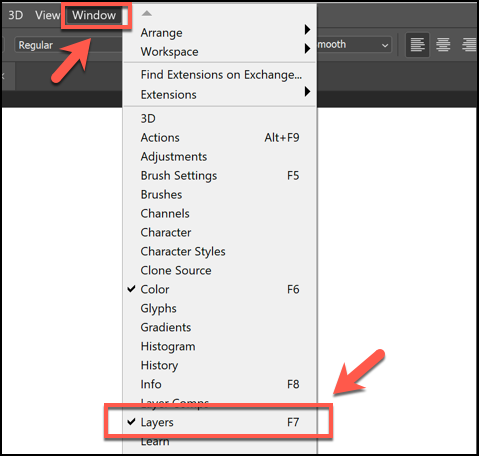
اگر نمی‌توانید پنل لایه‌ها را در سمت راست منوی اصلی فتوشاپ پیدا کنید، باید ابتدا آن را بازیابی نمایید. با رفتن به آدرس «Window > Layers» یا فشار کلید «F7» بر روی صفحه‌کلید، می‌توانید از این موضوع مطمئن شوید.

ترکیب لایه‌ها در فتوشاپ

راه‌های مختلفی جهت ترکیب لایه‌ها در فتوشاپ وجود دارند، اما ساده‌ترین آن‌ها ترکیب چندین لایه با یکدیگر است. در این فرآیند، لایه‌هایی که توسط شما انتخاب شده‌اند، با یکدیگر ترکیب می‌شوند. هر تغییری که بر این لایه نهایی اعمال شود، بر تمامی لایه‌های ترکیب شده نیز اعمال خواهد داشت.

در هر صورت می‌توانید با فشردن کلید «F7» یا رفتن به مسیر «Windows > Layers» به پنل لایه‌ها دسترسی پیدا کنید.

ترکیب لایه‌ها در فتوشاپ

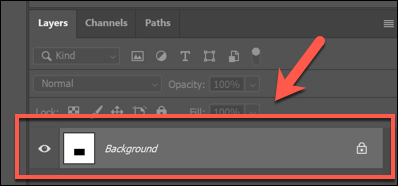
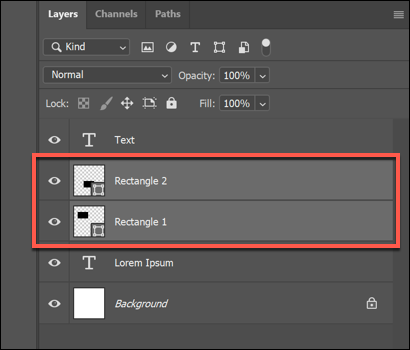
جهت ترکیب لایه‌ها در فتوشاپ، باید لایه‌های موردنظر را در پنل لایه‌ها (که در سمت راست قرار دارد) انتخاب کنید. اگر قصد انتخاب بیش از یک لایه را داشته باشید، باید ابتدا کلید «Ctrl» را بر روی صفحه‌کلید نگه داشته و سپس به انتخاب بپردازید.
ترکیب لایه‌ها در فتوشاپ

هنگامی‌که لایه‌های موردنظر را انتخاب کردید، آنگاه باید بر روی یکی از آن‌ها کلیک-راست کرده و بسته به نوع لایه‌ها، گزینه «Merge Layers» یا «Merge Shapes» را انتخاب کنید.
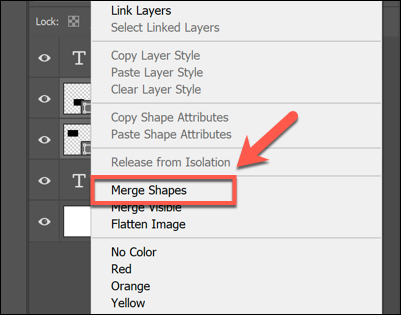
ترکیب لایه‌ها در فتوشاپ

همچنین به‌عنوان یک راه‌حل جایگزین، می‌توانید کلیدهای «Ctrl+E» را نیز بر روی صفحه‌کلید فشار دهید.

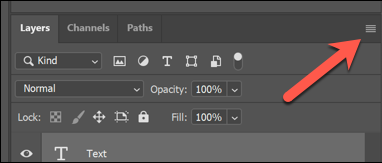
گزینه‌های ذکر شده در بالا (Merge Layers یا Merge Shapes) در هنگام کلیک-راست کردن بر روی لایه‌های مشخصی (همانند جعبه‌های متنی)، قابل مشاهده نخواهند بود. در عوض، شما باید در گوشه بالا سمت راست، بر روی گزینه‌های پنل لایه‌ها کلیک کنید.

ترکیب لایه‌ها در فتوشاپ

در اینجا جهت ترکیب لایه‌های خود، باید گزینه «Merge Layers» یا «Merge Shapes» را انتخاب کنید.
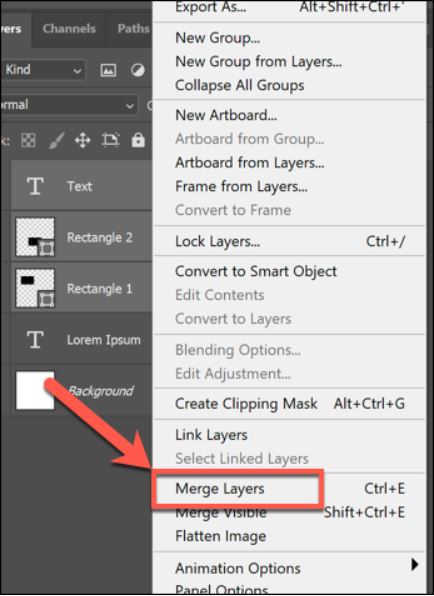
ترکیب لایه‌ها در فتوشاپ

ترکیب تمامی لایه‌های قابل مشاهده

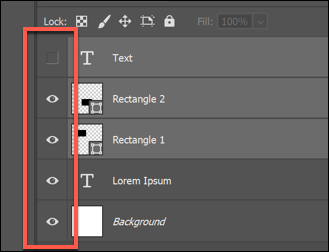
فتوشاپ به شما این امکان را می‌دهد که لایه‌ها مشخصی را از دید پنهان کنید. جهت انجام این کار باید به پنل لایه‌ها در سمت راست رفته و سپس بر روی آیکون «چشم» در کنار لایه موردنظر کلیک کنید.

اگر پنل لایه‌ها قابل مشاهده نیست، می‌توانید با کلیک بر روی «Windows > Layers» و یا فشردن کلید «F7»، آن را ظاهر کنید.
ترکیب لایه‌ها در فتوشاپ

لایه‌های مخفی شده در کنار خود یک مربع توخالی دارند، اما لایه‌های قابل مشاهده در کنار خود یک نماد «چشم» را به همراه دارند. اگر چندین لایه مخفی دارید، آنگاه با یک ترفند می‌توانید تمامی لایه‌های قابل مشاهده را با یکدیگر ترکیب نمایید.

جهت انجام این کار، باید لایه‌هایی را که قصد ترکیب کردن آن‌ها را ندارید، مخفی کنید. سپس باید بر روی یکی از لایه‌های قابل مشاهده، کلیک-راست کرده (یا بر روی منوی گزینه‌های پنل لایه‌ها در گوشه بالا سمت راست، کلیک کنید) و در نهایت گزینه «Merge Visible» را برگزینید.
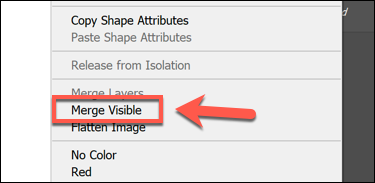
ترکیب لایه‌ها در فتوشاپ

همچنین می‌توانید با استفاده از کلیدهای ترکیبی «Shift + Ctrl + E» بر روی صفحه‌کلید خود، این نوع ترکیب را سریع‌تر انجام دهید.

مسطح کردن لایه‌ها در فتوشاپ

تنها انواع مشخصی از فایل‌های تصویری به شما امکان استفاده از لایه‌ها را می‌دهند. فایل‌های فتوشاپ که فرمت «PSD» دارند از لایه‌ها پشتیبانی می‌کنند، اما سایر فرمت‌های تصویری همانند «JPG» یا «PNG» از چنین قابلیتی برخوردار نیستند.

استفاده از لایه‌ها، ویرایش تصویر را برای شما آسان‌تر می‌کند، اما در صورت نیاز می‌توانید تمامی لایه‌های پروژه خود را با یکدیگر ترکیب نمایید. اگر پروژه‌های خود را در قالب «PNG» یا «JPG» ذخیره کنید، آنگاه فتوشاپ به‌صورت خودکار این کار را برای شما انجام می‌دهد. البته خودتان نیز می‌توانید به‌صورت دستی این کار را به انجام برسانید.

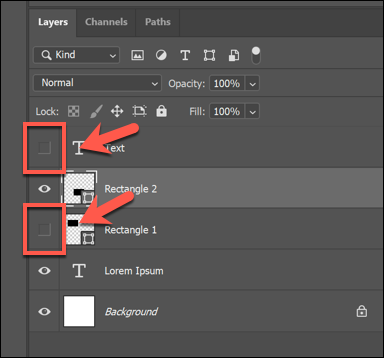
جهت انجام این کار، ابتدا باید با فشار دادن کلید «F7» یا کلیک بر روی «Windows > Layers»، از نمایش پنل لایه‌ها اطمینان حاصل کنید. همچنین باید مطمئن شوید که تمامی لایه‌های مخفی شما نیز قابل مشاهده هستند، در غیر این صورت لایه‌های مخفی، نادیده گرفته شده و در نهایت نیز حذف می‌شوند.

جهت نمایان کردن لایه‌های مخفی، باید در پنل لایه‌ها بر روی مربع توخالی کنار لایه موردنظر، کلیک کنید.
ترکیب لایه‌ها در فتوشاپ

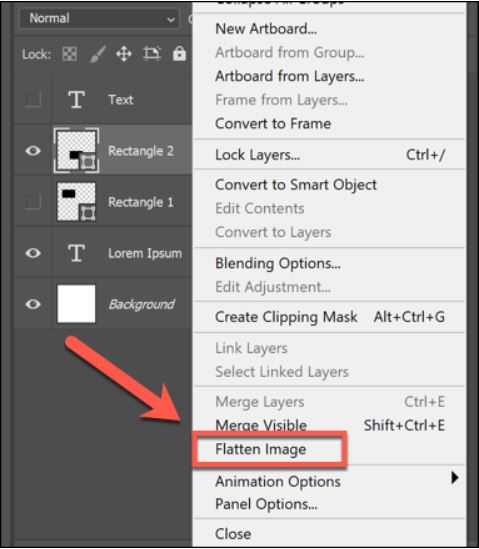
اگر تمامی لایه‌های شما قابل مشاهده بوده و یا اینکه قصد دور انداختن لایه‌های مخفی را دارید، آنگاه باید در پنل لایه‌ها، بر روی یکی از آن‌ها کلیک-راست کرده و یا اینکه بر روی گزینه‌های پنل لایه‌ها در گوشه بالا سمت راست، کلیک کنید.

در اینجا باید گزینه «Flatten Image» را انتخاب کنید.
ترکیب لایه‌ها در فتوشاپ

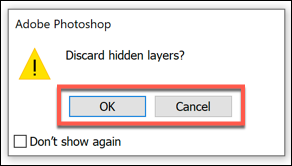
اگر لایه‌های مخفی داشته باشید، آنگاه اخطاری در مقابل شما ظاهر شده و در رابطه با دور انداختن این لایه‌ها از شما سؤال می‌پرسد. جهت تأیید باید گزینه «OK» و جهت توقف این فرآیند نیز باید بر روی گزینه «Cancel» کلیک کنید.
ترکیب لایه‌ها در فتوشاپ

اگر گزینه «OK» را انتخاب کنید، یا اینکه پیش از شروع ادغام، تمامی لایه‌های شما در حالت نمایان باشند، آنگاه لایه‌های شما با یکدیگر ترکیب شده و شما دیگر قادر نخواهید بود که آیتم‌های جداگانه را جابجا و یا ویرایش کنید.

ترکیب لایه‌ها در فتوشاپ

اگر هم بنا به دلایلی قصد خنثی کردن این فرایند را داشتید، آنگاه می‌توانید از کلیدهای ترکیبی «Ctrl + Z» بر روی صفحه‌کلید خود استفاده کرده و یا اینکه در پنجره اصلی فتوشاپ، بر روی گزینه‌ «Edit > Undo» کلیک کنید.

نوشته با روش‌های ترکیب لایه‌ها در فتوشاپ بیشتر آشنا شوید اولین بار در اخبار تکنولوژی و فناوری پدیدار شد.

آموزش زدن نیم فاصله در ویندوز

احتمالا تاکنون بارها اصطلاح “نیم فاصله” را شنیده‌اید. نیم فاصله تحت عناوین متفاوتی نظیر فاصله مجازی، فاصله صفر یا فاصله جامد نیز شناخته می‌شود. در واقع نیم فاصله نمادی در استاندارد کدگذاری Unicode است که با کد U+200C شناخته می‌شود و هنگام تایپ متون کامپیوتری با زبان فارسی به کرات مورد استفاده قرار می‌گیرد. در متون فارسی، برخی حروف مجاور به یکدیگر متصل نمی‌شوند؛ با این‌حال بین آن‌ها نیز فاصله مرئی وجود ندارد. به‌عنوان مثال واژه‌هایی نظیر “کتاب ها” و “خانه ها” صرفا 1 کلمه بوده و از جنبه اصول نگارشی بایستی به‌صورت “کتاب‌ها” و “خانه‌ها” نوشته شوند. به‌طور معمول برای تایپ نیم فاصله در ویندوز بایستی از کلیدهای ترکیبی Ctrl+Shift+2 استفاده کرد. فشردن همزمان این 3 دکمه کاری بسیار دشوار است. با این‌حال برای تایپ نیم فاصله در ویندوز، راهکارهای دیگری نیز وجود دارد که در ادامه به معرفی و آموزش 3 مورد از آن‌ها می‌پردازیم:

  • تنظیم نیم فاصله در نرم‌افزار Word

برای تایپ نیم فاصله در برنامه ورد پس از اعمال تنظیماتی می‌توان از کلیدهای ترکیبی Space+Ctrl استفاده کرد. بدین منظور کافیست:

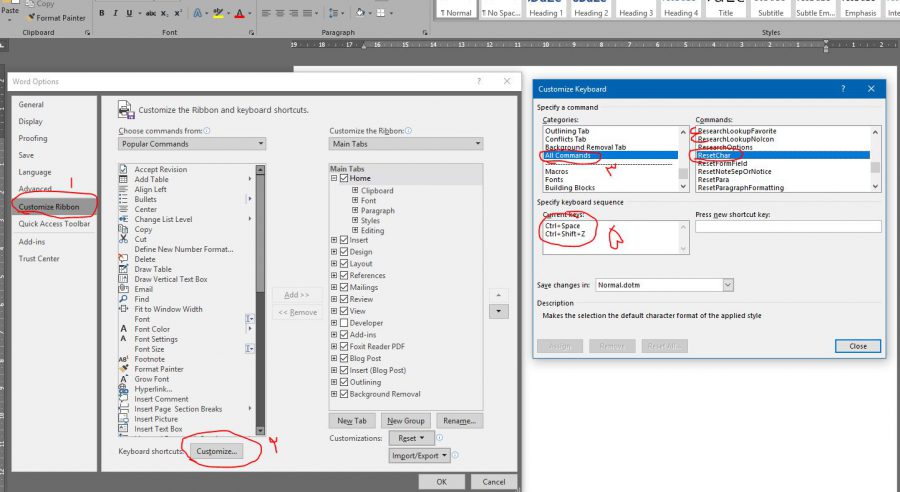
1. برنامه ورد را باز کرده و به مسیر options > customize Ribbon > customize > categories > all commands > ResetChar مراجعه نمایید.

2. کلیه کلیدهای ترکیبی تعریف شده در پنجره Current Keys را انتخاب کرده و سپس بر روی دکمه Remove کلیک کنید. سپس پنجره را ببندید.

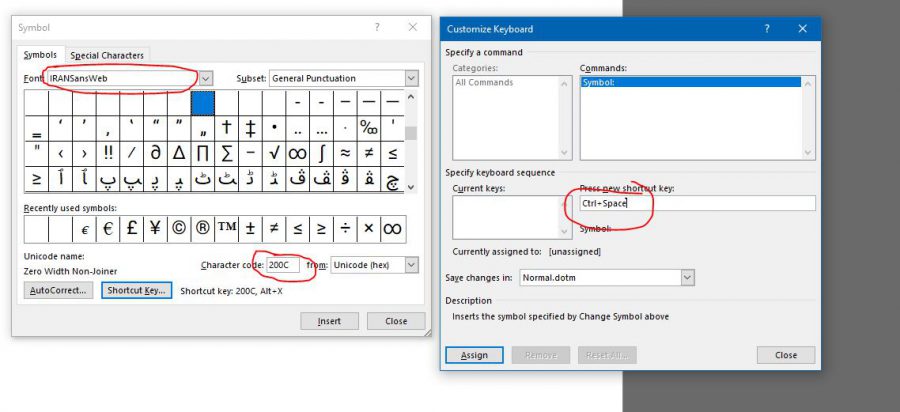
3. از طریق نوار ابزار برنامه به مسیر Insert > Symbols مراجعه نموده و روی گزینه more Symbols کلیک کنید. سپس با کلیک روی منوی کشویی Font، فونت فارسی مورد استفاده جهت تایپ را انتخاب کنید.

4. جهت یافتن نیم فاصله، عبارت 200C را در فیلد Character code تایپ نمایید.

5. اکنون بر روی دکمه shortcut key کلیک کرده و در فیلد تعبیه شده تحت‌عنوان “press new shortcut key” کلیدهای Ctrl+Space را فشار دهید. سپس جهت اعمال تنظیمات بر روی دکمه Assign کلیک نمایید.

6. اکنون با مراجعه به پنجره Symbols و تب Special Characters از عدم تخصیص کلیدهای ترکیبی Ctrl+Space به سایر کاراکترها اطمینان حاصل نموده و در صورت تخصیص این میان‌بر آن‌را حذف کنید. اکنون با فشردن کلیدهای ترکیبی فوق در فونت موردنظر، نیم فاصله درج خواهد شد.

  • استفاده از صفحه‌کلید استاندارد فارسی

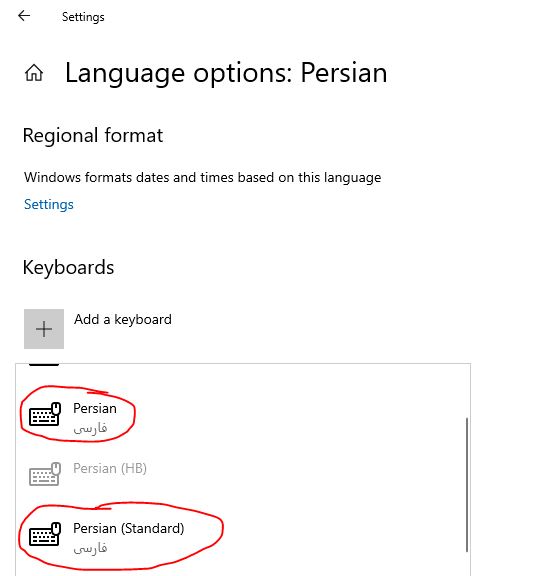
کارآیی روش فوق صرفا محدود به برنامه ورد بوده و این راهکار هنگام تایپ نیم فاصله در مرورگر وب یا سایر نرم‌افزارها کارآمد نیست. سیستم‌عامل‌های ویندوز 8 و 10 مجهز به 2 قالب Persian و Persian standard برای زبان فارسی هستند که در مدل استاندارد، 3 کلید ترکیبی شامل Ctrl+Shift+2 ،Shift+B و Shift+Space جهت تایپ نیم فاصله تعریف شده است. اکنون بایستی با مراجعه به بخش تنظیمات زبان در Control Panel، کیبورد استاندارد را به‌عنوان قالب پیش‌فرض تعیین نموده و قالب قدیمی را حذف نمایید.

چنان‌چه کاربر ویندوز 7 یا ورژن‌های قدیمی‌تر از آن هستید؛ در این‌صورت می‌توانید برنامه Standard Persian Keyboard را دانلود نموده و بر روی ویندوز نصب کنید.

  • اصلاح قالب صفحه‌کلید یا تخصیص یک دکمه بلااستفاده به نیم فاصله

بدین منظور ابتدا برنامه Microsoft Keyboard Layout Creator را دانلود نموده و آن‌را بر روی ویندوز خود نصب کنید. سپس با کلیک روی تب File، گزینه Load existing keyboard را انتخاب نمایید. در پنجره باز شده، صفحه‌کلید موردنظر (Persian standard) جهت ویرایش را انتخاب کرده و سپس روی دکمه OK کلیک کنید.

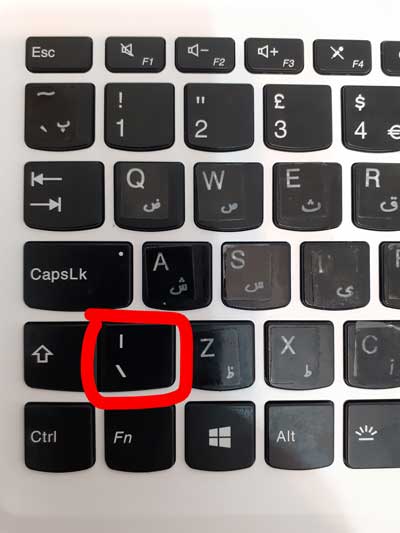
بدین‌ترتیب تصویر کیبورد مقابل دیدگان شما نمایان می‌شود. برای یافتن نیم فاصله، کد U+200C را وارد نموده و سپس یکی از دکمه‌های بلااستفاده صفحه‌کلید (مثلا مطابق شکل فوق) را به نیم فاصله اختصاص دهید. نهایتا با مراجعه به تب Project و انتخاب گزینه Build DLL از صفحه‌کلید سفارشی خود خروجی قابل نصب تهیه نمایید. اکنون فایل خروجی بر روی کلیه ورژن‌های ویندوز قابل استفاده خواهد بود.

نوشته آموزش زدن نیم فاصله در ویندوز اولین بار در اخبار تکنولوژی و فناوری پدیدار شد.
آموزش زدن نیم فاصله در ویندوز

احتمالا تاکنون بارها اصطلاح “نیم فاصله” را شنیده‌اید. نیم فاصله تحت عناوین متفاوتی نظیر فاصله مجازی، فاصله صفر یا فاصله جامد نیز شناخته می‌شود. در واقع نیم فاصله نمادی در استاندارد کدگذاری Unicode است که با کد U+200C شناخته می‌شود و هنگام تایپ متون کامپیوتری با زبان فارسی به کرات مورد استفاده قرار می‌گیرد. در متون فارسی، برخی حروف مجاور به یکدیگر متصل نمی‌شوند؛ با این‌حال بین آن‌ها نیز فاصله مرئی وجود ندارد. به‌عنوان مثال واژه‌هایی نظیر “کتاب ها” و “خانه ها” صرفا 1 کلمه بوده و از جنبه اصول نگارشی بایستی به‌صورت “کتاب‌ها” و “خانه‌ها” نوشته شوند. به‌طور معمول برای تایپ نیم فاصله در ویندوز بایستی از کلیدهای ترکیبی Ctrl+Shift+2 استفاده کرد. فشردن همزمان این 3 دکمه کاری بسیار دشوار است. با این‌حال برای تایپ نیم فاصله در ویندوز، راهکارهای دیگری نیز وجود دارد که در ادامه به معرفی و آموزش 3 مورد از آن‌ها می‌پردازیم:

  • تنظیم نیم فاصله در نرم‌افزار Word

برای تایپ نیم فاصله در برنامه ورد پس از اعمال تنظیماتی می‌توان از کلیدهای ترکیبی Space+Ctrl استفاده کرد. بدین منظور کافیست:

1. برنامه ورد را باز کرده و به مسیر options > customize Ribbon > customize > categories > all commands > ResetChar مراجعه نمایید.

2. کلیه کلیدهای ترکیبی تعریف شده در پنجره Current Keys را انتخاب کرده و سپس بر روی دکمه Remove کلیک کنید. سپس پنجره را ببندید.

3. از طریق نوار ابزار برنامه به مسیر Insert > Symbols مراجعه نموده و روی گزینه more Symbols کلیک کنید. سپس با کلیک روی منوی کشویی Font، فونت فارسی مورد استفاده جهت تایپ را انتخاب کنید.

4. جهت یافتن نیم فاصله، عبارت 200C را در فیلد Character code تایپ نمایید.

5. اکنون بر روی دکمه shortcut key کلیک کرده و در فیلد تعبیه شده تحت‌عنوان “press new shortcut key” کلیدهای Ctrl+Space را فشار دهید. سپس جهت اعمال تنظیمات بر روی دکمه Assign کلیک نمایید.

6. اکنون با مراجعه به پنجره Symbols و تب Special Characters از عدم تخصیص کلیدهای ترکیبی Ctrl+Space به سایر کاراکترها اطمینان حاصل نموده و در صورت تخصیص این میان‌بر آن‌را حذف کنید. اکنون با فشردن کلیدهای ترکیبی فوق در فونت موردنظر، نیم فاصله درج خواهد شد.

  • استفاده از صفحه‌کلید استاندارد فارسی

کارآیی روش فوق صرفا محدود به برنامه ورد بوده و این راهکار هنگام تایپ نیم فاصله در مرورگر وب یا سایر نرم‌افزارها کارآمد نیست. سیستم‌عامل‌های ویندوز 8 و 10 مجهز به 2 قالب Persian و Persian standard برای زبان فارسی هستند که در مدل استاندارد، 3 کلید ترکیبی شامل Ctrl+Shift+2 ،Shift+B و Shift+Space جهت تایپ نیم فاصله تعریف شده است. اکنون بایستی با مراجعه به بخش تنظیمات زبان در Control Panel، کیبورد استاندارد را به‌عنوان قالب پیش‌فرض تعیین نموده و قالب قدیمی را حذف نمایید.

چنان‌چه کاربر ویندوز 7 یا ورژن‌های قدیمی‌تر از آن هستید؛ در این‌صورت می‌توانید برنامه Standard Persian Keyboard را دانلود نموده و بر روی ویندوز نصب کنید.

  • اصلاح قالب صفحه‌کلید یا تخصیص یک دکمه بلااستفاده به نیم فاصله

بدین منظور ابتدا برنامه Microsoft Keyboard Layout Creator را دانلود نموده و آن‌را بر روی ویندوز خود نصب کنید. سپس با کلیک روی تب File، گزینه Load existing keyboard را انتخاب نمایید. در پنجره باز شده، صفحه‌کلید موردنظر (Persian standard) جهت ویرایش را انتخاب کرده و سپس روی دکمه OK کلیک کنید.

بدین‌ترتیب تصویر کیبورد مقابل دیدگان شما نمایان می‌شود. برای یافتن نیم فاصله، کد U+200C را وارد نموده و سپس یکی از دکمه‌های بلااستفاده صفحه‌کلید (مثلا مطابق شکل فوق) را به نیم فاصله اختصاص دهید. نهایتا با مراجعه به تب Project و انتخاب گزینه Build DLL از صفحه‌کلید سفارشی خود خروجی قابل نصب تهیه نمایید. اکنون فایل خروجی بر روی کلیه ورژن‌های ویندوز قابل استفاده خواهد بود.

نوشته آموزش زدن نیم فاصله در ویندوز اولین بار در اخبار تکنولوژی و فناوری پدیدار شد.
با بهترین برنامه‌های کاهش حجم فیلم و ویدیو آشنا شوید

این روزها کاهش حجم فیلم و ویدیو یکی از دغدغه‌های اصلی کسانی است که به دنبال ارسال این‌گونه فایل‌ها به دوستان‌شان، آپلود آن‌ها در وب‌سایت‌های اشتراک‌گذاری یا پست کردن‌شان در شبکه‌های اجتماعی هستند. ویدیوهای بزرگ زمان بیشتری برای دانلود و آپلود می‌گیرند. ضمن اینکه اگر شما بعد از صرف مدت زمان زیاد برای آپلود یک ویدیوی بزرگ با یک خطای ساده مواجه شوید، همه زحمات شما به هدر خواهد رفت. بنابراین برای صرفه‌جویی در زمان و کار شما، ما در اینجا بهترین برنامه‌های کاهش حجم فیلم و ویدیو را برای شما معرفی می‌کنیم. پس با ما همراه باشید.

HandBrake

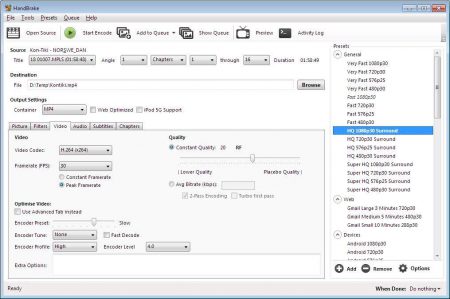
HandBrake یکی از پرکاربردترین برنامه‌های کاهش حجم فیلم و ویدیو است. این برنامه تقریبا همه فرمت‌های ویدیو را پشتیبانی می‌کند. HandBrake برای ویندوز، مک و لینوکس قابل‌دسترس است. شما می‌توانید در بخش تنظیمات آن گزینه‌های زیادی برای تغییر پارامترهای خروجی پیدا کنید. شما همچنین می‌توانید کیفیت ویدیو را بر حسب درصد تغییر دهید. ضمنا این برنامه به شما اجازه می‌دهد تا تغییراتی در FPS، کدک و سایر پارامترهای ویدیو ایجاد کنید.

Avidemux 

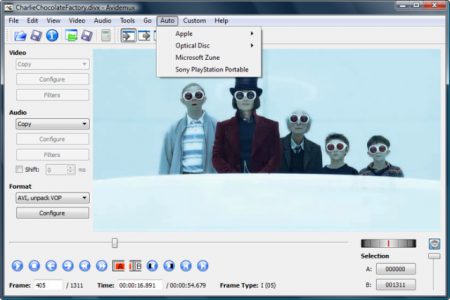
Avidemux یکی از بهترین نرم‌افزارهای فشرده‌سازی حجم فیلم و ویدیو است. این برنامه رایگان بوده و گزینه‌های زیادی را در اختیار شما قرار می‌دهد. Avidemux از فرمت‌های مختلفی مانند AVI ،DVD ،MP4 ،MOV ،RAW و AVI پشتیبانی می‌کند و می‌تواند به‌طور اتوماتیک کارهای شما را انجام دهد. این برنامه همچنین به شما اجازه می‌دهد تا سایز خروجی را براساس بیت‌ریت (bitrate) تعیین کنید.

Free Video Compressor

Free Video Compressor یک ابزار سبک برای کاهش حجم فیلم و ویدیو است. این برنامه به شما اجازه می‌دهد تا سایز و کیفیت موردنظر ویدیوی خروجی خود را انتخاب کنید. شما می‌توانید عددی را در بین محدوده ۱۰ تا ۹۰ درصد برای میزان کاهش حجم ویدیو برگزینید. این برنامه همچنین دارای گزینه مقیاس‌بندی است که می‌توانید برای تعیین عرض و طول ویدیو استفاده کنید.

KeepVid  

KeepVid برای کاهش حجم فایل‌های ویدیویی برای ایمیل، یوتیوب و اهداف دیگر یکی از بهترین گزینه‌هاست. این ابزار فشرده‌سازی رایگان اجازه اضافه کردن ویدیوها و فیلم‌ها را به روش کاملا ساده به شما می‌دهد. حجم فایل اضافه‌شده می‌تواند با انتخاب کیفیت آن از بین گزینه‌های موجود کاهش یابد. شما همچنین می‌توانید رزولوشن اصلی ویدیو را حفظ کنید.

Freemake Video Converter

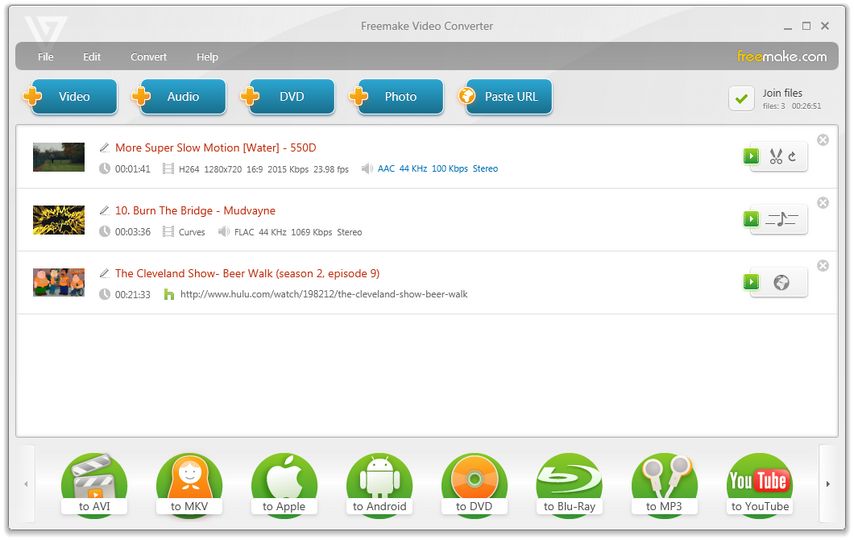
این نرم‌افزار رایگان می‌تواند حجم فایل‌های ویدیویی شما را با تبدیل به فرمت‌هایی مانند DivX ،WMV ،AVI ،MKV و ROM کاهش دهد. شما از این برنامه برای فایل‌های صوتی هم می‌توانید استفاده کنید. ویدیوی شما حتی می‌تواند به فرمت‌هایی فشرده‌سازی شود که با دستگاه‌های دیگری مانند محصولات اپل و سایر دستگاه‌های موبایلی سازگار هستند.

Windows Movie Maker

Windows Movie Maker برنامه‌ای است که همراه با سیستم‌عامل‌های ویندوز Me ،XP ،7 و ویستا ارایه شده است. این برنامه ساده به شما اجازه می‌دهد تا ویدیوهای خود را به‌راحتی روی آن بارگذاری کنید و فایلی با همان کیفیت فایل اصلی اما با حجم کمتر دریافت نمایید.

MPEG Streamclip

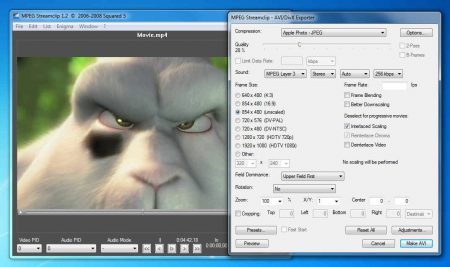
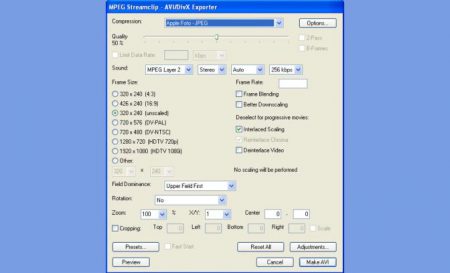
این برنامه کاهش حجم فیلم و ویدیو، یک نرم‌افزار بسیار پیشرفته برای فشرده‌سازی رایگان ویدیو و فیلم‌هاست که به شما اجازه باز کردن، فشرده کردن و پخش کردن فرمت‌های مختلف ویدیویی از جمله فایل‌های MPEG را می‌دهد. این برنامه همچنین به شما اجازه ویرایش ویدیوها و تبدیل آن‌ها به muxed یا demuxed را بدون افت کیفیت می‌دهد. این برنامه همچنین با دستگاه‌هایی مانند آیفون، آی‌پد و گوشی‌های اندرویدی نیز سازگار است.

نوشته با بهترین برنامه‌های کاهش حجم فیلم و ویدیو آشنا شوید اولین بار در اخبار تکنولوژی و فناوری پدیدار شد.
با بهترین برنامه‌های کاهش حجم فیلم و ویدیو آشنا شوید

این روزها کاهش حجم فیلم و ویدیو یکی از دغدغه‌های اصلی کسانی است که به دنبال ارسال این‌گونه فایل‌ها به دوستان‌شان، آپلود آن‌ها در وب‌سایت‌های اشتراک‌گذاری یا پست کردن‌شان در شبکه‌های اجتماعی هستند. ویدیوهای بزرگ زمان بیشتری برای دانلود و آپلود می‌گیرند. ضمن اینکه اگر شما بعد از صرف مدت زمان زیاد برای آپلود یک ویدیوی بزرگ با یک خطای ساده مواجه شوید، همه زحمات شما به هدر خواهد رفت. بنابراین برای صرفه‌جویی در زمان و کار شما، ما در اینجا بهترین برنامه‌های کاهش حجم فیلم و ویدیو را برای شما معرفی می‌کنیم. پس با ما همراه باشید.

HandBrake

HandBrake یکی از پرکاربردترین برنامه‌های کاهش حجم فیلم و ویدیو است. این برنامه تقریبا همه فرمت‌های ویدیو را پشتیبانی می‌کند. HandBrake برای ویندوز، مک و لینوکس قابل‌دسترس است. شما می‌توانید در بخش تنظیمات آن گزینه‌های زیادی برای تغییر پارامترهای خروجی پیدا کنید. شما همچنین می‌توانید کیفیت ویدیو را بر حسب درصد تغییر دهید. ضمنا این برنامه به شما اجازه می‌دهد تا تغییراتی در FPS، کدک و سایر پارامترهای ویدیو ایجاد کنید.

Avidemux 

Avidemux یکی از بهترین نرم‌افزارهای فشرده‌سازی حجم فیلم و ویدیو است. این برنامه رایگان بوده و گزینه‌های زیادی را در اختیار شما قرار می‌دهد. Avidemux از فرمت‌های مختلفی مانند AVI ،DVD ،MP4 ،MOV ،RAW و AVI پشتیبانی می‌کند و می‌تواند به‌طور اتوماتیک کارهای شما را انجام دهد. این برنامه همچنین به شما اجازه می‌دهد تا سایز خروجی را براساس بیت‌ریت (bitrate) تعیین کنید.

Free Video Compressor

Free Video Compressor یک ابزار سبک برای کاهش حجم فیلم و ویدیو است. این برنامه به شما اجازه می‌دهد تا سایز و کیفیت موردنظر ویدیوی خروجی خود را انتخاب کنید. شما می‌توانید عددی را در بین محدوده ۱۰ تا ۹۰ درصد برای میزان کاهش حجم ویدیو برگزینید. این برنامه همچنین دارای گزینه مقیاس‌بندی است که می‌توانید برای تعیین عرض و طول ویدیو استفاده کنید.

KeepVid  

KeepVid برای کاهش حجم فایل‌های ویدیویی برای ایمیل، یوتیوب و اهداف دیگر یکی از بهترین گزینه‌هاست. این ابزار فشرده‌سازی رایگان اجازه اضافه کردن ویدیوها و فیلم‌ها را به روش کاملا ساده به شما می‌دهد. حجم فایل اضافه‌شده می‌تواند با انتخاب کیفیت آن از بین گزینه‌های موجود کاهش یابد. شما همچنین می‌توانید رزولوشن اصلی ویدیو را حفظ کنید.

Freemake Video Converter

این نرم‌افزار رایگان می‌تواند حجم فایل‌های ویدیویی شما را با تبدیل به فرمت‌هایی مانند DivX ،WMV ،AVI ،MKV و ROM کاهش دهد. شما از این برنامه برای فایل‌های صوتی هم می‌توانید استفاده کنید. ویدیوی شما حتی می‌تواند به فرمت‌هایی فشرده‌سازی شود که با دستگاه‌های دیگری مانند محصولات اپل و سایر دستگاه‌های موبایلی سازگار هستند.

Windows Movie Maker

Windows Movie Maker برنامه‌ای است که همراه با سیستم‌عامل‌های ویندوز Me ،XP ،7 و ویستا ارایه شده است. این برنامه ساده به شما اجازه می‌دهد تا ویدیوهای خود را به‌راحتی روی آن بارگذاری کنید و فایلی با همان کیفیت فایل اصلی اما با حجم کمتر دریافت نمایید.

MPEG Streamclip

این برنامه کاهش حجم فیلم و ویدیو، یک نرم‌افزار بسیار پیشرفته برای فشرده‌سازی رایگان ویدیو و فیلم‌هاست که به شما اجازه باز کردن، فشرده کردن و پخش کردن فرمت‌های مختلف ویدیویی از جمله فایل‌های MPEG را می‌دهد. این برنامه همچنین به شما اجازه ویرایش ویدیوها و تبدیل آن‌ها به muxed یا demuxed را بدون افت کیفیت می‌دهد. این برنامه همچنین با دستگاه‌هایی مانند آیفون، آی‌پد و گوشی‌های اندرویدی نیز سازگار است.

نوشته با بهترین برنامه‌های کاهش حجم فیلم و ویدیو آشنا شوید اولین بار در اخبار تکنولوژی و فناوری پدیدار شد.
ساعت طلایی (جادویی) چیست و چه کاربردهایی در زمینه عکاسی دارد؟

ساعت طلایی

در این مقاله قصد داریم تا به مقوله ساعت طلایی و تأثیر آن در عکاسی بپردازیم. اگر با این اصطلاح چندان آشنا نیستید، سعی می‌کنیم در ابتدا با ارائه نشانه‌هایی شما را با آن بهتر آشنا کنیم، چه بسا ناخودآگاه از آن نیز استفاده کرده باشید.

آیا شما نیز عکس‌هایی را در خاطر دارید که به جای شکار یک منظره یا یک شخص، بیشتر به عکس‌هایی فوری از حافظه شباهت دارند؟ تصاویری که ظاهری درخشنده داشته و اجسام درون آن‌ها با هاله‌ای از نور احاطه شده‌اند. تصاویری که پرتوهای نور در آن‌ها موج زده و انگار روح اشیای درون آن‌ها در حال منفجر شدن بوده و همچنین ابرهای گردوغباری که به شکلی جادویی در هوا معلق هستند. خب، اکثر اوقات شکار چنین لحظه‌هایی یک پدیده شانسی نبوده و در واقع چنین تصاویری در زمانی به نام ساعت طلایی (یا ساعت جادویی) به ثبت رسیده‌اند.

ساعت طلایی به چه معنا است؟

کلمه «ساعت» در اینجا واژه‌ای تلویحی است. ساعت طلایی به مدت زمانی پس از طلوع خورشید یا پیش از غروب آن اطلاق شده و همچنین طول آن نیز به محل قرارگیری شما، آن زمان از سال و نیز شرایط آب‌و‌هوایی بستگی دارد. درحالی‌که این دو واژه تا حدودی مترادف یکدیگر هستند، اما در واقع ساعت طلایی به زاویه قابل محاسبه خورشید در افق اشاره دارد، درحالی‌که ساعت جادویی مفهومی گسترده‌تر بوده و گاهی اوقات هم ساعت طلایی و هم ساعت آبی (blue hour) را نیز در بر می‌‌گیرد. ساعت آبی یک زمان قابل اندازه‌گیری بوده که آن نیز به زاویه خورشید نسبت به افق اشاره دارد. در این مقاله ما این اصطلاحات را مترادف یکدیگر در نظر می‌‌گیریم. علی‌رغم فصل، محل قرارگیری و یا حتی نام‌گذاری شما، ساعت طلایی زمانی مخصوص برای عکس‌برداری است، اما دلیل این امر چیست؟

نور بزرگ‌ترین عنصر عکاسی است. هیچ نور دیگری به نور پس از طلوع یا پیش از غروب خورشید شباهت ندارد. مهم نیست که چقدر تلاش می‌کنید (حتی شاید با استفاده از نرم‌افزارهای ویرایش تصویر سعی در تقلب داشته باشید، اما در هر صورت احساس واقعی بودن به شما دست نمی‌دهد). مسائلی پیرامون این اصطلاح وجود داشته که باعث می‌شوند ساعت طلایی مفهومی منحصربه‌فرد و محبوب باشد.

مشخصه‌های ساعت طلایی

نور خورشید در طیف گرم قرار دارد

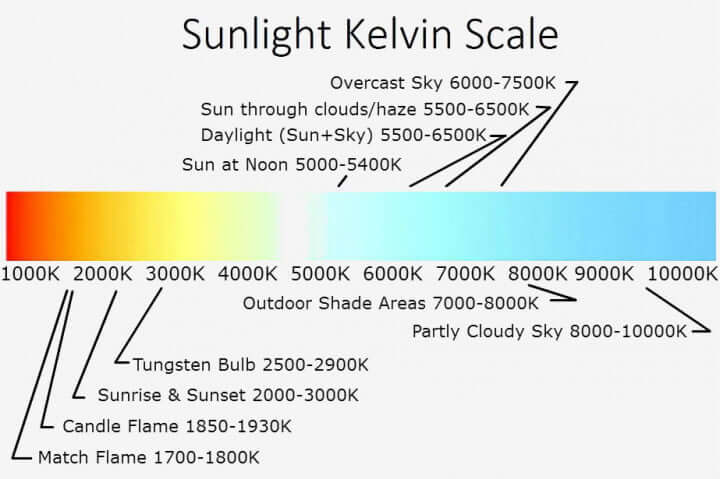
ساعت طلایی تماما به نور اشاره دارد. اگر به طیف نوری این ساعت دقت کنیم، می‌بینیم که نور خورشید در این ساعت، در محدوده زردرنگ قرار دارد. اگر نخواهیم که بحث را زیاد پیچیده کنیم، باید بگوییم که در نور خورشید، طیفی از دماها وجود داشته و هر بخشی از این طیف دمایی، بر رنگ‌های متفاوتی از نور مطابقت دارد. اگر با مفهوم ROY G BIV آشنا باشید، حتما می‌دانید که در قسمتی از این طیف، با نور آبی گرم و در قسمتی دیگر نیز با نور قرمز سرد مواجه هستید. در ساعت طلایی، دما در طیف زرد قرار داشته و همین موضوع باعث می‌شود تا بن‌مایه نور به شکلی طلایی و مطلوب درآید.

ساعت طلایی

پراکنده است

هنگامی‌که خورشید در نزدیکی‌های افق باشد، نور آن نیز از اتمسفر بیشتری عبور می‌کند. این اتمسفر همانند یک پخش‌کننده بزرگ عمل می‌کند، بنابراین از شدت نور مستقیم کاسته و آن را نرم‌تر می‌سازد. این موضوع باعث ایجاد نوری هموارتر شده و بنابراین تفاوت بین تاریکی و روشنی کاهش یافته و در نتیجه ضبط تصویری متعادل‌تر، آسان‌تر خواهد بود. در این ساعت انگار آسمان یک جعبه بزرگ نور است، حتی بهتر از آن. علاوه بر این‌ها، اتمسفری که نور باید از میان آن عبور کند، نور آبی را فیلتر کرده و در نتیجه خروجی آن بیشتر به رنگ قرمز متمایل است.

ساعت طلایی

جهت‌دار است

هنگامی‌که ارتفاع خورشید در آسمان، پایین است، آنگاه زاویه آن نیز نسبت به زمین شدت بیشتری داشته و در نتیجه سایه‌ها نیز طولانی‌تر و نرم‌تر خواهند بود. سایه‌های طولانی در عکس‌ها باعث می‌شوند که بتوانید فضایی سه‌بعدی را در تصویری دو‌بعدی به نمایش بگذارید. همچنین ازآنجایی‌که تصویر ضبط‌ شده شما متعادل‌تر است، پس آسمان و هر چیزی دیگری که در پس‌زمینه قرار دارد از جمله زمینه میانی و پیش‌زمینه، همگی به‌خوبی تشخیص داده شده و ضبط می‌شوند. همین موضوع باعث ایجاد عمق تصویر بهتری نیز می‌شود. همچنین می‌توانید از جهت تابش نور خورشید استفاده کرده و افکت‌هایی مخصوص را ایجاد کرده و همچنین جزئیات بافت‌ها را نیز بیشتر نمایان سازید.

ساعت طلایی

در بالا سعی کردیم تا ماهیت ساعت طلایی و همچنین خاص بودن آن را به شما نمایش دهیم. در ادامه نیز قصد داریم تا شیوه استفاده از آن را مورد بحث قرار دهیم.

استفاده از ساعت طلایی

تصاویر پرتره و منظره‌ای، بیشترین استفاده را از این نور مخصوص دارند، بنابراین ما نیز نکات پیرامون ساعت طلایی را بین این دو دسته‌بندی تقسیم می‌کنیم. همانند اکثر نکات و تکنیک‌های مربوط به عکس‌برداری، شما می‌توانید این مباحث را به سایر موقعیت‌های کمتر واضح نیز بسط دهید؛ بدین معنا که می‌توانید نکات مربوط به تصاویر پرتره را در تصاویر منظره و سایر موارد مشابه نیز به کار ببرید.

حتی اگر ساعت طلایی در واقعیت به اندازه 60 دقیقه نیز به طول بینجامد، بازهم نمی‌توان این بازه را مدت زمان زیادی به حساب آورد، بنابراین شما باید از تک‌تک دقایق آن بهره ببرید. بهترین شیوه انجام این کار این است که برنامه‌های خود را پیرامون ساعت طلایی زمان‌بندی کنید. سعی کنید که از قبل به محل موردنظر رفته و تجهیزات خود را آماده کنید. اگر قصد عکس‌برداری پرتره را دارید، مطمئن شوید که سوژه شما نیز آماده است. مشخص کنید که در محل موردنظر، ساعت طلایی از چه زمانی آغاز می‌شود. از قبل نیز منطقه هدف را بررسی کنید. اگر می‌توانید، نقاط برتر را شناسایی کرده و ببینید که خورشید دقیقا در کجا غروب می‌کند. آمادگی پیش از عکس‌برداری حتی اگر در کمترین نوع خود نیز باشد، باعث می‌شود تا به‌جای یک تصویر خوب، چندین تصویر بی‌نقص را به ثبت برسانید.

عکس‌برداری پرتره در طول ساعت طلایی

نور گرم بهترین گزینه برای پوست صورت بوده و همچنین نور نرم نیز نسبت به نور ناملایم، تصاویر پرتره بهتری را به عکاسان ارائه می‌دهد. در واقع نور ناملایم باعث ایجاد سایه‌های تیزی بر روی صورت سوژه می‌شود. همچنین در این رابطه، افکت‌های زیبا و نکاتی نیز وجود دارند که در صورت آشنایی با آن‌ها، می‌توانید آن‌ها را بر حالت پرتره دوربین گوشی خود، اعمال کنید.

سوژه خود را رو به خورشید قرار دهید

برخلاف سایر اوقات روز، در بازه ساعت طلایی، سوژه شما می‌تواند تقریبا رو به خورشید قرار گرفته و در عین حال، گشادگی چشمان خود را نیز حفظ کنند، زیرا نور در این بازه زمانی حالتی پخش شده دارد. همچنین نور از سطح سوژه‌ها و یا رنگ‌های روشن لباس‌های آن‌ها نیز انعکاس نمی‌یابد. حتی به نور فلاش هم نیازی نیست، نور طبیعی کفایت می‌کند.

ساعت طلایی

افکت‌های نور حاشیه‌ای

نور حاشیه‌ای (Rim light) یک اصطلاح است که در واقع به افکت هاله‌ای که پیش‌تر به اشاره کردیم، می‌پردازد. نور حاشیه‌ای از طریق قرار دادن نور در پشت سوژه حاصل می‌شود. این نور که حاشیه‌های سوژه را بهتر نمایان می‌سازد، با قرار گرفتن سوژه شما در جلو یک پس‌زمینه تاریک‌تر، پویایی بهتری خواهد داشت. خورشید پشت سوژه شما، افکت نور حاشیه‌ای را در اطراف حاشیه‌های آن ایجاد کرده و در نتیجه سوژه موردنظر را از پس‌زمینه جدا می‌کند. جهت نیل به این هدف، لازم نیست که خورشید مستقیما پشت سوژه شما قرار گیرد. بنابراین یک پس‌زمینه تاریک (همانند تپه‌ها و یا زیر یک پل) نیز کفایت می‌کند.

شغالی که در تصویر زیر مشاهده می‌کنید، با استفاده از نور حاشیه‌ای طلایی، از پس‌زمینه خود متمایز شده است.

ساعت طلایی

فلر

فلر (Flare) پدیده‌ای است که طی آن، پرتوهای نور در اطراف لنز دوربین به جست و خیر پرداخته و در نتیجه نوارها و چندضلعی‌هایی رنگین‌کمانی را ایجاد می‌کنند. معمولا 90 درصد اوقات شما خواهان ایجاد افکت فلر نیستید، مگر اینکه کارگردان باز لورمن (Baz Luhrmann) باشید و همیشه قصد به‌کارگیری این افکت را داشته باشید. البته استفاده از این افکت در طول ساعت طلایی، می‌تواند تصاویری زیبا را خلق کند. لنزها هرکدام فلر متفاوتی دارند. لنزهای تله‌فوتو و بزرگنمایی معمولا در قیاس با همتایان ثابت خود، افکت فلر بیشتری را ایجاد خواهند کرد. بنابراین اگر یک لنز بزرگنمایی را در اختیار دارید، آنگاه می‌توانید آن را بر روی دوربین خود نصب کرده و در نتیجه افکت فلر را به تصاویر خود بیفزایید.

از دو طریق می‌توانید افکت فلر را به تصاویر پرتره خود اضافه کنید. راه اول این است که نور خورشید در پشت سوژه شما قرار بگیرد، بنابراین مقداری از نور توسط سوژه موردنظر پوشش داده می‌شود. به اطراف حرکت کرده و زاویه‌ای را که بهترین فلر را ایجاد می‌کند، پیدا کنید. در اکثر اوقات این کار باعث می‌شود این‌گونه به نظر برسد که افکت فلر از سوژه‌ها ساطع شده و همین موضوع باعث جادویی شدن این افکت می‌شود.

ساعت طلایی

روش دوم نیز این است که خورشید را در داخل یا در خارج از فریم دوربین قرار دهید. این موضوع بستگی به این دارد که شما می‌خواهید افکت فلر در کجای تصویر ظاهر شود. به‌عنوان‌مثال: می‌توانید خورشید را در خارج از فریم و در گوشه‌های بالایی قرار داده و در نتیجه افکت فلر نیز بر روی سوژه شما تابیده شود. همچنین می‌توانید خورشید را در فریم دوربین خود قرار داده و مثلا ضمن ایجاد فلر، سایه‌ای را نیز در نیم‌رخ سوژه خود به وجود آورید.

عکس‌برداری از منظره در طول ساعت طلایی

نور طلایی فقط در زمینه پرتره‌های نمایشی کاربرد ندارد. مناظر نیز می‌توانند از زاویه و رنگ نور ساعت طلایی بهره ببرند. مخصوصا آسمان در هنگام ساعت طلایی، رنگ‌های بیشتری را در خود جای می‌دهد، به‌ویژه اگر ابرهایی نیز وجود داشته و بتوانند آخرین پرتوهای خورشید را به خود جذب کنند. حتی آسمان‌های آبی نیز می‌توانند در طول ساعت طلایی، آبی‌تر به نظر برسند. در نتیجه این بخش از مناظر رنگ‌های بهتری داشته و حتی می‌تواند به‌عنوان پیش‌زمینه نیز در نظر گرفته شود. عکس‌برداری از برخی از این مناظر بدون استفاده از سه‌پایه، مشکل است، بنابراین بهتر است که جهت شکار منظره‌ها در طول ساعت طلایی، یک سه‌پایه به همراه خود داشته باشید.

ضبط حرکت در هنگام ساعت طلایی

ازآنجایی‌که نور کمتری وجود دارد، بنابراین شما نیز می‌توانید با استفاده از یک سه‌پایه و سرعت شاتر آهسته، تاری حرکت بیشتری را ضبط کنید. برخلاف شب، شما هنوز آن‌قدر نور در اختیار دارید که بتوانید جزئیات را نیز به ثبت برسانید. نمونه‌ای عالی از این موضوع، آب روان است. شما می‌توانید جزئیات جنگل اطراف یک رودخانه یا ساحل و امواج آن را شکار کرده و در عین حال نیز، امواج آب را که به ضربات یک قلم‌مو نقاشی شباهت دارند، بهتر به نمایش بگذارید. با این اوصاف، شهرها و مردم یا ترافیک‌های خیابانی آن‌ها نیز می‌توانند از این ویژگی بهره‌مند شوند.

ساعت طلایی

عکاسی از خورشید

ساعت طلایی بهترین زمان قرار دادن خورشید در فریم دوربین‌ها است (عکس‌برداری از کره ماه، موضوع کاملا متفاوتی است). تقریبا غیرممکن است که در سایر اوقات روز، بتوان از خورشید عکس‌برداری کرد. در سایر اوقات روز به دلیل روشنایی بیش‌ازحد خورشید، نمی‌توانید حتی لنز دوربین خود را رو به آسمان نگه دارید. در هر صورت در طول ساعت طلایی می‌توانید خورشید را با تمامی شکوه و عظمت آن در داخل فریم دوربین خود جای دهید.

اگر از یک فیلتر تراکم خنثای مدرج (فیلتری نوری که اجازه کنترل بیشتر بر سطوح نور را می‌دهد) استفاده نکنید، آنگاه عکس‌برداری از خورشید باعث تیره شدن پیش‌زمینه تصاویر شما می‌شود. به‌هرحال این میزان کنتراست می‌تواند تصویری برجسته‌تر را ایجاد کرده و در نتیجه اشکالی متمایز و مشخصی را نیز در پیش‌زمینه مورد تأکید قرار دهد. 

ساعت طلایی

ثبت جزئیات بیشتر در هنگام ساعت طلایی

این همان موقعیتی است که در آن یک سه‌پایه کارایی خود را نشان می‌دهد. در این ساعت از روز، سایه‌ها طولانی‌تر بوده و همین باعث ایجاد عمق بیشتر در تصویر می‌شود. بنابراین شاید شما نیز بخواهید از تکنیک عمق میدان در تصاویر خود استفاده کنید. اگر از دوربین و لنزی مجهز به این قابلیت برخوردار هستید، آنگاه باید درجه گشادگی دیافراگم را بر روی 16 (یا عددی نزدیک) قرار داده و همچنین سرعت شاتر را نیز جهت جبران، طولانی‌تر کنید. اگر موقعیت خورشید را به‌گونه‌ای در نظر بگیرید که صحنه را از یک طرف روشن کند، آنگاه خروجی بهتری خواهید داشت. بدین ترتیب تمامی تغییرات سطوح یا بافت‌ها نیز به وسیله نور خورشید بهبود خواهند یافت. نور مستقیم و دریچه دیافراگم کوچک‌تر نیز می‌تواند به شناسایی این ظرافت‌ها کمک کند.

ساعت طلایی

شکار انعکاس‌های آسمان

اگر در طول ساعت طلایی، آسمان نیز رنگی بود، شاید بخواهید که به آن بهای بیشتری بدهید. چشمه‌ها، دریاچه‌ها، جزرومَد و خلاصه هر گونه سطحی انعکاس دهنده‌ می‌تواند آسمان را انعکاس دهد. این صحنه در طول ساعت طلایی از رنگ‌های باطراوت‌تری برخوردار بوده و در نتیجه زیباتر به نظر می‌رسد. حتی یخ نیز می‌تواند آسمان را انعکاس دهد.

ساعت طلایی

نوشته ساعت طلایی (جادویی) چیست و چه کاربردهایی در زمینه عکاسی دارد؟ اولین بار در اخبار تکنولوژی و فناوری پدیدار شد.

دلایل پایین آمدن سرعت اینترنت گوشی خود را در این ۷ مورد جست‌و‌جو کنید!

دلایل پایین آمدن سرعت اینترنت گوشی

امروزه گوشی‌های هوشمند اصلی‌ترین ابزار مردم سرتاسر جهان جهت اتصال به اینترنت هستند. در این مقاله قصد داریم تا به دلایل پایین آمدن سرعت اینترنت گوشی بپردازیم، پیشنهاد می‌دهیم که در ادامه با آی‌تی‌رسان همراه باشید.

همان‌طور که در بالا به آن اشاره کردیم، گوشی‌های هوشمند ابزار اصلی اتصال مردم به فضای آنلاین بوده و بنابراین سرعت بالای اینترنت این دستگاه‌ها از اهمیت بسیار بالایی برخوردار است. اما همان‌طور که می‌دانید، گاهی اوقات شرایط باب میل ما پیش‌ نمی‌رود. مسائل بسیاری می‌توانند موجب پایین آمدن سرعت اینترنت گوشی بشوند. در زیر دلایل اصلی این موضوع و شیوه رفع آن‌ها را برای شما آورده‌ایم.

مکان نامناسب روتر وای‌فای

دلایل پایین آمدن سرعت اینترنت گوشی

یکی از دلایل اصلی پایین آمدن سرعت اینترنت گوشی هوشمند شما مربوط به مکان نامناسب روتر وای‌فای است. برد یک موج وای‌فای به 230 فوت می‌رسد و هر چه این مسافت افزایش یابد، طبیعتا سرعت سیگنال موردنظر نیز کاهش خواهد یافت. همچنین اجسام فیزیکی همانند دیوارها، کف خانه‌ها و درب‌ها نیز می‌توانند مسیر این امواج را مسدود کنند.

بنابراین اگر فاصله زیادی با روتر وای‌فای خانه خود دارید، مثلا در دورترین اتاق خانه و یا در بیرون از منزل حضور دارید، آنگاه طبیعی است که سرعت اینترنت گوشی شما پایین‌تر از میزان مورد انتظار باشد.

راه‌حلی سریعی جهت بررسی این موضوع وجود دارد؛ آیکون وای‌فای قرار داده شده در نوار وضعیت گوشی شما می‌تواند به‌سادگی قدرت سیگنال‌های وای‌فای را به شما نمایش دهد.

  • اگر این آیکون به‌‌صورت کامل پر شده است، آنگاه سیگنال‌های دریافتی نیز قوی بوده و بنابراین پایین آمدن سرعت اینترنت گوشی شما، دلیل دیگری دارد.
  • اگر هم این آیکون خالی باشد، پس سیگنال‌های دریافتی شما ضعیف بوده و این موضوع بر سرعت اینترنت دستگاه موردنظر تأثیر خواهد گذاشت. با نزدیک شدن به روتر وای‌فای، سرعت اینترنت شما نیز باید افزایش یابد.

اگر با نزدیک شدن به روتر، سرعت اینترنت شما نیز افزایش یابد، پس می‌توان نتیجه گرفت که مشکل از مکان نامناسب روتر خانه شما است. سعی کنید مکان روتر خود را تغییر داده تا پوشش امواج بهتری را به دست آورید. در هر صورت اگر با نزدیک شدن به روتر وای‌فای همچنان مشکل شما پابرجا بود، آنگاه باید ریشه این قضیه را در جایی دیگر دنبال کنید.

تراکم بالای امواج وای‌فای

دلایل پایین آمدن سرعت اینترنت گوشی دلایل پایین آمدن سرعت اینترنت گوشی دلایل پایین آمدن سرعت اینترنت گوشی

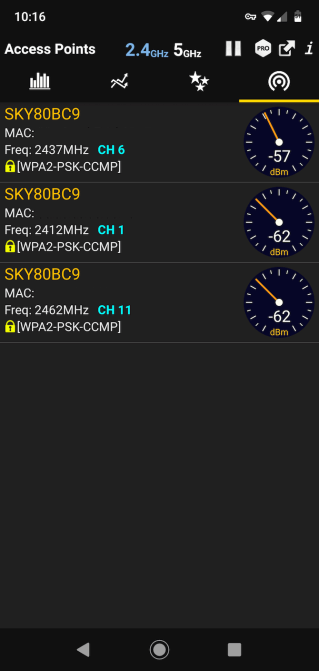
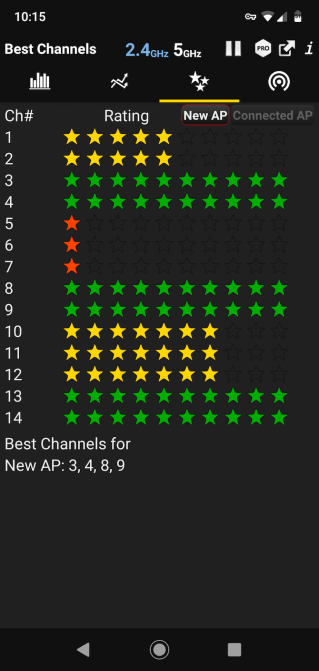
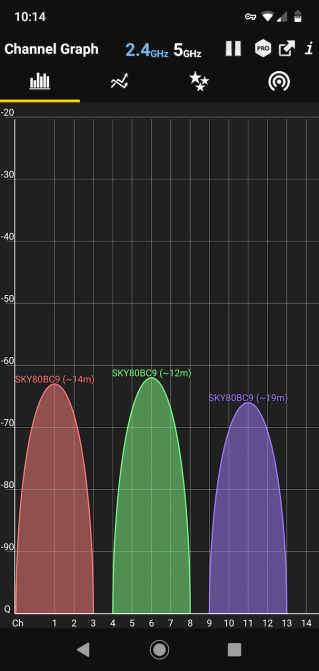
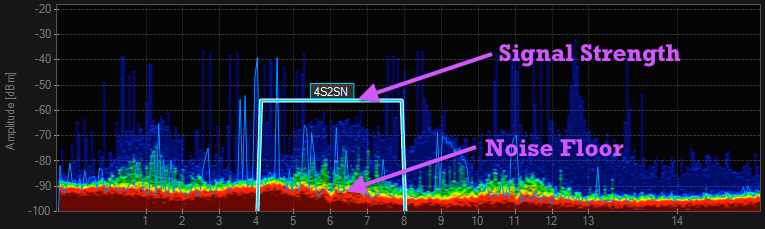
مسئله دیگری که منجر به کندی سرعت اینترنت گوشی شما می‌شود، تراکم بالای امواج وای‌فای است. روترها سیگنال‌های خود را در کانال مشخصی پخش می‌کنند، اما اگر همسایه شما نیز امواج روتر خود را بر روی کانال روتر شما تنظیم کرده باشد، آنگاه سیگنال‌ها با یکدیگر تداخل پیدا کرده و در نتیجه کیفیت اینترنت هر دو طرف کاهش می‌یابد.

جهت رفع این مشکل می‌توانید از اپلیکیشن‌هایی استفاده کنید که بهترین کانال را برای روتر شما پیدا می‌کنند. در سیستم‌عامل اندروید می‌توانید از Wi-Fi Analyzer و در گوشی‌های آیفون نیز می‌توانید از AirPort Utility بهره جویید.

نویز وای‌فای

دلایل پایین آمدن سرعت اینترنت گوشی

گاهی اوقات سایر دستگاه‌های خانه شما نیز می‌توانند نویزهایی را به سیگنال‌های وای‌فای وارد کنند. امواج دستگاه‌هایی همانند مایکروویو، زنگ‌های درب و تلفن‌های بی‌سیم می‌توانند با امواج 2.4GHz روتر وای‌فای خانگی شما تداخل پیدا کنند.

اکثر روترهای امروزی می‌توانند بر روی هر دو طیف 2.4GHz و 5GHz به فعالیت بپردازند. دومی کمتر مستعد تداخل است. اگر مودم خانگی شما از امواج 5GHz پشتیبانی می‌کند، آنگاه می‌توانید با مراجعه به تنظیمات آن، نوع امواج را به 5GHz تغییر دهید.

البته پیش از انجام این کار، ابتدا باید مطمئن شوید که تمامی دستگاه‌های متصله از فرکانس 5GHz پشتیبانی می‌کنند، در غیر این صورت نمی‌توانید آن‌ها را به روتر خود متصل کنید. اگر مودم شما از دو یا سه باند سیگنال پشتیبانی نکند، آنگاه نمی‌توانید بین دو موج 2.4GHz و 5GHz جابجا شوید. در غیر این صورت باید یکی از این فرکانس‌ها را برگزینید.

اگر از امواج 2.4GHz استفاده می‌کنید، آنگاه بهتر است مطمئن شوید که هیچ‌ دستگاه مستعد تداخلی در اطراف روتر شما قرار ندارد. اگر در آشپزخانه مشغول کار با مایکروویو باشید، آنگاه احتمالا کیفیت اینترنت شما نیز با مشکلاتی مواجه خواهد شد.

شاید به یک شبکه ضعیف متصل شده باشید

دلایل پایین آمدن سرعت اینترنت گوشی

یکی از دلایل شایع پایین آمدن سرعت اینترنت گوشی هوشمند شما می‌تواند مربوط به اتصال به یک شبکه ضعیف (کم سرعت) باشد. اگر در خانه شما سایر دستگاه‌ها و اپلیکیشن‌ها به شبکه وای‌فای متصل شوند، آنگاه سرعت اینترنت شما نیز کاهش خواهد یافت. تماشای آنلاین فیلم‌ها، دانلود کردن بازی‌های ویدیویی با به‌روزرسانی سیستم‌عامل می‌تواند باعث اشغال پهنای‌باند و در نتیجه، کندی سرعت اینترنت شما بشود.

یکی از راه‌حل‌های پیش‌روی شما استفاده همزمان از دو نوع اینترنت است. مثلا در گوشی‌های مدرن می‌توان به‌صورت همزمان از اینترنت سیم‌کارت و اینترنت وای‌فای جهت مقاصد خاصی بهره برد.

در شبکه‌های وای‌فای عمومی معمولا سرعت اینترنت با شبکه خانگی شما بسیار متفاوت است، در هر صورت نباید انتظار داشته باشید که یک اینترنت رایگان، بالاترین سرعت ممکن را به شما ارائه دهد. به‌هرحال حتی گاهی اوقات اگر سطح انتظارات خود را نیز پایین بیاورید، بازهم شاید کیفیت شبکه وای‌فای عمومی کمتر از حد انتظار شما ظاهر شود.

در مکان‌هایی که چند شبکه وای‌فای رایگان وجود دارند، گوشی شما به‌صورت خودکار به یکی از آن‌ها متصل خواهد شد. حتی اگر شما از مکان خود جابجا شده و به یک شبکه وای‌فای بهتر نیز نزدیک شوید، بازهم گوشی هوشمند شما به همان وای‌فای اولیه متصل خواهد ماند. این موضوع بدین معنا است که حتی اگر رستوران محل غذاخوری شما از یک شبکه وای‌فای عالی بهره ببرد، بازهم این احتمال وجود دارد که گوشی شما به یک شبکه دیگر متصل شده باشد.

یکی از راه‌حل‌های عالی جهت رفع این مشکل این است که شبکه‌های وای‌فای را در گوشی خود اولویت‌بندی کنید. این موضوع باعث می‌شود تا هنگامی‌که در محدوده شبکه‌های موردنظر قرار گرفتید، به ترتیب اولویت به آن‌ها متصل شده و طبیعتا در ابتدا از شبکه‌های قوی استفاده کنید.

شاید از یک VPN ضعیف استفاده می‌کنید

دلایل پایین آمدن سرعت اینترنت گوشی

اگر در تعجبید که چرا سرعت اینترنت گوشی شما به‌صورت ناگهانی کاهش یافته، شاید بهتر باشد که دلیل آن را در گوشی خود جست‌و‌جو کنید. یکی از این دلایل می‌تواند استفاده از VPN باشد؛ چیزی که در فضای آنلاین می‌تواند تا حدودی امنیت و حریم خصوصی بیشتر را برای شما به ارمغان بیاورد.

اما آیا می‌دانستید که تمامی VPN‌ها از یک سرعت بهره نبرده و برخی سریع و برخی دیگر کند هستند؟ معمولا VPN‌های رایگان سرعت چندانی ندارند. اگر از VPN استفاده کرده و می‌بینید که سرعت اینترنت شما کاهش یافته، بهتر است که به‌صورت موقت آن را غیرفعال کرده و نتیجه را مشاهده کنید.

اکثر VPN‌های پولی، نسخه اندروید و iOS دارند. معمولا سرویس‌های پولی در مقایسه با گزینه‌های رایگان، از سرعت، امنیت و حریم خصوصی بهتری بهره می‌برند.

پوشش 4G ضعیف

دلایل پایین آمدن سرعت اینترنت گوشی

در گوشی‌های هوشمند همیشه پایین آمدن سرعت اینترنت به شبکه وای‌فای مربوط نمی‌شود. معمولا کاربران هنگامی‌که از اینترنت 4G سیم‌کارت خود بهره می‌برند، انتظار دارند که به اینترنتی سریع‌تر از شبکه وای‌فای خانگی خود دسترسی داشته باشند، اما همیشه این‌گونه نیست.

مسائل بسیاری وجود دارند که می‌توانند سیگنال اینترنت سیم‌کارت گوشی هوشمند شما را تحت تأثیر قرار دهند. معمولا این موضوع در مکان‌های شلوغ همانند رویدادهای ورزشی و کنسرت‌ها بیشتر نمایان می‌شود. در این‌گونه مکان‌ها، ده‌ها هزار نفر سعی دارند تا به‌صورت همزمان به یک برج مخابراتی در آن نزدیکی‌ها متصل شوند.

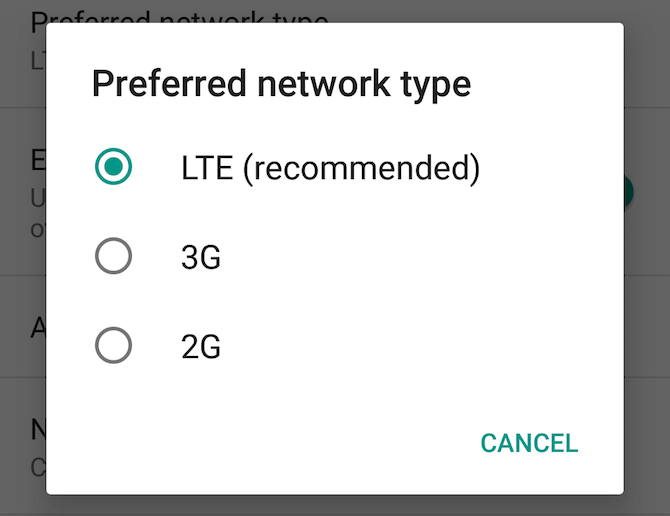
همچنین موارد دیگری نیز می‌توانند بر کیفیت اینترنت سیم‌کارت تأثیرگذار باشند. مثلا فاصله شما از نزدیک‌ترین برج مخابراتی، حضور یا عدم حضور در محیط‌های بسته، حتی آب‌و‌هوا نیز می‌تواند بر کیفیت امواج برج‌های مخابراتی تأثیرگذار باشد. برخی از این مشکلات باعث می‌شوند تا شما به سرعت 3G بازگردید و برخی دیگر نیز به کلی اتصال اینترنت شما را از بین می‌برند.

علاوه بر این‌‌ها، برخی از اپراتورهای کوچک شاید محدودیت پهنای‌باند داشته باشند و بنابراین شما نتوانید به سرعت‌های بالا دست یابید. در این زمینه می‌توانید با اپراتور سیم‌کارت خود مشورت کنید، اگر نتیجه نگرفتید، شاید بهتر باشد که ارائه‌دهنده خدمات سیم‌کارت خود را تغییر دهید.

شاید سرعت گوشی شما پایین است

دلایل پایین آمدن سرعت اینترنت گوشیدر نهایت اینکه شاید کندی سرعت اینترنت، نشانی از سرعت پایین گوشی هوشمند شما باشد. می‌بینید که اتصال وای‌فای شما عالی است، پوشش اینترنت سیم‌کارت نیز مناسب بوده و همچنین شبکه مورد استفاده شما نیز از سرعت بالایی برخوردار است، اما گوشی شما نمی‌تواند عملیات را به‌درستی و با سرعتی بالا انجام دهد.

وب‌سایت‌ها و اپلیکیشن‌های شما، هرکدام نیازمندی‌های خود را دارند. بنابراین امکان دارد که حتی در صورت بالا بودن سرعت اینترنت، همچنان تجربه شما از کیفیت پایینی برخوردار باشد. سخت‌افزار گوشی شما شاید نتواند به‌سرعت یک صفحه اینترنتی را رندر کرده و یا اینکه توانایی انجام به موقع پردازش‌های گرافیکی یک بازی آنلاین را نداشته باشد.

کاربران معمولا این مشکل را در گوشی‌های قدیمی و پایین-رده اندرویدی مشاهده می‌کنند. این موضوع حتی می‌تواند گاهی اوقات در دستگاه‌های پرچم‌دار نیز رخ دهد. اگر اپلیکیشن‌های بسیاری در پس‌‎زمینه مشغول دانلود و ‌هنگام‌سازی باشند، آنگاه تقریبا پهنای‌باند شما نیز به‌صورت کامل اشغال خواهد شد. شما می‌توانید با نصب یک مدیر دانلود (دانلود منیجر)، دانلودهای خود را مدیریت کرده و آن‌ها را زمان‌بندی کنید.

لازم به ذکر است که اپلیکیشن‌های قدیمی و یا آن‌هایی که به‌صورت بهینه‌ طراحی نشده‌اند نیز می‌توانند سرعت گوشی شما را در حالت کلی کاهش دهند. می‌توانید اپلیکیشن‌های خود را به‌روز کرده، آن‌هایی را که نیاز ندارد، حذف کنید و همچنین برنامه‌هایی را که در پس‌زمینه اجرا می‌شوند، کنترل نمایید. شاید هم وقت آن فرا رسیده که یک گوشی هوشمند جدید خریداری کنید.

نوشته دلایل پایین آمدن سرعت اینترنت گوشی خود را در این 7 مورد جست‌و‌جو کنید! اولین بار در اخبار تکنولوژی و فناوری پدیدار شد.
دلایل پایین آمدن سرعت اینترنت گوشی خود را در این ۷ مورد جست‌و‌جو کنید!

دلایل پایین آمدن سرعت اینترنت گوشی

امروزه گوشی‌های هوشمند اصلی‌ترین ابزار مردم سرتاسر جهان جهت اتصال به اینترنت هستند. در این مقاله قصد داریم تا به دلایل پایین آمدن سرعت اینترنت گوشی بپردازیم، پیشنهاد می‌دهیم که در ادامه با آی‌تی‌رسان همراه باشید.

همان‌طور که در بالا به آن اشاره کردیم، گوشی‌های هوشمند ابزار اصلی اتصال مردم به فضای آنلاین بوده و بنابراین سرعت بالای اینترنت این دستگاه‌ها از اهمیت بسیار بالایی برخوردار است. اما همان‌طور که می‌دانید، گاهی اوقات شرایط باب میل ما پیش‌ نمی‌رود. مسائل بسیاری می‌توانند موجب پایین آمدن سرعت اینترنت گوشی بشوند. در زیر دلایل اصلی این موضوع و شیوه رفع آن‌ها را برای شما آورده‌ایم.

مکان نامناسب روتر وای‌فای

دلایل پایین آمدن سرعت اینترنت گوشی

یکی از دلایل اصلی پایین آمدن سرعت اینترنت گوشی هوشمند شما مربوط به مکان نامناسب روتر وای‌فای است. برد یک موج وای‌فای به 230 فوت می‌رسد و هر چه این مسافت افزایش یابد، طبیعتا سرعت سیگنال موردنظر نیز کاهش خواهد یافت. همچنین اجسام فیزیکی همانند دیوارها، کف خانه‌ها و درب‌ها نیز می‌توانند مسیر این امواج را مسدود کنند.

بنابراین اگر فاصله زیادی با روتر وای‌فای خانه خود دارید، مثلا در دورترین اتاق خانه و یا در بیرون از منزل حضور دارید، آنگاه طبیعی است که سرعت اینترنت گوشی شما پایین‌تر از میزان مورد انتظار باشد.

راه‌حلی سریعی جهت بررسی این موضوع وجود دارد؛ آیکون وای‌فای قرار داده شده در نوار وضعیت گوشی شما می‌تواند به‌سادگی قدرت سیگنال‌های وای‌فای را به شما نمایش دهد.

  • اگر این آیکون به‌‌صورت کامل پر شده است، آنگاه سیگنال‌های دریافتی نیز قوی بوده و بنابراین پایین آمدن سرعت اینترنت گوشی شما، دلیل دیگری دارد.
  • اگر هم این آیکون خالی باشد، پس سیگنال‌های دریافتی شما ضعیف بوده و این موضوع بر سرعت اینترنت دستگاه موردنظر تأثیر خواهد گذاشت. با نزدیک شدن به روتر وای‌فای، سرعت اینترنت شما نیز باید افزایش یابد.

اگر با نزدیک شدن به روتر، سرعت اینترنت شما نیز افزایش یابد، پس می‌توان نتیجه گرفت که مشکل از مکان نامناسب روتر خانه شما است. سعی کنید مکان روتر خود را تغییر داده تا پوشش امواج بهتری را به دست آورید. در هر صورت اگر با نزدیک شدن به روتر وای‌فای همچنان مشکل شما پابرجا بود، آنگاه باید ریشه این قضیه را در جایی دیگر دنبال کنید.

تراکم بالای امواج وای‌فای

دلایل پایین آمدن سرعت اینترنت گوشی دلایل پایین آمدن سرعت اینترنت گوشی دلایل پایین آمدن سرعت اینترنت گوشی

مسئله دیگری که منجر به کندی سرعت اینترنت گوشی شما می‌شود، تراکم بالای امواج وای‌فای است. روترها سیگنال‌های خود را در کانال مشخصی پخش می‌کنند، اما اگر همسایه شما نیز امواج روتر خود را بر روی کانال روتر شما تنظیم کرده باشد، آنگاه سیگنال‌ها با یکدیگر تداخل پیدا کرده و در نتیجه کیفیت اینترنت هر دو طرف کاهش می‌یابد.

جهت رفع این مشکل می‌توانید از اپلیکیشن‌هایی استفاده کنید که بهترین کانال را برای روتر شما پیدا می‌کنند. در سیستم‌عامل اندروید می‌توانید از Wi-Fi Analyzer و در گوشی‌های آیفون نیز می‌توانید از AirPort Utility بهره جویید.

نویز وای‌فای

دلایل پایین آمدن سرعت اینترنت گوشی

گاهی اوقات سایر دستگاه‌های خانه شما نیز می‌توانند نویزهایی را به سیگنال‌های وای‌فای وارد کنند. امواج دستگاه‌هایی همانند مایکروویو، زنگ‌های درب و تلفن‌های بی‌سیم می‌توانند با امواج 2.4GHz روتر وای‌فای خانگی شما تداخل پیدا کنند.

اکثر روترهای امروزی می‌توانند بر روی هر دو طیف 2.4GHz و 5GHz به فعالیت بپردازند. دومی کمتر مستعد تداخل است. اگر مودم خانگی شما از امواج 5GHz پشتیبانی می‌کند، آنگاه می‌توانید با مراجعه به تنظیمات آن، نوع امواج را به 5GHz تغییر دهید.

البته پیش از انجام این کار، ابتدا باید مطمئن شوید که تمامی دستگاه‌های متصله از فرکانس 5GHz پشتیبانی می‌کنند، در غیر این صورت نمی‌توانید آن‌ها را به روتر خود متصل کنید. اگر مودم شما از دو یا سه باند سیگنال پشتیبانی نکند، آنگاه نمی‌توانید بین دو موج 2.4GHz و 5GHz جابجا شوید. در غیر این صورت باید یکی از این فرکانس‌ها را برگزینید.

اگر از امواج 2.4GHz استفاده می‌کنید، آنگاه بهتر است مطمئن شوید که هیچ‌ دستگاه مستعد تداخلی در اطراف روتر شما قرار ندارد. اگر در آشپزخانه مشغول کار با مایکروویو باشید، آنگاه احتمالا کیفیت اینترنت شما نیز با مشکلاتی مواجه خواهد شد.

شاید به یک شبکه ضعیف متصل شده باشید

دلایل پایین آمدن سرعت اینترنت گوشی

یکی از دلایل شایع پایین آمدن سرعت اینترنت گوشی هوشمند شما می‌تواند مربوط به اتصال به یک شبکه ضعیف (کم سرعت) باشد. اگر در خانه شما سایر دستگاه‌ها و اپلیکیشن‌ها به شبکه وای‌فای متصل شوند، آنگاه سرعت اینترنت شما نیز کاهش خواهد یافت. تماشای آنلاین فیلم‌ها، دانلود کردن بازی‌های ویدیویی با به‌روزرسانی سیستم‌عامل می‌تواند باعث اشغال پهنای‌باند و در نتیجه، کندی سرعت اینترنت شما بشود.

یکی از راه‌حل‌های پیش‌روی شما استفاده همزمان از دو نوع اینترنت است. مثلا در گوشی‌های مدرن می‌توان به‌صورت همزمان از اینترنت سیم‌کارت و اینترنت وای‌فای جهت مقاصد خاصی بهره برد.

در شبکه‌های وای‌فای عمومی معمولا سرعت اینترنت با شبکه خانگی شما بسیار متفاوت است، در هر صورت نباید انتظار داشته باشید که یک اینترنت رایگان، بالاترین سرعت ممکن را به شما ارائه دهد. به‌هرحال حتی گاهی اوقات اگر سطح انتظارات خود را نیز پایین بیاورید، بازهم شاید کیفیت شبکه وای‌فای عمومی کمتر از حد انتظار شما ظاهر شود.

در مکان‌هایی که چند شبکه وای‌فای رایگان وجود دارند، گوشی شما به‌صورت خودکار به یکی از آن‌ها متصل خواهد شد. حتی اگر شما از مکان خود جابجا شده و به یک شبکه وای‌فای بهتر نیز نزدیک شوید، بازهم گوشی هوشمند شما به همان وای‌فای اولیه متصل خواهد ماند. این موضوع بدین معنا است که حتی اگر رستوران محل غذاخوری شما از یک شبکه وای‌فای عالی بهره ببرد، بازهم این احتمال وجود دارد که گوشی شما به یک شبکه دیگر متصل شده باشد.

یکی از راه‌حل‌های عالی جهت رفع این مشکل این است که شبکه‌های وای‌فای را در گوشی خود اولویت‌بندی کنید. این موضوع باعث می‌شود تا هنگامی‌که در محدوده شبکه‌های موردنظر قرار گرفتید، به ترتیب اولویت به آن‌ها متصل شده و طبیعتا در ابتدا از شبکه‌های قوی استفاده کنید.

شاید از یک VPN ضعیف استفاده می‌کنید

دلایل پایین آمدن سرعت اینترنت گوشی

اگر در تعجبید که چرا سرعت اینترنت گوشی شما به‌صورت ناگهانی کاهش یافته، شاید بهتر باشد که دلیل آن را در گوشی خود جست‌و‌جو کنید. یکی از این دلایل می‌تواند استفاده از VPN باشد؛ چیزی که در فضای آنلاین می‌تواند تا حدودی امنیت و حریم خصوصی بیشتر را برای شما به ارمغان بیاورد.

اما آیا می‌دانستید که تمامی VPN‌ها از یک سرعت بهره نبرده و برخی سریع و برخی دیگر کند هستند؟ معمولا VPN‌های رایگان سرعت چندانی ندارند. اگر از VPN استفاده کرده و می‌بینید که سرعت اینترنت شما کاهش یافته، بهتر است که به‌صورت موقت آن را غیرفعال کرده و نتیجه را مشاهده کنید.

اکثر VPN‌های پولی، نسخه اندروید و iOS دارند. معمولا سرویس‌های پولی در مقایسه با گزینه‌های رایگان، از سرعت، امنیت و حریم خصوصی بهتری بهره می‌برند.

پوشش 4G ضعیف

دلایل پایین آمدن سرعت اینترنت گوشی

در گوشی‌های هوشمند همیشه پایین آمدن سرعت اینترنت به شبکه وای‌فای مربوط نمی‌شود. معمولا کاربران هنگامی‌که از اینترنت 4G سیم‌کارت خود بهره می‌برند، انتظار دارند که به اینترنتی سریع‌تر از شبکه وای‌فای خانگی خود دسترسی داشته باشند، اما همیشه این‌گونه نیست.

مسائل بسیاری وجود دارند که می‌توانند سیگنال اینترنت سیم‌کارت گوشی هوشمند شما را تحت تأثیر قرار دهند. معمولا این موضوع در مکان‌های شلوغ همانند رویدادهای ورزشی و کنسرت‌ها بیشتر نمایان می‌شود. در این‌گونه مکان‌ها، ده‌ها هزار نفر سعی دارند تا به‌صورت همزمان به یک برج مخابراتی در آن نزدیکی‌ها متصل شوند.

همچنین موارد دیگری نیز می‌توانند بر کیفیت اینترنت سیم‌کارت تأثیرگذار باشند. مثلا فاصله شما از نزدیک‌ترین برج مخابراتی، حضور یا عدم حضور در محیط‌های بسته، حتی آب‌و‌هوا نیز می‌تواند بر کیفیت امواج برج‌های مخابراتی تأثیرگذار باشد. برخی از این مشکلات باعث می‌شوند تا شما به سرعت 3G بازگردید و برخی دیگر نیز به کلی اتصال اینترنت شما را از بین می‌برند.

علاوه بر این‌‌ها، برخی از اپراتورهای کوچک شاید محدودیت پهنای‌باند داشته باشند و بنابراین شما نتوانید به سرعت‌های بالا دست یابید. در این زمینه می‌توانید با اپراتور سیم‌کارت خود مشورت کنید، اگر نتیجه نگرفتید، شاید بهتر باشد که ارائه‌دهنده خدمات سیم‌کارت خود را تغییر دهید.

شاید سرعت گوشی شما پایین است

دلایل پایین آمدن سرعت اینترنت گوشیدر نهایت اینکه شاید کندی سرعت اینترنت، نشانی از سرعت پایین گوشی هوشمند شما باشد. می‌بینید که اتصال وای‌فای شما عالی است، پوشش اینترنت سیم‌کارت نیز مناسب بوده و همچنین شبکه مورد استفاده شما نیز از سرعت بالایی برخوردار است، اما گوشی شما نمی‌تواند عملیات را به‌درستی و با سرعتی بالا انجام دهد.

وب‌سایت‌ها و اپلیکیشن‌های شما، هرکدام نیازمندی‌های خود را دارند. بنابراین امکان دارد که حتی در صورت بالا بودن سرعت اینترنت، همچنان تجربه شما از کیفیت پایینی برخوردار باشد. سخت‌افزار گوشی شما شاید نتواند به‌سرعت یک صفحه اینترنتی را رندر کرده و یا اینکه توانایی انجام به موقع پردازش‌های گرافیکی یک بازی آنلاین را نداشته باشد.

کاربران معمولا این مشکل را در گوشی‌های قدیمی و پایین-رده اندرویدی مشاهده می‌کنند. این موضوع حتی می‌تواند گاهی اوقات در دستگاه‌های پرچم‌دار نیز رخ دهد. اگر اپلیکیشن‌های بسیاری در پس‌‎زمینه مشغول دانلود و ‌هنگام‌سازی باشند، آنگاه تقریبا پهنای‌باند شما نیز به‌صورت کامل اشغال خواهد شد. شما می‌توانید با نصب یک مدیر دانلود (دانلود منیجر)، دانلودهای خود را مدیریت کرده و آن‌ها را زمان‌بندی کنید.

لازم به ذکر است که اپلیکیشن‌های قدیمی و یا آن‌هایی که به‌صورت بهینه‌ طراحی نشده‌اند نیز می‌توانند سرعت گوشی شما را در حالت کلی کاهش دهند. می‌توانید اپلیکیشن‌های خود را به‌روز کرده، آن‌هایی را که نیاز ندارد، حذف کنید و همچنین برنامه‌هایی را که در پس‌زمینه اجرا می‌شوند، کنترل نمایید. شاید هم وقت آن فرا رسیده که یک گوشی هوشمند جدید خریداری کنید.

نوشته دلایل پایین آمدن سرعت اینترنت گوشی خود را در این 7 مورد جست‌و‌جو کنید! اولین بار در اخبار تکنولوژی و فناوری پدیدار شد.
شیوه استفاده از اینستاگرام در کامپیوتر و مرورگرهای اینترنتی را یاد بگیرید

استفاده از اینستاگرام در کامپیوتر

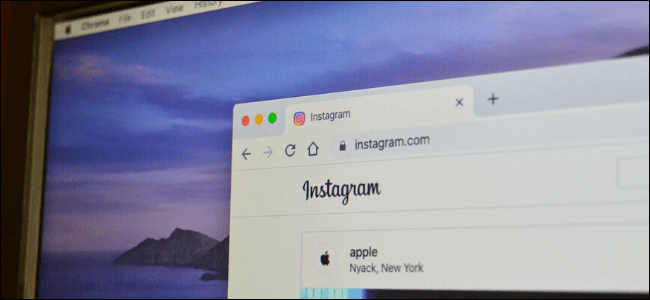
اگر شما از آن دسته افرادی هستید که مدت زمان زیادی را پشت رایانه خود سپری می‌کنند، آنگاه شاید بخواهید که شیوه استفاده از اینستاگرام در کامپیوتر را فرا بگیرید. در این مقاله قصد داریم تا نحوه استفاده از این پلتفرم اجتماعی در فضای وب را به شما آموزش دهیم. از این طریق شما می‌توانید به مشاهده پست‌ها پرداخته، با دوستان خود صحبت کنید و همچنین تصاویر و استوری‌های خود را نیز در اینستاگرام به اشتراک بگذارید.

روزبه‌روز نسخه دسکتاپی و تحت وب اینستاگرام به اپلیکیشن موبایلی آن نزدیک‌تر می‌شود. البته هنوز به‌صورت رسمی نمی‌توانید از طریق کامپیوتر، تصاویر را پست کرده و یا اینکه آن‌ها را به استوری‌های خود اضافه کنید. البته ما ترفندهایی را برای این دو مشکل در نظر گرفته‌ایم که در ادامه شما را با آن‌ها آشنا می‌کنیم.

چگونه از طریق کامپیوتر به کاوش در اینستاگرام بپردازیم؟

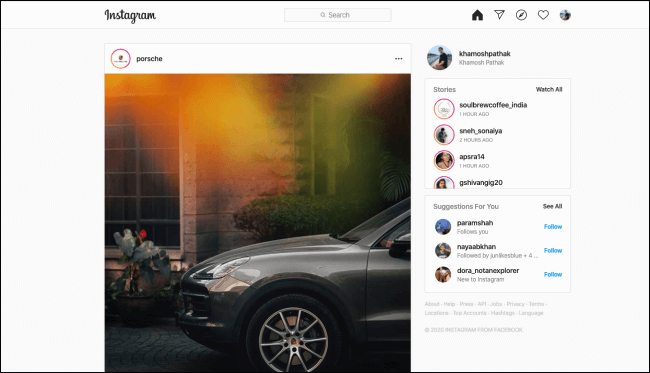
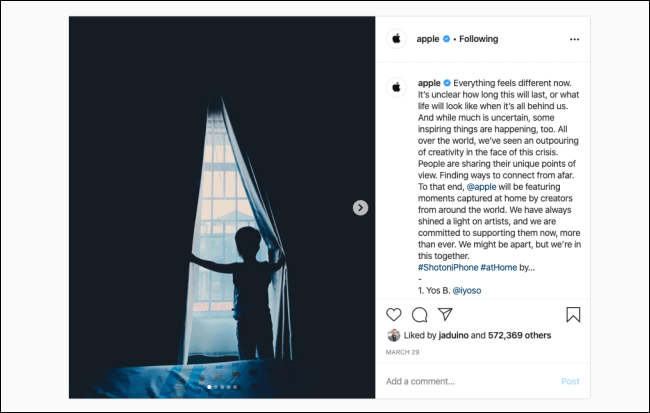
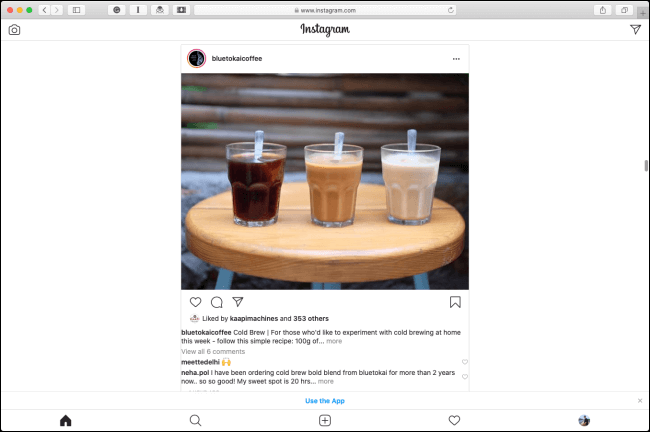
اگر در رایانه و از طریق مرورگر دلخواه، به حساب اینستاگرام خود وارد شوید، همان صفحه آشنای فیدها را مشاهده خواهید کرد، البته این بار در اندازه‌ای بزرگ‌تر. نسخه دسکتاپی اینستاگرام از دو ستون تشکیل شده و همچنین نوار ابزار آن نیز در قسمت بالا قرار گرفته است.

استفاده از اینستاگرام در کامپیوتر

در ستون اصلی که در سمت چپ قرار دارد، می‌توانید به مشاهده فیدهای خود بپردازید. از این طریق می‌توانید به مشاهده پست‌های اسلایدی و ویدیوها پرداخته و همچنین پست‌های سایرین را لایک کرده و درباره آن‌ها نیز اظهارنظر کنید.

استفاده از اینستاگرام در کامپیوتر

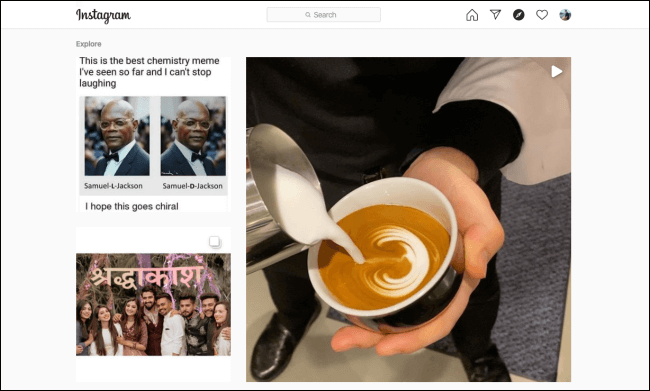
هر چیزی که در اپلیکیشن موبایلی این پلتفرم اجتماعی قابل مشاهده باشد، از طریق مرورگرهای دسکتاپی نیز قابل دسترسی خواهد بود. با کلیک بر روی کلید «Explore» می‌توانید ترندها و گرایش‌های این شبکه اجتماعی را پیدا کنید. همچنین می‌توانید از طریق آیکون قلب‌مانند به تمامی اعلان‌های خود دسترسی داشته باشید.

استفاده از اینستاگرام در کامپیوتر

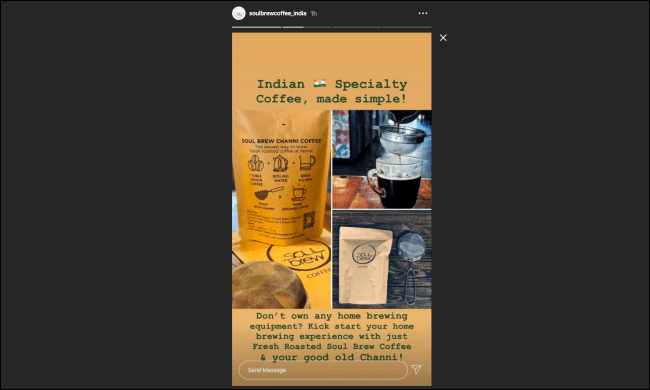
قسمت استوری‌ها را در سمت راست مشاهده خواهید کرد. با کلیک بر روی پروفایل موردنظر، می‌توانید استوری آن شخص را مشاهده نمایید.

استفاده از اینستاگرام در کامپیوتر

اینستاگرام به‌صورت خودکار استوری بعدی را به شما نمایش خواهد داد. همچنین می‌توانید با کلیک بر روی سمت راست استوری موردنظر، گزینه بعدی را نیز مشاهده کنید. کاربران نسخه تحت وب نیز می‌توانند به مشاهده ویدیوهای زنده (Live) بپردازند. جهت انجام این کار کافی است که بر روی تگ «Live» در کنار استوری شخص موردنظر، کلیک کنید.

استفاده از اینستاگرام در کامپیوتر

ویدیوهای زنده اینستاگرام در نسخه تحت وب، ظاهر بهتری نسبت به اپلیکیشن موبایلی این شبکه اجتماعی دارند. در نسخه تحت وب، اظهارنظرهای کاربران در قسمت کناری ویدیو نمایش داده می‌شوند. این در حالی است که در اپلیکیشن موبایلی، اظهارنظرها در نیمه پایینی ویدیو ظاهر خواهند شد. اگر هم قصد دارید تا ویدیوی زنده موردنظر را بر روی نمایشگری بزرگ‌تر مشاهده کنید، آنگاه می‌توانید آن را به نمایشگر تلویزیون خود منتقل نمایید (میرورینگ).

ارسال پیام از طریق دایرکت اینستاگرام

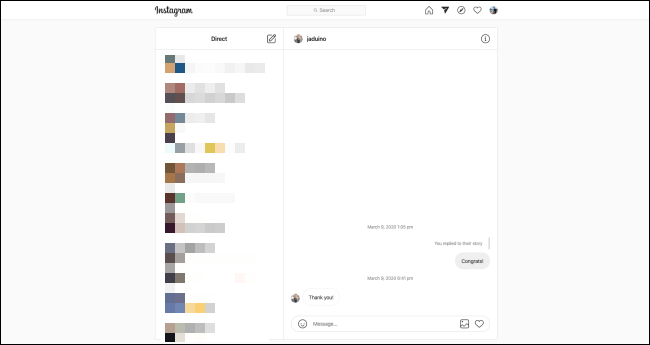
از دیگر مزایای استفاده از اینستاگرام در کامپیوتر که اخیرا نیز به آن اضافه شده، قابلیت دایرکت است. همانند WhatsApp Web، اکنون کاربران اینستاگرام نیز می‌توانند از طریق مرورگرهای وب، به تمامی قابلیت‌های پیام‌رسانی این شبکه از جمله اعلان‌ها، دسترسی داشته باشند. علاوه بر ارسال پیام‌ها، کاربران می‌توانند به ایجاد گروه‌ها، ارسال استیکر و نیز به‌اشتراک‌گذاری تصاویر از طریق رایانه خود بپردازند. تنها کاری که شما نمی‌توانید انجام دهید، ارسال پیام‌ها، استیکر و گیف‌های محو شونده است.

استفاده از اینستاگرام در کامپیوتر

پس از اینکه از طریق مرورگرهای اینترنتی به حساب اینستاگرام خود وارد شدید، بر روی کلید «Direct Message» کلیک کنید.

در اینجا یک رابط کاربری دو طرفه را مشاهده خواهید کرد. کاربران می‌توانند بر روی یک مکالمه کلیک کرده و ارسال پیام را آغاز کنند، یا اینکه بر روی کلید «New Message» کلیک کرده و مکالمه‌ای دو نفره یا گروهی را ترتیب دهند.

استفاده از اینستاگرام در کامپیوتر

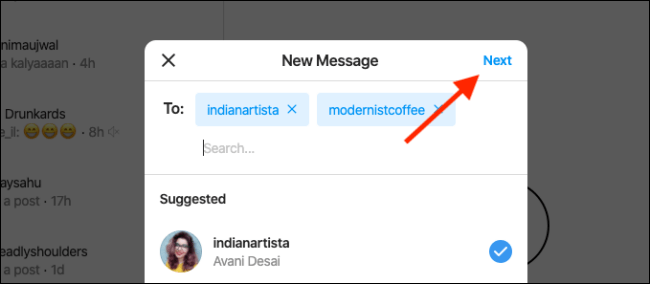
در کادر ظاهرشونده باید نام حساب یا شخصی که قصد مکالمه با او را دارید، وارد کنید. اگر قصد ایجاد گروه را نیز دارید، باید چندین پروفایل را انتخاب کرده و سپس بر روی گزینه «Next» کلیک کنید تا مکالمه آغاز شود.

استفاده از اینستاگرام در کامپیوتر

همچنین همانند اپلیکیشن موبایلی نیز می‌توانید در هنگام مشاهده پست‌ها، بر روی آیکون «Direct Message» کلیک کرده و مکالمه را آغاز نمایید.

پست کردن تصاویر و استوری‌ها از طریق کامپیوتر

درحالی‌که از طریق نسخه تحت وب اینستاگرام می‌توانید فیدها و پیام‌های دوستان خود را مشاهده کنید، اما همچنان قادر نیستید که از این طریق، پست‌ها و استوری‌های خود را به اشتراک بگذارید. امیدواریم که به‌زودی اینستاگرام این قابلیت را به نسخه تحت وب نیز افزوده و بدین شیوه تولیدکنندگان محتوا را بیشتر یاری دهد.

تا آن زمان می‌توان با استفاده از یک ترفند، بر این مانع غلبه کرد. این قابلیت بر روی وب‌سایت موبایلی این شبکه اجتماعی در دسترس قرار داد. بنابراین تنها کاری که باید انجام دهید این است که این پلتفرم را متقاعد کنید که شما نیز به جای رایانه، از یک مرورگر موبایلی استفاده می‌کنید.

انجام این کار آسان است. راز انجام آن، این است که User Agent مرورگر خود را به گزینه‌ای متعلق به گوشی‌های اندروید یا آیفون تغییر دهید. تمامی مرورگرهای مهم همانند کروم، فایرفاکس، اج و سافاری تنها با یک کلیک این کار را برای شما انجام می‌دهند. فقط مطمئن شوید که گزینه تقلید از مرورگر گوشی‌های اندروید یا آیفون را انتخاب کرده‌اید.

هنگامی‌که User Agent مرورگر خود را تغییر دادید، آنگاه برگه اینستاگرام به حالت موبایلی تغییر می‌کند. اگر این‌گونه نشد، صفحه را به‌روز کنید تا تغییرات اعمال شوند. در نهایت می‌بینید که گزینه پست کردن تصاویر و استوری‌ها نیز ظاهر می‌شود.

استفاده از اینستاگرام در کامپیوتر

اگر هم حوصله تغییر User Agent را نداشته و یا اینکه به دنبال راه‌حلی پایدارتر هستید، می‌توانید از مرورگر Vivaldi استفاده کنید. این اپلیکیشن متعلق به سازنده مرورگر Opera است.

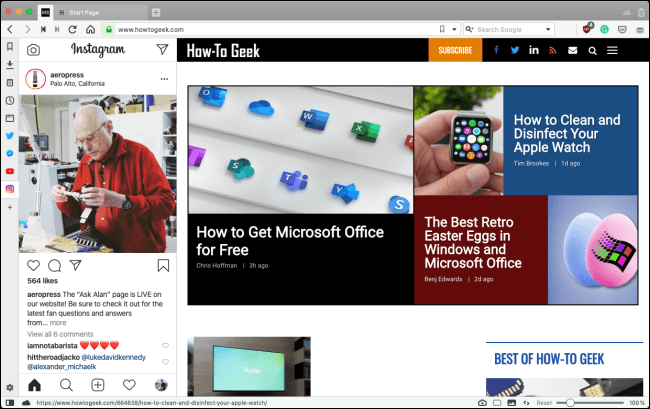
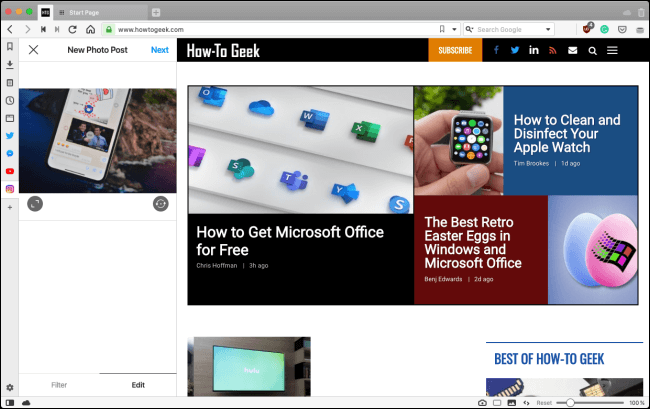
این مرورگر از قابلیت Web Panels برخوردار بوده و از این طریق به شما اجازه می‌دهد که نسخه موبایلی وب‌سایت موردنظر را در سمت چپ مرورگر خود مشاهده نمایید. کاربران در هر زمان می‌توانند نسبت به باز یا بسته کردن پنل‌ها اقدام کنند.

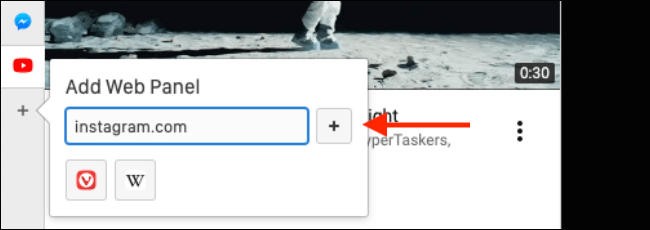
جهت استفاده از مرورگر Vivaldi، پس از نصب و باز کردن آن، باید در پایین نوار کناری بر روی علامت «+» کلیک کنید. سپس در اینجا باید آدرس URL اینستاگرام را تایپ کنید. در نهایت نیز باید بر روی علامت «+» در کنار نوار URL کلیک کنید.

استفاده از اینستاگرام در کامپیوتر

می‌بینید که پنل اینستاگرام به‌سرعت افزوده شده و همچنین وب‌سایت موبایلی آن نیز در قسمت «Web Panel» باز می‌شود. پس از اینکه به حساب خود وارد شدید، رابط کاربری آشنای اپلیکیشن موبایلی را مشاهده خواهید کرد.

استفاده از اینستاگرام در کامپیوتر

در قسمت پایین بر روی علامت «+» کلیک کرده و نسبت به پست کردن تصاویر خود اقدام نمایید.

استفاده از اینستاگرام در کامپیوتر

در اینجا انتخاب‌کننده فایل‌های کامپیوتر شما باز می‌شود. تصاویر یا ویدیوهای موردنظر را انتخاب کنید. سپس باید فرایند معمول ویرایش و پست کردن اپلیکیشن موبایلی را طی کنید. می‌توانید نوشته‌ها را تایپ، موقعیت مکانی را اضافه و همچنین سایر کاربران را نیز تگ کنید.

استفاده از اینستاگرام در کامپیوتر

فرایند پست کردن استوری‌ها نیز مشابه اپلیکیشن موبایلی است. در گوشه بالا سمت چپ صفحه اصلی، باید بر روی آیکون دوربین کلیک کنید.

استفاده از اینستاگرام در کامپیوتر

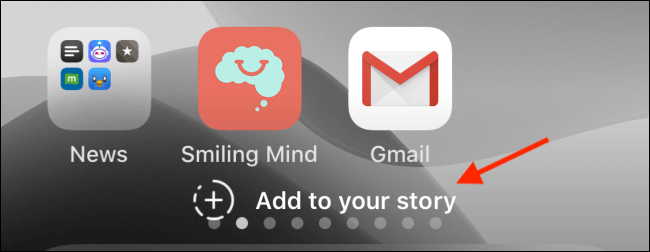
پس از انتخاب تصویر، ویرایشگر استوری‌ها در مقابل شما ظاهر می‌شود. در اینجا می‌توانید نوشته‌های خود را اضافه کنید، هرچند که نمی‌توانید از افکت‌های اینستاگرام استفاده کنید. هنگامی‌که کار ویرایش به پایان رسید، بر روی «Add to Your Story» کلیک کنید.

استفاده از اینستاگرام در کامپیوتر

در مقاله‌ای که از خاطرتان گذشت، سعی کردیم که شیوه استفاده از اینستاگرام در کامپیوتر را به شما آموزش دهیم. در ادامه می‌توانید نظرات خود را با ما در میان بگذارید.

نوشته شیوه استفاده از اینستاگرام در کامپیوتر و مرورگرهای اینترنتی را یاد بگیرید اولین بار در اخبار تکنولوژی و فناوری پدیدار شد.
چگونه به تغییر پس‌زمینه تماس‌های تصویری در اسکایپ بپردازیم؟

حال اسکایپ پس‌زمینه‌های سفارشی‌شده را نیز پیشنهاد می‌دهد. با تغییر پس‌زمینه تماس‌های تصویری در این اپلیکیشن دیگر لازم نیست که محل کار یا اداره خود را به همگان نشان دهید. بنابراین در نسخه‌های جدید می‌توانید تصویر دلخواه را به‌عنوان پس‌زمینه تماس‌های خود برگزینید. همانند اپلیکیشن Zoom، اسکایپ نیز به‌صورت خودکار پس‌زمینه پشت سر شما را تشخیص داده و در هنگام برقراری تماس‌های تصویری، آن را با تصویر دلخواه شما جایگزین می‌کند.

تغییر پس‌زمینه تماس‌های تصویری اسکایپ در حین برقراری تماس

ابتدا باید مطمئن شوید که آخرین نسخه از اپلیکیشن دسکتاپی اسکایپ را دانلود و سپس بر روی رایانه مجهز به سیستم‌عامل ویندوز و یا مک خود نصب کرده‌اید. نباید از نسخه Windows 10 Store استفاده کنید، زیرا به دلایلی از این قابلیت بهره نمی‌برد. برخی از نسخه‌های قدیمی این پیام‌رسان از ویژگی محو کرن پس‌زمینه بهره می‌برند، اما از پس‌زمینه‌های سفارشی‌شده پشتیبانی نمی‌کنند.

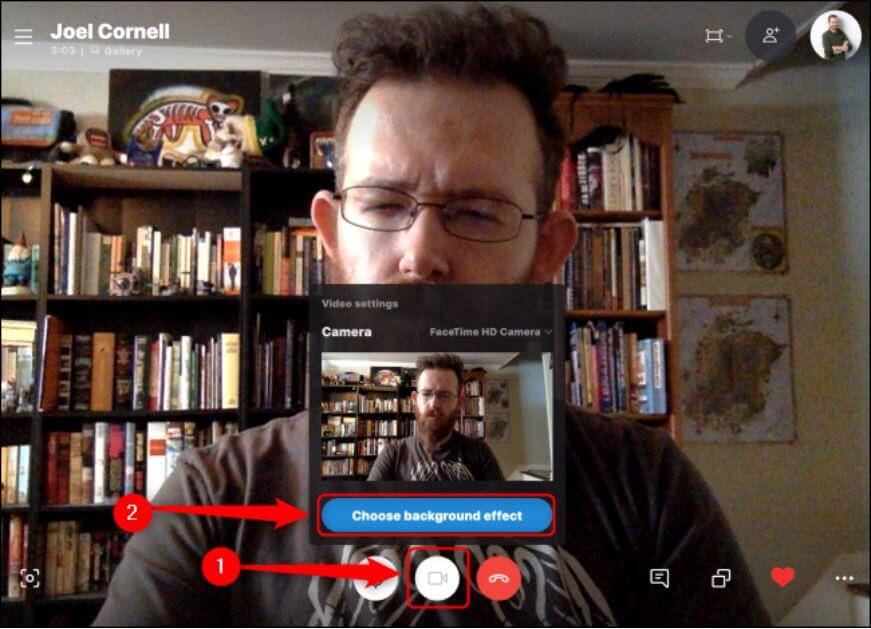
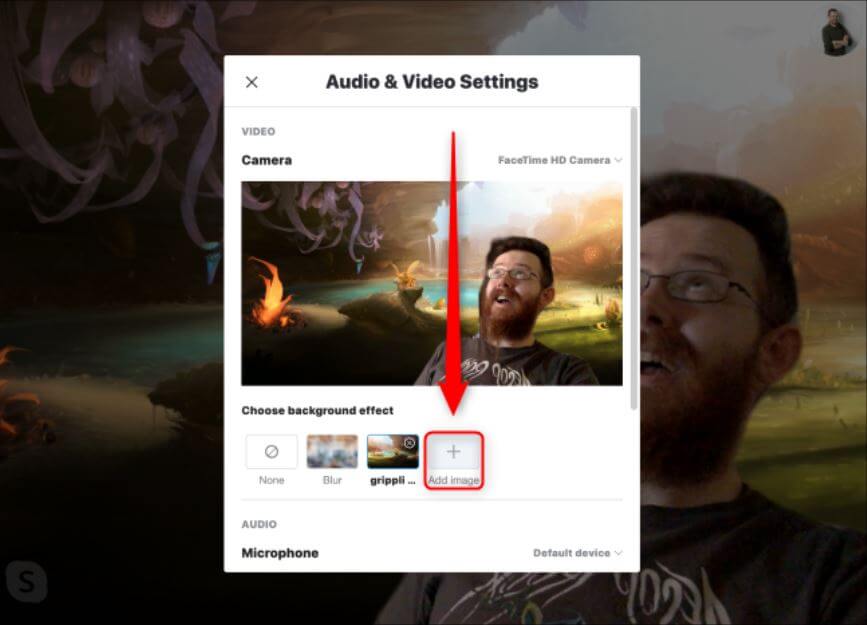
جهت تار کردن پس‌زمینه خود در هنگام برقراری تماس‌های تصویری، باید موس خود را بر روی کلید «قطع کردن ویدیو» قرار داده و سپس گزینه «Choose Background Effect» را برگزینید.

تغییر پس‌زمینه تماس‌های تصویری در اسکایپ

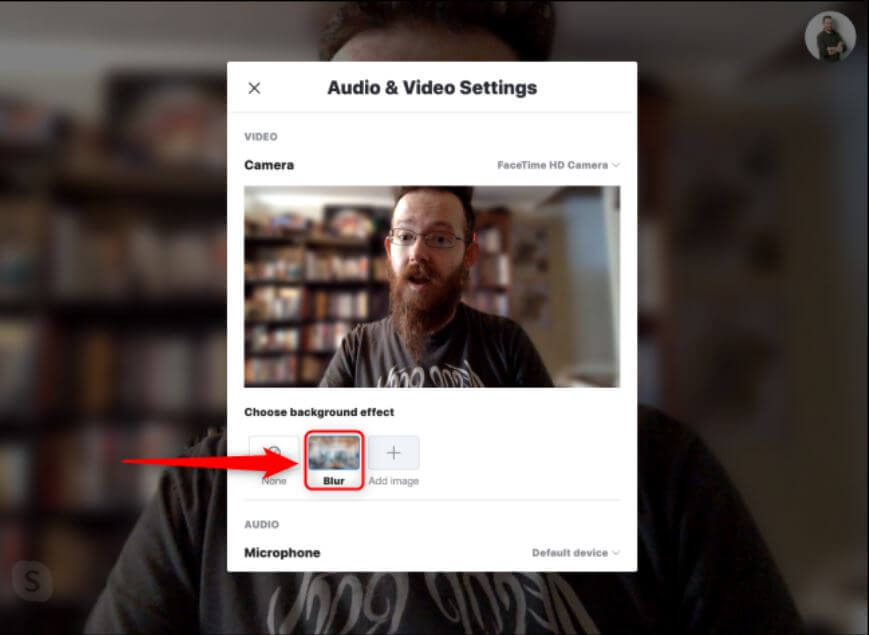
گزینه «Blur» را انتخاب کرده و بدین ترتیب می‌بینید که به‌صورت خودکار، پس‌زمینه تماس تصویری جاری شما تار می‌شود.

تغییر پس‌زمینه تماس‌های تصویری در اسکایپ

اگر بر روی گزینه «Add Image» نیز کلیک کنید، آنگاه می‌توانید از میان تصاویری که در حافظه داخلی رایانه خود ذخیره کرده‌اید، به انتخاب بپردازید. پس از انتخاب تصویر موردنظر، می‌بینید که پس‌زمینه تماس تصویری جاری شما به‌صورت خودکار تغییر می‌کند. اگر هم قصد حذف کردن تصویر آپلود شده را دارید، تنها کافی است که در صفحه «Audio & Video Settings»، در گوشه بالا سمت راست تصویر موردنظر، بر روی علامت سفید «X» کلیک کنید.

تغییر پس‌زمینه تماس‌های تصویری در اسکایپ

شخصی‌سازی یا محو کردن پس‌زمینه در تمامی تماس‌های تصویری

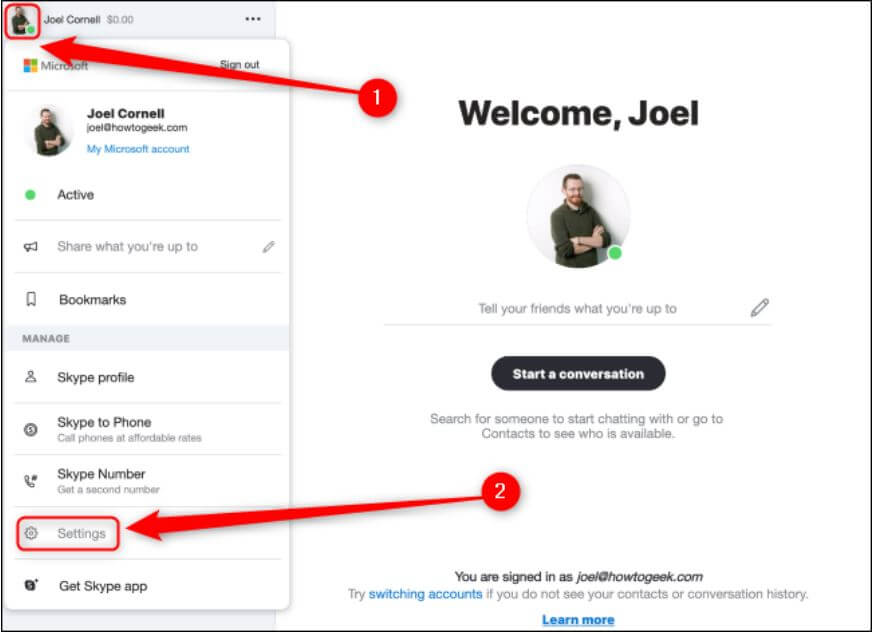
شما می‌توانید یک افکت پس‌زمینه پیش‌فرض را برای تمامی تماس‌های تصویری خود در اپلیکیشن اسکایپ انتخاب کنید. جهت انجام این کار ابتدا باید در این نرم‌افزار بر روی تصویر پروفایل خود کلیک کرده و سپس به قسمت «Settings» بروید.

تغییر پس‌زمینه تماس‌های تصویری در اسکایپ

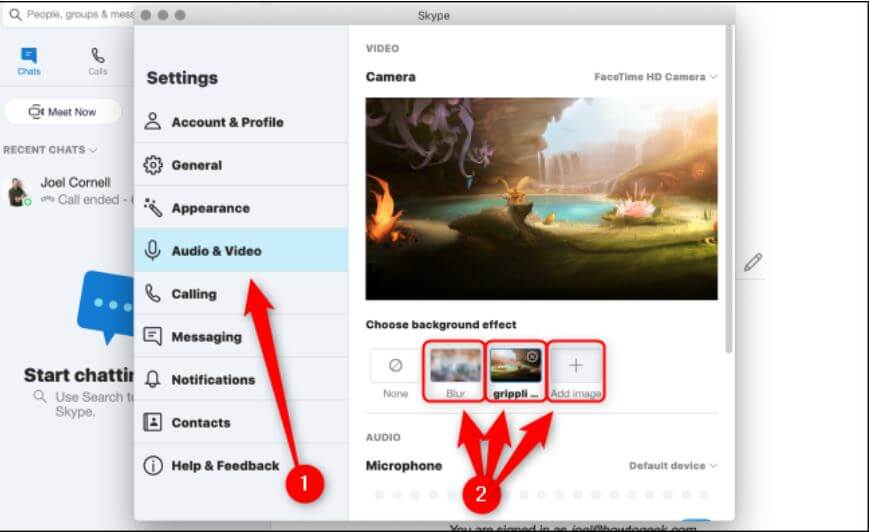
زبانه «Audio & Video» را انتخاب کنید. در این منو شما می‌توانید گزینه «Blur» را انتخاب کرده و پس‌زمینه تمامی تماس‌های خود را تار کنید و یا اینکه گزینه «Add Image» را برگزیده و از میان تصاویر حافظه داخلی رایانه خود، پس‌زمینه‌ای سفارشی‌شده را انتخاب کنید. همچنین اگر پیش‌تر نیز تصویری را آپلود کرده‌اید، آنگاه می‌توانید آن را نیز انتخاب نمایید.

تغییر پس‌زمینه تماس‌های تصویری در اسکایپ

در نهایت اینکه با تغییر پس‌زمینه تماس‌های تصویری در اسکایپ (استفاده از پس‌زمینه‌های شخصی‌سازی شده یا تار کردن پشت سر)، می‌توانید در هنگام برقراری تماس با دوستان، خانواده یا همکاران خود، لذت بیشتری برده و همچنین کارایی این اپلیکیشن را نیز افزایش دهید.

نوشته چگونه به تغییر پس‌زمینه تماس‌های تصویری در اسکایپ بپردازیم؟ اولین بار در اخبار تکنولوژی و فناوری پدیدار شد.