چگونه در اندروید ایموجی بسازیم؟

ساخت ایموجی در اندروید

آیا می‌دانید که می‌توانید ایموجی‌های شخصی خود را بسازید؟ ایموجی‌های سفارشی راهی جالب برای به اشتراک گذاشتن حالت‌های شخصی با دوستان است و هنگامی که به دنبال روش مناسب واکنش به پیام متنی یا به اشتراک گذاری احساسات خود در چت گروهی هستید، به گزینه‌های بیشتری دسترسی پیدا می‌کنید. در ادامه ما نحوه ساخت ایموجی در اندروید را از طریق اپلیکیشن‌های مختلف برای شما توضیح داده‌ایم.

Emoji Kitchen

ساخت ایموجی در اندروید

آخرین نسخه بتا Gboard برای اندروید، که در ماه فوریه راه اندازی شد، شامل ویژگی جدیدی به نام Emoji Kitchen است. با این حال شما ایموجی‌های سفارشی را نمی‌توانید ایجاد کنید. درعوض، برای ایجاد یک گالری کوچک از انواع جدید ایجاد شده در گوگل، از یک ایموجی واحد بهره می‌برید. این ویژگی را به عنوان یک کتابخانه گسترده از آنچه قبلاً از آن استفاده می‌کردید در نظر بگیرید.

البته همه ایموجی‌ها انواع مختلف حالت‌ها را ارائه نمی‌دهند – حداقل نه هنوز. وقتی روی ایموجی ناسازگار ضربه می‌زنید، پیامی را مشاهده خواهید کرد که می‌گوید: “در اینجا هیچ پیشنهادی وجود ندارد… یک ایموجی متفاوت را امتحان کنید.” هر چقدر Emoji Kitchen به زمان خارج شدن از نسخه بتا نزدیک‌تر شود، این مشکلات نیز کم‌تر می‌شوند. گوگل تأیید کرده است که Emoji Kitchen در این برنامه‌ها کار می‌کند:

  • جیمیل
  • Messages گوگل
  • Messenger
  • اسنپ چت
  • تلگرام
  • واتساپ

ما بتای جدید Gboard را در برنامه Samsung Messages آزمایش کردیم و متوجه شدیم که Emoji Kitchen کار نمی‌کند. همچنین پس از تنظیم Gboard به عنوان صفحه کلید پیش فرض کار نمی‌کند. در حال حاضر، این ویژگی فقط با تعداد معدودی از برنامه‌ها سازگار است. چند ایموجی وجود دارد که در حال حاضر در Emoji Kitchen پشتیبانی نمی‌شوند:

  • هلال‌های ماه و ماه کامل
  • گربه‌ها
  • علامت خطر و مرگ
  • اعضای بدن
  • هوا

برای استفاده از این ایموجی ساز همچنین به Gboard نیاز دارید تا به عنوان صفحه کلید پیش فرض شما تنظیم شود. این روش در دستگاه‌های اندرویدی متفاوت است، اما در تلفن سامسونگ که در دست داریم، مسیر ettings > General Management > Language and Input > Default Keyboard است.

نحوه استفاده از Emoji Kitchen

مرحله ۱: به صفحه بتا Gboard Google بروید و روی دکمه آبی تبدیل به یک تستر (Become a Tester) کلیک کنید.

مرحله ۲: اگر قبلاً نصب نکرده‌اید، Gboard را از گوگل پلی دانلود کنید.

مرحله ۳: صبر کنید. گوگل Emoji Kitchen را به روزرسانی می‌کند. انتظار ممکن است مدتی طول بکشد؛ صبور باشید. به زودی emojiهای سفارشی باحالی را در دست دارید. پس از به روزرسانی، یکی از برنامه‌های سازگاری که در بالا گفته شد را باز کنید و به قسمت وارد کردن متن ضربه بزنید تا Gboard را فعال کنید.

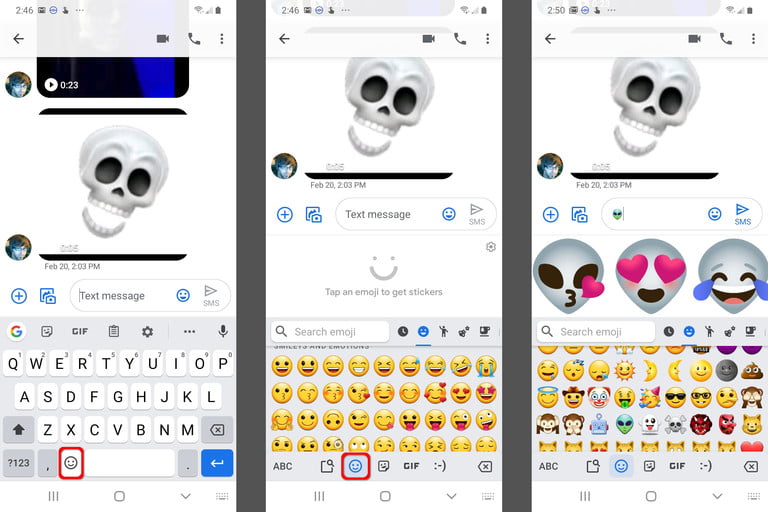
مرحله ۴: روی صورت خندان در پایین در کنار نوار فاصله، روی شکلک ضربه بزنید. اکنون باید فضایی بین قسمت ورود متن و کتابخانه ایموجی مشاهده کنید.

مرحله ۵: روی هر ایموجی که می‌خواهید ضربه بزنید و خواهید دید که یک آبشار از برچسب‌های سفارشی در آن فضای خالی ظاهر می‌شوند. برای پیدا کردن ایموجی مورد علاقه خود، انگشت خود را به چپ یا راست بکشید.

مرحله ۶: روی استیکر انتخاب شده ضربه بزنید و در قسمت وارد کردن متن قرار دهید. پیامی را اضافه کنید یا همانطور که هست ارسال کنید.

Emoji Mini

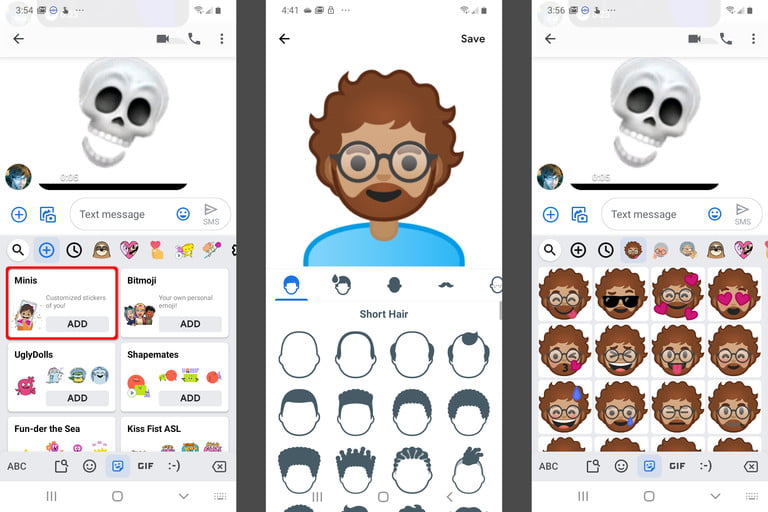
گوگل این ویژگی را در اواخر سال 2018 معرفی کرد. این اپ از طریق دوربین از روی چهره شما نزدیک به 100 ایموجی سفارشی می‌سازد. برای “ایموجی کردن” صورت خود، روی نماد + در منوی ایموجی ضربه بزنید. در صفحه زیر، روی دکمه Add واقع در کارت Minis ضربه بزنید و دستورالعمل‌ها را دنبال کنید.

Bitmoji

ساخت ایموجی در اندروید

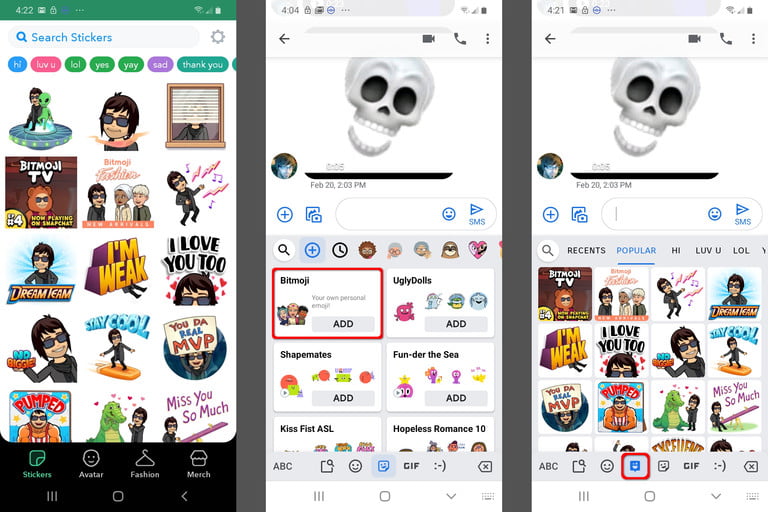
یک اپ دیگر برای ساخت ایموجی در اندروید Bitmoji است. این یک برنامه جداگانه است که با Gboard ادغام می‌شود. برخلاف Emoji Mini که از دوربین تلفن استفاده می‌کند، نمایی را خودتاناز ابتدا ایجاد می‌کنید. پس از آن، برنامه یک کتابخانه بزرگ تولید می‌کند. با ضربه زدن روی نماد Bitmoji واقع بین دکمه افزودن ایموجی و استیکر، می‌توانید از داخل Gboard به این کتابخانه دسترسی پیدا کنید.

نوشته چگونه در اندروید ایموجی بسازیم؟ اولین بار در اخبار تکنولوژی و فناوری پدیدار شد.

چگونه یک امضا به جیمیل اضافه کنیم؟

اپلیکیشن جیمیل

امضای ایمیل یک روش بسیار عالی برای به‌اشتراک‌گذاری حرفه‌ای شماره تلفن، وب‌سایت و سایر اطلاعات تماسی است. همچنین اگر شما از ایمیل برای ارتباط با دوستان و خانواده‌تان استفاده می‌کنید، این روش یک راهکار جالب برای شخصی‌سازی ایمیل‌هایتان خواهد بود.

اگر می‌خواهید بدانید که چگونه می‌توانید یک امضا جیمیل ایجاد کنید یا امضای فعلی‌تان را تغییر دهید، در ادامه با ما همراه باشید تا شما را با روش اضافه کردن امضای جیمیل از طریق رایانه یا موبایل آشنا کنیم.

چگونه از طریق کامپیوتر یک امضا به ایمیل خود اضافه کنید

مرحله 1: مرورگرتان را باز کرده و وارد اکانت جیمیل خود شوید.

مرحله 2: روی آیکون چرخ‌دنده در گوشه بالا سمت راست صفحه کلیک کرده و گزینه Settings را از منوی آبشاری برگزینید.

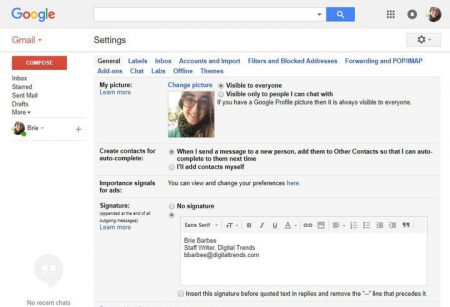
مرحله 3: در زیر تب General، به سمت پایین اسکرول نمایید تا گزینه Signature را ببینید. روی حباب زیر No signature کلیک کنید و هر اطلاعاتی را که می‌خواهید در باکس امضا وارد نمایید. شما همچنین اگر تمایل داشتید می‌توانید یک لوگو یا تصویر را به امضای خودتان اضافه کنید.

اختیاری: در پایین فیلد امضا، یک چک‌باکس وجود دارد که به شما اجازه خواهد داد تا در پاسخ به ایمیل‌ها، امضایتان قبل از پیام‌ها قرار بگیرد. این کار باعث می‌شود تا امضای شما در رشته‌های ایمیل دیده شود. بنابراین اگر می‌خواهید از ایمیل‌تان برای مکاتبات حرفه‌ای استفاده کنید یا اگر می‌خواهید امضایتان در پیام‌ها قابل دیدن باشد می‌توانید از این روش استفاده نمایید.

مرحله 4: اگر از امضایتان راضی بودید، به سمت پایین صفحه بروید و روی دکمه Save Changes کلیک کنید. حالا امضای شما روی همه پیام‌ها و ایمیل‌هایتان ظاهر خواهد شد.

شما همچنین اگر یک آدرس ایمیل یاهو، Outlook یا سرویس دیگری را دارید، می‌توانید ایمیل‌ها را از طریق آن آدرس با استفاده از قابلیت “Send mail as” گوگل ارسال کنید. این قابلیت را می‌توانید از تنظیمات اکانت خود فعال نمایید. بعد از فعال کردن آن، شما قادر به ایجاد یک امضای متفاوت برای آدرس ایمیل خود خواهد بود. فقط کافی است که روی منوی آبشاری کلیک کرده و آدرس ایمیل موردنظرتان را انتخاب کنید.

چگونه یک امضا روی دستگا‌ه‌های اندرویدی یا iOS اضافه نماییم

این روزها به خاطر رواج گوشی‌های موبایل، معمولا از کامپیوترها برای ارسال ایمیل‌ها استفاده نمی‌شود. بنابراین شما می‌توانید مستقیما از روی اسمارت‌فون خود با استفاده از اپلیکیشن اندرویدی و iOS جیمیل، به همه ایمیل‌هایتان امضا اضافه کنید.

ذکر این نکته لازم است که اپلیکیشن جیمیل در رابطه با قابلیت‌های شخصی‌سازی محدودیت‌هایی دارد. ضمن اینکه امضای شما فقط در صورت استفاده از جیمیل گوشی، در ایمیل‌ها ظاهر خواهد شد. بنابراین شما مجبور خواهید بود که یک امضای کامپیوتری جداگانه‌ای ایجاد کنید.

مرحله 1: اپلیکیشن جیمیل را دانلود و اجرا کنید.

مرحله 2: روی آیکون سه نقطه در گوشه بالا سمت چپ کلیک نمایید.

مرحله 3: سپس روی گزینه Settings ضربه بزنید.

مرحله 4: اکانتی را که می‌خواهید امضا را به آن اضافه کنید برگزینید.

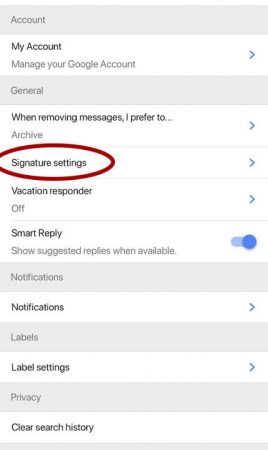
مرحله 5: برای دستگاه‌های iOS: روی گزینه Signature settings ضربه بزنید و گزینه Mobile Signature را انتخاب کنید. برای دستگاه‌های اندرویدی: روی Mobile Signature در پایین بخش General کلیک نمایید.

مرحله 6: امضای دلخواه‌تان را اضافه کنید.

مرحله 7: روی iOS: پس از آنکه کارتان تمام شد روی Back فشار دهید تا امضای جدیدتان ذخیره شود. روی اندروید: پس از اتمام کارتان روی OK کلیک کنید.

نوشته چگونه یک امضا به جیمیل اضافه کنیم؟ اولین بار در اخبار تکنولوژی و فناوری پدیدار شد.

فعال کردن HDR در ویندوز ۱۰ چگونه انجام می‌شود؟

HDR مخفف High Dynamic Range یا همان گستره پویای وسیع است. فعال کردن HDR در ویندوز 10 به‌معنای این است که اپلیکیشن‌ها، بازی‌ها و حتی فیلم‌ها، خروجی واضح‌تر و بهتری خواهند داشت. جهت استفاده از این حالت، باید آن را فعال کرده و همچنین نمایشگر موردنیاز آن را نیز در اختیار داشته باشید.

فعال کردن HDR در ویندوز 10 کار سختی نیست. ما در این مقاله آموزشی، دستورالعمل گام‌به‌گام این کار را در اختیار شما قرار خواهیم داد. همچنین در این مطلب قصد داریم تا اطلاعاتی را نیز پیرامون استفاده از این قابلیت در نمایشگرهای خارجی، به شما ارائه دهیم.

قدم اول: نمایشگر موردنیاز را متصل کنید

فعال کردن HDR در ویندوز 10

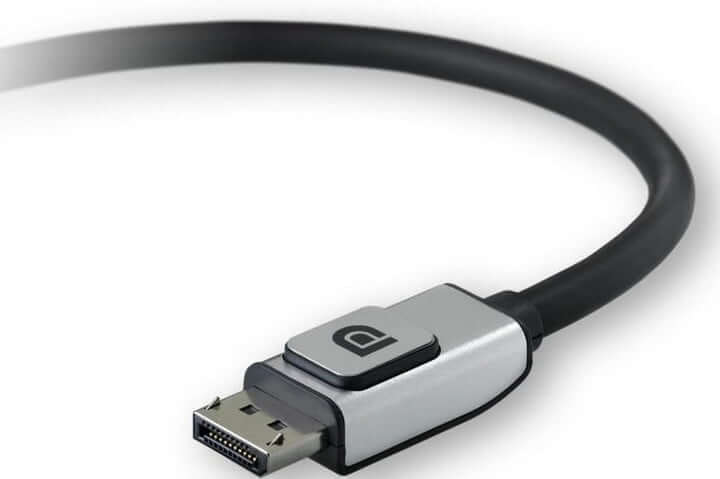
قابلیت HDR زمانی مفید خواهد بود که شما نمایشگر سازگار با این ویژگی را نیز در اختیار داشته باشید. بنابراین اولین قدم، تهیه یک مانیتور سازگار با این فناوری و سپس اتصال آن به رایانه (لپ‌تاپ یا دسکتاپ) شما است. هر چه کیفیت اتصال بالاتر باشد، آنگاه خروجی HDR بهتری نیز خواهید داشت. DisplayPort 1.4 و اتصالات بهتر، می‌توانند یکی از بهترین گزینه‌های انجام این کار باشند. اگر هم این درگاه و یا کابل آن را در اختیار ندارید، آنگاه استفاده از HDMI 2.0 و یا USB-C کافی خواهد بود.

اگر قصد دارید تا حالت HDR را بر روی یک لپ‌تاپ مجهز به ویندوز 10 و بر روی نمایشگر داخلی آن اجرا کنید، آنگاه نباید نگران نحوه اتصال یک نمایشگر خارجی باشید، بلکه باید ببینید که آیا نمایشگر لپ‌تاپ شما از این فناوری پشتیبانی می‌کند یا خیر؟ شرایط احراز این ویژگی، دو مورد هستند: یکی حداقل وضوح تصویر 1080p و دیگری نیز حداکثر روشنایی 300 نیت و یا بالاتر.

جدا از مانیتور مورد استفاده شما (داخلی یا خارجی)، در هر صورت کارت گرافیک رایانه شما باید از PlayReady 3.0 و نیز توانایی رمزگشایی 10 بیتی پشتیبانی به عمل آورد. اگر سخت‌افزار رایانه شما مربوط به سال 2017 و یا جدیدتر باشد، آنگاه احتمالا این ویژگی‌ها را نیز خواهد داشت، در غیر این صورت قادر به تجربه حالت HDR نخواهید بود.

سرانجام اگر لپ‌تاپ شما از این قابلیت پشتیبانی می‌کند، آنگاه باید آن را به برق متصل کنید. تنظیمات حالت HDR ویندوز 10 به‌گونه‌ای طراحی شده که فقط در هنگام اتصال شارژر (برای لپ‌تاپ) فعال شود، زیرا این حالت مصرف باتری را بالا خواهد برد. البته می‌توانید با تغییر تنظیمات انرژی (power)، حالت HDR را بر روی باتری نیز به اجرا درآورید. در هر صورت بهتر است که ابتدا لپ‌تاپ خود را به برق متصل کرده و سپس از این حالت تصویر بهره ببرید.

قدم دوم: به تنظیمات نمایشگر ویندوز رفته و گزینه مناسب را انتخاب کنید

فعال کردن HDR در ویندوز 10

منوی تنظیمات ویندوز 10 را باز کنید (در منوی استارت و یا با وارد کردن عبارت «Settings» در کادر جست‌و‌جو، می‌توانید به این قسمت وارد شوید).

یکی از اولین آیکون‌هایی که در بخش تنظیمات مشاهده خواهید کرد، «System» خواهد بود. آن را انتخاب کنید.

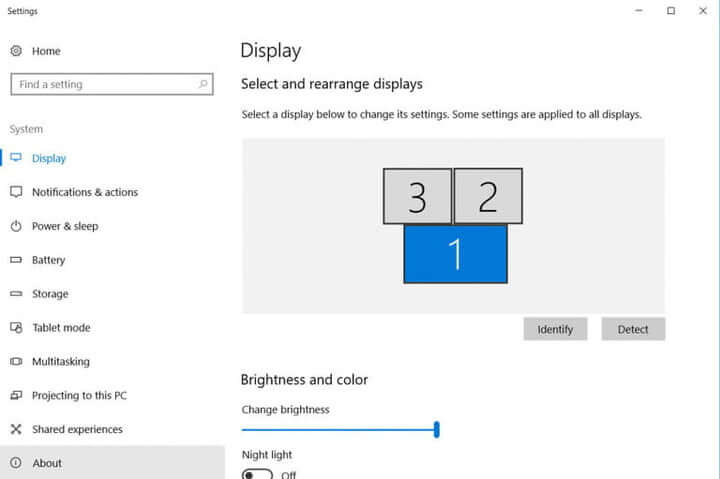
در بخش System، اولین گزینه، منوی Display است. سیستم‌عامل به‌صورت خودکار این منو را برای شما باز خواهد کرد، بنابراین اکنون در مکان موردنظر هستید. اگر چندین مانیتور داشته باشید، آنگاه اولین گزینه‌ای که به شما نمایش داده می‌شود، «Select and rearrange displays» خواهد بود. از کلید‌های «Identify» و «Detect» استفاده کرده و بدین ترتیب نمایشگر سازگار با HDR را انتخاب کنید.

اگر قصد دارید تا بر روی نمایشگر داخلی یک لپ‌تاپ، حالت HDR را فعال کنید، آنگاه نباید نگران انتخاب مانیتور مناسب باشید. البته همزمان باید از اتصال به برق، به‌روز بودن و نیز سازگاری با حالت HDR، اطمینان حاصل کنید.

قدم سوم: تمامی گزینه‌های HDR موردنیاز خود را فعال کنید

فعال کردن HDR در ویندوز 10

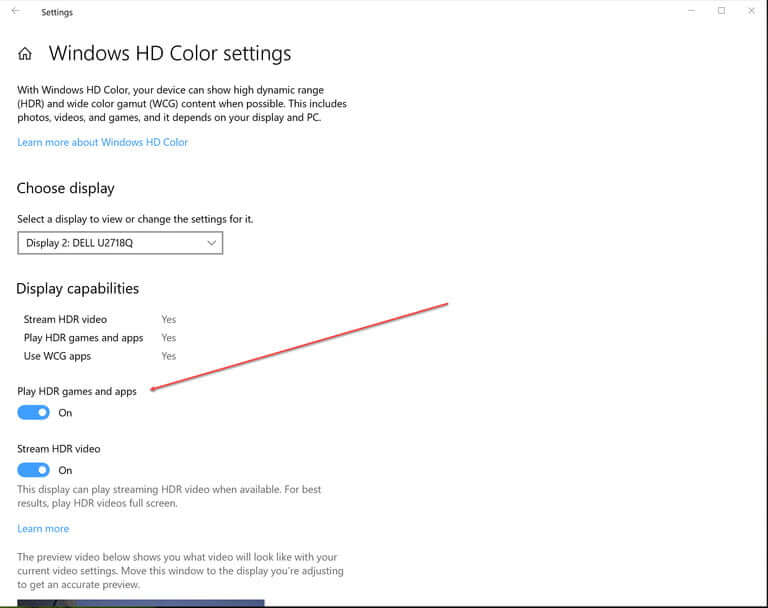
بخش موجود در پایین «Select and rearrange displays» باید «Windows HD color settings» باشد. بر روی این بخش کلیک کرده تا وارد پنجره «Windows HD color» شوید.

اولین بخش از این منو، «Choose display» است. در صورت نیاز از انتخاب مانیتور صحیح اطمینان حاصل کنید. بخش بعدی نیز «Display capabilities» است. در اینجا باید هر دو گزینه «Stream HDR» و «Play HDR games and apps» را فعال کنید.

البته باید این نکته را نیز در نظر داشت که شاید نام گزینه‌های بالا در نسخه‌های مختلف ویندوز تا حدودی متفاوت باشد، اما در هر صورت شیوه عمومی انجام این کار، یکسان خواهد بود.

قدم چهارم: از فعال بودن HDR در سایر دستگاه‌ها نیز مطمئن شوید

فعال کردن HDR در ویندوز 10

حال، قابلیت HDR ویندوز 10 شما فعال است، اما بهتر است که از فعال بودن این گزینه در دستگاه‌های دیگر خود نیز اطمینان حاصل کنید. اگر از یک نمایشگر خارجی استفاده می‌کنید، بهتر است که به تنظیمات آن مراجعه کرده و از فعال بودن حالت HDR اطمینان حاصل نمایید. اگر هم مشغول اجرای بازی‌های ویدیویی هستید، آنگاه باید به تنظیمات نمایشگر (و گاهی اوقات تنظیمات گرافیک) بازی موردنظر مراجعه کرده و سپس قابلیت HDR را در آنجا نیز فعال کنید. اکنون همه چیز جهت لذت بردن شما، آماده است.

نوشته فعال کردن HDR در ویندوز 10 چگونه انجام می‌شود؟ اولین بار در اخبار تکنولوژی و فناوری پدیدار شد.

چگونه به طور موقت حساب اینستاگرام را غیرفعال کنیم؟

غیرفعال کردن موقت حساب اینستاگرام

می‌خواهید مدتی از اینستاگرام دور بمانید و استراحتی به خود بدهید؟ کاملاً منطقی است. به جای حذف برنامه یا اکانت خود، می‌توانید از روش غیرفعال کردن موقت حساب اینستاگرام استفاده کنید. با این روش زمانی که بخواهید دوباره به اینستاگرام بازگردید، همه چیز همانند زمانی خواهد بود که آن را ترک می‌کردید.

این رو هم بخون:

شیوه استفاده از اینستاگرام در کامپیوتر و مرورگرهای اینترنتی را یاد بگیرید

نحوه غیرفعال کردن موقت حساب اینستاگرام

غیرفعال کردن موقت حساب اینستاگرام ، اکانت شما را برای مدت زمانی که می‌خواهید از این رسانه اجتماعی کنار بکشید، پاک می‌کند. URL اینستاگرام شما نامعتبر خواهد شد، کاربران نمی‌توانند شما را در جستجو بیابند، همچنین نمی‌توانند با شما تماس بگیرند. این ویژگی‌ها با فعال کردن مجدد حساب‌تان بازیابی می‌شوند.

مهم نیست که این حساب چه نوعی باشد؛ یک حساب شخصی یا یک بیزینس اکانت، فرقی ندارد، می‌توانید حساب اینستاگرام خود را بطور موقت غیرفعال کنید. برای انجام این کار نمی‌توانید از طریق اپلیکیشن اینستاگرام اقدام کنید. به جای آن باید از وب سایت اینستاگرام استفاده کنید.

با باز کردن وب سایت اینستاگرام در مرورگر دسکتاپ یا تلفن هوشمند خود شروع کنید و با حسابی که می‌خواهید غیرفعال شود، وارد سیستم شوید. در مرحله بعد ، به برگه پروفایل خود بروید و گزینه “Edit Profile” را انتخاب کنید.

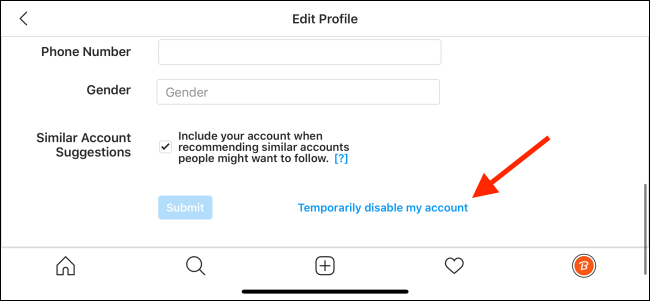
از طرف دیگر می‌توانید از این لینک برای ورود مستقیم به صفحه “Edit Profile” استفاده کنید. در اینجا، به پایین بروید و لینک “Temporarily Disable My Account” را انتخاب کنید.

غیرفعال کردن موقت حساب اینستاگرام

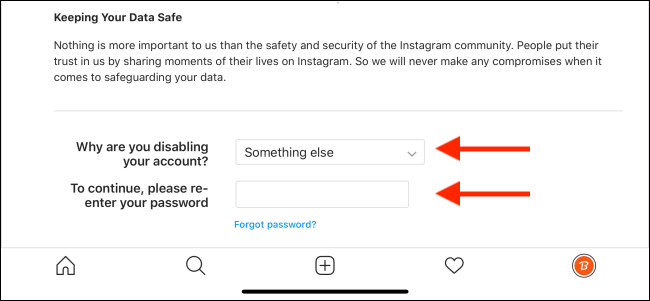
اکنون اینستاگرام دلیل غیرفعال کردن حساب را از شما سؤال خواهد کرد. می‌توانید یک دلیل را از منوی کشویی انتخاب کنید. اگر نمی‌خواهید دلیل خاصی ارائه کنید، گزینه “Something Else” را انتخاب کنید. پس از انتخاب، پسورد اینستاگرام خود را وارد کنید.

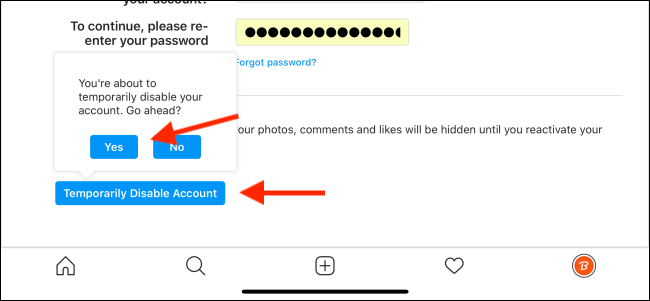
برای بار دوم، روی دکمه آبی “Temporarily Disable Account” موجود در پایین صفحه ضربه بزنید. اینستاگرام از شما می‌خواهد تا برای سومین بار این کار را تایید کنید. از پنجره، روی دکمه “Yes” ضربه بزنید.

غیرفعال کردن موقت حساب اینستاگرام

اکنون حساب اینستاگرام شما غیرفعال خواهد شد و از برنامه اینستاگرام در تلفن هوشمند خود خارج خواهید شد. برای اطمینان، می‌توانید نام کاربری اینستاگرام خود را جستجو کنید. اینستاگرام یا به شما خواهد گفت که کاربر وجود ندارد.

چگونه می توانید حساب اینستاگرام خود را دوباره فعال کنید

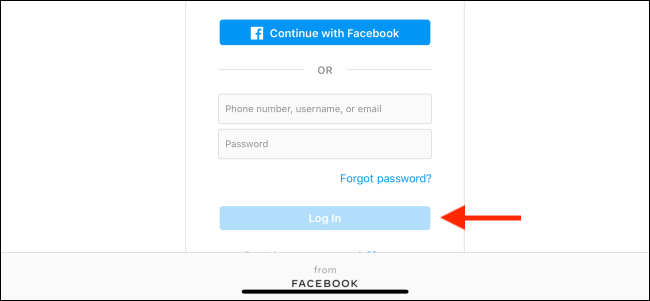
می‌توانید در هر زمان که بخواهید دوباره به حساب کاربری‌تان در اینستاگرام دسترسی داشته باشید و فعالش کنید. تمام آنچه شما نیاز دارید نام کاربری و رمز عبورتان است. اگر گذرواژه خود را فراموش کرده‌اید، می توانید دوباره تنظیمش کنید. برنامه اینستاگرام را در دستگاه آیفون یا اندروید خود باز کنید یا از وب سایت اینستاگرام بازدید کنید. در اینجا با نام کاربری و رمزعبور اینستاگرام خود وارد سیستم شوید.

غیرفعال کردن موقت حساب اینستاگرام

فوراً حساب شما به شکوه سابق خود بازگردانده می‌شود. برای امنیت بیشتر، باید پس از فعال شدن دوباره حساب، رمز ورود اینستاگرام  را تغییر دهید.

منبع: howtogeek

نوشته چگونه به طور موقت حساب اینستاگرام را غیرفعال کنیم؟ اولین بار در اخبار تکنولوژی و فناوری پدیدار شد.

با بهترین روش‌های ترکیب PDF در ویندوز، مک و فضای وب آشنا شوید

ترکیب pdf

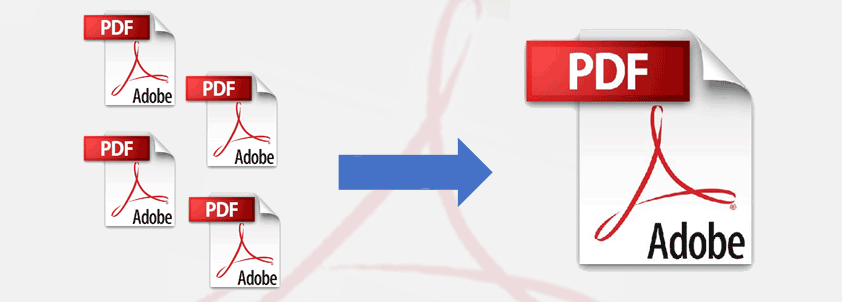
فایل‌های PDF را می‌توان اسناد رسمی فضای دیجیتال دانست. بنابراین نه‌تنها اطلاع از شیوه تبدیل آن‌ها اهمیت دارد، بلکه آگاهی از نحوه ترکیب این اسناد نیز خالی از لطف نیست. در این مقاله قصد داریم تا به آموزش ترکیب فایل‌های PDF در پلتفرم‌های مختلف پرداخته و جالب اینکه انجام این کار هیچ هزینه‌ای در بر نخواهد داشت!

روش‌های مبتنی بر ویندوز

در این روش می‌خواهیم از نرم‌افزار Adobe Acrobat Pro DC؛ بهترین ویرایشگر فایل‌های PDF استفاده کنیم. همان‌طور که شاید بدانید، این اپلیکیشن یک نرم‌افزار پولی بوده و شما جهت بهره‌مندی از آن، نیازمند پرداخت هزینه هستید. اما خوشبختانه از طریق دوره آزمایشی این اپلیکیشن می‌توانید برخی از امور خود را به انجام برسانید. با استفاده از نسخه آزمایشی می‌توانید تعدادی و یا اینکه تمامی فایل‌های PDF‌ خود را در آینده‌ای نزدیک، ترکیب کنید.

گام اول: نسخه آزمایشی نرم‌افزار Adobe Acrobat Pro DC را دانلود و نصب کنید.

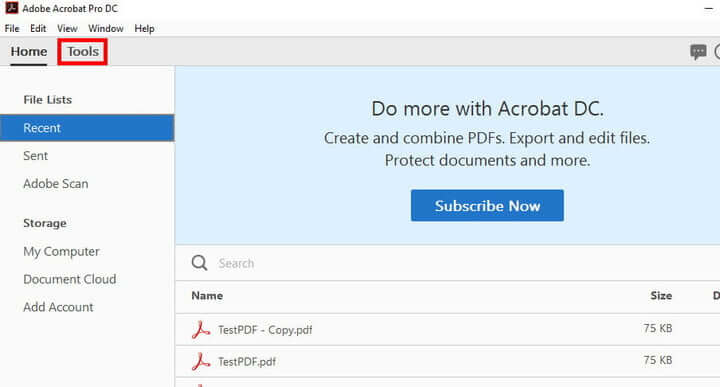
گام دوم: هنگامی‌که نصب نرم‌افزار تمام شد، آن را اجرا کرده و سپس در گوشه بالا سمت چپ، بر روی زبانه «Tools» کلیک کنید.

ترکیب pdf

گام سوم: بر روی کلید «Combine Files» کلیک کنید.

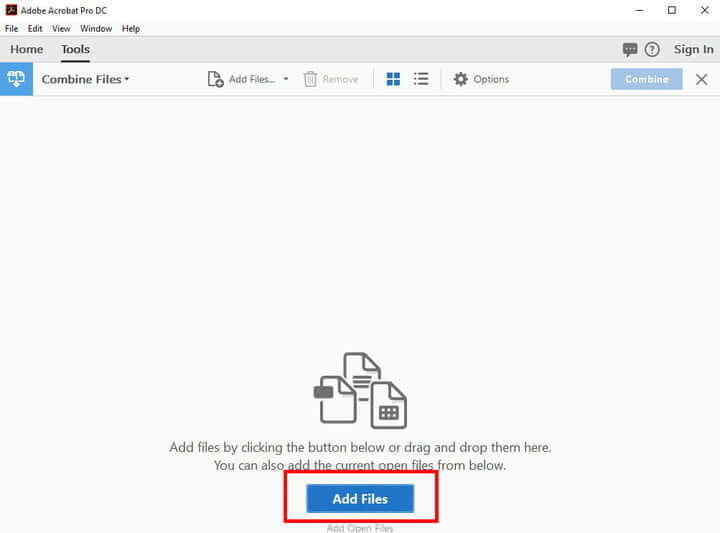
گام چهارم: بر روی کلید آبی رنگ «Add Files» کلیک کرده و سپس فایل‌های PDF موردنظر جهت ترکیب را انتخاب کنید. لازم به ذکر است که این روش نه‌تنها برای فایل‌های PDF، بلکه برای انواع فایل‌های دیگر نیز کارساز است.

ترکیب pdf

گام پنجم: هنگامی‌که فایل‌های PDF مدنظر خود را انتخاب کردید، آنگاه بر روی کلید «Combine Files» کلیک کنید.

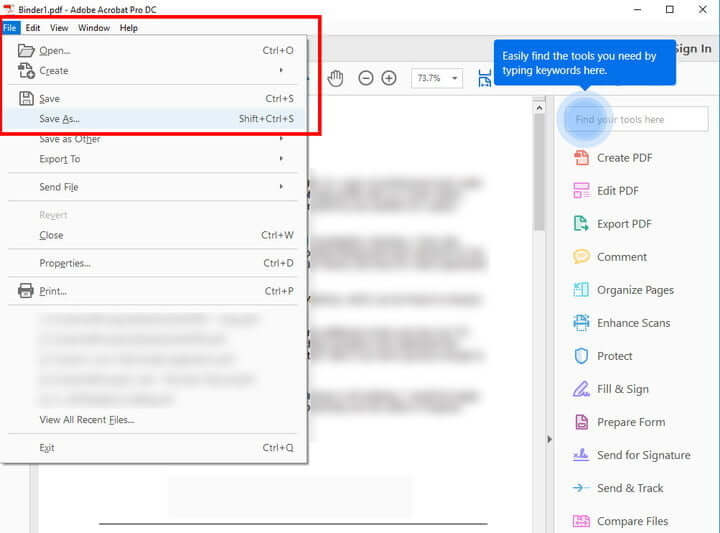
گام ششم: حال می‌بینید که PDFهای شما در قالب یک فایل واحد ترکیب شده‌اند. اکنون تنها کاری که باید انجام دهید این است که فایل به دست آمده را در محلی جدید ذخیره کنید. جهت انجام این کار باید در منوی «File»، گزینه «Save As» را انتخاب کرده و سپس مکان و نام فایل جدید خود را تعیین کنید.

ترکیب pdf

اگر نسبت به استفاده از نرم‌افزار Adobe Acrobat Pro DC چندان علاقه‌مند نیستید و یا اینکه دوره آزمایشی آن در حال اتمام است، آنگاه می‌توانید به سایر نرم‌افزارهای ویندوزی شخص ثالث مخصوص انجام این کار، نگاهی بیندازید. یکی از گزینه‌های مناسب ترکیب فایل‌های PDF، اپلیکیشن Perfect PDF Combine است.

روش‌های مبتنی بر سیستم‌عامل مک

به لطف MacOS Finder، در آخرین نسخه‌های این سیستم‌عامل یعنی Mojave و Catalina، ترکیب فایل‌های PDF بسیار آسان شده است. Finder جدید، پیش‌نمایشی از فایل‌های شما را نشان داده و همچنین منویی متنی را نیز در کناره پنجره‌ها ایجاد می‌کند. این ویژگی به کاربران مک این امکان را می‌دهد که تعدادی از کارها را به‌سرعت انجام دهند. یکی از این عملیات‌ها، ایجاد PDF با استفاده از فایل‌های انتخابی است.

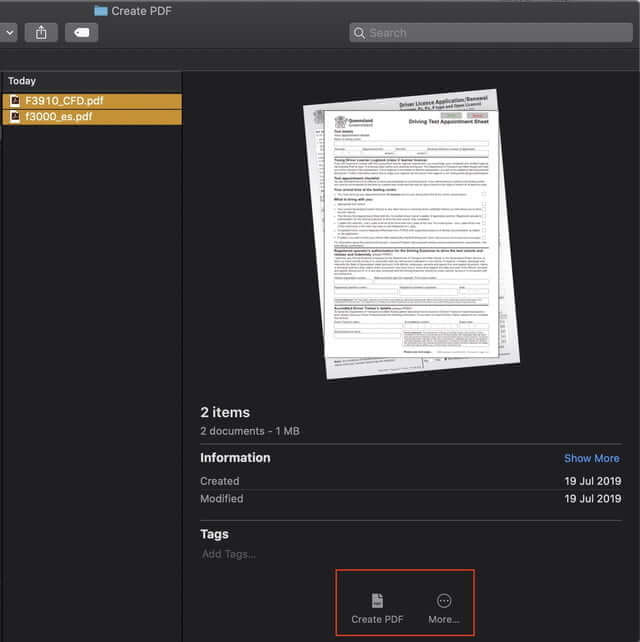
شما می‌توانید منوی اقدامات سریع را در زیر مشخصات فایل‌های انتخابی، مشاهده کنید. اگر عملکرد «Create PDF» در نگاه اول ظاهر نشد، باید جهت نمایش آن، بر روی کلید «More» کلیک کنید.

گام اول: Finder را باز کرده و سپس PDF‌های موردنظر جهت ترکیب را انتخاب کنید.

ترکیب pdf

گام دوم: هنگامی‌که فایل‌های موردنظر خود را انتخاب کردید، آنگاه پنجره Finder نیز پیش‌نمایشی از فایل‌ها را به همراه کلید «Create PDF» (در قسمت پایین) نمایش می‌دهد. با کلیک بر روی کلید «Create PDF»، فایل PDF شما آماده می‌شود.

گام سوم: در ادامه می‌توانید PDF ایجاد شده را با انتخاب Preview، باز کنید. اگر قصد تغییر ترتیب صفحات را دارید، آنگاه می‌توانید با کشیدن و رها کردن تصاویر بندانگشتی سمت چپ، این کار را انجام دهید. همچنین امکان حاشیه‌نویسی و چرخش صفحات نیز وجود دارد.

ترکیب pdf

گام چهارم: هنگامی‌که کارتان به پایان رسید، با کلیک بر روی «File > Rename» می‌توانید خروجی کار خود را تغییر نام دهید.

روش‌‎های مبتنی بر فضای وب

با جست‌و‌جو در فضای وب می‌توانید ابزارهایی رایگان را پیدا کنید که می‌توانند کار ترکیب PDF را برای شما انجام دهند. اگر فرصت چندانی در اختیار ندارید، آنگاه این روش می‌تواند بهترین گزینه پیش‌روی شما باشد، زیرا این برنامه‌ها به مبدأ و مقصد فایل‌های PDF شما کاری نداشته و علاوه بر این‌ها، نیازی به نصب نرم‌افزارهای اضافی نیز ندارند. البته این ابزارهای وب محور از محدودیت حجم فایل‌ها رنج می‌برند.

در زیر به چندین ابزار محبوب در این زمینه اشاره می‌کنیم. البته باید این را نیز در نظر داشته باشید که تمامی این ابزارها، عملکردی مشابه دارند. اگر هم در زمینه فرمت‌های مورد پشتیبانی با مشکلی مواجه شدید، آنگاه می‌توانید سایر وب‌سایت‌ها را بررسی کنید.


PDF Merge

ترکیب pdf

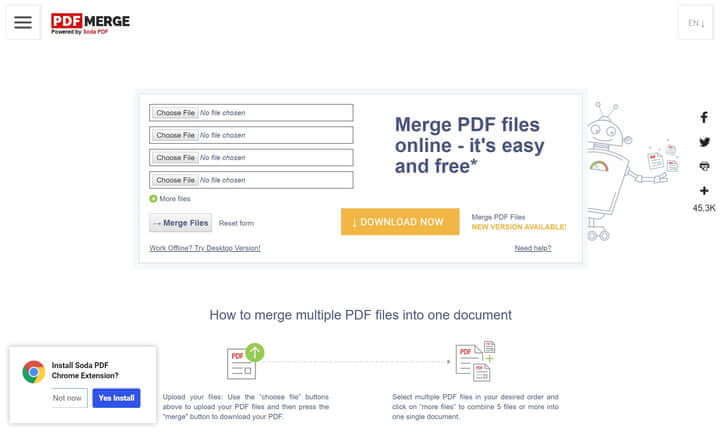
با بارگذاری این وب‌سایت، پنجره‌ای ساده را مشاهده خواهید کرد که در آن کادرهایی جهت کشیدن و رها کردن فایل‌های PDF گنجانده شده‌اند. در این ابزار، گزینه ساده «Merge Files» جهت ترکیب فایل‌های PDF، قرار داده شده است. اگر حجم کاری شما از 5 مگابایت بیشتر نشود، آنگاه نیازی به پرداخت پول نیز نخواهید داشت. طبیعتا در نسخه پولی می‌توانید حجم کاری بالاتری داشته باشید.

PDF Joiner

ترکیب pdf

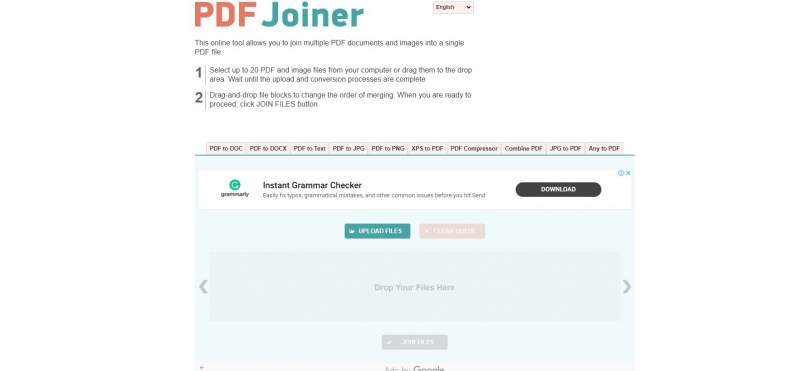
PDF Joiner جهت تغییر و تبدیل انواع فرمت‌ها، گزینه‌ای ایدئال است. بله، شما می‌توانید فایل‌های PDF خود را ترکیب کرده و همچنین فرمت سند ترکیبی خود را به متن و یا JPG (و برعکس) تغییر دهید. اگر به دنبال تبدیل چندین فرمت به یک فرمت هستند، آنگاه PDF Joiner می‌تواند گزینه‌ای ایدئال برای انجام این کار باشد. هر چند که در هر بار تبدیل، تنها می‌توانید تا سقف 20 فایل را تبدیل کنید.

Smallpdf

ترکیب pdf

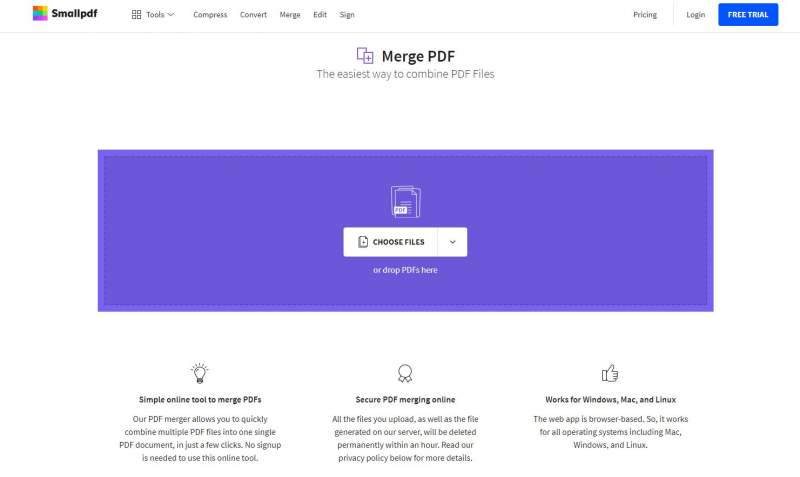
حسن شهرت این وب‌سایت برای این است که شما با استفاده از آن می‌توانید فایل‌های خود را به‌صورت مستقیم از Dropbox و Google Drive دانلود کنید. بنابراین اگر پیش‌تر کار آپلود را انجام داده باشید، دیگر نیازی به تکرار این فرایند ندارید. این ابزار برای انجام پروژه‌های مشترک، گزینه‌ای عالی بوده و در حالت کلی نیز سعی بر این دارد که به پلتفرمی حرفه‌ای‌تر تبدیل شود. به‌عنوان‌مثال، این ‌وب‌سایت رویه‌های امنیتی خود را توصیف کرده و همچنین به محض ایجاد، به شما امکان نمایش اسناد PDF را می‌دهد. Smallpdf گزینه‌ای عالی برای ترکیب‌ اسناد کاری است. گزینه‌های تبدیل و جداسازی در این پلتفرم در دسترس بوده و همچنین افزونه مرورگر کروم و اپلیکیشن دسکتاپی آن نیز موجود هستند.

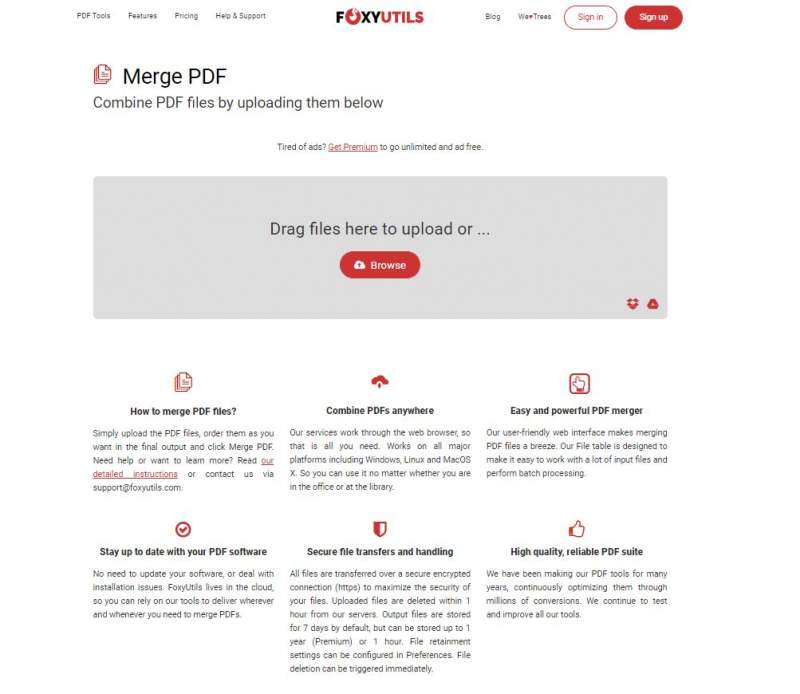
FoxyUtils Merge PDF

ترکیب pdf

FoxyUtils سعی می‌کند تا با مشارکت در یک پروژه درخت‌کاری، مردم را به استفاده بیشتر از این ابزار سوق دهد. این پلتفرم برای طرفداران محیط‌زیست گزینه‌ای مناسب بوده و البته نهایت حجم فایل‌های مورد پشتیبانی آن نیز، از 50 مگابایت عبور نمی‌کند.

نوشته با بهترین روش‌های ترکیب PDF در ویندوز، مک و فضای وب آشنا شوید اولین بار در اخبار تکنولوژی و فناوری پدیدار شد.

با بهترین ابزارهای بررسی دمای پردازنده مرکزی آشنا شوید

دمای پردازنده مرکزی یکی از مسائل بسیار مهم و تأثیرگذار در عمر و همچنین کارایی این سخت‌افزار بوده و بسیاری از کاربران علاقه‌مند هستند تا به بررسی این شاخص در شرایط مختلف بپردازند. دمای رایانه شخصی شما چقدر بالا بوده و چرا این موضوع اهمیت دارد؟ شما می‌توانید پاسخ این پرسش را از دو طریق به دست آورید. یکی از این راه‌ها، دانلود نرم‌افزارهای مانیتورینگ و دیگری نیز استفاده از سخت‌افزارهای مخصوص این کار است.

خنک نگه داشتن یک رایانه همانند وجود آب در رادیاتور یک ماشین، حیاتی است. اگر سخت‌افزارهای یک کامپیوتر بیش‌از‌حد داغ شوند، آنگاه باید به فکر خرید رایانه‌ای جدید بود. در ادامه با آی‌تی‌رسان همراه باشید تا از این قضیه جلوگیری کنیم.

اپلیکیشن‌های ویندوزی

جهت بررسی دمای پردازنده مرکزی لازم نیست که حتما وارد جزئیات UEFI/BIOS مادربورد رایانه خود بشوید. اپلیکیشن‌های نظارتی، اطلاعات حرارتی موردنیاز خود را از همان حسگرهای مورداستفاده UEFI/BIOS تأمین می‌کنند، البته با این تفاوت که جهت دسترسی به این اطلاعات لازم نیست که از محیط ویندوز خارج شوید. این قضیه دو پیامد دارد: یکی اینکه جهت بررسی دمای پردازنده مرکزی خود، به راه‌اندازی مجدد رایانه احتیاجی نیست و دوم اینکه می‌توانید کارهای سنگین را با کامپیوتر خود انجام داده و همزمان با آن نیز، دمای پردازنده مرکزی را تحت نظر داشته باشید.

اپلیکیشن‌های فرست پارتی و شخص ثالث بسیاری وجود دارند که شما با استفاده از آن‌ها می‌توانید علاوه بر اطلاعات اضافی، سریع و آسان نیز به دمای پردازنده مرکزی خود دسترسی داشته باشید. برخی از این نرم‌افزارها عملکرد بسیار خوبی دارند. اما در هر صورت اگر فقط به دنبال بررسی دمای پردازنده مرکزی رایانه خود هستید، در زیر ما به چند نرم‌افزار مناسب این کار اشاره می‌کنیم:

Intel XTU

بررسی دمای پردازنده مرکزی

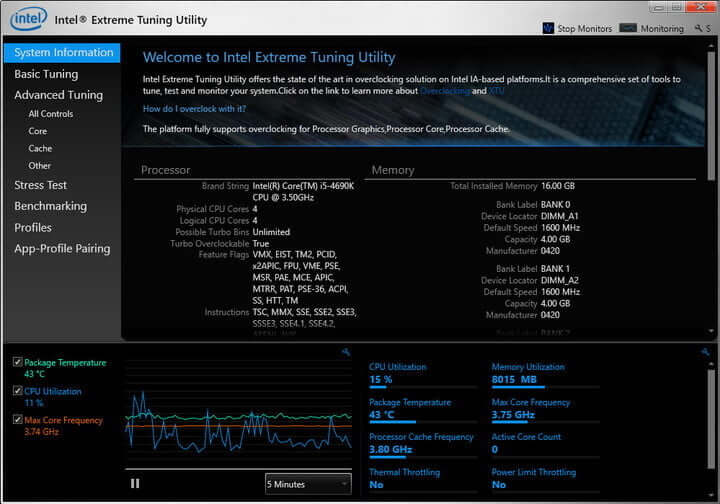
اگر از پردازنده‌های شرکت اینتل استفاده می‌کنید، آنگاه به‌جرئت می‌توان گفت که اپلیکیشن Extreme Tuning Utility یا همان XTU یکی از بهترین شیوه‌های بررسی دمای پردازنده مرکزی شما است. هرچند که این نرم‌افزار در اصل جهت مقاصد اورکلاکینگ توسعه داده شده، اما در هر صورت Intel XTU چندین عملکرد مانیتورینگ را نیز در خود جای می‌دهد.

گام اول: جهت اطلاع از دمای پردازنده مرکزی خود، باید این اپلیکیشن را دانلود کرده و سپس همانند سایر نرم‌افزارها، به نصب آن اقدام کنید.

گام دوم: در هنگام بالا آمدن Intel XTU، با سیلی از اطلاعات مواجه خواهید شد. اما اگر در صفحه اصلی این نرم‌افزار به پنل پایینی آن نگاهی بیندازید، تعدادی از اطلاعات کلیدی پیرامون پردازنده خود را مشاهده خواهید کرد. مهمترین قسمت‌های این راهنما دو گزینه «package temperature» و «associated graph» هستند. این دو شاخص دمای پردازنده شما را نمایش می‌دهند. 

گام سوم: اگر هم به شاخص «CPU Utilization» یا همان «درصد استفاده از پردازنده مرکزی» نگاهی بیندازید، آنگاه میزان فعالیت CPU کامپیوتر خود را نیز مشاهده خواهید کرد. طبیعتا عدد بالاتر به‌معنای وظایف سنگین‌تر پردازنده شما است. اگر هم می‌خواهید که عملکرد پردازنده مرکزی خود را در زیر فشار پردازشی مشاهده کنید، آنگاه باید از طریق برگه مربوطه سمت چپ، بنچمارک داخلی همین نرم‌افزار را اجرا کنید.

AMD Ryzen Master

بررسی دمای پردازنده مرکزی

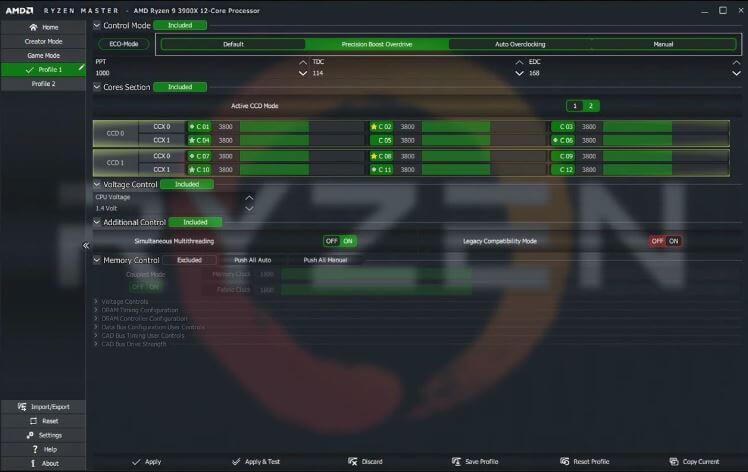
گام اول: اگر از پردازنده‌های شرکت AMD استفاده می‌کنید، آنگاه نرم‌افزار AMD Ryzen Master می‌تواند نیاز شما را در زمینه بررسی دمای پردازنده، برطرف سازد. عملکرد این اپلیکیشن بسیار شبیه به Intel XTU است، البته برای تراشه‌های Ryzen. از طریق این آدرس می‌توانید این نرم‌افزار را دانلود و نصب کنید.

گام دوم: در کنار توانایی‌های تغییر کلاک هسته‌ها، این اپلیکیشن می‌تواند دمای پردازنده را نیز به شما نمایش دهد (در قسمت سمت چپ). همانند Intel XTU، این نرم‌افزار نیز از یک نمودار برخوردار بوده که می‌تواند دمای پردازنده مرکزی رایانه شما را در طول زمان نشان داده و حتی می‌توانید این اطلاعات را به تفکیک هسته‌ها نیز مشاهده کنید.

گام سوم: AMD Ryzen Master می‌تواند اطلاعاتی را در زمینه اوج و متوسط دما در اختیار شما قرار دهد. بدین ترتیب می‌توانید دمای پردازنده خود را در طول دوره‌ای بلندمدت تحت نظر داشته باشید. این قابلیت برای کسانی که در رابطه با زمان فعالیت و یا نیروهای خارجی تأثیرگذار بر پردازنده خود نگران هستند، مفید خواهد بود.

HWMonitor

بررسی دمای پردازنده مرکزی

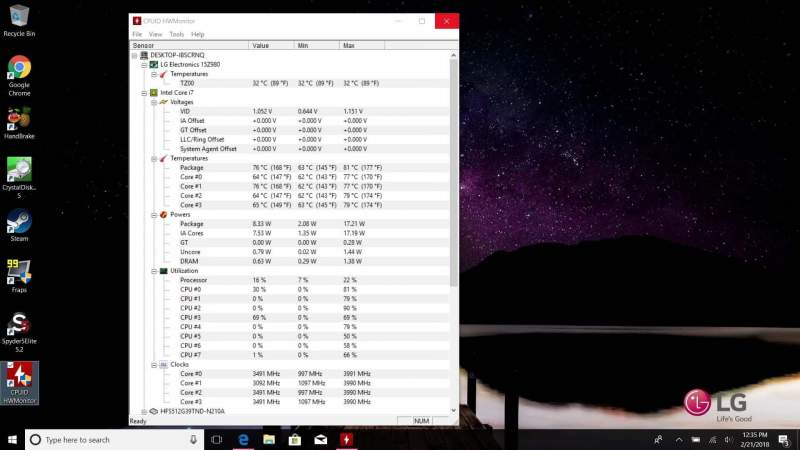
یکی از ابزارهای کلاسیک جهت بررسی وضعیت رایانه‌های شخصی، اپلیکیشن HWMonitor است. این نرم‌افزار می‌تواند همه چیز را از ولتاژ قطعات گرفته تا دمای آن‌ها، به شما نمایش دهد. HWMonitor قابلیت‌هایی همانند اورکلاکینگ را در بر نداشته و رابط کاربری آن نیز بسیار ساده است، به همین دلیل سریعا می‌توانید به اطلاعات مدنظر خود دسترسی داشته باشید.

سخت‌افزارهای مخصوص بررسی دمای پردازنده مرکزی

بررسی دمای پردازنده مرکزی

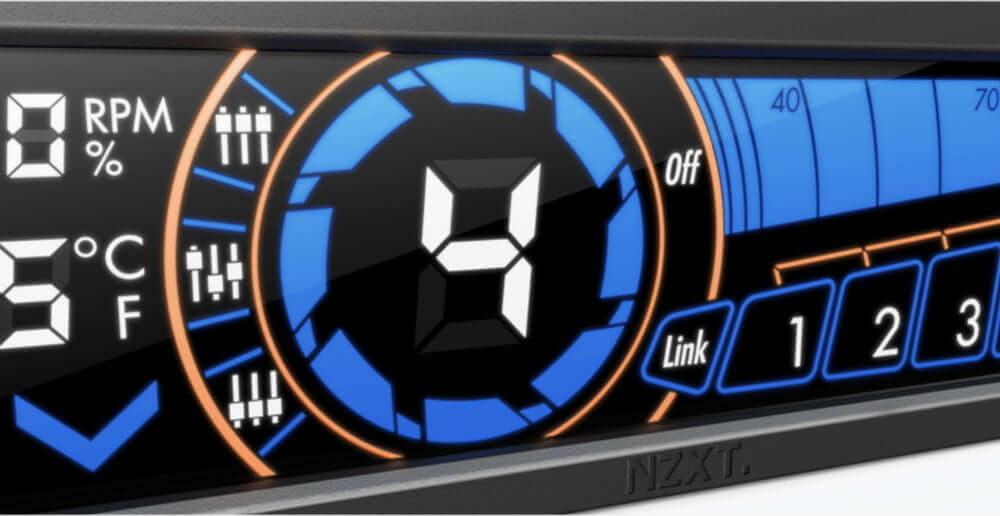
در نهایت اگر هیچ‌کدام از گزینه‌های بالا نتوانستند شما را در زمینه بررسی دمای پردازنده راضی نگه دارند، آنگاه شاید بهتر باشد که از سخت‌افزارهای مخصوص این کار بهره جویید. معمولا این ابزارها بخشی از کنترلرهای فن سخت‌افزار رایانه‌های دسکتاپی هستند. این سخت‌افزارها گاهی اوقات از حسگرهای حرارتی آنبورد استفاده می‌کنند، اما در بسیاری از اوقات نیز این سخت‌افزارها از حسگرهای جداگانه بهره برده و از این طریق دمای پردازنده مرکزی را به شما اعلام می‌کنند. البته نصب این ابزارها آسان نبوده و اگر خودتان تخصص چندانی در این زمینه ندارید، بهتر است که این کار را به یک متخصص بسپارید.

نوشته با بهترین ابزارهای بررسی دمای پردازنده مرکزی آشنا شوید اولین بار در اخبار تکنولوژی و فناوری پدیدار شد.

با بهترین ابزارهای بررسی دمای پردازنده مرکزی آشنا شوید

دمای پردازنده مرکزی یکی از مسائل بسیار مهم و تأثیرگذار در عمر و همچنین کارایی این سخت‌افزار بوده و بسیاری از کاربران علاقه‌مند هستند تا به بررسی این شاخص در شرایط مختلف بپردازند. دمای رایانه شخصی شما چقدر بالا بوده و چرا این موضوع اهمیت دارد؟ شما می‌توانید پاسخ این پرسش را از دو طریق به دست آورید. یکی از این راه‌ها، دانلود نرم‌افزارهای مانیتورینگ و دیگری نیز استفاده از سخت‌افزارهای مخصوص این کار است.

خنک نگه داشتن یک رایانه همانند وجود آب در رادیاتور یک ماشین، حیاتی است. اگر سخت‌افزارهای یک کامپیوتر بیش‌از‌حد داغ شوند، آنگاه باید به فکر خرید رایانه‌ای جدید بود. در ادامه با آی‌تی‌رسان همراه باشید تا از این قضیه جلوگیری کنیم.

اپلیکیشن‌های ویندوزی

جهت بررسی دمای پردازنده مرکزی لازم نیست که حتما وارد جزئیات UEFI/BIOS مادربورد رایانه خود بشوید. اپلیکیشن‌های نظارتی، اطلاعات حرارتی موردنیاز خود را از همان حسگرهای مورداستفاده UEFI/BIOS تأمین می‌کنند، البته با این تفاوت که جهت دسترسی به این اطلاعات لازم نیست که از محیط ویندوز خارج شوید. این قضیه دو پیامد دارد: یکی اینکه جهت بررسی دمای پردازنده مرکزی خود، به راه‌اندازی مجدد رایانه احتیاجی نیست و دوم اینکه می‌توانید کارهای سنگین را با کامپیوتر خود انجام داده و همزمان با آن نیز، دمای پردازنده مرکزی را تحت نظر داشته باشید.

اپلیکیشن‌های فرست پارتی و شخص ثالث بسیاری وجود دارند که شما با استفاده از آن‌ها می‌توانید علاوه بر اطلاعات اضافی، سریع و آسان نیز به دمای پردازنده مرکزی خود دسترسی داشته باشید. برخی از این نرم‌افزارها عملکرد بسیار خوبی دارند. اما در هر صورت اگر فقط به دنبال بررسی دمای پردازنده مرکزی رایانه خود هستید، در زیر ما به چند نرم‌افزار مناسب این کار اشاره می‌کنیم:

Intel XTU

بررسی دمای پردازنده مرکزی

اگر از پردازنده‌های شرکت اینتل استفاده می‌کنید، آنگاه به‌جرئت می‌توان گفت که اپلیکیشن Extreme Tuning Utility یا همان XTU یکی از بهترین شیوه‌های بررسی دمای پردازنده مرکزی شما است. هرچند که این نرم‌افزار در اصل جهت مقاصد اورکلاکینگ توسعه داده شده، اما در هر صورت Intel XTU چندین عملکرد مانیتورینگ را نیز در خود جای می‌دهد.

گام اول: جهت اطلاع از دمای پردازنده مرکزی خود، باید این اپلیکیشن را دانلود کرده و سپس همانند سایر نرم‌افزارها، به نصب آن اقدام کنید.

گام دوم: در هنگام بالا آمدن Intel XTU، با سیلی از اطلاعات مواجه خواهید شد. اما اگر در صفحه اصلی این نرم‌افزار به پنل پایینی آن نگاهی بیندازید، تعدادی از اطلاعات کلیدی پیرامون پردازنده خود را مشاهده خواهید کرد. مهمترین قسمت‌های این راهنما دو گزینه «package temperature» و «associated graph» هستند. این دو شاخص دمای پردازنده شما را نمایش می‌دهند. 

گام سوم: اگر هم به شاخص «CPU Utilization» یا همان «درصد استفاده از پردازنده مرکزی» نگاهی بیندازید، آنگاه میزان فعالیت CPU کامپیوتر خود را نیز مشاهده خواهید کرد. طبیعتا عدد بالاتر به‌معنای وظایف سنگین‌تر پردازنده شما است. اگر هم می‌خواهید که عملکرد پردازنده مرکزی خود را در زیر فشار پردازشی مشاهده کنید، آنگاه باید از طریق برگه مربوطه سمت چپ، بنچمارک داخلی همین نرم‌افزار را اجرا کنید.

AMD Ryzen Master

بررسی دمای پردازنده مرکزی

گام اول: اگر از پردازنده‌های شرکت AMD استفاده می‌کنید، آنگاه نرم‌افزار AMD Ryzen Master می‌تواند نیاز شما را در زمینه بررسی دمای پردازنده، برطرف سازد. عملکرد این اپلیکیشن بسیار شبیه به Intel XTU است، البته برای تراشه‌های Ryzen. از طریق این آدرس می‌توانید این نرم‌افزار را دانلود و نصب کنید.

گام دوم: در کنار توانایی‌های تغییر کلاک هسته‌ها، این اپلیکیشن می‌تواند دمای پردازنده را نیز به شما نمایش دهد (در قسمت سمت چپ). همانند Intel XTU، این نرم‌افزار نیز از یک نمودار برخوردار بوده که می‌تواند دمای پردازنده مرکزی رایانه شما را در طول زمان نشان داده و حتی می‌توانید این اطلاعات را به تفکیک هسته‌ها نیز مشاهده کنید.

گام سوم: AMD Ryzen Master می‌تواند اطلاعاتی را در زمینه اوج و متوسط دما در اختیار شما قرار دهد. بدین ترتیب می‌توانید دمای پردازنده خود را در طول دوره‌ای بلندمدت تحت نظر داشته باشید. این قابلیت برای کسانی که در رابطه با زمان فعالیت و یا نیروهای خارجی تأثیرگذار بر پردازنده خود نگران هستند، مفید خواهد بود.

HWMonitor

بررسی دمای پردازنده مرکزی

یکی از ابزارهای کلاسیک جهت بررسی وضعیت رایانه‌های شخصی، اپلیکیشن HWMonitor است. این نرم‌افزار می‌تواند همه چیز را از ولتاژ قطعات گرفته تا دمای آن‌ها، به شما نمایش دهد. HWMonitor قابلیت‌هایی همانند اورکلاکینگ را در بر نداشته و رابط کاربری آن نیز بسیار ساده است، به همین دلیل سریعا می‌توانید به اطلاعات مدنظر خود دسترسی داشته باشید.

سخت‌افزارهای مخصوص بررسی دمای پردازنده مرکزی

بررسی دمای پردازنده مرکزی

در نهایت اگر هیچ‌کدام از گزینه‌های بالا نتوانستند شما را در زمینه بررسی دمای پردازنده راضی نگه دارند، آنگاه شاید بهتر باشد که از سخت‌افزارهای مخصوص این کار بهره جویید. معمولا این ابزارها بخشی از کنترلرهای فن سخت‌افزار رایانه‌های دسکتاپی هستند. این سخت‌افزارها گاهی اوقات از حسگرهای حرارتی آنبورد استفاده می‌کنند، اما در بسیاری از اوقات نیز این سخت‌افزارها از حسگرهای جداگانه بهره برده و از این طریق دمای پردازنده مرکزی را به شما اعلام می‌کنند. البته نصب این ابزارها آسان نبوده و اگر خودتان تخصص چندانی در این زمینه ندارید، بهتر است که این کار را به یک متخصص بسپارید.

نوشته با بهترین ابزارهای بررسی دمای پردازنده مرکزی آشنا شوید اولین بار در اخبار تکنولوژی و فناوری پدیدار شد.

راهنمای جامع استفاده از سرویس تماس ویدیویی Zoom

استفاده از Zoom

سرویس‌های تماس ویدیویی ابزاری مناسب جهت همکاری از راه دور هستند. در این مقاله قصد داریم تا شیوه استفاده از پلتفرم Zoom را به شما آموزش دهیم. همان‌طور که باید تا به حال فهمیده باشید، این سرویس بر ایجاد تماس چشمی تمرکز داشته و سعی دارد تا نقص‌های ناشی از تماس صوتی را پوشش دهد.

هنگامی‌که کار از راه دور صرفا به دلیل راحتی نبوده، بلکه یک الزام باشد (همانند هنگام شیوع یک ویروس فراگیر)، آنگاه تماس ویدیویی می‌تواند ارزش خود را بهتر نشان دهد. یکی از بهترین سرویس‌ها در این زمینه می‌تواند پلتفرم Zoom باشد. Zoom ابزاری مناسب برای کسانی است که قصد دارند تا از راه دور به همکاری بپردازند.

شیوه ایجاد حساب در Zoom

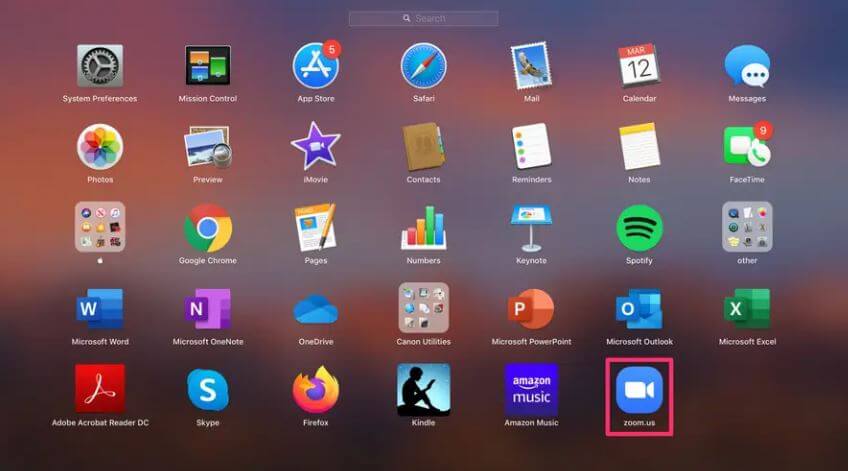
  1. ابتدا باید به وب‌سایت Zoom مراجعه کرده و سپس بسته به نیاز خود، یکی از گزینه‌ها را جهت دانلود اپلیکیشن این سرویس انتخاب کرده و سپس آن را نصب کنید. ما در این مقاله گزینه اول را برگزیده‌ایم.
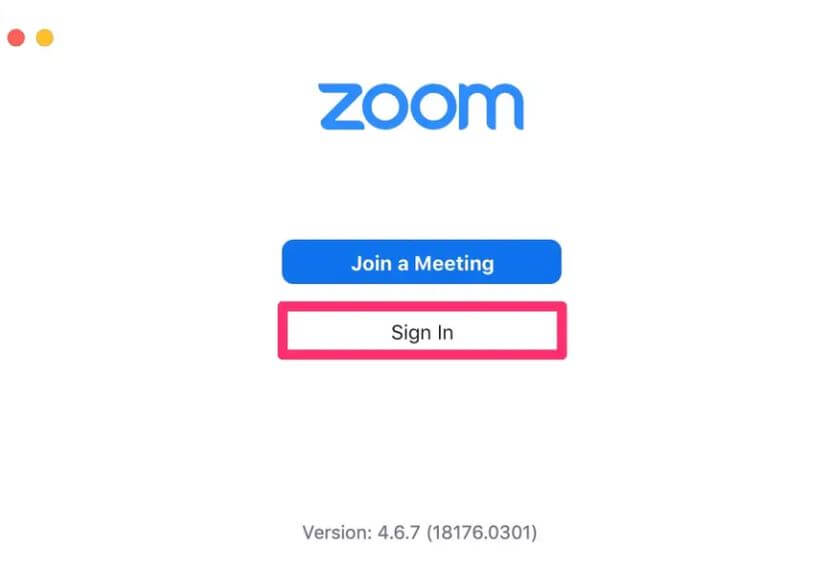
  2. اپلیکیشن Zoom را بر روی رایانه شخصی خود اجرا کنید. استفاده از Zoom
  3. بر روی گزینه «Sign In» کلیک کنید. استفاده از Zoom
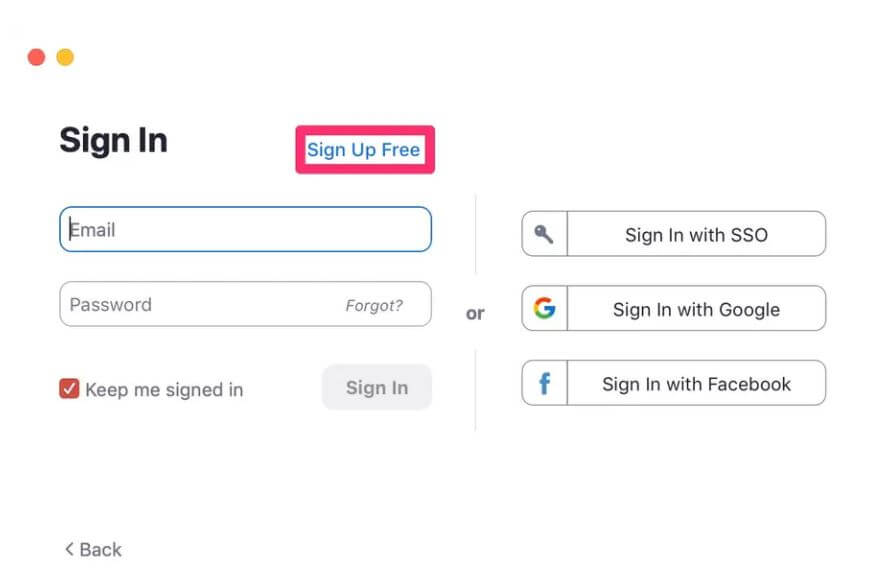
  4. گزینه «Sign Up Free» را برگزینید.استفاده از Zoom
  5. در اینجا به‌صورت خودکار، وب‌سایت Zoom بر روی مرورگر پیش‌فرض شما بارگذاری می‌شود.
  6. ایمیل خود را وارد کنید.
  7. بر روی کلید آبی رنگ «Sign Up» کلیک کنید. استفاده از Zoom
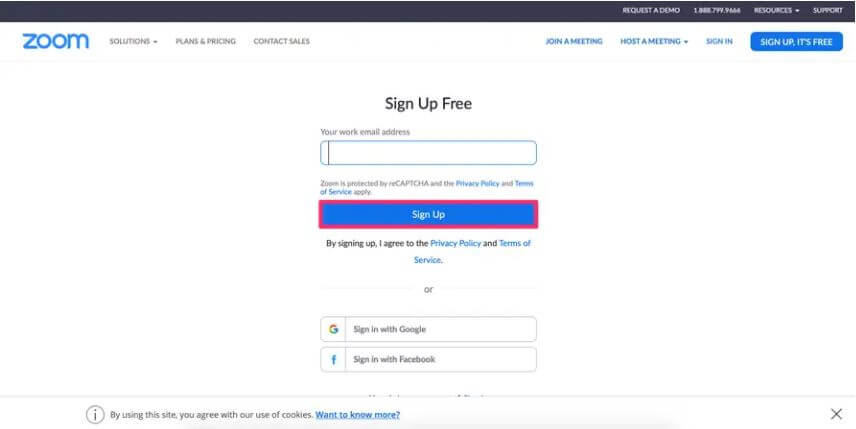
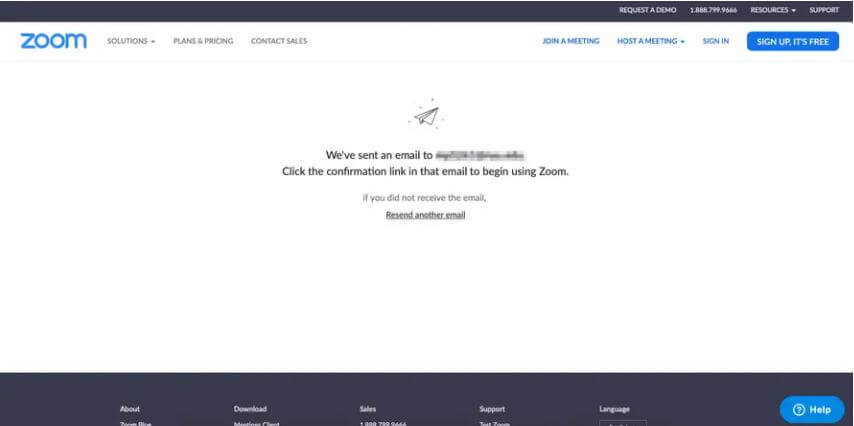
  8. در صفحه بعد در رابطه با دسترسی به ایمیل فعال‌سازی به شما اطلاعاتی داده می‌شود. همچنین در صورت عدم دریافت ایمیل می‌توانید مجددا در این صفحه اقدام کنید. استفاده از Zoom
  9. صندوق ورودی ایمیل خود را باز کرده و سپس ایمیل فعال‌سازی Zoom را پیدا کنید.
  10. ایمیل موردنظر را باز کرده و سپس بر روی کلید آبی رنگ «Activate Account» کلیک کنید. استفاده از Zoom
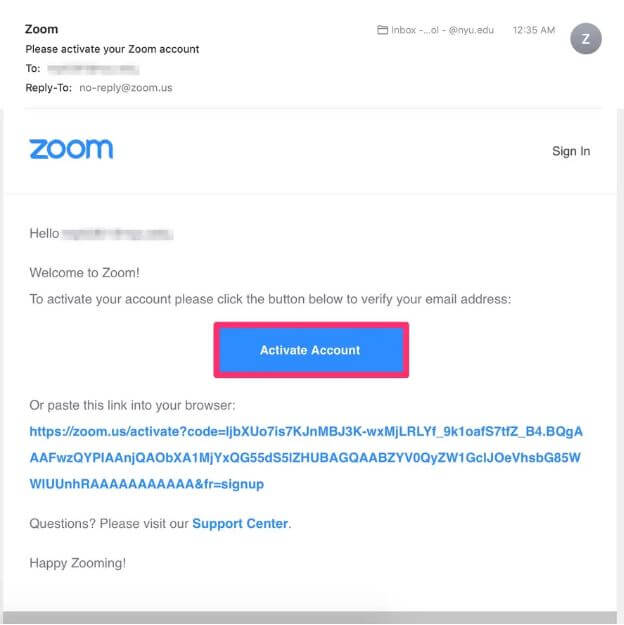
  11. در ادامه، صفحه ثبت‌نام Zoom در مرورگر شما بارگذاری می‌شود. نام، نام خانوادگی و سپس گذرواژه خود را وارد کنید. استفاده از Zoom
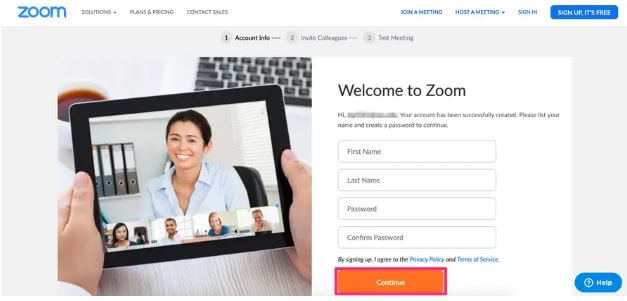
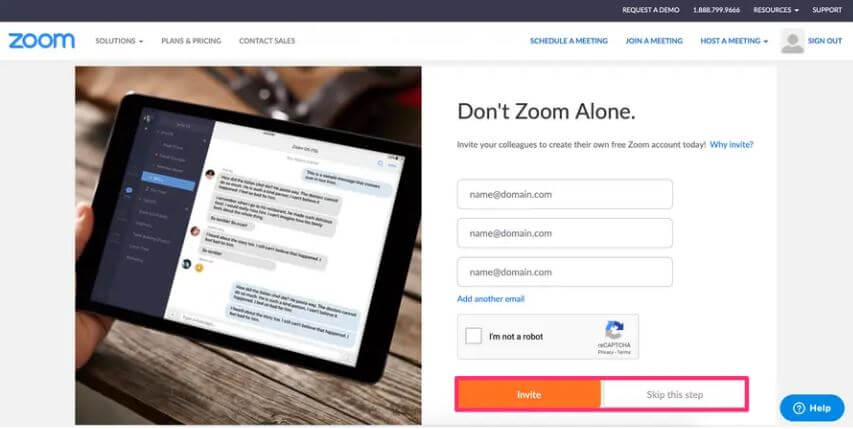
  12. در ادامه صفحه‌ای در مقابل شما ظاهر می‌شود که در آن می‌توانید اطرافیان خود را نیز به این سرویس دعوت کنید. ما در اینجا این قسمت را کنار گذاشته و وارد مرحله نهایی می‌شویم.استفاده از Zoom
  13. در گام نهایی، صفحه‌ای در مقابل شما ظاهر می‌شود که طی آن می‌توانید یک ملاقات آزمایشی را ترتیب داده و یا اینکه مستقیما به حساب خود وارد شوید. ما در اینجا گزینه «Go to My Account» را انتخاب می‌کنیم. استفاده از Zoom
  14. در ادامه اگر قصد استفاده از اپلیکیشن Zoom را دارید، آن را باز کرده و سپس مجددا بر روی گزینه «Sign In» کلیک کنید.
  15. ایمیل و گذرواژه خود را وارد کرده و سپس بر روی گزینه «Sign In» کلیک کنید. اگر قصد دارید تا در دفعات بعدی نیاز به وارد کردن ایمیل و گذرواژه نداشته باشید، آنگاه باید تیک گزینه «Keep me signed in» را نیز فعال کنید. استفاده از Zoom
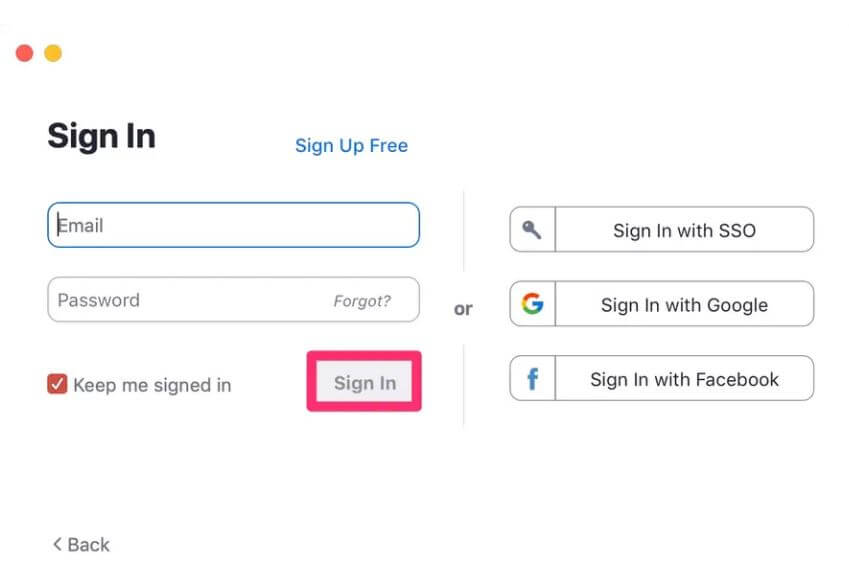
  16. در نهایت می‌بینید که به حساب خود وارد شده‌اید.

چگونه یک کنفرانس ویدیویی را در Zoom برگزار کنیم؟

استفاده رایگان از Zoom محدودیت‌هایی به همراه داشته و یکی از مهم‌ترین‌های آن‌ها را می‌توان مدت زمان محدود 40 دقیقه‌ای جهت برقراری تماس‌های گروهی (3 یا 3 نفر بیشتر) دانست.

راه‌اندازی اولیه تماس ویدیویی در Zoom کار آسانی است. در ابتدا باید به اپلیکیشن یا وب‌سایت zoom رفته و سپس به حساب خود وارد شوید. هنگامی‌که به حساب خود وارد شدید، نشانگر موس خود را بر روی قسمت «Host a Meeting» گذاشته و سپس یکی از گزینه‌های «video on» (ویدیویی)، «video off» (بدون ویدیو) و «screen share only» (فقط به‌اشتراک‌گذاری صفحه) را انتخاب کنید. ما در قسمت «Host a Meeting»، گزینه «video on» را انتخاب می‌کنیم (اگر از روش وب‌سایت استفاده کنید، آنگاه باید مجددا اپلیکیشن zoom را دانلود و نصب کنید).
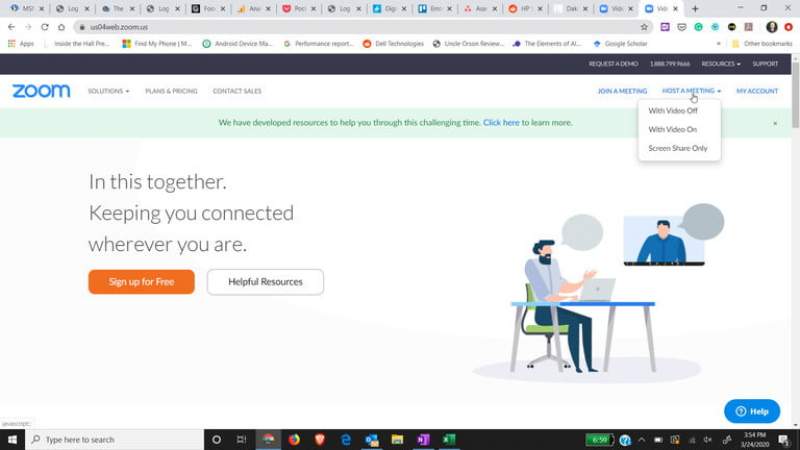
استفاده از Zoom

گام مهمی دیگری که باید در ابتدا بردارید این است که صدا و ویدیوی خود را تست کنید. البته هرگاه که تماسی را آغاز کنید، آنگاه می‌توانید این کار را نیز مجددا انجام دهید. جهت شروع این فرایند، باید بر روی گزینه «Test Speaker and Microphone» کلیک کنید.
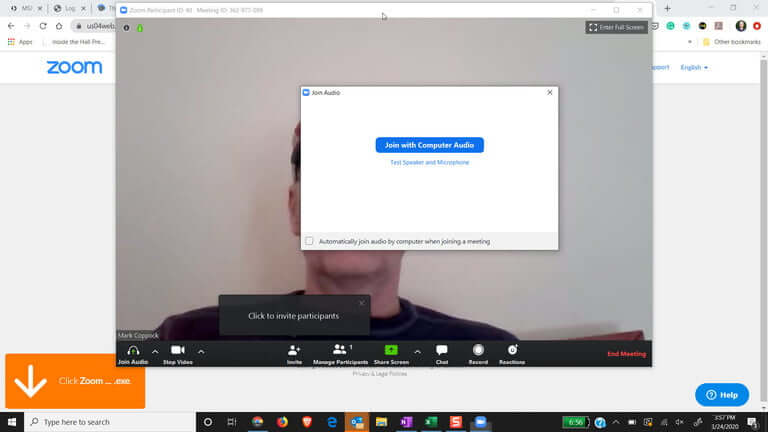
استفاده از Zoom

در اینجا با گزینه‌هایی روبه‌رو خواهید شد که با استفاده از آن‌ها می‌توانید به تنظیم بلندگوها و میکروفون خود بپردازید. هرچند که این فرایند به‌سرعت انجام نمی‌شود، اما در هر صورت بهتر است که از منوی کشویی، بلندگو و میکروفون مناسب را انتخاب کنید. هنگامی‌که از صحت صدای خود مطمئن شدید، آنگاه می‌توانید به تماس ویدیویی موردنظر بپیوندید.

چگونه به مات کردن، توقف ویدیو و گفتگوی متنی در Zoom بپردازیم؟

تمامی ابزارهای مهمی که جهت کنترل تماس‌های خود به آن‌ها نیاز دارید، در قسمت پایین صفحه، نمایش داده می‌شوند. اگر قصد مات کردن صدای خود را دارید، آنگاه می‌توانید بر روی کلید «Mute» در گوشه پایین سمت چپ کلیک کنید. در کنار این گزینه نیز می‌توانید کلید «Stop Video» را که جهت خاموش کردن وب‌کم به کار می‌رود، پیدا کنید.

اگر هم بر روی کلید «Chat» کلیک کنید، آنگاه توانایی گفتگوی متنی برای شما امکان‌پذیر شده و از این طریق نیز می‌توانید پیام خود را به سایر اعضای گروه برسانید.

چگونه نمایشگر خود را به‌ اشتراک بگذاریم؟

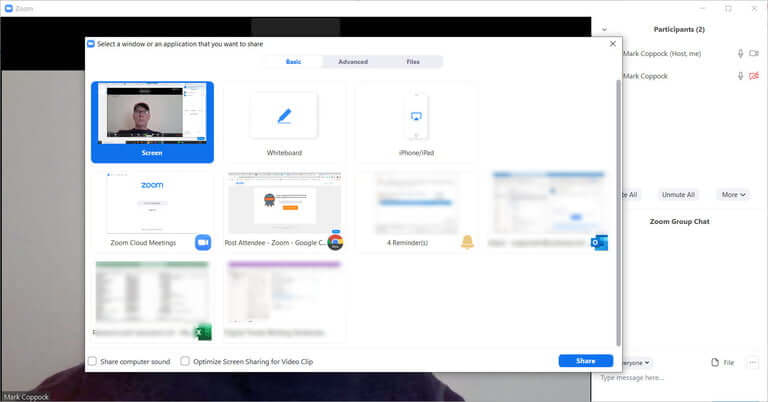
اگر قصد ارائه دادن و یا نمایش یک دستورالعمل را داشته باشید، آنگاه به‌اشتراک‌گذاری نمایشگر رایانه، قابلیتی مفید خواهد بود. با کلیک بر روی کلید «Share Screen» در نوار ابزار پایین صفحه، می‌توانید این کار را انجام دهید. در اینجا با منویی مواجه می‌شوید که در آن انواع روش‌های به‌اشتراک‌گذاری وجود دارند. در اینجا می‌توانید نمایشگر خود، اپلیکیشنی خاص، صفحه آیفون یا آیپد (البته اگر تنظیم شده باشند) و یا یک وایت‌بورد را به اشتراک بگذارید. استفاده از وایت‌بورد به شما این امکان را می‌دهد که در زمینه نوشته‌ها و ترسیم‌ها با سایرین همکاری کنید.

استفاده از Zoom

در هنگام استفاده از Zoom باید این نکته را نیز به یاد داشته باشید که اگر گزینه به‌اشتراک‌گذاری نمایشگر را انتخاب کنید، آنگاه تمامی فضای صفحه‌نمایش مانیتور شما به کاربران گروه نشان داده می‌شود، بنابراین بهتر است که پیش از انجام این کار، فضای کاری خود را مرتب کنید.

چگونه سایرین را نیز به تماس‌های Zoom خود دعوت کنیم؟

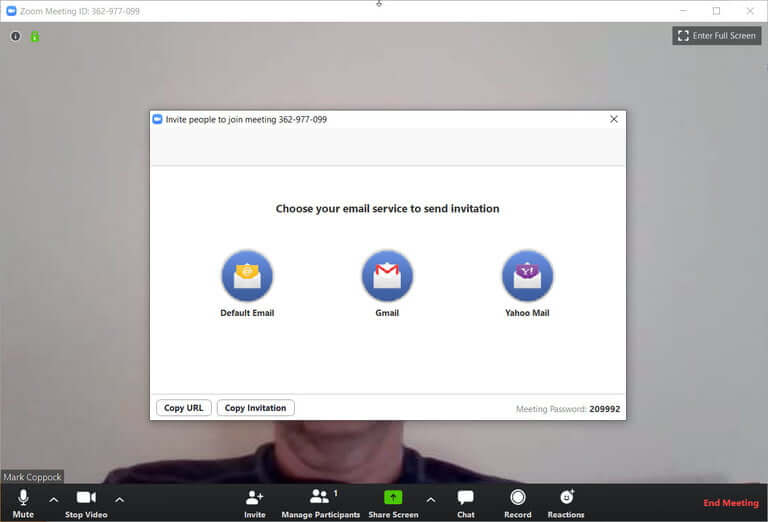
ازآنجایی‌که شما یک تماس ویدیویی را ترتیب داده‌اید، پس می‌توانید بر روی برخی از ویژگی‌های آن نیز کنترل داشته باشید. گزینه اول، دعوت سایرین به تماس‌ها است. جهت انجام این کار، باید بر روی گزینه «Invite» کلیک کنید. در اینجا با صفحه‌ای مواجه خواهید شد که در آن از شما می‌خواهد که یکی از سرویس‌های ایمیل را جهت فرستادن دعوت‌نامه انتخاب کنید.

استفاده از Zoom

در این مقاله ما از کلاینت پیش‌فرض (Windows Mail) استفاده کرده‌ایم. در ادامه ایمیلی حاوی اطلاعات تماس آماده شده و تنها کاری که شما باید انجام دهید این است که گیرنده‌های آن را مشخص سازید.

راه دیگری نیز جهت دعوت سایرین به جلسه‌های شما وجود داشته و آن، ارسال آیدی جلسه به آن‌ها است. آیدی تماس در بالای صفحه و با یک کد 9 رقمی نمایش داده می‌شود. راه‌کار آخر نیز این است که بر روی گزینه «Copy URL» کلیک کنید؛ با این اقدام، لینک کامل را به اشخاص موردنظر ارسال می‌کنید.

هنگامی‌که جلسه شما آغاز شد و همچنین افراد موردنظر شما نیز در آن حضور یافتند، آنگاه می‌توانید به مدیریت آن‌ها نیز بپردازید. بر روی گزینه «More» کلیک کرده تا بتوانید گزینه‌های مربوط به جلسه ویدیویی را مشاهده کنید.

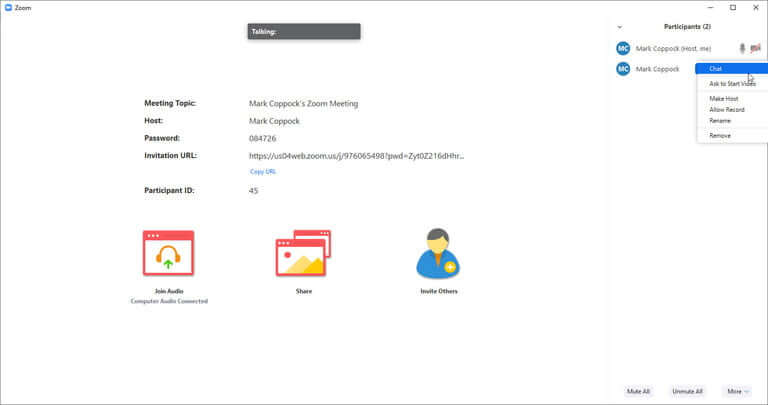
نشانگر موس خود را بر روی نام و علامت شرکت‌کنندگان برده و سپس بر روی گزینه «More» کلیک کنید تا گزینه‌های مختص آن‌ها همانند «Ask to Start Video» (درخواست برقراری تماس تصویری) یا «Make Host» (انتخاب به‌عنوان میزبان) را مشاهده نمایید.

استفاده از Zoom

همچنین می‌توانید به ضبط جلسات خود نیز بپردازید. جهت انجام این کار، فقط کافی است که بر روی کلید ضبط کلیک کرده تا سرویس Zoom ضبط کنفرانس ویدیویی شما را آغاز کند. در ادامه می‌بینید که تعدادی از گزینه‌های کنترلی در قسمت بالاتر سمت چپ رابط کاربری این سرویس ظاهر می‌شوند. هنگامی‌که کارتان تمام شد، باید بر روی کلید توقف کلیک کرده و در ادامه دستورالعمل‌ها را جهت ذخیره ویدیو دنبال کنید.

هنگامی‌که نتیجه مطلوب را از تماس ویدیویی خود به دست آوردید، آنگاه می‌توانید به آن خاتمه دهید. اگر قصد دارید که از جلسه خارج شده اما همچنان خود جلسه پابرجا باشد، آنگاه باید میزبان جدیدی را برای آن برگزینید.
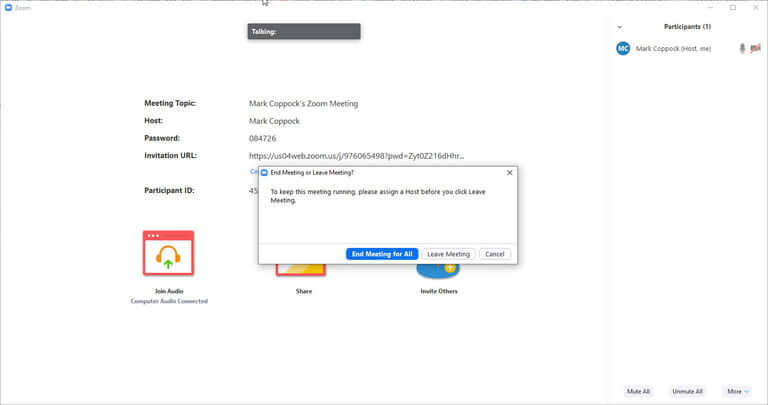
استفاده از Zoom

چگونه به یک جلسه Zoom ملحق شویم؟

دو روش جهت انجام این کار وجود دارد. میزبان جلسه باید لینک یا آیدی جلسه را فراهم سازد. اگر لینک کامل باشد، فقط کافی است که آن را در مرورگر اینترنت خود قرار داده و سپس کلید «Enter» را فشار دهید.

اگر هم آیدی جلسه در اختیار شما قرار داده شده، آنگاه باید در اپلیکیشن یا وب‌سایت Zoom به قسمت « Join A Meeting» رفته و سپس آیدی موردنظر را در کادر «Meeting ID» قرار دهید.
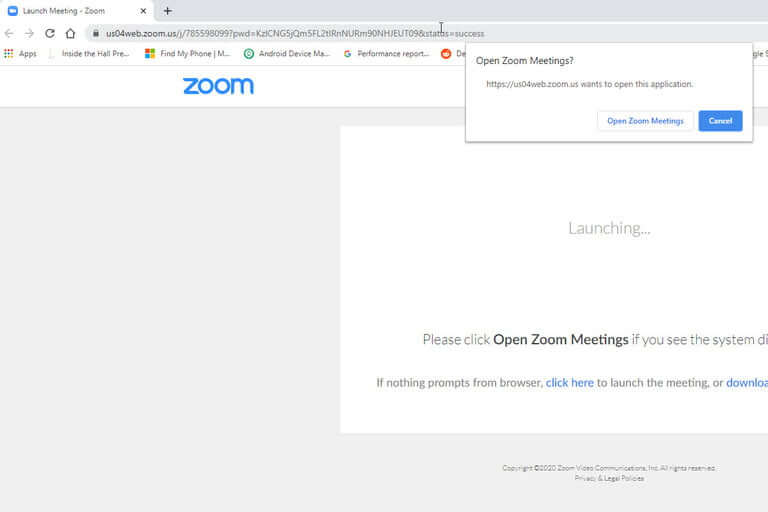
استفاده از Zoom

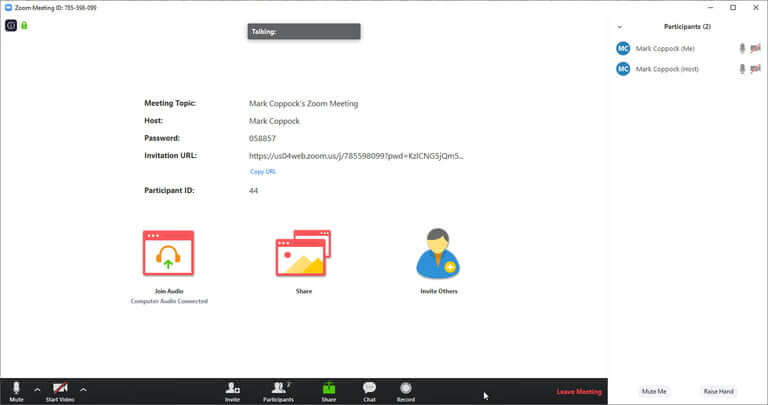
هنگامی‌که به جلسه موردنظر وارد شدید، آنگاه گزینه‌های مربوط به میزبان جلسه را در اختیار خواهید داشت، اما عملکردهای مدیریتی را خیر. در ادامه شما می‌توانید گفتگوی متنی را آغاز کرده، به ضبط جلسه پرداخته، سایرین را دعوت کرده، نمایشگر خود را به اشتراک گذاشته و همچنین لیست شرکت‌کنندگان را نیز مشاهده نمایید. البته امکان مات کردن صدا و توقف ویدیو را نیز خواهید داشت.
استفاده از Zoom

هنگامی‌که کارتان تمام شد، فقط کافی است که بر روی کلید «Leave Meeting» در گوشه پایین سمت راست کلیک کنید.

نوشته راهنمای جامع استفاده از سرویس تماس ویدیویی Zoom اولین بار در اخبار تکنولوژی و فناوری پدیدار شد.


افزودن میانبر یک وب‌سایت به صفحه اصلی آیفون و آیپد چگونه انجام می‌شود؟

افزودن وب‌سایت به صفحه اصلی آیفون

اگر می‌بینید که به‌صورت مکرر از یک وب‌سایت استفاده می‌کنید، آنگاه با افزودن آن وب‌سایت به صفحه اصلی آیفون و یا آیپد خود، می‌توانید مستقیما میانبری را برای آن ایجاد کرده و سپس با استفاده از مرورگر سافاری به‌سرعت آن را بارگذاری کنید. در زیر قصد داریم تا این ترفند را به شما آموزش دهیم، پس در ادامه با آی‌تی‌رسان همراه باشید.

افزودن یک وب‌سایت به صفحه اصلی آیفون

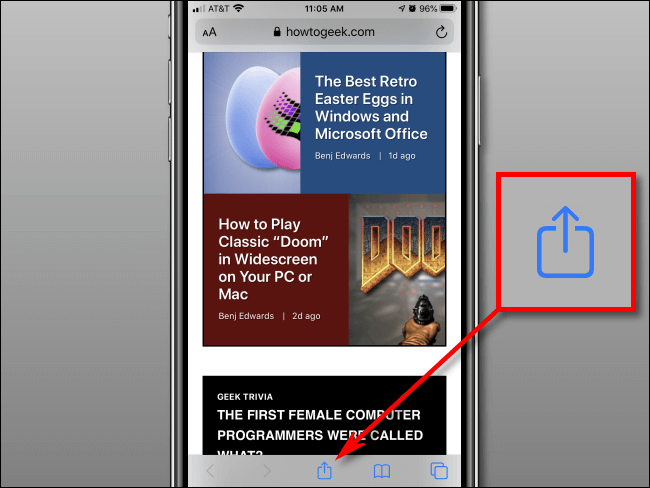
ابتدا باید مرورگر سافاری خود را باز کرده و سپس به وب‌سایت موردنظر بروید. هنگامی‌که وب‌سایت شما بارگذاری شد، باید مطمئن شوید که می‌توانید نوار ابزار ناوبری را مشاهده کنید. اگر یک بار قسمت‌های پایین صفحه را لمس کنید، آنگاه این نوار ظاهر خواهد شد.

در نوار ابزار ناوبری که در پایین صفحه قرار دارد، باید آیکون «Share» (به‌اشتراک‌گذاری) را لمس کنید (همان مربعی که یک فلش رو به بالا در آن وجود دارد).

افزودن وب‌سایت به صفحه اصلی آیفون

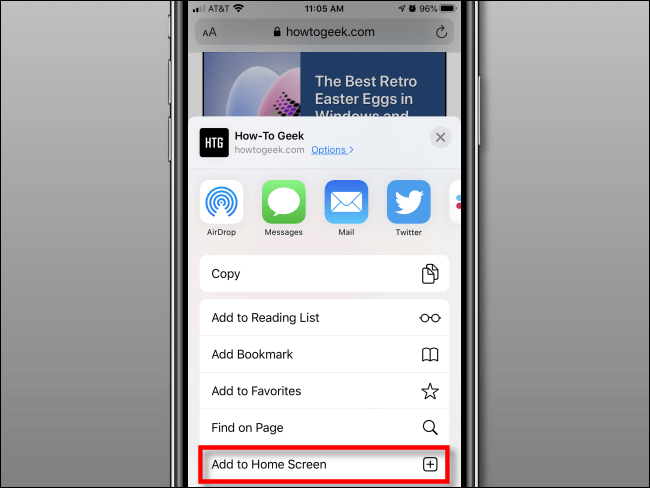
می‌بینید که منوی به‌اشتراک‌گذاری در پایین صفحه ظاهر می‌شود. با استفاده از انگشت خود، این منو را به سمت بالا کشیده و در میان گزینه‌ها به حرکت بپردازید. در اینجا باید گزینه «Add to Home Screen» را لمس کنید.

افزودن وب‌سایت به صفحه اصلی آیفون

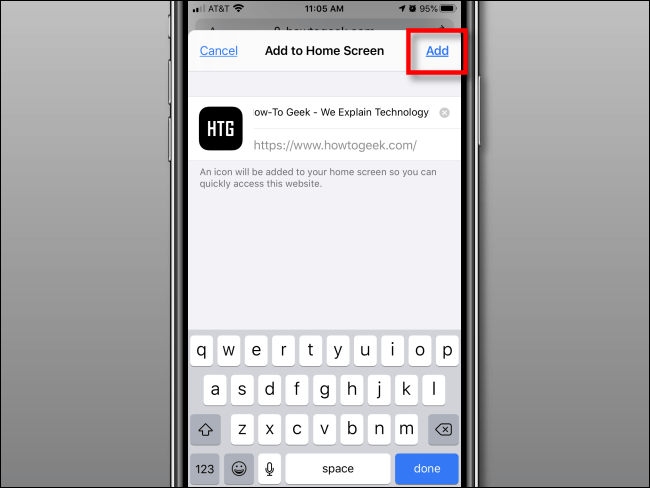
می‌بینید که منویی تحت عنوان «Add to Home Screen» در مقابل شما ظاهر می‌شود. در این صفحه می‌توانید آیکون وب‌سایت موردنظر را باب میل خود نام‌گذاری کنید. هنگامی‌که کارتان تمام شد، آنگاه گزینه «Add» را در گوشه بالا سمت راست، لمس کنید.

افزودن وب‌سایت به صفحه اصلی آیفون

اکنون آیکون وب‌سایت موردنظر بر روی صفحه اصلی گوشی آیفون شما ظاهر می‌شود. بدین ترتیب هر زمان که مایل بودید، می‌توانید آیکون موردنظر را لمس کنید، آنگاه مرورگر سافاری نیز به‌صورت خودکار باز شده و وب‌سایت موردنظر را بارگذاری می‌کند.

افزودن وب‌سایت به صفحه اصلی آیفون

افزودن یک وب‌سایت به صفحه اصلی آیپد

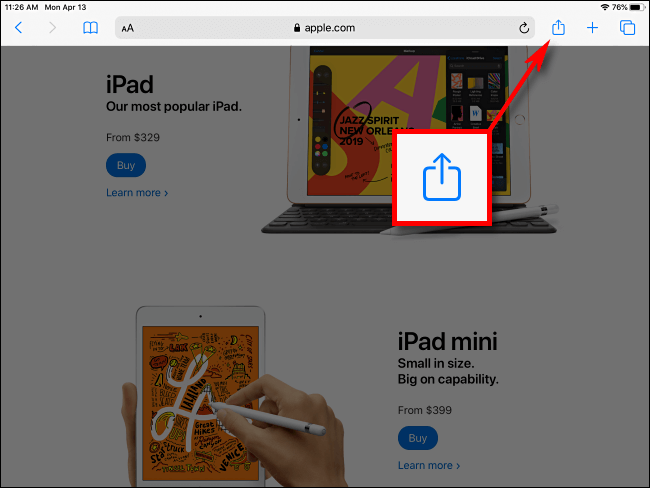
در آیپد خود، مرورگر سافاری را باز کرده و سپس به وب‌سایتی که قصد تهیه میانبر آن را دارید، بروید. هنگامی‌که آن را بارگذاری کردید، آنگاه با یک بار لمس کردن بالای صفحه، می‌توانید نوار ابزار ناوبری را ظاهر کنید.

در نوار ابزار ناوبری موجود در بالای صفحه، باید آیکون «Share» را که نماد آن یک مربع و فلش رو به بالای درون آن است، پیدا کرده و سپس آن را لمس کنید.

افزودن وب‌سایت به صفحه اصلی آیفون

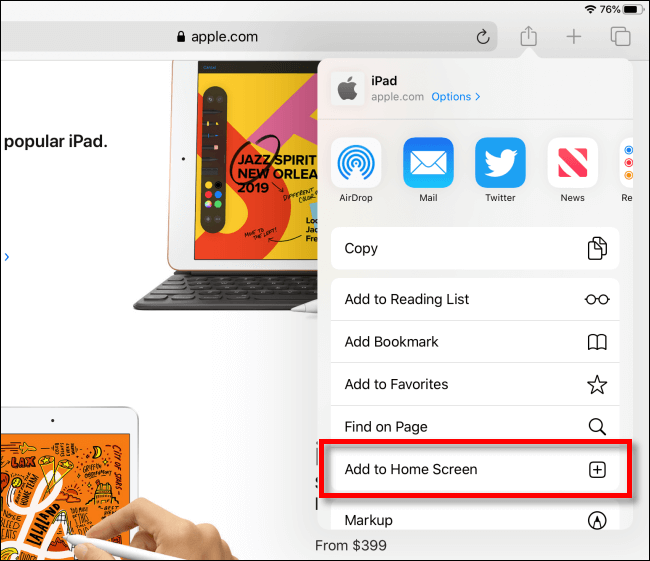
می‌بینید که منوی به‌اشتراک‌گذاری در سمت راست صفحه ظاهر می‌شود. گزینه «Add to Home Screen» را انتخاب کنید.

افزودن وب‌سایت به صفحه اصلی آیفون

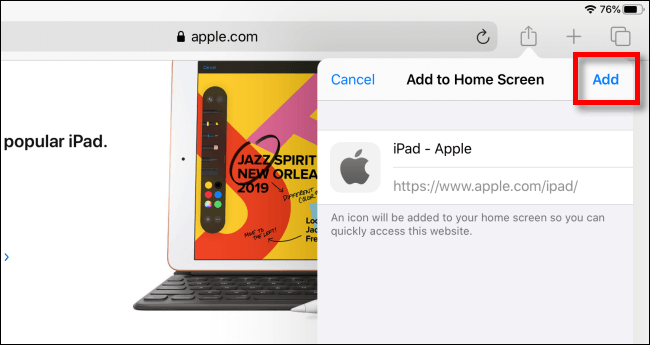
در ادامه، صفحه‌ای با عنوان «Add to Home Screen» در مقابل شما ظاهر شده و شما در آن می‌توانید آیکون وب‌سایت موردنظر خود را نام‌گذاری کنید. هنگامی‌که کارتان تمام شد، در گوشه بالا سمت راست، گزینه «Add» را لمس کنید.

افزودن وب‌سایت به صفحه اصلی آیفون

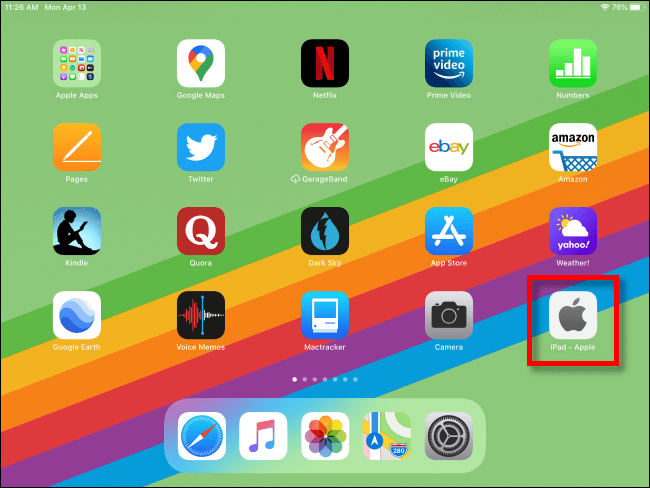
می‌بینید که میانبر و آیکون وب‌سایت موردنظر به صفحه اصلی آیپد شما اضافه شده است. هر زمان که مایل به بازدید از وب‌سایت موردنظر بودید، با لمس کردن آیکون میانبر آن، مرورگر سافاری به‌صورت خودکار باز شده و وب‌سایت موردنظر را برای شما بارگذاری می‌کند.

افزودن وب‌سایت به صفحه اصلی آیفون

اطلاعات بیشتر در رابطه با آیکون میانبر وب‌سایت‌ها

با استفاده از ترفندهای یاد شده در بالا می‌توانید کاری کنید که میانبر وب‌سایت‌ها، ظاهری همانند یک اپلیکیشن داشته و همچنین همانند آن‌ها نیز رفتار کند. با این اوصاف می‌توانید همانند سایر اپلیکیشن‌ها، چنین میانبرهایی را نیز در داخل پوشه قرار داده، جایگاه آن‌ها را تغییر دهید و …

احتمالا متوجه شده‌اید که آیکون میانبر صفحه اصلی برخی از وب‌سایت‌ها، کاملا با رابط کاربری آیفون و آیپد متناسب است. دلیل این موضوع این است که چنین وب‌سایت‌هایی به طور مخصوصی، آیکونی را بدین منظور طراحی کرده و سپس آن را در کدنویسی وب‌سایت خود قرار داده‌اند. در غیر این صورت، آیفون یا آیپد شما یک تصویر بندانگشتی کوچک را ایجاد کرده و آن را به‌عنوان آیکون وب‌سایت موردنظر قرار می‌دهد.

تا به حال فقط مرورگر سافاری در آیفون و آیپد قادر به انجام چنین کاری بوده است. ازآنجایی‌که اپل به کاربران این دستگاه‌ها اجازه نمی‌دهد که مرورگر پیش‌فرض خود را تغییر دهند، پس این وب‌سایت‌ها نیز همیشه از طریق این مرورگر بارگذاری خواهند شد. در هر صورت، با استفاده از ترفند یاد شده در این مقاله می‌توانید تا حدودی تجربه وب‌گردی خود را بهبود بخشید.

نوشته افزودن میانبر یک وب‌سایت به صفحه اصلی آیفون و آیپد چگونه انجام می‌شود؟ اولین بار در اخبار تکنولوژی و فناوری پدیدار شد.

با روش‌های حذف حساب ایمیل در اپلیکیشن Mail آیفون و آیپد آشنا شوید

افزودن حساب گوگل در اپلیکیشن تنظیمات (Settings) آیفون و آیپد به معنای افزودن جیمیل به اپلیکیشن Mail است. شما می‌توانید نسبت به حذف حساب ایمیل در اپلیکیشن Mail آیفون و یا آیپد خود اقدام کرده و در نتیجه مطابق نیاز خود، یکی از سرویس‌های شخص ثالث را انتخاب کنید.

با استفاده از اپلیکیشن تنظیمات می‌توانید از تمامی حساب‌های ایمیل خود از جمله جیمیل، Outlook و نیز iCloud خارج شوید (sign out). البته همچنان می‌توانید از این حساب‌ها جهت همگام‌سازی یادداشت‌ها، مخاطبین و … استفاده کنید.

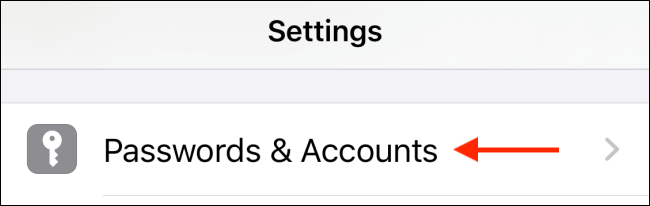
جهت انجام این کار باید در آیفون و یا آیپد خود به اپلیکیشن تنظیمات رفته و سپس به بخش «Passwords & Accounts» وارد شوید.

حذف حساب ایمیل در اپلیکیشن Mail

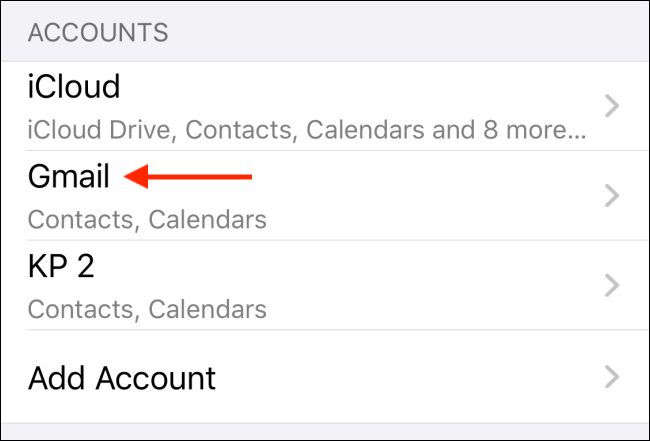
در اینجا می‌توانید تمامی حساب‌هایی را که به آن‌ها وارد شده‌اید، مشاهده نمایید. حساب موردنظر خود را لمس کرده تا بتوانید جزئیات دقیق‌تر آن را مشاهده کنید.

حذف حساب ایمیل در اپلیکیشن Mail

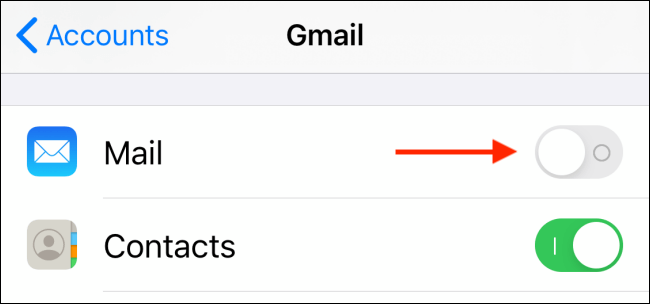
سپس باید کلید تغییر وضعیت اپلیکیشن «Mail» را لمس کرده تا بدین شیوه بتوانید همگام‌سازی ایمیل را متوقف سازید. با انجام این کار متوجه خواهید شد که قسمت مخصوص ورودی‌های سرویس ایمیل موردنظر در اپلیکیشن Mail، ناپدید می‌شود.

حذف حساب ایمیل در اپلیکیشن Mail

جهت حذف سایر سرویس‌های ایمیل در اپلیکیشن Mail، باید مجددا به قسمت «Passwords & Accounts» بازگشته و سپس رویه بالا را برای هرکدام از آن‌ها تکرار کنید.

فرآیند یاد شده جهت حذف حساب ایمیل در اپلیکیشن Mail را می‌توانید برای تمامی حساب‌های شخص ثالث دیگر نیز به‌کار بگیرید. البته اگر قصد حذف حساب ایمیل iCloud را داشته باشید، آنگاه راه‌کار تا حدودی متفاوت خواهد بود.

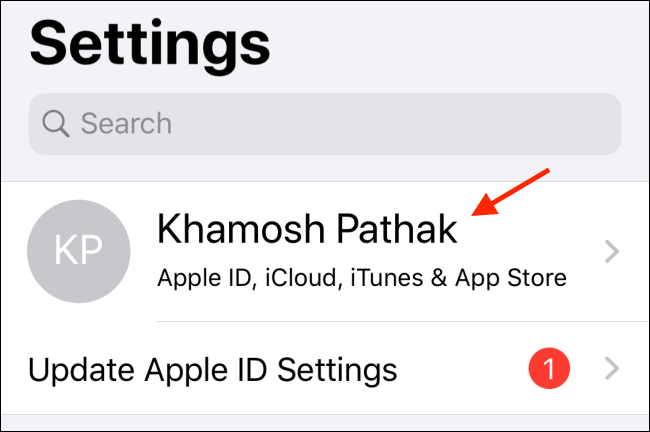
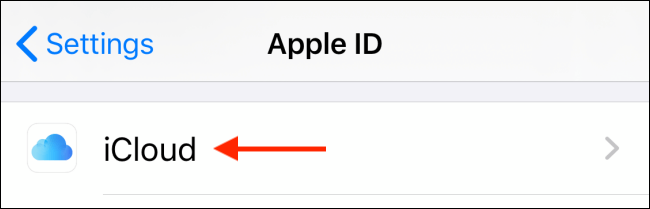
جهت انجام این کار باید اپلیکیشن تنظیمات را باز کرده و سپس پروفایل اپل خود را که در بالای منو قرار دارد، لمس کنید.

حذف حساب ایمیل در اپلیکیشن Mail

سپس باید گزینه «iCloud» را برگزینید.

حذف حساب ایمیل در اپلیکیشن Mail

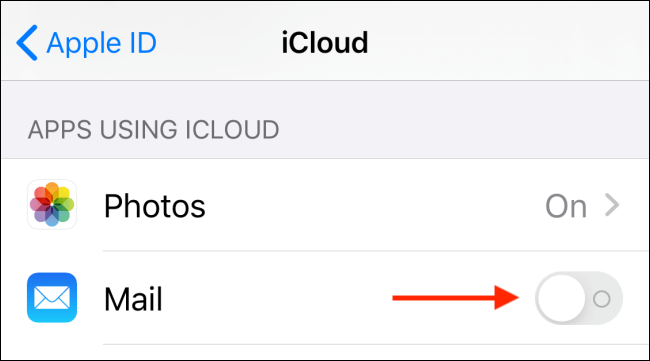
حال به سمت پایین حرکت کرده و سپس کلید تغییر وضعیت کنار گزینه «Mail» را لمس کنید.

حذف حساب ایمیل در اپلیکیشن Mail

اکنون حساب ایمیل iCloud شما غیرفعال شده و دیگر در اپلیکیشن Mail آیفون یا آیپد شما نمایش داده نخواهد شد.
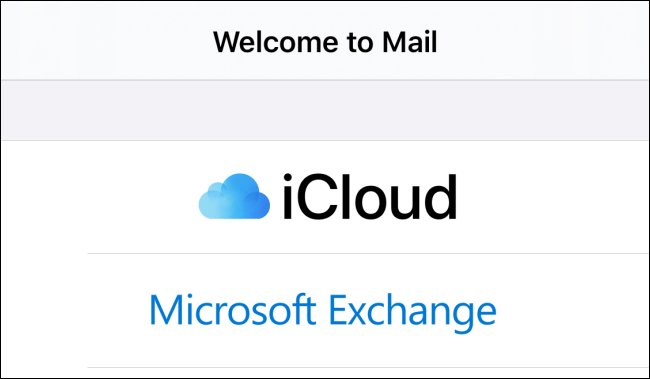
جهت مطمئن شدن از این موضوع می‌توانید مجددا اپلیکیشن Mail را باز کنید. می‌بینید که این بار به جای مشاهده ورودی ایمیل مرسوم، صفحه خوشامدگویی در مقابل شما ظاهر شده و از شما می‌خواهد که به یکی از حساب‌های ایمیل خود وارد شوید.

حذف حساب ایمیل در اپلیکیشن Mail

اگر بنا به دلایلی قصد استفاده از اپلیکیشن Mail را ندارید، آنگاه اپلیکیشن Gmail می‌تواند گزینه‌ای مناسب باشد. همچنین اگر خواستار اپلیکیشنی با قابلیت‌های اضافی و ویژگی‌های بهتر هستید، می‌توانید Spark را امتحان کنید.

نوشته با روش‌های حذف حساب ایمیل در اپلیکیشن Mail آیفون و آیپد آشنا شوید اولین بار در اخبار تکنولوژی و فناوری پدیدار شد.