با انواع روش‌های ضبط مکالمه در آیفون آشنا شوید

ضبط مکالمه در آیفون

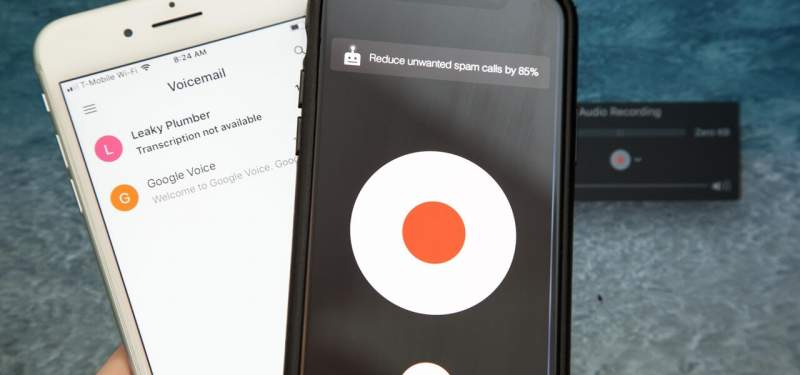
ضبط مکالمه چیزی نیست که اکثر کاربران با آن سروکار داشته باشند. شرکت اپل نیز در گوشی‌های آیفون پرچم‌دار خود، این ویژگی‌ را قرار نداده که البته دلیل آن نیز این است که ضبط مکالمات تلفنی تحت برخی از شرایط، غیرمجاز محسوب می‌شود. در هر صورت، در مواقعی همانند یک مصاحبه تلفنی (البته در صورت کسب اجازه از طرف مقابل)، شاید قصد ضبط مکالمه در گوشی آیفون خود را داشته باشید. اپلیکیشن‌های موردنیاز این مسئله، همان موضوعی است که در این مقاله به آن خواهیم پرداخت.

ضبط مکالمه خروجی در آیفون با استفاده از یک اپلیکیشن

اگر قصد ضبط مکالمات ورودی و خروجی را دارید، آنگاه یک اپلیکیشن مناسب این کار، می‌تواند بهترین انتخاب شما باشد. اگر به دنبال اپلیکیشن‌های رایگان می‌گردید، آنگاه انتخاب‌های چندان گسترده‌ای پیش‌رو ندارید. البته اگر قصد خرید برنامه‌های پولی را داشته باشید، آنگاه اوضاع بهتر می‌شود. در زیر به 4 اپلیکیشن مناسب جهت ضبط مکالمه در گوشی‌های آیفون اشاره می‌کنیم.

Rev Call Recorder (رایگان)

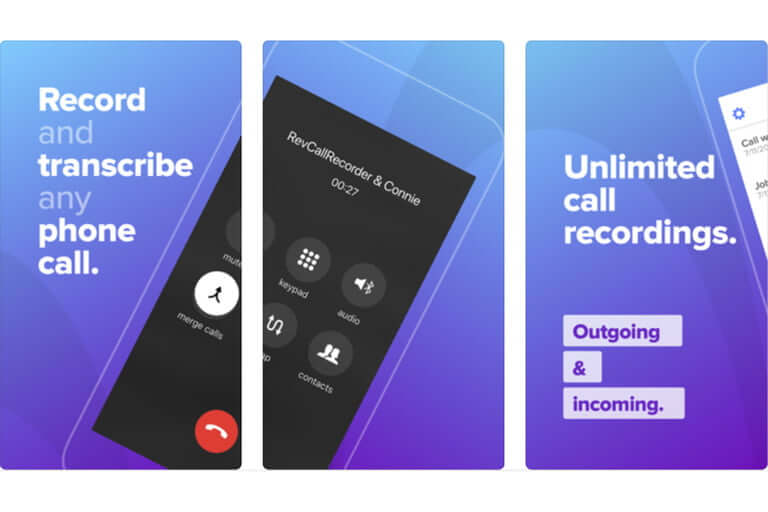
ضبط مکالمه در آیفونبا استفاده از این اپلیکیشن می‌توانید تماس‌های ورودی و خروجی را بر روی آیفون خود و به‌صورت رایگان ضبط کنید، البته مادامی که یک شماره تلفن متعلق به ایالات‌متحده جهت ثبت‌نام در اختیار داشته باشید. در Rev Call Recorder حق اشتراک و هزینه‌های پنهان وجود نداشته، محدودیتی در طول و تعداد تماس‌ها ندارید و همچنین کیفیت ضبط نیز معمولا خوب است. این اپلیکیشن همچنین در زمینه تماس‌های کنفرانسی نیز کارساز است، بنابراین می‌توانید خطوط تماس را با یکدیگر ترکیب کرده و انجام این کار نیز نسبتا آسان است. در ادامه پس از اتمام ضبط می‌توانید فایل صوتی آن را دانلود کرده و آن را مورد استفاده قرار دهید. اگر هم تعجب می‌کنید که چرا جنین سرویس رایگان است، باید بگوییم که Rev Call Recorder سرویس رونویسی مکالمات را نیز به ازای یک دلار در هر دقیقه، در اختیار مشتریان خود قرار می‌دهد. در این سرویس جهت کیفیت هرچه بهتر، انسان‌ها وظیفه انجام این کار را برعهده دارند. در نهایت اینکه این اپلیکیشن تنها گزینه رایگان و مناسب این لیست است.

TapeACall Pro
ضبط مکالمه در آیفون

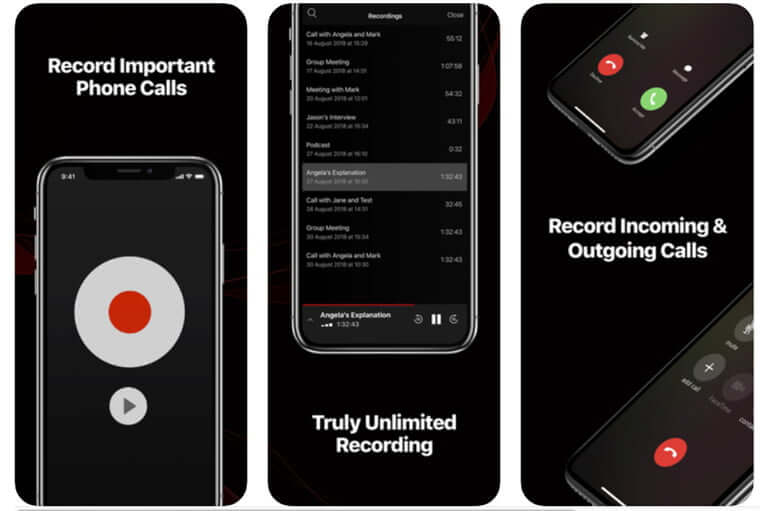
اگر قصد پرداخت هزینه برای یک اپلیکیشن ضبط مکالمه را دارید، آنگاه شاید بد نباشد که نگاهی به TapeACall Pro بیندازید. با پرداخت 11 دلار، به یک سال ضبط مکالمه نامحدود دست خواهید یافت (صرف‌نظر از شخص یا محل مورد تماس). در ادامه جهت ضبط مکالمات نامحدود سالانه، باید 30 دلار پرداخت کنید. شیوه کار با این اپلیکیشن تا حدودی متفاوت‌تر از بقیه است. در تماس‌های ورودی، باید طرف تماس خود را مقداری معطل کرده، اپلیکیشن TapeACall Pro را اجرا و سپس کلید ضبط (record) را لمس کنید. پس از انجام این کارها، تماس موردنظر توسط یک سرویس از راه دور ضبط و ذخیره می‌شود. در تماس‌های خروجی، ابتدا باید اپلیکیشن را اجرا، کلید ضبط را لمس کرده و سپس تماس خود را برقرار کنید. TapeACall Pro طرف قابل شما را از ضبط مکالمه آگاه نمی‌کند. پس از اتمام ضبط، می‌توانید به فایل صوتی آن بر روی گوشی هوشمند خود، دسترسی پیدا کنید.

Call Recorder Pro
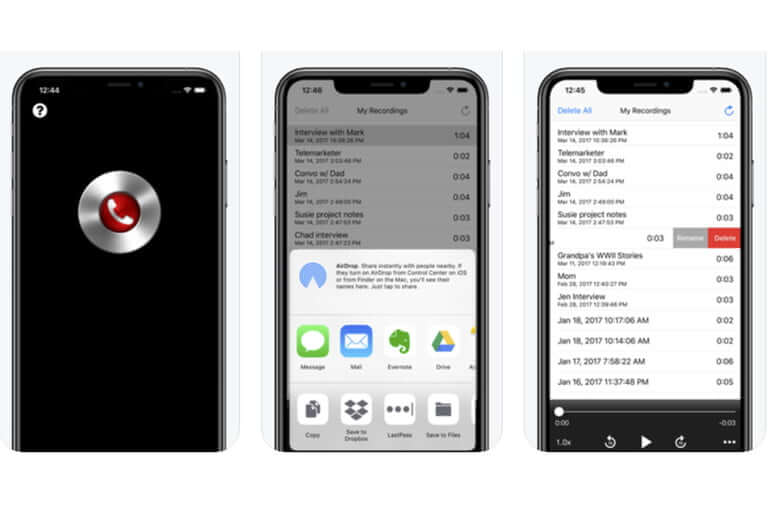
ضبط مکالمه در آیفونمی‌توانید با استفاده از این اپلیکیشن به ضبط تماس‌های ورودی و خروجی در آیفون بپردازید. البته ابتدا باید تماس خود را در حالت انتظار نگه داشته و سپس در بخش ضبط‌ این اپلیکیشن، اقدام به شماره‌گیری کرده تا بتوانید یک تماس کنفرانسی را ایجاد کنید که این موضوع تا حدودی دردسرساز است. از طرفی دیگر، این موضوع بدین معنا است که شما می‌توانید تماس‌های در جریان خود را نیز به سادگی ضبط کنید. Call Recorder Pro سرویسی قابل اطمینان را ارائه داده و همچنین مدیریت تماس‌ها را نیز ساده‌تر می‌کند. علاوه بر این‌ها، شما می‌توانید فایل‌های صوتی مکالمات خود را دانلود کرده و سپس آن‌ها را از طریق پیامک، ایمیل، Dropbox و سایر اپلیکیشن‌ها به اشتراک بگذارید. پرداخت 10 دلار می‌تواند 300 دقیقه ضبط را برای شما به ارمغان بیاورد. البته کاربران می‌توانند با 1 و 5 دلار نیز به ترتیب 30 و 150 دقیقه ضبط مکالمه خریداری کنند.

IntCall Call Recorder
ضبط مکالمه در آیفون

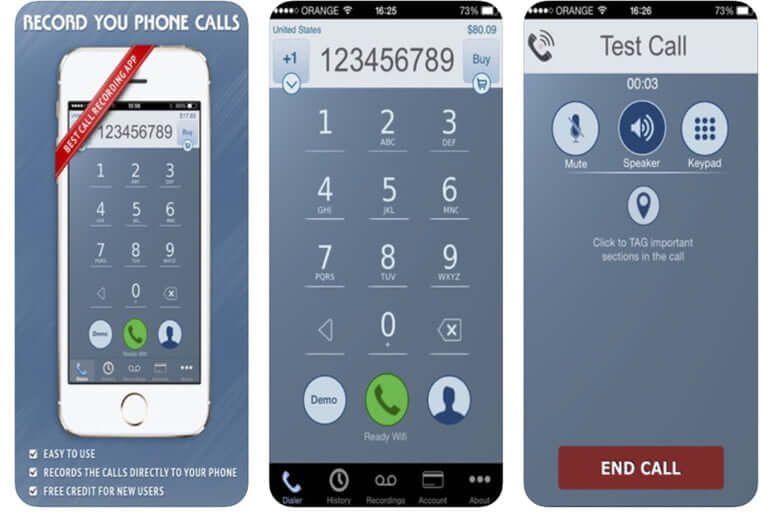
IntCall Call Recorder به شما این امکان را می‌دهد که تماس‌های داخلی و بین‌المللی برقرار کرده، به ضبط آ‌ن‌ها پرداخته و همچنین فایل‌ تماس‌های خود را بر روی گوشی هوشمند خود نیز ذخیره کنید. ارائه‌دهنده خدمات سیم‌کارت شما باید از نوع GSM بوده و همچنین از تعلل و تماس‌های کنفرانسی نیز پشتیبانی کند. سرویس IntCall بر مبنای پرداخت‌های دقیقه‌ای بوده و بسته به کشور شما، می‌تواند گزینه‌ای مناسب باشد. این اپلیکیشن بر دو مبنای پرداخت اعتباری و غیراعتباری استوار بوده و همچنین تماس‌های آن نیز بر بستر اینترنت (VoIP) برقرار می‌شوند. هزینه هر تماس بر مبنای مقصد و مدت زمان آن محاسبه می‌شود. نسخه اختصاصی این نرم‌افزار برای پرداخت‌های غیراعتباری، Call Recorder Pay As You Go نام دارد. همچنین کاربران می‌توانند از طریق کانال‌های نرمال، حق اشتراک تماس هفتگی دریافت کنند. البته در این مورد باید جهت ضبط، تماس کنفرانسی برقرار کنید. دقایق اضافی را نیز می‌توان با قیمت‌های 3، 10 و 20 دلاری خریداری کرد. هزینه یک دقیقه تماس نیز در کشورهای مختلف، متفاوت خواهد بود. پیشنهاد ما این است که پیش از خرید، لیست قیمت‌ها را بررسی کنید. هر چند که در اکثر کشورها، هزینه هر دقیقه، 10 یا 20 سنت خواهد بود.

ضبط مکالمه ورودی با استفاده از Google Voice

اگر به دنبال گزینه‌ای مناسب و رایگان جهت ضبط تماس‌های ورودی خود هستید، آنگاه می‌توانید از Google Voice استفاده کنید. همچنین در این سرویس می‌توان تماس‌های ناخواسته را نیز فیلتر کرد. در این روش کاربران باید شماره تلفن خود را به گوگل متصل کرده تا بتوانند از این ویژگی بهره جویند (البته نمی‌توانید تماس‌های خروجی را ضبط کنید). این روش برای کسانی که قصد ضبط تماس‌های ورودی را دارند، گزینه‌ای مناسب است.

ضبط مکالمه در آیفون

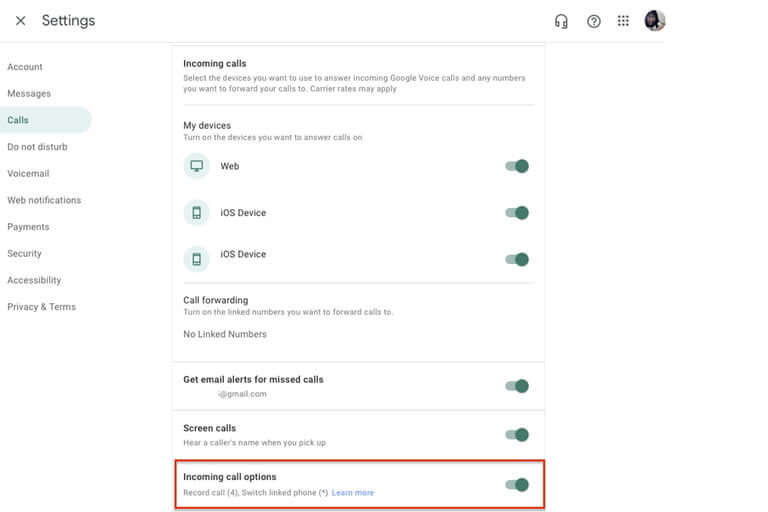
جهت شروع ضبط تماس‌های ورودی با استفاده از Google Voice در iOS 13، ابتدا نیاز دارید که حسابی را برای خود ایجاد کنید. باید به آدرس «voice.google.com» رفته و سپس دستورالعمل‌ها را دنبال کنید. پس از ایجاد حساب، گام بعدی شما، فعال‌سازی ضبط مکالمه است. بدین ترتیب تماس‌های ورودی شما به‌صورت خودکار ضبط شده و در قالب فایلی MP3 ذخیره می‌شوند:

  • گام اول: به صفحه اصلی Google Voice بروید.
  • گام دوم: در گوشه بالا سمت چپ، آیکون Settings (چرخ‌دنده) را لمس کنید.
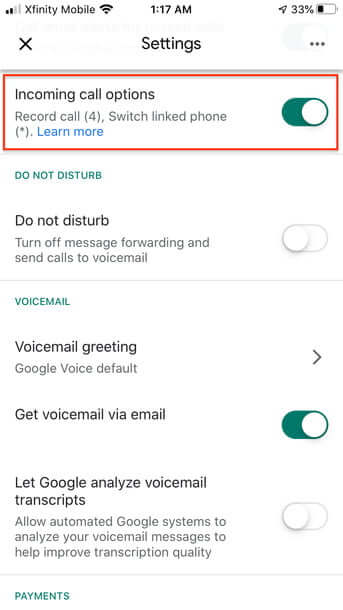
  • گام سوم: به بخش «Calls» رفته و سپس مطمئن شوید که گزینه «Incoming call options» فعال شده است.
ضبط مکالمه در آیفون

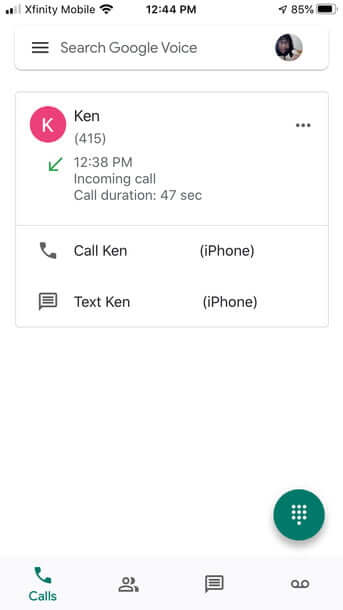
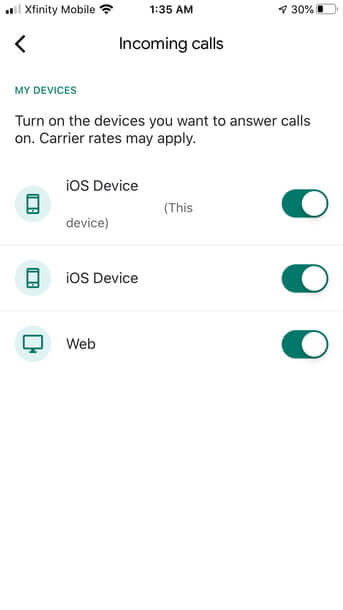
اگر قصد گوش دادن به مکالمات ضبط شده خود را دارید، آنگاه باید اپلیکیشن Google Voice را دانلود کنید. با استفاده از این اپلیکیشن در حین برقراری تماس می‌توانید از طریق Google Voice و با لمس شماره «4» بر روی شماره‌گیر گوشی خود، به ضبط تماس‌های ورودی بپردازید. مطمئن شوید که از طریق اپلیکیشن Google Voice و با استفاده از شماره Google Voice خود، به تماس‌های ورودی پاسخ می‌دهید (نه از طریق اپلیکیشن تلفن آیفون). این سرویس به‌صورت خودکار هر دو طرف را از ضبط مکالمه آگاه می‎سازد. جهت توقف ضبط، باید شماره «4» را لمس کرده و یا اینکه تماس را خاتمه دهید. پس از پایان تماس، گوگل به‌صورت خودکار مکالمه شما را ذخیره می‌کند.

ضبط مکالمه در آیفون ضبط مکالمه در آیفون ضبط مکالمه در آیفون ضبط مکالمه در آیفون

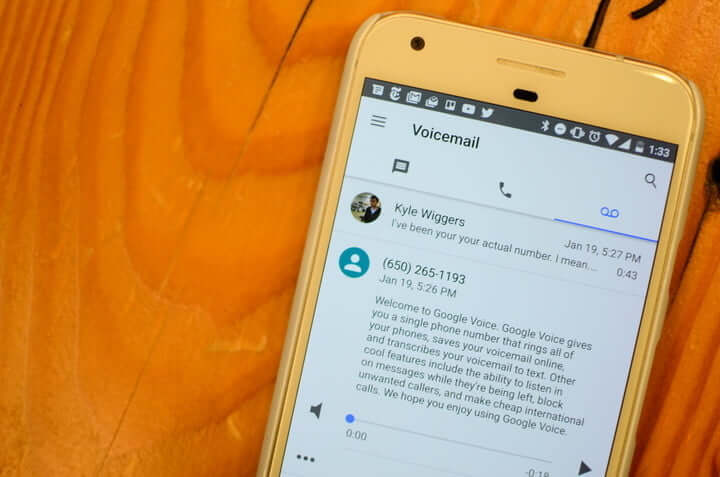
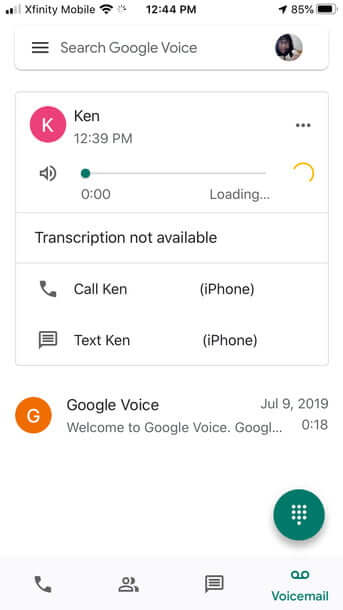
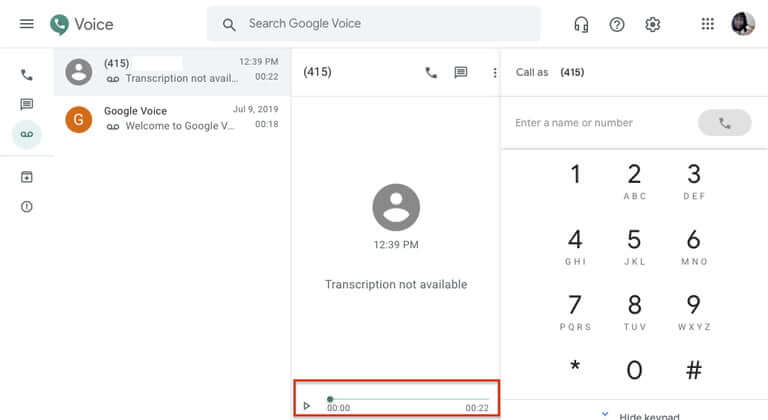
اگر همه چیز را به‌درستی انجام داده و همچنین تماس‌های خود را پاسخ داده و ضبط کرده باشید، آنگاه مکالمات ضبط شده خود را در زبانه‌های «Calls» و «Voicemail» مشاهده خواهید کرد. جهت پخش مکالمات خود، آیکون پیکان را لمس کرده و سپس حجم صدا را بالا ببرید. همچنین ایمیلی را نیز دریافت خواهید کرد که شما را به سمت مکالمات ضبط شده، راهنمایی می‌کند.

ضبط مکالمه در آیفون

ضبط مکالمات با استفاده از یک ضبط ‌کننده خارجی

ضبط مکالمه در آیفون

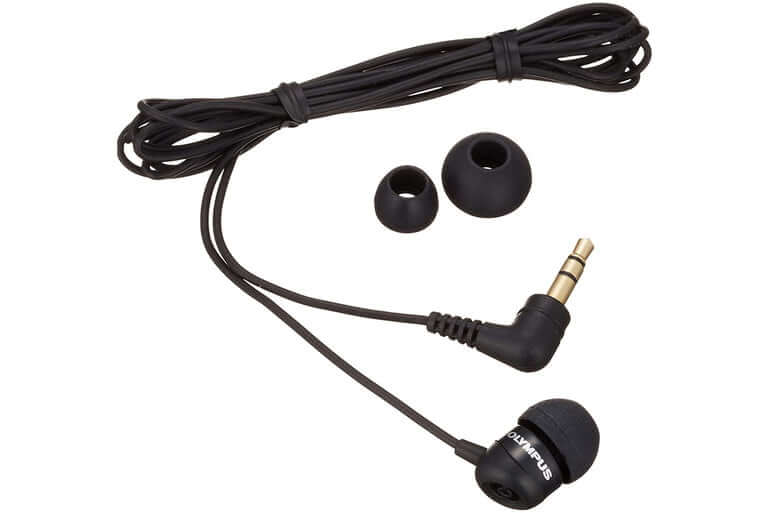
اگر از گزینه‌های ذکر شده در بالا راضی نبودید، آنگاه شاید انتخاب یک ضبط ‌کننده صدای خارجی که از طریق جک 3.5 میلی‌متری و یا بلوتوث به گوشی شما متصل می‌شود، آخرین راه‌کار پیش‌رو باشد. در این زمینه می‌توانید از هندزفری‌های مخصوص این کار همانند «Olympus TP-8 Telephone Pick-up Microphone» بهره جویید. این دستگاه هم صدای شما و هم صدای طرف مقابل را ضبط می‌کند.

نوشته با انواع روش‌های ضبط مکالمه در آیفون آشنا شوید اولین بار در اخبار تکنولوژی و فناوری پدیدار شد.
با انواع روش‌های ضبط مکالمه در آیفون آشنا شوید

ضبط مکالمه در آیفون

ضبط مکالمه چیزی نیست که اکثر کاربران با آن سروکار داشته باشند. شرکت اپل نیز در گوشی‌های آیفون پرچم‌دار خود، این ویژگی‌ را قرار نداده که البته دلیل آن نیز این است که ضبط مکالمات تلفنی تحت برخی از شرایط، غیرمجاز محسوب می‌شود. در هر صورت، در مواقعی همانند یک مصاحبه تلفنی (البته در صورت کسب اجازه از طرف مقابل)، شاید قصد ضبط مکالمه در گوشی آیفون خود را داشته باشید. اپلیکیشن‌های موردنیاز این مسئله، همان موضوعی است که در این مقاله به آن خواهیم پرداخت.

ضبط مکالمه خروجی در آیفون با استفاده از یک اپلیکیشن

اگر قصد ضبط مکالمات ورودی و خروجی را دارید، آنگاه یک اپلیکیشن مناسب این کار، می‌تواند بهترین انتخاب شما باشد. اگر به دنبال اپلیکیشن‌های رایگان می‌گردید، آنگاه انتخاب‌های چندان گسترده‌ای پیش‌رو ندارید. البته اگر قصد خرید برنامه‌های پولی را داشته باشید، آنگاه اوضاع بهتر می‌شود. در زیر به 4 اپلیکیشن مناسب جهت ضبط مکالمه در گوشی‌های آیفون اشاره می‌کنیم.

Rev Call Recorder (رایگان)

ضبط مکالمه در آیفونبا استفاده از این اپلیکیشن می‌توانید تماس‌های ورودی و خروجی را بر روی آیفون خود و به‌صورت رایگان ضبط کنید، البته مادامی که یک شماره تلفن متعلق به ایالات‌متحده جهت ثبت‌نام در اختیار داشته باشید. در Rev Call Recorder حق اشتراک و هزینه‌های پنهان وجود نداشته، محدودیتی در طول و تعداد تماس‌ها ندارید و همچنین کیفیت ضبط نیز معمولا خوب است. این اپلیکیشن همچنین در زمینه تماس‌های کنفرانسی نیز کارساز است، بنابراین می‌توانید خطوط تماس را با یکدیگر ترکیب کرده و انجام این کار نیز نسبتا آسان است. در ادامه پس از اتمام ضبط می‌توانید فایل صوتی آن را دانلود کرده و آن را مورد استفاده قرار دهید. اگر هم تعجب می‌کنید که چرا جنین سرویس رایگان است، باید بگوییم که Rev Call Recorder سرویس رونویسی مکالمات را نیز به ازای یک دلار در هر دقیقه، در اختیار مشتریان خود قرار می‌دهد. در این سرویس جهت کیفیت هرچه بهتر، انسان‌ها وظیفه انجام این کار را برعهده دارند. در نهایت اینکه این اپلیکیشن تنها گزینه رایگان و مناسب این لیست است.

TapeACall Pro

ضبط مکالمه در آیفون

اگر قصد پرداخت هزینه برای یک اپلیکیشن ضبط مکالمه را دارید، آنگاه شاید بد نباشد که نگاهی به TapeACall Pro بیندازید. با پرداخت 11 دلار، به یک سال ضبط مکالمه نامحدود دست خواهید یافت (صرف‌نظر از شخص یا محل مورد تماس). در ادامه جهت ضبط مکالمات نامحدود سالانه، باید 30 دلار پرداخت کنید. شیوه کار با این اپلیکیشن تا حدودی متفاوت‌تر از بقیه است. در تماس‌های ورودی، باید طرف تماس خود را مقداری معطل کرده، اپلیکیشن TapeACall Pro را اجرا و سپس کلید ضبط (record) را لمس کنید. پس از انجام این کارها، تماس موردنظر توسط یک سرویس از راه دور ضبط و ذخیره می‌شود. در تماس‌های خروجی، ابتدا باید اپلیکیشن را اجرا، کلید ضبط را لمس کرده و سپس تماس خود را برقرار کنید. TapeACall Pro طرف قابل شما را از ضبط مکالمه آگاه نمی‌کند. پس از اتمام ضبط، می‌توانید به فایل صوتی آن بر روی گوشی هوشمند خود، دسترسی پیدا کنید.

Call Recorder Pro

ضبط مکالمه در آیفونمی‌توانید با استفاده از این اپلیکیشن به ضبط تماس‌های ورودی و خروجی در آیفون بپردازید. البته ابتدا باید تماس خود را در حالت انتظار نگه داشته و سپس در بخش ضبط‌ این اپلیکیشن، اقدام به شماره‌گیری کرده تا بتوانید یک تماس کنفرانسی را ایجاد کنید که این موضوع تا حدودی دردسرساز است. از طرفی دیگر، این موضوع بدین معنا است که شما می‌توانید تماس‌های در جریان خود را نیز به سادگی ضبط کنید. Call Recorder Pro سرویسی قابل اطمینان را ارائه داده و همچنین مدیریت تماس‌ها را نیز ساده‌تر می‌کند. علاوه بر این‌ها، شما می‌توانید فایل‌های صوتی مکالمات خود را دانلود کرده و سپس آن‌ها را از طریق پیامک، ایمیل، Dropbox و سایر اپلیکیشن‌ها به اشتراک بگذارید. پرداخت 10 دلار می‌تواند 300 دقیقه ضبط را برای شما به ارمغان بیاورد. البته کاربران می‌توانند با 1 و 5 دلار نیز به ترتیب 30 و 150 دقیقه ضبط مکالمه خریداری کنند.

IntCall Call Recorder

ضبط مکالمه در آیفون

IntCall Call Recorder به شما این امکان را می‌دهد که تماس‌های داخلی و بین‌المللی برقرار کرده، به ضبط آ‌ن‌ها پرداخته و همچنین فایل‌ تماس‌های خود را بر روی گوشی هوشمند خود نیز ذخیره کنید. ارائه‌دهنده خدمات سیم‌کارت شما باید از نوع GSM بوده و همچنین از تعلل و تماس‌های کنفرانسی نیز پشتیبانی کند. سرویس IntCall بر مبنای پرداخت‌های دقیقه‌ای بوده و بسته به کشور شما، می‌تواند گزینه‌ای مناسب باشد. این اپلیکیشن بر دو مبنای پرداخت اعتباری و غیراعتباری استوار بوده و همچنین تماس‌های آن نیز بر بستر اینترنت (VoIP) برقرار می‌شوند. هزینه هر تماس بر مبنای مقصد و مدت زمان آن محاسبه می‌شود. نسخه اختصاصی این نرم‌افزار برای پرداخت‌های غیراعتباری، Call Recorder Pay As You Go نام دارد. همچنین کاربران می‌توانند از طریق کانال‌های نرمال، حق اشتراک تماس هفتگی دریافت کنند. البته در این مورد باید جهت ضبط، تماس کنفرانسی برقرار کنید. دقایق اضافی را نیز می‌توان با قیمت‌های 3، 10 و 20 دلاری خریداری کرد. هزینه یک دقیقه تماس نیز در کشورهای مختلف، متفاوت خواهد بود. پیشنهاد ما این است که پیش از خرید، لیست قیمت‌ها را بررسی کنید. هر چند که در اکثر کشورها، هزینه هر دقیقه، 10 یا 20 سنت خواهد بود.

ضبط مکالمه ورودی با استفاده از Google Voice

اگر به دنبال گزینه‌ای مناسب و رایگان جهت ضبط تماس‌های ورودی خود هستید، آنگاه می‌توانید از Google Voice استفاده کنید. همچنین در این سرویس می‌توان تماس‌های ناخواسته را نیز فیلتر کرد. در این روش کاربران باید شماره تلفن خود را به گوگل متصل کرده تا بتوانند از این ویژگی بهره جویند (البته نمی‌توانید تماس‌های خروجی را ضبط کنید). این روش برای کسانی که قصد ضبط تماس‌های ورودی را دارند، گزینه‌ای مناسب است.

ضبط مکالمه در آیفون

جهت شروع ضبط تماس‌های ورودی با استفاده از Google Voice در iOS 13، ابتدا نیاز دارید که حسابی را برای خود ایجاد کنید. باید به آدرس «voice.google.com» رفته و سپس دستورالعمل‌ها را دنبال کنید. پس از ایجاد حساب، گام بعدی شما، فعال‌سازی ضبط مکالمه است. بدین ترتیب تماس‌های ورودی شما به‌صورت خودکار ضبط شده و در قالب فایلی MP3 ذخیره می‌شوند:

  • گام اول: به صفحه اصلی Google Voice بروید.
  • گام دوم: در گوشه بالا سمت چپ، آیکون Settings (چرخ‌دنده) را لمس کنید.
  • گام سوم: به بخش «Calls» رفته و سپس مطمئن شوید که گزینه «Incoming call options» فعال شده است.

ضبط مکالمه در آیفون

اگر قصد گوش دادن به مکالمات ضبط شده خود را دارید، آنگاه باید اپلیکیشن Google Voice را دانلود کنید. با استفاده از این اپلیکیشن در حین برقراری تماس می‌توانید از طریق Google Voice و با لمس شماره «4» بر روی شماره‌گیر گوشی خود، به ضبط تماس‌های ورودی بپردازید. مطمئن شوید که از طریق اپلیکیشن Google Voice و با استفاده از شماره Google Voice خود، به تماس‌های ورودی پاسخ می‌دهید (نه از طریق اپلیکیشن تلفن آیفون). این سرویس به‌صورت خودکار هر دو طرف را از ضبط مکالمه آگاه می‎سازد. جهت توقف ضبط، باید شماره «4» را لمس کرده و یا اینکه تماس را خاتمه دهید. پس از پایان تماس، گوگل به‌صورت خودکار مکالمه شما را ذخیره می‌کند.

ضبط مکالمه در آیفون ضبط مکالمه در آیفون ضبط مکالمه در آیفون ضبط مکالمه در آیفون

اگر همه چیز را به‌درستی انجام داده و همچنین تماس‌های خود را پاسخ داده و ضبط کرده باشید، آنگاه مکالمات ضبط شده خود را در زبانه‌های «Calls» و «Voicemail» مشاهده خواهید کرد. جهت پخش مکالمات خود، آیکون پیکان را لمس کرده و سپس حجم صدا را بالا ببرید. همچنین ایمیلی را نیز دریافت خواهید کرد که شما را به سمت مکالمات ضبط شده، راهنمایی می‌کند.

ضبط مکالمه در آیفون

ضبط مکالمات با استفاده از یک ضبط ‌کننده خارجی

ضبط مکالمه در آیفون

اگر از گزینه‌های ذکر شده در بالا راضی نبودید، آنگاه شاید انتخاب یک ضبط ‌کننده صدای خارجی که از طریق جک 3.5 میلی‌متری و یا بلوتوث به گوشی شما متصل می‌شود، آخرین راه‌کار پیش‌رو باشد. در این زمینه می‌توانید از هندزفری‌های مخصوص این کار همانند «Olympus TP-8 Telephone Pick-up Microphone» بهره جویید. این دستگاه هم صدای شما و هم صدای طرف مقابل را ضبط می‌کند.

نوشته با انواع روش‌های ضبط مکالمه در آیفون آشنا شوید اولین بار در اخبار تکنولوژی و فناوری پدیدار شد.
با انواع روش‌های ضبط مکالمه در آیفون آشنا شوید

ضبط مکالمه در آیفون

ضبط مکالمه چیزی نیست که اکثر کاربران با آن سروکار داشته باشند. شرکت اپل نیز در گوشی‌های آیفون پرچم‌دار خود، این ویژگی‌ را قرار نداده که البته دلیل آن نیز این است که ضبط مکالمات تلفنی تحت برخی از شرایط، غیرمجاز محسوب می‌شود. در هر صورت، در مواقعی همانند یک مصاحبه تلفنی (البته در صورت کسب اجازه از طرف مقابل)، شاید قصد ضبط مکالمه در گوشی آیفون خود را داشته باشید. اپلیکیشن‌های موردنیاز این مسئله، همان موضوعی است که در این مقاله به آن خواهیم پرداخت.

ضبط مکالمه خروجی در آیفون با استفاده از یک اپلیکیشن

اگر قصد ضبط مکالمات ورودی و خروجی را دارید، آنگاه یک اپلیکیشن مناسب این کار، می‌تواند بهترین انتخاب شما باشد. اگر به دنبال اپلیکیشن‌های رایگان می‌گردید، آنگاه انتخاب‌های چندان گسترده‌ای پیش‌رو ندارید. البته اگر قصد خرید برنامه‌های پولی را داشته باشید، آنگاه اوضاع بهتر می‌شود. در زیر به 4 اپلیکیشن مناسب جهت ضبط مکالمه در گوشی‌های آیفون اشاره می‌کنیم.

Rev Call Recorder (رایگان)

ضبط مکالمه در آیفونبا استفاده از این اپلیکیشن می‌توانید تماس‌های ورودی و خروجی را بر روی آیفون خود و به‌صورت رایگان ضبط کنید، البته مادامی که یک شماره تلفن متعلق به ایالات‌متحده جهت ثبت‌نام در اختیار داشته باشید. در Rev Call Recorder حق اشتراک و هزینه‌های پنهان وجود نداشته، محدودیتی در طول و تعداد تماس‌ها ندارید و همچنین کیفیت ضبط نیز معمولا خوب است. این اپلیکیشن همچنین در زمینه تماس‌های کنفرانسی نیز کارساز است، بنابراین می‌توانید خطوط تماس را با یکدیگر ترکیب کرده و انجام این کار نیز نسبتا آسان است. در ادامه پس از اتمام ضبط می‌توانید فایل صوتی آن را دانلود کرده و آن را مورد استفاده قرار دهید. اگر هم تعجب می‌کنید که چرا جنین سرویس رایگان است، باید بگوییم که Rev Call Recorder سرویس رونویسی مکالمات را نیز به ازای یک دلار در هر دقیقه، در اختیار مشتریان خود قرار می‌دهد. در این سرویس جهت کیفیت هرچه بهتر، انسان‌ها وظیفه انجام این کار را برعهده دارند. در نهایت اینکه این اپلیکیشن تنها گزینه رایگان و مناسب این لیست است.

TapeACall Pro

ضبط مکالمه در آیفون

اگر قصد پرداخت هزینه برای یک اپلیکیشن ضبط مکالمه را دارید، آنگاه شاید بد نباشد که نگاهی به TapeACall Pro بیندازید. با پرداخت 11 دلار، به یک سال ضبط مکالمه نامحدود دست خواهید یافت (صرف‌نظر از شخص یا محل مورد تماس). در ادامه جهت ضبط مکالمات نامحدود سالانه، باید 30 دلار پرداخت کنید. شیوه کار با این اپلیکیشن تا حدودی متفاوت‌تر از بقیه است. در تماس‌های ورودی، باید طرف تماس خود را مقداری معطل کرده، اپلیکیشن TapeACall Pro را اجرا و سپس کلید ضبط (record) را لمس کنید. پس از انجام این کارها، تماس موردنظر توسط یک سرویس از راه دور ضبط و ذخیره می‌شود. در تماس‌های خروجی، ابتدا باید اپلیکیشن را اجرا، کلید ضبط را لمس کرده و سپس تماس خود را برقرار کنید. TapeACall Pro طرف قابل شما را از ضبط مکالمه آگاه نمی‌کند. پس از اتمام ضبط، می‌توانید به فایل صوتی آن بر روی گوشی هوشمند خود، دسترسی پیدا کنید.

Call Recorder Pro

ضبط مکالمه در آیفونمی‌توانید با استفاده از این اپلیکیشن به ضبط تماس‌های ورودی و خروجی در آیفون بپردازید. البته ابتدا باید تماس خود را در حالت انتظار نگه داشته و سپس در بخش ضبط‌ این اپلیکیشن، اقدام به شماره‌گیری کرده تا بتوانید یک تماس کنفرانسی را ایجاد کنید که این موضوع تا حدودی دردسرساز است. از طرفی دیگر، این موضوع بدین معنا است که شما می‌توانید تماس‌های در جریان خود را نیز به سادگی ضبط کنید. Call Recorder Pro سرویسی قابل اطمینان را ارائه داده و همچنین مدیریت تماس‌ها را نیز ساده‌تر می‌کند. علاوه بر این‌ها، شما می‌توانید فایل‌های صوتی مکالمات خود را دانلود کرده و سپس آن‌ها را از طریق پیامک، ایمیل، Dropbox و سایر اپلیکیشن‌ها به اشتراک بگذارید. پرداخت 10 دلار می‌تواند 300 دقیقه ضبط را برای شما به ارمغان بیاورد. البته کاربران می‌توانند با 1 و 5 دلار نیز به ترتیب 30 و 150 دقیقه ضبط مکالمه خریداری کنند.

IntCall Call Recorder

ضبط مکالمه در آیفون

IntCall Call Recorder به شما این امکان را می‌دهد که تماس‌های داخلی و بین‌المللی برقرار کرده، به ضبط آ‌ن‌ها پرداخته و همچنین فایل‌ تماس‌های خود را بر روی گوشی هوشمند خود نیز ذخیره کنید. ارائه‌دهنده خدمات سیم‌کارت شما باید از نوع GSM بوده و همچنین از تعلل و تماس‌های کنفرانسی نیز پشتیبانی کند. سرویس IntCall بر مبنای پرداخت‌های دقیقه‌ای بوده و بسته به کشور شما، می‌تواند گزینه‌ای مناسب باشد. این اپلیکیشن بر دو مبنای پرداخت اعتباری و غیراعتباری استوار بوده و همچنین تماس‌های آن نیز بر بستر اینترنت (VoIP) برقرار می‌شوند. هزینه هر تماس بر مبنای مقصد و مدت زمان آن محاسبه می‌شود. نسخه اختصاصی این نرم‌افزار برای پرداخت‌های غیراعتباری، Call Recorder Pay As You Go نام دارد. همچنین کاربران می‌توانند از طریق کانال‌های نرمال، حق اشتراک تماس هفتگی دریافت کنند. البته در این مورد باید جهت ضبط، تماس کنفرانسی برقرار کنید. دقایق اضافی را نیز می‌توان با قیمت‌های 3، 10 و 20 دلاری خریداری کرد. هزینه یک دقیقه تماس نیز در کشورهای مختلف، متفاوت خواهد بود. پیشنهاد ما این است که پیش از خرید، لیست قیمت‌ها را بررسی کنید. هر چند که در اکثر کشورها، هزینه هر دقیقه، 10 یا 20 سنت خواهد بود.

ضبط مکالمه ورودی با استفاده از Google Voice

اگر به دنبال گزینه‌ای مناسب و رایگان جهت ضبط تماس‌های ورودی خود هستید، آنگاه می‌توانید از Google Voice استفاده کنید. همچنین در این سرویس می‌توان تماس‌های ناخواسته را نیز فیلتر کرد. در این روش کاربران باید شماره تلفن خود را به گوگل متصل کرده تا بتوانند از این ویژگی بهره جویند (البته نمی‌توانید تماس‌های خروجی را ضبط کنید). این روش برای کسانی که قصد ضبط تماس‌های ورودی را دارند، گزینه‌ای مناسب است.

ضبط مکالمه در آیفون

جهت شروع ضبط تماس‌های ورودی با استفاده از Google Voice در iOS 13، ابتدا نیاز دارید که حسابی را برای خود ایجاد کنید. باید به آدرس «voice.google.com» رفته و سپس دستورالعمل‌ها را دنبال کنید. پس از ایجاد حساب، گام بعدی شما، فعال‌سازی ضبط مکالمه است. بدین ترتیب تماس‌های ورودی شما به‌صورت خودکار ضبط شده و در قالب فایلی MP3 ذخیره می‌شوند:

  • گام اول: به صفحه اصلی Google Voice بروید.
  • گام دوم: در گوشه بالا سمت چپ، آیکون Settings (چرخ‌دنده) را لمس کنید.
  • گام سوم: به بخش «Calls» رفته و سپس مطمئن شوید که گزینه «Incoming call options» فعال شده است.

ضبط مکالمه در آیفون

اگر قصد گوش دادن به مکالمات ضبط شده خود را دارید، آنگاه باید اپلیکیشن Google Voice را دانلود کنید. با استفاده از این اپلیکیشن در حین برقراری تماس می‌توانید از طریق Google Voice و با لمس شماره «4» بر روی شماره‌گیر گوشی خود، به ضبط تماس‌های ورودی بپردازید. مطمئن شوید که از طریق اپلیکیشن Google Voice و با استفاده از شماره Google Voice خود، به تماس‌های ورودی پاسخ می‌دهید (نه از طریق اپلیکیشن تلفن آیفون). این سرویس به‌صورت خودکار هر دو طرف را از ضبط مکالمه آگاه می‎سازد. جهت توقف ضبط، باید شماره «4» را لمس کرده و یا اینکه تماس را خاتمه دهید. پس از پایان تماس، گوگل به‌صورت خودکار مکالمه شما را ذخیره می‌کند.

ضبط مکالمه در آیفون ضبط مکالمه در آیفون ضبط مکالمه در آیفون ضبط مکالمه در آیفون

اگر همه چیز را به‌درستی انجام داده و همچنین تماس‌های خود را پاسخ داده و ضبط کرده باشید، آنگاه مکالمات ضبط شده خود را در زبانه‌های «Calls» و «Voicemail» مشاهده خواهید کرد. جهت پخش مکالمات خود، آیکون پیکان را لمس کرده و سپس حجم صدا را بالا ببرید. همچنین ایمیلی را نیز دریافت خواهید کرد که شما را به سمت مکالمات ضبط شده، راهنمایی می‌کند.

ضبط مکالمه در آیفون

ضبط مکالمات با استفاده از یک ضبط ‌کننده خارجی

ضبط مکالمه در آیفون

اگر از گزینه‌های ذکر شده در بالا راضی نبودید، آنگاه شاید انتخاب یک ضبط ‌کننده صدای خارجی که از طریق جک 3.5 میلی‌متری و یا بلوتوث به گوشی شما متصل می‌شود، آخرین راه‌کار پیش‌رو باشد. در این زمینه می‌توانید از هندزفری‌های مخصوص این کار همانند «Olympus TP-8 Telephone Pick-up Microphone» بهره جویید. این دستگاه هم صدای شما و هم صدای طرف مقابل را ضبط می‌کند.

نوشته با انواع روش‌های ضبط مکالمه در آیفون آشنا شوید اولین بار در اخبار تکنولوژی و فناوری پدیدار شد.
با راه‌کارهای افزایش سرعت کارت گرافیک رایانه‌های شخصی آشنا شوید

افزایش سرعت کارت گرافیک

در هنگام بازی کردن با رایانه‌های شخصی، طبیعتا GPU یا همان واحد پردازش گرافیکی بهترین دوست شما خواهد بود. افزایش سرعت کارت گرافیک چیزی است که بسیاری از بازی‌بازان حرفه‌ای و آماتور به دنبال آن هستند. بدین دلیل قصد داریم تا در این مقاله به این موضوع بپردازیم، پیشنهاد می‌کنیم که در ادامه با آی‌تی‌رسان همراه باشید.

کارت گرافیک وظیفه رندر تمامی آیتم‌های قابل نمایش را از رابط کاربری گرفته تا ارتفاع کوه‌ها در دور دست، برعهده دارد. کارت گرافیک با پردازنده مرکزی (CPU) رابطه تنگاتنگی داشته، اما قطعا بار اصلی اجرای بازی‌ها بر عهده کارت گرافیک است، بنابراین باید توجه ویژه‌ای به این سخت‌افزار داشت.

شوربختانه عوامل زیادی بر روی کیفیت عملکرد کارت گرافیک شما تأثیرگذار هستند. اما نگران نباشید، زیرا در این مطلب هر آنچه که در رابطه با افزایش سرعت کارت گرافیک احتیاج دارید، در اختیار شما قرار داده می‌شود.

نکته: این راهنما بر اساس رایانه‌های مبتنی بر ویندوز 10 نوشته شده، هر چند که برخی از ترفندهای موجود در آن بر روی سیستم‌عامل MacOS نیز قابل پیاده‌سازی هستند.

درایور کارت گرافیک خود را به‌روزرسانی کنید

افزایش سرعت کارت گرافیک

چه کارت گرافیک یکپارچه با پردازنده داشته باشید و چه کارت گرافیک مجزا، در هر صورت به‌روزرسانی درایور کارت گرافیک می‌تواند اولین گام در رابطه با افزایش سرعت این سخت‌افزار باشد. ازآنجایی‌که این تراشه بیشترین فشار بصری را تحمل می‌کند، پس آپدیت کردن آن باید جز اولویت‌های شما باشد.

اگر از درایور نصب شده خود مطمئن نیستید، آنگاه باید گام‌های زیر را در ویندوز 10 طی کنید:

  • گام اول: بر روی کلید استارت کلیک-راست کرده و سپس در منوی ظاهرشده، گزینه «Device Manager» را انتخاب کنید.
  • گام دوم: در منوی Device Manager باید بر روی گزینه «Display Adapters» کلیک کنید تا کارت گرافیک (های) شما مشخص شوند.

در این لیست باید بتوانید حداقل یک کارت گرافیک را مشاهده کنید. اگر رایانه شما از پردازنده مرکزی اینتل و یا کارت گرافیک‌های شرکت AMD بهره ببرد، آنگاه نام «Intel» و یا «AMD Radeon» را مشاهده خواهید کرد. اگر هم یک کارت گرافیک جداگانه داشته باشید، علاوه بر موارد فوق (بیشتر در لپ‌تاپ‌ها)، «Nvidia GeForce» یا «AMD Radeon» را نیز مشاهده خواهید کرد. مثلا یک لپ‌تاپ می‌تواند از کارت گرافیک داخلی «Intel HD Graphics 530» و کارت گرافیک اصلی «Nvidia GeForce GTX 1080» بهره ببرد.

در هنگام نصب درایور، بهتر است که از گزینه «custom install» شرکت AMD و یا «clean install» شرکت انویدیا نیز استفاده کنید. بدین ترتیب نسخه قبلی کاملا حذف شده و نسخه جدید، جایگزین آن می‌شود. البته در این زمینه می‌توانید از نرم‌افزار «Display Driver Uninstaller» نیز جهت پاک کردن هر چه بهتر درایور قدیمی کارت گرافیک خود استفاده کنید، هر چند که انجام این کار لزومی ندارد.

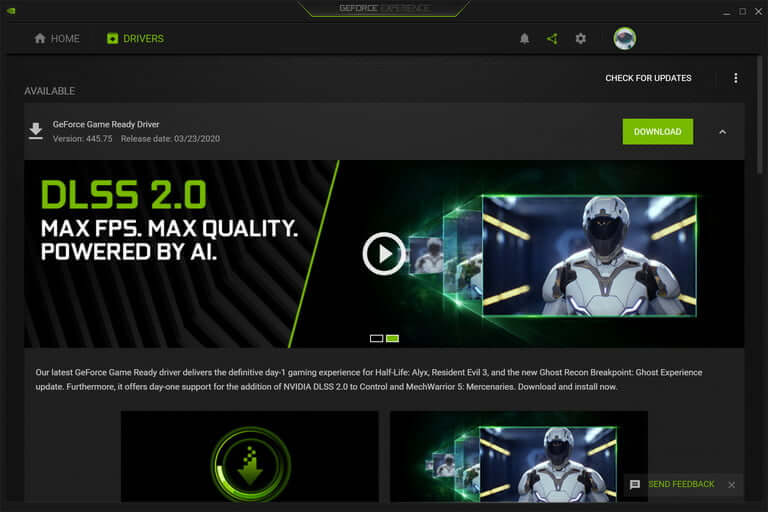
اگر نرم‌افزار «Nvidia GeForce Experience» را نصب کرده باشید، آنگاه در هنگام انتشار نسخه جدید درایور، به‌صورت خودکار به شما اطلاع‌رسانی می‌شود. در غیر این صورت باید به‌صورت دستی به این کار بپردازید.

به‌روزرسانی ویندوز 10 و DirectX

افزایش سرعت کارت گرافیک

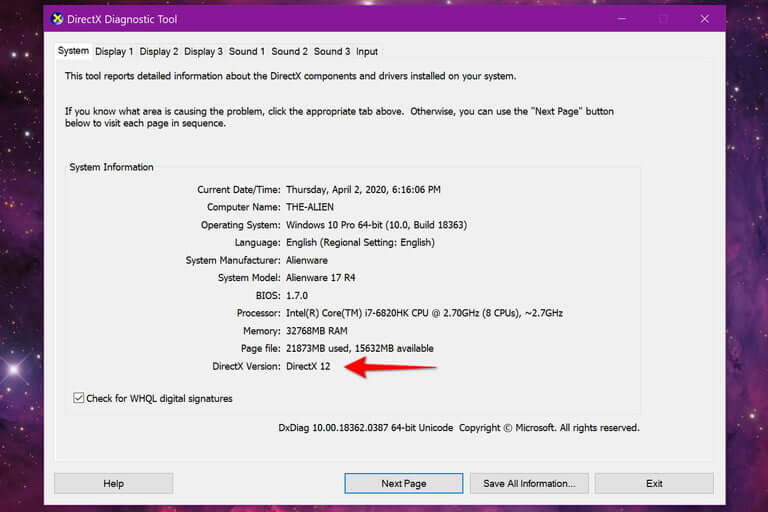
احتمالا آخرین نسخه DirectX را بر روی رایانه خود نصب کرده‌اید، اما در هر صورت جهت اطمینان باید گام‌های زیر را طی کنید:

  • گام اول: در کادر جست‌و‌جوی نوار وظیفه باید عبارت «dxdiag» را تایپ کرده و سپس کلید «Enter» را فشار دهید.
  • گام دوم: در ادامه، پنجره «DirectX Diagnostic Tool» در مقابل شما ظاهر شده و به‌صورت خودکار نیز زبانه «System» به شما نشان داده می‌شود. همانند تصویر بالا، نسخه DirectX رایانه خود را بررسی کنید.

مایکروسافت به‌صورت خودکار از طریق قابلیت «Windows Update»، اقدام به به‌روزرسانی DirectX می‌کند. اگر از DirectX 12 برخوردار نیستید، آنگاه باید به‌صورت دستی، سیستم‌عامل رایانه خود را به‌روزرسانی کنید:

  • گام اول: بر روی منوی استارت کلیک کرده و سپس آیکون تنظیمات (چرخ‌دنده) را انتخاب کنید.
  • گام دوم: گزینه «Update & Security» را برگزینید.
  • گام سوم: بر روی کلید «Check for Updates» کلیک کنید.

نکته: کارت گرافیک‌های قدیمی شاید از DirectX12 پشتیبانی نکنند، بنابراین اگر پس از به‌روزرسانی ویندوز همچنان نسخه DirectX شما تغییر نکرد، احتمالا به همین دلیل است.

رایانه خود را تمیز کنید

افزایش سرعت کارت گرافیک

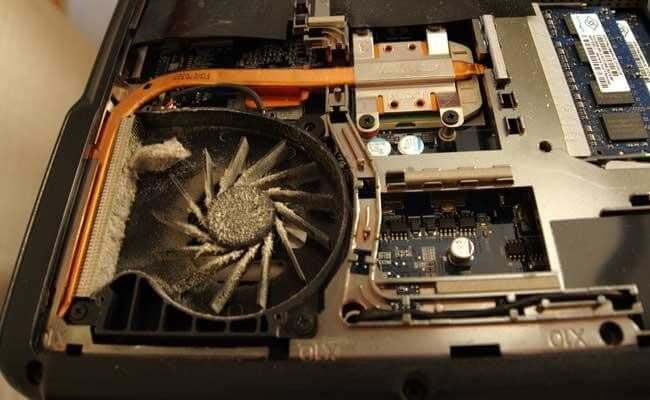
اگر دمای کارت گرافیک بالا برود، آنگاه جهت محافظت از قطعات حساس، این سخت‌افزار به‌صورت خودکار عملکرد خود را پایین می‌آورد. اگر فن و دریچه‌های تهویه رایانه شما پر از گردوغبار باشند، آنگاه هوا به‌خوبی جریان نداشته و به طبع نیز سخت‌افزارها (مخصوصا کارت گرافیک) با گرمای زیادی مواجه خواهند شد.

یکی از راه‌کارهای افزایش سرعت کارت گرافیک، پاک کردن فن‌ها با استفاده از جریان هوا است. جهت انجام این کار باید رایانه خود را خاموش کرده، کابل برق آن را جدا و سپس پنل‌های کناری آن را نیز جدا کنید. در هر صورت تمیز کردن رایانه هم در زمینه بازی و هم در مسائلی همانند وب‌گردی، باعث بهبود عملکرد می‌شود.

جریان هوا را بهبود بخشید

افزایش سرعت کارت گرافیک

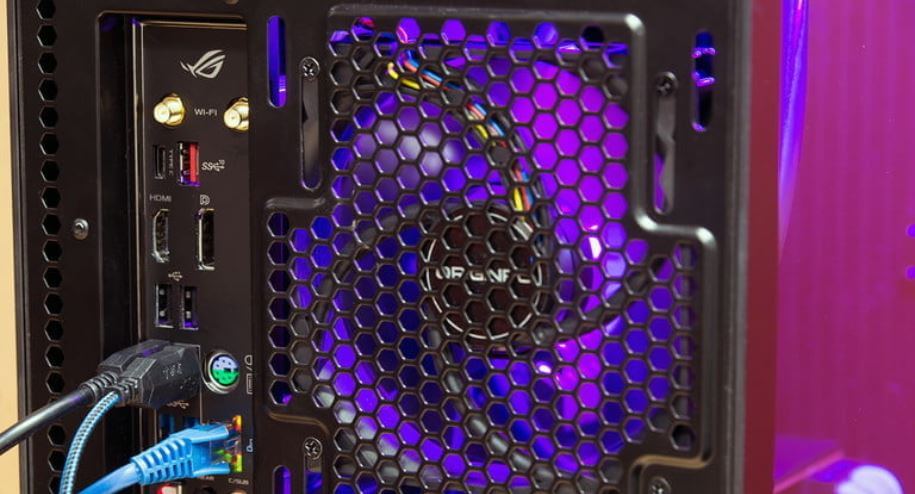
در حالی ‌که تمیز کردن می‌تواند جریان هوا را بهبود بخشد، اما شاید به تهویه بهتری نیاز داشته باشید. در رایانه‌های دسکتاپی معمولا امکان نصب فن‌های اضافی در محفظه کیس فراهم است. انجام این کار در کنار کاهش دما، می‌تواند صدا کیس شما را نیز بالاتر ببرد. در لپ‌تاپ‌ها نیز می‌توان از پدهای خنک‌کننده در زیر و سیستم‌های جریان هوا در کنار، استفاده کرد.

اورکلاکینگ

افزایش سرعت کارت گرافیک

یکی دیگر از راه‌های افزایش سرعت کارت گرافیک، اورکلاکینگ است. این کار با تغییر فرکانس و ولتاژ باعث بهبود عملکرد می‌شود. پیش از انجام این کار، باید در این زمینه اطلاعات زیادی را به دست آورید، زیرا تنظیمات نادرست و یا تهویه ناکافی می‌توانند به سخت‌افزارهای شما آسیب برساند.

اورکلاکینگ کارت گرافیک را می‌توان به‌وسیله یک نرم‌افزار انجام داد. در این زمینه می‌توان به دو نرم‌افزار «MSI Afterburner» و «EVGA Precision X1» اشاره کرد، هرچند که دومی فقط از کارت‌های سری 10، 16 و 20 شرکت انویدیا پشتیبانی می‌کند.

ارتقای سیستم ‌خنک‌کنندگی (فقط در رایانه‌های دسکتاپی)

افزایش سرعت کارت گرافیک

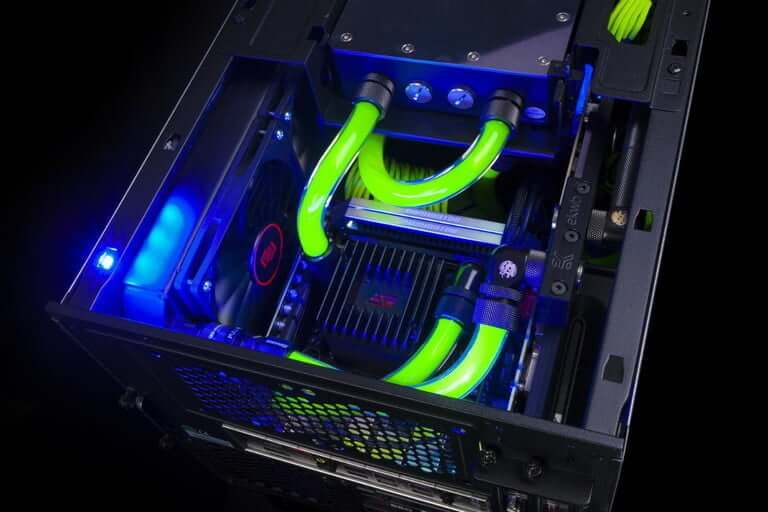
یکی از بهترین راه‌های افزایش سرعت کارت گرافیک، نصب یک خنک‌کننده مخصوص است. در این زمینه دو نوع خنک‌کننده بادی و مایع وجود دارند که در هنگام استفاده از هرکدام، باید سازگاری آن‌ها با کارت گرافیک خود را در نظر بگیرید.

نکته: علاوه بر سازگاری، باید توجه داشت که کنار گذاشتن فن‌های اصلی کارت گرافیک، گارانتی آن را باطل می‌کند. دمای برخی از کارت‌های گرافیک‌، به‌وسیله سفت کردن پیچ‌ها، افزودن واشر و همچنین تعویض خمیر حرارتی آن‌ها نیز قابل کاهش است.

تنظیمات گرافیکی بازی‌ خود را تغییر دهید

افزایش سرعت کارت گرافیک

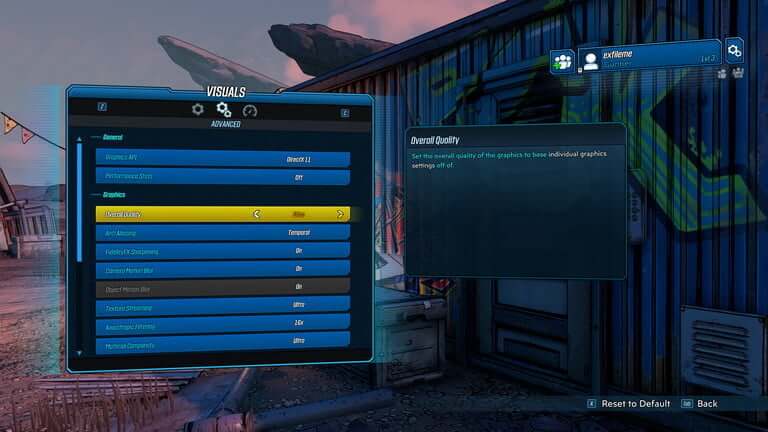
بله، تغییر تنظیمات گرافیکی بازی‌ها نمی‌تواند سرعت کارت گرافیک شما را افزایش دهد، اما در هر صورت از این طریق می‌توان بازی‌ها را بهتر اجرا کرد. کاهش وضوح، کیفیت بافت‌ها، محدوده نمایش جزئیات محیط، کیفیت سایه‌ها و … می‌تواند خروجی فریم‌های بازی شما را افزایش دهد. در این روش با کاهش کیفیت مواجه خواهید شد، اما عملکرد بازی‌ها بهبود یافته و مخصوصا تأخیر ورودی (input lag) نیز کاهش می‌یابد. در نهایت اینکه باید تعادلی مناسب را بین کیفیت و سرعت ایجاد کنید.

سرویس‌های غیرضروری را غیرفعال کنید

افزایش سرعت کارت گرافیک

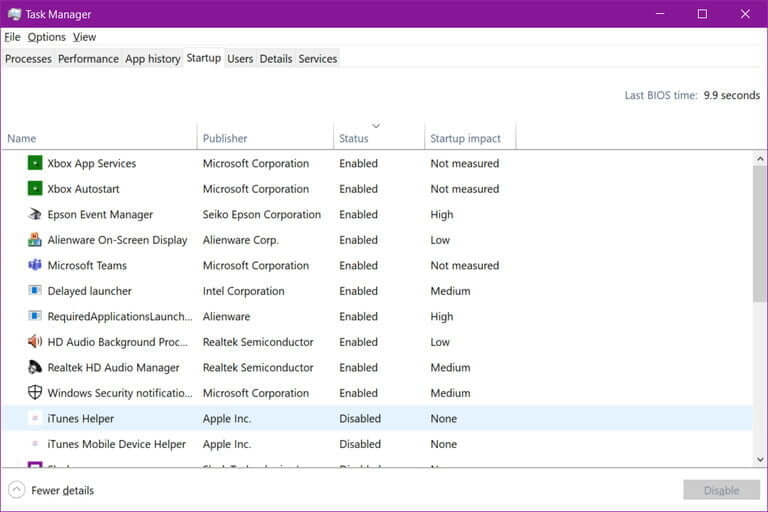
برخی از برنامه‌ها در هنگام روشن کردن رایانه، به‌صورت خودکار در پس‌زمینه اجرا می‌شوند. در هر صورت، این‌گونه برنامه‌ها منابع در اختیار پردازنده مرکزی و گرافیکی را کاهش داده و در نتیجه عملکرد را نیز تضعیف می‌کنند. جهت غیرفعال کردن این برنامه‌ها، باید گام‌های زیر را طی کنید:

  • گام اول: با تایپ کردن عبارت «task» در کادر جست‌و‌جوی نوار وظیفه، «Task Manager» پیدا و اجرا کنید.
  • گام دوم: در ادامه می‌بینید که زبانه «Processes» به‌صورت خودکار باز می‌شود. بر روی زبانه «Startup» کلیک کنید.
  • گام سوم: از میان لیست برنامه‌ها، حالت اجرای استارتاپ هرکدام را که نیاز ندارید، از «Enabled» به «Disabled» تغییر دهید.
  • گام چهارم: رایانه خود را مجددا راه‌اندازی کنید.

در ادامه به System Tray رفته و برنامه‌های غیرضروری را در آنجا ببندید. غیرفعال کردن آنتی‌ویروس و بستن مرورگر اینترنت نیز می‌تواند فضای رم شما را خالی کرده و عملکرد بهتری را در بازی‌ها به ارمغان آورد.

هارددیسک خود را یکپارچه‌سازی کنید

افزایش سرعت کارت گرافیک

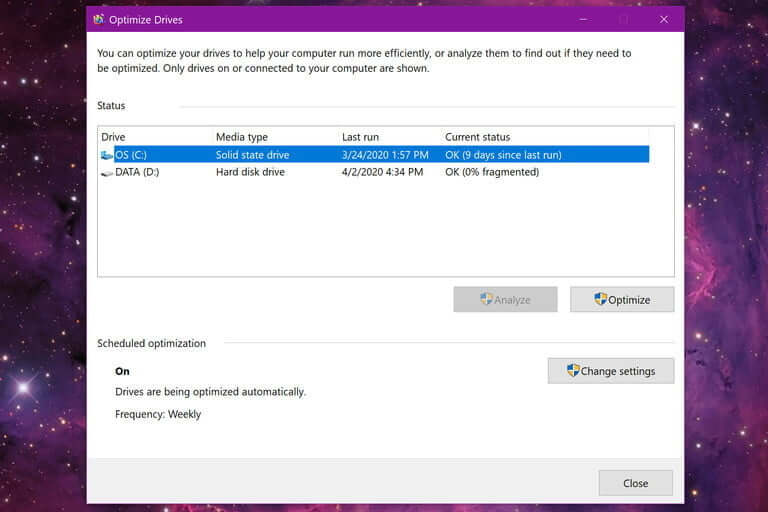
یکی دیگر از ایده‌های بهبود عملکرد بازی‌ها می‌تواند سازماندهی مجدد فایل‌های ذخیره‌ شده بر روی هارددیسک باشد. اگر سیستم‌عامل، پردازنده مرکزی و به طبع پردازنده گرافیکی هر بار مجبور شوند که به فایل‌های تکه‌تکه و پخش شده در سرتاسر هارددیسک دسترسی داشته باشند، آنگاه این زمان جست‌و‌جو باعث تضعیف عملکرد کلی رایانه شما می‌شود. معمولا ویندوز 10 به‌صورت خودکار، درایوهای شما را یکپارچه‌سازی می‌کند، اما در صورت تمایل می‌توانید این کار را به شرح زیر و به‌صورت دستی نیز انجام دهید:

  • گام اول: عبارت «Defrag» را در کادر جست‌و‌جوی نوار وظیفه تایپ کرده و سپس از میان نتایج، «Defragment and Optimize Drives» را انتخاب کنید.
  • گام دوم: در پنجره «Optimize Drives» باید درایو موردنظر خود را جهت یکپارچه‌سازی، انتخاب کنید.
  • گام سوم: جهت شروع باید بر روی کلید «Optimize» کلیک کنید.

حالت Game Mode ویندوز 10 را فعال کنید

افزایش سرعت کارت گرافیک

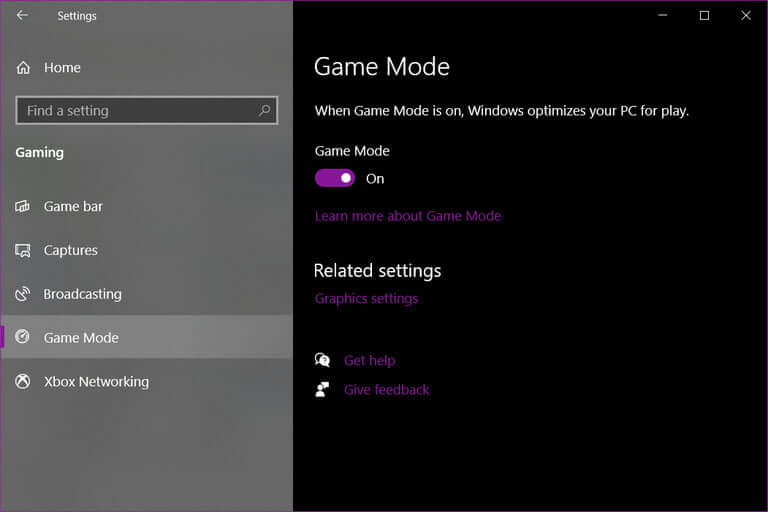
مایکروسافت حالت «Game Mode» را در ویندوز 10 معرفی کرد تا بدین شیوه بتواند عملکرد رایانه‌های ویندوزی را در هنگام اجرای بازی‌های ویدیویی بهبود بخشد. این قابلیت به‌صورت موقتی به‌روزرسانی‌ها را غیرفعال کرده و همچنین اعلان‌ها را نیز ریستارت می‌کند. علاوه بر این‌ها، در بازی‌های مورد پشتیبانی، حالت Game Mode منابع را مجددا تخصیص می‌دهد. این حالت نمی‌تواند سرعت کارت گرافیک شما را افزایش دهد، اما با تخصیص مجدد منابع می‌تواند به عملکرد درست این سخت‌افزار یاری برساند.

  • گام اول: بر روی منوی استارت کلیک کرده و سپس آیکون تنظیمات (چرخ‌دنده) را انتخاب کنید.
  • گام دوم: در منوی « Settings» باید وارد بخش «Gaming» شوید.
  • گام سوم: در منوی سمت چپ باید گزینه «Game Mode» را انتخاب کنید.
  • گام چهارم: با استفاده از کلید تغییر وضعیت زیر گزینه «Game Mode»، این حالت را فعال کنید.

تنظیمات انرژی را تعدیل کنید

افزایش سرعت کارت گرافیک

اگر بر روی یک لپ‌تاپ مشغول بازی کردن هستید، آنگاه باید آن را به جریان برق شهری متصل کنید. پردازنده گرافیکی و مرکزی لپ‌تاپ‌ها در هنگام متصل نبودن به برق شهری، توان عملیاتی خود را پایین می‌آورند که این موضوع نیز بدین دلیل است که باتری‌های لیتیوم-یونی این دستگاه‌ها نمی‌توانند انرژی موردنیاز نهایت توان پردازشی این سخت‌افزارها را فراهم آورند. شاید در تنظیمات BIOS بتوانید این ویژگی را برای پردازنده مرکزی غیرفعال کنید، اما ساختار پردازنده گرافیکی پیچیده‌تر بوده و از این طریق قابل تغییر نیست.

در هر صورت، تعدیل تنظیمات انرژی لپ‌تاپ‌ها و دسکتاپ‌هایی که به جریان برق شهری متصل هستند، ممکن است که عملکرد پردازنده گرافیکی را بهبود بخشد.

  • گام اول: به منوی استارت رفته و سپس بر روی آیکون تنظیمات کلیک کنید.
  • گام دوم: در ادامه باید به بخش «System» بروید.
  • گام سوم: در حالت پیش‌فرض وارد پنل «Display» می‌شوید. در منوی سمت چپ باید بخش «Power & Sleep» را انتخاب کنید.
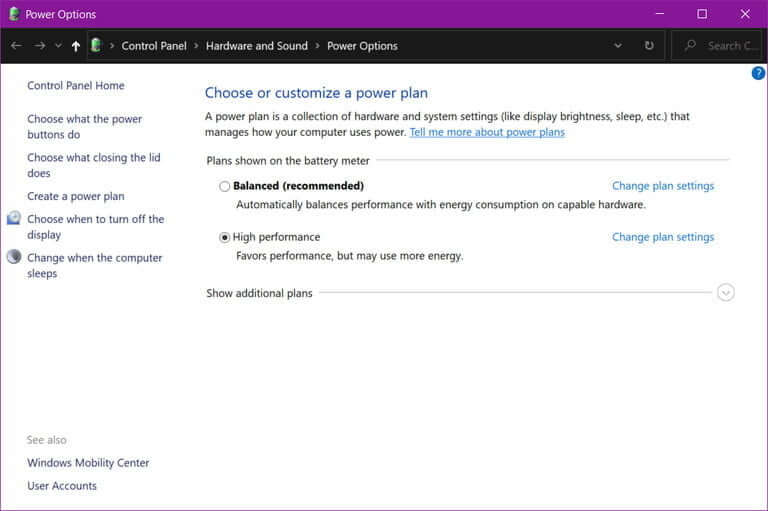
  • گام چهارم: به پایین حرکت کرده و سپس بر روی پیوند «Additional Power Settings» کلیک کنید.
  • گام پنجم: گزینه «High Performance» را برگزینید.

اگر بر روی پیوند «Change Plan Settings» کلیک کنید، آنگاه ویندوز 10، پیوند «Change Advanced Power Settings» را به شما نمایش می‌دهد، بر روی آن کلیک کنید تا پنجره‌ای ظاهر شده و گزینه‌های تحت عنوان «High Performance» را به شما نمایش می‌دهد. بهتر است که اگر با ویندوز 10 آشنایی کامل ندارید، این تنظیمات را نیز دست‌کاری نکنید.

سایر سخت‌افزارها را ارتقا دهید

افزایش سرعت کارت گرافیک

شاید یک کارت گرافیک قدرتمند بر روی رایانه خود داشته باشید، اما باید این را نیز بدانید که این سخت‌افزار فقط یکی از چندین اجزای موردنیاز یک کامپیوتر است. پردازنده مرکزی (CPU)، حافظه رم و حافظه ذخیره‌سازی همگی در سرعت یک کامپیوتر نقش دارند. یک پردازنده مناسب می‌تواند تعداد فریم‌های یک بازی را به طرز قابل توجهی افزایش دهد (مخصوصا در وضوح‌ تصویر پایین‌تر).

درست است که بیشتر بار بصری بر دوش کارت گرافیک است، اما پردازنده مرکزی نیز وظیفه مدیریت عملیات ریاضی، فیزیک، هوش مصنوعی، پردازش ورودی، اجرای کدهای برنامه‌نویسی و … را بر عهده دارد. علاوه بر این‌ها، پردازنده مرکزی باید سایر موارد خارج از محیط بازی، همانند سرویس‌های ویندوز 10 را نیز مدیریت کند. در نهایت اینکه اگر خواهان بهترین عملکرد کارت گرافیک خود هستید، آنگاه باید یک CPU عالی را در کنار آن قرار دهید.

حافظه رم نیز یکی دیگر از عوامل مهم عملکرد بازی‌های رایانه‌ای است. 8 گیگابایت حداقل مقدار بوده و 16 گیگابایت نیز گزینه‌ای ایدئال است. خرید ماژول‌های ضعیف رم می‌تواند اثرات مستقیمی بر عملکرد دستگاه شما، مخصوصا در زمینه اجرای بازی‌ها داشته باشد. ‌

نوشته با راه‌کارهای افزایش سرعت کارت گرافیک رایانه‌های شخصی آشنا شوید اولین بار در اخبار تکنولوژی و فناوری پدیدار شد.
غیرفعال کردن اعلان‌ها در ویندوز ۱۰ چگونه انجام می‌شود؟

غیرفعال کردن اعلان‌ها در ویندوز 10

امروزه تقریبا هر چیزی در فضای دیجیتال از پیامک و ایمیل گرفته تا رسانه‌های اجتماعی، از اعلان‌های مخصوص خود برخوردار است. غیرفعال کردن اعلان‌ها در ویندوز 10 شاید همان چیزی باشد که شما جهت مقابله با این سیل اطلاعاتی نیاز دارید.

غیرفعال کردن اعلان‌ها در ویندوز 10 باعث می‌شود تا تمرکز خود را حفظ کنید. در هر صورت می‌توانید در زمان‌های استراحت، به پیام‌ها و اعلان‌های جدید خود پاسخ دهید.

غیرفعال کردن اعلان‌ها در ویندوز 10

گام اول: منوی «Windows Settings» را باز کنید. جهت انجام این کار می‌توانید به منوی استارت رفته و آیکون چرخ‌دنده را انتخاب و یا اینکه در کادر جست‌و‎جو، واژه «Settings» را وارد و سپس نتیجه درست را انتخاب کنید. در هر صورت باید در بخش Settings بر روی قسمت «System» کلیک کنید.

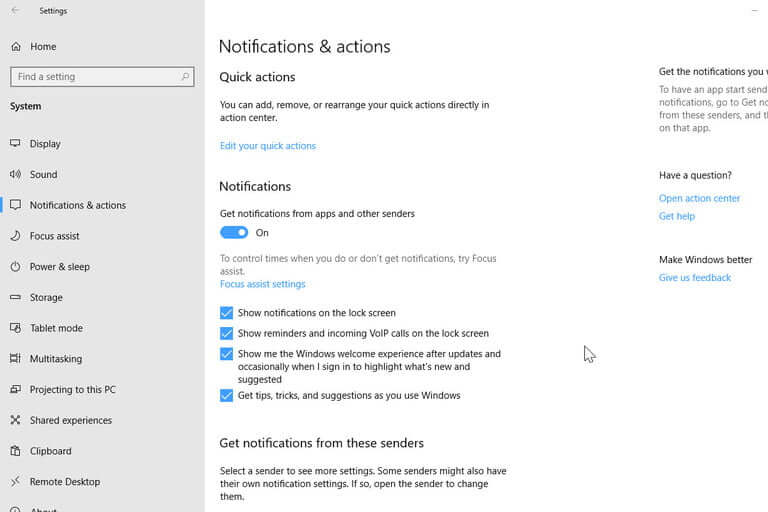
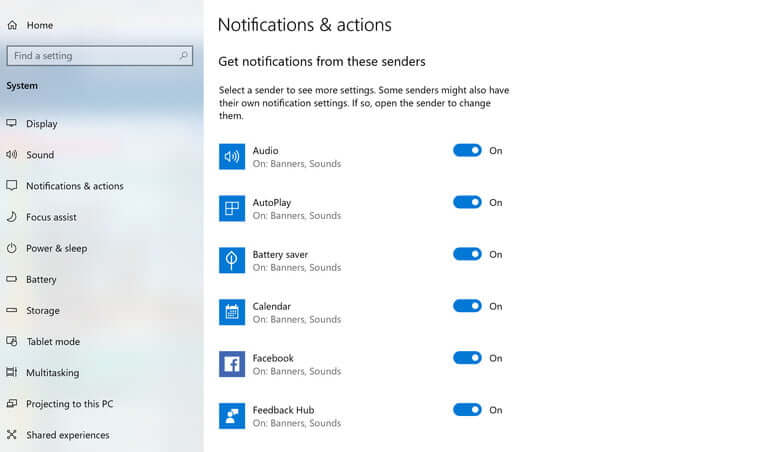
گام دوم: در منوی سمت چپ باید بر روی گزینه «Notifications & Actions» کلیک کنید. بدین ترتیب به صفحه‌ای وارد می‌شوید که در آن می‌توان تمامی تنظیمات مرتبط با اعلان‌ها و Action Center را پیدا کرد.

غیرفعال کردن اعلان‌ها در ویندوز 10

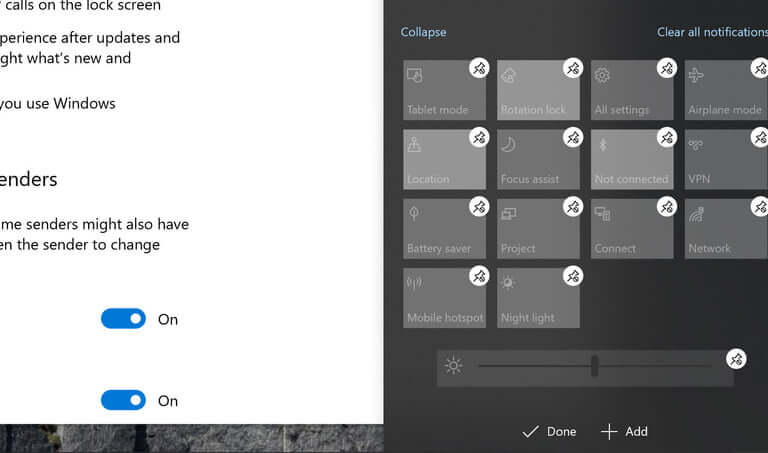
گام سوم: اگر قصد دارید که اقدامات سریع (quick actions) و یا تمامی اقدامات ظاهر شده در بخش Action Center را تغییر دهید، آنگاه باید بر روی گزینه «Edit your quick actions» کلیک کنید. با انجام این کار، یک پنل جانبی در قسمت راست ایجاد شده و شما در آنجا می‌توانید هشدارهای مختلفی را که ظاهر می‌شوند، شخصی‌سازی کنید. بخش بزرگی از این پنل، متشکل از هشدارها و اقدامات مربوط به شما است. اگر به قسمت پایین نگاهی بیندازید، در آنجا آیکون‌های مربوط به انواع اعلان‌ها را مشاهده خواهید کرد. بر روی «Expand» کلیک کنید تا بتوانید به نمایی کلی‌تر دست یابید. با کلیک بر روی سنجاقک می‌توان اعلان موردنظر را حذف کرد. با کلیک بر روی گزینه «Add» نیز می‌توانید اعلان‌هایی جدید را اضافه کنید.

غیرفعال کردن اعلان‌ها در ویندوز 10

گام چهارم: به دنبال زیرعنوان بخش «Notifications» بگردید. در اینجا می‌توانید کلیدهای تغییر وضعیت را برای انواع مختلف اعلان‌ها، مشاهده کنید. جهت دریافت اعلان‌های یک اپلیکیشن، باید آن را بر روی رایانه خود نصب کنید. در زیر، لیست کلیدهای تغییر وضعیت این صفحه را آورده‌ایم.

  • دریافت اعلان‌ها از اپلیکیشن‌ها و سایر ارسال کننده‌ها.
  • نمایش اعلان‌ها در صفحه قفل.
  • نمایش هشدارها، یادآورها و تماس‌های VoIP ورودی بر روی صفحه قفل.
  • مخفی کردن اعلان‌ها در هنگام تکثیر (duplicating) نمایشگر.
  • دریافت نکات، ترفند و پیشنهادها در هنگام استفاده از ویندوز.

مخفی کردن موقت اعلان‌ها

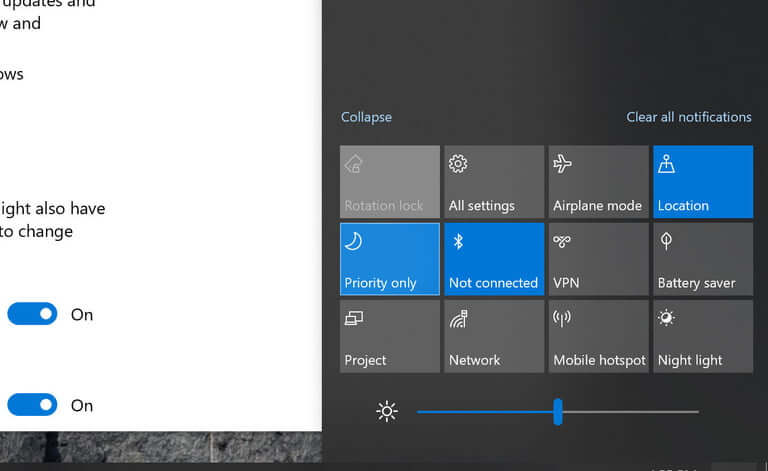
اگر قصد دارید تا به‌جای غیرفعال کردن کلی اعلان‌ها، آن‌ها را مخفی کنید، آنگاه همیشه می‌توانید با استفاده از Focus Assist، اعلان‌ها را به حالت بی‌صدا درآورید.

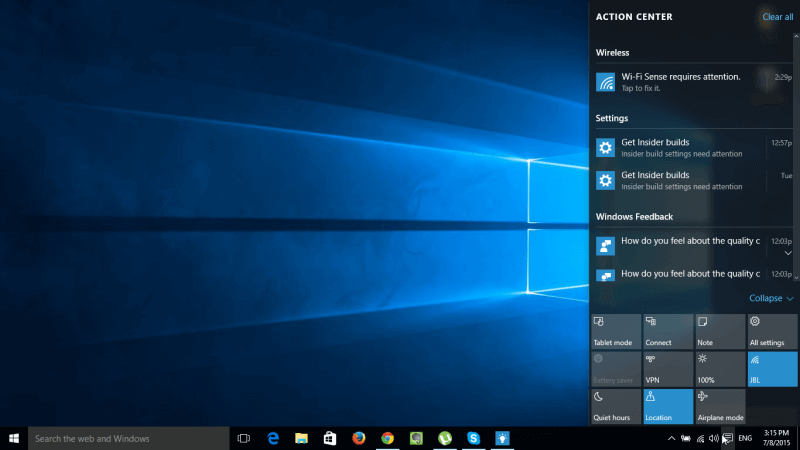
گام اول: با کلیک بر روی آیکون اعلان‌ها (شبیه به کادر گفت‌و‌گو است) در گوشه پایین سمت راست نمایشگر، بخش «Action Center» را باز کنید. همچنین می‌توانید با فشردن کلیدهای ترکیبی« Windows + A» نیز این کار را انجام دهید.

غیرفعال کردن اعلان‌ها در ویندوز 10

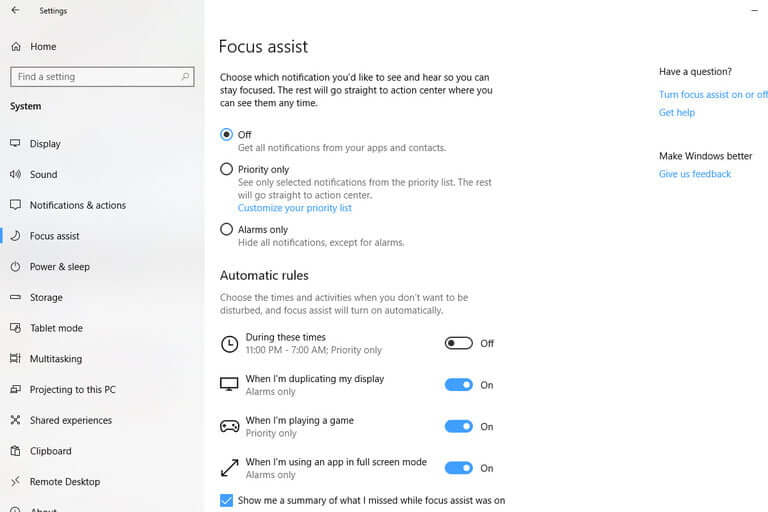
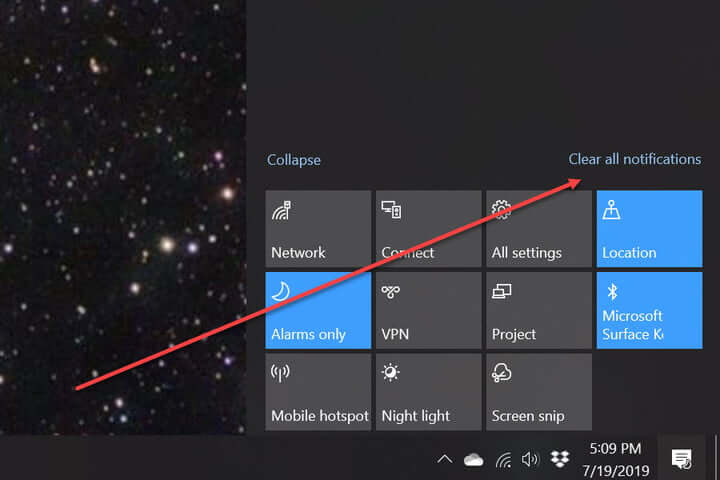
گام دوم: بر روی آیکون «ماه» تحت عنوان «Focus Assist» کلیک کنید. در هنگام فعال بودن این آیکون، رنگ آن به حالت آبی درآمده و همچنین می‌تواند بین دو حالت مختلف نیز تغییر وضعیت دهد. حالت اول، priority only alerts (فقط هشدارهای در اولویت) و حالت دوم نیز alarms only (فقط هشدارها) است. گزینه مناسب شرایط فعلی خود را انتخاب کنید.

گام سوم: با ویرایش لیست اولویت‌های خود و همچنین بهینه‌ کردن کنترل‌های اتوماتیک، می‌توانید Focus Assist را بیشتر شخصی‌سازی کنید. از این طریق می‌توانید زمان و سطح اولویت‌های خود را در هنگام فعال و غیرفعال بودن اعلان‌ها، تغییر دهید. مثلا می‌توانید اعلان‌های خود را برای بازه زمانی خاصی و یا حتی جهت اوقات بازی کردن نیز، شخصی‌سازی کنید.

غیرفعال کردن اعلان‌ها در ویندوز 10

بی‌صدا کردن دائم اعلان‌ها

غیرفعال کردن اعلان‌ها در ویندوز 10

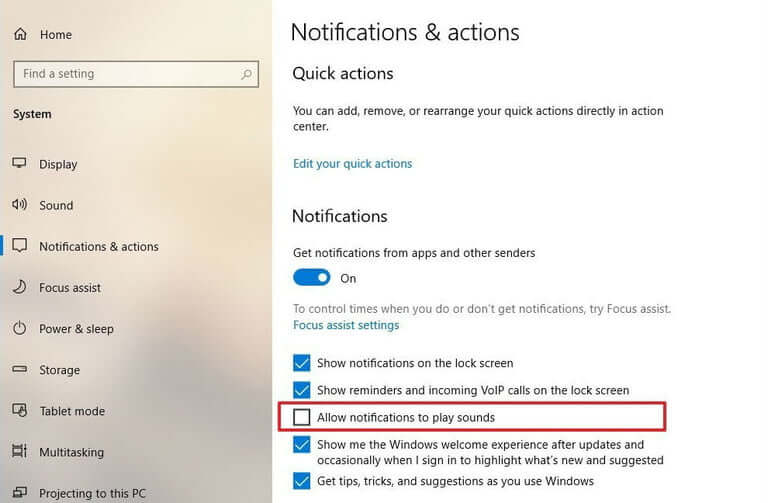
آیا صدای اعلان‌ها بیش از هر چیز دیگری شما را اذیت می‌کند؟ به لطف به‌روزرسانی اخیر سال 2019 شرکت مایکروسافت، کاربران می‌توانند صدای تمامی اعلان‌ها را در ویندوز 10 خاموش کنند، بنابراین از حالا به بعد، همه چیز می‌تواند در سکوت کامل دنبال شود. جهت فعال‌سازی این ویژگی، باید به بخش Settings یا همان تنظیمات بازگشته، به قسمت «System» رفته و سپس وارد بخش «Notifications & actions» شوید. اگر ویندوز شما کاملا آپدیت باشد، آنگاه می‌توانید از میان گزینه‌ها، «Allow notifications to play sounds» را نیز مشاهده کنید.

فقط کافی است که تیک کنار این گزینه را بردارید. بدین ترتیب اعلان‌های شما از حالا به بعد در وضعیت بی‌صدا قرار می‌گیرند. در آینده و در صورت لزوم می‌توانید با فعال کردن تیک کنار این گزینه، مجددا صدای اعلان‌های دریافتی خود را نیز فعال کنید.

شیوه کنار گذاشتن اعلان‌ها

اعلان‌ها را می‌توان وسیله‌ای شگفت‌انگیز در رابطه با مدیریت فضای دیجیتال دانست. به‌هرحال، اعلان‌های اضافی، مخصوصا آن‌هایی که پیش‌تر مشاهده کرده‌اید، می‌توانند فضای Action Center را شلوغ کرده و در نتیجه مشاهده اعلان‌های مهم دیگر را نیز با مشکل مواجه کنند.

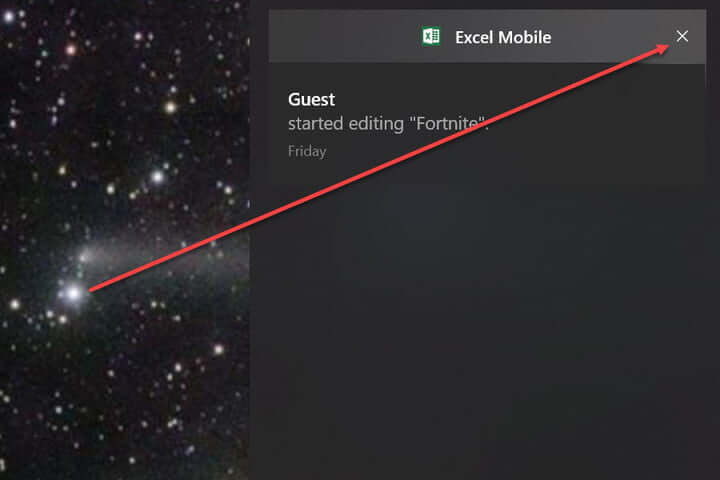
جهت از بین بردن اعلان‌های واحد، باید بر روی آیکون Action Center در گوشه پایین سمت راست نوار وظیفه ویندوز کلیک کرده و سپس نشانگر موس خود را بر روی اعلان موردنظر قرار دهید. سپس باید بر روی علامت «X» در سمت راست اعلان موردنظر، کلیک کنید. البته با کشیدن اعلان‌ها به سمت راست (با لمس انگشت و کشیدن و یا با کشیدن و رها کردن موس) نیز می‌توانید آن‌ها را از بین ببرید.

غیرفعال کردن اعلان‌ها در ویندوز 10

اگر هم بر روی علامت «X» در سمت راست گروه اعلان‌های یک اپلیکیشن کلیک کنید، آنگاه می‌توانید تمامی نوتیفیکیشن‌های اپلیکیشن موردنظر را از بین ببرید. همچنین با کلیک بر روی گزینه «Clear all notifications» نیز می‌توانید تمامی اعلان‌های مربوط به همه اپلیکیشن‌ها را از بین ببرید.

غیرفعال کردن اعلان‌ها در ویندوز 10

نکته: در راستای هماهنگی هر چه بیشتر میان دستگاه‌های ویندوزی، پس از پاک کردن اعلان‌ها در ویندوز 10 دسکتاپ، همان اعلان‌ها در سایر دستگاه‌های ویندوزی متصل نیز از بین خواهند رفت.

شخصی‌سازی اعلان‌ها برای هرکدام از اپلیکیشن‌ها

در ویندوز 10، شما می‌توانید به مشاهده و یا استماع مجموعه‌ای از اعلان‌های بنری بپردازید. این مورد شامل ایجاد صدا و پیغام‌های ظاهرشونده در گوشه پایین سمت راست نمایشگر نیز می‌شود. کاربران می‌توانند اپلیکیشن‌های مختلف را به‌گونه‌ای پیکربندی کنند که فقط اعلان‌های خود را در بخش Action Center نمایش داده و دیگر هیچ نشانه‌ای از خود به‌ جای نگذارند. برای هر اپلیکیشن چندین گزینه وجود دارند که نحوه رفتار اعلان‌های آن را تعیین می‌کنند. 

غیرفعال کردن اعلان‌ها در ویندوز 10

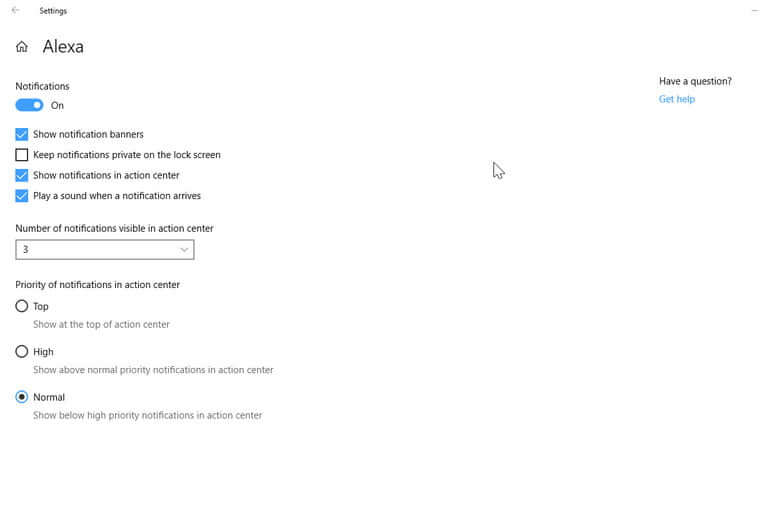
جهت دسترسی به این تنظیمات، همانند پیش‌تر باید در Settings به بخش «Notifications» بروید. در اینجا باید به پایین صفحه رفته و سپس بر روی نام اپلیکیشن موردنظر کلیک کرده تا بتوانید به منوی پیشرفته اعلان‌های آن دسترسی پیدا کنید. در ادامه کافی است که گزینه‌های مدنظر خود را فعال و یا غیرفعال کنید. این موارد شامل دریافت اعلان‌های بنری، صدا و … می‌شوند.

غیرفعال کردن اعلان‌ها در ویندوز 10

در زیر به گزینه‌های پیکربندی اعلان‌ها در اکثر اپلیکیشن‌ها، اشاره می‌کنیم:

  • روشن و یا خاموش کردن اعلان‌ها.
  • روشن و یا خاموش کردن اعلان‌های بنری؛ کادرهایی که برای هرکدام از اعلان‌ها ظاهر شده و سپس ناپدید می‌شوند.
  • تعیین اینکه آیا قصد خصوصی‌سازی اعلان‌ها در صفحه قفل را دارید یا خیر.
  • فعال یا غیرفعال کردن اعلان‌ها در Action Center.
  • تعیین اینکه آیا اعلان‌های اپلیکیشن موردنظر با صدا همراه باشند یا خیر.
  • تعیین اینکه چه تعدادی از اعلان‌ها پیش از ظاهر شدن منوی «show more»، در بخش Action Center قابل مشاهده باشند. این میزان بین 1، 3، 5، 10 و یا 20 عدد قابل انتخاب است.
  • تعیین اولویت اعلان‌ها. این ویژگی به اعلان‌های یک اپلیکیشن اجازه می‌دهد که بالاتر از سایر اعلان‌های کم‌اهمیت‌تر قرار گیرند.

نوشته غیرفعال کردن اعلان‌ها در ویندوز 10 چگونه انجام می‌شود؟ اولین بار در اخبار تکنولوژی و فناوری پدیدار شد.
فعال و غیرفعال کردن اعلان‌های مرورگر کروم چگونه انجام می‌شود؟

فعال و غیرفعال کردن اعلان‌های کروم

آیا اعلان‌های وب‌سایت‌ها، Google Now و اپلیکیشن‌های مختلف بر روی مانیتور رایانه شما ظاهر می‌شوند؟ فعال و غیرفعال کردن اعلان‌های مرورگر کروم موضوعی است که قصد داریم در این مطلب به آن بپردازیم.

نحوه واکنش به اعلان‌های ناخواسته گوگل کروم

آیا این نوتیفیکیشن‌ها ناخواسته بوده و قصد استفاده بهتر از آن‌ها را دارید؟ این اعلان‌ها در اصل چه چیزی هستند؟ در هنگام دریافت، فورا متوجه آن‌ها خواهید شد، زیرا در گوشه نمایشگر شما ظاهر شده و معمولا صدایی را نیز به همراه دارند. این موضوع می‌تواند به‌سرعت باعث ناراحتی کاربران شود. بدین دلیل بسیاری از مردم علاقه‎مند هستند که از دست این اعلان‌ها رهایی یافته و یا حداقل اینکه منبع ارسال آن‌ها را کنترل کنند؛ چیزی که معمولا کاربران کنترلی بر آن ندارند. گوگل در نظر دارد که تغییراتی را در گزینه‌های اعلان‌ها ایجاد کند، اما در حال حاضر زمان و شیوه انجام این کار مشخص نیست.

شیوه به وجود آمدن اعلان‌های گوگل کروم بدین صورت است که شما وب‌سایت و یا افزونه‌ای جالب را باز کرده و سپس بر روی کلیدی مخصوص کلیک می‌کنید. اگر وب‌سایتی که شما با آن تعامل داشته‌اید، با سیستم اعلان‌های مرورگر کروم سازگار باشد، آنگاه به‌روزرسانی‌های آن نیز به‌صورت مکرر در گوشه پایین سمت راست مانیتور شما، نمایش داده می‌شوند. البته معمولا پیش از تبدیل کامپیوتر شما به صفحه اجتماعی وب‌سایت موردنظر، در این باره از کاربر کسب اجازه می‌شود. در هر صورت شاید متوجه این صفحه اجازه کوچک نشده و یا اینکه بدون توجه به محتوای آن، گزینه تأیید را انتخاب کنید.

اعلان‌های گوگل با خدمات مختلف این شرکت از جمله قابلیت‌های جیمیل، Google Now و سایر ابزارهای موردنیاز شما نیز همکاری دارند. نتیجه این کار نیز مشابه است؛ پنجره‌ای کوچک به‌صورت متناوب ظاهر می‌شود. در ادامه قصد داریم تا به غیرفعال کردن اعلان‌های کروم پرداخته و یا اینکه فقط آن‌ها را برای قابلیت‌های خاصی فعال نگه داریم.

فعال و غیرفعال کردن اعلان‌های تمامی وب‌سایت‌ها در مرورگر کروم

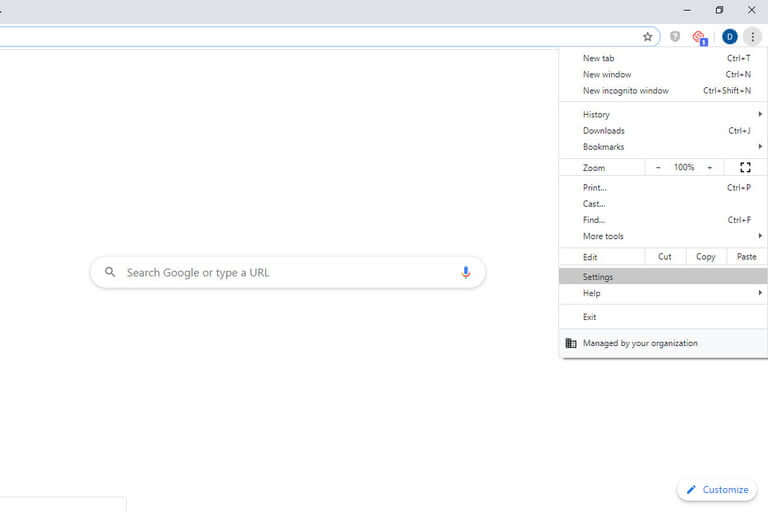
کنترل اعلان‌ها در گوگل کروم، بسته به نوع سیستم‌عامل دستگاه شما متغیر است. اگر از ویندوز و یا مک استفاده می‌کنید، آنگاه باید مرورگر کروم را اجرا کرده و سپس بر روی سه-نقطه عمودی در گوشه بالا سمت راست کلیک کنید.

فعال و غیرفعال کردن اعلان‌های کروم

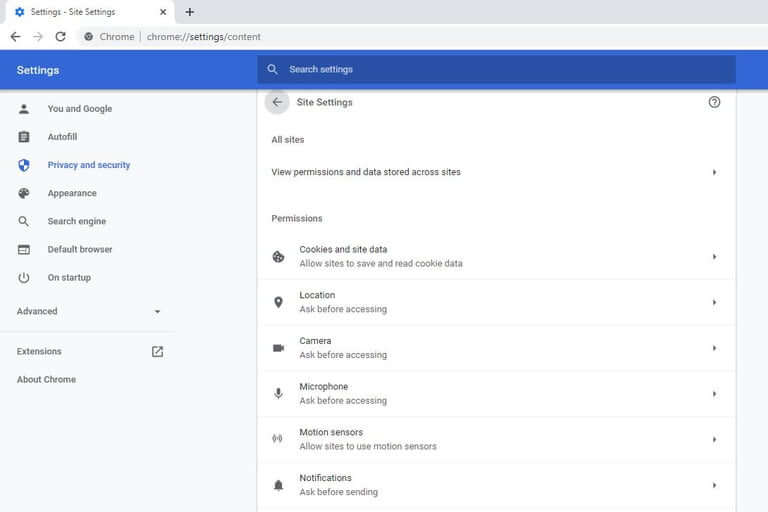
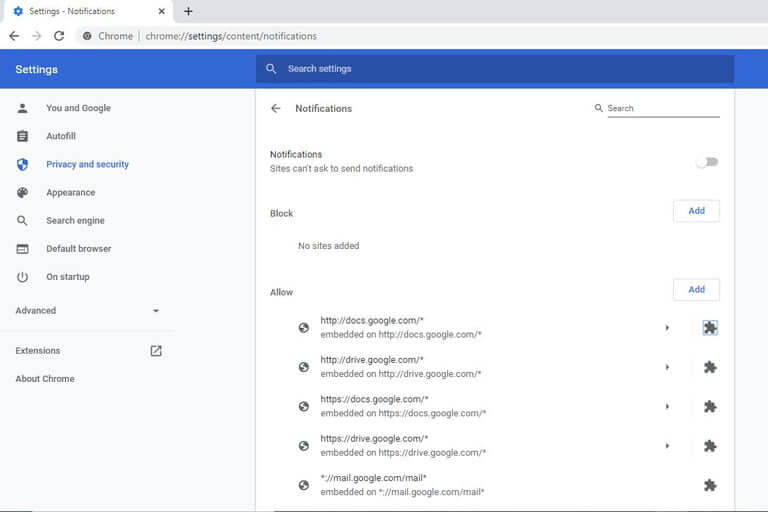
گزینه «Settings» را انتخاب کرده و سپس در بخش «Privacy and security» باید بر روی گزینه «Site Settings» کلیک کنید. در منوی ظاهرشده باید به قسمت «Notifications» بروید. در اینجا می‌توانید با استفاده از کلید تغییر وضعیت، اعلان‌های وب‌سایت‌ها را فعال و یا غیرفعال کنید.

فعال و غیرفعال کردن اعلان‌های کروم

اگر از یک کروم‌بوک استفاده می‌کنید، آنگاه لازم نیست که نگران باز کردن مرورگر باشید. در عوض باید به محل نمایش وضعیت (status area) بروید؛ منظور همان جایی است که آیکون حساب شما در آن قرار دارد. سپس باید بر روی اعلان‌ها (آیکون زنگوله مانند) در کنار ساعت کلیک کنید. در اینجا اگر اعلانی داشته باشید، به شما نمایش داده خواهد شد، در غیر این صورت با پیغام «No notifications» مواجه خواهید شد.

در منوی ظاهر شده باید بر روی آیکون تنظیمات که ظاهری شبیه به چرخ‌دنده دارد، کلیک کرده و سپس اپلیکیشن و یا اعلان موردنظر را پیدا کنید. جهت غیرفعال کردن اعلان‌های وب‌سایت و یا اپلیکیشن موردنظر، باید تیک کنار آن را بردارید. اگر اپلیکیشن و یا افزونه‌ای نیازمند به‌روزرسانی باشد، آنگاه اعلان آن باقی خواهد ماند، اما در هر صورت تیک کنار آن برداشته می‌شود. جهت بارگذاری اولیه نسخه جدید برنامه‌ها، اجازه کاربر موردنیاز است.

مدیریت اعلان‌های وب‌سایت‌های جداگانه

اگر پیش‌تر اجازه دریافت اعلان‌های یک وب‌سایت را صادر کرده باشید، آنگاه در آینده نیز می‌توانید این موضوع را مدیریت کنید. تغییر این تنظیمات آسان بوده و هر وب‌سایتی هم که اقدام به ارسال اعلان‌ها می‌کند، در قسمت «Settings–>Privacy and security–> Site Settings–>Notifications» نمایش داده خواهد شد. با کلیک بر روی سه-نقطه کنار هر وب‌سایت، می‌توانید اجازه (Allow) و یا عدم اجازه (Block) دریافت اعلان‌های آن را تعیین کنید. 

فعال و غیرفعال کردن اعلان‌های کروم

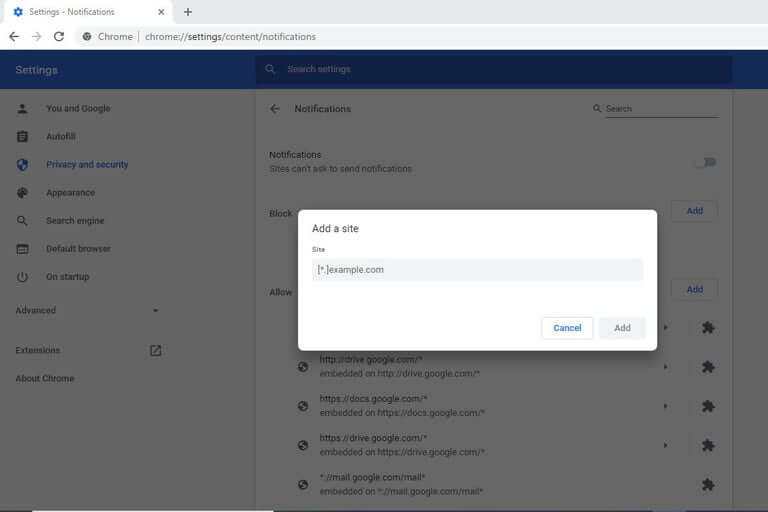
جهت حذف یک‌ وب‌سایت و بازگشت به تنظیمات کلی پیش‌فرض، باید بر روی علامت «X» کنار آن کلیک کنید. همچنین می‌توانید وب‌سایت‌های مستثنا را به لیست‌های Allow و Block نیز اضافه کنید. البته انجام این کار باعث می‌شود که تنظیمات کلی شما باطل شود. می‌توانید با کلیک بر روی کلید «Add» در سمت راست صفحه، آدرس وب‌سایت موردنظر خود را نیز وارد کنید.

فعال و غیرفعال کردن اعلان‌های کروم

پیش از نام دامنه موردنظر باید یک ستاره (*) اضافه کنید، همانند «digitaltrends.com.*». البته انجام چنین کاری، توانایی دسترسی شما به وب‌سایت موردنظر را تحت تأثیر قرار می‌دهد. لازم به ذکر است که علاوه بر نام میزبان، می‌توانید آدرس آیپی و یا آدرس IPv6 وب‌سایت موردنظر را نیز در این کادر وارد کنید. به جای تنظیمات پیش‌فرض، این بار بازدید از وب‌سایت وارد شده، تابع مقررات لیست Allow و Block شما خواهد بود. 

تغییر تنظیمات اعلان وب‌سایتی خاص

هنگامی‌که مجوزهای اعلان یک وب‌سایت را مجاز و یا مسدود می‌کنید، آنگاه این تنظیمات به‌جای تنظیمات پیش‌فرض شما مورد استفاده قرار می‌گیرد. اگر هم قصد شروعی دوباره را دارید، آنگاه می‌توانید داده‌های وب‌سایت موردنظر را پاک کنید. هنگامی‌که مرورگر کروم خود را باز کرده و سپس به وب‌سایت موردنظر می‌روید، آنگاه باید بر روی آیکون سمت چپ آدرس آن کلیک کنید (بدون در نظر گرفتن قفل بودن، اطلاعاتی و یا خطرناک بودن آن). با انتخاب گزینه «Site settings» می‌توانید مجوزهای وب‌سایت موردنظر را ویرایش کنید. هر تغییری به‌صورت خودکار ذخیره خواهد شد.

فعال و غیرفعال کردن اعلان‌های کروم

چگونه اعلانی خاص را فعال و یا غیرفعال کنیم؟

همه ما می‌دانیم که تمامی اعلان‌ها، مضر و ناخواسته نیستند. به احتمال زیاد همیشه علاقه‌مند بوده‌اید که اعلان‌های سرویس‌ها و وب‌سایت‌های موردعلاقه خود را دریافت کنید. در ادامه خواهید فهمید که گزینه‌ای نیز وجود دارد که بر اساس آن از کاربران در زمینه نمایش اعلان‌های یک وب‌سایت، کسب اجازه می‌شود. در هنگام فعال‌سازی این ویژگی، هر وب‌سایتی در زمینه ارسال اعلان‌ها از کاربر موردنظر درخواست مجوز کرده و شما نیز می‌توانید این اجازه را صادر نکنید. 

اگر در حال حاضر وب‌سایت‌هایی، اعلان‌های خود را برای شما ارسال می‌کنند، آنگاه این روش کارساز نخواهد بود. در این زمینه، راه‌کارهای مناسبی در اکوسیستم گوگل وجود دارند. اگر از یک دستگاه اندرویدی استفاده می‌کنید، آنگاه در هنگام بازدید از هر وب‌سایتی، می‌توانید آیکون قفل را در کنار آدرس آن مشاهده کنید. با لمس کردن این آیکون می‌توانید منوی کشویی مرتبط با اعلان‌ها را مشاهده کنید. در اینجا نیز با گزینه‌های Allow (اجازه) و Block (عدم اجازه) مواجه خواهید شد. با انتخاب گزینه «Block» می‌توانید اعلان‌های وب‌سایت موردنظر را متوقف سازید.

در دستگاه‌های کروم‌بوک، این فرایند سرراست‌تر است. وقتی که صف اعلان‌ها تشکیل می‌شود، آنگاه در گوشه پایین‌تر نمایشگر خود، آیکون‌های عددی را مشاهده خواهید کرد. در کنار این آیکون‌ها، بر روی تنظیمات (آیکون چرخ‌دنده) کلیک کنید. از این طریق لیستی ظاهر می‌شود که در آن می‌توانید تمامی اپلیکیشن‌ها، افزونه‌ها و وب‌سایت‌هایی را که در حال حاضر اقدام به ارسال اعلان کرده‌اند، مشاهده کنید. تیک هرکدام را که نمی‌خواهید، بردارید.

آیا از ویندوز یا مک استفاده می‌کنید؟ در این سیستم‌عامل‌ها نیز می‌توانید اعلان‌های خاص را کنترل کنید، اما این بار قضیه کمی مشکل‌تر است. طریقه وارد شدن به منوی «Notifications» مرورگر کروم را به یاد آورید. به آنجا بازگشته و سپس بر روی کلید «Manage exceptions» کلیک کنید. بدین ترتیب پنجره‌ای در مقابل شما ظاهر می‌شود که در آن لیستی از تمامی اعلان‌های مستثنا شده که همچنان به‌روزرسانی‌های خود را برای شما ارسال می‌کنند، به شما نشان داده می‌شود. در اینجا می‌توانید مستقیما این موارد را مسدود و یا مجاز کنید. جهت کنترل اعلان‌های وب‌‎سایتی خاص می‌توانید بر روی آیکون کنار آدرس آن کلیک کرده و سپس گزینه «Behavior» را به «Block» تغییر دهید. پس از اتمام کار، بر روی «Done» کلیک کنید.

نوشته فعال و غیرفعال کردن اعلان‌های مرورگر کروم چگونه انجام می‌شود؟ اولین بار در اخبار تکنولوژی و فناوری پدیدار شد.
فعال و غیرفعال کردن اعلان‌های مرورگر کروم چگونه انجام می‌شود؟

فعال و غیرفعال کردن اعلان‌های کروم

آیا اعلان‌های وب‌سایت‌ها، Google Now و اپلیکیشن‌های مختلف بر روی مانیتور رایانه شما ظاهر می‌شوند؟ فعال و غیرفعال کردن اعلان‌های مرورگر کروم موضوعی است که قصد داریم در این مطلب به آن بپردازیم.

نحوه واکنش به اعلان‌های ناخواسته گوگل کروم

آیا این نوتیفیکیشن‌ها ناخواسته بوده و قصد استفاده بهتر از آن‌ها را دارید؟ این اعلان‌ها در اصل چه چیزی هستند؟ در هنگام دریافت، فورا متوجه آن‌ها خواهید شد، زیرا در گوشه نمایشگر شما ظاهر شده و معمولا صدایی را نیز به همراه دارند. این موضوع می‌تواند به‌سرعت باعث ناراحتی کاربران شود. بدین دلیل بسیاری از مردم علاقه‎مند هستند که از دست این اعلان‌ها رهایی یافته و یا حداقل اینکه منبع ارسال آن‌ها را کنترل کنند؛ چیزی که معمولا کاربران کنترلی بر آن ندارند. گوگل در نظر دارد که تغییراتی را در گزینه‌های اعلان‌ها ایجاد کند، اما در حال حاضر زمان و شیوه انجام این کار مشخص نیست.

شیوه به وجود آمدن اعلان‌های گوگل کروم بدین صورت است که شما وب‌سایت و یا افزونه‌ای جالب را باز کرده و سپس بر روی کلیدی مخصوص کلیک می‌کنید. اگر وب‌سایتی که شما با آن تعامل داشته‌اید، با سیستم اعلان‌های مرورگر کروم سازگار باشد، آنگاه به‌روزرسانی‌های آن نیز به‌صورت مکرر در گوشه پایین سمت راست مانیتور شما، نمایش داده می‌شوند. البته معمولا پیش از تبدیل کامپیوتر شما به صفحه اجتماعی وب‌سایت موردنظر، در این باره از کاربر کسب اجازه می‌شود. در هر صورت شاید متوجه این صفحه اجازه کوچک نشده و یا اینکه بدون توجه به محتوای آن، گزینه تأیید را انتخاب کنید.

اعلان‌های گوگل با خدمات مختلف این شرکت از جمله قابلیت‌های جیمیل، Google Now و سایر ابزارهای موردنیاز شما نیز همکاری دارند. نتیجه این کار نیز مشابه است؛ پنجره‌ای کوچک به‌صورت متناوب ظاهر می‌شود. در ادامه قصد داریم تا به غیرفعال کردن اعلان‌های کروم پرداخته و یا اینکه فقط آن‌ها را برای قابلیت‌های خاصی فعال نگه داریم.

فعال و غیرفعال کردن اعلان‌های تمامی وب‌سایت‌ها در مرورگر کروم

کنترل اعلان‌ها در گوگل کروم، بسته به نوع سیستم‌عامل دستگاه شما متغیر است. اگر از ویندوز و یا مک استفاده می‌کنید، آنگاه باید مرورگر کروم را اجرا کرده و سپس بر روی سه-نقطه عمودی در گوشه بالا سمت راست کلیک کنید.

فعال و غیرفعال کردن اعلان‌های کروم

گزینه «Settings» را انتخاب کرده و سپس در بخش «Privacy and security» باید بر روی گزینه «Site Settings» کلیک کنید. در منوی ظاهرشده باید به قسمت «Notifications» بروید. در اینجا می‌توانید با استفاده از کلید تغییر وضعیت، اعلان‌های وب‌سایت‌ها را فعال و یا غیرفعال کنید.

فعال و غیرفعال کردن اعلان‌های کروم

اگر از یک کروم‌بوک استفاده می‌کنید، آنگاه لازم نیست که نگران باز کردن مرورگر باشید. در عوض باید به محل نمایش وضعیت (status area) بروید؛ منظور همان جایی است که آیکون حساب شما در آن قرار دارد. سپس باید بر روی اعلان‌ها (آیکون زنگوله مانند) در کنار ساعت کلیک کنید. در اینجا اگر اعلانی داشته باشید، به شما نمایش داده خواهد شد، در غیر این صورت با پیغام «No notifications» مواجه خواهید شد.

در منوی ظاهر شده باید بر روی آیکون تنظیمات که ظاهری شبیه به چرخ‌دنده دارد، کلیک کرده و سپس اپلیکیشن و یا اعلان موردنظر را پیدا کنید. جهت غیرفعال کردن اعلان‌های وب‌سایت و یا اپلیکیشن موردنظر، باید تیک کنار آن را بردارید. اگر اپلیکیشن و یا افزونه‌ای نیازمند به‌روزرسانی باشد، آنگاه اعلان آن باقی خواهد ماند، اما در هر صورت تیک کنار آن برداشته می‌شود. جهت بارگذاری اولیه نسخه جدید برنامه‌ها، اجازه کاربر موردنیاز است.

مدیریت اعلان‌های وب‌سایت‌های جداگانه

اگر پیش‌تر اجازه دریافت اعلان‌های یک وب‌سایت را صادر کرده باشید، آنگاه در آینده نیز می‌توانید این موضوع را مدیریت کنید. تغییر این تنظیمات آسان بوده و هر وب‌سایتی هم که اقدام به ارسال اعلان‌ها می‌کند، در قسمت «Settings–>Privacy and security–> Site Settings–>Notifications» نمایش داده خواهد شد. با کلیک بر روی سه-نقطه کنار هر وب‌سایت، می‌توانید اجازه (Allow) و یا عدم اجازه (Block) دریافت اعلان‌های آن را تعیین کنید. 

فعال و غیرفعال کردن اعلان‌های کروم

جهت حذف یک‌ وب‌سایت و بازگشت به تنظیمات کلی پیش‌فرض، باید بر روی علامت «X» کنار آن کلیک کنید. همچنین می‌توانید وب‌سایت‌های مستثنا را به لیست‌های Allow و Block نیز اضافه کنید. البته انجام این کار باعث می‌شود که تنظیمات کلی شما باطل شود. می‌توانید با کلیک بر روی کلید «Add» در سمت راست صفحه، آدرس وب‌سایت موردنظر خود را نیز وارد کنید.

فعال و غیرفعال کردن اعلان‌های کروم

پیش از نام دامنه موردنظر باید یک ستاره (*) اضافه کنید، همانند «digitaltrends.com.*». البته انجام چنین کاری، توانایی دسترسی شما به وب‌سایت موردنظر را تحت تأثیر قرار می‌دهد. لازم به ذکر است که علاوه بر نام میزبان، می‌توانید آدرس آیپی و یا آدرس IPv6 وب‌سایت موردنظر را نیز در این کادر وارد کنید. به جای تنظیمات پیش‌فرض، این بار بازدید از وب‌سایت وارد شده، تابع مقررات لیست Allow و Block شما خواهد بود. 

تغییر تنظیمات اعلان وب‌سایتی خاص

هنگامی‌که مجوزهای اعلان یک وب‌سایت را مجاز و یا مسدود می‌کنید، آنگاه این تنظیمات به‌جای تنظیمات پیش‌فرض شما مورد استفاده قرار می‌گیرد. اگر هم قصد شروعی دوباره را دارید، آنگاه می‌توانید داده‌های وب‌سایت موردنظر را پاک کنید. هنگامی‌که مرورگر کروم خود را باز کرده و سپس به وب‌سایت موردنظر می‌روید، آنگاه باید بر روی آیکون سمت چپ آدرس آن کلیک کنید (بدون در نظر گرفتن قفل بودن، اطلاعاتی و یا خطرناک بودن آن). با انتخاب گزینه «Site settings» می‌توانید مجوزهای وب‌سایت موردنظر را ویرایش کنید. هر تغییری به‌صورت خودکار ذخیره خواهد شد.

فعال و غیرفعال کردن اعلان‌های کروم

چگونه اعلانی خاص را فعال و یا غیرفعال کنیم؟

همه ما می‌دانیم که تمامی اعلان‌ها، مضر و ناخواسته نیستند. به احتمال زیاد همیشه علاقه‌مند بوده‌اید که اعلان‌های سرویس‌ها و وب‌سایت‌های موردعلاقه خود را دریافت کنید. در ادامه خواهید فهمید که گزینه‌ای نیز وجود دارد که بر اساس آن از کاربران در زمینه نمایش اعلان‌های یک وب‌سایت، کسب اجازه می‌شود. در هنگام فعال‌سازی این ویژگی، هر وب‌سایتی در زمینه ارسال اعلان‌ها از کاربر موردنظر درخواست مجوز کرده و شما نیز می‌توانید این اجازه را صادر نکنید. 

اگر در حال حاضر وب‌سایت‌هایی، اعلان‌های خود را برای شما ارسال می‌کنند، آنگاه این روش کارساز نخواهد بود. در این زمینه، راه‌کارهای مناسبی در اکوسیستم گوگل وجود دارند. اگر از یک دستگاه اندرویدی استفاده می‌کنید، آنگاه در هنگام بازدید از هر وب‌سایتی، می‌توانید آیکون قفل را در کنار آدرس آن مشاهده کنید. با لمس کردن این آیکون می‌توانید منوی کشویی مرتبط با اعلان‌ها را مشاهده کنید. در اینجا نیز با گزینه‌های Allow (اجازه) و Block (عدم اجازه) مواجه خواهید شد. با انتخاب گزینه «Block» می‌توانید اعلان‌های وب‌سایت موردنظر را متوقف سازید.

در دستگاه‌های کروم‌بوک، این فرایند سرراست‌تر است. وقتی که صف اعلان‌ها تشکیل می‌شود، آنگاه در گوشه پایین‌تر نمایشگر خود، آیکون‌های عددی را مشاهده خواهید کرد. در کنار این آیکون‌ها، بر روی تنظیمات (آیکون چرخ‌دنده) کلیک کنید. از این طریق لیستی ظاهر می‌شود که در آن می‌توانید تمامی اپلیکیشن‌ها، افزونه‌ها و وب‌سایت‌هایی را که در حال حاضر اقدام به ارسال اعلان کرده‌اند، مشاهده کنید. تیک هرکدام را که نمی‌خواهید، بردارید.

آیا از ویندوز یا مک استفاده می‌کنید؟ در این سیستم‌عامل‌ها نیز می‌توانید اعلان‌های خاص را کنترل کنید، اما این بار قضیه کمی مشکل‌تر است. طریقه وارد شدن به منوی «Notifications» مرورگر کروم را به یاد آورید. به آنجا بازگشته و سپس بر روی کلید «Manage exceptions» کلیک کنید. بدین ترتیب پنجره‌ای در مقابل شما ظاهر می‌شود که در آن لیستی از تمامی اعلان‌های مستثنا شده که همچنان به‌روزرسانی‌های خود را برای شما ارسال می‌کنند، به شما نشان داده می‌شود. در اینجا می‌توانید مستقیما این موارد را مسدود و یا مجاز کنید. جهت کنترل اعلان‌های وب‌‎سایتی خاص می‌توانید بر روی آیکون کنار آدرس آن کلیک کرده و سپس گزینه «Behavior» را به «Block» تغییر دهید. پس از اتمام کار، بر روی «Done» کلیک کنید.

نوشته فعال و غیرفعال کردن اعلان‌های مرورگر کروم چگونه انجام می‌شود؟ اولین بار در اخبار تکنولوژی و فناوری پدیدار شد.
غیرفعال کردن سیری در آیفون و آیپد چگونه انجام می‌شود؟

غیرفعال کردن سیری در آیفون

سیری یا همان دستیار صوتی شرکت اپل، برای همگان مفید نیست. غیرفعال کردن این دستیار صوتی در آیفون و آیپد می‌تواند به دلایلی مانند مفید نبودن، استفاده ناخواسته از طریق کلید کناری و یا ادای ناخواسته عبارت «Hey Siri» باشد. در این مقاله قصد داریم تا به این موضوع بپردازیم.

شیوه غیرفعال کردن سیری در آیفون و آیپد

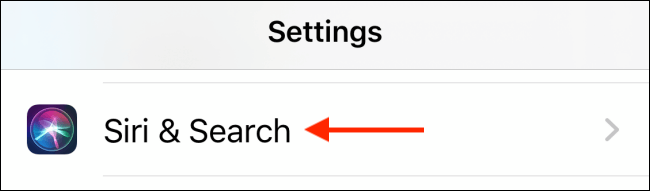
غیرفعال کردن دستیار صوتی اپل می‌تواند در چندین گام ساده میسر شود. ابتدا باید اپلیکیشن «Settings» را بر روی آیفون و یا آیپد خود اجرا کرده و سپس گزینه «Siri & Search» را لمس کنید.

غیرفعال کردن سیری در آیفون

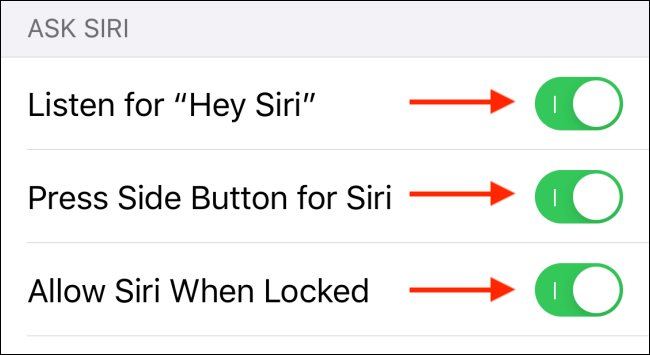
در اینجا باید کلید تغییر وضعیت کنار گزینه‌های زیر را لمس کرده تا بتوانید ویژگی‌های مدنظر خود را غیرفعال کنید. این گزینه به ترتیب به شرح زیر هستند:

  • گوش دادن به عبارت «Hey Siri».
  • فشار دادن کلید کناری جهت فعال شدن سیری.
  • اجازه به سیری در حین قفل بودن دستگاه (فقط برای مواقعی که قصد غیرفعال کردن سیری در صفحه قفل را دارید).

غیرفعال کردن سیری در آیفون

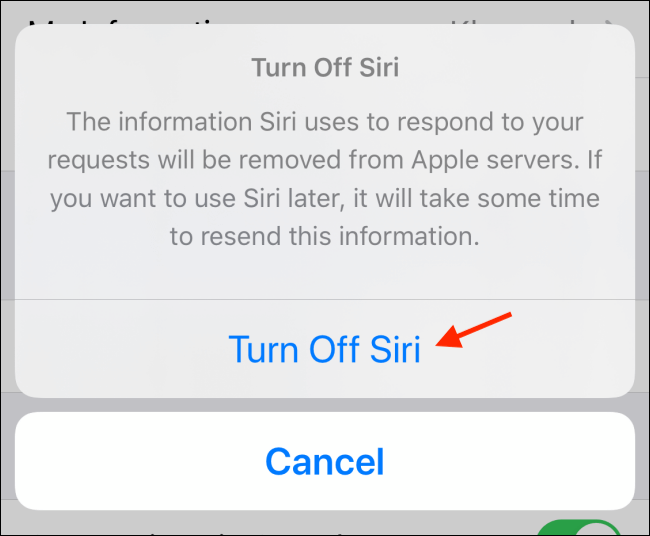
هنگامی‌که دو گزینه اول را غیرفعال کردید، در ادامه پیغامی در مقابل شما ظاهر می‌شود که از شما در رابطه با غیرفعال کردن سیری سؤال می‌پرسد. در اینجا باید گزینه «Turn Off Siri» را لمس کنید.

غیرفعال کردن سیری در آیفون

حال می‌بینید که دستیار صوتی سیری بر روی آیفون و یا آیپد شما غیرفعال شده است.

غیرفعال کردن پیشنهادات سیری

در ابتدا، سیری تحت عنوان یک دستیار صوتی در آیفون و آیپد شروع به کار کرد، اما در چند سال گذشته، نقش این دستیار صوتی روزبه‌روز پررنگ‌تر شده است. امروزه سیری در تمامی قابلیت‌های پیشنهاد هوشمند آیفون و آیپد نقش دارد.

از پیشنهادات اپلیکیشن‌ها در کادر جست‌و‌جو گرفته تا اعلان‌های هوشمند در صفحه قفل (چیزی که می‌تواند کاملا آزاردهنده باشد)، همه چیز در پشت صحنه توسط سیری مدیریت می‌شود. البته نباید نگران باشید، زیرا می‌توان این موارد را نیز از طریق اپلیکیشن «Settings» و بخش «Siri & Search»، غیرفعال کرد.

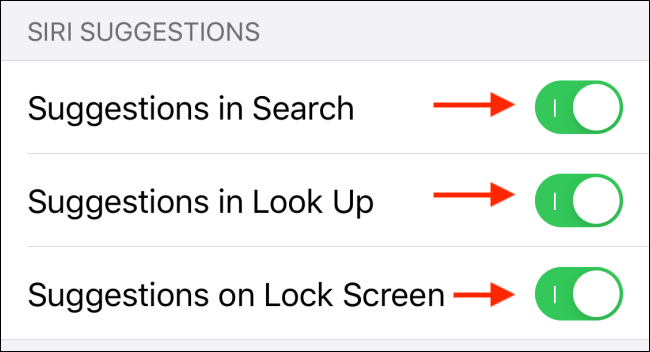
در این بخش باید به سمت پایین حرکت کرده تا بتوانید قسمت «Siri Suggestions» را مشاهده کنید. سپس با لمس کلید تغییر وضعیت کنار “Suggestions In Search” ،”Suggestions In Look Up” و “Suggestions On Lock Screen” می‌توانید این گزینه‌ها را به حالت غیرفعال درآورید.

غیرفعال کردن سیری در آیفون

نوشته غیرفعال کردن سیری در آیفون و آیپد چگونه انجام می‌شود؟ اولین بار در اخبار تکنولوژی و فناوری پدیدار شد.
غیرفعال کردن سیری در آیفون و آیپد چگونه انجام می‌شود؟

غیرفعال کردن سیری در آیفون

سیری یا همان دستیار صوتی شرکت اپل، برای همگان مفید نیست. غیرفعال کردن این دستیار صوتی در آیفون و آیپد می‌تواند به دلایلی مانند مفید نبودن، استفاده ناخواسته از طریق کلید کناری و یا ادای ناخواسته عبارت «Hey Siri» باشد. در این مقاله قصد داریم تا به این موضوع بپردازیم.

شیوه غیرفعال کردن سیری در آیفون و آیپد

غیرفعال کردن دستیار صوتی اپل می‌تواند در چندین گام ساده میسر شود. ابتدا باید اپلیکیشن «Settings» را بر روی آیفون و یا آیپد خود اجرا کرده و سپس گزینه «Siri & Search» را لمس کنید.

غیرفعال کردن سیری در آیفون

در اینجا باید کلید تغییر وضعیت کنار گزینه‌های زیر را لمس کرده تا بتوانید ویژگی‌های مدنظر خود را غیرفعال کنید. این گزینه به ترتیب به شرح زیر هستند:

  • گوش دادن به عبارت «Hey Siri».
  • فشار دادن کلید کناری جهت فعال شدن سیری.
  • اجازه به سیری در حین قفل بودن دستگاه (فقط برای مواقعی که قصد غیرفعال کردن سیری در صفحه قفل را دارید).

غیرفعال کردن سیری در آیفون

هنگامی‌که دو گزینه اول را غیرفعال کردید، در ادامه پیغامی در مقابل شما ظاهر می‌شود که از شما در رابطه با غیرفعال کردن سیری سؤال می‌پرسد. در اینجا باید گزینه «Turn Off Siri» را لمس کنید.

غیرفعال کردن سیری در آیفون

حال می‌بینید که دستیار صوتی سیری بر روی آیفون و یا آیپد شما غیرفعال شده است.

غیرفعال کردن پیشنهادات سیری

در ابتدا، سیری تحت عنوان یک دستیار صوتی در آیفون و آیپد شروع به کار کرد، اما در چند سال گذشته، نقش این دستیار صوتی روزبه‌روز پررنگ‌تر شده است. امروزه سیری در تمامی قابلیت‌های پیشنهاد هوشمند آیفون و آیپد نقش دارد.

از پیشنهادات اپلیکیشن‌ها در کادر جست‌و‌جو گرفته تا اعلان‌های هوشمند در صفحه قفل (چیزی که می‌تواند کاملا آزاردهنده باشد)، همه چیز در پشت صحنه توسط سیری مدیریت می‌شود. البته نباید نگران باشید، زیرا می‌توان این موارد را نیز از طریق اپلیکیشن «Settings» و بخش «Siri & Search»، غیرفعال کرد.

در این بخش باید به سمت پایین حرکت کرده تا بتوانید قسمت «Siri Suggestions» را مشاهده کنید. سپس با لمس کلید تغییر وضعیت کنار “Suggestions In Search” ،”Suggestions In Look Up” و “Suggestions On Lock Screen” می‌توانید این گزینه‌ها را به حالت غیرفعال درآورید.

غیرفعال کردن سیری در آیفون

نوشته غیرفعال کردن سیری در آیفون و آیپد چگونه انجام می‌شود؟ اولین بار در اخبار تکنولوژی و فناوری پدیدار شد.
نحوه حذف بازی‌ها در PS4

حذف بازی ها در PS4

با توجه به اینکه سیستم عامل PS4 خود به تنهایی ۱۰۰ گیگابایت از حافظه را اشغال می‌کند و هر یک از بازی‌ها بین ۳۰ تا ۵۰ گیگابایت حجم دارند، مشکل مشترک برای صاحبان PS4 فضای خالی است. شما می‌توانید با حذف بازی‌هایی که تمام کرده‌اید یا آن‌ها را رها کرده‌اید، فضای ذخیره سازی را برای ایجاد بازی‌های جدید مدیریت کنید. حذف بازی‌ها در PS4 یک فرآیند آسان است. در اینجا مراحلی که برای حذف بازی‌ها از کتابخانه یا سیستم ذخیره سازی خود باید دنبال کنید، آورده شده است.
حذف بازی‌ها در کتابخانه PS4

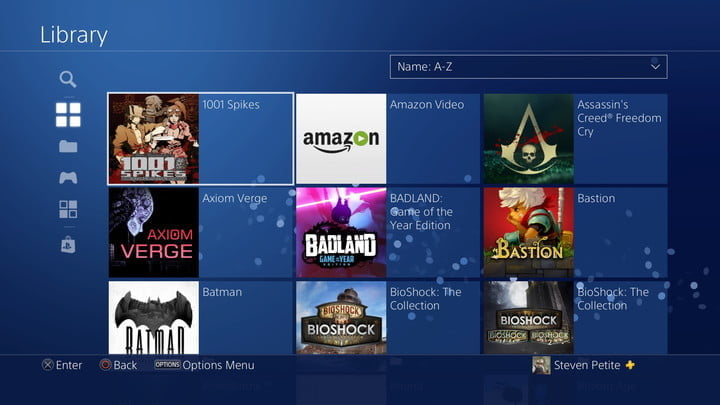
مرحله ۱: به نماد مربوط به بازی مورد نظر برای حذف، در فهرست اصلی یا در کتابخانه خود، که در سمت راست نوار ابزار در صفحه اصلی PS4 یافت می‌شود، بروید.

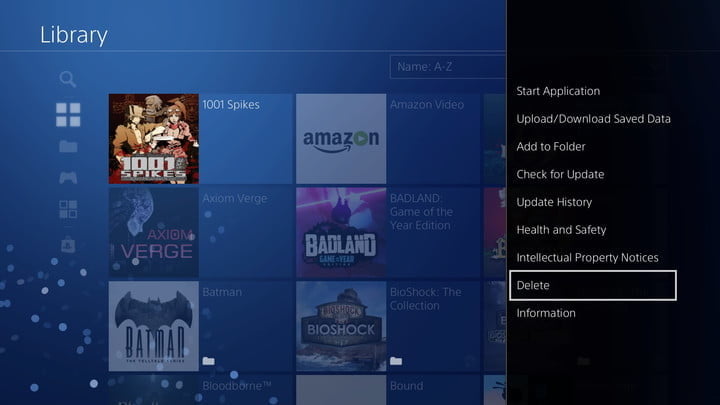
مرحله ۲: روی بازی مورد نظر خود بایستید، دکمه Options را روی کنترلر خود فشار دهید تا این منو ظاهر شود.

حذف بازی ها در PS4

مرحله ۳: صفحه را اسکرول کرده و Delete را پیدا کنید و با فشار دادن OK، انتخاب خود را تأیید کنید.

حذف یک بازی از حافظه PS4

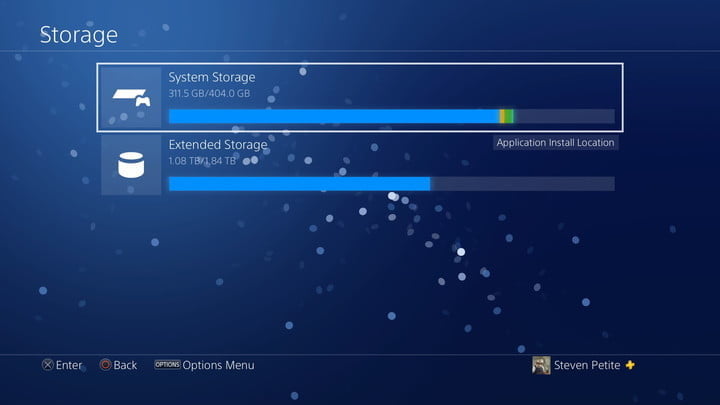
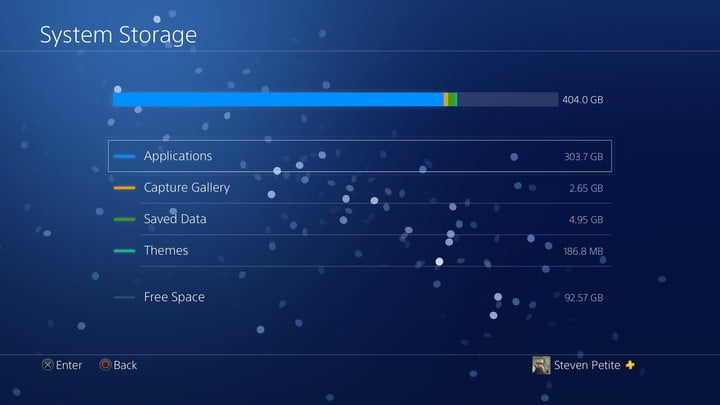
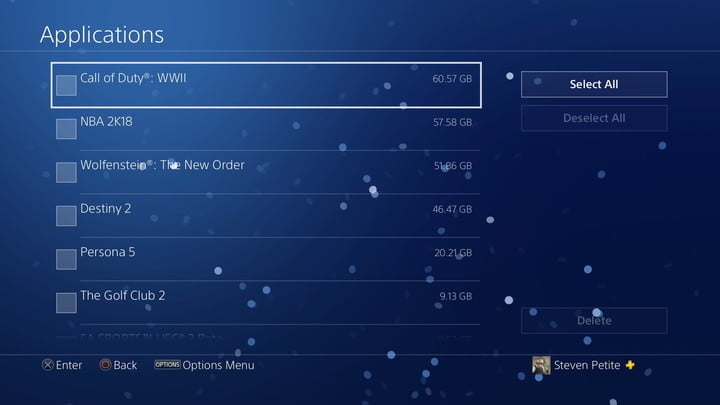
اگر به دنبال فضای خالی در حافظه هستید، باید بازی را از طریق منو storage حذف کنید. در منوی storage، بازی‌ها به ترتیب اندازه لیست شده‌اند و تشخیص این که بیشترین فضا به کدام بازی اختصاص داده شده است، ساده‌تر می‌شود.

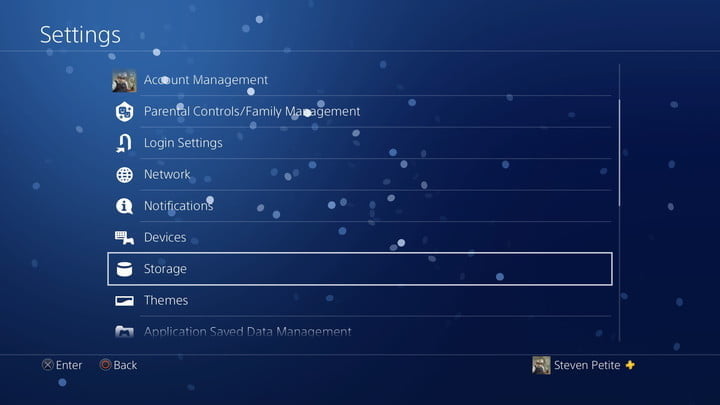
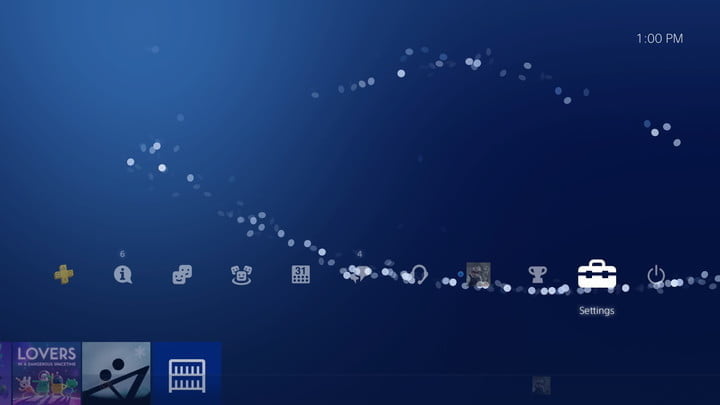
مرحله ۱: به صفحه Settings در صفحه اصلی بروید.

مرحله ۲: storage را انتخاب کنید.

حذف بازی ها در PS4

مرحله ۳: اگر یک هارد اکسترنال به PS4 خود وصل کرده‌اید، System Storage یا Extended Storage را انتخاب کنید.

مرحله ۴: Applications را انتخاب کنید.

حذف بازی ها در PS4

مرحله ۵: Options را روی کنترلر خود فشار دهید، سپس Delete را انتخاب کنید.

مرحله ۶: بازی‌هایی که می‌خواهید حذف کنید را انتخاب کنید.

حذف بازی ها در PS4

مرحله 7: پس از انتخاب بازی‌های مورد نظر، گزینه Delete را انتخاب کنید.

مرحله ۸: با فشار دادن OK انتخاب خود را تأیید کنید.

نصب مجدد بازی‌ها

مرحله ۱: به صفحه اصلی و به library بروید. اگر به دنبال یک بازی خاص پلی استیشن پلاس هستید، می‌توانید با انتخاب نماد زرد پلاس واقع در زیر نماد Purchased، همه آن‌ها را پیدا کنید.

مرحله ۲: بازی‌هایی که در حال حاضر در هارد دیسک شما قابل دانلود مجدد نیستند، یک فلش به سمت پایین در گوشه سمت راست نماد خود خواهند داشت.

مرحله ۳: بر روی بازی مورد نظر برای نصب مجدد کلیک کرده و روی دانلود کلیک کنید.

حذف و نصب مجدد بازی‌های مبتنی بر دیسک

برای حذف و نصب مجدد بازی‌های فیزیکی PS4 می‌توانید دقیقا همان روند را دنبال کنید. هنگامی که PS4 یک دیسک بازی را تشخیص داد، داده‌ها به طور خودکار شروع به نصب می‌کنند. نکته! حتماً قبل از حذف آن بازی، دیسک بازی خود را از کنسول در بیاورید. سپس، هنگامی که می‌خواهید دوباره آن را بازی کنید، کافی است دیسک را وارد دستگاه کنید تا دوباره نصب شود.

نوشته نحوه حذف بازی‌ها در PS4 اولین بار در اخبار تکنولوژی و فناوری پدیدار شد.