انتقال پیام‌های واتس‌آپ به گوشی جدید چگونه انجام می‌شود؟

انتقال پیام‌های واتس‌آپ به گوشی جدید

در هنگام خرید یک گوشی جدید باید از انتقال اطلاعات گوشی قدیمی به دستگاه جدید، اطمینان حاصل کنید. پیام‌های اپلیکیشن واتس‌آپ نیز بخشی از این اطلاعات هستند. انتقال مواردی همچون تصاویر و اپلیکیشن‌ها نسبتا آسان است، اما پیام‌های واتس‌آپ چه؟ در نهایت شاید برخی از کاربران ( و شاید همه آن‌ها) بخواهند که تاریخچه چت خود را نگه دارند. این دقیقا همان جایی است که اپلیکیشن iMyFone iTransor for WhatsApp وارد عمل می‌شود.

این اپلیکیشن بر روی تمامی گوشی‌ها قابل اجرا بوده و به شما این امکان را می‌دهد تا واتس‌آپ خود را به آسانی و بدون استفاده از سایر ابزارهای خسته‌ کننده، به گوشی جدید خود منتقل کنید. iMyFone iTransor for WhatsApp از دستگاه‌های اندروید و iOS پشتیبانی کرده و بنابراین کاربران می‌توانند اطلاعات را از یک سیستم‌عامل به سیستم‌عامل دیگر انتقال داده و یا اینکه انتقالات درون-سیستم‌عاملی را نیز به انجام برسانند. فارغ از دستگاه شما، این اپلیکیشن این امکان را فراهم می‌‎آورد که به‌آسانی واتس‌آپ خود را انتقال داده، از آن پشتیبان تهیه کرده و همچنین فایل پشتیبان آن را نیز بازگردانید.

انتقال پیام‌های واتس‌آپ به گوشی جدید تنها یکی از قابلیت‌های این نرم‌افزار است. با استفاده از iMyFone iTransor for WhatsApp می‌توانید تاریخچه پیام‌های خود را منتقل کرده و همچنین از آن‌ها بر روی رایانه خود، پشتیبان تهیه کنید (در صورت مفقود و یا دزدیده شدن دستگاه). به‌ علاوه در صورت نیاز می‌توانید به‌آسانی پیام‌های خود را بر روی گوشی جدید، بازگردانی کنید.

شاید یکی از بزرگ‌ترین مزیت‌های این اپلیکیشن نسبت به رقبا، سادگی بیش از حد آن باشد. در این نرم‌افزار، انتقال پیام‌های واتس‌آپ به گوشی جدید، فقط یک کلیک لازم دارد. طراحی کلی رابط کاربری نیز مناسب بوده و در نگاه اول می‌توانید شیوه کار با آن را فرا بگیرید.

شیوه انتقال پیام‌های واتس‌آپ به گوشی جدید 


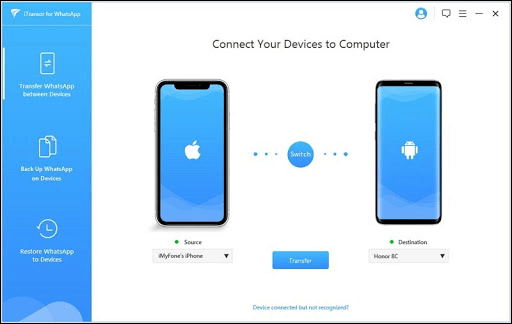
  1. گوشی خود را از طریق کابل USB، به کامپیوتر متصل کنید.انتقال پیام‌های واتس‌آپ به گوشی جدید
  2. پس از شناسایی گوشی، در رابط کاربری باید بر روی کلید «Transfer» کلیک کنید.انتقال پیام‌های واتس‌آپ به گوشی جدید
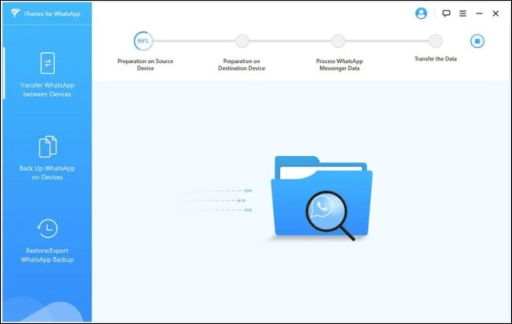
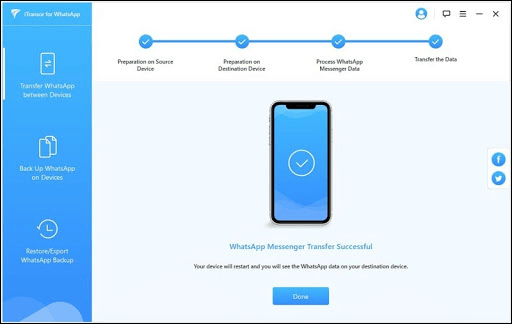
  3. صبر کنید تا انتقال به پایان برسد. سپس بر روی کلید «Done» کلیک کنید تا دستگاه شما مجددا راه‌‍اندازی شود. پس از این فرایند قادر خواهید بود که پیام‌های واتس‌آپ خود را بر روی گوشی جدید، مشاهده کنید.انتقال پیام‌های واتس‌آپ به گوشی جدید

iMyFone iTransor for WhatsApp یک اپلیکیشن همه‌کاره نیز هست. امروزه از واتس‌آپ فقط برای گفتگوی متنی استفاده نمی‌شود. خوشبختانه این اپلیکیشن می‌تواند تصاویر، ویدیوها و پیوست‌های شما را نیز به دستگاه جدید منتقل کند. در آینده دیگر نیازی نیست که نگران دسترسی به این پیوست‌ها باشید.

ذخیره پشتیبان پیام‌ها در کامپیوتر نسبت به فضای ابری، مزیت‌های فراوانی دارد. به‌عنوان‌مثال، نیازی به نگرانی در رابطه با اشغال حافظه ابری خود ندارید. همچنین با استفاده از اپلیکیشن iTransor Lite می‌توانید به تاریخچه پیام‌های خود دسترسی داشته و حتی آن‌ها را نیز چاپ کنید. البته می‌توانید این سرویس را به یکی از حافظه‌های ابری متصل کرده و بدین ترتیب به‌صورت همزمان، چندین فایل پشتیبان داشته باشید.

در نهایت اینکه اگر به‌صورت مرتب گوشی‌ خود را عوض کرده، نگران گم شدن یا سرقت آن بوده و یا اینکه قصد اطمینان از انتقال امن پیام‌های خود را دارید، آنگاه iMyFone iTransor for WhatsApp یک گزینه بسیار مناسب خواهد بود.

نوشته انتقال پیام‌های واتس‌آپ به گوشی جدید چگونه انجام می‌شود؟ اولین بار در اخبار تکنولوژی و فناوری پدیدار شد.

کنترل تبلیغات آنلاین چیست و چه روش‌هایی جهت انجام آن وجود دارند؟

کنترل تبلیغات آنلاین

از ردیابی و هدف‌گیری تبلیغات آنلاین خسته شده‌اید؟ اگر این‌گونه است، پس قطعا کنترل تبلیغات و آگهی‌های آنلاین می‌تواند تا حدودی مشکل‌گشا باشد. فارغ از نگرانی‌های امنیتی، هدف‌گیری تبلیغاتی می‌تواند شما را از مشاهده آگهی‌های موردعلاقه خود باز داشته و حتی رفتارهای آنلاین شما را برای سایر کاربران کامپیوتر مورد استفاده نیز آشکار سازد.

همان‌طور که می‌توان حدس زد، بسیاری از مردم ترجیح می‌دهند که تبلیغات آنلاین قابل مشاهده خود را کنترل کرده و همچنین در صورت امکان، از انواع خاصی از هدف‌گیری تبلیغاتی، دوری گزینند. در این رابطه قصد داریم تا شیوه اعمال کنترل بر تبلیغات آنلاین گوگل، فیسبوک و وب‌سایت‌ها در حالت کلی را به شما آموزش دهیم. پیشنهاد می‌کنیم که در ادامه با آی‌تی‌رسان همراه باشید.

کنترل تبلیغات آنلاین گوگل

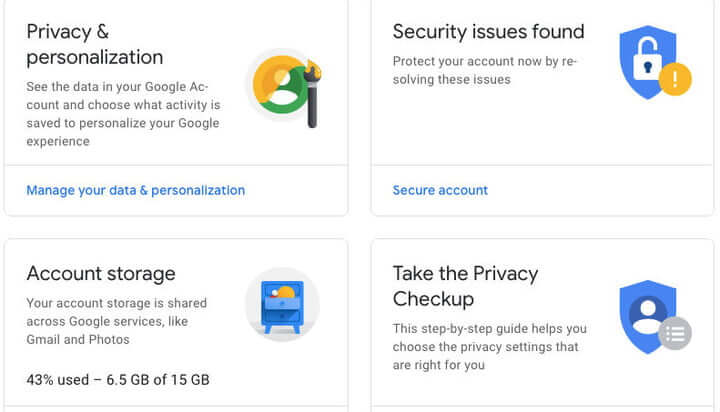
گام اول: در ابتدا به یک حساب گوگل نیاز دارید. در صورت نداشتن این حساب، می‌توانید از طریق این آدرس نسبت به ایجاد یک حساب گوگل اقدام کنید. پس از ایجاد حساب، باید به آن وارد شوید. پس از ورود به‌سرعت با چندین بخش مدیریتی روبه‌رو می‌شوید، اولین بخش نیز «Privacy & Personalization» است. در این قسمت باید گزینه «Manage your data & personalization» را انتخاب کنید.

کنترل تبلیغات آنلاین

گام دوم: پنجره‌ای جدید باز شده و گزینه‌های زیادی را در رابطه با حریم خصوصی در اختیار شما قرار می‌دهد. شاید در آینده و در یک فرصت مناسب بخواهید که به همه آن‌ها نگاهی بیندازید. اما در رابطه با تبلیغات باید به بخش «Ad personalization» رفته و سپس گزینه «Go to ad settings» را انتخاب کنید.

کنترل تبلیغات آنلاین

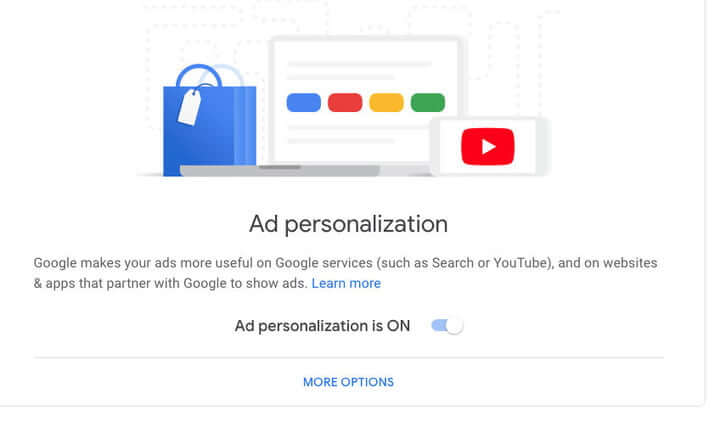
گام سوم: حال تنظیمات گسترده قسمت شخصی‌سازی تبلیغات را به همراه کلید «Ad personalization is on» مشاهده می‌کنید. به‌سادگی می‌توانید این گزینه را بر روی «off» قرار دهید. بدین ترتیب گوگل نیز پیگیری تبلیغات شما برای شرکای تبلیغاتی خود را متوقف می‌سازد (یا حداقل شدت این کار را کاهش می‌دهد).

کنترل تبلیغات آنلاین

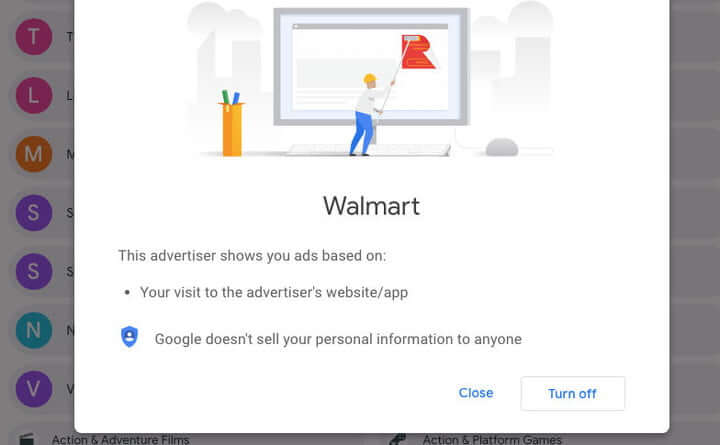
گام چهارم: در زیر کلید بزرگ تغییر وضعیت ad personalization، می‌توانید لیست بلندبالایی از برندها، عناوین و صنایعی را که از طریق گوگل در رابطه با شما کسب اطلاعات می‌کنند، مشاهده کنید. اگر قصد غیرفعال کردن شخصی‌سازی تبلیغات به‌صورت یکجا را نداشته و یا اینکه قصد هدف‌گیری شرکت یا صنعتی خاص را دارید، آنگاه باید بر روی یکی از این گزینه‌ها کلیک کرده تا بتوانید کنترل بیشتری را بر روی آن‌ها اعمال نمایید.

پس از انتخاب گزینه موردنظر، دلیل ردیابی خود توسط صنعت یا شرکت موردنظر و همچنین توانایی Turn Off (غیرفعال کردن) این ردیابی را نیز مشاهده خواهید کرد. اگر قصد توقف گردآوری اطلاعات گزینه‌ای خاص را دارید، آنگاه باید بر روی آن کلیک کرده و سپس گزینه «Turn Off» را انتخاب کنید. لازم به ذکر است که در هنگام وب‌گردی شما، از این اطلاعات استفاده شده و بدین ترتیب، تبلیغات مرتبط با رفتار شما نمایش داده می‌شوند. البته می‌توانید ردیابی تبلیغات موردعلاقه خود را در حالت فعال نیز نگه دارید.

کنترل تبلیغات آنلاین فیسبوک

فیسبوک نیز دیگر شرکت بزرگی است که به شما این امکان را می‌دهد تا نمایش تبلیغات شخصی‌سازی شده در هنگام وب‌گردی را کنترل کنید.

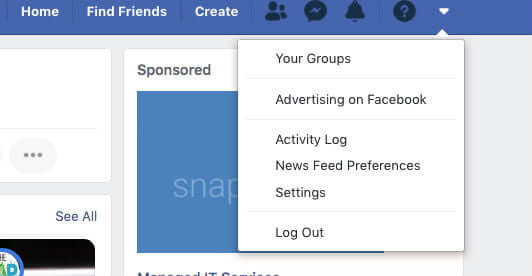
گام اول: اگر از فیسبوک استفاده می‌کنید، پس حتما یک حساب هم دارید. بنابراین در ابتدا باید به حساب خود وارد شده و سپس در گوشه بالا سمت راست پنجره و در قسمت منو، به دنبال پیکانی رو به پایین بگردید. بر روی آیکون پیکان کلیک کرده و سپس در منوی کشویی ظاهرشده، گزینه «Settings» را انتخاب کنید.

کنترل تبلیغات آنلاین

گام دوم: در منوی Settings باید به منوی سمت چپ نگاهی انداخته و بخش «Ads» را انتخاب کنید.

کنترل تبلیغات آنلاین

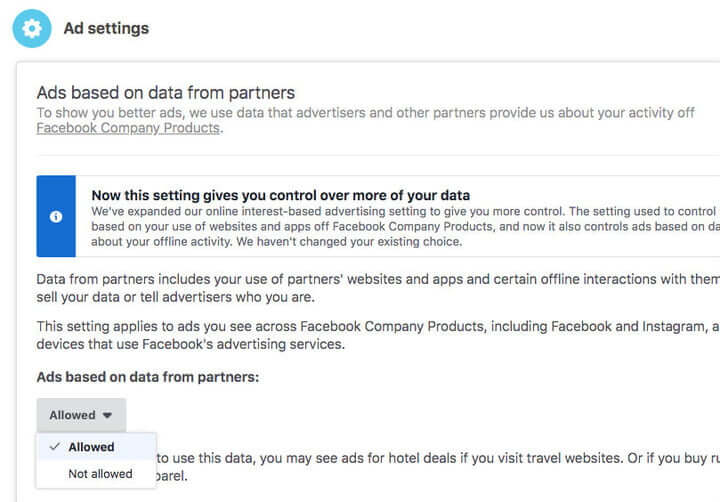
گام سوم: حال باید در منوی اولویت‌های تبلیغاتی باشید. در این قسمت، بخش‌های مختلفی در رابطه با فعالیت فیسبوک شما و تبلیغات وجود دارند. می‌توانید تمامی این موارد را مطالعه کنید، اما در حال حاضر بیایید کار خود را با بخش «Ad Settings» آغاز کنیم. با انتخاب این گزینه، انواع مختلف اطلاعات تبلیغاتی را مشاهده خواهید کرد و یکی از آن‌ها نیز، «Ads based on data from partners» است.

در سمت راست می‌توانید اجازه (Allowed) و یا عدم اجازه مشاهده این داده‌ها را متوجه شوید. با انتخاب این بخش‌ها می‌توانید توضیحات مفصل‌تری را در رابطه با آن‌ها پیدا کنید. همچنین در منوی کشویی نیز می‌توانید وضعیت داده‌های تبلیغاتی را به «Not Allowed» (عدم اجازه) تغییر دهید. در قسمت‌های مختلف می‌توانید تغییرات مدنظر خود را اعمال کنید.

کنترل تبلیغات آنلاین

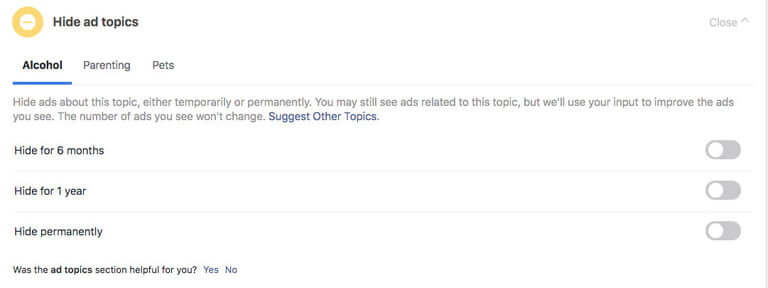
گام چهارم: شاید بخواهید که محتویات قسمت «Hide ad topics» را نیز مشاهده کنید. این بخش به شما این امکان را می‌دهد که عناوین تبلیغاتی خاص را برای دوره زمانی مشخص و یا به‌‌طور کلی، مخفی کنید. این مورد نیز به نیازهای شما بستگی دارد. در حال حاضر، عناوین قابل مسدود شامل الکل، تربیت و حیوانات خانگی می‌شوند. احتمالا در آینده شرکت فیسبوک عناوین بیشتری را به این بخش اضافه کند (این شرکت همچنان به تغییر روش تعامل خود در رابطه با محتوای اجتماعی، ادامه می‌دهد).

کنترل تبلیغات با استفاده از یک مسدود کننده آگهی

کنترل تبلیغات آنلاین

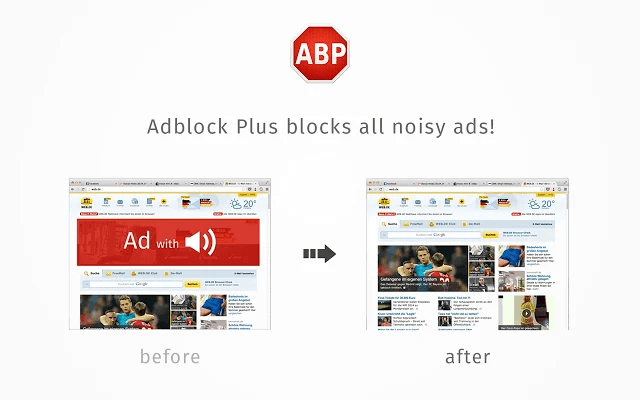
در هنگام وب‌گردی عادی نیز همچنان تبلیغات زیادی را مشاهده خواهید کرد. با انجام دادن دستورالعمل‌های بالا، این تبلیغات دیگر هدفمند نبوده و در واقع شخصی‌سازی شده نیستند، اما همچنان به شما نمایش داده می‌شوند. اگر ترجیح می‌دهید که تبلیغات کمتری را مشاهده کنید، مخصوصا از منابعی خاص، آنگاه بهترین گزینه پیش‌روی شما، نصب یک مسدود کننده تبلیغات یا همان ad blocker است.

نصب این اپلیکیشن‌ها چندین دقیقه به طول انجامیده و پس از نصب نیز قادر خواهند بود که از نمایش انواع تبلیغات در مرورگر شما، جلوگیری به عمل آورند. البته در رابطه با برندهایی که شرایط بهتری دارند، استثناهایی نیز وجود دارند.

نوع مسدود کننده تبلیغات چندان اهمیتی ندارد. شما همچنان می‌توانید گزینه‌های مدنظر را در لیست سفید خود قرار دهید. بدین ترتیب، به وب‌سایت‌ها و یا محتواهای خاصی اجازه می‌دهید که از این مسدود کننده‌ها عبور کنند. با این شیوه، شما همچنان می‌توانید محتوا و وب‌سایت‌های مدنظر خود را دنبال کرده و دریافت موارد ناخواسته را نیز مسدود کنید. کاربران می‌توانند لیست سفید شخصی خود را تغییر دهند. بدین ترتیب می‌توان بسیاری (نه همه) از تبلیغات آنلاین را کنترل کرد.

نوشته کنترل تبلیغات آنلاین چیست و چه روش‌هایی جهت انجام آن وجود دارند؟ اولین بار در اخبار تکنولوژی و فناوری پدیدار شد.

کنترل تبلیغات آنلاین چیست و چه روش‌هایی جهت انجام آن وجود دارند؟

کنترل تبلیغات آنلاین

از ردیابی و هدف‌گیری تبلیغات آنلاین خسته شده‌اید؟ اگر این‌گونه است، پس قطعا کنترل تبلیغات و آگهی‌های آنلاین می‌تواند تا حدودی مشکل‌گشا باشد. فارغ از نگرانی‌های امنیتی، هدف‌گیری تبلیغاتی می‌تواند شما را از مشاهده آگهی‌های موردعلاقه خود باز داشته و حتی رفتارهای آنلاین شما را برای سایر کاربران کامپیوتر مورد استفاده نیز آشکار سازد.

همان‌طور که می‌توان حدس زد، بسیاری از مردم ترجیح می‌دهند که تبلیغات آنلاین قابل مشاهده خود را کنترل کرده و همچنین در صورت امکان، از انواع خاصی از هدف‌گیری تبلیغاتی، دوری گزینند. در این رابطه قصد داریم تا شیوه اعمال کنترل بر تبلیغات آنلاین گوگل، فیسبوک و وب‌سایت‌ها در حالت کلی را به شما آموزش دهیم. پیشنهاد می‌کنیم که در ادامه با آی‌تی‌رسان همراه باشید.

کنترل تبلیغات آنلاین گوگل

گام اول: در ابتدا به یک حساب گوگل نیاز دارید. در صورت نداشتن این حساب، می‌توانید از طریق این آدرس نسبت به ایجاد یک حساب گوگل اقدام کنید. پس از ایجاد حساب، باید به آن وارد شوید. پس از ورود به‌سرعت با چندین بخش مدیریتی روبه‌رو می‌شوید، اولین بخش نیز «Privacy & Personalization» است. در این قسمت باید گزینه «Manage your data & personalization» را انتخاب کنید.

کنترل تبلیغات آنلاین

گام دوم: پنجره‌ای جدید باز شده و گزینه‌های زیادی را در رابطه با حریم خصوصی در اختیار شما قرار می‌دهد. شاید در آینده و در یک فرصت مناسب بخواهید که به همه آن‌ها نگاهی بیندازید. اما در رابطه با تبلیغات باید به بخش «Ad personalization» رفته و سپس گزینه «Go to ad settings» را انتخاب کنید.

کنترل تبلیغات آنلاین

گام سوم: حال تنظیمات گسترده قسمت شخصی‌سازی تبلیغات را به همراه کلید «Ad personalization is on» مشاهده می‌کنید. به‌سادگی می‌توانید این گزینه را بر روی «off» قرار دهید. بدین ترتیب گوگل نیز پیگیری تبلیغات شما برای شرکای تبلیغاتی خود را متوقف می‌سازد (یا حداقل شدت این کار را کاهش می‌دهد).

کنترل تبلیغات آنلاین

گام چهارم: در زیر کلید بزرگ تغییر وضعیت ad personalization، می‌توانید لیست بلندبالایی از برندها، عناوین و صنایعی را که از طریق گوگل در رابطه با شما کسب اطلاعات می‌کنند، مشاهده کنید. اگر قصد غیرفعال کردن شخصی‌سازی تبلیغات به‌صورت یکجا را نداشته و یا اینکه قصد هدف‌گیری شرکت یا صنعتی خاص را دارید، آنگاه باید بر روی یکی از این گزینه‌ها کلیک کرده تا بتوانید کنترل بیشتری را بر روی آن‌ها اعمال نمایید.

پس از انتخاب گزینه موردنظر، دلیل ردیابی خود توسط صنعت یا شرکت موردنظر و همچنین توانایی Turn Off (غیرفعال کردن) این ردیابی را نیز مشاهده خواهید کرد. اگر قصد توقف گردآوری اطلاعات گزینه‌ای خاص را دارید، آنگاه باید بر روی آن کلیک کرده و سپس گزینه «Turn Off» را انتخاب کنید. لازم به ذکر است که در هنگام وب‌گردی شما، از این اطلاعات استفاده شده و بدین ترتیب، تبلیغات مرتبط با رفتار شما نمایش داده می‌شوند. البته می‌توانید ردیابی تبلیغات موردعلاقه خود را در حالت فعال نیز نگه دارید.

کنترل تبلیغات آنلاین فیسبوک

فیسبوک نیز دیگر شرکت بزرگی است که به شما این امکان را می‌دهد تا نمایش تبلیغات شخصی‌سازی شده در هنگام وب‌گردی را کنترل کنید.

گام اول: اگر از فیسبوک استفاده می‌کنید، پس حتما یک حساب هم دارید. بنابراین در ابتدا باید به حساب خود وارد شده و سپس در گوشه بالا سمت راست پنجره و در قسمت منو، به دنبال پیکانی رو به پایین بگردید. بر روی آیکون پیکان کلیک کرده و سپس در منوی کشویی ظاهرشده، گزینه «Settings» را انتخاب کنید.

کنترل تبلیغات آنلاین

گام دوم: در منوی Settings باید به منوی سمت چپ نگاهی انداخته و بخش «Ads» را انتخاب کنید.

کنترل تبلیغات آنلاین

گام سوم: حال باید در منوی اولویت‌های تبلیغاتی باشید. در این قسمت، بخش‌های مختلفی در رابطه با فعالیت فیسبوک شما و تبلیغات وجود دارند. می‌توانید تمامی این موارد را مطالعه کنید، اما در حال حاضر بیایید کار خود را با بخش «Ad Settings» آغاز کنیم. با انتخاب این گزینه، انواع مختلف اطلاعات تبلیغاتی را مشاهده خواهید کرد و یکی از آن‌ها نیز، «Ads based on data from partners» است.

در سمت راست می‌توانید اجازه (Allowed) و یا عدم اجازه مشاهده این داده‌ها را متوجه شوید. با انتخاب این بخش‌ها می‌توانید توضیحات مفصل‌تری را در رابطه با آن‌ها پیدا کنید. همچنین در منوی کشویی نیز می‌توانید وضعیت داده‌های تبلیغاتی را به «Not Allowed» (عدم اجازه) تغییر دهید. در قسمت‌های مختلف می‌توانید تغییرات مدنظر خود را اعمال کنید.

کنترل تبلیغات آنلاین

گام چهارم: شاید بخواهید که محتویات قسمت «Hide ad topics» را نیز مشاهده کنید. این بخش به شما این امکان را می‌دهد که عناوین تبلیغاتی خاص را برای دوره زمانی مشخص و یا به‌‌طور کلی، مخفی کنید. این مورد نیز به نیازهای شما بستگی دارد. در حال حاضر، عناوین قابل مسدود شامل الکل، تربیت و حیوانات خانگی می‌شوند. احتمالا در آینده شرکت فیسبوک عناوین بیشتری را به این بخش اضافه کند (این شرکت همچنان به تغییر روش تعامل خود در رابطه با محتوای اجتماعی، ادامه می‌دهد).

کنترل تبلیغات با استفاده از یک مسدود کننده آگهی

کنترل تبلیغات آنلاین

در هنگام وب‌گردی عادی نیز همچنان تبلیغات زیادی را مشاهده خواهید کرد. با انجام دادن دستورالعمل‌های بالا، این تبلیغات دیگر هدفمند نبوده و در واقع شخصی‌سازی شده نیستند، اما همچنان به شما نمایش داده می‌شوند. اگر ترجیح می‌دهید که تبلیغات کمتری را مشاهده کنید، مخصوصا از منابعی خاص، آنگاه بهترین گزینه پیش‌روی شما، نصب یک مسدود کننده تبلیغات یا همان ad blocker است.

نصب این اپلیکیشن‌ها چندین دقیقه به طول انجامیده و پس از نصب نیز قادر خواهند بود که از نمایش انواع تبلیغات در مرورگر شما، جلوگیری به عمل آورند. البته در رابطه با برندهایی که شرایط بهتری دارند، استثناهایی نیز وجود دارند.

نوع مسدود کننده تبلیغات چندان اهمیتی ندارد. شما همچنان می‌توانید گزینه‌های مدنظر را در لیست سفید خود قرار دهید. بدین ترتیب، به وب‌سایت‌ها و یا محتواهای خاصی اجازه می‌دهید که از این مسدود کننده‌ها عبور کنند. با این شیوه، شما همچنان می‌توانید محتوا و وب‌سایت‌های مدنظر خود را دنبال کرده و دریافت موارد ناخواسته را نیز مسدود کنید. کاربران می‌توانند لیست سفید شخصی خود را تغییر دهند. بدین ترتیب می‌توان بسیاری (نه همه) از تبلیغات آنلاین را کنترل کرد.

نوشته کنترل تبلیغات آنلاین چیست و چه روش‌هایی جهت انجام آن وجود دارند؟ اولین بار در اخبار تکنولوژی و فناوری پدیدار شد.

عکاسی از آسمان شب چگونه انجام می‌شود؟

عکاسی از آسمان شب

عکاسی از آسمان شب لزوما به معنای صرف هزینه زیاد نیست. البته قبول داریم که عکاسی با بهترین دوربین‌های بدون آینه یا DSLR، تصویری تمیزتر و واضح‌تر را به شما ارائه می‌دهد. اما در هر صورت جهت نیل به این هدف، لازم نیست که تجهیزات حرفه‌ای داشته باشید. حتی دوربین برخی از گوشی‌های هوشمند نیز توانایی تصویربرداری از ستاره‌ها را دارا است. فارغ از دوربین مورد استفاده شما، عکاسی از ستاره‌ها بیشتر یک مسئله تکنیکی بوده و در واقع چیزی فراتر از تنظیمات دوربین است. البته این فرایند چندان هم سخت  و پیچیده نیست.

ازآنجایی‌که بدترین عملکرد دوربین‌ها مربوط به شب بوده، پس عکاسی از آسمان شب نیز نیازمند صبر و تمرین است. فوکوس خودکار که گاهی اوقات امکان‌پذیر بوده، بهتر است که کنار گذاشته شود. این در حالی‌ است که یک سه‌پایه از ملزومان ضروری این کار به حساب می‌آید. بهترین تصاویر ضبط ‌شده از ستاره‌ها، آن‌هایی هستند که باید پس از عکس‌برداری، مقدار کار نرم‌افزاری نیز بر روی آن‌ها انجام گیرد. البته تعدیلات ساده‌ای وجود دارند که باعث می‌شوند تا خروجی تصویر شما، ظاهر بهتری داشته باشد. در این مطلب قصد داریم تا مراحل عکاسی از آسمان شب، از مسیرهای ستاره‌ای گرفته تا شکار جزئیات راه ‌شیری را به شما آموزش دهیم.

گام اول: تجهیزات موردنیاز را تهیه کنید

عکاسی از ستاره‌ها لزوما نیازمند تجهیزات دوربینی 5000 دلاری مورد استفاده سازمان ناسا نیست، هر چند که در زمینه عکاسی از آسمان شب، به تجهیزات مناسبی نیاز دارید و اولین مورد آن‌ها نیز، یک سه‌پایه است. یک سه‌پایه باعث ثابت ماندن دوربین شما شده و در نتیجه در هنگام ضبط تصاویر با نوردهی بالا، خروجی تصویر شما تار نخواهد شد. حتی یک سه‌پایه رومیزی نیز می‌تواند نیاز شما را برطرف کند، هر چند که یک مدل تمام اندازه، انعطاف‌پذیری بهتری خواهد داشت.

درحالی‌که دوربین مورد استفاده شما مهم‌ترین بخش این معادله نیست، اما در هر صورت دوربین‌های مجهز به حسگرهای بزرگ‌تر، گزینه‌هایی مناسب‌تر خواهند بود. دوربین‌های فول فریم به دلیل نسبت بالای سیگنال به نویز و نیز عملکرد مناسب در محیط‌های کم نور، گزینه‌های بهتری هستند. همین مزایا نیز باعث می‌شوند تا این دستگاه‌ها قادر باشند که در محیط‌های تاریک از جمله عکاسی ستاره‌ای، عملکرد مناسبی را از خود نشان دهند. البته دوربین‌های مخصوص عکاسی ستاره‌ای نیز در بازار موجود هستند. لنزهای دوربین نیز نقش مهمی را ایفا می‌کنند؛ لنزهای با دریچه دیافراگم بزرگ، نور بیشتری را جذب کرده و در نتیجه تصاویری صاف‌تر را به ارمغان می‌آورند. مثلا لنز دوربین 8000 دلاری Nikon Nikkor Z 58mm Noct با گشودگی دیافراگم f/0.95، مخصوص عکاسی ستاره‌ای طراحی شده است. حتی اگر از یک دوربین میان-رده کراپ-سنسور DSLR به همراه یک کیت لنز استفاده کنید، آنگاه بازهم نیازتان برطرف خواهد شد.

ازآنجایی‌که قصد عکاسی در شب را دارید، پس بهتر است که گوشی خود را شارژ کرده و یا از یک چراغ‌قوه LED استفاده کنید تا بتوانید عملیات نصب دوربین را به پایان برسانید. بهتر است که پیش‌ از بیرون رفتن از خانه، با کنترل‌های دوربین خود آشنایی داشته باشید؛ کنترل از راه دور دوبین نیز مفید خواهد بود (برخی از دوربین‌ها از طریق اپلیکیشن نیز قابل کنترل هستند).

عکاسی از آسمان شب

گام دوم: وضعیت آب‌و‌هوا را بررسی کنید

حتما می‌دانید که در هوای ابری نمی‌توانید از ستاره‌ها عکس بگیرید. حالت ماه را نیز باید در نظر داشت. بهتر است که در هنگام ماه جدید و یا در جهت مخالف آن به عکاسی بپردازید، زیرا بدین ترتیب، ستاره‌ها بهتر نمایان می‌شوند.

اگر قصد نمایش راه‌ شیری در پس‌زمینه را دارید، آنگاه باید دوربین خود را با توجه به محل این پدیده تنظیم کنید. البته اگر محل دوربین شما از همه جهت دید خوبی دارد، پس مشکل چندان برایتان پیش نخواهد آمد. در زمینه شکار راه شیری، اپلیکیشن PhotoPills می‌تواند تا حدودی مشکل‌گشا باشد.

گام سوم: از شهر خارج شوید

نورهای شهری عاملی مخرب در عکاسی از آسمان شب هستند. در شهرهای شلوغ، نه دوربین و نه چشمان شما قادر به مشاهده ستار‌ه‌ها نیستند. حتی‌الامکان نباید هیچ نوری در اطراف شما باشد.

عکاسی از آسمان شب عکاسی از آسمان شب

گام چهارم: فقط به آسمان نگاه نکنید

عکاسی از مناظر اطراف می‌تواند شکوه و عظمت آسمان شب را بهتر نمایش دهد. در محیط به دنبال عناصر محیطی مختلف همانند یک درخت و یا یک کوه دوردست بگردید. قرار دادن چنین مواردی در عکس، می‌تواند خروجی جالب‌تری را ایجاد نماید.

دو روش جهت قرار دادن منظره در تصویر وجود دارد. یکی اینکه در عناصر زمین هیچ تغییری ایجاد نکرده تا ظاهری شبح مانند داشته باشند و دیگری نیز اینکه نورهایی را بر روی آن‌ها بتابانید تا بتوان جزئیات آن‌ها را بهتر به نمایش گذاشت.

گام پنجم: نوردهی را تنظیم کنید

در ابتدا اگر از دوربینی استفاده می‌کنید که توانایی ضبط تصاویر RAW را دارد، آنگاه بهتر است که از همین فرمت بهره جویید. طبیعتا در هنگام ویرایش تصاویر، کار با فرمت RAW به مراتب آسان‌تر از JPEG است. همچنین اگر تابه‌حال آشنایی چندانی با مثلث نوردهی نداشته‌اید، اکنون فرصت خوبی است تا خود را با دیافراگم، سرعت شاتر و ایزو (ISO) آشنا کنید.

عکاسی از آسمان شب یک تکنیک مبتنی بر نوردهی طولانی است. البته این موضوع همیشه صدق نمی‌کند. اگر زمان نوردهی بیش از حد طولانی باشد، آنگاه به دلیل حرکت ستاره‌ها، این پدیده‌ها نیز تارتر ضبط خواهند شد. بهتر است که سرعت شاتر شما بیش از 20 ثانیه نباشد تا هم ستاره‌‌ها به‌صورت نقطه‌ای نشان داده شده و هم جزئیات راه شیری نیز بهتر نمایان شود. جهت دریافت نور بیشتر باید از دیافراگم بزرگ‌تر استفاده کرده و همچنین در افزایش ایزو نیز زیاده‌روی نشود. عدد ایزو بسته به لنزهای شما باید بین 1600 الی 6400 باشد.

عکاسی از آسمان شب

اما این تنها روش عکاسی از ستاره‌ها نیست. عکاسی از مسیر ستاره‌ها که در آن شما به‌صورت هدفمند ستاره‌ها را تار می‌کنید (تا بدین شیوه بتوان مسیر حرکت ستاره‌ها در آسمان را نشان داد)، یکی دیگر از گزینه‌ها است. در این مورد واقعا به صبر بالایی نیاز دارید! اگر 20 ثانیه صبر کردن برای شما سخت است، آنگاه در این مورد بایستی تا 20 دقیقه صبر کنید! هرچه زمان نوردهی بیشتر باشد، بهتر است. اگر قصد نمایش بهتر مسیر ستاره‌ها را دارید، آنگاه باید دوربین خود را بر روی حالت «bulb» قرار داده و سپس شاتر را برای چندین ساعت باز بگذارید (اگر دوربین شما کنترل از راه دور داشته باشد، بهتر است. در غیر این صورت، باید به‌صورت فیزیکی، دکمه شاتر را در طول این مدت نگه دارید). البته شاید برخی از دوربین‌های میان-رده از قابلیت «bulb» برخوردار نباشند.

عکاسی از آسمان شب

یکی دیگر از گزینه‌ها، ترکیب چند نوردهی کوتاه‌تر با یکدیگر، جهت نمایش مسیر ستاره‌ها است. اگر دوربین شما از حالت «bulb» برخوردار نیست، آنگاه این روش می‌تواند مفید باشد، هرچند که باید در نرم‌افزارهای ویرایش تصویر همانند فتوشاپ، کار بیشتری را بر روی خروجی تصویر خود انجام دهید.

گام ششم: فوکوس دوربین را تنظیم کنید

جهت دریافت بهترین خروجی، باید فوکوس دوربین خود را بر روی حالت دستی قرار دهید. دور بودن ستارگان منجر به راحتی بیشتر فوکوس کردن می‌شود. ابتدا باید فوکوس را به بی‌نهایت رسانده و سپس تنظیم دقیق را از آنجا آغاز کنید. در دوربین‌های بدون آینه و یا DSLR در حالت «live view»، می‌توانید جهت فوکوس، پیش‌نمایش تصویر را بزرگ‌تر کنید. در صورت پشتیبانی دوربین شما، فعال کردن حالت «Focus peaking» نیز مفید خواهد بود. بهتر است که در ایزو و سرعت شاتر بالاتر، چندین عکس آزمایشی را به ثبت رسانده و سپس تنظیمات موردنیاز تصویر نهایی را اعمال کنید.

گام هفتم: از تایمر خودکار و یا کنترل از راه دور استفاده کنید

در هنگام نوردهی طولانی، اگر به دوربین خود دست بزنید (حتی در صورت وجود سه‌پایه)، آنگاه دستگاه شما تکان خواهد خورد. با تنظیم ترکیبات، نوردهی و فوکوس، آماده عکاسی خواهید بود، اما عکاسی بدون دخالت دست می‌تواند بهترین نتیجه را داشته باشد. اگر دوربین شما به کنترل از راه دور مجهز بوده و یا از وای‌فای و اپلیکیشن موبایلی پشتیبانی می‌کند، پس بهتر است که از آن‌ها استفاده کنید. در غیر این صورت می‌توانید از تایمر خودکار استفاده کرده و بدین ترتیب پیش از ضبط عکس، دستان خود را از روی دوربین بردارید.

عکاسی از آسمان شب عکاسی از آسمان شب

گام هشتم: بازبینی و تعدیل

پس از اینکه تصویر موردنظر را ضبط کردید، ابتدا آن را بر روی نمایشگر دوربین خود بازبینی کرده و سپس صحنه بعدی را شکار کنید. با زوم کردن به داخل، مطمئن شوید که فوکوس دوربین بسیار واضح است. اگر تصویر بیش از حد تاریک بود، آنگاه سعی کنید که سرعت شاتر را کاهش داده و یا اینکه ایزو را افزایش دهید. سعی کنید با تغییر ویژگی‌ها، بهبودهایی را به دست آورید. گاهی اوقات پس از ضبط چندین تصویر، کشف منظره‌ای که بیشترین ستاره را در خود جای داده، میسر می‌شود. 

گام نهم: ویرایش

حقیقت پشت تمامی تصاویر عالی که از آسمان شب گرفته‌ شده‌اند، اعمال تغییرات پساپردازشی است. آنچه که خود دوربین ضبط می‌کند، نسبت به ایدئال‌های ما از کیفیت کمتری برخوردار بوده و این همان جایی است که ویرایش تصویر وارد عمل می‌شود. اپلیکیشن‌های ویرایش تصویر بسیاری وجود دارند، اما پیشنهاد ما استفاده از نرم‌افزارهای دسکتاپی مبتنی بر تصاویر RAW همانند Adobe Lightroom ،Capture One و Skylum Luminar است.

تعدیلات تصویر را آغاز کرده و ستاره‌ها را روشن‌تر کنید، البته زیاده‌روی در این کار منجر به ایجاد نویز بیش از حد می‌شود. در هر صورت جانب تعادل را نگه دارید. احتمالا می‌خواهید که آسمان فراتر از واقعیت آبی و یا بنفش به نظر برسد تا اینکه سیاه یا خاکستری باشد. جهت نیل به این هدف، تغییر تعادل سفیدی (white balance) آسان‌ترین راه است.

کنتراست نیز می‌تواند ستاره‌ها را واضح‌تر کند، اما بهتر است که به‌جای دستکاری محض اسلایدر کنتراست، هایلایت‌ها، سفیدی‌ها، سایه‌ها و سیاهی‌ها را به‌صورت جداگانه تعدیل کنید. شاید بخواهید که هایلایت‌ها را افزایش داده و در عین حال نیز سایه‌ها را کاهش دهید. این روش در قیاس با تعدیل اسلایدر کنتراست، کنترل دقیق‌تری را به ارمغان می‌آورد.

عکاسی از آسمان شب عکاسی از آسمان شب

در رابطه با راه شیری نیز، تعدیل وضوح و ارتعاش می‌تواند گردوغبار تصویر را از بین ببرد. همچنین تعادل سفیدی بومی‌سازی شده نیز می‌تواند رنگ راه شیری را تغییر داده و بدین ترتیب آن را از مابقی آسمان جدا سازد. همچنین می‌توانید به روشن و تاریک کردن مناطق درون راه شیری پرداخته و بدین ترتیب آن را برجسته‌تر سازید.

هرچند که اجباری به انجام این کار نیست، اما معمولا عکاسان حرفه‌ای، همیشه هواپیما و ماهواره‌ها را از تصاویر خود کنار می‌گذارند. معمولا این پدیده‌ها به‌صورت نوارهای نوری ظاهر شده و به نوعی مخالف حرکت دایره مانند ستاره‌ها، نمایش داده می‌شوند. در فتوشاپ باید مدتی زیادی با ابزارهای «healing brush» و یا «clone stamp tool» مشغول باشید تا بتوانید اثرات این پدیده‌ها را از بین ببرید، اما در هر صورت ارزشش را خواهد داشت.

عکاسی از آسمان شب فقط به ضبط تصاویر ختم نمی‌شود. جهت انجام این کار باید از نورهای شهری دور شد، در هنگام خواب سایرین، باید به خارج از خانه بروید و اینکه در نهایت در مقابل یکی از زیباترین مناظر جهان قرار گیرید. شاید نور محدود باعث چالش‌برانگیز شدن عکاسی نجومی شود، اما در هر صورت تجربه و خروجی نهایی، ارزش این تلاش را دارد. اگر یک عکاس حرفه‌ای نیستید، آنگاه چنین تجربه‌ای می‌تواند هم جنبه سرگرمی داشته و هم اینکه شیوه‌ای عالی جهت یادگیری ویرایش تصویر باشد.

نوشته عکاسی از آسمان شب چگونه انجام می‌شود؟ اولین بار در اخبار تکنولوژی و فناوری پدیدار شد.

تهیه پشتیبان و بازگردانی ذخیره بازی‌‎های پلی‌استیشن ۴ چگونه انجام می‌شود؟

تهیه پشتیبان و بازگردانی ذخیره بازی‌‎های پلی‌استیشن 4

تهیه پشتیبان و بازگردانی ذخیره بازی‌‎های پلی‌استیشن 4 اقدامی است که با استفاده از آن می‌توانید از ذخیره و پیشرفت بازی‌های خود در برابر مشکلات مختلف، محافظت کنید. در این مقاله قصد داریم تا شیوه‌های مختلف این کار را به شما آموزش دهیم، پس در ادامه با ما همراه باشید.

چرا از ذخیره بازی‌ها پشتیبان تهیه کنیم؟

تصور کنید که مشغول انجام یک بازی هستید و عنوان موردنظر نیز از مشکلاتی رنج برده و هنوز هم بهینه‌سازی برای آن منتشر نشده است. چنین مواردی گاهی اوقات کراش‌هایی را در بازی ایجاد کرده و در نتیجه می‌توانند فایل ذخیره بازی‌های شما را با مشکل مواجه کنند. احتمالا چنین داستان‌هایی را در فضای مجازی نیز مطالعه کرده‌اید و در نتیجه قصد دارید تا از دیگران عبرت بگیرید!

اگر از ذخیره بازی‌های خود به‌صورت دستی پشتیبان تهیه کنید، آنگاه می‌توانید تمامی پیشرفت‌های خود را تا به آن لحظه به ثبت برسانید. اگر سناریوی ناخوشایند نیز رخ دهد، آنگاه تنها پیشرفت‌های ما بعد آن نقطه را از دست داده‌اید. هر چند که این موضوع نیز ناخوشایند بوده، اما در هر صورت بهتر از نابودی کامل ذخیره بازی‌های شما است.

حال تصور کنید که پلی‌استیشن 4 خود را روشن کرده و سپس خطایی بر روی نمایشگر شما ظاهر می‌شود. در هنگام خوانش این اطلاعیه، متوجه می‌شوید که هارد درایو شما دچار مشکل شده و اگر قصد استفاده از کنسول خود را داشته باشید، آنگاه باید به فرمت کردن آن بپردازید. طبیعتا در این‌گونه موارد، تمامی کتابخانه ذخیره بازی‌های خود را از دست خواهید داد.

گرما و رطوبت بیش از حد و یا سایر اتفاقات غیرمترقبه می‌توانند هارد درایو کنسول شما را به یک شیء بی‌ارزش تبدیل کنند. اگر به‌صورت خودکار، فایل‌های خود را در فضای آنلاین ذخیره کنید، آنگاه در هنگام روشن کردن و استفاده از کنسول خود، مجددا می‌توانید ذخیره بازی‌ها را نیز بازگردانید.

حال اگر قصد داشته باشید که بازی موردنظر را بر روی کنسول دوستانتان ادامه دهید چه؟ در این رابطه می‌توانید با بهره‌گیری از سرویس تهیه پشتیبان ابری سونی، به حساب PSN خود وارد شده و سپس فایل‌های ذخیره خود را دانلود کنید. پس از اتمام بازی کردن نیز می‌توانید ذخیره‌های جدیدتر را آپلود کرده و سپس آن‌ها را بر روی کنسول خود دانلود کنید، بدین ترتیب هیچ پیشرفتی را از دست نخواهید داد.

محافظت از فایل‌های ذخیره و در نتیجه پیشرفت بازی‌ها، می‌تواند آرامش خاطر را برای شما به ارمغان آورد. همچنین اگر ذخیره بازی‌های شما در مواقع ضروری قابل دسترسی باشند، آنگاه بیشتر احساس راحتی خواهید کرد. در ادامه به مبحث تهیه پشتیبان و بازگردانی ذخیره بازی‌‎های پلی‌استیشن 4 می‌پردازیم.

تهیه خودکار پشتیبان از ذخیره بازی‌ها در فضای ابری

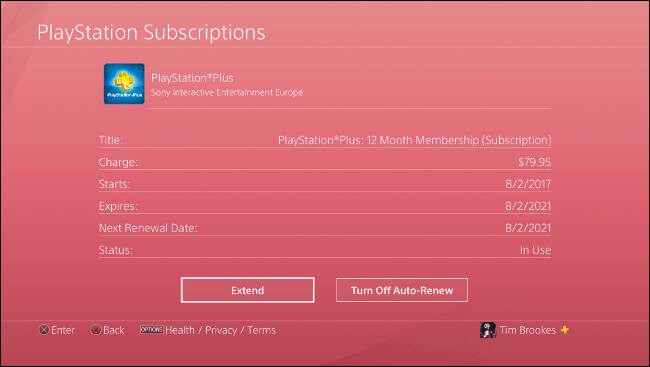
اگر قصد دارید تا به‌صورت خودکار در فضای ابری از ذخیره بازی‌های خود، پشتیبان تهیه کنید، آنگاه ابتدا باید اشتراک سرویس پلی‌استیشن پلاس را تهیه کنید. در ادامه می‌توانید با استفاده از آیکون پلی‌استیشن استور و یا پلی‌استیشن پلاس در صفحه اصلی کنسول خود، این کار را انجام دهید. در ایالات‌متحده، این سرویس به‌صورت سالانه و ماهانه به ترتیب 59.99 و 9.99 دلار هزینه دارد. با تهیه این اشتراک می‌توانید در هر ماه دو بازی رایگان و همچنین توانایی بازی کردن آنلاین را نیز به دست آورید.

تهیه پشتیبان و بازگردانی ذخیره بازی‌‎های پلی‌استیشن 4

اگر هم‌اکنون اشتراک پلی‌استیشن پلاس را تهیه کرده‌اید، آنگاه احتمالا قابلیت ذخیره ابری نیز فعال شده است. کاربران می‌توانند تا 100 گیگابایت فایل ذخیره بازی را در فضای ابری، آپلود و ذخیره کنند.

البته فقط می‌توانید اطلاعات کنسول اصلی خود را به‌صورت خودکار آپلود کنید. بنابراین اگر فقط یک دستگاه پلی‌استیشن 4 داشته باشید، آنگاه نباید نگران این موضوع باشید. اگر هم بر روی چندین کنسول به بازی کردن می‌پردازید، آنگاه می‌توانید با مراجعه به آدرس «Settings > Account Management > Activate as Your Primary PS4»، یکی از کنسول‌های خود را به‌عنوان دستگاه اصلی انتخاب کنید.

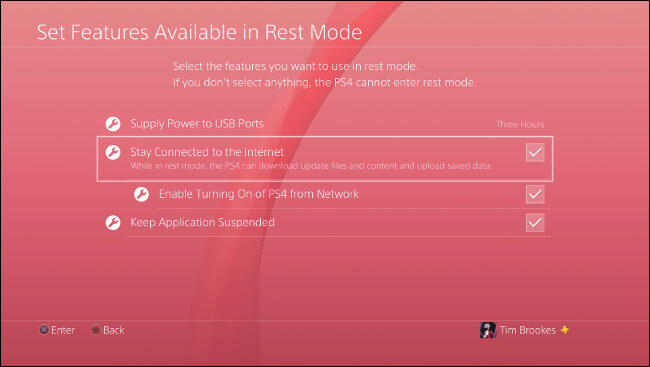
قدم بعدی این است که در هنگام فعال‌سازی حالت Rest Mode، مطمئن شوید که کنسول شما همچنان به اینترنت متصل است. این اقدام تضمین می‌کند که کنسول شما به محض خاتمه بازی کردن، عملیات آپلود را نیز تکمیل می‌کند. جهت فعال کردن این ویژگی، باید به «Settings > Power Save Settings > Set Functions Available in Rest Mode > Stay Connected to the Internet» بروید.

تهیه پشتیبان و بازگردانی ذخیره بازی‌‎های پلی‌استیشن 4

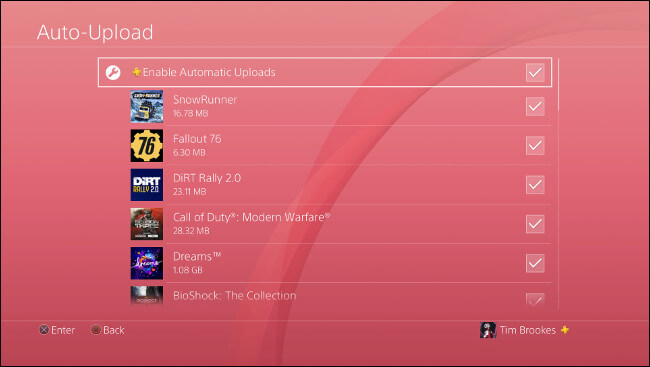
حال باید در قسمت «Settings > Application Saved Data Management > Auto-Upload» از فعال بودن گزینه «Enable Automatic Uploads» اطمینان حاصل کنید. اگر پیش‌تر نیز این گزینه را فعال کرده‌اید، پس کتابخانه ذخیره بازی‌های شما در فضای ابری، آپلود شده است. در صورت نیاز می‌توانید تنظیمات آپلود خودکار را برای هرکدام از بازی‌های خود، شخصی‌سازی کنید.

تهیه پشتیبان و بازگردانی ذخیره بازی‌‎های پلی‌استیشن 4

هنگامی‌که برای اولین بار این تنظیمات را فعال می‌کنید، آنگاه باید چند ساعتی را صبر کنید تا تمامی فایل‌های ذخیره بازی‌های شما در فضای ابری آپلود شوند. مقدار زمان موردنیاز به حجم اطلاعات و همچنین سرعت آپلود اینترنت شما بستگی دارد.

تهیه دستی پشتیبان از ذخیره بازی‌ها در فضای ابری

البته می‌توانید ذخیره بازی‌های خود را به‌صورت دستی نیز در سرورهای سونی آپلود کنید. اگر هم آپلود خودکار را فعال کرده‌اید، آنگاه احتمالا این گزینه را رها کرده و انجام عملیات را به کنسول خود می‌سپارید.

دلیل اصلی آپلود دستی اطلاعات می‌تواند این باشد که کنسول مورد استفاده شما، کنسول اصلی نیست. اگر قصد استفاده همزمان از چند کنسول پلی‌استیشن 4 را دارید، آنگاه باید یکی را به‌عنوان اصلی انتخاب کرده و عملیات آپلود سایرین را نیز به‌صورت دستی انجام دهید.

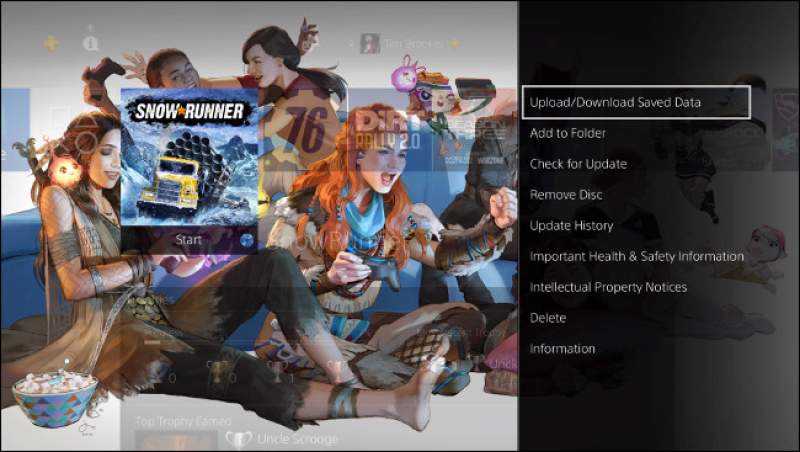
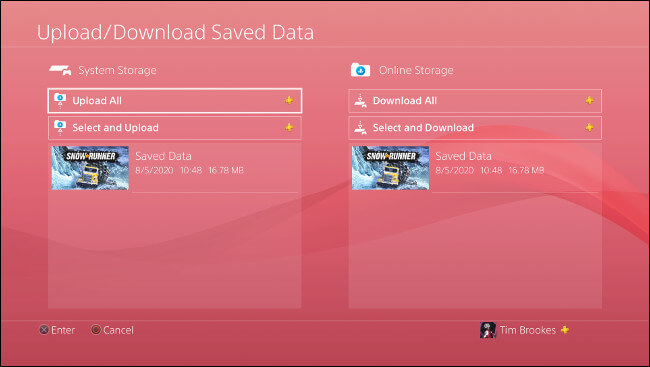
آپلود دستی ذخیره بازی‌ها کار آسانی است، اما دو راه جهت انجام آن پیش‌رو دارید. اگر بازی موردنظر بر روی صفحه اصلی قرار دارد، آن را هایلایت کرده و سپس کلید «Options» موجود بر روی کنترلر خود را فشار دهید. در اینجا باید گزینه «Upload/Download Saved Data» را برگزینید. در ادامه می‌توانید گزینه «Upload All» را انتخاب کرده و یا در صورت نیاز به آپلود فایل به‌خصوصی، گزینه «Select and Upload» را برگزینید.

تهیه پشتیبان و بازگردانی ذخیره بازی‌‎های پلی‌استیشن 4

البته از طریق تنظیمات کنسول نیز می‌توانید به این گزینه‌ها دسترسی پیدا کنید. فقط کافی است که به آدرس «Settings > Application Saved Data Management > Saved Data in System Storage» رفته و سپس گزینه «Upload to Online Storage» را انتخاب کنید.

صبر کنید تا کنسول شما اطلاعات را خوانده (شاید یک الی دو دقیقه به طول بینجامد) و سپس بازی موردنظر را انتخاب کنید. همچنین در عوض می‌توانید کلید «Options» را فشار داده و سپس گزینه «Select Multiple Applications» را انتخاب کنید، بدین ترتیب تمامی پوشه‌ها آپلود می‌شوند.

تهیه پشتیبان و بازگردانی ذخیره بازی‌‎های پلی‌استیشن 4

در هنگام آپلود ذخیره بازی‌ها، از شما در رابطه با بازنویسی فایل‌های مشابه، سؤال می‌شود. تمامی بازی‌ها از ذخیره‌های چندگانه پشتیبانی نمی‌کنند، اما اکثرا این‌گونه هستند. اگر بازی موردنظر شما فقط از یک فایل ذخیره پشتیبانی می‌کند، آنگاه باید مطمئن شوید که نسخه در حال آپلود، همانی است که قصد نگهداری آن را دارید.

تهیه پشتیبان از ذخیره بازی‌ها بر روی درایو USB

اگر به سرویس پلی‌استیشن پلاس علاقه چندانی ندارید، آنگاه همچنان می‌توانید از اطلاعات خود به‌صورت دستی، پشتیبان تهیه کنید. جهت انجام این کار به یک درایو USB احتیاج دارید. مطمئن شوید که حافظه آن کاملا خالی باشد، زیرا شاید مجبور شوید که پیش از استفاده، آن را فرمت کنید.

البته می‌توانید پیشاپیش درایو USB خود را به exFAT یا FAT32 فرمت کنید (NTFS و یا APFS کار نخواهند کرد). در سیستم‌عامل ویندوز می‌توانید با کلیک-راست بر روی درایو USB و سپس انتخاب گزینه «Format»، و در مک نیز با رفتن به «Disk Utility»، این کار را انجام دهید.

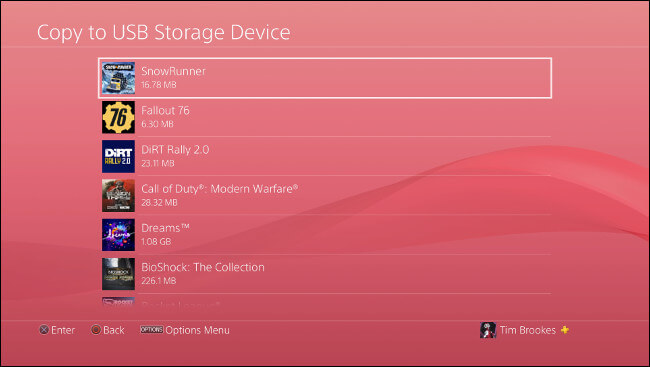
ابتدا باید درایو USB را به یکی از درگاه‌های جلوی کنسول خود متصل کنید. در ادامه باید به آدرس «Settings > Application Saved Data Management > Saved Data in System Storage > Copy to USB Storage Device» بروید. اگر این گزینه را مشاهده نکردید، آنگاه باید اتصال صحیح و همچنین فرمت مناسب را بررسی کنید.

تهیه پشتیبان و بازگردانی ذخیره بازی‌‎های پلی‌استیشن 4

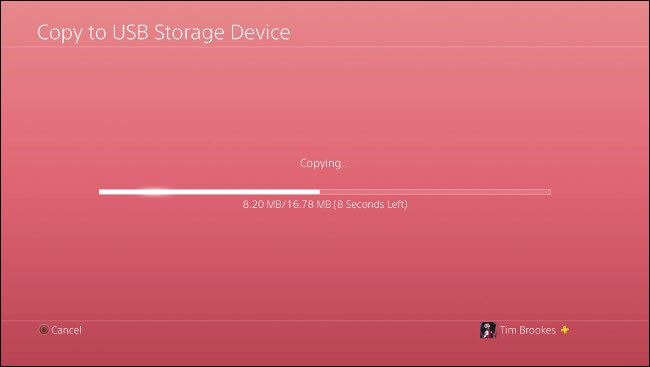
صبر کنید تا کنسول، درایو شما را اسکن کند. در صفحه بعدی می‌توانید یکی از بازی‌ها را انتخاب، فایل‌های موردنظر را هایلایت و در نهایت گزینه «Copy» را انتخاب کنید.

تهیه پشتیبان و بازگردانی ذخیره بازی‌‎های پلی‌استیشن 4

اگر قصد تهیه پشتیبان از چندین اپلیکیشن را دارید، آنگاه باید کلید «Options» را فشار داده و سپس گزینه «Select Multiple Applications» را انتخاب کنید. بدین ترتیب می‌توانید تمامی پوشه‌ها و یا فایل ذخیره‌ چندین بازی را کپی کنید.

پشتیبان‌های دستی درایو USB بهترین واکنش در مقابله با فایل‌های ذخیره خراب شده هستند. اگر فایل خراب شده به‌صورت خودکار در سرورهای پلی‌استیشن پلاس آپلود شود، آنگاه فایل قدیمی و سالم را نیز از دست خواهید داد. البته می‌توانید آپلودهای خودکار را نیز غیرفعال کنید. البته این موضوع سایر ذخیره‌های شما را نیز در معرض خطر قرار می‌دهد.

هرگز نمی‌توانید وقوع مشکلات را پیش‌بینی کنید. به‌هرحال اگر بازی موردعلاقه شما مشکلاتی دارد (یا بسیار کراش می‌کند)، آنگاه تهیه پشتیبان USB ارزش امتحان کردن را خواهد داشت. بدین ترتیب اگر مشکلی پیش آمد و ذخیره ابری شما نیز مناسب نبود، آنگاه ذخیره دستی USB می‌تواند تا حدودی مشکل‌گشا باشد.

بازگردانی ذخیره بازی‌ها از طریق USB یا فضای ابری

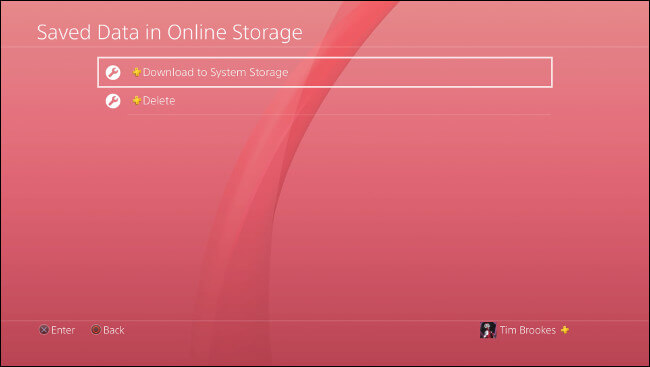
بازگردانی دستی ذخیره بازی‌ها، کار آسانی است. فقط کافی است که به مسیر «Settings > Application Saved Data Management» بروید. در اینجا می‌توانید از بین دو گزینه «Saved Data in Online Storage» و یا «Saved Data on USB Storage Device» به انتخاب بپردازید. منبع موردنظر را انتخاب کرده و سپس گزینه «Download to System Storage» را برگزینید.

تهیه پشتیبان و بازگردانی ذخیره بازی‌‎های پلی‌استیشن 4

در صفحه بعد، لیستی از بازی‌ها را مشاهده خواهید کرد. جهت استفاده از گزینه «Select Multiple Applications» و بازگردانی ذخیره چندین بازی به‌صورت همزمان، باید کلید «Options» را فشار دهید. اگر هم مایل باشید، می‌توانید یک بازی را انتخاب کرده و یا به بازگردانی فایل ذخیره مشخصی بپردازید. گزینه «Download/Copy» را انتخاب کنید تا ذخیره بازی‌های شما، بازگردانی شوند.

آیا می‌توان فایل ذخیره بازی‌های پلی‌استیشن 4 را به اشتراک گذاشت؟

شیوه تهیه پشتیبان و بازگردانی ذخیره بازی‌‎های پلی‌استیشن 4 در بالا از خاطرتان گذشت. البته باید بدانید که فایل ذخیره بازی‌های شما بر روی حساب PlayStation Network شما قرار دارد، نه بر روی خود کنسول. بدین ترتیب شما می‌توانید این فایل‌ها را دانلود کرده و سپس آن‌ها را به سایر کنسول‌های پلی‌استیشن 4 دیگر نیز انتقال دهید، البته باید از همان حساب PSN استفاده کنید. در نهایت باید این را در نظر داشت که فایل‌های ذخیره شما، فقط مختص به خودتان بوده و در نتیجه نمی‌توانید آن‌ها را با سایر بازی‌بازان دیگر به اشتراک بگذارید.

نوشته تهیه پشتیبان و بازگردانی ذخیره بازی‌‎های پلی‌استیشن 4 چگونه انجام می‌شود؟ اولین بار در اخبار تکنولوژی و فناوری پدیدار شد.

تحلیل تکنیکال چیست و چگونه در آن حرفه‌ای شویم؟

تحلیل تکنیکال چیست و چگونه در آن حرفه‌ای شویم؟ - آی‌تی‌رسان

یکی از مهم‌ترین روش‌های سرمایه‌گذاری در بازار بورس که اخیرا شلوغ‌‌ترین روزهای خود را سپری می‌کند، استفاده از تحلیل تکنیکال است. در ادامه به این پرسش‌ها که تحلیل تکنیکال چیست، چرا باید از آن استفاده نماییم و چطور یک تحلیل‌کننده حرفه‌ای شویم، پاسخ خواهیم داد.

اگر بخواهید خرید و فروش سهم در بازار بورس را شروع کرده، از هدر رفتن پس‌انداز شخصی‌تان جلوگیری و در این بازار مثل حرفه‌ای‌ها رفتار کنید باید از روش‌های معتبر و اثبات شده برای سرمایه‌گذاری بهره ببرید. روش‌های تحلیل تکنیکال و بنیادین از بهترین متدهای سرمایه‌گذاری در بازار بورس هستند. تحلیل تکنیکال در حقیقت به تشریح و پیش‌بینی ارزش بازار سرمایه در آینده می‌پردازد و با استفاده از این تحلیل می‌توانید قیمت آینده بازار را از طریق مطالعه وضعیت آمار و ارقام در گذشته برآورد نمایید. به زبان ساده‌تر یعنی بتوانید قیمت آینده یک سهم را از روی رفتار آن در گذشته حدس بزنید!

استفاده از تحلیل تکنیکال نیازمند مطالعه و بررسی رفتار بازار سرمایه در بازه‌های زمانی مختلف است و برای نخستین بار در قرن هفدهم توسط سرمایه‌گذاری به نام جوزف دلاوگاس پایه‌ریزی شد و در نهایت چارلز داو با ارائه تئوری مختص به خودش به نام Dow theory (نظریه داو) توانست اساس و قوانین تحلیل تکنیکال مدرن و امروزی را معرفی و گردآوری کند. این تحلیل به‌طور ویژه روی نمودار قیمت سهم مورد نظر توجه خواهد کرد و می‌توان از آن در هردو نوع سرمایه‌گذاری کوتاه یا بلندمدت در بازارهای مختلف سرمایه استفاده نمود.

تحلیل تکنیکال چیست و چگونه در آن حرفه‌ای شویم؟ - آی‌تی‌رسان

باید افزود که تحلیل تکنیکال به‌عنوان یک روش قانونمند برای آنالیز نحوه تغییرات ارزش بازار مورد نظر در گذشته و ارزیابی فرصت‌های سرمایه‌گذاری روی آن در آینده است. باید در نظر داشته باشید که ممکن است نتیجه بررسی‌های شما در این متد با روش محبوب دیگری به نام تحلیل بنیادین متفاوت باشد. البته این موضوع به‌خاطر آن است که برخلاف تحلیل تکنیکال، تمرکز تحلیل بنیادین روی عوامل اثرگذار بر قیمت سهام بوده و شما با استراتژی کاملا متفاوتی در مورد خرید و فروش یک سهم تصمیم‌گیری خواهید کرد.

از مزایای این روش می‌توان به تشخیص سریع روند تغییر قیمت سهام تحت نظر در بازار سرمایه اشاره نمود، که تصمیم‌گیری در مورد خرید یا فروش آن را برای سرمایه‌گذار آسان‌تر می‌سازد. البته از آن‌جایی که این بازار به‌طور کامل و 100 درصد قابل پیش‌بینی نیست نمی‌توان با قطعیت تمام در مورد سود یا زیان تصمیم اتخاذ شده، آگاه گشت و این تحلیل اطمینانی نسبی را برای فرد سرمایه‌گذار فراهم کرده و ریسک ناشی از رفتارهای هیجانی یا احساسی را کاهش می‌هد.

تحلیل تکنیکال چیست و چگونه در آن حرفه‌ای شویم؟ - آی‌تی‌رسان

چطور در تحلیل تکنیکال حرفه‌ای شویم؟

1. از نرم‌افزارهایی که ادعا می‌کنند با یک کلیک تمام وظایف را برای شما انجام می‌دهند، پرهیز کرده و خودتان همه‌چیز را در دست بگیرد. جمله معروف “تجربه پدر علم است” را فراموش نکنید زیرا فقط با چندین و چند بار تکرار این روش می‌توانید به یک تحلیل‌گر حرفه‌ای تبدیل شوید.

2. اصول پایه و اساسی در بازار سرمایه را فرا بگیرید و با اصطلاحات تخصصی آشنا شوید تا سریع‌تر بتوانید به یک نتیجه منطقی و به‌دور از هیجان دست پیدا کنید.

3. در ابتدای کار به فکر نوسان‌گیری در بازار سرمایه نباشید و تلاش کنید با انتخاب ابزار مناسب و یک سرمایه‌گذاری بلند مدت، متوجه نحوه تغییر قیمت سهم مورد نظرتان شوید و بازه‌های زمانی مختلف این رفتار با نتیجه تحلیل‌های‌ خودتان مقایسه نمایید.

4. رواشناسی تجارت را یاد گرفته یا حداقل با آن آشنا شوید تا از تصمیمات شتاب‌زده و احساسی دور شده و بتوانید ریسک‌های موجود و تغییرات ناگهانی را مدیریت کنید.

5. تحلیل نمودارها را به‌صورت حرفه‌ای آموزش ببینید و از کتاب‌های معتبر (تاکید می‌کنم معتبر!!! اخیرا کتاب‌ها در مورد بورس مانند قارچ‌ها در جنگل شده‌اند) در این زمینه استفاده کنید.

نوشته تحلیل تکنیکال چیست و چگونه در آن حرفه‌ای شویم؟ اولین بار در اخبار تکنولوژی و فناوری پدیدار شد.

آموزش غیرفعال کردن آنتی ویروس در ویندوز ۱۰

در عصر توسعه اینترنت و فناوری اطلاعات، زندگی اکثریت مردم به اشکال مختلف با کامپیوترها و گجت‌های هوشمند گره خورده است و کاربران بخش عمده‌ای از اطلاعات حیاتی خود را روی این دستگاه‌ها ذخیره می‌کنند. از سوی دیگر هکرها و افراد سودجو نیز دست به کار شده و با سرقت اطلاعات کاربران از آن‌ها جاسوسی یا اخاذی می‌کنند. علیرغم هشدارهای بی‌شمار مطرح شده در خصوص حملات فیشینگ کماکان بسیاری از کاربران در دام وبسایت‌های متقلب و مخرب گرفتار می‌شوند. بنابراین افراد برای حفاظت از امنیت داده‌های خود بایستی از روش‌های مختلف و کارآمدی استفاده کنند. آنتی ویروس‌ها یکی از کلیدی‌ترین ابزارهای امنیتی برای سیستم‌عامل‌های کامپیوتری به‌شمار می‌روند.

کمپانی مایکروسافت بزرگترین تولیدکننده سیستم‌عامل‌های کامپیوتری در جهان به‌شمار می‌رود و از عوامل تهدیدکننده امنیت کاربران در پلتفرم ویندوز کاملا آگاهی دارد. در همین راستا ویندوز 10؛ جدیدترین سیستم‌عامل کامپیوتری مایکروسافت به‌صورت پیش‌فرض از یک آنتی ویروس بومی با نام Microsoft Defender بهره می‌گیرد. با این‌حال برخی کاربران بنا بر دلایل مختلف مایل به غیرفعال نمودن این برنامه به‌صورت موقت یا دائمی هستند. کاربران با مراجعه به بخش تنظیمات ویندوز 10 می‌توانند نسبت به غیرفعال نمودن ویندوز دیفندر تا راه‌اندازی مجدد سیستم اقدام نمایند. با این‌حال به کمک برخی ترفندها می‌توان آنتی ویروس پیش‌فرض ویندوز 10 را برای همیشه غیرفعال کرد. در ادامه به بیان نحوه غیرفعال نمودن موقتی و دائم برنامه ویندوز دیفندر می‌پردازیم:

روش اول: غیرفعال نمودن موقت

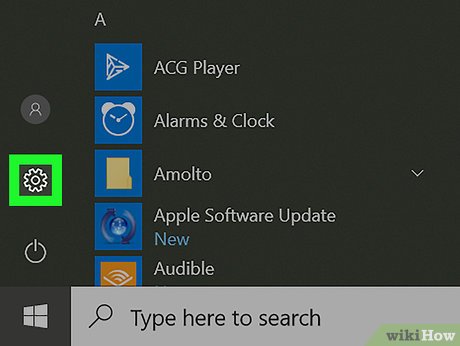
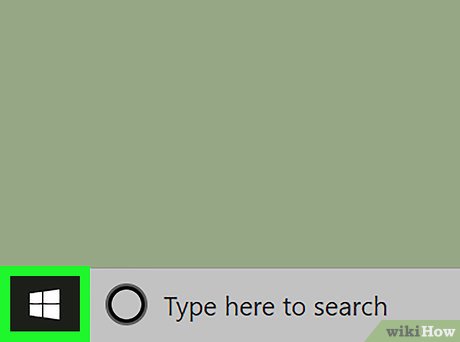
  • با کلیک بر روی دکمه Start وارد منوی استارت شده و مطابق شکل وارد بخش تنظیمات ویندوز شوید.

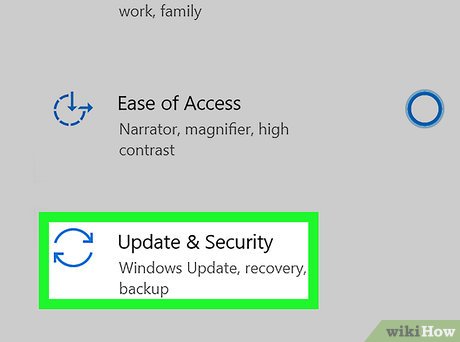
  • سپس به قسمت پایینی پنجره باز شده مراجعه کرده و بر روی گزینه Update & Security کلیک کنید.

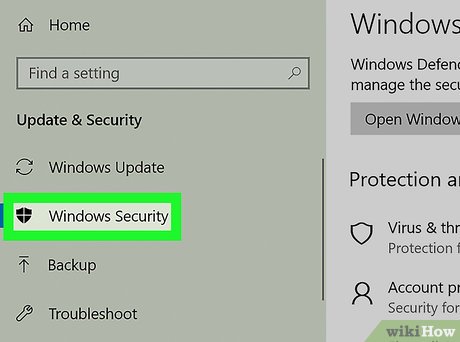
  • اکنون بر روی تب Windows Security در منوی سمت چپ پنجره کلیک کنید.

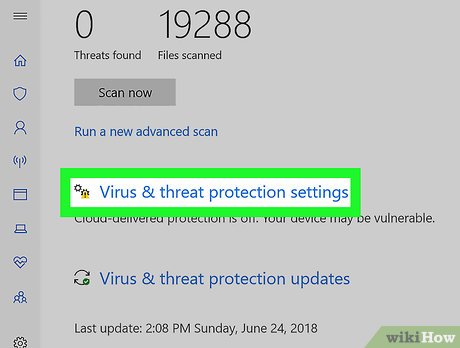
  • بر روی گزینه Virus & threat protection کلیک نموده و در پنجره باز شده گزینه Virus & threat protection settings را انتخاب کنید.

  • در پنجره جدید گزینه Real-time scanning را غیرفعال کنید.

بدین‌ترتیب ویندوز دیفندر تا زمان راه‌اندازی مجدد سیستم در وضعیت غیرفعال باقی خواهد ماند.

روش دوم: غیرفعال نمودن دائم

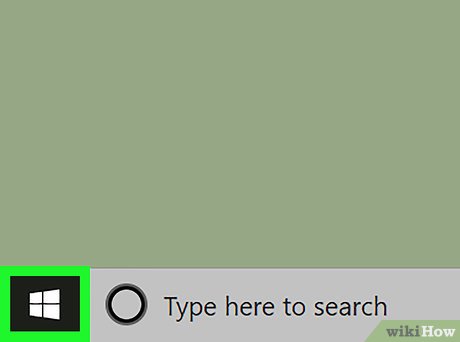
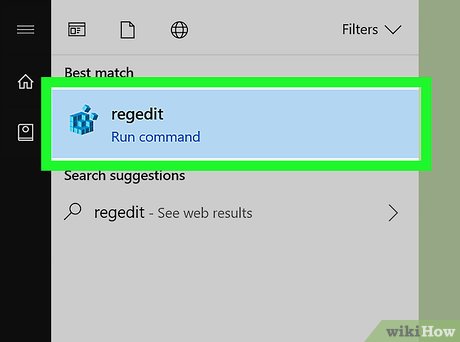
  • با کلیک بر روی دکمه Start وارد منوی استارت شده و در تب مربوط به جستجو، عبارت regedit را تایپ کنید و کلید Enter را فشار دهید.

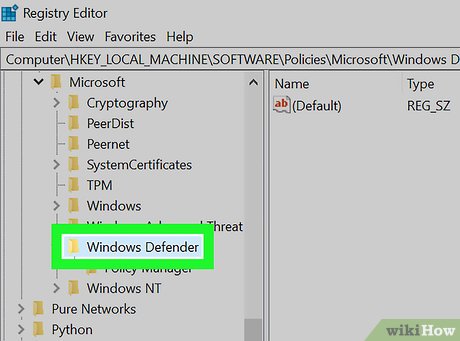
  • به مکان ذخیره‌سازی پوشه ویندوز دیفندر مراجعه کنید. بدین منظور بر روی پوشه “HKEY_LOCAL_MACHINE” دابل کلیک کنید.

  • سپس روی پوشه “SOFTWARE” دابل کلیک نموده و پس از پیمایش به سمت پایین، پوشه “Policies” را باز کنید.
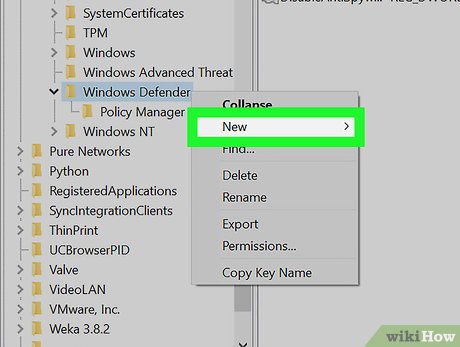
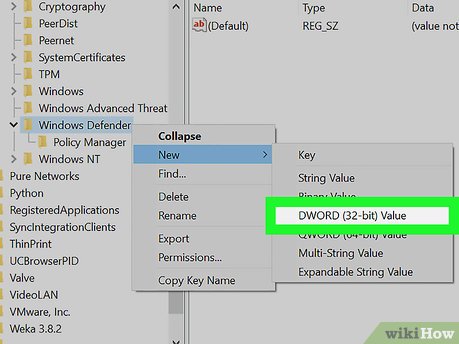
  • فولدر “Microsoft” را باز کرده و بر روی پوشه “Windows Defender” یکبار کلیک نمایید. سپس بر روی این پوشه راست‌ کلیک کنید تا منوی کشویی مطابق شکل زیر ظاهر شود.

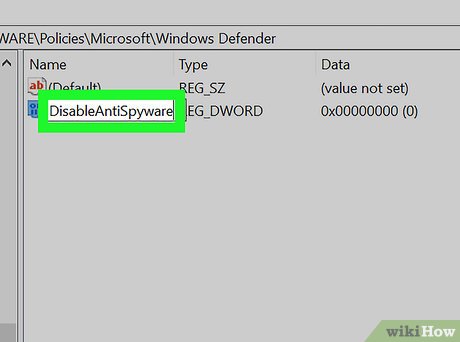
  • در منوی باز شده گزینه New را انتخاب کرده و سپس بر روی گزینه DWORD 32 bit Value کلیک کنید. با این کار یک فایل با رنگ آبی و سفید در پنجره ویندوز دیفندر در سمت راست صفحه نمایان خواهد شد.

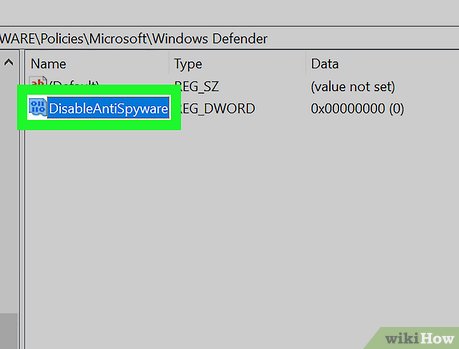
  • نام فایل DWORD مربوطه را به “DisableAntiSpyware” تغییر داده و سپس کلید Enter را فشار دهید.

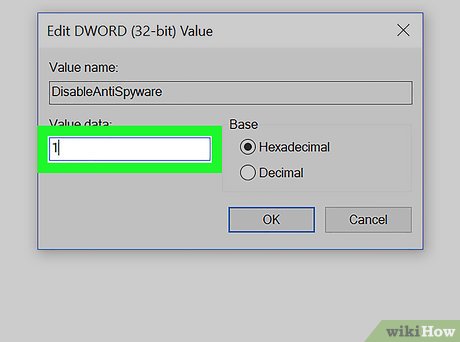
  • سپس فایل DWORD با نام “DisableAntiSpyware” را باز کنید. با انجام این کار یک پنجره شناور نمایان خواهد شد.

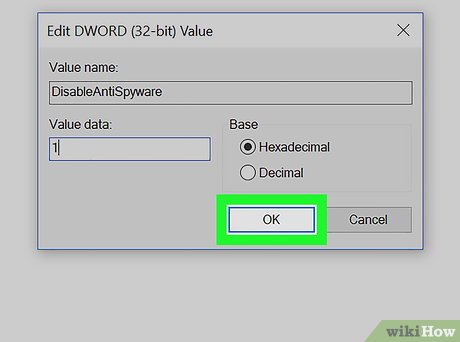
  • در فیلد “Value data” عدد 1 را وارد نموده و سپس بر روی دکمه OK کلیک کنید.

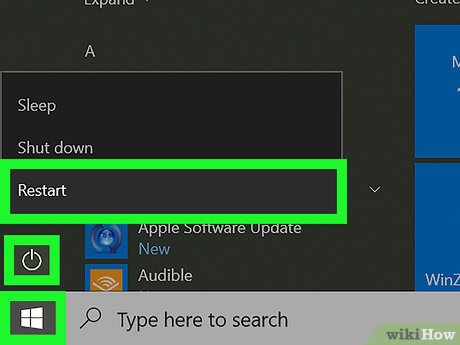
  • کامپیوتر خود را مجددا راه‌اندازی کنید. پس از بالا آمدن ویندوز متوجه غیرفعال بودن مایکروسافت دیفندر خواهید بود.

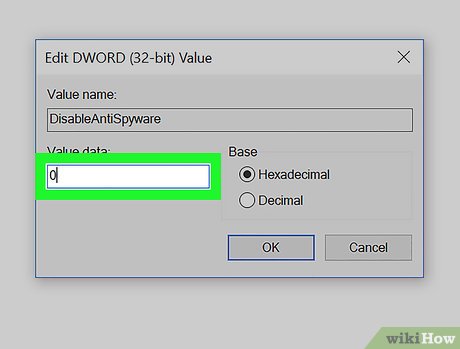
برای فعالسازی مجدد آنتی ویروس نیز تنها کافیست مراحل فوق را دنبال کرده و به جای عدد 1 در فیلد “Value data” عدد 0 را وارد نموده و پس از کلیک روی دکمه OK سیستم را مجددا راه‌اندازی کنید.

نوشته آموزش غیرفعال کردن آنتی ویروس در ویندوز 10 اولین بار در اخبار تکنولوژی و فناوری پدیدار شد.

با ۴ روش تعمیر دی‌وی‌دی و سی‌دی خش‌دار آشنا شوید

با وجود گستردگی فزاینده اطلاعات دیجیتال، هنوز هم افرادی پیدا می‌شوند که در خانه خود دیسک دی‌وی‌دی و یا سی‌دی داشته باشند. تعمیر دی‌وی‌دی و سی‌دی خش‌دار شاید از دیرباز مسئله بسیاری از کاربران بوده‌، مخصوصا اگر به اطلاعات قدیمی‌ نیازمند باشیم. دی‌وی‌دی یا سی‌دی‌ها چندان با دوام نبوده و چندین خش می‌تواند آن‌ها را به اشیایی بی‌مصرف تبدیل کند.

خوشبختانه خش‌دار بودن این دیسک‌ها به‌معنای ایجاد نقصی بزرگ در کلکسیون شما نیست. با کمی صبر و تلاش می‌توانید مجددا از دی‌وی‌دی و سی‌دی‌های قدیمی خود استفاده کنید. در ادامه با آی‌تی‌رسان همراه باشید تا به بررسی نحوه تعمیر دی‌وی‌دی و سی‌دی خش‌دار بپردازیم.

آنچه که باید پیش از شروع بدانید

در ابتدا لازم به ذکر است که بگوییم روش‌های ذکر شده در پایین، در رابطه با دیسک‌های Blu-ray کارساز نیستند. این دیسک‌ها از پوششی ضخیم‌تر بهره برده و به همین دلیل نیز کمتر مستعد آسیب‌ دیدن هستند. البته این قضیه فقط جنبه مثبت نداشته و جنبه منفی آن نیز این است که در هنگام آسیب دیدن، دیسک‌های Blu-ray معمولا دیگر قابل تعمیر نبوده و باید آن‌ها را جایگزین کنید. شاید بتوان خراش‌های جزئی را با استفاده از یک پارچه میکروفیبر ترمیم کرد، اما تراکم داده‌ها و لایه‌ها باعث می‌شود که راه‌کارهای این مقاله در زمینه دیسک‌های Blu-ray چندان کارساز نباشند. البته شاید قابلیت تصحیح خطا (Error-correction) در دستگاه‌های پخش‌کننده گران‌قیمت Blu-ray بتواند به عبور از این مشکل یاری برساند.

5 نکته پیش از آغاز فرایند تعمیر

  1. پیش از لمس کردن دیسک‌ها، ابتدا دستان خود را شسته و سپس خشک نمایید، آسیب رساندن به اطلاعات حساس چاپ شده بر روی لایه‌های پلی‌کربنات، ساده‌تر از تصور شما است. گاهی اوقات نیز دیسک شما مشکل فیزیکی ندارد، اما چربی و روغن روی آن باعث ایجاد مشکلاتی در هنگام پخش می‌شود. اگر دستکش لاتکس دارید، بهتر است که از آن‌ها استفاده کنید.
  2. بهترین راه جهت تمیز کردن دیسک‌ها این است که از مرکز شروع کرده و سپس در خطی مستقیم به سمت حاشیه‌ها حرکت کنید. در این روش بهتر می‌توانید دیسک را نگه داشته و همچنین از آسیب به اطلاعات موجود در لایه‌های پلی‌کربنات زیر نیز جلوگیری می‌شود. دلیل این موضوع نیز این است که اطلاعات به‌صورت مارپیچ بر روی دیسک قرار می‌گیرند. ازآنجایی‌که دیسک‌ها به‌سرعت در حال چرخش هستند، پس اگر خراشی مستقیما از مرکز به سمت حاشیه‌ها ایجاد شده باشد، آنگاه شناسایی و ترمیم آن، بسیار آسان‌تر خواهد بود.
  3. خوانش دیسک‌های آسیب دیده در درایوهای سینی‌دار (Tray-loading) محتمل‌تر از درایوهای شکاف‌دار (slot-loading) است. در هر صورت، استفاده از گزینه اول می‌تواند تعداد دفعات امتحان کردن دیسک آسیب دیده را کاهش دهد.
  4. ازآنجایی‌که اطلاعات در لایه پلی‌کربنات (بسیار نزدیک به بالاترین لایه) رمزنگاری می‌شوند، بنابراین آسیب به قسمت برچسب نیز می‌تواند همانند سطح صیقلی، مشکلات خوانایی را به وجود آورد. بهتر است که از طریق حلقه داخلی، دیسک‌های خود را در دست گیرید.
  5. راه‌های مختلفی جهت آسیب رساندن به دیسک‌ها وجود دارد، اما به‌هرحال بهتر است که ابتدا عمق آسیب و یا دلیل ایجاد اخلال در عملکرد را شناسایی کنید. ترفند اول این است که مطمئن شوید مشکل واقعا از دیسک شما است نه دستگاه. جهت فهم این موضوع می‌توانید دیسک خود را در دستگاهی دیگر امتحان کرده و یا اینکه دیسکی دیگر را در دستگاه خود قرار دهید.

روش‌های تعمیر دی‌وی‌دی و سی‌دی خش‌دار

استفاده از پارچه نرم به همراه کف

تعمیر دی‌وی‌دی و سی‌دی خش‌دار

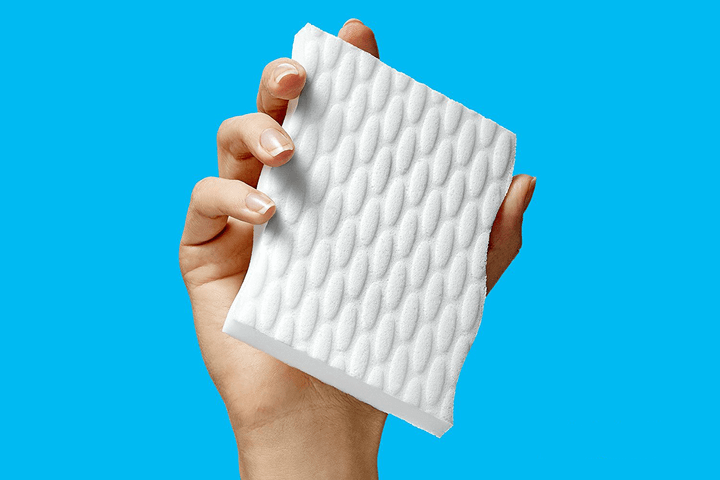
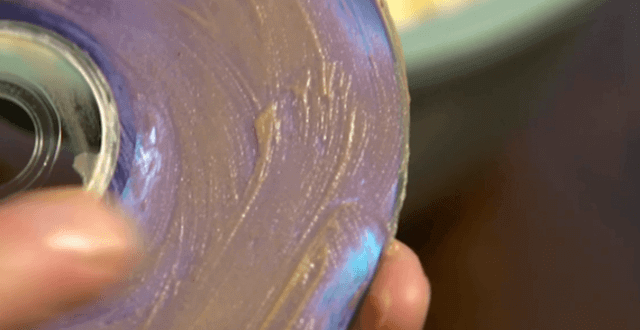
ایده این راه‌کار بدین صورت است که کف و پارچه به‌عنوان یک ساینده عمل کرده و شاید بتوانند لایه‌های خارجی (و به طبع خراش‌ها) را صیقل داده و سطحی صاف را جهت خوانش اطلاعات فراهم آورند. این روش تقریبا عملکردی شبیه به سنگ‌پا در مواجه با پوست زمخت پاشنه پا دارد. مالش جزئی سنگ‌پا می‌تواند پوست مرده را از بین ببرد، اما افراط در این کار باعث آسیب رساندن به لایه‌های زنده می‌شود. استفاده از کف و دستمال نیز قضیه‌ای مشابه داشته و افراط در این کار باعث صدمه به لایه‌های زیرین اطلاعات می‌شود.

دستگاه‌های گران‌قیمت

تعمیر دی‌وی‌دی و سی‌دی خش‌دار

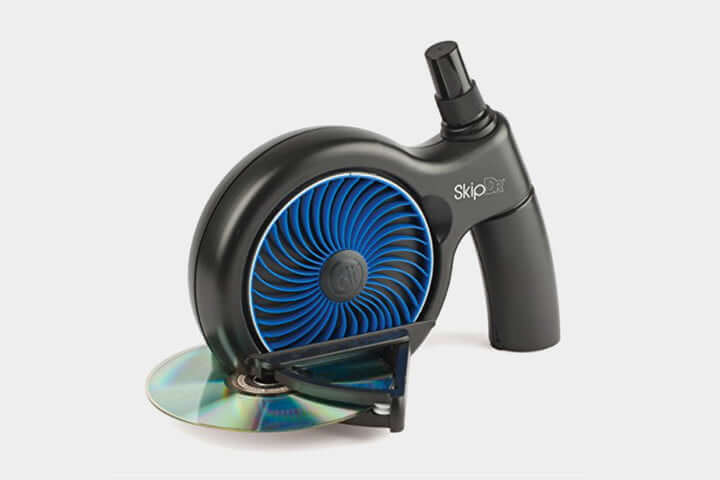
اگر قصد خرج کردن 500 دلار و یا بیش‌تر، جهت خرید یک ماشین بازسازی را ندارید، آنگاه بهتر است که این گزینه را در نظر نگیرید. درحالی‌که این دستگاه‌ها برای کسانی که به‌صورت ماهانه باید صدها دی‌وی‌دی و سی‌دی را تعمیر کنند، گزینه مناسبی بوده، اما در هر صورت هزینه خرید بالایی داشته و همچنین هزینه نگهداری و تعمیر آن‌ها را نیز باید در نظر گرفت. همین موضوع باعث می‌شود که هزینه تعمیر دیسک‌ها در مقایسه با جایگزین کردن آن‌ها، بسیار بالاتر برود. البته مدل‌های 10 یا 20 دلاری این دستگاه‌ها نیز موجود هستند، اما آسیب آن‌ها بیش از مزیت‌های آن‌ها است. مدل‌های ارزان‌قیمت، خش‌های بیشتری را به دیسک‌ها وارد کرده و یا اینکه با شست‌وشوی شیمیایی دیسک‌ها، آسیب‌هایی را به بدنه خارجی آن‌ها وارد می‌کنند.

محصولات مبتنی بر روغن

تعمیر دی‌وی‌دی و سی‌دی خش‌دار

این همان نقطه‌ای است که شاید اوضاع در آن کمی نابسامان شود. اگر قصد امتحان این روش را دارید، احتمالا سایر ترفندهای تعمیر دی‌وی‌دی و سی‌دی خش‌دار نتوانسته‌اند که شما را راضی نگه دارند. اگر کامپیوتر شما توان خوانایی دیسک موردنظر را دارد، آنگاه بهتر است که یک کپی از آن تهیه کرده و در نتیجه دیگر نگران دیسک قدیمی خود نباشید. اگر شدت آسیب بسیار جدی باشد، آنگاه شاید لایه بیرونی صیقلی برای همیشه آسیب دیده باشد. در این مورد شاید بتوانید با استفاده از مواد جایگزین، به خوانش بخش اطلاعاتی دیسک آسیب دیده خود بپردازید.

در این باره می‌توانید از چندین نوع ماده استفاده کنید. برخی از این مواد کارساز بوده و برخی دیگر نیز ریشه در تصورات غلط دارند. لب تر کن، خمیر دندان، کره بادام زمینی، پولیش کفش، شیشه پاک‌کن، ژله نفتی، پوست موز و … جز مواد گفته شده جهت جایگزینی لایه‌های یک دیسک‌ هستند. البته همه این مواد، یک نقطه مشترک دارند: روغن. روغن موجود در این مواد می‌تواند برخی از شکاف‌های ناشی از خراش‌ها (حتی پس از پاک کردن کامل آن‌ها) را پر کند. این مواد روغنی مسیری را فراهم می‌کنند که از طریق آن، لیزر می‌تواند با داده‌ها به تعامل بپردازد.

گرما

تعمیر دی‌وی‌دی و سی‌دی خش‌دار

اگر واقعا به تعمیر دیسک خود اهمیت می‌دهید، احتمال پس از طی مراحل پیشین و نتیجه نگرفتن، آن را به یک متخصص نشان می‌دهید. با این وجود، اگر همچنان خودتان قصد انجام این کار را دارید، شاید گرما دادن نیز بتواند یکی از گزینه‌های شما باشد. پلی‌کربنات نقطه ذوب بسیار پایینی داشته و با کمی گرما دیدن، بسیار انعطاف‌پذیر می‌شود. یک چراغ رومیزی می‌تواند گزینه‌ای مناسب باشد. جهت انجام این کار باید دیسک خود را از طریق حلقه داخلی نگه داشته و آن را به لامپ چراغ مطالعه خود نزدیک کنید. در ادامه فقط کافی است که مدتی همین وضعیت را حفظ کنید (نیازی به تغییر حالت دیسک نیست). امیدواریم که از این طریق، گرما بتواند خراش‌های کوچک دی‌وی‌دی و یا سی‌دی شما را تصحیح کرده و در نتیجه خوانایی آن را بهبود بخشد.

اگر موفق نشدید…

جنبه منفی این قضیه این است که شانس عدم موفقیت روش‌های ذکر شده، به اندازه شانس موفقیت آن‌ها بالا است. در حالت کلی، اگر خراش‌های دیسک شما به اندازه‌ای باشند که دیگر قابل خوانایی و پخش نباشد، آنگاه شانس چندانی ندارید. اگر یک زیر لیوانی احتیاج داشته و همچنین به خراشیده شدن دیسک خود نیز اهمیت نمی‌دهید، آنگاه شاید بتوانید کاربردی را برای دیسک معیوب خود پیدا کنید. در غیر این صورت باید آن را به سطل آشغال بیندازید. 

نوشته با 4 روش تعمیر دی‌وی‌دی و سی‌دی خش‌دار آشنا شوید اولین بار در اخبار تکنولوژی و فناوری پدیدار شد.

ارتقای هارد درایو پلی‌استیشن ۴ (نسخه عادی و پرو) چگونه انجام می‌شود؟

ارتقای هارد درایو پلی‌استیشن 4

همه می‌دانیم که حافظه‌های SSD گزینه‌های بسیار خوبی هستند، اما همچنان کنسول پلی‌استیشن 4 از آن‌ها برخوردار نیست. ارتقای هارد درایو پلی‌استیشن 4 موضوعی است که در این مقاله قصد پرداختن به آن را داریم. پیشنهاد می‌کنیم که در ادامه با آی‌تی‌رسان همراه باشید.

همان‌طور که در بالا به آن اشاره کردیم، کنسول پلی‌استیشن 4 (نسخه عادی و پرو) از هارددیسک مکانیکی بهره می‌برد. جهت افزایش ظرفیت ذخیره سازی این کنسول، می‌توانید هارد درایو آن را با یک گزینه با ظرفیت بالاتر تعویض کنید. اما راه‌کاری دیگر در این زمینه نیز وجود دارد و آن، ارتقای هارد درایو این کنسول است.

حافظه‌های SSD در مقابل هارد درایوهای مکانیکی

در بررسی‌های صورت گرفته بر روی هارد درایو پلی‌استیشن 4، زمان روشن شدن کنسول تا ظاهر شدن صفحه‌ای که در آن سیستم‌عامل از کاربران می‌خواهد که دکمه PS را بر روی کنترلر خود فشار دهند، اندازه‌گیری شده و این مقدار بار اول 27 ثانیه و بار دوم نیز 24.69 ثانیه بوده است.

سپس مدت زمان این فرایند با حافظه‌های SSD اندازه‌گیری شد و نتیجه آن نیز 19.2 و 19.4 ثانیه بود. با این اوصاف می‌توان نتیجه گرفت که زمان بوت شدن پلی‌استیشن 4 با استفاده از حافظه SSD، تقریبا بین 5 الی 8 ثانیه سریع‌تر از هارد درایوهایی است که به همراه این کنسول به بازار عرضه می‌شوند.

اگر این مقدار زمان را زیاد نمی‌بینید، آنگاه بهتر است که به بارگذاری ذخیره بازی‌ها، بارگذاری مراحل و … نیز فکر کرده و سریع‌تر شدن آن‌ها را تصور کنید. در کل، همین چند ثانیه می‌تواند پلی‌استیشن 4 شما را به کنسولی بهتر و سریع‌تر تبدیل کند.

طریقه نصب یک SSD بر روی پلی‌استیشن 4

در ابتدا باید موارد زیر را برآورده کنید:

  • یک پیچ‌گوشتی قابل تنظیم.
  • یک SSD با فرم فاکتور 2.5 اینچی (با ظرفیت بیش از 160 گیگابایت و ضخامت کمتر از 9.5 میلی‌متر).
  • دو عدد حافظه فلش USB.

مطمئن شوید که با رفتن به بخش تنظیمات کنسول خود، فایل‌های ذخیره بازی‌ها را به یکی از فلش درایوها منتقل کرده‌اید. جهت انجام این کار، باید در منوی تنظیمات و بخش «System Storage»، به قسمت «Application Saved Data Management» و سپس «Saved Data» رفته، و در نهایت با انتخاب گزینه «Copy to USB Storage Device»، فایل‌های ذخیره بازی‌ها را به یکی از فلش‌های خود منتقل ‌کنید.

اگر از مشترکین سرویس پلی‌استیشن پلاس هستید، آنگاه همچنین می‌توانید فایل ذخیره بازی‌های خود را به فضای ابری منتقل کرده و پس از نصب درایو جدید، مجددا آن‌ها را دانلود کنید.

گام اول

ارتقای هارد درایو پلی‌استیشن 4

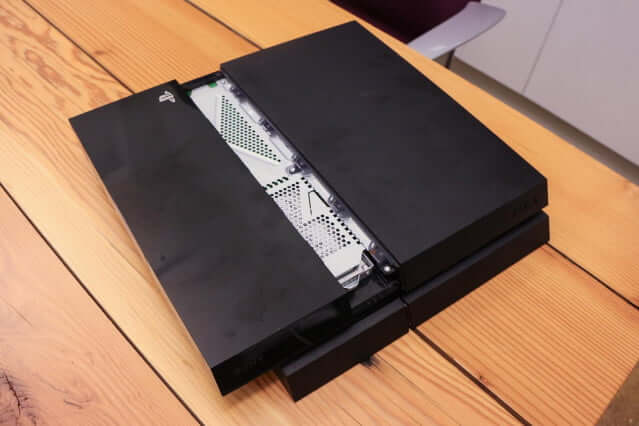
کنسول خود را بر روی سطحی صاف و محکم قرار دهید. اگر جلو کنسول روبه‌روی شما قرار گرفته باشد، آنگاه کافی است که قسمت براق پنل بالایی را به سمت پایین فشار داده و سپس آن را به سمت چپ خود بلغزانید. در این مرحله به باز کردن هیچ پیچی احتیاج ندارید.

گام دوم
ارتقای هارد درایو پلی‌استیشن 4

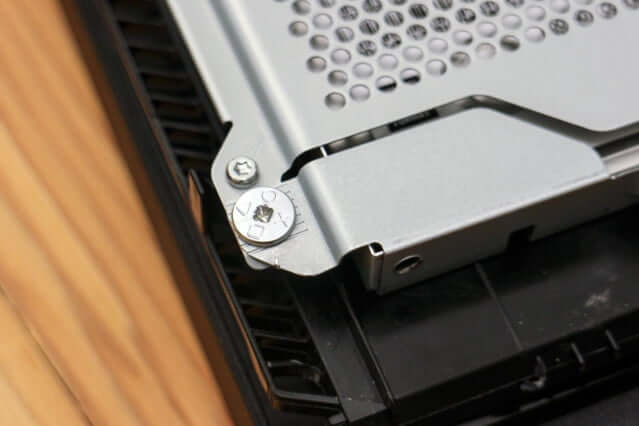
در جلو قسمت نمایان شده، پیچی قرار داده شده که علامت‌های دایره، ضربدر، مربع و مثلث کنترلر پلی‌استیشن بر روی آن حک شده‌اند. این پیچ را باز کرده تا بتوانید محفظه هارد درایو را خارج کنید.

گام سوم
ارتقای هارد درایو پلی‌استیشن 4

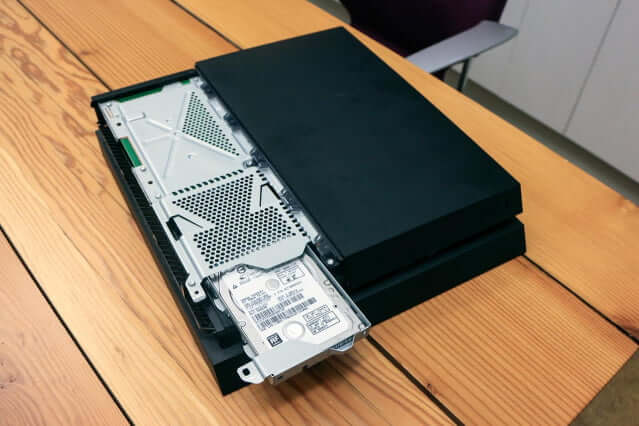
محفظه هارد درایو را به سمت خود کشیده و سپس آن را از کنسول جدا کنید. انجام این کار نباید سخت باشد.

گام چهارم
ارتقای هارد درایو پلی‌استیشن 4

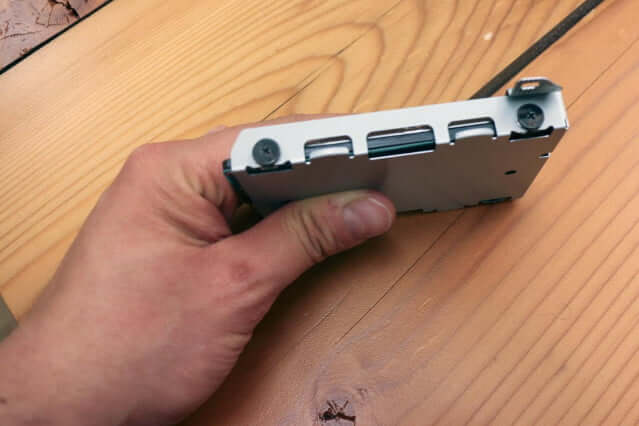
پس از جدا کردن هارد درایو، همچنان می‌بینید که محفظه‌ای فلزی، هارددیسک را احاطه کرده و 4 پیچ مشکی رنگ نیز بر روی آن قرار دارند. این پیچ‌ها در قسمت‌های کناری محفظه قرار داشته و در هر طرف، دو عدد پیچ قرار داده شده‌اند. تمامی این پیچ‌ها را باز کنید.

گام پنجم

ارتقای هارد درایو پلی‌استیشن 4

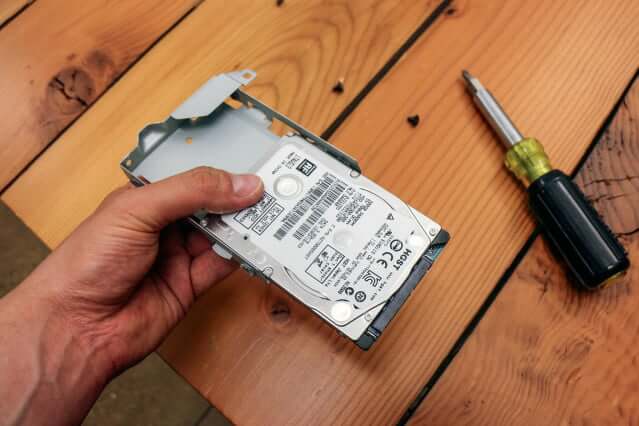
هارددیسک را از محفظه خود خارج کنید.

گام ششم
ارتقای هارد درایو پلی‌استیشن 4

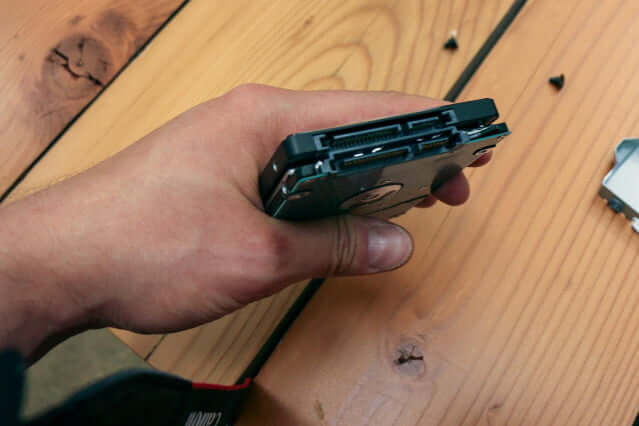
حافظه حالت جامد 2.5 اینچی خود را در داخل محفظه قرار داده و جهت آن را نیز همانند هارددیسک اصلی پلی‌استیشن 4 تنظیم کنید. در تصویر بالا جهت راهنمایی بیشتر، هارد درایو پلی‌استیشن 4 و حافظه SSD بر روی یکدیگر قرار داده شده‌اند. توجه کنید که درگاه‌های مشکی رنگ هر دو نوع حافظه به یک شکل بوده و در یک مکان نیز قرار دارند.

گام هفتم
ارتقای هارد درایو پلی‌استیشن 4

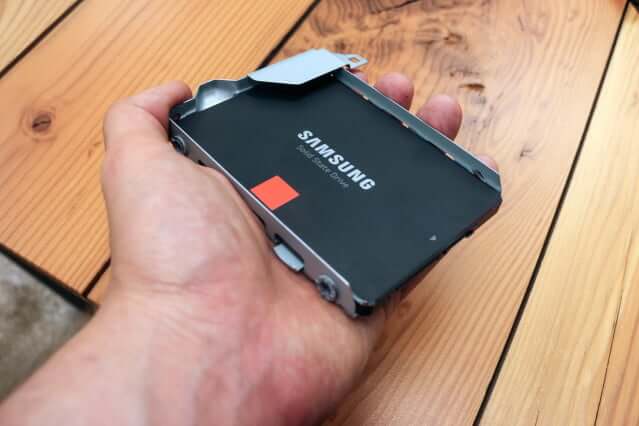
حافظه SSD خود را به ترتیب گفته شده در محفظه قرار داده و سپس با استفاده از 4 عدد پیچ هارددیسک پیشین، آن را محکم کنید.

گام هشتم
ارتقای هارد درایو پلی‌استیشن 4

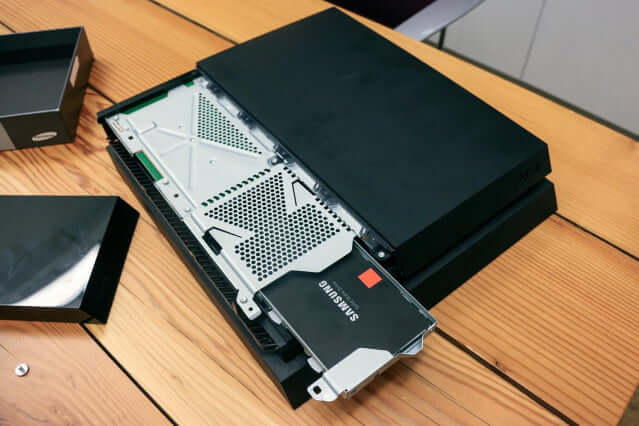
محفظه هارد درایو را به جای اولیه خود بازگردانید.

گام نهم
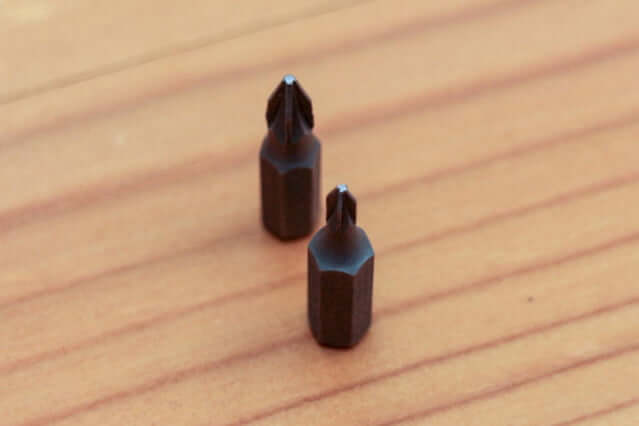
ارتقای هارد درایو پلی‌استیشن 4

حال باید محفظه هارد درایو را با استفاده از پیچ مخصوص در جای خود محکم کنید.

گام دهم
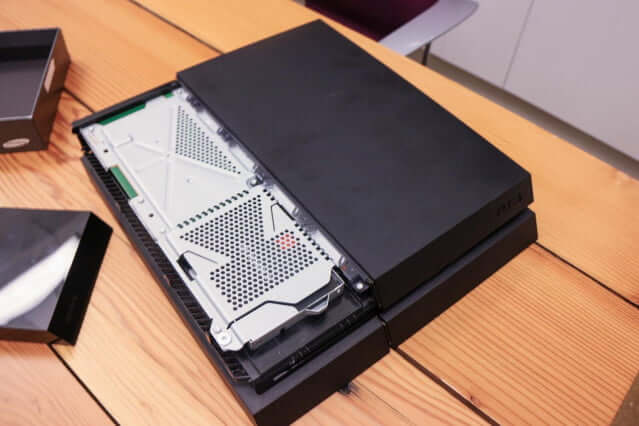
ارتقای هارد درایو پلی‌استیشن 4

پنل براق را در جای خود قرار داده و اتصالات آن را محکم کنید، اما کنسول را روشن نکنید. در اینجا باید از فلشی که فایل ذخیره بازی‌ها در آن قرار ندارند، استفاده کنید.

گام یازدهم
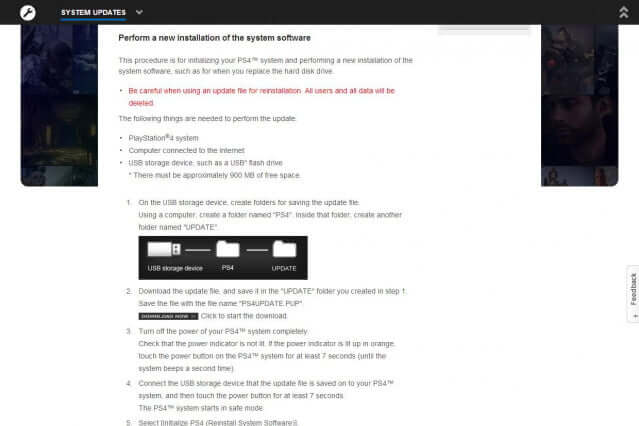
ارتقای هارد درایو پلی‌استیشن 4

با استفاده از یک کامپیوتر و با کلیک بر روی این لینک، آخرین نسخه سیستم‌عامل پلی‌استیشن 4 را دانلود کنید. با مراجعه به این آدرس همیشه آخرین نسخه را دریافت خواهید کرد.

گام دوازدهم
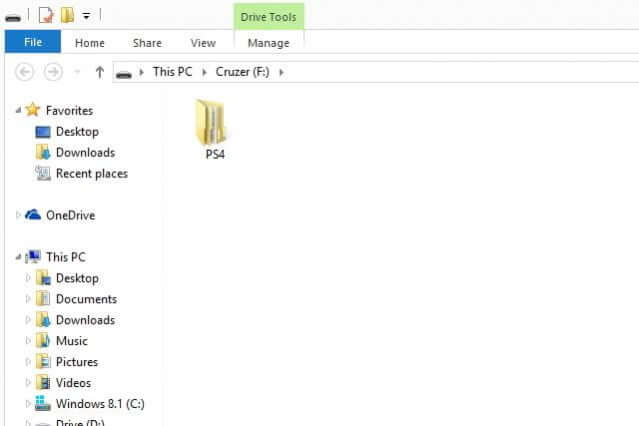
ارتقای هارد درایو پلی‌استیشن 4

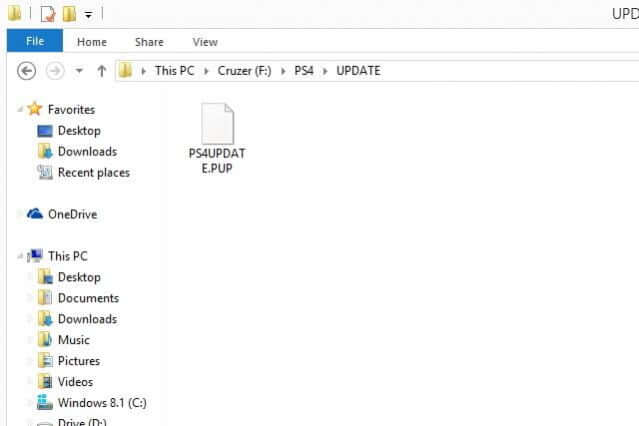
فلش USB خالی خود را به رایانه متصل کرده، آن را باز و سپس پوشه‌ای تحت عنوان «PS4» را در آن ایجاد کنید. پوشه ایجاد شده را باز کرده و سپس در داخل آن، پوشه‌ای دیگر تحت عنوان «UPDATE» را ایجاد کنید.

گام سیزدهم
ارتقای هارد درایو پلی‌استیشن 4

هنگامی‌که دانلود فایل آپدیت سیستم‌عامل پلی‌استیشن 4 شما (تحت عنوان PS4UPDATE.PUP) به پایان رسید، آنگاه باید این فایل را در داخل پوشه «UPDATE» قرار دهید. مطمئن شوید که حتما پوشه UPDATE در داخل پوشه PS4 قرار داشته باشد. در غیر این صورت، فرایند نصب سیستم‌عامل انجام نخواهد شد.

گام چهاردهم

ارتقای هارد درایو پلی‌استیشن 4

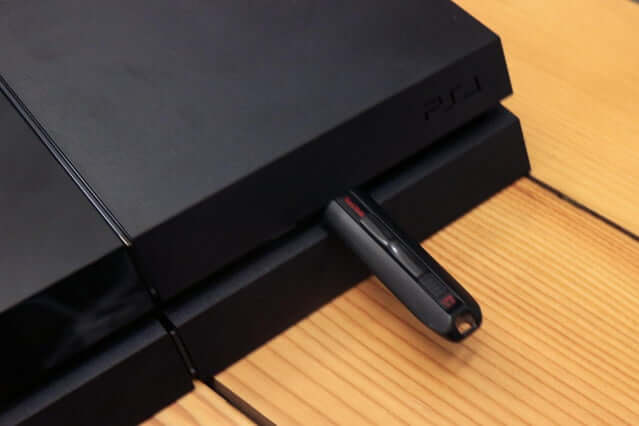
فلش USB خود را در حالت امن از کامپیوتر جدا کرده و سپس آن را از طریق یکی از درگاه‌های USB جلوی پلی‌استیشن 4، به کنسول خود متصل کنید. این درگاه‌ها همانی هستند که با استفاده از آن‌‌ها، کنترلرهای DualShock 4 را به کنسول خود متصل می‌کنید.

گام پانزدهم

ارتقای هارد درایو پلی‌استیشن 4

در ادامه فرایند ارتقای هارد درایو پلی‌استیشن 4 باید دکمه پاور کنسول خود را به مدت 7 الی 10 ثانیه نگه داشته تا صدای دو عدد بوق را بشنوید. بدین ترتیب کنسول شما از طریق حالت Safe Mode راه‌اندازی می‌شود.

گام شانزدهم

هنگامی‌که در منوی Safe Mode قرار گرفتید، آنگاه باید گزینه «Initialize PS4» (نصب مجدد نرم‌افزار سیستم) را انتخاب کنید؛ این گزینه از بالا باید هفتمین مورد باشد. در ادامه، پلی‌استیشن 4 شما فلش USB متصله را اسکن کرده و فایل دانلودی شما را پیدا می‌کند. پس از گذشت 20 الی 30 ثانیه، صفحه بعدی در مقابل شما ظاهر شده و دستورالعمل نحوه نصب سیستم‌عامل بر روی حافظه SSD جدید را به شما نمایش می‌دهد. فرایند پیچیده‌ای در مقابل شما قرار نمی‌گیرد، فقط کافی است که کلید «X» کنترلر خود را برای چندین بار فشار دهید.

پس از اتمام فرایند نصب سیستم‌عامل، آنگاه همه چیز جهت ادامه فعالیت شما آماده است. تنها کاری که باید انجام دهید، این است که فایل‌های ذخیره بازی‌های خود را بر روی حافظه SSD جدید کپی کنید. جهت انجام این کار باید فلش USB حاوی فایل ذخیره بازی‌های خود را به کنسول متصل کرده، منوی تنظیمات را باز و سپس در بخش «USB Storage Device»، به ترتیب به قسمت‌های «Application Saved Data Management» و «Saved Data» رفته و سپس گزینه «Copy to System Storage» را انتخاب کنید.

نحوه نصب حافظه SSD بر روی پلی‌استیشن 4 پرو

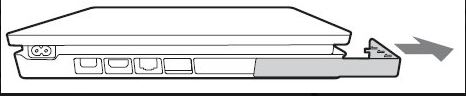
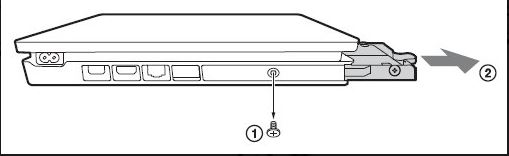
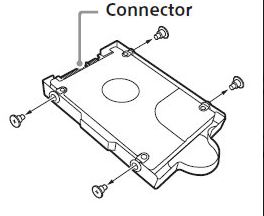
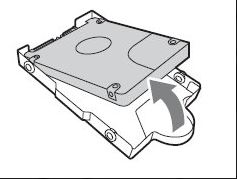
خارج کردن هارد درایو پلی‌استیشن 4 پرو بسیار شبیه به مدل استاندارد این کنسول است، هر چند که برخی تفاوت‌های جزئی در این فرایند وجود دارند. خوشبختانه این تفاوت‌ها باعث آسان‌تر شدن این فرایند شده‌اند. علاوه بر این، اگر از تجهیزات SATA III نیز برخوردار باشید، آنگاه می‌توانید از سرعت این درگاه نیز بهره جویید. این فرایند در مدل Slim نیز بسیار مشابه بوده، اما اگر به تصاویر راهنما نیاز دارید، آنگاه می‌‎توایند از تصاویر زیر بهره جویید.

ارتقای هارد درایو پلی‌استیشن 4 ارتقای هارد درایو پلی‌استیشن 4 ارتقای هارد درایو پلی‌استیشن 4 ارتقای هارد درایو پلی‌استیشن 4 ارتقای هارد درایو پلی‌استیشن 4

جهت ارتقای هارد درایو پلی‌استیشن 4 پرو نیز همچنان به دو عدد فلش USB و یک حافظه SSD با ظرفیت بیش از 160 گیگابایت و فرم فاکتور 2.5 اینچی و ضخامت کمتر از 9.5 میلی‌متر، نیاز دارید. اگر اشتراک پلی‌استیشن پلاس دارید، در اینجا نیز می‌توانید داده‌های خود را در فضای ابری ذخیره کرده و در نتیجه فقط به یک فلش USB احتیاج داشته باشید.

پس از طی مراحل تهیه پشتیبان، باید به سراغ عملیات کالبد شکافی کنسول پلی‌استیشن 4 پروی خود بروید.

گام اول

ارتقای هارد درایو پلی‌استیشن 4

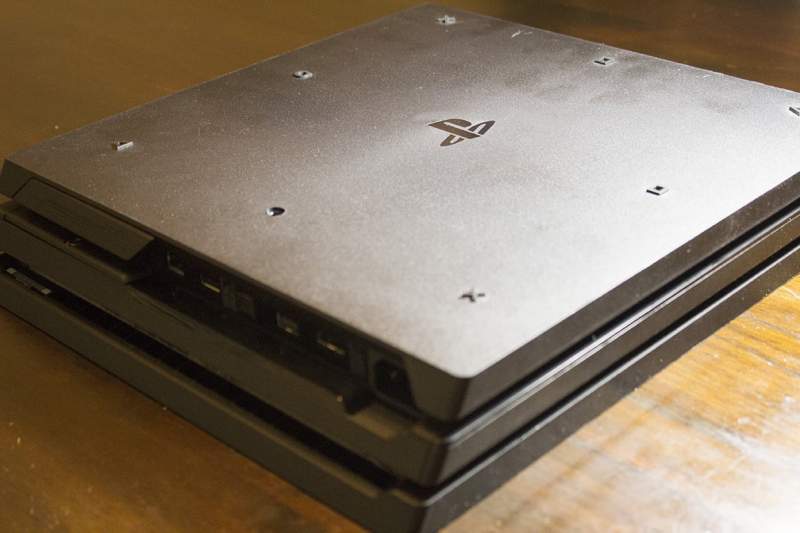
کنسول خود را به پشت خوابانیده تا بتوانید پایه‌های ضربه‌گیر مخصوص این دستگاه را مشاهده نمایید.

گام دوم
ارتقای هارد درایو پلی‌استیشن 4

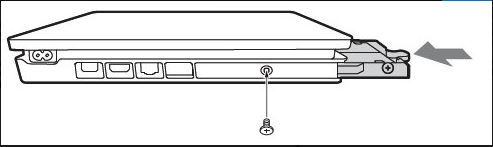
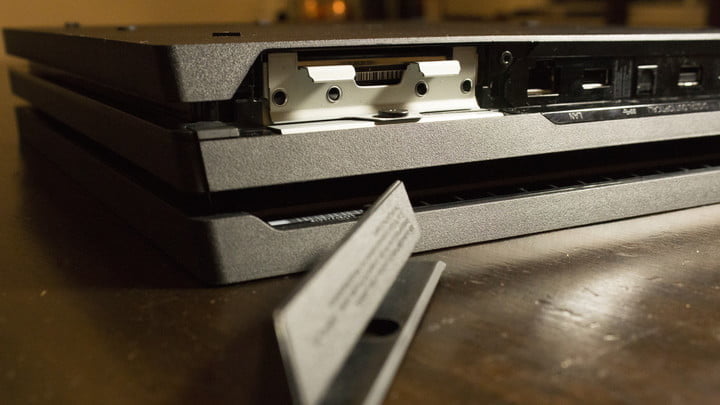
درپوش پلاستیکی کنار درگاه اترنت را پیدا کنید. این درپوش را با استفاده از ناخن و یا یک چاقوی نازک از جای خود درآورید. در ادامه می‌توانید محفظه فلزی هارد درایو را که به وسیله یک پیچ محکم شده، مشاهده کنید.

گام سوم
ارتقای هارد درایو پلی‌استیشن 4

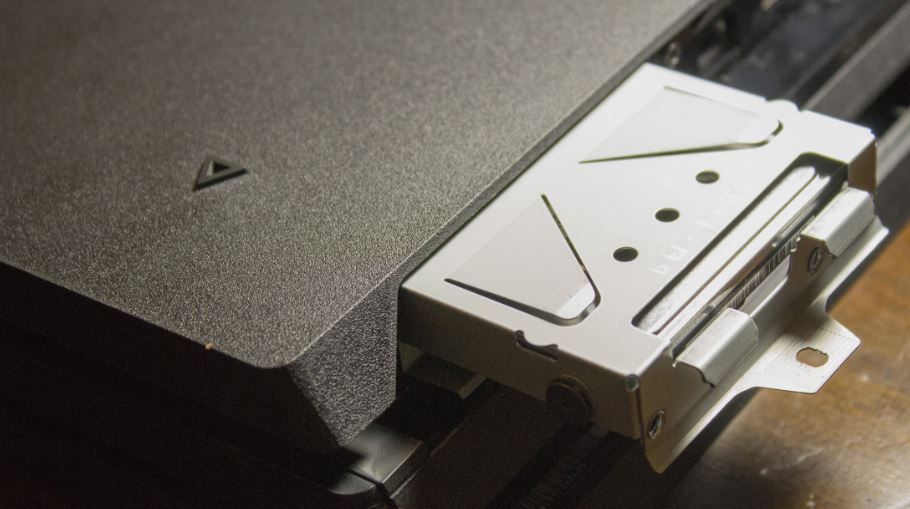
پیچ نگهدارنده محفظه را باز کرده و سپس محفظه را به طرف خود بکشید.

گام چهارم
ارتقای هارد درایو پلی‌استیشن 4

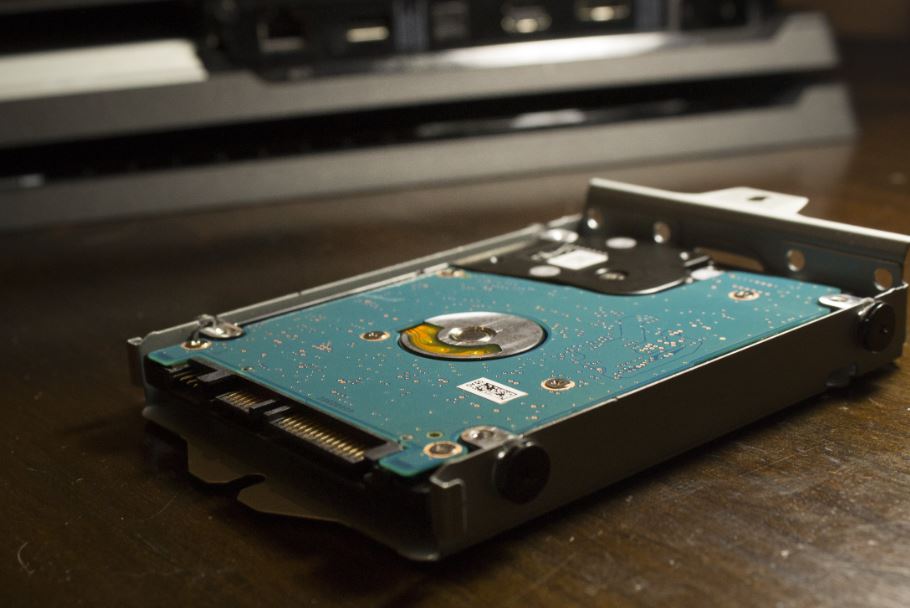
چهار پیچ کناری هارد درایو یک ترابایتی را از جای خود خارج کنید. به جهت قرارگیری این قطعه دقت کنید، زیرا باید SSD جدید را نیز به این ترتیب در این محفظه قرار دهید.

گام پنجم
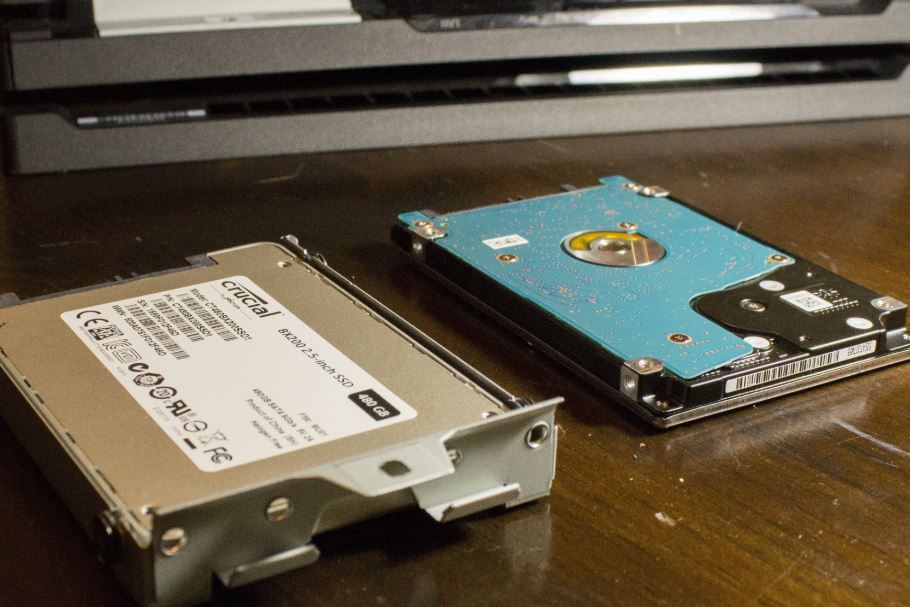
ارتقای هارد درایو پلی‌استیشن 4

هنگامی‌که هارددیسک قدیمی را از جای خود خارج کردید، آنگاه SSD جدید را نیز به همان ترتیب در محفظه قرار دهید (معمولا لوگوی آن باید در قسمت بالا قرار گیرد).

گام ششم
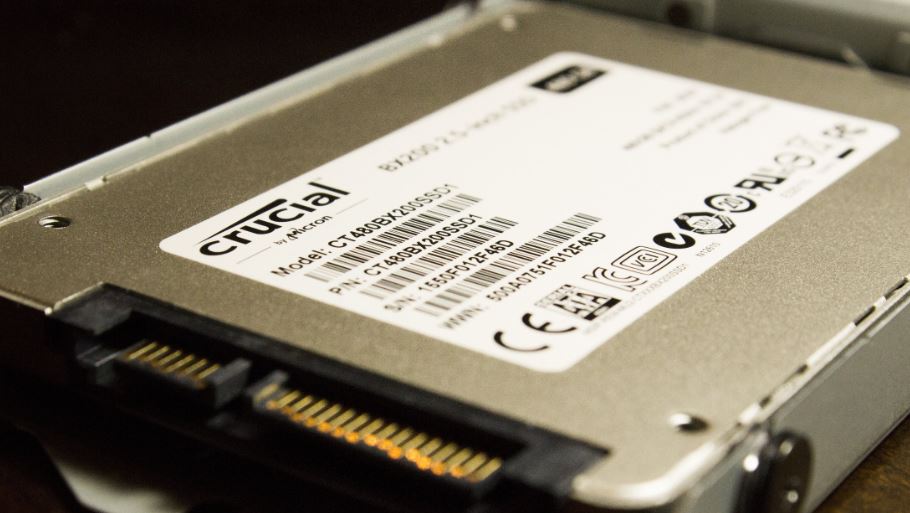
ارتقای هارد درایو پلی‌استیشن 4

پس از قرار دادن حافظه SSD جدید در محفظه، باید با استفاده از پیچ‌های قدیمی، آن را در جای خود محکم کنید.

گام هفتم
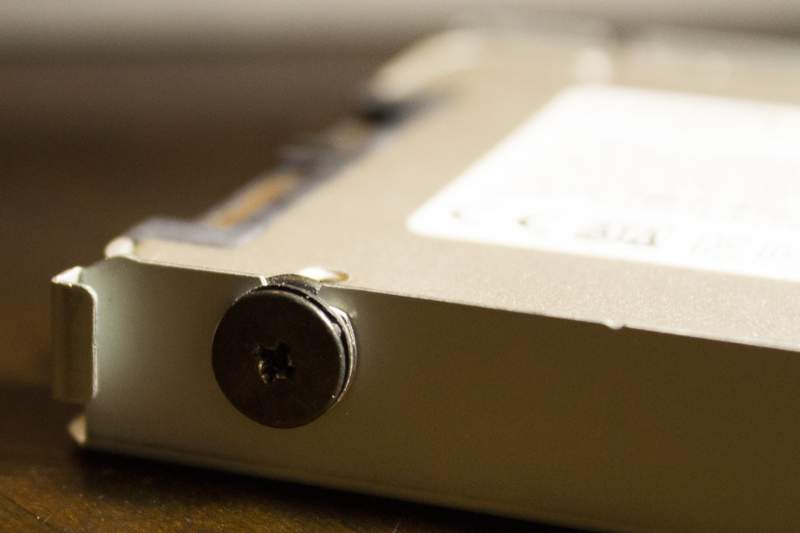
ارتقای هارد درایو پلی‌استیشن 4

جهت هم‌تراز کردن حفره‌های محفظه و حافظه SSD، بهتر است که پیچ‌ها را به‌صورت ضربدری در جای خود قرار دهید.

گام هشتم
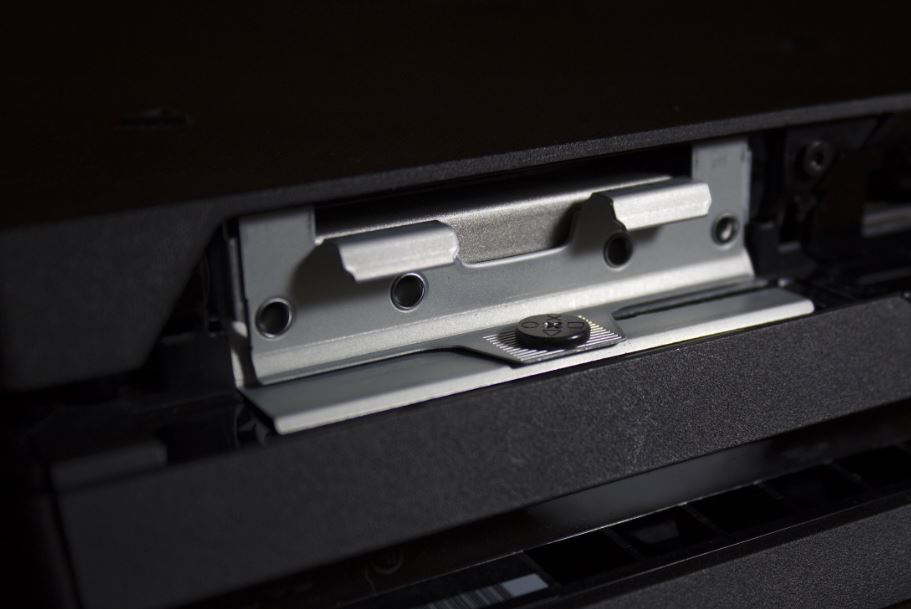
ارتقای هارد درایو پلی‌استیشن 4

محفظه را در جای خود قرار داده و سپس پیچ نگهدارنده آن را نیز در جای خود سفت کنید.

گام نهم
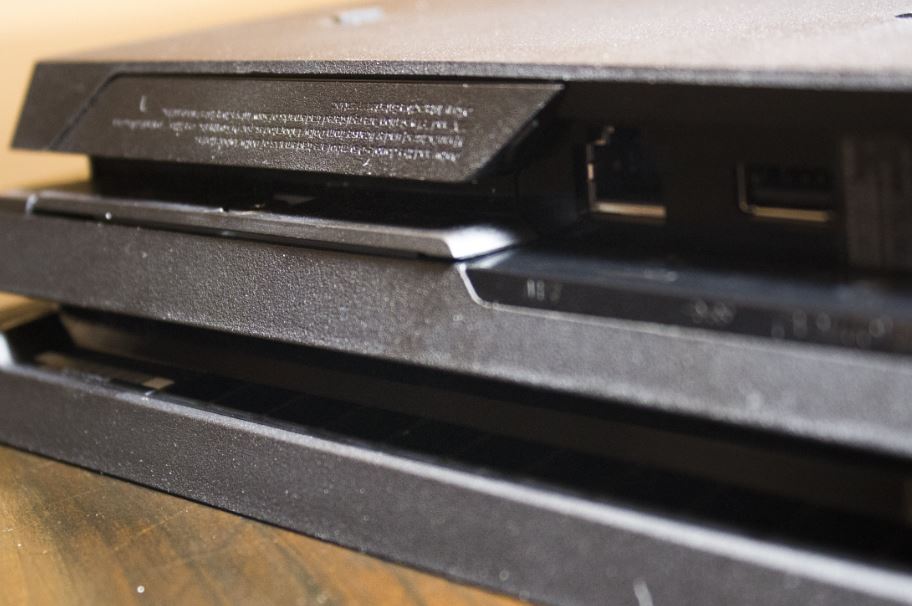
ارتقای هارد درایو پلی‌استیشن 4

با کمی فشار می‌توانید درپوش هارد درایو را در جای خود قرار دهید.

گام دهم
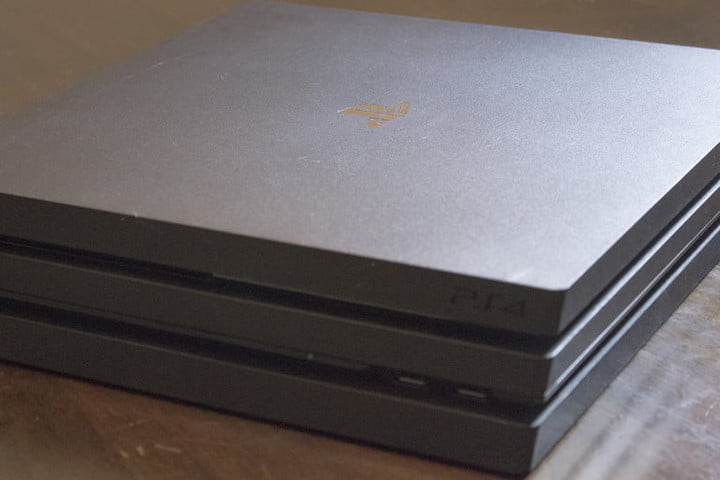
ارتقای هارد درایو پلی‌استیشن 4

حال SSD شما آماده بهره‌برداری است. البته باید ابتدا میان‌افزار پلی‌استیشن 4 پرو را بر روی آن نصب کنید.

گام یازدهم
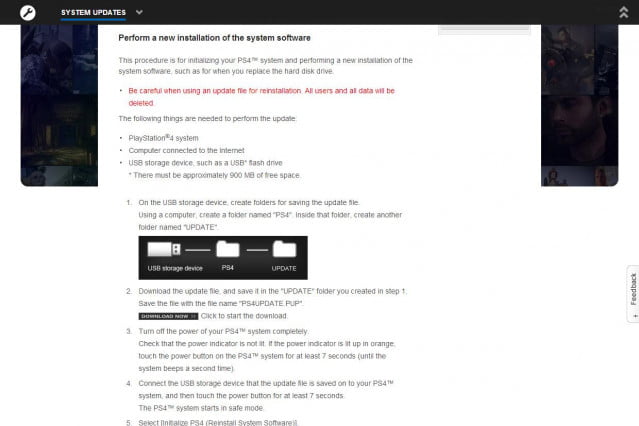
ارتقای هارد درایو پلی‌استیشن 4

به آدرس «http://dus01.ps4.update.playstation.net/update/ps4/image/2020_0408/sys_93b205eb161d0e1775f1b73a9b98152e/PS4UPDATE.PUP» رفته تا بتوانید آخرین نسخه فایل سیستم‌عامل را دانلود کنید.

گام دوازدهم

ارتقای هارد درایو پلی‌استیشن 4

حافظه فلش USB را به کامپیوتر خود وصل کرده و سپس پوشه‌ای تحت عنوان «PS4» را در آن ایجاد کنید. در ادامه نیز باید پوشه «UPDATE» را در پوشه «PS4» ایجاد کنید.

گام سیزدهم

ارتقای هارد درایو پلی‌استیشن 4

پس از اتمام دانلود سیستم‌عامل، فایل «PS4UPDATE.PUP» را در داخل پوشه «UPDATE» قرار دهید.

گام چهاردهم

ارتقای هارد درایو پلی‌استیشن 4

فلش USB خود را از کامپیوتر جدا کرده و آن را به کنسول خود متصل کنید.

گام پانزدهم

ارتقای هارد درایو پلی‌استیشن 4

کلید پاور را به مدت 7 الی 10 ثانیه نگه داشته تا صدای دو عدد بوق را بشنوید.

گام شانزدهم

در منوی Safe Mode، گزینه «Initialize PS4» را انتخاب کنید. پس از اسکن فلش USB و گذشت 20 الی 30 ثانیه، صفحه نصب سیستم‌عامل در مقابل شما ظاهر می‌شود. با چند بار فشار دادن کلید «X» می‌توانید این روند را به پایان برسانید.

گام هفدهم

در ادامه فرایند ارتقای هارد درایو پلی‌استیشن 4 پرو، جهت آپلود فایل‌های ذخیره بازی، باید فلش USB ذخیره بازی‌ها را به کنسول خود متصل کرده و سپس در بخش تنظیمات به قسمت «USB Storage Device» بروید. در بخش «Application Saved Data Management»، گزینه «Saved Data» را انتخاب و در نهایت گزینه «Copy to System Storage» را برگزینید.

استفاده از هارد درایو اکسترنال در پلی‌استیشن 4 عادی و پرو

ارتقای هارد درایو پلی‌استیشن 4

به لطف آپدیت نسخه 4.5.0 سیستم‌عامل پلی‌استیشن 4 در سال 2017، می‌توانید یک هارد درایو اکسترنال را به کنسول خود متصل کنید. حافظه‌های مورد پشتیبانی هم دسکتاپ و هم قابل‌حمل و ظرفیت‌های 250 گیگابایت تا 8 ترابایت را در بر می‌گیرد. حافظه‌های اکسترنال را باید فرمت کنید و پس از این کار، تنها می‌توانید آن‌ها را به همراه پلی‌استیشن 4 مورد استفاده قرار دهید.

استفاده از حافظه جانبی موجب می‌شود تا بتوانید از دو نوع حافظه داخلی و خارجی به‌صورت همزمان بهره جویید. پیش از جدا کردن این حافظه‌ها، باید کنسول خود را خاموش کنید، زیرا در غیر این صورت ممکن است که اطلاعات موجود بر روی آن خراب شوند.
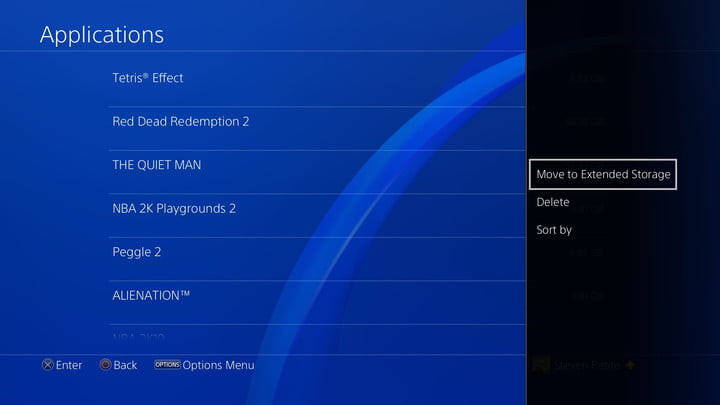
ارتقای هارد درایو پلی‌استیشن 4

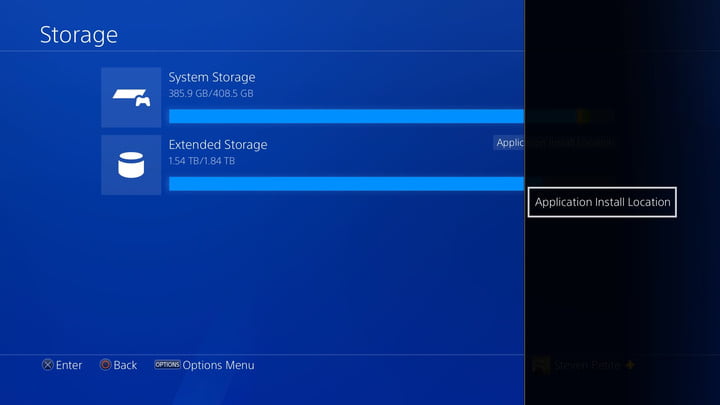
پس از اتصال و آماده کردن حافظه جانبی، آنگاه می‌توانید محل نصب بازی و اپلیکیشن‌های خود را نیز تغییر دهید. جهت انجام این کار باید به تنظیمات و بخش «Storage» رفته و در ادامه کلید «options» موجود بر روی کنترلر خود را فشار دهید. جهت انتقال اپلیکیشن موردنظر از حافظه داخلی به حافظه خارجی و بالعکس، باید از طریق منوی «Storage»، بازی موردنظر خود را پیدا کرده و سپس کلید «options» موجود بر روی کنترلر را فشار دهید. در ادامه جهت انتقال به حافظه خارجی باید گزینه «Move to Extended Storage» و جهت انتقال به حافظه داخلی نیز باید گزینه «Move to System Storage» را برگزینید.

نوشته ارتقای هارد درایو پلی‌استیشن 4 (نسخه عادی و پرو) چگونه انجام می‌شود؟ اولین بار در اخبار تکنولوژی و فناوری پدیدار شد.

چگونه آیفون را سریع شارژ کنیم؟

افزایش سرعت شارژ آیفون

گاهی اوقات ما تمام روز را وقت نداریم تا گوشی‌مان با آرامش تمام بنشیند و از شارژر تغذیه کند. شاید تعجب کنید که راه‌هایی برای کاهش قابل توجه زمان شارژ آیفون وجود دارد. در این راهنما ما افزایش سرعت شارژ آیفون را برای شما توضیح می‌دهیم. از تعیین اینکه آیا تلفن شما ظرفیت شارژ سریع تا گزینه‌هایی برای کاهش زمان شارژ دارد یا نه، ما به همه سؤالات شارژ سریع در اینجا پاسخ می‌دهیم.

شارژ سریع چیست و چرا شارژر من نمی‌تواند این کار را انجام دهد؟

به طور خلاصه، شارژ سریع اجازه می‌دهد تا باتری آیفون شما سریع‌تر از شارژر کند، شارژ شود. به خاطر داشته باشید که در حالی که تلفن شما ممکن است قابلیت شارژ سریع را داشته باشد، اما به یک شارژر نیز نیاز دارید که بتواند انرژی کافی را تأمین کند. شارژر 5W که بیشتر گوشی‌های آیفون دارند، قادر به شارژ سریع نیست. این شارژر می‌تواند انرژی کافی برای شارژ اولیه را تأمین کند، اما قادر سریع‌تر عمل کند یا دستگاه‌هایی با ظرفیت بالاتر مانند آیپد را شارژ کند.

در عوض بیشتر آیپدها دارای یک شارژر 12W هستند. اگر یک آیپد دارید می‌توانید از شارژرش برای آیفون خود استفاده کنید تا شاهد افزایش سرعت شارژ آیفون خود باشید. این کار به هیچ وجه به تلفن شما آسیب نمی‌رساند، زیرا تلفن هرگز از آنچه که باید، شارژ بیشتری نخواهد گرفت. آیفون 8 و دستگاه‌های جدیدتر قادر به شارژ سریع‌تر نیز هستند، اما رسیدن به پای این سرعت‌ها به یک شارژر خیلی بهتر  نیاز دارد.

اگر نمی‌دانید شارژ سریعتر چقدر سریعتر است، اپل ادعا می‌کند که باتری آیفون شما را تا 50 درصد بهتر، یعنی تنها در 30 دقیقه دوباره پر می‌کند. این بدان معناست که در نهایت می‌توانید با انتظار برای شارژ شدن در لحظات حساس و از شارژ شبانه وداع کنید. نیازی به گفتن نیست، شارژ سریع باعث کاهش اضطراب شما می‌شود هنگامی که از درب بیرون می‌روید و متوجه می‌شوید که تلفن شما تنها 17 درصد شارز دارد.

کدام آیفون ها شارژ سریع را پشتیبانی می‌کنند؟

لازم به ذکر است که آیفون‌هایی که در ادامه آمده‌اند قابلیت شارژ سریع دارند اما در جعبه‌شان خبری از شارژر سریع نیست!

  • آیفون 8
  • آیفون 8 پلاس
  • آیفون ایکس
  • آیفون ایکس اس
  • آیفون ایکس اس مکس
  • آیفون ایکس آر
  • آیفون 11

آیفون‌های زیر با یک شارژر سریع به فروش می‌رسند:

  • آیفون 11 پرو
  • آیفون 11 پرو مکس

شارژر سریع رسمی اپل

در حالی که اپل شارژر سریع را برای بسیاری از آیفون‌های خود تأمین نمی‌کند، یک شارژر سریع را با یک کابل جدید و آداپتور شارژ برای دستگاه شما به فروش می‌رساند. خب این پیشنهاد ارزان‌ترین گزینه شما نیست، اما اگر می‌خواهید که یک شارژر اورجینال اپل داشته باشید، خرید این شارژر دقیقا آن چیزی است که نیاز دارید.

کابل

سیستم شارژ سریع اپل از USB-C استفاده می‌کند (نسخه پیشرفته USB که اکنون در بسیاری از تلفن‌های اندروید استفاده می‌شود). USB-C قادر به انتقال برق سریع‌تر از استانداردهای USB قدیمی است و شارژ سریع در آیفون‌ها به یک کابل USB-C به Lightning نیاز دارد. اپل کابل رسمی USB-C را به Lightning با قیمت 19 دلار و نسخه 2 متری بلندتر را با 35 دلار ارائه می‌دهد.

آداپتور برق

به همراه کابل شارژ سریع، به یک آداپتور شارژ سریع نیز نیاز خواهید داشت. این آداپتور مورد نیاز یک آداپتور 18 واتی با درگاه USB-C، به جای پورت USB-A معمولی است. اگر فقط به دنبال شارژ سریع آیفون هستید، آداپتور رسمی 18 واتی USB-C بیست و نه دلاری برای شما کافی‌ست.

اگر مک بوک جدید دارید، ممکن است یک آداپتور موجود داشته باشید که بتواند تمام نیازهای شارژ سریع شما را برطرف کند. بسیاری از مک بوک‌ها (به طور خاص، مدل‌های 2015 و جدیدتر) از آداپتورهای سازگار با USB-C استفاده می‌کنند، و می‌توانید با استفاده از کابل USB-C به Lightning، از یکی از این این‌ها برای افزایش سرعت شارژ آیفون خود استفاده کنید. متداول ترین آداپتور برق 30 واتی USB-C است.

اگر مک بوک پرو دارید، ممکن است شارژر دیگری داشته باشید که حتی از انواع 29 و 30 واتی نیز قدرتمندتر باشد و اپل تأیید کرده است که حتی نسخه‌های 61 وات و 87 وات نیز برای استفاده در آیفون 8 یا هر کدام از مدل‌های جدیدتر، بی‌خطر هستند. به یاد داشته باشید که میزان مصرف برق توسط تلفن شما تنظیم می‌شود، بنابراین هرگز چیزی بیش از آنچه که می‌تواند تحمل کند، دریافت نمی‌کند و بنابراین آسیبی نمی‌بیند.

گزینه‌های جایگزین

همان‌طور که شاید متوجه شده باشید، پک شارژ سریع اپل با قیمت 48 دلار عرضه می‌شود. در حالی که آیفون‌ها دقیقاً به عنوان دستگاه‌های قیمت پایین شناخته نمی‌شوند، اما خب شاید همه نخواهند این مقدار هزینه اضافی بدهند. خوشبختانه، اپل شما را مجبور به تنها استفاده از شارژهای خود نمی‌کند، و شما در جای دیگر گزینه‌های دیگری پیدا خواهید کرد که عملکرد مشابه را با قیمت بسیار پایین‌تری ارائه می‌دهند و یا دوام بیشتری دارند.

نکته: ما محصولات زیر را امتحان نکرده‌ایم اما سعی کرده‌ایم فقط بهترین برندها و محصولات پیشنهادی را انتخاب کنیم.

کابل‌های شارژ جایگزین

افزایش سرعت شارژ آیفون

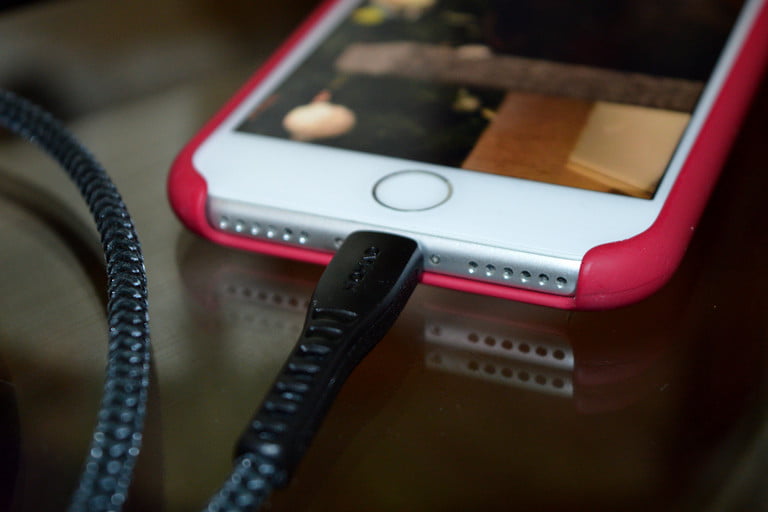
پیدا کردن کابل USB-C به Lightning که محصول اپل نیست، بسیار دشوار است و این به این دلیل است که اپل نسبت به اینکه چه کسی می‌تواند آن را بفروشد، حساس است. یکی از معدود تولیدکنندگان مجاز به تولید چنین کابل‌ها، سازنده لوازم جانبی Nomad است، و گرچه قیمت‌هایی بالایی دارد، اما اگر به کابل سخت جان نیاز دارید، کابل USB-C به Lightning این شرکت برای شما مناسب است.

اندازه آن 1.5 متر است، بنابراین کمی بلندتر از کابل استاندارد اپل است، اما نکته اصلی در دوام آن است. این کابل توسط یک  بند محکم کولار محافظت می‌شود و به این ترتیب از کانکتور محافظت بیشتری می‌شود، بنابراین کابل می‌تواند حتی در بدترین مجازات‌ها زنده بماند. این کابل می‌تواند تا ۵ سال یار و همراه شما باشد که با توجه به دوام یکساله کابل اپل بسیار خوب است.

آداپتورهای جایگزین

افزایش سرعت شارژ آیفون

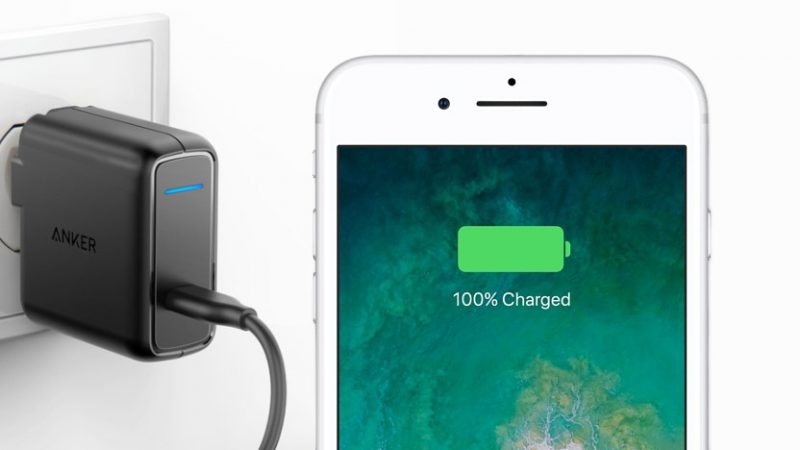
می‌توانید با استفاده از درگاه USB-C و برق کافی، هر آداپتوری را انتخاب کنید، اما مطمئن شوید که از (USB Power Delivery (USB-PD پشتیبانی می‌کند و از برندهای معتبر است. انتخاب مناسب یک شارژر دیواری 30 واتی USB-C است. فقط 26 دلار هزینه دارد، بنابراین اگر به جایگزینی برای شارژر 30 واتی اپل نیاز دارید 23 دلار پس انداز کنید. این محصول به خوبی مورد بررسی قرار گرفته و از شرکت Anker، یک شرکت لوازم جانبی خوب تهیه شده است.

شارژ بی‌سیم

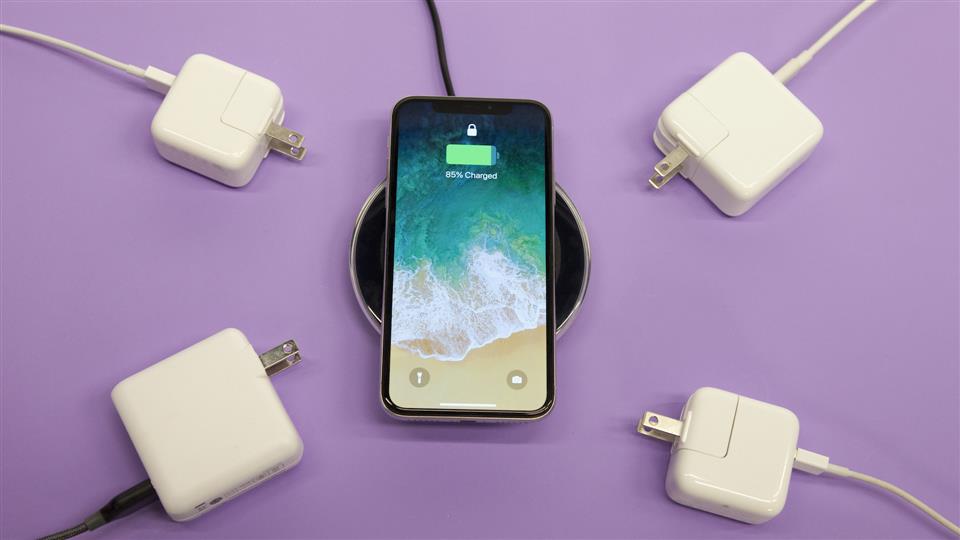
یکی دیگر از راه‌های افزایش سرعت شارژ آیفون استفاده از شارژهای بی‌سیم است. خوب، در حالی که می‌توان از یک پد بی‌سیم سریع برای شارژ استفاده کرد، اما این تکنولوژی هنوز به جایی نرسیده است که بتواند روی دست بهترین شارژرهای سیمی باشد. حداکثر برقی که آیفون در حال حاضر می‌تواند از یک پد شارژ بی‌سیم Qi بگیرد 7.5 وات است.
منبع: digitaltrends

نوشته چگونه آیفون را سریع شارژ کنیم؟ اولین بار در اخبار تکنولوژی و فناوری پدیدار شد.