با روش‌های آنلاین و آفلاین حذف پس‌زمینه تصاویر آشنا شوید

حذف پس‌زمینه تصاویر

حذف پس‌زمینه تصاویر می‌تواند به امری زمان‌بر و حساس تبدیل شود، مخصوصا اگر وسواس بیشتری در این زمینه داشته باشید. خوشبختانه ابزارهای مختلفی جهت انجام سریع و آسان این کار وجود داشته و حتی برخی از آن‌ها نیازمند دانلود نیز نیستند. اگر قصد حذف پس‌زمینه تصاویر خود را دارید، پس در ادامه با آی‌تی‌رسان همراه باشید.

Background Burner: ابزاری ساده

فرض کنید که قصد دارید بر روی صورت همکار خود، سبیل قرار دهید، یا اینکه تصویر دانلودی خود را تغییر دهید، اما به نرم‌افزار فتوشاپ دسترسی نداشته و همچنین تصاویری که سبیل در آن‌ها به‌کار رفته، دارای پس‌زمینه‌ای نامناسب هستند. جهت حذف پس‎‌زمینه تصاویر و همچنین دریافت یک فایل با فرمت PNG (مجزا کردن پیش‌زمینه و ذخیره آن بدون هیچ پس‌زمینه‌ای)، باید مراحل زیر را طی کنید:

گام اول: تصویر موردنظر را دانلود کرده و سپس آن را در رایانه خود ذخیره کنید.

گام دوم: به وب‌سایت رسمی Background Burner بروید.

حذف پس‌زمینه تصاویر

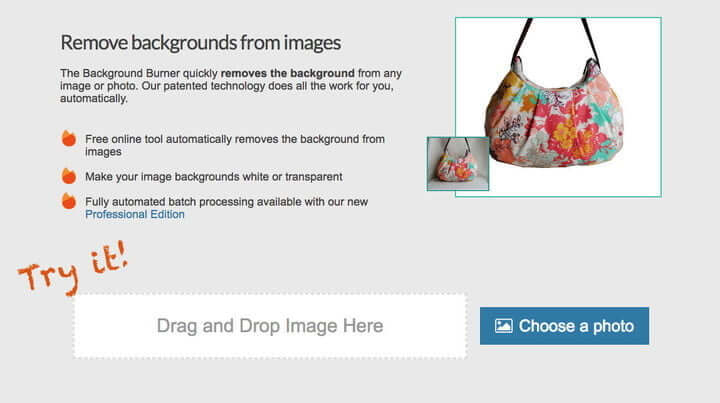
گام سوم: بر روی کلید آبی رنگ «Choose a photo» در گوشه پایین سمت راست کلیک کرده و یا اینکه تصویر موردنظر را کشیده و آن را در کادر «Drag and Drop Image Here» رها کنید.

گام چهارم: حال، بسته به تصویری که توسط الگوریتم‌های Background Burner تشخیص داده شده، انتخاب‌های مختلفی جهت جداسازی پیش‌زمینه از پس‌زمینه در اختیار شما قرار داده می‌شوند. گزینه‌ای که بیشترین دقت را دارد، انتخاب کنید. اگر خروجی تصویر شما دقیق نیست، آنگاه می‌توانید با انتخاب ابزار «Touch up»، تغییرات مدنظر خود را اعمال کنید. همچنین اکنون می‌توانید پس‌زمینه جدیدی را به تصویر خود اضافه کنید. بدین ترتیب اگر همه چیز مناسب باشد، آنگاه در وقت خود صرفه‌جویی کرده‌اید.

حذف پس‌زمینه تصاویر

گام پنجم: هنگامی‌که پیش‌نمایش تصویر در سمت راست صفحه، مناسب بود، آنگاه باید بر روی کلید «‌Log in to download button» کلیک کنید. در ادامه جهت دانلود تصویر موردنظر باید یک حساب رایگان ایجاد کنید. انجام این کار بسیار آسان است، مخصوصا اگر اجازه دهید که این وب‌سایت به اعتبارنامه گوگل و یا فیسبوک شما دسترسی پیدا کند. البته باید این را نیز به یاد داشت که دسترسی دادن به حساب شبکه‌های اجتماعی‌ها شما می‌تواند از لحاظ حریم خصوصی، معایبی داشته باشد.

حذف پس‌زمینه پیچیده تصاویر

اگر قصد دارید پس‌زمینه یک تصویر واقعی و پیچیده (نه فقط یک کلیپ آرت ساده) را حذف کنید، آنگاه لازم نیست که نگران شوید، Background Burner می‌تواند این کار را نیز انجام دهد. جهت انجام این کار نیز کافی است که گام‌های بالا را دنبال کنید. فقط در هنگام علامت‌گذاری تصویر، باید دقت بیشتری را چاشنی کار کنید. به‌عنوان‌مثال، تصویر زیر نسبتا مناسب است، اما پس‌زمینه آن شاید چنین وضعیتی نداشته باشد. حال در اینجا قصد داریم تا پس‌زمینه این تصویر را با یک نمونه بهتر جایگزین کنیم.

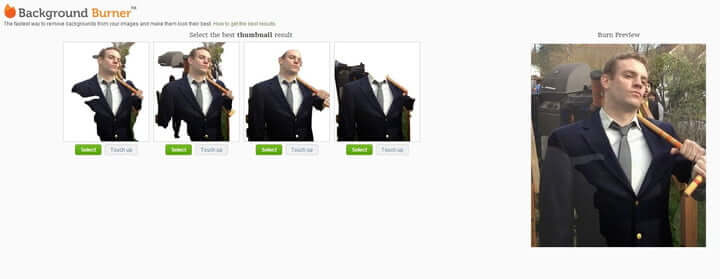
جهت شروع فرایند حذف پس‌زمینه، باید مراحل 1 تا 3 راهنمایی بالا را دنبال کرده و به الگوریتم اجازه دهید که کار خود را انجام دهد. همان‌طور که در پایین نیز مشاهده می‌‎کنید، الگوریتم حاشیه‌یابی این ابزار در حد استاندارد کار کرده و توانسته که شخص موردنظر را پیدا و سپس 4 گزینه را در اختیار ما قرار دهد.
حذف پس‌زمینه تصاویر

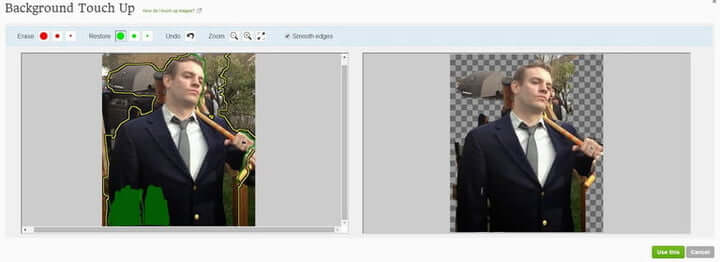
در این مثال گزینه‌ای انتخاب شده که بدن سالم بیشتری داشته و به طبع، پس‌زمینه بیشتری را نیز در بر دارد. اگر از خروجی اولیه راضی هستید، آنگاه فقط کافی است که بر روی کلید سبز رنگ «Select» کلیک کنید. اگر هم راضی نیستید، پس باید گزینه «Touch up» را انتخاب کرده و در ادامه، تصویر خود را تعدیل کنید. از تصویر اولیه به‌عنوان طرح کلی بهره برده و در ادامه نیز قسمت‌هایی را که قصد بازگردانی آن‌ها را داریم، با رنگ سبز نقاشی می‌کنیم.

حذف پس‌زمینه تصاویر

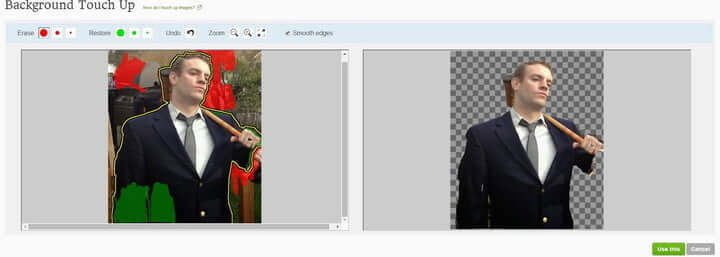
جهت دقیق‌تر شدن، باید تصویر خود را بزرگنمایی کرده و در نتیجه، علامت‌گذاری‌هایی دقیق‌تری را انجام دهیم. می‌توانید در منوی بالا، اندازه قلم‌موی خود را تغییر دهید. البته بزرگنمایی تصویر، بسیار ساده‌تر از تغییر اندازه قلم‌مو است. هنگامی‌که توانستید محل خطای الگوریتم را تشخیص دهید، آنگاه جهت نگهداری آن مناطق، باید قلم‌موی سبز رنگ را بر روی آن‌ها بکشید. پس از اتمام کار، بزرگنمایی را کاهش داده و نتیجه نهایی را بررسی کنید. خروجی این مثال بی‌نقص نیست، اما تا همین حد کافی است. حال باید اقدامی مشابه را نیز با قلم‌موی قرمز (Mark Background) انجام داده و بدین ترتیب، مابقی پس‌زمینه را حذف کنید.

حذف پس‌زمینه تصاویر

هنگامی‌که از نتیجه کار خود راضی بودید، آنگاه می‌توانید در گوشه پایین سمت راست، بر روی «Use This» کلیک کنید. بازهم جهت دانلود خروجی تصویر خود، نیاز دارید تا یک حساب رایگان ایجاد کنید. البته اگر اعتبارنامه حساب فیسبوک و یا گوگل خود را در اختیار این وب‌‎سایت قرار دهید، آنگاه این مرحله آسان‌تر نیز خواهد شد.

حذف پس‌زمینه تصاویر

حال می‌توانیم پس‌زمینه‌ای جدید و مناسب‌تر را اضافه کنیم …

حذف پس‌زمینه تصاویر

لازم به ذکر است که بگوییم وب‌سایت Background Burner با فروشگاه‌های اینترنتی همانند آمازون و eBay همکاری کرده تا آپلود تصاویر فروشی را آسان‌تر کند. در حال حاضر، این سرویس در Bonanza نیز در دسترس بوده و بنابراین می‌توان از طریق این بازار، مستقیما به Background Burner نیز دسترسی پیدا کرد.

اگر از شیوه کار Background Burner راضی بوده و همچنین قصد تعدیل تصاویر زیادی را نیز دارید، آنگاه شاید بخواهید که از Background Burner Professional Edition استفاده کنید. این ویرایش در نسخه‌های شخصی، کسب‌و‌کارهای کوچک و بسته‌های حرفه‌ای عرضه شده و قسمت آن نیز از 10 دلار به ازای یک ماه، آغاز می‌شود. با خرید این ویرایش به قابلیت‌هایی همانند در مرکز قرار دادن تصویر، بریدن و تعدیل رنگی دست خواهید یافت و همچنین تصاویر شما نیز توسط یک کارشناس مورد بازبینی قرار می‌گیرند. در هر صورت اگر قصد به‌اشتراک‌گذاری مداوم تصاویر باکیفیت را دارید، آنگاه Background Burner Professional Edition می‌تواند گزینه‌ای مناسب باشد.

Clipping Magic: ابزاری با جزئیات بیشتر
حذف پس‌زمینه تصاویر

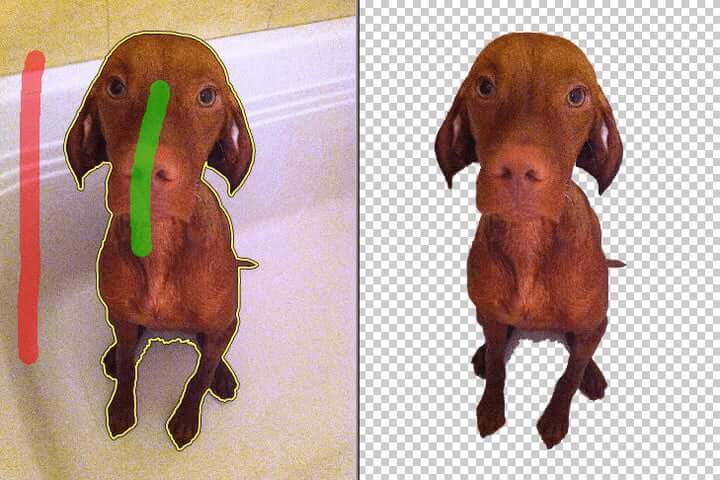
اگر به دنبال گزینه‌ای پرجزئیات‌تر می‌گردید، آنگاه شاید بهتر باشد که جایگزین Background Burner یعنی Clipping Magic را امتحان کنید. جهت دانلود تصاویر خروجی خود، به یک اشتراک رایگان نیاز دارید. فرمت‌های مختلف و فرایند پردازش قابل اتکا می‌توانند نتیجه بهتری را برای شما به ارمغان بیاورند. جهت شروع می‌توانید تصویر موردنظر را کشیده، بارگذاری کرده و یا اینکه آن را در این وب‌سایت درج (paste) کنید.

Clipping Magic از یک نرم‌افزار رایگان جهت تشخیص لبه‌ها استفاده می‌کند. تمام کاری که باید انجام دهید این است که پس‌زمینه و پیش‌زمینه را با قلم‌موهای قرمز و سبز علامت‌گذاری کنید. اگر این کار را انجام ندهید، آنگاه الگوریتم این نرم‌افزار خود در مورد پس‌زمینه تصویر، تصمیم خواهد گرفت.

Clipping Magic امکان ارائه پیش‌نمایش زنده را نیز دارا است. با استفاده از این ویژگی می‌توانید تغییرات را سریع‌تر اعمال کنید. این اپلیکیشن مبتنی بر وب، گزینه‌های اساسی مرتبط با سایه و تعدیلات رنگی را نیز ارائه می‌دهد. همچنین چند ابزار دیگر نیز جهت ویرایش بهتر تصویر در اختیار شما قرار می‌گیرند. این گزینه‌ها باعث می‌شوند که کار با پروژه‌های جزئی‌، آسان‌تر شده و همچنین کنترل بیشتری بر کارهای خود داشته باشید. علاوه بر این می‌توانید تنظیمات پیش‌فرض را نیز پیکربندی کرده و بنابراین همیشه به شیوه‌ای خاص عمل کنید. این مزیت در هنگام کار با انبوهی از فایل‌ها، بیشتر به چشم می‌آید.

فتوشاپ: برای حرفه‌ای‌ها

فتوشاپ برنامه‌ای عالی بوده و با در اختیار گذاشتن انبوهی از ابزارها، راه‌های مختلفی را جهت حذف پس‌زمینه تصاویر در اختیار شما قرار می‌دهد. این نرم‌افزار ارزان‌ترین گزینه نیست، اما همیشه یک دوره آزمایشی را در اختیار شما قرار می‌دهد. با آسان‌ترین روش، کار خود را آغاز می‌کنیم. اگر از پس‌زمینه سفید، یکپارچه (تنها یک رنگ) و یا ساده استفاده می‌کنید، آنگاه این روش می‌تواند مفید واقع شود:

گام اول: تصویر خود را در فتوشاپ باز کنید.

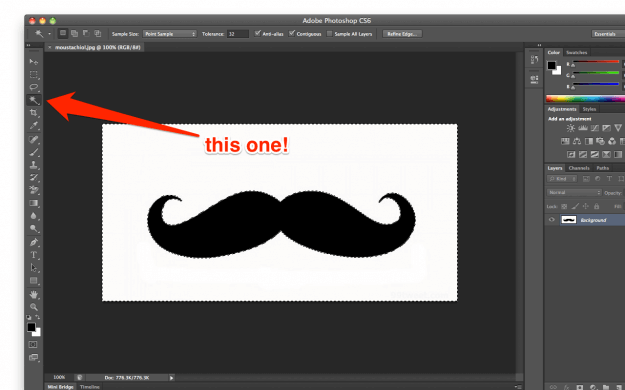
گام دوم: یکی از ابزارهای Magic Wand/Lasso tool را انتخاب کنید. Lasso tool امکان شخصی‌سازی بیشتری را در اختیار شما قرار می‌دهد.

حذف پس‌زمینه تصاویر

گام سوم: بر روی پس‌زمینه کلیک کرده و سپس کلید «Delete» را فشار دهید. بدین ترتیب پس‌زمینه تصویر شما ناپدید می‌شود.

گام چهارم: تصویر را با فرمت PNG ذخیره کنید.

اگر قصد حذف پس‌زمینه پیچیده‌تری را دارید، آنگاه باید کمی حرفه‌ای‌تر از ابزارهای خود استفاده کنید. فتوشاپ یک ابزار کامل بوده و بدین ترتیب، راه‌های بسیاری جهت حذف پس‌زمینه تصاویر را در اختیار شما قرار می‌دهد. برخی از این روش‌ها سخت‌تر از مابقی هستند، به همین دلیل در این مقاله به آموزش یک روش آسان می‌پردازیم.

گام اول: تصویر خود را در فتوشاپ باز کنید.

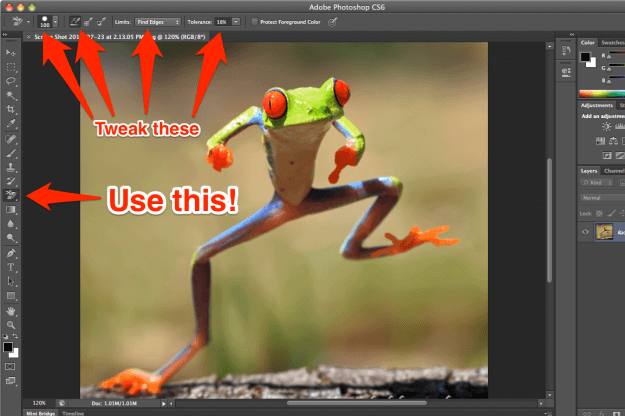
گام دوم: ابزار «Background Eraser» را انتخاب کنید.
حذف پس‌زمینه تصاویر

گام سوم: اندازه قلم‌مو را باب میل خود تغییر داده و سپس «Sampling» را به «Continuous» تغییر دهید.

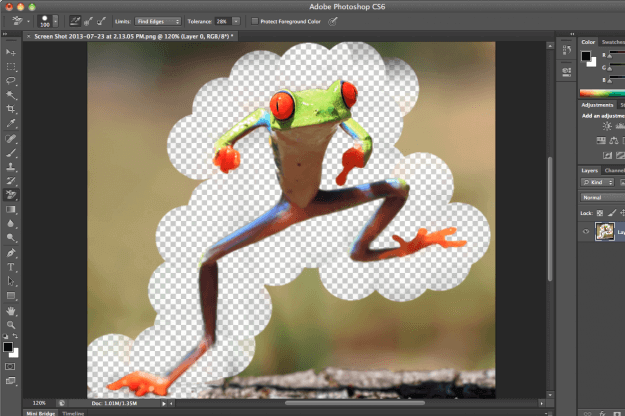
گام چهارم: Limits را بر روی «Find Edges» قرار داده و «Tolerance» را نیز تعدیل کنید. مقدار کمتر معمولا بهتر است. مقدار زیاد نیز رنگ‌های بیشتری را از بین می‌برد.

گام پنجم: نشانگر موس را بر روی پس‌زمینه نزدیک سوژه موردنظر خود چرخانده و سپس کلیک کنید. می‌بینید که آن قسمت حذف می‌شود.

گام ششم: این کار را تا زمانی ادامه دهید که پس‌زمینه اطراف سوژه شما از بین برود. «Tolerance» را باب میل خود تغییر دهید. بدین ترتیب، حاشیه‌های اطراف تصویر شما، روشن‌تر/تاریک‌تر می‌شوند.

حذف پس‌زمینه تصاویر

گام هفتم: پس از اینکه پس‌زمینه‌ای یکپارچه را در اطراف سوژه موردنظر ایجاد کردید، آنگاه باید ابزار «Eraser» را انتخاب کرده و سپس مابقی پس‌زمینه را نیز از بین ببرید.

روش‌های مبتنی بر «Magic Wand» و «Lasso» نیز عالی هستند. بسیاری از نرم‌افزارهای دیگر از این دو ابزار الهام گرفته‌اند. بنابراین اگر از ابزارهای رایگان همانند Pixlr استفاده می‌کنید، آنگاه آگاهی از شیوه کار «Magic Wand» و «Lasso» نیز می‌تواند در آنجا به شما یاری برساند.

نوشته با روش‌های آنلاین و آفلاین حذف پس‌زمینه تصاویر آشنا شوید اولین بار در اخبار تکنولوژی و فناوری پدیدار شد.
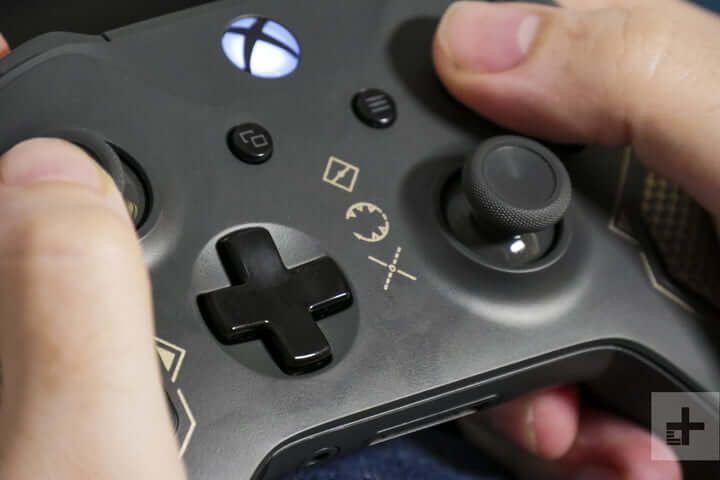
با ۴ راه‌کار افزایش عمر باتری کنترلر ایکس‌باکس وان آشنا شوید

افزایش عمر باتری کنترلر ایکس‌باکس وان

کنترلر ایکس‌باکس وان از تریگرهایی مناسب و آنالوگ‌هایی با دسترسی آسان برخوردار بوده و همچنین مصرف انرژی بهینه‌ای نیز دارد. در این بین، افزایش عمر باتری این گیم‌پد را می‌توان یکی از دغدغه‌های مهم بسیاری از کاربران دانست. به‌هرحال درست است که هفته‌ها می‌توانید با یک جفت باتری AA سر کنید، اما در نهایت می‌بینید که در وسط بازی، ناگهان کنترلر شما به خاموشی نزدیک شده و در نتیجه کاراکتر بازی نیز به وضعیتی مشابه دچار می‌شود. در ادامه اگر قصد بازی کردن داشته باشید، آنگاه باید باتری کنترلر ایکس‌باکس وان خود را تعویض کنید. 

در این مطلب قصد داریم تا به مبحث افزایش عمر باتری کنترلر ایکس‌باکس وان بپردازیم. بدین ترتیب می‌توانید با حداقل وقفه، به بازی کردن بپردازید.

یک پایه شارژ کننده باتری خریداری کنید

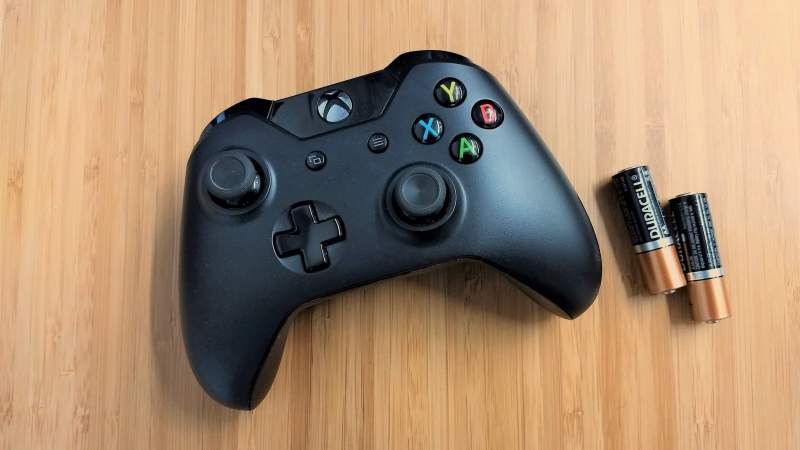
برخلاف کنترلرهای پلی‌استیشن 4 و نینتندو سوییچ، گیم‌پدهای کنسول ایکس‌باکس وان از یک باتری داخلی بهره نمی‌برند. در حالت پیش‌فرض، انرژی این کنترلر توسط باتری‌های AA تأمین می‌شود. شما می‌توانید انواع و برندهای مختلف باتری، از جمله باتری‌های با ظرفیت بالای آلکالین را مورد استفاده قرار دهید. اما باتری‌های قابل شارژ نیکل هیدرید فلزی (NiMH) را می‌توان مقرون‌به‌صرفه‌ترین و سازگارترین گزینه‌ها با محیط‌زیست دانست. در هنگام دور انداختن، این باتری‌ها آلودگی سمی کمتری از خود به جای گذاشته و برخلاف باتری‌های قدیمی‌تر نیکل-کادمیوم، اثر حافظه در آن‌ها به وجود نمی‌آید. در این رابطه می‌توانید یک شارژر با ظرفیت شارژ همزمان 4 باتری را خریداری کرده و بدین ترتیب در هنگام خالی شدن باتری‌های کنترلر، دو باتری ذخیره در اختیار داشته باشید.

از Xbox One Play and Charge Kit استفاده نکنید

افزایش عمر باتری کنترلر ایکس‌باکس وان

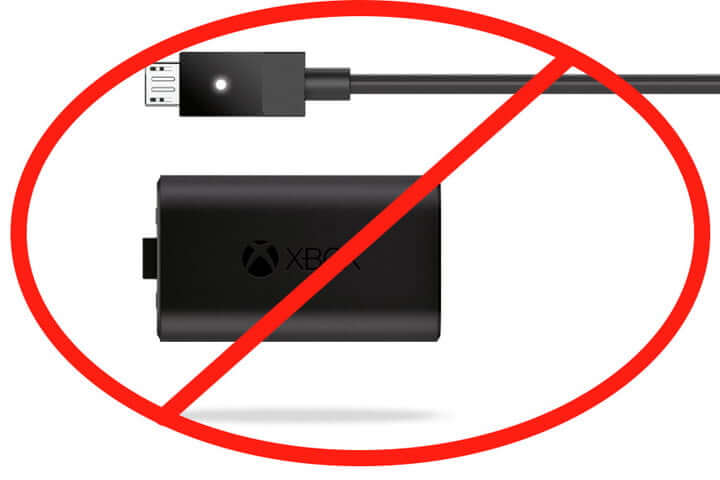
مایکروسافت یک باتری قابل شارژ مختص کنترلر ایکس‌باکس وان را عرضه می‌کند که Xbox One Play and Charge Kit نام دارد. این باتری لیتیوم-یونی با باتری‌های AA شما جایگزین شده و در هنگام نیاز نیز می‌توانید آن را با استفاده از یک کابل Micro USB، شارژ کنید. همچنین اگر سر دیگر این کابل را به کنسول خود متصل کنید، آنگاه می‌توانید به‌صورت سیمی، کنترلر را به کنسول خود متصل کنید.

این باتری لیتیوم-یونی در عرض 4 ساعت کاملا شارژ شده و عمر آن نیز در حدود 30 ساعت است. این رقم قابل قبولی است اما در قیاس با سایر باتری‌های قابل شارژ، عدد چندان بالایی به حساب نمی‌آید. ظرفیت باتری Play and Charge Kit تنها 1400 میلی‌آمپر ساعت است (تنها کمی بیش از ظرفیت باتری کنترلر پلی‌استیشن 4)، در حالی که یک باتری آلکالین AA می‌تواند تا 3000 میلی‌آمپر ساعت نیز ظرفیت داشته باشد.

در حالی که شاید Xbox One Play and Charge Kit گزینه‌ای جالب به نظر برسد، اما همه چیز به اینجا ختم نمی‌شود. اگر قصد شارژ باتری از طریق کنسول را داشته باشید، آنگاه همیشه باید یک درگاه USB خالی را نیز در اختیار داشته باشید. همچنین این باتری قابل شارژ فقط در زمینه استفاده در کنترلر ایکس‌باکس وان کارایی داشته و استفاده دیگری نخواهد داشت.

پایه‌های شارژ نیز می‌توانند نیاز به یک شارژر دیگر را برطرف سازند، اما باتری آن‌ها هنوز به حد استاندارد نرسیده است. ظرفیت این باتری‌ها در حدود 1100 میلی‌آمپر ساعت است. این میزان ظرفیت حتی در قیاس با ارزان‌ترین باتری‌های AAA نیز کمتر بوده و همچنین جهت شارژ آن‌ها به بیش از دو ساعت زمان نیاز دارید.

با استفاده از اتصالات سیمی به بازی کردن بپردازید

اگر به نحوی باتری‌های AA شما خالی شده و یا از بین رفتند، آنگاه لزوما مجبور نیستید که از بازی‌ کردن با ایکس‌باکس وان خود دست بکشید. اگر کنترلر ایکس‌باکس وان خود را با استفاده از کابل Micro USB به کنسول خود متصل کنید، آنگاه آن را به یک گیم‌پد سیمی تبدیل کرده‌اید. در کنترلر ایکس‌باکس 360، در هنگام اتصال سیم، تنها می‌توانید آن را شارژ کنید. اما در کنترلر ایکس‌باکس وان علاوه بر عدم نیاز به باتری (و خالی نشدن باتری)، می‌توانید داده‌ها را نیز انتقال داده و در نتیجه به بازی کردن خود ادامه دهید. اگر از باتری Play and Charge Kit استفاده کنید، آنگاه باتری نیز شارژ خواهد شد.

این روش علاوه بر اینکه گزینه‌ای مناسب جهت ذخیره باتری است، راهی بهتر نیز جهت انجام بازی‌هایی است که نیازمند واکنش‌های سریع هستند (همانند Dark Souls III). همچنین در هنگام مواجه با یک حریف در بازی‌هایی همانند Injustice 2 و یا Dragon Ball Fighter Z که یک میلی‌ثانیه نیز تعیین کننده است، تأخیر ورودی کمتری را تجربه خواهید کرد. به علاوه، در این روش دیگر نگران تمام شدن باتری در میانه نبردها نخواهید بود.

نگران رها کردن کنترلر در حالت روشن نباشید

افزایش عمر باتری کنترلر ایکس‌باکس وان

با اعمال تغییرات در تنظیمات، می‌توانید کاری کنید که کنترلر پلی‌استیشن 4 شما هیچ‌گاه خاموش نشود، حتی اگر کنسول خود را برای ساعت‌ها روشن نگه دارید. از طرفی دیگر، کنترلر ایکس‌باکس وان پس از گذشت 15 دقیقه (در صورت عدم فعالیت) به‌صورت خودکار خاموش شده تا بدین ترتیب در مصرف انرژی صرفه‌جویی شود. راه‌حلی جهت تغییر این حالت وجود ندارد. به همین دلیل اگر قصد مشاهده کوتاه تلویزیون را داشته و از کینکت و یا میکروفون نیز برخوردار نیستید، آنگاه شاید این قابلیت تا حدودی شما را آزار دهد، هر چند که پس از گذشت چند ثانیه از فشار دادن کلید Home، اتصال شما مجددا برقرار می‌شود.

اگر از چندین کنترلر ایکس‌باکس وان استفاده کرده و همچنین قصد دارید تا میزان باتری هرکدام از آن‌ها را بررسی کنید، آنگاه باید به صفحه اصلی کنسول خود بازگشته و سپس کلید Home را برای هرکدام از کنترلرهای خود، فشار دهید. سطح باتری کنترلرهای مختلف به نمایش درخواهد آمد و در نتیجه شما نیز می‌توانید ببینید که کدام یک به‌وسیله کابل USB متصل شده و کدام یک نیز در حال شارژ شدن است.

نوشته با 4 راه‌کار افزایش عمر باتری کنترلر ایکس‌باکس وان آشنا شوید اولین بار در اخبار تکنولوژی و فناوری پدیدار شد.
تغییر نام کاربری و نام نمایشی اینستاگرام چگونه انجام می‌شود؟ + شیوه بازگردانی نام کاربری قدیمی

تغییر نام کاربری و نام نمایشی اینستاگرام

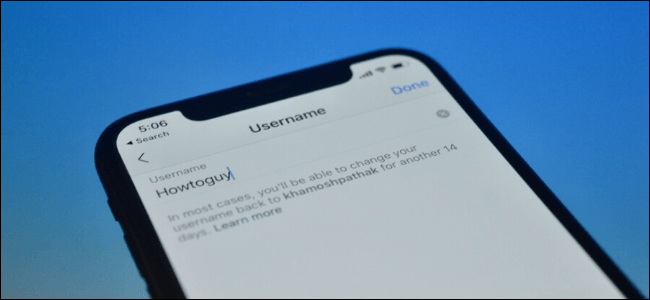
در اینستاگرام هر موقع که بخواهید می‌توانید نام کاربری و نام نمایشی خود را تغییر دهید. در ادامه این مطلب قصد داریم تا به شیوه تغییر و مدیریت نام کاربری و نام نمایشی شما در این شبکه اجتماعی پرمخاطب بپردازیم.

نام کاربری و نام نمایشی اینستاگرام، دو مقوله متفاوت هستند. نام نمایشی در زیر آیکون پروفایل شما به نمایش درآمده و لزوما نیز منحصربه‌فرد نیست. همچنین می‌توانید ایموجی و کاراکترهای ویژه را نیز به این نام اضافه کرده و بدین ترتیب آن را بیشتر شخصی‌سازی کنید.

نام کاربری اینستاگرام شما، در بالای پروفایلتان ظاهر می‌شود. در واقع این همان مشخصه منحصربه‌فرد حساب شما است. نام کاربری نمی‌تواند بیش از 30 کاراکتر داشته باشد. همچنین در این مشخصه نمی‌توانید از کاراکترهای ویژه نیز استفاده کنید. در نام کاربری تنها مجاز هستید که حروف، نقطه‌ها، اعداد و خطوط فاصله زیرین را به کار ببرید.

شیوه تغییر نام نمایشی اینستاگرام

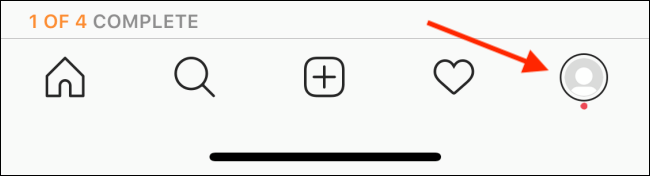
از طریق پروفایل اینستاگرام خود می‌توانید نسبت به تغییر نام کاربری و نام نمایشی حساب خود، اقدام کنید. جهت تغییر نام نمایشی باید اپلیکیشن اینستاگرام (آیفون و یا اندروید) خود را اجرا کرده و سپس در گوشه پایین سمت راست، پروفایل خود را لمس کنید.

تغییر نام کاربری و نام نمایشی اینستاگرام

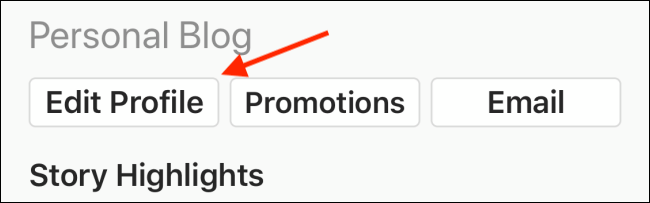
در ادامه باید گزینه «Edit Profile» را برگزینید.

تغییر نام کاربری و نام نمایشی اینستاگرام

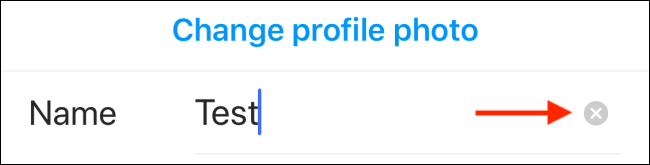
کادر متن کنار گزینه «Name» و سپس آیکون «x» را لمس کنید. بدین ترتیب می‌توانید نام نمایشی فعلی خود را حذف کنید.

تغییر نام کاربری و نام نمایشی اینستاگرام

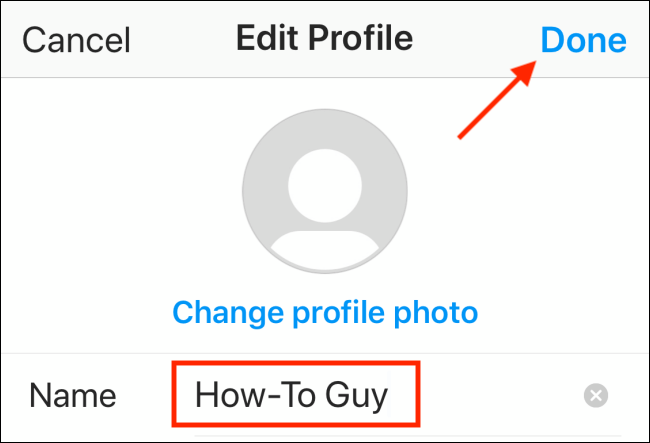
حال، نام جدید خود را وارد کنید. پس از اتمام کار، باید گزینه «Done» را لمس کنید.

تغییر نام کاربری و نام نمایشی اینستاگرام

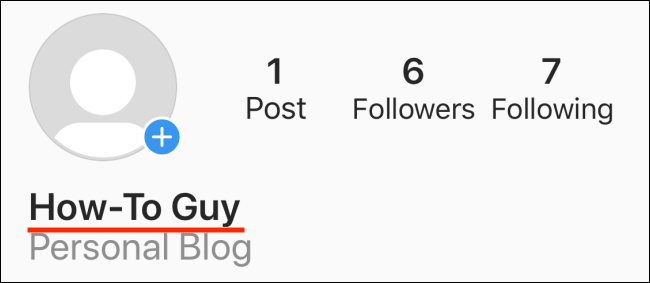
اینستاگرام شما را به پروفایلتان بازمی‌گرداند. در اینجا می‌توانید نام نمایشی جدید خود را مشاهده کنید.

تغییر نام کاربری و نام نمایشی اینستاگرام

شیوه تغییر نام کاربری اینستاگرام

اگر نام کاربری مدنظر شما توسط شخص دیگری مورد استفاده قرار نگرفته باشد، آنگاه تغییر این مشخصه نیز آسان خواهد بود.

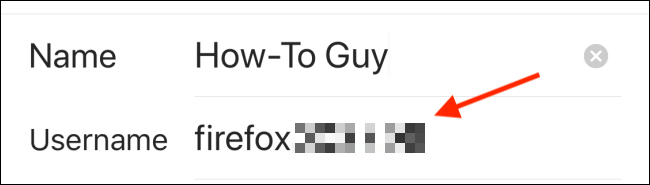
شروع فرایند انجام این کار نیز مشابه شیوه تغییر نام نمایشی است. ابتدا باید اپلیکیشن اینستاگرام گوشی همراه خود را اجرا کرده و در ادامه، گزینه «Edit Profile» را لمس کنید.

تغییر نام کاربری و نام نمایشی اینستاگرام

کارد متنی کنار گزینه «Username» را لمس کنید.

تغییر نام کاربری و نام نمایشی اینستاگرام


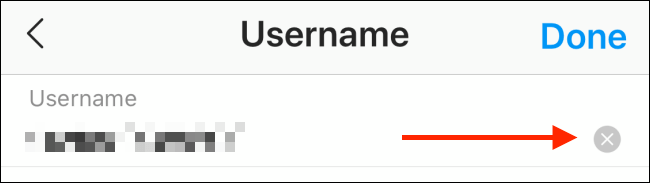
حال باید آیکون حذف «x» را لمس کرده تا بتوانید نام کاربری فعلی خود را حذف کنید.

تغییر نام کاربری و نام نمایشی اینستاگرام

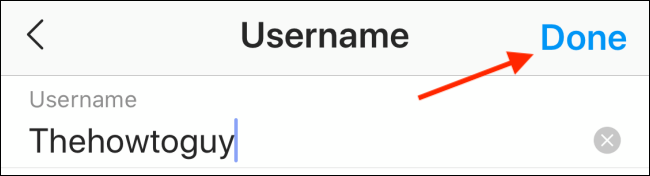
نام کاربری جدید را وارد کرده و سپس گزینه «Done» را لمس کنید.

تغییر نام کاربری و نام نمایشی اینستاگرام


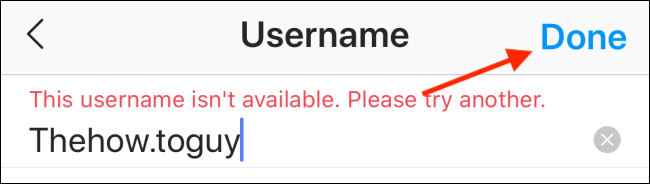
اگر نام کاربری وارد شده در دسترس نباشد، آنگاه اپلیکیشن به شما اطلاع می‌دهد. در این صورت باید یک نقطه و یا یک خط فاصله زیرین را وارد کرده، یا اینکه نام کاربری خود را تغییر دهید. جهت تسلیم نام کاربری جدید خود، باید مجددا گزینه «Done» را لمس کنید.

تغییر نام کاربری و نام نمایشی اینستاگرام

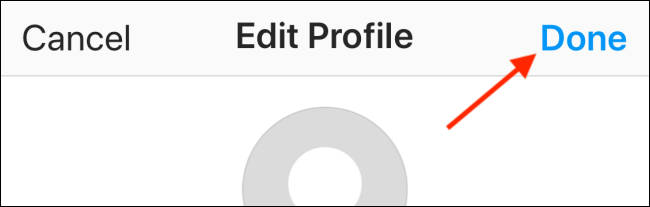
پس از قبول شدن نام کاربری جدید شما، به بخش «Edit Profile» ارجاع داده خواهید شد. گزینه «Done» را انتخاب کنید.

تغییر نام کاربری و نام نمایشی اینستاگرام

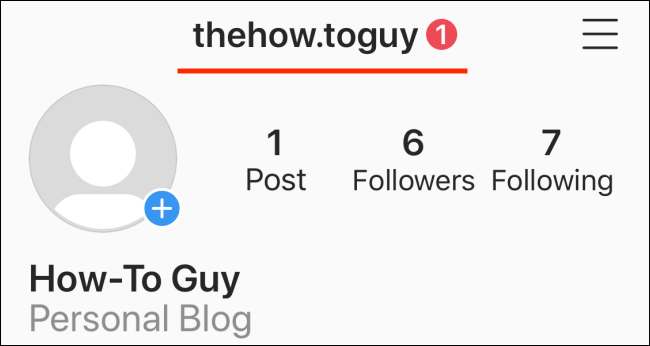
اکنون می‌توانید نام کاربری جدید را در بالای پروفایل اینستاگرام خود، مشاهده کنید.

تغییر نام کاربری و نام نمایشی اینستاگرام

اگر هم قصد داشته باشید نام کاربری قدیمی خود را مجددا مورد استفاده قرار دهید، آنگاه قادر به انجام این کار نخواهید بود، زیرا اینستاگرام به مدت 14 روز نام کاربری پیشین شما را ذخیره می‌کند. پس از گذشت این دوره نیز، نام کاربری یاد شده در اختیار تمامی کاربران این پلتفرم اجتماعی قرار می‌گیرد. در این هنگام می‌توانید نام کاربری قدیمی خود را مجددا بازپس‌ گیرید، البته تا زمانی که شخص دیگری آن را تصاحب نکرده باشد.

نوشته تغییر نام کاربری و نام نمایشی اینستاگرام چگونه انجام می‌شود؟ + شیوه بازگردانی نام کاربری قدیمی اولین بار در اخبار تکنولوژی و فناوری پدیدار شد.
چگونه مشکل تصاویر بندانگشتی ویندوز ۱۰ را برطرف کنیم؟

گاهی‌اوقات در ویندوز 10 مشاهده می‌شود که آیکون‌های بندانگشتی (thumbnail) دارای حاشیه‌های سفید یا سیاه هستند یا اینکه به‌صورت خالی یا نامناسب نشان داده می‌شوند. این مشکل را می‌توان با پاک کردن کش بندانگشتی ویندوز 10 رفع کرد. در ادامه قصد داریم شما را با این روش آشنا کنیم. پس با ما همراه باشید.

فایل بندانگشتی چیست؟

ویندوز 10 به‌طور پیش‌فرض به جای استفاده از آیکون‌های عمومی برای اسناد و تصاویر، عکس‌های کوچکی به نام بندانگشتی ایجاد می‌کند که در حافظه مخصوصی به نام کش بندانگشتی ذخیره می‌شوند. ویندوز به‌لطف این کش، هر‌بار نیازی به ایجاد مجدد تصاویر بندانگشتی در زمان باز کردن یک فولدر نخواهد داشت.

اگر شما بندانگشتی‌ها را به‌صورت نادرست یا خراب مشاهده می‌کنید، احتمالا فایل‌های ذخیره‌شده در کش بندانگشتی خراب یا گم شده‌اند. این اتفاق ممکن است به‌خاطر وجود یک باگ در ویندوز یا یک مشکل سخت‌افزاری باشد.

در چنین مواردی، بهترین راه پاک کردن کش بندانگشتی ویندوز 10 است که به داده‌های شخصی شما آسیب نمی‌رساند و به ویندوز اجازه می‌دهد تا بندانگشتی‌های خراب را دفعه بعد مجددا ایجاد کند.

چگونه کش بندانگشتی را در ویندوز 10 پاک کنیم؟

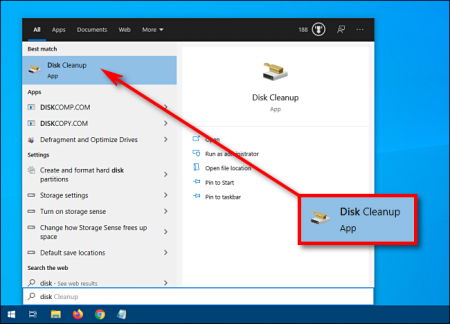
ابتدا منوی “Start” را باز کرده و عبارت “Disk Cleanup” را تایپ نمایید. روی اپلیکیشن Disk Cleanup کلیک کنید.

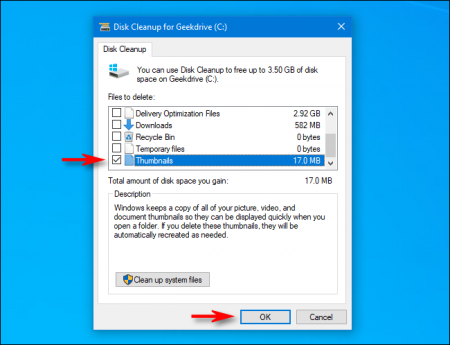
در پنجره بازشده، لیست “Files To Delete” را پیدا کنید. این لیست شامل انواع داده‌های ذخیره‌شده‌ای می‌شود که ویندوز می‌تواند آن‌ها را بدون هیچ مشکلی پاک کند.

اگر شما نمی‌خواهید به‌جز بندانگشتی‌ها هیچ‌کدام از داده‌هایتان را پاک کنید، تیک آیتم‌ها را بردارید.

به سمت پایین لیست “Files To Delete” اسکرول کنید و روی باکس کنار “Thumbnails” کلیک نمایید. سپس برای پاک کردن آن روی “OK” ضربه بزنید.

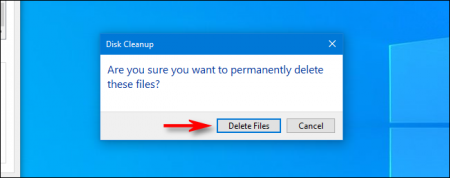
یک صفحه پاپ‌آپ ظاهر خواهد شد که از شما خواهد پرسید “آیا مطمئنید که می‌خواهید این فایل‌ها را برای همیشه پاک کنید؟” روی گزینه “Delete Files” کلیک نمایید.

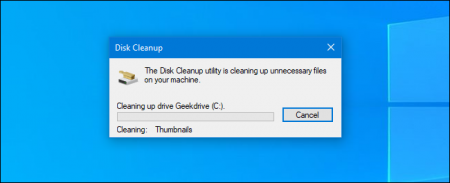
در ادامه، صفحه پاپ‌آپ دیگری ظاهر خواهد شد که پیشرفت پاک شدن کش بندانگشتی ویندوز را به شما نشان خواهد داد.

بعد از آنکه فایل‌های کش بندانگشتی پاک شدند، رایانه خود را ری‌استارت کنید. حالا به اسنادتان نگاه کنید و ببینید آیا روش فوق مشکل شما را حل کرده است. با این کار، بندانگشتی‌ها مجددا ایجاد شده و همه چیز درست خواهد شد. اگر این‌گونه نشد، ممکن است خود فایل مشکل داشته باشد. فایل را باز کنید و ببیند آیا خود فایل با بندانگشتی خراب همخوانی دارد یا نه.

چگونه بندانگشتی‌ها را به‌طور کامل غیرفعال کنیم؟

اگر دیدید که بندانگشتی‌های ویندوز 10 هیچ‌‌گاه خوب کار نمی‌کنند یا باعث اذیت‌تان می‌شوند، می‌توانید به‌طور کامل آن‌ها را غیرفعال کنید.

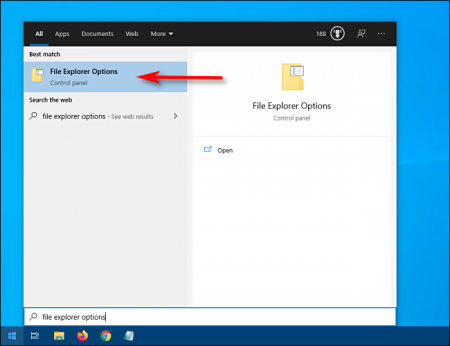
برای این کار، منوی “Start” را باز کرده و عبارت “File Explorer Options” را تایپ نمایید. روی اولین نتیجه ظاهر‌شده کلیک کنید. شما این مرحله را همچنین می‌توانید با کلیک کردن روی View > Options در نوار منو اجرا کنید.

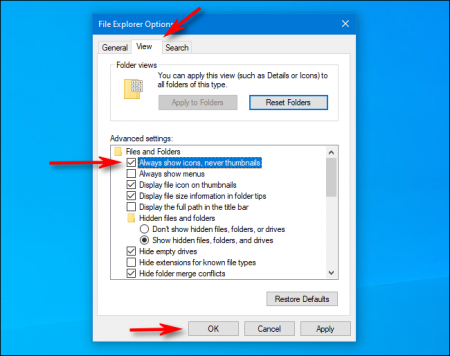
در پنجره File Explorer Options، روی تب “View” کلیک کرده و در لیست “Advanced Settings”، تیک باکس کنار “Always show icons, never thumbnails” را بزنید. سپس روی “OK” فشار دهید.

بعد از این کار، ویندوز فقط آیکون‌های استاندارد را به جای بندانگشتی‌ها برای اسناد شما نشان خواهد داد. حالا با خیال راحت می‌توانید از کار کردن با فایل‌هایتان لذت ببرید.

نوشته چگونه مشکل تصاویر بندانگشتی ویندوز 10 را برطرف کنیم؟ اولین بار در اخبار تکنولوژی و فناوری پدیدار شد.
چگونه مشکل تصاویر بندانگشتی ویندوز ۱۰ را برطرف کنیم؟

گاهی‌اوقات در ویندوز 10 مشاهده می‌شود که آیکون‌های بندانگشتی (thumbnail) دارای حاشیه‌های سفید یا سیاه هستند یا اینکه به‌صورت خالی یا نامناسب نشان داده می‌شوند. این مشکل را می‌توان با پاک کردن کش بندانگشتی ویندوز 10 رفع کرد. در ادامه قصد داریم شما را با این روش آشنا کنیم. پس با ما همراه باشید.

فایل بندانگشتی چیست؟

ویندوز 10 به‌طور پیش‌فرض به جای استفاده از آیکون‌های عمومی برای اسناد و تصاویر، عکس‌های کوچکی به نام بندانگشتی ایجاد می‌کند که در حافظه مخصوصی به نام کش بندانگشتی ذخیره می‌شوند. ویندوز به‌لطف این کش، هر‌بار نیازی به ایجاد مجدد تصاویر بندانگشتی در زمان باز کردن یک فولدر نخواهد داشت.

اگر شما بندانگشتی‌ها را به‌صورت نادرست یا خراب مشاهده می‌کنید، احتمالا فایل‌های ذخیره‌شده در کش بندانگشتی خراب یا گم شده‌اند. این اتفاق ممکن است به‌خاطر وجود یک باگ در ویندوز یا یک مشکل سخت‌افزاری باشد.

در چنین مواردی، بهترین راه پاک کردن کش بندانگشتی ویندوز 10 است که به داده‌های شخصی شما آسیب نمی‌رساند و به ویندوز اجازه می‌دهد تا بندانگشتی‌های خراب را دفعه بعد مجددا ایجاد کند.

چگونه کش بندانگشتی را در ویندوز 10 پاک کنیم؟

ابتدا منوی “Start” را باز کرده و عبارت “Disk Cleanup” را تایپ نمایید. روی اپلیکیشن Disk Cleanup کلیک کنید.

در پنجره بازشده، لیست “Files To Delete” را پیدا کنید. این لیست شامل انواع داده‌های ذخیره‌شده‌ای می‌شود که ویندوز می‌تواند آن‌ها را بدون هیچ مشکلی پاک کند.

اگر شما نمی‌خواهید به‌جز بندانگشتی‌ها هیچ‌کدام از داده‌هایتان را پاک کنید، تیک آیتم‌ها را بردارید.

به سمت پایین لیست “Files To Delete” اسکرول کنید و روی باکس کنار “Thumbnails” کلیک نمایید. سپس برای پاک کردن آن روی “OK” ضربه بزنید.

یک صفحه پاپ‌آپ ظاهر خواهد شد که از شما خواهد پرسید “آیا مطمئنید که می‌خواهید این فایل‌ها را برای همیشه پاک کنید؟” روی گزینه “Delete Files” کلیک نمایید.

در ادامه، صفحه پاپ‌آپ دیگری ظاهر خواهد شد که پیشرفت پاک شدن کش بندانگشتی ویندوز را به شما نشان خواهد داد.

بعد از آنکه فایل‌های کش بندانگشتی پاک شدند، رایانه خود را ری‌استارت کنید. حالا به اسنادتان نگاه کنید و ببینید آیا روش فوق مشکل شما را حل کرده است. با این کار، بندانگشتی‌ها مجددا ایجاد شده و همه چیز درست خواهد شد. اگر این‌گونه نشد، ممکن است خود فایل مشکل داشته باشد. فایل را باز کنید و ببیند آیا خود فایل با بندانگشتی خراب همخوانی دارد یا نه.

چگونه بندانگشتی‌ها را به‌طور کامل غیرفعال کنیم؟

اگر دیدید که بندانگشتی‌های ویندوز 10 هیچ‌‌گاه خوب کار نمی‌کنند یا باعث اذیت‌تان می‌شوند، می‌توانید به‌طور کامل آن‌ها را غیرفعال کنید.

برای این کار، منوی “Start” را باز کرده و عبارت “File Explorer Options” را تایپ نمایید. روی اولین نتیجه ظاهر‌شده کلیک کنید. شما این مرحله را همچنین می‌توانید با کلیک کردن روی View > Options در نوار منو اجرا کنید.

در پنجره File Explorer Options، روی تب “View” کلیک کرده و در لیست “Advanced Settings”، تیک باکس کنار “Always show icons, never thumbnails” را بزنید. سپس روی “OK” فشار دهید.

بعد از این کار، ویندوز فقط آیکون‌های استاندارد را به جای بندانگشتی‌ها برای اسناد شما نشان خواهد داد. حالا با خیال راحت می‌توانید از کار کردن با فایل‌هایتان لذت ببرید.

نوشته چگونه مشکل تصاویر بندانگشتی ویندوز 10 را برطرف کنیم؟ اولین بار در اخبار تکنولوژی و فناوری پدیدار شد.
حذف حساب فیسبوک چگونه انجام می‌شود؟ + آموزش غیرفعال کردن موقت

پس از رسوایی آنالیتیکا در سال 2018 و دزدیده شدن اطلاعات بیش از 50 میلیون حساب کاربری، بسیاری از کاربران به فکر حذف حساب فیسبوک خود افتادند. در ادامه نیز قصد داریم تا به آموزش این مبحث بپردازیم.

در حقیقت، فیسبوک دو گزینه را در اختیار کاربران خود قرار داده است: غیرفعال کردن (Deactivate) و حذف (Delete). غیرفعال کردن حساب فیسبوک باعث ایجاد وقفه‌ای موقت در فعالیت شما می‌شود. اما حذف حساب باعث حذف کلی اطلاعات شما از این شبکه اجتماعی خواهد شد. این اطلاعات شامل تصاویر، آلبوم‌ها، لایک‌ها، به‌روزرسانی وضعیت، اطلاعات خط زمانی و … می‌شود.

علاوه بر این، اگر حساب خود را حذف کنید، دیگر گزینه‌ای جهت بازگردانی آن در اختیار نخواهید داشت. پس از گذشت 30 روز، انگار اصلا فعالیتی در این پلتفرم نداشته‌اید، در نتیجه باید از نو فعالیت خود را آغاز کنید.

اگر تصمیم شما در این رابطه جدی است، پس ابتدا شیوه حفاظت از اطلاعات شخصی بدون حذف حساب را مرور می‌کنیم. اگر اطلاعات کافی در این زمینه دارید، آنگاه می‌توانید به بخش دوم مراجعه کنید.

شیوه غیرفعال کردن موقت حساب فیسبوک

از این طریق می‌توانید وقفه‌ای را در حساب فیسبوک خود ایجاد کنید. در این روش همچنان می‌توانید  از پیام‌رسان Messenger بهره جویید. اگر هم در نهایت تصمیم به بازگشت گرفتید، آنگاه باید به آدرس ایمیل و یا شماره تلفن مرتبط با حساب خود، دسترسی داشته باشید. در زیر به شیوه غیرفعال کردن حساب فیسبوک می‌پردازیم.

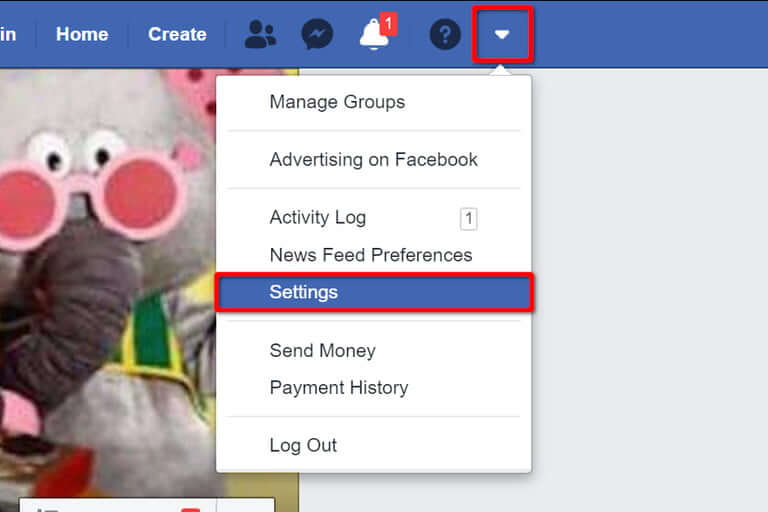
گام اول: در نوار ناوبری باید علامت پیکان را در کنار علامت سؤال پیدا کرده و سپس بر روی آن کلیک کنید. 

گام دوم: در منوی کشویی ظاهر شده باید گزینه «Settings» را انتخاب کنید.

حذف حساب فیسبوک

گام سوم: در حالت پیش‌فرض، صفحه «General Account Settings» برای شما باز می‌شود. در سمت چپ باید بر روی گزینه «Your Facebook Information» کلیک کنید.

گام چهارم: بر روی گزینه «Deactivation and Deletion» کلیک کنید.

حذف حساب فیسبوک

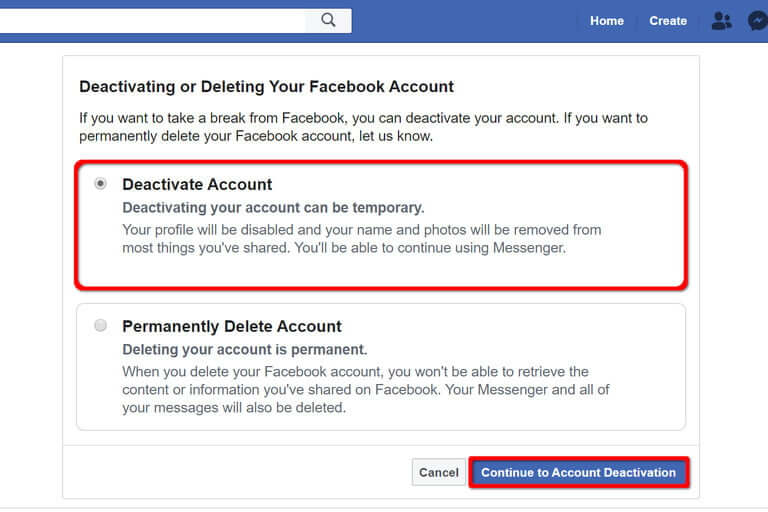
گام پنجم: در صفحه ظاهر شده باید گزینه «Deactivate Account» را فعال کرده و سپس بر روی «Continue to Account Deactivation» کلیک کنید. در ادامه فیسبوک از شما می‌خواهد که گذرواژه حساب خود را وارد کنید.

حذف حساب فیسبوک

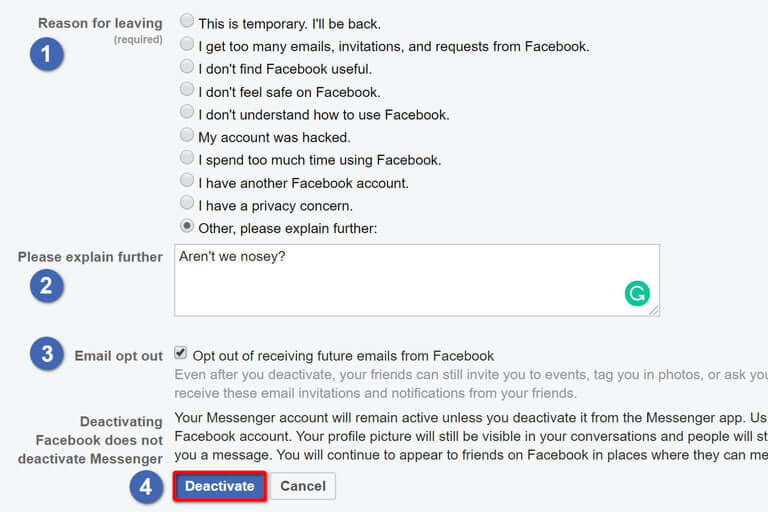
گام ششم: سرانجام فیسبوک از شما می‌خواهد که دلیل غیرفعال سازی را انتخاب کنید. در کادر پایینی نیز می‌توانید در صورت نیاز، توضیحات بیشتری را ارائه دهید. همچنین اگر قصد دریافت ایمیل‌های فیسبوک را ندارید، آنگاه باید تیک گزینه «opt out of receiving future emails from facebook» را فعال کنید. جهت خاتمه کار باید کلید آبی رنگ «Deactivate» را انتخاب کنید.

حذف حساب فیسبوک

حال می‌توانید از این شبکه اجتماعی جدا شده و هر وقت که خواستید، فعالیت خود را از سر بگیرید. به یاد داشته باشید که ازسرگیری مجدد فعالیت، به حساب ایمیل و یا شماره تلفن مرتبط با همان حساب فیسبوکی نیاز دارد.

شیوه حذف حساب فیسبوک


بخش اول: اطلاعات خود را جمع‌وجور کنید

همیشه پیش از انجام چنین اقداماتی، تردیدهایی نیز وجود دارند. ما این موضوع را درک می‌کنیم. در هر صورت شاید سال‌ها در این شبکه اجتماعی فعالیت کرده باشید و بدین ترتیب نیز انبوهی از محتوا را در اختیار داشته باشید. شاید تصاویر، پیام‌ها و سایر موارد این‌چنینی داشته باشید که همگی به نوعی، شخصیت و خاطرات شما را تشکیل می‌دهند. به‌نوعی می‌توان گفت که ضمیر دیجیتال شما در فیسبوک جای گرفته است.

خوشبختانه کاربران می‌توانند اطلاعات آرشیو شده خود را جهت استفاده آفلاین، دانلود کنند. این داده‌ها شامل تصاویر، پست‌های به اشتراک گذاشته شده، تبلیغات کلیک شده و سایر اطلاعاتی که به راحتی از طریق دسترسی به حساب شما قابل دسترسی نیستند را شامل می‌شود. دانلود این آرشیو، سریع و آسان است. هر چند که این اطلاعات طعم مرور در خود فیسبوک را ندارند، اما در هر صورت در مواقعی همانند مرور خاطرات، می‌توانند به شما یاری برسانند.

گام اول: در نوار ناوبری باید علامت پیکان را در کنار علامت سؤال پیدا کرده و سپس بر روی آن کلیک کنید. 

گام دوم: در منوی کشویی ظاهر شده باید گزینه «Settings» را انتخاب کنید.

حذف حساب فیسبوک

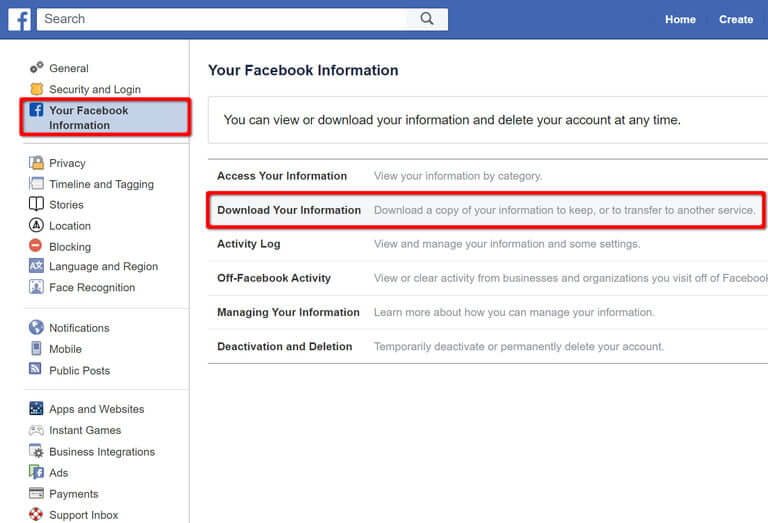
گام سوم: در حالت پیش‌فرض، صفحه «General Account Settings» برای شما باز می‌شود. در سمت چپ باید بر روی گزینه «Your Facebook Information» کلیک کنید.

گام چهارم: گزینه «Download Your Information» را انتخاب کنید.

حذف حساب فیسبوک

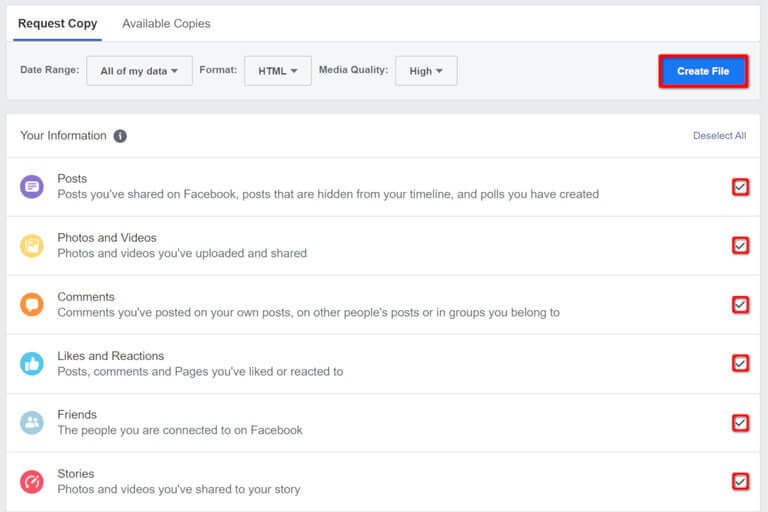
گام پنجم: در صفحه Download Your Information می‌توانید اطلاعات موردنیاز خود جهت دانلود را انتخاب کنید. سپس باید بر روی کلید آبی رنگ «Create File» کلیک کنید.

حذف حساب فیسبوک

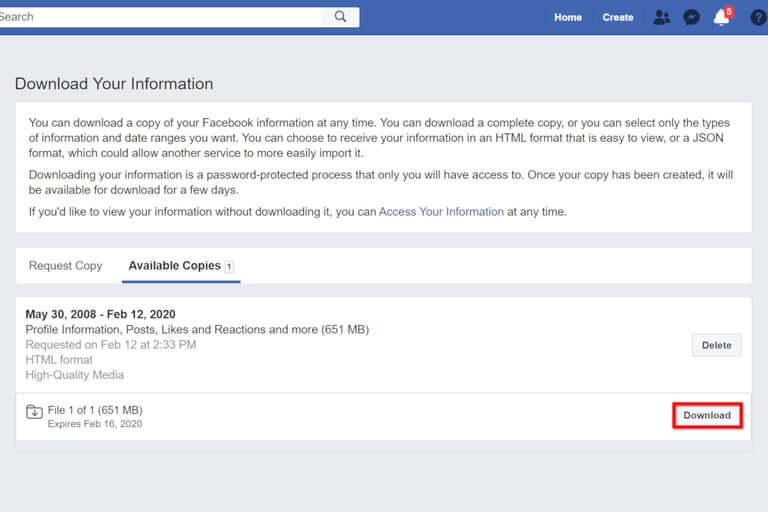
گام ششم: کپی کردن اطلاعات شما می‌تواند کمی زمان‌بر باشد. هنگامی‌که فیسبوک فایل(های) شما را ایجاد کرد، آنگاه اعلانی ایمیل شده را دریافت خواهید کرد. به صفحه «Download Your Information» بازگشته و سپس بر روی زبانه «Available Copies» کلیک کنید.

گام هفتم: بر روی کلید «Download» کلیک کنید.

حذف حساب فیسبوک

گام هشتم: در ادامه، فیسبوک از شما می‌خواهد که گذرواژه حساب خود را وارد کنید. اطلاعات لازمه را وارد کرده و سپس کلید آبی رنگ «Submit» را انتخاب کنید.

بخش دوم: از فیسبوک جدا شوید

حال که یک نسخه آفلاین از اطلاعات فیسبوک خود را در اختیار دارید، می‌توانید همه چیز خود را در این شبکه اجتماعی، حذف کنید.

به یاد داشته باشید که پس از اتمام فرایند حذف حساب فیسبوک، می‌توانید در عرض 30 روز به حساب خود وارد شده و مجددا آن را فعال کنید. اگر طی این مدت قصد فعال سازی مجدد حساب خود را داشته باشید، آنگاه این یک ویژگی عالی خواهد بود. اما اگر چنین قصد نداشته باشید، آنگاه این ویژگی تا حدودی شما را اذیت خواهد کرد.

دلیل این موضوع نیز این است که اپلیکیشن‌ها و سرویس‌های شخص ثالث همانند اینستاگرام، اسپاتیفای و توییتر که به حساب فیسبوک شما متصل هستند، به‌صورت خودکار شما را به حساب فیسبوک خود وارد کرده و در این فرایند، درخواست حذف حساب شما را در نظر نمی‌گیرند. به همین دلیل باید پیش از انجام عملیات حذف، حساب‌های متصل خود را نیز از این پلتفرم جدا سازید. فقط کافی است که در هنگام ورود به حساب‌های متصل، از اعتبارنامه فیسبوکی خود استفاده نکنید.

گام اول: در نوار ناوبری باید علامت پیکان را در کنار علامت سؤال پیدا کرده و سپس بر روی آن کلیک کنید. 

گام دوم: در منوی کشویی ظاهر شده باید گزینه «Settings» را انتخاب کنید.

حذف حساب فیسبوک

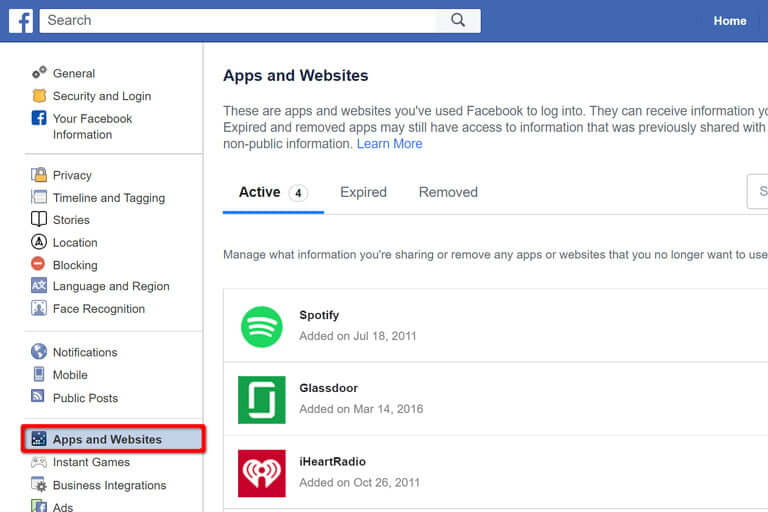
گام سوم: صفحه «General Account Settings» به‌صورت پیش‌فرض باز می‌شود. در سمت چپ باید بر روی گزینه «Apps and Websites» کلیک کنید.

حذف حساب فیسبوک

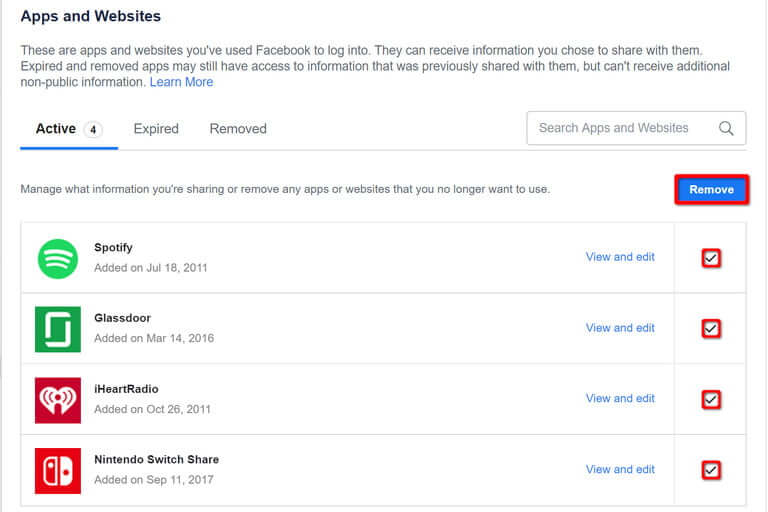
گام چهارم: حال می‌بینید که لیستی از اپلیکیشن‌ها در زبانه «Active» نمایش داده می‌شوند. جهت مشاهده تمامی اپلیکیشن‌ها، بر روی گزینه «Show All» کلیک کنید (در صورت موجود بودن). جهت حذف این اپلیکیشن‌ها کافی است که تیک سمت راست آن‌ها را فعال کرده و سپس کلید آبی رنگ «Remove» را انتخاب کنید.

حذف حساب فیسبوک

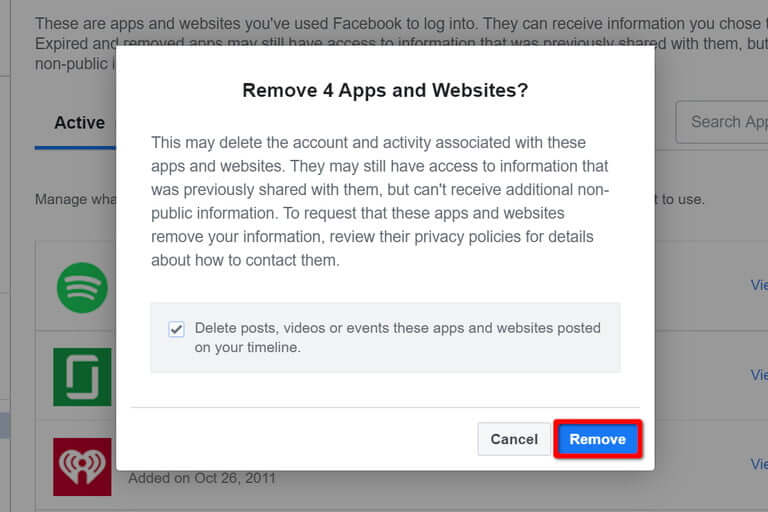
گام پنجم: پیغامی بر روی صفحه ظاهر شده و از شما می‌خواهد که اقدام خود را تأیید کنید. اگر قصد حذف پست‌ها، ویدیوها و رویدادهای مرتبط با این اپلیکیشن‌ها را دارید، آنگاه باید تیک گزینه «Delete posts, videos or events these apps and websites posted on your timeline» را نیز فعال کنید. جهت اتمام این فرایند، باید کلید «Remove» را انتخاب کنید.

حذف حساب فیسبوک

گام ششم: اگر قصد حذف اپلیکیشن دیگری را نیز داشتید، آنگاه باید فرایند بالا را مجددا تکرار کنید.

بخش سوم: خداحافظ فیسبوک

حال که اطلاعات موردنیاز خود را دانلود کرده و همچنین اتصال اپلیکیشن‌های شخص ثالث را نیز قطع کرده‌اید، می‌توانید با فیسبوک خداحافظی کرده و در نتیجه حساب خود را حذف کنید.

مجددا تکرار می‌کنیم که پس از گذشت یک دوره 30 روزه، دیگر راه بازگشتی ندارید، پس با دقت تصمیم‌گیری کنید. باید سایر راه‌های دیجیتال ارتباط با دوستان خود را مدنظر داشته باشید. حذف حساب فیسبوک لزوما به معنای ناپدید شدن بدون هیچ اثری نیست.

گام اول: در نوار ناوبری باید علامت پیکان را در کنار علامت سؤال پیدا کرده و سپس بر روی آن کلیک کنید. 

گام دوم: در منوی کشویی ظاهر شده باید گزینه «Settings» را انتخاب کنید.

حذف حساب فیسبوک

گام سوم: در حالت پیش‌فرض، صفحه «General Account Settings» برای شما باز می‌شود. در سمت چپ باید بر روی گزینه «Your Facebook Information» کلیک کنید.

گام چهارم: گزینه «Deactivation and Deletion» را انتخاب کنید.

حذف حساب فیسبوک

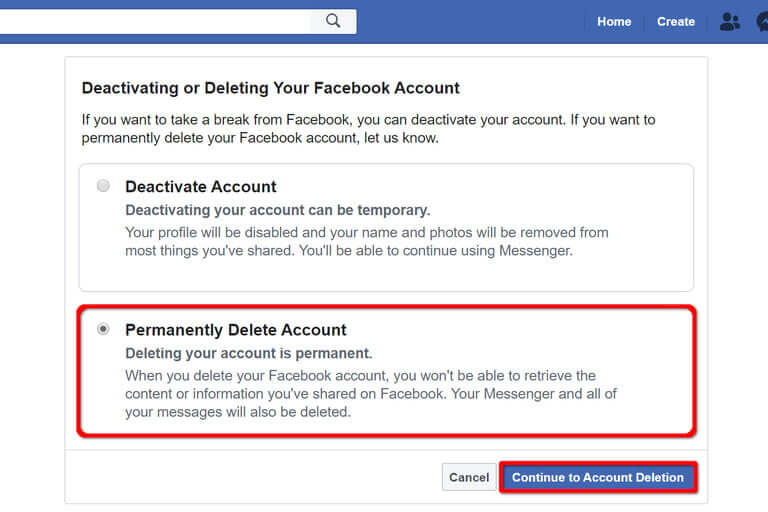
گام پنجم: در صفحه بعدی باید گزینه «Permanently Delete Account» را انتخاب کرده و سپس بر روی کلید آبی رنگ «Continue to Account Deletion» کلیک کنید. اگر از شما درخواست شد، آنگاه باید گذرواژه حساب فیسبوک خود را نیز وارد کنید.

حذف حساب فیسبوک

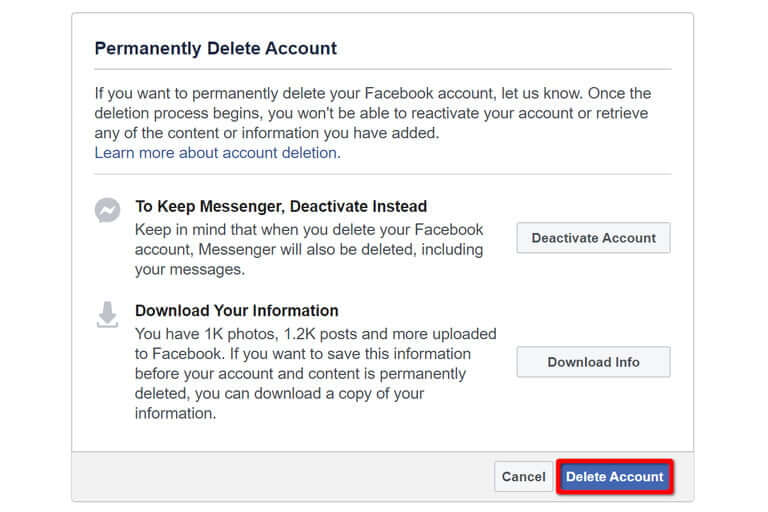
گام ششم: فیسبوک شانس تجدیدنظر را در اختیار شما قرار می‌دهد. در اینجا می‌توانید حساب خود را غیرفعال کرده تا بدین شیوه توان استفاده از پیام‌رسان Messenger را داشته باشید. همچنین امکان دانلود اطلاعات خود را نیز دارید (اگر پیش‌تر چنین کاری را انجام نداده‌اید). هنگامی‌که آماده شدید، آنگاه بر روی کلید آبی رنگ «Delete Account» کلیک کنید.

حذف حساب فیسبوک

گام هفتم: در ادامه باید از فیسبوک دوری کنید تا پس از گذشت دوره 30 روزه، حساب شما به‌‎طور کامل حذف شود.

مجددا می‌گوییم که نباید از مرورگر دسکتاپ، دستگاه موبایلی، اپلیکیشن شخص ثالث و یا هیچ سرویس دیگری که از فیسبوک استفاده می‌کند، بهره ببرید. پس از گذشت 30 روز، روند حذف حساب شما آغاز می‌شود. البته شاید حذف دائمی تمامی داده‌های شما، تا 90 روز نیز به طول بینجامد.

اگر بنا به هر دلیلی در طول دوره 30 روزه مجددا از حساب فیسبوک خود استفاده کردید، آنگاه باید اپلیکیشن‌ها و سرویس‌های مختلف را از حساب فیسبوک خود جدا کرده و مجددا فرایند حذف حساب را تکرار کنید.

نوشته حذف حساب فیسبوک چگونه انجام می‌شود؟ + آموزش غیرفعال کردن موقت اولین بار در اخبار تکنولوژی و فناوری پدیدار شد.
حذف حساب فیسبوک چگونه انجام می‌شود؟ + آموزش غیرفعال کردن موقت

پس از رسوایی آنالیتیکا در سال 2018 و دزدیده شدن اطلاعات بیش از 50 میلیون حساب کاربری، بسیاری از کاربران به فکر حذف حساب فیسبوک خود افتادند. در ادامه نیز قصد داریم تا به آموزش این مبحث بپردازیم.

در حقیقت، فیسبوک دو گزینه را در اختیار کاربران خود قرار داده است: غیرفعال کردن (Deactivate) و حذف (Delete). غیرفعال کردن حساب فیسبوک باعث ایجاد وقفه‌ای موقت در فعالیت شما می‌شود. اما حذف حساب باعث حذف کلی اطلاعات شما از این شبکه اجتماعی خواهد شد. این اطلاعات شامل تصاویر، آلبوم‌ها، لایک‌ها، به‌روزرسانی وضعیت، اطلاعات خط زمانی و … می‌شود.

علاوه بر این، اگر حساب خود را حذف کنید، دیگر گزینه‌ای جهت بازگردانی آن در اختیار نخواهید داشت. پس از گذشت 30 روز، انگار اصلا فعالیتی در این پلتفرم نداشته‌اید، در نتیجه باید از نو فعالیت خود را آغاز کنید.

اگر تصمیم شما در این رابطه جدی است، پس ابتدا شیوه حفاظت از اطلاعات شخصی بدون حذف حساب را مرور می‌کنیم. اگر اطلاعات کافی در این زمینه دارید، آنگاه می‌توانید به بخش دوم مراجعه کنید.

شیوه غیرفعال کردن موقت حساب فیسبوک

از این طریق می‌توانید وقفه‌ای را در حساب فیسبوک خود ایجاد کنید. در این روش همچنان می‌توانید  از پیام‌رسان Messenger بهره جویید. اگر هم در نهایت تصمیم به بازگشت گرفتید، آنگاه باید به آدرس ایمیل و یا شماره تلفن مرتبط با حساب خود، دسترسی داشته باشید. در زیر به شیوه غیرفعال کردن حساب فیسبوک می‌پردازیم.

گام اول: در نوار ناوبری باید علامت پیکان را در کنار علامت سؤال پیدا کرده و سپس بر روی آن کلیک کنید. 

گام دوم: در منوی کشویی ظاهر شده باید گزینه «Settings» را انتخاب کنید.

حذف حساب فیسبوک

گام سوم: در حالت پیش‌فرض، صفحه «General Account Settings» برای شما باز می‌شود. در سمت چپ باید بر روی گزینه «Your Facebook Information» کلیک کنید.

گام چهارم: بر روی گزینه «Deactivation and Deletion» کلیک کنید.

حذف حساب فیسبوک

گام پنجم: در صفحه ظاهر شده باید گزینه «Deactivate Account» را فعال کرده و سپس بر روی «Continue to Account Deactivation» کلیک کنید. در ادامه فیسبوک از شما می‌خواهد که گذرواژه حساب خود را وارد کنید.

حذف حساب فیسبوک

گام ششم: سرانجام فیسبوک از شما می‌خواهد که دلیل غیرفعال سازی را انتخاب کنید. در کادر پایینی نیز می‌توانید در صورت نیاز، توضیحات بیشتری را ارائه دهید. همچنین اگر قصد دریافت ایمیل‌های فیسبوک را ندارید، آنگاه باید تیک گزینه «opt out of receiving future emails from facebook» را فعال کنید. جهت خاتمه کار باید کلید آبی رنگ «Deactivate» را انتخاب کنید.

حذف حساب فیسبوک

حال می‌توانید از این شبکه اجتماعی جدا شده و هر وقت که خواستید، فعالیت خود را از سر بگیرید. به یاد داشته باشید که ازسرگیری مجدد فعالیت، به حساب ایمیل و یا شماره تلفن مرتبط با همان حساب فیسبوکی نیاز دارد.

شیوه حذف حساب فیسبوک


بخش اول: اطلاعات خود را جمع‌وجور کنید

همیشه پیش از انجام چنین اقداماتی، تردیدهایی نیز وجود دارند. ما این موضوع را درک می‌کنیم. در هر صورت شاید سال‌ها در این شبکه اجتماعی فعالیت کرده باشید و بدین ترتیب نیز انبوهی از محتوا را در اختیار داشته باشید. شاید تصاویر، پیام‌ها و سایر موارد این‌چنینی داشته باشید که همگی به نوعی، شخصیت و خاطرات شما را تشکیل می‌دهند. به‌نوعی می‌توان گفت که ضمیر دیجیتال شما در فیسبوک جای گرفته است.

خوشبختانه کاربران می‌توانند اطلاعات آرشیو شده خود را جهت استفاده آفلاین، دانلود کنند. این داده‌ها شامل تصاویر، پست‌های به اشتراک گذاشته شده، تبلیغات کلیک شده و سایر اطلاعاتی که به راحتی از طریق دسترسی به حساب شما قابل دسترسی نیستند را شامل می‌شود. دانلود این آرشیو، سریع و آسان است. هر چند که این اطلاعات طعم مرور در خود فیسبوک را ندارند، اما در هر صورت در مواقعی همانند مرور خاطرات، می‌توانند به شما یاری برسانند.

گام اول: در نوار ناوبری باید علامت پیکان را در کنار علامت سؤال پیدا کرده و سپس بر روی آن کلیک کنید. 

گام دوم: در منوی کشویی ظاهر شده باید گزینه «Settings» را انتخاب کنید.

حذف حساب فیسبوک

گام سوم: در حالت پیش‌فرض، صفحه «General Account Settings» برای شما باز می‌شود. در سمت چپ باید بر روی گزینه «Your Facebook Information» کلیک کنید.

گام چهارم: گزینه «Download Your Information» را انتخاب کنید.

حذف حساب فیسبوک

گام پنجم: در صفحه Download Your Information می‌توانید اطلاعات موردنیاز خود جهت دانلود را انتخاب کنید. سپس باید بر روی کلید آبی رنگ «Create File» کلیک کنید.

حذف حساب فیسبوک

گام ششم: کپی کردن اطلاعات شما می‌تواند کمی زمان‌بر باشد. هنگامی‌که فیسبوک فایل(های) شما را ایجاد کرد، آنگاه اعلانی ایمیل شده را دریافت خواهید کرد. به صفحه «Download Your Information» بازگشته و سپس بر روی زبانه «Available Copies» کلیک کنید.

گام هفتم: بر روی کلید «Download» کلیک کنید.

حذف حساب فیسبوک

گام هشتم: در ادامه، فیسبوک از شما می‌خواهد که گذرواژه حساب خود را وارد کنید. اطلاعات لازمه را وارد کرده و سپس کلید آبی رنگ «Submit» را انتخاب کنید.

بخش دوم: از فیسبوک جدا شوید

حال که یک نسخه آفلاین از اطلاعات فیسبوک خود را در اختیار دارید، می‌توانید همه چیز خود را در این شبکه اجتماعی، حذف کنید.

به یاد داشته باشید که پس از اتمام فرایند حذف حساب فیسبوک، می‌توانید در عرض 30 روز به حساب خود وارد شده و مجددا آن را فعال کنید. اگر طی این مدت قصد فعال سازی مجدد حساب خود را داشته باشید، آنگاه این یک ویژگی عالی خواهد بود. اما اگر چنین قصد نداشته باشید، آنگاه این ویژگی تا حدودی شما را اذیت خواهد کرد.

دلیل این موضوع نیز این است که اپلیکیشن‌ها و سرویس‌های شخص ثالث همانند اینستاگرام، اسپاتیفای و توییتر که به حساب فیسبوک شما متصل هستند، به‌صورت خودکار شما را به حساب فیسبوک خود وارد کرده و در این فرایند، درخواست حذف حساب شما را در نظر نمی‌گیرند. به همین دلیل باید پیش از انجام عملیات حذف، حساب‌های متصل خود را نیز از این پلتفرم جدا سازید. فقط کافی است که در هنگام ورود به حساب‌های متصل، از اعتبارنامه فیسبوکی خود استفاده نکنید.

گام اول: در نوار ناوبری باید علامت پیکان را در کنار علامت سؤال پیدا کرده و سپس بر روی آن کلیک کنید. 

گام دوم: در منوی کشویی ظاهر شده باید گزینه «Settings» را انتخاب کنید.

حذف حساب فیسبوک

گام سوم: صفحه «General Account Settings» به‌صورت پیش‌فرض باز می‌شود. در سمت چپ باید بر روی گزینه «Apps and Websites» کلیک کنید.

حذف حساب فیسبوک

گام چهارم: حال می‌بینید که لیستی از اپلیکیشن‌ها در زبانه «Active» نمایش داده می‌شوند. جهت مشاهده تمامی اپلیکیشن‌ها، بر روی گزینه «Show All» کلیک کنید (در صورت موجود بودن). جهت حذف این اپلیکیشن‌ها کافی است که تیک سمت راست آن‌ها را فعال کرده و سپس کلید آبی رنگ «Remove» را انتخاب کنید.

حذف حساب فیسبوک

گام پنجم: پیغامی بر روی صفحه ظاهر شده و از شما می‌خواهد که اقدام خود را تأیید کنید. اگر قصد حذف پست‌ها، ویدیوها و رویدادهای مرتبط با این اپلیکیشن‌ها را دارید، آنگاه باید تیک گزینه «Delete posts, videos or events these apps and websites posted on your timeline» را نیز فعال کنید. جهت اتمام این فرایند، باید کلید «Remove» را انتخاب کنید.

حذف حساب فیسبوک

گام ششم: اگر قصد حذف اپلیکیشن دیگری را نیز داشتید، آنگاه باید فرایند بالا را مجددا تکرار کنید.

بخش سوم: خداحافظ فیسبوک

حال که اطلاعات موردنیاز خود را دانلود کرده و همچنین اتصال اپلیکیشن‌های شخص ثالث را نیز قطع کرده‌اید، می‌توانید با فیسبوک خداحافظی کرده و در نتیجه حساب خود را حذف کنید.

مجددا تکرار می‌کنیم که پس از گذشت یک دوره 30 روزه، دیگر راه بازگشتی ندارید، پس با دقت تصمیم‌گیری کنید. باید سایر راه‌های دیجیتال ارتباط با دوستان خود را مدنظر داشته باشید. حذف حساب فیسبوک لزوما به معنای ناپدید شدن بدون هیچ اثری نیست.

گام اول: در نوار ناوبری باید علامت پیکان را در کنار علامت سؤال پیدا کرده و سپس بر روی آن کلیک کنید. 

گام دوم: در منوی کشویی ظاهر شده باید گزینه «Settings» را انتخاب کنید.

حذف حساب فیسبوک

گام سوم: در حالت پیش‌فرض، صفحه «General Account Settings» برای شما باز می‌شود. در سمت چپ باید بر روی گزینه «Your Facebook Information» کلیک کنید.

گام چهارم: گزینه «Deactivation and Deletion» را انتخاب کنید.

حذف حساب فیسبوک

گام پنجم: در صفحه بعدی باید گزینه «Permanently Delete Account» را انتخاب کرده و سپس بر روی کلید آبی رنگ «Continue to Account Deletion» کلیک کنید. اگر از شما درخواست شد، آنگاه باید گذرواژه حساب فیسبوک خود را نیز وارد کنید.

حذف حساب فیسبوک

گام ششم: فیسبوک شانس تجدیدنظر را در اختیار شما قرار می‌دهد. در اینجا می‌توانید حساب خود را غیرفعال کرده تا بدین شیوه توان استفاده از پیام‌رسان Messenger را داشته باشید. همچنین امکان دانلود اطلاعات خود را نیز دارید (اگر پیش‌تر چنین کاری را انجام نداده‌اید). هنگامی‌که آماده شدید، آنگاه بر روی کلید آبی رنگ «Delete Account» کلیک کنید.

حذف حساب فیسبوک

گام هفتم: در ادامه باید از فیسبوک دوری کنید تا پس از گذشت دوره 30 روزه، حساب شما به‌‎طور کامل حذف شود.

مجددا می‌گوییم که نباید از مرورگر دسکتاپ، دستگاه موبایلی، اپلیکیشن شخص ثالث و یا هیچ سرویس دیگری که از فیسبوک استفاده می‌کند، بهره ببرید. پس از گذشت 30 روز، روند حذف حساب شما آغاز می‌شود. البته شاید حذف دائمی تمامی داده‌های شما، تا 90 روز نیز به طول بینجامد.

اگر بنا به هر دلیلی در طول دوره 30 روزه مجددا از حساب فیسبوک خود استفاده کردید، آنگاه باید اپلیکیشن‌ها و سرویس‌های مختلف را از حساب فیسبوک خود جدا کرده و مجددا فرایند حذف حساب را تکرار کنید.

نوشته حذف حساب فیسبوک چگونه انجام می‌شود؟ + آموزش غیرفعال کردن موقت اولین بار در اخبار تکنولوژی و فناوری پدیدار شد.
استفاده از ویندوز سندباکس ویندوز ۱۰؛ راه‌کاری جهت افزایش امنیت

استفاده از ویندوز سندباکس ویندوز 10

با انتشار به‌روزرسانی ماه مه، چندین ویژگی جدید به سیستم‌عامل ویندوز 10 اضافه شدند. ویندوز سندباکس یکی از این موارد بود. استفاده از این قابلیت در ویندوز 10 کار سختی نبوده و ما نیز قصد داریم تا در این مقاله به این موضوع بپردازیم.

ویندوز سندباکس (Windows Sandbox) یک قابلیت درونی بوده و هدف از طراحی آن، اجرای اپلیکیشن‌های خطرناک و ناقص در محیطی جدا از مابقی سیستم‌عامل ویندوز 10 است.

فعال کردن این ویژگی طی چندین گام انجام می‌شود. بدین ترتیب می‌توانید یک نسخه مجازی از ویندوز 10 را اجرا کرده و سپس برنامه‌های مشکوک را درون آن به اجرا درآورید. جهت استفاده از ویندوز سندباکس در ویندوز 10 لازم نیست که نرم‌افزار اضافه‌ای را تهیه کنید، بنابراین خود سیستم‌عامل کفایت خواهد کرد.

گام اول: ببینید آیا رایانه شما از مجازی سازی پشتیبانی می‌کند؟

استفاده از ویندوز سندباکس در ویندوز 10

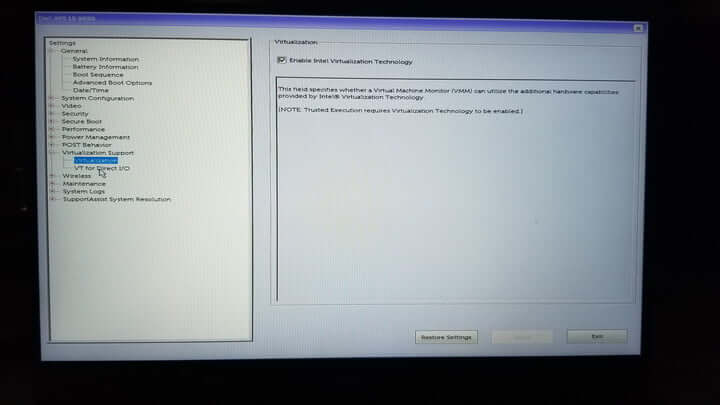
یکی از پیش‌نیازهای استفاده از ویندوز سندباکس در ویندوز 10 این است که ببینید آیا رایانه شما از مجازی سازی پشتیبانی می‌کند یا خیر؟ این فناوری باعث می‌شود که رایانه شما بتواند از توان پردازشی خود، نهایت استفاده را برده و بدین ترتیب سخت‌افزار را از نرم‌افزار جدا سازد. معمولا این ویژگی در BIOS رایانه شما قرار داشته و نام آن نیز، «Enable Virtualization Support» است.

مثلا در لپ‌تاپ Dell XPS 15، باید در هنگام راه‌اندازی دستگاه، کلید «F2» را فشار داده، گزینه «Virtualization» را انتخاب و سپس «Enable Intel Virtualization Technology» را برگزینید. در نهایت نیز باید بر روی کلید «OK» کلیک کنید. البته اگر این راه‌کار برای شما کارساز نبود، آنگاه می‌توانید به وب‌سایت‌های اینترنتی و یا دفترچه راهنمای دستگاه خود مراجعه کنید.

گام دوم: نسخه ویندوز 10 خود را بررسی و در صورت نیاز، ارتقا دهید

استفاده از ویندوز سندباکس در ویندوز 10

لازم به ذکر است که بگوییم ویندوز سندباکس فقط در نسخه‌های Pro و Enterprise ویندوز 10 موجود است. اگر از نسخه Home این سیستم‌عامل استفاده می‌کنید، آنگاه قادر به اجرای این ویژگی نخواهید بود.

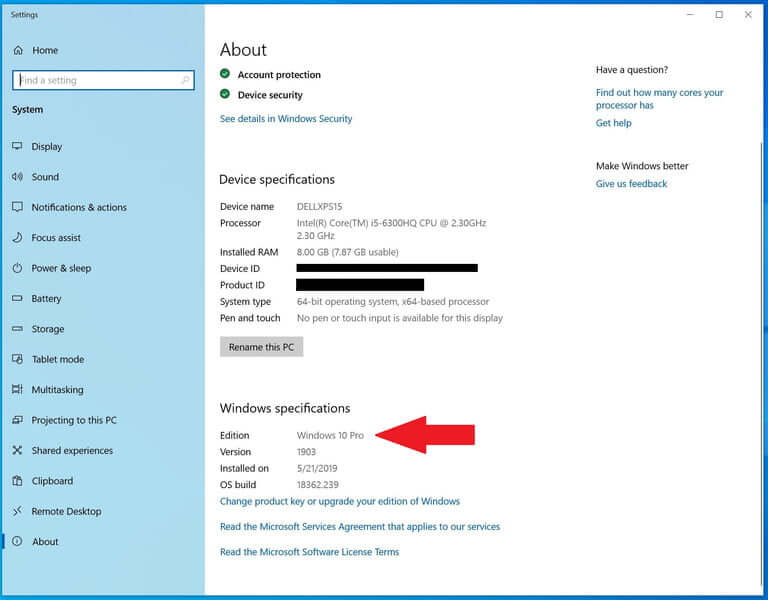
با رفتن به منوی استارت و سپس تایپ واژه «About» می‌توانید نسخه ویندوز خود را بررسی کنید. در ادامه باید از میان نتایج نمایش داده شده، گزینه «About your PC» را انتخاب کنید. در اینجا باید پنجره تنظیمات ویندوز به شما نمایش داده شود. به پایین صفحه حرکت کرده و سپس در زیر عنوان «Windows Specifications»، نسخه ویندوز خود را مشاهده کنید. اگر نسخه ویندوز شما Pro و یا Enterprise بود، پس مشکلی نخواهید داشت. در غیر این صورت مجبور خواهید شد که ویندوز 10 خود را ارتقا دهید.

علاوه بر نسخه Pro یا Enterprise ویندوز 10، باید مطمئن شوید که رایانه شما از معماری AMD64 بهره برده و همچنین حداقل رم 4 گیگابایت و حداقل فضای ذخیره‌سازی آزاد 1 گیگابایت را دارا است. این‌ها پیشنهادات مایکروسافت جهت اجرای ویندوز سندباکس هستند.

گام سوم: به کنترل پنل کلاسیک ویندوز بروید

استفاده از ویندوز سندباکس در ویندوز 10

در ویندوز 10 نسخه مه 2019، ویندوز سندباکس به‌صورت پیش‌فرض فعال نیست. جهت انجام این کار باید از کنترل پنل کلاسیک (به سبک ویندوز 7) استفاده کنید. در این رابطه باید از طریق منوی استارت و یا با استفاده از کادر جست‌و‌جو، به کنترل پنل بروید.

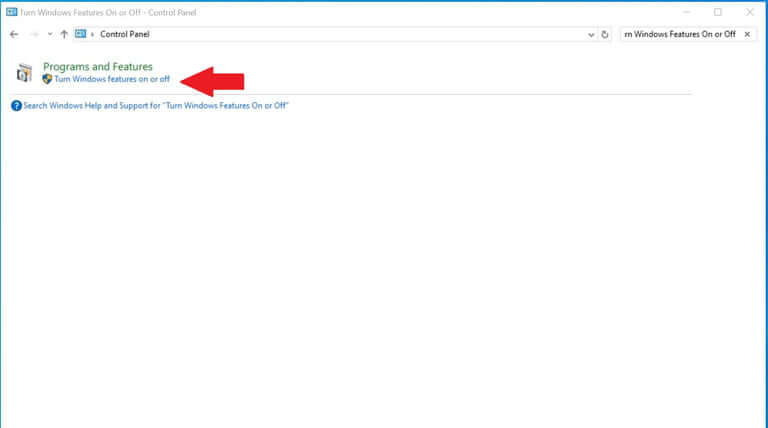
در ادامه باید در کادر گوشه بالا سمت راست کنترل پنل، عبارت «Turn Windows Features On or Off» را تایپ کنید. از میان نتایج باید عبارت ذکر شده را در قسمت «Program and Features» انتخاب کنید.

گام چهارم: در پنجره Windows Features باید Windows Sandbox را پیدا کنید

استفاده از ویندوز سندباکس در ویندوز 10

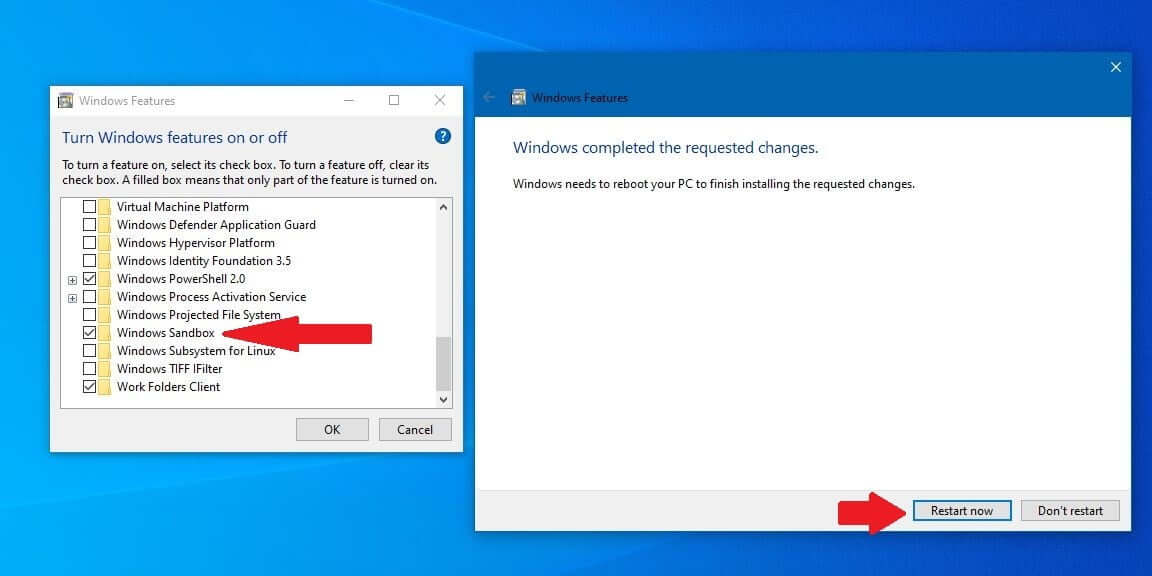
سرانجام در پنجره ظاهر شده باید به پایین لیست بروید. در اینجا باید تیک کنار گزینه «Windows Sandbox» را فعال کرده و سپس بر روی «OK» کلیک کنید. در ادامه، ویندوز 10 ملزومات قابلیت سندباکس را دانلود خواهد کرد. جهت اعمال تغییرات، باید رایانه خود را مجددا راه‌اندازی کنید.

در هنگام راه‌اندازی مجدد، صفحه‌ای مشابه زمان نصب به‌روزرسانی‌های امنیتی ویندوز را مشاهده خواهید کرد. این فرایند بیش از 2 الی 3 دقیقه طول نخواهد کشید.

گام پنجم: ویندوز سندباکس را اجرا کنید

استفاده از ویندوز سندباکس در ویندوز 10

پس از راه‌اندازی مجدد، آنگاه می‌توانید ویندوز سندباکس را از طریق منوی استارت اجرا کنید. این اپلیکیشن معمولا در انتهای لیست برنامه‌های شما قرار دارد. البته فراموش نکنید که جهت اجرای آن، باید از طریق «Run as Administrator» اقدام کنید. به‌عنوان یک راه‌حل جایگزین، می‌توانید عبارت «Windows Sandbox» را در منوی استارت وارد کرده و سپس آن را اجرا کنید.

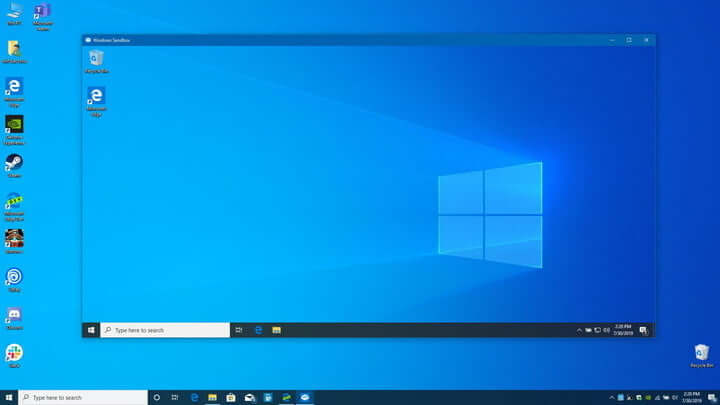
پس از اجرا، لوگوی مستطیلی شکل ویندوز سندباکس بر روی نمایشگر شما ظاهر می‌شود. این لوگو در واقع مرحله بارگذاری است، پس نگران نباشید. پس از گذشت چند ثانیه، پنجره‌ای دیگر را مشاهده خواهید کرد که ظاهری شبیه به دسکتاپ و نوار وظیفه ویندوز 10 دارد. این پنجره همان ویندوز سندباکس مجازی شما است؛ همان جایی که می‌توانید در آن، اپلیکیشن‌های خود را تست کنید.

گام ششم: فایل‌ها و سایر نرم‌افزارهای مشکوک را انتقال دهید

استفاده از ویندوز سندباکس در ویندوز 10

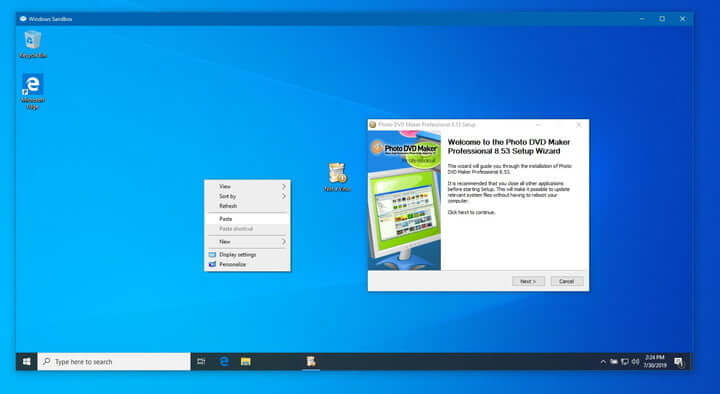
پس از اجرای ویندوز سندباکس، می‌توانید فایل نصبی نرم‌افزار موردنظر را از دسکتاپ اصلی رایانه خود، به دسکتاپ مجازی انتقال دهید. جهت انجام این کار باید فایل مدنظر را پیدا کرده، بر روی آن کلیک-راست و سپس کپی را انتخاب کنید. در ادامه باید به پنجره ویندوز سندباکس رفته، بر روی فضای دسکتاپ آن کلیک-راست کرده و سپس گزینه «Paste» را انتخاب کنید.

در ادامه می‌توانید بر روی فایل نصب‌ کننده دابل-کلیک کرده و همانند محیط اصلی ویندوز، آن را اجرا کنید. فقط به یاد داشته باشید که نمی‌توانید فایل‌ها را بین دسکتاپ اصلی و مجازی خود، کشیده و رها کنید. در هر حالت می‌توانید همانند یک رایانه معمولی، مرورگر مایکروسافت اج (Microsoft Edge) را در دسکتاپ مجازی اجرا کرده و سپس فایل‌های موردنظر خود را از طریق آن دانلود کنید.

گام هفتم: بستن، ناوبری و سایر نکات مربوطه

می‌توانید همانند یک رایانه استاندارد، در سندباکس نیز به ناوبری پرداخته و حتی آن را در حالت تمام صفحه قرار دهید، بدین ترتیب می‌توان این پنجره را به‌عنوان یک رایانه اصلی مورد استفاده قرار داد. با فشار دادن کلیدهای «Ctrl + Alt + Break» می‌توانید سندباکس را تمام صفحه کنید.

علاوه بر این‌ها، نیازی به غیرفعال کردن کامل سندباکس نیست. پس از اتمام کار، ابتدا باید از حالت تمام صفحه خارج شده و سپس همانند سایر نرم‌افزارهای عادی، بر روی علامت «X» کلیک کنید. پیش از بسته شدن این پنجره، طی هشداری به شما اعلام می‌شود که تمامی تنظیمات و فایل‌های نصبی شما پاک خواهند شد، درست همان چیزی که از سندباکس انتظار دارید.

نوشته استفاده از ویندوز سندباکس ویندوز 10؛ راه‌کاری جهت افزایش امنیت اولین بار در اخبار تکنولوژی و فناوری پدیدار شد.
کنترل دوربین آیفون با استفاده از اپل واچ چگونه انجام شده و چه مزایایی دارد؟

کنترل دوربین آیفون با استفاده از اپل واچ

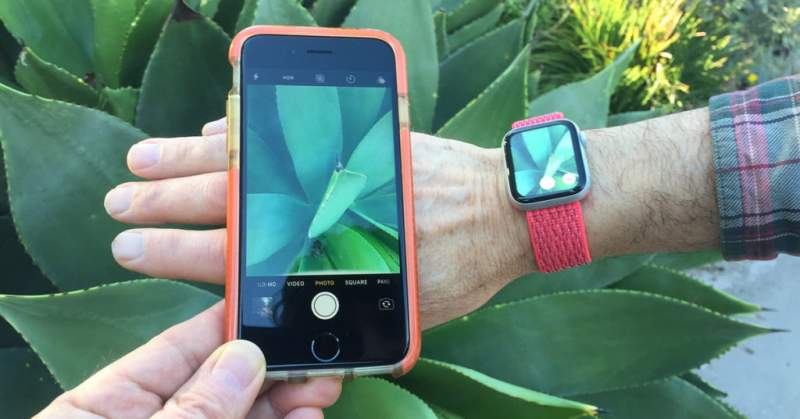
کنترل دوربین گوشی‌های آیفون با استفاده از ساعت‌های اپل واچ را می‌توان یکی از موارد همکاری و یکپارچگی محصولات اپل دانست. هر چند که اپل واچ از یک اپلیکیشن دوربین داخلی برخوردار است، اما در حقیقت نمی‌تواند به ضبط و یا ذخیره تصاویر بپردازد. در عوض این اپلیکیشن به‌عنوان یک همیار، کاربران را در ضبط و بازبینی عکس‌های خود، یاری می‌رساند. جهت کنترل دوربین آیفون با استفاده از ساعت‌های اپل واچ فقط کافی است که این دو دستگاه را حداکثر در فاصله 10 متری یکدیگر نگه دارید.

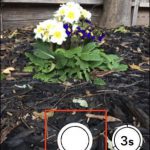
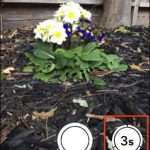
اجرای نرم‌افزار دوربین ساعت، اجرای اپلیکیشن دوربین آیفون شما را به دنبال خواهد داشت. دو گجت یاد شده در عرض چند ثانیه با یکدیگر جفت خواهند شد. این ویژگی باعث می‌شود تا بتوانید از راه دور با گوشی خود عکاسی کنید. بدین ترتیب می‌توانید آیفون خود را جهت عکاسی تنظیم کرده و سپس از اپل واچ خود نیز جهت بررسی تصویر و در نهایت عکس‌برداری، استفاده کنید. البته تایمر سه‌ ثانیه‌ای نیز در دسترس خواهد بود، بنابراین خودتان نیز می‌توانید در عکس حضور داشته باشید.

نحوه کنترل دوربین آیفون با استفاده از اپل واچ

کنترل دوربین آیفون با استفاده از اپل واچ کنترل دوربین آیفون با استفاده از اپل واچ کنترل دوربین آیفون با استفاده از اپل واچ کنترل دوربین آیفون با استفاده از اپل واچ کنترل دوربین آیفون با استفاده از اپل واچ کنترل دوربین آیفون با استفاده از اپل واچ کنترل دوربین آیفون با استفاده از اپل واچ کنترل دوربین آیفون با استفاده از اپل واچ
  • اپلیکیشن دوربین را بر روی گوشی خود اجرا کنید.
  • تاج دیجیتال را لمس کرده و سپس اپلیکیشن دوربین را پیدا کنید.
  • دوربین آیفون خود را رو به صحنه موردنظر قرار داده و سپس با استفاده از ساعت هوشمند، نمای دوربین را بررسی کنید.
  • نمایشگر ساعت را لمس کرده تا بتوانید تنظیمات تصویر را تعدیل کنید، درست همانند کار با گوشی آیفون.
  • دکمه سفید شاتر را لمس کرده تا تصویر را ضبط کنید.
  • تصویر جدید در سمت راست کلید شاتر ظاهر می‌شود.
  • البته می‌توان از تایمر نیز استفاده کرد. بدین ترتیب می‌توانید صحنه را مرتب کرده و یا اینکه خود را در آن قرار دهید. صدای بوق و نور فلاش را همزمان با شمارش معکوس خواهید شنید.
  • می‌توانید کلید «Close» و تایمر را با لمس کردن صفحه‌نمایش، مخفی و یا نمایش دهید.

 شیوه امتحان حالت‌های مختلف دوربین

کنترل دوربین آیفون با استفاده از اپل واچ کنترل دوربین آیفون با استفاده از اپل واچ کنترل دوربین آیفون با استفاده از اپل واچ کنترل دوربین آیفون با استفاده از اپل واچ

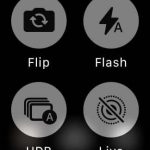
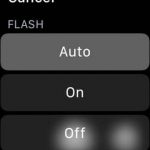
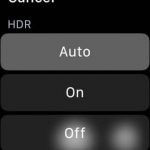
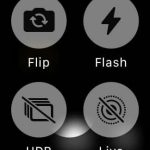
با استفاده از ساعت‌های اپل واچ می‌توانید به ثبت تصاویر Live Photos و HDR پرداخته و یا اینکه بین دوربین جلو و پشت، جابجا شوید. جهت انجام این کار باید در هنگام اجرای اپلیکیشن دوربین، انگشت خود را بر روی نمایشگر ساعت نگه داشته، تا کنترل‌های اضافی ظاهر شوند. در ادامه می‌توانید از میان چهار حالت Live ،Flip ،HDR و Flash به انتخاب بپردازید. Flip به شما امکان جابجایی بین دوربین‌های جلو و پشت را می‌دهد. تصاویر HDR طیف رنگی وسیع‌تری داشته و جزئیات را نیز بهتر به نمایش می‌گذارند، زیرا دوربین آیفون چندین عکس را با چندین تنظیم نوردهی به ثبت رسانده و سپس آن‌ها را با یکدیگر ترکیب می‌سازد. Flash نیز صحنه را روشن‌تر می‌کند. در رابطه با تنظیمات HDR و Flash می‌توانید گزینه‌های on ،off و یا auto را انتخاب کنید.

شیوه تغییر حالت دوربین

کنترل دوربین آیفون با استفاده از اپل واچ کنترل دوربین آیفون با استفاده از اپل واچ کنترل دوربین آیفون با استفاده از اپل واچ

با استفاده از ساعت هوشمند خود، علاوه بر تصاویر ایستا می‌توانید به ضبط ویدیو، تایم-لپس، اسلوموشن، پرتره و یا تصاویر مربعی نیز بپردازید. البته در این رابطه باید ابتدا از طریق اپلیکیشن دوربین آیفون، حالت‌های دوربین را تغییر دهید.

  • اپلیکیشن دوربین را بر روی گوشی آیفون خود لمس کنید.
  • با حرکت انگشتان خود، یکی از حالت‌های تایم-لپس، اسلوموشن، پرتره و یا مربعی را انتخاب کنید.
  • حال می‌توانید با استفاده از اپلیکیشن دوربین ساعت و یا گوشی خود، به ضبط تصاویر بپردازید.

مشاهده تصاویر بر روی اپل واچ

کنترل دوربین آیفون با استفاده از اپل واچ کنترل دوربین آیفون با استفاده از اپل واچ کنترل دوربین آیفون با استفاده از اپل واچ کنترل دوربین آیفون با استفاده از اپل واچ

از طریق اپلیکیشن دوربین اپل واچ می‌توانید به بررسی تصاویر ضبط شده نیز بپردازید، هر چند که تصاویر واقعی بر روی گوشی شما قرار دارند. پس از بستن اپلیکیشن دوربین، پیش‌نمایش‌ها نیز محو خواهند شد.

  • وارد اپلیکیشن دوربین اپل واچ خود شوید.
  • جهت مشاهده تصاویر، باید تصاویر بندانگشتی گوشه پایین سمت چپ را لمس کنید.
  • با حرکت انگشت به سمت راست یا چپ، می‌توانید عکس‌های بیشتری را مشاهده کنید.
  • جهت بزرگنمایی عکس‌ها باید از تاج دیجیتال استفاده کنید.
  • جهت نمایش جوانب مختلف تصویر، باید انگشت خود را بر روی تصویر بزرگنمایی شده بکشید.
  • با دو بار لمس کردن تصویر، اندازه آن نمایشگر را پر خواهد کرد.
  • پس از اتمام کار، کلید «Close» را لمس کنید.

نوشته کنترل دوربین آیفون با استفاده از اپل واچ چگونه انجام شده و چه مزایایی دارد؟ اولین بار در اخبار تکنولوژی و فناوری پدیدار شد.
کنترل دوربین آیفون با استفاده از اپل واچ چگونه انجام شده و چه مزایایی دارد؟

کنترل دوربین آیفون با استفاده از اپل واچ

کنترل دوربین گوشی‌های آیفون با استفاده از ساعت‌های اپل واچ را می‌توان یکی از موارد همکاری و یکپارچگی محصولات اپل دانست. هر چند که اپل واچ از یک اپلیکیشن دوربین داخلی برخوردار است، اما در حقیقت نمی‌تواند به ضبط و یا ذخیره تصاویر بپردازد. در عوض این اپلیکیشن به‌عنوان یک همیار، کاربران را در ضبط و بازبینی عکس‌های خود، یاری می‌رساند. جهت کنترل دوربین آیفون با استفاده از ساعت‌های اپل واچ فقط کافی است که این دو دستگاه را حداکثر در فاصله 10 متری یکدیگر نگه دارید.

اجرای نرم‌افزار دوربین ساعت، اجرای اپلیکیشن دوربین آیفون شما را به دنبال خواهد داشت. دو گجت یاد شده در عرض چند ثانیه با یکدیگر جفت خواهند شد. این ویژگی باعث می‌شود تا بتوانید از راه دور با گوشی خود عکاسی کنید. بدین ترتیب می‌توانید آیفون خود را جهت عکاسی تنظیم کرده و سپس از اپل واچ خود نیز جهت بررسی تصویر و در نهایت عکس‌برداری، استفاده کنید. البته تایمر سه‌ ثانیه‌ای نیز در دسترس خواهد بود، بنابراین خودتان نیز می‌توانید در عکس حضور داشته باشید.

نحوه کنترل دوربین آیفون با استفاده از اپل واچ

کنترل دوربین آیفون با استفاده از اپل واچ کنترل دوربین آیفون با استفاده از اپل واچ کنترل دوربین آیفون با استفاده از اپل واچ کنترل دوربین آیفون با استفاده از اپل واچ کنترل دوربین آیفون با استفاده از اپل واچ کنترل دوربین آیفون با استفاده از اپل واچ کنترل دوربین آیفون با استفاده از اپل واچ کنترل دوربین آیفون با استفاده از اپل واچ
  • اپلیکیشن دوربین را بر روی گوشی خود اجرا کنید.
  • تاج دیجیتال را لمس کرده و سپس اپلیکیشن دوربین را پیدا کنید.
  • دوربین آیفون خود را رو به صحنه موردنظر قرار داده و سپس با استفاده از ساعت هوشمند، نمای دوربین را بررسی کنید.
  • نمایشگر ساعت را لمس کرده تا بتوانید تنظیمات تصویر را تعدیل کنید، درست همانند کار با گوشی آیفون.
  • دکمه سفید شاتر را لمس کرده تا تصویر را ضبط کنید.
  • تصویر جدید در سمت راست کلید شاتر ظاهر می‌شود.
  • البته می‌توان از تایمر نیز استفاده کرد. بدین ترتیب می‌توانید صحنه را مرتب کرده و یا اینکه خود را در آن قرار دهید. صدای بوق و نور فلاش را همزمان با شمارش معکوس خواهید شنید.
  • می‌توانید کلید «Close» و تایمر را با لمس کردن صفحه‌نمایش، مخفی و یا نمایش دهید.

 شیوه امتحان حالت‌های مختلف دوربین

کنترل دوربین آیفون با استفاده از اپل واچ کنترل دوربین آیفون با استفاده از اپل واچ کنترل دوربین آیفون با استفاده از اپل واچ کنترل دوربین آیفون با استفاده از اپل واچ

با استفاده از ساعت‌های اپل واچ می‌توانید به ثبت تصاویر Live Photos و HDR پرداخته و یا اینکه بین دوربین جلو و پشت، جابجا شوید. جهت انجام این کار باید در هنگام اجرای اپلیکیشن دوربین، انگشت خود را بر روی نمایشگر ساعت نگه داشته، تا کنترل‌های اضافی ظاهر شوند. در ادامه می‌توانید از میان چهار حالت Live ،Flip ،HDR و Flash به انتخاب بپردازید. Flip به شما امکان جابجایی بین دوربین‌های جلو و پشت را می‌دهد. تصاویر HDR طیف رنگی وسیع‌تری داشته و جزئیات را نیز بهتر به نمایش می‌گذارند، زیرا دوربین آیفون چندین عکس را با چندین تنظیم نوردهی به ثبت رسانده و سپس آن‌ها را با یکدیگر ترکیب می‌سازد. Flash نیز صحنه را روشن‌تر می‌کند. در رابطه با تنظیمات HDR و Flash می‌توانید گزینه‌های on ،off و یا auto را انتخاب کنید.

شیوه تغییر حالت دوربین

کنترل دوربین آیفون با استفاده از اپل واچ کنترل دوربین آیفون با استفاده از اپل واچ کنترل دوربین آیفون با استفاده از اپل واچ

با استفاده از ساعت هوشمند خود، علاوه بر تصاویر ایستا می‌توانید به ضبط ویدیو، تایم-لپس، اسلوموشن، پرتره و یا تصاویر مربعی نیز بپردازید. البته در این رابطه باید ابتدا از طریق اپلیکیشن دوربین آیفون، حالت‌های دوربین را تغییر دهید.

  • اپلیکیشن دوربین را بر روی گوشی آیفون خود لمس کنید.
  • با حرکت انگشتان خود، یکی از حالت‌های تایم-لپس، اسلوموشن، پرتره و یا مربعی را انتخاب کنید.
  • حال می‌توانید با استفاده از اپلیکیشن دوربین ساعت و یا گوشی خود، به ضبط تصاویر بپردازید.

مشاهده تصاویر بر روی اپل واچ

کنترل دوربین آیفون با استفاده از اپل واچ کنترل دوربین آیفون با استفاده از اپل واچ کنترل دوربین آیفون با استفاده از اپل واچ کنترل دوربین آیفون با استفاده از اپل واچ

از طریق اپلیکیشن دوربین اپل واچ می‌توانید به بررسی تصاویر ضبط شده نیز بپردازید، هر چند که تصاویر واقعی بر روی گوشی شما قرار دارند. پس از بستن اپلیکیشن دوربین، پیش‌نمایش‌ها نیز محو خواهند شد.
  • وارد اپلیکیشن دوربین اپل واچ خود شوید.
  • جهت مشاهده تصاویر، باید تصاویر بندانگشتی گوشه پایین سمت چپ را لمس کنید.
  • با حرکت انگشت به سمت راست یا چپ، می‌توانید عکس‌های بیشتری را مشاهده کنید.
  • جهت بزرگنمایی عکس‌ها باید از تاج دیجیتال استفاده کنید.
  • جهت نمایش جوانب مختلف تصویر، باید انگشت خود را بر روی تصویر بزرگنمایی شده بکشید.
  • با دو بار لمس کردن تصویر، اندازه آن نمایشگر را پر خواهد کرد.
  • پس از اتمام کار، کلید «Close» را لمس کنید.

نوشته کنترل دوربین آیفون با استفاده از اپل واچ چگونه انجام شده و چه مزایایی دارد؟ اولین بار در اخبار تکنولوژی و فناوری پدیدار شد.