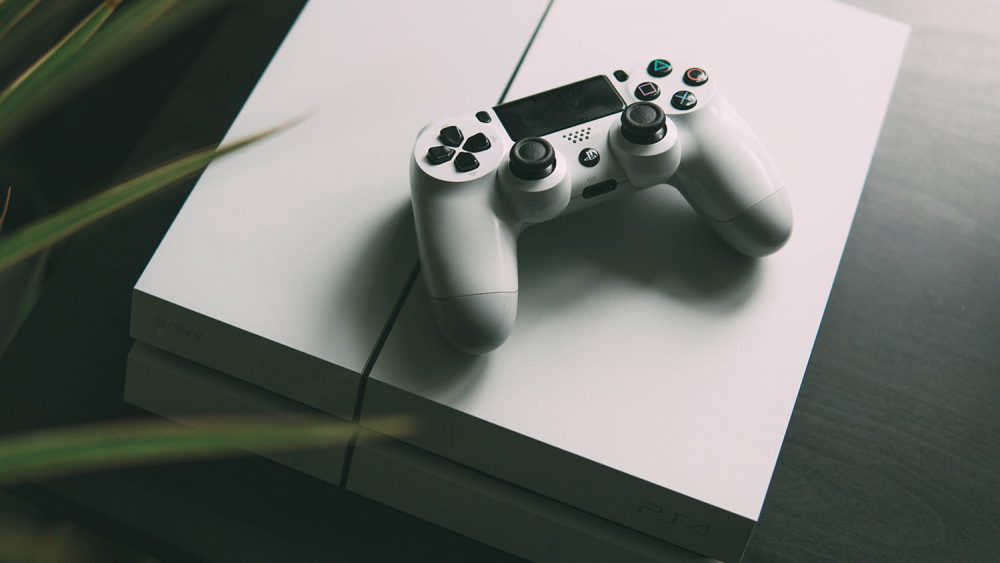
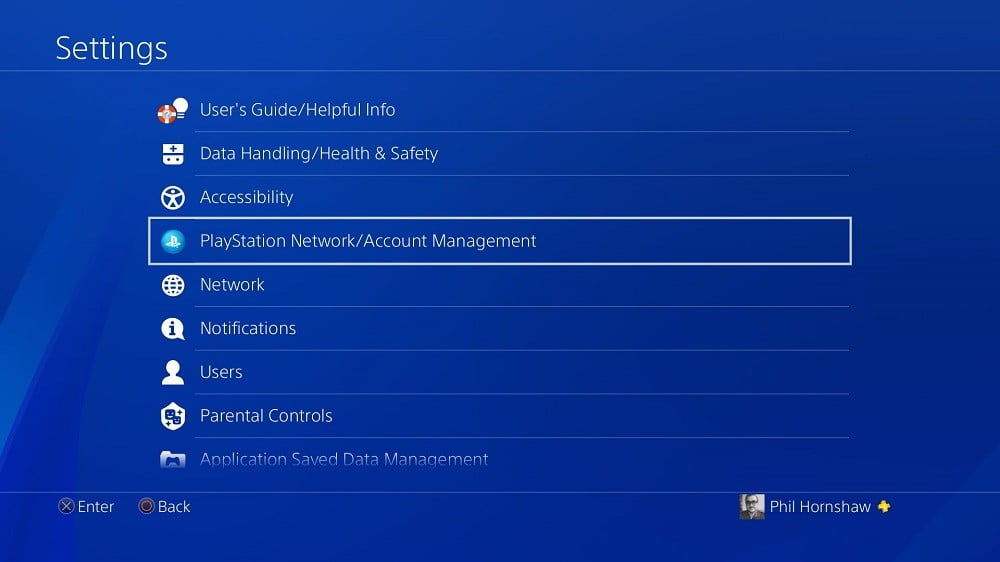
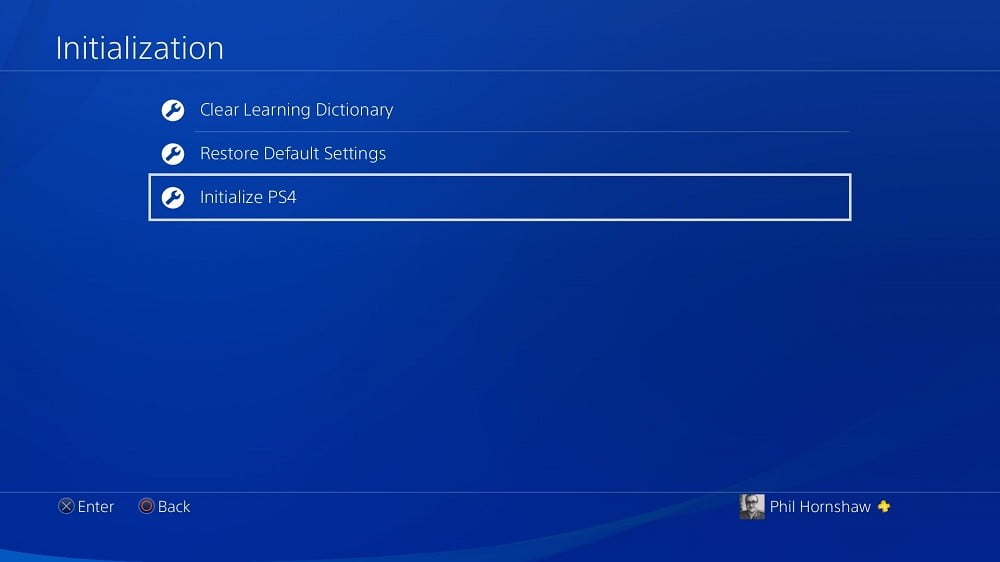
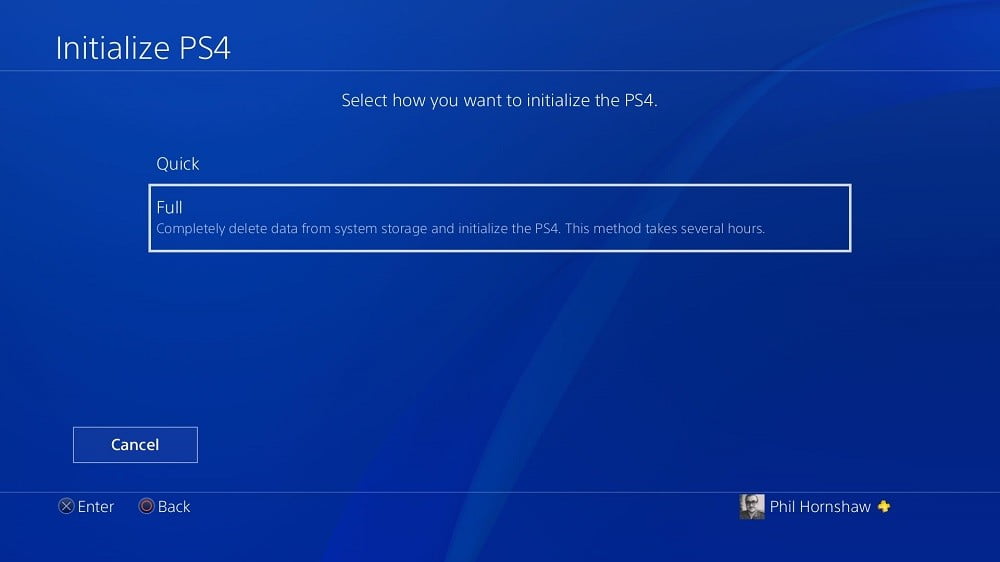
نحوه حذف بازی‌ها در PS4

حذف بازی ها در PS4

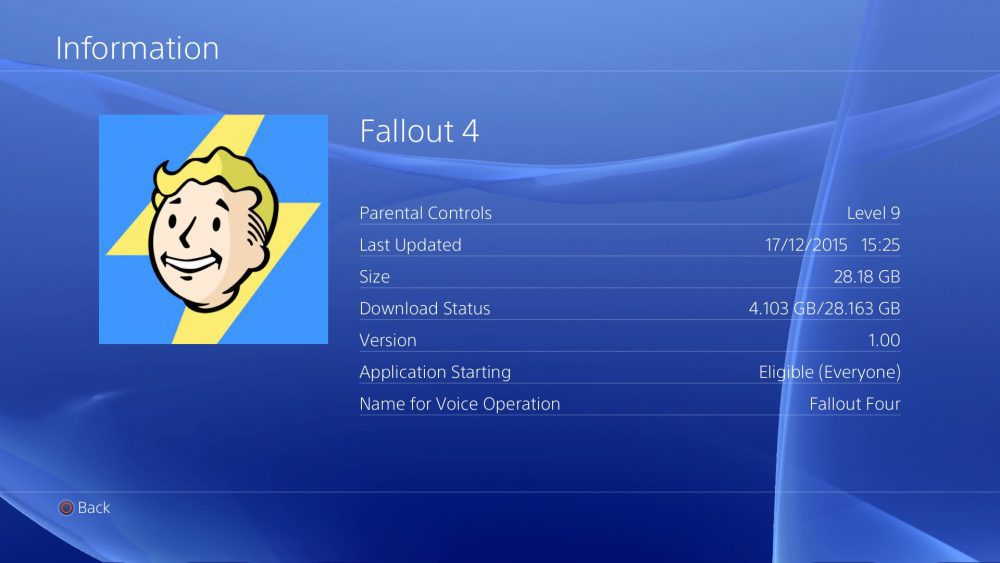
با توجه به اینکه سیستم عامل PS4 خود به تنهایی ۱۰۰ گیگابایت از حافظه را اشغال می‌کند و هر یک از بازی‌ها بین ۳۰ تا ۵۰ گیگابایت حجم دارند، مشکل مشترک برای صاحبان PS4 فضای خالی است. شما می‌توانید با حذف بازی‌هایی که تمام کرده‌اید یا آن‌ها را رها کرده‌اید، فضای ذخیره سازی را برای ایجاد بازی‌های جدید مدیریت کنید. حذف بازی‌ها در PS4 یک فرآیند آسان است. در اینجا مراحلی که برای حذف بازی‌ها از کتابخانه یا سیستم ذخیره سازی خود باید دنبال کنید، آورده شده است.

حذف بازی‌ها در کتابخانه PS4

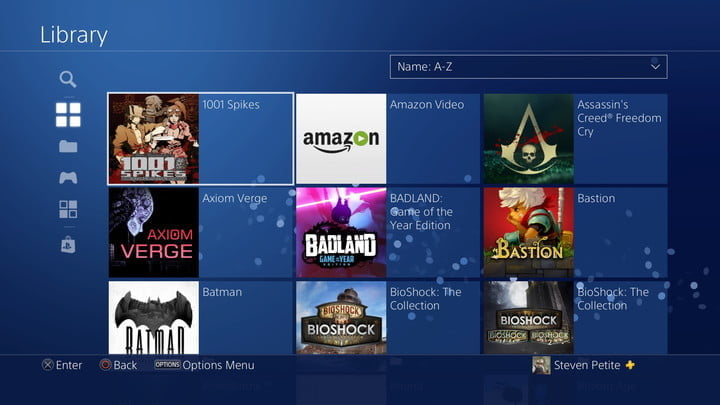
مرحله ۱: به نماد مربوط به بازی مورد نظر برای حذف، در فهرست اصلی یا در کتابخانه خود، که در سمت راست نوار ابزار در صفحه اصلی PS4 یافت می‌شود، بروید.

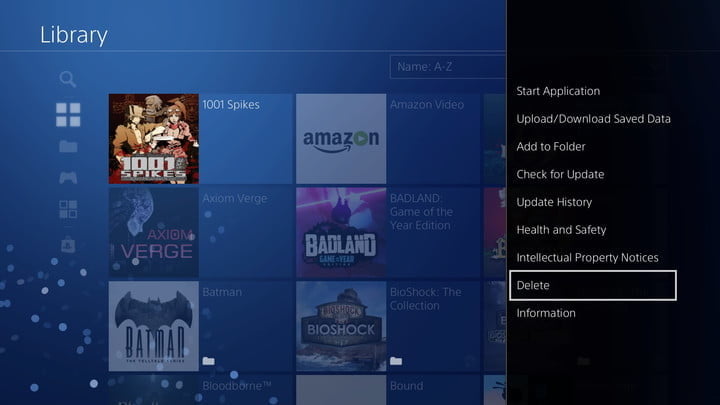
مرحله ۲: روی بازی مورد نظر خود بایستید، دکمه Options را روی کنترلر خود فشار دهید تا این منو ظاهر شود.
حذف بازی ها در PS4

مرحله ۳: صفحه را اسکرول کرده و Delete را پیدا کنید و با فشار دادن OK، انتخاب خود را تأیید کنید.

حذف یک بازی از حافظه PS4

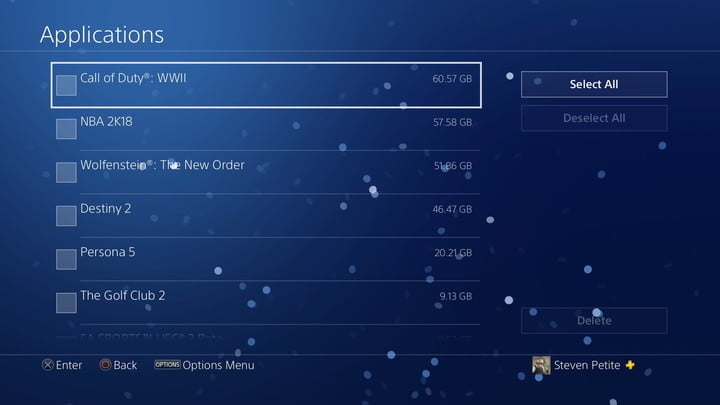
اگر به دنبال فضای خالی در حافظه هستید، باید بازی را از طریق منو storage حذف کنید. در منوی storage، بازی‌ها به ترتیب اندازه لیست شده‌اند و تشخیص این که بیشترین فضا به کدام بازی اختصاص داده شده است، ساده‌تر می‌شود.

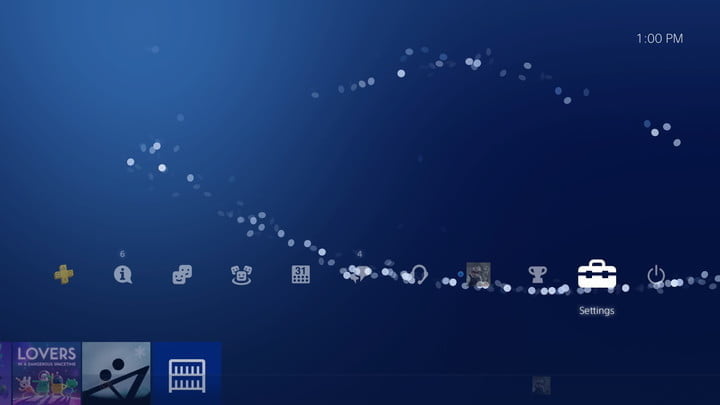
مرحله ۱: به صفحه Settings در صفحه اصلی بروید.
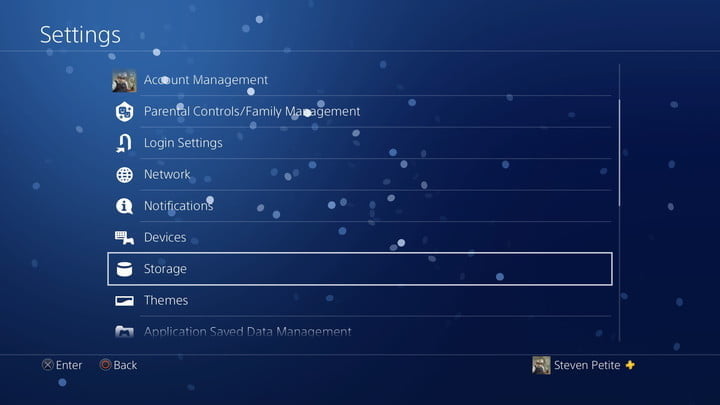
مرحله ۲: storage را انتخاب کنید.
حذف بازی ها در PS4

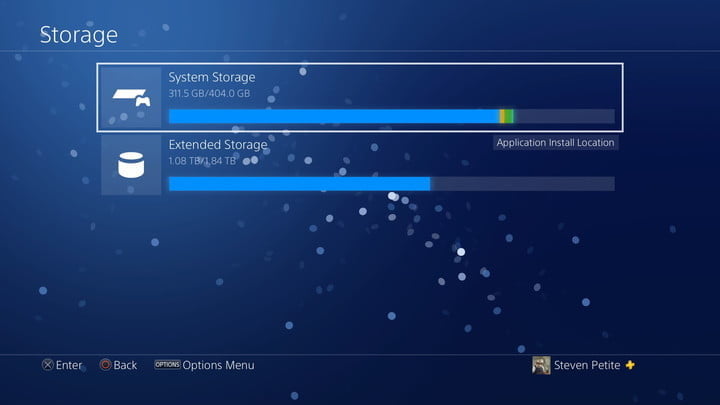
مرحله ۳: اگر یک هارد اکسترنال به PS4 خود وصل کرده‌اید، System Storage یا Extended Storage را انتخاب کنید.
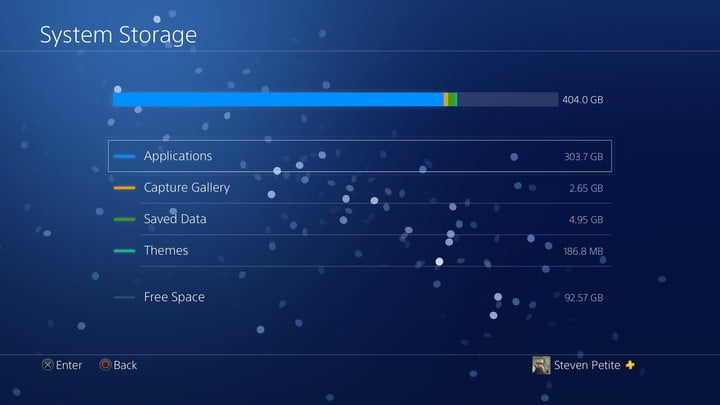
مرحله ۴: Applications را انتخاب کنید.
حذف بازی ها در PS4

مرحله ۵: Options را روی کنترلر خود فشار دهید، سپس Delete را انتخاب کنید.

مرحله ۶: بازی‌هایی که می‌خواهید حذف کنید را انتخاب کنید.

حذف بازی ها در PS4

مرحله 7: پس از انتخاب بازی‌های مورد نظر، گزینه Delete را انتخاب کنید.

مرحله ۸: با فشار دادن OK انتخاب خود را تأیید کنید.

نصب مجدد بازی‌ها

مرحله ۱: به صفحه اصلی و به library بروید. اگر به دنبال یک بازی خاص پلی استیشن پلاس هستید، می‌توانید با انتخاب نماد زرد پلاس واقع در زیر نماد Purchased، همه آن‌ها را پیدا کنید.

مرحله ۲: بازی‌هایی که در حال حاضر در هارد دیسک شما قابل دانلود مجدد نیستند، یک فلش به سمت پایین در گوشه سمت راست نماد خود خواهند داشت.

مرحله ۳: بر روی بازی مورد نظر برای نصب مجدد کلیک کرده و روی دانلود کلیک کنید.

حذف و نصب مجدد بازی‌های مبتنی بر دیسک

برای حذف و نصب مجدد بازی‌های فیزیکی PS4 می‌توانید دقیقا همان روند را دنبال کنید. هنگامی که PS4 یک دیسک بازی را تشخیص داد، داده‌ها به طور خودکار شروع به نصب می‌کنند. نکته! حتماً قبل از حذف آن بازی، دیسک بازی خود را از کنسول در بیاورید. سپس، هنگامی که می‌خواهید دوباره آن را بازی کنید، کافی است دیسک را وارد دستگاه کنید تا دوباره نصب شود.

نوشته نحوه حذف بازی‌ها در PS4 اولین بار در اخبار تکنولوژی و فناوری پدیدار شد.

چگونه حساب TikTok خود را حذف کنیم؟

حذف اکانت TikTok

برای گشت و گذار در TikTok به یک حساب کاربری نیازی ندارید، اما داشتن یک حساب به شما اجازه می‌دهد سازندگان را دنبال کنید و تجزیه و تحلیل‌هایی را در شبکه‌های اجتماعی ارائه دهید. متأسفانه داشتن یک حساب کاربری در TikTok به معنای تحویل اطلاعات شخصی است. اگر دیگر طرفدار TikTok نیستید، در اینجا نحوه حذف اکانت TikTok آورده شده است.

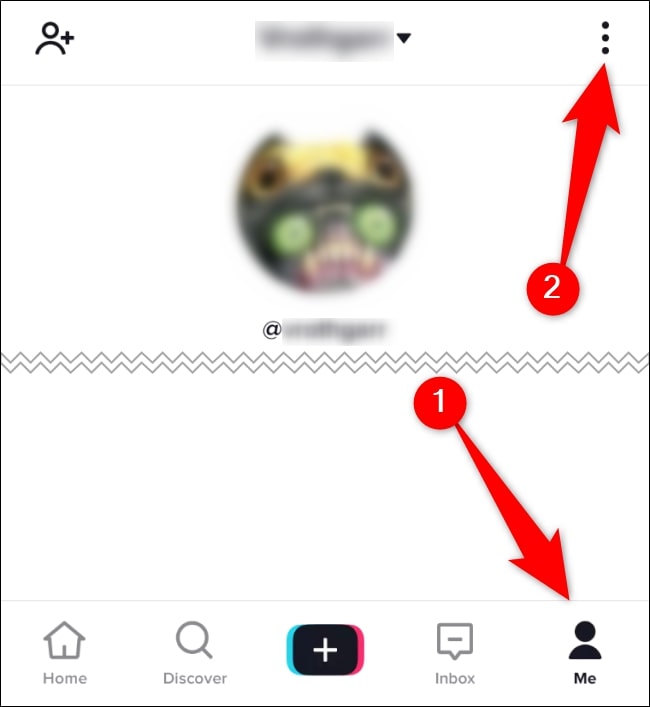
برای حذف اکانت TikTok ، با باز کردن برنامه در دستگاه آیفون یا اندرویدتان و ورود به سیستم شروع کنید. از آنجا، برگه “Me” را انتخاب کنید و سپس به سه نقطه عمودی در بالا سمت راست صفحه ضربه بزنید تا به منوی تنظیمات دسترسی پیدا کنید.

از منوی تنظیمات، روی دکمه “Manage My Account” ضربه بزنید.

حذف اکانت TikTok

در منو حرکت کرده و گزینه “Delete Account” را انتخاب کنید.

اگر قبلاً تأیید از طریق اس ام اس را در حساب TikTok خود تنظیم کرده باشید، باید کدی را که از طریق پیام متنی دریافت خواهید کرد وارد کنید. پس از وارد کردن کد صحیح، روی دکمه “Delete Account” ضربه بزنید.

حذف اکانت TikTok

برای تأیید تصمیم‌تان، بر روی دکمه “Delete” ضربه بزنید. قبل از انتقال به صفحه اصلی TikTok اعلانی را مشاهده خواهید کرد که ورود به سیستم به دلیل حذف حساب شما امکان پذیر نیست. وقتی حساب‌تان را حذف می‌کنید، دیگر نمی‌توانید ویدیوهایی را که ارسال کرده‌اید مدیریت کنید. به این ترتیب، اگر می‌خواهید آن‌ها را از شبکه اجتماعی حذف کنید، قبل از حذف حساب، آن فیلم‌ها را حذف کنید. همچنین دسترسی به هر چیزی را که در برنامه خریداری کرده‌اید، مانند سکه‌ها را از دست خواهید داد.

داشتن یک حساب TikTok می‌تواند برای تغییر محتوای مورد نظر و مسدود کردن محتواهایی که از آن متنفر هستید خوب باشد. دلیل حذف حساب شما هر چه باشد، تصمیمی دائمی است. اما خوشبختانه، همیشه می‌توانید در هر لحظه حسابی جدید ایجاد کنید.

منبع: howtogeek

نوشته چگونه حساب TikTok خود را حذف کنیم؟ اولین بار در اخبار تکنولوژی و فناوری پدیدار شد.
نحوه فشرده سازی فایل در ویندوز ۱۰

نحوه فشرده سازی فایل در ویندوز 10

مدت زیادی طول نمی‌کشد که حافظه سیستم آشفته و سرریز از فایل شود. با عکس‌های خانوادگی، اسناد بزرگ یا پرونده‌های دیگر، حافظه شما ممکن است به سرعت پر شود. یک راه حل موثر در صرفه جویی در فضا و سازماندهی، بایگانی برخی از این پرونده‌ها با “فشرده سازی” آن‌هاست. فشرده سازی فایل منحصر به ویندوز 10 نیست. بسیاری از سیستم عامل‌ها به شما امکان می‌دهند اسناد را بایگانی کنی ، اما بسته به برنامه‌ای که دارید، ممکن است راه متفاوتی برای انجام این کار در پیش داشته باشید. در ادامه ما نحوه فشرده سازی فایل در ویندوز 10 را برای شما توضیح داده‌ایم.

نحوه فشرده سازی تنها یک فایل در ویندوز 10

اگر یک فایل بزرگ داشته باشید، مانند فایل فیلمبرداری با تلفن هوشمند یا دوربین دیجیتال، نیاز دارید که از این روش استفاده کنید. فشرده سازی پرونده اندازه کلی آن را کاهش داده و کنار آمدن با آن را آسان‌تر می‌کند.

مرحله ۱: یافتن فایل اکسپلورر در نوار وظیفه ویندوز 10 (نماد پوشه).

مرحله ۲: پرونده‌ای را که می‌خواهید فشرده سازی کنید پیدا کنید.

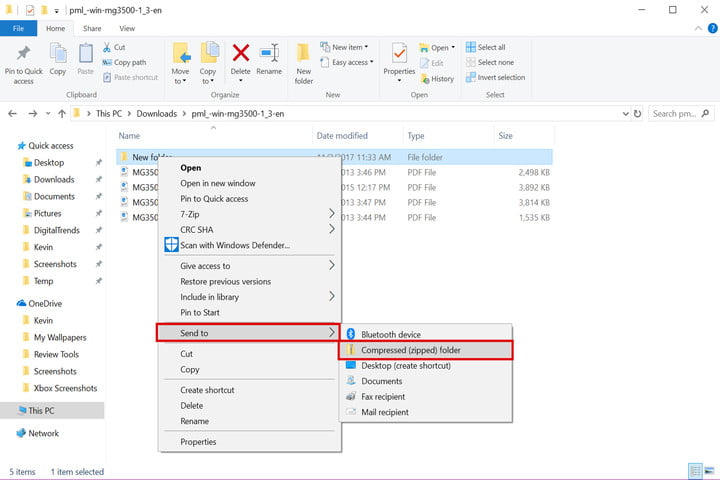
مرحله ۳: بر روی فایل راست کلیک کنید.

مرحله ۴: Send to را از فهرست انتخاب کنید.

مرحله ۵: Compressed (zipped) folder را در فهرست بعدی انتخاب کنید.

مرحله ۶: فایل ZIP جدید خود را تغییر نام دهید و کلید Enter را فشار دهید.

فشرده سازی چندین فایل

نحوه فشرده سازی فایل در ویندوز 10

این روش برای هر چند فایل مختلف با هم کاربرد دارد و از نظر اندازه و هم به دلایل سازمانی، مفید است. این یک ایده هوشمندانه هنگام ارسال فایل‌ها و همچنین برای آزاد کردن فضای دیسک است.

مرحله ۱: یافتن فایل اکسپلورر در نوار وظیفه ویندوز 10 (نماد پوشه).

مرحله ۲: پرونده‌هایی را که می‌خواهید به یک فایل ZIP تبدیل کنید، پیدا کنید.

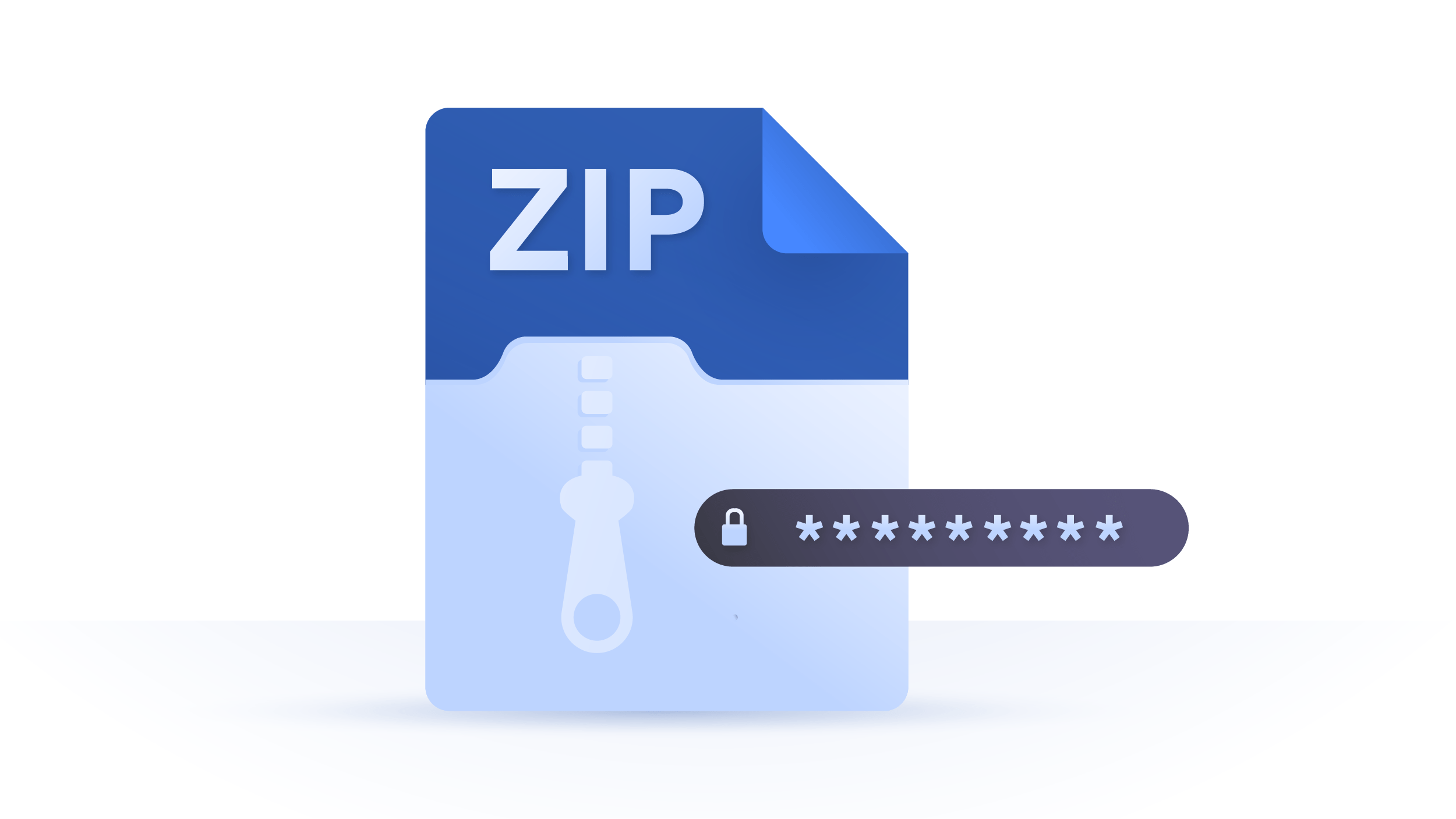
مرحله ۳: با نگه داشتن دکمه ماوس و کشیدن اشاره‌گر روی صفحه، همه پرونده‌ها را انتخاب کنید. ماوس شما یک جعبه انتخاب آبی ایجاد می‌کند. کلیه پرونده‌های این کادر با رنگ آبی روشن برجسته می‌شوند.

مرحله ۴: دکمه ماوس را رها کرده و بر روی فایل‌های برجسته آبی روشن کلیک راست کنید.

مرحله ۵: Send to را از فهرست انتخاب کنید.

مرحله ۶: Compressed (zipped) folder را در فهرست بعدی انتخاب کنید.

مرحله ۷: فایل ZIP جدید خود را تغییر نام دهید و کلید Enter را فشار دهید.

نحوه فشرده سازی یک پوشه کامل

اگر می‌خواهید چندین پرونده در یک پوشه واحد وجود داشته باشد، این روشی است که شما باید انتخاب کنید. هنگامی که فایل فشرده را آنپک می‌کنید، تمام پرونده‌ها در پوشه ایجاد شده در طی فرآیند فشرده سازی آپلود می‌شوند.

مرحله ۱: یافتن فایل اکسپلورر در نوار وظیفه ویندوز 10 (نماد پوشه).

مرحله ۲: پوشه‌ای را که می‌خواهید به یک فایل ZIP تبدیل کنید، پیدا کنید.

مرحله ۳: بر روی پوشه راست کلیک کنید.

مرحله ۴: Send to را از فهرست انتخاب کنید.

مرحله ۵: Compressed (zipped) folder را در فهرست بعدی انتخاب کنید.

مرحله ۶: فایل ZIP جدید خود را تغییر نام دهید و کلید Enter را فشار دهید.

نحوه باز کردن یک فایل فشرده (زیپ)

نحوه فشرده سازی فایل در ویندوز 10

در آخر، نشان خواهیم داد که چگونه می‌توانید یک پرونده ZIP را در ویندوز 10 باز کنید. ویندوز 10 از یک الگوریتم برای اسکن پرونده خود استفاده می‌کند، تمام اطلاعات تکراری را به طور موقت حذف کرده و یک پرونده جدید با اندازه کوچک‌تر و یک پسوند پرونده جدید ایجاد می‌کند: ZIP.

مرحله ۱: یافتن فایل اکسپلورر در نوار وظیفه ویندوز 10 (نماد پوشه).

مرحله ۲: پرونده‌ای را که می‌خواهید از حالت فشرده خارج کنید، پیدا کنید.

مرحله ۳: بر روی فایل راست کلیک کنید.

مرحله ۴: Extract all را از فهرست انتخاب کنید.

مرحله ۵: اکنون ضفحه‌ای برای شما باز می‌شود، جایی را که می‌خواهید ویندوز 10 فایل‌ها را خارج کند، انتخاب کنید.

مرحله ۶: پس از انتخاب یک مکان، روی Select Folder کلیک کنید.

مرحله ۷: در آخر، روی دکمه Extract کلیک کنید.

در پشت همه این مراحل، برای برگرداندن پرونده به حالت سابق، ویندوز 10 پرونده را اسکن می‌کند. سپس می‌بیند چه چیزی حذف شده است و اطلاعات تکراری را دوباره وارد پرونده می‌کند. سپس یک پرونده ZIP باز شده خواهید داشت.

منبع: digitaltrends

نوشته نحوه فشرده سازی فایل در ویندوز 10 اولین بار در اخبار تکنولوژی و فناوری پدیدار شد.
نصب ویندوز ۱۰ بر روی مک چگونه انجام شده و مزایا و معایب آن کدامند؟

نصب ویندوز 10 بر روی مک

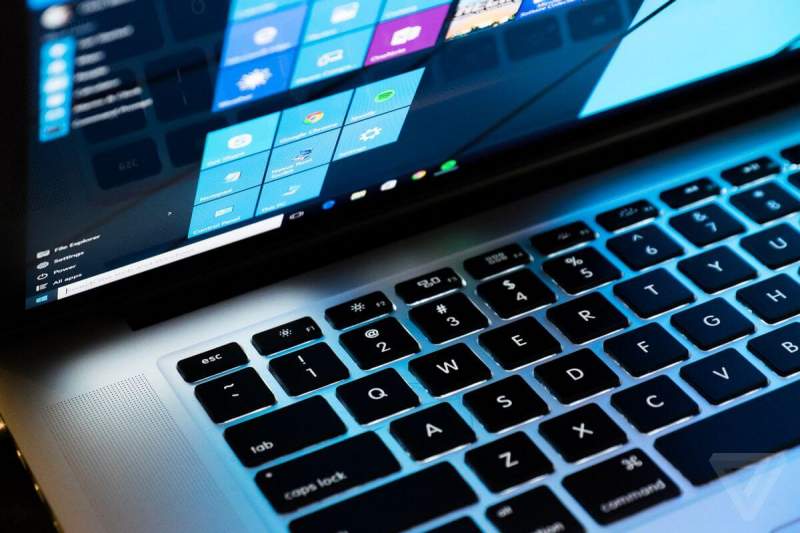
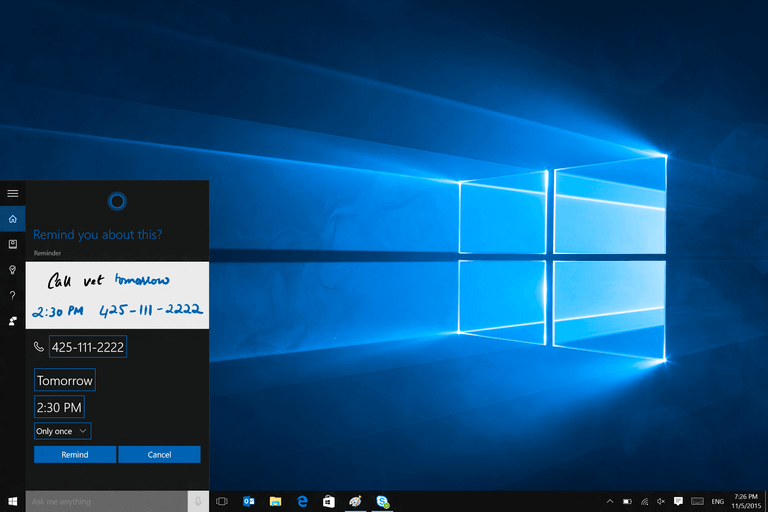
دارندگان کامپیوتر در جهان به دو دسته تقسیم می‌شوند: مک و رایانه‌های شخصی (مبتنی بر ویندوز)، اما آیا می‌توان ویندوز 10 را بر روی مک نصب کرد؟ شاید بسیاری از شما به  دنبال پیدا کردن پاسخ این پرسش باشید. در این مقاله قصد داریم تا به این موضوع بپردازیم. پیشنهاد می‌کنیم که در ادامه با آی‌تی‌رسان همراه باشید.

طرفداران هر دو طرف (ویندوز و MacOS) استدلال‌هایی متقاعد کننده را در دفاع از سیستم‌عامل خود ارائه می‌دهند، بنابراین خط مقدم هر دو طرف، مشخص و واضح است. اگر موقعیتی پیش آید که در آن نرم‌افزار موردنیاز شما بر روی مک اجرا نشود چه؟ نظرتان درباره آن‌هایی که به طراحی مک علاقه‌مند بوده اما از سیستم‌عامل آن تنفر دارند چیست؟ راه‌کار این دو مشکل ساده است: نصب ویندوز 10 بر روی مک.

گام اول: به مشخصات و ویژگی‌های مک خود توجه کنید

پیش از شروع کار، ابتدا باید مطمئن شوید که مک شما از فضای خالی کافی و همچنین سخت‌افزار موردنیاز ویندوز 10، برخوردار است. همچنین از به‌روز بودن MacOS خود نیز اطمینان حاصل کنید. در زیر به مک‌های موردنیاز جهت انجام این کار اشاره می‌کنیم:

  • مک‌بوک‌ 2015 یا جدیدتر
  • مک‌بوک ایر 2012 یا جدیدتر
  • مک‌بوک پرو 2012 یا جدیدتر
  • مک مینی 2012 یا جدیدتر
  • آی‌مک 2020 یا جدیدتر
  • تمامی مدل‌های آی‌مک پرو
  • مک پرو 2013 یا جدیدتر

نکته: مک‌ها جهت اجرای ویندوز 10، به پردازنده‌های مرکزی شرکت اینتل نیاز دارند. در برخی از مک‌ها نیز به یک حافظه USB خارجی 16 گیگابایت احتیاج دارید. در زیر لیست مک‌هایی را که جهت نصب ویندوز 10 به حافظه USB احتیاج ندارند، آورده‌ایم. البته سیستم‌عامل MacOS آن‌ها باید نسخه 10.11 و یا بالاتر باشد.

  • مک‌بوک 2015 یا جدیدتر
  • مک‌بوک ایر 2015 یا جدیدتر
  • مک‌بوک پرو 2015 یا جدیدتر
  • آی‌مک 2015 یا جدیدتر
  • تمامی مدل‌های آی‌مک پرو
  • مک پرو اواخر 2013 یا جدیدتر

جهت انجام این کار، مک‌ها حداقل به 64 گیگابایت حافظه داخلی خالی نیاز دارند. هرچند که پیشنهاد اپل در این زمینه، 128 گیگابایت است. این را باید در نظر داشت که شما در این فرایند همچنان سیستم‌عامل MacOS خود را حفظ می‌کنید، بنابراین Boot Camp Assistant پارتیشنی مخصوص را در حافظه اصلی مک شما ایجاد کرده و در نتیجه ویندوز 10 و تمامی متعلقات آن را در آنجا نگهداری می‌کند. این موضوع بدین معنا است که مک‌بوک ایر شما با 128 گیگابایت حافظه SSD، نمی‌تواند گزینه مناسبی باشد. 

در نهایت اینکه اگر از یک آی‌مک پرو یا مک پرو با حافظه رم 128 گیگابایتی استفاده می‌کنید، آنگاه دیسک راه‌انداز شما باید حداقل به اندازه حافظه رم مک شما، فضای خالی داشته باشد.

گام دوم: یک کپی از ویندوز تهیه کنید

نصب ویندوز 10 بر روی مک

پس از تهیه یک نسخه از ویندوز 10، حال باید به این آدرس رفته و نرم‌افزار موردنظر (media creation tool) را دانلود کنید. با استفاده از این ابزار می‌توانید یک دیسک ایمیج را از ویندوز 10 خود ایجاد کنید. اگر امکان انتخاب دارید، بهتر است که فایل ویندوز خود را در فرمت ISO تهیه کنید.

گام سوم: Boot Camp مک خود را اجرا کنید

نصب ویندوز 10 بر روی مک

حال که فایل قابل نصب ویندوز 10 را در اختیار دارید، نوبت آن رسیده که Boot Camp Assistant مک خود را اجرا کنید.

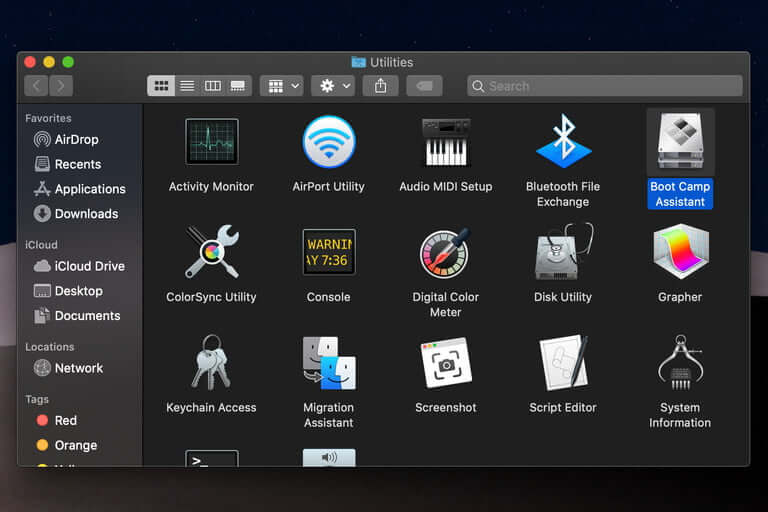
  • قدم اول: Finder را فعال کرده و سپس در نوار منو، بر روی «Go» کلیک کنید.
  • قدم دوم: در منوی کشویی ظاهر شده باید گزینه «Utilities» را انتخاب کنید.
  • قدم سوم: همان‌طور که در بالا نشان داده شده، در پنجره ظاهر شده باید «Boot Camp Assistant» را برگزینید.نصب ویندوز 10 بر روی مک

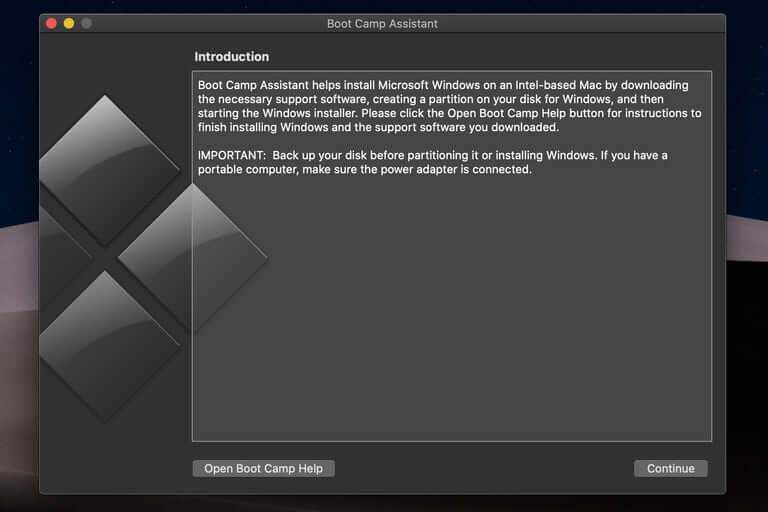
هنگامی‌که اپلیکیشن موردنظر اجرا شد، ابتدا با نمایش صفحه مقدماتی، توضیحاتی درباره این بخش به شما نمایش داده می‌شود. همچنین در این صفحه به کاربران پیشنهاد می‌شود که پیش از ادامه فرایند نصب ویندوز، از داده‌های خود پشتیبان تهیه کنند (حتما این کار را انجام دهید).

  • قدم چهارم: بر روی کلید «Continue» کلیک کرده تا به صفحه بعد بروید. نصب ویندوز 10 بر روی مک
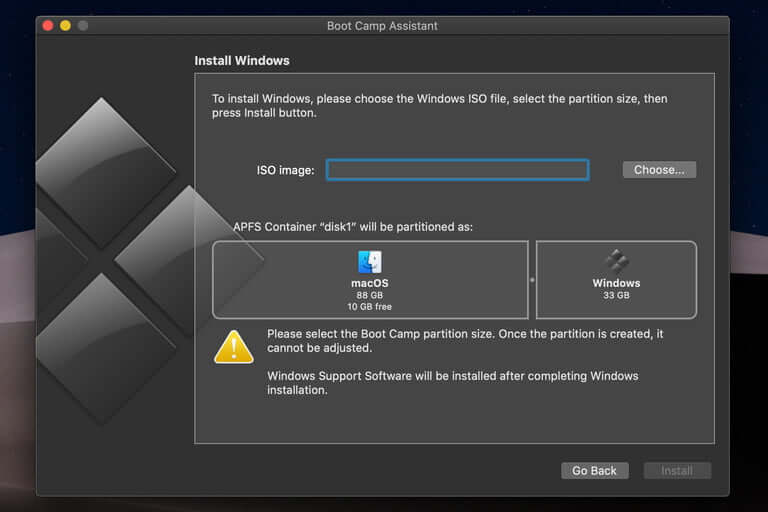
  • قدم پنجم: بر روی «Choose» کلیک کرده و فایل ISO ویندوز 10 خود را بر روی حافظه داخلی و یا USB خارجی، پیدا کنید.
  • قدم ششم: اندازه پارتیشن ویندوز را تعیین کنید (حداقل 64 گیگابایت. البته 128 گیگابایت توسط اپل پیشنهاد می‌شود). این پارتیشن را همان درایو «C» رایانه‌های ویندوزی در نظر بگیرید. از خود بپرسید که جهت نصب ویندوز و اداره اپلیکیشن‌های آن، به چه میزان فضا نیاز دارید؟

ازآنجایی‌که در هنگام نصب ویندوز 10 نمی‌توانید حجم این پارتیشن را تغییر دهید، پس بهتر است که هوشمندانه رفتار کنید. اگر هم قصد استفاده همزمان از MacOS را نیز دارید، آنگاه بهتر است که به نیازمندی‌های سیستم‌عامل اپل نیز توجه کنید.

  • قدم هفتم: هنگامی‌که آماده شدید، آنگاه بر روی «Install» کلیک کنید. حال، Boot Camp Assistant ایجاد پارتیشن ویندوز و همچنین دانلود نرم‌افزار پشتیبان ویندوز (درایورها) را آغاز می‌کند.

گام چهارم: پارتیشن ویندوز را فرمت کنید

هنگامی‌که Boot Camp Assistant پارتیشن ویندوز را ایجاد کرد، آنگاه از شما می‌خواهد که گذرواژه مک خود را وارد کنید. در ادامه، مک شما مجددا راه‌اندازی شده و فایل Windows ISO را بارگذاری می‌کند. در اینجا باید فرایند نصب را دنبال کرده و همچنین نسخه ویندوز موردنظر خود را نیز انتخاب کنید.

محل مناسب نصب ویندوز 10، پارتیشن «BOOTCAMP» است. آن را انتخاب و سپس بر روی «Format» کلیک کنید. در هر صورت، اپل اظهار می‌دارد که در اکثر موارد، پارتیشن مناسب به‌صورت خودکار انتخاب شده و فرمت می‌شود. همچنین در این فرایند لازم است که تمامی وسیله‌های غیرضروری که جهت نصب ویندوز لازم نیستند (حافظه‌های خارجی، مانیتورهای اضافی و …) را از مک خود جدا کنید.

گام پنجم: درایورهای ویندوز خود را نصب کرده و سپس دیسک راه‌انداز خود را انتخاب کنید

نصب ویندوز 10 بر روی مک

در ادامه فرایند نصب ویندوز 10 بر روی مک، می‌بینید که پس از اتمام مراحل نصب، مک شما ویندوز 10 را بارگذاری کرده و پس از آن نیز وارد Boot Camp Assistant می‌شوید. بر روی «Next > Install» کلیک کرده تا Boot Camp Assistant، دانلود و نصب درایورهای ضروری ویندوز را آغاز کند. پس از اتمام، بر روی «Finish» کلیک کنید. حال می‌بینید که مک شما مجددا راه‌اندازی شده و به محیط ویندوز وارد می‌شود.

جهت اطمینان از به‌روز بودن ویندوز 10 خود، باید مراحل زیر را طی کنید:

  • قدم اول: به منوی استارت رفته و سپس بر روی آیکون چرخ‌دنده در سمت چپ، کلیک کنید.
  • قدم دوم: به بخش «Settings > Update & Security» بروید.
  • قدم سوم: بخش «Windows Update» به‌صورت خودکار بارگذاری می‌شود. بر روی کلید «Check for Updates» کلیک کنید. در این مرحله اگر ویندوز شما به‌روز نباشد، آنگاه دانلود و نصب به‌روزرسانی‌ها آغاز می‌شود. آپدیت ویندوز علاوه بر امکانات بیشتر، امنیت کاربران را نیز بهبود می‌بخشد.

اگر قصد دارید که به‌صورت پیش‌فرض سیستم‌عامل مک بارگذاری شده و سپس به ویندوز تغییر حالت دهید، آنگاه باید ابتدا مک خود را ریستارت کنید. پس از ریستارت شدن، کلید «Option» یا «Alt» را نگه داشته تا صفحه «Startup Manager» در مقابل شما ظاهر شود. در اینجا می‌توانید MacOS یا Boot Camp (همان ویندوز 10) را جهت بارگذاری انتخاب کنید. پس از انتخاب گزینه موردنظر خود، می‌توانید بر روی فلش پایین آن و یا کلید بازگشت ( Return)، کلیک کنید.

اگر می‌خواهید که به‌صورت پیش‌فرض، ویندوز را بارگذاری کنید، آنگاه باید در MacOS این مراحل را طی کنید:

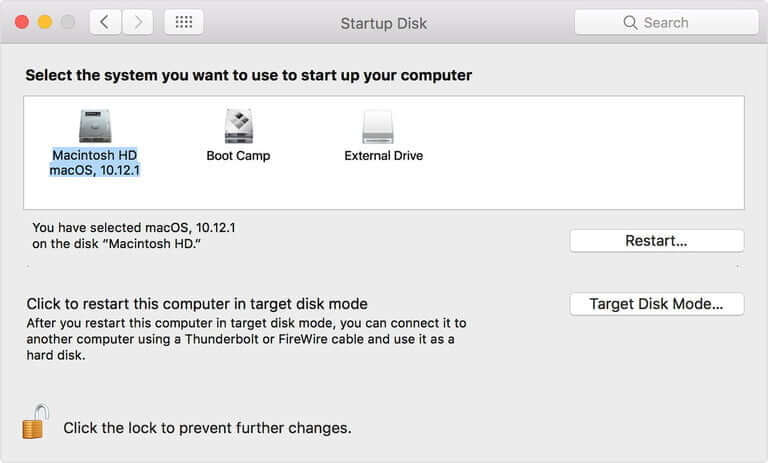
  • قدم اول: در بخش Dock بر روی آیکون چرخ‌دنده کلیک کنید. با این کار وارد بخش «System Preferences» می‌شوید.
  • قدم دوم: بر روی آیکون «Startup Disk» دابل-کلیک کنید.
  • قدم سوم: دیسک را‌ه‌اندازی را که حاوی ویندوز 10 است، برگزینید.
  • قدم چهارم: مک خود را ریستارت کنید.

حال می‌بینید که مک شما به‌صورت خودکار وارد صفحه ورود ویندوز 10 می‌شود.

پشتیبانی از تاچ بار در ویندوز 10

اگر مک‌بوک پروی شما از تاچ بار برخوردار است، آنگاه نباید زیاد نگران این موضوع باشید. در حین استفاده از ویندوز 10 نیز می‌توانید از برخی از قابلیت‌های این نوار لمسی OLED استفاده کنید.

اگر در مک خود از سیستم‌عامل ویندوز 10 استفاده کنید، آنگاه همچنان در مواردی می‌توانید از تاچ بار بهره جویید، اما نباید انتظار طیف وسیع عملکردها در MacOS را داشته باشید. در این موارد، تاچ بار همچنان از کنترل‌های اساسی مک‌بوک همانند روشنایی، حجم صدا، پخش و توقف پشتیبانی می‌کند. همچنین می‌توانید از ردیف کلیدهای استاندارد «Function» نیز بهره جویید.

سخن پایانی

در هنگام استفاده از پارتیشن ویندوز، شاید برخی از قابلیت‌ها به خوبی کار نکنند. اپل از ویندوز 10 پشتیبانی می‌کند، اما شما همچنان تفاوت عملکرد بین ویندوز و سیستم‌عامل MacOS را متوجه خواهید شد.

همانند گوشی‌های آیفون (iOS) و تبلت‌های آیپد (iPadOS)، اپل سیستم‌عامل MacOS را نیز جهت اجرا بر روی سخت‌افزارهای خاصی بهینه کرده است، درحالی‌که ویندوز 10 باید خود را با طیف وسیعی از سخت‌افزارهای مختلف هماهنگ سازد. این موضوع بدین معنا است که شاید تاچ‌پد (ترک‌پد) مک شما واکنش ضعیف‌تری داشته و همچنین سخت‌افزارهای اختصاصی اپل همانند حسگر TouchID نیز در ویندوز 10 قادر به فعالیت نباشند.

نوشته نصب ویندوز 10 بر روی مک چگونه انجام شده و مزایا و معایب آن کدامند؟ اولین بار در اخبار تکنولوژی و فناوری پدیدار شد.

تغییر گذرواژه جیمیل چگونه انجام می‌شود؟

تغییر مرتب گذرواژه ایمیل یکی از اقدامات مهم جهت افزایش امنیت کاربران در فضای آنلاین است. بسیاری از کاربران از سرویس ایمیل شرکت گوگل یا همان جیمیل استفاده می‌کنند. بنابراین در این مقاله قصد داریم تا به مبحث تغییر گذرواژه این سرویس بپردازیم.

با توجه به آمار 1.5 میلیارد کاربری در سال 2018، می‌توان جیمیل را یکی از محبوب‌ترین سرویس‌های ایمیل جهان دانست. البته این موضوع بدین معنا نیست که همه کاربران آن با تمامی بخش‌های این سرویس آشنایی کامل دارند. در این مقاله همه چیز را در رابطه با مبحث تغییر گذرواژه جیمیل، به شما آموزش خواهیم داد. این نکات را می‌توانید هم در نسخه دسکتاپ و هم در اپلیکیشن اندرویدی Gmail به‌کار بگیرید.

قدم اول: به حساب گوگل خود وارد شوید

تغییر گذرواژه جیمیل

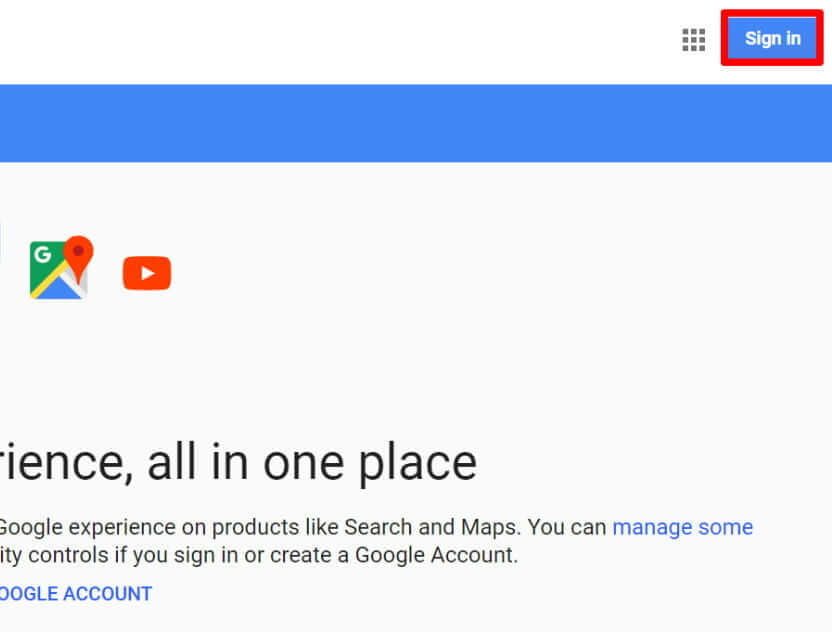
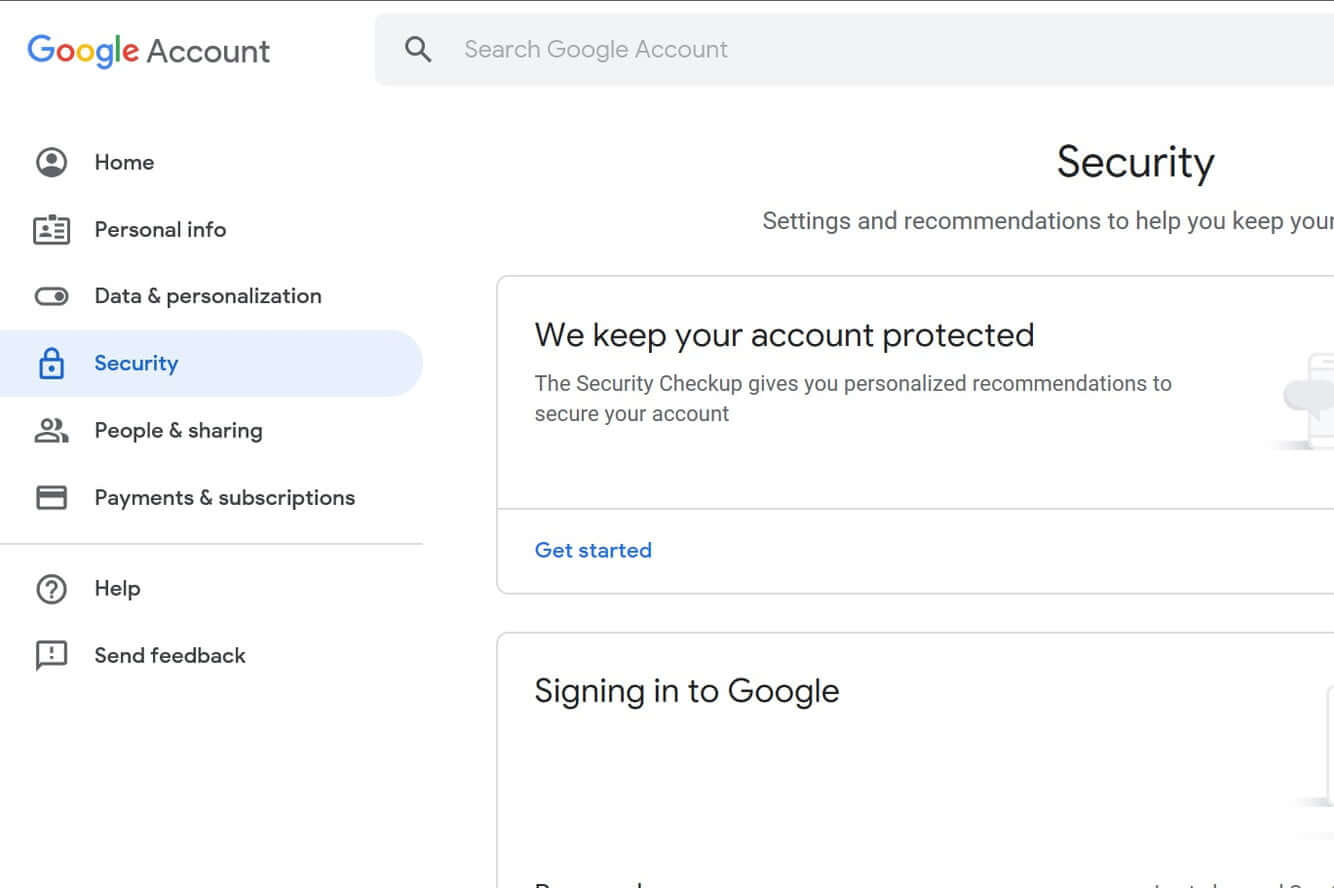
به صفحه حساب گوگل رفته و سپس در گوشه بالا سمت راست، بر روی آیکون آبی رنگ «Sign-in» کلیک کنید. موارد خواسته شده را وارد کرده و سپس در صورت نیاز با استفاده از تأیید هویت دو عاملی، هویت خود را تأیید کنید.

قدم دوم: به بخش تنظیمات امنیتی بروید

تغییر گذرواژه جیمیل

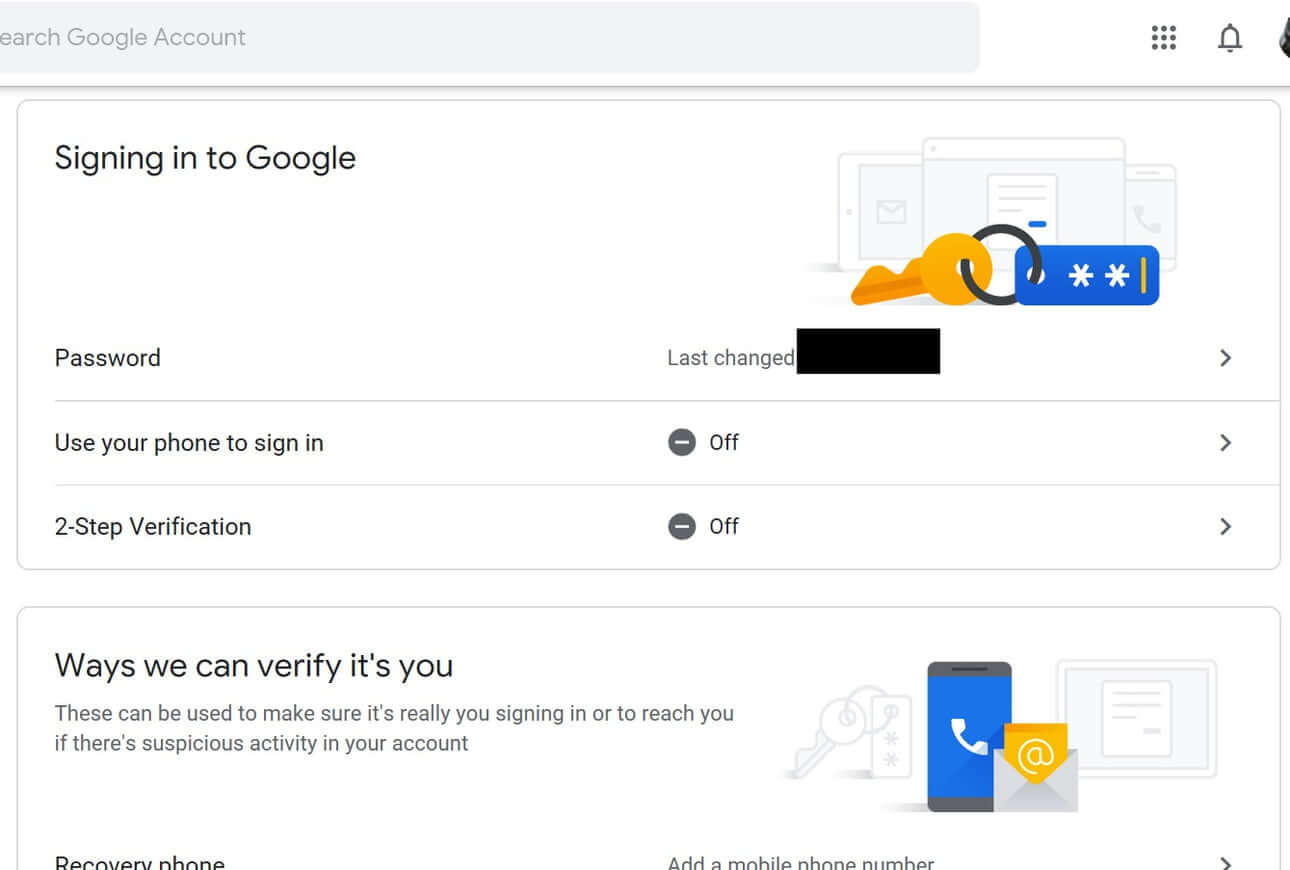
بر روی زبانه «Security» کلیک کنید. بدین ترتیب شما با تعدادی از گزینه‌ها مواجه خواهید شد. به پایین صفحه رفته تا بتوانید بخشی تحت عنوان «Signing in to Google» را پیدا کنید.

قدم سوم: گذرواژه خود را تغییر دهید

تغییر گذرواژه جیمیل

بخشی تحت عنوان «Password» را پیدا کنید. در این قسمت، تاریخ آخرین تغییر گذرواژه و همچنین فعال بودن تأیید هویت دو مرحله‌ای به شما نشان داده خواهد شد. بر روی کلید «Password» کلیک کرده و پس از ظاهر شدن کادر موردنظر، مجددا گذرواژه قدیمی خود را وارد کنید. پس از این اقدام، از شما درخواست می‌شود که گذرواژه جدید خود را وارد کنید. جهت افزایش امنیت، بهتر است که گذرواژه شما پیچیده بوده و مجموعه‌ای از اعداد، حروف، حروف بزرگ و همچنین کاراکترهای مخصوص را در بر گیرد. اگر از فراموش کردن رمز عبور خود می‌ترسید، آنگاه می‌توانید از یک مدیر گذرواژه استفاده کنید.

پس از اینکه گذرواژه جدید خود را مجددا وارد کردید، آنگاه تغییرات نهایی شده و امنیت حساب شما نیز افزایش می‌یابد. اکنون فرصت خوبی است که مجددا سایر مشخصات حساب خود همانند تأیید هویت دو مرحله‌ای و روش‌های بازگردانی را بررسی کنید.

تغییر گذرواژه جیمیل با استفاده از اپلیکیشن اندرویدی Gmail

تغییر گذرواژه جیمیل

اگر از طریق گوشی و یا یک تبلت اندرویدی به حساب جیمیل خود وارد می‌شوید، آنگاه مراحل تغییر گذرواژه تا حدودی متفاوت خواهند بود، هرچند که پیچیده‌تر نیستند.

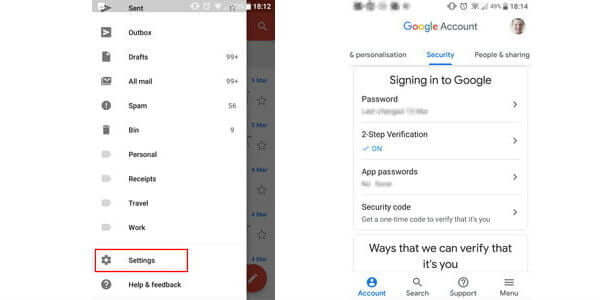
اپلیکیشن Gmail را اجرا کرده و سپس آیکون سه-خط موجود در گوشه بالا سمت چپ را لمس کنید. سپس در انتهای منوی ظاهر شده، گزینه «Settings» را لمس کرده و در ادامه، حساب مورد نظر خود را انتخاب کنید. در اینجا باید از منوی ظاهر شده، به زبانه «Security« بروید.

بخش «Password» را لمس کرده و مجددا گذرواژه فعلی خود را وارد کنید. در ادامه باید رمز عبور جدید خود را وارد کرده و سپس جهت تأیید، آن را مجددا وارد کنید. در نهایت نیز باید کلید «Change Password» را لمس کنید.

نوشته تغییر گذرواژه جیمیل چگونه انجام می‌شود؟ اولین بار در اخبار تکنولوژی و فناوری پدیدار شد.

تغییر نام کاربری PSN چگونه انجام شده و می‌تواند چه مشکلاتی را به وجود آورد؟

تغییر نام کاربری PSN

چندین سال بود که کاربران سرویس PlayStation Network یا همان PSN از نام کاربری اجباری خود ناراضی بودند. سرانجام سونی امکان تغییر نام کاربری را به کاربران این سرویس ارائه کرد. راه‌های متفاوتی جهت تغییر نام حساب PSN شما وجود دارند. اگر تابه‌حال این آیدی را تغییر نداده‌اید، شاید بخواهید که اکنون این کار را انجام دهید. در زیر قصد داریم تا نحوه تغییر نام کاربری PSN را به شما آموزش داده، تا بتوانید نامی بهتر و خوشایندتر را برای خود برگزینید.

تغییر نام کاربری PSN از طریق مرورگر اینترنت

تغییر نام کاربری PSN

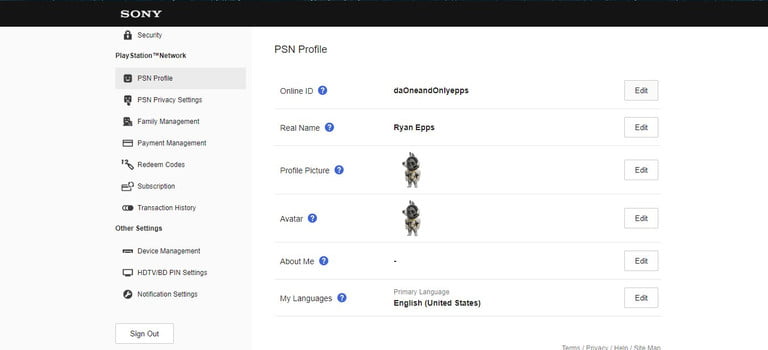
آسان‌ترین راه جهت تغییر نام کاربری PSN این است که این کار را از طریق مرورگر اینترنت انجام دهید. به وب‌سایت «PlayStation.com» رفته، به حساب PSN خود وارد شده و سپس بر روی آواتار خود کلیک کنید تا منوی کشویی فرمان‌ها برای شما نمایان شود. به بخش «Account Settings > PSN Profile» بروید. در اینجا باید مجددا گذرواژه خود را وارد کنید. در ادامه، نام کاربری آنلاین خود را که در بالای این صفحه نوشته شده، مشاهده خواهید کرد. در کنار «Online ID»، گزینه «Edit function» را انتخاب کنید. حال می‌تواند نام کاربری پلی‌استیشن مدنظر خود را وارد کنید.

تغییر نام کاربری PSN از طریق پلی‌استیشن 4

تغییر نام کاربری PSN

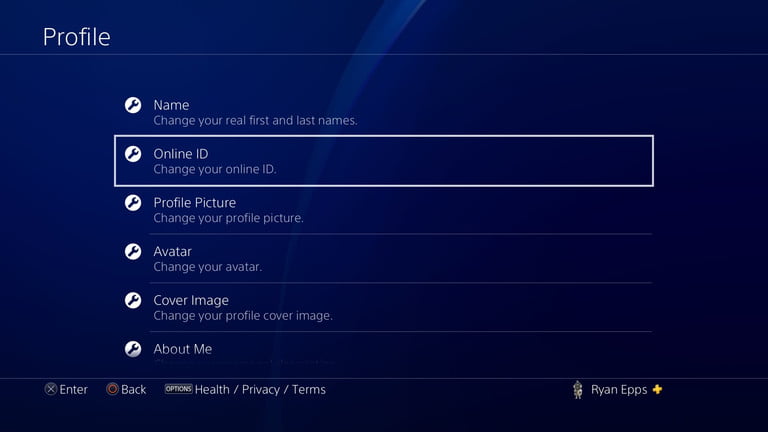
شما همچنین می‌توانید مستقیما نام کاربری PSN خود را از طریق کنسول پلی‌استیشن 4 نیز تغییر دهید. جهت انجام این کار، باید به صفحه تنظیمات کنسول خود رفته و سپس به بخش «Account Management > Account Information > Profile > Online ID» بروید. از این طریق می‌توانید بدون استفاده از مرورگر اینترنت، نام کاربری پلی‌استیشن خود را تغییر دهید.

هزینه‌های تغییر و تحول نام کاربری PSN

این اولین باری است که سونی اجازه تغییر نام کاربری دارندگان کنسول‌های خود را می‌دهد، این شرکت یک بار به کاربران این امکان را می‌دهد که نام کاربری خود را به رایگان تغییر دهند. برای بار دوم، مشترکین سرویس پلی‌استیشن پلاس باید 5 دلار پرداخت کنند. اگر هم از از اشتراک پلی‌استیشن پلاس برخوردار نباشید، آنگاه باید 10 دلار بپردازید. برای دفعات بعد نیز رویه به همین منوال است (5 دلار برای مشترکین پلی‌استیشن پلاس و 10 دلار برای سایرین). با این اوصاف بهتر است که نامی را برای خود انتخاب کنید که در طولانی‌مدت نیازی به تغییر آن نداشته باشید.

اگر بنا به دلایلی قصد بازگردانی نام کاربری اولیه PSN خود را داشته باشید، آنگاه می‌توانید این کار را به‌صورت رایگان انجام دهید. لازم به ذکر است که این نام کاربری به‌صورت دائمی از دسترس سایر کاربران خارج شده و بنابراین شخص دیگری نمی‌تواند نام کاربری شما را برای خود برگزیند. همچنین این امکان وجود دارد که نام کاربری قدیمی در کنار آیدی جدید شما به مدت 30 روز نمایش داده شود. با این اوصاف دوستان شما سردرگم نشده و همچنان می‌توانند شما را شناسایی کنند.

محدودیت‌ها و خطرها

تغییر نام کاربری PSN راه‌حلی نیست که بتواند تمامی جوانب را به خوبی مدیریت کند، بنابراین پیش از انجام این کار باید محدودیت‌ها و مشکلات ناشی از این اقدام را نیز در نظر داشته باشید. در این بین لازم به ذکر است که بگوییم تا رسیدن به سن قانونی 18 سال، هیچ کاربری نمی‌تواند نام کاربری PSN خود را تغییر دهد.

تمامی بازی‌ها قادر به تشخیص تغییر آیدی PSN نبوده و همچنین عناوین پلی‌استیشن 3 و ویتا نیز از این ویژگی پشتیبانی نمی‌کنند. تنها بازی‌هایی که پس از تاریخ 12 فروردین 1397 (1 آوریل 2018) منتشر شده‌اند، قادر خواهند بود که بر روی کنسول‌های پلی‌استیشن 4 از تغییر آیدی پشتیبانی به عمل آورند. سونی اعلام کرده که طیف گسترده‌ای از عناوین محبوب پلی‌استیشن 4، تغییر آیدی کاربران را شناسایی کرده و این موضوع همه چیز را از Doom گرفته تا Knack 2 شامل می‌شود. البته جهت مشاهده لیست به‌روزرسانی شده این بازی‌ها، می‌توانید به این آدرس مراجعه کنید.

بسته به بازی‌ شما، این امکان وجود دارد که در حین تغییر آیدی PSN، اطلاعات خود را نیز از دست بدهید. این قضیه می‌تواند اطلاعات تروفی‌ها، پیشروی در بازی، ذخیره مراحل و حتی DLCهای خریداری شده را نیز در بر گیرد. بنابراین بهتر است که پیش از انجام این کار، به‌خوبی به این موضوع فکر کنید. اگر با تغییر آیدی، چنین مشکلاتی برایتان پیش آمد، آنگاه بازگشت به آیدی اولیه می‌تواند این مشکلات را مرتفع سازد.

نوشته تغییر نام کاربری PSN چگونه انجام شده و می‌تواند چه مشکلاتی را به وجود آورد؟ اولین بار در اخبار تکنولوژی و فناوری پدیدار شد.
افزودن موسیقی به ویدیوهای اینستاگرام چگونه انجام می‌شود؟

افزودن موسیقی به ویدیوهای اینستاگرام

از طریق اپلیکیشن اینستاگرام می‌توانید مستقیما به استوری‌های خود، موسیقی اضافه کنید. البته جهت افزودن موسیقی به ویدیوهای (استوری‌ها و فیدها) این شبکه اجتماعی، می‌توانید از اپلیکیشن‌های شخص ثالث نیز بهره جویید. در این مقاله قصد داریم تا به معرفی چندین نرم‌افزار در این زمینه پرداخته تا شما بتوانید حساب اینستاگرام خود را به پایگاه ساندترک‌های شخصی خود تبدیل کنید. پیشنهاد می‌کنیم که در ادامه با ما همراه باشید.

نکته: اکثر این اپلیکیشن‌ها فقط امکان استفاده از ضبط صدا و یا موسیقی‌های داخلی گوشی شما را فراهم می‌کنند، بنابراین اگر تنها از اپلیکیشن‌های استریم موسیقی (همانند اسپاتیفای) استفاده می‌کنید، آنگاه باید ابتدا به دانلود موسیقی‌های مدنظر خود اقدام کنید.

افزودن موسیقی به ویدیوهای استوری و فید اینستاگرام

افزودن آهنگی مناسب به استوری‌های اینستاگرام، کار آسانی است. فقط کافی است که ویدیوی خود را در داخل بخش استوری‌ها ضبط کرده و سپس در بالای صفحه، آیکون چهره خندان داخل مربع را لمس کنید. در اینجا، آیکون موسیقی را لمس کرده و سپس از داخل لیست، موسیقی موردنظر خود را پیدا کنید. حال می‌بینید که متن ترانه انتخاب شده بر روی صفحه ظاهر شده و شما می‌توانید قسمت پخش شونده، نوع فونت و همچنین رنگ متن آهنگ‌های خود را نیز انتخاب کنید. اگر هم علاقه‌ای به نمایش متون ترانه‌ها ندارید، آنگاه می‌توانید به جای آن‌ها، کاور آلبوم را برگزینید.

اگر قصد افزودن موسیقی به ویدیوهای فید اینستاگرام را دارید، آنگاه باید ابتدا این کار را در بخش استوری این اپلیکیشن انجام داده، ویدیوی موردنظر را ذخیره کرده و سپس آن را به فیدهای خود اضافه کنید. البته اپلیکیشن‌هایی در این زمینه وجود دارند که می‌توانند شما را در این امر یاری برسانند. در زیر به تعدادی از آن‌ها اشاره می‌کنیم.

Lomotif

افزودن موسیقی به ویدیوهای اینستاگرام

Lomotif اپلیکیشنی است که شباهت بسیاری به بخش استوری‌های اینستاگرام دارد. رابط کاربری این نرم‌افزار مشابه استوری‌های اینستاگرام بوده و همچنین افزودن موسیقی به ویدیوها از طریق آن، کار آسانی است. همچنین قابلیتی مشابه بومرنگ که «Scratch Editor» نامیده می‌شود، در این اپلیکیشن گنجانده شده است. پس از افزودن موسیقی، آنگاه می‌توانید ویدیوهای خود را آپلود کرده و سپس آن‌‌ها را در اینستاگرام، فیسبوک و توییتر به اشتراک بگذارید. علاوه بر این‌ها، در این نرم‌افزار قادر خواهید بود که به متون، فیلترها و ایموجی‌های خود نیز موسیقی اضافه کنید. در این اپلیکیشن می‌توانید از میان میلیون‌ها آهنگ‌ و هزاران هنرمند و یا از میان مضمون‌هایی منحصربه‌فرد، به انتخاب بپردازید.

Videoshop

افزودن موسیقی به ویدیوهای اینستاگرام

همان‌گونه که از نام این اپلیکیشن پیدا است، در آن می‌توانید ترفندهای مختلفی را به کار بگیرید. می‌توانید ویدیوها را در جهت افقی برعکس کرده، چندین کلیپ را با یکدیگر ترکیب، بخش‌های اضافی را حذف، افکت‌های انیمیشنی انتقال را افزوده و در نهایت اینکه، به تولید ویدیوهای استاپ موشن بپردازید. همچنین می‌توانید کپی‌هایی را از ویدیوی خود ایجاد کرده و سپس هرکدام را به‌صورت جداگانه ویرایش کنید. البته در این نرم‌افزار تعدادی فیلتر و روکش متن نیز قرار داده شده و بدین ترتیب بهتر می‌توانید به شخصی‌سازی بپردازید.

Vigo Video

افزودن موسیقی به ویدیوهای اینستاگرام

Vigo Video یا همان Flipgram، یک اپلیکیشن ویرایش ویدیوی تمام عیار بوده که امکاناتی بیش از یک نرم‌افزار موبایلی دارد. همچنین جامعه‌ای فعال پیرامون این اپلیکیشن نیز به وجود آمده است. در این نرم‌افزار می‌توانید ویدیوهایی الهام‌بخش سایرین را پیدا کرده و همچنین جهت الهام سایر کاربران، ویدیوهای خود را نیز با آن‌ها به اشتراک بگذارید. اگر قصد فعالیت در جامعه Vigo Video را ندارید، آنگاه همچنان قادر خواهید بود که ویدیوهای خود را در اینستاگرام و سایر پلتفرم‌های اجتماعی به اشتراک بگذارید. همچنین کتابخانه‌ای داخلی از موسیقی‌ها نیز در این نرم‌افزار قرار گرفته و شما با استفاده از آن می‌توانید آسان‌تر به آهنگ‌های موردعلاقه خود دسترسی پیدا کنید. در Vigo Video می‌توانید چندین کلیپ ویدیویی را با یکدیگر ادغام کرده و همچنین تصاویر ایستا، روکش‌های نوشته و سایر اجزاهای دیگر را نیز اضافه کنید.

Quik

افزودن موسیقی به ویدیوهای اینستاگرام

GoPro تحولی مهم را در زمینه ویدیوهای اکشن به وجود آورد و اکنون این شرکت قصد انجام چنین کاری را در زمینه ویرایش ویدیوی موبایلی نیز دارد. اپلیکیشن Quik می‌تواند به‌سرعت با استفاده از تصاویر و ویدیوهای دوربین گوشی و GoPro شما، به ایجاد استوری‌ها بپردازد. علاوه بر این‌ها، امکان افزودن فیلترها، موسیقی و ویرایش‌های منحصربه‌فرد ویدیو همانند استاپ موشن و تکه‌تکه کردن (دو نیمه کردن ویدیو و بخش محتوا در یک طرف صفحه) نیز در این نرم‌افزار فراهم شده است. Quik به شما این امکان را می‌دهد که تمامی ویژگی‌های ویدیوی موردنظر خود را ویرایش کنید. با این اوصاف، کنترل کاملی بر ویدیوی خود خواهید داشت.

در زمینه انتخاب موسیقی می‌توانید از فایل‌های داخلی دستگاه خود و یا کلکسیون گسترده این اپلیکیشن بهره جویید. در انتخاب تصاویر و کلیپ‌ها نیز دست بازی داشته و همچنین می‌توانید افکت‌های مختلفی را نیز اضافه کنید. بنابراین اگر می‌خواهید که صرفا یک موسیقی را به ویدیوی آشپزی خود اضافه کرده و یا اینکه کولاژی را از ویدیوها و تصاویر سفر اخیر خود ایجاد کرده و همچنین افکت‌هایی را نیز به آن اضافه کنید، در هر صورت میدان عمل وسیعی در اختیار دارید.

TikTok

افزودن موسیقی به ویدیوهای اینستاگرام

تیک‌توک صرفا یک اپلیکیشن نیست، بلکه می‌توان آن را جامعه جهانی ویدیوهای مبتنی بر موسیقی دانست. در این پلتفرم می‌توانید به مشاهده ویدیوهای کوتاه پرداخته و همچنین ویدیوهای خود را نیز با سایرین به اشتراک بگذارید. امکان افزودن استیکرهای ایموجی و فیلترهای چهره نیز وجود داشته و همچنین می‌توانید به‌وسیله طیف گسترده‌ای از موسیقی‌های این پلتفرم، صدای پس‌زمینه را نیز به ویدیوهای خود اضافه کنید. بهترین قابلیت تیک‌توک، لیست پخشی است که به شما امکان انتخاب از میان تمامی سبک‌های موسیقی را می‌دهد. بدین ترتیب می‌توانید با توجه به حالت محتوای خود، به انتخاب موسیقی مناسب آن بپردازید.

نوشته افزودن موسیقی به ویدیوهای اینستاگرام چگونه انجام می‌شود؟ اولین بار در اخبار تکنولوژی و فناوری پدیدار شد.

نحوه بازگردانی PS4 به تنظیمات کارخانه

نحوه بازگردانی PS4 به تنظیمات کارخانه

فرض کنید دارید گیم مورد علاقه خود را بازی می‌کنید. امتیاز بالایی کسب کرده‌اید و  در بهترین لحظه بازی قرار دارید که… یک دفعه بازی متوقف می‌شود و هنگ می‌کند. این اتفاق تقریبا برای همه گیمرها رخ داده است. نیازی نیست به کلی از PS4 خود ناامید شوید و به فکر سطل زباله بی‌افتید. می‌توانید بازگردانی به تنظیمات کارخانه را انجام دهید که معمولاً مشکل را برطرف می‌کند اما داده‌های موجود در دستگاه شما را حذف می‌کند. در ادامه دستورالعمل مرحله به مرحله نحوه بازگردانی PS4 به تنظیمات کارخانه ارائه شده است.

نحوه بازگردانی PS4 به تنظیمات کارخانه

قبل از شروع کار، باید بدانید که بازگردانی PS4 به تنظیمات کارخانه هارد دیسک کنسول را کاملاً پاک می‌کند و حتی می‌تواند نرم افزار سیستم را حذف کند. این آخرین راه هنگامی است که دستگاه شما به خاطر یک مشکل فنی (گلیچ) از کار می‌افتد باید انجام دهید. شما باید از اطلاعاتی که می‌خواهید از آن استفاده کنید، مانند تصاویر و فیلم در یک دستگاه خارجی یا فضای ابری بک آپ بگیرید.

دو راه برای تنظیم مجدد PS4 وجود دارد. ۱- از داشبورد کنسول ۲- در حالت ایمن اگر کنسول مشکلی در بوت شدن دارد. ما هر دو روش را را به شما آموزش خواهیم داد، اولین مورد از طریق داشبورد پلی استیشن 4:

۱. وارد PS4 خود شوید و به منوی تنظیمات بروید

به فهرست تنظیمات بروید و گزینه PlayStation Network / Account Management را پیدا کنید. باید در این قسمت دستگاه را به عنوان PS4 اصلی خود غیرفعال کنید. این گزینه به شما اجازه می‌دهد تا بازی‌های دانلود شده را با ID این PS4 خاص به صورت آفلاین انجام دهید. اگر این مرحله را انجام ندهید، هنگام ورود به کنسول جدید خود با مشکلات دیگری روبرو خواهید شد.

۲- پلی استیشن خود را غیرفعال کنید

به قسمت Activate بروید. PS4 شما احتمالاً از قبل فعال است. در این صورت، گزینه Activate خاکستری خواهد بود و Deactivate تنها گزینه‌ای است که می‌توانید انتخاب کنید. Deactivate را انتخاب کنید و Yes را انتخاب کنید.

۳. با حساب کاربری خود وارد سیستم شوید

این با حساب PS4 شما متفاوت است. پس از ورود به سیستم، دوباره به منوی تنظیمات بروید.

۴- گزینه “Initialization” را در تنظیمات پیدا کنید

نحوه بازگردانی PS4 به تنظیمات کارخانه

در این قسمت، دو گزینه پیدا خواهید کرد: Restore Default Settings و Initialize PS4. گزینه اول داده‌های ذخیره شده تنظیمات شما را پاک می‌کند و PS4 را به تنظیمات کارخانه باز می‌گرداند، اما دیسک سخت شما را پاک نمی‌کند. گزینه دوم اطلاعات هارد دیسک شما را از جمله بازی‌های دانلود شده، داده‌های ذخیره شده بازی و سایر مواردی که از زمان خرید به کنسول اضافه کرده‌اید، پاک خواهد کرد. با این کار PS4 شما به شرایط بکر زمان بیرون آمدن از جعبه باز می‌گردد.

۵- در صفحه Initialize گزینه Full را انتخاب کنید

نحوه بازگردانی PS4 به تنظیمات کارخانه

پاک کردن تمامی اطلاعات همان چیزی است که شما به دنبال آن هستید. توجه داشته باشید که مدت زمان زیادی طول خواهد کشید. احتمالاً دو ساعت یا بیشتر. پس از پاک کردن اطلاعات اولیه، PS4 نوار پیشرفت را به شما نشان می‌دهد که مشخص کرده است که چه مدت طول می‌کشد تا بازگردانی به تنظیمات کارخانه انجام شود. پس از اتمام، می‌توانید PS4 خود را به همان روشی که اولین بار تنظیمش کردید، تنظیم کنید. اگر به دنبال فروش آن هستید، آن را کاملاً تازه و بدون هیچ گونه داده‌ای تحویل می‌دهید.

نحوه بازگردانی PS4 به تنظیمات کارخانه از طریق Safe Mode

اگر با نرم افزار سیستم یا خطاهای دیگری که مانع از ورود به منوی تنظیمات می‌شوند، روبه‌رو هستید، می‌توانید از حالت ایمن کنسول به همان گزینه‌ها دسترسی پیدا کنید.

۱. PS4 خود را کاملاً خاموش کنید

پلی استیشن را ری استارت نکنید. پس از خاموش کردن باید یک بار برق را قطع کنید تا بتوانید به Safe Mode دسترسی داشته باشید.

۲- دکمه پاور را نگه دارید تا صدای دو بوق را بشنوید

شما باید به جای اینکه آن را با یک کنترلر روشن کنید، دکمه پاور را روی کنسول فشار دهید. آن را برای حدود هشت ثانیه نگه دارید. هنگامی که ابتدا دکمه را لمس می‌کنید و سپس دوباره قبل از شروع به حالت ایمن، بوق می‌زند. با سیاه شدن چراغ پلی استیشن متوجه خواهید شد که وارد Safe Mode شده‌اید.

۳. گزینه تنظیم مجدد مورد نیاز خود را انتخاب کنید

نحوه بازگردانی PS4 به تنظیمات کارخانه

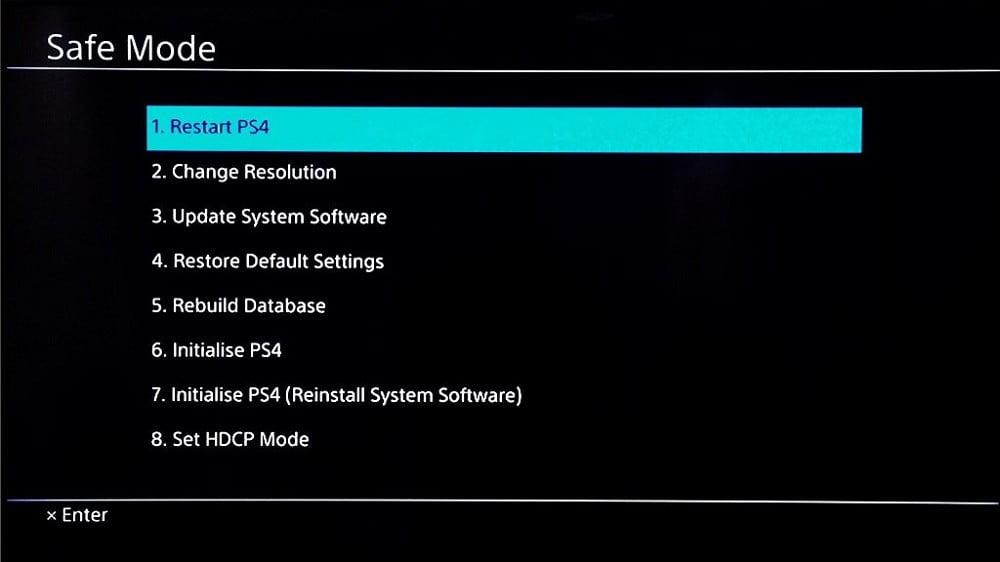
همانند منوی تنظیمات در حالت عادی، در Safe Mode نیز می‌توانید گزینه Restore Default Settings را برای تنظیم مجدد همه چیز در PS4 به تنظیمات نرم افزار اصلی خود انتخاب کنید اما داده‌های خود را نگه دارید. همچنین می‌توانید Initialize PS4 را انتخاب کنید. با این کار هارد دیسک شما پاک می‌شود و شما را به تنظیمات کارخانه باز می‌گرداند.

۴- اگر مشکل نرم افزاری ندارید، Initialize PS4 را انتخاب کنید

این گزینه تنظیمات هارد دیسک و نرم افزار را به حالت پیش فرض کارخانه باز می‌گرداند، اما نرم افزار سیستم عامل را دست نخورده نگه می‌دارد.

نحوه نصب مجدد نرم افزار سیستم بر روی PS4

۱- سیستم عامل رسمی PS4 را دانلود کنید

به لپ تاپ خود بروید و آخرین نرم افزار سیستم را از وب سایت PlayStation دانلود کنید. برای انتقال به روزرسانی به PS4 به یک هارد اکسترنال با اتصال USB یا یک درایو فلش USB احتیاج دارید. یک هارد اکسترنال یا فلش USB را با فضای آزاد حدود 1.1 گیگابایت آماده کنید.

۲- یک پوشه جدید در دستگاه USB خود ایجاد کرده و نام آن را PS4 بگذارید

در داخل آن پوشه، یک پوشه ایجاد کرده و نامش را “UPDATE” بنویسید. پرونده سیستم عامل را در پوشه “UPDATE” ذخیره کنید و سراغ کنسول خود بروید. اطمینان حاصل کنید که هنگام ذخیره آن، پرونده “PS4UPDATE.PUP” نامگذاری شده است.

۳- PS4 خود را در Safe Mode بالا بیاورید

این کار را همانطور که در بالا توضیح داده شده است انجام دهید. دکمه پاور را نگه دارید تا دو بار بوق بزند و به حالت Safe Mode بوت شود.

۴- Initialize PS4 (نصب مجدد سیستم نرم افزاری) را در PS4 خود انتخاب کنید

کنسول تمام داده‌ها از جمله نرم افزار سیستم را پاک خواهد کرد و سپس برای نصب مجدد نرم افزار سیستم، به شما نیاز دارد تا دستگاه USB را که به روزرسانی را ذخیره کرده اید، وصل کنید. وقتی این کار تمام شد، PS4 شما به تنظیمات کارخانه بازگردانده شده است.

نوشته نحوه بازگردانی PS4 به تنظیمات کارخانه اولین بار در اخبار تکنولوژی و فناوری پدیدار شد.
نحوه بازگردانی PS4 به تنظیمات کارخانه

نحوه بازگردانی PS4 به تنظیمات کارخانه

فرض کنید دارید گیم مورد علاقه خود را بازی می‌کنید. امتیاز بالایی کسب کرده‌اید و  در بهترین لحظه بازی قرار دارید که… یک دفعه بازی متوقف می‌شود و هنگ می‌کند. این اتفاق تقریبا برای همه گیمرها رخ داده است. نیازی نیست به کلی از PS4 خود ناامید شوید و به فکر سطل زباله بی‌افتید. می‌توانید بازگردانی به تنظیمات کارخانه را انجام دهید که معمولاً مشکل را برطرف می‌کند اما داده‌های موجود در دستگاه شما را حذف می‌کند. در ادامه دستورالعمل مرحله به مرحله نحوه بازگردانی PS4 به تنظیمات کارخانه ارائه شده است.

نحوه بازگردانی PS4 به تنظیمات کارخانه

قبل از شروع کار، باید بدانید که بازگردانی PS4 به تنظیمات کارخانه هارد دیسک کنسول را کاملاً پاک می‌کند و حتی می‌تواند نرم افزار سیستم را حذف کند. این آخرین راه هنگامی است که دستگاه شما به خاطر یک مشکل فنی (گلیچ) از کار می‌افتد باید انجام دهید. شما باید از اطلاعاتی که می‌خواهید از آن استفاده کنید، مانند تصاویر و فیلم در یک دستگاه خارجی یا فضای ابری بک آپ بگیرید.

دو راه برای تنظیم مجدد PS4 وجود دارد. ۱- از داشبورد کنسول ۲- در حالت ایمن اگر کنسول مشکلی در بوت شدن دارد. ما هر دو روش را را به شما آموزش خواهیم داد، اولین مورد از طریق داشبورد پلی استیشن 4:

۱. وارد PS4 خود شوید و به منوی تنظیمات بروید

به فهرست تنظیمات بروید و گزینه PlayStation Network / Account Management را پیدا کنید. باید در این قسمت دستگاه را به عنوان PS4 اصلی خود غیرفعال کنید. این گزینه به شما اجازه می‌دهد تا بازی‌های دانلود شده را با ID این PS4 خاص به صورت آفلاین انجام دهید. اگر این مرحله را انجام ندهید، هنگام ورود به کنسول جدید خود با مشکلات دیگری روبرو خواهید شد.

۲- پلی استیشن خود را غیرفعال کنید

به قسمت Activate بروید. PS4 شما احتمالاً از قبل فعال است. در این صورت، گزینه Activate خاکستری خواهد بود و Deactivate تنها گزینه‌ای است که می‌توانید انتخاب کنید. Deactivate را انتخاب کنید و Yes را انتخاب کنید.

۳. با حساب کاربری خود وارد سیستم شوید

این با حساب PS4 شما متفاوت است. پس از ورود به سیستم، دوباره به منوی تنظیمات بروید.

۴- گزینه “Initialization” را در تنظیمات پیدا کنید

نحوه بازگردانی PS4 به تنظیمات کارخانه

در این قسمت، دو گزینه پیدا خواهید کرد: Restore Default Settings و Initialize PS4. گزینه اول داده‌های ذخیره شده تنظیمات شما را پاک می‌کند و PS4 را به تنظیمات کارخانه باز می‌گرداند، اما دیسک سخت شما را پاک نمی‌کند. گزینه دوم اطلاعات هارد دیسک شما را از جمله بازی‌های دانلود شده، داده‌های ذخیره شده بازی و سایر مواردی که از زمان خرید به کنسول اضافه کرده‌اید، پاک خواهد کرد. با این کار PS4 شما به شرایط بکر زمان بیرون آمدن از جعبه باز می‌گردد.

۵- در صفحه Initialize گزینه Full را انتخاب کنید

نحوه بازگردانی PS4 به تنظیمات کارخانه

پاک کردن تمامی اطلاعات همان چیزی است که شما به دنبال آن هستید. توجه داشته باشید که مدت زمان زیادی طول خواهد کشید. احتمالاً دو ساعت یا بیشتر. پس از پاک کردن اطلاعات اولیه، PS4 نوار پیشرفت را به شما نشان می‌دهد که مشخص کرده است که چه مدت طول می‌کشد تا بازگردانی به تنظیمات کارخانه انجام شود. پس از اتمام، می‌توانید PS4 خود را به همان روشی که اولین بار تنظیمش کردید، تنظیم کنید. اگر به دنبال فروش آن هستید، آن را کاملاً تازه و بدون هیچ گونه داده‌ای تحویل می‌دهید.

نحوه بازگردانی PS4 به تنظیمات کارخانه از طریق Safe Mode

اگر با نرم افزار سیستم یا خطاهای دیگری که مانع از ورود به منوی تنظیمات می‌شوند، روبه‌رو هستید، می‌توانید از حالت ایمن کنسول به همان گزینه‌ها دسترسی پیدا کنید.

۱. PS4 خود را کاملاً خاموش کنید

پلی استیشن را ری استارت نکنید. پس از خاموش کردن باید یک بار برق را قطع کنید تا بتوانید به Safe Mode دسترسی داشته باشید.

۲- دکمه پاور را نگه دارید تا صدای دو بوق را بشنوید

شما باید به جای اینکه آن را با یک کنترلر روشن کنید، دکمه پاور را روی کنسول فشار دهید. آن را برای حدود هشت ثانیه نگه دارید. هنگامی که ابتدا دکمه را لمس می‌کنید و سپس دوباره قبل از شروع به حالت ایمن، بوق می‌زند. با سیاه شدن چراغ پلی استیشن متوجه خواهید شد که وارد Safe Mode شده‌اید.

۳. گزینه تنظیم مجدد مورد نیاز خود را انتخاب کنید

نحوه بازگردانی PS4 به تنظیمات کارخانه

همانند منوی تنظیمات در حالت عادی، در Safe Mode نیز می‌توانید گزینه Restore Default Settings را برای تنظیم مجدد همه چیز در PS4 به تنظیمات نرم افزار اصلی خود انتخاب کنید اما داده‌های خود را نگه دارید. همچنین می‌توانید Initialize PS4 را انتخاب کنید. با این کار هارد دیسک شما پاک می‌شود و شما را به تنظیمات کارخانه باز می‌گرداند.

۴- اگر مشکل نرم افزاری ندارید، Initialize PS4 را انتخاب کنید

این گزینه تنظیمات هارد دیسک و نرم افزار را به حالت پیش فرض کارخانه باز می‌گرداند، اما نرم افزار سیستم عامل را دست نخورده نگه می‌دارد.

نحوه نصب مجدد نرم افزار سیستم بر روی PS4

۱- سیستم عامل رسمی PS4 را دانلود کنید

به لپ تاپ خود بروید و آخرین نرم افزار سیستم را از وب سایت PlayStation دانلود کنید. برای انتقال به روزرسانی به PS4 به یک هارد اکسترنال با اتصال USB یا یک درایو فلش USB احتیاج دارید. یک هارد اکسترنال یا فلش USB را با فضای آزاد حدود 1.1 گیگابایت آماده کنید.

۲- یک پوشه جدید در دستگاه USB خود ایجاد کرده و نام آن را PS4 بگذارید

در داخل آن پوشه، یک پوشه ایجاد کرده و نامش را “UPDATE” بنویسید. پرونده سیستم عامل را در پوشه “UPDATE” ذخیره کنید و سراغ کنسول خود بروید. اطمینان حاصل کنید که هنگام ذخیره آن، پرونده “PS4UPDATE.PUP” نامگذاری شده است.

۳- PS4 خود را در Safe Mode بالا بیاورید

این کار را همانطور که در بالا توضیح داده شده است انجام دهید. دکمه پاور را نگه دارید تا دو بار بوق بزند و به حالت Safe Mode بوت شود.

۴- Initialize PS4 (نصب مجدد سیستم نرم افزاری) را در PS4 خود انتخاب کنید

کنسول تمام داده‌ها از جمله نرم افزار سیستم را پاک خواهد کرد و سپس برای نصب مجدد نرم افزار سیستم، به شما نیاز دارد تا دستگاه USB را که به روزرسانی را ذخیره کرده اید، وصل کنید. وقتی این کار تمام شد، PS4 شما به تنظیمات کارخانه بازگردانده شده است.

نوشته نحوه بازگردانی PS4 به تنظیمات کارخانه اولین بار در اخبار تکنولوژی و فناوری پدیدار شد.
چگونه در واتساپ فایل گیف (GIF) بفرستیم؟

ارسال گیف در واتساپ

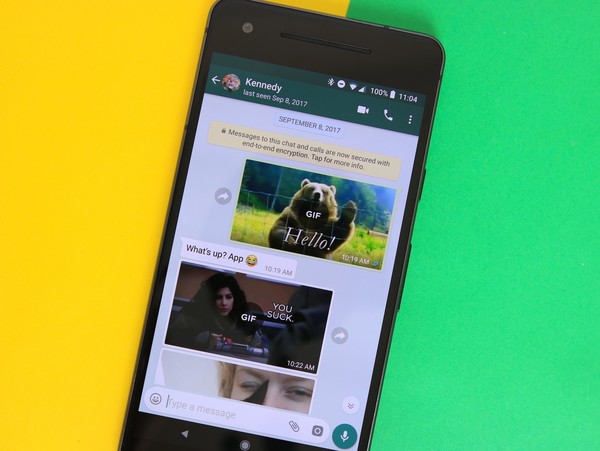
وقتی جو در یک گپ گروهی خیلی آرام و سنگین می‌شود، GIF مانند فرشته‌ای به نجات می‌آید. اعم از خنده‌دار و شیرین تا فریبنده، گیف‌ها می‌توانند هر چیزی باشند که شما می‌خواهید. بسیار خب حالا می‌رسیم به این سوال که ارسال گیف در واتساپ چگونه است؟ برنامه واتساپ در آیفون و اندروید با یک ابزار داخلی برای جستجو و ارسال گیف (پشتیبانی شده توسط سرویس عالی GIPHY) ساخته شده است. همه چیز از نمای صفحه کلید در گپ اتفاق می‌افتد.
ارسال گیف در واتساپ

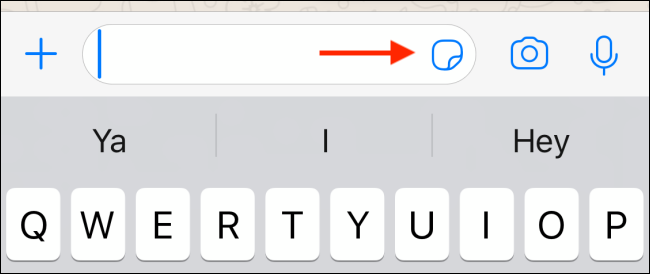
برای شروع، برنامه “واتساپ” را از طریق تلفن خود باز کرده و به یک گپ بروید. در اینجا، در انتهای کادر متن، روی نماد استیکرها ضربه بزنید.

ارسال گیف در واتساپ

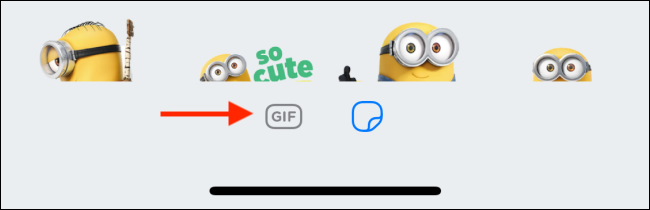
اکنون به جای صفحه کلید بخش استیکرها جایگزین می‌شود. از اینجا، روی دکمه “GIF” که در پایین یافت می‌شود کلیک کنید تا به بخش گیف‌ها بروید.

در اینجا، گیف‌ها مد روز را مشاهده خواهید کرد. برای حرکت در میان همه گیف‌های مد روز، انگشت خود را به بالا بکشید یا برای جابجایی بین بخش‌های مختلف، انگشت خود را به چپ یا راست بکشید. در سمت راست، مجموعه‌های گیف را بر اساس مباحث (مانند عشق، غم، شادی، و موارد دیگر) پیدا خواهید کرد.

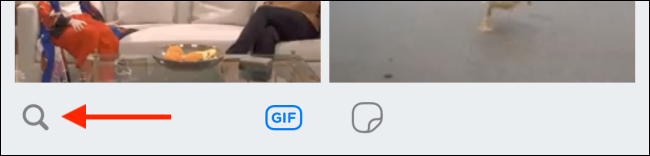
بیایید سعی کنیم گیف را جستجو کنیم. بر روی نماد جستجو (نشانگر ذره بین) در گوشه پایین سمت چپ ضربه بزنید.

ارسال گیف در واتساپ

اکنون یک کادر جستجوگر تمام صفحه باز می‌شود. از این قسمت جستوجو کنید. این کلمه می‌تواند چیزی خاص باشد، مانند یک نمایش یا یک فیلم، یا می‌تواند یک چیز کلی باشد، مثل یک حالت یا یک احساس.

وقتی می‌خواهید گیف را ارسال کنید، روی تصویر کوچک آن ضربه بزنید.

این کار ویرایشگر واتساپ را باز می‌کند. می‌توانید گیف را ببرید، یک استیکر اضافه کنید یا حتی doodle را بر روی تصویر متحرک قرار دهید. وقتی ویرایش را انجام دادید، روی دکمه Send ضربه بزنید تا گیف را در گپ به اشتراک بگذارید.

ویژگی گیف در واتساپ همچنین به شما امکان می‌دهد GIF های مورد علاقه خود را مشخص کنید و در یک جا نگه دارید. برای اضافه کردن یک گیف به لیست علاقه‌مندی‌هایتان، تنها کاری که باید انجام دهید اینست که تصویر را ستاره‌دار کنید. وقتی در گپ هستید، روی گیف ضربه بزنید و نگه دارید و سپس گزینه “Star” را انتخاب کنید.

گیف‌های ستاره‌دار در بخش Starred در پنجره انتخاب گیف نمایش داده می‌شوند.

برای مشاهده گیف‌های اخیراً استفاده شده، روی دکمه “Recent” که در گوشه سمت چپ بالا بخش گیف‌ها وجود دارد، ضربه بزنید.

نوشته چگونه در واتساپ فایل گیف (GIF) بفرستیم؟ اولین بار در اخبار تکنولوژی و فناوری پدیدار شد.