چگونه پنجره باز شده در ویندوز را به یک مانیتور دیگر منتقل کنیم؟

انتقال پنجره به یک مانیتور دیگر

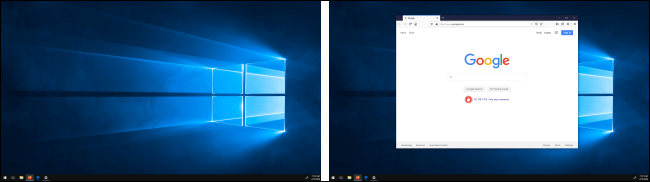
اگر از یک رایانه مجهز به ویندوز 10 و همچنین چندین مانیتور استفاده می‌کنید، لازم است بدانید که چگونه یک پنجره را به یک مانیتور دیگر انتقال دهید. با استفاده از ماوس و میانبرهای صفحه‌کلید می‌توانید مانیتورهای چندگانه خود را به‌آسانی مدیریت کنید. در ادامه با ما همراه باشید تا شیوه انتقال یک پنجره به مانیتوری دیگر را به شما آموزش دهیم.

مطمئن شوید که حالت Extend را فعال کرده‌اید

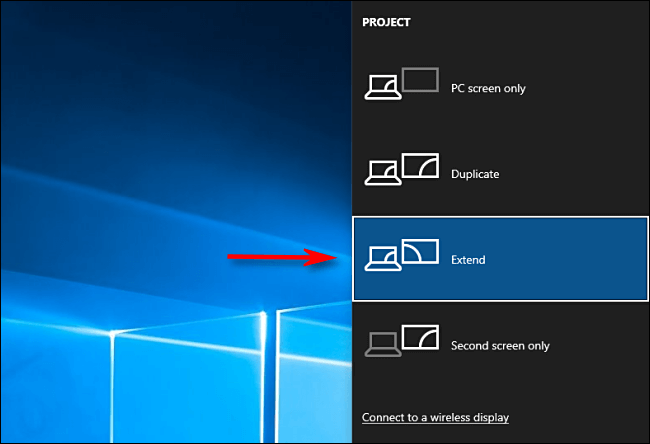
اگر می‌خواهید که پنجره‌ها را بین چندین مانیتور جابجا کنید، حتما باید حالت Extend (گسترده) را فعال کنید. حالت Extend باعث می‌شود که دسکتاپ خود را بین چندین مانیتور به اشتراک بگذارید، بنابراین فضای کاری گسترده‌ای را در اختیار خواهید داشت.

جهت فعال کردن حالت Extend باید کلیدهای ترکیبی Windows + P را فشار داده تا وارد منوی «Project» شوید. با استفاده از ماوس و یا «کلیدهای جهت‌نما + Enter» نیز می‌توانید حالت Extend را برگزینید.

انتقال پنجره به یک مانیتور دیگر

لازم به ذکر است که اگر اپلیکیشن‌های تمام صفحه همانند بازی‌های ویدیویی را اجرا می‌کنید، معمولا در داخل چنین برنامه‌هایی تنظیمات مانیتورهای چندگانه قرار داده شده است. در این رابطه باید در قسمت تنظیمات نرم‌افزار و یا بازی موردنظر خود، به دنبال گزینه‌های مربوط به مانیتورهای چندگانه بگردید.

انتقال یک پنجره به یک مانیتور دیگر با استفاده از روش کشیدن و رها کردن

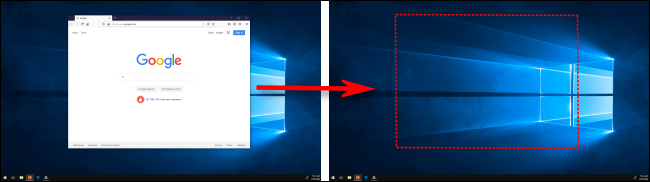
هنگامی‌که از فعال کردن حالت Extend مطمئن شدید، آنگاه استفاده از ماوس، ساده‌ترین راه جهت انتقال یک پنجره به یک مانیتور دیگر است. بر روی نوار عنوان پنجره موردنظر کلیک کرده و سپس آن را به سمت لبه مانیتور خود بکشید. می‌بینید که پنجره به مانیتور دیگر منتقل شده است. جهت بازگردانی پنجره منتقل‌شده به مانیتور اولیه، باید برعکس این کار را انجام دهید، یعنی پنجره را به سمت مانیتور اولیه بکشید. لازم به ذکر است که اگر پنجره را به سمت چپ بکشید، به مانیتور سمت چپ و اگر آن را به سمت راست بکشید، به مانیتور سمت راست منتقل خواهد شد.  

استفاده از میانبرهای صفحه‌کلید

سیستم‌عامل ویندوز 10 از میانبرهای آسان صفحه‌کلید بهره برده و در نتیجه با استفاده از آن‌ها می‌توان یک پنجره را به مانیتوری دیگر منتقل کرد.

  • اگر قصد انتقال پنجره‌ای به مانیتور سمت چپ را دارید، باید از کلیدهای «Windows + Shift و فلش سمت چپ» استفاده کنید.
  • اگر قصد انتقال پنجره‌ای به مانیتور سمت راست را دارید، باید از کلیدهای «Windows + Shift و فلش سمت راست» استفاده کنید.

انتقال پنجره به یک مانیتور دیگر

انتقال پنجره به یک مانیتور دیگر

میانبرهای صفحه‌کلید را می‌توان برای دو یا چند مانیتور مورد استفاده قرار داد. هنگامی‌که پنجره موردنظر به آخرین مانیتور منتقل شد، استفاده مجدد از کلیدهای میانبر باعث می‌شود که آن پنجره مجددا به اولین مانیتور منتقل شود.

نوشته چگونه پنجره باز شده در ویندوز را به یک مانیتور دیگر منتقل کنیم؟ اولین بار در اخبار تکنولوژی و فناوری پدیدار شد.

آموزش غیرفعال کردن جاوا اسکریپت در گوگل کروم

غیرفعال کردن جاوا اسکریپت در کروم

شاید بخواهید بدانید که ظاهر یک وب‌سایت بدون جاوا اسکریپت (JavaScript) چگونه است؟ در مرورگر گوگل کروم به‌سرعت می‌توانید به غیرفعال کردن جاوا اسکریپت بپردازید. البته لازم به ذکر است که بگوییم در مرورگر گوگل کروم به‌صورت پیش‌فرض نیازی به فعال کردن جاوا اسکریپت ندارید. غیرفعال کردن جاوا اسکریپت باعث می‌شود تا قسمت‌های متحرک یک وب‌سایت به شما نمایش داده نشوند. پیشنهاد می‌کنیم که در ادامه با آی‌تی‌رسان همراه باشید تا شیوه فعال و غیرفعال کردن جاوا اسکریپت در مرورگر کروم را به شما آموزش دهیم.

چرا باید در گوگل کروم به فعال و یا غیرفعال کردن جاوا اسکریپت بپردازیم؟

وب‌سایت‌های امروزی اجزاهای متحرک بسیاری دارند. تقریبا تمامی مجلات و وبلاگ‌ها از طریق تبلیغات به درآمدزایی می‌پردازند. با فعال کردن جاوا اسکریپت، بازدیدکنندگان می‌توانند تبلیغات یک وب‌سایت را مشاهده کرده و در نتیجه به درآمدزایی آن کمک نمایند.

در بسیاری از وب‌سایت‌ها باید جاوا اسکریپت فعال باشد تا بازدیدکنندگان بتوانند از تمامی جلوه‌های بصری آن‌ها لذت ببرند. به‌عنوان‌مثال: اگر در مرورگر خود به غیرفعال کردن جاوا اسکریپت بپردازید، آنگاه باید با به‌روزرسانی‌های خودکار گاه‌شمار توییتر نیز خداحافظی کنید. با فعال کردن جاوا اسکریپت در مرورگر کروم، می‌توانید از قابلیت‌های جذاب وب‌سایت‌ها بهره‌مند شوید.

غیرفعال کردن جاوا اسکریپت هنگامی به کار می‌آید که قصد مسدود کردن تبلیغات وب‌سایتی خاص را داشته و یا اینکه بخواهید ظاهر وب‌سایتی را بدون وجود جاوا اسکریپت مشاهده کنید. در گوگل کروم می‌توانید جاوا اسکریپت را به‌صورت کامل غیرفعال کرده و یا اینکه فقط وب‌سایت خاصی را مورد هدف قرار دهید. اگر هم در آینده از کار خود پشیمان شدید، آنگاه به آسانی می‌توانید جاوا اسکریپت مرورگر کروم خود را فعال نمایید.

فعال و غیرفعال کردن جاوا اسکریپت در تنظیمات گوگل کروم

در گوگل کروم، آسان‌ترین راه جهت دسترسی به منوی تنظیمات جاوا اسکریپت، وارد کردن آدرس URL زیر در نوار آدرس است:

Chrome://settings/content/javascript

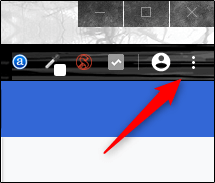
اگر هم قصد دارید تا به شیوه سنتی به تنظیمات جاوا اسکریپت گوگل کروم دسترسی پیدا کنید، باید بر روی سه نقطه عمودی موجود در گوشه بالا سمت راست کلیک کنید.

غیرفعال کردن جاوا اسکریپت در کروم

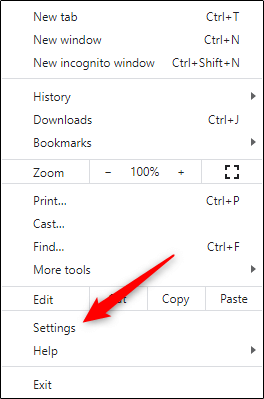
در انتهای منوی ظاهرشده باید گزینه «Settings» را برگزینید.

غیرفعال کردن جاوا اسکریپت در کروم

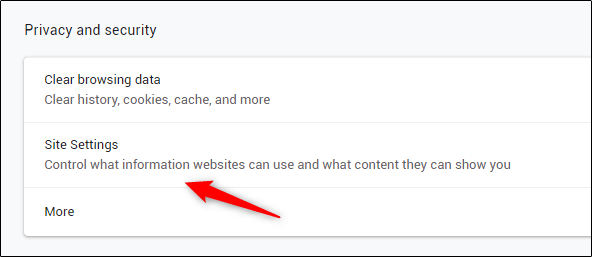
بخش «Privacy and Security» را پیدا کرده و سپس گزینه «Site Settings» را انتخاب کنید.

غیرفعال کردن جاوا اسکریپت در کروم

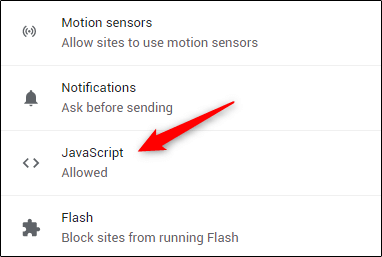
در گروه «Permissions» باید بر روی «JavaScript» کلیک کنید.

غیرفعال کردن جاوا اسکریپت در کروم

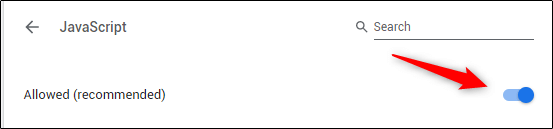
در حالت پیش‌فرض نیازی به فعال کردن جاوا اسکریپت نیست. جهت غیرفعال کردن جاوا اسکریپت، باید اسلایدر کنار گزینه «Allowed» را به سمت چپ بکشید. اگر اسلایدر را به سمت راست هدایت کنید، آنگاه مجددا جاوا اسکریپت را فعال کرده‌اید.

غیرفعال کردن جاوا اسکریپت در کروم

فعال یا غیرفعال کردن جاوا اسکریپت در وب‌سایتی خاص

همان‌طور که پیش‌تر نیز اشاره کردیم، شما می‌توانید جاوا اسکریپت را برای وب‌سایت خاصی فعال و یا غیرفعال کنید. جهت انجام این کار، باید مجددا آدرس زیر را وارد کرده تا بتوانید وارد بخش تنظیمات جاوا اسکریپت شوید.

Chrome://settings/content/javascript

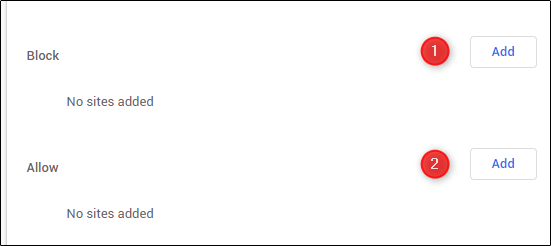
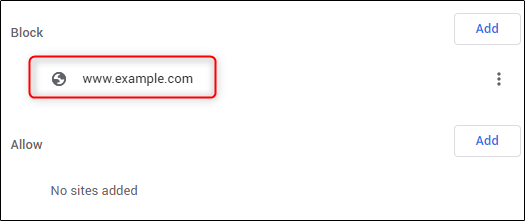
در اینجا می‌توانید گزینه‌های «Block» و «Allow» را مشاهده کنید. اگر قصد غیرفعال کردن جاوا اسکریپت برای وب‌سایت خاصی را دارید، باید در قسمت «Block» بر روی گزینه «Add» کلیک کنید. اگر هم قصد فعال‌‌سازی جاوا اسکریپت برای وب‌سایت خاصی را دارید، باید در قسمت «Allow» بر روی گزینه «Add» کلیک کنید.

غیرفعال کردن جاوا اسکریپت در کروم

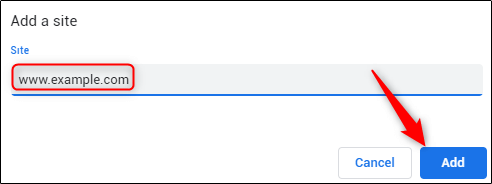
هر کدام از گزینه‌های بالا را که انتخاب کنید، به صفحه «Add A Site» وارد خواهید شد. آدرس URL را وارد کرده و سپس بر روی گزینه «Add» کلیک کنید.

غیرفعال کردن جاوا اسکریپت در کروم

حال می‌بینید که وب‌سایت موردنظر در لیست «Block» یا «Allow» شما ظاهر می‌شود. این موضوع بدین معنا است که در آینده هنگامی‌که از وب‌سایت موردنظر بازدید می‌کنید، به ترتیب جاوا اسکریپت برای آن غیرفعال و یا فعال خواهد بود.

غیرفعال کردن جاوا اسکریپت در کروم

با استفاده از Chrome DevTools می‌توانید جاوا اسکریپت را به‌صورت آزمایشی غیرفعال کنید

اگر قصد دارید که بدون مراجعه به بخش تنظیمات، تأثیر فعال و یا غیرفعال بودن جاوا اسکریپت بر روی وب‌سایتی خاص را مورد بررسی قرار دهید، می‌توانید از ابزار Chrome DevTools بهره جویید. این ابزار صرفا جهت آزمایش کردن بوده و به محض اینکه DevTools را ببندید، جاوا اسکریپت وب‌سایت موردنظر نیز مجددا فعال خواهد شد.

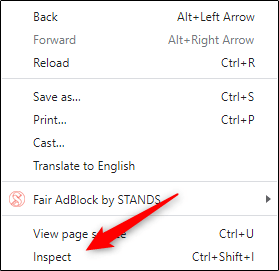
هنگامی‌که در وب‌سایت موردنظر قرار دارید، ابزار DevTools را باز کنید. با کلیک-راست کردن در هر قسمتی از وب‌سایت و سپس انتخاب گزینه «Inspect»، می‌توانید به ابزار DevTools دسترسی داشته باشید.

غیرفعال کردن جاوا اسکریپت در کروم

همچنین جهت انجام این کار می‌توانید در سیستم‌عامل ویندوز از کلیدهای «Control + Shift + 3» و در سیستم‌عامل مک از کلیدهای «Command + Option + 3» نیز بهره جویید.

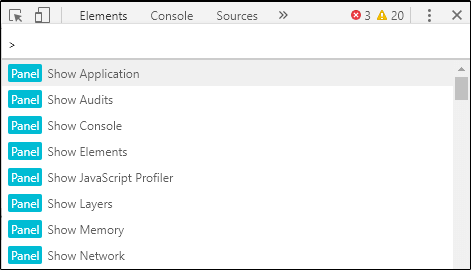
هنگامی‌که در بخش DevTools هستید، می‌توانید با فشردن «Control + Shift + P» (ویندوز) و «Command + Shift + P» (مک)، به منوی Command دسترسی پیدا کنید.

غیرفعال کردن جاوا اسکریپت در کروم

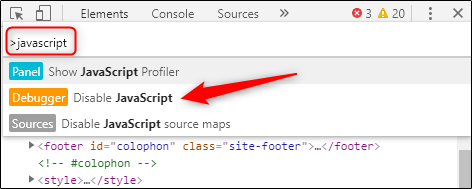
در کادر جست‌و‌جوی منوی Command، باید عبارت «JavaScript» را تایپ کرده، گزینه «Disable JavaScript» را انتخاب و سپس کلید Enter را فشار دهید تا بتوانید دستور غیرفعال کردن جاوا اسکریپت را اجرا نمایید.

غیرفعال کردن جاوا اسکریپت در کروم

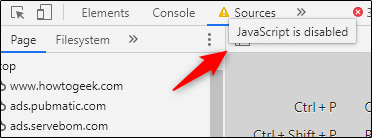
اکنون جاوا اسکریپت برای وب‌سایت موردنظر غیرفعال شده است. می‌توانید با قرار دادن نشانگر ماوس خود بر روی آیکون هشدار زردرنگ کنار زبانه «Sources»، از غیرفعال بودن جاوا اسکریپت اطمینان حاصل کنید.

غیرفعال کردن جاوا اسکریپت در کروم

نوشته آموزش غیرفعال کردن جاوا اسکریپت در گوگل کروم اولین بار در اخبار تکنولوژی و فناوری پدیدار شد.

چگونه از نسخه جدید آپدیت پلی‌استیشن ۴ خود مطلع شویم؟

آپدیت پلی‌استیشن 4

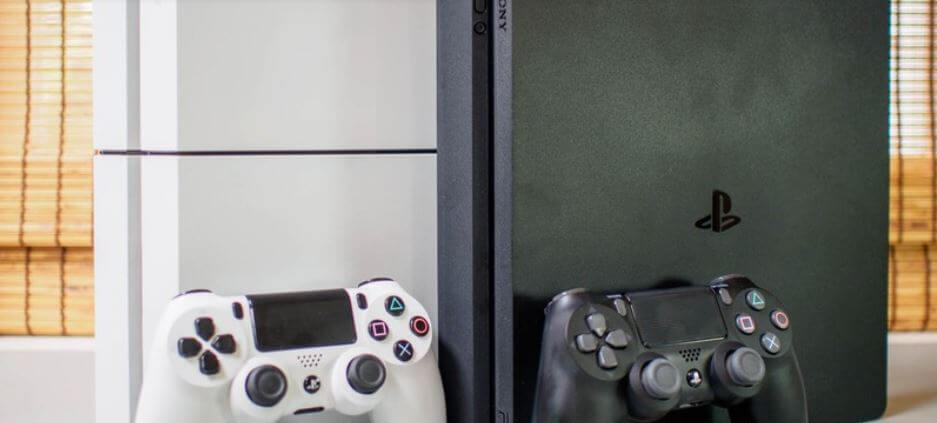
اگر قصد دارید که پلی‌استیشن 4 شما همیشه به‌روز باشد، پس راه چندان سختی را در پیش ندارید. می‌توانید آپدیت این کنسول را به‌گونه‌ای تنظیم کنید که در حالت Rest Mode بارگیری شود. بدین ترتیب می‌توانید به بازی کردن پرداخته و دیگر مجبور نیستید که به کادر پیشرفت فرآیند آپدیت کنسول خود خیره شوید. شوربختانه، مشکلاتی در آپدیت نرم‌افزاری جدید این کنسول به وجود آمده که حتی گاهی اوقات نیز منجر به خرابی دستگاه‌های پلی‌استیشن 4 شده است. بنابراین اگر قصد دارید با غیرفعال کردن آپدیت خودکار از این‌گونه مشکلات دوری جویید، آنگاه باید به‌صورت دستی به نصب آپدیت‌های میان‌افزاری (firmware) کنسول خود بپردازید.

شیوه اطلاع از نصب جدیدترین آپدیت پلی‌استیشن 4

اولین قدم این است که کنسول خود را روشن کنید. اگر کنسول شما روشن بوده و یا اینکه در حالت Rest Mode قرار دارد، آنگاه باید تمامی برنامه‌های اجرایی را ببندید. اگر مشغول بازی کردن هستید، پیش از خروج باید پیشرفت خود در بازی را ذخیره کنید. اگر پیش‌تر کنسول خود را به اینترنت متصل کرده باشید، پس به‌صورت خودکار نیز به فضای آنلاین دسترسی خواهید داشت. در زیر گام‌های موردنیاز را برای شما آورده‌ایم:

  1. اگر از آنلاین بودن کنسول خود مطمئن نیستید، باید در صفحه اصلی به بخش «Settings» رفته و سپس گزینه «Network» را انتخاب کنید.
  2. دکمه «X» را فشار داده و سپس به قسمت «View Connection Status» بروید. هنگامی‌که به اینترنت متصل باشید، آنگاه می‌توانید در دسترس بودن به‌‎روزرسانی‌های پلی‌استیشن 4 را بررسی کنید.
  3. به صفحه اصلی بازگشته و بخش «Settings» را باز کنید.
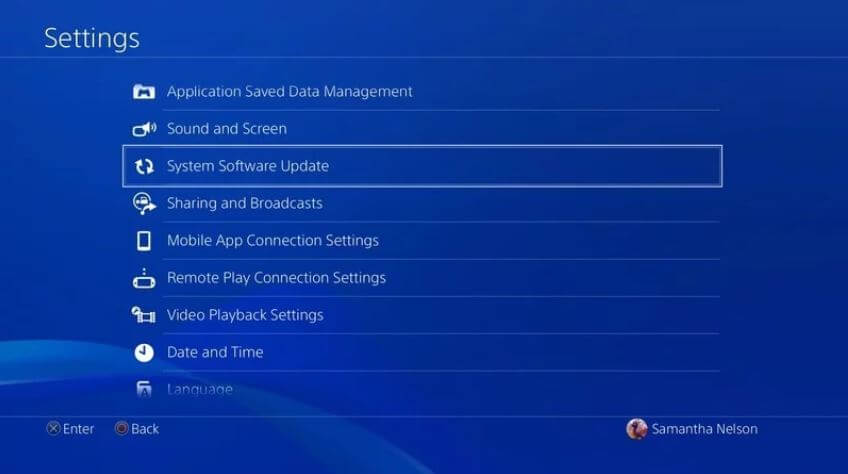
  4. گزینه «System Software Update» را هایلایت کرده و سپس کلید «X» را فشار دهید. آپدیت پلی‌استیشن 4
  5. اگر جدیدترین آپدیت میان‌افزاری پلی‌استیشن 4 را نصب کرده باشید، آنگاه از طریق پیغامی این موضوع به شما اطلاع داده می‌شود. در غیر این صورت با پیغامی مواجه خواهید شد که در آن عبارت «Upgrade Now» به‌کار رفته است.

چگونه از نسخه میان‌افزار کنسول خود آگاه شویم؟

اگر قصد دارید که پیش از آپدیت کردن میان‌افزار کنسول خود، ابتدا از نسخه فعلی مطلع شده و یا اینکه از نصب آپدیتی خاص خودداری کنید، آنگاه با طی کردن گام‌های زیر می‌توانید به این هدف دست یابید:

  1. در صفحه اصلی باید به بخش «Settings» بروید.
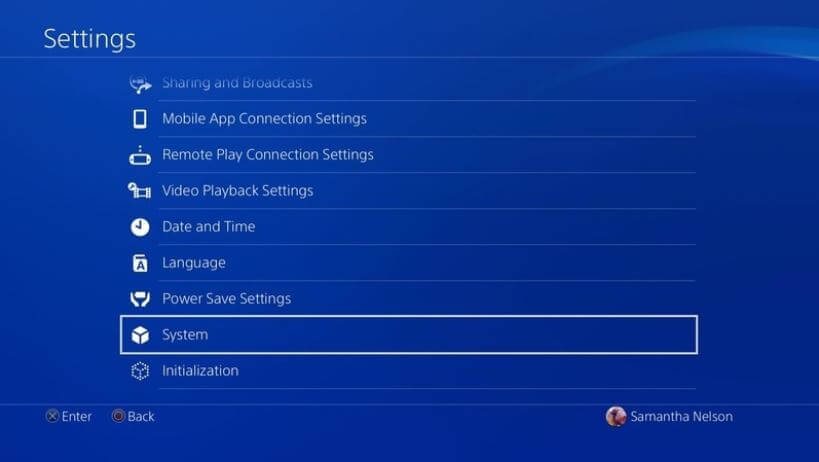
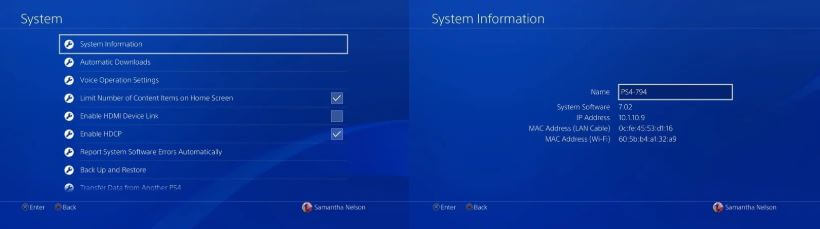
  2. گزینه «System» را هایلایت کرده و سپس کلید «X» را فشار دهید. آپدیت پلی‌استیشن 4
  3. گزینه «System Information» را هایلایت و سپس کلید «X» را فشار دهید. آپدیت پلی‌استیشن 4
  4. در اینجا به صفحه‌ای منتقل می‌شوید که در آن شماره System Software (همان نسخه میان‌افزار)، آی‌پی پلی‌استیشن 4 و همچنین آدرس MAC به شما نشان داده می‌شوند.

هنگامی‌که میان‌افزار کنسول خود را به‌روزرسانی کردید، آنگاه نمی‌توانید به نسخه‌های قبلی بازگردید، بنابراین شاید بهتر باشد که چند روزی را صبر کرده تا از باگ‌ها و مشکلات نسخه‌های به‌روزرسانی مطلع شوید. از اینجا نیز می‌توانید به جزئیات جدیدترین آپدیت کنسول پلی‌استیشن 4 دسترسی داشته باشید. همچنین می‌توانید آپدیت‌های کنسول خود را بر روی حافظه‌های فلاش و یا سایر حافظه‌های اکسترنال نیز ذخیره کنید.

آپدیت خودکار پلی‌استیشن 4

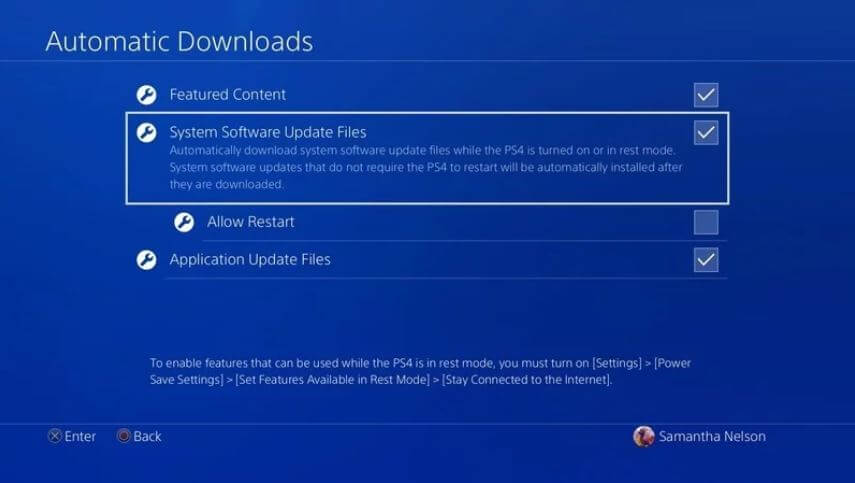
اگر راحتی را به کنترل بیشتر ترجیح می‌دهید، آنگاه می‌توانید با رفتن به مسیر Settings –> Automatic Downloads and Updates و سپس تیک زدن گزینه «System Software Update Files»، آپدیت میان‌افزار کنسول خود را به‌صورت خودکار انجام دهید. فقط به یاد داشته باشید که در هنگام به‌روزرسانی پلی‌استیشن 4، باید به‌جای خاموش کردن کامل آن، کنسول خود را در حالت Rest Mode قرار دهید. 

آپدیت پلی‌استیشن 4

بسیاری از بازی‌ها و نرم‌افزارها جهت اجرا به نسخه خاصی از میان‌افزار پلی‌استیشن 4 نیازمند هستند، بنابراین اگر کنسول شما به آپدیت کردن نیازمند باشد، در هنگام اجرای این بازی‌ها متوجه این موضوع خواهید شد. هرچه کمتر نرم‌افزار کنسول خود را آپدیت کنید، فرآیند به‌روزرسانی نیز بیشتر طول خواهد کشید. در نهایت پیشنهاد ما این است که به‌صورت منظم به‌روزرسانی‌ها را بررسی کنید تا بدین شیوه فرآیند آپدیت کردن کوتاه شده و در نتیجه وقت بیشتری برای بازی کردن داشته باشید.

نوشته چگونه از نسخه جدید آپدیت پلی‌استیشن 4 خود مطلع شویم؟ اولین بار در اخبار تکنولوژی و فناوری پدیدار شد.

چگونه در آیفون و آیپد به مخفی کردن تصاویر و ویدیوها بپردازیم؟

مخفی کردن تصاویر در آیفون

شاید شما نیز دوست داشته باشید که به مخفی کردن تصاویر و ویدیوهای شخصی خود در دستگاه‌های آیفون و آیپد بپردازید. در این مقاله قصد داریم تا شیوه انجام این کار در گوشی‌های آیفون مجهز به سیستم‌عامل iOS 13 و همچنین آیپدهای مجهز به iPadOS 13 را به شما آموزش دهیم. پیشنهاد می‌کنیم که در ادامه با آی‌تی‌رسان همراه باشید.

مخفی کردن تصاویر در آیفون با استفاده از یک ویژگی داخلی

این مسئله برای بسیاری از افراد پیش آمده است؛ شما گوشی خود را در اختیار فرد دیگری قرار داده و می‌خواهید که تصاویری را به وی نشان دهید، اما می‌بینید که آن شخص بدون اجازه شما، سایر تصاویر و ویدیوها را نیز مشاهده می‌کند. می‌توانید با انجام دادن ترفندهایی، تصاویر و ویدیوهای شخصی خود را از دید دیگران مخفی نمایید. البته بهترین ترفند جهت مخفی کردن تصاویر و ویدیوها در گوشی‌های آیفون و تبلت‌های آیپد، استفاده از قابلیت‌ داخلی این دستگاه‌ها است. این ویژگی از iOS 8 تا به حال در کنار کاربران گوشی‌های آیفون بوده و حال ما قصد داریم تا شیوه استفاده از آن را در iOS 13، به شما نشان دهیم. فقط کافی است که تصاویر و ویدیوهای موردنظر خود را در آلبوم اصلی انتخاب کرده و سپس آن‌ها را مخفی کنید. این ویژگی برای کسانی که قصد دارند زندگی شخصی خود را محرمانه نگه دارند، بسیار کاربردی است.

مخفی کردن تصاویر شخصی در آیفون و آیپد

  1. اپلیکیشن Photos را در آیفون و یا آیپد خود اجرا کنید.
  2. تصاویر و ویدیوهای موردنظر را پیدا کنید.
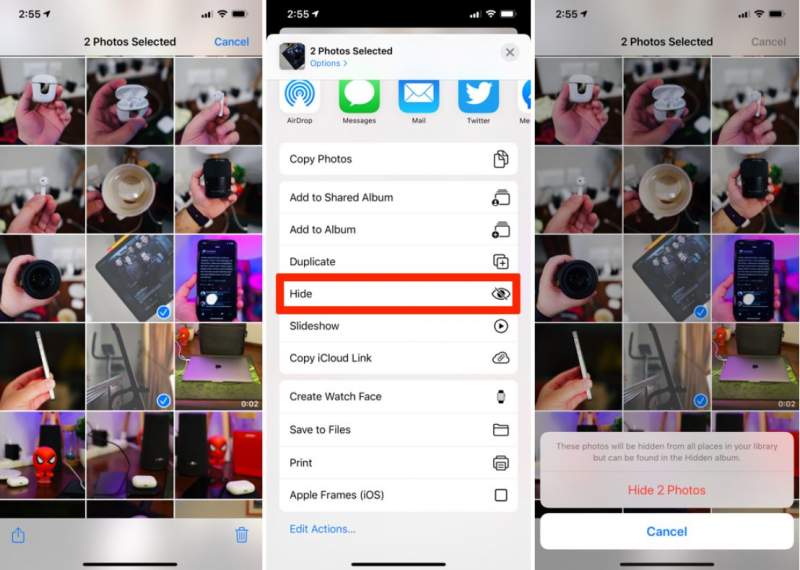
  3. گزینه «Select» را در گوشه بالا سمت راست لمس کرده و سپس تصاویر و ویدیوهای شخصی خود را انتخاب کنید.
  4. کلید «Share» را که در گوشه پایین سمت چپ قرار دارد، لمس کنید.
  5. به سمت پایین حرکت کرده و سپس گزینه «Hide» را انتخاب نمایید.
  6. مخفی کردن تصاویر و ویدیوهای انتخابی را تأیید کنید.

مخفی کردن تصاویر در آیفون

چگونه تصاویر مخفی شده در آیفون و آیپد را پیدا کنیم؟

  1. اپلیکیشن Photos را اجرا کنید.
  2. زبانه «Albums» را لمس کنید.
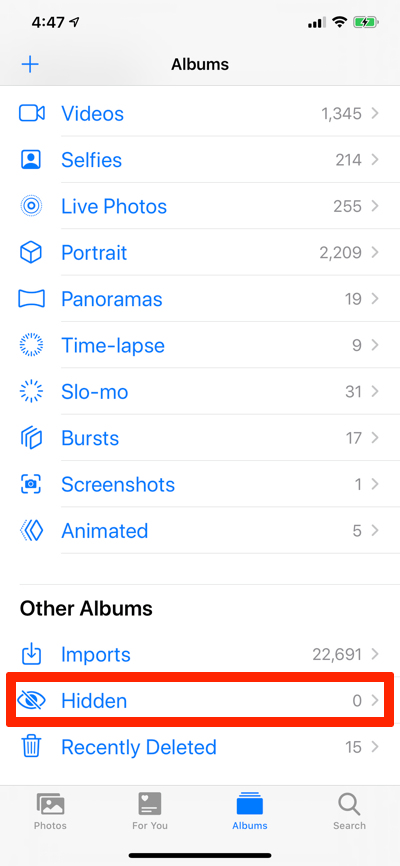
  3. در انتهای لیست، وارد بخش «Other Albums» شده و سپس گزینه «Hidden» را لمس کنید. در اینجا می‌توانید تمامی تصاویر و ویدیوهای مخفی‌شده خود را مشاهده نمایید.

مخفی کردن تصاویر در آیفون

چگونه تصاویر و ویدیوها را از حالت مخفی خارج کنیم؟

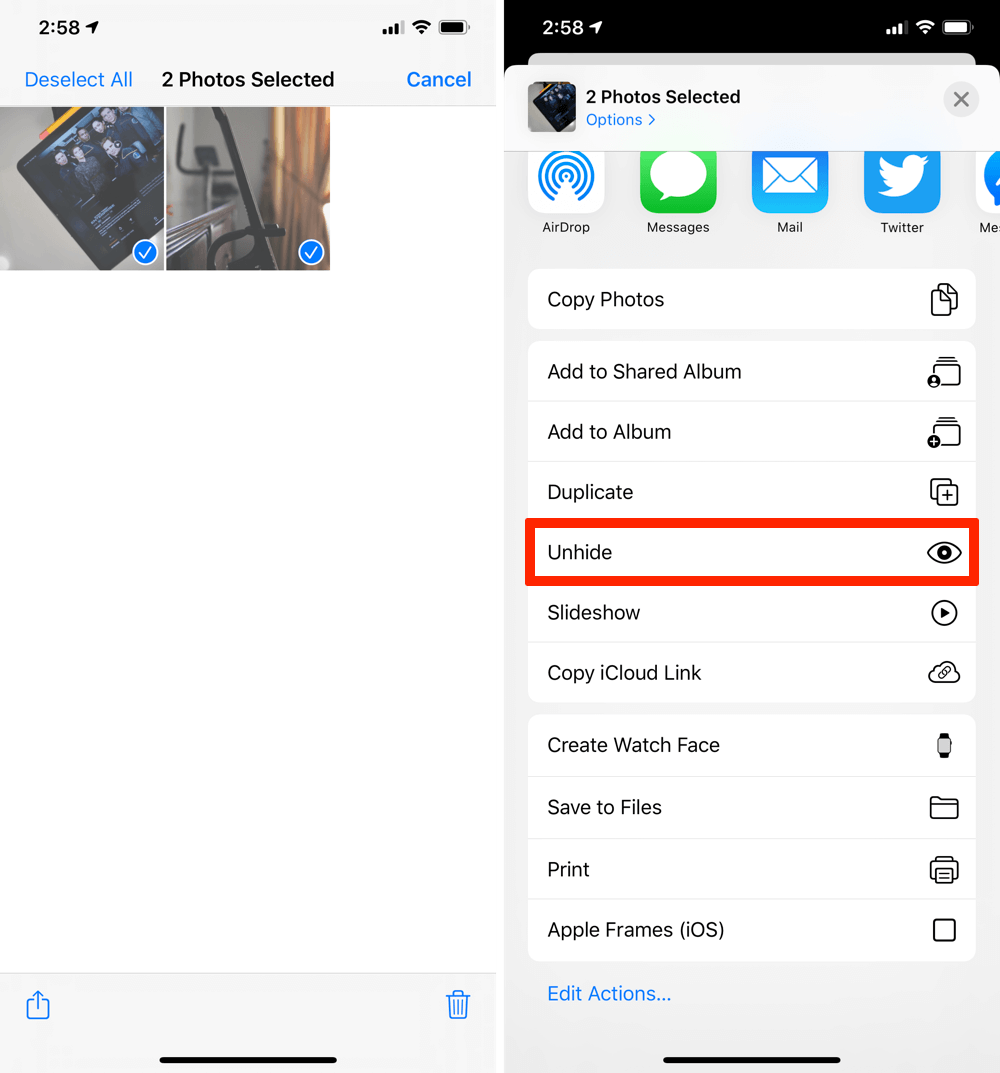
  1. در آلبوم تصاویر مخفی خود، گزینه «Select» در گوشه بالا سمت راست را لمس کنید.
  2. تصاویر و ویدیوهایی که قصد مخفی کردن آن‌ها را ندارید، انتخاب نمایید.
  3. باید آیکون «Share» در گوشه پایین سمت چپ را لمس کنید.
  4. حال باید گزینه «Unhide» را انتخاب کنید.

مخفی کردن تصاویر در آیفون

شاید بسیاری از کاربران چندان به این ویژگی اهمیت ندهند، اما برای بسیاری دیگر، این قابلیت یک ویژگی بسیار کاربردی است. تقریبا تمامی کاربران تصاویر و ویدیوهایی دارند که نمی‌خواهند هیچ‌کس به‌غیراز خود و عزیزانشان به آن‌ها دسترسی داشته باشد. اگر شما نیز چنین دغدغه‌ای دارید، راه‌کار بالا می‌تواند برایتان مفید واقع شود.

نوشته چگونه در آیفون و آیپد به مخفی کردن تصاویر و ویدیوها بپردازیم؟ اولین بار در اخبار تکنولوژی و فناوری پدیدار شد.

با روش‌های اجرای ویرایشگر رجیستری ویندوز ۱۰ آشنا شوید

اجرای ویرایشگر رجیستری ویندوز

با اجرای ویرایشگر رجیستری ویندوز 10 می‌توانید تنظیمات و پیکربندی سیستم‌عامل ویندوز و همچنین بسیاری از اپلیکیشن‌های شخص ثالث دیگر را تغییر دهید. برخی از تنظیمات اپلیکیشن‌ها و خود سیستم‌عامل ویندوز تنها از این طریق قابل تغییر هستند. در ادامه با آی‌تی‌رسان همراه باشید تا با ویرایشگر رجیستری و همچنین شیوه اجرای آن در ویندوز 10 آشنا شویم.

ویرایشگر رجیستری چیست؟

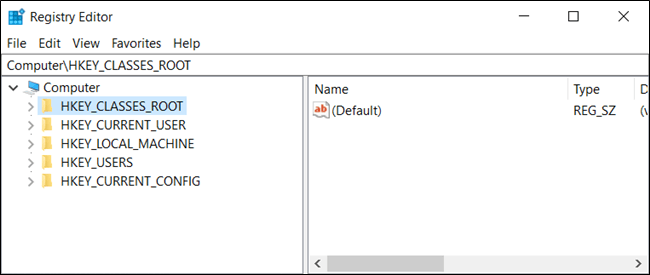
رجیستری ویندوز یک پایگاه اطلاعاتی سلسله مراتبی است که تمامی پیکربندی‌ و تنظیمات مورداستفاده ویندوز را در خود جای می‌دهد. ویرایشگر رجیستری (Registry Editor) اپلیکیشنی است که با استفاده از آن می‌توانید به مشاهده، ویرایش و حتی ایجاد مقادیر متفاوتی در پایگاه اطلاعاتی رجیستری بپردازید. به‌عنوان‌مثال، اگر می‌خواهید صفحه قفل ویندوز 10 نسخه Home را غیرفعال کنید، باید به رجیستری ویندوز  خود رفته و سپس تغییرات موردنظر خود را اعمال کنید.

تا زمانی که اطلاعات کافی را در اختیار ندارید، نباید تنظیمات رجیستری ویندوز را نیز تغییر دهید، زیرا ممکن است به سازوکارهای سیستم‌عامل خود آسیب برسانید. به‌هرحال، اگر اطلاعات خود را از منبعی معتبر به دست آورده و اکنون قصد اعمال تغییرات را دارید، پس زمان آن فرارسیده که به اجرای ویرایشگر رجیستری بپردازید.

هشدار: ویرایشگر رجیستری ابزاری قدرتمند بوده و استفاده نادرست از آن می‌تواند موجب عدم پایداری و یا حتی خرابی سیستم‌عامل شما شود. اگر پیش‌تر از رجیستری استفاده نکرده‌اید، پیشنهاد می‌کنیم که اطلاعاتی را در رابطه با آن گردآوری کرده و همچنین از رجیستری و اطلاعات رایانه خود نیز یک پشتیبان تهیه کنید.

همچنین پیشنهاد می‌کنیم که پیش از ویرایش رجیستری ویندوز خود، به ایجاد یک نقطه بازگردانی (System Restore point) بپردازید. بدین ترتیب اگر مشکلی برایتان پیش آمد، می‌توانید سیستم‌عامل رایانه خود را به عقب بازگردانید.

اجرای ویرایشگر رجیستری ویندوز از طریق Run Box

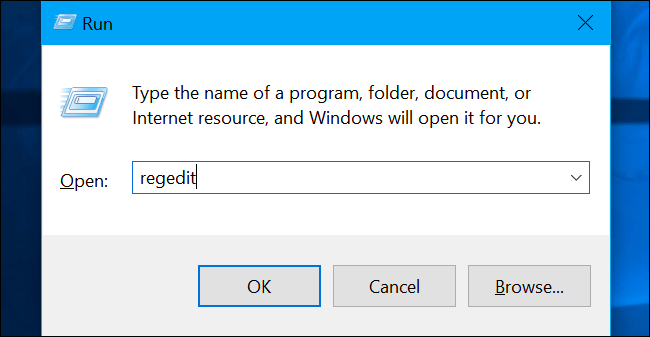
با استفاده از کلیدهای Windows+R کادر Run را اجرا کرده، عبارت «regedit» را تایپ و سپس کلید «Enter» را فشار دهید.

اجرای ویرایشگر رجیستری ویندوز

پیغامی از جانب UAC (کنترل حساب کاربری) ویندوز ظاهر شده و از شما می‌پرسد که آیا خواهان دسترسی‌ به امتیازات مدیریتی ویرایشگر رجیستری هستید یا خیر؟ بر روی گزینه «Yes» کلیک کنید تا ویرایشگر رجیستری باز شود.

اجرای ویرایشگر رجیستری ویندوز

اجرای ویرایشگر رجیستری ویندوز با استفاده از Command Prompt یا PowerShell

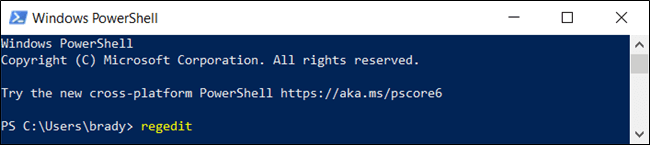
همچنین می‌توانید با استفاده از Command Prompt یا PowerShell به اجرای ویرایشگر رجیستری ویندوز بپردازید. این دستور در هر دو اپلیکیشن یکسان است. ما در اینجا از PowerShell استفاده می‌کنیم.

اپلیکیشن PowerShell را باز کرده، عبارت «regedit» را تایپ و سپس کلید «Enter» را فشار دهید.

اجرای ویرایشگر رجیستری ویندوز

هنگامی‌که هشدار UAC ظاهر شد، بر روی گزینه «Yes» کلیک کنید تا ویرایشگر رجیستری ویندوز شما اجرا شود.

اجرا از طریق فایل اکسپلورر

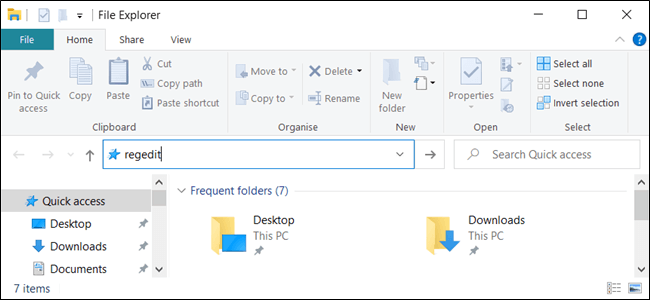
اگر مایل باشید، می‌توانید از طریق نوار آدرس فایل اکسپلورر به اجرای ویرایشگر رجیستری ویندوز بپردازید. جهت انجام این کار، فایل اکسپلورر را باز کرده، عبارت «regedit» را در نوار آدرس تایپ و سپس کلید «Enter» را فشار دهید.

اجرای ویرایشگر رجیستری ویندوز

در صفحه UAC ظاهرشده، بر روی گزینه «Yes» کلیک کنید تا ویرایشگر اجرا شود.

جست‌و‌جو و اجرا از طریق کادر جست‌و‌جوی منوی استارت

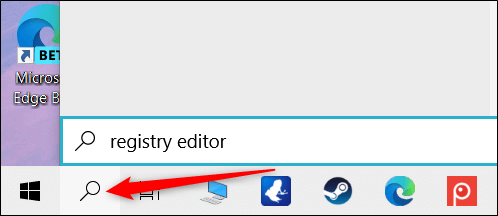
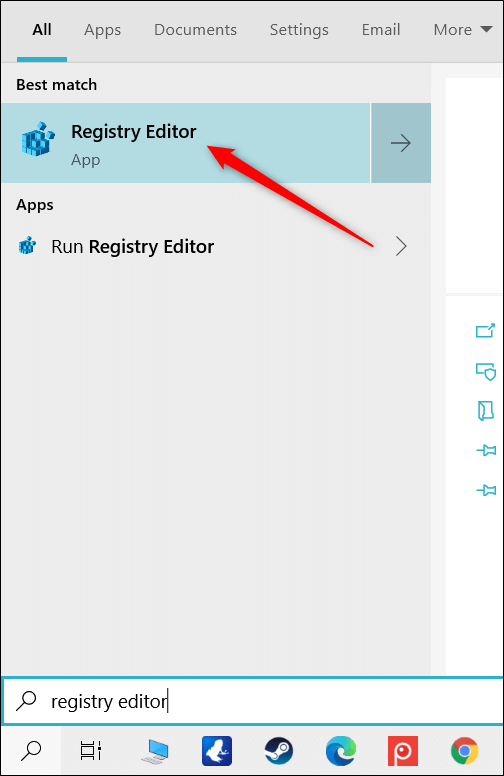
می‌توانید با کلیک بر روی منوی استارت و یا آیکون جست‌و‌جو و سپس تایپ عبارت «Registry Editor»، ویرایشگر رجیستری ویندوز 10 را اجرا کنید.

اجرای ویرایشگر رجیستری ویندوز

در نتایج جست‌و‌جو بر روی اپلیکیشن «Registry Editor» کلیک کرده و در کادر UAC بر روی گزینه «Yes» کلیک کنید تا بدین شیوه بتوانید ویرایشگر رجیستری را اجرا کنید.

اجرای ویرایشگر رجیستری ویندوز

اجرای ویرایشگر رجیستری ویندوز با استفاده از یک فایل میانبر

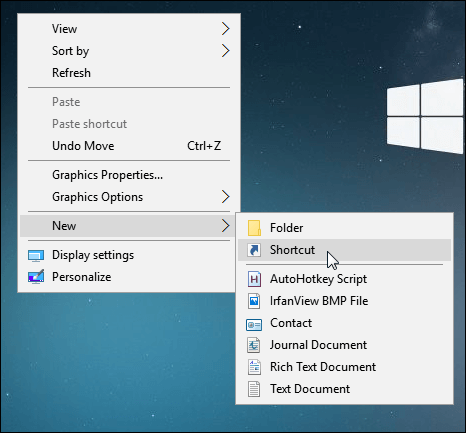
اگر قصد دارید تا از طریق یک میانبر به اجرای ویرایشگر رجیستری ویندوز بپردازید، می‌توانید بر روی صفحه دسکتاپ خود یک میانبر را برای این اپلیکیشن ایجاد کنید.

جهت انجام این کار، بر روی فضای خالی دسکتاپ خود کلیک-راست کرده و سپس از زبانه «New»، گزینه «Shortcut» را انتخاب کنید.

اجرای ویرایشگر رجیستری ویندوز

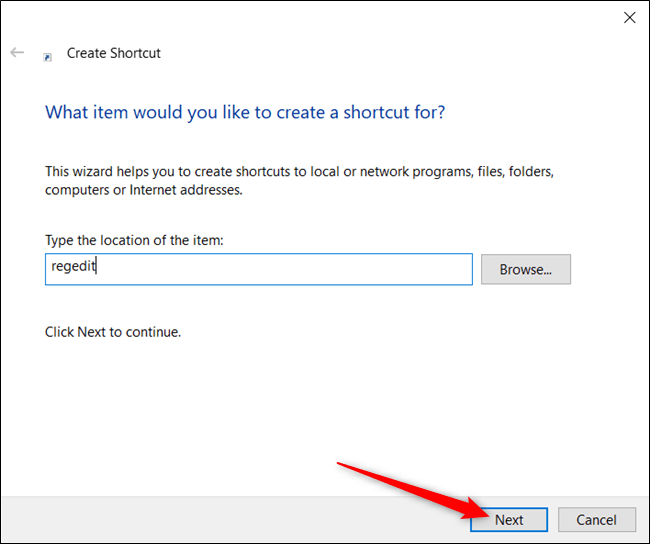
در کادر متنی پنجره ظاهرشده، عبارت «regedit» را تایپ کرده و سپس بر روی گزینه «Next» کلیک کنید.

اجرای ویرایشگر رجیستری ویندوز

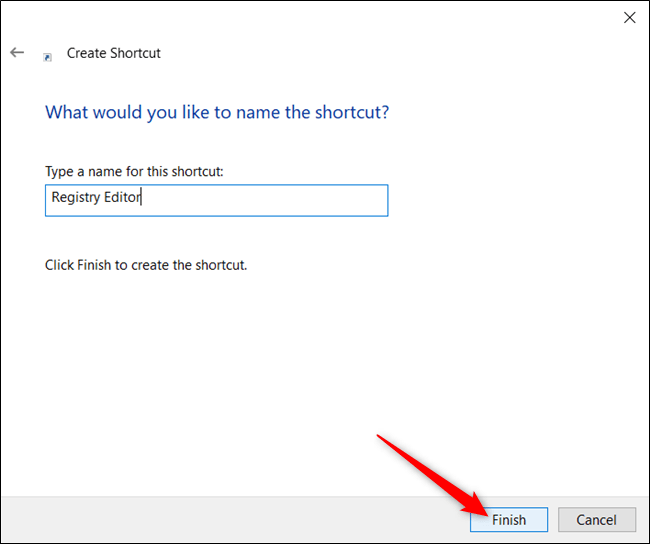
نامی را برای میانبر خود انتخاب کرده و سپس جهت اتمام کار، بر روی گزینه «Finish» کلیک کنید.

اجرای ویرایشگر رجیستری ویندوز

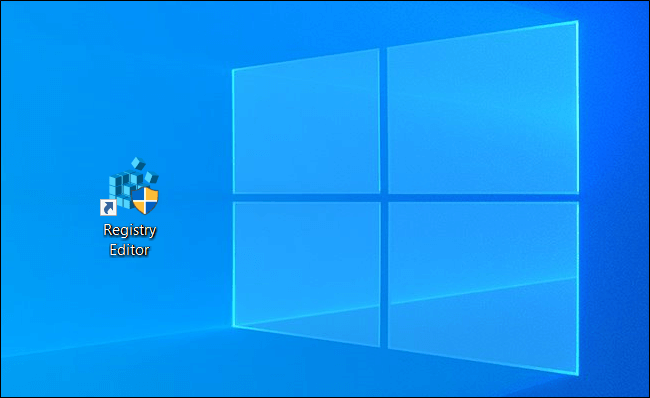
حال می‌بینید که میانبر ویرایشگر رجیستری ویندوز بر روی دسکتاپ ویندوز شما ایجاد شده است. آن را اجرا کرده و سپس در کادر UAC ظاهرشده نیز بر روی گزینه «Yes» کلیک کنید تا صفحه ویرایشگر رجیستری در مقابل شما ظاهر شود.

اجرای ویرایشگر رجیستری ویندوز

نوشته با روش‌های اجرای ویرایشگر رجیستری ویندوز 10 آشنا شوید اولین بار در اخبار تکنولوژی و فناوری پدیدار شد.

چگونه در اپلیکیشن Voice Memos به ضبط صدا بپردازیم؟

شاید دوست داشته باشید که افکار خود را سریعا یادداشت کنید. جهت انجام این کار می‌توانید یادداشت‌های صوتی را در اپلیکیشن Voice Memos ضبط کنید. این اپلیکیشن بر روی دستگاه‌های آیفون و آیپد در دسترس بوده و شیوه‌ای شگفت‌انگیز را جهت ضبط صدا به شما ارائه می‌دهد. گاهی اوقات پیدا کردن این نرم‌افزار بر روی دستگاه‌ها مشکل است. خوشبختانه با استفاده از میانبر Control Center می‌توانید به‌راحتی، Voice Memos را اجرا کنید.

سخنی کوتاه در رابطه با Control Center و شیوه اجرای آن

Control Center کلکسیونی از میانبرهای پراستفاده مانند: تنظیم روشنایی نمایشگر، حجم صدا، آهنگ در حال پخش و … است. همچنین با بهره‌گیری از Control Center می‌توانید به‌سرعت چراغ‌قوه گوشی خود را روشن کرده و یا اینکه به عکس‌برداری بپردازید. 

در ادامه مقاله قصد داریم تا میانبر اپلیکیشن Voice Memos را به قسمت Control Center اضافه کنیم، اما پیش از آن باید شیوه اجرای خود Control Center را به شما آموزش دهیم. 

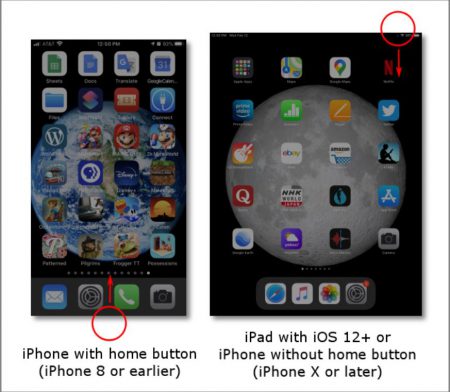
آیفون ایکس و بالاتر/آیپدهای مجهز به iOS 12 یا بالاتر: انگشت خود را از گوشه بالا سمت راست نمایشگر به سمت پایین بکشید.

آیفون 8 و پایین‌تر/آیپدهای مجهز به iOS 11 و یا نسخه‌های قدیمی‌تر: انگشت خود را از سمت پایین نمایشگر به سمت بالا بکشید. لازم به ذکر است که بگوییم Control Center برای اولین بار در iOS 7 به‌کار گرفته شد.

اپلیکیشن Voice Memos

اضافه کردن میانبر اپلیکیشن Voice Memos به Control Center

اگر قصد دارید تا با اضافه کردن آیکونی کوچک، سریعا به اپلیکیشن Voice Memos دسترسی پیدا کنید، باید گام‌های زیر را طی نمایید:

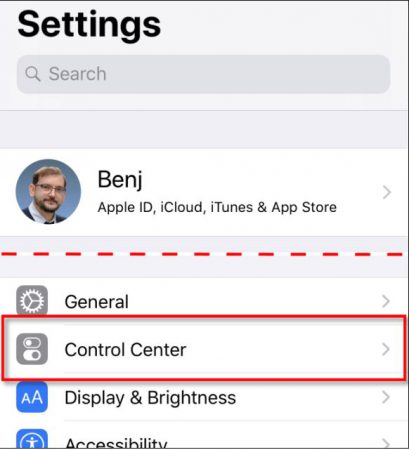
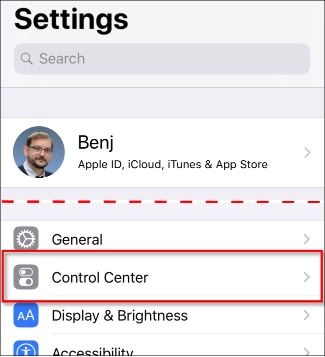
Settings را باز کرده و به سمت پایین منو حرکت کرده تا Control Center را مشاهده کنید. سپس آن را لمس کنید.

اپلیکیشن Voice Memos

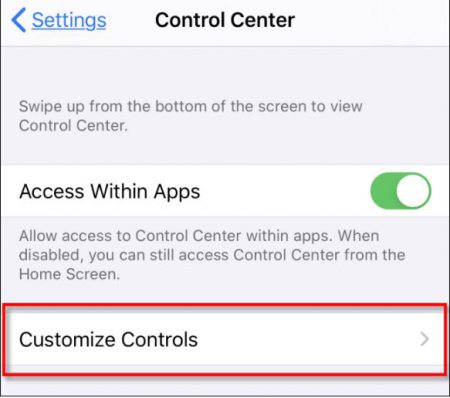
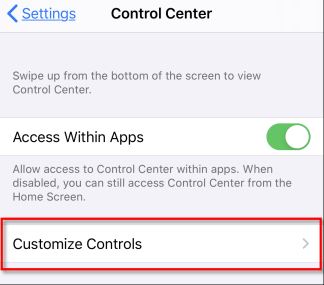
در Control Center گزینه «Customize Controls» را برگزینید.

اپلیکیشن Voice Memos

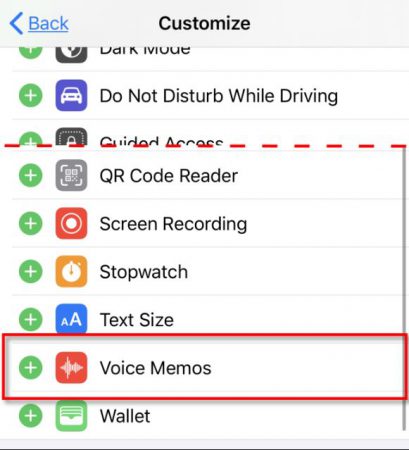
در اینجا با لیستی از عملکردها مواجه می‌شوید که می‌توانید آن‌ها را به بخش Control Center خود اضافه کنید.

به پایین حرکت کرده، Voice Memos را پیدا و سپس آن را لمس کنید.

اپلیکیشن Voice Memos

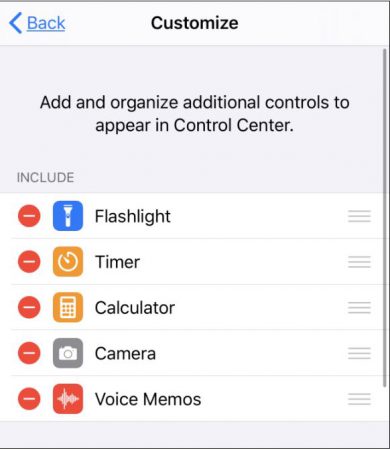
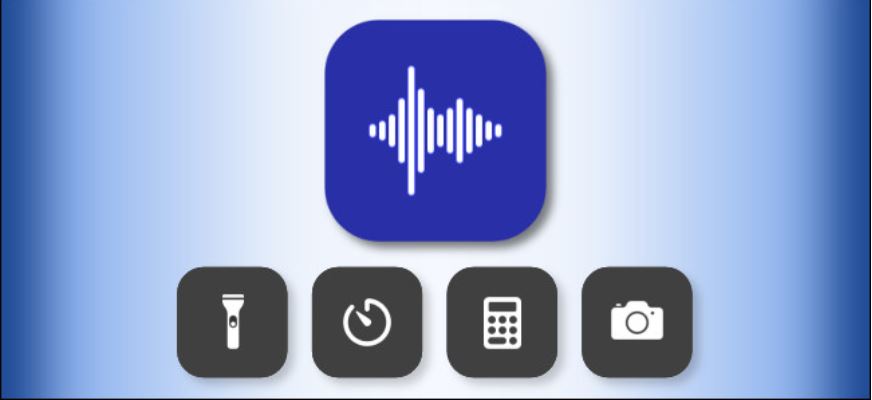
حال می‌بینید که آیکون Voice Memos به قسمت میانبرهای بالای صفحه اضافه شده است. اگر دوست دارید می‌توانید با کشیدن و رها کردن میانبرها در این لیست، آرایش آن‌ها را تغییر دهید.

اپلیکیشن Voice Memos

حال با رفتن به صفحه اصلی و یا اپلیکیشنی دیگر، از Settings خارج شوید.

اجرای اپلیکیشن Voice Memos از طریق Control Center

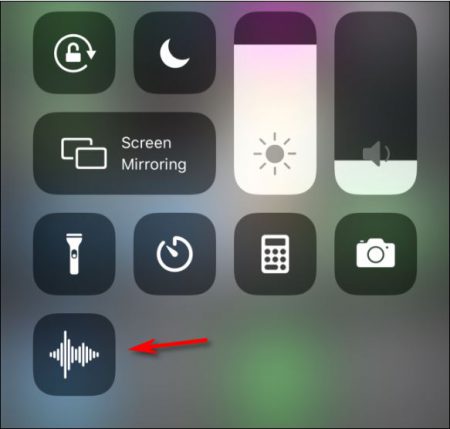
با حرکت انگشت خود از کناره‌های نمایشگر به سمت داخل، می‌توانید Control Center را اجرا کنید. در اینجا شما آیکون اپلیکیشن Voice Memos (ظاهری شبیه به موجی متشکل از خطوط عمودی دارد) را مشاهده می‌کنید.

آیکون Voice Memos را لمس کرده تا اجرا شود.

اپلیکیشن Voice Memos

Voice Memos بر روی صفحه ظاهر می‌شود.

جهت ضبط یک یادداشت صوتی، باید کلید قرمزرنگ موجود در پایین صفحه را لمس کنید. در ادامه می‌توانید صحبت کرده و صدای خود را ضبط کنید. جهت کیفیت ضبط بهتر، باید حداقل 6 الی 10 اینچ از دستگاه خود فاصله داشته باشید.

اپلیکیشن Voice Memos

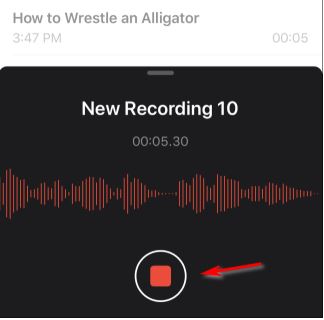
برای متوقف کردن ضبط، باید در پایین صفحه، دکمه قرمزی را که در میان دایره‌ای سفید است، لمس کنید. جهت انجام این کار در دستگاه‌های آیپد، باید کلید «Done» را در سمت راست صفحه لمس کنید. 

اپلیکیشن Voice Memos

پس از پایان ضبط، Voice Memos سریعا از شما می‌خواهد که نامی را برای یادداشت صوتی خود برگزینید. عبارت موردنظر خود را وارد کرده و سپس گزینه «return» را انتخاب کنید.

اپلیکیشن Voice Memos

در اپلیکیشن Voice Memos لیستی از صداهای ضبط‌شده را مشاهده می‌کنید. بر روی هر کدام از این یادداشت‌ها نیز زمان ضبط و همچنین طول آن‌ها قید شده است.

جهت پخش هر کدام از آن‌ها می‌توانید گزینه مثلثی‌شکل پایین را لمس کنید. دایره‌ سمت راست هم که عدد «15» در داخل آن‌ نوشته شده، بخش را 15 ثانیه به جلو و گزینه سمت چپ نیز پخش را 15 ثانیه به عقب می‌برد.

اپلیکیشن Voice Memos

هر موقع که خواستید سریعا صدایی را ضبط کنید، می‌توانید از طریق Control Center و سپس انتخاب Voice Memos، این کار را انجام دهید.

چگونه اپلیکیشن Voice Memos را از Control Center حذف کنیم؟

اگر قصد حذف اپلیکیشن Voice Memos از Control Center را دارید، باید گام‌های زیر را طی کنید:

به آدرس Settings > Control Center بروید.

اپلیکیشن Voice Memos

گزینه «Customize Controls» را لمس کنید.

اپلیکیشن Voice Memos

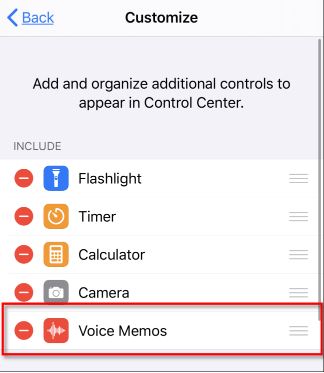
Voice Memos را در لیست پیش‌رو پیدا کنید (یک علامت منها در داخل دایره کنار آن قرار دارد). با لمس کردن علامت منها می‌توانید Voice Memos را از Control Center کنار بگذارید.

اپلیکیشن Voice Memos

نوشته چگونه در اپلیکیشن Voice Memos به ضبط صدا بپردازیم؟ اولین بار در اخبار تکنولوژی و فناوری پدیدار شد.

چگونه ویندوز ۱۰ را به تنظیمات کارخانه بازگردانیم؟!

تنظیمات کارخانه ویندوز 10

اگر ویندوز 10 کامپیوتر شما کند شده و یا اینکه عملکرد مناسبی ندارد، بکی از بهترین راه‌کارهای پیش‌رو، بازگشت به تنظیمات کارخانه است. اگر هم قصد فروش رایانه خود را دارید، ما انجام این کار را به شما پیشنهاد می‌دهیم. در زیر بازنشانی تنظیمات کارخانه ویندوز 10 را به شما آموزش می‌دهیم، پس در ادامه با آی‌تی‌رسان همراه باشید.

پیش از شروع این فرآیند، ابتدا از فایل‌های مهم خود یک پشتیبان تهیه کنید. اگر این کار را انجام ندهید، شاید در آینده قادر نباشید که برخی از فایل‌های خود را بازگردانید (ریکاوری کنید).

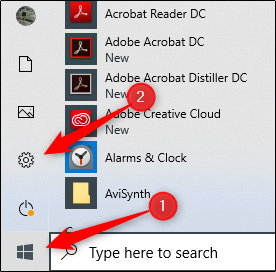
هنگامی‌که آماده بازنشانی تنظیمات کارخانه ویندوز 10 شدید، باید در منوی استارت بر روی آیکون چرخ‌دنده کلیک کرده تا بدین شیوه وارد بخش تنظیمات ویندوز 10 شوید.

تنظیمات کارخانه ویندوز 10

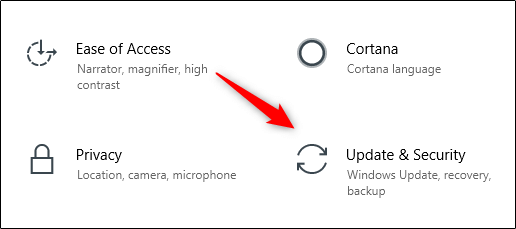
حال می‌بینید که پنجره تنظیمات (Settings) در مقابل شما ظاهر می‌شود. در قسمت پایین این پنجره باید بر روی گزینه «Update & Security» کلیک کنید.

تنظیمات کارخانه ویندوز 10

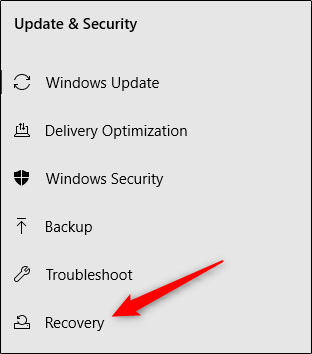
در لیست سمت چپ پنجره «Update & Security» باید گزینه «Recovery» را برگزینید.

تنظیمات کارخانه ویندوز 10

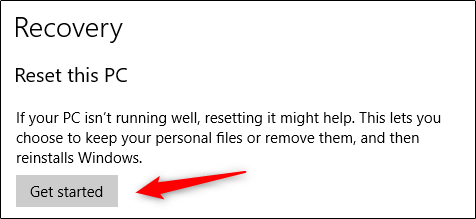
اکنون شما در پنجره Recovery هستید. در پایین تیتر «Reset This PC»، توضیحات نوشته شده را به دقت مطالعه کرده و سپس بر روی کلید «Get Started» کلیک کنید.

تنظیمات کارخانه ویندوز 10

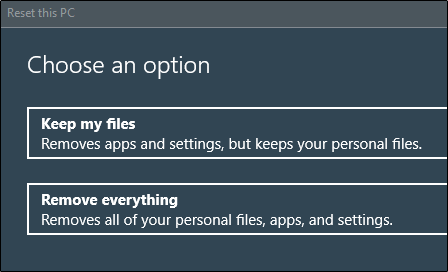
پس از انتخاب گزینه «Get Started»، پنجره «Reset This PC» در مقابل شما ظاهر می‌شود. در اینجا شما باید از میان دو گزینه به انتخاب بپردازید:

  • Keep my files: انتخاب این گزینه باعث می‌شود تا فایل‌های شخصی شما نگهداری شوند، اما اپلیکیشن‌ها حذف شده و همچنین تنظیمات ویندوز 10 نیز بازنشانی خواهد شد.
  • Remove everything: انتخاب این گزینه به‌صورت کامل تمامی اطلاعات رایانه شما را پاک می‌کند.

گزینه موردنظر خود را انتخاب کنید.

تنظیمات کارخانه ویندوز 10

اپلیکیشن‌ها در فرآیند تنظیمات کارخانه ویندوز 10 حذف می‌شوند

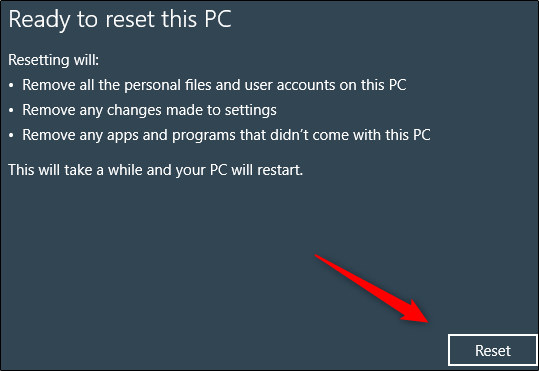
در پنجره بعدی پیغامی را مشاهده خواهید کرد که در آن تغییرات پس از بازنشانی تنظیمات کارخانه به شما اعلام می‌شوند. با توجه به گزینه‌ انتخابی شما در مرحله پیشین، هشدارهای این صفحه نیز متفاوت خواهند بود.

هنگامی‌که آماده شدید، بر روی کلید «Reset» کلیک کنید.

تنظیمات کارخانه ویندوز 10

حال می‌بینید که ویندوز 10 شما فرآیند بازنشانی تنظیمات کارخانه را آغاز می‌کند. این رویه شاید چندین دقیقه طول بکشد، بنابراین باید صبور باشید. پس از اتمام این فرآیند، رایانه شما نیز مجددا راه‌اندازی خواهد شد.

نوشته چگونه ویندوز 10 را به تنظیمات کارخانه بازگردانیم؟! اولین بار در اخبار تکنولوژی و فناوری پدیدار شد.

چگونه در مایکروسافت Teams به ایجاد و مدیریت آنلاین تیم‌ها بپردازیم؟

مایکروسافت Teams

با توجه به رابط کاربری جذاب، یکپارچگی کامل با آفیس 365 و برچسب‌های قیمتی پایین، محبوبیت پلتفرم ارتباطی مایکروسافت Teams در حال افزایش است. هنگامی‌که کسب‌و‌کاری را راه‌اندازی کرده و یا اینکه به سازمانی ملحق شده‌اید، ایجاد تیم‌ها در این پلتفرم باعث کارایی بیشتر امور شما می‌شود.

چگونه در مایکروسافت Teams به ایجاد یک تیم بپردازیم؟

در مایکروسافت Teams شما به ایجاد یک سازمان پرداخته و یا اینکه به تشکیلات مشابهی ملحق می‌شوید. هرکدام از تیم‌ها می‌توانند تنظیمات و کانال‌های متفاوتی داشته باشند. کاربران این تیم‌ها نیز از طریق چت‌های متنی، صوتی و یا تصویری می‌توانند به گفت‌و‌گو پرداخته، فایل‌ها را به اشتراک گذاشته و یا اینکه به‌صورت مشترک بر روی یک فایل به فعالیت بپردازند.

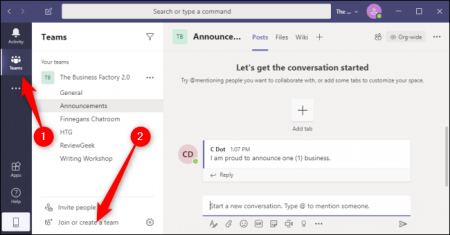
در پلتفرم مایکروسافت Teams می‌توانید با طی کردن گام‌هایی به ایجاد گروه‌ها بپردازید. در سمت چپ بر روی زبانه «Teams» کلیک کرده و سپس گزینه «Join or Create a Team» را برگزینید.

مایکروسافت Teams

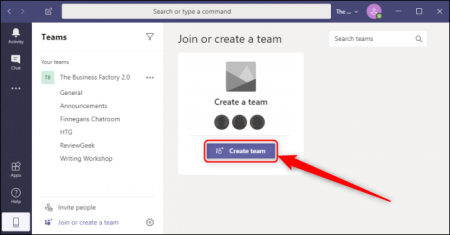
بر روی کلید «Create Team» کلیک کنید. با استفاده از کادر «Search Teams» در گوشه بالا سمت راست، می‌توانید تیم‌هایی که توسط شما و یا کسب‌و‌کارتان ایجاد شده‌اند را پیدا کنید.

مایکروسافت Teams

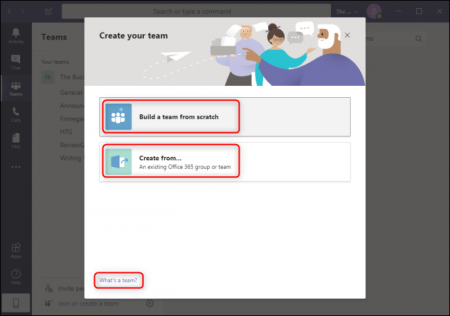
با انتخاب گزینه «Build a Team from Scratch» می‌توانید به ایجاد تیمی جدید بپردازید. اگر قصد نمونه‌برداری از تیمی دیگر و یا گروهی در آفیس 365 را دارید، گزینه «Create From» را انتخاب کرده و سپس تیم یا گروه موردنظر را برگزینید. می‌توانید با کلیک بر روی «What’s a Team»، وارد وب‌سایت رسمی مایکروسافت شده و در آنجا اطلاعات بیشتری را درباره شیوه کار تیم‌ها و کانال‌ها به دست آورید.

مایکروسافت Teams

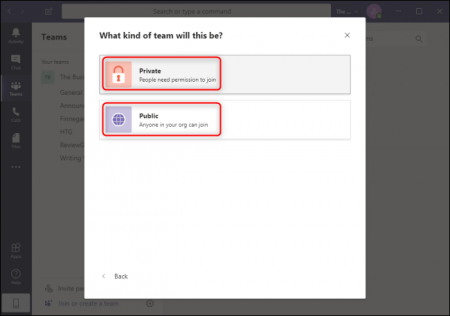
اگر می‌خواهید که مشاهده‌ و یا اضافه‌شدن به گروه‌ها را محدود کنید، باید گزینه «Private» را انتخاب کنید. اگر هم می‌خواهید که تمامی کارکنان یک سازمان بتوانند با جست‌و‌جو به تیم شما ملحق شوند، بر روی گزینه «Public» کلیک کنید.

مایکروسافت Teams

در بخش «Team Name» باید نامی را برای گروه خود انتخاب کنید. اطلاعات اضافی را نیز می‌توانید در قسمت «Description» وارد کنید. در آینده می‌توانید با کلیک بر روی سه‌نقطه افقی کنار تیم موردنظر و سپس انتخاب «Edit Team»، نام و اطلاعات اضافی تیم خود را تغییر دهید.

جهت اتمام ساخت تیم خود، گزینه «Create» را انتخاب کنید.

مدیریت گروه‌ها در مایکروسافت Teams

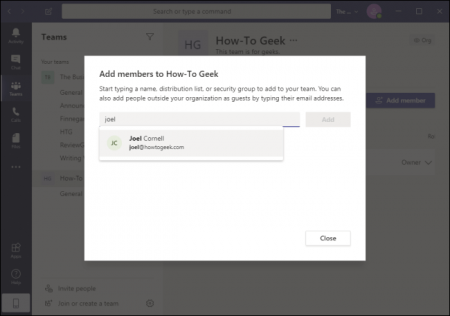
پس از ایجاد تیم خود می‌توانید بلافاصله همکاران خود را نیز به آن دعوت کنید. در کادر «Start Typing a Name or Group» باید نام شخص یا گروه موردنظر خود را وارد کنید. در آینده می‌توانید با کلیک بر روی سه‌نقطه افقی کنار تیم‌ها و سپس انتخاب «Add Member»، اعضای بیشتری را اضافه کنید.

اسامی موردنظر را وارد کرده و سپس بر روی «Add» کلیک کنید.

مایکروسافت Teams

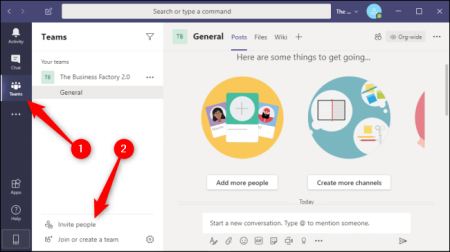
همچنین می‌توانید کسی را که در سازمان شما مشغول به کار نیست، اضافه کنید. برای این کار باید زبانه «Teams» را در سمت چپ انتخاب کرده، بر روی گزینه «Invite People» کلیک و سپس آدرس ایمیل آن‌ شخص را وارد کنید. لازم نیست که آدرس‌های ایمیل حتما مربوط به سرویس ایمیل مایکروسافت باشند. البته از دعوت‌شدگان درخواست می‌شود که با استفاده از ایمیل خود، یک حساب مایکروسافت ایجاد کنند.

مایکروسافت Teams

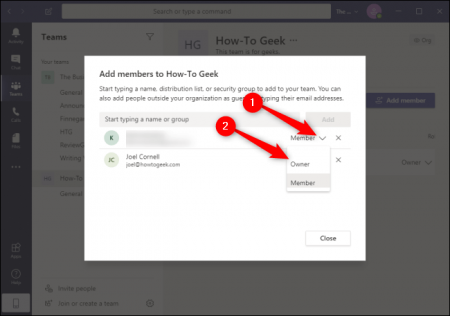
پس از افزودن اشخاص موردنظر، می‌توانید وظایف آن‌ها را نیز تغییر دهید. یعنی اینکه وضعیت آن‌ها را از حالت «عضو» به «دارنده» تغییر دهید و بدین ترتیب سطح دسترسی خود و آن‌ها را همسان کنید. برای انجام این کار، باید بر روی فلش رو به پایین کنار نام هر شخص کلیک کنید.

مایکروسافت Teams

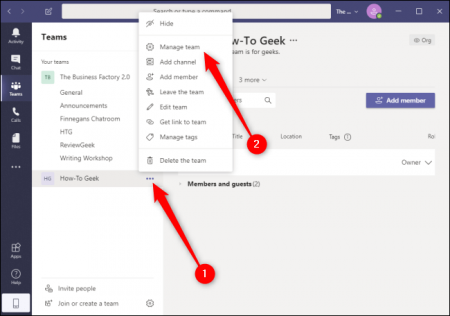
در ِآینده با کلیک بر روی سه‌نقطه افقی سمت راست تیم خود و سپس انتخاب «Manage Team» می‌توانید تنظیمات بالا را تغییر دهید.

مایکروسافت Teams

چگونه به ایجاد یک کانال بپردازیم؟

در همان منویی که در آن به افزودن اعضاء و یا مدیریت سایر تنظیمات تیم موردنظر (مانند تگ‌ها) می‌پردازید، می‌توانید با کلیک بر روی سه‌نقطه افقی سمت راست تیم خود و سپس انتخاب گزینه «Add Channel»، کانال‌های جدیدی را ایجاد کنید.

مطابق با عمومی (public) یا خصوصی (private) بودن تیم‌ شما، کانال ایجادشده نیز عمومی یا خصوصی خواهد بود.

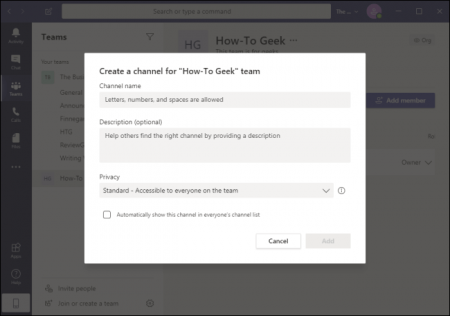
در قسمت «Channel Name» و «Description» می‌توانید به ترتیب نام گروه و توضیحات اضافی را وارد کنید. با باز کردن منوی کشویی «Privacy» می‌توانید تنظیمات کانال را از «Private» به «Standard» تغییر دهید. اگر قصد ندارید که به‌صورت دستی اعضای تیم خود را به کانال موردنظر دعوت کنید، می‌توانید تیک گزینه «Automatically Show This Channel in Everyone’s Channel List» را فعال کنید. پس از اتمام کار باید گزینه «Add» را انتخاب کنید.

مایکروسافت Teams

هنگام تشکیل گروه و اداره کردن آن، شما و همکارانتان می‌توانید از طریق کانال‌های سازماندهی‌شده مایکروسافت Teams، همکاری بهتری با یکدیگر داشته باشید. اگر می‌خواهید که از تمامی قابلیت‌های جذاب مایکروسافت Teams استفاده کنید، باید تیم سازمان خود را با سرویس آفیس 365 به‌صورت یکپارچه درآورید. مزیت‌های مایکروسافت Teams می‌توانند کمک‌رسان کسب‌و‌کارهای کوچک و بزرگ باشند.

نوشته چگونه در مایکروسافت Teams به ایجاد و مدیریت آنلاین تیم‌ها بپردازیم؟ اولین بار در اخبار تکنولوژی و فناوری پدیدار شد.

پردازنده مرکزی چگونه ساخته می‌شود؟!

نحوه ساخت پردازنده

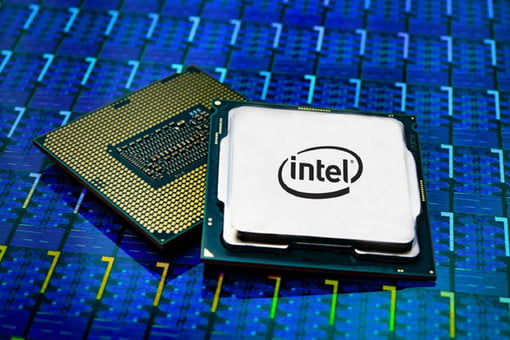
پردازنده‌های مرکزی (CPU) را می‌توان مغز متفکر رایانه‌ها و سایر دستگاه‌های هوشمند به حساب آورد. این سخت‌افزار مهم‌ترین بخش پردازشی رایانه‌ها را بر عهده داشته و همچنین عملکرد سایر سخت‌افزارها را نیز هماهنگ می‌کند. در زیر قصد داریم تا شیوه ساخت پردازنده‌های مرکزی را به شما نشان دهیم، پس با ما همراه باشید.

مرحله اول: شن

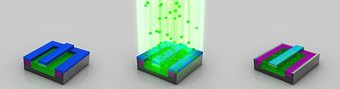
سیلیکون با حجمی 25 درصدی، پس از اکسیژن بیشترین فراوانی را در پوسته کره زمین به خود اختصاص داده است. درصد بالایی از شن از دی‌اکسید سیلیکون یا همان SiOتشکیل شده است. سیلیکون ماده اساسی جهت تولید نیمه‌هادی‌ها است. 

مرحله دوم: سیلیکون ذوب‌شده

پس از طی مراحلی، ناخالصی سیلیکون به‌دست‌آمده از شن‌ها را از بین برده و آن‌ را آماده استفاده در تراشه‌های الکترونیکی می‌کنند. سرانجام، این ماده به شمش‌هایی تک کریستالی که اندازه‌ای در حدود 300 میلی‌متر دارند، تبدیل می‌شود. نخستین نمونه ویفرهای سیلیکونی در دهه 1970، اندازه‌ای 50 میلی‌متری داشتند.

سطح ناخالصی‌زدایی در این مرحله حدود یک قطعه به یک میلیارد است؛ یعنی به نسبت یک اتم خارجی به یک میلیارد اتم سیلیکونی. شمش‌های به‌دست آمده وزنی در حدود 220 پوند داشته و در واقع از ردیف‌های عمودی شیشه نرم و شفاف تشکیل شده‌اند. ویفرهای سیلیکونی در این مرحله حدود 99.9999 درصد خالص هستند.

مرحله سوم: برش شمش‌ها

 نحوه ساخت پردازنده

با استفاده از اره بسیار باریکی، این شمش‌های سیلیکونی را در اندازه‌هایی به نام ویفر برش می‌دهند. سپس هرکدام از این ویفرها را همانند آینه‌ای صاف و بی‌نقص جلا می‌دهند. در ادامه سیم‌های نازک و کوچک مسی بر روی این ویفرها قرار داده می‌شوند.

مرحله چهارم: قرارگیری در معرض نور

 نحوه ساخت پردازنده

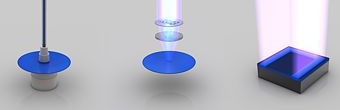
درحالی‌که ویفرها با سرعت بالایی می‌چرخند، مایعی مقاوم در برابر نور بر روی آن‌ها ریخته می‌شود. چرخش ویفرها باعث می‌شود تا لایه‌‌ای نازک از این مایع بر روی کل سطح ویفر موردنظر پخش شود. در اینجا یک اشعه فرابنفش از طریق ماسک‌ها و لنزهایی به ویفر موردنظر تابیده شده و باعث ایجاد خطوط مشتعلی بر روی سطح ویفر می‌شود. در محل برخورد این خطوط با مواد مقاوم در برابر نور، واکنش‌های شیمیایی ایجاد شده و در نتیجه این نقاط حل می‌شوند.

مرحله پنجم: تمیزکاری

 نحوه ساخت پردازنده

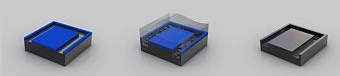
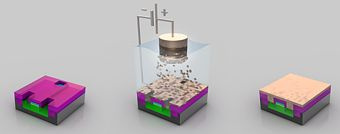
سپس مواد حساس به نور به‌صورت کامل توسط حلال‌های شیمیایی حل شده و از بین می‌روند. در اینجا یک ماده شیمیایی تمیزکننده استفاده می‌شود تا قطعات ریز نیمه‌هادی‌های جلا داده‌شده را در خود حل کند. در نهایت، مواد حساس به نور باقی‌مانده در فرآیندی مشابه پاک‌سازی شده و سطحی سیاه‌رنگ به دست می‌آید.

 نحوه ساخت پردازنده

مرحله ششم: ایجاد لایه‌ها

در این مرحله، سایر مواد اضافی حساس به نور اضافه شده، در معرض لیزر قرار گرفته و سپس تمیز می‌شوند. بدین شیوه سیم‌های مسی بسیار باریکی جهت انتقال الکتریسیته ایجاد می‌شوند. پس از این مرحله، طی فرآیندی به نام کاشت یون، از محل قرارگیری سیم‌های مسی محافظت می‌شود. 

 نحوه ساخت پردازنده

در مراحل مختلفی از این فرآیند، سایر مواد اضافه شده، در معرض نور قرار گرفته، تمیز شده و جلا داده می‌شوند. در فرآیندهای 6 لایه‌ای، این عمل 6 بار تکرار می‌شود. محصول نهایی تعداد زیادی سیم مسی بسیار ریز را در خود جای می‌دهد. برخی از این سیم‌ها به یکدیگر متصل بوده و برخی دیگر جدا از هم هستند. در کل هدف تمامی این سیم‌ها، جریان دادن الکتریسیته و در نهایت انجام محاسبات و پردازش رایانه‌ها است.

 نحوه ساخت پردازنده

فرآیند تولید چند لایه‌ای پردازنده‌ها در هر نقطه‌ای از ویفر که امکان تهیه تراشه بر روی آن وجود داشته باشد، تکرار می‌شود. این فرآیند حتی در نقاط خارج از لبه‌ ویفرها نیز اتفاق می‌افتد، زیرا در صورت پر نکردن این نواحی به‌وسیله ضایعات نیمه‌هادی‌ها، نرخ خطای تراشه‌های اطراف این حاشیه‌ها بالاتر خواهد رفت.

 نحوه ساخت پردازنده

مرحله هفتم: آزمایش و تست

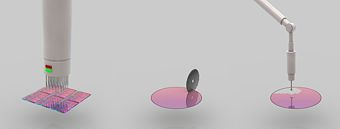
هنگامی‌که تمامی لایه‌های مواد و ترانزیستورها ساخته شدند، پس از آن نوبت به تست آن‌ها می‌رسد. در این مرحله، دستگاهی بر روی تراشه‌ها قرار گرفته و پایه‌های بسیار ریز را به سطح تراشه متصل می‌کند. هرکدام از پایه‌ها یکی از اتصالات الکتریکی تراشه را تکمیل می‌کنند. در این مرحله شیوه کار این پردازنده در هنگام نصب بر روی رایانه‌ها مشخص می‌شود. تعدادی از سیگنال‌های تست به تراشه فرستاده می‌شوند. این مورد فقط توانایی‌های عادی پردازشی را شامل نمی‌شود، بلکه عیب‌یابی داخلی مانند سطح ولتاژ، تداوم جریان و … نیز در این فرآیند موردبررسی قرار می‌گیرد.

مرحله هشتم: برش دادن

 نحوه ساخت پردازنده

در این مرحله، یک اره مجهز به الماس ویفرها را برش می‌دهد. تراشه‌هایی که در مرحله هفتم پذیرفته شده‌اند، در این مرحله نگه داشته‌شده و مابقی کنار گذاشته می‌شوند.

مرحله نهم: بسته‌بندی

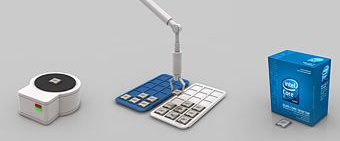
در اینجا تراشه‌های سالم در بسته‌بندی‌های فیزیکی قرار می‌گیرند. لازم به ذکر است که هرچند آن‌ها توانسته‌اند مرحله آزمایشی را با موفقیت پشت سر بگذارند، اما این پایان کار نیست. فرآیند بسته‌بندی فیزیکی تراشه‌ها شامل قراردادن قطعات سیلیکونی در یک لایه مواد خام می‌شود. در این مرحله اتصالات کوچک طلایی به پین‌ها و یا آرایه شبکه توپی زیر تراشه‌ها متصل می‌شوند. در بالای تراشه نیز یک پخش‌کننده گرما قرار داده می‌شود. پس از پایان، پردازنده‌ها ظاهری شبیه به پردازنده‌های موجود در بازار خواهند داشت.

پخش کننده فلزی گرما در پردازنده‌های مدرن نقشی اساسی دارد. پیش‌تر، پردازنده از ترانزیستورهای کمتری بهره می‌بردند و در نتیجه در قسمت بالایی آن‌ها از یک لایه سرامیکی استفاده می‌شد که در مقابل گرما واکنشی از خود نشان نمی‌داد. اما با گذشت سال‌ها، تعداد ترانزیستورها و به طبع میزان گرما افزایش یافت، در نتیجه نیاز به خنک‌کنندگی بیشتر از گذشته احساس می‌شد.این‌بار بر روی پخش‌کننده‌های گرمای سرامیکی، عبارت «هیت‌سینک موردنیاز است» نوشته می‌شد. درنهایت نیز پخش‌کننده‌های فلزی و سیستم‌های خنک‌کننده امروزی به وجود آمدند.

 نحوه ساخت پردازنده

مرحله دهم: جداسازی

در این مرحله پردازنده‌ها ظاهر فروشگاهی خود را به دست می‌آورند، اما هنوز یک مرحله دیگر باقی مانده است. مرحله آخر این است که مشخصات پردازنده‌ها از قبیل ولتاژ، فرکانس، عملکرد، تولید گرما، حافظه کش و … آن‌ها نیز اندازه‌گیری شود.

پس از اندازه‌گیری مشخصات پردازنده‌ها، آن‌ها را بر اساس عملکرد، در رده‌های قیمتی مختلف دسته‌بندی می‌کنند. مثلا یک پردازنده 4 هسته از یک پردازنده 16 هسته‌ای ارزان‌تر است. برترین پردازنده‌ها تنها آن‌هایی نیستند که توان پردازشی بالایی دارند، بلکه پردازنده‌هایی که مصرف انرژی بسیار کمی دارند (ultra low-voltage) نیز در این دسته قرار می‌گیرند.

همیشه برای تولیدکنندگان مهم بوده که چرا یک پردازنده می‌تواند در سرعت 2.8 گیگاهرتزی و بدون مشکل به فعالیت بپردازد، درحالی‌که پردازنده دیگری در سرعت 3.2 گیگاهرتزی قادر به فعالیت است. هنگامی‌که دلیل این مسئله مشخص شود، آنگاه می‌توان طراحی اولیه تراشه ضعیف‌تر را به‌روزرسانی کرده و در نتیجه کارایی آن را افزایش داد.

نتیجه‌گیری

تفاوت بین نیمه‌هادی‌های x86 ،ARM ،DRAM ،SoC ،ASIC و سایر انواع دیگر بیشتر به مسیرها و خطوط مسی آن‌ها مربوط است. فرآیندها و مراحل تولید این تراشه یکسان هستند (البته گاهی اوقات تغییراتی در تعداد لایه‌ها، نوع لیزرها، مواد شیمیایی و … نیز مشاهده می‌شود). اما در حالت کلی همه چیز به برنامه‌نویسی مربوط می‌شود. در واقع خطوط مسی که بر اساس نظم خاصی در کنار یکدیگر قرار گرفته‌اند، باعث می‌شوند تا نیروی الکترومغناطیس به خدمت امور بشری درآید.

نوشته پردازنده مرکزی چگونه ساخته می‌شود؟! اولین بار در اخبار تکنولوژی و فناوری پدیدار شد.

۵ راه‌کار مناسب جهت ارتقا رایانه شخصی

ارتقای رایانه

ارتقای رایانه شما می‌تواند طیف وسیعی از ارتقای حافظه رم گرفته تا تغیر محفظه کیس و سیستم خنک‌کنندگی را در بر گیرد. بهترین ارتقاها نسبت به سخت‌افزار رایانه شما مشخص می‌شوند. اینکه رایانه شما در حال حاضر از چه سخت‌افزاری بهره برده و همچنین موارد استفاده شما در چه زمینه‌هایی هستند، همگی حائز اهمیت خواهند بود.

در این مقاله قصد داریم تا 5 شیوه ارتقای معمول رایانه‌ها را تشریح کرده و همچنین تأثیرات هرکدام از آن‌ها را تشریح کنیم. برخی از این ارتقاها آسان بوده، درحالی‌که برخی دیگر نیازمند تفکر و برنامه‌ریزی بیشتری هستند. در ادامه با آی‌تی‌رسان همراه باشید تا با یکدیگر این روش‌های ارتقاء را بررسی کنیم.

اضافه کردن یک حافظه SSD
ارتقای رایانه

سختی ارتقاء: آسان

نوع دستگاه: لپ‌تاپ یا دسکتاپ

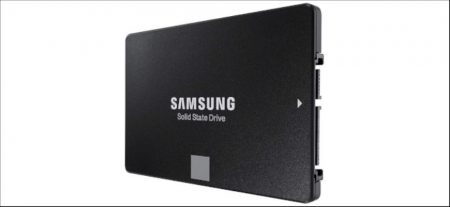
این روش یکی از راه‌کارهای ابتدایی ارتقای رایانه‌ها بوده که مخصوصا در رایانه‌های قدیمی تأثیر زیادی خواهد داشت. اگر رایانه شما از یک حافظه SSD بهره نمی‌برد، پس نصب یک حافظه SSD می‌تواند تفاوتی بزرگ را ایجاد کند. واکنش رایانه شما سریع‌تر خواهد بود و همچنین زمان بوت شدن (روشن کردن رایانه و ورود به صفحه دسکتاپ) به طرز چشمگیری کاهش می‌یابد. با در نظر گرفتن وضعیت فعلی حافظه‌های فلش، احتمالا حافظه‌های سلولی سه‌سطحی (TLC) نسبت به حافظه‌های سلولی چهارسطحی (QLC) مزیت‌های بیشتری را برای شما فراهم می‌آورند.

اگر در حال حاضر از یک درایو 2.5 اینچی  SSD مبتنی بر رابط SATA استفاده می‌کنید، قدم بعدی شما می‌تواند ارتقاء به حافظه‌های NVMe M.2 باشد. این مورد نیز واکنش‌ها و زمان بوت رایانه شما را تسریع می‌کند، اما به اندازه ارتقاء نسبت به هارددیسک‌ها تأثیر نخواهد داشت.

در رابطه با حافظه‌های مبتنی بر رابط M.2 باید در نظر داشت که رایانه شما نیازمند یک شکاف مخصوص M.2 PCIe است. اکثر مادربوردهای رایانه‌های دسکتاپی از این شکاف بهره می‌برند، اما این مسئله در لپ‌تاپ‌ها بسیار متفاوت خواهد بود. باید مشخصات رایانه خود را بررسی کرده تا از وجود این شکاف اطمینان حاصل کنید.

حافظه رم بیشتر
ارتقای رایانه

سختی ارتقاء: آسان

نوع دستگاه: لپ‌تاپ یا دسکتاپ

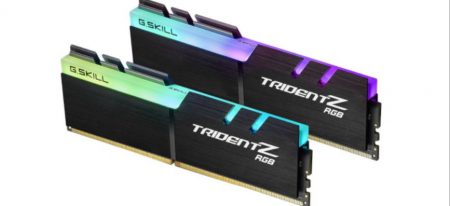
آیا باید حافظه رم خود را ارتقاء دهید یا اینکه این اقدام یک عمل بیهوده است؟ جواب این پرسش تا حد زیادی به شیوه استفاده شما از رایانه شخصیتان بستگی خواهد داشت. اگر از رایانه خود جهت انجام اموری مانند استریم ویدیو، کار با مایکروسافت ورد استفاده کرده و یا اینکه گاهی اوقات به ویرایش تصاویر می‌پردازید، 8 گیگابایت رم برای شما کافی خواهد بود. بازی‌بازان مخصوصا در هنگام اجرای بازی‌های مدرن AAA، معمولا در هنگام استفاده از حافظه رم 16 گیگابایتی تجربه بهتری خواهند داشت.

همچنین باید شیوه کار با رسانه‌ها را نیز در نظر داشت. اگر قصد ویرایش حرفه‌ای ویدیو را دارید، 32 گیگابایت رم می‌تواند ایدئال باشد. عامل مهمی که باید در نظر داشت این است که رایانه شما جهت انجام وظایف خود به مقدار بهینه‌ای از حافظه رم نیازمند است. اگر بیش از این مقدار حافظه رم داشته باشید، آنگاه تفاوت محسوسی را مشاهده نخواهید کرد.

با توجه به این توصیه‌ها شما باید میزان حافظه رم موردنیاز خود را تخمین برنید. اگر حافظه رم شما کافی نیست، می‌توانید مقدار آن را دو برابر کرده و نتیجه را مشاهده کنید. همچنین باید محدودیت‌های مادربورد و پردازنده مرکزی (CPU) خود را نیز در نظر بگیرید. میزان رم پشتیبانی‌شده توسط این دو سخت‌افزار معمولا در حد بالایی قرار دارد. به یاد داشته باشید که در هنگام خرید یک رم جدید، سرعت آن (به واحد هرتز بیان می‌شود) باید با حافظه‌های رم قدیمی شما یکسان باشد.

هنگامی‌که تصمیم خود را گرفتید، آنگاه نصب یک رم بر روی مادربورد رایانه‌های دسکتاپی به‌ سادگی قرار دادن آن در شکاف مربوطه و سپس روشن کردن کامپیوتر خواهد بود. لپ‌تاپ‌ها کمی پیچیده‌تر بوده و نصب رم اضافی در آن‌ها معمولا نیازمند باز کردن پنل پشتی و حتی گاهی اوقات برداشتن صفحه‌کلید است. باید در نظر داشت که برخی از لپ‌تاپ‌ها اجازه ارتقای رم را به شما نمی‌دهند، زیرا حافظه رم آن‌ها بر روی قسمت PCB مادربورد لحیم شده است.

تعویض کارت گرافیک
ارتقای رایانه

سختی ارتقاء: آسان

نوع دستگاه: رایانه‌های دسکتاپی

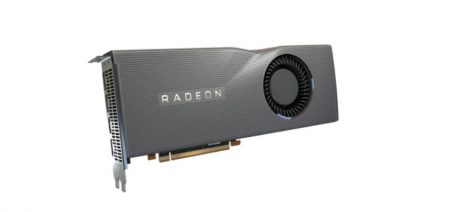
اگر به مقدار کافی حافظه رم در اختیار داشته و بازی‌های شما نیز بر روی حافظه SSD اجرا می‌شوند، قدم بعدی افزایش عملکرد رایانه شما می‌تواند ارتقای کارت گرافیک باشد. پیش از تعویض کارت گرافیک، وضوح مانیتور خود را در نظر بگیرید. اگر در وضوح 1080p به بازی می‌پردازید، پس لازم نیست که یک کارت گرافیک مناسب بازی در وضوح 4K را خریداری کنید.

اگر پردازنده مرکزی شما قدیمی است، بهتر است که پیش از ارتقای کارت گرافیک خود، ابتدا آن را ارتقاء دهید. البته می‌توانید با ترکیب یک پردازنده قدیمی با یک کارت گرافیک جدید، بازهم عملکردی بهتر را تجربه کنید. به‌علاوه، اگر پردازنده مرکزی شما نیازمند ارتقاء بوده، بهتر است که رایانه خود را به‌صورت کامل ارتقاء دهید.

هنگامی‌که یک کارت گرافیک جدید را خریداری کردید، کابل منبع تغذیه (در صورت وجود) را از کارت قدیمی جدا کرده و سپس با باز کردن ضامن، کارت گرافیک قدیمی را از جایش خارج کنید. سپس کارت جدید خود را نصب، کابل منبع تغذیه را به آن متصل کرده و سپس هنگامی‌که رایانه خود را روشن کردید، باید درایور کارت گرافیک جدید را نیز نصب کنید. پس از طی این مراحل می‌توانید از سخت‌افزار جدید خود لذت ببرید.

پردازنده مرکزی خود را ارتقاء دهید
ارتقای رایانه

سختی ارتقاء: متوسط

نوع دستگاه: رایانه‌های دسکتاپی

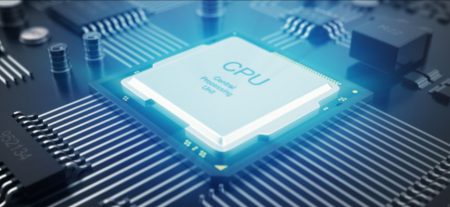
ارتقای پردازنده مرکزی دشوار نیست، اما قطعا از ارتقای حافظه رم یا کارت گرافیک سخت‌تر خواهد بود. پیش از تصمیم به خرید یک پردازنده جدید، بررسی کنید که آیا با مادربورد شما سازگاری دارد یا خیر؟ باید بررسی کنید که آیا سوکت پردازنده مادربورد شما با پردازنده جدید سازگار هست یا خیر؟ سوکت همان فضایی است که از طریق آن، پردازنده مرکزی به مادربورد رایانه شما متصل می‌شود.

مراقب باشید، زیرا تولیدکنندگان پردازنده‌ها (مخصوصا شرکت اینتل) می‌توانند نسخه‌های متفاوتی از یک سوکت یکسان را در اختیار کاربران قرار دهند. به‌عنوان‌مثال: سوکت 1151 شرکت اینتل که از پردازنده‌های سری SkyLake پشتیبانی می‌کند، با پردازنده‌های سری Coffee Lake که آن‌ها نیز از سوکت 1151 بهره می‌برند، سازگار نیست.

در حالت کلی، بهتر است که مادربورد و پردازنده خود را به‌صورت همزمان ارتقاء دهید. شاید گاهی اوقات نیز به دلیل تخفیفات، اقدام منطقی‌تر این باشد که فقط پردازنده خود را ارتقاء دهید. اگر در هنگام ارتقای پردازنده خود، قصد ندارید که مادربورد را نیز ارتقاء دهید، می‌توانید یک پردازنده جدید مجهز به ویژگی‌های بیشتری را خریداری کنید. به‌عنوان‌مثال: کسانی که از مادربوردهای سری AMD X470 استفاده می‌کنند، می‌توانند از پردازنده‌های سری Ryzen 3000 نیز بهره جویند. در هر صورت چنین کاربرانی از شکاف PCIe 4.0 محروم خواهند بود؛ هم پردازنده و هم مادربورد هر دو باید از این فناوری پشتیبانی کنند.

تعویض پردازنده مرکزی با توجه به نوع مادربورد (AMD یا اینتل) متفاوت است. شیوه کلی انجام این کار بدین صورت است که باید خنک‌کننده پردازنده را جدا کرده، ضامن پردازنده را باز کرده، پردازنده قدیمی را برداشته و پردازنده جدید را به جای آن قرار داده، ضامن را بسته و سپس سیستم‌ خنک‌کنندگی را دوباره نصب کنید.

یک خنک‌کننده یکپارچه را اضافه کنید

ارتقای رایانه

سختی ارتقاء: متوسط 

نوع دستگاه: رایانه‌های دسکتاپی

گرما همان چیزی است که شبانه متخصصین رایانه‌ها را بیدار نگه داشته و یا اینکه حداقل باعث می‌شود تا آن‌ها به شیوه کاهش دمای رایانه‌ها فکر کنند. خنک‌ماندن رایانه شما باعث افزایش طول عمر و همچنین افزایش پتانسیل اورکلاک سخت‌افزارهای آن می‌شود.

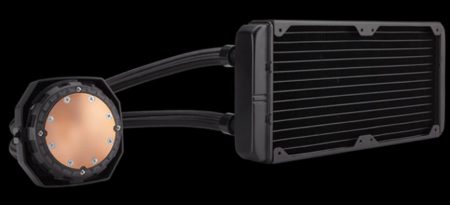
فن‌های استاندارد تهویه هوا عالی هستند. اما هنگامی‌که قصد اورکلاک داشته باشید یا اینکه دمای رایانه شما همیشه بالا باشد، هیچ‌چیزی نمی‌تواند جای خنک‌کننده‌های مایع را بگیرد. یک خنک‌کننده یکپارچه (AIO) می‌تواند گزینه‌ای عالی باشد. این‌ها دستگاه‌هایی از پیش آماده بوده که مایعات را از رادیاتور به سمت محفظه بالای پردازنده مرکزی شما هدایت می‌کنند. نصب یک خنک‌کننده مایع AIO مستلزم این است که فن خنک‌کننده و سایر تجهیزات دمایی پردازنده خود را کنار بگذارید. سپس باید رادیاتور را در کیس خود جای داده و پس‌ازآن، محفظه خنک‌کننده را بر روی پردازنده مرکزی قرار دهید. کابل‌های این قطعه جدید را باید به مادربورد یا منبع تغذیه خود متصل کرده و سپس از آن لذت ببرید.
مطمئن شوید که کیس رایانه شما توانایی نگهداری یک خنک‌کننده AIO را دارد. اندازه‌های رایج این خنک‌کننده‌ها 120، 140، 240 و 280 میلی‌متر هستند. همه این اندازه‌ها بر اساس اندازه فن رادیاتور محاسبه می‌شوند. یک خنک‌کننده 120 میلی‌متری به یک فن 120 میلی‌متری، یک خنک‌کننده 140 میلی‌متری به یک فن 140 میلی‌متری، یک خنک‌کننده 240 میلی‌متری به 2 فن 120 میلی‌متری و یک خنک‌کننده 280 میلی‌متری به دو فن 140 میلی‌متری مجهز است.

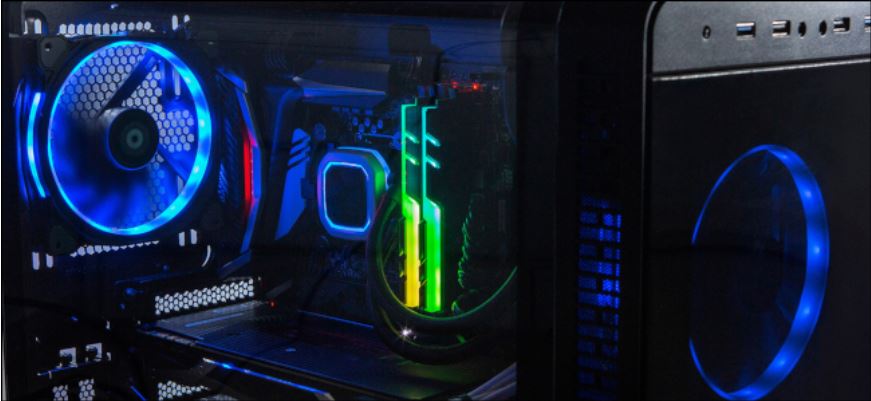
استفاده از یک خنک‌کننده مایع به میزان گرمای رایانه شما بستگی دارد. با توجه به نورپردازی RGB این فن‌ها، اگر بتوانید یک نمونه از آن‌ها را خریداری کنید، آنگاه توانایی و زیبایی این خنک‌کننده‌ها را درک خواهید کرد.

ارتقاهای دیگری نیز وجود دارند، اما مواردی که در بالا از خاطرتان گذشت، ساده‌ترین آن‌ها بوده که به تخصص چندانی نیاز ندارند.

نوشته 5 راه‌کار مناسب جهت ارتقا رایانه شخصی اولین بار در اخبار تکنولوژی و فناوری پدیدار شد.