چگونه در آیفون و آیپد ویدیوها را ویرایش کنیم؟

ویرایش ویدیو در آیفون

اکنون راحت‌تر از همیشه می‌توانید ویدیوهای خود را در دستگاه‌های آیفون و آیپد ویرایش کرده و سپس آن‌ها را به اشتراک بگذارید. در سیستم‌عامل iOS 13، شرکت اپل ویژگی‌های جدیدی را به ابزارهای ویرایش ویدیوی خود اضافه کرده است. حال می‌توانید بدون استفاده از یک نرم‌افزار شخص ثالث، به برش، چرخاندن و اعمال سایر تغییرات در ویدیوهای خود بپردازید.

چگونه قسمت‌های اضافی یک ویدیو را در آیفون و یا آیپد حذف کنیم؟

حذف قسمت‌های اضافی ویدیو را می‌توان یکی از اساسی‌ترین اقدامات جهت ویرایش یک ویدیو دانست. درحالی‌که در اپلیکیشن‌هایی همانند اینستاگرام می‌توانید قسمت‌های اضافی ویدیوهای خود را پیش از به‌اشتراک‌گذاری، حذف کنید، در اپلیکیشن Photos سیستم‌عامل iOS نیز توان انجام این کار را خواهید داشت.

جهت حذف قسمت‌های اضافی باید مراحل زیر را طی کنید:

  1. ویدیوی موردنظر خود را انتخاب کنید.
  2. در گوشه پایین سمت راست، گزینه «Edit» را لمس کنید.
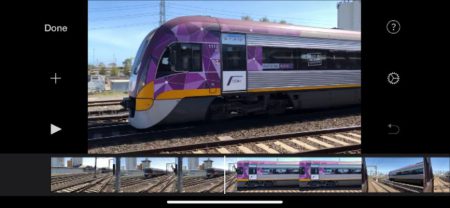
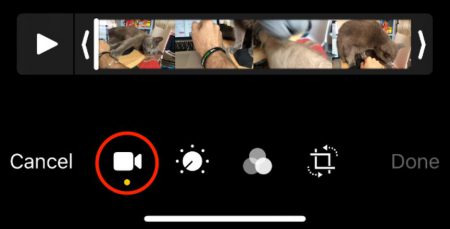
  3. حال باید بتوانید کلید پخش و خط‌‌ زمانی ویدیوی خود را مشاهده کنید. می‌توانید از فلش سمت چپ جهت تغییر نقطه شروع و یا از پیکان سمت راست جهت تغییر نقطه پایان استفاده کنید.
  4. کلید پخش را لمس کنید تا بتوانید ویدیوی ویرایش‌شده خود را بازبینی کنید.
  5. هنگامی‌که از ویرایش خود راضی بودید، گزینه «Done» را انتخاب کرده و سپس اگر قصد دارید تا ویدیوی ویرایش‌شده را با نسخه قبلی جایگزین کنید، گزینه «Save Video» و اگر مایل به انجام این کار نیستید، گزینه «Save Video as New Clip» را انتخاب کنید.

ویرایش ویدیو در آیفون

ویرایش ویدیو در سیستم‌عامل iOS غیرمخرب است؛ یعنی اینکه اگر شما گزینه «Save Video» را انتخاب کنید، در آینده بازهم می‌توانید به قسمت‌های برش داده‌شده دسترسی پیدا کرده و آن‌ها را در ویدیوی خود لحاظ کنید.

چگونه در آیفون و آیپد، اندازه و زاویه نمایش ویدیوهای خود را تغییر دهیم؟

پیش‌تر جهت ویرایش زاویه ویدیوهای خود لازم بود تا از یک اپلیکیشن شخص ثالث استفاده کنید. اکنون در iOS 13 می‌توانید ویدیوهای خود را برش داده و همچنین آن‌ها را بچرخانید.

جهت چرخش یک ویدیو باید اقدامات زیر را انجام دهید:

  1. ویدیوی موردنظر خود را انتخاب کنید.
  2. در گوشه پایین سمت راست باید گزینه «Edit» را برگزینید.
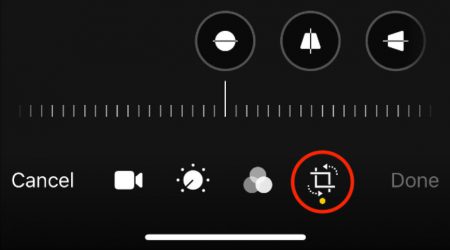
  3. در قسمت پایین صفحه، گزینه «Rotate/Crop» را لمس کنید (در تصویر پایین نمایش داده شده است).
  4. در گوشه بالا سمت چپ باید آیکون Rotate 90 (جعبه‌ای که پیکانی در بالای آن قرار دارد) را لمس کنید. می‌توانید چندین بار این گزینه را انتخاب کنید تا به نسبت ابعاد (aspect ratio) مطلوب خود دست یابید.
  5. جهت نهایی کردن ویرایش خود، باید گزینه «Done» را در گوشه پایین سمت راست انتخاب کنید.

ویرایش ویدیو در آیفون

چگونه در آیفون و آیپد، ویدیوها را با یکدیگر ادغام کنیم؟

جهت ادغام ویدیوها در آیفون و آیپد باید از یک نرم‌افزار شخص ثالث استفاده کنید. خوشبختانه شرکت اپل اپلیکیشن iMovie را جهت انجام این کار به‌صورت رایگان در اختیار کاربران قرار داده است. در این نرم‌افزار به‌آسانی می‌توانید دو یا چند ویدیو را با یکدیگر ادغام نمایید.

جهت ادغام ویدیوها باید مراحل زیر را دنبال کنید:

  1. اپلیکیشن iMovie را بر روی آیفون و یا آیپد خود دانلود کنید.
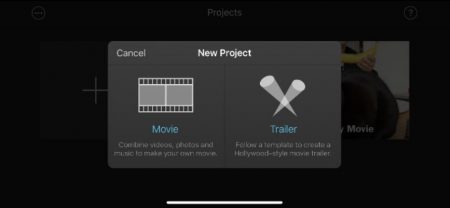
  2. در هنگام اجرای این اپلیکیشن، با صفحه «Projects» مواجه می‌شوید. جهت ایجاد یک پروژه جدید باید علامت «+» را لمس کرده و سپس گزینه «Movie» را انتخاب کنید.
  3. ویدیوهای موردنظر جهت ادغام را انتخاب کنید (در ادامه می‌توانید ویدیوهای بیشتری را نیز اضافه کنید). در این صفحه می‌توانید با حرکت دادن لبه‌های ویدیوها، مستقیما قسمت‌های اضافی آن‌ها را حذف کنید.
  4. هنگامی‌که ویدیوهای خود را انتخاب کردید، در قسمت پایین باید گزینه «Create Movie» را لمس کنید.

کلیپ‌های انتخابی شما، پشت سر هم در یک خط‌ زمانی قرار داده می‌شوند. جهت حذف قسمت‌های اضافی ویدیوهای خود، باید آن‌ها را لمس کرده و سپس لبه‌های فریم‌ها را حرکت دهید تا بدین شیوه بتوانید مدت زمان شروع و پایان آن‌ها را تغییر دهید.

ویرایش ویدیو در آیفون

اگر می‌خواهید ترتیب قرارگیری ویدیوهای خود را تغییر دهید، باید یکی از کلیپ‌های خود را لمس کرده و نگه دارید تا به‌صورت شناور درآید. سپس می‌توانید ویدیوی خود را به جلو و یا عقب حرکت داده تا مکان قرارگیری آن را تغییر دهید. اگر ویدیوی موردنظر را در جلو ویدیویی دیگر قرار دهید، آنگاه پس از آن پخش خواهد شد.

همچنین می‌توانید افکت‌های انتقال بین ویدیوها را نیز تغییر دهید. جهت انجام این کار باید آیکون انتقال (transition) را در بین‌ ویدیوهای موجود در خط‌ زمانی، لمس کنید.

هنگامی‌که ویرایش‌های موردنظر خود را اعمال کردید، جهت تهیه خروجی از ویدیوهای خود باید اقدامات زیر را انجام دهید:

  1. در گوشه بالا سمت چپ، گزینه «Done» را برگزینید.
  2. جهت بازبینی پروژه خود باید کلید پخش را لمس کنید. سپس جهت تهیه خروجی از آن باید کلید Share را انتخاب کنید.
  3. با انتخاب آیکون اپلیکیشن‌ها می‌توانید محل به‌اشتراک‌گذاری پروژه خود را انتخاب کرده و یا اینکه گزینه «Save Video» را انتخاب کنید تا مستقیما خروجی پروژه شما به اپلیکیشن Photos انتقال داده شود.

ویرایش ویدیو در آیفون

چگونه از فیلترهای ویدیو استفاده کرده و یا آن‌ها را حذف کنیم؟

در اپلیکیشن داخلی سیستم‌عامل iOS (همان Photos) علاوه بر تصاویر، می‌توانید فیلترهایی را نیز بر روی ویدیوها اعمال نمایید. مشابه تصاویر، افکت‌های اعمال‌شده بر روی ویدیوها نیز قابل‌تغییر بوده و در آینده می‌توانید آن‌ها را تغییر داده و یا اینکه حذف کنید.

جهت افزودن، تغییر و یا حذف فیلترها باید گام‌های زیر را طی کنید:

  1. ویدیوی موردنظر جهت اعمال فیلترها را برگزینید.
  2. در گوشه پایین سمت راست، گزینه «Edit» را لمس کنید.
  3. در پایین صفحه، آیکون «Filters» را انتخاب کنید (در تصویر پایین مشخص شده است).
  4. در بین فیلترها به حرکت بپردازید تا بتوانید افکت موردنظر خود را بیابید. جهت حذف تمامی فیلترها نیز باید فیلتر «Original» را برگزینید.
  5. گزینه «Done» را انتخاب کرده و سپس منتظر بمانید تا فیلترهای شما اعمال شوند.

ویرایش ویدیو در آیفون

مدت‌زمان اعمال فیلترها به طول ویدیو، کیفیت آن و همچنین قدمت دستگاه شما بستگی دارد.

چگونه نورپردازی، کنتراست و سایر ویژگی‌های ویدیوها را تعدیل کنیم؟

اکنون مشابه تصاویر می‌توانید که پارامترهای ویدیوها را نیز در iOS 13 تغییر دهید. حال، کاربران دستگاه‌های آیفون و آیپد به طیف گسترده‌ای از ابزارهای ویرایش ازجمله تعدیلات اتوماتیک دسترسی دارند. این تعدیلات نیز در آینده قابل‌تغییر هستند.

جهت تعدیل نوردهی، کنتراست و سایر مشخصه‌های ویدیوها باید اقدامات زیر را انجام دهید:

  1. ویدیوی موردنظر خود را انتخاب کنید.
  2. در گوشه پایین سمت راست باید گزینه «Edit» را برگزینید.
  3. در قسمت پایین، آیکون «Adjustments» را لمس کنید (در تصویر پایین قابل مشاهده است).
  4. در میان ویژگی‌های مختلف به حرکت پرداخته و سپس از طریق اسلایدر قرار داده‌شده در زیر آن‌ها، ویژگی موردنظر خود را تعدیل کنید.
  5. هنگامی‌که از خروجی تصویر راضی بودید، آنگاه گزینه «Done» را انتخاب کنید.

ویرایش ویدیو در آیفون

کاربران می‌توانند مشخصه‌های زیر را تعدیل کنند:

  • Exposure (نوردهی)
  • Highlights (درخشندگی)
  • Shadows (سایه‌ها)
  • Contrast (اختلاف بین سیاهی و سفیدی)
  • Brightness (روشنایی)
  • Black Point (تعدیل رنگ سیاه. بین رنگ سیاه تصویر موردنظر و ظرفیت‌های نمایشگر دستگاه، تعادل برقرار می‌کند)
  • Saturation (اشباع رنگ‌ها)
  • Vibrancy (طراوت رنگ‌ها)
  • Warmth (تمایل حرارتی رنگ‌ها)
  • Tint (سایه رنگ)
  • Sharpness (میزان وضوح و تیزی تصویر)
  • Definition (میزان نمایش جزئیات)
  • Noise Reduction (کاهش نویز)
  • Vignette (میزان سایه‌اندازی بر مرکز تصویر)

بهترین شیوه جهت فراگیری تأثیرات این مشخصه‌ها این است که خودتان به شخصه هرکدام از آن‌ها را امتحان کنید.

چگونه یک ویدیو را به حالت اصلی آن بازگردانیم؟

تنها با یک اشاره در اپلیکیشن Photos می‌توانید ویدیوها را به حالت اولیه خود بازگردانید. برای انجام این کار، ویدیوی ویرایش‌شده را پیدا کرده، در گوشه پایین سمت راست، گزینه «Edit» را انتخاب کرده و سپس گزینه «Revert» را لمس کنید.

ویرایش ویدیو در آیفون

این روش هم برای تصاویر و هم برای ویدیوها کارساز است. با این شیوه می‌توانید تمامی تغییرات اعمال‌شده مانند: حذف قسمت‌های اضافی، فیلترها، تعدیلات تصویری، چرخش و برش را به حالت اولیه خود بازگردانید.

با استفاده از اپلیکیشن iMovie تریلرها و محتوایی غنی‌تر ایجاد کنید

iMovie اپلیکیشن رایگان رده مصرف‌کننده شرکت اپل است. این نرم‌افزار امکان ویرایش خطی را برای شما فراهم می‌آورد. ویرایش خطی به معنای ویرایش ویدیو در یک مسیر ویرایش واحد است. در مقابل این روش، ویرایش چند خطی وجود دارد که بیشتر جهت ویرایش‌های پیچیده‌تر کاربرد دارد.

اپلیکیشن iMovie یک نرم‌افزار آسان بوده که به کاربران این امکان را می‌دهد تا ویدیوها، تصاویر و صداهای خود را بر روی یک خط زمانی قرار دهند. همچنین قادر خواهید بود تا به‌صورت مستقیم صدا و یا ویدیویی را ضبط کرده و آن را بر روی خط‌ زمانی خود قرار دهید. همچنین می‌توانید فایل‌های موجود در دستگاه و یا حساب iCloud خود را نیز مورداستفاده قرار دهید.

هنگامی‌که اولین بار وارد اپلیکیشن iMovie می‌شوید، جهت ایجاد پروژه‌های عادی باید گزینه «Movie» را انتخاب کنید. چنانچه قصد دارید تا ویدیویی به سبک تریلر فیلم‌های سینمایی بسازید، باید گزینه «Trailer» را برگزینید.

ویرایش ویدیو در آیفون

در حالت «Movie» جهت اضافه کردن فایل‌های رسانه‌ای باید علامت «+» را انتخاب کنید. یک کلیپ را لمس کنید تا بتوانید آن را ویرایش کرده، به آن متن اضافه کرده، سرعت پخش آن را تغییر داده و یا اینکه فیلترهایی را به آن اضافه کنید.

اگر می‌خواهید تغییراتی مانند میزان نوردهی، کنتراست و … را بر ویدیوی خود اعمال کنید، باید پیش از اضافه کردن آن‌ها به خط‌ زمانی خود، در اپلیکیشن Photos این تغییرات را بر روی آن‌ها اعمال کنید.

با استفاده از اپلیکیشن Lumafusion یک گام به جلوتر بردارید

نرم‌افزار iMovie مفید است اما همچنین محدودیت‌هایی نیز دارد. ازآنجایی‌که شرکت اپل نسخه iOS اپلیکیشن حرفه‌ای ویرایش ویدیوی خود یعنی Final Cut را منتشر نکرده است، پس توسعه‌دهندگان شخص ثالث باید این شکاف را پر کنند.

Lumafusion در حال حاضر بهترین اپلیکیشن ویرایش حرفه‌ای ویدیو در دستگاه‌های آیفون و آیپد است. در این اپلیکیشن، 6 مسیر برای صدا و ویدیو و همچنین 6 مسیر دیگر برای سایر صداها از جمله موسیقی، صداگذاری و افکت‌های صوتی در نظر گرفته شده است.

در این اپلیکیشن قابلیت‌هایی گنجانده شده‌اند که به‌صورت معمول فقط در ویرایشگرهای حرفه‌ای ویدیو موجود هستند:

  • نشانگرها
  • قابلیت پیوند دادن و یا حذف پیوند ویدیوها
  • فریم‌های کلیدی جهت سطوح مختلف صوتی و تکنیک فیلم‌برداری افق‌گرد
  • فیلترهای صوتی و متعادل‌سازها
  • لایه‌سازی افکت‌ها
  • قابلیت کپی کردن و چسباندن مشخصه‌های کلیپ‌ها
  • نسبت‌های ابعاد سفارشی
  • طیف گسترده‌ای از نرخ فریم‌های پشتیبانی‌شده

قیمت اپلیکیشن Lumafusion در فروشگاه App Store شرکت اپل، 29.99 دلار بوده که این مبلغ برای یک اپلیکیشن iOS پول زیادی محسوب می‌شود. به‌هرحال، این نرم‌افزار نسبت به اپلیکیشن‌های حرفه‌ای ویرایش ویدیو مانند: Final Cut Pro X با قیمت 299.99 دلار یا Adobe Premiere Pro (با اشتراک سالانه 240 دلاری)، گزینه‌ای مقرون‌به‌صرفه‌تر است. یکی دیگر از گزینه‌های شما جهت ویرایش ویدیو، می‌تواند نرم‌افزار FiLMiC Pro باشد.

ضبط، ویرایش، به اشتراک‌گذاری

استفاده از یک دستگاه جهت ضبط، ویرایش و به اشتراک‌گذاری ویدیوها در میان متخصصین ویدیو، روزنامه‌نگاران و فیلم‌سازان آماتور در حال افزایش است. اگر شما نیز جزء این افراد هستید، عمر باتری و فضای ذخیره‌سازی می‌توانند موانع پیش‌روی شما باشند.

در هنگام ویرایش ویدیو مطمئن شوید که دستگاه شما به برق متصل است. در رابطه با مرتفع‌سازی مشکل فضای ذخیره‌سازی، می‌توانید فضای ذخیره‌سازی iCloud خود را ارتقاء داده تا بدین شیوه امکان استفاده از iCloud Photo Library را داشته باشید. استفاده از iCloud Photo Library باعث می‌شود تا کتابخانه رسانه‌ای شما به فضای ذخیره‌سازی ابری منتقل شود، البته اگر از اینترنت مناسبی برخوردار نیستید، شاید بهتر است که از این شیوه استفاده نکنید.

نوشته چگونه در آیفون و آیپد ویدیوها را ویرایش کنیم؟ اولین بار در اخبار تکنولوژی و فناوری پدیدار شد.

چگونه در آیفون و آیپد ویدیوها را ویرایش کنیم؟
ویرایش ویدیو در آیفون

اکنون راحت‌تر از همیشه می‌توانید ویدیوهای خود را در دستگاه‌های آیفون و آیپد ویرایش کرده و سپس آن‌ها را به اشتراک بگذارید. در سیستم‌عامل iOS 13، شرکت اپل ویژگی‌های جدیدی را به ابزارهای ویرایش ویدیوی خود اضافه کرده است. حال می‌توانید بدون استفاده از یک نرم‌افزار شخص ثالث، به برش، چرخاندن و اعمال سایر تغییرات در ویدیوهای خود بپردازید.

چگونه قسمت‌های اضافی یک ویدیو را در آیفون و یا آیپد حذف کنیم؟

حذف قسمت‌های اضافی ویدیو را می‌توان یکی از اساسی‌ترین اقدامات جهت ویرایش یک ویدیو دانست. درحالی‌که در اپلیکیشن‌هایی همانند اینستاگرام می‌توانید قسمت‌های اضافی ویدیوهای خود را پیش از به‌اشتراک‌گذاری، حذف کنید، در اپلیکیشن Photos سیستم‌عامل iOS نیز توان انجام این کار را خواهید داشت.

جهت حذف قسمت‌های اضافی باید مراحل زیر را طی کنید:

  1. ویدیوی موردنظر خود را انتخاب کنید.
  2. در گوشه پایین سمت راست، گزینه «Edit» را لمس کنید.
  3. حال باید بتوانید کلید پخش و خط‌‌ زمانی ویدیوی خود را مشاهده کنید. می‌توانید از فلش سمت چپ جهت تغییر نقطه شروع و یا از پیکان سمت راست جهت تغییر نقطه پایان استفاده کنید.
  4. کلید پخش را لمس کنید تا بتوانید ویدیوی ویرایش‌شده خود را بازبینی کنید.
  5. هنگامی‌که از ویرایش خود راضی بودید، گزینه «Done» را انتخاب کرده و سپس اگر قصد دارید تا ویدیوی ویرایش‌شده را با نسخه قبلی جایگزین کنید، گزینه «Save Video» و اگر مایل به انجام این کار نیستید، گزینه «Save Video as New Clip» را انتخاب کنید.
ویرایش ویدیو در آیفون

ویرایش ویدیو در سیستم‌عامل iOS غیرمخرب است؛ یعنی اینکه اگر شما گزینه «Save Video» را انتخاب کنید، در آینده بازهم می‌توانید به قسمت‌های برش داده‌شده دسترسی پیدا کرده و آن‌ها را در ویدیوی خود لحاظ کنید.

چگونه در آیفون و آیپد، اندازه و زاویه نمایش ویدیوهای خود را تغییر دهیم؟

پیش‌تر جهت ویرایش زاویه ویدیوهای خود لازم بود تا از یک اپلیکیشن شخص ثالث استفاده کنید. اکنون در iOS 13 می‌توانید ویدیوهای خود را برش داده و همچنین آن‌ها را بچرخانید.

جهت چرخش یک ویدیو باید اقدامات زیر را انجام دهید:

  1. ویدیوی موردنظر خود را انتخاب کنید.
  2. در گوشه پایین سمت راست باید گزینه «Edit» را برگزینید.
  3. در قسمت پایین صفحه، گزینه «Rotate/Crop» را لمس کنید (در تصویر پایین نمایش داده شده است).
  4. در گوشه بالا سمت چپ باید آیکون Rotate 90 (جعبه‌ای که پیکانی در بالای آن قرار دارد) را لمس کنید. می‌توانید چندین بار این گزینه را انتخاب کنید تا به نسبت ابعاد (aspect ratio) مطلوب خود دست یابید.
  5. جهت نهایی کردن ویرایش خود، باید گزینه «Done» را در گوشه پایین سمت راست انتخاب کنید.
ویرایش ویدیو در آیفون

چگونه در آیفون و آیپد، ویدیوها را با یکدیگر ادغام کنیم؟

جهت ادغام ویدیوها در آیفون و آیپد باید از یک نرم‌افزار شخص ثالث استفاده کنید. خوشبختانه شرکت اپل اپلیکیشن iMovie را جهت انجام این کار به‌صورت رایگان در اختیار کاربران قرار داده است. در این نرم‌افزار به‌آسانی می‌توانید دو یا چند ویدیو را با یکدیگر ادغام نمایید.

جهت ادغام ویدیوها باید مراحل زیر را دنبال کنید:

  1. اپلیکیشن iMovie را بر روی آیفون و یا آیپد خود دانلود کنید.
  2. در هنگام اجرای این اپلیکیشن، با صفحه «Projects» مواجه می‌شوید. جهت ایجاد یک پروژه جدید باید علامت «+» را لمس کرده و سپس گزینه «Movie» را انتخاب کنید.
  3. ویدیوهای موردنظر جهت ادغام را انتخاب کنید (در ادامه می‌توانید ویدیوهای بیشتری را نیز اضافه کنید). در این صفحه می‌توانید با حرکت دادن لبه‌های ویدیوها، مستقیما قسمت‌های اضافی آن‌ها را حذف کنید.
  4. هنگامی‌که ویدیوهای خود را انتخاب کردید، در قسمت پایین باید گزینه «Create Movie» را لمس کنید.

کلیپ‌های انتخابی شما، پشت سر هم در یک خط‌ زمانی قرار داده می‌شوند. جهت حذف قسمت‌های اضافی ویدیوهای خود، باید آن‌ها را لمس کرده و سپس لبه‌های فریم‌ها را حرکت دهید تا بدین شیوه بتوانید مدت زمان شروع و پایان آن‌ها را تغییر دهید.

ویرایش ویدیو در آیفون

اگر می‌خواهید ترتیب قرارگیری ویدیوهای خود را تغییر دهید، باید یکی از کلیپ‌های خود را لمس کرده و نگه دارید تا به‌صورت شناور درآید. سپس می‌توانید ویدیوی خود را به جلو و یا عقب حرکت داده تا مکان قرارگیری آن را تغییر دهید. اگر ویدیوی موردنظر را در جلو ویدیویی دیگر قرار دهید، آنگاه پس از آن پخش خواهد شد.

همچنین می‌توانید افکت‌های انتقال بین ویدیوها را نیز تغییر دهید. جهت انجام این کار باید آیکون انتقال (transition) را در بین‌ ویدیوهای موجود در خط‌ زمانی، لمس کنید.

هنگامی‌که ویرایش‌های موردنظر خود را اعمال کردید، جهت تهیه خروجی از ویدیوهای خود باید اقدامات زیر را انجام دهید:

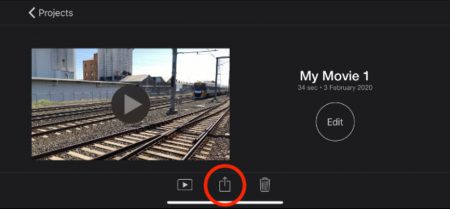
  1. در گوشه بالا سمت چپ، گزینه «Done» را برگزینید.
  2. جهت بازبینی پروژه خود باید کلید پخش را لمس کنید. سپس جهت تهیه خروجی از آن باید کلید Share را انتخاب کنید.
  3. با انتخاب آیکون اپلیکیشن‌ها می‌توانید محل به‌اشتراک‌گذاری پروژه خود را انتخاب کرده و یا اینکه گزینه «Save Video» را انتخاب کنید تا مستقیما خروجی پروژه شما به اپلیکیشن Photos انتقال داده شود.
ویرایش ویدیو در آیفون

چگونه از فیلترهای ویدیو استفاده کرده و یا آن‌ها را حذف کنیم؟

در اپلیکیشن داخلی سیستم‌عامل iOS (همان Photos) علاوه بر تصاویر، می‌توانید فیلترهایی را نیز بر روی ویدیوها اعمال نمایید. مشابه تصاویر، افکت‌های اعمال‌شده بر روی ویدیوها نیز قابل‌تغییر بوده و در آینده می‌توانید آن‌ها را تغییر داده و یا اینکه حذف کنید.

جهت افزودن، تغییر و یا حذف فیلترها باید گام‌های زیر را طی کنید:

  1. ویدیوی موردنظر جهت اعمال فیلترها را برگزینید.
  2. در گوشه پایین سمت راست، گزینه «Edit» را لمس کنید.
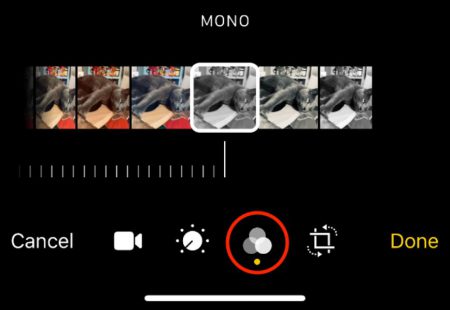
  3. در پایین صفحه، آیکون «Filters» را انتخاب کنید (در تصویر پایین مشخص شده است).
  4. در بین فیلترها به حرکت بپردازید تا بتوانید افکت موردنظر خود را بیابید. جهت حذف تمامی فیلترها نیز باید فیلتر «Original» را برگزینید.
  5. گزینه «Done» را انتخاب کرده و سپس منتظر بمانید تا فیلترهای شما اعمال شوند.
ویرایش ویدیو در آیفون

مدت‌زمان اعمال فیلترها به طول ویدیو، کیفیت آن و همچنین قدمت دستگاه شما بستگی دارد.

چگونه نورپردازی، کنتراست و سایر ویژگی‌های ویدیوها را تعدیل کنیم؟

اکنون مشابه تصاویر می‌توانید که پارامترهای ویدیوها را نیز در iOS 13 تغییر دهید. حال، کاربران دستگاه‌های آیفون و آیپد به طیف گسترده‌ای از ابزارهای ویرایش ازجمله تعدیلات اتوماتیک دسترسی دارند. این تعدیلات نیز در آینده قابل‌تغییر هستند.

جهت تعدیل نوردهی، کنتراست و سایر مشخصه‌های ویدیوها باید اقدامات زیر را انجام دهید:

  1. ویدیوی موردنظر خود را انتخاب کنید.
  2. در گوشه پایین سمت راست باید گزینه «Edit» را برگزینید.
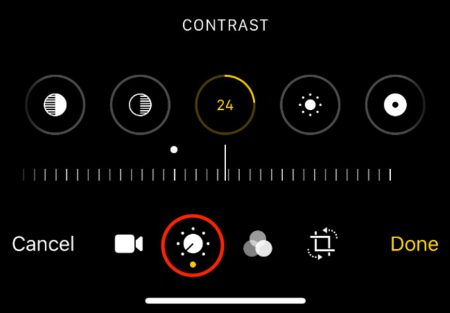
  3. در قسمت پایین، آیکون «Adjustments» را لمس کنید (در تصویر پایین قابل مشاهده است).
  4. در میان ویژگی‌های مختلف به حرکت پرداخته و سپس از طریق اسلایدر قرار داده‌شده در زیر آن‌ها، ویژگی موردنظر خود را تعدیل کنید.
  5. هنگامی‌که از خروجی تصویر راضی بودید، آنگاه گزینه «Done» را انتخاب کنید.
ویرایش ویدیو در آیفون

کاربران می‌توانند مشخصه‌های زیر را تعدیل کنند:

  • Exposure (نوردهی)
  • Highlights (درخشندگی)
  • Shadows (سایه‌ها)
  • Contrast (اختلاف بین سیاهی و سفیدی)
  • Brightness (روشنایی)
  • Black Point (تعدیل رنگ سیاه. بین رنگ سیاه تصویر موردنظر و ظرفیت‌های نمایشگر دستگاه، تعادل برقرار می‌کند)
  • Saturation (اشباع رنگ‌ها)
  • Vibrancy (طراوت رنگ‌ها)
  • Warmth (تمایل حرارتی رنگ‌ها)
  • Tint (سایه رنگ)
  • Sharpness (میزان وضوح و تیزی تصویر)
  • Definition (میزان نمایش جزئیات)
  • Noise Reduction (کاهش نویز)
  • Vignette (میزان سایه‌اندازی بر مرکز تصویر)

بهترین شیوه جهت فراگیری تأثیرات این مشخصه‌ها این است که خودتان به شخصه هرکدام از آن‌ها را امتحان کنید.

چگونه یک ویدیو را به حالت اصلی آن بازگردانیم؟

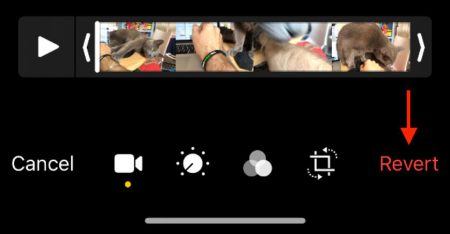
تنها با یک اشاره در اپلیکیشن Photos می‌توانید ویدیوها را به حالت اولیه خود بازگردانید. برای انجام این کار، ویدیوی ویرایش‌شده را پیدا کرده، در گوشه پایین سمت راست، گزینه «Edit» را انتخاب کرده و سپس گزینه «Revert» را لمس کنید.
ویرایش ویدیو در آیفون

این روش هم برای تصاویر و هم برای ویدیوها کارساز است. با این شیوه می‌توانید تمامی تغییرات اعمال‌شده مانند: حذف قسمت‌های اضافی، فیلترها، تعدیلات تصویری، چرخش و برش را به حالت اولیه خود بازگردانید.

با استفاده از اپلیکیشن iMovie تریلرها و محتوایی غنی‌تر ایجاد کنید

iMovie اپلیکیشن رایگان رده مصرف‌کننده شرکت اپل است. این نرم‌افزار امکان ویرایش خطی را برای شما فراهم می‌آورد. ویرایش خطی به معنای ویرایش ویدیو در یک مسیر ویرایش واحد است. در مقابل این روش، ویرایش چند خطی وجود دارد که بیشتر جهت ویرایش‌های پیچیده‌تر کاربرد دارد.

اپلیکیشن iMovie یک نرم‌افزار آسان بوده که به کاربران این امکان را می‌دهد تا ویدیوها، تصاویر و صداهای خود را بر روی یک خط زمانی قرار دهند. همچنین قادر خواهید بود تا به‌صورت مستقیم صدا و یا ویدیویی را ضبط کرده و آن را بر روی خط‌ زمانی خود قرار دهید. همچنین می‌توانید فایل‌های موجود در دستگاه و یا حساب iCloud خود را نیز مورداستفاده قرار دهید.

هنگامی‌که اولین بار وارد اپلیکیشن iMovie می‌شوید، جهت ایجاد پروژه‌های عادی باید گزینه «Movie» را انتخاب کنید. چنانچه قصد دارید تا ویدیویی به سبک تریلر فیلم‌های سینمایی بسازید، باید گزینه «Trailer» را برگزینید.
ویرایش ویدیو در آیفون

در حالت «Movie» جهت اضافه کردن فایل‌های رسانه‌ای باید علامت «+» را انتخاب کنید. یک کلیپ را لمس کنید تا بتوانید آن را ویرایش کرده، به آن متن اضافه کرده، سرعت پخش آن را تغییر داده و یا اینکه فیلترهایی را به آن اضافه کنید.

اگر می‌خواهید تغییراتی مانند میزان نوردهی، کنتراست و … را بر ویدیوی خود اعمال کنید، باید پیش از اضافه کردن آن‌ها به خط‌ زمانی خود، در اپلیکیشن Photos این تغییرات را بر روی آن‌ها اعمال کنید.

با استفاده از اپلیکیشن Lumafusion یک گام به جلوتر بردارید

نرم‌افزار iMovie مفید است اما همچنین محدودیت‌هایی نیز دارد. ازآنجایی‌که شرکت اپل نسخه iOS اپلیکیشن حرفه‌ای ویرایش ویدیوی خود یعنی Final Cut را منتشر نکرده است، پس توسعه‌دهندگان شخص ثالث باید این شکاف را پر کنند.

Lumafusion در حال حاضر بهترین اپلیکیشن ویرایش حرفه‌ای ویدیو در دستگاه‌های آیفون و آیپد است. در این اپلیکیشن، 6 مسیر برای صدا و ویدیو و همچنین 6 مسیر دیگر برای سایر صداها از جمله موسیقی، صداگذاری و افکت‌های صوتی در نظر گرفته شده است.

در این اپلیکیشن قابلیت‌هایی گنجانده شده‌اند که به‌صورت معمول فقط در ویرایشگرهای حرفه‌ای ویدیو موجود هستند:

  • نشانگرها
  • قابلیت پیوند دادن و یا حذف پیوند ویدیوها
  • فریم‌های کلیدی جهت سطوح مختلف صوتی و تکنیک فیلم‌برداری افق‌گرد
  • فیلترهای صوتی و متعادل‌سازها
  • لایه‌سازی افکت‌ها
  • قابلیت کپی کردن و چسباندن مشخصه‌های کلیپ‌ها
  • نسبت‌های ابعاد سفارشی
  • طیف گسترده‌ای از نرخ فریم‌های پشتیبانی‌شده

قیمت اپلیکیشن Lumafusion در فروشگاه App Store شرکت اپل، 29.99 دلار بوده که این مبلغ برای یک اپلیکیشن iOS پول زیادی محسوب می‌شود. به‌هرحال، این نرم‌افزار نسبت به اپلیکیشن‌های حرفه‌ای ویرایش ویدیو مانند: Final Cut Pro X با قیمت 299.99 دلار یا Adobe Premiere Pro (با اشتراک سالانه 240 دلاری)، گزینه‌ای مقرون‌به‌صرفه‌تر است. یکی دیگر از گزینه‌های شما جهت ویرایش ویدیو، می‌تواند نرم‌افزار FiLMiC Pro باشد.

ضبط، ویرایش، به اشتراک‌گذاری

استفاده از یک دستگاه جهت ضبط، ویرایش و به اشتراک‌گذاری ویدیوها در میان متخصصین ویدیو، روزنامه‌نگاران و فیلم‌سازان آماتور در حال افزایش است. اگر شما نیز جزء این افراد هستید، عمر باتری و فضای ذخیره‌سازی می‌توانند موانع پیش‌روی شما باشند.

در هنگام ویرایش ویدیو مطمئن شوید که دستگاه شما به برق متصل است. در رابطه با مرتفع‌سازی مشکل فضای ذخیره‌سازی، می‌توانید فضای ذخیره‌سازی iCloud خود را ارتقاء داده تا بدین شیوه امکان استفاده از iCloud Photo Library را داشته باشید. استفاده از iCloud Photo Library باعث می‌شود تا کتابخانه رسانه‌ای شما به فضای ذخیره‌سازی ابری منتقل شود، البته اگر از اینترنت مناسبی برخوردار نیستید، شاید بهتر است که از این شیوه استفاده نکنید.

نوشته چگونه در آیفون و آیپد ویدیوها را ویرایش کنیم؟ اولین بار در اخبار تکنولوژی و فناوری پدیدار شد.
راهنمای جامع تنظیمات گرافیکی بازی‌های ویدیویی در رایانه‌های شخصی

تنظیمات گرافیکی

انجام بازی‌های ویدیویی را می‌توان سرگرمی بخش زیادی از مردم جهان به حساب آورد. در این بین پلتفرم رایانه‌های شخصی یکی از پرطرفدارترین پلتفرم‌های بازی‌های ویدیویی بوده که کاربران به‌واسطه آن می‌توانند نسبت به کنسول‌ها از کیفیت بیشتری برخوردار شده و درعین‌حال تنظیمات گرافیکی بازی‌های خود را نیز تغییر دهند. در این مقاله قصد داریم تا شما را با گزینه‌های گرافیکی بازی‌های ویدیویی پلتفرم رایانه‌های شخصی آشنا کنیم، پس در ادامه با آی‌تی‌رسان همراه باشید.

Resolution

تنظیمات گرافیکی

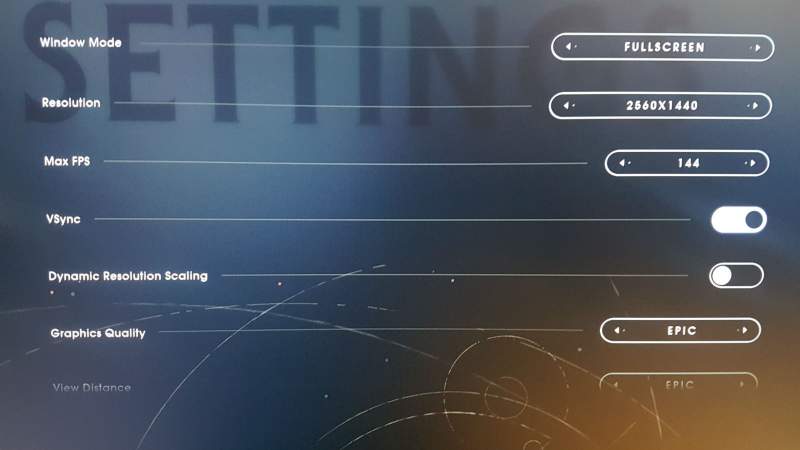
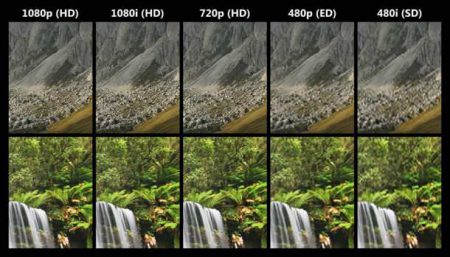
وضوح یا همان Resolution تعداد ردیف‌ها و ستون‌های متشکل از پیکسل را در یک تصویر نشان می‌دهد. طبیعتا هر چه این مقدار بالاتر باشند، خروجی تصویر جزئیات بیشتری را نشان خواهد داد.

FPS (فریم بر ثانیه)

فریم در واقع تعداد تصاویر ایجادشده در هر ثانیه است. این اصطلاح با ویژگی نرخ نوسازی (refresh rate) متفاوت است. نرخ نوسازی به معنای تعداد دفعاتی است که تصویر نمایشگر شما نوسازی (به‌روزرسانی) می‌شود و واحد آن نیز هرتز (Hz) است.

Upscaling and downsamplingتنظیمات گرافیکی

به معنای ثابت نگه داشتن خروجی تصویر و در عین حال، تعدیل وضوح رندرشده است. اگر وضوح نمایش داده شده بر روی نمایشگر شما بیشتر از وضوح رندرشده است، به این اقدام Upscaling می‌گویند و بالعکس این عمل نیز downsampling یا downscaling نامیده می‌شود.

Vertical sync

تنظیمات گرافیکی

اگر تعداد فریم‌های خروجی بیش از نرخ نوسازی یک نمایشگر باشند، آنگاه پارگی تصویر رخ می‌دهد. یکی از راه‌حل‌های این مشکل، فعال کردن گزینه vsync است.

G-sync و FreeSync

یکی از راه‌حل‌های جدید پیرامون پارگی تصویر، فناوری G-sync شرکت انویدیا و فناوری FreeSync شرکت AMD است. در این فناوری‌ها نرخ نوسازی مانیتور همگام با خروجی فریم بازی‌ها تغییر می‌کند.

Anti-aliasing

تنظیمات گرافیکی

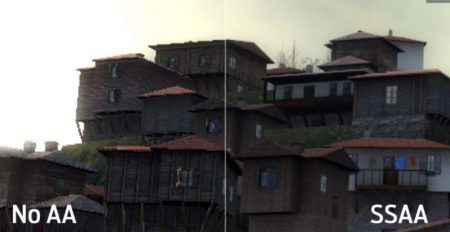
این ویژگی لبه‌های اشیاء را نرم‌تر می‌کند. در وضوح‌های بالاتر این مشکل کمتر دیده می‌شود. تکنیک‌های ضدشکستگی شامل موارد زیر می‌شوند:

  • SSAA: یک تکنیک بسیار سنگین بوده که فشار زیادی را بر روی کارت‌ گرافیک وارد می‌کند. جایگزین‌های مناسب‌تر این تکنیک نیز به شرح زیر هستند:
  • MSAA: از تکنیک SSAA کاراتر بوده اما هنوز بسیار سنگین بوده و در بازی‌های قدیمی‌تر گزینه اصلی به شمار می‌آید.
  • CSAA: نسخه کاراتر تکنیک MSAA بوده و توسط شرکت انویدیا ابداع شده است.
  • CFAA: نسخه کاراتر تکنیک MSAA بوده و توسط شرکت AMD روانه بازار شده است.
  • FXAA: تکنیک FXAA یک فیلتر پساپردازشی بوده و بر کل صحنه اعمال می‌شود. این گزینه فشار بسیار کمی به کارت گرافیک وارد کرده و در اکثر بازی‌های امروزی به‌عنوان گزینه پیش‌فرض در نظر گرفته می‌شود.
  • MLAA: این تکنیک در کارت‌های شرکت AMD فعال بوده و در آن کل فریم پردازش می‌شود.
  • SMAA: ترکیبی از راهبردهای MLAA ،MSAA و SSAA بوده و از طریق نرم‌افزار  SweetFX قابل اجرا است.
  • TAA یا TXAA: تکنیک TXAA ابتدا در کارت‌های مجهز به معماری کپلر شرکت انویدیا و سری پس از آن موجود بود، نسخه عمومی‌تر این قابلیت که یک تکنیک anti-aliasing (ضد شکستگی) موقتی است، TAA نام دارد.
  • MFAA: درحالی‌که MSAA مجموعه‌ای از الگوها را نمونه‌برداری می‌کند، در MFAA امکان پردازش نمونه الگوهای قابل‌برنامه‌ریزی وجود دارد. این تکنیک متعلق به شرکت انویدیا است.
  • DLSS: این تکنیک جدیدترین فناوری شرکت انویدیا بوده و در کارت‌های سری GeForce RTX این شرکت موجود است. این تکنیک از شبکه عصبی عمیق جهت استخراج ویژگی‌های چندبعدی یک صحنه استفاده کرده و به‌صورت هوشمندانه‌ای جزئیات چندین فریم را ترکیب کرده و یک خروجی شفاف و پیچیده را ارائه می‌کند. تکنیک‌هایی مانند TAA چنین قابلیتی را ندارند.

تکنیک‌های Anti-aliasing از درجات 4x، 2x و 8x تبعیت می‌کنند. هر چه این اعداد بالاتر باشند، خروجی بهتر و البته پردازش نیز سنگین‌تر می‌شود.

فیلترهای Bilinear و trilinear

تنظیمات گرافیکی

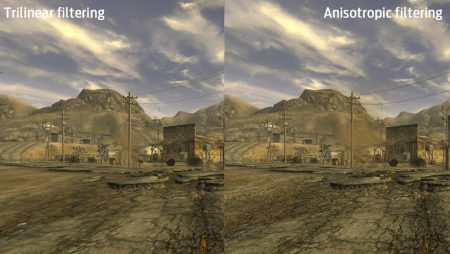
فیلتر بافت‌ها به‌ معنای شیوه نمایش یک بافت دوبعدی و سایر اطلاعات در یک مدل سه‌بعدی است. ابتدایی‌ترین شیوه فیلترینگ بافت‌ها، bilinear (دودویی) است. جهت بهبود عملکرد بدون کاهش کیفیت، بازی‌ها از یک بافت با وضوح پایین‌تر استفاده می‌کند که به آن mipmap می‌گویند. تکنیک Bilinear نقاط بین mipmap‌ها را پوشش نمی‌دهد، در نتیجه فیلترینگ trilinear از هر دو mipmap متوالی نمونه‌برداری کرده و انتقالی نرم و پیوسته را ترتیب می‌دهد.

فیلتر Anisotropic

فیلترینگ Trilinear تا حدودی معایب تکنیک bilinear را پوشش می‌دهد، اما منظر هنوز تار دیده می‌شود. این همان‌جایی است که قابلیت anisotropic filtering وارد عمل شده و در زاویه‌های دید مورب، کیفیت بافت‌ها را بهبود می‌بخشد. این تکنیک نیز از درجات: 8x ،4x ،2x و  16x بهره می‌برد. طبیعتا هر چه این اعداد بالاتر باشند، خروجی بهتر و به طبع پردازش نیز سنگین‌تر می‌شود.

Ambient occlusion

تنظیمات گرافیکی

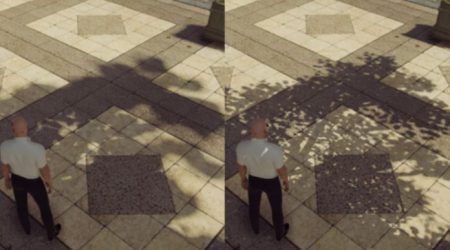
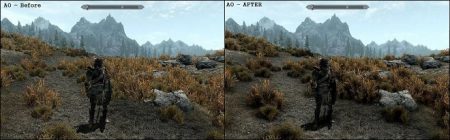
این تکنیک باعث می‌شود تا تمامی اجزای یک محیط از روشنایی یکسانی برخوردار نشوند. این قابلیت برخلاف نور مستقیم، سایه‌های سختی ایجاد نمی‌کند، بلکه به تولید سایه‌های نرم در شکاف‌ها و نقاط داخلی کمک می‌کند. SSAO یکی از تکنیک‌های ایجاد Ambient occlusion (انسداد محیطی) بوده و نسخه‌های پیشرفته‌تر آن شامل +HBAO و  HDAO می‌شوند.

HDRR

تنظیمات گرافیکی

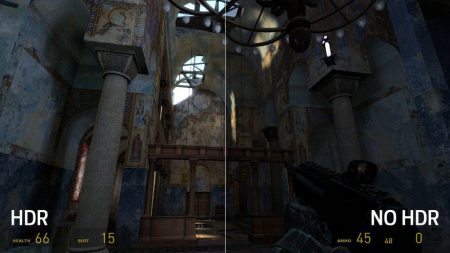
این تکنیک باعث می‌شود تا محیط‌های تاریک، روشن‌تر به نظر رسیده و در نتیجه جزئیات آن‌ها بهتر مشاهده شود. نسخه قدیمی‌تر این ویژگی، HDR نامیده می‌شود که در DirectX 9 و پایین‌تر به‌کار گرفته می‌شود.

Bloom

تنظیمات گرافیکی

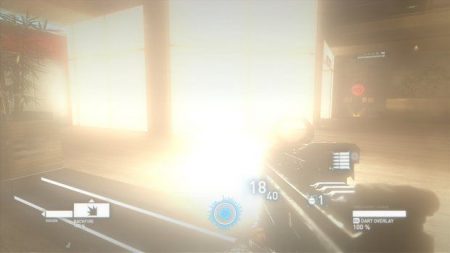
این تکنیک نیز باعث می‌شود تا منابع نوری همانند خورشید و چراغ‌ها، بیش از مقدار حقیقی خود روشن به نظر برسند. این قابلیت بیشتر در زمانی خود را نشان می‌دهد که بازی‌باز از محیط‌های تاریک وارد محیط‌های روشن می‌شود.

Motion blur

تنظیمات گرافیکی

این ویژگی باعث می‌شود تا همانند فیلم‌ها، حرکات آیتم‌های بازی تار دیده شوند. این تکنیک اولین بار در بازی Crysis 2 و به دلیل ضعف توان پردازشی کنسول‌های نسل هفتمی به‌کار گرفته شد.

Depth of field

تنظیمات گرافیکی

این تکنیک در بازی‌ها به معنای تار شدن پس‌زمینه است. یعنی جایی که بر روی آن تمرکز داریم، واضح شده و سایر نقاط تار می‌شوند.

Shadow Quality

تنظیمات گرافیکی

میزان واقع‌گرایانه بودن سایه‌ها را تعیین می‌کند.

View Distance و Field of View

تنظیمات گرافیکی

  • View Distance (فاصله دید): هر چه شدت این گزینه را بیشتر کنیم، می‌توانیم آیتم‌های دوردست را با جزئیات بالاتری مشاهده کنیم.
  • Field of View (افق دید): بیشتر به گیم‌پلی مرتبط است تا گرافیک. این ویژگی باعث می‌شود تا در یک صحنه بتوانید از لحاظ افقی، آیتم‌های بیشتری را مشاهده کنید، هرچند که افزایش شدت این گزینه می‌تواند اشیاء را کوچک‌تر نشان دهد.

Tessellation

تنظیمات گرافیکی

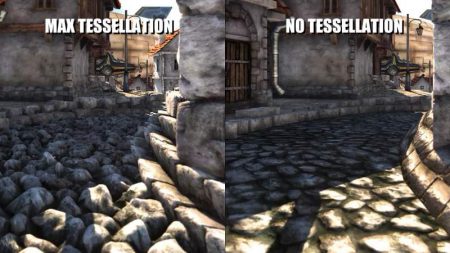
اگر این گزینه را فعال نکنیم، سطوح مختلف مانند دیوارها و کف زمین، صاف و بدون برجستگی دیده می‌شوند. اما در صورت فعال کردن این گزینه، این سطوح نیز پستی‌وبلندی‌هایی داشته و در نتیجه واقعی‌تر به نظر می‌رسند.

Output Adapter

به لپ‌تاپ‌ها اجازه می‌دهد تا کارت گرافیک موردنظر جهت پردازش بازی را انتخاب کنند.

Output Monitor

در این گزینه می‌توانید مانیتور موردنظر خود جهت نمایش تصویر را برگزینید.

Screen Type

شیوه نمایش تصویر شامل: window (حالت پنجره‌ای)، borderless window (پنجره‌ای بدون حاشیه) و exclusive fullscreen mode (تمام صفحه اختصاصی) را در بر می‌گیرد.

Triple Buffering

Triple Buffering نرخ تأخیر یک فریمی را جهت ارائه تجربه‌ای روان‌تر به‌کار گرفته و کاهش نرخ فریم به کمتر از نرخ نوسازی مانیتور را در نظر نمی‌گیرد، اما Double Buffering باعث می‌شود تا هر بار که فریم بازی شما به کمتر از نرخ نوسازی مانیتور کاهش می‌یابد، نرخ فریم بازی نیز نیمه شود (مثلا از 60 به 30 فریم کاهش یابد).

Quality Preset Level

در این قسمت می‌توانید تمامی تنظیمات گرافیکی را به‌صورت یک‌جا و به‌صورت متناسب با یکدیگر تغییر دهید.

Lighting Quality

به کیفیت نورپردازی در بازی اشاره می‌کند.

Global Illumination Quality

تنظیمات گرافیکی

به نحوه واکنش نور نسبت به اشیای محیط اشاره دارد. مثلا در هنگام استفاده از چراغ‌ دستی، اشیای نزدیک بیشتر از اشیای دور روشن می‌شوند.

Far Shadow Quality

به سایه آیتم‌های دوردست همانند درختان اشاره دارد.

Reflection Quality

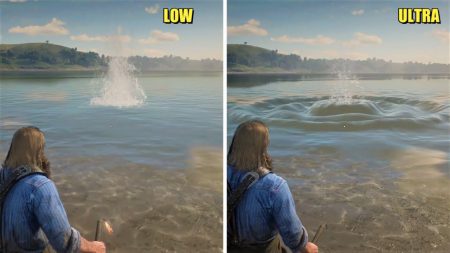
کیفیت بازتاب‌های شیشه‌ها و گودال‌های آب را نشان می‌دهد.

Mirror Quality

کیفیت بازتاب آینه‌های بازی را تعیین می‌کند.

Water Quality

تنظیمات گرافیکی

این گزینه نیز کیفیت و واقع‌گرایی شکستگی، انعکاس و فیزیک آب را تعیین می‌کند.

Volumetrics Quality

تنظیمات گرافیکی

باعث می‌شود تا نور از میان غبار، مه و دود نیز عبور کند. کیفیت کلی ابرها نیز به این ویژگی وابسته است.

Particle Quality

کیفیت ذرات را در آتش، دود و جرقه‌ها تغییر می‌دهد.

Graphics API

در این قسمت می‌توانید رابط برنامه‌نویسی کاربردی را از Direct X به Vulkan و بالعکس تغییر دهید.

Geometry Level of Detail

در اینجا می‌توانید میزان وفور جزئیات و آیتم‌های محیط را دستکاری کنید.

Post Processing

باعث تصحیح رنگ‌ها و همچنین طبیعی‌تر شدن افکت‌های نوری، lens flare و سایر موارد مرتبط با نور خورشید می‌شود.

Level of Detail

سطح جزئیات آیتم‌های مختلف محیط بازی را تعیین می‌کند.

Screen Space Reflections

تنظیمات گرافیکیبا فعال کردن این ویژگی، باری تصمیم می‌گیرد تا در هنگام برخورد با سطوح براق همانند آب‌ها، در صورت نیاز از تکنیک رهگیری پرتو استفاده کند.

Dynamic Foliage

باعث می‌شود تا گیاهان و شاخ‌ و برگ‌ درختان در هنگام تماس با سایر آیتم‌های بازی مانند حیوانات و انسان‌های رهگذر، تکان خورده و واکنش نشان دهند.

Vignette Blur

تاری ضعیفی را در اطراف لبه‌های نمایشگر ایجاد می‌کند.

PureHair

کیفیت و فیزیک موی شخصیت‌های بازی را ارتقاء می‌دهد.

Lens Flare

تنظیمات گرافیکی

با فعال کردن این ویژگی در هنگام مشاهده مستقیم نور خورشید، ذرات نور خورشید شکسته شده و دایره‌هایی رنگی ایجاد می‌شوند.

Screen Effects

تنظیمات گرافیکی

لکه‌ها، خاک، خون و سایر موارد را بر روی نمایشگر کاربر نشان داده و تا حدودی نیز افکت film grain (نویز و برفک فیلم‌ها) را به‌کار می‌گیرد.

Rendering Mode

شیوه رندر کردن تصاویر بازی است. مثلا Interlaced نسبت به حالت Normal، کیفیت را کاهش می‌دهد.

Mesh Quality

افزایش شدت این گزینه باعث می‌شود تا منافذ اشیاء واضح‌تر دیده شوند.

Contact Shadows

تنظیمات گرافیکی تنظیمات گرافیکی

کیفیت سایه‌های نقاط جزئی را تغییر می‌دهد.

Subsurface Scattering

جزئیات پوست شخصیت‌های بازی را تغییر می‌دهد. این تغییرات فقط در نمای نزدیک قابل‌رؤیت هستند.

نوشته راهنمای جامع تنظیمات گرافیکی بازی‌های ویدیویی در رایانه‌های شخصی اولین بار در اخبار تکنولوژی و فناوری پدیدار شد.
راهنمای جامع تنظیمات گرافیکی بازی‌های ویدیویی در رایانه‌های شخصی

تنظیمات گرافیکی

انجام بازی‌های ویدیویی را می‌توان سرگرمی بخش زیادی از مردم جهان به حساب آورد. در این بین پلتفرم رایانه‌های شخصی یکی از پرطرفدارترین پلتفرم‌های بازی‌های ویدیویی بوده که کاربران به‌واسطه آن می‌توانند نسبت به کنسول‌ها از کیفیت بیشتری برخوردار شده و درعین‌حال تنظیمات گرافیکی بازی‌های خود را نیز تغییر دهند. در این مقاله قصد داریم تا شما را با گزینه‌های گرافیکی بازی‌های ویدیویی پلتفرم رایانه‌های شخصی آشنا کنیم، پس در ادامه با آی‌تی‌رسان همراه باشید.

Resolution

تنظیمات گرافیکی

وضوح یا همان Resolution تعداد ردیف‌ها و ستون‌های متشکل از پیکسل را در یک تصویر نشان می‌دهد. طبیعتا هر چه این مقدار بالاتر باشند، خروجی تصویر جزئیات بیشتری را نشان خواهد داد.

FPS (فریم بر ثانیه)

فریم در واقع تعداد تصاویر ایجادشده در هر ثانیه است. این اصطلاح با ویژگی نرخ نوسازی (refresh rate) متفاوت است. نرخ نوسازی به معنای تعداد دفعاتی است که تصویر نمایشگر شما نوسازی (به‌روزرسانی) می‌شود و واحد آن نیز هرتز (Hz) است.

Upscaling and downsamplingتنظیمات گرافیکی

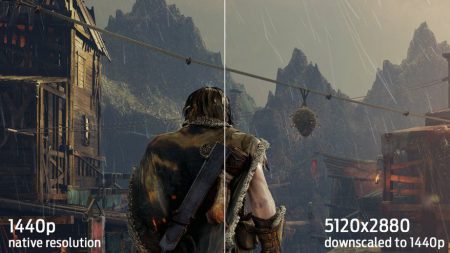
به معنای ثابت نگه داشتن خروجی تصویر و در عین حال، تعدیل وضوح رندرشده است. اگر وضوح نمایش داده شده بر روی نمایشگر شما بیشتر از وضوح رندرشده است، به این اقدام Upscaling می‌گویند و بالعکس این عمل نیز downsampling یا downscaling نامیده می‌شود.

Vertical sync

تنظیمات گرافیکی

اگر تعداد فریم‌های خروجی بیش از نرخ نوسازی یک نمایشگر باشند، آنگاه پارگی تصویر رخ می‌دهد. یکی از راه‌حل‌های این مشکل، فعال کردن گزینه vsync است.

G-sync و FreeSync

یکی از راه‌حل‌های جدید پیرامون پارگی تصویر، فناوری G-sync شرکت انویدیا و فناوری FreeSync شرکت AMD است. در این فناوری‌ها نرخ نوسازی مانیتور همگام با خروجی فریم بازی‌ها تغییر می‌کند.

Anti-aliasing

تنظیمات گرافیکی

این ویژگی لبه‌های اشیاء را نرم‌تر می‌کند. در وضوح‌های بالاتر این مشکل کمتر دیده می‌شود. تکنیک‌های ضدشکستگی شامل موارد زیر می‌شوند:

  • SSAA: یک تکنیک بسیار سنگین بوده که فشار زیادی را بر روی کارت‌ گرافیک وارد می‌کند. جایگزین‌های مناسب‌تر این تکنیک نیز به شرح زیر هستند:
  • MSAA: از تکنیک SSAA کاراتر بوده اما هنوز بسیار سنگین بوده و در بازی‌های قدیمی‌تر گزینه اصلی به شمار می‌آید.
  • CSAA: نسخه کاراتر تکنیک MSAA بوده و توسط شرکت انویدیا ابداع شده است.
  • CFAA: نسخه کاراتر تکنیک MSAA بوده و توسط شرکت AMD روانه بازار شده است.
  • FXAA: تکنیک FXAA یک فیلتر پساپردازشی بوده و بر کل صحنه اعمال می‌شود. این گزینه فشار بسیار کمی به کارت گرافیک وارد کرده و در اکثر بازی‌های امروزی به‌عنوان گزینه پیش‌فرض در نظر گرفته می‌شود.
  • MLAA: این تکنیک در کارت‌های شرکت AMD فعال بوده و در آن کل فریم پردازش می‌شود.
  • SMAA: ترکیبی از راهبردهای MLAA ،MSAA و SSAA بوده و از طریق نرم‌افزار  SweetFX قابل اجرا است.
  • TAA یا TXAA: تکنیک TXAA ابتدا در کارت‌های مجهز به معماری کپلر شرکت انویدیا و سری پس از آن موجود بود، نسخه عمومی‌تر این قابلیت که یک تکنیک anti-aliasing (ضد شکستگی) موقتی است، TAA نام دارد.
  • MFAA: درحالی‌که MSAA مجموعه‌ای از الگوها را نمونه‌برداری می‌کند، در MFAA امکان پردازش نمونه الگوهای قابل‌برنامه‌ریزی وجود دارد. این تکنیک متعلق به شرکت انویدیا است.
  • DLSS: این تکنیک جدیدترین فناوری شرکت انویدیا بوده و در کارت‌های سری GeForce RTX این شرکت موجود است. این تکنیک از شبکه عصبی عمیق جهت استخراج ویژگی‌های چندبعدی یک صحنه استفاده کرده و به‌صورت هوشمندانه‌ای جزئیات چندین فریم را ترکیب کرده و یک خروجی شفاف و پیچیده را ارائه می‌کند. تکنیک‌هایی مانند TAA چنین قابلیتی را ندارند.

تکنیک‌های Anti-aliasing از درجات 4x، 2x و 8x تبعیت می‌کنند. هر چه این اعداد بالاتر باشند، خروجی بهتر و البته پردازش نیز سنگین‌تر می‌شود.

فیلترهای Bilinear و trilinear

تنظیمات گرافیکی

فیلتر بافت‌ها به‌ معنای شیوه نمایش یک بافت دوبعدی و سایر اطلاعات در یک مدل سه‌بعدی است. ابتدایی‌ترین شیوه فیلترینگ بافت‌ها، bilinear (دودویی) است. جهت بهبود عملکرد بدون کاهش کیفیت، بازی‌ها از یک بافت با وضوح پایین‌تر استفاده می‌کند که به آن mipmap می‌گویند. تکنیک Bilinear نقاط بین mipmap‌ها را پوشش نمی‌دهد، در نتیجه فیلترینگ trilinear از هر دو mipmap متوالی نمونه‌برداری کرده و انتقالی نرم و پیوسته را ترتیب می‌دهد.

فیلتر Anisotropic

فیلترینگ Trilinear تا حدودی معایب تکنیک bilinear را پوشش می‌دهد، اما منظر هنوز تار دیده می‌شود. این همان‌جایی است که قابلیت anisotropic filtering وارد عمل شده و در زاویه‌های دید مورب، کیفیت بافت‌ها را بهبود می‌بخشد. این تکنیک نیز از درجات: 8x ،4x ،2x و  16x بهره می‌برد. طبیعتا هر چه این اعداد بالاتر باشند، خروجی بهتر و به طبع پردازش نیز سنگین‌تر می‌شود.

Ambient occlusion

تنظیمات گرافیکی

این تکنیک باعث می‌شود تا تمامی اجزای یک محیط از روشنایی یکسانی برخوردار نشوند. این قابلیت برخلاف نور مستقیم، سایه‌های سختی ایجاد نمی‌کند، بلکه به تولید سایه‌های نرم در شکاف‌ها و نقاط داخلی کمک می‌کند. SSAO یکی از تکنیک‌های ایجاد Ambient occlusion (انسداد محیطی) بوده و نسخه‌های پیشرفته‌تر آن شامل +HBAO و  HDAO می‌شوند.

HDRR

تنظیمات گرافیکی

این تکنیک باعث می‌شود تا محیط‌های تاریک، روشن‌تر به نظر رسیده و در نتیجه جزئیات آن‌ها بهتر مشاهده شود. نسخه قدیمی‌تر این ویژگی، HDR نامیده می‌شود که در DirectX 9 و پایین‌تر به‌کار گرفته می‌شود.

Bloom

تنظیمات گرافیکی

این تکنیک نیز باعث می‌شود تا منابع نوری همانند خورشید و چراغ‌ها، بیش از مقدار حقیقی خود روشن به نظر برسند. این قابلیت بیشتر در زمانی خود را نشان می‌دهد که بازی‌باز از محیط‌های تاریک وارد محیط‌های روشن می‌شود.

Motion blur

تنظیمات گرافیکی

این ویژگی باعث می‌شود تا همانند فیلم‌ها، حرکات آیتم‌های بازی تار دیده شوند. این تکنیک اولین بار در بازی Crysis 2 و به دلیل ضعف توان پردازشی کنسول‌های نسل هفتمی به‌کار گرفته شد.

Depth of field

تنظیمات گرافیکی

این تکنیک در بازی‌ها به معنای تار شدن پس‌زمینه است. یعنی جایی که بر روی آن تمرکز داریم، واضح شده و سایر نقاط تار می‌شوند.

Shadow Quality

تنظیمات گرافیکی

میزان واقع‌گرایانه بودن سایه‌ها را تعیین می‌کند.

View Distance و Field of View

تنظیمات گرافیکی

  • View Distance (فاصله دید): هر چه شدت این گزینه را بیشتر کنیم، می‌توانیم آیتم‌های دوردست را با جزئیات بالاتری مشاهده کنیم.
  • Field of View (افق دید): بیشتر به گیم‌پلی مرتبط است تا گرافیک. این ویژگی باعث می‌شود تا در یک صحنه بتوانید از لحاظ افقی، آیتم‌های بیشتری را مشاهده کنید، هرچند که افزایش شدت این گزینه می‌تواند اشیاء را کوچک‌تر نشان دهد.

Tessellation

تنظیمات گرافیکی

اگر این گزینه را فعال نکنیم، سطوح مختلف مانند دیوارها و کف زمین، صاف و بدون برجستگی دیده می‌شوند. اما در صورت فعال کردن این گزینه، این سطوح نیز پستی‌وبلندی‌هایی داشته و در نتیجه واقعی‌تر به نظر می‌رسند.

Output Adapter

به لپ‌تاپ‌ها اجازه می‌دهد تا کارت گرافیک موردنظر جهت پردازش بازی را انتخاب کنند.

Output Monitor

در این گزینه می‌توانید مانیتور موردنظر خود جهت نمایش تصویر را برگزینید.

Screen Type

شیوه نمایش تصویر شامل: window (حالت پنجره‌ای)، borderless window (پنجره‌ای بدون حاشیه) و exclusive fullscreen mode (تمام صفحه اختصاصی) را در بر می‌گیرد.

Triple Buffering

Triple Buffering نرخ تأخیر یک فریمی را جهت ارائه تجربه‌ای روان‌تر به‌کار گرفته و کاهش نرخ فریم به کمتر از نرخ نوسازی مانیتور را در نظر نمی‌گیرد، اما Double Buffering باعث می‌شود تا هر بار که فریم بازی شما به کمتر از نرخ نوسازی مانیتور کاهش می‌یابد، نرخ فریم بازی نیز نیمه شود (مثلا از 60 به 30 فریم کاهش یابد).

Quality Preset Level

در این قسمت می‌توانید تمامی تنظیمات گرافیکی را به‌صورت یک‌جا و به‌صورت متناسب با یکدیگر تغییر دهید.

Lighting Quality

به کیفیت نورپردازی در بازی اشاره می‌کند.

Global Illumination Quality

تنظیمات گرافیکی

به نحوه واکنش نور نسبت به اشیای محیط اشاره دارد. مثلا در هنگام استفاده از چراغ‌ دستی، اشیای نزدیک بیشتر از اشیای دور روشن می‌شوند.

Far Shadow Quality

به سایه آیتم‌های دوردست همانند درختان اشاره دارد.

Reflection Quality

کیفیت بازتاب‌های شیشه‌ها و گودال‌های آب را نشان می‌دهد.

Mirror Quality

کیفیت بازتاب آینه‌های بازی را تعیین می‌کند.

Water Quality

تنظیمات گرافیکی

این گزینه نیز کیفیت و واقع‌گرایی شکستگی، انعکاس و فیزیک آب را تعیین می‌کند.

Volumetrics Quality

تنظیمات گرافیکی

باعث می‌شود تا نور از میان غبار، مه و دود نیز عبور کند. کیفیت کلی ابرها نیز به این ویژگی وابسته است.

Particle Quality

کیفیت ذرات را در آتش، دود و جرقه‌ها تغییر می‌دهد.

Graphics API

در این قسمت می‌توانید رابط برنامه‌نویسی کاربردی را از Direct X به Vulkan و بالعکس تغییر دهید.

Geometry Level of Detail

در اینجا می‌توانید میزان وفور جزئیات و آیتم‌های محیط را دستکاری کنید.

Post Processing

باعث تصحیح رنگ‌ها و همچنین طبیعی‌تر شدن افکت‌های نوری، lens flare و سایر موارد مرتبط با نور خورشید می‌شود.

Level of Detail

سطح جزئیات آیتم‌های مختلف محیط بازی را تعیین می‌کند.

Screen Space Reflections

تنظیمات گرافیکیبا فعال کردن این ویژگی، باری تصمیم می‌گیرد تا در هنگام برخورد با سطوح براق همانند آب‌ها، در صورت نیاز از تکنیک رهگیری پرتو استفاده کند.

Dynamic Foliage

باعث می‌شود تا گیاهان و شاخ‌ و برگ‌ درختان در هنگام تماس با سایر آیتم‌های بازی مانند حیوانات و انسان‌های رهگذر، تکان خورده و واکنش نشان دهند.

Vignette Blur

تاری ضعیفی را در اطراف لبه‌های نمایشگر ایجاد می‌کند.

PureHair

کیفیت و فیزیک موی شخصیت‌های بازی را ارتقاء می‌دهد.

Lens Flare

تنظیمات گرافیکی

با فعال کردن این ویژگی در هنگام مشاهده مستقیم نور خورشید، ذرات نور خورشید شکسته شده و دایره‌هایی رنگی ایجاد می‌شوند.

Screen Effects

تنظیمات گرافیکی

لکه‌ها، خاک، خون و سایر موارد را بر روی نمایشگر کاربر نشان داده و تا حدودی نیز افکت film grain (نویز و برفک فیلم‌ها) را به‌کار می‌گیرد.

Rendering Mode

شیوه رندر کردن تصاویر بازی است. مثلا Interlaced نسبت به حالت Normal، کیفیت را کاهش می‌دهد.

Mesh Quality

افزایش شدت این گزینه باعث می‌شود تا منافذ اشیاء واضح‌تر دیده شوند.

Contact Shadows

تنظیمات گرافیکی تنظیمات گرافیکی

کیفیت سایه‌های نقاط جزئی را تغییر می‌دهد.

Subsurface Scattering

جزئیات پوست شخصیت‌های بازی را تغییر می‌دهد. این تغییرات فقط در نمای نزدیک قابل‌رؤیت هستند.

نوشته راهنمای جامع تنظیمات گرافیکی بازی‌های ویدیویی در رایانه‌های شخصی اولین بار در اخبار تکنولوژی و فناوری پدیدار شد.
چگونه در ویندوز ۱۰ با استفاده از اپلیکیشن Your Phone به گوشی دیگران زنگ بزنیم؟!

Your Phone

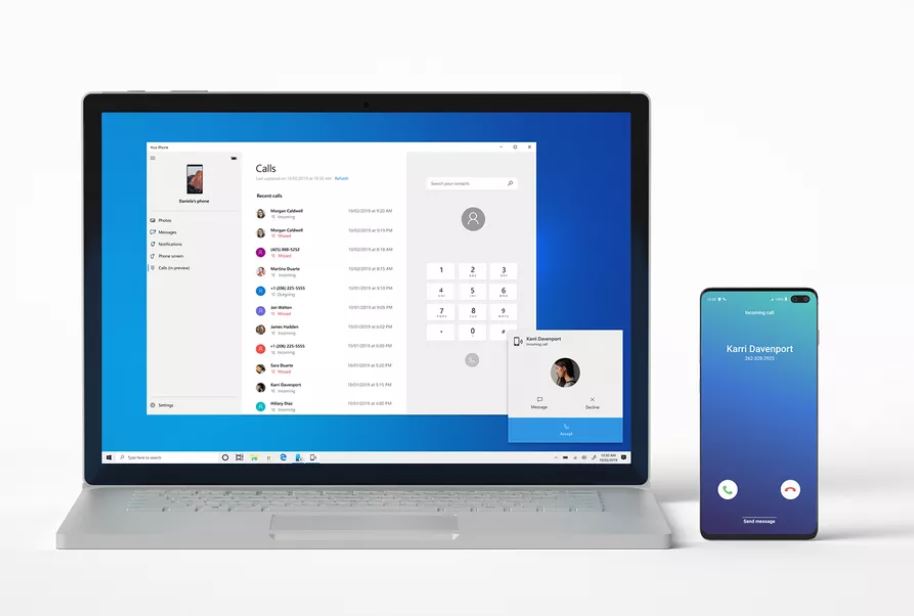
اپلیکیشن اندرویدی Your Phone شرکت مایکروسافت می‌تواند تصاویر، اعلان‌ها و پیامک‌ها را به ویندوز 10 رایانه شخصی شما منتقل کند. آخرین به‌روزرسانی این اپلیکیشن یک ویژگی مفیدتر را نیز به این نرم‌افزار اضافه کرده است: توانایی ایجاد و دریافت تماس‌ها از طریق رایانه‌های شخصی، آن‌هم بدون نیاز به گوشی. در مواردی هم که بخواهید می‌توانید تماس‌ها را بین رایانه و گوشی هوشمند خود جابجا کنید. در ادامه با آی‌تی‌رسان همراه باشید تا شیوه راه‌اندازی این اپلیکیشن را به شما آموزش دهیم.

راه‌اندازی این ویژگی سخت نیست. هرچند که باید پیش از اشاره به مراحل راه‌اندازی این قابلیت، نیازمندی‌‎های این قابلیت را نیز ذکر کنیم: به یک رایانه شخصی احتیاج خواهید داشت (دسکتاپ، لپ‌تاپ، مبتنی بر پردازنده‌های x64 و یا ARM، فرقی ندارد) که نسخه 1803 و یا بالاتر ویندوز 10 بر روی آن نصب شده باشد و همچنین یک گوشی هوشمند مجهز به اندروید 7.0 و بالاتر را نیز احتیاج دارید.

اپلیکیشن YOUR PHONE را در رایانه و گوشی هوشمند خود دانلود کنید

اگر می‌خواهید که گوشی اندروید و رایانه شما به یکدیگر متصل باشند، باید این اپلیکیشن‌ را بر روی هردوی آن‌ها نصب کنید.

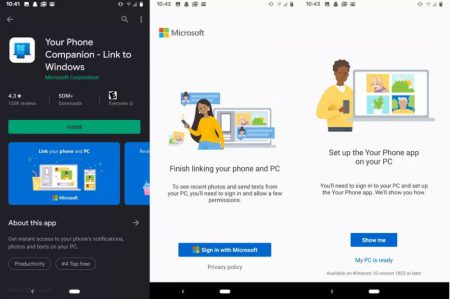
  • از فروشگاه Google Play Store اپلیکیشن YOUR PHONE را برای گوشی خود دانلود کنید.
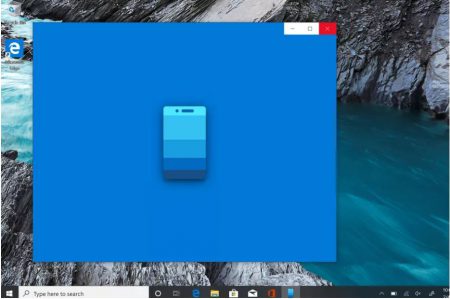
  • اپلیکیشن YOUR PHONE را بر روی رایانه خود نصب کنید. به‌احتمال‌زیاد از پیش بر روی ویندوز 10 شما نصب شده است.
  • مطمئن شوید که با یک حساب مایکروسافت وارد رایانه خود شده‌اید (می‌توانید در قسمت Settings و با استفاده از گزینه Account، این کار را انجام دهید). در غیر این صورت نمی‌توانید این قابلیت را راه‌اندازی کنید.
  • هنگامی‌که این اپلیکیشن بر روی گوشی شما نصب شد، آن را اجرا کرده و با حساب مایکروسافت خود، وارد آن شوید. در نظر داشته باشید که باید به این اپلیکیشن اجازه دهید تا به مخاطبین، تماس‌های تلفنی و پیام‌های متنی و رسانه‌ای شما دسترسی داشته باشد و همچنین در پس‌زمینه نیز اجرا شود.

Your Phone

گوشی و رایانه خود را به یکدیگر پیوند دهید.

  • پس از اینکه با استفاده از حساب مایکروسافت به هر دو دستگاه خود وارد شدید، آنگاه می‌توانید هر دوی آن‌ها را به یکدیگر پیوند دهید. ابتدا مطمئن شوید که هم گوشی و هم رایانه شما از یک شبکه وای‌فای مشترک استفاده می‌کنند. سپس اپلیکیشن Your Phone را بر روی رایانه خود اجرا کنید.

Your Phone

  • اگر با یک کادر محاوره‌ای مواجه شدید که از شما می‌خواهد از بین سیستم‌عامل‌های اندروید و iOS به انتخاب بپردازید ( کاربران گوشی‌های آیفون در حال حاضر تنها می‌توانند صفحات وب را به اشتراک بگذارند)، این موضوع به این معنا است که از طریق یک حساب واحد به رایانه و گوشی خود وارد نشده‌اید و یا اینکه فراموش کرده‌اید که وارد یکی از آن‌ها شوید.
  • هنگامی‌که رایانه و گوشی شما به یکدیگر متصل شدند، یک اعلان ماندگار را بر روی گوشی خود دریافت خواهید کرد که ابتدا از شما می‌خواهد اجازه اتصال بین این دو دستگاه را صادر کنید. گزینه «Allow» را لمس کنید.
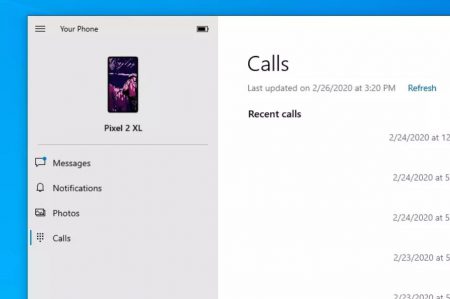
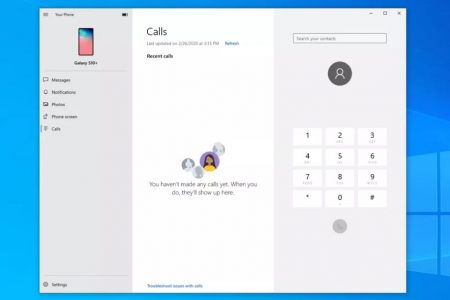
  • در این لحظه گوشی شما باید در اپلیکیشن Your Phone رایانه شما نشان داده شود. در زیر نام و تصویر گوشی شما و در انتهای لیست، آیکون شماره‌گیر به نام Calls وجود دارد. از این قسمت می‌توانید به تماس‌های خود بپردازید.

Your Phone

  • اما ابتدا شما باید گوشی خود را به‌صورت دستی و از طریق بلوتوث به رایانه خود متصل کنید. البته راهی ساده‌تر نیز جهت این کار وجود دارد، اما شاید برای همه گوشی‌ها کارساز نباشد. به‌هرحال، جفت‌سازی دستی دستگاه‌ها همیشه جوابگو خواهد بود.
  • حالت جفت‌سازی را در گوشی اندرویدی خود فعال کنید. اگر پیش‌تر چندان با قابلیت بلوتوث گوشی خود سروکار نداشته‌اید، باید نوار اعلان‌ها را پایین کشیده، سپس انگشت خود را بر روی آیکون بلوتوث نگه دارید تا وارد قسمت تنظیمات بلوتوث شوید. در اینجا، بلوتوث را روشن کرده و سپس گزینه «Pair new device» و یا هر گزینه مشابه دیگری را که مشاهده کردید، لمس کنید.
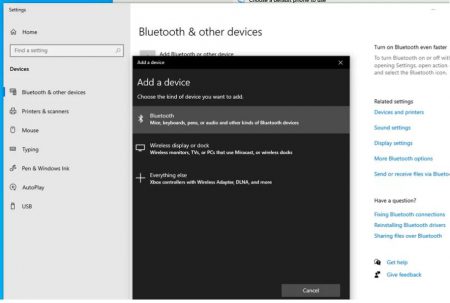
  • حال باید اقدامی مشابه را نیز در رایانه خود انجام دهید. بر روی آیکون ویندوز کلیک کرده و واژه «Bluetooth» را تایپ کنید. از میان گزینه‌های ظاهرشده، بر روی Bluetooth & other devices» settings» کلیک کنید. در پنجره ظاهرشده باید بر روی گزینه «Add Bluetooth or other device» کلیک کرده و در کادر بازشده باید گزینه «Bluetooth» را برگزینید.

Your Phone

  • حال گوشی و رایانه شما باید یک پین یکسان را نمایش دهند. اگر این‌گونه است، گزینه Connect را در هر دو دستگاه انتخاب کنید تا اتصال اعتبارسنجی شود. در غیر این صورت، دوباره مراحل پیشین را مرور کنید.
  • در آخر، در رایانه خود و در اپلیکیشن Your Phone باید بر روی آیکون شماره‌گیر کلیک کرده و دستورالعمل‌ها را دنبال کنید. در این هنگام اعلانی دیگر به گوشی شما فرستاده می‌شود که باید آن را نیز تأیید کنید. هنگامی‌که درخواست دسترسی به تاریخچه تماس‌ها را می‌دهید، اعلانی دیگر را نیز دریافت می‌کنید. اگر هر دوی این اعلان‌ها و درخواست‌ها را تأیید کردید (در غیر این صورت لازم نیست که دوباره این فرآیند را تکرار کنید) باید تاریخچه تماس‌ها را در رایانه شخصی خود مشاهده کنید. این مورد نشانه این است که این فرآیند را به‌درستی انجام داده‌اید.

Your Phone

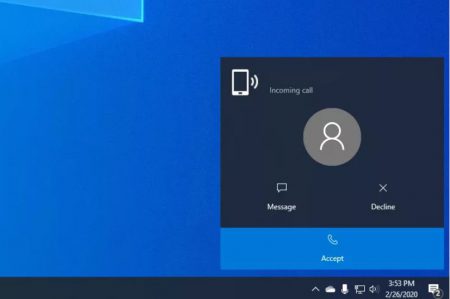
در نهایت اینکه، اکنون توانسته‌اید این قابلیت را راه‌اندازی کرده و از طریق اپلیکیشن Your Phone ویندوز 10 خود، تماس‌های خود را ایجاد و دریافت کنید. فقط مطمئن شوید که هدست‌‎های شما جهت استفاده در تماس‌ها به‌خوبی تنظیم شده‌ باشند.

Your Phone

نوشته چگونه در ویندوز 10 با استفاده از اپلیکیشن Your Phone به گوشی دیگران زنگ بزنیم؟! اولین بار در اخبار تکنولوژی و فناوری پدیدار شد.
چگونه در ویندوز ۱۰ با استفاده از اپلیکیشن Your Phone به گوشی دیگران زنگ بزنیم؟!

Your Phone

اپلیکیشن اندرویدی Your Phone شرکت مایکروسافت می‌تواند تصاویر، اعلان‌ها و پیامک‌ها را به ویندوز 10 رایانه شخصی شما منتقل کند. آخرین به‌روزرسانی این اپلیکیشن یک ویژگی مفیدتر را نیز به این نرم‌افزار اضافه کرده است: توانایی ایجاد و دریافت تماس‌ها از طریق رایانه‌های شخصی، آن‌هم بدون نیاز به گوشی. در مواردی هم که بخواهید می‌توانید تماس‌ها را بین رایانه و گوشی هوشمند خود جابجا کنید. در ادامه با آی‌تی‌رسان همراه باشید تا شیوه راه‌اندازی این اپلیکیشن را به شما آموزش دهیم.

راه‌اندازی این ویژگی سخت نیست. هرچند که باید پیش از اشاره به مراحل راه‌اندازی این قابلیت، نیازمندی‌‎های این قابلیت را نیز ذکر کنیم: به یک رایانه شخصی احتیاج خواهید داشت (دسکتاپ، لپ‌تاپ، مبتنی بر پردازنده‌های x64 و یا ARM، فرقی ندارد) که نسخه 1803 و یا بالاتر ویندوز 10 بر روی آن نصب شده باشد و همچنین یک گوشی هوشمند مجهز به اندروید 7.0 و بالاتر را نیز احتیاج دارید.

اپلیکیشن YOUR PHONE را در رایانه و گوشی هوشمند خود دانلود کنید

اگر می‌خواهید که گوشی اندروید و رایانه شما به یکدیگر متصل باشند، باید این اپلیکیشن‌ را بر روی هردوی آن‌ها نصب کنید.

  • از فروشگاه Google Play Store اپلیکیشن YOUR PHONE را برای گوشی خود دانلود کنید.
  • اپلیکیشن YOUR PHONE را بر روی رایانه خود نصب کنید. به‌احتمال‌زیاد از پیش بر روی ویندوز 10 شما نصب شده است.
  • مطمئن شوید که با یک حساب مایکروسافت وارد رایانه خود شده‌اید (می‌توانید در قسمت Settings و با استفاده از گزینه Account، این کار را انجام دهید). در غیر این صورت نمی‌توانید این قابلیت را راه‌اندازی کنید.
  • هنگامی‌که این اپلیکیشن بر روی گوشی شما نصب شد، آن را اجرا کرده و با حساب مایکروسافت خود، وارد آن شوید. در نظر داشته باشید که باید به این اپلیکیشن اجازه دهید تا به مخاطبین، تماس‌های تلفنی و پیام‌های متنی و رسانه‌ای شما دسترسی داشته باشد و همچنین در پس‌زمینه نیز اجرا شود.

Your Phone

گوشی و رایانه خود را به یکدیگر پیوند دهید.

  • پس از اینکه با استفاده از حساب مایکروسافت به هر دو دستگاه خود وارد شدید، آنگاه می‌توانید هر دوی آن‌ها را به یکدیگر پیوند دهید. ابتدا مطمئن شوید که هم گوشی و هم رایانه شما از یک شبکه وای‌فای مشترک استفاده می‌کنند. سپس اپلیکیشن Your Phone را بر روی رایانه خود اجرا کنید.

Your Phone

  • اگر با یک کادر محاوره‌ای مواجه شدید که از شما می‌خواهد از بین سیستم‌عامل‌های اندروید و iOS به انتخاب بپردازید ( کاربران گوشی‌های آیفون در حال حاضر تنها می‌توانند صفحات وب را به اشتراک بگذارند)، این موضوع به این معنا است که از طریق یک حساب واحد به رایانه و گوشی خود وارد نشده‌اید و یا اینکه فراموش کرده‌اید که وارد یکی از آن‌ها شوید.
  • هنگامی‌که رایانه و گوشی شما به یکدیگر متصل شدند، یک اعلان ماندگار را بر روی گوشی خود دریافت خواهید کرد که ابتدا از شما می‌خواهد اجازه اتصال بین این دو دستگاه را صادر کنید. گزینه «Allow» را لمس کنید.
  • در این لحظه گوشی شما باید در اپلیکیشن Your Phone رایانه شما نشان داده شود. در زیر نام و تصویر گوشی شما و در انتهای لیست، آیکون شماره‌گیر به نام Calls وجود دارد. از این قسمت می‌توانید به تماس‌های خود بپردازید.

Your Phone

  • اما ابتدا شما باید گوشی خود را به‌صورت دستی و از طریق بلوتوث به رایانه خود متصل کنید. البته راهی ساده‌تر نیز جهت این کار وجود دارد، اما شاید برای همه گوشی‌ها کارساز نباشد. به‌هرحال، جفت‌سازی دستی دستگاه‌ها همیشه جوابگو خواهد بود.
  • حالت جفت‌سازی را در گوشی اندرویدی خود فعال کنید. اگر پیش‌تر چندان با قابلیت بلوتوث گوشی خود سروکار نداشته‌اید، باید نوار اعلان‌ها را پایین کشیده، سپس انگشت خود را بر روی آیکون بلوتوث نگه دارید تا وارد قسمت تنظیمات بلوتوث شوید. در اینجا، بلوتوث را روشن کرده و سپس گزینه «Pair new device» و یا هر گزینه مشابه دیگری را که مشاهده کردید، لمس کنید.
  • حال باید اقدامی مشابه را نیز در رایانه خود انجام دهید. بر روی آیکون ویندوز کلیک کرده و واژه «Bluetooth» را تایپ کنید. از میان گزینه‌های ظاهرشده، بر روی Bluetooth & other devices» settings» کلیک کنید. در پنجره ظاهرشده باید بر روی گزینه «Add Bluetooth or other device» کلیک کرده و در کادر بازشده باید گزینه «Bluetooth» را برگزینید.

Your Phone

  • حال گوشی و رایانه شما باید یک پین یکسان را نمایش دهند. اگر این‌گونه است، گزینه Connect را در هر دو دستگاه انتخاب کنید تا اتصال اعتبارسنجی شود. در غیر این صورت، دوباره مراحل پیشین را مرور کنید.
  • در آخر، در رایانه خود و در اپلیکیشن Your Phone باید بر روی آیکون شماره‌گیر کلیک کرده و دستورالعمل‌ها را دنبال کنید. در این هنگام اعلانی دیگر به گوشی شما فرستاده می‌شود که باید آن را نیز تأیید کنید. هنگامی‌که درخواست دسترسی به تاریخچه تماس‌ها را می‌دهید، اعلانی دیگر را نیز دریافت می‌کنید. اگر هر دوی این اعلان‌ها و درخواست‌ها را تأیید کردید (در غیر این صورت لازم نیست که دوباره این فرآیند را تکرار کنید) باید تاریخچه تماس‌ها را در رایانه شخصی خود مشاهده کنید. این مورد نشانه این است که این فرآیند را به‌درستی انجام داده‌اید.

Your Phone

در نهایت اینکه، اکنون توانسته‌اید این قابلیت را راه‌اندازی کرده و از طریق اپلیکیشن Your Phone ویندوز 10 خود، تماس‌های خود را ایجاد و دریافت کنید. فقط مطمئن شوید که هدست‌‎های شما جهت استفاده در تماس‌ها به‌خوبی تنظیم شده‌ باشند.

Your Phone

نوشته چگونه در ویندوز 10 با استفاده از اپلیکیشن Your Phone به گوشی دیگران زنگ بزنیم؟! اولین بار در اخبار تکنولوژی و فناوری پدیدار شد.
چگونه ساختار کلی یک پروژه پاورپوینت را تغییر دهیم؟

پاورپوینت

اگر قصد دارید تا از یک ارایه پاورپوینتی مجددا استفاده کنید، اما مایل هستید که قالب‌‌بندی اسلایدشوی آن را پاک کنید، لازم نیست که این کار را اسلاید به اسلاید انجام دهید. در این مقاله به شما آموزش می‌دهیم که چگونه این کار را به‌صورت یکجا انجام دهید. پس در ادامه با آی‌تی‌رسان همراه باشید.

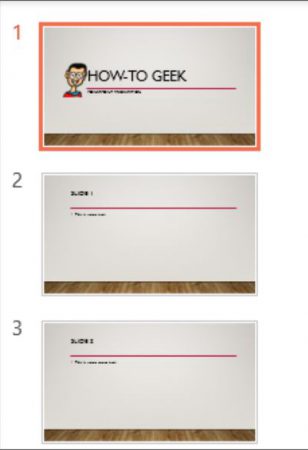
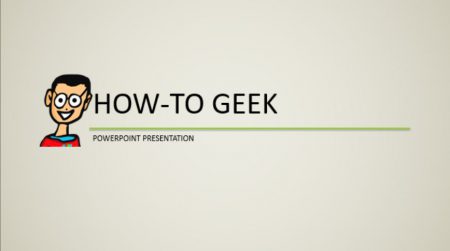
ابتدا پروژه پاورپوینتی که قصد ویرایش آن را دارید، باز کنید. جهت نشان دادن تغییرات قبل و بعد، در زیر ما نیز پروژه موردنظر خود را نشان می‌دهیم:

پاورپوینت

اکر بخواهیم بیشتر وارد جزئیات شویم، پروژه فعلی ما از این قالب‌بندی‌ها استفاده می‌کند:

  • Gallery :Colors
  • Fonts:
    • Gill Sans MT :Headings
    • Gill Sans MT :Body
  • Gallery :Effects
  • Style 10 :Background Style
  • Wooden Flooring :Background Graphics

پاورپوینت

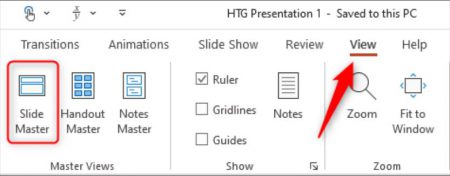
هنگامی‌که آماده تغییر قالب شدید، در زبانه «View» و در گروه «Master Views» باید بر روی گزینه «Slide Master» کلیک کنید.

پاورپوینت

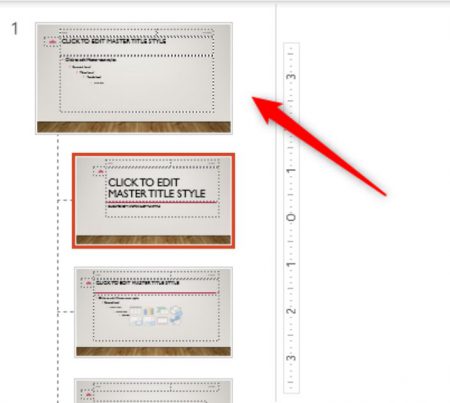
اولین اسلاید فرعی به‌صورت پیش‌فرض انتخاب می‌شود. در اینجا حتما باید اسلاید اصلی را برگزینید، در غیر این صورت تغییرات بر تمامی اسلایدها اعمال نمی‌شوند.

پاورپوینت

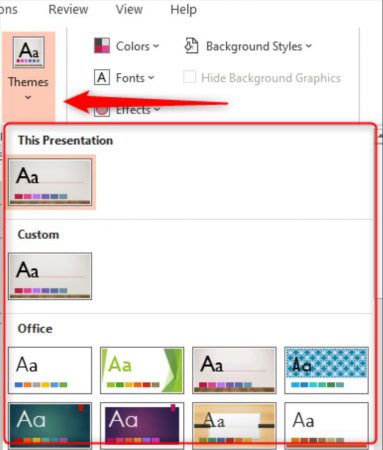
اگر می‌خواهید که مضمونی جدید را به ارایه خود اضافه کنید، در اینجا می‌توانید این کار را انجام دهید. در گروه «Edit Theme» باید گزینه «Themes» را برگزیده و سپس از منوی کشویی ظاهرشده باید مضمون موردنظر خود را انتخاب کنید.

پاورپوینت

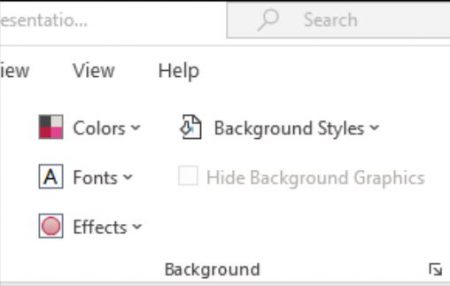
هر مضمونی فونت‌ها، افکت‌ها و سایر ویژگی‌های منحصربه‌فرد خود را دارد. یقینا در این زمینه‌ها با کمبودی مواجه نخواهید شد. اگر می‌خواهید که مضمون فعلی خود را حفظ کرده، اما برخی از عناصر قالب‌بندی آن را تغییر دهید، با استفاده از گزینه‌های موجود در گروه «Background» می‌توانید چنین کاری را انجام دهید.

پاورپوینت

در زیر به گزینه‌های مختلفی که جهت تجدید ساختار پروژه‌های پاورپوینت به‌کار می‌روند، اشاره می‌کنیم:

  • Colors: تمامی رنگ‌های استفاده شده در ارایه شما و همچنین رنگ‌های موجود در قسمت انتخاب رنگ‌ها (color picker) را تغییر می‌دهد.
  • Fonts: تمامی فونت‌های به‎کار رفته در سرتیترها و بدنه ارایه را تغییر می‌دهد.
  • Effects: ظاهر اشیاء (سایه‌زنی، حاشیه‌ها و …) را در پروژه شما تغییر می‌دهد.
  • Background Styles: سبک پس‌زمینه را در مضمون انتخاب‌شده تغییر می‌دهد.
  • Hide Background Graphics: نگاره‌های گرافیکی پس‌زمینه مضمون استفاده‌شده را مخفی (یا غیرمخفی) می‌کند. در قسمت Master view می‌توان این گزینه‌ را تنها بر روی اسلایدهای تکی اعمال کرد. 

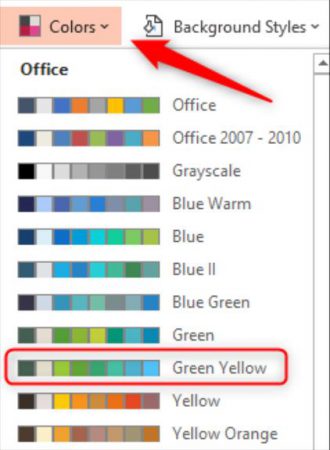
جهت اعمال تغییرات، در منو‌ی موردنظر باید تغییرات خود را اعمال کنید. به‌عنوان‌مثال: اگر بخواهیم که رنگ‌های خود را از «Gallery» به «Green Yellow» تغییر دهیم، باید در قسمت «Background Group» گزینه «Colors» را انتخاب کرده و سپس از منوی ظاهرشونده، رنگ «Green Yellow» را برگزینیم.

پاورپوینت

برای اعمال تمامی تغییرات موردنظر خود باید رویه بالا را تکرار کنید. ما تغییرات زیر را بر روی پروژه پاورپوینت خود اعمال می‌کنیم:

  • Green Yellow :Colors
  • Fonts:
    • Calibri :Headings
    • Calibri :Body
  • Glossy :Effects
  • Style 10 :Background Styles
  • Title Slide only :Hide Background Graphics

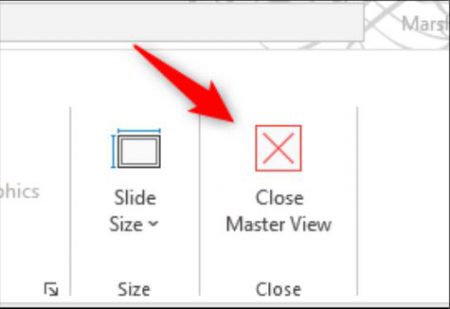
هنگامی‌که تغییرات موردنظر خود را اعمال کردید، در گروه «Close» باید گزینه «Close Master View» را انتخاب کنید.

پاورپوینت

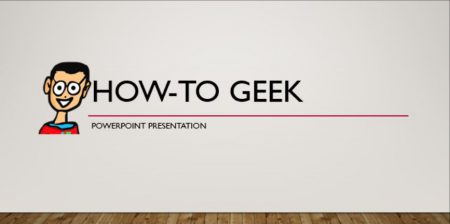
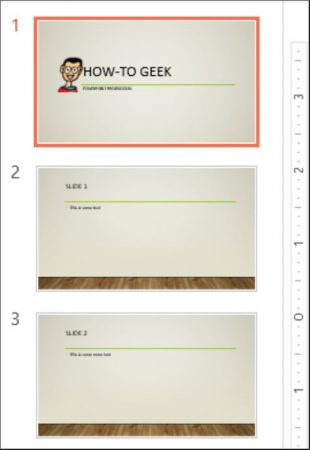
حال، می‌بینید که تغییرات بر روی تمامی پروژه پاورپوینت شما اعمال شده‌‍اند.

پاورپوینت

نگاهی نزدیک‌تر، جزئیات تغییرات را بهتر نمایان می‌سازد.

پاورپوینت

نوشته چگونه ساختار کلی یک پروژه پاورپوینت را تغییر دهیم؟ اولین بار در اخبار تکنولوژی و فناوری پدیدار شد.
مقایسه SATA و NVMe، کدام یک سریع‌تر است؟

مقایسه SATA و NVMe

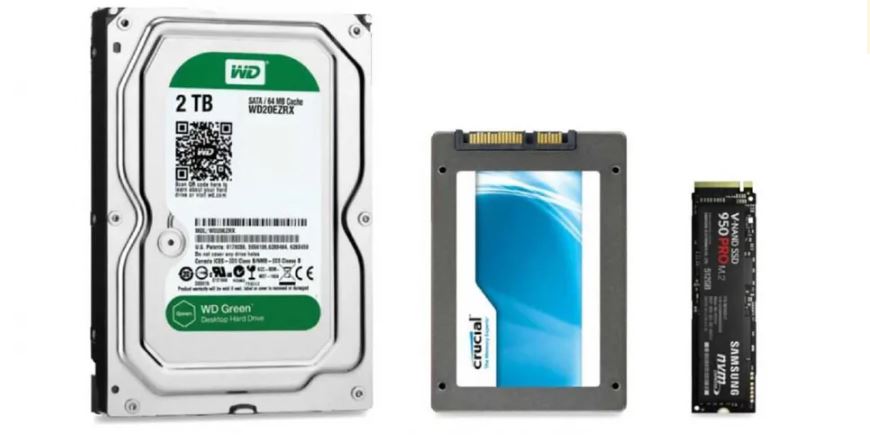
درایوهای NVMe در حال حاضر در حوزه رایانه‌ها مسئله‌ مهمی به شمار آمده و این موضوع دلایل موجهی نیز دارد. نه‌تنها درایوهای NVMe SSD گوی رقابت را از رقبای SSD قدیمی‌تر خود می‌ربایند، بلکه در مقایسه با درایوهای استاندارد 3.5 و 2.5 اینچی، سریع‌تر نیز هستند. در ادامه جهت مقایسه SSDهای مبتنی بر NVMe و SATA با آی‌تی‌رسان همراه باشید. 

NVMe در مقابل SATA III

به‌عنوان‌مثال، یک حافظه یک ترابایتی 860 Pro شرکت سامسونگ را که اندازه‌ای 2.5 اینچی داشته و سرعت خوانش ترتیبی آن 560 مگابایت بر ثانیه است، در نظر بگیرید. جایگزین این درایو یعنی مدل 960 Pro که بر مبنای فناوری NVMe تولید شده، 6 برابر سریع‌تر از مدل پیشین خود بوده و نهایت سرعت آن نیز به 3500 مگابایت بر ثانیه می‌رسد.

این موضوع به این دلیل است که درایوهای غیر NVMe از طریق رابط SATA III به رایانه‌ها متصل می‌شوند. SATA III نسل سوم رابط کاربری باس Serial ATA رایانه‌ها است. در همین حال، رابط NVMe میزبان حافظه‌های جدیدتر و سریع‌تر است. SATA III و NVMe دو اصطلاح رایج جهت اشاره به حافظه‌های قدیمی و جدید است. به‌هرحال، فناوری NVMe و SATA III با هم یکسان نیستند.

حال قصد داریم به این موضوع بپردازیم که چرا ما از دو اصطلاح «SATA III» و «NVMe» جهت مقایسه فناوری حافظه‌های ذخیره‌سازی استفاده می‌کنیم؟

SATA III چیست؟

مقایسه SATA و NVMe

در سال 2000 میلادی، رابط SATA معرفی شد تا جای استاندارد قدیمی‌تر Parallel ATA را بگیرد. SATA سرعت اتصال بیشتری را ارائه می‌داد که این مهم باعث افزایش چشمگیر عملکرد این استاندارد جدید در مقابل استاندارد قدیمی‌تر (Parallel ATA) می‌شد. SATA III هشت سال پس از استاندارد Parallel ATA معرفی شد و نهایت سرعت آن به 600 مگابایت بر ثانیه می‌رسد.

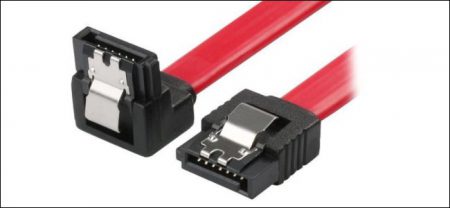
قطعات رایانه‌های رومیزی از نوع خاصی از رابط SATA III جهت اتصال به مادربورد استفاده کرده و قطعات لپ‌تاپ‌ها نیز از رابطی جداگانه بهره می‌برند. هنگامی‌که یک درایو از طریق SATA III به یک رایانه متصل می‌شود، می‌توان گفت که کار تا نیمه به اتمام رسیده است. برای اینکه حافظه موردنظر بتواند به‌صورت کامل به فعالیت بپردازد، به یک رابط کنترل‌کننده میزبان نیاز دارد. این وظیفه بر عهده AHCI است. AHCI رایج‌ترین شیوه جهت برقراری ارتباط حافظه‌های SATA III با سیستم‌های رایانه‌‌ای است.

سالیان متمادی، SATA III و AHCI به خوبی وظایف خود را اجرا می‌کردند، این رویه حتی تا اوایل ورود حافظه‌های SSD به بازار نیز پابرجا بود. به‌هرحال، یکی از نمایندگان شرکت کینگستون توضیح می‌داد که فناوری AHCI برای حافظه‌های با تأخیر بالا بهینه‌ شده است، نه برای حافظه‌های با تأخیر کم همانند SSD‌ها.

سرعت حافظه‌های حالت جامد بسیار افزایش یافته است. سرانجام این حافظه‌ها توانستند که ظرفیت اتصال رابط SATA III را اشباع کنند. با این اوصاف می‌توان گفت که SATA III و AHCI نمی‌توانند پهنای باند کافی را برای حافظه‌های SSD سریع‌تر فراهم آورند.

با افزایش ظرفیت و سرعت درایوها، تحقیقات معطوف به پیدا کردن جایگزینی مناسب برای SATA III و AHCI ادامه یافت، تا اینکه اکنون می‌بینیم که رابطی جدیدتر در رایانه‌ها امروزی قرار داده شده است.

PCIe چیست؟

PCIe نیز یکی از رابط‌های سخت‌افزاری است. بیشتر این رابط را به‌عنوان شکافی جهت نصب کارت گرافیک در رایانه‌های رومیزی می‌شناسند. این شکاف همچنین جهت نصب کارت‌های صدا‌، کارت‌های توسعه Thunderbolt و همچنین درایوهای M.2 نیز استفاده می‌شود (شاید در آینده کاربردهای بیشتری نیز داشته باشد).

مقایسه SATA و NVMe

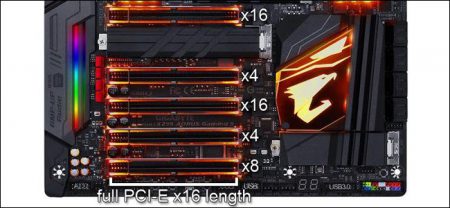
اگر به یک مادربورد نگاهی بیندازید، به‌راحتی می‌توانید محل قرارگیری شکاف‌های PCIe را تشخیص دهید. این شکاف‌های معمولا به چهار دسته: x16، x8، x4 و x1 تقسیم می‌شوند. این اعداد به این معنا هستند که هر شکاف چند مسیر انتقال داده دارد. هر چه این عدد بیشتر باشد، در آن‌واحد می‌توانید اطلاعات بیشتری را منتقل کنید. به همین دلیل است که کارت‌های گرافیک از شکاف x16 استفاده می‌کنند.

در تصویر بالا همچنین یک شکاف M.2 نیز وجود دارد؛ درست در زیر اولین شکاف x16. شکاف‌های M.2 می‌توانند انتقال داده‌ها را در چهار مسیر سازماندهی کنند به همین دلیل است که آن‌ها را x4 نامیده‌اند.

اسلات‌های کلیدی یک مادربورد جهت انجام بهترین عملکرد، به پردازنده مرکزی (CPU) متصل شده‌اند. مابقی شکاف‌های PCIe نیز به چیپست مادربورد متصل می‌شوند. مسیرهای متصله به چیپست نیز سرعت بالایی دارند اما به اندازه اتصال‌های مستقیم به پردازنده مرکزی سریع‌ نیستند.

در حال حاضر، دو نسل از شکاف‌های PCIe در مادربوردها وجود دارند: 3.0 (که رایج‌ترین است) و 4.0. دومی در میانه سال 2019 معرفی شد و تنها از پردازنده‌های سری Ryzen 3000 شرکت AMD پشتیبانی کرده و به طبع فقط در مادربوردهای این شرکت نیز پیدا می‌شود. همان‌طور که انتظار دارید، PCIe 4.0 سریع‌تر از PCIe 3.0 است. در هر صورت، بسیاری از سخت‌افزارها در حال حاضر نمی‌توانند تمامی پهنای باند شکاف PCIe 3.0 را اشباع کنند. درحالی‌که رابط PCIe 4.0 نیز تأثیرگذار است اما در رایانه‌های امروزی چندان ضرورتی ندارد.

NVMe پس از PCIe

رابط PCIe نیز شبیه به SATA III است؛ از هر دوی این رابط‌ها جهت اتصال قطعات سخت‌افزاری به رایانه‌ها استفاده می‌شود. همان‌طور که رابط SATA III به AHCI نیاز دارد تا بتواند یک هارددیسک و یا حافظه SSD را به‌صورت کامل به یک رایانه متصل کند، درایوهای مبتنی بر PCIe نیز بر یک کنترل‌کننده میزبان که NVMe (رابط حافظه غیرفرار) نامیده می‌شود، تکیه دارند.

پس چرا درایوهای SATA III را با PCIe و یا AHCI را با NVMe مقایسه نمی‌کنیم؟ دلیل این کار تقریبا واضح است. ما همیشه به‌گونه‌ای به حافظه‌های ذخیره‌سازی رجوع می‌کنیم که انگار مبتنی بر رابط SATA هستند، مانند: SATA، SATA II و SATA III. تعجبی نیز در این مورد وجود ندارد. هنگامی‌که تولیدکنندگان حافظه‌های ذخیره‌سازی، توسعه درایوهای PCIe را آغاز کردند، دوره کوتاهی وجود داشت و طی آن نیز رسانه‌ها صحبت‌هایی را در مورد حافظه‌های PCIe SSD مطرح کردند.

در هر صورت، این صنعت هیچ‌ استانداردی را در اختیار نداشت تا همانند درایوهای SATA در اطراف آن مانور دهد. در عوض، شرکت وسترن دیجیتال توضیح داد که شرکت‌ها از AHCI استفاده کرده و درایورها و میان‌افزارها خود را ایجاد می‌کنند تا بدین‌شیوه عملیات درایوهای تولیدی خود را کنترل کنند.

این یک آشفتگی بود و AHCI نیز هنوز به اندازه کافی مناسب نبود. همان‌گونه که شرکت کینگستون توضیح می‌داد، همچنین برای مردم نیز مشکل بود که با درایوهای سریع‌تر از SATA سازگار شوند، زیرا در مقایسه با تجربه‌های plug-and-play (فقط نصب فیزیکی سخت‌افزار کافی است)، کاربران مجبور بودند که درایورهای مخصوصی را نیز بر روی رایانه خود نصب کنند.

سرانجام، صنعت تولید حافظه‌های ذخیره‌سازی توانست که به فناوری NVMe دست یابد و آن را جایگزین AHCI کند. این استاندارد جدید بسیار سریع‌تر بود. حال می‌شد که با اطمینان بیشتری در مورد رابط NVMe صحبت کرد و همان‌طور که شرکت‌های فعال در این صنعت می‌گفتند، مابقی فناوری‌ها به تاریخ پیوسته‌اند.

رابط NVMe با در نظر گرفتن حافظه‌های SSD مدرن مبتنی بر شکاف PCIe ایجاد شد. درایوهای NVMe در مقایسه با هارددیسک‌های مکانیکی و یا حافظه‌های SSD‌ مبتنی بر رابط SATA III، می‌توانند در آن‌واحد دستورهای بسیار بیشتری را قبول کنند. این مزیت با تأخیر کمتر نیز ترکیب شده و درایوهای NVMe را به حافظه‌هایی سریع‌تر و واکنش‌پذیرتر تبدیل کرده است.

ظاهر درایوهای NVMe چه شکلی است؟

مقایسه SATA و NVMe

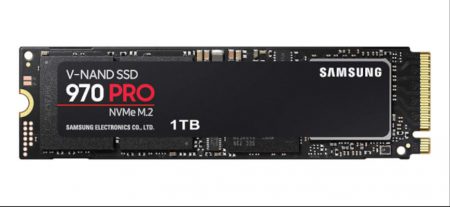
اگر قصد خرید درایوهای NVMe را داشته باشید، باید به دنبال یک درایو M.2 بگردید. M.2 فرم فاکتور این حافظه (یا همان شکل ظاهری) را توصیف می‌کند. درایوهای M.2 معمولا تا یک ترابایت حافظه دارند، اما به حدی کوچک بوده که می‌توانید آن‌ها را در بین انگشت شست و انگشت اشاره خود نگه دارید.

درایوهای M.2 به شکاف مخصوص M.2 PCIe که چهار مسیر انتقال داده را پشتیبانی می‌کند، متصل می‌شوند. این درایورها معمولا بر پایه فناوری NVMe تولید شده، اما با خواندن دقیق مشخصات روی جعبه می‌توانید گزینه‌هایی را نیز پیدا کنید که از رابط SATA III استفاده می‌کنند. درایوهای M.2 مبتنی بر SATA III چندان رایج نیستند، اما به‌هرحال وجود دارند. از نمونه‌های مشهور این درایوها می‌توان به WD Blue 3D NAND و Samsung 860 Evo اشاره کرد.

آیا باید درایوهای مبتنی بر SATA III را دور انداخت؟

درحالی‌که فناوری NVMe خارق‌العاده است، اما هنوز دلیلی ندارد تا درایوهای مبتنی بر SATA III را دور بیندازید. علی‌رغم محدودیت‌های SATA III، این رابط هنوز هم گزینه مناسبی برای حافظه‌های ثانویه است. به‌عنوان‌مثال، هرکسی که قصد خرید یک رایانه جدید را دارد، بهتر است که از یک حافظه M.2 NVMe جهت بوت (بالا آمدن سیستم‌عامل) و حافظه اصلی خود استفاده کند. سپس می‌تواند از یک هارددیسک و یا یک حافظه SSD ارزان‌تر که دارای ظرفیت بیشتری است، جهت استفاده به‌عنوان حافظه ثانویه خود بهره ببرد. 

شاید این ایده خوبی باشد که تمامی حافظه‌های ذخیره‌سازی خود را بر روی شکاف‌های PCIe نصب کنید، اما باید این را نیز در نظر داشت که در حال حاضر درایوهای NVMe به ظرفیت 2 ترابایتی محدود شده و ظرفیت‌های بالاتر این حافظه‌ها نیز به طرز سرسام‌آوری گران‌‌قیمت هستند. یک حافظه اقتصادی یک ترابایتی M.2 NVMe تقریبا 100 دلار قیمت دارد (قیمتی برابر یا یک هارددیسک 2 ترابایتی مبتنی بر SATA III).

البته قیمت می‌تواند در ظرفیت‌های بالاتر نیز تغییر کند. شرکت کینگستون اعلام کرده که باید در اوایل سال 2021 میلادی، منتظر عرضه حافظه‌های M.2 با ظرفیت‌های 4 و 8 ترابایتی  باشیم. تا آن زمان، ترکیب حافظه‌ M.2 با SSD‌ها و هارددیسک‌های ثانویه می‌تواند بهترین گزینه باشد. چنین رویه‌ای را نیز می‌توان برای لپ‌تاپ‌ها به کار گرفت. اگر می‌خواهید یک لپ‌تاپ جدید خریداری کنید، می‌توانید ترکیبی از یک حافظه فلش NVMe و یک حافظه SSD و یا هارددیسک مبتنی بر SATA III را در نظر بگیرید.

باید در نظر داشته باشید که تمامی حافظه‌های NVMe با هم برابر نیستند. در هر صورت بهتر است که پیش از خرید محصول موردنظر، نقد و بررسی‌های آن را نیز مطالعه کنید. در نهایت اینکه اگر یک رایانه جدید دارید و از NVMe نیز پشتیبانی می‌کند، ارتقای حافظه آن قطعا ارزشش را خواهد داشت.

نوشته مقایسه SATA و NVMe، کدام یک سریع‌تر است؟ اولین بار در اخبار تکنولوژی و فناوری پدیدار شد.
مقایسه SATA و NVMe، کدام یک سریع‌تر است؟

مقایسه SATA و NVMe

درایوهای NVMe در حال حاضر در حوزه رایانه‌ها مسئله‌ مهمی به شمار آمده و این موضوع دلایل موجهی نیز دارد. نه‌تنها درایوهای NVMe SSD گوی رقابت را از رقبای SSD قدیمی‌تر خود می‌ربایند، بلکه در مقایسه با درایوهای استاندارد 3.5 و 2.5 اینچی، سریع‌تر نیز هستند. در ادامه جهت مقایسه SSDهای مبتنی بر NVMe و SATA با آی‌تی‌رسان همراه باشید. 

NVMe در مقابل SATA III

به‌عنوان‌مثال، یک حافظه یک ترابایتی 860 Pro شرکت سامسونگ را که اندازه‌ای 2.5 اینچی داشته و سرعت خوانش ترتیبی آن 560 مگابایت بر ثانیه است، در نظر بگیرید. جایگزین این درایو یعنی مدل 960 Pro که بر مبنای فناوری NVMe تولید شده، 6 برابر سریع‌تر از مدل پیشین خود بوده و نهایت سرعت آن نیز به 3500 مگابایت بر ثانیه می‌رسد.

این موضوع به این دلیل است که درایوهای غیر NVMe از طریق رابط SATA III به رایانه‌ها متصل می‌شوند. SATA III نسل سوم رابط کاربری باس Serial ATA رایانه‌ها است. در همین حال، رابط NVMe میزبان حافظه‌های جدیدتر و سریع‌تر است. SATA III و NVMe دو اصطلاح رایج جهت اشاره به حافظه‌های قدیمی و جدید است. به‌هرحال، فناوری NVMe و SATA III با هم یکسان نیستند.

حال قصد داریم به این موضوع بپردازیم که چرا ما از دو اصطلاح «SATA III» و «NVMe» جهت مقایسه فناوری حافظه‌های ذخیره‌سازی استفاده می‌کنیم؟

SATA III چیست؟

مقایسه SATA و NVMe

در سال 2000 میلادی، رابط SATA معرفی شد تا جای استاندارد قدیمی‌تر Parallel ATA را بگیرد. SATA سرعت اتصال بیشتری را ارائه می‌داد که این مهم باعث افزایش چشمگیر عملکرد این استاندارد جدید در مقابل استاندارد قدیمی‌تر (Parallel ATA) می‌شد. SATA III هشت سال پس از استاندارد Parallel ATA معرفی شد و نهایت سرعت آن به 600 مگابایت بر ثانیه می‌رسد.

قطعات رایانه‌های رومیزی از نوع خاصی از رابط SATA III جهت اتصال به مادربورد استفاده کرده و قطعات لپ‌تاپ‌ها نیز از رابطی جداگانه بهره می‌برند. هنگامی‌که یک درایو از طریق SATA III به یک رایانه متصل می‌شود، می‌توان گفت که کار تا نیمه به اتمام رسیده است. برای اینکه حافظه موردنظر بتواند به‌صورت کامل به فعالیت بپردازد، به یک رابط کنترل‌کننده میزبان نیاز دارد. این وظیفه بر عهده AHCI است. AHCI رایج‌ترین شیوه جهت برقراری ارتباط حافظه‌های SATA III با سیستم‌های رایانه‌‌ای است.

سالیان متمادی، SATA III و AHCI به خوبی وظایف خود را اجرا می‌کردند، این رویه حتی تا اوایل ورود حافظه‌های SSD به بازار نیز پابرجا بود. به‌هرحال، یکی از نمایندگان شرکت کینگستون توضیح می‌داد که فناوری AHCI برای حافظه‌های با تأخیر بالا بهینه‌ شده است، نه برای حافظه‌های با تأخیر کم همانند SSD‌ها.

سرعت حافظه‌های حالت جامد بسیار افزایش یافته است. سرانجام این حافظه‌ها توانستند که ظرفیت اتصال رابط SATA III را اشباع کنند. با این اوصاف می‌توان گفت که SATA III و AHCI نمی‌توانند پهنای باند کافی را برای حافظه‌های SSD سریع‌تر فراهم آورند.

با افزایش ظرفیت و سرعت درایوها، تحقیقات معطوف به پیدا کردن جایگزینی مناسب برای SATA III و AHCI ادامه یافت، تا اینکه اکنون می‌بینیم که رابطی جدیدتر در رایانه‌ها امروزی قرار داده شده است.

PCIe چیست؟

PCIe نیز یکی از رابط‌های سخت‌افزاری است. بیشتر این رابط را به‌عنوان شکافی جهت نصب کارت گرافیک در رایانه‌های رومیزی می‌شناسند. این شکاف همچنین جهت نصب کارت‌های صدا‌، کارت‌های توسعه Thunderbolt و همچنین درایوهای M.2 نیز استفاده می‌شود (شاید در آینده کاربردهای بیشتری نیز داشته باشد).

مقایسه SATA و NVMe

اگر به یک مادربورد نگاهی بیندازید، به‌راحتی می‌توانید محل قرارگیری شکاف‌های PCIe را تشخیص دهید. این شکاف‌های معمولا به چهار دسته: x16، x8، x4 و x1 تقسیم می‌شوند. این اعداد به این معنا هستند که هر شکاف چند مسیر انتقال داده دارد. هر چه این عدد بیشتر باشد، در آن‌واحد می‌توانید اطلاعات بیشتری را منتقل کنید. به همین دلیل است که کارت‌های گرافیک از شکاف x16 استفاده می‌کنند.

در تصویر بالا همچنین یک شکاف M.2 نیز وجود دارد؛ درست در زیر اولین شکاف x16. شکاف‌های M.2 می‌توانند انتقال داده‌ها را در چهار مسیر سازماندهی کنند به همین دلیل است که آن‌ها را x4 نامیده‌اند.

اسلات‌های کلیدی یک مادربورد جهت انجام بهترین عملکرد، به پردازنده مرکزی (CPU) متصل شده‌اند. مابقی شکاف‌های PCIe نیز به چیپست مادربورد متصل می‌شوند. مسیرهای متصله به چیپست نیز سرعت بالایی دارند اما به اندازه اتصال‌های مستقیم به پردازنده مرکزی سریع‌ نیستند.

در حال حاضر، دو نسل از شکاف‌های PCIe در مادربوردها وجود دارند: 3.0 (که رایج‌ترین است) و 4.0. دومی در میانه سال 2019 معرفی شد و تنها از پردازنده‌های سری Ryzen 3000 شرکت AMD پشتیبانی کرده و به طبع فقط در مادربوردهای این شرکت نیز پیدا می‌شود. همان‌طور که انتظار دارید، PCIe 4.0 سریع‌تر از PCIe 3.0 است. در هر صورت، بسیاری از سخت‌افزارها در حال حاضر نمی‌توانند تمامی پهنای باند شکاف PCIe 3.0 را اشباع کنند. درحالی‌که رابط PCIe 4.0 نیز تأثیرگذار است اما در رایانه‌های امروزی چندان ضرورتی ندارد.

NVMe پس از PCIe

رابط PCIe نیز شبیه به SATA III است؛ از هر دوی این رابط‌ها جهت اتصال قطعات سخت‌افزاری به رایانه‌ها استفاده می‌شود. همان‌طور که رابط SATA III به AHCI نیاز دارد تا بتواند یک هارددیسک و یا حافظه SSD را به‌صورت کامل به یک رایانه متصل کند، درایوهای مبتنی بر PCIe نیز بر یک کنترل‌کننده میزبان که NVMe (رابط حافظه غیرفرار) نامیده می‌شود، تکیه دارند.

پس چرا درایوهای SATA III را با PCIe و یا AHCI را با NVMe مقایسه نمی‌کنیم؟ دلیل این کار تقریبا واضح است. ما همیشه به‌گونه‌ای به حافظه‌های ذخیره‌سازی رجوع می‌کنیم که انگار مبتنی بر رابط SATA هستند، مانند: SATA، SATA II و SATA III. تعجبی نیز در این مورد وجود ندارد. هنگامی‌که تولیدکنندگان حافظه‌های ذخیره‌سازی، توسعه درایوهای PCIe را آغاز کردند، دوره کوتاهی وجود داشت و طی آن نیز رسانه‌ها صحبت‌هایی را در مورد حافظه‌های PCIe SSD مطرح کردند.

در هر صورت، این صنعت هیچ‌ استانداردی را در اختیار نداشت تا همانند درایوهای SATA در اطراف آن مانور دهد. در عوض، شرکت وسترن دیجیتال توضیح داد که شرکت‌ها از AHCI استفاده کرده و درایورها و میان‌افزارها خود را ایجاد می‌کنند تا بدین‌شیوه عملیات درایوهای تولیدی خود را کنترل کنند.

این یک آشفتگی بود و AHCI نیز هنوز به اندازه کافی مناسب نبود. همان‌گونه که شرکت کینگستون توضیح می‌داد، همچنین برای مردم نیز مشکل بود که با درایوهای سریع‌تر از SATA سازگار شوند، زیرا در مقایسه با تجربه‌های plug-and-play (فقط نصب فیزیکی سخت‌افزار کافی است)، کاربران مجبور بودند که درایورهای مخصوصی را نیز بر روی رایانه خود نصب کنند.

سرانجام، صنعت تولید حافظه‌های ذخیره‌سازی توانست که به فناوری NVMe دست یابد و آن را جایگزین AHCI کند. این استاندارد جدید بسیار سریع‌تر بود. حال می‌شد که با اطمینان بیشتری در مورد رابط NVMe صحبت کرد و همان‌طور که شرکت‌های فعال در این صنعت می‌گفتند، مابقی فناوری‌ها به تاریخ پیوسته‌اند.

رابط NVMe با در نظر گرفتن حافظه‌های SSD مدرن مبتنی بر شکاف PCIe ایجاد شد. درایوهای NVMe در مقایسه با هارددیسک‌های مکانیکی و یا حافظه‌های SSD‌ مبتنی بر رابط SATA III، می‌توانند در آن‌واحد دستورهای بسیار بیشتری را قبول کنند. این مزیت با تأخیر کمتر نیز ترکیب شده و درایوهای NVMe را به حافظه‌هایی سریع‌تر و واکنش‌پذیرتر تبدیل کرده است.

ظاهر درایوهای NVMe چه شکلی است؟

مقایسه SATA و NVMe

اگر قصد خرید درایوهای NVMe را داشته باشید، باید به دنبال یک درایو M.2 بگردید. M.2 فرم فاکتور این حافظه (یا همان شکل ظاهری) را توصیف می‌کند. درایوهای M.2 معمولا تا یک ترابایت حافظه دارند، اما به حدی کوچک بوده که می‌توانید آن‌ها را در بین انگشت شست و انگشت اشاره خود نگه دارید.

درایوهای M.2 به شکاف مخصوص M.2 PCIe که چهار مسیر انتقال داده را پشتیبانی می‌کند، متصل می‌شوند. این درایورها معمولا بر پایه فناوری NVMe تولید شده، اما با خواندن دقیق مشخصات روی جعبه می‌توانید گزینه‌هایی را نیز پیدا کنید که از رابط SATA III استفاده می‌کنند. درایوهای M.2 مبتنی بر SATA III چندان رایج نیستند، اما به‌هرحال وجود دارند. از نمونه‌های مشهور این درایوها می‌توان به WD Blue 3D NAND و Samsung 860 Evo اشاره کرد.

آیا باید درایوهای مبتنی بر SATA III را دور انداخت؟

درحالی‌که فناوری NVMe خارق‌العاده است، اما هنوز دلیلی ندارد تا درایوهای مبتنی بر SATA III را دور بیندازید. علی‌رغم محدودیت‌های SATA III، این رابط هنوز هم گزینه مناسبی برای حافظه‌های ثانویه است. به‌عنوان‌مثال، هرکسی که قصد خرید یک رایانه جدید را دارد، بهتر است که از یک حافظه M.2 NVMe جهت بوت (بالا آمدن سیستم‌عامل) و حافظه اصلی خود استفاده کند. سپس می‌تواند از یک هارددیسک و یا یک حافظه SSD ارزان‌تر که دارای ظرفیت بیشتری است، جهت استفاده به‌عنوان حافظه ثانویه خود بهره ببرد. 

شاید این ایده خوبی باشد که تمامی حافظه‌های ذخیره‌سازی خود را بر روی شکاف‌های PCIe نصب کنید، اما باید این را نیز در نظر داشت که در حال حاضر درایوهای NVMe به ظرفیت 2 ترابایتی محدود شده و ظرفیت‌های بالاتر این حافظه‌ها نیز به طرز سرسام‌آوری گران‌‌قیمت هستند. یک حافظه اقتصادی یک ترابایتی M.2 NVMe تقریبا 100 دلار قیمت دارد (قیمتی برابر یا یک هارددیسک 2 ترابایتی مبتنی بر SATA III).

البته قیمت می‌تواند در ظرفیت‌های بالاتر نیز تغییر کند. شرکت کینگستون اعلام کرده که باید در اوایل سال 2021 میلادی، منتظر عرضه حافظه‌های M.2 با ظرفیت‌های 4 و 8 ترابایتی  باشیم. تا آن زمان، ترکیب حافظه‌ M.2 با SSD‌ها و هارددیسک‌های ثانویه می‌تواند بهترین گزینه باشد. چنین رویه‌ای را نیز می‌توان برای لپ‌تاپ‌ها به کار گرفت. اگر می‌خواهید یک لپ‌تاپ جدید خریداری کنید، می‌توانید ترکیبی از یک حافظه فلش NVMe و یک حافظه SSD و یا هارددیسک مبتنی بر SATA III را در نظر بگیرید.

باید در نظر داشته باشید که تمامی حافظه‌های NVMe با هم برابر نیستند. در هر صورت بهتر است که پیش از خرید محصول موردنظر، نقد و بررسی‌های آن را نیز مطالعه کنید. در نهایت اینکه اگر یک رایانه جدید دارید و از NVMe نیز پشتیبانی می‌کند، ارتقای حافظه آن قطعا ارزشش را خواهد داشت.

نوشته مقایسه SATA و NVMe، کدام یک سریع‌تر است؟ اولین بار در اخبار تکنولوژی و فناوری پدیدار شد.
بازیابی کیف پول بیت‌کوین چگونه انجام می‌گیرد؟

بازیابی کیف پول

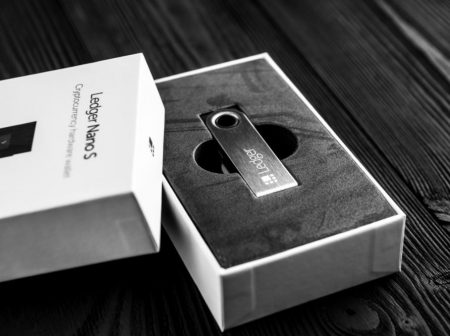
گم کردن کیف پول سخت‌افزاری و یا گوشی هوشمند حاوی ارزهای دیجیتال ناخوشایند است، اما قطعا رویدادی کشنده نخواهد بود. در صورتی که از کلید شخصی خود پشتیبان تهیه کرده باشید، بازگردانی ارزهای دیجیتال شما یک مسئله ساده است. اگر خود را گرفتار چنین مسئله‌ای دیدید، چند مورد را در ابتدا باید به خاطر داشته باشید.

طریقه بازیابی صحیح کیف پول ارزهای دیجیتال

اگر به آن اندازه باهوش باشید که بیتکوین‌های خود را در یک کیف پول غیرحضانتی (قابل‌دسترسی در همه مرورگرهای اینترنتی) نگهداری کنید، پس آن‌قدر نیز باهوش خواهید بود که از آن پشتیبان تهیه کنید. از هر کدام از کیف پول‌های سخت‌افزاری، موبایلی و یا دسکتاپی که استفاده کنید، این فرآیند تا حدودی یکسان است. عبارت seed (لیستی از کلمات که جهت بازیابی بیت‌کوین لازم است) خود را که آن را در مکانی امن جهت استفاده در چنین روزی قرار داده‌اید، در کیف پول جایگزین خود وارد کنید. همه‌چیز طبق برنامه پیش رفته و شما چند ثانیه پس از وارد کردن عبارت seed، می‌بینید که مانده کیف‌ پول شما بازیابی شده و ارزهای دیجیتال شما نیز دوباره در کیف پولتان ظاهر می‌شوند.

بازیابی کیف پول

البته استثناهایی نیز در این رابطه وجود دارند. به‌هرحال برخی از کیف پول‌ها جهت بازیابی دسترسی، از عبارت seed بهره نمی‌برند. کیف پول Hashwallet در هنگام نصب یک دستگاه کارت هوشمند، کلید بازگردانی منحصربه‌فردی را ایجاد کرده و کلید seed را بازیابی می‌کند. هنگامی که این دو با یکدیگر ترکیب شوند (کلید بازگردانی و seed)، می‌توان از آن‌ها استفاده کرده و دسترسی دوباره به وجوه ذخیره‌شده بر روی کیف‌ پول را میسر کرد. به دلایل امنیتی باید این دو کلید را به‌صورت جدا از هم نگهداری کنید. هنگامی‌که کلید بازگردانی و کلید seed در جایی امن ذخیره شوند، برای همیشه از کارت هوشمند حذف خواهند شد.
در هنگام گم کردن کیف پول، کاربران می‌توانند این دو کلید را بازیابی و با یکدیگر ترکیب کنند، سپس کیف پول Hashwallet کلیدهای موردنیاز جهت دسترسی به ارزهای دیجیتال کاربر را ایجاد می‌کند. Zengo نیز یک کیف پول دیگر است که از یک ساختار بدون کلید بهره می‌برد. در ادامه این مقاله ما بر کیف‌ پول‌هایی متمرکز خواهیم بود که از عبارت seed استفاده می‌کنند.

بازیابی کیف پول

جابه‌جا کردن در مقابل وارد کردن، تفاوت این دو در چیست؟

اگر کیف‌ پول سخت‌افزاری و یا گوشی هوشمند شما گم شده و یا به سرقت برود، شاید شخص سومی بتواند به کلید خصوصی آن دسترسی پیدا کند. اگر این‌گونه است، پس وارد کردن کلید خصوصی در کیف پول جدید نمی‌تواند باعث شود تا سایر اشخاص در اولین فرصت از طریق دستگاه اصلی کیف پول شما را خالی نکنند. جهت جلوگیری از این رویداد، شاید بخواهید که کلید خصوصی خود را جابه‌جا کنید. 

از لحاظ ریاضی، کلید خصوصی به تمامی کلیدهای عمومی (منظور آدرس‌ها هستند) که جهت یک کیف پول اختصاصی بیت‌کوین ایجاد شده‌اند، وابسته است. معمولا کلید خصوصی همانند نمونه زیر، رشته‌ای از حروف و شماره‌ها را نشان می‌دهد:

5Kb8kLf9zgWQnogidDA76MzPL6TsZZY36hWXMssSzNydYXYB9KF

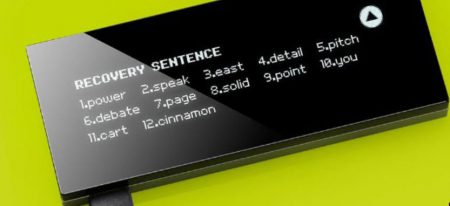
کلید خصوصی همچنین می‌تواند همانند نمونه زیر در قالب یک عبارت seed ظاهر شود:

.witch collapse practice feed shame open despair creek road again ice least

هنگامی‌که یک کلید خصوصی را در یک کیف پول جدید وارد می‌کنید، معمولا این کار با وارد کردن عبارات seed به‌یادماندنی‌تر انجام می‌شود. در هر صورت، تمامی نسخه‌های قدیمی کیف پول موردنظر مانند: گوشی موبایل گمشده و کیف پول سخت‌افزاری و یا کاغذی همچنان وجود دارند. همیشه این خطر وجود دارد که کیف پول‌های گمشده قدیمی توسط سایر اشخاص پیدا شده و وجوه دیجیتال کاربر تخلیه شود.

جهت جلوگیری از این رویداد، بهتر است که کلید خصوصی خود را به کیف پول و آدرسی جدید منتقل کنید. این اقدام مستلزم این است که تراکنشی را ایجاد کنید که طی آن موجودی کیف پول قدیمی شما به‌صورت کامل به جفت کلید عمومی/خصوصی فرستاده شود. اطلاعات این کلیدهای جدید فقط در اختیار شما قرار می‌گیرد. اکثر کیف پول‌های غیرحضانتی از جمله Ledger ،Trezor ،Exodus ،Electrum ،Samourai و Metamask به شما امکان می‌دهند تا موجودی کیف پول خود را به‌صورت کامل به کیف پولی جدید منتقل کنید.

بازیابی کیف پول

چگونه کلید خصوصی خود را در داخل کیف پول جدید وارد کنیم؟

اگر مطمئن هستید که کیف پول قدیمی شما توسط سایر اشخاص پیدا نمی‌شود (به‌عنوان‌مثال، نرم‌افزار آن حذف شده و یا اینکه کیف پول کاغذی شما از بین رفته است)، به‌سادگی می‌توانید کلید خصوصی خود را در داخل کیف پول جدید خود وارد کنید. هنگامی‌که این کار را انجام دادید، از طریق وب‌سایت Bitcoin.com Wallet گزینه زیر را مشاهده می‌کنید:

بازیابی کیف پول

اگر مشغول وارد کردن کلید خصوصی در یک کیف پول سخت‌افزاری مانند Ledger هستید، یک گام اضافی را نیز باید طی کنید. ابتدا باید کلید خصوصی را در کیف پولی مانند Electrum وارد کنید، سپس می‌توانید ارزهای دیجیتال خود را به آدرس کیف پول Ledger خود منتقل کنید.

سرانجام، اگر مشغول وارد کردن عبارت seed خود در یک کیف پول متفاوت هستید؛ مثلا از Exodus به BRD، باید یک نکته دیگر را نیز در نظر بگیرید: مسیر استخراج. کیف پول‌های HD معمولا seed اصلی را بر پایه BIP 32 ایجاد می‌کنند. از این طریق تمامی کلیدهای متعاقب استخراج می‌شوند. مسیر استخراج استفاده‌شده می‌تواند میان کیف پول‌‌های مختلف متفاوت باشد. مسیر استخراج در هنگام وارد کردن باید به‌درستی تنظیم شود. .وب‌سایت Walletsrecovery.org که هنوز در مرحله بتا قرار دارد، اطلاعات مسیرهای استخراجی را که توسط توسعه‌دهندگان اصلی کیف پول‌های سخت‌افزاری و نرم‌افزاری استفاده می‌شوند، فراهم می‌آورد.
به‌صورت خلاصه، اگر کیف پول بیت‌کوین خود را گم کنید، در صورت امکان باید کلید خصوصی خود را به کیف پول جدید خود منتقل کرده و اگر هم به برند کیف پول متفاوتی مهاجرت می‌کنید، باید مسیر استخراج را نیز بررسی کنید. هزینه جایگزین کردن یک کیف پول گمشده و یا یک گوشی هوشمند مبلغی قابل‌توجه است، اما مسئله اصلی این است که ارزهای دیجیتال شما در امان باشند. اگر کلید seed کیف پول خود را در مکانی امن قرار دهید، در صورت رخ دادن مسائلی مانند سرقت، گم کردن و … ارزهای دیجیتال شما همچنان محفوظ خواهند ماند.

در پایان نیز باید اعلام کنیم که این مقاله صرفا جنبه آموزشی داشته و مسئولیت هرگونه مشکل پیش‌آمده چه به‌صورت مستقیم و چه به‌صورت غیرمستقیم بر عهده وب‌سایت آی‌تی‌رسان نخواهد بود.

نوشته بازیابی کیف پول بیت‌کوین چگونه انجام می‌گیرد؟ اولین بار در اخبار تکنولوژی و فناوری پدیدار شد.