چگونه با آیفون‌های اپل به خارج از کشور زنگ بزنیم؟!

برقراری تماس خارجی

شاید این نیز مشکل شما باشد: مشخصات مخاطبی را دارید که در خارج از کشور زندگی کرده و می‌خواهید به دلیلی با آن تماس برقرار کنید، اما شیوه انجام این کار را در گوشی آیفون خود نمی‌دانید. در این مقاله قصد داریم تا این مشکل را برطرف سازیم، پس در ادامه با آی‌تی‌رسان همراه باشید.

ابتدا باید شرایط تماس‌های خارجی سیم‌کارت خود را بررسی کنید. در برخی از طرح‌ها امکان برقراری تماس خارجی وجود ندارد (این مسئله بیشتر در کشورهای خارجی وجود دارد). تماس‌های خارجی نیز هزینه‌هایی بیشتر از تماس‌های داخلی خواهند داشت، پس پیش از برقراری تماس خارجی، هزینه‌های تماس را برآورد کنید.

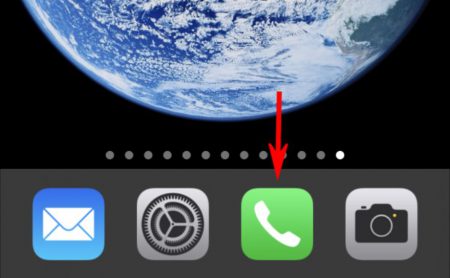
هنگامی‌که تصمیم گرفتید تا به برقراری تماس خارجی بپردازید، قفل گوشی خود را باز کرده و سپس اپلیکیشن تلفن (Phone) را اجرا کنید.

برقراری تماس خارجی

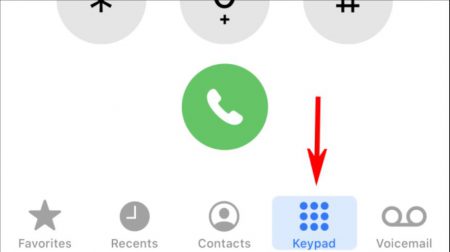
کلید Keypad را لمس کرده تا به حالت صفحه‌کلید بروید.

برقراری تماس خارجی

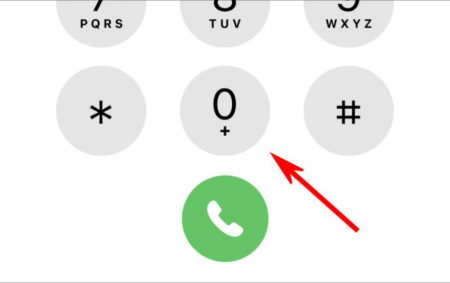
انگشت خود را بر روی کلید «0» نگه دارید.

برقراری تماس خارجی

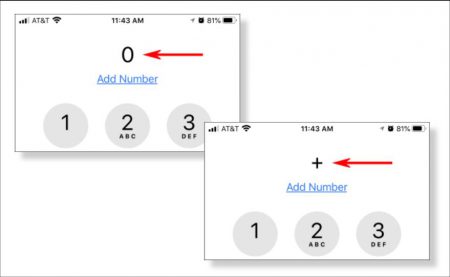
همزمان با اینکه انگشت خود را بر روی کلید «0» نگه می‌دارید، می‌بینید که در کادر شماره‌گیری، عدد صفر تبدیل به علامت «+» می‌شود.

برقراری تماس خارجی

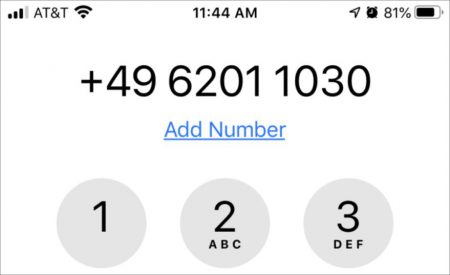
شماره موردنظر را که با کد کشور مقصد آغاز می‌شود، وارد کرده و سپس کلید سبز تماس را لمس کنید.

شماره تلفن‌های بین‌المللی با یک پیش‌شماره کشوری آغاز شده که بدین‌وسیله مسیر تماس هدایت می‌شود. کد پیش‌شماره هر کشور منحصربه‌فرد است (مثلا عدد 49 مربوط به کشور آلمان است). این کد از رقم و یا ارقامی تشکیل شده که در ابتدای شماره تلفن‌ها قرار می‌گیرند.

برقراری تماس خارجی

حال تماس شما برقرار شده و بدین شیوه می‌توانید به امورات خود بپردازید.

برقراری تماس خارجی

نوشته چگونه با آیفون‌های اپل به خارج از کشور زنگ بزنیم؟! اولین بار در اخبار تکنولوژی و فناوری پدیدار شد.

چگونه ویژگی Copy to و Move to را به منوی راست کلیک ویندوز ۱۰ اضافه کنیم؟

ویندوز ۱۰ دارای ویژگی ارزنده‌ای است که با کلیک راست بر روی هر فایلی می‌توانید آن را به مکانی کپی یا جابجا کنید. این ترفند رجیستری که ما برای شما در ادامه پیشکش کرده‌ایم، کارتان را در کپی و جابجایی آیتم‌ها بسیار آسان‌تر می‌کند. به هر رو باید این هشدار استاندارد را از پیش به شما بدهیم که با آنکه ویرایشگر رجیستری (Registry Editor) یک ابزار نیرومند است، ولی اگر در کار کردن با آن کمی دستتان بلغزد، این می‌تواند ناپایداری در سیستم را در پی داشته باشد، یا به گزاره‌ای ساده، کاری کند که به ویندوز خود بدرود بگویید. اگر به درستی روند آموزش را پشت سر بگذارید، پس نیازی نیست که نگران چیزی باشید.

با ما همراه باشید.

اگر تاکنون با ویرایشگر رجیستری کار نکرده‌اید، این آموزش را بخوانید تا کمی با راهکار آن آشنا شوید. پیش از هر چیز باید از رجیستری خود پشتیبانی بگیرید، با این انگیزه، گام‌های پیش‌رو را بردارید:

  1. به منوی Start بروید.
  2. در کادر جستجو، به دنبال “regedit.exe” بگردید و با پدیدار شدنش، بر روی آن کلیک کنید یا دکمه اینتر را بفشارید.
  3. در پنجره registry editor به سربرگ File بروید.
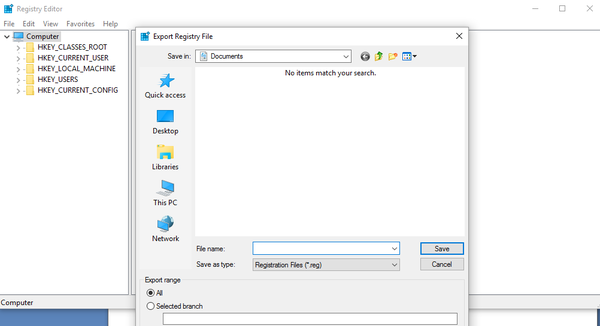
  4. در آنجا ویژگی Export را برگزینید.
  5. در پنجره بازشده، مکان و نامی برای ذخیره‌سازی فایل پشتیبانی reg. خود برگزینید.

اگر می‌خواهید امنیت بیشتری برای سیستم خود برپا کنید، می‌توانید یک نقطه بازیابی سیستم در ویندوز بسازید که اگر در پیش بردن روند این آموزش با دردسر روبه‌رو شدید و خطا کردید، به سادگی بتوانید به وضعیت پیشین ویندوز بازگردید. از این رو، گام‌های زیر را دنبال کنید:

  1. به منوی Start بروید.
  2. در کادر جستجو به دنبال “control panel” بگردید.
  3. در پنجره بازشده، به System بروید.
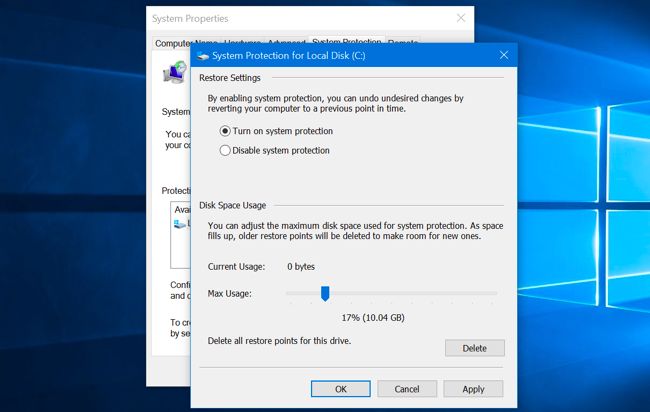
  4. در نوار کناری بر روی لینک System Protection کلیک کنید.
  5. در پنجره بازشده، درایوی که ویندوز در آن کار گذاشته شده است را با یک کلیک برگزینید و سپس روی دکمه Configure کلیک کنید.
  6. در پنجره پدیدارشده، تیک گزینه Turn on system protection را بزنید.

شیوه افزودن ویژگی Move to و Copy to به منوی زمینه

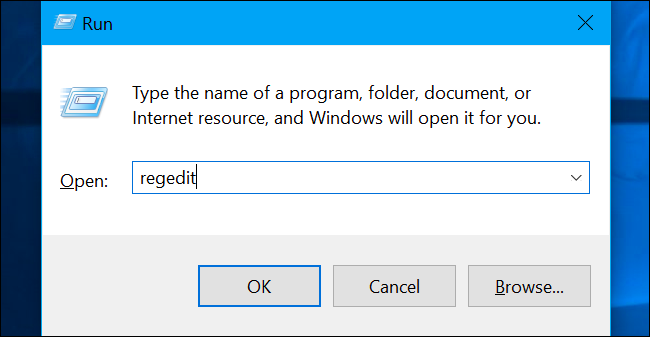
برای افزودن ویژگی Move to (جابجایی) و ویژگی Copy to (کپی) به منوی زمینه، نخستین کاری که باید انجام دهید، باز کردن ویرایشگر رجیستری است. برای این کار، می‌توانید از کلید میانبر Windows+R بر روی کیبورد خود بهره ببرید، یا گزینه “regedit” را در پنجره Run بنویسید و سپس بر روی OK کلیک کنید یا دکمه اینتر را بفشارید.

اکنون در پنجره بازشده، می‌توانید کلید زیر را کپی و سپس در نوار آدرس بچسبانید:

HKEY_CLASSES_ROOT\AllFilesystemObjects\shellex\ContextMenuHandlers

یا می‌توانید گام‌های زیر را در نوار کناری پنجره بردارید:

  1. به HKEY_CLASSES_ROOT بروید.
  2. روی AllFilesystemObjects کلیک کنید.
  3. روی shellex کلیک کنید.

اکنون که به اینجا رسیدید، گام‌های پیش‌رو را دنبال کنید:

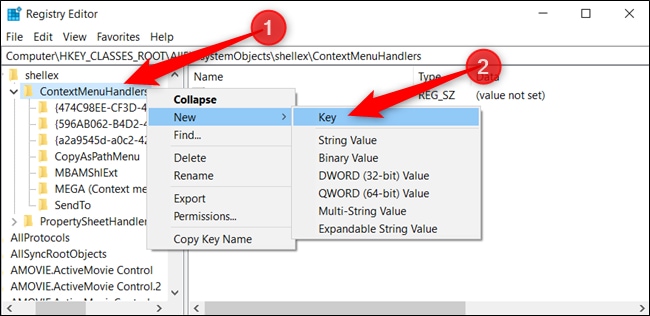
  1. روی ContextMenuHandlers کلیک راست کنید.
  2. در منوی بازشده، بر روی New کلیک چپ کنید.
  3. در منوی بازشده، بر روی Key کلیک چپ کنید.
  4. نام این کلید را Copy to برگزینید و سپس دکمه اینتر را بفشارید.
  5. گام 1 تا گام 3 را دوباره انجام دهید.
  6. نام کلید دیگر را Move to بگذارید و اینتر را بزنید.

اکنون که توانستید دو کلید Copy to و Move to بسازید، باید به درون هریک بروید و تغییراتی را بجا آورید.

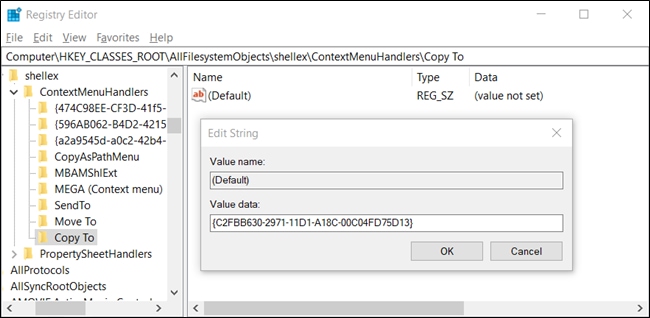
نخست بر روی کلید Copy to کلیک چپ کنید، سپس بر روی (Default) دوبار کلیک چپ کنید.

در پنجره بازشده، رشته زیر را کپی کنید و آن را در کادر Value Data بچسبانید و سپس بر روی دکمه OK کلیک کنید.

{C2FBB630-2971-11D1-A18C-00C04FD75D13}

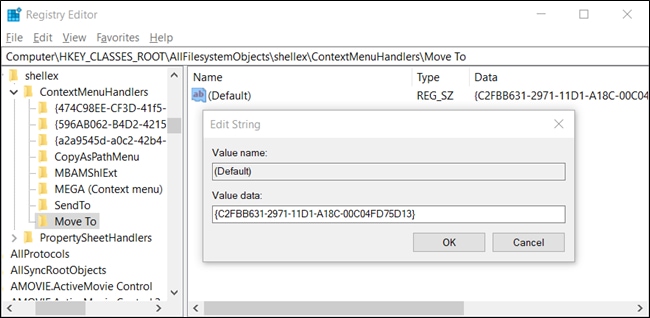
اکنون بر روی کلید Move to کلیک چپ کنید، سپس بر روی (Default) دوبار کلیک چپ کنید.

در پنجره بازشده، رشته زیر را کپی کنید و آن را در کادر Value Data بچسبانید و سپس بر روی دکمه OK کلیک کنید.

{C2FBB631-2971-11D1-A18C-00C04FD75D13}

اکنون می‌توانید با آسودگی خاطر پنجره ویرایشگر رجیستری ویندوز را ببندید. نیازی هم به ری‌استارت کردن کامپیوتر یا بیرون رفتن از حساب کاربری خود برای بهره‌وری از این ویژگی ندارید.

بهره‌گیری از ویژگی Copy to و Move to از منوی زمینه

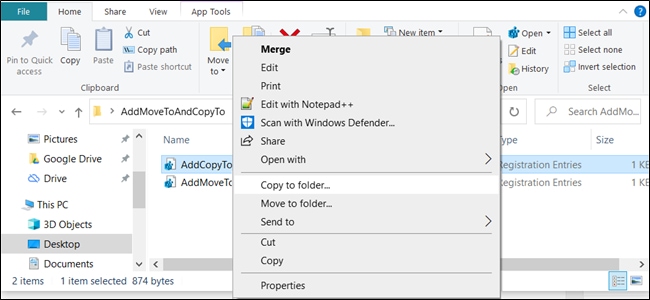
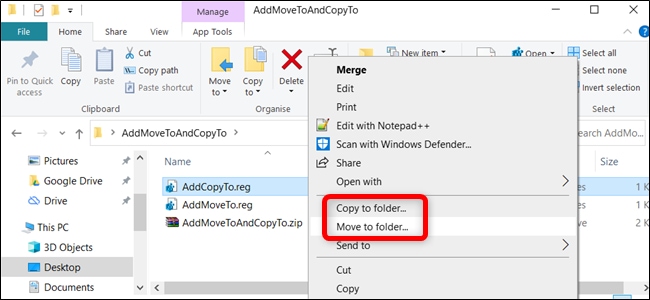
پس از پشت سر گذاشتن گام‌های بالا، از این پس با کلیک راست بر روی هر فایل یا پوشه‌ای، منوی زمینه به مانند همیشه پدیدار می‌شود، و می‌بینید که دارای دو گزینه Copy to و Move to نیز است.

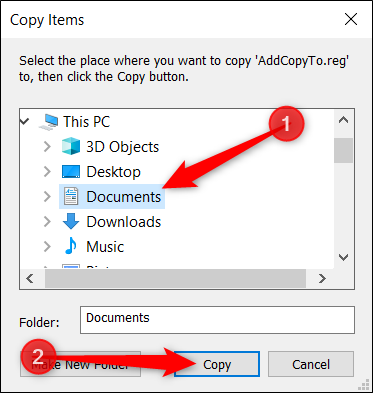
با کلیک کردن بر روی هریک از آنان، پنجره کوچکی باز می‌شود که در آن می‌توانید مکان کپی یا جابجایی فایل یا پوشه را برگزینید.

نوشته چگونه ویژگی Copy to و Move to را به منوی راست کلیک ویندوز 10 اضافه کنیم؟ اولین بار در اخبار تکنولوژی و فناوری پدیدار شد.

چگونه در صورت فراموشی پین در ویندوز، آن‌ را بازیابی کنیم؟

بازنشانی پین ویندوز

شکستن یک پین و یا یک گذرواژه خوب سخت است، اما همچنین یادآوری آن نیز دشوار است. اگر پین ورود به ویندوز خود را فراموش کنید، نمی‌توانید آن را دوباره به دست آورید اما می‌توانید که آن را تغییر دهید. پس در ادامه با آموزش این ترفند با آی‌تی‌رسان همراه باشید.

بازنشانی پین ویندوز شما در هنگام ورود به سیستم

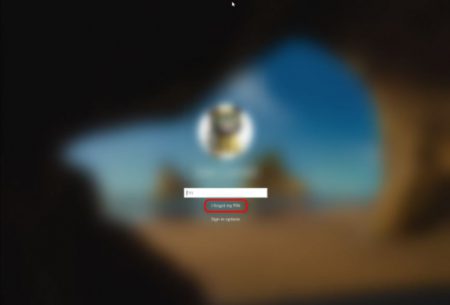
با فرض اینکه پیش‌تر پین ورود را به حساب مایکروسافت خود اضافه کرده‌ باشید، این پین باعث می‌شود تا بسیار سریع‌تر به دستگاه‌های خود وارد شوید. اگر به هر دلیلی نمی‌توانید به رایانه خود وارد شوید، جهت شروع باید به صفحه ورود رفته و بر روی لینک «I Forgot My PIN» کلیک کنید.

بازنشانی پین ویندوز

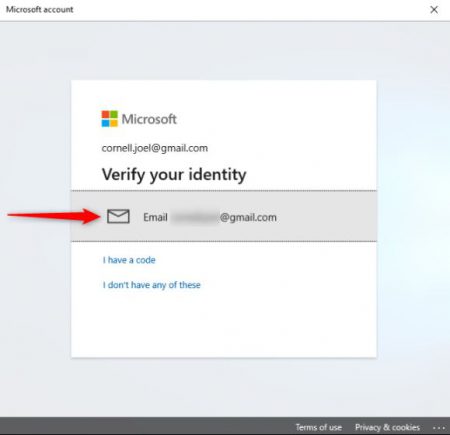
گذرواژه حساب مایکروسافت خود را وارد کنید. سپس می‌توانید کد امنیتی یک حساب موجود را وارد کرده و یا اینکه از مایکروسافت بخواهید که گذرواژه‌ای جدید را از طریق ایمیل به شما ارسال کند.

بازنشانی پین ویندوز

گذرواژه امنیتی را وارد کرده و سپس بر روی «Verify» کلیک کنید. پین جدید خود را دو بار وارد کنید. حال شما پین رایانه خود را بازنشانی کرده‌اید. از این پس می‌توانید از این گذرواژه جدید جهت ورود به دستگاه موردنظر خود استفاده کنید.

بازنشانی پین ویندوز در هنگامی‌که وارد سیستم شده‌اید

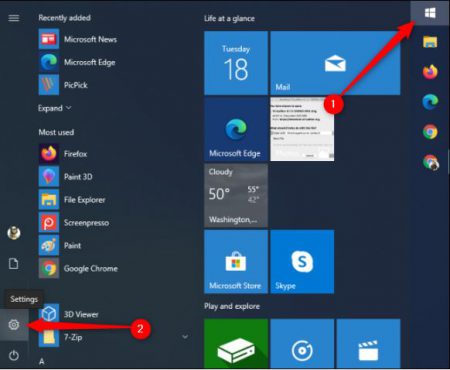
اگر به محیط دسکتاپ ویندوز وارد شدید، اما همچنان می‌خواهید که پین خود را بازنشانی کنید، ابتدا باید به منوی استارت رفته و سپس بر روی آیکون چرخ‌دنده (Settings) کلیک کنید.

بازنشانی پین ویندوز

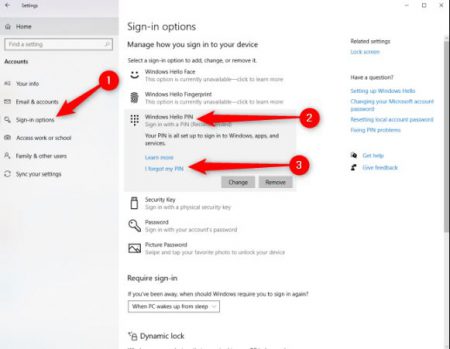
در صفحه ظاهرشده، بر روی گزینه «Accounts» کلیک کنید. سپس باید به قسمت «Sign-In Options» رفته و در کادر «Windows Hello PIN» گزینه «I Forgot My PIN» را انتخاب کنید.

بازنشانی پین ویندوز

گذرواژه حساب مایکروسافت خود را وارد کرده و سپس پین جدید خود را دو بار وارد کنید تا تغییرات به‌صورت کامل اعمال شوند.

نوشته چگونه در صورت فراموشی پین در ویندوز، آن‌ را بازیابی کنیم؟ اولین بار در اخبار تکنولوژی و فناوری پدیدار شد.

چگونه یک وب‌سایت را به نوارکار یا منوی استارت ویندوز ۱۰ بچسبانیم؟

دسترسی تند و آسان از نوارکار یا منوی استارت ویندوز به وب‌سایت‌هایی که روزانه از آنان بهره می‌بریم، یا وب‌سایت‌هایی که به هر سبب به خاطر سپردن نام آن‌ها برای ما دشوار است، جدا از آرامش بخشیدن، می‌تواند برای ما زمان بسیاری بخرد. چه از مرورگر موزیلا فایرفاکس بهره می‌برید، چه مایکروسافت اج یا گوگل کروم، به هر رو می‌توانید یک میانبر از هر وبسایتی که دوست دارید را روی نوارکار یا منوی استارت ویندوز ۱۰ بسازید.

از این رو، با ما به دنبال این انگیزه همگام باشید.
ساخت میانبر وب‌سایت در مرورگر اینترنت موزیلا فایرفاکس

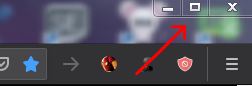
شما توانایی این را دارید که یک میانبر به فایرفاکس روی دسکتاپ خود برپا کنید. ساده‌ترین روش این است که نخست روی دکمه Resize در بالا و راست مرورگر فایرفاکس یک بار کلیک کنید تا پنجره کوچک شود.
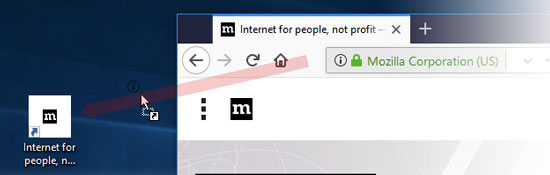
سپس روی نوار آدرس (جایی که نام وبسایت نوشته شده است) کلیک کنید و نگه دارید و آیکون آن را با ماوس به دسکتاپ خود بکشانید تا میانبر ساخته شود.
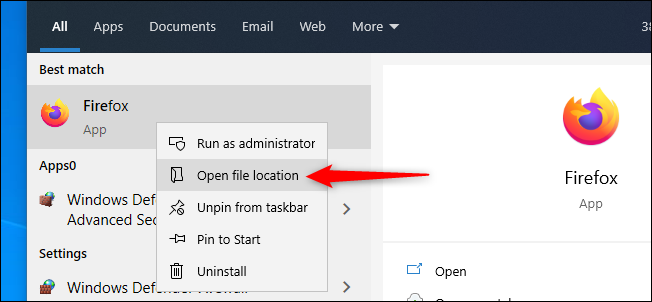
اگر این روش برای شما کار نکرد، از این رو، گزینه “Firefox” را در کادر جستجو در منوی استارت بنویسید و سپس دکمه اینتر روی کیبورد را بزنید. پس از پدیدار شدن آیکون فایرفاکس، روی آن کلیک راست کنید و سپس روی گزینه Open File Location کلیک چپ کنید.
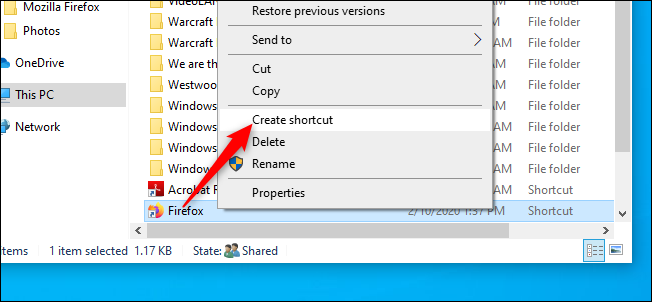
اکنون که یک پنجره نو باز شده است، نخست روی فایل Firefox کلیک راست کنید، سپس روی گزینه Create Shortcut از منوی بازشده کلیک کنید. به دنبال آن، با پیام “?Windows can’t create a shortcut here. Do you want the shortcut to be placed on the desktop instead” روبه‌رو می‌شوید، که می‌گوید “ویندوز نمی‌تواند در اینجا میانبر بسازد. آیا می‌خواهید که میانبر بر روی دسکتاپ ساخته شود؟” و شما برای پذیرش آن، باید روی گزینه Yes کلیک کنید.
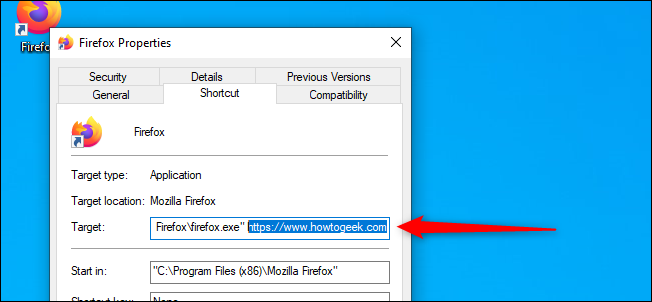
اکنون روی آیکون تازه فایرفاکس در دسکتاپ خود کلیک راست کنید، سپس از منوی بازشده، روی گزینه Properties کلیک کنید.
در پنجره تازه بازشده، در کادر Target، آدرس دامنه (URL) وب‌سایت را پس از واپسین () بنویسید. در پایین، نمونه‌ای از آنچه که در کادر Target باید پیکربندی کنید را آورده‌ایم:

C:\Program Files (x86)\Mozilla Firefox\firefox.exe" https://www.itresan.com"

اگر این کادر را به درستی پیکربندی کرده‌اید، روی دکمه OK کلیک کنید.

در این هنگام، از دسکتاپ خود روی میانبری که چندی پیش ساخته‌اید کلیک راست کنید، اکنون از منوی بازشده، می‌توانید روی گزینه Pin to Start (کپی میانبر به منوی استارت) یا گزینه Pin to Taskbar (کپی میانبر به نوارکار) کلیک کنید. اگر به میانبر روی دسکتاپ خود نیازی ندارید، می‌توانید آن را پاک کنید.

ساخت میانبر وب‌سایت در مرورگر اینترنت مایکروسافت اج نوین

مرورگر اینترنت مایکروسافت اج که بر پایه پروژه کرومیوم ساخته شده است، همانند گوگل کروم کار می‌کند. برای آنکه بتوانید وب‌سایتی را به نوارکار بچسبانید، نخست منوی Settings and More را با کلید میانبر Alt+F یا از درون منوی سه‌نقطه‌ای باشنده در بالا و راست مرورگر باز کنید.

اکنون نشانگر ماوس خود را روی گزینه More tools بکشانید و سپس از منوی پدیدارشده، روی گزینه Pin to Taskbar کلیک کنید.
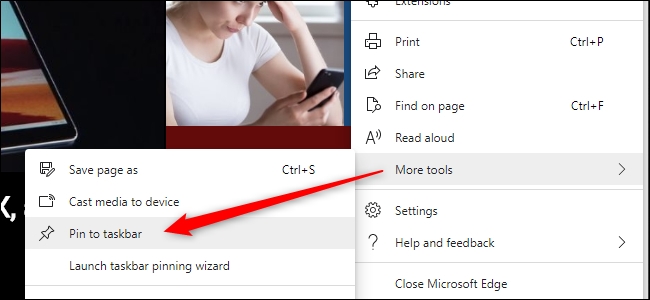
افزون بر آن، مرورگر اج نوین از ویژگی ارزنده‌ای به نام Launch Taskbar Pinning Wizard بهره می‌برد، که آن را می‌توانید در پایین Pin to Taskbar ببینید.

با برگزیدن این ویژگی، مرورگر اج شما را برای چسباندن پرآوازه‌ترین وب‌سایت‌ها و اپلیکیشن‌های وب مایکروسافت به نوارکار راهنمایی می‌کند.

ساخت میانبر وب‌سایت در مرورگر اینترنت مایکروسافت اج کلاسیک

برای کاربرانی که از رونوشت کلاسیک مرورگر اج که همراه با ویندوز ۱۰ روی کار آمد بهره می‌برند، باید بگوییم که شما نیز می‌توانید وب‌سایت‌های درخور نیاز خود را به نوارکار یا منوی استارت بچسبانید.

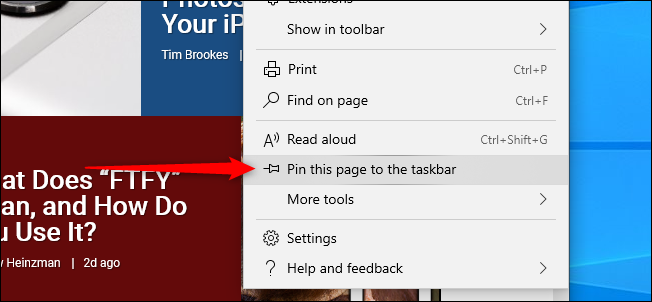
با این انگیزه، نخست به وب‌سایتی بروید که می‌خواهید آن را به نوارکار بچسبانید، سپس روی منوی سه‌نقطه‌ای ستونی در بالا و راست مرورگر اج کلیک کنید، اکنون روی گزینه Pin This Page to the Taskbar کلیک کنید.
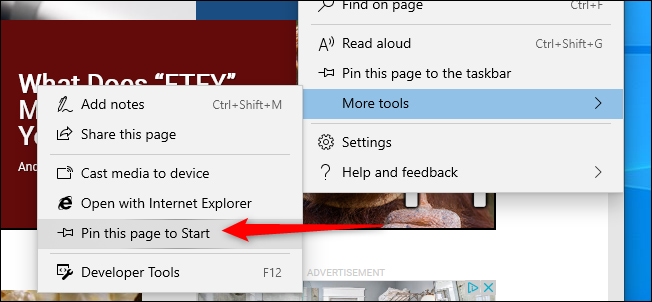
اکنون به وب‌سایتی بروید که می‌خواهید آن را به منوی استارت بچسبانید. دوباره بر روی منوی سه‌نقطه‌ای ستونی کلیک کنید، نشانگر ماوس خود را روی گزینه More Tools بکشانید و سپس روی گزینه Pin This Page to Start کلیک کنید.

در این هنگام، اگر بخواهید می‌توانید میانبرهای روی دسکتاپ خود را پاک کنید.
ساخت میانبر وب‌سایت در مرورگر اینترنت گوگل کروم

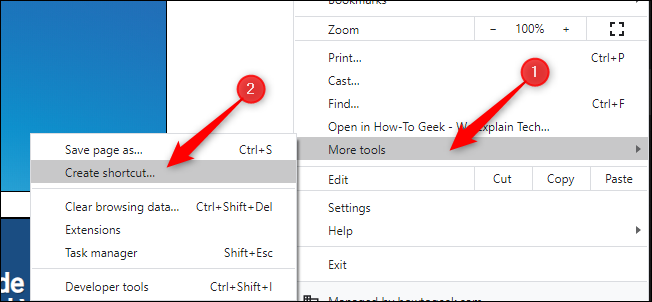
نخست به وب‌سایتی بروید که می‌خواهید از آن میانبر بسازید. سپس روی منوی سه‌نقطه‌ای ستونی در بالا و راست مرورگر کروم کلیک کنید، اکنون نشانگر ماوس خود را روی گزینه More Tools بکشانید، و سپس از منوی بازشده، روی گزینه Create Shortcut برای ساخت یک میانبر نو کلیک کنید.
در منوی بازشده کنونی، اگر دوست دارید می‌توانید نام میانبر را سفارشی کنید، پس از آن روی گزینه Create کلیک کنید. در این هنگام، آیکونی روی دسکتاپ ویندوز شما به شیوه خودکار ساخته شده است.

به گونه‌ای پیش‌انگار، در یک پنجره ساده مرورگر کروم، هر وب‌سایت در یک سربرگ نو باز می‌شود. پس از کلیک کردن روی میانبر، اگر می‌خواهید مرورگر کروم شما وب‌سایت را در یک پنجره جداگانه با نوارکاری جداگانه باز کند، از این رو، تیک گزینه Open as Window را در هنگام ساخت میانبر بزنید.
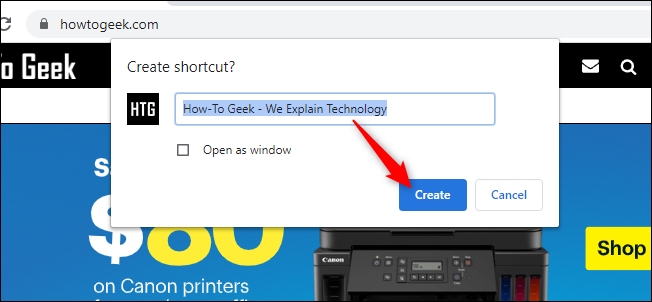
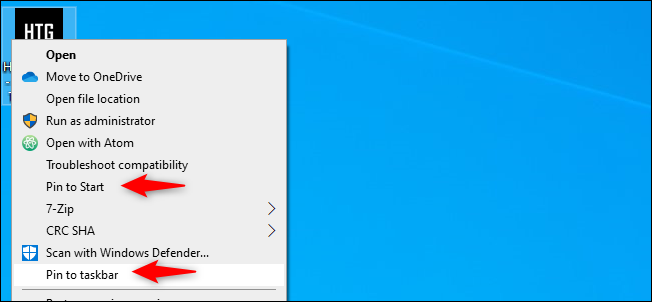
در این هنگام، از روی دسکتاپ خود روی میانبری که چندی پیش ساخته‌اید کلیک راست کنید، اکنون می‌توانید Pin to Start یا Pin to Taskbar را از منوی بازشده با یک کلیک برگزینید.

اگر میانبر را به گونه‌ای پیکربندی کردید تا وب‌سایت در یک پنجره نو باز شود، از این رو پس از باز شدن آن، می‌توانید روی میانبر در نوارکار کلیک راست کنید و Pin to Taskbar را برگزینید تا میانبر به نوارکار بچسبد.
نوشته چگونه یک وب‌سایت را به نوارکار یا منوی استارت ویندوز 10 بچسبانیم؟ اولین بار در اخبار تکنولوژی و فناوری پدیدار شد.

چرا آیفون‌های اپل به‌صورت مداوم درباره استفاده از موقعیت مکانی در پس‌زمینه سوال می‌پرسند؟

موقعیت مکانی

اگر از کاربران گوشی‌های آیفون باشید، احتمالا طی چند ماه گذشته پیغام‌های زیادی را مبنی بر استفاده اپلیکیشن‌ها از موقعیت مکانی (location) مشاهده کرده‌اید. شما تنها نیستید، این تغییر طراحی شده تا میزان داده‌هایی را که شما با اپلیکیشن‌های مختلف به اشتراک گذاشته‌اید، نشان دهد.

این تغییر اعمال شده تا حریم خصوصی شما را بهبود ببخشد. از زمان انتشار iOS 13، داده‌های جمع‌آوری‌شده در پس‌زمینه توسط بازاریاب‌ها، به میزان 68 درصد کاهش یافته‌اند. این‌ها گفته‌های یک شرکت تبلیغاتی مبتنی بر موقعیت مکانی به نام Location Sciences بوده که در اواخر ماه ژانویه سال 2020 اعلام شده‌اند.

دسترسی پس‌زمینه به موقعیت مکانی در iOS 13

اگر شما پیش از نصب iOS 13 اپلیکیشن‌هایی را نصب کرده و به آن‌ها اجازه داده‌اید تا داده‌های موقعیت مکانی شما را در پس‌زمینه کنترل کنند، حتی پیش از به‌روزرسانی نیز این نرم‌افزارها به موقعیت مکانی شما دسترسی داشته‌اند. این موضوع تغییری نکرده، بلکه تنها این بار گوشی‌های آیفون دراین‌باره به کاربران خود اخطار می‌دهند.

به‌عنوان‌مثال: اپلیکیشن آب‌و‌هوا ممکن است از موقعیت مکانی شما استفاده کرده تا پیش‌بینی‌های درستی را به شما نشان دهد. اپلیکیشن نقشه نیز ممکن است در پس‌زمینه به موقعیت مکانی شما دسترسی داشته باشد تا محل پارک کردن شما را تشخیص دهد. و بله، بسیاری از اپلیکیشن‌ها نیز این اطلاعات را جمع‌آوری کرده و جهت مقاصد تبلیغاتی آن‌ها را در اختیار بازاریاب‌ها قرار می‌دهند.

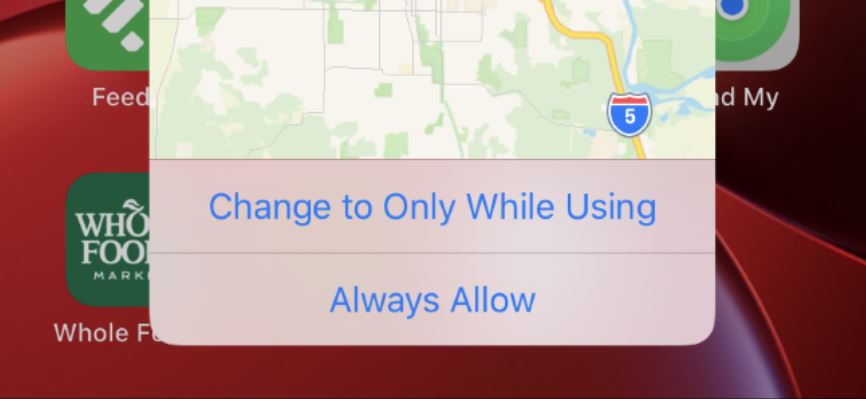
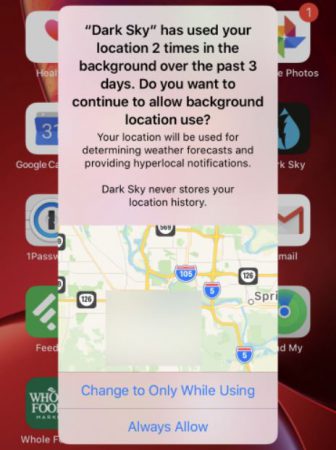
با عرضه iOS 13 که در شهریورماه (سپتامبر) منتشر شد، به‌ اشتراک‌گذاری موقعیت مکانی کمتر از دید کاربران پنهان مانده است. نسخه‌های پیشین این سیستم‌عامل به کاربران این امکان را می‌دادند تا به یک اپلیکیشن اجازه دهند که برای همیشه به موقعیت مکانی کاربر دسترسی داشته باشد و سپس کاربران این موضوع را فراموش می‌کردند. iOS 13 اجازه فراموش کردن این موضوع را به کاربران نمی‌دهد. iOS 13 مرتبا این قضیه را به‌وسیله پیام‌های ظاهرشونده به شما گوشزد می‌کند. این پیغام اعلام می‌دارد: {اپلیکیشن} {چندین‌ بار} در طول {چند} روز گذشته در پس‌زمینه از موقعیت مکانی شما استفاده کرده است. آیا می‌خواهید این دسترسی ادامه داشته باشد؟

جهت تأکید بیشتر، سیستم‌عامل iOS نقشه‌ای را به شما نشان می‌دهد که در آن، موقعیت‌های مکانی دریافت‌شده از سوی اپلیکیشن موردنظر نمایش داده می‌شوند. اپل سعی دارد تا نشان دهد که شما به یک اپلیکیشن خاص به چه میزان دسترسی داده‌اید.

وقتی‌که شما این پیغام را مشاهده کردید، می‌توانید گزینه «Change to Only While Using» را لمس کرده و بدین‌ ترتیب اپلیکیشن موردنظر فقط در هنگامی‌که خودتان آن را مورداستفاده قرار می‌دهید، از موقعیت مکانی شما استفاده می‌کند. همچنین شما می‌توانید گزینه «Always Allow» را نیز انتخاب کرده و بدین شیوه اجازه دهید تا اپلیکیشن موردنظر همچنان در پس‌زمینه به موقعیت مکانی شما دسترسی داشته باشد.

موقعیت مکانی

چگونه باید اخطار دسترسی به موقعیت مکانی را غیرفعال کرد؟

اگر به یک اپلیکیشن اعتماد کنید، آنگاه شاید دوست داشته باشید که اخطارهای دسترسی به موقعیت مکانی در پس‌زمینه را غیرفعال کنید. متأسفانه، گزینه «دوباره از من سؤال نکن» وجود ندارد. iOS 13 تا هنگامی‌که شما گزینه «Change to Only While Using» را انتخاب نکنید، همچنان درباره دسترسی پس‌زمینه اپلیکیشن‌ها به موقعیت مکانی شما، اخطار می‌دهد. این سیستم‌عامل درباره اپلیکیشن‌هایی که فقط در زمان استفاده مستقیم کاربر می‌توانند از داده‌های موقعیت مکانی استفاده کنند، به کاربران اخطار نمی‌دهد.

خبر خوب این است که ما فهمیده‌ایم دفعات تکرار این اخطارها در طول زمان کاهش می‌یابد. به‌عبارت‌دیگر، اگر به آیفون و یا آیپد خود بگویید که چندان به دسترسی موقعیت مکانی یک اپلیکیشن حساس نیستید، آنگاه این سیستم‌عامل نیز زیاد این سؤال را تکرار نمی‌کند.

فعال‌سازی دسترسی به موقعیت مکانی در پس‌زمینه سخت‌تر شده است

موقعیت مکانی

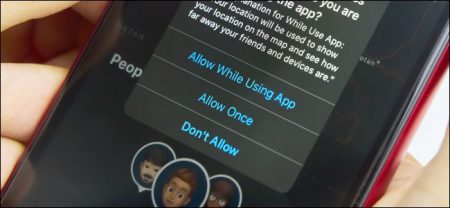
اپل در iOS 13 تغییری ایجاد کرده که به‌واسطه آن، صدور اجازه دسترسی به موقعیت مکانی در پس‌زمینه پیچیده‌تر شده است. در هنگام بازکردن یک نرم‌افزار، اپلیکیشن موردنظر نمی‌تواند از طریق پیام‌های ظاهرشونده، دسترسی به موقعیت مکانی در پس‌زمینه را از شما درخواست کند. شما می‌توانید گزینه «Allow While Using App» ،«Allow Once» و یا «Don’t Allow» را در پیغام ظاهرشونده انتخاب کنید.

گزینه «Allow Once» به‌تازگی به iOS 13 اضافه شده است. اکنون شما می‌توانید فقط یک‌بار به یک اپلیکیشن اجازه دسترسی به موقعیت مکانی خود را بدهید. بدین شیوه این اپلیکیشن هر بار از شما چنین سؤالی را خواهد پرسید.

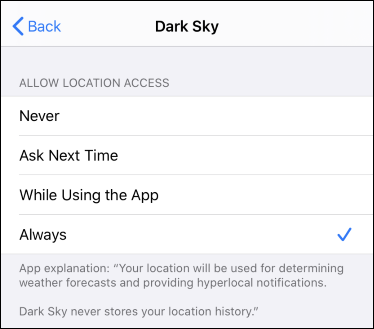
اگر می‌خواهید اجازه دسترسی پس‌زمینه یک اپلیکیشن به موقعیت مکانی خود را صادر کنید، باید به مسیر Settings > Privacy > Location Services رفته و نرم‌افزار موردنظر خود را انتخاب و سپس گزینه «Always» را برگزینید. بنابراین اپلیکیشن‌ها مجبور خواهند بود که به‌جای نمایش پیغام‌های ظاهرشونده، از شما چنین تقاضایی بکنند.

موقعیت مکانی

اپل سعی دارد تا از موافقت سریع مردم با به اشتراک‌گذاری موقعیت مکانی خود، آن‌هم بدون فهم دقیق تبعات آن جلوگیری کند. جهت صدور اجازه دسترسی به موقعیت مکانی شما در پس‌زمینه، باید از طریقی متفاوت اقدام کنید. درست همان‌طور که به یک صفحه‌کلید شخص ثالث دسترسی کامل داده و یا اینکه یک مدیر گذرواژه شخص ثالثی را فعال می‌کنید.

آیا باید اجازه دسترسی به موقعیت مکانی در پس‌زمینه را صادر کرد؟

صدور اجازه دسترسی همیشگی (Always Allow) به یک اپلیکیشن، بستگی به میزان اعتماد شما به آن نرم‌افزار و همچنین نحوه استفاده از آن دارد. ممکن است اپلیکیشن‌هایی یک پیغام کوتاه را نمایش داده و طی آن توضیح دهند که چرا از موقعیت مکانی شما استفاده می‌کنند. به‌عنوان‌مثال: اپلیکیشن آب‌و‌هوا شاید اعلام کند که به دلیل ارائه پیش‌بینی‌ها درست، همیشه موقعیت مکانی شما را لازم دارد. اپلیکیشن‌های مختلف، به دلایل متنوعی استفاده از موقعیت مکانی شما را درخواست می‌کنند.

اگر دسترسی پس‌زمینه موقعیت مکانی برخی از اپلیکیشن‌ها را غیرفعال کنید، آنگاه نمی‌توانید به برخی از قابلیت‌های آن‌ها که نیازمند فعالیت در پس‌زمینه هستند، دسترسی داشته باشید. به‌عنوان‌مثال: اپلیکیشن Tile به شما اجاره ردیابی اشیای گمشده را می‌دهد، حتی وقتی‌که این اشیاء در خارج از محدود تلفن همراه شما قرار دارند. این کار با استفاده از داده‌های سایر کاربران این اپلیکیشن، پیدا کردن ردیاب‌های نزدیک و سپس انتقال اطلاعات موقعیت فیزیکی آن‌ها به سرورهای اپلیکیشن Tile صورت می‌گیرد. بدون دسترسی به موقعیت مکانی پس‌زمینه، Tile نمی‌تواند چنین اقدامی را ترتیب دهد.

برخی از توسعه‌دهندگان این تغییرات را ضدرقابتی می‌دانند

این تغییرات یکی از دلایلی هستند که توسعه‌دهندگان Tile و سایر اپلیکیشن‌ها استدلال می‌کنند که چنین تغییراتی ضدرقابتی هستند. آن‌ها می‌گویند که فعالیت اپلیکیشن‌ها بر دسترسی همیشگی به موقعیت مکانی کاربران متکی است. اگر کاربران بخواهند اجازه دسترسی موقعیت مکانی اپلیکیشنی مانند Tile را صادر کنند، باید رویه‌ای پیچیده‌تر را دنبال کنند. همچنین iOS 13 به‌صورت مرتب پیغام‌های مربوط به دسترسی اپلیکیشن‌ها به موقعیت مکانی را نشان داده و کاربران نیز در صورت تمایل می‌توانند چنین اجازه‌ای را صادر کنند.

شاید برای توسعه‌دهندگان چندان خوشایند نباشد، اما اگر گزینه «don’t ask me again» (دوباره از من نپرس) در iOS 13 وجود داشت، شاید برای کاربران بهتر بود. تغییرات iOS 13 باعث شده‌ تا کاربران بر به اشتراک‌گذاری موقعیت مکانی خود، کنترل بیشتری داشته باشند.

نوشته چرا آیفون‌های اپل به‌صورت مداوم درباره استفاده از موقعیت مکانی در پس‌زمینه سوال می‌پرسند؟ اولین بار در اخبار تکنولوژی و فناوری پدیدار شد.
تفاوت میان Shut Down ،Restart و Reboot کامپیوتر در چیست؟

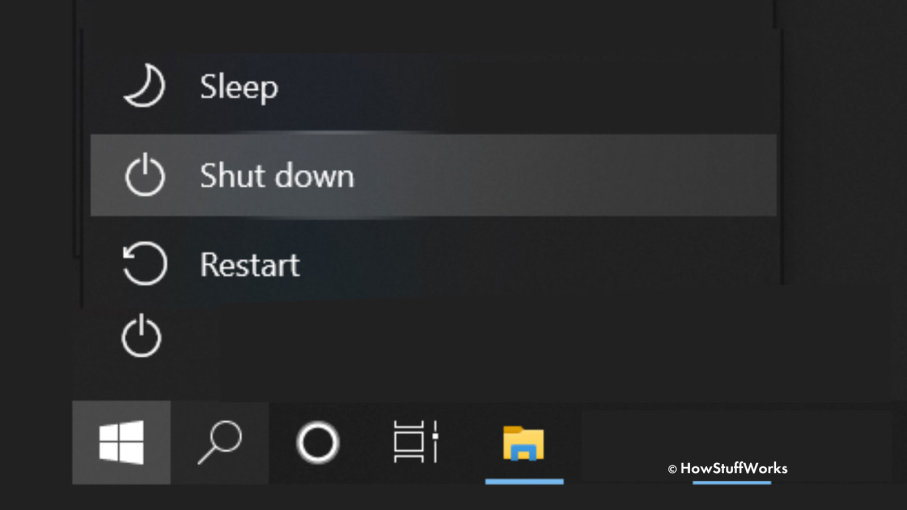
اگر شما نیز به مانند بسیاری از ما از سیستم‌‎عامل ویندوز در کامپیوتر خود بهره می‌برید، پس می‌دانید که منوی استارت ویندوز دو راه برای خاموش کردن کامپیوتر پیش روی شما گذاشته است. با برگزیدن ویژگی Shut Down (خاموش کردن) می‌توانید کامپیوتر خود را خاموش کنید، و با برگزیدن ویژگی Restart (راه‌اندازی دوباره) می‌توانید آن را یک بار خاموش و سپس روشن کنید.

آنچه که بی‌گمان آشکار است، گوناگونی این دو ویژگی در کارکرد آنان است، ولی بر پایه گفته کارآزمودگان نرم‌افزار، در رونوشت‌های پیشین سیستم‌عامل ویندوز، این دو یک ناهمگونی بزرگتری با یکدیگر داشتند; شیوه خاموش شدن کامپیوتر در هردو تا اندازه‌ای یکسان نبود.

به هر رو، به دنبال این آموزش، با کارکرد این دو ویژگی و چند ویژگی دیگر نیز آشنا می‌شویم. پس با آی‌تی‌رسان همراه باشد.

ویژگی Shut Down چه می‌کند؟

در رونوشت‌های پیشین سیستم‌عامل ویندوز، Shut Down و Restart فرآیندی یکسان داشتند، که بسته شدن برنامه‌ها و خاموش کردن دستگاه را در بر داشت. ولی در ویندوز ۸ و ویدوز ۱۰، به سبب افزوده شدن ویژگی Fast Startup که به گونه‌ای برنامه‌ریزی شده است تا برخی از فرآیندهای درازی که برای رانش کامپیوتر به کار برده می‌شدند را نابود کند، این دو ویژگی کمی دستخوش دگرگونی شدند.

آقای Rob Tidrow، سرپرست برتر انجمن و نهاد آموزشی ریچموند در ایالات متحده آمریکا و همچنین نویسنده کتاب Windows 10 Bible (او همچنان کتاب‌های دیگری درباره فناوری و نرم‌افزار نوشته است)، گفت: هنگامی که کاربر روی Shut Down کلیک می‌کند، ویندوز ۱۰ پیش‌انگار ویژگی Fast Startup را روشن می‌کند. این ویژگی ارزنده به ویندوز ۱۰ این توانایی را می‌دهد تا در راه‌اندازی پسین خود به سرعت بارگزاری شود. بدی این ویژگی این است که برخی از فرآیندهای پیشین نابود نخواهند شد.

راب تیدرو همچنان گفت به دنبال بهره‌گیری از ویژگی Shut Down، ویندوز ۱۰ همه برنامه‌ها و فابل‌هایی را که باز کرده‌اید را می‌بندد، ولی کرنل ویندوز همچنان پویا است. کرنل را هسته سیستم‌عامل می‌گویند — برنامه‌ای که میانجی سخت‌افزار و نرم‌افزار به دنبال برپایی کنش میان آنان برای کارکرد کامپیوتر است.

اون خاطرنشان کرد که کرنل ویندوز بر روی دیسک نگهداری شده است (C:\Windows\System32\ntoskrnl.exe)، تا برای نمونه زمانی که کامپیوتر را به حالت هایبرنت می‌گذارید، آمادگی برای به سرعت بوت شدن را داشته باشد.

با آنکه بهره‌وری از ویژگی Shut Down و Fast Startup بسیار آسوده‌خاطر است، ولی با یک چالش روبه‌رو است. تیدرو در این باره می‌گوید: اگر درایوری در ویندوز یا چیزی همانند آن در کارکرد خود به بن‌بست خورد، فرآیند Shut Down واکنشی نشان نمی‌دهد.

ویژگی Restart چه می‌کند؟

به دنبال آنچه که راب تیدرو گفت، ویژگی Restart در پاسخ، همه فرآیندهای کامپیوتر به همراه کرنل را نابود می‌کند. این بدان معنا است که کامپیوتر شما با یک آغازی نو در پی بوت شدن روبه‌رو خواهد شد، هرچند که این زمان بیشتری برای رانش همه چیز می‌گیرد.

کمپانی مایکروسافت، سازنده سیستم‌عامل ویندوز، یادآور شد که از ویژگی Restart باید برای بکارگذاری به‌روزرسانی‌ها، نرم‌افزارها، و برطرف کردن خطاها بهره برد. برخی از به‌روزرسانی‌ها و نرم‌افزارها برای پایان دادن به فرآیند خود نیازمند به راه‌اندازی دوباره کامپیوتر هستند.

اگر در کامپیوتر خود با خطا یا دردسری روبه‌رو شدید، شاید برای برطرف کردن آن بهتر باشد تا از ویژگی Restart بهره ببرید. اگرچه دردسرهای گوناگونی هستند که با راه‌اندازی دوباره کامپیوتر تنها همه چیز را بدتر می‌کنند. ناگفته نماند که برخی از ویروس‌های کامپیوتری با راه‌اندازی شدن کامپیوتر به کار بسته می‌شوند تا ویرانی به بار آورند. از این رو، نخست خطا را بشناسید، سپس بی‌اندیشید که چه کنید و چه نکنید.

روش‌های گوناگونی برای راه‌اندازی دوباره کامپیوتر پیش رو هستند. به دور از بهره‌گیری از گزینه‌های منوی استارت ویندوز، می‌توانید با فشردن و نگه داشتن همزمان سه کلید CTRL+ALT+DELETE روی کیبورد، یا کلیک کردن بر روی یکی از آیکون‌های Lock Screen، به راه‌اندازی دوباره کامپیوتر بپردازید. همچنان با بهره‌گیری از فرمان shutdown/r در برنامه خط فرمان ویندوز، توانا به انجام این کار هستید.

ناگفته نماند که شما این گزینه را دارید تا ویژگی Fast Startup را در بخش power ویندوز خاموش کنید. با این کار، هربار که کامپیوتر را خاموش می‌کنید، به دنبال آن، همه فرآیندها نیز نابود می‌شوند.

ویژگی Reboot چه می‌کند؟

بسیاری از مردم گمان می‌کنند که Reboot و Restart در کارکرد خود یکسان هستند. کارکرد ویژگی Reboot در بیشتر کامپیوترها به گونه‌ای است که کامپیوتر را به نقطه‌ای می‌رساند تا مادربورد ناچار به رانش فرآیند بارگذاری بوت ویژه خود شود، به مانند آنکه کامپیوتر را از بیخ و بن خاموش و سپس روشن کنید.

اگرچه فرآیند راه‌اندازی نیازمند به نابودسازی همه فرآیندهای دربرگیرنده سیستم‌عامل برای بارگذاری دوباره ویندوز است، ولی این روند به پادرمیانی مادربورد برای از سر گیری فرآیند بارگذاری بوت نمی‌انجامد.

سیستم‌عامل مک

اگر شما بجای ویندوز از مک بهره می‌برید، باید بدانید که این سیستم‌عامل نیز گزینه‌های خود را دارد. از ویژگی Restart در مک می‌توانید برای زمانی که کامپیوتر رفتار نابهنجاری را از خود سر می‌زند نیز بهره ببرید. برای نمونه، هنگامی که اشاره‌گر ماوس روی نمایشگر ایست کرده است، یا نرم‌افزار تازه‌ای را به کار گذاشته‌اید. از ویژگی Shut Down برای خاموش کردن کامپیوتر خود برای زمانی دراز بهره ببرید.

بهره‌وری از حالت Sleep

شاید از خود بپرسید که اگر ناچار نباشیم، چرا نیاز به خاموش کردن کامپیوتر خود داریم؟ هرچه که باشد، شما می‌توانید از ویژگی Sleep در سیستم‌عامل خود بهره ببرید.

در حالت Sleep (خواب)، کامپیوتر گویا خاموش شده (خوابیده است)، ولی هر زمان که آن را بیدار کنید، همه نرم‌افزارها و فایل‌های شما به همان گونه که بودند آماده برای بکارگیری هستند.

یکی از بدی‌های حالت خواب این است که کامپیوتر همچنان ناچار به بهره‌وری از برق است. در گزارشی که در سال ۲۰۱۶ از سوی شورای دفاع از منابع طبیعی ایالات متحده آمریکا روانه شد، دستگاه‌های الکترونیکی که خاموش باشند ولی همچنان از برق کار بکشند، می‌توانند از ۵۰ تا ۵۰۰ مگاوات برق در سال مصرف کنند که این نزدیک به ۱۶۵ دلار آمریکا برای پرداخت رسید برق خانگی هزینه در بر دارد.

بهتر است که از حالت خواب تنها برای زمان کوتاهی بهره ببرید، نه هنگامی که انگیزه رفتن به سفری دراز را دارید. در این هنگام نیاز است تا از ویژگی Shut Down بهره ببرید.

هشدار

لپ‌تاپ‌ها در حالت خواب می‌توانند گرمای زیادی تولید کنند به ویژه اگر در مکانی بسته باشند. این می‌تواند به لپ‌تاپ و قطعه‌های درون آن آسیب زیادی برساند. خبر خوش این است که بسیاری از آنان پس از گذر چند ساعت از حالت خواب به حالت هایبرنت می‌روند تا بتوانند به کاهش دمای باتری و پایداری آن بی‌افزایند، و از سویی کارهای شما را ذخیره کنند. بسیاری از آنان با بسته شدن درب به حالت خواب می‌روند. به هر رو، در سروکار داشتن با لپ‌تاپ‌ها باید بیشتر هشیار باشید از آنجایی که پایداری کمتری در برابر کامپیوترهای خانگی دارند.

نوشته تفاوت میان Shut Down ،Restart و Reboot کامپیوتر در چیست؟ اولین بار در اخبار تکنولوژی و فناوری پدیدار شد.
تفاوت میان Shut Down ،Restart و Reboot کامپیوتر در چیست؟

اگر شما نیز به مانند بسیاری از ما از سیستم‌‎عامل ویندوز در کامپیوتر خود بهره می‌برید، پس می‌دانید که منوی استارت ویندوز دو راه برای خاموش کردن کامپیوتر پیش روی شما گذاشته است. با برگزیدن ویژگی Shut Down (خاموش کردن) می‌توانید کامپیوتر خود را خاموش کنید، و با برگزیدن ویژگی Restart (راه‌اندازی دوباره) می‌توانید آن را یک بار خاموش و سپس روشن کنید.

آنچه که بی‌گمان آشکار است، گوناگونی این دو ویژگی در کارکرد آنان است، ولی بر پایه گفته کارآزمودگان نرم‌افزار، در رونوشت‌های پیشین سیستم‌عامل ویندوز، این دو یک ناهمگونی بزرگتری با یکدیگر داشتند; شیوه خاموش شدن کامپیوتر در هردو تا اندازه‌ای یکسان نبود.

به هر رو، به دنبال این آموزش، با کارکرد این دو ویژگی و چند ویژگی دیگر نیز آشنا می‌شویم. پس با آی‌تی‌رسان همراه باشد.

ویژگی Shut Down چه می‌کند؟

در رونوشت‌های پیشین سیستم‌عامل ویندوز، Shut Down و Restart فرآیندی یکسان داشتند، که بسته شدن برنامه‌ها و خاموش کردن دستگاه را در بر داشت. ولی در ویندوز ۸ و ویدوز ۱۰، به سبب افزوده شدن ویژگی Fast Startup که به گونه‌ای برنامه‌ریزی شده است تا برخی از فرآیندهای درازی که برای رانش کامپیوتر به کار برده می‌شدند را نابود کند، این دو ویژگی کمی دستخوش دگرگونی شدند.

آقای Rob Tidrow، سرپرست برتر انجمن و نهاد آموزشی ریچموند در ایالات متحده آمریکا و همچنین نویسنده کتاب Windows 10 Bible (او همچنان کتاب‌های دیگری درباره فناوری و نرم‌افزار نوشته است)، گفت: هنگامی که کاربر روی Shut Down کلیک می‌کند، ویندوز ۱۰ پیش‌انگار ویژگی Fast Startup را روشن می‌کند. این ویژگی ارزنده به ویندوز ۱۰ این توانایی را می‌دهد تا در راه‌اندازی پسین خود به سرعت بارگزاری شود. بدی این ویژگی این است که برخی از فرآیندهای پیشین نابود نخواهند شد.

راب تیدرو همچنان گفت به دنبال بهره‌گیری از ویژگی Shut Down، ویندوز ۱۰ همه برنامه‌ها و فابل‌هایی را که باز کرده‌اید را می‌بندد، ولی کرنل ویندوز همچنان پویا است. کرنل را هسته سیستم‌عامل می‌گویند — برنامه‌ای که میانجی سخت‌افزار و نرم‌افزار به دنبال برپایی کنش میان آنان برای کارکرد کامپیوتر است.

اون خاطرنشان کرد که کرنل ویندوز بر روی دیسک نگهداری شده است (C:\Windows\System32\ntoskrnl.exe)، تا برای نمونه زمانی که کامپیوتر را به حالت هایبرنت می‌گذارید، آمادگی برای به سرعت بوت شدن را داشته باشد.

با آنکه بهره‌وری از ویژگی Shut Down و Fast Startup بسیار آسوده‌خاطر است، ولی با یک چالش روبه‌رو است. تیدرو در این باره می‌گوید: اگر درایوری در ویندوز یا چیزی همانند آن در کارکرد خود به بن‌بست خورد، فرآیند Shut Down واکنشی نشان نمی‌دهد.

ویژگی Restart چه می‌کند؟

به دنبال آنچه که راب تیدرو گفت، ویژگی Restart در پاسخ، همه فرآیندهای کامپیوتر به همراه کرنل را نابود می‌کند. این بدان معنا است که کامپیوتر شما با یک آغازی نو در پی بوت شدن روبه‌رو خواهد شد، هرچند که این زمان بیشتری برای رانش همه چیز می‌گیرد.

کمپانی مایکروسافت، سازنده سیستم‌عامل ویندوز، یادآور شد که از ویژگی Restart باید برای بکارگذاری به‌روزرسانی‌ها، نرم‌افزارها، و برطرف کردن خطاها بهره برد. برخی از به‌روزرسانی‌ها و نرم‌افزارها برای پایان دادن به فرآیند خود نیازمند به راه‌اندازی دوباره کامپیوتر هستند.

اگر در کامپیوتر خود با خطا یا دردسری روبه‌رو شدید، شاید برای برطرف کردن آن بهتر باشد تا از ویژگی Restart بهره ببرید. اگرچه دردسرهای گوناگونی هستند که با راه‌اندازی دوباره کامپیوتر تنها همه چیز را بدتر می‌کنند. ناگفته نماند که برخی از ویروس‌های کامپیوتری با راه‌اندازی شدن کامپیوتر به کار بسته می‌شوند تا ویرانی به بار آورند. از این رو، نخست خطا را بشناسید، سپس بی‌اندیشید که چه کنید و چه نکنید.

روش‌های گوناگونی برای راه‌اندازی دوباره کامپیوتر پیش رو هستند. به دور از بهره‌گیری از گزینه‌های منوی استارت ویندوز، می‌توانید با فشردن و نگه داشتن همزمان سه کلید CTRL+ALT+DELETE روی کیبورد، یا کلیک کردن بر روی یکی از آیکون‌های Lock Screen، به راه‌اندازی دوباره کامپیوتر بپردازید. همچنان با بهره‌گیری از فرمان shutdown/r در برنامه خط فرمان ویندوز، توانا به انجام این کار هستید.

ناگفته نماند که شما این گزینه را دارید تا ویژگی Fast Startup را در بخش power ویندوز خاموش کنید. با این کار، هربار که کامپیوتر را خاموش می‌کنید، به دنبال آن، همه فرآیندها نیز نابود می‌شوند.

ویژگی Reboot چه می‌کند؟

بسیاری از مردم گمان می‌کنند که Reboot و Restart در کارکرد خود یکسان هستند. کارکرد ویژگی Reboot در بیشتر کامپیوترها به گونه‌ای است که کامپیوتر را به نقطه‌ای می‌رساند تا مادربورد ناچار به رانش فرآیند بارگذاری بوت ویژه خود شود، به مانند آنکه کامپیوتر را از بیخ و بن خاموش و سپس روشن کنید.

اگرچه فرآیند راه‌اندازی نیازمند به نابودسازی همه فرآیندهای دربرگیرنده سیستم‌عامل برای بارگذاری دوباره ویندوز است، ولی این روند به پادرمیانی مادربورد برای از سر گیری فرآیند بارگذاری بوت نمی‌انجامد.

سیستم‌عامل مک

اگر شما بجای ویندوز از مک بهره می‌برید، باید بدانید که این سیستم‌عامل نیز گزینه‌های خود را دارد. از ویژگی Restart در مک می‌توانید برای زمانی که کامپیوتر رفتار نابهنجاری را از خود سر می‌زند نیز بهره ببرید. برای نمونه، هنگامی که اشاره‌گر ماوس روی نمایشگر ایست کرده است، یا نرم‌افزار تازه‌ای را به کار گذاشته‌اید. از ویژگی Shut Down برای خاموش کردن کامپیوتر خود برای زمانی دراز بهره ببرید.

بهره‌وری از حالت Sleep

شاید از خود بپرسید که اگر ناچار نباشیم، چرا نیاز به خاموش کردن کامپیوتر خود داریم؟ هرچه که باشد، شما می‌توانید از ویژگی Sleep در سیستم‌عامل خود بهره ببرید.

در حالت Sleep (خواب)، کامپیوتر گویا خاموش شده (خوابیده است)، ولی هر زمان که آن را بیدار کنید، همه نرم‌افزارها و فایل‌های شما به همان گونه که بودند آماده برای بکارگیری هستند.

یکی از بدی‌های حالت خواب این است که کامپیوتر همچنان ناچار به بهره‌وری از برق است. در گزارشی که در سال ۲۰۱۶ از سوی شورای دفاع از منابع طبیعی ایالات متحده آمریکا روانه شد، دستگاه‌های الکترونیکی که خاموش باشند ولی همچنان از برق کار بکشند، می‌توانند از ۵۰ تا ۵۰۰ مگاوات برق در سال مصرف کنند که این نزدیک به ۱۶۵ دلار آمریکا برای پرداخت رسید برق خانگی هزینه در بر دارد.

بهتر است که از حالت خواب تنها برای زمان کوتاهی بهره ببرید، نه هنگامی که انگیزه رفتن به سفری دراز را دارید. در این هنگام نیاز است تا از ویژگی Shut Down بهره ببرید.

هشدار

لپ‌تاپ‌ها در حالت خواب می‌توانند گرمای زیادی تولید کنند به ویژه اگر در مکانی بسته باشند. این می‌تواند به لپ‌تاپ و قطعه‌های درون آن آسیب زیادی برساند. خبر خوش این است که بسیاری از آنان پس از گذر چند ساعت از حالت خواب به حالت هایبرنت می‌روند تا بتوانند به کاهش دمای باتری و پایداری آن بی‌افزایند، و از سویی کارهای شما را ذخیره کنند. بسیاری از آنان با بسته شدن درب به حالت خواب می‌روند. به هر رو، در سروکار داشتن با لپ‌تاپ‌ها باید بیشتر هشیار باشید از آنجایی که پایداری کمتری در برابر کامپیوترهای خانگی دارند.

نوشته تفاوت میان Shut Down ،Restart و Reboot کامپیوتر در چیست؟ اولین بار در اخبار تکنولوژی و فناوری پدیدار شد.
چگونه بفهمیم که با کدامیک از حساب‌های اینستاگرام هرگز سروکار نداشته‌ایم؟

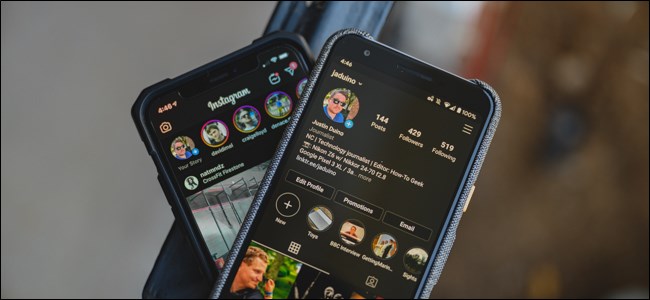
اگر بی پروا باشید، به سرعت صدها حساب اینستاگرام را خواسته یا ناخواسته دنبال می‌کنید. برای آنکه بتوانید برخی از حساب‌ها را پیدا و آنان را unfollow کنید (دیگر دنبال نکنید)، اینستاگرام چندی پیش دو فهرست به نام Least Interacted With و Most Shown in Feed در اپلیکیشن‌های آی‌اواس و اندروید خود افزوده است. از اطلاعاتی که در این فهرست‌ها به چنگ می‌آورید، می‌توانید دستی به پروفایل خود بکشید.

به دنبال این نوشته، باهم سری به این دو فهرست می‌زنیم تا ببینیم چه چیزی را پیشکش می‌کنند. از این رو با آی‌تی‌رسان همگام باشید.

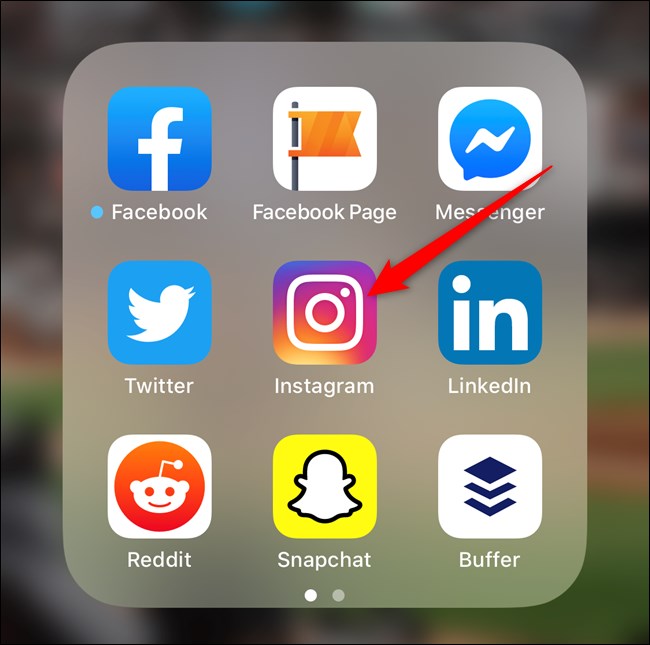
نخست با گوشی خود به اپلیکیشن اینستاگرام بروید. کاربران آی‌فون یا آی‌پد اگر نمی‌توانند این اپلیکیشن را در صفحه خانگی خود پیدا کنند، از ویژگی جستجوی Spotlight در سیستم‌عامل خود برای یافتن آن بهره بگیرند. کاربران اندروید می‌توانند این اپلیکیشن را از منوی برنامه‌ها یا نوار جستجو یافت کنند.

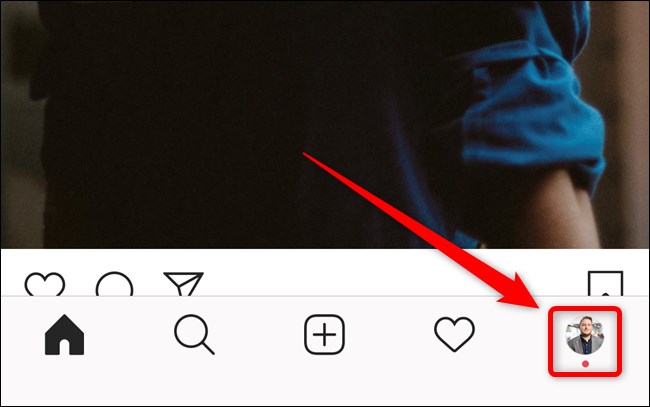
سپس، آواتار حساب خود در پایین و راست اپلیکیشن را یک بار لمس کنید.

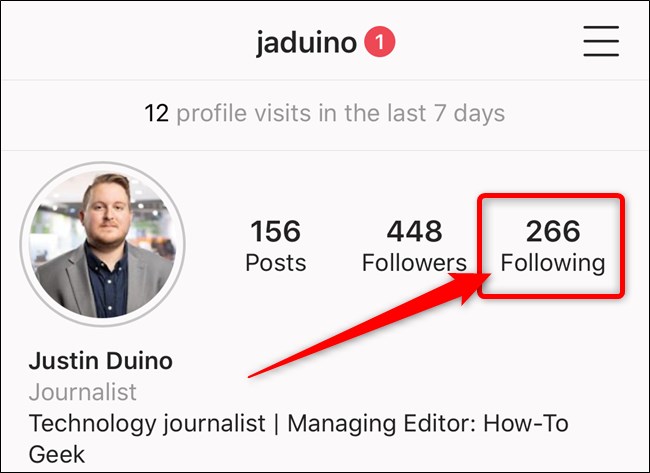
در صفحه کنونی، گزینه Following در بالای پروفایل خود را یک بار لمس کنید.

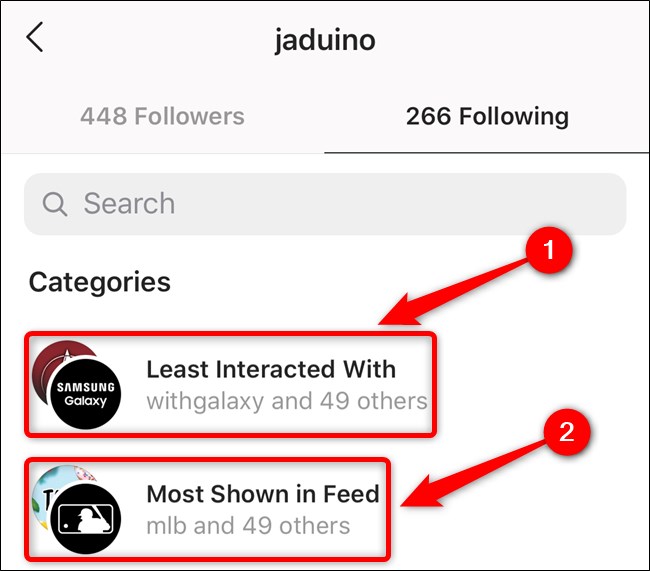
در اینجا با بخش تازه‌ای به نام Categories در بالای فهرست کسانی که آنان را دنبال می‌کنید روبه‌رو می‌شوید، که دارای دو سرنویس است.

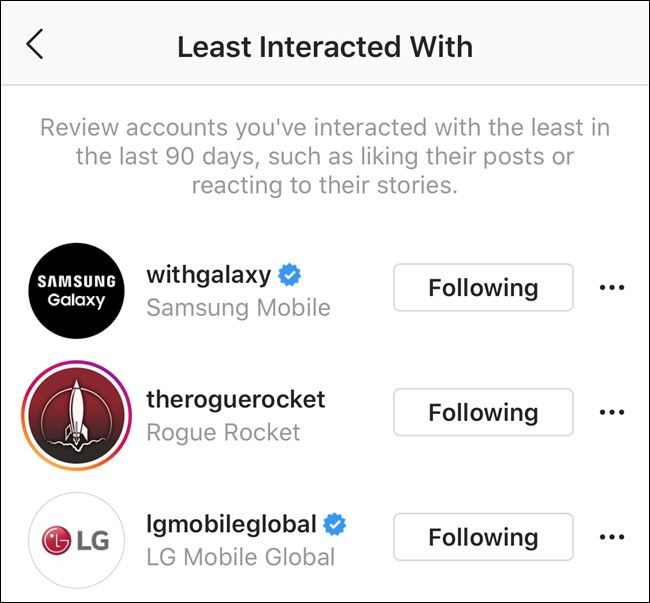
با لمس کردن بر روی سرنویس Least Interacted With، فهرستی از کسانی را که اکنون دنبال می‌کنید ولی در ۹۰ روز گذشته کمتر با آنان سروکار داشتید را خواهید دید. اینستاگرام با پیگیری چگونگی واکنش شما به پست‌ها و استوری‌های آن حساب‌ها این فهرست را ساخته است.

در Most Shown in Feed فهرستی از کسانی را خواهید دید که اکنون دنبال می‌کنید و بیشتر با آنان سروکار داشتید.

نکته امنیتی: بسیاری از شما بی‌گمان از داشتن دنبال‌شوندگان و دنبال‌کنندگان زیاد بهره می‌برید. تنها این را به خاطر داشته باشید که هرچه بیشتر با پروفایل‌های گوناگون سروکار داشته باشید، بیشتر از سوی کلاه‌برداران مهندسی اجتماعی می‌شوید. از سویی دیگر، بکوشید تا پروفایل‌های کم‌کارامد یا ناکارامد را دنبال نکنید، یا اگر می‌کنید، آنان را unfollow کنید. این پروفایل‌ها دستخوش حمله‌های سایبری‌ سیاه خواهند بود.

نوشته چگونه بفهمیم که با کدامیک از حساب‌های اینستاگرام هرگز سروکار نداشته‌ایم؟ اولین بار در اخبار تکنولوژی و فناوری پدیدار شد.
چگونه بفهمیم که با کدامیک از حساب‌های اینستاگرام هرگز سروکار نداشته‌ایم؟

اگر بی پروا باشید، به سرعت صدها حساب اینستاگرام را خواسته یا ناخواسته دنبال می‌کنید. برای آنکه بتوانید برخی از حساب‌ها را پیدا و آنان را unfollow کنید (دیگر دنبال نکنید)، اینستاگرام چندی پیش دو فهرست به نام Least Interacted With و Most Shown in Feed در اپلیکیشن‌های آی‌اواس و اندروید خود افزوده است. از اطلاعاتی که در این فهرست‌ها به چنگ می‌آورید، می‌توانید دستی به پروفایل خود بکشید.

به دنبال این نوشته، باهم سری به این دو فهرست می‌زنیم تا ببینیم چه چیزی را پیشکش می‌کنند. از این رو با آی‌تی‌رسان همگام باشید.

نخست با گوشی خود به اپلیکیشن اینستاگرام بروید. کاربران آی‌فون یا آی‌پد اگر نمی‌توانند این اپلیکیشن را در صفحه خانگی خود پیدا کنند، از ویژگی جستجوی Spotlight در سیستم‌عامل خود برای یافتن آن بهره بگیرند. کاربران اندروید می‌توانند این اپلیکیشن را از منوی برنامه‌ها یا نوار جستجو یافت کنند.

سپس، آواتار حساب خود در پایین و راست اپلیکیشن را یک بار لمس کنید.

در صفحه کنونی، گزینه Following در بالای پروفایل خود را یک بار لمس کنید.

در اینجا با بخش تازه‌ای به نام Categories در بالای فهرست کسانی که آنان را دنبال می‌کنید روبه‌رو می‌شوید، که دارای دو سرنویس است.

با لمس کردن بر روی سرنویس Least Interacted With، فهرستی از کسانی را که اکنون دنبال می‌کنید ولی در ۹۰ روز گذشته کمتر با آنان سروکار داشتید را خواهید دید. اینستاگرام با پیگیری چگونگی واکنش شما به پست‌ها و استوری‌های آن حساب‌ها این فهرست را ساخته است.

در Most Shown in Feed فهرستی از کسانی را خواهید دید که اکنون دنبال می‌کنید و بیشتر با آنان سروکار داشتید.

نکته امنیتی: بسیاری از شما بی‌گمان از داشتن دنبال‌شوندگان و دنبال‌کنندگان زیاد بهره می‌برید. تنها این را به خاطر داشته باشید که هرچه بیشتر با پروفایل‌های گوناگون سروکار داشته باشید، بیشتر از سوی کلاه‌برداران مهندسی اجتماعی می‌شوید. از سویی دیگر، بکوشید تا پروفایل‌های کم‌کارامد یا ناکارامد را دنبال نکنید، یا اگر می‌کنید، آنان را unfollow کنید. این پروفایل‌ها دستخوش حمله‌های سایبری‌ سیاه خواهند بود.

نوشته چگونه بفهمیم که با کدامیک از حساب‌های اینستاگرام هرگز سروکار نداشته‌ایم؟ اولین بار در اخبار تکنولوژی و فناوری پدیدار شد.
چگونه بفهمیم که با کدامیک از حساب‌های اینستاگرام هرگز سروکار نداشته‌ایم؟

اگر بی پروا باشید، به سرعت صدها حساب اینستاگرام را خواسته یا ناخواسته دنبال می‌کنید. برای آنکه بتوانید برخی از حساب‌ها را پیدا و آنان را unfollow کنید (دیگر دنبال نکنید)، اینستاگرام چندی پیش دو فهرست به نام Least Interacted With و Most Shown in Feed در اپلیکیشن‌های آی‌اواس و اندروید خود افزوده است. از اطلاعاتی که در این فهرست‌ها به چنگ می‌آورید، می‌توانید دستی به پروفایل خود بکشید.

به دنبال این نوشته، باهم سری به این دو فهرست می‌زنیم تا ببینیم چه چیزی را پیشکش می‌کنند. از این رو با آی‌تی‌رسان همگام باشید.

نخست با گوشی خود به اپلیکیشن اینستاگرام بروید. کاربران آی‌فون یا آی‌پد اگر نمی‌توانند این اپلیکیشن را در صفحه خانگی خود پیدا کنند، از ویژگی جستجوی Spotlight در سیستم‌عامل خود برای یافتن آن بهره بگیرند. کاربران اندروید می‌توانند این اپلیکیشن را از منوی برنامه‌ها یا نوار جستجو یافت کنند.

سپس، آواتار حساب خود در پایین و راست اپلیکیشن را یک بار لمس کنید.

در صفحه کنونی، گزینه Following در بالای پروفایل خود را یک بار لمس کنید.

در اینجا با بخش تازه‌ای به نام Categories در بالای فهرست کسانی که آنان را دنبال می‌کنید روبه‌رو می‌شوید، که دارای دو سرنویس است.

با لمس کردن بر روی سرنویس Least Interacted With، فهرستی از کسانی را که اکنون دنبال می‌کنید ولی در ۹۰ روز گذشته کمتر با آنان سروکار داشتید را خواهید دید. اینستاگرام با پیگیری چگونگی واکنش شما به پست‌ها و استوری‌های آن حساب‌ها این فهرست را ساخته است.

در Most Shown in Feed فهرستی از کسانی را خواهید دید که اکنون دنبال می‌کنید و بیشتر با آنان سروکار داشتید.

نکته امنیتی: بسیاری از شما بی‌گمان از داشتن دنبال‌شوندگان و دنبال‌کنندگان زیاد بهره می‌برید. تنها این را به خاطر داشته باشید که هرچه بیشتر با پروفایل‌های گوناگون سروکار داشته باشید، بیشتر از سوی کلاه‌برداران مهندسی اجتماعی می‌شوید. از سویی دیگر، بکوشید تا پروفایل‌های کم‌کارامد یا ناکارامد را دنبال نکنید، یا اگر می‌کنید، آنان را unfollow کنید. این پروفایل‌ها دستخوش حمله‌های سایبری‌ سیاه خواهند بود.

نوشته چگونه بفهمیم که با کدامیک از حساب‌های اینستاگرام هرگز سروکار نداشته‌ایم؟ اولین بار در اخبار تکنولوژی و فناوری پدیدار شد.