یک هارددیسک چگونه کار می‌کند؟

هارددیسک

امروزه هر رایانه رومیزی و یا هر سروری از یک یا چند هارددیسک استفاده می‌کند. هر مین‌فریم (نوعی رایانه) و یا ابررایانه‌ای به‌طورمعمول به صدها عدد از این حافظه‌ها متصل است. حتی می‌توانید دستگاه‌های VCR و دوربین‌هایی را نیز پیدا کنید که به‌جای نوار از یک هارددیسک استفاده می‌کنند. تمامی این حافظه‌ها یک کار را انجام می‌دهند؛ اطلاعات دیجیتال متغیر را در قالبی دائمی ذخیره می‌کنند. هارددیسک به رایانه امکان می‌دهد تا در حین روشن شدن، اطلاعات را بازیابی کند.

در این مقاله ما به هارددیسک‌ها و نحوه عمل آن‌ها می‌پردازیم، پس با ما همراه باشید.

مبانی یک هارددیسک

هارددیسک‌ها در دهه 1950 اختراع شدند. این قطعات در ابتدا بیش از 20 اینچ قطر داشته و تنها چند مگابایت اطلاعات را در خود ذخیره می‌کردند. هارددیسک‌ها در ابتدا «دیسک‌های ثابت» یا «Winchesters» نامیده می‌شدند (دومی اسم رمز محصولات پرطرفدار شرکت IBM بود). بعدها این قطعات را «هارددیسک» نامیدند تا بدین‌وسیله بتوان آن‌ها را از «دیسک‌های فلاپی» تمایز داد. هارددیسک‌ها از یک صفحه‌ای سخت استفاده می‌کنند که اطلاعات مغناطیسی را در خود جای می‌دهد. هارددیسک‌ها در مقابل فیلم‌های پلاستیکی قابل‌انعطافی که در نوارها و فلاپی‌ها یافت می‌شدند، قرار می‌گیرند.

در ساده‌ترین سطح، یک هارددیسک چندان از یک نوار کاست جدا نیست. هر دوی این ابزارها از تکنیک ضبط مغناطیسی استفاده می‌کنند. هر دوی این وسیله‌ها می‌توانند فایل‌های مغناطیسی را در خود پاک و بازنویسی کنند و همچنین می‌توانند برای چندین سال الگوی فایل‌ها را نیز بازیابی کنند.

نوارهای کاست در مقابل هارددیسک‌ها

بزرگ‌ترین تفاوت‌های میان هارددیسک‌ها و نوارهای کاست به شرح زیر هستند:

  • مواد ذخیره مغناطیسی نوار کاست‌ها بر روی یک نوار پلاستیکی باریک قرار داده شده اما در یک هارددیسک، این مواد به‌صورت لایه‌لایه بر روی صفحه‌ای آلومینیومی یا شیشه‌ای قرار گرفته‌ و سپس صفحه هارددیسک همانند یک آینه جلا داده می‌شود.
  • در یک نوار کاست، جهت دستیابی به اطلاعات باید نوار را عقب و جلو کنید. در نوارهای طولانی این کار چندین دقیقه طول می‌کشد. در یک هارددیسک تقریبا در آن‌واحد می‌توانید اطلاعات را بازیابی کنید.
  • در یک نوار کاست، سرصفحه خواندن/نوشتن، خود نوار را لمس می‌کند. در یک هارددیسک این سرصفحه در بالای صفحه حرکت کرده و در واقع آن را لمس نمی‌کند.
  • یک نوار کاست سرعتی در حدود 2 اینچ به ازای هر ثانیه دارد. یک صفحه هارددیسک در هر ثانیه حدود 3000 اینچ را طی می‌کند.
  • نسبت به نوارهای کاست، اطلاعات در یک هارددیسک بر روی دامنه‌های مغناطیسی کوچک‌تری ذخیره می‌شوند. اندازه این دامنه‌ها به دقت صفحه و سرعت ابزارهای واسطه بستگی دارد.

به این دلایل، هارددیسک‌های امروزی می‌توانند اطلاعات زیادی را در فضایی کوچک ذخیره کنند.

ظرفیت و عملکرد

داده‌ها در قالب فایل‌ها بر روی هارددیسک ذخیره می‌شوند. هر فایل مجموعه‌ای از بایت‌ها است. بایت‌ها می‌توانند کدهای اسکی ( ASCII) در فایل‌های متنی، ساختارهای نرم‌افزاری، سوابق پایگاه‌های اطلاعاتی و یا پیکسل‌های رنگی یک تصویر را در خود جای دهند. در هنگام اجرای یک برنامه، رایانه فایلی را درخواست کرده و هارددیسک نیز بایت‌های خود را بازیابی کرده و آن‌ها را به پردازنده مرکزی می‌فرستد.

دو شیوه اندازه‌گیری عملکرد یک هارددیسک به شرح زیر هستند:

  • نرخ داده: تعداد بایت‌هایی است که در هر ثانیه به پردازنده مرکزی فرستاده می‌شوند.
  • زمان جست‌و‌جو: زمان بین درخواست یک فایل و ارسال اولین بایت آن فایل به پردازنده مرکزی است.

مؤلفه مهم دیگر نیز ظرفیت بوده، که به تعداد بایت‌های قابل ذخیره‌سازی اشاره دارد.

بوردهای الکترونیکی

هارددیسک

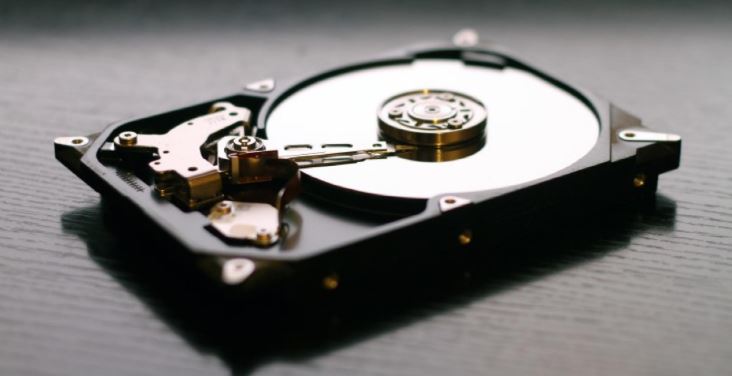
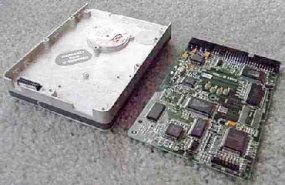
بهترین شیوه فهم عملکرد یک هارددیسک، باز کردن آن است. باید یادآور شویم که بازکردن یک هارددیسک آن را خراب می‌کند. یک هارددیسک شامل یک محفظه‌ مهر و موم‌ شده آلومینیومی و یک برد الکترونیکی می‌شود. برد الکترونیکی مسئول کنترل عملیات خواندن/نوشتن و همچنین موتور چرخاننده صفحه است. این برد دامنه‌های مغناطیسی را در قالب بایت‌ها بر روی هارددیسک ذخیره می‌کند (خواندن) و سپس بایت‌ها را به دامنه‌های مغناطیسی تبدیل می‌کند (نوشتن).

قسمت‌های زیرین و بورد

هارددیسک

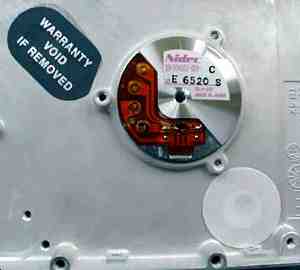
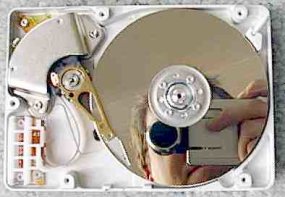
در زیر بورد، اتصالات موتوری که صفحه را می‌چرخاند و همچنین سوراخ‌های تهویه‌ای که فشار هوای داخلی و خارجی را متعادل می‌سازند، قرار داده‌ شده‌اند. در تصویر زیر شما می‌توانید قسمت‌های زیر را مشاهده کنید:

هارددیسک

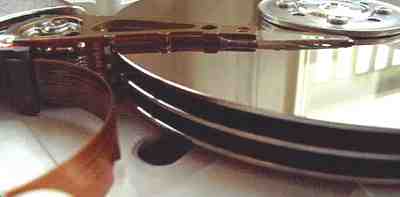
صفحه‌ها: معمولا در هنگام کار، سرعتی بین 5400 الی 7200 دور در دقیقه دارند. این قسمت‌ مقاومتی بالا داشته و همانند آینه صاف است.

بازو: این قسمت سرصفحه خواندن/نوشتن را نگه داشته و توسط مکانیزم قرار داده شده در گوشه بالا سمت چپ کنترل می‌شود. بازو قادر است تا سرصفحه را از قسمت توپی به لبه درایو جرکت دهد. حرکات بازو بسیار سریع بوده و در هر ثانیه حدود 50 بار عرض صفحه را طی می‌کند.

سرصفحه‌ و سرها

هارددیسک

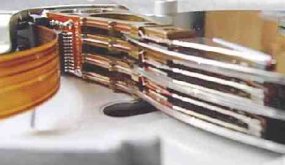
جهت افزایش ظرفیت ذخیره‌سازی یک هارددیسک، اکثر این حافظه‌ها چندین صفحه را در خود جای می‌دهند. این هارددیسک سه سرصفحه و شش سر خواندن/نوشتن دارد.
هارددیسک

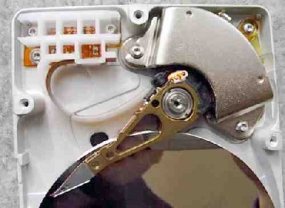
مکانیزمی که بازو را حرکت می‌دهد، باید بسیار سریع و دقیق باشد. این سرعت می‌تواند به‌وسیله یک موتور خطی بسیار سریع فراهم شود.
هارددیسک

بسیاری از هارددیسک‌ها از راه‌حل سیم‌پیچ صدا استفاده می‌کنند. این همان تکنیکی است که جهت حرکت مخروط‌ بلندگوهای رایانه شما، مورداستفاده قرار می‌گیرد.

ذخیره داده


هارددیسک

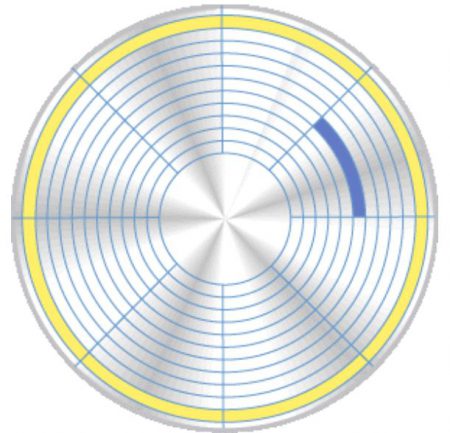
اطلاعات ذخیره‌شده بر روی یک هارددیسک، در سکتورها و شیارها جای می‌گیرند. شیارها، دایره‌هایی متحدالمرکز بوده و سکتورها نیز در میان شیارها قرار گرفته‌اند. در تصویر بالا، شیارها به رنگ زرد و سکتورها نیز به رنگ آبی نشان داده شده‌اند. هر سکتور تعداد ثابتی از بایت‌ها را شامل می‌شود؛ مثلا: 256 یا 512. در سطح درایو یا سیستم‌عامل، سکتورها اغلب در قالب چندین دسته‌ در کنار یکدیگر قرار می‌گیرند.

هر هارددیسک طی فرآیند low-level formatting شیارها و سکتورهای یک صفحه را مشخص می‌کند. نقطه شروع و پایان هر سکتور بر روی صفحه نوشته می‌شود. این فرآیند هارددیسک را آماده کرده تا بلوک‌های بایت را نگهداری کند. سپس High-level formatting ساختارهای ذخیره فایل مانند جدول تخصیص فایل‌ها را بر روی سکتورها می‌نویسد. این فرآیند نیز هارددیسک را برای نگهداری فایل‌ها آماده می‌کند.

نوشته یک هارددیسک چگونه کار می‌کند؟ اولین بار در اخبار تکنولوژی و فناوری پدیدار شد.
Wi-Fi 6E چیست و چه تفاوتی با Wi-Fi 6 دارد؟

سخت‌افزار Wi-Fi 6 پس از گذر از فرازونشیب‌های گوناگون، اکنون در راه پیوستن به بازار است، و رویارویی با آن را بیش از پیش در سال ۲۰۲۰ گواه خواهید بود. ولی این روزها مردم نام Wi-Fi 6E را به زبان می‌آورند — استانداردی که آوازه‌اش با پیمان کاهش هرچه بیشتر تراکم بی‌سیم به میان آمده است.

به دنبال این نوشته، برای شناخت بیشتر این استاندارد با ما همراه باشید.

Wi-Fi 6E چیست؟

استاندارد Wi-Fi 6 و دودمان‌های پیشین Wi-Fi از فرکانس‌های رادیویی ۲.۴ گیگاهرتز و ۵.۰ گیگاهرتز بهره می‌برند. از سویی، هر دستگاهی که دارای فناوری Wi-Fi 6E باشد، از فرکانس رادیویی ۶.۰ گیگاهرتز نیز بهره‌مند است.

بیناب ۶.۰ گیگاهرتز در پی کارکرد خود روی ۵.۰ گیگاهرتز به مانند Wi-Fi 6 به شیوه یکسانی بهره‌وری دارد، ولی دارای کانال‌های اضافی ناهمپوشان است. به گفته شبکه جهانی Wi-Fi Alliance، فناوری Wi-Fi 6E از ۱۴ کانال ۸۰ مگاهرتزی (۰.۰۸ گیگاهرتز) و ۷ کانال ۱۶۰ مگاهرتزی (۰.۱۶ گیگاهرتز) بهره می‌برد.

این کانال‌ها با یکدیگر همپوشی نخواهند کرد (آمیخته با یکدیگر نمی‌شوند)، که این ویژگی، کاهش شلوغی و نابسامانی در پی کارکرد با وای‌فای، به ویژه در مکان‌هایی که دارای شبکه‌های گسترده و زیادی هستند را در بر خواهد داشت.

همه دستگاه‌هایی که روی بیناب ۶.۰ گیگاهرتز ارتباطات خود را استوار کرده‌اند، همچنان از دستگاه‌های Wi-Fi 6 به شمار می‌آیند. دستگاه‌هایی که از استانداردهای کهنه به مانند Wi-Fi 5 یا به گزاره‌ای دیگر، 802.11ac بهره می‌برند، دیگر از میان خواهند رفت.

همه دستگاه‌هایی که از کانال‌های ۶.۰ گیگاهرتز بهره می‌برند، دارای استانداردهای پیشین نیز خواهند بود.

به گزاره‌ای دیگر، Wi-Fi 6E همان Wi-Fi 6 (یا 802.11ax) است که از فرکانس رادیویی گسترده‌تر از ۶.۰ گیگاهرتز بهره می‌برد.

چشم‌داشت Wi-Fi 6E به آژانس‌های نظارتی است

اگر بهره‌وری از ۶.۰ گیگاهرتز بسیار خوب است، پس چرا استانداردهای کنونی وای‌فای آن را به کار نمی‌گیرند؟ پاسخ این پرسش این است که آژانس‌های نظارتی پروانه بهره‌وری وای‌فای از باند ۶.۰ گیگاهرتز را هنوز نداده‌اند، و آن را برای انگیزه‌های دیگر کنار گذاشته‌اند.

در ماه اکتبر سال ۲۰۱۸ (آغاز آبان ماه ۱۳۹۷)، کمیسیون ارتباطات فدرال پیشنهاد داد که بیناب ۶.۰ گیگاهرتز برای وای‌فای و بهره‌وری‌های بدون پروانه آزاد شود. این پیشنهاد تاکنون پذیرفته نشده است، از این رو، دستگاه‌های دارای استاندارد Wi-Fi 6E هنوز نمی‌توانند روانه بازار ایالات متحده آمریکا شوند.

به هر رو، سرپرست این کمیسیون آقای اجیت پای گفته است که کمیسیون ارتباطات فدرال همواره به دنبال پیشکش کردن این بیناب برای وای‌فای و سرویس‌های بدون پروانه است.

شبکه جهانی Wi-Fi Alliance چند روز پیش از برگزاری CES سال ۲۰۲۰، در پی پرده‌برداری از استاندارد Wi-Fi 6E، با نشان بر بیناب ۶.۰ گیگاهرتز گفت: “بخش ارزنده‌ای از بیناب بدون پروانه چه بسا به زودی در دسترس کارگزاران سراسر جهان خواهد بود.” همانگونه که می‌بینید، در این گزاره از واژه “چه بسا” بجای “بی‌گمان” به کار گرفته شده است — این بدان معنا است که گام پایانی و بنیادین را کارگزاران دولتی برمی‌دارند، نه کارگزاران صنعتی.

چه زمانی سخت‌افزار Wi-Fi 6E در دسترس خواهد بود؟

شبکه جهانی Wi-Fi Alliance همچنین گفته است که دستگاه‌هایی که از استاندارد Wi-Fi 6E پشتیبانی می‌کنند، به زودی با بهره‌گیری از بیناب ۶.۰ گیگاهرتز در دسترس خواهند بود.

اینگونه که پیداست، کارگزاران آرزومند به بهره‌گیری از Wi-Fi 6 هستند. در پی برگزاری CES سال ۲۰۲۰، کمپانی Broadcom از سیستم‌های برون‌تراشه‌ای بسیاری رونمایی کرد که سازندگان روترها می‌توانند با خرید آن به ساخت دستگاه‌های نقطه دسترسی بی‌سیم که همچنان از استاندارد Wi-Fi 6E بهره می‌برند نیز بپردازند.

به هر رو، به دور از همه جوش‌وخروش‌ها، هنوز بازه زمانی پذیرفته‌شده‌ای از سوی کارگزاران برای در دسترس گذاشتن این بیناب با انگیزه بهره‌وری بدون پروانه از آن گماشته نشده است.

در پی دگرگونی دستورات کنونی از سوی کارگزاران، سخت‌افزار آن شاید به زودی در دسترس گذاشته شود، ولی زمان آن به همراه تاریخ روانه شدن Wi-Fi 6E به بازار هنوز برای همگان آشکار نیست.

استاندارد ۶.۰ گیگاهرتز به دستگاه‌های تازه‌ای نیازمند است

دستگاه‌هایی که از فناوری Wi-Fi 6E بهره‌مند هستند، با Wi-Fi 6 و استانداردهای پیشین وای‌فای نیز سازگار خواهند بود. ولی برای بکاربری از کانال‌های ۶.۰ گیگاهرتز در Wi-Fi 6E، شما نیازمند به در دست داشتن دستگاه‌هایی هستید که از آنان پشتیبانی می‌کنند.

به گزاره‌ای دیگر، شما تنها زمانی توانایی بکارگیری از Wi-Fi 6E را دارید که گوشی هوشمند یا لپ‌تاپ شما به همراه روتر بی‌سیمی که از آن اینترنت دریافت می‌کنید، هردو از پیش توانایی بهره‌وری از این استاندارد را داشته باشند.

برای نمونه، گمان کنید که گوشی یا لپ‌تاپ شما دارای فناوری Wi-Fi 6، ولی روتر اینترنت شما از استاندارد Wi-Fi 6E بهره می‌برد — از این رو، این دو بجز بهره‌گیری از استاندارد Wi-Fi 6 (که این روتر از آن پشتیبانی می‌کند) بر روی کانال‌های ۵.۰ گیگاهرتز و ۲.۴ گیگاهرتز، نمی‌توانند با یکدیگر پیوند برپا کنند.

به چشم‌داشت Wi-Fi 6E نمانید

در جهان فناوری، همیشه دستاوردهای تازه‌ای در راه است. استاندارد Wi-Fi 6E تنها شکوفه‌ای بر شاخه‌های درخت کهن وای‌فای است.

برخی از دستگاه‌های پشتیبانی‌کننده از Wi-Fi 6 به مانند روترها، لپ‌تاپ‌ها، و گوشی‌های هوشمند، از پیش به فروش گذاشته شدند. بسیاری از آنان نیز در سال کنونی روانه بازار خواهند شد.

فناوری Wi-Fi 6 یک به‌روزرسانی بزرگ در سرعت کارکرد به شمار نمی‌آید، ولی در کاهش تراکم بی‌سیم و بالا بردن درازای دوام پایداری باتری دستگاه‌های شما، بسی پیشه‌ور است.

از سویی دیگر، استاندارد Wi-Fi 6E هنوز از راه نرسیده است، و آشکار نیست که چه زمانی پروانه بهره‌گیری از آن از سوی کارگزاران به بازار داده شود.

برای خرید روترهای Wi-Fi 6 شتاب نکنید

از آنجایی که بیشتر دستگاه‌هایی که از آنان بهره می‌برید، از استاندارد Wi-Fi 6 پشتیبانی نمی‌کنند، نیازی نیست که به خرید روتر Wi-Fi 6 بپردازید.

برای نمونه، تنها مدل‌های آی‌فون ۱۱ اپل برخلاف مدل‌های پیشین آی‌فون از Wi-Fi 6 بهره می‌برند. مدل‌های مک‌بوک پرو اپل که در روزهای پایانی سال ۲۰۱۹ روانه بازار شدند نیز از Wi-Fi 6 پشتیبانی نمی‌کنند.

پرچمداران سامسونگ به مانند گلکسی S۱۰ از فناوری Wi-Fi 6 پشتیبانی می‌کنند ولی بیشتر گوشی‌های اندرویدی در این کار ناتوان هستند.

تنها برخی از لپ‌تاپ‌های بازار از این استاندارد بهره می‌برند. باید بپذیریم که روزهای آغارین این استاندارد سپری می‌شوند.

تا چند سال آینده می‌توان گفت که دستگاه‌های پشتیبانی‌کننده از استاندارد Wi-Fi 6 روانه بازار خواهند شد. ولی تا زمان فراگیر شدن Wi-Fi 6E هنوز سال‌های زیادی را پیش رو داریم.

نوشته Wi-Fi 6E چیست و چه تفاوتی با Wi-Fi 6 دارد؟ اولین بار در اخبار تکنولوژی و فناوری پدیدار شد.
آموزش پنهان کردن اپلیکیشن در آی‌فون و آی‌پد

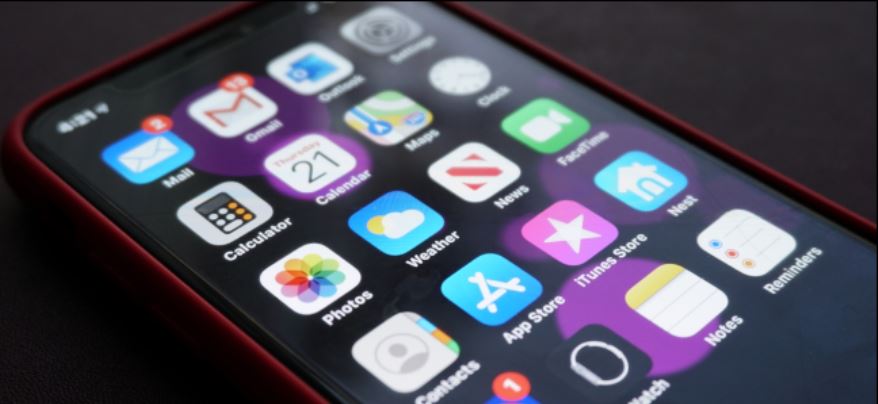
شاید بیشتر کاربران آی‌دیوایس‌ها این را بدانند که اپل به دلایل امنیتی به کاربرانش اجازه پنهان کردن اپلیکیشن در آی‌فون و آی‌پد را نمی‌دهد. ولی خوشبختانه راه و روش‌های گوناگونی پیش رو هستند که می‌توانید از آنان برای گم‌وگور کردن اپلیکیشن‌ها بهره ببرید.

شما نمی‌توانید یک اپلیکیشن را در آی‌اواس به راستی پنهان کنید. کمپانی اپل هرگز نگذاشته است که سیستم‌عامل iOS و iPadOS خود دارای ویژگی پنهان‌سازی اپلیکیشن‌ها باشند. همچنان اجازه نداده که اپلیکیشن‌های نوساخت، این توانایی را در دستان کاربران بنشانند.

تنها راه برای برداشتن یک اپلیکیشن از منوی اپلیکیشن‌ها، پاک کردن همیشگی آن است. برای پاک کردن یک اپلیکیشن در آی‌فون و آی‌پد، نخست آیکون آن را با انگشت خود لمس کنید و نگه دارید تا یک “X” روی آن آشکار شود، سپس یک بار دیگر آن را لمس کنید.

به دنبال این نوشته، ما چند ترفند خوب به شما خواهیم آموخت، تا با بهره‌گیری از آنان، بتوانید اپلیکیشن خود را پنهان کنید.

از این رو، با آی‌تی‌رسان همراه باشید.

اپلیکیشن را از برآورد جستجو و پیشنهادات سیری مخفی کنید

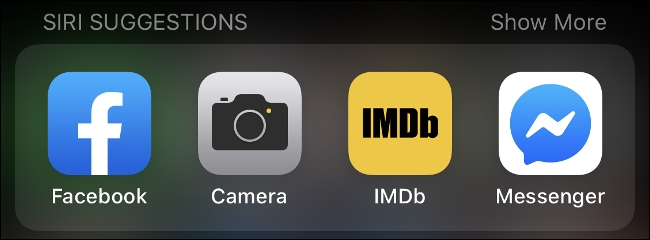
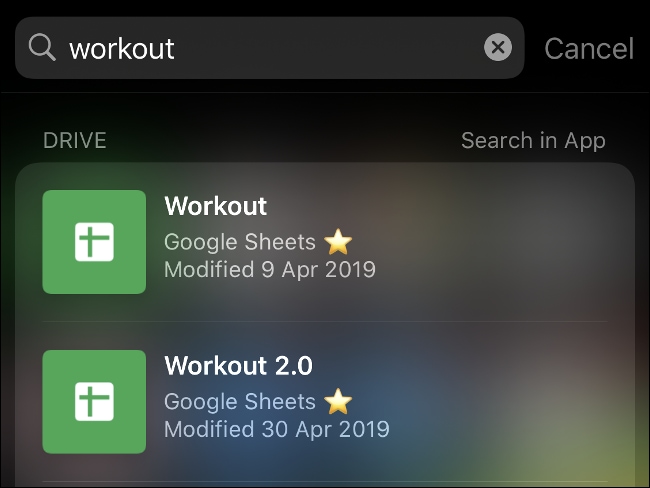
همانگونه که می‌دانید، پیشنهادات سیری در صفحه Today و کنار کادر جستجوی Spotlight پدیدار می‌شوند. اگر پیوسته از ویژگی جستجو برای پیدا کردن اپلیکیشن‌های خود بهره می‌برید، از این رو، اپلیکیشنی که انگیزه پنهان کردن آن را دارید، می‌‌تواند در برآورد جستجوهای پی‌درپی یافت شود — یا می‌تواند در پی جستجوی اپلیکیشن‌های دیگر پدیدار شود.

اگر پیوسته با اپلیکیشنی کار کنید و از آن بهره ببرید، سیری همواره آن را به شما سفارش خواهد کرد. دستیار اپل این توانایی را دارد تا از کارکرد اپلیکیشن بیاموزد — از این رو، پیشنهاداتی را در میان اپلیکیشن‌های دیگر به شما خواهد داد. برای نمونه، اگر در یک اپلیکیشن، دکمه Share را بفشارید، فهرستی از پایانه‌هایی که سیری از سنجس کارکرد آن از آن یاد گرفته است را خواهید دید.

شما همچنان با ویژگی برآورد جستجو روبه‌رو هستید. بسیاری از اپلیکیشن‌ها این اجازه را به آی‌اواس می‌دهند تا بتواند پایگاه‌داده‌های جستجو شدنی را فهرست‌بندی کند، تا شما به سرعت بتوانید سندها و یادداشت‌های درخور نیاز را در این سیستم‌عامل یافت کنید. با این روند، اطلاعات بیشتر و ریزتری در سنجش با پیشنهادات سیری لو می‌روند.

برای پاک کردن یک اپلیکیشن از پیشنهادات سیری، گام‌های زیر را بردارید:

  • نخست به Settings بروید.
  • سپس به Siri بروید و به یافتن اپلیکیشن درخور نیاز خود بپردازید.
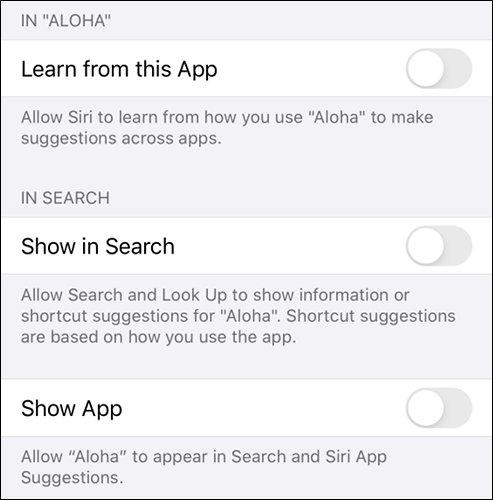
  • همه گزینه‌های پیش رو در این صفحه را خاموش و ناتوان کنید تا Show App پدیدار شود.
  • اکنون Show App را خاموش کنید تا اپلیکیشن از آشکار شدن در جستجوهای پسین و صفحه پیشنهادات رانده شود.

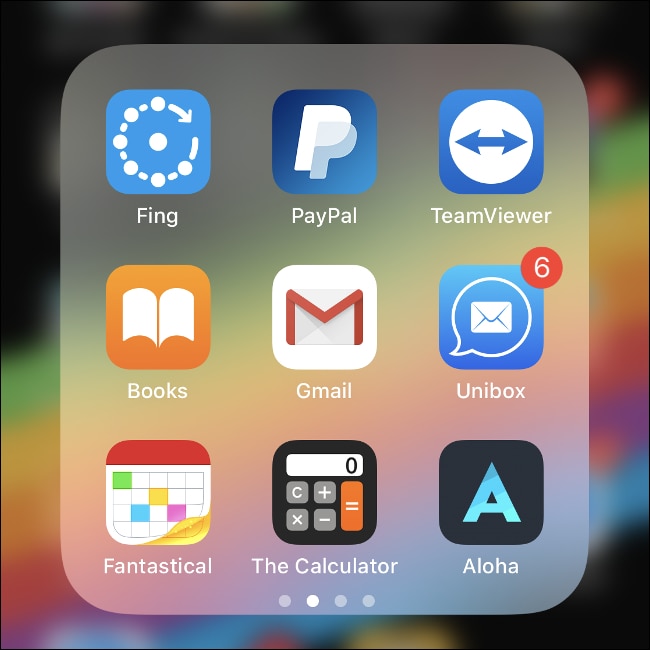
برای آنکه بتوانید اپلیکیشن خود را در آینده پیدا کنید، باید آیکون آن را در صفحه خانگی یا پوشه‌های وابسته به آن بجویید، و سپس آن را از همانجا اجرا کنید.

اپلیکیشن Settings به تنهایی دارای چنین ویژگی‌هایی نیست. اگر به پایین فهرست این اپلیکیشن برسید، با یک کادر جستجو روبه‌رو می‌شوید. در اینجا می‌توانید به دنبال پردازه‌ها و اپلیکیشن‌های نصب‌شده بگردید، و به سرعت به دستکاری تنظیمات آن‌ها بپردازید. هر اپلیکیشنی که می‌خواهید آن را پنهان کنید، در Settings و کادر جستجوی آن پدیدار خواهد شد.

اپلیکیشن را در یک پوشه قرار دهید

بی‌گمان دوست دارید که یک برابری میان آسانی و سختی در پیدایش آیکون اپلیکیشن پنهان‌شده برپا کنید. اگر پیوسته با اپلیکیشنی کار می‌کنید، شاید بخواهید که با چند گام ساده به آن دسترسی پیدا کنید. اگر دیربه‌دیر یا هفته‌ای یک بار از آن بهره می‌برید، می‌توانید کمی نوآورانه‌تر پیش بروید.

شما می‌توانید با ساخت پوشه‌های تودرتو، اپلیکیشن خود را پنهان کنید. با لمس کردن و نگه داشتن آیکون یک اپلیکیشن، همه اپلیکیشن‌ها آغاز به لرزیدن می‌کنند. یکی از اپلیکیشن‌های لرزان را لمس کنید و آن را بر روی اپلیکیشنی دیگر بکشانید تا پوشه‌ای ساخته شود. این پوشه را می‌توانید نامگذاری کنید.

پس از آنکه به اندازه درخور نیاز اپلیکیشن‌های گوناگونی را به درون پوشه کشاندید، با بکارگیری همان روند، آغاز به ساخت پوشه‌های دیگر و بیشتر کنید.

به درون پوشه‌های دیگری که ساخته‌اید بروید و در آنجا نیز همین کار را از سر بگیرید. در پایان، در یکی از پوشه‌های درونی، اپلیکیشن خود را رها کنید.

بهتر است که پوشه‌ها دارای فهرستی از اپلیکیشن‌های کاربردی باشند، تا گردش در میان آن‌ها خسته‌کننده باشد. می‌توانید از نامهایی به مانند “کاربردی”، “کاری”، “خرید”، یا “اداری” برای پوشه‌ها بهره ببرید.

آگاه‌سازی‌های اپلیکیشن را خاموش کنید

اگهی‌های وابسته به اپلیکیشن همچنان پس از رانده شدن آن از جستجوها و پیشنهادات سیری پدیدار خواهند شد. برای خاموش کردن این ویژگی، گام‌های زیر را دنبال کنید:

  • به Settings بروید.
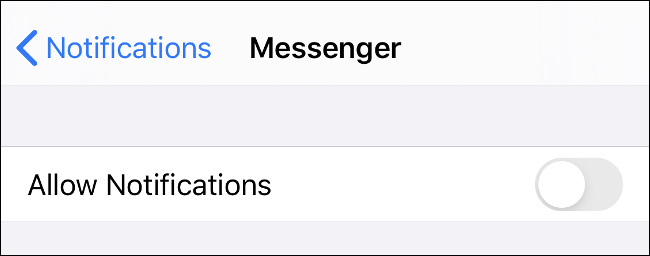
  • به Notifications بروید و در فهرست پیش رو، به دنبال اپلیکیشن خود بگردید.
  • پس از پیدا کردن اپلیکیشن، سپس آن را لمس کنید، و ویژگی Allow Notifications را خاموش کنید، تا از این پس، آگهی‌های وابسته به این اپلیکیشن را نبینید.

راه دیگری که پیش رو دارید، پنهان‌سازی آگهی‌ها و ناتوان‌سازی بنرها از صفحه قفل است. اگر ویژگی Notification Center را روشن رها کنید، آگهی‌های وابسته به یک اپلیکیشن را تنها زمانی می‌توانید ببینید که به شیوه دستی آنان را بررسی کنید.

اگر برای پنهان‌سازی اپلیکیشن خود سرسخت هستید، پس بهتر است که همه تنظیمات گره‌خورده به آن را خاموش و ناتوان کنید.

اپلیکیشن را از تاریخچه دریافت‌شده‌های اپلیکیشن فروشگاه اپل پاک کنید

اگر یک اپلیکیشن را از آی‌فون یا آی‌پد خود پاک کنید، اپلیکیشن فروشگاه اپل همچنان به یاد خواهد داشت که شما آن را دریافت کرده بودید. چه آن اپلیکیشن پولی باشد چه رایگان، همواره در بخش Purchased آشکار خواهد شد.

خوشبختانه، تنها جایی که اپل به شما اجازه پنهان کردن اپلیکیشین‌ها را می‌دهد، تاریخچه خرید از اپلیکیشن فروشگاه اپل است!

از این رو، گام‌های زیر را برای دیدن فهرستی از خریدهای پیشین در اپلیکیشن فروشگاه پیشه کنید:

  • اپلیکیشن فروشگاه را باز کنید.
  • سربرگ Today را لمس کنید.
  • در گوشه بالا و راست نمایشگر، آیکون کاربری خود را لمس کنید.
  • سپس گزینه Purchased را لمس کنید.

اکنون می‌توانید در میان فهرستی از اپلیکیشن‌های پولی و رایگان گشت‌وگذار کنید.

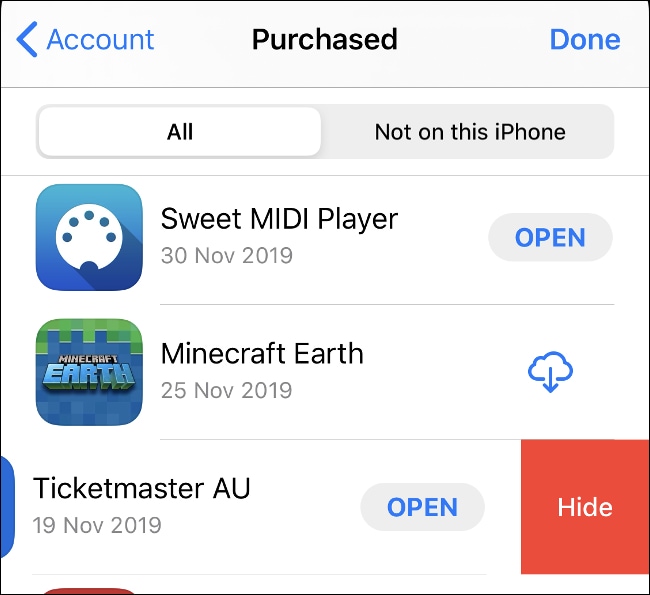
برای پنهان کردن یکی، انگشت خود از راست به چپ بر روی آن بکشانید، سپس گزینه Hide را لمس کنید تا ناپدید شود. همچنان با بهره‌گیری از کادر بالای نمایشگر، می‌توانید به جستجوی اپلیکیشن‌ها بپردازید. پس از پنهان‌سازی اپلیکیشن و ناپدید کردن آن، برای دریافت دوباره آن باید گزینه Get را لمس کنید.

از اپلیکیشن‌های دورو برای پنهان کردن فایل‌ها و یادداشت‌های خود بهره ببرید

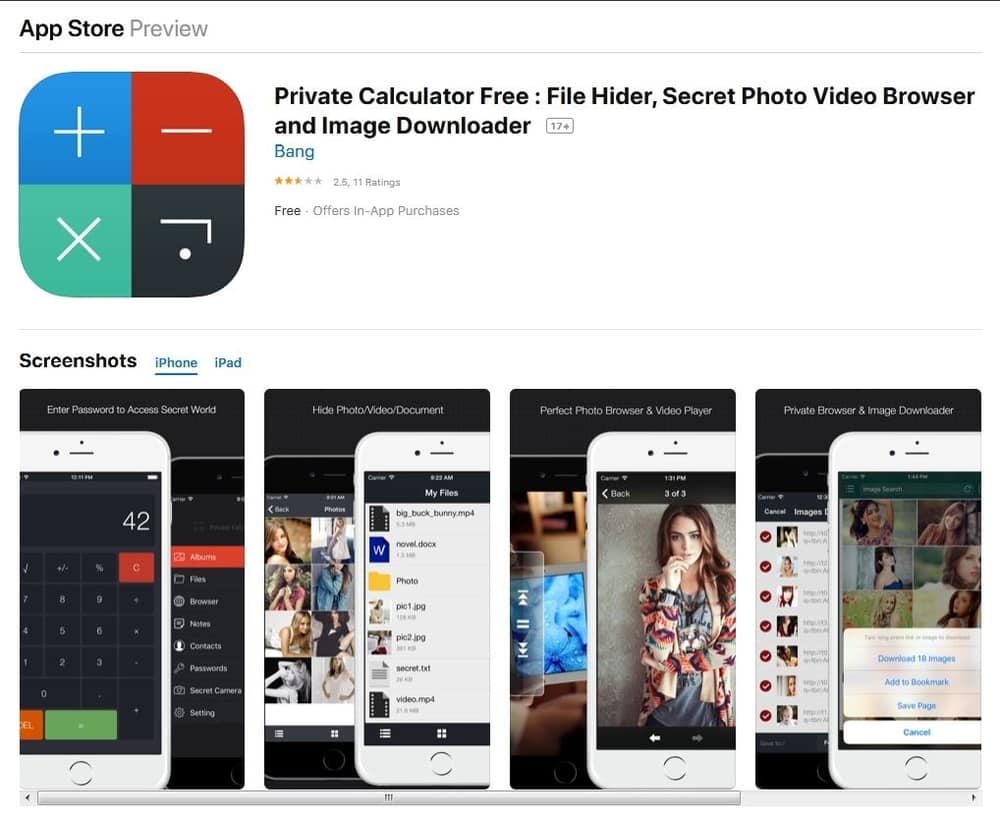
اگر به دنبال پنهان کردن فایل‌ها و یادداشت‌های خود هستید، می‌توانید از یک اپلیکیشن دورو (dummy) بهره ببرید. این اپلیکیشن‌ها در پوشش اپلیکیشن‌هایی به مانند یک ماشین حساب نمایان می‌شوند، ولی هدف پشت‌پرده آن‌ها، ذخیره‌سازی فایل‌ها و اطلاعات، بدون برانگیختن هرگونه بدگمانی است.

اپل هرگز پذیرای کارهای فریب‌آمیز از سوی سازندگان اپلیکیشن‌ها نیست — از این رو، این اپلیکیشن‌ها همیشه خود و هدف خود را برای کاربران بازگو می‌کنند. آنان از آیکون‌ها و نامهایی برای خود بهره می‌برند تا در چهره، درخور شناسایی از سوی دیگران نباشند.

نام یکی از آنان، Private Calculator است.

همه این اپلیکیشن‌ها به شما اجازه می‌دهند تا دارایی خود را از گستاخان پنهان کنید.

از اپلیکیشن Photos برای پنهان کردن عکس‌ها و ویدیوهای خود بهره ببرید

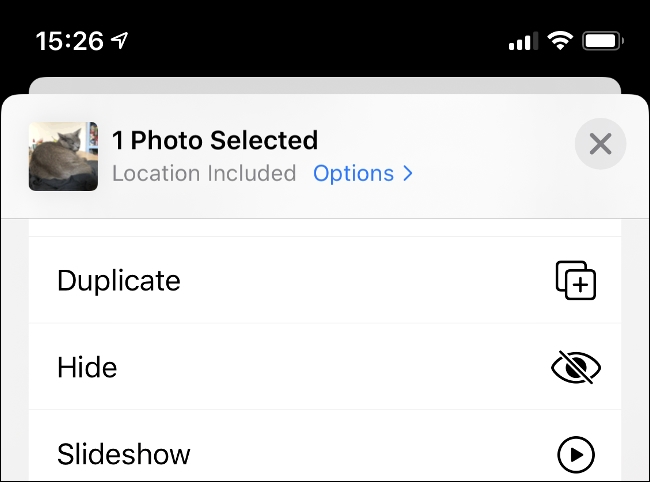
اگر می‌خواهید یک اپلیکیشن را از کتابخانه اپلیکیشن Photos پنهان کنید، می‌توانید بدون بهره‌گیری از برنامه دیگری این کار را پیش بگیرید. به سادگی به دنبال عکس یا ویدیوی درخور نیاز بگردید، نخست گزینه share را لمس کنید، و سپس از پایین فهرست پیش رو، ویژگی Hide را برگزینید.

اکنون، عکس یا ویدیوی شما در آلبومی به نام Hidden در سربرگ Albums در اپلیکیشن Photos پنهان شده است.

این یک روش امن به شمار نمی‌آید، زیرا هر کسی به سادگی می‌تواند در این اپلیکیشن به دنبال عکس یا ویدیوی پنهان‌شده شما بگردد. هدف این ویژگی، برداشتن عکس‌ها از گاه‌نمای Photos است.

از برنامه Screen Time برای پنهان کردن اپلیکیشن‌های سیستمی بهره ببرید

برنامه Screen Time اپل ابزاری است برای مدیریت زمانی که با دستگاه خود سپری می‌کنید. این سرویس از ویژگی سرکشی پدرومادر نیز بهره می‌برد، که برخی از آنان را می‌توان برای دگرگونی کارکرد دستگاه به کار برد.

ناگفته نماند که این برنامه تنها توانایی پنهان‌سازی اپلیکیشن‌های سیستمی دستگاه را دارد.

به دنبال این کار، چند گام پیش رو را بردارید:

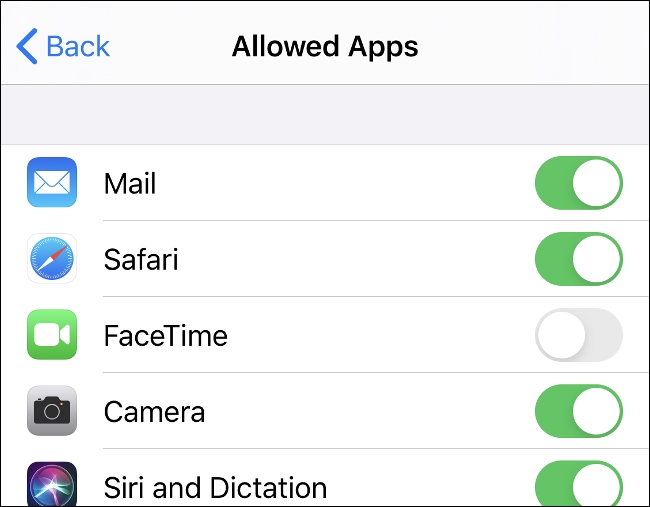
  • به Settings بروید.
  • به Screen Time بروید.
  • گزینه Content and Privacy Restrictions را لمس کنید.
  • گزینه Allowed Apps را لمس کنید.
  • به پنهان‌سازی اپلیکیشن‌های سیستمی بپردازید.

اپلیکیشن‌های خود را با جیل‌بریک پنهان کنید

بکارگذاشتن میان‌افزاری بر یک دستگاه آی‌اواس با هدف دور زدن چارچوب اپل را جیلبریک می‌گویند. بکارگیری این گزینه، خوبی‌ها و بدی‌هایی به همراه دارد. در کنار آزادی‌هایی که به شما می‌دهد، همچنان می‌تواند دستگاه شما را آلوده به بدافزارها کند.

در پی بهره‌گیری از آن، شما ناچار به کار کردن با دست کم یک نسخه پیشین آی‌اواس هستید. این کار همچنان گارانتی دستگاه شما را می‌سوزاند.

اگر با در نگرش داشتن نکته‌هایی که گفته شد، همواره به دنبال جیلبریک کردن دستگاه خود هستید، بدانید که در پی بکارگیری از آن، می‌توانید از ویژگی‌ها و توییک‌هایی که اپل هرگز به آی‌اواس اضافه نخواهد کرد نیز بهره‌مند شوید.

یکی از آنان، دستیابی به ویژگی پنهان‌سازی اپلیکیشن‌ها با بهره‌گیری از توییکی به نام XB-Hide است. این توییک را می‌توانید از برنامه سیدیا (Cydia) به شیوه رایگان دریافت کنید.

بر پایه اطلاعاتی که از فهرست‌بندی سیدیا دریافت شد، این توییک اکنون روی دستگاه‌های جیلبریک‌شده‌ای که از نسخه ۱۱ یا ۱۲ سیستم‌عامل آی‌اواس بهره می‌برند کار می‌کند.

برآورد

دستگاه‌های اپل دارای ویژگی پنهان‌سازی اپلیکیشن نیستند، ولی برخی از روش‌ها برای گم‌وگور کردن یا ناتوان‌سازی اپلیکیشن‌ها در برخی از سرویس‌ها و برنامه‌ها بکاربردنی هستند.

اگر انگیزه شما برای جیلبریک کردن دستگاه خود و سوزاندن گارانتی آن تنها پنهان کردن یک اپلیکیشن است، ما پیشنهاد می‌کنیم که این کار را نکنید. می‌توانید از راه و روش‌هایی که در بالا گفتیم بهره ببرید، یا یک گوشی اندرویدی در کنار آی‌دیوایس‌های خود داشته باشید. به هر رو، بی‌اندیشه پیش نروید.

نوشته آموزش پنهان کردن اپلیکیشن در آی‌فون و آی‌پد اولین بار در اخبار تکنولوژی و فناوری پدیدار شد.

رم کامپیوتر چگونه کار می‌کند؟

حافظه دسترسی پیشامدی برای ما با عنوان رم کامپیوتر جا افتاده است. رم (RAM) را “دسترسی پیشامدی” گویند زیرا در آن با دانستن ردیف و ستونی که در یک یاخته یکدیگر را برش می‌زنند، می‌توانید به یاخته حافظه دسترسی پیدا کنید.

کارکرد حافظه دسترسی چینشی (SAM) وارونه رم است. سم از داده‌ها همچون چینشی از یاخته‌های حافظه نگهداری می‌کند و تنها به شیوه پی‌درپی دسترسی‌پذیر است. اگر داده در مکان کنونی یافت نشود، همه یاخته‌های حافظه بررسی می‌شوند تا زمانی که داده پیدا شود.

سم با بافرهای حافظه — جایی که از داده برای بهره‌گیری از آن به ریخت ویژه‌ای نگهداری می‌شود — به خوبی همکاری دارد. به گزاره‌ای دیگر، داده رم به هر ریختی که باشد دسترسی‌پذیر است.

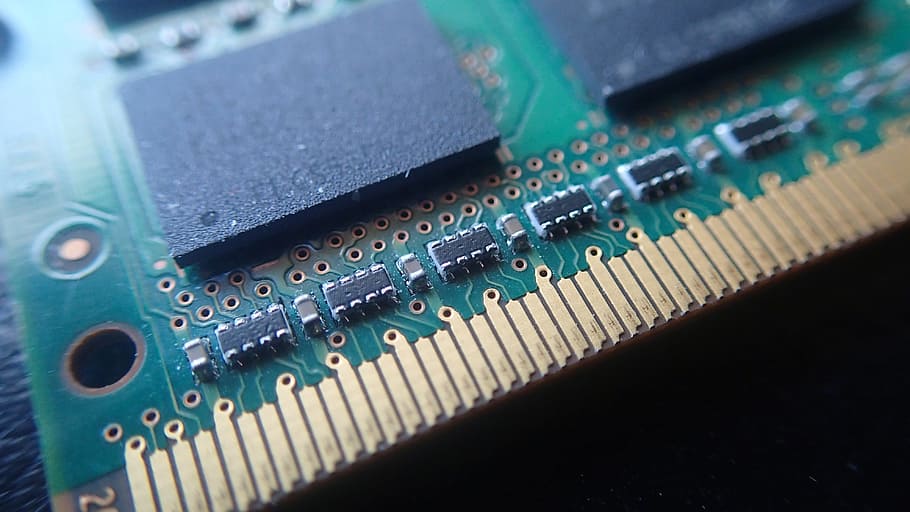
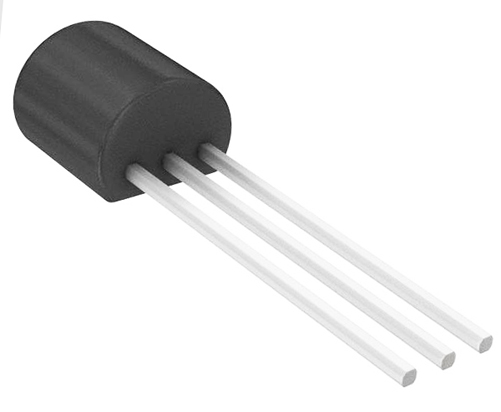
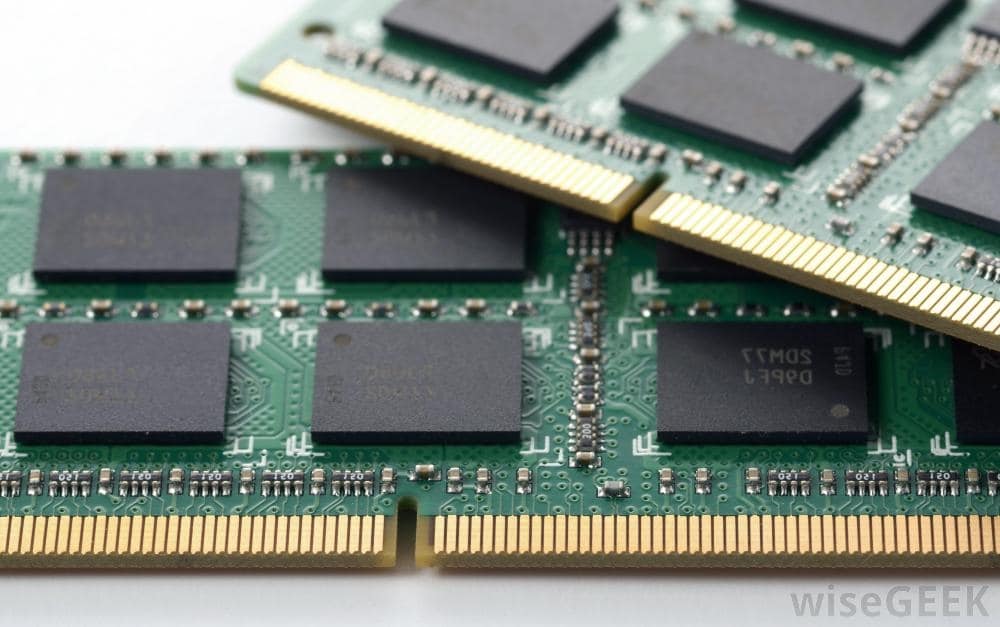
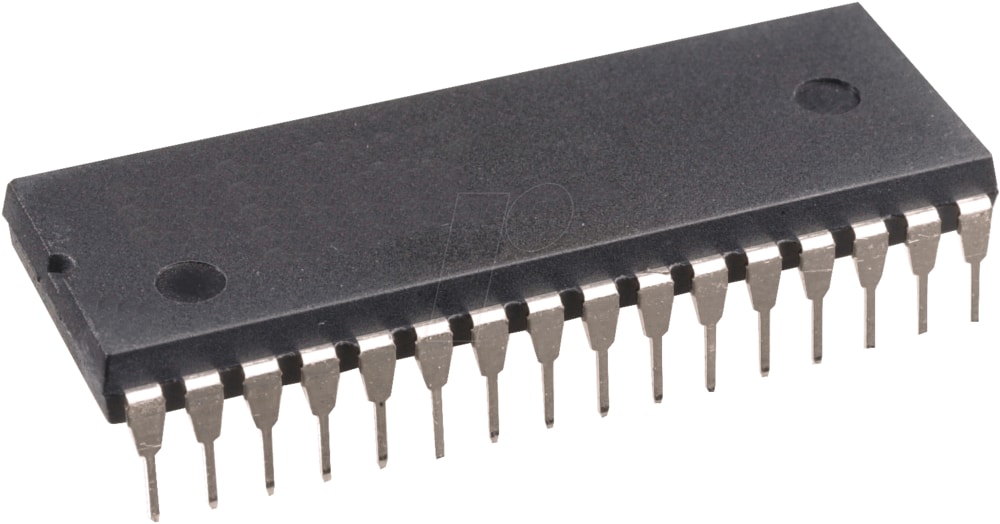
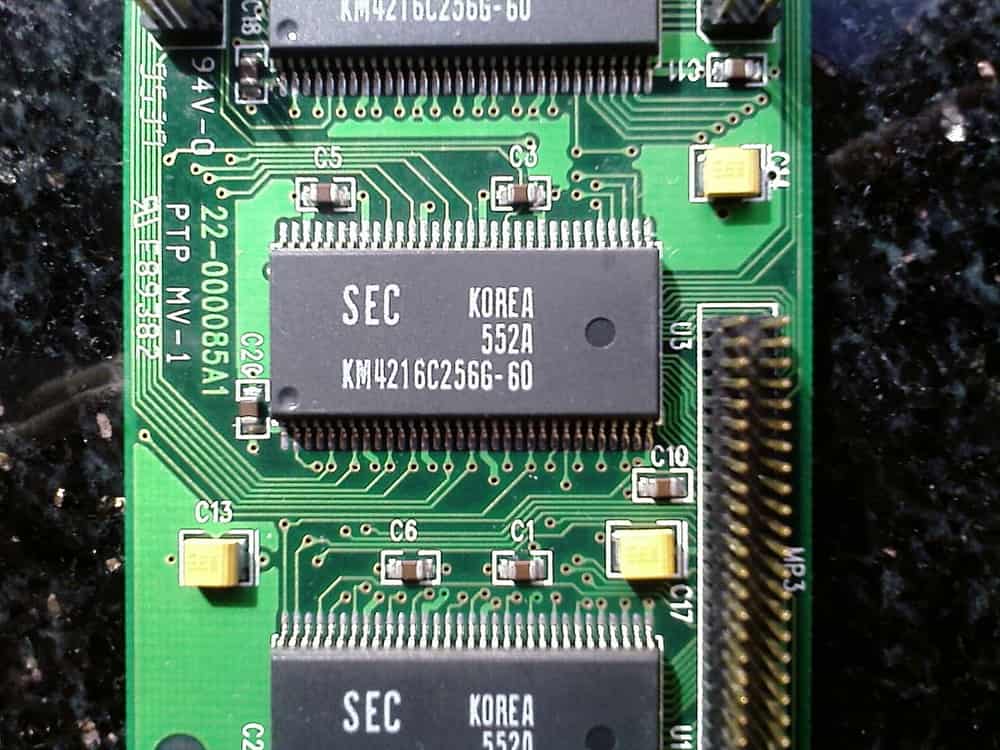
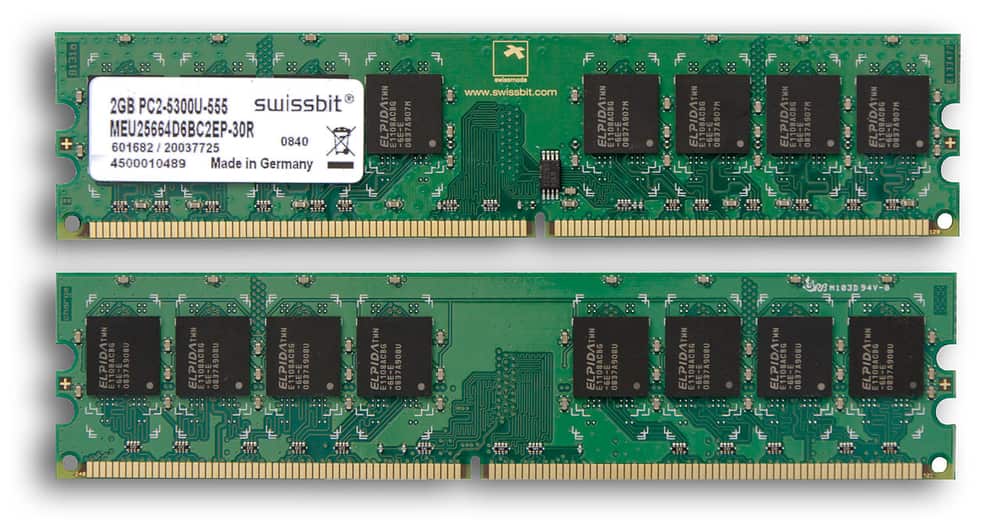
به مانند ریزپردازنده‌ها، تراشه حافظه نیز یک مدار یکپارچه به شمار می‌آید، که از میلیون‌ها ترانزیستور و انباره (خازن) ساخته شده است.

به گزاره‌ای ساده، یک ترانزیستور و انباره به یکدیگر پیوسته می‌شوند تا بتوانند یک یاخته حافظه را پدید آورند، که این یک بیت (bit) از داده را در بر می‌گیرد. انباره تنها یک بیت از اطلاعات (۰ یا ۱) را در خود نگه می‌دارد.

ترانزیستور به مانند یک کلید یا سوییچ رفتار می‌کند، که به مدار کنترل روی تراشه حافظه این توانایی را می‌دهد تا انباره را بخواند یا آن را دگرگون کند.

یک انباره به مانند سبد کوچکی است که توانای نگهداری از الکترون‌ها را دارد. برای نگهداری از نخ ۱ در یاخته حافظه، سبد پر از الکترون می‌شود. برای نگهداری از نخ ۰، سبد تهی می‌شود.

دردسر بهره‌گیری از سبد انباره، نشت کردن آن است. تنها با گذر چند میلی‌ثانیه، یک سبد پر از الکترون می‌تواند تهی شود. از این رو، به دنبال کارکرد درست حافظه پویا، پردازشگر و کنترل‌کننده حافظه باید همه انباره‌هایی که دارای نخ ۱ هستند را از نو شارژ کنند، پیش از آنکه به سرعت تهی شوند.

برای بکاربستن این روند، کنترل‌کننده حافظه نخست حافظه را می‌خواند، و سپس داده‌ها را به آن بازمی‌گرداند. این روند تازه‌سازی هزاران بار در ثانیه رخ می‌دهد.

انباره یک یاخته حافظه دسترسی پیشامدی پویا به مانند یک سبد با سوراخ‌های کوچک است، که نیازمند به تازه‌سازی چرخه‌ای دارد، وگرنه به ۰ دگرگون می‌شود. به همین سبب به حافظه پویا چنین نامی داده‌اند. حافظه پویا باید همیشه تازه شود، وگرنه داده‌ای که از آن نگهداری می‌کند را به فراموشی می‌سپارد. بدی این تازه‌سازی‌ها، زمانگیر بودن آن‌ها و کند کردن حافظه است.

یاخته‌های حافظه و حافظه دسترسی پیشامدی پویا

حافظه از بیت‌هایی (ریزه‌هایی) ساخته شده است که در یک توری دوبعدی سازماندهی شده‌اند. در این پیکر، یاخته‌های قرمز یک‌ها، و یاخته‌های سپید صفرها هستند. برای جان بخشیدن به آنان، نخست یک ستون برگزیده می‌شود، سپس ردیف‌ها برای نوشتن داده بر یک ستون ویژه شارژ می‌شوند.

یاخته‌های حافظه به یک ویفر سیلیکونی در آرایه‌ای از ستون‌ها (بیتلاین‌ها) و ردیف‌ها (وردلاین‌ها) بسته شده‌اند. برشگاه بیتلاین و وردلاین را آدرس یک یاخته حافظه می‌گویند.

کارکرد حافظه دسترسی پیشامدی به گونه‌ای است که با فرستادن یک شارژ از راه یک ستون پسندیده (CAS)، می‌تواند ترانزیستور هریک از بیت‌های آن ستون را روشن کند.

در هنگام نوشتن، ردیف‌ها دارای چگونگی درخور نیاز انباره هستند. در هنگام خواندن، سنس آمپلی‌فایر اندازه شارژ درون یک انباره را درمی‌یابد; اگر بیش از ۵۰ درصد باشد آن را ۱ می‌داند، ولی کمتر از آن را ۰ به شمار می‌آورد.

شمارش‌کننده رشته تازه‌سازی را بر پایه ردیف‌هایی که به آنان دسترسی داده شده و چگونگی چیدمان آنان دنبال می‌کند. زمان درخور نیاز برای بکاربستن همه اینها به اندازه‌ای کوتاه است که در نانوثانیه (میلیاردم ثانیه) چکیده می‌شود.

یک تراشه حافظه با رکورد ۷۰ns یعنی تنها ۷۰ نانوثانیه تا خواندن و نوشارژ کردن هر یاخته زمان خورده است.

یاخته‌های حافظه بدون ویژگی گذاشت و برداشت اطلاعات در آنان ارزش پسندیده‌ای ندارند. از این رو، یاخته‌های حافظه از پشتیبانی دیگر مدارها بهره‌مند هستند. این مدارها پردازه‌های زیر را به کار می‌بندند:

  • شناسایی همه ردیف‌ها و ستون‌ها (گزینش آدرس ردیف و گزینش آدرس ستون)
  • پیگیری رشته تازه‌سازی (شمارش‌کننده)
  • خواندن و بازیابی سیگنال از یک یاخته (سنس آمپلی‌فایر)
  • آگاهسازی یک یاخته برای دریافت کردن یا نکردن یک شارژ (ویژگی نوشتن)

پردازه‎های دیگر کنترل‌کننده حافظه دارای وظیفه‌های گوناگونی به مانند شناسایی گونه، سرعت، و اندازه حافظه و خطایابی هستند.

حافظه ایستا

حافظه دسترسی پیشامدی ایستا از فناوری دیگری بهره می‌برد. در حافظه ایستا، از هریک از بیت‌های حافظه در یک ریخت پشتک‌وار نگهداری می‌شوند. در حالت پشتک‌وار برای هر یاخته چهار یا شش ترانزیستور به همراه چند سیمکشی در نگرش گرفته می‌شود، ولی آنان هرگز نیازمند به تازه‌سازی نیستند.

این به معنی پیشی گرفتن حافظه ایستا در برابر حافظه پویا از دید سرعت کارکرد است. ولی از آنجایی که حافظه ایستا دو بخش دارد، هر یاخته آن فضای بیشتری را در برابر حافظه پویا در بر می‌گیرد. از این رو، شما برای هر تراشه حافظه کمتری را دریافت می‌کنید، که این ویژگی حافظه ایستا را بسیار گران می‌کند.

حافظه ایستا پرسرعت و گران است، و حافظه پویا کم‌سرعت و ارزان است. از این رو، حافظه ایستا برای ساخت کش حساس به سرعت پردازشگر بهره‌وری دارد، ولی حافظه پویا در سیستمی بزرگتر با فضای رم بیشتر کاربرد دارد.

جمع‌بندی

هر دستگاه الکترونیکی که دارای پردازشگر باشد، همچنان دارای رم است. کامپیوترها (گوشی شما نیز یک کامپیوتر است) از رم برای نگهداری از اطلاعاتی که اپلیکیشن‌ها و برنامه‌ها در هنگام رانش و اجرا به همراه پردازشگر و کرنل سیستم‌عامل به آنان برای کارکرد نیاز دارند بهره می‌برند.

هرچه کامپیوتر شما دارای فضای رم بیشتری باشد، برنامه‌های بیشتر و سنگین‌تری را با سرعت بالاتری می‌توانید رانش کنید. همانگونه که گفته شد، اطلاعات در رم پایدار نمی‌مانند، و با یک بار خاموش شدن سیستم، همگی نابود می‌شوند.

نوشته رم کامپیوتر چگونه کار می‌کند؟ اولین بار در اخبار تکنولوژی و فناوری پدیدار شد.

چگونه در ویندوز ۱۰ آیکون‌ها را با یکبار کلیک باز کنیم؟!

همانگونه که به خوبی می‌دانید، دابل‌کلیک یک رویه استاندارد برای باز کردن آیکون‌های روی دسکتاپ سیستم‌عامل ویندوز با دوبار کلیک کردن بر روی آن‌ها است. این روش از باز کردن تصادفی برنامه‌ها پیشگیری می‌کند. هرچند برخی از شما شاید دل‌تان بخواهد که تنها با یکبار کلیک کردن، به فایل‌ها و اپلیکیشن‌های خود دسترسی پیدا کنید. اگر چنین است، پس با ما به دنبال این نوشته همراه باشید.

روشن کردن ویژگی یکبارکلیک در ویندوز ۱۰

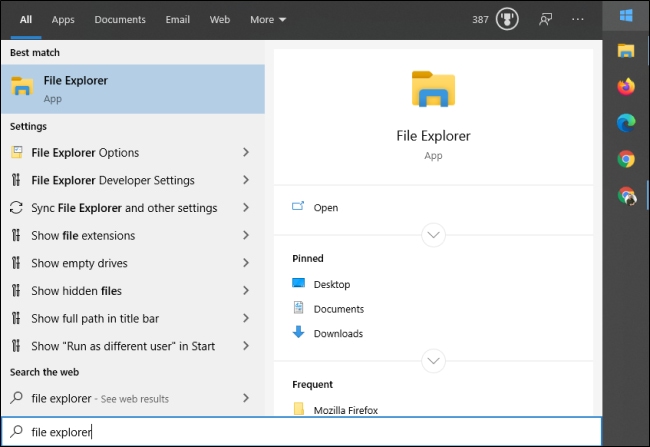
برای آنکه بتوانید تنظیمات پیش‌انگار برای باز کردن فایل‌ها و پوشه‌ها را از دوبار کلیک به یکبار کلیک دگرگون کنید، نخست به منوی Start بروید. از آنجا در کادر جستجو، به دنبال “File Explorer” بگردید و با پیدا شدنش، روی آن کلیک کنید یا دکمه اینتر را بفشارید.

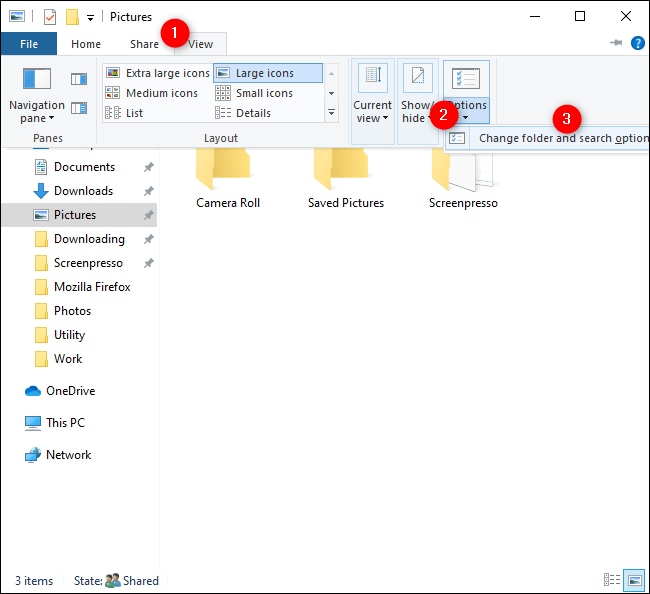
در پنجره پیش رو، نخست به سربرگ View بروید، سپس به Options و در پایان به Change Folder and Search Options بروید.

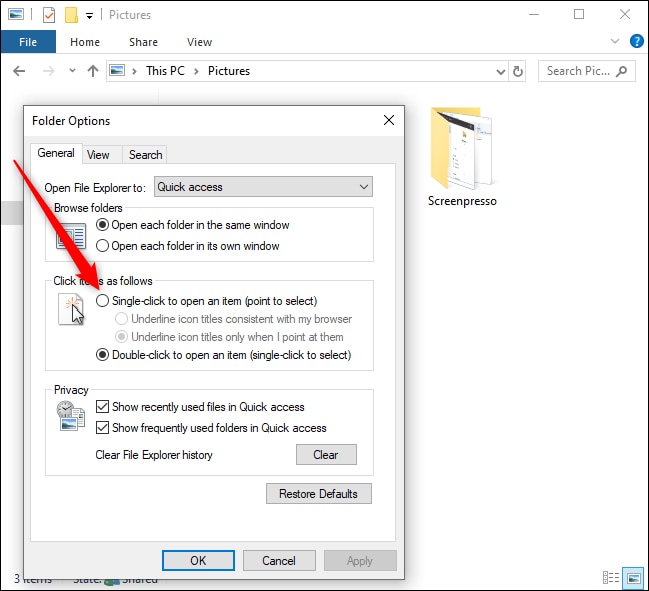
در پنجره بازشده، در سربرگ General تیک گزینه (Single-Click to Open an Item (Point to Select را بزنید. پس از برگزیدن این ویژگی، هنگامی که نشانگر ماوس را بر روی آیکون‌ها می‌کشانید، آنان زیرخطدار می‌شوند. اگر می‌خواهید که عنوان آیکون‌ها همیشه زیرخطدار شوند، از این رو تیک گزینه Underline Icon Titles Consistent with My Browser را بزنید.

اکنون با روشن کردن این ویژگی، اگر می‌خواهید یک آیکون را بدون باز کردن آن برگزینید، تنها نیاز است که نشانگر ماوس خود را بر روی آن بکشانید.

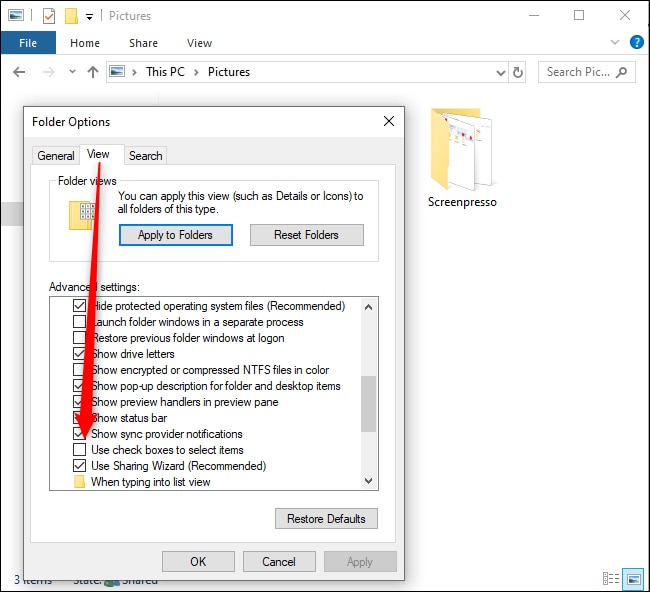
شما همچنان می‌توانید کاری کنید که ویندوز برای هریک از آیتم‌ها یک چک‌باکس فراهم کند که به شما اجازه دهد تا آن آیتم را برگزینید. برای روشن کردن این ویژگی، به سربرگ View در پنجره Folder Options کنونی بروید، و در پایین در بخش Advanced Settings بر روی چک‌باکس Use Check Boxes to Select Items کلیک کنید و در پایان بر روی دکمه OK کلیک کنید تا تنظیمات ذخیره و پنجره بسته شود.

هشدار

از دید امنیتی، روشن کردن ویژگی یکبارکلیک و بهره‌گیری از آن از سوی ما سفارش نمی‌شود، مگر آنکه شما بدانید که بر روی چه آیتمی کلیک می‌کنید، که اگر اینگونه نباشد، می‌توانید در یک چشم برهم زدن، قلاده یک ویروس تشنه به تکثیر را باز کنید!

نوشته چگونه در ویندوز 10 آیکون‌ها را با یکبار کلیک باز کنیم؟! اولین بار در اخبار تکنولوژی و فناوری پدیدار شد.

آموزش مدیریت حافظه رم در گوشی‌های اندرویدی بدون استفاده از اپلیکیشن

زمان درازی از روی کار آمدن گوشی‌های هوشمند به بازار همیشه‌داغ فناوری می‌گذرد، و هر ساله به کارایی این گجت‌های دوست‌داشتنی و بهره‌وری از آنان افزوده می‌شود. برخی از آنان بسیار دلیرانه و بی‌پروا، همبسته به یک حافظه رم ۱۲ گیگابایتی پا به میدان گذاشتند، که این بیش از میانگین نیاز کاربر است — با چنین نیروی توانشی، شاید بتوان با آن گوشی‌ها برای رویارویی با آذرخش زیوس به پا خواست.

به هر رو، برخی از این گوشی‌های هوشمند از حافظه بسیار کمتری بهره می‌برند که با گذر زمان کندتر خواهند شد. اگر در پی کارکرد با گوشی خود با کندی یا ایست شدن اپلیکیشن‌ها و ویژگی‌ها روبه‌رو شدید، نگران نباشید، زیرا ما راهکاری را برای شما فراهم کرده‌ایم. تنها کاری که باید بکنید، بهره‌وری از برنامه مدیریت حافظه درون‌ساخته سیستم‌عامل اندروید است. از این رو، به دنبال این انگیزه، با آی‌تی‌رسان همراه باشید.

بهره‌وری از برنامه مدیریت حافظه درون‌ساخته اندروید برای تهی‌سازی حافظه

بی‌گمان می‌دانید که در فروشگاه گوگل، اپلیکیشن‌های فراوانی برای دریافت و خدمت‌رسانی هستند که توانایی مدیریت و تهی کردن حافظه رم را دارند، ولی این خود برای کارکرد، بخشی از حافظه رم را درگیر می‌کند و از منابع بیشتری بهره می‌برد، و این نیز افزودنی است که پس از بستن این اپلیکیشن‌ها، بسیاری از آنان سرخود باز می‌شوند تا بتوانند کار خود را از سر بگیرند، که این به معنای درگیر شدن دستگاه است.

به هر رو، پیشنهاد ما و بی‌گمان بهترین گزینه برای شما، بهره‌وری از ویژگی درون‌ساخته اندروید برای بکاربستن چنین انگیزه‌ای است.

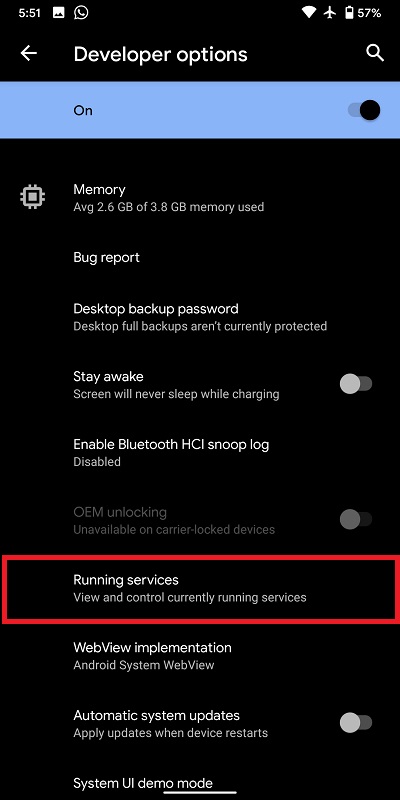
روشن کردن گزینه‌های توسعه‌دهنده (Developer Options)

روشی که ما می‌خواهیم آن را به کار بندیم، سرک کشیدن در بخش گزینه‌های توسعه‌دهنده گوشی است. اگر با این تکنیک آشنایی چندانی ندارید، گام‌های زیر را بردارید:

  1. به Settings (تنظیمات) گوشی بروید.
  2. به About Phone (درباره گوشی یا اطلاعات گوشی) بروید.
  3. با انگشت خود روی گزینه Build Number (شماره ساخت) ۷ بار بزنید (اگر این گزینه را نیافتید، نخست به بخش Software Information (اطلاعات نرم‌افزار یا داده‌های نرم‌افزار) بروید تا شماره ساخت را پیدا کنید).

پس از روشن و پدیدار شدن گزینه‌های توسعه‌دهنده، گام‌های پیش‌رو را بردارید:

  1. به Settings بروید.
  2. به System (سیستم یا دستگاه) بروید.
  3. به Advanced (پیشرفته یا تنظیمات بیشتر) بروید.
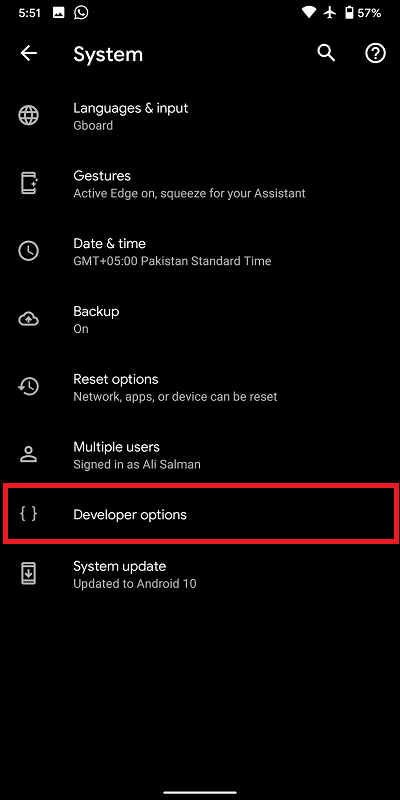
  4. گزینه Developer Options (گزینه‌های توسعه‌دهنده یا تنظیمات توسعه‌دهنده) را لمس کنید.

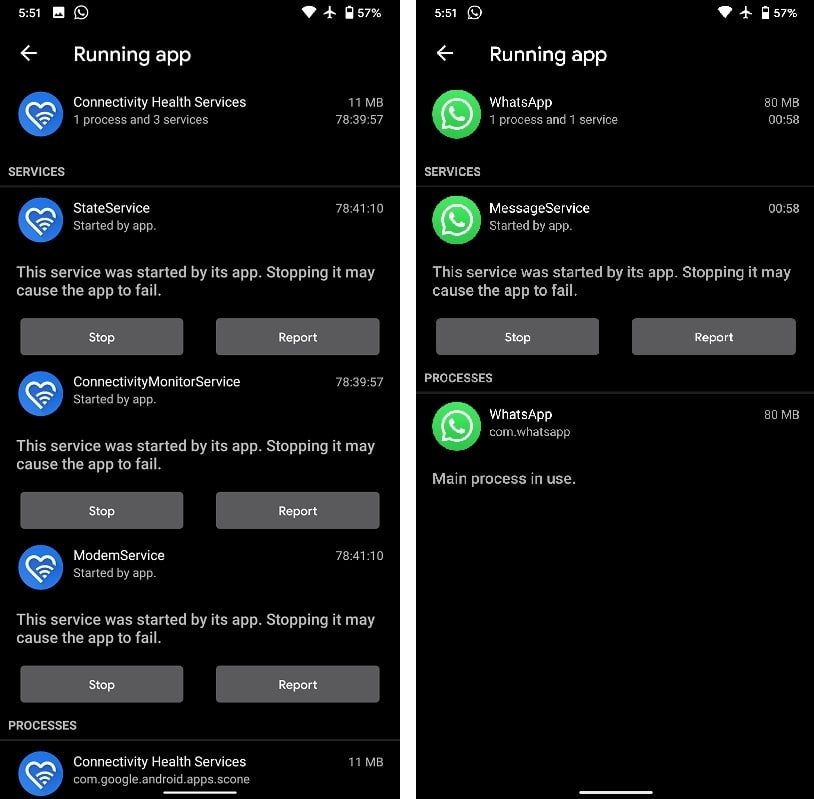
درون بخش Developer Options باید به دنبال گزینه Running Services (سرویس‌های در حال اجرا یا خدمات جاری) بگردید.

در فهرست پیش‌رو، سرویسی که در کارکرد با آن با دردسر روبه‌رو می‌شوید را برای ایست (Stop) یا گزارش (Report) کردن آن برگزینید.

برآورد

این تمام کاری بود که برای مدیریت و تهی‌سازی رم و پاکسازی سرویس‌های ناخواسته که حافظه را درگیر می‌کردند، باید به کار می‌بستید. بکوشید تا از ویژگی‌های بومی فراهم‌شده از سوی سیستم‌عامل برای مدیریت اپلیکیشن‌های خود بهره ببرید. اپلیکیشن‌هایی که بسیاری از حافظه را درگیر می‌کنند را می‌توانید با این روش پاکسازی کنید، ولی اگر با این اپلیکیشن‌ها پی‌درپی کار می‌کنید، شاید بهتر باشد تا از اپلیکیشن‌های مدیریت حافظه بهره ببرید.

نوشته آموزش مدیریت حافظه رم در گوشی‌های اندرویدی بدون استفاده از اپلیکیشن اولین بار در اخبار تکنولوژی و فناوری پدیدار شد.

کارت گرافیک چگونه کار می‌کند؟

تصاویر، یا به گزاره‌ای دیگر، “فرتورهایی” که روی نمایشگر کامپیوتر خود می‌بینید، از بهم پیوستن نقطه‌هایی به نام پیکسل (Pixel) پدیدار شده‌اند. نمایشگرهای پایین‌رده امروزی بیش از یک میلیون پیکسل در خود دارند، که شیوه بهره‌گیری از تک‌تک آن‌ها برای آفرینش یک فرتور بر دوش گرم کامپیوتر نهاده شده است. به دنبال این هدف نیک، کامپیوتر نیازمند به یک برگرداننده است، تا بتواند داده‌های باینری را از پردازشگر (CPU) گرفته، و آن‌ها را به فرتورهایی دگرگون کند تا درخور دیده شدن از چشمان شما باشد. ولی اگر یک کامپیوتر از ویژگی گرافیک روی مادربورد خود بهره‌مند باشد، از این رو، دردسر این کار برای کارت گرافیک خواهد بود.

اگر می‌‍خواهید با ما در این قطعه سخت‌افزاری ارزشمند قوطه‌ور شوید، در ادامه با ما همراه باشید.

کارت گرافیک چیست؟

یک کامپیوتر را در نقش یک کمپانی گمان کنید، که دپارتمان هنر ویژه خود را دارد. هریک از کارکنان آنجا درخواست کار کردن بر روی بخشی از یک اثر هنری برگزیده را به دپارتمان هنر ارسال می‌کنند. دپارتمان هنر بررسی‌های پایانی برای شیوه ساخت یک فرتور را به کار می‌بندد، و برآورد آن، گزینش ایده یک از کارکنان، و برگرداندن آن به یک فرتور نمایشی است.

یک کارت گرافیک نیز به همین روش کار می‌کند. پردازشگر در پی همبستگی با اپلیکیشن‌های نرم‌افزاری، اطلاعاتی درباره یک فرتور را به کارت گرافیک می‌فرستد. کارت گرافیک بر پایه اطلاعات دریافت‌شده از پردازشگر، شیوه بکارگیری از پیکسل‌ها برای ساخت یک فرتور را درمی‌یابد. سپس اطلاعات به‌دست‌آمده از برآورد کار را از راه کابل میان خود و نمایشگر به نمایشگر روانه می‌کند.

ساخت یک فرتور بر پایه داده‌های باینری روندی بس دشوار است. برای ساخت یک فرتور سه‌بعدی، کارت گرافیک نخست یک مدل اسکلتی (wire-frame) از آن می‌سازد، سپس به کمک پیکسل‌ها، آن را به یک فرتور شطرنجی دگرگون می‌کند. در پایان، روشنایی، بافت، و رنگ نیز به آن اضافه می‌کند.

برای بازی‌های ویدیویی با ساختار و گیم‌پلی سریع، کامپیوتر باید این روند را دست کم ۶۰.۰ بار در ثانیه (هر ۱۶.۶ میلی‌ثانیه) به کار بندد. بدون وجود یک کارت گرافیک برای به کار بستن این محاسبات سنگین، کامپیوتر به سادگی با آه و ناله روبه‌رو می‌شود!

کارت گرافیک با بهره‌گیری از ۴ بخش بنیادین کامپیوتر این روند را به کار می‌بندد:

  • مادربورد (Motherboard): پیوندی میان برق و داده است
  • پردازشگر (Procssor): شیوه بهره‌گیری از هر پیکسل را به کار می‌بندد
  • حافظه (Memory): اطلاعات وابسته به هر پیکسل و فرتورها را در خود نگه می‌دارد
  • نمایشگر (Monitor): نمایش‌دهنده فرتور است

GPU چیست؟

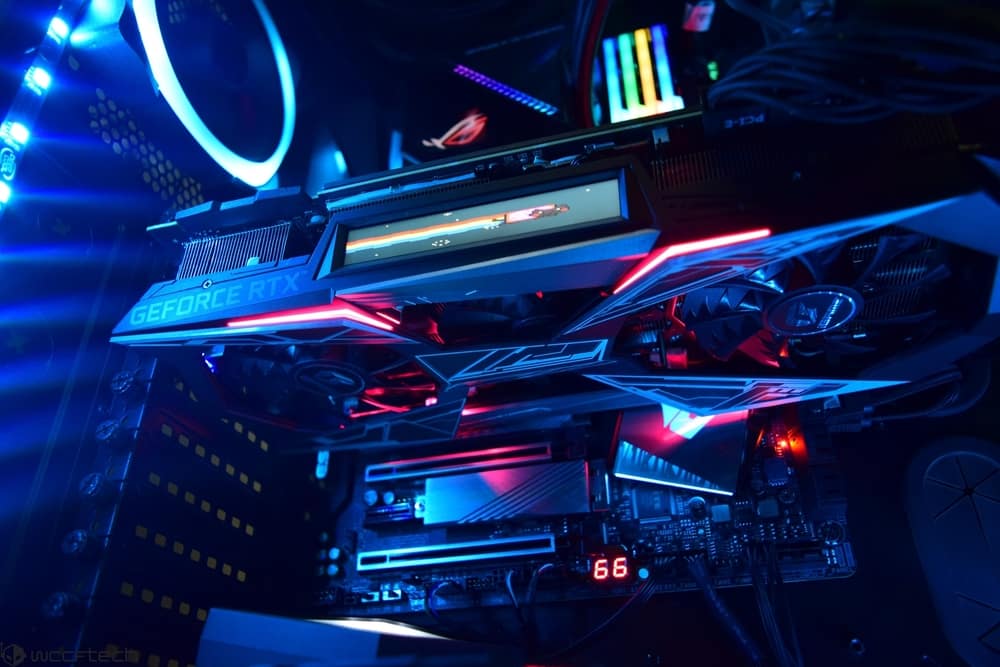
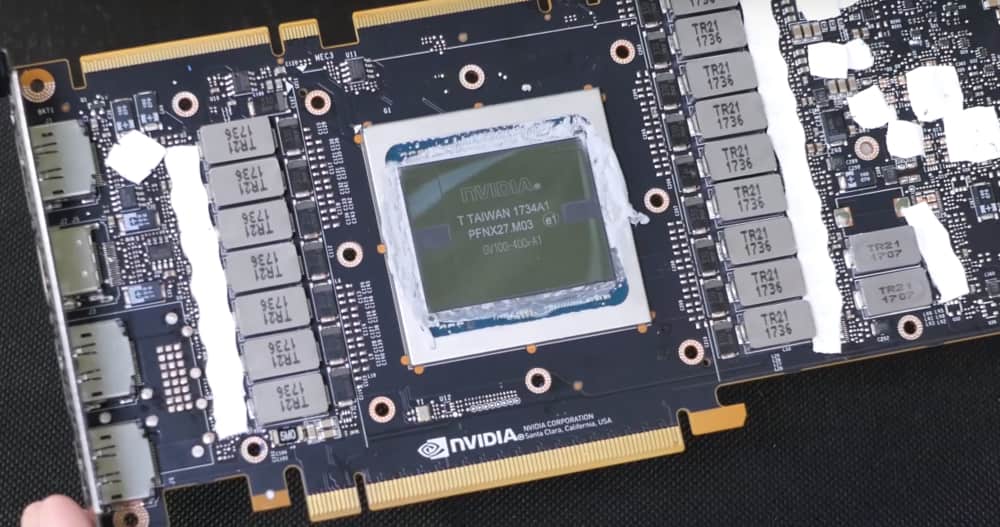
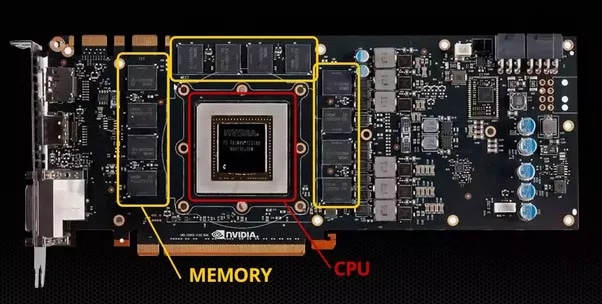
به مانند یک مادربورد، کارت گرافیک نیز یک صفحه مدار چاپی است، که دارای پردازشگر و حافظه ویژه خود است. کارت گرافیک همچنان دارای تراشه سیستم ورودی/خروجی ویژه خود است، که اطلاعات پیکربندی و تنظیمات کارت را در خود نگه داشته، و توانایی بررسی و عیب‌یابی ورودی/خروجی و حافظه را دارد.

پردازشگر یک کارت گرافیک، GPU (واحد پردازش گرافیکی) نام دارد. کارکرد جی‌پی‌یو به مانند سی‌پی‌یو (CPU) است، که هدف آن، بکاربستن محاسبات پیچیده ریاضی و هندسی درخور نیاز برای سازوکار رندرینگ است. برخی از جی‌پی‌یوها دارای ترانزیستورهای بیشتری در برابر سی‌پی‌یوهای میان‌رده هستند.

یک جی‌پی‌یو در پی خشم به‌دست‌آمده از محاسبات دیوانه‌وار و پیچیده خود، گرمای بیشتری تولید می‌کند. از این رو، آن را همیشه همبسته به یک دلبر خنک کننده به نام فن (Fan) می‌بینید.

در پی توان خودخواه پردازشی آن، یک جی‌پی‌یو برنامه‌ریزی ویژه‌ای را برای آناکاوی داده‌ها و بهره‌گیری از آنان به کار می‌گیرد. غول‌های بی‌شاخ‌ودمی به مانند ای‌ام‌‎دی، انویدیا، و ای‌تی‌آی هرسه شمار بسیاری از جی‌پی‌یوهای بی‌قلاده و وحشی خود را به صورت جداگانه یا جاسازی‌شده در محصورت گوناگون روانه بازار کرده‌اند، و پیشرفت‌هایی بس چشمگیر در ساخت و بهره‌وری هرچه بهتر از کارایی سوزناک و کهربایی آنان داشته‌اند.

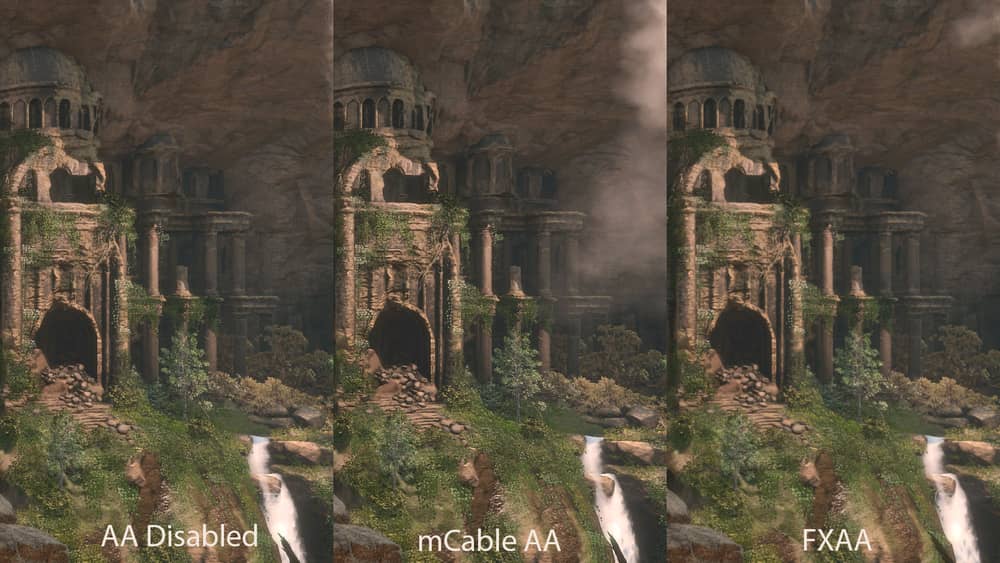
با هدف بهبود کیفیت، جی‌پی‌یوها از دو ویژگی ضدپلگی (FSAA) برای صاف و یکنواخت‌سازی لبه اشیا سه‌بعدی، و فیلتر ناهمسانگرد (AF) برای واضح کردن فرتورها بهره می‌برند.

هریک از کمپانی‌ها با گذر زمان اکنون تکنیک‌های ویژه خود را برای سروکله زدن با رنگ‌ها، نورپردازی‌ها، سایه‌پردازی‌ها، سطح و عمق، بافت‌ها، و الگوها به کار می‌گیرند.

در پی ساخت فرتورها، جی‌پی‌یو نیازمند به نگهداری از اطلاعات است. از این رو، از حافظه ویژه و خودشیفته‌ای که دارد (VRAM)، برای ذخیره اطلاعات وابسته به هریک از پیکسل‌های دلربا، مانند رنگ و مکان آن‌ها در نمایشگر بهره می‌برد.

از حافظه همچنان برای نگهداری از فرتورهای آماده، پیش از به نمایش درآمدن‌شان بر روی نمایشگر بهره گرفته می‌شود. بیشتر حافظه‌های ویدیویی دارای دو درگاه هستند که توانایی خواندن از خود و نوشتن روی خود را به صورت همزمان فراهم می‌کنند — جدا از سرعت کهربایی بسیار زیادی که برای بکاربستن این دو روند از آن برخوردار هستند.

حجم حافظه در کارکرد جی‌پی‌یوها نقش بنیادین دارد. اگر حافظه به اندازه درخور نیاز جا برای نگهداری از اطلاعات نداشته باشد، برنامه یا بازی همچنان در حال رانش خواهد ماند، ولی نیازمند به بهره‌گیری از حافظه سی‌پی‌یو (RAM) برای ذخیره‌سازی داده‌ها خواهد بود. در این حالت، جی‌پی‌یو زمان بسیار زیادی را برای دستیابی به اطلاعات درون حافظه سی‌پی‌یو باید پشت سر بگذارد. این در پایان به کندی بیش از اندازه سیستم در بکارگیری همه کارها می‌انجامد.

حافظه بی‌درنگ و سرراست به یک دگرگون‌گر دیجیتال به آنالوگ به نام DAC پیوسته می‌شود. این دگرگون‌گر که همچنان با نام RAMDAC نیز شناخته می‌شود، هر فرتوری که به چنگ می‌آورد را به سیگنال‌های مرموزی دگرگون می‌کند، تا نمایشگر بتواند از آنان خوراک کند.

برخی از کارت‌ها دارای چند دگرگون‌گر هستند، که به بهبود هرچه بیشتر در کارایی می‌افزاید، و پشتیبانی از چند نمایشگر را در بر خواهد داشت.

در پایان، این دگرگونگر فرتور چرب و خوشمزه را از راه کابل به نمایشگر ارسال می‌کند، از این رو، نمایشگر لبخند می‌زند.

جمع‌بندی

کارت گرافیک یک قطعه سخت‌افزار کامپیوتری است، که کارکرد آن، تولید فرتورهای دوبعدی و سه‌بعدی بر روی نمایشگر است. کارت گرافیک سرپرستی رندرینگ فرتورها بر نمایشگر را بر دوش دارد، و این کار را با دگرگونی داده‌ها به سیگنال‌های درک‌شدنی برای نمایشگر به پایان می‌رساند. هر چیز “دیداری” در کامپیوتر بر دوش جی‌پی‌یو نهاده شده است، که می‌تواند وابسته به یک کارت گرافیک جداشدنی، یا جاسازی‌شده بر روی مادربورد باشد.

نوشته کارت گرافیک چگونه کار می‌کند؟ اولین بار در اخبار تکنولوژی و فناوری پدیدار شد.
چگونه از مخاطبین آیفون و iCloud بر روی ویندوز ۱۰ خروجی تهیه کنیم؟

مخاطبین

با توجه به همگام‌سازی آیفون و رایانه‌های مک در سرویس ابری اپل، به‌ اشتراک‌‌‌گذاری مخاطبین بین این دستگاه‌ها کار آسانی است. اما آیا می‌دانستید که می‌توانید مخاطبین آیفون خود را با یک رایانه مجهز به ویندوز 10 نیز به اشتراک بگذارید؟ در ادامه ما شیوه انجام این کار را به شما نشان می‌دهیم. 

در این آموزش ما از ابزارهای شخص ثالث که مختص انجام این کار هستند، استفاده نمی‌کنیم. در عوض، ما دو روش را به شما نشان می‌دهیم که به‌راحتی در گوشی آیفون و ویندوز 10 رایانه شما در دسترس قرار دارند. روش اول، سرویس Apple iCloud را در بر گرفته و اگر می‌خواهید از بیش از یک مخاطب خروجی (export) بگیرید، ما این روش را به شما پیشنهاد می‌دهیم. 

روش دوم نیز مبتنی بر ایمیل است. در این شیوه شما به یک سرویس ایمیل خاص نیاز ندارید. سرویس‌هایی مانند Gmail ،Yahoo ،iCloud ،Outlook و … نیاز شما را برطرف می‌سازند. ما به شما نشان می‌دهیم که چگونه با استفاده از اپلیکیشن Mail ویندوز 10 می‌توانید مخاطبین خود را بازیابی و دانلود کنید. 

خروجی گرفتن از مخاطبین از طریق iCloud

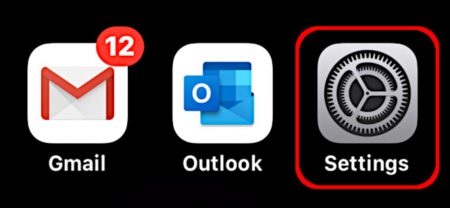
جهت استفاده از این روش، مخاطبین شما باید با سرویس iCloud همگام‌سازی شوند. این روش بهترین شیوه خروجی گرفتن از تعداد زیادی مخاطب است. جهت شروع، اپلیکیشن «Settings» را در گوشی آیفون خود باز کنید. جهت پیدا کردن سریع‌تر این اپلیکیشن می‌توانید از قسمت جست‌و‌جو، عبارت «Settings» را جست‌و‌جو کنید.

مخاطبین

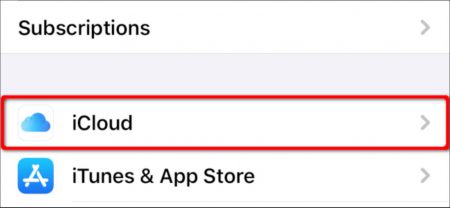
در اپلیکیشن «Settings»، اسم خود در بالای صفحه را لمس کرده و سپس در صفحه بعدی، گزینه «iCloud» را انتخاب کنید.

مخاطبین

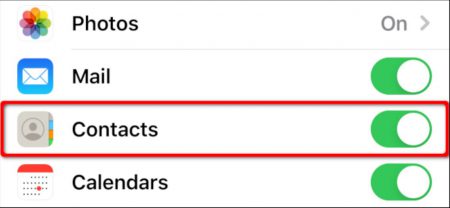
مطمئن شوید که گزینه «Contacts» فعال بوده (سبزرنگ باشد) تا بدین شیوه مخاطبین شما در سرویس ابری اپل همگام‌سازی شوند. اگر این‌گونه نیست، گزینه مربوط به «Contacts» را فعال کنید.

مخاطبین

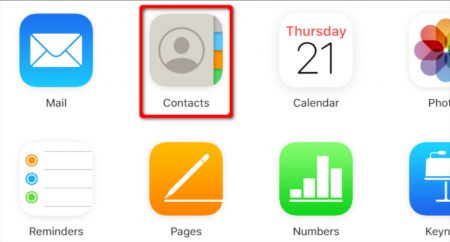
بک مرورگر اینترنت را در ویندوز 10 رایانه خود باز کرده و با استفاده از اپل آیدی خود، به وب‌سایت iCloud وارد شوید. سپس بر روی گزینه «Contacts» کلیک کنید.

مخاطبین

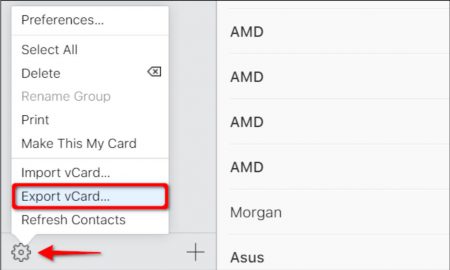
در صفحه بعد یک مخاطب را انتخاب کنید. اگر می‌خواهید فقط از یک مخاطب خروجی بگیرید، باید بر روی آیکون چرخ‌دنده در گوشه پایین سمت چپ کلیک کرده و سپس گزینه «Export vCard» را در منوی ظاهرشده انتخاب کنید.

مخاطبین

اگر می‌خواهید از چندین مخاطب خروجی بگیرید، ابتدا بر روی یک مخاطب کلیک کرده و سپس نشانگر ماوس خود را بر روی آخرین مخاطب موردنظر قرار داده و کلید Shift را نگه‌داشته، سپس بر روی آخرین مخاطب موردنظر خود کلیک کنید. بر روی آیکون چرخ‌دنده کلیک کرده و سپس «Export vCard» را در منوی ظاهرشده انتخاب کنید.

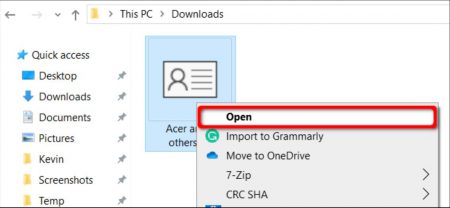
به‌صورت پیش‌فرض، فایلی با فرمت VCF دانلود شده و در پوشه‌ «Downloads» رایانه شما قرار می‌گیرد. بر روی این فایل کلیک‌-راست کرده و گزینه « Open» را در منوی ظاهرشده انتخاب کنید.

مخاطبین

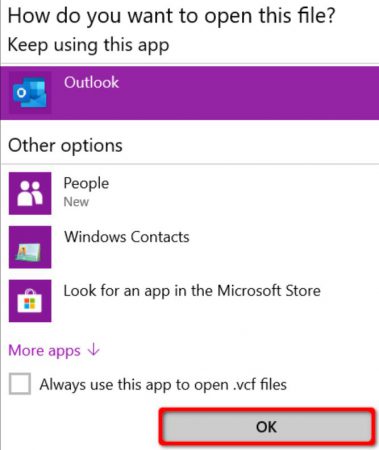
سپس محل نصب مخاطبین خود را تعیین کنید. گزینه‌های پیش‌روی شما شامل: اپلیکیشن Outlook ،Peopl و Windows Contacts می‌شوند. پس‌ازاینکه گزینه موردنظر خود را انتخاب کردید، بر روی گزینه «OK» کلیک کنید تا از مخاطبین شما خروجی تهیه شود.

مخاطبین

خروجی گرفتن با استفاده از اپلیکیشن Contacts

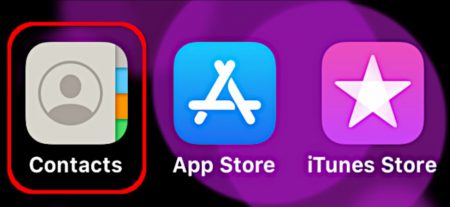
در این روش مخاطبین شما از طریق ایمیلی به ویندوز 10 شما فرستاده می‌شوند. مشکل اساسی این شیوه این است که شما در هر بار تنها می‌توانید از یک مخاطب خروجی بگیرید. اپلیکیشن «Contacts» را بر روی گوشی آیفون خود لمس کنید. ممکن است مکان آن با تصویر پایین متفاوت باشد.

مخاطبین

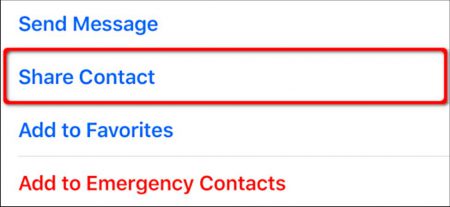
سپس، مخاطبی را که قصد خروجی گرفتن از آن را دارید، لمس کنید. پس از آنکه مشخصات آن ظاهر شدند، گزینه «Share Contact» را انتخاب کنید.

مخاطبین

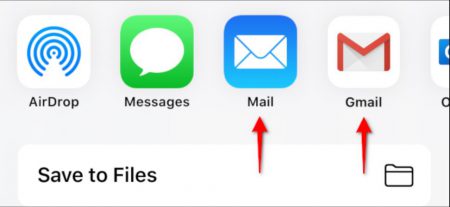
یک اپلیکیشن ایمیل را در منوی ظاهرشده انتخاب کنید تا به‌وسیله آن، مخاطب موردنظر را به ویندوز 10 رایانه خود ارسال کنید. قسمت‌های لازم ایمیل را پر کرده و سپس آن را به خودتان ارسال کنید.

مخاطبین

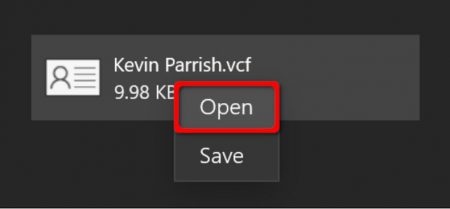
هنگامی‌که ایمیل موردنظر را در ویندوز 10 رایانه خود دریافت کردید، بر روی فایلی که پسوند VCF دارد، کلیک-راست کرده و سپس در منوی ظاهرشده، گزینه «Open» را انتخاب کنید. بازهم گزینه‌های پیش‌روی شما، اپلیکیشن‌های Outlook، People و Windows Contacts هستند.

مخاطبین

باید این رویه را برای هر مخاطب اضافی که قصد خروجی گرفتن از آن را دارید، تکرار کنید. 

نوشته چگونه از مخاطبین آیفون و iCloud بر روی ویندوز 10 خروجی تهیه کنیم؟ اولین بار در اخبار تکنولوژی و فناوری پدیدار شد.
چگونه در گوشی‌های اندرویدی و آیفون از افکت‌های اینستاگرام استفاده کنیم؟

افکت‌های اینستاگرام

اینستاگرام قابلیتی مشابه اسنپ‌چت را ارایه داده و آن مربوط به افکت‌های واقعیت افزوده (AR) است. درحالی‌که این ویژگی‌ بسیار جالب بوده، کمی‌هم گیج‌کننده به نظر می‌‌رسد. در این مقاله قصد داریم تا شیوه استفاده از این افکت‌ها در آیفون و گوشی‌های اندرویدی را به شما نشان دهیم.

چگونه افکت‌های اینستاگرام را پیدا کرده و آن‌ها را مورداستفاده قرار دهیم؟

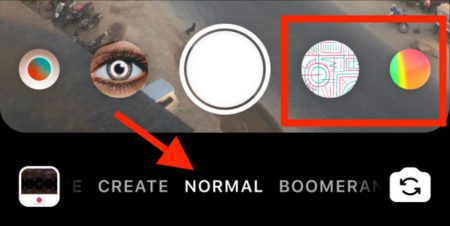
افکت‌های اینستاگرام یکی دیگر از موارد اضافه شده به رابط کاربری شلوغ استوری‌های این شبکه اجتماعی هستند. جهت دسترسی به این گزینه‌ها، اپلیکیشن اینستاگرام را باز کرده و سپس از سمت چپ به راست سوایپ کرده (انگشت خود را از سمت چپ به سمت راست حرکت دهید) و یا اینکه آیکون دوربین را در بالا سمت چپ لمس کنید.

اطمینان حاصل کنید که در حالت Normal قرار دارید. کلید شاتر باید در مرکز قرار گیرد. اگر کلید شاتر در مرکز قرار گرفته و در اطراف آن نیز دایره‌هایی قرار گیرند، این دایره‌ها همان افکت‌های اینستاگرام هستند.

افکت‌های اینستاگرام

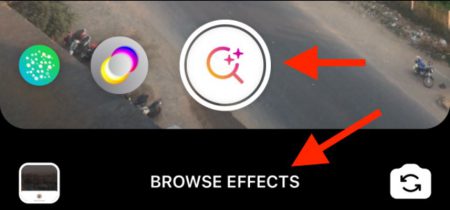
اگر به سمت چپ سوایپ کنید، می‌توانید افکت‌های جدید (افکت‌های برتر و اصلاح‌شده) را مشاهده کنید. جهت باز کردن گالری افکت‌ها، به سمت راست سوایپ کرده و گزینه «Browse Effects» را انتخاب کنید.

افکت‌های اینستاگرام

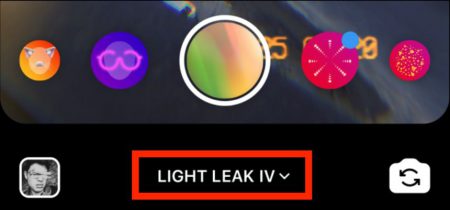
به‌عنوان یک راه‌حل جایگزین، شما می‌توانید افکت‌ موردنظر را انتخاب کرده و سپس اسم آن را لمس کنید.

افکت‌های اینستاگرام

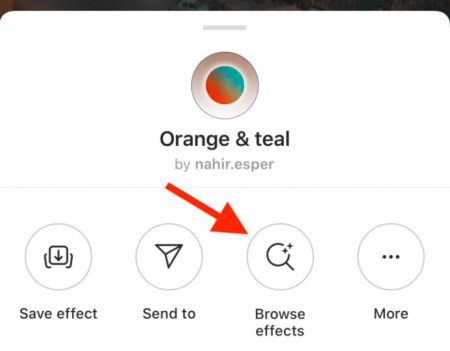
در قسمت زیر، گزینه «Browse Effects» را لمس کنید.

افکت‌های اینستاگرام

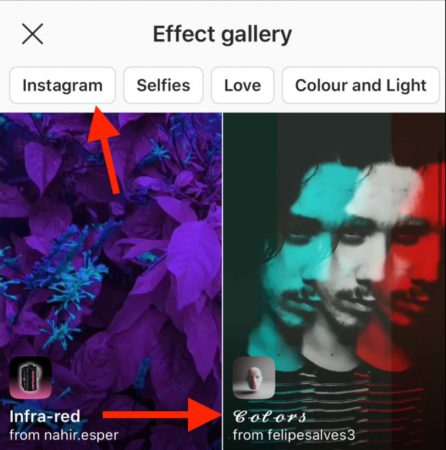
قسمت «Effects Gallery» برترین افکت‌ها را به شما نشان می‌دهد. در نوار بالایی شما می‌توانید دسته‌بندی‌های متفاوتی را برگزینید. اگر می‌خواهید پیش‌نمایش یک افکت را مشاهده کنید، آن را لمس کنید.

افکت‌های اینستاگرام

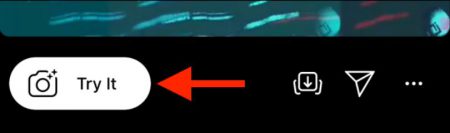
اگر افکت موردنظر را پسندیدید و می‌خواهید که بدانید چه تغییری را در عکس‌های شما ایجاد می‌کند، گزینه «Try It» را لمس کنید. هنگامی‌که افکت جدید آماده شد، رابط کاربری استوری بلافاصله باز می‌شود.

افکت‌های اینستاگرام

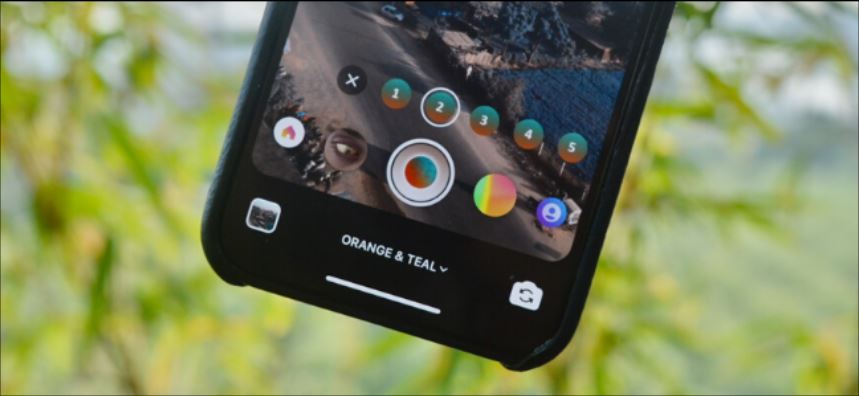
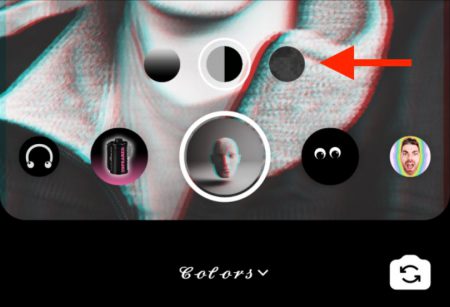
اگر افکتی گزینه‌های بیشتری داشته باشد، آنگاه دایره‌های کوچک‌تری در بالای دکمه شاتر ظاهر می‌شوند، بین آن‌ها جابه‌جا شده تا بتوانید آن‌ها را امتحان کنید. برخی از افکت‌ها نسخه‌هایی مخفی نیز دارند. جهت دسترسی به آن‌ها باید نمایشگر را لمس کنید.

افکت‌های اینستاگرام

اگر افکتی را پسندیدید، می‌توانید کلید شاتر را لمس کرده و یک عکس بگیرید، یا اینکه آن را لمس و نگه‌ داشته تا بتوانید یک ویدیو را ضبط کنید.

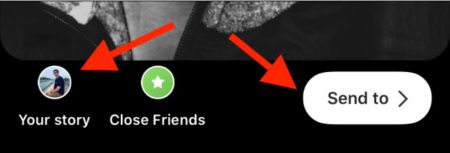
اگر می‌خواهید عکس یا فیلم ضبط‌شده را به استوری خود اضافه کنید، در صفحه بعدی باید گزینه «Your Story» را لمس کنید. جهت فرستادن تصاویر افکت‌دار به یک دوست و یا مشاهده گزینه‌های بیشتر، باید گزینه «Send To» را انتخاب کنید. 

افکت‌های اینستاگرام

چگونه افکت‌های اینستاگرامی را ذخیره کنیم؟

اگر تولیدکنندگان بیشتری را دنبال کرده و همچنین گالری افکت‌ها را مورد کاوش قرار دهید، احتمالا برخی افکت‌ها را به سایرین ترجیح خواهید داد. خوشبختانه شما می‌توانید با استفاده از قابلیت «Save»، افکت‌های موردعلاقه خود را گردآوری کنید.

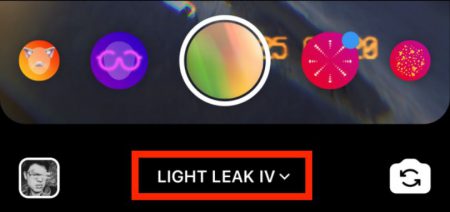
جهت انجام این کار باید در هنگام نشان دادن پیش‌نمایش یک افکت، اسم آن را لمس کنید.

افکت‌های اینستاگرام

سپس گزینه «Save Effect» را انتخاب کنید.

افکت‌های اینستاگرام

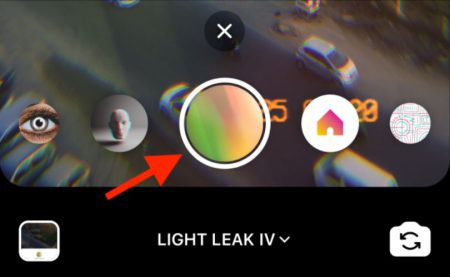
افکت‌های ذخیره‌شده شما در سمت چپ کلید شاتر نمایش داده می‌شوند.

افکت‌های اینستاگرام

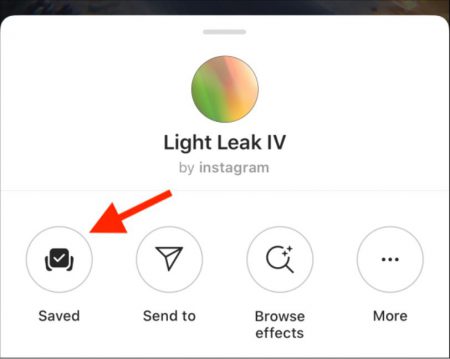
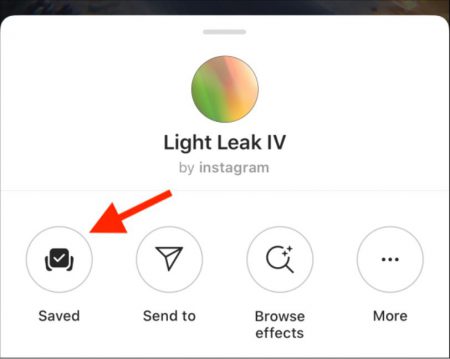
اگر می‌خواهید افکتی را از گزینه‌های موردعلاقه خود کنار بگذارید، باید اسم آن را لمس و سپس «Saved» را انتخاب کنید.

افکت‌های اینستاگرام

چگونه افکت‌های اینستاگرامی را پیدا کنیم؟

درحالی‌که «Effects Gallery» مکانی عالی برای شروع پیدا کردن افکت‌های اینستاگرامی است، اما بهترین مکان جهت پیدا کردن افکت‌های جدید و جذاب در اینستاگرام، پروفایل تولیدکنندگان محتوا است.

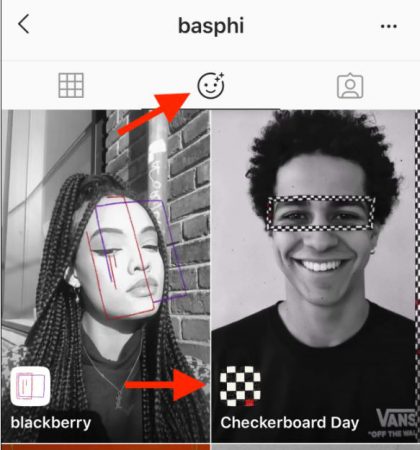
برای شروع، هشتگ‌های مرتبط با «AR» و «Effects» را جست‌و‌جو کنید. هنگامی‌که سازنده‌ موردعلاقه خود را پیدا کردید، برگه لبخند را انتخاب کنید. این گزینه لیستی از افکت‌های ایجادشده توسط شخص موردنظر را به شما نشان می‌دهد.

افکت‌های اینستاگرام

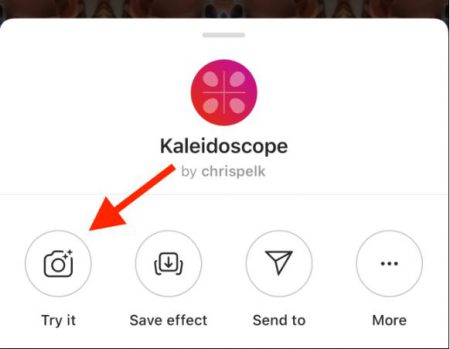
جهت مشاهده پیش‌نمایش یک افکت، سازنده موردنظر را لمس کنید. گزینه «Try It» را لمس کرده تا افکت موردنظر را در استوری‌های اینستاگرام باز کنید.

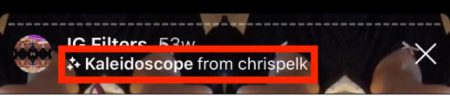
اگر استوری شخصی را مشاهده کردید و افکت مورداستفاده وی را پسندیدید، در قسمت بالای نمایشگر باید نام افکت مورداستفاده وی را لمس کنید (در زیر نام حساب شخص موردنظر).

افکت‌های اینستاگرام

با این کار شما به صفحه اطلاعات افکت موردنظر انتقال داده می‌شوید. گزینه «Try It» را انتخاب کنید تا پیش‌نمایش افکت را مشاهده کنید.

افکت‌های اینستاگرام

اگر در حال مشاهده استوری سازنده‌ای هستید، باید بتوانید کلید بالا کشیدن را به همراه نام افکت مورداستفاده وی مشاهده کنید. اگر این کلید را به سمت بالا بکشید، مستقیما از استوری موردنظر به صفحه فیلترها وارد می‌شوید.

افکت‌های اینستاگرام

نوشته چگونه در گوشی‌های اندرویدی و آیفون از افکت‌های اینستاگرام استفاده کنیم؟ اولین بار در اخبار تکنولوژی و فناوری پدیدار شد.
چگونه در گوشی‌های اندرویدی و آیفون از افکت‌های اینستاگرام استفاده کنیم؟

افکت‌های اینستاگرام

اینستاگرام قابلیتی مشابه اسنپ‌چت را ارایه داده و آن مربوط به افکت‌های واقعیت افزوده (AR) است. درحالی‌که این ویژگی‌ بسیار جالب بوده، کمی‌هم گیج‌کننده به نظر می‌‌رسد. در این مقاله قصد داریم تا شیوه استفاده از این افکت‌ها در آیفون و گوشی‌های اندرویدی را به شما نشان دهیم.
چگونه افکت‌های اینستاگرام را پیدا کرده و آن‌ها را مورداستفاده قرار دهیم؟

افکت‌های اینستاگرام یکی دیگر از موارد اضافه شده به رابط کاربری شلوغ استوری‌های این شبکه اجتماعی هستند. جهت دسترسی به این گزینه‌ها، اپلیکیشن اینستاگرام را باز کرده و سپس از سمت چپ به راست سوایپ کرده (انگشت خود را از سمت چپ به سمت راست حرکت دهید) و یا اینکه آیکون دوربین را در بالا سمت چپ لمس کنید.

اطمینان حاصل کنید که در حالت Normal قرار دارید. کلید شاتر باید در مرکز قرار گیرد. اگر کلید شاتر در مرکز قرار گرفته و در اطراف آن نیز دایره‌هایی قرار گیرند، این دایره‌ها همان افکت‌های اینستاگرام هستند.

افکت‌های اینستاگرام

اگر به سمت چپ سوایپ کنید، می‌توانید افکت‌های جدید (افکت‌های برتر و اصلاح‌شده) را مشاهده کنید. جهت باز کردن گالری افکت‌ها، به سمت راست سوایپ کرده و گزینه «Browse Effects» را انتخاب کنید.

افکت‌های اینستاگرام

به‌عنوان یک راه‌حل جایگزین، شما می‌توانید افکت‌ موردنظر را انتخاب کرده و سپس اسم آن را لمس کنید.

افکت‌های اینستاگرام

در قسمت زیر، گزینه «Browse Effects» را لمس کنید.

افکت‌های اینستاگرام

قسمت «Effects Gallery» برترین افکت‌ها را به شما نشان می‌دهد. در نوار بالایی شما می‌توانید دسته‌بندی‌های متفاوتی را برگزینید. اگر می‌خواهید پیش‌نمایش یک افکت را مشاهده کنید، آن را لمس کنید.

افکت‌های اینستاگرام

اگر افکت موردنظر را پسندیدید و می‌خواهید که بدانید چه تغییری را در عکس‌های شما ایجاد می‌کند، گزینه «Try It» را لمس کنید. هنگامی‌که افکت جدید آماده شد، رابط کاربری استوری بلافاصله باز می‌شود.

افکت‌های اینستاگرام

اگر افکتی گزینه‌های بیشتری داشته باشد، آنگاه دایره‌های کوچک‌تری در بالای دکمه شاتر ظاهر می‌شوند، بین آن‌ها جابه‌جا شده تا بتوانید آن‌ها را امتحان کنید. برخی از افکت‌ها نسخه‌هایی مخفی نیز دارند. جهت دسترسی به آن‌ها باید نمایشگر را لمس کنید.

افکت‌های اینستاگرام

اگر افکتی را پسندیدید، می‌توانید کلید شاتر را لمس کرده و یک عکس بگیرید، یا اینکه آن را لمس و نگه‌ داشته تا بتوانید یک ویدیو را ضبط کنید.

اگر می‌خواهید عکس یا فیلم ضبط‌شده را به استوری خود اضافه کنید، در صفحه بعدی باید گزینه «Your Story» را لمس کنید. جهت فرستادن تصاویر افکت‌دار به یک دوست و یا مشاهده گزینه‌های بیشتر، باید گزینه «Send To» را انتخاب کنید. 

افکت‌های اینستاگرام

چگونه افکت‌های اینستاگرامی را ذخیره کنیم؟

اگر تولیدکنندگان بیشتری را دنبال کرده و همچنین گالری افکت‌ها را مورد کاوش قرار دهید، احتمالا برخی افکت‌ها را به سایرین ترجیح خواهید داد. خوشبختانه شما می‌توانید با استفاده از قابلیت «Save»، افکت‌های موردعلاقه خود را گردآوری کنید.

جهت انجام این کار باید در هنگام نشان دادن پیش‌نمایش یک افکت، اسم آن را لمس کنید.

افکت‌های اینستاگرام

سپس گزینه «Save Effect» را انتخاب کنید.

افکت‌های اینستاگرام

افکت‌های ذخیره‌شده شما در سمت چپ کلید شاتر نمایش داده می‌شوند.

افکت‌های اینستاگرام

اگر می‌خواهید افکتی را از گزینه‌های موردعلاقه خود کنار بگذارید، باید اسم آن را لمس و سپس «Saved» را انتخاب کنید.

افکت‌های اینستاگرام

چگونه افکت‌های اینستاگرامی را پیدا کنیم؟

درحالی‌که «Effects Gallery» مکانی عالی برای شروع پیدا کردن افکت‌های اینستاگرامی است، اما بهترین مکان جهت پیدا کردن افکت‌های جدید و جذاب در اینستاگرام، پروفایل تولیدکنندگان محتوا است.

برای شروع، هشتگ‌های مرتبط با «AR» و «Effects» را جست‌و‌جو کنید. هنگامی‌که سازنده‌ موردعلاقه خود را پیدا کردید، برگه لبخند را انتخاب کنید. این گزینه لیستی از افکت‌های ایجادشده توسط شخص موردنظر را به شما نشان می‌دهد.

افکت‌های اینستاگرام

جهت مشاهده پیش‌نمایش یک افکت، سازنده موردنظر را لمس کنید. گزینه «Try It» را لمس کرده تا افکت موردنظر را در استوری‌های اینستاگرام باز کنید.

اگر استوری شخصی را مشاهده کردید و افکت مورداستفاده وی را پسندیدید، در قسمت بالای نمایشگر باید نام افکت مورداستفاده وی را لمس کنید (در زیر نام حساب شخص موردنظر).

افکت‌های اینستاگرام

با این کار شما به صفحه اطلاعات افکت موردنظر انتقال داده می‌شوید. گزینه «Try It» را انتخاب کنید تا پیش‌نمایش افکت را مشاهده کنید.

افکت‌های اینستاگرام

اگر در حال مشاهده استوری سازنده‌ای هستید، باید بتوانید کلید بالا کشیدن را به همراه نام افکت مورداستفاده وی مشاهده کنید. اگر این کلید را به سمت بالا بکشید، مستقیما از استوری موردنظر به صفحه فیلترها وارد می‌شوید.

افکت‌های اینستاگرام

نوشته چگونه در گوشی‌های اندرویدی و آیفون از افکت‌های اینستاگرام استفاده کنیم؟ اولین بار در اخبار تکنولوژی و فناوری پدیدار شد.