تفاوت میان پردازشگر تک هسته‌ای و چند هسته‌ای در گوشی‌ها

آیا تاکنون از خود پرسیده‌اید که تفاوت میان یک پردازشگر تک هسته‌ای و یک پردازشگر چند هسته‌ای در چیست؟

نخستین گوشی‌های هوشمندی که دارای پردازشگرهای دو هسته‌ای بودند، در سال ۲۰۱۰ میلادی به بازار آمدند. پیش از آن، گوشی‌های هوشمند از پردازشگرهای تک هسته‌ای بهره می‌بردند، که کمترین و بیشترین نیروی فرکانس پردازشی آنان از کمابیش ۵۲۸ مگاهرتز آغاز می‌شد و نزدیک به ۱.۴ گیگاهرتز سرریز می‌کرد. این یعنی میانگین توانایی پردازشی میان همه گوشی‌ها نزدیک به ۹۰۰ مگاهرتز یا ۰.۹ گیگاهرتز بود.

از آن پس، شمار هسته‌ها گسترش یافت، تا جایی که امروزه، برخی از گوشی‌های میان‌رده بازار دارای ۸ هسته هستند، با آنکه در کنار آنان، گوشی‌های ۶ هسته‌ای و ۴ هسته‌ای نیز هنوز ساخته می‌شوند و بهره‌وری دارند.

صرف نظر از ویژگی چند پردازشی ناهمگون این پردازشگرها، گوشی‌های هوشمند امروزی دارای ۸ پردازشگر جداگانه هستند که به صورت ناوابسته و سرخود توانایی بکارگذاری وظیفه‌ها را از درون حافظه‌های مجازی خود دارند. این یعنی ۸ موتور آتشین قدرتمند، آماده برای به دوش کشیدن اپلیکیشن‌های شما هستند.

ولی پیش از آنکه به گام سرد برسیم، می‌خواهیم بدانیم که چرا باید از چند هسته در یک پردازشگر بهره برد و سود و زیان بهره‌وری از آنان در چیست؟

از این رو، همراهان آی‌تی‌رسان، با ما به دنبال کشف حقیقتی خاک‌خورده، در دریاچه‌ای از گدازه‌های الکتریکی با کمابیش ۱ میلیون ولت قوطه‌ور شوید و دست کم به شمار ۵۰ میلیارد از نورون‌های مغز خود را چند دقیقه‌ای در اختیار ما بگذارید!

با ما همراه باشید.
پردازشگرهای تک هسته‌ای و چند هسته‌ای

در گوشی‌های هوشمند امروزی، برترین گام، بهره‌وری هرچه بیشتر از انرژی و نگهداری آن برای پروسه‌های پسین است.

با آنکه سازندگان تراشه‌های پردازشی به مانند اپل، کوالکام، و سامسونگ، بی‌درنگ می‌کوشند تا بهترین‌ها را به زندگی آورند، ولی این چارچوب که در یک مکان بسته و کوچک، ناچار به بهره‌وری از یک باتری برای خوراک رسانی به پردازشگر خود باشند، بسی گذرناپذیر است.

سه عامل در برآورد توان پردازشی یک پردازشگر موبایل نقش دارند:

  • گنجایش خازنی مدارها (C)
  • ولتاژ مدارها (V)
  • فرکانس گاه‌شمار (f)

که با فرمول P=CV۲f برآورد می‌شوند. هرچه اندازه فرکانس یک پردازشگر بیشتر باشد، توان پردازشی آن بیشتر خواهد بود. همچنان با دگرگونی ولتاژ، گواه افزایش چشم‌گیری در توان پردازشی آن خواهید بود.

در پی آغاز به کار بستن یک پردازشگر تک هسته‌ای، می‌توانیم به هریک از دگرشوهای آن (متغیرها) نرخ ۱ بدهیم. بنابراین، دگرشوهای V, C, f هرسه برابر با ۱ خواهند بود. این شیوه برآورد آن به زبان ریاضی است، نه آنچه که در جهان حقیقی می‌بینیم. پس برآورد نیروی برق کل آن برابر با ۱ خواهد بود.

اکنون برای آنکه بتوانیم به خوبی گواه پیوند میان دو پردازشگر تک هسته‌ای و دو هسته‌ای باشیم، ما می‌توانیم برای پردازشگر دو هسته‌ای با نیمی از نیروی فرکانس کل برای هر هسته، چند نرخ تند بدهیم.

در این هنگام، گنجایش خازنی به سبب مداربندی و گردش نیروی برق بیشتر افزایش می‌یابد. پرش از یک هسته‌ای به دو هسته‌ای، دگرگونی نرخ دگرشوی C از ۱ به ۲ را در بر خواهد داشت، ولی ما از نرخ ۲.۲ در آن بهره خواهیم برد تا بتوانیم هرگونه گردش درهم برهم برق و دگرگونی‌هایی که در پی بهره‌وری از دو هسته آشکار خواهند شد را پوشش دهیم. اندازه ولتاژ به مانند فرکانس کاهش خواهد یافت.

برای پیش‌بینی از رخداد خطا، ما ولتاژ را به ۰.۶، و نیروی فرکانس را به نیمی از فرکانس کل هسته دگرگون می‌کنیم، از این رو، فرکانس آن برابر با ۰.۵ خواهد بود. بنابراین، برآورد پایانی با فرمول P = ۲.۲ * ۰.۶۲ * ۰.۵ به دست می‌آید، که دست‌آورد این فرمول برابر با P = ۰.۳۹۶ (به صورت فشرده ۰.۴) خواهد بود.

از نظر بهره‌وری از نیروی پردازشی خام، این پردازشگر دو هسته‌ای با نیمی از نیروی فرکانس کل هر هسته می‌تواند به مانند یک پردازشگر تک هسته‌ای با نیروی فرکانس گاهشمار کامل، شماری یکسان از داده‌ها را ارزیابی کند، ولی همانگونه که می‌نگرید، پردازشگر دو هسته‌ای تا ۶۰ درصد از نیروی برق کمتری کار می‌کشد، که به این بهره‌وری از راهکار چند هسته‌ای می‌گویند.

آزمایش تمشک پی

برای آنکه بتوانیم نشان دهیم که پردازشگرهای دو هسته‌ای با نیمی از سرعت می‌توانند در یک سطح برابر با پردازشگرهای تک هسته‌ای با کل سرعت بازدهی داشته باشند، ما کامپیوتر کوچک تمشک پی را به همراه یک بنچمارک بر پایه عدد اول پیکربندی کردیم.

خوبی بهره‌گیری از تمشک پی این است که در آن می‌شود هسته‌ها را روشن یا خاموش کرد، و فرکانس پردازشگر را دستکاری کرد. این یک راه خوب برای آزمایش آنچه است که در اندیشه داریم.

با بهره‌گیری از یک نر‌م‌افزار آزمایشی برای پیدایش عدد اول تا سقف ۵۰۰۰۰۰۰ در دو ریسه اجرایی روی هریک از هسته‌ها، یک سیستم تمشک پی ۴ ساده می‌‍تواند در ۱۲ ثانیه یک وظیفه را به پایان برساند.

با به کار بستن همان آزمایش روی تنها یک هسته ولی همچنان دو ریسه، گواه آن بودیم که تمشک پی تواتست کار را در ۲۴ ثانیه پایان دهد. از آنجایی که یک هسته خاموش بود، همه شمارش‌ها و محاسبات به دوش هسته روشن افتاد، به همین دلیل زمان بیشتری گرفته شد.
ما سپس هسته دیگر را نیز روشن کردیم ولی نیروی فرکانس گاهشمار را از ۱.۵ گیگاهرتز به نیمی از آن یعنی ۷۵۰ مگاهرتز کاهش دادیم. اکنون که هریک از هسته‌ها با نیمی از سرعت فرکانس کل به کار بسته شده‌اند، گواه آن بودیم که آزمایش همچنان در ۲۴ ثانیه پایان یافت.

این یعنی بهره‌گیری از یک هسته با فرکانس کامل، یا دو هسته با نیمی از نیروی فرکانس، اثری در سرعت برآورد کار ندارد، و هردوی آنان وظیفه‌ها را در یک زمان یکسان به پایان می‌رسانند، ولی در پی آزمایش با دو هسته، ما گواه آن بودیم که تا ۶۰ درصد نیروی برق کمتری به کار گرفته شد.

ناگفته نماند که هردو آزمایش به طور دقیق در ۲۴.۰ ثانیه پایان نیافتند. میان اجرای هردو آزمایش، چند میلی‌ثانیه فاصله وجود داشت.

از این رو، ما یک آزمایش درازتر را آغاز کردیم که بیش از چند دقیقه تا پایانش زمان می‌گرفت.

در پی بهره‌گیری دوباره از آزمایش بالا، گواه آن بودیم که با گذر بیش از سه دقیقه، مورد دو هسته‌ای ما با پیکربندی نیمی از نیروی فرکانس پردازشی در هر هسته (۷۵۰ مگاهرتز یا ۰.۷۵ گیگاهرتز)، به اندازه ۱.۵ ثانیه (کمتر از ۱ درصد) سریع‌تر از مورد تک هسته‌ای ما با بهره‌گیری از بالاترین نیروی فرکانس (۱.۵ گیگاهرتز) کارکرد داشت.

این هرچند یک تفاوت و ناهمسانی کوتاه و کوچک میان دو آزمایش است، ولی در آزمایشی ۱۰ برابر درازتر، گواه ۱۰ برابر ناهمسانی خواهیم بود — این یعنی نزدیک به ۱۵۰۰۰ میلی‌ثانیه (۱۰ درصد) نابرابری در بر خواهد داشت.

هسته‌ها همیشه برابر با یکدیگر نیستند

یک نکته بسیار ارزنده و درخور یادآوری این است که همه هسته‌ها برابر با یکدیگر نیستند. هر چیزی که ما در این نوشته گفتیم، بر پایه بهره‌گیری از یک معماری و ساختار یکسان از پردازشگر بود. در جهان حقیقی، با پیچیدگی‌های بیشتری روبه‌رو خواهیم بود.

همانگونه که در آغاز این نوشته گفتیم، در پردازشگرهای موبایلی امروزی، از ویژگی چند پردازشی ناهمگون بهره گرفته می‌شود. این یعنی یک پردازشگر دارای هسته‌های بهره‌ور از انرژی خواهد بود که دارای کارایی کمتری هستند، و هسته‌هایی با کارکرد بالا که از انرژی بالایی بهره می‌برند ولی دارای کارایی بیشتری هستند. در یک پردازشگر ۸ هسته‌ای اندرویدی، چهاریک از هر کدام وجود دارند.
پردازشگرهای اپل کمی فرق می‌کنند. یک پردازشگر اپل به تنهایی دارای دو هسته با کارکرد بالا و چهار هسته بهره‌ور از انرژی است، که برآورد آن ۶ هسته است.

ولی در اینجا نباید خیلی به شمار هسته‌ها ارزش بدهید، زیرا آن دو هسته با کارکرد بالایی که اپل برای پردازشگرش برگزیده است، از دید اندازه بسیار بزرگ هستند و کارایی چند برابری را در رویارویی با پردازشگرهای کوالکام و سامسونگ پیشکش می‌کنند.

بها و هزینه این کارایی بالا، کارکرد بسیار زیاد از نیروی برق است، به همین دلیل است که هسته‌های یک پردازشگر اپل با نیروی فرکانس پایین‌تری در رویارویی با دیگر پردازشگرهای بازار به کار گذاشته می‌شود. همچنان به همین دلیل است که بازار تک هسته‌ای‌ها همیشه در دستان اپل بوده است.

گام سرد

هر آنچه که از ویژگی‌های روی کاغذ یک پردازشگر می‌آموزید، درستی یا نادرستی خود را در کارکرد خود در گوشی یا تبلت نشان می‌دهند.

ما پیشنهاد می‌کنیم که پیش از آنکه محصول درخور نیاز خود را برگزینید، جدا از بررسی آنچه که در کاغذ می‌نگرید، کارکرد نهایی دستگاه را ارزیابی کنید و با دیگر محصولات بازار بسنجید و نظرات و دیدگاه‌های کاربران را مورد بررسی قرار دهید.

اگر با دو پردازشگر با ویژگی‌های یکسان روی کاغذ ولی از دو شرکت جدا برخورد داشتید، گمان نکنید که آنان در کارکرد نیز یکسان هستند.

طراحی چیپست، مواد بکارگرفته‌شده در آن، و ریزنگری‌ها، به تنهایی در خوب یا بد بودن آن نقش دارند.

آنچه که باید همیشه در نظر داشته باشید، نخست آن چیزی است که به آن نیاز دارید، سپس چیزی که گمان می‌کنید در آینده به آن نیاز خواهید داشت. خیلی به شمار و ارقام ارزش ندهید. ما بسیار دیده‌ایم که ویژگی‌های پردازشگر یک دستگاه روی کاغذ چند برابر برتر از رقبای خود در بازار بود، ولی در کارکرد، به یک سوم برخی نرسید.

برنامه‌ای که در آزمایش بالا از آن بهره بردیم، به گونه‌ای نوشته شد تا بتواند چند ریسه را به کار بندد. همه برنامه‌ها و اپلیکیشن‌ها به صورت چندریسمانی نوشته نشده‌اند، یعنی برخی از آنان تک‌ریسمانی هستند و با یک هسته بهتر می‌توانند کارکرد داشته باشند. بنابراین برخی از اپلیکیشن‌ها پیوند و کارکرد بهتری را با پردازشگرهای تک هسته‌ای نسبت به چند هسته‌ای خواهند داشت.

یک برنامه‌نویس خوب، اپلیکیشن خود را به گونه‌ای طراحی می‌کند که در رویارویی با چند هسته بتواند از آنان بهره ببرد.

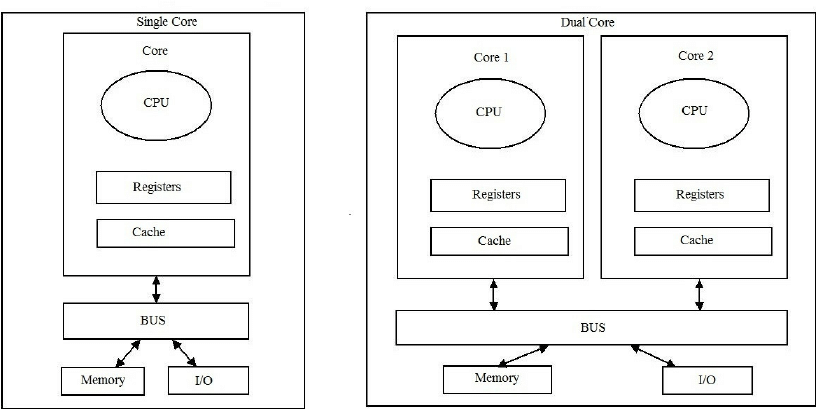
نکته دیگر در مورد پردازشگرهای تک هسته‌ای و چند هسته‌ای این است که در دومی هر هسته دارای حافظه پنهان (Cache) و حافظه رجیستر جداگانه‌ای است که در افزایش سرعت پردازش پروسه‌ها بسیار اثرگذار هستند.

جمع‌بندی

به زبانی ساده، پردازشگرهای تک هسته‌ای از نهایت نیروی فرکانس خود برای کارکرد هرچه بهتر بهره می‌برند، که این به بهره‌وری بیشتر از نیروی برق، و در نتیجه به کاهش زودهنگام باتری گوشی یا تبلت شما می‌انجامد. این پردازشگرها در بکاربستن هرچه بهتر چندین اپلیکیشن به صورت همزمان (بیشتر در گوشی‌های اندرویدی) ناتوان هستند، و باعث داغی باتری و قطعه‌های دیگر و در پایان سرتاپای دستگاه می‌شوند.

پردازشگرهای چند هسته‌ای هریک دارای نیروی فرکانس جدایی در هسته‌های خود هستند. آنان از نیروی برق کمتری بهره می‌برند که این باعث طول عمر بیشتر باتری می‌شود. این پردازشگرها به راحتی توانایی بکاربستن هرچه بهتر چندین اپلیکیشن را به صورت همزمان دارند.

شما می‌توانید نظرات خود را با دیگران به اشتراک بگذارید و آنان را از برآورد کارکرد محصولی که در دست دارید، بهره‌مند کنید.

نوشته تفاوت میان پردازشگر تک هسته‌ای و چند هسته‌ای در گوشی‌ها اولین بار در اخبار تکنولوژی و فناوری پدیدار شد.

شیوه صحیح شارژ باتری گوشی‌های هوشمند

شارژ باتری

سلامت باتری بر تجربه کلی شما از یک گوشی همراه تأثیر زیادی خواهد گذاشت. هیچ‌کس دوست ندارد که در وسط مکالمه شارژ باتری گوشی همراهش تمام شود. به همین دلیل است که همه ما تلاش می‌کنیم تا در هر فرصتی باتری گوشی خود را شارژ کنیم. درهرصورت، برخی از عادت‌های مخرب می‌توانند به مرور زمان باعث خرابی باتری تلفن‌های همراه شوند. اگر شما نیز به دنبال راهکارهایی جهت شارژ کردن صحیح تلفن همراه خود هستید، پیشنهاد می‌کنیم که این مطلب را دنبال کنید.

در این مقاله، ما راهکارهایی جهت دوام بیشتر تلفن همراه شما و همچنین افزایش طول عمر باتری آن را ارائه می‌دهیم.

باتری گوشی شما چگونه شارژ خود را نگه می‌دارد

باتری گوشی‌های هوشمند به رده‌ای تعلق داشته که آن را باتری‌های لیتیوم-یونی (Li-ion) می‌نامند. باتری تلفن‌های همراه قابل شارژ بوده و از عنصری شیمیایی به نام لیتیوم در آن‌ها استفاده می‌شود.

هر باتری تعدادی سلول به همراه پایانه‌های مثبت و منفی و همچنین محلولی شیمیایی را در خود جای می‌دهد. هنگامی‌که گوشی خود را به برق متصل می‌کنید، مواد شیمیایی داخل باتری آن واکنش نشان داده و همین مسئله باعث ذخیره الکتریسیته در قالب انرژی شیمیایی می‌شود.

عوامل اثرگذار بر روی دوام باتری گوشی‌های هوشمند

عمر مفید باتری گوشی هوشمند شما پیش از اینکه آن را خریداری کنید، مشخص شده است. در هر حالت، عادت‌های شما می‌توانند این عمر مفید را طولانی‌تر و یا کوتاه‌تر کنند. در زیر به برخی از عوامل تأثیرگذار بر عمر باتری‌ها اشاره می‌کنیم:

چرخه شارژ/تخلیه

در باتری گوشی‌های هوشمند تعدادی چرخه شارژ/تخلیه در نظر گرفته شده، بنابراین اکثر اوقات شما مجبور نیستید که آن‌ها را تعویض کنید. هنگامی‌که از گوشی خود استفاده می‌کنید، باتری دستگاه شما انرژی ذخیره‌شده را در قالب الکتریسیته آزاد کرده و آن را به قطعاتی مانند نمایشگر و بلندگوها می‌رساند.

معمولا عمر باتری یک گوشی با گذشت زمان ثابت نمی‌ماند؛ این میزان به‌آرامی کاهش می‌یابد. واکنش‌های شیمیایی باعث می‌شوند تا لیتیوم داخل باتری‌ها در طول چرخه طبیعی شارژ/تخلیه کاهش یابد.

دما

دشمنان باتری گوشی شما بسته به میزان دما می‌توانند افزایش یابند. شارژ باتری در یک محیط گرم به‌اندازه یک محیط سرد برای منبع تغذیه تلفن شما مضر است. اگر زیاد از تلفن همراه استفاده کنید، حتما متوجه شده‌اید هنگامی‌که گوشی شما داغ شده، شارژ آن نیز سریع‌تر تمام می‌شود. 

هنگامی‌که باتری گوشی‌ها بسیار داغ شود، احتمال دارد که متورم شده و یا حتی منفجر شود! اگر در یک محیط بسیار سرد گوشی خود را شارژ کنید، می‌بینید که دیرتر شارژ می‌شود. همچنین شارژ در دمای پایین می‌تواند در طول زمان ظرفیت باتری شما را نیز کاهش دهد. 

شارژر

یکی از موارد دیگر که باید به آن توجه کنید، نوع شارژر مورداستفاده شما است. امروزه شارژرهای زیادی در بازار موجود هستند که نوید شارژی سریع‌تر را می‌دهند. در این موارد باید مراقب باشید! استفاده از شارژر نامناسب می‌تواند باعث کاهش و یا اضافه ولتاژ شده و همین موضوع نیز می‌تواند به باتری گوشی شما آسیب برساند. 

باتری‌ها به‌گونه‌ای طراحی شده‌اند که در راندمان مشخصی شارژ شوند. این مسئله باعث می‌شود تا از باتری محافظت شده و همچنین از تولید گرمای اضافی نیز اجتناب شود. جهت افزایش طول عمر باتری گوشی خود، فقط از شارژرهای پیشنهادی توسط سازنده آن استفاده کنید. از سوی دیگر، در صورت تأیید سازنده تلفن همراه شما، می‌توانید از شارژرهای شخص ثالث نیز استفاده کنید.

شیوه‌های اشتباه شارژ باتری

برای اینکه بفهمید چگونه با شارژ صحیح می‌توانید عمر باتری خود را افزایش دهید، باید از روش‌های شارژ نادرست نیز آگاه باشید. در زیر به برخی از عادت‌ها اشاره می‌کنیم که عمر باتری را در طول زمان کاهش می‌دهند. 

استفاده از گوشی در حین شارژ

اگر در هنگام شارژ از گوشی خود استفاده کنید، به این دلیل که باید همزمان انرژی قطعات دیگر مانند نمایشگر نیز تأمین شود، راندمان شارژ کاهش یافته و همچنین دمای گوشی شما نیز بالاتر می‌رود. این رویه در طول زمان باعث می‌شود تا عمر باتری کاهش یابد. جدال بین استفاده از گوشی و شارژ باتری، باعث می‌شود تا باتری بیش‌ از حد داغ شده و آسیب ببیند.

تا وقتی که شارژ باتری به صفر نرسد، آن را شارژ نمی‌کنید

اگر قصد ندارید که هر شش ماه یک‌بار باتری گوشی خود را تعویض کنید، هرگز اجازه ندهید که شارژ آن کاملا تخلیه شود. بر اساس گفته‌های Battery University، اگر اجازه دهید شارژ باتری شما به کمترین حد خود برسد و آنگاه آن را شارژ کنید، با این کار عمر آن را کاهش داده‌اید. اگر شارژ باتری خود را بین 30 الی 80 درصد حفظ کنید، آنگاه عمر آن را افزایش داده‌اید.

شارژ بیش‌ازحد گوشی

شارژ بیش‌ازحد یکی از دلایل شایع کاهش عمر باتری است. به بیان ساده، اگر گوشی شما بیش از زمان موردنیاز به پریز برق متصل باشد، آنگاه آن را بیش از حد شارژ کرده‌اید. اگر شما از آن دسته کاربرانی هستید که دوست دارند همیشه گوشی خود را در حالت شارژ نگه دارند، باید بدانید که این کار به باتری گوشی آسیب می‌رساند.

اگر به مدتی طولانی گوشی خود را در حالت شارژ نگه دارید، این عمل باعث می‌شود تا دمای باتری افزایش یابد. این مسئله نیز می‌تواند منجر به تولید فشارهای داخلی و درنتیجه کاهش دوام باتری شود.

نکاتی جهت افزایش عمر مفید باتری گوشی هوشمند شما

شارژ باتری

در هنگام شارژ اجازه ندهید دمای گوشی بیش‌ازحد افزایش یابد

همان‌طور که پیش‌تر اشاره کردیم، دمای بیش‌ازحد بزرگ‌ترین دشمن باتری گوشی‌های هوشمند است. اگر می‌خواهید که باتری شما در بهترین حالت عمر مفید خود باقی بماند، باید از گرما و یا سرمای بیش‌ازحد اجتناب کنید.

گاهی اوقات که گوشی خود را شارژ می‌کنید، باید متوجه شده باشید که بیش از میزان معمول داغ می‌شود. این قضیه عادی است. اگر فکر می‌کنید که دمای گوشی شما در حال افزایش است، می‌توانید آن را از قاب محافظ جدا کرده و یا اینکه آن در محیطی خنک‌تر قرار دهید.

راهکارهایی جهت خنک نگه‌داشتن باتری در هنگام شارژ کردن آن:

اگر از قاب محافظ استفاده می‌کنید، آن را جدا کنید: قاب‌ها نه‌تنها به وزن گوشی اضافه می‌کنند، بلکه می‌توانند مشکلات گرمایشی نیز ایجاد کنند. گرمای بیش از حد، عمر باتری را کاهش می‌دهد. اگر می‌خواهید که یک قاب محافظ خریداری کنید، سعی کنید که یک رنگ روشن را انتخاب کنید (رنگ‌های تیره مانند: مشکی و آبی پررنگ، گرمای زیادی را جذب کرده و این مسئله می‌تواند گرمای گوشی شما را افزایش دهد).

گوشی خود را در محیطی که تهویه مناسب ندارد، شارژ نکنید: جهت اجتناب از گرمای بیش‌ازحد، سعی کنید که گوشی خود را در محیطی خشک و خنک نگهداری کنید. اتاقی که تهویه مناسب داشه باشد می‌تواند دمای شارژ را پایین نگه دارد.

در هنگام شارژ کردن گوشی، از آن استفاده نکنید: اگر در هنگام شارژ کردن از گوشی خود استفاده کنید، مقدار زیادی از انرژی به نمایشگر و سایر قطعات انتقال داده می‌شود. جدال بین استفاده از باتری و شارژ همزمان آن، باعث می‌شود تا باتری بیش‌ازحد داغ شده و در بلندمدت آسیب ببیند.

حالت پرواز را روشن کنید: یکی از راه‌های افزایش طول عمر باتری و همچنین شارژ کردن سریع‌تر آن، قرار دادن گوشی بر روی حالت هواپیما در هنگام شارژ کردن است. حالت پرواز به‌صورت خودکار داده‌های همراه (اینترنت سیم‌کارت) شما را که یکی از بزرگ‌ترین دلایل افزایش دمای باتری است، خاموش می‌کند.

سعی کنید باتری گوشی خود را به‌صورت جزئی و به دفعات زیاد شارژ کنید

بسیاری از کاربران دوست دارند تا باتری گوشی خود را هر بار تا سطح 100 درصد شارژ کنند. درحالی‌که طبیعی است اگر بخواهید سطح باتری گوشی خود را در طول روز بالا نگه دارید، اما این رویه برای منبع تغذیه تلفن شما مناسب نیست. همچنین اگر صبر کنید تا میزان شارژ باتری به صفر درصد برسد و آنگاه آن را شارژ کنید، بازهم به باتری گوشی خود آسیب رسانده‌اید.

بهترین روش شارژ جهت محافظت از باتری این است که آن را به‌صورت جزئی و به‌طور مکرر شارژ کنید. به‌عنوان‌مثال: شما می‌توانید گوشی خود را تا 80 درصد شارژ کرده، اجازه دهید شارژ آن به 40 درصد کاهش یابد و سپس آن را مجددا شارژ کنید. این رویه از طریق یک چرخه شارژ/تخلیه مناسب باعث افزایش طول عمر باتری شما می‌شود.

اگر مدتی از گوشی خود استفاده نمی‌کنید، آن را تا نیمه شارژ کنید

می‌خواهید بدانید که در هنگامی‌که از گوشی خود استفاده نمی‌کنید، چگونه می‌توانید باتری آن را سالم نگه دارید؛ شیوه درست این است که آن را تا نیمه شارژ کنید. اپل توصیه می‌کند تا جهت سالم نگه‌داشتن باتری، هر 6 ماه یک‌بار گوشی را روشن کرده و آن را تا 50 درصد شارژ کنید.

اگر مدتی گوشی خود را خاموش کرده و شارژ باتری آن نیز در سطح پایینی قرار داشته باشد، این موضوع باعث می‌شود تا پس از روشن کردن گوشی، شارژ کردن آن با مشکلاتی مواجه شود. باتری‌های لیتیوم-بونی (همان‌هایی که در گوشی‌های هوشمند مورداستفاده قرار می‌گیرند) فرآیندهایی شیمیایی دارند و اگر مدتی از این باتری‌ها استفاده نشود، این فرآیندها آسیب می‌بینند. همچنین جهت آسیب ندیدن باتری، مطمئن شوید که گوشی را در جایی خشک و خنک نگهداری می‌کنید.

دستگاه‌های شارژ سریع خود را کنار بگذارید

برخلاف آنچه که علاقه‌مندان به فناوری باور دارند، شارژ سریع می‌تواند به باتری گوشی شما آسیب برساند. حتی برخی از محصولات وعده می‌دهند که می‌توانند راندمان شارژ گوشی شما را تا 70 درصد افزایش دهند. یکی از این نمونه‌ها، شارژهای (USB-PD (Power Delivery هستند. اگر گوشی شما مختص شارژ سریع نباشد، آنگاه نباید از محصولات شارژ سریع استفاده کنید، زیرا این محصولات به‌سرعت دمای باتری را افزایش داده و این موضوع نیز ظرفیت باتری را کاهش می‌دهد.

پس از شارژ شدن، گوشی خود را از پریز جدا کنید

به لطف اپلیکیشن‌های ذخیره باتری، اکثر مردم فکر می‌کنند که تریکل شارژینگ (شارژ آهسته باتری جهت افزایش طول عمر آن) منجر به افزایش طول عمر باتری می‌شود. درهرصورت، تریکل شارژینگ بر عمر باتری تأثیری ندارد. متخصصان توصیه می‌کنند که باتری خود را به‌صورت جزئی و به‌دفعات زیاد شارژ کنید. بنابراین اگر می‌خواهید که عمر باتری خود را افزایش دهید، آن را در هنگام خواب شبانه شارژ نکنید.

نوشته شیوه صحیح شارژ باتری گوشی‌های هوشمند اولین بار در اخبار تکنولوژی و فناوری پدیدار شد.
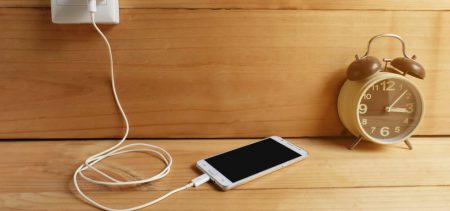
ویژگی یادداشت‌های گوینده در پاورپوینت چیست و چگونه آن را به کار بگیریم؟

یکی از ویژگی‌های پاورپوینت که نقش کلیدی در ساخت یک اسلاید را دارد و برخی از شما تاکنون آن را نشناخته‌اید، ویژگی یادداشت‌های گوینده (speaker notes) است. به کمک این ویژگی می‌توانید اطلاعات ریز و ارزنده‌ای درباره محتوای یک اسلاید یا دستورهایی وابسته به چگونگی بهره‌گیری از آن به اسلاید خود بی‌افزایید.

بی‌گمان بسیاری از شما به ویژه دانشگاهی‌ها با نرم‌افزار پاورپوینت که به دستان کمپانی مایکروسافت ساخته شده است، آشنایی دارید. برای آنان که نمی‌دانند، باید بگوییم که این نرم‌افزار کامپیوتری به شما این توانایی را می‌دهد تا برای پیش‌آوری (پرزنتیشن) آنچه که در سر دارید، به ساخت و نمایش اسلایدها بپردازید.

اسلایدها می‌توانند دارای نوشته، محتوای گرافیکی و چندرسانه‌ای باشند.

بهره‌گیری هرچه بیشتر از ویژگی‌‌های گوناگون این برنامه در بهتر شدن پیش‌آوری شما اثرگذار خواهد بود. ویژگی یادداشت‌های گوینده به شما پیش‌آوران کمک می‌کند تا نکته‌های ارزنده‌ای به مانند پیام‌های کلیدی یا آمار را به خاطر آورید.

از این رو، به دنبال این نوشته برای افزودن یادداشت‌های گوینده به اسلاید خود، با ما همراه باشد.

شیوه افزودن یادداشت‌های گوینده

برای افزودن یادداشت‌های گوینده، نخست باید در نمای ساده باشید. اگر از پیش در نمای ساده نیستید، برای دستکاری آن به سربرگ View بروید و از آنجا در گروه Presentation Views نمای Normal را برگزینید.

سپس، در سوی چپ نمایشگر، اسلایدی را که می‌خواهید به آن یادداشت‌های گوینده بی‌افزایید، برگزینید.

سپس، در پایین پنجره بر روی دکمه Notes کلیک کنید.

یک کادر کوچک که درونش Tap to Add Notes نوشته شده است، در پایین اسلاید پدیدار می‌شود. کاربران سیستم‌عامل مک با نوشته Click to Add Notes درون آن روبه‌رو می‌شوند.

اکنون به سادگی می‌توانید یادداشت‌های گوینده را به اسلاید بی‌افزایید. برای هر اسلاید، این روند را باید از سر بگیرید.

بهره‌گیری از یادداشت‌های گوینده در پاورپوینت

دو روش برای بهره‌گیری از ویژگی یادداشت‌های گوینده پیش روی شما است:

  • بکارگیری از یادداشت‌های گوینده در پیش‌آوری بر روی نمایشگر دوم
  • چاپ کردن یادداشت‌های گوینده

بکارگیری از نمایشگر دوم

بیشتر پیش‌آوران از نمایشگر دوم برای پیش‌آوری خود بهره می‌برند. اگر شما نیز اینگونه هستید، پس خوشبختانه کار دشواری را پیش رو ندارید. نخستین کاری که باید از سر بگیرید، دگرگونی نما به Slide Show است. این کار با برگزیدن Slide Show در پایین و چپ پنجره شدنی است.

در این نما، بینندگان شما تنها اسلایدهایی را که شما در میان پیش‌آوری خود برمی‌گزینید، خواهند دید. در نمایشگر اول، شما می‌توانید اسلاید کنونی، پیش‌نمایشی از اسلاید پسین، و یادداشت‌های گوینده خود در اسلاید کنونی را ببینید.

این یک راه آسان برای داشتن یک کپی مجازی از یادداشت‌های گوینده در هنگام پیش‌آوری است.

چاپ کردن یادداشت‌های گوینده

برای چاپ کردن یادداشت‌های گوینده که به پیش‌آوری خود افزودید، نخست به سربرگ File بروید.

در سوی چپ نمایشگر بر روی دکمه Print کلیک کنید.

در گروه Settings بر روی گزینه Full Page Slides کلیک کنید.

یک منوی کشویی پدیدار می‌شود. در اینجا در گروه Print Layout بر روی گزینه Notes Pages کلیک کنید.

در پایان بر روی Print کلیک کنید.

اکنون شما یک رونوشت چاپی از یادداشت‌های گوینده خود دارید.

نوشته ویژگی یادداشت‌های گوینده در پاورپوینت چیست و چگونه آن را به کار بگیریم؟ اولین بار در اخبار تکنولوژی و فناوری پدیدار شد.

۵ روش برای خنک کردن یک لپ‌تاپ داغ

لپ‌تاپ‌ها به سبب شکل، اندازه، نوع طراحی، قطعه‌های به کار گرفته‌شده در آنان، و باتری بزرگی که دارند، همواره گرم می‌شوند. اگر بیش از اندازه به کار گرفته شوند، بدنه آن‌ها داغ می‌شود، کارکردشان کند می‌شود و با گذر زمان، بی‌گمان آسیب می‌بینند.

چه شما کسی باشید که نشانه‌هایی از خطر داغ شدن لپ‌تاپ خود دریافت می‌کند چه خیر، بهتر است که چند روش پیشگیرانه زیر را برای خنک نگه داشتن آن به کار بندید.

با ما همراه باشید.

۵ روش برای خنک نگه داشتن لپ‌تاپ

۱. تنظیمات مصرف برق را از high performance به balanced یا power saver تغییر دهید

به دنبال این بهینه‌سازی، در پی بهره‌برداری از کارکرد اپلیکیشن‌ها، تنها به اندازه درخور نیاز برای راه‌اندازی و پیشبرد آنان به دستگاه برق‌رسانی می‌شود، تا از کارکرد بیش از اندازه پردازشگر پیشگیری شود.

اگر می‌خواهید بازی کنید یا هر کار دیگری که توان زیادی را از دستگاه برای کارکرد می‌طلبد، می‌توانید به چیدمان high performance بازگردید.

برای بهینه‌سازی مصرف برق در ویندوز ۱۰ گام‌های پیش رو را بردارید:

  • به Start بروید.
  • به Settings بروید.
  • به System بروید.
  • روی گزینه Power & sleep کلیک کنید.
  • در بخش Related settings بر روی لینک Additional power settings کلیک کنید.

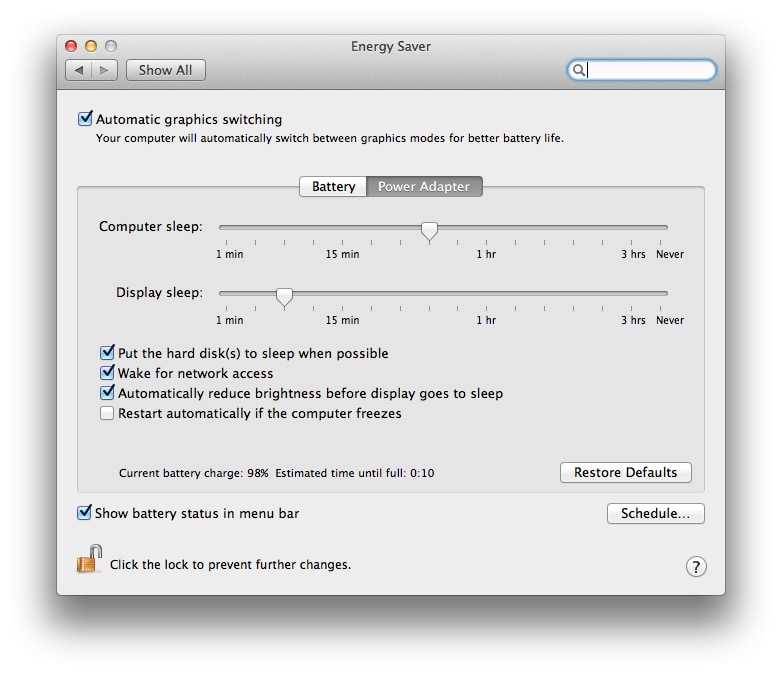
برای بهینه‌سازی مصرف برق در مک گام‌های پیش رو را بردارید:

  • روی آیکون Apple در بالا و چپ نمایشگر کلیک کنید.
  • سپس System Preferences را برگزینید.
  • از آنجا روی آیکون Energy Saver کلیک کنید.

اکنون چیدمان درخور نیاز خود را برگزینید.

۲. از یک اسپری برای پاک کردن گردوغبار روی تهویه‌های لپ‌تاپ بهره ببرید

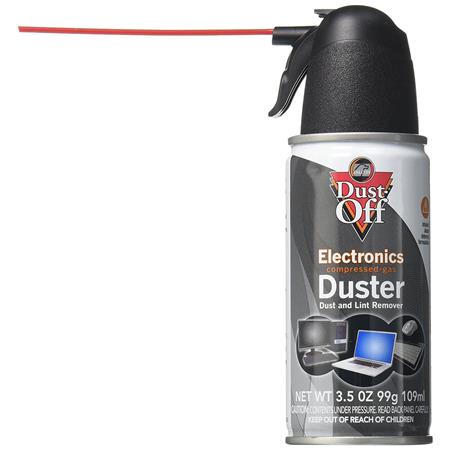
بی‌گمان پس از چند بار جابجایی لپ‌تاپ یا رها کردنش در یک مکان، گردوغبار روی دریچه‌های خنک کننده آن (fan) می‌نشیند. با دستیابی به یک قوطی اسپری هوای فشرده، که بهای اندکی دارد و به راحتی در بازار یافت می‌شود، می‌توانید از دردسرتان کم کنید. تنها نیاز است که لپ‌تاپ خود را خاموش کنید، و سپس به کمک آن دریچه‌ها را پاک کنید.

۳. از پد خنک کننده لپ‌تاپ بهره ببرید

پدهایی که تنها دارای دریچه هستند، می‌توانند جریان هوای پیرامون لپ‌تاپ شما را افزایش دهند، ولی بهره‌وری از یک یا چند فن روی آن‌ها، می‌تواند به روند خنک شدن سرعت بخشد و بازخورد بهتری را در پی داشته باشد.

۴. فضای کاری خود را تا اندازه نیاز خنک نگه دارید

کامپیوترها نیز به مانند انسان‌ها در مکانی که دارای سیستم تهویه مطبوع باشد، بهتر کار می‌کنند. دمای بیشتر اتاق‌های سرور یا مرکزهای داده روی ۷۰ درجه فارنهایت ( نزدیک به ۲۱ درجه سانتی‌گراد) یا کمتر هماهنگ شده است. به کارگیری این اندازه دما برای دفترهای خانگی، درخور سفارش بسیاری است.

۵. اگر با کامپیوتر خود کاری ندارید، آن را خاموش کنید

رها کردن سیستم قابل حملی به مانند لپ‌تاپ که با خطرهای بسیاری به مانند دگرگونی دما، تابش نور خورشید بر آن، برخورد با چیزها و دیگر روبه‌رو است، به تنهایی کار نادرستی است، چه بسا آنکه روشن هم باشد و بی‌دلیل از باتری آن کاسته شود و گرفتار دمای تولیدشده از خود باشد.

جمع‌بندی

به کار بردن چند نکته‌ای که در بالا گفتیم، دمای ۱۸۱ درجه فارنهایت (۸۳ درجه سانتی‌گراد) یک لپ‌تاپ کهنه را به ۱۰۶ درجه (۴۱ درجه سانتی‌گراد) کاهش یافت. این یعنی پس از یک ساعت بهره‌وری از یک پد خنک کننده لپ‌تاپ و پایین آوردن دمای اتاق تا ۶۸ درجه، گواه ۴۱% ناهمسانی رو به رشد بودیم.

به دور از همه رویکردهای سیستمی، مراقب پیش‌آمدهای ناوابسته به پیرامون خود که می‌توانند به لپ‌تاپ شما آسیب بزنند نیز باشید؛ از آنان می‌توان به گذاشتن پتو روی لپ‌تاپ، بغل کردن آن، روی شکم یا پا نشاندن آن (بدن دمای زیادی تولید می‌کند)، و دیگر چیزها یاد کرد.

نوشته 5 روش برای خنک کردن یک لپ‌تاپ داغ اولین بار در اخبار تکنولوژی و فناوری پدیدار شد.

آموزش ساخت نمودار خطی خمیده در مایکروسافت اکسل

زمانی که یک نمودار خطی در مایکروسافت اکسل رسم می‌کنید، می‌بینید که به طور پیش‌انگار خط‌ها به گونه‌ای تیز و شکسته نمایان شده‌اند. ولی به راحتی می‌توانید آنان را به گونه‌ای نرم و صاف دگرگون کنید تا زیباتر به چشم بی‌آیند.

به دنبال این آموزش، ما می‌خواهیم به دستکاری گوشه‌های نمودار خطی تیز و شکسته بپردازیم، تا بتوانیم آن را به خطی صاف، یکنواخت و خمیده دگرگون کنیم.

از این رو، با ما همراه باشید.

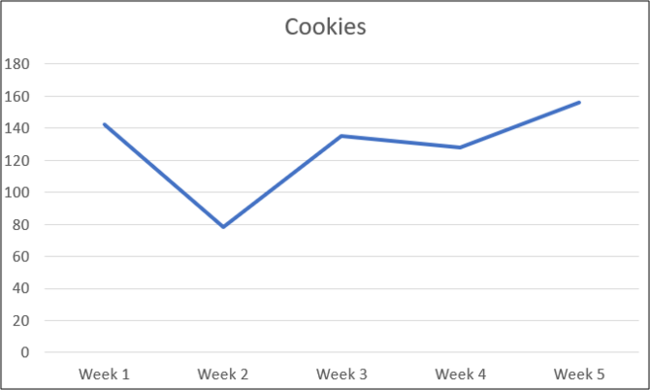
در این مثال، ما می‌خواهیم از داده‌های فروش ماهانه کلوچه با عنوان Cookies، یک نمودار خطی خمیده رسم کنیم.

نخست بازه A1:F2 را نشان کنید، سپس به سربرگ Insert بروید، و از روی Line or Area Chart کلیک کنید و در پایان ویژگی Line را برگزینید.

اکنون می‌بینید که یک نمودار خطی که چند خط راست را در بر دارد ساخته شده است.

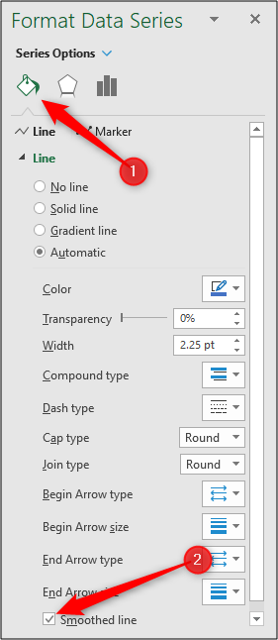
برای آنکه بتوانید آن را به خطی خمیده دگرگون کنید، روی آن کلیک راست کنید و سپس ویژگی Format Data Series را در منوی کشویی پیش رو برگزینید.

در پنجره‌ای که باز شده است، نخست بر روی رسته Fill & Line کلیک کنید، سپس تیک ویژگی Smoothed Line را بزنید.

اکنون نمودار خطی شما صاف و خمیده است.

نوشته آموزش ساخت نمودار خطی خمیده در مایکروسافت اکسل اولین بار در اخبار تکنولوژی و فناوری پدیدار شد.

آموزش ساخت ورودی AutoText در مایکروسافت ورد

ساخت یک AutoText سفارشی برای گزاره‌ها و جمله‌هایی که پی‌درپی از آنان در مایکروساقت ورد بهره می‌برید، می‌تواند در روند تولید محتوا سرعت بخشد، از این رو، زمان کمتری را در پی به کار بستن یک پروژه از دست خواهید داد.

AutoText یک ویژگی و روش کارامد برای ذخیره‌سازی و نگهداری بخشی از محتوای یک سند ورد است.

به دنبال این آموزش، به شما خواهیم گفت که چگونه می‌توانید یک AutoText سفارشی در نرم‌افزار مایکروسافت ورد بسازید.

با ما همراه باشید.

شیوه ساخت یک ورودی AutoText

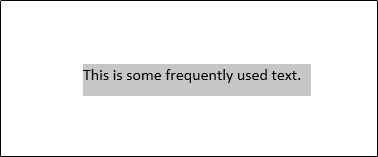
برای آغاز کار، نخست مایکروسافت ورد را باز کنید. در آن متنی را که می‌خواهید در AutoText خود از آن بهره ببرید، نشان (highlight) کنید.

اکنون که متن شما نشان شده است، کلید میانبر Alt+F3 روی کیبورد خود را بفشارید تا پنجره Create New Building Block پدیدار شود.

پس از آن، یک نام به خاطر ماندنی تا سقف ۳۲ کاراکتر برای AutoText خود برگزینید، آن را در رسته مناسبی بگذارید، سپس روی دکمه OK در کادر پیش رو کلیک کنید.

اکنون ورودی AutoText شما آماده برای بهره‌برداری است.

شیوه بهره‌برداری از ورودی AutoText

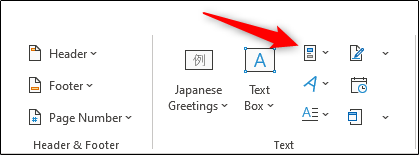
به دنبال بهره‌برداری از ورودی AutoText خود، نخست با اشاره‌گر ماوس روی نقطه‌ای از صفحه که می‌خواهید متن خود را در آنجا اضافه کنید، یک بار کلیک چپ کنید، سپس به سربرگ Insert بروید و بر روی آیکون ویژگی Explore Quick Parts در گروه Text کلیک کنید.

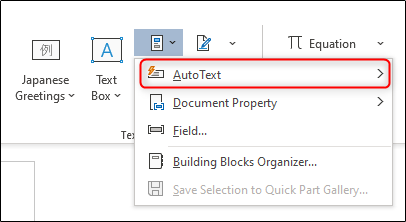
پس از پدیدار شدن یک منوی کشویی، روی AutoText کلیک کنید. در پی آن، لیستی از ورودی‌های AutoText نمایان می‌شود; یکی از آنان را برگزینید.

اکنون می‌بینید که متن برگزیده‌شده به سند ورد شما اضافه شده است.

شیوه پاک کردن یک ورودی AutoText

اگر لیست AutoText شما بیش از اندازه دراز شده است، یا در پی ساخت یک ورودی سفارشی اشتباه کردید، از این رو می‌توانید آن را پاک کنید.

به دنبال این کار، به سربرگ Insert بازگردید، و از آنجا گروه Text را برگزینید. بر روی آیکون Explore Quick Parts کلیک کنید و سپس ویژگی AutoText را برگزینید.

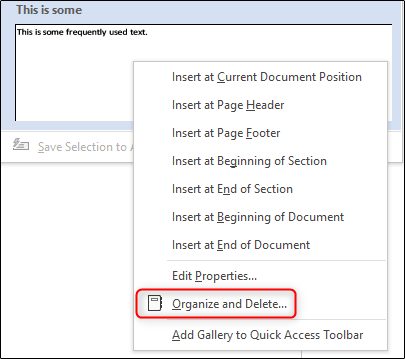
بر یک ورودی که می‌خواهید آن را پاک کنید نخست کلیک راست کنید و در پی آشکار شدن یک منوی کشویی، روی Organize and Delete کلیک کنید.

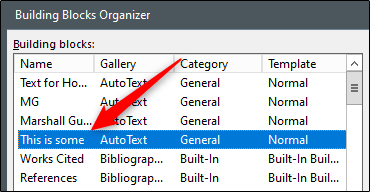
با پدیدار شدن پنجره Building Blocks Organizer در پی آن، اکنون روی نام ورودی AutoText خود کلیک کنید.

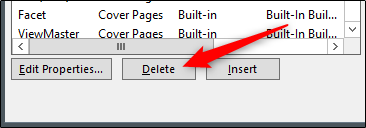
در پایین پنجره، روی دکمه Delete کلیک کنید.

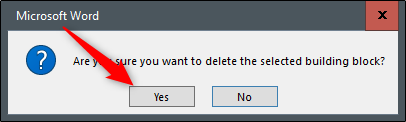
به دنبال آن، با پیامی روبه‌رو خواهید شد که از شما درباره پذیرش حذف ورودی برگزیده‌شده، پرسش می‌کند، که باید روی Yes کلیک کنید.

اکنون ورودی AutoText پاک شده است.

نوشته آموزش ساخت ورودی AutoText در مایکروسافت ورد اولین بار در اخبار تکنولوژی و فناوری پدیدار شد.

آموزش ساخت ورودی AutoText در مایکروسافت ورد

ساخت یک AutoText سفارشی برای گزاره‌ها و جمله‌هایی که پی‌درپی از آنان در مایکروساقت ورد بهره می‌برید، می‌تواند در روند تولید محتوا سرعت بخشد، از این رو، زمان کمتری را در پی به کار بستن یک پروژه از دست خواهید داد.

AutoText یک ویژگی و روش کارامد برای ذخیره‌سازی و نگهداری بخشی از محتوای یک سند ورد است.

به دنبال این آموزش، به شما خواهیم گفت که چگونه می‌توانید یک AutoText سفارشی در نرم‌افزار مایکروسافت ورد بسازید.

با ما همراه باشید.

شیوه ساخت یک ورودی AutoText

برای آغاز کار، نخست مایکروسافت ورد را باز کنید. در آن متنی را که می‌خواهید در AutoText خود از آن بهره ببرید، نشان (highlight) کنید.

اکنون که متن شما نشان شده است، کلید میانبر Alt+F3 روی کیبورد خود را بفشارید تا پنجره Create New Building Block پدیدار شود.

پس از آن، یک نام به خاطر ماندنی تا سقف ۳۲ کاراکتر برای AutoText خود برگزینید، آن را در رسته مناسبی بگذارید، سپس روی دکمه OK در کادر پیش رو کلیک کنید.

اکنون ورودی AutoText شما آماده برای بهره‌برداری است.

شیوه بهره‌برداری از ورودی AutoText

به دنبال بهره‌برداری از ورودی AutoText خود، نخست با اشاره‌گر ماوس روی نقطه‌ای از صفحه که می‌خواهید متن خود را در آنجا اضافه کنید، یک بار کلیک چپ کنید، سپس به سربرگ Insert بروید و بر روی آیکون ویژگی Explore Quick Parts در گروه Text کلیک کنید.

پس از پدیدار شدن یک منوی کشویی، روی AutoText کلیک کنید. در پی آن، لیستی از ورودی‌های AutoText نمایان می‌شود; یکی از آنان را برگزینید.

اکنون می‌بینید که متن برگزیده‌شده به سند ورد شما اضافه شده است.

شیوه پاک کردن یک ورودی AutoText

اگر لیست AutoText شما بیش از اندازه دراز شده است، یا در پی ساخت یک ورودی سفارشی اشتباه کردید، از این رو می‌توانید آن را پاک کنید.

به دنبال این کار، به سربرگ Insert بازگردید، و از آنجا گروه Text را برگزینید. بر روی آیکون Explore Quick Parts کلیک کنید و سپس ویژگی AutoText را برگزینید.

بر یک ورودی که می‌خواهید آن را پاک کنید نخست کلیک راست کنید و در پی آشکار شدن یک منوی کشویی، روی Organize and Delete کلیک کنید.

با پدیدار شدن پنجره Building Blocks Organizer در پی آن، اکنون روی نام ورودی AutoText خود کلیک کنید.

در پایین پنجره، روی دکمه Delete کلیک کنید.

به دنبال آن، با پیامی روبه‌رو خواهید شد که از شما درباره پذیرش حذف ورودی برگزیده‌شده، پرسش می‌کند، که باید روی Yes کلیک کنید.

اکنون ورودی AutoText پاک شده است.

نوشته آموزش ساخت ورودی AutoText در مایکروسافت ورد اولین بار در اخبار تکنولوژی و فناوری پدیدار شد.

آموزش خاموش کردن ویژگی ذخیره خودکار عکس‌ها و ویدیوها در واتساپ

همانطور که برای همگان آشکار است، اپلیکیشن واتساپ به مانند بسیاری از پیام‌رسان‌های دیگر، به ذخیره‌سازی خودکار محتوا در میان گفتگوها می‌پردازد. می‌توانید این را یک ویژگی خوب بدانید، ولی زمانی که عضوی از چند گروه باشید، با تازشی از داده‌های تشنه و خشن روبه‌رو خواهید شد. از این رو، حافظه داخلی یا خارجی گوشی شما به بیانی ساده: پرپر!

اکنون در راستای “پرپر نشدن” نابهنگام حافظه ارزشمند گوشی یا تبلت اندرویدی یا آی‌دیواس شما، ما آموزشی برای نابودسازی همیشگی ویژگی ذخیره‌سازی خودکار مدیا در واتساپ برای شما آماده کرده‌ایم، پس با ما همراه باشید.

شیوه خاموش کردن ویژگی ذخیره‌سازی خودکار محتوا در آی‌اواس

به صورت پیش‌انگار، همه عکس‌ها و ویدیوهای دریافتی شما سرراست در پوشه Camera Roll در اپلیکیشن Photos ذخیره می‌شوند.

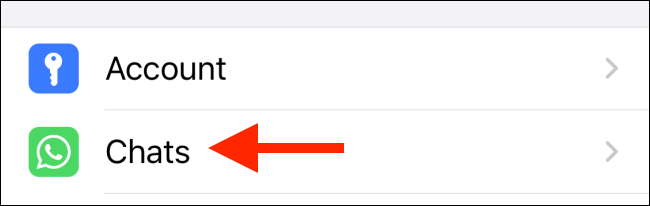
برای خاموش کردن این ویژگی، نخست به Settings بروید، و سپس گزینه Chats را لمس کنید.

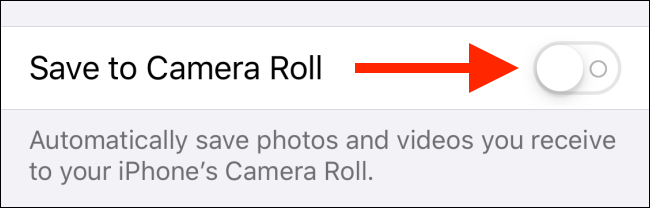
در آنجا، دکمه پیش روی گزینه Save to Camera Roll را بفشارید تا ویژگی ذخیره‌سازی خودکار خاموش شود.

عکس‌ها و ویدیوها همچنان به صورت خودکار دریافت می‌شوند، ولی این بار تنها در حافظه واتساپ پایدار می‌مانند.

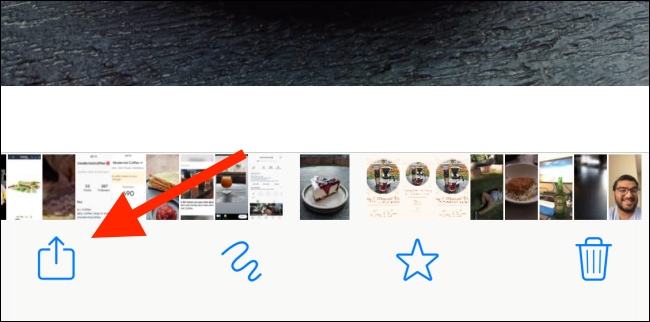
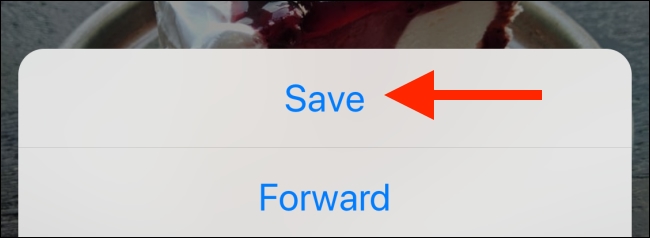
اگر می‌خواهید عکس یا ویدیویی را به صورت دستی در Camera Roll ذخیره کنید، تنها نیاز است که دکمه Share را فشار دهید.

در اینجا گزینه Save را برگزینید.

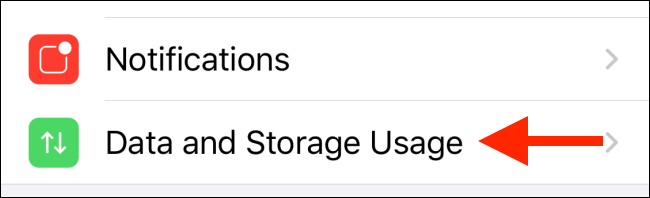
همانطور که در بالا گفتیم، عکس‌ها و ویدیوها هنوز در در حافظه واتساپ به صورت خودکار دریافت می‌شوند. ولی برای خاموش کردن کامل این ویژگی، باید به Settings بروید و در آنجا گزینه Data and Storage Usage را لمس کنید.

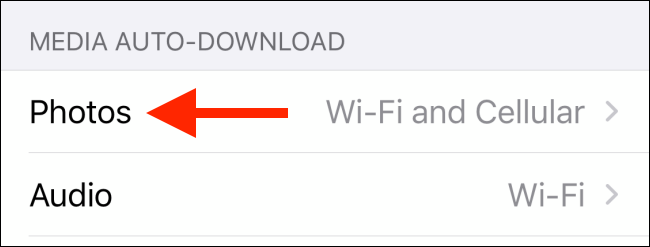
در اینجا گزینه Photos را لمس کنید.

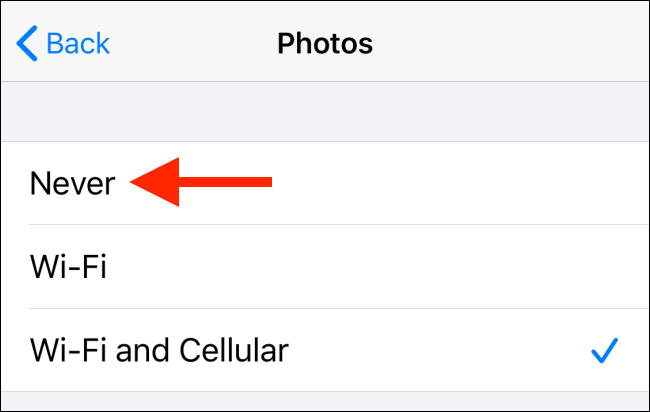
اکنون Never را برگزینید.

این روند را می‌توانید برای صداها، ویدیوها، و سندها نیز به کار بگیرید.

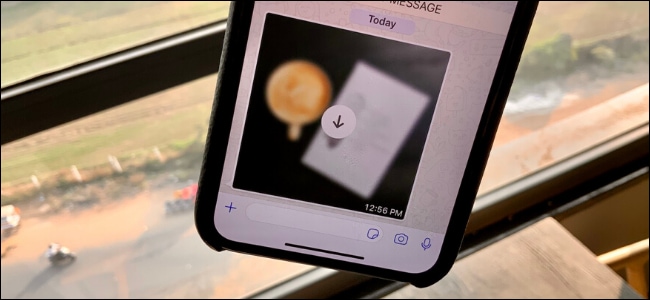
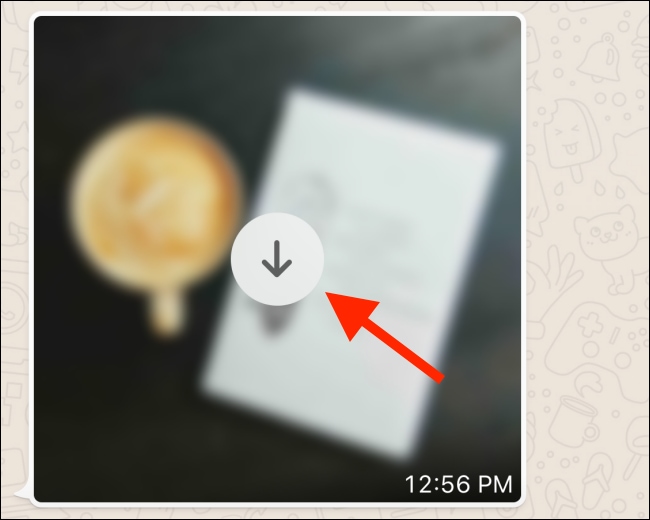
از این پس، هر زمان که عکس یا هر چیز تازه‌ای را دریافت کنید، در کنار آن دکمه Download را می‌بینید که با فشردن آن، می‌توانید به دریافت آن بپردازید.

شیوه خاموش کردن ویژگی ذخیره‌سازی خودکار محتوا در اندروید

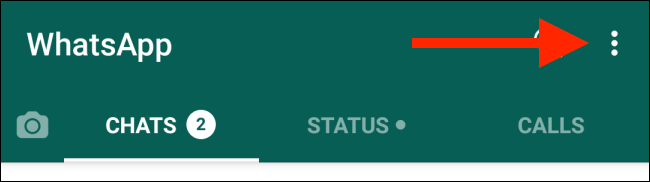
به کار بستن این روند در اندروید کمی فرق می‌کند. در اینجا نخست باید منوی سه‌نقطه‌ای در بالا و راست نمایشگر را لمس کنید.

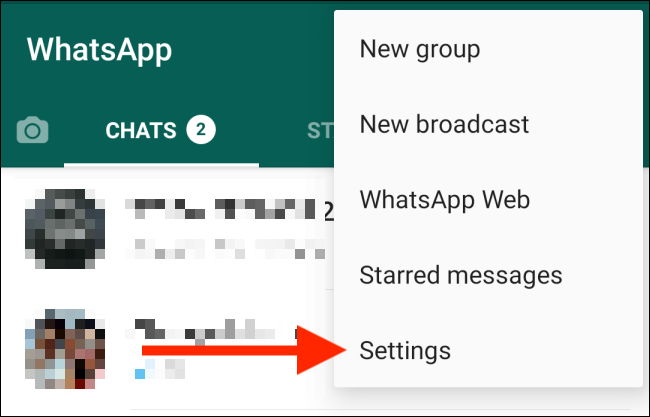
اکنون به Settings بروید

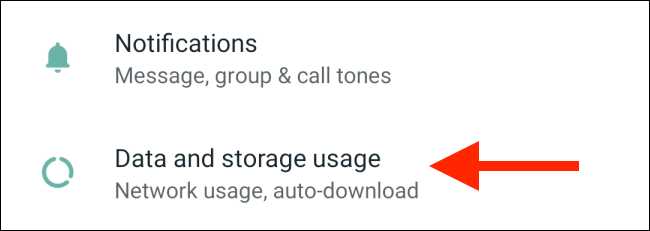
از آنجا به Data and Storage Usage بروید.

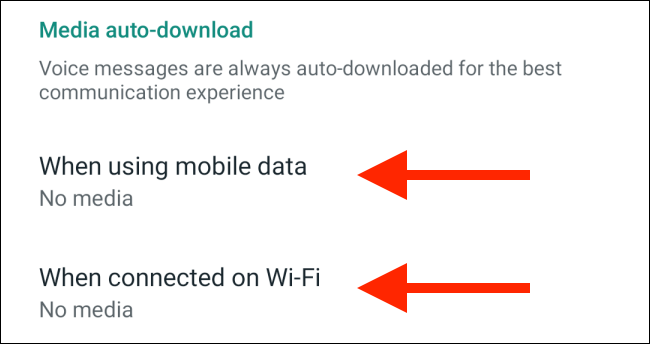
اکنون در بخش Media Auto-Download، سه گزینه می‌بینید که شامل دیتای موبایل، وای‌فای و رومینگ هستند.

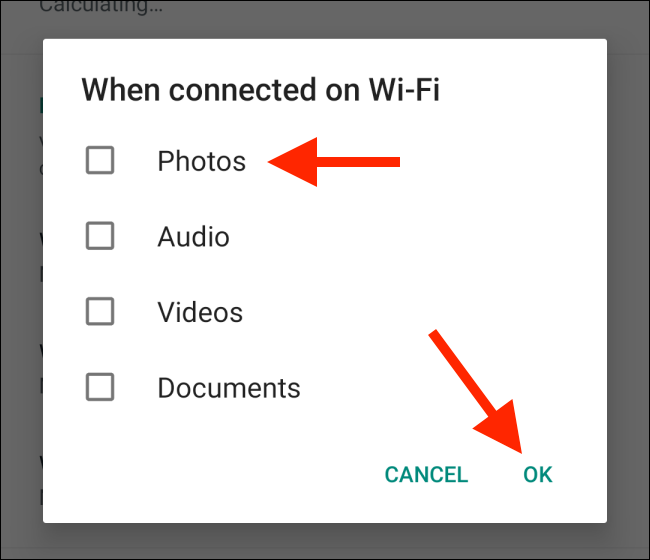
به درون هریک از آنان بروید و با برداشتن تیک عکس‌ها، صداها، ویدیوها، و سندها، ویژگی ذخیره خودکار برای آنان را خاموش کنید.

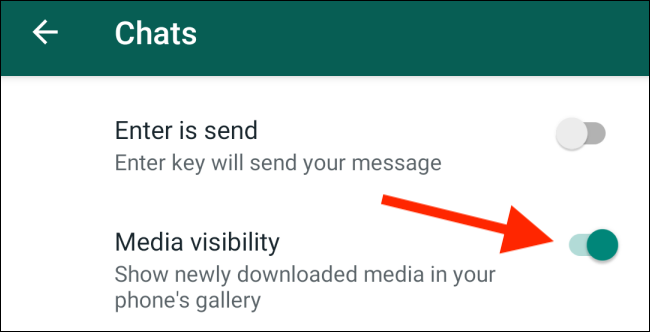
اگر می‌خواهید که این ویژگی روشن باشد ولی محتوای دریافتی در گالری گوشی یا تبلت آشکار نباشد، نخست به Settings و از آنجا به بخش Chat بروید.

در اینجا، دکمه پیش روی گزینه Media Visibility را روشن کنید. از این پس، محتوای دریافتی نو در گالری شما آشکار نخواهد شد.

جمع‌بندی

ویژگی ذخیره‌سازی خودکار از دید امنیتی پسندیده نیست. به دنبال روشن بودن این ویژگی، ویروس‌ها به راحتی می‌توانند در گوشی شما جا گرم کنند و برای عملیات آسیب‌رسانی آینده، همه چیز را آماده کنند، از این رو، هشیار باشید.

نوشته آموزش خاموش کردن ویژگی ذخیره خودکار عکس‌ها و ویدیوها در واتساپ اولین بار در اخبار تکنولوژی و فناوری پدیدار شد.

آموزش ساخت لیست ایمیل در جی‌میل برای ارسال ایمیل‌های گروهی

اگر همواره به شماری یکسان از افراد ایمیل ارسال می‌کنید، با ساخت یک لیست ایمیل در جی‌میل، می‌توانید زمان از دست رفته خود در پی بکارگیری از این روند را کاهش دهید. به دنبال این هدف، در ادامه با ما همراه باشید.

شیوه ساخت لیست ایمیلی در Google Contacts

در حالت عادی، همه تماس‌هایی که در جی‌میل می‌بینید و می‌توانید به آنان دسترسی داشته باشید، به کمک یک اپلیکیشن جدا به نام Contacts سازماندهی شده‌اند.

برای آنکه بتوانید یک لیست تماس در جی‌میل بسازید، نخست نیاز دارید که به صفحه وب اپلیکیشن Contacts بروید.

پس موتور آتشین مرورگر اینترنت خود را به کار بندید و به صفحه وب Google Contacts بروید.

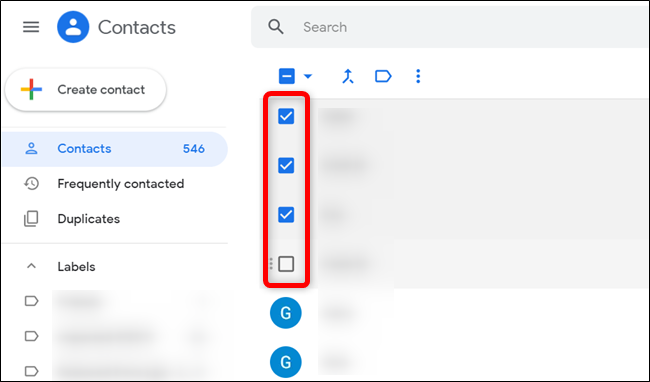
در اینجا، تیک کنار هریک از تماس‌هایی که دارای ایمیل هستند و می‌خواهید آنان را به لیست ایمیل خود اضافه کنید را بزنید. فراموش نکنید که اگر یک تماس دارای ایمیلی وابسته به خود نباشد، نامش در برچسب وابسته به خود در زمان ارسال ایمیل پدیدار نخواهد شد.

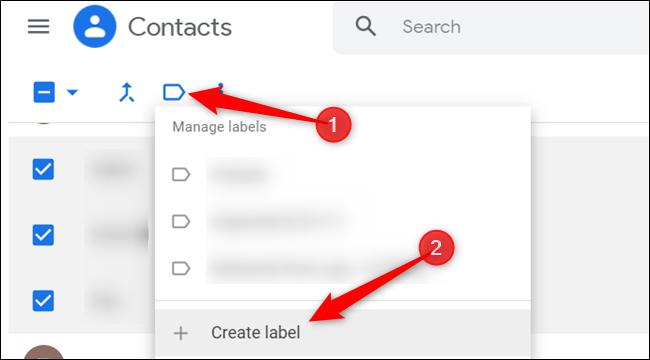
پس از گزینش تماس‌های درخور نیاز، بر روی آیکون Label کلیک کنید و سپس دکمه Create Label را فشار دهید.

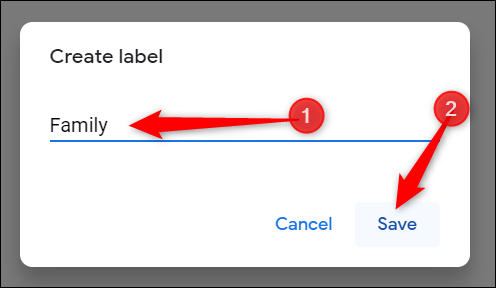
پرچسب پیش رو را نامگذاری کنید و سپس روی Save کلیک کنید تا لیست تماس ساخته شود.

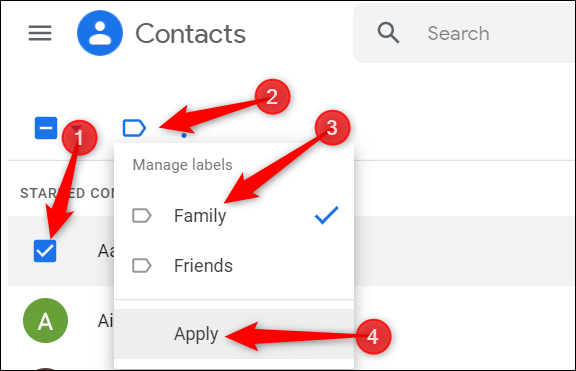
برای آنکه بتوانید به یک برچسب از پیش ساخته‌شده یک تماس اضافه کنید، نخست تماس را برگزینید، سپس روی آیکون Label کلیک کنید، و برچسبی که می‌خواهید تماس را به آن اضافه کنید را برگزینید، و در پایان روی دکمه Apply کلیک کنید.

پس آنکه برچسب را ساختید، می‌توانید به ساخت دیگری برای لیستی جدا بپردازید.

شیوه ارسال ایمیل از لیست ایمیل در GMail

اکنون که یک لیست آماده و برچسب‌گذاری‌شده در دست دارید، به جی‌میل خود بروید تا بتوانید به گروهی از افراد یک ایمیل یکسان را ارسال کنید.

در جی‌میل، برای ارسال یک ایمیل تازه، نخست بر روی دکمه Compose در بالا و چپ نمایشگر کلیک کنید.

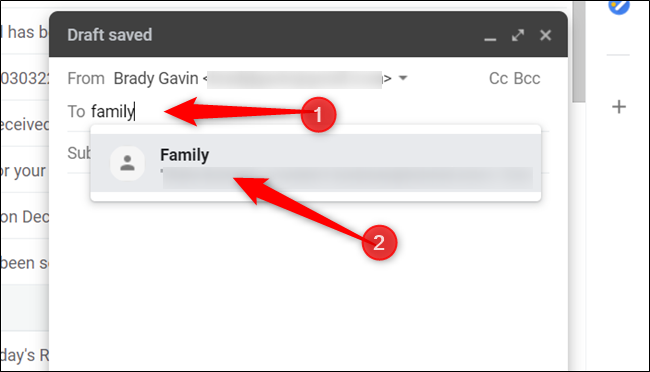
اکنون در پنجره New Message، در کادر To نام برچسب افرادی که می‌خواهید به آنان ایمیل ارسال کنید را بنویسید، سپس با پدیدار شدن پیشنهادها در پایین کادر، افراد مورد نظر خود را برگزینید.

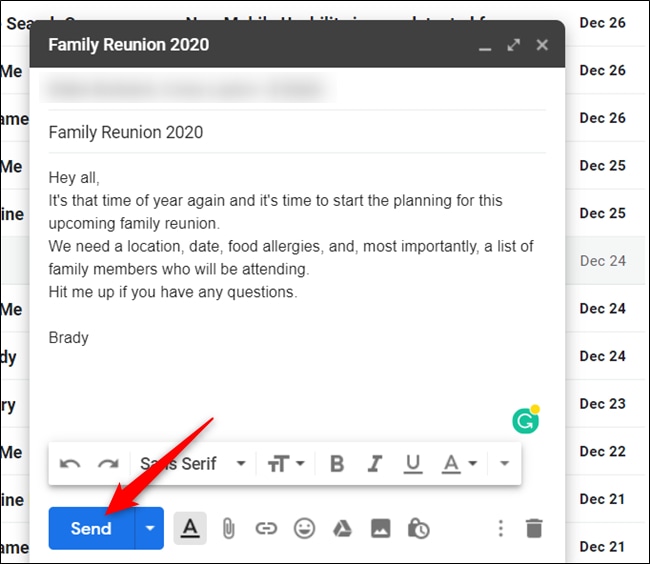
پس از آنکه ایمیل خود را نوشتید، روی دکمه Send کلیک کنید تا ایمیل به همگان در آن لیست ارسال شود.

جمع‌بندی

با آنکه می‌توانید این ویژگی ارزنده را برای گرداندن یک بیزینس کوچک به کار بندید، ولی فراموش نکنید که در یک حساب جی‌میل رایگان، شما تنها مجاز به بهره‌گیری از ارسال و دریافت ۱ تا ۵۰۰ ایمیل در روز هستید. از این رو، پس از گذر از آسمانه آشکار، با پیام خطا روبه‌رو خواهید شد.

نوشته آموزش ساخت لیست ایمیل در جی‌میل برای ارسال ایمیل‌های گروهی اولین بار در اخبار تکنولوژی و فناوری پدیدار شد.

آموزش ساخت لیست ایمیل در جی‌میل برای ارسال ایمیل‌های گروهی

اگر همواره به شماری یکسان از افراد ایمیل ارسال می‌کنید، با ساخت یک لیست ایمیل در جی‌میل، می‌توانید زمان از دست رفته خود در پی بکارگیری از این روند را کاهش دهید. به دنبال این هدف، در ادامه با ما همراه باشید.

شیوه ساخت لیست ایمیلی در Google Contacts

در حالت عادی، همه تماس‌هایی که در جی‌میل می‌بینید و می‌توانید به آنان دسترسی داشته باشید، به کمک یک اپلیکیشن جدا به نام Contacts سازماندهی شده‌اند.

برای آنکه بتوانید یک لیست تماس در جی‌میل بسازید، نخست نیاز دارید که به صفحه وب اپلیکیشن Contacts بروید.

پس موتور آتشین مرورگر اینترنت خود را به کار بندید و به صفحه وب Google Contacts بروید.

در اینجا، تیک کنار هریک از تماس‌هایی که دارای ایمیل هستند و می‌خواهید آنان را به لیست ایمیل خود اضافه کنید را بزنید. فراموش نکنید که اگر یک تماس دارای ایمیلی وابسته به خود نباشد، نامش در برچسب وابسته به خود در زمان ارسال ایمیل پدیدار نخواهد شد.
پس از گزینش تماس‌های درخور نیاز، بر روی آیکون Label کلیک کنید و سپس دکمه Create Label را فشار دهید.

پرچسب پیش رو را نامگذاری کنید و سپس روی Save کلیک کنید تا لیست تماس ساخته شود.

برای آنکه بتوانید به یک برچسب از پیش ساخته‌شده یک تماس اضافه کنید، نخست تماس را برگزینید، سپس روی آیکون Label کلیک کنید، و برچسبی که می‌خواهید تماس را به آن اضافه کنید را برگزینید، و در پایان روی دکمه Apply کلیک کنید.

پس آنکه برچسب را ساختید، می‌توانید به ساخت دیگری برای لیستی جدا بپردازید.

شیوه ارسال ایمیل از لیست ایمیل در GMail

اکنون که یک لیست آماده و برچسب‌گذاری‌شده در دست دارید، به جی‌میل خود بروید تا بتوانید به گروهی از افراد یک ایمیل یکسان را ارسال کنید.

در جی‌میل، برای ارسال یک ایمیل تازه، نخست بر روی دکمه Compose در بالا و چپ نمایشگر کلیک کنید.

اکنون در پنجره New Message، در کادر To نام برچسب افرادی که می‌خواهید به آنان ایمیل ارسال کنید را بنویسید، سپس با پدیدار شدن پیشنهادها در پایین کادر، افراد مورد نظر خود را برگزینید.

پس از آنکه ایمیل خود را نوشتید، روی دکمه Send کلیک کنید تا ایمیل به همگان در آن لیست ارسال شود.

جمع‌بندی

با آنکه می‌توانید این ویژگی ارزنده را برای گرداندن یک بیزینس کوچک به کار بندید، ولی فراموش نکنید که در یک حساب جی‌میل رایگان، شما تنها مجاز به بهره‌گیری از ارسال و دریافت ۱ تا ۵۰۰ ایمیل در روز هستید. از این رو، پس از گذر از آسمانه آشکار، با پیام خطا روبه‌رو خواهید شد.
نوشته آموزش ساخت لیست ایمیل در جی‌میل برای ارسال ایمیل‌های گروهی اولین بار در اخبار تکنولوژی و فناوری پدیدار شد.