آموزش ساخت میموجی و انیموجی در آی‌فون و آی‌پد

دوست داران و طرفداران قدیمی آی‌فون و آی‌پد بی‌گمان از دو ویژگی کم‌نظیر میموجی و انیموجی که در نسخه ۱۱ و ۱۲ سیستم‌عامل iOS از آن رونمایی شد نیز بهره برده‌اند. اگر شما به تازگی به جمع آنان پیوسته‌اید یا قرار است بپیوندید، یا تنها به جهت شناخت بیشتر این دو ویژگی در اینجا حضور دارید، پس در ادامه با ما همراه باشید.

میموجی و انیموجی چه هستند؟

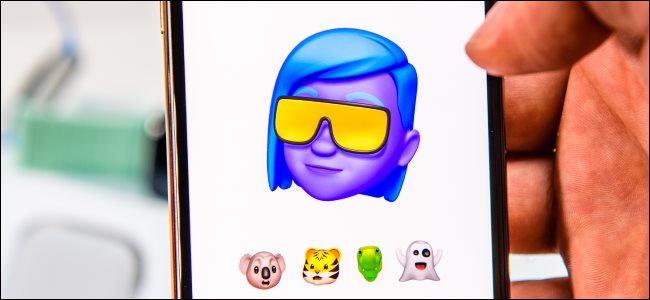
نخست باید بدانید که میموجی (Memoji) برگرفته از آمیختگی دو واژه انگلیسی “me” و “emoji” است. با بهره‌گیری از این ویژگی می‌توانید به ساخت یک آواتار سه‌بعدی زنده از چهره خود به همراه صدا بپردازید.

همچنان می‌توانید از ایموجی‌های کلاسیک و نو نیز برای ساخت یک میموجی بهره ببرید.

هر دستگاهی که دارای نسخه ۱۳ سیستم‌عامل iOS یا iPadOS باشد، می‌تواند میموجی بسازد و از آن بهره‌مند شود. اگر شما یک گوشی آی‌فون X یا تازه‌تر از آن را با خود به همراه داشته باشید، می‌توانید به کمک حسگرهای فیس آی‌دی که در جلوی دستگاه جاسازی شده‌اند، به ساخت میموجی زنده بپردازید.

اگر یک آی‌پد پرو ۱۱ اینچ یا آی‌پد پرو ۱۲.۹ اینچ داشته باشید (از نسل سه به بعد)، می‌توانید از این ویژگی در آن‌ها نیز بهره ببرید.

انیموجی (Animoji) برگرفته از دو واژه انگلیسی “animation” و “emojy” است و در هر دستگاهی که دارای نسخه ۱۱ سیستم‌عامل iOS (یا بالاتر) و حسگر فیس آی‌دی باشد نیز کار می‌کند. گزینه‌های اندکی به صورت پیش‌انگار به عنوان ایموجی‌های پویا در اپلیکیشن وجود دارند.

انیموجی نیز دارای همه ویژگی‌های میموجی است، ولی بهتر از آن، به کمک حسگرهای جلوی دستگاه، می‌توانید یک ایموجی با جزییاتی بیشتر و کیفیتی بهتر از چهره خود بسازید و آن را به عنوان پیام بفرستید.

از میموجی و انیموجی می‌توانید به عنوان استیکر و ویدیو در اپلیکیشن Messages، میان گفتگوهای فیس‌تایم، اپلیکیشن‌های طرف‌سوم، و سرویس‌های پیام‌رسان نیز بهره بگیرید.

چگونه یک میموجی سفارشی بسازیم؟

آواتارهای سفارشی میموجی باید در اپلیکیشن Messages ساخته شوند — تنها جایی که می‌توانید بیشترین بهره‌وری از آن‌ها را داشته باشید.

مراحل زیر را به این جهت به انجام برسانید:

  1. اپلیکیشن Messages را باز کنید، سپس یکی از گفتگوها را برگزینید یا با لمس گزینه New Message در بالای نمایشگر، گفتگویی نو آغاز کنید.
  2. بالای کیبورد در ردیف نمادها دکمه Stickers را لمس کنید.
  3. سمت چپ آن آیکون سه‌نقطه “” را لمس کنید، سپس گزینه New Memoji را از فهرست پیش رو برگزینید.

در دستگاه‌هایی که دارای فیس‌آی‌دی هستند (شامل آی‌فون ایکس و نسخه‌های بالاتر)، میموجی شما زنده خواهد بود، و به جنبش سر، چشم، زبان، و روی هم رفته به چهره شما واکنش نشان خواهد داد.

اکنون زمانش فرا رسیده که میموجی خود را از پایه بسازید. نخست باید رنگ پوست خود را برگزینید، سپس به ویژگی‌های رخساری (چهره) به مانند ریخت و نگار مو، ابروها، چشم‌ها، سر، بینی، دهان، گوش‌ها، و در صورت نیاز به گزینش ریش و سبیل، عینک، چشم‌بند، کلاه و سربند، و غیره نیز بپردازید.

همه این ویژگی‌ها جنسیت‌مدار نخواهند بود، یعنی در آغاز و پایان روند ساخت، درباره گونه جنسیت میموجی شما از شما پرسش نخواهد شد.

اگر کار خود را به پایان رساندید، گزینه Done که در بالا و راست نمایشگر وجود دارد را لمس کنید، تا آواتار شما به فهرست میموجی‌های دسترس‌پذیر (همچنان به فهرست انیموجی‌ها در دستگاه‌های سازگار) اضافه شود.

چگونه یک میموجی کنونی را ویرایش کنیم؟

برای ویرایش آواتاری که چندی پیش ساختید، به مانند زیر انجام دهید:

  1. وارد اپلیکیشن Messages شوید، یکی از گفتگوها را برگزینید یا با لمس گزینه New Message، گفتگویی نو آغاز کنید.
  2. بالای کیبورد در ردیف نمادها دکمه Stickers را لمس کنید.
  3. در فهرست پیش رو، به دنبال استیکر درخور نیاز بگردید و آن را برگزینید.
  4. منوی سه‌نقطه‌ای “” را لمس کنید و سپس ویژگی Edit را از فهرست پیش رو برگزینید.
  5. در منوی ویرایش، با گزینش رسته‌های گوناگون، به ویراستن آواتار خود بپردازید، سپس گزینه Done را برای ذخیره پایانی لمس کنید.

با بهره‌گیری از گزینه Edit و Duplicate و Delete، می‌توانید به ویرایش و کپی و حذف آواتار خود بپردازید. اگر می‌خواهید آواتار کنونی خود را ویرایش کنید، نخست بهتر است که آن را با ویژگی Duplicate کپی کنید، تا اگر روند کار به نادرستی پیش رفت، ساختار اصلی آن را برای همیشه از دست نداده باشید و ناچار به ساخت و ساز دوباره نباشید.

بهره‌گیری از میموجی و انیموجی در آی‌مسج

اگر از یک آی‌فون یا آی‌پد نو بهره‌مند هستید، به کمک ویژگی فیس‌آی‌دی می‌توانید از میموجی خود برای ساخت میموجی‌های کنش‌پذیر که آینه‌ای از کنش‌های چهره شما خواهند بود نیز بپردازید.

در آی‌فون ایکس یا بالاتر، یا آی‌پد پرو خود، به مانند زیر پیش بروید:

  1. وارد اپلیکیشن Messages شوید، یکی از گفتگوها را برگزینید، یا با لمس گزینه New Message، گفتگویی نو آغاز کنید.
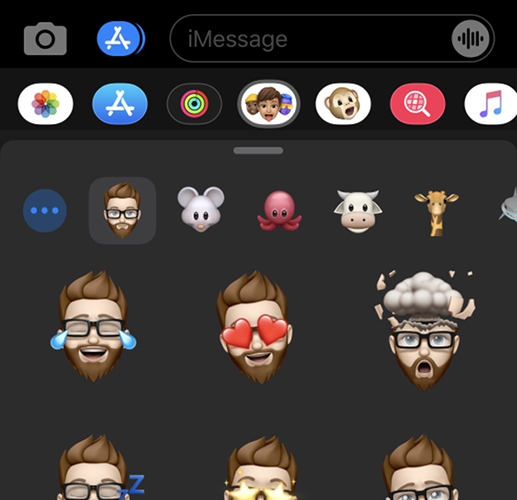
  2. بالای کیبورد در ردیف نمادها دکمه Stickers را لمس کنید.
  3. در فهرست پیش رو، میموجی یا انیموجی درخور نیاز را برگزینید.
  4. اکنون به کشیدن چهره خود و دگرگونی آن بپردازید (به مانند لبخند زدن).

در این میان، شما دارای سه گزینه هستید که می‌توانید از آنان بهره ببرید:

  • دکمه Record که در پایین و راست نمایشگر وجود دارد را لمس کنید و نگه دارید تا بتوانید یک ویدیوی ۳۰ ثانیه‌ای یا کمتر از آن را ضبط کنید. پس از رها کردن دکمه، انیمیشن و پیام شما بازپخش خواهند شد. اکنون با لمس دکمه پیکان که در پایین و راست نمایشگر وجود دارد، ویدیوی خود را برای گیرنده بفرستید.
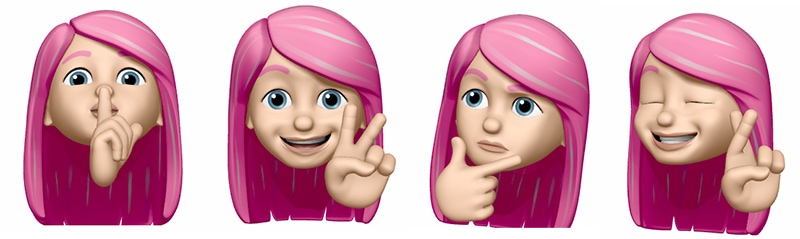
  • حالتی روی چهره خود پدیدار کنید (لبخند یا چشمک بزنید یا گریه کنید)، سپس میموجی خود را لمس کنید تا بتوانید یک نمای ایستا از حالت کنونی چهره خود در آن بیافرینید. این نما در کادر پیام اضافه خواهد شد، همچنان می‌توانید در کنار آن چیزی بنویسید، و در پایان با فشردن دکمه پیکان، آن را به گیرند بفرستید.
  • حالتی روی چهره خود پدیدار کنید، سپس میموجی خود را لمس کنید و نگه دارید تا بتوانید یک نمای استیکر بسازید. اینگاه می‌توانید استیکر را با عکس یا پیامی که دوست دارید آمیخته کند. همچنان می‌توانید استیکر خود را بزرگ یا کوچک کنید یا بچرخانید.
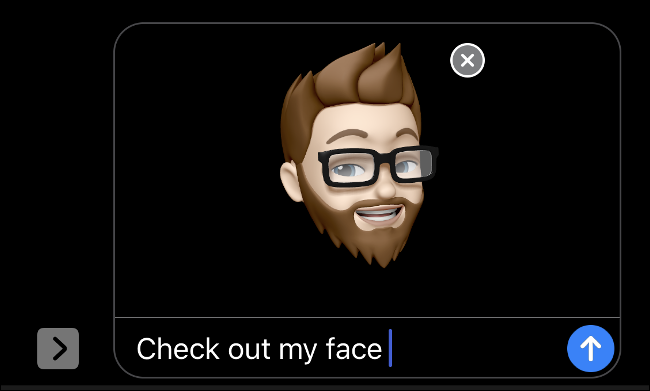
اگر آی‌فون یا آی‌پد شما دارای فیس آی‌دی نیست، شما می‌توانید از میموجی خود به عنوان استیکر بهره بگیرید.

در آی‌فون ۸ یا نسخه‌های پیشین، یا در آی‌پد پرو بدون فیس آی‌دی، به مانند زیر پیش بروید:

  1. به اپلیکیشن Messages بروید، یکی از گفتگوها را برگزینید، یا با لمس گزینه New Message، گفتگویی نو آغاز کنید.
  2. بالای کیبورد در ردیف نمادها دکمه Stickers را لمس کنید.
  3. در فهرست پیش رو، میموجی درخور نیاز را برگزینید.

شما اکنون دارای دو گزینه هستید:

  • حالت چهره درخور نیاز را پیدا کنید و سپس آن را به صورت تکی یا در کنار یک پیام نوشتاری به عنوان یک عکس به گیرنده بفرستید.
  • استیکر برگزیده را لمس کنید و نگه دارید و آن را به درون گفتگو بکشید، سپس آن را روی نوشته، عکس، ویدیو، و هر چیز دیگری که مایل هستید، رها کنید. همچنان می‌توانید استیکر را با دو انگشت خود کوچک یا بزرگ کنید یا بچرخانید.
بهره‌گیری از میموجی یا انیموجی در فیس‌تایم

پس از آن که میموجی خود را ساختید، می‌توانید از آن در گفتگوهای فیس‌تایم نیز بهره ببرید.

برای این کار، گام‌های زیر را دنبال کنید:

  1. با فیس‌تایم یک تماس برقرار کنید.
  2. زمانی که تماس برقرار شد، آیکون ستاره به نام Effects در پایین و چپ نمایشگر را لمس کنید.
  3. میموجی یا انیموجی درخور نیاز را برگزینید.
  4. دکمه “X” را لمس کنید تا بتوانید جلوه‌ها را غیرفعال کنید.

بهره‌گیری از میموجی در اپلیکیشن‌های دیگر

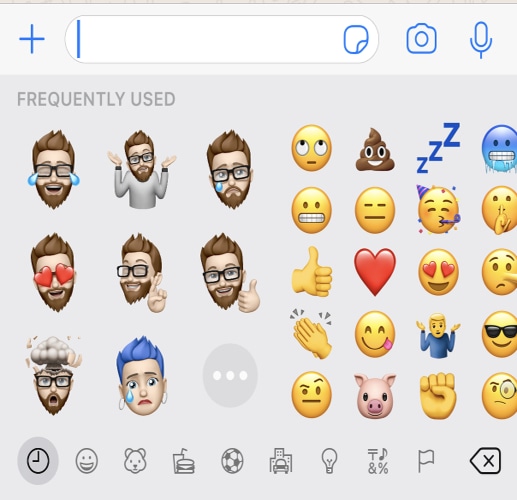
با بهره‌گیری از کیبورد Emoji می‌توانید استیکرهای میموجی خود را در اپلیکیشن‌های پیام‌رسان دیگر به مانند واتساپ نیز به کار بگیرید.

گام‌های زیر را با این هدف دنبال کنید:

  1. وارد یکی از اپلیکیشن‌های پیام‌رسان به مانند واتساپ شوید، سپس یک گفتگو آغاز کنید تا کیبورد iOS روی نمایشگر پدیدار شود.
  2. دکمه Emoji در پایین و چپ کیبورد را لمس کنید.
  3. یکی از استیکرهای میموجی خود را از فهرست پیش رو برگزینید، سپس آن را لمس کنید تا به عنوان یک عکس پیوندی به پیام‌تان اضافه شود.
  4. پیام را به گیرنده بفرستید.

آیا میموجی در اندروید هم کار می‌کند؟

اگر می‌خواهید میموجی یا انیموجی خود را به دوستی در واتساپ بفرستید، جدا از آنکه در چه دستگاهی پیام‌تان را دریافت می‌کند، او استیکر شما را به عنوان یک عکس پیوندی تماشا خواهد کرد.

این یعنی شما می‌توانید میموجی خود را برای کاربران اندرویدی نیز بفرستید، ولی بدون آنکه استیکر دریافتی از سوی آنان، دارای ویژگی‌های برگرفته از فیس‌آی‌دی باشد، و بی‌آنکه بتوانید استیکر خود را در هر کجای گفتگو که می‌خواهید قرار دهید، به مانند کاری که می‌توان در iMessage انجام داد.

جمع‌بندی

میموجی و انیموجی هر دو در کارکرد یکسان هستند، با این تفاوت که ایموجی شما در انیموجی بسیار واقعی‌تر و کنش‌پذیرتر خواهد بود.

نوشته آموزش ساخت میموجی و انیموجی در آی‌فون و آی‌پد اولین بار در اخبار تکنولوژی و فناوری پدیدار شد.

چگونه یک هدفون با قابلیت حذف صدای مزاحم انتخاب کنیم؟

هدفون headphone

دلایل بسیار گسترده‌ای برای بهره‌گیری از یک هدفون خوب وجود دارند. اگر کسی را می‌بینید که دم به دقیقه هدفون‌به‌گوش است، گمان نکنید که او همیشه در حال گوش دادن به موسیقی مورد علاقه‌اش‌ است. جهان امروز ما پیچیده‌تر از آن است که در گویش بگنجد.

جدا از آنکه همگی مایل به شنیدن موسیقی مورد علاقه خود در بهترین کیفیت هستیم بی‌آنکه سروصدای بیرون آزاردهنده باشد، دلایل دیگری نیز وجود دارند که می‌توانند برخی را وادار کنند تا به خرید هدفونی بسیار ارزنده‌تر بی‌اندیشند.

از پچ‌پچ و کشمکش خانواده گرفته تا زمزمه‌ها و تایپ کردن مزاحمت‌آمیز کارکنان یک اداره — از ساختمان‌سازی‌های پرسروصدای بیرون و درون شهر که به جهت بی‌کفایتی صاحبان آن‌ها به طول می‌انجامد گرفته تا آلودگی‌های صوتی فراگیر جامعه به مانند صدای بوق سرسام‌آور خودروها و نعره مزاحم راننده تاکسی‌ها و صدای بلند موسیقی همسایه‌ای بی‌خرد، و دلایلی دیگر که بازگو کردن بیش از حد آن‌ها در این مقاله تنها به سوگواری کردن می‌انجامد. این‌ها دلایلی هستند که بسیاری از افراد مورد آزار و اذیت جدی آنان قرار گرفته‌اند.

هدفون headphone

ما نه تنها در آی‌تی‌رسان قصد داریم که از پوشش اخبار و ارایه آموزش‌های وابسته به فناوری نوین در راستای پیشرفت اندیشه انسان قدم برداریم، بلکه همواره این کوشش پدیدار و آشکار بوده که در کنار رونمایی از بهترین گزینش‌ها برای شما به جهت بهبود زندگی روزمره خود، قدمی نو در بازگویی و حل ریزترین مسائلی که در این عرصه با آنان دست و پنجه نرم می‌کنید نیز برداریم.

اگر در جایی بسیار شلوغ در حال کار هستید، یا قرار است زمان زیادی را در هواپیما بگذرانید، یا به هر دلیل از سروصدای بیرون رنج می‌برید، ما به شما این اطمینان را می‌دهیم، که یکی از راه‌های چاره، بهره‌گیری از هدفون‌هایی است که دارای قابلیت حذف سروصدای بیرون هستند.

تقاوت زیادی میان هدفون‌های سروصداگیر و هدفون‌های سروصداکُش وجود دارند، ولی به راحتی می‌توان در تشخیص هریک اشتباه کرد. اولی با به حداقل رسانیدن سروصدای بیرون، تلاش بر این دارد تا تمرکز شما را بیشتر روی شنیدن صدای موسیقی جلب کند، ولی دومی از فناوری مهمی برخوردار است.

در ادامه به تفاوت میان این دو و چگونگی برگزیدن یک هدفون خوب می‌پردازیم، پس با ما همراه باشید.

هدفون headphone

تفاوت میان هدفون‌های سروصداگیر و هدفون‌های سروصداکُش

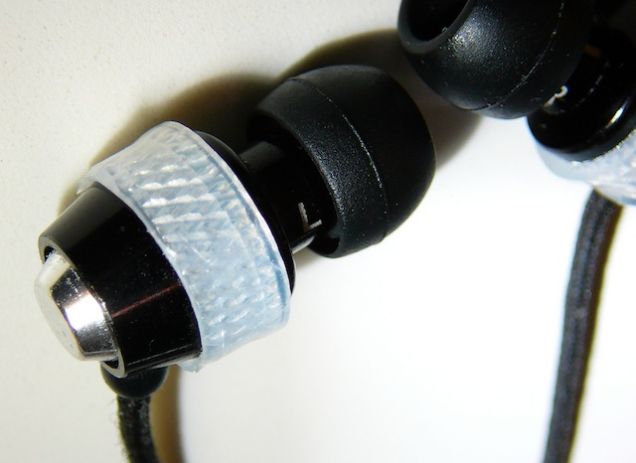
هدفون‌های سروصداگیر (noise isolation)، ورود سروصدای اضافی به گوش را با روش‌های فیزیکی مسدود می‌کنند. این روش با به کار گذاشتن یک روکش حفاظتی نرم میان گوش و هدفون صورت می‌گیرد. هدفون‌های دورگوش از روکش حفاظتی با مقیاس وسیع‌تری برخوردار هستند، که درواقع بیشتر فضای گوش را در بر می‌گیرند و در جلوگیری از ورود سروصدای بیرون به آن، اثرگذارتر هستند.

هدفون headphone

هدف هدفون‌های سروصداگیر، مهروموم کردن گذرگاه یا مجرای گوش است، تا در نهایت، تنها صدایی که به گوش می‌رسد، صدای موسیقی باشد. به همین جهت، این هدفون‌ها در بهترین حالت خود در فضایی با اندازه سروصدای پایین کارکرد مناسب دارند، در غیر این صورت، گنگی صدای بیرون پس از گذر از روکش حفاظتی، بیشتر حس خواهد شد، زیرا این هدفون‌ها تنها در گنگ کردن سروصدا توانا هستند.

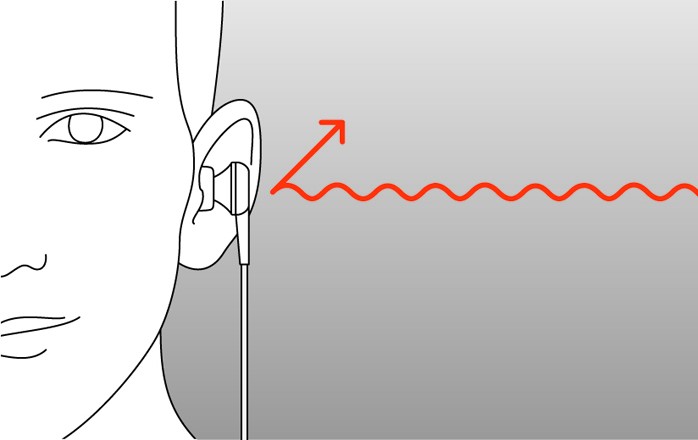
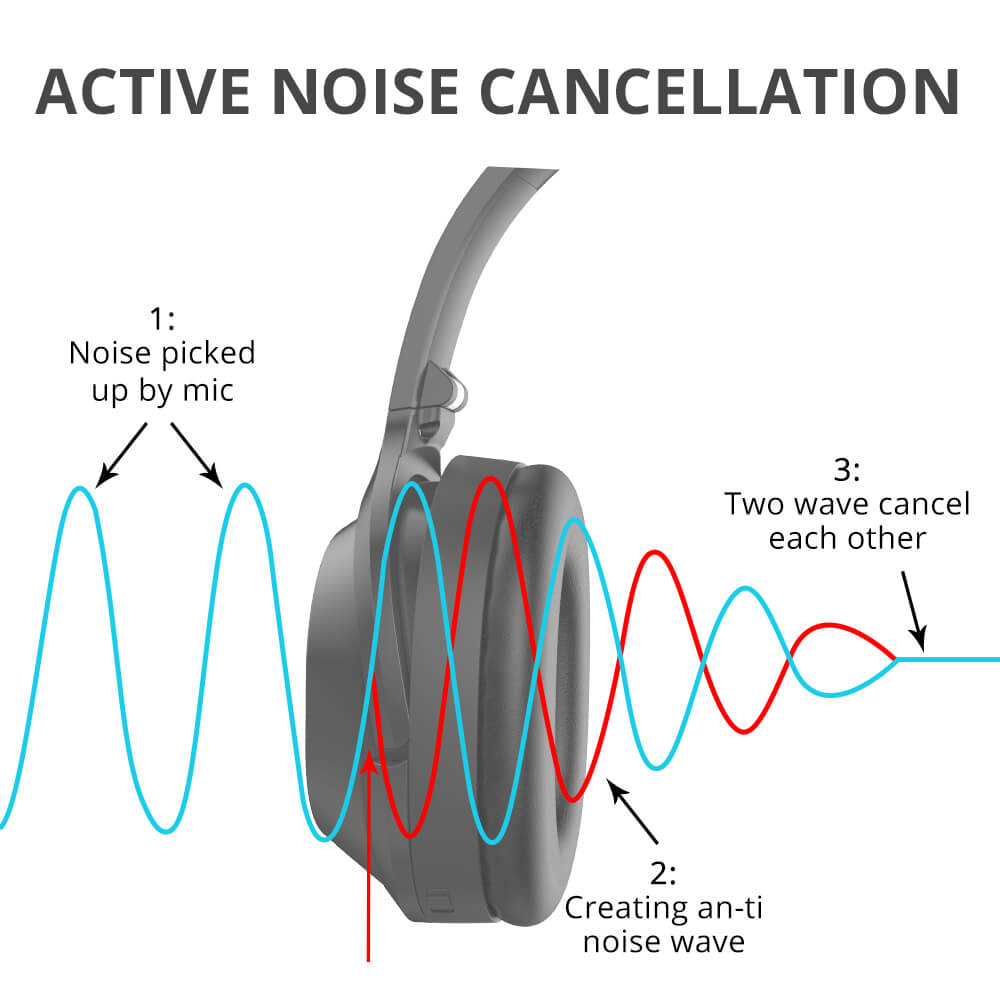
هدفون‌های سروصداکش (noise cancellation) از فناوری پردازش سیگنال دیجیتالی بهره می‌برند، که همواره می‌کوشند تا موج‌های صوتی تولیدشده از سروصدای بیرون که به سوی گوش هجوم می‌آورند را وارونه و نابود کنند. اگر در مشخصات فنی هدفونی که قصد خرید آن را دارید، با ویژگی‌هایی همچون “حذف نویز” یا “حذف سروصدا” برخورد داشتید، از پیش بدانید که آن هدفون‌ها هریک دارای یک میکروفون درونی هستند، که نخست به صدای پیرامون شما گوش می‌دهد، سپس به پخش وارونه آن صدا می‌پردازد، تا موج‌های صوتی را خنثی و نابود کند — به این کار، دخالت ویرانگر گفته می‌شود.

بسیاری از مدل‌های شایسته این هدفون‌ها توانایی نابودسازی سروصدای ثابت که از دستگاه تهویه هوا، گفتگوی افراد، موتور هواپیما، آبشار، و غیره تولید می‌شوند را دارند، ولی سروکله زدن با تغییرات ناگهانی ایجادشده در هوا به مانند کوبیدن درب یا فریاد زدن، کاری بس دشوار است.

هدفون headphone

ولی در کل، اگر در جایی با سروصدای آرام و ثابت نشسته‌اید و استراحت می‌کنید، حتی اگر به موسیقی هم گوش ندهید، این هدفون‌ها نقش بسزا و شایسته‌ای را در راستای حفظ آرامش ذهنی برای‌تان ایفا می‌کنند. نکته‌ای که باید آن را بسیار جدی بگیرید، این است که در بهره‌گیری از این هدفون‌ها باید هشیار و مراقب باشید، زیرا هدف آنان این است که سروصدای پیرامون شما را از میان ببرند، ولو به اینکه حادثه‌ای تلخ رخ بدهد. پیشنهاد ما این است که وابسته به مکانی که در آن حضور دارید، هر چند دقیقه یک بار آنان را از گوش درآورده و محیط پیرامون خود را بررسی کنید، تا از وقوع حوادث احتمالی پیشگیری کنید.

چگونه بهترین هدفون سروصداکش را برگزینیم

جستجوی بهترین هدفون سروصداکش کار ساده‌ای نیست. برخی از مدل‌ها با شعار مسدودسازی سروصدای بیرون یا نابودسازی کامل آن وارد بازار شدند، ولی کارکردشان بر خلاف بهایی که دارند بهتر و بالاتر از مدل‌های دیگر نیست — برخی این کار را در ازای کاهش کیفیت صدا به انجام می‌رسانند، برخی تنها مدل‌های ارزان و کم‌بهایی هستند که کارکردشان کمی بهتر از بالا و پایین کردن اندازه صدا ارزش دارد. از جهتی، گمان نکنید که هر هدفون گران‌بهایی، بهترین گزینه برای شما است.

در ادامه به شما خواهیم گفت که به دنبال چه باشید.

پیش از آنکه به خرید یک هدفون بپردازید، نخست آن را بشناسید

جدا از آنچه که در بالا گفتیم، پیش از هر چیز باید خود را با انواع هدفون‌ها آشنا کنید، تا زمانی که وارد فروشگاه می‌شوید، بدانید که به دنبال هدفون توگوش (handsfree) هستید، یا هدفون روگوش (headset)، یا هدفون دورگوش (circumaural) که کل گوش‌تان را می‌پوشاند.

  • هدفون‌های توگوش قابل حمل و سبک هستند، و در مکان‌های با سروصدای پایین، کارکرد بهتری دارند، نسبت به آنکه بخواهید از آن‌ها در فضایی شلوغ بهره ببرید. اگر عینک می‌گذارید، این هدفون‌ها راحت‌تر از روگوش‌ها و دورگوش‌ها هستند، و مزاحمتی برای گوش‌ها ایجاد نمی‌کنند از آنجایی که تنها در سوراخ گوش جای می‌گیرند. از نقاط ضعف آن‌ها می‌توان به ناگهان افتادن از درون گوش، آسیب‌پذیری بیشتر در رویارویی با ضربات احتمالی، و عدم توانایی رقابت با هدفون‌های دورگوش در ارایه کیفیت صدای بهتر اشاره کرد.

هدفون headphone

  • هدفون‌های روگوش نواحی بیشتری از گوش را می‌پوشانند ولی ورود سروصدا به آن‌ها راحت‌تر است، بنابراین بهتر است که در مکان‌های پرسروصدا از آنان استفاده نکنید، و در فضاهایی بسیار ساکت به مانند کتابخانه‌ها از بالا بردن صدای موسیقی پرهیز کنید زیرا صدا به راحتی به بیرون راه می‌یابد. به خوبی قابل حمل نیستند ولی وزن سنگینی هم ندارند. اگر در جایی گرم از انان استفاده کنید، در طولانی‌مدت گوش‌تان گرم می‌شود، ولی در فضایی خنک گرما را احساس نخواهید کرد زیرا هوا از درون روکش می‌تواند گذر کند. در استفاده از آن همزمان با عینک سفارش نمی‌شود.

هدفون headphone

  • هدفون‌های دورگوش در جلوگیری از هجوم سروصدای بیرون به گوش بسیار خوب هستند، و کیفیت صدایی بسیار شایسته ارایه می‌دهند. وزن سنگینی دارند، ابل حمل نیستند، در مکان‌ها ساکت یا شلوغ به خوبی کارکرد دارند. استفاده طولانی‌مدت از ان‌ها باعث داغ شدن گوش می‌شود. می‌توانند به گوش‌ها فشار بیاورند. در کنار عینک سفارش نمی‌شوند.

هدفون headphone

بودجه خود را مشخص کنید

هدفون‌های سروصداکش ویژه از قیمت بالایی برخوردار هستند. از آنجایی که آن‌ها دارای پردازشگر صوتی درونی هستند، کیفیت کارکرد پردازشگر و مدار تاثیر بسزایی در افزایش قیمت هدفون دارند. از کیفیت ساخت و قطعات درونی گرفته، تا اندازه و شکل هدفون، همگی در تعیین قیمت نهایی اثرگذار هستند. اگر یک هدفون سروصداکش عالی با قابلیت پخش صدای باکیفیت می‌خواهید، باید بودجه مناسب و درخوری داشته باشید.

این به معنی آن نیست که با بودجه پایین نتوانید یک هدفون سروصداکش پیدا کنید، ولی مدل‌های ارزان تنها در فضایی آرام به کارتان می‌آیند، و نمی‌توانند چاره‌ای برای داشتن یک خواب شیرین در هواپیما باشند. بهترین مدل‌ها همیشه دارای بالاترین بها هستند، به ویژه وقتی به دنبال برندی ضد آب، ضد خاک، و ضد ضربه باشید!

پیش از خرید، آن را یک بار امتحان کنید

اگر فروشنده این امکان را به شما می‌دهد تا بتوانید هدفون مورد نظر خود را امتحان کنید، بی‌درنگ از آن فرصت بهره ببرید. اگر مدل سروصداگیر بود، تنها کاری که باید بکنید این است که آن را به خوبی روی گوش خود بنشانید و یک بار با گوش دادن به موسیقی آن را امتحان کنید.

اگر سروصداکش بود، نخست آن را فعال کنید، و سپس یک بار بدون موسیقی آن را وسط فروشگاه امتحان کنید، و به دوست یا شخصی بگویید که با فاصله‌های گوناگون با شما صحبت کند، تا بتوانید به کیفیت کارکرد آن پی ببرید. درواقع چه خوب که بتوانید مقدماتی را از پیش فراهم کنید، تا بتوانید درصدی از وضعیت آغشته‌به‌صدایی که روزانه با آن سروکار دارید را در فروشگاه شبیه‌سازی کنید; برای مثال، چند تن از دوستان خود را به فروشگاه ببرید، و از آنان بخواهید که در فاصله‌های گوناگون با میزان صدای پایین تا بالا با یکدیگر گفتگو کنند، تا بتوانید هدفون را مورد آزمایش قرار دهید.

پیشنهاد ما بهره‌گیری از یک هدفون دورگوش است، زیرا در بکارگیری این قابلیت بهتر از دیگر مدل‌ها هستند.

هدفون headphone

همچنان به ظاهر و ساختار آن توجه کنید. باید به خوبی رو یا درون گوش‌تان جای بگیرد، نباید در طولانی‌مدت برای‌تان آزاردهنده باشد به ویژه زمانی که در سفر هستید، و نباید به گوش‌تان فشار بیاورد یا باعث عرق کردن آن‌ها شود.

اگر اغلب قرار است که حین کار کردن یا در حالت ناپایدار (به مانند ورزش کردن) از آن استفاده کنید، پس برگزیدن هدفون باسیم دردسرساز و خسته‌کننده خواهد بود — از این رو، چه بهتر که به دنبال یک مدل بی‌سیم باشید.

چه خوب که پس از امتحان چند مدل از نظر قیمت و کیفیت کارکرد، آنگاه به برگزیدن یکی از آنان بپردازید.

همه ویژگی‌ها را امتحان کنید

همانطور که گفته شد، بسیاری از افراد هستند که تنها به دلیل خلاص شدن از سروصدای پیرامون خود، از هدفون سروصداکش بهره می‌برند بی‌آنکه به موسیقی گوش بدهند. اگر شما نیز از این دسته از افراد هستید ولی دوست دارید به موسیقی هم گوش بدهید، چه بهتر که هدفون خود را به گوشی یا یک دستگاه پخش‌کننده پیوند بزنید، و به موسیقی مورد علاقه خود گوش بدهید، تا نه تنها سروصدای بیرون به کلی نابود شود، بلکه آرامشی عمیق و خالص در ذهن‌تان شکوفا، و از استرس و فشارهای عصبی کاسته شود.

با این قابلیت ارزنده، می‌توانید در سکوت به آنچه که می‌پسندید و می‌خواهید بشنوید، گوش بدهید.

هدفون headphone

پیشنهاد می‌کنیم که در پی بهره‌گیری از این نوع هدفون‌ها، به موسیقی‌های فشرده‌نشده و با کیفیت خالص گوش بدهید، زیرا علاوه بر کیفیت صدای بهتر، شاهد جزییات ریز بیشتر نیز خواهید بود، که به لطف قابلیت حذف سروصدای بیرونی، آن جزییات شفاف‌تر و روانتر به گوش می‌رسند. در این هنگام است که می‌توانید تفاوت گسترده میان دو موسیقی یکسان در دو حالت گوناگون را به خوبی تشخیص دهید.

برند، دوام باتری، و گارانتی هدفون را بررسی کنید

اگر می‌خواهید از مدل سروصداکش بهره ببرید، به خاطر داشته باشید که این مدل دارای یک پردازشگر صوتی درونی است، بنابراین برای کارکرد به برق ذخیره‌شده در خود نیاز دارد — در نتیجه این هدفون‌ها کاری فراتر و پیچیده‌تر از تبدیل سیگنال‌های الکتریکی به صدا انجام می‌دهند — از این رو، می‌توانند آسیب‌پذیرتر باشند، زیرا دارای قطعات الکترونیکی بیشتری هستند که می‌توانند در پی کارکرد با شکست روبه‌رو شوند.

نخست از اعتبار برند، اجزای جعبه، و گارانتی آن اطمینان حاصل نمایید، سپس اطلاعاتی از دفترچه راهنمای آن به دست آورید (شاید از حوصله به دور باشد، ولی اگر قرار است که هزینه زیادی برای آن بکنید، پس به این چیزها بیشتر دقت کنید، تا مبادا روزی سرگردان شوید، یا بدتر آنکه جنس تقلبی نصیب‌تان شود).

همچنان اندازه کشش باتری در طول ۲۴ ساعت را بررسی کنید، و با نیاز روزانه خود مقایسه کنید.

هدفون headphone

در پی شگفتی نباشید

فراموش نکنید که حتی بهترین و گران‌ترین هدفون‌های بازار هم قابلیت مسدودسازی یا حذف هر صدایی را ندارند. در بهترین حالت، ممکن است گاهی صداهای تیز و غیرمنتظره به گوش‌تان برسند. برای آن دسته از افراد که از هدفون‌ها به جهت فرار از سروصدای بیرون بهره می‌برند، این یک گزینه، ولی بهترین راه نیست.

جمع‌بندی

هدفون‌های سروصداکش قیمت بالاتری دارند، ولی نه آنکه بی‌درنگ به دنبال ویژه‌ترین مدل آن‌ها باشید. می‌توانید یک مدل درخور نیاز برای خود پیدا کنید، مادامی که به جستجوی بیشتر و مقایسه یکی با دیگری بپردازید. پیش از هر چیز، محیط پیرامون خود را بسنجید، و با توجه به آن، نیاز خود را پیدا کنید.

نوشته چگونه یک هدفون با قابلیت حذف صدای مزاحم انتخاب کنیم؟ اولین بار در اخبار تکنولوژی و فناوری پدیدار شد.

آموزش ساخت آهنگ زنگ سفارشی برای آی‌فون، آ‌ی‌پد، و آ‌ی‌پاد تاچ در سیستم‌عامل مک

ساخت آهنگ زنگ سفارشی برای آی‌فون کار ساده‌ای نیست، ولی این نیز به مانند همه کارها شدنی است. به یاری اپلیکیشنی نو و دلربا به نام Music که به جای آی‌تونز زیبا سوگلی اپل بر بستر کاتالینا مک با خودپسندی فراوان پا بر پا گذاشته است، اکنون می‌توانید از آهنگ زنگ سفارشی در آ‌ی‌فون بهره ببرید.

نکته‌هایی که باید درباره ساخت آهنگ زنگ بدانید

همانطور که گفتیم، ما می‌خواهیم از اپلیکیشن Music در سیستم‌عامل کاتالینا مک برای ساخت آهنگ زنگ خود بهره ببریم، پس نخستین کاری که نیاز است تا به کار بگیریم، رها کردن فایل شنیداری در کتابخانه این اپلیکیشن است.

به یاد داشته باشید که فایل شنیداری شما نباید دارای حق کپی‌رایت باشد — همچنان نباید همه یا بخشی از آهنگ در میان میلیون‌ها موسیقی در Music باشد.

به دنبال روند این آموزش، گمان ما بر این است که شما از یک دستگاه آی‌فون برای پیشبرد گام‌های پیش رو بهره می‌برید، ولی با داشتن یک آی‌پد یا آی‌پاد تاچ نیز می‌توانید به فرآیند کار زندگی بخشید. پس این آموزش، ویژه برای آی‌فون نیست.

در آغاز باید یک فایل شنیداری درون کامپیوتر خود داشته باشید; این فایل می‌تواند از آی‌تونز یا هر جای دیگری خریداری یا دریافت شده باشد. به هر رو، آن را از آنجا بکشید و به درون اپلیکیشن Music رها کنید تا به کتابخانه بپیوندد.

در سیستم‌عامل iOS، بازه زمانی میان نقطه آغاز و پایان یک آهنگ زنگ نباید از ۴۰ ثانیه درازتر باشد، ولی برای آهنگ هشدار ساعت، این بازه تا ۳۰ ثانیه است.

ما پیشنهاد می‌کنیم که آهنگ زنگ شما بیشتر از ۳۰ ثانیه نباشد، از آنجایی که پیش از به پایان رسیدن ۴۰ ثانیه، بی‌گمان به گوشی خود پاسخ خواهید داد.

نگران دستکاری شدن آهنگ خود هم نباشید — در پی روند ساخت آهنگ زنگ، ما یک کپی از آن خواهیم گرفت.

آهنگ زنگ خود را بسازید

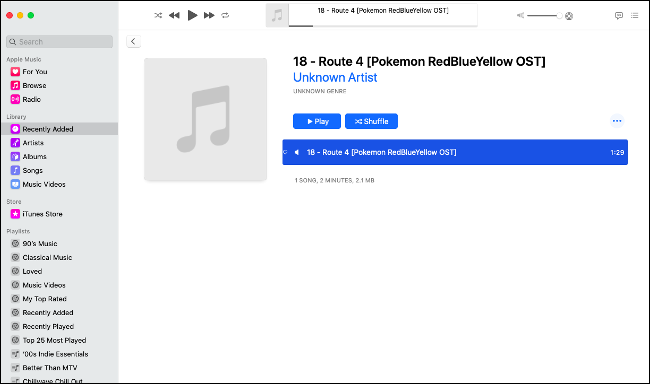
نخست باید در Music به دنبال فایلی بگردید که چندی پیش در کتابخانه این اپلیکیشن رها کردید — برای این کار، روی گزینه Recently Added در بخش Library کلیک کنید.

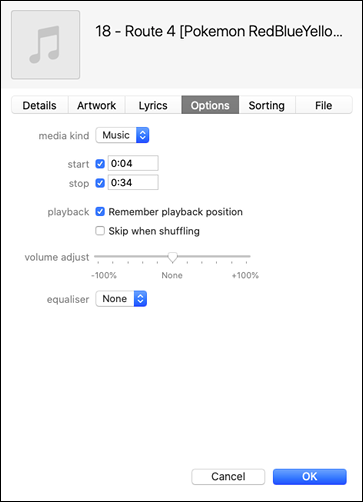
اکنون بر روی آهنگ خود کلیک راست کنید و Get Info را برگزینید، و سپس به سربرگ Options بروید.

از آنجا در دو کادر Start و Stop می‌توانید نقطه آغاز و پایان چرخه ۳۰ ثانیه‌ای آهنگ زنگ خود را برپا کنید.

بهتر است که بازه زمانی آن درازتر از ۳۰ ثانیه نباشد.

هر زمان که کارتان در این بخش پایان گرفت، روی دکمه OK کلیک کنید، سپس به آهنگ خود گوش دهید و در صورت پذیرش، برای آخرین بار دکمه OK را بفشارید.

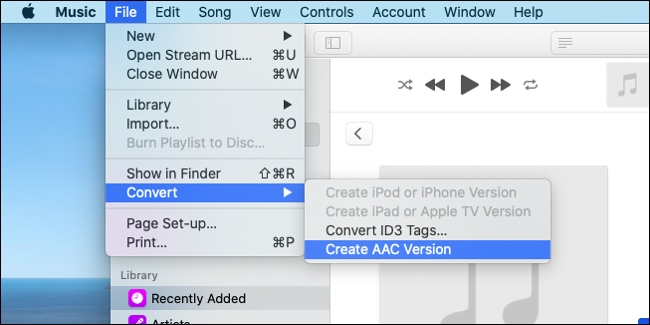
اکنون روی آهنگ خود کلیک کنید تا برگزیده شود، سپس به سربرگ File بروید و در فهرست پیش رو به قسمت Convert بروید و در پایان روی گزینه Create AAC Version کلیک کنید.

در این هنگام، اپلیکیشن Music آغاز به ساخت یک فایل شنیداری ۳۰ ثانیه‌ای به صورت جداگانه می‌کند.

پس از پایان روند ساخت، آهنگ شما برای یک بار در پس‌زمینه پخش می‌شود.

اگر فایل سرچشمه را درون آلبومی رها کردید، فایل تازه را در کنار آن با نامی دیگر خواهید یافت، با این ویژگی که نقطه آغاز و پایان، و بازه زمانی یکی با دیگری ناهمسان است.

اکنون که آهنگ زنگ خود را دریافت کرده‌اید، زمانش فرا رسیده تا به دستکاری دوباره فایل سرچشمه بپردازید، و نقطه آغاز و پایان آهنگ را پاک کنید.

برای این کار، آهنگ سرچشمه را پیدا کنید و سپس روی آن کلیک راست کنید و Get Info را برگزینید و از آنجا به سربرگ Options بروید و به سادگی تیک Start و Stop را بردارید تا هردو خاموش شوند.

آهنگ زنگ خود را به آی‌فون بفرستید

اکنون پیش از هر چیز باید فایل آهنگ زنگی را که ساخته‌اید را بکشید و در دسکتاپ یا هر درایو دیگری از کامپیوتر خود رها کنید. راه دیگر این است که روی سربرگ File کلیک کنید و در فهرست بازشده، ویژگی Show in Finder را برگزینید.

پس از آنکه فایل را در کامپیوتر خود دریافت کردید، آن را در جایی امن نگه دارید تا گم نشود.

در گام پیش رو، فایل خود را باید به پسوند M4R دگرگون کنید — که بسیار ساده است — تنها نیاز دارید که نام و پسوندی درخور برای آن برگزینید.

سیستم‌عامل iOS تنها از ساختار فایل M4R. برای آهنک زنگ خود بهره می‌برد.

هرچند که دو پسوند M4R و M4A از دو نام جدا بهره می‌برند، ولی از درون، تنها ساختاری رمزنگاری‌شده از AAC/MP4 هستند.

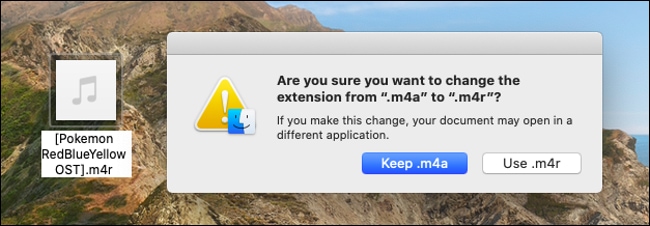
پس روی فایل M4A خود کلیک راست کنید و سپس از فهرست پیش رو، Rename را برگزینید تا بتوانید نام فایل و پسوند آن را دستکاری کنید. از این رو، نام فایل را از FILE.M4A به FILE.M4R دگرگون کنید، و زمانی که با هشداری برخورد کردید، روی دکمه Use .m4r در سمت راست پنجره کلیک کنید.

ما پیشنهاد می‌کنیم که پوشه‌ای به نام Ringtones بسازید و فایل‌های M4R خود را در آنجا بریزید، تا همه چیز را در یک مکان سازمان‌دهی کنید و به راحتی به آنان دسترسی داشته باشید.

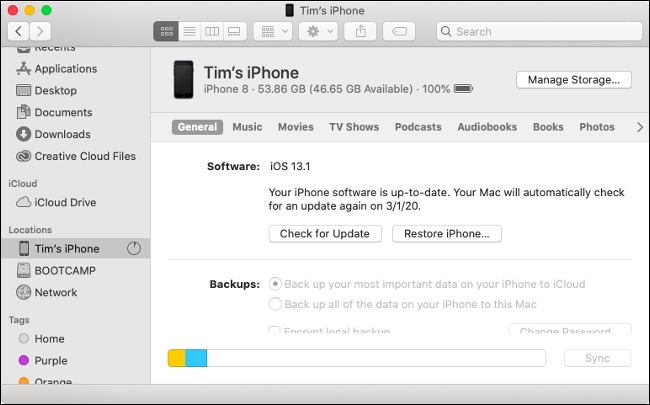
اکنون فایل را با آی‌فون خود همگام‌سازی (sync) کنید. در کاتالینا مک، این کار به سادگی انجام می‌شود. نخست باید کابل تبدیل لایتنینگ به یواس‌بی را به هردو دستگاه پیوند بزنید، سپس ویژگی Finder را به کار گذارید، و در نوار کناری آن در بخش Locations به دنبال آی‌فون خود بگردید.

روی نام دستگاه خود کلیک کنید تا پنجره همگام‌سازی باز شود، سپس روی Trust کلیک کنید تا اگر از شما گذرواژه آی‌فون را درخواست کرد، آن را بنویسید.

در همانجا به سربرگ General بروید و ویژگی Manually Manage Music, Movies, and TV Shows را روشن کنید.

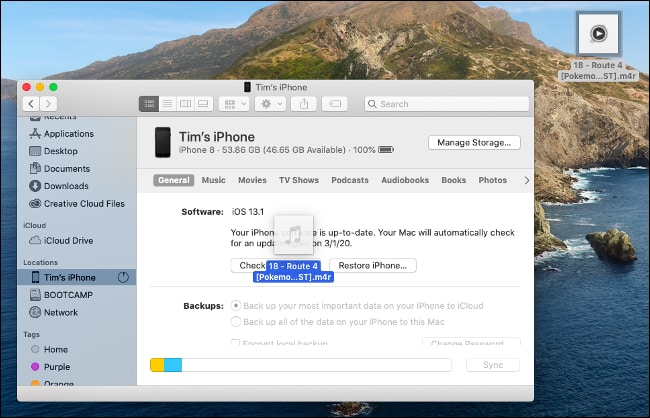
اکنون تنها کاری که باید پیش ببرید این است که فایل M4R. خود را بکشید و به درون پنجره همگام‌سازی رها کنید. اگر این کار برای شما دشوار است، می‌توانید همگام‌سازی را به کمک اپلیکیشن Music به کار بندید.

برای این کار، نخست از نوار کناری در بخش Devices روی نام آی‌فون خود کلیک کنید، سپس فایل M4R خود را بکشید و در پنجره همگام‌سازی رها کنید تا روند همگام‌سازی آغاز شود.

از آهنگ زنگ خود بهره ببرید

اگر همه چیز را به درستی به کار بستید، پس اکنون آهنگ زنگ برگزیده را می‌توانید در دستگاه خود پیدا کنید.

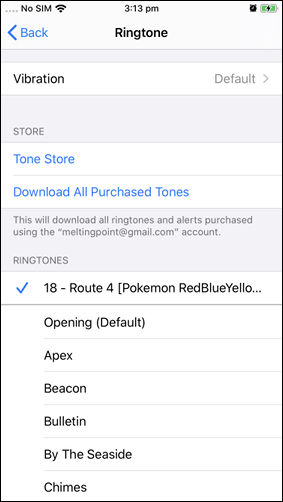
با هدف جستجوی آن، نخست به Settings بروید، سپس به بخش Sound & Haptics، و از آنجا به قسمت Ringtone بروید.

اکنون می‌توانید آهنگ خود را در بالای فهرست پیش رو ببینید. اگر نتوانستید آن را پیدا کنید، روند همگام‌سازی رو دوباره پیش بگیرید (شاید نیاز باشد که گوشی را یک بار خاموش و سپس روشن کنید).

همچنان می‌توانید از آهنگ زنگ خود به جای آهنگ هشدار ساعت یا زمان‌سنج بهره ببرید.

می‌توانید این آهنگ را برای فهرست دفترچه تلفن گوشی خود برگزینید. برای این کار باید به اپلیکیشن Phone و سپس به Contacts بروید.

اگر بخواهید، می‌توانید صداهای کوچک و کوتاهی بسازید و آنان را جایگزین آهنگ هشدار پیش‌انگار سیستمی کنید. برای این کار، نخست به Settings و از آنجا به Sound & Haptics بروید.

آهنگ زنگ خود را پاک کنید

در نسخه ۱۳ سیستم‌عامل iOS به سادگی می‌توانید آهنگ زنگی را که به آن نیاز ندارید را پاک کنید و دور بریزید.

اکنون با یک کشیدن ساده از راست به چپ روی هر آهنگ زنگ سفارشی، گزینه Delete نمایان می‌شود. به دنبال این هدف، به Settings و از آنجا به Sound & Haptics بروید تا بتوانید صداها را آشکارا ببینید.

حالت بی‌صدا را خاموش کنید

اگر می‌خواهید از شنیدن صدای آهنگ زنگ خود بهره‌مند شوید، نخست باید حالت بی‌صدا را خاموش کنید.

تنها این را از یاد نبرید که به هر اندازه که شما از شنیدن صدای آهنگ زنگ خود به آرامش می‌رسید، به همان اندازه نیز از کسی که خود را پشت گوشی به دردسر گوش دادن به صدای دلربای بوق انداخته، آرامش کاسته می‌شود! پس چه بهتر که از آهنگ زنگی کوتاه بهره ببرید و کمی زودتر به گوشی پاسخ دهید.

جمع‌بندی

می‌دانیم که این آموزش برای چنین کار ساده‌ای کمی پیچیده است، ولی به هر رو، بی‌آنکه هزینه‌ای را پرداخت کنید، نیازتان برآورده می‌شود.

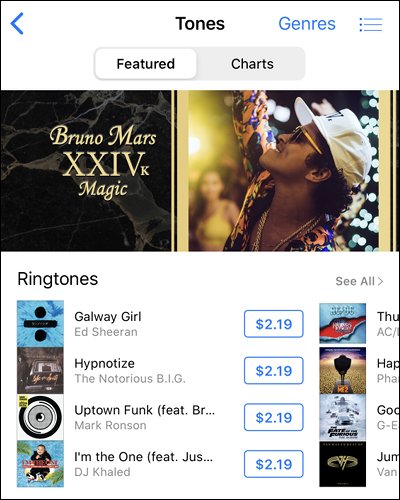
اگر به هر سو، این آموزش برای شما دشوار است، می‌توانید به فروشگاه آی‌تونز بروید، و از آنجا به بخش More و سپس به Tones بروید، و صداهایی را که به فروش گذاشته شده‌اند، خریداری کنید.

سخن پایانی ما این است که بکوشید تا از آهنگ زنگی رسا و بلند بهره ببرید تا چه در مکان‌های پرسروصدا چه کم‌سروصدا به خوبی به گوش برسد و شنیده شود، و هرگز گوشی خود را در حالت بی‌صدا رها نکنید.

نوشته آموزش ساخت آهنگ زنگ سفارشی برای آی‌فون، آ‌ی‌پد، و آ‌ی‌پاد تاچ در سیستم‌عامل مک اولین بار در اخبار تکنولوژی و فناوری پدیدار شد.
آموزش ساخت آهنگ زنگ سفارشی برای آی‌فون، آ‌ی‌پد، و آ‌ی‌پاد تاچ در سیستم‌عامل مک

ساخت آهنگ زنگ سفارشی برای آی‌فون کار ساده‌ای نیست، ولی این نیز به مانند همه کارها شدنی است. به یاری اپلیکیشنی نو و دلربا به نام Music که به جای آی‌تونز زیبا سوگلی اپل بر بستر کاتالینا مک با خودپسندی فراوان پا بر پا گذاشته است، اکنون می‌توانید از آهنگ زنگ سفارشی در آ‌ی‌فون بهره ببرید.

نکته‌هایی که باید درباره ساخت آهنگ زنگ بدانید

همانطور که گفتیم، ما می‌خواهیم از اپلیکیشن Music در سیستم‌عامل کاتالینا مک برای ساخت آهنگ زنگ خود بهره ببریم، پس نخستین کاری که نیاز است تا به کار بگیریم، رها کردن فایل شنیداری در کتابخانه این اپلیکیشن است.

به یاد داشته باشید که فایل شنیداری شما نباید دارای حق کپی‌رایت باشد — همچنان نباید همه یا بخشی از آهنگ در میان میلیون‌ها موسیقی در Music باشد.

به دنبال روند این آموزش، گمان ما بر این است که شما از یک دستگاه آی‌فون برای پیشبرد گام‌های پیش رو بهره می‌برید، ولی با داشتن یک آی‌پد یا آی‌پاد تاچ نیز می‌توانید به فرآیند کار زندگی بخشید. پس این آموزش، ویژه برای آی‌فون نیست.

در آغاز باید یک فایل شنیداری درون کامپیوتر خود داشته باشید; این فایل می‌تواند از آی‌تونز یا هر جای دیگری خریداری یا دریافت شده باشد. به هر رو، آن را از آنجا بکشید و به درون اپلیکیشن Music رها کنید تا به کتابخانه بپیوندد.

در سیستم‌عامل iOS، بازه زمانی میان نقطه آغاز و پایان یک آهنگ زنگ نباید از ۴۰ ثانیه درازتر باشد، ولی برای آهنگ هشدار ساعت، این بازه تا ۳۰ ثانیه است.

ما پیشنهاد می‌کنیم که آهنگ زنگ شما بیشتر از ۳۰ ثانیه نباشد، از آنجایی که پیش از به پایان رسیدن ۴۰ ثانیه، بی‌گمان به گوشی خود پاسخ خواهید داد.

نگران دستکاری شدن آهنگ خود هم نباشید — در پی روند ساخت آهنگ زنگ، ما یک کپی از آن خواهیم گرفت.

آهنگ زنگ خود را بسازید

نخست باید در Music به دنبال فایلی بگردید که چندی پیش در کتابخانه این اپلیکیشن رها کردید — برای این کار، روی گزینه Recently Added در بخش Library کلیک کنید.

اکنون بر روی آهنگ خود کلیک راست کنید و Get Info را برگزینید، و سپس به سربرگ Options بروید.

از آنجا در دو کادر Start و Stop می‌توانید نقطه آغاز و پایان چرخه ۳۰ ثانیه‌ای آهنگ زنگ خود را برپا کنید.

بهتر است که بازه زمانی آن درازتر از ۳۰ ثانیه نباشد.

هر زمان که کارتان در این بخش پایان گرفت، روی دکمه OK کلیک کنید، سپس به آهنگ خود گوش دهید و در صورت پذیرش، برای آخرین بار دکمه OK را بفشارید.

اکنون روی آهنگ خود کلیک کنید تا برگزیده شود، سپس به سربرگ File بروید و در فهرست پیش رو به قسمت Convert بروید و در پایان روی گزینه Create AAC Version کلیک کنید.

در این هنگام، اپلیکیشن Music آغاز به ساخت یک فایل شنیداری ۳۰ ثانیه‌ای به صورت جداگانه می‌کند.

پس از پایان روند ساخت، آهنگ شما برای یک بار در پس‌زمینه پخش می‌شود.

اگر فایل سرچشمه را درون آلبومی رها کردید، فایل تازه را در کنار آن با نامی دیگر خواهید یافت، با این ویژگی که نقطه آغاز و پایان، و بازه زمانی یکی با دیگری ناهمسان است.

اکنون که آهنگ زنگ خود را دریافت کرده‌اید، زمانش فرا رسیده تا به دستکاری دوباره فایل سرچشمه بپردازید، و نقطه آغاز و پایان آهنگ را پاک کنید.

برای این کار، آهنگ سرچشمه را پیدا کنید و سپس روی آن کلیک راست کنید و Get Info را برگزینید و از آنجا به سربرگ Options بروید و به سادگی تیک Start و Stop را بردارید تا هردو خاموش شوند.

آهنگ زنگ خود را به آی‌فون بفرستید

اکنون پیش از هر چیز باید فایل آهنگ زنگی را که ساخته‌اید را بکشید و در دسکتاپ یا هر درایو دیگری از کامپیوتر خود رها کنید. راه دیگر این است که روی سربرگ File کلیک کنید و در فهرست بازشده، ویژگی Show in Finder را برگزینید.

پس از آنکه فایل را در کامپیوتر خود دریافت کردید، آن را در جایی امن نگه دارید تا گم نشود.

در گام پیش رو، فایل خود را باید به پسوند M4R دگرگون کنید — که بسیار ساده است — تنها نیاز دارید که نام و پسوندی درخور برای آن برگزینید.

سیستم‌عامل iOS تنها از ساختار فایل M4R. برای آهنک زنگ خود بهره می‌برد.

هرچند که دو پسوند M4R و M4A از دو نام جدا بهره می‌برند، ولی از درون، تنها ساختاری رمزنگاری‌شده از AAC/MP4 هستند.

پس روی فایل M4A خود کلیک راست کنید و سپس از فهرست پیش رو، Rename را برگزینید تا بتوانید نام فایل و پسوند آن را دستکاری کنید. از این رو، نام فایل را از FILE.M4A به FILE.M4R دگرگون کنید، و زمانی که با هشداری برخورد کردید، روی دکمه Use .m4r در سمت راست پنجره کلیک کنید.

ما پیشنهاد می‌کنیم که پوشه‌ای به نام Ringtones بسازید و فایل‌های M4R خود را در آنجا بریزید، تا همه چیز را در یک مکان سازمان‌دهی کنید و به راحتی به آنان دسترسی داشته باشید.

اکنون فایل را با آی‌فون خود همگام‌سازی (sync) کنید. در کاتالینا مک، این کار به سادگی انجام می‌شود. نخست باید کابل تبدیل لایتنینگ به یواس‌بی را به هردو دستگاه پیوند بزنید، سپس ویژگی Finder را به کار گذارید، و در نوار کناری آن در بخش Locations به دنبال آی‌فون خود بگردید.

روی نام دستگاه خود کلیک کنید تا پنجره همگام‌سازی باز شود، سپس روی Trust کلیک کنید تا اگر از شما گذرواژه آی‌فون را درخواست کرد، آن را بنویسید.

در همانجا به سربرگ General بروید و ویژگی Manually Manage Music, Movies, and TV Shows را روشن کنید.

اکنون تنها کاری که باید پیش ببرید این است که فایل M4R. خود را بکشید و به درون پنجره همگام‌سازی رها کنید. اگر این کار برای شما دشوار است، می‌توانید همگام‌سازی را به کمک اپلیکیشن Music به کار بندید.

برای این کار، نخست از نوار کناری در بخش Devices روی نام آی‌فون خود کلیک کنید، سپس فایل M4R خود را بکشید و در پنجره همگام‌سازی رها کنید تا روند همگام‌سازی آغاز شود.

از آهنگ زنگ خود بهره ببرید

اگر همه چیز را به درستی به کار بستید، پس اکنون آهنگ زنگ برگزیده را می‌توانید در دستگاه خود پیدا کنید.

با هدف جستجوی آن، نخست به Settings بروید، سپس به بخش Sound & Haptics، و از آنجا به قسمت Ringtone بروید.

اکنون می‌توانید آهنگ خود را در بالای فهرست پیش رو ببینید. اگر نتوانستید آن را پیدا کنید، روند همگام‌سازی رو دوباره پیش بگیرید (شاید نیاز باشد که گوشی را یک بار خاموش و سپس روشن کنید).

همچنان می‌توانید از آهنگ زنگ خود به جای آهنگ هشدار ساعت یا زمان‌سنج بهره ببرید.

می‌توانید این آهنگ را برای فهرست دفترچه تلفن گوشی خود برگزینید. برای این کار باید به اپلیکیشن Phone و سپس به Contacts بروید.

اگر بخواهید، می‌توانید صداهای کوچک و کوتاهی بسازید و آنان را جایگزین آهنگ هشدار پیش‌انگار سیستمی کنید. برای این کار، نخست به Settings و از آنجا به Sound & Haptics بروید.

آهنگ زنگ خود را پاک کنید

در نسخه ۱۳ سیستم‌عامل iOS به سادگی می‌توانید آهنگ زنگی را که به آن نیاز ندارید را پاک کنید و دور بریزید.

اکنون با یک کشیدن ساده از راست به چپ روی هر آهنگ زنگ سفارشی، گزینه Delete نمایان می‌شود. به دنبال این هدف، به Settings و از آنجا به Sound & Haptics بروید تا بتوانید صداها را آشکارا ببینید.

حالت بی‌صدا را خاموش کنید

اگر می‌خواهید از شنیدن صدای آهنگ زنگ خود بهره‌مند شوید، نخست باید حالت بی‌صدا را خاموش کنید.

تنها این را از یاد نبرید که به هر اندازه که شما از شنیدن صدای آهنگ زنگ خود به آرامش می‌رسید، به همان اندازه نیز از کسی که خود را پشت گوشی به دردسر گوش دادن به صدای دلربای بوق انداخته، آرامش کاسته می‌شود! پس چه بهتر که از آهنگ زنگی کوتاه بهره ببرید و کمی زودتر به گوشی پاسخ دهید.

جمع‌بندی

می‌دانیم که این آموزش برای چنین کار ساده‌ای کمی پیچیده است، ولی به هر رو، بی‌آنکه هزینه‌ای را پرداخت کنید، نیازتان برآورده می‌شود.

اگر به هر سو، این آموزش برای شما دشوار است، می‌توانید به فروشگاه آی‌تونز بروید، و از آنجا به بخش More و سپس به Tones بروید، و صداهایی را که به فروش گذاشته شده‌اند، خریداری کنید.

سخن پایانی ما این است که بکوشید تا از آهنگ زنگی رسا و بلند بهره ببرید تا چه در مکان‌های پرسروصدا چه کم‌سروصدا به خوبی به گوش برسد و شنیده شود، و هرگز گوشی خود را در حالت بی‌صدا رها نکنید.

نوشته آموزش ساخت آهنگ زنگ سفارشی برای آی‌فون، آ‌ی‌پد، و آ‌ی‌پاد تاچ در سیستم‌عامل مک اولین بار در اخبار تکنولوژی و فناوری پدیدار شد.
آموزش نصب افزونه‌های گوگل کروم در مرورگر مایکروسافت اج

مرورگر اینترنت جدید مایکروسافت اج با بهره‌گیری از پروژه کرومیوم که زیربنای مرورگر گوگل کروم است، تجربه‌ای بس شیرین در گشت‌وگذار در اینترنت برای کاربران ویندوز ۱۰ خود فراهم کرده است.

یکی از ویژگی‌های ارزنده این مرورگر، بهره‌گیری از افزونه‌های گوگل کروم در خود است، که ما در ادامه به آن پرداخته‌ایم، پس با ما همراه باشید.

شیوه نصب افزونه‌ها و بهره‌گیری از آنان در مایکروسافت اج

مرورگر مایکروسافت اج درست به مانند مرورگر کروم نیز دارای توانایی نصب افزونه‌های گوناگون در خود است، که هدف از بهره‌گیری از آنان، بالا بردن سطح کاربری مرورگر، و تجربه ویژگی‌های نو است.

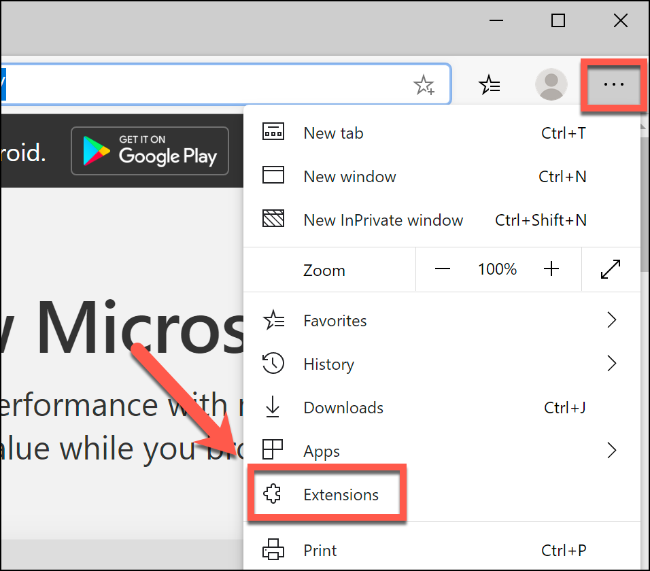
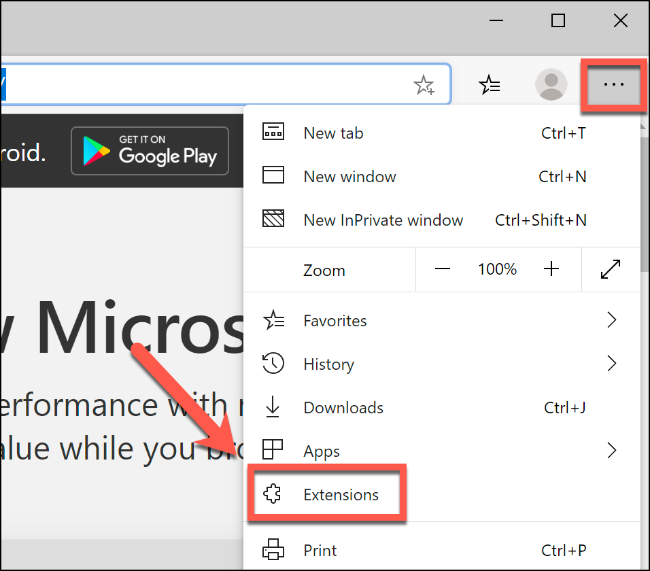
با کلیک بر روی آیکون منوی سه‌نقطه‌ای “” مرورگر اج که در قسمت بالا و راست آن وجود دارد، و سپس کلیک بر روی گزینه Extensions در فهرست پیش رو، می‌توانید وارد منوی بخش افزونه‌ها شوید، و ببینید که چه افزونه‌هایی در آن نصب شده‌اند.

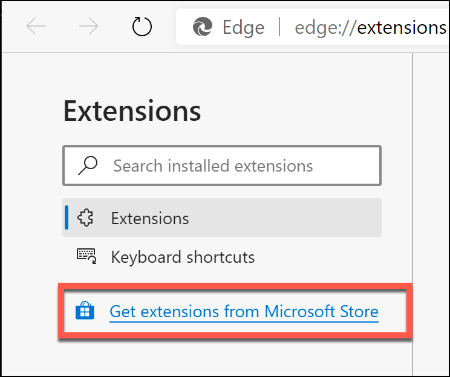
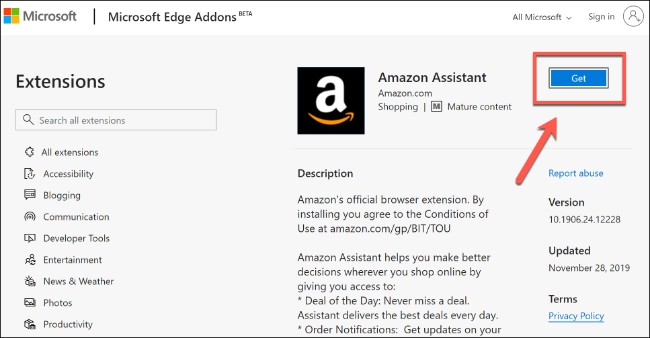
در آغاز به طور پیش‌انگار، افزونه‌ای در اج نصب نشده است. برای آنکه بتوانید افزونه‌های درخور نیاز را در آن نصب کنید، در بخش افزونه‌ها روی لینک Get extensions from Microsoft Store کلیک کنید تا بتوانید وارد فروشگاه مایکروسافت شوید و در آنجا به گزینش افزونه‌ها بپردازید و از ویژگی‌های گوناگون هریک بهره‌مند شوید.

پس از آنکه به درون فروشگاه مایکروسافت رفتید، در آنجا با رسته‌ها و دسته‌بندی‌های گوناگونی روبه‌رو خواهید شد که هریک به دنبال یک هدف خاص دارای افزونه‌هایی هستند که بی‌گمان درخور پذیرش گروه امنیتی مایکروسافت قرار گرفته‌اند. برای نمونه، وقتی وارد رسته Shopping می‌شوید، در آنجا با فهرستی از افزونه‌ها روبه‌رو خواهید شد که هر کدام در خرید از وب‌سایت‌های گوناگون به شما کمک می‌کنند.

به درون یکی از رسته‌ها بروید، بر روی یکی از افزونه‌ها کلیک کنید، سپس با فشردن دکمه Get در بالا و راست صفحه، به نصب آن بپردازید.

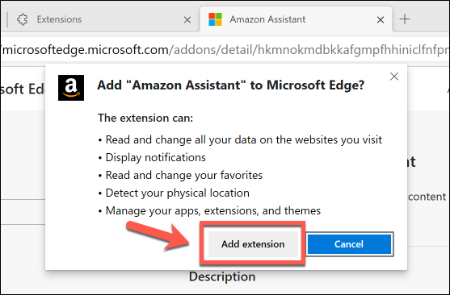
پیش از آغاز نصب افزونه، مرورگر اج به شما هشدار خواهد داد که افزونه برگزیده، دارای دسترسی‌هایی به مانند خواندن تاریخچه گشت‌وگذار در وب‌سایت، آگاهسازی‌ها، و دیگر چیزها است — از این رو، درخواست پذیرش پایانی می‌کند.

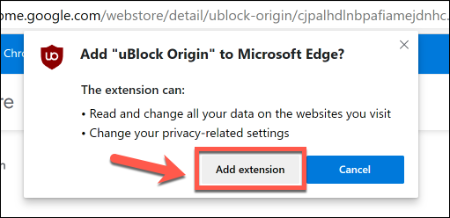
اگر پذیرا هستید، روی دکمه Add Extension کلیک کنید تا روند نصب افزونه آغاز شود.

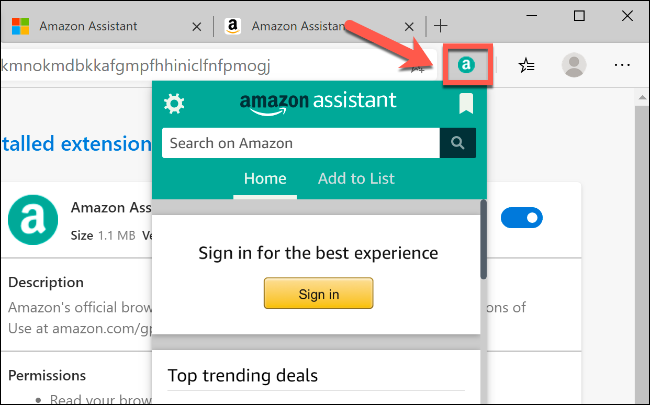
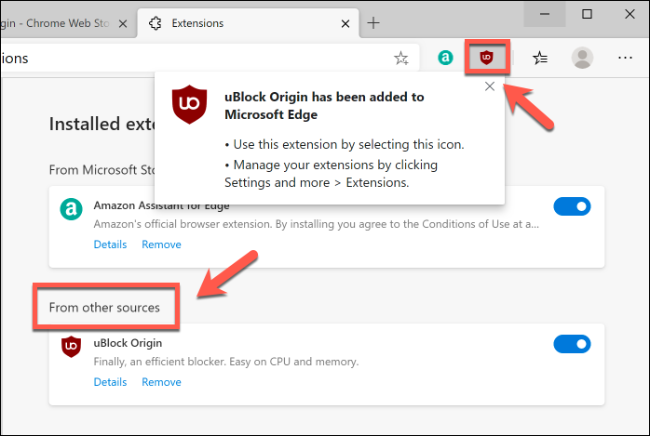
پس از آنکه افزونه نصب شد، اج به شما هشداری برای پذیرش قرار دادن آیکون آن افزونه در کنار نوار آدرس مرورگر نشان خواهد داد.

افزونه همچنان در بخش Extensions به گروه افزونه‌های دیگر نیز اضافه خواهد شد.

اگر آیکونی از یک افزونه در کنار نوار آدرس مرورگر اج پدیدار شد، این بدان معنا است که می‌توانید از آن به ویژگی‌های دم دستی افزونه دسترسی پیدا کنید.

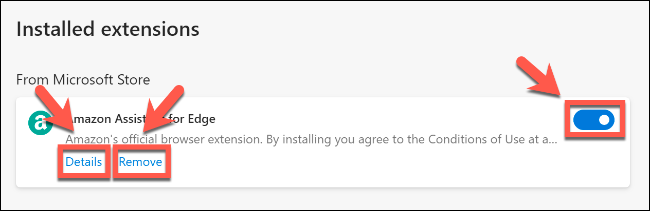
اگر می‌خواهید اطلاعات بیشتری درباره افزونه به دست بیاورید، وارد بخش Extensions شوید، افزونه را پیدا کنید، و در پایین آن بر روی گزینه Details کلیک کنید.

اگر می‌خواهید افزونه را خاموش (یا روشن) کنید، بر روی دکمه پیش روی آن کلیک کنید (در صورت روشن بودن، دکمه آبی است).

اگر می‌خواهید افزونه را از مرورگر اج پاک کنید، بر روی گزینه Remove در پایین آن کلیک کنید.

شیوه نصب افزونه‌های کروم و بهره‌گیری از آنان در مایکروسافت اج

با پذیرش مایکروسافت برای بهره‌گیری از کرومیوم به جای موتور کهنه مرورگر اج، این بدان معنا است که اکنون می‌توان افزونه‌های مرورگر کروم را در اج نصب کرد و از آنان بهره برد.

مایکروسافت به جای آنکه زیربنای مرورگر اج را ناوابسته به کروم بسازد، این توانایی را برای اج فراهم کرد تا همه افزونه‌های کروم در آن کارکرد داشته باشند.

برای این کار، باید به تنظیمات مرورگر اج بروید و یک دگرگونی کوچک برپا کنید تا بتوانید به نصب افزونه‌های کروم بپردازید.

با این هدف، روی آیکون منوی سه‌نقطه‌ای “” مرورگر اج که در قسمت بالا و راست آن وجود دارد یک بار کلیک کنید، سپس به درون Extensions در فهرست پیش رو بروید، تا سر از بخش تنظیمات افزونه‌ها درآورید.

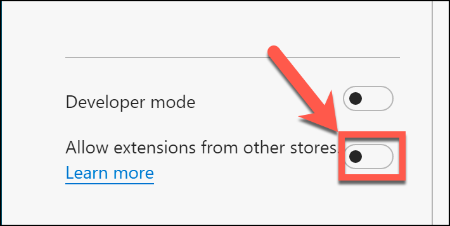
در آنجا، دکمه پیش روی گزینه Allow extensions from other stores را یک بار بفشارید تا روشن شود.

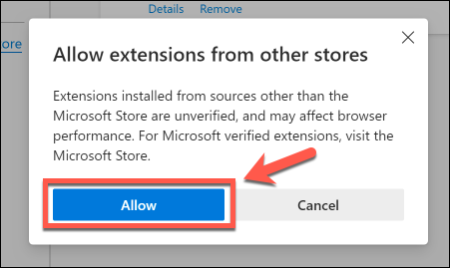
پس از دریافت هشدار درباره اجازه نصب به اپلیکیشن‌های پذیرش‌نشده از سرچشمه‌های دیگر، و بررسی‌های درخور نیاز، بر روی دکمه Allow کلیک کنید.

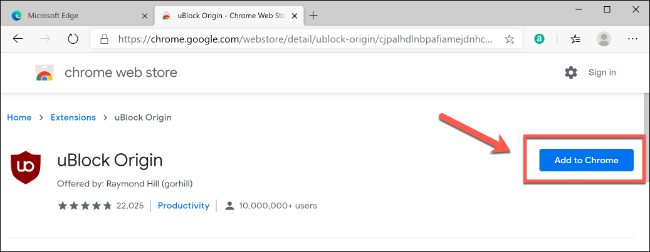
اکنون می‌توانید به فروشگاه کروم بروید و از آنجا به نصب افزونه‌ها بپردازید. در آنجا پس از پیدا کردن افزونه درخور نیاز، بر روی دکمه Add to Chrome در همان صفحه کلیک کنید تا افزونه نصب شود.

پیش از آغاز نصب، با هشداری درباره دسترسی‌های افزونه روبه‌رو خواهید شد — پس از بررسی، روی Add Extension کلیک کنید تا نصب شود.

پس از آن، آیکون افزونه گوگل کروم در کنار نوار آدرس مرورگر اج شما پدیدار خواهد شد، یا در بخش Extensions می‌توانید به آن دسترسی پیدا کنید. افزونه‌های گوگل کروم در اینجا در رسته From other sources فهرست‌بندی خواهند شد.

به مانند افزونه‌هایی که از فروشگاه مایکروسافت دریافت می‌کنید، افزونه‌های گوگل کروم را نیز می‌توانید در بخش Extensions خاموش یا روشن کنید، یا با کلیک بر روی گزینه Remove در پایین آنان، به پاک کردن‌شان بپردازید. همچنان برای دستیابی به اطلاعات بیشتر درباره افزونه، گزینه Details را برگزینید.

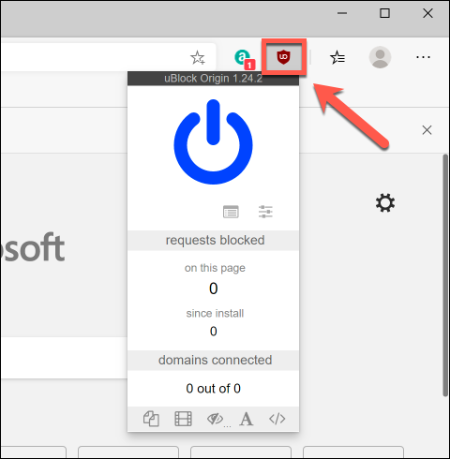
جدا از آن، با کلیک بر روی آیکون افزونه کروم در کنار نوار آدرس مرورگر اج، می‌توانید از ویژگی‌های دم دستی آن بهره‌مند شوید.

فراموش نکنید که افزونه‌های کروم، ویژه برای مرورگر کروم ساخته شده‌اند، نه مایکروسافت اج — از آنجایی که این دو مرورگر هردو از یک موتور نرم‌افزاری بهره می‌برند، ولی هرگونه ناهمسانی در آنان می‌تواند به کارکرد نادرست افزونه یا رفتار پیش‌بینی‌نشده بی‌انجامد.

اگر افزونه‌ای را از فروشگاه گوگل نصب کردید و کار نکرد، نخست آن را پاک کنید، و سپس به جستجو و نصب افزونه‌ای دیگر بپردازید، یا به دنبال یکی همسان آن در فروشگاه مایکروسافت بگردید.

جمع‌بندی

برتری یک مرورگر در کارکرد آن همیشه برابر با برتری افزونه‌های آن در رویارویی با دیگر افزونه‌ها نیست. بکوشید تا همیشه در وب‌سایت‌ها و فروشگاه‌های رسمی به دنبال افزونه‌ها باشید، نه از سرچشمه‌های ناشناس — در این صورت همیشه امن و پایدار خواهید ماند.

نوشته آموزش نصب افزونه‌های گوگل کروم در مرورگر مایکروسافت اج اولین بار در اخبار تکنولوژی و فناوری پدیدار شد.
سدیم لورت سولفات چیست و چرا دیگران از آن در صابون و خمیردندان پرهیز می‌کنند؟

سدیم لورت سولفات Sodium Lauryl Sulfate

بهره‌گیری روزانه از شوینده‌ها به مانند خمیردندان، صابون، و شامپو، یک نیاز رایج و ضروری شمرده می‌شود. آیا تاکنون از خود پرسیده‌اید که این فرآورده‌ها چگونه ساخته می‌شوند، یا گمان کرده‌اید که در چرخه زمانی دراز می‌توانند آسیب‌گذار باشند؟ اگر پیرامون چالش‌های پوستی به مانند خشکی و سوزش، یا درباره ریزش مو در اینترنت به جستجو پرداخته‌اید، شاید نشانی از سدیم لورت سولفات (sodium laureth sulfate) یا اس‌ال‌اس پیدا کرده باشید.

اس‌ال‌اس یک ساختار شیمیایی است که در فرآورده‌های زیبایی و آرایشی، شوینده‌ها، خمیردندان‌ها، و پاک‌کننده‌ها نیز یافت می‌شود.

به دنبال این نوشتار می‌خواهیم به این زمینه بپردازیم که این ساختار شیمیایی چیست، با پوست چه می‌کند، و شواهد به‌دست‌آمده درباره سلامت بهره‌گیری از آن در فرآورده‌های گوناگون چه می‌گویند.

با ما همراه باشید.

سدیم لورت سولفات Sodium Lauryl Sulfate

سدیم لورت سولفات چیست؟

شوینده‌ها یا فرآورده‌های زیبایی که ما روزانه از آنان بهره می‌بریم، می‌توانند از مایعی که خود برگرفته از آمیختگی آب و روغن است، ساخته شده باشند، ولی تا آنجایی که می‌دانیم، آب و روغن (چربی) با یکدیگر آمیخته نمی‌شوند، پس در اینجا به ساختاری نیاز است تا بتواند این دو را در کنار یکدیگر نگه دارد.

نام آن ساختار، سورفاکتانت (Surfactant) است. سورفاکتانت مولکول‌های آب و روغن را به یکدیگر پیوند می‌زند، و در صابون‌ها و شوینده‌ها یافت می‌شود، و بهره‌اش این است که مایه جدا شدن هرچه زودتر چرک و کثیفی از روی ظرف و پوست می‌شود.

اس‌ال‌اس به درستی یک سورفاکتانت است، که اثرگذاری، کم‌بهایی، فراگیری، و سادگی آن، در راستای بهره‌وری از آن در فرآورده‌های پوستی، آرایشی، و کاربردی است.

سدیم لورت سولفات Sodium Lauryl Sulfate

آیا این ساختار خطرناک است؟

بیرونی‌ترین لایه پوستی ما به گونه‌ای ساخته شده است تا بتواند از ورود میکروب‌ها و آسیب‌رسان‌ها به بدن جلوگیری کند — بنابراین، به کار گرفتن یک ساختار شیمیایی روی بدن که مایه ناتوان شدن مکانیزم دفاعی آن می‌شود، در چرخه زمانی دراز به پوست آسیب می‌رساند.

برخی از فرآورده‌هایی که دارای سورفاکتانت هستند، در برابر برخی دیگر آسیب بیشتری روی پوست می‌گذارند. هر چیز خطرناک، آسیب‌گذار یا آزاردهنده، دارای دو شناسه است:

  • باید در دست‌آوردهای به‌دست‌آمده از پژوهش‌های پیرامون نکات آسیب‌گذار روی پوست انسان یافت شود.
  • باید توانایی رخنه و راهیابی به پوست را داشته باشد.

اس‌ال‌اس دارای هردو شناسه است.

گروهی از پژوهشگران در آلمان شمار ۱۶۰۰ تن از بیمارانی که از چالش‌های پوستی رنج می‌بردند را مورد آزمایش اس‌ال‌اس قرار داد، و به این دست‌آورد رسید که ۴۲ درصد از آنان در برخورد با این ساختار شیمیایی واکنش بدی نشان دادند.

پژوهش دیگری روی ۷ داوطلب در یک چرخه سه ماه و نیمه انجام گرفت، و به این دست‌آورد رسید که یک برخورد ساده با این ساختار توانست مایه سوزش پوست آنان شود، ولی پس از آنکه اثر اس‌ال‌اس ناپدید شد، سوزش نیز کاهش یافت.

یک پژوهش دیگر نشان داد که هرچه آب گرم‌تری با اس‌ال‌اس آمیخته شود، آسیب‌رسانی آن به پوست بیشتر خواهد بود.

اس‌ال‌اس بیشتر به جهت آسیب‌رسانی‌اش روی پوست شناخته شده است. فرآورده‌های تازه‌ای که ساخته می‌شوند، برای اندازه‌گیری درجه آسیب‌رسانی‌شان روی پوست، با اس‌ال‌اس سنجیده می‌شوند.

کسانی که به اس‌ال‌اس واکنش نشان می‌دهند، با خشکی، زبری، خارش، یا زخم روی پوست روبه‌رو می‌شوند.

این نکته نیز باید گفته شود که شواهد علمی در رابطه با سرطان‌زایی اس‌ال‌اس وجود ندارد، جدا از آنچه که در اینترنت می‌خوانید — ولی در هر صورت، اطمینان کامل به هر چیزی نداشته باشید.

سدیم لورت سولفات Sodium Lauryl Sulfate

چرا سدیم لورت سولفات قانونی است؟

با روی‌آوری به نکاتی که درباره آسیب‌گذاری ساختار اس‌ال‌اس گفته شد، پس چرا مقامات نظارتی بکارگیری از آن را ممنوع نمی‌کنند؟ اس‌ال‌اس زمانی می‌تواند به پوست آسیب زیادی برساند که برای چرخه زمانی درازی با آن برخورد داشته باشد.

برای فرآورده‌های کاربردی به مانند شوینده‌ها که دارای اس‌ال‌اس هستند، این گمان از پیش بنا شده است، که آنان برای چرخه زمانی کوتاهی با پوست برخورد داشته باشند، تا اثرگذاری اس‌ال‌اس بسیار کمتر باشد.

بنابراین مقامات نظارتی بکارگیری از آن را ممنوع نمی‌کنند، ولی در برابر آن، بیشترین انداره و درصد بکارگیری این ساختار در فرآورده‌ها را آشکار می‌کنند.

این چارچوب بر پایه طول زمان برخورد پوست با فرآورده‌ها، تغییرپذیر است; بنابراین، فرآورده‌هایی که قرار است زمان بسیار درازی را با پوست برخورد داشته باشند، در بیشتر کشورها نمی‌توانند دارای بیش از ۰.۰۵ تا ۲.۵ درصد اس‌ال‌اس باشند.

همه سازنده‌های فرآورده‌های کاربردی و آرایشی باید پیش از رهانیدن فرآورده خود به بازار، آن را مورد آزمایش قرار بدهند، و اگر با ناسازگاری برخورد داشتند، آن را بر روی برچسب فرآورده‌ها به عنوان هشدار با توضیحات کامل چاپ کنند.

بنابراین اگر فرآورده‌ای دارای پیامد و ناسازگاری باشد، روی برچسب آن توضیحی همانند “اگر این محصول باعث قرمزی یا سوزش روی پوست شد، از ادامه استفاده از آن پرهیز کنید، و به داروساز یا پزشک خود مراجعه کنید” نوشته شده است.

سدیم لورت سولفات Sodium Lauryl Sulfate

چه کسانی باید از برخورد با سدیم لورت سولفات خودداری کنند؟

کسانی که پیشینه زودرنجی پوستی دارند، و بیمارانی که از بیماری‌های پوستی به مانند درماتیت آتوپیک، روزاسه، و پسوریازیس رنج می‌برند، بهتر است که از فرآورده‌هایی که دارای اس‌ال‌اس هستند، دوری کنند.

جمع‌بندی

در هر شرایطی که با دودلی و گمان روبه‌رو شدید، به ویژه اگر دارای بیماری پوستی هستید، بهتر است که با یک پزشک خوب رایزنی کنید، و این را نیز همیشه به خاطر بسپارید، که زمانی که آغاز به بهره‌وری از فرآورده‌ای نو می‌کنید، برچسب روی بسته و بطری آن را به خوبی و موشکافانه بخوانید.

نوشته سدیم لورت سولفات چیست و چرا دیگران از آن در صابون و خمیردندان پرهیز می‌کنند؟ اولین بار در اخبار تکنولوژی و فناوری پدیدار شد.
آموزش به اشتراک گذاری اینترنت وای‌فای به صورت همزمان در گوشی و لپ‌تاپ

اینترنت wifi

در یک جهان ایده‌آل، بهره‌گیری از اتصال امن و سریع اینترنت و به اشتراک گذاشتن آن میان همه دستگاه‌هایی که داریم، امری چالش‌برانگیز نیست، ولی از آنجایی که جهان امروز ما ایده‌آل نیست، زمانی که پا به جاده‌ها می‌گذاریم یا به هر دلیل از مناطق تحت پوشش ویژه اپراتورها دور می‌شویم، بی‌گمان با محدودیت‌هایی روبه‌رو می‌شویم، به ویژه کسانی که به بهره‌گیری طولانی‌مدت از شبکه وای‌فای عمومی دل بسته‌اند.

شاید بخواهید میان راه کنار بزنید و ساعاتی را در کافه، یا شبی را در هتل یا مسافرخانه‌ای بگذرانید و بخواهید از وای‌فای ارایه‌شده در آنجا بهره ببرید، ولی قادر به استفاده همزمان از آن در گوشی و لپ‌تاپ خود نباشید. دسترسی به شبکه‌هایی که نمی‌شناسید، گاهی می‌تواند دشوار باشد، و سروکله زدن با آن‌ها اغلب از حوصله به دور است.

اگر یکی از دستگاه‌های شما به وای‌فای وصل می‌شود ولی دیگری خیر، با این حال چند گزینه برای گذر از این چالش پیش روی شما است. چه از سیستم‌عامل ویندوز بهره می‌برید چه مک — چه از گوشی‌های اندرویدی بهره می‌برید چه تبلت‌ها، ما راه‌حل‌هایی درخور نیاز پیش روی شما قرار داده‌ایم.

نکته‌ای که از آغاز باید بدانید، این است که اشتراک گذاری اینترنت غیر موبایلی میان گوشی‌های آی‌فون و تبلت‌های آی‌پد، امکان‌ پذیر نیست.

بیشتر دستگاه‌ها (به ویژه گوشی‌های اندرویدی و آی‌فون) توانا به ارسال و دریافت همزمان داده‌ها از طریق شبکه وای‌فای نیستند — به همین دلیل است که در صورت روشن بودن وای‌فای، زمانی که هات‌اسپات (hotspot) گوشی خود را روشن می‌کنید، پیوند وای‌فای قطع شده، و به پیوند سلولی (اتصال موبایلی) بازمی‌گردید.

اگر خیلی سفر می‌کنید، چه بهتر که یک مودم بی‌سیم خوب بخرید، تا با تکیه بر یک پیوند سلولی مشخص، بتواند وای‌فای ارایه دهد، و از پیوند چند دستگاه به آن نیز پشتیبانی کند، و آن را همیشه به همراه خود داشته باشید — راه دیگر این است که از یک گوشی یا تبلت روز بهره ببرید، تا بتواند نقش شایسته و بسزایی را در اتصال به اینترنت، و مدیریت داده ایفا کند، تا به بهره‌گیری از شبکه‌های وای‌فای وابسته نباشید; این جدا از ارتقا سطح پایداری امنیت، در سرعت و کیفیت دسترسی به اینترنت نیز بسیار اثرگذار است.

در ادامه، به بهره‌گیری از وای‌فای و به اشتراک گذاشتن آن میان همه دستگاه‌های شما خواهیم پرداخت، پس با ما همراه باشید.

اینترنت wifi

شیوه ساخت شبکه وای‌فای در ویندوز

برای استفاده از وای‌فای و به اشتراک گذاشتن آن میان دستگاه‌های خود، مراحل زیر را طی کنید:

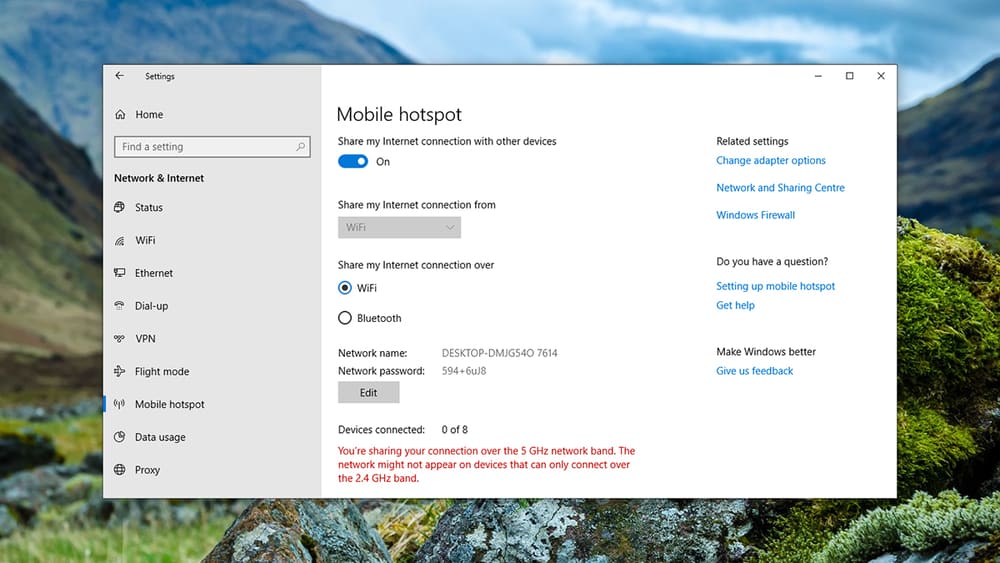
  1. وارد محیط Start شوید.
  2. به Settings رجوع کنید.
  3. به بخش Network & Internet بروید.
  4. به زیربخش Mobile hotspot بروید.
  5. در قسمت Share my Internet connection from، از منوی کشویی گزینه WiFi یا Ethernet را انتخاب کنید.
  6. در قسمت Share my Internet connection over، دایره کنار گزینه WiFi را کلیک و فعال کنید.
  7. در قسمت Share my Internet connection with other devices، روی کلید زیر آن کلیک کنید تا به منظور فعال شدن، به رنگ آبی درآید.

اینترنت wifi

در پایین صفحه فعلی، در قسمت Network name و Network password، نام و رمزعبور شبکه‌ای که دستگاه‌ها می‌توانند به آن وصل شوند را مشاهده می‌کنید — آن را ویندوز به صورت خودکار برای شما ساخته است.

اگر مایل به تغییر رمزعبور فعلی هستید، با کلیک بر روی دکمه Edit در پایین آن دو گزینه، می‌توانید به ویرایش آن بپردازید.

حال ویندوز برای اتصال به اینترنت آماده است، مگر آنکه هات‌اسپات را دوباره غیرفعال کنید.

این نکته را توجه کنید که شیوه فعال‌سازی هات‌اسپات در نسخه‌های قدیمی ویندوز به این شکل نیست — این روش تنها در ویندوز ۱۰ جواب می‌دهد.

شیوه ساخت شبکه وای‌فای در مک

در سیستم‌عامل مک تنها زمانی می‌توانید یک شبکه وای‌فای بسازید که در آن از پیش به یک شبکه محلی اترنت (Ethernet) وصل شده باشید. در مک نمی‌توانید همزمان به وای‌فای وصل شوید و آن را میان دستگاه‌های دیگر به اشتراک بگذارید.

اگر مک خود را به یک اینترنت کابلی (به مانند مودم‌های باسیم) وصل کرده‌اید، و می‌خواهید آن را میان دستگاه‌های خود به اشتراک بگذارید، مراحل زیر را طی کنید:

  1. منوی Apple را باز کنید.
  2. گزینه System Preferences را انتخاب کنید.
  3. به صفحه Sharing رجوع کنید.
  4. در قسمت Share your connection from، گزینه Ethernet را انتخاب کنید.
    در قسمت To computers using، تیک گزینه Wi-Fi را بزنید.
  5. در پایین صفحه روی دکمه Wi-Fi Options کلیک کنید (اینجا می‌توانید تنظیمات وای‌فای هات‌اسپات را انجام دهید، و برای آن نام و رمزعبور بسازید).
  6. تیک گزینه Internet Sharing را در سمت چپ صفحه بزنید.
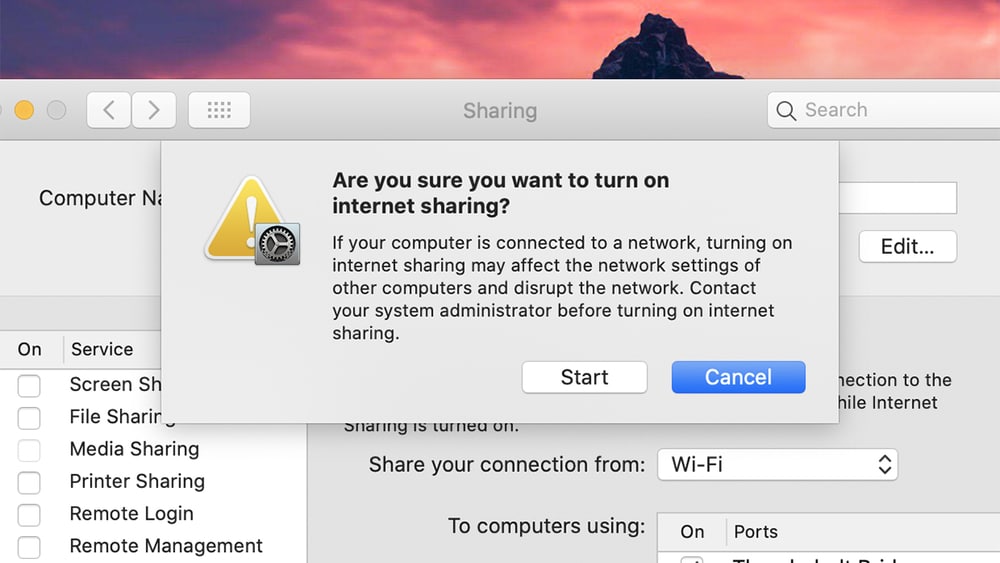
  7. در پنجره درونی بازشده، روی دکمه Start کلیک کنید تا هات‌اسپات روشن شود.

اینترنت wifi

حال دستگاه‌های دیگر می‌توانند با جستجوی شبکه وای‌فای و وارد کردن رمزعبور آن، به اینترنت وصل شوند.

اگر به شبکه اترنت دسترسی ندارید، می‌توانید وای‌فای مک را از طریق بلوتوث به اشتراک بگذارید.

به این منظور، مراحل زیر را انجام دهید:

  1. در قسمت Share your connection from، گزینه Wi-Fi را انتخاب کنید.
  2. در قسمت To computers using، تیک گزینه Bluetooth PAN را بزنید.

بهره‌گیری از بلوتوث بی‌گمان راضی‌کننده نخواهد بود، ولی در صورتی که انتخاب دیگری ندارید، از هیچ بهتر است.

شیوه ساخت شبکه وای‌فای در اندروید

در گوشی‌های گلکسی سامسونگ (از مدل S7 به بعد)، گزینه‌ای به نام Wifi Sharing به منظور به اشتراک گذاری وای‌فای، در تنظیمات گوشی اضافه شد; برای فعال کردن آن، مراحل زیر را طی کنید:

  1. وارد Settings شوید.
  2. به بخش Connections بروید.
  3. به زیربخش Mobile Hotspot and Tethering بروید.
  4. به قسمت Mobile Hotspot رجوع کنید — در اینجا دکمه‌ای کنار گزینه Wi-Fi sharing می‌بینید، که با یک بار لمس کردن روی آن، می‌توانید فعالش کنید.

با فعال‌سازی این ویژگی، می‌توانید شبکه فعلی وای‌فای را تحت یک نام جدید میان دستگاه‌های دیگر خود به اشتراک بگذارید.

برای کاربران اندرویدی دیگر، این قابلیت وجود ندارد، مگر آنکه از طریق بلوتوث برای به اشتراک گذاری وای‌فای بهره بگیرند (گرچه با سرعتی بسیار پایین)، یا اینکه از طریق USB با استفاده از ویندوز اقدام کنند.

به این منظور، مراحل زیر را پشت‌سر بگذارید:

  1. وارد Settings شوید.
  2. گزینه Network and Internet را لمس کنید.
  3. گزینه Hotspot and tethering را لمس کنید.
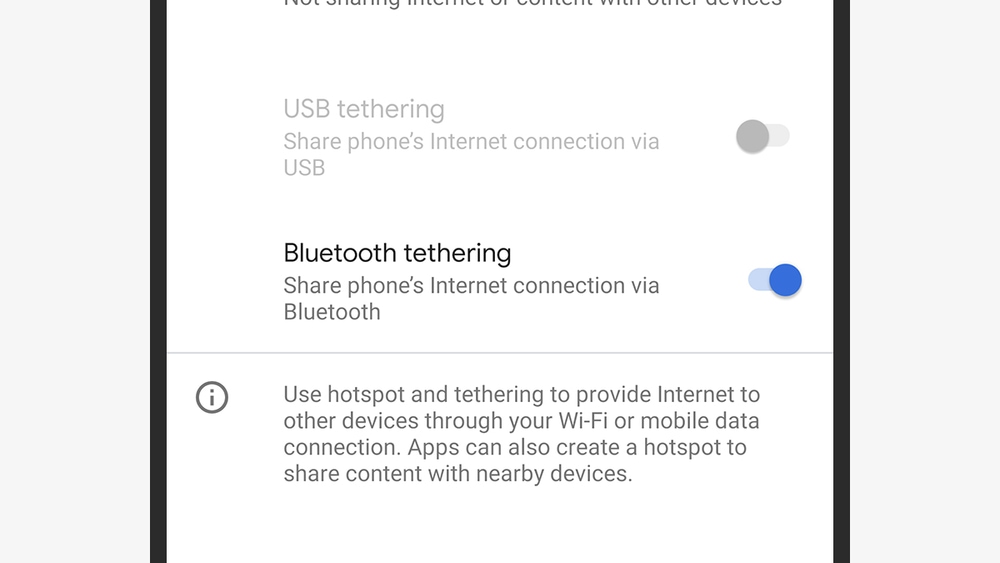
  4. دکمه پیش روی گزینه Bluetooth tethering را لمس و فعال کنید تا به رنگ آبی درآید.

اینترنت wifi

حال دستگاه‌های اطراف شما قادر خواهند بود تا از اتصال بلوتوث بهره‌مند شوند.

اگر یک کابل USB دم دست دارید، می‌توانید یک سرش را به کامپیوتر، و سر دیگرش را به گوشی وصل کنید، و در گوشی خود، قابلیت USB tethering را فعال کنید، تا بتوانید از اینترنت آن در کامپیوتر بهره‌مند شوید.

این نکته را در نظر بگیرید که این روش تنها در ویندوز امکان‌پذیر است. کمابیش همه گوشی‌های اندرویدی از این قابلیت بهره‌مند هستند ولی گاهی با سازوکاری گوناگون، که این وابسته به برند و مدلی است که در دست دارید.

قابل گفتن است که اپلیکیشن‌هایی هستند که می‌توانند یک شبکه وای‌فای از شبکه وای‌فای فعلی ایجاد کنند، ولی همگی از سادگی و پایداری برخوردار نیستند. از بهترین آن‌ها می‌توانیم به اپلیکیشن NetShare اشاره کنیم، ولی در پی بهره‌گیری از آن، باید تنظیمات اینترنت هر دستگاهی که می‌خواهید وای‌فای را با آن به اشتراک بگذارید را پیکربندی کنید.

جمع‌بندی
در پی بهره‌گیری از وای‌فای، اطلاعات ارسالی و دریافتی شما به معنی واقعی “روی هوا هستند” — پس، چه بهتر که پیش از استفاده از شبکه‌ای عمومی، از پایداری امنیت آن اطمینان حاصل نمایید.

نوشته آموزش به اشتراک گذاری اینترنت وای‌فای به صورت همزمان در گوشی و لپ‌تاپ اولین بار در اخبار فناوری و موبایل پدیدار شد.

آموزش غیرفعال‌سازی بخش بازدید پی‌درپی مرورگر سافاری در مک، آی‌فون و آی‌پد

مرورگر سافاری safari

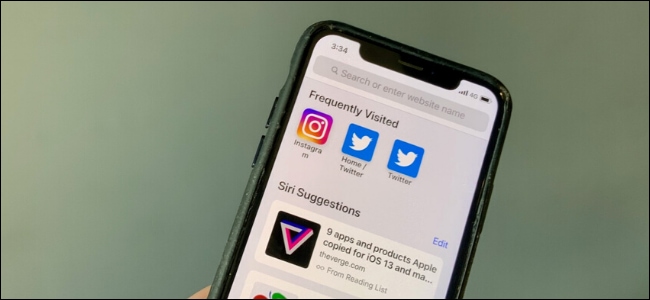
همگام با ظهور نسخه ۱۳ سیستم‌عامل iOS و iPadOS در آی‌فون و آی‌پد، و کاتالینا در Mac، مرورگر سافاری اپل از به‌روزرسانی‌های خوبی برخوردار شده، که ویژگی‌های فنی مهمی را پوشش داده است، ولی اینطور که پیداست، صفحه آغازین این مرورگر، جای بسی تغییر دارد.

اگر از بخش بازدید پی‌درپی یا پیشنهادات سیری در صفحه آغازین مرورگر سافاری خوش‌تان نمی‌آید، پس در ادامه برای غیرفعال کردن آنان با ما همراه باشید.

مرورگر سافاری safari

چگونه بخش بازدید پی‌درپی را غیرفعال کنیم

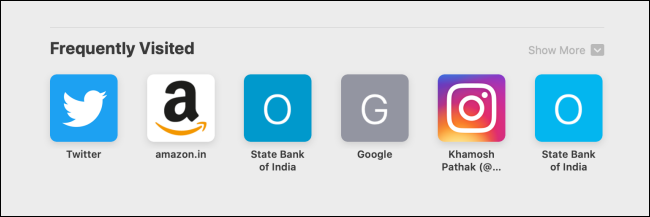
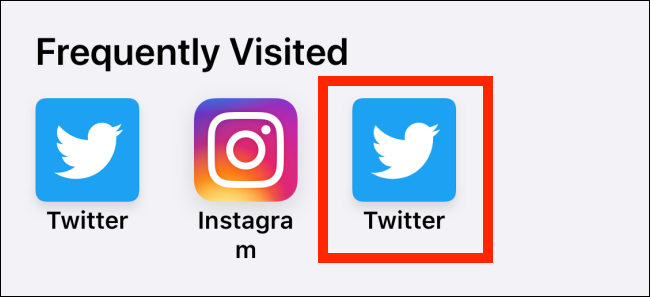
همانطور که از نام آن پیداست، بخش بازدید پی‌درپی که در صفحه آغازین مرورگر سافاری پدیدار می‌شود، وب‌سایت‌هایی را لیست و طبقه‌بندی می‌کند که به صورت پی‌درپی از آنان بازدید کرده‌اید.

وقتی به وب‌سایتی به طور مداوم سر می‌زنید، بی‌گمان به آن وب‌سایت به هر جهت علاقه‌مند هستید; از این رو، اگر آنان را از پیش در بخش مورد علاقه‌ها در صفحه آغازین سافاری به صورت لیست‌شده در دست دارید، دیگر نیازی به آنان در بخش بازدید پی‌درپی نخواهید داشت.

از جهتی دیگر، به دلایل امنیتی و حفظ حریم خصوصی هم که شده، شاید به صلاح نباشد که آن وب‌سایت‌ها در آنجا پدیدار شوند تا به روی چشم دیگران آشکار باشند.

شما دارای دو گزینه هستید: می‌توانید وب‌سایتی را از این بخش به صورت دستی حذف کنید، یا کل بخش بازدید پی‌درپی را غیرفعال کنید.

مرورگر سافاری safari

شیوه غیرفعال‌سازی بخش بازدید پی‌درپی در آی‌فون و آی‌پد

نخست آی‌فون یا آی‌پد خود را بردارید، سپس وارد اپلیکیشن سافاری شده و به صفحه آغازین آن رجوع کنید. بخش بازدید پی‌درپی را پیدا کنید، در آنجا آیکون یکی از وب‌سایت‌ها را لمس کرده و نگه دارید.

مرورگر سافاری safari

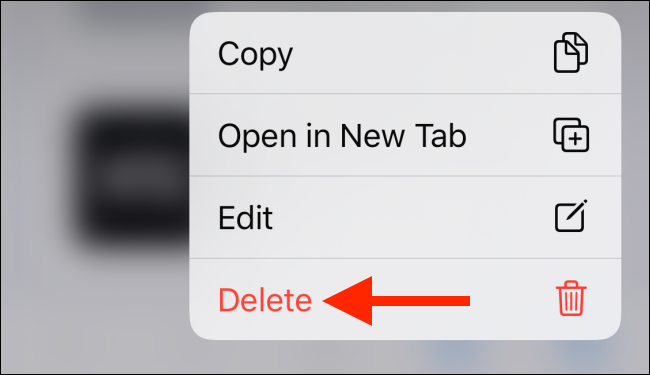
در منوی بازشده، گزینه Delete را لمس کنید. با این کار، وب‌سایت مورد نظر از آن بخش حذف خواهد شد.

مرورگر سافاری safari

برای آنکه بتوانیم کل بخش بازدید پی‌درپی را غیرفعال کنیم، نیاز است که به Settings رجوع کنیم.

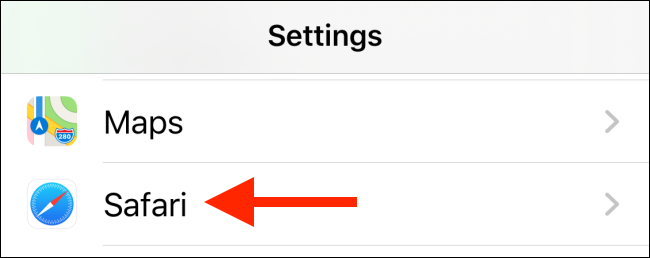
به این منظور، Settings را پیدا کرده و آن را لمس کنید و در آنجا به بخش Safari (سافاری) رجوع کنید.

مرورگر سافاری safari

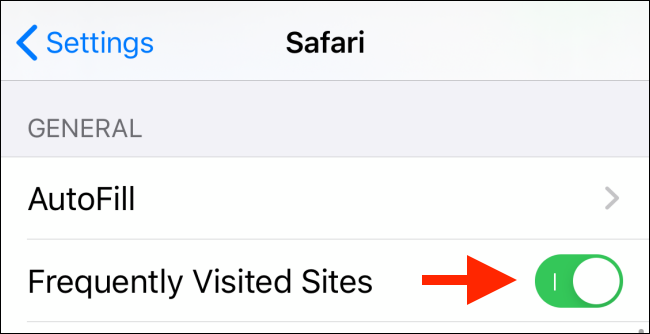
حال در بخش General، دکمه پیش روی گزینه Frequently Visited Sites را لمس کنید تا به منظور فعال شدن، به رنگ سبز درآید.

مرورگر سافاری safari

حال اگر به صفحه آغازین سافاری بازگردید، خواهید دید که بخش بازدید پی‌درپی در آن ناپدید شده است.

شیوه غیرفعال‌سازی بخش بازدید پی‌درپی در مک

اگر از سیستم‌عامل مک بهره می‌برید، همچنان می‌توانید بخش بازدید پی‌درپی سافاری در آنجا را سفارشی‌سازی کنید.

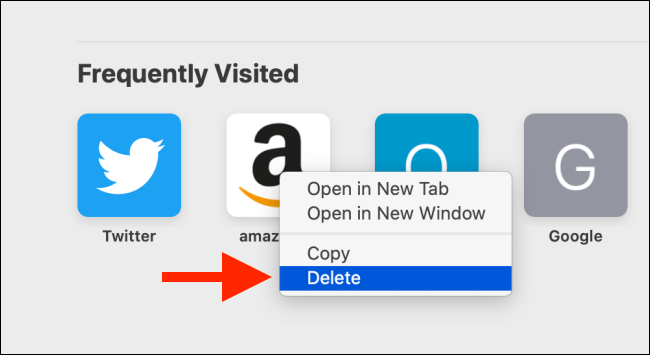
برای حذف یک وب‌سایت از این بخش، نخست روی آیکون آن کلیک راست کنید، سپس در منوی بازشده، روی گزینه Delete کلیک کنید.

مرورگر سافاری safari

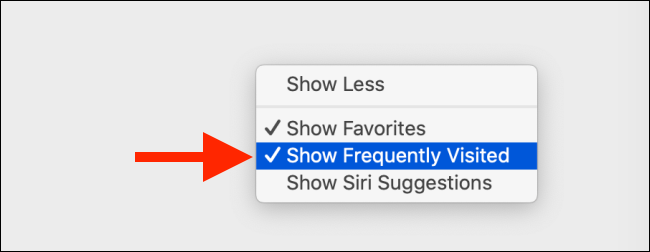
اگر می‌خواهید کل این بخش را ناپدید کنید، در فضایی خالی از صفحه آغازین سافاری، کلیک راست کنید، سپس با کلیک چپ روی گزینه Show Frequently Visited، تیک آن را بردارید.

مرورگر سافاری safari

چگونه بخش پیشنهادات سیری را غیرفعال کنیم

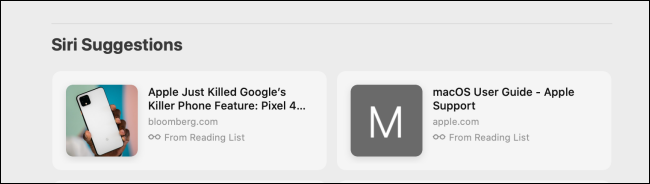
حال شاهد اضافه شدن بخش پیشنهادات سیری در اپلیکیشن سافاری هستیم. همانند کارکردی که سیری در سیستم‌عامل iOS و iPadOS و Mac دارد، در اینجا نیز خوبی‌ها و بدی‌های خودش را دارد.

مرورگر سافاری safari

سیری وب‌سایت‌هایی را که گمان می‌کند شما از آنان خوش‌تان خواهد آمد، به شما نشان می‌دهد، همچنان با بررسی ویژگی لیست مطالعه، وب‌سایت‌های درخور نیاز را به شما معرفی می‌کند.

غیرفعال کردن بخش پیشنهادات سیری در مک بسیار راحت و دم دست است، ولی در آ‌ی‌فون و آی‌پد باید به بخش Settings رجوع کنید.

شیوه غیرفعال‌سازی پیشنهادات سیری در آی‌فون و آی‌پد

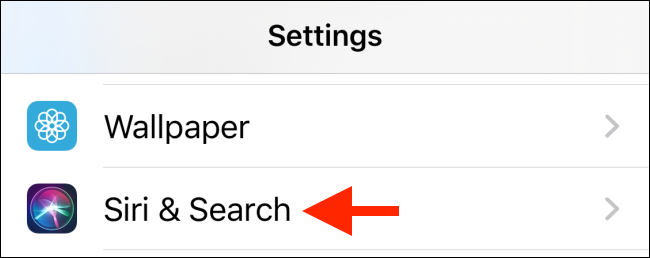
نخست در آی‌فون یا آی‌پد خود وارد اپلیکیشن Settings شوید، سپس به بخش Siri & Search رجوع کنید.

مرورگر سافاری safari

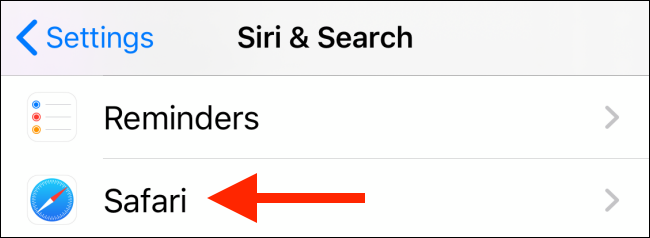
در آنجا گزینه Safari را پیدا کنید.

مرورگر سافاری safari

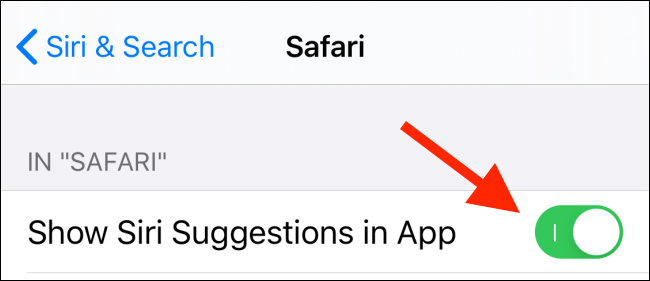
در صفحه بازشده، دکمه پیش روی گزینه Show Siri Suggestions In App را با یک بار لمس فعال کنید.

مرورگر سافاری safari

حال بخش پیشنهادات سیری در صفحه آغازین سافاری ناپدید شده است.

شیوه غیرفعال‌سازی پیشنهادات سیری در مک

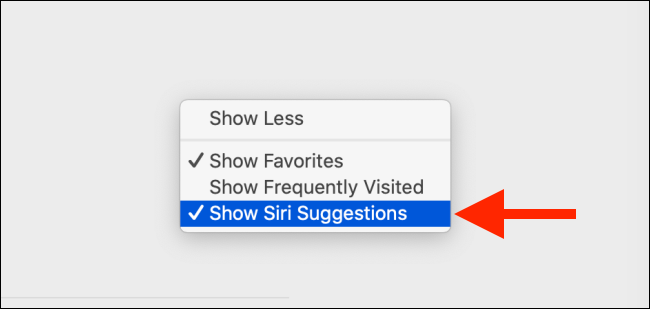
برای پنهان‌سازی این بخش در سافاری در نسخه جدید سیستم‌عامل مک به نام کاتالینا، به سادگی در فضایی خالی از صفحه آغازین مرورگر، کلیک راست کنید، سپس در منوی بازشده، تیک گزینه Show Siri Suggestions را بردارید.

مرورگر سافاری safari

حال می‌بینید که بخش پیشنهادات سیری از صفحه آغازین ناپدید شده است.

جمع‌بندی

شاید شما دلیل خود را برای بهره‌گیری از این ویژگی‌ها داشته باشید، ولی در کل، گاهی وجود ویژگی‌ها و قابلیت‌های خوب یک محصول، می‌توانند به ضررمان باشند. همه چیز وابسته به میل و نیاز شخصی شماست.

نوشته آموزش غیرفعال‌سازی بخش بازدید پی‌درپی مرورگر سافاری در مک، آی‌فون و آی‌پد اولین بار در اخبار تکنولوژی و فناوری پدیدار شد.
چگونه یک ربات بسازیم؟

ساخت ربات robot

حتما شما نیز تحت تاثیر فیلم‌های علمی‌تخیلی به مانند ترمیناتور قرار گرفته‌اید، یا شاید انیمیشن Wall-E را چندی پیش دیده‌اید! تنها فاصله‌ای که میان شما و آن ربات‌ها وجود دارد، اراده و انگیزه شما است، که البته این روح موضوع است، ولی ما تلاش کرده‌ایم تا به اندیشه شما در پی ساخت و طراحی یک ربات پیکر بخشیم.

در ادامه با ما همراه باشید.

ساخت ربات wall-e

عناصر رباتیک

از ساده‌ترین ربات‌ها گرفته تا پیچیده‌ترین آنان، همگی دارای عناصر سازنده‌ای مشترک ولی کارکرد و اهدافی گوناگون هستند. آنچه که آنان را بهترین می‌کند، وابسته به انجام دقیق وظایفی است که برای‌شان تعریف کرده‌اید.

مکانیزم

به حرکت درآوردن ربات‌ها، بخشی از سخت‌ترین مراحل طراحی ربات به شمار می‌آید. اینجا مرحله‌ای است که مکانیزم‌های طراحی، و مهندسی مکانیک باید نقش ایفا کنند. در حالی که مهندسی مکانیک بیشتر روی طراحی ماشین تمرکز دارد، ولی طراحان ربات، تمرکز اصلی خود را صرف موتورها و چرخ‌دنده‌ها می‌کنند، تا بهترین عملکرد را دریافت کنند.

مکانیزم به طور معمول شامل نمونه‌سازی از قطعات متحرک و بررسی آن‌ها پیش از یکپارچه‌سازی ربات است.

الکترونیک

یکی دیگر از مهارت‌های بنیادین مورد نیاز برای ساخت ربات، شناخت الکترونیک است. اگر از چگونگی کارکرد قطعات الکترونیکی به مانند ریزکنترل‌گرها و مدارها شناخت داشته باشید، این می‌تواند در انتخاب مناسب‌ترین موتورها و اجزا برای ربات و شیوه درست برق‌رسانی به آن، کمک شایانی برای‌تان باشد.

برنامه‌نویسی

پس از آماده‌سازی مدار و مکانیزم‌ها، زمانش فرا رسیده تا ریزکنترل‌گری که به مدار پیوند زده‌اید را برنامه‌ریزی کنید. ریزکنترل‌گر درواقع مغز ربات است، که به دستوراتی برای رویارویی با محیط اطراف خود نیاز دارد، تا بتواند به کنش‌ها و واکنش‌های پیرامون خود پاسخ دهد.

برای مثال، به یک ربات سنجش‌ازدور باید گفته شود که چگونه از حسگر فاصله خود ورودی دریافت کند و اطلاعات به‌دست‌آمده را چگونه پردازش کند، تا بتواند واکنش نشان دهد.

پیکربندی

آخرین مرحله ساخت یک ربات، پیکربندی آن است، جایی که اجزا باید درون قفسه و بدنه ربات به درستی جای بگیرند. نوع و جنس بدنه، وابسته به نوع ربات است، و اینکه او چه هدفی را پیش خواهد گرفت. با وجود آنکه کارکرد بدنه، حفاظت از اجزا الکترونیکی درون ربات است، و نقش مهمی در بهره‌وری از مکانیزم دارد، مهندسین می‌توانند آن را به گونه‌ای طراحی کنند تا به ربات شخصیت و موجودیت بدهد.

ملاحظات در طراحی ربات

این درواقع دربرگیرنده هر چیزی است که وابسته به طراحی ربات باشد، به مانند پیش‌بینی محیطی که او در آن پا می‌گذارد، قدرت برقی که برای حرکت کردن به آن نیاز دارد، حسگرهایی که به منظور انجام وظایف تعریف‌شده به آن‌ها نیاز دارد، و موادی که برای ساخت بدنه و زیبایی او لازم است.

ساخت ربات robot

محیط

آیا ربات شما از جایی به جایی دیگر حرکت می‌کند؟ اگر بله، کجا و در چه شرایطی قرار می‌گیرد؟ آیا باید در مقابل ورود آب و خاک و عناصر بیرونی دیگر به آن، تحمل‌پذیر باشد؟ تا زمانی که ربات در جایی امن باشد، تحت تاثیر عناصر بیرونی قرار نخواهد گرفت، ولی همیشه این پیش‌بینی را کنید که تاثیر آنان روی ربات چه می‌تواند باشد.

این وابسته به انتخاب نوع مواد، مکانیزم، و بدنه ربات است.

برق

آیا قرار است که ربات شما از باتری استفاده کند، یا پیوسته به پریز برق باشد؟ تک‌تک موتورها، حسگرها، پردازشگرها، و غیره، به مقداری برق برای کارکرد نیاز دارند — شما باید تشخیص دهید که هر یک از اجزا به چه میزان برق نیاز داشته، و تا چه مدت از ربات انتظار دارید تا سرپا بماند و کار کند.

آنچه که به صورت کلی از ربات می‌خواهید را باید به صورت جزیی از اجزا بخواهید.

حواس

همانند موجودات، یک ربات نیز برای رویارویی با هر چیزی که در محیط با آن سروکار دارد، نیاز به حواس دارد. برای مثال، اگر از ربات خود انتظار دارید که در روبه‌رو شدن با دیوار، از برخورد با آن پرهیز کند، باید از حسگر مجاورتی در آن استفاده کنید. اگر می‌خواهید او اشیا و موجودات در حال حرکت را تشخیص دهد، باید از حسگر جنبشی استفاده کنید.

تعداد بسیار زیادی از حسگرها وجود دارند که از هر کدام می‌توان بهره برد. همه اطلاعاتی را که ربات لازم است از محیط اطرافش به دست آورد را در نظر بگیرید، سپس آنان را مهندسی کنید، تا در نهایت شاهد کارکرد و رفتاری باشید که از ربات خود انتظار دارید.

بدنه و ماده

باید از پیش مشخص کنید که ربات شما دارای چه وزنی خواهد بود، و نقاطی که قرار است در آن حسگرها را جاسازی کنید را از پیش تعیین کنید. آیا امنیت باتری در آن چقدر است، و در صورت داغ شدن، این امکان را دارید که بتوانید آن را دربیاورید و جایگزینش کنید؟

طراحی بدنه یک ربات می‌تواند ساده یا پیچیده باشد، ولی اگر انعطاف‌پذیرتر باشد، بی‌گمان دست شما را در روند ساخت بازتر می‌کند.

ظاهر

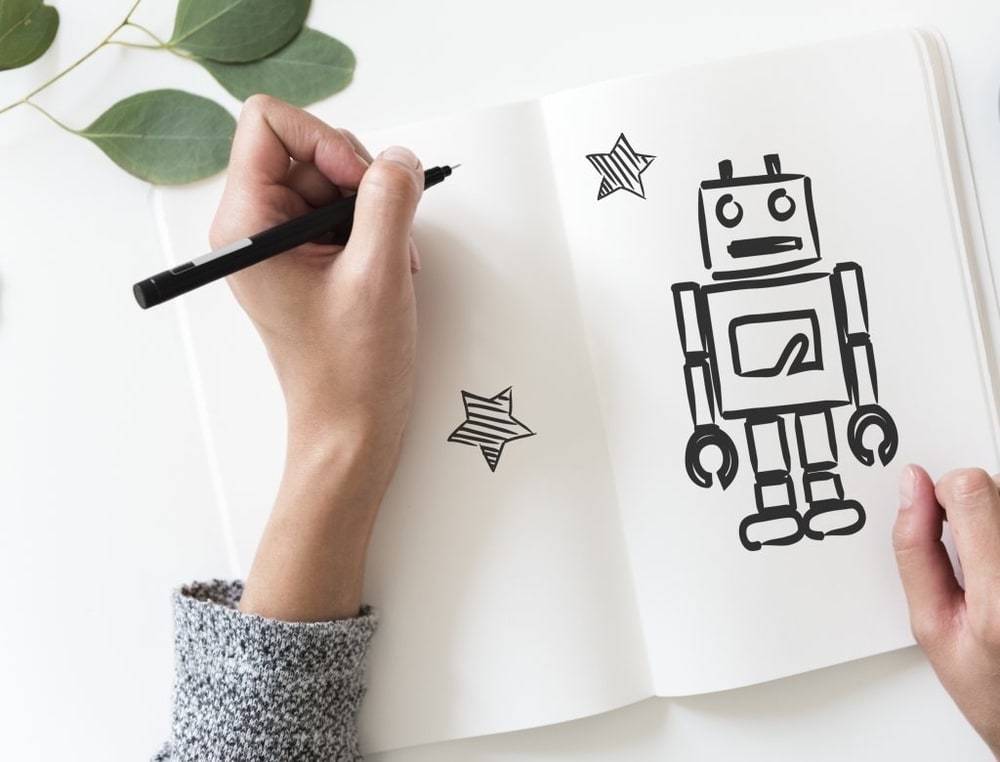
پس از آنکه نیازهای اولیه و اصلی برای پیکربندی و ساخت ربات را پشت‌سر گذاشتید، بهتر است که برای او خصیصه‌های شخصیتی تعریف کنید. برای مثال، چهره بخشیدن به آن، یکی از خصیصه‌های شخصیتی است.

می‌توانید برای او احساساتی همچون شادی، غم، ترس، خشم، و غیره تعریف کنید، تا زمانی که در شرایط گوناگون قرار گرفت، آنان را ابراز کند.

ساخت ربات robot

مراحل ساخت ربات

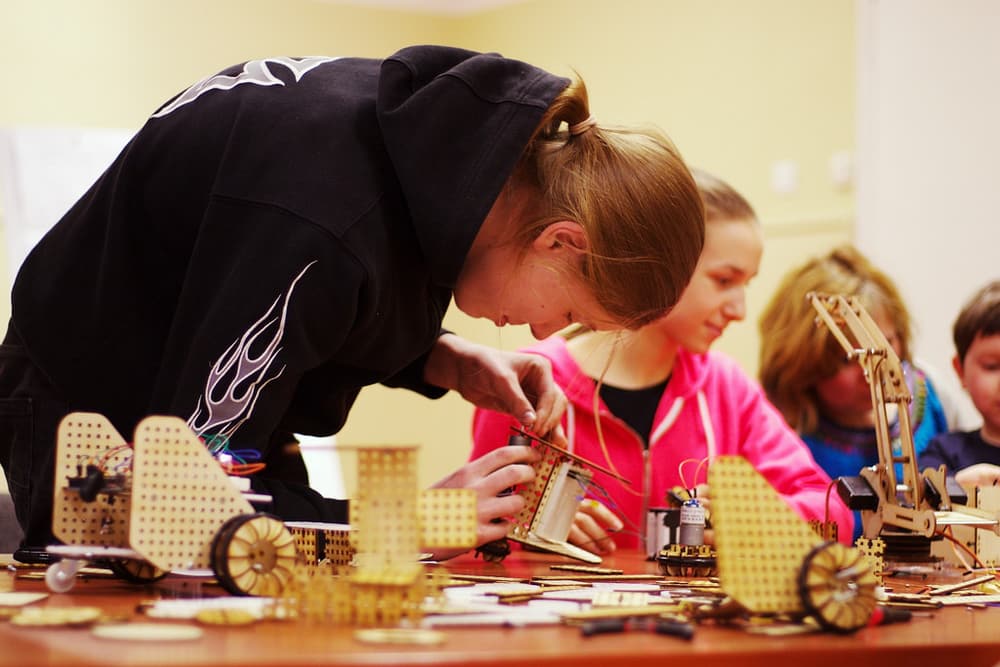
حال زمان انجام اقدامات عملی برای ساخت ربات فرا رسیده است. در ادامه به آنچه که برای آغاز کار نیاز دارید خواهیم پرداخت.

کیت‌های ربات

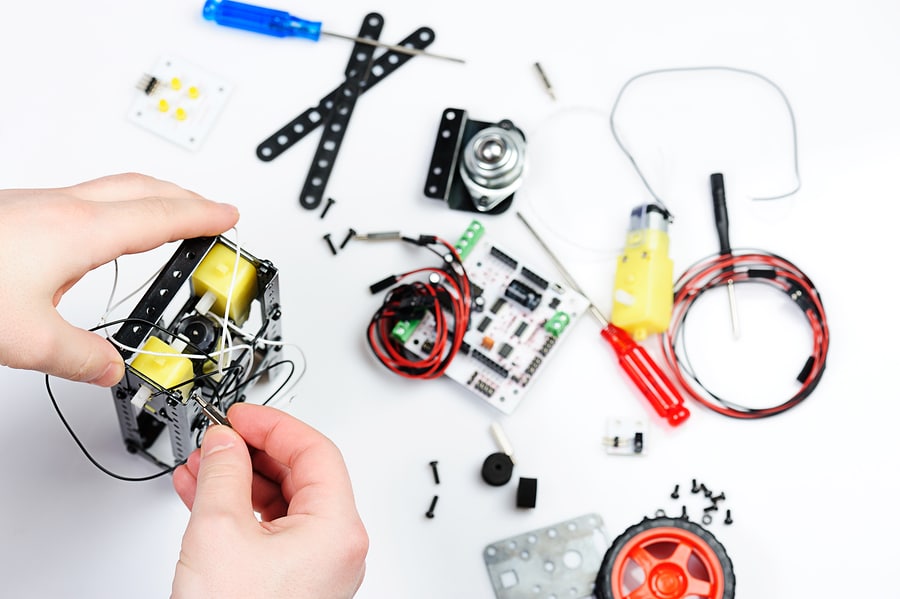
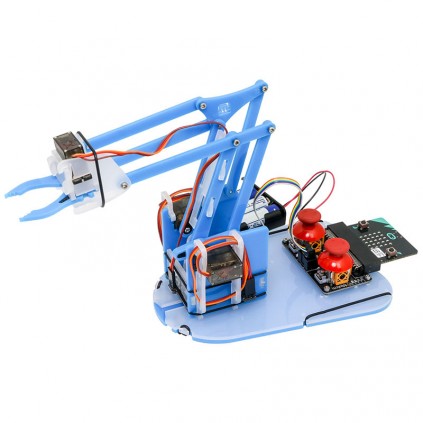
کیت‌ها ربات‌های از پیش ساخته‌شده و پیشرفته‌ای هستند که هر یک از آنان وظیفه‌ای خاص برای ساخت و طراحی ربات‌ها را بر عهده دارند. کیت‌ها می‌توانند دارای عناصر ساختاری، مکانیکی، موتورها، حسگرها، و یک صفحه کنترل‌گر برای کنترل ورودی و خروجی باشند، یا در کل فاقد قطعات الکترونیکی باشند و برای انجام وظایف ساده به کار گرفته شوند.

ساخت ربات robot kit

نرم‌افزار طراحی ربات

از آنجایی که قرار است خود دست‌به‌کار شوید و به طراحی ربات بپردازید، بی‌گمان به نرم‌افزاری درخور نیاز دارید تا بتوانید مراحل طراحی ربات را نخست به صورت مجازی مورد آزمایش قرار دهید تا اگر در پی روند کار با مشکل روبه‌رو شدید، برای‌تان هزینه کمتری داشته باشد.

می‌توانید از کار و تمرین با Adobe Illustrator آغاز کنید. به کمک یک پرینتر سه‌بعدی و دستگاه برش لیزری، پس از طراحی مدل، می‌توانید ربات طراحی‌شده را چاپ کنید و به مدل واقعی‌اش دست پیدا کنید.

سخت‌افزار ربات، قطعات و ابزارها

وابسته به کارکردی که قرار است ربات شما داشته باشد، زمینه رباتیک می‌تواند برای‌تان پرخرج باشد، ولی با دارا بودن ابزار و قطعاتی مناسب، می‌توانید از بسیاری از زحمات خود بکاهید.

ابزارهای اولیه موردنیاز

  • هویه لحیم کاری
  • ابزار کمک دست
  • سیم‌چین
  • سیم‌لخت‌کن
  • انواع دم‌باریک
  • منبع تغذیه برق
  • مجموعه پیچ‌گوشتی و آچار و انبردست (کوچکترین تا بزرگترین)
  • دستگاه چسب حرارتی تفنگی

اجزا اولیه موردنیاز

  • محفظه و نگهدارنده باتری
  • لامپ/چراغ ال‌ای‌دی
  • مجموعه مقاومت
  • ماسفت (ترانزیستور اثرِ میدانیِ نیمه‌رسانای اکسید-فلز)
  • سویچ تاگل
  • موتور آرسی سروو آنالوگ
  • تمشک پی
  • آردوینو

ساخت ربات robot

تامین‌کنندگان

در حال حاضر فروشگاه‌های آنلاین زیادی هستند که می‌توانید قطعات مورد نیاز خود را از آنان تهیه کنید، ولی بهتر است که قیمت قطعات مورد نظر را در چند فروشگاه مقایسه کنید، سپس به بررسی شیوه ارائه خدمات آن سامانه بپردازید. اگر رشته و زمینه فعالیت شما رباتیک باشد، پس مدام در فروشگاه‌ها رفت‌وآمد خواهید داشت، بنابراین هشیار باشید.

یکی از قدیمی‌ترین فروشگاه‌های ارائه قطعات و خدمات رباتیک، روبوایکیو (roboeq.ir) است. از موتور و ماژول گرفته تا انواع حسگرها، منبع تغذیه، باتری‌ها، شارژرها، پرینتر سه‌بعدی، و دستگاه برش لیزری را می‌توانید در آنجا پیدا کنید.

ایده‌های طراحی ربات

رباتیک به طور اساسی یک رشته بسیار گسترده است، و بهره‌وری از آن به دلایل گوناگونی از جمله فروش و تبلیغات به کار گرفته می‌شود. در پایان، به تعدادی از رده‌های خاص ربات‌ها می‌پردازیم.

ربات‌های بازی

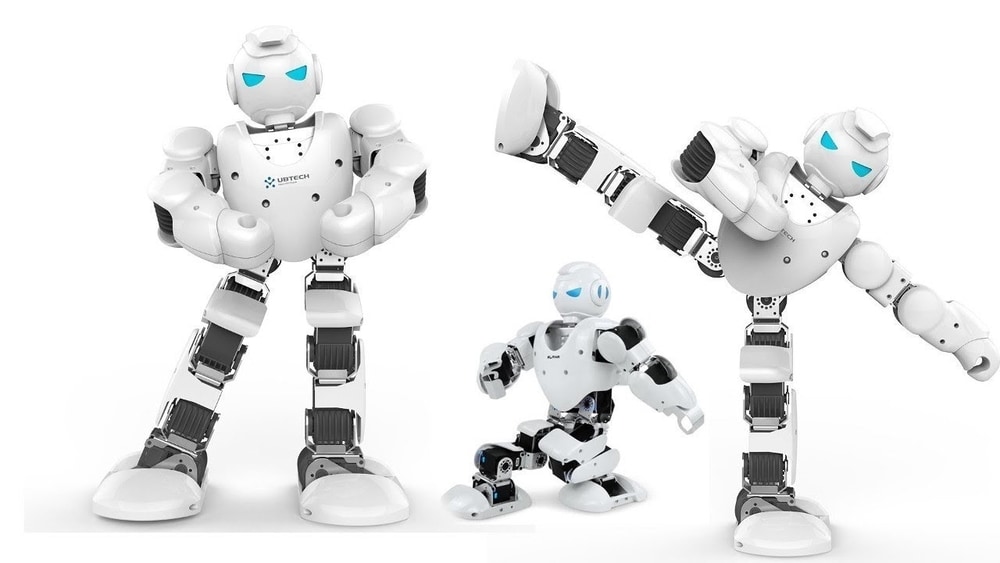
یکی از راه‌های جالب و ساده برای یادگیری و ساخت ربات، خرید اسباب‌بازی‌های رباتیک و باز کردن آن‌ها است; با این کار، علاوه بر آشنایی با مکانیزم ساخت ربات، می‌توانید از قطعات درون آن نیز برای ساخت رباتی نو بهره‌مند شوید (برای‌تان ارزان‌تر از خرید خالص قطعات تمام می‌شود).

ساخت ربات robot

ربات‌های جنگی

ربات‌ها همگی برای هدفی ساخته می‌شوند، ولی کمتر رباتی را پیدا خواهید کرد که دارای انگیزه و البته افتخار باشد. اگر علاقه‌مند به رباتیک باشید، بی‌گمان مسابقات مبارزه ربات‌ها را تماشا کرده‌اید و پس از برنده شدن ربات مورد علاقه خود، از شادی فریاد زده‌اید; این همان نقطه‌ای است که میان دو ربات مبارز، اگر یکی افتخار کسب نکند، دیگری بی‌گمان انگیزه‌ای برای انتقام به دست می‌آورد.

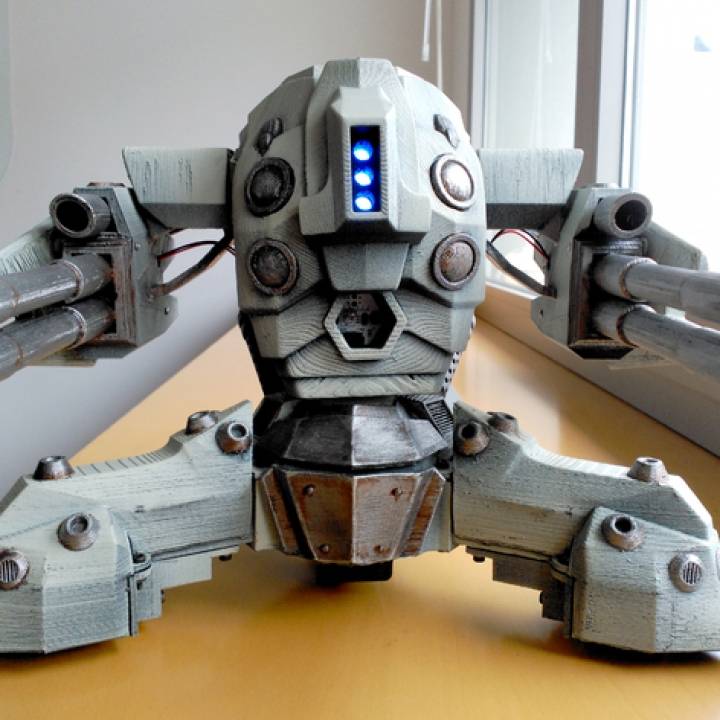
از تانک‌ها گرفته تا ربات‌های اژده‌ها، وابسته به موادی که در آن استفاده می‌کنید، ساخت یک ربات جنگجو برای‌تان خرج برمی‌دارد، بنابراین پیش از ساخت آنان، نگاهی به جیب خود بی‌اندازید.

ساخت ربات robot

ربات‌های پرنده

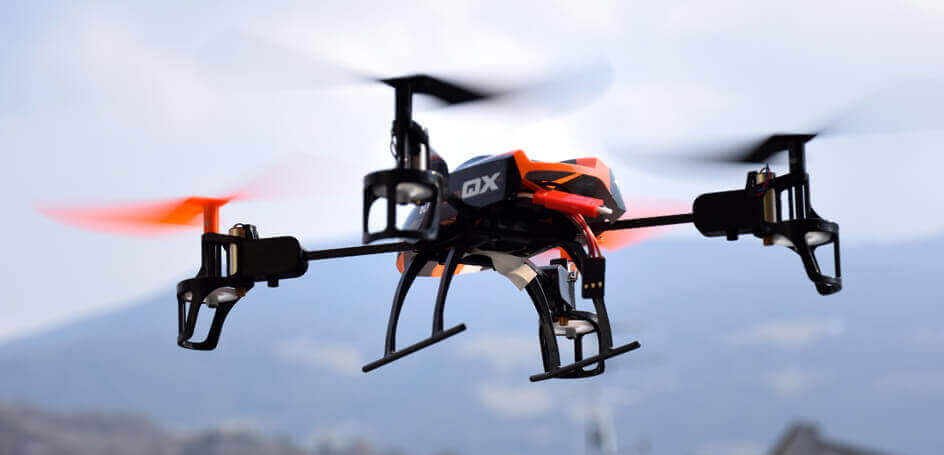
ساخت ربات‌های پرنده با ظهور و پیشرفت گوشی‌های هوشمند بسیار آسان‌تر از گذشته شده است. حال می‌توان از بهترین حسگرهای جنبشی، شتاب‌سنج‌ها، جاذبه‌سنج‌ها، و ژیروسکوپ‌هایی که در گوشی‌های هوشمند وجود دارند، برای پیگیری و کنترل از راه دور ربات‌های پرنده در یک فضای سه‌بعدی بهره برد.

ساخت ربات robot

ربات‌های پیچیده

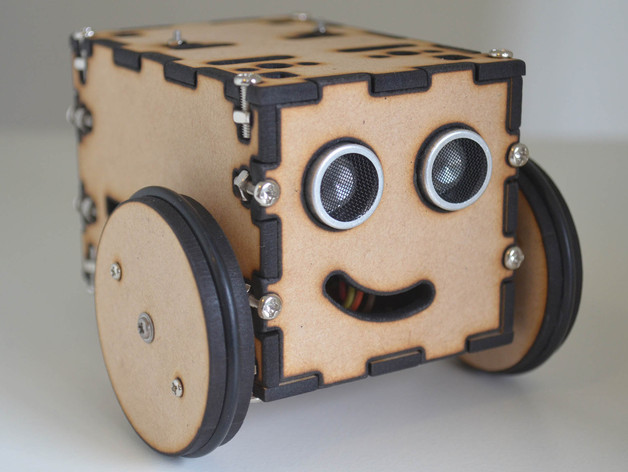
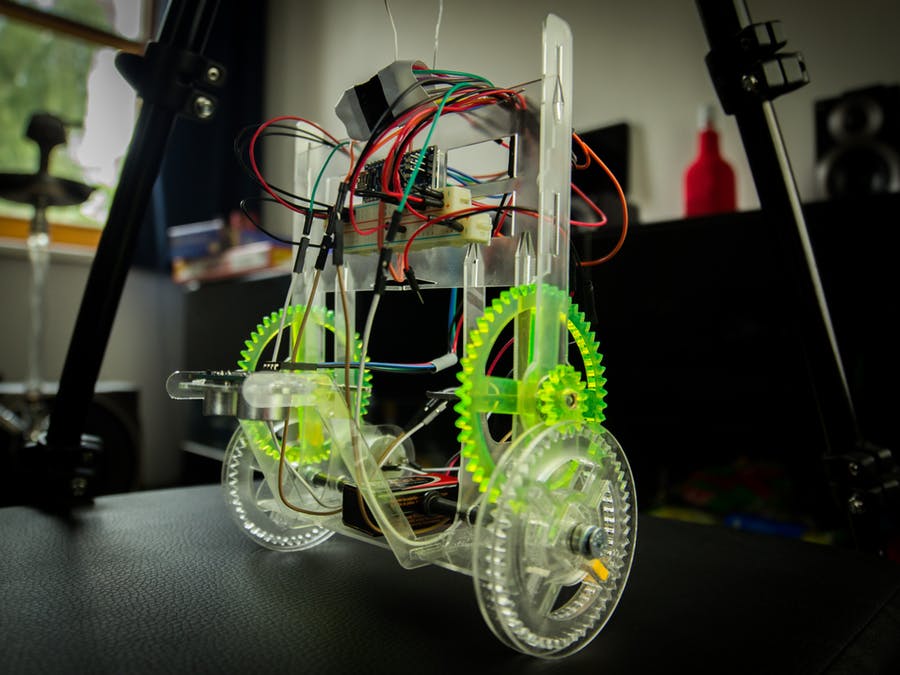
اگر به دنبال چالش بیشتری در مهندسی ربات هستید، شاید ربات زیر که تنها روی دو چرخ حرکت می‌کند و به جستجوی روشن‌ترین قسمت یک مکان می‌گردد، برای‌تان جالب باشد. وابسته به آنکه پیچیدگی را در چه می‌بینید، ربات شما می‌تواند دارای هر ویژگی منحصربه‌فردی باشد که آن را متفاوت‌تر از دیگران نشان دهد، مادامی که از مکانیزم پیچیده‌ای برخوردار باشد.

ساخت ربات robot

جمع‌بندی

بهره‌گیری از تجربیات دیگران، نوآوری و ایده‌پردازی، پیشگیری، طراحی مجازی، استفاده از ابزار و قطعات روز، و تست، از عوامل اصلی موفقیت در ساخت یک ربات محسوب می‌شوند.

نوشته چگونه یک ربات بسازیم؟ اولین بار در اخبار تکنولوژی و فناوری پدیدار شد.
چگونه یک ربات بسازیم؟

ساخت ربات robot

حتما شما نیز تحت تاثیر فیلم‌های علمی‌تخیلی به مانند ترمیناتور قرار گرفته‌اید، یا شاید انیمیشن Wall-E را چندی پیش دیده‌اید! تنها فاصله‌ای که میان شما و آن ربات‌ها وجود دارد، اراده و انگیزه شما است، که البته این روح موضوع است، ولی ما تلاش کرده‌ایم تا به اندیشه شما در پی ساخت و طراحی یک ربات پیکر بخشیم.

در ادامه با ما همراه باشید.

ساخت ربات wall-e

عناصر رباتیک

از ساده‌ترین ربات‌ها گرفته تا پیچیده‌ترین آنان، همگی دارای عناصر سازنده‌ای مشترک ولی کارکرد و اهدافی گوناگون هستند. آنچه که آنان را بهترین می‌کند، وابسته به انجام دقیق وظایفی است که برای‌شان تعریف کرده‌اید.

مکانیزم

به حرکت درآوردن ربات‌ها، بخشی از سخت‌ترین مراحل طراحی ربات به شمار می‌آید. اینجا مرحله‌ای است که مکانیزم‌های طراحی، و مهندسی مکانیک باید نقش ایفا کنند. در حالی که مهندسی مکانیک بیشتر روی طراحی ماشین تمرکز دارد، ولی طراحان ربات، تمرکز اصلی خود را صرف موتورها و چرخ‌دنده‌ها می‌کنند، تا بهترین عملکرد را دریافت کنند.

مکانیزم به طور معمول شامل نمونه‌سازی از قطعات متحرک و بررسی آن‌ها پیش از یکپارچه‌سازی ربات است.

الکترونیک

یکی دیگر از مهارت‌های بنیادین مورد نیاز برای ساخت ربات، شناخت الکترونیک است. اگر از چگونگی کارکرد قطعات الکترونیکی به مانند ریزکنترل‌گرها و مدارها شناخت داشته باشید، این می‌تواند در انتخاب مناسب‌ترین موتورها و اجزا برای ربات و شیوه درست برق‌رسانی به آن، کمک شایانی برای‌تان باشد.

برنامه‌نویسی

پس از آماده‌سازی مدار و مکانیزم‌ها، زمانش فرا رسیده تا ریزکنترل‌گری که به مدار پیوند زده‌اید را برنامه‌ریزی کنید. ریزکنترل‌گر درواقع مغز ربات است، که به دستوراتی برای رویارویی با محیط اطراف خود نیاز دارد، تا بتواند به کنش‌ها و واکنش‌های پیرامون خود پاسخ دهد.

برای مثال، به یک ربات سنجش‌ازدور باید گفته شود که چگونه از حسگر فاصله خود ورودی دریافت کند و اطلاعات به‌دست‌آمده را چگونه پردازش کند، تا بتواند واکنش نشان دهد.

پیکربندی

آخرین مرحله ساخت یک ربات، پیکربندی آن است، جایی که اجزا باید درون قفسه و بدنه ربات به درستی جای بگیرند. نوع و جنس بدنه، وابسته به نوع ربات است، و اینکه او چه هدفی را پیش خواهد گرفت. با وجود آنکه کارکرد بدنه، حفاظت از اجزا الکترونیکی درون ربات است، و نقش مهمی در بهره‌وری از مکانیزم دارد، مهندسین می‌توانند آن را به گونه‌ای طراحی کنند تا به ربات شخصیت و موجودیت بدهد.

ملاحظات در طراحی ربات

این درواقع دربرگیرنده هر چیزی است که وابسته به طراحی ربات باشد، به مانند پیش‌بینی محیطی که او در آن پا می‌گذارد، قدرت برقی که برای حرکت کردن به آن نیاز دارد، حسگرهایی که به منظور انجام وظایف تعریف‌شده به آن‌ها نیاز دارد، و موادی که برای ساخت بدنه و زیبایی او لازم است.

ساخت ربات robot

محیط

آیا ربات شما از جایی به جایی دیگر حرکت می‌کند؟ اگر بله، کجا و در چه شرایطی قرار می‌گیرد؟ آیا باید در مقابل ورود آب و خاک و عناصر بیرونی دیگر به آن، تحمل‌پذیر باشد؟ تا زمانی که ربات در جایی امن باشد، تحت تاثیر عناصر بیرونی قرار نخواهد گرفت، ولی همیشه این پیش‌بینی را کنید که تاثیر آنان روی ربات چه می‌تواند باشد.

این وابسته به انتخاب نوع مواد، مکانیزم، و بدنه ربات است.

برق

آیا قرار است که ربات شما از باتری استفاده کند، یا پیوسته به پریز برق باشد؟ تک‌تک موتورها، حسگرها، پردازشگرها، و غیره، به مقداری برق برای کارکرد نیاز دارند — شما باید تشخیص دهید که هر یک از اجزا به چه میزان برق نیاز داشته، و تا چه مدت از ربات انتظار دارید تا سرپا بماند و کار کند.

آنچه که به صورت کلی از ربات می‌خواهید را باید به صورت جزیی از اجزا بخواهید.

حواس

همانند موجودات، یک ربات نیز برای رویارویی با هر چیزی که در محیط با آن سروکار دارد، نیاز به حواس دارد. برای مثال، اگر از ربات خود انتظار دارید که در روبه‌رو شدن با دیوار، از برخورد با آن پرهیز کند، باید از حسگر مجاورتی در آن استفاده کنید. اگر می‌خواهید او اشیا و موجودات در حال حرکت را تشخیص دهد، باید از حسگر جنبشی استفاده کنید.

تعداد بسیار زیادی از حسگرها وجود دارند که از هر کدام می‌توان بهره برد. همه اطلاعاتی را که ربات لازم است از محیط اطرافش به دست آورد را در نظر بگیرید، سپس آنان را مهندسی کنید، تا در نهایت شاهد کارکرد و رفتاری باشید که از ربات خود انتظار دارید.

بدنه و ماده

باید از پیش مشخص کنید که ربات شما دارای چه وزنی خواهد بود، و نقاطی که قرار است در آن حسگرها را جاسازی کنید را از پیش تعیین کنید. آیا امنیت باتری در آن چقدر است، و در صورت داغ شدن، این امکان را دارید که بتوانید آن را دربیاورید و جایگزینش کنید؟

طراحی بدنه یک ربات می‌تواند ساده یا پیچیده باشد، ولی اگر انعطاف‌پذیرتر باشد، بی‌گمان دست شما را در روند ساخت بازتر می‌کند.

ظاهر

پس از آنکه نیازهای اولیه و اصلی برای پیکربندی و ساخت ربات را پشت‌سر گذاشتید، بهتر است که برای او خصیصه‌های شخصیتی تعریف کنید. برای مثال، چهره بخشیدن به آن، یکی از خصیصه‌های شخصیتی است.

می‌توانید برای او احساساتی همچون شادی، غم، ترس، خشم، و غیره تعریف کنید، تا زمانی که در شرایط گوناگون قرار گرفت، آنان را ابراز کند.

ساخت ربات robot

مراحل ساخت ربات

حال زمان انجام اقدامات عملی برای ساخت ربات فرا رسیده است. در ادامه به آنچه که برای آغاز کار نیاز دارید خواهیم پرداخت.

کیت‌های ربات

کیت‌ها ربات‌های از پیش ساخته‌شده و پیشرفته‌ای هستند که هر یک از آنان وظیفه‌ای خاص برای ساخت و طراحی ربات‌ها را بر عهده دارند. کیت‌ها می‌توانند دارای عناصر ساختاری، مکانیکی، موتورها، حسگرها، و یک صفحه کنترل‌گر برای کنترل ورودی و خروجی باشند، یا در کل فاقد قطعات الکترونیکی باشند و برای انجام وظایف ساده به کار گرفته شوند.

ساخت ربات robot kit

نرم‌افزار طراحی ربات

از آنجایی که قرار است خود دست‌به‌کار شوید و به طراحی ربات بپردازید، بی‌گمان به نرم‌افزاری درخور نیاز دارید تا بتوانید مراحل طراحی ربات را نخست به صورت مجازی مورد آزمایش قرار دهید تا اگر در پی روند کار با مشکل روبه‌رو شدید، برای‌تان هزینه کمتری داشته باشد.

می‌توانید از کار و تمرین با Adobe Illustrator آغاز کنید. به کمک یک پرینتر سه‌بعدی و دستگاه برش لیزری، پس از طراحی مدل، می‌توانید ربات طراحی‌شده را چاپ کنید و به مدل واقعی‌اش دست پیدا کنید.

سخت‌افزار ربات، قطعات و ابزارها

وابسته به کارکردی که قرار است ربات شما داشته باشد، زمینه رباتیک می‌تواند برای‌تان پرخرج باشد، ولی با دارا بودن ابزار و قطعاتی مناسب، می‌توانید از بسیاری از زحمات خود بکاهید.

ابزارهای اولیه موردنیاز

  • هویه لحیم کاری
  • ابزار کمک دست
  • سیم‌چین
  • سیم‌لخت‌کن
  • انواع دم‌باریک
  • منبع تغذیه برق
  • مجموعه پیچ‌گوشتی و آچار و انبردست (کوچکترین تا بزرگترین)
  • دستگاه چسب حرارتی تفنگی

اجزا اولیه موردنیاز

  • محفظه و نگهدارنده باتری
  • لامپ/چراغ ال‌ای‌دی
  • مجموعه مقاومت
  • ماسفت (ترانزیستور اثرِ میدانیِ نیمه‌رسانای اکسید-فلز)
  • سویچ تاگل
  • موتور آرسی سروو آنالوگ
  • تمشک پی
  • آردوینو

ساخت ربات robot

تامین‌کنندگان

در حال حاضر فروشگاه‌های آنلاین زیادی هستند که می‌توانید قطعات مورد نیاز خود را از آنان تهیه کنید، ولی بهتر است که قیمت قطعات مورد نظر را در چند فروشگاه مقایسه کنید، سپس به بررسی شیوه ارائه خدمات آن سامانه بپردازید. اگر رشته و زمینه فعالیت شما رباتیک باشد، پس مدام در فروشگاه‌ها رفت‌وآمد خواهید داشت، بنابراین هشیار باشید.

یکی از قدیمی‌ترین فروشگاه‌های ارائه قطعات و خدمات رباتیک، روبوایکیو (roboeq.ir) است. از موتور و ماژول گرفته تا انواع حسگرها، منبع تغذیه، باتری‌ها، شارژرها، پرینتر سه‌بعدی، و دستگاه برش لیزری را می‌توانید در آنجا پیدا کنید.

ایده‌های طراحی ربات

رباتیک به طور اساسی یک رشته بسیار گسترده است، و بهره‌وری از آن به دلایل گوناگونی از جمله فروش و تبلیغات به کار گرفته می‌شود. در پایان، به تعدادی از رده‌های خاص ربات‌ها می‌پردازیم.

ربات‌های بازی

یکی از راه‌های جالب و ساده برای یادگیری و ساخت ربات، خرید اسباب‌بازی‌های رباتیک و باز کردن آن‌ها است; با این کار، علاوه بر آشنایی با مکانیزم ساخت ربات، می‌توانید از قطعات درون آن نیز برای ساخت رباتی نو بهره‌مند شوید (برای‌تان ارزان‌تر از خرید خالص قطعات تمام می‌شود).

ساخت ربات robot

ربات‌های جنگی

ربات‌ها همگی برای هدفی ساخته می‌شوند، ولی کمتر رباتی را پیدا خواهید کرد که دارای انگیزه و البته افتخار باشد. اگر علاقه‌مند به رباتیک باشید، بی‌گمان مسابقات مبارزه ربات‌ها را تماشا کرده‌اید و پس از برنده شدن ربات مورد علاقه خود، از شادی فریاد زده‌اید; این همان نقطه‌ای است که میان دو ربات مبارز، اگر یکی افتخار کسب نکند، دیگری بی‌گمان انگیزه‌ای برای انتقام به دست می‌آورد.

از تانک‌ها گرفته تا ربات‌های اژده‌ها، وابسته به موادی که در آن استفاده می‌کنید، ساخت یک ربات جنگجو برای‌تان خرج برمی‌دارد، بنابراین پیش از ساخت آنان، نگاهی به جیب خود بی‌اندازید.

ساخت ربات robot

ربات‌های پرنده

ساخت ربات‌های پرنده با ظهور و پیشرفت گوشی‌های هوشمند بسیار آسان‌تر از گذشته شده است. حال می‌توان از بهترین حسگرهای جنبشی، شتاب‌سنج‌ها، جاذبه‌سنج‌ها، و ژیروسکوپ‌هایی که در گوشی‌های هوشمند وجود دارند، برای پیگیری و کنترل از راه دور ربات‌های پرنده در یک فضای سه‌بعدی بهره برد.

ساخت ربات robot

ربات‌های پیچیده

اگر به دنبال چالش بیشتری در مهندسی ربات هستید، شاید ربات زیر که تنها روی دو چرخ حرکت می‌کند و به جستجوی روشن‌ترین قسمت یک مکان می‌گردد، برای‌تان جالب باشد. وابسته به آنکه پیچیدگی را در چه می‌بینید، ربات شما می‌تواند دارای هر ویژگی منحصربه‌فردی باشد که آن را متفاوت‌تر از دیگران نشان دهد، مادامی که از مکانیزم پیچیده‌ای برخوردار باشد.

ساخت ربات robot

جمع‌بندی

بهره‌گیری از تجربیات دیگران، نوآوری و ایده‌پردازی، پیشگیری، طراحی مجازی، استفاده از ابزار و قطعات روز، و تست، از عوامل اصلی موفقیت در ساخت یک ربات محسوب می‌شوند.

نوشته چگونه یک ربات بسازیم؟ اولین بار در اخبار تکنولوژی و فناوری پدیدار شد.