آموزش اتصال و نحوه استفاده از دو یا چند مانیتور به‌صورت هم‌زمان در ویندوز ۱۰

تقریبا همه طراحان و ویرایشگران حرفه‌ای از قابلیت چند مانیتوری استفاده می‌برند — این کار جدا از سرعت عمل، البته به خلاقیت آنان در آنچه که انجام می‌دهند نیز می‌افزاید.

چه یک برنامه‌نویس باشید، چه طراح، گیمر، مترجم، نویسنده، خالق محتوا، تحلیلگر داده، چه یک کاربر ساده، باید بدانید که استفاده از قابلیت چند مانیتوری در یک سیستم به خلاقیت کاری و سرعت عمل‌تان در هنگام استفاده از چند برنامه می‌افزاید.

اگر می‌خواهید خلاق و بهره‌ور باشید، در ادامه به شما خواهیم گفت که چطور می‌توانید در سیستم‌عامل ویندوز ۱۰ از ویژگی‌های متنوع چند مانیتوری استفاده کنید.

نحوه تنظیم مانیتورها
با آنکه به‌سادگی می‌توانید یک مانیتور را به هر درگاهی روی کارت گرافیک کامپیوتر خود وصل کنید، ولی وقتی قصد راه‌اندازی چند مانیتور را دارید، به‌سادگی هم می‌توانید اشتباه کنید. نه آنکه قابل کارکرد نباشد، ولی پس از سروکله زدن با ماوس و برنامه‌های مختلف، مشکل را به وضوح احساس خواهید کرد.

برای تنظیم مانیتورها، به‌مانند زیر عمل کنید:

  1. Settings را باز کنید
  2. روی System کلیک نمایید
  3. روی Display کلیک کنید
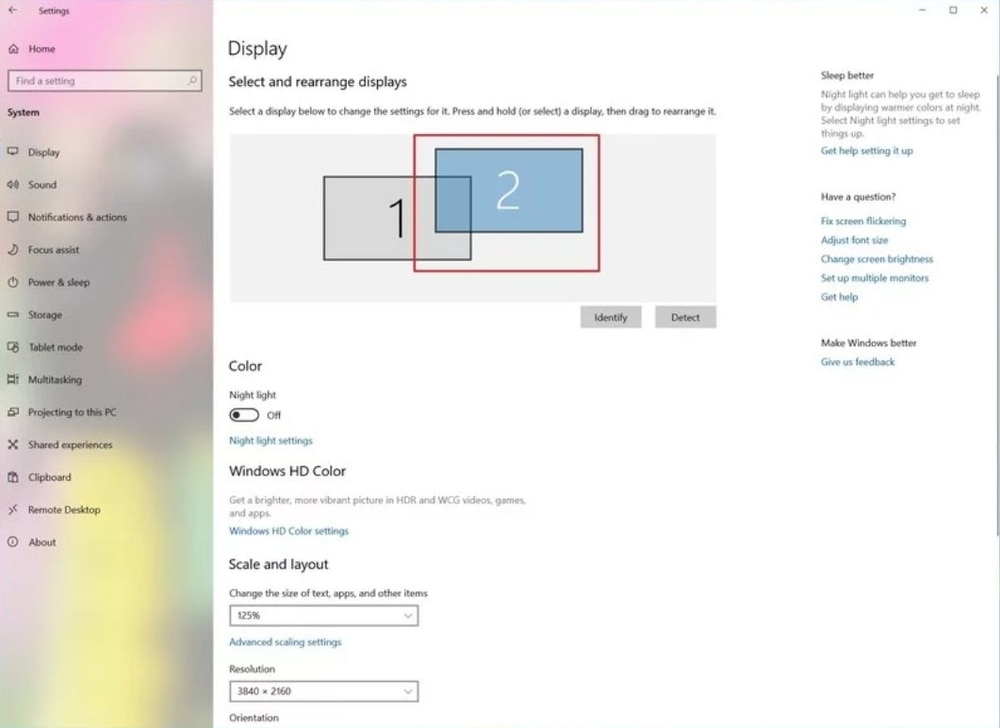
  4. زیر قسمت Select and rearrange displays با کشیدن و رها کردن ماوس، بر اساس چیدمان واقعی مانیتورها روی میز کارتان، نسبت به تنظیم آنان اقدام نمایید. تلاش کنید تا از هم‌تراز بودن نمایشگرها هنگام تنظیم‌شان در قسمت مذکور، اطمینان حاصل کنید، تا در جابجایی ماوس میان آنان به مشکل بر نخورید.
  5. روی دکمه Apply کلیک کنید.

پس از انجام مراحل بالا، ویندوز چیدمان واقعی مانیتورها را بر اساس چیدمان مجازی آنان تشخیص داده، سپس می‌توانید از هردو نمایشگر برای کار با برنامه‌ها و … استفاده کنید.

اگر نمی‌دانید کدام‌یک از مانیتورها را برای تنظیم انتخاب کرده‌اید، روی دکمه Identify کلیک کنید تا متوجه شوید. اگر یکی از مانیتورها را در صفحه نمی‌بینید، از دریافت برق و اتصال صحیح کابل‌ها مطمئن شوید، سپس روی دکمه Detect کلیک کنید. اگر هنوز مشکل‌تان حل نشده، کابل‌ها را کنده و دوباره وصل کنید، و در صورت نیاز، حتی کامپیوتر خود را از نو راه‌اندازی (Restart) کنید، در نهایت مجددا دکمه Detect را بفشارید.

مقیاس‌بندی صحیح
ویندوز ۱۰ تنظیمات گوناگون و شایسته‌ای را در مقیاس‌بندی ارایه می‌دهد، که این در همزمان سروکله زدن با چند مانیتور که دارای اندازه و رزولوشن متفاوتی نسبت به یکدیگر هستند نیز بسیار کارآمد است؛ اگر می‌خواهید اپلیکیشن‌ها و متون در هردو مانیتور به یک اندازه نمایش داده شوند، این ویژگی کمک شایانی به شما می‌کند.

برای انتخاب مقیاس مورد نیاز خود، مراحل زیر را طی کنید:

  1. Settings را باز کنید
  2. روی System کلیک نمایید
  3. روی Display کلیک کنید
  4. زیر Select and rearrange displays مانیتوری که می‌خواهید تنظیم نمایید را انتخاب کنید
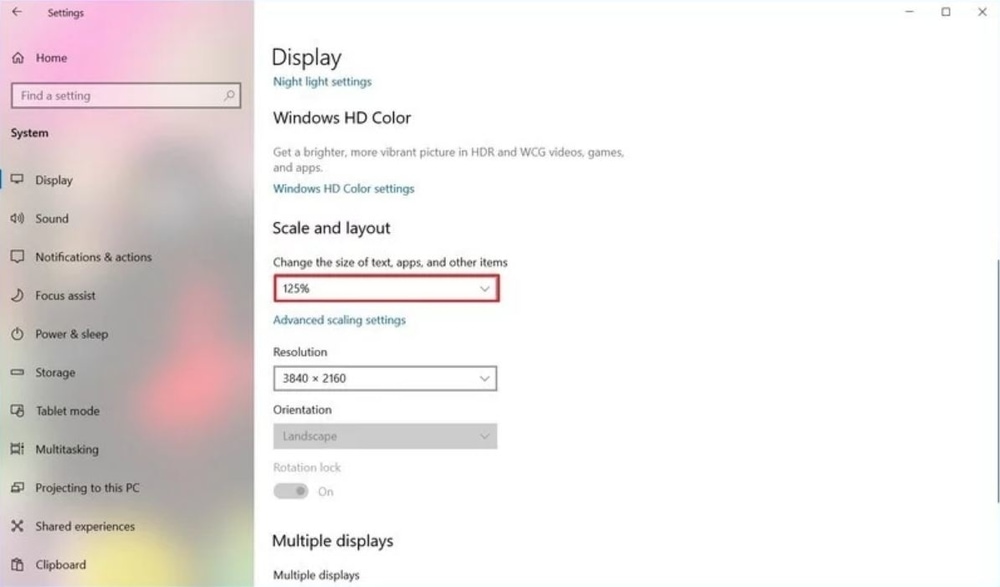
  5. روی منوی کشویی Change the size of text, apps, and other items کلیک نموده و سپس مقیاس مورد نظر را انتخاب کنید

پس از انجام مراحل بالا، لازم است که مرحله ۴ و ۵ را برای تنظیم مانیتور دوم، سوم، و … نیز تکرار کنید و در نهایت روی گزینه Sign-out برای ثبت و ذخیره تغییرات اعمال‌شده کلیک کنید.

با آنکه شما قادر به اعمال تغییرات مذکور هستید، ولی در صورت امکان، بهتر است که از مدل و پیکربندی یکسانی از مانیتورها استفاده کنید، تا خروجی نور، رنگ، وضوح و … در هردو یکسان باشند — در غیر این صورت، ممکن است با مشکلاتی روبه‌رو شوید

انتخاب رزولوشن صحیح
به طور معمول، پس از اتصال یک مانیتور به کامپیوتر، ویندوز ۱۰ به صورت خودکار اندازه رزولوشن توصیه‌شده را برای آن انتخاب می‌کند، ولی با گذراندن مراحل زیر، می‌توانید به صورت دستی رزولوشن آن را تغییر دهید:

  1. Settings را باز کنید
  2. روی System کلیک نمایید
  3. روی Display کلیک کنید
  4. زیر Select and rearrange displays مانیتور مورد نظر را انتخاب کنید
  5. زیر قسمت Scale and layout روی منوی کشویی Resolution کلیک نموده و نسبت به انتخاب رزولوشن مورد نظر اقدام کنید.

جهت‌سازی صحیح

ویندوز ۱۰ البته اجازه چرخاندن افقی و عمودی نمایشگرها را به شما می‌دهد؛ این ویژگی برای مطالعه و برنامه‌نویسی بسیار کارآمد است.

برای تغییر جهت نمایشگر، مراحل زیر را طی کنید:

  1. Settings را باز کنید
  2. روی System کلیک نمایید
  3. روی Display کلیک کنید
  4. زیر Select and rearrange displays مانیتور خود را انتخاب کنید
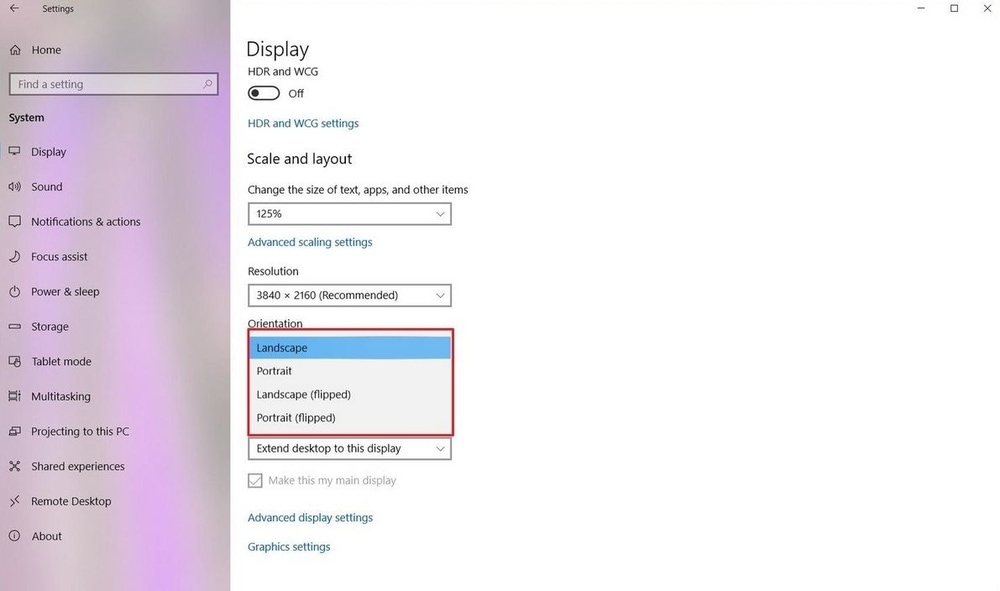
  5. زیر قسمت Scale and layout روی منوی کشویی Orientation کلیک کرده، تا بتوانید نسبت به انتخاب یکی از جهت‌های زیر اقدام کنید:
  • Landscape: افقی
  • Portrait: عمودی
  • Landscape (flipped): افقی وارونه
  • Portrait (flipped): عمودی وارونه

نحوه تنظیم حالت مشاهده
با استفاده از تنظیمات داخلی ویندوز ۱۰، می‌توانید حالت مشاهده مانیتورها را نیز تغییر دهید; برای مثال، در پی بهره‌وری از قابلیت چند مانیتوری، اگر از دو مانیتور استفاده می‌کنید، می‌توانید صفحه اصلی را به نمایشگر فرعی متصل نمایید، یا یکی را آینه دیگری کنید، که این در ارایه محتوا هنگام پوشش کنفرانس‌ها بسیار کارآمد خواهد بود. اگر از لپ‌تاپ استفاده می‌کنید، می‌توانید صفحه آن را غیرفعال، و فقط صفحه مانیتور خارجی را فعال و روشن کنید و به نمایش بگذارید.

برای تغییر حالت مشاهده، مراحل زیر را به انجام برسانید:

  1. Settings را باز کنید
  2. روی System کلیک نمایید
  3. روی Display کلیک کنید
  4. زیر Select and rearrange displays مانیتور مربوطه را انتخاب کنید
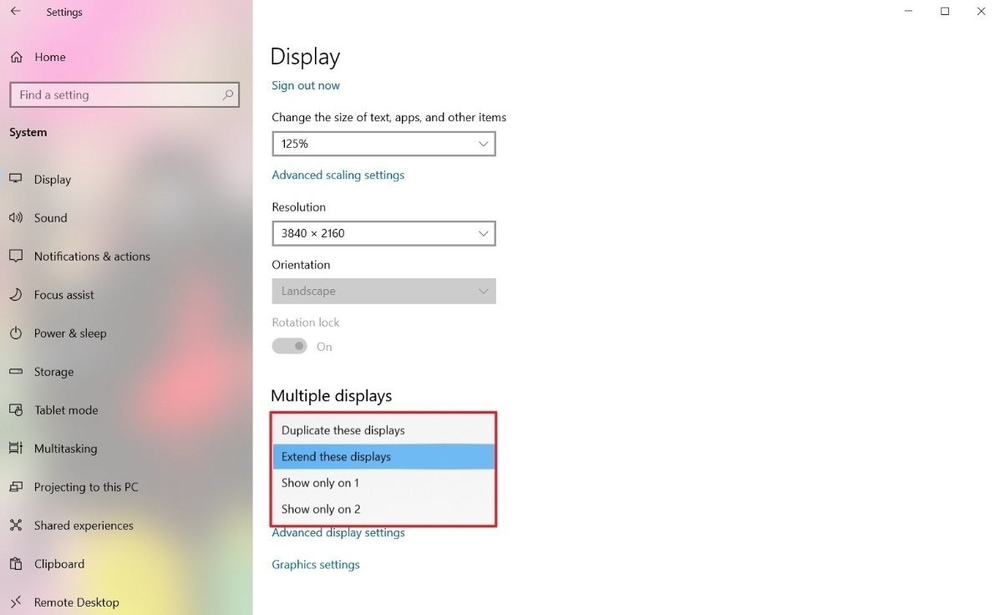
  5. زیر قسمت Multiple displays روی منوی کشویی کلیک کرده و حالت مورد نظر خود را از یکی از گزینه‌های زیر انتخاب کنید:
  • Duplicate desktop: یک کپی از دسکتاپ شما در مانیتور فرعی نمایش داده خواهد شد
  • Extend: دو صفحه را به منظور گسترش فضای دسکتاپ به یکدیگر می‌چسباند
  • Disconnect this display: نمایشگر انتخاب‌شده را خاموش می‌کند

برای تنظیم مانیتورهای دیگر، لازم است که مراحل ۴ و ۵ بالا را تکرار کنید. با کمک همین تنظیمات می‌توانید یکی از مانیتورها را به عنوان مانیتور اصلی خودتان انتخاب کنید.

نحوه جابجایی میان حالات نمایشگر با استفاده از کلید میانبر

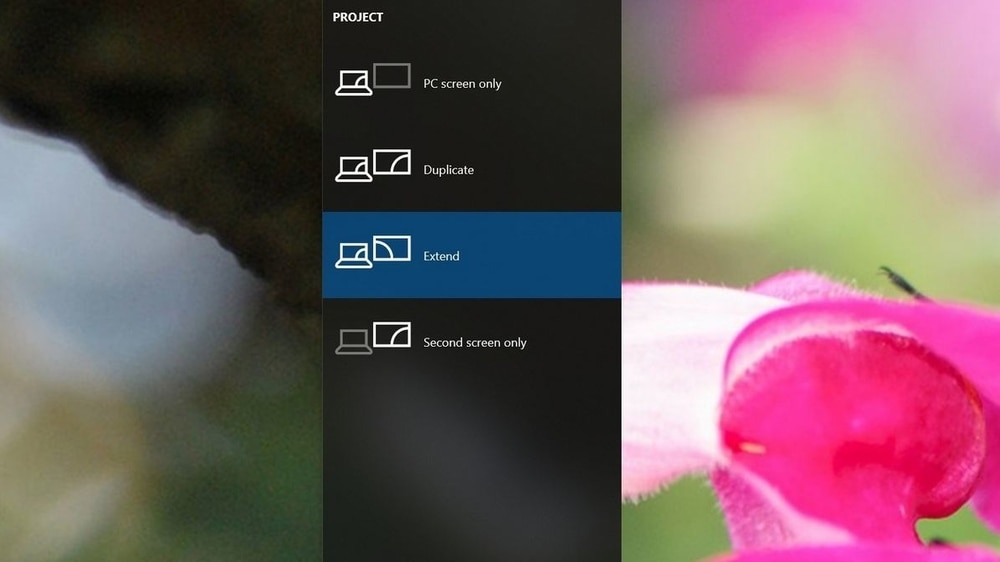
جدا از استفاده از اپلیکیشن Settings، برای جابجایی میان حالات گوناگون، می‌توانید از ویژگی Project که با کلید میانبر WIN + P روی کیبورد قابل دسترسی است نیز استفاده کنید.

پس از فشردن کلید میانبر مذکور، صفحه‌ای با چند انتخاب برای‌تان به نمایش گذاشته می‌شود، که عبارت‌اند از:

  • PC screen only: فقط از نمایشگر اصلی استفاده خواهد شد
  • Duplicate: نمایشگرهای فرعی آینه‌ای از نمایشگر اصلی خواهند شد
  • Extend: هردو نمایشگر با یکدیگر ترکیب می‌شوند تا به یک نمایشگر وسیع و دراز تبدیل شوند
  • Second screen only: فقط از نمایشگر فرعی استفاده خواهد شد

به طور معمول، وقتی می‌خواهید از قابلیت چند مانیتوری در دسکتاپ یا لپ‌تاپ خود استفاده کنید، گزینه Extend را انتخاب خواهید کرد; با این امکان می‌توانید از نمایشگر اصلی خود به صورت عادی استفاده کنید، در حالی که نمایشگرهای فرعی با ترکیب شدن با یکدیگر می‌توانند یک صفحه دراز و بزرگ‌تر را تشکیل دهند.

گزینه Duplicate برای زمانی که می‌خواهید ارائه‌ای را از طریق یک مانیتور یا پروژکتور به نمایش بگذارید، بسیار مناسب است، در حالی که گزینه Second screen only مخصوص زمانی است که می‌خواهید صفحه لپ‌تاپ خود را ببندید و فقط از نمایشگر فرعی برای نمایش محتوا استفاده کنید.

نحوه تغییر ریفرش ریت (Refresh rate)

به طور معمول، ریفرش ریت (تعداد فریم‌هایی که در هر ثانیه نمایش داده می‌شوند) با مقدار ۵۹ یا ۶۰ هرتز برای راه‌اندازی یک کامپیوتر کافی است، ولی اگر شاهد پرش و لرزش تصویر هستید، یا مانیتورتان توانایی پشتیبانی بیش از این مقدار را دارد، این امکان را دارید تا به صورت دستی تنظیمات مربوطه را به منظور کسب تجربه‌ای بهتر از نمایشگر انجام دهید:

  1. Settings را باز کنید
  2. روی System کلیک نمایید
  3. روی Display کلیک کنید
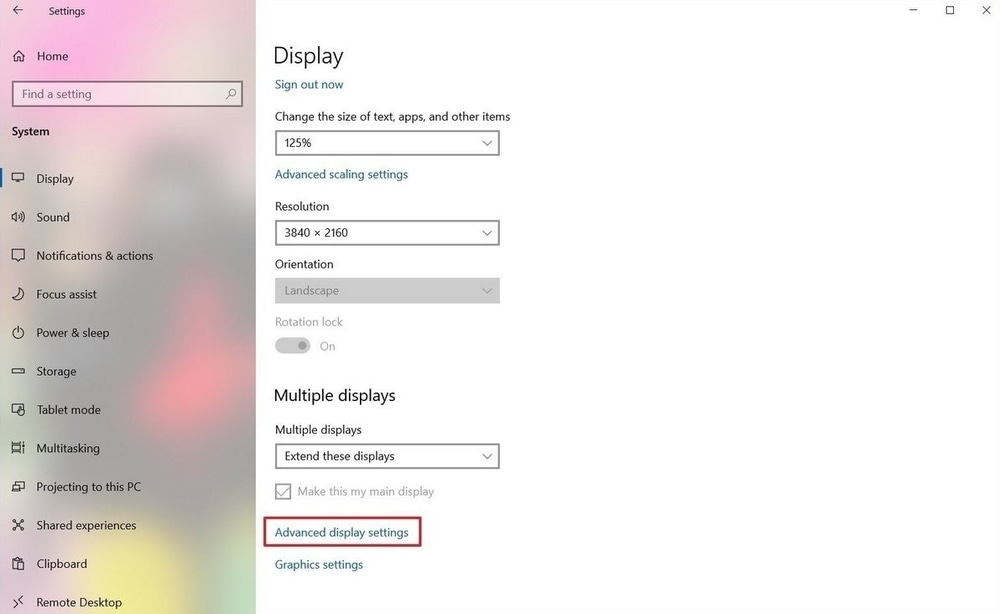
  4. روی Advanced display settings کلیک کنید
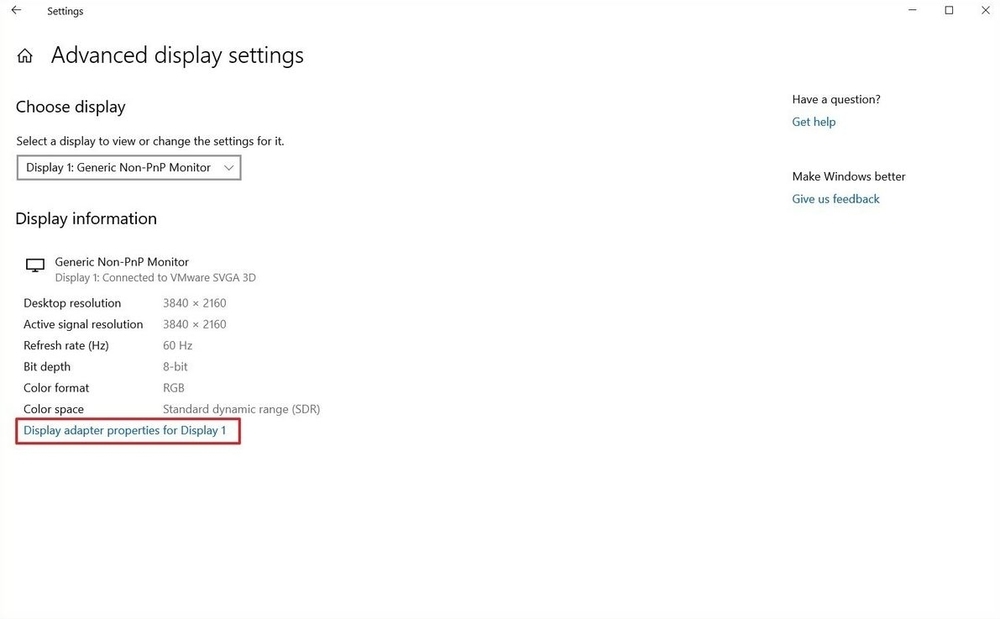
  5. روی Display adapter properties برای تغییر ریفرش ریت نمایشگر مورد نظر کلیک کنید
  6. روی سربرگ Monitor کلیک کنید
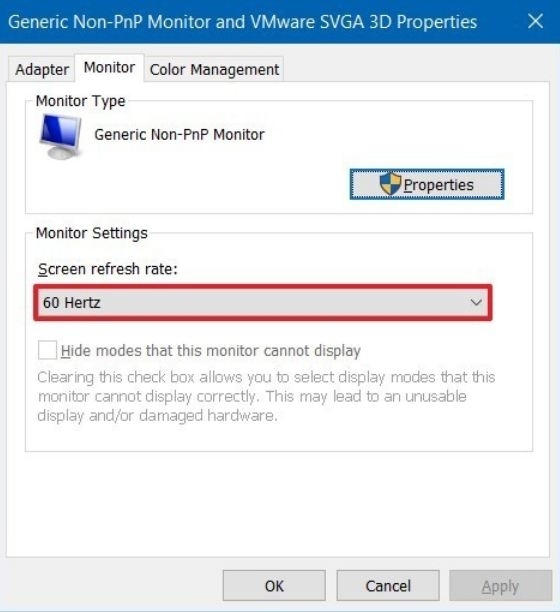
  7. زیر قسمت Monitor Settings از منوی کشویی برای تعیین ریفرش ریت صحیح استفاده کنید
  8. پس از طی کردن مراحل بالا، لازم است که برای مانیتورهای بعدی نیز مرحله ۵، ۶، و ۷ را تکرار کنید.

جمع‌بندی

قطعا برای کسب تجربه‌ای بهتر از استفاده از قابلیت چند مانیتوری، نیازمند به صرف هزینه‌ای بیشتر برای سخت‌افزار کامپیوتر، مانیتورها، و فضایی بیشتر خواهید بود — ولی خروجی این مهم، به دردسرش می‌ارزد.

نوشته آموزش اتصال و نحوه استفاده از دو یا چند مانیتور به‌صورت هم‌زمان در ویندوز 10 اولین بار در اخبار تکنولوژی و فناوری پدیدار شد.

آموزش اتصال و نحوه استفاده از دو یا چند مانیتور به‌صورت هم‌زمان در ویندوز ۱۰

تقریبا همه طراحان و ویرایشگران حرفه‌ای از قابلیت چند مانیتوری استفاده می‌برند — این کار جدا از سرعت عمل، البته به خلاقیت آنان در آنچه که انجام می‌دهند نیز می‌افزاید.

چه یک برنامه‌نویس باشید، چه طراح، گیمر، مترجم، نویسنده، خالق محتوا، تحلیلگر داده، چه یک کاربر ساده، باید بدانید که استفاده از قابلیت چند مانیتوری در یک سیستم به خلاقیت کاری و سرعت عمل‌تان در هنگام استفاده از چند برنامه می‌افزاید.

اگر می‌خواهید خلاق و بهره‌ور باشید، در ادامه به شما خواهیم گفت که چطور می‌توانید در سیستم‌عامل ویندوز ۱۰ از ویژگی‌های متنوع چند مانیتوری استفاده کنید.

نحوه تنظیم مانیتورها
با آنکه به‌سادگی می‌توانید یک مانیتور را به هر درگاهی روی کارت گرافیک کامپیوتر خود وصل کنید، ولی وقتی قصد راه‌اندازی چند مانیتور را دارید، به‌سادگی هم می‌توانید اشتباه کنید. نه آنکه قابل کارکرد نباشد، ولی پس از سروکله زدن با ماوس و برنامه‌های مختلف، مشکل را به وضوح احساس خواهید کرد.

برای تنظیم مانیتورها، به‌مانند زیر عمل کنید:

  1. Settings را باز کنید
  2. روی System کلیک نمایید
  3. روی Display کلیک کنید
  4. زیر قسمت Select and rearrange displays با کشیدن و رها کردن ماوس، بر اساس چیدمان واقعی مانیتورها روی میز کارتان، نسبت به تنظیم آنان اقدام نمایید. تلاش کنید تا از هم‌تراز بودن نمایشگرها هنگام تنظیم‌شان در قسمت مذکور، اطمینان حاصل کنید، تا در جابجایی ماوس میان آنان به مشکل بر نخورید.
  5. روی دکمه Apply کلیک کنید.

پس از انجام مراحل بالا، ویندوز چیدمان واقعی مانیتورها را بر اساس چیدمان مجازی آنان تشخیص داده، سپس می‌توانید از هردو نمایشگر برای کار با برنامه‌ها و … استفاده کنید.

اگر نمی‌دانید کدام‌یک از مانیتورها را برای تنظیم انتخاب کرده‌اید، روی دکمه Identify کلیک کنید تا متوجه شوید. اگر یکی از مانیتورها را در صفحه نمی‌بینید، از دریافت برق و اتصال صحیح کابل‌ها مطمئن شوید، سپس روی دکمه Detect کلیک کنید. اگر هنوز مشکل‌تان حل نشده، کابل‌ها را کنده و دوباره وصل کنید، و در صورت نیاز، حتی کامپیوتر خود را از نو راه‌اندازی (Restart) کنید، در نهایت مجددا دکمه Detect را بفشارید.

مقیاس‌بندی صحیح
ویندوز ۱۰ تنظیمات گوناگون و شایسته‌ای را در مقیاس‌بندی ارایه می‌دهد، که این در همزمان سروکله زدن با چند مانیتور که دارای اندازه و رزولوشن متفاوتی نسبت به یکدیگر هستند نیز بسیار کارآمد است؛ اگر می‌خواهید اپلیکیشن‌ها و متون در هردو مانیتور به یک اندازه نمایش داده شوند، این ویژگی کمک شایانی به شما می‌کند.

برای انتخاب مقیاس مورد نیاز خود، مراحل زیر را طی کنید:

  1. Settings را باز کنید
  2. روی System کلیک نمایید
  3. روی Display کلیک کنید
  4. زیر Select and rearrange displays مانیتوری که می‌خواهید تنظیم نمایید را انتخاب کنید
  5. روی منوی کشویی Change the size of text, apps, and other items کلیک نموده و سپس مقیاس مورد نظر را انتخاب کنید

پس از انجام مراحل بالا، لازم است که مرحله ۴ و ۵ را برای تنظیم مانیتور دوم، سوم، و … نیز تکرار کنید و در نهایت روی گزینه Sign-out برای ثبت و ذخیره تغییرات اعمال‌شده کلیک کنید.

با آنکه شما قادر به اعمال تغییرات مذکور هستید، ولی در صورت امکان، بهتر است که از مدل و پیکربندی یکسانی از مانیتورها استفاده کنید، تا خروجی نور، رنگ، وضوح و … در هردو یکسان باشند — در غیر این صورت، ممکن است با مشکلاتی روبه‌رو شوید

انتخاب رزولوشن صحیح
به طور معمول، پس از اتصال یک مانیتور به کامپیوتر، ویندوز ۱۰ به صورت خودکار اندازه رزولوشن توصیه‌شده را برای آن انتخاب می‌کند، ولی با گذراندن مراحل زیر، می‌توانید به صورت دستی رزولوشن آن را تغییر دهید:

  1. Settings را باز کنید
  2. روی System کلیک نمایید
  3. روی Display کلیک کنید
  4. زیر Select and rearrange displays مانیتور مورد نظر را انتخاب کنید
  5. زیر قسمت Scale and layout روی منوی کشویی Resolution کلیک نموده و نسبت به انتخاب رزولوشن مورد نظر اقدام کنید.

جهت‌سازی صحیح

ویندوز ۱۰ البته اجازه چرخاندن افقی و عمودی نمایشگرها را به شما می‌دهد؛ این ویژگی برای مطالعه و برنامه‌نویسی بسیار کارآمد است.

برای تغییر جهت نمایشگر، مراحل زیر را طی کنید:

  1. Settings را باز کنید
  2. روی System کلیک نمایید
  3. روی Display کلیک کنید
  4. زیر Select and rearrange displays مانیتور خود را انتخاب کنید
  5. زیر قسمت Scale and layout روی منوی کشویی Orientation کلیک کرده، تا بتوانید نسبت به انتخاب یکی از جهت‌های زیر اقدام کنید:
  • Landscape: افقی
  • Portrait: عمودی
  • Landscape (flipped): افقی وارونه
  • Portrait (flipped): عمودی وارونه

نحوه تنظیم حالت مشاهده
با استفاده از تنظیمات داخلی ویندوز ۱۰، می‌توانید حالت مشاهده مانیتورها را نیز تغییر دهید; برای مثال، در پی بهره‌وری از قابلیت چند مانیتوری، اگر از دو مانیتور استفاده می‌کنید، می‌توانید صفحه اصلی را به نمایشگر فرعی متصل نمایید، یا یکی را آینه دیگری کنید، که این در ارایه محتوا هنگام پوشش کنفرانس‌ها بسیار کارآمد خواهد بود. اگر از لپ‌تاپ استفاده می‌کنید، می‌توانید صفحه آن را غیرفعال، و فقط صفحه مانیتور خارجی را فعال و روشن کنید و به نمایش بگذارید.

برای تغییر حالت مشاهده، مراحل زیر را به انجام برسانید:

  1. Settings را باز کنید
  2. روی System کلیک نمایید
  3. روی Display کلیک کنید
  4. زیر Select and rearrange displays مانیتور مربوطه را انتخاب کنید
  5. زیر قسمت Multiple displays روی منوی کشویی کلیک کرده و حالت مورد نظر خود را از یکی از گزینه‌های زیر انتخاب کنید:
  • Duplicate desktop: یک کپی از دسکتاپ شما در مانیتور فرعی نمایش داده خواهد شد
  • Extend: دو صفحه را به منظور گسترش فضای دسکتاپ به یکدیگر می‌چسباند
  • Disconnect this display: نمایشگر انتخاب‌شده را خاموش می‌کند

برای تنظیم مانیتورهای دیگر، لازم است که مراحل ۴ و ۵ بالا را تکرار کنید. با کمک همین تنظیمات می‌توانید یکی از مانیتورها را به عنوان مانیتور اصلی خودتان انتخاب کنید.

نحوه جابجایی میان حالات نمایشگر با استفاده از کلید میانبر

جدا از استفاده از اپلیکیشن Settings، برای جابجایی میان حالات گوناگون، می‌توانید از ویژگی Project که با کلید میانبر WIN + P روی کیبورد قابل دسترسی است نیز استفاده کنید.

پس از فشردن کلید میانبر مذکور، صفحه‌ای با چند انتخاب برای‌تان به نمایش گذاشته می‌شود، که عبارت‌اند از:

  • PC screen only: فقط از نمایشگر اصلی استفاده خواهد شد
  • Duplicate: نمایشگرهای فرعی آینه‌ای از نمایشگر اصلی خواهند شد
  • Extend: هردو نمایشگر با یکدیگر ترکیب می‌شوند تا به یک نمایشگر وسیع و دراز تبدیل شوند
  • Second screen only: فقط از نمایشگر فرعی استفاده خواهد شد

به طور معمول، وقتی می‌خواهید از قابلیت چند مانیتوری در دسکتاپ یا لپ‌تاپ خود استفاده کنید، گزینه Extend را انتخاب خواهید کرد; با این امکان می‌توانید از نمایشگر اصلی خود به صورت عادی استفاده کنید، در حالی که نمایشگرهای فرعی با ترکیب شدن با یکدیگر می‌توانند یک صفحه دراز و بزرگ‌تر را تشکیل دهند.

گزینه Duplicate برای زمانی که می‌خواهید ارائه‌ای را از طریق یک مانیتور یا پروژکتور به نمایش بگذارید، بسیار مناسب است، در حالی که گزینه Second screen only مخصوص زمانی است که می‌خواهید صفحه لپ‌تاپ خود را ببندید و فقط از نمایشگر فرعی برای نمایش محتوا استفاده کنید.

نحوه تغییر ریفرش ریت (Refresh rate)

به طور معمول، ریفرش ریت (تعداد فریم‌هایی که در هر ثانیه نمایش داده می‌شوند) با مقدار ۵۹ یا ۶۰ هرتز برای راه‌اندازی یک کامپیوتر کافی است، ولی اگر شاهد پرش و لرزش تصویر هستید، یا مانیتورتان توانایی پشتیبانی بیش از این مقدار را دارد، این امکان را دارید تا به صورت دستی تنظیمات مربوطه را به منظور کسب تجربه‌ای بهتر از نمایشگر انجام دهید:

  1. Settings را باز کنید
  2. روی System کلیک نمایید
  3. روی Display کلیک کنید
  4. روی Advanced display settings کلیک کنید
  5. روی Display adapter properties برای تغییر ریفرش ریت نمایشگر مورد نظر کلیک کنید
  6. روی سربرگ Monitor کلیک کنید
  7. زیر قسمت Monitor Settings از منوی کشویی برای تعیین ریفرش ریت صحیح استفاده کنید
  8. پس از طی کردن مراحل بالا، لازم است که برای مانیتورهای بعدی نیز مرحله ۵، ۶، و ۷ را تکرار کنید.

جمع‌بندی

قطعا برای کسب تجربه‌ای بهتر از استفاده از قابلیت چند مانیتوری، نیازمند به صرف هزینه‌ای بیشتر برای سخت‌افزار کامپیوتر، مانیتورها، و فضایی بیشتر خواهید بود — ولی خروجی این مهم، به دردسرش می‌ارزد.

نوشته آموزش اتصال و نحوه استفاده از دو یا چند مانیتور به‌صورت هم‌زمان در ویندوز 10 اولین بار در اخبار تکنولوژی و فناوری پدیدار شد.
اگر کیبورد لپ‌تاپ یا سیستم‌تان پد شماره‌گیر ندارد، این مطلب را بخوانید

احتمالا لپ‌تاپ یا کیبوردی که خریده‌اید دارای پد شماره‌گیر نیست. از آنجایی که بسیاری از لپ‌تاپ‌ها دارای پد شماره‌گیر نیستند، این چه برای‌تان خوشایند باشد چه نباشد، ولی اپلیکیشن‌های فراوانی هستند که از تمام قابلیت‌های یک پد شماره‌گیر پشتیبانی کرده و البته حس تجربه‌ای تازه را به شما می‌دهند.

استفاده از کیبورد مجازی

در تمام نسخه‌های سیستم‌عامل ویندوز، یک کیبورد مجازی با عنوان On-Screen keyboard ارایه شده است. این یک برنامه داخلی ویندوز است که توسط شرکت مایکروسافت طراحی و ساخته شده، و دارای همه کلیدهای کیبورد واقعی، و البته یک پد شماره‌گیر نیز هست. اگر دسترسی به آن سریع‌تر از استفاده از یک کیبورد فیزیکی نباشد، به کمک تنظیمات داخلی، می‌توان به بهبود سرعت افزود.

برای دسترسی به آن در ویندوز ۱۰، راه‌های گوناگونی وجود دارند، که سریع‌ترین آنها استفاده از کلید میانبر WIN + Ctrl + O برای اجرای مستقیم آن است. همچنین می‌توانید این قابلیت را به صورت دائم روشن یا خاموش کنید.

برای دستیابی به کیبورد مجازی ویندوز ۱۰ از طریق تنظیمات، مراحل زیر را طی کنید:

  1. روی Start کلیک کنید
  2. وارد Settings شوید
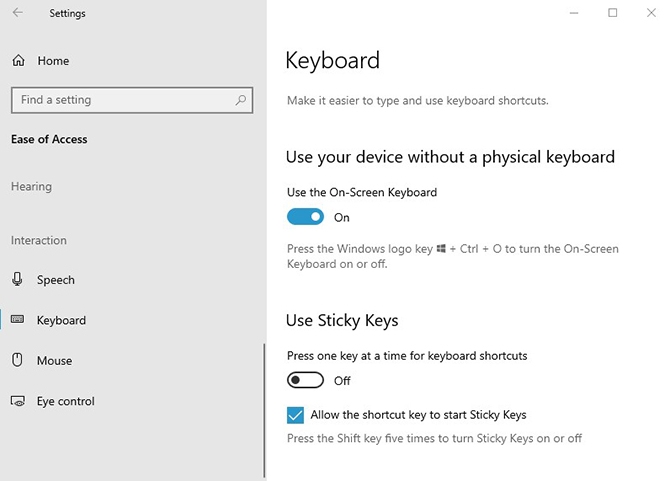
  3. روی Ease of Access کلیک کنید
  4. در قسمت Interaction روی گزینه Keyboard کلیک کنید
  5. زیر قسمت Use the On-Screen Keyboard کلید مربوطه را فعال کنید
  6. پنجره را ببندید

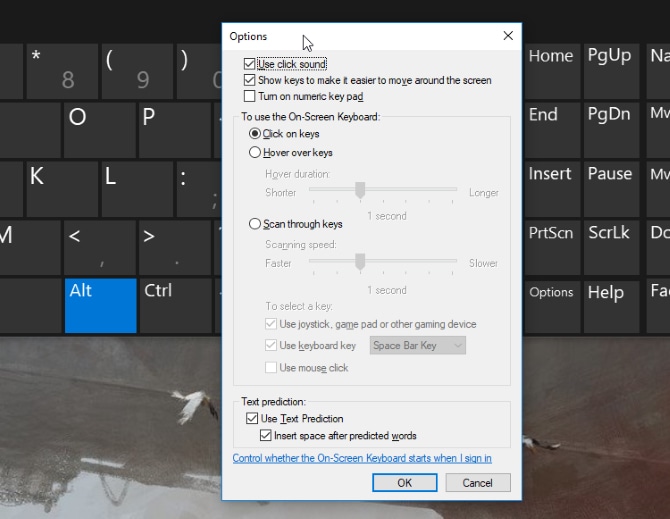
در حالت پیشفرض، پد شماره‌گیر غیرفعال است، ولی برای فعال‌سازی و مشاهده آن در کیبورد، روی گزینه Options که در گوشه پایین و راست کیبورد وجود دارد کلیک کنید، سپس تیک Turn on numeric key pad را بزنید و دکمه OK را بفشارید.

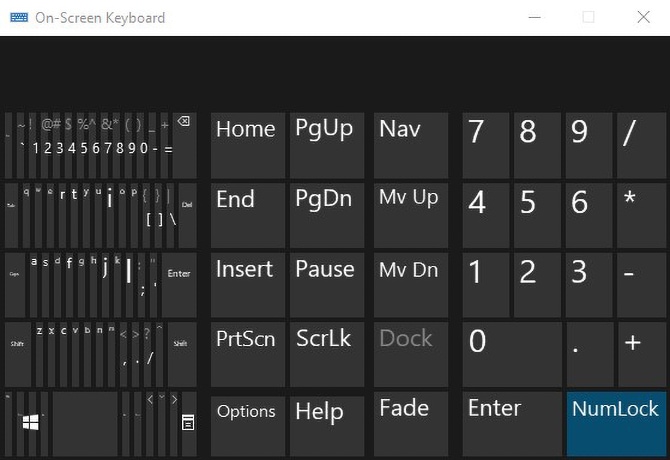
در نهایت برای نمایش یا عدم نمایش پد، روی دکمه NumLock روی کیبورد کلیک کنید.

با فعال‌سازی گزینه Hover over keys در Options می‌توانید با کشیدن اشاره‌گر ماوس روی دکمه‌های کیبورد، بدون کلیک کردن دستی، کلیدها را انتخاب کنید. همچنین می‌توانید طول زمانی که پیش از هر کلیک خودکار باید طی شود را تغییر دهید، که البته با حرکت دادن اشاره‌گر، مقدار آن هر بار بازنشانی می‌شود.

اگر از پد شماره‌گیر خیلی استفاده می‌کنید، می‌توانید اندازه کیبورد را کوچک کرده، تا فقط روی شماره‌ها تمرکز کند.

اگر در اینترنت جستجو کنید، متوجه خواهید شد که برنامه‌های این‌چنینی زیادی توسط افراد برای سیستم‌عامل‌های مختلف با طرح‌ها و قابلیت‌های گوناگون ساخته شده‌اند، که چند نمونه از آنان را برای شما در زیر شرح کرده‌ایم:

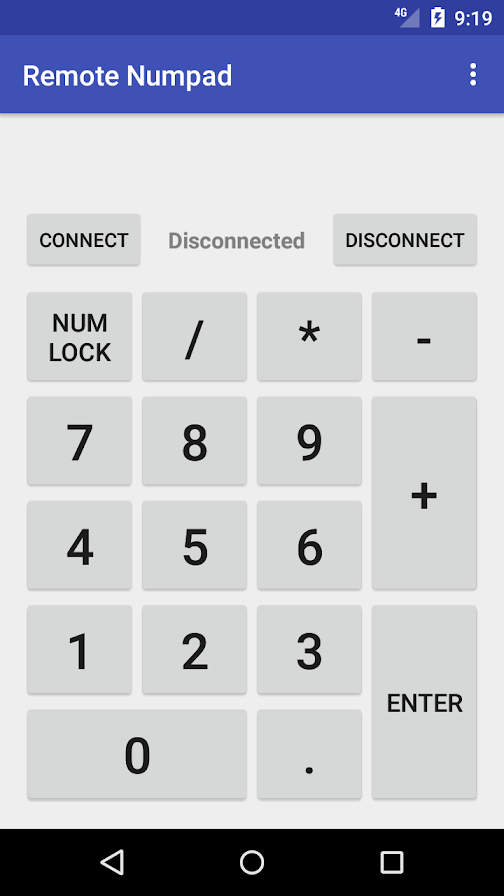
  • Remote Numpad: این یک اپلیکیشن شماره‌گیر اندروید است که می‌تواند از راه دور به لپ‌تاپ یا کامپیوتر خانگی شما وصل شود و اعداد فشرده شده در خود را به سیستم‌تان انتقال دهد. برای مشاهده توضیحات بیشتر به فروشگاه گوگل پلی رجوع کرده و نام آن را جستجو کنید.

  • NumPad: با استفاده از این اپلیکیشن در آی‌فون و آی‌پد می‌توانید از آنان به عنوان پد شماره‌گیر برای سیستم مک خود استفاده کنید. این برنامه نیازمند به اتصال هر دو دستگاه به وای فای، نسخه ۱۲ یا بالاتر iOS، روشن بودن ویژگی اشتراک گذاری صفحه، و سازگار بودن با نسخه ۶ یا بالاتر برنامه Sibelius است. برای استفاده از آن در سیستم‌عامل ویندوز و لینوکس، VNC Server مورد نیاز است.

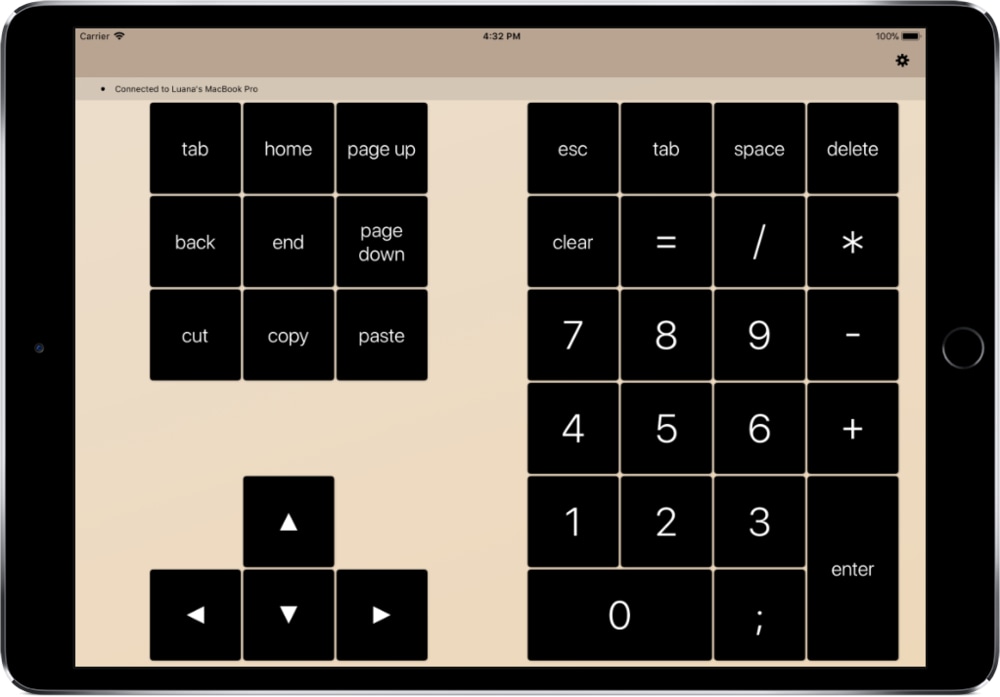
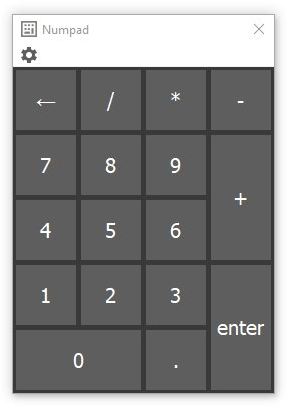
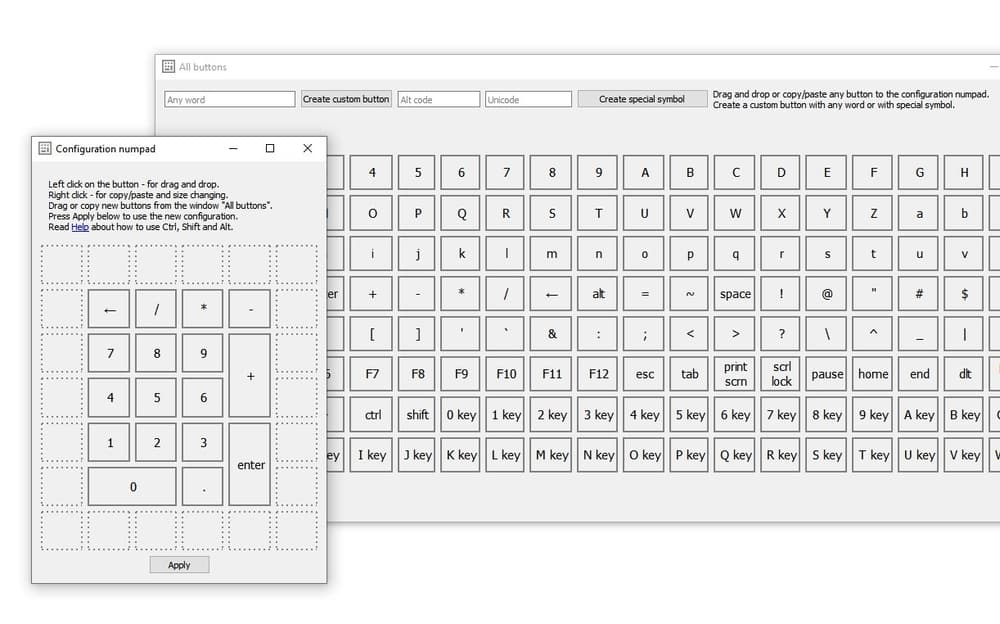
  • Numpad Emulator: شبیه‌سازی از یک پد شماره‌گیر ساده به همراه عملگرهای ریاضی و چند کلید دیگر، که برای سیستم‌عامل ویندوز ساخته شده است و تنظیمات اضافه‌ای مبنی بر تغییر رنگ متون، اندازه دکمه‌ها، تغییر کلیدها، اضافه کردن نمادهای ویژه و … نیز ارایه می‌دهد.

جمع‌بندی

یکی از مزیت‌های استفاده از پد شماره‌گیر مجازی، پایدار بودن آن است; در حالی که کلیدهای فیزیکی روی کیبورد، عمری همیشگی ندارند. توصیه ما این است، که به استفاده از یکی بسنده نکنید — همیشه هوشیار باشید که لپ‌تاپ یا کیبوردی که قصد خریدش را دارید، دارای کلیدها و دکمه‌های موردنیازتان باشد و در کنار آن، در صورت تمایل، می‌توانید از شبیه‌سازهای آنان نیز استفاده کنید.

نوشته اگر کیبورد لپ‌تاپ یا سیستم‌تان پد شماره‌گیر ندارد، این مطلب را بخوانید اولین بار در اخبار تکنولوژی و فناوری پدیدار شد.
اگر کیبورد لپ‌تاپ یا سیستم‌تان پد شماره‌گیر ندارد، این مطلب را بخوانید

احتمالا لپ‌تاپ یا کیبوردی که خریده‌اید دارای پد شماره‌گیر نیست. از آنجایی که بسیاری از لپ‌تاپ‌ها دارای پد شماره‌گیر نیستند، این چه برای‌تان خوشایند باشد چه نباشد، ولی اپلیکیشن‌های فراوانی هستند که از تمام قابلیت‌های یک پد شماره‌گیر پشتیبانی کرده و البته حس تجربه‌ای تازه را به شما می‌دهند.

استفاده از کیبورد مجازی

در تمام نسخه‌های سیستم‌عامل ویندوز، یک کیبورد مجازی با عنوان On-Screen keyboard ارایه شده است. این یک برنامه داخلی ویندوز است که توسط شرکت مایکروسافت طراحی و ساخته شده، و دارای همه کلیدهای کیبورد واقعی، و البته یک پد شماره‌گیر نیز هست. اگر دسترسی به آن سریع‌تر از استفاده از یک کیبورد فیزیکی نباشد، به کمک تنظیمات داخلی، می‌توان به بهبود سرعت افزود.

برای دسترسی به آن در ویندوز ۱۰، راه‌های گوناگونی وجود دارند، که سریع‌ترین آنها استفاده از کلید میانبر WIN + Ctrl + O برای اجرای مستقیم آن است. همچنین می‌توانید این قابلیت را به صورت دائم روشن یا خاموش کنید.

برای دستیابی به کیبورد مجازی ویندوز ۱۰ از طریق تنظیمات، مراحل زیر را طی کنید:

  1. روی Start کلیک کنید
  2. وارد Settings شوید
  3. روی Ease of Access کلیک کنید
  4. در قسمت Interaction روی گزینه Keyboard کلیک کنید
  5. زیر قسمت Use the On-Screen Keyboard کلید مربوطه را فعال کنید
  6. پنجره را ببندید

در حالت پیشفرض، پد شماره‌گیر غیرفعال است، ولی برای فعال‌سازی و مشاهده آن در کیبورد، روی گزینه Options که در گوشه پایین و راست کیبورد وجود دارد کلیک کنید، سپس تیک Turn on numeric key pad را بزنید و دکمه OK را بفشارید.

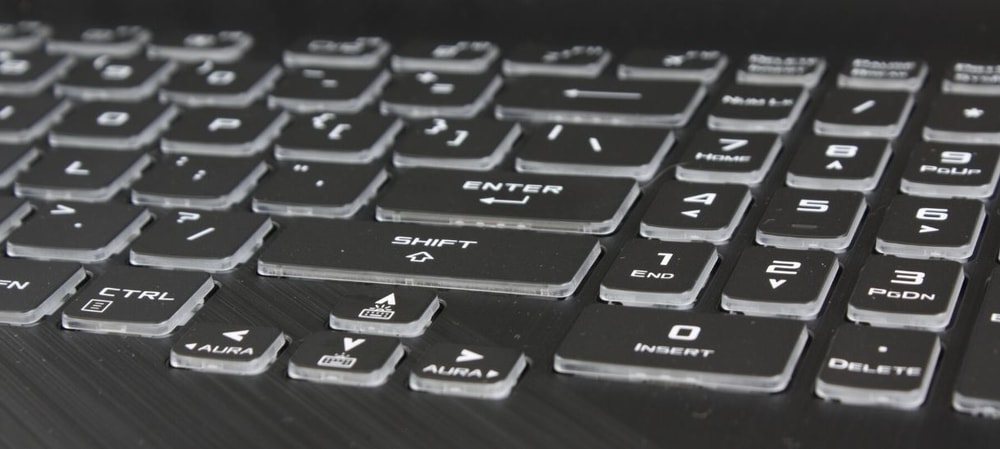
در نهایت برای نمایش یا عدم نمایش پد، روی دکمه NumLock روی کیبورد کلیک کنید.

با فعال‌سازی گزینه Hover over keys در Options می‌توانید با کشیدن اشاره‌گر ماوس روی دکمه‌های کیبورد، بدون کلیک کردن دستی، کلیدها را انتخاب کنید. همچنین می‌توانید طول زمانی که پیش از هر کلیک خودکار باید طی شود را تغییر دهید، که البته با حرکت دادن اشاره‌گر، مقدار آن هر بار بازنشانی می‌شود.

اگر از پد شماره‌گیر خیلی استفاده می‌کنید، می‌توانید اندازه کیبورد را کوچک کرده، تا فقط روی شماره‌ها تمرکز کند.

اگر در اینترنت جستجو کنید، متوجه خواهید شد که برنامه‌های این‌چنینی زیادی توسط افراد برای سیستم‌عامل‌های مختلف با طرح‌ها و قابلیت‌های گوناگون ساخته شده‌اند، که چند نمونه از آنان را برای شما در زیر شرح کرده‌ایم:

  • Remote Numpad: این یک اپلیکیشن شماره‌گیر اندروید است که می‌تواند از راه دور به لپ‌تاپ یا کامپیوتر خانگی شما وصل شود و اعداد فشرده شده در خود را به سیستم‌تان انتقال دهد. برای مشاهده توضیحات بیشتر به فروشگاه گوگل پلی رجوع کرده و نام آن را جستجو کنید.

  • NumPad: با استفاده از این اپلیکیشن در آی‌فون و آی‌پد می‌توانید از آنان به عنوان پد شماره‌گیر برای سیستم مک خود استفاده کنید. این برنامه نیازمند به اتصال هر دو دستگاه به وای فای، نسخه ۱۲ یا بالاتر iOS، روشن بودن ویژگی اشتراک گذاری صفحه، و سازگار بودن با نسخه ۶ یا بالاتر برنامه Sibelius است. برای استفاده از آن در سیستم‌عامل ویندوز و لینوکس، VNC Server مورد نیاز است.

  • Numpad Emulator: شبیه‌سازی از یک پد شماره‌گیر ساده به همراه عملگرهای ریاضی و چند کلید دیگر، که برای سیستم‌عامل ویندوز ساخته شده است و تنظیمات اضافه‌ای مبنی بر تغییر رنگ متون، اندازه دکمه‌ها، تغییر کلیدها، اضافه کردن نمادهای ویژه و … نیز ارایه می‌دهد.

جمع‌بندی

یکی از مزیت‌های استفاده از پد شماره‌گیر مجازی، پایدار بودن آن است; در حالی که کلیدهای فیزیکی روی کیبورد، عمری همیشگی ندارند. توصیه ما این است، که به استفاده از یکی بسنده نکنید — همیشه هوشیار باشید که لپ‌تاپ یا کیبوردی که قصد خریدش را دارید، دارای کلیدها و دکمه‌های موردنیازتان باشد و در کنار آن، در صورت تمایل، می‌توانید از شبیه‌سازهای آنان نیز استفاده کنید.

نوشته اگر کیبورد لپ‌تاپ یا سیستم‌تان پد شماره‌گیر ندارد، این مطلب را بخوانید اولین بار در اخبار تکنولوژی و فناوری پدیدار شد.
آموزش فعال سازی رمز دوم پویا بانک قرض الحسنه مهر ایران

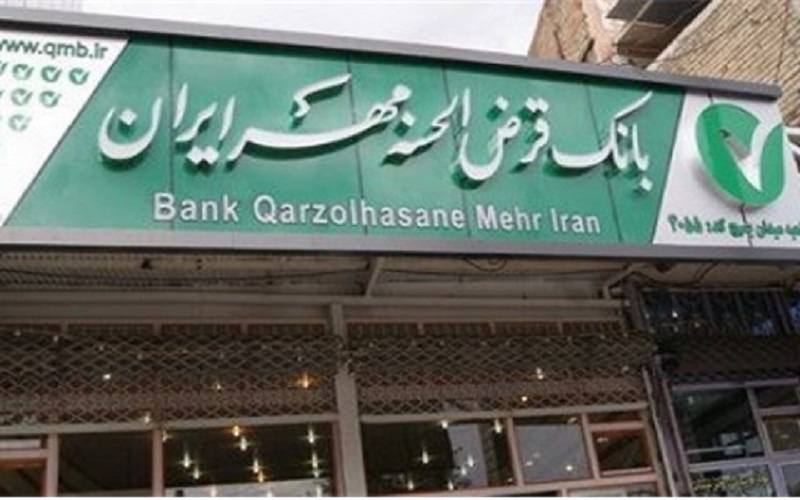
بانک قرض الحسنه مهر ایران

اجباری شدن استفاده از رمز دوم پویا و یا همان رمز یکبار مصرف باعث شده تا مشتریان نظام بانکی کشور به دنبال آموزش‌هایی پیرامون فعال سازی این رمز در حساب بانکی خود باشند. فعال سازی رمز دوم پویا در بانک قرض الحسنه مهر ایران و بانک‌های مختلف تفاوت آن‌چنانی ندارد ولی به دلیل استفاده از بسترهای مختلف اینترنتی و همچنین اپلیکیشن‌های متفاوت تلفن همراه، حاوی نکاتی هستند که در سلسله مقالات آی‌تی‌رسان به آن‌ها اشاره خواهیم کرد.

بانک قرض الحسنه مهر ایران سومین بانک اسلامی دنیاست که توانسته با استفاده از سازوکارهای مشخص بانکداری اسلامی، مشتریان زیادی را برای خود دست و پا کند و یکی از بانک‌های پرمشتری در کشورمان لقب بگیرد. از سوی دیگر بسیاری از نهادهای مالی از جمله بیمه دانا نیز از این بانک برای ارائه تسهیلات بیمه‌ای استفاده می‌کنند که طبیعتا نشان از مشتریان فراوان این بانک داشته و آموزش نحوه فعال سازی رمز دوم برای کارت‌های این بانک را توجیه و بیش از پیش می‌کند.

بانک قرض الحسنه مهر ایران

نکته مهم: توجه کنید که این مقاله صرفا برای بانک قرض الحسنه مهر ایران نوشته شده و بدیهی است که این بانک متفاوت از بانک مهر اقتصاد است.

یکی از سوالات مهمی که پیرامون رمز دوم پویا پرسیده می‌شود این است که این رمز چند ثانیه یا چند دقیقه اعتبار دارد؟ آیا هر رمز جدید با دریافت رمز بعدی از کار می‌افتد؟ در جواب این پرسش باید گفت که عمر هر رمز یک‌بار مصرف 60 ثانیه بوده و فارغ از اینکه شما از این رمز استفاده کنید یا نه، پس از 60 ثانیه از کار می‌افتد و باید اقدام به دریافت رمز جدید کنید.

طبق اطلاعیه بانک قرض الحسنه مهر ایران، دریافت رمز دوم پویا یا همان رمز یکبار مصرف هزینه‌ای برای مشتریان نداشته و هر گونه ارسال پیامک یا استفاده از اپلیکیشن این بانک، رایگان خواهد بود. بدیهی است در صورتی که شماره تلفن همراه شما به صورت صحیح در سامانه بانک قرض الحسنه مهر ایران وجود داشته باشد، امکان استفاده از روش‌های زیر برای فعال سازی رمز دوم پویا را خواهید داشت.

از دیگر نکات قابل ذکر در مورد رمز دوم پویای بانک قرض الحسنه مهر ایران این است که به همان مقداری است که در بالا ذکر شد و امکان استفاده در مدت زمان بالاتر وجود ندارد. بدیهی است در صورت دریافت رمز دوم و عدم استفاده از آن، بایستی برای خریدهای بعدی از رمز جدید استفاده کنید. این قابلیت که در همه بانک‌های کشور فعال شده، باعث می‌شود تا لو رفتن رمز دوم منجر به از دست رفتن حساب بانکی مشتریان نشود.

بانک قرض الحسنه مهر ایران

در صورتی که شماره تلفن همراه ثبت شده شما در سیستم بانک قرض الحسنه مهر ایران درست باشد، شما نیازی به مراجعه حضوری به بانک نخواهید داشت ولی در غیر این‌صورت و یا نیاز به تغییر شماره تلفن همراه، باید به شعب این بانک مراجعه کرده و نسبت به تغییر یا ثبت شماره تلفن همراه درست اقدام نمایید.

نحوه فعال سازی رمز دوم در بانک قرض  الحسنه مهر ایران چگونه است؟

این بانک برای مشتریان خود دو روش متفاوت پیشنهاد داده که اولین روش مراجعه به شعب این بانک است و دومین روش نیز مراجعه به اینترنت بانک است. طبیعتا برای مشتریان دارای دسترسی نت بانک، اقدام از این طریق بهترین راه خواهد بود.

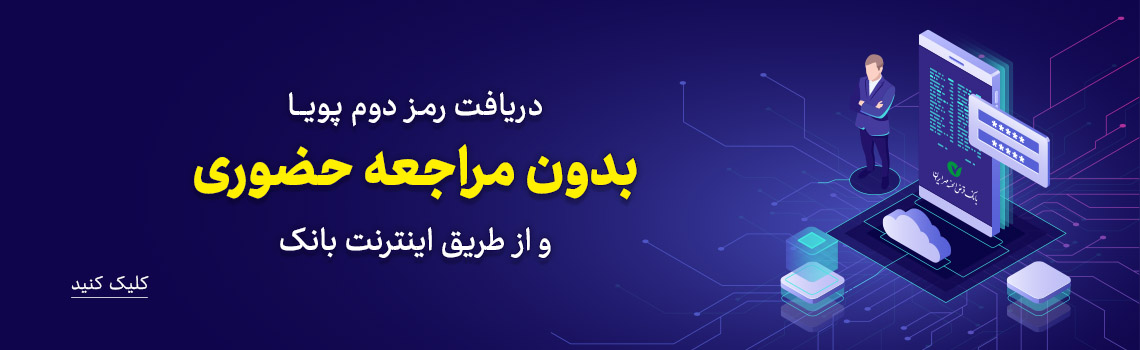
نحوه فعال سازی رمز دوم پویا بدون مراجعه حضوری

اپلیکیشن اختصاصی بانک قرض الحسنه مهر ایران با نام “ارس” به کاربران این بانک ارائه شده که از طریق سایت رسمی این بانک قابل دسترسی و دانلود است.

1- ابتدا بایستی اپ ارس را از طریق سایت این بانک دانلود کنید. بدیهی است که باید اپلیکیشن مخصوص سیستم عامل گوشی خود را در این مرحله انتخاب نمایید.

2- وارد اینترنت بانک شوید.

بانک قرض الحسنه مهر ایران

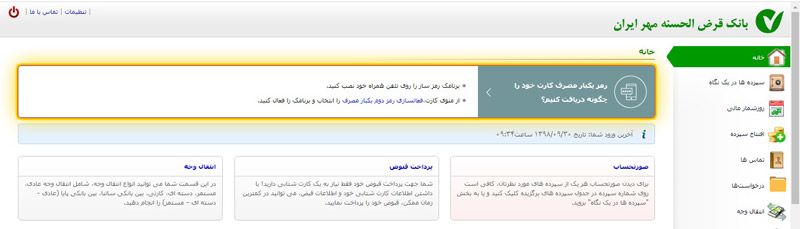
3- وارد صفحه اول اینترنت بانک خود شوید و سپس در همان صفحه روی گزینه فعال سازی رمز دوم یکبار مصرف کلیک کنید.

4- در صفحه بعد کارتی که قصد دارید رمز دوم را برایش فعال کنید، انتخاب نمایید.

5- یک کد QR به شما نمایش داده می‌شود که بایستی آن را از طریق اپلیکیشن اسکن کنید.

6- پس از نصب اپلیکیشن ارس، وارد اپلیکیشن شده و کارهای مقدماتی از جمله تعیین رمز عبور را انجام دهید.

7- پس از طی کردن مرحله ابتدایی، بایستی اسکنر را مقابل کد QR قرار دهید.

8- پس از اینکه فعال سازی اپلیکیشن با موفقیت انجام شد، رمزهای یکبار مصرف طی هر 60 ثانیه، تولید و در معرض دید شما قرار می‌گیرد. اپلیکیشن در هر بار فعال شدن، اقدام به تولید رمزهای 60 ثانیه‌ای می‌کند که در خریدهای اینترنتی شما قابل استفاده خواهد بود.

بانک قرض الحسنه مهر ایران

راهنمای مراحل نصب و استفاده از نرم افزار رمز دوم پویا (مراجعه حضوری)

در صورتی که به اینترنت بانک مهر دسترسی ندارید، باید به شعب این بانک مراجعه کنید و مراحل زیر را طی کنید.

1- با در دست داشتن کارت ملی خود، به یکی از شعب بانک قرض الحسنه مهر ایران مراجعه کنید.

2- فرم درخواست فعال سازی رمز دوم پویا را پر کنید.

3- اپلیکیشن ارس را از طریق سایت این بانک دریافت کرده و سپس بر روی گوشی خود نصب کنید.

4- متصدی بانک یک برگه حاوی کد QR به شما می‌دهد که بایستی توسط اپلیکیشن اسکن کنید.

5- مراحل ابتدایی فعال سازی اپلیکیشن را انجام داده و سپس اسکنر اپ را باز کنید. کد پرینت شده را اسکن کنید و منتظر دریافت پیام تاییدیه باشید.

6- در مراحل فعال سازی اپلیکیشن، اینترنت خود را خاموش نکنید.

7- یک رمز 4 رقمی به شماره تلفن همراه ثبت شده در سیستم بانک ارسال می‌شود که باید در کادر نمایش داده شده وارد کنید.

8- یک پین کد دلخواه نیز در کادر پایین وارد نمایید و این کد را به خاطر بسپارید.

9- مراحل فعال سازی به اتمام رسیده و اپلیکیشن در هر بار فعال شدن، اقدام به تولید رمزهای 60 ثانیه‌ای می‌کند که در خریدهای اینترنتی شما قابل استفاده خواهد بود.

بانک قرض الحسنه مهر ایران

نکات مهمی که بایستی در بحث رمز دوم یکبار مصرف (OTP) به آن توجه کنید:

1- برای فعال‌سازی رمز دوم یکبار مصرف (OTP) اجباری به استفاده از اپلیکیشن نیست. حتی اگر مشکلی با اپلیکیشن ندارید و استفاده از پیامک را می‌پسندید، امکان این انتخاب را خواهید داشت.

2- در صورتی که به شعبه بانک مراجعه کردید و کارمند بانک شما را مجبور به نصب اپلیکیشن کرد، امکان شکایت خواهید داشت چرا که نظام بانکی موظف به فعال‌سازی نسخه پیامکی برای همه مشتریان در صورت نیاز خواهد بود.

3- برای فعال‌سازی رمز دوم پویا به هیچ فرد حقیقی و حقوقی اعتماد نکنید. فعال‌سازی این رمز نه نیاز به واسطه دارد و نه نیاز به دانش فنی عجیبی! حتی اگر اطلاعات کافی ندارید، به شعبه بانک مراجعه کنید. کارمندان بانک موظف به راهنمایی و فعال‌سازی این رمز برای شما هستند.

4- هزینه استفاده از رمز دوم پویا روی قبض موبایل شما نیز لحاظ نخواهد شد و به شایعات موجود در این زمینه توجه نکنید.

نکته بسیار مهم در فعال سازی رمز دوم یکبار مصرف (OTP)

به هیچ اپلیکیشن رمز دوم ساز و… اعتنا نکنید و به طور کلی بدانید که هیچ روشی غیر از روش‌های اعلامی برای دریافت رمز دوم وجود ندارد. در صورتی که به هر دلیلی اطلاعات بانکی‌تان لو رفت، کافی است سریعا یک رمز جدید از اپلیکیشن یا سامانه پیامکی دریافت کنید و از خالی شدن حسابتان جلوگیری نمایید.

بانک قرض الحسنه مهر ایران

نحوه استفاده از رمز دوم دریافتی از اپلیکیشن ارس چگونه است؟

در صورتی که قصد خرید اینترنتی و یا قصد استفاده از خدمات USSD را داشتید، وارد اپلیکیشن ارس شده و رمز صادر شده را کپی کنید. این رمز را در خرید اینترنتی یا خرید از طریق کد USSD استفاده کرده و به دلیل یکبار مصرف بودن یا اعتبار اندکش، به هر کسی که دوست داشتید، اعلام کنید چرا که دیگر کار نخواهد کرد.

فعال سازی رمز دوم پیامکی بانک قرض الحسنه مهر ایران

در حال حاضر اطلاعاتی از این روش فعال سازی وجود نداشته ولی به نظر می‌رسد که تا پایان دی ماه، این روش استفاده نیز فعال شده و در دسترس مشتریان این بانک قرار خواهد گرفت.

نوشته آموزش فعال سازی رمز دوم پویا بانک قرض الحسنه مهر ایران اولین بار در اخبار تکنولوژی و فناوری پدیدار شد.
۶ روش برای این‌که قبض آب مصرفی خود را پرداخت کنید

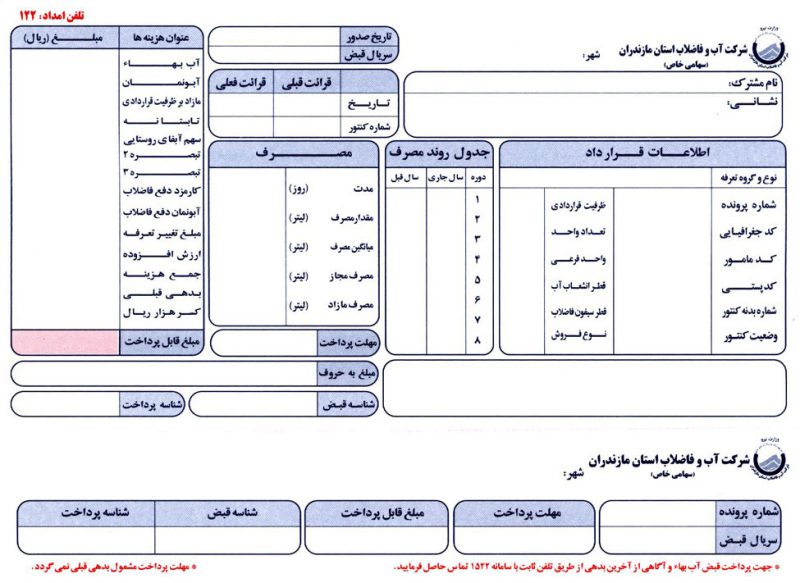
امروزه با توسعه زیرساخت‌های اینترنت در کشورمان، فعالیت کسب‌وکارهای مختلف متحول شده و بسیاری از تراکنش‌های مالی و خدمات به‌صورت آنلاین ارایه می‌شوند. در همین راستا چند سالی است که شرکت مهندسی آب و فاضلاب کشور سیاست پرداخت غیرحضوری قبوض و اخیرا حذف تدریجی قبوض کاغذی را در پیش گرفته است. بدین‌ترتیب مردم برای پرداخت قبوض آب مصرفی خود ناچار به مراجعه به بانک‌ها و معطل ماندن در صف‌های طولانی آن‌ها نخواهند بود. در ادامه به معرفی 6 روش پرداخت قبض آب می‌پردازیم:

  • استفاده از تلفن‌بانک

تلفن‌بانک یکی از آسان‌ترین ابزارها جهت پرداخت قبض آب به‌شمار می‌رود. برای پرداخت قبض از این طریق به شماره 16 رقمی کارت بانکی عضو شبکه شتاب و رمز دوم پویا احتیاج دارید. مراحل انجام کار به‌شرح زیر است:

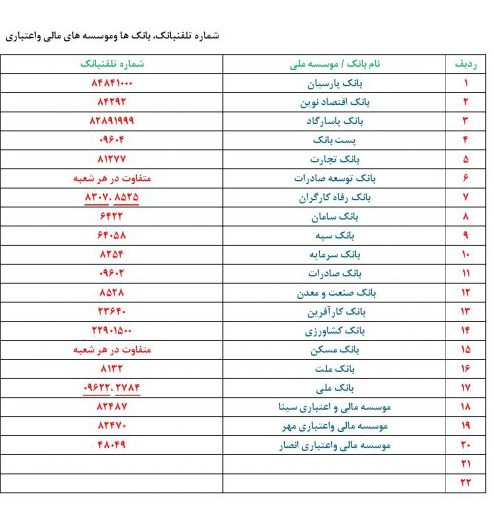
  • از طریق خط تلفن با شماره تلفن‌بانک موردنظر خود تماس بگیرید. برای مثال شماره تلفن‌بانک بانک صادرات ایران 09602 است.
  • شماره کارت بانکی خود را وارد کرده و کلید ستاره را فشار دهید.
  • پس از ورود به منوی پرداخت قبض، شناسه قبض خود را وارد کرده و سپس کلید ستاره را فشار دهید.
  • شناسه پرداخت قبض را وارد نموده و کلید ستاره را فشار دهید.
  • پس از اعلام مبلغ صورت‌حساب در صورت صحت اطلاعات، رمز دوم پویای کارت را وارد کرده و کلید ستاره را فشار دهید.
  • پس از پرداخت موفقیت‌آمیز قبض، شماره پیگیری و تاریخ پرداخت از طریق سامانه اعلام می‌شود.

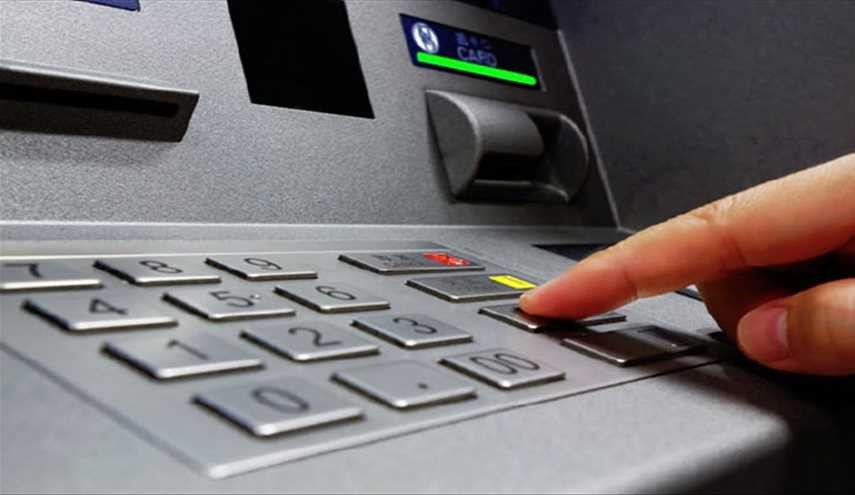
  • پرداخت با خودپرداز بانک‌ها

مشترکین برای پرداخت صورت‌حساب آب مصرفی می‌توانند به دستگاه‌های ATM بانک‌ها مراجعه نمایند. بدین منظور:

  • پس از ارایه کارت بانکی به دستگاه، رمز اصلی آن‌ را وارد کنید.
  • سپس به منوی پرداخت قبوض مراجعه کرده و با استفاده از صفحه‌کلید خودپرداز، شناسه قبض و شناسه پرداخت را وارد کرده و دکمه ثبت را فشار دهید.
  • در صورت صحت اطلاعات ظاهر شده بر روی نمایشگر، کلید تایید را فشار دهید. پس از رویت شماره پیگیری، رسید کاغذی خود را دریافت نمایید.

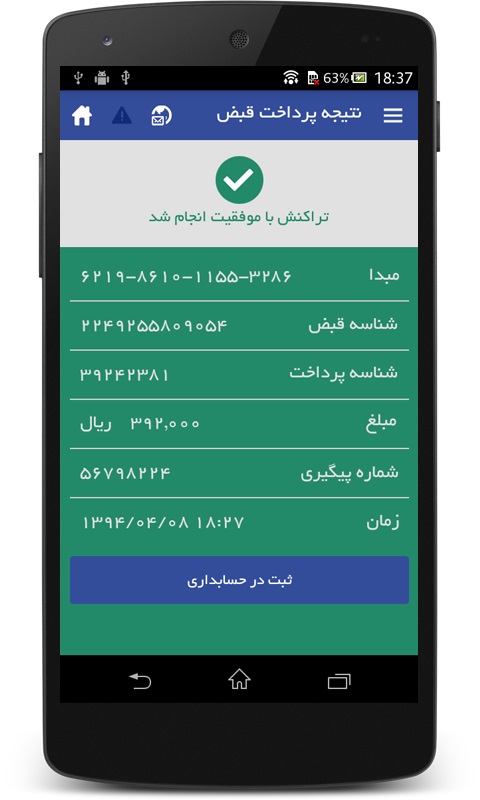
  • استفاده از درگاه پرداخت بانک‌ها یا اینترنت‌‌بانک

در این روش بدون هرگونه محدودیت زمانی و مکانی و تنها به شرط دسترسی به اینترنت می‌توانید قبض آب مصرفی خود را پرداخت کنید. بدین منظور:

  • ابتدا به یکی از درگاه‌های پرداخت بانکی متصل شوید. به‌عنوان مثال آدرس درگاه پرداخت بانک پارسیان، bill.pec.ir است.
  • پس در وارد نمودن شناسه قبض و شناسه پرداخت، نوع قبض و مبلغ آن نمایش داده می‌شود. اکنون کافیست بر روی دکمه ادامه کلیک کرده و وارد صفحه پرداخت شوید.
  • پس از ارائه اطلاعات کارت بانکی شامل شماره 16 رقمی، رمز دوم پویا، شناسه CVV2 و تاریخ انقضاء، عملیات پرداخت انجام می‌شود. در صورت وارد نمودن آدرس ایمیل در فیلد موردنظر، رسید دیجیتالی به آدرس پست الکترونیکی شما ارسال خواهد شد.

جهت پرداخت قبض با استفاده از سرویس اینترنت‌بانک نیز کافیست:

  • به وب‌سایت اینترنتی بانک عامل مراجعه نموده و پس از ورود به صفحه اینترنت‌بانک، نام‌کاربری و کلمه‌عبور خود که پیش‌تر از شعب بانکی دریافت نموده‌اید را تایپ کنید.
  • با مراجعه به تب پرداخت الکترونیک، گزینه پرداخت قبوض را انتخاب کنید.
  • پس از تکمیل اطلاعات فرم پرداخت شامل شناسه قبض و شناسه پرداخت بر روی دکمه تائید کلیک کنید.
  • نتایج کلیه تراکنش‌های پرداخت از طریق منوی گزارش قبض قابل مشاهده است.


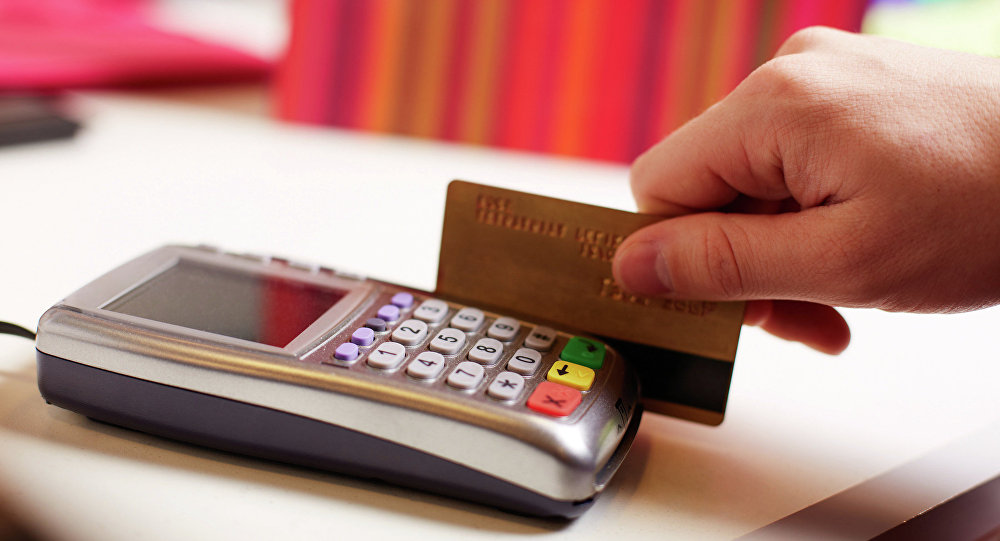
  • پرداخت با دستگاه کارتخوان (POS)

امروزه دستگاه‌های کارتخوان تقریبا در کلیه فروشگاه‌ها و مراکز خرید قابل دسترس هستند و مشترکان با استفاده از آن‌ها قادر به پرداخت قبوض خدماتی خود خواهند بود. بدین منظور پس از کشیدن کارت در دستگاه، گزینه پرداخت قبوض را انتخاب کنید. سپس شناسه قبض و شناسه پرداخت را وارد کرده و پس از نمایش مبلغ صورت‌حساب، کلید تایید را فشار دهید. پس از تایید پرداخت، رسید کاغذی خود را دریافت نمایید.

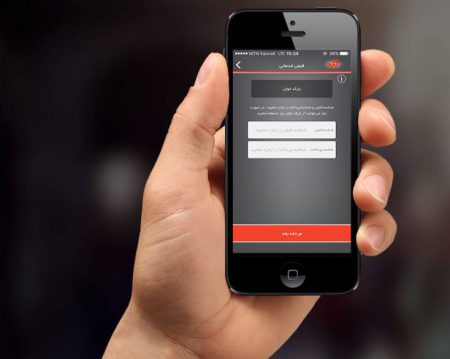
  • استفاده از اپلیکیشن‌های پرداخت همراه

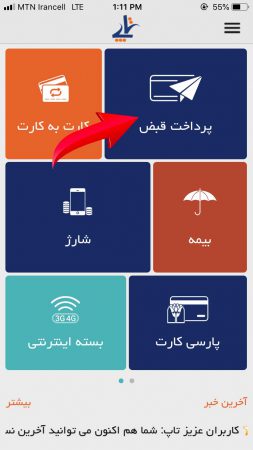
اپلیکیشن‌های پرداخت همراه نظیر تاپ، آپ، سکه و همراه کارت از جمله محبوب‌ترین متدهای پرداخت قبوض محسوب می‌شوند. برای استفاده از این برنامه‌ها ابتدا باید آ‌ن‌ها را دانلود کرده و بر روی گجت هوشمند خود نصب کنید. پس از اجرای برنامه و ثبت‌نام در آن، گزینه پرداخت قبوض را لمس نمایید. سپس شناسه قبض و شناسه پرداخت را وارد کنید (در صورت دسترسی به قبض کاغذی می‌توانید از افزونه بارکدخوان برنامه استفاده کنید). در ادامه بایستی شماره کارت بانکی، رمز دوم پویا، شناسه CVV2 و تاریخ انقضاء کارت را تایپ نمایید. نهایتا بر روی دکمه پرداخت ضربه بزنید. کاربران در ازای پرداخت هر قبض با اپلیکیشن آپ، پاداش 25 امتیازی را دریافت خواهند کرد.

  • استفاده از اپلیکیشن‌های همراه‌ بانک

با فراگیر شدن استفاده از اسمارت‌فون‌ها، انجام تراکنش‌های مالی با استفاده از اپلیکیشن‌های همراه بانک رونق پیدا کرده است. بدین منظور ابتدا بایستی نسبت به فعال‌سازی سرویس در شعب بانکی و دریافت نام‌کاربری و کلمه‌عبور اقدام کرد. سپس اپلیکیشن همراه بانک موردنظر خود را دانلود کرده و نصب نمایید. پس از اجرای برنامه و ورود به حساب‌کاربری خود، بر روی گزینه پرداخت قبوض ضربه بزنید. سپس اطلاعات قبض و رمز دوم کارت خود را وارد کنید. سوابق پرداخت قبوض با مراجعه به بخش گزارشات پرداخت قابل رویت خواهند بود.

نوشته 6 روش برای این‌که قبض آب مصرفی خود را پرداخت کنید اولین بار در اخبار تکنولوژی و فناوری پدیدار شد.
روش‌های پرداخت قبض گاز

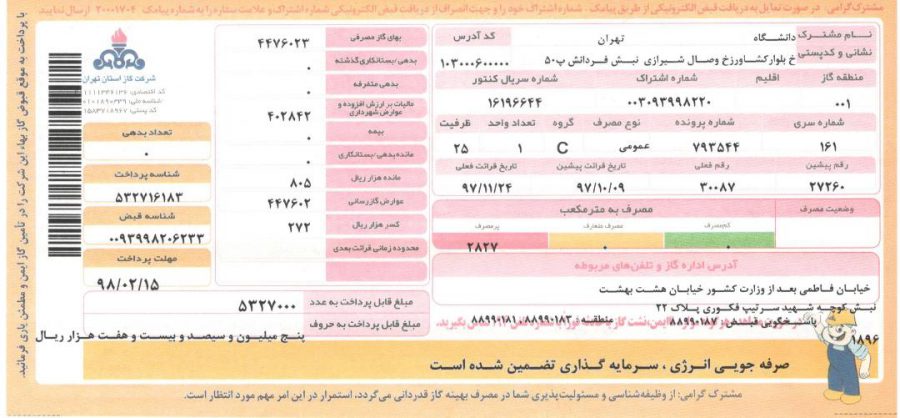
با افزایش سرانه مصرف انرژی در زندگی پرمشغله امروزی، پرداخت صورت‌حساب قبض‌های خدماتی از جمله قبض گاز به یکی از دغدغه‌های اصلی مشترکین تبدیل شده است. با فراگیر شدن اینترنت در کشورمان، الگوی پرداخت قبوض نیز متحول شده و شهروندان با روش‌های مختلف قادر به پرداخت بهای گاز مصرفی خود خواهند بود؛ بدین‌ ترتیب دیگر لازم نیست افراد برای پرداخت قبوض خود از منزل یا محل کار خود خارج شده و ساعت‌ها در صف‌های طویل بانکی یا ترافیک معطل شوند. در ادامه به بررسی روش‌های مختلف پرداخت قبض گاز می‌پردازیم:


  • پرداخت از طریق ATM

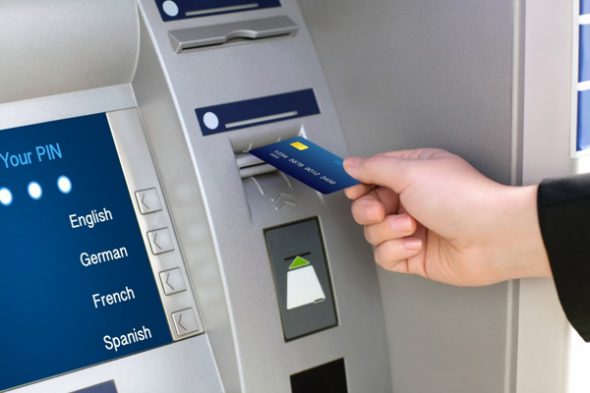
بدین منظور با همراه داشتن یک کارت بانکی متصل به شبکه شتاب به یکی از خودپردازهای بانکی مراجعه کنید. پس از وارد نمودن رمز کارت وارد منوی “پرداخت قبوض” شوید. سپس شناسه قبض و شناسه پرداخت قبض را وارد کنید. پس از مشاهده اطلاعات صورت‌حساب گاز مصرفی بر روی نمایشگر دستگاه، در صورت صحیح بودن داده‌ها دکمه تایید را فشار دهید. پس از انجام تراکنش پرداخت، رسید کاغذی خود را دریافت نمایید.

  • پرداخت از طریق درگاه‌های اینترنتی بانک‌ها

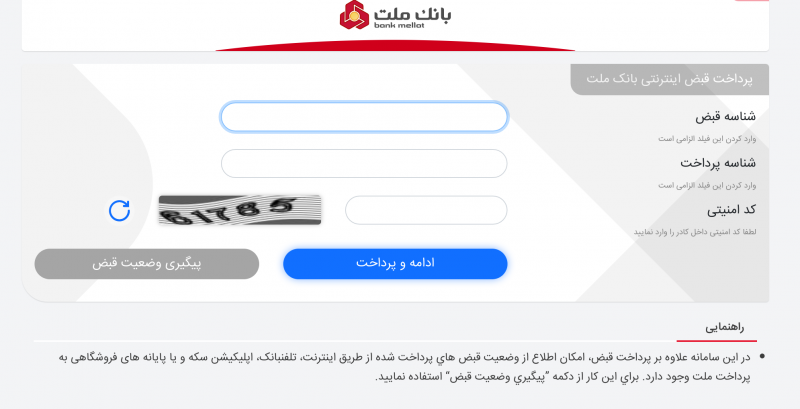
برای پرداخت قبض گاز می‌توان به یکی از درگا‌های پرداخت اینترنتی بانک‌ها مراجعه کرد. به‌عنوان مثال برای پرداخت قبض از طریق درگاه بانک ملت بایستی به آدرس www.bill.bpm.mellat.ir مراجعه کرد. پس از وارد نمودن شناسه قبض، شناسه پرداخت و کد امنیتی بر روی دکمه “ادامه و پرداخت” کلیک کنید. سپس شماره کارت، رمز دوم پویا، CVV2 و تاریخ انقضای کارت را وارد کنید و عملیات پرداخت را تایید نمایید. در صورت ارایه آدرس ایمیل، رسید پرداخت به پست الکترونیکی شما ارسال می‌شود.

  • پرداخت از طریق دستگاه POS

با استفاده از پایانه POS مستقر در فروشگاه‌ها و مغازه‌ها می‌توان انواع قبض‌های خدماتی را پرداخت کرد. بدین منظور تنها به اطلاعات قبض و رمز اصلی کارت بانکی خود احتیاج دارید. پس از پرداخت موفق نیز قادر به دریافت رسید کاغذی از دستگاه خواهید بود.

  • پرداخت از طریق تماس تلفنی

جهت برقراری انواع قبوض کافیست با شماره 2000 تماس بگیرید. جهت پرداخت قبض با این روش به شماره 16 رقمی کارت بانکی و رمز دوم پویا نیاز دارید.

  • پرداخت از طریق سامانه تلفن‌بانک

در این روش بایستی از گوشی تلفن با سیستم Tone استفاده کنید. پس از شنیدن راهنمای صوتی سیستم، شماره کارت یا حساب بانکی و کلمه‌عبور حساب کاربری خود را وارد کنید. پس از ورود به منوی پرداخت قبض، شناسه قبض، شناسه پرداخت و رمز دوم کارت بانکی خود را ارایه دهید. پس از اعلام مبلغ و نوع قبض بر اساس راهنمای صوتی اپراتور، کلید موردنظر را فشار داده و تراکنش پرداخت را تایید نمایید. نهایتا شماره پیگیری توسط سیستم اعلام خواهد شد. به‌عنوان مثال شماره تلفن‌بانک بانک‌های صادرات و ملت به‌ترتیب 09602 و 8132 است.

  • استفاده از اپلیکیشن‌های پرداخت

اپلیکیشن‌های پرداخت نظیر آپ، تاپ، سکه، همراه کارت و دیجی‌پی از آسان‌ترین روش‌های پرداخت قبوض به‌شمار می‌آید. به منظور استفاده از این روش ابتدا بایستی یکی از اپلیکیشن‌های پرداخت را دانلود کرده و بر روی اسمارت‌فون خود نصب نمایید. پس از اجرای برنامه و ثبت‌نام در آن به منوی پرداخت قبوض مراجعه کنید. سپس شناسه قبض و شناسه پرداخت را وارد کنید. پس از مشاهده اطلاعات صورت‌حساب و درج اطلاعات کارت بانکی خود، فرآیند پرداخت را نهایی نمایید.

  • مراجعه به وب‌سایت شرکت ملی گاز

بدین منظور کافیست با مرورگر اینترنتی کامپیوتر یا گوشی تلفن‌همراه خود به آدرس billing.nigc.ir مراجعه کرده و شماره اشتراک خود به‌همراه کد امنیتی نمایش داده شده را وارد نمایید. پس از مشاهده صورت‌حساب خود بر روی دکمه پرداخت کلیک کنید. در ادامه، اطلاعات کارت بانکی شامل شماره 16 رقمی، رمز دوم پویا، CVV2، تاریخ انقضا و آدرس پست الکترونیکی خود را وارد کرده و پرداخت خود را نهایی کنید. رسید دیجیتالی پرداخت به ایمیل شما ارسال می‌شود.

  • استفاده از کد دستوری USSD

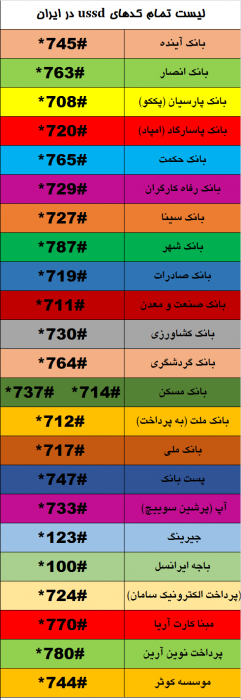
در این روش با شماره‌گیری کدهای دستوری بانک‌ها یا سرویس‌های پرداخت بر روی گوشی تلفن‌همراه و استفاده از اطلاعات کارت بانکی، شناسه قبض و شناسه پرداخت؟ می‌توانید صورت‌حساب اشتراک گاز خود را پرداخت نمایید. به‌عنوان مثال کدهای دستوری #719* و #720* به‌ترتیب متعلق به بانک‌های صادرات و پاسارگاد هستند.

نوشته روش‌های پرداخت قبض گاز اولین بار در اخبار تکنولوژی و فناوری پدیدار شد.
آموزش انتقال شارژ ایرانسل

امروزه بسیاری از مشترکین ایرانسل بنا بر دلایل مختلف از سیم‌کارت‌های اعتباری این اپراتور استفاده می‌کنند. چنان‌چه مشترک سیم‌کارت‌های اعتباری هستید؛ در این‌صورت یقینا حداقل برای یک‌بار شاهد اتمام شارژ سیم‌کارت خود در مواقع حساس بوده‌اید. بعلاوه خریداری کارت یا کد شارژ نیز همواره مقدور نیست. اپراتور دوم برای رفع دغدغه‌های مشترکین اعتباری اقدام به راه‌اندازی سرویس جالبی جهت انتقال شارژ میان این سیم‌کارت‌ها نموده است. انتقال شارژ در سیم‌کارت‌های ایرانسل از طریق 3 روش کلی قابل انجام است. در ادامه به آموزش گام‌به‌گام این روش‌ها می‌پردازیم:

روش اول: انتقال خط به خط

در این روش شخص فرستنده بخشی از مبلغ اعتبار سیم‌کارت خود را برای نفر دیگری ارسال می‌کند. البته برای استفاده از این سرویس ابتدا بایستی ثبت‌نام کنید. بدین منظور مراحل زیر را به‌ترتیب طی کنید:

  • اپلیکیشن پیام‌رسان گوشی خود را باز کرده و عدد 12 را به سرشماره 1112 ارسال نمایید.
  • یک پیامک راهنما جهت تعیین رمز دلخواه (5 تا 8 رقمی) برای شما ارسال خواهد شد. رمز موردنظر خود را انتخاب کرده و با فرمت رمز دلخواه:11 به شماره 1112 ارسال کنید. از این پس با وارد کردن این رمز قادر به استفاده از سرویس انتقال شارژ خواهید بود. ضمنا فرآیند ثبت‌نام کاملا رایگان خواهد بود.
برای انتقال شارژ از خط خود می‌توانید به 2 طریق مختلف عمل کنید:

  • ارسال پیام کوتاه: در این روش به اطلاعاتی شامل شماره تلفن شخص دریافت‌کننده اعتبار، مبلغ اعتبار و رمز 5 تا 8 رقمی پیش‌تر تعریف شده احتیاج خواهید داشت. بدین منظور بایستی این داده‌ها را با فرمت زیر به شماره 1112 ارسال کنید:

شماره رمز 5 تا 8 رقمی: مبلغ شارژ انتقالی بر حسب ریال: شماره تلفن شخص دریافت‌کننده اعتبار

  • استفاده از کدهای دستوری: بدین منظور بایستی کد دستوری زیر را از خط ایرانسلی خود شماره‌گیری نمایید (از چپ به راست):

*رمز 5 تا 8 رقمی*مبلغ انتقالی به ریال*شماره دریافت‌کننده اعتبار*142#[Yes/Ok]

همچنین به جای درج شماره تلفن همراه مخاطب می‌توانید شناسه ایرانسلی وی که عددی 4 الی 11رقمی است را وارد کنید. در این‌حالت کد دستوری به‌شرح زیر است:

# رمز 5 تا 8 رقمی * مبلغ انتقالی به ریال * شناسه ایرانسلی * 142 *

بدین‌ترتیب سیم‌کارت اعتباری شخص دریافت‌کننده اعتبار به اندازه مبلغ تعیین شده شارژ خواهد شد. چنان‌چه مخاطب دارای سیم‌کارت دائمی باشد؛ در این‌صورت به اندازه مبلغ ارسالی از صورت‌حساب بدهی وی کسر می‌شود. پس از انجام تراکنش انتقالی، یک SMS به شخص ارسال‌کننده و دریافت‌کننده شارژ ارسال شده و تاریخ و زمان انتقال شارژ و میزان اعتبار سیم‌کارت‌ها به طرفین اطلاع‌رسانی خواهد شد. با هر نوبت انتقال، مبلغ 50 تومان به‌عنوان کارمزد از اعتبار سیم‌کارت شخص ارسال‌کننده کسر می‌شود. به‌خاطر داشته باشید که در صورت وارد نمودن رمز نادرست برای بیش از 20 مرتبه، سرویس انتقال خط به خط برای شما غیرفعال شده و جهت فعال‌سازی مجدد آن ناچارا بایستی با مرکز خدمات مشترکان ایرانسل تماس بگیرید.
روش دوم: انتقال مستقیم شارژ

در این روش هنگام خریداری اعتبار مستقیما می‌توان شماره تلفن شخص دریافت‌کننده شارژ را وارد کرد. با این روش می‌توانید سیم‌کارت خود یا دوستانتان را مستقیما شارژ نمایید. در این‌حالت:

  • ابتدا بایستی کدهای دستوری #1*141* یا #1*3*1*555* را با گوشی خود شماره‌گیری کنید.
  • سپس شماره تلفن موردنظر برای دریافت شارژ را با فرمت ********93 وارد کنید.
  • مبلغ شارژ را بر حسب ریال وارد کنید.
  • رمز انتقال خود را وارد کنید.
  • با ارسال عدد 1، انجام تراکنش شارژ را تائید نمایید.

روش سوم: استفاده از اپلیکیشن ایرانسل من

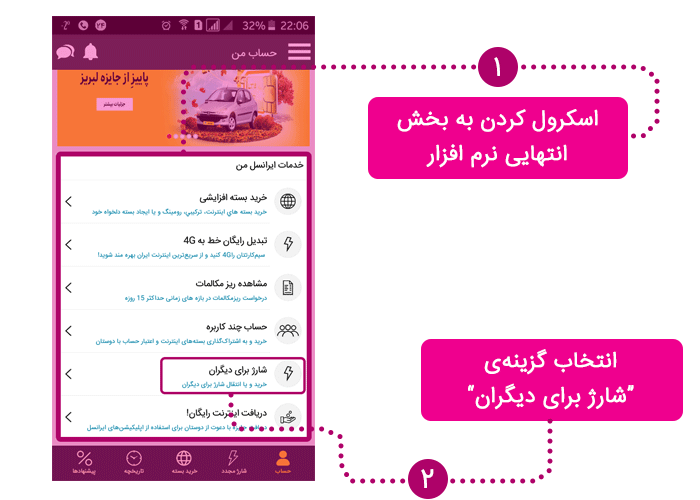
ایرانسل من یکی از کاربردی‌ترین اپلیکیشن‌ها برای کاربران ایرانسلی است و کاربران از طریق این برنامه علاوه بر پرداخت صورت‌حساب و خرید شارژ می‌توانند بخشی از اعتبار سیم‌کارت خود را به سایرین منتقل نمایند. برای انجام این‌کار کافیست مراحل زیر را طی کنید:

  • اپلیکیشن ایرانسل من را دانلود نموده و آن‌ را بر روی اسمارت‌فون خود نصب کنید.
  • پس از اجرای برنامه وارد تب “خدمات” شده و گزینه “شارژ برای دیگران” را انتخاب کنید.

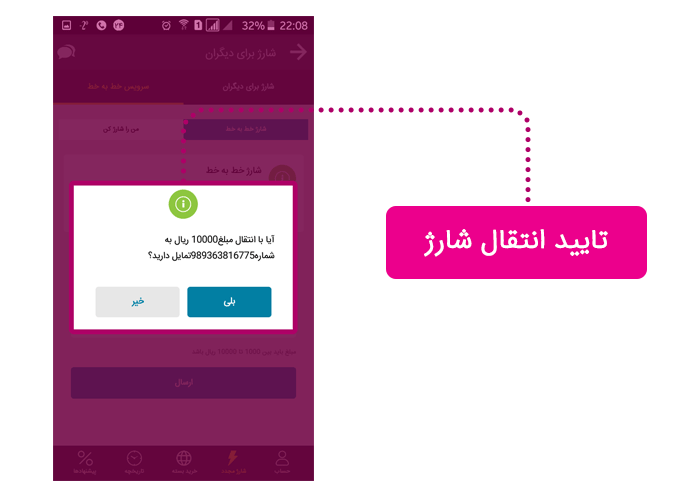
  • در پنجره باز شده ابتدا وارد سربرگ “سرویس خط به خط” شده و تب “شارژ خط به خط” را لمس نمایید.

  • شماره تلفن‌همراه شخص دریافت‌کننده به‌همراه مبلغ شارژ (بر حسب ریال) را وارد کنید.

  • پس از نمایش پیام تایید بر روی دکمه “بلی” ضربه بزنید.

نوشته آموزش انتقال شارژ ایرانسل اولین بار در اخبار تکنولوژی و فناوری پدیدار شد.