۶ ترفند پنهان گوگل مپس که از آن بی‌خبر بودید!

نیازی به پرداختن عمیق به موضوع ترافیک شهری، پیچ‌وخم‌های مزاحمت‌آمیز، مشکلات جاده‌ها، شلوغی و از این قبیل چیزها نیست. همه می‌دانید که چه ۱ ساعت در طول روز در خیابان‌ها و جاده‌ها باشید چه ۱ روز، مسائل پیرامون شهر و شهرسازی می‌تواند بسیار سرسام‌آور باشند، به ویژه زمانی که در مسافرت باشید، یا بدتر از آن، برای نخستین بار به شهری سفر کنید.

ما نمی‌خواهیم سوگواری کنیم — به جای آن، می‌کوشیم تا به دنبال راه چاره باشیم. یکی از بهترین چاره‌ها در رویارویی با چنین مشکلاتی، بهره‌گیری از یک راهنما است. امروزه با پیشرفت گوشی‌های هوشمند و گسترش چشمگیر اپلیکیشن‌ها، بسیاری از کارهای ما به سرعت در حال انجام شدن هستند; از پیام‌رسان‌ها و شبکه‌های اجتماعی گرفته تا اپلیکیشن‌های سفارش خوراک، پوشاک، خودرو، دستیابی سریع به پزشک و دامپزشک، خرید و فروش وسایل دست‌دوم، و ده‌ها خدمات دیگر، همگی زندگی ما را بسیار آسان‌تر از گذشته کرده‌اند.

یکی از این اپلیکیشن‌های بسیار کارامد و پیشرفته، گوگل مپس (نقشه گوگل) است. به بیانی ساده، این برنامه، کل شهر که جدا، کل جهان را درون مشت‌تان جای می‌دهد.

با بهره‌گیری از گوگل مپس، می‌توانید به ذخیره کردن آدرس مکان‌هایی که همیشه به آنجا می‌روید، بپردازید — از مکان‌هایی به مانند رستوران‌ها، کافی‌شاپ‌ها، پارکینگ‌ها، مراکز خرید، هتل‌ها و مسافرخانه‌ها، اطلاعاتی به مانند چگونگی سرویس‌دهی، کوتاه‌ترین و خلوت‌ترین مسیر از مبدا فعلی شما به آنجا، و غیره، اطلاعاتی شایسته دریافت کنید — نزدیک‌ترین پارکینگ‌ها را نقطه‌یابی کنید، و ده‌ها ویژگی دیگر که گوگل مپس به شما ارایه می‌دهد.

کاربران اندرویدی می‌توانند اپلیکیشن گوگل مپس را از فروشگاه گوگل پلی، و کاربران آی‌فون و آی‌پد می‌توانند آن را از اپ استور به صورت رایگان دریافت کنند.

همه اینها را گفتیم، ولی هنوز قابلیت‌های گوگل مپس تمام نشده‌اند; برای مثال، این اپلیکیشن به شما این امکان را می‌دهد تا بتوانید مسیری که همیشه از آن گذر می‌کنید را به صورت آفلاین (بدون استفاده از اینترنت) دریافت کنید، تا در مواقعی که سیگنال از دست می‌دهید (اتصال اینترنت قطع می‌شود)، همچنان بتوانید از آن بهره‌مند شوید.

در ادامه به ۶ ویژگی پنهان این اپلیکیشن می‌پردازیم. با ما همراه باشید.

گوگل مپز google maps

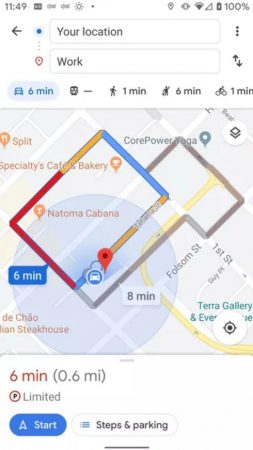
راه رفتن خود را به صورت زنده تماشا کنید

فرض کنید خودروی خود را در جایی پارک کرده‌اید که فاصله زیادی با آن دارید و مسیر را به درستی نمی‌شناسید. زمانی که وارد گوگل مپس می‌شوید، مکان فعلی شما با یک دایره آبی نمایان می‌شود; به هر کجا که حرکت کنید، آن دایره نیز حرکت می‌کند. این یکی از روش‌های جستجوی مقصد مورد نظر، و شناخت خیابان‌های اطراف است — ولی اگر در جایی با خیابان‌ها و کوچه‌های پیچیده روبه‌رو شوید، به همراه دایره گاهی سر از ناکجاآباد درمی‌آورید، به ویژه اگر سیگنال از دست داده باشید.

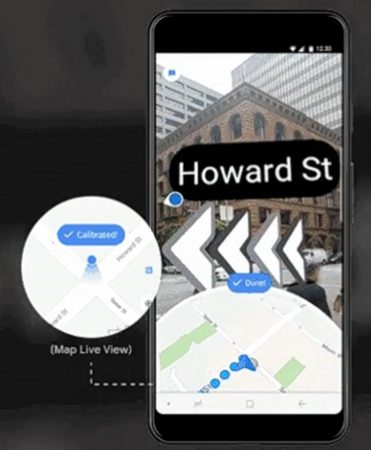
با ویژگی نمای زنده گوگل، کار از مرز آسانی هم گذر می‌کند; با نگه داشتن گوشی خود به سمت روبه‌رو، به کمک دوربین آن، می‌توانید به طور دقیق ببینید که به کجا می‌روید.

این ویژگی با بهره‌گیری از دوربین گوشی، ساختمان‌های اطراف شما را اسکن می‌کند، و یک پیکان گنده در وسط صفحه قرار می‌دهد، و به سمت مسیری که باید حرکت کنید، جهت خود را به منظور راهنمایی تغییر می‌دهد.

برای بکارگیری از این ویژگی، مراحل زیر را طی کنید:

  • مقصد خود را مشخص کنید.
  • آیکون Walking را برگزینید.
  • در پایین صفحه، Live View را بزنید.
  • حال دوربین خود را به طرف ساختمان‌ها و تابلوهای راهنمایی رانندگی بگیرید; می‌بینید که نوشته‌هایی به مانند نام خیابان‌ها و ساختمان‌ها به همراه یک پیکان بزرگ روی صفحه پدیدار می‌شوند تا راهنمایی‌تان کنند.

گوگل مپز google maps

به کمک حالت ناشناس، پنهان شوید

یکی از ویژگی‌های نو برای کاربران اندرویدی، بهره‌گیری از حالت ناشناس است. این یعنی می‌توانید مکان و موقعیت فعلی خود به اضافه مکان‌هایی که در گوگل مپس جستجو کردید را پنهان، و از دسترس عموم خارج کنید، و به صورت ناشناس و مخفی به استفاده از این اپلیکیشن بپردازید.

  • برای فعال کردن آن، آیکون پروفایل خود که در زاویه بالا و راست صفحه وجود دارد را لمس کنید، و سپس گزینه Turn on Incognito Mode را انتخاب کنید.
  • برای غیرفعال کردن آن، همان راه را طی کنید، و سپس Turn off Incognito Mode را برگزینید.
گوگل مپز google maps

بهره‌گیری از نقشه به صورت آفلاین

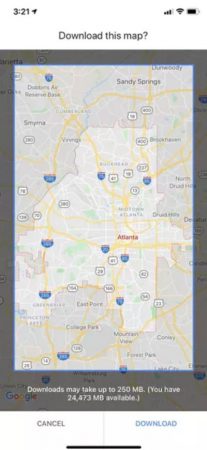
آیا تابحال شده که در بدترین وضعیت ممکن، سیگنال از دست بدهید؟ خوشبختانه گوگل مپس به شما این امکان را می‌دهد که مسیر مورد نظر خود را به صورت آفلاین دریافت کنید، و بدون استفاده از اینترنت، از آن بهره ببرید.

به این منظور، مراحل زیر را طی کنید:

  • مقصد مورد نظر را مشخص کنید.
  • در پایین صفحه، نام مکان یا آدرس را وارد کنید.
  • منوی سه‌نقطه‌ای در بالا و راست صفحه را لمس و باز کنید.
  • گزینه Download offline map را لمس کنید تا مراحل دریافت نقشه آغاز شود.
گوگل مپز google maps

مسیر سفر خود را برنامه‌ریزی کنید

اگر گوگل مپس می‌گوید که حرکت از مبدا تا مقصد، ۷ ساعت به طول می‌انجامد، ولی پس از گذر ۸ ساعت به محل مورد نظر خود می‌رسید، این به دلیل آن است که ایستگاه‌های میان راه خود را مورد محاسبه قرار نداده‌اید، در حالی که این امکان را دارید تا آنان را برگزینید، تا زمان دقیق‌تری را به دست آورید.

مراحل زیر را برای بهره‌گیری از آن طی کنید:

  • مقصد خود را به مانند رستوران یا پمپ بنزین مورد نظر وارد کنید.
  • گزینه Directions را لمس کنید.
  • منوی سه‌نقطه‌ای در بالا و راست صفحه را لمس و باز کنید.
  • گزینه Add stop را لمس کنید و هر ایستگاهی که فکر می‌کنید در میان راه با آن روبه‌رو خواهید شد را اضافه کنید.
  • گزینه نهایی Done را لمس کنید، تا یک زمان تخمینی مناسب از مبدا تا رسیدن به مقصد دریافت کنید.

مکانی را برای پارک خودرو پیدا کنید

اینکه از پیش بدانید که کجا می‌توانید خودروی خود را پارک کنید، همچون ریختن آب یخی بر سر در فصل گرماست! به ویژه زمانی که برای رفتن به جایی، دیرتان شده است. به جای آنکه مدت‌ها در خیابان بچرخید تا یک پارکینگ پیدا کنید، گوگل مپس نزدیکترین و مناسب‌ترین پارکینگ‌ها را در یک چشم‌برهم‌زدن برا‌ی‌تان پیدا می‌کند. این جدا از آرامش خیال، در صرفه‌جویی از بنزین نیز بسیار کارامد و کارساز است.

مراحل زیر را به این منظور طی کنید:

  • نام مکان و موقعیت فعلی خود را وارد کنید.
  • گزینه Directions را لمس کنید.
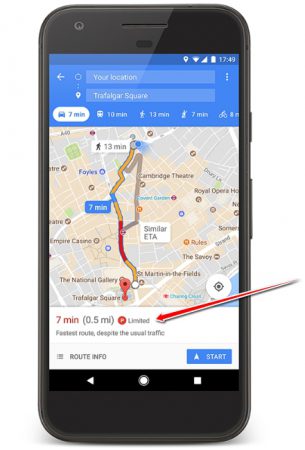
  • در کنار زمان تخمین‌زده‌شده برای رسیدن به مقصد در پایین صفحه، حرف P (پارکینگ) را می‌بینید; آن را لمس کنید. اگر قرمز بود، یعنی فضای پارک محدود است، ولی اگر آبی بود، یعنی پیدا کردن جای پارک راحت است.
  • گزینه Find parking را لمس کنید.
    لیستی از پارکینگ‌های موجود پدیدار خواهد شد. یکی از آنان را برگزینید، و سپس Add parking را لمس کنید.
    پارکینگ برگزیده‌شده، به عنوان نخستین ایستگاه شما در مسیرتان ثبت خواهد شد، حال می‌توانید مقصد بعدی
    خود را پیش بگیرید.

گوگل مپز google maps

پیش از آنکه به مکانی بروید، ظاهر آن را ببینید

پیش از آنکه به هتل یا جایی بروید، تصاویر مربوط به درون و بیرون آن را می‌توانید مشاهده کنید.

مراحل زیر را به این جهت طی کنید:

  • مکان و موقعیت خود را به مانند هتل یا رستوران مورد نظر انتخاب کنید.
  • در پایین و چپ صفحه، یک چهارگوش با عکسی درون آن می‌بینید; نمای آن برگرفته از خیابانی است که هتل در آن بنا شده است — آن را لمس کنید، و به مانند عکس‌های دیگر، با انگشتان خود آن را بزرگ یا کوچک کنید و نقاط گوناگون آن را تماشا کنید.

جمع‌بندی
بهره‌گیری از فناوری پیر و جوان ندارد — بکارگیری مناسب از آن می‌تواند بسیاری از فشارها و دلواپسی‌های روزمره ما را کاهش دهد. از آن فرار نکنید، ولی به آن وابسته هم نشوید.

نوشته 6 ترفند پنهان گوگل مپس که از آن بی‌خبر بودید! اولین بار در اخبار فناوری و موبایل پدیدار شد.
فیشینگ چیست و برنامه‌های مدیریت رمزعبور چگونه در مقابله با آن از ما حفاظت می‌کنند؟

phishing

آیا تاکنون اسیر قلاب فیشینگ شده‌اید؟ چه به دردسر افتاده باشید چه خیر، با عجله کردن، تنها وضع را بد یا بدتر خواهید کرد، پس خونسردی خود را حفظ کنید و در ادامه با ما همراه باشید.

فیشینگ phishing

ارزیابی وضعیتی

آیا هک شده‌اید، یا تنها قصد بالا بردن سطح و ارزش اطلاعاتی خود در راستای رویارویی هرچه بهتر با پیچیدگی‌ها را دارید، یا هردو؟ اگر در دام یک کلاهبردار گرفتار شده باشید، بازخوردش برای شما چه بوده است؟ احساس می‌کنید که تجربه‌ای نو به دست آورده‌اید؟ آنان را برای دیگران بازگو کنید.

تلاش کنید تا به سفارش‌های ما در ادامه توجه کنید، حتی اگر خیلی از فناوری و پیچیدگی‌ها و مسائل پیرامون آن چیزی نمی‌دانید.

اگر می‌خواهید انتقامی تهاجمی از کسی بگیرید، پس راه را اشتباه آمده‌اید — ولی ما در گرفتن انتقامی تدافعی به شما کمک خواهیم کرد. انتقام تدافعی یعنی دفاع از خود در برابر حملات غافلگیرکننده بعدی هکرها و شیادان، به مانند فیشینگ. گاهی انجام ندادن برخی از کارها بسیار کوبنده‌تر از برخی اقدامات عملی است.

اگر مایل به کسب اطلاعات بیشتر در مورد هک و هکرها، و فراگیری شیوه‌های حفظ امنیت فردی و حریم خصوصی هستید، پیشنهاد می‌کنیم که این مقاله را بخوانید.

فیشینگ چیست و چگونه کار می‌کند؟

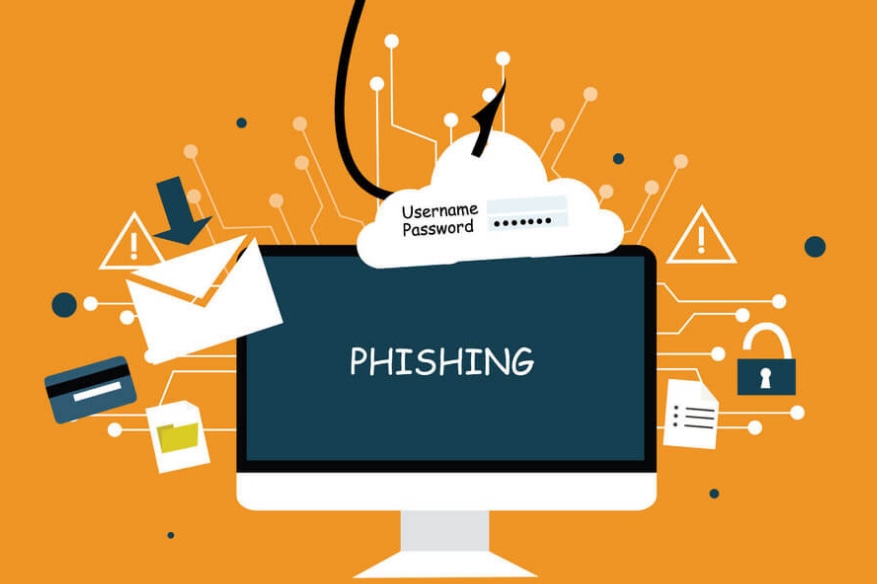
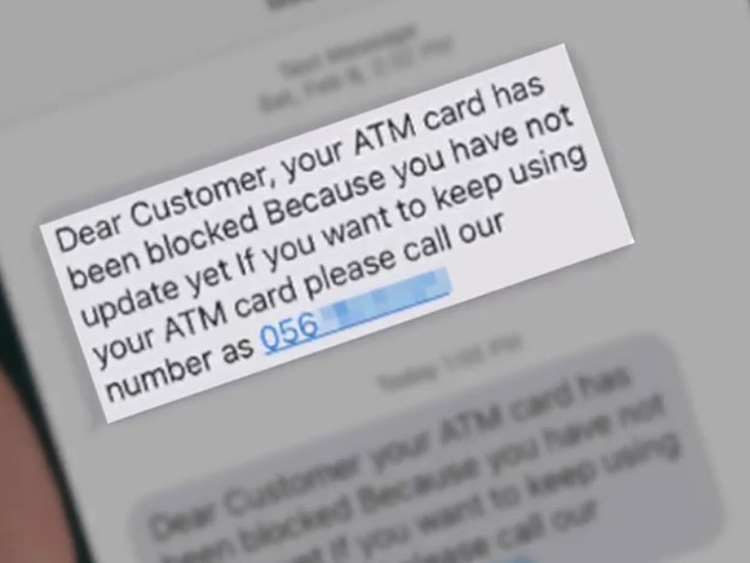
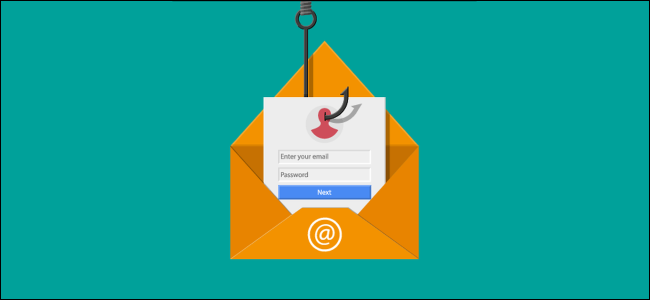
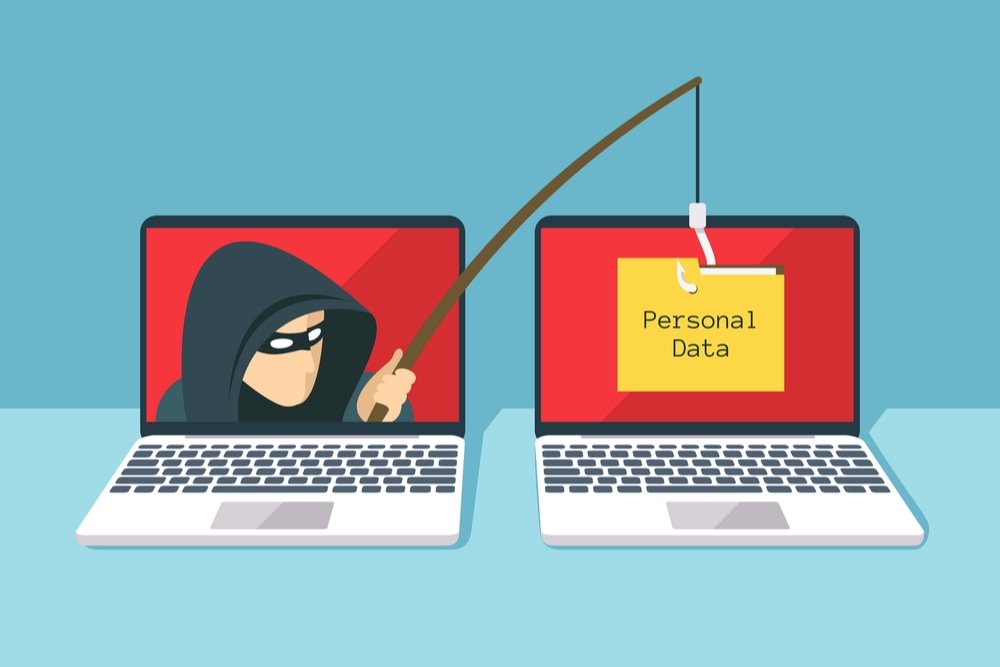
فیشینگ (phishing) برگرفته از واژه fishing به معنی ماهیگیری است — در این عملیات، قربانی نقش ماهی را دارد و هکر نقش ماهیگیر. به عمل پنهان شدن در پوشش اشخاص یا نهادهای رسمی، به منظور سرقت اطلاعات حساس افراد به واسطه‌ها ایمیل‌ها، تماس‌های تلفنی، وب‌سایت‌ها، و غیره، فیشینگ می‌گویند.

بگذارید با یک مثال برای‌تان توضیح بدهیم; فرض کنید که ایمیلی را از کسی دریافت کرده‌اید که ادعا دارد از سوی بانک شما است. در ایمیل نوشته شده که حساب بانکی شما به خطر افتاده، و برای انجام اقدامات امنیتی درخور نیاز، باید روی لینک زیر کلیک کنید. شما روی لینک کلیک می‌کنید و وارد وب‌سایتی می‌شوید که به طور کامل شبیه به وبسایت بانکی شما است.

با عجله در پی امن کردن حساب خود، به سرعت با نوشتن نام کاربری و رمزعبور و شماره حساب بانکی و اطلاعات دیگر خود در کادر پیش رو، می‌کوشید تا وارد حساب خود شوید، و در نهایت می‌شوید، ولی پشت پرده حادثه‌ای رخ داده که از آن بی‌خبر هستید; همه اطلاعاتی که با دستان خود وارد کردید، به یک کلاهبردار فرستاده شدند!

فیشینگ phishing

از خود می‌پرسید چطور چنین چیزی می‌شود؟ بگذارید برای‌تان بسیار ساده و کوتاه شرح بدهیم.

به مراحل کلی حمله زیر به ترتیب توجه کنید:

  1. کلاهبردار وب‌سایتی به طور کامل شبیه به وب‌سایت بانکی مورد نظر خود طراحی می‌کند و برای آن نامی شبیه به نام بانک مورد هدف برمی‌گزیند
  2. او سیستمی برای دریافت اطلاعات (نام کاربری و …) و فرستادن آن‌ها به پایگاه داده (جایی که بتواند آنان را ذخیره کند) برای خود می‌سازد
  3. او ایمیلی تمیز و رسمی آماده می‌کند که حاوی لینک رجوع به وب‌سایت جعلی خود است (همان لینکی که کلیک کردید) و سپس آن را گوشه‌ای ذخیره می‌کند
  4. اهداف (کاربران بانک) مورد نظر خود را برمی‌گزیند (یکی از آنان شما هستید)
  5. او به تک‌تک آنان ایمیل ذخیره‌شده را ارسال می‌کند و شما نیز آن را دریافت می‌کنید
  6. شما پس از دریافت ایمیل، روی لینک داخل آن کلیک می‌کنید و وارد سایت جعلی می‌شوید
  7. در سایت با چند کادر برای وارد کردن اطلاعات کاربری و بانکی خود روبه‌رو می‌شوید و آن‌ها را پر می‌کنید و سپس با فشردن دکمه پیش رو، آنان را ناخواسته به پایگاه داده کلاهبردار ارسال می‌کنید
  8. صفحه وب به‌روز می‌شود، و بی‌آنکه بدانید، وارد سایت اصلی بانک خود می‌شوید (کلاهبردار این کار را برای رد گم کردن انجام داده است)
  9. کلاهبردار از اطلاعات دریافتی شما و ده‌ها تن قربانی دیگر، بهره می‌برد
  10. به قلاب افتادید!

به آرامی و به ساکتی، گول خوردید! سوگواری برای‌تان بهره‌ای نخواهد داشت. متخصصین امنیتی بارها سفارش کرده‌اند که در کلیک کردن بر روی لینک‌هایی که در ایمیل‌ها وجود دارند، نهایت هشیاری را پیشه کنید.

اگر در حساب بانکی‌تان مشکلی ریشه کند یا بانک‌تان کاری با شما داشته باشد، با تلفن شما تماس خواهد گرفت.

در صورتی که تماسی از کسی دریافت کردید که ادعا دارد از طرف بانک شما است و اطلاعات‌تان را خواست، بهتر است گوشی را قطع کنید و خودتان با بانک تماس بگیرید تا از قانونی بودن تماس پیشین اطمینان حاصل کنید.

فیشینگ call scam

از راه‌های گوناگون زیادی می‌توانید گرفتار فیشینگ شوید — شاید با کلیک کردن روی یک لینک، سر از سایتی درآوردید که شبیه به سایت دیجی‌کالا بود — یا سر از صفحه لاگین (login) گوگل درآوردید و با ارائه نام کاربری و رمزعبور خود، به قلاب فیشینگ گرفتار شدید — هر چیزی ممکن است.

چطور با فیشینگ مقابله کنیم؟
یکی از کارهایی که می‌توانید انجام دهید، توجه کردن و مورد بررسی قرار دادن نشانی وب‌سایت‌ها (URL) است.

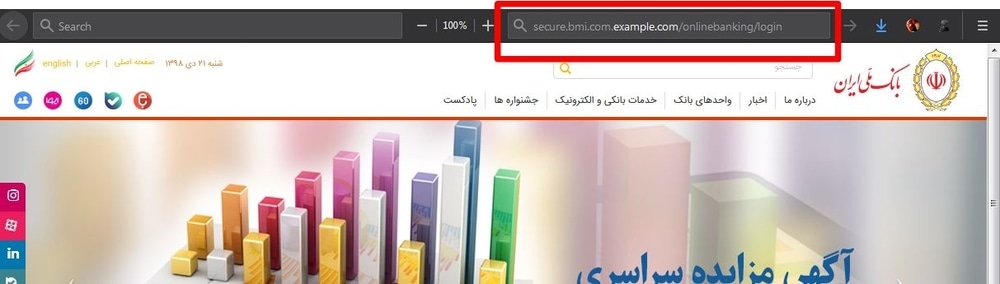
برای مثال، اگر در بانک ملی ثبت‌نام کرده‌اید و با آن سروکار دارید، از پیش بدانید که دامنه وب‌سایت آن bmi.ir است. ولی سایت‌های فیشینگ هوشمندانه عمل می‌کنند; آنان می‌توانند از دامنه‌های ساده‌ای به مانند bml.ir یا brni.ir استفاده کنند — یا از دامنه‌های پیچیده‌تری به مانند secure.bmi.com.example.com/onlinebanking/login بهره ببرند.

فیشینگ bmi.ir

با دقت بر دامنه بالا، می‌فهمید که نشانی اصلی سایت example.com است.

برخی از وب‌سایت‌‎های فیشینگ، حروف و شماره‌ها را به گونه‌ای در کنار یکدیگر می‌چینند تا نام دامنه شبیه به نام دامنه سایت اصلی شود; به مانند bml و brni. پس همیشه دقت بیشتری را پیش گیرید. ما سفارش می‌کنیم که از مانیتورهای با کیفیت و وضوح بالا بهره ببرید تا دچار خطای دید کمتری در متون شوید.

سفارشی که به شما در مواجه با لینک‌ها می‌کنیم، این است که هرگز روی آن‌ها کلیک چپ نکنید — به جای آن، با کلیک راست روی لینک مورد نظر، گزینه Copy Link Location (لینک درونی را کپی کنید) را انتخاب کنید و سپس در کادر نشانی وب مرورگرها، آن را بچسبانید (paste کنید) و بررسی لازم را روی آن انجام دهید.

به لینک روبه‌رو توجه کنید: https://wikipedia.com پیش از کلیک کردن روی این لینک، گمان می‌کنید که به وب‌سایت ویکی‌پدیا منتقل خواهید شد، ولی اینطور نیست، زیرا درون این متن، در اصل لینک روبه‌رو درج شده است: https://amazon.com که با کلیک بر روی آن، به وب‌سایت آمازون انتقال خواهید یافت. با روشی که به شما گفتیم، می‌توانید لینک درونی را کپی کنید و به جایی بچسبانید تا ببینید در حقیقت به کجا رجوع می‌شود.

برنامه مدیریت رمزعبور چیست و چطور می‌تواند در مقابله با فیشینگ به شما کمک کند؟

با این برنامه‌ها می‌توانید به مدیریت رمزعبورها و دیگر اطلاعات خود بپردازید. با نصب افزونه آن، اطلاعات لاگین وب‌سایت‌هایی که از آنان بازدید کرده‌اید در آن ذخیره می‌شود، و از آن پس، هربار که قصد وارد شدن به وب‌سایت‌ها را داشتید، مدیریت رمزعبور به صورت خودکار اطلاعات نام کاربری و رمزعبور را برای‌تان وارد می‌کند.

ولی اگر وارد وب‌سایت دیگر یا جعلی شدید، برنامه مدیریت رمزعبور اطلاعاتی ارائه نخواهد داد، از این رو در امان خواهید بود. وب‌سایت‌های جعلی شاید برای شما پنهان باشند، ولی در رویارویی با مرورگرها و چنین برنامه‌ها، شانسی ندارند.

فیشینگ lastpass

این برنامه‌ها لایه حفاظتی برای‌تان ایجاد نمی‌کنند، ولی زمانی که با یک سایت فیشینگ روبه‌رو شدید، با ارائه نشدن اطلاعات از جانب آن، هشیار می‌شوید که یک جای کار می‌لنگد.

ناگفته نماند که حتی در صورت استفاده نکردن از این برنامه، اگر اطلاعات لاگین سایتی در مرورگر اینترنت شما ذخیره شده باشد، زمانی که به یک سایت فیشینگ رجوع کنید، پی خواهید برد که با حساب کاربری خود وارد آن نشده‌اید; همین می‌تواند برای‌تان پرسش برانگیز باشد که چرا از پیش در آن واردشده (logged in/signed in) نیستید، در حالی که در آخرین بازدید خود، از آن خارج نشده بودید.

خوبی این برنامه این است که زمانی که می‌خواهید وارد ایمیل یا سایتی شوید، پس از آنکه دامنه را بررسی کرد، نام کاربری و رمزعبور شما را به طور خودکار در آن وارد می‌کند، در نتیجه به روند کار سرعت می‌بخشد.

یکی از این برنامه‌ها LastPass نام دارد، که ویژگی‌های دیگری جدا از آنچه که اشاره کردیم، در اختیار شما می‌گذارد.

پیش از بهره‌گیری از این برنامه، باید یک حساب کاربری برای آن بسازید، سپس از طریق مرورگر اینترنت خود، وارد سایت آن (lastpass.com) شوید و به مدیریت حساب خود بپردازید.

فیشینگ lastpass

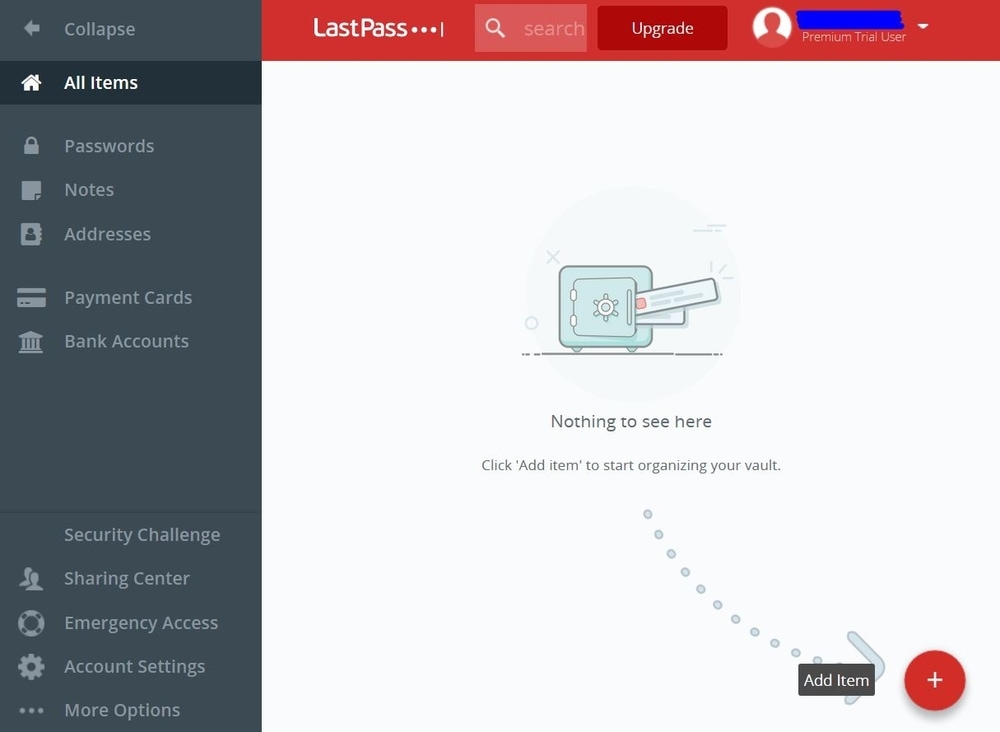
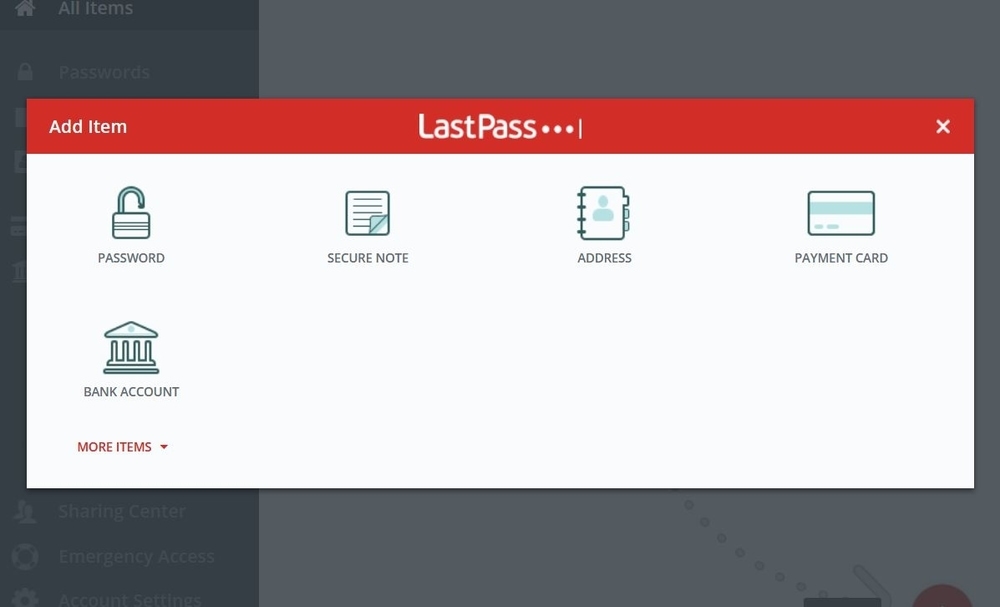
پنج آیتم اصلی برای مدیریت وجود دارند، که با رجوع به هریک، می‌توانید اطلاعات شخصی خود را در آن ذخیره کنید:

  • رمزعبور
  • یادداشت امن
  • نشانی
  • کارت پرداخت
  • حساب بانکی

فیشینگ lastpass

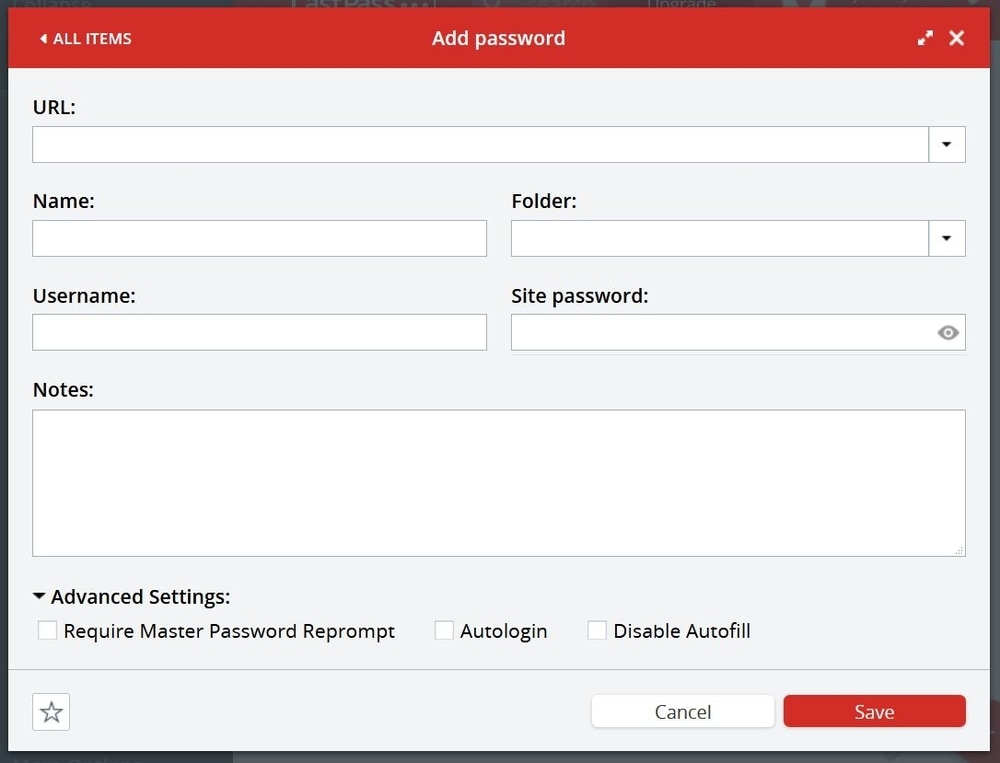
با رفتن به بخش PASSWORD، با ارائه نشانی وب، نام کاربری، رمزعبور، و غیره، می‌توانید به ذخیره و مدیریت حساب‌های عادی خود بپردازید.

فیشینگ lastpass

با رفتن به بخش BANK ACCOUNT نسبت به مدیریت حساب‌های بانکی خود اقدام کنید.

فیشینگ lastpass

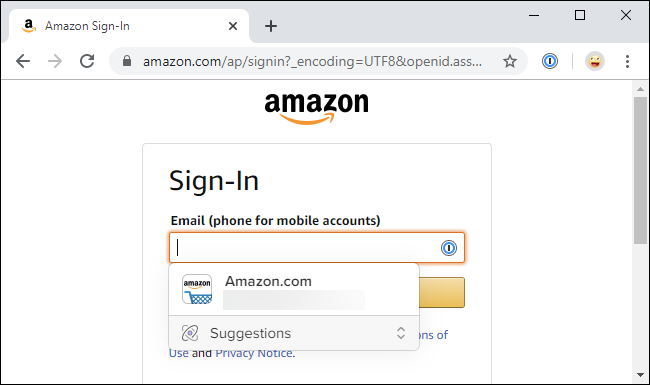
با نصب افزونه این برنامه، به صورت خودکار وارد سایت‌ها شوید.

فیشینگ amazon.com

کارکرد این برنامه در گوشی‌ها

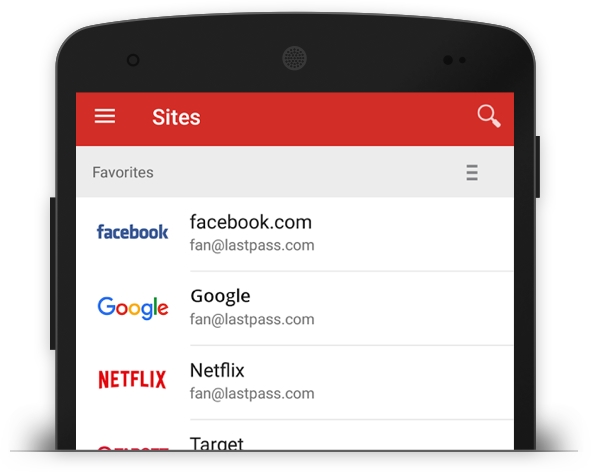
نسخه موبایلی این برنامه برای گوشی‌های هوشمند اندروید، آی‌اواس، و تبلت آی‌پد نیز ساخته شده است، که می‌توانید آن را از فروشگاه گوگل پلی و اپ استور یا سایت رسمی آن دریافت کنید.

فیشینگ lastpass

نکته: در پی بهره بردن از برنامه‌های مدیریت رمزعبور، درواقع اطلاعات خود را در دستان کسانی قرار داده‌اید که نمی‌شناسید، ولی نه آنکه به آنان بی‌اعتماد باشید. ما سفارش می‌کنیم که همه پیشگیری‌های درخور نیاز را انجام بدهید، و چه بهتر که اطلاعات بسیار حساس را تنها پیش خود نگهدارید.

جمع‌بندی

اگر مسائل پیچیده‌اند، شما پیچیده‌تر باشید. سفارش ما به کسانی که در دام فیشینگ گرفتار شدند، این است که به سرعت با پشتیبانی سایت مورد نظر از طریق ایمیل یا تلفنی تماس برقرار کنند، و موضوع را به آنان شرح دهند، تا اقدامات مورد نیاز توسط آنان صورت گیرد. یادتان باشد که در رویارویی با فناوری، تنها به تجربه‌های دیگران بسنده نکنید — کارها را به طور شخصی دنبال کنید.

نوشته فیشینگ چیست و برنامه‌های مدیریت رمزعبور چگونه در مقابله با آن از ما حفاظت می‌کنند؟ اولین بار در اخبار تکنولوژی و فناوری پدیدار شد.

فیشینگ چیست و برنامه‌های مدیریت رمزعبور چگونه در مقابله با آن از ما حفاظت می‌کنند؟

phishing

آیا تاکنون اسیر قلاب فیشینگ شده‌اید؟ چه به دردسر افتاده باشید چه خیر، با عجله کردن، تنها وضع را بد یا بدتر خواهید کرد، پس خونسردی خود را حفظ کنید و در ادامه با ما همراه باشید.

فیشینگ phishing

ارزیابی وضعیتی

آیا هک شده‌اید، یا تنها قصد بالا بردن سطح و ارزش اطلاعاتی خود در راستای رویارویی هرچه بهتر با پیچیدگی‌ها را دارید، یا هردو؟ اگر در دام یک کلاهبردار گرفتار شده باشید، بازخوردش برای شما چه بوده است؟ احساس می‌کنید که تجربه‌ای نو به دست آورده‌اید؟ آنان را برای دیگران بازگو کنید.

تلاش کنید تا به سفارش‌های ما در ادامه توجه کنید، حتی اگر خیلی از فناوری و پیچیدگی‌ها و مسائل پیرامون آن چیزی نمی‌دانید.

اگر می‌خواهید انتقامی تهاجمی از کسی بگیرید، پس راه را اشتباه آمده‌اید — ولی ما در گرفتن انتقامی تدافعی به شما کمک خواهیم کرد. انتقام تدافعی یعنی دفاع از خود در برابر حملات غافلگیرکننده بعدی هکرها و شیادان، به مانند فیشینگ. گاهی انجام ندادن برخی از کارها بسیار کوبنده‌تر از برخی اقدامات عملی است.

اگر مایل به کسب اطلاعات بیشتر در مورد هک و هکرها، و فراگیری شیوه‌های حفظ امنیت فردی و حریم خصوصی هستید، پیشنهاد می‌کنیم که این مقاله را بخوانید.

فیشینگ چیست و چگونه کار می‌کند؟

فیشینگ (phishing) برگرفته از واژه fishing به معنی ماهیگیری است — در این عملیات، قربانی نقش ماهی را دارد و هکر نقش ماهیگیر. به عمل پنهان شدن در پوشش اشخاص یا نهادهای رسمی، به منظور سرقت اطلاعات حساس افراد به واسطه‌ها ایمیل‌ها، تماس‌های تلفنی، وب‌سایت‌ها، و غیره، فیشینگ می‌گویند.

بگذارید با یک مثال برای‌تان توضیح بدهیم; فرض کنید که ایمیلی را از کسی دریافت کرده‌اید که ادعا دارد از سوی بانک شما است. در ایمیل نوشته شده که حساب بانکی شما به خطر افتاده، و برای انجام اقدامات امنیتی درخور نیاز، باید روی لینک زیر کلیک کنید. شما روی لینک کلیک می‌کنید و وارد وب‌سایتی می‌شوید که به طور کامل شبیه به وبسایت بانکی شما است.

با عجله در پی امن کردن حساب خود، به سرعت با نوشتن نام کاربری و رمزعبور و شماره حساب بانکی و اطلاعات دیگر خود در کادر پیش رو، می‌کوشید تا وارد حساب خود شوید، و در نهایت می‌شوید، ولی پشت پرده حادثه‌ای رخ داده که از آن بی‌خبر هستید; همه اطلاعاتی که با دستان خود وارد کردید، به یک کلاهبردار فرستاده شدند!

فیشینگ phishing

از خود می‌پرسید چطور چنین چیزی می‌شود؟ بگذارید برای‌تان بسیار ساده و کوتاه شرح بدهیم.

به مراحل کلی حمله زیر به ترتیب توجه کنید:

  1. کلاهبردار وب‌سایتی به طور کامل شبیه به وب‌سایت بانکی مورد نظر خود طراحی می‌کند و برای آن نامی شبیه به نام بانک مورد هدف برمی‌گزیند
  2. او سیستمی برای دریافت اطلاعات (نام کاربری و …) و فرستادن آن‌ها به پایگاه داده (جایی که بتواند آنان را ذخیره کند) برای خود می‌سازد
  3. او ایمیلی تمیز و رسمی آماده می‌کند که حاوی لینک رجوع به وب‌سایت جعلی خود است (همان لینکی که کلیک کردید) و سپس آن را گوشه‌ای ذخیره می‌کند
  4. اهداف (کاربران بانک) مورد نظر خود را برمی‌گزیند (یکی از آنان شما هستید)
  5. او به تک‌تک آنان ایمیل ذخیره‌شده را ارسال می‌کند و شما نیز آن را دریافت می‌کنید
  6. شما پس از دریافت ایمیل، روی لینک داخل آن کلیک می‌کنید و وارد سایت جعلی می‌شوید
  7. در سایت با چند کادر برای وارد کردن اطلاعات کاربری و بانکی خود روبه‌رو می‌شوید و آن‌ها را پر می‌کنید و سپس با فشردن دکمه پیش رو، آنان را ناخواسته به پایگاه داده کلاهبردار ارسال می‌کنید
  8. صفحه وب به‌روز می‌شود، و بی‌آنکه بدانید، وارد سایت اصلی بانک خود می‌شوید (کلاهبردار این کار را برای رد گم کردن انجام داده است)
  9. کلاهبردار از اطلاعات دریافتی شما و ده‌ها تن قربانی دیگر، بهره می‌برد
  10. به قلاب افتادید!

به آرامی و به ساکتی، گول خوردید! سوگواری برای‌تان بهره‌ای نخواهد داشت. متخصصین امنیتی بارها سفارش کرده‌اند که در کلیک کردن بر روی لینک‌هایی که در ایمیل‌ها وجود دارند، نهایت هشیاری را پیشه کنید.

اگر در حساب بانکی‌تان مشکلی ریشه کند یا بانک‌تان کاری با شما داشته باشد، با تلفن شما تماس خواهد گرفت.

در صورتی که تماسی از کسی دریافت کردید که ادعا دارد از طرف بانک شما است و اطلاعات‌تان را خواست، بهتر است گوشی را قطع کنید و خودتان با بانک تماس بگیرید تا از قانونی بودن تماس پیشین اطمینان حاصل کنید.

فیشینگ call scam

از راه‌های گوناگون زیادی می‌توانید گرفتار فیشینگ شوید — شاید با کلیک کردن روی یک لینک، سر از سایتی درآوردید که شبیه به سایت دیجی‌کالا بود — یا سر از صفحه لاگین (login) گوگل درآوردید و با ارائه نام کاربری و رمزعبور خود، به قلاب فیشینگ گرفتار شدید — هر چیزی ممکن است.

چطور با فیشینگ مقابله کنیم؟
یکی از کارهایی که می‌توانید انجام دهید، توجه کردن و مورد بررسی قرار دادن نشانی وب‌سایت‌ها (URL) است.

برای مثال، اگر در بانک ملی ثبت‌نام کرده‌اید و با آن سروکار دارید، از پیش بدانید که دامنه وب‌سایت آن bmi.ir است. ولی سایت‌های فیشینگ هوشمندانه عمل می‌کنند; آنان می‌توانند از دامنه‌های ساده‌ای به مانند bml.ir یا brni.ir استفاده کنند — یا از دامنه‌های پیچیده‌تری به مانند secure.bmi.com.example.com/onlinebanking/login بهره ببرند.

فیشینگ bmi.ir

با دقت بر دامنه بالا، می‌فهمید که نشانی اصلی سایت example.com است.

برخی از وب‌سایت‌‎های فیشینگ، حروف و شماره‌ها را به گونه‌ای در کنار یکدیگر می‌چینند تا نام دامنه شبیه به نام دامنه سایت اصلی شود; به مانند bml و brni. پس همیشه دقت بیشتری را پیش گیرید. ما سفارش می‌کنیم که از مانیتورهای با کیفیت و وضوح بالا بهره ببرید تا دچار خطای دید کمتری در متون شوید.

سفارشی که به شما در مواجه با لینک‌ها می‌کنیم، این است که هرگز روی آن‌ها کلیک چپ نکنید — به جای آن، با کلیک راست روی لینک مورد نظر، گزینه Copy Link Location (لینک درونی را کپی کنید) را انتخاب کنید و سپس در کادر نشانی وب مرورگرها، آن را بچسبانید (paste کنید) و بررسی لازم را روی آن انجام دهید.

به لینک روبه‌رو توجه کنید: https://wikipedia.com پیش از کلیک کردن روی این لینک، گمان می‌کنید که به وب‌سایت ویکی‌پدیا منتقل خواهید شد، ولی اینطور نیست، زیرا درون این متن، در اصل لینک روبه‌رو درج شده است: https://amazon.com که با کلیک بر روی آن، به وب‌سایت آمازون انتقال خواهید یافت. با روشی که به شما گفتیم، می‌توانید لینک درونی را کپی کنید و به جایی بچسبانید تا ببینید در حقیقت به کجا رجوع می‌شود.

برنامه مدیریت رمزعبور چیست و چطور می‌تواند در مقابله با فیشینگ به شما کمک کند؟

با این برنامه‌ها می‌توانید به مدیریت رمزعبورها و دیگر اطلاعات خود بپردازید. با نصب افزونه آن، اطلاعات لاگین وب‌سایت‌هایی که از آنان بازدید کرده‌اید در آن ذخیره می‌شود، و از آن پس، هربار که قصد وارد شدن به وب‌سایت‌ها را داشتید، مدیریت رمزعبور به صورت خودکار اطلاعات نام کاربری و رمزعبور را برای‌تان وارد می‌کند.

ولی اگر وارد وب‌سایت دیگر یا جعلی شدید، برنامه مدیریت رمزعبور اطلاعاتی ارائه نخواهد داد، از این رو در امان خواهید بود. وب‌سایت‌های جعلی شاید برای شما پنهان باشند، ولی در رویارویی با مرورگرها و چنین برنامه‌ها، شانسی ندارند.

فیشینگ lastpass

این برنامه‌ها لایه حفاظتی برای‌تان ایجاد نمی‌کنند، ولی زمانی که با یک سایت فیشینگ روبه‌رو شدید، با ارائه نشدن اطلاعات از جانب آن، هشیار می‌شوید که یک جای کار می‌لنگد.

ناگفته نماند که حتی در صورت استفاده نکردن از این برنامه، اگر اطلاعات لاگین سایتی در مرورگر اینترنت شما ذخیره شده باشد، زمانی که به یک سایت فیشینگ رجوع کنید، پی خواهید برد که با حساب کاربری خود وارد آن نشده‌اید; همین می‌تواند برای‌تان پرسش برانگیز باشد که چرا از پیش در آن واردشده (logged in/signed in) نیستید، در حالی که در آخرین بازدید خود، از آن خارج نشده بودید.

خوبی این برنامه این است که زمانی که می‌خواهید وارد ایمیل یا سایتی شوید، پس از آنکه دامنه را بررسی کرد، نام کاربری و رمزعبور شما را به طور خودکار در آن وارد می‌کند، در نتیجه به روند کار سرعت می‌بخشد.

یکی از این برنامه‌ها LastPass نام دارد، که ویژگی‌های دیگری جدا از آنچه که اشاره کردیم، در اختیار شما می‌گذارد.

پیش از بهره‌گیری از این برنامه، باید یک حساب کاربری برای آن بسازید، سپس از طریق مرورگر اینترنت خود، وارد سایت آن (lastpass.com) شوید و به مدیریت حساب خود بپردازید.

فیشینگ lastpass

پنج آیتم اصلی برای مدیریت وجود دارند، که با رجوع به هریک، می‌توانید اطلاعات شخصی خود را در آن ذخیره کنید:

  • رمزعبور
  • یادداشت امن
  • نشانی
  • کارت پرداخت
  • حساب بانکی

فیشینگ lastpass

با رفتن به بخش PASSWORD، با ارائه نشانی وب، نام کاربری، رمزعبور، و غیره، می‌توانید به ذخیره و مدیریت حساب‌های عادی خود بپردازید.

فیشینگ lastpass

با رفتن به بخش BANK ACCOUNT نسبت به مدیریت حساب‌های بانکی خود اقدام کنید.

فیشینگ lastpass

با نصب افزونه این برنامه، به صورت خودکار وارد سایت‌ها شوید.

فیشینگ amazon.com

کارکرد این برنامه در گوشی‌ها

نسخه موبایلی این برنامه برای گوشی‌های هوشمند اندروید، آی‌اواس، و تبلت آی‌پد نیز ساخته شده است، که می‌توانید آن را از فروشگاه گوگل پلی و اپ استور یا سایت رسمی آن دریافت کنید.

فیشینگ lastpass

نکته: در پی بهره بردن از برنامه‌های مدیریت رمزعبور، درواقع اطلاعات خود را در دستان کسانی قرار داده‌اید که نمی‌شناسید، ولی نه آنکه به آنان بی‌اعتماد باشید. ما سفارش می‌کنیم که همه پیشگیری‌های درخور نیاز را انجام بدهید، و چه بهتر که اطلاعات بسیار حساس را تنها پیش خود نگهدارید.

جمع‌بندی

اگر مسائل پیچیده‌اند، شما پیچیده‌تر باشید. سفارش ما به کسانی که در دام فیشینگ گرفتار شدند، این است که به سرعت با پشتیبانی سایت مورد نظر از طریق ایمیل یا تلفنی تماس برقرار کنند، و موضوع را به آنان شرح دهند، تا اقدامات مورد نیاز توسط آنان صورت گیرد. یادتان باشد که در رویارویی با فناوری، تنها به تجربه‌های دیگران بسنده نکنید — کارها را به طور شخصی دنبال کنید.

نوشته فیشینگ چیست و برنامه‌های مدیریت رمزعبور چگونه در مقابله با آن از ما حفاظت می‌کنند؟ اولین بار در اخبار تکنولوژی و فناوری پدیدار شد.

آموزش اتصال چند مانیتور در مک به‌صورت هم‌زمان

مک Multiple Monitors

چندی پیش در این مقاله به شیوه بهره‌برداری از چند مانیتور به طور هم‌زمان در ویندوز ۱۰ پرداختیم. حال نوبت به مک رسیده است.

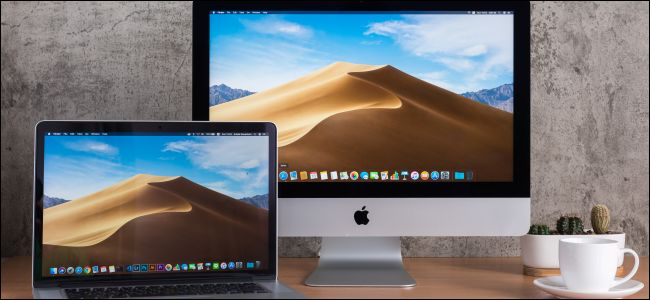
آیا به دنبال بهره‌وری بیشتر در مک خود هستید؟ پس یک مانیتور بیشتر به آن اضافه کنید، تا زمان کمتری را هزینه جابجایی میان فضاها، تب‌ها و پنجره‌ها کنید.

در نسخه نوین سیستم‌عامل مک که کاتالینا نام دارد، به کمک ویژگی Sidecar می‌توانید بلکه آی‌پد خود را به عنوان نمایشگر دوم بکار گیرید.

در ادامه با ما همراه باشید.

مک Multiple Monitors

یک مانیتور بپسندید

نخست باید یک مانیتور شایسته برگزینید. هزینه‌ای که برای آن کنار می‌گذارید، نقش برجسته‌ای را در بهتر بودن آن بازی می‌کند. پیش از همه، باید بی‌اندیشید که چه می‌خواهید و چه ویژگی‌هایی درخور نیازتان است.

چیزهایی که باید پیش از خرید یک مانیتور ارزیابی کنید را در زیر برای شما گفته‌ایم:

رزولوشن: این به شمار پیکسل‌های روی نمایشگر مانیتور گفته می‌شود، که با پهنا و درازا شناخته می‌شود; برای مثال رزولوشن ۱۹۲۰ (پهنا) در ۱۰۸۰ (درازا) — برآیند ضرب این دو در یکدیگر برابر با شمار پیکسل‌های روی نمایشگر می‌شود.

هر پیکسل وظیفه نمایش نقطه‌ای از فرتور (تصویر) را دارد — بنابراین هرچه تعداد پیکسل‌ها بیشتر باشد، فرتورها از کیفیت بهتری برخوردار خواهند بود.

رزولوشن‌های بالا به مانند ۴K و ۵K اگرچه به توان بیشتری برای کارکرد نیاز دارند، ولی کارکردی بس شیرین برای شما به ارمغان می‌آورند.

اندازه: بسیاری از نمایشگرها کمابیش ۲۷ اینچ هستند. نمایشگرهای ۲۴ اینچی آوازه‌اش بسیار بلند است میان گیمرها و کسانی که میز کار کوچکتری دارند. نمایشگرهای ۳۲ اینچی و بزرگتر از آن هم ساخته شده‌اند. اراده شما بیشتر به پولی که می‌توانید هزینه کنید، و اندازه میزی که در دسترس دارید، بستگی دارد.

چگالی پیکسل: این بر پایه شمار پیکسل‌ها در هر اینچ (PPI) ارزیابی می‌شود، و روشنگر اندازه فشردگی پیکسل‌های بسته‌بندی شده در هر اینچ است. هرچه شمار پیکسل‌ها بالاتر باشد، نمایشگر دارای ریزنمایی بالاتر، کیفیتی بهتر، و رنگ‌آمیزی درست‌تر خواهد بود.

چارچوب و نمایشگر: هنگامی که سخن از کارایی در میان باشد، این بزرگترین ویژگی به شمار می‌آید. می‌توانید از چارچوب LCD با نمایشگرهای IPS ،TN، یا VA بهره ببرید — یا اگر می‌توانید از پس هزینه بیشتر برآیید، از OLED که فناوری نوین روز هست بهره ببرید.

فرکانس نوسازی: این نشانگر شمار بارهایی است که نمایشگر خود را از نو می‌سازد، که با هرتز (Hz) سنجده می‌شود. کمابیش همه نمایشگرهای امروزی دست‌کم از ۶۰ هرتز پشتیبانی می‌کنند، که برای کارهای ساده، اداری، وب گردی، و هر چیزی که در آن نیازی به جنبش پی‌درپی فرتورها نباشد نیز بسنده می‌کند. ولی فرکانس نوسازی بالا (به مانند ۱۴۴ هرتز) برای بازی کردن و کار با نرم‌افزارهای ویرایشگر ویدیو بسیار پسندیده‌تر است.

تیزنگری رنگ: چه خوب است که بدانید که مانیتور مورد پسند شما از چه پروفایل رنگی پشتیبانی می‌کند. اگر یک مدل‌ساز هستید، یا با برنامه‌های ویرایشگر ویدیو سروکار دارید، پس به نمایشگری نیاز دارید که رنگ‌ها را به شایستگی و درخور نیاز نمایش دهد. استاندارد روشنی برای رنگ‌بندی پایه‌گذاری نشده است — آنچه که می‌خواهید را آنگونه که می‌پسندید باید بپذیرید.

ویژگی‌های دیگر: مانیتوری با نمایشگر خمیده دوست دارید، یا مایل به بهره‌وری از یک نمای همه‌جانبه و زیبا هستید؟ شاید به دنبال یکی هستید تا بتوانید به صورت ستونی برای خواندن، برنامه‌نویسی و گسترش یا کار با اپلیکیشن‌های موبایلی از آن سود ببربد. این‌ها پرسش‌هایی هستند که باید از خود بکنید تا به پاسخی برابر با نیازتان برسید.

مک شما به چه اندازه توانا است؟

بسیار مهم است که بدانید آیا مک شما توانایی به دوش کشیدن رزولوشن و فرکانس نوسازی نهفته در یک نمایشگر دیگر را دارد یا خیر. یک راه ساده برای دانستنش این است که ویژگی‌های فنی مدل خود را بررسی کنید. برای پی بردن به نام مدل خود، روی نماد سیب در نمایشگر کلیک کنید و About This Mac را برگزینید.

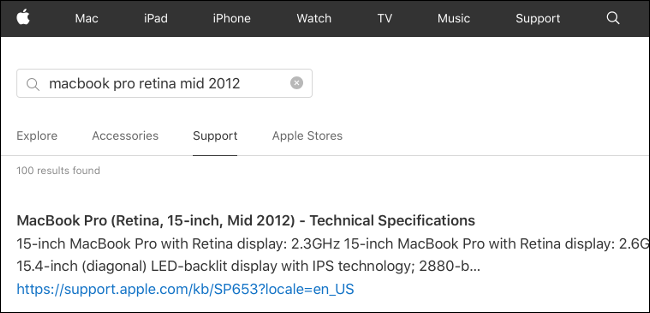
همه ویژگی‌های مدل خود را می‌توانید در وب‌سایت apple.com جستجو کنید — با رفتن به بخش Support (پشتیبانی سایت) می‌توانید به برگه ویژگی‌های هر مدلی دسترسی پیدا کنید.

مک apple.com

مدل‌های پیشین مک‌بوک پرو توانایی پشتیبانی از چهار نمایشگر بیرونی ۴K (با رزولوشن: ۴۰۹۶ در ۲۱۶۰) یا دو نمایشگر ۵K (با رزولوشن: ۵۱۲۰ در ۲۸۸۰) را دارند. برخی توانسته‌اند آن‌ها را به بیش از شمار سفارش‌شده به نمایشگرها پیوند بزنند، اگرچه آسیب سنگینی را به کارایی می‌رساند.

از آداپتور و دانگل شایسته‌ای بهره ببرید

وابسته به آنکه چه سیستم مکی را بکار گرفته باشید، شاید همه ابزارهای درخور نیازتان برای راه‌اندازی یک مانیتور دیگر را از آغاز داشته باشید.

اگر دارای یک مک‌بوک نوین هستید، شاید به یک هاب (Hub) برای دسترسی به درگاه HDMI یا DisplayPort نیاز پیدا کنید.

مک caldigit

سه گونه پیوند را باید در نگرش خود داشته باشید:

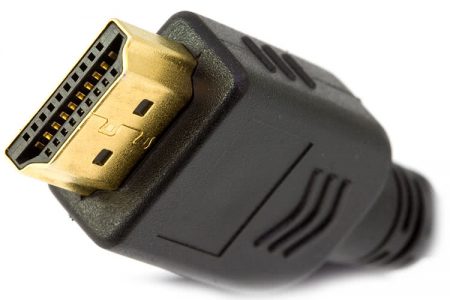
HDMI: بهترین پیوندگر برای پیوند پخش‌کننده‌های بلوری و کنسول‌های بازی به تلویزیون، که توانا به جابجایی سیگنال‌های ویدیویی و صوتی است. با نسخه دوم آن می‌توانید ویدیوهای ۴K را در ۶۰ فریم در ثانیه تماشا کنید.

مک hdmi

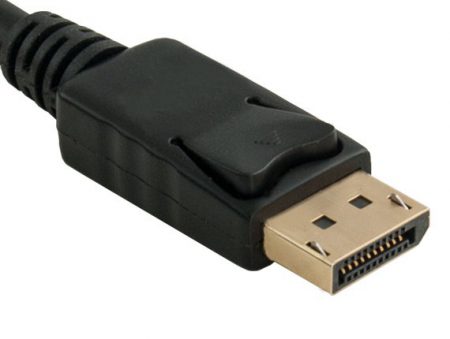
DisplayPort: بهترین پیوندگری که توانایی به دوش کشیدن سیگنال‌های ویدیویی و صوتی را دارد. گیمرها به دلیل پشتیبانی آن از پهنای باند بالا، فرکانس نوسازی بالا و نرخ فریم بالا، بسیار شیفته آن شده‌اند.

مک DisplayPort

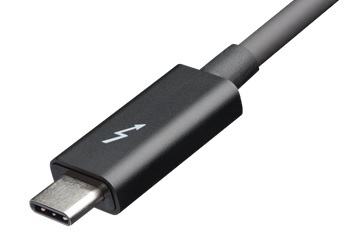
Thunderbolt: این گونه پیوندگر کارآمد و پرسرعت که از ویژگی‌هایی به مانند برق‌رسانی فرز از راه کابل USB برای لپ‌تاپ‌ها برخوردار است، به دست شرکت اینتل و اپل با همکاری یکدیگر ساخته شده است.

مک Thunderbolt

همچنان دارای یک ویژگی به نام daisy-chaining است که توانایی پیوستن چند دستگاه تاندربولت به یکدیگر را فراهم می‌کند.

به خاطر داشته باشید که هاب USB-C شما باید با پیوندگری که می‌خواهید از آن بهره ببرید همخوان باشد و از آن پشتیبانی کند.
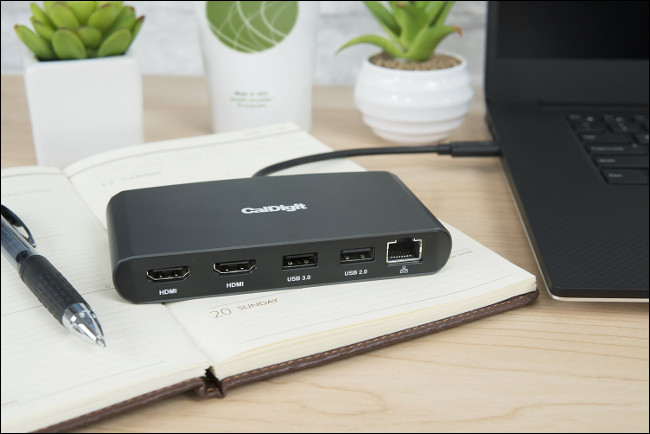
شرکت کال‌دیجیت، داک کوچکی ساخته است که جدا از دارا بودن چند درگاه دیگر، از دو درگاه HDMI نیز بهره می‌برد.

اگرچه این داک اندکی گران است. اگر می‌خواهید هزینه کمتری کنید، شاید بهتر باشد که یک آداپتور تاندربولت ۳ از شرکت OWC بخرید که دارای دو درگاه DisplayPort است و بهای آن تنها نزدیک به ۱/۳ بهای خرید هاب است.

اگر نیازتان با بهره‌گیری از پیوندگر HDMI یا DisplayPort برطرف می‌شود، پس به یاد داشته باشید که هرگز برای کابل‌های گران هزینه نکنید.

بهره‌گیری از مانیتورهای تاندربولت ۳ یکی دیگر از راه‌های پیش روی شما است; این مانیتورها، کابل‌های پویا و استواری را با خود به یدک می‌کشند، که همزمان با برق‌رسانی می‌توانند لپ‌تاپ شما را به خوبی شارژ کنند.

کابل‌های ساخته شده به دست اپل با بهایی کمابیش درخور جیب، از چنین ویژگی برخوردارند، ولی کابل‌هایی به مانند Zikko را نیز می‌توانید پیدا کنید که با بهایی بسیار کمتر، پیش‌آور بهره‌وری و کارکردی یکسان به شما هستند.

سرانجام آنکه حواس‌تان باشد که هر کابلی که می‌خرید باید دارای سرعت ترابرد داده دست‌کم ۴۰ گیگابایت در ثانیه و توان رسانایی ۱۰۰ وات برق را داشته باشد.

شاید بخواهید از مانیتورهای DVI و VGA بهره ببرید، ولی از پیش بدانید که اینها دیگر کهنه شده‌اند و از دور افتاده‌اند.

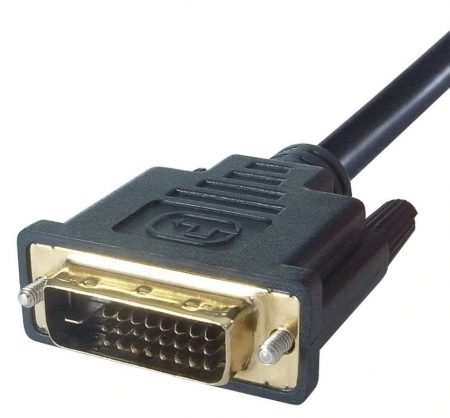
کابل DVI تک پیوندی، در رسانایی سیگنال‌های ویدیویی، تنها کمی بهتر از ۱۰۸۰p کارکرد دارد، و توانا به ترابری (انتقال) سیگنال‌های صوتی نیست.

مک dvi

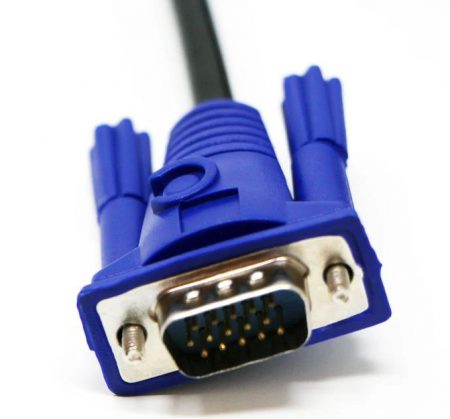
پیوند آنالوگ VGA بسیار کهنه و از رده بیرون شده است. اگر می‌خواهید یک مانیتور DVI یا VGA را به سیستم خود پیوست کنید، پس بهتر است که به دنبال آداپتور ویژه خودش بگردید، که بی‌گمان بهای کمتری دارد.

مک vga

هماهنگ‌سازی نمایشگرها

حال که مانیتورها را روی میز چیده‌اید و کابل‌ها را به آن‌ها پیوند زده‌اید، زمانش فرا رسیده تا به سراغ پیکربندی نرم‌افزاری در مک برویم. در ادامه به شما خواهیم آموخت تا چگونه کارکردی پسندیده در پی بهره بردن از ویژگی چند مانیتوری به دست آورید. بی‌گمان چشم‌داشت شما این است که اشاره‌گر ماوس به نرمی میان نمایشگرها شناور باشد، بدون آنکه وجود چند مانیتور را احساس کنید.

پس از پیوند مانیتورها به مک‌بوک یا آی‌مک خود، داک نرم‌افزاری را باز کنید، به System Preferences و سپس Displays بروید.

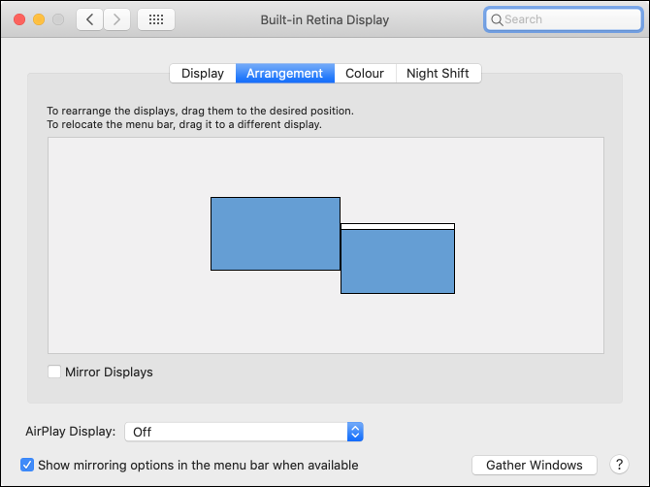
در نمایشگر اصلی خود (آی‌مک یا مکبوک)، روی سربرگ Arrangement کلیک کنید. حال می‌بینید که نمایشگرهای شناخته ‌شده روی صفحه پدیدار شده‌اند. روی یکی از آن‌ها با ماوس کلیک کنید و نگهدارید تا دور صفحه مانیتور وابسته، خط قرمزی پدیدار شود.

مک mac

تیک گزینه Mirror Displays را بردارید اگر در هر دو مانیتور نمایه‌ای یکسان تماشا می‌کنید.

حال، با کشیدن و رها کردن به کمک ماوس، نمایشگرها را آنگونه که مانیتورها روی میزتان چیده شده‌اند، هماهنگ کنید. می‌توانید نمایشگرها را به هر طرف روی صفحه بکشید، که دربرگیرنده بالا و پایین بردن آنان نیز می‌شود.

حواستان به کناره و دامنه میان دو نمایشگر باشد — کمی لغزش می‌تواند بر نقطه‌ای از نمایشگر که اشاره‌گر از آنجا به سوی نمایشگر دیگر حرکت می‌کند، ناهماهنگی و ناترازی به بار آورد. بهتر است زمان بیشتری را برای هماهنگ‌سازی نمایشگر بگذارید.

پیکربندی رزولوشن، پروفایل رنگ و زاویه دید

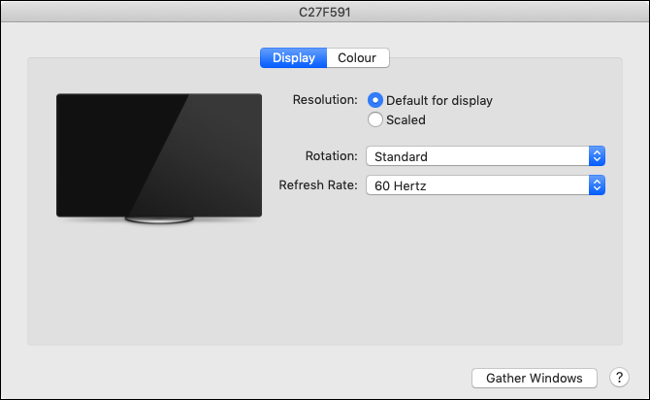
همانطور که گفته شد، با رفتن به بخش System Preferences و سپس Displays، می‌توانید هماهنگ‌سازی‌های درخور نیاز خود را انجام دهید. اینجا جایی است که می‌توانید رزولوشن و فرکانس نوسازی نمایشگرها را دستکاری کنید.

رزولوشن را در حالت Default for this display رها کنید تا بتوانید از رزولوشن بومی مانیتور بهره ببرید — یا Scaled را برگزینید تا فهرستی از رزولوشن‌های آماده برای‌تان نمایان شود.

مک mac

اگر می‌خواهید از مانیتور خود برای ویرایش نوشته و برنامه‌نویسی به حالت ستونی در مک بهره ببرید، می‌توانید در منوی کشویی Rotation زاویه را دستکاری کنید.

وابسته به شیوه کارگذاشتن مانیتور خود روی میز یا دیوار یا هرجا، می‌توانید از زاویه ۹۰ یا ۲۷۰ درجه درخور نیازتان بهره ببرید. اگر مانیتور را سروته کار گذاشته‌اید، گزینه ۱۸۰ درجه به کارتان خواهد آمد.

روی Color کلیک کنید تا فهرستی از پروفایل رنگ‌های پشتیبانی‌شده برای‌تان نمایان شود، و برای دیدن فهرستی از پروفایل‌های رنگ رسمی، باید Show profiles for this display only را برگزینید.

با دستکاری گزینه‌های دیگر شاید با برهم‌ریختگی رنگ‌ها روبه‌رو شوید، مگر آنکه مانیتورتان از یک پروفایل رنگ طرف سوم (third-party) به مانند Adobe RGB پشتیبانی کند.

داک نرم‌افزاری در رویارویی با چند مانیتور

بهره‌گیری از چند مانیتور می‌تواند جایگاه داک سیستم‌عامل را به پرسش وا دارد. داک باید از پیش در نمایشگر اصلی پدیدار شود، ولی در پی دستکاری نمایشگرها، می‌توانید در جایگاه پیش‌انگار آن دگرگونی برپا کنید.

برای آنکه بتوانید نمایشگری را به عنوان نمایشگر اصلی خود برگزیدنید، به System Preferences و سپس Displays بروید، و سرآخر روی سربرگ Arrangement کلیک کنید.

مک mac

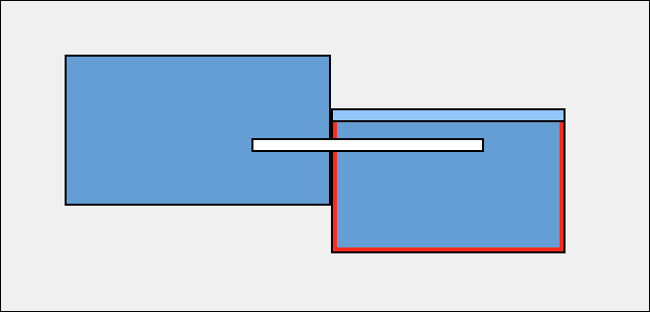
در یکی از نمایشگرها یک میله سپید رنگ در بالای صفحه آن پدیدار می‌شود — با ماوس آن را روی یکی از نمایشگرهای دیگر بکشانید تا یک مانیتور دیگر را به عنوان مانیتور اصلی برای خود برگزینید.

اگر داک با پایین نمایشگر همتراز شده باشد، می‌توانید آن را در مانیتور اصلی خود ببینید.

اگر جایگاه داک را میان پیوند دو نمایشگر جایی که مانیتور فرعی به مک‌بوک یا آی‌مک شما پیوست شده است قرار دهید، داک در نمایشگر فرعی پدیدار خواهد شد.

شما نمی‌توانید داک را وادار کنید تا هرجا که می‌خواهید ماندگار شود. جایگاه اصلی داک در پایین نمایشگر اصلی است، جدا از این، آن را در نمایشگر فرعی خواهید یافت.

مک display

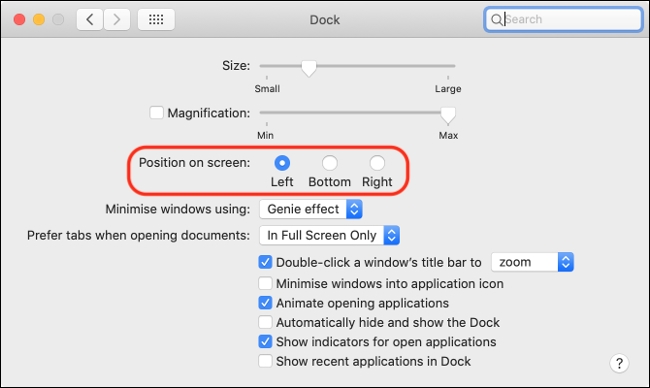
تراز داک را می‌توانید در System Preferences سپس Dock دستکاری کنید.

ارزش کارایی در رویارویی با چند مانیتور

برگزیدن چند مانیتور و کار با آن می‌تواند در کاهش کارایی سیستم مک شما اثرگذار باشد، ولو به اینکه به بالاترین شمار قابل پشتیبانی مانیتورهای پیوست‌شده هم نرسیده باشید.

مک شما در رویارویی با گرافیک، تا جایی می‌تواند استوار باشد — اگر بیش از توانش از آن کار بکشید، به سادگی گند می‌زند.
هرچه شمار مانیتورها بیشتر باشد، با کاهش بیشتر کارایی روبه‌رو می‌شوید.

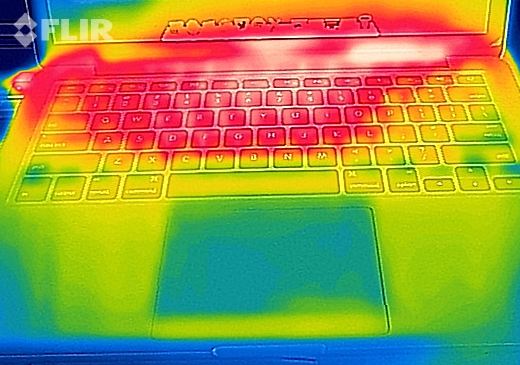
اگر از یک مانیتور با نمایشگر ۱۰۸۰p بهره بگیرید، کار برای مک شما بسیار آسان‌تر از آن خواهد بود تا با یک نمایشگر ۴K سروکله بزند. اثرات کاهش کارایی تنها به کندی پردازش داده‌های نرم‌افزاری پایان نمی‌یابد، بلکه ضربه بدی هم به سخت‌افزار می‌زند، که به تولید گرمای فراوان در آن، و خرابی قطعات می‌انجامد.

مک macbook

اگر در کارهای گرافیکی از مک خود کار زیادی بکشید (به مانند کار با نرم‌افزارهای ویرایش ویدیو)، با کاهش بسیار زیادی در کارایی آن روبه‌رو خواهید شد; برای این کار می‌توانید از کارت گرافیک بیرونی اپل بهره ببرید تا نیازتان را برای دستیابی به توانایی پردازشی بهتر و بیشتر گرافیکی در مک برآورده کند.

هم‌گام‌سازی مک‌بوک با مانیتور بیرونی

یکی از بهترین کارها در راستای بهره‌وری از مک‌بوک، پیوند آن به یک مانیتور بیرونی به روشی دیگر است.

برای این کار، به یک صفحه‌کلید و ماوس (یا حسگرلمسی بیرونی) نیاز دارید، و باید آنان را به مک‌بوک خود پیوند بزنید، سپس آنگونه که گفته شد، مانیتور بیرونی را به مک‌بوک خود پیوند بزنید و گام‌های پیکربندی نرم‌افزاری را پشت‌سر بگذارید، و در پایان، درب لپ‌تاپ را ببندید تا نمایشگر درونی به خواب برود و صفحه‌کلید و حسگرلمسی درونی مک‌بوک از کار بی‌افتند و پس از آن برای کار با نمایشگر بیرونی، از صفحه‌کلید بیرونی بهره ببرید.

مک macbook

به یاد داشته باشید که با بستن درب لپ‌تاپ، هوا به سادگی نمی‌تواند از درون به بیرون گذر کند — بنابراین، وابسته به آنکه چه کاری از آن می‌کشید، شاید با تولید گرمای زیادی روبه‌رو شوید.

بهره‌گیری از آی‌پد به کمک ویژگی Sidebar
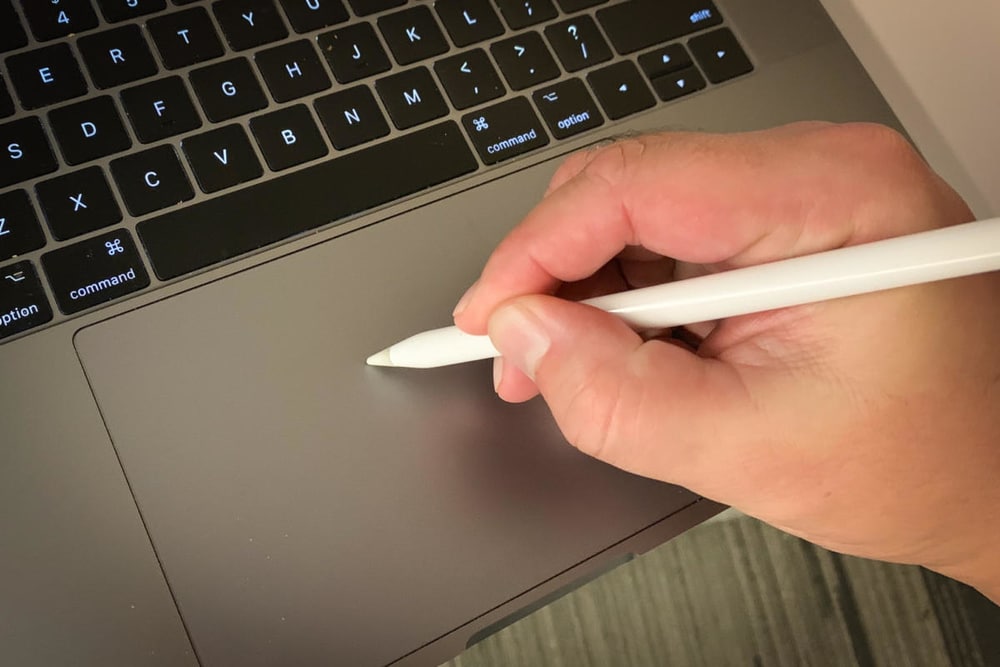
اگر آی‌پد شما از نسخه ۱۳ iPadOS پشتیبانی می‌کند، می‌توانید از آن به عنوان یک نمایشگر بیرونی بهره ببرید. جدا از آن، می‌توانید با قلم لمسی اپل روی حسگرلمسی مک‌بوک خود کار کنید.

مک apple pencil

جمع‌بندی
با بهره‌گیری از ویژگی چند مانیتوری در مک، باشد که به گسترش نوآوری‌های شما در کارهایی که انجام می‌دهید، افزوده شود.

نوشته آموزش اتصال چند مانیتور در مک به‌صورت هم‌زمان اولین بار در اخبار تکنولوژی و فناوری پدیدار شد.

آموزش اتصال دسته بازی پلی‌استیشن و ایکس‌باکس به آی‌فون و آی‌پد

ios 13 دسته بازی

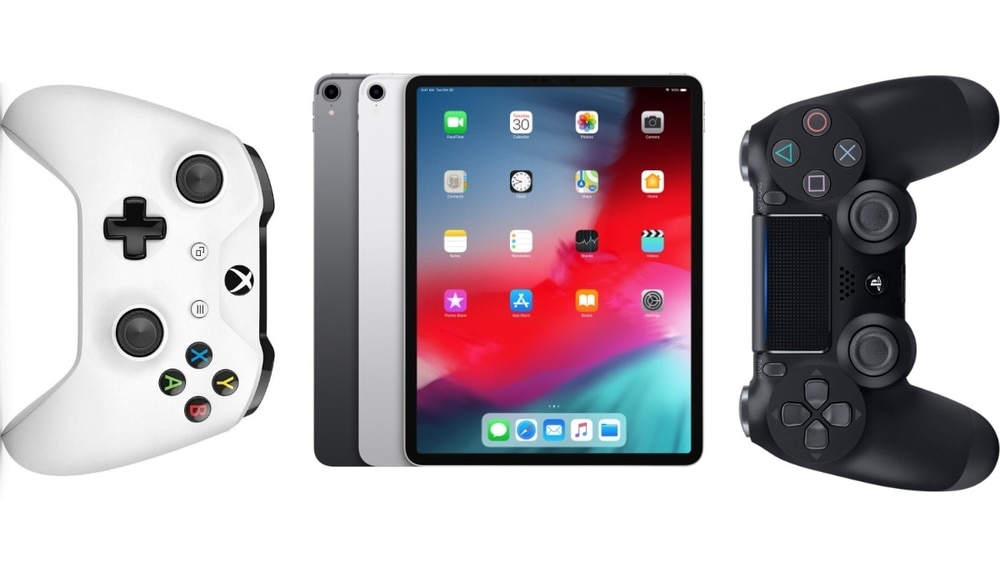
با ظهور گرم و افتخارآمیز نسخه ۱۳ سیستم‌عامل iOS، از آن پس اختیار دارید تا با بکارگیری از دسته بازی پلی‌استیشن ۴ و ایکس‌باکس، در آی‌فون و آی‌پد خود به بازی کردن بپردازید.

ناگفته نماند که این یک راه بسیار ارزنده و ساده برای خلاص شدن از وجود مزاحمت‌آمیز هدایتگر مجازی در بازی‌هاست.

دکمه‌های دسته از پیش با هدایتگر مجازی بازی هماهنگ شده‌اند و بازخوردی یکسان دارند، پس نیازی به تنظیم دوباره آنان نخواهد بود، مگر آنکه سفارشی‌سازی کنید.

در ادامه به شما خواهیم گفت که چگونه می‌توانید از دسته بازی پلی‌استیشن ۴ و ایکس‌باکس خود در بازی‌های آی‌فون و آی‌پد زیر نظر سیستم‌عامل iOS 13 بهره بگیرید.

با ما همراه باشید.

دسته بازی iphone dualshock

برای همگام‌سازی دسته دوال‌شاک ۴ (DualShock) پلی‌استیشن، دکمه PS در پایین آن و دکمه Share که در سمت چپ حسگرلمسی دسته وجود دارد را باهم فشار دهید و نگهدارید.

برای دسته ایکس‌باکس، دکمه Xbox که در وسط دسته وجود دارد را فشار دهید، و سپس دکمه Connect در بالای دسته را فشار دهید تا وارد حالت پیوند شوید (در پی آن، دکمه Xbox آغاز به چشمک زدن می‌کند).

در آی‌فون یا آی‌پد خود به بخش Settings سپس Bluetooth سپس My devices بروید و در لیست روبه‌رو، به انتخاب دستگاه خود (دسته بازی) و آغاز پیوند آن به سیستم‌عامل بپردازید.

در صورت ایجاد پیوند موفق میان دو دستگاه، در دسته ایکس‌باکس شاهد توقف چشمک دکمه Xbox، و در دسته دوال‌شاک پلی‌استیشن، شاهد ظهور نواری قرمز رنگ در بالای صفحه حسگرلمسی خواهید بود.

دسته بازی dualshock

نوشته آموزش اتصال دسته بازی پلی‌استیشن و ایکس‌باکس به آی‌فون و آی‌پد اولین بار در اخبار تکنولوژی و فناوری پدیدار شد.

آموزش اتصال دسته بازی پلی‌استیشن و ایکس‌باکس به آی‌فون و آی‌پد

ios 13 دسته بازی

با ظهور گرم و افتخارآمیز نسخه ۱۳ سیستم‌عامل iOS، از آن پس اختیار دارید تا با بکارگیری از دسته بازی پلی‌استیشن ۴ و ایکس‌باکس، در آی‌فون و آی‌پد خود به بازی کردن بپردازید.

ناگفته نماند که این یک راه بسیار ارزنده و ساده برای خلاص شدن از وجود مزاحمت‌آمیز هدایتگر مجازی در بازی‌هاست.

دکمه‌های دسته از پیش با هدایتگر مجازی بازی هماهنگ شده‌اند و بازخوردی یکسان دارند، پس نیازی به تنظیم دوباره آنان نخواهد بود، مگر آنکه سفارشی‌سازی کنید.

در ادامه به شما خواهیم گفت که چگونه می‌توانید از دسته بازی پلی‌استیشن ۴ و ایکس‌باکس خود در بازی‌های آی‌فون و آی‌پد زیر نظر سیستم‌عامل iOS 13 بهره بگیرید.

با ما همراه باشید.

دسته بازی iphone dualshock

برای همگام‌سازی دسته دوال‌شاک ۴ (DualShock) پلی‌استیشن، دکمه PS در پایین آن و دکمه Share که در سمت چپ حسگرلمسی دسته وجود دارد را باهم فشار دهید و نگهدارید.

برای دسته ایکس‌باکس، دکمه Xbox که در وسط دسته وجود دارد را فشار دهید، و سپس دکمه Connect در بالای دسته را فشار دهید تا وارد حالت پیوند شوید (در پی آن، دکمه Xbox آغاز به چشمک زدن می‌کند).

در آی‌فون یا آی‌پد خود به بخش Settings سپس Bluetooth سپس My devices بروید و در لیست روبه‌رو، به انتخاب دستگاه خود (دسته بازی) و آغاز پیوند آن به سیستم‌عامل بپردازید.

در صورت ایجاد پیوند موفق میان دو دستگاه، در دسته ایکس‌باکس شاهد توقف چشمک دکمه Xbox، و در دسته دوال‌شاک پلی‌استیشن، شاهد ظهور نواری قرمز رنگ در بالای صفحه حسگرلمسی خواهید بود.

دسته بازی dualshock

نوشته آموزش اتصال دسته بازی پلی‌استیشن و ایکس‌باکس به آی‌فون و آی‌پد اولین بار در اخبار فناوری و موبایل پدیدار شد.
فعال سازی گام به گام رمز دوم پویا یا یکبار مصرف بانک دی

بانک دی

رمز دوم پویا یا رمز دوم یکبار مصرف در بانک دی نیز همانند سایر بانک‌های کشور فعال سازی می‌شود و استفاده از آن از اول بهمن ماه برای همه مشتریان الزامی خواهد شد. بسیاری از مشتریان نظام بانکی کشور با سازوکار فعال سازی رمز دوم پویا یا همان رمز یکبار مصرف آشنایی ندارند که موجبات نارضایتی را ایجاد کرده است. در همین راستا آی‌تی‌رسان آموزش جامعی را برای فعال سازی رمز خرید اینترنتی بانک دی که از جمله بانک‌های پرمشتری کشور است، آماده کرده و در دسترس شما قرار می‌دهد.

طبق اعلام رسمی بانک دی، این بانک هزینه‌ای برای فعال سازی رمز دوم دریافت نمی‌کند و استفاده از اپلیکیشن این بانک نیز بدون هزینه خواهد بود. اپلیکیشن اختصاصی این بانک برای فعال سازی رمز دوم یکبار مصرف، اپلیکیشن ریما است که جایگزین برنامه راز می‌شود. بدیهی است در صورت دریافت هر گونه وجه، امکان شکایت به بانک مرکزی وجود داشته و برخورد جدی با این تخلف صورت خواهد گرفت.

بانک دی

بانک دی که چند سالی است از طریق ادغام بانک‌ها و موسسات مختلف کشور تشکیل شده، توانسته جایگاه مناسبی در بین مشتریان پیدا و نقدینگی بالایی را از آن خود کند. آخرین آمارهای موجود از این بانک نشان می‌دهد که چیزی در حدود 3 میلیون مشتری در این بانک حساب دارند که طبیعتا وجود این مقدار از مشتریان، تراکنش قابل توجهی را در خریدهای اینترنتی و … خواهد داشت.

از دیگر نکات قابل ذکر در مورد رمز دوم پویای بانک دی این است که اعتبار رمز دوم صادر شده به صورت پیش فرض 60 ثانیه بوده و تفاوتی با سایر بانک‌ها ندارد. بدیهی است در صورت دریافت رمز دوم و عدم استفاده از آن، بایستی برای خریدهای بعدی از رمز جدید استفاده کنید. این قابلیت که در همه بانک‌های کشور فعال شده، باعث می‌شود تا لو رفتن رمز دوم منجر به از دست رفتن حساب بانکی مشتریان نشود.

در صورتی که شماره تلفن همراه ثبت شده شما در سیستم بانکی بانک دی درست باشد، شما نیازی به مراجعه حضوری به شعب این بانک نخواهید داشت ولی در غیر این‌صورت و یا نیاز به تغییر شماره تلفن همراه، باید به شعب بانک دی مراجعه کرده و نسبت به تغییر یا ثبت شماره تلفن همراه درست اقدام نمایید.

بانک دی

طبیعتا برای فعال سازی رمز دوم نیازی به مراجعه حضوری به شعب بانکی وجود نداشته و فعال کردن رمز دوم یکبار مصرف از طریق خودپردازهای بانکی و دستگاه‌های غیرنقدی این شرکت امکان پذیر است. بانک دی از جمله نهادهای مالی است که در زمینه خدمات اینترنتی فعال بوده و بسترهای مختلفی برای بهره برداری از سرویس‌های خود فراهم کرده است.

نکات مهمی که بایستی در بحث رمز دوم یکبار مصرف (OTP) به آن توجه کنید:

1- برای فعال‌سازی رمز دوم یکبار مصرف (OTP) اجباری به استفاده از اپلیکیشن نیست. حتی اگر مشکلی با اپلیکیشن ندارید و استفاده از پیامک را می‌پسندید، امکان این انتخاب را خواهید داشت.

2- در صورتی که به شعبه بانک دی مراجعه کردید و کارمند بانک شما را مجبور به نصب اپلیکیشن کرد، امکان شکایت خواهید داشت چرا که نظام بانکی موظف به فعال‌سازی نسخه پیامکی برای همه مشتریان در صورت نیاز خواهد بود.

3- برای فعال‌سازی رمز دوم پویا به هیچ فرد حقیقی و حقوقی اعتماد نکنید. فعال‌سازی این رمز نه نیاز به واسطه دارد و نه نیاز به دانش فنی عجیبی! حتی اگر اطلاعات کافی ندارید، به شعبه بانک مراجعه کنید. کارمندان بانک موظف به راهنمایی و فعال‌سازی این رمز برای شما هستند.

4- هزینه استفاده از رمز دوم پویا روی قبض موبایل شما نیز لحاظ نخواهد شد و به شایعات موجود در این زمینه توجه نکنید.

نکته بسیار مهم در فعال سازی رمز دوم یکبار مصرف بانک دی

به هیچ اپلیکیشن رمز دوم ساز و… اعتنا نکنید و به طور کلی بدانید که هیچ روشی غیر از روش‌های اعلامی برای دریافت رمز دوم وجود ندارد. در صورتی که به هر دلیلی اطلاعات بانکی‌تان لو رفت، کافی است سریعا یک رمز جدید از اپلیکیشن یا سامانه پیامکی دریافت کنید و از خالی شدن حسابتان جلوگیری نمایید.

بانک دی

نحوه فعال سازی رمز دوم در بانک دی چگونه است؟

این بانک برای مشتریان خود دو روش متفاوت پیشنهاد داده که اولین روش مراجعه به شعب این بانک است و دومین روش نیز مراجعه به اینترنت بانک است. طبیعتا برای مشتریان دارای دسترسی نت بانک، اقدام از این طریق بهترین راه خواهد بود.

نحوه فعال سازی رمز دوم پویا بدون مراجعه حضوری

اپلیکیشن اختصاصی بانک دی با نام “ارس” به کاربران این بانک ارائه شده که از طریق سایت رسمی این بانک قابل دسترسی و دانلود است.

1- ابتدا بایستی اپ ارس را از طریق سایت این بانک دانلود کنید. بدیهی است که باید اپلیکیشن مخصوص سیستم عامل گوشی خود را در این مرحله انتخاب نمایید.

2- وارد اینترنت بانک شوید.

3- وارد صفحه اول اینترنت بانک خود شوید و سپس در همان صفحه روی گزینه فعال سازی رمز دوم یکبار مصرف کلیک کنید.

4- در صفحه بعد کارتی که قصد دارید رمز دوم را برایش فعال کنید، انتخاب نمایید.

5- یک کد QR به شما نمایش داده می‌شود که بایستی آن را از طریق اپلیکیشن اسکن کنید.

6- پس از نصب اپلیکیشن ارس، وارد اپلیکیشن شده و کارهای مقدماتی از جمله تعیین رمز عبور را انجام دهید.

7- پس از طی کردن مرحله ابتدایی، بایستی اسکنر را مقابل کد QR قرار دهید.

8- پس از اینکه فعال سازی اپلیکیشن با موفقیت انجام شد، رمزهای یکبار مصرف طی هر 60 ثانیه، تولید و در معرض دید شما قرار می‌گیرد. اپلیکیشن در هر بار فعال شدن، اقدام به تولید رمزهای 60 ثانیه‌ای می‌کند که در خریدهای اینترنتی شما قابل استفاده خواهد بود.

بانک دی

راهنمای مراحل نصب و استفاده از نرم افزار رمز دوم پویا (مراجعه حضوری)

در صورتی که به اینترنت بانک دی دسترسی ندارید، باید به شعب این بانک مراجعه کنید و مراحل زیر را طی کنید.

1- با در دست داشتن کارت ملی خود، به یکی از شعب بانک دی مراجعه کنید.

2- فرم درخواست فعال سازی رمز دوم پویا را پر کنید.

3- اپلیکیشن ارس را از طریق سایت این بانک دریافت کرده و سپس بر روی گوشی خود نصب کنید.

4- متصدی بانک یک برگه حاوی کد QR به شما می‌دهد که بایستی توسط اپلیکیشن اسکن کنید.

5- مراحل ابتدایی فعال سازی اپلیکیشن را انجام داده و سپس اسکنر اپ را باز کنید. کد پرینت شده را اسکن کنید و منتظر دریافت پیام تاییدیه باشید.

6- در مراحل فعال سازی اپلیکیشن، اینترنت خود را خاموش نکنید.

7- یک رمز 4 رقمی به شماره تلفن همراه ثبت شده در سیستم بانک ارسال می‌شود که باید در کادر نمایش داده شده وارد کنید.

8- یک پین کد دلخواه نیز در کادر پایین وارد نمایید و این کد را به خاطر بسپارید.

9- مراحل فعال سازی به اتمام رسیده و اپلیکیشن در هر بار فعال شدن، اقدام به تولید رمزهای 60 ثانیه‌ای می‌کند که در خریدهای اینترنتی شما قابل استفاده خواهد بود.

نحوه استفاده از رمز دوم دریافتی از اپلیکیشن ارس چگونه است؟

در صورتی که قصد خرید اینترنتی و یا قصد استفاده از خدمات USSD را داشتید، وارد اپلیکیشن ارس شده و رمز صادر شده را کپی کنید. این رمز را در خرید اینترنتی یا خرید از طریق کد USSD استفاده کرده و به دلیل یکبار مصرف بودن یا اعتبار اندکش، به هر کسی که دوست داشتید، اعلام کنید چرا که دیگر کار نخواهد کرد.

بانک دی

به نکات زیر توجه کنید:

  • قابل ذکر است تنها در این مرحله نیاز به فعال بودن اینترنت تلفن همراه شما است و پس از آن جهت استفاده از رمزهای تولید شده در نرم افزار، نیاز به فعال بودن اینترنت تلفن همراه شما وجود ندارد.
  • دقت داشته باشید که حتماً تنظیمات زمان و تاریخ گوشی خود را روی حالت خودکار تنظیم نمایید.
  • اگر تنظیمات زمان و تاریخ دستگاه شما روی حالت خودکار نباشد، این برنامه به درستی کار نخواهد کرد و رمزهای تولید شده برای کارت‌های بانکی شما نامعتبر خواهد بود.
  • جهت حفظ محرمانگی رمزهای تولید شده بانکی ابتدا می‌بایست نوع ورود به نرم افزار ارس (با استفاده از رمز یا الگو) خود را برای یکبار تعیین نموده و زین پس در هر بار، باز نمودن نرم افزار، نیاز به وارد نمودن رمز یا الگوی تعیین شده خواهید داشت.
  • ورود با استفاده از الگو: کافی است حداقل 4 نقطه را به هم متصل نمایید سپس همان الگو را جهت تأیید، برای بار دوم وارد کنید تا الگو پذیرفته شود از این پس می‌توانید با استفاده از این الگو وارد برنامه ارس شوید.
  • ورود با استفاده از رمز: جهت انتخاب رمز دقت کنید که رمز شما باید حداقل 8 کاراکتر و شامل حداقل یک حرف بزرگ انگلیسی، حداقل یک عدد، و همچنین یکی از کاراکترهای )?*_=+%$#@( باشد. در صورتی که در رمز شما همه این موارد رعایت شده باشد، فیلد متنی دوم برای شما فعال خواهد شد که رمز خود را در آن تکرار کنید. پس از این مرحله رمز/الگوی شما جهت ورود به برنامه ارس ثبت شده است و در هر بار ورود به برنامه نیاز به استفاده از آن خواهید داشت.

افزودن بانک دی به اپلیکیشن:

1- پس از ورود به نرم افزار ارس از لیست بانک‌های موجود، بانک مورد نظر خود را انتخاب نمایید (بانک دی) و code QR دریافتی از شعبه را پس از لمس دکمه “اسکن کن”، اسکن نمایید.

2- در این مرحله می‌توانید بنا به نیاز ، یکی از گزینه‌های رمز اول/ رمز دوم و یا هر دو گزینه را انتخاب نموده و سپس می‌بایست رمزفعال سازی دریافت شده از طریق پیامک را در محل مربوطه وارد نمایید.

3- سپس یک عدد حداقل شش رقمی را به دلخواه به عنوان پین کد در محل مربوطه وارد نموده و دکمه تائید را لمس نمایید.

4- پس از این مرحله همانند تصویر زیر در بازه زمانی 60 ثانیه، رمز یکبار مصرف تولید و قابل مشاهده خواهد بود که این رمز برای تمامی کارت‌هایی که به شعبه اعلام نموده‌اید و همچنین در تمامی درگاه‌های بانکی قابل استفاده است.

بازه زمانی قفل صفحه: جهت افزایش امنیت در برنامه ارس، در صورتی که برنامه به مدت چند ثانیه روی تلفن همراه شما بدون استفاده باز باشد، برنامه به صورت خودکار قفل خواهد شود و کاربر می‌بایست با استفاده از رمز عبور و یا الگویی که در ابتدای ورود به برنامه تعریف نموده است، مجددا وارد شود. کاربر می‌تواند این بازه زمانی را از بین گزینه‌های موجود در تنظیمات اپلیکیشن انتخاب نماید.

بانک دی

نکات بسیار مهم در فعال سازی اپلیکیشن ارس:

  • برای استفاده از اپلیکیشن ارس، باید ساعت و تاریخ تلفن همراه خود را روی حالت خودکار (time and date Automatic) تنظیم نمایید. برای این منظور از بخش تنظیمات به Date & Time رفته و تیک Automatically Set را فعال نمایید.
  • برای استفاده از اپلیکیشن ارس در سیستم عامل شرکت اپل، نسخه مورد استفاده از آی‌او‌اس بالاتر از 11 باشد و در صورت پایین بودن نسخه سیستم عامل، عملا امکان بهره گیری از ارس وجود نخواهد داشت.
  • نسخه اندروید مناسب جهت استفاده از نرم افزار ارس می‌بایست 5 و بالاتر از آن بوده و نسخه‌های قدیمی‌تر اندروید قادر به پشتیبانی از برنامه ارس نیستند.
  • تلفن همراه کاربر نباید Root شده باشد (برای سیستم عامل اندروید)
  • تلفن همراه کاربر نباید jailbreak شده باشد (برای سیستم عامل IOS)
  • چنان‌چه بخواهید بیش از یک کارت بانکی را جهت دریافت رمز یکبار مصرف (اول/دوم( در نرم افزار ارس فعال نمایید می‌بایست هنگام مراجعه به شعبه بانک این موضوع را اعلام نمائید.
  • باتوجه به اینکه کد QR یک کد امنیتی است لذا خواهشمند است به جهت جلوگیری از سوء استفاده و عدم افشاء در حفظ و نگهداری از آن کوشا باشید.


سوالات متدوالی که احتمالا در مورد رمز دوم یکبار مصرف یا رمز دوم پویا و اپلیکیشن ارس خواهید داشت:


1- در صورتی که نرم افزار به هر دلیلی از روی گوشی موبایل حذف شود چه کاری باید انجام دهیم؟

در این‌صورت می‌بایست به شعبه مراجعه نموده و مراحل فعال سازی نرم افزار مجدداً انجام گردد.


2- زمان مشاهده خطای عدم برقراری ارتباط با سرور چه کاری باید انجام دهیم؟

این موضوع به چند دلیل رخ می‌دهد:
1 .فعال نبودن اینترنت تلفن همراه
2 .منقضی شدن رمز پیامک شده به تلفن همراه (بیش از 15 دقیقه)

چنان‌چه رمز ارسال شده منقضی گردد می‌بایست مجدداً به شعبه مراجعه فرمایید.


3- زمانی که الگوی ورود به اپ ارس را فراموش کرده‌ایم چه کاری باید انجام دهیم؟

در این‌صورت نرم افزار را پاک نموده و مراحل نصب و فعال سازی را از ابتدا انجام دهید.

بانک دی

4- در زمان سرقت یا مفقودی تلفن همراه خود چه کاری باید انجام دهیم؟

می‌بایست سریعاً به یکی از شعب بانک دی مراجعه نموده و رمز دوم پویا خود را غیر فعال نمائید.


5- در صورتی که بخواهیم رمز اول یکبار مصرف خود را نیز فعال نمائیم چه کاری باید انجام دهیم؟

در حال حاضر فعال سازی رمز اول یکبار مصرف اختیاری بوده و در صورت تمایل می‌توانید به یکی از شعب بانک دی مراجعه نموده، درخواست فعال سازی رمز اول را اعلام و مراحل فعال سازی نرم افزار را مجدداً انجام دهید.


6- آیا فعال سازی رمز اول یکبار مصرف اجباری است؟

دریافت رمز اول یکبار مصرف به انتخاب مشتری و اختیاری است و در حال حاضر بنا به دستور بانک مرکزی تنها فعال سازی رمز دوم یکبار مصرف الزامیست.


7- مدت زمان اعتبار رمزهای تولید شده در اپلیکیشن ارس چند ثانیه است؟

مدت زمان اعتبار هر رمز 60 ثانیه است.


8- آیا بازه زمانی قفل صفحه با مدت زمان اعتبار رمز یکبار مصرف تولید شده توسط نرم افزار ارتباطی دارد؟

خیر. از طریق منوی تنظیمات می‌توان قفل خودکار ورود به اپ ارس را تنظیم نمود . قابل ذکر است مدت زمان اعتبار رمزهای تولید شده بصورت ثابت و کماکان 60 یانیه است.


9- رمز یکبار مصرف برای کدام کارت قابل استفاده است؟

رمز تولید شده توسط نرم افزار تنها برای کارت یا کارت‌هایی قابل استفاده است که زمان مراجعه به شعبه اعلام نموده‌اید. چنانچه بیش از یک کارت در اختیار دارید می‌بایست ابتدای امر به کارمند شعبه اعلام فرمایید.

بانک دی

10- در صورتی که چندین بار رمز ورود اپلیکیشن ارس را به اشتباه وارد نمائیم نرم افزار قفل می‌شود برای رفع این مشکل چه کاری باید انجام دهیم؟

در این‌صورت می‌بایست به نزدیک‌ترین شعبه مراجعه و مراحل فعال سازی نرم افزار را مجدداً انجام انجام دهید.


فعال سازی رمز دوم پیامکی بانک دی

در حال حاضر اطلاعاتی از این روش فعال سازی وجود نداشته ولی به نظر می‌رسد که تا پایان بهمن ماه، این روش استفاده نیز فعال شده و در دسترس مشتریان این بانک قرار خواهد گرفت.


نوشته فعال سازی گام به گام رمز دوم پویا یا یکبار مصرف بانک دی اولین بار در اخبار تکنولوژی و فناوری پدیدار شد.
چگونه از درایو USB خود فایل پشتیبان تهیه کنیم؟!

ایمج usb drive

اگر تابحال در زندگی خود از درایوی ایمج نگرفته‌اید ولی می‌خواهید امتحان کنید، نخست بدانید که ایمج (image) به تک‌فایلی گفته می‌شود که به تنهایی حاوی تمام اطلاعات یک درایو است، که شامل محتویات آشکار و پنهان آن می‌شود.

شما می‌توانید با ساخت یک ایمج از درایو یواس‌بی خود (به مانند حافظه فلش)، درواقع یک نسخه پشتیبان کامل از آن تهیه کنید. همچنین در صورت نیاز می‌توانید فایل ایمج را به هر درایو فلش دیگری که می‌خواهید، کلون (clone) کنید.

در این آموزش به شما خواهیم گفت که چطور می‌توانید از درایو یواس‌بی خود یک ایمج در سیستم‌عامل ویندوز 10 تهیه کنید.

در ادامه با ما همراه باشید.

ایمج usb drive

اگر از آن دسته از افراد هستید که با کپی کردن فایل‌ها از درایوی به دیگری کارتان راه می‌افتد، پس این مقاله مخصوص شما نیست، بلکه برای افرادی تهیه شده که به دنبال کلون یا پشتیبان‌گیری کامل از درایو یواس‌بی خود هستند.

تفاوت کلون و کپی در این است که با کلون نمی‌توانید به راحتی محتویات مورد نظر را با ماوس از جایی بکشید و به جایی دیگر رها کنید. برای این کار به سابقه بوت اصلی و جدول پارتیشن نیز احتیاج دارید.

محتویات ایمج تولیدشده، شامل تمام فایل‌های آشکار، پنهان و فضای استفاده‌نشده از درایو مربوطه‌ای که ویندوز به آن اختصاص داده است نیز خواهد بود.

در خلاصه اگر انگیزه شما این است که فایل‌های خود را از یک درایو یواس‌بی بوت‌نشدنی، به درایوهای دیگر با حجم فضای یکسان کپی کنید، کلون کردن امن‌ترین و سریع‌ترین راه‌حل پیش روی شماست.

در این آموزش، ما از نرم‌افزار ImageUSB برای پیشبرد کارمان استفاده کرده‌ایم. نخست این برنامه که توسط شرکت Passmark Software ساخته شده است را در وب‌سایت رسمی خودش جستجو و دریافت کنید، سپس به مطالعه ادامه آموزش بپردازید. در بخش بعد، نحوه دریافت این برنامه از وب‌سایت ذکرشده را برای‌تان شرح کرده‌ایم.

نحوه دریافت نرم‌افزار ImageUSB

ابتدا وارد وب‌سایت passmark.com شوید.

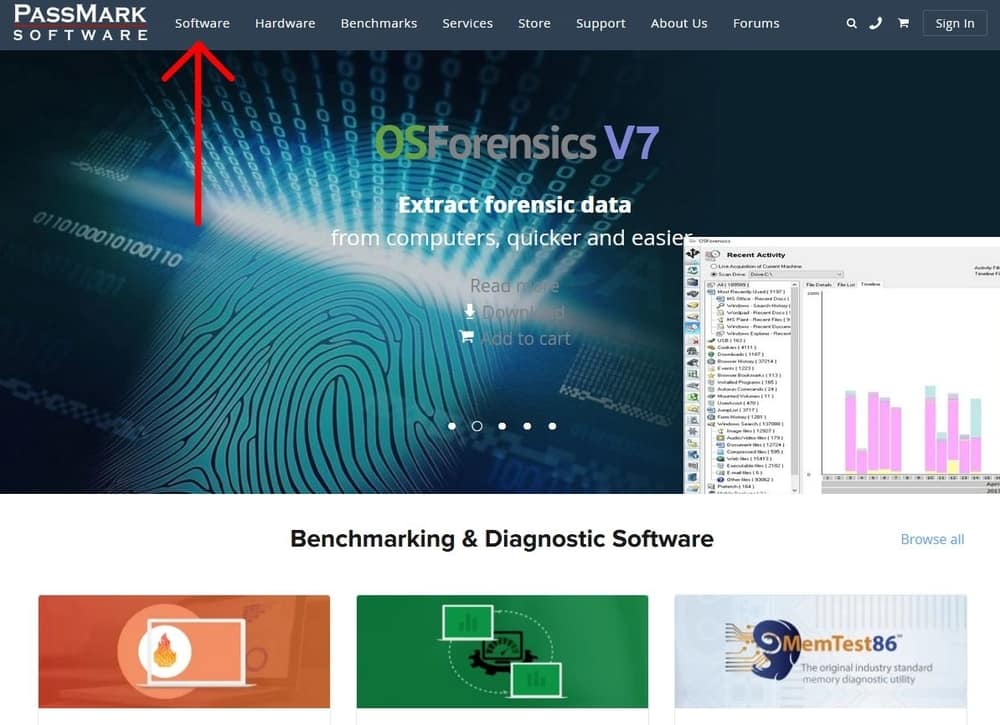
در بالای صفحه، اشاره‌گر ماوس را بر روی بخش Software ببرید ولی کلیک نکنید.

ایمج passmark software

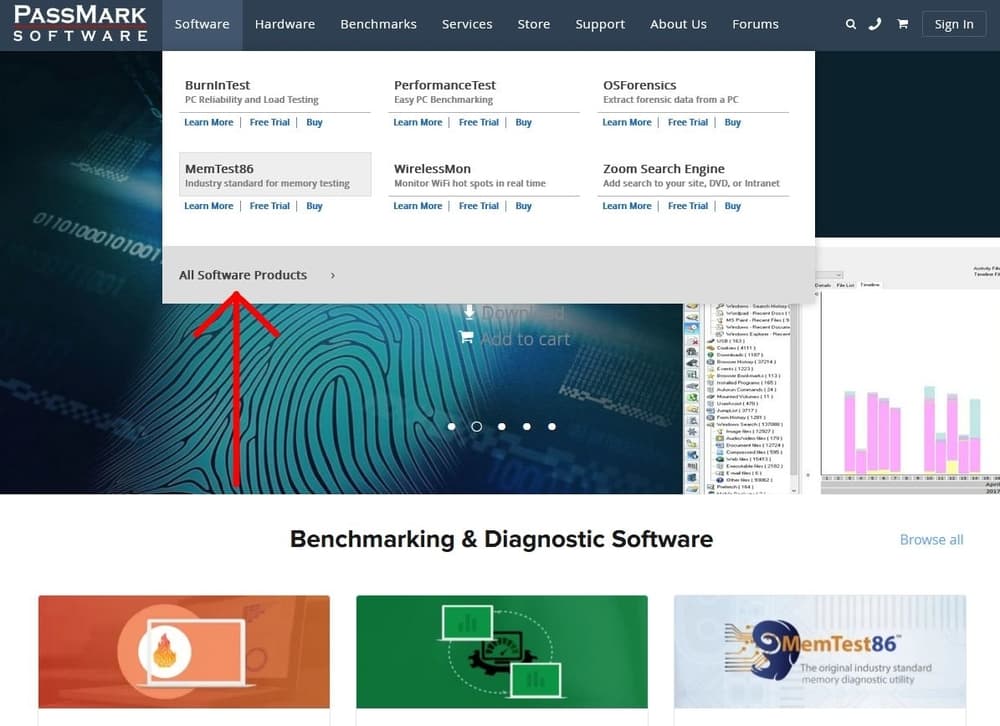
صفحه‌ای مرتبط با عناوین زیرمجموعه نمایان می‌شود، که در انتهای آن باید روی گزینه All Software Products کلیک کنید.

ایمج passmark software

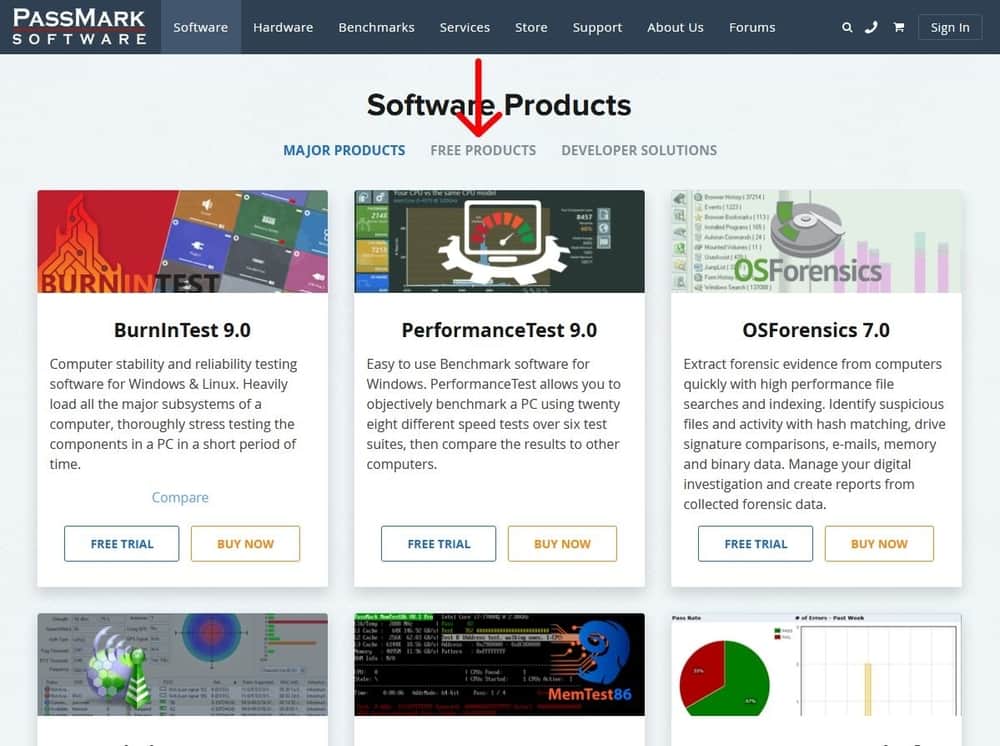
در بالای صفحه جدید، با کلیک کردن روی گزینه FREE PRODUCTS، لیستی از محصولات رایگان روی صفحه نمایش داده خواهند شد.

ایمج passmark software

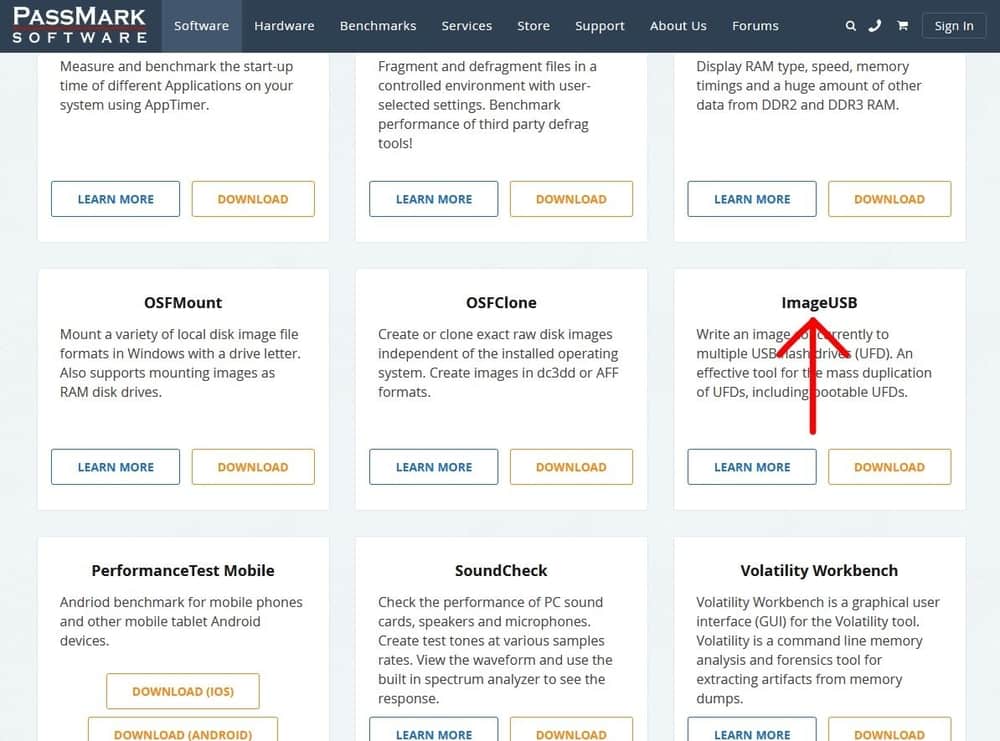
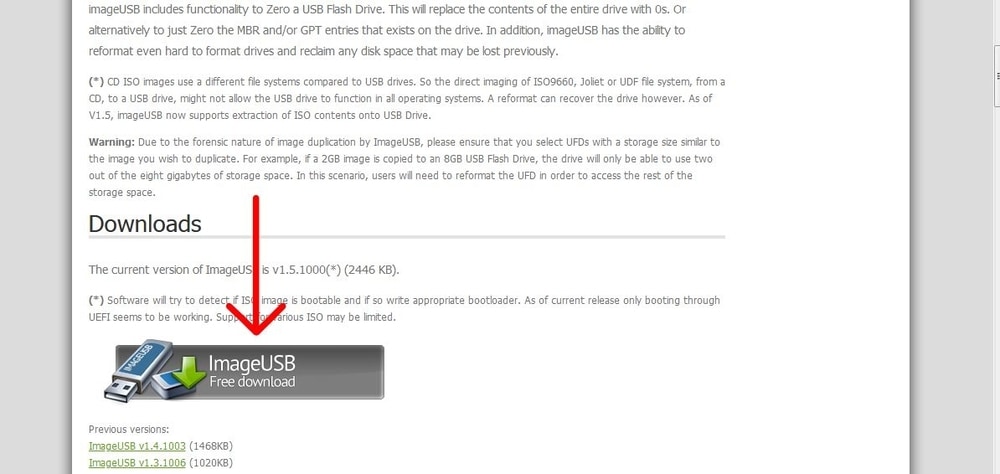
در لیست ذکرشده، به دنبال گزینه ImageUSB بگردید و روی آن کلیک کنید.

ایمج passmark software

وقتی که وارد صفحه جدید شدید، در بخش Downloads روی دکمه ImageUSB Free download کلیک کنید.

ایمج passmark software

فایلی قابل دریافت با پسوند zip. به شما ارایه می‌شود، که در نهایت باید محتویات داخل آن را با برنامه‌هایی به مانند WinRAR در محلی خارج کرده و سپس به نصب آن بر روی سیستم‌عامل بپردازید.

حال که نرم‌افزار را دریافت و نصب کرده‌اید، به بخش بعدی برای ادامه آموزش رجوع کنید.

نحوه کلون کردن درایور یواس‌بی
در ابتدا درایو یواس‌بی مورد نظر خود را به کامپیوتر خانگی یا لپ‌تاپ خود وصل کنید، و پس از شناخته شدن آن توسط ویندوز، برنامه ImageUSB را اجرا کنید.

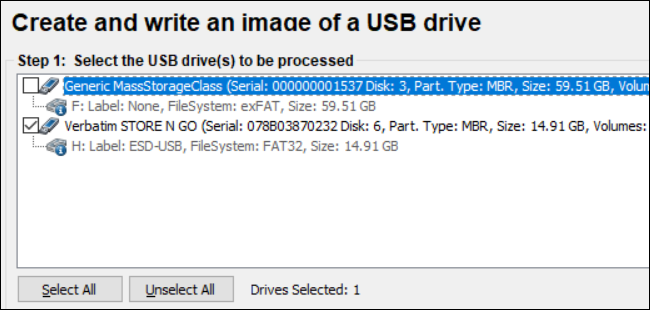
وقتی که برنامه باز شد، در بخش Step 1: Select the USB drive(s) to be processed مشاهده خواهید کرد که درایوهای یواس‌بی وصل‌شده به سیستم همگی لیست شده‌اند; تیک درایو مورد نظر را بزنید تا انتخاب شود.

ایمج imageusb

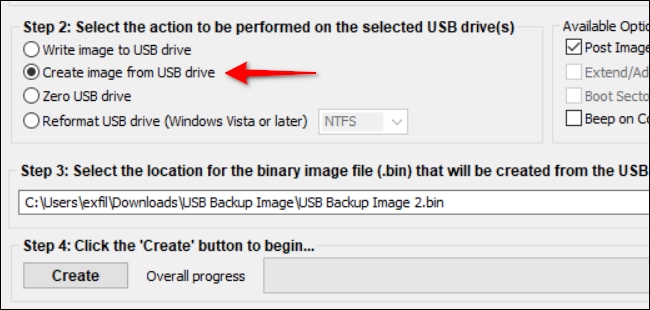
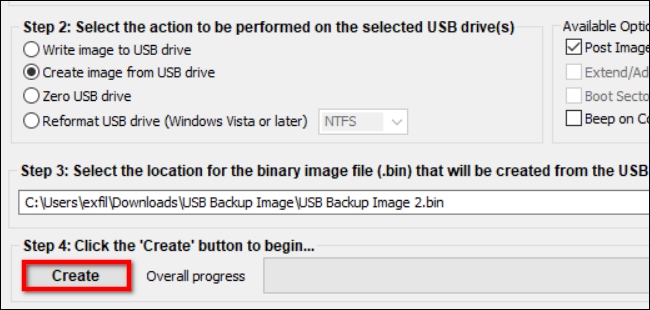
سپس روی گزینه Create Image From USB Drive کلیک کنید.

ایمج imageusb

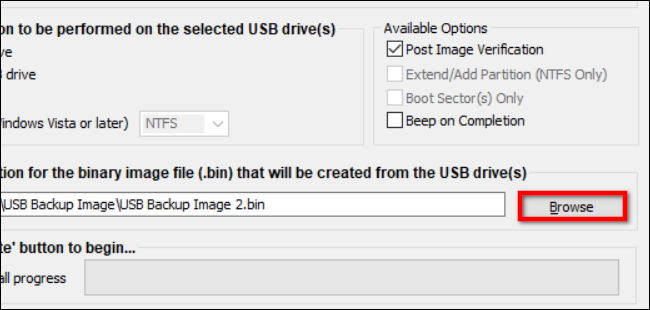
روی گزینه Browse کلیک کنید تا مسیر فایل ایمج را برای ذخیره‌سازی مشخص کنید.

ایمج imageusb

در پنجره بازشده، می‌توانید نامی دلخواه انتخاب کنید، ولی قادر به تغییر پسوند فایل (bin.) نیستید.

پس از انجام مراحل بالا، بر روی گزینه Create کلیک کنید تا عملیات ساخت ایمج آغاز شود.

ایمج imageusb

اگر با پیام تصحیح اطمینان از آغاز عملیات، روبه‌رو شدید، با کلیک کردن بر روی گزینه Yes یا Ok آن را تایید کنید.

همچنین امکان دارد که برنامه پیامی مبنی بر اینکه اگر فایلی با این نام در مسیر انتخاب‌شده از پیش وجود داشته باشد، اطلاعاتش حذف خواهد شد را به شما نمایش دهد. در صورتی که با چنین پیامی برخورد داشتید، پس از بررسی، به منظور تایید عدم وجود آن، روی گزینه Yes کلیک کنید.

سرآخر، فایلی با پسوند bin. با نامی که برای آن انتخاب کردید در درایو انتخاب‌شده ساخته می‌شود، به همراه یک فایل متنی که حاوی اطلاعات مربوط به ایمج است.

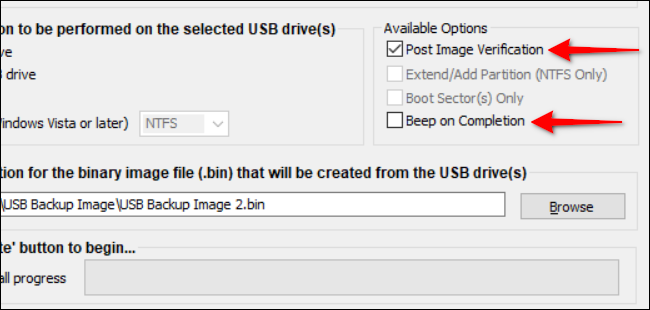
در سمت راست برنامه در بخش Available Options، گزینه‌ای به نام Post Image Verification مشاهده می‌کنید که از پیش فعال شده است. با فعال بودن این ویژگی، در پی انجام عملیات ساخت ایمج، برنامه آغاز به عیب‌یابی می‌کند، و در صورتی که با مشکل مواجه شد، عملیات را قطع می‌کند.

همچنین گزینه Beep On Completion را می‌بینید که با فعال کردنش، زمانی که عملیات به پایان رسید، هشداری صوتی به صدا درمی‌آید تا شما را آگاه کند.

ایمج imageusb

نحوه انتقال فایل ایمج به یک درایو یواس‌بی
برای این انجام کار، شما به یک درایو یواس‌بی دیگری احتیاج دارید که حجم فضای آن با درایوی که از آن ایمج تولید کرده‌اید، برابر باشد.

برای مثال، اگر حجم فضای درایوی که از آن ایمج تهیه کرده‌اید، ۱۶ گیگابایت باشد، بنابراین درایوی که می‌خواهید فایل ایمج را به آن انتقال دهید نیز باید حداقل ۱۶ گیگابایت باشد.

نمی‌توانید آن را به درایوی با فضایی کمتر از اندازه مورد نیاز انتقال دهید. دلیلش آن است که فایل ایمج همچنان دارای فضای استفاده‌نشده است — یعنی اگر درایو یواس‌بی ۱۶ گیگابایتی شما فقط حاوی یک فایل آشکار باشد که ۱ گیگابایت از فضای درایو را اشغال کرده، در پی ایمج گرفتن از آن، ۱۵ گیگابایت باقیمانده نیز لحاظ خواهد شد. بنابراین حجم فایل ایمج برابر با حجم کل درایو منبع خواهد بود.

برای شروع برنامه را اجرا کنید.

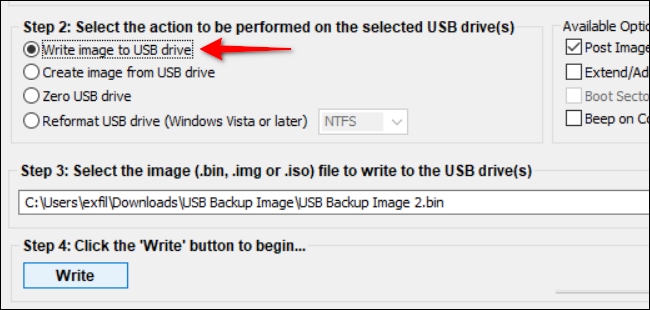
درایو مقصدی که می‌خواهید فایل ایمج را به آن انتقال دهید را انتخاب کنید، سپس روی گزینه Write Image To USB Drive کلیک کنید.

ایمج imageusb

روی گزینه Browse کلیک کنید و به دنبال فایل ایمج خود بگردید تا بتوانید آن را انتخاب کنید.

ایمج imageusb

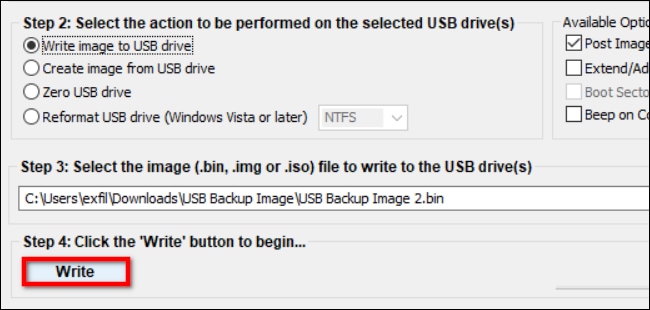
روی دکمه Write در پایین صفحه کلیک کنید، و هشیار باشید که در پی انجام عملیات ذخیره‌سازی فایل ایمج، درایو مقصد به کلی پاکسازی، و محتویات آن حذف خواهند شد.

ایمج imageusb

پس از پایان یافتن عملیات انتقال، اگر با فایل ایمجی که در کامپیوتر خود ساخته‌اید کاری ندارید، آن را حذف کنید.

جمع‌بندی
این کار یک روش امن، فشرده، خالص، و سریع برای حفظ و پشتیبان‌گیری عمیق از محتویات حساس و ارزشمندی است که در دست دارید.

نوشته چگونه از درایو USB خود فایل پشتیبان تهیه کنیم؟! اولین بار در اخبار تکنولوژی و فناوری پدیدار شد.
چگونه از درایو USB خود فایل پشتیبان تهیه کنیم؟!

ایمج usb drive

اگر تابحال در زندگی خود از درایوی ایمج نگرفته‌اید ولی می‌خواهید امتحان کنید، نخست بدانید که ایمج (image) به تک‌فایلی گفته می‌شود که به تنهایی حاوی تمام اطلاعات یک درایو است، که شامل محتویات آشکار و پنهان آن می‌شود.

شما می‌توانید با ساخت یک ایمج از درایو یواس‌بی خود (به مانند حافظه فلش)، درواقع یک نسخه پشتیبان کامل از آن تهیه کنید. همچنین در صورت نیاز می‌توانید فایل ایمج را به هر درایو فلش دیگری که می‌خواهید، کلون (clone) کنید.

در این آموزش به شما خواهیم گفت که چطور می‌توانید از درایو یواس‌بی خود یک ایمج در سیستم‌عامل ویندوز 10 تهیه کنید.

در ادامه با ما همراه باشید.

ایمج usb drive

اگر از آن دسته از افراد هستید که با کپی کردن فایل‌ها از درایوی به دیگری کارتان راه می‌افتد، پس این مقاله مخصوص شما نیست، بلکه برای افرادی تهیه شده که به دنبال کلون یا پشتیبان‌گیری کامل از درایو یواس‌بی خود هستند.

تفاوت کلون و کپی در این است که با کلون نمی‌توانید به راحتی محتویات مورد نظر را با ماوس از جایی بکشید و به جایی دیگر رها کنید. برای این کار به سابقه بوت اصلی و جدول پارتیشن نیز احتیاج دارید.

محتویات ایمج تولیدشده، شامل تمام فایل‌های آشکار، پنهان و فضای استفاده‌نشده از درایو مربوطه‌ای که ویندوز به آن اختصاص داده است نیز خواهد بود.

در خلاصه اگر انگیزه شما این است که فایل‌های خود را از یک درایو یواس‌بی بوت‌نشدنی، به درایوهای دیگر با حجم فضای یکسان کپی کنید، کلون کردن امن‌ترین و سریع‌ترین راه‌حل پیش روی شماست.

در این آموزش، ما از نرم‌افزار ImageUSB برای پیشبرد کارمان استفاده کرده‌ایم. نخست این برنامه که توسط شرکت Passmark Software ساخته شده است را در وب‌سایت رسمی خودش جستجو و دریافت کنید، سپس به مطالعه ادامه آموزش بپردازید. در بخش بعد، نحوه دریافت این برنامه از وب‌سایت ذکرشده را برای‌تان شرح کرده‌ایم.

نحوه دریافت نرم‌افزار ImageUSB

ابتدا وارد وب‌سایت passmark.com شوید.

در بالای صفحه، اشاره‌گر ماوس را بر روی بخش Software ببرید ولی کلیک نکنید.

ایمج passmark software

صفحه‌ای مرتبط با عناوین زیرمجموعه نمایان می‌شود، که در انتهای آن باید روی گزینه All Software Products کلیک کنید.

ایمج passmark software

در بالای صفحه جدید، با کلیک کردن روی گزینه FREE PRODUCTS، لیستی از محصولات رایگان روی صفحه نمایش داده خواهند شد.

ایمج passmark software

در لیست ذکرشده، به دنبال گزینه ImageUSB بگردید و روی آن کلیک کنید.

ایمج passmark software

وقتی که وارد صفحه جدید شدید، در بخش Downloads روی دکمه ImageUSB Free download کلیک کنید.

ایمج passmark software

فایلی قابل دریافت با پسوند zip. به شما ارایه می‌شود، که در نهایت باید محتویات داخل آن را با برنامه‌هایی به مانند WinRAR در محلی خارج کرده و سپس به نصب آن بر روی سیستم‌عامل بپردازید.

حال که نرم‌افزار را دریافت و نصب کرده‌اید، به بخش بعدی برای ادامه آموزش رجوع کنید.

نحوه کلون کردن درایور یواس‌بی
در ابتدا درایو یواس‌بی مورد نظر خود را به کامپیوتر خانگی یا لپ‌تاپ خود وصل کنید، و پس از شناخته شدن آن توسط ویندوز، برنامه ImageUSB را اجرا کنید.

وقتی که برنامه باز شد، در بخش Step 1: Select the USB drive(s) to be processed مشاهده خواهید کرد که درایوهای یواس‌بی وصل‌شده به سیستم همگی لیست شده‌اند; تیک درایو مورد نظر را بزنید تا انتخاب شود.

ایمج imageusb

سپس روی گزینه Create Image From USB Drive کلیک کنید.

ایمج imageusb

روی گزینه Browse کلیک کنید تا مسیر فایل ایمج را برای ذخیره‌سازی مشخص کنید.

ایمج imageusb

در پنجره بازشده، می‌توانید نامی دلخواه انتخاب کنید، ولی قادر به تغییر پسوند فایل (bin.) نیستید.

پس از انجام مراحل بالا، بر روی گزینه Create کلیک کنید تا عملیات ساخت ایمج آغاز شود.

ایمج imageusb

اگر با پیام تصحیح اطمینان از آغاز عملیات، روبه‌رو شدید، با کلیک کردن بر روی گزینه Yes یا Ok آن را تایید کنید.

همچنین امکان دارد که برنامه پیامی مبنی بر اینکه اگر فایلی با این نام در مسیر انتخاب‌شده از پیش وجود داشته باشد، اطلاعاتش حذف خواهد شد را به شما نمایش دهد. در صورتی که با چنین پیامی برخورد داشتید، پس از بررسی، به منظور تایید عدم وجود آن، روی گزینه Yes کلیک کنید.

سرآخر، فایلی با پسوند bin. با نامی که برای آن انتخاب کردید در درایو انتخاب‌شده ساخته می‌شود، به همراه یک فایل متنی که حاوی اطلاعات مربوط به ایمج است.

در سمت راست برنامه در بخش Available Options، گزینه‌ای به نام Post Image Verification مشاهده می‌کنید که از پیش فعال شده است. با فعال بودن این ویژگی، در پی انجام عملیات ساخت ایمج، برنامه آغاز به عیب‌یابی می‌کند، و در صورتی که با مشکل مواجه شد، عملیات را قطع می‌کند.

همچنین گزینه Beep On Completion را می‌بینید که با فعال کردنش، زمانی که عملیات به پایان رسید، هشداری صوتی به صدا درمی‌آید تا شما را آگاه کند.

ایمج imageusb

نحوه انتقال فایل ایمج به یک درایو یواس‌بی
برای این انجام کار، شما به یک درایو یواس‌بی دیگری احتیاج دارید که حجم فضای آن با درایوی که از آن ایمج تولید کرده‌اید، برابر باشد.

برای مثال، اگر حجم فضای درایوی که از آن ایمج تهیه کرده‌اید، ۱۶ گیگابایت باشد، بنابراین درایوی که می‌خواهید فایل ایمج را به آن انتقال دهید نیز باید حداقل ۱۶ گیگابایت باشد.

نمی‌توانید آن را به درایوی با فضایی کمتر از اندازه مورد نیاز انتقال دهید. دلیلش آن است که فایل ایمج همچنان دارای فضای استفاده‌نشده است — یعنی اگر درایو یواس‌بی ۱۶ گیگابایتی شما فقط حاوی یک فایل آشکار باشد که ۱ گیگابایت از فضای درایو را اشغال کرده، در پی ایمج گرفتن از آن، ۱۵ گیگابایت باقیمانده نیز لحاظ خواهد شد. بنابراین حجم فایل ایمج برابر با حجم کل درایو منبع خواهد بود.

برای شروع برنامه را اجرا کنید.

درایو مقصدی که می‌خواهید فایل ایمج را به آن انتقال دهید را انتخاب کنید، سپس روی گزینه Write Image To USB Drive کلیک کنید.

ایمج imageusb

روی گزینه Browse کلیک کنید و به دنبال فایل ایمج خود بگردید تا بتوانید آن را انتخاب کنید.

ایمج imageusb

روی دکمه Write در پایین صفحه کلیک کنید، و هشیار باشید که در پی انجام عملیات ذخیره‌سازی فایل ایمج، درایو مقصد به کلی پاکسازی، و محتویات آن حذف خواهند شد.

ایمج imageusb

پس از پایان یافتن عملیات انتقال، اگر با فایل ایمجی که در کامپیوتر خود ساخته‌اید کاری ندارید، آن را حذف کنید.

جمع‌بندی
این کار یک روش امن، فشرده، خالص، و سریع برای حفظ و پشتیبان‌گیری عمیق از محتویات حساس و ارزشمندی است که در دست دارید.

نوشته چگونه از درایو USB خود فایل پشتیبان تهیه کنیم؟! اولین بار در اخبار تکنولوژی و فناوری پدیدار شد.

چند کار مفیدی که می‌توانید با حافظه رم قدیمی خود انجام دهید

حافظه رم کامپیوتر

در گذشته بسیاری از گیمرها برای کسب تجربه‌ای بهتر از بازی کردن، سبک‌ترین کاری که می‌توانستند بکنند، آن بود که مقدار حافظه رم (RAM) کامپیوتر خود را افزایش دهند. برخی از آنان که همیشه به دنبال چشیدن طعم تازه‌ای از تکنولوژی بودند، بی‌صبرانه بهترین‌ها را از بازار برای خود فراهم می‌کردند، و رفته‌رفته با فناوری گذشته خداحافظی کردند. این کار سبب آن شد که بسیاری از افراد مجبور به فروش یا کنار گذاشتن حافظه رم و قطعات دیگر قدیمی خود بشوند تا خاک بخورند.

از طرفی دیگر، بسیاری از افراد با توجه به شرایط فعلی اقتصادی اگر توانایی استفاده از به‌روزترین سخت‌افزارها را نداشته باشند، حداقل روزانه با فناوری گذشته سروکار دارند. این عبارت است از وجود مانیتورهای CRT، کارت گرافیک‌های قدیمی انویدیا، پردازشگرهای جان‌سخت اینتل و ای‌ام‌دی، و البته ماژول رم‌های ارزشمند. این افراد اگر کار سنگینی از سیستم خود نکشند، ولی وجود مقداری حافظه رم می‌تواند به سرعت انجام کارهای عادی آنان بی‌افزاید.

در این مقاله قصد داریم که راه‌هایی را پیش روی شما بگذاریم، تا بلکه بتوانید بهترین تصمیمات را برای ماژول رم‌های قدیمی و خاک‌خورده خود بگیرید.

در ادامه با ما همراه باشید.

حافظه رم

 1. ارتقا کامپیوتر قدیمی

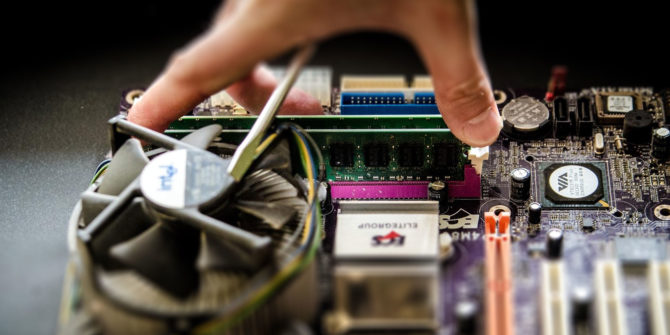
در بیشتر مواقع، اگر حافظه رم از کامپیوتر خانگی یا لپ‌تاپی جدا شود، آن قابل استفاده در سیستمی دیگر خواهد بود. کافی است که مشخصات و سازگاری آن با سیستم مربوطه را بررسی کنید، تا اگر قابل پشتیبانی بود، مراحل نصب را با احتیاط طی کنید.

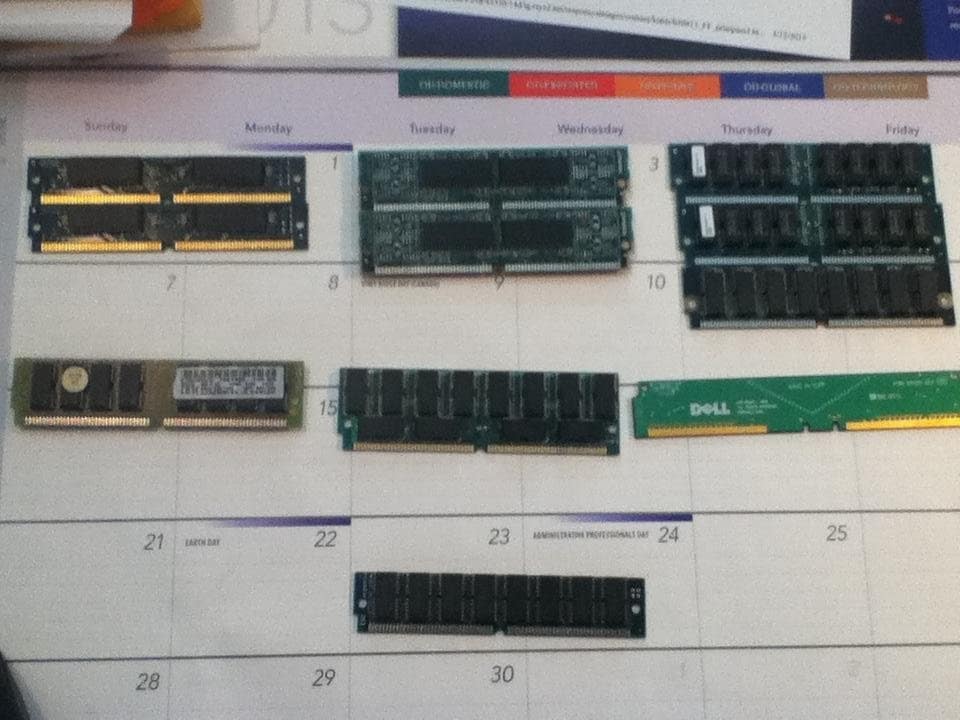
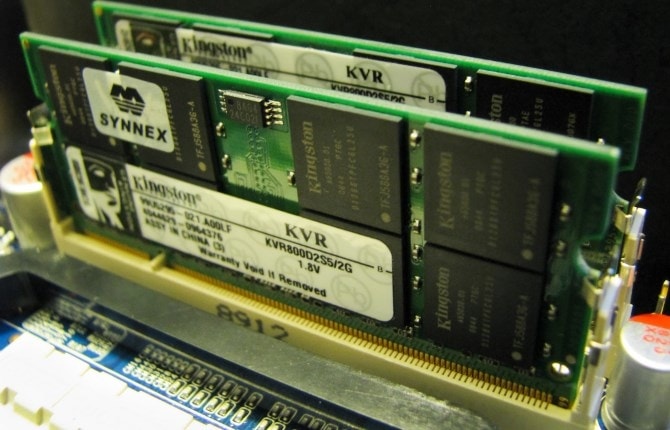
پیش از هر چیز، مهم است که بدانید از چه مدل حافظه رم استفاده می‌کنید، که البته مدل‌های گوناگونی وجود دارند، که از آنها می‌توانیم به DDRAM ،SDRAM و انواع DDR اشاره کنیم، و هرکدام دارای سرعت کارکرد متفاوت، و البته طراحی متفاوتی نسبت به دیگری هستند، که از آنان نیز به SIMM ،DIMM ،SODIMM، و RIMM اشاره می‌کنیم.

حافظه رم

اگر در شناخت و بررسی قطعات، تخصص یا تجربه‌ای ندارید، بهتر است که از کاربلدان مشورت بجویید. پس از کسب اطلاعات مذکور، می‌توانید نسبت به ارتقا سیستم قدیمی مورد نظر خود اقدام کنید، و شاهد بهبود سرعت کارکرد آن باشید.

2. اهدا کردن به مدرسه‌ها

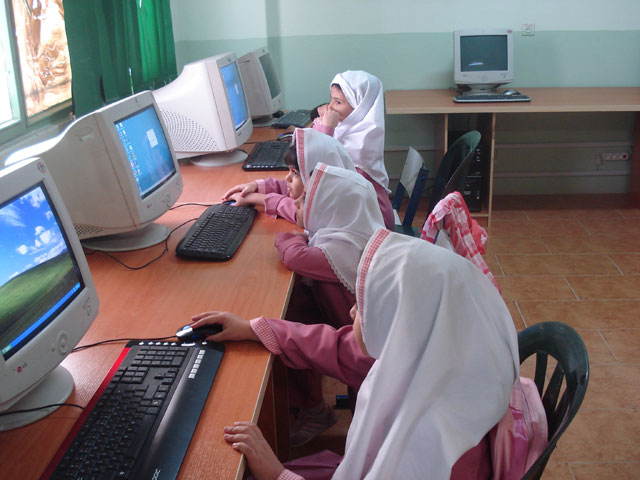
اگر پای ارتقا سیستم به میان نباشد، راه دومی هم وجود دارد برای آنکه از دور انداختن رم خود یا خاک خوردن آن صرف نظر کنید. چه کار زیبایی اگر آنها را به مدرسه‌ای اهدا کنید. مدارسی در روستاها و پایین‌شهرها وجود دارند که بسیار نیازمند به دستیابی به چنین قطعات مهمی هستند.

آن مدارس استفاده زیادی را می‌توانند از ماژول رم‌های کهنه شما ببرند — از پژوهش اولیه روی آنها گرفته، تا ارتقا سیستم برای کسب تجربه بهتر از کار با نرم‌افزارهای گوناگون ساده و پیچیده، و استفاده‌های تخصصی‌تر از آنها.

مدرسه

این کار جدا از خلاص شدن از ماژول رم‌ها، کار بسیار نیکی در راستای کمک به یک هم‌وطن در پیشبرد اهداف او، و سرعت بخشیدن به پیشرفت جامعه است.

3. فروش ماژول رم قدیمی

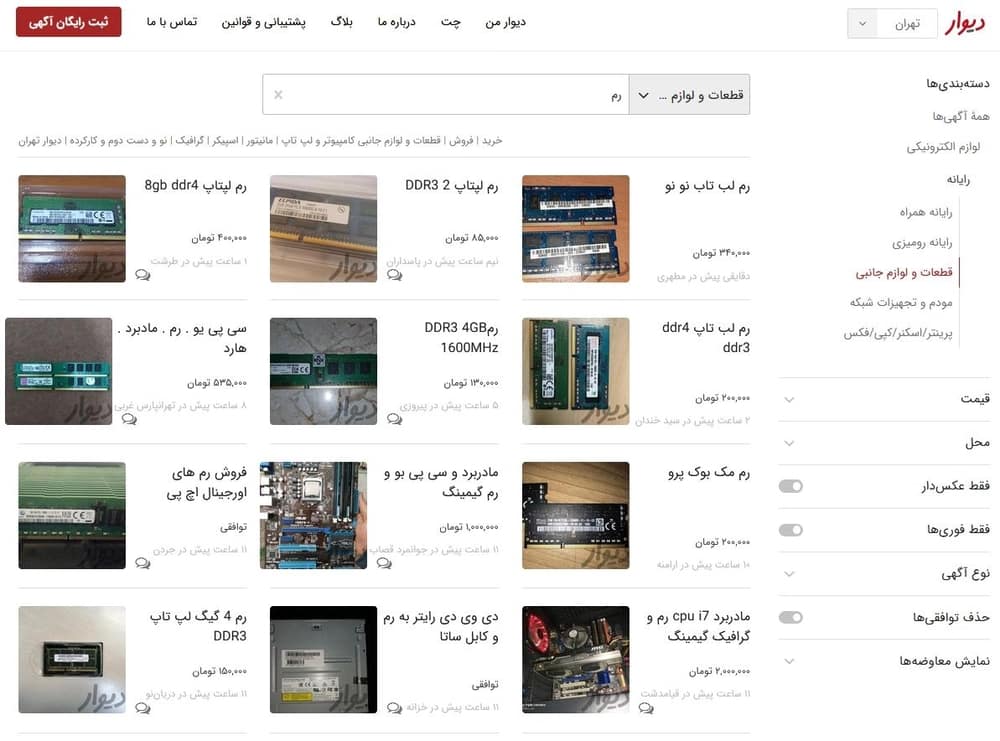
اگر احساس می‌کنید که به هر عنوان نیازی به استفاده مجدد از حافظه رم قدیمی خود ندارید، یا نیاز مالی دارید، انتخاب دیگرتان این است که آنان را در وب‌سایت‌های خرید و فروش بی‌واسطه به فروش برسانید. احتمالا نام دیوار به گوش‌تان خورده است. با رجوع به آن سامانه می‌توانید آگهی فروش خود که باید شامل مشخصات و قیمت حافظه رم باشد را ایجاد، و به دیگران نمایش دهید، تا اگر خریداری پیدا شد، با شما تماس گرفته و مراحل معامله را با گفتگو طی کنید.

دیوار

البته می‌توانید از راه دیگری برای فروش اقدام کنید; می‌توانید به یک فروشگاه قطعات کامپیوتری مراجعه کنید، و موضوع را با متخصصین آنجا در میان بگذارید، و ادامه کارها اعم از پیگیری مشخصات حافظه رم، جستجوی خریدار، قیمت‌گذاری، و … را به آنان بسپارید.

4. ساخت دیسک رم
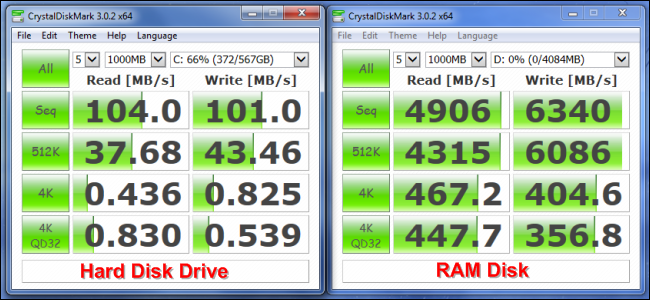
اگر به دنبال چالش می‌گردید، نظرتان درباره ساخت یک دیسک رم چیست؟ دیسک رم به اختصاص دادن مقداری از حافظه رم کامپیوتر برای ایجاد فضایی تازه به منظور ذخیره‌سازی داده‌ها گفته می‌شود (به مانند کاری که روی هارددیسک می‌کنید)، با این خاصیت که وقتی روی آن برنامه‌ای را نصب کنید، پس از یکبار اجرا شدن، برای بار دوم دیگر نیازی به بارگزاری مجدد داده‌ها نیست، زیرا آنها از پیش بارگزاری شده‌اند، که این در نتیجه به سرعت بسیار بالای کارکرد برنامه‌ می‌انجامد.

دیسک رم

وقتی قصد ذخیره فایلی را دارید، این کار تقریبا بدون دیرکرد انجام می‌پذیرد، به اضافه آنکه با افزایش سرعت چشمگیری در خواندن و نوشتن فایل‌ها روبه‌رو خواهید شد.

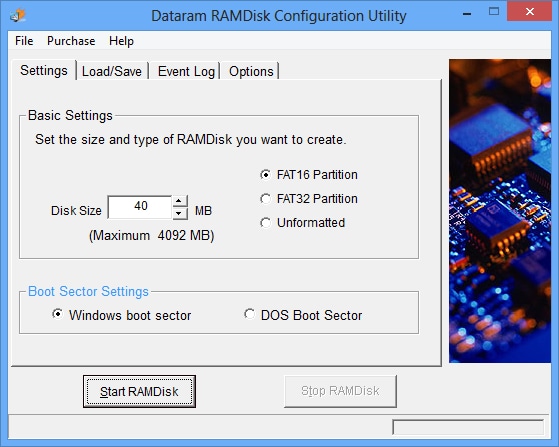
البته داده‌ها از دیسک رم با قطع اتصال برق به کامپیوتر از بین می‌روند، ولی نرم‌افزارهایی وجود دارند که علاوه بر ساخت دیسک رم مجازی برای شما، این قابلیت را دارند که داده‌های ذخیره شده در آن را در بخشی از هارد‌دیسک ذخیره و حفظ کنند، و به محض روشن شدن کامپیوتر، آنها را به فضای دیسک رم بازگردانند. از آن برنامه‌ها می‌توان به DataRAM اشاره کرد.
Dataram

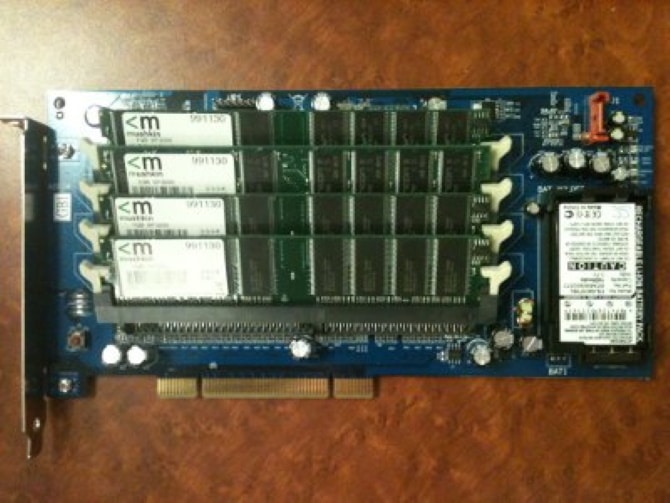
اگر امکان این را ندارید که رم‌ها را به طور مستقیم به مادربورد خود اضافه کنید، می‌توانید از یک دستگاه دیسک رم به مانند Gigabyte i-RAM استفاده کنید. اکثر این دستگاه‌ها دارای شکاف PCI هستند، و یک باتری که زمان خاموش بودن کامپیوتر بتواند داده‌ها را امن و امان در خود نگه دارد.

دیسک رم

اگر بتوانید به نحوی به یکی از آنها دست پیدا کنید، کارتان راه ‌می‌افتد، ولی بدانید که به دلیل توقف تولیدشان، از قیمت بالایی برخوردارند. درست است که این فناوری با ظهور حافظه‌های SSD غزل خداحافظی را خواند، ولی برای ماژول رم‌های قدیمی، بسی نور امید است!

جمع‌بندی
قطعات قدیمی شاید امروز به کارتان نیایند، ولی دیروز به کار خیلی‌ها آمدند; از آنجایی که برخی از افراد به هر دلیلی هنوز با فناوری دیروز زندگی می‌کنند، و تولید قطعات قدیمی دیگر متوقف شده است، دستیابی آنان به این قطعات چه پولی چه رایگان می‌تواند کمی از امروزشان را بسازد.

نوشته چند کار مفیدی که می‌توانید با حافظه رم قدیمی خود انجام دهید اولین بار در اخبار تکنولوژی و فناوری پدیدار شد.