چگونه مشکل بوت شدن پی‌درپی ویندوز ۱۰ را برطرف کنیم؟

در گذشته برای خلاص شدن از بوت پی‌درپی ویندوز، لازم بود که سیستم‌عامل را از نو نصب کنید، ولی خوشبختانه در ویندوز ۱۰ این مشکل به راحتی و به سرعت برطرف خواهد شد.

در ادامه، روش‌هایی را جهت برطرف کردن این مشکل برای‌تان آورده‌ایم.

بوت پی‌درپی (Boot Loop) ویندوز چیست؟

هرچند که در ویندوز ۱۰ خیلی با این مشکل مواجه نمی‌شوید، ولی مواردی دیده شده است.

تشخیص این مشکل راحت است; پس از بوت کردن کامپیوتر خود، پیش از آنکه مراحل بارگزاری ویندوز به صفحه لاگ‌آن (LogOn) برسد (یا پس از چند ثانیه وقفه روی این صفحه)، سیستم به صورت خودکار ریبوت (Reboot) شده و شروع به اجرای دوباره ویندوز می‌کند.

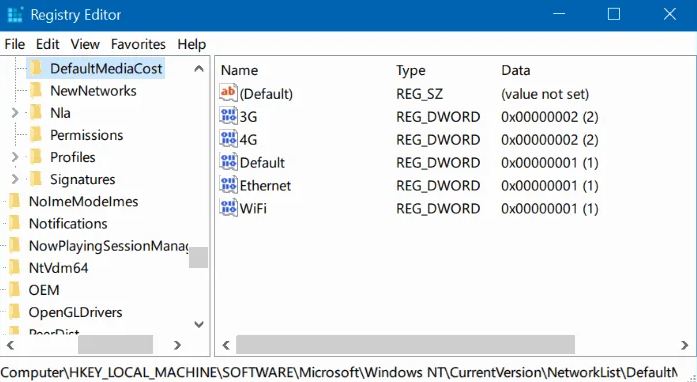
در ویندوز، تمام دستورات سطح پایین سخت‌افزاری و نرم‌افزاری که با کارکرد کرنل، درایورها، امنیت، رابط کاربری و … سروکار دارند، در رجیستری آن تعریف شده، و با توجه به مقدارهایی که در آنجا به متغیرها اختصاص داده شده، اقدام به عمل می‌کند.

بروز این خطا نیز ناشی از دستکاری شدن رجیستری به صورت آگاهانه توسط کاربر، یا ناآگاهانه توسط بدافزارها صورت گرفته است — به هر رو، شاهد یک نتیجه مشابه خواهید بود. تا وقتی که به رجیستری دسترسی نداشته باشید، همین آش است و همین کاسه، و شوربختانه تنها با راه‌اندازی صحیح و ثابت ویندوز می‌توانید نسبت به اعمال تغییر در آن اقدام کنید.

چه چیزی باعث بوت پی‌درپی ویندوز می‌شود؟

سروکله زدن با بوت پی‌درپی ویندوز خسته‌کننده است، ولی عواملی که باعث بروز آن می‌شوند، در دسته زیر قرار می‌گیرند:

  • به‌روزرسانی ویندوز
  • به‌روزرسانی درایورها
  • نصب یک برنامه یا بازی جدید
  • بدافزارها

در سه مورد نخست، طی اجرای پروسه یا پروسه‌هایی، به اشتباه یا آگاهانه، تغییراتی در رجیستری صورت می‌گیرد — یعنی مقدارهای اختصاص داده‌شده به آنها، تغییر می‌کند. مورد آخر به هر شکلی ممکن است باعث بروز این فاجعه بشود — بدافزارها می‌توانند پس از اعمال خرابی در سیستم، خود را به کلی نابود، و ردپای‌شان را به کلی حذف بنمایند. آنها می‌توانند در غالب یک برنامه یا بازی خود را پنهان کنند، ولی در هر حال، هدف‌شان اعمال تغییر در رجیستری ویندوز خواهد بود.

مسئله بوت پی‌درپی سال‌ها گریبان‌گیر نسخه‌های گوناگون ویندوز بوده است، که این البته هم به وجود استاندارد غلط برمی‌گردد، هم اشتباهات کاربران.

رفع مشکل بوت پی‌درپی با تعمیر خودکار ویندوز ۱۰

ممکن است پس از ریبوت‌های گوناگون در پی این فاجعه، ویندوز به صورت خودکار گزینه Repair Windows یا Automatic Repair را به شما نشان دهد — که این حالت نیازمند انتخاب شماست — یا خودکار وارد عمل شود. در صورتی که با چنین گزینه‌هایی مواجه شدید، مراحل را به درستی طی کنید، اگر نشدید، پس زمانش فرا رسیده که خود دست‌به‌کار شوید.

به حالت امن (Safe Mode) ویندوز ۱۰ برای رفع این مشکل دسترسی پیدا کنید

سه روش دیگر برای رفع مشکل بوت پی‌درپی ویندوز وجود دارد، که در زیر آورده شده است:

  • حالت امن: با این قابلیت می‌توانید به سیستم‌عامل دسترسی امن پیدا کنید (به این صورت که تنها برنامه‌های سیستمی و سرویس‌های اصلی بارگزاری می‌شوند) تا بتوانید هر برنامه، درایور، آپدیت ویندوز، که منجر به وقوع این فاجعه شدند را از حالت نصب خارج کنید (Uninstall).
  • بازیابی سیستم (System Restore): یک راه سریع برای خنثی‌سازی تمام تغییرات اخیر (در صورت از پیش فعال بودن این قابلیت)
  • نصب دوباره ویندوز ۱۰: یک روش قدیمی و ساده، البته اگر دل‌تان به حال محتویات درایوی که ویندوز در آن نصب شده، نمی‌سوزد.

۱. از قابلیت بوت دوگانه استفاده کنیم

اگر بیش از یک سیستم‌عامل بر روی کامپیوتر خود نصب کرده‌اید، صبر کنید تا صفحه انتخاب سیستم‌عامل نمایان شود، سپس به‌جای انتخاب گزینه Windows 10، بر روی گزینه Change defaults or choose other options در پایین آن صفحه کلیک کنید، در نهایت مراحل دسترسی به حالت امن را دنبال کنید.

۲. به صورت دستی به حالت امن دسترسی پیدا کنید

دسترسی به حالت امن از داخل ویندوز هم امکان‌پذیر است. اگر بوت بعدی، به واسطه اجرای یک برنامه یا اتصال یک دستگاه جدید، به وقفه بی‌افتد، شما به مدت بسیار کوتاهی سه انتخاب برای دستیابی به حالت امن پیش رو دارید:

  • دکمه Shift را نگه دارید، سپس در Start روی Restart کلیک کنید تا بتوانید به Advanced startup options بوت کنید.
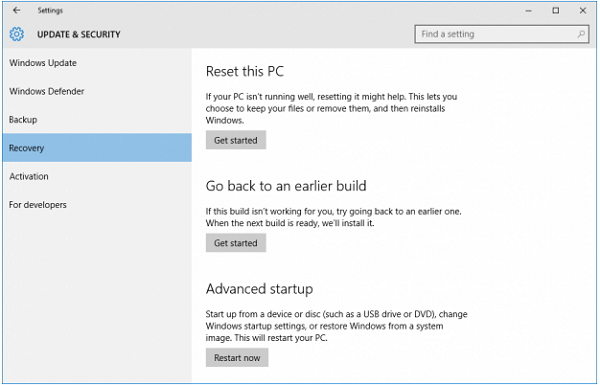
  • در قسمت Settings (با فشردن همزمان WIN و L واردش شوید) به Update & Security بروید، و در لیست پیش رو، به Recovery رفته، و در قسمت Advanced startup بر روی دکمه Restart now کلیک کنید.
  • در برنامه خط فرمان (Command Prompt) دستور shutdown /r /o را وارد کنید (برای دستیابی به آن، در Start menu کلمه cmd را جستجو کنید، سپس کلیک راست کرده و آن را با گزینه Run as administrator اجرا کنید).

البته ممکن است زمان کافی برای وارد کردن دستور نداشته باشید. روش نخست احتمالا سریع‌ترین باشد.

۳. دسترسی به حالت امن ویندوز به کمک رسانه نصب (Installation Media)

اگر دارای یک ریکاوری پارتیشن بر روی هارد دیسک خود نیستید، می‌توانید از اینجا نسبت به ساخت یک دی‌وی‌دی ریکاوری یا یواس‌بی ریکاوری اقدام کنید. البته با توجه به وضعیت فعلی سیستم شما، این کار باید با یک کامپیوتر دیگر انجام شود.

تمام کاری که باید انجام دهید، این است که یواس‌بی یا دی‌وی‌دی مذکور را درج کنید، وارد محیط BIOS یا UEFI شوید (با فشردن دکمه Del یا F8 یا F1)، سپس به قسمت تنظیمات بوت رجوع کنید.

در آنجا، ریکاوری پارتیشن خود را به عنوان نخستین دستگاه انتخاب کنید و سیستم را مجددا راه‎اندازی کنید.

این روش، شما را به بخش تعمیر خودکار (Automatic Repair) یا صفحه تنظیمات پیشرفته (Advanced options) هدایت می‌کند.

نحوه برطرف کردن بوت پی‌درپی ‌در حالت امن ویندوز ۱۰

با وارد شدن به حالت امن کامپیوتر، با حذف برنامه‌ها و درایورها و آپدیت‌ها، می‌توانید به کمک خط فرمان نسبت به رفع این مشکل اقدام کنید.

اگر این مشکل با به‌روزرسانی ویندوز آغار شد، چه کنیم؟

در این صورت، در خط فرمان (که باید با گزینه Run as administrator اجرایش کنید)، دستورات زیر را وارد کنید:

net stop wuauserv

سپس

net stop bits

منتظر پاسخ آن باشید، سپس به دایرکتوری C:\Windows\SoftwareDistribution رجوع کنید و تمام محتویات آن را حذف بنمایید.

اگر فقط به صفحه Advanced options دسترسی دارید، بهتر است حرکت آخر را نیز با خط فرمان انجام دهید.

این کار منجر به راه‌اندازی عادی و همیشگی ویندوز می‌شود.

اگر این مشکل با نصب یک برنامه یا بازی آغاز شد، چه کنیم؟

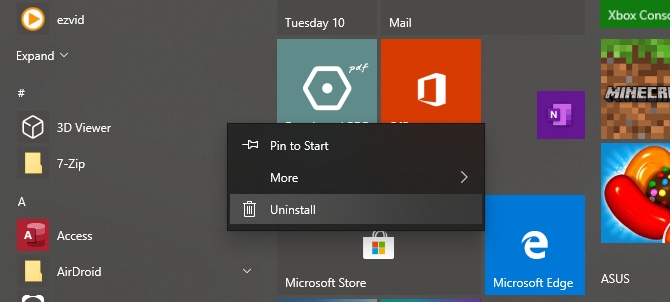
این فاجعه می‌تواند توسط یک برنامه به وجود آمده باشد (که شاید از استارت‌آپ (Startup) شروع به اجرا کند) یا توسط یک بازی که اخیرا نصب کرده‌اید. به هر رو، با حذف آنان شاید بتوانید مشکل را برطرف کنید.

به‌سادگی برنامه مورد نظر را پیدا کنید، روی آن کلیک راست کرده و سپس گزینه Uninstall را انتخاب نمایید.

پس از راه‌اندازی مجدد ویندوز، مشکل بوت پی‌درپی احتمالا حل شده است.

اگر این مشکل با نصب یا به‌روزرسانی درایورها آغاز شد، چه کنیم؟

اگر به این دلیل سیستم به چنین دردسری افتاد، در حالت امن ویندوز می‌توانید آن را برطرف کنید.

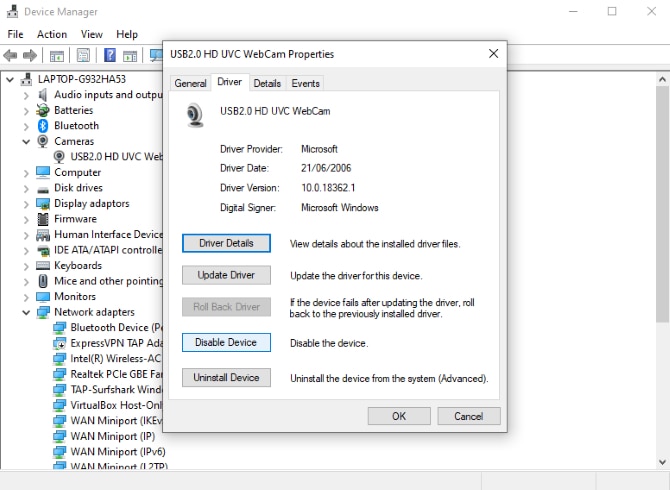
در Start کلیک راست کرده، سپس گزینه Device Manager را انتخاب کنید، در پنجره باز شده، به دنبال دستگاه مشکوک بگردید، روی نام دستگاه کلیک راست کنید، گزینه Properties را انتخاب نمایید، به سربرگ Drivers بروید و روی دکمه Roll Back Driver کلیک کنید.

اگر این روش کار نکرد، نخست روی Disable Device و سپس روی Uninstall Driver کلیک کنید.

حال می‌توانید ویندوز ۱۰ خود را مجددا راه‌اندازی کنید.

از قابلیت بازیابی سیستم (System Restore) استفاده کنید

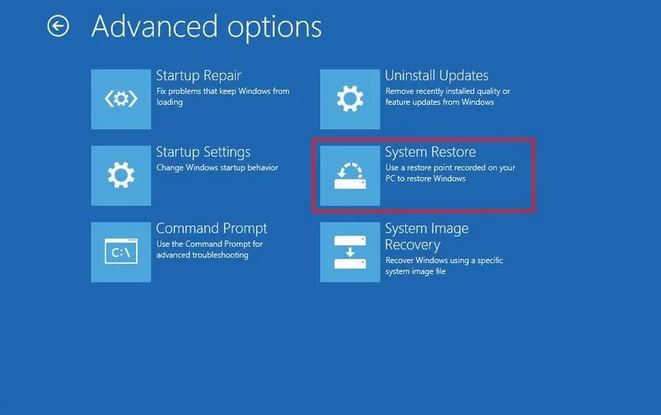
همانطور که گفته شد، برای بازگشت به آخرین تغییرات ثبت شده در سیستم، باید این قابلیت را از پیش فعال کرده باشید، اگر چنین است، در Advanced Startup (که در بالا گفتیم چگونه به آن دسترسی پیدا کنید) روی گزینه Troubleshoot کلیک کنید، سپس به Advanced Options بروید و در نهایت گزینه System Restore را انتخاب کنید و مراحل پیش رو را طی کنید.
از قابلیت بازنشانی (Reset) استفاده کنید

به‌مانند قبل، وارد بخش Recovery شوید، روی دکمه Get Started کلیک کنید و در پنجره باز شده، گزینه Keep my files را انتخاب کنید. با این کار تغییرات اعمال شده روی فایل‌های سیستمی نادیده گرفته می‌شود و همگی به حالت پیش‌فرض خود برمی‌گردند، ولی فایل‌های نامرتبط و غیرسیستمی حفظ می‌شوند. در مرحله آخر، روی گزینه Reset کلیک کنید.
از قابلیت بازگشت‌به‌کارخانه (Factory Reset) استفاده کنید

این روش همانند روش بالاست، ولی به‌جای گزینه Keep my files گزینه Remove everything را انتخاب کنید. در ادامه، با دو انتخاب مواجه می‌شوید:

  • Just remove my files: سریع‌ترین روش برای حذف فایل‌ها
  • Remove files and clean the drive: روشی کند ولی امن

این روش منجر به حذف تمامی فایل‌ها در درایو مربوطه می‌شود.

جمع‌بندی

بوت پی‌درپی یکی از دردسرهای قدیمی در ویندوز محسوب می‌شود. با آنکه نسخه‌های پیشین ویندوز در رویارویی با چنین مسئله‌ای بسیار ناکارآمد بودند، ولی به لطف قابلیت‌های جدید ویندوز ۱۰، این مشکل قابل حل خواهد بود. در وارد کردن دستورات در خط فرمان احتیاط کنید، زیرا تغییرات اعمال شده، برگشت‌پذیر نخواهند بود. اگر در تمامی موارد بالا با شکست مواجه شدید، کار را به دست یک متخصص بسپارید.

امید است با ارایه روش‌های بالا، توانسته باشیم مشکل‌تان را برطرف کنیم.

نوشته چگونه مشکل بوت شدن پی‌درپی ویندوز 10 را برطرف کنیم؟ اولین بار در اخبار تکنولوژی و فناوری پدیدار شد.
چگونه حافظه رم کامپیوتر خود را خالی و بهینه کنیم؟

با آنکه می‌دانیم هرچه فضای حافظه دسترسی تصادفی (RAM) برای اجرای همزمان وظیفه‌های گوناگون یک سیستم بیشتر باشد، نتیجه بهتری را در پی خواهد داشت — در این میان، بسیاری از کاربران خواستار این هستند که بدانند چگونه به پروسه‌های متعدد، حافظه اختصاص داده می‌شود.

در طول استفاده از کامپبوتر، احتمالا شاهد کندی سیستم و داغ شدن آن بوده‌اید، پس بسیار قابل اهمیت است که بدانید چطور می‌شود حافظه را خالی کرد و بهبود داد.

آیا لازم است حافظه خود را ارتقا دهید؟

آیا نیاز است که حافظه بیشتری به سیستم خود اضافه کنید؟ پاسخ این سوال واضح نیست، زیرا باید کارکرد حافظه و عملکرد برنامه‌های ضروری خود را با یکدیگر بسنجید. اگر خروجی خوبی از استفاده همزمان از تمام برنامه‌های ضروری درحال‌اجرا به‌دست آوردید، پس نیازی به ارتقا نیست — در غیر اینصورت، و البته در صورت دریافت خروجی بهتر، با توجه به نیاز خود، به حافظه کامپیوتر خود بی‌افزایید.

اگر مطمئن نیستید که چکار کنید، ما راهکارهایی را پیش روی شما قرار داده‌ایم تا شاید مشکل‌تان را برطرف کند.

چگونه فضای حافظه خود را خالی و کم‌استفاده‌تر کنید؟

۱. به‌سادگی سیستم خود را ری‌استارت کنید

آسان‌ترین راه برای برطرف کردن چنین مشکلاتی در سیستم‌عامل ویندوز، راه‌اندازی مجدد آن است. گاهی پروسه‌های درحال‌اجرایی وجود دارند که خلاص شدن از آنان برای کاربران عادی ناممکن، و برای حرفه‌ای‌ها زمان‌بر است. پس با یک ری‌استارت ساده همه چیز از نو آغاز شده، و فقط برنامه‌های استارت‌آپ در پس‌زمینه در حال اجرا خواهند بود.

۲. از دست برنامه‌ها و پروسه‌های غیرضروری خلاص شوید

گاهی برنامه‌ها پروسه‌های پس‌زمینه گوناگونی را به اجرا درمی‌آورند که هرگز از آنان استفاده نخواهید کرد. برای مثال، برنامه مدیریت دانلود IDM را در نظر بگیرید — شما فقط زمانی به آن نیاز دارید که می‌خواهید محتوایی را به صورت آنلاین از سایت‌های گوناگون دریافت کنید — در غیر اینصورت، نیازی به باز بودن این برنامه و اختصاص حافظه برای آن نیست. هربار که قصد دریافت محتوایی را داشته باشید، می‌توانید آن را اجرا کنید و به محض اتمام کار، آن را ببندید.

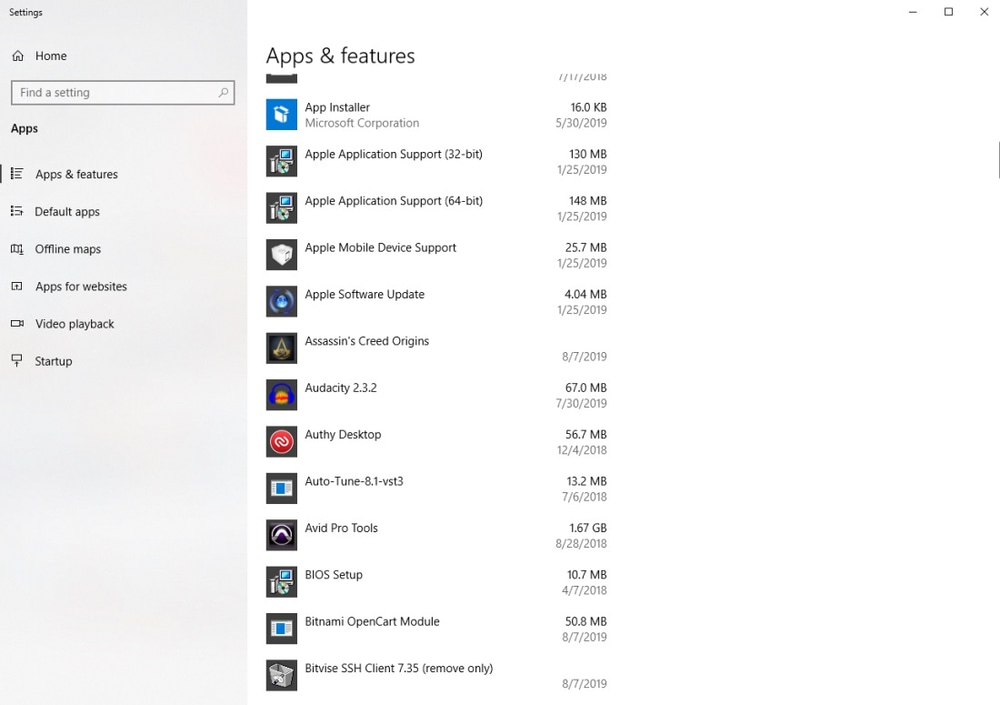
گاهی برنامه‌ها در طی نصب شدن بر روی سیستم، برنامه‌های اضافه دیگری را بدون اجازه شما نصب می‌کنند — به‌مانند برنامه‌های امنیتی و ضدویروس — بنابراین به Settings و سپس Apps بروید و پس از بررسی، آنان را حذف کنید.

از برنامه‌های سبک‌تری استفاده کنید

به‌مانند مروگر اینترنت گوگل کروم، برنامه‌های دیگری هستند که بسیار کمتر حافظه را اشغال می‌کنند — از این رو، تاثیر مثبتی روی کارکرد سیستم می‌گذارند. این برنامه تقریبا نشان داده که استفاده کمتری نسبت به دیگر مرورگرها از حافظه می‌برد.

اگر از مرورگر امنی مثل فایرفاکس استفاده می‌کنید، می‌توانید آن را بهینه کنید. این برنامه در طول زمان اجرایش، حجم زیادی از حافظه را اشغال می‌کند، برای خلاصی از آن، می‌توانید از گزینه Private Browsing استفاده کنید، و از باز گذاشتن تب‌های غیرقابل استفاده پرهیز کنید.

اگر از مرورگر اوپرا جی‌ایکس استفاده کنید، باید بدانید که این برنامه به شما اجازه می‌دهد تا میزان استفاده از حافظه را محدود کنید.

در نهایت، بسته به نیازتان، بهترین انتخاب را کنید.

پیگیر کارکردهای حافظه باشید

حتی اگر تمام برنامه‌های غیرضروری خود را حذف کرده باشید، عوامل دیگری منجر به پر شدن حافظه می‌شوند. برخی اوقات، برنامه‌ها به دلیل بروز رفتارهای غیرعادی در آنها که ناشی از به‌روزرسانی‌ها و افزونه‌ها است، استفاده نادرست زیادی از حافظه می‌کنند. البته راه مطمئنی برای رفع این مشکل وجود ندارد، از آنجایی که ساختار برنامه‌ها متفاوت است و البته شما وظیفه دارید که به صورت پی‌درپی حافظه را مورد بررسی و سنجش قرار دهید تا بتوانید پروسه‌هایی که استفاده پوچی از حافظه می‌برند را تشخیص دهید و در نهایت نابود کنید.

از برنامه تقویت‌کننده بازی در حین بازی کردن استفاده کنید

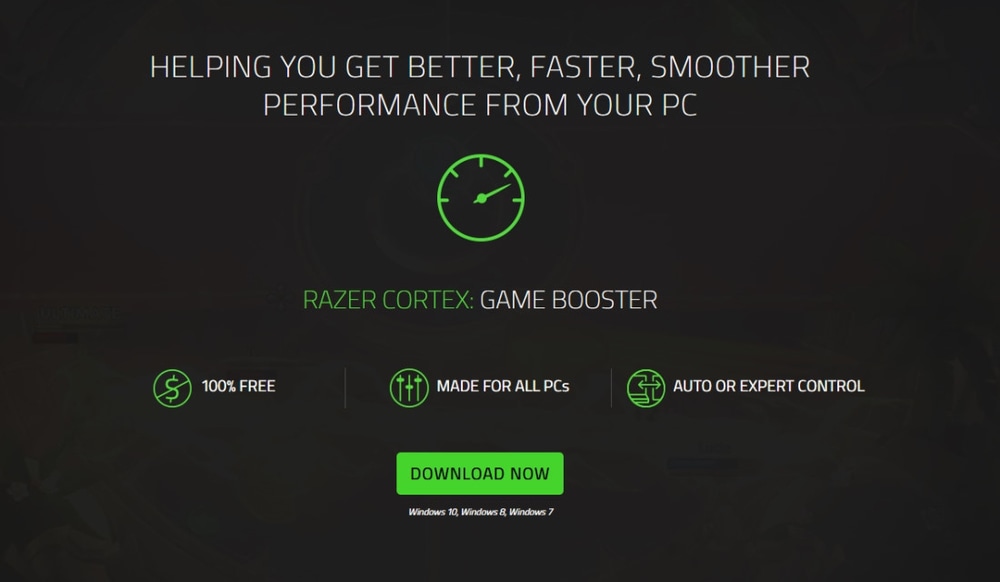
برنامه‌هایی مثل Razer Cortex قادر به معلق‌سازی تمامی برنامه‌های غیرضروری پیش از اجرای بازی موردنظر است. این کار منجر به آزاد شدن فضایی بیشتر در حافظه، و اختصاص دادن آن به بازی می‌شود، تا راحت‌تر اجرا شود. با آنکه ممکن است این کار همیشه پاسخگوی نیازتان نباشد، ولی شاید به امتحانش بی‌ارزد. این روش گاهی معجزه می‌کند.

برنامه‌ها و پروسه‌های در حال‌اجرا را اسکن کنید

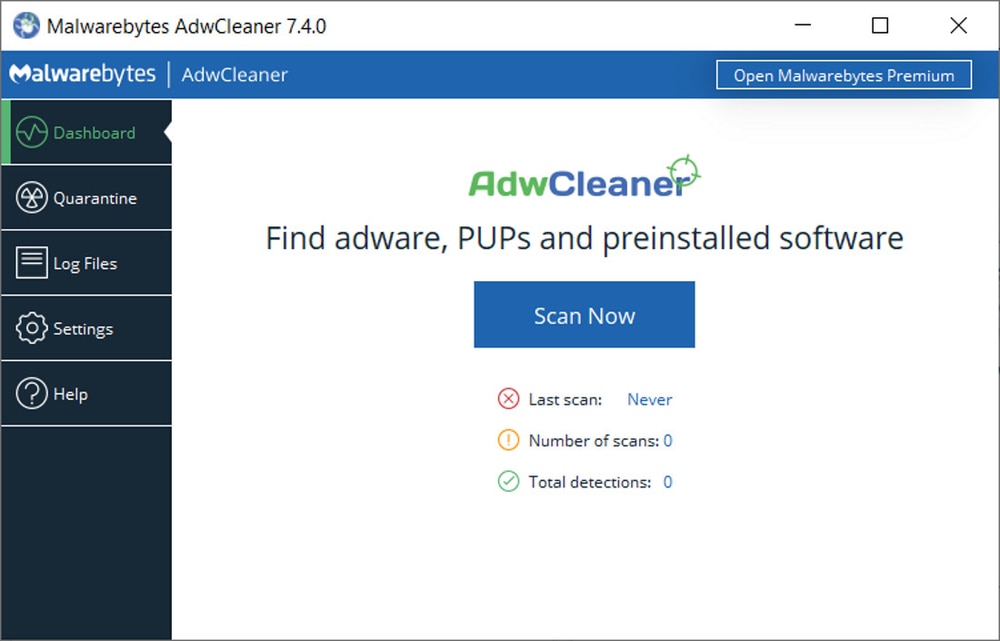
حتی با نصب بودن برنامه ضدویروس روی سیستم، نمی‌توانید از عدم وجود بدافزارهایی که منجر به اشغال حافظه می‌شوند، اطمینان حاصل کنید. گاهی تشخیص آنان توسط ضدویروس‌ها هم تا بازه زمانی خاصی ممکن نیست — این موضوع بیشتر در مورد بدافزارهای جدید صدق می‌کند. به منظور خلاص شدن از آنان، برنامه AdwCleaner می‌تواند تا حدی مشکل‌تان را برطرف کند. این برنامه کلیه افزونه‌ها، برنامه‌های تبلیغاتی و بدافزارهای ناخواسته را در مرورگرهایی مثل فایرفاکس، اینترنت اکسپلورر، اوپرا و کروم، به‌علاوه رجیستری ویندوز، پروسه‌های درحال‌اجرا، و … را اسکن و در صورت لزوم حذف می‌کند. این برنامه بسیار کم‌حجم بوده و به حداقل یک‌بار امتحانش می‌ارزد.

ناگفته نماند که یکی از عاملین کندی بیش‌ازحد حافظه، وجود ضدویروس‌هاست. تلاش کنید کارهای‌تان را زمان‌بندی کنید، تا پروسه‌ها همزمان به حافظه و پردازشگر هجوم نیاورند. قابلیت اسکن خودکار ضدویروس‌ها هرچند که بسیار کارآمد است، ولی اگر همزمان با یک یا چند پروسه سنگین درحال‌اجرا آغاز شود، ممکن است منجر به کندی سیستم و البته اشغال حافظه شود. پیش از استفاده از ضدویروس، حداقل و حداکثر فضای حافظه‌ای که در طول زمان اجرایش طلب می‌کند را با توجه به تجربیات کاربران و توضیحات خود سازنده آن، با فضای کل و فضای باقی‌مانده حافظه خود بسنجید — ضدویروس ESET NOD32 یکی از سبک‌ترین آنهاست.

تعداد برنامه‌های قابل اجرا در استارت‌آپ را کاهش دهید

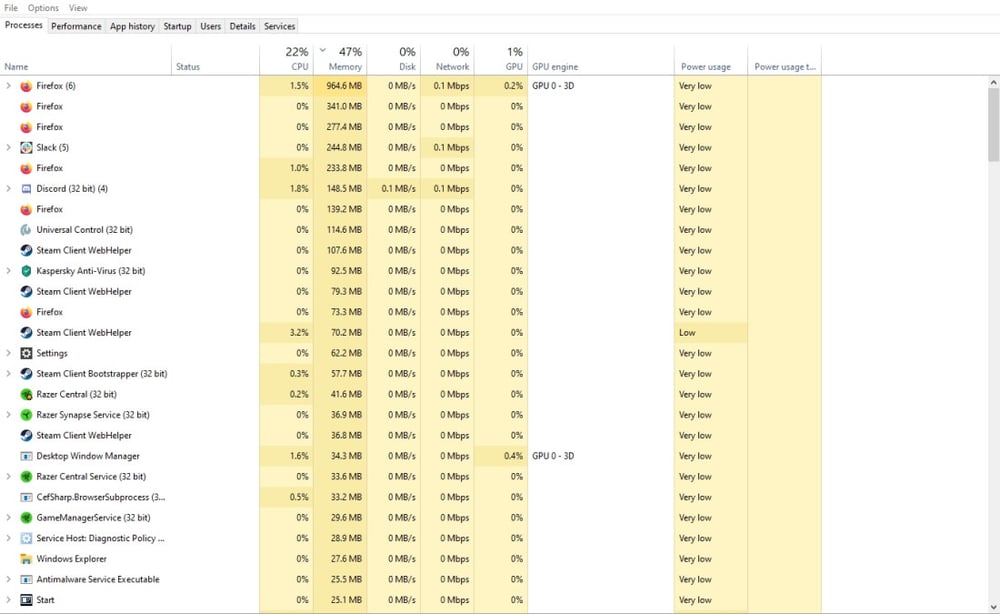
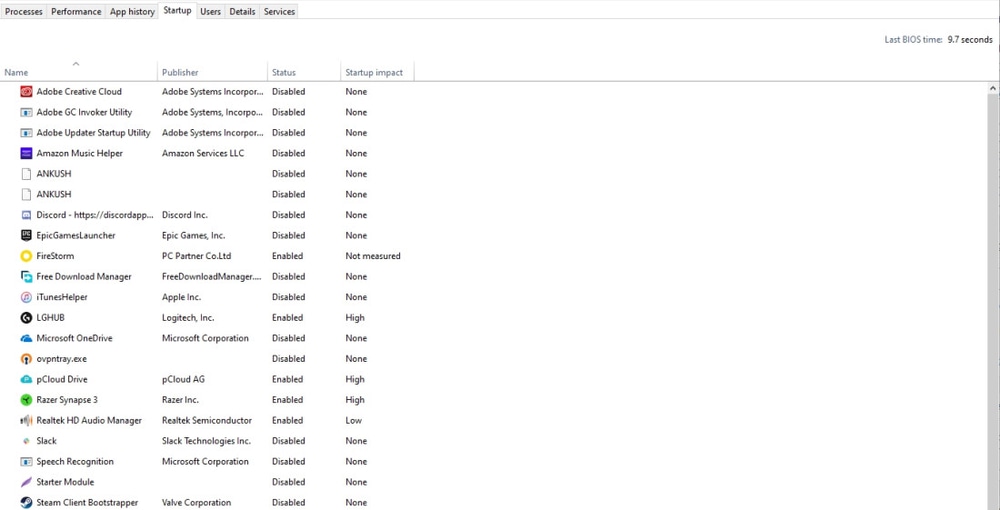
یک روش و پیش‌بینی ساده این است که وارد Task Manager شوید و در قسمت Startup برنامه‌های غیرضروری که زمان آغازبه‌کار سیستم اجرا می‌شوند را غیرفعال کنید — به‌مانند برنامه مدیریت دانلود IDM و حتی ضدویروس‌ها که پیش‌فرض در این بخش قرار دارند و در همان ابتدای‌کار حافظه را اشغال می‌کنند. البته این کار گاهی خطرناک است، زیرا ممکن است بدافزاری هم در آغاز کار اجرا شود، که اگر ضدویروس غیرفعال باشد، تاثیر مخرب خود را می‌گذارد، پس مراقب انتخاب‌های خود باشید.

خوبی این روش این است که سیستم به نرمی و سبکی کار خود را آغاز می‌کند.

جمع‌بندی

امید است با اعمال و پیگیری روش‌های بالا جهت بهینه‌سازی حافظه، مشکل‌تان با کندی سیستم برطرف شود، اگر موفق نشدید، احتمالا راهی جز ارتقای حافظه یا ارتقای سیستم ندارید.

نوشته چگونه حافظه رم کامپیوتر خود را خالی و بهینه کنیم؟ اولین بار در اخبار تکنولوژی و فناوری پدیدار شد.
چگونه حافظه رم کامپیوتر خود را خالی و بهینه کنیم؟

با آنکه می‌دانیم هرچه فضای حافظه دسترسی تصادفی (RAM) برای اجرای همزمان وظیفه‌های گوناگون یک سیستم بیشتر باشد، نتیجه بهتری را در پی خواهد داشت — در این میان، بسیاری از کاربران خواستار این هستند که بدانند چگونه به پروسه‌های متعدد، حافظه اختصاص داده می‌شود.

در طول استفاده از کامپبوتر، احتمالا شاهد کندی سیستم و داغ شدن آن بوده‌اید، پس بسیار قابل اهمیت است که بدانید چطور می‌شود حافظه را خالی کرد و بهبود داد.

آیا لازم است حافظه خود را ارتقا دهید؟

آیا نیاز است که حافظه بیشتری به سیستم خود اضافه کنید؟ پاسخ این سوال واضح نیست، زیرا باید کارکرد حافظه و عملکرد برنامه‌های ضروری خود را با یکدیگر بسنجید. اگر خروجی خوبی از استفاده همزمان از تمام برنامه‌های ضروری درحال‌اجرا به‌دست آوردید، پس نیازی به ارتقا نیست — در غیر اینصورت، و البته در صورت دریافت خروجی بهتر، با توجه به نیاز خود، به حافظه کامپیوتر خود بی‌افزایید.

اگر مطمئن نیستید که چکار کنید، ما راهکارهایی را پیش روی شما قرار داده‌ایم تا شاید مشکل‌تان را برطرف کند.

چگونه فضای حافظه خود را خالی و کم‌استفاده‌تر کنید؟

۱. به‌سادگی سیستم خود را ری‌استارت کنید

آسان‌ترین راه برای برطرف کردن چنین مشکلاتی در سیستم‌عامل ویندوز، راه‌اندازی مجدد آن است. گاهی پروسه‌های درحال‌اجرایی وجود دارند که خلاص شدن از آنان برای کاربران عادی ناممکن، و برای حرفه‌ای‌ها زمان‌بر است. پس با یک ری‌استارت ساده همه چیز از نو آغاز شده، و فقط برنامه‌های استارت‌آپ در پس‌زمینه در حال اجرا خواهند بود.

۲. از دست برنامه‌ها و پروسه‌های غیرضروری خلاص شوید

گاهی برنامه‌ها پروسه‌های پس‌زمینه گوناگونی را به اجرا درمی‌آورند که هرگز از آنان استفاده نخواهید کرد. برای مثال، برنامه مدیریت دانلود IDM را در نظر بگیرید — شما فقط زمانی به آن نیاز دارید که می‌خواهید محتوایی را به صورت آنلاین از سایت‌های گوناگون دریافت کنید — در غیر اینصورت، نیازی به باز بودن این برنامه و اختصاص حافظه برای آن نیست. هربار که قصد دریافت محتوایی را داشته باشید، می‌توانید آن را اجرا کنید و به محض اتمام کار، آن را ببندید.

گاهی برنامه‌ها در طی نصب شدن بر روی سیستم، برنامه‌های اضافه دیگری را بدون اجازه شما نصب می‌کنند — به‌مانند برنامه‌های امنیتی و ضدویروس — بنابراین به Settings و سپس Apps بروید و پس از بررسی، آنان را حذف کنید.

از برنامه‌های سبک‌تری استفاده کنید

به‌مانند مروگر اینترنت گوگل کروم، برنامه‌های دیگری هستند که بسیار کمتر حافظه را اشغال می‌کنند — از این رو، تاثیر مثبتی روی کارکرد سیستم می‌گذارند. این برنامه تقریبا نشان داده که استفاده کمتری نسبت به دیگر مرورگرها از حافظه می‌برد.

اگر از مرورگر امنی مثل فایرفاکس استفاده می‌کنید، می‌توانید آن را بهینه کنید. این برنامه در طول زمان اجرایش، حجم زیادی از حافظه را اشغال می‌کند، برای خلاصی از آن، می‌توانید از گزینه Private Browsing استفاده کنید، و از باز گذاشتن تب‌های غیرقابل استفاده پرهیز کنید.

اگر از مرورگر اوپرا جی‌ایکس استفاده کنید، باید بدانید که این برنامه به شما اجازه می‌دهد تا میزان استفاده از حافظه را محدود کنید.

در نهایت، بسته به نیازتان، بهترین انتخاب را کنید.

پیگیر کارکردهای حافظه باشید

حتی اگر تمام برنامه‌های غیرضروری خود را حذف کرده باشید، عوامل دیگری منجر به پر شدن حافظه می‌شوند. برخی اوقات، برنامه‌ها به دلیل بروز رفتارهای غیرعادی در آنها که ناشی از به‌روزرسانی‌ها و افزونه‌ها است، استفاده نادرست زیادی از حافظه می‌کنند. البته راه مطمئنی برای رفع این مشکل وجود ندارد، از آنجایی که ساختار برنامه‌ها متفاوت است و البته شما وظیفه دارید که به صورت پی‌درپی حافظه را مورد بررسی و سنجش قرار دهید تا بتوانید پروسه‌هایی که استفاده پوچی از حافظه می‌برند را تشخیص دهید و در نهایت نابود کنید.

از برنامه تقویت‌کننده بازی در حین بازی کردن استفاده کنید

برنامه‌هایی مثل Razer Cortex قادر به معلق‌سازی تمامی برنامه‌های غیرضروری پیش از اجرای بازی موردنظر است. این کار منجر به آزاد شدن فضایی بیشتر در حافظه، و اختصاص دادن آن به بازی می‌شود، تا راحت‌تر اجرا شود. با آنکه ممکن است این کار همیشه پاسخگوی نیازتان نباشد، ولی شاید به امتحانش بی‌ارزد. این روش گاهی معجزه می‌کند.

برنامه‌ها و پروسه‌های در حال‌اجرا را اسکن کنید

حتی با نصب بودن برنامه ضدویروس روی سیستم، نمی‌توانید از عدم وجود بدافزارهایی که منجر به اشغال حافظه می‌شوند، اطمینان حاصل کنید. گاهی تشخیص آنان توسط ضدویروس‌ها هم تا بازه زمانی خاصی ممکن نیست — این موضوع بیشتر در مورد بدافزارهای جدید صدق می‌کند. به منظور خلاص شدن از آنان، برنامه AdwCleaner می‌تواند تا حدی مشکل‌تان را برطرف کند. این برنامه کلیه افزونه‌ها، برنامه‌های تبلیغاتی و بدافزارهای ناخواسته را در مرورگرهایی مثل فایرفاکس، اینترنت اکسپلورر، اوپرا و کروم، به‌علاوه رجیستری ویندوز، پروسه‌های درحال‌اجرا، و … را اسکن و در صورت لزوم حذف می‌کند. این برنامه بسیار کم‌حجم بوده و به حداقل یک‌بار امتحانش می‌ارزد.

ناگفته نماند که یکی از عاملین کندی بیش‌ازحد حافظه، وجود ضدویروس‌هاست. تلاش کنید کارهای‌تان را زمان‌بندی کنید، تا پروسه‌ها همزمان به حافظه و پردازشگر هجوم نیاورند. قابلیت اسکن خودکار ضدویروس‌ها هرچند که بسیار کارآمد است، ولی اگر همزمان با یک یا چند پروسه سنگین درحال‌اجرا آغاز شود، ممکن است منجر به کندی سیستم و البته اشغال حافظه شود. پیش از استفاده از ضدویروس، حداقل و حداکثر فضای حافظه‌ای که در طول زمان اجرایش طلب می‌کند را با توجه به تجربیات کاربران و توضیحات خود سازنده آن، با فضای کل و فضای باقی‌مانده حافظه خود بسنجید — ضدویروس ESET NOD32 یکی از سبک‌ترین آنهاست.

تعداد برنامه‌های قابل اجرا در استارت‌آپ را کاهش دهید

یک روش و پیش‌بینی ساده این است که وارد Task Manager شوید و در قسمت Startup برنامه‌های غیرضروری که زمان آغازبه‌کار سیستم اجرا می‌شوند را غیرفعال کنید — به‌مانند برنامه مدیریت دانلود IDM و حتی ضدویروس‌ها که پیش‌فرض در این بخش قرار دارند و در همان ابتدای‌کار حافظه را اشغال می‌کنند. البته این کار گاهی خطرناک است، زیرا ممکن است بدافزاری هم در آغاز کار اجرا شود، که اگر ضدویروس غیرفعال باشد، تاثیر مخرب خود را می‌گذارد، پس مراقب انتخاب‌های خود باشید.

خوبی این روش این است که سیستم به نرمی و سبکی کار خود را آغاز می‌کند.

جمع‌بندی

امید است با اعمال و پیگیری روش‌های بالا جهت بهینه‌سازی حافظه، مشکل‌تان با کندی سیستم برطرف شود، اگر موفق نشدید، احتمالا راهی جز ارتقای حافظه یا ارتقای سیستم ندارید.

نوشته چگونه حافظه رم کامپیوتر خود را خالی و بهینه کنیم؟ اولین بار در اخبار تکنولوژی و فناوری پدیدار شد.
انواع روش‌های فعال سازی رمز دوم پویا یا رمز دوم یکبار مصرف بانک سرمایه

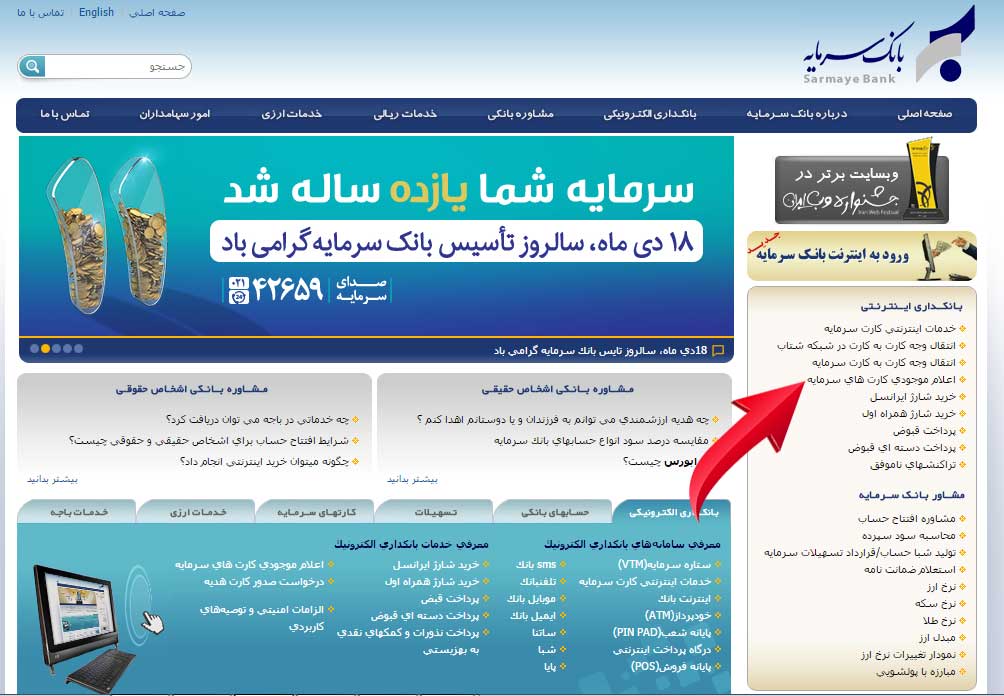
رمز دوم پویا یا همان رمز دوم یکبار مصرف موضوعی است که از ابتدای دی ماه سال جاری برای تمامی مشتریان نظام بانکی کشور اجباری خواهد شد و بانک سرمایه نیز از این قاعده مستثنی نیست. عدم آشنایی بسیاری از مشتریان با سازوکار فعال سازی رمز دوم پویا و استفاده از آن باعث شده تا بازخوردهای مناسبی از سوی کاربران و مشتریان نظام بانکی دریافت نشود که در همین راستا به بررسی نحوه فعال سازی رمز دوم پویا در بانک سرمایه و استفاده از آن می‌پردازیم.

بانک سرمایه از جمله بانک‌های پرمشتری کشور است که وضعیت بسیار بدی در بورس داشته و با زیان انباشته بسیار فراوانی در حال فعالیت است. اما وجود مشتریان زیاد این بانک باعث شده تا دست بانک مرکزی برای اقدامات اساسی بسته باشد! بالا بودن تعداد مشتریان بانک سرمایه موید این موضوع است که وظیفه این بانک در راستای اطلاع رسانی و راهنمایی مشتریان بیش از پیش است.

رمز دوم بکبار مصرف رمز دوم پویا بانک سرمایه

فعال سازی رمز دوم در بانک سرمایه هزینه دارد؟

همان‌طور که در مقالات قبلی به آن اشاره شد، هزینه فعال سازی رمز دوم پویا یا رمز دوم یکبار مصرف در بانک سرمایه رایگان بوده و شعب این بانک حق دریافت هیچ‌گونه هزینه اضافی را ندارند. بدیهی است در صورت تخلف از این قاعده، می‌بایست مراتب را به بانک مرکزی اطلاع دهید که قطعا با این موضوع برخورد خواهد شد.

اعتبار 60 ثانیه‌ای رمز دوم یکبار مصرف از دیگر نکاتی است که باید در مورد این طرح بدانید چرا که پس از گذشت این زمان، عملا شما بایستی اقدام به دریافت رمز دوم جدیدی نمایید. البته گفتنی است که محدود بودن استفاده از رمز دوم پویا باعث می‌شود تا دسترسی سودجویان به حساب بانکی شما کاهش پیدا کند و ایمنی بیشتری برای حساب بانکی‌تان حاصل شود.

نکته بسیار مهم در فعال سازی رمز دوم یکبار مصرف (OTP)

به هیچ اپلیکیشن رمز دوم ساز و… اعتنا نکنید و به طور کلی بدانید که هیچ روشی غیر از روش‌های اعلامی برای دریافت رمز دوم وجود ندارد. در صورتی که به هر دلیلی اطلاعات بانکی‌تان لو رفت، کافی است سریعا یک رمز جدید از اپلیکیشن یا سامانه پیامکی دریافت کنید و از خالی شدن حسابتان جلوگیری نمایید.

اگر شماره تلفن همراهتان در سیستم بانک سرمایه درست و بدون مشکل است، شما نیازی به مراجعه حضوری به شعب این بانک نخواهید داشت ولی در غیر این‌صورت و یا نیاز به تغییر شماره تلفن همراه، باید به شعب بانک سرمایه مراجعه کرده و شماره تلفن همراه درست و مدنظرتان را به این بانک اعلام کنید تا تمامی اطلاعات رد و بدل شده بین شما و بانک با ایمنی کاملی انجام گردد.

طبیعتا برای فعال سازی رمز دوم نیازی به مراجعه حضوری به شعب بانکی وجود نداشته و فعال کردن رمز دوم یکبار مصرف از طریق خودپردازهای بانکی و دستگاه‌های غیرنقدی این بانک امکان پذیر است. بانک سرمایه از جمله نهادهای مالی است که قبل از این نیز اقدام به استفاده از نظام های بانکداری نوین استفاده می‌کرده و جزو پیشروان این موضوع محسوب می‌شود.

نکات مهمی که بایستی در بحث رمز دوم یکبار مصرف (OTP) به آن توجه کنید:

1- برای فعال‌سازی رمز دوم یکبار مصرف (OTP) اجباری به استفاده از اپلیکیشن نیست. حتی اگر مشکلی با اپلیکیشن ندارید و استفاده از پیامک را می‌پسندید، امکان این انتخاب را خواهید داشت.

2- در صورتی که به شعبه بانک سرمایه مراجعه کردید و کارمند بانک شما را مجبور به نصب اپلیکیشن کرد، امکان شکایت خواهید داشت چرا که نظام بانکی موظف به فعال‌سازی نسخه پیامکی برای همه مشتریان در صورت نیاز خواهد بود.

3- برای فعال‌سازی رمز دوم پویا به هیچ فرد حقیقی و حقوقی اعتماد نکنید. فعال‌سازی این رمز نه نیاز به واسطه دارد و نه نیاز به دانش فنی عجیبی! حتی اگر اطلاعات کافی ندارید، به شعبه بانک مراجعه کنید. کارمندان بانک موظف به راهنمایی و فعال‌سازی این رمز برای شما هستند.

4- هزینه استفاده از رمز دوم پویا روی قبض موبایل شما نیز لحاظ نخواهد شد و به شایعات موجود در این زمینه توجه نکنید.

نکات قابل توجه:

  1. جهت فعال سازی برنامه رمزساز و استفاده از آن برای دریافت رمز یکبارمصرف ورود به اینترنت بانک، از طریق رمز ایستا که از یکی از شعب بانک دریافت نموده‌اید، وارد اینترنت بانک شده و از طریق منوی تنظیمات اینترنت بانک و مطابق با آموزش‌های زیر، نسبت به فعال سازی رمزیکبار مصرف خود اقدام نمایید.
  2. جهت فعال سازی برنامک رمزساز و دریافت رمز یکبارمصرف ورود به اینترنت بانک و رمز دوم یکبار مصرف کارت، می‌توانید پس از نصب برنامه ، با داشتن رمز ورود به اینترنت بانک سرمایه، وارد اینترنت بانک شده و در بخش تنظیمات شده مطابق با آموزش‌های زیر نسبت به فعال سازی رمز دوم یکبار مصرف خود اقدام نمایید.

رمز دوم بکبار مصرف رمز دوم پویا بانک سرمایه

راهنمای برنامک رمزساز بانک سرمایه برای دستگاه‌های اندروید و IOS

برای فعال سازی اپلیکیشن بانک سرمایه بایستی به سایت رسمی این بانک مراجعه کرده و اقدام به دریافت نسخه مربوط به سیستم عامل گوشی خود را دریافت و نصب کنید. نکته قابل توجه در رابطه با اپلیکیشن رمزساز سرمایه این است که پس از فعال سازی برنامه، امکان استفاده از آن برای تغییر تمامی رمزهای بانکی شما قابل استفاده خواهد بود و حتی امکان مدیریت رمز اول کارت نیز از طریق آن مهیا شده است.

نکته: در صورتی که سیستم عامل گوشی شما IOS است، پس از نصب نرم افزار می‌بایست نسبت به trust نمودن آن از قسمت تنظیمات گوشی اقدام نمایید.

1- بسته دریافتی از سایت بانک را روی تلفن همراه نصب کنید.

2- روی آیکون اپلیکیشن بزنید تا برنامه رمزساز سرمایه باز شود.

3- سپس باید وارد اینترنت بانک سرمایه خود شوید. با نام کاربری و رمز ایستا (رمزی که از شعبه بانک سرمایه برای ورد به اینترنت بانک دریافت نموده‌اید)، وارد اینترنت بانک شوید.

4- در قسمت تنظیمات، گزینه فعال سازی برنامک رمزساز را انتخاب نمایید.

5- سپس بر روی گزینه رمز دوم یکبارمصرف اینترنت بانک و همراه بانک کلیک نمایید و در صفحه بعد گزینه فعال سازی برنامک رمزساز را انتخاب نمایید.

6- با انتخاب گزینه فعال سازی برنامک رمزساز، یک کد 4 رقمی به شماره موبایل شما که در سیستم بانک تعریف شده است پیامک می‌شود که کد فعال سازی شما است. ضمن اینکه در صفحه اینترنت بانک شما یک بارکد دوبعدی (QRCODE) نمایش داده می‌شود.

7- حال اپلیکیشن رمزساز سرمایه را اجرا نموده و نسبت به اسکن کد تصویری نمایش داده شده اقدام نمایید. با اسکن کد تصویری از شما کد فعال سازی درخواست می گردد.

8- پس از ورود کد فعال سازی، می‌بایست یک کد 6 رقمی برای برنامک خود در نظر گرفته و آن را در صفحه درخواست رمز وارد نمایید.

9- پس از ورود رمز برنامک، رمز یکبار مصرف نمایش داده می‌شود که از آن می‌توان برای ورود به اینترنت بانک و سایر موارد ستفاده نمود.

نکته اول: در هر دقیقه یک رمز برای استفاده مشتری تولید می‌گردد که تنها یکبار و در زمان تولید قابل استفاده خواهد بود.

نکته دوم: در صورتی که تعداد دفعات اشتباه در ورود به اینترنت بانک بیش از حد مجاز باشد، نام کاربری شما به مدت 24 ساعت مسدود خواهد شد.

برای فعال شدن رمز دوم یکبارمصرف کارت، دو روش وجود دارد. یک روش آنکه مشتری می‌تواند بدون مراجعه به شعبه و تنها با ورود به اینترنت بانک سرمایه نسبت به فعال سازی برنامک اقدام نماید و روش دوم اینکه مشتری می‌تواند حضورا به شعبه مراجعه و اقدامات فعال سازی توسط کاربر شعبه برای ایشان انجام پذیرد.

نکته سوم: چنانچه برای یکی از کارت‌های خود رمزیکبار مصرف را فعال نموده‌اید، و می‌خواهید برای کارت دیگری نیز فعال سازی را انجام دهید دیگر نیاز به دریافت مجدد QRCODE وجود ندارد. کافیست در صفحه مربوطه، شماره کارت مورد نظر را انتخاب و بر روی گزینه افزودن کارت کلیک نمایید.

مراجعه حضوری مشتری به یکی از شعب بانک سرمایه برای فعال سازی رمز دوم یکبار مصرف و اپ رمزساز

  • مشتری می‌بایست به یکی از شعب بانک سرمایه مراجعه و درخواست خود را مبنی بر فعال شدن اپلیکیشن ارائه دهد.
  • مشتری شماره کارت‌هایی را که مایل است رمز یکبارمصرف برای آنها دریافت نماید باید به کاربر شعبه اعلام نماید
  • در شعبه یک بارکد دوبعدی پرینت گرفته می‌شود و جهت اسکن از طریق نرم افزار در اختیار مشتری قرار می‌گیرد. پس از اسکن بارکد، می‌بایست رمز برنامک را وارد نمایید.
  • در صورتی که پیشتر رمزی برای برنامک انتخاب کرده‌اید، همان رمز را وارد نمایید؛ در غیر این صورت هر رمز 6 رقمی که مایلید به عنوان رمز اپلیکیشن در نظر بگیرید وارد نمایید. دقت نمایید هر رمزی که به عنوان رمز اپ رمزساز ثبت می‌کنید باید به خاطر بسپارید و در هنگام ورود به اپ هر کجا از شما رمز برنامک درخواست شد این رمز را وارد نمایید.
  • هم‌زمان پیامکی شامل کد چهاررقمی جهت فعال سازی نیز برای مشتری ارسال می‌گردد که بایستی در اپلیکیشن وارد کنید.

نکته: در صورت ورود رمز یکبارمصرف به صورت اشتباه به بیش از سه بار، کارت شما مسدود می‌گردد. برای خروج از مسدودی می‌توانید رمز دوم کارت‌تان را از ATM سرمایه مجددا دریافت نمایید و با رمز دریافت شده تراکنش‌های کارتی غیرحضوری خود را انجام دهید. اما کارت شما در برنامک رمزساز نیز مسدود گردیده است که برای خروج از مسدودی برنامک رمزساز و استفاده مجدد از رمز یکبار مصرف تولید شده توسط اپلیکیشن باید به یکی از شعب بانک سرمایه مراجعه نمایید.

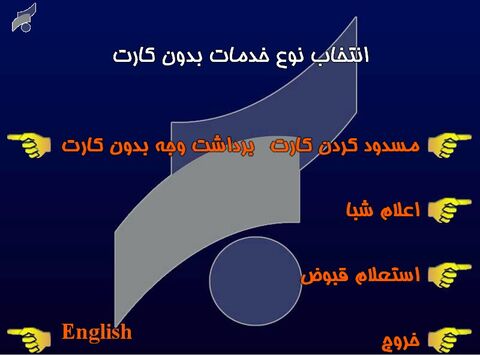
همچنین گفتنی است علیرغم اعلام رسمی بانک سرمایه، همه این اقدامات از طریق دستگاه خودپرداز سرمایه نیز قابل انجام بوده و کافی است که مراحل زیر را طی کنید:

1- ابتدا به یکی از شعب این بانک مراجعه کنید.

2- کارت خود را وارد دستگاه کرده و رمز خود را وارد نمایید.

3- وارد بخش مدیریت رمز شوید.

4- گزینه مربوط به رمز دوم پویا را انتخاب کنید.

5- گزینه فعال سازی رمز دوم پویا را انتخاب کنید.

6- کارت مورد نظرتان را انتخاب کرده و اطلاعات درخواستی را وارد و تایید نمایید.

7- رسید ارائه شده و پیامک دریافتی از بانک را برای فعال سازی اپلیکیشن استفاده نمایید.

8- باقی مراحل طبق آموزش‌های بالا قبال انجام است.

نوشته انواع روش‌های فعال سازی رمز دوم پویا یا رمز دوم یکبار مصرف بانک سرمایه اولین بار در اخبار تکنولوژی و فناوری پدیدار شد.
انواع روش‌های فعال سازی رمز دوم پویا یا رمز دوم یکبار مصرف بانک سرمایه

رمز دوم پویا یا همان رمز دوم یکبار مصرف موضوعی است که از ابتدای دی ماه سال جاری برای تمامی مشتریان نظام بانکی کشور اجباری خواهد شد و بانک سرمایه نیز از این قاعده مستثنی نیست. عدم آشنایی بسیاری از مشتریان با سازوکار فعال سازی رمز دوم پویا و استفاده از آن باعث شده تا بازخوردهای مناسبی از سوی کاربران و مشتریان نظام بانکی دریافت نشود که در همین راستا به بررسی نحوه فعال سازی رمز دوم پویا در بانک سرمایه و استفاده از آن می‌پردازیم.

بانک سرمایه از جمله بانک‌های پرمشتری کشور است که وضعیت بسیار بدی در بورس داشته و با زیان انباشته بسیار فراوانی در حال فعالیت است. اما وجود مشتریان زیاد این بانک باعث شده تا دست بانک مرکزی برای اقدامات اساسی بسته باشد! بالا بودن تعداد مشتریان بانک سرمایه موید این موضوع است که وظیفه این بانک در راستای اطلاع رسانی و راهنمایی مشتریان بیش از پیش است.

رمز دوم بکبار مصرف رمز دوم پویا بانک سرمایه

فعال سازی رمز دوم در بانک سرمایه هزینه دارد؟

همان‌طور که در مقالات قبلی به آن اشاره شد، هزینه فعال سازی رمز دوم پویا یا رمز دوم یکبار مصرف در بانک سرمایه رایگان بوده و شعب این بانک حق دریافت هیچ‌گونه هزینه اضافی را ندارند. بدیهی است در صورت تخلف از این قاعده، می‌بایست مراتب را به بانک مرکزی اطلاع دهید که قطعا با این موضوع برخورد خواهد شد.

اعتبار 60 ثانیه‌ای رمز دوم یکبار مصرف از دیگر نکاتی است که باید در مورد این طرح بدانید چرا که پس از گذشت این زمان، عملا شما بایستی اقدام به دریافت رمز دوم جدیدی نمایید. البته گفتنی است که محدود بودن استفاده از رمز دوم پویا باعث می‌شود تا دسترسی سودجویان به حساب بانکی شما کاهش پیدا کند و ایمنی بیشتری برای حساب بانکی‌تان حاصل شود.

نکته بسیار مهم در فعال سازی رمز دوم یکبار مصرف (OTP)

به هیچ اپلیکیشن رمز دوم ساز و… اعتنا نکنید و به طور کلی بدانید که هیچ روشی غیر از روش‌های اعلامی برای دریافت رمز دوم وجود ندارد. در صورتی که به هر دلیلی اطلاعات بانکی‌تان لو رفت، کافی است سریعا یک رمز جدید از اپلیکیشن یا سامانه پیامکی دریافت کنید و از خالی شدن حسابتان جلوگیری نمایید.

اگر شماره تلفن همراهتان در سیستم بانک سرمایه درست و بدون مشکل است، شما نیازی به مراجعه حضوری به شعب این بانک نخواهید داشت ولی در غیر این‌صورت و یا نیاز به تغییر شماره تلفن همراه، باید به شعب بانک سرمایه مراجعه کرده و شماره تلفن همراه درست و مدنظرتان را به این بانک اعلام کنید تا تمامی اطلاعات رد و بدل شده بین شما و بانک با ایمنی کاملی انجام گردد.

طبیعتا برای فعال سازی رمز دوم نیازی به مراجعه حضوری به شعب بانکی وجود نداشته و فعال کردن رمز دوم یکبار مصرف از طریق خودپردازهای بانکی و دستگاه‌های غیرنقدی این بانک امکان پذیر است. بانک سرمایه از جمله نهادهای مالی است که قبل از این نیز اقدام به استفاده از نظام های بانکداری نوین استفاده می‌کرده و جزو پیشروان این موضوع محسوب می‌شود.

نکات مهمی که بایستی در بحث رمز دوم یکبار مصرف (OTP) به آن توجه کنید:

1- برای فعال‌سازی رمز دوم یکبار مصرف (OTP) اجباری به استفاده از اپلیکیشن نیست. حتی اگر مشکلی با اپلیکیشن ندارید و استفاده از پیامک را می‌پسندید، امکان این انتخاب را خواهید داشت.

2- در صورتی که به شعبه بانک سرمایه مراجعه کردید و کارمند بانک شما را مجبور به نصب اپلیکیشن کرد، امکان شکایت خواهید داشت چرا که نظام بانکی موظف به فعال‌سازی نسخه پیامکی برای همه مشتریان در صورت نیاز خواهد بود.

3- برای فعال‌سازی رمز دوم پویا به هیچ فرد حقیقی و حقوقی اعتماد نکنید. فعال‌سازی این رمز نه نیاز به واسطه دارد و نه نیاز به دانش فنی عجیبی! حتی اگر اطلاعات کافی ندارید، به شعبه بانک مراجعه کنید. کارمندان بانک موظف به راهنمایی و فعال‌سازی این رمز برای شما هستند.

4- هزینه استفاده از رمز دوم پویا روی قبض موبایل شما نیز لحاظ نخواهد شد و به شایعات موجود در این زمینه توجه نکنید.

نکات قابل توجه:

  1. جهت فعال سازی برنامه رمزساز و استفاده از آن برای دریافت رمز یکبارمصرف ورود به اینترنت بانک، از طریق رمز ایستا که از یکی از شعب بانک دریافت نموده‌اید، وارد اینترنت بانک شده و از طریق منوی تنظیمات اینترنت بانک و مطابق با آموزش‌های زیر، نسبت به فعال سازی رمزیکبار مصرف خود اقدام نمایید.
  2. جهت فعال سازی برنامک رمزساز و دریافت رمز یکبارمصرف ورود به اینترنت بانک و رمز دوم یکبار مصرف کارت، می‌توانید پس از نصب برنامه ، با داشتن رمز ورود به اینترنت بانک سرمایه، وارد اینترنت بانک شده و در بخش تنظیمات شده مطابق با آموزش‌های زیر نسبت به فعال سازی رمز دوم یکبار مصرف خود اقدام نمایید.

رمز دوم بکبار مصرف رمز دوم پویا بانک سرمایه

راهنمای برنامک رمزساز بانک سرمایه برای دستگاه‌های اندروید و IOS

برای فعال سازی اپلیکیشن بانک سرمایه بایستی به سایت رسمی این بانک مراجعه کرده و اقدام به دریافت نسخه مربوط به سیستم عامل گوشی خود را دریافت و نصب کنید. نکته قابل توجه در رابطه با اپلیکیشن رمزساز سرمایه این است که پس از فعال سازی برنامه، امکان استفاده از آن برای تغییر تمامی رمزهای بانکی شما قابل استفاده خواهد بود و حتی امکان مدیریت رمز اول کارت نیز از طریق آن مهیا شده است.

نکته: در صورتی که سیستم عامل گوشی شما IOS است، پس از نصب نرم افزار می‌بایست نسبت به trust نمودن آن از قسمت تنظیمات گوشی اقدام نمایید.

1- بسته دریافتی از سایت بانک را روی تلفن همراه نصب کنید.

2- روی آیکون اپلیکیشن بزنید تا برنامه رمزساز سرمایه باز شود.

3- سپس باید وارد اینترنت بانک سرمایه خود شوید. با نام کاربری و رمز ایستا (رمزی که از شعبه بانک سرمایه برای ورد به اینترنت بانک دریافت نموده‌اید)، وارد اینترنت بانک شوید.

4- در قسمت تنظیمات، گزینه فعال سازی برنامک رمزساز را انتخاب نمایید.

5- سپس بر روی گزینه رمز دوم یکبارمصرف اینترنت بانک و همراه بانک کلیک نمایید و در صفحه بعد گزینه فعال سازی برنامک رمزساز را انتخاب نمایید.

6- با انتخاب گزینه فعال سازی برنامک رمزساز، یک کد 4 رقمی به شماره موبایل شما که در سیستم بانک تعریف شده است پیامک می‌شود که کد فعال سازی شما است. ضمن اینکه در صفحه اینترنت بانک شما یک بارکد دوبعدی (QRCODE) نمایش داده می‌شود.

7- حال اپلیکیشن رمزساز سرمایه را اجرا نموده و نسبت به اسکن کد تصویری نمایش داده شده اقدام نمایید. با اسکن کد تصویری از شما کد فعال سازی درخواست می گردد.

8- پس از ورود کد فعال سازی، می‌بایست یک کد 6 رقمی برای برنامک خود در نظر گرفته و آن را در صفحه درخواست رمز وارد نمایید.

9- پس از ورود رمز برنامک، رمز یکبار مصرف نمایش داده می‌شود که از آن می‌توان برای ورود به اینترنت بانک و سایر موارد ستفاده نمود.

نکته اول: در هر دقیقه یک رمز برای استفاده مشتری تولید می‌گردد که تنها یکبار و در زمان تولید قابل استفاده خواهد بود.

نکته دوم: در صورتی که تعداد دفعات اشتباه در ورود به اینترنت بانک بیش از حد مجاز باشد، نام کاربری شما به مدت 24 ساعت مسدود خواهد شد.

برای فعال شدن رمز دوم یکبارمصرف کارت، دو روش وجود دارد. یک روش آنکه مشتری می‌تواند بدون مراجعه به شعبه و تنها با ورود به اینترنت بانک سرمایه نسبت به فعال سازی برنامک اقدام نماید و روش دوم اینکه مشتری می‌تواند حضورا به شعبه مراجعه و اقدامات فعال سازی توسط کاربر شعبه برای ایشان انجام پذیرد.

نکته سوم: چنانچه برای یکی از کارت‌های خود رمزیکبار مصرف را فعال نموده‌اید، و می‌خواهید برای کارت دیگری نیز فعال سازی را انجام دهید دیگر نیاز به دریافت مجدد QRCODE وجود ندارد. کافیست در صفحه مربوطه، شماره کارت مورد نظر را انتخاب و بر روی گزینه افزودن کارت کلیک نمایید.

مراجعه حضوری مشتری به یکی از شعب بانک سرمایه برای فعال سازی رمز دوم یکبار مصرف و اپ رمزساز

  • مشتری می‌بایست به یکی از شعب بانک سرمایه مراجعه و درخواست خود را مبنی بر فعال شدن اپلیکیشن ارائه دهد.
  • مشتری شماره کارت‌هایی را که مایل است رمز یکبارمصرف برای آنها دریافت نماید باید به کاربر شعبه اعلام نماید
  • در شعبه یک بارکد دوبعدی پرینت گرفته می‌شود و جهت اسکن از طریق نرم افزار در اختیار مشتری قرار می‌گیرد. پس از اسکن بارکد، می‌بایست رمز برنامک را وارد نمایید.
  • در صورتی که پیشتر رمزی برای برنامک انتخاب کرده‌اید، همان رمز را وارد نمایید؛ در غیر این صورت هر رمز 6 رقمی که مایلید به عنوان رمز اپلیکیشن در نظر بگیرید وارد نمایید. دقت نمایید هر رمزی که به عنوان رمز اپ رمزساز ثبت می‌کنید باید به خاطر بسپارید و در هنگام ورود به اپ هر کجا از شما رمز برنامک درخواست شد این رمز را وارد نمایید.
  • هم‌زمان پیامکی شامل کد چهاررقمی جهت فعال سازی نیز برای مشتری ارسال می‌گردد که بایستی در اپلیکیشن وارد کنید.

نکته: در صورت ورود رمز یکبارمصرف به صورت اشتباه به بیش از سه بار، کارت شما مسدود می‌گردد. برای خروج از مسدودی می‌توانید رمز دوم کارت‌تان را از ATM سرمایه مجددا دریافت نمایید و با رمز دریافت شده تراکنش‌های کارتی غیرحضوری خود را انجام دهید. اما کارت شما در برنامک رمزساز نیز مسدود گردیده است که برای خروج از مسدودی برنامک رمزساز و استفاده مجدد از رمز یکبار مصرف تولید شده توسط اپلیکیشن باید به یکی از شعب بانک سرمایه مراجعه نمایید.

همچنین گفتنی است علیرغم اعلام رسمی بانک سرمایه، همه این اقدامات از طریق دستگاه خودپرداز سرمایه نیز قابل انجام بوده و کافی است که مراحل زیر را طی کنید:

1- ابتدا به یکی از شعب این بانک مراجعه کنید.

2- کارت خود را وارد دستگاه کرده و رمز خود را وارد نمایید.

3- وارد بخش مدیریت رمز شوید.

4- گزینه مربوط به رمز دوم پویا را انتخاب کنید.

5- گزینه فعال سازی رمز دوم پویا را انتخاب کنید.

6- کارت مورد نظرتان را انتخاب کرده و اطلاعات درخواستی را وارد و تایید نمایید.

7- رسید ارائه شده و پیامک دریافتی از بانک را برای فعال سازی اپلیکیشن استفاده نمایید.

8- باقی مراحل طبق آموزش‌های بالا قبال انجام است.

نوشته انواع روش‌های فعال سازی رمز دوم پویا یا رمز دوم یکبار مصرف بانک سرمایه اولین بار در اخبار تکنولوژی و فناوری پدیدار شد.
انواع روش‌های فعال سازی رمز دوم پویا یا رمز دوم یکبار مصرف بانک سرمایه

رمز دوم پویا یا همان رمز دوم یکبار مصرف موضوعی است که از ابتدای دی ماه سال جاری برای تمامی مشتریان نظام بانکی کشور اجباری خواهد شد و بانک سرمایه نیز از این قاعده مستثنی نیست. عدم آشنایی بسیاری از مشتریان با سازوکار فعال سازی رمز دوم پویا و استفاده از آن باعث شده تا بازخوردهای مناسبی از سوی کاربران و مشتریان نظام بانکی دریافت نشود که در همین راستا به بررسی نحوه فعال سازی رمز دوم پویا در بانک سرمایه و استفاده از آن می‌پردازیم.

بانک سرمایه از جمله بانک‌های پرمشتری کشور است که وضعیت بسیار بدی در بورس داشته و با زیان انباشته بسیار فراوانی در حال فعالیت است. اما وجود مشتریان زیاد این بانک باعث شده تا دست بانک مرکزی برای اقدامات اساسی بسته باشد! بالا بودن تعداد مشتریان بانک سرمایه موید این موضوع است که وظیفه این بانک در راستای اطلاع رسانی و راهنمایی مشتریان بیش از پیش است.

رمز دوم بکبار مصرف رمز دوم پویا بانک سرمایه

فعال سازی رمز دوم در بانک سرمایه هزینه دارد؟

همان‌طور که در مقالات قبلی به آن اشاره شد، هزینه فعال سازی رمز دوم پویا یا رمز دوم یکبار مصرف در بانک سرمایه رایگان بوده و شعب این بانک حق دریافت هیچ‌گونه هزینه اضافی را ندارند. بدیهی است در صورت تخلف از این قاعده، می‌بایست مراتب را به بانک مرکزی اطلاع دهید که قطعا با این موضوع برخورد خواهد شد.

اعتبار 60 ثانیه‌ای رمز دوم یکبار مصرف از دیگر نکاتی است که باید در مورد این طرح بدانید چرا که پس از گذشت این زمان، عملا شما بایستی اقدام به دریافت رمز دوم جدیدی نمایید. البته گفتنی است که محدود بودن استفاده از رمز دوم پویا باعث می‌شود تا دسترسی سودجویان به حساب بانکی شما کاهش پیدا کند و ایمنی بیشتری برای حساب بانکی‌تان حاصل شود.

نکته بسیار مهم در فعال سازی رمز دوم یکبار مصرف (OTP)

به هیچ اپلیکیشن رمز دوم ساز و… اعتنا نکنید و به طور کلی بدانید که هیچ روشی غیر از روش‌های اعلامی برای دریافت رمز دوم وجود ندارد. در صورتی که به هر دلیلی اطلاعات بانکی‌تان لو رفت، کافی است سریعا یک رمز جدید از اپلیکیشن یا سامانه پیامکی دریافت کنید و از خالی شدن حسابتان جلوگیری نمایید.

اگر شماره تلفن همراهتان در سیستم بانک سرمایه درست و بدون مشکل است، شما نیازی به مراجعه حضوری به شعب این بانک نخواهید داشت ولی در غیر این‌صورت و یا نیاز به تغییر شماره تلفن همراه، باید به شعب بانک سرمایه مراجعه کرده و شماره تلفن همراه درست و مدنظرتان را به این بانک اعلام کنید تا تمامی اطلاعات رد و بدل شده بین شما و بانک با ایمنی کاملی انجام گردد.

طبیعتا برای فعال سازی رمز دوم نیازی به مراجعه حضوری به شعب بانکی وجود نداشته و فعال کردن رمز دوم یکبار مصرف از طریق خودپردازهای بانکی و دستگاه‌های غیرنقدی این بانک امکان پذیر است. بانک سرمایه از جمله نهادهای مالی است که قبل از این نیز اقدام به استفاده از نظام های بانکداری نوین استفاده می‌کرده و جزو پیشروان این موضوع محسوب می‌شود.

نکات مهمی که بایستی در بحث رمز دوم یکبار مصرف (OTP) به آن توجه کنید:

1- برای فعال‌سازی رمز دوم یکبار مصرف (OTP) اجباری به استفاده از اپلیکیشن نیست. حتی اگر مشکلی با اپلیکیشن ندارید و استفاده از پیامک را می‌پسندید، امکان این انتخاب را خواهید داشت.

2- در صورتی که به شعبه بانک سرمایه مراجعه کردید و کارمند بانک شما را مجبور به نصب اپلیکیشن کرد، امکان شکایت خواهید داشت چرا که نظام بانکی موظف به فعال‌سازی نسخه پیامکی برای همه مشتریان در صورت نیاز خواهد بود.

3- برای فعال‌سازی رمز دوم پویا به هیچ فرد حقیقی و حقوقی اعتماد نکنید. فعال‌سازی این رمز نه نیاز به واسطه دارد و نه نیاز به دانش فنی عجیبی! حتی اگر اطلاعات کافی ندارید، به شعبه بانک مراجعه کنید. کارمندان بانک موظف به راهنمایی و فعال‌سازی این رمز برای شما هستند.

4- هزینه استفاده از رمز دوم پویا روی قبض موبایل شما نیز لحاظ نخواهد شد و به شایعات موجود در این زمینه توجه نکنید.

نکات قابل توجه:

  1. جهت فعال سازی برنامه رمزساز و استفاده از آن برای دریافت رمز یکبارمصرف ورود به اینترنت بانک، از طریق رمز ایستا که از یکی از شعب بانک دریافت نموده‌اید، وارد اینترنت بانک شده و از طریق منوی تنظیمات اینترنت بانک و مطابق با آموزش‌های زیر، نسبت به فعال سازی رمزیکبار مصرف خود اقدام نمایید.
  2. جهت فعال سازی برنامک رمزساز و دریافت رمز یکبارمصرف ورود به اینترنت بانک و رمز دوم یکبار مصرف کارت، می‌توانید پس از نصب برنامه ، با داشتن رمز ورود به اینترنت بانک سرمایه، وارد اینترنت بانک شده و در بخش تنظیمات شده مطابق با آموزش‌های زیر نسبت به فعال سازی رمز دوم یکبار مصرف خود اقدام نمایید.

رمز دوم بکبار مصرف رمز دوم پویا بانک سرمایه

راهنمای برنامک رمزساز بانک سرمایه برای دستگاه‌های اندروید و IOS

برای فعال سازی اپلیکیشن بانک سرمایه بایستی به سایت رسمی این بانک مراجعه کرده و اقدام به دریافت نسخه مربوط به سیستم عامل گوشی خود را دریافت و نصب کنید. نکته قابل توجه در رابطه با اپلیکیشن رمزساز سرمایه این است که پس از فعال سازی برنامه، امکان استفاده از آن برای تغییر تمامی رمزهای بانکی شما قابل استفاده خواهد بود و حتی امکان مدیریت رمز اول کارت نیز از طریق آن مهیا شده است.

نکته: در صورتی که سیستم عامل گوشی شما IOS است، پس از نصب نرم افزار می‌بایست نسبت به trust نمودن آن از قسمت تنظیمات گوشی اقدام نمایید.

1- بسته دریافتی از سایت بانک را روی تلفن همراه نصب کنید.

2- روی آیکون اپلیکیشن بزنید تا برنامه رمزساز سرمایه باز شود.

3- سپس باید وارد اینترنت بانک سرمایه خود شوید. با نام کاربری و رمز ایستا (رمزی که از شعبه بانک سرمایه برای ورد به اینترنت بانک دریافت نموده‌اید)، وارد اینترنت بانک شوید.

4- در قسمت تنظیمات، گزینه فعال سازی برنامک رمزساز را انتخاب نمایید.

5- سپس بر روی گزینه رمز دوم یکبارمصرف اینترنت بانک و همراه بانک کلیک نمایید و در صفحه بعد گزینه فعال سازی برنامک رمزساز را انتخاب نمایید.

6- با انتخاب گزینه فعال سازی برنامک رمزساز، یک کد 4 رقمی به شماره موبایل شما که در سیستم بانک تعریف شده است پیامک می‌شود که کد فعال سازی شما است. ضمن اینکه در صفحه اینترنت بانک شما یک بارکد دوبعدی (QRCODE) نمایش داده می‌شود.

7- حال اپلیکیشن رمزساز سرمایه را اجرا نموده و نسبت به اسکن کد تصویری نمایش داده شده اقدام نمایید. با اسکن کد تصویری از شما کد فعال سازی درخواست می گردد.

8- پس از ورود کد فعال سازی، می‌بایست یک کد 6 رقمی برای برنامک خود در نظر گرفته و آن را در صفحه درخواست رمز وارد نمایید.

9- پس از ورود رمز برنامک، رمز یکبار مصرف نمایش داده می‌شود که از آن می‌توان برای ورود به اینترنت بانک و سایر موارد ستفاده نمود.

نکته اول: در هر دقیقه یک رمز برای استفاده مشتری تولید می‌گردد که تنها یکبار و در زمان تولید قابل استفاده خواهد بود.

نکته دوم: در صورتی که تعداد دفعات اشتباه در ورود به اینترنت بانک بیش از حد مجاز باشد، نام کاربری شما به مدت 24 ساعت مسدود خواهد شد.

برای فعال شدن رمز دوم یکبارمصرف کارت، دو روش وجود دارد. یک روش آنکه مشتری می‌تواند بدون مراجعه به شعبه و تنها با ورود به اینترنت بانک سرمایه نسبت به فعال سازی برنامک اقدام نماید و روش دوم اینکه مشتری می‌تواند حضورا به شعبه مراجعه و اقدامات فعال سازی توسط کاربر شعبه برای ایشان انجام پذیرد.

نکته سوم: چنانچه برای یکی از کارت‌های خود رمزیکبار مصرف را فعال نموده‌اید، و می‌خواهید برای کارت دیگری نیز فعال سازی را انجام دهید دیگر نیاز به دریافت مجدد QRCODE وجود ندارد. کافیست در صفحه مربوطه، شماره کارت مورد نظر را انتخاب و بر روی گزینه افزودن کارت کلیک نمایید.

مراجعه حضوری مشتری به یکی از شعب بانک سرمایه برای فعال سازی رمز دوم یکبار مصرف و اپ رمزساز

  • مشتری می‌بایست به یکی از شعب بانک سرمایه مراجعه و درخواست خود را مبنی بر فعال شدن اپلیکیشن ارائه دهد.
  • مشتری شماره کارت‌هایی را که مایل است رمز یکبارمصرف برای آنها دریافت نماید باید به کاربر شعبه اعلام نماید
  • در شعبه یک بارکد دوبعدی پرینت گرفته می‌شود و جهت اسکن از طریق نرم افزار در اختیار مشتری قرار می‌گیرد. پس از اسکن بارکد، می‌بایست رمز برنامک را وارد نمایید.
  • در صورتی که پیشتر رمزی برای برنامک انتخاب کرده‌اید، همان رمز را وارد نمایید؛ در غیر این صورت هر رمز 6 رقمی که مایلید به عنوان رمز اپلیکیشن در نظر بگیرید وارد نمایید. دقت نمایید هر رمزی که به عنوان رمز اپ رمزساز ثبت می‌کنید باید به خاطر بسپارید و در هنگام ورود به اپ هر کجا از شما رمز برنامک درخواست شد این رمز را وارد نمایید.
  • هم‌زمان پیامکی شامل کد چهاررقمی جهت فعال سازی نیز برای مشتری ارسال می‌گردد که بایستی در اپلیکیشن وارد کنید.

نکته: در صورت ورود رمز یکبارمصرف به صورت اشتباه به بیش از سه بار، کارت شما مسدود می‌گردد. برای خروج از مسدودی می‌توانید رمز دوم کارت‌تان را از ATM سرمایه مجددا دریافت نمایید و با رمز دریافت شده تراکنش‌های کارتی غیرحضوری خود را انجام دهید. اما کارت شما در برنامک رمزساز نیز مسدود گردیده است که برای خروج از مسدودی برنامک رمزساز و استفاده مجدد از رمز یکبار مصرف تولید شده توسط اپلیکیشن باید به یکی از شعب بانک سرمایه مراجعه نمایید.

همچنین گفتنی است علیرغم اعلام رسمی بانک سرمایه، همه این اقدامات از طریق دستگاه خودپرداز سرمایه نیز قابل انجام بوده و کافی است که مراحل زیر را طی کنید:

1- ابتدا به یکی از شعب این بانک مراجعه کنید.

2- کارت خود را وارد دستگاه کرده و رمز خود را وارد نمایید.

3- وارد بخش مدیریت رمز شوید.

4- گزینه مربوط به رمز دوم پویا را انتخاب کنید.

5- گزینه فعال سازی رمز دوم پویا را انتخاب کنید.

6- کارت مورد نظرتان را انتخاب کرده و اطلاعات درخواستی را وارد و تایید نمایید.

7- رسید ارائه شده و پیامک دریافتی از بانک را برای فعال سازی اپلیکیشن استفاده نمایید.

8- باقی مراحل طبق آموزش‌های بالا قبال انجام است.

نوشته انواع روش‌های فعال سازی رمز دوم پویا یا رمز دوم یکبار مصرف بانک سرمایه اولین بار در اخبار تکنولوژی و فناوری پدیدار شد.
پول‌تان را دور نریزید! دیگر نیازی به خرید محافظ صفحه نمایش نیست!

محافظ صفحه نمایش

زمانی تهیه و استفاده از محافظ صفحه نمایش برای گوشی‌ها از واجبات محسوب می‌شد، زیرا صفحه نمایش آن‌ها به سختی کره منجمد بود! اما امروزه خرید محافظ صفحه نمایش گوشی دیگر به آن اندازه اهمیت ندارد.

برای بعضی از افراد استفاده از محافظ‌های صفحه نمایش برای گوشی‌ها به یک وسواس تبدیل شده است؛ چنان که آن‌ها پیش از خرید اسمارت‌فون به خرید محافظ صفحه آن فکر می‌کنند تا بلافاصله پس از کنده شدن برچسب اولیه که بر روی‌ صفحه نمایش قرار دارد، محافط صفحه نمایش را به آن بچسبانند.

تکنولوژی گلس به اندازه‌ای پیشرفت کرده است که تقریبا ممکن نیست محافظ صفحه نمایشی که شما خریداری می‌کنید از گوریلا گلس موجود بر روی صفحه نمایش لمسی گوشی شما که به پوشش پیشرفته ضد اثر انگشت و ضد تابش مجهز شده است سخت‌تر، بادوام‌تر و ضد اثر انگشت‌ باشد.

اگر اسمارت‌فون شما 90% از یک‌ روز را در جیب شلوارتان قرار دارد، با خرید محافظ صفحه نمایش قصد دارید آن را از چه چیزی محافظت نمایید؟

به هرحال در این مورد نیز استثنائاتی وجود دارد. برای مثال اگر گوشی را در کیفی پر از لوازم آرایش و ابزاری مانند کلید حمل می‌کنید حتما شرایط حمل آن نسبت به قرارگیری در پارچه لطیف جیب شلوار متفاوت است. در این شرایط استفاده از محافظ صفحه یک الزام برای مراقبت از صفحه نمایش اصلی گوشی محسوب می‌شود.

نوشته پول‌تان را دور نریزید! دیگر نیازی به خرید محافظ صفحه نمایش نیست! اولین بار در اخبار تکنولوژی و فناوری پدیدار شد.

۵ دلیل خوب برای این‌که روز خود را با نوشتن چک‌لیست شروع کنید

مزایای استفاده از چک‌لیست

نوشتن و پیروی از یک چک‌لیست می‌تواند بازده و کیفیت زندگی کاری شما را بالا ببرد. البته شما حتی در روزهای تعطیل هم می‌توانید یک چک‌لیست داشته باشید تا به بهتر شدن عملکردتان کمک کند. نحوه شروع روز، کیفیت ادامه روز شما را مشخص می‌کند. شما به کمک چک‌لیست می‌توانید یک شروع خوب را تضمین کنید. در ادامه این مطلب به بررسی مزایای استفاده از چک‌لیست می‌پردازیم. با ما همراه باشید.

میزان حواس‌پرتی را کاهش دهید

بیشتر افراد، پس از بیدار شدن به چک کردن تلفن همراه خود می‌پردازند. بررسی ایمیل‌های جدید و نوتیفیکیش‌های صفحات اجتماعی می‌تواند تا انتهای شب زمان ببرد، مخصوصا که چک کردن بلافاصله آن‌ها همیشه احساس راحت‌تری دارد.

بررسی گوشی که قرار بود تنها چند دقیقه کوتاه زمان ببرد می‌تواند به چند ساعت درگیری بی‌هدف تبدیل شود. یک چک‌لیست نمی‌تواند از وسوسه شدن شما جلوگیری کند؛ اما از آن‌جا که چک‌لیست به شما یادآوری می‌کند کارهای دیگری برای انجام دارید، می‌تواند شما را به پایین گذاشتن گوشی تشویق کند.

با استرس خداحافظی کنید

از آن‌جا که چک‌لیست باعث ایجاد نظم و ترتیب می‌شود، نوشتن یک برنامه برای دسترسی به هدف‌های روزانه می‌تواند به کاهش استرس شما کمک شایانی کند. تحقیقات نشان می‌دهد زمانی‌که افراد آن‌چه را که باید در طول روز انجام دهند را می‌نویسند، عملکرد بهتری از خود نشان می‌دهند. همچنین از دیگر مزایای استفاده از چک‌لیست این است که می‌تواند وظایف روزانه را به گام‌های قابل‌ مدیریت تقسیم کند.

حافظه خود را افرایش دهید

معمولا کارهای کوچکی مانند نوشیدن آب بیشتر و یا انجام بیشتر فعالیت‌های ورزشی قربانی وظایف بزرگ‌تر و پراهمیت‌تر و در نتیجه فراموشی می‌شوند. اما زمانی‌ که شما این اهداف کوچک را یادداشت می‌کنید، از فراموشی آن‌ها جلوگیری می‌شود.

بر اساس اثر زی‌گارنیک، کارها و وظایف ناتمام بیشتر در ذهن افراد باقی می‌ماند. قرار دادن کارهای روزانه در چک‌لیست به مغز شما می‌گوید که باید چیزی را به خاطر بیاورید؛ بنابراین تا زمان انجام آن کار، آن را فراموش نخواهید کرد.

احساس خوب دستیابی به اهداف را تجربه کنید

مزایای استفاده از چک‌لیستبا داشتن یک چک‌لیست می‌توانید کارها را پیش از موعود سامان دهید و باقی وظایف روزانه خود را به پایان برسانید. وظایف کوچکی مانند انجام 5 دقیقه مدیتیشن روزانه و یا تمیز کردن روتختی، شروع یک روز خوب را به شما القا می‌کند. حس خوب دستیابی به وظایف کوچک شما را برای به پایان رساندن اهداف بزرگ‌تر و سخت‌تر آماده می‌کند.

از مزایای انجام وظایف روتین بهره‌مند شوید

بسیاری از افراد مشهور معتقدند که انجام کارهای روتین روزانه برای دستیابی به موفقیت لازم است. برای بهره بردن از مزایای این کار نیازی نیست که مدیر یک شرکت بزرگ باشید که ساعت 4 صبح از خواب بیدار می‌شود!

کارهای روتین، ذهن شما را در حالت اتوپایلت می‌گذارد؛ زیرا شما برای انجام کارهایی که پیش‌تر بی‌نهایت بار آن‌ها را انجام داده‌اید نیازی به فکر کردن نخواهید داشت. در این‌صورت حین انجام کارهای ضروری ذهن خود را آرام نگه می‌دارید. یک روتین ساده در ابتدای صبح شروع یک روز آرام و سازنده را برای شما رقم خواهد زد که انجام همه این‌ موارد با نوشتن چک‌لیست ممکن خواهد شد.

چگونه دست‌به‌کار شویم؟

یک چک‌لیست درست ممکن است برای هر فردی، متفاوت باشد. با این حال به شما توصیه می‌کنیم تنظیم چک‌لیست خود را با نوشتن پنج تا ده کار کوچک روزانه که دوست دارید صبح خود را با آن‌ها آغاز کنید، شروع نمایید.
این کارها می‌توانند شامل نوشیدن چای، نرمش صبحگاهی، تمیز کردن اتاق خواب، رقصیدن با یک موزیک شاد و یا هر چیزی که به بهتر شدن حال شما کمک می‌کند، باشد.

در نوشتن این وظایف دقت کنید که آن‌ها ساده و قابل مدیریت باشند. همچنین خواب خود را به‌ گونه‌ای تنظیم کنید که در طی روز زمان کافی برای انجام بدون شتاب کارها را داشته باشید. برای مثال اگر باید ساعت 7 صبح در محل کار خود حضور داشته باشید، چک‌لیستی که انجام آن بیش از 1 ساعت طول بکشد کارآمد و منطقی نخواهد بود. بنابراین سعی کنید برای ساخت چک‌لیست از روتین صبحگاهی خود کارهای کوچک اما پرارزش را انتخاب نمایید.

شما می‌توانید وظایف روزانه خود را بر روی کاغذ و یا در یک اپ یادداشت نمایید تا روزی که دیگر به وجود فیزیکی چک‌لیست نیازی نداشته باشید. اما در ابتدا برای پایبندی ذهنی به روتین خود باید وظایف روزانه خود را یادداشت کنید.

هر شب می‌توانید چک‌لیست خود را برای فردا تغییر دهید و وظایفی را که می‌خواهید به انجام آن‌ها بپردازید به لیست اضافه نمایید. برای مثال اگر وقت ویزیت دندانپزشک دارید، می‌توانید آن را به چک‌لیست خود اضافه کنید تا از فراموش کردن آن جلوگیری شود. از تغییر چک‌لیست برای تناسب آن با زندگی روزانه خود غافل نشوید.

چک‌لیست می‌تواند باعث افزایش بازده و آرامش شما در طول روز شود. با نوشتن وظایف روزانه می‌توانید از مزایای استفاده از چک‌لیست بهره‌مند شوید. از همین امروز شروع کنید و چک‌لیست روزانه خود را بسازید. در نظرات این بخش پذیرای تجربیات شخصی شما عزیزان هستیم.

نوشته 5 دلیل خوب برای این‌که روز خود را با نوشتن چک‌لیست شروع کنید اولین بار در اخبار تکنولوژی و فناوری پدیدار شد.

چگونه مشکل داغ شدن آیفون و آیپد خود را حل کنیم؟

داغ شدن آیفون و آیپد

آیفون و آیپد یک کامپیوتر پرکار محسوب می‌شوند که تنها به‌اندازه جیب و کیف شما جا می‌گیرند. اما برخلاف کامپیوترهای دسکتاپ یا لپ‌تاپ‌ها، در آیفون و آیپد هیچ فنی برای خنک‌سازی و متعادل کردن دمای دستگاه وجود ندارد. پس چگونه می توان مشکل داغ شدن آیفون و آیپد را حل کرد؟!

با قرار دادن هر دستگاهی تحت استرس، گرما ایجاد می‌شود؛ اما زمانی که یک دستگاه بیش از حد نرمال داغ شود باید به‌دنبال علت آن و سپس حل مشکل گشت. در این متن به مشکل داغ شدن آیفون و آیپد و روش‌های حل آن می‌پردازیم. با ما همراه باشید.

چرا حرارت آیفون و آیپد شما بالا می‌رود؟

با استفاده از یک دستگاه، چه در مدت زمان کوتاه و چه در زمان بلندتر، دستگاه شروع به گرم شدن می‌کند که این موضوع امری عادی است و جای نگرانی وجود ندارد.

دلایل زیادی وجود دارد که ممکن است به سبب آن دستگاه گرم شود و دمای آن بالا برود، از جمله این دلایل می توان به موارد زیر اشاره کرد:

  • استفاده از دستگاه در حال شارژ شدن
  • ضبط یک ویدیو با کیفیت بالا در مدت زمان طولانی
  • استفاده از GPS و کنترل‌های مسیریابی زمان حقیقی در دستگاه‌های قدیمی
  • تنظیم دستگاه برای بار اول و یا بازیایی دستگاه از بکاپ
  • استفاده از اپ‌هایی که به شدت پردازنده را درگیر می‌کنند مانند سینت‌سایزر، اپ‌های ویرایش ویدیو و صوت
  • استفاده از اپ‌های گرافیکی و واقعیت افزوده

دستگاه شما چگونه گرما را خارج می‌کند؟

سیستم بر روی تراشه (SoC) و باتری دو جز اصلی دستگاه هستند که باعث تولید حرارت می‌شوند. قاب متال گوشی شما مانند یک هیت‌سینک کار می‌کند و زمانی که حرارت گوشی شما از حد نرمال بالاتر می‌رود با استخراج حرارت به خنک شدن دستگاه‌ کمک می‌کند.

اپل در گوشی‌ها و تبلت‌های خود از پردازنده ARM استفاده می‌کند. این پردازنده‌ها بر طبق معماری رایانه کم‌دستور (RISC) ساخته شده‌اند که به‌طور معمول نیاز به ترانزیستورهای کمتری نسبت به پردازنده‌های x86 دارد. به سبب همین طراحی این پردازنده‌ها به انرژی کمتری نیاز دارند و حرارت کمتری تولید می‌کنند. همچنین این پردازنده‌ها برای خنک کردن دستگاه نیازی به فن و هیت‌سینک‌های بزرگ ندارند.

با پیشرفت متداوم در تکنولوژی تراشه‌ها هر تکرار در پروسه باعث افزایش سرعت ساعت پردازنده با هسته‌های قدرتمند و در عین حال با هسته‌هایی که مصرف انرژی بهینه‌تری دارند، می‌شود. هسته‌های قدرتمند برای وظایف فشرده عملکردی مناسب هستند در‌حالی‌که هسته‌هایی که مصرف انرژی بهینه دارند می‌توانند وظایف ساده مانند وبگردی و یا بررسی ایمیل‌ها را بر عهده بگیرند.

زمانی که حرارت آیفون بالا می‌رود

داغ شدن آیفون و آیپد

بین گرم بودن و داغ بودن دستگاه تفاوت وجود دارد. این تفاوت هنگامی‌که شما می‌خواهید دمای قابل توجه و حرارتی که هنگام تماس شما را اذیت می‌کند را مقایسه نمایید اهمیت پیدا می‌کند.
زمانی که آیفون در دمای بین 32 و 95 درجه فارنهایت (0 تا 35 درجه سلسیوس) قرار دارد بهتر کار می‌کند. شرایط دمای کم و زیاد می‌تواند باعث تغییرات رفتاری خاص شود.

در این شرایط شما ممکن است متوجه کاهش عمر باتری و یا در موارد بدتر شاهد کاهش سلامت باتری شوید.
فعالیت‌های به‌خصوصی که می‌توانند باعث افزایش زیاد حرارت گوشی شوند بر روی عملکرد و رفتار گوشی شما تاثیر می‌گذارند. این فعالیت‌ها شامل موارد زیر هستند:

  • گذاشتن گوشی در ماشین در یک روز بسیار گرم
  • قرار دادن گوشی در معرض نور مستقیم خورشید به مدت طولانی
  • استفاده از امکانات به‌خصوص در روزهای گرم مانند ردیابی با GPS و مسیریابی در ماشین

نشانه‌ها

از کجا متوجه شویم که دستگاه ما در آن نقطه‌ی حرارت شدید قرار گرفته است؟ برای آگاهی از این موضوع نشانه‌های رایجی وجود دارد:

  • شارژ شدن طولانی مدت و یا متوقف شدن
  • تاریک شدن و یا سیاه شدن متناوب صفحه نمایش
  • رادیوهای سلولی وارد شرایط کم انرژی می‌شوند. در این زمان ممکن است کیفیت تماس افت پیدا کند.
  • فلش دوربین موقتا غیرفعال می‌شود.
  • اپ‌هایی که به شدت به گرافیک وابسته هستند به‌ درستی کار نمی‌کنند و یا به‌طور مداوم متوقف می‌شود.

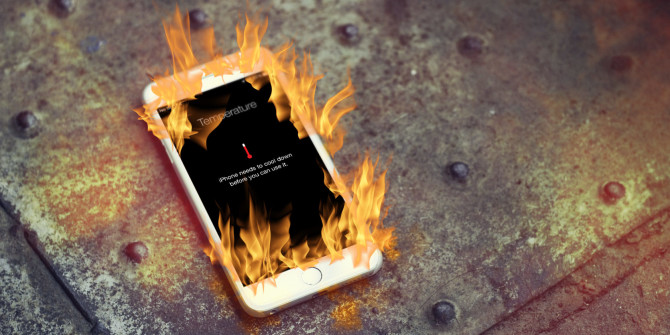
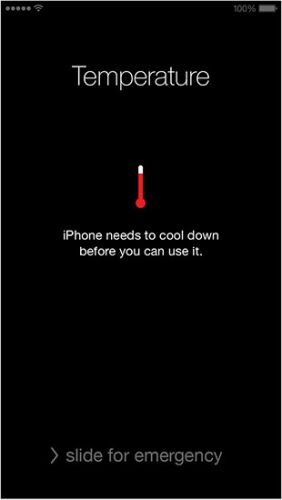
اگر دستگاه شما به آستانه حرارت قابل تحمل گوشی برسد، یک هشدار حرارتی مانند “iPhone needs to cool down before you can use it” دریافت خواهید کرد که به شما می‌گوید دستگاه پیش از استفاده باید خنک شود.

حل مشکل حرارت بالای دستگاه

زمانی‌که آیفون شما به‌شدت داغ می‌شود برای جلوگیری از آسیب رسیدن به آن باید دست‌به‌کار شوید. موارد زیر از جمله کارهایی است که باید انجام دهید:

  • دست از شارژ کردن گوشی خود بکشید.
  • گوشی را خاموش کرده و تا کاهش دمای آن صبر کنید.
  • در صورت امکان، قاب گوشی را از آن جدا کنید.
  • گوشی را از نور مستقیم خورشید دور کرده و به سایه ببرید.

باتری‌های لیتیوم‌-یون که در دستگاه‌های جدید استفاده می‌شوند تحت تست‌های سختگیرانه‌ای قرار می‌گیرند؛ بنابراین نسبتا بی‌خطر هستند. اما در صورتی‌که گوشی شما برای مدت طولانی تحت حرارت شدید قرار بگیرد امکان منفجر شدن باتری و یا صدمه دیدن آن وجود دارد.

بعضی از افراد برای کاهش سریع دمای گوشی، توصیه می‌کنند که آن را در فریزر قرار دهید؛ اما شما هرگز نباید مرتکب به چنین اشتباهی شوید.

اینگونه تغییرات سریع دمایی موجب به میعان می‌شود و می‌تواند به اجزای داخلی گوشی شما صدمه وارد کند. اجازه بدهید که دمای گوشی به‌صورت آهسته پایین بیاید و‌ از قرار دادن گوشی در مقابل وزش باد خنک در روزهای گرم پرهیز کنید.

اگر گوشی و‌ تبلت شما همیشه داغ می‌کند

اگر بیشتر مواقع و‌ یا همیشه با داغ شدن آیفون و آیپد خود مواجه هستید ممکن است مشکل از iOS و یا یک اپ‌ طرف سوم باشد. برای حل این مسئله، اقدامات زیر را انجام دهید.

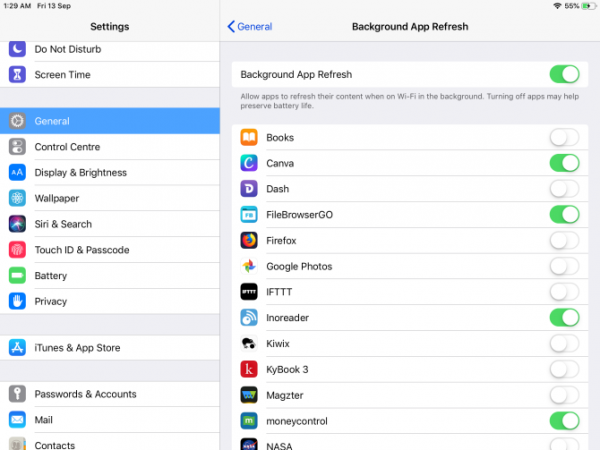
Background app refresh را خاموش کنید

Background app refresh به اپ‌های شما اجازه می‌دهد که همواره به بررسی اطلاعات جدید بپردازند. این بررسی به‌طور اتوماتیک اتفاق می‌افتد و بدون اطلاع شما از باتری و CPU استفاده می‌کند. اگر دستگاه متداوما در پس‌زمینه به‌روز شود، درنهایت همیشه دمای آن بالا خواهد ماند. با این‌حال غیرفعال کردن کامل این ویژگی هم ایده چندان مناسبی نیست.

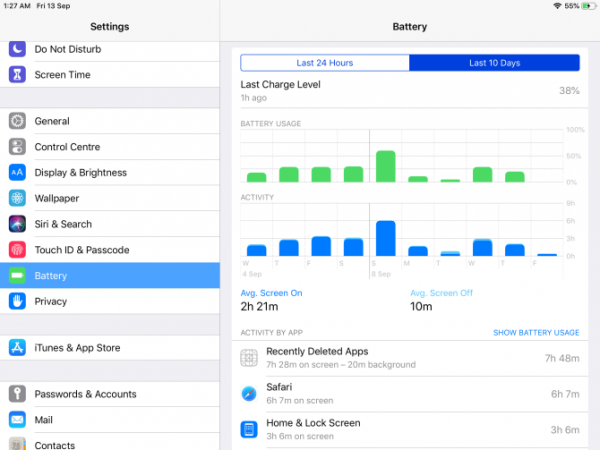
بنابراین برای پیدا کردن اپی که باعث بروز این مشکل می‌شود، اپ Settings را باز کنید. بر روی Battery ضربه بزنید و میران مصرف باتری ا‌‌پ‌های خود را چک کنید. به درصد کلی و همچنین کل زمان فعالیت روی صفحه و پس‌زمینه هر برنامه نگاه کنید. با این کار می‌توانید متوجه شوید که کدام برنامه هنگامی‌که از آن استفاده نمی‌کنید، باتری شما را مصرف می‌کند.
داغ شدن آیفون و آیپدسپس به General > Background App Refresh بروید. تاگل ا‌پ‌هایی که مقدار قابل توجهی از منابع را در پس‌زمینه استفاده می‌کنند، خاموش کنید.
داغ شدن آیفون و آیپد

اپ‌های ناپایدار

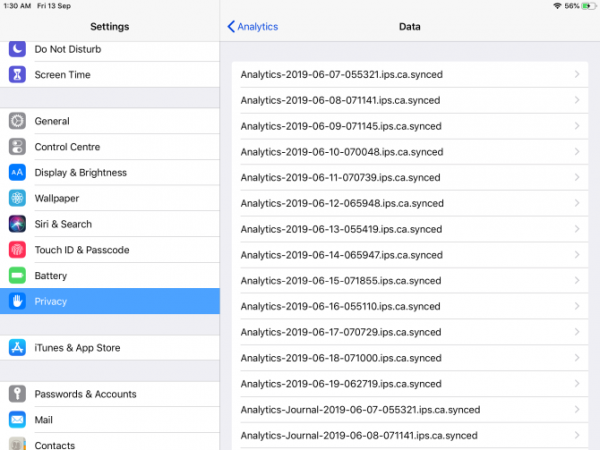
اپ‌های نصب‌شده بر روی گوشی شما ممکن است در حین کار ناگهان متوقف شده و به پس‌زمینه بپرند. اگرچه این موضوع ممکن است قابل مشاهده نباشد در برخی موارد آیفون شما می‌تواند به خاطر این موضوع گرم شود و یا دمای آن بیش‌از‌حد بالا برود.

اگر با این مشکل دست‌وپنجه نرم می‌کنید بر روی اپ Settings ضربه بزنید و سپس به Privacy > Analytics > Analytics Data بروید. داده‌های تحلیلی اپ‌هایی را که به تازگی از آن‌ها استفاده کرده‌اید را بررسی کنید. هنگامی که اپ موردنظر را پیدا نمودید آن را متوقف کرده و به دنبال آپدیت اپ بگردید. برای بررسی بیشتر می‌توانید به سازنده اپ ایمیل بزنید و مشکل خود را گزارش کنید.
داغ شدن آیفون و آیپد

کاهش نور صفحه نمایش

اگر روشنایی صفحه نمایش شما بیش از 50 درصد باشد، احتمال گرم بودن مداوم دستگاه بالا می‌رود. برایش کاهش دمای دستگاه، میزان نور صفحه نمایش را کم کنید.
در آیفون X به بعد و آیپد، صفحه را از قسمت بالای سمت راست پایین بکشید تا Control Center نمایش داده شود.
در آیفون 8 به قبل نیز صفحه را از پایین به بالا بکشید. سپس برای کاهش نور صفحه اسلایدری که آیکون خورشید در کنار آن قرار دارد را تنظیم کنید.

ارتباط شبکه

گاهی اوقات جستجو برای سیگنال می‌تواند موجب داغ شدن آیفون و آیپد شما شود. این اتفاق بیشتر در مناطقی که ارتباط شبکه ضعیف دارند، رخ می‌دهد.

برای کاهش مصرف باتری و جلوگیری از داغ شدن آیفون و آیپد خود در این مناطق می‌توانید گوشی خود را در حالت هواپیما قرار دهید. آیکون حالت هواپیما را می‌توانید در Control Center پیدا کنید.

درصورتی‌که مشکل بالا بودن دمای گوشی شما حل نشد

اگر با پیروی از توصیه‌های بالا، همچنان با مشکل داغ شدن آیفون و آیپد مواجه هستید، سوالات زیر را از خود بپرسید:

  • آیا آداپتور شارژر شما به خوبی کار می‌کند؟
  • آیا کابل شارژر شما صدمه دیده است؟
  • آیا به‌تازگی شارژ خود را از یک فروشگاه خرده‌فروشی آنلاین تهیه کرده‌اید؟

سعی کنید گوشی خود را با یک شارژر دیگر شارژ نمایید، بهترین گزینه شارژر اصلی خود آیفون است. خرید شارژرهای طرف سوم از فروشگاه‌های غیرمعتبر ممکن است به باتری گوشی شما صدمه بزند.

در صورتیکه به شارژر اصلی آیفون دسترسی نداشتید از یک شارژر با کیفیت طرف سوم با برچسب “(Made for iPhone (MFi” استفاده کنید. شارژرهای غیرقابل اطمینان و خراب می‌توانند به دستگاه شما آسیب برسانند و مشکلات دیگری ایجاد کنند.

در صورتیکه همچنان مشکل شما پایدار ماند بهتر است به یک متخصص مجرب مراجعه کنید.

درنهایت

گرم شدن دستگاه پس از استفاده طولانی‌مدت امری عادی است. اگر آیفون شما بیش از حد داغ می‌شود سعی کنید استفاده از اپ‌ها و ویژگی‌های پرمصرف گوشی را متوقف کنید و از قرار دادن گوشی در شرایطی که باعث ایجاد حرارت شدید می‌شود خودداری نمایید.
با توجه به نکاتی که در بالا به آن اشاره کردیم، شما به راحتی می‌توانید علت داغ شدن آیفون و آیپد خود را تشخیص دهید و به حل آن بپردازید.


نوشته چگونه مشکل داغ شدن آیفون و آیپد خود را حل کنیم؟ اولین بار در اخبار تکنولوژی و فناوری پدیدار شد.

چگونه از طریق کامپیوتر خود پیامک ارسال کنیم؟

ارسال پیامک با کامپیوتر

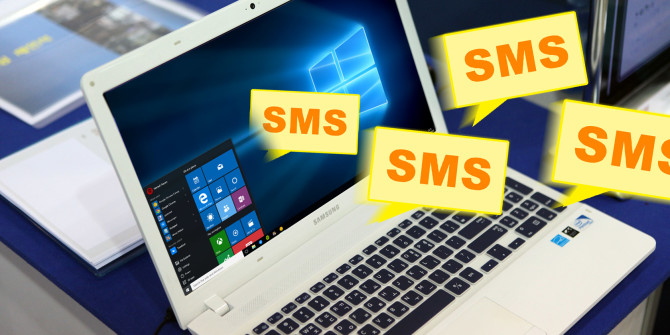
اگر تاکنون به این فکر افتاده‌اید که ای کاش می‌توانستید از کامپیوتر خود پیامک ارسال نمایید، این مقاله برای شماست.
از آن‌جا که مراحل ارسال پیامک با کامپیوتر بیشتر از طریق وب انجام می‌گیرد، سیستم‌عامل نصب شده بر روی کامپیوتر شما اهمیتی ندارد.
در ادامه مطلب به آموزش ارسال پیامک با کامپیوتر خواهیم پرداخت؛ پس تا انتهای این مطلب با ما همراه باشید.

1. استفاده از اپ ویندوز

ارسال پیامک با کامپیوتر

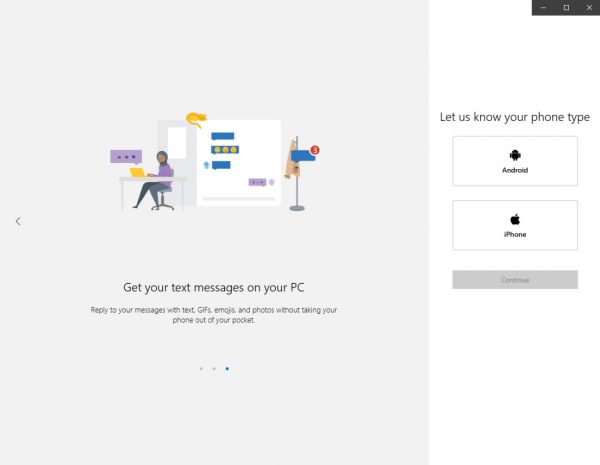
اگر از ویندوز استفاده می‌کنید و دوست دارید پیام‌ها و نوتیفیکیشن‌های خود را بر روی دسکتاپ مشاهده نمایید، اپ Your Phone را دانلود و نصب کنید و سپس به تنظیم دستگاه خود بپردازید.
همانطور که در تصویر بالا مشاهده می‌کنید برای استفاده از این اپ و ارسال پیامک با کامپیوتر کافی است که دستورالعمل‌های روی صفحه را دنبال کنید و وارد حساب مایکروسافت خود شوید.

2. استفاده از Google Web Messages برای اندروید

ارسال پیامک با کامپیوتر
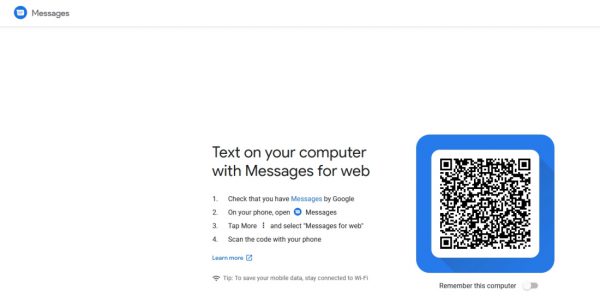
اگر یک اسمارت‌فون اندرویدی دارید، اپ Messages by Google را بر روی آن نصب کنید. سپس به سادگی از طریق دسکتاپ وارد Messages for Web شوید و دستگاه خود را با آن سینک کنید.

درست مانند استفاده از واتس‌اپ برای وب، اپ را اجرا نمایید و بر روی دکمه سه‌نقطه منو ضربه بزنید.

در آخر بر روی “Messages for Web” ضربه بزنید و سپس کد QR که بر روی مرورگر دسکتاپ مشاهده می‌نمایید را اسکن کنید.

3. ارسال پیامک با مک

ارسال پیامک با کامپیوتر
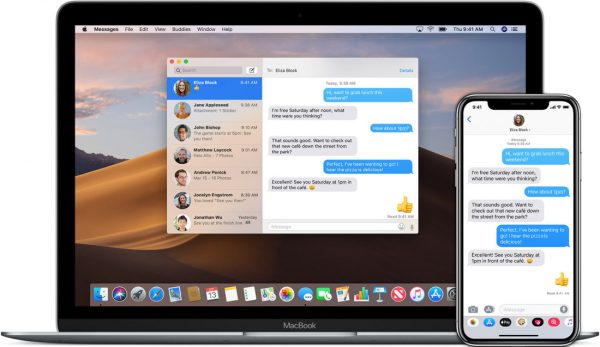
اگر می‌خواهید از طریق دسکتاپ به iMessage دسترسی داشته باشید به وب‌سایت اپل بروید و راهنمای ارسال پیامک از طریق مک را مطالعه نمایید.

درست برعکس کاربران اندروید که برای ارسال پیامک با کامپیوتر به نصب یک برنامه طرف سوم نیاز دارند، کاربران مک می‌توانند به راحتی و بدون نصب برنامه جانبی ارسال پیامک با کامپیوتر را به‌صورت نیتیو تجربه کنید.
کاربران اندروید برای امکان ارسال پیام با کامپیوتر یا باید از شیوه‌های مبتنی بر وب کمک بگیرند و یا اپ دسکتاپ را به صورت جداگانه دانلود نمایند.

4. استفاده از Google Voice

ارسال پیامک با کامپیوتر

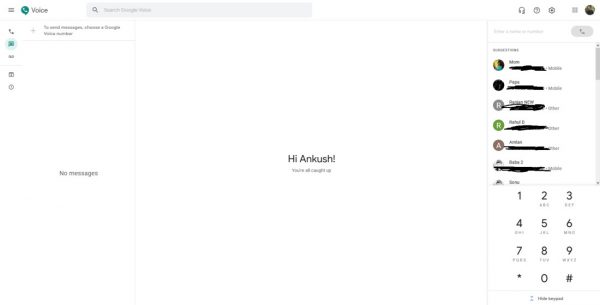
درصورتی‌که ساکن آمریکا هستید، می‌توانید از Google Voice استفاده کنید.
اگر  G Suite داشته باشید و در لیست کشورهایی که Google Voice در آن‌ها پشتیبانی‌ می‌شوند قرار گرفته باشید، ممکن است بتوانید به Google Voice دسترسی پیدا کنید.

گوگل در سال 2019 در یک توییت اعلام کرد که در نظر دارد تا برای مشترکین تجاری خود امکان دسترسی به Google Voice را (البته با یک فهرست محدود از کشورهایی که ساپورت می‌شوند) فراهم آورد.

توییت گوگل از این قرار بود:

“Google Voice برای G Suite (فعلا در نسخه بتا) در کشورهای اتریش، کانادا، دانمارک، فرانسه، اسپانیا، سوئد، سوئیس، انگلستان و ایالات متحده آمریکا در دسترس قرار خواهد گرفت. ما در حال حاضر برنامه‌ای برای گسترش پیشنهاد مصرف کننده نداریم.”

بنابراین اگر در یکی از کشورهای بالا زندگی می‌کنید، می‌توانید از طریق حساب اشتراک G Suite از Google Voice استفاده کنید.

برای این کار وارد صفحه Google Voice شوید. از لیست مناطق در دسترس، شماره خود را وارد کنید و سپس آن را تایید نمایید. پس از افزوده شدن شماره، شما به سادگی قادر به ارسال پیامک و تماس با مخاطبین خود خواهد بود.

در حالت عادی برای ارسال پیامک نباید از حساب شما هزینه‌‌ای کسر بشود؛ اما با توجه به شبکه موبایل شما و این‌که اگر در خارج از ایالات متحده آمریکا باشید، ممکن است هزینه رومینگ برای شما محاسبه شود.

در نهایت همان‌طور که دیدید در تمام اسمارت‌فون‌ها روشی برای ارسال پیامک با کامپیوتر وجود دارد.

نوشته چگونه از طریق کامپیوتر خود پیامک ارسال کنیم؟ اولین بار در اخبار تکنولوژی و فناوری پدیدار شد.