آموزش قدم به قدم فعال سازی رمز دوم یکبار مصرف بانک ملت +جزئیات

رمز دوم پویا یا همان رمز دوم یکبار مصرف در بانک ملت و سایر بانک‌های کشور اجباری شده و مشتریان بانکی از اول دی ماه برای هر گونه خرید اینترنتی از این رمز استفاده خواهند کرد. عدم آشنایی بسیاری از مشتریان با سازوکار فعال سازی رمز دوم پویا و استفاده از آن باعث شده تا بازخوردهای مناسبی از سوی مردم دریافت نشود که در همین راستا به بررسی نحوه فعال سازی رمز دوم پویا در بانک ملت و استفاده از آن می‌پردازیم.

همان‌طور که در مقالات قبلی به آن اشاره شد، هزینه فعال سازی رمز دوم پویا یا رمز دوم یکبار مصرف در بانک ملت رایگان بوده و شعب این بانک حق دریافت هیچ‌گونه هزینه اضافی را ندارند. بدیهی است در صورت تخلف از این قاعده، می‌بایست مراتب را به بانک مرکزی اطلاع دهید که قطعا با این موضوع برخورد خواهد شد.

رمز دوم یکبار مصرف بانک ملت

البته بانک ملت نیز از پیشگامان ارایه خدمات اینترنت بانک بوده و چندماهی هست که خدمات رمز دوم یکبار مصرف را برای بسیاری از فعالیت‌های اینترنتی خود فعال نموده و از مشتریان درخواست کرده تا برای استفاده از این قابلیت ثبت نام کنند. بدیهی است که این بار و با فرا رسیدن اول دی ماه، استفاده از رمز دوم یکبار مصرف در بانک ملت اجباری خواهد شد و ارایه خدمات بانکی علی الخصوص در زمینه خرید اینترنتی صرفا با استفاده از رمز دوم پویا خواهد بود.

از دیگر نکات قابل ذکر در مورد رمز دوم پویای بانک ملت این است که اعتبار رمز دوم صادر شده به صورت پیش فرض 60 ثانیه بوده و تفاوتی با سایر بانک‌ها ندارد. بدیهی است در صورت دریافت رمز دوم و عدم استفاده از آن، بایستی برای خریدهای بعدی از رمز جدید استفاده کنید. این قابلیت که در همه بانک‌های کشور فعال شده، باعث می‌شود تا لو رفتن رمز دوم منجر به از دست رفتن حساب بانکی مشتریان نشود.

در صورتی که شماره تلفن همراه ثبت شده شما در سیستم بانک ملت درست باشد، شما نیازی به مراجعه حضوری به بانک نخواهید داشت ولی در غیر این‌صورت و یا نیاز به تغییر شماره تلفن همراه، باید به شعب این بانک مراجعه کرده و نسبت به تغییر یا ثبت شماره تلفن همراه درست اقدام نمایید.

رمز دوم یکبار مصرف بانک ملت

به طور کلی باید بدانید که برای فعال سازی رمز دوم یکبار مصرف یا همان رمز دوم پویا در بانک ملت نیازی به مراجعه حضوری نخواهید داشت و از طریق اینترنت بانک و دستگاه خودپرداز امکان فعال‌سازی وجود دارد. گفتنی است که این بانک به دلیل وجود هزاران دستگاه خدمات بانکی غیرنقدی در سطح کشور، از وضعیت بهتری برای ارایه خدمات برخوردار بوده و کار چندان سختی برای فعال سازی رمز خرید اینترنتی نخواهید داشت.

مراحل مختلف فعال سازی رمز دوم یکبار مصرف در بانک ملت

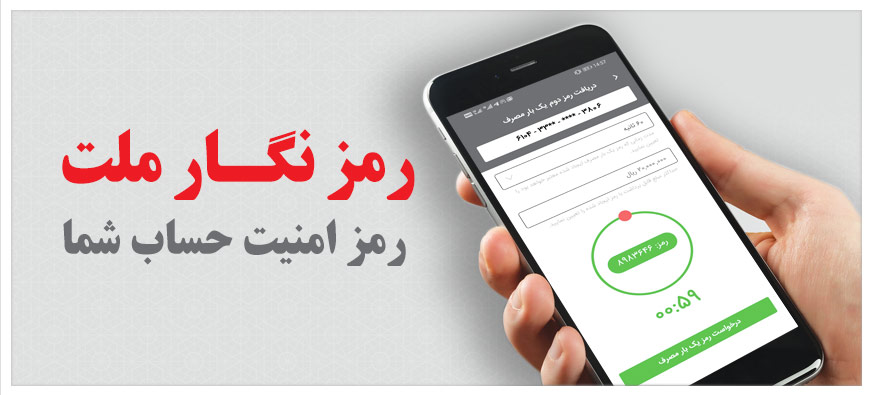
مرحله اول: بایستی اپلیکیشن رمزنگار بانک ملت را فعال نمایید.

اولین مرحله برای فعال سازی رمز دوم یکبار مصرف، دریافت و فعال سازی اپلیکیشن رمزنگار بانک ملت است. این بانک همانند سایر بانک‌ها اقدام به تولید یک اپلیکیشن اختصاصی کرده و شما برای دریافت خدمات رمز دوم، بایستی از این اپ استفاده نمایید.

1- برای دریافت این اپلیکیشن، به سایت رسمی بانک ملت مراجعه نمایید.

2- بر روی گزینه بانکداری الکترونیک کلیک کنید تا منویی برایتان باز شود.

3- از منویی که برایتان باز می‌شود، گزینه رمزنگار را انتخاب کنید. البته در بنرهای اسلایدر سایت این بانک، تبلیغات رمزنگار وجود داشته و می‌توانید این بخش را از طریق همین اسلایدر انجام دهید.

4- بسته به نوع سیستم عامل گوشی خود اقدام به دانلود اپلیکیشن کنید. گفتنی است که نسخه اندروید موردنیاز برای فعال سازی این اپ، نسخه 5 به بالای اندروید بوده و در صورت دارا بودن گوشی با نسخه پایین‌تر، بایستی از خدمات پیامکی بهره ببرید.

5- برای اینکه بتوانید اپلیکیشن رمزنگار بانک ملت را فعال کنید، بایستی به یکی از خودپردازهای نقدی یا کیوسک‌های خدمات غیرنقدی این بانک مراجعه کنید.

6- کارت خود را وارد دستگاه کنید و از بخش عملیات گزینه تغییر رمز را برگزینید.

7- در منوی جدیدی که برایتان باز می‌شود، گزینه فعال سازی رمز پویا را انتخاب نمایید.

8- اطلاعاتی از قبیل شماره تلفن و سایر اطلاعات برایتان به نمایش گذاشته می‌شود. در صورت صحت این مطالب، گزینه تایید را بزنید.

9- پس از تایید اطلاعات به نمایش گذاشته شده، پیامکی مبنی بر فعال سازی رمز دوم یکبار مصرف برایتان ارسال می‌شود.

10- توجه نمایید که کد ارسالی صرفا 24 ساعت مهلت داشته و در صورت عدم استفاده از آن برای فعال سازی اپلیکیشن، بایستی دوباره به خودپرداز این بانک مراجعه نمایید.

رمز دوم یکبار مصرف بانک ملت

مرحله دوم: اپلیکیشن را فعال کنید

دومین مرحله از مراحل فعال سازی رمز دوم پویا یا رمز دوم یکبار مصرف در بانک ملت، فعال سازی اپلیکیشن رمزنگار است که از طریق کد تاییدی دریافتی در مرحله قبل صورت می‌گیرد.

1- اپلیکیشن را باز کنید و سپس شماره تلفن همراه ثبت شده در سیستم بانکی بانک ملت و کد تایید 6 رقمی ارسال شده به گوشیتان را در اپلیکیشن وارد نمایید.

2- پیامی مبنی بر فعال بودن رمز دوم پویا در تراکنش‌های مالی به شما نمایش داده می‌شود که صرفا جهت اطلاع شماست و آن را تایید کنید.

3- به بخش اضافه کردن کارت‌های بانکی مراجعه کنید و سپس افزودن کارت را انتخاب نمایید.

4- اطلاعات درخواستی از جمله شماره کارت و سایر موارد را وارد نمایید.

5- پس از وارد کردن اطلاعات کامل کارت، گزینه ثبت کارت را لمس کنید.

6- وارد بخش تنظیمات کارت بانکی خود شوید و رمزهای پویا و ایستا را برای انواع خرید خود مشاهده و در صورت نیاز تغییر دهید.

7- برای دریافت رمز دوم یکبار مصرف، در صفحه اول این گزینه را انتخاب کنید و رمز یکبار مصرف جدیدی برای خرید اینترنتی خود انتخاب نمایید. از قابلیت‌های خوب این اپلیکیشن، امکان تعیین مدت زمان مصرف و سقف تراکنش مالی از طریق این رمز است.

8- پس از ثبت درخواست شما، رمز یکبار مصرفی تولید می‌شود که اولا تا مدت زمان تعیین شده شما معتبر خواهد بود و هم اینکه تا سقف تعیین شده قابلیت عملکرد دارد. بنابراین در صورت گذشت زمان تعیین شده یا بالا بودن رقم تعیین شده، رمز دوم یکبار مصرف بلا استفاده می‌گردد.

رمز دوم یکبار مصرف بانک ملت

فعال سازی نسخه پیامکی رمز دوم یکبار مصرف بانک ملت

از دیگر قابلیت‌های خوب بانک ملت، امکان فعال سازی رمز دوم یکبار مصرف بر مبنای پیامک است که عملا استفاده از رمز دوم را از طریق ارسال اس‌ام‌اس امکان‌پذیر می‌کند. برای فعال سازی این نسخه، به دستگاه خودپرداز بانک ملت مراجعه کنید و پس از وارد شدن به فعال سازی رمز پویا، نسخه پیامکی را انتخاب نمایید.

پس از عملیاتی کردن رمز دوم یکبار مصرف در نسخه پیامکی، امکان استفاده از آن با ارسال 4 شماره آخر کارت بانکی و دریافت رمز دوم میسر خواهد شد.

ویژگی‌های مهم اپلیکیشن رمزنگار بانک ملت در فعال سازی رمز دوم یکبار مصرف

1- تدابیر امنیتی خوبی برای ورود کاربر به آن دیده شده است که از جمله آن به ورود با اثر انگشت اشاره می‌کنیم.

2- امکان ایجاد تنظیمات جدید برای رمز اول نیز مهیا شده است.

3- امکان تعیین سقف تراکنش برای پرداخت‌ها وجود دارد که اولا از اشتباهات سهوی در وارد کردن مبلغ جلوگیری می‌کند و دوما اینکه کنترل و مدیریت خوبی را در اختیار صاحب حساب می‌گذارد تا از کلاهبرداری‌های احتمالی جلوگیری نماید.

نوشته آموزش قدم به قدم فعال سازی رمز دوم یکبار مصرف بانک ملت +جزئیات اولین بار در اخبار تکنولوژی و فناوری پدیدار شد.

هفت روش برای این‌که قبض برق خود را پرداخت کنید

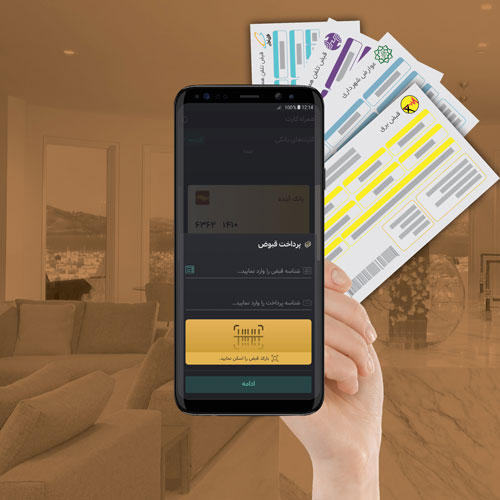
امروزه با گسترش تکنولوژی و بهره‌گیری از خدمات آنلاین، صنعت پرداخت نیز متحول شده و صدور قبض‌های کاغذی نیز دیگر ضروری به‌نظر نمی‌رسد. اخیرا وزارت نیرو با هدف صرفه‌جویی در مصرف کاغذ و حفاظت از محیط زیست اقدام به حذف قبوض کاغذی و صدور آن‌ها به‌صورت الکترونیکی نموده است. بدین‌ترتیب در هر دوره، رقم بدهی، شناسه قبض و شناسه پرداخت به شماره تلفن همراه اعلام شده توسط مشترک برق ارسال می‌شود. در این‌حالت کاربران جهت پرداخت قبض برق خود لازم نیست ساعت‌ها در صف‌های طولانی بانک‌ها منتظر بمانند و به آسانی و طی مدت تنها چند ثانیه قادر به پرداخت بدهی خود خواهند بود. بدین منظور افراد می‌توانند از روش‌های مختلفی استفاده کنند. در ادامه به بررسی چند مورد از این روش‌ها می‌پردازیم:

  • پرداخت از طریق دستگاه‌های خودپرداز بانکی (ATM)

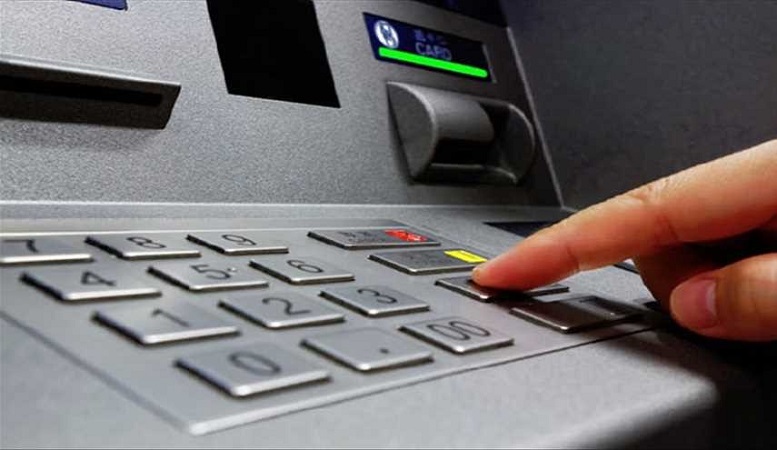
در گذشته مردم برای پرداخت قبوض خود بایستی به‌صورت حضوری به شعب بانک‌ها مراجعه می‌کردند؛ اما امروزه در راستای تسهیل امور برای مشتریان، این فرآیند از طریق خودپردازهای بانکی انجام می‌شود. در این‌حالت کاربر با وارد نمودن کارت بانکی در ATM و انتخاب گزینه پرداخت قبوض، شناسه قبض و شناسه پرداخت قبض برق خود را وارد نموده و نسبت به پرداخت بدهی اقدام خواهد کرد.

  • پرداخت حضوری با مراجعه به دفاتر پیش‌خوان

در این روش مشترک با همراه داشتن شناسه قبض و شناسه پرداخت می‌تواند به یکی از شعب دفاتر پیش‌خوان دولت مراجعه کرده و نسبت به پرداخت هزینه دوره‌ای برق اقدام نماید. اگرچه دفاتر پیش‌خوان در ازای انجام این‌کار مبلغی بین 500 تا 1000 تومان را به‌عنوان کارمزد دریافت خواهند کرد.

  • استفاده از پایانه POS فروشگاهی

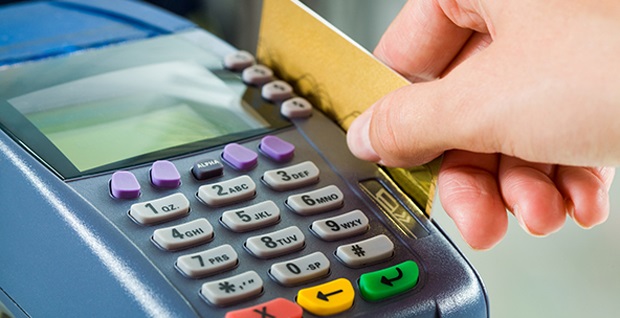
کاربران در صورت دسترسی به پایانه‌های POS فروشگاه‌ها با استفاده از کارت بانکی و اطلاعات قبض برق قادر به تسویه بدهی خود خواهند بود. بدین منظور پس از کشیدن کارت بانکی در دستگاه، گزینه پرداخت قبوض را انتخاب کرده و سپس شناسه قبض و شناسه پرداخت را وارد می‌کنیم. نهایتا با فشردن دکمه تائید، پرداخت قبض انجام خواهد شد.

  • استفاده از اپلیکیشن‌های پرداخت همراه

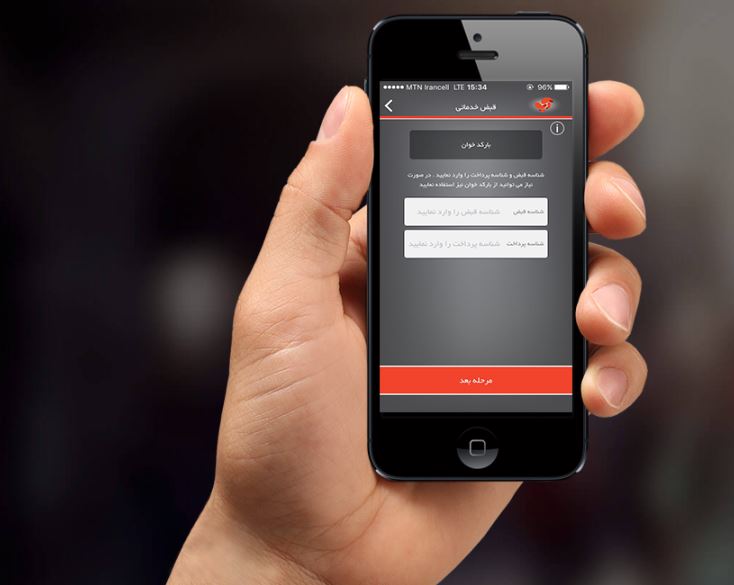
با گسترش طیف کاربران گوشی‌های هوشمند، هر روزه ابعاد جدیدی از کاربردهای مفید این گجت‌ها آشکار می‌شود. امروزه با توسعه اپلیکیشن‌های مختلف پرداخت موبایلی نظیر آپ، سکه، همراه کارت و تاپ، پرداخت قبوض به فرآیندی بی‌دردسر مبدل شده است. این اپلیکیشن‌ها به منظور پرداخت قبوض از از کدهای دستوری USSD یا درگاه پرداخت اینترنتی استفاده می‌کنند. در این روش کاربران با در اختیار داشتن اطلاعات کارت بانکی (شامل شماره کارت، رمز دوم، CVV2 و تاریخ انقضاء) و شناسه قبض و شناسه پرداخت می‌توانند قبوض برق خود را پرداخت نمایند. این اپلیکیشن‌ها معمولا در ازای پرداخت هر قبض، مبلغ ناچیزی را به‌عنوان پاداش کاربران در نظر می‌گیرند.

  • پرداخت از طریق تلفن

استفاده از تلفن گویا یکی از قدیمی‌ترین روش‌های پرداخت غیر حضوری قبوض به‌شمار می‌رود. این روش نسبتا زمان‌بر و طاقت‌فرسا بوده و ریسک بروز خطا در آن نیز بالا است؛ چرا که کاربر شخصا بایستی اطلاعات مربوط به کارت بانکی، شناسه قبض و شناسه پرداخت را یک‌به‌یک و به‌طور دقیق وارد نماید. لذا به مرور زمان و با معرفی متدهای جدیدتر، از محبوبیت این روش به‌تدریج کاسته شد. مشترکین در صورت تمایل می‌توانند با شماره تلفن 1521 تماس گرفته و ضمن اطلاع از مبلغ آخرین بدهی خود نسبت به پرداخت آن اقدام کنند.

  • استفاده از درگاه‌های پرداخت اینترنتی بانک‌ها

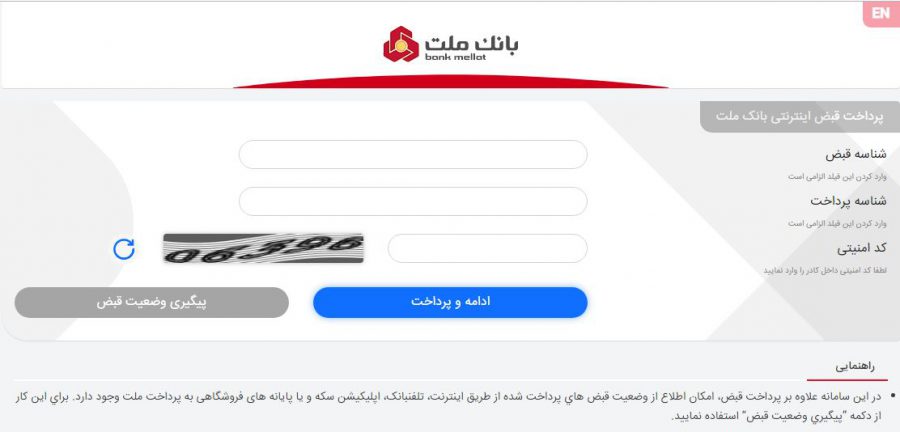
تقریبا کلیه بانک‌ها دارای یک درگاه پرداخت اختصاصی برای قبوض مختلف هستند و کاربران با ورود به وب‌سایت بانک و بخش پرداخت قبوض می‌توانند نسبت به پرداخت آن‌ها اقدام نمایند. در صورت ثبت آدرس ایمیل، رسید دیجیتالی پرداخت نیز به پست الکترونیکی مشترک ارسال خواهد شد.

  • مراجعه به وب‌سایت شرکت توزیع برق استان

کلیه مشترکین با مراجعه به تارنمای اینترنتی شرکت توزیع برق استان محل سکونت خود می‌توانند آخرین صورت‌حساب برق خود را مشاهده نموده و آن‌را پرداخت نمایند. به‌عنوان مثال مشترکین تهرانی بایستی به وب‌سایت www.billing.tbtb.ir مراجعه کنند.

نوشته هفت روش برای این‌که قبض برق خود را پرداخت کنید اولین بار در اخبار تکنولوژی و فناوری پدیدار شد.
نحوه فعال‌سازی رمز دوم پویا یا یکبار مصرف بانک سامان به زبان ساده!

بانک سامان

رمز دوم پویا یا همان رمز دوم یکبار مصرف در بانک سامان و همه بانک‌های کشور اجباری شده و مشتریان بانکی از اول دی ماه برای هر گونه خرید اینترنتی از این رمز استفاده خواهند کرد. عدم آشنایی بسیاری از مشتریان با سازوکار فعال سازی رمز دوم پویا و استفاده از آن باعث شده تا بازخوردهای مناسبی از سوی مردم دریافت نشود که در همین راستا به بررسی نحوه فعال سازی رمز دوم پویا در بانک سامان و استفاده از آن می‌پردازیم.

همان‌طور که در مقالات قبلی پیرامون رمز دوم پویا گفته شد، فعال سازی رمز دوم یکبار مصرف در بانک سامان بدون هزینه خواهد بود و این بانک حق دریافت هیچ‌گونه هزینه برای رمز دوم یکبار مصرف را ندارد. البته این بانک نیز از جمله پیشگامان حوزه خدمات اینترنتی بوده و قبل از این نیز امکان فعال‌سازی رمز دوم یکبار مصرف برای بسیاری از خدمات و سرویس‌های این بانک وجود داشت.

رمز دوم یکبار مصرف بانک سامان

از دیگر نکات قابل ذکر در مورد رمز دوم پویای بانک سامان این است که اعتبار رمز دوم صادر شده 60 ثانیه بوده و تفاوتی با سایر بانک‌ها ندارد. بدیهی است در صورت دریافت رمز دوم و عدم استفاده از آن، بایستی برای خریدهای بعدی از رمز جدید استفاده کنید. این قابلیت که در همه بانک‌های کشور فعال شده، باعث می‌شود تا لو رفتن رمز دوم منجر به از دست رفتن حساب بانکی مشتریان نشود.

بدیهی است در صورتی که شماره تلفن همراه شما به صورت صحیح در سامانه بانک سامان وجود داشته باشد، امکان استفاده از روش‌های زیر برای فعال سازی رمز دوم پویا را خواهید داشت. بنابراین در صورتی که به هر دلیل شماره تلفن همراه شما در سامانه بانک سامان ثبت نشده و یا شماره در دسترس شما نیست، هر چه سریعتر به شعب این بانک مراجعه کرده و اقدام به فعال سازی شماره تلفن همراه خود کنید.

مراحل دریافت رمز دوم پویای کارت با نت‌ بانک سامان

1- اپلیکیشن رمزینه را از سایت بانک سامان دریافت کنید. بدیهی است که بسته به سیستم عامل موبایل خود باید نوع بسته دریافتی را انتخاب کنید.

2- با استفاده از نام کاربری و رمز عبور خود وارد حساب کاریتان در نت بانک سامان شوید.

3- بر روی گزینه مدیریت کارت یا تنظیمات کلیک کنید.

4- روی گزینه «فعال‌سازی رمز دوم یکبارمصرف کارت» در اینترنت بانک سامان کلیک کنید.

5- کارت مدنظرتان را برای فعال سازی رمز دوم انتخاب کنید.

6- پس از باز شدن صفحه جدید، روی گزینه «فعال‌سازی رمزینه» کلیک کنید. در این مرحله یک QR Code اختصاصی برای شخص شما تولید می‌شود.

7- اپلیکیشن رمزینه را روی تلفن همراه باز کنید و یک رمز عبور 6 کاراکتری انتخاب کنید.

8- گزینه «فعال‌سازی رمز دوم کارت» را در اپلیکیشن رمزینه بانک سامان انتخاب کنید.

9- در اپلیکیشن رمزینه گزینه اسکن کد تصویری (QR) را انتخاب کنید.

10- QR Code نمایش داده شده در نت بانک سامان را از طریق اپلیکیشن اسکن کنید.

11- یک کد تایید برای تلفن همراه شما ارسال می‌شود که بایستی آن را در اپلیکیشن رمزینه وارد نمایید.

12- تبریک! شما توانستید رمز دوم پویا یا همان رمز دوم یکبار مصرف را فعال کنید!

رمز دوم پویا بانک سامان

مراحل فعال سازی رمز دوم پویا از طریق شعب بانک سامان

روش دوم فعال سازی رمز دوم یکبار مصرف مراجعه به شعب این بانک است که در ادامه مراحل این فعال سازی را توضیح خواهیم داد. بدیهی است که روش زیر صرفا برای آن دسته از افرادی است که به هر دلیل قادر به فعال سازی رمز دوم از طریق نت بانک نیستند و یا شماره تلفن همراهشان در سامانه بانک سامان به درستی وارد نشده است.

1- همان‌طور که گفته شد بایستی اپلیکیشن رمزینه را از طریق سایت بانک سامان دریافت کرده و بر روی تلفن همراه خود نصب کنید.

2- با در دست داشتن کارت ملی جدید یا رسید تعویض آن به یکی از شعب بانک سامان مراجعه کنید.

3- فرم مربوط به درخواست‌های کارت بانکی سامان را پر کنید.

4- بارکدی را که از سوی عوامل بانک به شما داده می‌شود، از طریق اپلکیشن رمزینه اسکن کنید.

5- یک رمز مطمئن برای اپلیکیشن رمزینه انتخاب نمایید.

6- کد تاییدی برای تلفن همراه شما ارسال خواهد شد تا فعال سازی رمز دوم یکبار مصرف به طور کامل صورت بگیرد.

7- تبریک! شما توانستید رمز دوم پویا یا همان رمز دوم یکبار مصرف را فعال کنید!

رمز دوم پویا بانک سامان

9 نکته بسیار مهم در زمینه استفاده از اپلیکیشن رمزینه بانک سامان

1- تمامی رمزهای دوم ایستای بانک سامان از اول دی ماه غیر فعال خواهد شد و بدیهی است که اپلیکیشن رمزینه یا دریافت پیامکی رمز دوم تنها راه خرید اینترنتی خواهد بود.

2- فعال سازی رمز دوم پویا و اپلیکیشن رمزینه صرفا برای شماره تلفن همراه ثبت شده در بانک سامان انجام خواهد شد. در صورت نیاز به تعویض شماره به شعب بانک مراجعه کنید.

3- فعال سازی اولیه اپلیکیشن رمزینه همراه با ارایه یک رمز 6 عددی خواهد بود که بایستی شما انتخاب کنید. بدیهی است برای ورودهای بعدی به این رمز احتیاج خواهید داشت و همچنین ضامن ایمنی حساب بانکی شما خواهد بود.

4- در صورت وارد کردن اشتباه رمز برای ورود به رمزینه، به طور کلی رمز دوم پویای شما غیر فعال شده و مراحل فعال سازی رمز دوم یکبار مصرف از طریق نت بانک تکرار خواهد شد.

5- در صورتی که به هر دلیلی قصد غیرفعال کردن رمز دوم پویا را داشته باشید، این اقدام از اپلیکیشن قابل انجام است و برای فعال سازی مجدد بایستی به نت بانک سامان یا شعب این بانک مراجعه نمایید.

6- تنها مرجع دریافت اپلیکیشن رمزینه سایت بانک سامان به نشانی www.sb24.com بوده و دریافت این اپلیکیشن از سایر روش‌ها، ریسک‌های امنیتی برای شما به همراه خواهد داشت.

7- اپلیکیشن رمزینه صرفا بر روی تلفن همراه با سیستم‌عامل اندروید نسخه 4.4 به بالا و سیستم‌عامل iOS نسخه 9 به بالا قابل نصب خواهد بود.

8- دریافت رمز دوم پویا از طریق اپلیکیشن رمزینه نیازی به اینترنت ندارد.

رمز دوم پویا بانک سامان

نحوه استفاده از رمز دوم یکبار مصرف بانک سامان در خریدهای اینترنتی

پس از اینکه از مسیرهای گفته شده، اقدام به فعال سازی رمز دوم پویا کردید، از این به بعد در هر خریدی که احتیاج به رمز دوم داشتید، بایستی به اپلیکیشن این بانک مراجعه کنید و از بخش مدیریت رمز پویا طبق تصویر زیر اقدام به دریافت رمز دوم یکبار مصرف نمایید. بدیهی است که باید توجه کنید که عمر این رمز 60 ثانیه بوده و در صورت عدم استفاده، از کار خواهد افتاد.

نوشته نحوه فعال‌سازی رمز دوم پویا یا یکبار مصرف بانک سامان به زبان ساده! اولین بار در اخبار تکنولوژی و فناوری پدیدار شد.
نحوه فعال‌سازی رمز دوم پویا یا یکبار مصرف بانک سامان به زبان ساده!

بانک سامان

رمز دوم پویا یا همان رمز دوم یکبار مصرف در بانک سامان و همه بانک‌های کشور اجباری شده و مشتریان بانکی از اول دی ماه برای هر گونه خرید اینترنتی از این رمز استفاده خواهند کرد. عدم آشنایی بسیاری از مشتریان با سازوکار فعال سازی رمز دوم پویا و استفاده از آن باعث شده تا بازخوردهای مناسبی از سوی مردم دریافت نشود که در همین راستا به بررسی نحوه فعال سازی رمز دوم پویا در بانک سامان و استفاده از آن می‌پردازیم.

همان‌طور که در مقالات قبلی پیرامون رمز دوم پویا گفته شد، فعال سازی رمز دوم یکبار مصرف در بانک سامان بدون هزینه خواهد بود و این بانک حق دریافت هیچ‌گونه هزینه برای رمز دوم یکبار مصرف را ندارد. البته این بانک نیز از جمله پیشگامان حوزه خدمات اینترنتی بوده و قبل از این نیز امکان فعال‌سازی رمز دوم یکبار مصرف برای بسیاری از خدمات و سرویس‌های این بانک وجود داشت.

رمز دوم یکبار مصرف بانک سامان

از دیگر نکات قابل ذکر در مورد رمز دوم پویای بانک سامان این است که اعتبار رمز دوم صادر شده 60 ثانیه بوده و تفاوتی با سایر بانک‌ها ندارد. بدیهی است در صورت دریافت رمز دوم و عدم استفاده از آن، بایستی برای خریدهای بعدی از رمز جدید استفاده کنید. این قابلیت که در همه بانک‌های کشور فعال شده، باعث می‌شود تا لو رفتن رمز دوم منجر به از دست رفتن حساب بانکی مشتریان نشود.

بدیهی است در صورتی که شماره تلفن همراه شما به صورت صحیح در سامانه بانک سامان وجود داشته باشد، امکان استفاده از روش‌های زیر برای فعال سازی رمز دوم پویا را خواهید داشت. بنابراین در صورتی که به هر دلیل شماره تلفن همراه شما در سامانه بانک سامان ثبت نشده و یا شماره در دسترس شما نیست، هر چه سریعتر به شعب این بانک مراجعه کرده و اقدام به فعال سازی شماره تلفن همراه خود کنید.

مراحل دریافت رمز دوم پویای کارت با نت‌ بانک سامان

1- اپلیکیشن رمزینه را از سایت بانک سامان دریافت کنید. بدیهی است که بسته به سیستم عامل موبایل خود باید نوع بسته دریافتی را انتخاب کنید.

2- با استفاده از نام کاربری و رمز عبور خود وارد حساب کاریتان در نت بانک سامان شوید.

3- بر روی گزینه مدیریت کارت یا تنظیمات کلیک کنید.

4- روی گزینه «فعال‌سازی رمز دوم یکبارمصرف کارت» در اینترنت بانک سامان کلیک کنید.

5- کارت مدنظرتان را برای فعال سازی رمز دوم انتخاب کنید.

6- پس از باز شدن صفحه جدید، روی گزینه «فعال‌سازی رمزینه» کلیک کنید. در این مرحله یک QR Code اختصاصی برای شخص شما تولید می‌شود.

7- اپلیکیشن رمزینه را روی تلفن همراه باز کنید و یک رمز عبور 6 کاراکتری انتخاب کنید.

8- گزینه «فعال‌سازی رمز دوم کارت» را در اپلیکیشن رمزینه بانک سامان انتخاب کنید.

9- در اپلیکیشن رمزینه گزینه اسکن کد تصویری (QR) را انتخاب کنید.

10- QR Code نمایش داده شده در نت بانک سامان را از طریق اپلیکیشن اسکن کنید.

11- یک کد تایید برای تلفن همراه شما ارسال می‌شود که بایستی آن را در اپلیکیشن رمزینه وارد نمایید.

12- تبریک! شما توانستید رمز دوم پویا یا همان رمز دوم یکبار مصرف را فعال کنید!

رمز دوم پویا بانک سامان

مراحل فعال سازی رمز دوم پویا از طریق شعب بانک سامان

روش دوم فعال سازی رمز دوم یکبار مصرف مراجعه به شعب این بانک است که در ادامه مراحل این فعال سازی را توضیح خواهیم داد. بدیهی است که روش زیر صرفا برای آن دسته از افرادی است که به هر دلیل قادر به فعال سازی رمز دوم از طریق نت بانک نیستند و یا شماره تلفن همراهشان در سامانه بانک سامان به درستی وارد نشده است.

1- همان‌طور که گفته شد بایستی اپلیکیشن رمزینه را از طریق سایت بانک سامان دریافت کرده و بر روی تلفن همراه خود نصب کنید.

2- با در دست داشتن کارت ملی جدید یا رسید تعویض آن به یکی از شعب بانک سامان مراجعه کنید.

3- فرم مربوط به درخواست‌های کارت بانکی سامان را پر کنید.

4- بارکدی را که از سوی عوامل بانک به شما داده می‌شود، از طریق اپلکیشن رمزینه اسکن کنید.

5- یک رمز مطمئن برای اپلیکیشن رمزینه انتخاب نمایید.

6- کد تاییدی برای تلفن همراه شما ارسال خواهد شد تا فعال سازی رمز دوم یکبار مصرف به طور کامل صورت بگیرد.

7- تبریک! شما توانستید رمز دوم پویا یا همان رمز دوم یکبار مصرف را فعال کنید!

رمز دوم پویا بانک سامان

9 نکته بسیار مهم در زمینه استفاده از اپلیکیشن رمزینه بانک سامان

1- تمامی رمزهای دوم ایستای بانک سامان از اول دی ماه غیر فعال خواهد شد و بدیهی است که اپلیکیشن رمزینه یا دریافت پیامکی رمز دوم تنها راه خرید اینترنتی خواهد بود.

2- فعال سازی رمز دوم پویا و اپلیکیشن رمزینه صرفا برای شماره تلفن همراه ثبت شده در بانک سامان انجام خواهد شد. در صورت نیاز به تعویض شماره به شعب بانک مراجعه کنید.

3- فعال سازی اولیه اپلیکیشن رمزینه همراه با ارایه یک رمز 6 عددی خواهد بود که بایستی شما انتخاب کنید. بدیهی است برای ورودهای بعدی به این رمز احتیاج خواهید داشت و همچنین ضامن ایمنی حساب بانکی شما خواهد بود.

4- در صورت وارد کردن اشتباه رمز برای ورود به رمزینه، به طور کلی رمز دوم پویای شما غیر فعال شده و مراحل فعال سازی رمز دوم یکبار مصرف از طریق نت بانک تکرار خواهد شد.

5- در صورتی که به هر دلیلی قصد غیرفعال کردن رمز دوم پویا را داشته باشید، این اقدام از اپلیکیشن قابل انجام است و برای فعال سازی مجدد بایستی به نت بانک سامان یا شعب این بانک مراجعه نمایید.

6- تنها مرجع دریافت اپلیکیشن رمزینه سایت بانک سامان به نشانی www.sb24.com بوده و دریافت این اپلیکیشن از سایر روش‌ها، ریسک‌های امنیتی برای شما به همراه خواهد داشت.

7- اپلیکیشن رمزینه صرفا بر روی تلفن همراه با سیستم‌عامل اندروید نسخه 4.4 به بالا و سیستم‌عامل iOS نسخه 9 به بالا قابل نصب خواهد بود.

8- دریافت رمز دوم پویا از طریق اپلیکیشن رمزینه نیازی به اینترنت ندارد.

رمز دوم پویا بانک سامان

نحوه استفاده از رمز دوم یکبار مصرف بانک سامان در خریدهای اینترنتی

پس از اینکه از مسیرهای گفته شده، اقدام به فعال سازی رمز دوم پویا کردید، از این به بعد در هر خریدی که احتیاج به رمز دوم داشتید، بایستی به اپلیکیشن این بانک مراجعه کنید و از بخش مدیریت رمز پویا طبق تصویر زیر اقدام به دریافت رمز دوم یکبار مصرف نمایید. بدیهی است که باید توجه کنید که عمر این رمز 60 ثانیه بوده و در صورت عدم استفاده، از کار خواهد افتاد.

نوشته نحوه فعال‌سازی رمز دوم پویا یا یکبار مصرف بانک سامان به زبان ساده! اولین بار در اخبار تکنولوژی و فناوری پدیدار شد.
چگونه وب‌سایت‌ها را در گوگل کروم بلاک کنیم؟

بلاک کردن وب‌سایت‌ها در گوگل کروم

حتما برای شما هم پیش آمده است که ساعت‌ها از زمان خود را صرف گشت‌و‌گذار در توییتر، فیسبوک و … بکنید. حال اگر این وبگردی باعث شود که شما از کار اصلی خود بمانید باید به فکر چاره باشید. شما در گوگل کروم این امکان را دارید که وب‌سایت‌های مختلف را مسدود و بلاک نمایید. همچنین گوگل کروم به شما این اجازه را می‌دهد که دسترسی برخی از وب‌سایت‌ها را برای کارمندان و کودکان خود در خانه بلاک کنید. در ادامه این مطلب با آموزش نحوه بلاک کردن وب‌سایت‌ها در گوگل کروم با ما همراه باشید.

چگونه دسترسی به یک وب‌سایت را برای خود مسدود کنید؟

بلاک کردن وب‌سایت‌ها در گوگل کروم

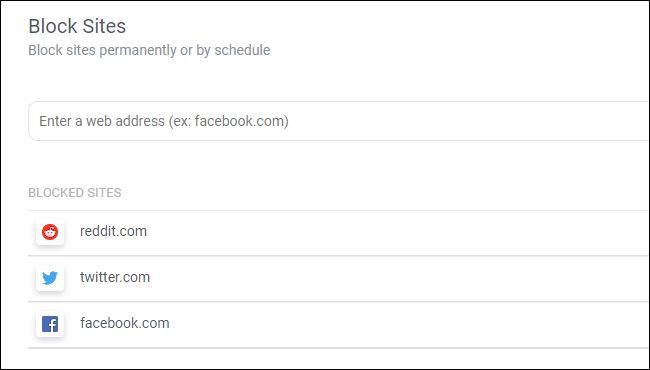
برای بلاک کردن فوری وب‌سایت‌ها در گوگل کروم می‌توانید از افزونه Block Site استفاده کنید. با نصب Block Site می‌توانید از گزینه‌‌های ساده این اکستنشن برای تعریف یک بلاک‌لیست از وب‌سایت‌ها برای خود استفاده نمایید. شما همچنین می‌توانید یک وب‌سایت خاص را انتخاب کنید که زمان ورود به وب‌سایت‌های بلاک‌شده به آن هدایت شوید. برای مثال این وب‌سایت می‌تواند و‌ب‌سایت محل کار شما باشد که باید پروژه‌ای را در آن به پایان برسانید. از دیگر امکانات جالب این اکستنشن این است که شما می‌توانید دسترسی به وب‌سایت‌های بلاک‌شده را زمان‌بندی کنید تا خارج از زمان کاری خود بتوانید از آن‌ها بازدید نمایید.

شما می‌توانید مجوز دسترسی به وب‌سایت‌های بلاک‌شده را سریعا تغییر دهید تا آن‌ها را از بلاک خارج نمایید. هرچند شما می‌توانید برای دسترسی به سایت‌هایی که بلاک نموده‌اید، پسورد تعریف کنید اما هرکسی می‌تواند حین استفاده از کامپیوتر شما با تغییر مرورگر به این وب‌سایت‌ها دسترسی پیدا کند. به‌هرحال شما با این روش می‌توانید زمان خود را مدیریت و کنترل کنید. اما در نظر داشته باشید که این روش، روش مناسبی برای کنترل دسترسی کودکان به وب‌سایت‌ها در خانه و نیز کارمندان در شرکت نیست.

اگر شما نمی‌خواهید اکستنشنی مانند Block Site بر روی تمام وب‌سایت‌هایی که از آن‌ها بازدید می‌‌کنید اجرا شود، می‌توانید از مجوز اکستنشن‌های گوگل کروم برای محدود‌کردن دسترسی این افزونه استفاده کنید. برای مثال اگر می‌خواهید وب‌سایت فیسبوک را بلاک کنید، می‌توانید اجرای Block Site را تنها در فیسبوک محدود نمایید.

کاربران حرفه‌‌ای ممکن است وب‌سایت‌ها را از طریق فایل هاست سیستم خود بلاک نمایند. فایل هاست سیستم به شما امکان ایجاد یک لیست از دامنه‌ها و آی‌پی‌های آن‌ها را می‌دهد. توجه داشته باشید که گوگل کروم، هاست فایل سیستم شما را نادیده می‌گیرد. این کار مانع از هدایت وب‌سایت‌‌هایی مانند فیسبوک به لوکیشن‌های مخرب به‌واسطه بدافزارها می‌شود. به همین علت این اکستنشن‌ بسیار کارآمد و مفید است.

مسدود کردن وب‌سایت‌ها با Parental Controls

بلاک کردن وب‌سایت‌ها در گوگل کروم

کار با اکستنشن Block Site برای استفاده شخصی خودتان کارآمد است. اما متاسفانه شما نمی‌توانید از آن برای مسدود کردن وب‌سایت‌ها برای فرزندان خود استفاده کنید.

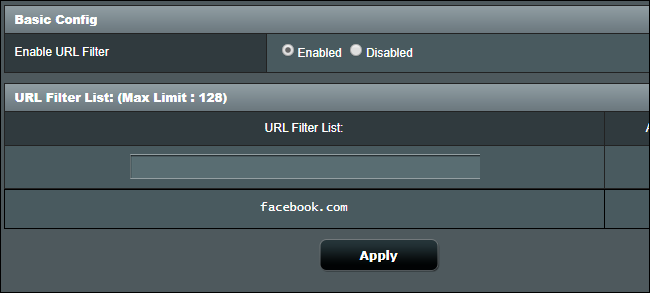
در اکثر روترهای وای‌فای امکان بلاک‌ کردن وب‌سایت‌ها وجود دارد که استفاده از آن بسیار منطقی‌تر و کاراتر از استفاده از اکستنشن کروم است. اگر روتر شما این ویژگی را دارد می‌توانید از آن برای بلاک کردن وب‌سایت‌ها استفاده کنید؛ در این‌صورت دسترسی به این وب‌سایت‌ها برای تمام افرادی که به شبکه شما متصل هستند، محدود خواهد شد. در نظر داشته باشید که هیچکدام از این روش‌ها کامل و غیرقابل نفوذ نیستند. به‌هر‌حال با استفاده از VPN و پراکسی‌ها تمام این محدودیت‌ها قابل دور زدن است.

برای مثال Family features در ویندوز 10 به کاربران این امکان را می‌دهد که وب‌سایت‌ها را برای اکانت کودک مسدود نمایند. در mac با استفاده از ویژگی Screen Time که به macOS Catalina اضافه شده است، می‌توانید دسترسی به سایت‌ها را محدود کنید. در کروم‌بوک نیز می‌توانید به کمک Family Link، وب‌سایت‌هایی را که یک اکانت کودک می‌تواند از آن‌ها بازدید کند، کنترل کنید.

مسدود کردن وب‌سایت‌ها در یک سازمان

شرکت‌هایی که از Chrome Enterprise استفاده می‌کنند، می‌توانند به کمک ویژگی URLBlacklist کروم، وب‌سایت‌ها را بلاک کنند. این ویژگی برای متخصصان فناوری اطلاعات که به مدیریت دستگاه‌های سازمانی مشغول هستند، در نظر گرفته شده است و مناسب استفاده خانگی نیست.


نوشته چگونه وب‌سایت‌ها را در گوگل کروم بلاک کنیم؟ اولین بار در اخبار تکنولوژی و فناوری پدیدار شد.
روش ذخیره کردن پیوست‌های جی‌میل در گوگل درایو

ذخیره کردن پیوست‌های جی‌میل در گوگل درایو

برای دسترسی به پیوست‌های جی‌میل، پیوست‌ها باید از داخل کلاینت گوگل باز شوند؛ اما ممکن است این روش برای همه راضی‌کننده نباشد. شما به یک لوکیشن مرکزی برای دسترسی به اسناد و تصاویر، نیاز دارید. این راهنما به شما روش ذخیره کردن پیوست‌های جی‌میل در گوگل درایو را آموزش خواهد داد. با ما همراه باشید.

برای مثال یک مورد استفاده برای این بحث زمانی است که شما با یک شرکت ساختمانی کار می‌کنید که ایمیل‌های رد‌وبدل شده بین شما شامل برنامه‌ها و قراردادهای چند طبقه‌ای است. پیدا کردن یک فایل به‌خصوص در این ایمیل‌ها بسیار دشوار است؛ درحالیکه اگر این فایل‌ها در گوگل درایو ذخیره شده بودند، پیدا کردن آن‌ها در مدت زمان کوتاهی قابل انجام بود. برای حل این مشکل در ادامه با روش ذخیره کردن پیوست‌های جی‌میل در گوگل درایو با ما باشید.

جی‌میل در مرورگر دسکتاپ

شما می‌توانید از این روش هنگامی‌که از طریق مرورگر به جی‌میل دسترسی دارید در تمام سیستم‌عامل‌های ویندوز، macOS، لینوکس و Chrome OS استفاده کنید.

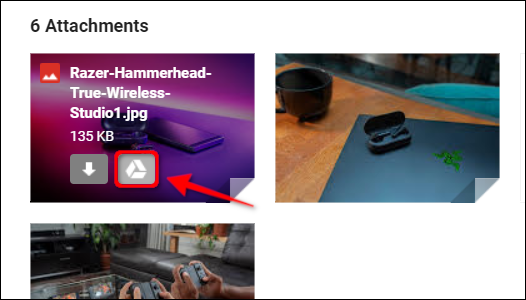
ابتدا جی‌میل را در مرورگر دلخواه خود باز کنید. ایمیلی که حاوی پیوستی است که می‌خواهید آن را ذخیره نمایید را باز کنید. سپس نشانگر ماوس خود را بر روی فایل پیوست ببرید و بر روی آیکون “Save to Drive” کلیک نمایید. در این مثال ما می‌خواهیم تصاویر ایمیل‌شده را در گوگل درایو ذخیره‌ کنیم.
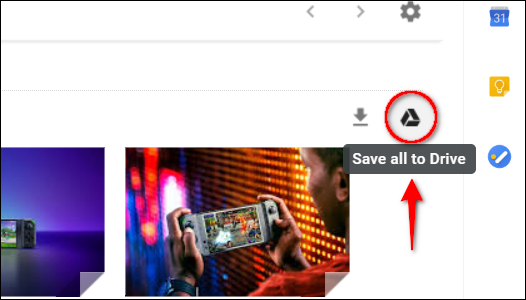
ذخیره کردن پیوست‌های جی‌میل در گوگل درایواگر ایمیل حاوی بیش از یک عدد پیوست بود و شما قصد ذخیره‌کردن تمام آن‌ها را در گوگل درایو داشتید باید بر روی آیکون “Save All to Drive” که در سمت راست آیتم‌ها قرار دارد کلیک کنید.
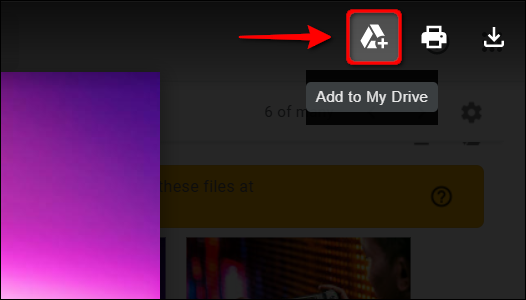
ذخیره کردن پیوست‌های جی‌میل در گوگل درایوبرای ذخیره‌کردن یک پیوست در گوگل درایو حین مشاهده آن، می‌توانید بر روی آیکون “Add to My Drive” که در قسمت بالایی سمت راست صفحه قرار دارد، کلیک کنید.
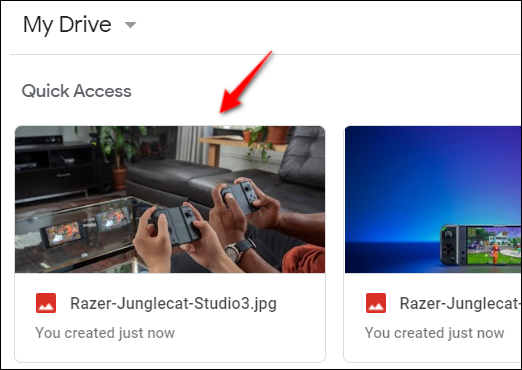
ذخیره کردن پیوست‌های جی‌میل در گوگل درایوبرای تأیید پیوست‌هایی که اکنون در گوگل درایو هستند، سایت را در مرورگر خود باز کنید. فایل‌های ذخیره‌شده باید در زیر بخش “Quick Access” و “Files” قرار داشته باشند.

ذخیره کردن پیوست‌های جی‌میل در گوگل درایو

اپ موبایل جی‌میل

اگر می‌خواهید پیوست‌های جی‌میل را از طریق اپ موبایل (اندروید، آیفون و آیپد) در گوگل درایو ذخیره کنید، این بخش را مطالعه نمایید. اسکرین‌شات‌های زیر در یک تبلت اندروید 9 Pie گرفته شده‌اند.

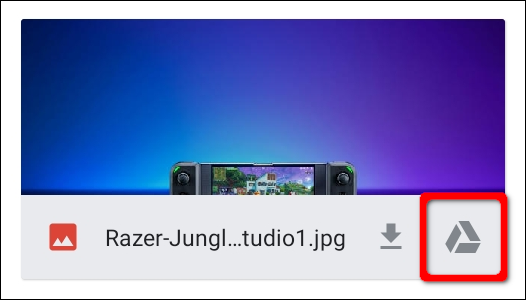
ابتدا اپ جی‌میل را در گوشی خود باز کنید و سپس به ایمیلی که حاوی پیوستی است که می‌خواهید آن را ذخیره نمایید، بروید. سپس به انتهای ایمیل رفته و بر روی آیکون “Save to Drive” که در زیر ریزعکس پیوست قرار دارد، ضربه بزنید.
اگر در ایمیل بیش از یک پیوست وجود داشت و شما قصد ذخیره‌‌کردن تمام آن‌ها را داشتید، باید مراحل بالا را تکرار نمایید.

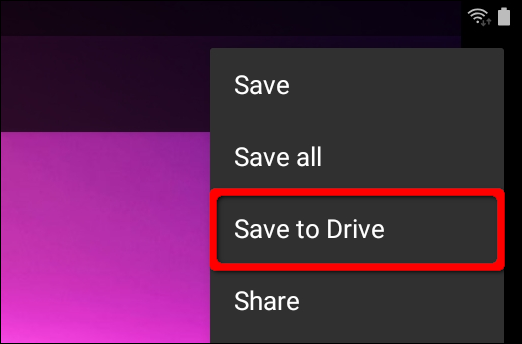
ذخیره کردن پیوست‌های جی‌میل در گوگل درایواگر در حال مشاهده پیوستی که قصد ذخیره‌کردن آن را در گوگل درایو دارید، هستید بر روی آیکون سه‌نقطه در قسمت بالایی سمت راست ضربه بزنید. اگر آیکون قابل مشاهده نبود، یک بار صفحه را لمس کنید تا ظاهر شود.

سپس از منو پاپ‌آپ، گزینه “Save to Drive” را انتخاب کنید.
ذخیره کردن پیوست‌های جی‌میل در گوگل درایو

نوشته روش ذخیره کردن پیوست‌های جی‌میل در گوگل درایو اولین بار در اخبار تکنولوژی و فناوری پدیدار شد.
روش ذخیره کردن پیوست‌های جی‌میل در گوگل درایو

ذخیره کردن پیوست‌های جی‌میل در گوگل درایو

برای دسترسی به پیوست‌های جی‌میل، پیوست‌ها باید از داخل کلاینت گوگل باز شوند؛ اما ممکن است این روش برای همه راضی‌کننده نباشد. شما به یک لوکیشن مرکزی برای دسترسی به اسناد و تصاویر، نیاز دارید. این راهنما به شما روش ذخیره کردن پیوست‌های جی‌میل در گوگل درایو را آموزش خواهد داد. با ما همراه باشید.

برای مثال یک مورد استفاده برای این بحث زمانی است که شما با یک شرکت ساختمانی کار می‌کنید که ایمیل‌های رد‌وبدل شده بین شما شامل برنامه‌ها و قراردادهای چند طبقه‌ای است. پیدا کردن یک فایل به‌خصوص در این ایمیل‌ها بسیار دشوار است؛ درحالیکه اگر این فایل‌ها در گوگل درایو ذخیره شده بودند، پیدا کردن آن‌ها در مدت زمان کوتاهی قابل انجام بود. برای حل این مشکل در ادامه با روش ذخیره کردن پیوست‌های جی‌میل در گوگل درایو با ما باشید.

جی‌میل در مرورگر دسکتاپ

شما می‌توانید از این روش هنگامی‌که از طریق مرورگر به جی‌میل دسترسی دارید در تمام سیستم‌عامل‌های ویندوز، macOS، لینوکس و Chrome OS استفاده کنید.

ابتدا جی‌میل را در مرورگر دلخواه خود باز کنید. ایمیلی که حاوی پیوستی است که می‌خواهید آن را ذخیره نمایید را باز کنید. سپس نشانگر ماوس خود را بر روی فایل پیوست ببرید و بر روی آیکون “Save to Drive” کلیک نمایید. در این مثال ما می‌خواهیم تصاویر ایمیل‌شده را در گوگل درایو ذخیره‌ کنیم.
ذخیره کردن پیوست‌های جی‌میل در گوگل درایواگر ایمیل حاوی بیش از یک عدد پیوست بود و شما قصد ذخیره‌کردن تمام آن‌ها را در گوگل درایو داشتید باید بر روی آیکون “Save All to Drive” که در سمت راست آیتم‌ها قرار دارد کلیک کنید.
ذخیره کردن پیوست‌های جی‌میل در گوگل درایوبرای ذخیره‌کردن یک پیوست در گوگل درایو حین مشاهده آن، می‌توانید بر روی آیکون “Add to My Drive” که در قسمت بالایی سمت راست صفحه قرار دارد، کلیک کنید.
ذخیره کردن پیوست‌های جی‌میل در گوگل درایوبرای تأیید پیوست‌هایی که اکنون در گوگل درایو هستند، سایت را در مرورگر خود باز کنید. فایل‌های ذخیره‌شده باید در زیر بخش “Quick Access” و “Files” قرار داشته باشند.

ذخیره کردن پیوست‌های جی‌میل در گوگل درایو

اپ موبایل جی‌میل

اگر می‌خواهید پیوست‌های جی‌میل را از طریق اپ موبایل (اندروید، آیفون و آیپد) در گوگل درایو ذخیره کنید، این بخش را مطالعه نمایید. اسکرین‌شات‌های زیر در یک تبلت اندروید 9 Pie گرفته شده‌اند.

ابتدا اپ جی‌میل را در گوشی خود باز کنید و سپس به ایمیلی که حاوی پیوستی است که می‌خواهید آن را ذخیره نمایید، بروید. سپس به انتهای ایمیل رفته و بر روی آیکون “Save to Drive” که در زیر ریزعکس پیوست قرار دارد، ضربه بزنید.
اگر در ایمیل بیش از یک پیوست وجود داشت و شما قصد ذخیره‌‌کردن تمام آن‌ها را داشتید، باید مراحل بالا را تکرار نمایید.

ذخیره کردن پیوست‌های جی‌میل در گوگل درایواگر در حال مشاهده پیوستی که قصد ذخیره‌کردن آن را در گوگل درایو دارید، هستید بر روی آیکون سه‌نقطه در قسمت بالایی سمت راست ضربه بزنید. اگر آیکون قابل مشاهده نبود، یک بار صفحه را لمس کنید تا ظاهر شود.

سپس از منو پاپ‌آپ، گزینه “Save to Drive” را انتخاب کنید.
ذخیره کردن پیوست‌های جی‌میل در گوگل درایو

نوشته روش ذخیره کردن پیوست‌های جی‌میل در گوگل درایو اولین بار در اخبار تکنولوژی و فناوری پدیدار شد.
چگونه می‌توان بیت‌کوین رایگان به‌دست آورد؟

امروزه استخراج رمزارزها و پول‌های دیجیتالی به اقدامی جذاب تبدیل شده است و دارندگان ارز دیجیتالی می‌توانند از دارایی خود برای انجام خریدهای آنلاین استفاده کنند. بیت‌کوین یکی از رایج‌ترین رمزارزهای فعلی در دنیا به‌شمار می‌رود و خریداری آن می‌تواند به‌عنوان یک سرمایه‌گذاری مناسب در بلندمدت تلقی شود. طبیعتا آشنایی با روش‌های استخراج بیت‌کوین یکی از دغدغه‌های کاربران محسوب می‌شود و در این میان، روش‌های رایگان مسلما از جذابیت بیش‌تری برخوردار هستند. در ادامه به بررسی چندین روش استخراج بیت‌کوین رایگان می‌پردازیم:

  • ثبت‌نام در وب‌سایت Coinbase

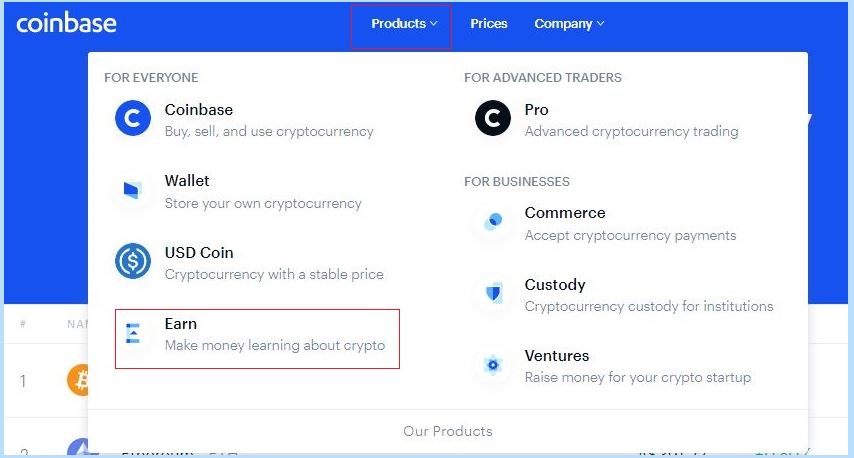
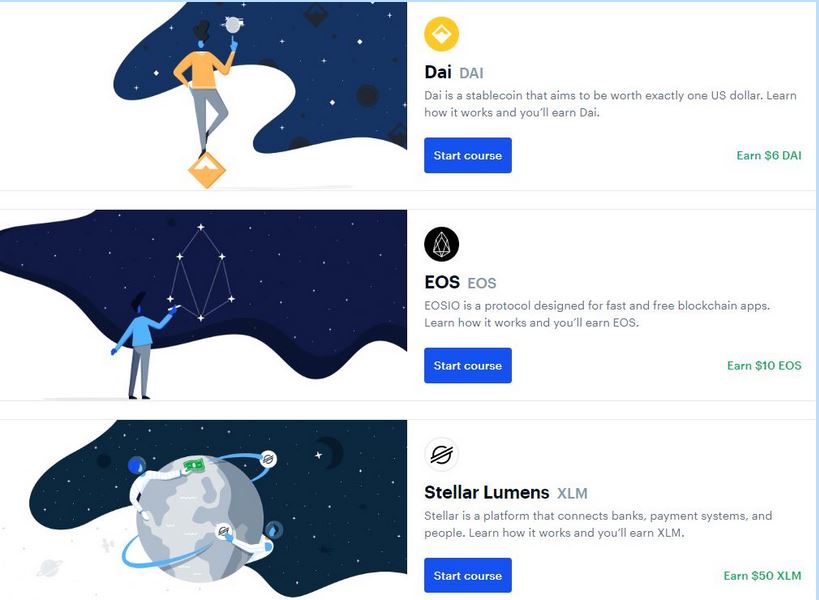
Coinbase یک برنامه آموزشی است که برای یادگیری رمزارزها توسط مردم، مبالغی را پرداخت می‌کند. این وب‌سایت دربردارنده برنامه‌های آموزشی مختلف و ارزهای دیجیتالی متنوع است. به منظور کسب درآمد با این روش ابتدا بایستی به آدرس اینترنتی www.coinbase.com مراجعه کرده و با استفاده از ایمیل خود ثبت‌نام نمایید. سپس بر روی تب Products رفته و بر روی گزینه Earn کلیک کنید. بدین‌ترتیب به صفحه اختصاصی محتوای آموزشی منتقل می‌شوید. پاداش مشارکت در هر برنامه در مقابل نام آن درج شده است. با کلیک بر روی دکمه Start course و مشاهده محتوا، اکانت شما به اندازه مبلغ اعلام شده شارژ می‌شود.

  • مراجعه به وب‌سایت‌های عرضه قطره‌چکانی بیت‌کوین

برخی وب‌سایت‌ها نظیر Dailycoins به منظور تشویق بازدیدکنندگان خود هر چند دقیقه یک‌بار مبلغ ناچیزی معادل چند سنت را میان آن‌ها توزیع می‌کنند. این‌کار غالبا ماهیت تبلیغاتی دارد و می‌تواند به افزایش تعداد بازدیدکنندگان سایت و درآمد تبلیغاتی مالک آن کمک کند. بعلاوه با کلیک کردن بر روی لینک‌ها و تبلیغات درج شده در برخی سایت‌ها و مشاهده آن‌ها می‌توان مبالغ محدودی بیت‌کوین کسب کرد. وب‌سایت‌هایی نظیر CoinAD، Bitcrate و Coinslot در این طیف جای می‌گیرند.

  • بازی‌های بیت‌کوین

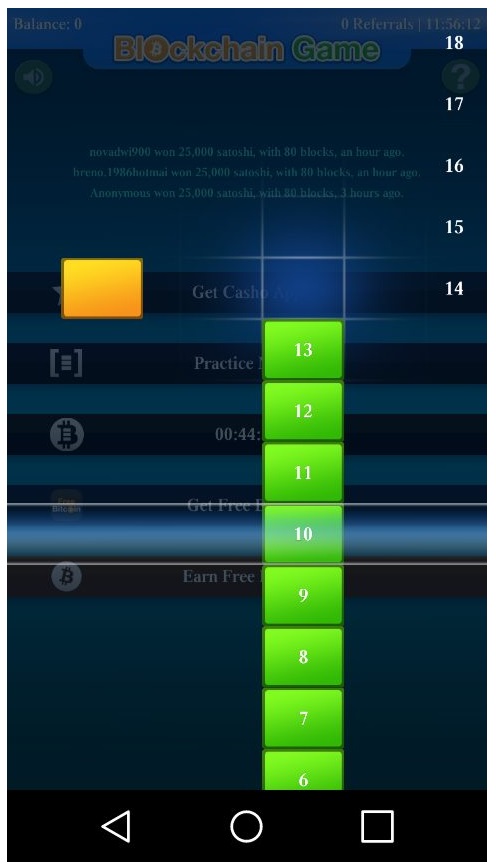
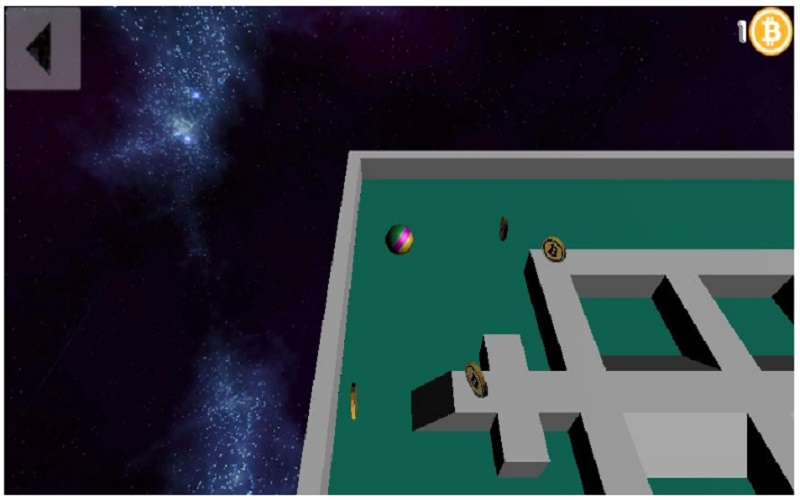
برخی بازی‌ها احتمالا در قالب پاداش، مبالغ ناچیزی را به گیمرها پرداخت می‌کنند. بعلاوه این برنامه‌ها به‌طور معمول دارای تبلیغات متعدد هستند. اعطای بیت‌کوین، کاربران را برای ادامه بازی و تماشای تبلیغات ترغیب خواهد کرد. لذا از جنبه تئوری به‌نظر می‌رسد که بازی‌ها یکی از روش‌های مناسب جهت دسترسی تبلیغ‌کنندگان به مردم محسوب می‌شوند. بازی‌هایی نظیر Blockchain، Pop Bubbles و Roll and Ball از جمله عناوین رایج در این رده به‌شمار می‌روند.

  • ماینینگ ابری

در این روش کاربر با پرداخت مبلغی به‌صورت ماهیانه، شرکتی را مامور استخراج ارز دیجیتال برای خود خواهد کرد. در واقع این شرکت‌ها در ازای دریافت مبلغی از کاربر، توان پردازشی سخت‌افزارهای قدرتمند و گران‌قیمت خود را در اختیار وی قرار می‌دهند. ماینینگ ابری تقریبا هیچ‌گاه سودآور نبوده و بعضا با ریسک کلاه‌برداری همراه خواهد بود. با گذر زمان، ارزش بیت‌کوین و میزان سختی شبکه آن به‌تدریج افزایش خواهد یافت و این موضوع طبیعتا موجب کاهش درآمد کاربر می‌شود. چند سال پیش، استخراج صدها بیت‌کوین از طریق کامپیوتر شخصی خانگی احتمالا امکان‌پذیر بود؛ اما اکنون این‌کار بسیار دشوارتر شده و مستلزم خریداری سخت‌افزارهای فوق‌العاده قدرتمند است. بنابراین خرید ارز دیجیتال و پس‌انداز کردن آن احتمالا در مقایسه با کلود ماینینگ سودآورتر خواهد بود.

  • استفاده از اپلیکیشن‌های مرتبط

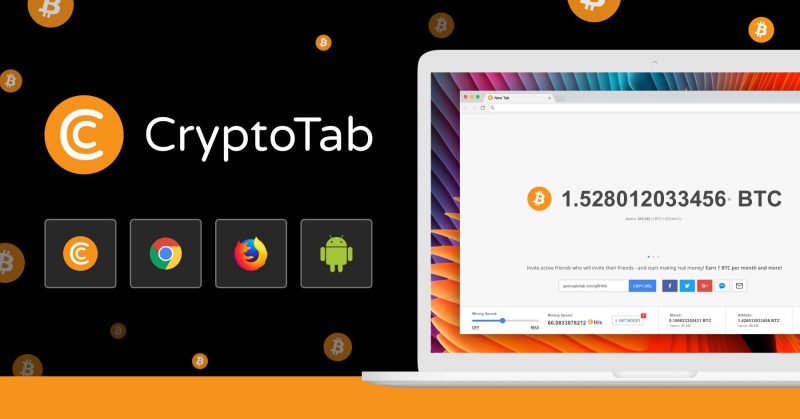
این گزینه احتمالا آسان‌ترین روش استخراج بیت‌کوین رایگان محسوب می‌شود. به‌عنوان مثال هنگامی‌که یکی از دوستان خود را به یک سرویس خاص معرفی می‌کنید؛ هر 2 شما از تخفیفاتی بهره‌مند شده یا پاداشی را در قالب بیت‌کوین دریافت می‌کنید. مرورگر کریپتوتب یکی از شاخص‌ترین برنامه‌های این حوزه است. کاربران با عضویت در برنامه و دعوت از دوستان خود با کمک لینک معرفی‌نامه می‌توانند به استخراج بیت‌کوین بپردازند. این برنامه از توان پردازشی CPU کامپیوتر یا دستگاه موبایلی برای استخراج بیت‌کوین بهره می‌گیرد و  15 درصد درآمد زیرمجموعه سطح اول شما را به حسابتان واریز خواهد کرد.

  • دریافت مستقیم بیت‌کوین

این روش در واقع رایگان نیست؛ چرا که برای دریافت بیت‌کوین بایستی فعالیت کرد و به ارایه خدمات پرداخت. در این حالت روش‌های مختلفی برای کسب درآمد وجود دارد. به‌عنوان مثال با قرار دادن آدرس کیف پول الکترونیکی خود یا بارکد آن در صفحه وب‌سایت خود، کمک‌های مالی را در قالب بیت‌کوین درخواست نمایید. همچنین می‌توان برای شرکت‌هایی کار کرد که دستمزد کارمندان خود را مستقیما بر اساس بیت‌کوین پرداخت می‌کنند که البته چنین موردی در کشورمان بسیار نادر است.

چنان‌چه نسبت به افزایش ارزش بیت‌کوین در آینده اطمینان دارید؛ در این‌صورت خریداری بیت‌کوین از روش‌های معمول احتمالا ایده مناسب‌تری خواهد بود. بسیاری از صرافی‌ها با دریافت معادل ریالی بیت‌کوین اقدام به شارژ کیف پول دیجیتالی شما می‌کنند.

نوشته چگونه می‌توان بیت‌کوین رایگان به‌دست آورد؟ اولین بار در اخبار تکنولوژی و فناوری پدیدار شد.

چگونه ایمیل موقت بسازیم؟

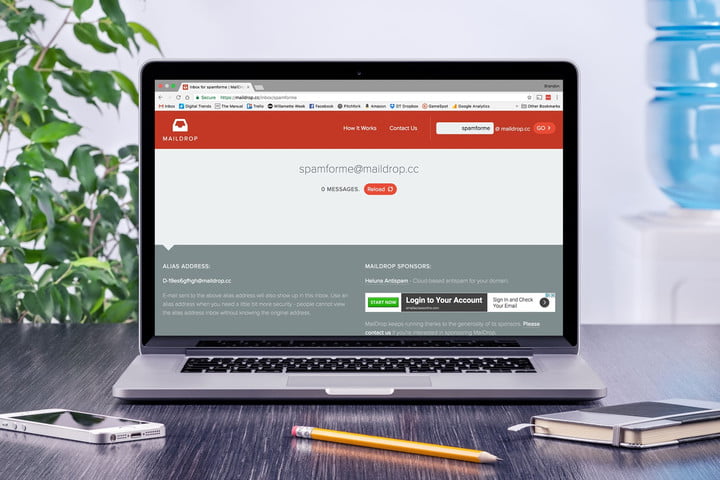
ایمیل موقت در واقع نوعی پست الکترونیکی است که برای مدت زمانی محدود در اختیار کاربر قرار گرفته و پس از این مدت به‌صورت خودکار حذف می‌شود. ایمیل موقت در واقع راهکاری عملی برای حفاظت از آدرس ایمیل اصلی و عدم دریافت هرزنامه‌ها و ایمیل‌های تبلیغاتی به‌شمار می‌رود. بهره‌مندی از خدمات بسیاری از وب‌سایت‌ها مستلزم ثبت‌نام کاربر با استفاده از یک آدرس ایمیل است. بعلاوه سرویس‌هایی نظیر Amazon Prime، Hulu و نت‌فلیکس خدمات رایگان خود را برای مدت زمانی محدود در اختیار کاربران قرار می‌دهند و با پایان یافتن دوره استفاده آزمایشی، کاربران بایستی نسبت به خریداری اشتراک یا ثبت یک آدرس ایمیل جدید اقدام نمایند. بعلاوه بسیاری از خرده‌فروشی‌های آنلاین و آفلاین به منظور ارایه خدمات به مشتریان اقدام به دریافت آدرس ایمیل می‌کنند. در ادامه به بیان روش‌های ساخت ایمیل موقت می‌پردازیم:

  • روش اول: استفاده از Gmail

اگرچه گوگل دارای سرویس ایمیل موقت اختصاصی نیست؛ اما جیمیل دارای قابلیتی است که به کاربران امکان می‌دهد تا در صورت لزوم اقدام به ساخت ایمیل‌های سفارشی نموده و هنگام عدم‌نیاز، آن‌ها را امحاء نمایند. جهت انجام این‌کار بایستی مراحل زیر را طی کرد:

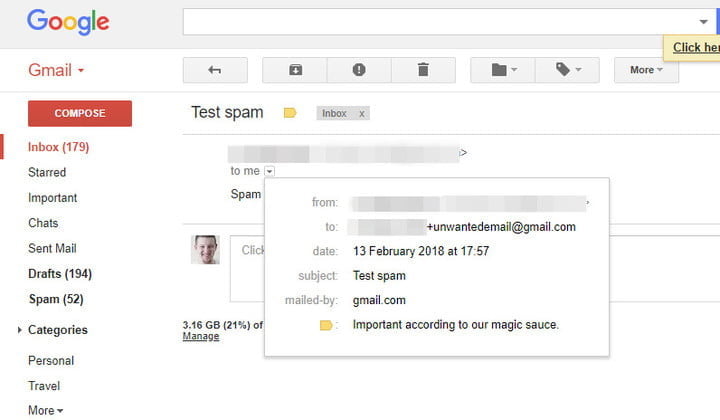
گام اول: هنگام درخواست یک سرویس جهت ثبت آدرس ایمیل، پست الکترونیکی خود را به‌صورت نرمال وارد کنید؛ اما در بخش انتهایی آن از یک نماد خاص مثلا “+” استفاده نمایید. برای مثال در تصویر زیر از آدرس “+unwantedemail.gmail.com” استفاده شده است.

پست‌های ارسال شده به ایمیل مذکور همراه با سایر پیام‌ها در بخش inbox نمایان خواهند شد. اما با وجود نمادی ویژه در انتهای آدرس ایمیل، حذف یا مسدود نمودن کامل آن‌ها تسهیل می‌شود.

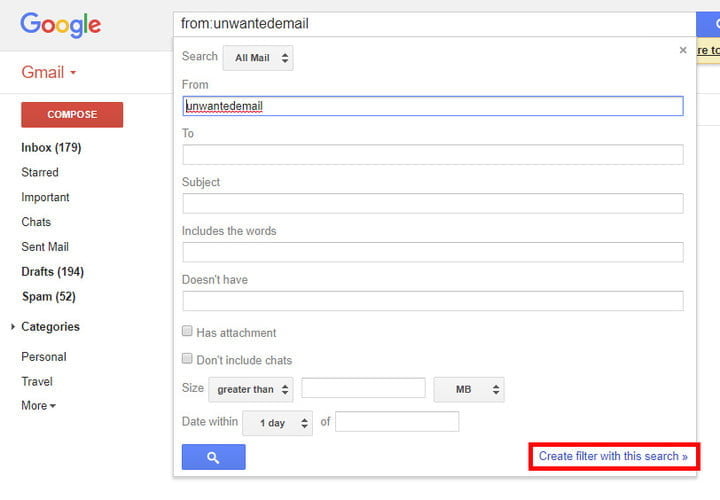
گام دوم: با دریافت پیام‌ها توسط آدرس ایمیل سفارشی، کاربران به منظور اطمینان یافتن از حذف کلیه ایمیل‌های ارسال شده به این آدرس می‌توانند مشخصه Gmail filter را فعال نمایند. بدین منظور کافیست برچسب موردنظر خود را در فیلد جستجو (بخش فوقانی تب inbox) تایپ نموده و روی فلش سمت راست کلیک کنید. سپس برچسب مربوطه را در بخش From پنجره فیلتر قرار داده و نهایتا بر روی دکمه Create filter with this search کلیک نمایید.

گام سوم: در ادامه، تیک گزینه Delete it را فعال نموده و بر روی دکمه Create filter کلیک کنید. بدین‌ترتیب دیگر شاهد دریافت ایمیل از پست الکترونیکی موقت خود نخواهید بود.

  • روش دوم: استفاده از افزونه Burner Mail

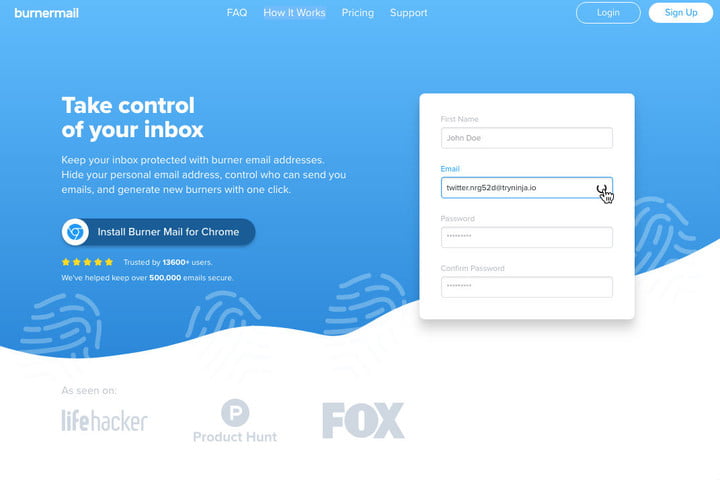
چنان‌چه مایل به عضویت در سرویس‌ها یا وب‌سایت‌های متعدد هستید؛ در این‌صورت نصب یک افزونه با قابلیت ساخت ایمیل‌های موقت به شیوه‌ای سریع و آسان، راه‌کاری مناسب به‌نظر می‌رسد. Burnermail یکی از افزونه‌های کارآمد در این زمینه به‌شمار می‌ر‌ود. همچنین کاربران با ساخت حساب‌کاربری در وب‌سایت اختصاصی برنامه قادر به استفاده از ایمیل‌های موقت خواهند بود. در ادامه به بیان مراحل راه‌اندازی و استفاده از این افزونه می‌پردازیم:

گام اول: به آدرس اینترنتی www.burnermail.io یا فروشگاه کروم استور مراجعه نموده و افزونه Burner Mail را نصب کنید. بدین‌ترتیب آیکون Burner Mail در سمت راست قسمت فوقانی پنجره مرورگر نمایان می‌شود. در جریان این فرآیند احتمالا بایستی به حساب‌کاربری گوگل خود نیز وارد شوید.

گام دوم: با ظاهر شدن فیلد ورود ایمیل حین وب‌گردی، آیکون Burner Mail نیز به‌صورت شناور نمایان می‌شود. با کلیک روی این آیکون، یک ایمیل موقت به‌صورت خودکار ایجاد خواهد شد. این ایمیل تا زمانی که کاربر تمایل داشته باشد؛ پیام‌های دریافتی را به حساب‌کاربری جیمیل شما ارجاع خواهد داد.

گام سوم: در صورت نمایش آدرس ایمیل نامناسب یا تمایل جهت مشاهده کلیه ایمیل‌های تعریف شده، کافیست بر روی آیکون Burner Mail کلیک کنید. در این قسمت، نوار مربوط به فعال‌سازی یا از کار انداختن هر یک از ایمیل‌ها نمایش داده می‌شود. با غیرفعال نمودن یک آدرس ایمیل، کلیه پیام‌های ارسال شده به آن مسدود می‌شوند. با این‌حال در صورت دریافت اسپم یا عدم تمایل به استفاده از یک آدرس ایمیل می‌توانید بر روی گزینه “X” در سمت راست کلیک کرده و آدرس موردنظر را به‌طور کامل حذف نمایید. همچنین کاربران می‌توانند از حداکثر 20 آدرس ایمیل به‌صورت همزمان استفاده کنند.

گام چهارم: با استفاده از آدرس ایمیل تولید شده می‌توان به پیام‌های دریافتی نیز پاسخ داد.

البته گزینه‌های دیگری نیز پیش روی کاربران قرار دارد. به‌عنوان مثال وب‌سایت Mailinator امکان ساخت ایمیل موقت را فراهم نموده و پس از چند ساعت آن‌ را به‌صورت خودکار حذف می‌کند. ایمیل‌های تولید شده توسط وب‌سایت 10minutemail نیز پس از مدت تنها 10 دقیقه حذف خواهند شد.

نوشته چگونه ایمیل موقت بسازیم؟ اولین بار در اخبار تکنولوژی و فناوری پدیدار شد.
آموزش ساخت اکانت اینستاگرام در گوشی موبایل و کامپیوتر

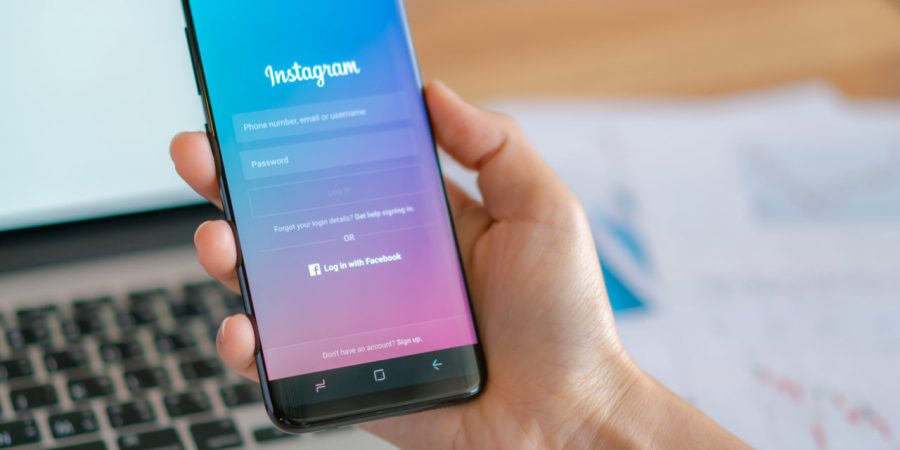
اینستاگرام یکی از شبکه‌های اجتماعی پرمخاطب جهت اشتراک‌گذاری آنلاین تصاویر و ویدیوها به‌شمار می‌رود. چنان‌چه شما نیز همانند میلیون‌ها کاربر اینستاگرام مایل به پیوستن به این شبکه اجتماعی هستید؛ در این‌صورت با استفاده از دستگاه موبایل، تبلت یا کامپیوتر خود می‌توانید نسبت به ثبت‌نام اقدام نمایید. این فرآیند کاملا رایگان و در عین‌حال آسان است. در ادامه، مراحل ساخت اکانت اینستاگرام در گوشی موبایل و کامپیوتر به‌صورت گام‌به‌گام تشریح شده است.

  • مراحل ساخت اکانت با استفاده از اسمارت‌فون یا تبلت

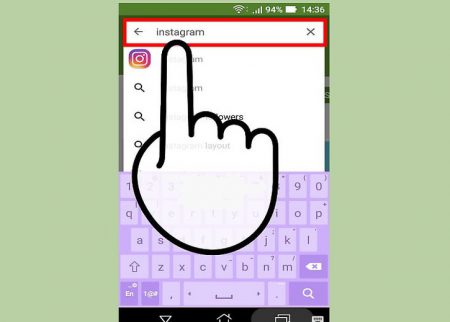
1- به منظور ساخت و دسترسی به اکانت اینستاگرام بر روی پلتفرم‌های موبایلی ابتدا بایستی اپلیکیشن اینستاگرام را دانلود و نصب کرد. برای انجام این‌کار برنامه اپ استور گجت خود (گوگل پلی در اندروید و اپ استور در iOS) را باز کرده و در نوار جستجو، کلمه Instagram را وارد نمایید.

2- پس از یافتن برنامه برای دانلود آن، دکمه INSTALL (در اندروید) یا Get (در iOS) را لمس کنید. بسته به سرعت ارتباط اینترنتی شما، دانلود اپلیکیشن حدودا 1 تا 2 دقیقه زمان خواهد برد.

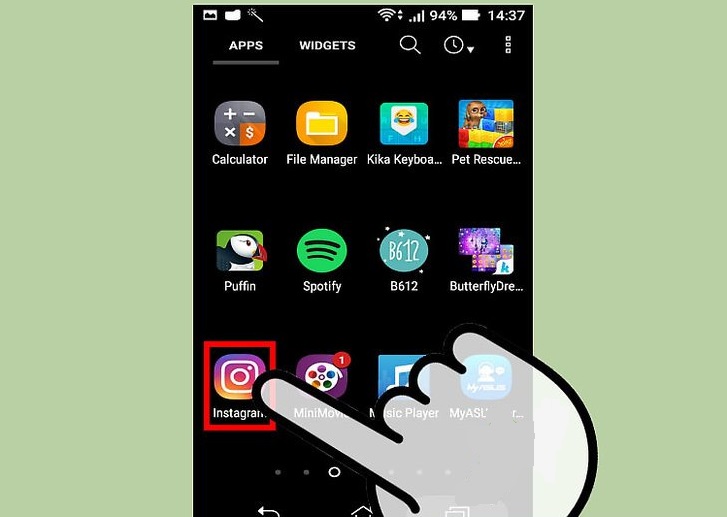
3- پس از نصب برنامه، جهت اجرای آن کافیست بر روی آیکون اینستاگرام ضربه بزنید.

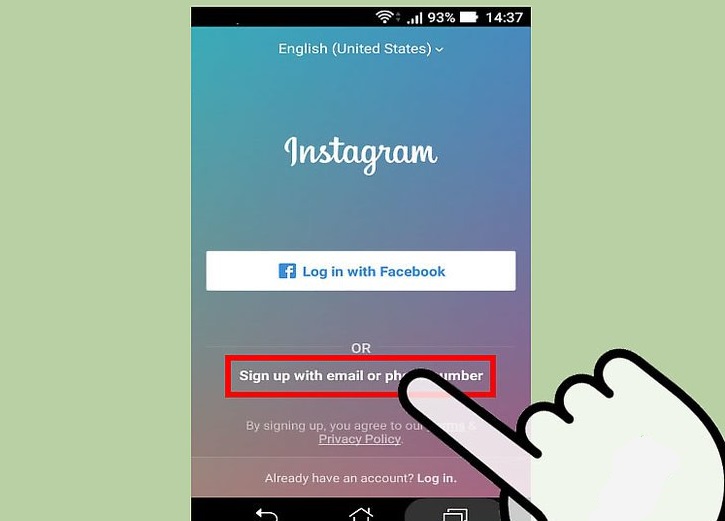
4- بر روی دکمه Sign Up ضربه بزنید. بدین‌ترتیب به صفحه‌ای جهت ثبت اطلاعات اکانت هدایت خواهید شد.

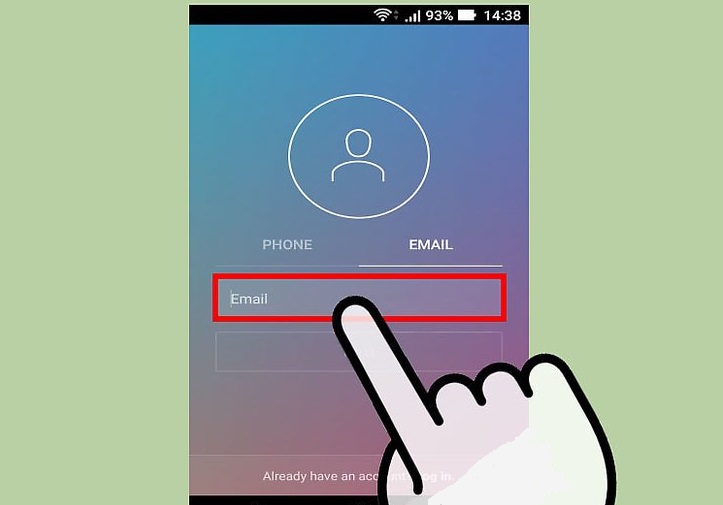
5- آدرس ایمیل خود را در فیلد مربوطه وارد نمایید. سپس بر روی دکمه Next ضربه بزنید. آدرس ایمیل مورد استفاده بایستی معتبر و قابل دسترس باشد. بعلاوه در این قسمت می‌توانید گزینه “Log in with Facebook” را انتخاب کنید. در این‌صورت اینستاگرام از شما درخواست می‌کند تا اطلاعات اکانت فیس‌بوک خود را وارد نمایید.

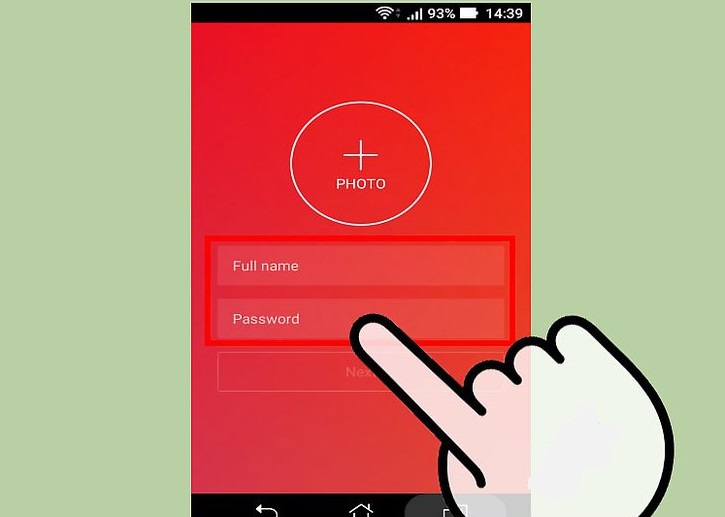
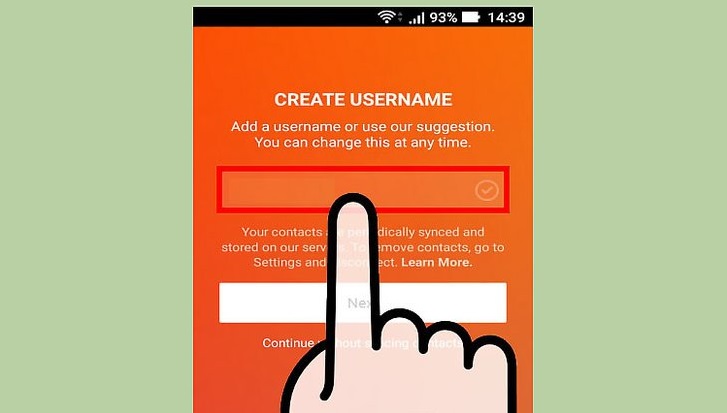
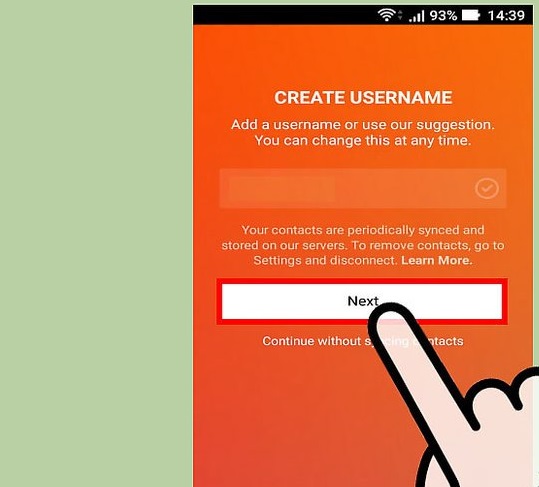
6- نام‌کاربری و کلمه‌عبور موردنظر خود را وارد کنید. به منظور اطمینان از درج اطلاعات صحیح بایستی کلمه‌عبور خود را مجددا تایپ نمایید. سپس دکمه Next را لمس کنید.

7- اطلاعات اختیاری اکانت خود را تکمیل نمایید. این موارد شامل تصویر پروفایل، خلاصه بیوگرافی یا لینک ارتباطی با وب‌سایت شخصی است. البته کاربران همواره با انتخاب گزینه “Edit Profile” در بخش فوقانی صفحه می‌توانند نسبت به افزودن یا اصلاح اطلاعات در آینده اقدام نمایند.

8- در نهایت بر روی دکمه Done ضربه بزنید. بدین‌ترتیب اکانت اینستاگرام شما ایجاد خواهد شد.

  • مراحل ساخت اکانت با استفاده از کامپیوتر

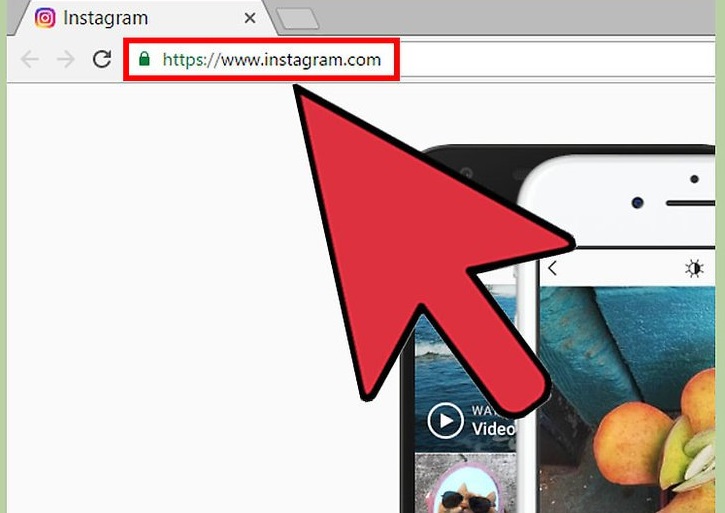
1- مرورگر اینترنتی کامپیوتر خود را اجرا کنید. اگرچه تجربه گشت‌وگذار در اینستاگرام با استفاده از کامپیوتر در مقایسه با گجت‌های موبایلی به‌مراتب محدودتر است؛ اما کاربران با مراجعه به وب‌سایت اینستاگرام کماکان می‌توانند به حساب‌کاربری خود دسترسی داشته باشند.

2- در نوار آدرس مرورگر، آدرس اینترنتی https://www.instagram.com را وارد نموده و کلید Enter را فشار دهید.

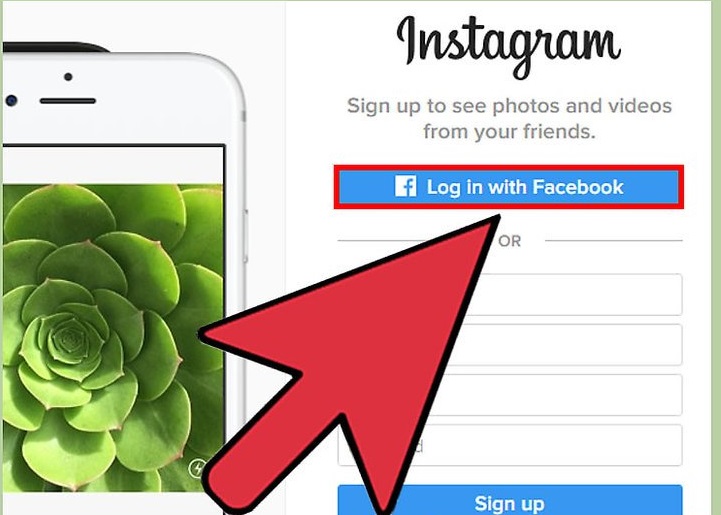
3- اطلاعات موردنیاز جهت عضویت را در فیلدهای سمت راست صفحه تایپ نمایید. این اطلاعات شامل موارد زیر هستند:

  • آدرس ایمیل فعلی
  • نام کامل
  • نام‌کاربری موردنظر
  • کلمه‌عبور موردنظر

بعلاوه با کلیک بر روی دکمه “Log in with Facebook” می‌توان از نام‌کاربری و پسورد اکانت فیس‌بوک جهت ساخت حساب‌کاربری اینستاگرام استفاده کرد.

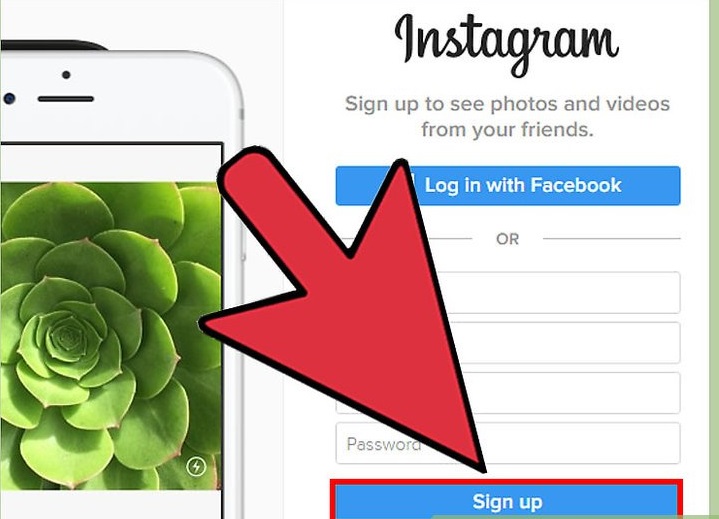
4- بر روی دکمه Sign Up کلیک کنید. این دکمه در بخش تحتانی منوی عضویت قرار دارد.

5- بر روی آیکون آدمک در گوشه فوقانی سمت راست صفحه کلیک کنید. بدین‌ترتیب به پیج اختصاصی حساب‌کاربری خود منتقل خواهید شد.

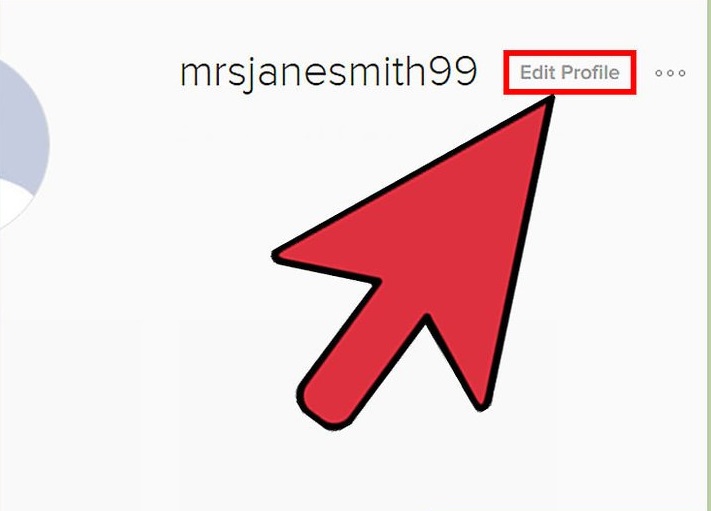
6- بر روی گزینه “Edit Profile” کلیک کنید. این آیتم در بخش فوقانی صفحه و سمت راست نام‌کاربری شما قرار دارد.

7- اطلاعات موردنظر خود جهت نمایش به بازدیدکنندگان را وارد کنید. این اطلاعات شامل خلاصه بیوگرافی، لینک وب‌سایت شخصی یا تصویر پروفایل است. پس از درج اطلاعات، ر روی دکمه Submit د قسمت تحتانی صفحه کلیک نمایید. بدین‌ترتیب اکانت اینستاگرام شما با موفقیت ایجاد خواهد شد.

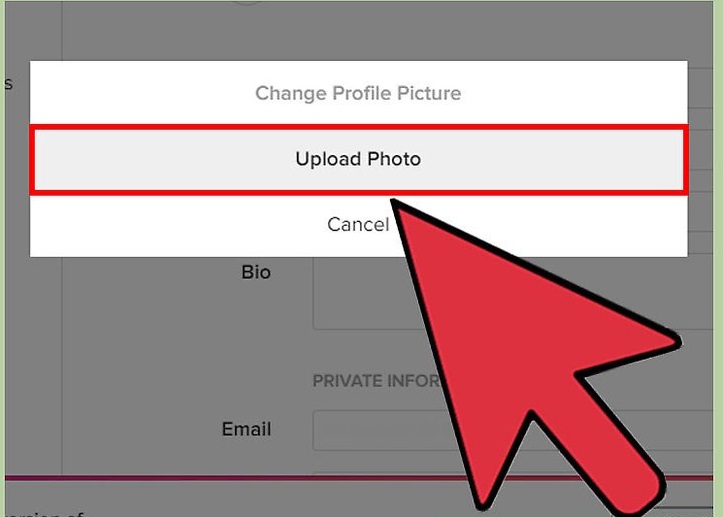
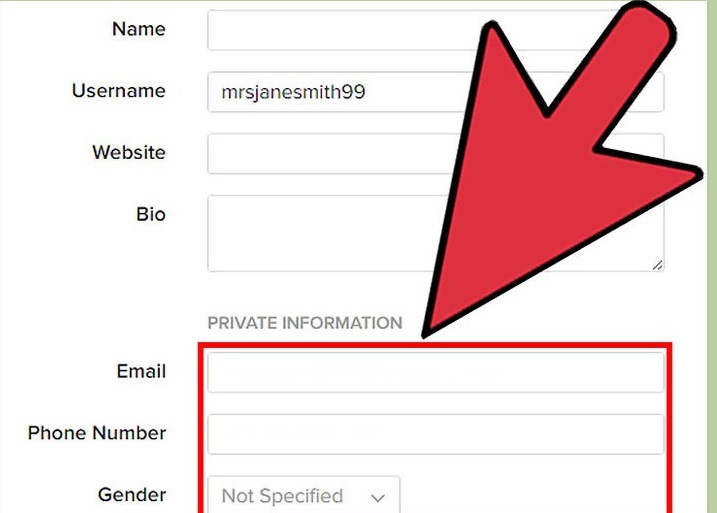
8- به منظور اصلاح اطلاعات پروفایل یا افزودن داده‌های جدید کافیست به صفحه کاربری اختصاصی خود مراجعه نموده و بر روی گزینه “Edit Profile” کلیک کنید. به منظور آپلود تصویر پروفایل می‌توانید بر روی آیکون آدمک کلیک نموده و گزینه “Upload Photo” را انتخاب کنید. با مراجعه به بخش PRIVATE INFORMATION نیز می‌توان اطلاعات خصوصی خود شامل آدرس ایمیل، شماره تلفن و جنسیت را وارد نمود. این اطلاعات برای سایر کاربران اینستاگرام قابل مشاهده نخواهند بود. پس از اعمال تغییرات سفارشی موردنظر بایستی بر روی دکمه Submit کلیک کرد. بدین‌ترتیب کلیه تغییرات ذخیره خواهند شد.

نوشته آموزش ساخت اکانت اینستاگرام در گوشی موبایل و کامپیوتر اولین بار در اخبار تکنولوژی و فناوری پدیدار شد.