آموزش استفاده از گوشی موبایل به عنوان میکروفون برای کامپیوتر
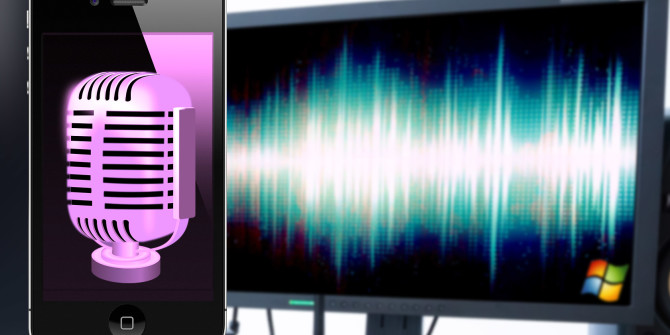
زمان چت در اسکایپ، صحبت در مورد تاکتیکها حین بازی و تنظیم آهنگ، ضرورت وجود میکروفون برای کامپیوتر بسیار احساس میشود. اما اگر میکروفون ندارید، نگران نباشید! اگر برای کامپیوتر خود میکروفون خریداری نکردهاید، اکنون میتوانید از اسمارتفون خود بهعنوان میکروفون برای ویندوز استفاده کنید. استفاده از اسمارتفون به عنوان میکروفون در ویندوز کار سادهای است.
در ادامه این مقاله به شما روشهای مختلفی برای استفاده از اسمارتفون به عنوان میکروفون را آموزش خواهیم داد؛ پس با ما همراه باشید!
با WO Mic، گوشی خود را میکروفون کنید!
یکی از بهترین روشها برای استفاده از اسمارتفون به عنوان میکروفون استفاده از اپ WO Mic است. با این برنامه شما میتوانید اسمارتفون خود را به وسیله USB، بلوتوث و وایفای به کامپیوتر متصل نمایید.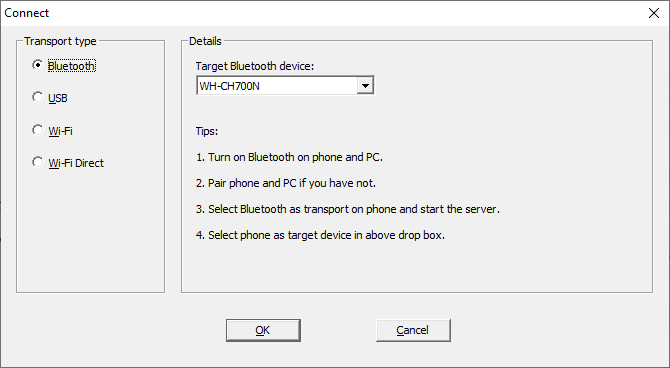 استفاده از این برنامه کاملا رایگان است، تاخیر کمی دارد و مهمتر از همه اینکه به کمک WO Mic شما میتوانید بهراحتی در هر اپلیکیشنی از میکروفون اسمارتفونی خود استفاده کنید.
به وبسایت WO Mic بروید و از آنجا درایور پیسی و PC client را دانلود کنید. سپس بنابر مدل گوشی خود اپ اندروید یا iOS را دریافت نمایید.
برنامه پیسی را اجرا کنید. به …Connection > Connect بروید و Transport type را انتخاب نمایید.
در ادامه جزئیات روند استفاده از روشهای اتصال متفاوت (بلوتوث، USB، وایفای) را توضیح خواهیم داد.
1. اتصال از طریق بلوتوث

ابتدا بلوتوث را در کامپیوتر خود فعال کنید. برای باز کردن منوی تنظیمات دکمههای ویندوز + I را از کیبورد فشار دهید. به Devices > Bluetooth & other devices بروید و بلوتوث را فعال کنید. حالا کامپیوتر شما برای دستگاههای دیگر قابل شناسایی است.
سپس نوبت به فعال کردن بلوتوث در گوشی شما میرسد. مکان دقیق قرارگیری بلوتوث در منو تنظیمات در گوشیهای مختلف، متفاوت است؛ اما معمولا بلوتوث در منوی تنظیمات و در زیربخش Connections قرار دارد.
گوشی خود را با کامپیوتر جفت کنید. یک پنجره پاپآپ برای تایید اتصال در کامپیوتر شما ظاهر خواهد شد.
در برنامه WO Mic در کامپیوتر، گزینه Bluetooth را به عنوان Transport type انتخاب کنید. از منو کشویی Target Bluetooth device نیز گوشی خود را انتخاب نمایید. در نهایت بر روی OK کلیک کنید.
2. اتصال از طریق USB
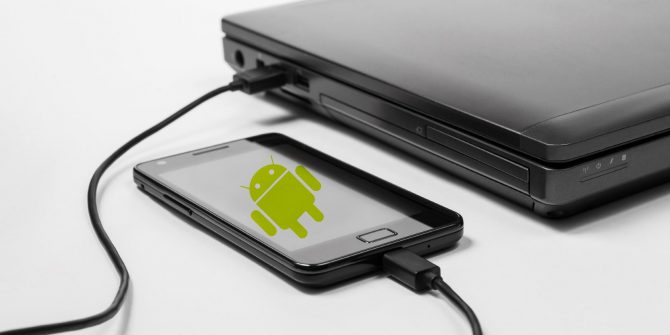
این روش تنها برای اندروید کاربرد دارد. مانند زمانی که اسمارتفون خود را از طریق USB شارژ میکنید، آن را به کامپیوتر متصل کنید.
ممکن است ویندوز از شما بخواهد که یک درایور نصب نمایید، در این صورت به آن اجازه نصب درایور را بدهید.
سپس از بخش Developer options در گوشی خود، USB debugging را فعال کنید. پس از این کار، گوشی شما باید توسط ویندوز به عنوان یک دستگاه شناخته شود.
برنامه WO Mic را در ویندوز باز کنید. از بخش Transport type گزینه USB را انتخاب کنید. به صفحه برگردید و برای فعال کردن میکروفون گوشی خود بر روی play icon ضربه بزنید.
3. اتصال از طریق وایفای
برای استفاده از این روش، هر دو کامپیوتر و گوشی شما باید به یک شبکه وایفای یکسان متصل باشند.
برای تغییر شبکه وایفای در ویندوز دکمه ویندوز + I را از کیبورد فشار دهید تا پنجره تنظیمات باز شود. سپس به Network & Internet > WiFi بروید.
اپ WO Mic را در گوشی اجرا نمایید. بر روی settings cog و Transport ضربه بزنید، Wi-Fi را انتخاب کنید. به صفحه قبل برگردید و play icon را لمس نمایید.
در بالای صفحه یک بنر خاکستری حاوی یک پیام با یک شماره در انتهای آن ظاهر خواهد شد. این شماره همان آدرس IP است.
در برنامه WO Mic در ویندوز، Wi-Fi را به عنوان Transport type انتخاب کنید. بر روی دکمه OK کلیک کنید. در فیلد Server IP address، آدرس IP موجود در اپ گوشی را وارد نمایید. برای شروع استفاده از میکروفون بر روی OK کلیک کنید.
4. اتصال از طریق وایفای دایرکت
در این روش شما باید گوشی خود را به یک هاتاسپات تبدیل و از شبکه دیتا استفاده نمایید. اگر کامپیوتر شما به اتصال اینترنت دسترسی نداشت و هیچ یک از روشهای بالا کارساز نبودند، میتوانید به عنوان آخرین راه از این روش استفاده کنید.
ابتدا هاتاسپات گوشی خود را فعال کنید. روش انجام این کار در گوشیهای مختلف، متفاوت است. اما معمولا این گزینه در منوی تنظیمات و زیربخش Connections و یا Tethering قرار دارد.
سپس شما باید کامپیوتر را به این هاتاسپات متصل کنید. برای باز کردن منوی تنظیمات، دکمههای ویندوز + I را از کیبورد فشار دهید. به Network & Internet > WiFi بروید و هاتاسپات را انتخاب کنید.
از اپ WO mic در گوشی بر روی settings cog و Transport ضربه بزنید و Wi-Fi Direct را انتخاب کنید. یک صفحه به عقب بروید و بر روی play icon ضربه بزنید.
در برنامه WO Mic در کامپیوتر، گزینه Wi-Fi Direct را بهعنوان Transport type انتخاب کنید.
به فیلد Soft AP IP address با آیپی پیشفرض 192.168.43.1 کاری نداشته باشید. سرانجام بر روی OK کلیک کنید.
اگر ویندوز صدای شما را تشخیص نداد…
با پیروی از دستورات بالا در اتصال میکروفون به کامپیوتر نباید به مشکلی برخورد کنید؛ اما اگر شما مراحل بالا را طی کردید و ویندوز، میکروفون را تشخیص نداد جای نگرانی نیست.
برای باز کردن منوی تنظیمات دکمههای ویندوز + I را از کیبورد فشار دهید. به System > Sound بروید. در زیر عنوان Input، منوی کشویی را باز نمایید و گزینه (Microphone (WO Mic Device را انتخاب کنید.
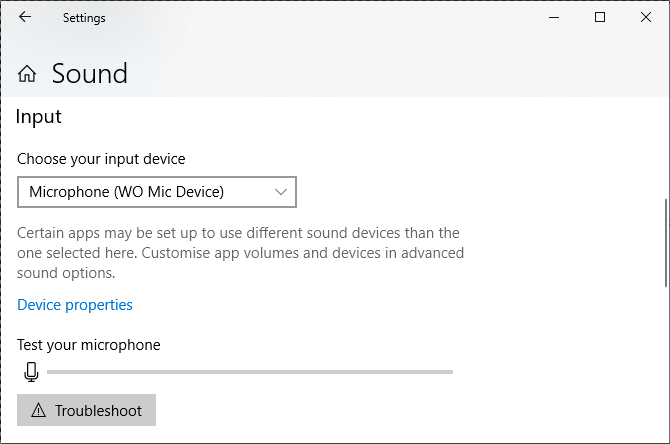
در میکروفون اسمارتفون خود صحبت کنید. خواهید دید صدای شما در نوار Test your microphone منعکس میشود.
روشهای جایگزین برای WO Mic
روشهای دیگری غیر از استفاده از WO Mic نیز وجود دارد که استفاده از آنها نیازمند جک اتصال صوتی است. شما میتوانید از اپ Megaphone Free برای آیفون، اپ Microphone برای اندروید و اپ Real Microphone برای ویندوز فون کمک بگیرید.
این اپها را دانلود نمایید. سپس از طریق یک جک نر به نر گوشی را به کامپیوتر ویندوزی خود متصل کنید. حال اسمارتفون شما به عنوان یک میکروفون برای کامپیوتر عمل خواهد کرد.
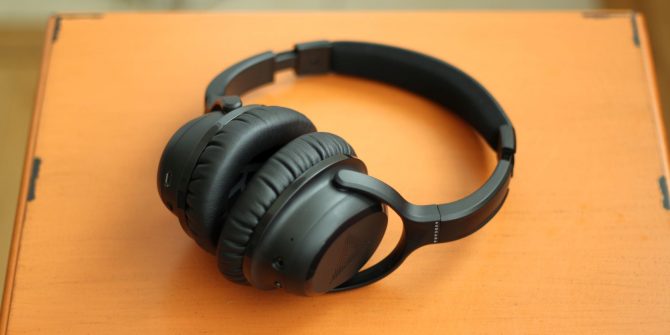 شما همچنین میتوانید با اتصال یک هدفون به جک میکروفون کامپیوتر، از آن به عنوان میکروفون استفاده نمایید.
شاید از شنیدن این موضوع تعجب کرده باشید اما شما همانطور که میتوانید از طریق میکروفون صدا را دریافت کنید، میتوانید از همان طریق صدا را ارسال نمایید. تنها مشکل استفاده از هدفون به عنوان میکروفون، کیفیت پایین وضوح صدا است.
اسمارتفون به عنوان وبکم
شاید ایده استفاده از اسمارتفون به عنوان میکروفون برای همه جالب نباشد اما در شرایط ضروری و زمانی که شما سریعا به یک میکروفون نیاز دارید، استفاده از گوشی بهترین گزینه است.
با استفاده از اسمارتفون به عنوان میکروفون میتوانید در کمترین زمان و بدون صرف هزینه کامپیوتر خود را به یک میکروفون مجهز نمایید. شاید بد نباشد که بدانید شما میتوانید از اسمارتفون خود به عنوان یک وبکم نیز استفاده کنید.
نوشته آموزش استفاده از گوشی موبایل به عنوان میکروفون برای کامپیوتر اولین بار در اخبار تکنولوژی و فناوری پدیدار شد.
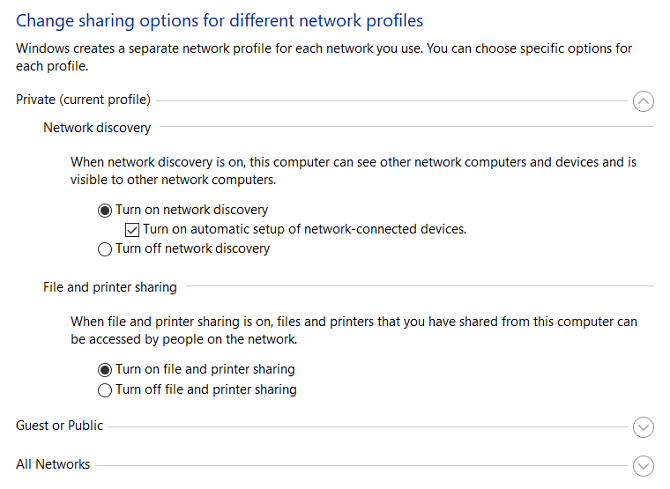
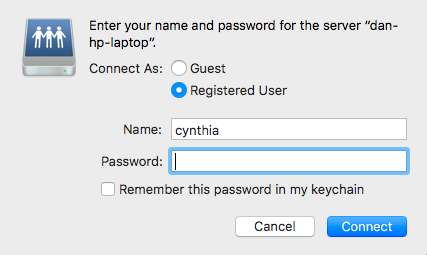
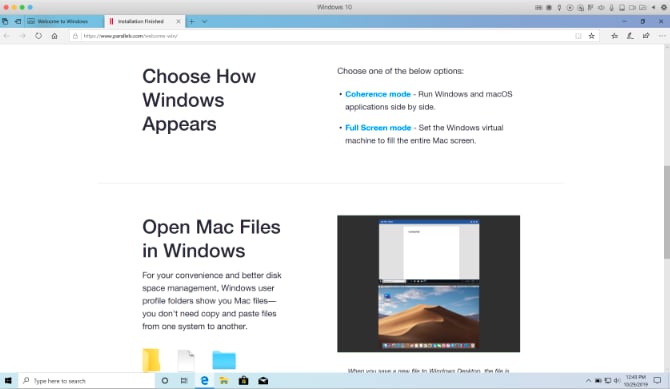 برای دسترسی به این درایوها تنها باید
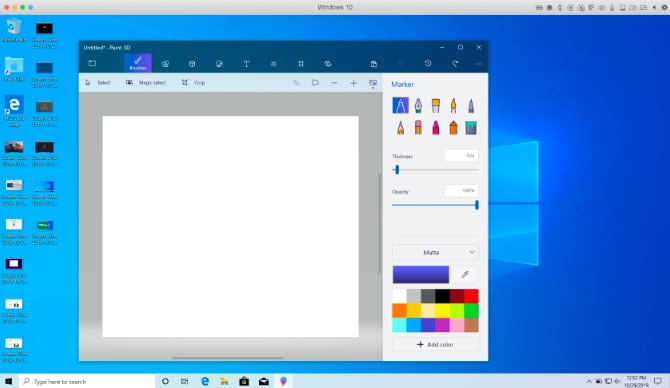

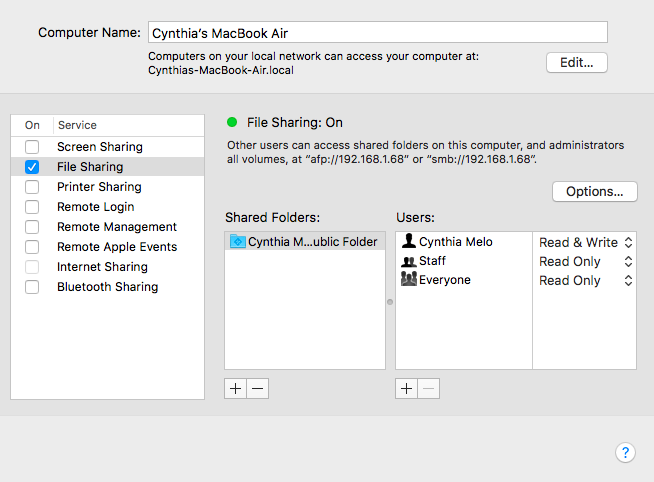
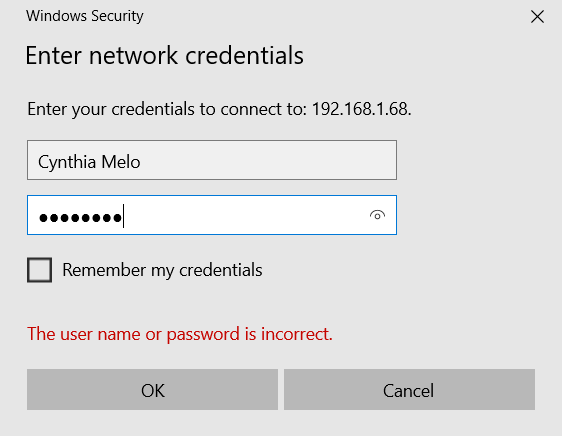

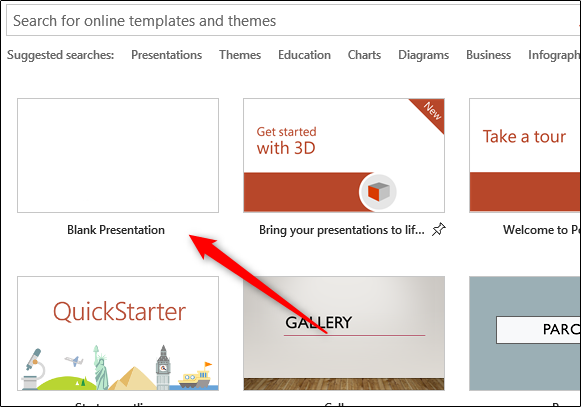
 یک کتابخانه بزرگ از قالبها ظاهر خواهد شد اما از آنجاکه ما قصد ساخت یک قالب شخصیسازی شده برای خودمان داریم باید گزینه “Blank Presentation” را انتخاب نماییم.
 حال شما باید اندازه و جهت
 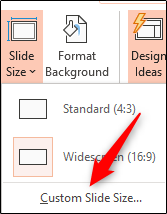 پنجره کوچک “Slide Size” ظاهر خواهد شد که در اینجا شما میتوانید به تنظیم دو مورد بپردازید:
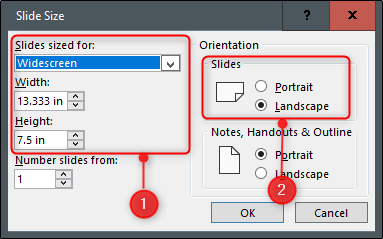 باقی مراحل ساخت قالب در
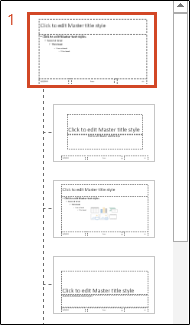
  اسلاید مستر در پنجره عمودی سمت چپ ظاهر میشود. در اصل اسلاید مستر اولین تصویر کوچکی است که در این پنجره وجود دارد. هر زیر-تصویرکوچک نشانگر طرح باقی اسلایدهای موجود در تم شماست. هر تغییری که بر روی اسلاید مستر ایجاد شود بر روی طرح کلی باقی اسلایدها تأثیر خواهد گذاشت.
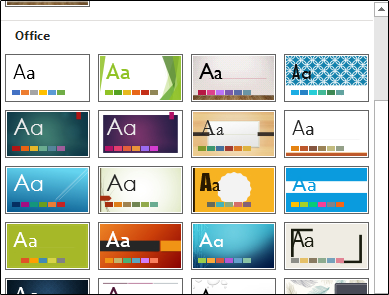
 شما میتوانید یک تم منحصربفرد برای قالب خود انتخاب کنید. برای این کار از تب “Slide Master” به گروه “Edit Theme” رفته و گزینه “Themes” را انتخاب کنید.
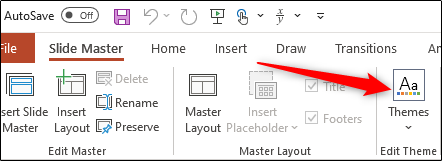 یک کتابخانه بزرگ از تمهای قابل دسترسی در پاورپوینت ظاهر خواهد شد که شما میتوانید بنابر علاقه خود هریک را که میپسندید، انتخاب کنید. هر یک از این تمها، فونت مخصوص به خود را دارند. پس از بررسی تمها، تم مورد علاقه خود را انتخاب نمایید.
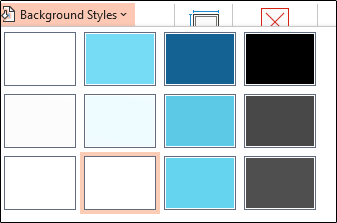
 شما همچنین میتوانید برای تم منتخب خود یک استایل پسزمینه انتخاب کنید. از گروه “Background” گزینه “Background Styles” را انتخاب نمایید و سپس از منوی کشویی ظاهرشده، استایلی که میپسندید را برگزینید.
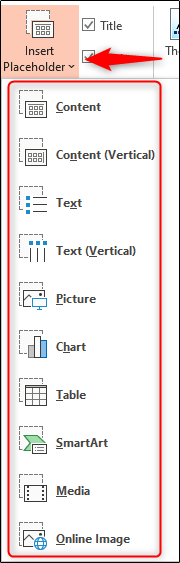
 اگر میخواهید placeholderها را نیز در اسلایدها تغییر دهید، میتوانید یکی از گزینههای موجود در منو “Insert Placeholder” را انتخاب کنید. شما میتوانید این گزینه را در گروه “Master Layout” پیدا کنید.
 پس از انتخاب اسلاید موردنظر از پنجره عمودی سمت چپ برای قرار دادن placeholder و نیز انتخاب نوع آن از منو، با کلیک اشارهگر ماوس را نگهداشته و بر روی اسلاید بکشید تا جعبه placeholder ایجاد شود.
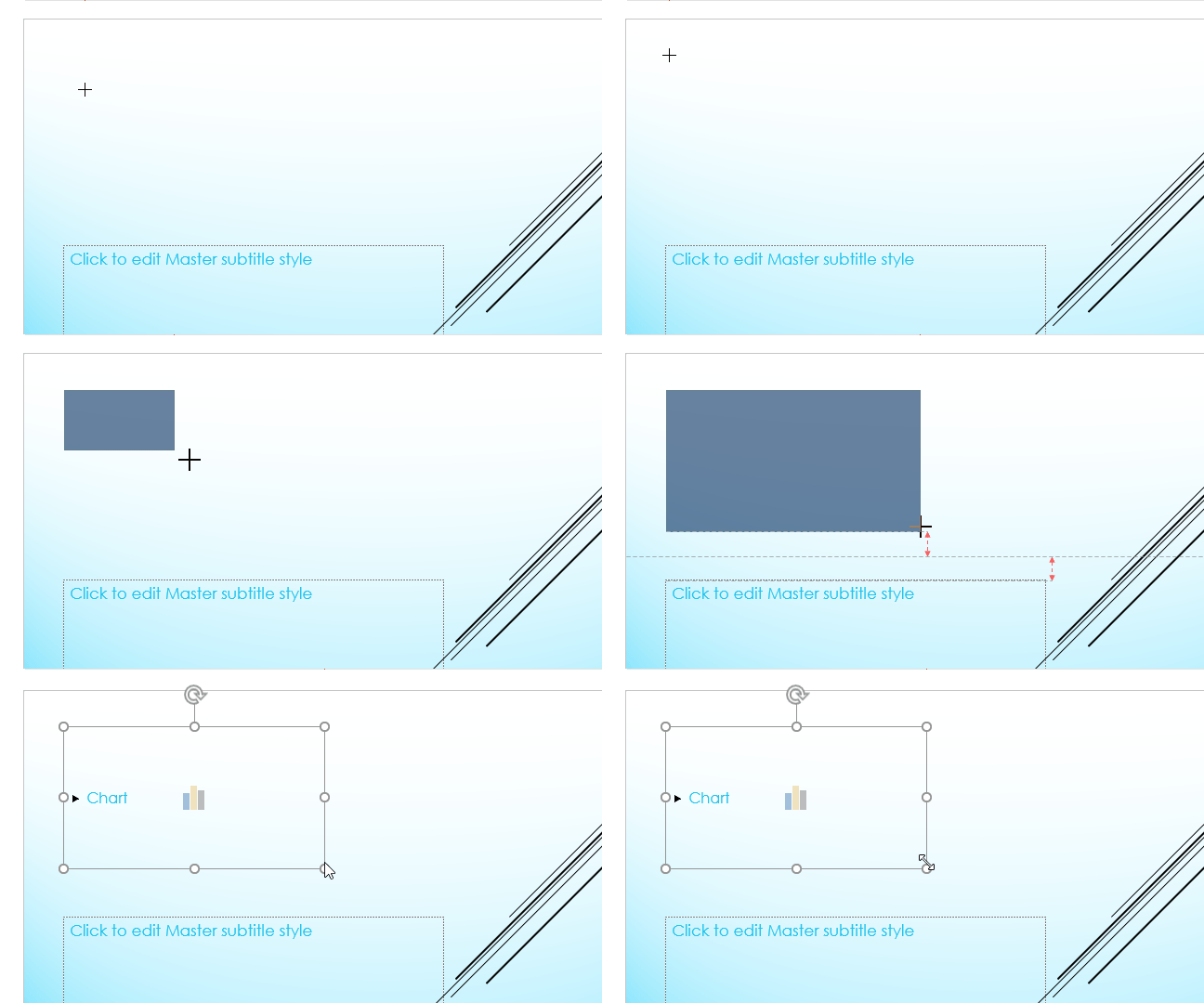 این مراحل را برای قرار دادن placeholder در اسلایدهای دیگر، تکرار نمایید. پس از اتمام این کار تنها کاری که باقی میماند، ذخیرهسازی قالب شخصیسازی شده شما است. در بخش بعدی به آموزش ذخیرهسازی قالب خواهیم پرداخت.
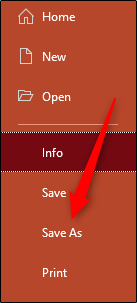 از گروه “Other Locations” گزینه “Browse” را انتخاب کنید.
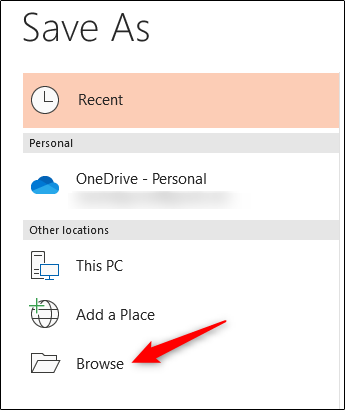 پنجره “Save As” ظاهر خواهد شد. بر روی باکس کنار “Save as Type” کلیک نمایید و سپس از فهرست، گزینه “PowerPoint Template” را انتخاب کنید.
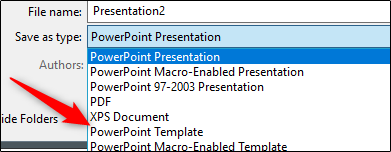 پس از اینکه نوع قالب پاورپوینت خود را انتخاب نمودید، پاورپوینت شما را به پوشه “Custom Office Templates” هدایت خواهد کرد. شما باید قالب خود را در این آدرس ذخیره نمایید. بر روی دکمه “Save” کلیک کنید.
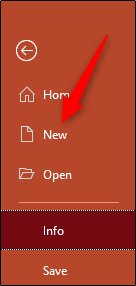
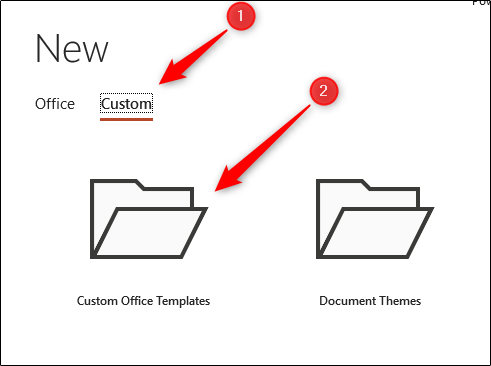
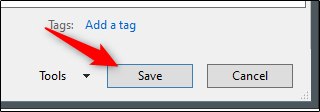 اکنون قالب پاورپوینت جدید شما ذخیره شده و آماده استفاده است. برای پیداکردن این قالب به تب “File” بروید و سپس دکمه “New” را انتخاب نمایید. به تب “Custom” بروید و گزینه “Custom Office Templates” را انتخاب کنید.
 حالا شما میتوانید قالب شخصیسازی شده خود را ببینید. برای شروع استفاده از قالب خود، آن را انتخاب نمایید.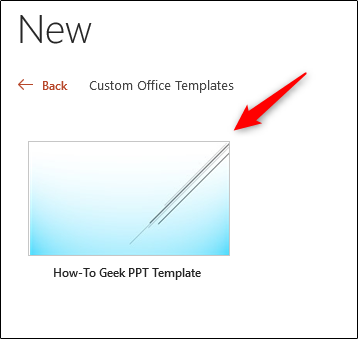

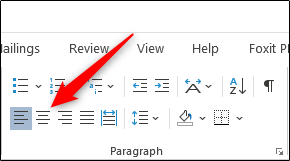 حال متن شما به صورت افقی در صفحه قرار خواهد گرفت. شما همچنین میتوانید پیش از نوشتن متن در صفحه، با انتخاب آیکون “Center Alignment” از ابتدا متن را به صورت افقی تایپ کنید.
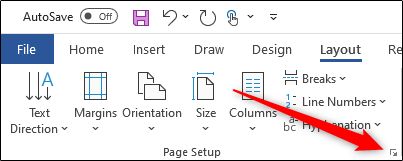 این کار پنجره “Page Setup” را باز خواهد کرد. تب “Layout” را انتخاب کنید و بر روی فلش کوچک کنار “Vertical Alignment” در قسمت “Page” کلیک نمایید. منتخبی از گزینههای چیدمان عمودی ظاهر خواهد شد. گزینه “Center” و یا هر گزینه مناسب دیگری را انتخاب نمایید.
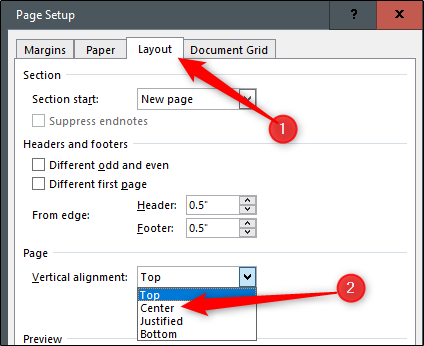 حال متن شما، گزینه چیدمان افقی که انتخاب نمودهاید را بازتاب خواهد کرد.
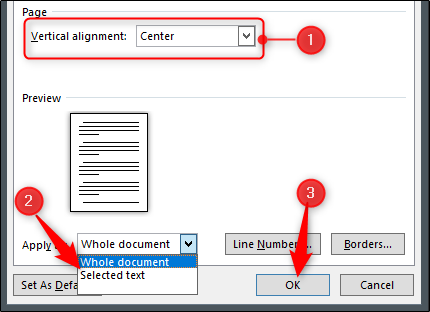 اکنون متن موجود در صفحه، چیدمان عمودی منتخب شما را نشان خواهد داد.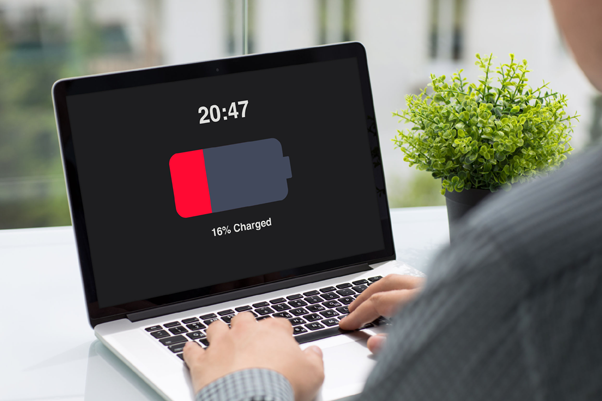
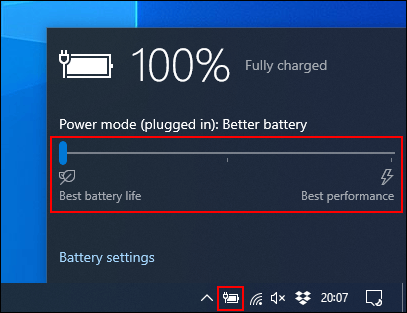 برای فعال کردن حالت Battery Saver، اسلایدر را تا انتها بیاورید.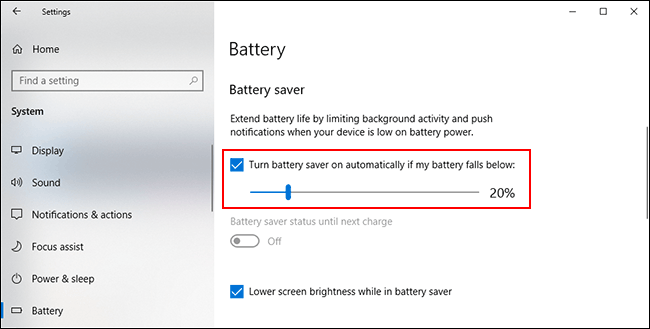
 ویندوز اپهایی که بیشترین مصرف باتری را داشتهاند به شما نشان خواهد داد. این لیست به صورت پیشفرض اپهای پرمصرف 24 ساعت گذشته را نشان میدهد که البته شما میتوانید این بازه زمانی را از 6 ساعت تا یک هفته تغییر دهید.
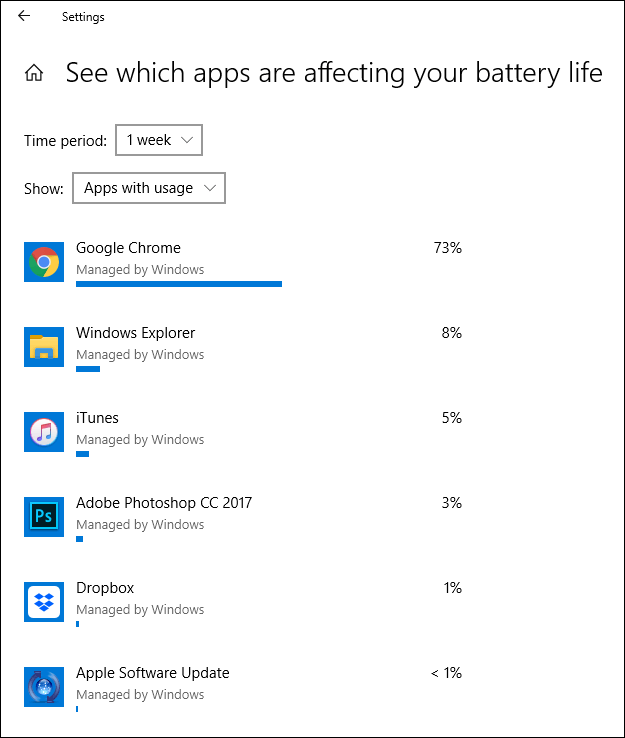 با این روش شما میتوانید اپهایی را که به طور غیر ضروری مصرف شارژ باتری شما را افزایش میدهند پیدا کنید و سپس برای بهبود طول عمر باتری لپتاپ خود، آنها را غیرفعال و یا حذف نمایید.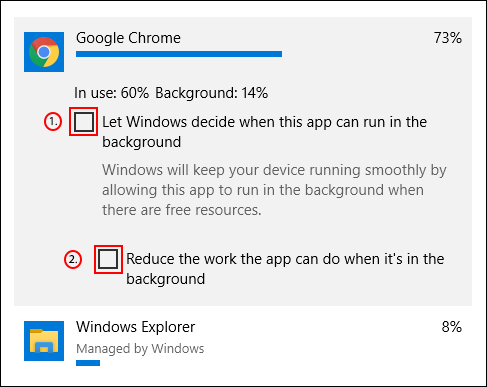
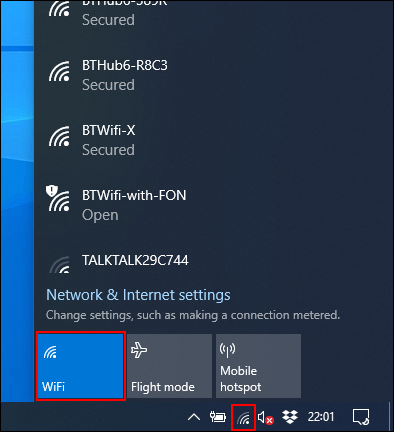
 برای غیرفعال کردن وایفای بر روی نماد شبکه در Action Center ویندوز کلیک کنید. در منوی شبکه که ظاهر خواهد شد، برای غیرفعال نمودن وایفای بر روی “Wi-Fi” کلیک نمایید.
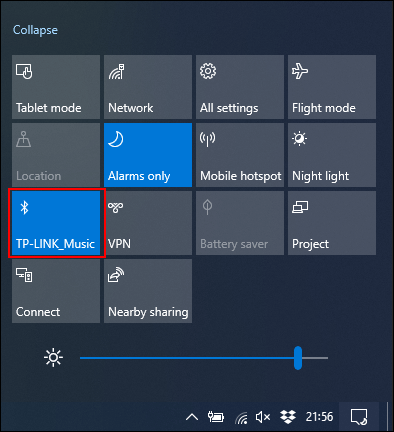
 اگر میدانید که برای مدت طولانی به منبع برق دسترسی ندارید و باید به شارژ باتری لپتاپ خود اکتفا کنید و یا اگر باتری لپتاپ تقریبا تخلیه شده است بهتر است قابلیتهای پرمصرف ویندوز مانند آداپتورهای بلوتوث و وایفای را غیرفعال کنید. این اقدامات به شما این امکان را میدهند که از لپتاپ خود برای مدت طولانیتری استفاده کنید.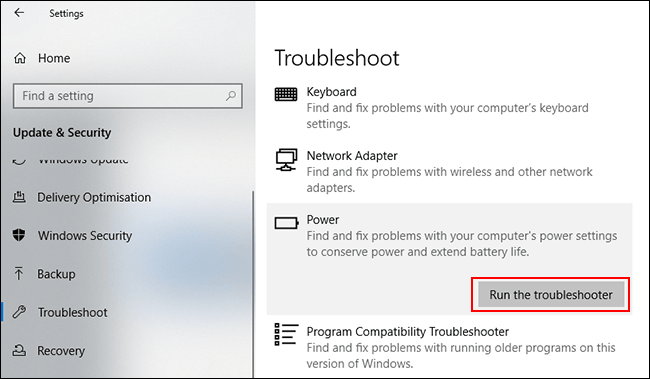
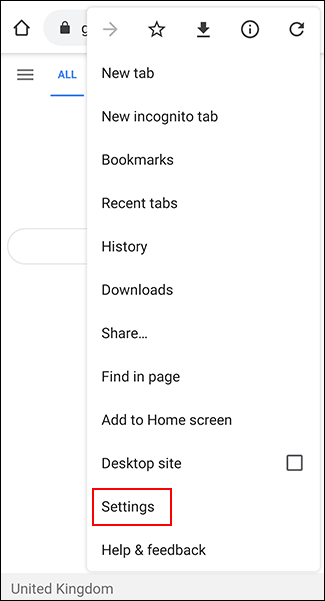
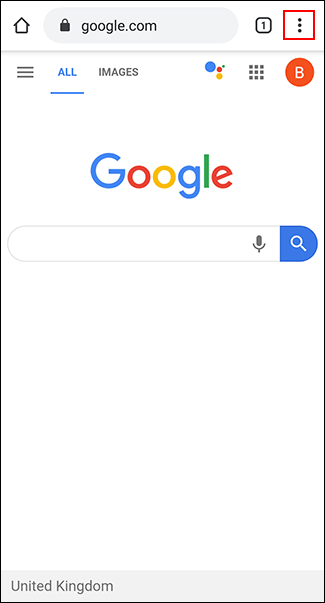 در منو کشویی، بر روی گزینه “Settings” ضربه بزنید.
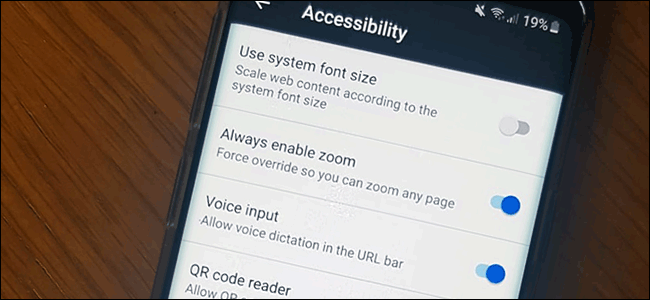
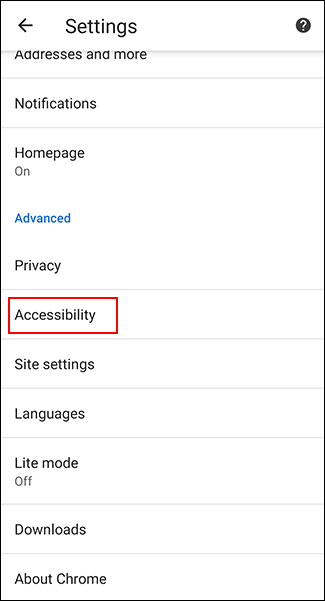
 در منوی “Settings” پایین بیایید و برای ورود به منوی دسترسی کروم، بر روی “Accessibility” ضربه بزنید.
 برای فعال نمودن فورس زوم، گزینه “Force Enable Zoom” را تیک بزنید.
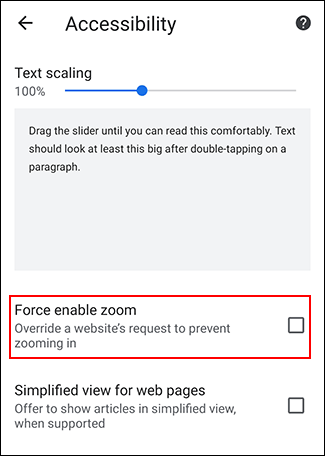 اکنون با فعال کردن گزینه “Force Enable Zoom”، کروم به شما اجازه میدهد تا به بزرگنمایی متن وبسایتها در اندروید (حتی وبسایتهایی که زوم کردن در آنها مجاز نیست) بپردازید. برای زوم کردن کافی است که دو انگشت خود را بر روی صفحه از هم دور کنید.
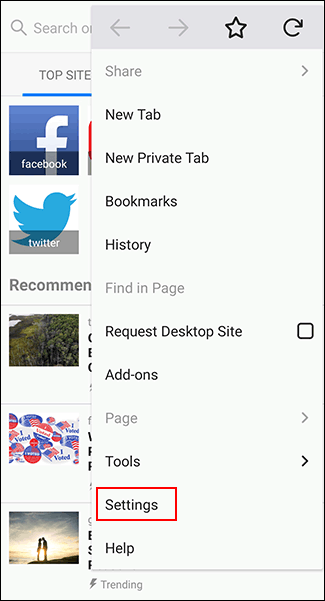
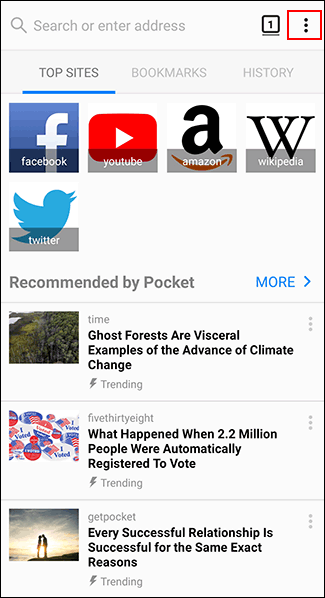 برای ورود به منو تنظیمات فایرفاکس، گزینه “Settings” را از منو کشویی انتخاب کنید.
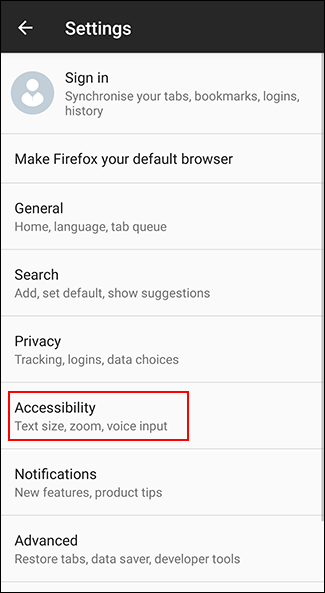
 از اینجا برای برای ورود به منو دسترسی فایرفاکس، بر روی گزینه “Accessibility” ضربه بزنید.
 تاگل “Always Enable Zoom” را فعال کنید.
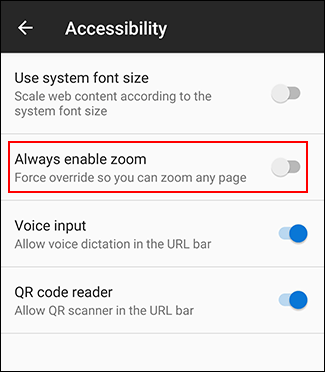 پس از فعال کردن این ویژگی میتوانید آن را بر روی وبسایتهایی که قابلیت زوم کردن را غیرفعال کردهاند، امتحان کنید. با فعال کردن “Always Enable Zoom”، فایرفاکس درخواست جلوگیری از زوم کردن که توسط این وبسایتها فرستاده میشود را نادیده میگیرد.
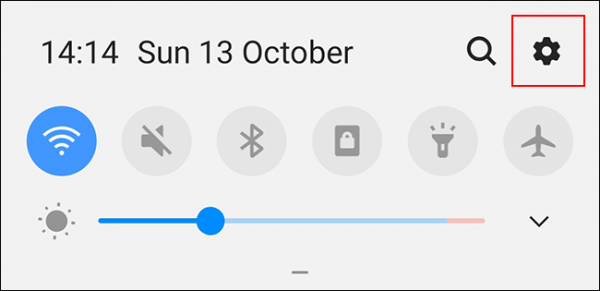 برای ورود به منوی دسترسی اندروید، بر روی گزینه “Accessibility” از منوی تنظیمات کلیک کنید.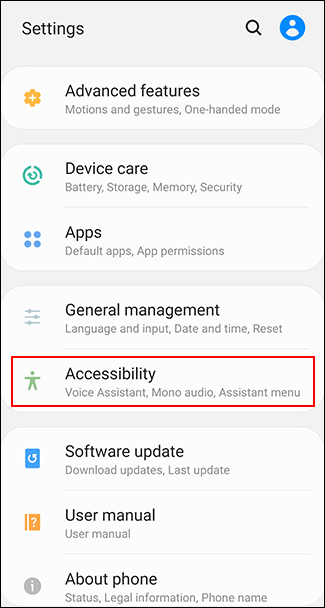
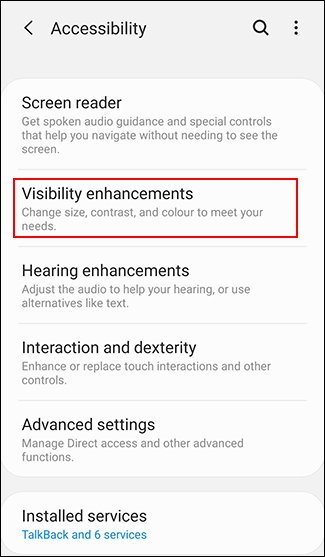 در منوی “Visibility Enhancements” سامسونگ، بر روی دکمه “Screen Zoom” ضربه بزنید.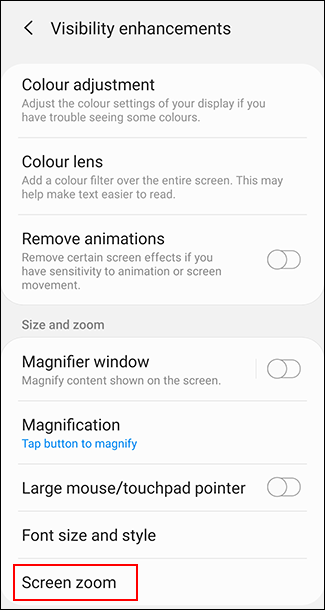
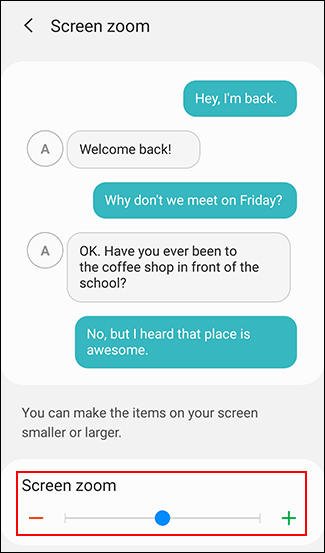 با این کار اندازه متون در دستگاه اندرویدی شما افزایش پیدا خواهد کرد. همچنین متن موجود در مرورگرها نیز بزرگتر خواهد شد.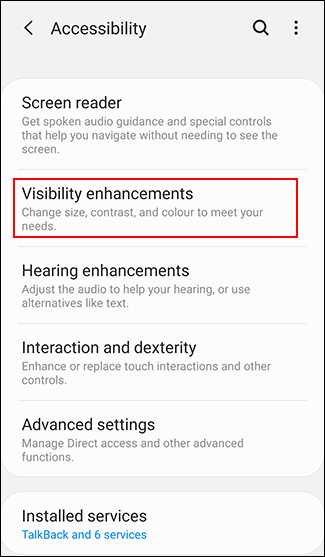
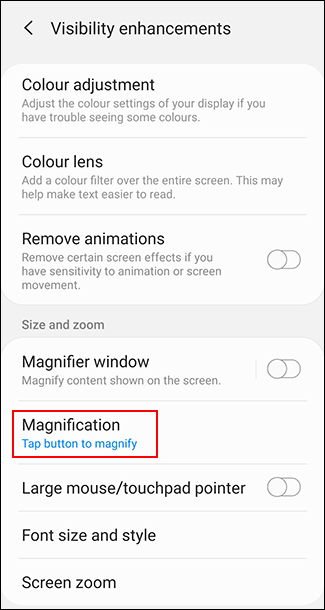 کاربران سامسونگ بایستی گزینه “Tap Button to Magnify” و کاربران دیگر دستگاهها گزینه “Magnify with Shortcut” را انتخاب کنند.
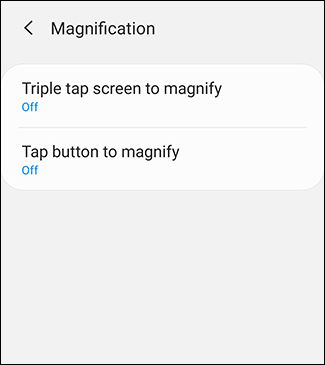 برای نحوه فعال کردن این گزینه میتوانید روش سه ضربه متوالی و یا ضربه بر روی دکمه را انتخاب کنید و تاکل مربوط به هر یک را روشن نمایید.
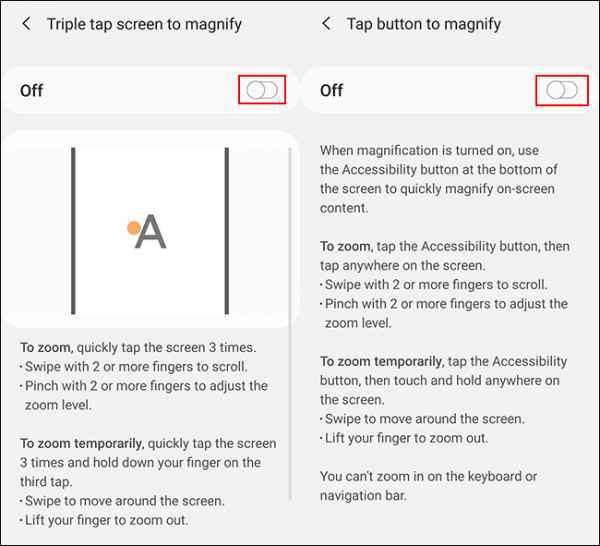 پس از فعال شدن screen magnification به مرورگر اندروید خود بروید. برای استفاده از این ویژگی، بنابر روشی که انتخاب کردهاید (سه ضربه و یا دکمه دسترسی) عمل کنید.
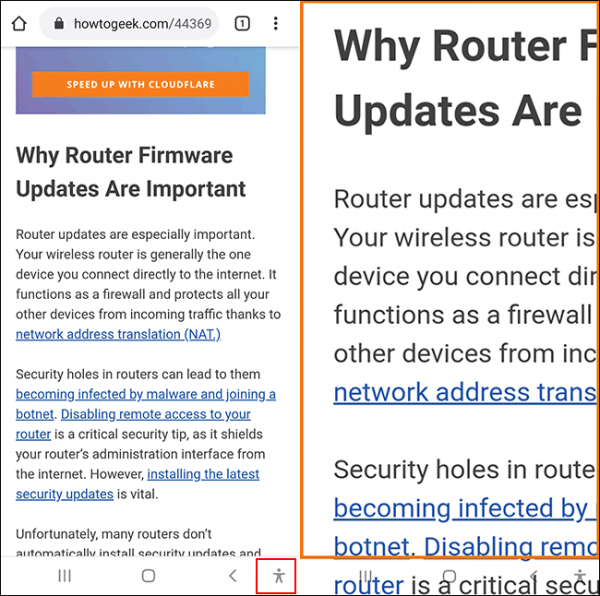 حال شما میتوانید با کمک انگشت خود بر روی صفحه زومشده حرکت کنید. برای خروج از حالت بزرگنمایی سه بار بر روی صفحه ضربه بزنید و یا دکمه دسترسی را دوباره لمس کنید.
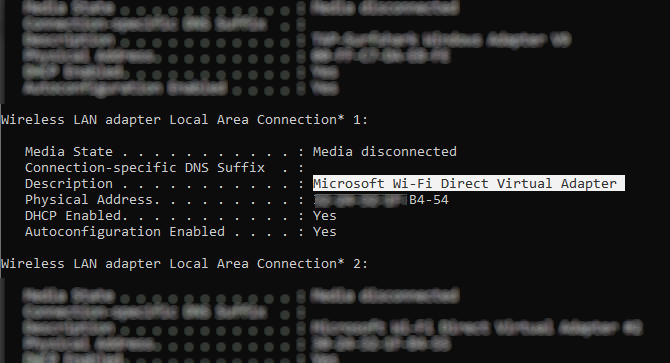 درصورتیکه، وایفای دایرکت قابل دسترسی باشد شما باید یک ورودی با برچسب “Microsoft Wi-Fi Direct Virtual Adapter” را ببینید.