اولترا وایدبند چیست و چرا در آی‌فون ۱۱ به کار برده شده است؟

اولترا وایدبند

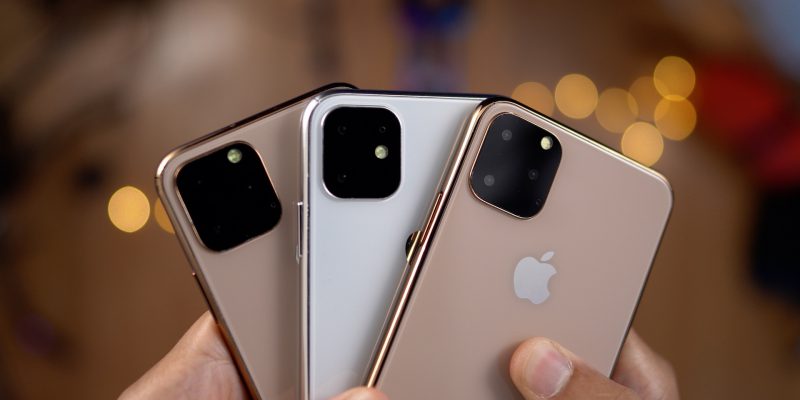
دستگاه جدید آی‌فون 11 اپل مجهز به یک تراشه “U1” با تکنولوژی اولترا وایدبند (ultra-wideband)، به اختصار UWB است.
تکنولوژی اولترا وایدبند یا باند فوق‌وسیع، تکنولوژی‌ جدیدی نیست؛ اما این اولین باری است که از اولترا وایدبند در یک اسمارت‌فون مدرن استفاده می‌شود.
در واقع تنها گوشی‌های آی‌فون نیستند که می‌توانند از این تکنولوژی استفاده کنند! گوشی‌های اندرویدی نیز می‌توانند به اولترا وایدبند مجهز شوند.

در ادامه این مطلب با ما باشید تا بیشتر درباره اولترا وایدبند و دلیل استفاده از آن در آی‌فون 11 بدانید.

از اولترا وایدبند چه استفاده‌ای می‌توان کرد؟

در حین معرفی آی‌فون 11، اپل به وجود اولترا وایدبند در اسمارت‌فون جدید خود اشاره‌ای نکرد؛ اما در وب‌سایت رسمی اپل به این موضوع اشاره شده است. همان‌طور که اپل گفته، تکنولوژی اولترا وایدبند عرضه‌کننده “آگاهی فضایی” است.

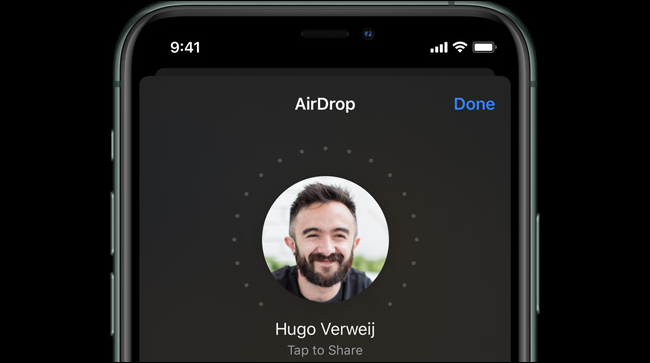
در ابتدا اپل تنها یکی از ویژگی‌های UWB را تبلیغ کرد: “با رسیدن آپدیت iOS 13.1 در 24 سپتامبر، عملکرد ایردراپ (AirDrop) با ارایه پیشنهادات آگاهانه جهت‌دار، بهتر از پیش خواهد شد.”

به‌بیان‌دیگر شما می‌توانید آی‌فون خود را به سمت آی‌فون شخص دیگری بگیرید تا ایر‌دراپ متوجه شود که شما قصد دارید برای آن شخص فایلی را ارسال نمایید. در حال حاضر آی‌فون از بلوتوث برای شناسایی افرادی که در اطراف شما قرار دارند، استفاده می‌کند؛ بنابراین اسمارت‌فون شما هیچ درکی از این‌که شما به چه کسی نگاه می‌کنید و یا اینکه آن‌ها دقیقا کجا قرار دارند، ندارد.

به‌عبارتی‌دیگر این ویژگی به آی‌فون و یا هر دستگاه دیگری که به آن مجهز است اجاره می‌دهد تا به‌طور دقیق مکان اشیا را در فضای فیزیکی شناسایی کنند و این دقیقا چیزی است که کمبود آن در اسمارت‌فون‌های امروزی حس می‌شود.

تکنولوژی UWB چگونه کار می‌کند؟

اولترا وایدبند مانند بلوتوث و وای‌فای یک پروتکل ارتباطی بی‌سیم است که از امواج رادیویی استفاده می‌کند.

اولترا وایدبند، پهنای باند بالایی را با مصرف پایین انرژی ارایه می‌دهد؛ اما تنها در مسافت‌های کوتاه کار می‌کند. به همین دلیل تکنولوژی‌های بی‌سیم بلوتوث و وای‌فای که برد طولانی‌تری دارند، همچنان کارآمد هستند. برخلاف تکنولوژی‌های “نروبند” (narrowband)، تکنولوژی اولترا وایدبند داده‌ها را با فرکانس وسیع‌تر منتقل می‌کند (بالای 500 مگاهرتز).

بلوتوث و وای‌فای روش‌های غیرقابل اطمینانی برای تشخیص فاصله و موقعیت هستند. احتمالا دستگاهی که سیگنال قوی‌تری نسبت به دستگاه‌های دیگر دارد به ما نزدیک‌تر است؛ اما از آن‌جایی که سیگنال‌ها می‌توانند برای فریب سیستم تقویت شوند، این روش تشخیص، روش بی‌نقصی نیست.
آی‌فون به‌جای اتکا به قدرت سیگنال‌، زمان رفت‌وبرگشت سیگنال را برای تعیین فاصله آن از یک دستگاه دیگر اندازه‌گیری می‌کند.
اولترا وایدبند همچنین از طریق چندین آنتن می‌تواند زاویه‌ای را که سیگنال از آن فرستاده شده است، اندازه‌گیری کند. تشخیص زاویه دقیق به همراه فاصله دقیق به این معنی است که آی‌فون شما می‌تواند موقعیت یک شی را به یک مکان معقول و دقیق در فضا تطبیق دهد.

از آن‌جایی که استانداردهای متفاوتی وجود دارد، جزئیات دقیق روش کار تراشه U1 اپل و اولترا وایدبند همچنان واضح نیست. اپل تاکنون تمام جنبه‌های این تکنولوژی را فاش نکرده است. اما Infsoft که با استفاده از اولترا وایدبند به ارایه خدمات موقعیت‌یابی داخلی برای محیط‌های صنعتی می‌پردازد، اظهار دارد که دقت سیستم‌هایش بر‌خلاف بلوتوث بیکن با دقت 1 تا 3 متر و وای‌فای با دقت 5 تا 15 متر، بین 10 تا 30 سانتی‌متر است.

تکنولوژی UWB در آی‌فون 11 چه می‌کند؟

اولترا وایدبند

این تکنولوژی بخشی از آی‌فون 11، آی‌فون 11 پرو و آی‌فون 11 پرو مکس است. اولویت‌بندی بهتر افراد مجاور برای اشتراک‌گذاری با ایردراپ، فقط اولین ویژگی UWB است. مطابق با گفته اپل این تکنولوژی مانند افزوده‌شدن یک حس و جهت تازه به آی‌فون است که راه را برای امکانات جدید و فوق‌العاده دیگری هموار می‌کند!

بزرگ‌ترین قابلیتی که به ذهن می‌رسد، امکان ردیابی فیزیکی اشیا است. بر طبق گزارشات، اپل درحال کار‌کردن بر روی تگ‌های ردیابی سخت‌افزاری خود است. شما می‌توانید پس از متصل کردن یکی از این تگ‌ها به یک شی مانند کیف‌پول خود، با کمک گوشی مکان آن را ردیابی نمایید. گرچه هنوز اپل این محصول را به‌طور رسمی معرفی نکرده است، اما تمام این قابلیت‌ها به‌کمک UWB امکان‌پذیر است.

امروزه ردیاب‌هایی مانند Tile از بلوتوث استفاده می‌کنند. شما باید به ردیاب زنگ بزنید تا آن را پیدا کنید و سپس از طریق صدایی که پخش می‌شود می‌توانید آن را پیدا کنید. در آینده، UWB می‌تواند بسیار دقیق تر و بدون صدا، یک آی‌فون را قادر به شناسایی ردیاب کند. به‌عبارت‌دیگر آی‌فون می‌تواند به شما نشان دهد که دسته‌کلید شما در زیر کوسن‌های مبل افتاده است و شاید حتی به کمک واقعیت افزوده مکان آن را بر روی صفحه نشان دهد.

این تنها یکی از استفاده‌های اولترا وایدبند است. Jason Snell می‌گوید که تراشه U1، شروع یک انقلاب اولترا وایدبندی است. فناوری اسمارت‌هوم (Smarthome) می‌تواند دقیقا بداند که انسان‌ها (که تلفن‌هایی با قابلیت UWB دارند) در کجای خانه هستند. دستگاه‌ها غیر از ردیاب‌ها می‌توانند بهتر در اپ‌های واقعیت افزوده ادغام شوند. از یک تلفن می‌شود برای ورود بدون کلید به ماشین استفاده کرد زیرا ماشین به کمک اولترا وایدبند پیش از بازکردن درها، حضور شما را در کنار خود تشخیص داده است.
به‌این‌صورت اولترا وایدبند می‌تواند وجود بسیاری از قابلیت‌های تازه و هیجان‌انگیز را ممکن نماید.

حضور UWB در گوشی‌های اندرویدی

درست است که این ویژگی ابتدا در آی‌فون ظهور کرد اما هیچ چیز جلوی گوشی‌های اندرویدی را از به‌کارگیری امکانات اولترا وایدبندی مشابه نمی‌گیرد. گوشی‌های اندرویدی غالبا گوی سبقت را از آی‌فون می‌گیرند؛ می‌توانید شاهد ناپدید‌شدن جک‌های هدفون و گسترش ناچ‌ها باشید. ژست‌های کنترلی جدید در اندروید 10 گواه دیگری بر این امر هستند.

البته که گاهی اپل نیز از اندروید پیروی می‌کند؛ مانند NFC که اندروید پیشرو آن بود. اما اگر UWB مفید واقع شود، انتظار می‌رود که تولید‌کنندگان گوشی‌های اندرویدی از اپل پیروی کنند و به انقلاب اولترا وایدبند، جامه‌ عمل بپوشانند.

نوشته اولترا وایدبند چیست و چرا در آی‌فون 11 به کار برده شده است؟ اولین بار در اخبار تکنولوژی و فناوری پدیدار شد.

۵ ماده غذایی که باید خارج از یخچال نگهداری شوند

5 ماده غذایی که باید خارج از یخچال نگهداری شوند

یخچال از جمله لوازم خانگی محبوبی است که ما کمتر به مواد غذایی که باید از آن دور نگه داریم، توجه می‌کنیم.
با اینکه می‌توان برای نگهداری سالاد ماکارونی و جلوگیری از فاسدشدن گوشت خام از یخچال استفاده کرد، اما بعضی از خوراکی‌ها و موادغذایی در داخل یخچال بافت اولیه و طعم خوب خود را از دست می‌دهند.
در ادامه این مطلب با 5 ماده غذایی که باید خارج از یخچال نگهداری شوند، آشنا می‌شویم. با ما همراه باشید.

1. نان

5 ماده غذایی که باید خارج از یخچال نگهداری شوند

یخچال با نگهداری موادغذایی در محدوده سرمایی آن‌ها را سالم نگه‌داشته و از فاسدشدن غذاها جلوگیری می‌کند.
به گفته رندی جورج مدیر و سهامدار شرکت Red Hen Baking Company، با اینکه سرمای یخچال رشد کپک را به تعویق می‌اندازد، اما محیط آن به‌اندازه‌ای خشک است که موجب بیات‌شدن نان می‌شود.
نان‌هایی که در تنور پخته می‌شوند، بهتر است در دمای اتاق و داخل کیسه‌های کاغذی، کیسه‌هایی که سوراخ دارند و یا حتی بدون کیسه، نگهداری شوند.
با این کار بافت ترد نان حفظ می‌شود. گرچه میزان رطوبت موجود در اتاق ممکن است تغییر کند اما هرگز به خشکی یخچال نخواهد رسید.
اگر می‌خواهید که نان را برای مدت طولانی‌تری تازه نگه‌دارید، باید آن را در ظروف پلاستیکی با درب محکم در داخل فریزر نگهداری کنید.

2. سیب‌زمینی

5 ماده غذایی که باید خارج از یخچال نگهداری شوند

شاید از خواندن این متن تعجب‌زده شوید اما هستند کسانی‌که ممکن است سیب‌زمینی را در داخل یخچال نگهداری کنند!

سیب‌زمینی در دمای زیر 45 درجه فارنهایت (7 درجه سلسیوس) به‌خوبی باقی‌ نمی‌ماند و کیفیت خود را از دست می‌دهد.
در این دما، نشاسته‌ تشکیل‌دهنده سیب‌زمینی شروع به تجزیه به قند می‌کند، که این روند به‌نوبه خود می‌تواند باعث ایجاد تغییرات ناگوار در بافت و طعم سیب‌زمینی شود و آن‌ها را شیرین‌تر و سفت‌تر کند.

سیب‌زمینی را باید در مکانی مرطوب و تاریک و در دمایی بین 40 تا 50 درجه فارنهایت (4.4 تا 19 درجه سلسیوس) نگهداری کرد. در آب‌و‌هوای سرد و شمالی می‌توانید سیب‌زمینی را داخل زیرزمین قرار دهید. در مناطق گرم‌تر می‌توانید سیب‌زمینی را داخل کمد بگذارید و آن را طی یک تا نهایت دو هفته‌ استفاده کنید. بعد از این مدت سیب‌زمینی جوانه خواهد زد. پس از پیداکردن مکان مناسب، سیب‌زمینی‌ها را داخل یک کیسه کاغذی قرار دهید.

3. انواع کدو‌های زمستانی

5 ماده غذایی که باید خارج از یخچال نگهداری شوند

اگر می‌خواهید پس از خرید کدوهای زمستانه به‌زودی آن‌ها را مصرف کنید، می‌توانید آن‌ها را در دمای اتاق نگهداری نمایید. اگر نیز می‌خواهید برای مدت طولانی‌تری کدو را نگه‌دارید باید یک مکان تاریک و خنک در حدود 50 درجه فارنهایت (10 درجه سلسیوس) مانند کابینت یا کمدهای آشپزخانه را انتخاب کنید.

درصورتی‌که کدوهای زمستانی با یکدیگر و یا یک محیط سخت برخورد نکنند، برای مدت طولانی‌تری سالم می‌مانند. بنابراین شما می‌توانید کدوها را با پارچه و یا کاغذ بپوشانید.

بعضی از انواع کدوهای زمستانی درصورتی‌که دمای فضا به اندازه کافی سرد باشد، تا ماه‌ها دوام می‌آورند.
برای جلوگیری از پوسیده‌شدن کدوها، آن‌ها را در کنار میوه و سبزیجاتی که اتیلن (گاز هیدروکربنی که از میوه‌ها و سبزیجات رسیده خارج می‌شود) تولید می‌کنند، قرار ندهید. بعضی از این میوه‌ها و سبزیجات شامل گوجه‌فرنگی، پیاز و موز رسیده هستند.

4. گوجه‌فرنگی

5 ماده غذایی که باید خارج از یخچال نگهداری شوند

نگهداری گوجه‌فرنگی در دمای اتاق بهترین مکان برای جلوگیری از فاسدشدن و حفظ طعم گوجه است.
گوجه‌فرنگی‌های رسیده درصورتی‌که سروته گذاشته شوند، دور از نور مستقیم خورشید و در داخل کیسه کاغذی باشند، معمولا دو تا سه روز پس از خریداری سالم باقی می‌مانند.
قرارگرفتن گوجه‌فرنگی در معرض نور مستقیم خورشید باعث نرم‌شدن سریع‌تر بافت آن می‌شود اما برخی از گونه‌های گوجه‌فرنگی به‌گونه‌ای تولید شده‌اند که می‌توانند یک تا دو هفته در محیط آشپزخانه دوام بیاورند.

اگر می‌خواهید گوجه‌فرنگی‌ها کمی بیشتر از این زمان سالم باقی بمانند باید آن‌ها را داخل فریزر نگه‌داری کنید. به‌خاطر داشته باشید که یک تا دو ساعت پیش از استفاده از گوجه‌فرنگی‌ها آن‌ها را از یخچال خارج نمایید تا طعم مطبوع‌تری را تجربه کنید.

5. پیاز

5 ماده غذایی که باید خارج از یخچال نگهداری شوند

پیاز نیز مانند سیب‌زمینی بهتر است در کابینت نگه‌ داشته شود. برای نگهداری پیاز باید یک مکان تاریک، خنک و خشک را انتخاب کنید (برخلاف سیب‌زمینی که به یک محیط مرطوب نیاز دارد). این موضوع به‌خصوص در مورد پیازهای زرد صدق می‌کند.
به‌یاد داشته باشید که نباید پیازها را در کیسه‌های پلاستیکی که هوا در آن‌ها جریان ندارد، نگه دارید. برای حفظ تازگی و طعم پیاز، مکان نگهداری باید تهویه کافی داشته باشد.

پیازهای قطعه‌قطعه‌شده و بدون پوست باید حتما در یخچال نگهداری شوند.
برای جلوگیری از خراب‌شدن پیازهای ملایم و شیرین که آب بیشتری دارند، باید آن‌ها را در یخچال قرار بدهید. برای نگهداری پیاز در یخچال، از آن‌جا که آن‌ها دوستدار محیط‌های کاملا خشک هستند، حتما میزان رطوبت یخچال خود را بر روی کمترین مقدار ممکن تنظیم نمایید.

حال که خواندن مقاله 5 ماده غذایی که باید خارج از یخچال نگهداری شوند را به اتمام رسانده‌اید بگویید شما کدام یک از این مواد غذایی را در یخچال نگهداری می‌کردید؟!

نوشته 5 ماده غذایی که باید خارج از یخچال نگهداری شوند اولین بار در اخبار تکنولوژی و فناوری پدیدار شد.

چگونه در آی‌فون و آی‌پد فایل‌ها را با سافاری دانلود کنیم؟

دانلود فایل با سافاری در آی‌فون و آی‌پد

گاهی نیاز داریم که فایلی را بر روی آی‌فون و آی‌پد خود دانلود کنیم. با استفاده از ویژگی‌های جدیدی که در iOS 13 و iPadOS 13 معرفی‌ شد، شما اکنون می‌توانید مستقیما در سافاری فایل‌های خود را دانلود کنید.
در ادامه این مطلب به شما روش دانلود فایل با سافاری در آی‌فون و آی‌پد را خواهیم آموخت. با آی‌تی‌رسان همراه باشید.

چگونه در سافاری فایل‌ها را دانلود کنیم؟

دانلود منیجر سافاری در آپدیت iOS 13 و iPadOS 13 یک ویژگی مخفی جدید است. اگر در طی روز تنها به وبگردی با مرورگر خود مشغول هستید، احتمالا متوجه این ویژگی نخواهید شد. این ویژگی هنگامی‌که بر روی یک لینک دانلود ضربه بزنید، نمایان خواهد شد. برای دانلود فایل با سافاری در آی‌فون و آی‌پد خود مراحل زیر را دنبال کنید:

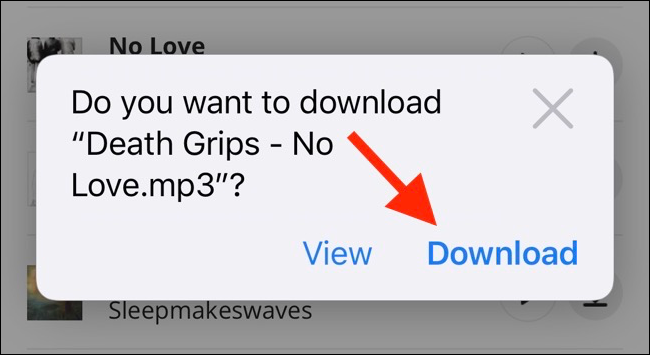
به صفحه وب‌سایتی که لینک دانلود فایل موردنظرتان در آن قرار دارد، بروید. پس از لمس لینک دانلود یک پاپ‌آپ با نام فایل ظاهر خواهد شد که از شما می‌خواهد، دانلود فایل را تایید کنید. برای تایید و شروع پروسه دانلود بر روی دکمه “Download” ضربه بزنید.
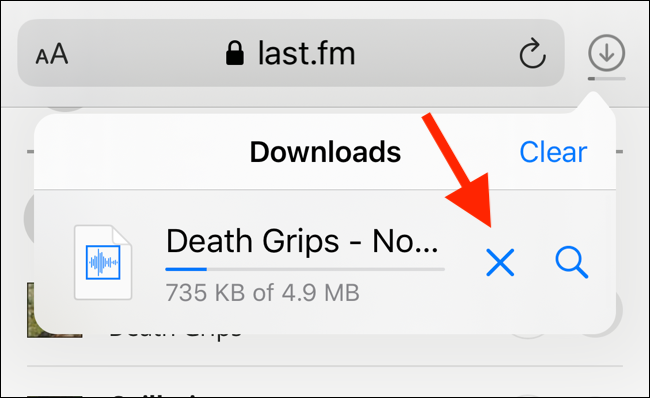
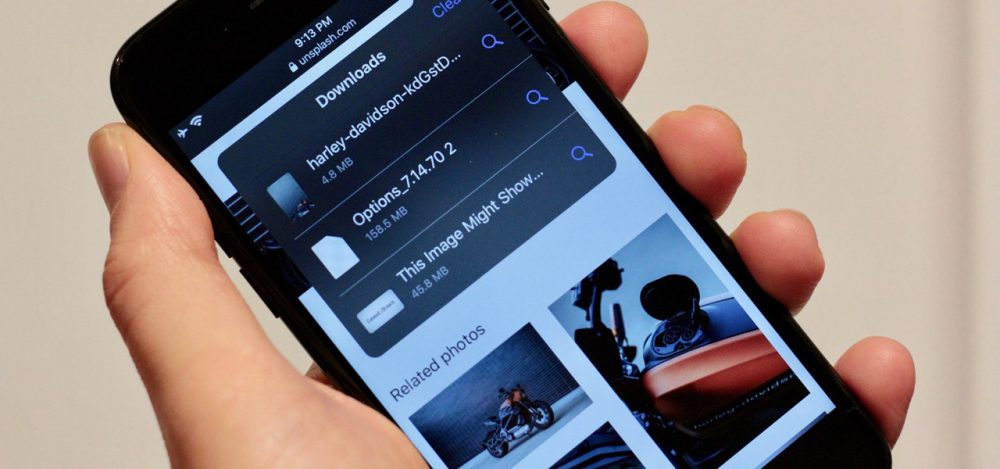
دانلود فایل با سافاری در آی‌فون و آی‌پدپس از تایید، پروسه دانلود فایل شروع می‌شود و شما شاهد یک دکمه “Downloads” جدید در گوشه نوار آدرس در بالای مرورگر خواهید شد. شما می‌توانید برای مشاهده تمام دانلودهای فعلی بر روی این دکمه ضربه بزنید. همچنین در اینجا می‌توانید بر روند دانلود چندین فایل‌ نظارت کنید.

هر‌زمانی که از دانلود فایل منصرف شدید می‌توانید بر روی دکمه “X” ضربه بزنید.
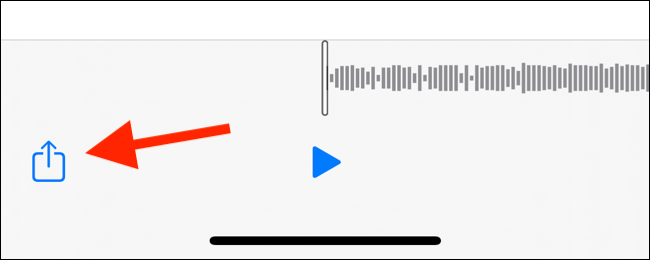
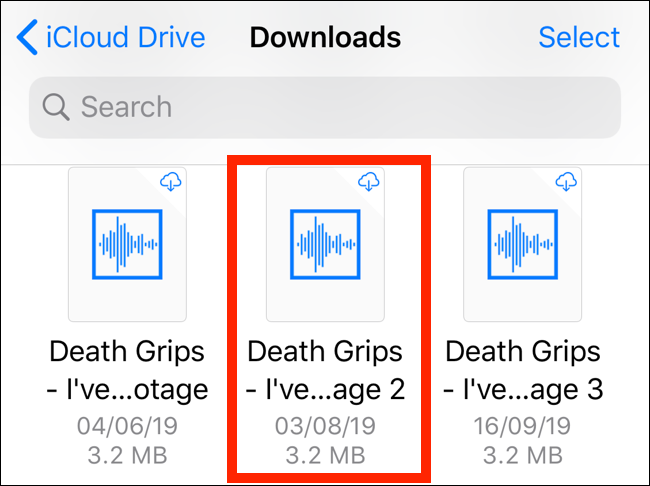
دانلود فایل با سافاری در آی‌فون و آی‌پدهرگاه که دانلود تمام شد، بر روی فایل ضربه بزنید تا پیش‌نمایش آن را مشاهده نمایید. اگر فایل دانلود‌شده شما یک فایل مدیا، تصویر و یا PDF باشد، شما می‌توانید آن را در پنجره preview ببینید.

سپس می‌توانید فایل را در هر اپی که دوست دارید، به‌اشتراک بگذارید. برای این کار، از گوشه پایینی سمت چپ بر روی دکمه “Share” ضربه بزنید.
دانلود فایل با سافاری در آی‌فون و آی‌پددر قسمت Downloads برای بازشدن فایل، آیکون “Search” که در کنار نام فایل قرار دارد را لمس نمایید.
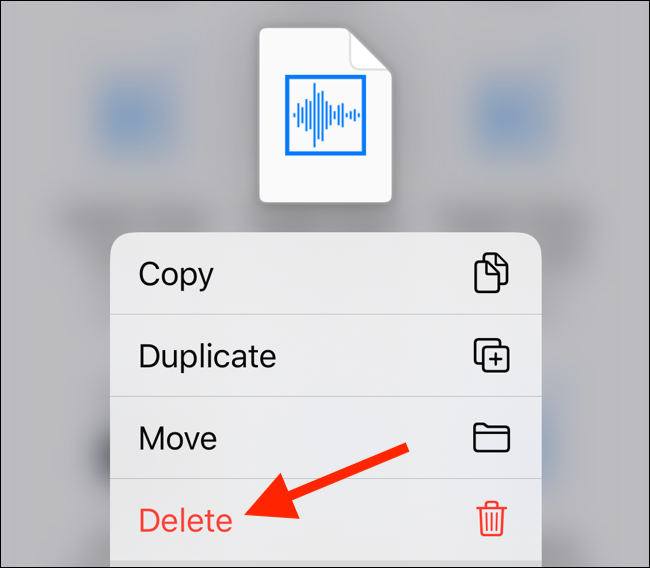
دانلود فایل با سافاری در آی‌فون و آی‌پدهنگامی‌که فایل را در اپ فایل‌ها باز نمودید برای مشاهده منو، بر روی آن ضربه زده و چند ثانیه مکث کنید.
دانلود فایل با سافاری در آی‌فون و آی‌پدشما از این قسمت می‌توانید با انتخاب گزینه “Delete” به حذف فایل بپردازید.

دانلود فایل با سافاری در آی‌فون و آی‌پد

چگونه پوشه پیش‌فرض ذخیره دانلودها را تغییر دهیم؟

فایل‌ها پس از دانلود به‌صورت پیش‌فرض در پوشه Downloads در درایو iCloud ذخیره می‌شوند. این یک گزینه عالی برای کسانی است که اکانت پرمیوم iCloud را خریداری نموده‌اند؛ زیرا این امکان را فراهم می‌کند تا فایل‌های دانلود‌شده فورا در تمام دستگاه‌های متصل به اکانت، همگام‌سازی شوند‌.

اما اگر شما از حساب رایگان 5 گیگابایتی آی‌کلاد استفاده می‌کنید، نمی‌توانید فایل‌هایی که حجم بالایی دارند را در این فضا ذخیره نمایید.

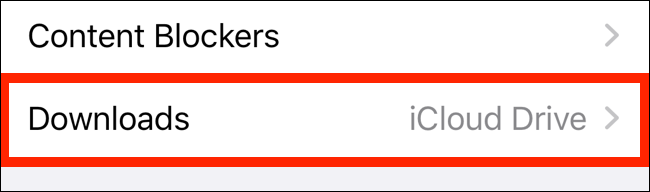
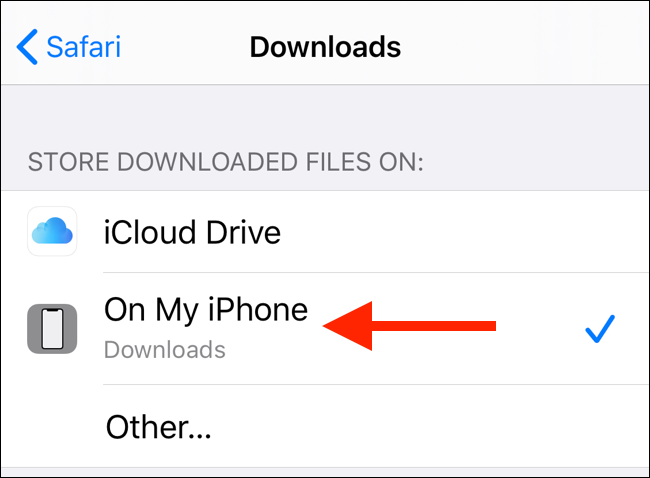
خوشبختانه شما می‌توانید مکان ذخیره دانلودها را در سافاری به فضای محلی تغییر دهید. برای این کار اپ “Settings” را باز کنید و به Safari > Downloads بروید. اگر موفق به پیداکردن مرورگر سافاری در گوشی خود نشدید می‌توانید از جستجوی اسپات‌لایت اپل کمک بگیرید.
دانلود فایل با سافاری در آی‌فون و آی‌پدبسته به گوشی خود مکان دانلود فایل‌ها را به “On My iPhone” یا “On My iPad” تغییر دهید.
دانلود فایل با سافاری در آی‌فون و آی‌پدسافاری به‌صورت پیش‌فرض فایل‌ها را در پوشه “Downloads” ذخیره می‌کند. شما می‌توانید با انتخاب گزینه “Other” به ذخیره‌سازی فایل‌ها در هر پوشه‌ای از فضا ذخیره محلی خود بپردازید.

گزینه جایگزین برای کاربران iOS 12:
Documents 5

دانلود منیجر جدید در سافاری مختص به iOS 13 ،iPadOS 13 و بالاتر است. اگر گوشی خود را به آخرین نسخه OS آپدیت نکرده‌اید و یا در موقعیتی قرار دارید که نمی‌توانید گوشی خود را آپدیت نمایید، می‌توانید از روش زیر کمک بگیرید.

برای بهره‌بردن از مرورگری که شامل یک دانلود منیجر نیز باشد، می‌توانید اپ Documents 5 از Readdle را امتحان کنید.

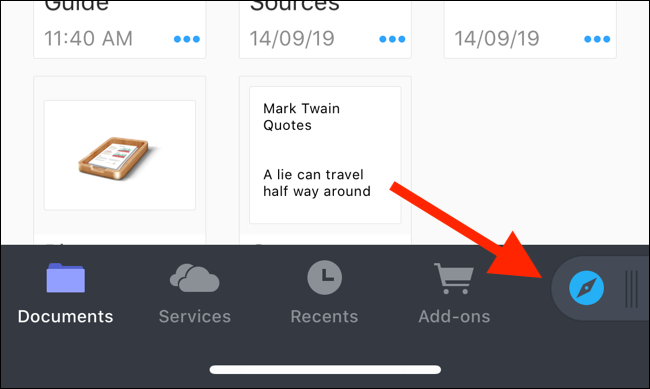
اپ Documents 5 را باز کنید و از گوشه پایینی سمت راست بر روی دکمه “Browser” ضربه بزنید تا به حالت مرورگر (browser mode) وارد شوید.
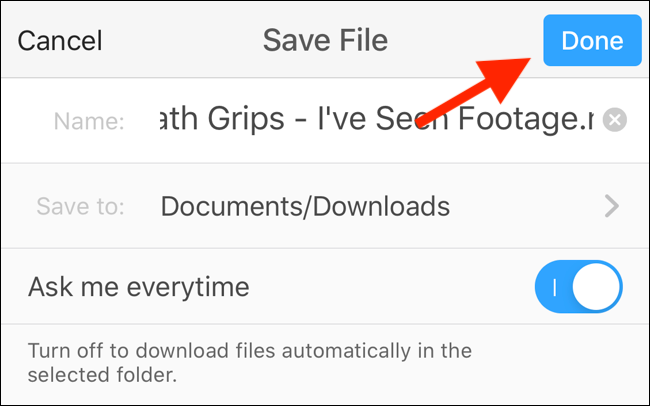
دانلود فایل با سافاری در آی‌فون و آی‌پدحال به صفحه‌ای که لینک دانلود در آن قرار دارد بروید و لینک دانلود را لمس کنید. پوشه‌ای را که می‌خواهید فایل در آن ذخیره شود، انتخاب نمایید و سپس بر روی دکمه “Done” ضربه بزنید.
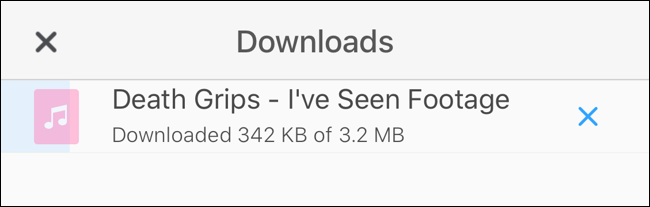
دانلود فایل با سافاری در آی‌فون و آی‌پدحال فایل شما شروع به دانلود می‌کند. برای مشاهده تمام دانلودها می‌توانید بر روی تب “Downloads” ضربه بزنید.
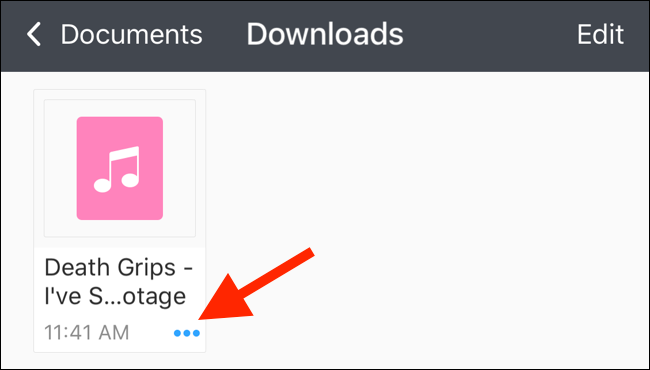
دانلود فایل با سافاری در آی‌فون و آی‌پدبرای رفتن به فایل منیجر از گوشه پایینی سمت چپ بر روی دکمه “Files” ضربه بزنید. از اینجا بر روی پوشه “Downloads” ضربه بزنید تا فایل‌های دانلودشده خود را ببینید. برای مشاهده فایل دانلودشده در اپ می‌توانید بر روی آن ضربه بزنید. به‌منظور مشاهده باقی گزینه‌ها برای بازکردن فایل با اپ‌های دیگر، دکمه “Menu” را لمس نمایید.
دانلود فایل با سافاری در آی‌فون و آی‌پددانلود منیجر سافاری تنها یکی از ویژگی‌های جدید iOS 13 است.

نوشته چگونه در آی‌فون و آی‌پد فایل‌ها را با سافاری دانلود کنیم؟ اولین بار در اخبار تکنولوژی و فناوری پدیدار شد.

۱۰ ویژگی جالب در اینستاگرام که احتمالا از آن‌ها بی‌خبرید!

اینستاگرام

در میان اپ‌های رسانه‌های اجتماعی، اینستاگرام از محبوبیت بیشتری برخوردار است. با این حال شاید بسیاری از کاربران ندانند که افزون بر به‌روزرسانی تایم‌لاین و آپلودکردن سلفی‌ و تصاویر در اینستاگرام کارهای، بیشتری می‌توان انجام داد.

درحالی‌که استفاده از اینستاگرام ساده است اما امکانات، ابزار و اپ‌هایی وجود دارند که امکان نهایت استفاده از این رسانه اجتماعی را برای کاربران ممکن می‌سازند.

در ادامه به توضیح روش‌ها و ترفندهایی برای استفاده بهتر از اینستاگرام خواهیم پرداخت. با ما همراه باشید.

1. حذف تگ از پست‌هایی که در آن تگ شده‌اید

اینستاگراماینستاگرام

اگر دوستانتان مرتبا شما را بر روی تصاویری تگ می‌کنند که شما هیچ علاقه‌ای به تگ‌شدن بر روی آن‌ها ندارید، شاید دو روشی که در ادامه به توضیح آن می‌پردازیم، به‌کارتان بیاید.

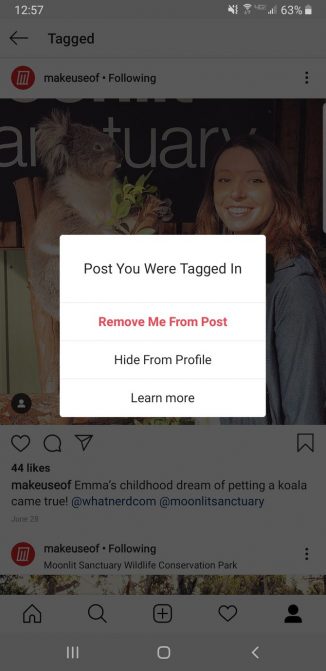
به تصویری که در آن تگ شده‌اید، بروید. بر روی آن ضربه بزنید و یوزرنیم خود را انتخاب کنید. در این‌صورت دو گزینه خواهید دید:

گزینه Remove Me From Post (من را از این پست حذف کن) و Hide From Profile (تصویر را در پروفایل، مخفی کن). گزینه Remove Me From Post، تگ را به‌طور کامل پاک خواهد کرد. اگر نمی‌خواهید که تگ را به‌طور کامل حذف کنید اما دوست ندارید که آن تصویر در بخش tagged photos پروفایل شما قابل مشاهده باشد، باید گزینه Hide From Profile را انتخاب نمایید.

2. پاک‌کردن تاریخچه جستجو اینستاگرام

 اینستاگراماینستاگراماینستاگرام

تنوع پست‌ها در اینستاگرام بسیار زیاد است. اگر دوست ندارید که دوستانتان عنوان جستجوهای شما را ببینند، می‌توانید به‌راحتی تاریخچه جستجو اینستاگرام خود را پاک کنید.

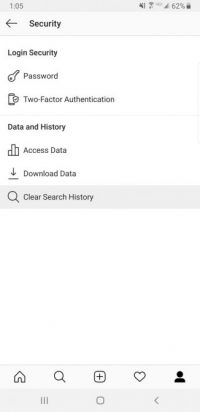
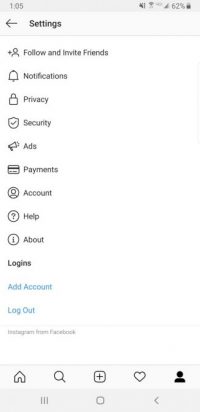
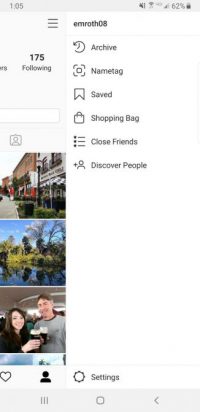
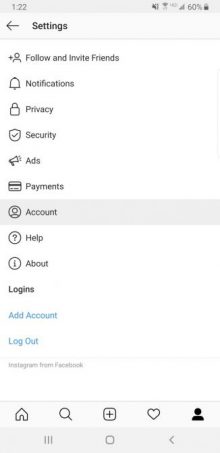
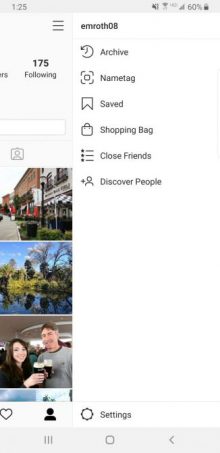
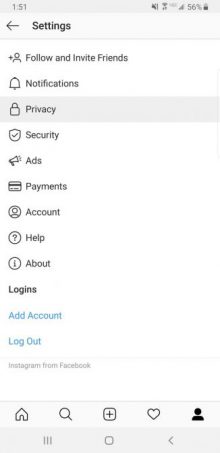
برای پاک‌کردن تاریخچه جستجو به پروفایل خود بروید، آیکون سه‌خطی را از گوشه بالایی سمت راست انتخاب کنید. سپس از انتهای این قسمت به Settings بروید. در این‌جا به Security بروید و از انتهای این پخش، Clear Search History را انتخاب کنید. با انتخاب این گزینه تمام تاریخچه جستجو اینستاگرام شما پاک خواهد شد.

به‌خاطر داشته باشید که پس از انتخاب این گزینه، اینستاگرام دیگر قادر به پر‌کردن خودکار عباراتی که به‌طور رایج جستجو می‌کنید، نخواهد بود.

3. پست‌های اینستاگرام خود را به‌صورت حرفه‌ای ویرایش کنید

اینستاگراماینستاگرام

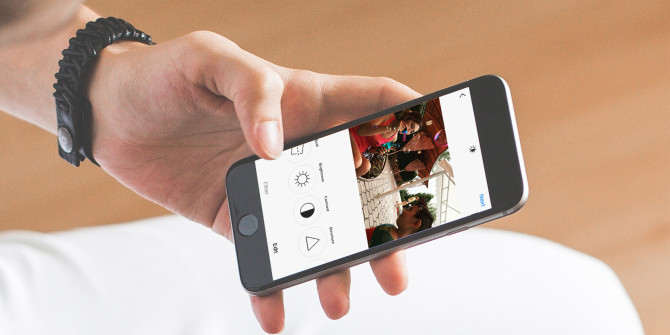
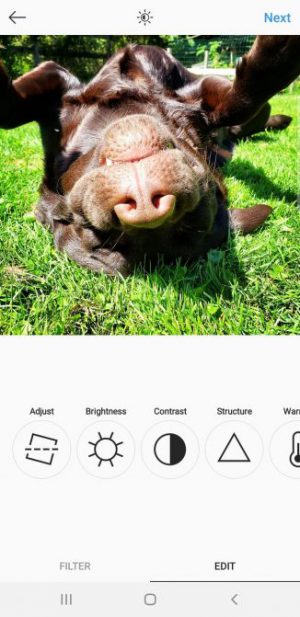
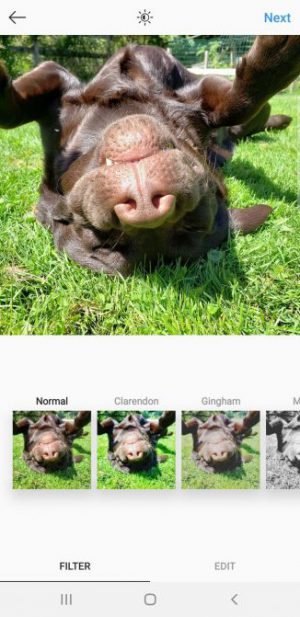
بیشتر کاربران با اعمال یک فیلتر، به‌سرعت تصاویر خود را آماده آپلود می‌کنند. با اینکه فیلترهای موجود در اپ اینستاگرام به‌اندازه کافی خوب هستند، اما ابزارهای پیشرفته ویرایش این اپ می‌توانند تصاویر شما را از آن‌چه که هستند جذاب‌تر کند. این ابزارها شامل warmth ،structure ،contrast ،brightness و saturation هستند.

برای دسترسی به این ابزارهای ویرایش، گزینه Edit را از انتها صفحه در کنار Filter، انتخاب کنید.

4. مصرف داده اینترنت خود را در اینستاگرام کاهش دهید

اینستاگراماینستاگرام  اینستاگرام

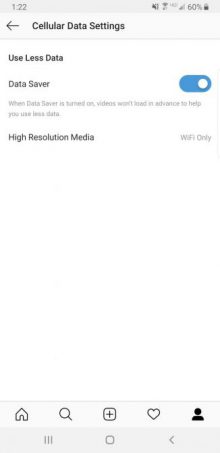
از آن‌جا که اینستاگرام به‌طور خودکار عکس‌ها و ویدیوها را از قبل لود می‌کند، باعث افزایش مصرف داده اینترنت می‌شود.

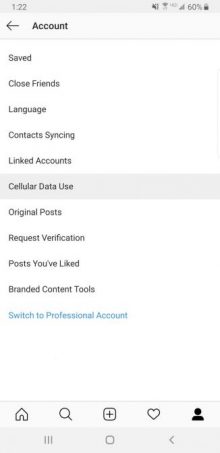
برای محدودنمودن داده‌ای که اینستاگرام مصرف می‌نماید، به پروفایل خود بروید و آیکون سه‌خطی را از گوشه بالایی سمت راست انتخاب کنید. گزینه Settings را انتخاب نمایید و سپس بر روی Cellular Data Use ضربه بزنید تا تاگل Data Saver را روشن کنید.

پس از این کار متوجه خواهید شد که عکس‌ها و ویدیوها نسبت به قبل دیرتر لود می‌شوند اما مصرف داده شما به‌طور چشم‌گیری کاهش پیدا خواهد کرد.

5. از چندین اکانت پست بگذارید

اینستاگرام اینستاگرام اینستاگرام

مانند توییتر شما می‌توانید چند حساب کاربری اینستاگرام را به یک گوشی لینک و متصل کنید. با این کار لازم نیست تا هربار برای ورود به یک اکانت دیگر از اکانت فعلی خارج شوید.

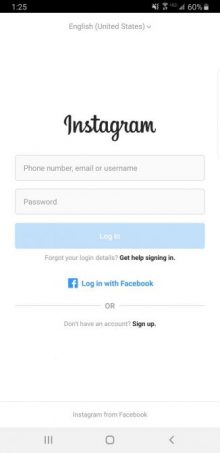
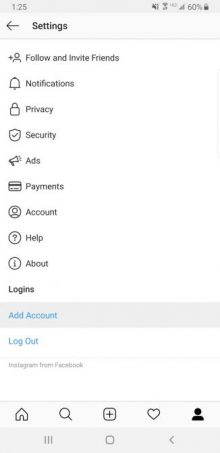
برای لینک‌کردن یک اکانت جدید به اپ، به پروفایل خود بروید. آیکون سه‌خطی را از گوشه بالایی سمت راست، انتخاب کنید. حال گزینه Add Account را انتخاب نمایید. سپس اینستاگرام شما را به صفحه‌ای برای ورود به اکانت جدید و یا ساختن یک اکانت جدید منتقل خواهد کرد.

6. پست‌های اینستاگرام خود را جذاب‌تر کنید

اینستاگراماینستاگرام

زمانی ساخت ویدیوهای لوپ با اپ Boomerang از جذاب‌ترین امکانات خارج از اپ اینستاگرام محسوب می‌شد. حال اینستاگرام امکان ساخت ویدیو لوپ را به داخل این اپ اضافه نموده است. در قسمت استوری اینستاگرام، امکانات جالبی برای ضبط فیلم از جمله همین ویدیو لوپ با Boomerang وجود دارد. از دیگر این امکانات می‌توان به Superzoom ،Focus و Rewind اشاره کرد. شما با صرف زمان کمی می‌توانید به کاربرد هریک از این گزینه‌ها پی ببرید و ویدیوهای جذابی را برای فالوورهای خود آماده کنید.

7. هشتگ‌های مرتبط با پست خود را پیدا کنید

راز موفقیت در اینستاگرام استفاده از هشتگ کلیدی است. استفاده از هشتگ مناسب امکان ارتباط با کاربران دیگر، پیداکردن محتویات جالب و نیز پیداشدن پست شما برای دیگر کاربران را مهیا می‌کند.

برای پیداکردن هشتگ‌های محبوب و پربیننده‌‌کردن پست خود می‌توانید از Hashtagify استفاده کنید. با دادن هر کلیدواژه به این وبسایت، می‌توانید هشتگ‌های مرتبط با آن را دریافت نمایید. برای مثال استفاده از هشتگ‌های pet ،#cute# یا animal# می‌تواند به بیشتر دیده‌شدن پستی که از hamster# خود آپلود نموده‌اید، کمک کنند.

8. کامنت‌های اینستاگرام را فیلتر نمایید

اینستاگرام  اینستاگراماینستاگرام

اگر نمی‌خواهید کامنت‌های نامناسب و توهین‌آمیز را در زیر پست‌های خود مشاهده کنید، می‌توانید به‌جای حذف‌کردن تک‌به‌تک آن‌ها از فیلتر خودکار اینستاگرام کمک بگیرید.

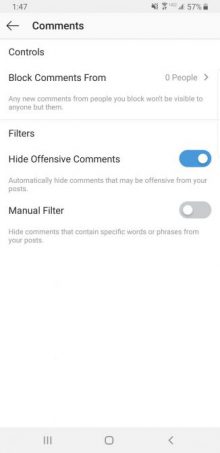
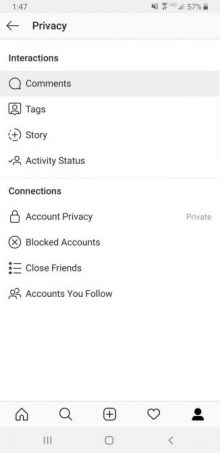
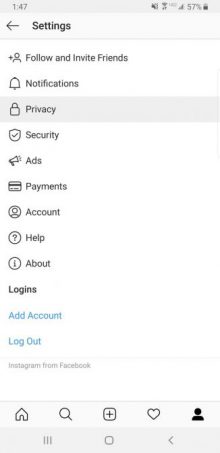
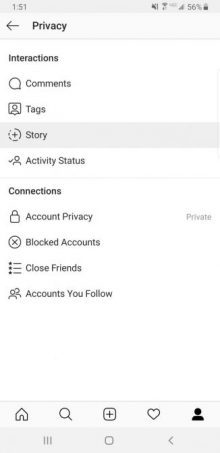
در صفحه پروفایل خود بر روی آیکون سه‌خطی موجود در گوشه بالایی سمت راست ضربه‌ بزنید. به Settings > Privacy > Comments بروید و تاگل گزینه Hide Offensive Comments را روشن نمایید. شما همچنین با انتخاب گزینه Manual Filter می‌توانید به انتخاب خود کلمات را برای فیلتر وارد نمایید.

9. استوری‌های اینستاگرام خود را مخفی کنید

اینستاگرام اینستاگراماینستاگرام 

قابلیت میوت‌کردن استوری‌های اینستاگرام از جمله ویژگی‌هایی است که احتمالا پیش‌تر راجع به آن نمی‌دانستید.

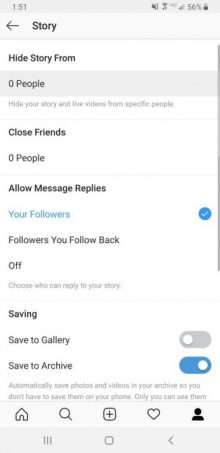
اگر نمی‌خواهید تعدادی از فالوورهای شما قادر به دیدن استوری‌هایتان باشد، می‌توانید استوری خود را از آن‌ها مخفی کنید. از صفحه پروفایل خود بر روی آیکون سه‌خطی ضربه بزنید و به Settings > Privacy > Story بروید. در زیر بخش Hide Story From بر روی People 0 ضربه بزنید. حال شما می‌توانید افرادی را که می‌خواهید از دیدن استوری خود منع نمایید، انتخاب کنید.

یک راه دیگر برای این کار نمایش استوری تنها برای دوستان نزدیک‌تان است. شما در اینستاگرام می‌توانید یک لیست از دوستان نزدیک خود (Close friends) را انتخاب نمایید و هنگام پست‌کردن استوری‌ این دسته را انتخاب کنید. برای ساخت این لیست از منوی سه‌خطی به Settings > Privacy > Close friends بروید و سپس از لیست تمام فالوورهای خود به انتخاب دوستان نزدیک‌تان بپردازید.

اینستاگراماینستاگرام

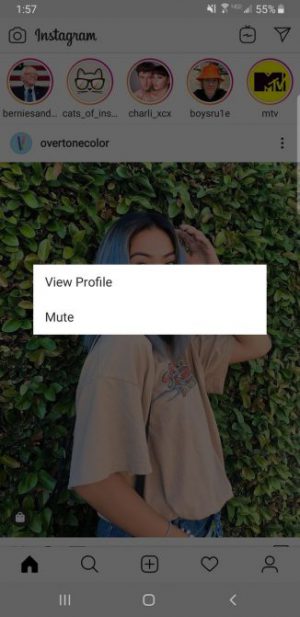
شما همچنین می‌توانید پست‌های یک فرد به‌خصوص را بی‌صدا یا میوت نمایید. برای این کار کافی است که به قسمت منو استوری‌ها بروید و سپس انگشت خود را بر روی آیکون گرد استوری آن فرد گذاشته و نگه‌دارید. زمانی‌که منوی پاپ‌آپ نمایش داده شد، گزینه‌ Mute > Mute Story را انتخاب کنید.

10. پست‌های قدیمی اینستاگرام خود را آرشیو نمایید

اینستاگراماینستاگراماینستاگرام  

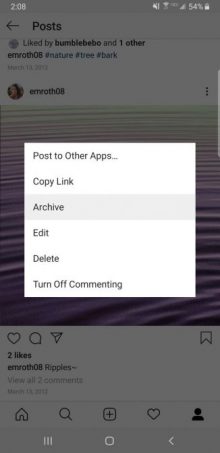
اگر می‌خواهید پستی را بدون پاک کردن آن از پروفایل خود مخفی کنید، می‌توانید آن را آرشیو نمایید. برای این کار به پست مدنظر بروید. بر روی آیکون سه‌نقطه در قسمت بالای سمت راست عکس ضربه بزنید و گزینه Archive را انتخاب کنید.

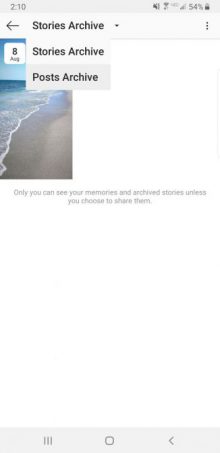
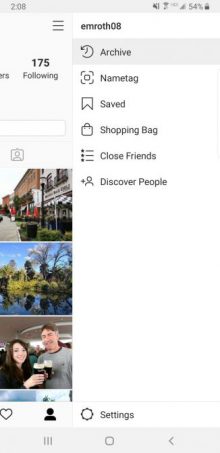
برای مشاهده پست‌های آرشیوشده بر روی آیکون سه‌خطی پروفایل خود ضربه بزنید و پس از انتخاب Archive، از منوی کشویی در بالای صفحه گزینه Posts را انتخاب کنید.

همان‌طور که مشاهده نمودید، اینستاگرام قابلیت‌های بیشتری از مشاهده و پست‌کردن فایل‌های تصویری دارد. ترفندها و ابزارهای معرفی‌شده در این پست می‌تواند تجربه کاربری شما را بالا ببرند و به دیده‌شدن بیشتر پست‌های شما کمک کنند. امیدواریم نکات و ترفندهای بالا مورد‌ استفاده شما قرار گرفته باشد.

نوشته 10 ویژگی جالب در اینستاگرام که احتمالا از آن‌ها بی‌خبرید! اولین بار در اخبار تکنولوژی و فناوری پدیدار شد.

۱۰ ویژگی جالب در اینستاگرام که احتمالا از آن‌ها بی‌خبرید!

اینستاگرام

در میان اپ‌های رسانه‌های اجتماعی، اینستاگرام از محبوبیت بیشتری برخوردار است. با این حال شاید بسیاری از کاربران ندانند که افزون بر به‌روزرسانی تایم‌لاین و آپلودکردن سلفی‌ و تصاویر در اینستاگرام کارهای، بیشتری می‌توان انجام داد.

درحالی‌که استفاده از اینستاگرام ساده است اما امکانات، ابزار و اپ‌هایی وجود دارند که امکان نهایت استفاده از این رسانه اجتماعی را برای کاربران ممکن می‌سازند.

در ادامه به توضیح روش‌ها و ترفندهایی برای استفاده بهتر از اینستاگرام خواهیم پرداخت. با ما همراه باشید.

1. حذف تگ از پست‌هایی که در آن تگ شده‌اید

اینستاگراماینستاگرام

اگر دوستانتان مرتبا شما را بر روی تصاویری تگ می‌کنند که شما هیچ علاقه‌ای به تگ‌شدن بر روی آن‌ها ندارید، شاید دو روشی که در ادامه به توضیح آن می‌پردازیم، به‌کارتان بیاید.

به تصویری که در آن تگ شده‌اید، بروید. بر روی آن ضربه بزنید و یوزرنیم خود را انتخاب کنید. در این‌صورت دو گزینه خواهید دید:

گزینه Remove Me From Post (من را از این پست حذف کن) و Hide From Profile (تصویر را در پروفایل، مخفی کن). گزینه Remove Me From Post، تگ را به‌طور کامل پاک خواهد کرد. اگر نمی‌خواهید که تگ را به‌طور کامل حذف کنید اما دوست ندارید که آن تصویر در بخش tagged photos پروفایل شما قابل مشاهده باشد، باید گزینه Hide From Profile را انتخاب نمایید.

2. پاک‌کردن تاریخچه جستجو اینستاگرام

 اینستاگراماینستاگراماینستاگرام

تنوع پست‌ها در اینستاگرام بسیار زیاد است. اگر دوست ندارید که دوستانتان عنوان جستجوهای شما را ببینند، می‌توانید به‌راحتی تاریخچه جستجو اینستاگرام خود را پاک کنید.

برای پاک‌کردن تاریخچه جستجو به پروفایل خود بروید، آیکون سه‌خطی را از گوشه بالایی سمت راست انتخاب کنید. سپس از انتهای این قسمت به Settings بروید. در این‌جا به Security بروید و از انتهای این پخش، Clear Search History را انتخاب کنید. با انتخاب این گزینه تمام تاریخچه جستجو اینستاگرام شما پاک خواهد شد.

به‌خاطر داشته باشید که پس از انتخاب این گزینه، اینستاگرام دیگر قادر به پر‌کردن خودکار عباراتی که به‌طور رایج جستجو می‌کنید، نخواهد بود.

3. پست‌های اینستاگرام خود را به‌صورت حرفه‌ای ویرایش کنید

اینستاگراماینستاگرام

بیشتر کاربران با اعمال یک فیلتر، به‌سرعت تصاویر خود را آماده آپلود می‌کنند. با اینکه فیلترهای موجود در اپ اینستاگرام به‌اندازه کافی خوب هستند، اما ابزارهای پیشرفته ویرایش این اپ می‌توانند تصاویر شما را از آن‌چه که هستند جذاب‌تر کند. این ابزارها شامل warmth ،structure ،contrast ،brightness و saturation هستند.

برای دسترسی به این ابزارهای ویرایش، گزینه Edit را از انتها صفحه در کنار Filter، انتخاب کنید.

4. مصرف داده اینترنت خود را در اینستاگرام کاهش دهید

اینستاگراماینستاگرام  اینستاگرام

از آن‌جا که اینستاگرام به‌طور خودکار عکس‌ها و ویدیوها را از قبل لود می‌کند، باعث افزایش مصرف داده اینترنت می‌شود.

برای محدودنمودن داده‌ای که اینستاگرام مصرف می‌نماید، به پروفایل خود بروید و آیکون سه‌خطی را از گوشه بالایی سمت راست انتخاب کنید. گزینه Settings را انتخاب نمایید و سپس بر روی Cellular Data Use ضربه بزنید تا تاگل Data Saver را روشن کنید.

پس از این کار متوجه خواهید شد که عکس‌ها و ویدیوها نسبت به قبل دیرتر لود می‌شوند اما مصرف داده شما به‌طور چشم‌گیری کاهش پیدا خواهد کرد.

5. از چندین اکانت پست بگذارید

اینستاگرام اینستاگرام اینستاگرام

مانند توییتر شما می‌توانید چند حساب کاربری اینستاگرام را به یک گوشی لینک و متصل کنید. با این کار لازم نیست تا هربار برای ورود به یک اکانت دیگر از اکانت فعلی خارج شوید.

برای لینک‌کردن یک اکانت جدید به اپ، به پروفایل خود بروید. آیکون سه‌خطی را از گوشه بالایی سمت راست، انتخاب کنید. حال گزینه Add Account را انتخاب نمایید. سپس اینستاگرام شما را به صفحه‌ای برای ورود به اکانت جدید و یا ساختن یک اکانت جدید منتقل خواهد کرد.

6. پست‌های اینستاگرام خود را جذاب‌تر کنید

اینستاگراماینستاگرام

زمانی ساخت ویدیوهای لوپ با اپ Boomerang از جذاب‌ترین امکانات خارج از اپ اینستاگرام محسوب می‌شد. حال اینستاگرام امکان ساخت ویدیو لوپ را به داخل این اپ اضافه نموده است. در قسمت استوری اینستاگرام، امکانات جالبی برای ضبط فیلم از جمله همین ویدیو لوپ با Boomerang وجود دارد. از دیگر این امکانات می‌توان به Superzoom ،Focus و Rewind اشاره کرد. شما با صرف زمان کمی می‌توانید به کاربرد هریک از این گزینه‌ها پی ببرید و ویدیوهای جذابی را برای فالوورهای خود آماده کنید.

7. هشتگ‌های مرتبط با پست خود را پیدا کنید

راز موفقیت در اینستاگرام استفاده از هشتگ کلیدی است. استفاده از هشتگ مناسب امکان ارتباط با کاربران دیگر، پیداکردن محتویات جالب و نیز پیداشدن پست شما برای دیگر کاربران را مهیا می‌کند.

برای پیداکردن هشتگ‌های محبوب و پربیننده‌‌کردن پست خود می‌توانید از Hashtagify استفاده کنید. با دادن هر کلیدواژه به این وبسایت، می‌توانید هشتگ‌های مرتبط با آن را دریافت نمایید. برای مثال استفاده از هشتگ‌های pet ،#cute# یا animal# می‌تواند به بیشتر دیده‌شدن پستی که از hamster# خود آپلود نموده‌اید، کمک کنند.

8. کامنت‌های اینستاگرام را فیلتر نمایید

اینستاگرام  اینستاگراماینستاگرام

اگر نمی‌خواهید کامنت‌های نامناسب و توهین‌آمیز را در زیر پست‌های خود مشاهده کنید، می‌توانید به‌جای حذف‌کردن تک‌به‌تک آن‌ها از فیلتر خودکار اینستاگرام کمک بگیرید.

در صفحه پروفایل خود بر روی آیکون سه‌خطی موجود در گوشه بالایی سمت راست ضربه‌ بزنید. به Settings > Privacy > Comments بروید و تاگل گزینه Hide Offensive Comments را روشن نمایید. شما همچنین با انتخاب گزینه Manual Filter می‌توانید به انتخاب خود کلمات را برای فیلتر وارد نمایید.

9. استوری‌های اینستاگرام خود را مخفی کنید

اینستاگرام اینستاگراماینستاگرام 

قابلیت میوت‌کردن استوری‌های اینستاگرام از جمله ویژگی‌هایی است که احتمالا پیش‌تر راجع به آن نمی‌دانستید.

اگر نمی‌خواهید تعدادی از فالوورهای شما قادر به دیدن استوری‌هایتان باشد، می‌توانید استوری خود را از آن‌ها مخفی کنید. از صفحه پروفایل خود بر روی آیکون سه‌خطی ضربه بزنید و به Settings > Privacy > Story بروید. در زیر بخش Hide Story From بر روی People 0 ضربه بزنید. حال شما می‌توانید افرادی را که می‌خواهید از دیدن استوری خود منع نمایید، انتخاب کنید.

یک راه دیگر برای این کار نمایش استوری تنها برای دوستان نزدیک‌تان است. شما در اینستاگرام می‌توانید یک لیست از دوستان نزدیک خود (Close friends) را انتخاب نمایید و هنگام پست‌کردن استوری‌ این دسته را انتخاب کنید. برای ساخت این لیست از منوی سه‌خطی به Settings > Privacy > Close friends بروید و سپس از لیست تمام فالوورهای خود به انتخاب دوستان نزدیک‌تان بپردازید.

اینستاگراماینستاگرام

شما همچنین می‌توانید پست‌های یک فرد به‌خصوص را بی‌صدا یا میوت نمایید. برای این کار کافی است که به قسمت منو استوری‌ها بروید و سپس انگشت خود را بر روی آیکون گرد استوری آن فرد گذاشته و نگه‌دارید. زمانی‌که منوی پاپ‌آپ نمایش داده شد، گزینه‌ Mute > Mute Story را انتخاب کنید.

10. پست‌های قدیمی اینستاگرام خود را آرشیو نمایید

اینستاگراماینستاگراماینستاگرام  

اگر می‌خواهید پستی را بدون پاک کردن آن از پروفایل خود مخفی کنید، می‌توانید آن را آرشیو نمایید. برای این کار به پست مدنظر بروید. بر روی آیکون سه‌نقطه در قسمت بالای سمت راست عکس ضربه بزنید و گزینه Archive را انتخاب کنید.

برای مشاهده پست‌های آرشیوشده بر روی آیکون سه‌خطی پروفایل خود ضربه بزنید و پس از انتخاب Archive، از منوی کشویی در بالای صفحه گزینه Posts را انتخاب کنید.

همان‌طور که مشاهده نمودید، اینستاگرام قابلیت‌های بیشتری از مشاهده و پست‌کردن فایل‌های تصویری دارد. ترفندها و ابزارهای معرفی‌شده در این پست می‌تواند تجربه کاربری شما را بالا ببرند و به دیده‌شدن بیشتر پست‌های شما کمک کنند. امیدواریم نکات و ترفندهای بالا مورد‌ استفاده شما قرار گرفته باشد.

نوشته 10 ویژگی جالب در اینستاگرام که احتمالا از آن‌ها بی‌خبرید! اولین بار در اخبار تکنولوژی و فناوری پدیدار شد.

نحوه فعال کردن مجوز دسترسی به موقعیت مکانی برای اپ‌های آی‌فون

مجوز دسترسی به موقعیت مکانی برای اپ‌های آی‌فون

زمان آن رسیده است که نگاهی دوباره به مجوزهای دسترسی به موقعیت مکانی آی‌فون خود بیاندازید. حال شما دیگر مجبور نیستید که به اپ‌ها دسترسی دایمی به موقعیت مکانی خود را بدهید؛ اکنون شما می‌توانید به هر اپ تنها اجازه یک‌بار دسترسی به موقعیت مکانی خود را بدهید و سپس برای دفعات بعدی آن را ملزم به اخذ دوباره مجوز دسترسی به موقعیت مکانی نمایید.
در ادامه مطلب با آموزش فعال کردن مجوز دسترسی به موقعیت مکانی برای اپ‌های آی‌فون با ما همراه باشید.

گزینه جدید حفظ حریم خصوصی برای موقعیت مکانی شما

پیش از iOS 13 برای آی‌فون و iPadOS جدید برای آی‌پد، در‌صورتی که یک اپ از شما اجازه دسترسی به موقعیت مکانی‌تان را درخواست می‌کرد، شما تنها 3 گزینه داشتید: هرگز (Never)، در حین استفاده (While Using) و همیشه (Always).

گزینه “While Using”، گزینه مناسب‌تری است که از دسترسی یک اپ‌ به موقعیت مکانی شما و نقشه تنها در هنگام استفاده از همان اپ، اطمینان حاصل می‌کند. اپ‌هایی که این مجور را دارند بر‌خلاف اپ‌هایی با مجوز “Always” نمی‌توانند در پس‌زمینه به موقعیت مکانی شما دسترسی داشته باشند.

اما در این‌جا به یک مسئله بر می‌خوریم: اگر شما یک مرتبه به یک اپ اجازه دسترسی به موقعیت مکانی خود را بدهید، در صورت استفاده از آن اپ در آینده، اپ می‌تواند بارها و بارها به موقعیت مکانی شما دسترسی داشته باشد. بنابراین اگر بخواهید تنها یک مرتبه به یک اپ مجوز دسترسی به موقعیت مکانی خود را بدهید آن هم بدون امکان دسترسی دائم، پس باید چه کنید؟!

گزینه جدید “Ask Next Time”

مجوز دسترسی به موقعیت مکانی برای اپ‌های آی‌فون

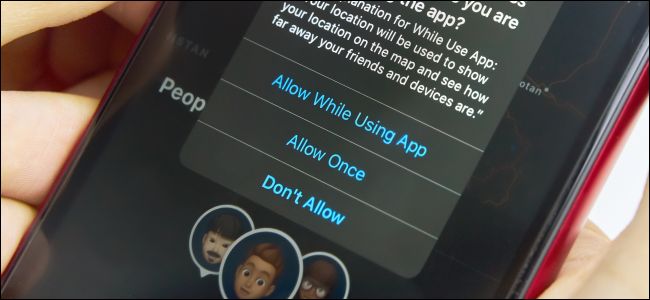
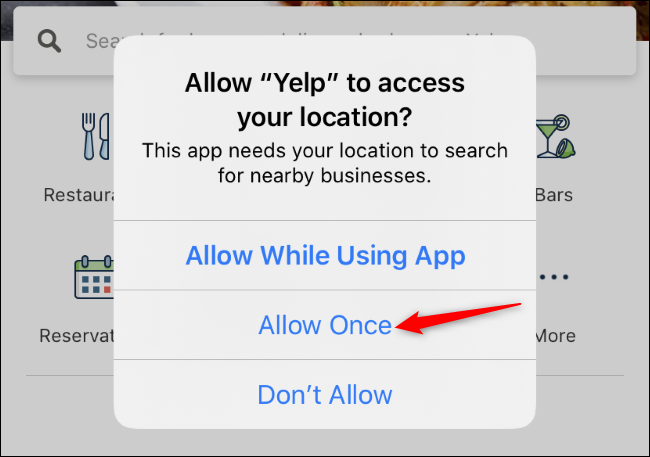
حال یک گزینه جدید دیگر برای مجوز دسترسی به موقعیت مکانی وجود دارد: “Ask Next Time” یا “Allow Once”. به کمک این گزینه هر زمان که یک اپ از شما تقاضای دسترسی به موقعیت مکانی را داشت، می‌توانید تنها برای همان یک مرتبه مجوز دسترسی را صادر نمایید تا در استفاده بعدی اپ برای دسترسی دوباره به موقعیت مکانی از شما درخواست مجوز نماید. در اصل شما با کمک گزینه “Allow Once”، دسترسی اپ‌ها به موقعیت مکانی خود را در کنترل خواهید داشت.

این تغییر بخشی از iOS 13 برای آی‌فون و iPadOS برای آی‌پد است. درست مانند مجوز بلوتوث در آی‌پد و آی‌فون‌های جدید، این تغییر می‌تواند به محافظت از حریم خصوصی مکان فیزیکی شما کمک کند. این موضوع تنها به شما بستگی دارد که آیا می‌خواهید موقعیت مکانی خود را برای اپ‌ها افشا نمایید یا خیر.

پیش از این شما برای سلب مجوز دسترسی به موقعیت مکانی پس از صدور آن برای یک اپ، باید به تنظیمات می‌رفتید و از آن‌جا دست‌به‌کار می‌شدید.

چه زمانی باید از این گزینه استفاده کنید؟

بسیاری از اپ‌ها مجوز دسترسی به موقعیت مکانی‌تان را از شما درخواست می‌کنند بدون اینکه لزوما به آن نیازی داشته باشند. برای مثال یک اپ فروشگاهی ممکن است از شما مجوز دسترسی به موقعیت مکانی را برای پیداکردن نزدیک‌ترین مکان‌ها به شما درخواست کند. در گذشته شما برای صدور مجوز دسترسی می‌بایست گزینه “While Using” را انتخاب می‌کردید؛ با این کار از آن پس هر زمان که از آن اپ استفاده می‌کردید، برنامه امکان دسترسی به موقعیت مکانی شما را پیدا می‌کرد. درنتیجه داده‌های جمع‌آوری‌شده با این روش (در این‌جا وسایلی که به خرید آن‌ها علاقه دارید) به‌منظور تبلیغاتی برای شما ارسال می‌شد.

گزینه جدید به شما این امکان را می‌دهد که تنها یک‌بار مجوز دسترسی به موقعیت مکانی برای اپ‌های آی‌فون را صادر نمایید.

اما شما همیشه نباید از این گزینه در تمام اپ‌ها استفاده کنید. بعضی از اپ‌ها به موقعیت مکانی شما نیاز دارند. برای مثال اپ‌های درخواست اینترنتی تاکسی باید همیشه به موقعیت مکانی شما دسترسی داشته باشند.

درعوض اگر می‌خواهید برای دسترسی به یک ویژگی خاص در یک اپلیکیشن به آن اجازه دسترسی به موقعیت مکانی خود را بدهید، می‌توانید از گزینه “Allow Once” استفاده نمایید. اگر متوجه شدید که زیاد با مجوزهای مکان اپ درگیر هستید، می‌توانید گزینه “Allow While Using App” را انتخاب کنید.

چگونه مجوز دسترسی اپ‌های قدیمی را تغییر دهیم؟

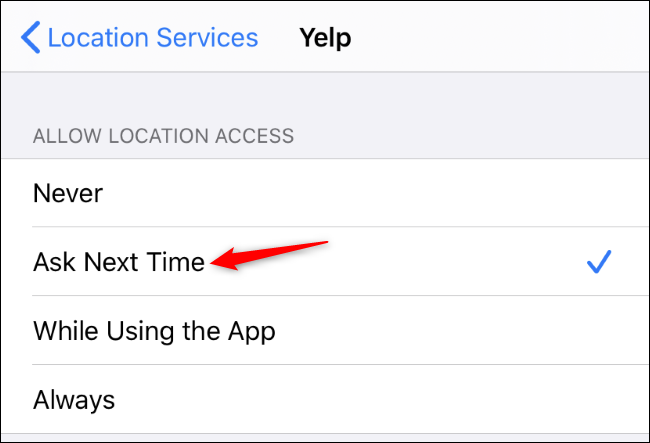
اگر شما از پیش نحوه دسترسی‌ به موقعیت مکانی را برای یک اپ تعیین کرده باشید، دیگر اعلان مجوز آن را نخواهید دید. با این‌حال شما می‌توانید گزینه “Ask Next Time” را برای تمام اپ‌های نصب‌شده بر روی آی‌فون و آی‌پد انتخاب کنید.

برای این کار به Settings > Privacy > Location Services بروید. در این‌جا شما فهرستی از اپ‌ها و مجوز دسترسی آن‌ها را خواهید دید.
برای تغییر مجوز دسترسی هر برنامه، بر روی آن ضربه بزنید و سپس گزینه “Ask Next Time” را انتخاب کنید.

مجوز دسترسی به موقعیت مکانی برای اپ‌های آی‌فون

این گزینه برای تمام اپ‌ها در دسترس است. توسعه‌دهندگان اپ‌ها نمی‌توانند دسترسی شما به این گزینه را از اپ‌های خود سلب کنند.
مجوز دسترسی به موقعیت مکانی برای اپ‌های آی‌فوناکر شما گزینه “Ask Next Time” را انتخاب نمایید و سپس دسترسی به موقعیت مکانی خود را رد کنید، مجوز دسترسی به “Never” تغییر خواهد کرد و برنامه امکان دسترسی به مکان شما را نخواهد داشت. این کار اپ‌ها را از بمباران کردن شما با درخواست موقعیت مکانی، منع خواهد کرد. شما همچنان می‌توانید به تنظیمات برگردید و مجوز دسترسی را به “Ask Next Time” تغییر دهید.

نوشته نحوه فعال کردن مجوز دسترسی به موقعیت مکانی برای اپ‌های آی‌فون اولین بار در اخبار تکنولوژی و فناوری پدیدار شد.

نحوه فعال کردن مجوز دسترسی به موقعیت مکانی برای اپ‌های آی‌فون

مجوز دسترسی به موقعیت مکانی برای اپ‌های آی‌فون

زمان آن رسیده است که نگاهی دوباره به مجوزهای دسترسی به موقعیت مکانی آی‌فون خود بیاندازید. حال شما دیگر مجبور نیستید که به اپ‌ها دسترسی دایمی به موقعیت مکانی خود را بدهید؛ اکنون شما می‌توانید به هر اپ تنها اجازه یک‌بار دسترسی به موقعیت مکانی خود را بدهید و سپس برای دفعات بعدی آن را ملزم به اخذ دوباره مجوز دسترسی به موقعیت مکانی نمایید.
در ادامه مطلب با آموزش فعال کردن مجوز دسترسی به موقعیت مکانی برای اپ‌های آی‌فون با ما همراه باشید.

گزینه جدید حفظ حریم خصوصی برای موقعیت مکانی شما

پیش از iOS 13 برای آی‌فون و iPadOS جدید برای آی‌پد، در‌صورتی که یک اپ از شما اجازه دسترسی به موقعیت مکانی‌تان را درخواست می‌کرد، شما تنها 3 گزینه داشتید: هرگز (Never)، در حین استفاده (While Using) و همیشه (Always).

گزینه “While Using”، گزینه مناسب‌تری است که از دسترسی یک اپ‌ به موقعیت مکانی شما و نقشه تنها در هنگام استفاده از همان اپ، اطمینان حاصل می‌کند. اپ‌هایی که این مجور را دارند بر‌خلاف اپ‌هایی با مجوز “Always” نمی‌توانند در پس‌زمینه به موقعیت مکانی شما دسترسی داشته باشند.

اما در این‌جا به یک مسئله بر می‌خوریم: اگر شما یک مرتبه به یک اپ اجازه دسترسی به موقعیت مکانی خود را بدهید، در صورت استفاده از آن اپ در آینده، اپ می‌تواند بارها و بارها به موقعیت مکانی شما دسترسی داشته باشد. بنابراین اگر بخواهید تنها یک مرتبه به یک اپ مجوز دسترسی به موقعیت مکانی خود را بدهید آن هم بدون امکان دسترسی دائم، پس باید چه کنید؟!

گزینه جدید “Ask Next Time”

مجوز دسترسی به موقعیت مکانی برای اپ‌های آی‌فون

حال یک گزینه جدید دیگر برای مجوز دسترسی به موقعیت مکانی وجود دارد: “Ask Next Time” یا “Allow Once”. به کمک این گزینه هر زمان که یک اپ از شما تقاضای دسترسی به موقعیت مکانی را داشت، می‌توانید تنها برای همان یک مرتبه مجوز دسترسی را صادر نمایید تا در استفاده بعدی اپ برای دسترسی دوباره به موقعیت مکانی از شما درخواست مجوز نماید. در اصل شما با کمک گزینه “Allow Once”، دسترسی اپ‌ها به موقعیت مکانی خود را در کنترل خواهید داشت.

این تغییر بخشی از iOS 13 برای آی‌فون و iPadOS برای آی‌پد است. درست مانند مجوز بلوتوث در آی‌پد و آی‌فون‌های جدید، این تغییر می‌تواند به محافظت از حریم خصوصی مکان فیزیکی شما کمک کند. این موضوع تنها به شما بستگی دارد که آیا می‌خواهید موقعیت مکانی خود را برای اپ‌ها افشا نمایید یا خیر.

پیش از این شما برای سلب مجوز دسترسی به موقعیت مکانی پس از صدور آن برای یک اپ، باید به تنظیمات می‌رفتید و از آن‌جا دست‌به‌کار می‌شدید.

چه زمانی باید از این گزینه استفاده کنید؟

بسیاری از اپ‌ها مجوز دسترسی به موقعیت مکانی‌تان را از شما درخواست می‌کنند بدون اینکه لزوما به آن نیازی داشته باشند. برای مثال یک اپ فروشگاهی ممکن است از شما مجوز دسترسی به موقعیت مکانی را برای پیداکردن نزدیک‌ترین مکان‌ها به شما درخواست کند. در گذشته شما برای صدور مجوز دسترسی می‌بایست گزینه “While Using” را انتخاب می‌کردید؛ با این کار از آن پس هر زمان که از آن اپ استفاده می‌کردید، برنامه امکان دسترسی به موقعیت مکانی شما را پیدا می‌کرد. درنتیجه داده‌های جمع‌آوری‌شده با این روش (در این‌جا وسایلی که به خرید آن‌ها علاقه دارید) به‌منظور تبلیغاتی برای شما ارسال می‌شد.

گزینه جدید به شما این امکان را می‌دهد که تنها یک‌بار مجوز دسترسی به موقعیت مکانی برای اپ‌های آی‌فون را صادر نمایید.

اما شما همیشه نباید از این گزینه در تمام اپ‌ها استفاده کنید. بعضی از اپ‌ها به موقعیت مکانی شما نیاز دارند. برای مثال اپ‌های درخواست اینترنتی تاکسی باید همیشه به موقعیت مکانی شما دسترسی داشته باشند.

درعوض اگر می‌خواهید برای دسترسی به یک ویژگی خاص در یک اپلیکیشن به آن اجازه دسترسی به موقعیت مکانی خود را بدهید، می‌توانید از گزینه “Allow Once” استفاده نمایید. اگر متوجه شدید که زیاد با مجوزهای مکان اپ درگیر هستید، می‌توانید گزینه “Allow While Using App” را انتخاب کنید.

چگونه مجوز دسترسی اپ‌های قدیمی را تغییر دهیم؟

اگر شما از پیش نحوه دسترسی‌ به موقعیت مکانی را برای یک اپ تعیین کرده باشید، دیگر اعلان مجوز آن را نخواهید دید. با این‌حال شما می‌توانید گزینه “Ask Next Time” را برای تمام اپ‌های نصب‌شده بر روی آی‌فون و آی‌پد انتخاب کنید.

برای این کار به Settings > Privacy > Location Services بروید. در این‌جا شما فهرستی از اپ‌ها و مجوز دسترسی آن‌ها را خواهید دید.
برای تغییر مجوز دسترسی هر برنامه، بر روی آن ضربه بزنید و سپس گزینه “Ask Next Time” را انتخاب کنید.

مجوز دسترسی به موقعیت مکانی برای اپ‌های آی‌فون

این گزینه برای تمام اپ‌ها در دسترس است. توسعه‌دهندگان اپ‌ها نمی‌توانند دسترسی شما به این گزینه را از اپ‌های خود سلب کنند.
مجوز دسترسی به موقعیت مکانی برای اپ‌های آی‌فوناکر شما گزینه “Ask Next Time” را انتخاب نمایید و سپس دسترسی به موقعیت مکانی خود را رد کنید، مجوز دسترسی به “Never” تغییر خواهد کرد و برنامه امکان دسترسی به مکان شما را نخواهد داشت. این کار اپ‌ها را از بمباران کردن شما با درخواست موقعیت مکانی، منع خواهد کرد. شما همچنان می‌توانید به تنظیمات برگردید و مجوز دسترسی را به “Ask Next Time” تغییر دهید.

نوشته نحوه فعال کردن مجوز دسترسی به موقعیت مکانی برای اپ‌های آی‌فون اولین بار در اخبار تکنولوژی و فناوری پدیدار شد.
۵ روش برای تقویت حافظه

5 روش برای تقویت حافظه

ذهن انسان توانایی ایستادگی در برابر اطلاعاتی که ما متداوما در قرن 21ام دریافت می‌کنیم را ندارد. بنابراین تعجبی ندارد که ما نمی‌توانیم تمام آن‌چه را که می‌خوانیم، افرادی را که ملاقات می‌کنیم و صداهایی را که می‌شنویم، به‌خاطر بسپاریم. ابزارهای یادآوری و حقه‌های ذهنی می‌تواند به افزایش حافظه شما کمک کند. در ادامه این مقاله با معرفی 5 روش برای تقویت حافظه با ما همراه باشید.

بیشتر افراد نمی‌دانند که حافظه به تکنیک متکی است. دانشی پشت نحوه مدیریت اطلاعات جدید توسط مغز ما وجود دارد که اگر شما تکنیک‌های آن را یاد بگیرید، می‌توانید اطلاعات بیشتری را به‌خاطر بسپارید. لازم به ذکر است که بگویم این روش‌ها جادویی نیستند و شما تنها با یک روز استفاده از آن‌ها بهبودی را در حافظه خود احساس نخواهید کرد. با بررسی این 5 روش برای تقویت حافظه و تمرین‌کردن این تکنیک‌ها شما می‌توانید دیگران را با حافظه خارق‌العاده خود حیرت‌زده کنید و انگشت‌به‌دهان نگه دارید.

1. FlipToMind (وب)

5 روش برای تقویت حافظه

یکی از 5 روش برای تقویت حافظه استفاده از اپ FlipToMind است. این اپ فلش‌کارت‌ها را با تکنیک حافظه “تکرار با فاصله” ترکیب می‌کند تا شما آن‌چه که باید به‌خاطر بسپارید را مطالعه و تکرار نمایید. FlipToMind تعدادی از ورودی‌ها شامل متن، تصویر و نشانه‌گذاری را پشتیبانی می‌کند. همچنین در تمام مرورگرها، دسکتاپ و موبایل کار می‌کند.

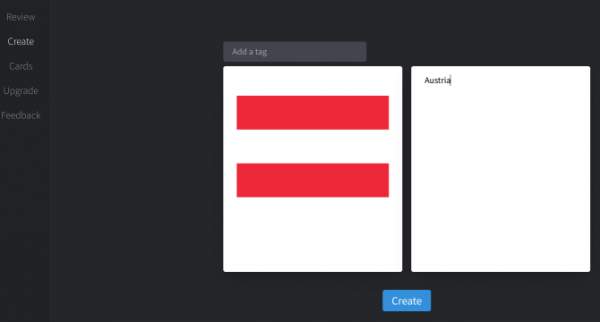
برای ایجاد یک کارت شما می‌بایست در یک طرف کارت علامت و سرنخی از موضوع و در طرف دیگر جواب را بنویسید. برای افزودن تصویر به یک کارت باید لینک URL آن را کپی‌وپیست نمایید. پس از ایجاد یک استک یا کارت، می‌توانید خود را محک بزنید.

این اپ در بین کارت‌های ایجاد‌شده می‌چرخد. شما باید پس از حدس‌زدن جواب یک کارت برای دیدن پاسخ صحیح، آن را بچرخانید. اگر جوابی که داده بودید، صحیح بود کارت را با “knew it” و اگر پاسخ‌تان اشتباه بود آن را با “failed” نشانه‌‌گذاری نمایید تا اپ بتواند کارت‌هایی را که با آن‌ها مشکل دارید، شناسایی نمایید. سپس FlipToMind بر اساس الگوریتم، کارت‌هایی را که ممکن است سریع‌تر فراموش نمایید را شناسایی می‌کند و درنهایت براساس آن برای شما یک تست طراحی می‌کند.

این اپ یکی از ساده‌ترین اپ‌هایی است که از تکنیک تکرار با فاصله استفاده می‌کند. در نسخه ابتدایی شما می‌توانید تا 25 کارت ایجاد نمایید ولی با پرداخت 1 دلار در ماه می‌توانید این تعداد را به بی‌نهایت برسانید.

2. Mochi (ویندوز، لینوکس، macOS)

اپ Mochi نیز از تکنیک تکرار با فاصله استفاده می‌کند اما از آن‌جا که یک اپ وب نیست شما می‌توانید تنها از آن بر روی دسکتاپی که نصب شده است، استفاده نمایید.

شما می‌توانید کارت‌هایی را با متن، نشانه‌گذاری و اموجی ایجاد نمایید اما امکان درج تصویر را ندارید. این اپ، سه ویژگی خاص دارد که آن را از فلش‌کارت‌های دیگر متمایز کرده است.

اول این‌که شما مجبور به داشتن یک پاسخ نیستید. در یک فلش‌کارت فیزیکی شما در یک طرف سوال و در طرف دیگر جواب را دارید.

ویژگی “Cloze” در این اپ تکه‌هایی از یک متن بزرگ را محو می‌کند و سپس از شما می‌خواهد تا آن را تکمیل نمایید.

در نهایت Mochi به شما اجاره می‌دهد برای مطالعه، نوت‌هایی با جزئیات بیشتر اضافه نمایید. سپس شما می‌توانید در کارت‌ها به این نوت‌ها لینک بدهید و یا حتی از این نوت‌ها کارت بسازید. این سیستم موثری برای یادآوری مطالب مورد نیاز است.

برنامه این دو روش را با الگوریتمی که کارت‌ها را ردیابی کرده جفت و با تکرار با فاصله تقویت می‌کند. شما می‌توانید دک‌ها و کارت‌های فراوانی در اپ Mochi بسازید اما متأسفانه نمی‌توانید به آن‌ها از طریق گوشی یا سیستم دیگر دسترسی داشته باشید.

دانلود Mochi: ویندوز | macOS | لینوکس

3. Art of Memory (وب)

5 روش برای تقویت حافظه

اگر دوست دارید باد بگیرید که یکی از آن “کاخ‌های حافظه” را که شرلوک هولمز در یکی از اپیزودهای BBC ساخته بود، بسازید باید به اپ Art of Memory سر بزنید. این وبسایت مخزنی از ابزارهای مختلف حافظه شامل ساده‌ترین راهنمای رایگان مبتدی‌ها برای شناخت نحوه عملکرد کاخ حافظه است.

این راهنمای قدم‌به‌قدم شما را با اصول متد لوکی یا همان کاخ حافظه آشنا می‌کند و از نمای یک دهکده روش یادگیری 12 عنصر اول جدول تناوبی را به‌تصویر می‌کشد. کاخ حافظه معمولا به عنوان یک ابزار مفید به دانش‌آموزان توصیه می‌شود.

وبسایت مطالب بیشتری از این متد را در بر دارد و تقریبا تمامی تکنیک‌های حافظه موجود را پوشش می‌دهد

پس از ثبت‌نام در وبسایت شما می‌توانید 28 صفحه آغازین ای‌بوک‌های مبتدیان به هر تکنیک اصلی را مطالعه نمایید و به پاسخ پرسش‌های متداول برسید. شما همچنین با دسترسی به فروم می‌توانید از کمک جامعه فعال متخصصین و آماتورها استفاده کنید.

4.Your Awesome Memory (وب)

5 روش برای تقویت حافظه

وبسایت Bill Powell، متخصص حافظه‌، مملو از مقالات و منابع مرتبط با حافظه است. پاول به‌جای تمرکز بر روی یک تکنیک، به استفاده از متدهای مختلف برای به‌خاطر سپردن مطالب مختلف تاکید دارد و به آموزش این مهم می‌پردازد.

بهترین روش برای شروع، استفاده از دوره رایگان ویدیویی است. شما برای دسترسی‌ به این دوره باید عضو خبرنامه شوید. مدت‌زمان هر چهار ویدیو موجود بیش از نیم ساعت است. پاول در مورد ۴ ابزار ضروری حافظه، اهداف هر کدام و نحوه استفاده از این ابزارها برای به‌خاطر سپردن نام‌ها، آموزش می‌دهد.

پیشنهاد می‌کنیم یک آخر هفته را به تماشای این ویدیوها اختصاص دهید و سپس شروع به تمرین نمایید. اگر زمان کافی دارید به مقاله‌های ارزشمند پاول از جمله “علت شکست فلش‌کارت‌ها” و “چگونه بیشتر آنچه را که خوانده‌ایم به‌یاد بیاوریم؟” نیز سر بزنید.

5. Memory Health Check (وب)

5 روش برای تقویت حافظه

حال که می‌دانید چگونه حافظه خود را افزایش دهید، بد نیست سلامت آن را نیز بررسی نمایید. اپ Memory Health Check با ارایه چند تست رایگان میزان سلامتی حافظه شما را بررسی می‌کند.

وبسایت به شما دو نوع تست می‌دهد:
تست حافظه کوتاه‌مدت و تست حافظه درحال کار. در تست حافظه کوتاه‌مدت برای شما تعدادی تصویر از طبیعت و حیوانات نمایش داده می‌شود. هربار که یک تصویر تکرار می‌شود، شما باید دکمه اسپیس را بزنید.

تست حافظه درحال کار نیز دو نوع است. تست اعداد به شما یک دنباله از اعداد تا عدد 10 را نشان می‌دهد و سپس شما باید عدد کامل را وارد کنید.
تست حافظه فضایی به شما یک شی را در مربع‌های متفاوت 4 در 4 نشان می‌دهد. شما باید مربع‌ها را به‌خاطر بسپارید و آن‌ها را جابجا کنید.

توجه: این تست‌های ساده برای بررسی یک ذهن کارآمد و منظم هستند. اگر به دنبال تست‌های بالینی هستید و یا فکر می‌کنید مشکل ذهنی دارید، لطفا با یک پزشک حرفه‌ای مشورت نمایید.

روش‌های دیگر

حافظه و به‌یاد آوردن معمولا یک عملکرد از شرایط فیزیولوژیکی هستند. تحقیقات نشان داده است که حافظه شما به‌طور خودکار با تغذیه سالم، ورزش مداوم و خواب کافی تقویت می‌شود. با این وجود شما همچنان می‌توانید از این اپ‌ها کمک بگیرید.

در این عصر اطلاعات ما با داده‌های فراوانی بمباران شده‌ایم، پس چرا در یادآوری آن‌ها کمک نگیریم؟

نوشته 5 روش برای تقویت حافظه اولین بار در اخبار تکنولوژی و فناوری پدیدار شد.
چگونه افزونه‌ دلخواه خود را از طریق تلفن‌های اندرویدی به نسخه دسکتاپ کروم اضافه کنیم؟

در صورتی که قصد دارید افزونه‌های مرورگر گوگل کروم را از طریق اسمارتفون خود به نسخه دسکتاپ این مرورگر اضافه کنید، با ما در ادامه همراه باشید. هنگامی که افزونه‌ دلخواه خود را از طریق تلفن به نسخه دسکتاپ کروم اضافه کنید، افزونه موردنظر بلافاصله پس از اجرای نرم‌افزار در کامپیوتر به مرورگر افزوده می‌شود.

به یاد داشته باشید که برای انجام این کار، باید از یک حساب کاربری گوگل در نسخه موبایل و دسکتاپ کروم استفاده کنید.

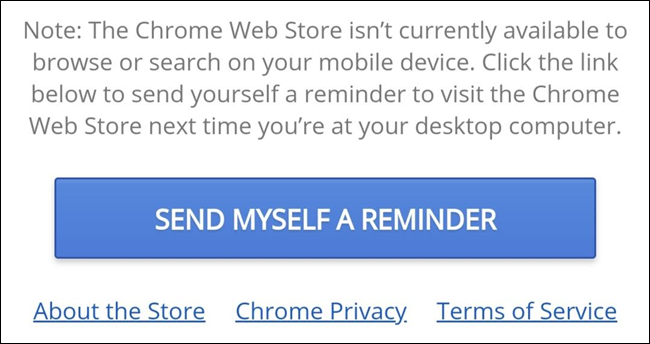
هم‌چنین، وب استور کروم از طریق تلفن‌های همراه قابل بازشدن نیست. هنگامی که در تلفن خود، آدرس مستقیم وب استور را وارد کنید، به صفحه‌ای هدایت می‌شوید که به شما اطلاع می‌دهد نمی‌توانید وارد وب استور کروم شوید. تنها یک گزینه در این صفحه، تحت عنوان “ارسال یک یادآور برای من” (Send Myself A Reminder) برای شما نشان داده می‌شود. با انتخاب گزینه فوق، پس از این که نسخه دسکتاپ کروم را اجرا کنید یک یادآور برای شما نمایش داده می‌شود تا از وب استور کروم بازدید کنید.

افزونه کروم

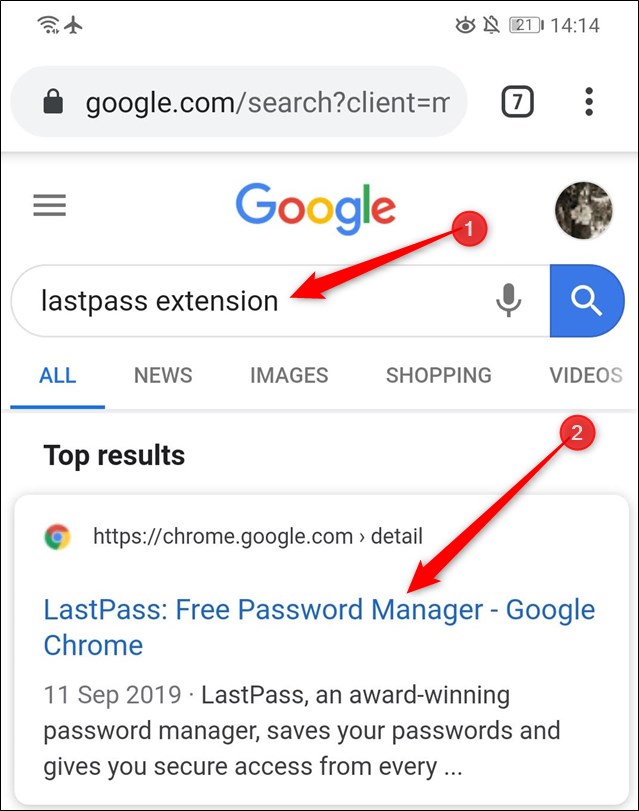
تنها راه موجود برای مراجعه به وب استور کروم، ورود به آن توسط نتایج جستجوی گوگل است. در این مرحله کافیست که نام افزونه موردنظر خود را در گوگل جستجو کنید و با ورود به لینک اصلی فروشگاه، نسبت به اضافه کردن افزونه دلخواه‌تان به نسخه دسکتاپ کروم اقدام کنید. می‌توانید به راحتی با استفاده از نسخه اندروید گوگل کروم و جستجوی افزونه مدنظر خود در گوگل، آن را به کروم دسکتاپ اضافه کنید.

افزونه کروم

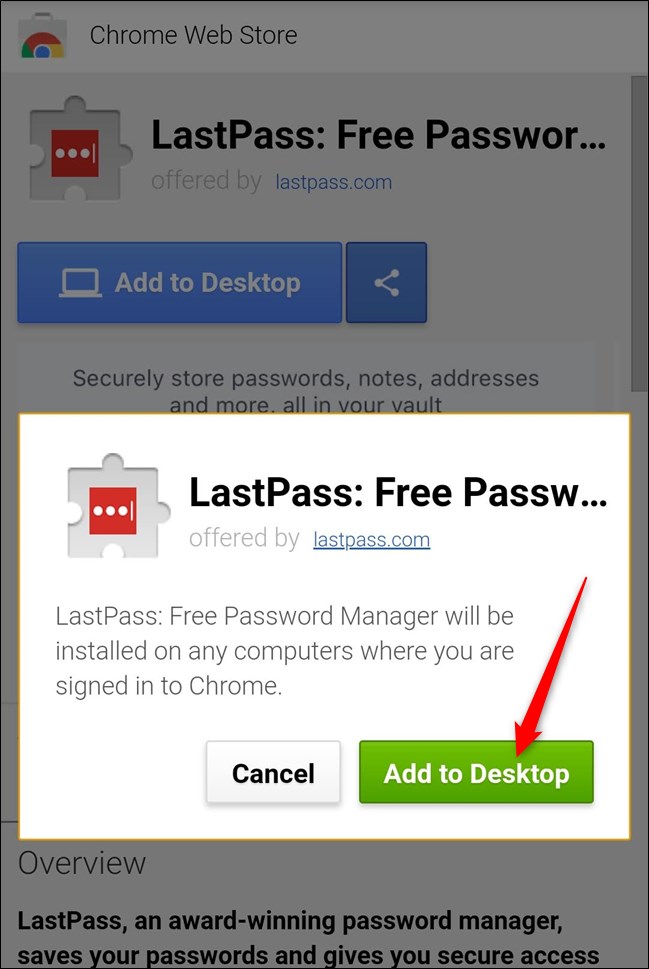
پس از ورود به وب استور کروم، گزینه Add to Desktop را انتخاب کنید.

افزونه کروم

برای تایید دوباره در پنجره بازشده جدید، دوباره گزینه Add to Desktop را لمس کنید.

افزونه کروم

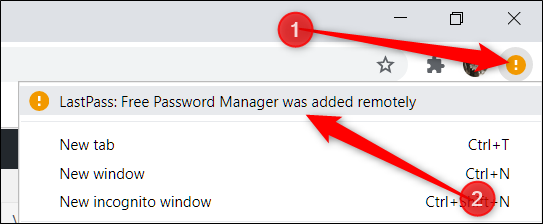
پس از انجام این مراحل، وارد نسخه دسکتاپ گوگل کروم شوید. پس از بازکردن مرورگر، یک آیکون زرد رنگ همراه با علامت تعجب در گوشه بالایی سمت راست مرورگر ظاهر می‌شود. پس از کلیک برروی این آیکون، اولین گزینه در پنجره نمایش داده شده را انتخاب کنید.

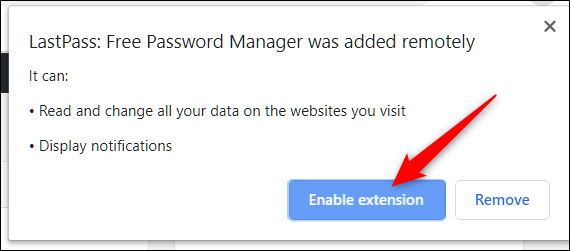
پس از اینکه برروی گزینه مذکور کلیک کردید، سطح دسترسی افزونه به اطلاعات کامپیوتر خود را بخوانید و پس از آن گزینه Enable extension را انتخاب کنید.

افزونه موردنظر شما با موفقیت به نسخه دسکتاپ کروم اضافه شد.

نوشته چگونه افزونه‌ دلخواه خود را از طریق تلفن‌های اندرویدی به نسخه دسکتاپ کروم اضافه کنیم؟ اولین بار در اخبار تکنولوژی و فناوری پدیدار شد.

چگونه اپ‌ها را مستقیما بر روی اپل‌واچ نصب کنیم؟

نصب اپ بر روی اپل‌واچ

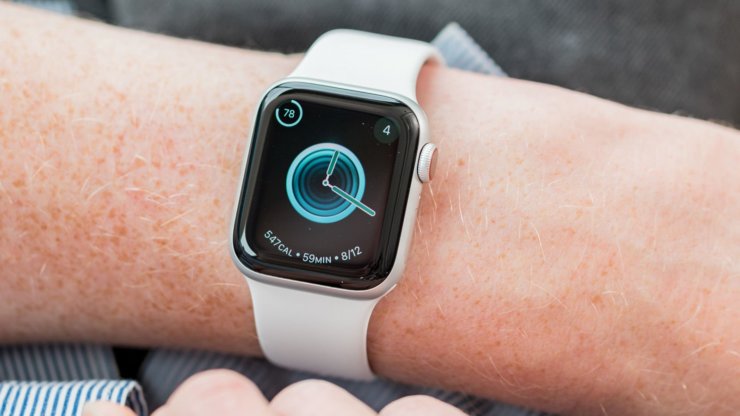
با انتشار watchOS 6، اپل‌واچ یک قدم به مستقل شدن از آی‌فون نزدیک شد. درحالی که همچنان نمی‌توانید یک اپل‌واچ را بدون آی‌فون تنظیم کنید، اکنون می‌توانید بدون لمس اسمارت‌فون خود به نصب و حذف برنامه‌ها بر روی اپل‌واچ بپردازید. در ادامه این مطلب با آموزش نصب اپ بر روی اپل‌واچ با ما همراه باشید.

چگونه به نصب برنامه بر روی اپل‌واچ بپردازیم؟

اگر اپ Watch را در آی‌فون خود باز کنید و به تب App Store بروید، متوجه خالی‌بودن این صفحه می‌شوید. اکنون در آپدیت watchOS 6، اپ‌استور به اپل‌واچ شما منتقل شده است.

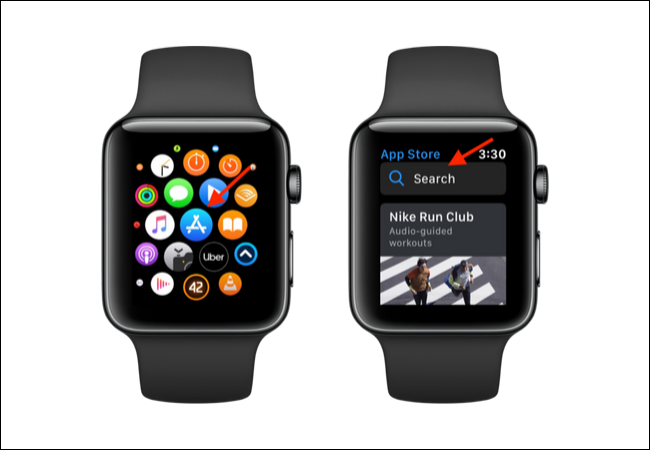
برای نصب اپ بر روی اپل‌واچ خود، دکمه دیجیتال‌کراون را فشار دهید تا صفحه اپ‌ها باز شود. در این صفحه اپ “App Store” را پیدا نمایید و بر روی آن ضربه بزنید.
حال شما شاهد اپ‌استور اپل‌واچ خواهید بود که تمامی اپ‌های مختص به watchOS را بر روی صفحه لیست کرده است.

نصب اپ بر روی اپل‌واچدر بالای این صفحه شما یک نوار جستجو و در انتهای آن یک لیست curated از اپ‌ها را خواهید داد.
اگر به‌دنبال اپ خاصی هستید، بر روی نوار “Search” در بالای صفحه ضربه بزنید. شما شاهد دو روش برای جستجو اپ‌ها خواهید بود. برای نوشتن کلمات با انگشت بر روی صفحه اپل‌واچ بر روی “Scribble” ضربه بزنید. همچنین می‌توانید برای کمک گرفتن از Siri برای جستجوی اپ بر روی “Dictation” ضربه بزنید.
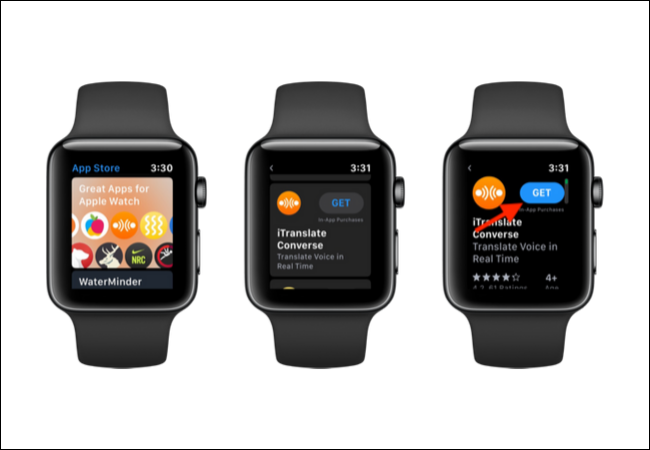
نصب اپ بر روی اپل‌واچبرای مشاهده جزئیات هر اپ، بر روی آن ضربه بزنید. در صفحه بعدی شما می‌توانید توضیحات و اسکرین‌شات‌هایی از اپ را مشاهده نمایید.
به منظور دانلود اپ بر روی دکمه “Get” ضربه بزنید. اگر برنامه نیاز به پرداخت هزینه داشته باشد، شما قیمت آن را بر روی دکمه دانلود خواهید دید.
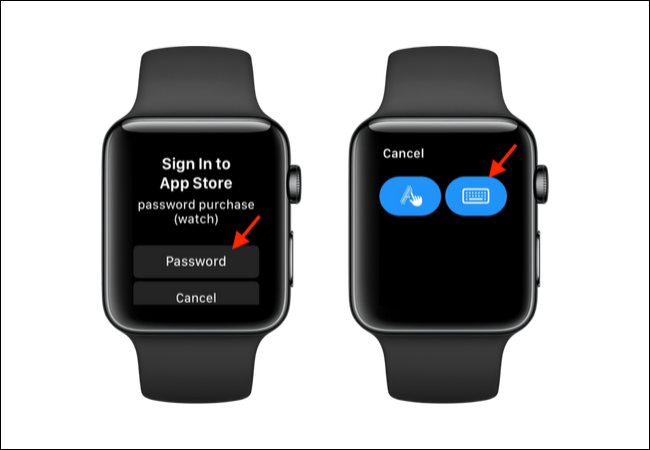
نصب اپ بر روی اپل‌واچاگر این اولین باری است که شما یک اپ را از اپ‌استور در اپل‌واچ دانلود می‌کنید، باید پسورد اپل ‌آی‌دی خود را وارد نمایید. شما می‌توانید این پسورد را بر روی صفحه اپل‌واچ و یا از گوشی وارد نمایید.

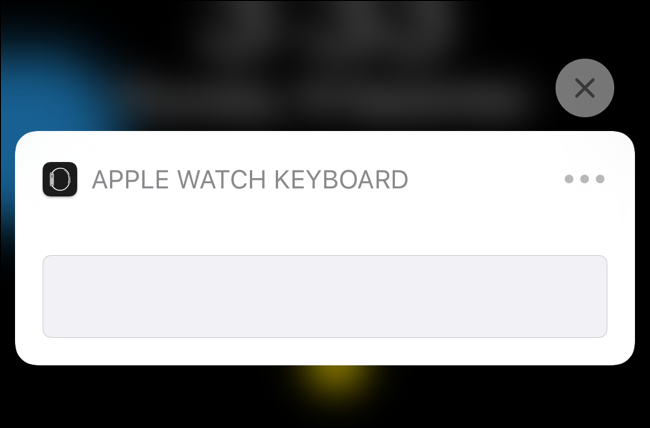
برای نوشتن پسورد از طریق گوشی بر روی دکمه “Password” و سپس دکمه کیبورد ضربه بزنید.
نصب اپ بر روی اپل‌واچحال پسورد اپل آی‌دی خود را با آی‌فون وارد نمایید.
نصب اپ بر روی اپل‌واچپس از واردکردن پسورد، اپ اپ‌استور در اپل‌واچ شما به صفحه اپ بازمی‌گردد و شما شاهد شروع دانلود برنامه خواهید بود.
پس از دانلود برنامه، برای اجرای آن می‌توانید بر روی دکمه “Open” ضربه بزنید. همچنین می‌توانید اپ دانلود‌شده را بر روی صفحه اپل‌واچ پیدا کنید.

اپ‌های آی‌فون با اپ‌های همراه اپل‌واچ

اگر شما یک اپ آی‌فون را که دارای یک اپ همراه برای اپل‌واچ نیز هست بر روی اسمارت‌فون خود نصب کنید، اپ همراه آن به‌طور اتوماتیک بر روی اپل‌واچ شما نصب خواهد شد.

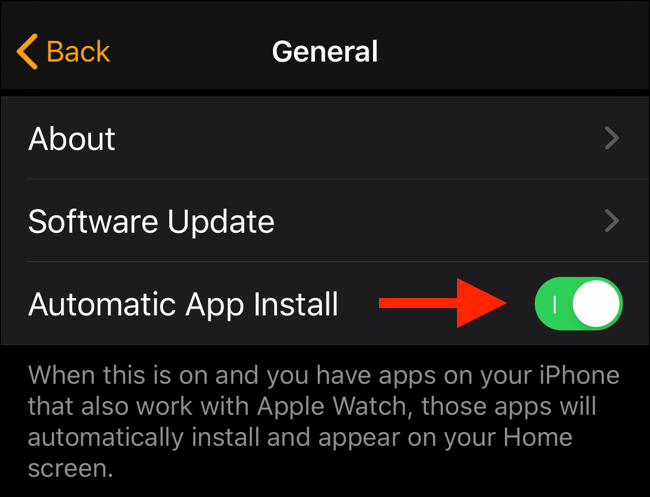
شما می‌توانید این ویژگی را بر روی اپ واچ خود غیرفعال نمایید. از تب “My Watch” به بخش “General” بروید. در قدم بعدی بر روی تاگل “Automatic App Install” ضربه بزنید.
نصب اپ بر روی اپل‌واچشما همچنین می‌توانید به‌صورت جداگانه اپ را از اپل واچ خود حذف نمایید. به تب “My Watch” بروید، بخش “Installed on Apple Watch” را پیدا کنید و سپس با انتخاب اپ مدنظر آن را حذف نمایید.
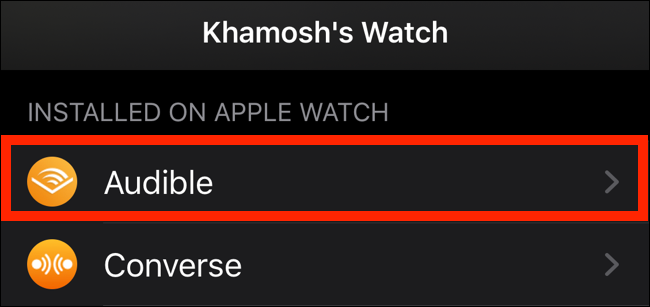
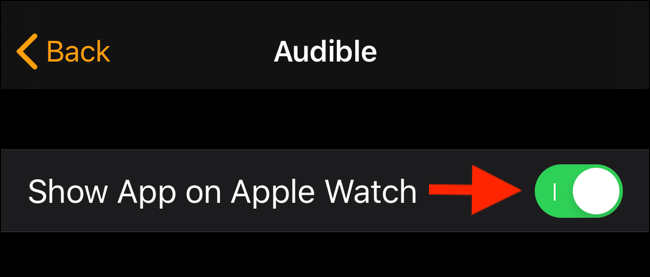
نصب اپ بر روی اپل‌واچدر صفحه بعدی بر روی “Show App on Apple Watch” ضربه بزنید.
نصب اپ بر روی اپل‌واچ

چگونه اپ‌ها را در اپل‌واچ پاک کنیم؟

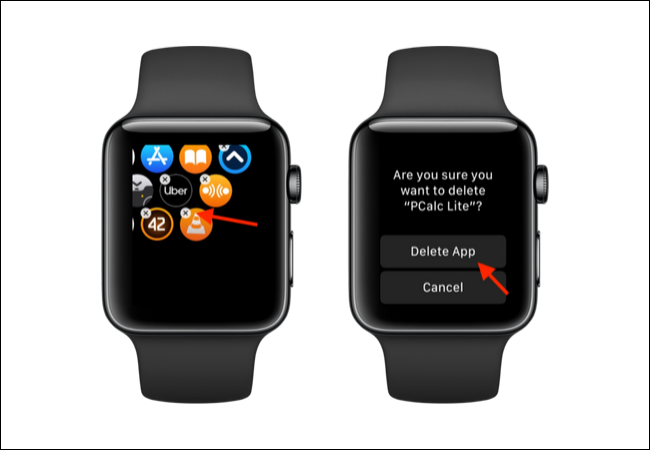
پاک کردن اپ‌ها در اپل‌واچ نیز به‌سادگی قابل انجام است‌. دکمه دیجیتال‌کراون را فشار دهید تا به صفحه اپ‌ها بروید. بر روی اپ مدنظر ضربه برنید و چند ثانیه صبر کنید.
پس از مشاهده آیکون کوچک “X” در گوشه بالایی سمت چپ می‌توانید اپ را از دستگاه حذف نمایید.
در صورت تمایل می‌توانید اپ‌های پیش‌فرض اپل‌واچ مانند Breathe و Stocks را نیز به همین روش حذف کنید.
بر روی آیکون “X” و سپس “Delete app” ضربه بزنید.
نصب اپ بر روی اپل‌واچبهتر است بدانید که اگر تاکنون دستگاه خود را به watchOS 6 ارتقا نداده‌اید، اپ‌استور و واچ‌فیس‌های جدید قابل‌تنظیم ارزش این آپدیت را دارند.


نوشته چگونه اپ‌ها را مستقیما بر روی اپل‌واچ نصب کنیم؟ اولین بار در اخبار تکنولوژی و فناوری پدیدار شد.