چگونه تبلیغات شیائومی با رابط کاربری MIUI را حذف کنیم؟
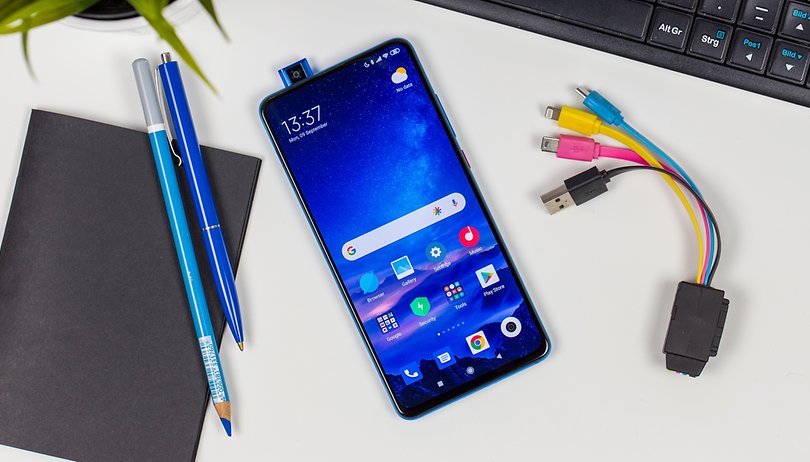
شیائومی بهعلت ساخت اسمارتفونهای قدرتمند و خوشساخت با قیمت مناسب و همچنین توسعه فروش خارج از چین بهشهرت خوبی رسیده است. یکی از مشکلات خریداری گوشیهای می یا ردمی وجود تبلیغات در نرمافزار MIUI است. در ادامه این مطلب قصد داریم به شما حذف تبلیغات در اسمارتفونهای شیائومی را آموزش دهیم. با آیتیرسان همراه باشید.
اگر گوشی شما رابط کاربری MIUI 10 دارد (مانند گوشی فوقالعاده Mi 9T Pro)، میتوانید نمایش تبلیغات را در آن غیرفعال نمایید تا خود را از این تهاجم آزاردهنده نجات دهید. برای حذف تبلیغات در اسمارتفونهای شیائومی ابتدا باید چند چیز را آماده کنید. مراحل انجام این کار بسیار ساده است، تنها کافیست راهنمای قدمبهقدم ما را دنبال کنید.
غیرفعال کردن اپ MSA
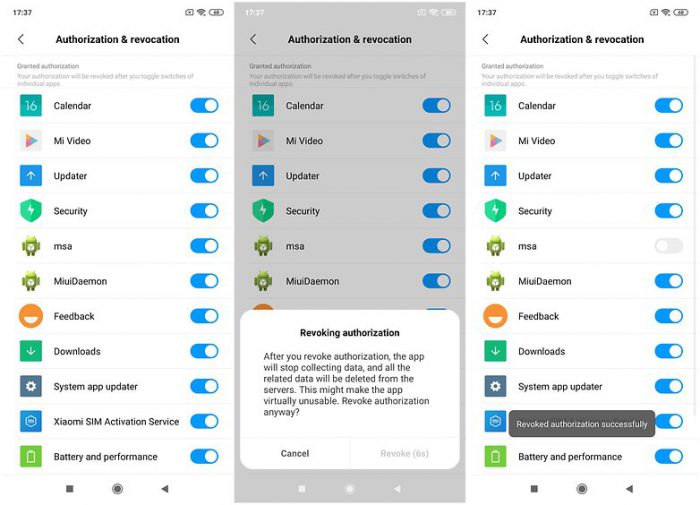
اولین قدم برای حذف تبلیغات در اسمارتفونهای شیائومی، غیرفعال نمودن اپ MSA است. مسلما شیائومی نمیخواهد که کاربران این اپ را غیرفعال نمایند؛ بنابراین پروسه انجام این کار را کمی دشوارتر کرده است که البته با کمی صبر و حوصله میتوان به این امر دست یافت. ابتدا مطمئن شوید که گوشی شما دارای MIUI 10 بوده و به اینترنت متصل است. متاسفانه غیرفعال کردن این اپ بدون دسترسی به اینترنت ممکن نیست.
- به Settings و سپس Additional Settings بروید.
- در زیر بخش Authorization & revocation بهدنبال اپ MSA بگردید و سپس تاگل آن را خاموش نمایید.
- حال برای 10 ثانیه صبر کنید و سپس بر روی Revoke ضربه بزنید.
- ممکن است پیامی دریافت کنید که به شما مجوز غیرفعال کردن اپ را ندهد. برای دسترسی به نتیجه مدنظر چند بار این کار را تکرار کنید.
 غیرفعال کردن پیشنهادات تبلیغاتی شخصی
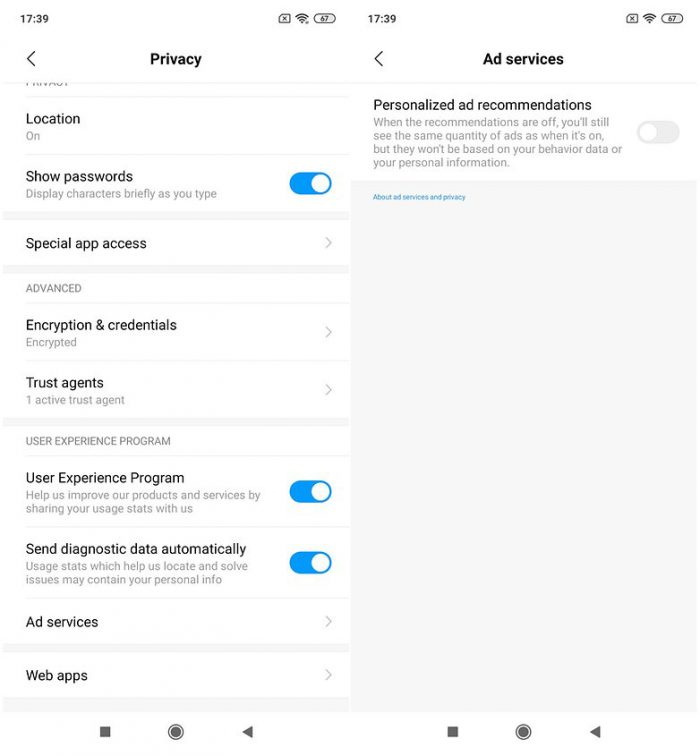
حال که اپ MSA را غیرفعال نمودید، میتوانید پیشنهادات تبلیغاتی را که نرمافزار برایتان ارسال مینماید، خاموش کنید. با غیرفعال کردن این پیشنهادات درنهایت دسترسی شیائومی به جمعآوری دادههای شخصی خودتان و ضبط موارد استفادهتان را قطع میکنید. مراحل زیر را دنبال کنید:
- به Settings و سپس Additional Settings بروید.
- در زیر بخش Privacy بهدنبال Ad services و سپس Personalized ad recommendations بگردید.
- سپس تاگل گزینههای Personalized ad recommendations و Personalized services را خاموش کنید.
غیرفعال کردن تبلیغات در مرورگر و سکیوریتی
غیرفعال کردن تبلیغات در مرورگر Mi و سکیوریتی Mi بسیار آسان است. به منوی Settings بروید و مراحل زیر را دنبال کنید:
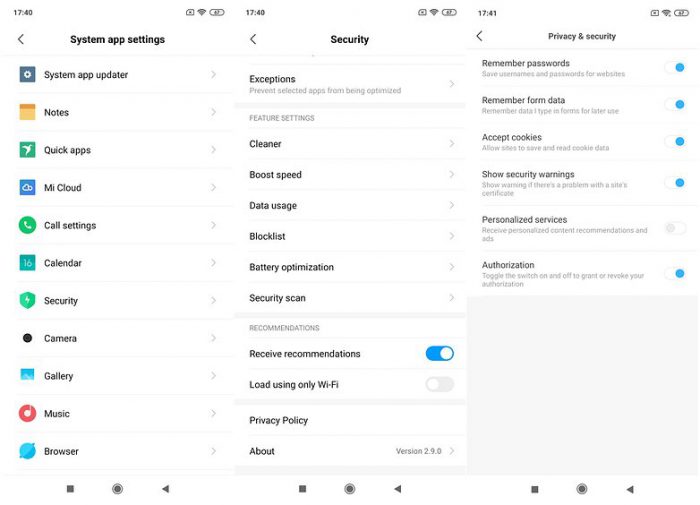
- به Settings و سپس System app settings بروید.
- اپ Mi Security یا Mi Browser را پیدا کنید. شما میتوانید این کار را با باز کردن اپ و کلیک بر روی آیکون سهخطی در گوشه پایینی سمت راست نیز انجام دهید.
- برای هر دو اپ مرورگر و سکیوریتی تاگل Receive recommendations را خاموش نمایید. در اپ مرورگر این گزینه در زیر Privacy & security menu قرار دارد.
خاموش کردن تبلیغات در اپ موزیک و ویدیو
یکی دیگر از مراحل حذف تبلیغات در اسمارتفونهای شیائومی، غیرفعال کردن تبلیغات در اپهای موزیک و ویدیو است. پروسه انجام این کار بسیار شبیه به قسمت بالا بوده ولی تنها چند مورد در اپ ویدیو متفاوت است.
- به Settings و سپس System app settings بروید.
- اپ Mi Music را پیدا کنید و تاگل Receive recommendations را خاموش نمایید.
- برای Mi Video، اپ را باز کنید و بر روی Account و سپس گزینه Settings ضربه بزنید.
- تاگل هر دو گزینه Recommendations و Push notifications را خاموش نمایید.
غیرفعال نمودن تبلیغات در مدیریت فایل، پوشهها و دانلودها
برای حذف تبلیغات در مدیریت فایل و منو پوشهها شامل دانلودها در شیائومی MIUI 10 همان پروسه پیشین را طی نمایید.
- به Settings و سپس System app settings بروید.
- اپهای Mi File Manager یا Mi Folders و Mi Downloads را پیدا کنید.
- تاگل Recommendations را برای فایل منیجر و تاگل recommended content را برای دانلودها خاموش نمایید.
- برای پوشهها باید بر روی هریک که میخواهید تبلیغات را در آن غیرفعال کنید، کلیک نمایید و گزینه Promoted apps را خاموش کنید.
غیرفعال کردن تبلیغات در تمهای MIUI
سادهترین راه برای غیرفعال کردن تبلیغات در اپ تمهای MIUI، دسترسی مستقیم به این اپ و خاموش کردن تبلیغات از همانجا است. مراحل زیر را دنبال کنید:
- اپ MIUI Themes را باز کنید و سپس به Account بروید..
- پس از پیدا کردن Setting تاگل Recommendations را خاموش نمایید.
حذف تبلیغات در اسمارتفونهای شیائومی با توجه به توضیحات بالا زمانبر است. اما پس از غیرفعال کردن تبلیغات در تکتک این اپها میتوانید از اسمارتفون شیائومی خود این بار بدون وجود تبلیغات لذت ببرید.
نوشته چگونه تبلیغات شیائومی با رابط کاربری MIUI را حذف کنیم؟ اولین بار در اخبار تکنولوژی و فناوری پدیدار شد.
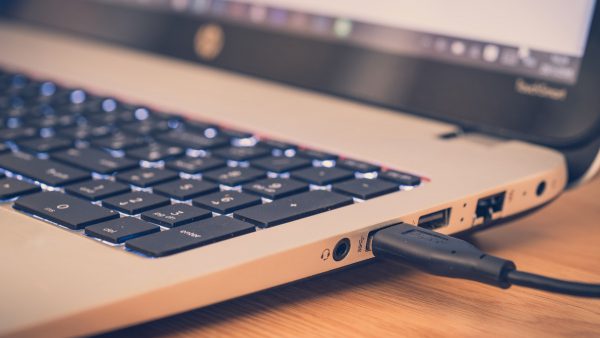
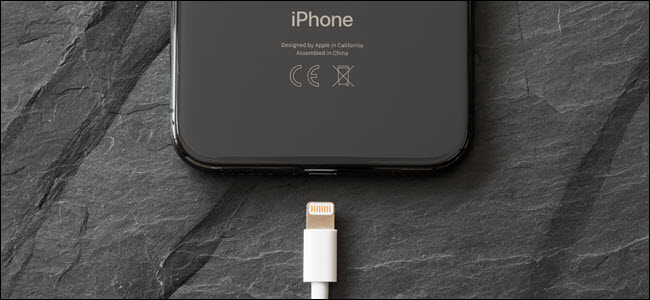
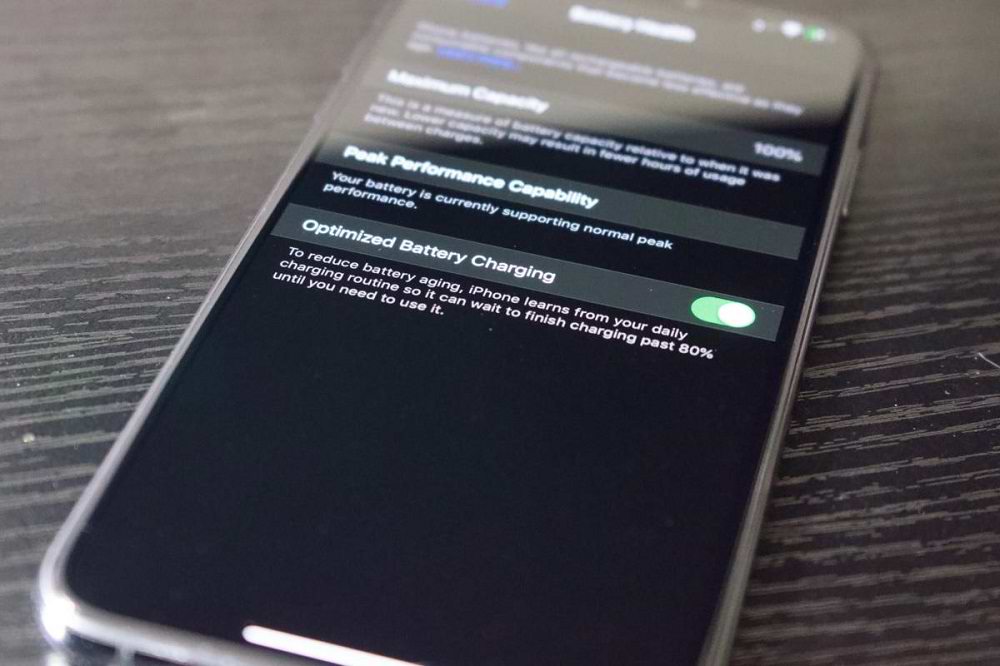
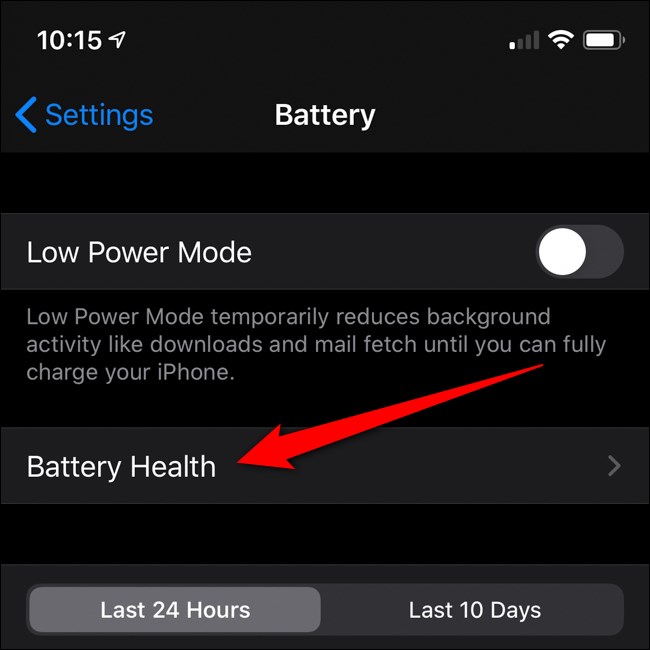
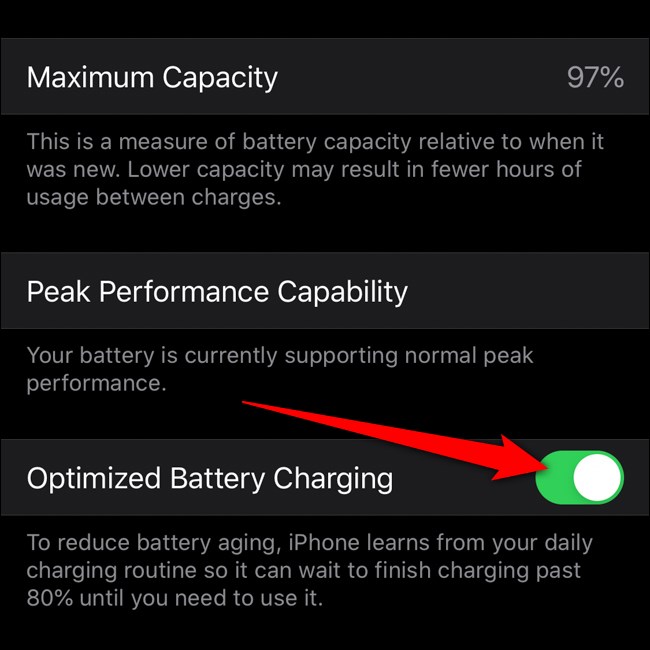
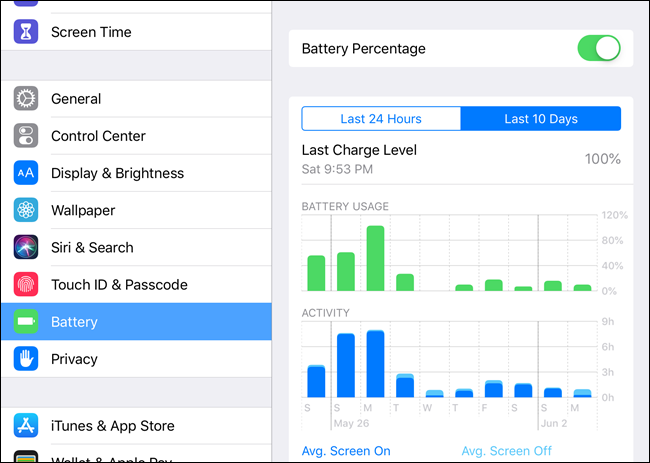
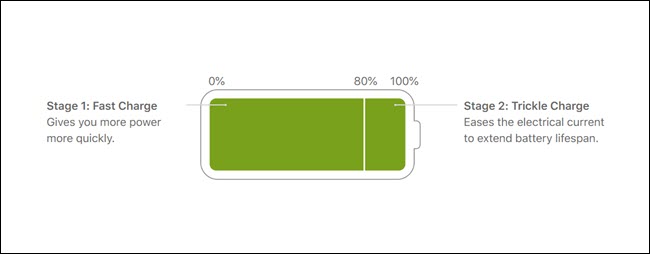 بهطور کلی باتریها تکنولوژی پیچیدهای هستند. هدف اساسی باتریها جمع کردن هرچه بیشتر انرژی در یک فضای تا حد ممکن کوچک و سپس آزاد کردن این انرژی بدون وقوع آتشسوزی و انفجار است. در واقع این کار مدیریت اولویتها است.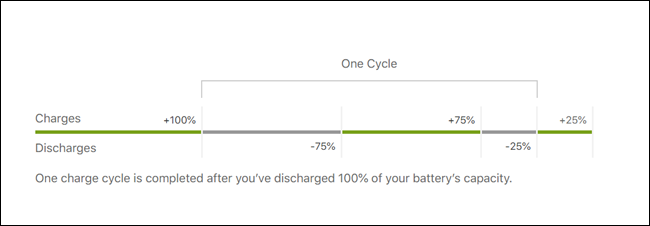




 حتی اگر عکس از کنتراست خوبی برخوردار بود، بررسی نمایید که آیا رنگ برجستهای عکس رنگی را کامل میکند یا خیر؟ ممکن است فریم شما یک غروب زیبا و خیرهکننده را نشان بدهد اما چون شما به سیاهوسفید کردن عکسها عادت کردهاید، از روی عادت تصمیم نادرستی بگیرید.
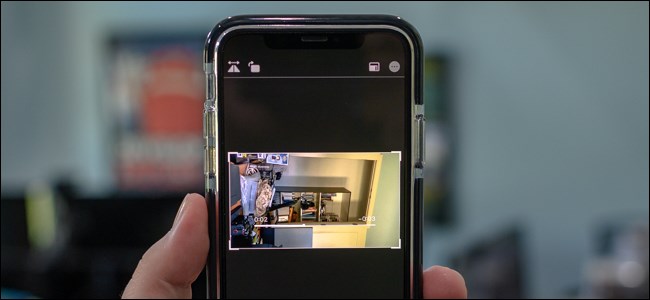
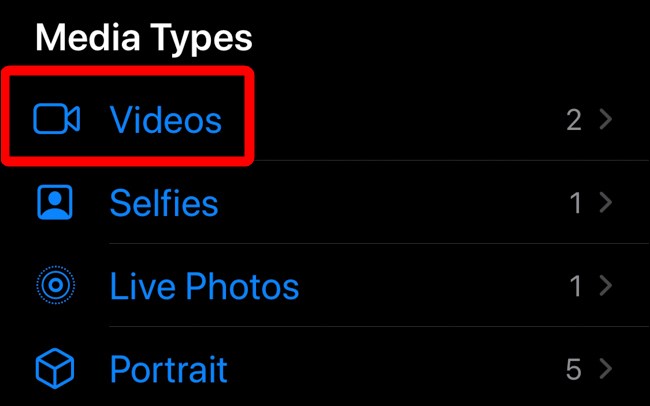
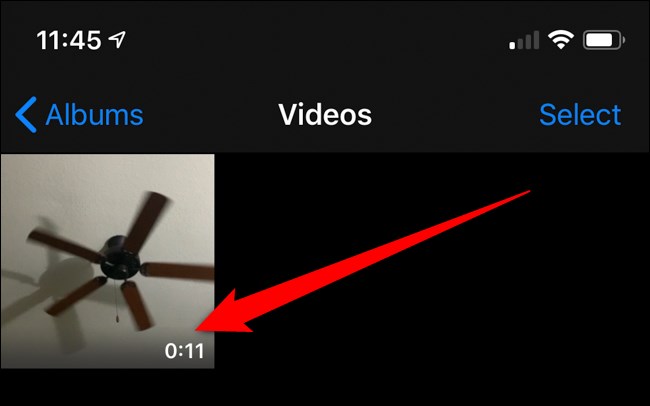
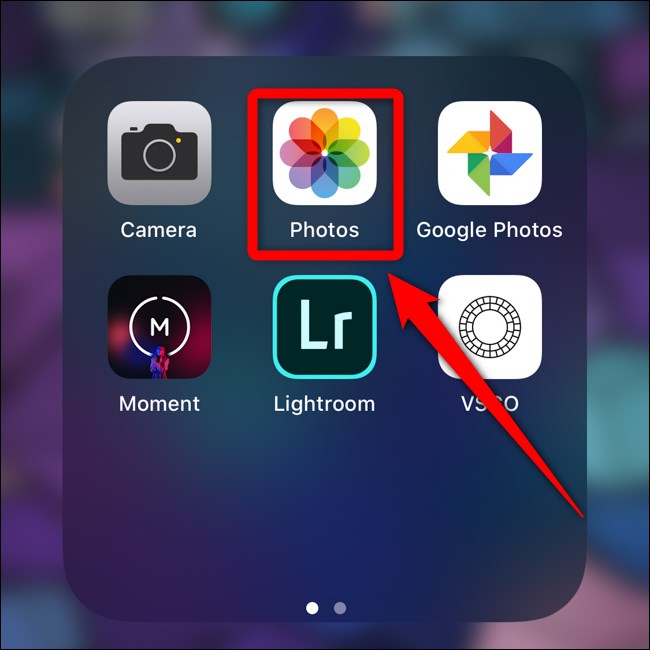 به بخش “Media types” بروید و بر روی “Videos” بزنید. میتوانید آلبوم “Recents” را انتخاب کنید.
 ویدیویی که میخواهید بچرخانید را انتخاب کنید. بر روی فایل بزنید تا ویدیو را بزرگتر ببینید.
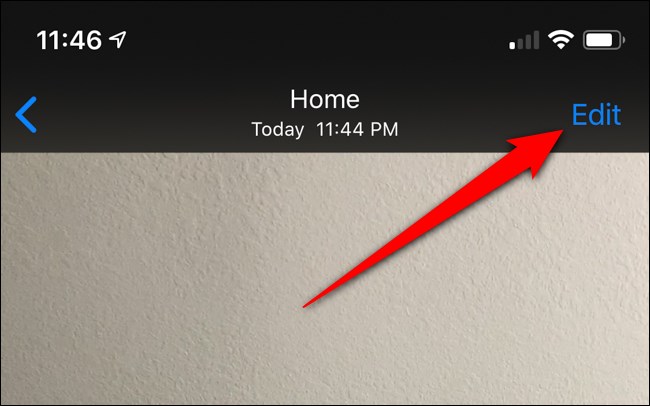
 از سمت راست صفحه دکمه “Edit” را بزنید.
 از نوار ابزار پایین صفحه دکمه کراپ را انتخاب نمایید. آیکون کراپ شبیه به شکل زیر است: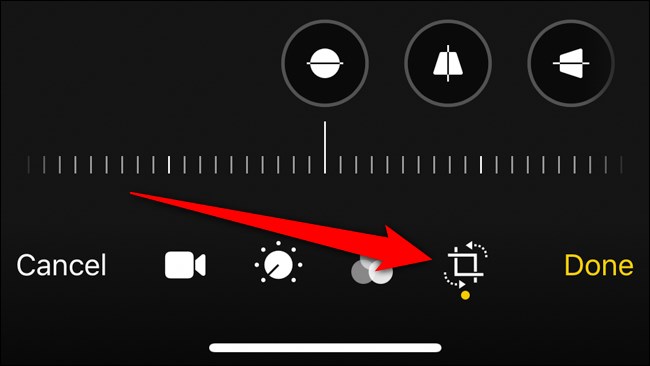
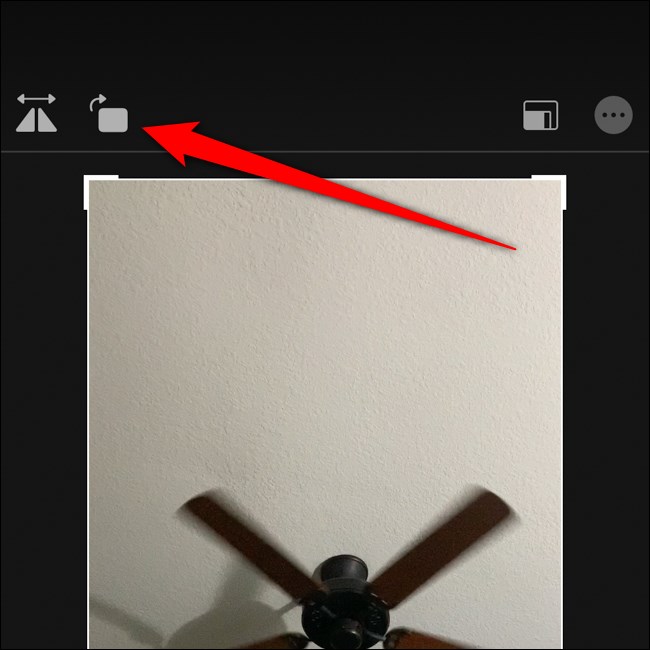
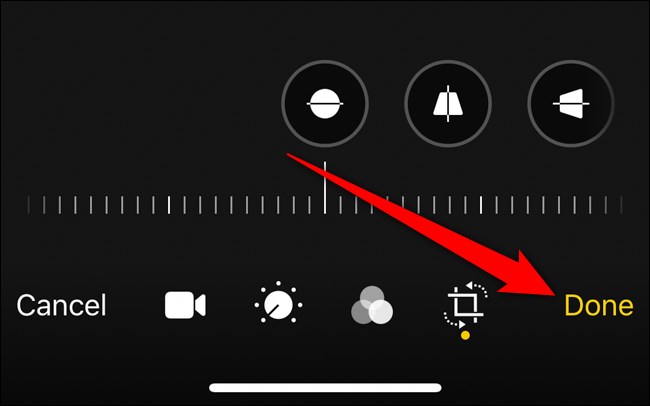 حال ویدیو اصلاحشده با زاویه درست در آیفون شما ذخیره خواهد شد. میتوانید بدون نیاز به نصب اپ جداگانه ویدیوها را با دوستان خود به اشتراک بگذارید.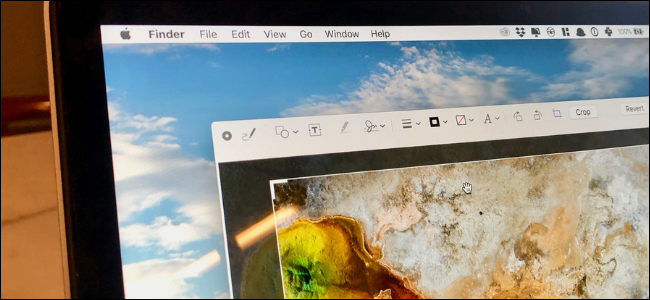
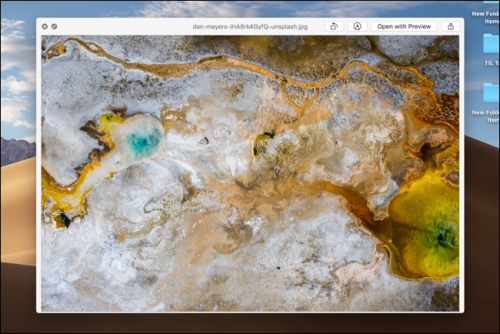 پنجره Quick look بر روی همه چیز اجرا خواهد شد. در صورت انتخاب اشتباه فایل و یا صرف نظر از ویرایش آن میتوانید دکمه “Esc” را از کیبورد فشار دهید.
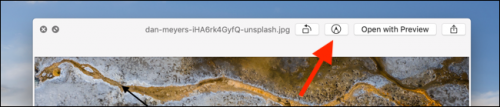 از سمت چپ این نوار دکمه ابزارهای اسکچ، نقاشی، شکل، متن، هایلایت، علامت، رنگ حاشیه، رنگ زمینه، سبک متن، چرخش به راست، چرخش به چپ و کراپ را خواهید دید.
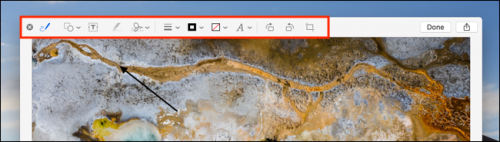 اگر میخواهید یک عکس را برش دهید، ابراز “Crop” را انتخاب کرده و سپس به کمک دستگیرهها اندازه تصویر را تغییر دهید. برای درج امضا در سند PDF دکمه “Sign” را بزنید و سپس امضای ذخیرهشده خود را انتخاب کنید.
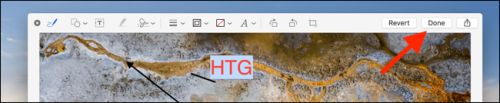 تمام تغییرات بر روی تصویر یا PDF اعمال خواهند شد.
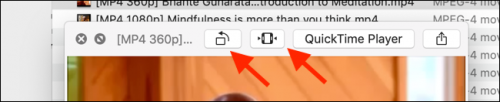 شما در انتهای صفحه پایین ویدیو یک تایملاین با دو دسته زرد رنگ خواهید دید. برای ویرایش زمان شروع ویدیو، دسته سمت چپ را به زمان دلخواه بکشید.
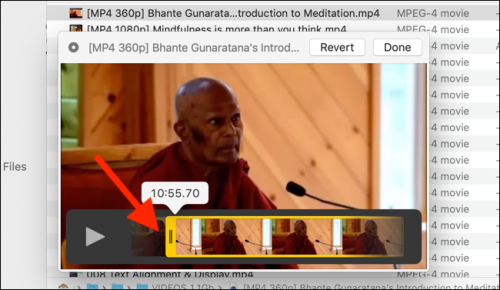 دسته سمت چپ را هم برای انتخاب زمان انتهای ویدیو تنظیم کنید. اگر دچار اشتباه شدید، از دکمه “Revert” استفاده کنید.
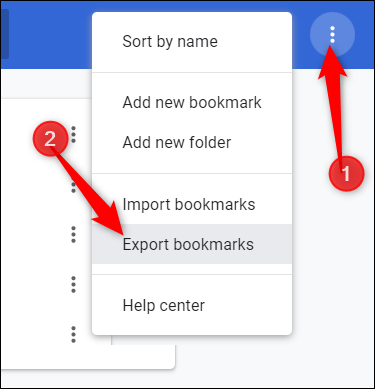
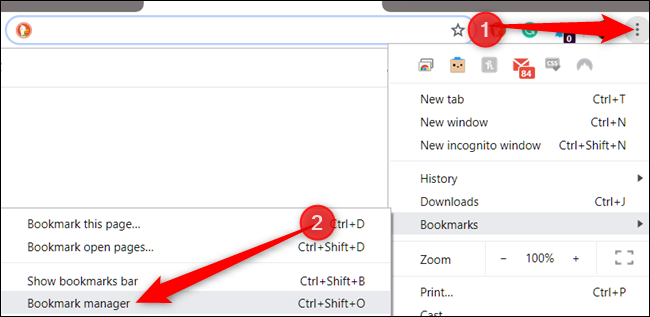 از صفحه مدریت بوکمارکها بر روی آیکون منو کلیک کرده و گزینه “Export Bookmarks” را انتخاب کنید.
 بوکمارکهای صادرشده را در محل امنی قرار دهید و سپس دکمه “Save” را بزنید.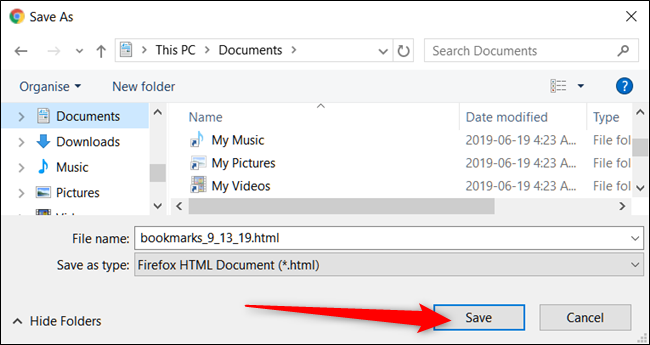
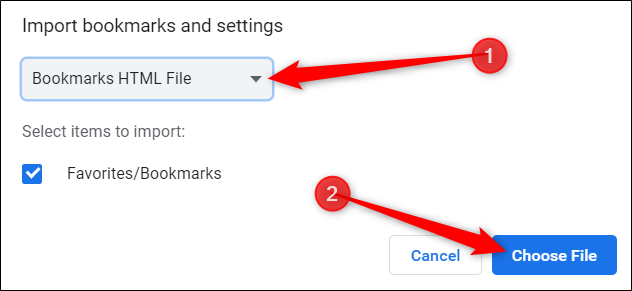
 از منوی کشویی “Bookmarks HTML File” را انتخاب کرده و بر روی “Choose File” کلیک کنید.
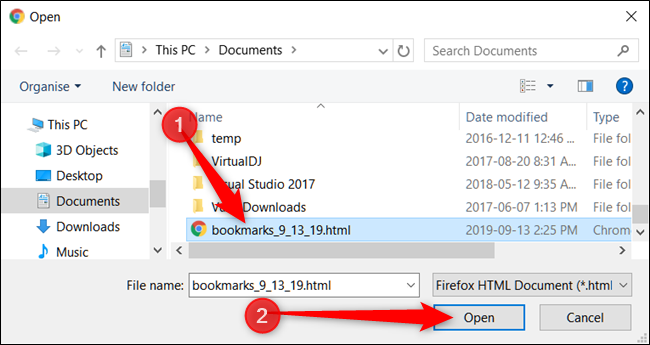
 از پنجره جستجوگر فایل، فایل HTML را که قبلا صادر کرده بودید، انتخاب نمایید و بر روی “Open” کلیک کنید.
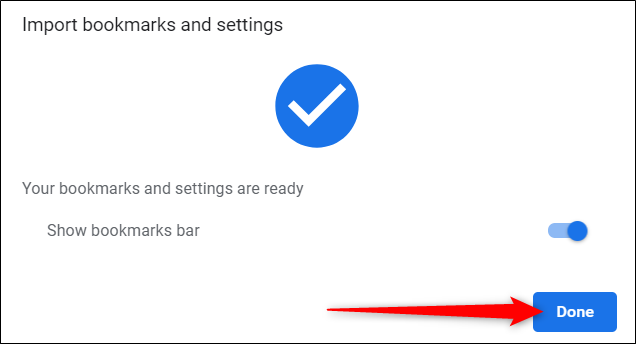
 اگر میخواهید بوکمارکهایتان در نوار بوکمارکها نشان داده شود تاگل “Show Bookmarks Bar” را روشن کنید و بر روی “Done” کلیک نمایید.
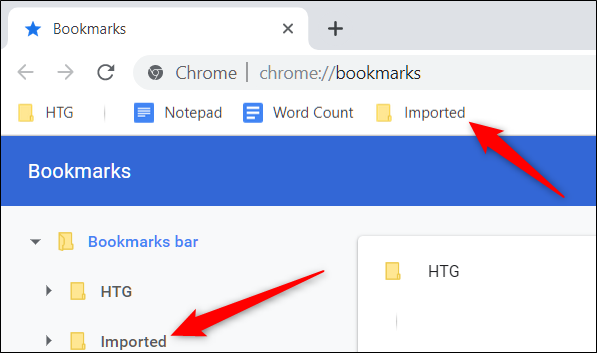
 این تمام کارهایی بود که باید برای بکاپگیری و بازیابی محلی بوکمارکهای کروم انجام میشد! بعد از بستن این صفحه تمام بوکمارکهایتان با برچسب “Imported” در پوشهای در نوار بوکمارک قرار خواهد گرفت. دقت کنید که اگر نوار بوکمارک غیرفعال است میتوانید این پوشه را در پنجره مدیریت بوکمارک پیدا کنید.