با مزایا و معایب رسانه‌های اجتماعی آشنا شوید

مزایا و معایب رسانه‌های اجتماعی

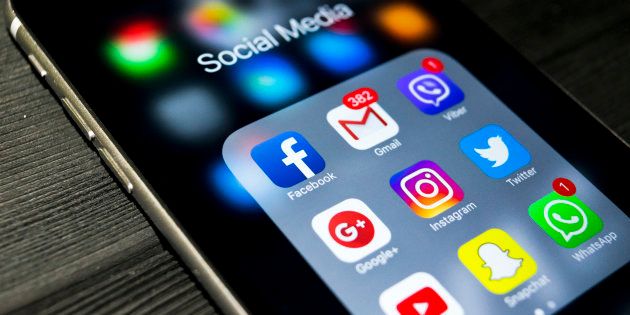
با افزایش استفاده از رسانه‌های اجتماعی بررسی مزایا و معایب آن اهمیت بیشتری پیدا می‌کند. درست مانند هر موضوعی استفاده از رسانه‌های اجتماعی دو جنبه مثبت و منفی دارد. حالا که بیش از هر زمانی تعداد کاربران رسانه‌های اجتماعی افزایش یافته است و این کاربران در هر رنج سنی قرار دارند، بهتر است به بررسی دقیق‌تر مزایا و معایب رسانه‌های اجتماعی بپردازیم.

اگر برای شما هم پیش آمده است که گاهی هنگام استفاده از رسانه‌های اجتماعی آزرده‌خاطر و رنجیده شوید و یا به عنوان یک والد می‌خواهید نظارت بیشتری بر فعالیت فرزندان خود در این محیط داشته باشید در ادامه این مطلب با بررسی مزایا و معایب رسانه‌های اجتماعی با آی‌تی‌رسان همراه باشید.

مزایای رسانه‌های اجتماعی

این مقاله را با نگاهی بر جنبه مثبت و مزایای رسانه‌های اجتماعی شروع می‌کنیم.

در دسترس بودن

نقطه فروش اصلی برنامه‌هایی مانند فیسبوک و MySpace این بود که روشی را برای اطلاع شما از روند و اتفاقات زندگی دیگران فراهم کند. مسلما این هدف همچنان مزیت‌ اصلی رسانه‌های اجتماعی امروزی است.

استفاده از رسانه‌های اجتماعی جهت برقراری ارتباط با دوستان و اعضای خانواده خود که دیگر با آن‌ها در تماس نزدیک نیستید، آسان است. این امر به ویژه در صورتی‌‌که شما به یک شهر دیگر و یا حتی یک کشور دیگر مهاجرت کرده‌‌ باشید بسیار کارآمد است.

دسترسی به اخبار

در دسترس بودن خبرها می‌تواند به عنوان یکی از جوانب مثبت و نیز منفی رسانه‌های اجتماعی بررسی شود. در حال حاضر، بیایید به جنبه مثبت این مورد نگاه کنیم.

میلیون‌ها نفر در سراسر جهان در کشورهای محل اقامت خود به مطبوعات آزاد دسترسی ندارند. با توجه به اینکه همه شرکت‌های بزرگ خبری در رسانه‌های اجتماعی حساب کاربری دارند، برنامه‌هایی مانند فیسبوک و توییتر به این افراد راهی برای آگاهی و برخورداری از گزارش‌های خبری معتبرترین اتاق‌های خبر دنیا را می‌دهند.

شغل‌یابی

مزایا و معایب رسانه‌های اجتماعی

ورود به بازار کار همچنان برای بسیاری از افراد دشوار است.
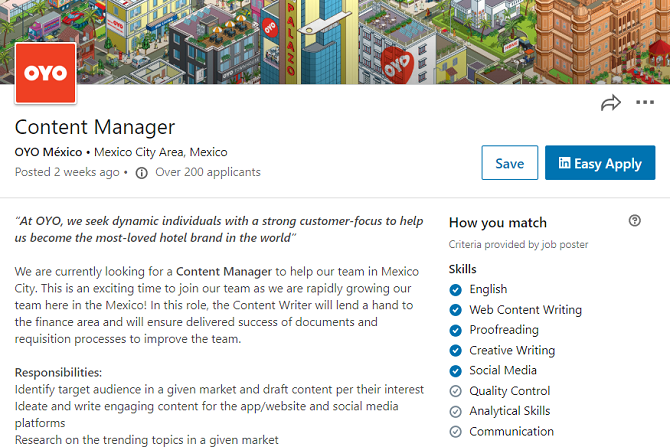
اگر شما از شبکه‌های اجتماعی حرفه‌ای مانند لینکدین یا Xing استفاده می‌کنید، می‌توانید پیشنهادهای شغلی را بر اساس مهارت‌هایی که از پیش در پروفایل خود تعیین نموده‌اید، مشاهده کنید. این یکی از ویژگی‌های مثبت شبکه‌های اجتماعی است که اغلب نادیده گرفته می‌شود.

برنامه‌ریزی رویدادها

هنگامی‌که موضوع به برنامه‌ریزی مهمانی‌ها، رویدادهای ارتباطی، عروسی، کنفرانس‌ها و دیگر گردهمایی‌های گسترده می‌رسد، کمتر خدماتی وجود دارد که بتواند با فیسبوک رقابت کند. با توجه به این که تقریبا همه افراد دارای یک حساب کاربری فیسبوک هستند، ایجاد دعوت‌نامه، انتشار جزئیات رویداد و اشتراک گذاری مطالب مختلف مرتبط با آن کار ساده‌ای است.

افزایش مشتری‌های اولیه

اگر به تازگی تجارت خود را آغاز کرده‌اید، یکی از بزرگترین مزیت‌های رسانه‌های اجتماعی قابلیت افزایش سریع مخاطب و مشتری‌های اولیه (کلاینت بیس) است.

علاوه‌براین که در رسانه‌های اجتماعی کلام به سرعت انتشار می‌یابد و پخش می‌شود، شما می‌توانید تبلیغات بسیار هدفمندی را با هزینه‌‌ای که به‌طور قابل توجه کمتر از تبلیغ در تلویزیون‌، رادیو یا رسانه‌های چاپی است، انتشار دهید.

اجرای قانون و محافظت مدنی

هیچ‌یک از ما دوست نداریم که دولت به پیام‌های خصوصی ما دسترسی داشته باشد. در عین حال، این یک واقعیت است که شبکه‌های جنایتکار، گروه‌های تروریستی و حتی عاملان تیراندازی‌‌های گسترده به طور فزاینده‌ای از رسانه‌های اجتماعی برای برنامه‌ریزی و هماهنگی حملات خود استفاده می‌کنند.

رسانه‌های اجتماعی فرصتی را برای از بین بردن ریشه این مشکلات توسط پلیس فراهم می‌کند‌. این موضوع همچنان یکی از مزایای کلیدی رسانه‌های اجتماعی باقی مانده است.

رسانه‌های اجتماعی، سرگرم‌کننده

هنگام ارزیابی مزایا و معایب رسانه‌های اجتماعی با بیان سرگرم‌کننده بودن این رسانه‌ها به راحتی می‌توان مانع از ادامه بحث شد. درواقع اگر رسانه‌های اجتماعی سرگرم‌کننده نبودند، اکنون فیسبوک بیش از 3 میلیارد کاربر نداشت.

بازی‌ها، چت، مقاله‌های جذاب، میم، ویدیوها و بسیاری از محتویات جذاب دیگر می‌تواند فارغ از علایق شخصی، تا ساعت‌ها شما را سرگرم کنند.

معایب رسانه‌های اجتماعی

متاسفانه تمام جنبه‌های رسانه‌های اجتماعی مثبت نیست. تعدادی جنبه منفی نیز وجود دارند که شما باید آن‌ها را نیز در نظر بگیرید. در ادامه تعدادی از بزرگ‌ترین معایب رسانه‌های اجتماعی را ذکر کرده‌ایم.

آزار سایبری و سواستفاده آنلاین

یکی از بدترین اشکالات رسانه‌های اجتماعی شیوع آزار سایبری و سو‌استفاده آنلاین است. این موضوع نگران‌کننده است که افراد بر اساس جنسیت، ظاهر، گرایش جنسی، مذهب، معلولیت، عقاید سیاسی و موارد دیگر مورد هدف آزار قرار گیرند. کودکان به‌خصوص در این زمینه آسیب‌پذیرتر هستند‌.

اعتیاد، معضل در حال رشد

اگر به یک رستوران بروید، حتما متوجه تعداد زیادی از افراد که به گوشی‌های خود خیره شده‌اند می‌شوید. بیشتر این افراد احتمالا در حال چک کردن سایت‌های اجتماعی هستند. متاسفانه اکثر مردم بیشتر از اینکه نگران مشکلات حقیقی زندگی خود باشند، نگران تعداد فالوورهای اینستاگرام خود هستند که این موضوع از نظر جسمی و روحی رفتار سالمی نیست.
در واقع این مورد یکی از مهم‌ترین اثرات منفی رسانه‌های اجتماعی بر جامعه است.

عدم وجود حریم خصوصی

یکی دیگر از مهمترین جنبه‌های منفی رسانه‌های اجتماعی عدم حفظ حریم خصوصی است. شما اغلب می‌توانید همه چیز را  در مورد یک کاربر حرفه‌ای شبکه‌های اجتماعی بدون حتی دقیقه‌ای تحقیق و زحمت (کتاب های مورد علاقه، کارفرما، چهره فرزندانشان) متوجه شوید.

تبلیغات ترسناک

همه تبلیغات را به‌عنوان جزئی از دنیای مدرن پذیرفته‌اند. با‌این‌حال تبلیغات در رسانه‌های اجتماعی بسیار متفاوت‌تر از تبلیغات بیلبوردی کنار جاده‌ای و یا حتی تبلیغات تلویزیونی میان برنامه‌ای است.

روند انجام شده در پشت صحنه برای نشان دادن تبلیغات در فیسبوک و دیگر حساب‌های شما – از فروش عمده داده‌هایتان گرفته تا تجزیه و تحلیل هر حرکت آنلاین شما – مستقیم از کتاب 1984 جورج ارول گرفته شده است. و این موضوعی است که باید همه ما را نگران کند!

داده شما غیرقابل حذف است
مزایا و معایب رسانه‌های اجتماعی

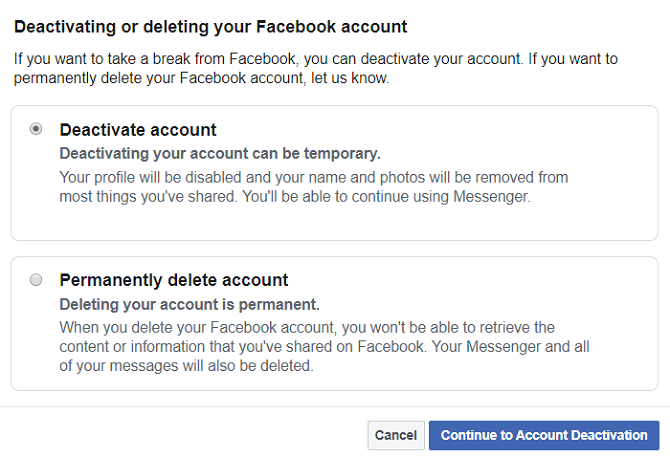
بدون در نظر گرفتن ردپاهای آنلاینی که پشت سر خود به جا گذاشته‌اید، نمی‌توانید در مورد مزایا و معایب رسانه‌های اجتماعی صحبت کنید. شما می‌توانید حساب‌های رسانه اجتماعی خود را حذف کنید اما واقعا چه اتفاقی برای داده‌های شما می‌افتد؟

مطمئنا ممکن است که اطلاعات شما دیگر برای عموم قابل رؤیت نباشد. اما با حذف اکانت توییتر آیا توییتر همه توییت‌های شما را از سرورهای خود پاک می‌کند؟ آیا اینستاگرام هر عکسی که به اشتراک گذاشته‌اید را از رکوردهای خود حذف می‌‌کند؟

پاسخ منفی است! همیشه این امکان (هرچند کوچک) وجود دارد که روزی داده‌های شما دوباره زنده و علیه شما استفاده شوند.

رشد تمایلات ضداجتماعی

آیا رسانه‌های اجتماعی ما را افرادی غیراجتماعی می‌کنند؟ مطالعات زیادی نشان داده است که جواب این سوال، مثبت است.

دلایل مختلفی وجود دارد که برخی از آن‌ها با موضوعاتی که قبلاً درباره آنها بحث کرده‌ایم، مانند اعتیاد مرتبط هستند. اما این مثال را در نظر بگیرید:

دوستان شما به تعطیلات می‌روند. آن‌ها قبل از سفر همه چیز را در مورد برنامه‌ریزی خود، در یک شبکه اجتماعی پست می‌کنند. در طول سفر همچنان سیلی از عکس‌ها و اتفاقات در حال وقوع را در اکانت خود آپدیت می‌کنند. درنهایت وقتی به خانه برمی‌گردند تا چند روز در فضا مجازی درمورد اینکه چه اوقات خوشی را گذرانده‌اند، صحبت می‌کنند.

در چنین وضعی آیا انگیزه‌ و دلیلی برای شما وجود دارد که بخواهید به‌طور حضوری در مورد تعطیلات با آن‌ها صحبت کنید؟ احتمالا نه!

حتما مزایا و معایب رسانه‌های اجتماعی از آن‌چه ذکر شد بیشتر هستند اما در مقاله بالا سعی کردیم مهم‌ترین جوانب مثبت و منفی رسانه‌های اجتماعی را مورد بررسی قرار دهیم.
اگر مورد دیگری به فکر شما می‌رسد، خوشحال می‌شویم آن را با ما در میان بگذارید.

نوشته با مزایا و معایب رسانه‌های اجتماعی آشنا شوید اولین بار در اخبار تکنولوژی و فناوری پدیدار شد.
چرا همیشه ظرفیت حافظه‌های ذخیره سازی کمتر از میزان واقعی آنهاست؟!

مغایرت فضای ذکرشده با فضای حقیقی

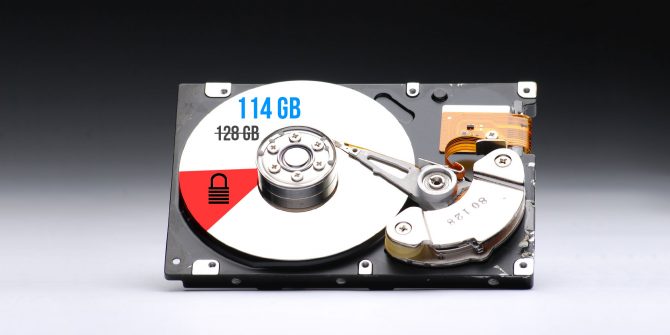
احتمالا تاکنون برای شما هم اتفاق افتاه است که هنگام بررسی یک کامپیوتر، گوشی و درایو اکسترنال جدید به علت مغایرت حجم فضای ذخیره‌سازی با آنچه که بر روی جعبه ذکر شده است، شوکه شوید. اما واقعا علت مغایرت فضای ذکرشده با فضای حقیقی چیست؟
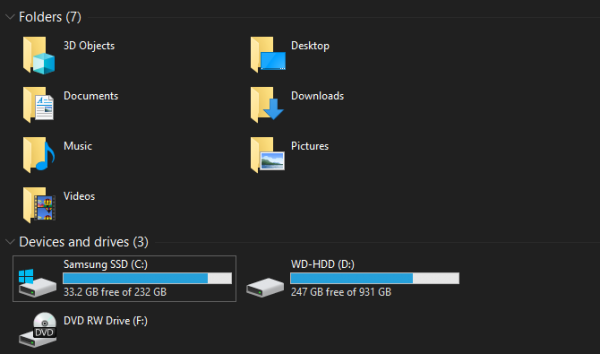
برای مثال حافظه SSD با حجم 512 گیگابایت که تازه خریداری کرده‌اید ممکن است فقط 447 گیگابایت فضا داشته باشد و یا آی‌فون 64 گیگابایتی شما فقط فضایی برای ذخیره‌سازی 56 گیگابایت فایل‌ داشته باشد.

دلایل خوبی برای پاسخ به این موضوع وجود دارد. در این مقاله می‌خواهیم ببینیم که چرا معمولا فضای ذخیره‌سازی تبلیغ‌شده با فضای حقیقی یکسان نیست.

سیستم‌عامل و اپ‌های از پیش‌نصب‌شده

اصلی‌ترین دلیلی که به شما اجازه نمی‌دهد از تمام فضای دیسک استفاده کنید، این است که در هنگام خرید محصول دیجیتال مقداری داده از پیش در آن وجود دارد. این موضوع در مورد دیسک‌های قابل حمل مانند فلش مموری‌ها یا کارت‌های SD صدق نمی‌کند، اما عامل اصلی مغایرت فضای ذکرشده با فضای حقیقی در گوشی‌ها و رایانه‌های از پیش ساخته‌شده است.

هنگام خرید کامپیوتر، سیستم‌عامل (ویندوز یا macOS) فضای زیادی از حافظه را اشغال می‌کند.
این پرونده‌های محافظت‌شده سیستم‌عامل برای اجرای درنظر گرفته‌شده سیستم ضروری هستند؛ بنابراین امکان دسترسی به آنها وجود ندارد.
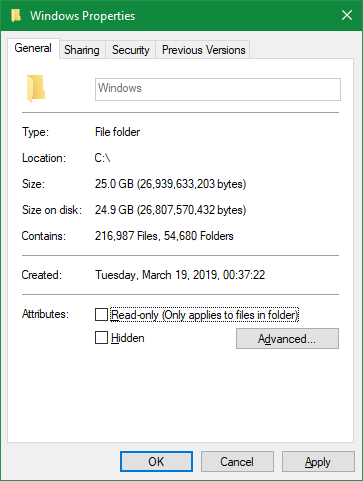
برای مثال در سیستم من، پوشه C:\Windows حدود 25 گیگابایت را اشغال کرده است که تقریبا یک دهم از کل فضای دیسک است.
مغایرت فضای ذکرشده با فضای حقیقیهرچند تنها فایل‌های سیستم‌عاملی نیستند که فضا را اشغال می‌کنند. بیشتر سیستم‌عامل‌ها اپ‌هایی دارند که شما ممکن است از آن‌ها استفاده کنید یا خیر. این اپ‌ها شامل bloatwareهای ویندوز 10 (اپ‌هایی که بر روی سیستم نصب شده‌اند و شما نیازی به آن‌ها ندارید و نیز نمی‌توانید آن‌ها را حذف کنید) و اپ‌های مفید macOS مانند GarageBand می‌شوند.
هرچند این اپ‌ها از لحاظ فنی بخشی از سیستم‌عامل نیستند اما متاسفانه همراه با آن نصب می‌شوند و فضای دیسک را اشغال می‌کنند. شما می‌توانید برای افزایش فضا ذخیره‌سازی، تعدادی از این اپ‌ها را حذف کنید.

کامپیوترها چگونه فضا را اندازه‌گیری می‌کنند؟

در حالی‌که برنامه‌های از پیش نصب‌شده قطعا یکی از عوامل مهم مغایرت فضای ذکرشده با فضای حقیقی هستند، بزرگ‌ترین دلیل عدم دریافت کامل فضای تبلیغاتی این است که رایانه‌ها اعداد را به‌گونه‌ای متفاوت از انسان‌ها محاسبه می‌‌کنند.

اعداد باینری

محاسبات از پیشوندهای ارزش استاندارد از جمله “کیلو” برای هزار، “مگا” برای میلیون، “گیگا” برای میلیارد، “ترا” برای تریلیون و… استفاده می‌کنند.

افراد از جمله سازندگان دیسک، از سیستم ده‌دهی یا دسیمال استفاده می‌کنند که اعداد را در پایه 10 محاسبه می‌کند. بنابراین وقتی می‌گوییم “500 گیگابایت” منظور ما 500 تریلیون بایت است‌.

کامپیوترها از سیستم دودویی یا باینری استفاده می‌کنند که در آن تمام اعداد از 1 و 0 تشکیل شده‌اند. اگر با سیستم دودویی آشنا نیستید، در پایین فهرست اعداد 1 تا 10 را در مبنای 2 آورده‌ایم:

    1
10
11
100
101
110
111
1000
1001
1010

همان‌طور که می‌بینید، 21 در باینری نشان‌دهنده ارزش دسیمال 1، 22 نشان‌دهنده 4، 23 برابر با 8، 24 برابر با 16 و … است. هر مکان رقمی جدید در دودویی، یک رقم به توان 2 اضافه می‌کند؛ پس 210 برابر با 1,024 است.  

محاسبه باینری و دسیمال

اکنون می‌دانیم که چرا کامپیوترها از 1,024 به‌جای 1,000 برای تعریف این پیشوندهای رایج استفاده می‌کنند. برای کامپیوتر، یک کیلوبایت 1,024 بایت است نه 1000 بایتِ محاسبه انسانی. این موضوع با بالا بردن مقیاس، بسط می‌یابد؛ بنابراین یک مگابایت 1,024 کیلوبایت و یک گیگابایت 1,024 مگابایت است.

برای اینکه ببینیم چگونه این مسئله بر روی شما تأثیر می‌گذارد، فرض کنید که یک SSD اکسترنال 250 گیگابایتی خریداری کرده‌اید. این دیسک حاوی 250,000,000,000 بایت است؛ اما کامپیوتر آن را به این صورت نمایش نمی‌دهد.

ما می‌توانیم برای یافتن فضای حقیقی دیسک، این مقدار را سه مرتبه به 1,024 تقسیم کنیم. یک‌ مرتبه برای تبدیل بایت به کیلوبایت، دوباره برای تبدیل کیلوبایت به مگابایت و درنهایت برای تبدیل مگابایت به گیگابایت:

250,000,000,000 / (1,024 * 1,024 * 1,024) = 232,830,643,653 bytes, or 232.83GB


ویندوز بیشینه حجم یک دیسک 250 گیگابایتی را 232 گیگابایت نشان می‌دهد که دقیقا مشابه با محاسبات ما است. این میزان حدود 18 گیگابایت با فضای تبلیغاتی فاصله دارد.
مغایرت فضای ذکرشده با فضای حقیقیهرچه حجم دیسک موردنظر بیشتر باشد اختلاف بین فضای محاسبه‌شده و فضای حقیقی بیشتر می‌شود. برای مثال بنابر محاسبات کامپیوتر یک دیسک 1 ترابایتی (1,000GB) حدود 931 گیگابایت فضای قابل استفاده دارد.

گیگابایت در مقابل گیبی‌بایت

با مطالعه بخش پیشین احتمالا به این فکر افتاده‌اید که علت وجود این تفاوت و نابرابری چیست؟ چرا تولیدکنندگان هارد درایوها میزان دقیق فضای قابل استفاده دستگاه‌های خود را به درستی قید نمی‌کنند؟
اما باید بدانید درواقع، آن‌ها از لحاظ فنی این کار را انجام می‌دهند!

تعریف صحیح “گیگا”، به توان 1000 است. یک نام دیگر برای توان 1024 وجود دارد که آن “گیبی” است. کمیسیون بین‌المللی الکتروتکنیک برای برطرف کردن این سردرگمی، استانداردهای اندازه‌گیری داده‌ها را به صورت دودویی منتشر کرده است.

درحالی‌که یک کیلوبایت (KB) نمایانگر 1,000 بایت است، یک کیکی‌بایت (KiB) نشانگر 1,024 بایت است. این موضوع در مورد مبی‌بایت (MiB)، گیبی‌بایت (GiB) و تبی‌بایت (TiB) صادق است.

به دلایلی ویندوز درحالی‌که واقعا اندازه‌گیری را به گیبی‌بایت انجام می‌دهد به‌طور ناصحیح از پیشوند “گیگابایت” استفاده می‌کند. باقی سیستم‌عامل‌ها مانند macOS به‌درستی یک گیگابایت را یک میلیارد بایت محاسبه می‌‌کنند. به‌همین علت اگر همان دیسک 250 گیگابایتی را به کامپیوتری با سیستم‌عامل macOS متصل نمایید، فضای کلی ذخیره‌سازی را 250GB نشان می‌دهد.

توجه داشته باشید که این موضوع با تفاوت بین مگابایت و مگابیت، متفاوت است.

پارتیشن‌های اضافی دیسک

منهای موضوع بحث‌شده در بالا، دلیل دیگری برای مغایرت فضای ذکرشده با فضای حقیقی هارد درایوها وجود دارد و آن وجود پارتیشن‌های اضافی است.

در صورتی‌که از این موضوع اطلاع ندارید، باید بدانید که شما می‌توانید هارد دیسک‌های فیزیکی را به بخش‌های منطقی مجزا تقسیم کنید، به این کار پارتیشن بندی می‌گویند.
پارتیشن‌ بندی یک هارد درایو به شما این امکان را می‌دهد که دو سیستم‌عامل متفاوت را بر روی یک دیسک نصب نمایید. و این تنها یکی از کاربردهای پارتیشن بندی است.

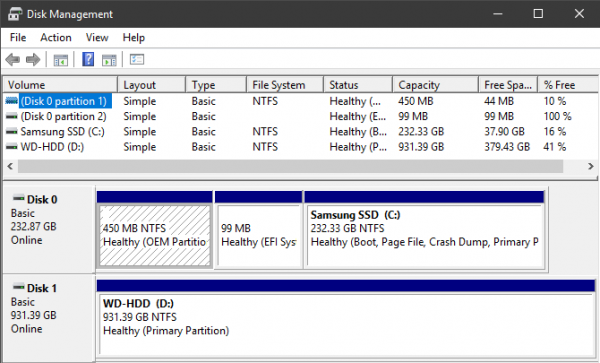
زمانی‌که یک کامپیوتر را خریداری می‌کنید، سازنده آن معمولا یک پارتیشن ریکاوری بر روی دیسک آن ارایه نموده است. این پارتیشن شامل داده‌هایی است که به شما اجازه می‌دهد درصورت وقوع یک مشکل جدی، سیستم را ریست کنید. مانند هر فایل دیگری، این فایل نیز فضای دیسک را اشغال می‌کند؛ اما از آن‌جا که پارتیشن‌های ریکاوری در نمای استاندارد قابل‌ مشاهده نیستند، ممکن است شما از وجود آن‌ها اطلاع نداشته باشید.
برای مشاهده پارتیشن‌ها در ویندوز، disk management را در منو استارت تایپ کنید و بر روی Create and format hard disk partitions کلیک نمایید. در اینجا شما می‌توانید هر دیسک و پارتیشن‌های سازنده آن را بر روی سیستم خود مشاهده کنید. اگر لیبل Restore ،Recovery و یا شبیه به این را پیدا کردید، آن پارتیشن ریکاوری شما است.

مغایرت فضای ذکرشده با فضای حقیقی

در بیشتر موارد می‌توانید این پارتیشن‌ها را حذف نمایید و درعوض مقداری فضا خالی کنید. هرچند بهتر است که به این پارتیشن‌ها کاری نداشته باشید.
وجود این پارتیشن‌ها، ریکاوری سیستم شما را شدیدا آسان می‌کند و مقدار فضای خالی که با حذف آن‌ها به دست می‌آید، ارزش سختی ریکاور کردن دستی سیستم را ندارد.

ویژگی‌های مخفی که فضا را اشغال می‌کنند

سرانجام، اکثر سیستم‌عامل‌ها دارای ویژگی‌هایی هستند که فضا را اشغال می‌کنند اما به عنوان فایل‌های واقعی وجود ندارند. برای مثال، سرویس Shadow Copy ویندوز برای فعال کردن عملکردهای نسخه‌های پیشین و System Restore استفاده می‌شود.

در اصل System Restore به شما این امکان را می‌دهد که اگر سیستم شما به درستی کار نکرد به یک مقطع زمانی قبلی بازگردید، در حالی‌که نسخه‌های قبلی یک کپی از پرونده‌های شخصی شما را نگه می‌دارد تا بتوانید تغییرات را خنثی‌سازی کنید. البته هردوی این‌ها برای کار نیاز به فضا دارند.

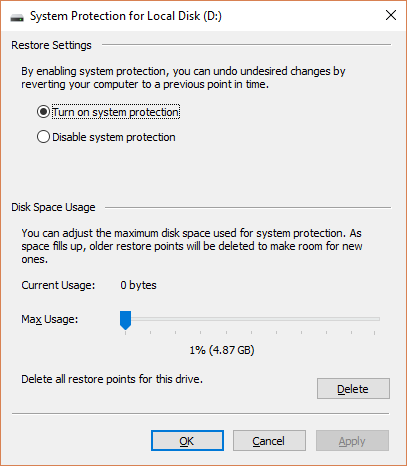
برای مشاهده و تغییر میزان استفاده از فضای ویژگی‌های وابسته به سرویس Shadow Copy، دکمه‌های Win + Pause را از کیبورد فشار دهید تا سریعا به کنترل پنل وارد شوید. از سمت چپ این پنجره بر روی System protection کلیک کنید. درایو موردنظر خود را از لیست انتخاب کنید و بر روی Configure کلیک نمایید.

یک پنجره کوچک باز می‌شود که به شما اجازه می‌دهد محافظت از سیستم (system protection) را به‌طور کلی غیرفعال کنید. ما به شما توصیه می‌کنیم که این کار را انجام ندهید.
در انتها پنجره، Current Usage (میزان مصرف فعلی) را مشاهده می‌کنید و می‌توانید ماکزیمم مقدار استفاده ویندوز را تنظیم نمایید. حدود 10% مقدار مناسبی است.

مغایرت فضای ذکرشده با فضای حقیقی

عناصری که در بالا مورد بحث قرار گرفتند علت تفاوت چشمگیر در فضای ذخیره سازی تبلیغی و واقعی را نشان دادند. در حالی‌که برخی از عوامل جزئی دیگر مانند بلوک‌های ویژه در SSDها نیز وجود دارند اما دلایل بالا دلایل اصلی این تفاوت هستند. با آشنایی و شناخت موارد فوق می‌توانید عاقلانه در مورد خرید دستگاه مدنظر خود تصمیم بگیرید و همچنین اطمینان حاصل نمایید که با خرید دستگاه جدید به میزان فضای ذخیره‌سازی مورد نیاز خود دسترسی‌ پیدا خواهید کرد.

نوشته چرا همیشه ظرفیت حافظه‌های ذخیره سازی کمتر از میزان واقعی آنهاست؟! اولین بار در اخبار تکنولوژی و فناوری پدیدار شد.
چگونه از یک پاورپوینت به پاورپوینت دیگر لینک بدهیم؟

نحوه زوم کردن در پاورپوینت

لینک کردن دو فایل پاورپوینت به یکدیگر به شما این امکان را می‌دهد که با استفاده از اسلایدهای از پیش موجود، در زمان صرفه‌جویی نمایید. در این روش انتقال اسلایدها تقریبا یکپارچه است و درنهایت فایل ارایه مانند یک فایل ارایه واحد، به‌نظر خواهد رسید.
در ادامه این مطلب با آموزش روش لینک کردن دو فایل پاورپوینت به یکدیگر با ما همراه باشید.

قبل از شروع این آموزش توجه داشته باشید که برای لینک کردن دو فایل پاورپوینت به یکدیگر باید هر دو‌ فایل ارایه پاورپوینت در یک پوشه قرار داشته باشند. جابجا کردن و تغییر نام فایل‌ پاورپوینت دوم پس از ایجاد لینک موجب می‌شود که آن اسلاید با مشکل مواجه شود.

لینک کردن دو پاورپوینت به هم کار عجیبی نیست. این کار به‌سادگی ایجاد و کلیک بر روی یک هایپرلینک صورت می‌گیرد. کاری که این ترفند انجام می‌دهد این است که به شما اجازه می‌دهد در حالی‌که هنوز در حالت ارایه هستید (presentation mode)، لینکی را درون یک شی یا متن از ارایه A وارد کنید که شما را به اسلاید خاصی از ارایه B می‌برد.

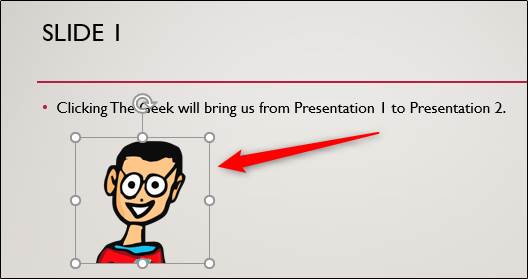
پس از اینکه پاورپوینت اول را باز نمودید و به اسلایدی رفتید که می‌خواهید به آن لینک بدهید، شی یا متنی که قصد دارید هایپرلینک را در آن قرار دهید، انتخاب نمایید.

اگر هنوز در اسلاید هیچ شی درج نکرده‌اید، می‌توانید این کار را با انتخاب هر یک از گزینه‌‌های موجود در “Images” و یا گروه “Illustrations” از تب “Insert” و سپس انتخاب شی موردنظر انجام دهید.
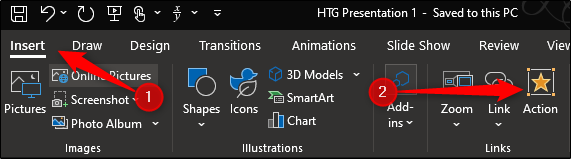
لینک کردن دو فایل پاورپوینت به یکدیگرپس از درج شی، از تب “Insert” به گروه “Links” بروید و بر روی آیکون “Action” کلیک کنید.
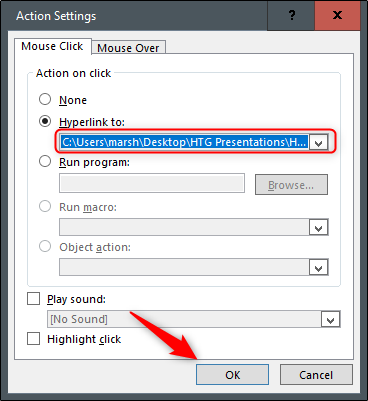
لینک کردن دو فایل پاورپوینت به یکدیگرحال شما در منو “Action Settings” خواهید بود. از این منو گزینه “Hyperlink To” را انتخاب نمایید. پس از انتخاب این گزینه شما می‌توانید منوی کشویی که در زیر آن قرار دارد را باز کنید. از این منوی کشویی گزینه “Other PowerPoint Presentation” را انتخاب نمایید.
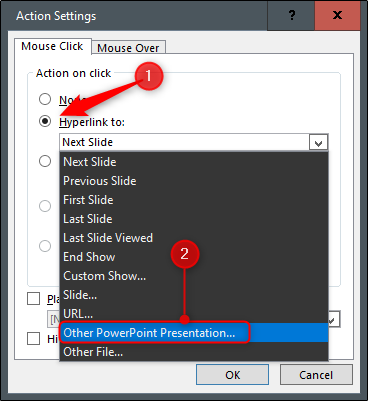
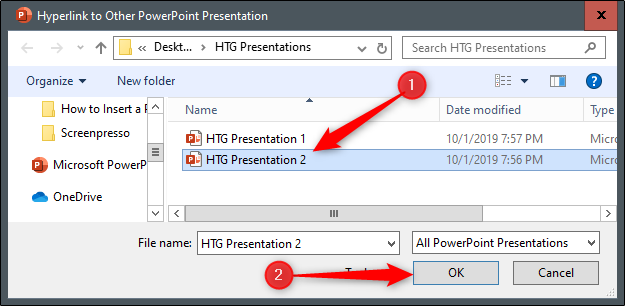
لینک کردن دو فایل پاورپوینت به یکدیگربا انتخاب گزینه “Other PowerPoint Presentation”، برحسب سیستم‌عامل شما پنجره فایل اکسپلورر در ویندوز و فایندر در macOS باز خواهد شد. از این پنجره‌، فایل پاورپوینت موردنظر خود را انتخاب نمایید و بر روی دکمه “OK” کلیک کنید.
لینک کردن دو فایل پاورپوینت به یکدیگرسپس شما لیستی از اسلایدهای موجود در پاورپوینتی را که می‌خواهید به آن لینک بدهید، خواهید دید. اسلایدی را که می‌خواهید به آن بروید، انتخاب نمایید و دکمه “OK” را بزنید.
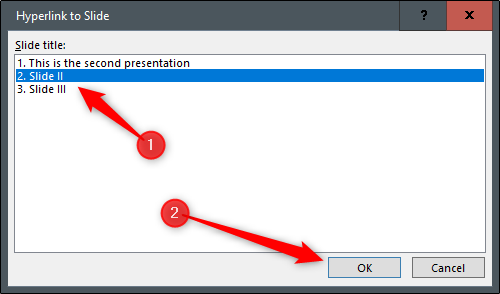
لینک کردن دو فایل پاورپوینت به یکدیگرحال شما متوجه خواهید شد که لینک مسیر فایل ارایه دوم در زیر جعبه‌ “Hyperlink To” ظاهر شده است.
در نهایت بر روی دکمه “OK” کلیک کنید.
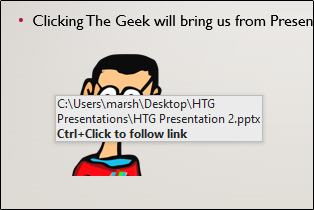
لینک کردن دو فایل پاورپوینت به یکدیگراکنون هایپرلینک شما بر روی شی و یا متنی که انتخاب نموده بودید، درج خواهد شد. برای اطمینان از صحت آن، می‌توانید نشانگر ماوس را بر روی شی و یا متن قرار دهید تا لینک مسیر فایل نمایش داده شود.

اگر می‌خواهید دوباره صحت اسلایدی که به آن لینک داده‌اید را بررسی نمایید، میتوانید با نگه‌داشتن دکمه Ctrl از کیبورد بر روی لینک ظاهرشده کلیک کنید.
لینک کردن دو فایل پاورپوینت به یکدیگرحال اگر شما فایل را در حالت ارایه اجرا نمایید با یک کلیک ساده بر روی متن یا شی که هایپرلینک را بر روی آن درج نموده‌اید، می‌توانید به‌ راحتی و بدون انتظار به اسلاید موجود در ارایه دوم منتقل شوید؛ به‌ گونه‌ای که انگار اسلاید لینک‌شده از ارایه دوم جزئی از پاورپوینت اصلی شما است.
نوشته چگونه از یک پاورپوینت به پاورپوینت دیگر لینک بدهیم؟ اولین بار در اخبار تکنولوژی و فناوری پدیدار شد.

چگونه رشته ایمیل‌ها را در آی‌فون، آی‌پد و مک بی‌صدا کنیم؟

اگر در اپ Mail به اشتباه بر روی دکمه “Reply All” ضربه بزنید، راهی برای خروج از گفتگوی ایمیلی باقی نمی‌ماند. برای رهایی از دریافت نوتیفیکیشن، تنها می‌توانید گفتگو را از سمت خود بی‌صدا کنید.
در ادامه این مطلب با روش بی‌صدا کردن رشته ایمیل‌ها در آی‌فون، آی‌پد و مک در اپ Mail با ما همراه باشید.

چگونه رشته ایمیل‌ها را در آی‌فون و آی‌پد بی‌صدا کنیم؟

برای بی‌صدا کردن رشته ایمیل‌ها در آی‌فون، آی‌پد و مک باید از iOS 13 یا iPadOS 13 به بالا و macOS Catalina استفاده نمایید.

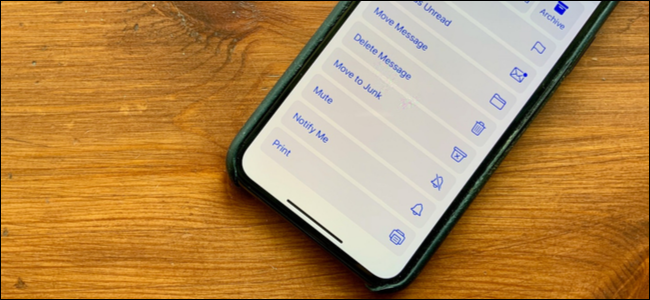
دو روش برای بی‌صدا کردن رشته ایمیل‌ها در آی‌فون و آی‌پد با سیستم عامل iOS 13 یا iPadOS 13 و بالاتر وجود دارد. در روش اول شما می‌توانید بدون باز کردن ایمیل، گفتگو را بی‌صدا نمایید. شما همچنین می‌توانید در داخل ایمیل از منوی reply، یک پیام را بی‌صدا کنید.

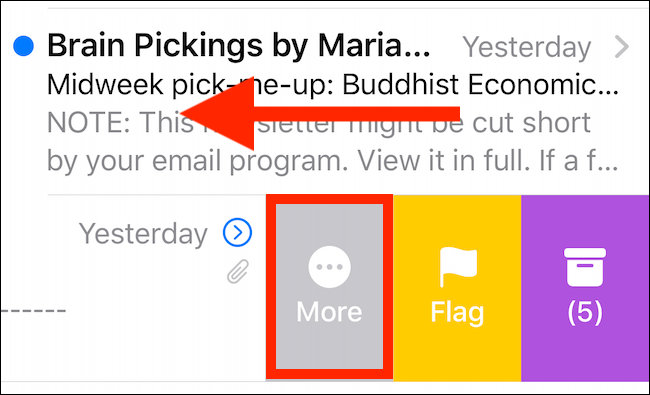
اگر در inbox هستید با کشیدن ایمیل به سمت چپ، گزینه‌ “More” را انتخاب کنید.
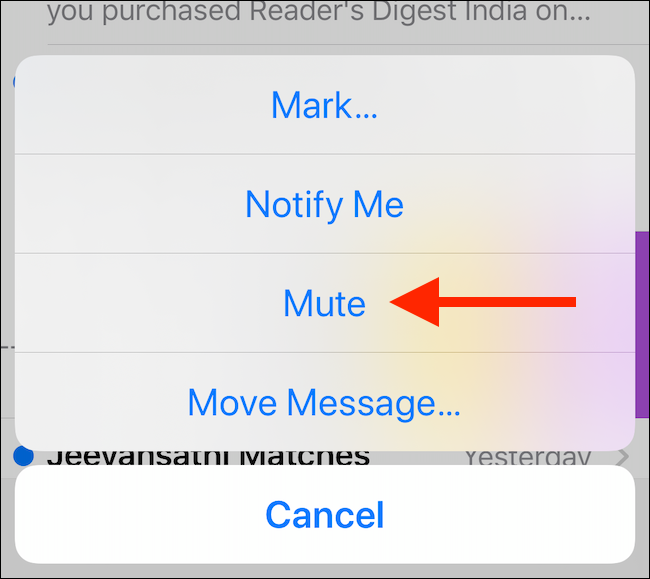
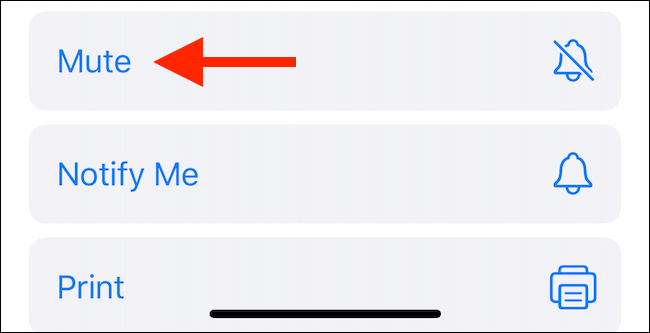
بی‌صدا کردن رشته ایمیل‌ها در آی‌فون، آی‌پد و مکدر پاپ‌آپی که نمایش داده می‌شود، گزینه “Mute” را انتخاب کنید.
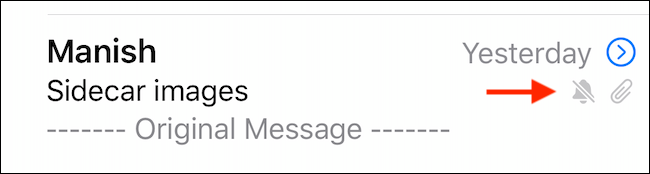
بی‌صدا کردن رشته ایمیل‌ها در آی‌فون، آی‌پد و مکحال در سمت چپ ایمیل یک علامت زنگوله کوچک به معنای بی‌صدا بودن گفتگو ظاهر خواهد شد.
بی‌صدا کردن رشته ایمیل‌ها در آی‌فون، آی‌پد و مکاما اگر ایمیل را باز کرده‌اید، می‌توانید از گوشه پایینی سمت راست بر روی دکمه “Reply” (آیکون فلش خمیده) ضربه بزنید.
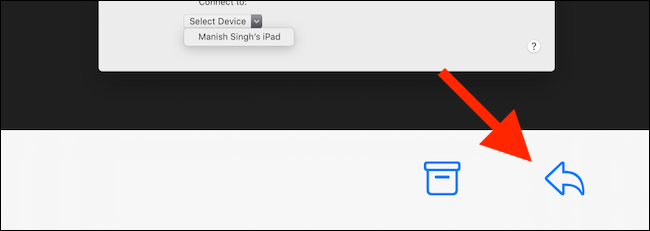
بی‌صدا کردن رشته ایمیل‌ها در آی‌فون، آی‌پد و مکحال در میان گزینه‌ها، گزینه “Mute” را انتخاب کنید تا رشته ایمیل بی‌صدا شود.
بی‌صدا کردن رشته ایمیل‌ها در آی‌فون، آی‌پد و مکاگر بعدا قصد داشتید که رشته ایمیل‌ها را از حالت بی‌صدا خارج کنید، می‌توانید با دنبال کردن همین پروسه بر روی دکمه “Unmute” ضربه بزنید.
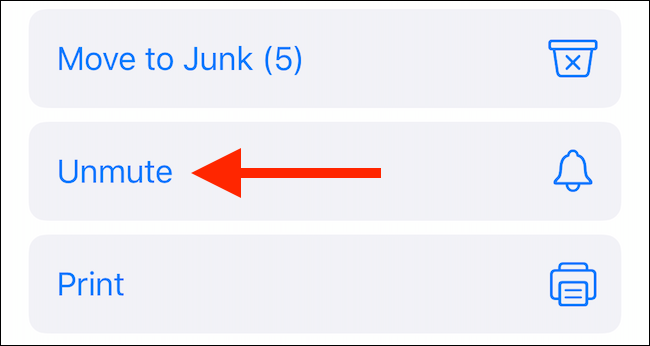
بی‌صدا کردن رشته ایمیل‌ها در آی‌فون، آی‌پد و مک

چگونه رشته ایمیل‌ها را در مک بی‌صدا کنیم؟

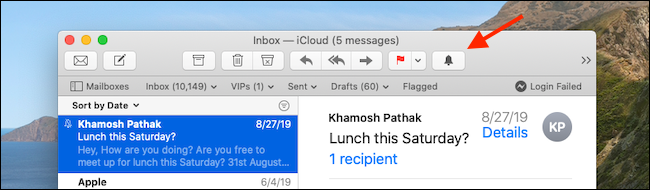
اپ Mail را بر روی مک خود که سیستم‌عامل macOS Catalina دارد، اجرا نمایید. سپس یک ایمیل و یا چندین ایمیل را انتخاب کنید. از نوارابزار بالای صفحه، آیکون زنگوله را پیدا کنید و بر روی آن کلیک نمایید.
بی‌صدا کردن رشته ایمیل‌ها در آی‌فون، آی‌پد و مکحال آیکون زنگوله به شکل یک زنگوله خط‌خورده تغییر خواهد کرد که به معنی بی‌صدا شدن ایمیل‌ها است.

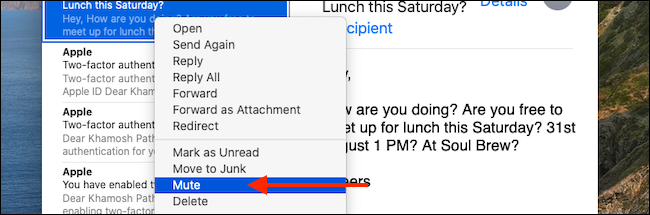
شما همچنین می‌توانید یک گفتگو را از نمای لیست (list view) با راست‌کلیک نمودن بر روی ایمیل و انتخاب گزینه “Mute”، بی‌صدا نمایید.
بی‌صدا کردن رشته ایمیل‌ها در آی‌فون، آی‌پد و مکبرای در آوردن رشته از حالت بی‌صدا، دوباره بر روی آیکون “mute” در نوارابزار کلیک کنید.
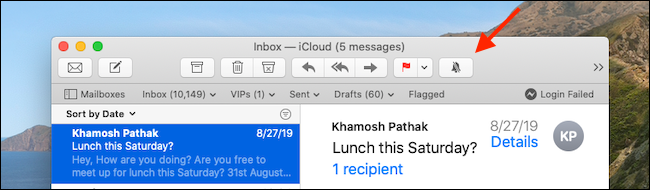
بی‌صدا کردن رشته ایمیل‌ها در آی‌فون، آی‌پد و مکاین ویژگی تنها یکی از امکانات جدید iOS 13 است. پس اگر هنوز دستگاه خود را آپدیت نکرده‌اید، بهتر است دست‌به‌کار شوید.

نوشته چگونه رشته ایمیل‌ها را در آی‌فون، آی‌پد و مک بی‌صدا کنیم؟ اولین بار در اخبار تکنولوژی و فناوری پدیدار شد.

چگونه رشته ایمیل‌ها را در آی‌فون، آی‌پد و مک بی‌صدا کنیم؟

اگر در اپ Mail به اشتباه بر روی دکمه “Reply All” ضربه بزنید، راهی برای خروج از گفتگوی ایمیلی باقی نمی‌ماند. برای رهایی از دریافت نوتیفیکیشن، تنها می‌توانید گفتگو را از سمت خود بی‌صدا کنید.
در ادامه این مطلب با روش بی‌صدا کردن رشته ایمیل‌ها در آی‌فون، آی‌پد و مک در اپ Mail با ما همراه باشید.

چگونه رشته ایمیل‌ها را در آی‌فون و آی‌پد بی‌صدا کنیم؟

برای بی‌صدا کردن رشته ایمیل‌ها در آی‌فون، آی‌پد و مک باید از iOS 13 یا iPadOS 13 به بالا و macOS Catalina استفاده نمایید.

دو روش برای بی‌صدا کردن رشته ایمیل‌ها در آی‌فون و آی‌پد با سیستم عامل iOS 13 یا iPadOS 13 و بالاتر وجود دارد. در روش اول شما می‌توانید بدون باز کردن ایمیل، گفتگو را بی‌صدا نمایید. شما همچنین می‌توانید در داخل ایمیل از منوی reply، یک پیام را بی‌صدا کنید.

اگر در inbox هستید با کشیدن ایمیل به سمت چپ، گزینه‌ “More” را انتخاب کنید.
بی‌صدا کردن رشته ایمیل‌ها در آی‌فون، آی‌پد و مکدر پاپ‌آپی که نمایش داده می‌شود، گزینه “Mute” را انتخاب کنید.
بی‌صدا کردن رشته ایمیل‌ها در آی‌فون، آی‌پد و مکحال در سمت چپ ایمیل یک علامت زنگوله کوچک به معنای بی‌صدا بودن گفتگو ظاهر خواهد شد.
بی‌صدا کردن رشته ایمیل‌ها در آی‌فون، آی‌پد و مکاما اگر ایمیل را باز کرده‌اید، می‌توانید از گوشه پایینی سمت راست بر روی دکمه “Reply” (آیکون فلش خمیده) ضربه بزنید.
بی‌صدا کردن رشته ایمیل‌ها در آی‌فون، آی‌پد و مکحال در میان گزینه‌ها، گزینه “Mute” را انتخاب کنید تا رشته ایمیل بی‌صدا شود.
بی‌صدا کردن رشته ایمیل‌ها در آی‌فون، آی‌پد و مکاگر بعدا قصد داشتید که رشته ایمیل‌ها را از حالت بی‌صدا خارج کنید، می‌توانید با دنبال کردن همین پروسه بر روی دکمه “Unmute” ضربه بزنید.
بی‌صدا کردن رشته ایمیل‌ها در آی‌فون، آی‌پد و مک

چگونه رشته ایمیل‌ها را در مک بی‌صدا کنیم؟

اپ Mail را بر روی مک خود که سیستم‌عامل macOS Catalina دارد، اجرا نمایید. سپس یک ایمیل و یا چندین ایمیل را انتخاب کنید. از نوارابزار بالای صفحه، آیکون زنگوله را پیدا کنید و بر روی آن کلیک نمایید.
بی‌صدا کردن رشته ایمیل‌ها در آی‌فون، آی‌پد و مکحال آیکون زنگوله به شکل یک زنگوله خط‌خورده تغییر خواهد کرد که به معنی بی‌صدا شدن ایمیل‌ها است.

شما همچنین می‌توانید یک گفتگو را از نمای لیست (list view) با راست‌کلیک نمودن بر روی ایمیل و انتخاب گزینه “Mute”، بی‌صدا نمایید.
بی‌صدا کردن رشته ایمیل‌ها در آی‌فون، آی‌پد و مکبرای در آوردن رشته از حالت بی‌صدا، دوباره بر روی آیکون “mute” در نوارابزار کلیک کنید.
بی‌صدا کردن رشته ایمیل‌ها در آی‌فون، آی‌پد و مکاین ویژگی تنها یکی از امکانات جدید iOS 13 است. پس اگر هنوز دستگاه خود را آپدیت نکرده‌اید، بهتر است دست‌به‌کار شوید.

نوشته چگونه رشته ایمیل‌ها را در آی‌فون، آی‌پد و مک بی‌صدا کنیم؟ اولین بار در اخبار تکنولوژی و فناوری پدیدار شد.

چرا باید روتر خودمان را آپدیت کنیم؟!

آپدیت امنیتی روتر

محققان امنیتی Fortinet به‌تازگی متوجه وجود حفره‌های امنیتی در روترهای D-Link شده‌اند. با اینکه D-Link دیگر بسیاری از این روترها را تولید نمی‌کند و برای آن‌ها پچ ارایه نمی‌دهد؛ اما همچنان شاهد فروش آنلاین بسیاری از این روترهای قدیمی هستیم.

اما ارایه آپدیت امنیتی روتر توسط شرکت تولیدکننده آن تا چه اندازه مهم است؟ با این وجود شما چگونه می‌توانید از ادامه پشتیبانی روتر قدیمی خود توسط شرکت سازنده آن اطمینان حاصل نمایید؟ در ادامه این مطلب با ما باشید تا بدانید که آیا روتر قدیمی شما هنوز آپدیت امنیتی دریافت می‌کند یا خیر؟

چرا آپدیت‌های فریمور روترها مهم هستند؟

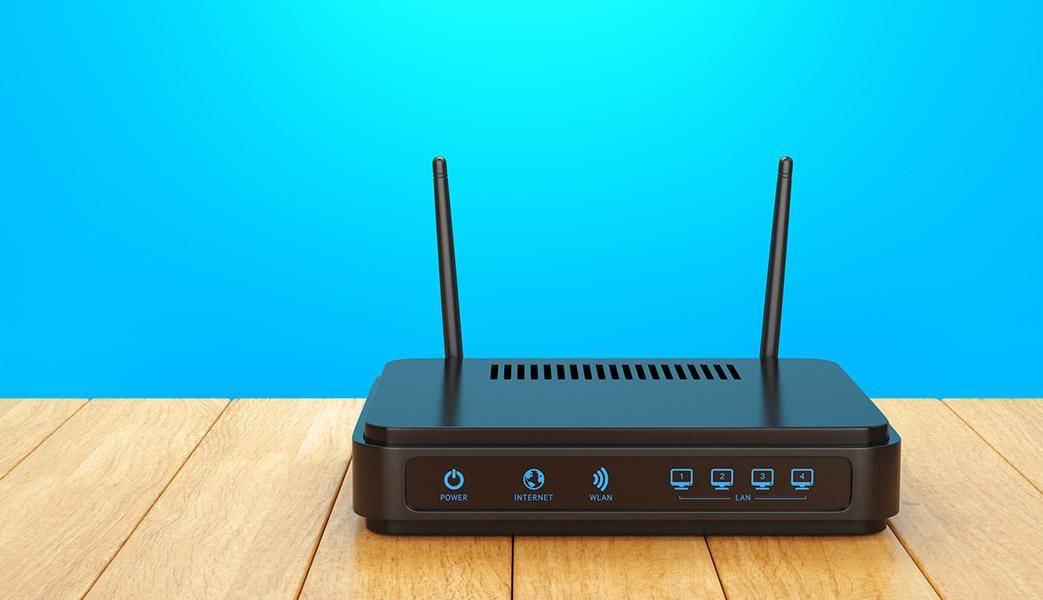
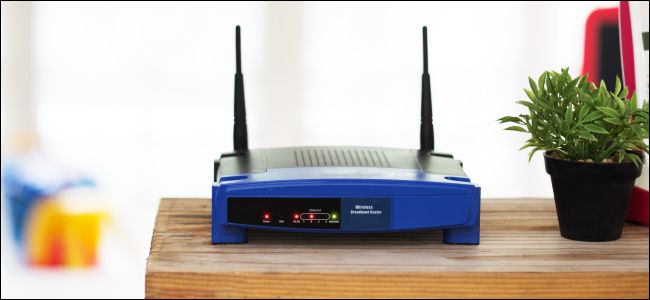
آپدیت‌های روتر اهمیت ویژه‌ای دارند. عموما روتر وایرلس دستگاهی است که شما آن را مستقیما به اینترنت وصل می‌کنید. روتر به‌عنوان یک فایروال عمل می‌کند و به‌واسطه وجود ترجمه آدرس شبکه (network address translation) یا به‌اختصار NAT از تمامی دستگاه‌های دیگر شما در برابر ترافیک واردشده محافظت می‌نمایند.
حفره‌های امنیتی در روترها می‌تواند منجر‌به آلوده‌شدن آن‌ها توسط نرم‌افزارهای مخرب و پیوستن به یک بات‌نت شود. غیرفعال‌کردن دسترسی از راه دور به روتر یک نکته مهم امنیتی است که باعث محافظت از رابط‌کاربری مدیریت روتر شما در برابر اینترنت می‌شود. با‌این‌حال نصب آخرین آپدیت امنیتی همچنان از موارد حیاتی است.

متاسفانه بسیاری از روترها به‌طور خودکار آپدیت‌های امنیتی را نصب نمی‌کنند و نیازمند نصب آپدیت امنیتی به‌صورت دستی هستند. شما می‌توانید آپدیت‌های امنیتی را از طریق رابط‌کاربری روتر و یا اپ موبایل روتر (درصورت وجود) نصب نمایید.

چرا تولیدکنندگان در ارایه آپدیت‌ها به‌خوبی عمل نمی‌کنند؟

آپدیت امنیتی روتر

زمانی‌که یک حفره امنیتی (توسط محققان امنیتی و یا مجرمانی که می‌خواهند روتر شما را آلوده کرده و آن را به بخشی از بات‌نت تبدیل کنند) پیدا می‌شود، شما نیازمند دریافت آپدیت برای روتر خود خواهید شد. اما متاسفانه این آپدیت‌ها همیشه در دسترس نیستند.

تولیدکنندگان متعهد به ارایه مادام‌العمر (و یا حتی مدت‌دار) آپدیت برای روترها نیستند. بسیاری از این تولیدکنندگان، مدل‌های بسیار متنوعی از روترها را تولید می‌نمایند. هنگامی که یک حفره امنیتی پیدا می‌شود، تلاش زیادی برای اصلاح آن در تمام روترهای مختلف (که هر یک نیز فریمور مختص به خود را دارند) نیاز است.

از همه بدتر اینکه بسیاری از تولید‌کنندگان روترها با کاهش قیمت به‌ رقابت باهم می‌پردازند. اگر شما ارزان‌ترین روتر ممکن را خریداری نمایید، تولیدکننده روتر برای رقابت در بازار باید قسمتی از خدمات خود را قطع کند. یکی از ساده‌ترین و بهترین گزینه‌ها برای تولیدکنندگان، قطع خدمات طولانی‌مدت است. از‌این‌گذشته مگر چه تعداد از مردم به‌علت اینکه سازنده روتر وعده ارایه آپدیت‌های امنیتی طولانی‌مدت را داده است، روتر را خریداری می‌کنند و یا چند نفر از خرید یک روتر به علت عدم وجود سیاست مشخص در ارائه آپدیت‌ اجتناب می‌نمایند؟!

چگونه از ادامه پشتیبانی روتر خود توسط شرکت سازنده آن مطمئن شویم؟

تنها روشی که می‌توان از ادامه پشتیبانی روتر توسط تولیدکننده آن مطمئن شد، بررسی وب‌سایت شرکت سازنده آن است. ابتدا مودم خود را بررسی کنید و از شرکت سازنده آن و نیز شماره مدل یا مدل نامبر آن اطلاع حاصل نمایید تا به راحتی بتوانید در لیست end-of-life آن را تشخیص دهید.

Apple: به‌نظر می‌رسد AirPort base stations اپل با اینکه دیگر تولید نمی‌شوند اما همچنان قادر به دریافت آپدیت فریمور هستند.

Asus: در وب‌سایت ایسوس لیست end-of-life product را بررسی نمایید. به گفته وب‌سایت رسمی ایسوس هنگامی‌که روتر به end-of-life خود برسد دیگر آپدیت‌های فریمور را دریافت نخواهد کرد.

Cisco: در وب‌سایت رسمی سیسکو می‌توانید لیست محصولات end-of-life و end-of-sale را مشاهده نمایید.

D-Link: در وب‌سایت D-Link به لیست رسمی legacy products سر بزنید. روترهای موجود در این لیست آپدیت امنیتی دریافت نخواهند کرد.

Netgear: متاسفانه نت‌گیر لیستی باعنوان end-of-life ارائه نکرده است. درعوض شما می‌توانید لیست third-party که احتمالا چندان کامل نیست را چک کنید.

Linksys: با مراجعه به لیست obsolete products و بررسی تمام صفحات موجود از آن، مطمئن شوید که روتر شما در دسته روتر‌های منسوخ قرار نگرفته است.

Google: روترهای وای‌فای گوگل جدید هستند و همگی آپدیت امنیتی دریافت می‌کنند. بااین‌اوصاف به‌نظر می‌رسد که گوگل از به‌روزرسانی لیست آپدیت‌های فریمور صرف نظر کرده است.

Synology: در وب‌سایت رسمی این تولیدکننده می‌توانید وضعیت پشتیبانی از محصولات، نوع دستگاه و پشتیبانی را که دریافت می‌کند را پیگیری نمایید.

اگر نام تولیدکننده روتر شما در بالا وجود نداشت، می‌توانید وبسایت آن را جستجو نمایید و به‌دنبال لیست end-of-life و یا لیست دستگاه‌های پشتیبانی‌شده بگردید. همچنین می‌توانید صفحه پشتیبانی رسمی مدل خاص روتر خود را پیدا کنید و ببینید که آیا اطلاعاتی در مورد پشتیبانی از آن وجود دارد یا خیر.

اگر روتر شما دیگر توسط شرکت سازنده آن پشتیبانی نمی‌شود زمان جایگزینی آن رسیده است. با ارتقا روتر قدیمی خود به یک روتر جدید می‌توانید سرعت بیشتر وای‌فای و یک ارتباط قابل‌اطمینان و امن را تجربه کنید.

نوشته چرا باید روتر خودمان را آپدیت کنیم؟! اولین بار در اخبار تکنولوژی و فناوری پدیدار شد.

چگونه صفحه نمایش دستگاه‌های اندرویدی را کالیبره کنیم؟

کالیبره کردن صفحه نمایش دستگاه‌های اندرویدی

با گذشت زمان حساسیت صفحه نمایش دستگاه‌های اندروید کم می‌شود و گاهی تاخیر پیدا می‌کند. درصورت مواجه با این نوع مشکلات پیش از انجام هرگونه اقدامی، از قبیل خرید یک دستگاه جدید، بهتر است کالیبره کردن صفحه نمایش را امتحان کنید. در ادامه این مطلب در آی‌تی‌رسان، روش کالیبره کردن صفحه نمایش دستگاه‌های اندرویدی را خواهید آموخت. با ما همراه باشید.

آیا صفحه نمایش گوشی شما نیازی به کالیبره شدن دارد؟

با توسعه و پیشرفت اندروید در طی این سال‌ها، سخت‌افزاری که اندروید بر روی آن اجرا می‌شود نیز پیشرفت کرده‌ است. امروزه سخت‌افزار دستگاه‌های اندرویدی نسبت به نسل ابتدایی بسیار بهتر و کارآمدتر شده است.

صفحه نمایش دستگاه‌های اندرویدی مدرن به‌ندرت به کالیبره شدن و پیکربندی توسط کاربر، نیاز پیدا می‌کنند. مشکلات مربوط به صفحه نمایش لمسی بیشتر امکان دارد که مربوط به مشکلات سخت افزاری غیرقابل حل باشد تا مشکلات خاص پیکربندی.

با‌این‌‌وجود از آن‌جا که کالیبره کردن صفحه نمایش تحت‌ بعضی از شرایط می‌تواند مفید واقع شود، ما کالیبره کردن صفحه نمایش را رد نمی‌کنیم.

به عنوان مثال، کالیبره کردن صفحه نمایش می‌تواند یک راه خوب برای تنظیم حساسیت صفحه نمایش لمسی شما باشد به‌خصوص اگر عامل دیگری بر روی حساسیت آن تأثیر گذاشته باشد. برای نمونه بعضی از انواع محافظ‌های صفحه نمایش ممکن است بر روی عملکرد صفحه نمایش لمسی تاثیرگذار باشند. در این موارد کالیبره کردن صفحه نمایش می‌تواند کمک بزرگی به حل مشکل نماید.

از آنجایی که تکنولوژی دستگاه‌های قدیمی‌تر اندرویدی به اندازه دستگاه‌های امروزی پیشرفته نبوده است، کالیبره کردن صفحه نمایش می‌تواند تاثیر بهتر و قابل‌ ملاحظه‌تری بر روی عملکرد آن‌ها داشته‌ باشد.

اعمال کالیبره بر روی صفحه نمایش لمسی هیچ‌گونه آسیبی به آن نخواهد زد؛ اما احتمال اینکه دستگاه‌های قدیمی‌تر از کالیبره شدن سود بیشتری ببرند، بیشتر است.

تست صفحه نمایش

پیش از شروع باید مطمئن شوید که صفحه نمایش گوشی اندرویدی شما به درستی کار می‌کند.

نسخه‌های قدیمی‌تر اندروید شامل منوهای مخفی و دولوپر آپشن (developer option) هستند که به شما اجازه می‌دهد تا صفحه نمایش خود را تست و کالیبره نمایید. این موارد در دستگاه‌های قدیمی‌تر اندرویدی هنگامی‌که صفحه نمایش لمسی مدرن هنوز در مراحل ابتدایی خود قرار داشت، نقش مهم‌تری را ایفا می‌کردند.

اگر یک گوشی اندرویدی قدیمی دارید، می‌توانید با شماره‌گیری  *#*#2664#*#* به منوی مخفی صفحه نمایش دسترسی پیدا کنید. این گزینه در اندروید 5 (Lollipop) به بعد کار نمی‌کند.

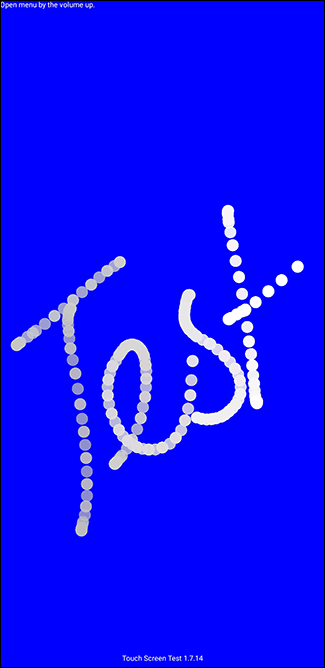
برای گوشی‌های اندرویدی مدرن‌تر اپ‌هایی برای تست صفحه نمایش در گوگل پلی استور وجود دارد. این اپ‌ها، پاسخ صفحه به لمس شما را نشان می‌دهند و به شما کمک می‌کنند تا قضاوت کنید که آیا صفحه به درستی کالیبره شده است یا خیر. یکی از بهترین اپ‌ها برای این منظور اپ Touch Screen Test است.
استفاده از این اپ ساده است‌. شما برای تست صفحه نمایش می‌توانید هر قسمتی از صفحه نمایش که دوست دارید را لمس نمایید.
 کالیبره کردن صفحه نمایش دستگاه‌های اندرویدیاین اپ ضربات لمسی شما را مانند یک قلم‌نقاشی به‌شکل نقاط سفید ضبط می‌کند. اگر فاصله بین لمس شما و نمایش نقاط سفید با تاخیر و یا خارج از سینک صورت گرفت، نشانگر مشکلی در صفحه نمایش لمسی شما است که کالیبره کردن صفحه نمایش ممکن است بتواند آن را حل کند.
چگونه صفحه نمایش لمسی خود را کالیبره کنیم؟

همان‌طور که پیش‌تر اشاره کردیم، نسخه‌های قدیمی‌تر اندروید شامل یک گزینه پیش‌ساخته برای تست کالیبره صفحه نمایش هستند. این ابزارها به شما اجازه می‌دهند که صفحه نمایش لمسی خود را برای تشخیص عملکرد صحیح تست و کالیبره نمایید.

این ویژگی در نسخه‌های جدید اندروید وجود ندارد. در بیشتر دستگاه‌های اندرویدی جدید تنها راه برای کالیبره کردن صفحه نمایش دانلود یک اپ کالیبره از گوگل پلی استور، است.

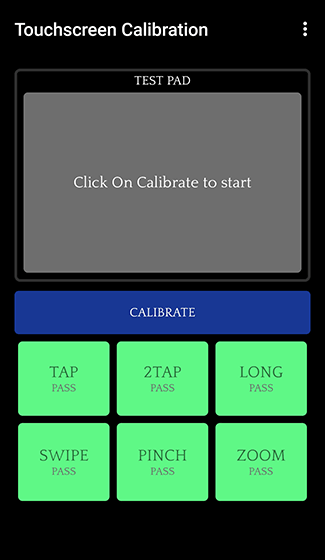
اپ Touchscreen Calibration، یک اپ مناسب جهت کالیبره کردن صفحه نمایش لمسی دستگاه‌های اندرویدی است. برای شروع اپ را از گوگل پلی استور دریافت نمایید و سپس اپ را باز نمایید و بر روی دکمه “Calibrate” که در وسط صفحه قرار دارد، ضربه بزنید.
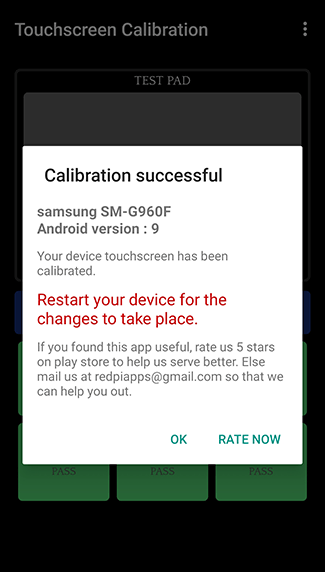
در این اپ 6 تست لمسی از ضربه‌زدن تا فشار دادن و زوم کردن صفحه، وجود دارد. با پیروی از دستورالعمل‌های اپ، تست‌ها را کامل کنید. پس از اتمام تست شما یک پیام تایید را مشاهده خواهید نمود.
 کالیبره کردن صفحه نمایش دستگاه‌های اندرویدی

دستگاه خود را ری‌استارت نمایید و سپس با اپی مانند Touch Screen Test، بهبود عملکرد لمسی صفحه نمایش خود را ارزیابی کنید.

در نهایت به تنظیمات کارخانه بازگردید

اگر روش بالا به بهبود عملکرد صفحه نمایش لمسی شما کمکی نکرد باید دستگاه خود را به تنظیمات کارخانه بازگردانید. با تنظیم مجدد دستگاه اندروید، تمام برنامه‌های موجود حذف خواهند شد و حافظه کش یا تنظیماتی که ممکن است بر پیکربندی صفحه لمسی دستگاه شما تأثیر گذاشته باشند، ازبین خواهند رفت. بازگشت به تنظیمات کارخانه ممکن است هر‌گونه تاخیر صفحه لمسی که می‌تواند از علائم یک مشکل گسترده‌تر باشد را برطرف نماید. به عنوان مثال، این احتمال وجود دارد که تاخیر و لگ زیاد یک دستگاه ناشی از کمبود منابع موجود باشد؛ که البته با ریست می‌توان این مشکلات را برطرف نمود.

به یاد داشته باشید که فکتوری ریست نمی‌تواند مشکلات سخت‌افزاری دستگاه را حل نماید. بنابراین اگر صفحه نمایش لمسی شما معیوب باشد، فکتوری ریست نمی‌تواند عیب آن را برطرف کند.

اعمال فکتوری ریست با توجه به نوع هندست و شرکت سازنده متفاوت است اما شما ممکن است بتوانید این گزینه را در Settings > System > Reset پیدا کنید. پیش از اجرای فکتوری ریست از تمامی اطلاعات مهم دستگاه خود بکاپ تهیه کنید در غیر این‌صورت پس از اعمال فکتوری ریست، هیچ راهی برای بازگشت داده‌های خود نخواهید داشت.

نوشته چگونه صفحه نمایش دستگاه‌های اندرویدی را کالیبره کنیم؟ اولین بار در اخبار تکنولوژی و فناوری پدیدار شد.

چگونه اندازه فونت‌های سیستم را در آیفون یا آیپد تنظیم کنیم؟

تنظیم فونت آیفون

کمپانی اپل به فونت‌های متنوع در محصولاتی مثل آیپد و آیفون افتخار می‌کند. شاید در برخی از مواقع، فونت پیش‌فرض دستگاه‌های آیفون و آیپد شما به دلایل مختلفی قابل خواندن نباشند. اما با این حال، شما می‌توانید اندازه و پررنگ بودن فونت منوهای سیستم‌عامل را به دلخواه خود تنظیم کنید. ما در این مطلب، چگونگی انجام این کار را برای شما شرح می‌دهیم.

پررنگ کردن نوشته‌ها (Bold)

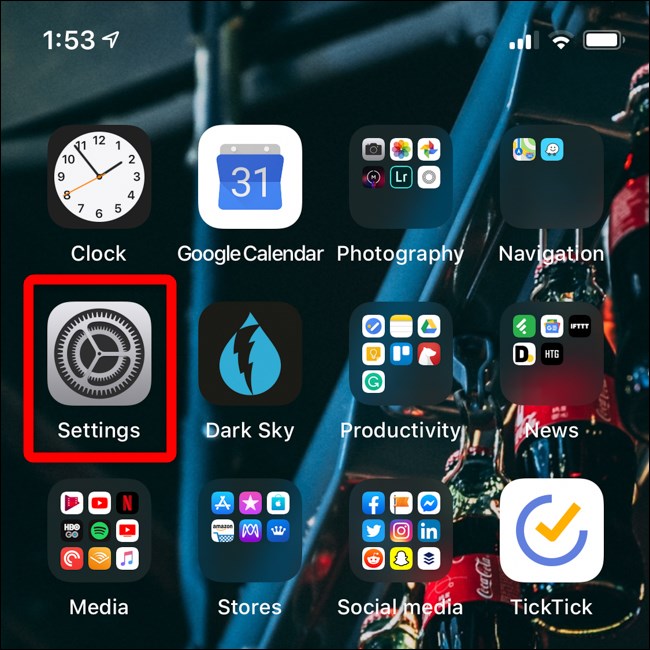
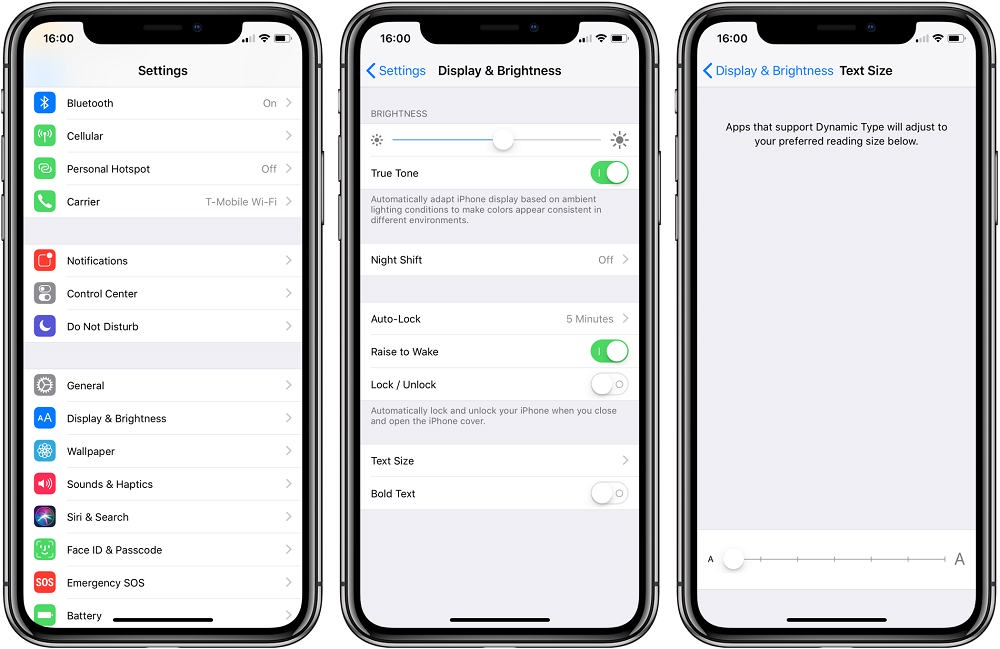
در ابتدا منوی تنطیمات (Settings) آیفون یا آیپد را باز کنید. در صورت نیافتن این منو در صفحه اصلی، با جستجوی عبارت Settings در Spotlight می‌توانید وارد آن شوید.

تنظیم فونت آیفون

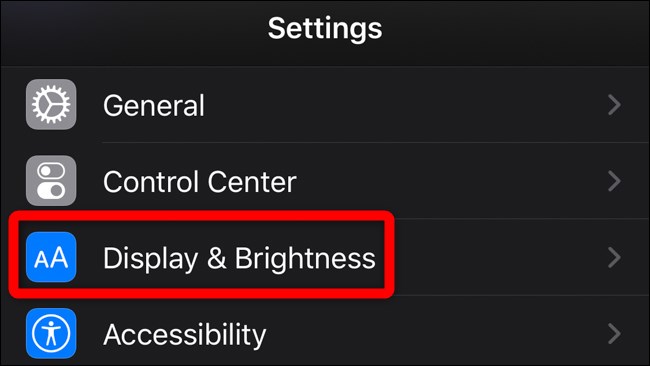
در منوی تنظیمات، گزینه Display & Brightness را انتخاب کنید.

تنظیم فونت آیفون

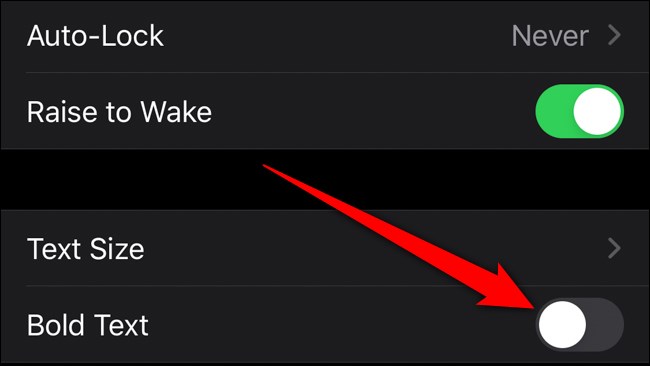
پس از وارد شدن به این منو، در انتها صفحه با فعال کردن سوییچ گزینه Bold Text می‌توانید تمامی نوشته‌های سیستم را پررنگ کنید.

تنظیم فونت آیفون

پس از فعال کردن این گزینه، تمامی نوشته‌های موجود در اپلیکیشن‌های پیش‌فرض و شخص ثالث تلفن پررنگ خواهند شد.

تنظیم اندازه نوشته‌ها (Text Size)

تنظیم اندازه فونت‌ها در آیفون یا آیپد پس از فعال‌کردن گزینه Bold Text به یک امر بدیهی تبدیل شده است. شما پس از اینکه متن‌ها را پررنگ‌تر مشاهده کردید، به احتمال زیاد قصد تغییر اندازه آن‌ها را نیز خواهید داشت. تغییر اندازه فونت در آیپد یا آیفون نیز توسط منوی تنظیمات امکان‌پذیر خواهد بود.

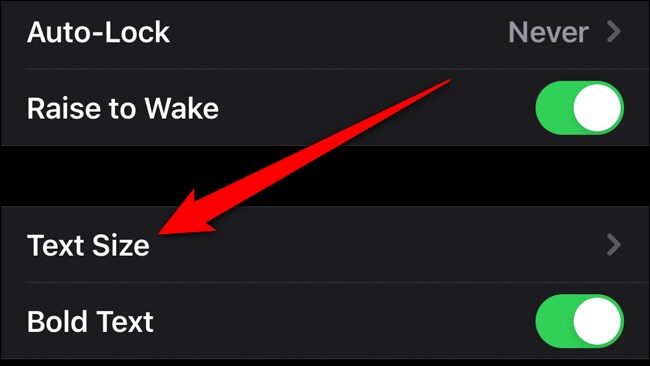
مانند روش قبل، وارد منوی تنظیمات شوید و گزینه Display & Brightness را انتخاب کرده و در این منو گزینه Text Size را انتخاب کنید.

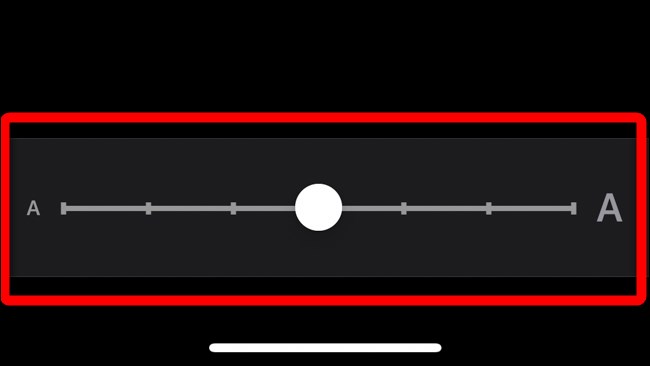
پس از وارد شدن به صفحه جدید با یک نوار (Slider) روبه‌رو خواهید شد. برای بزرگ‌ کردن متن کافیست دایره قرارگرفته در مرکز این نوار را به سمت راست ببرید. برای کوچک‌کردن متن نیز آن را به سمت چپ ببرید تا اندازه دلخواه شما تنظیم شود.

نوشته چگونه اندازه فونت‌های سیستم را در آیفون یا آیپد تنظیم کنیم؟ اولین بار در اخبار تکنولوژی و فناوری پدیدار شد.

پول‌تان را هدر ندهید؛ دیگر نیازی به محافظ صفحه نمایش برای گوشی‌های هوشمند نیست!

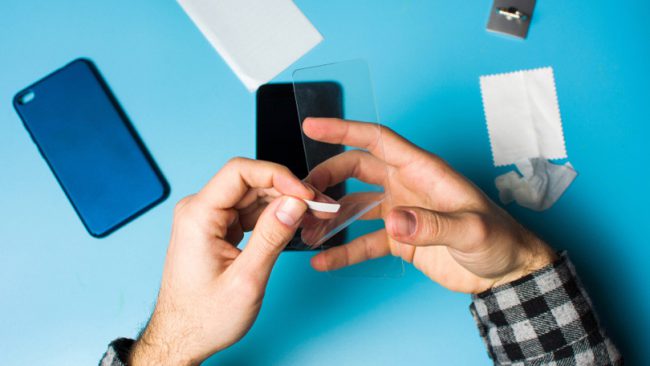
محافظ صفحه نمایش

در حال حاضر محافظ‌های صفحه نمایش به‌عنوان یک جنس ضروری به خریداران گوشی و تبلت، فروخته می‌شود؛ اما این محافظ‌ها به اندازه قبل کارآمد نیستند!
رهایی از خرید محافظ صفحه نمایش برای اسمارت‌فون و تبلت می‌تواند از هزینه‌های شما کم کند و لذت استفاده‌ از نمایشگر را افزایش دهد.
اما چگونه مطمئن شویم که اسمارت‌فون و تبلت ما نیازی به محافظ صفحه نمایش ندارد؟
در ادامه این مطلب به شما در تشخیص این امر کمک خواهیم کرد؛ پس با ما همراه باشید.

گوریلا گلس مقاوم‌تر از فلز!

آی‌فون اولین اسمارت‌فونی بود که به‌جای نمایشگر پلاستیکی از صفحه نمایش شیشه‌ای استفاده کرد. اما شیشه استفاده‌شده در نمایشگرهای آی‌فون یک شیشه معمولی نبود بلکه این شیشه، شیشه‌ای مقاوم به‌نام گوریلا گلس ساخته‌ شرکت کورنینگ بود.

امروزه شرکت کورنینگ، گوریلا گلس مورداستفاده بیشتر تولید‌کنندگان گوشی‌های همراه را تأمین می‌کند.
گوریلا گلس 6، جدیدترین فرمول شرکت کورنینگ، از شیشه‌ای که در نمایشگر اولین آی‌فون (و یا حتی آخرین گوشی شما) استفاده شده است نیز بادوام‌تر و مقاوم‌تر است.
گوریلا گلس 6 حتی از فلزات رایجی که در ساخت کلیدها و چاقوها استفاده می‌شود، سخت‌تر است و می‌تواند تا چندین‌بار سقوط بر روی زمین را دوام بیاورد.

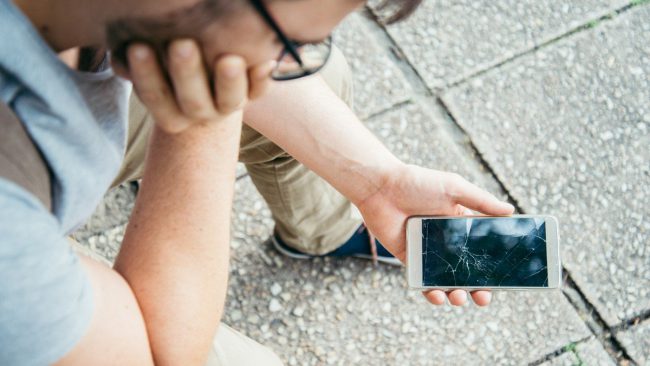
به‌عبارت‌دیگر امکان شکسته‌شدن نمایشگر گوشی شما بسیار کمتر از گذشته است. در گذشته خرید محافظ صفحه نمایش از موارد لازم برای محافظت از نمایشگرها بود؛ اما امروزه این مورد به‌سختی یک ضرورت محسوب می‌شوند.
با اینکه گوریلا گلس تقریبا بی‌نقص به‌نظر می‌آید اما آیا این به‌معنی خداحافظی با محافظ‌های صفحه نمایش است؟

محافظ‌های صفحه نمایش چه زمانی مفید هستند؟

محافظ صفحه نمایش

محافظ‌های صفحه نمایش اغلب ظاهر خوشایندی ندارند، به‌سرعت خط‌و‌خش بر می‌دارند و نیز رنگ‌و‌لعاب نمایشگر را کاهش می‌دهند؛ اما حداقل محافظ‌های صفحه نمایش پلاستیکی چربی انگشتان را به‌خوبی کنترل می‌کنند.

با‌ این‌ اوصاف محافظ‌های صفحه نمایش هنوز ناکارآمد نیستند. گرچه گوریلا گلس ممکن است از سقوط بر روی زمین جان سالم به‌‌در ببرد اما همچنان امکان ایجاد خراش توسط سنگ‌، شن‌و‌ماسه و فلزات نادر بر روی آن وجود دارد. اگر گوشی شما بر حسب اتفاق بر روی زمین شن‌و‌ماسه‌ای کشیده شود، مملو از خراش‌های ریز و بدشکل خواهد شد.

آخرین باری که چنین اتفاقی برای شما افتاد چه زمانی بود؟ این اتفاقات، اتفاقات رایجی نیستند اما از قدیم گفته‌اند که پیشگیری بهتر از درمان است!
بنابراین خریداری و استفاده از یک محافظ صفحه نمایش محض احتیاط، ایده چندان بدی نیست.
هستند افرادی که امکان اتفاق چنین مواردی را آنقدر نادر می‌بینید که برایشان تعویض صفحه نمایش، ارزان‌تر، آسان‌تر و قابل تحمل‌تر از تعویض هر ماهه‌ محافظ صفحه‌نمایش است!

گوشی خود را بیمه کنید!

محافظ صفحه نمایش

اهمیت استفاده از محافظ‌های صفحه‌نمایش به‌اندازه گذشته زیاد نیست. این محافظ‌ها تنها کمی بیشتر از حالت عادی به مقاومت نمایشگر گوشی شما کمک می‌کنند. این مقدار از محافظت تقریبا مانند این است که شما در حین دوچرخه‌سواری از زانوبند استفاده کنید؛ گرچه این زانوبندها ظاهر خوشایندی ندارند اما ممکن است هنگام وقوع تصادف، مفید واقع شوند.

تعویض نمایشگر گوشی‌ بسیار ساده‌تر از آنی است که شما فکر می‌کنید. هزینه تعویض یک نمایشگر حدود $100 است. حال شما حساب کنید که اگر هر ماه یک محافظ صفحه نمایش $15 خریداری کنید، هزینه سالانه آن از تعویض صفحه نمایش بیشتر می‌شود.
هرچند با اوضاع کنونی و با توجه به اینکه بیشتر ما در سال شاید حداکثر 5 بار هم مجبور به خرید محافظ صفحه نمایش نشویم، بهتر است به استفاده از محافظ‌ها ادامه دهیم.

گزینه دیگری که می‌توانید به کمک آن بی‌خیال محافظ صفحه نمایش شوید، بیمه‌نمودن گوشی است. اغلب بیمه‌های گوشی، نرخ تعویض صفحه نمایش را با تخفیف ارایه می‌دهند. گرچه هزینه سالانه طرح‌های بیمه‌ کمی گران است اما با نرخ پایینی گم‌شدن، دزدیده‌شدن و معیوب‌شدن گوشی را تحت پوشش قرار می‌دهند.

بااین‌حساب تصمیم به استفاده کردن یا نکردن از محافظ صفحه نمایش دیگر موضوعی مهم تلقی نمی‌شود؛ زیرا درصورت استفاده نکردن از محافظ صفحه نمایش می‌توانید گوشی خود را بیمه نمایید و یا در موارد نادر نهایتا ممکن است مجبور به تعویض نمایشگر شوید.

استفاده از محافظ نمایشگر

محافظ صفحه نمایش

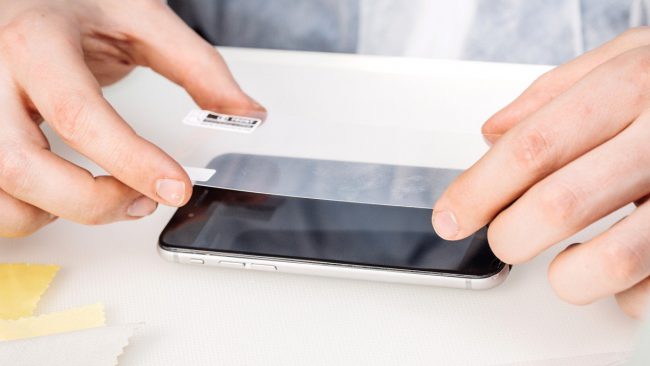
حالا اگر به هر دلیلی همچنان به استفاده از محافظ صفحه نمایش مصمم هستید، راهنمای زیر در انتخاب بهترین نوع این محافظ‌ها به شما کمک خواهد کرد.

محافظ‌های صفحه نمایش در انواع گوناگونی موجود هستند:

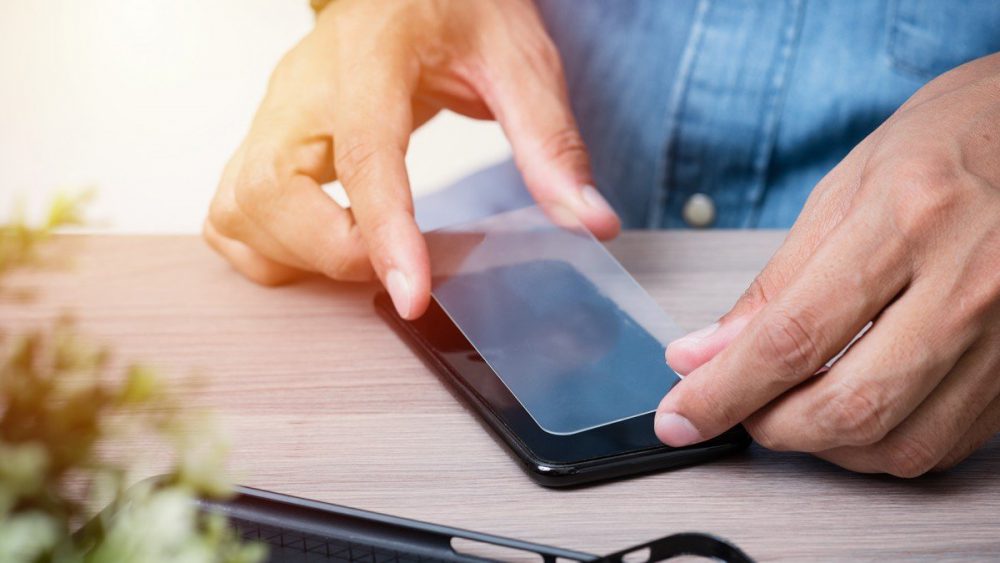
شیشه حرارت‌دیده (Tempered Glass): این نوع از محافظ‌های صفحه نمایش نسبت به مدل پلاستیکی مقاوم‌تر و خوش‌دست‌تر هستند. نصب آن‌ها بر روی نمایشگر نیز بسیار آسان است.

پلی‌اتیلن ترفتالات (PET): این محافظ‌های پلاستیکی بسیار ارزان، نازک، سبک و روان هستند. نصب آن‌ها بر روی نمایشگر چندان ساده نیست؛ اما پس از نصب تقریبا قابل تشخیص هستند.

پلی‌یورتان ترموپلاستیک (TPU): بیشتر محافظ‌های صفحه‌ نمایش از این جنس هستند. این محافظ یک پلاستیک نازک و انعطاف‌پذیر است که هنگام لمس حس عجیبی دارد. نصب آن نیز دشوار است. این نوع از محافظ‌های صفحه نمایش از نوع شیشه نازک‌تر و از PET مقاوم‌تر هستند.

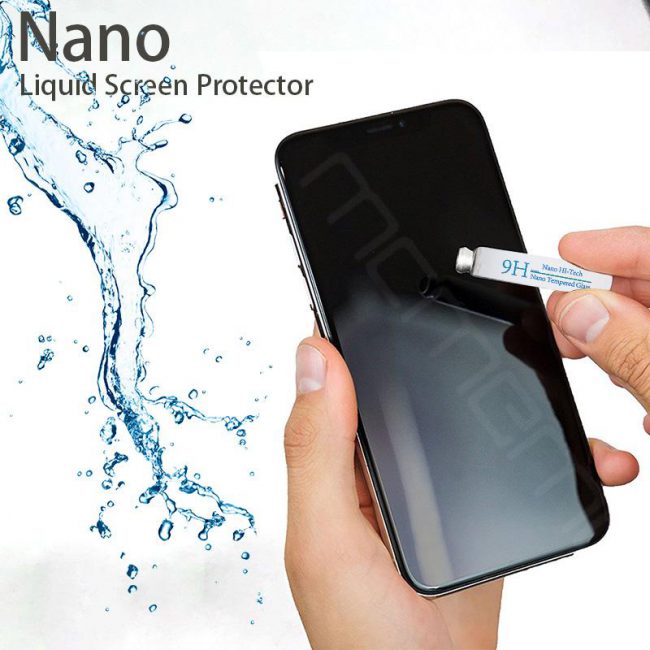
محافظ صفحه نمایش مایع: این محافظ‌ها تنها می‌توانند از ایجاد خراش در نمایشگر جلوگیری کنند. اما یک محافظ صفحه نمایش مایع نمی‌تواند از گوشی شما در برابر یک حادثه فاجعه بار، محافظت کند‌‌. همچنین تشخیص اینکه چه زمانی باید مجددا این مایع را بر روی نمایشگر اعمال کنید نیز دشوار است.

محافظ صفحه نمایش

توصیه ما به شما خریداری محافظ‌های صفحه نمایش tempered و PET است.

آیا شما با استفاده‌نکردن از محافظ صفحه نمایش موافق هستید؟
تجربه خود را از خرید محافظ صفحه نمایش با ما در میان بگذارید. شما کدام نوع از محافظ‌های صفحه را پیشنهاد می‌کنید؟

نوشته پول‌تان را هدر ندهید؛ دیگر نیازی به محافظ صفحه نمایش برای گوشی‌های هوشمند نیست! اولین بار در اخبار تکنولوژی و فناوری پدیدار شد.

پول‌تان را هدر ندهید؛ دیگر نیازی به محافظ صفحه نمایش برای گوشی‌های هوشمند نیست!

محافظ صفحه نمایش

در حال حاضر محافظ‌های صفحه نمایش به‌عنوان یک جنس ضروری به خریداران گوشی و تبلت، فروخته می‌شود؛ اما این محافظ‌ها به اندازه قبل کارآمد نیستند!
رهایی از خرید محافظ صفحه نمایش برای اسمارت‌فون و تبلت می‌تواند از هزینه‌های شما کم کند و لذت استفاده‌ از نمایشگر را افزایش دهد.
اما چگونه مطمئن شویم که اسمارت‌فون و تبلت ما نیازی به محافظ صفحه نمایش ندارد؟
در ادامه این مطلب به شما در تشخیص این امر کمک خواهیم کرد؛ پس با ما همراه باشید.

گوریلا گلس مقاوم‌تر از فلز!

آی‌فون اولین اسمارت‌فونی بود که به‌جای نمایشگر پلاستیکی از صفحه نمایش شیشه‌ای استفاده کرد. اما شیشه استفاده‌شده در نمایشگرهای آی‌فون یک شیشه معمولی نبود بلکه این شیشه، شیشه‌ای مقاوم به‌نام گوریلا گلس ساخته‌ شرکت کورنینگ بود.

امروزه شرکت کورنینگ، گوریلا گلس مورداستفاده بیشتر تولید‌کنندگان گوشی‌های همراه را تأمین می‌کند.
گوریلا گلس 6، جدیدترین فرمول شرکت کورنینگ، از شیشه‌ای که در نمایشگر اولین آی‌فون (و یا حتی آخرین گوشی شما) استفاده شده است نیز بادوام‌تر و مقاوم‌تر است.
گوریلا گلس 6 حتی از فلزات رایجی که در ساخت کلیدها و چاقوها استفاده می‌شود، سخت‌تر است و می‌تواند تا چندین‌بار سقوط بر روی زمین را دوام بیاورد.

به‌عبارت‌دیگر امکان شکسته‌شدن نمایشگر گوشی شما بسیار کمتر از گذشته است. در گذشته خرید محافظ صفحه نمایش از موارد لازم برای محافظت از نمایشگرها بود؛ اما امروزه این مورد به‌سختی یک ضرورت محسوب می‌شوند.
با اینکه گوریلا گلس تقریبا بی‌نقص به‌نظر می‌آید اما آیا این به‌معنی خداحافظی با محافظ‌های صفحه نمایش است؟

محافظ‌های صفحه نمایش چه زمانی مفید هستند؟

محافظ صفحه نمایش

محافظ‌های صفحه نمایش اغلب ظاهر خوشایندی ندارند، به‌سرعت خط‌و‌خش بر می‌دارند و نیز رنگ‌و‌لعاب نمایشگر را کاهش می‌دهند؛ اما حداقل محافظ‌های صفحه نمایش پلاستیکی چربی انگشتان را به‌خوبی کنترل می‌کنند.

با‌ این‌ اوصاف محافظ‌های صفحه نمایش هنوز ناکارآمد نیستند. گرچه گوریلا گلس ممکن است از سقوط بر روی زمین جان سالم به‌‌در ببرد اما همچنان امکان ایجاد خراش توسط سنگ‌، شن‌و‌ماسه و فلزات نادر بر روی آن وجود دارد. اگر گوشی شما بر حسب اتفاق بر روی زمین شن‌و‌ماسه‌ای کشیده شود، مملو از خراش‌های ریز و بدشکل خواهد شد.

آخرین باری که چنین اتفاقی برای شما افتاد چه زمانی بود؟ این اتفاقات، اتفاقات رایجی نیستند اما از قدیم گفته‌اند که پیشگیری بهتر از درمان است!
بنابراین خریداری و استفاده از یک محافظ صفحه نمایش محض احتیاط، ایده چندان بدی نیست.
هستند افرادی که امکان اتفاق چنین مواردی را آنقدر نادر می‌بینید که برایشان تعویض صفحه نمایش، ارزان‌تر، آسان‌تر و قابل تحمل‌تر از تعویض هر ماهه‌ محافظ صفحه‌نمایش است!

گوشی خود را بیمه کنید!

محافظ صفحه نمایش

اهمیت استفاده از محافظ‌های صفحه‌نمایش به‌اندازه گذشته زیاد نیست. این محافظ‌ها تنها کمی بیشتر از حالت عادی به مقاومت نمایشگر گوشی شما کمک می‌کنند. این مقدار از محافظت تقریبا مانند این است که شما در حین دوچرخه‌سواری از زانوبند استفاده کنید؛ گرچه این زانوبندها ظاهر خوشایندی ندارند اما ممکن است هنگام وقوع تصادف، مفید واقع شوند.

تعویض نمایشگر گوشی‌ بسیار ساده‌تر از آنی است که شما فکر می‌کنید. هزینه تعویض یک نمایشگر حدود $100 است. حال شما حساب کنید که اگر هر ماه یک محافظ صفحه نمایش $15 خریداری کنید، هزینه سالانه آن از تعویض صفحه نمایش بیشتر می‌شود.
هرچند با اوضاع کنونی و با توجه به اینکه بیشتر ما در سال شاید حداکثر 5 بار هم مجبور به خرید محافظ صفحه نمایش نشویم، بهتر است به استفاده از محافظ‌ها ادامه دهیم.

گزینه دیگری که می‌توانید به کمک آن بی‌خیال محافظ صفحه نمایش شوید، بیمه‌نمودن گوشی است. اغلب بیمه‌های گوشی، نرخ تعویض صفحه نمایش را با تخفیف ارایه می‌دهند. گرچه هزینه سالانه طرح‌های بیمه‌ کمی گران است اما با نرخ پایینی گم‌شدن، دزدیده‌شدن و معیوب‌شدن گوشی را تحت پوشش قرار می‌دهند.

بااین‌حساب تصمیم به استفاده کردن یا نکردن از محافظ صفحه نمایش دیگر موضوعی مهم تلقی نمی‌شود؛ زیرا درصورت استفاده نکردن از محافظ صفحه نمایش می‌توانید گوشی خود را بیمه نمایید و یا در موارد نادر نهایتا ممکن است مجبور به تعویض نمایشگر شوید.

استفاده از محافظ نمایشگر

محافظ صفحه نمایش

حالا اگر به هر دلیلی همچنان به استفاده از محافظ صفحه نمایش مصمم هستید، راهنمای زیر در انتخاب بهترین نوع این محافظ‌ها به شما کمک خواهد کرد.

محافظ‌های صفحه نمایش در انواع گوناگونی موجود هستند:

شیشه حرارت‌دیده (Tempered Glass): این نوع از محافظ‌های صفحه نمایش نسبت به مدل پلاستیکی مقاوم‌تر و خوش‌دست‌تر هستند. نصب آن‌ها بر روی نمایشگر نیز بسیار آسان است.

پلی‌اتیلن ترفتالات (PET): این محافظ‌های پلاستیکی بسیار ارزان، نازک، سبک و روان هستند. نصب آن‌ها بر روی نمایشگر چندان ساده نیست؛ اما پس از نصب تقریبا قابل تشخیص هستند.

پلی‌یورتان ترموپلاستیک (TPU): بیشتر محافظ‌های صفحه‌ نمایش از این جنس هستند. این محافظ یک پلاستیک نازک و انعطاف‌پذیر است که هنگام لمس حس عجیبی دارد. نصب آن نیز دشوار است. این نوع از محافظ‌های صفحه نمایش از نوع شیشه نازک‌تر و از PET مقاوم‌تر هستند.

محافظ صفحه نمایش مایع: این محافظ‌ها تنها می‌توانند از ایجاد خراش در نمایشگر جلوگیری کنند. اما یک محافظ صفحه نمایش مایع نمی‌تواند از گوشی شما در برابر یک حادثه فاجعه بار، محافظت کند‌‌. همچنین تشخیص اینکه چه زمانی باید مجددا این مایع را بر روی نمایشگر اعمال کنید نیز دشوار است.

محافظ صفحه نمایش

توصیه ما به شما خریداری محافظ‌های صفحه نمایش tempered و PET است.

آیا شما با استفاده‌نکردن از محافظ صفحه نمایش موافق هستید؟
تجربه خود را از خرید محافظ صفحه نمایش با ما در میان بگذارید. شما کدام نوع از محافظ‌های صفحه را پیشنهاد می‌کنید؟

نوشته پول‌تان را هدر ندهید؛ دیگر نیازی به محافظ صفحه نمایش برای گوشی‌های هوشمند نیست! اولین بار در اخبار تکنولوژی و فناوری پدیدار شد.