lبرای درک تاثیر پیشرفت فناوری در ساده تر شدن زندگی ما، کافی است روند اتصال به اینترنت در سالهای گذشته را متصور شوید. تا همین مدتی پیش، برای استفاده از اینترنت لازم بود یک کامپیوتر عظیم الجثه مجهز به مودم و خط تلفنی داشته باشید که قادر باشد نویز کم و پهنای باند کافی برای شما فراهم کند.
اما بسیاری اوقات زیر ساخت های قدیمی ارتباطی کشور توانایی برقراری یک اتصال مناسب را نداشت و این موضوع، تجربه استفاده از شبکه جهانی اینترنت را برای کاربران تلخ ساخته بود.
خوشبختانه پیشرفت فناوری در نهایت مشکل را مرتفع کرد و حالا دیگر امواج اینترنت به راحتی در آسمان شهر پرانده هستند، در نتیجه لازم نیازی نیست برای وصل شدن به این شبکه با سیم مسی و فیبر نوری و شبکه مخابراتی درگیر باشیم.
پس از ایرانسل، حالا مبین نت دومین سرویس دهنده ی کشور است که فناوری TD-LTE را به عنوان یکی از جدیدترین نسل های ارتباطی، در ایران راه اندازی کرده است.
با ورود فناوری های جدید، می توان امیدوار بود تجربه کاربری اینترنت در کشور بهبود یافته و فاصله ی ما از این نظر با جهان کاهش یابد. تنها مسئله اینجاست که پیش از این، فناوری وایمکس نتوانسته بود خاطره ی چندان دلچسبی از خود به جا گذاشته و انتظار کاربران را از اینترنت بی سیم تامین کند.
حالا باید دید با رقابتی که در مورد فناوری تازه شکل گرفته، کاربران می توانند TD-LTE را به عنوان یک روش ارتباطی سریع و قابل اطمینان در نظر داشته باشند یا خیر. از شما دعوت می کنیم در ادامه با بررسی مودم TD-LTE مبین نت همراه باشید.
طراحی و امکانات
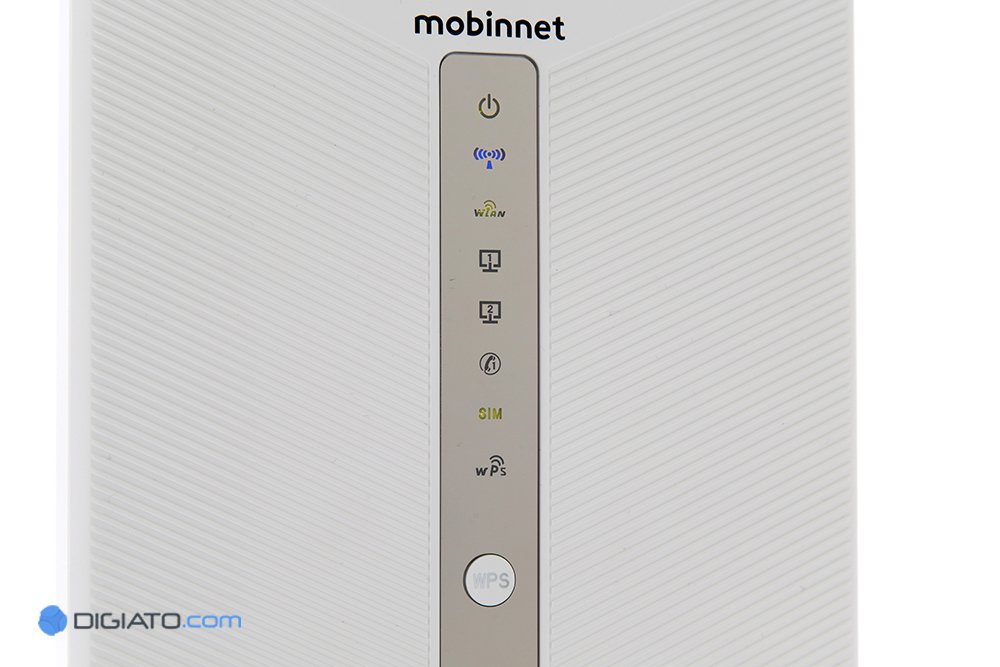
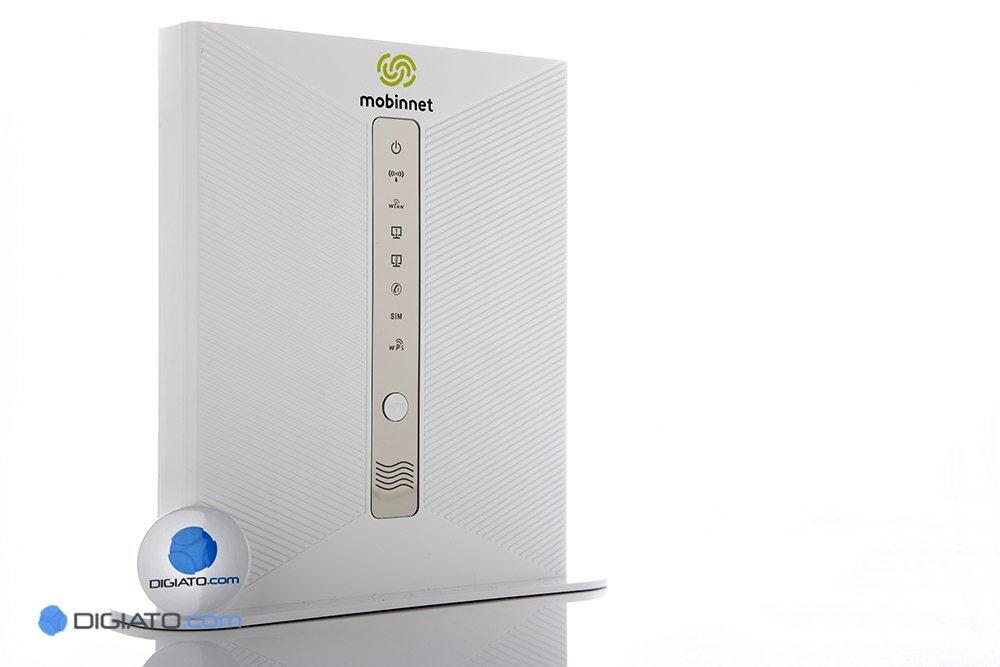
مودم TD-LTE مبین نت AirMaster 3000M نام دارد و به لطف خطوط صاف و طراحی مستطیل شکل، طراحی ساده و زیبایی دارد. در نمای روبروی دستگاه چراغ های مربوط به عملکردهای مختلف به شکل عمودی ردیف شده اند.چراغ آبی رنگ از دستیابی به بالاترین میزان سیگنال حکایت دارد و سبز به معنای سیگنال خوب خواهد بود. طبعاً قرمز هم به سیگنال نامناسب اشاره می کند.
کمی پایین تر در این بخش دکمه ی WPS به چشم می خورد که محل مناسبی دارد و اتصال سریع به مودم بدون نیاز به وارد کردن گذرواژه را ساده می کند.
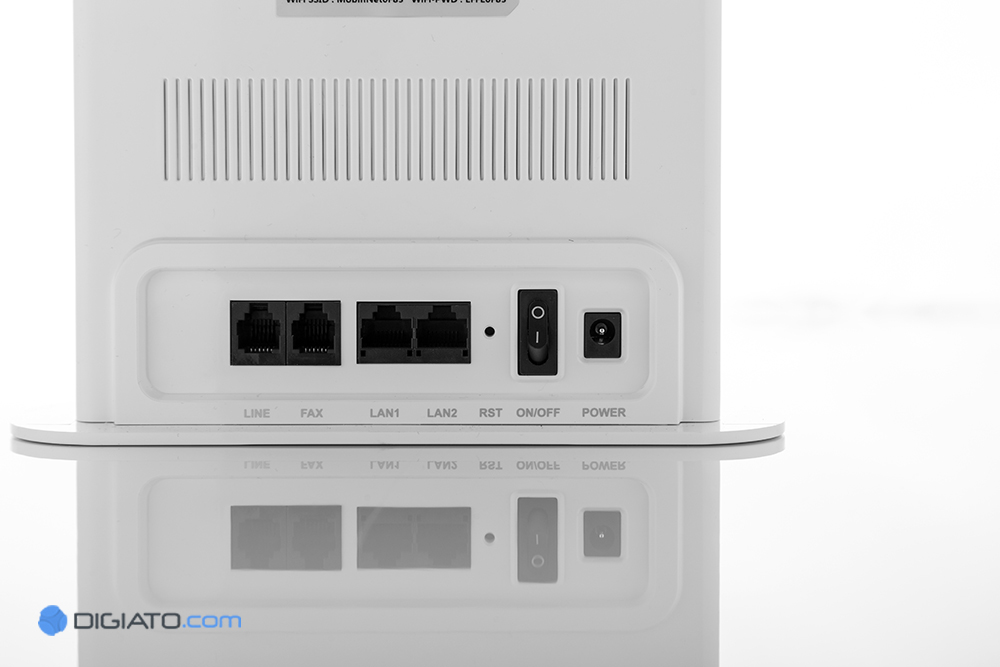
درگاه های ارتباطی دستگاه هم پشت بدنه هستند، از جمله 2 درگاه شبکه، یک سوکت تلفن و یکی هم برای اتصال فکس. این مودم ضمناً از نوع رومیزی به حساب می آید و برای فعالیت به اتصال آداپتور نیاز دارد.
مودم مبین نت به شکل توأمان از شبکه TD-LTE و وایمکس پشتیبانی می کند و چند کاربر به شکل همزمان می توانند به دستگاه متصل باشند. البته ظاهراً سازنده تشخیص تعداد دقیق آن ها را بر عهده ی شما گذاشته است.
مودم AirMaster 3000M ضمناً از سرویس VoIP هم برای تماس های تلفنی مبتنی بر اینترنت پشتیبانی می کند، اما در حال حاضر چنین خدماتی توسط شرکت مبین نت ارائه نمی شود.
سرعت و عملکرد
نصب مودم مبین نت ظرف کمتر از 48 ساعت از ثبت درخواست شما در وب سایت این شرکت انجام می گیرد. برای این منظور کافی است مدارکی که سرویس دهنده نیاز دارد را آماده کنید و پس از انجام روال اداری و پرداخت هزینه، مودم را آماده ی استفاده تحویل بگیرید.
آبی شدن چراغ مودم نشان دهنده ی این است که دستگاه در محل مناسبی قرار دارد و از آنتن دهی کافی بهره می برد. تنها نکته اینجاست که نماینده ی مبین نت و وب سایت این شرکت تاکید دارند که مودم TD-LTE نباید از محلی که در آن نصب شده جابجا شود.
در حقیقت شرکت سازنده یک سرویس مجهز به سیم کارت را از نظر جابجایی محدود کرده و بر اساس اعلام تلفنی اپراتور مبین نت، در صورت انتقال مودم از محلی به نقطه ی دیگر، تنظیمات دستگاه بر هم می خورد!
البته این موضوع چندان منطقی به نظر نمی رسد و ما هم برای بررسی آنتن دهی دستگاه ناگزیر به جابجایی مودم بودیم و مشکلی هم ایجاد نشد. اما در هر صورت شرکت سرویس دهنده با این روش تعهد خود را فقط به محلی که مودم را تحویل شما داده محدود می کند و اگر جای دیگری بخواهید از اینترنت سیم کارت TD-LTE استفاده کنید، الزامی برای پشتیبانی و ارائه سرویس نخواهد داشت.
برای مقایسه لازم است بدانید مودم های TD-LTE ایرانسل در دو نسخه ی جیبی و رومیزی هستند و هرجا روی نقشه ی وبسایت این شرکت آنتن دهی داشته باشد شرکت سازنده موظف به سرویس دهی خواهد بود.
اما برای مقایسه این دو سرویس دهنده لازم است سرعت اتصال را هم در نظر بگیریم. مبین نت می گوید سرعت سرویس TD-LTE می تواند تا 40 مگابیت بر ثانیه باشد. البته باید توجه داشت که این موضوع تا حد زیادی به آنتن دهی و شرایط شبکه مخابراتی بستگی خواهد داشت.
برای بررسی دقیق تر موضوع، سنجش سرعت ارتباط را آغاز کردیم. اولین تست پس از نصب و تحویل مودم به دست نماینده ی شرکت انجام گرفته و چراغ مودم به رنگ آبی بوده که از آنتن دهی مناسب حکایت دارد.
در این حالت مودم TD-LTE مبین نت می تواند با اتصال به سرور همین شرکت در شهر تهران سرعتی در حدود 14.5 مگابیت در ثانیه فراهم کند. طبعاً پینگ شبکه داخلی هم روی 20 میلی ثانیه قرار دارد و کاملاً معقول است.
البته باید توجه داشته باشید که تجربه کاربری شما به سرورهای داخل کشور محدود نیست و باید سرعت دسترسی به سرورهای خارجی را هم در نظر بگیریم.
خوشبختانه انتخاب سروری در شهر هامبورگ هم به دریافت سرعت 13.5 مگابییت در ثانیه منجر شد، بر خلاف ایرانسل که برای اتصال به سرورهای خارجی چندان پایدار نبود و گاهی سرعت دریافت تا نصف یا کمتر کاهش پیدا می کرد.
در مرکز شهر تهران و منطقه امام حسین عملکرد مبین نت حتی از این هم بهتر است. با وجود اینکه چراغ سبز رنگ نشان می دهد آنتن دستگاه بالاترین میزان نیست، اما سرعت دستگاه با همان مقدار هم به 14.5 مگابیت برای سرور داخل کشور می رسد.
با انتخاب سرور کشور هامبورگ، سرعت حتی بالاتر رفته و دستیابی به 15.5 مگابیت ممکن است. هرچند پینگ شبکه به بالاتر از 100 میلی ثانیه افزایش پیدا می کند که البته در مقیاس کشور ایران باید آن را قابل قبول در نظر بگیریم.
بر اساس تجربه ی ما به نظر می رسد خلوت بودن شبکه ی مبین نت در ابتدای راه اندازی به پایداری بالاتر اتصال اینترنت این شرکت نسبت به رقیب منجر شده و کمتر با نوسان سرعت مواجه خواهید بود.
البته این در صورتی است که روی
نقشه پوشش شبکه مبین نت، محل شما آنتن دهی مناسبی داشته باشد. برای مثال در منطقه طرشت سرعت بالاتر از 4 مگابیت قابل دستیابی نبود و البته همان هم با قطعی زیادی در پی بود.
در منطقه یوسف آباد و در ساعات آخر شب، مودم مبین نت به راحتی می تواند شما را با سرعت بالاتر از 19 مگابیت در ثانیه به شبکه داخلی متصل کند.
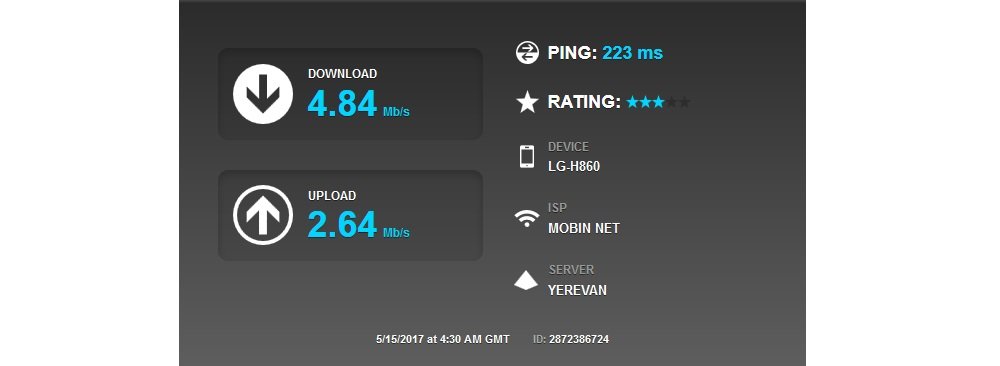
اما در این منطقه هم مثل طرشت با انتخاب سرور خارجی سرعت اتصال به 4 مگابیت در ثانیه و حتی بسته به آنتن دهی کمتر هم کاهش خواهد یافت، رقمی که با سرعت اتصال به سرورهای داخلی فاصله زیادی دارد.
در منطقه ی ظفر هم کمابیش شرایط یکسانی داشتیم. سرعت اتصال 4.8 مگابیت در ثانیه برای اتصال به سرور خارجی و نزدیک به 22 برای سرور داخلی.
بر همین اساس می توان گفت مبین نت در تمام مناطقی که ما مودم را آزمایش کردیم، حداقل سرعت تضمین شده را برای کاربر فراهم می کند و بیشتر از آن هم بسته به قدرت آنتن دهی منطقه ی شما قابل دستیابی خواهد بود.
مبین نت در بیشتر نقاط تحت پوشش تهران حداقل سرعت تضمین شده را فراهم می کند
در نهایت به مقایسه قیمت می رسیم. در حال حاضر خرید یک بسته 300 گیگابایتی سالانه (شامل 100 گیگابایت اینترنت شبانه و مابقی روزانه) روی شبکه TD-LTE ایرانسل بدون احتساب مالیات 405 هزار تومان هزینه دارد.
اگر قیمت حجم شبانه را هم اندازه روزانه در نظر بگیریم، این خرید به معنای 1350 تومان به ازای هر گیگابایت و به طور متوسط 25 گیگابایت در هر ماه خواهد بود.
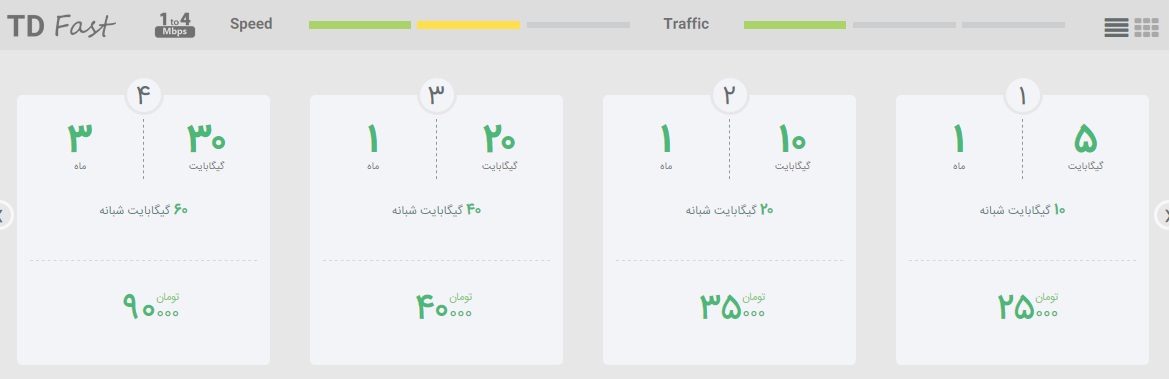
در شبکه مبین نت، خرید 25 گیگابایت اینترنت روزانه با سرعت 4 تا 40 مگابیت در ثانیه برای یکماه 50 هزار تومان هزینه در پی دارد که به معنای هر گیگابایت 2000 تومان است، اما این سرویس 1000 گیگابایت هم اینترنت شبانه در اختیار شما قرار می دهد.
اگر سرعت را به 1 تا 4 مگابیت محدود کنید، می توانید 30 گیگابایت اینترنت روزانه و 60 گیگابایت شبانه را با قیمت 50 هزار تومان تهیه کنید. در مجموع بسته های مبین نت از ایرانسل به مراتب پر حجم تر هستند.
در بالاترین حالت یک سرویس 1 ترابایتی روزانه و 2 ترابایت شبانه، روی شبکه مبین نت با قیمت 900 هزار تومان برای یکسال قابل خرید است که به معنای 300 تومان به ازای هر گیگابایت خواهد.
البته برای مقایسه دقیق تر بهتر است از مقایسه حجم شبانه صرف نظر کنیم. در این حالت 1 ترابایت اینترنت یکساله روزانه روی شبکه مبین نت به ازای هر گیگابایت 900 تومان هزینه دارد، در حالی که روی شبکه ایرانسل لازم است برای خرید 200 گیگابایت (صرف نظر از حجم شبانه) برای یکسال اندکی بالاتر از 2000 تومان به ازای هر گیگابایت هزینه کنید.
نقشه پوشش دهی دو سرویس دهنده را روی نقشه تهران با یکدیگر مقایسه کنید (ایرانسل بر خلاف مبین نت علاوه بر تهران و کرج، محلات اطراف تهران را هم پوشش می دهد، از جمله اسلامشهر و لواسان).
جمع بندی
در مجموع باید گفت اینکه کدام سرویس برای شما به صرفه تر است تا حد زیادی به حجم روزانه، شبانه و سرعتی که انتخاب می کنید بستگی دارد. هزینه شما به ازای هر گیگابایت (مجموع شبانه و روزانه) روی شبکه دو سرویس دهنده می تواند بین 500 تا بیشتر از 3000 تومان
متغیر باشد، پس حکم کلی دادن چندان هم امکان پذیر نیست.
بر همین اساس لازم است بر اساس اینکه ماهانه چه مقدار اینترنت روزانه و شبانه احتیاج دارید، گزینه مطلوب را در شبکه دو رقیب یافته و صرفه ی اقتصادی آنها را با یکدیگر مقایسه کنید.
در مورد امکانات و سرعت اتصال هم برنده قطعی وجود ندارد و هر سرویس دهنده نسبت به رقیب مزیت ها و معایبی دارد. برای مثال ایرانسل مودم های متنوع تری عرضه می کند و هرجا پوشش شبکه TD-LTE باشد موظف به سرویس دهی است.
از طرف دیگر مبین نت تنها یک مدل مودم رومیزی دارد و با وجود اینکه مودم قابلیت جابجایی دارد، شما را از این کار منع می کند و الزامی به سرویس دهی خارج از محل نصب مودم نخواهد داشت.
از نظر سرعت، هر دو شرکت کمابیش عملکرد یکسانی دارند، هرچند بر اساس تجربه ما، شبکه مبین نت حداقل در ابتدای راه اندازی و با توجه به خلوت بودن، اندکی پایدار تر به نظر می رسد و تست سرعت آن نوسان کمتری دارد.
در عوض از نظر گستره پوشش دهی مزیت به شکل نسبی با ایرانسل است و این شرکت علاوه بر بخشهای بیشتری از شهر تهران، مناطق اطراف آن را هم مثل کرج، اسلامشهر و لواسانات پوشش می دهد.
تفاوت دیگر هم به تنوع بسته ها باز می گردد. هرچند بسته های مبین نت در مجموع پر حجم تر و در مواردی به صرفه تر هستند، اما ایرانسل بسته های متنوع تری ارائه می کند و راحت تر می توانید همان مقداری که نیاز دارید را بین آنها پیدا کنید.
در نهایت توصیه می کنیم پیش از تصمیم گیری
نقشه پوشش دهی شبکه TD-LTE مبین نت را معیار اصلی خود قرار دهید و اگر منطقه ی شما آنتن دهی مناسبی دارد، در مرحله ی بعد هزینه ی بسته ی مورد نیاز خود را با رقیب شرکت مقایسه کنید.
آخرین موضوع تاثیر گذار هم می تواند این باشد که مایل به جابجایی مودم خود هستید یا می خواهید آن را مثل ADSL به شکل ثابت در یک مکان مورد استفاده قرار دهید.
البته همان طور که از نام سرویس LTE ثابت هم نمایان است این سرویس به عنوان یک راه حل ثابت در نظر گرفته شده است. اما به دلیل وجود سیم کارت، می توانید مودم را هرجا که پوشش شبکه باشد استفاده کنید و ایرانسل محدودیتی از این نظر برای کاربر قائل نیست. مبین نت از طرف دیگر اعتقاد دارد اگر مودم را جابجا کنید، تنظیمات دستگاه برهم می خورد.
طبعاً چنین نیست و ما هم برای بررسی مودم را در نقاط مختلفی از شهر مورد آزمایش قرار دادیم اما در صورتی که کیفیت سرویس شما خارج از جایی که نماینده مبین نت دستگاه را نصب کرده مناسب نباشد این شرکت بر خلاف ایرانسل وظیفه ای برای خدمات دهی به شما نخواهد داشت.
نکات مثبت
بسته های پر حجم تا 3 ترابایت
پشتیبانی همزمان مودم از وایمکس و TD-TLE
پایداری بالاتر در مقایسه با شبکه TD-LTE ایرانسل
نکات منفی
تاکید سازنده بر عدم جابجایی مودم از محل نصب
تنها یک مدل مودم رومیزی و عدم امکان انتخاب مدل های جیبی
پوشش شبکه محدود تر نسبت به شبکه TD-LTE ایرانسل و 4G موبایل

 رایانه همراه جدید ایسوس موسوم به
  اختلال گسترده در شبکه داخلی شرکت هواپیمایی