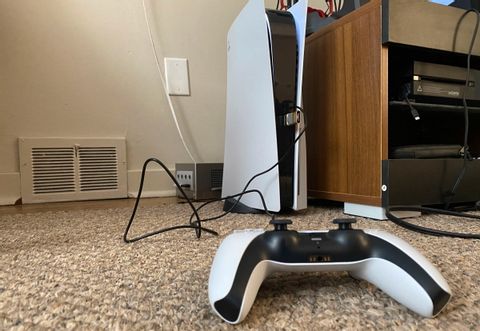
PlayStation Store چیست و چه مزایا و معایبی دارد؟!

قدمت فروشگاه پلی‌استیشن یا همان PlayStation Store به زمان کنسول پلی‌استیشن 3 بازمی‌گردد. از آن زمان این فروشگاه وظیفه توزیع دیجیتال بازی‌ها و سرویس‌های کنسول‌های شرکت سونی را برعهده داشته است. در این مطلب قصد داریم که به مزایا و معایب PlayStation Store بپردازیم.

PlayStation Store چیست؟

به کسانی که اطلاع چندانی در این رابطه ندارند باید بگوییم که فروشگاه پلی‌استیشن یک فروشگاه دیجیتال و آنلاین بوده که مالک آن شرکت سونی است و از طریق آن می‌توانید نسبت به خرید محصولات دیجیتال همانند بازی‌ها، DLCها، تم‌ها، دمو‌ها و حق اشتراک‌ها، اقدام کنید.

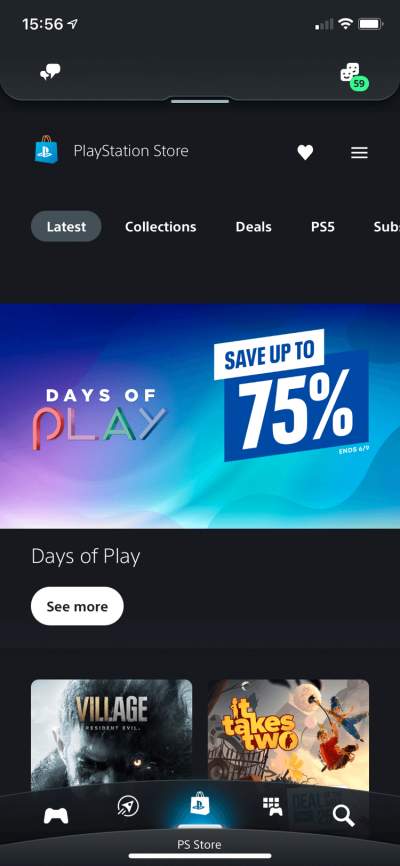
بر روی کنسول‌های پلی‌استیشن 3 و جدیدتر، بر روی گوشی‌های موبایل (از طریق PlayStation App) و همچنین از طریق کامپیوترها می‌توانید به این فروشگاه دسترسی پیدا کنید، هر چند که سومی یک اپلیکیشن جداگانه جهت انجام این کار ندارد.

مزایای PlayStation Store

بیایید مزایا و معایب PlayStation Store را با بیان مزایا و نقاط مثبت این فروشگاه آغاز کنیم.

1. فروشگاه پلی‌استیشن یک سرویس رایگان است

جهت استفاده از این فروشگاه نیازی به پرداخت اشتراک و یا سایر هزینه‌ها نبوده و حتی لازم نیست که یک حساب جداگانه نیز ایجاد کنید، زیرا به حساب PSN شما وصل می‌شود.

ایده ایجاد فروشگاه‌های دیجیتال باعث تغییر برخی از قضایا نیز شده است. مثلا چند سال پیش، انجام بازی‌های چند نفره بر روی کنسول‌ها رایگان بود، اما اکنون جهت انجام این کار بر روی پی‌استیشن و ایکس‌باکس باید به‌ترتیب اشتراک PS Plus و Xbox Live Gold تهیه کنید.

2. دانلود‌های دیجیتال نسبت به خریدهای فیزیکی راحت‌تر هستند

در PlayStation Store می‌توانید بازی‌های دیجیتال خریداری کنید. این بازی‌ها نسبت به نسخه فیزیکی خود، دارای مزیت‌هایی هستند. از طریق بازی‌های دیجیتال می‌توانید سریعا از یک بازی به بازی دیگر منتقل شده و همچنین در هر کجا که باشید، با وارد شدن به حساب خود، به کتابخانه بازی‌های خود دسترسی پیدا کنید.

بازی‌های دیجیتال همچنین بیشتر طرفدار محیط‌ زیست هستند (مثلا در آن‌ها خبری از قاب‌های پلاستیکی، بسته‌بندی و سایر مواردی که بر روی محیط‌زیست تأثیر منفی می‌گذارند، نیست). کاربران می‌توانند بازی‌های دیجیتال خود را بر روی یک هارد اکسترنال کپی کرده و بنابراین نسبت به دیسک‌های فیزیکی، آن‌ها را راحت‌تر جابجا کنند. در زمینه تأمین نیز باید بگوییم که بازی‌های دیجیتال حالتی نامحدود دارند و برخلاف بازی‌های فیزیکی، لازم نیست که نگران تمام شدن موجودی انبار باشید.

این مطلب را نیز بخوانید: سونی به اتخاذ رویکرد انحصارطلبانه برای انتشار بازی‌های پلی‌استیشن متهم شد!

3. طرح‌های فروش همیشگی

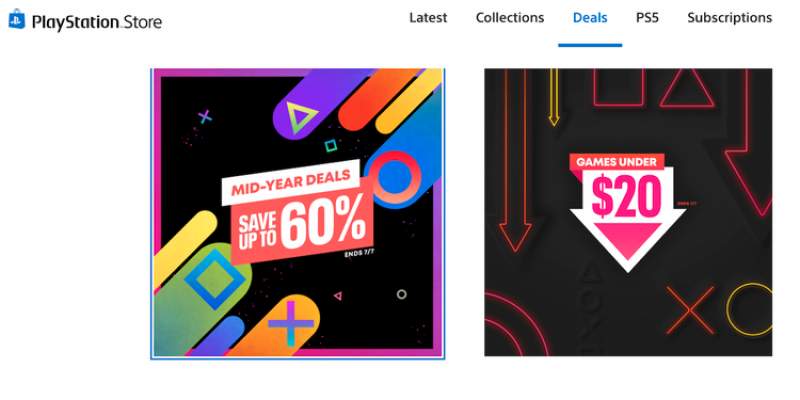
مزایا و معایب PlayStation StorePlayStation Store تخفیف‌های منظمی را ارائه داده که طیف گسترده‌ای از بازی‌ها را در بر می‌گیرند. طرح‌های فروش نیز حالتی نامحدود داشته و بنابراین اگر یکی از آن‌ها تمام شود، آنگاه دیگری آغاز خواهد شد. همچنین این احتمال نیز وجود دارد که در یک زمان مشخص، بیش از یک طرح فروش وجود داشته باشد.

این قضیه بدین معنا است که مثلا اگر مدت‌ها است که یک بازی و یا DLC را زیر نظر گرفته‌اید، آنگاه این احتمال وجود دارد که سونی نسخه دیجیتال آن را در یک طرح فروش قرار داده و آن را با قیمتی کمتر به فروش برساند. البته اگر بازی‌ موردنظر شما در طرح فعلی تخفیف نخورد، آنگاه احتمال دارد که این قضیه در طرح بعدی رخ دهد، بنابراین این قضیه ارزش صبر کردن را دارد.

4. مشترکین PS Plus می‌توانند تخفیف بیشتری دریافت کنند

مزایا و معایب PlayStation Store

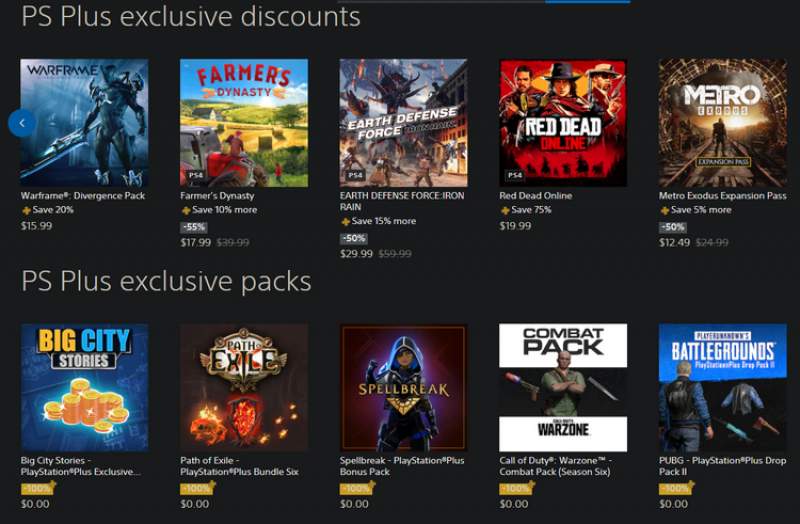
گاهی اوقات PS Store جدا از طرح‌های فروش فعلی، طرح‌های فروش جداگانه‌ای را نیز به اعضای PS Plus ارائه می‌دهد. گاهی اوقات نیز تخفیف‌های دو برابر وجود دارند و مثلا یک بازی، تخفیف 30 درصدی دارد و حال اگر شما از اعضای PS Plus باشید، آنگاه این تخفیف برای شما، 60 درصد خواهد شد.

5. دسترسی به PlayStation Store از راه دور

حتی اگر به کنسول خود دسترسی نداشته باشید، آنگاه از طریق موبایل و یا کامپیوتر نیز می‌توانید به PlayStation Store دسترسی پیدا کنید. بنابراین از طریق سایر دستگاه‌ها نیز می‌توانید به‌صورت دیجیتالی برای کنسول خود، بازی خریداری کنید.

6. قرار دادن بازی‌ها در لیست علاقه‌مندی‌ها جهت یادآوری در هنگام طرح‌های فروش

مزایا و معایب PlayStation Store

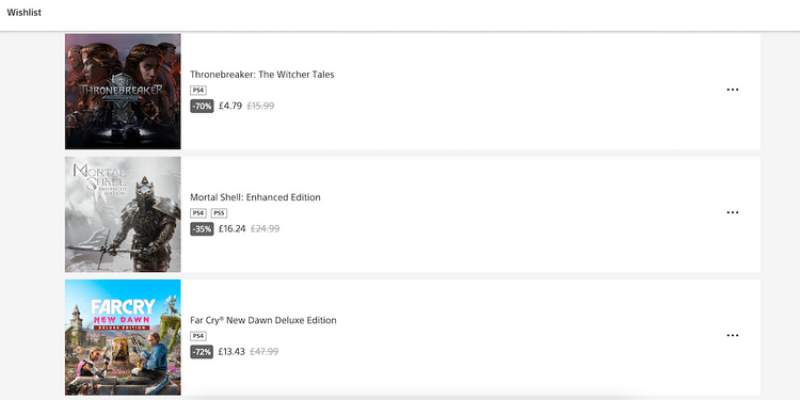
در فروشگاه پلی‌استیشن می‌توانید بازی‌های خود را در لیست علاقه‌مندی‌ها (Wishlist) قرار داده تا در هنگام تخفیف خوردن قیمت آن‌ها، فرصت خرید در قیمت پایین‌تر را از دست ندهید. از طریق خود لیست علاقه‌مندی‌ها می‌توانید از تخفیف‌ها باخبر شوید.

با تعدیل اعلان‌های PS App بر روی گوشی خود می‌توانید یادآورهای مربوط به لیست علاقه‌مندی‌های خود را دریافت کنید. بدین ترتیب جهت اطلاع از تخفیف خوردن یک بازی، لازم نیست که مدام لیست علاقه‌مندی‌های خود را چک کنید.

این مطلب را نیز بخوانید: آموزش نحوه استرداد پول بازی‌های پلی‌استیشن 4

معایب PS Store

مزایا و معایب PlayStation Store را با بررسی معایب و نقاط منفی این فروشگاه دیجیتال ادامه می‌دهیم. در ادامه به 6 دلیلی می‌پردازیم که نباید از این فروشگاه استفاده کنید.

1. به‌ اشتراک گذاری بازی‌ها با دوستان، عذاب‌آور است

شاید بازی‌های دیجیتال عالی بوده و از لحاظ فنی نیز به‌اشتراک‌گذاری آن‌ها با سایرین، امکان‌پذیر باشد، اما در هر صورت فرایند انجام این کار به اندازه قرض دادن بازی‌های فیزیکی، آسان نیست. اگر بخواهید که بازی‌ فیزیکی خود را با دوستتان به اشتراک بگذارید، آنگاه کافی است که فقط دیسک آن را در اختیار وی قرار دهید.

اگر بخواهید که یک بازی دیجیتال را با شخصی دیگر به اشتراک بگذارید، آنگاه باید از طریق کنسول آن فرد، به حساب PSN خود وارد شوید و یا اینکه اطلاعات حساب خود را در اختیار آن شخص قرار دهید. پس از این کار آن شخص می‌تواند به کتابخانه حساب شما رفته و بازی موردنظر را دانلود و اجرا کند (البته اگر اتصال اینترنت داشته باشد). جهت اجرای بازی‌های دیجیتال به‌صورت آفلاین، فقط می‌توانید یک کنسول را به‌عنوان کنسول اصلی خود انتخاب کنید.

حال به محض وارد شدن به حساب شما، آن شخص دیگر نمی‌تواند که به کتابخانه بازی‌های خود، دسترسی پیدا کند. همچنین این امکان نیز وجود ندارد که بازی شما را دانلود کرده، از حساب شما خارج شود و همچنان به بازی کردن نیز ادامه دهند.

درست است که امکان به‌اشتراک‌گذاری بازی‌ها وجود دارد، اما این کار دردسرهای خاص خود را نیز دارد. مورد دیگری هم که وجود دارد این است که برخلاف بازی‌های فیزیکی، شما نمی‌توانید بازی‌های دیجیتال پلی‌استیشن را پس از خرید به فروش برسانید.

2. پرداخت قیمت کامل بازی‌ها، دشوار است

مزایا و معایب PlayStation Store

در فروشگاه پلی‌استیشن تخفیف‌های خوبی وجود داشته که نمی‌توان آن‌ها را نادیده گرفت. البته یکی از دلایلی که چنین تخفیف‌هایی می‌توانند هزینه‌ها را تا حد زیادی کاهش دهند این است که قیمت کامل بازی‌های دیجیتال حتی باگذشت سال‌ها پس از انتشار آن‌ها نیز همچنان بالا است.

در رابطه با بازی‌های فیزیکی این‌گونه نیست و این‌گونه بازی‌ها به مرور زمان، ارزان‌تر می‌شوند. البته امکان اعمال چنین رویه‌ای در رابطه با بازی‌های دیجیتال نیز وجود دارد، اما معمولا یا این کار به تعویق افتاده و یا اینکه در اکثر اوقات اصلا اتفاق نمی‌افتد.

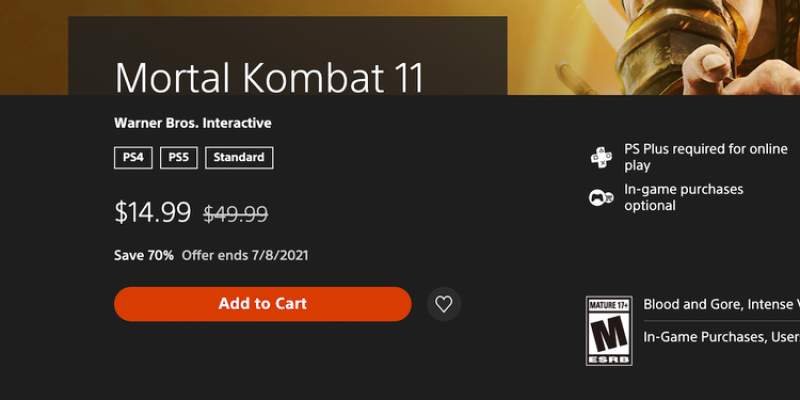
به‌عنوان مثال در تاریخ نگارش این مقاله، بازی Mortal Kombat 11 با قیمت 14.99 دلاری به فروش رسیده، در حالی که قیمت کامل آن، 49.99 دلار است. بنابراین اگر طرح فروش به اتمام برسد، آنگاه باید مجددا 49.99 دلار را بپردازید. این در حالی است که مثلا در فروشگاهی همانند آمازون، نسخه فیزیکی همین بازی با قیمت 15 الی 23 دلاری موجود بوده و همچنین باگذشت زمان نیز می‌توان انتظار کاهش قیمت را داشت.

این مطلب را نیز بخوانید: سرویس PlayStation Plus Video Pass چیست و چه ویژگی‌هایی دارد؟

3. طرح‌های فروش می‌توانند شما را به خرید بازی‌های غیرضروری، ترغیب کنند

این مورد به‌خودی‌خود یک نقطه منفی محسوب نمی‌شود، زیرا تخفیف‌ها همواره می‌توانند هزینه خرید بازی‌ها را کاهش دهند. حال مسئله‌ای که در این رابطه وجود دارد این است که وجود تخفیف‌ها باعث می‌شود که کاربر با خود بگوید حال که فلان بازی با قیمتی پایین‌تر قابل خریداری است، پس چرا نباید آن را خریداری کنم؟ زیرا در آینده به قیمت اصلی خود بازمی‌گردد. بدین ترتیب پس از اتمام طرح‌های تخفیف، گیمر شاید با انبوهی از بازی‌ها مواجه شود که میل و رغبت چندانی نیز به بازی کردن آن‌ها ندارد. یعنی یکی از مزایا PlayStation Store به نوعی به عیب آن تبدیل شده است!

4. عدم وجود یک سیستم نقد نویسی برای محصولاتمزایا و معایب PlayStation Store

اگر می‌خواهید بدانید که نظر کاربران در رابطه با یک محصول در فروشگاه پلی‌استیشن چیست، آنگاه باید بگوییم که چیز زیادی دستگیرتان نخواهد شد. در نسخه کنسولی این فروشگاه یک سیستم ستاره‌دهی به محصولات وجود دارد، اما اگر به دنبال سیستم نقد نویسی متنی و یا مواردی مشابه جهت کمک به تصمیم‌گیری خود هستید. آنگاه باید به شما بگوییم که چنین چیزی در این فروشگاه وجود ندارد.

5. نسخه تحت وب PlayStation Store عملکرد چندان جالبی ندارد

اگر از طریق مرورگر به فروشگاه پلی‌استیشن دسترسی پیدا کنید، آنگاه می‌بینید که قابل سرویس‌دهی هست، اما حسی همانند نسخه کنسولی را به شما منتقل نمی‌کند. طراحی یک اپلیکیشن مخصوص کامپیوتر همانند استیم می‌تواند این مشکل را برطرف کند.

6. بازی‌های دیجیتال پلی‌استیشن فقط از طریق PS Store قابل خریداری هستند

در حال حاضر تنها جایی که در آن می‌توانید بازی‌های دیجیتال پلی‌استیشن را خریداری کنید، همین PlayStation Store است. اصرار سونی بر اینکه ناشران باید نسخه دیجیتال بازی‌های خود را فقط بر روی PlayStation Store به فروش برسانند، باعث می‌شود تا فرمت، قیمت‌گذاری و طراحی بازاریابی دیجیتال بازی‌های پلی‌استیشن، همگی به سونی بستگی داشته باشند. بنابراین نمی‌توانید به فروشگاه و یا جایی دیگر رفته و به دنبال گزینه‌هایی دیجیتال بهتری باشید.

سخن پایانی

در بالا سعی کردیم که به مزایا و معایب PlayStation Store بپردازیم. این فروشگاه نیز همانند سایر فروشگاه‌های دیگر، نقاط مثبت و منفی خاص خود را دارد و البته امکان بهبود آن نیز وجود دارد که در این صورت، بازی‌بازان بیشتری می‌توانند از این شرکت و سیاست‌های آن راضی باشند.

نوشته PlayStation Store چیست و چه مزایا و معایبی دارد؟! اولین بار در اخبار فناوری و موبایل پدیدار شد.

PlayStation Store چیست و چه مزایا و معایبی دارد؟!

قدمت فروشگاه پلی‌استیشن یا همان PlayStation Store به زمان کنسول پلی‌استیشن 3 بازمی‌گردد. از آن زمان این فروشگاه وظیفه توزیع دیجیتال بازی‌ها و سرویس‌های کنسول‌های شرکت سونی را برعهده داشته است. در این مطلب قصد داریم که به مزایا و معایب PlayStation Store بپردازیم.

PlayStation Store چیست؟

به کسانی که اطلاع چندانی در این رابطه ندارند باید بگوییم که فروشگاه پلی‌استیشن یک فروشگاه دیجیتال و آنلاین بوده که مالک آن شرکت سونی است و از طریق آن می‌توانید نسبت به خرید محصولات دیجیتال همانند بازی‌ها، DLCها، تم‌ها، دمو‌ها و حق اشتراک‌ها، اقدام کنید.

بر روی کنسول‌های پلی‌استیشن 3 و جدیدتر، بر روی گوشی‌های موبایل (از طریق PlayStation App) و همچنین از طریق کامپیوترها می‌توانید به این فروشگاه دسترسی پیدا کنید، هر چند که سومی یک اپلیکیشن جداگانه جهت انجام این کار ندارد.

مزایای PlayStation Store

بیایید مزایا و معایب PlayStation Store را با بیان مزایا و نقاط مثبت این فروشگاه آغاز کنیم.

1. فروشگاه پلی‌استیشن یک سرویس رایگان است

جهت استفاده از این فروشگاه نیازی به پرداخت اشتراک و یا سایر هزینه‌ها نبوده و حتی لازم نیست که یک حساب جداگانه نیز ایجاد کنید، زیرا به حساب PSN شما وصل می‌شود.

ایده ایجاد فروشگاه‌های دیجیتال باعث تغییر برخی از قضایا نیز شده است. مثلا چند سال پیش، انجام بازی‌های چند نفره بر روی کنسول‌ها رایگان بود، اما اکنون جهت انجام این کار بر روی پی‌استیشن و ایکس‌باکس باید به‌ترتیب اشتراک PS Plus و Xbox Live Gold تهیه کنید.

2. دانلود‌های دیجیتال نسبت به خریدهای فیزیکی راحت‌تر هستند

در PlayStation Store می‌توانید بازی‌های دیجیتال خریداری کنید. این بازی‌ها نسبت به نسخه فیزیکی خود، دارای مزیت‌هایی هستند. از طریق بازی‌های دیجیتال می‌توانید سریعا از یک بازی به بازی دیگر منتقل شده و همچنین در هر کجا که باشید، با وارد شدن به حساب خود، به کتابخانه بازی‌های خود دسترسی پیدا کنید.

بازی‌های دیجیتال همچنین بیشتر طرفدار محیط‌ زیست هستند (مثلا در آن‌ها خبری از قاب‌های پلاستیکی، بسته‌بندی و سایر مواردی که بر روی محیط‌زیست تأثیر منفی می‌گذارند، نیست). کاربران می‌توانند بازی‌های دیجیتال خود را بر روی یک هارد اکسترنال کپی کرده و بنابراین نسبت به دیسک‌های فیزیکی، آن‌ها را راحت‌تر جابجا کنند. در زمینه تأمین نیز باید بگوییم که بازی‌های دیجیتال حالتی نامحدود دارند و برخلاف بازی‌های فیزیکی، لازم نیست که نگران تمام شدن موجودی انبار باشید.

این مطلب را نیز بخوانید: سونی به اتخاذ رویکرد انحصارطلبانه برای انتشار بازی‌های پلی‌استیشن متهم شد!

3. طرح‌های فروش همیشگی

مزایا و معایب PlayStation StorePlayStation Store تخفیف‌های منظمی را ارائه داده که طیف گسترده‌ای از بازی‌ها را در بر می‌گیرند. طرح‌های فروش نیز حالتی نامحدود داشته و بنابراین اگر یکی از آن‌ها تمام شود، آنگاه دیگری آغاز خواهد شد. همچنین این احتمال نیز وجود دارد که در یک زمان مشخص، بیش از یک طرح فروش وجود داشته باشد.

این قضیه بدین معنا است که مثلا اگر مدت‌ها است که یک بازی و یا DLC را زیر نظر گرفته‌اید، آنگاه این احتمال وجود دارد که سونی نسخه دیجیتال آن را در یک طرح فروش قرار داده و آن را با قیمتی کمتر به فروش برساند. البته اگر بازی‌ موردنظر شما در طرح فعلی تخفیف نخورد، آنگاه احتمال دارد که این قضیه در طرح بعدی رخ دهد، بنابراین این قضیه ارزش صبر کردن را دارد.

4. مشترکین PS Plus می‌توانند تخفیف بیشتری دریافت کنند

مزایا و معایب PlayStation Store

گاهی اوقات PS Store جدا از طرح‌های فروش فعلی، طرح‌های فروش جداگانه‌ای را نیز به اعضای PS Plus ارائه می‌دهد. گاهی اوقات نیز تخفیف‌های دو برابر وجود دارند و مثلا یک بازی، تخفیف 30 درصدی دارد و حال اگر شما از اعضای PS Plus باشید، آنگاه این تخفیف برای شما، 60 درصد خواهد شد.

5. دسترسی به PlayStation Store از راه دور

حتی اگر به کنسول خود دسترسی نداشته باشید، آنگاه از طریق موبایل و یا کامپیوتر نیز می‌توانید به PlayStation Store دسترسی پیدا کنید. بنابراین از طریق سایر دستگاه‌ها نیز می‌توانید به‌صورت دیجیتالی برای کنسول خود، بازی خریداری کنید.

6. قرار دادن بازی‌ها در لیست علاقه‌مندی‌ها جهت یادآوری در هنگام طرح‌های فروش

مزایا و معایب PlayStation Store

در فروشگاه پلی‌استیشن می‌توانید بازی‌های خود را در لیست علاقه‌مندی‌ها (Wishlist) قرار داده تا در هنگام تخفیف خوردن قیمت آن‌ها، فرصت خرید در قیمت پایین‌تر را از دست ندهید. از طریق خود لیست علاقه‌مندی‌ها می‌توانید از تخفیف‌ها باخبر شوید.

با تعدیل اعلان‌های PS App بر روی گوشی خود می‌توانید یادآورهای مربوط به لیست علاقه‌مندی‌های خود را دریافت کنید. بدین ترتیب جهت اطلاع از تخفیف خوردن یک بازی، لازم نیست که مدام لیست علاقه‌مندی‌های خود را چک کنید.

این مطلب را نیز بخوانید: آموزش نحوه استرداد پول بازی‌های پلی‌استیشن 4

معایب PS Store

مزایا و معایب PlayStation Store را با بررسی معایب و نقاط منفی این فروشگاه دیجیتال ادامه می‌دهیم. در ادامه به 6 دلیلی می‌پردازیم که نباید از این فروشگاه استفاده کنید.

1. به‌ اشتراک گذاری بازی‌ها با دوستان، عذاب‌آور است

شاید بازی‌های دیجیتال عالی بوده و از لحاظ فنی نیز به‌اشتراک‌گذاری آن‌ها با سایرین، امکان‌پذیر باشد، اما در هر صورت فرایند انجام این کار به اندازه قرض دادن بازی‌های فیزیکی، آسان نیست. اگر بخواهید که بازی‌ فیزیکی خود را با دوستتان به اشتراک بگذارید، آنگاه کافی است که فقط دیسک آن را در اختیار وی قرار دهید.

اگر بخواهید که یک بازی دیجیتال را با شخصی دیگر به اشتراک بگذارید، آنگاه باید از طریق کنسول آن فرد، به حساب PSN خود وارد شوید و یا اینکه اطلاعات حساب خود را در اختیار آن شخص قرار دهید. پس از این کار آن شخص می‌تواند به کتابخانه حساب شما رفته و بازی موردنظر را دانلود و اجرا کند (البته اگر اتصال اینترنت داشته باشد). جهت اجرای بازی‌های دیجیتال به‌صورت آفلاین، فقط می‌توانید یک کنسول را به‌عنوان کنسول اصلی خود انتخاب کنید.

حال به محض وارد شدن به حساب شما، آن شخص دیگر نمی‌تواند که به کتابخانه بازی‌های خود، دسترسی پیدا کند. همچنین این امکان نیز وجود ندارد که بازی شما را دانلود کرده، از حساب شما خارج شود و همچنان به بازی کردن نیز ادامه دهند.

درست است که امکان به‌اشتراک‌گذاری بازی‌ها وجود دارد، اما این کار دردسرهای خاص خود را نیز دارد. مورد دیگری هم که وجود دارد این است که برخلاف بازی‌های فیزیکی، شما نمی‌توانید بازی‌های دیجیتال پلی‌استیشن را پس از خرید به فروش برسانید.

2. پرداخت قیمت کامل بازی‌ها، دشوار است

مزایا و معایب PlayStation Store

در فروشگاه پلی‌استیشن تخفیف‌های خوبی وجود داشته که نمی‌توان آن‌ها را نادیده گرفت. البته یکی از دلایلی که چنین تخفیف‌هایی می‌توانند هزینه‌ها را تا حد زیادی کاهش دهند این است که قیمت کامل بازی‌های دیجیتال حتی باگذشت سال‌ها پس از انتشار آن‌ها نیز همچنان بالا است.

در رابطه با بازی‌های فیزیکی این‌گونه نیست و این‌گونه بازی‌ها به مرور زمان، ارزان‌تر می‌شوند. البته امکان اعمال چنین رویه‌ای در رابطه با بازی‌های دیجیتال نیز وجود دارد، اما معمولا یا این کار به تعویق افتاده و یا اینکه در اکثر اوقات اصلا اتفاق نمی‌افتد.

به‌عنوان مثال در تاریخ نگارش این مقاله، بازی Mortal Kombat 11 با قیمت 14.99 دلاری به فروش رسیده، در حالی که قیمت کامل آن، 49.99 دلار است. بنابراین اگر طرح فروش به اتمام برسد، آنگاه باید مجددا 49.99 دلار را بپردازید. این در حالی است که مثلا در فروشگاهی همانند آمازون، نسخه فیزیکی همین بازی با قیمت 15 الی 23 دلاری موجود بوده و همچنین باگذشت زمان نیز می‌توان انتظار کاهش قیمت را داشت.

این مطلب را نیز بخوانید: سرویس PlayStation Plus Video Pass چیست و چه ویژگی‌هایی دارد؟

3. طرح‌های فروش می‌توانند شما را به خرید بازی‌های غیرضروری، ترغیب کنند

این مورد به‌خودی‌خود یک نقطه منفی محسوب نمی‌شود، زیرا تخفیف‌ها همواره می‌توانند هزینه خرید بازی‌ها را کاهش دهند. حال مسئله‌ای که در این رابطه وجود دارد این است که وجود تخفیف‌ها باعث می‌شود که کاربر با خود بگوید حال که فلان بازی با قیمتی پایین‌تر قابل خریداری است، پس چرا نباید آن را خریداری کنم؟ زیرا در آینده به قیمت اصلی خود بازمی‌گردد. بدین ترتیب پس از اتمام طرح‌های تخفیف، گیمر شاید با انبوهی از بازی‌ها مواجه شود که میل و رغبت چندانی نیز به بازی کردن آن‌ها ندارد. یعنی یکی از مزایا PlayStation Store به نوعی به عیب آن تبدیل شده است!

4. عدم وجود یک سیستم نقد نویسی برای محصولاتمزایا و معایب PlayStation Store
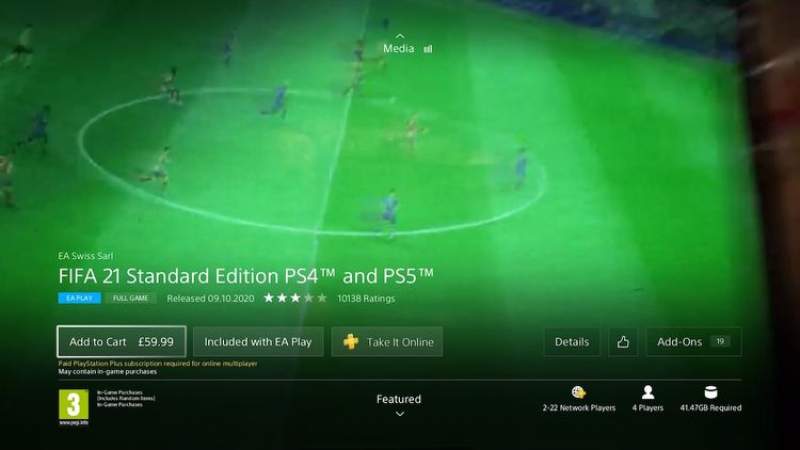
اگر می‌خواهید بدانید که نظر کاربران در رابطه با یک محصول در فروشگاه پلی‌استیشن چیست، آنگاه باید بگوییم که چیز زیادی دستگیرتان نخواهد شد. در نسخه کنسولی این فروشگاه یک سیستم ستاره‌دهی به محصولات وجود دارد، اما اگر به دنبال سیستم نقد نویسی متنی و یا مواردی مشابه جهت کمک به تصمیم‌گیری خود هستید. آنگاه باید به شما بگوییم که چنین چیزی در این فروشگاه وجود ندارد.

5. نسخه تحت وب PlayStation Store عملکرد چندان جالبی ندارد

اگر از طریق مرورگر به فروشگاه پلی‌استیشن دسترسی پیدا کنید، آنگاه می‌بینید که قابل سرویس‌دهی هست، اما حسی همانند نسخه کنسولی را به شما منتقل نمی‌کند. طراحی یک اپلیکیشن مخصوص کامپیوتر همانند استیم می‌تواند این مشکل را برطرف کند.

6. بازی‌های دیجیتال پلی‌استیشن فقط از طریق PS Store قابل خریداری هستند

در حال حاضر تنها جایی که در آن می‌توانید بازی‌های دیجیتال پلی‌استیشن را خریداری کنید، همین PlayStation Store است. اصرار سونی بر اینکه ناشران باید نسخه دیجیتال بازی‌های خود را فقط بر روی PlayStation Store به فروش برسانند، باعث می‌شود تا فرمت، قیمت‌گذاری و طراحی بازاریابی دیجیتال بازی‌های پلی‌استیشن، همگی به سونی بستگی داشته باشند. بنابراین نمی‌توانید به فروشگاه و یا جایی دیگر رفته و به دنبال گزینه‌هایی دیجیتال بهتری باشید.

سخن پایانی

در بالا سعی کردیم که به مزایا و معایب PlayStation Store بپردازیم. این فروشگاه نیز همانند سایر فروشگاه‌های دیگر، نقاط مثبت و منفی خاص خود را دارد و البته امکان بهبود آن نیز وجود دارد که در این صورت، بازی‌بازان بیشتری می‌توانند از این شرکت و سیاست‌های آن راضی باشند.

نوشته PlayStation Store چیست و چه مزایا و معایبی دارد؟! اولین بار در اخبار فناوری و موبایل پدیدار شد.

۱۰ نکته و ترفند کاربردی برای استفاده بهتر از پلی‌ استیشن ۵

در این مطلب قصد داریم که به 10 مورد از ترفند های کنسول PS5 اشاره کنیم. در ادامه با آی‌تی‌رسان همراه باشید.

از قابلیت جست‌و‌جو استفاده کنید

ترفند های ps5

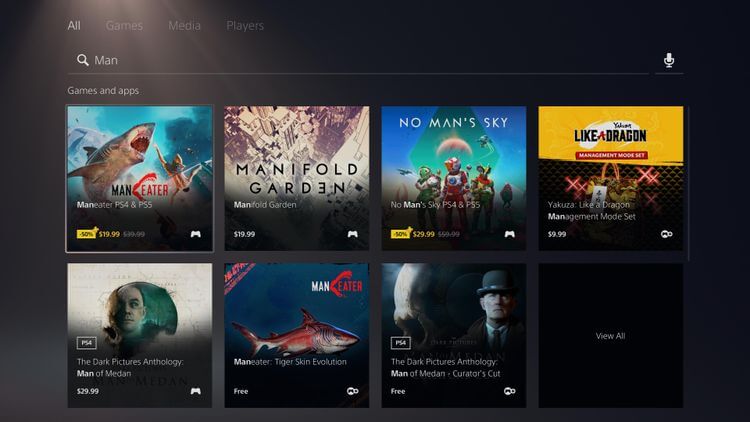
اگر بازی‌های زیادی داشته باشید، آنگاه پیدا کردن دستی یک عنوان می‌تواند فرایندی طاقت‌فرسا باشد. حال با بهره‌گیری از ویژگی جست‌و‌جو می‌توانید این کار را آسان‌تر کنید. در هنگامی‌که در صفحه اصلی هستید، باید کلید “مثلث” را فشار داده تا نشانگر بر روی آیکون جست‌‌و‌جو قرار گیرد. سپس باید کلید “X” را فشار دهید. در اینجا می‌توانید بازی‌ها، اپلیکیشن‌ها، فایل‌های رسانه‌ای، سایر بازی‌بازان PSN و همچنین بازی‌های موجود بر روی PS Store را سرچ کنید. همچنین جهت فیلتر کردن محتوا می‌توانید از برگه‌های موجود در بالای صفحه استفاده کنید.

2. مدیریت محتوای بازی‌ها

ترفند های ps5

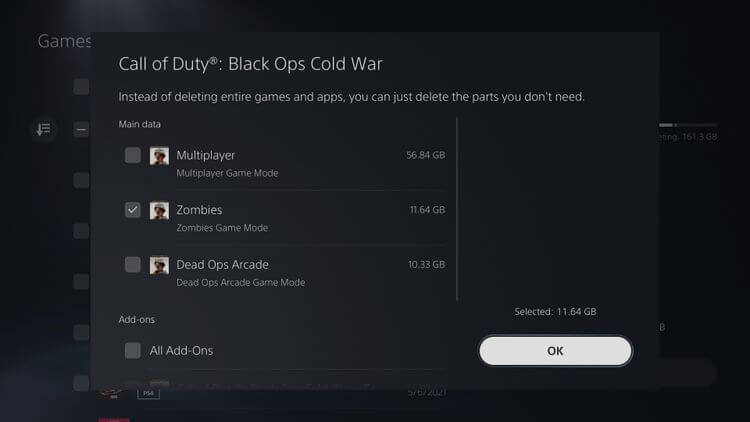
حافظه SSD پلی‌استیشن 5 شما تنها 825 گیگابایت ظرفیت دارد. با رفتن به “Settings > Storage > Console Storage” می‌توانید بازی‌ها، فایل‌های ضبط شده و … را حذف و بنابراین فضا را بهتر مدیریت کنید. در بخش “Games and Apps” می‌توانید دیتای غیرضروری بازی‌ها را حذف کنید. بازی‌هایی که بخش‌های خود را به‌صورت جداگانه نصب می‌کنند، از این ویژگی پشتیبانی کرده و البته می‌توانید یک آیکون “مداد” را در کنار آن‌ها مشاهده کنید.

به‌عنوان نمونه، بازی Call of Duty: Black Ops Cold War دارای سه بخش جداگانه بوده و مثلا می‌توانید بخش داستانی را حذف و در عین آزاد کردن فضای ذخیره‌سازی، سایر بخش‌های باقیمانده را بازی کنید.

3. انتخاب تنظیمات پیش‌فرض برای تمامی بازی‌ها

ترفند های ps5

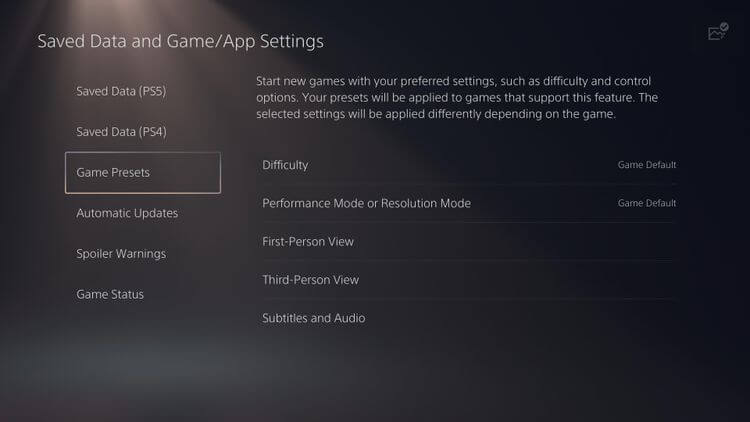
یکی دیگر از ترفند های PS5 مربوط به تنظیمات پیش‌فرض است. بدین ترتیب می‌توانید مثلا زیرنویس را برای تمامی بازی‌ها فعال کرده تا دیگر محبور نباشید که این کار را هر بار برای یک بازی جدید، انجام دهید. این قابلیت را می‌توانید در “Settings > Saved Data and Game/App Settings > Game Presets” پیدا کنید.

این مطلب را نیز بخوانید: چگونه آپدیت خودکار بازی‌های پلی‌استیشن 5 را غیرفعال کنیم؟

4. راه‌اندازی Remote Play

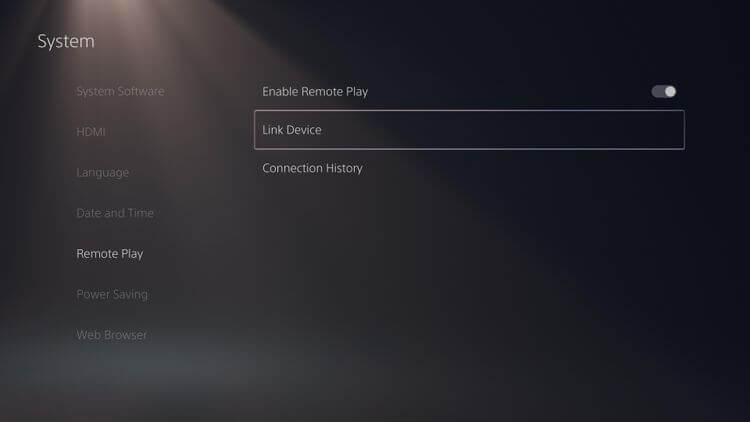
Remote Play به دارندگان کنسول پلی‌استیشن 5 امکان می‌دهد که در پلی‌استیشن 4، کامپیوتر و یا حتی گوشی‌های هوشمند، به کتابخانه پلی‌استیشن 5 خود دسترسی پیدا کنند. در این رابطه باید به “Settings > System > Remote Play” رفته، اسلایدر “Enable Remote Play” را فعال و سپس “Link Device” را انتخاب کنید. در ادامه باید اپلیکیشن PS Remote Play را بر روی رایانه، گوشی و یا دستگاه دیگر پلی‌استیشن خود اجرا کرده و سپس شماره ظاهر شده را وارد کنید. در ادامه نیز باید گام‌های موردنیاز را طی کنید.

5. کنترل اعلان‌های سیستمی

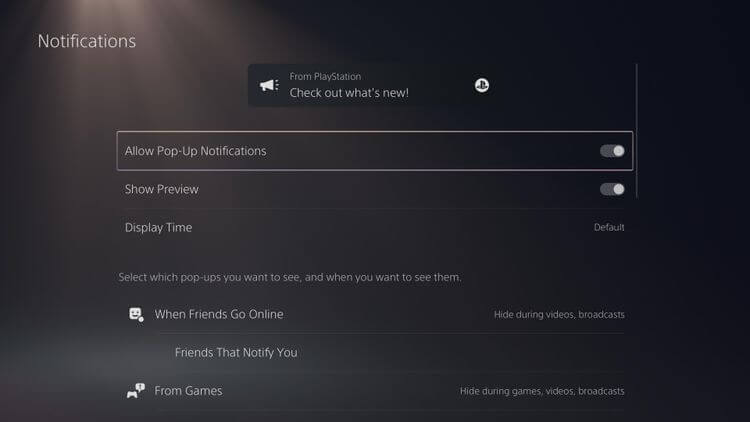
گاهی اوقات اعلان‌های کنسول شما مفید و گاهی اوقات نیز فقط وسیله‌ای جهت پرت کردن حواس شما هستند. به “Settings > Notifications” رفته و نگاهی به گزینه‌ها بیندازید. مثلا می‌توانید اعلان‌های کنسول خود را کلا غیرفعال کرده، پیش‌نمایش آن‌ها را مخفی کنید، مدت زمان نمایش آن‌ها در بالای نمایشگر را تغییر داده و …

6. تغییر تنظیمات کپچر و به‌اشتراک‌گذاری

ترفند های ps5

تنظیمات پیش‌فرض پلی‌استیشن 5 در زمینه ضبط اسکرین‌شات‌ها و کلیپ‌های ویدیویی از گیم‌پلی، مفید و مناسب هستند، اما در هر صورت می‌توانید آن‌ها را نیز تغییر دهید. به “Settings > Captures and Broadcasts” رفته و گزینه مربوطه را پیدا کنید. در زیر “Captures” می‌توانید عملکرد کلید “Share” و همچنین طول پیش‌فرض کلیپ‌های ویدیویی مربوط به گیم‌پلی اخیر خود را تغییر دهید. همچنین در اینجا می‌توانید فرمت تصاویر و ویدیوها را نیز عوض کنید.

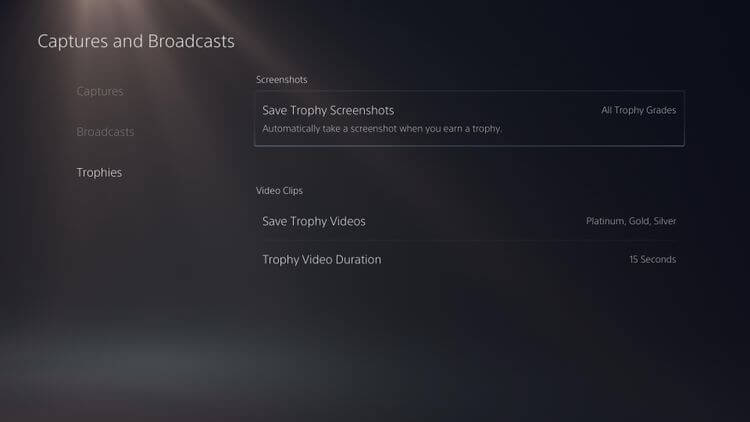
اگر هم استریم می‌کنید، آنگاه نگاهی نیز به بخش “Broadcasts” بیندازید. در بخش “Trophies” می‌توانید تعیین کنید که آیا در هنگام دریافت تروفی‌ها، به‌صورت خودکار اسکرین‌شات و ویدیو تهیه شود یا خیر. البته در نظر داشته باشید که این ویدیوها می‌توانند فضای زیادی را اشغال کنند، پس شاید بهتر باشد که “Save Trophy Videos” را فقط برای تروفی‌های رده-بالا فعال کرده و یا اینکه این ویژگی را کاملا غیرفعال کنید.

7. شخصی‌سازی لایه Control Center

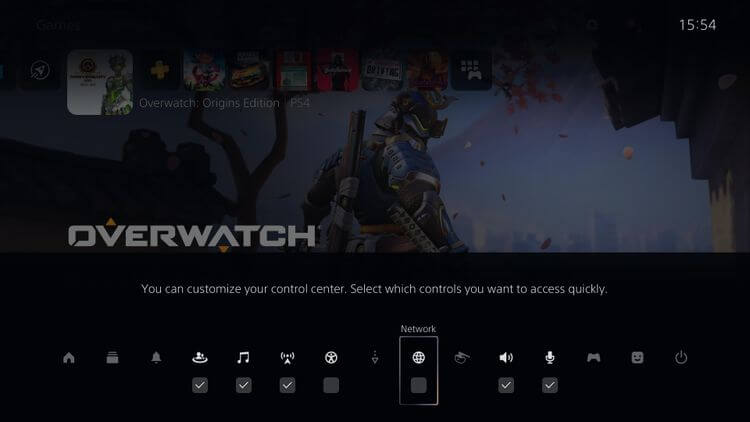
با فشار دادن کلید PS بر روی دسته کنسول خود می‌توانید وارد Control Center شده و در آنجا به میانبر عملکردهای رایج، دسترسی پیدا کنید. البته می‌توانید این فضا را نیز تاحدودی شخصی‌سازی کنید. پس از باز شدن Control Center، کلید “Options” را بر روی دسته خود فشار داده و سپس تیک گزینه‌های موردنیاز را فعال و مابقی را غیرفعال کنید.

این مطلب را نیز بخوانید: چگونه صدای پلی‌استیشن 5 خود را از طریق دسته قطع کنیم؟

8. استفاده از اپلیکیشن PlayStation

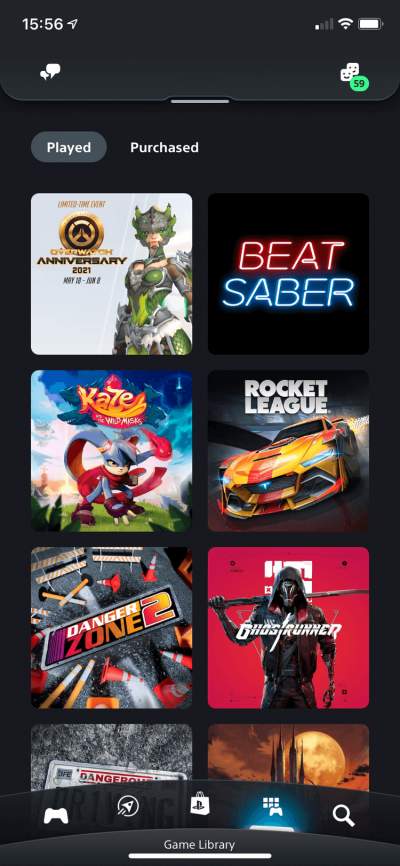
با استفاده از اپلیکیشن PlayStation (اندروید و آیفون) می‌توانید پیام ارسال کنید، در فروشگاه PS Store بازی خریداری کنید، بازی‌ها را از راه دور بر روی کنسول خود دانلود کنید، اعلان را چک کنید، ببینید که آیا دوستانتان آنلاین هستند یا خیر و …

9. بازبینی گزینه‌های دسترسی‌پذیری

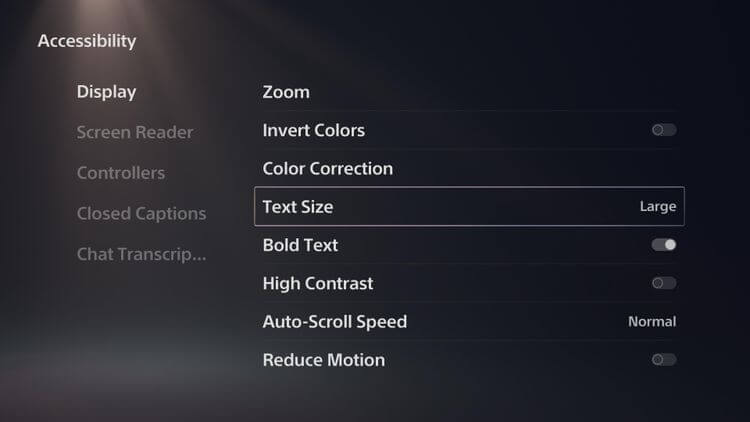
با رفتن به منوی “Settings > Accessibility” می‌توانید امکانات راحتی و دسترسی‌پذیری کنسول خود را مشاهده کنید. در اینجا می‌توانید به گزینه‌هایی همانند رونویسی چت‌های صوتی، کپشن کردن، خوانشگر صفحه، زوم و همچنین تصحیح کوررنگی، دسترسی پیدا کنید. در زیر بخش “Controllers” می‌توانید گزینه “Change Button Assignments” را پیدا کرده و عملکرد کلیدها را در سطح سیستمی، تغییر دهید.

10. مخفی کردن اسپویلرها در محتوای به اشتراک گذاشته شده

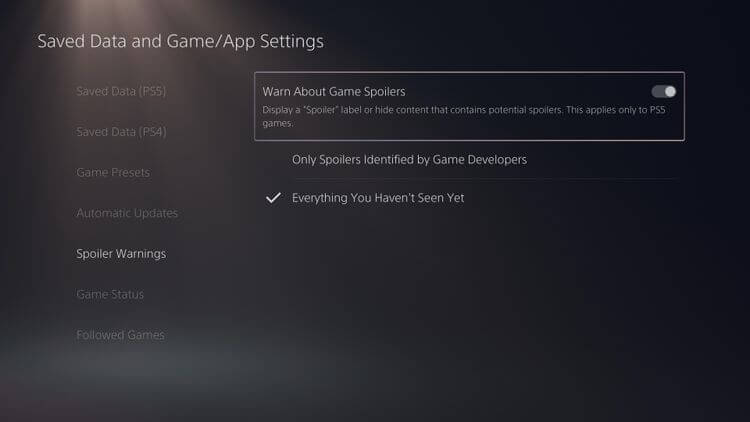
یکی دیگر از ترفند های PS5 مربوط به اسپویل محتوای به اشتراک گذاشته شده است. شاید شما نخواهید که در هنگام مشاهده ویدیو و اسکرین‌شات‌های دیگران، قسمتی از بازی برای شما فاش یا همان اسپویل شود. به “Settings > Saved Date and Game/App Settings” بروید. “Spoiler Warnings” را برگزیده و سپس “Warn About Game Spoilers” را فعال کنید.

در حالت پیش‌فرض این گزینه بر روی “Only Spoilers Identified by Game Developers” تنظیم شده که ما پیشنهاد می‌کنیم آن را به “Everything You Haven’t Seen Yet” تغییر دهید. البته جهت مفید واقع شدن این ویژگی، بازی موردنظر شما باید از این قابلیت پشتیبانی کند.

نوشته 10 نکته و ترفند کاربردی برای استفاده بهتر از پلی‌ استیشن 5 اولین بار در اخبار فناوری و موبایل پدیدار شد.
۱۰ نکته و ترفند کاربردی برای استفاده بهتر از پلی‌ استیشن ۵

در این مطلب قصد داریم که به 10 مورد از ترفند های کنسول PS5 اشاره کنیم. در ادامه با آی‌تی‌رسان همراه باشید.

از قابلیت جست‌و‌جو استفاده کنید

ترفند های ps5

اگر بازی‌های زیادی داشته باشید، آنگاه پیدا کردن دستی یک عنوان می‌تواند فرایندی طاقت‌فرسا باشد. حال با بهره‌گیری از ویژگی جست‌و‌جو می‌توانید این کار را آسان‌تر کنید. در هنگامی‌که در صفحه اصلی هستید، باید کلید “مثلث” را فشار داده تا نشانگر بر روی آیکون جست‌‌و‌جو قرار گیرد. سپس باید کلید “X” را فشار دهید. در اینجا می‌توانید بازی‌ها، اپلیکیشن‌ها، فایل‌های رسانه‌ای، سایر بازی‌بازان PSN و همچنین بازی‌های موجود بر روی PS Store را سرچ کنید. همچنین جهت فیلتر کردن محتوا می‌توانید از برگه‌های موجود در بالای صفحه استفاده کنید.

2. مدیریت محتوای بازی‌ها

ترفند های ps5

حافظه SSD پلی‌استیشن 5 شما تنها 825 گیگابایت ظرفیت دارد. با رفتن به “Settings > Storage > Console Storage” می‌توانید بازی‌ها، فایل‌های ضبط شده و … را حذف و بنابراین فضا را بهتر مدیریت کنید. در بخش “Games and Apps” می‌توانید دیتای غیرضروری بازی‌ها را حذف کنید. بازی‌هایی که بخش‌های خود را به‌صورت جداگانه نصب می‌کنند، از این ویژگی پشتیبانی کرده و البته می‌توانید یک آیکون “مداد” را در کنار آن‌ها مشاهده کنید.

به‌عنوان نمونه، بازی Call of Duty: Black Ops Cold War دارای سه بخش جداگانه بوده و مثلا می‌توانید بخش داستانی را حذف و در عین آزاد کردن فضای ذخیره‌سازی، سایر بخش‌های باقیمانده را بازی کنید.

3. انتخاب تنظیمات پیش‌فرض برای تمامی بازی‌ها

ترفند های ps5

یکی دیگر از ترفند های PS5 مربوط به تنظیمات پیش‌فرض است. بدین ترتیب می‌توانید مثلا زیرنویس را برای تمامی بازی‌ها فعال کرده تا دیگر محبور نباشید که این کار را هر بار برای یک بازی جدید، انجام دهید. این قابلیت را می‌توانید در “Settings > Saved Data and Game/App Settings > Game Presets” پیدا کنید.

این مطلب را نیز بخوانید: چگونه آپدیت خودکار بازی‌های پلی‌استیشن 5 را غیرفعال کنیم؟

4. راه‌اندازی Remote Play

Remote Play به دارندگان کنسول پلی‌استیشن 5 امکان می‌دهد که در پلی‌استیشن 4، کامپیوتر و یا حتی گوشی‌های هوشمند، به کتابخانه پلی‌استیشن 5 خود دسترسی پیدا کنند. در این رابطه باید به “Settings > System > Remote Play” رفته، اسلایدر “Enable Remote Play” را فعال و سپس “Link Device” را انتخاب کنید. در ادامه باید اپلیکیشن PS Remote Play را بر روی رایانه، گوشی و یا دستگاه دیگر پلی‌استیشن خود اجرا کرده و سپس شماره ظاهر شده را وارد کنید. در ادامه نیز باید گام‌های موردنیاز را طی کنید.

5. کنترل اعلان‌های سیستمی

گاهی اوقات اعلان‌های کنسول شما مفید و گاهی اوقات نیز فقط وسیله‌ای جهت پرت کردن حواس شما هستند. به “Settings > Notifications” رفته و نگاهی به گزینه‌ها بیندازید. مثلا می‌توانید اعلان‌های کنسول خود را کلا غیرفعال کرده، پیش‌نمایش آن‌ها را مخفی کنید، مدت زمان نمایش آن‌ها در بالای نمایشگر را تغییر داده و …

6. تغییر تنظیمات کپچر و به‌اشتراک‌گذاری

ترفند های ps5

تنظیمات پیش‌فرض پلی‌استیشن 5 در زمینه ضبط اسکرین‌شات‌ها و کلیپ‌های ویدیویی از گیم‌پلی، مفید و مناسب هستند، اما در هر صورت می‌توانید آن‌ها را نیز تغییر دهید. به “Settings > Captures and Broadcasts” رفته و گزینه مربوطه را پیدا کنید. در زیر “Captures” می‌توانید عملکرد کلید “Share” و همچنین طول پیش‌فرض کلیپ‌های ویدیویی مربوط به گیم‌پلی اخیر خود را تغییر دهید. همچنین در اینجا می‌توانید فرمت تصاویر و ویدیوها را نیز عوض کنید.

اگر هم استریم می‌کنید، آنگاه نگاهی نیز به بخش “Broadcasts” بیندازید. در بخش “Trophies” می‌توانید تعیین کنید که آیا در هنگام دریافت تروفی‌ها، به‌صورت خودکار اسکرین‌شات و ویدیو تهیه شود یا خیر. البته در نظر داشته باشید که این ویدیوها می‌توانند فضای زیادی را اشغال کنند، پس شاید بهتر باشد که “Save Trophy Videos” را فقط برای تروفی‌های رده-بالا فعال کرده و یا اینکه این ویژگی را کاملا غیرفعال کنید.

7. شخصی‌سازی لایه Control Center

با فشار دادن کلید PS بر روی دسته کنسول خود می‌توانید وارد Control Center شده و در آنجا به میانبر عملکردهای رایج، دسترسی پیدا کنید. البته می‌توانید این فضا را نیز تاحدودی شخصی‌سازی کنید. پس از باز شدن Control Center، کلید “Options” را بر روی دسته خود فشار داده و سپس تیک گزینه‌های موردنیاز را فعال و مابقی را غیرفعال کنید.

این مطلب را نیز بخوانید: چگونه صدای پلی‌استیشن 5 خود را از طریق دسته قطع کنیم؟

8. استفاده از اپلیکیشن PlayStation

با استفاده از اپلیکیشن PlayStation (اندروید و آیفون) می‌توانید پیام ارسال کنید، در فروشگاه PS Store بازی خریداری کنید، بازی‌ها را از راه دور بر روی کنسول خود دانلود کنید، اعلان را چک کنید، ببینید که آیا دوستانتان آنلاین هستند یا خیر و …

9. بازبینی گزینه‌های دسترسی‌پذیری

با رفتن به منوی “Settings > Accessibility” می‌توانید امکانات راحتی و دسترسی‌پذیری کنسول خود را مشاهده کنید. در اینجا می‌توانید به گزینه‌هایی همانند رونویسی چت‌های صوتی، کپشن کردن، خوانشگر صفحه، زوم و همچنین تصحیح کوررنگی، دسترسی پیدا کنید. در زیر بخش “Controllers” می‌توانید گزینه “Change Button Assignments” را پیدا کرده و عملکرد کلیدها را در سطح سیستمی، تغییر دهید.

10. مخفی کردن اسپویلرها در محتوای به اشتراک گذاشته شده

یکی دیگر از ترفند های PS5 مربوط به اسپویل محتوای به اشتراک گذاشته شده است. شاید شما نخواهید که در هنگام مشاهده ویدیو و اسکرین‌شات‌های دیگران، قسمتی از بازی برای شما فاش یا همان اسپویل شود. به “Settings > Saved Date and Game/App Settings” بروید. “Spoiler Warnings” را برگزیده و سپس “Warn About Game Spoilers” را فعال کنید.

در حالت پیش‌فرض این گزینه بر روی “Only Spoilers Identified by Game Developers” تنظیم شده که ما پیشنهاد می‌کنیم آن را به “Everything You Haven’t Seen Yet” تغییر دهید. البته جهت مفید واقع شدن این ویژگی، بازی موردنظر شما باید از این قابلیت پشتیبانی کند.

نوشته 10 نکته و ترفند کاربردی برای استفاده بهتر از پلی‌ استیشن 5 اولین بار در اخبار فناوری و موبایل پدیدار شد.
با انواع استودیوهای توسعه‌دهنده بازی‌های ویدیویی آشنا شوید

جهت تهیه بازی‌های ویدیویی، دو نهاد جداگانه یعنی توسعه‌دهنده و ناشر باید با یکدیگر همکاری کنند. این همکاری با انواع توسعه دهنده بازی نیز 3 حالت دارد که در ادامه قصد داریم آن‌ها را برای شما توضیح دهیم.

اگر اهل بازی‌های ویدئویی باشید احتمالا نام عبارت‌هایی مانند فرست‌پارتی یا سکند‌پارتی به گوشتان خورده است. این عبارات اکثرا مشخص می‌کنند که یک بازی توسط چه نوع از توسعه‌دهنده‌ای منتشر شده و وضعیت انحصار آن را مشخص می‌نمایند.

در ادامه قصد داریم تا به ارائه توضیحاتی در رابطه با انواع توسعه دهنده بازی بپردازیم پس با آی‌تی‌رسان همراه باشید.

1. توسعه‌دهندگان فرست پارتی (First-Party)

شرکت‌هایی همانند سونی و مایکروسافت که دارای کنسول‌ها و پلتفرم‌های مختص به خود بوده، استودیوهایی را در اختیار دارند که بازی‌های انحصاری برای آن‌ها تولید می‌کنند. اکثر این بازی‌ها نیز از دسته عناوین AAA پرهزینه هستند.

توسعه دهندگان شخص اول یا فرست‌پارتی به طور کامل متعلق به سازنده کنسول هستند و توسط آن‌ها اداره می‌شوند. این مالکیت معمولاً 90٪ یا بیشتر است. آن‌ها معمولاً به عنوان شرکت‌های تابع یا استودیوهای نیمه مستقل اداره می‌شوند که فقط برای کنسول(های) ساخته شده توسط مالک بازی می‌سازند.

به مرور زمان که شرکت‌هایی همانند سونی سعی در افزایش و توسعه استودیوهای داخلی خود داشته‌اند، می‌بینیم که استودیوهای مستقل نیز در حال کم شدن هستند. البته خرید و یا ایجاد یک استودیوی اختصاصی باعث می‌شود که شرکتی همانند سونی و یا مایکروسافت بتواند کنترل بیشتری بر طراحی، انتشار، توزیع و … بازی‌های خود داشته باشد.

انواع توسعه دهنده بازی

این فرایند برای ناشرها خرج‌بردار بوده و همچنین خلاقیت استودیوی خریداری شده را نیز به خواسته‌های مدیران اجرایی شرکت ناشر، محدود می‌سازد. به هر حال روابط تأثیر زیادی بر ساخت یک بازی عالی دارند. از جمله استودیوهای مطرح فرست پارتی می‌توان به Naughty Dog ،Santa Monica Studio ،Obsidian Entertainment و 343 اشاره کرد.

2. توسعه‌‌دهندگان سکند پارتی (Second-Party)

یکی دیگر از انواع توسعه دهنده بازی، استودیوهای سکند پارتی هستند که یا یک شرکت تابعه جزئی بوده و یا اینکه فقط یک قرارداد مشخص با ناشر دارند. از آنجایی که چنین استودیوهایی به‌صورت کامل خریداری نمی‌شوند، پس هم آزادی و هم سود بیشتری در این رابطه وجود خواهد داشت.

توسعه دهندگان شخص دوم به طور کامل در اختیار سازنده کنسول نیستند. این مالکیت معمولاً بین 40٪ تا 60٪ استودیو است. آن‌ها می توانند به صورت خصوصی یا عمومی نگهداری شوند.

انواع توسعه دهنده بازی

چنین استودیوهایی از لحاظ فنی مستقل به حساب آمده و در اینجا ناشر فقط قراردادی را با آن‌ها امضاء کرده تا خدمات و توانا‌یی‌های آن‌ها را برای مدت زمان خاصی، در اختیار خود بگیرد. پس از اتمام قرارداد، استودیو می‌تواند با پلتفرم و یا ناشری دیگر همکاری کند. استودیوهای تابعه جزئی نسبت به استودیوهای فرست پارتی، آزادی عمل بیشتری دارند. البته بازهم همه چیز به شرایط قرارداد بستگی دارد. Game Freak ،Grezzo و Remedy Entertainment از استودیوهای سکند پارتی هستند. همچنین استودیو اینسامنیک تا سال ۲۰۱۳ استودیوی سکند‌پارتی سونی محسوب می‌شود.

این مطلب را نیز بخوانید: Games As A Service چیست و چه تاثیری بر صنعت بازی دارد؟

3. توسعه‌دهندگان شخص ثالثی (Third-Party)

توسعه‌دهندگان شخص ثالث کاملا مستقل هستند که البته این موضوع نیز مزایا و معایب خاص خود را دارند. مثلا استودیوهای کوچک و مستقل نمی‌توانند هزینه‌های چندین پروژه شکست‌ خورده را به‌راحتی تقبل کنند. به همین دلیل توسعه‌دهندگان شخص ثالثی باید شراکت‌ها و بازی‌های خود را به‌صورت عاقلانه انتخاب کنند. صاحبان پلتفرم‌ها نیز چنین رویه‌ای را در پیش می‌گیرند. معمولا استودیوهای مستقل کوچک، گزینه‌های ارزان‌قیمتی به حساب آمده و ناشران با ایجاد روابط خوب با آن‌ها می‎‌توانند از مسائلی همچون مشکلات فنی، هزینه‌های اضافی و توسعه‌های نامناسب، جلوگیری کنند. توسعه دهندگان شخص ثالث به طور مستقل و متعلق به شخصی غیر از سازنده کنسول هستند.

استودیوهای شخص ثالثی بیشترین آزادی را در زمینه انتخاب بازی و حتی طراحی آن‌ها دارند. در حالی که حرف آخر را بازی‌بازان می‌زنند، اما در هر صورت برخی از قراردادها به این استودیوها اجازه می‌دهند که در تصمیم‌گیری‌های مهم نیز، نقشی تعیین‌کننده داشته باشند.

انواع توسعه دهنده بازی

یکی دیگر از نکات مثبت در این زمینه، امکان استفاده از منابع مالی پلتفرم‌هایی همانند Kickstarter و یا Indiegogo است. بازی‌سازان مستقلی که منابع مالی کافی را در اختیار نداشته و همچنین می‌خواهند که از ادغام با سایر استودیو و شرکت‌ها نیز پرهیز کنند، می‌توانند از مزایای چنین پلتفرم‌هایی استفاده کنند. از جمله توسعه‌دهندگان مستقل می‌توان به Electronic Arts ،Ubisoft ،Epic Games و Larian Studios اشاره کرد.

تأثیر صنعت بازی بر توسعه‌دهندگان

مشتریان و صاحبان پلتفرم‌ها تاثیر زیادی بر ترندها و به طبع کارهای آینده استودیوهای بازی‌سازی خواهند داشت. البته عوامل دیگری نیز در این زمینه دخیل هستند. در این بین با توجه به هزینه‌های بالای توسعه بازی‌ها، طبیعتا مسائل مالی نقش بسیار پررنگی خواهند داشت.

چنین مواردی باعث ایدئال شدن شرایط استودیوهای فرست پارتی و سکند پارتی می‌شوند. در این بین در پلتفرم‌‎هایی همانند Kickstarter نیز کاربران می‌توانند به پروژه‌های مستقل مورد علاقه خود کمک کرده تا استودیوهای مستقل و کوچک به همین واسطه بتوانند خودی نشان دهند.

علاوه بر این با بالا رفتن استانداردهای توسعه بازی، برون‌سپاری طراحی گرافیکی، اجتماع‌های آنلاین، پخش و … نیز برای ناشران، جذابیت بیشتری پیدا می‌کند. در نهایت با توجه به شرایط و روند امروز صنعت بازی می‌توان گفت که استودیوهای غیرمستقل بیش از هر زمان دیگری در موقعیت خوبی قرار دارند.

نظر شما در مورد انواع توسعه دهنده بازی چیست؟ کدام نوع بیشترین نفع را برای مخاطب دارد؟ نظرات خود را با ما و دوستانتان در آی‌تی‌رسان به اشتراک بگذارید.

نوشته با انواع استودیوهای توسعه‌دهنده بازی‌های ویدیویی آشنا شوید اولین بار در اخبار فناوری و موبایل پدیدار شد.
سرویس PlayStation Plus Video Pass چیست و چه ویژگی‌هایی دارد؟

شرکت سونی در حال حاضر مشغول کار بر روی پروژه‌های گوناگونی است تا بتواند تجربه بهتری را به کاربران کنسول‌های پلی‌استیشن ارائه دهد. یکی از این موارد، PlayStation Plus Video Pass بوده که قصد داریم در این مطلب توضیحاتی را در رابطه با آن به شما ارائه دهیم.

PlayStation Plus Video Pass چیست؟

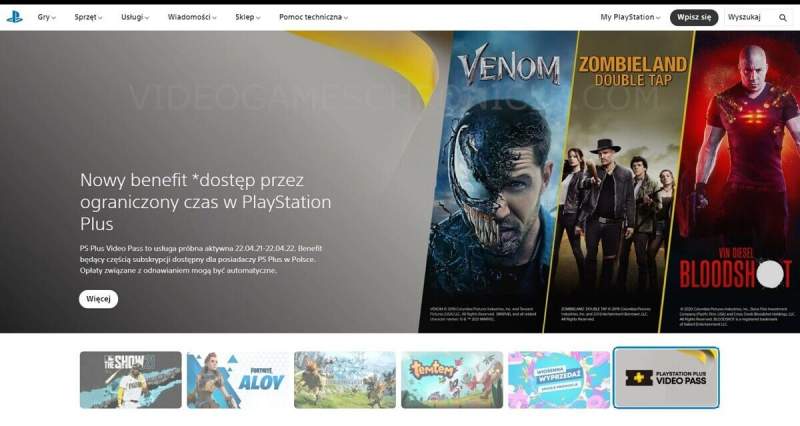
PlayStation Plus Video Pass یکی از سرویس‌های ویدیویی جدید سونی بوده که اکنون در لهستان در حال تست است. نیک مگوایر (Nick Maguire)؛ سرپرست جهانی اشتراک‌های این شرکت می‌گوید که فعلا مشغول پیدا کردن بینش‌ها و ترجیحات کاربران بوده تا بتوانند بقا و زیست‌پذیری این پروژه را مشخص کنند.

در فاز آزمایشی این پروژه که قرار است تا یک سال ادامه داشته باشد، کاربران لهستانی این سرویس به 21 سریال و فیلم متعلق به Sony Pictures دسترسی خواهند داشت. جهت استریم این محتواها، کاربران باید افزونه Video Pass را بر روی پلی‌استیشن 4 یا 5 خود نصب کرده و سپس با استفاده از اطلاعات PSN خود، وارد شوند.

PlayStation Plus Video Pass

محتواهای قابل دسترسی در این سرویس

از فیلم‌های مشهور موجود در PlayStation Plus Video Pass می‌توان به Jumanji: The Next Level، Bloodshot ،Charlie’s Angels ،Zombieland 2: Double Tap و Venom اشاره کرد. سریال‌های تلویزیونی نیز شامل SuperMansion (فصل 1 الی 3)، Future Man (فصل 1 الی 3)، Deadly Class (فصل 1)، Community (فصل 1 الی 6)، SWAT (فصل 1 الی 2) و Lost Girl (فصل 1 الی 5) می‌شوند. این محتواها دارای یک چرخش سه ماهه هستند.

تسلط هر چه بیشتر بر دنیای فیلم‌ها نه‌تنها برای سونی درآمد بیشتر، بلکه وفاداری بیشتری را نیز از جانب مشتری‌ها به همراه خواهد داشت. این در حالی است که این شرکت به استناد به تغییر در تقاضای مشتریان، فروش فیلم و سریال در PlayStation Store را متوقف کرده است. همچنین این شرکت در چند ماه گذشته مشغول جداسازی بخش ویدیویی خود بوده است.

تاریخ توقف فروش فیلم در فروشگاه پلی‌استیشن، 9 شهریور 1400 (31 اوت 2021) خواهد بود. البته کاربرانی که پیش از این تاریخ خریدی انجام داده‌اند، همچنان می‌توانند بر روی کنسول‌ها و گوشی موبایل خود به این محتواها دسترسی پیدا کنند.

آیا ویدیوهای فروشگاه پلی‌استیشن به Video Pass نیز خواهند آمد؟

PlayStation Plus Video Pass

در صورت راه‌اندازی نهایی این سرویس، هنوز معلوم نیست که آیا ویدیوهای فروشگاه پلی‌استیشن نیز بر روی آن موجود خواهند شد یا خیر، اما نقشه‌هایی جهت لایسنس کردن این محتواها برای اشخاص ثالث، وجود دارند. Sony Pictures بریتانیا، فروش کانال‌های رایگان (FTA) خود به Narrative Capital را که یک شرکت سرمایه‌گذاری رسانه‌ای در ایالات متحده بوده، اعلام کرده است.

بخش Sony Pictures Entertainment نیز قراردادهای لایسنس را با Netflix و Disney به امضا رسانده و بدین ترتیب ویدیوهای آن نیز بر روی این 2 پلتفرم، به نمایش درخواهند آمد. در نهایت بهتر است که جهت مشاهده نتیجه نهایی، منتظر گذر زمان بمانیم.

نوشته سرویس PlayStation Plus Video Pass چیست و چه ویژگی‌هایی دارد؟ اولین بار در اخبار فناوری و موبایل پدیدار شد.
چگونه آپدیت خودکار بازی‌های پلی‌استیشن ۵ را غیرفعال کنیم؟

به‌روزرسانی خودکار بازی‌ها در کنسول پلی‌استیشن 5 می‌تواند یک مزیت باشد، زیرا سریعا می‌توانید جدیدترین آپدیت‌ها را دریافت کنید و احتیاجی هم به انجام دستی این کار ندارید. از طرفی هم این ویژگی می‌تواند باعث بسته شدن ناخواسته بازی و از دست دادن پیشرفت و یا نصب ناخواسته یک به‌روزرسانی مشکل‌دار شود. به همین دلیل در این مطلب قصد داریم که شیوه لغو آپدیت خودکار بازی های PS5 را به شما آموزش دهیم.

نحوه لغو آپدیت خودکار بازی های کنسول PS5

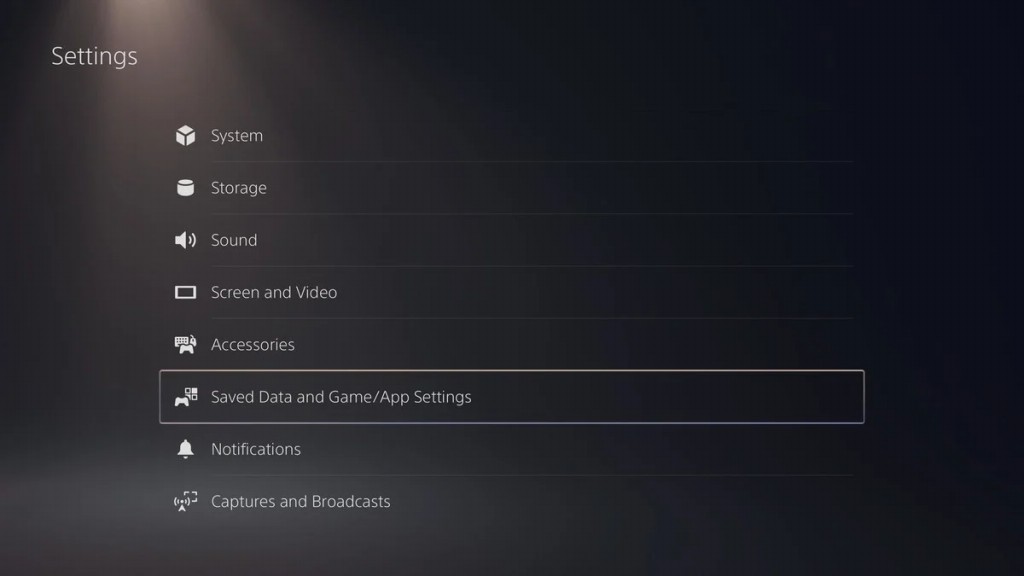
  1. به تنظیمات بروید (آیکون چرخ‌دنده موجود در گوشه بالا سمت راست).
  2. “Saved Data and Game/App Settings” را انتخاب کنید.لغو آپدیت خودکار بازی های ps5
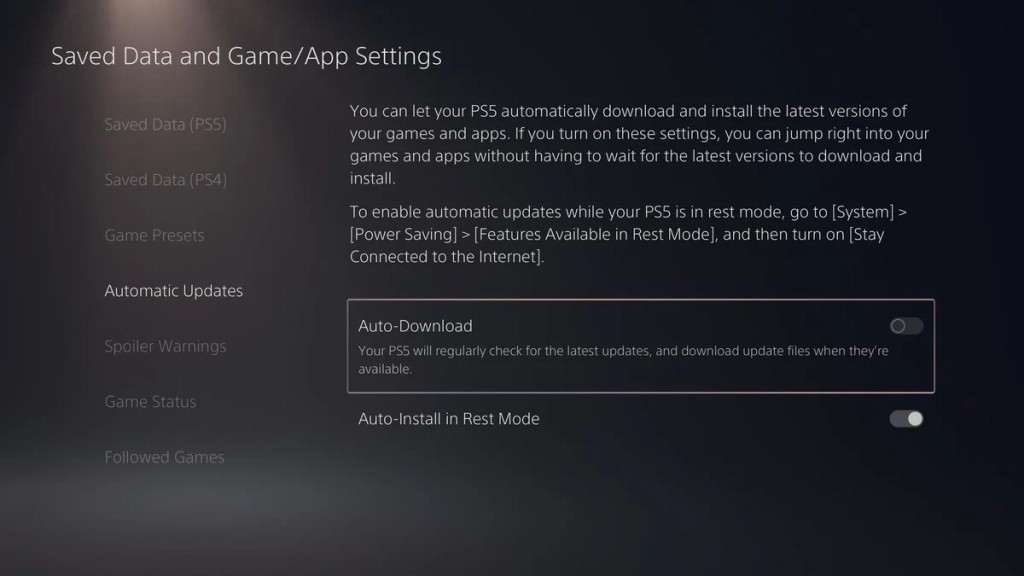
  3. “Automatic Updates” را برگزینید.
  4. “Auto-Download” را غیرفعال کنید.لغو آپدیت خودکار بازی های ps5
  5. “Auto-Install in Rest Mode” را در حالت غیرفعال قرار دهید.

به یاد داشته باشید که غیرفعال کردن آپدیت خودکار نرم‌افزار کنسول (Firmware)، باعث لغو آپدیت خودکار بازی‌ها نشده و این دو، دو مقوله جداگانه هستند. اولی، آپدیت‌های نرم‌افزار کنسول را به‌گونه‌ای درمی‌آورد که فقط به‌صورت دستی قابل نصب باشند. دردسرهای دانلود خودکار آپدیت بازی‌ها، اخیرا خود را بیشتر در بازی Returnal نشان داده‌اند. جدا از نقاط قوت این بازی، در هر دور که شاید 2 الی 3 ساعت به طول بینجامد، هیچ راه‌کاری جهت ذخیره بازی وجود ندارد. بنابراین جهت ذخیره پیشرفت خود باید بازی را باز نگه داشته و کنسول را در حالت Rest Mode قرار دهید. حال اگر در این بین یک آپدیت برای بازی منتشر شود، آنگاه این قضیه باعث می‌شود که بازی بسته شده و شما نیز مجبور شوید که از اول شروع کنید.

یکی دیگر از مشکلات نیز مربوط به همین بازی و آپدیت آن بوده که باعث خراب شدن سیوها و در نتیجه حذف پیشرفت‌های دائمی بازی‌باز می‌شد. البته این اولین بار نیست که توسعه‌دهندگان یک به‌روزرسانی مشکل‌دار را ارائه کرده و به تجربه بازی‌بازان لطمه وارد می‌کنند. به همین دلیل بهتر است که آپدیت خودکار بازی‌ها را غیرفعال کرده تا بدین ترتیب ابتدا از سلامت یک به‌روزرسانی اطمینان حاصل کرده و سپس آن را نصب کنید.

نوشته چگونه آپدیت خودکار بازی‌های پلی‌استیشن 5 را غیرفعال کنیم؟ اولین بار در اخبار فناوری و موبایل پدیدار شد.
چگونه آپدیت خودکار بازی‌های پلی‌استیشن ۵ را غیرفعال کنیم؟

به‌روزرسانی خودکار بازی‌ها در کنسول پلی‌استیشن 5 می‌تواند یک مزیت باشد، زیرا سریعا می‌توانید جدیدترین آپدیت‌ها را دریافت کنید و احتیاجی هم به انجام دستی این کار ندارید. از طرفی هم این ویژگی می‌تواند باعث بسته شدن ناخواسته بازی و از دست دادن پیشرفت و یا نصب ناخواسته یک به‌روزرسانی مشکل‌دار شود. به همین دلیل در این مطلب قصد داریم که شیوه لغو آپدیت خودکار بازی های PS5 را به شما آموزش دهیم.

نحوه لغو آپدیت خودکار بازی های کنسول PS5

  1. به تنظیمات بروید (آیکون چرخ‌دنده موجود در گوشه بالا سمت راست).
  2. “Saved Data and Game/App Settings” را انتخاب کنید.لغو آپدیت خودکار بازی های ps5
  3. “Automatic Updates” را برگزینید.
  4. “Auto-Download” را غیرفعال کنید.لغو آپدیت خودکار بازی های ps5
  5. “Auto-Install in Rest Mode” را در حالت غیرفعال قرار دهید.

به یاد داشته باشید که غیرفعال کردن آپدیت خودکار نرم‌افزار کنسول (Firmware)، باعث لغو آپدیت خودکار بازی‌ها نشده و این دو، دو مقوله جداگانه هستند. اولی، آپدیت‌های نرم‌افزار کنسول را به‌گونه‌ای درمی‌آورد که فقط به‌صورت دستی قابل نصب باشند. دردسرهای دانلود خودکار آپدیت بازی‌ها، اخیرا خود را بیشتر در بازی Returnal نشان داده‌اند. جدا از نقاط قوت این بازی، در هر دور که شاید 2 الی 3 ساعت به طول بینجامد، هیچ راه‌کاری جهت ذخیره بازی وجود ندارد. بنابراین جهت ذخیره پیشرفت خود باید بازی را باز نگه داشته و کنسول را در حالت Rest Mode قرار دهید. حال اگر در این بین یک آپدیت برای بازی منتشر شود، آنگاه این قضیه باعث می‌شود که بازی بسته شده و شما نیز مجبور شوید که از اول شروع کنید.

یکی دیگر از مشکلات نیز مربوط به همین بازی و آپدیت آن بوده که باعث خراب شدن سیوها و در نتیجه حذف پیشرفت‌های دائمی بازی‌باز می‌شد. البته این اولین بار نیست که توسعه‌دهندگان یک به‌روزرسانی مشکل‌دار را ارائه کرده و به تجربه بازی‌بازان لطمه وارد می‌کنند. به همین دلیل بهتر است که آپدیت خودکار بازی‌ها را غیرفعال کرده تا بدین ترتیب ابتدا از سلامت یک به‌روزرسانی اطمینان حاصل کرده و سپس آن را نصب کنید.

نوشته چگونه آپدیت خودکار بازی‌های پلی‌استیشن 5 را غیرفعال کنیم؟ اولین بار در اخبار فناوری و موبایل پدیدار شد.
شرکت سونی در تدارک عرضه ورژن جدید کنسول پلی‌استیشن ۵ است

موجودی کنسول پلی‌استیشن 5 در بازار هنوز به وضعیت عادی نرسیده است. شرکت سونی هر ماهه تعداد زیادی از این کنسول را در کشورهای متعدد عرضه می‌کند؛ اما موجودی این محصول ظرف مدت کمتر از چند ساعت به اتمام می‌رسد. در واقع غول ژاپنی در تامین تقاضای بازار برای کنسول جدید خود ناتوان بوده است؛ خصوصا آن‌که معضل کمبود جهانی تراشه نیز در چنین وضعیتی تاثیرگذار بوده و فرآیند ساخت پلی‌استیشن 5 را با چالش‌های مضاعفی مواجه نموده است.

اگرچه ظاهرا سونی در تدارک عرضه ورژن جدید کنسول پلی‌استیشن 5 است؛ اما حتی این موضوع نیز چندان امیدوارکننده به‌نظر نمی‌رسد. عرضه مدل جدید تحول بزرگی به‌شمار نرفته و یک بازنگری کوچک محسوب می‌شود. کنسول جدید یک محصول بازطراحی شده قلمداد نمی‌شود؛ بلکه سونی با عرضه آن قصد دارد تا از وجود کنسول‌های بیش‌تر درون قفسه فروشگاه‌ها اطمینان حاصل نماید.

بر اساس گزارش جدیدی که پیرامون ثبت محصول آینده شرکت سونی منتشر شده است؛ غول ژاپنی به‌دنبال اعمال نوعی بازبینی محدود است. ظاهرا ورژن جدید و بازنگری شده PS5 مجهز به یک ماژول وای‌فای جدید خواهد بود. این ماژول قادر به تقویت توان آنتن‌های وای‌فای برای هر 2 باند ارتباطی بی‌سیم است. روبرتو سرانو؛ تحلیل‌گر حوزه فناوری و کسب‌وکار نخستین فردی بود که به ثبت این ماژول پی برد و خبر مربوط به آن را در توئیتر منتشر کرد. ثبت ماژول وای‌فای جدید نخستین بازنگری در چرخه حیات کنسول فعلی سونی به‌شمار می‌رود. با این‌حال این موضوع همان اقدام مورد انتظار طرفداران پلی‌استیشن برای افزایش موجودی کنسول در بازار نیست.

بر اساس شایعات شرکت سونی به منظور افزایش سطح دسترسی مشتریان به پلی‌استیشن 5 به‌دنبال بازطراحی این محصول است

هیروکی توتوکی؛ مدیر مالی ارشد سونی طی تماس تلفنی اعلام کرد که کمپانی ژاپنی به منظور رفع مشکلات مشهود فعلی در زمینه کمبود موجودی پلی‌استیشن 5 مشغول بررسی بازطراحی این کنسول است. متاسفانه آقای توتوکی به جزئیات طرح بازبینی موردنظر سونی اشاره نکرده است. با این‌حال به‌نظر می‌رسد که این بازطراحی یک پروژه گسترده قلمداد می‌شود؛ پدیده‌ای که برای کنسول با طول عمر کمتر از 1 سال بی‌سابقه است. با این‌حال تحقق چنین سناریویی قطعی نیست. بر اساس شایعات اخیر سونی احتمالا معماری تراشه AMD مورد استفاده در کنسول را تغییر داده و از لیتوگرافی مدرن‌تر 6 نانومتری استفاده خواهد کرد. چنین اقدامی حتی می‌تواند به تولید کنسول PS5 Slim منتهی شود؛ اما در حال حاضر این اظهارات صرفا در حد گمانه‌زنی هستند.

گیمرهای فعال در سراسر جهان بابت کمبود شدید کنسول PS5 در بازار گلایه‌مند هستند. با وجود تقاضای بالای بازار برای این کنسول شرکت سونی از تامین آن ناتوان بوده است. در نتیجه خریداران علاقه‌مند برای دسترسی به کنسول موردنظر خود هیچ راه‌کار خاصی را پیش رو ندارند. سونی هنوز در خصوص نحوه بازطراحی پلی‌استیشن 5 مدت کوتاهی پس از عرضه این کنسول به‌طور دقیق شفاف‌سازی نکرده است. حتی بازطراحی کنسول نیز مستلزم آن است که کمپانی کنترل خط تولید خود را در دست بگیرد. برخی گزارشات نشان می‌دهند که کنسول PS5 در سال 2022 نیز کماکان کمیاب خواهد بود.

بازبینی ماژول وای‌فای نوعی ارتقاء محدود است که صرف‌نظر از بهبود کیفیت ارتباط وای‌فای هیچ تغییر خاص دیگری را به‌دنبال نخواهد داشت.

نوشته شرکت سونی در تدارک عرضه ورژن جدید کنسول پلی‌استیشن 5 است اولین بار در اخبار فناوری و موبایل پدیدار شد.
شرکت سونی در تدارک عرضه ورژن جدید کنسول پلی‌استیشن ۵ است

موجودی کنسول پلی‌استیشن 5 در بازار هنوز به وضعیت عادی نرسیده است. شرکت سونی هر ماهه تعداد زیادی از این کنسول را در کشورهای متعدد عرضه می‌کند؛ اما موجودی این محصول ظرف مدت کمتر از چند ساعت به اتمام می‌رسد. در واقع غول ژاپنی در تامین تقاضای بازار برای کنسول جدید خود ناتوان بوده است؛ خصوصا آن‌که معضل کمبود جهانی تراشه نیز در چنین وضعیتی تاثیرگذار بوده و فرآیند ساخت پلی‌استیشن 5 را با چالش‌های مضاعفی مواجه نموده است.

اگرچه ظاهرا سونی در تدارک عرضه ورژن جدید کنسول پلی‌استیشن 5 است؛ اما حتی این موضوع نیز چندان امیدوارکننده به‌نظر نمی‌رسد. عرضه مدل جدید تحول بزرگی به‌شمار نرفته و یک بازنگری کوچک محسوب می‌شود. کنسول جدید یک محصول بازطراحی شده قلمداد نمی‌شود؛ بلکه سونی با عرضه آن قصد دارد تا از وجود کنسول‌های بیش‌تر درون قفسه فروشگاه‌ها اطمینان حاصل نماید.

بر اساس گزارش جدیدی که پیرامون ثبت محصول آینده شرکت سونی منتشر شده است؛ غول ژاپنی به‌دنبال اعمال نوعی بازبینی محدود است. ظاهرا ورژن جدید و بازنگری شده PS5 مجهز به یک ماژول وای‌فای جدید خواهد بود. این ماژول قادر به تقویت توان آنتن‌های وای‌فای برای هر 2 باند ارتباطی بی‌سیم است. روبرتو سرانو؛ تحلیل‌گر حوزه فناوری و کسب‌وکار نخستین فردی بود که به ثبت این ماژول پی برد و خبر مربوط به آن را در توئیتر منتشر کرد. ثبت ماژول وای‌فای جدید نخستین بازنگری در چرخه حیات کنسول فعلی سونی به‌شمار می‌رود. با این‌حال این موضوع همان اقدام مورد انتظار طرفداران پلی‌استیشن برای افزایش موجودی کنسول در بازار نیست.

بر اساس شایعات شرکت سونی به منظور افزایش سطح دسترسی مشتریان به پلی‌استیشن 5 به‌دنبال بازطراحی این محصول است

هیروکی توتوکی؛ مدیر مالی ارشد سونی طی تماس تلفنی اعلام کرد که کمپانی ژاپنی به منظور رفع مشکلات مشهود فعلی در زمینه کمبود موجودی پلی‌استیشن 5 مشغول بررسی بازطراحی این کنسول است. متاسفانه آقای توتوکی به جزئیات طرح بازبینی موردنظر سونی اشاره نکرده است. با این‌حال به‌نظر می‌رسد که این بازطراحی یک پروژه گسترده قلمداد می‌شود؛ پدیده‌ای که برای کنسول با طول عمر کمتر از 1 سال بی‌سابقه است. با این‌حال تحقق چنین سناریویی قطعی نیست. بر اساس شایعات اخیر سونی احتمالا معماری تراشه AMD مورد استفاده در کنسول را تغییر داده و از لیتوگرافی مدرن‌تر 6 نانومتری استفاده خواهد کرد. چنین اقدامی حتی می‌تواند به تولید کنسول PS5 Slim منتهی شود؛ اما در حال حاضر این اظهارات صرفا در حد گمانه‌زنی هستند.

گیمرهای فعال در سراسر جهان بابت کمبود شدید کنسول PS5 در بازار گلایه‌مند هستند. با وجود تقاضای بالای بازار برای این کنسول شرکت سونی از تامین آن ناتوان بوده است. در نتیجه خریداران علاقه‌مند برای دسترسی به کنسول موردنظر خود هیچ راه‌کار خاصی را پیش رو ندارند. سونی هنوز در خصوص نحوه بازطراحی پلی‌استیشن 5 مدت کوتاهی پس از عرضه این کنسول به‌طور دقیق شفاف‌سازی نکرده است. حتی بازطراحی کنسول نیز مستلزم آن است که کمپانی کنترل خط تولید خود را در دست بگیرد. برخی گزارشات نشان می‌دهند که کنسول PS5 در سال 2022 نیز کماکان کمیاب خواهد بود.

بازبینی ماژول وای‌فای نوعی ارتقاء محدود است که صرف‌نظر از بهبود کیفیت ارتباط وای‌فای هیچ تغییر خاص دیگری را به‌دنبال نخواهد داشت.

نوشته شرکت سونی در تدارک عرضه ورژن جدید کنسول پلی‌استیشن 5 است اولین بار در اخبار فناوری و موبایل پدیدار شد.