آموزش گرفتن اسکرین شات در ویندوز ۸ و ویندوز ۸٫۱

خوشبختانه چند سالی است که مایکروسافت  اهمیت گرفتن اسکرین شات را پذیرفته و ویندوزهایش را مبتنی بر این قابلیت، ارائه می کند. هر چند عمر ویندوز ۸ و ویندوز ۸٫۱ چندان زیاد نبود اما از آن جا که هنوز هم افرادی هستند که از این سرویس استفاده می کنند، گویا آی تی لازم دید که آموزشی درباره گرفتن اسکرین شات در ویندوز ۸ و ویندوز ۸٫۱ داشته باشد.

گرفتن اسکرین شات در ویندوز 8

 در ویندوز ۸ و ویندوز ۸٫۱ برخلاف بردار بزرگترشان یعنی ویندوز ۷ به دو روش می توان از صفحه نمایش اسکرین شات گرفت. البته بسیاری از اوقات لازم است که از مرورگرهای اینترنتی و وب سایت ها اسکرین شات تهیه شود که این مقوله ای کاملا جداست اما اگر بخواهید اسکرین شاتی در محدوده اسکرین نمایشگر خود، تهیه کنید دو روش زیر برای شما کافی است:

روش اول: دکمه Print Screen

Print Screen دکمه ای است که روی کیبرد ها عموما وجود دارد. به طور عادی می توانید از فشردن دکمه Print Screen استفاده کنید و بعد از آن آنچه را که در کلیپرد ذخیره می شود را در نرم افزارهای ویرایشی مثل paint یا فوتوشاپ، ذخیره  کنید اما در ویندوز ۸ این کار کمی متفاوت تر است. برای استفاده از Print Screen در ویندوز ۸ و ویندوز ۸٫۱ باید ابتدا صفحه مورد نظر خود را باز کنید و دکمه یا کلید ویندوز windows را فشار دهید.

گرفتن اسکرین شات در ویندوز 8

بعد از فشردن این دکمه، ان را رها نکنید و دکمه Print Screen را به همراه آن فشار دهید. این کمک می کند که تصویر مورد نظرتان ذخیره شود. در این حالت دیگر نیازی به باز کردن برنامه های ویرایشی نیست چرا که عکس گرفته شده از نمایشگر، مستقیما در پوشه ای به آدرس My Pictures/Screenshots قرار می گیرد.

گرفتن اسکرین شات در ویندوز 8

گرفتن اسکرین شات در ویندوز 8

روش دوم: ابزار Snipping Tool

 علاوه بر روش یاد شده در مرحله اول، شما می توانید از ابزاری به نام Snipping Tool نیز استفاده کرده و از نمایشگر خود عکس بگیرید. برای استفاده از Snipping Tool کافیست به بخش اپلیکیشن های ویندوز ۸ یا ۸٫۱ بروید و از آن جا Snipping Tool را پیدا کنید. بخش All Apps در گوشه سمت راست از صفحه ای قرار دارد. برای پیدا کردن این صفحه باید روی صفحه ورودی ویندوز راست کلیک کنید و بعد All Apps را مشاهده نمایید.

گرفتن اسکرین شات در ویندوز 8

زمانی که Snipping Tool را پیدا کردید کافی است که آن را اجرا کنید و عبارت New را کلیک کنید. بعد از کلیک کردن بر این گزینه، کادری نمایش داده می شود که می توانید بخش مورد نظرتان را دقیق مشخص کنید و عکس مورد نظرتان را ذخیره کنید.

گرفتن اسکرین شات در ویندوز 8

 آیا شما شیوه دیگری برای گرفتن اسکرین شات در نظر دارید؟ در صورتی که اپلیکیشن مناسب یا ترفند کاربردی می دانید از طریق بخش نظرات آن را با گویا آی تی در میان بگذارید و این مطلب را برای کاربران ویندوز ۸ و ویندوز ۸٫۱ روی شبکه های اجتماعی نشر دهید.

راهنمای خرید سیستم های لمسی برای ویندوز ۸٫۱

با توجه به این که مدت تقریباً زیادی از انتشار ویندوز ۸.۱ می‌گذرد، اکنون لپتاپ‌های لمسی، هایبردی، و تبلت‌های ویندوزی روز به روز ارزان‌تر و فراگیرتر می‌شوند.

اگر برای خرید یک لپتاپ یا تبلت جدید به فروشگاه‌ها رفته باشید، می‌بینید که بخش اعظمی از این دستگاه‌ها حالا مجهز به صفحات لمسی هستند. به عبارت دیگر، مایکروسافت و اینتل می‌خواهند همه‌ی کامپیوترها نمایشگر لمسی داشته باشند و دارند به چنین جایگاهی نزدیک می‌شوند.

ویندوز کمتر شناخته شدهی RT

مایکروسافت ویندوز RT را با همزمان با معرفی ویندوز ۸ معرفی کرد. این قضیه کمی گیج کننده بود، چرا که نه تنها Surface RT خود مایکروسافت یک دستگاه ویندوز RT بود، بلکه دیگر تولید کنندگان هم دستگاه‌های مجهز به ویندوز RT خودشان را معرفی کردند. برای مثال، دستگاه Lenovo Yoga 11 شبیه لپتاپ بود، ولی در حقیقت ویندوز RT را اجرا می‌کرد.

خرید یک کامپیوتر لمسی ویندوز ۸.۱

ویندوز RT اکنون در شرایط معقولانه‌تری قرار دارد و دستگاه‌های کمی در بازار از آن استفاده می‌کنند: نسخه‌ی اول Surface RT مایکروسافت (که حالا Surface خالی نام دارد)، Surface 2 و تبلت لومیا ۲۵۲۰ نوکیا. این دستگاه‌ها از معدود دستگاه‌هایی هستند که از ویندوز RT استفاده می‌کنند، و همه‌ی آن‌ها از محصولات خود مایکروسافت هستند.

تراشهی Bay Trail در عمر باتری با ARM رقابت دارد

استفاده از از ویندوز RT چندان ضروری نیست چون معماری Bay Trail اینتل رقابت نزدیکی با معماری ARM دارد و این معماری اجازه‌ی اجرای نسخه‌ی کامل ویندوز ۸.۱ که از اجرای همه‌ی برنامه‌های دسکتاپ پشتیبانی می‌کند را می‌دهد. (از تراشه‌های ARM در اکثر تلفن‌های هوشمند، آیپدها، دستگاه‌های اندرویدی و دستگاه‌های ویندوز RT استفاده می‌شود.) Bay Trail قادر به ارائه‌ی قیمت و توانایی قابل رقابت با معماری ARM است، بنابراین می‌توانید یک تبلت ۸ اینچی ویندوز ۸.۱ را به قیمت ۳۰۰ دلار و لپتاپ تبدیل شونده‌ای مثل ASUS Transformer T100 را به قیمت ۳۵۰ دلار خریداری کنید.

زمانی که ویندوز ۸ معرفی شد، دستگاه‌های لمسی خیلی گران بودند. اکثر لپتاپ‌هایی که در بازار بودند —خصوصاً لپتاپ‌های ارزان‌تر— از نمایشگرهای لمسی پشتیبانی نمی‌کردند. اما امروز این نمایشگرهای لمسی بیشتر از قبل راه خود را به دستگاه‌های ارزان‌تر باز کرده‌اند.

خرید یک کامپیوتر لمسی ویندوز ۸.۱

تراشههای Haswell مصرف باتری بهتری دارند

حتی اگر یک دستگاه گران‌تر که مجهز به پردازنده‌ی قدرتمندی مثل Core i5 یا i7 باشد را انتخاب کنید هم به لطف معماری جدید اینتل یعنی Haswell می‌توانید مطمئن باشید که دستگاه عمر باتری بهتری خواهد داشت. برای مثال همان طور که می‌دانید اولین نسل از Surface Pro مایکروسافت فقط چهار ساعت عمر باتری داشت که برای یک لپتاپ فاجعه است. ولی Surface Pro 2 به کمک معماری Haswell بیش از هشت ساعت عمر باتری دارد.

مفهوم این مقایسه واضح است. یعنی می‌توانید دستگاهی بگیرید که به عنوان لپتاپ اصلی شما به اندازه‌ی کافی قوی باشد، اما در عین حال مثل یک تبلت به قدر کافی عمر باتری داشته باشد. در این صورت حتی اگر نخواهید از ویژگی‌های تبلتی آن استفاده کنید هم این معماری مصرف بهینه باعث عمر باتری بیشتر دستگاه در حالت لپتاپی می‌شود.

برخی دستگاهها یک نسخهی رایگان از آفیس دارند

بعضی از دستگاه‌ها یک نسخه‌ی رایگان از ویرایش Home یا Student آفیس مایکروسافت دارند. این دستگاه‌ها شامل دستگاه‌های مجهز به ویندوز RT، تبلت‌های ۸ اینچی ویندوز ۸.۱، و حتی بعضی از دستگاه‌های دیگر مثل ASUS Transformer T100 است.

با وجود این، دستگاه‌های بزرگتر آفیس ندارند. این مسئله کمی عجیب است چون با این حساب مثلاً تبلت ارزان مایکروسافت یعنی Surface 2 آفیس دارد ولی مدل گران‌تر Surface Pro 2 این نرم‌افزار را همراه خود ندارد.

به عبارت دیگر پارادوکس جالبی در این تصمیم دیده می‌شود. یعنی دستگاه‌هایی که احتمالاً در آن‌ها تمایلی به اجرای آفیس نداشته باشید این نرم‌افزار را به صورت پیشفرض دارند، ولی لپتاپ‌های حرفه‌ای از آن بهره نمی‌برند.

اما به هر حال شرکت‌ها نمی‌توانند از این نسخه انتظار کارایی بالا داشته باشند، و در نهایت مجبورند نسخه‌ی کامل آن را خریداری کنند.

خرید یک کامپیوتر لمسی ویندوز ۸.۱

انتخاب اپلیکیشن هنوز هم یک مشکل جدی است

اگر یک لپتاپ مجهز به ویندوز ۸.۱ با قابلیت نمایشگر لمسی بخرید، در صورتی که بخواهید این قابلیت را امتحان کنید، یکی از بزرگترین مشکلات این جا پیش می‌آید.

فروشگاه ویندوز علی‌رغم داشتن اپلیکیشن‌های مخصوص ویندوز ۸، هنوز خیلی خوب نیست. البته کاملاً هم فاجعه نیست و می‌توانید برای سرویس‌های محبوب مثل نتفلیکس، Hulu، اسکایپ، فیسبوک، Evernote، Dropbox، توئیتر و کیندل آمازون اپلیکیشن مخصوصشان را پیدا کنید. ولی گزینه‌های در دسترس خیلی خیلی محدود است. مثلاً به جز اپلیکیشن Google Search، هیچ کدام از اپ‌های گوگل برای این حالت وجود ندارد. یک نسخه‌ی رسمی از اپلیکیشن Flipboard هم برای ویندوز ۸.۱ منتشر شده، اما این اپ به خوبی نمونه‌های آیپد و اندروید آن نیست.

واقعیت این است که اگر با هدف تجربه‌ای مشابه تبلت یک دستگاه ویندوزی بخرید، احتمالاً ناامید خواهید شد. خرید یک تبلت ۸ اینچی ویندوز ۸.۱ به قیمت ۳۰۰ دلار در مقایسه با یک آیپد مینی یا نکسوس ۷ چندان منطقی به نظر نمی‌رسد، مگر این که واقعاً به آفیس نیاز داشته باشید که باز هم در یک دستگاه ۸ اینچی خیلی معقولانه نیست.

اگر حرف ما را باور نمی‌کنید، خودتان می‌توانید در وبسایت فروشگاه ویندوز جستجو کنید و ببینید که برنامه‌های مورد نظرتان در آن جا وجود دارد یا نه. دقت کنید که بسیاری از اپلیکیشن‌های موجود در این فروشگاه غیر رسمی هستند.

بهترین اپلیکیشن‌های طراحی شده به سبک ویندوز ۸ توسط خود مایکروسافت ساخته شده‌اند، پس اگر از کاربران سرویس‌های این شرکت مثل outlook.com، SkyDrive، اسکایپ، بینگ، Xbox و Xbox Music هستید، بخت با شما یار است.

خرید یک کامپیوتر لمسی ویندوز ۸.۱

استفاده از دسکتاپ در نمایشگر لمسی

دسکتاپ‌ها واقعاً برای نمایشگرهای لمسی طراحی نشده‌اند. البته نمی‌توان گفت که نمایشگرهای لمسی در لپتاپ‌ها بلااستفاده‌اند. مثلاً اسکرول کردن با انگشت در صفحات وب خیلی ساده‌تر است. یا اگر در حال تماشای یک ویدیوی هستید با یک لمس ساده می‌توانید ویدیو را متوقف کنید. ولی خود دسکتاپ هیچ وقت برای صفحات لمسی طراحی نشده است. تلاش برای استفاده از دسکتاپ به وسیله‌ی سیستم‌های لمسی مگر با استفاده از قلم، بسیار سخت است.

به عبارت دیگر به امید استفاده از برنامه‌های دسکتاپِ محبوب خود در صفحات لمسی، تبلت ویندوزی نخرید. چون با این کار فقط اعصاب خودتان را خورد می‌کنید.

در آینده هر کامپیوتری یک صفحهی لمسی دارد

مایکروسافت (و اینتل که به شکل گسترده‌ای از انقلاب تلفن‌های هوشمند و تبلت‌های مجهز به ARM کنار گذاشته شده) می‌خواهد همه‌ی کامپیوترهای ویندوزی که شما می‌خرید یک صفحه‌ی لمسی داشته باشند، حالا خواه این هدف از طریق تبلت‌های هایبردی میسر شود، خواه لپتاپ‌هایی که نمایشگر لمسی دارند.

با این اوصاف تلاش مایکروسافت برای ارائه‌ی اپلیکیشن‌های جدید و لمسی برای ویندوز ۸ منطقی است. آن‌ها می‌دانند که مردم به هر حال لپتاپ می‌خرند، بنابراین سعی می‌کنند تا رابط لمسی را به عنوان یک ویژگی اضافه در این لپتاپ‌ها قرار دهند. وقتی به راحتی می‌توانید کیبورد را از لپتاپ خود جدا کرده و از آن به صورت یک تبلت بر روی مبل استفاده کنید، چرا بروید آیپد یا تبلت اندرویدی بخرید؟

اگر به دنبال خرید لپتاپ باشید این قضیه با توجه به این که نمایشگر لمسی یک قابلیت اضافه است مشکلی ایجاد نمی‌کند، ولی اگر می‌خواهید تبلت بخرید، به راحتی نمی‌شود خرید یک تبلت ویندوزی را آن هم به قیمت ۳۰۰ دلار برای یک صفحه‌ی ۸ اینچی که واقعاً هم کارایی لپتاپ را ندارد پیشنهاد کرد. تبلت‌هایی مثل آیپد ایر، آیپد مینی و نکسوس ۷ برای افراد معمولی خیلی منطقی‌تر هستند، چون اپلیکیشن‌های بیشتر و تجربه‌ی کاربری بهتری دارند.

مسئله‌ی کمبود اپلیکیشن‌ها در مقایسه با تبلت‌های اندرویدی نمود خیلی بیشتری دارد. به نظر می‌رسد که خود مایکروسافت هم این از این قضیه باخبر است و از همین رو Surface Pro 2 را به عنوان «کاربردی‌ترین تبلت تاریخ» معرفی می‌کند که به عبارت دیگر در واقع می‌گوید این تبلت یک لپتاپ به حساب می‌آید.

خرید یک کامپیوتر لمسی ویندوز ۸.۱

با خواندن این مطلب امیدواریم درک بهتری از وضعیت بازار کامپیوترهای ویندوزی پیدا کرده باشید. کامپیوترهای ویندوزی به لطف معماری‌های جدید Haswell و Bay Trail حالا بهتر از همیشه هستند و باتری بهتری هم دارند. امروز قیمت دستگاه‌های لمسی افت زیادی داشته، بنابراین اگر می‌خواهید لپتاپ یا یک دستگاه هایبردی که صفحه‌ی لمسی داشته باشد بخرید، الان زمان مناسبی است.

اما اگر فقط یک تبلت می‌خواهید تا از اپلیکیشن‌های مخصوص تبلت استفاده کنید، دستگاه‌های ویندوزی هنوز خیلی مناسب نیستند. اگر در حال حاضر لپتاپ دارید و در کنار آن تبلت می‌خواهید، بهتر است به جای تبلت‌های ویندوزی یک آیپد یا تبلت اندرویدی بگیرید. چون اکوسیستم اپلیکیشن‌های تبلت‌های ویندوز هنوز خیلی عقب‌تر از بقیه است.

منبع: howtogeek.com

آموزش نصب Android 7.1.1 بر روی Nexus 6P

تقریباً دو هفته‌ی پیش اندروید ۷.۱.۱ برای نکسوس ۶P منتشر شد. اما کاربران اپراتور Verizon این گوشی ظاهراً از این آپدیت کنار گذاشته شده‌اند. صفحه‌ی ایمیج‌های گوگل در کنار نسخه‌ی NMF26F نوشته «همه‌ی اپراتورها به جز Verizon». این قضیه در حالی است که کاربران نکسوس ۵X همین اپراتور آخرین به‌روز رسانی اندروید نوقا را دریافت کرده‌اند.

اما جای نگرانی نیست، چون اعضای انجمن XDA Developers ریسک آن را به جان خریده‌اند و ایمیج‌های گوگل را در دستگاه‌های Verizon خودشان فلش کرده‌اند؛ و در نتیجه تقریباً همه چیز به درستی کار می‌کند. پس در ادامه با ما همراه باشید تا نحوه‌ی آپدیت دستی نکسوس ۶P ورایزن (Verizon) به اندروید ۷.۱.۱ را به شما نشان دهیم.

Install Android 7.1.1

به چه چیزهایی نیاز است؟

  • نکسوس ۶P اپراتور ورایزن
  • کامپیوتر ویندوز، مک یا لینوکس
  • کابل USB

مرحلهی ۱: نصب ADB و Fastboot

با توجه به این که گوگل و ورایزن آپدیت OTA این دستگاه را منتشر نکرده‌اند، تنها راه برای دسترسی به آخرین نسخه‌ی اندروید نصب دستی آن است. پس اگر می‌خواهید نکسوس ۶P ورایزن خود را به اندروید ۷.۱.۱ به‌روز رسانی کنید، اولین کاری که باید انجام دهید این است که ADB و Fastboot را در کامپیوترتان نصب نمایید.

مرحلهی ۲: دانلود ایمیجها

در این مرحله باید ایمیج‌های اندروید ۷.۱.۱ را از وبسایت رسمی گوگل دانلود کنید. این فایل اساساً کل آپدیتی است که گوگل و ورایزن از ارائه‌ی پیشفرض آن خودداری کرده‌اند، بنابراین به لینک زیر بروید و فایل را دریافت کنید.

  • دانلود ایمیج اندروید ۷.۱.۱ برای نکسوس ۶P از گوگل (.zip)

مرحلهی ۳: فعال سازی Developer Options و USB Debugging

به منظور آنلاک کردن بوت لودر دستگاه و فلش کردن ایمیج‌هایی که ظاهراً گوگل (یا ورایزن) نمی‌خواهند ما در نکسوس ۶P داشته باشیم، باید Developer Options و USB Debugging را فعال کنید.

مرحلهی ۴: فعال سازی OEM Unlocking

در این مرحله به تنظیمات موبایل خود بروید و وارد منوی Developer options که در بخش قبل آن را فعال کردید شوید. از آن جا حتماً سوئیچ کنار گزینه‌ی OEM Unlocking را فعال کنید؛ با انجام این کار امکان آنلاک کردن بوت لودر و فلش کردن آپدیت برای شما فراهم می‌شود.

Install Android 7.1.1

Install Android 7.1.1

Install Android 7.1.1

مرحلهی ۵: راهاندازی مجدد دستگاه در محیط Fastboot و آنلاک کردن بوت لودر

آنلاک کردن بوت لودر دستگاه اولین کاری است که قبل از سر و کله زدن با سیستم عامل موبایل باید انجام دهید. این تنها راهی است که از طریق آن می‌توانید مطمئن شوید اگر مشکلی پیش آمد، می‌توانید دستگاه را به صورت کامل Restore کنید.

قبل از این که ایمیج را فلش بزنید، باید این کار را انجام دهید. به یاد داشته باشید که با این کار اطلاعات دستگاه شما پاک می‌شود، پس قبل از انجام آن از اطلاعات خود پشتیبان بگیرید.

۱. تلفن خود را با استفاده از کابل USB به کامپیوتر وصل کنید.

۲. Command Prompt یا Terminal را (بسته به سیستم عامل خود) باز کنید.

۳. مسیر فهرست فعلی را به پوشه‌ی platform-tools که در پوشه‌ی نصب ADB قرار دارد تغییر دهید.

۴. عبارت adb reboot bootloader را تایپ کرده و اینتر بزنید.

۵. منتظر بمانید تا Fastboot راه‌اندازی شود، سپس عبارت fastboot oem unlock را تایپ و اینتر کنید.

۶. تایید کنید که می‌خواهید بوت لودر دستگاه را آنلاک نمایید.

مرحلهی ۶: فلش کردن ایمیج

در مرحله‌ی آخر، عبارت fastboot reboot-bootloader را در Command Prompt یا Terminal تایپ کنید تا دستگاه مجدداً راه‌اندازی شود.

اکنون همه چیز آماده‌ی نصب آپدیت اندروید ۷.۱.۱ است. تنها کاری که باید بکنید این است که ایمیجی که دانلود کردید را با استفاده از دستورات fastboot flash فلش نمایید. آموزش انجام این کار در منابع مختلفی در سطح اینترنت موجود است.

از اندروید ۷.۱.۱ در نکسوس ۶P لذت ببرید

یکی از مشکلات رایجی که در استفاده از این روش گزارش شده مربوط به کار نکردن اپلیکیشن Verizon Visual Voicemail است. اما با توجه به این که اکثر کاربران اصلاً از این برنامه استفاده نمی‌کنند، چندان مشکل بزرگی به حساب نمی‌آید.

تبریک می‌گوییم؛ به این ترتیب علی‌رغم مقاومت گوگل و ورایزن در ارائه‌ی به‌روز رسانی OTA، دستگاه شما به طور رسمی مجهز به آپدیت اندروید نوقا شده است.

نظر شما در مورد این آموزش چیست؟ آیا بیان ساده و دقیق جزییات مراحل نصب، به شما کمکی در نصب آسان اندروید ۷٫۱٫۱ می کند؟ نظر و تجربیات خود را در مورد این آموزش در بخش نظرات گویا آی تی بنویسید و این مطلب را روی شبکه های اجتماعی نشر دهید.

منبع: wonderhowto.com

گوشی آنر ۸ هوآوی در بهمن‌ماه به‌روزرسانی اندروید نوقا ۷٫۰ را دریافت خواهد کرد

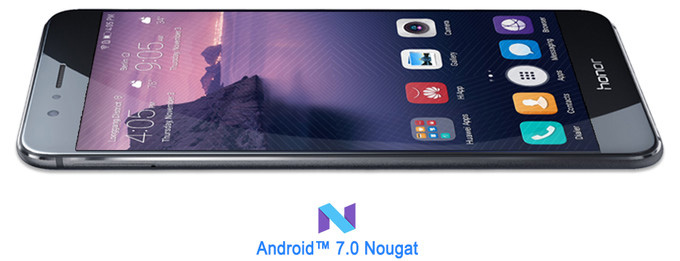
گوشی آنر ۸ به عنوان یکی از اولین محصولات ساب‌برند “آنر” با دوربین دوگانه همراه شده است و به‌نظر می‌رسد که آنر ۸ به عنوان اولین محصول این سری، به‌روزرسانی اندروید نوقا ۷٫۰ را دریافت خواهد کرد. برای جزئیات بیشتر در ادامه مطلب با وب‌سایت گویا آی‌تی، همراه باشید.

ساب‌برند “برند” به‌تازگی اعلام کرده است که گوشی آنر ۸ در ماه فوریه (نیمه ‌دوم بهمن‌ و نیمه اول اسفند) به‌روزرسانی اندروید نوقا ۷٫۰ و رابط‌کاربری EMUI 5.0 را دریافت می‌کند. کاربرانی که نسخه آزمایشی اندروید نوقا ۷٫۰ را بر روی آنر ۸ نصب کرده‌اند، از عملکرد آن رضایت دارند و به‌همین جهت، هوآوی آماده است تا نسخه جدید سیستم‌عامل اندروید را به صورت عمومی منتشر نماید.

البته در حال‌حاضر، زمان مشخصی برای عرضه به‌روزرسانی اندروید نوقا ۷٫۰ برای گوشی آنر ۸ منتشر نشده است اما انتظار داریم که نسخه جدید سیستم‌عامل اندروید نوقا ۷٫۰ گوگل، پس از گوشی‌ هوآوی پی ۹ و هوآوی میت ۸ برای گوشی میان‌رده آنر ۸ عرضه شود.

نسخه جدید رابط‌کاربری اموشن هوآوی، با بهینه‌سازی‌ها و قابلیت‌های جدیدی همراه شده است و پیشرفت‌های امنیتی را برای گوشی آنر ۸ به ارمغان می‌آورد. در همین رابطه، شرکت هوآوی با معرفی نسخه جدید رابط‌کاربری EMUI، آن‌را به یک رابط‌کاربری استاندارد و همه‌پسند نزدیک‌تر کرده است و از جمله تغییرات صورت‌گرفته، می‌توان به اضافه‌شدن اپ‌دراور به نسخه جدید رابط‌کاربری اموشن هوآوی اشاره کرد. بنابراین، دیگر نیازی ندارید تا صفحه اصلی گوشی خود را با تعداد زیادی برنامه شلوغ نمایید و برنامه‌ها به‌راحتی و از طریق اپ‌ دراور، قابل دسترسی است.

در کنار این موضوع، هم‌چنین باید اشاره کرد که رابط‌کاربری جدید محصولات هوآوی به زبان یادگیری ماشینی مجهز شده است و این موضوع، باعث می‌شود تا سرعت اجرای برنامه‌ها پس از مدتی استفاده از گوشی، کاهش پیدا نکند. قابلیت موردانتظار جابه‌جا شدن بین پروفایل‌های مختلف که بسته به استفاده‌تان از گوشی می‌توانید آن‌ها را ایجاد نمایید، یکی‌دیگر از ویژگی‌های نسخه جدید رابط‌کاربری EMUI 5.0 است. علاوه‎براین، باید اشاره کرد که در نسخه جدید رابط‌کاربری اموشن هوآوی، مصرف انرژی با بسته‌شدن برنامه‌های غیرضروری به طور قابل‌توجهی کاهش پیدا می‌کند.

honor-8-nougat-01

برای اطلاع، به‌روزرسانی اندروید نوقا ۷٫۰ در حال‌حاضر برای برخی از مدل‌های هوآوی پی ۹ و میت ۸ در چین عرضه شده است و انتظار می‌رود که مدل‌های عرضه‌شده از این دو گوشی در بازارهای جهانی در اوایل سال آینده میلادی، نسخه جدید سیستم‌عامل اندروید را دریافت نماید. هوآوی پی ۹ پلاس، هوآوی پی ۹ لایت، هوآوی Nova و هوآوی Nova Plus از جمله دیگر محصولاتی است که به صورت رسمی، به سیستم‌عامل اندروید نوقا ۷٫۰ به‌روزرسانی خواهد شد.

در کنار این مدل‌ها، انتظار می‌رود که گوشی هوآوی آنر وی ۸ و آنر ۸ پلاس نیز به‌روزرسانی اندروید نوقا ۷٫۰ و نسخه جدید رابط‌کاربری EMUI 5.0 شرکت سازنده را دریافت نمایند زیرا ساب‌برند “آنر” اعلام کرده است که محصولات جدید این برند تا دو سال از نظر نرم‌افزاری، پشتیبانی خواهد شد. با این‌حال، به‌روزرسانی جدید اندروید ۷٫۰ نوقا برای گوشی‌های قدیمی‌تر این شرکت مانند آنر ۷ عرضهنمی‌شود و احتمال می‌دهیم که هوآوی پی ۸ به عنوان پرچم‌دار ۲۰۱۵ شرکت هوآوی، از دریافت جدیدترین نسخه سیستم‌عامل اندروید گوگل محروم بماند.

البته، عدم‌عرضه نسخه جدید سیستم‌عامل اندروید و رابط‌کاربری EMUI 5.0 برای گوشی‌های قدیمی هوآوی به صورت رسمی، بدین معنی نیست که این محصولات، هیچ‌گاه به‌روزرسانی نخواهند شد و ممکن است بخشی از قابلیت‌های جدید رابط‌کاربری EMUI 5.0 هوآوی برای آن‌ها عرضه شود.

منبع: Phonearena

چگونه Android 6.0 را در کنار ویندوز بر روی Pc نصب کنیم؟

سیستم عامل اندروید در نسخه ۶٫۰ (مارشمالو) بسیار محبوب و پر طرفدار است. در صورتی که شما هم از طرفداران این سیستم عامل محبوب هستید می توانید آن را در کنار ویندوز بر روی سیستم خود داشته باشید. در این آموزش قصد داریم نحوه نصب اندروید مارشمالو در کامپیوتر را به شما بیاموزیم پس با گویا آی تی همراه باشید.

هشدار: انجام این کار نیاز به مهارت های نیمه حرفه ای و نیمه تخصصی دارد و در صورتی که در زمینه نصب سیستم عامل ها و دریاو های ذخیره سازی هیچ تجربه ای ندارید توصیه می کنیم هرگز این کار را امتحان نکنید زیرا عواقب آن و مسئولیت از دست رفتن اطلاعات بر عهده خودتان خواهد بود.

پیشنیازها برای انجام این کار:

در اولین مرحله بایستی فلش خود را با FAT32  فرمت نمایید.

this-39-android-tablet-wants-to-run-apps-windows-style

سپس کلید ویندوز را فشرده و به منوی استارت وارد شوید. در این منو و از بخش سرچ عبارت partition  را جستجو نمایید. گزینه Create and format hard drive partitions را از میان نتایج جستجو برگزیده و آن را اجرا نمایید. (این نام ممکن است در نسخه های مختلف ویندوز متفاوت باشد بنابراین احتمال وجود نام های مشابه را هم بدهید.)

درایوی که تمایل دارید بر روی آن سیستم عامل اندرویدد مارشمالو را نصب کنید، انتخاب نمایید. بهتر است در ابتدای کار یک نسخه پشتیبان از این درایو تهیه نمایید تا در صورت بروز هر گونه مشکل اطلاعات آن از دست نرود. سپس بر روی درایو مورد نظر خود راست کلیک کرده و گزینه Shrink Volume… را انتخاب نمایید.

this-39-android-tablet-wants-to-run-apps-windows-style

سایز دلخواه خود را بر مبنای مگابایت وارد نموده و پس از آن گزینه Shrink  را انتخاب نمایید.

پس از انجام مراحل بالا لازم است نرم افزار  UNetbootin را اجرا نمایید و  Disk image را انتخاب کنید. بر روی آیکون  (…) کلیک کرده و آدرس فایل  gparted-live-0xxxxi686.iso که  پیش از این دانلود کرده ‌اید را به برنامه بدهید.  در قسمت مشخص شده بعدی آدرس درایو فلش را انتخاب نمایید و سپس روی دکمه OK کلیک کنیدو در منوی بعدی نیز Yes را برگزینید تا عملیات کپی نمودن فایل iso بر روی درایو فلش انجام پذیرد.

this-39-android-tablet-wants-to-run-apps-windows-style

پس از اتمام مراحل فوق لازم است سیستم را ریستارت نمایید و سپس کلید های مورد نظر را برای ورود به بخش بوت سیستم بفشارید.(این کلید در سیستم های مختلف متفاوت می باشد و باید بدانید سیستم شما با توجه به سخت افزارش چه دکمه هایی را برای ورود به بخش بوت مورد استفاده قرار می دهد.) در این بخش شما تعیین می نمایید که سیستم با چه سخت افزاری (هارد، فلش، سی دی رام) بالا بیاید. در این بخش لازم است درایو فلش مورد نظر خود راانتخاب نمایید و وارد محیط بوت شوید.

در منوی باز شده ی جدید،گزینه GParted را انتخاب کنید و کلید Enter را بفشارید. اگر باز هم صفحه جدیدی باز نشد، این کار را ادامه دهید تا GParted اجرا شود. نرم‌افزار GParted به صورت یک صفحه باز شونده در روی صفحه ظاهر می شود.

در این صفحه از منوی GParted قسمت Device، درایو مورد نظر برای نصب را انتخاب کنید.

this-39-android-tablet-wants-to-run-apps-windows-style

سپس بر روی گزینه  unallocated partition  راست کلیک نموده و new  را انتخاب کنید.

this-39-android-tablet-wants-to-run-apps-windows-style

در قسمت file system ، گزینه ext4 را انتخاب کنید و add را بزنید.
this-39-android-tablet-wants-to-run-apps-windows-style

در این پنجره و پنجره بعدی تنها کافی است دکمه ی apply  را بفشارید. (در اولین پنجره apply  در منوی بالا قرار گرفته است.)

this-39-android-tablet-wants-to-run-apps-windows-style

پس از اتمام مراحل درایو فلش خود را از دستگاه جدا نموده و سیستم را یک بار دیگر ریستارت نمایید، تا وارد محیط ویندوز شوید.

مجددا برنامه UNetbootin  را اجرا نمایید.

بار دیگر بایستی مراحل قبلی را انجام دهید. به این منظور لازم است Disk image را انتخاب نموده و برروی آیکون (…)  کلیک کنید اما این بار بایستی آدرس فایل android-x86-6.0-20151202.iso را که پیش از این دانلود نموده اید به برنامه بدهید. در بخش بعدی هم مجددا آدرس درایو فلش را انتخاب کرده و دکمه OK را انتخاب کنید.

فلش را به سیستم متصل نموده و مجددا سیستم را ریستارت کنید و از منوی بوت دوبار درایو فلش را انتخاب نمایید.

این بار منوی Android-x86 ظاهر خواهد شد. به کمک کلید های جهت ‌نما، گزینه Installation را انتخاب کنید و کلید Enter را فشار دهید. بر روی Do Not Format کلیک کنید. در پنجره‌ های بعدی تمامی عملیات‌ را با Ok یا yes تایید نمایید. به جز منوی زیر که حتما باید NO را انتخاب کنید.

this-39-android-tablet-wants-to-run-apps-windows-style

در انتهای مراحل درایو فلش را بار دیگر از سیستم جدا نموده و در آخرین منو گزینه Reboot  را انتخاب نمایید.

پس از بالا آمدن سیستم یک منوی انتخابی به شما نمایش داده می شود که از آن می توانید سیستم عامل مورد نظر خود (ویندوز و یا اندروید نسخه مارشمالو) را انتخاب نموده و به آن وارد شوید.

this-39-android-tablet-wants-to-run-apps-windows-style

تمام شد! به همین سادگی توانستید بر روی سیستم خود اندروید محبوب مارشمالو را نیز نصب نمایید.

امیدواریم این آموزش جذاب برای شما مفید و موثر واقع شود. نظرات و دیدگاه های خود را با ما و دیگر کاربران گویا آی تی در میان بگذارید. همچنین با انتشار این مطلب در شبکه های اجتماعی خود به دیگران نیز نحوه انجام این کار را بیاموزید.

چگونه آخرین نسخه‌ی فلش را در اوبونتو نصب کنیم؟

بعد از قطع پشتیبانی فلش در نسخه‌ی لینوکس فایرفاکس در سال ۲۰۱۲، ادوبی در سال ۲۰۱۶ دوباره پلاگین فلش برای فایرفاکس و دیگر مرورگرها را برای لینوکس منتشر کرد. اما اوبونتو هنوز به طور پیشفرض نسخه‌ی قدیمی فلش را نصب می‌کند.

آخرین نسخه‌ی فلش از نسخه‌های قدیمی خیلی ایمن‌تر است و لایه‌های حفاظتی اضافه‌ای برای دفاع در برابر حملات دارد. به علاوه این نسخه باید پایدارتر هم باشد. نسخه‌ی PPAPI این پلاگین برای مرورگرهای کروم و کرومیوم ویژگی‌های بیشتری مثل شتاب دهنده‌ی سه بعدی سخت‌افزاری و پشتیبانی از DRM برای ویدیوها هم دارد. به این ترتیب نصب آخرین نسخه‌ی این پلاگین ارزش وقت گذاشتن دارد. با ما همراه باشید.

نصب فلش در ابونتو

راهحل منقضی شده: نصب فلش در هنگام نصب اوبونتو

نصب فلش در ابونتو

در هنگام نصب اوبونتو گزینه‌ای تحت عنوان Install third-party software for graphics and Wi-Fi hardware, Flash, MP3 and other media وجود دارد که برای نصب فلش هم به کار می‌رود.

ولی این گزینه ایده‌آل نیست، چون نسخه‌ی قدیمی ۱۱.۲ فلش را نصب می‌کند. در زمان نگارش این مقاله آخرین نسخه‌ی فلش ۲۳ می‌باشد که در ادامه‌ی مطلب روش نصب آن توضیح داده شده است.

البته در صورتی که این گزینه را انتخاب کنید فقط نسخه‌ی NPAPI نصب می‌شود. اگر می‌خواهید آخرین نسخه‌ی فلش را نصب کنید از دستورالعمل بخش بعدی استفاده کنید.

راهحل ساده: استفاده از گوگل کروم

نصب فلش در ابونتو

اگر از کاربران گوگل کروم هستید، اصلاً نیازی به نصب کردن فلش ندارید. کروم به صورت پیشفرض پلاگین فلش را در خود دارد (کروم را با کرومیوم که فلش ندارید اشتباه نگیرید). این پلاگین همراه با مرورگر به‌روز می‌شود، و در نتیجه همیشه آخرین نسخه‌ی آن را خواهید داشت. متاسفانه از آن‌جایی که پلاگین فلش کروم برای کل سیستم در نظر گرفته نشده، مرورگرهای دیگر نمی‌توانند از آن استفاده کنند.

برای نصب گوگل کروم در اوبونتو، به صفحه‌ی دانلود گوگل کروم بروید، فایل .deb مربوط به سیستم‌های اوبونتو را دانلود، روی آن دو بار کلیک کنید و به اوبونتو بگویید تا آن را نصب کند.

نصب آخرین نسخهی فلش برای فایرفاکس، کرومیوم و مرورگرهای دیگر

کنونیکال نسخه‌ی جدیدتر بسته‌ی پلاگین فلش را به شما پیشنهاد می‌کند. این بسته شامل پلاگین NPAPI برای فایرفاکس و پلاگین PPAPI برای کرومیوم است، بنابراین با نصب آن فلش در همه‌ی مرورگرهای سیستم فعال می‌شود.

به محیط Dash سیستم رفته و عبارت Software را جستجو کنید. از میان نتایج ابزار Software & Updates را باز کنید.

نصب فلش در ابونتو

بر روی زبانه‌ی Other Software کلیک کرده و تیک مخزن Canonical Partners را بزنید (اگر تیک نخورده است).

در صورت لزوم گذرواژه‌ی خود را وارد کرده و سپس بر روی دکمه‌ی Close کلیک کنید. اگر این مخزن از قبل تیک خورده بود، نیازی نیست کاری بکنید.

نصب فلش در ابونتو

در یک پنجره‌ی جدید به شما گفته می‌شود که باید اطلاعات جدید مربوط به بسته‌های موجود را دانلود کنید. بر روی دکمه‌ی Reload کلیک کرده و منتظر کامل شدن فرآیند دانلود بمانید.

نصب فلش در ابونتو

زمانی که این کار تمام شد، وقت آن است تا آخرین نسخه‌ی فلش را نصب کنید. می‌توانید آن را از مرکز نرم‌افزاری اوبونتو پیدا و نصب نمایید، ولی ما پیشنهاد می‌کنیم که از روش قابل اطمینان‌تر یعنی ترمینال استفاده کنید. پس یک پنجره‌ی ترمینال باز کرده و دستور زیر را وارد نمایید:

sudo apt install adobe-flashplugin

رمزعبور خود را وارد کرده و برای موافقت کردن با فرآیند نصب حرف y را تایپ و اینتر کنید.

نصب فلش در ابونتو

اکنون پلاگین نصب می‌شود. برای استفاده از پلاگین نصب شده یک بار باید مرورگرهای خود را ببندید و آن‌ها را دوباره باز کنید.

با انجام این روش ابزار Adobe Flash Player Preferences هم نصب می‌شود. این ابزار مشابه ابزاری است که در ویندوز و مک هم وجود دارد. برای باز کردن آن، به Dash رفته و عبارت Flash را جستجو کنید. از این ابزار می‌توانید برای پیکربندی تنظیمات پلاگین فلش استفاده نمایید.

نصب فلش در ابونتو

این آموزش را روی سیستم خود تست کنید. در صورتی که برای نصب آخرین نسخه فلش روی اوبونتو تا کنون روش دیگری را در پیش گرفته اید که موفقیت آمیز بوده، آن را در بخش نظرات گویا آی تی بنویسید تا دیگر کاربران از آن به سادگی استفاده کنند. همچنین می توانید این مطلب را برای اطلاع عموم روی شبکه های اجتماعی نشر دهید.

چگونه آخرین نسخه‌ی فلش را در اوبونتو نصب کنیم؟

بعد از قطع پشتیبانی فلش در نسخه‌ی لینوکس فایرفاکس در سال ۲۰۱۲، ادوبی در سال ۲۰۱۶ دوباره پلاگین فلش برای فایرفاکس و دیگر مرورگرها را برای لینوکس منتشر کرد. اما اوبونتو هنوز به طور پیشفرض نسخه‌ی قدیمی فلش را نصب می‌کند.

آخرین نسخه‌ی فلش از نسخه‌های قدیمی خیلی ایمن‌تر است و لایه‌های حفاظتی اضافه‌ای برای دفاع در برابر حملات دارد. به علاوه این نسخه باید پایدارتر هم باشد. نسخه‌ی PPAPI این پلاگین برای مرورگرهای کروم و کرومیوم ویژگی‌های بیشتری مثل شتاب دهنده‌ی سه بعدی سخت‌افزاری و پشتیبانی از DRM برای ویدیوها هم دارد. به این ترتیب نصب آخرین نسخه‌ی این پلاگین ارزش وقت گذاشتن دارد. با ما همراه باشید.

نصب فلش در ابونتو

راهحل منقضی شده: نصب فلش در هنگام نصب اوبونتو

نصب فلش در ابونتو

در هنگام نصب اوبونتو گزینه‌ای تحت عنوان Install third-party software for graphics and Wi-Fi hardware, Flash, MP3 and other media وجود دارد که برای نصب فلش هم به کار می‌رود.

ولی این گزینه ایده‌آل نیست، چون نسخه‌ی قدیمی ۱۱.۲ فلش را نصب می‌کند. در زمان نگارش این مقاله آخرین نسخه‌ی فلش ۲۳ می‌باشد که در ادامه‌ی مطلب روش نصب آن توضیح داده شده است.

البته در صورتی که این گزینه را انتخاب کنید فقط نسخه‌ی NPAPI نصب می‌شود. اگر می‌خواهید آخرین نسخه‌ی فلش را نصب کنید از دستورالعمل بخش بعدی استفاده کنید.

راهحل ساده: استفاده از گوگل کروم

نصب فلش در ابونتو

اگر از کاربران گوگل کروم هستید، اصلاً نیازی به نصب کردن فلش ندارید. کروم به صورت پیشفرض پلاگین فلش را در خود دارد (کروم را با کرومیوم که فلش ندارید اشتباه نگیرید). این پلاگین همراه با مرورگر به‌روز می‌شود، و در نتیجه همیشه آخرین نسخه‌ی آن را خواهید داشت. متاسفانه از آن‌جایی که پلاگین فلش کروم برای کل سیستم در نظر گرفته نشده، مرورگرهای دیگر نمی‌توانند از آن استفاده کنند.

برای نصب گوگل کروم در اوبونتو، به صفحه‌ی دانلود گوگل کروم بروید، فایل .deb مربوط به سیستم‌های اوبونتو را دانلود، روی آن دو بار کلیک کنید و به اوبونتو بگویید تا آن را نصب کند.

نصب آخرین نسخهی فلش برای فایرفاکس، کرومیوم و مرورگرهای دیگر

کنونیکال نسخه‌ی جدیدتر بسته‌ی پلاگین فلش را به شما پیشنهاد می‌کند. این بسته شامل پلاگین NPAPI برای فایرفاکس و پلاگین PPAPI برای کرومیوم است، بنابراین با نصب آن فلش در همه‌ی مرورگرهای سیستم فعال می‌شود.

به محیط Dash سیستم رفته و عبارت Software را جستجو کنید. از میان نتایج ابزار Software & Updates را باز کنید.

نصب فلش در ابونتو

بر روی زبانه‌ی Other Software کلیک کرده و تیک مخزن Canonical Partners را بزنید (اگر تیک نخورده است).

در صورت لزوم گذرواژه‌ی خود را وارد کرده و سپس بر روی دکمه‌ی Close کلیک کنید. اگر این مخزن از قبل تیک خورده بود، نیازی نیست کاری بکنید.

نصب فلش در ابونتو

در یک پنجره‌ی جدید به شما گفته می‌شود که باید اطلاعات جدید مربوط به بسته‌های موجود را دانلود کنید. بر روی دکمه‌ی Reload کلیک کرده و منتظر کامل شدن فرآیند دانلود بمانید.

نصب فلش در ابونتو

زمانی که این کار تمام شد، وقت آن است تا آخرین نسخه‌ی فلش را نصب کنید. می‌توانید آن را از مرکز نرم‌افزاری اوبونتو پیدا و نصب نمایید، ولی ما پیشنهاد می‌کنیم که از روش قابل اطمینان‌تر یعنی ترمینال استفاده کنید. پس یک پنجره‌ی ترمینال باز کرده و دستور زیر را وارد نمایید:

sudo apt install adobe-flashplugin

رمزعبور خود را وارد کرده و برای موافقت کردن با فرآیند نصب حرف y را تایپ و اینتر کنید.

نصب فلش در ابونتو

اکنون پلاگین نصب می‌شود. برای استفاده از پلاگین نصب شده یک بار باید مرورگرهای خود را ببندید و آن‌ها را دوباره باز کنید.

با انجام این روش ابزار Adobe Flash Player Preferences هم نصب می‌شود. این ابزار مشابه ابزاری است که در ویندوز و مک هم وجود دارد. برای باز کردن آن، به Dash رفته و عبارت Flash را جستجو کنید. از این ابزار می‌توانید برای پیکربندی تنظیمات پلاگین فلش استفاده نمایید.

نصب فلش در ابونتو

این آموزش را روی سیستم خود تست کنید. در صورتی که برای نصب آخرین نسخه فلش روی اوبونتو تا کنون روش دیگری را در پیش گرفته اید که موفقیت آمیز بوده، آن را در بخش نظرات گویا آی تی بنویسید تا دیگر کاربران از آن به سادگی استفاده کنند. همچنین می توانید این مطلب را برای اطلاع عموم روی شبکه های اجتماعی نشر دهید.

چگونه مشکلات سخت افزاری مک را پیدا کنیم؟

اگر مک شما بالا نمی‌آید، ممکن است مشکل نرم‌افزاری داشته باشد که در این صورت بهترین کار این است که macOS را مجدداً نصب کنید. اگر انجام این کار هم موفقیت آمیز نبود، مشکل احتمالاً سخت‌افزاری است.

خوشبختانه اپل ابزارهایی خارج از سیستم عامل برای اسکن کامپیوتر و شناسایی مشکلات سخت‌افزاری آن فراهم کرده است. اگر مک شما به مشکل خورده و نمی‌توانید یک راه‌حل نرم‌افزاری بیابید، این ابزارها کار مشکل‌یابی را برای شما خیلی آسان می‌کنند.

یافتن مشکلات سخت افزاری مک

برای مک‌های اینتلی اپل که پیش از ژوئن ۲۰۱۳ تولید شده‌اند می‌توان از نرم‌افزار Apple Hardware Test و برای مک‌های پس از این تاریخ از Apple Diagnostics استفاده نمود. این دو ابزار اساساً عملکرد مشابهی دارند، یعنی سخت‌افزار را بررسی کرده و مشکلات آن را گزارش می‌کنند. هر دوی آن‌ها را هم با استفاده از یک کلید میانبر فراخوانی می‌شوند، بنابراین لازم نیست ببینید که مک شما در کدام دسته قرار می‌گیرد.

پس برای این که مشکل‌یابی را شروع کنید، ابتدا مک خود را خاموش نمایید. بهتر است همه‌ی سخت‌افزارهای جانبی مثل هارد درایوهای USB یا اتصالات شبکه را از سیستم خود جدا کنید. حالا مک را روشن کرده و دکمه‌ی D را نگه دارید. بسته به این که مک شما در چه تاریخی تولید شده باشد، یکی از نرم‌افزارهای مذکور اجرا می‌شود.

استفاده از Apple Hardware Test برای مشکلیابی مکهای قبل از ژوئن ۲۰۱۳

اگر مک شما قبل از ژوئن ۲۰۱۳ تولید شده باشد، خیلی زود لوگوی زیر را خواهید دید:

یافتن مشکلات سخت افزاری مک

این یعنی Apple Hardware Test در حال اجرا شدن است. شاید لازم باشد زبان مورد نظر خود برای رابط کاربری این نرم‌افزار را انتخاب کنید. سپس رابط کاربری خاصی که یادآور نسخه‌های قدیمی macOS است را به همراه دکمه‌ی Test خواهید دید.

یافتن مشکلات سخت افزاری مک

برای کسب اطلاعات بیشتر در مورد مک خود مثل سریال نامبر آن، می‌توانید بر روی زبانه‌ی Hardware کلیک کنید. اما برای انجام آزمایش‌ها فقط کافی است دکمه‌ی Test را انتخاب نمایید.

اجرای آزمایش‌ها خصوصاً اگر حافظه‌ی بزرگی داشته باشید، ممکن است کمی زمان ببرد. زمانی که اسکن تمام شد، لیستی از همه‌ی خطاهای سخت‌افزاری شناسایی شده، به همراه چند کد خطا خواهید دید. می‌توانید این کدها را یادداشت کرده و بعد آن‌ها را در اینترنت جستجو کنید.

استفاده از Apple Diagnostics برای مکهای بعد از ژوئن ۲۰۱۳

اگر مک شما بعد از ژوئن ۲۰۱۳ تولید شده باشد، نرم‌افزار Apple Diagnostics اجرا می‌شود. این ابزار از نظر عملکرد مشابه Apple Hardware Test است، ولی به جای یک ظاهر قدیمی و از مد افتاده، رابطی شکیل‌تر دارد. پس از اجرای برنامه شاید لازم باشد زبان مورد نظر خود را انتخاب نمایید، شاید هم آزمایش سخت‌افزاری بلافاصله شروع شود.

یافتن مشکلات سخت افزاری مک

اجرای آزمایش‌ها خصوصاً اگر حافظه‌ی بزرگی داشته باشید، ممکن است کمی زمان ببرد. هنگامی که کار تمام شد، لیستی از مشکلاتی احتمالی سخت‌افزارهای خود را خواهید دید. این نرم‌افزار برخلاف Apple Hardware Test، مشکلات شما را به زبان ساده توضیح می‌دهد.

یافتن مشکلات سخت افزاری مک

البته کدهای خطا هنوز هم وجود دارند، پس اگر خواستید می‌توانید آن‌ها را در اینترنت جستجو کرده و اطلاعات بیشتری در موردشان کسب کنید.

اگر هیچ کدام از این ابزارها اجرا نشد چه؟

اگر هیچ کدام از این ابزارها اجرا نشد نگران نباشید، هنوز هم چند گزینه در دسترس است.

  • اگر مک شما مجهز به نسخه‌ی ۷ یا نسخه‌ای جدیدتر از سیستم عامل macOS (یا در واقع OS X) است، Apple Hardware Test بر روی هارد درایو شما نصب نشده است. پس باید دیسک Applications Install Disk 2 را در دستگاه بگذارید، یا اگر مک‌بوک ایر دارید درایو MacBook Air Software Reinstall Drive را به یکی از پورت‌های USB دستگاه وصل کنید.
  • اگر از نسخه‌های جدید macOS استفاده می‌کنید، و هیچ ابزاری در هنگام راه‌اندازی سیستم اجرا نمی‌شود، می‌توانید هر دو ابزار را از طریق شبکه راه‌اندازی کنید. کافی است در هنگام بالا آمدن سیستم کلیدهای ترکیبی Option+R نگه دارید. با این کار از شما خواسته می‌شود تا به یک شبکه‌ی بیسیم وصل شوید، سپس ابزار متناسب دانلود شده و همان طور که توضیح داده شد اجرا می‌شود.

اگر همیشه چند راه‌حل جایگزین داشته باشیم خوب است، نه؟

اگر به خطا برخوردیم چه کار کنیم؟

همان طور که گفتیم، این ابزار همه‌ی مشکلات سخت‌افزاری مک را به شما می‌گوید، اما آن‌ها را برطرف نمی‌کند. شرح نکات مربوط به حل مشکل از حوصله‌ی این مطلب خارج است چون ممکن است ایراد از هزاران چیز مختلف باشد.

اگر هنوز از تاریخ انقضای گارانتی مک شما باقی مانده است، می‌توانید کد مشکل را یادداشت کرده و آن را با تعمیر کار شرکت در میان بگذارید. اگر گارانتی دستگاه‌تان تمام شده است، دیگر خودتان باید به فکر حل مشکل بیافتید. پیشنهاد می‌کنیم ابتدا کد خطا را گوگل کنید تا ببینید که بقیه در مواجهه با این مشکل چه کار کرده‌اند؛ اگر احساس می‌کنید که برطرف سازی این ایراد در حد توان شما نیست، می‌توانید دستگاه را به تعمیرگاه‌های معتبر ببرید.

http://www.howtogeek.com/283338/how-to-scan-and-diagnose-hardware-issues-on-your-mac-with-apples-built-in-tools/

http://www.howtogeek.com/283338/how-to-scan-and-diagnose-hardware-issues-on-your-mac-with-apples-built-in-tools/

چگونه به وسیله iTunes از فایل های آیفون بک آپ بگیریم؟

اگر یک اسمارت فون اندرویدی در کنار یک سیستم ویندوزی داشته باشید قطعا تا کنون متوجه این موضوع شده اید که در دستگاه های اپلی به سادگی گوشی های اندرویدی قادر به اتصال با کابل USB به کامپیوتر ویندوزی نیستند و در صورت برقراری اتصال این چنینی شما تنها به عکس های  موجود بر روی اسمارت فونتان دسترسی خواهید داشت. در این مطلب قصد داریم به شما روش استفاده از ابزار iTunes و نحوه بک اپ گیری اطلاعات  با این ابزار کاربردی را بیاموزیم.

iTunes چیست؟

این نرم افزار در ابتدا تنها یک پخش کننده موسیقی ساده بود که به شما اجازه دسترسی به موزیک های اسمارت فون اپلی تان را از طریق سیستم ویندوزی می داد، به مرور زمان این ابزار پیشرفت نموده و به یک نرم افزار جامع برای مدیریت فایل های سیستم عامل iOS تبدیل شد و کاربران آیفون و آیپد قادر به دسترسی به تمامی فایل های گوشی هوشمند خود از طریق این نرم افزار شدند.

itunes-backup-file-2

آیا می ‌توان از iTunes بر روی تمام سیستم عامل‌ ها از جمله لینوکس و ویندوز نیز استفاده کرد؟

برنامه iTunes در حال حاضر تنها برای سیستم های ویندوزی و سیستم های دارای سیستم عامل مک قابل استفاده می باشد و متاسفانه کاربران لینوکس از این نرم افزار کاربردی بی بهره هستند. البته به نظر می رسد کمپانی اپل در آینده ای نزدیک نرم افزار خود را برای این سیستم عامل نیز روانه بازار نماید، اما تا آن زمان کاربران لینوکس می توانند با نصب یک ماشین مجازی ویندوز بر روی سیستم عامل لینوکس خود از این برنامه بهره مند گردند.

آموزش بک‌ آپ گیری از آیفون و آیپد به وسیله iTunes

  1. در اولین مرحله لازم است که شما برنامه iTunes را بر روی سیستم خود نصب نموده و سپس آن را فعال نمایید.
  2. iTunes را اجرا کنید.
  3. دستگاه اپلی خود را از طریق کابل به کامپیوتر متصل نمایید.
  4. با اتصال گوشی به کامپیوتر پیامی با این مضمون که شما به دیوایس اتصال یافته اطمینان دارید یا خیر به نمایش در خواهد آمد. برای ادامه فرآیند گزینه “Trust this Computer“ را انتخاب نمایید. (پیام بر روی اسمارت فون شما به نمایش در می آید.)
  5. در برنامه iTunes آیکون مشخص شده در تصویر زیر را انتخاب نمایید.

itunes-backup-file-2

  1. با کلیک کردن بر روی آیتم مربوطه، صفحه‌ ای ظاهر می‌ شود که خلاصه‌ ای را در مورد دستگاه شما (و فایل‌ های موجود بر روی آن) نشان می دهد. تجربه ثابت کرده که در بیشتر موارد، iTunes به صورت خودکار شروع به گرفتن بک‌ آپ از دستگاه شما خواهد نمود. در صورتی که قصد دارید به صورت دستی و تحت شرایطی خاص از گوشی خود بک ‌آپ بگیرید، می‌ توانید عملیات خودکار را متوقف سازید.

itunes-backup-file-2

  1. برای گرفتن یک نسخه بک آپ به صورت دستی، در صفحه اصلی به بخش پایینی مراجعه نموده و گزینه “Back Up Now” را انتخاب نمایید.

itunes-backup-file-2

  1. با انتخاب گزینه “Back Up Now” سوالی مبنی بر تمایل شما برای ایجاد یک بک آپ رمز گذاری شده بر روی صفحه نمایش می یابد که در صورت تمایل می توانید به آن پاسخ مثبت بدهید. در صورتی که قصد دارید اطلاعات ‌تان را به صورت رمزگذاری شده ذخیره نمایید، علاوه بر بک ‌آپ عادی می‌ توانید پسوردها، اطلاعات سلامتی تنظیم شده و HomeKit را نیز ذخیره سازید.
  2. با انتخاب حالت های مد نظر تان و صدور فرمان آغاز به کار، iTunes یک نسخه از اطلاعات شما با شرایط تعیین شده ایجاد خواهد نمود. در زمان فرایند بک آپ گیری می توانید پیشرفت عملیات را از نوار پیشرفت بخش پایی نرم افزار iTunes مشاهده نمایید.

این ترفند می تواند در بسیاری از مواقع بسیار کاربردی و مفید عمل نماید بنابراین در صورتی که آموزش این ترفند برای شما مفید بوده است نظرات خود را با گویا آی تی در میان بگذارید. همچنین می توانید با اشتراک گذاری این مطلب در شبکه های اجتماعی خود این مطلب کاربردی را به دیگر دوستان خود آموزش دهید.

آنچه باید در مورد گوشی های اندرویدی نوکیا در سال ۲۰۱۷ بدانید

تلفن‌های جدید نوکیا در نیمه‌ی اول سال آینده‌ی میلادی معرفی خواهند شد، این خبر دیگر شایعه نیست. ما از موبایل‌هایی که صرفاً به خاطر ضدآب بودن و قدرت فلش دوربین تبلیغ می‌شوند صحبت نمی‌کنیم؛ این تلفن‌ها قرار است نسل کاملاً جدیدی باشند.

کمی قبل‌تر در حالی که آیفون و تلفن‌های اندرویدی بازار را غبضه کرده بودند، مایکروسافت چیزی که از امپراطوری نوکیا باقی مانده بود را خرید، و سپس تلفن‌های هوشمند خود را تحت عنوان لومیا به بازار عرضه کرد. اما این تجربه چندان موفق ظاهر نشد و در برابر اپل و سامسونگ که بزرگترین شرکت‌های تولید کننده‌ی تلفن‌های هوشمند بودند حرفی برای گفتن نداشت.

از آن زمان اگرچه نام نوکیا عملاً از صنعت موبایل محو شد، اما این برند هرگز فراموش نشد. تنها چیزی که این شرکت به آن نیاز دارد شاید یک راه‌اندازی مجدد باشد.

گوشی اندرویدی نوکیا

امروز نام نوکیا در اختیار چندین شرکت مختلف است. این ساختار جدید دیگر آن شرکتی نیست که دوربین‌های PureView، تلفن‌های سری N و موبایل مشهور نوکیا ۳۳۱۰ را معرفی کرده است. ولی با این حال خیلی هم از ریشه‌های خود دور نشده است. برند نوکیا اکنون در دست شرکت HMD Global Oy است که مسئولیت طراحی و توسعه‌ی تلفن‌ها و تبلت‌های نوکیا را در ۱۰ سال آینده در اختیار دارد. رهبران کلیدی HMD Global همان مدیران اجرایی و کارمندان سابق نوکیا هستند. البته تولید محصولات این شرکت توسط فاکس‌کان، یعنی همان شرکتی که آیفون‌های اپل را می‌سازد، انجام می‌شود.

گوشی اندرویدی نوکیا

در مورد تلفنهای جدید نوکیا چه میدانیم؟

متاسفانه اطلاعات چندانی در دسترس نیست، ولی تنها چیزی که به طور قطع در مورد آن خبر داریم این است که این تلفن‌ها مجهز به سیستم عامل اندروید هستند. این مسئله در کنفرانس خبری اخیر HMD Global اعلام شد. علاوه بر این در این بیانیه شاهد استفاده‌ی مکرر از واژه‌ی «تلفن‌ها» بودیم که این ایده را به ذهن می‌آورد که نوکیا در سال آینده چندین دستگاه معرفی خواهد کرد. بقیه‌ی اطلاعاتی که درباره‌ی این تلفن‌ها در دسترس است در دسته‌بندی شایعات و گمانه‌زنی‌ها قرار می‌گیرد، ولی چه اشکالی دارد که نگاهی به آن‌ها بیاندازیم.

اول از همه یک اسم در این روزها زیاد شنیده می‌شود، Nokia D1C. در مورد این اسم با قطعیت نمی‌توان حرفی زد، ولی به نظر می‌رسد که هر چه در سال بعد از این شرکت معرفی شود، با یک نام متفاوت معرفی خواهد شد. D1C می‌تواند نام کل پروژه‌ی تلفن‌های هوشمند یا نام یکی از طرح‌های اولیه‌ی آزمایشگاه‌های HMD باشد. به هر حال این اسم هر چیزی می‌تواند باشد یه جز یک اسم جذاب!

گوشی اندرویدی نوکیا

سوای از این مسئله، اعتقاد بر این است که نوکیاهای بعدی بدون نرم‌افزارهای اضافی و تقریباً نزدیک به نسخه‌ی خالص اندروید باشد. این گمانه‌زنی پس از مصاحبه‌ی Nummela، مدیر عامل شرکت قوت گرفت که به بلومبرگ گفته بود: «برند نوکیا به خاطر سادگی، راحتی در استفاده، قابلیت اطمینان و کیفیت خود شناخته شده است، ما بر آنیم تا این ویژگی‌ها را همراه با یک طراحی صعنتی شگفت‌انگیز به دست مشتریان برسانیم.»

گوشی اندرویدی نوکیا

در مبحث سخت‌افزار هم سناریوهای مختلفی مطرح شده است. از یک طرف ممکن است پرچم‌داری با اسنپدراگون ۸۲۰ و دوربینی با برند Carl Zeiss در دست تولید باشد. در طرف دیگر، شاید یک تلفن کم هزینه و یک تلفن رده پایین (با مشخصاتی مثل اسنپدراگون ۲۰۰ یا چیزی در آن سطح) در حال طراحی باشد. ولی هیچ مدرک مستدلی برای تایید هیچ کدام از این شایعات وجود ندارد، بنابراین اگر در عمل شاهد چیز کاملاً متفاوتی بودیم نباید خیلی تعجب کنیم.

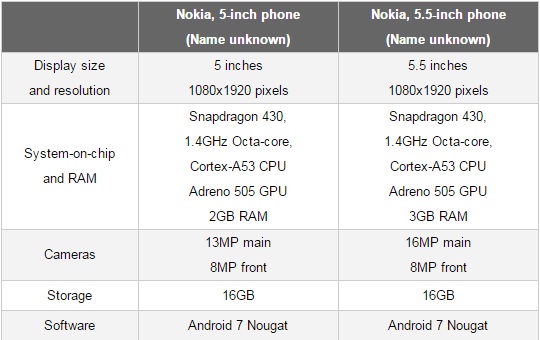
در جدیدترین افشاهای صورت گرفته به دو موبایل تقریباً متفاوت اشاره شده —باز هم بدون هیچ مدرک موثقی که از این صحبت‌ها حمایت کند— که قرار است در سال ۲۰۱۷ عرضه شود. لیست مشخصات احتمالی این دو مدل را ببینید:

گوشی اندرویدی نوکیا

البته Nummela در جدیدترین مصاحبه‌ی خود گفته که نوکیا در تلفن‌های جدید خود بر روی مشخصات سخت‌افزاری مانور نخواهد داد، در عوض تیم او بر روی چیزی که زمانی نوکیا را به یک برند بزرگ تبدیل کرده بود، تمرکز می‌کنند.

او گفت: «ما فرصت این را داریم تا از رقابت دور شویم، ما می‌توانیم بر روی جنبه‌ی انسانی فناوری کار کنیم. برند ما ارزش ویژه‌ای دارد و می‌خواهیم از این شانس برای رسیدن به حد اعلا استفاده کنیم. هر محصول و بازاریابی برای برند نوکیا و بنیاد ما حائز اهمیت است. پایداری، کیفیت، قابلیت اطمینان و در سطح بعدی خلاقیت که بیشتری اهمیت را برای مصرف کننده دارد، باید مورد توجه قرار بگیرد. این‌ها چیزهایی است که در آینده دوباره از خط تولید نوکیا خواهید دید.»

گفته می‌شود که قیمت گذاری محصولات از قیمت پایه‌ی ۱۵۰ دلار برای تلفن ۵ اینچی و ۲۰۰ دلار برای تلفن ۵.۵ اینچی شروع می‌شود.

گوشی اندرویدی نوکیا

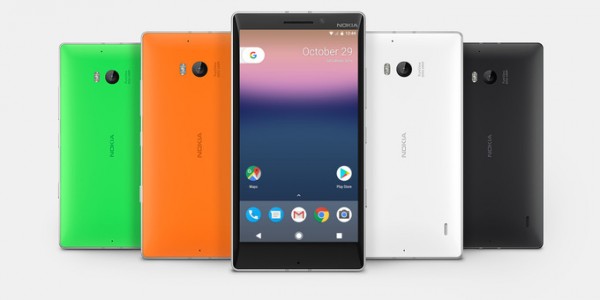
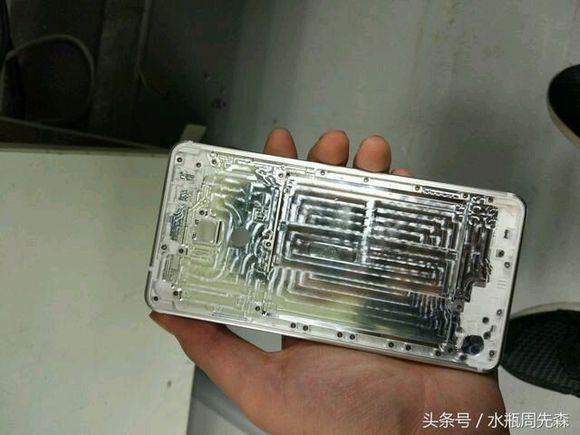
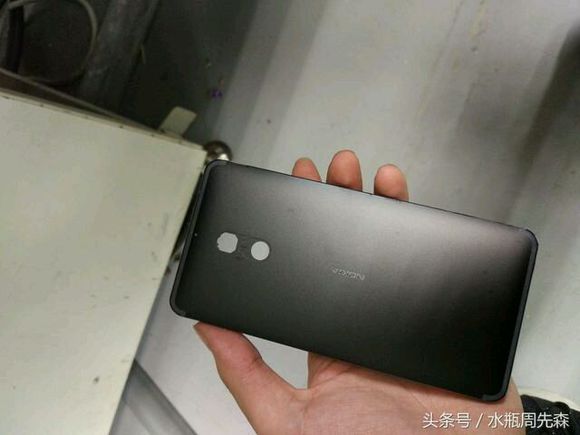
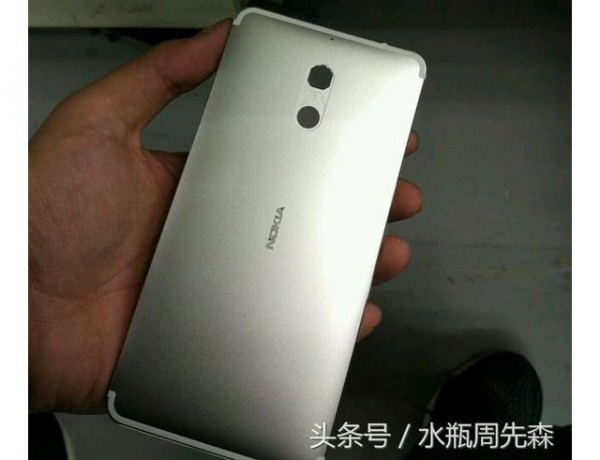
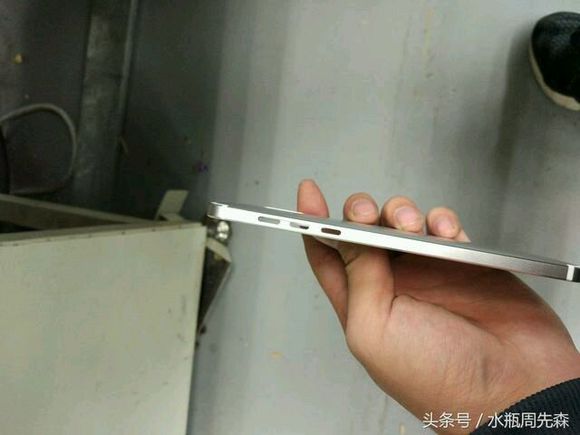
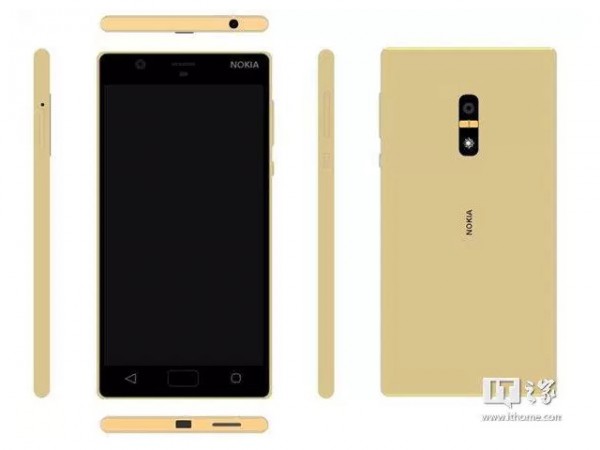
حالا شاید کنجاو باشید بدانید که این تلفن‌ها چه شکلی هستند؟ پاسخ کوتاه این است که در حقیقت ما الان نمی‌دانیم. ولی اگر بنا را بر روی تصاویر منتشر شده بگذاریم، احتمال دارد که بدنه‌ی بیرونی این دستگاه‌ها از جنس فلز، با کناره‌های مسطح و پشت منحنی باشد. آخرین تصویر از پیکره‌ی دستگاه به کلیدهای خازنی و سنسور اثر انگشت زیر نمایشگر اشاره می‌کند. دوباره می‌گوییم که صحت این تصاویر به هیچ عنوان مشخص نیست و نباید در مورد آن‌ها مطمئن باشید.

گوشی اندرویدی نوکیا

ما هم مثل شما بسیار شگفت زده‌ایم تا هر چه زودتر شاهد بازگشت برند نام آشنای دنیای موبایل باشیم، ولی مطمئن نیستیم که معرفی دو تلفن میان رده برگه برنده‌ی خوبی برای این شرکت باشد. چون این نوع از تلفن‌های هوشمند معمولاً آنچنان که باید روی مردم اثر نمی‌گذارند. در طرف دیگر، بر کسی پوشیده نیست که نوکیا ۵۲۰ پرفروش‌ترین محصول این برند در دوره‌ی سیستم عامل ویندوز فون بود. به همین دلیل است که معرفی دو تلفن قابل اطمینان، ارزان و خوش چهره ایده‌ی چندان دور از ذهنی به نظر نمی‌رسد.

گوشی اندرویدی نوکیا

برنامه‌ی نوکیا هر چه که باشد، حداقل تا چند ماه آینده باید منتظر بمانیم. HMD Global در کنگره‌ی جهانی سالانه‌ی موبایل در بارسلونا (به تاریخ ۹ تا ۱۲ اسفند ۹۵) حضور خواهد داشت، و انتظار می‌رود که در این مراسم بالاخره بتوانیم موبایل(های) جدید نوکیا را ببینیم.

نظر شما در مورد گوشی های جدید نوکیا که مبتنی بر اندروید خواهند بود چیست؟ به نظر شما ورود دوباره نوکیا به عرصه موبایل می تواند جایگاه از دست رفته اش را دوباره به او برگرداند؟ به راستی علت رکود این شرکت چه بود؟ نظر خود را با گویا آی تی در میان بگذارید و با انتشار این مطلب روی شبکه های اجتماعی نوکیا دوستان را از این رویداد مطلع کنید.

منبع: phonearena.com