چگونه مشکل نشان ندادن آیفون در File Explorer ویندوز را برطرف کنیم؟

در گذشته از یک محصول اپلی حالا خواه یک تلفن همراه باشد یا یک سیستم عامل، انتظار می‌رفت که به طرز قابل تحسینی خوب کار کند. ولی آن دوران دیگر تمام شده و احتمالاً همراه با استیو جابز از دست رفته است. محصولات اخیر اپل به اندازه‌ی غیرمعمولی باگ دارند. البته آیفون‌ها مثل بعضی محصولات دیگر خود به خود منفجر نمی‌شوند، اما بی‌نقص هم نیستند. iOS به اندازه‌ی قابل ملاحظه‌ای باگ داشته و با دستگاه‌ها و نرم‌افزارهای غیراپلی هم مشکلات عجیبی دارد. یکی از این مشکلات عدم نمایش آیفون در File Explorer ویندوز است. کاربرانی که از iOS 10 استفاده می‌کنند مدتی است که در هنگام اتصال آیفون به ویندوز ۱۰ با چنین مشکلی مواجه می‌شوند. از آن جایی که پای یک دستگاه اپلی و یک دستگاه مایکروسافتی در میان است، کسی مسئولیت این مشکل را قبول نمی‌کند، ولی یک روش سریع و ساده برای رفع آن وجود دارد.

برای حل این مشکل به دسترسی‌های مدیریتی نیاز دارید. علاوه بر این، آیفون و کابل USB آن هم باید در دسترس باشد. با در نظر گرفتن این‌ها، برای رفع مشکل دو راه وجود دارد:

راهحل ۱

۱. آیفون را به کامپیوترتان وصل کنید.

۲. Device Manager را باز کرده و دکمه‌ی به اضافه‌ی گزینه‌ی Universal Serial Bus controllers را انتخاب کنید.

۳. در زیر مجموعه‌ی Universal Serial Bus controllers گزینه‌ای به نام Apple Mobile Device USB Driver می‌بینید، بر روی آن دو بار کلیک کنید تا پنجره‌ی Properties آن باز شود.

۴. به زبانه‌ی Driver رفته و درایور آن را حذف کنید.

۵. آیفون خود را از سیستم جدا کرده و مجدداً متصل کنید. اکنون ویندوز دوباره به دنبال درایور دستگاه می‌گردد، و آن را دانلود و نصب می‌کند. با این روش مشکل احتمالاً برطرف می‌شود.

how-to-fix-iphone-not-showing-in-file-explorer-in-windows

اگر این روش کار نکرد به سراغ راه‌حل دوم بروید.

راهحل ۲

۱. نرم‌افزار iTunes را حذف کنید. به وبسایت رسمی اپل رفته و آخرین نسخه‌ی آیتونز را دانلود و نصب نمایید.

۲. آیفون خود را به کامیپوترتان وصل کنید.

۳. Device Manager را باز کرده و دکمه‌ی به اضافه‌ی گزینه‌ی Universal Serial Bus controllers را انتخاب کنید.

۴. در زیر مجموعه‌ی Universal Serial Bus controllers گزینه‌ای به نام Apple Mobile Device USB Driver می‌بینید، بر روی آن دو بار کلیک کنید تا پنجره‌ی Properties آن باز شود.

۵. به زبانه‌ی Driver رفته و درایور دستگاه را آپدیت کنید.

دو راه‌حل بالا در صورتی کار می‌کند که برنامه‌ی خاصی بر روی ویندوز نصب نکرده باشید که رفتار File Explorer را تحت الشعاع قرار داده باشد. علاوه بر این بهتر است همیشه نرم‌افزار آیتونز را به‌روز نگه دارید.

نظر شما در مورد سادگی آموزش بالا چیست؟ آیا تا کنون برای حل مشکل عدم نمایش آیفون در برنامه های ویندوز از این رویکرد استفاده کرده اید؟ در صورتی که روش جایگزینی برای این مورد می شناسید آن را در برخش نظرات گویا آی تی بنویسید تا دیگر کاربران نیز از آن استفاده کنند. همچنین این مطلب را روی شبکه های اجتماعی share کنید.
قابلیت‌های جدید سیستم‌عامل ویندوز ۱۰ موبایل مایکروسافت فاش شد

سیستم‌عامل ویندوز ۱۰ موبایل برخلاف محدودیت در تعداد برنامه‌ها، همواره توسط مایکروسافت توسعه می‌یابد و به همین جهت، انتظار داریم که در سال ۲۰۱۷ نیز شرکت مایکروسافت، تغییرات عمده‌ای را در پلت‌فرم ویندوز ۱۰ موبایل اعمال نماید. به‌تازگی، تعدادی تصویر از سیستم‌عامل ویندوز ۱۰ موبایل منتشر شده است که برخی تغییرات آن‌را نشان می‌دهد. برای جزئیات بیشتر در ادامه مطلب با گویا آی‌تی، همراه باشید.

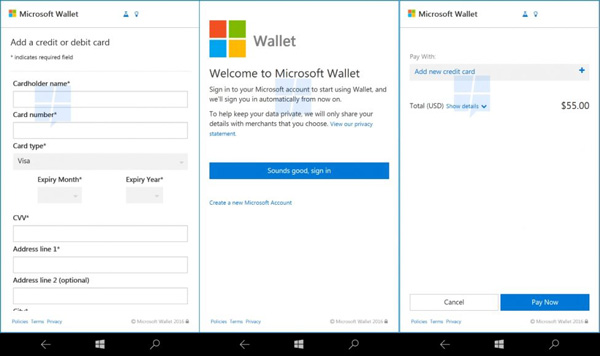
به عنوان اولین تغییر، شرکت مایکروسافت بر روی قابلیت جدیدی برای مرورگر Edge کار می‌کند که پرداخت‌های مبتنی بر وب نامیده می‌شود که این قابلیت برای نسخه دسکتاپ و موبایل ویندوز ۱۰ موبایل در دسترس قرار دارد. البته در بیلد ۱۴۹۸۶ سیستم‌عامل ویندوز ۱۰ که برای دسکتاپ توسعه یافته است، این قابلیت ارائه شده و برای کاربرانی که عضو برنامه ویندوز اینسایدر در سیستم‌عامل ویندوز ۱۰ موبایل هستند، این قابلیت در یک بیلد آزمایشی گنجانده شده است. قابلیت “پرداخت‌های مبتنی بر وب” باعث می‌شود تا پروسه پرداخت در وب‌سایت‌هایی که از API مرتبط پشتیبانی می‌کنند، بسیار ساده‌تر شود.

ویندوز 10 موبایل

دیگر تغییری که در مرورگر مایکروسافت اج برای پلت‌فرم ویندوز ۱۰ موبایل صورت می‌گیرد، مربوط به بخش Hub است زیرا این بخش از نظر گرافیکی تغییر کرده است و به نسخه دسکتاپ مرورگر مایکروسافت اج، نزدیک‌تر شده. هم‌چنین، تصاویر فاش‌شده نشان می‌دهد که مایکروسافت بر روی یک فروشگاه کتاب یکپارچه در مرورگر اج مشغول به کار است که به کاربران، اجازه می‌دهد تا کتاب‌های الکترونیکی با فرمت EPUB ذخیره نمایند. به همین جهت، خواهید توانست کتاب‌های الکترونیکی را با فرمت EPUB باز نمایید و هم‌چنین، رابط‌کاربری کمی دستخوش تغییر شده است.

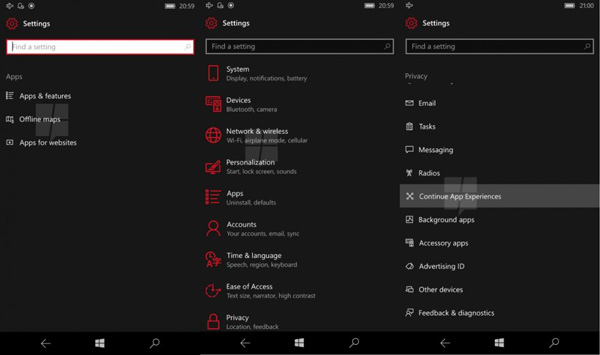
برنامه تنظیمات در پلت‌فرم ویندوز ۱۰ موبایل نیز، از این تغییرات بی‌نصیب نبوده است و مایکروسافت، تلاش می‌کند تا آن‌را هرچه بیشتر به نسخه دسکتاپ ویندوز ۱۰ نزدیک‌تر نماید. برای دسترسی ساده‌تر به برخی از گزینه‌ها، مکان آن‌ها در برنامه تنظیمات تغییر کرده است و هم‌چنین، اکنون یک قسمت جدید وجود دارد که می‌توانید به اطلاعات مربوط به برنامه‌های نصب‌شده دسترسی داشته باشید یا در صورت تمایل، تعدادی از برنامه‌ها را حذف کنید.

ویندوز 10 موبایل

بخش مربوط به دستگاه‌های متصل‌شده نیز، کمی تغییر پیدا کرده است و رابط‌کاربری برای دستگاه‌های متصل، بهینه‌سازی شده است که دسته‌بندی‌های متفاوتی را برای دستگاه‌های متصل‌شده نشان می‌دهد. هم‌چنین، رابط‌کاربری مربوط به بخش “اضافه‌کردن یک دستگاه جدید” نیز بهبود یافته است.

همان‌طور که احتمالاً در خبرها خواندید، مایکروسافت بر روی قابلیتی برای نسخه دسکتاپ ویندوز ۱۰ کار می‌کند که متوقف‌نمودن نصب به‌روزرسانی‌های جدید را تا ۳۵ روز امکان‌پذیر می‌سازد. به همین جهت، غول ردموند اکنون تلاش می‌کند تا قابلیت مشابهی را برای دستگاه‌های مجهز به پلت‌فرم ویندوز ۱۰ موبایل عرضه نماید.

این قابلیت، زمانی کاربردی است که کاربران از مشکلات یک بیلد جدید برای دستگاه‌های مجهز به سیستم‌عامل ویندوز ۱۰ موبایل اطلاع چندانی ندارند و به همین جهت، می‌توانند نصب بیلد تازه را تا ۳۵ روز به تعویق بیاندازند تا مشکلات عمده شناسایی و رفع شود. البته، به تعویق انداختن نصب به‌روزرسانی‌های برخی برنامه‌ها امکان‌پذیر نخواهد بود و به‌روزرسانی‌های جدید، به صورت خودکار نصب می‌شود.

ویندوز 10 موبایل

در نهایت، مایکروسافت، برنامه View 3D را برای ویندوز موبایل توسعه داده است و این برنامه به کاربران اجازه می‌دهد تا در گوشی‌هوشمند ویندوزی خود، محتوای سه‌بعدی مشاهده نمایند. انتظار می‌رود که تغییرات جدید پلت‌فرم ویندوز ۱۰ موبایل در به‌روزرسانی عمده بعدی این سیستم‌عامل در بهار به صورت عمومی ارائه شود.

منبع: ibtimes

چگونه تخلیه Recycle Bin را زمان بندی کنیم؟

یادم می آید ۱۵ سال پیش وقتی برای اولین بار به کلاس های آموزش کامپیوتر می رفتیم، ما را با سرویس زمان بندی آشنا می کردند. در واقع هیچ وقت هم از آن استفاده نکردم اما امروز متوجه شدم که می توانم با زمان بندی کردن  Recycle Bin جلوی خیلی از مشکلات سیستم را بگیرم.

گاهی متوجه می شویم که سرعت لود ویندوز حسابی کاهش پیدا می کند یا اینکه اختلالاتی روی دسکتاپ بوجود می آید که ناشی از خوب کار نکردن برخی اجزا است.

schedule-windows-empty-recycle-bin

چندی قبل متوجه شدم که خالی نکردن  Recycle Bin موجب شده که اختلالاتی در عملکرد ویندوز بوجود آید. اگر شما هم با چنین اختلالاتی روبرو هستید و فراموش می کنید که به سر و وضع سیستم تان رسیدگی کنید این ترفند از گویا آی تی را همین الان اجرا کنید.

ابتدا به منوی استارت بروید و در آن جا Task Scheduler را تایپ کنید. بعد از نمایش آن را اجرا کنید. با اجرای این برنامه یک پنجره باز می شود. در این پنجره باید در بخش سمت راست و در Actions گزینه  Create Basic Task را مشاهده کنید. در این شرایط روی این گزینه کلیک کنید تا وارد مرحله بعدی شویم:

 Create Basic Task

زمانی که این گزینه را کلیک کردید، یک امکان فعال می شود که طی ان می توانید نام وظیفه مورد نظر را مشخص کنید. این نام را در بخش Name بنویسید و روی NEXT کلیک کنید.

Name

در قسمت بعدی، با پنجره ای روبرو می شوید که باید طی آن زمان عملکرد وظیفه را مشخص کنید. مثلا شاید بخواهید به طور هفتگی کار مورد نظر را انجام دهید، یا اینکه زمانی سیستم آن را اجرا کند که می خواهید وارد سیستم شوید. به هر حال دست شما تا حدودی باز است تا مدل اجرا را به دلخواه مشخص کنید.

زمان بندی سطل زباله ویندوز

در ادامه روی NEXT کلیک کنید.

زمان بندی کردن وظایف در ویندوز

در پنجره ای که در بالا مشاهده می نمایید، شما باید بتوانید به دلخواه زمان اجرا، از تاریخ و زمان و روز مورد نظر را مشخص کنید. هر وقت که این تنظیمات را تکمیل کردید کافی است که روی دکمه NEXT کلیک کنید.

در این بخش همانطور که در عکس زیر مشاهده می کنید باید گزینه  Start a Program را انتخاب کنید و در نهایت NEXT را بزنید:

 Start a Program

در ادامه پنجره ای باز می شود که باید در بخش  Program/Script آن، عبارت cmd.exe را وارد کنید. بعد از این، در قسمت Add Arguments نیز عبارت زیر را بنویسید:

/c "echo Y|PowerShell.exe -NoProfile -Command Clear-RecycleBin"

حاالا نکست را بزنید. در مرحله بعد اطلاعاتی که از پیش وارد کرده اید، مثل نام و نوع فایل اجرایی نمایش داده می شود. در صورتی که مطمئن هستید که نمی خواهید اطلاعات را تغییر دهید روی عبارت فینیش FINISH کلیک کنید.

الان وقت تست برنامه ای است که آن را تنظیم کرده اید. در همان پنجره زمان بندی، ابتدا برنامه را مشخص کنید و آن را انتخاب کنید. در قسمت ساید بار راست، می توانید یک بخش را مشاهده کنید که با عبارت RUN مشخص شده است. روی ان کلیک کنید.

زمان بندی کردن سطل آشغال ویندوز

در صورتی که برنامه به درستی اجرا شود، یک لحظه با تصویر داس روبرو می شوید و بعد ریسایکلبین شما به طور کامل پاک می شود.

زمان بندی کردن سطل آشغال ویندوز

نظر شما در مورد این قابلیت چیست؟ در بخش نظرات گویا آی تی تجربیات خود را از زمان بندی کردن برنامه ها بنویسید و این مطلب را روی شبکه های اجتماعی نشر دهید.

چگونه تخلیه Recycle Bin را زمان بندی کنیم؟

یادم می آید ۱۵ سال پیش وقتی برای اولین بار به کلاس های آموزش کامپیوتر می رفتیم، ما را با سرویس زمان بندی آشنا می کردند. در واقع هیچ وقت هم از آن استفاده نکردم اما امروز متوجه شدم که می توانم با زمان بندی کردن  Recycle Bin جلوی خیلی از مشکلات سیستم را بگیرم.

گاهی متوجه می شویم که سرعت لود ویندوز حسابی کاهش پیدا می کند یا اینکه اختلالاتی روی دسکتاپ بوجود می آید که ناشی از خوب کار نکردن برخی اجزا است.

schedule-windows-empty-recycle-bin

چندی قبل متوجه شدم که خالی نکردن  Recycle Bin موجب شده که اختلالاتی در عملکرد ویندوز بوجود آید. اگر شما هم با چنین اختلالاتی روبرو هستید و فراموش می کنید که به سر و وضع سیستم تان رسیدگی کنید این ترفند از گویا آی تی را همین الان اجرا کنید.

ابتدا به منوی استارت بروید و در آن جا Task Scheduler را تایپ کنید. بعد از نمایش آن را اجرا کنید. با اجرای این برنامه یک پنجره باز می شود. در این پنجره باید در بخش سمت راست و در Actions گزینه  Create Basic Task را مشاهده کنید. در این شرایط روی این گزینه کلیک کنید تا وارد مرحله بعدی شویم:

 Create Basic Task

زمانی که این گزینه را کلیک کردید، یک امکان فعال می شود که طی ان می توانید نام وظیفه مورد نظر را مشخص کنید. این نام را در بخش Name بنویسید و روی NEXT کلیک کنید.

Name

در قسمت بعدی، با پنجره ای روبرو می شوید که باید طی آن زمان عملکرد وظیفه را مشخص کنید. مثلا شاید بخواهید به طور هفتگی کار مورد نظر را انجام دهید، یا اینکه زمانی سیستم آن را اجرا کند که می خواهید وارد سیستم شوید. به هر حال دست شما تا حدودی باز است تا مدل اجرا را به دلخواه مشخص کنید.

زمان بندی سطل زباله ویندوز

در ادامه روی NEXT کلیک کنید.

زمان بندی کردن وظایف در ویندوز

در پنجره ای که در بالا مشاهده می نمایید، شما باید بتوانید به دلخواه زمان اجرا، از تاریخ و زمان و روز مورد نظر را مشخص کنید. هر وقت که این تنظیمات را تکمیل کردید کافی است که روی دکمه NEXT کلیک کنید.

در این بخش همانطور که در عکس زیر مشاهده می کنید باید گزینه  Start a Program را انتخاب کنید و در نهایت NEXT را بزنید:

 Start a Program

در ادامه پنجره ای باز می شود که باید در بخش  Program/Script آن، عبارت cmd.exe را وارد کنید. بعد از این، در قسمت Add Arguments نیز عبارت زیر را بنویسید:

/c "echo Y|PowerShell.exe -NoProfile -Command Clear-RecycleBin"

حاالا نکست را بزنید. در مرحله بعد اطلاعاتی که از پیش وارد کرده اید، مثل نام و نوع فایل اجرایی نمایش داده می شود. در صورتی که مطمئن هستید که نمی خواهید اطلاعات را تغییر دهید روی عبارت فینیش FINISH کلیک کنید.

الان وقت تست برنامه ای است که آن را تنظیم کرده اید. در همان پنجره زمان بندی، ابتدا برنامه را مشخص کنید و آن را انتخاب کنید. در قسمت ساید بار راست، می توانید یک بخش را مشاهده کنید که با عبارت RUN مشخص شده است. روی ان کلیک کنید.

زمان بندی کردن سطل آشغال ویندوز

در صورتی که برنامه به درستی اجرا شود، یک لحظه با تصویر داس روبرو می شوید و بعد ریسایکلبین شما به طور کامل پاک می شود.

زمان بندی کردن سطل آشغال ویندوز

نظر شما در مورد این قابلیت چیست؟ در بخش نظرات گویا آی تی تجربیات خود را از زمان بندی کردن برنامه ها بنویسید و این مطلب را روی شبکه های اجتماعی نشر دهید.

آموزش فعال کردن WhatsApp Web در مرورگرها

احتمالا بارها به ذهنتان خطور کرده است که ای کاش می توانستیم از واتس اپ روی کامپیوتر هم استفاده کنیم. این خاصیت برای اپلیکیشن تلگرام وجود دارد اما اگر بخواهید برای برنامه واتس اپ هم به این هدف برسید ساده ترین و کم درد سر ترین راه این است که واتس اپ را در مرورگر باز کنید.

امروز گویا آی تی تصمیم دارد طی یک آموزش به شما کمک کند که واتس اپ خود را در مرورگر باز کنید و تمام امکانات آن را در دست بگیرید و هر زمان که بخواهید از آن log out شوید.

نکته: در حال حاضر این امکان برای گوشی های اندرویدی، گوشی های مبتنی بر ios 8.1 به بالا، Windows Phone 8.0 and 8.1 و Nokia S60 و Nokia S40 EVO و BlackBerry و BlackBerry 10 امکان پذیر است.

نکته: برخلاف تلگرام که می توان یک نسخه جداگانه از آن را روی لپ تاپ یا pc داشت، و با اکانت دیگری در گوشی یا تبلت به این سرویس وارد شد، در واتس اپ چنین چیزی امکان ندارد. در واقع برای استفاده از برنامه مرورگری واتس اپ باید ابتدا اکانت شما روی گوشی فعال و واتس اپ تان در گوشی تان باز باشد تا مرورگر تشخیص دهد که برنامه فعال است.

نیازمندی های تان برای ورود به نسخه مرورگر واتس اپ:

  1. یک اکانت فعال روی گوشی برای واتس اپ
  2. آخرین نسخه از مرورگرهای گوگل کروم، یا فایرفاکس، سافاری، اپرا و یا Edge
  3. اینترنت فعال بر روی گوشی و لپ تاپ یا PC

شروع می کنیم:

ابتدا به آدرس web.whatsapp.com بروید. در این محل باید تصویری مثل زیر مشاهده کنید:

واتس اپ در مرورگر

اولین چیزی که مشاهده می کنید علامت کد کیو آر است. این بدین معنی است که برای ورود به نسخه مرورگر از واتس اپ نیاز دارید که این کد را اسکن کنید. البته نیاز به اسکنر ندارید چرا که که نسخه موبایلی واتس اپ به خودی خود از این امکان برخوردار است.

در مرحله بعد باید واتس اپ را روی گوشی خود باز کنید و به مسیری که در ادامه برای گوشی های مختلف گفته می شود مراجعه کنید:

WhatsApp Web

  • در اندروید: ابتدا به قسمت چت ها بروید و بعد به مسیر روبرو بروید: Menu > WhatsApp Web.
  • در گوشی های Nokia S60 و Windows Phone به مسیر روبرو بروید: Menu > WhatsApp Web.
  • در گوشی های آیفون به مسیر روبرو بروید: Settings > WhatsApp Web.
  • در گوشی BlackBerry به این مسیر بروید: Chats > Menu > WhatsApp Web.
  • در گوشی BlackBerry 10 ابتدا اسکرین را به پایین سوایپ کنید و بعد گزینه WhatsApp Web را انتخاب کنید
  • در گوشی Nokia S40نیز گزینه WhatsApp Web را انتخاب کنید.

زمانی که گزینه WhatsApp Web را در گوشی خود فعال می کنید، صفحه اسکنر برای شما فعال می شود. باید به طور کامل مطابق آنچه اپلیکیشن به شما نشان می دهد، کد را در مرکز قرار دهید:

واتساپ وب

این تصویر در واقع برای نشان دادن قسمت دقیقی که باید اسکن کنید نمایش داده می شود.

اسکن کد QR برای واتس اپ

زمانی که کد مورد نظر به درستی اسکن شد، سریعا وارد نسخه مرورگری واتس اپ می شوید و می توانید تمام امکانات نظیر کانتکت ها و منو ها را در اختیار بگیرید:

WhatsApp Web

بدین ترتیب می توانید شروع به مکالمه کنید یا اطلاعات اکانت ها را مشاهده کنید. در قسمت گزینه ها و تنظیمات می توانید به تمامی امکاناتی که در این قسمت در اختیار دارید دسترسی پیدا کنید. برای ورود به این بخش به سمت چپ، و بالای کانتکت ها نگاه کنید. در کنار آیکون گفتگو آیکونی سه نقطه عمودی را مشاهده می کنید.

زمانی که قصد دارید از این سرویس استفاده کنید باید حتما ابتدا گوشی تان روشن باشد و برنامه واتس اپ را باز کنید. گاهی اوقات قطعی ایجاد می شود که برای راه اندازی مجدد آن لازم است که سریعا گوشی تان را اکتیو کنید و با واتس اپ در گوشی تان دو ثانیه کار کنید تا بتوانید بقیه کار را از طریق مرورگر دنبال کنید.

فراموش نکنید که در انتهای کار با مرورگر حتما از طریق منوی تنظیمات از برنامه خارج شوید.

نظر شما در باره این قابلیت واتس اپ چیست؟ آیا روشی جایگزین برای WhatsApp Web می شناسید؟ نظر خود را با گویا آی تی در میان بگذارید و این مطلب را روی شبکه های اجتماعی نشر دهید.

آموزش فعال کردن WhatsApp Web در مرورگرها

احتمالا بارها به ذهنتان خطور کرده است که ای کاش می توانستیم از واتس اپ روی کامپیوتر هم استفاده کنیم. این خاصیت برای اپلیکیشن تلگرام وجود دارد اما اگر بخواهید برای برنامه واتس اپ هم به این هدف برسید ساده ترین و کم درد سر ترین راه این است که واتس اپ را در مرورگر باز کنید.

امروز گویا آی تی تصمیم دارد طی یک آموزش به شما کمک کند که واتس اپ خود را در مرورگر باز کنید و تمام امکانات آن را در دست بگیرید و هر زمان که بخواهید از آن log out شوید.

نکته: در حال حاضر این امکان برای گوشی های اندرویدی، گوشی های مبتنی بر ios 8.1 به بالا، Windows Phone 8.0 and 8.1 و Nokia S60 و Nokia S40 EVO و BlackBerry و BlackBerry 10 امکان پذیر است.

نکته: برخلاف تلگرام که می توان یک نسخه جداگانه از آن را روی لپ تاپ یا pc داشت، و با اکانت دیگری در گوشی یا تبلت به این سرویس وارد شد، در واتس اپ چنین چیزی امکان ندارد. در واقع برای استفاده از برنامه مرورگری واتس اپ باید ابتدا اکانت شما روی گوشی فعال و واتس اپ تان در گوشی تان باز باشد تا مرورگر تشخیص دهد که برنامه فعال است.

نیازمندی های تان برای ورود به نسخه مرورگر واتس اپ:

  1. یک اکانت فعال روی گوشی برای واتس اپ
  2. آخرین نسخه از مرورگرهای گوگل کروم، یا فایرفاکس، سافاری، اپرا و یا Edge
  3. اینترنت فعال بر روی گوشی و لپ تاپ یا PC

شروع می کنیم:

ابتدا به آدرس web.whatsapp.com بروید. در این محل باید تصویری مثل زیر مشاهده کنید:

واتس اپ در مرورگر

اولین چیزی که مشاهده می کنید علامت کد کیو آر است. این بدین معنی است که برای ورود به نسخه مرورگر از واتس اپ نیاز دارید که این کد را اسکن کنید. البته نیاز به اسکنر ندارید چرا که که نسخه موبایلی واتس اپ به خودی خود از این امکان برخوردار است.

در مرحله بعد باید واتس اپ را روی گوشی خود باز کنید و به مسیری که در ادامه برای گوشی های مختلف گفته می شود مراجعه کنید:

WhatsApp Web

  • در اندروید: ابتدا به قسمت چت ها بروید و بعد به مسیر روبرو بروید: Menu > WhatsApp Web.
  • در گوشی های Nokia S60 و Windows Phone به مسیر روبرو بروید: Menu > WhatsApp Web.
  • در گوشی های آیفون به مسیر روبرو بروید: Settings > WhatsApp Web.
  • در گوشی BlackBerry به این مسیر بروید: Chats > Menu > WhatsApp Web.
  • در گوشی BlackBerry 10 ابتدا اسکرین را به پایین سوایپ کنید و بعد گزینه WhatsApp Web را انتخاب کنید
  • در گوشی Nokia S40نیز گزینه WhatsApp Web را انتخاب کنید.

زمانی که گزینه WhatsApp Web را در گوشی خود فعال می کنید، صفحه اسکنر برای شما فعال می شود. باید به طور کامل مطابق آنچه اپلیکیشن به شما نشان می دهد، کد را در مرکز قرار دهید:

واتساپ وب

این تصویر در واقع برای نشان دادن قسمت دقیقی که باید اسکن کنید نمایش داده می شود.

اسکن کد QR برای واتس اپ

زمانی که کد مورد نظر به درستی اسکن شد، سریعا وارد نسخه مرورگری واتس اپ می شوید و می توانید تمام امکانات نظیر کانتکت ها و منو ها را در اختیار بگیرید:

WhatsApp Web

بدین ترتیب می توانید شروع به مکالمه کنید یا اطلاعات اکانت ها را مشاهده کنید. در قسمت گزینه ها و تنظیمات می توانید به تمامی امکاناتی که در این قسمت در اختیار دارید دسترسی پیدا کنید. برای ورود به این بخش به سمت چپ، و بالای کانتکت ها نگاه کنید. در کنار آیکون گفتگو آیکونی سه نقطه عمودی را مشاهده می کنید.

زمانی که قصد دارید از این سرویس استفاده کنید باید حتما ابتدا گوشی تان روشن باشد و برنامه واتس اپ را باز کنید. گاهی اوقات قطعی ایجاد می شود که برای راه اندازی مجدد آن لازم است که سریعا گوشی تان را اکتیو کنید و با واتس اپ در گوشی تان دو ثانیه کار کنید تا بتوانید بقیه کار را از طریق مرورگر دنبال کنید.

فراموش نکنید که در انتهای کار با مرورگر حتما از طریق منوی تنظیمات از برنامه خارج شوید.

نظر شما در باره این قابلیت واتس اپ چیست؟ آیا روشی جایگزین برای WhatsApp Web می شناسید؟ نظر خود را با گویا آی تی در میان بگذارید و این مطلب را روی شبکه های اجتماعی نشر دهید.

آموزش ایجاد میانبر برای دستورات Command Prompt در دسکتاپ

به احتمال خیلی زیاد هر کس که با رایانه سر و کار دارد یکبار حتی برای یک بار هم که شده، لازم شده که با بخش خط فرمان ویندوز کار کند. عموما همه آن را با Command Prompt می شناسیم. به هر حال این امکان ویندوز امکان بسیار ارزشمندی است که به ما کمک می کند دسترسی مان به زیر ساخت های سیستم راحت تر و امکان پذیر شود.

Command Prompt

یک نکته مهم تر در این باره این است که برخی اقدامات هستند که برخی از ما کاربران باید دائما آن ها را از طریق کامند پرامپت اجرا کنیم. اگر بخواهیم روزانه چند بار این کار را انجام دهیم، باید پروسه راه اندازی پنجره خط فرمان، نوشتن کد، و اجرای آن را دنبال کنیم. چه بسا که نوشتن کد هم به خودی خود کلی زمان بر است. اما خبر خوب اینکه می توانید یک شورت کات برای دستور مخصوص خود ایجاد کنید و آن را روی دسکتاپ قرار دهید.

با این کار دیگر نیازی نیست هر بار پروسه چند مرحله ای بالا را دنبال کنید. کافیست در چنین شرایطی روی شورت کات مورد نظر کلیک کنید تا دستور مورد نظرتان اجرا شود.

حالا بیایید یک شورت کات بسازیم:

در فضای خالی دسکتاپ کلیک راست کنید و گزینه NEW را انتخاب کنید و بعد گزینه  Shortcut را بزنید.

میانبر برای کامند پرامپت

با این کار از شما درخواستی می شود که باید در بخش  Type the location of the item بنویسید. در همین قسمت عبارت زیر را بنویسید:

"C:\Windows\System32\cmd.exe" /k COMMAND

میانبر برای کامند پرامپت

دقت کنید که در قسمت  COMMAND باید دقیقا همان دستوری را بنویسید که در خط فرمان می نویسید. مثلا اگر باید دائما پینگ گوگل را بررسی کنید دستور زیر را باید بنویسید:

"C:\Windows\System32\cmd.exe" /k ping google.com

شاید بخواهید با فشردن یک آیکون، چندین دستور را با هم اجرا کنید. برای این کار همان یک دستور را بنویسید اما کامندها یا فرمان های مجزا را با آیکون & از هم جدا کنید.

دستورات خود را در قالب زیر قرار دهید:

"C:\Windows\System32\cmd.exe" /k COMMAND1 & COMMAND2

به جای کامند ۱ دستور اول و به جای کامند ۲ دستور دوم را وارد کنید.

برای اینکه پنجره مورد نظرتان بعد از اجرا بسته شود کافیست به جای حرف K از حرف C استفاده کنید.

"C:\Windows\System32\cmd.exe" /c COMMAND

و بدین صورت می توانید یک دستور از خط فرمان کامند پرامپت را برای همیشه روی دسکتاپ قرار دهید و هر بار که می خواهید آن را اجرا کنید.

نظرتان در مورد این ترفند چیست؟ آیا روش مشابهی برای این کار سراغ دارید که بتواند شما را در استفاده از خط فرمان ویندوز سریع تر به هدف برساند و در وقتتان صرفه جویی کنید؟ آن را با گویا آی تی در میان بگذارید و این مطلب را در شبکه های اجتماعی نشر دهید.

چگونه در ویندوز ۱۰ چیدمان کیبورد را از طریق یک میانبر تغییر دهیم؟

مدت‌هاست که ویندوز امکان استفاده از چیدمان‌های مختلف کیبورد را فراهم کرده است. اگر در دو زبان مختلف مثلاً انگلیسی و فارسی تایپ می‌کنید، برای استفاده از آن باید چیدمان کیبورد خود را تغییر دهید. البته ساده‌ترین روش برای تغییر چیدمان کیبورد استفاده از میانبرهای خود کیبورد است. ویندوز ۱۰ این امکان را برای شما فراهم می‌کند تا با استفاده از یک میانبر کیبوردی بین زبان‌های مختلفی که اضافه کرده‌اید جابجا شوید. این ویژگی مختص به نوار زبان است ولی حتی اگر خود نوار زبان را فعال کرده باشید، این بخش به صورت پیشفرض فعال نمی‌شود. با ما در ادامه‌ی مطلب همراه باشید تا روش فعال سازی میانبر کیبورد برای تغییر زبان را در ویندوز ۱۰ بررسی کنیم.


اول از همه ابتدا مطمئن شوید که حداقل دو چیدمان کیبورد مختلف وجود داشته باشد. به یاد داشته باشید که چیدمان‌های کیبورد با زبان‌های ورودی فرق دارند. Control Panel را باز کرده و به مسیر Control Panel > Clock, Language, and Region > Language بروید و از نوار کناری بر روی Advanced settings کلیک کنید.


control-panel-language


در پنجره‌ی Advanced settings به سمت پایین اسکرول کنید تا به بخش Switching input methods برسید. حالا بر روی Change language bar hot keys کلیک نمایید.


language-advanced-settings


اکنون پنجره‌ی Text services and Input Languages باز می‌شود. از این جا می‌توانید میانبر مربوط به تغییر زبان و در زیر آن هم چیدمان‌های مختلفی که اضافه کرده‌اید را ببینید.


یک چیدمان را انتخاب کرده و بر روی Change Key Sequence… کلیک کنید. تیک گزینه‌ی Enable Key Sequence را بزنید و میانبر مورد نظر خود را انتخاب نمایید. برای انتخاب این میانبر می‌توانید از یک کلید عملکردی مثل Ctrl یا Ctrl+Shift یا Left Alt+Shift در کنار یک عدد استفاده نمایید. یک میانبر کیبورد را انتخاب کرده، بر روی OK و سپس Apply کلیک کنید.


keyboard-layout-shortcut


اکنون تنها کاری که برای تغییر چیدمان کیبورد باید بکنید این است که کلیدهای ترکیبی‌ای که مشخص کردید را فشار دهید.


اگر به دنبال روشی برای تغییر میانبر کیبوردی هستید که برای عوض کردن زبان ورودی استفاده می‌شود، می‌توانید این کار را از طریق همان پنجره انجام دهید. یعنی بر روی Between input languages کلیک کرده و سپس Change Key Sequence را انتخاب کنید. حالا از بین حالت‌های از پیش تعریف شده یک میانبر دیگر انتخاب نمایید.


between-input-languages


گزینه‌هایی که به عنوان میانبر کیبورد برای تغییر زبان ورودی به کار می‌رود محدود می‌باشد و بهتر است از همان حالت پیشفرض استفاده کنید.

نظرات و دیدگاه های خود را با ما و دیگر کاربران گویا آی تی در میان بگذارید.

چگونه در ویندوز ۱۰ چیدمان کیبورد را از طریق یک میانبر تغییر دهیم؟

مدت‌هاست که ویندوز امکان استفاده از چیدمان‌های مختلف کیبورد را فراهم کرده است. اگر در دو زبان مختلف مثلاً انگلیسی و فارسی تایپ می‌کنید، برای استفاده از آن باید چیدمان کیبورد خود را تغییر دهید. البته ساده‌ترین روش برای تغییر چیدمان کیبورد استفاده از میانبرهای خود کیبورد است. ویندوز ۱۰ این امکان را برای شما فراهم می‌کند تا با استفاده از یک میانبر کیبوردی بین زبان‌های مختلفی که اضافه کرده‌اید جابجا شوید. این ویژگی مختص به نوار زبان است ولی حتی اگر خود نوار زبان را فعال کرده باشید، این بخش به صورت پیشفرض فعال نمی‌شود. با ما در ادامه‌ی مطلب همراه باشید تا روش فعال سازی میانبر کیبورد برای تغییر زبان را در ویندوز ۱۰ بررسی کنیم.


اول از همه ابتدا مطمئن شوید که حداقل دو چیدمان کیبورد مختلف وجود داشته باشد. به یاد داشته باشید که چیدمان‌های کیبورد با زبان‌های ورودی فرق دارند. Control Panel را باز کرده و به مسیر Control Panel > Clock, Language, and Region > Language بروید و از نوار کناری بر روی Advanced settings کلیک کنید.


control-panel-language


در پنجره‌ی Advanced settings به سمت پایین اسکرول کنید تا به بخش Switching input methods برسید. حالا بر روی Change language bar hot keys کلیک نمایید.


language-advanced-settings


اکنون پنجره‌ی Text services and Input Languages باز می‌شود. از این جا می‌توانید میانبر مربوط به تغییر زبان و در زیر آن هم چیدمان‌های مختلفی که اضافه کرده‌اید را ببینید.


یک چیدمان را انتخاب کرده و بر روی Change Key Sequence… کلیک کنید. تیک گزینه‌ی Enable Key Sequence را بزنید و میانبر مورد نظر خود را انتخاب نمایید. برای انتخاب این میانبر می‌توانید از یک کلید عملکردی مثل Ctrl یا Ctrl+Shift یا Left Alt+Shift در کنار یک عدد استفاده نمایید. یک میانبر کیبورد را انتخاب کرده، بر روی OK و سپس Apply کلیک کنید.


keyboard-layout-shortcut


اکنون تنها کاری که برای تغییر چیدمان کیبورد باید بکنید این است که کلیدهای ترکیبی‌ای که مشخص کردید را فشار دهید.


اگر به دنبال روشی برای تغییر میانبر کیبوردی هستید که برای عوض کردن زبان ورودی استفاده می‌شود، می‌توانید این کار را از طریق همان پنجره انجام دهید. یعنی بر روی Between input languages کلیک کرده و سپس Change Key Sequence را انتخاب کنید. حالا از بین حالت‌های از پیش تعریف شده یک میانبر دیگر انتخاب نمایید.


between-input-languages


گزینه‌هایی که به عنوان میانبر کیبورد برای تغییر زبان ورودی به کار می‌رود محدود می‌باشد و بهتر است از همان حالت پیشفرض استفاده کنید.

نظرات و دیدگاه های خود را با ما و دیگر کاربران گویا آی تی در میان بگذارید.

چگونه چند برنامه را به صورت همزمان در Windows 10 اجرا کنیم؟

کاربران حرفه ای و یا نیمه حرفه ای ویندوز اغلب با برنامه های خاصی سرو کار دارند به عنوان مثال ممکن است شما در ابتدای روشن نمودن سیستم خود برنامه هایی چون Word، مرورگر و همچنین پیام رسان های مختلفی را باز نمایید. ویندوز ۱۰ قابلیتی جدید و جذاب را برای کاربران خود ارئه نموده است که به واسطه آن شما قادر خواهید بود یک یا چند برنامه خاص را به یک میان بر خاص پین نموده و با اجرای آن در واقع همه برنامه های پین شده را اجرا نمایید. در ادامه با گویا آی تی و آموزش این قابلیت کاربردی و مفید همراه باشید.

  1. اولین برنامه از لیست برنامه های دلخواه خود را با راست کلیک نمودن بر روی آن انتخاب نمود و گزینه Open File Location را برگزینید.multi-shortcut
  2. با انتخاب این گزینه مرورگر ویندوز باز شده و محل برنامه مورد نظر را نشان می دهد. روی آیکون برنامه راست کلیک کنید و گزینه Properties را انتخاب نموده  و تب Shortcut را کلیک می نماییم.

multi-shortcut

  1. آدرس مشخص شده در فیلد Target را کپی نموده و در یک فایل متنی (…، word،Notepad) پیست می کنیم.
  2. مراحل ۱ تا ۳ عنوان شده برای اولین نرم افزار را برای برنامه های دلخواه دیگر خود نیز انجام دهید. توجه داشته باشید که مطابق شکل زیر بایستی تمامی آدرس ها به صورت مرتب و در زیر هم وارد شوند. پس از اتمام این کار مانند تصویر تغییرات مورد نظر را اعمال نموده و اجزای دیگر متنی را به فایل بیافزایید.
    start-multiple-softwares

تغییرات انجام پذیرفته در فایل بالا شامل موارد زیر می باشد:

  • افزودن عبارت echo off@ به ابتدای سند
  • افزودن عبارت cd در ابتدای هر خط آدرس برنامه
  • انتقال قسمت آخر آدرس هر برنامه به خط پایین و افزودن عبارت start در ابتدای هر کدام
  • در نهایت نیز عبارت exit برای پایان اجرای دستور نوشته شده است.
  1. فایل مورد نظر را با فرمت بر روی صفحه دسکتاپ ذخیره نمایید. به عنوان مثال نام فایل شما به صورت example.bat خواهد بود. دقت کنید که در قسمت Save as Type گزینه All files را انتخاب کنید.

با انجام این کار یک آیکون شورت کات بر روی تصویر ظاهر خواهد شد که به کمک اجرای آن تمامی برنامه های لیست شده در این فایل به صورت یک جا اجرا می گردند. امیدواریم این آموزش برای شما مفید و کاربردی واقع شود. نظرات و دیدگاه های خود را با ما و دیگر کاربران گویا آی تی در میان بگذارید.